Category: plugins


Von Pixeln, Poren und Professionalität – Ein vollständiger Guide für Einsteiger, die echte Qualität lernen wollen


Wir schreiben 2026. KI kann Gesichter generieren, die nie existiert haben. Apps versprechen „perfekte Haut“ mit einem Klick. Und trotzdem – oder gerade deshalb – ist handwerkliche High-End Beauty-Retusche wertvoller denn je.

Denn echter Luxus liegt nicht im Perfekten. Er liegt im perfekt Unperfekten. In Haut, die lebt. In Gesichtern, die Menschen bleiben.

High-End Beauty-Retusche ist kein Filter. Kein „Smooth Skin“-Button. Kein magischer KI-Zauberstab, der aus einem guten Foto automatisch ein Editorial macht.

High-End Beauty-Retusche ist Handwerk.

Sie ist die Kunst, ein Gesicht zu verbessern, ohne es zu verraten. Die Haut darf schöner werden, aber sie muss Haut bleiben. Poren dürfen leben. Schatten dürfen erzählen. Augen dürfen leuchten, ohne wie LED-Scheinwerfer aus einem Sci-Fi-Film zu wirken.

Dieser Artikel zeigt dir als Einsteiger den kompletten Weg: von der klassischen Handretusche in Photoshop über moderne Alternativen bis zu den intelligentesten Plugins 2026. Ohne Nebel. Ohne Weichspül-Katastrophen. Mit klarer Haltung.


Teil 1: Was High-End wirklich bedeutet

Die Definition

High-End Beauty-Retusche ist die präzise, nicht-destruktive Bearbeitung eines Portraits mit dem Ziel, Haut, Licht, Farbe, Form und Ausdruck zu veredeln, ohne die natürliche Struktur zu zerstören.

Es geht nicht darum, einen Menschen neu zu bauen. Es geht darum, das Bild auf das Niveau zu bringen, das Werbung, Editorial, Kampagne oder hochwertige Künstlerportfolios verlangen.

Gute Retusche erkennt man daran, dass man sie nicht erkennt

Das Bild wirkt sauberer, stärker, teurer, klarer. Aber niemand denkt: „Aha, Weichzeichner auf Anschlag.“

Gute Retusche ist wie perfektes Theaterlicht: Wenn es richtig sitzt, spricht niemand darüber. Aber ohne wäre die Bühne tot.

Schlechte Retusche schreit dich an

Typische Fehler 2026:

  • Haut wie Plastik, Wachs oder geschmolzener Käse
  • Komplett verschwundene Poren
  • Augen zu weiß (Alien-Modus aktiviert)
  • Radioaktiv leuchtende Zähne
  • Hautfarben in Orange, Grau oder Magenta
  • Gesichter ohne Volumen
  • Flachgebügelte Nasen
  • Matschige Haarkanten
  • Dodge & Burn macht Flecken statt Form
  • Der allseits beliebte App-Filter-Look

Die goldene Regel 2026

Retusche soll optimieren, nicht ausradieren.

Oder wie ich es formuliere:

„Der Anfänger glättet Haut. Der Profi formt Licht.“


Teil 2: Das Fundament – Photoshop von Hand

Warum überhaupt manuell?

2026 haben wir KI-Tools, die beeindruckend sind. Evoto AI kann Gesichter analysieren. Retouch4me bietet neuronale Netze für Dodge & Burn. Photoshops Firefly-Integration macht magische Dinge.

Aber: Nur händische Retusche erlaubt volle Kontrolle über die Hautstruktur.

Das Ziel ist der Erhalt der Poren-Integrität. Sobald Haut wie Plastik aussieht, hast du versagt. Punkt.

Der nicht-destruktive Grundsatz

Einsteiger machen denselben Fehler: Sie arbeiten direkt auf der Hintergrundebene. Das ist digitale Selbstverstümmelung.

Professionelle Retusche passiert nicht-destruktiv. Das bedeutet: Du kannst jeden Schritt später ändern, ausblenden, abschwächen oder löschen.

Der saubere Photoshop-Aufbau:

1. Hintergrundebene (original oder Smartobjekt)
2. RAW-Entwicklung als Basis
3. Cleanup-Ebene (Pickel, Fussel, Störungen)
4. Frequency-Separation-Gruppe (falls nötig)
5. Dodge-&-Burn-Gruppe (Mikro + Makro)
6. Farbkorrektur-Gruppe
7. Augen / Lippen / Haare (separate Gruppen)
8. Globaler Look & Kontrast
9. Finaler Schärfe-Layer
10. Export-Smartobjekt

Wichtig: Benenne deine Ebenen. Ja, es ist langweilig. Ja, du wirst dir später danken. Chaos in der Ebenenpalette ist keine Kreativität, sondern digitale Verwahrlosung mit RGB-Beleuchtung.


Teil 3: Die Retusche-Kette Schritt für Schritt

Schritt 0: RAW-Entwicklung (vor Photoshop!)

High-End-Retusche beginnt nicht mit dem Reparaturpinsel. Sie beginnt mit einem sauberen RAW.

Ziel der RAW-Entwicklung:

  • Keine ausgefressenen Hautlichter
  • Keine abgesoffenen Schatten im Gesicht
  • Neutrale Weißbalance
  • Natürliche Hautfarbe
  • NICHT zu viel Klarheit/Struktur
  • Keine extreme Vorschärfung
  • Keine aggressive Rauschreduzierung

Die Gefahr von Klarheit & Textur:

Bei Landschaften sind Klarheit und Struktur großartig. Bei Haut sind sie Gift. Sie machen Poren, Härchen und Mikrodetails brutal hart.

Für Beauty gilt:

RAW-Entwicklung ist Fundament, nicht Feuerwerk.

Empfohlene Tools 2026:

  • Capture One: Führend bei Hauttönen, Skin Tone Uniformity, seit Version 16.6 auch AI-gestützte Retouch-Faces-Funktionen
  • Lightroom Classic: Solide Basis, gute Integration
  • Camera Raw: Direkt in Photoshop, schnell

Schritt 1: Cleanup – Die Basis-Hygiene

Cleanup entfernt temporäre oder störende Elemente:

Raus damit:

  • Pickel
  • Hautschuppen
  • Fussel
  • Staub
  • Einzelne fliegende Haare
  • Make-up-Krümel
  • Kleine Rötungen
  • Sensorflecken
  • Störende Glanzpunkte

Nicht automatisch entfernen:

  • Muttermale (wenn charakteristisch)
  • Narben (wenn Teil der Identität)
  • Natürliche Poren
  • Charakteristische Linien
  • Echte Gesichtszüge

High-End braucht Respekt. Der Mensch ist kein fehlerhaftes Produktfoto.

Werkzeuge in Photoshop 2026:

  • Bereichsreparatur-Pinsel (schnell, unkompliziert)
  • Reparatur-Pinsel (präzise Kontrolle)
  • Kopierstempel (volle Macht)
  • Entfernen-Werkzeug (KI-gestützt, deutlich verbessert)
  • Ausbessern-Werkzeug (größere Flächen)

Profi-Tipp: Arbeite auf leerer Ebene mit Einstellung „Aktuelle und darunter“. Dein Original bleibt unberührt.

Die Zoom-Regel:

Arbeite wechselnd:

  • 50–100% für Gesamtwirkung
  • 100–200% für Detailarbeit
  • Selten höher, nur bei echten Problemstellen

Wer bei 400% jedes Porenatom verhandelt, verliert das Bild.

Schritt 2: Frequency Separation – Skalpell, kein Vorschlaghammer

Frequency Separation (FS) trennt Bildinformationen in zwei Ebenen:

  • Low Frequency: Farbe, Helligkeit, Tonwert, weiche Übergänge
  • High Frequency: Textur, Poren, feine Details

Wann FS sinnvoll ist:

✅ Gut für:

  • Fleckige Hauttöne
  • Unruhige Make-up-Übergänge
  • Leichte Schatten- oder Farbstörungen
  • Kleine Texturprobleme
  • Beauty/Fashion mit sauberem Ausgangsmaterial

❌ Nicht ideal für:

  • Komplette Hautglättung
  • Schlechte Lichtsetzung retten
  • Extreme Pickelretusche allein
  • Porenlos-Matsch erzeugen
  • Anfänger ohne Auge für Hautstruktur

Der größte FS-Fehler 2026:

Low-Frequency-Ebene weichpinseln, bis das Gesicht aussieht wie Vanillepudding im Beautyblender.

Einsteigerfreundlicher FS-Workflow:

  1. Erstelle zwei Kopien deiner Basis
  2. Untere Ebene: „Low Frequency“
  3. Obere Ebene: „High Frequency“
  4. Low: Gaußscher Weichzeichner (so weit, dass Poren verschwinden, aber Formen bleiben)
  5. High: Bildberechnung zur Textur-Isolation (Subtrahieren, Skalieren 2, Versatz 128)
  6. High-Ebene auf „Lineares Licht“ setzen
  7. Vorsichtig arbeiten
  8. Deckkraft reduzieren, wenn zu stark

Wichtig für Einsteiger: FS ist kein Pflichtschritt. Viele Profis nutzen sie sparsam oder gar nicht. Das eigentliche Königswerkzeug bleibt Dodge & Burn.

Schritt 3: Dodge & Burn – Das Herz der High-End-Retusche

Dodge & Burn bedeutet Aufhellen und Abdunkeln. In der Beauty-Retusche wird damit Haut geglättet, ohne Textur zu zerstören.

Das Prinzip:

Statt Poren weichzuzeichnen, korrigierst du kleine Helligkeitsunterschiede:

  • Dunkle Flecken leicht aufhellen
  • Helle Flecken leicht abdunkeln
  • Übergänge harmonisieren
  • Gesicht formen
  • Volumen erhalten
  • Lichtführung verbessern

Das ist langsamer als ein Plugin. Aber es sieht besser aus.

Warum D&B so wichtig ist:

Viele Hautprobleme sind keine Texturprobleme, sondern Helligkeitsprobleme. Ein Pickel, Schatten oder eine Delle fällt auf, weil sie heller oder dunkler ist als die Umgebung.

Wenn du diese Helligkeitsunterschiede kontrolliert ausgleichst, bleibt die Hautstruktur erhalten. Genau deshalb wirkt gute D&B-Retusche natürlicher als Weichzeichner.

Zwei bewährte Methoden:

Methode 1: Kurven-Ebenen (Profi-Standard)

  1. Erstelle zwei Gradationskurven
  • Eine Kurve zum Aufhellen (Mitte nach oben ziehen)
  • Eine Kurve zum Abdunkeln (Mitte nach unten ziehen)
  1. Beide bekommen schwarze Masken (Alt + Maske klicken)
  2. Male mit weichem weißem Pinsel dezent in die Masken

Empfohlene Pinselwerte für Einsteiger:

  • Fluss: 1–5% (Das ist der Schlüssel!)
  • Deckkraft: 100%
  • Härte: 0%
  • Größe: klein bis mittel

Der niedrige Fluss ist entscheidend. Du baust Wirkung langsam auf. Wie Lasurmalerei. Nicht wie Presslufthammer.

Methode 2: 50%-Grau-Ebene (Einsteiger-Freundlich)

  1. Neue Ebene erstellen
  2. Mit 50% Grau füllen (Bearbeiten > Fläche füllen > 50% Grau)
  3. Ebenenmodus auf „Weiches Licht“ oder „Ineinanderkopieren“
  4. Mit Schwarz (abdunkeln) und Weiß (aufhellen) malen

Diese Methode ist einfacher, aber weniger flexibel. Für Lernzwecke okay. Für präzise High-End-Arbeit sind Kurven sauberer.

Mikro- vs. Makro-Dodge & Burn:

Mikro-D&B:

  • Kleine Flecken, Poren-Schatten, Mini-Unregelmäßigkeiten
  • Sehr nah dran, sehr fein
  • Macht Haut sauber

Makro-D&B:

  • Große Lichtformen: Wangen, Stirn, Nase, Kiefer, Hals, Dekolleté
  • Nicht Hautfehler, sondern plastische Form
  • Macht das Bild teuer

Beides ist wichtig. Mikro macht sauber. Makro macht luxuriös.

Die Gold-Standards 2026:

Mit 1%-Fluss-Pinseln hellen wir Mikro-Schatten auf und dunkeln helle Stellen ab, um die Haut ebenmäßig zu machen, ohne die Textur zu berühren. Es ist zeitaufwendig, aber unerreicht.

Schritt 4: Hautfarbe – Der unterschätzte Profi-Faktor

Viele Retuschen scheitern nicht an der Hautstruktur, sondern an der Farbe.

Haut besteht nicht aus einer Farbe. Sie hat Rot-, Gelb-, Orange-, Braun-, Oliv- und manchmal Blauanteile. Wangen sind anders als Stirn. Nase anders als Hals.

High-End bedeutet nicht, alles auf denselben Ton zu bügeln. Es bedeutet, störende Farbflecken zu reduzieren und natürliche Variation zu erhalten.

Typische Farbprobleme:

  • Rote Nase
  • Grauer Mundbereich
  • Gelbliche Stirn
  • Fleckiges Make-up
  • Dunkle Augenpartie
  • Unterschiedliche Farbe Gesicht/Hals
  • Hände passen farblich nicht zum Gesicht

Werkzeuge in Photoshop:

  • Farbton/Sättigung
  • Selektive Farbkorrektur
  • Gradationskurven
  • Camera Raw Filter
  • Verlaufsumsetzung (sehr subtil!)
  • Mischmodi: Farbe, Weiches Licht
  • Präzise Masken

Einsteiger-Tipp: Farbe separat denken

Arbeite getrennt:

  1. Helligkeit und Form über Dodge & Burn
  2. Farbe über Farbkorrektur-Ebenen
  3. Textur über Cleanup oder FS

Das ist wie ein Orchester: Wenn alle gleichzeitig stimmen, klingt es nach Bahnhof. Wenn jede Gruppe sauber arbeitet, entsteht Musik.

Schritt 5: Augen – Ohne Alien-Lampen

Augen sind wichtig. Aber Augen werden oft brutal überarbeitet.

Schlechte Augenretusche:

  • Zu weißes Augenweiß
  • Übertriebene Reflexe
  • Künstlich scharfe Iris
  • Unnatürliche Sättigung
  • Glasiger Puppenblick

Saubere Augenretusche:

✅ Sinnvoll:

  • Kleine rote Äderchen reduzieren (nicht komplett entfernen!)
  • Schatten im Augenweiß leicht ausgleichen
  • Iris minimal kontrastreicher machen
  • Catchlights sauber halten
  • Wimpern und Augenrand dezent schärfen

❌ Gefährlich:

  • Augenweiß komplett entsättigen
  • Iris knallbunt machen
  • Reflexe malen, die nicht zum Licht passen
  • Beide Augen exakt gleich hell machen

Ein Auge lebt von Tiefe. Zu viel Retusche nimmt genau diese Tiefe weg.

Der 3-Schritte-Plan für strahlende Augen:

  1. Weißes in den Augen:
  • Neue Ebene
  • Weicher weißer Pinsel (5% Deckkraft)
  • Nur über das Augenweiß malen
  • Deckkraft reduzieren bis natürlich
  1. Iris betonen:
  • Hintergrundebene duplizieren
  • Unscharf maskieren (Stärke: 70%, Radius: 1px)
  • Maske: nur Iris sichtbar
  1. Catchlights verstärken:
  • Neue Ebene: „Negativ multiplizieren“
  • Mit weißem Pinsel über bestehende Lichtreflexe
  • Oder neue hinzufügen (passend zur Lichtquelle!)

Schritt 6: Lippen, Zähne, Make-up

Lippen:

Bei Lippen geht es um Form, Farbe und Textur. Entferne trockene Hautschuppen, aber nicht jede Linie. Lippen ohne Linien wirken künstlich.

✅ Sinnvoll:

  • Kontur leicht sauberer machen
  • Glanzpunkte kontrollieren
  • Trockene Stellen reduzieren
  • Farbe harmonisieren
  • Lippenvolumen über D&B betonen

Zähne:

Zähne sollen sauber wirken, nicht radioaktiv.

❌ Einsteigerfehler:

  • Zähne zu stark aufhellen
  • Gelb komplett entfernen
  • Struktur verlieren
  • Zahnfleisch ignorieren

✅ Besser:

  • Gelbanteil leicht reduzieren
  • Helligkeit moderat anheben
  • Natürliche Schatten erhalten
  • Keine reinweißen Flächen

Make-up:

Make-up-Retusche ist heikel. Du retuschierst die Arbeit eines Make-up-Artists.

Achte auf:

  • Saubere Kanten
  • Gleichmäßige Übergänge
  • Korrigierte Krümel
  • Symmetrische Linien (aber nicht steril!)
  • Erhaltene Pinsel- oder Produktstruktur

Schritt 7: Haare – Geduld und Realität

Haare sind der Retusche-Endgegner. Besonders fliegende Haare vor komplexem Hintergrund.

Was raus sollte:

  • Einzelne ablenkende Haare im Gesicht
  • Haare quer über Auge oder Mund (wenn störend)
  • Fussel und Staub
  • Extreme Ausreißer am Rand

Was nicht übertrieben werden sollte:

Wenn du jedes einzelne Haar perfekt sortierst, sieht das Bild künstlich aus. Haare dürfen leben. Besonders bei Beauty, Fashion und Editorial ist kontrolliertes Chaos oft schöner als Helmfrisur.

Werkzeuge:

  • Reparatur-Pinsel
  • Kopierstempel
  • Entfernen-Werkzeug (2026 deutlich verbessert!)
  • Masken
  • Pinsel auf separater Ebene
  • D&B für Glanz und Tiefe

Wichtig: Haare brauchen Richtung. Wenn du mit dem Stempel quer zur Haarstruktur arbeitest, sieht man es sofort.

Fliegende Haare entfernen:

  • Patch-Tool für größere Bereiche
  • Kopierstempel für Präzisionsarbeit
  • Separate Ebenen für Flexibilität

Haare verdichten:

  1. Haarbereiche mit Lasso wählen
  2. Auf neue Ebene kopieren (Cmd/Strg + J)
  3. Transformieren und über dünne Stellen platzieren
  4. Mit Masken und Deckkraft anpassen

Schritt 8: Liquify – Mit Verantwortung

Der Verflüssigen-Filter ist mächtig. Und gefährlich.

High-End-Retusche kann kleine Formkorrekturen enthalten:

✅ Okay:

  • Asymmetrische Kleidung korrigieren
  • Make-up-Kanten ausgleichen
  • Haarform verbessern
  • Leichte Perspektivverzerrung korrigieren
  • Kleine Dellen in Kleidung/Pose reduzieren

❌ Nicht okay:

  • Körper beliebig umbauen
  • Gesichtszüge komplett verändern
  • Unrealistische Schönheitsnormen erzwingen

2026 ist verantwortungsvolle Retusche wichtiger denn je.

Einsteigerregel:

Wenn die Person danach nicht mehr wie sie selbst aussieht, war es zu viel.

Nutze Liquify subtil. Speichere vorher. Blende aus und ein. Wenn du den Unterschied aus fünf Metern siehst, ist er wahrscheinlich zu stark.


Teil 4: Der Hybrid-Workflow 2026

Einsteiger sollten heute den „hybriden“ Weg wählen: KI für Fleißarbeit, Hand für Kunst.

Der optimale Workflow für verschiedene Szenarien

Beauty-Editorial (höchste Qualität)

Zeit: 45–90 Minuten pro Bild

  1. RAW in Capture One (Hauttöne, Grundkorrektur)
  2. Export als 16-Bit TIFF
  3. Photoshop: Cleanup
  4. Frequency Separation (falls nötig)
  5. Dodge & Burn (manuell, Kurven-Methode)
  6. Farbanpassungen
  7. Augen/Lippen/Details
  8. Finale Schärfung (High-Pass-Filter)

KI-Unterstützung: Minimal, maximal für erste Unreinheiten

Hochzeit/Portrait (gute Qualität, moderate Zeit)

Zeit: 10–20 Minuten pro Bild

  1. RAW in Lightroom/Capture One
  2. Evoto AI oder Retouch4me für Basis (70–80% Stärke)
  3. Photoshop: Manuelle Nacharbeit Problemzonen
  4. Leichtes D&B
  5. Augenoptimierung
  6. Finale Anpassungen

KI-Unterstützung: Moderate Nutzung für Zeitersparnis

Social Media/E-Commerce (Geschwindigkeit)

Zeit: 3–8 Minuten pro Bild

  1. Evoto AI oder Luminar Neo: Komplettlösung
  2. Export nach Photoshop für Feinheiten
  3. Schnelle manuelle Korrekturen
  4. Leichte D&B mit Kurven-Ebenen
  5. Schärfen

KI-Unterstützung: Maximale Nutzung

Check Layers: So sehen Profis Fehler

Check Layers sind temporäre Hilfsebenen, die Fehler sichtbar machen.

Typische Check Layers:

  • Schwarzweiß-Check: für Helligkeitsflecken
  • Solar Curve: für Unregelmäßigkeiten
  • Kontrastverstärkung: für Hautflecken
  • Farbcheck: für unruhige Hauttöne
  • Spiegelung: für Kompositionskontrolle

Warum so wertvoll:

Unser Auge gewöhnt sich an Fehler. Nach 30 Minuten siehst du Flecken nicht mehr. Check Layers reißen die Tarnkappe runter.

Besonders D&B profitiert davon.

Aber Vorsicht: Check Layers sind Werkzeuge, keine Religion. Wenn du nur noch nach Check-Layer-Fehlern retuschierst, optimierst du für ein technisches Kontrollbild, nicht für das echte Foto.


Teil 5: Photoshop 2026 – Was ist neu und relevant?

Photoshop bleibt der Industriestandard für High-End-Retusche, vor allem wegen:

  • Ebenen & Masken
  • Smartobjekte
  • Retuschewerkzeuge
  • Farbkontrolle
  • Plugin-Ökosystem
  • Professioneller Standard

Besonders relevant 2026:

Photoshop 2026 ist nicht nur wegen klassischer Retuschewerkzeuge relevant, sondern auch wegen:

Neue nicht-destruktive Adjustment-Layer:

  • Clarity/Dehaze und Grain als Einstellungsebenen
  • Mehr Flexibilität im Workflow

Entfernen-Werkzeug:

  • KI-gestützte Objektentfernung, deutlich verbessert
  • Gut für Störstellen
  • Bei Haut kontrollieren!

Generative Fill & Expand (Firefly):

  • Verbesserte Modelle
  • Hintergrund erweitern
  • Komplexe Retuschefälle
  • Mit Vorsicht bei Haut!

Reference Image:

  • Neue Funktion für visuelle Referenzen
  • Hilfreich für Look-Entwicklung

Harmonize:

  • Automatische Farbanpassung zwischen Elementen
  • Nützlich für Compositing

Auswahl & Maskierung:

  • Photoshop kann Personen und bestimmte Körper- beziehungsweise Gesichtsbereiche automatisch erkennen und auswählen
  • Nützlich für selektive Korrekturen an Haut, Haaren, Kleidung
  • Mikrodetails wie Poren, Hauttextur und feine Übergänge bleiben klassische Handarbeit

Wann KI in Photoshop sinnvoll ist:

  • Hintergrund erweitern
  • Störende Objekte entfernen
  • Grobe Ablenkungen beseitigen
  • Auswahlmasken vorbereiten
  • Retuschevorschläge testen

Wann KI gefährlich ist:

  • Hautstruktur automatisiert glätten
  • Gesichtszüge verändern
  • Augen/Mund neu interpretieren
  • Identität verfälschen
  • Beauty-Look generisch machen

Der Satz für 2026:

KI darf assistieren. Die Entscheidung bleibt beim Retuscheur.

Für Beauty gilt: KI und Automatik sind Werkzeuge, keine Geschmacksinstanz.


Teil 6: Alternative Programme zu Photoshop

Capture One

Capture One ist besonders stark im:

  • RAW-Workflow
  • Farben (beste Hauttöne!)
  • Tethering
  • Studioarbeit
  • Selektive Anpassungen

2026-Features:

  • Skin Tone Uniformity
  • Seit Version 16.6 AI-gestützte Retouch-Faces-Funktionen
  • Erweiterte Repairing Layers
  • Heal Tool
  • Workflow-Beschleunigung bei Serien

Gut für:

  • Studio-Workflow
  • Tethered Shooting
  • Farbkontrolle
  • Schnelle Vorretusche
  • Serienbearbeitung
  • Beauty- und Fashion-Sets

Nicht ideal als Ersatz für:

  • Komplexe High-End-Hautretusche
  • Tiefes D&B
  • Aufwendige Composings
  • Extrem feine Pixelarbeit

Fazit: Capture One ist stark vor Photoshop und teilweise neben Photoshop. Für komplette High-End-Retusche bleibt Photoshop meist überlegen.

Affinity Photo

Affinity Photo ist eine ernsthafte Alternative:

Stärken:

  • Ebenen, Masken, Retuschewerkzeuge
  • Liquify
  • Frequency Separation möglich
  • Photoshop-ähnliche Bedienung
  • Professionelle Funktionen

Aktuelle Situation 2026:

Affinity wurde nach der Canva-Übernahme als neue All-in-one-Plattform für Windows und Mac kostenlos neu positioniert. Die älteren Affinity-V2-Apps waren klassische Kaufsoftware und funktionieren bei bestehenden Nutzern weiter.

Nachteile:

  • Weniger Industriestandard
  • Kleineres Plugin-Ökosystem
  • Manche Workflows unterschiedlich
  • Weniger verbreitet in Agenturen

Fazit: Für Künstler, Fotografen und Einsteiger eine attraktive Option. Wer nicht zwingend Adobe braucht, kann damit weit kommen.

GIMP

GIMP 3.0 (veröffentlicht 2025) ist deutlich moderner:

Stärken:

  • Kostenlos
  • Modernisierte nicht-destruktive Filter
  • Bessere PSD-Kompatibilität
  • Verbesserte Farbraum-Unterstützung
  • Heal Tool, Clone Tool
  • Ebenen, Masken
  • Grundlegende Retuschefunktionen

Nachteile:

  • Weniger elegant als Photoshop
  • Weniger komfortabler High-End-Workflow
  • Andere Bedienlogik
  • Weniger professionelle Plugin-Integration

Fazit: Nicht die bequemste High-End-Lösung, aber brauchbarer Einstieg. Wer lernen will, kann wichtige Prinzipien üben: Ebenen, Masken, Heilen, Klonen, sauberes Sehen.


Teil 7: Plugins & KI-Tools für Beauty-Retusche

Evoto AI – Eine starke KI-Lösung 2026

Evoto AI gehört 2026 zu den stärksten spezialisierten KI-Tools für schnelle Portrait-, Event-, Headshot- und Serienretusche.

Stärken:

  • Kombiniert Culling, Farblooks, Portrait-Retusche, Hintergrundbearbeitung und Batch-Verarbeitung
  • Erkennt Hautunreinheiten und Körpermerkmale präzise
  • Besonders bei großen Bildmengen massiv zeitsparend
  • Gut für: Hochzeiten, Events, Headshots, E-Commerce, Serienretusche
  • Standalone oder Plugin

Wichtig:

Evoto kann bei Serien, Hochzeiten, Events und Headshots sehr viel Basisarbeit beschleunigen. Für echte High-End-Beauty-Editorials sollte das Ergebnis aber immer manuell kontrolliert und bei Bedarf in Photoshop finalisiert werden.

Schwächen:

  • Kostet (Abo-Modell)
  • Ergebnisse müssen kontrolliert werden
  • Nicht jedes Motiv funktioniert gleich gut

Beste Nutzung:

  • Als Basis für schnelle Workflows
  • Ergebnis auf separater Ebene
  • Deckkraft reduzieren
  • Manuell nacharbeiten

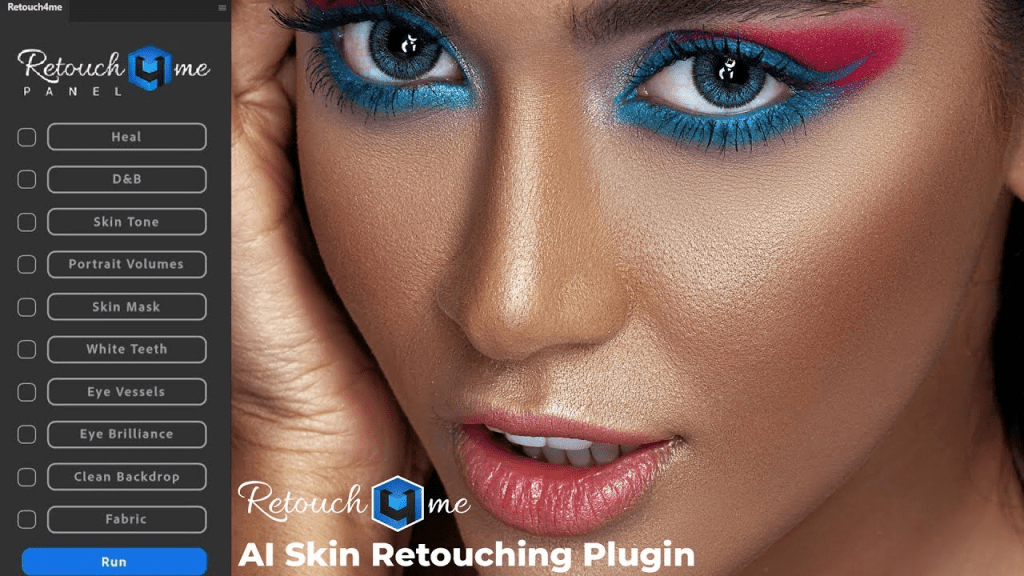
Retouch4me – Die KI-Plugin-Suite

Retouch4me bietet spezialisierte KI-Plugins:

Module:

  • Heal: Hautunreinheiten automatisch
  • Dodge & Burn: Automatisches Konturieren (nutzt neuronale Netze für D&B-Pfade)
  • Eye Brilliance: Augenoptimierung
  • White Teeth: Zahnaufhellung
  • Clean Backdrop: Hintergrundbereinigung
  • Skin Tone: Hautfarbkorrektur
  • Portrait Volumes: Gesichtsform
  • Stray Hairs: Fliegende Haare

Stärken:

  • Schnell
  • Oft natürlicher als simple Smoothing-Tools
  • Gut für große Bildmengen
  • In Photoshop-Workflows einbindbar
  • Kostenlose Photoshop-Panel-Komponente

Schwächen:

  • Kostenpflichtig
  • Ergebnisse müssen kontrolliert werden
  • Kein Ersatz für finale Handretusche

Preismodell:

Retouch4me arbeitet mit einzelnen Kauf-Plugins sowie Cloud-/Credit-Optionen. Die Preise unterscheiden sich je nach Modul und Nutzungsmodell. Aktuelle Preise direkt beim Hersteller prüfen.

Workflow-Empfehlung:

  1. Heal (70% Stärke)
  2. Manuell nacharbeiten mit FS
  3. Dodge & Burn als Grundlage (50% Stärke)
  4. Manuell verfeinern
  5. Eye Brilliance subtil (30% Stärke)

Die KI-Ergebnisse IMMER als Ebene ausgeben und Deckkraft reduzieren!

Beauty Retouch Panel

Beauty Retouch Panel (von Retouching Academy Lab) ist ein Photoshop-Panel mit Ein-Klick-Aktionen.

Stärken:

  • Frequency Separation automatisiert
  • D&B-Vorlagen
  • Check Layers vorbereitet
  • Beschleunigt professionelle Workflows
  • Spart Zeit bei wiederkehrenden Schritten

Schwächen:

  • Ersetzt kein Verständnis
  • Kann Anfänger zu mechanischer Anwendung verführen
  • Photoshop bleibt Voraussetzung

Preis: Je nach Version/Upgrade-Modell; aktuelle Preise auf der Herstellerseite prüfen.

Beste Nutzung: Als Workflow-Beschleuniger, sobald du verstehst, was die einzelnen Schritte bewirken.

Portraiture 4 by Imagenomic

Portraiture 4 ist intelligente Hautglättung.

Stärken:

  • Sehr natürliche Ergebnisse
  • Präzise Masken
  • Gute Texturerhaltung

Workflow: Nach manueller Unreinheiten-Entfernung anwenden

Preis: Offiziell als Einzelplugin um 199,95 US-Dollar geführt; Bundlepreise variieren.

Einsteiger-Tipp: Stelle „Detail Smoothing“ auf minimal, nutze vor allem Tonwert-Glättung.

Luminar Neo

Luminar Neo bietet KI-basierte Gesichts- und Hautverbesserung.

Stärken:

  • Face AI und Skin AI beeindruckend
  • Kreative Looks
  • Schnelle Ergebnisse
  • Als Plugin in Photoshop oder standalone

Schwächen:

  • Kann übertreiben
  • Für echte High-End-Editorial begrenzt

Preis: Abo- und Lizenzmodelle mit häufig wechselnden Aktionen; aktuelle Preise direkt bei Skylum prüfen.

Einsteiger-Tipp: „Face AI“ und „Skin AI“ subtil einsetzen!

DxO Nik Collection

Nik Collection ist eher kreatives Plugin- und Look-System.

Module:

  • Viveza: Selektive Farb- und Tonwertarbeit
  • Color Efex: Kreative Effekte
  • Silver Efex: Schwarzweiß

Gut für:

  • Lookentwicklung
  • Selektive Farb- und Tonwertarbeit
  • Kreative Bildwirkung
  • Finishing

Nicht ideal für:

  • Saubere Hautretusche von Grund auf
  • Pixelgenauigkeit
  • Komplexe Ebenenretusche

Fazit: Eher Finishing-Werkzeug als Hautretusche-Fundament.

Der Merksatz für alle Plugins

Ein Panel kann dir die Bühne bauen. Tanzen musst du selbst.

Plugins sind Werkzeuge. Keine Künstler.


Teil 8: Häufige Fehler und wie du sie vermeidest

❌ Fehler 1: Übermäßige Hautglättung

Symptom: Haut wie Plastik, Wachs oder Porzellan
Lösung: Arbeite mit Ebenenmasken und reduzierter Deckkraft. Bei 100% muss noch Hautstruktur sichtbar sein.

❌ Fehler 2: Zu helle Augen

Symptom: Augen sehen unnatürlich weiß oder leuchtend aus
Lösung: Augenweiß sollte NIE reines Weiß sein. Ziel: Aufhellen, nicht bleichen.

❌ Fehler 3: Inkonsistente Lichtrichtung

Symptom: D&B passt nicht zur originalen Beleuchtung
Lösung: Analysiere die Lichtquelle. Verstärke existierende Highlights/Schatten, erfinde keine neuen.

❌ Fehler 4: Überschärfung

Symptom: Halos um Kanten, unnatürlich knackige Details
Lösung: Schärfe nur auf separater Ebene, maskiere Hautbereiche aus, arbeite mit reduzierter Deckkraft.

❌ Fehler 5: KI-Ergebnisse unverändert übernehmen

Symptom: Unnatürliche Effekte, inkonsistente Bereiche
Lösung: KI ist Werkzeug, kein Ersatz. IMMER manuell nacharbeiten.

❌ Fehler 6: Haut weichzeichnen

Symptom: Matschige, leblose Haut
Lösung: Weichzeichnen ist nicht Retusche. Weichzeichnen ist Kapitulation mit Gaußschem Nebel.

❌ Fehler 7: Zu stark zoomen

Symptom: Bei 300% sieht jeder aus wie Mondlandschaft
Lösung: Retuschiere für das Ausgabeformat, nicht für die Pixel-Peeping-Olympiade.

❌ Fehler 8: Zu weiße Zähne

Symptom: Radioaktives Leuchten
Lösung: Natürliches Weiß ist nie reines Weiß. Subtilität!

❌ Fehler 9: Alles symmetrisch machen

Symptom: Unheimliche Perfektion
Lösung: Gesichter leben von kleinen Asymmetrien.

❌ Fehler 10: Zu spät pausieren

Symptom: Betriebsblindheit
Lösung: Nach 20 Minuten 5 Minuten Pause. Pausen sind Qualitätskontrolle.

❌ Fehler 11: Keine Referenzen verwenden

Symptom: Orientierungslosigkeit
Lösung: Studiere Beauty-Kampagnen, Editorials, hochwertige Magazine, seriöse Retusche-Portfolios.

❌ Fehler 12: Technik über Geschmack

Symptom: Seelenlose Bilder
Lösung: FS, D&B, Plugins, KI – alles egal, wenn das Bild am Ende keine Seele hat.


Teil 9: Der Unterschied zwischen Beauty, Portrait und Editorial

Portrait-Retusche

Ziel: Natürliche, glaubwürdige Verbesserung

Typisch:

  • Weniger Eingriff
  • Haut bleibt realistisch
  • Linien und Alter dürfen bleiben
  • Persönlichkeit > Perfektion

Beauty-Retusche

Ziel: Makellose, aber lebendige Haut

Typisch:

  • Mehr Präzision
  • Saubere Haut
  • Perfektere Übergänge
  • Starke Kontrolle von Farbe und Form
  • Produkt/Make-up/Licht im Zentrum

Editorial-Retusche

Ziel: Stil, Haltung, Geschichte

Typisch:

  • Look > Perfektion
  • Charakter darf dominieren
  • Haut muss nicht klinisch sauber sein
  • Künstlerische Entscheidung zählt
  • Kann bewusst rau, filmisch, dreckig sein

Für künstlerische Bildwelten gilt:

High-End muss nicht steril sein. High-End kann dunkel, roh, poetisch, dreckig und trotzdem technisch exzellent sein.


Teil 10: Ausgabe – Web, Print, Fine Art

Für Instagram und Web

  • Details werden kleiner wahrgenommen
  • Zu feine Retusche geht verloren
  • Kontrast und Klarheit dürfen etwas stärker sein
  • Haut aber nicht überschärfen!

Export:

  • In sRGB exportieren
  • Passende Pixelmaße wählen
  • Sinnvolle Kompression und Dateigröße
  • Der dpi-Wert ist für die Bildschirmdarstellung praktisch zweitrangig

Für Print

  • Fehler werden gnadenlos sichtbar
  • Tonwerte müssen sauber sein
  • Hautstruktur braucht natürliche Schärfe

Export:

  • 300 ppi als Ausgangspunkt
  • Korrektes ICC-Profil verwenden
  • Softproof nutzen, wenn möglich
  • RGB oder CMYK hängt vom Dienstleister und Druckverfahren ab
  • Viele Fine-Art-Printer und Fotolabore arbeiten lieber mit RGB-Dateien (oft Adobe RGB oder spezifisches ICC-Profil)
  • CMYK ist eher relevant für Druckerei/Offset/Layouts

Für große Fine-Art-Prints

Was am Handy sexy aussieht, kann auf 60 × 90 cm plötzlich aussehen wie ein Unfall mit Poren, Stempelspuren und falschem Hautton.

Für große Prints gilt:

  • Weniger aggressive Schärfung
  • Sauberere Übergänge
  • Keine sichtbaren Retuschekanten
  • Farbmanagement ernst nehmen
  • Testdrucke machen!

Teil 11: Mini-Workflow für absolute Einsteiger

Wenn du neu bist, starte nicht mit 50 Techniken gleichzeitig.

Der Einsteiger-Workflow:

  1. RAW sauber entwickeln
  2. In Photoshop öffnen
  3. Cleanup auf leerer Ebene
  4. Leichte Hautflecken mit D&B korrigieren
  5. Augen und Zähne minimal verbessern
  6. Farbe harmonisieren
  7. Gesamtlook setzen
  8. Exportieren

Lass Frequency Separation am Anfang weg. Lerne zuerst sehen. Technik kommt danach.

Die wichtigste Übung

Nimm ein Portrait und retuschiere es zweimal:

  • Version A: Schnell mit Hautglättung
  • Version B: Langsam mit Cleanup und D&B

Dann vergleiche bei 100% und als Gesamtbild.

Du wirst sehen: Die langsame Version hat mehr Leben.


Teil 12: Empfohlene Lernreihenfolge

Stufe 1: Grundlagen

  • Ebenen
  • Masken
  • Einstellungsebenen
  • Reparaturpinsel
  • Kopierstempel
  • Smartobjekte

Stufe 2: Hautretusche

  • Cleanup
  • Einfache Farbkorrektur
  • Grundlagen D&B
  • Check Layers

Stufe 3: Beauty

  • Mikro-D&B
  • Makro-D&B
  • FS kontrolliert einsetzen
  • Augen, Lippen, Haare
  • Hautfarb-Harmonisierung

Stufe 4: Professioneller Workflow

  • Retusche für Serien
  • Plugin-Integration
  • Printkontrolle
  • Farbmanagement
  • Eigene Presets und Aktionen
  • Konsistente Looks

Teil 13: Hardware-Empfehlungen

Auch die beste Technik nützt nichts ohne das richtige Equipment.

Monitor-Kalibrierung ist PFLICHT

Ohne kalibrierten Monitor arbeitest du im Nebel.

Empfohlene Monitore:

  • BenQ SW-Serie (z.B. SW270C, SW321C)
  • EIZO ColorEdge (CS/CG-Serie)
  • Dell UltraSharp UP-Serie

Kalibrierungs-Tools 2026:

  • Calibrite ColorChecker Display (Nachfolger der X-Rite-Fotolinie)
  • Calibrite Display Pro HL
  • Calibrite Display Plus HL
  • Datacolor SpyderX

Regel: Regelmäßig kalibrieren — für professionelle Retusche mindestens monatlich, bei farbkritischen Jobs zusätzlich vor wichtigen Print- oder Kundenabgaben.

Grafiktablett für präzise Arbeit

Für ernsthafte High-End-Retusche ist ein Grafiktablett dringend empfehlenswert. Mit Maus geht es theoretisch, aber langsam, unpräzise und unnötig qualvoll.

Die Drucksensitivität ist beim D&B dein wichtigstes Werkzeug.

Empfehlungen:

  • Einsteiger: Wacom Intuos (ab 80€), XP-Pen Deco
  • Fortgeschritten: Wacom Intuos Pro (ab 300€)
  • Profi: Wacom Cintiq (Display-Tablet, ab 800€)
  • Budget-Alternative: Huion, XP-Pen (funktionieren gut!)

Warum ein Tablet? Druckempfindlichkeit ermöglicht natürlichere Retusche. D&B mit der Maus ist wie Malen mit einem Ziegelstein.

Workflow-Beschleuniger

Loupedeck / Stream Deck:

  • Konsolen zur Beschleunigung von Photoshop-Befehlen
  • Programmierbare Tasten
  • Drehegler für Pinselgröße, Deckkraft
  • Spart enorm Zeit

Teil 14: Professionelle Tipps aus der Praxis

Tipp 1: Erstelle eine Kontroll-Ebene

Erstelle eine Schwarzweiß-Einstellungsebene ganz oben. Schalte sie regelmäßig ein, um Tonwert-Probleme zu sehen, die in Farbe verborgen bleiben.

Tipp 2: Die 50/50-Regel

Nach der Retusche: Reduziere die Deckkraft ALLER Retusche-Ebenen um 50%. Wenn es jetzt zu wenig ist, gehe auf 70%. Du wirst überrascht sein, wie oft 50% perfekt ist.

Tipp 3: Pausen einlegen

Nach 20 Minuten intensiver Retusche gewöhnt sich dein Auge an Änderungen. 5-Minuten-Pause = frischer Blick.

Tipp 4: Vor/Nach-Vergleich richtig machen

Statt Ebenen ein/auszuschalten (verwirrt das Auge), arbeite mit Schnappschüssen im Protokoll. Springe zwischen „Vorher“ und „Nachher“.

Tipp 5: Referenzen sammeln

Erstelle eine Sammlung von High-End-Beauty-Bildern, die dir gefallen. Analysiere sie: Wie ist die Hautstruktur? Wie stark sind D&B? Das schult deinen Blick.

Tipp 6: Spiegle dein Bild

Spiegle das Bild horizontal (Bild > Bildrotation > Arbeitsfläche horizontal spiegeln). Fehler werden plötzlich brutal sichtbar.

Tipp 7: Arbeite in 16-Bit

Wenn möglich, arbeite in 16-Bit-Farbtiefe. Mehr Tonwertabstufungen = sauberere Übergänge.

Tipp 8: Speichere regelmäßig Versionen

Speichere verschiedene Entwicklungsstufen als separate PSD-Dateien. Du kannst so jederzeit zurück.


Teil 15: Weiterbildung und Ressourcen

YouTube-Kanäle (kostenlos)

Phlearn:

  • Umfassende Photoshop-Tutorials
  • Viele Beauty-Retusche-Techniken
  • Einsteigerfreundlich

Pratik Naik (Solstice Retouch):

  • High-End-Techniken
  • Professioneller Workflow
  • Kurse und Tutorials

Piximperfect:

  • Unverzichtbare, einsteigerfreundliche Photoshop-Tutorials
  • Sehr klare Erklärungen

Julia Kuzmenko McKim:

  • Beauty-Retusche-Spezialistin
  • Professionelle Techniken

Nino Batista:

  • Spezialist für Hauttöne
  • High-End-Workflows

Kostenpflichtige Kurse

Udemy:

  • „Advanced Portrait Retouching“ und weitere Kurse
  • Viele deutschsprachige Optionen
  • Oft im Angebot

KelbyOne:

  • Abo-Modell mit hunderten Retusche-Tutorials
  • Scott Kelby und andere Top-Instruktoren

RGG EDU:

  • Professionelle Retusche-Kurse von Branchenexperten
  • Sehr detailliert

PRO EDU:

  • High-End-Kurse
  • Workflow-Optimierung
  • Panels und Presets

Bücher

„Professional Portrait Retouching Techniques for Photographers“ – Scott Kelby

  • Der Klassiker
  • Schritt-für-Schritt-Anleitungen
  • Für Photoshop

„The Adobe Photoshop Lightroom Classic CC Book“ – Scott Kelby

  • Für RAW-Entwicklung
  • Wichtige Basis

Inspiration / Portfolio

Behance (Retouching):


Teil 16: Meine klare Empfehlung für 2026

Wenn du High-End-Beauty-Retusche wirklich lernen willst, arbeite primär in Photoshop von Hand.

Nicht, weil Photoshop magisch ist. Sondern weil du dort maximale Kontrolle hast.

Nutze KI und Plugins als Assistenten, nicht als Chef.

Ein realistischer Profi-Workflow 2026

  1. RAW in Capture One oder Camera Raw entwickeln
  2. Photoshop für echte Retusche
  3. Evoto AI / Retouch4me optional für Vorarbeit
  4. Hand-D&B für Qualität
  5. Farblook mit Photoshop, Camera Raw oder Nik
  6. Finaler Export für Web oder Print

Die Zukunft gehört…

…nicht den Leuten, die jeden Button kennen. Sie gehört den Leuten, die sehen können.

Denn Beauty-Retusche ist am Ende nicht Softwarewissen. Es ist Bildgefühl mit chirurgischer Disziplin.

Oder anders gesagt:

Der Anfänger glättet Haut. Der Profi formt Licht.


Zusammenfassung: Dein Weg zur perfekten Beauty-Retusche

Für Einsteiger:

  1. Starte mit dem manuellen Workflow in Photoshop
  2. Lerne Frequency Separation als Grundlage (aber nicht übertreiben!)
  3. Experimentiere mit einem KI-Tool (z.B. Luminar Neo oder Evoto) für schnelle Erfolge
  4. Investiere Zeit in Dodge & Burn – das macht den größten Unterschied
  5. Weniger ist mehr: Subtilität ist der Schlüssel

Für Fortgeschrittene:

  1. Kombiniere manuelle Techniken mit KI-Beschleunigern
  2. Baue dir einen personalisierten Workflow auf
  3. Investiere in Plugins, die zu deinem Stil passen
  4. Experimentiere mit Capture One für bessere Hauttöne
  5. Entwickle deinen eigenen, wiedererkennbaren Look

Das goldene Prinzip:

„Perfektioniere die Person, nicht das Pixel. Dein Ziel ist es, die beste Version der realen Person zu zeigen, nicht eine computergenerierte Fantasie.“

Die Technologie entwickelt sich rasant weiter, und 2026 haben wir unglaubliche KI-Tools zur Verfügung.

Aber die Grundlagen bleiben zeitlos:

  • Ein trainiertes Auge
  • Verständnis für Licht und Form
  • Respekt vor dem natürlichen Aussehen

Schluss: High-End ist kein Effekt, sondern Haltung

2026 ist Retusche schneller geworden. Bequemer. Automatisierter. Man kann mit einem Klick Dinge tun, für die man früher Stunden gebraucht hat.

Aber genau deshalb wird echtes Handwerk wertvoller.

Jeder kann Haut weichzeichnen. Jeder kann KI über ein Gesicht laufen lassen. Jeder kann ein Plugin kaufen.

Nicht jeder kann entscheiden, wann genug ist.

High-End-Beauty-Retusche bedeutet:

  • Kontrolle
  • Respekt
  • Präzision
  • Geschmack

Du entfernst nicht das Menschliche. Du entfernst nur das, was vom Bild ablenkt.

Die Haut bleibt Haut. Das Licht wird geführt. Die Farbe wird beruhigt. Die Form wird veredelt.

Und am Ende steht kein neues Gesicht, sondern ein stärkeres Bild.

Das ist der Unterschied zwischen Bearbeitung und Kunsthandwerk.

Und genau dort beginnt die echte Retusche.

In einer Welt, die mit generischen, glattgebügelten KI-Gesichtern überflutet wird, ist die manuelle, charaktererhaltende Retusche wertvoller denn je.

Echte High-End-Retusche bedeutet heute nicht „perfekt aussehen“, sondern „echt aussehen – an einem absolut fantastischen Tag“.


Viel Erfolg bei deiner Retusche-Reise! 🎨


Über den Autor:

Brownz Art arbeitet seit Jahren mit digitaler Bildbearbeitung, Photoshop, Synthography, Composing und künstlerischer Retusche. Dieser Artikel verbindet praktische Bildbearbeitungserfahrung mit aktueller Recherche zum Stand 2026.


Canvas-Dokument: Kuratierte Linkliste High-End Beauty-Retusche 2026

Software (Main)

ToolLinkBeschreibung
Adobe Photoshopadobe.com/photoshopIndustriestandard mit Firefly-KI (GenFill, Expand), Neural Filters, umfassende Retusche-Tools, neue nicht-destruktive Adjustment-Layer
Affinity Photoaffinity.serif.comNach Canva-Übernahme als neue All-in-one-Plattform kostenlos positioniert; ältere V2-Apps bei Bestandskunden weiter nutzbar
Capture Onecaptureone.comFührend bei RAW-Workflow, Hauttönen (Skin Tone Uniformity), Tethering, seit V16.6 AI-gestützte Retouch-Faces-Funktionen
GIMP 3.0gimp.orgKostenlose Open-Source-Alternative, modernisiert 2025 mit nicht-destruktiven Filtern, besserer PSD-Kompatibilität

Adobe Photoshop – Spezielle Features & Tutorials

FeatureLinkBeschreibung
Entfernen-Werkzeughelpx.adobe.com/photoshop/remove-toolKI-gestützte Objektentfernung, 2026 deutlich verbessert
Frequency Separationadobe.com/frequency-separationOffizielles Adobe-Tutorial zur Frequenztrennung
High Pass Filteradobe.com/high-pass-filterSchärfung mit High-Pass-Filter erklärt

Capture One – Retusche-Features

FeatureLinkBeschreibung
Heal Tool / Repairing Layerssupport.captureone.com/heal-toolRepairing Layers im Detail
Repairing Layers Übersichtsupport.captureone.com/repairing-layersKomplette Übersicht Repairing Layers
Retouching & Session Toolscaptureone.com/whats-newNeueste Retusche-Features inkl. AI-Funktionen
Release Notessupport.captureone.com/release-notesAktuelle Release Notes mit neuen Features

Affinity Photo – Features & Hilfe

RessourceLinkBeschreibung
Produktseiteaffinity.serif.comOffizielle Produktseite, neue kostenlose Plattform
Frequency Separationaffinity.studio/frequency-separationFrequency Separation in Affinity Photo

GIMP – Features & Plugins

RessourceLinkBeschreibung
GIMP 3.0 User Manualdocs.gimp.org/3.0Komplettes Handbuch GIMP 3.0
Heal Tooldocs.gimp.org/heal-toolHeal Tool erklärt
Resynthesizer Plugingithub.com/resynthesizerHeal Selection Plugin für GIMP

KI-Retusche (Standalone)

ToolLinkBeschreibung
Evoto AIevoto.aiSpezialisierte KI-Lösung für Portrait-, Event-, Headshot- und Serienretusche; kombiniert Culling, Farblooks, Batch-Verarbeitung
Luminar Neoskylum.com/luminarKI-basierte Gesichts- und Hautverbesserung (Face AI, Skin AI); Abo-/Lizenzmodelle variieren

Plugins & Panels für Photoshop

Plugin/PanelLinkBeschreibung
Retouch4meretouch4.meKI-Plugin-Suite: Heal, Dodge & Burn, Eye Brilliance, White Teeth, Stray Hairs etc.; Preise nach Modul/Nutzungsmodell
Retouch4me Produkteretouch4.me/productsKomplette Plugin-Liste
Beauty Retouch Panelretouchingacademylab.com/br-uxpProfessionelles Panel von Retouching Academy Lab mit Ein-Klick-Aktionen; Preise auf Herstellerseite prüfen
DxO Nik Collectionnikcollection.dxo.comKreative Plugin-Suite: Viveza (selektive Farb-/Tonwertarbeit), Color Efex, Silver Efex
Nik Vivezanikcollection.dxo.com/vivezaSelektive Farb- und Tonwertarbeit
Nik What’s Newnikcollection.dxo.com/whats-newNeueste Features Nik Collection
Portraiture 4imagenomic.com/portraitureIntelligente Hautglättung, präzise Masken; offiziell 199,95 USD (Einzelplugin), Bundlepreise variieren

Hardware

ProduktLinkBeschreibung
Wacom Intuoswacom.com/intuosEinsteiger-Grafiktablett, ab ca. 80€
Wacom Intuos Prowacom.com/intuos-proFortgeschrittenen-Tablet, ab ca. 300€
Wacom Cintiqwacom.com/cintiqDisplay-Tablet für Profis, ab ca. 800€
Loupedeckloupedeck.comKonsolen zur Beschleunigung von Photoshop-Befehlen
Calibrite ColorChecker Displaycalibrite.comProfessionelle Monitor-Kalibrierung (Nachfolger X-Rite Fotolinie)
Datacolor SpyderXdatacolor.com/spyderxMonitor-Kalibrierung

Lernen & Tutorials (kostenlos)

Kanal/RessourceLinkBeschreibung
Phlearn (YouTube)youtube.com/phlearnUmfassende Photoshop-Tutorials, Beauty-Retusche, einsteigerfreundlich
Piximperfect (YouTube)youtube.com/piximperfectUnverzichtbare, einsteigerfreundliche Photoshop-Tutorials, sehr klare Erklärungen
Pratik Naik (Solstice Retouch)solsticeretouch.comHigh-End-Techniken, professioneller Workflow, Tutorials, Workshops
Nino Batistaninobatista.comSpezialist für Hauttöne, High-End-Workflows
Julia Kuzmenko McKimjuliakuzmenkomckim.comBeauty-Retusche-Spezialistin, professionelle Techniken

Lernen & Tutorials (kostenpflichtig)

Plattform/KursLinkBeschreibung
KelbyOnekelbyone.comAbo-Modell mit hunderten Retusche-Tutorials, Scott Kelby und Top-Instruktoren
RGG EDUrggedu.comProfessionelle Retusche-Kurse von Branchenexperten, sehr detailliert
PRO EDUproedu.comHigh-End-Kurse, Workflow-Optimierung, Panels und Presets
Udemy Portrait Retouchingudemy.comDiverse Kurse zur Portrait-Retusche, oft im Angebot, auch deutschsprachig

Inspiration & Community

PlattformLinkBeschreibung
Behance (Retouching)behance.net/retouchingPortfolio-Plattform, aktuelle Trends der Branche
Instagram #beautyretouchinginstagram.com/explore/tags/beautyretouchingCommunity, Inspiration, Trends

Bücher (Empfehlungen)

BuchAutorBeschreibung
„Professional Portrait Retouching Techniques for Photographers Using Photoshop“Scott KelbyDer Klassiker, Schritt-für-Schritt-Anleitungen
„The Adobe Photoshop Lightroom Classic CC Book for Digital Photographers“Scott KelbyRAW-Entwicklung, wichtige Basis

Hinweis zu Preisen: Software- und Plugin-Preise ändern sich regelmäßig durch Aktionen, Updates und regionale Unterschiede. Alle Preisangaben sind Richtwerte Stand 2026. Bitte aktuelle Preise direkt auf den Herstellerseiten prüfen.

Kuratiert: Diese Liste verbindet praktische Erfahrung mit aktueller Recherche zum Stand 2026.

Lizenz: Alle Links führen zu offiziellen Quellen oder renommierten Anbietern.


Farblooks, Presets, Plugins, LUTs, Schulungen und Software für Photoshop, Lightroom, Capture One & Co.

  Ziel: eine einsteigerfreundliche, aber ernsthaft kuratierte Linksammlung für alles rund um Bildlooks und Farbkorrektur. Deutschsprachige Quellen werden bevorzugt. Englisch ist dort ergänzt, wo die offizielle oder beste Quelle auf Englisch liegt. „Megaseller“ basiert hier nicht auf geheimen Fantasiezahlen, sondern auf offizieller Marktpräsenz, Bestseller-Sortierungen in Shops, langjähriger Verbreitung und Funktionsumfang.

Schnellstart – wenn du keine Lust auf 100 Tabs hast

Für Adobe-Nutzer: Starte mit Adobe Presets, Adobe Learn und Camera Raw. Danach als kreative Erweiterung: Nik Collection oder Dehancer.

Für Filmlook-Fans: Dehancer, DxO FilmPack und Mastin Labs sind 2026 die saubersten Adressen für analog inspirierte Looks.

Für One-Click-Looks: ON1 Effects, Luminar Marketplace und Radiant Photo sind stark, wenn du schnell zu einer stimmigen Richtung willst.

Für Capture-One-Leute: Offizielle Styles plus Kurse von Capture One zuerst. Danach Mastin Labs als Zusatz.

Für kleines Budget: RawTherapee, darktable und offizielle Lernquellen liefern sehr viel, wenn du Zeit statt Geld investierst.

A. Offizielle Kernquellen für Lightroom und Photoshop

KategorieEmpfehlungWarum relevantDirektlink
AdobeLightroom-PresetsOffizielle Presets-Sammlung für Desktop, Mobile und Tablet. Guter Einstieg, weil direkt in den Adobe-Workflow eingebettet.Link öffnen
AdobePhotoshop-PresetsErklärt die Einstellungsvorgaben in Photoshop und wie Presets als schneller Look-Workflow funktionieren.Link öffnen
AdobeLightroom Learn DEDeutschsprachige Tutorials direkt von Adobe, inklusive Presets, Workflow und mobilen Workflows.Link öffnen
AdobeLightroom Classic LearnOffizielle Lightroom-Classic-Trainingsseite für Desktop-Anwender.Link öffnen
Adobe HelpXCamera Raw PresetsAktuelle Hilfe zum Erstellen und Anwenden eigener Presets in Adobe Camera Raw.Link öffnen
Adobe HelpXFarbrendering in Camera RawWichtig für Farbprofile, Kameraprofile und konsistente Grundlooks.Link öffnen

B. Die stärksten Plugin- und Look-Suiten 2026

KategorieEmpfehlungWarum relevantDirektlink
DxONik Collection 8Klassiker für kreative Looks; arbeitet mit Photoshop und Lightroom Classic und bringt u. a. Color Efex, Silver Efex und Viveza mit.Link öffnen
DxONik Learn DEDeutschsprachige Lernseite mit Tutorials, Anleitungen und FAQs zur Nik Collection.Link öffnen
DxONik User Guide DEAktuelles Benutzerhandbuch der Version 8; hilfreich, wenn du wirklich tief rein willst.Link öffnen
DxOFilmPack 8Sehr starke Filmrenderings für analoge Looks, wenn Filmcharakter mehr sein soll als nur ein Instagram-Filter.Link öffnen
DxOFilmPack – Science of FilmErklärt, warum DxO Film-Looks als gemessene und nicht nur grob geschätzte Simulationen positioniert.Link öffnen
DehancerFilm PluginFilm-Emulation mit Grain, Halation, Bloom und Print-Film-Ansatz; beliebt für cineastische und echte Analog-Ästhetik.Link öffnen
ON1ON1 Effects 2026One-click-Looks, LUTs, Texturen und Filter; gut für Anwender, die schnell sichtbare Looks wollen.Link öffnen
ON1Adobe PluginsErklärt den ON1-Plugin-Workflow für Photoshop und Lightroom.Link öffnen
LuminarMarketplace Presets DEOffizieller Marktplatz für Luminar-Presets; deutschsprachige Oberfläche, inklusive Bestseller-Filter.Link öffnen
LuminarMarketplace LUTsWenn du lieber LUT-basiert arbeitest oder Film-/Video-Looks kombinieren willst.Link öffnen
ExposureExposure SoftwareStandalone-Editor plus Plugin mit starkem Fokus auf Filmlooks und kreativen Presets.Link öffnen
ExposurePreset-BibliothekÜber 500 Presets in Kategorien – gut für Leute, die viele Ausgangslooks direkt im Programm wollen.Link öffnen
Radiant PhotoRadiant PhotoSchneller Auto-Enhance-Ansatz mit manuellen Werkzeugen; gut für Einsteiger, die zügig zu sauberen Farben wollen.Link öffnen
Radiant PhotoPreset MarketplaceZusätzliche Look-Pakete und Presets für Radiant.Link öffnen
ACDSeePhoto Studio Ultimate 2026Mit AI Develop Presets interessant, wenn du jenseits von Adobe arbeiten willst.Link öffnen

C. Capture One – für Leute, die Farben wirklich ernst nehmen

KategorieEmpfehlungWarum relevantDirektlink
Capture OneStylesOffizielle Styles für verschiedene Genres und Looks – von Nordic bis Film und Editorial.Link öffnen
Capture OnePresets vs. Styles erklärtSaubere Erklärung, wie Capture One Styles und Presets im Workflow funktionieren.Link öffnen
Capture OneKurse DEDeutschsprachige Onlinekurse direkt vom Hersteller.Link öffnen
Capture OneEvents & Workshops DEAktuelle Events, Workshops und Hersteller-Lernangebote.Link öffnen
Mastin LabsCapture One + Lightroom PresetsKlassiker für Filmlook-Presets; beliebt bei Portrait, Wedding und konsistenten Hauttönen.Link öffnen

D. Marketplace- und Preset-Fundgruben

KategorieEmpfehlungWarum relevantDirektlink
PHLEARNDownloads & PresetsNeben Kursen auch Presets, LUTs, Actions und andere Look-Ressourcen.Link öffnen
PHLEARNLightroom Learning PathStrukturierte Lernstrecke – sinnvoll, wenn du Presets verstehen statt nur draufklatschen willst.Link öffnen
FilterGradeBest Lightroom Presets Guide for 2026Gute Marktübersicht über aktuelle Look-Richtungen und Preset-Kategorien.Link öffnen
FilterGradeFreebiesGroßer Bereich mit kostenlosen Presets, LUTs, Actions und Testmaterial.Link öffnen
Creative MarketSuche nach Lightroom PresetsNützlich als Inspirations- und Suchmaschine, aber Qualität stark vom Verkäufer abhängig.Link öffnen

E. Deutschsprachige Schulungen und Lernquellen

KategorieEmpfehlungWarum relevantDirektlink
AdobeLightroom Learn DEOffizielle deutschsprachige Tutorials – erster Pflichtstopp für Einsteiger.Link öffnen
AdobeCamera Raw Presets HilfeAktuell und direkt aus der Adobe-Dokumentation.Link öffnen
Wiener FotoschuleLightroom Classic EinsteigerkursKursstruktur mit klarer Führung – gut für Leute, die lieber geführt lernen.Link öffnen
medienreichLightroom Classic SchulungDeutschsprachige Schulung mit Fokus auf Workflow und Bildqualität.Link öffnen
Capture OneKurse DEOffizielle deutschsprachige Capture-One-Kurse.Link öffnen
LinkedIn LearningCapture One auf DeutschBreites Kursangebot, falls du lieber in Modulen lernst.Link öffnen
DxONik Collection lernen DEDeutschsprachige Einführung und Tutorials zu den Nik-Modulen.Link öffnen

F. Kostenlose Alternativen und Nerd-Ecke

KategorieEmpfehlungWarum relevantDirektlink
RawTherapeeFilm Simulation / RawPediaHaldCLUT-basierte Filmsimulationen; gratis und erstaunlich tiefgehend.Link öffnen
RawTherapeeRawPedia BookSammelstelle für Dokumentation und zusätzliche Ressourcen.Link öffnen
darktableBeginner Workflow 5.4Aktueller Einsteiger-Workflow für die freie Alternative darktable.Link öffnen
CanonPicture Style EditorSpezialfall: kameranahe Farblooks direkt im Canon-Ökosystem.Link öffnen

G. Was ich 2026 zuerst testen würde

KategorieEmpfehlungWarum relevantDirektlink
Starter-StackAdobe + Adobe LearnWenn du in Lightroom/Photoshop ohnehin schon lebst, beginne nicht mit fünf Fremdshops. Erst das Offizielle beherrschen, dann erweitern.Link öffnen
Film-StackDehancer oder DxO FilmPackFür glaubwürdige Filmlooks deutlich spannender als die hundertste Random-Preset-Sammlung.Link öffnen
Look-StackON1 Effects oder Luminar MarketplaceFür schnelle, sichtbare Stilrichtungen und experimentelle Looks.Link öffnen
Pro-Color-StackCapture One StylesWenn Farbe und Hauttöne wirklich präzise sitzen müssen.Link öffnen
Budget-StackRawTherapee + Adobe LearnWenn du Wissen aufbauen willst, statt nur Geld zu verbrennen.Link öffnen

Worauf du beim Kauf von Presets und Plugins achten solltest

  • Kompatibilität prüfen: Lightroom Desktop, Lightroom Classic, Camera Raw und Photoshop sind nicht immer identisch gemeint.
  • Lieber wenige gute Presets als 1200 „Mega Bundle“-Dateien. Die meisten Monsterpakete enthalten viel Müll und wenig Stringenz.
  • Filmlook ist nicht gleich Filmlook: Dehancer, DxO FilmPack und Mastin Labs setzen stärker auf reproduzierbare Filmsprache als viele Billig-Pakete.
  • Skin Tones testen: Gerade Portrait-, Fashion- und Wedding-Presets wirken auf Beispielbildern oft toll, kippen aber bei realen Hauttönen schnell ins Seltsame.
  • Lerne die Basis: Wer Weißabgleich, Tonkurve, HSL, Punktfarbe, Profile und Masken beherrscht, braucht Presets nur noch als Startpunkt.

Fazit

Die beste 2026er-Strategie ist nicht, wahllos Presets zu sammeln, sondern drei Ebenen sauber zu trennen:

1. Basiswissen: Adobe Learn, Camera Raw, Lightroom Classic.

2. Kreative Erweiterung: Nik Collection, ON1 Effects, Luminar, Radiant.

3. Hochwertige Spezial-Looks: Dehancer, DxO FilmPack, Mastin Labs, Capture One Styles.

So baust du dir ein System statt eines digitalen Ramschladens voller XMP-Dateien.


Ein nüchterner Blick auf Tools, die in echten Workflows noch eine Rolle spielen

Transparenz-Hinweis:
Öffentlich verifizierbare Verkaufszahlen oder belastbare Marktanteile für Photoshop-Plugins gibt es in der Regel nicht. Deshalb ist eine Überschrift wie „die 10 erfolgreichsten“ journalistisch zu hart. Sauberer ist: 10 weiterhin relevante Photoshop-Erweiterungen bzw. Photoshop-nahe Tools, die 2026 noch sichtbar, kaufbar oder workflowrelevant sind. (shop.dxo.com)

Photoshop ist 2026 immer noch das zentrale Schlachtschiff vieler Bild-Workflows. Aber der Plugin-Markt hat sich verändert. Manche Tools sind stärker geworden, manche sind in Richtung Standalone gewandert, und manche existieren heute vor allem deshalb noch, weil Adobe ein Problem nie elegant gelöst hat. Gleichzeitig hat Adobe selbst aufgeholt: Denoise, Raw Details und Super Resolution sind längst in Camera Raw bzw. Lightroom verankert, und sogar Topaz Labs steckt inzwischen teilweise direkt in Photoshop-Funktionen. (Adobe Hilfezentrum)

Die wichtigste Korrektur vorab:
2026 muss man nicht mehr so tun, als wäre jedes starke Bildverbesserungs-Tool automatisch ein klassisches „externes Photoshop-Plugin“. Genau diese Grenze ist inzwischen an vielen Stellen aufgeweicht. (Adobe Hilfezentrum)


1. Topaz Photo

Topaz ist weiterhin eines der sichtbarsten Tools für Schärfen, Denoise, Fokus-Rettung und Upscaling. Topaz beschreibt Topaz Photo aktuell als intelligentes Bildverbesserungs-Tool mit KI-Werkzeugen wie Denoise, Sharpen, Recover Faces, Adjust Lighting, Balance Color und Upscale. Die offizielle Preisangabe liegt aktuell bei $17/Monat bzw. $199 jährlich für den Personal-Plan; ein Pro-Plan ist teurer. (topazlabs.com)

Der große 2026-Punkt ist aber nicht nur der Preis, sondern die Marktverschiebung: Adobe bietet inzwischen in Photoshop offizielle Topaz-Labs-Integration für Sharpen und Denoise in seinen generativen AI-Filtern an. Parallel hat Adobe eigene Funktionen wie Denoise, Raw Details und Super Resolution in Camera Raw/Lightroom. Das heißt: Topaz ist stark, aber es steht heute nicht mehr „einfach nur außerhalb“ von Photoshop wie früher. (Adobe Hilfezentrum)

Saubere Einordnung:
Topaz bleibt relevant, aber der alte Satz „weit über Photoshop hinaus“ ist 2026 nur noch teilweise wahr. Adobe hat die Lücke verkleinert. (Adobe Hilfezentrum)


2. Nik Collection 8

Die Nik Collection ist weiterhin eines der bekanntesten Plugin-Pakete im Markt. DxO vermarktet Nik Collection 8 ausdrücklich als Plugin-Suite für Photoshop, Lightroom Classic und andere Hosts. Der offizielle Preis für eine neue Lizenz liegt aktuell bei $169.99. (shop.dxo.com)

Der historische Teil stimmt weiterhin: Die Google-Phase hat die Suite massiv verbreitet, und DxO hat sie später wieder kommerziell modernisiert. Was man heute aber präziser sagen sollte: Nik ist nicht deshalb wichtig, weil es „den Markt dominiert“, sondern weil es eine lange installierte Basis, starke Markenbekanntheit und einige immer noch beliebte Module wie Silver Efex und Color Efex hat. (shop.dxo.com)

Saubere Einordnung:
Nicht mehr die heilige Kuh aller Bildbearbeiter, aber immer noch eines der sichtbarsten und seriösesten Plugin-Pakete.


3. Portraiture von Imagenomic

Portraiture ist weiterhin ein reales, kaufbares Retusche-Tool. Imagenomic listet Portraiture for Photoshop aktuell mit $199.95. Außerdem existieren Bündel und eine Suite-Struktur. (imagenomic.com)

Der Artikelkern ist hier im Prinzip brauchbar: Portraiture adressiert genau das, wofür viele Fotografen und Retuscheure zahlen — schnellere Hautbearbeitung bei brauchbarem Grundresultat. Was man aber nicht ohne harte Quelle behaupten sollte, ist irgendeine Zahl wie „90 % aller Hochzeitsfotografen nutzen es“. Dafür gibt es keine belastbare öffentliche Marktquelle. (imagenomic.com)

Saubere Einordnung:
Ein etabliertes Spezialtool für Hautretusche mit klarem Anwendungsfall, aber keine seriös belegbare Massenmarkt-Statistik.


4. Luminar Neo

Luminar Neo ist 2026 weiterhin relevant, aber der alte Plugin-Text ist zu simpel. Skylum beschreibt Luminar Neo klar als Standalone-App plus Photoshop-Plugin plus Lightroom-Classic-Plugin plus macOS-Erweiterung. Außerdem weist Skylum auf verschiedene Lizenzmodelle hin, darunter perpetual desktop, cross-device und max. Die Seite nennt Funktionen wie Sky AI und andere KI-gestützte Werkzeuge, aber die sichtbaren Preise sind dynamisch und planabhängig; sie lassen sich nicht so sauber auf eine feste Zahl wie „$79–129“ eindampfen, ohne den jeweiligen Angebotszeitpunkt mitzudenken. (skylum.com)

Wichtig ist auch: Adobe hat Sky Replacement längst selbst in Photoshop integriert. Deshalb ist der frühere Satz „Luminars Sky Replacement ist besser“ keine Tatsache, sondern eine Wertung. Faktisch belegbar ist nur: beide bieten Himmeltausch. (Adobe Hilfezentrum)

Saubere Einordnung:
Relevant, populär, stark vermarktet — aber 2026 eher als Hybrid aus Editor und Plugin lesen, nicht als bloßes kleines Zusatzmodul.


5. ON1 Effects / ON1 Photo RAW

ON1 Effects 2026 existiert weiterhin offiziell und wird von ON1 als kreatives Effekt-Tool mit Presets, Filtern, LUTs, Texturen und Borders beworben. ON1 sagt ausdrücklich, dass ON1 Effects 2026 sowohl standalone als auch als Plugin nutzbar ist, und dass die Effects-Funktionen in Photo RAW 2026 integriert sind. (on1.com)

Genau deshalb war die alte Darstellung schief: ON1 ist 2026 nicht sauber nur ein „Photoshop-Plugin“, sondern eher ein eigenes Ökosystem mit Plugin-Funktion. Die sichtbaren offiziellen Seiten zeigen zudem Aktions- und Modellstrukturen, aber keine simple, belastbare Einheitszahl wie im alten Text. (on1.com)

Saubere Einordnung:
Workflowrelevant, aber eher Suite/Ökosystem als klassisches Punkt-Plugin.


6. TK9 Plugin

Tony Kuypers TK9 Plugin ist weiterhin aktiv. Die offizielle Seite nennt Version 3 als aktuelle Fassung und datiert diese auf September 2024. Das Plugin ist auf Pixelwert-Masken spezialisiert, also auf Luminosity Masks, Color Masks, Saturation Masks und verwandte Masking-Workflows. Die offizielle Verkaufsseite listet TK9 v3 aktuell mit $33. (GoodLight.us)

Hier ist der Kern des ursprünglichen Textes recht solide: Das Tool ist ein echter Spezialist für präzises Masking. Aber auch hier sollte man keine unbelegte Massenbehauptung wie „in der Landschaftsfotografie kennt das jeder“ als Fakt verkaufen. Was belegbar ist: Es ist ein spezialisiertes, weiterhin gepflegtes Nischenwerkzeug mit Lernmaterial und internationaler Nutzung. (GoodLight.us)

Saubere Einordnung:
Kein Massenplugin, sondern ein ernstzunehmendes Präzisionswerkzeug für Anwender, die tiefer in Photoshop arbeiten wollen.


7. RH Hover Color Picker

Dieses Tool ist ein gutes Beispiel dafür, wie ein kleines Plugin ein echtes Nervproblem löst. Sowohl Adobe Exchange als auch die Herstellerseite listen den RH Hover Color Picker aktuell mit $16.00. (exchange.adobe.com)

Der ursprüngliche Preis von $10 ist damit klar veraltet. Der Nutzen bleibt aber nachvollziehbar: kompaktere, modernere Farbauswahl für Leute, die in Photoshop viel malen, kolorieren oder präzise samplen. (exchange.adobe.com)

Saubere Einordnung:
Kleines, klar umrissenes Workflow-Tool. Der alte Preis war falsch.


8. GuideGuide

GuideGuide gibt es noch, aber auch hier war die Preisdarstellung im alten Artikel daneben. Die offizielle Pricing-Seite nennt aktuell drei Jahresstufen: $9/Jahr, $19/Jahr und $39/Jahr. (guideguide.me)

Der alte Text mit „$20 einmalig oder $5/Monat“ ist damit nicht mehr aktuell. Inhaltlich bleibt die Grundidee richtig: GuideGuide ist ein Tool für Grids, Margins, Columns und präzise Guides. Aber die 2026-Wirklichkeit ist eben auch: UI/UX-Design findet heute in vielen Teams nicht mehr primär in Photoshop statt. Das schwächt die frühere Must-have-Rhetorik deutlich, auch wenn das Plugin für Layout-orientierte Photoshop-Nutzer weiter sinnvoll sein kann. (guideguide.me)

Saubere Einordnung:
Noch relevant für bestimmte Layout-Workflows, aber längst kein universelles Designer-Muss mehr.


9. Coolorus

Coolorus existiert weiterhin. Die offizielle Seite nennt $16.99 für den Kauf und $9.99 für ein Upgrade. Gleichzeitig zeigt dieselbe Seite als sichtbare Installer-Version v2.5.17, updated 30.10.2021. (coolorus.com)

Das ist der Punkt, den man im Artikel nicht schönreden darf: Ja, Coolorus ist noch da. Ja, es bleibt für Maler und Illustratoren attraktiv. Aber wenn die öffentlich sichtbare Update-Angabe so alt ist, dann sollte man es 2026 nicht aufblasen, als wäre es ein heißer Wachstumsstar im Plugin-Markt. (coolorus.com)

Saubere Einordnung:
Nischenwerkzeug mit treuer Zielgruppe, aber sichtbar älterer Produktpflege.


10. Photomatix Pro

Hier musste im alten Text am stärksten aufgeräumt werden. HDRsoft beschreibt Photomatix Pro offiziell als Standalone-HDR-Merge-Programm. Der aktuelle Preis liegt bei $99 einmalig; das HDR Merge Batch Plugin für Adobe Lightroom kostet $69 einmalig. Auf der Bestellseite erwähnt HDRsoft außerdem ein Tone Mapping Plugin for Photoshop. (hdrsoft.com)

Das heißt: Photomatix ist nicht komplett pluginfrei, aber die frühere Darstellung als klassischer Photoshop-Top-Plugin-Star war zu grob. Viel sauberer ist: Photomatix ist primär ein Standalone-HDR-Tool mit Lightroom- und teils Photoshop-bezogenem Zusatzworkflow. (hdrsoft.com)

Saubere Einordnung:
Relevantes HDR-Werkzeug, aber nicht sauber als reines Photoshop-Plugin zu verkaufen.


Was 2026 wirklich anders ist

1. Adobe frisst Teile des Plugin-Markts

Der größte Wandel ist nicht ein neues Plugin, sondern Adobes Aufholjagd. Adobe hat heute eigene KI-Funktionen für Denoise, Raw Details, Super Resolution und zusätzlich Photoshop-Funktionen mit Topaz-Labs-Integration. Dazu kommt natives Sky Replacement. Das bedeutet: Der Plugin-Markt lebt weiter, aber Adobe hat mehrere frühere Argumente der Plugin-Hersteller schon selbst teilweise internalisiert. (Adobe Hilfezentrum)

2. Viele „Plugins“ sind heute eigentlich Hybrid-Produkte

Luminar Neo, ON1 und Topaz sind 2026 nicht mehr hübsch in die kleine Schublade „Plugin“ zu sperren. Sie sind oft Standalone + Plugin + Abo-/Lizenzmodell + Cloud-/KI-Bausteine. Wer darüber schreibt wie 2018, schreibt an der Gegenwart vorbei. (on1.com)

3. Preise sind weniger stabil geworden

Mehrere Anbieter arbeiten heute mit Aktionspreisen, Jahresmodellen, Bundles, Cross-Device-Lizenzen oder Pro-Plänen. Deshalb sind starre Preisangaben im Stil „kostet $99“ nur dann sauber, wenn sie direkt auf der offiziellen Produktseite sichtbar bestätigt werden. Das war beim alten Text mehrfach nicht der Fall. (shop.dxo.com)


Wie dieser Text entstanden ist: Meine Blogartikel entstehen als Sprachmemos. Die werden transkribiert und mit KI-Unterstützung in Form gebracht. Die Erfahrung und die Empfehlungen sind komplett meine. Die Struktur und der Feinschliff entstehen mit KI. Sag ich offen, weil ich’s so halte.


Es gibt Werkzeuge, die benutzt man. Und es gibt Werkzeuge, die werden Teil von einem.

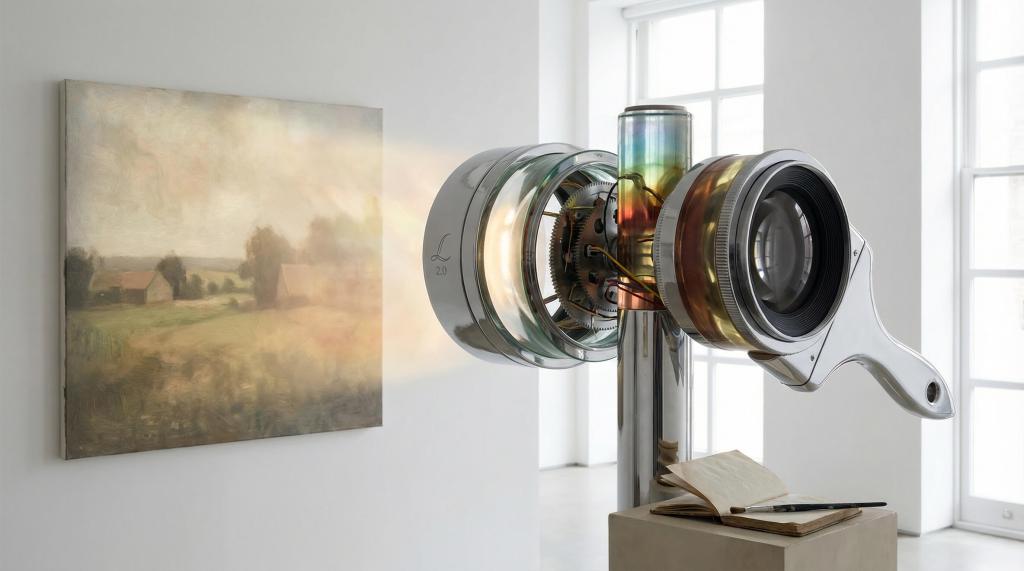
LucisArt ist für mich das zweite. Genauer gesagt: LucisArt 2.0 mit seinem Wyeth-Setting. Ein Plugin, das seit fast zwanzig Jahren nicht mehr verkauft wird, von einer Firma, die längst nicht mehr existiert, für eine Photoshop-Version, die offiziell Vergangenheit ist.

Und trotzdem – trotzdem – geht jedes einzelne meiner Bilder durch diesen Filter. Jedes. Ohne Ausnahme.

Nicht weil ich nostalgisch bin. Nicht weil ich Angst vor Neuem hätte. Sondern weil nichts, was ich in zwanzig Jahren ausprobiert habe, das gleiche Ergebnis liefert. Nichts.


Was war LucisArt überhaupt?

Für alle, die den Namen noch nie gehört haben: LucisArt war ein Photoshop-Plugin, das in den frühen 2000er Jahren entwickelt wurde. Die Technologie dahinter hieß Differential Hysteresis Processing – ein Begriff, der klingt, als hätte ihn jemand erfunden, um auf Konferenzen klug zu wirken.

Aber hinter dem komplizierten Namen steckte etwas Einfaches: Der Filter konnte lokale Kontraste verstärken, ohne dabei die üblichen Probleme zu verursachen.

Wenn du heute in Lightroom den Clarity-Regler hochziehst, bekommst du mehr Kontrast in den Mitteltönen. Das sieht erstmal knackiger aus, aber bei höheren Werten wird es schnell matschig, haloartig, künstlich. Die Kanten bekommen diese hässlichen hellen Säume, Hauttöne werden fleckig, und das ganze Bild sieht aus wie ein HDR-Unfall.

LucisArt hat das nicht gemacht. Es hat Details hervorgeholt – echte Details, nicht künstliche Kanten – und dabei die Integrität des Bildes bewahrt. Die Farben blieben sauber. Die Übergänge blieben natürlich. Und das Ergebnis sah nicht bearbeitet aus, sondern einfach besser. Präsenter. Lebendiger.

Als würde man eine Brille aufsetzen und plötzlich schärfer sehen – ohne dass die Welt anders aussieht.


Die Version 2.0: Der Sweet Spot

LucisArt gab es in verschiedenen Versionen. Die späteren hatten mehr Funktionen, mehr Regler, mehr Möglichkeiten. Aber Version 2.0 war der Sweet Spot.

Nicht zu kompliziert, nicht zu simpel. Eine Handvoll Presets, die alle einen eigenen Charakter hatten. Und eine Benutzeroberfläche, die so aussah, als hätte sie jemand in einer Nacht zusammengebaut – was sie wahrscheinlich auch hatte.

Aber das Entscheidende waren nicht die Regler. Das Entscheidende waren die Presets. Und eines davon hat mein Leben verändert.


Wyeth: Der Filter, der nach einem Maler benannt wurde

Andrew Wyeth. Falls du den Namen nicht kennst: Er war einer der bedeutendsten amerikanischen Maler des 20. Jahrhunderts. Bekannt für hyperrealistische Bilder, die trotzdem traumhaft wirkten. Für Landschaften, die so detailliert waren, dass man jeden Grashalm sehen konnte, aber gleichzeitig eine Melancholie ausstrahlten, die einem den Atem nahm.

Sein berühmtestes Bild, „Christina’s World“, zeigt eine Frau in einem Feld, die zu einem Haus in der Ferne kriecht. Man sieht jede Struktur im Gras, jede Falte im Kleid, jede Unebenheit im Boden. Aber es ist nicht einfach nur detailliert. Es ist lebendig. Es atmet.

Und genau das macht das Wyeth-Setting in LucisArt.

Wenn ich ein Bild durch diesen Filter jage, passiert etwas Magisches. Die Details treten hervor, aber nicht auf eine aggressive Art. Es ist eher, als würde das Bild aufwachen. Als würde es tiefer atmen. Texturen werden greifbar – Haut, Stoff, Holz, Stein – ohne dass sie überschärft oder künstlich wirken.

Der Effekt ist subtil genug, dass die meisten Leute nicht sagen können, was genau anders ist. Sie sagen nur: Das Bild hat etwas. Es zieht mich rein. Es fühlt sich echt an.

Das ist Wyeth. Das ist der Grund, warum ich diesen Filter liebe.


Warum ich dafür Photoshop CS3 benutze

Jetzt kommt der Teil, der manche Leute verwirrt. Ich habe Photoshop 2025. Ich habe Lightroom. Ich habe Capture One. Ich habe Affinity Photo. Ich habe alles, was modern und aktuell ist.

Aber für den finalen Schritt – für das Finish – starte ich Photoshop CS3.

Warum? Weil LucisArt 2.0 nur dort noch läuft und ich ne Installationsversion habe die auf WIN11 funktioniert.

Das Plugin ist 32-bit. Es wurde für Windows XP entwickelt. Es kennt keine 64-bit-Architektur, keine modernen Farbräume, keine GPU-Beschleunigung. Es ist ein Dinosaurier.

Aber dieser Dinosaurier macht etwas, das kein modernes Tool kann.

Also habe ich einen Workflow entwickelt. Ich bearbeite meine Bilder in der aktuellen Software – Farbkorrektur, Retusche, Composing, alles Moderne. Dann exportiere ich eine TIFF-Datei, öffne sie in CS3, lasse LucisArt mit dem Wyeth-Setting drüberlaufen, speichere, und importiere das Ergebnis zurück.

Das sind Extra-Schritte. Das ist umständlich. Das ist altmodisch.

Aber es ist es wert. Jedes einzelne Mal.


Was genau macht Wyeth mit einem Bild?

Lass mich versuchen, den Effekt zu beschreiben – auch wenn Worte hier an ihre Grenzen stoßen.

Stell dir ein Portrait vor. Gute Belichtung, scharfes Objektiv, ordentliche Nachbearbeitung. Es sieht gut aus. Professionell. Sauber.

Jetzt legst du Wyeth drüber.

Die Hauttextur wird sichtbar – nicht die Poren, nicht die Unreinheiten, sondern die Struktur. Die feinen Linien um die Augen, die Textur der Lippen, die Beschaffenheit der Augenbrauen. Alles tritt ein Stück hervor, ohne dass es nach Beauty-Retusche-Rückwärts aussieht.

Die Augen bekommen Tiefe. Die Iris scheint fast dreidimensional zu werden. Die Lichtreflexe werden präsenter.

Die Kleidung – falls im Bild – wird greifbar. Du siehst plötzlich, ob es Baumwolle ist oder Seide. Du siehst die Webstruktur, die Falten, die Art, wie der Stoff fällt.

Und das alles, ohne dass das Bild lauter wird. Ohne Halos. Ohne Artefakte. Ohne diesen typischen Überschärfungs-Look.

Es ist, als würde jemand einen Schleier vom Bild ziehen, von dem du gar nicht wusstest, dass er da war.


Landschaften: Wo Wyeth wirklich singt

So gut das Setting bei Portraits funktioniert – bei Landschaften wird es transzendent.

Gras. Bäume. Felsen. Wasser. Wolken. All diese Dinge, die in der Natur so unglaublich detailliert sind, aber in Fotos oft flach wirken – Wyeth bringt sie zurück.

Ich erinnere mich an ein Bild, das ich vor Jahren gemacht habe. Eine Wiese im Morgenlicht, Tau auf den Grashalmen, ein alter Baum im Hintergrund. Das Foto war okay. Technisch sauber, gut belichtet, ordentlich komponiert.

Dann Wyeth.

Plötzlich sah ich jeden einzelnen Grashalm. Nicht als Linie, sondern als dreidimensionales Objekt. Der Tau glitzerte. Die Rinde des Baumes hatte eine Tiefe, die vorher nicht da war. Das ganze Bild sah aus, als könnte ich hineinsteigen.

Das war der Moment, in dem ich wusste: Diesen Filter gebe ich nie wieder her.


Die Trauer um eine tote Software

LucisArt wurde irgendwann nicht mehr weiterentwickelt. Die Firma – ich glaube, sie hieß Image Content Technology oder so ähnlich – hat aufgehört zu existieren. Die Website verschwand. Der Support endete. Die Downloads wurden eingestellt.

Wer das Plugin nicht hatte, konnte es nicht mehr bekommen. Wer es hatte, konnte es nicht mehr aktualisieren.

Für mich war das wie der Tod eines Freundes. Nicht dramatisch, nicht plötzlich – eher ein langsames Verschwinden. Eines Tages merkst du, dass du die Nummer nicht mehr anrufen kannst.

Ich habe meine Installer-Dateien gehütet wie einen Schatz. Auf mehreren Festplatten gesichert. In die Cloud kopiert. Ausgedruckt – okay, das nicht, aber fast.

Und ich habe versucht, Ersatz zu finden. Jahrelang.


Alles, was ich stattdessen probiert habe

Clarity in Lightroom. Texture in Lightroom. Der High-Pass-Filter in Photoshop. Topaz Detail. Topaz Clarity. Nik Collection Detail Extractor. DxO ClearView. ON1 Detail. Luminar Structure. Capture One Clarity und Structure.

Ich habe sie alle getestet. Manche sind gut. Manche sind sehr gut. Aber keine ist Wyeth.

Es ist wie mit Essen. Du kannst hundert verschiedene Pizzen probieren, und manche sind fantastisch. Aber wenn du einmal diese eine Pizza hattest – in diesem einen Restaurant, an diesem einen Abend, mit dieser einen Kombination aus Teig und Käse und Tomaten – dann weißt du: Das ist der Standard. Alles andere ist nur ähnlich.

Wyeth ist diese Pizza.

Die modernen Tools kommen nah dran. Aber sie haben alle irgendetwas, das nicht stimmt. Entweder sind die Halos zu sichtbar, oder die Farben verschieben sich, oder der Effekt ist zu aggressiv, oder er ist zu subtil, oder er funktioniert nur bei bestimmten Bildern.

Wyeth funktioniert bei allem. Portraits, Landschaften, Architektur, Stillleben, abstrakte Kunst. Es macht alles besser. Immer. Ohne Ausnahme.


Der technische Aspekt: Differential Hysteresis Processing

Ich bin kein Mathematiker, aber ich habe versucht zu verstehen, was LucisArt technisch anders macht. Soweit ich es begreifen kann, geht es um Folgendes:

Normale Schärfungs- und Kontrast-Algorithmen arbeiten mit lokalen Pixeldifferenzen. Sie schauen sich an, wie unterschiedlich benachbarte Pixel sind, und verstärken diese Unterschiede. Das führt zu Kanten – und zu Halos, wenn man übertreibt.

LucisArt arbeitet anders. Es analysiert nicht nur lokale Differenzen, sondern auch, wie sich diese Differenzen über größere Bereiche verhalten. Es erkennt Strukturen statt nur Kanten. Und es verstärkt diese Strukturen, ohne die Kanten künstlich zu betonen.

Das Ergebnis ist eine Art Tiefe, die schwer zu erklären ist. Es ist nicht mehr Kontrast. Es ist nicht mehr Schärfe. Es ist mehr Präsenz.

Und das Wyeth-Preset hat genau die richtige Kalibrierung, um diese Präsenz zu maximieren, ohne sie zu übertreiben. Es ist der Sweet Spot des Sweet Spots.


Warum ich das hier schreibe

Eigentlich schreibe ich das aus Egoismus. Weil ich hoffe, dass irgendwo da draußen jemand sitzt, der LucisArt auch kennt. Der auch noch die alten Installer hat. Der versteht, wovon ich rede.

Weil es einsam sein kann, ein Werkzeug zu lieben, das niemand mehr kennt.

Aber ich schreibe es auch als Warnung. Oder als Mahnung. Oder als was auch immer.

Software verschwindet. Algorithmen sterben. Dinge, die heute unverzichtbar erscheinen, können morgen weg sein. Und wenn sie weg sind, sind sie wirklich weg.

Also: Sichert eure Werkzeuge. Speichert eure Installer. Bewahrt die Dinge auf, die euch wichtig sind. Nicht weil ihr nostalgisch seid, sondern weil manche Dinge unersetzbar sind.

LucisArt 2.0 mit dem Wyeth-Setting ist für mich unersetzbar.

Es ist der letzte Schritt in meinem Workflow. Der Moment, in dem ein Bild aufhört, ein Foto zu sein, und anfängt, ein Bild zu sein. Der Moment, in dem Technik zu Kunst wird.


Eine Liebe auf ewig

Ich weiß, das klingt übertrieben. Ein Filter. Eine Software. Eine Einstellung in einem Dropdown-Menü.

Aber wer kreativ arbeitet, weiß: Werkzeuge sind nicht neutral. Sie formen, wie wir sehen. Sie beeinflussen, was wir machen. Sie werden Teil unserer Handschrift.

Wyeth ist Teil meiner Handschrift.

Jedes Bild, das ich in den letzten fünfzehn Jahren veröffentlicht habe, trägt seinen Fingerabdruck. Diese Tiefe, diese Präsenz, diese Lebendigkeit – das ist nicht nur meine Bearbeitung. Das ist Wyeth.

Und solange Photoshop CS3 auf irgendeinem Computer dieser Welt noch läuft, werde ich diesen Filter benutzen.

Nicht aus Gewohnheit. Nicht aus Sturheit.

Sondern aus Liebe.

Eine Liebe auf ewig.


Einleitung: Warum Plugins den Unterschied machen

Photoshop ist mächtig. Keine Frage. Aber selbst das mächtigste Werkzeug hat Grenzen – oder zumindest Bereiche, in denen spezialisierte Lösungen schneller, besser oder einfach eleganter arbeiten.

Genau hier kommen Plugins ins Spiel.

Die richtigen Erweiterungen können deinen Workflow revolutionieren. Was früher Stunden dauerte, erledigst du in Minuten. Was früher Expertenwissen erforderte, funktioniert jetzt auf Knopfdruck. Was früher unmöglich schien, wird plötzlich machbar.

Aber – und das ist das Problem – der Plugin-Markt ist unübersichtlich. Hunderte von Erweiterungen buhlen um deine Aufmerksamkeit und dein Geld. Manche sind ihr Gewicht in Gold wert, andere reine Zeitverschwendung. Wie trennst du die Spreu vom Weizen?

Ich habe mir die Zeit genommen, wirklich nachzudenken. Nicht über die gehyptesten oder neuesten Plugins, sondern über diejenigen, die tatsächlich einen fundamentalen Unterschied machen. Die Werkzeuge, die Profis täglich nutzen. Die Erweiterungen, die nach Jahren immer noch unverzichtbar sind.

Hier sind die zehn wichtigsten Photoshop-Plugins – und die ehrlichen Gründe, warum du sie brauchst.


1. Topaz Photo AI

Was es macht

Topaz Photo AI vereint drei Kernfunktionen in einem Paket: Rauschreduzierung, Schärfung und Hochskalierung. Alle drei werden von künstlicher Intelligenz angetrieben, die mit Millionen von Bildern trainiert wurde.

Warum du es brauchst

Die Rauschreduzierung von Topaz ist schlicht die beste auf dem Markt. Ich sage das nicht leichtfertig. Wenn du jemals ein Bild bei ISO 6400 oder höher aufgenommen hast und dachtest „das ist nicht mehr zu retten“, dann wird Topaz dich eines Besseren belehren.

Die KI versteht den Unterschied zwischen Rauschen und Details. Sie entfernt das eine, während sie das andere bewahrt. Das Ergebnis sind Bilder, die aussehen, als wären sie bei niedrigster ISO aufgenommen worden.

Die Schärfung ist ebenso beeindruckend. Leichte Bewegungsunschärfe? Minimal verpasster Fokus? Topaz kann das retten – nicht immer, aber erstaunlich oft.

Und die Hochskalierung ermöglicht es dir, aus einer 12-Megapixel-Datei einen druckfähigen Poster zu machen, ohne dass es wie Matsch aussieht.

Für wen unverzichtbar

Fotografen, die unter schwierigen Lichtbedingungen arbeiten. Event-Fotografen, Hochzeitsfotografen, Wildlife-Fotografen. Jeder, der regelmäßig mit suboptimalem Ausgangsmaterial kämpft.


2. Nik Collection by DxO

Was es macht

Die Nik Collection ist eigentlich kein einzelnes Plugin, sondern eine Suite von sieben spezialisierten Werkzeugen: Color Efex Pro, Silver Efex Pro, Analog Efex Pro, HDR Efex Pro, Viveza, Sharpener Pro und Dfine.

Warum du es brauchst

Die Nik Collection hat Geschichte. Ursprünglich von Nik Software entwickelt, dann von Google übernommen und schließlich von DxO weitergeführt, gehört sie seit über einem Jahrzehnt zur Standardausrüstung professioneller Fotografen.

Der Grund ist einfach: Diese Tools machen bestimmte Dinge besser als alles andere.

Silver Efex Pro ist das Referenzwerkzeug für Schwarz-Weiß-Konvertierung. Punkt. Wenn du ernsthaft in Schwarz-Weiß arbeitest, führt kein Weg daran vorbei.

Color Efex Pro bietet dutzende fotografische Filter und Effekte, die weit über das hinausgehen, was Photoshop nativ kann. Die Qualität ist durchgehend hoch, die Anpassungsmöglichkeiten enorm.

Viveza nutzt die patentierte U-Point-Technologie für lokale Anpassungen. Du setzt Kontrollpunkte ins Bild und passt Bereiche an, ohne komplexe Masken erstellen zu müssen. Intuitiv und schnell.

Die anderen Module – Analog Efex für Filmemulation, HDR Efex für Tonemapping, Sharpener Pro für ausgabespezifische Schärfung, Dfine für Rauschreduzierung – runden das Paket ab.

Für wen unverzichtbar

Fotografen mit kreativem Anspruch. Landschaftsfotografen, Fine-Art-Fotografen, alle die mehr aus ihren Bildern herausholen wollen als technische Korrektheit.


3. Retouch4me Plugins

Was es macht

Retouch4me ist eine Sammlung spezialisierter Plugins für Porträt-Retusche. Jedes Plugin konzentriert sich auf eine spezifische Aufgabe: Heal (Hautunreinheiten), Dodge & Burn (Konturierung), Clean Backdrop (Hintergrund säubern), Eye Vessels (Augenäderchen), Fabric (Kleidungsfalten), und mehr.

Warum du es brauchst

Hautretusche ist zeitaufwendig. Wirklich zeitaufwendig. Ein professionell retuschiertes Porträt kann Stunden dauern, wenn du jeden Pickel, jede Unebenheit, jede Falte manuell bearbeitest.

Retouch4me automatisiert diese Arbeit mit erschreckender Präzision.

Das Heal-Plugin erkennt Hautunreinheiten und entfernt sie – ohne die Hauttextur zu zerstören. Das ist der entscheidende Punkt. Billige Glättungsfilter machen aus Gesichtern Plastikpuppen. Retouch4me bewahrt die natürliche Poren-Struktur, während es nur das entfernt, was stört.

Das Dodge & Burn-Plugin analysiert die Haut und erstellt automatisch Aufhellungs- und Abdunklungsebenen für die Konturierung. Was ein erfahrener Retuschierer in einer Stunde macht, erledigt das Plugin in Sekunden – und das Ergebnis ist oft vergleichbar.

Für wen unverzichtbar

Porträt- und Beauty-Fotografen. Hochzeitsfotografen mit hohem Bildvolumen. Jeder, der regelmäßig Gesichter retuschiert und seine Zeit für wichtigere Dinge nutzen will.


4. Luminar Neo

Was es macht

Luminar Neo ist eine umfassende Bildbearbeitungssoftware, die auch als Photoshop-Plugin funktioniert. Der Fokus liegt auf KI-gestützten Werkzeugen für kreative Bearbeitung.

Warum du es brauchst

Luminar Neo glänzt dort, wo schnelle, beeindruckende Ergebnisse gefragt sind.

Himmelsaustausch ist das Paradebeispiel. Du wählst einen neuen Himmel, und Luminar ersetzt den alten – inklusive realistischer Anpassung von Beleuchtung und Reflexionen. Was in Photoshop eine halbe Stunde manueller Arbeit bedeutet, funktioniert hier in Sekunden.

Portrait-Tools ermöglichen gezielte Anpassungen: Gesichtsskulpturierung, Körperformung, Augen aufhellen, Haut glätten. Alles mit Schiebereglern statt komplexer Masken.

Atmosphärische Effekte wie Nebel, Sonnenstrahlen oder dramatische Lichtstimmungen lassen sich mit wenigen Klicks hinzufügen. Die KI versteht die Szene und platziert die Effekte realistisch.

Luminar ist nicht für Puristen. Es ist für Kreative, die Ergebnisse wollen, ohne sich in technischen Details zu verlieren. Und für Profis, die bestimmte Aufgaben beschleunigen wollen.

Für wen unverzichtbar

Landschaftsfotografen, die mit schwierigen Wetterbedingungen kämpfen. Porträtfotografen, die schnelle Ergebnisse brauchen. Content Creator, die visuell beeindruckende Bilder ohne stundenlanges Bearbeiten wollen.


5. Imagenomic Portraiture

Was es macht

Portraiture ist spezialisiert auf eine einzige Aufgabe: Hautglättung. Und diese eine Aufgabe macht es außergewöhnlich gut.

Warum du es brauchst

Die Stärke von Portraiture liegt in der intelligenten Maskierung. Die Software erkennt automatisch Hauttöne und unterscheidet sie präzise von Haaren, Augen, Lippen, Kleidung und Hintergrund. Die Glättung erfolgt nur dort, wo sie hingehört.

Das Ergebnis: Glatte, ebenmäßige Haut, die trotzdem lebendig aussieht. Keine Wachsgesichter, keine verschwommenen Details, keine künstliche Perfektion.

Du kannst jeden Parameter feinjustieren: Wie stark soll geglättet werden? Welche Hauttöne sollen erfasst werden? Wie viel Textur soll erhalten bleiben? Die Kontrolle ist granular, die Ergebnisse konsistent.

Für Studios mit hohem Durchsatz lassen sich Custom-Presets erstellen und im Team teilen. Jedes Bild bekommt dieselbe Behandlung, ohne dass jeder Mitarbeiter von vorne beginnen muss.

Für wen unverzichtbar

Porträtstudios mit hohem Volumen. Beauty- und Fashion-Fotografen. Hochzeitsfotografen, die hunderte von Porträts konsistent bearbeiten müssen.


6. TK Actions Panel

Was es macht

TK Actions ist ein Panel für Luminosity Masking – eine fortgeschrittene Technik, die Masken basierend auf den Helligkeitswerten im Bild erstellt.

Warum du es brauchst

Luminosity Masking ist ein Gamechanger für Landschaftsfotografie. Die Technik ermöglicht ultragezielte Anpassungen: Nur die Lichter aufhellen, nur die Schatten öffnen, nur die Mitteltöne sättigen – ohne dass die Änderungen auf andere Tonwertbereiche überschwappen.

Das Problem: Luminosity Masks manuell zu erstellen ist kompliziert und zeitaufwendig. Du musst Kanäle laden, berechnen, kombinieren, verfeinern. Für Einsteiger ist das frustrierend, für Profis zumindest lästig.

TK Actions automatisiert den gesamten Prozess. Mit einem Klick erstellst du ein komplettes Set von Luminosity Masks. Ein weiterer Klick wendet sie auf Einstellungsebenen an. Das Panel bietet zusätzlich Werkzeuge für Farbkorrektur, Schärfung, Web-Vorbereitung und mehr.

Die Lernkurve ist moderat, aber die Investition lohnt sich. Fotografen, die TK Actions beherrschen, berichten von dramatischen Verbesserungen sowohl in Effizienz als auch in Bildqualität.

Für wen unverzichtbar

Landschaftsfotografen. Architekturfotografen. Jeder, der mit hohen Kontrasten kämpft und präzise Kontrolle über Tonwerte braucht.


7. Exposure by Exposure Software

Was es macht

Exposure (früher Alien Skin Exposure) ist spezialisiert auf Filmemulation. Die Software reproduziert das Aussehen klassischer analoger Filme digital.

Warum du es brauchst

In einer Welt, in der jedes Foto digital und perfekt ist, sehnen sich viele nach dem Look analoger Zeiten. Das charakteristische Korn von Tri-X, die Farben von Kodak Portra, die Sättigung von Fuji Velvia – diese Ästhetiken haben eine emotionale Qualität, die digitale Perfektion nicht bieten kann.

Exposure liefert genau das. Die Bibliothek umfasst präzise Nachbildungen legendärer Filme: Schwarzweiß-Klassiker, Farbnegativfilme, Diafilme, sogar Instant-Filme wie Polaroid.

Was Exposure von anderen unterscheidet, ist die Authentizität. Die Entwickler haben echte Filme analysiert und ihre Charakteristiken reproduziert – nicht nur die Farben, sondern auch das typische Korn, die Tonwertkurven, die subtilen Farbverschiebungen in Schatten und Lichtern.

Das Tool geht über reine Presets hinaus. Du kannst jeden Aspekt anpassen, kombinieren, verfeinern. Und die nicht-destruktive Arbeitsweise bedeutet, dass du jederzeit Änderungen vornehmen kannst.

Für wen unverzichtbar

Fotografen mit Affinität zu analoger Ästhetik. Hochzeitsfotografen, die einen filmischen Look anbieten. Kreative, die ihre Bilder von der digitalen Masse abheben wollen.


8. Boris FX Optics

Was es macht

Optics ist ein umfassendes Paket für fotografische Effekte, ursprünglich aus der Filmbranche kommend. Es bietet über 160 Filter für Lichteffekte, Lens Flares, Film-Looks, Verzerrungen und mehr.

Warum du es brauchst

Manche Effekte sind in Photoshop nativ kaum zu erreichen. Realistische Lens Flares zum Beispiel. Oder authentische optische Verzerrungen. Oder Lichteffekte, die aussehen, als wären sie tatsächlich durch eine Linse entstanden.

Boris FX Optics füllt diese Lücke. Die Lens Flares basieren auf echten optischen Simulationen – nicht auf generischen Texturen, die jeder schon tausendmal gesehen hat. Die Lichteffekte berücksichtigen physikalische Prinzipien und wirken dadurch überzeugend.

Besonders wertvoll ist die Gobo-Bibliothek: Hunderte von Lichtmustern, Texturen und Overlays für kreative Beleuchtungseffekte. Du kannst Fensterlichter simulieren, Blätterwerk-Schatten projizieren, atmosphärische Stimmungen erzeugen – alles ohne physische Requisiten.

Für Compositing und kreative Fotografie sind diese Werkzeuge unverzichtbar. Sie ermöglichen Effekte, die sonst nur mit aufwendigen Setups oder teurem Equipment möglich wären.

Für wen unverzichtbar

Compositing-Künstler. Kreative Fotografen. Beauty- und Fashion-Fotografen, die mit Lichteffekten arbeiten. Werbefotografen.


9. DxO PureRAW

Was es macht

PureRAW verarbeitet deine RAW-Dateien und erzeugt optimierte DNGs, die du dann in Photoshop weiterbearbeitest. Der Fokus liegt auf Rauschreduzierung und Objektivkorrektur.

Warum du es brauchst

DxO hat sich über Jahre einen exzellenten Ruf in der Objektivkorrektur erarbeitet. Das Unternehmen pflegt eine Datenbank mit präzisen Profilen für tausende Kamera-Objektiv-Kombinationen. Diese Profile basieren auf echten Labormessungen, nicht auf generischen Schätzungen.

PureRAW bringt diese Expertise in deinen Photoshop-Workflow.

Die Rauschreduzierung basiert auf DxOs DeepPRIME-Technologie – einer der fortschrittlichsten auf dem Markt. Die Ergebnisse übertreffen oft das, was Adobes eigene Verarbeitung liefert, besonders bei hohen ISO-Werten.

Die Objektivkorrekturen sind ebenso beeindruckend. Verzeichnung, Vignettierung, chromatische Aberration – alles wird automatisch korrigiert, basierend auf dem spezifischen Verhalten deines Objektivs.

Der Workflow ist elegant: Du lädst deine RAW-Dateien, PureRAW verarbeitet sie, und du arbeitest mit den optimierten DNGs in Photoshop weiter. Nahtlos und effektiv.

Für wen unverzichtbar

Fotografen, die das Maximum aus ihren RAW-Dateien herausholen wollen. Nutzer von Objektiven mit bekannten Schwächen. Jeder, der regelmäßig bei hohen ISO-Werten fotografiert.


10. Fluid Mask

Was es macht

Fluid Mask ist spezialisiert auf komplexe Freistellungen – die Bereiche, in denen Photoshops eigene Werkzeuge an ihre Grenzen stoßen.

Warum du es brauchst

Freistellen ist eine der häufigsten Aufgaben in Photoshop. Und für einfache Motive – klare Kanten, guter Kontrast zum Hintergrund – funktionieren die Bordmittel gut.

Aber dann gibt es die anderen Fälle: Haare vor unruhigem Hintergrund. Halbtransparente Stoffe. Rauch und Nebel. Glas und Reflexionen. Feine Äste vor bewölktem Himmel.

Hier zeigt Fluid Mask seine Stärke. Die Software analysiert Bildkanten auf eine Art, die über konventionelle Algorithmen hinausgeht. Sie versteht komplexe Übergänge und erzeugt Masken, die manuell kaum zu erreichen wären – zumindest nicht in vertretbarer Zeit.

Die Arbeitsweise ist intuitiv: Du markierst grob Vordergrund und Hintergrund, die Software berechnet die optimale Maske. Problembereiche können nachbearbeitet werden, und die fertigen Masken werden nahtlos in Photoshop übertragen.

Für Compositing-Arbeit, bei der saubere Freistellungen die Grundlage sind, ist Fluid Mask eine echte Zeitersparnis.

Für wen unverzichtbar

Compositing-Künstler. Beauty- und Fashion-Fotografen, die häufig Haare freistellen. Produktfotografen mit komplexen Materialien. Jeder, der regelmäßig mit schwierigen Freistellungen kämpft.


Honorable Mentions

Die Top 10 sind gesetzt, aber einige Plugins verdienen eine ehrende Erwähnung:

PortraitPro – Umfassende Porträtretusche mit intuitiver Oberfläche. Gut für Einsteiger und schnelle Ergebnisse.

Aurora HDR – Spezialisiert auf HDR-Fotografie. Natürliches und künstlerisches Tonemapping auf höchstem Niveau.

ON1 Effects – Große Bibliothek von Filtern und Presets. Gute Alternative zur Nik Collection.

Perfectly Clear – Automatische Bildoptimierung. Ideal für Batch-Verarbeitung großer Bildmengen.

Raya Pro – Alternative zu TK Actions für Luminosity Masking. Andere Philosophie, ähnlich mächtig.


Wie du die richtigen Plugins auswählst

Nicht jedes Plugin ist für jeden sinnvoll. Bevor du investierst, frag dich:

Was ist mein Hauptarbeitsbereich?
Ein Landschaftsfotograf braucht andere Werkzeuge als ein Porträtfotograf. TK Actions ist für Porträts weniger relevant, Retouch4me für Landschaften nutzlos.

Wo verliere ich die meiste Zeit?
Identifiziere deine Engpässe. Verbringst du Stunden mit Rauschreduzierung? Mit Freistellungen? Mit Farbkorrektur? Das Plugin, das deinen größten Zeitfresser adressiert, hat den größten Impact.

Was kann ich nicht (oder nur schwer) mit Bordmitteln erreichen?
Manche Plugins machen Dinge möglich, die in Photoshop nativ nicht gehen. Andere beschleunigen nur Prozesse, die du auch ohne sie erledigen könntest. Erstere sind oft wertvoller.

Wie ist mein Budget?
Die Plugins auf dieser Liste kosten von unter hundert bis mehrere hundert Euro. Priorisiere basierend auf deinem Return on Investment – dem Verhältnis von Kosten zu Zeitersparnis und Qualitätsgewinn.


Der praktische Ansatz

Meine Empfehlung: Beginne mit einem oder zwei Plugins, die deine größten Schmerzpunkte adressieren. Meistere sie vollständig, bevor du weitere hinzufügst.

Ein Plugin, das du wirklich beherrschst, ist wertvoller als zehn, die du nur oberflächlich kennst.

Nutze Testversionen, wo verfügbar. Die meisten Anbieter bieten zeitlich begrenzte Trials. Arbeite damit an echten Projekten, nicht nur an Testbildern. Nur so erkennst du, ob ein Plugin in deinen Workflow passt.

Und vergiss nicht: Plugins sind Werkzeuge, keine Magie. Sie machen gute Fotografen besser und effizienter. Aber sie ersetzen weder Können noch kreative Vision. Die wichtigste Investition bleibt die in deine eigenen Fähigkeiten.


Fazit

Die zehn Plugins auf dieser Liste repräsentieren das Beste, was der Markt aktuell bietet. Jedes einzelne hat seinen Platz verdient – durch Qualität, durch Nutzen, durch den tatsächlichen Unterschied, den es in professionellen Workflows macht.

Aber du brauchst nicht alle zehn. Niemand tut das. Wähle die Werkzeuge, die zu deiner Arbeit passen. Meistere sie. Und dann – erst dann – erwäge, weitere hinzuzufügen.

Die richtigen Plugins können deinen Workflow transformieren. Sie können dir Stunden sparen, deine Ergebnisse verbessern, Dinge ermöglichen, die vorher unmöglich schienen.

Die Investition lohnt sich. Aber nur, wenn du klug investierst.


Welche Plugins nutzt du täglich? Welche habe ich übersehen? Teile deine Erfahrungen in den Kommentaren!


Es gibt inzwischen einige sehr ausführliche Testberichte zu den Retouch4me‑Plugins, die dir einen guten Eindruck von Qualität, Stärken und Schwächen geben.

Wichtige Testberichte im Überblick

  • Digital Photography School (Retouch4me Review: Time-Saving Plugins for Portrait Retouching)
    Umfassender Praxistest mehrerer Plugins (Heal, Portrait Volumes, Dodge&Burn, Eye Brilliance, Eye Vessels). Fazit: Sehr starke, natürliche Hautretusche, deutliche Zeitersparnis, simple Bedienoberfläche; Kritikpunkt sind vor allem die relativ hohen Einzelpreise der Plugins.digital-photography-school
  • Shotkit (Retouch4me Review – AI‑Powered Retouching Plugin)
    Hebt besonders hervor: exzellente Hautretusche, enorme Zeitersparnis für Profis, einfache Bedienung, Batch‑Verarbeitung in Photoshop/Lightroom. Nachteile: Preisniveau pro Plugin und gelegentliches Überglätten, das man per Ebenen-Deckkraft ausgleichen sollte.shotkit
  • The Honcho Blog (Retouch4me Review: AI Photo Retouching)
    Betont den modularen Ansatz (mehrere spezialisierte Plugins statt „All‑in‑One“), gute Ergebnisse bei Porträt‑, Fashion‑ und Produktfotos sowie große Workflow‑Vorteile, vor allem in Serienproduktionen. Hin und wieder kleine Fehlinterpretationen (z.B. Lichtreflexe) werden als beobachtbare, aber seltene Schwächen genannt.thehoncho
  • Retouch4me Apex Review (One Plugin to Rule Them All?)
    Spezieller Test von Retouch4me Apex als „Komplett‑Retusche“: automatisches Erkennen von Haut, Augen, Zähnen, Kleidung, Hintergrund, alles über wenige Regler fein justierbar. Gelobt werden Geschwindigkeit, natürlich wirkende Defaults und die Möglichkeit, Details gezielt nachzujustieren.tahquechi
  • ePhotozine – Retouch4me Heal Review
    Schwerpunkt auf dem Heal‑Plugin: sehr schnelle, natürliche Korrektur von Hautunreinheiten ohne Plastiklook, sinnvoll für große Bildmengen dank Aktion/Batch‑Verarbeitung in Photoshop.ephotozine
  • Trustpilot Nutzerbewertungen
    Gesamtwertung „Excellent“ (ca. 4,8/5). Viele Profis betonen massive Zeitersparnis, insbesondere bei Portrait, Scan‑Restaurierung und Katalogarbeit; Lieblingsplugins sind oft Heal, Dust, Portrait Volumes, Skin Tone und Clean Backdrop.trustpilot

Wenn du magst, können als nächstes sinnvolle Plugin‑Kombinationen für deinen Workflow (z.B. Beauty, Business‑Porträt, Produkt) zusammengestellt werden.

  1. https://digital-photography-school.com/retouch4me-review/
  2. https://shotkit.com/retouch4me-review/
  3. https://thehoncho.app/blog/retouch4me-review/
  4. https://blog.tahquechi.com/retouch4me-apex-review/
  5. https://www.ephotozine.com/article/retouch4me-heal-review-36862
  6. https://www.trustpilot.com/review/retouch4.me
  7. https://www.youtube.com/watch?v=9aEKD6cFuZA
  8. https://10web.io/ai-tools/retouch4me/
  9. https://www.youtube.com/watch?v=9DV8lUsNB70
  10. https://www.photografix-magazin.de/retouch4me-software-portraetbearbeitung/

Viele Profi‑Fotografen berichten, dass Retouch4me ihre Porträt‑ und Beauty‑Retusche massiv beschleunigt, bei überwiegend natürlichem Look und erhaltener Hautstruktur. Kritische Punkte sind vor allem der Preis pro Plugin und gelegentliche Fehler bei sehr schwierigen Bildern.trustpilot+5

Was Profis besonders loben

  • Deutliche Zeitersparnis: Studio‑ und Hochzeitsfotografen, die Hunderte Bilder pro Woche bearbeiten, sprechen von „Stundenersparnis“ und beschreiben Retouch4me als einen der besten Investitionen in ihren Workflow.retouch4+2
  • Natürliche Ergebnisse: Viele Reviews betonen, dass Hauttextur erhalten bleibt und der Look dem einer sauberen manuellen Retusche sehr nahekommt, besonders bei Plugins wie Heal, Dodge&Burn, Portrait Volumes und Skin Tone.thephoblographer+2
  • Workflow‑Integration: Profis nutzen Retouch4me typischerweise als Plugin in Photoshop/Lightroom/Capture One – inklusive Ebenen, Masken und Batch‑Verarbeitung, was sich gut in bestehende Pipelines einfügt.digital-photography-school+2

Kritik und Grenzen aus der Praxis

  • Preis: Viele Fotografen finden die Plugins „teuer, aber lohnend“ – vor allem, wenn regelmäßig große Bildmengen bearbeitet werden.thehoncho+2
  • Kleinere Fehler: In Praxisberichten wird erwähnt, dass Retouch4me gelegentlich einzelne große Hautunreinheiten, fliegende Haare oder falsche Highlights nicht perfekt trifft, sodass punktuell manuell nachgearbeitet werden muss.youtube​thehoncho+1
  • Starke Retusche: Einige Profis empfehlen, die Ebenen-Deckkraft zu reduzieren bzw. die Effekte zu maskieren, um Überglättung zu vermeiden und den eigenen Stil zu wahren.shotkit+1

Fazit der Profi‑Erfahrungen

  • Für Porträt‑, Beauty‑, Hochzeits‑ und Modefotografen mit mittlerem bis hohem Bildvolumen wird Retouch4me überwiegend als großer Produktivitätsgewinn mit professioneller Bildqualität bewertet.fotoobjektiv+4
  • Als Ergänzung, nicht Ersatz: Die Plugins übernehmen 70–90 % der Fleißarbeit, Feinschliff und kreatives Grading bleiben weiter beim Fotografen.thehoncho+2

  1. https://www.trustpilot.com/review/retouch4.me
  2. https://thehoncho.app/blog/retouch4me-review/
  3. https://www.thephoblographer.com/2022/04/29/quick-and-wonderful-results-retouch4me-review/
  4. https://retouch4.me/blog/retouch4me-ai-retouching-review-taya-lv
  5. https://digital-photography-school.com/retouch4me-review/
  6. https://shotkit.com/retouch4me-review/
  7. https://www.fotoobjektiv.at/6953/ki-gestuetzte-retusche-software-retouch4me-panel/
  8. https://www.youtube.com/watch?v=9aEKD6cFuZA
  9. https://www.photografix-magazin.de/retouch4me-software-portraetbearbeitung/
  10. https://www.mutin-antoine.com/photographer-seoul-blog/cu395v1ipl7a90898xr9cbah35x1pp
  11. https://www.youtube.com/watch?v=GQwtTCYLrwE
  12. https://www.trustpilot.com/review/retouch4.me?page=6


Im November 2025 gab es zahlreiche Updates und Neuheiten rund um Photoshop, Plugins und Photoshop-Aktionen, besonders im Kontext der Adobe MAX 2025 und der aktuellen Software-Versionen. Die Schwerpunkte liegen klar auf KI-Funktionen, Workflow-Verbesserungen, neuen Plug-ins sowie auf praktischen Aktionen für alltägliche Bearbeitungen.helpx.adobe+3

Photoshop: Aktuelle Neuerungen & Funktionen

  • Neue Partner-KI-Modelle im „Generativen Füllen“: Man kann erstmals das KI-Modell für Generative Fill selbst wählen (z.B. Adobe Firefly, Bloom, Topaz Gigapixel). Dadurch entstehen speziell optimierte Ergebnisse für Landschaften, Porträts oder Objekte.dkamera+1
  • Harmonize: Automatischer Ausgleich von Licht, Farben und Schatten zwischen Composing-Elementen für realistischere Resultate.helpx.adobe
  • Nicht-destruktive Farbkorrekturen: Neue, verlustfreie Anpassungsebenen für Temperatur, Farbton, Dynamik und Sättigung.dkamera
  • Project Surface Swap / Light Touch: Beta-Features, bei denen Oberflächen flexibel getauscht oder Lichtquellen nachträglich verschoben werden können.dkamera
  • Generative Expand & Generate Similar: Erweiterung der Leinwand samt intelligent generiertem Inhalt sowie schnelle Varianten-Erzeugung eines Motivs.ifun

Neue und populäre Photoshop-Plugins im November

Neue Photoshop-Aktionen (Actions)

  • Real Snow Smart Action/ Rain Smart Action: Für realistische Schnee- oder Regeneffekte auf Knopfdruck geeignet – besonders beliebt zur Winter- oder Wetterinszenierung.websiteplanet
  • Double Exposure und Comic Oil Paint: Für künstlerische Doppelbelichtungen und schnelle Gemälde-Looks.websiteplanet
  • Generate Similar: Generiert per KI automatisch mehrere Varianten deines Motivs für schnellen Bildvergleich und kreative Auswahl.ifun

Workflow & Kollaboration

  • Projects: Gemeinsame Assetverwaltung und Freigabe für Teams mit direkter Cloud-Anbindung.cgchannel+1
  • Export zu Cloud bzw. Firefly: Assets und Zwischenschritte lassen sich direkt in die Adobe-Cloud exportieren und vom Firefly-Modell weiterverarbeiten.dkamera

Diese Entwicklungen und Releases bieten Bildbearbeitern im November viele neue Möglichkeiten, Feedback und Automation in die eigene Arbeitsweise zu bringen.cgchannel+4

  1. https://helpx.adobe.com/at/photoshop/desktop/whats-new/whats-new-in-adobe-photoshop-on-desktop.html
  2. https://www.dkamera.de/news/adobe-max-2025-neue-features-fuer-photoshop-und-lightroom/
  3. https://www.websiteplanet.com/de/blog/besten-photoshop-plugins-und-filter-im-jahr/
  4. https://www.youtube.com/watch?v=BRT_ZREawEg
  5. https://www.ifun.de/photoshop-2025-optimierte-bildbearbeitung-erweiterte-ki-funktionen-241438/
  6. https://www.cgchannel.com/2025/09/adobe-releases-photoshop-26-11/
  7. https://www.adobe.com/de/products/photoshop/features.html
  8. https://retail-news.de/adobe-agentic-ai-assistenten-2/
  9. https://pixelsucht.net/photoshop-2025-alle-neuerungen-im-ueberblick/
  10. https://www.pcmag.com/picks/best-adobe-photoshop-plug-ins


Von Brownz


Einleitung

Stell dir vor: Du hast ein Shoot mit intensiver Studiobeleuchtung, ein Model mit starker Ausstrahlung, und du willst nicht nur „gut“, sondern ikonisch aussehen lassen. Doch da sind Hauttexturen, kleine Unregelmäßigkeiten, Make-up, das nicht richtig sitzt – all das kann vom Bild ablenken. Genau hier kommt das Tool Retouch4me Face Make ins Spiel. Ich hab’s mir angeschaut – kritisch, leidenschaftlich und aus Künstler-Perspektive.
Offizielle Seite: https://retouch4.me/de/facemake


Was ist Retouch4me Face Make?

Kurz gesagt: Ein KI-Plugin, das für Foto-, Mode- und Kunstaufnahmen entwickelt wurde und dir erlaubt, Gesichtszüge zu formen, Make-up digital aufzutragen und Details feinzustimmen – alles mit Blick auf ein möglichst natürliches Ergebnis.

Hauptfunktionen:

  • Gesichtsformung: Struktur verfeinern, Proportionen anpassen.
  • Make-up-Verbesserung: Foundation, Lidschatten, Lippenfarbe, Rouge – digital und KI-gestützt.
  • Detailsteuerung: Texturglättung, Übergänge, Intensitätsregler – damit es nicht „gemalt“ aussieht, sondern echt wirkt.
  • Kompatibilität: Windows (7/10/11 x64) und macOS (10.15+) mit empfohlenen Hardwarevoraussetzungen.

Warum ist das für dich als Künstler relevant?

Als Künstler willst du nicht nur ein Bild machen, du willst eine Stimmung, eine Vision erzeugen. Mit Face Make bekommst du ein Werkzeug, das dir:

  • Zeit spart: Anstatt jedes Hautdetail manuell anzupassen, lässt du die KI vorarbeiten und machst dann nur noch die künstlerischen Feinjustierungen.
  • Mehr Kontrolle: Du kannst digital modellieren wie mit Ton – Gesichtskonturen, Augenpartie, Lippen – und dabei immer die künstlerische Linie behalten.
  • Natürlichkeit bewahren: Viele Retuschen wirken „überzogen“. Hier ist explizit eine Natürlichkeit angestrebt („möglichst ausgewogenes, natürliches Aussehen“).

Wenn du #brownzart machst (ja, ich schreib’s mit Z), dann geht’s nicht darum, Haut in Plastik zu verwandeln – sondern darum, Licht, Emotion und Substanz sichtbar zu machen.


Didaktischer Überblick: Schritt-für-Schritt mit Face Make

  1. Bild öffnen in deiner üblichen Editing-Umgebung (z. B. Photoshop + Plugin).
  2. Gesichtsformung aktivieren: Wähle z. B. „Lifting“, „Konturierung“, „Augen vergrößern“ – je nach Bildidee.
  3. Make-up-Stil wählen: Subtil oder dramatisch – Foundation > Lidschatten > Lippen.
  4. Intensität anpassen: Wichtig – nicht übertreiben. Die Textur muss bleiben.
  5. Kontrolle: Blick auf Augen, Haut, Lippen – wirkt das noch echt oder schon digital?
  6. Finale künstlerische Schritte: Lichtsetzung, Farbgebung (#brownzart-Look), Stimmung – das bleibt deine kreative Domäne.

Stärken & Grenzen – Klartext

Stärken:

  • Schneller Workflow: Gute Basisretusche mit KI, du bringst die künstlerische Handschrift.
  • Vielseitig: Vom Porträt über Mode bis Kunst.
  • Natürlichkeit als Ziel – nicht Überretusche.

Grenzen:

  • KI ist keine Wunderwaffe: Schlechte Belichtung oder Unschärfe kann sie nicht retten.
  • Stil-Risiko: Wenn du nicht aufpasst, sieht alles zu „gemacht“ aus.
  • Hardware: Mindestens 6 GB RAM, GPU oder OpenCL-Support.

Mein Fazit – Künstler-Statement

Wenn du als Künstler arbeitest, willst du nicht nur retuschieren – du willst gestalten. Mit Retouch4me Face Make bekommst du ein Werkzeug, das dir die Handwerker-Arbeit abnimmt und dich in die Designer-Position bringt. Ich sehe das so: Du malst mit Licht und Gesichtszügen, das Tool liefert dir die Leinwand in bestmöglicher Qualität.

➡ Offizielle Seite: https://retouch4.me/de/facemake


Die digitale Quelle sprudelt: Im Brownz Hub ist der erste exklusive Content online gegangen. Wer sich schon gefragt hat, ob sich das Jahresabo lohnt – die Antwort ist ein lautes, schwarzes, künstlerisches JA.

Ab sofort findest du dort:

  • Brownz #1
  • Brownz #2
  • Brownz #3
  • und ganz frisch das brandneue Brownz #4

Das bedeutet: Vier Ausgaben voll mit Synthography, Dark Beauty, Extras und kreativen Daten, die du nirgendwo sonst bekommst. Und das Beste? Es hört hier nicht auf. Laufend wird neuer Content hinzugefügt, sodass der Hub immer weiter wächst – wie ein endloses Kunst & Trainigsarchiv im Brownz.Art-Stil inkl. Daten und Extras.

Wer jetzt einsteigt, sichert sich nicht nur den Zugang zu den aktuellen Ausgaben, sondern auch zu allen kommenden Veröffentlichungen. Denn der Brownz Hub ist kein statisches Archiv, sondern eine lebendige Maschine voller Bilder, Gedanken, Trainings und Visionen.

👉 Hier geht’s zum Blogpost und zum Hub: Brownz Hub – Dein Jahresabo für Digital Art & Synthography


Inhalte Brownz HUB 2025 / 2026 – Stand 04.10.205

Brownz LUTS Colorllokup Sammlung
Kurven tralala – Farblooks
Alle meine Photoshop Aktionen
Alle meine Color Grading Helfer
Alle meine Photoshop Pinsel

Kompletter Inhalt Brownz #1 – siehe hier: BROWNZ#1: Faszinierende digitale Bilderwelten von Peter „Brownz“ Braunschmid – Jetzt erhältlich! | Der BROWNZ Blog

Kompletter Inhalt Brownz #2 – siehe hier: Brownz#2: Profirezepte für Kreative inkl. Rohdaten & Extras | Der BROWNZ Blog

Kompletter Inhalt Brownz #3 – siehe hier: BROWNZ#3 – Artbreeding, KI, Photoshop & Synthografie: Die ultimative Fusion der Bildwelten | Der BROWNZ Blog

Brownz #4 – Folder 1:
001 – Einleitung – 06:38
002 – Synthografie – der Einstieg – 13:35
003 – Upscale mit „upscayl“ Freeware – 08:11
004 – Synthografie Workflow Basics GPT – 20:49
005 – Synthografie – der 1. Weg – 24:33
006 – Synthografie – der 2. Weg – 34:21
007 – Synthografie – der 3. Weg – 19:53
008 – Synthografie – der 4. Weg – 25:39
009 – Synthografie – der 5. Weg – 31:48
010 – Digital Twins und Fotofusionen – Artbreeding Methode – 09:10
011 – Die Synthografie Nachbearbeitung – 20:09
Folder 2:
001 – Brownz Prompts Erklärvideo – 05:37
002 – Willkommen in der Arena – 09:16
003 – Upscale Variante 1 – 06:58
004 – Upscale variante 2 – 07:49
005 – SORA – alte Bilderkunst in neuem Licht – 12:26
006 – Workaround via GPT Prompting – 10:52

Brownz Prompts dass 300 Seiten Synthographie Archiv (PDF & .doc)

Komplettes Brownz Presets und Lightroom Archiv

Lightroom 800 Presets Premium Archiv


Alle Inhalte. Alle Updates. Ein Hub.


Die Zeit der alten Brownz-Videotrainings – mal als Download, mal auf USB-Stick, alle paar Monate – ist vorbei. Ab sofort gibt es etwas Neues, Direkteres, Zeitgemäßeres:

Brownz Hub – Dein Jahresabo für kreative Trainings.

Das bedeutet: Kein Warten mehr, bis ein neues Paket geschnürt ist. Kein Stick, kein Download-Link im Abstand von Monaten. Sondern ein einziger, lebendiger Dropbox-Ordner, der sich ständig füllt – immer sofort, sobald neue Trainings, PDFs und Daten fertig sind.

Der Inhalt – wird laufend aktualisiert:

Wie funktioniert es?

  • Du erhältst Zugang zu meinem Dropbox-Ordner, in dem laufend neue Videotrainings und Dateien landen.
  • Dafür brauchst du deine eigene Dropbox mit großem Speicher – die Gratis-Version reicht hier nicht.
  • Alles läuft rein digital, es gibt keine Postsendungen mehr.

Ablauf & Preis

  • Das Jahresabo startet mit Oktober 2025 und läuft volle 12 Monate.
  • Wer später einsteigt, erhält automatisch Zugriff auf alles, was seit Start hochgeladen wurde.
  • Der Preis: 199 Euro für 12 Monate voller Content.

Bestellung

So einfach wie früher:

  • Bestellung per E-Mail direkt bei mir
  • Bezahlung über PayPal oder Überweisung

Bestellungen bitte ausschließlich per E-Mail an:

oder wie früher gerne auch an brownz@5inchmedia.tv

Betreff: „BroHUB2526“

Bezahlung ist auch mit PayPal möglich. Nach deiner Bestellung bekommst du eine Antwortmail mit weiteren Infos.
Wichtig: Peter bearbeitet die Bestellungen morgens und abends, also bitte etwas Geduld mitbringen.