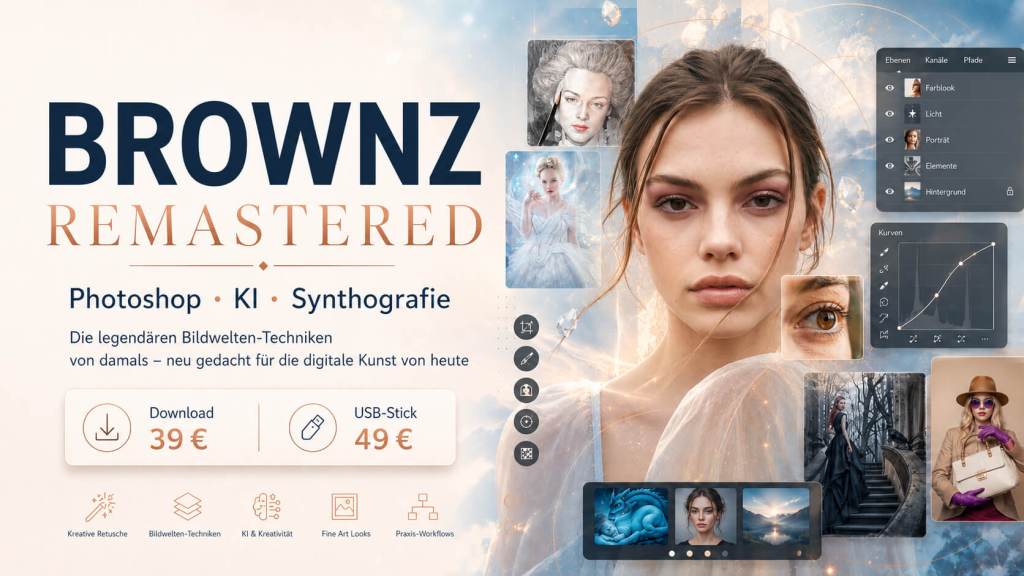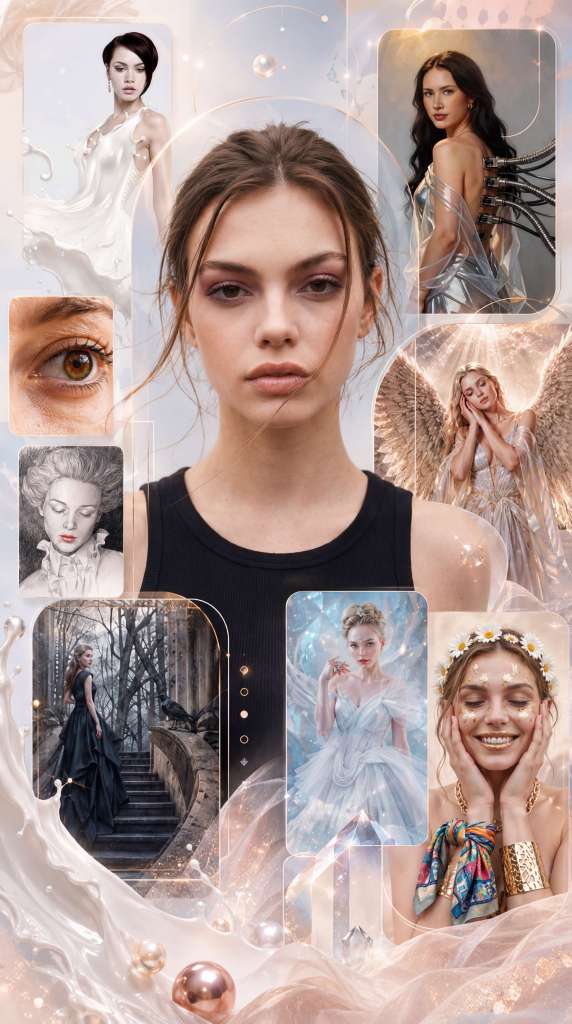
Photoshop · KI · Synthografie Die legendären Bildwelten-Techniken von damals – neu gedacht für die digitale Kunst von heute.
Worum geht es? Viele von euch haben mich in letzter Zeit gefragt: „Gibt es deine Trainings auch wieder ganz klassisch einzeln?“ In den letzten Jahren lief bei mir vieles über den BROWNZ Hub und Dropbox. Das ist super praktisch, aber eben nicht für jeden. Hand aufs Herz: Viele meiner Stammkunden wollen sich keine extra Accounts anlegen oder Abos abschließen. Ihr wolltet einfach wieder ein einzelnes Training kaufen, herunterladen und loslegen. Genau wie früher.
Ihr habt gefragt, hier ist die Antwort: BROWNZ REMASTERED. Kein Hub-Zwang, keine Dropbox-Pflicht, keine versteckten Anmeldungen. Einfach pures Wissen, wahlweise als direkter Download oder ganz klassisch auf einem USB-Stick, der zu dir nach Hause kommt.
Was erwartet dich in diesem Training?
In diesem Kurs nehme ich dich mit in meinen aktuellen Arbeitsalltag. Ich zeige dir, wie ich heute mit Photoshop, Künstlicher Intelligenz und Synthografie arbeite.
Dabei geht es mir nicht um trockene Theorie oder seelenloses Knopfdrücken. Wir schauen uns genau diese spannende Zwischenwelt an, die für gute digitale Kunst heute absolut entscheidend ist:
Wo macht Photoshop ein Bild immer noch besser?
An welchen Stellen ist KI eine echte Geheimwaffe?
Und wo baut die KI völligen Blödsinn, den wir ausbügeln müssen?
Die Philosophie dahinter: KI spuckt oft nur den Rohling aus. Der eigentliche Look, die Seele des Bildes, entsteht erst danach. Ich zeige dir, wie du am Ende ein Bild erschaffst, das nicht nur technisch sauber ist, sondern auch in sich stimmig und faszinierend aussieht. Echte Praxis eben: Sehen, entscheiden, korrigieren und perfektionieren.
Ein Auszug aus unseren Themen:
Composing & Retusche: Homogenes Composing, Freistellen, Hintergrundtausch und meine Wege für die Hautretusche 2026.
KI im Workflow: KI als smarten Assistenten nutzen, Körper neu formen, High-Fashion-Korrekturen und Synthografie
Der legendäre Look: Der bekannte, malerische BROWNZ-Look in seiner aktuellsten Form, Arbeiten mit Licht, Farbe und Objektivunschärfen.
Spezialgebiete: Gothic- und FineArt-Composings, Augen- und Lippen-Details sowie das Aufwecken und Neu-Überarbeiten alter bekannter Bilder und Kunstwerke.
Für wen ist BROWNZ REMASTERED?
Für alle, die Bilder lieben und mehr wollen als nur schnelle, austauschbare Effekte. Egal ob du klassischer Photoshop-Anwender, Fotograf, KI-Nutzer, Synthograf oder kreativer Bildbearbeiter bist – hier lernst du, wie man die besten Werkzeuge aus allen Welten sinnvoll kombiniert.
Du musst dafür kein absoluter Profi sein. Was du aber mitbringen solltest, ist die Lust, genauer hinzuschauen und dich nicht mit dem erstbesten KI-Ergebnis zufriedenzugeben.
Laufzeit & dein Arbeitsmaterial
Das Training ist massiv: Es erwarten dich 46 Kapitel mit insgesamt über 9 Stunden (09:02:24) geballtem Videomaterial.
Damit du alles direkt mitmachen kannst, bekommst du nicht nur die Videos. Das Paket ist vollgepackt mit allem, was du brauchst:
Arbeitsmaterialien & Beispieldateien (inkl. finaler Bilder mit allen Ebenen, wo es für den Abschnitt wichtig ist)
Meine Photoshop-Aktionen
Presets & exklusive Extras
Preis & Bestellung
Download-Version: 39 Euro
USB-Stick per Post: 49 Euro
So einfach bestellst du: Schreib mir einfach eine formlose E-Mail mit dem Betreff BROWNZ REMASTERED an eine dieser Adressen:
Bestellungen sind tatsächlich nur per E-Mail an eine dieser Adressen möglich. Bitte danach einfach auf meine Antwort-Mail warten. Ich sehe meine E-Mails normalerweise morgens und abends durch und beantworte sie dann gesammelt – es kann also ein bisschen dauern.
Die Bezahlung ist per normaler Überweisung oder per PayPal möglich. Alle weiteren Infos bekommst du in meiner Antwort-Mail.
Inhaltsverzeichnis (Alle 46 Kapitel im Detail)
001 – Einleitung – 05:52 002 – Fehlerbehebung – 08:39 003 – Das unmoralische Angebot – 03:20 004 – Ein Milchkleid in Photoshop – 14:50 005 – Homogenes Composing – 10:48 006 – Mega-Detail: grafischer Look – 12:49 007 – Selbes Thema – anderer Weg – 05:59 008 – Basis-Brushes, die ich immer noch mag – 05:51 009 – Malen mit Licht – verschiedene Varianten – 10:09 010 – Bleistiftzeichnung wird zum Realfoto – Klassiker neu gedacht – 15:27 011 – Hochskalieren & Nachschärfen – 10:45 012 – Grundausbessern 2026 – 07:12 013 – Gaußsche Haut mit Twist – 03:31 014 – Staub & Kratzer: Hautretusche 2026 – 07:11 015 – Das Internet-Farblook-Archiv und wie man es nutzt – 10:10 016 – BROWNZ Composing-Leitfaden 2026 – 22:29 017 – Soft Decrunching? Abpudern? FT? Portraiture? Mein Hautweg 2026 – 06:48 018 – Malhaut – heute noch ein Thema? – 04:46 019 – Gegenüberstellung von Photoshop- beziehungsweise KI-Composing / „NeoEngel“ – 13:47 020 – Das „Make It Real“-Template und weitere Infos – 05:08 021 – Graucomposing – Photoshop für Faule, 2026 Edition – 22:09 022 – Homogener Hintergrundtausch & Varianten – 18:00 023 – Freistellen und klassische Photomontage mit KI-Hilfe – 16:10 024 – Gleiches Thema, aber jetzt nur mit Photoshop – 08:26 025 – Neues GPT und Freepik – 18:35 026 – White Queen / Icequeen Composing Remastered – 16:18 027 – Photoshop Augenbearbeitungen – 09:17 028 – Digitales Umziehen: Maries neuer Hoodie – 09:53 029 – Lippenbooster – Lippenbearbeitung – 06:43 030 – Gothic Tales 2026 – Photoshop-Basis / Quick Composing – 12:39 031 – BROWNZ Gothic Template und GPT- und Photoshop-Versionen – 14:10 032 – Gothic Tales 2 – Photoshop Edit 2026 mit GPT-Support-Variante – 30:43 033 – Gothic Tales 2 – Synthografie-Varianten in Freepik / Magnific – 09:39 034 – Aus alten Bildern neue Bilder erschaffen – 09:46 035 – Grundwissen: Photoshop-Tutorials-Archiv – 04:11 036 – SW-Portraits – BROWNZ Techniken 2026 – 09:13 037 – Tiefergehendes Wissen zum Nachlesen – Erklärbärclip – 06:18 038 – Objektivunschärfe in Photoshop – 07:22 039 – Objektivunschärfe in Freepik / Magnific – 09:51 040 – Körper neu formen mit KI – 10:01 041 – High-Fashion-Änderungen in Fotos und Quality Check – 20:32 042 – Farbbereich-Auswahlen und warum – 09:28 043 – Der berühmte malerische BROWNZ-Look – Extended Version – 24:15 044 – Eine Bildlook-Template programmieren & Kunstphilosophie – 35:33 045 – Malerisch wie Gottfried H. & Ausblicke – 07:16 046 – Und wie geht es weiter? Podcast-Style – 10:25
Kurzbeschreibung
BROWNZ REMASTERED verbindet klassische Photoshop-Bildbearbeitung mit aktuellen KI-Workflows und Synthografie.
Es geht um Composing, Retusche, Bildlooks, Haut, Licht, Freistellen, KI-Hilfe, High-Fashion-Korrekturen und malerische Looks – direkt aus meinem aktuellen Arbeitsalltag.
Gedacht für alle, die meine früheren Trainings mochten und wieder eine einfache Einzelversion möchten: ohne Hub-Zwang, ohne Dropbox-Pflicht, ohne zusätzliche Anmeldung.
Letzte Chance auf das große Video-Training zu meinem bekanntesten Bild
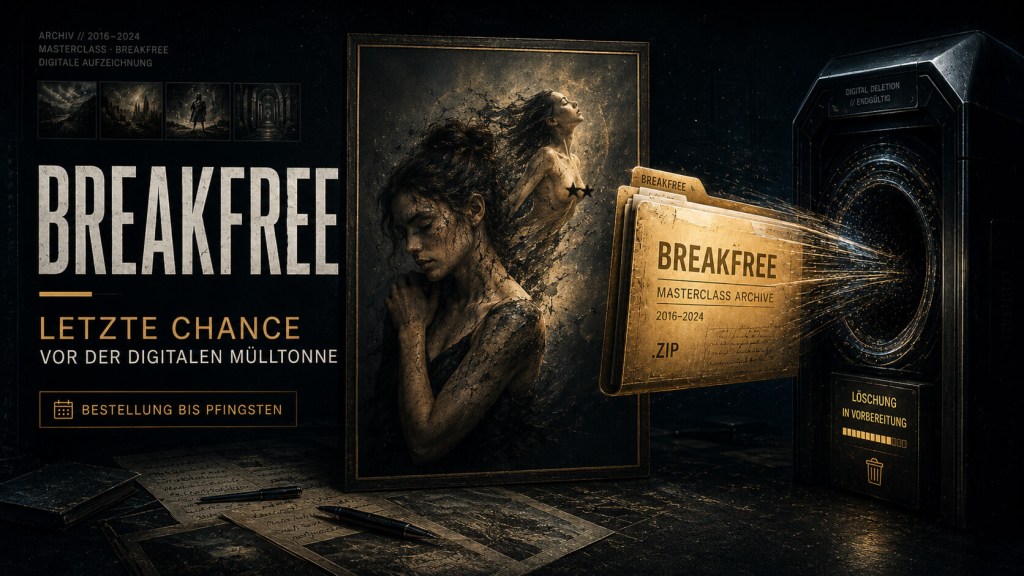
Mein Breakfree 2023 – High End Fine Art Training landet demnächst in der digitalen Mülltonne.
Nicht, weil es schlecht wäre. Ganz im Gegenteil. Sondern weil manche Dinge irgendwann aus dem Archiv verschwinden müssen, bevor sie dort für immer Staub ansetzen wie eine alte Photoshop-Aktion aus der Windows-XP-Gruft.
Für alle, die dieses Training noch haben möchten, gibt es jetzt eine letzte Möglichkeit.
Bis Pfingsten 2026 — also spätestens rund um den Pfingstmontag, 25. Mai 2026 — kannst du das komplette Training noch als große ZIP-Datei über einen Dropbox-Link bekommen. Danach wandert das Ding Ende Mai in die digitale Tonne.
Worum geht es?
Es geht um Breakfree, eines meiner bekanntesten Bilder und eines meiner großen Fine-Art-Composings.
Im ursprünglichen Training zeige ich den kompletten Weg: von der Idee über das Bildmaterial, die Photoshop-Arbeit, Looks, Texturen, Masken, Details, Licht, Schatten, Feinschliff und die ganze obsessive Bildzauberei, die aus einem Composing mehr macht als nur ein paar Ebenen übereinander.
Das ist kein Fast-Food-Tutorial. Das ist Slow Composing. Bildarbeit mit Geschichte, Gefühl, Schmutz unter den Fingernägeln und ordentlich Photoshop im Maschinenraum.
Im Originalbeitrag findest du die ausführlichen Infos zum Training hier:
Bitte beim PayPal-Verwendungszweck unbedingt dazuschreiben:
breakfree
Wichtig: Es sollte bei der PayPal-Zahlung eine funktionierende E-Mail-Adresse hinterlegt sein, damit ich dir den Dropbox-Link zur großen ZIP-Datei zusenden kann.
Breakfree war nie ein Wegwerf-Tutorial. Es war und ist ein Stück BROWNZ-Bildgeschichte.
Aber auch Bildgeschichte braucht irgendwann einen letzten Aufruf, bevor der Vorhang fällt, die Festplatte röchelt und die digitale Mülltonne hungrig den Deckel hebt.
Wer es noch will: jetzt.
Danach: Archiv-Nebel. Ende Mai. Aus die Maus. Oder in diesem Fall: aus die ZIP.
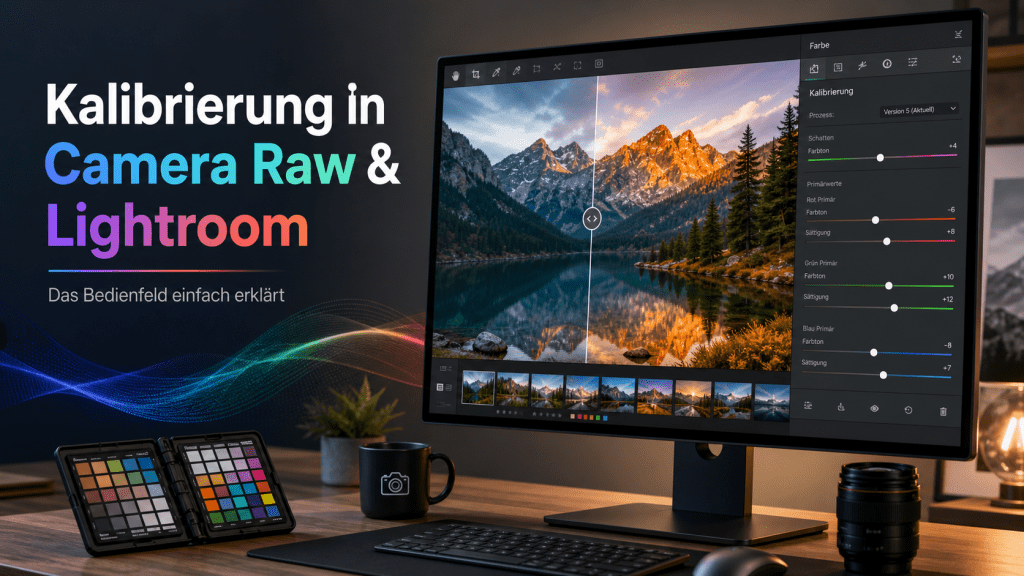
Wie du mit dem Kalibrierungs-Bedienfeld Farben sauberer, lebendiger und kontrollierter entwickelst
Wer in Lightroom Classic oder Adobe Camera Raw Bilder bearbeitet, landet meistens zuerst bei Belichtung, Weißabgleich, Kontrast, HSL, Color Grading und Kurven. Das ist logisch. Diese Werkzeuge sind sichtbar, direkt und leicht zu verstehen. Ganz unten im Entwicklungsbereich wartet jedoch ein Bedienfeld, das viele übersehen: Kalibrierung.
Und genau dort sitzt ein Werkzeug, das Farben nicht einfach nur „bunter“ macht, sondern die grundlegende Farbwiedergabe eines Bildes beeinflusst. Es verändert also nicht nur einzelne Farbbereiche, sondern die Art, wie Rot, Grün und Blau im gesamten Bild interpretiert werden.
Für Einsteiger klingt das zunächst technischer, als es ist. In der Praxis bedeutet es: Mit der Kalibrierung kannst du einem RAW-Bild einen klareren Farbboden geben, Hauttöne feiner abstimmen, Landschaften natürlicher oder kräftiger wirken lassen und einen eigenen Look vorbereiten, bevor du mit den üblichen Reglern weiterarbeitest.
Was bedeutet „Kalibrierung“ in Lightroom und Camera Raw?
Kalibrierung meint in diesem Zusammenhang nicht die Monitor-Kalibrierung. Es geht also nicht darum, deinen Bildschirm mit einem Messgerät einzustellen. Das wäre ein anderes Thema.
Das Kalibrierungs-Bedienfeld in Lightroom Classic und Camera Raw beeinflusst die kameraabhängige Farbwiedergabe eines Bildes. Jede Kamera interpretiert Farbe etwas anders. Ein Rot bei Canon kann anders wirken als ein Rot bei Sony, Nikon, Fuji oder einer anderen Kamera. Selbst innerhalb einer Marke können Sensor, Objektiv, Licht und Kameraprofil das Farbverhalten beeinflussen.
Die Kalibrierung hilft dabei, diese Grundinterpretation zu justieren.
Einfach gesagt:
Die Kalibrierung verändert nicht nur die sichtbaren Farben, sondern die farbliche Grundlage, aus der das Bild aufgebaut ist.
Das ist der große Unterschied zu HSL oder Color Mixer. HSL arbeitet gezielt an wahrgenommenen Farbbereichen wie Orange, Gelb, Grün oder Blau. Die Kalibrierung arbeitet tiefer: Sie verändert die RGB-Primärfarben, aus denen alle Bildfarben zusammengesetzt sind.
Wo findest du das Bedienfeld?
In Lightroom Classic
In Lightroom Classic findest du das Bedienfeld im Entwickeln-Modul auf der rechten Seite. Standardmäßig sitzt es weit unten, meist unter Effekte, Transformieren, Objektivkorrekturen und Details.
Der Bereich heißt:
Kalibrierung
Darin findest du in der Regel folgende Punkte:
Prozess
Tiefen
Primärwert Rot
Primärwert Grün
Primärwert Blau
Je nach Version, Spracheinstellung und Dateityp kann die Darstellung leicht variieren.
In Adobe Camera Raw
In Camera Raw findest du die Kalibrierung ebenfalls in der rechten Bedienleiste unter dem Bereich:
Kalibrierung
Dort kannst du die Prozessversion auswählen und die Regler für Tiefen sowie Rot-, Grün- und Blau-Primärwerte anpassen.
In Lightroom Desktop / Lightroom Cloud
In der cloudbasierten Lightroom-Version kann das Bedienfeld unter Umständen versteckt sein. Falls du es nicht siehst, prüfe das Drei-Punkte-Menü im Bearbeitungsbereich. Dort kann es eine Option wie Color Calibration anzeigen oder Farbkalibrierung anzeigen geben.
Wichtig: Je nach Version, Plattform und App-Variante können Bedienfelder unterschiedlich verfügbar sein. Lightroom Classic ist bei diesem Thema meist die eindeutigste Arbeitsumgebung.
Das wichtigste Missverständnis: Kalibrierung ist nicht HSL
Viele Einsteiger denken zuerst: „Wozu brauche ich Kalibrierung, wenn ich doch HSL oder Color Mixer habe?“
Die Antwort: Weil beide Werkzeuge unterschiedliche Ebenen bearbeiten.
HSL / Color Mixer
HSL arbeitet an bestimmten Farbbereichen. Wenn du zum Beispiel Orange sättigst, werden vor allem orangefarbene Bereiche beeinflusst. Das ist ideal für gezielte Korrekturen:
Haut etwas wärmer oder kühler machen
Gras von giftgrün zu natürlicherem Grün schieben
Himmel dunkler oder satter machen
Gelb reduzieren
einzelne Farbfamilien kontrollieren
Kalibrierung
Kalibrierung verändert die RGB-Basis des gesamten Bildes. Jeder Pixel besteht aus Rot-, Grün- und Blauanteilen. Wenn du an den Primärwerten drehst, verändert sich also nicht nur eine isolierte Farbe, sondern die gesamte Farbmischung.
Das wirkt oft natürlicher, aber auch mächtiger. Kleine Änderungen können große Folgen haben.
Merksatz:
HSL bearbeitet Farbbereiche. Kalibrierung bearbeitet die Farbbasis.
Die einzelnen Regler im Kalibrierungs-Bedienfeld
1. Prozess
Der Prozess-Regler legt fest, mit welcher Entwicklungslogik Lightroom oder Camera Raw das Bild interpretiert. Adobe hat im Lauf der Jahre verschiedene Prozessversionen eingeführt. Neuere Versionen unterstützen moderne Funktionen und eine aktuellere Bildverarbeitung.
Für aktuelle RAW-Bearbeitung solltest du normalerweise die neueste Prozessversion verwenden. Bei alten Bildern kann es aber sinnvoll sein, die ursprüngliche Prozessversion beizubehalten, damit frühere Bearbeitungen nicht plötzlich anders aussehen.
Für Einsteiger gilt:
Neue Bilder: aktuelle Prozessversion verwenden.
Alte fertig bearbeitete Bilder: nicht unnötig umstellen.
Alte Bilder, die du neu bearbeiten willst: Aktualisierung kann sinnvoll sein.
Der Prozess-Regler ist also kein Kreativregler, sondern eher die technische Grundlage.
2. Tiefen / Shadows Tint
Der Tiefen-Regler beeinflusst den Farbstich in den Schattenbereichen. Meist bewegt er sich zwischen Grün und Magenta.
Das kann nützlich sein, wenn die Schatten eines Bildes einen unangenehmen Farbstich haben. Zum Beispiel:
Schatten wirken grünlich und krank.
dunkle Bildbereiche kippen ins Magenta.
Haut in Schattenzonen sieht unnatürlich aus.
Innenraumlicht erzeugt matschige Schattenfarben.
Dieser Regler ist allerdings mit Vorsicht zu verwenden. Moderne Farbkorrektur in Schatten, Mitteltönen und Lichtern lässt sich oft gezielter über das Color-Grading-Bedienfeld erledigen. Der Tiefen-Regler in der Kalibrierung ist eher ein Korrekturwerkzeug für die Basis, kein großer Effektregler.
Empfehlung für Einsteiger:
Nur leicht bewegen.
Vorher/nachher prüfen.
Besonders auf Haut, schwarze Kleidung und neutrale Flächen achten.
3. Primärwert Rot
Der Primärwert Rot besteht aus zwei Reglern:
Farbton
Sättigung
Der rote Primärwert beeinflusst nicht nur rote Bildbereiche. Er wirkt auf die RGB-Grundmischung und damit auch auf verwandte und gegenüberliegende Farbbereiche. Besonders sichtbar wird er oft bei:
Hauttönen
Lippen
Sonnenuntergängen
warmem Licht
Holz, Erde, Backstein, Rost
Mode- und Portraitbildern
Rot Farbton
Mit dem Farbton-Regler kannst du die Interpretation von Rot verschieben. Das kann Haut natürlicher machen oder sie ins Unangenehme kippen lassen. Genau deshalb sollte man hier sehr feinfühlig arbeiten.
Typische Wirkung:
Eine Richtung macht Rot/Orange oft wärmer oder gelblicher.
Die andere Richtung kann Rot stärker in Richtung Pink/Magenta verschieben.
Das hängt vom Bild ab. Es gibt keine universelle Zahl, die immer funktioniert.
Rot Sättigung
Mit der Sättigung kannst du die Stärke des roten Primärwerts anheben oder reduzieren. Bei Portraits kann das helfen, Haut lebendiger wirken zu lassen. Zu viel davon erzeugt aber schnell rote Flecken, Plastikhaut oder Sonnenbrand-Ästhetik.
Einsteiger-Tipp:
Bei Hauttönen niemals nur auf das Gesicht zoomen. Prüfe auch Hals, Hände, Ohren und Schattenbereiche. Dort verrät sich übertriebene Kalibrierung zuerst.
4. Primärwert Grün
Der grüne Primärwert beeinflusst häufig stark die Wirkung von Natur, Vegetation, Gelb-Grün-Tönen, aber auch die Balance zwischen Grün und Magenta im gesamten Bild.
Er ist nützlich für:
Landschaftsfotografie
Wälder
Wiesen
Pflanzen
Outdoor-Portraits
Street-Fotos mit viel Umgebung
Looks mit filmischer Grün-Magenta-Spannung
Grün Farbton
Dieser Regler kann Grün natürlicher, wärmer, kühler oder stilisierter wirken lassen. Gerade Kameras neigen manchmal zu einem sehr digitalen, giftigen Grün. Mit dem grünen Primärwert lässt sich das oft eleganter entschärfen als mit HSL allein.
Grün Sättigung
Die Sättigung des grünen Primärwerts kann Landschaften lebendiger machen. Aber Vorsicht: Grün ist eine Farbe, die schnell billig aussieht, wenn sie übertrieben wird. Ein Bild kann dann sofort nach Preset, Smartphone-HDR oder „Urlaubsprospekt aus der Hölle“ wirken.
Einsteiger-Tipp:
Grün lieber etwas kultivieren als aufblasen. Natürliches Grün verkauft sich fast immer besser als radioaktiver Salat.
5. Primärwert Blau
Der blaue Primärwert ist einer der beliebtesten Regler im Kalibrierungs-Bedienfeld. Viele Fotografen und Bildbearbeiter verwenden besonders Blau Sättigung, um dem gesamten Bild mehr Tiefe, Klarheit und Farbenergie zu geben.
Warum wirkt Blau so stark?
Weil Blau nicht nur Himmel oder Wasser beeinflusst. Durch die RGB-Grundmischung verändert sich oft die Gesamtwirkung vieler Farben. Das Bild kann frischer, klarer und hochwertiger wirken, ohne dass einzelne Farbbereiche so schnell ausbrechen wie bei HSL.
Typische Einsatzbereiche:
Himmel
Wasser
Schattenstimmung
Fashion
Architektur
Reisebilder
filmische Looks
moderne Social-Media-Bildsprache
Blau Farbton
Mit dem Farbton-Regler kannst du Blau eher in Richtung Cyan oder Violett verschieben. Das kann einen Look modern, kühl, surreal oder cineastisch machen.
Blau Sättigung
Dieser Regler kann einem flauen RAW-Bild schnell mehr Leben geben. Besonders bei niedrigen bis mittleren Werten wirkt das oft erstaunlich sauber.
Aber: Auch hier ist weniger meistens mehr.
Einsteiger-Tipp:
Blau Sättigung ist verführerisch. Genau deshalb nicht blind auf +100 ziehen. Gute Farbe schreit nicht. Sie steht im Raum und schaut dich an.
Wann sollte man die Kalibrierung im Workflow verwenden?
Es gibt zwei verbreitete Ansätze.
Ansatz 1: Früh im Workflow
Viele nutzen die Kalibrierung früh, direkt nach Profil, Weißabgleich und Grundbelichtung. Der Gedanke dahinter: Die Kalibrierung legt den Farbboden fest. Danach werden Kontrast, HSL, Color Grading und lokale Anpassungen darauf aufgebaut.
Dieser Ansatz ist besonders sinnvoll, wenn du einen konsistenten Look entwickeln willst.
Empfohlene Reihenfolge:
Kameraprofil wählen
Weißabgleich einstellen
Belichtung und Kontrast grob setzen
Kalibrierung fein abstimmen
HSL / Color Mixer nutzen
Color Grading setzen
lokale Masken und Feinschliff
Ansatz 2: Spät im Workflow
Andere bearbeiten zuerst das Bild vollständig und nutzen die Kalibrierung erst am Ende, um die Farbbasis noch etwas zu veredeln. Das kann funktionieren, birgt aber mehr Risiko: Wenn du am Ende stark an der Kalibrierung drehst, verändern sich viele vorherige Farbentscheidungen wieder.
Für Einsteiger ist Ansatz 1 meistens besser.
Merksatz:
Kalibrierung ist kein Lack am Ende. Sie ist eher die Grundierung unter der Farbe.
Schritt-für-Schritt-Anleitung für Einsteiger
Schritt 1: Mit einem RAW-Bild arbeiten
Die Kalibrierung ist besonders sinnvoll bei RAW-Dateien, weil hier die Farbinformationen noch flexibel interpretiert werden können. JPEGs sind bereits stark verarbeitet. Dort kann Kalibrierung zwar je nach Programmkontext sichtbar wirken, aber der Spielraum ist geringer.
Für ernsthafte Farbentwicklung: RAW verwenden.
Schritt 2: Profil und Weißabgleich zuerst setzen
Bevor du die Kalibrierung anfasst, stelle zuerst das Kameraprofil und den Weißabgleich ein.
Warum?
Weil ein falscher Weißabgleich jede Farbentscheidung verfälscht. Wenn ein Bild zu warm, zu grün oder zu magenta ist, versuchst du sonst mit der Kalibrierung ein Problem zu lösen, das eigentlich im Weißabgleich sitzt.
Praktisch:
Profil wählen: Adobe Color, Adobe Neutral, Camera Matching oder ein eigenes Profil.
Weißabgleich mit Pipette oder nach Auge setzen.
Haut und neutrale Flächen prüfen.
Schritt 3: Belichtung grob korrigieren
Stelle danach Belichtung, Lichter, Tiefen, Weiß und Schwarz grob ein. Du brauchst kein perfektes Bild, aber eine halbwegs saubere Tonwertbasis.
Farbe wirkt anders, wenn ein Bild zu dunkel, zu hell oder kontrastlos ist. Deshalb: Erst das Licht stabilisieren, dann Farbe formen.
Schritt 4: Kalibrierung mit kleinen Bewegungen testen
Jetzt öffnest du das Kalibrierungs-Bedienfeld.
Arbeite langsam:
Regler kurz stark bewegen, um die Wirkung zu verstehen.
Danach wieder zurückgehen.
Dann nur kleine Werte setzen.
Für Einsteiger sind extreme Werte selten nötig. Oft reichen Bewegungen zwischen -15 und +20, manchmal sogar weniger.
Schritt 5: Mit Blau beginnen
Ein guter Einstieg ist häufig der blaue Primärwert.
Teste:
Blau Sättigung leicht erhöhen.
Blau Farbton minimal verschieben.
Bildwirkung beobachten.
Achte darauf, ob das Bild insgesamt frischer wirkt oder ob Schatten, Haut und neutrale Bereiche kippen.
Schritt 6: Rot für Haut und Wärme prüfen
Wenn Menschen im Bild sind, prüfe danach den roten Primärwert.
Teste vorsichtig:
Rot Farbton minimal verändern.
Rot Sättigung nur leicht anheben oder reduzieren.
Achte besonders auf Haut. Wenn Haut zu orange, zu rot, zu pink oder fleckig wird, bist du zu weit gegangen.
Schritt 7: Grün für Natur und Balance nutzen
Bei Landschaften, Outdoor-Portraits oder Bildern mit viel Umgebung kannst du den grünen Primärwert anpassen.
Ziel ist nicht maximal grün, sondern glaubwürdiges Grün.
Achte auf:
Gras
Blätter
Schatten in Pflanzen
Gelbstich
Magentastich
digitale Übersättigung
Schritt 8: Vorher/Nachher kontrollieren
Kalibrierung kann das Bild subtil verbessern, aber auch schleichend zerstören. Deshalb regelmäßig prüfen:
Vorher/Nachher-Ansicht
Zoom auf Haut
Zoom auf Schatten
neutrale Bereiche
Himmel
starke Farbkanten
Wenn du nach zehn Minuten nicht mehr weißt, ob es besser geworden ist: kurz zurücksetzen, durchatmen, neu schauen. Farbe ist manchmal ein kleiner Dämon mit sehr hübschem Mantel.
Praktische Einsatzbereiche
Portraits
Bei Portraits geht es vor allem um Haut. Die Kalibrierung kann Hauttöne eleganter, wärmer oder sauberer wirken lassen. Besonders Rot und Blau sind hier wichtig.
Mögliche Ziele:
Haut lebendiger machen
unangenehme Rötungen reduzieren
Schatten in Haut neutralisieren
Bild insgesamt hochwertiger abstimmen
Vorsicht:
Zu viel Rot macht Haut fleckig.
Zu viel Blau-Sättigung kann Schatten unnatürlich machen.
Zu starke Farbtonverschiebungen wirken schnell wie Preset-Filter.
Landschaft
In Landschaften kann Kalibrierung sehr stark sein, weil Himmel, Wasser, Grünflächen und warme Lichtzonen oft gleichzeitig profitieren.
Mögliche Ziele:
Himmel tiefer und sauberer machen
Grün natürlicher gestalten
Sonnenuntergänge wärmer ausbalancieren
Gesamtfarbe harmonischer machen
Vorsicht:
Grün nicht überdrehen.
Blau nicht künstlich aufpumpen.
Schatten nicht zu magenta oder cyan machen.
Architektur und Street
Bei Architektur, urbanen Szenen und Street-Fotografie kann Kalibrierung helfen, einen modernen Grundlook zu erzeugen.
Mögliche Ziele:
kühlere Schatten
sauberere Beton- und Metalltöne
kräftigere Farbkontraste
cineastische Grundstimmung
Vorsicht:
Neutrale Flächen müssen neutral bleiben, wenn Realismus wichtig ist.
Weiße Wände, Asphalt und Beton zeigen Farbstiche sofort.
Fashion und Editorial
Bei Fashion, Beauty und Editorial kann die Kalibrierung ein starker Look-Baustein sein. Sie kann die Farbwelt vereinheitlichen, ohne dass das Bild sofort nach Filter aussieht.
Mögliche Ziele:
moderner, klarer Farbraum
kontrollierte Hauttöne
markantere Kleidung
besserer Kontrast zwischen Model und Hintergrund
Vorsicht:
Stofffarben können kippen.
Make-up-Farben können sich verändern.
Haut darf nicht gegen das Styling arbeiten.
Kalibrierung vs. Color Grading
Color Grading färbt gezielt Schatten, Mitteltöne und Lichter. Das ist perfekt für Stimmungen:
warme Highlights
kühle Schatten
Split-Toning-Looks
filmische Farbstimmungen
Kalibrierung dagegen verändert die Grundmischung der Farben.
Grob gesagt:
Kalibrierung: Farbfundament
HSL / Color Mixer: einzelne Farbbereiche
Color Grading: Stimmung nach Tonwertbereichen
Alle drei Werkzeuge können zusammenarbeiten. Aber sie sollten nicht dasselbe Problem gleichzeitig bekämpfen.
Schlechter Workflow:
Grün in Kalibrierung verschieben
Grün in HSL zurückschieben
Schatten im Color Grading dagegen färben
danach Weißabgleich korrigieren
Das ist Farbbearbeitung als Kneipenschlägerei.
Besser:
Weißabgleich sauber setzen
Kalibrierung für Farbbasis
HSL für gezielte Farben
Color Grading für Stimmung
lokale Masken für Details
Kann man Kalibrierung als Preset speichern?
Ja. Gerade die Kalibrierung eignet sich gut als Teil eines Entwicklungspresets, wenn du regelmäßig mit derselben Kamera, ähnlichem Licht oder einem bestimmten Look arbeitest.
Sinnvoll ist das zum Beispiel für:
Studio-Setup
Hochzeitsreportage
Serienproduktionen
Social-Media-Look
Blog-Bildsprache
Portfolio-Konsistenz
Aber Vorsicht: Ein Kalibrierungs-Preset passt nicht automatisch auf jedes Bild. Unterschiedliches Licht, andere Hauttypen, andere Kamera, anderes Objektiv und andere Umgebung können die Wirkung stark verändern.
Gute Praxis:
Preset als Startpunkt verwenden.
Nicht blind anwenden.
Immer Weißabgleich und Haut prüfen.
Für verschiedene Kameras eigene Varianten bauen.
Typische Fehler bei der Kalibrierung
Fehler 1: Zu starke Werte
Der häufigste Fehler ist Übertreibung. Kalibrierung ist mächtig. Extreme Werte sehen auf den ersten Blick spannend aus, aber nach einigen Minuten oft billig.
Besser:
kleine Schritte
regelmäßig vergleichen
Haut und neutrale Flächen prüfen
Fehler 2: Kalibrierung als Reparatur für falschen Weißabgleich nutzen
Wenn der Weißabgleich falsch ist, korrigiere zuerst den Weißabgleich. Die Kalibrierung ist kein Ersatz dafür.
Fehler 3: HSL und Kalibrierung gegeneinander arbeiten lassen
Wenn du eine Farbe in der Kalibrierung stark verschiebst und danach in HSL wieder korrigierst, erzeugst du schnell eine instabile Farbwelt. Das Bild wirkt dann technisch bearbeitet, aber nicht gestaltet.
Fehler 4: Nur auf einen Bildbereich achten
Du hebst Blau-Sättigung an, der Himmel sieht besser aus, aber die Haut wird komisch. Oder das Grün wird schöner, aber Beton bekommt einen Farbstich.
Immer das ganze Bild prüfen.
Fehler 5: Presets blind übernehmen
Viele Looks im Internet nutzen starke Kalibrierungswerte. Das kann auf einem Beispielbild gut aussehen, aber auf deinem Bild völlig danebenliegen.
Ein Preset ist kein Urteil. Es ist nur ein Vorschlag mit Selbstbewusstsein.
Ein einfacher Startpunkt für eigene Tests
Diese Werte sind keine Regel, sondern nur ein Lern-Experiment. Nimm ein RAW-Bild und teste sehr vorsichtig:
Blau Sättigung leicht erhöhen
Blau Farbton minimal verschieben
Rot Farbton für Haut prüfen
Rot Sättigung nur leicht korrigieren
Grün Farbton bei Naturbildern testen
Tiefen-Regler nur bei sichtbarem Farbstich verwenden
Wichtig: Setze danach alles zurück und versuche, den Look bewusst neu aufzubauen. So lernst du schneller, was welcher Regler wirklich macht.
Eine sinnvolle Übung für Einsteiger
Nimm drei verschiedene Bilder:
Portrait
Landschaft
Street- oder Architekturaufnahme
Bearbeite jedes Bild zweimal:
Version A
Nur mit Basisreglern, HSL und Color Grading.
Version B
Mit Profil, Weißabgleich, Kalibrierung, danach HSL und Color Grading.
Vergleiche danach:
Welche Version wirkt harmonischer?
Wo sind Hauttöne besser?
Wo wirkt Grün natürlicher?
Wo wirkt Blau lebendiger?
Welche Version sieht weniger nach Filter aus?
Diese Übung zeigt sehr schnell, dass Kalibrierung kein Zauberknopf ist, aber ein sehr starkes Werkzeug für kontrollierte Farbentwicklung.
Für wen ist das Bedienfeld besonders nützlich?
Kalibrierung lohnt sich besonders für alle, die mehr wollen als Standardkorrekturen.
Geeignet für:
Fotografen
Bildbearbeiter
Content Creator
Künstler
Synthografen
Designer
Social-Media-Produktionen
Serienlooks
Portfolio-Farbwelten
hochwertige RAW-Entwicklung
Weniger wichtig ist es, wenn du nur schnelle Handyfotos korrigierst oder JPEGs minimal aufhellst. Dort reichen oft Basisregler, Color Mixer und Presets.
Fazit: Kalibrierung ist der leise Regler mit der großen Wirkung
Das Kalibrierungs-Bedienfeld in Camera Raw und Lightroom ist kein Effektspielzeug. Es ist ein Werkzeug für die Farbbasis. Wer es versteht, bekommt mehr Kontrolle über die Grundstimmung eines Bildes, über Haut, Grün, Himmel, Schatten und die allgemeine Farbarchitektur.
Für Einsteiger ist wichtig:
Kalibrierung ersetzt keinen Weißabgleich.
Kalibrierung ersetzt HSL nicht.
Kalibrierung wirkt global.
Kleine Werte reichen oft aus.
Vorher/Nachher-Kontrolle ist Pflicht.
Bei RAW-Dateien ist der Nutzen am größten.
Richtig eingesetzt, kann Kalibrierung ein Bild hochwertiger, konsistenter und lebendiger machen, ohne dass es nach übertriebenem Filter aussieht.
Oder kurz gesagt:
HSL malt an den Farben. Color Grading setzt die Stimmung. Kalibrierung stimmt das Instrument, bevor die Musik beginnt.
Hinweis zur Entstehung dieses Beitrags
Dieser Blogbeitrag ist auf Basis einer gezielten Recherche zu Adobe Camera Raw, Lightroom Classic und dem Kalibrierungs-Bedienfeld entstanden. Die Informationen wurden aus offiziellen Adobe-Hilfeseiten sowie ergänzenden Fachquellen zur praktischen RAW-Entwicklung zusammengeführt, sachlich geprüft und anschließend für Einsteiger verständlich aufbereitet.
Bei der Erstellung wurde KI als unterstützendes Werkzeug eingesetzt: zur Strukturierung der Recherche, zur Verdichtung technischer Informationen, zur sprachlichen Ausarbeitung und zur einsteigerfreundlichen Erklärung komplexer Zusammenhänge. Die inhaltliche Richtung, Bewertung und finale redaktionelle Gestaltung folgen jedoch einer eigenständigen fachlichen Einordnung.
Der Text ist kein abgeschriebener Tutorial-Artikel, sondern eine eigenständige Zusammenfassung mit praktischer Einordnung: Was macht das Kalibrierungs-Bedienfeld wirklich? Worin unterscheidet es sich von HSL, Color Mixer und Color Grading? Und wie nutzt man es sinnvoll, ohne die Farben in digitale Zuckerwatte zu verwandeln?
Ziel war ein klarer Fachartikel für Fotografen, Bildbearbeiter, Künstler und Einsteiger, die Camera Raw oder Lightroom nicht nur bedienen, sondern farblich bewusster verstehen wollen.
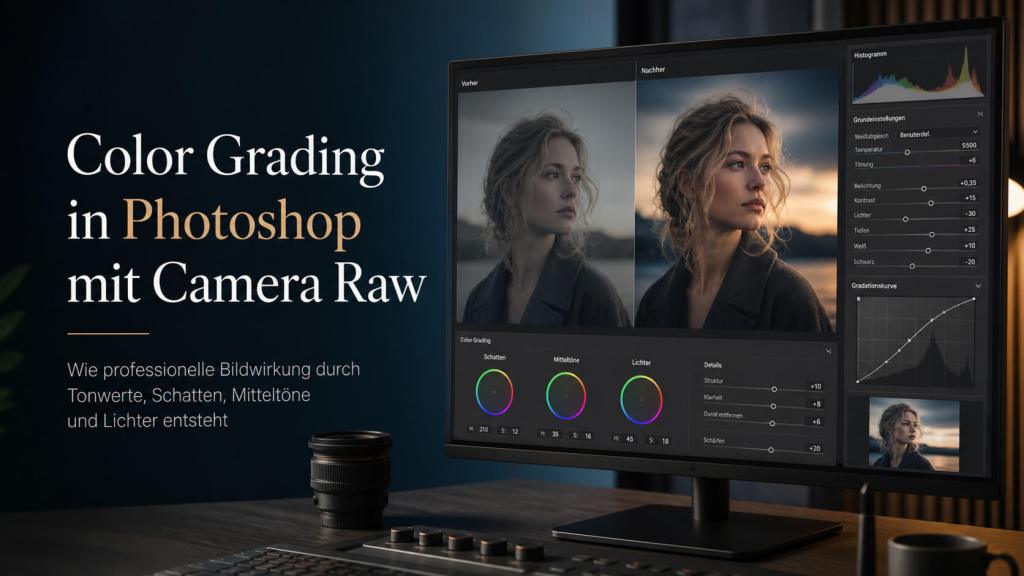
Color Grading wird im deutschsprachigen Photoshop-Alltag oft falsch verstanden. Viele behandeln es wie eine nachträgliche Farbglasur: ein bisschen wärmere Lichter, kühlere Schatten, mehr Sättigung, vielleicht noch etwas Kontrast – fertig ist der sogenannte Look. Das Ergebnis sieht dann häufig nicht professionell aus, sondern nur sichtbar bearbeitet. Es schreit „Effekt“, aber es führt keinen Blick. Es behauptet Stil, hat aber keine innere Bildlogik.
Professionelles Color Grading ist etwas anderes. Es ist die gezielte Steuerung von Farbtemperatur, Farbkontrast, Helligkeitsbereichen und atmosphärischer Gewichtung. Es entscheidet, ob ein Bild neutral dokumentarisch wirkt, filmisch verdichtet, editorial reduziert, düster, weich, teuer, roh oder künstlich. Gute Farbgestaltung verändert nicht nur die Oberfläche eines Bildes. Sie verändert die Lesart.
Das PHLEARN-Tutorial von Aaron Nace zeigt dafür einen sehr praxisnahen Weg: Color Grading direkt in Photoshop über den Camera Raw Filter. Der Vorteil liegt in der Konzentration. Statt mit vielen Einstellungsebenen, Farbflächen, Verläufen und Mischmodi zu arbeiten, wird zunächst ein sauberer, nicht-destruktiver Grundaufbau erzeugt. Das Bild wird in ein Smart Object umgewandelt, anschließend über Filter > Camera Raw Filter geöffnet und dort im Color-Grading-Bereich über die drei Tonwertzonen Schatten, Mitteltöne und Lichter gestaltet.
Das klingt unspektakulär. Genau darin liegt seine Stärke.
Denn gute Bildbearbeitung ist selten die lauteste Lösung. Sie ist die kontrollierteste.
2. Camera Raw in Photoshop: Filter, Labor und Kontrollinstanz
Camera Raw ist vielen nur als RAW-Entwickler bekannt: Belichtung korrigieren, Weißabgleich setzen, Tiefen öffnen, Lichter retten. In Photoshop kann Camera Raw jedoch auch als Filter auf eine bestehende Ebene angewendet werden. Dadurch wird es zu einem kompakten Bearbeitungsraum für Tonwert, Farbe, Detail, Optik und Atmosphäre.
Wichtig ist dabei die Unterscheidung: Wird eine echte RAW-Datei geöffnet, arbeitet Camera Raw mit deutlich größeren Reserven, weil die Kamera-Rohdaten noch nicht endgültig in ein fertig gerendertes Bild übersetzt wurden. Wird Camera Raw dagegen als Filter auf ein JPEG, TIFF oder bereits zusammengesetztes Photoshop-Bild angewendet, arbeitet man nicht mehr mit denselben Rohdatenreserven. Trotzdem bleibt der Camera Raw Filter extrem wertvoll, weil er viele fotografische Korrektur- und Stilwerkzeuge in einer konsistenten Oberfläche bündelt.
Für Photoshop-Workflows hat das einen entscheidenden Vorteil: Camera Raw kann als gestalterische Zwischenstation eingesetzt werden. Man muss nicht jede Farbe in einzelnen Ebenen auseinandernehmen. Man kann das Bild zunächst als Ganzes entwickeln, seine Tonwertstruktur stabilisieren und danach gezielt über die Farbräder gestalten.
Besonders bei Composings, Retuschen und syntografischen Arbeiten ist das ein großer Vorteil. Unterschiedliche Bildelemente kommen oft aus unterschiedlichen Quellen: Fotografie, KI-generierte Erweiterung, generativer Hintergrund, Modelaustausch, alte Shootingdaten, neue Texturen, manuelle Montage. Jedes Element bringt seine eigene Farbtemperatur, Kontrastkurve und Lichtlogik mit. Camera Raw hilft, diese Einzelteile in eine gemeinsame Bildsprache zu übersetzen.
Anders gesagt: Camera Raw ist nicht nur ein Korrekturwerkzeug. Es ist ein Harmonisierungssystem.
3. Der wichtigste Schritt: Smart Object vor Camera Raw
Der PHLEARN-Workflow beginnt mit einem Punkt, der in der Praxis gern übersprungen wird: Die Ebene wird zuerst in ein Smart Object konvertiert.
Das ist keine Formalität. Es ist die Grundlage für einen professionellen Ablauf.
Wird der Camera Raw Filter direkt auf eine normale Pixelebene angewendet, ist die Bearbeitung destruktiv. Die Änderung wird in die Ebene hineingerechnet. Natürlich kann man unmittelbar danach noch rückgängig machen. Aber sobald weitergearbeitet, gespeichert, geschlossen oder komplexer retuschiert wurde, ist die Flexibilität weg.
Wird die Ebene dagegen vorher in ein Smart Object umgewandelt, erscheint Camera Raw als Smart Filter unter der Ebene. Der Effekt bleibt editierbar. Man kann später erneut in die Camera-Raw-Einstellungen hinein, den Look entschärfen, die Schattenfarbe verändern, die Lichter wärmer machen oder den gesamten Effekt abschalten.
Das ist besonders wichtig, weil Color Grading selten im ersten Versuch perfekt sitzt. Ein Look muss im Verhältnis zum Motiv beurteilt werden. Was auf dem Einzelbild stark wirkt, kann in einer Serie zu laut sein. Was am kalibrierten Monitor edel aussieht, kann auf Instagram plötzlich zu dunkel erscheinen. Was auf einem hellen Hintergrund subtil wirkt, kann im Druck absaufen.
Nicht-destruktiv zu arbeiten bedeutet also nicht nur technische Sicherheit. Es bedeutet gestalterische Freiheit.
4. Der Color-Grading-Bereich: Schatten, Mitteltöne, Lichter
Der Kern des Tutorials liegt im Color-Grading-Panel von Camera Raw. Dieses arbeitet mit getrennten Farbrädern für Schatten, Mitteltöne und Lichter. Genau diese Trennung ist entscheidend.
Ein Bild besteht nicht aus „einer Farbe“. Es besteht aus Helligkeitsbereichen, die unterschiedlich auf Farbe reagieren. Ein kühler Schatten verändert die Raumwirkung. Ein warmer Lichtbereich verändert die emotionale Lesart. Ein farblich überladener Mittelton kann Haut, Stoffe und Materialien zerstören. Deshalb ist gutes Grading immer zonenbasiert.
Schatten
Die Schatten tragen die Tiefe eines Bildes. Sie geben Gewicht, Raum und oft auch die emotionale Grundspannung. Werden Schatten neutral schwarz gelassen, kann ein Bild hart und flach wirken. Werden sie leicht eingefärbt, entsteht Atmosphäre. Kühles Blau, Cyan oder Grün kann Distanz, Nacht, Kühle oder Urbanität erzeugen. Warme Schatten können dagegen staubig, analog, nostalgisch oder körperlich wirken.
Der Trick ist Zurückhaltung. Schattenfarbe sollte meistens spürbar, aber nicht aufdringlich sein. Sobald der Betrachter denkt „Ah, blaue Schatten“, ist der Effekt zu sichtbar.
Mitteltöne
Die Mitteltöne sind der gefährlichste Bereich. Hier liegen Haut, Stoffe, viele Oberflächen, Gesichter und der größte Teil der Bildinformation. Wer die Mitteltöne zu stark färbt, ruiniert schnell die Glaubwürdigkeit. Haut wird plastikartig, Stoffe verlieren Materialität, Gesichter wirken krank oder künstlich.
Mitteltöne sollten deshalb häufig nur leicht beeinflusst werden. Sie können benutzt werden, um das Bild insgesamt zu wärmen oder zu kühlen, aber sie müssen kontrolliert bleiben. Gerade bei Porträts ist dieser Bereich heikel. Ein minimaler Eingriff kann hochwertig wirken. Ein zu starker Eingriff macht aus einem Bild sofort einen Filter-Unfall.
Lichter
Die Lichter bestimmen oft die emotionale Richtung. Warme Highlights wirken sonnig, körperlich, nostalgisch oder luxuriös. Kühle Highlights wirken clean, technisch, distanziert oder modern. In High-Fashion- und Editorial-Looks werden Lichter häufig sehr bewusst reduziert, entsättigt oder leicht verschoben, damit das Bild nicht billig glänzt.
Gerade bei digitalen Bildern ist Vorsicht angebracht. KI-Bilder und stark retuschierte Fotos neigen ohnehin zu künstlicher Glätte. Zu warme oder zu gesättigte Highlights verstärken diesen Eindruck. Ein kontrolliertes Highlight-Grading kann dagegen helfen, das Bild edler, analoger und weniger synthetisch wirken zu lassen.
5. Der PHLEARN-Praxistrick: Farbe sichtbar machen, dann zurücknehmen
Ein sehr brauchbarer Punkt im PHLEARN-Tutorial ist die Vorgehensweise beim Einstellen der Schattenfarbe: Zuerst wird die Sättigung deutlich erhöht, damit man klar erkennt, welche Farbe gewählt wird. Danach reduziert man die Intensität wieder auf ein sinnvolles Maß.
Das ist ein einfacher, aber professioneller Ablauf.
Viele bearbeiten Farben zu vorsichtig und wissen dadurch gar nicht genau, welchen Farbton sie gewählt haben. Andere lassen die Sättigung zu hoch und wundern sich, warum das Ergebnis billig wirkt. Der bessere Weg liegt dazwischen: beim Einstellen übertreiben, beim Finalisieren reduzieren.
Diese Methode funktioniert nicht nur bei Schatten. Sie funktioniert überall dort, wo Farbe subtil eingesetzt werden soll. Man macht den Eingriff zunächst sichtbar, beurteilt Richtung und Wirkung, und nimmt ihn dann so weit zurück, bis er nicht mehr als Effekt wahrgenommen wird.
Das ist ein Grundprinzip guter Bildbearbeitung: sichtbar machen, verstehen, dosieren.
6. Vergleichsansicht: Der Schutz vor Betriebsblindheit
PHLEARN empfiehlt im Camera-Raw-Fenster die Vergleichsansicht zu nutzen. Das klingt banal, ist aber in der Praxis entscheidend. Wer länger an einem Bild arbeitet, verliert schnell das Gefühl für den Ausgangszustand. Das Auge gewöhnt sich an jede Übertreibung. Nach zehn Minuten wirkt ein überzogenes Cyan-Orange-Grading plötzlich „normal“. Nach zwanzig Minuten denkt man, die Haut sei noch völlig natürlich. Nach dreißig Minuten ist man offiziell im Farbsumpf.
Die Vorher-Nachher-Ansicht ist deshalb kein nettes Extra, sondern eine Kontrollinstanz.
Sie beantwortet drei Fragen:
Hat der Look das Bild verbessert oder nur verändert?
Ist der Blick klarer geführt als vorher?
Wirkt das Bild hochwertiger oder nur bearbeiteter?
Die dritte Frage ist die wichtigste. Nicht jede sichtbare Bearbeitung ist eine Verbesserung. Gerade bei Fine Art, Editorial, Beauty, Fashion und Synthografie muss der Look eine innere Begründung haben. Farbe darf nicht nur dekorieren. Sie muss das Bild tragen.
7. Nach dem Camera-Raw-Fenster: Opacity und Blend Mode als Feinschliff
Nach dem Klick auf OK kehrt man in Photoshop zurück. Bei einem Smart Object liegt Camera Raw nun als Smart Filter unter der Ebene. Dort kann der Effekt weiter verfeinert werden. PHLEARN weist darauf hin, dass man über das kleine Symbol rechts neben dem Smart Filter die Deckkraft und den Mischmodus des Filters anpassen kann.
Das ist ein oft übersehener Schritt.
Viele Anwender behandeln Camera Raw wie eine endgültige Entscheidung: einstellen, OK klicken, fertig. Professioneller ist es, den Filter als eine weitere steuerbare Ebene im Gesamtaufbau zu betrachten. Die Deckkraft kann reduziert werden, wenn der Look zu stark wirkt. Mischmodi wie Soft Light oder Overlay können ausprobiert werden, wenn das Grading stärker mit Kontrast und Tonwert verschmelzen soll.
Vorsicht ist trotzdem angebracht. Mischmodi können schnell zu viel Druck erzeugen. Soft Light wirkt meist weicher und kontrollierter, Overlay deutlich kräftiger. Je nach Motiv kann das gut oder brutal sein. Bei Porträts und Fashion empfiehlt sich meist Zurückhaltung. Bei Dark Art, Plakatästhetik oder sehr grafischen Arbeiten kann mehr Druck gewollt sein.
Wichtig ist: Der Look endet nicht beim Camera-Raw-Dialog. Er wird in Photoshop final eingebettet.
8. Warum dieser Workflow für Synthografie besonders wertvoll ist
In klassischen Foto-Workflows dient Color Grading oft dazu, eine Aufnahme zu stilisieren oder an eine Serie anzupassen. In syntografischen Workflows hat es eine zusätzliche Funktion: Es kaschiert Brüche zwischen unterschiedlichen Bildquellen.
Synthografie arbeitet häufig mit Material, das nicht aus einem einzigen optischen Moment stammt. Ein altes Shooting kann mit einem neuen Model kombiniert werden. Ein KI-Hintergrund kann hinter eine echte Figur gesetzt werden. Ein Gesicht kann aus mehreren Referenzen entstehen. Kleidungsstücke, Lichtspuren, Kulissen und Texturen können aus unterschiedlichen technischen Systemen kommen.
Das Auge erkennt solche Brüche sofort, auch wenn der Betrachter sie nicht benennen kann. Eine Figur wirkt dann „draufgesetzt“. Der Hintergrund wirkt zu glatt. Die Haut passt nicht zur Umgebung. Die Schatten haben eine andere Temperatur als das Licht. Genau hier hilft ein gemeinsames Color Grading.
Camera Raw kann das Bild als Gesamtraum behandeln. Es legt eine gemeinsame Tonwert- und Farblogik über das Material. Dadurch entsteht Kohärenz. Das bedeutet nicht, dass alle Unterschiede verschwinden müssen. Aber sie werden in eine gemeinsame Bildsprache übersetzt.
Für hochwertige Synthografie ist das entscheidend. Der Look darf nicht nach zusammengerechneten Teilen riechen. Er muss wirken, als hätte eine Kamera, ein Licht und ein Moment alles zusammen gesehen.
9. Fachlicher Workflow: Von der Korrektur zum Look
Ein belastbarer Color-Grading-Prozess besteht aus mehreren Stufen. Wer diese Reihenfolge einhält, arbeitet kontrollierter und spart später viel Reparaturarbeit.
Schritt 1: Technische Basis prüfen
Bevor Farbe gestaltet wird, müssen Belichtung, Weißabgleich und Kontrast stimmen. Ein falsch belichtetes Bild wird durch Grading nicht besser. Es wird nur farbig falsch. Lichter sollten nicht unnötig ausfressen, Schatten nicht grundlos absaufen, Hauttöne nicht bereits im Ausgangszustand beschädigt sein.
Schritt 2: Tonwertstruktur festlegen
Die Tonwerte bestimmen die Bildarchitektur. Ist das Bild weich oder hart? Offen oder dicht? Hell und editorial oder schwer und filmisch? Erst wenn diese Struktur steht, ergibt Color Grading Sinn. Farbe ohne Tonwertkontrolle ist Kosmetik auf unsicherem Fundament.
Schritt 3: Schattenfarbe setzen
Die Schatten geben die emotionale Tiefe. Hier kann man mutiger sein als in den Mitteltönen, aber trotzdem subtil bleiben. Der PHLEARN-Trick hilft: Sättigung zuerst hochziehen, Farbton suchen, dann zurücknehmen.
Schritt 4: Mitteltöne stabil halten
Bei Porträt, Fashion, Beauty und Fine Art sollten Mitteltöne sehr kontrolliert behandelt werden. Lieber minimal korrigieren als großflächig färben. Wenn Haut im Spiel ist, muss dieser Bereich besonders kritisch geprüft werden.
Schritt 5: Highlights definieren
Die Lichter geben dem Bild seine Temperatur und oft seinen Wertigkeitseindruck. Zu gelbe Lichter wirken schnell billig. Zu blaue Lichter können klinisch wirken. Leichte Verschiebungen reichen oft völlig.
Schritt 6: Balance und Blending prüfen
Die Balance zwischen Schatten, Mitteltönen und Lichtern entscheidet, ob der Look harmonisch oder gebrochen wirkt. Camera Raw bietet dafür eigene Regler. Sie sollten nicht ignoriert werden, weil sie beeinflussen, wie stark die einzelnen Bereiche ineinandergreifen.
Schritt 7: In Photoshop einbetten
Nach dem Camera-Raw-Dialog wird der Effekt über Smart-Filter-Deckkraft, Mischmodus und gegebenenfalls Maskierung final eingebunden. Der letzte Feinschliff passiert also nicht im Farbrad, sondern im Verhältnis zum gesamten Ebenenaufbau.
10. Zehn wichtige Praxistipps für besseres Color Grading
1. Arbeite immer nicht-destruktiv
Konvertiere die Ebene vor dem Camera Raw Filter in ein Smart Object. Das ist keine akademische Empfehlung, sondern Produktionssicherheit. Ein guter Look muss anpassbar bleiben. Gerade bei Kundenarbeiten, Serien, Druckdaten oder Social-Media-Adaptionen ist spätere Korrektur unvermeidlich.
2. Korrigiere zuerst, grade danach
Belichtung, Weißabgleich und Kontrast müssen vor dem Look stimmen. Wer ein technisches Problem mit Stil kaschieren will, produziert meist ein zweites Problem. Ein Bild sollte neutral funktionieren, bevor es stilisiert wird.
3. Übertreibe beim Suchen, reduziere beim Finalisieren
Ziehe die Sättigung beim Finden eines Farbtons ruhig kurz hoch. So erkennst du klar, welche Richtung du setzt. Danach nimmst du die Intensität zurück. Professionelles Grading wirkt selten durch maximale Stärke, sondern durch präzise Dosierung.
4. Behandle Mitteltöne mit Respekt
Die Mitteltöne sind der empfindlichste Bereich. Hier liegen Haut, Stoffe und viele erkennbare Materialien. Zu starke Farbverschiebungen machen ein Bild schnell künstlich. Besonders bei Gesichtern gilt: Lieber die Schatten und Lichter gestalten und die Mitteltöne nur leicht führen.
5. Nutze Schatten für Atmosphäre, nicht für Effekthascherei
Gefärbte Schatten können Tiefe erzeugen. Sie können aber auch sofort nach Preset aussehen. Gute Schattenfarbe merkt man nicht als Farbe, sondern als Stimmung. Wenn der Schatten selbst zum Hauptdarsteller wird, ist das Grading meistens zu laut.
6. Lichter entscheiden über Wertigkeit
Highlights sind heikel. Zu viel Wärme kann kitschig wirken, zu viel Kälte steril. In hochwertigen Editorial- und Fashion-Looks sind Lichter oft kontrollierter, reduzierter und weniger gesättigt, als man denkt. Wertigkeit entsteht häufig durch Zurücknahme.
7. Prüfe regelmäßig Vorher/Nachher
Das Auge gewöhnt sich an Übertreibung. Nutze die Vergleichsansicht nicht erst am Ende, sondern während der Arbeit. Frage dich nicht nur, ob das Bild anders aussieht. Frage dich, ob es besser, klarer und glaubwürdiger geworden ist.
8. Reduziere die Smart-Filter-Deckkraft
Ein Camera-Raw-Grading muss nicht immer bei 100 Prozent bleiben. Oft wird ein Look erst durch 40, 60 oder 80 Prozent wirklich elegant. Die Deckkraft des Smart Filters ist ein unterschätzter Qualitätsregler.
9. Teste Mischmodi bewusst, nicht reflexartig
Soft Light oder Overlay können ein Grading stärker in Kontrast und Bildstruktur einbinden. Das kann gut sein, aber auch zu hart. Mischmodi sind keine automatische Verbesserung. Sie sind Werkzeuge. Einsetzen, prüfen, zurücknehmen.
10. Entwickle Serienlooks als Presets, aber prüfe jedes Bild einzeln
Presets sind sinnvoll, wenn mehrere Bilder zusammengehören. Sie sparen Zeit und sorgen für Wiedererkennbarkeit. Trotzdem darf ein Preset nie blind angewendet werden. Jedes Bild hat eigene Hauttöne, Lichtverhältnisse und Tonwertverteilungen. Ein Preset ist ein Ausgangspunkt, kein Urteil.
11. Typische Fehler und warum sie ein Bild ruinieren
Der häufigste Fehler ist zu viel Sättigung. Viele Bilder scheitern nicht an falschen Farben, sondern an zu viel Farbe. Besonders digitale Bilder vertragen weniger Sättigung, als man glaubt. Je sauberer und schärfer ein Bild ist, desto schneller wirkt starke Farbe künstlich.
Der zweite Fehler ist fehlende Tonwertkontrolle. Wenn Schatten, Mitteltöne und Lichter nicht sauber verteilt sind, kann Farbe das nicht retten. Im Gegenteil: Grading verstärkt bestehende Probleme. Ein zu flaches Bild bleibt flach, nur eben farbig.
Der dritte Fehler ist die Verwechslung von Stil und Wiederholung. Ein Look wird nicht dadurch gut, dass er auf jedes Bild gelegt wird. Stil entsteht durch bewusste Entscheidungen. Preset-Wiederholung ohne Anpassung ist keine Bildsprache, sondern Automatik.
Der vierte Fehler betrifft besonders KI- und Synthografie-Bilder: zu perfekte Glätte. Viele generative Bilder haben bereits eine synthetische Sauberkeit. Wenn man darauf noch starkes Grading, harte Klarheit und aggressive Farbstimmung legt, kippt das Bild endgültig ins Künstliche. Besser ist oft ein kontrollierter, reduzierter Look mit etwas analoger Unruhe, moderater Kontrastführung und weniger offensichtlicher Farbdramaturgie.
12. Praxisbeispiel: Ein zurückhaltender Editorial-Look
Für einen modernen, nicht kitschigen Editorial-Look könnte der Workflow so gedacht werden:
Zuerst wird die Belichtung stabilisiert. Die Lichter werden leicht zurückgenommen, damit Haut und helle Stoffe nicht glänzen wie Plastik. Die Schatten bleiben offen genug, um Details zu behalten, aber dicht genug, um Tiefe zu geben. Danach wird die Kurve nur leicht kontrastiert, ohne die Mitteltöne zu zerquetschen.
Im Color Grading erhalten die Schatten eine minimale kühle Tendenz. Nicht tiefblau, nicht Cyberpunk, sondern nur ein Hauch Distanz. Die Mitteltöne bleiben fast neutral, damit Haut und Material glaubwürdig bleiben. Die Lichter werden minimal warm oder leicht entsättigt, je nachdem, ob das Bild intimer oder kühler wirken soll.
Nach dem Camera-Raw-Dialog wird der Smart Filter in Photoshop auf etwa 50 bis 80 Prozent Deckkraft geprüft. Wenn der Look zu glatt wirkt, kann eine leichte Körnung oder Textur sinnvoll sein. Wenn er zu schwer wirkt, wird nicht die Farbe lauter gemacht, sondern der Kontrast neu beurteilt.
So entsteht ein Look, der nicht nach Effekt aussieht, sondern nach fotografischer Entscheidung.
13. Relevanz für moderne Bildproduktion
In der heutigen Bildproduktion verschwimmen die Grenzen zwischen Fotografie, Retusche, KI, Compositing und digitaler Malerei. Gerade deshalb wird Color Grading wichtiger, nicht unwichtiger. Je mehr technische Quellen ein Bild hat, desto stärker braucht es eine übergeordnete visuelle Entscheidung.
Camera Raw bietet dafür einen effizienten Einstieg, weil es fotografisch denkt. Es zwingt den Anwender, über Lichtbereiche zu arbeiten: Schatten, Mitteltöne, Lichter. Das ist näher an realer Bildwahrnehmung als wahlloses Einfärben über Ebenen. Gleichzeitig bleibt der Workflow in Photoshop flexibel, wenn Smart Objects und Smart Filters korrekt genutzt werden.
Für Künstler, Fotografen, Retuscheure und Synthografen liegt hier ein produktiver Mittelweg: schnell genug für den Alltag, präzise genug für hochwertige Arbeiten, flexibel genug für spätere Korrekturen.
Der eigentliche Wert des PHLEARN-Tutorials liegt daher nicht darin, dass Camera Raw Farbräder besitzt. Das weiß man schnell. Der Wert liegt in der Arbeitslogik: nicht-destruktiv aufbauen, Farbentscheidungen nach Tonwertbereichen treffen, sichtbar kontrollieren, subtil finalisieren und den Effekt in Photoshop weiter feinsteuern.
Das ist kein spektakulärer Zaubertrick. Es ist solides Handwerk. Und genau daran erkennt man professionelle Bildbearbeitung.
14. Fazit
Color Grading ist kein dekorativer Abschluss. Es ist ein zentraler Teil der Bildsprache. Wer es nur als Filter versteht, verschenkt Wirkung. Wer es als Licht- und Farbregie versteht, kann Bilder deutlich präziser führen.
Der Camera Raw Filter in Photoshop ist dafür ein starkes Werkzeug, besonders wenn er nicht-destruktiv auf einem Smart Object angewendet wird. Die getrennte Steuerung von Schatten, Mitteltönen und Lichtern ermöglicht ein kontrolliertes Grading, das nicht nur Farbe verändert, sondern Atmosphäre baut. Entscheidend ist dabei nicht maximale Intensität, sondern bewusste Dosierung.
Ein gutes Color Grading sieht man nicht sofort als Bearbeitung. Man spürt es als Stimmung, Raum und Qualität.
Oder nüchtern gesagt: Farbe ist nicht die Tapete des Bildes. Farbe ist seine Temperatur.
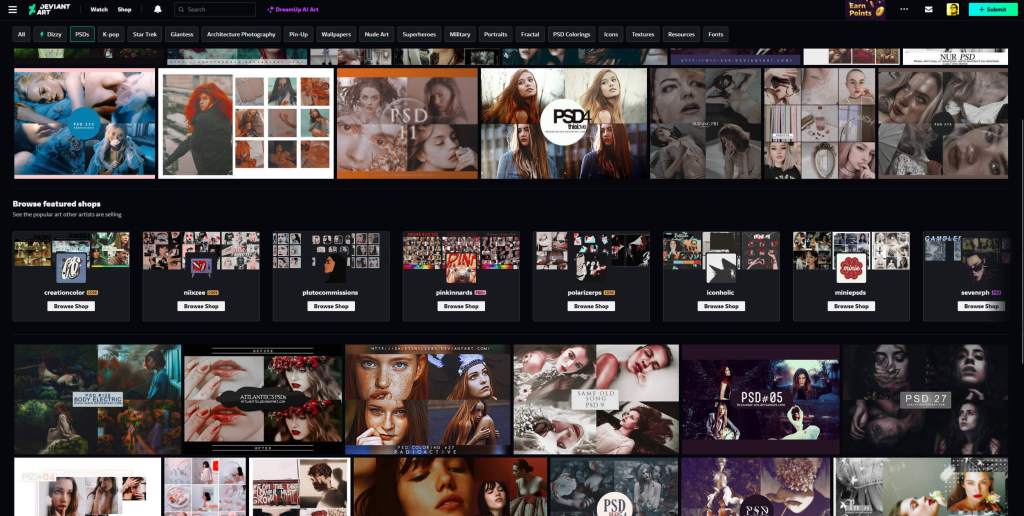
Wenn es um kostenlose Bildlooks geht, landen die meisten bei fertigen Presets für Lightroom oder Capture One. Dabei gibt es eine Ressource, die viel zu wenig Beachtung bekommt: PSD-Dateien von DeviantArt.
Der entscheidende Unterschied? Diese PSDs sind keine Blackbox. Du bekommst nicht einfach nur einen fertigen Filter – du bekommst den kompletten Bauplan. Jede Einstellungsebene, jede Kurve, jeden Blend Mode kannst du dir ansehen, anpassen und für deine eigenen Zwecke umbauen.
Was macht PSD-Looks so besonders?
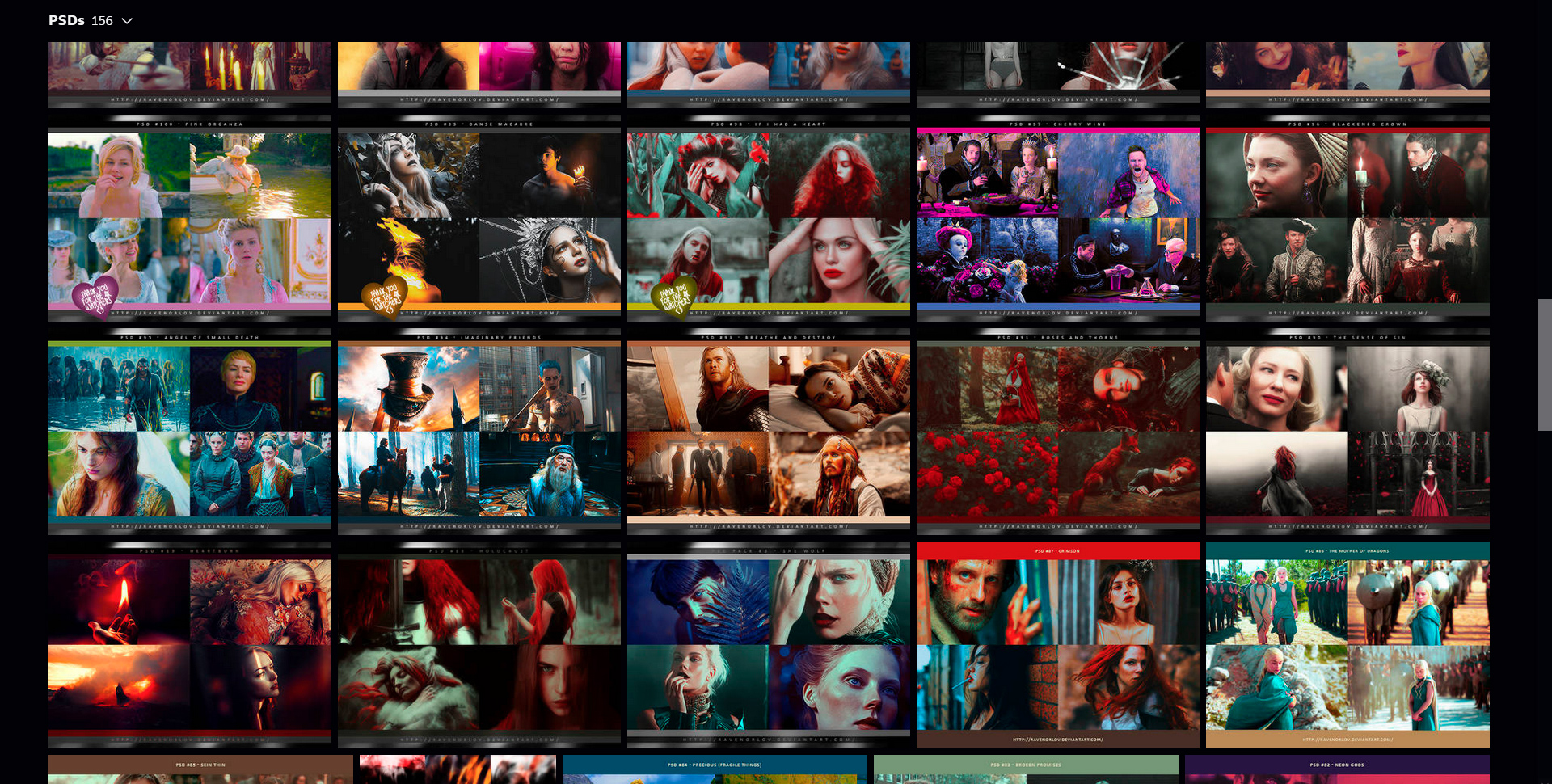
Auf DeviantArt findest du tausende dieser Dateien, meist kostenlos zum Download. Viele Artists teilen dort ihre eigenen Looks inklusive aller Ebenen. Das ist nicht nur großzügig, sondern auch unglaublich lehrreich.
In einer typischen PSD stecken Gradationskurven, Farbton/Sättigung-Anpassungen, Color Balance, Verlaufsumsetzungen, Selective Color und verschiedene Blend Modes wie Overlay oder Soft Light. Alles fein aufeinander abgestimmt zu einem fertigen Stil.
Das Beste daran: Diese Ebenen sind nicht an das Originalbild gebunden. Du kannst sie einfach in deine eigenen Projekte übernehmen.
Der Aufbau einer PSD-Datei
Fast alle gut gemachten PSDs folgen dem gleichen Prinzip: Es gibt ein Hintergrundbild (das kannst du ignorieren) und einen Ordner mit allen relevanten Einstellungsebenen. Dieser Ordner heißt oft „Coloring“, „PSD“ oder „Adjustments“.
Genau dieser Ordner ist der Look. Nicht das Bild selbst, nicht irgendwelche versteckten Ebenen. Nur dieser eine Ordner mit allen seinen Einstellungsebenen.
So überträgst du den Look auf deine Bilder
Der Workflow ist erfrischend simpel:
Öffne die PSD-Datei in Photoshop und such dir im Ebenenpanel den Look-Ordner. Dann ziehst du diesen Ordner einfach per Drag & Drop in dein eigenes geöffnetes Bild. Fertig.
Beim Rüberziehen bleibt die komplette Struktur erhalten – Ebenenreihenfolge, Blend Modes, Masken, Deckkraft. Du übernimmst den Look exakt so, wie er gebaut wurde.
Die Bildgröße spielt dabei keine Rolle. Einstellungsebenen arbeiten mathematisch und sind auflösungsunabhängig. Ob dein Bild 2000 oder 6000 Pixel breit ist – der Look funktioniert.
Der wichtigste Trick: Deckkraft reduzieren
Nach dem Einfügen würde ich dir einen entscheidenden Schritt empfehlen: Wähle den kompletten Ordner aus und reduziere die Deckkraft auf etwa 40-70%.
Viele PSDs sind bewusst stark aufgebaut, damit der Effekt gut sichtbar ist. Mit reduzierter Deckkraft wird das Ergebnis sofort natürlicher und hochwertiger. Du behältst die Kontrolle und kannst den Look genau so stark einsetzen, wie du ihn brauchst.
Einzelne Ebenen verstehen
Wenn du tiefer einsteigen willst, kannst du einzelne Ebenen im Ordner durchschalten. So erkennst du schnell, welche Ebene was macht – etwa welche für den Kontrast zuständig ist und welche die Farben verschiebt.
Das ist nicht nur praktisch für die Feinabstimmung. Es ist auch der beste Weg, um zu lernen, wie professionelle Looks aufgebaut sind.
Deine eigene Look-Bibliothek aufbauen
Mit der Zeit sammelst du verschiedene Looks, die du immer wieder brauchst. Ich empfehle dir, eigene Ordner anzulegen – etwa „Skin Fix“, „Cinematic Contrast“ oder „Dark Mood“.
Dann kombinierst du PSD-Looks von DeviantArt mit deinen eigenen Ebenen. So entwickelst du nach und nach deinen eigenen Signature Look. Nicht durch blindes Kopieren, sondern durch bewusstes Anpassen und Experimentieren.
Warum das gerade für KI-Kunst relevant ist
Wenn du mit KI-generierten Bildern, Composings oder filmischen Looks arbeitest, brauchst du vor allem eins: Kontrolle über die Farben. KI-Bilder kommen oft mit inkonsistenten Farbstimmungen daher. PSD-Looks geben dir die Möglichkeit, schnell und flexibel gegenzusteuern.
Fazit
DeviantArt PSDs sind ein unterschätztes Werkzeug. Sie verbinden Geschwindigkeit mit Kontrolle und liefern nebenbei noch jede Menge Inspiration.
Der Workflow ist denkbar einfach: Ordner greifen, rüberziehen, Deckkraft anpassen, fertig. Und ab da fängt der spannende Teil an – nämlich deinen eigenen Look daraus zu entwickeln.
Von der Inspiration zum eigenen Look – systematisch, verständlich und mit den richtigen Werkzeugen
Ich weiß noch genau, wie frustrierend das am Anfang war. Ich sah ein Foto – auf Instagram, in einem Magazin, in einer Galerie – und dachte: „Genau SO sollen meine Bilder aussehen!“ Ich öffnete Lightroom, schob wild an allen Reglern herum und landete… irgendwo zwischen Zufall und Farbunfall.
Das Problem war nicht, dass ich zu wenig Ahnung von Lightroom hatte. Das Problem war, dass ich keine Methode hatte. Ich habe geraten statt analysiert. Ich habe probiert statt verstanden.
Heute, nach Jahren und hunderten nachgebauten Looks, habe ich einen Workflow, der funktioniert. Nicht immer perfekt – manche Looks sind einfach nicht 1:1 reproduzierbar – aber deutlich besser als blindes Herumprobieren.
Und genau diesen Workflow erkläre ich dir jetzt. Aktualisiert für 2026, mit den neuesten Werkzeugen, die Adobe mittlerweile bietet – und die viele immer noch nicht nutzen.
Bevor du anfängst: Was du wirklich brauchst
1. Das Referenzbild
Idealerweise:
Hohe Auflösung (je größer, desto besser kannst du Details erkennen)
Ähnliche Lichtsituation wie dein eigenes Foto
Ähnliche Motivstruktur (Portrait zu Portrait, Landschaft zu Landschaft)
Vollbildansicht, nicht nur ein Screenshot
Wichtig: Je ähnlicher dein Ausgangsfoto dem Referenzbild ist, desto realistischer wird der Nachbau. Einen Sonnenuntergangs-Look auf ein Mittagsfoto zu übertragen, wird nie richtig funktionieren.
2. Dein eigenes Foto
Am flexibelsten arbeitest du mit RAW-Dateien, weil Lightroom und Adobe Camera Raw hier den größten Spielraum bieten. JPEG und TIFF funktionieren auch – Adobe Camera Raw unterstützt alle drei Formate – aber du hast deutlich weniger Reserven bei den Tonwerten.
3. Zwei Ansichten gleichzeitig
Zwei Monitore sind ideal. Alternativ: Referenzbild auf dem Tablet, Lightroom am Rechner. Hauptsache, du kannst beide Bilder gleichzeitig sehen und vergleichen.
4. (Optional, aber hilfreich) Ein kalibrierter Monitor
Wenn du ernsthaft an Looks arbeitest, solltest du wissen, wie die Farben wirklich aussehen. Adobe empfiehlt für kritische Bildbearbeitung einen kalibrierten und profilierten Monitor. Das muss kein 2000-Euro-Gerät sein, aber zumindest grundkalibriert sollte er sein.
Phase 1: Das Referenzbild lesen – bevor du irgendetwas schiebst
Das ist der wichtigste Schritt – und der, den die meisten überspringen.
Bevor du auch nur einen Regler in Lightroom anfasst, musst du verstehen, was den Look ausmacht. Und das machst du systematisch:
Die fünf großen Fragen
1. Ist das Bild insgesamt hell oder dunkel?
Helle Bilder = höhere Grundbelichtung, oft „airy“, pastellig
Dunkle Bilder = niedrigere Belichtung, oft „moody“, dramatisch
2. Wie ist der Kontrast?
Hoher Kontrast = starke Unterschiede zwischen Hell und Dunkel, knackig
Gedämpft = niedrige Sättigung, pastellig oder entsättigt
5. Kommt der Look global oder lokal zustande? Das ist neu und wichtig: Viele moderne Looks entstehen nicht nur durch globale Regler, sondern durch gezielte Anpassungen einzelner Bildbereiche. Ist vielleicht nur der Hintergrund dunkler? Nur das Gesicht wärmer? Nur der Himmel kühler?
Lightroom Classic und Camera Raw haben mittlerweile richtig gute Masking-Tools dafür – darauf kommen wir später.
Schatten und Lichter genau prüfen
Zoome nah ran in die dunkelsten und hellsten Bereiche:
Schatten:
Sind sie tiefschwarz oder leicht angehoben (grau)?
Haben sie einen Farbstich? (Häufig: Blau-Stich = filmischer Look)
Lichter:
Sind sie hartweiß oder eher sanft und cremig?
Haben sie einen Farbstich? (Häufig: warmes Orange/Gelb)
Tipp: Diese subtilen Farbnuancen in Schatten und Lichtern machen oft den gesamten Look aus.
Dominante Farben analysieren
Konzentriere dich auf 2-3 Hauptfarben im Bild:
Hauttöne (wenn Personen im Bild):
Eher warm-orange, neutral oder rosa?
Sehr satt oder eher blass?
Grüntöne:
Eher gelblich-grün, natürlich oder cyan-grün?
Leuchtend oder gedämpft?
Blautöne:
Eher türkis, neutral-blau oder violett-blau?
Tief gesättigt oder pastellig?
Profi-Tipp: Wenn du in Photoshop arbeitest, kannst du mit dem Farbaufnahme-Werkzeug (Eyedropper) oder über Camera Raw konkrete Farbwerte ablesen. Das hilft enorm beim präzisen Nachbau.
Phase 2: Der saubere Grundlook in Lightroom oder Camera Raw
Für den Basislook arbeitest du entweder in Lightroom Classic, Lightroom oder direkt in Adobe Camera Raw in Photoshop. Camera Raw ist heute die zentrale Schaltstelle für Ton, Farbe und viele Lightroom-nahe Werkzeuge.
Wichtig: Ich arbeite für reproduzierbare Ergebnisse in einer festen Reihenfolge. Das ist mein persönlicher Workflow – nicht dogmatisch, aber bewährt. Du kannst auch anders vorgehen, aber eine Systematik hilft enorm.
Schritt 1: Profil wählen (oft übersehen, aber wichtig)
Bevor du überhaupt an Reglern drehst: Schau dir die Profile an (oben im Basic/Basis-Panel, oft eingeklappt).
Adobe beschreibt Profile als Grundlage für Farben und Tonalität. Ein anderes Profil kann den gesamten Charakter des Bildes verschieben, ohne dass du einen einzigen Regler anfasst.
Was ich mache:
Schaue mir 3-4 Profile an (Adobe Standard, Adobe Color, Adobe Portrait, etc.)
Wähle das, was dem Referenzbild am nächsten kommt
Erst dann fange ich mit Reglern an
Das spart oft 20 Minuten Fummelarbeit.
Schritt 2: Belichtung und Grundtonwerte
Ziel: Dein Bild soll insgesamt etwa so hell/dunkel sein wie das Referenzbild.
Die Regler (von oben nach unten im Basic/Basis-Panel):
Exposure / Belichtung: Grundhelligkeit des gesamten Bildes
Highlights / Lichter: Nur die hellen Bereiche (oft nach unten, um ausgefressene Stellen zu retten)
Shadows / Tiefen: Nur die dunklen Bereiche (oft nach oben, um Schatten aufzuhellen)
Whites / Weiß: Der hellste Punkt im Bild (setzt den Weißpunkt)
Blacks / Schwarz: Der dunkelste Punkt im Bild (setzt den Schwarzpunkt)
So gehe ich vor:
Exposure einstellen, bis die Gesamthelligkeit ungefähr passt
Highlights oft leicht runter (-10 bis -30)
Shadows oft leicht hoch (+10 bis +40, je nach Look)
Whites und Blacks vorsichtig anpassen, um den Kontrast zu steuern
Vergleiche nach jedem Regler mit dem Referenzbild.
Wichtig: Haut ist keine neutrale Referenzfläche für den Weißabgleich. Besser sind Wände, graue Flächen oder neutrale Reflexionen.
Aber: Für den Look-Nachbau ist es völlig okay, den Weißabgleich bewusst zu verschieben. Viele cinematic Looks haben einen leichten Warm-Shift (+5 bis +15) und manchmal einen minimalen Magenta-Shift.
Schritt 4: Gradationskurve / Tone Curve
Hier wird’s entscheidend. Die Kurve ist oft der Hebel für Charakter.
Früher hieß das „HSL-Panel“. Heute heißt es offiziell Color Mixer / Farb-Mixer (in Lightroom Classic und Camera Raw).
Hier bearbeitest du einzelne Farbbereiche über drei Parameter:
Hue / Farbton: WIE die Farbe aussieht (z.B. Rot eher orange oder magenta)
Saturation / Sättigung: WIE KRÄFTIG die Farbe ist
Luminance / Luminanz: WIE HELL die Farbe ist
Wichtig: Arbeite dich durch EINE Farbe komplett durch (erst Hue, dann Saturation, dann Luminance), bevor du zur nächsten gehst.
Hauttöne anpassen (wenn Personen im Bild)
Haut liegt hauptsächlich in Orange und teilweise Rot.
So gehst du vor:
Orange > Hue:
Nach links (Richtung Rot) = rosa Haut
Nach rechts (Richtung Gelb) = orange Haut
Typisch für viele Looks: +5 bis +15
Orange > Saturation:
Niedriger = blasse Haut
Höher = kräftige Haut
Typisch: -10 bis +10
Orange > Luminance:
Oft leicht erhöht (+5 bis +15) für „glowy“ Look
Zu viel = Haut wirkt flach
Vergleiche nach jedem Regler mit dem Referenzbild.
Profi-Tipp: Es gibt in Lightroom Classic und Camera Raw ein Targeted Adjustment Tool (kleines Kreis-Symbol). Klicke damit auf eine Farbe in deinem Bild, halte die Maustaste und ziehe nach oben/unten. Lightroom passt automatisch die richtige Farbe an.
Zusätzlich gibt es in neueren Versionen von Lightroom Classic Point Colour für noch präzisere Farbkorrekturen.
Andere dominante Farben
Gehe genauso systematisch vor:
Grün (Vegetation):
Hue: Eher gelblich-grün oder cyan-grün?
Saturation: Kräftig oder gedämpft?
Luminance: Hell (pastell) oder dunkel?
Blau (Himmel, Wasser):
Hue: Eher türkis oder violett?
Saturation: Leuchtend oder pastellig?
Luminance: Hell oder tief?
Nur die Farben anpassen, die tatsächlich im Bild vorkommen. Nicht einfach blind alle durchgehen.
Phase 4: Farbbearbeitung / Color Grading (nicht mehr „Split Toning“)
Früher hieß das „Split Toning“ oder „Teiltonung“. Heute heißt es Color Grading / Farbbearbeitung – und es ist deutlich mächtiger geworden.
Du hast jetzt Farbräder für:
Schatten
Mitteltöne
Lichter
Plus zusätzliche Kontrolle über Blending (wie stark die Bereiche ineinander übergehen) und Balance (verschiebt die Gewichtung zwischen Schatten und Lichtern).
So analysierst du das Referenzbild:
Schatten: Haben die dunklen Bereiche einen Farbstich? Häufig: Blau oder Cyan (filmischer Look), manchmal Grün oder Violett
Lichter: Haben die hellen Bereiche einen Farbstich? Häufig: Warmes Orange/Gelb, manchmal Rosa
Mitteltöne: Oft neutral, aber manchmal auch leicht getönt
So gehst du vor:
Schatten-Farbrad: Klicke in das Rad und ziehe in Richtung der gewünschten Farbe
Der äußere Ring steuert die Sättigung (wie stark der Effekt ist)
Lichter-Farbrad: Gleiches Prinzip
Mitteltöne-Farbrad: Nur wenn nötig
Wichtig: Fang mit sehr niedrigen Werten an. Sättigung zwischen 5 und 15 reicht oft völlig. Zu viel wirkt schnell künstlich.
Typischer filmischer Look:
Schatten: Blau/Cyan, Sättigung 10-20
Lichter: Orange/Gelb, Sättigung 10-20
Balance: Mitte oder leicht Richtung Lichter
Adobe beschreibt Color Grading als Teil des aktuellen Farbworkflows und als Weiterentwicklung der alten Split-Toning-Funktion.
Phase 5: Masking – hier trennt sich Hobby von Kontrolle
Das ist der größte blinde Fleck in den meisten „Look nachbauen“-Tutorials – und gleichzeitig einer der wichtigsten Schritte.
Viele moderne Looks entstehen nicht nur durch globale Anpassungen, sondern durch gezielte lokale Korrekturen:
Hintergrund etwas dunkler
Gesicht etwas wärmer
Himmel etwas kühler
Haut weicher
Kleidung entsättigt
Lightroom Classic und Camera Raw haben mittlerweile richtig gute Masking-Werkzeuge:
Die wichtigsten Masken-Typen:
1. Bereichsauswahl (Subject, Sky, Background) Lightroom und Camera Raw können mittlerweile automatisch Personen, Himmel oder Hintergrund erkennen und maskieren. Das ist KI-gestützt und funktioniert erstaunlich gut.
So nutzt du das:
Klicke auf „Maske erstellen“
Wähle z.B. „Motiv“ oder „Himmel“
Lightroom erstellt automatisch eine Maske
Jetzt kannst du NUR diesen Bereich anpassen (Belichtung, Farbe, etc.)
2. Farbbereich und Luminanzbereich Du kannst Masken auch nach Farbe oder Helligkeit erstellen:
„Alle roten Bereiche“
„Alle hellen Bereiche“
„Alle Schatten“
3. Pinsel und Verlauf Klassisch, aber immer noch nützlich: Manuell malen oder Verläufe setzen.
Praktisches Beispiel:
Im Referenzbild ist:
Der Hintergrund deutlich dunkler als das Gesicht
Das Gesicht hat wärmere Töne
Der Himmel ist kühler
So baust du das nach:
Maske „Hintergrund“ erstellen
Belichtung -0,5 bis -1,0
Eventuell leicht entsättigen
Maske „Motiv“ (Person) erstellen
Temperature +5 bis +10 (wärmer)
Eventuell Klarheit leicht reduzieren für weichere Haut
Maske „Himmel“ erstellen
Temperature -5 bis -10 (kühler)
Eventuell Kontrast erhöhen
Das macht den Unterschied zwischen „sieht okay aus“ und „sieht aus wie das Referenzbild“.
Neuere Camera-Raw-Versionen haben die Masking-Funktionen weiter ausgebaut, etwa mit speziellen Landschafts- und Tiefenmasken.
Phase 6: Kalibrierung – sparsam, aber manchmal entscheidend
Das Kalibrierungs-Panel (ganz unten im Entwickeln-Modul) kann die Grundinterpretation der Farben verschieben.
Aber: Es ist kein Allheilmittel. In den meisten Fällen kommst du mit den bisherigen Schritten schon sehr weit.
Wann Kalibrierung sinnvoll ist:
Hauttöne im Referenzbild sind extrem warm/orange → Primärfarbe Rot > Farbton nach rechts (+5 bis +15)
Schatten haben einen deutlichen Blau-Stich → Primärfarbe Blau > Farbton nach links (Richtung Cyan, -5 bis -15)
Grüntöne sind sehr gelblich → Primärfarbe Grün > Farbton nach links
Wichtig: Kleine Bewegungen! ±5 bis ±10 reichen meist völlig.
Bessere Reihenfolge heute:
Profil wählen
Color Mixer nutzen
Color Grading anwenden
Masking einsetzen
Erst dann Kalibrierung, wenn nötig
Adobe beschreibt Profile ausdrücklich als Fundament für Farben und Tonalität – deshalb sollten die vor der Kalibrierung kommen.
Phase 7: Finishing – Details und Atmosphäre
Fast geschafft. Jetzt die letzten Feinheiten:
Clarity, Texture, Dehaze
Hier sollten wir moderner formulieren:
Clarity / Klarheit: Verändert vor allem den lokalen Kontrast in mittleren Tonbereichen
Höher (+10 bis +40) = detailreicher, „knackiger“
Niedriger (-10 bis -30) = weicher, „dreamy“
Texture / Struktur: Arbeitet feiner auf Oberflächendetails
Gut für Haut (runter) oder Texturen wie Holz/Stoff (hoch)
Dehaze / Dunst entfernen: Beeinflusst Kontrast und Farbtiefe, besonders in atmosphärischen Bereichen
Nach rechts = klarer, kontrastreicher
Nach links = dunstiger, weicher
Im Referenzbild:
Sehr detailreich? → Klarheit hoch
Weich und verträumt? → Klarheit runter, eventuell Texture auch
Vignette
Wenn das Referenzbild dunklere Ecken hat:
Gehe zu Effekte / Effects > Vignettierung nach Freistellen / Post-Crop Vignetting
Betrag / Amount: Nach links (negativ) für dunkle Ecken (meist -10 bis -40)
Mittelpunkt / Midpoint: Wie weit zur Mitte die Vignette reicht
Weiche Kante / Feather: Wie weich der Übergang ist (meist 50-70)
In Lightroom Classic gibt es verschiedene Modi (Highlight Priority, Color Priority, Paint Overlay) – experimentiere, was besser aussieht.
Tipp: Zoome auf 100% im Referenzbild, um die Körnung wirklich zu sehen und zu vergleichen.
Phase 8: Photoshop – nur dann, wenn es wirklich mehr sein soll
Lightroom und Camera Raw reichen für die allermeisten Looks völlig aus. Aber manchmal brauchst du noch präzisere Kontrolle oder spezielle Techniken.
Wann ich zu Photoshop wechsle:
Für sehr präzise, lokale Anpassungen (z.B. nur ein Auge aufhellen)
Für Frequenztrennung (Hautretusche)
Für komplexe Masken und Compositing
Für Gradient Maps oder spezielle Farbeffekte
Der richtige Workflow:
1. RAW-Datei als Smart Object öffnen
In Photoshop: Datei > Als Smart-Objekt öffnen
Vorteil: Du kannst Camera Raw später erneut aufrufen (Doppelklick auf die Ebene) und alle Einstellungen ändern. Das ist non-destruktiv.
Adobe beschreibt diesen Workflow ausdrücklich als Best Practice.
2. In Photoshop nutzen:
Curves / Gradationskurven: Noch präziser als in Lightroom
Selective Color: Extrem mächtiges Farb-Tool
Hue/Saturation: Für gezielte Farbanpassungen mit Masken
Gradient Maps: Für kreative Color-Grading-Effekte
Ebenenmasken: Für chirurgisch präzise lokale Anpassungen
Photoshop stellt umfangreiche farb- und tonbasierte Korrekturwerkzeuge bereit, die über Lightroom hinausgehen.
Der Gedanke: Lightroom/Camera Raw für den Grundlook, Photoshop für chirurgische Feinarbeit.
Phase 9: Vergleichen – aber richtig
Jetzt kommt der wichtigste Schritt: Ehrlich vergleichen.
In Lightroom Classic:
Nutze die Vergleichsansicht (Taste C oder Y):
Vorher/Nachher nebeneinander
Oder: Dein Bild vs. Referenzbild (als zweite Datei importiert)
Außerhalb von Lightroom:
Exportiere dein bearbeitetes Bild als JPEG
Öffne beide Bilder nebeneinander (dein Bild + Referenzbild)
Wechsle schnell zwischen beiden hin und her (Alt+Tab)
Worauf achten:
Ist die Helligkeit wirklich ähnlich?
Stimmt die Farbtemperatur (warm/kalt)?
Sind die Farben ähnlich gesättigt?
Haben Schatten und Lichter die gleichen Farbstiche?
Wirkt der Kontrast ähnlich?
Wenn etwas nicht passt:
Gehe zurück zu der Phase, wo der Unterschied liegt:
Helligkeit falsch → Belichtung/Kurven
Farben falsch → Color Mixer/Color Grading
Kontrast falsch → Kurven/Klarheit
Nur bestimmte Bereiche falsch → Masking
Wichtig: Kalibrierter Monitor
Für kritische Arbeit – besonders wenn du Looks für Kunden nachbaust oder verkaufst – empfiehlt Adobe einen kalibrierten und profilierten Monitor. Sonst siehst du möglicherweise Farben, die auf anderen Bildschirmen völlig anders aussehen.
Häufige Stolpersteine (und wie du sie umgehst)
Problem 1: „Ich komme einfach nicht hin“
Wahrscheinliche Ursache: Dein Ausgangsbild ist zu unterschiedlich vom Referenzbild.
Beispiel: Du versuchst, einen Sonnenuntergangs-Look auf ein Mittagsfoto anzuwenden. Oder einen Outdoor-Look auf ein Studio-Portrait.
Lösung: Wähle ein Referenzbild mit ähnlicher Lichtsituation und Motivstruktur.
Problem 2: „Die Farben sehen künstlich aus“
Ursache: Zu hohe Sättigung, besonders im Color Mixer.
Lösung:
Gehe zurück zum Color Mixer
Senke die Sättigung aller Farben pauschal um 10-20
Taste dich langsam wieder hoch
Problem 3: „Das Bild sieht matschig/flach aus“
Ursache: Zu viel Schatten-Aufhellung in der Kurve + zu wenig Kontrast.
Lösung:
Erhöhe den Kontrast (Regler oder steilere S-Kurve)
Erhöhe Klarheit leicht (+5 bis +15)
Oder: Nutze lokale Masken, um nur bestimmte Bereiche aufzuhellen
Problem 4: „Hauttöne sehen orange/grün aus“
Ursache: Orange-Hue im Color Mixer oder Kalibrierung zu extrem.
Lösung:
Setze Orange > Hue zurück auf 0
Taste dich langsamer ran (±2 statt ±10)
Prüfe auch die Kalibrierung
Problem 5: „Der Look funktioniert global, aber Details stimmen nicht“
Ursache: Du brauchst lokale Anpassungen.
Lösung: Nutze Masking. Oft ist der Look im Referenzbild nicht überall gleich – Hintergrund dunkler, Gesicht heller, Himmel kühler. Das geht nur mit Masken.
Fortgeschrittene Tipps für 2026
Tipp 1: Arbeite mit Snapshots
In Lightroom Classic: Snapshots (linke Seitenleiste).
Workflow:
Nach jeder großen Änderung: Snapshot erstellen
Benennung: „Nach Kurven“, „Nach Color Mixer“, „Nach Color Grading“, „Nach Masking“
So kannst du jederzeit zurückspringen und verschiedene Versionen vergleichen
Tipp 2: Nutze virtuelle Kopien
Rechtsklick auf dein Foto > Virtuelle Kopie erstellen
So kannst du mehrere Versionen parallel entwickeln und vergleichen, welche dem Referenzbild näher kommt. Kostet keinen Speicherplatz.
Tipp 3: Lens Blur als Teil des Presets
Seit Lightroom Classic Version 13.3 kann sogar Lens Blur Bestandteil eines Presets sein. Das ist für moderne Look-Workflows relevant, weil viele Looks auch eine bestimmte Tiefenschärfe-Ästhetik haben.
Tipp 4: Adaptive Presets als Startpunkt
Lightroom Classic hat mittlerweile Adaptive Profiles und Presets, die sich automatisch an dein Bild anpassen. Die können ein guter Startpunkt sein – aber ersetzen nicht die manuelle Feinarbeit.
Tipp 5: Erstelle reproduzierbare Presets
Wenn du den Look geschafft hast:
Entwickeln > Neues Preset
Wähle NUR die Einstellungen, die zum Look gehören:
Tonwertkurve: Ja
Color Mixer: Ja
Color Grading: Ja
Effekte (Vignette, Körnung): Ja
Belichtung: Nein (die ist bildabhängig)
Weißabgleich: Vielleicht (je nachdem)
Gib ihm einen sinnvollen Namen: „Filmischer Look Blau-Orange“ statt „Preset 1“
Wichtig: Presets sind Startpunkte, keine Endlösungen. Du wirst sie fast immer noch anpassen müssen.
Zusammenfassung: Der komplette Workflow auf einen Blick
Phase 1: Analyse (5-10 Minuten)
Hell oder dunkel?
Kontrast hoch oder niedrig?
Warm oder kalt?
Farben kräftig oder gedämpft?
Global oder lokal (Masking nötig)?
Schatten/Lichter: Farbe? Aufgehellt/Gedämpft?
Einzelne Farben analysieren
Vignette? Körnung?
Phase 2: Grundeinstellungen (5-10 Minuten)
Profil wählen
Belichtung, Highlights, Shadows, Whites, Blacks
Weißabgleich
Tonwertkurve
Phase 3: Color Mixer (10-15 Minuten)
Hauttöne (Orange, eventuell Rot)
Andere dominante Farben
Immer: Hue, dann Saturation, dann Luminance
Phase 4: Color Grading (5 Minuten)
Schatten: Farbe + Sättigung
Lichter: Farbe + Sättigung
Mitteltöne: nur wenn nötig
Blending und Balance anpassen
Phase 5: Masking (10-20 Minuten)
Bereichsmasken (Motiv, Himmel, Hintergrund)
Lokale Anpassungen (Gesicht wärmer, Hintergrund dunkler, etc.)
Das macht oft den größten Unterschied
Phase 6: Kalibrierung (optional, 5 Minuten)
Nur wenn Color Mixer + Color Grading nicht ausreichen
Primärfarben vorsichtig anpassen
Phase 7: Details (5 Minuten)
Clarity, Texture, Dehaze
Vignette
Körnung
Phase 8: Photoshop (optional, 10-30 Minuten)
Nur für sehr präzise Anpassungen
Als Smart Object öffnen
Curves, Selective Color, Ebenenmasken
Phase 9: Vergleichen (10 Minuten)
Export
Vergleich
Feintuning
Gesamtzeit: 60-90 Minuten für einen kompletten Look-Nachbau
Mit Übung und guten Presets: 30-40 Minuten
Abschließende Gedanken
Look-Nachbauen ist keine Zauberei. Es ist systematisches Analysieren, geduldiges Anpassen und – das ist neu – geschicktes Nutzen der modernen Tools wie Masking und Color Grading.
Die meisten scheitern nicht, weil sie zu wenig Ahnung von Lightroom haben. Sie scheitern, weil sie:
Nicht genau genug analysieren (einfach drauflos schieben)
Zu viel auf einmal machen (fünf Regler gleichzeitig)
Moderne Tools ignorieren (kein Masking, alte Teiltonung statt Color Grading)
Nicht vergleichen (nur auf das eigene Bild starren)
Zu ungeduldig sind (nach 15 Minuten aufgeben)
Wenn du diesem Workflow folgst – wirklich folgst, Schritt für Schritt, mit den aktuellen Tools – wirst du in den allermeisten Fällen sehr nah an den Look rankommen.
Und nach zehn, zwanzig nachgebauten Looks passiert etwas Magisches:
Du entwickelst ein Auge dafür.
Du siehst ein Bild und erkennst sofort: „Ah, angehobene Schatten-Kurve, entsättigtes Grün, warme Lichter per Color Grading, Blau-Shift in Schatten, dunkler Hintergrund per Masking.“
Und dann brauchst du keine Anleitung mehr.
Dann baust du nicht mehr nach.
Dann erschaffst du.
Aber bis dahin: Folge dem System. Nutze die modernen Tools. Sei geduldig.
Es funktioniert.
Software-Stand: Lightroom Classic 13.x, Lightroom (Cloud) 8.x, Adobe Camera Raw 16.x, Photoshop 2026 Alle Funktionsbeschreibungen basieren auf aktueller Adobe-Dokumentation
Quellenlinkliste
Faktencheck und Versionsanpassung für Lightroom, Adobe Camera Raw und Photoshop Stand: 18.04.2026
Lightroom Classic – Farbe, Ton und lokale Korrekturen
Hinweis: Diese Linkliste enthält die zentralen Adobe-Quellen, die für den Faktencheck und die Anpassung an aktuelle Lightroom-, Camera-Raw- und Photoshop-Versionen herangezogen wurden.