
Tag Archive: farblook


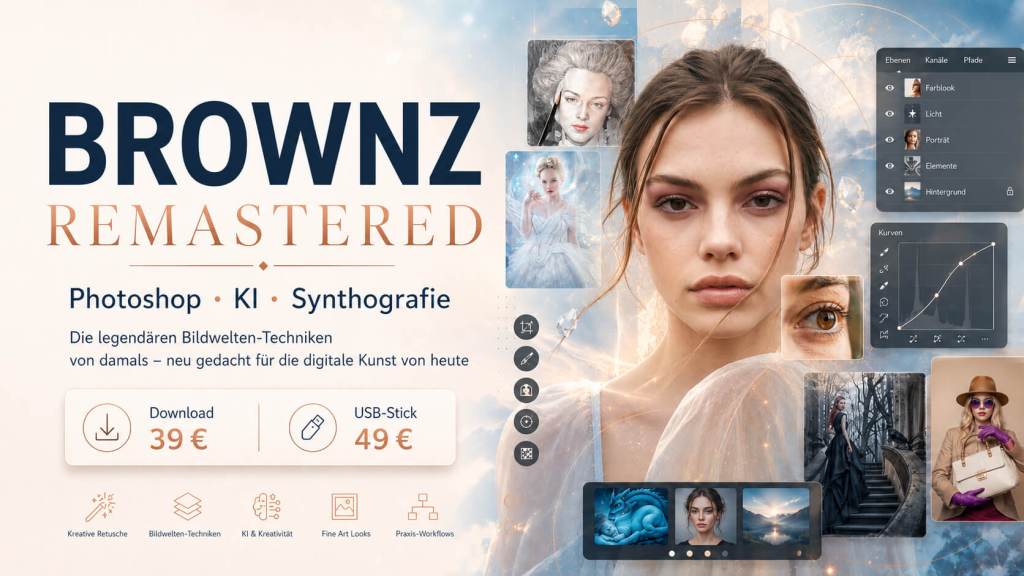
Photoshop · KI · Synthografie
Die legendären Bildwelten-Techniken von damals – neu gedacht für die digitale Kunst von heute.

Worum geht es?
Viele von euch haben mich in letzter Zeit gefragt: „Gibt es deine Trainings auch wieder ganz klassisch einzeln?“
In den letzten Jahren lief bei mir vieles über den BROWNZ Hub und Dropbox. Das ist super praktisch, aber eben nicht für jeden. Hand aufs Herz: Viele meiner Stammkunden wollen sich keine extra Accounts anlegen oder Abos abschließen. Ihr wolltet einfach wieder ein einzelnes Training kaufen, herunterladen und loslegen. Genau wie früher.

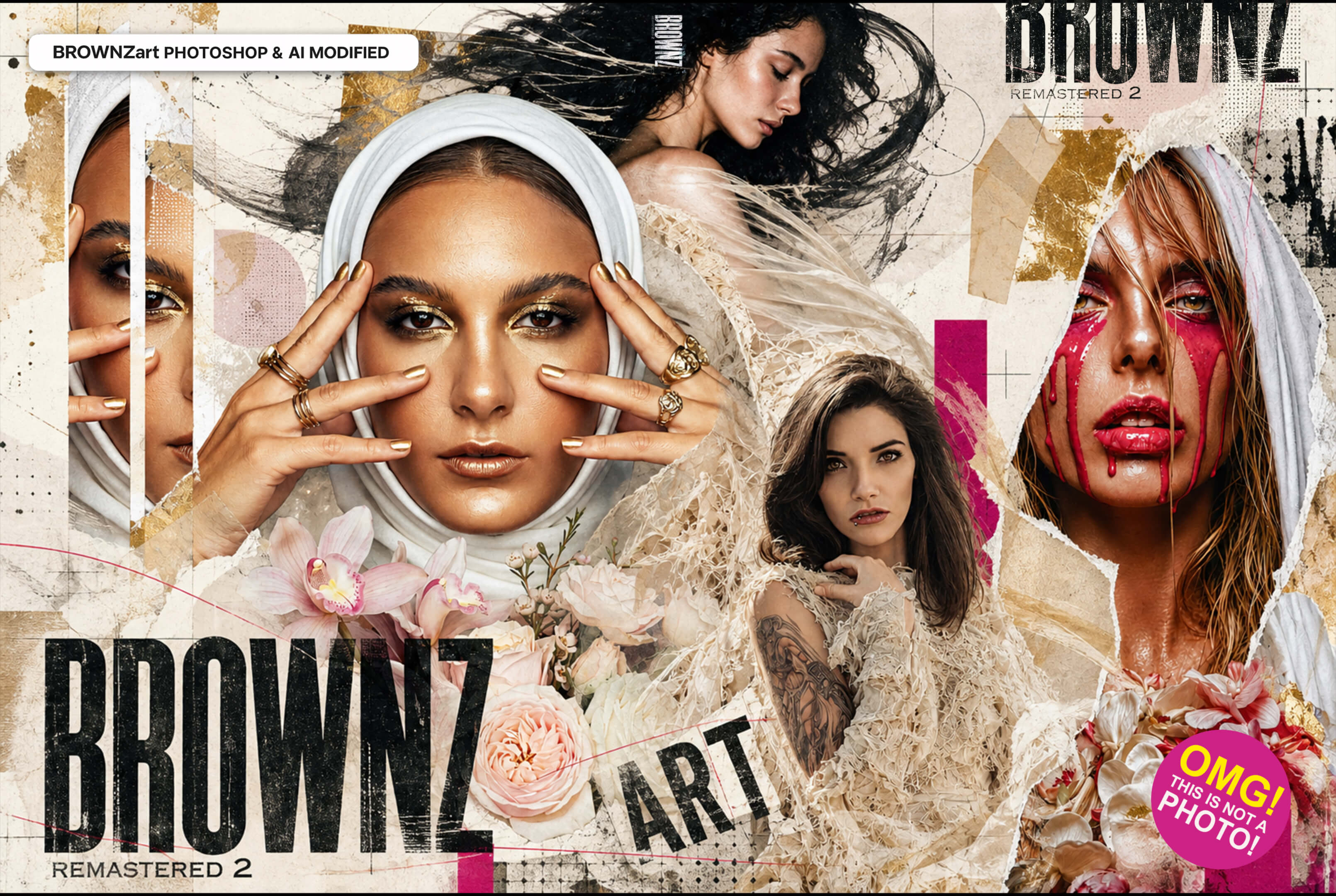
Ihr habt gefragt, hier ist die Antwort: BROWNZ REMASTERED.
Kein Hub-Zwang, keine Dropbox-Pflicht, keine versteckten Anmeldungen. Einfach pures Wissen, wahlweise als direkter Download oder ganz klassisch auf einem USB-Stick, der zu dir nach Hause kommt.


Was erwartet dich in diesem Training?

In diesem Kurs nehme ich dich mit in meinen aktuellen Arbeitsalltag. Ich zeige dir, wie ich heute mit Photoshop, Künstlicher Intelligenz und Synthografie arbeite.

Dabei geht es mir nicht um trockene Theorie oder seelenloses Knopfdrücken. Wir schauen uns genau diese spannende Zwischenwelt an, die für gute digitale Kunst heute absolut entscheidend ist:

  • Wo macht Photoshop ein Bild immer noch besser?
  • An welchen Stellen ist KI eine echte Geheimwaffe?
  • Und wo baut die KI völligen Blödsinn, den wir ausbügeln müssen?

Die Philosophie dahinter: KI spuckt oft nur den Rohling aus. Der eigentliche Look, die Seele des Bildes, entsteht erst danach. Ich zeige dir, wie du am Ende ein Bild erschaffst, das nicht nur technisch sauber ist, sondern auch in sich stimmig und faszinierend aussieht. Echte Praxis eben: Sehen, entscheiden, korrigieren und perfektionieren.

Ein Auszug aus unseren Themen:

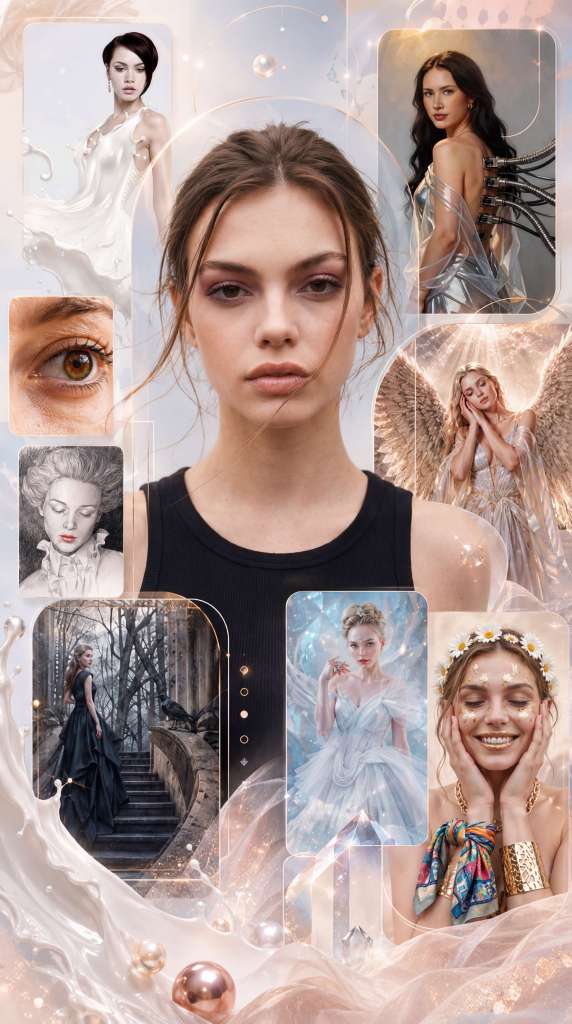
  • Composing & Retusche: Homogenes Composing, Freistellen, Hintergrundtausch und meine Wege für die Hautretusche 2026.
  • KI im Workflow: KI als smarten Assistenten nutzen, Körper neu formen, High-Fashion-Korrekturen und Synthografie
  • Der legendäre Look: Der bekannte, malerische BROWNZ-Look in seiner aktuellsten Form, Arbeiten mit Licht, Farbe und Objektivunschärfen.
  • Spezialgebiete: Gothic- und FineArt-Composings, Augen- und Lippen-Details sowie das Aufwecken und Neu-Überarbeiten alter bekannter Bilder und Kunstwerke.

Für wen ist BROWNZ REMASTERED?

Für alle, die Bilder lieben und mehr wollen als nur schnelle, austauschbare Effekte. Egal ob du klassischer Photoshop-Anwender, Fotograf, KI-Nutzer, Synthograf oder kreativer Bildbearbeiter bist – hier lernst du, wie man die besten Werkzeuge aus allen Welten sinnvoll kombiniert.

Du musst dafür kein absoluter Profi sein. Was du aber mitbringen solltest, ist die Lust, genauer hinzuschauen und dich nicht mit dem erstbesten KI-Ergebnis zufriedenzugeben.


Laufzeit & dein Arbeitsmaterial

Das Training ist massiv: Es erwarten dich 46 Kapitel mit insgesamt über 9 Stunden (09:02:24) geballtem Videomaterial.

Damit du alles direkt mitmachen kannst, bekommst du nicht nur die Videos. Das Paket ist vollgepackt mit allem, was du brauchst:

  • Arbeitsmaterialien & Beispieldateien (inkl. finaler Bilder mit allen Ebenen, wo es für den Abschnitt wichtig ist)
  • Meine Photoshop-Aktionen
  • Presets & exklusive Extras

Preis & Bestellung

  • Download-Version: 39 Euro
  • USB-Stick per Post: 49 Euro

So einfach bestellst du:
Schreib mir einfach eine formlose E-Mail mit dem Betreff BROWNZ REMASTERED an eine dieser Adressen:

Bestellungen sind tatsächlich nur per E-Mail an eine dieser Adressen möglich. Bitte danach einfach auf meine Antwort-Mail warten. Ich sehe meine E-Mails normalerweise morgens und abends durch und beantworte sie dann gesammelt – es kann also ein bisschen dauern.

Die Bezahlung ist per normaler Überweisung oder per PayPal möglich. Alle weiteren Infos bekommst du in meiner Antwort-Mail.

Inhaltsverzeichnis (Alle 46 Kapitel im Detail)

001 – Einleitung – 05:52
002 – Fehlerbehebung – 08:39
003 – Das unmoralische Angebot – 03:20
004 – Ein Milchkleid in Photoshop – 14:50
005 – Homogenes Composing – 10:48
006 – Mega-Detail: grafischer Look – 12:49
007 – Selbes Thema – anderer Weg – 05:59
008 – Basis-Brushes, die ich immer noch mag – 05:51
009 – Malen mit Licht – verschiedene Varianten – 10:09
010 – Bleistiftzeichnung wird zum Realfoto – Klassiker neu gedacht – 15:27
011 – Hochskalieren & Nachschärfen – 10:45
012 – Grundausbessern 2026 – 07:12
013 – Gaußsche Haut mit Twist – 03:31
014 – Staub & Kratzer: Hautretusche 2026 – 07:11
015 – Das Internet-Farblook-Archiv und wie man es nutzt – 10:10
016 – BROWNZ Composing-Leitfaden 2026 – 22:29
017 – Soft Decrunching? Abpudern? FT? Portraiture? Mein Hautweg 2026 – 06:48
018 – Malhaut – heute noch ein Thema? – 04:46
019 – Gegenüberstellung von Photoshop- beziehungsweise KI-Composing / „NeoEngel“ – 13:47
020 – Das „Make It Real“-Template und weitere Infos – 05:08
021 – Graucomposing – Photoshop für Faule, 2026 Edition – 22:09
022 – Homogener Hintergrundtausch & Varianten – 18:00
023 – Freistellen und klassische Photomontage mit KI-Hilfe – 16:10
024 – Gleiches Thema, aber jetzt nur mit Photoshop – 08:26
025 – Neues GPT und Freepik – 18:35
026 – White Queen / Icequeen Composing Remastered – 16:18
027 – Photoshop Augenbearbeitungen – 09:17
028 – Digitales Umziehen: Maries neuer Hoodie – 09:53
029 – Lippenbooster – Lippenbearbeitung – 06:43
030 – Gothic Tales 2026 – Photoshop-Basis / Quick Composing – 12:39
031 – BROWNZ Gothic Template und GPT- und Photoshop-Versionen – 14:10
032 – Gothic Tales 2 – Photoshop Edit 2026 mit GPT-Support-Variante – 30:43
033 – Gothic Tales 2 – Synthografie-Varianten in Freepik / Magnific – 09:39
034 – Aus alten Bildern neue Bilder erschaffen – 09:46
035 – Grundwissen: Photoshop-Tutorials-Archiv – 04:11
036 – SW-Portraits – BROWNZ Techniken 2026 – 09:13
037 – Tiefergehendes Wissen zum Nachlesen – Erklärbärclip – 06:18
038 – Objektivunschärfe in Photoshop – 07:22
039 – Objektivunschärfe in Freepik / Magnific – 09:51
040 – Körper neu formen mit KI – 10:01
041 – High-Fashion-Änderungen in Fotos und Quality Check – 20:32
042 – Farbbereich-Auswahlen und warum – 09:28
043 – Der berühmte malerische BROWNZ-Look – Extended Version – 24:15
044 – Eine Bildlook-Template programmieren & Kunstphilosophie – 35:33
045 – Malerisch wie Gottfried H. & Ausblicke – 07:16
046 – Und wie geht es weiter? Podcast-Style – 10:25


Kurzbeschreibung

BROWNZ REMASTERED verbindet klassische Photoshop-Bildbearbeitung mit aktuellen KI-Workflows und Synthografie.

Es geht um Composing, Retusche, Bildlooks, Haut, Licht, Freistellen, KI-Hilfe, High-Fashion-Korrekturen und malerische Looks – direkt aus meinem aktuellen Arbeitsalltag.

Gedacht für alle, die meine früheren Trainings mochten und wieder eine einfache Einzelversion möchten: ohne Hub-Zwang, ohne Dropbox-Pflicht, ohne zusätzliche Anmeldung.


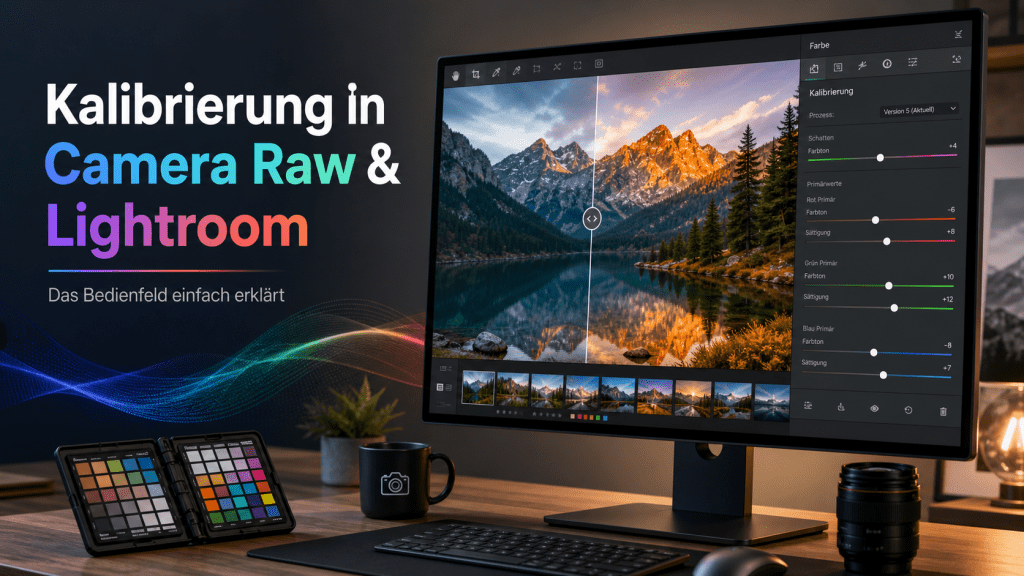
Wie du mit dem Kalibrierungs-Bedienfeld Farben sauberer, lebendiger und kontrollierter entwickelst

Wer in Lightroom Classic oder Adobe Camera Raw Bilder bearbeitet, landet meistens zuerst bei Belichtung, Weißabgleich, Kontrast, HSL, Color Grading und Kurven. Das ist logisch. Diese Werkzeuge sind sichtbar, direkt und leicht zu verstehen. Ganz unten im Entwicklungsbereich wartet jedoch ein Bedienfeld, das viele übersehen: Kalibrierung.

Und genau dort sitzt ein Werkzeug, das Farben nicht einfach nur „bunter“ macht, sondern die grundlegende Farbwiedergabe eines Bildes beeinflusst. Es verändert also nicht nur einzelne Farbbereiche, sondern die Art, wie Rot, Grün und Blau im gesamten Bild interpretiert werden.

Für Einsteiger klingt das zunächst technischer, als es ist. In der Praxis bedeutet es: Mit der Kalibrierung kannst du einem RAW-Bild einen klareren Farbboden geben, Hauttöne feiner abstimmen, Landschaften natürlicher oder kräftiger wirken lassen und einen eigenen Look vorbereiten, bevor du mit den üblichen Reglern weiterarbeitest.


Was bedeutet „Kalibrierung“ in Lightroom und Camera Raw?

Kalibrierung meint in diesem Zusammenhang nicht die Monitor-Kalibrierung. Es geht also nicht darum, deinen Bildschirm mit einem Messgerät einzustellen. Das wäre ein anderes Thema.

Das Kalibrierungs-Bedienfeld in Lightroom Classic und Camera Raw beeinflusst die kameraabhängige Farbwiedergabe eines Bildes. Jede Kamera interpretiert Farbe etwas anders. Ein Rot bei Canon kann anders wirken als ein Rot bei Sony, Nikon, Fuji oder einer anderen Kamera. Selbst innerhalb einer Marke können Sensor, Objektiv, Licht und Kameraprofil das Farbverhalten beeinflussen.

Die Kalibrierung hilft dabei, diese Grundinterpretation zu justieren.

Einfach gesagt:

Die Kalibrierung verändert nicht nur die sichtbaren Farben, sondern die farbliche Grundlage, aus der das Bild aufgebaut ist.

Das ist der große Unterschied zu HSL oder Color Mixer. HSL arbeitet gezielt an wahrgenommenen Farbbereichen wie Orange, Gelb, Grün oder Blau. Die Kalibrierung arbeitet tiefer: Sie verändert die RGB-Primärfarben, aus denen alle Bildfarben zusammengesetzt sind.


Wo findest du das Bedienfeld?

In Lightroom Classic

In Lightroom Classic findest du das Bedienfeld im Entwickeln-Modul auf der rechten Seite. Standardmäßig sitzt es weit unten, meist unter Effekte, Transformieren, Objektivkorrekturen und Details.

Der Bereich heißt:

Kalibrierung

Darin findest du in der Regel folgende Punkte:

  • Prozess
  • Tiefen
  • Primärwert Rot
  • Primärwert Grün
  • Primärwert Blau

Je nach Version, Spracheinstellung und Dateityp kann die Darstellung leicht variieren.

In Adobe Camera Raw

In Camera Raw findest du die Kalibrierung ebenfalls in der rechten Bedienleiste unter dem Bereich:

Kalibrierung

Dort kannst du die Prozessversion auswählen und die Regler für Tiefen sowie Rot-, Grün- und Blau-Primärwerte anpassen.

In Lightroom Desktop / Lightroom Cloud

In der cloudbasierten Lightroom-Version kann das Bedienfeld unter Umständen versteckt sein. Falls du es nicht siehst, prüfe das Drei-Punkte-Menü im Bearbeitungsbereich. Dort kann es eine Option wie Color Calibration anzeigen oder Farbkalibrierung anzeigen geben.

Wichtig: Je nach Version, Plattform und App-Variante können Bedienfelder unterschiedlich verfügbar sein. Lightroom Classic ist bei diesem Thema meist die eindeutigste Arbeitsumgebung.


Das wichtigste Missverständnis: Kalibrierung ist nicht HSL

Viele Einsteiger denken zuerst: „Wozu brauche ich Kalibrierung, wenn ich doch HSL oder Color Mixer habe?“

Die Antwort: Weil beide Werkzeuge unterschiedliche Ebenen bearbeiten.

HSL / Color Mixer

HSL arbeitet an bestimmten Farbbereichen. Wenn du zum Beispiel Orange sättigst, werden vor allem orangefarbene Bereiche beeinflusst. Das ist ideal für gezielte Korrekturen:

  • Haut etwas wärmer oder kühler machen
  • Gras von giftgrün zu natürlicherem Grün schieben
  • Himmel dunkler oder satter machen
  • Gelb reduzieren
  • einzelne Farbfamilien kontrollieren

Kalibrierung

Kalibrierung verändert die RGB-Basis des gesamten Bildes. Jeder Pixel besteht aus Rot-, Grün- und Blauanteilen. Wenn du an den Primärwerten drehst, verändert sich also nicht nur eine isolierte Farbe, sondern die gesamte Farbmischung.

Das wirkt oft natürlicher, aber auch mächtiger. Kleine Änderungen können große Folgen haben.

Merksatz:

HSL bearbeitet Farbbereiche. Kalibrierung bearbeitet die Farbbasis.


Die einzelnen Regler im Kalibrierungs-Bedienfeld

1. Prozess

Der Prozess-Regler legt fest, mit welcher Entwicklungslogik Lightroom oder Camera Raw das Bild interpretiert. Adobe hat im Lauf der Jahre verschiedene Prozessversionen eingeführt. Neuere Versionen unterstützen moderne Funktionen und eine aktuellere Bildverarbeitung.

Für aktuelle RAW-Bearbeitung solltest du normalerweise die neueste Prozessversion verwenden. Bei alten Bildern kann es aber sinnvoll sein, die ursprüngliche Prozessversion beizubehalten, damit frühere Bearbeitungen nicht plötzlich anders aussehen.

Für Einsteiger gilt:

  • Neue Bilder: aktuelle Prozessversion verwenden.
  • Alte fertig bearbeitete Bilder: nicht unnötig umstellen.
  • Alte Bilder, die du neu bearbeiten willst: Aktualisierung kann sinnvoll sein.

Der Prozess-Regler ist also kein Kreativregler, sondern eher die technische Grundlage.


2. Tiefen / Shadows Tint

Der Tiefen-Regler beeinflusst den Farbstich in den Schattenbereichen. Meist bewegt er sich zwischen Grün und Magenta.

Das kann nützlich sein, wenn die Schatten eines Bildes einen unangenehmen Farbstich haben. Zum Beispiel:

  • Schatten wirken grünlich und krank.
  • dunkle Bildbereiche kippen ins Magenta.
  • Haut in Schattenzonen sieht unnatürlich aus.
  • Innenraumlicht erzeugt matschige Schattenfarben.

Dieser Regler ist allerdings mit Vorsicht zu verwenden. Moderne Farbkorrektur in Schatten, Mitteltönen und Lichtern lässt sich oft gezielter über das Color-Grading-Bedienfeld erledigen. Der Tiefen-Regler in der Kalibrierung ist eher ein Korrekturwerkzeug für die Basis, kein großer Effektregler.

Empfehlung für Einsteiger:

  • Nur leicht bewegen.
  • Vorher/nachher prüfen.
  • Besonders auf Haut, schwarze Kleidung und neutrale Flächen achten.

3. Primärwert Rot

Der Primärwert Rot besteht aus zwei Reglern:

  • Farbton
  • Sättigung

Der rote Primärwert beeinflusst nicht nur rote Bildbereiche. Er wirkt auf die RGB-Grundmischung und damit auch auf verwandte und gegenüberliegende Farbbereiche. Besonders sichtbar wird er oft bei:

  • Hauttönen
  • Lippen
  • Sonnenuntergängen
  • warmem Licht
  • Holz, Erde, Backstein, Rost
  • Mode- und Portraitbildern

Rot Farbton

Mit dem Farbton-Regler kannst du die Interpretation von Rot verschieben. Das kann Haut natürlicher machen oder sie ins Unangenehme kippen lassen. Genau deshalb sollte man hier sehr feinfühlig arbeiten.

Typische Wirkung:

  • Eine Richtung macht Rot/Orange oft wärmer oder gelblicher.
  • Die andere Richtung kann Rot stärker in Richtung Pink/Magenta verschieben.

Das hängt vom Bild ab. Es gibt keine universelle Zahl, die immer funktioniert.

Rot Sättigung

Mit der Sättigung kannst du die Stärke des roten Primärwerts anheben oder reduzieren. Bei Portraits kann das helfen, Haut lebendiger wirken zu lassen. Zu viel davon erzeugt aber schnell rote Flecken, Plastikhaut oder Sonnenbrand-Ästhetik.

Einsteiger-Tipp:

Bei Hauttönen niemals nur auf das Gesicht zoomen. Prüfe auch Hals, Hände, Ohren und Schattenbereiche. Dort verrät sich übertriebene Kalibrierung zuerst.


4. Primärwert Grün

Der grüne Primärwert beeinflusst häufig stark die Wirkung von Natur, Vegetation, Gelb-Grün-Tönen, aber auch die Balance zwischen Grün und Magenta im gesamten Bild.

Er ist nützlich für:

  • Landschaftsfotografie
  • Wälder
  • Wiesen
  • Pflanzen
  • Outdoor-Portraits
  • Street-Fotos mit viel Umgebung
  • Looks mit filmischer Grün-Magenta-Spannung

Grün Farbton

Dieser Regler kann Grün natürlicher, wärmer, kühler oder stilisierter wirken lassen. Gerade Kameras neigen manchmal zu einem sehr digitalen, giftigen Grün. Mit dem grünen Primärwert lässt sich das oft eleganter entschärfen als mit HSL allein.

Grün Sättigung

Die Sättigung des grünen Primärwerts kann Landschaften lebendiger machen. Aber Vorsicht: Grün ist eine Farbe, die schnell billig aussieht, wenn sie übertrieben wird. Ein Bild kann dann sofort nach Preset, Smartphone-HDR oder „Urlaubsprospekt aus der Hölle“ wirken.

Einsteiger-Tipp:

Grün lieber etwas kultivieren als aufblasen. Natürliches Grün verkauft sich fast immer besser als radioaktiver Salat.


5. Primärwert Blau

Der blaue Primärwert ist einer der beliebtesten Regler im Kalibrierungs-Bedienfeld. Viele Fotografen und Bildbearbeiter verwenden besonders Blau Sättigung, um dem gesamten Bild mehr Tiefe, Klarheit und Farbenergie zu geben.

Warum wirkt Blau so stark?

Weil Blau nicht nur Himmel oder Wasser beeinflusst. Durch die RGB-Grundmischung verändert sich oft die Gesamtwirkung vieler Farben. Das Bild kann frischer, klarer und hochwertiger wirken, ohne dass einzelne Farbbereiche so schnell ausbrechen wie bei HSL.

Typische Einsatzbereiche:

  • Himmel
  • Wasser
  • Schattenstimmung
  • Fashion
  • Architektur
  • Reisebilder
  • filmische Looks
  • moderne Social-Media-Bildsprache

Blau Farbton

Mit dem Farbton-Regler kannst du Blau eher in Richtung Cyan oder Violett verschieben. Das kann einen Look modern, kühl, surreal oder cineastisch machen.

Blau Sättigung

Dieser Regler kann einem flauen RAW-Bild schnell mehr Leben geben. Besonders bei niedrigen bis mittleren Werten wirkt das oft erstaunlich sauber.

Aber: Auch hier ist weniger meistens mehr.

Einsteiger-Tipp:

Blau Sättigung ist verführerisch. Genau deshalb nicht blind auf +100 ziehen. Gute Farbe schreit nicht. Sie steht im Raum und schaut dich an.


Wann sollte man die Kalibrierung im Workflow verwenden?

Es gibt zwei verbreitete Ansätze.

Ansatz 1: Früh im Workflow

Viele nutzen die Kalibrierung früh, direkt nach Profil, Weißabgleich und Grundbelichtung. Der Gedanke dahinter: Die Kalibrierung legt den Farbboden fest. Danach werden Kontrast, HSL, Color Grading und lokale Anpassungen darauf aufgebaut.

Dieser Ansatz ist besonders sinnvoll, wenn du einen konsistenten Look entwickeln willst.

Empfohlene Reihenfolge:

  1. Kameraprofil wählen
  2. Weißabgleich einstellen
  3. Belichtung und Kontrast grob setzen
  4. Kalibrierung fein abstimmen
  5. HSL / Color Mixer nutzen
  6. Color Grading setzen
  7. lokale Masken und Feinschliff

Ansatz 2: Spät im Workflow

Andere bearbeiten zuerst das Bild vollständig und nutzen die Kalibrierung erst am Ende, um die Farbbasis noch etwas zu veredeln. Das kann funktionieren, birgt aber mehr Risiko: Wenn du am Ende stark an der Kalibrierung drehst, verändern sich viele vorherige Farbentscheidungen wieder.

Für Einsteiger ist Ansatz 1 meistens besser.

Merksatz:

Kalibrierung ist kein Lack am Ende. Sie ist eher die Grundierung unter der Farbe.


Schritt-für-Schritt-Anleitung für Einsteiger

Schritt 1: Mit einem RAW-Bild arbeiten

Die Kalibrierung ist besonders sinnvoll bei RAW-Dateien, weil hier die Farbinformationen noch flexibel interpretiert werden können. JPEGs sind bereits stark verarbeitet. Dort kann Kalibrierung zwar je nach Programmkontext sichtbar wirken, aber der Spielraum ist geringer.

Für ernsthafte Farbentwicklung: RAW verwenden.


Schritt 2: Profil und Weißabgleich zuerst setzen

Bevor du die Kalibrierung anfasst, stelle zuerst das Kameraprofil und den Weißabgleich ein.

Warum?

Weil ein falscher Weißabgleich jede Farbentscheidung verfälscht. Wenn ein Bild zu warm, zu grün oder zu magenta ist, versuchst du sonst mit der Kalibrierung ein Problem zu lösen, das eigentlich im Weißabgleich sitzt.

Praktisch:

  • Profil wählen: Adobe Color, Adobe Neutral, Camera Matching oder ein eigenes Profil.
  • Weißabgleich mit Pipette oder nach Auge setzen.
  • Haut und neutrale Flächen prüfen.

Schritt 3: Belichtung grob korrigieren

Stelle danach Belichtung, Lichter, Tiefen, Weiß und Schwarz grob ein. Du brauchst kein perfektes Bild, aber eine halbwegs saubere Tonwertbasis.

Farbe wirkt anders, wenn ein Bild zu dunkel, zu hell oder kontrastlos ist. Deshalb: Erst das Licht stabilisieren, dann Farbe formen.


Schritt 4: Kalibrierung mit kleinen Bewegungen testen

Jetzt öffnest du das Kalibrierungs-Bedienfeld.

Arbeite langsam:

  • Regler kurz stark bewegen, um die Wirkung zu verstehen.
  • Danach wieder zurückgehen.
  • Dann nur kleine Werte setzen.

Für Einsteiger sind extreme Werte selten nötig. Oft reichen Bewegungen zwischen -15 und +20, manchmal sogar weniger.


Schritt 5: Mit Blau beginnen

Ein guter Einstieg ist häufig der blaue Primärwert.

Teste:

  • Blau Sättigung leicht erhöhen.
  • Blau Farbton minimal verschieben.
  • Bildwirkung beobachten.

Achte darauf, ob das Bild insgesamt frischer wirkt oder ob Schatten, Haut und neutrale Bereiche kippen.


Schritt 6: Rot für Haut und Wärme prüfen

Wenn Menschen im Bild sind, prüfe danach den roten Primärwert.

Teste vorsichtig:

  • Rot Farbton minimal verändern.
  • Rot Sättigung nur leicht anheben oder reduzieren.

Achte besonders auf Haut. Wenn Haut zu orange, zu rot, zu pink oder fleckig wird, bist du zu weit gegangen.


Schritt 7: Grün für Natur und Balance nutzen

Bei Landschaften, Outdoor-Portraits oder Bildern mit viel Umgebung kannst du den grünen Primärwert anpassen.

Ziel ist nicht maximal grün, sondern glaubwürdiges Grün.

Achte auf:

  • Gras
  • Blätter
  • Schatten in Pflanzen
  • Gelbstich
  • Magentastich
  • digitale Übersättigung

Schritt 8: Vorher/Nachher kontrollieren

Kalibrierung kann das Bild subtil verbessern, aber auch schleichend zerstören. Deshalb regelmäßig prüfen:

  • Vorher/Nachher-Ansicht
  • Zoom auf Haut
  • Zoom auf Schatten
  • neutrale Bereiche
  • Himmel
  • starke Farbkanten

Wenn du nach zehn Minuten nicht mehr weißt, ob es besser geworden ist: kurz zurücksetzen, durchatmen, neu schauen. Farbe ist manchmal ein kleiner Dämon mit sehr hübschem Mantel.


Praktische Einsatzbereiche

Portraits

Bei Portraits geht es vor allem um Haut. Die Kalibrierung kann Hauttöne eleganter, wärmer oder sauberer wirken lassen. Besonders Rot und Blau sind hier wichtig.

Mögliche Ziele:

  • Haut lebendiger machen
  • unangenehme Rötungen reduzieren
  • Schatten in Haut neutralisieren
  • Bild insgesamt hochwertiger abstimmen

Vorsicht:

  • Zu viel Rot macht Haut fleckig.
  • Zu viel Blau-Sättigung kann Schatten unnatürlich machen.
  • Zu starke Farbtonverschiebungen wirken schnell wie Preset-Filter.

Landschaft

In Landschaften kann Kalibrierung sehr stark sein, weil Himmel, Wasser, Grünflächen und warme Lichtzonen oft gleichzeitig profitieren.

Mögliche Ziele:

  • Himmel tiefer und sauberer machen
  • Grün natürlicher gestalten
  • Sonnenuntergänge wärmer ausbalancieren
  • Gesamtfarbe harmonischer machen

Vorsicht:

  • Grün nicht überdrehen.
  • Blau nicht künstlich aufpumpen.
  • Schatten nicht zu magenta oder cyan machen.

Architektur und Street

Bei Architektur, urbanen Szenen und Street-Fotografie kann Kalibrierung helfen, einen modernen Grundlook zu erzeugen.

Mögliche Ziele:

  • kühlere Schatten
  • sauberere Beton- und Metalltöne
  • kräftigere Farbkontraste
  • cineastische Grundstimmung

Vorsicht:

  • Neutrale Flächen müssen neutral bleiben, wenn Realismus wichtig ist.
  • Weiße Wände, Asphalt und Beton zeigen Farbstiche sofort.

Fashion und Editorial

Bei Fashion, Beauty und Editorial kann die Kalibrierung ein starker Look-Baustein sein. Sie kann die Farbwelt vereinheitlichen, ohne dass das Bild sofort nach Filter aussieht.

Mögliche Ziele:

  • moderner, klarer Farbraum
  • kontrollierte Hauttöne
  • markantere Kleidung
  • besserer Kontrast zwischen Model und Hintergrund

Vorsicht:

  • Stofffarben können kippen.
  • Make-up-Farben können sich verändern.
  • Haut darf nicht gegen das Styling arbeiten.

Kalibrierung vs. Color Grading

Color Grading färbt gezielt Schatten, Mitteltöne und Lichter. Das ist perfekt für Stimmungen:

  • warme Highlights
  • kühle Schatten
  • Split-Toning-Looks
  • filmische Farbstimmungen

Kalibrierung dagegen verändert die Grundmischung der Farben.

Grob gesagt:

  • Kalibrierung: Farbfundament
  • HSL / Color Mixer: einzelne Farbbereiche
  • Color Grading: Stimmung nach Tonwertbereichen

Alle drei Werkzeuge können zusammenarbeiten. Aber sie sollten nicht dasselbe Problem gleichzeitig bekämpfen.

Schlechter Workflow:

  • Grün in Kalibrierung verschieben
  • Grün in HSL zurückschieben
  • Schatten im Color Grading dagegen färben
  • danach Weißabgleich korrigieren

Das ist Farbbearbeitung als Kneipenschlägerei.

Besser:

  1. Weißabgleich sauber setzen
  2. Kalibrierung für Farbbasis
  3. HSL für gezielte Farben
  4. Color Grading für Stimmung
  5. lokale Masken für Details

Kann man Kalibrierung als Preset speichern?

Ja. Gerade die Kalibrierung eignet sich gut als Teil eines Entwicklungspresets, wenn du regelmäßig mit derselben Kamera, ähnlichem Licht oder einem bestimmten Look arbeitest.

Sinnvoll ist das zum Beispiel für:

  • Studio-Setup
  • Hochzeitsreportage
  • Serienproduktionen
  • Social-Media-Look
  • Blog-Bildsprache
  • Portfolio-Konsistenz

Aber Vorsicht: Ein Kalibrierungs-Preset passt nicht automatisch auf jedes Bild. Unterschiedliches Licht, andere Hauttypen, andere Kamera, anderes Objektiv und andere Umgebung können die Wirkung stark verändern.

Gute Praxis:

  • Preset als Startpunkt verwenden.
  • Nicht blind anwenden.
  • Immer Weißabgleich und Haut prüfen.
  • Für verschiedene Kameras eigene Varianten bauen.

Typische Fehler bei der Kalibrierung

Fehler 1: Zu starke Werte

Der häufigste Fehler ist Übertreibung. Kalibrierung ist mächtig. Extreme Werte sehen auf den ersten Blick spannend aus, aber nach einigen Minuten oft billig.

Besser:

  • kleine Schritte
  • regelmäßig vergleichen
  • Haut und neutrale Flächen prüfen

Fehler 2: Kalibrierung als Reparatur für falschen Weißabgleich nutzen

Wenn der Weißabgleich falsch ist, korrigiere zuerst den Weißabgleich. Die Kalibrierung ist kein Ersatz dafür.

Fehler 3: HSL und Kalibrierung gegeneinander arbeiten lassen

Wenn du eine Farbe in der Kalibrierung stark verschiebst und danach in HSL wieder korrigierst, erzeugst du schnell eine instabile Farbwelt. Das Bild wirkt dann technisch bearbeitet, aber nicht gestaltet.

Fehler 4: Nur auf einen Bildbereich achten

Du hebst Blau-Sättigung an, der Himmel sieht besser aus, aber die Haut wird komisch. Oder das Grün wird schöner, aber Beton bekommt einen Farbstich.

Immer das ganze Bild prüfen.

Fehler 5: Presets blind übernehmen

Viele Looks im Internet nutzen starke Kalibrierungswerte. Das kann auf einem Beispielbild gut aussehen, aber auf deinem Bild völlig danebenliegen.

Ein Preset ist kein Urteil. Es ist nur ein Vorschlag mit Selbstbewusstsein.


Ein einfacher Startpunkt für eigene Tests

Diese Werte sind keine Regel, sondern nur ein Lern-Experiment. Nimm ein RAW-Bild und teste sehr vorsichtig:

  • Blau Sättigung leicht erhöhen
  • Blau Farbton minimal verschieben
  • Rot Farbton für Haut prüfen
  • Rot Sättigung nur leicht korrigieren
  • Grün Farbton bei Naturbildern testen
  • Tiefen-Regler nur bei sichtbarem Farbstich verwenden

Wichtig: Setze danach alles zurück und versuche, den Look bewusst neu aufzubauen. So lernst du schneller, was welcher Regler wirklich macht.


Eine sinnvolle Übung für Einsteiger

Nimm drei verschiedene Bilder:

  1. Portrait
  2. Landschaft
  3. Street- oder Architekturaufnahme

Bearbeite jedes Bild zweimal:

Version A

Nur mit Basisreglern, HSL und Color Grading.

Version B

Mit Profil, Weißabgleich, Kalibrierung, danach HSL und Color Grading.

Vergleiche danach:

  • Welche Version wirkt harmonischer?
  • Wo sind Hauttöne besser?
  • Wo wirkt Grün natürlicher?
  • Wo wirkt Blau lebendiger?
  • Welche Version sieht weniger nach Filter aus?

Diese Übung zeigt sehr schnell, dass Kalibrierung kein Zauberknopf ist, aber ein sehr starkes Werkzeug für kontrollierte Farbentwicklung.


Für wen ist das Bedienfeld besonders nützlich?

Kalibrierung lohnt sich besonders für alle, die mehr wollen als Standardkorrekturen.

Geeignet für:

  • Fotografen
  • Bildbearbeiter
  • Content Creator
  • Künstler
  • Synthografen
  • Designer
  • Social-Media-Produktionen
  • Serienlooks
  • Portfolio-Farbwelten
  • hochwertige RAW-Entwicklung

Weniger wichtig ist es, wenn du nur schnelle Handyfotos korrigierst oder JPEGs minimal aufhellst. Dort reichen oft Basisregler, Color Mixer und Presets.


Fazit: Kalibrierung ist der leise Regler mit der großen Wirkung

Das Kalibrierungs-Bedienfeld in Camera Raw und Lightroom ist kein Effektspielzeug. Es ist ein Werkzeug für die Farbbasis. Wer es versteht, bekommt mehr Kontrolle über die Grundstimmung eines Bildes, über Haut, Grün, Himmel, Schatten und die allgemeine Farbarchitektur.

Für Einsteiger ist wichtig:

  • Kalibrierung ersetzt keinen Weißabgleich.
  • Kalibrierung ersetzt HSL nicht.
  • Kalibrierung wirkt global.
  • Kleine Werte reichen oft aus.
  • Vorher/Nachher-Kontrolle ist Pflicht.
  • Bei RAW-Dateien ist der Nutzen am größten.

Richtig eingesetzt, kann Kalibrierung ein Bild hochwertiger, konsistenter und lebendiger machen, ohne dass es nach übertriebenem Filter aussieht.

Oder kurz gesagt:

HSL malt an den Farben. Color Grading setzt die Stimmung. Kalibrierung stimmt das Instrument, bevor die Musik beginnt.


Hinweis zur Entstehung dieses Beitrags

Dieser Blogbeitrag ist auf Basis einer gezielten Recherche zu Adobe Camera Raw, Lightroom Classic und dem Kalibrierungs-Bedienfeld entstanden. Die Informationen wurden aus offiziellen Adobe-Hilfeseiten sowie ergänzenden Fachquellen zur praktischen RAW-Entwicklung zusammengeführt, sachlich geprüft und anschließend für Einsteiger verständlich aufbereitet.

Bei der Erstellung wurde KI als unterstützendes Werkzeug eingesetzt: zur Strukturierung der Recherche, zur Verdichtung technischer Informationen, zur sprachlichen Ausarbeitung und zur einsteigerfreundlichen Erklärung komplexer Zusammenhänge. Die inhaltliche Richtung, Bewertung und finale redaktionelle Gestaltung folgen jedoch einer eigenständigen fachlichen Einordnung.

Der Text ist kein abgeschriebener Tutorial-Artikel, sondern eine eigenständige Zusammenfassung mit praktischer Einordnung: Was macht das Kalibrierungs-Bedienfeld wirklich? Worin unterscheidet es sich von HSL, Color Mixer und Color Grading? Und wie nutzt man es sinnvoll, ohne die Farben in digitale Zuckerwatte zu verwandeln?

Ziel war ein klarer Fachartikel für Fotografen, Bildbearbeiter, Künstler und Einsteiger, die Camera Raw oder Lightroom nicht nur bedienen, sondern farblich bewusster verstehen wollen.


Warum professionelle Bildwirkung nicht beim Filter beginnt, sondern bei der Tonwertkontrolle

Fachartikel auf Basis des PHLEARN-Tutorials „How to Color Grade in Photoshop using Camera Raw“
Originalquelle: https://phlearn.com/tutorial/how-to-color-grade-in-photoshop-using-camera-raw/


1. Einordnung: Was Color Grading wirklich leistet

Color Grading wird im deutschsprachigen Photoshop-Alltag oft falsch verstanden. Viele behandeln es wie eine nachträgliche Farbglasur: ein bisschen wärmere Lichter, kühlere Schatten, mehr Sättigung, vielleicht noch etwas Kontrast – fertig ist der sogenannte Look. Das Ergebnis sieht dann häufig nicht professionell aus, sondern nur sichtbar bearbeitet. Es schreit „Effekt“, aber es führt keinen Blick. Es behauptet Stil, hat aber keine innere Bildlogik.

Professionelles Color Grading ist etwas anderes. Es ist die gezielte Steuerung von Farbtemperatur, Farbkontrast, Helligkeitsbereichen und atmosphärischer Gewichtung. Es entscheidet, ob ein Bild neutral dokumentarisch wirkt, filmisch verdichtet, editorial reduziert, düster, weich, teuer, roh oder künstlich. Gute Farbgestaltung verändert nicht nur die Oberfläche eines Bildes. Sie verändert die Lesart.

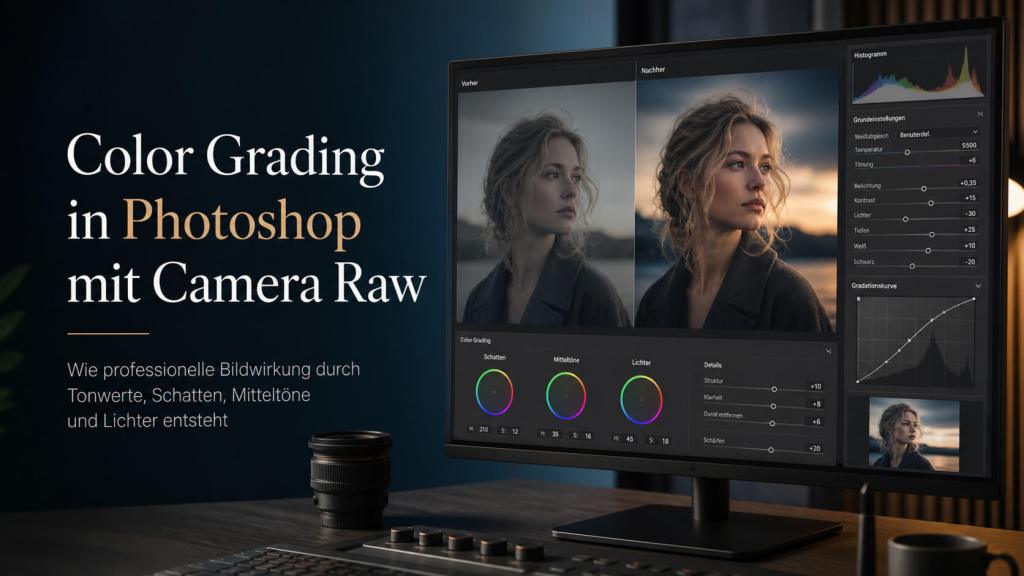
Das PHLEARN-Tutorial von Aaron Nace zeigt dafür einen sehr praxisnahen Weg: Color Grading direkt in Photoshop über den Camera Raw Filter. Der Vorteil liegt in der Konzentration. Statt mit vielen Einstellungsebenen, Farbflächen, Verläufen und Mischmodi zu arbeiten, wird zunächst ein sauberer, nicht-destruktiver Grundaufbau erzeugt. Das Bild wird in ein Smart Object umgewandelt, anschließend über Filter > Camera Raw Filter geöffnet und dort im Color-Grading-Bereich über die drei Tonwertzonen Schatten, Mitteltöne und Lichter gestaltet.

Das klingt unspektakulär. Genau darin liegt seine Stärke.

Denn gute Bildbearbeitung ist selten die lauteste Lösung. Sie ist die kontrollierteste.


2. Camera Raw in Photoshop: Filter, Labor und Kontrollinstanz

Camera Raw ist vielen nur als RAW-Entwickler bekannt: Belichtung korrigieren, Weißabgleich setzen, Tiefen öffnen, Lichter retten. In Photoshop kann Camera Raw jedoch auch als Filter auf eine bestehende Ebene angewendet werden. Dadurch wird es zu einem kompakten Bearbeitungsraum für Tonwert, Farbe, Detail, Optik und Atmosphäre.

Wichtig ist dabei die Unterscheidung: Wird eine echte RAW-Datei geöffnet, arbeitet Camera Raw mit deutlich größeren Reserven, weil die Kamera-Rohdaten noch nicht endgültig in ein fertig gerendertes Bild übersetzt wurden. Wird Camera Raw dagegen als Filter auf ein JPEG, TIFF oder bereits zusammengesetztes Photoshop-Bild angewendet, arbeitet man nicht mehr mit denselben Rohdatenreserven. Trotzdem bleibt der Camera Raw Filter extrem wertvoll, weil er viele fotografische Korrektur- und Stilwerkzeuge in einer konsistenten Oberfläche bündelt.

Für Photoshop-Workflows hat das einen entscheidenden Vorteil: Camera Raw kann als gestalterische Zwischenstation eingesetzt werden. Man muss nicht jede Farbe in einzelnen Ebenen auseinandernehmen. Man kann das Bild zunächst als Ganzes entwickeln, seine Tonwertstruktur stabilisieren und danach gezielt über die Farbräder gestalten.

Besonders bei Composings, Retuschen und syntografischen Arbeiten ist das ein großer Vorteil. Unterschiedliche Bildelemente kommen oft aus unterschiedlichen Quellen: Fotografie, KI-generierte Erweiterung, generativer Hintergrund, Modelaustausch, alte Shootingdaten, neue Texturen, manuelle Montage. Jedes Element bringt seine eigene Farbtemperatur, Kontrastkurve und Lichtlogik mit. Camera Raw hilft, diese Einzelteile in eine gemeinsame Bildsprache zu übersetzen.

Anders gesagt: Camera Raw ist nicht nur ein Korrekturwerkzeug. Es ist ein Harmonisierungssystem.


3. Der wichtigste Schritt: Smart Object vor Camera Raw

Der PHLEARN-Workflow beginnt mit einem Punkt, der in der Praxis gern übersprungen wird: Die Ebene wird zuerst in ein Smart Object konvertiert.

Das ist keine Formalität. Es ist die Grundlage für einen professionellen Ablauf.

Wird der Camera Raw Filter direkt auf eine normale Pixelebene angewendet, ist die Bearbeitung destruktiv. Die Änderung wird in die Ebene hineingerechnet. Natürlich kann man unmittelbar danach noch rückgängig machen. Aber sobald weitergearbeitet, gespeichert, geschlossen oder komplexer retuschiert wurde, ist die Flexibilität weg.

Wird die Ebene dagegen vorher in ein Smart Object umgewandelt, erscheint Camera Raw als Smart Filter unter der Ebene. Der Effekt bleibt editierbar. Man kann später erneut in die Camera-Raw-Einstellungen hinein, den Look entschärfen, die Schattenfarbe verändern, die Lichter wärmer machen oder den gesamten Effekt abschalten.

Das ist besonders wichtig, weil Color Grading selten im ersten Versuch perfekt sitzt. Ein Look muss im Verhältnis zum Motiv beurteilt werden. Was auf dem Einzelbild stark wirkt, kann in einer Serie zu laut sein. Was am kalibrierten Monitor edel aussieht, kann auf Instagram plötzlich zu dunkel erscheinen. Was auf einem hellen Hintergrund subtil wirkt, kann im Druck absaufen.

Nicht-destruktiv zu arbeiten bedeutet also nicht nur technische Sicherheit. Es bedeutet gestalterische Freiheit.


4. Der Color-Grading-Bereich: Schatten, Mitteltöne, Lichter

Der Kern des Tutorials liegt im Color-Grading-Panel von Camera Raw. Dieses arbeitet mit getrennten Farbrädern für Schatten, Mitteltöne und Lichter. Genau diese Trennung ist entscheidend.

Ein Bild besteht nicht aus „einer Farbe“. Es besteht aus Helligkeitsbereichen, die unterschiedlich auf Farbe reagieren. Ein kühler Schatten verändert die Raumwirkung. Ein warmer Lichtbereich verändert die emotionale Lesart. Ein farblich überladener Mittelton kann Haut, Stoffe und Materialien zerstören. Deshalb ist gutes Grading immer zonenbasiert.

Schatten

Die Schatten tragen die Tiefe eines Bildes. Sie geben Gewicht, Raum und oft auch die emotionale Grundspannung. Werden Schatten neutral schwarz gelassen, kann ein Bild hart und flach wirken. Werden sie leicht eingefärbt, entsteht Atmosphäre. Kühles Blau, Cyan oder Grün kann Distanz, Nacht, Kühle oder Urbanität erzeugen. Warme Schatten können dagegen staubig, analog, nostalgisch oder körperlich wirken.

Der Trick ist Zurückhaltung. Schattenfarbe sollte meistens spürbar, aber nicht aufdringlich sein. Sobald der Betrachter denkt „Ah, blaue Schatten“, ist der Effekt zu sichtbar.

Mitteltöne

Die Mitteltöne sind der gefährlichste Bereich. Hier liegen Haut, Stoffe, viele Oberflächen, Gesichter und der größte Teil der Bildinformation. Wer die Mitteltöne zu stark färbt, ruiniert schnell die Glaubwürdigkeit. Haut wird plastikartig, Stoffe verlieren Materialität, Gesichter wirken krank oder künstlich.

Mitteltöne sollten deshalb häufig nur leicht beeinflusst werden. Sie können benutzt werden, um das Bild insgesamt zu wärmen oder zu kühlen, aber sie müssen kontrolliert bleiben. Gerade bei Porträts ist dieser Bereich heikel. Ein minimaler Eingriff kann hochwertig wirken. Ein zu starker Eingriff macht aus einem Bild sofort einen Filter-Unfall.

Lichter

Die Lichter bestimmen oft die emotionale Richtung. Warme Highlights wirken sonnig, körperlich, nostalgisch oder luxuriös. Kühle Highlights wirken clean, technisch, distanziert oder modern. In High-Fashion- und Editorial-Looks werden Lichter häufig sehr bewusst reduziert, entsättigt oder leicht verschoben, damit das Bild nicht billig glänzt.

Gerade bei digitalen Bildern ist Vorsicht angebracht. KI-Bilder und stark retuschierte Fotos neigen ohnehin zu künstlicher Glätte. Zu warme oder zu gesättigte Highlights verstärken diesen Eindruck. Ein kontrolliertes Highlight-Grading kann dagegen helfen, das Bild edler, analoger und weniger synthetisch wirken zu lassen.


5. Der PHLEARN-Praxistrick: Farbe sichtbar machen, dann zurücknehmen

Ein sehr brauchbarer Punkt im PHLEARN-Tutorial ist die Vorgehensweise beim Einstellen der Schattenfarbe: Zuerst wird die Sättigung deutlich erhöht, damit man klar erkennt, welche Farbe gewählt wird. Danach reduziert man die Intensität wieder auf ein sinnvolles Maß.

Das ist ein einfacher, aber professioneller Ablauf.

Viele bearbeiten Farben zu vorsichtig und wissen dadurch gar nicht genau, welchen Farbton sie gewählt haben. Andere lassen die Sättigung zu hoch und wundern sich, warum das Ergebnis billig wirkt. Der bessere Weg liegt dazwischen: beim Einstellen übertreiben, beim Finalisieren reduzieren.

Diese Methode funktioniert nicht nur bei Schatten. Sie funktioniert überall dort, wo Farbe subtil eingesetzt werden soll. Man macht den Eingriff zunächst sichtbar, beurteilt Richtung und Wirkung, und nimmt ihn dann so weit zurück, bis er nicht mehr als Effekt wahrgenommen wird.

Das ist ein Grundprinzip guter Bildbearbeitung: sichtbar machen, verstehen, dosieren.


6. Vergleichsansicht: Der Schutz vor Betriebsblindheit

PHLEARN empfiehlt im Camera-Raw-Fenster die Vergleichsansicht zu nutzen. Das klingt banal, ist aber in der Praxis entscheidend. Wer länger an einem Bild arbeitet, verliert schnell das Gefühl für den Ausgangszustand. Das Auge gewöhnt sich an jede Übertreibung. Nach zehn Minuten wirkt ein überzogenes Cyan-Orange-Grading plötzlich „normal“. Nach zwanzig Minuten denkt man, die Haut sei noch völlig natürlich. Nach dreißig Minuten ist man offiziell im Farbsumpf.

Die Vorher-Nachher-Ansicht ist deshalb kein nettes Extra, sondern eine Kontrollinstanz.

Sie beantwortet drei Fragen:

  1. Hat der Look das Bild verbessert oder nur verändert?
  2. Ist der Blick klarer geführt als vorher?
  3. Wirkt das Bild hochwertiger oder nur bearbeiteter?

Die dritte Frage ist die wichtigste. Nicht jede sichtbare Bearbeitung ist eine Verbesserung. Gerade bei Fine Art, Editorial, Beauty, Fashion und Synthografie muss der Look eine innere Begründung haben. Farbe darf nicht nur dekorieren. Sie muss das Bild tragen.


7. Nach dem Camera-Raw-Fenster: Opacity und Blend Mode als Feinschliff

Nach dem Klick auf OK kehrt man in Photoshop zurück. Bei einem Smart Object liegt Camera Raw nun als Smart Filter unter der Ebene. Dort kann der Effekt weiter verfeinert werden. PHLEARN weist darauf hin, dass man über das kleine Symbol rechts neben dem Smart Filter die Deckkraft und den Mischmodus des Filters anpassen kann.

Das ist ein oft übersehener Schritt.

Viele Anwender behandeln Camera Raw wie eine endgültige Entscheidung: einstellen, OK klicken, fertig. Professioneller ist es, den Filter als eine weitere steuerbare Ebene im Gesamtaufbau zu betrachten. Die Deckkraft kann reduziert werden, wenn der Look zu stark wirkt. Mischmodi wie Soft Light oder Overlay können ausprobiert werden, wenn das Grading stärker mit Kontrast und Tonwert verschmelzen soll.

Vorsicht ist trotzdem angebracht. Mischmodi können schnell zu viel Druck erzeugen. Soft Light wirkt meist weicher und kontrollierter, Overlay deutlich kräftiger. Je nach Motiv kann das gut oder brutal sein. Bei Porträts und Fashion empfiehlt sich meist Zurückhaltung. Bei Dark Art, Plakatästhetik oder sehr grafischen Arbeiten kann mehr Druck gewollt sein.

Wichtig ist: Der Look endet nicht beim Camera-Raw-Dialog. Er wird in Photoshop final eingebettet.


8. Warum dieser Workflow für Synthografie besonders wertvoll ist

In klassischen Foto-Workflows dient Color Grading oft dazu, eine Aufnahme zu stilisieren oder an eine Serie anzupassen. In syntografischen Workflows hat es eine zusätzliche Funktion: Es kaschiert Brüche zwischen unterschiedlichen Bildquellen.

Synthografie arbeitet häufig mit Material, das nicht aus einem einzigen optischen Moment stammt. Ein altes Shooting kann mit einem neuen Model kombiniert werden. Ein KI-Hintergrund kann hinter eine echte Figur gesetzt werden. Ein Gesicht kann aus mehreren Referenzen entstehen. Kleidungsstücke, Lichtspuren, Kulissen und Texturen können aus unterschiedlichen technischen Systemen kommen.

Das Auge erkennt solche Brüche sofort, auch wenn der Betrachter sie nicht benennen kann. Eine Figur wirkt dann „draufgesetzt“. Der Hintergrund wirkt zu glatt. Die Haut passt nicht zur Umgebung. Die Schatten haben eine andere Temperatur als das Licht. Genau hier hilft ein gemeinsames Color Grading.

Camera Raw kann das Bild als Gesamtraum behandeln. Es legt eine gemeinsame Tonwert- und Farblogik über das Material. Dadurch entsteht Kohärenz. Das bedeutet nicht, dass alle Unterschiede verschwinden müssen. Aber sie werden in eine gemeinsame Bildsprache übersetzt.

Für hochwertige Synthografie ist das entscheidend. Der Look darf nicht nach zusammengerechneten Teilen riechen. Er muss wirken, als hätte eine Kamera, ein Licht und ein Moment alles zusammen gesehen.


9. Fachlicher Workflow: Von der Korrektur zum Look

Ein belastbarer Color-Grading-Prozess besteht aus mehreren Stufen. Wer diese Reihenfolge einhält, arbeitet kontrollierter und spart später viel Reparaturarbeit.

Schritt 1: Technische Basis prüfen

Bevor Farbe gestaltet wird, müssen Belichtung, Weißabgleich und Kontrast stimmen. Ein falsch belichtetes Bild wird durch Grading nicht besser. Es wird nur farbig falsch. Lichter sollten nicht unnötig ausfressen, Schatten nicht grundlos absaufen, Hauttöne nicht bereits im Ausgangszustand beschädigt sein.

Schritt 2: Tonwertstruktur festlegen

Die Tonwerte bestimmen die Bildarchitektur. Ist das Bild weich oder hart? Offen oder dicht? Hell und editorial oder schwer und filmisch? Erst wenn diese Struktur steht, ergibt Color Grading Sinn. Farbe ohne Tonwertkontrolle ist Kosmetik auf unsicherem Fundament.

Schritt 3: Schattenfarbe setzen

Die Schatten geben die emotionale Tiefe. Hier kann man mutiger sein als in den Mitteltönen, aber trotzdem subtil bleiben. Der PHLEARN-Trick hilft: Sättigung zuerst hochziehen, Farbton suchen, dann zurücknehmen.

Schritt 4: Mitteltöne stabil halten

Bei Porträt, Fashion, Beauty und Fine Art sollten Mitteltöne sehr kontrolliert behandelt werden. Lieber minimal korrigieren als großflächig färben. Wenn Haut im Spiel ist, muss dieser Bereich besonders kritisch geprüft werden.

Schritt 5: Highlights definieren

Die Lichter geben dem Bild seine Temperatur und oft seinen Wertigkeitseindruck. Zu gelbe Lichter wirken schnell billig. Zu blaue Lichter können klinisch wirken. Leichte Verschiebungen reichen oft völlig.

Schritt 6: Balance und Blending prüfen

Die Balance zwischen Schatten, Mitteltönen und Lichtern entscheidet, ob der Look harmonisch oder gebrochen wirkt. Camera Raw bietet dafür eigene Regler. Sie sollten nicht ignoriert werden, weil sie beeinflussen, wie stark die einzelnen Bereiche ineinandergreifen.

Schritt 7: In Photoshop einbetten

Nach dem Camera-Raw-Dialog wird der Effekt über Smart-Filter-Deckkraft, Mischmodus und gegebenenfalls Maskierung final eingebunden. Der letzte Feinschliff passiert also nicht im Farbrad, sondern im Verhältnis zum gesamten Ebenenaufbau.


10. Zehn wichtige Praxistipps für besseres Color Grading

1. Arbeite immer nicht-destruktiv

Konvertiere die Ebene vor dem Camera Raw Filter in ein Smart Object. Das ist keine akademische Empfehlung, sondern Produktionssicherheit. Ein guter Look muss anpassbar bleiben. Gerade bei Kundenarbeiten, Serien, Druckdaten oder Social-Media-Adaptionen ist spätere Korrektur unvermeidlich.

2. Korrigiere zuerst, grade danach

Belichtung, Weißabgleich und Kontrast müssen vor dem Look stimmen. Wer ein technisches Problem mit Stil kaschieren will, produziert meist ein zweites Problem. Ein Bild sollte neutral funktionieren, bevor es stilisiert wird.

3. Übertreibe beim Suchen, reduziere beim Finalisieren

Ziehe die Sättigung beim Finden eines Farbtons ruhig kurz hoch. So erkennst du klar, welche Richtung du setzt. Danach nimmst du die Intensität zurück. Professionelles Grading wirkt selten durch maximale Stärke, sondern durch präzise Dosierung.

4. Behandle Mitteltöne mit Respekt

Die Mitteltöne sind der empfindlichste Bereich. Hier liegen Haut, Stoffe und viele erkennbare Materialien. Zu starke Farbverschiebungen machen ein Bild schnell künstlich. Besonders bei Gesichtern gilt: Lieber die Schatten und Lichter gestalten und die Mitteltöne nur leicht führen.

5. Nutze Schatten für Atmosphäre, nicht für Effekthascherei

Gefärbte Schatten können Tiefe erzeugen. Sie können aber auch sofort nach Preset aussehen. Gute Schattenfarbe merkt man nicht als Farbe, sondern als Stimmung. Wenn der Schatten selbst zum Hauptdarsteller wird, ist das Grading meistens zu laut.

6. Lichter entscheiden über Wertigkeit

Highlights sind heikel. Zu viel Wärme kann kitschig wirken, zu viel Kälte steril. In hochwertigen Editorial- und Fashion-Looks sind Lichter oft kontrollierter, reduzierter und weniger gesättigt, als man denkt. Wertigkeit entsteht häufig durch Zurücknahme.

7. Prüfe regelmäßig Vorher/Nachher

Das Auge gewöhnt sich an Übertreibung. Nutze die Vergleichsansicht nicht erst am Ende, sondern während der Arbeit. Frage dich nicht nur, ob das Bild anders aussieht. Frage dich, ob es besser, klarer und glaubwürdiger geworden ist.

8. Reduziere die Smart-Filter-Deckkraft

Ein Camera-Raw-Grading muss nicht immer bei 100 Prozent bleiben. Oft wird ein Look erst durch 40, 60 oder 80 Prozent wirklich elegant. Die Deckkraft des Smart Filters ist ein unterschätzter Qualitätsregler.

9. Teste Mischmodi bewusst, nicht reflexartig

Soft Light oder Overlay können ein Grading stärker in Kontrast und Bildstruktur einbinden. Das kann gut sein, aber auch zu hart. Mischmodi sind keine automatische Verbesserung. Sie sind Werkzeuge. Einsetzen, prüfen, zurücknehmen.

10. Entwickle Serienlooks als Presets, aber prüfe jedes Bild einzeln

Presets sind sinnvoll, wenn mehrere Bilder zusammengehören. Sie sparen Zeit und sorgen für Wiedererkennbarkeit. Trotzdem darf ein Preset nie blind angewendet werden. Jedes Bild hat eigene Hauttöne, Lichtverhältnisse und Tonwertverteilungen. Ein Preset ist ein Ausgangspunkt, kein Urteil.


11. Typische Fehler und warum sie ein Bild ruinieren

Der häufigste Fehler ist zu viel Sättigung. Viele Bilder scheitern nicht an falschen Farben, sondern an zu viel Farbe. Besonders digitale Bilder vertragen weniger Sättigung, als man glaubt. Je sauberer und schärfer ein Bild ist, desto schneller wirkt starke Farbe künstlich.

Der zweite Fehler ist fehlende Tonwertkontrolle. Wenn Schatten, Mitteltöne und Lichter nicht sauber verteilt sind, kann Farbe das nicht retten. Im Gegenteil: Grading verstärkt bestehende Probleme. Ein zu flaches Bild bleibt flach, nur eben farbig.

Der dritte Fehler ist die Verwechslung von Stil und Wiederholung. Ein Look wird nicht dadurch gut, dass er auf jedes Bild gelegt wird. Stil entsteht durch bewusste Entscheidungen. Preset-Wiederholung ohne Anpassung ist keine Bildsprache, sondern Automatik.

Der vierte Fehler betrifft besonders KI- und Synthografie-Bilder: zu perfekte Glätte. Viele generative Bilder haben bereits eine synthetische Sauberkeit. Wenn man darauf noch starkes Grading, harte Klarheit und aggressive Farbstimmung legt, kippt das Bild endgültig ins Künstliche. Besser ist oft ein kontrollierter, reduzierter Look mit etwas analoger Unruhe, moderater Kontrastführung und weniger offensichtlicher Farbdramaturgie.


12. Praxisbeispiel: Ein zurückhaltender Editorial-Look

Für einen modernen, nicht kitschigen Editorial-Look könnte der Workflow so gedacht werden:

Zuerst wird die Belichtung stabilisiert. Die Lichter werden leicht zurückgenommen, damit Haut und helle Stoffe nicht glänzen wie Plastik. Die Schatten bleiben offen genug, um Details zu behalten, aber dicht genug, um Tiefe zu geben. Danach wird die Kurve nur leicht kontrastiert, ohne die Mitteltöne zu zerquetschen.

Im Color Grading erhalten die Schatten eine minimale kühle Tendenz. Nicht tiefblau, nicht Cyberpunk, sondern nur ein Hauch Distanz. Die Mitteltöne bleiben fast neutral, damit Haut und Material glaubwürdig bleiben. Die Lichter werden minimal warm oder leicht entsättigt, je nachdem, ob das Bild intimer oder kühler wirken soll.

Nach dem Camera-Raw-Dialog wird der Smart Filter in Photoshop auf etwa 50 bis 80 Prozent Deckkraft geprüft. Wenn der Look zu glatt wirkt, kann eine leichte Körnung oder Textur sinnvoll sein. Wenn er zu schwer wirkt, wird nicht die Farbe lauter gemacht, sondern der Kontrast neu beurteilt.

So entsteht ein Look, der nicht nach Effekt aussieht, sondern nach fotografischer Entscheidung.


13. Relevanz für moderne Bildproduktion

In der heutigen Bildproduktion verschwimmen die Grenzen zwischen Fotografie, Retusche, KI, Compositing und digitaler Malerei. Gerade deshalb wird Color Grading wichtiger, nicht unwichtiger. Je mehr technische Quellen ein Bild hat, desto stärker braucht es eine übergeordnete visuelle Entscheidung.

Camera Raw bietet dafür einen effizienten Einstieg, weil es fotografisch denkt. Es zwingt den Anwender, über Lichtbereiche zu arbeiten: Schatten, Mitteltöne, Lichter. Das ist näher an realer Bildwahrnehmung als wahlloses Einfärben über Ebenen. Gleichzeitig bleibt der Workflow in Photoshop flexibel, wenn Smart Objects und Smart Filters korrekt genutzt werden.

Für Künstler, Fotografen, Retuscheure und Synthografen liegt hier ein produktiver Mittelweg: schnell genug für den Alltag, präzise genug für hochwertige Arbeiten, flexibel genug für spätere Korrekturen.

Der eigentliche Wert des PHLEARN-Tutorials liegt daher nicht darin, dass Camera Raw Farbräder besitzt. Das weiß man schnell. Der Wert liegt in der Arbeitslogik: nicht-destruktiv aufbauen, Farbentscheidungen nach Tonwertbereichen treffen, sichtbar kontrollieren, subtil finalisieren und den Effekt in Photoshop weiter feinsteuern.

Das ist kein spektakulärer Zaubertrick. Es ist solides Handwerk. Und genau daran erkennt man professionelle Bildbearbeitung.


14. Fazit

Color Grading ist kein dekorativer Abschluss. Es ist ein zentraler Teil der Bildsprache. Wer es nur als Filter versteht, verschenkt Wirkung. Wer es als Licht- und Farbregie versteht, kann Bilder deutlich präziser führen.

Der Camera Raw Filter in Photoshop ist dafür ein starkes Werkzeug, besonders wenn er nicht-destruktiv auf einem Smart Object angewendet wird. Die getrennte Steuerung von Schatten, Mitteltönen und Lichtern ermöglicht ein kontrolliertes Grading, das nicht nur Farbe verändert, sondern Atmosphäre baut. Entscheidend ist dabei nicht maximale Intensität, sondern bewusste Dosierung.

Ein gutes Color Grading sieht man nicht sofort als Bearbeitung. Man spürt es als Stimmung, Raum und Qualität.

Oder nüchtern gesagt: Farbe ist nicht die Tapete des Bildes. Farbe ist seine Temperatur.


Farblooks, Presets, Plugins, LUTs, Schulungen und Software für Photoshop, Lightroom, Capture One & Co.

  Ziel: eine einsteigerfreundliche, aber ernsthaft kuratierte Linksammlung für alles rund um Bildlooks und Farbkorrektur. Deutschsprachige Quellen werden bevorzugt. Englisch ist dort ergänzt, wo die offizielle oder beste Quelle auf Englisch liegt. „Megaseller“ basiert hier nicht auf geheimen Fantasiezahlen, sondern auf offizieller Marktpräsenz, Bestseller-Sortierungen in Shops, langjähriger Verbreitung und Funktionsumfang.

Schnellstart – wenn du keine Lust auf 100 Tabs hast

Für Adobe-Nutzer: Starte mit Adobe Presets, Adobe Learn und Camera Raw. Danach als kreative Erweiterung: Nik Collection oder Dehancer.

Für Filmlook-Fans: Dehancer, DxO FilmPack und Mastin Labs sind 2026 die saubersten Adressen für analog inspirierte Looks.

Für One-Click-Looks: ON1 Effects, Luminar Marketplace und Radiant Photo sind stark, wenn du schnell zu einer stimmigen Richtung willst.

Für Capture-One-Leute: Offizielle Styles plus Kurse von Capture One zuerst. Danach Mastin Labs als Zusatz.

Für kleines Budget: RawTherapee, darktable und offizielle Lernquellen liefern sehr viel, wenn du Zeit statt Geld investierst.

A. Offizielle Kernquellen für Lightroom und Photoshop

KategorieEmpfehlungWarum relevantDirektlink
AdobeLightroom-PresetsOffizielle Presets-Sammlung für Desktop, Mobile und Tablet. Guter Einstieg, weil direkt in den Adobe-Workflow eingebettet.Link öffnen
AdobePhotoshop-PresetsErklärt die Einstellungsvorgaben in Photoshop und wie Presets als schneller Look-Workflow funktionieren.Link öffnen
AdobeLightroom Learn DEDeutschsprachige Tutorials direkt von Adobe, inklusive Presets, Workflow und mobilen Workflows.Link öffnen
AdobeLightroom Classic LearnOffizielle Lightroom-Classic-Trainingsseite für Desktop-Anwender.Link öffnen
Adobe HelpXCamera Raw PresetsAktuelle Hilfe zum Erstellen und Anwenden eigener Presets in Adobe Camera Raw.Link öffnen
Adobe HelpXFarbrendering in Camera RawWichtig für Farbprofile, Kameraprofile und konsistente Grundlooks.Link öffnen

B. Die stärksten Plugin- und Look-Suiten 2026

KategorieEmpfehlungWarum relevantDirektlink
DxONik Collection 8Klassiker für kreative Looks; arbeitet mit Photoshop und Lightroom Classic und bringt u. a. Color Efex, Silver Efex und Viveza mit.Link öffnen
DxONik Learn DEDeutschsprachige Lernseite mit Tutorials, Anleitungen und FAQs zur Nik Collection.Link öffnen
DxONik User Guide DEAktuelles Benutzerhandbuch der Version 8; hilfreich, wenn du wirklich tief rein willst.Link öffnen
DxOFilmPack 8Sehr starke Filmrenderings für analoge Looks, wenn Filmcharakter mehr sein soll als nur ein Instagram-Filter.Link öffnen
DxOFilmPack – Science of FilmErklärt, warum DxO Film-Looks als gemessene und nicht nur grob geschätzte Simulationen positioniert.Link öffnen
DehancerFilm PluginFilm-Emulation mit Grain, Halation, Bloom und Print-Film-Ansatz; beliebt für cineastische und echte Analog-Ästhetik.Link öffnen
ON1ON1 Effects 2026One-click-Looks, LUTs, Texturen und Filter; gut für Anwender, die schnell sichtbare Looks wollen.Link öffnen
ON1Adobe PluginsErklärt den ON1-Plugin-Workflow für Photoshop und Lightroom.Link öffnen
LuminarMarketplace Presets DEOffizieller Marktplatz für Luminar-Presets; deutschsprachige Oberfläche, inklusive Bestseller-Filter.Link öffnen
LuminarMarketplace LUTsWenn du lieber LUT-basiert arbeitest oder Film-/Video-Looks kombinieren willst.Link öffnen
ExposureExposure SoftwareStandalone-Editor plus Plugin mit starkem Fokus auf Filmlooks und kreativen Presets.Link öffnen
ExposurePreset-BibliothekÜber 500 Presets in Kategorien – gut für Leute, die viele Ausgangslooks direkt im Programm wollen.Link öffnen
Radiant PhotoRadiant PhotoSchneller Auto-Enhance-Ansatz mit manuellen Werkzeugen; gut für Einsteiger, die zügig zu sauberen Farben wollen.Link öffnen
Radiant PhotoPreset MarketplaceZusätzliche Look-Pakete und Presets für Radiant.Link öffnen
ACDSeePhoto Studio Ultimate 2026Mit AI Develop Presets interessant, wenn du jenseits von Adobe arbeiten willst.Link öffnen

C. Capture One – für Leute, die Farben wirklich ernst nehmen

KategorieEmpfehlungWarum relevantDirektlink
Capture OneStylesOffizielle Styles für verschiedene Genres und Looks – von Nordic bis Film und Editorial.Link öffnen
Capture OnePresets vs. Styles erklärtSaubere Erklärung, wie Capture One Styles und Presets im Workflow funktionieren.Link öffnen
Capture OneKurse DEDeutschsprachige Onlinekurse direkt vom Hersteller.Link öffnen
Capture OneEvents & Workshops DEAktuelle Events, Workshops und Hersteller-Lernangebote.Link öffnen
Mastin LabsCapture One + Lightroom PresetsKlassiker für Filmlook-Presets; beliebt bei Portrait, Wedding und konsistenten Hauttönen.Link öffnen

D. Marketplace- und Preset-Fundgruben

KategorieEmpfehlungWarum relevantDirektlink
PHLEARNDownloads & PresetsNeben Kursen auch Presets, LUTs, Actions und andere Look-Ressourcen.Link öffnen
PHLEARNLightroom Learning PathStrukturierte Lernstrecke – sinnvoll, wenn du Presets verstehen statt nur draufklatschen willst.Link öffnen
FilterGradeBest Lightroom Presets Guide for 2026Gute Marktübersicht über aktuelle Look-Richtungen und Preset-Kategorien.Link öffnen
FilterGradeFreebiesGroßer Bereich mit kostenlosen Presets, LUTs, Actions und Testmaterial.Link öffnen
Creative MarketSuche nach Lightroom PresetsNützlich als Inspirations- und Suchmaschine, aber Qualität stark vom Verkäufer abhängig.Link öffnen

E. Deutschsprachige Schulungen und Lernquellen

KategorieEmpfehlungWarum relevantDirektlink
AdobeLightroom Learn DEOffizielle deutschsprachige Tutorials – erster Pflichtstopp für Einsteiger.Link öffnen
AdobeCamera Raw Presets HilfeAktuell und direkt aus der Adobe-Dokumentation.Link öffnen
Wiener FotoschuleLightroom Classic EinsteigerkursKursstruktur mit klarer Führung – gut für Leute, die lieber geführt lernen.Link öffnen
medienreichLightroom Classic SchulungDeutschsprachige Schulung mit Fokus auf Workflow und Bildqualität.Link öffnen
Capture OneKurse DEOffizielle deutschsprachige Capture-One-Kurse.Link öffnen
LinkedIn LearningCapture One auf DeutschBreites Kursangebot, falls du lieber in Modulen lernst.Link öffnen
DxONik Collection lernen DEDeutschsprachige Einführung und Tutorials zu den Nik-Modulen.Link öffnen

F. Kostenlose Alternativen und Nerd-Ecke

KategorieEmpfehlungWarum relevantDirektlink
RawTherapeeFilm Simulation / RawPediaHaldCLUT-basierte Filmsimulationen; gratis und erstaunlich tiefgehend.Link öffnen
RawTherapeeRawPedia BookSammelstelle für Dokumentation und zusätzliche Ressourcen.Link öffnen
darktableBeginner Workflow 5.4Aktueller Einsteiger-Workflow für die freie Alternative darktable.Link öffnen
CanonPicture Style EditorSpezialfall: kameranahe Farblooks direkt im Canon-Ökosystem.Link öffnen

G. Was ich 2026 zuerst testen würde

KategorieEmpfehlungWarum relevantDirektlink
Starter-StackAdobe + Adobe LearnWenn du in Lightroom/Photoshop ohnehin schon lebst, beginne nicht mit fünf Fremdshops. Erst das Offizielle beherrschen, dann erweitern.Link öffnen
Film-StackDehancer oder DxO FilmPackFür glaubwürdige Filmlooks deutlich spannender als die hundertste Random-Preset-Sammlung.Link öffnen
Look-StackON1 Effects oder Luminar MarketplaceFür schnelle, sichtbare Stilrichtungen und experimentelle Looks.Link öffnen
Pro-Color-StackCapture One StylesWenn Farbe und Hauttöne wirklich präzise sitzen müssen.Link öffnen
Budget-StackRawTherapee + Adobe LearnWenn du Wissen aufbauen willst, statt nur Geld zu verbrennen.Link öffnen

Worauf du beim Kauf von Presets und Plugins achten solltest

  • Kompatibilität prüfen: Lightroom Desktop, Lightroom Classic, Camera Raw und Photoshop sind nicht immer identisch gemeint.
  • Lieber wenige gute Presets als 1200 „Mega Bundle“-Dateien. Die meisten Monsterpakete enthalten viel Müll und wenig Stringenz.
  • Filmlook ist nicht gleich Filmlook: Dehancer, DxO FilmPack und Mastin Labs setzen stärker auf reproduzierbare Filmsprache als viele Billig-Pakete.
  • Skin Tones testen: Gerade Portrait-, Fashion- und Wedding-Presets wirken auf Beispielbildern oft toll, kippen aber bei realen Hauttönen schnell ins Seltsame.
  • Lerne die Basis: Wer Weißabgleich, Tonkurve, HSL, Punktfarbe, Profile und Masken beherrscht, braucht Presets nur noch als Startpunkt.

Fazit

Die beste 2026er-Strategie ist nicht, wahllos Presets zu sammeln, sondern drei Ebenen sauber zu trennen:

1. Basiswissen: Adobe Learn, Camera Raw, Lightroom Classic.

2. Kreative Erweiterung: Nik Collection, ON1 Effects, Luminar, Radiant.

3. Hochwertige Spezial-Looks: Dehancer, DxO FilmPack, Mastin Labs, Capture One Styles.

So baust du dir ein System statt eines digitalen Ramschladens voller XMP-Dateien.


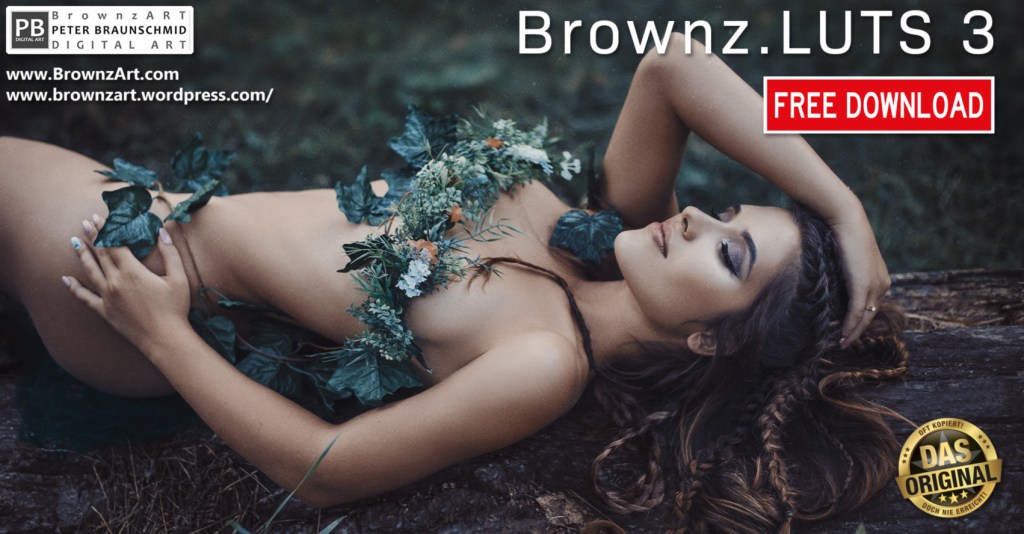
… die Fortsetzung meiner beliebten DOCMA Reihe! Kostenlos. praktisch. free to use. Du findest die entsprechende .zip Datei hier zum download: https://www.deviantart.com/brownzworx/art/BrownzLUTs-1050093748
Die Farblook Dateien sind sowohl als Einstellungsebene als auch in Camera RAW verwendbar. (LR/PS)

Zur Erinnerung: Mein kompletter E.campus / Base Camp geht innerhalb der nächsten 14 Tage komplett vom Netz.
Alle Abonnenten haben also noch bis Pfingsten Zeit sich alles zu sichern.
Wer jetzt noch frisch einsteigen möchte um sich alles zu laden kann das gerne noch nachholen.
Alle Infos zum Basecamp findet ihr hier: https://brownzart.wordpress.com/2023/03/14/brownz-base-camp-2023-photoshop-digiart-e-campus/
Hier befindet sich auch das Komplette Inhaltsverzeichnis.
Außerdem: https://brownzart.wordpress.com/2024/04/08/das-neue-brownzart-videotraining-digimagine-2-ist-nun-erhaltlich/
Danke für das Interesse und deinen Support.


… Farblooks! Kostenlos. praktisch. free to use. Du findest die entsprechende .zip Datei hier zum download: https://www.deviantart.com/brownzworx/art/BrownzLUTs-1049389242
Die Dateien sind sowohl als Einstellungsebene als auch in Camera RAW verwendbar. (LR/PS)

Zur Erinnerung: Mein kompletter E.campus / Base Camp geht innerhalb der nächsten 14 Tage komplett vom Netz.
Alle Abonnenten haben also noch bis Pfingsten Zeit sich alles zu sichern.
Wer jetzt noch frisch einsteigen möchte um sich alles zu laden kann das gerne noch nachholen.
Alle Infos zum Basecamp findet ihr hier: https://brownzart.wordpress.com/2023/03/14/brownz-base-camp-2023-photoshop-digiart-e-campus/
Hier befindet sich auch das Komplette Inhaltsverzeichnis.
Außerdem: https://brownzart.wordpress.com/2024/04/08/das-neue-brownzart-videotraining-digimagine-2-ist-nun-erhaltlich/
Danke für das Interesse und deinen Support.


Lässiger look – gibts hier: https://www.deviantart.com/chrisbriney/art/psd-84-heretic-free-psd-coloring-931413460

Eine kostenlose Anmeldung auf Deviant ist dafür erforderlich.

Brownz Ausgabe September 2009: https://brownzart.wordpress.com/2023/09/11/brownz-photoshop-generativ-digiart-09-2023-ist-nun-erhaltlich/

AI Masterclass: https://shorturl.at/tRV06
FineArt Neu: https://brownzart.wordpress.com/…/breakfree-2023-high…/
https://www.brownzart.com/dvds

#midjourney#sdxl#brownzart#lernvombrownz


Alle Infos dazu gibts hier:

Ausserdem:

Über 200 Stunden Videotrainings : https://brownzart.wordpress.com/2023/05/26/der-sale-vom-sale-aber-nur-3-mal/

Ab sofort erhältlich – Das neue AI/KI intensiv Training: https://brownzart.wordpress.com/2023/05/03/brownz-ai-ki-intensiv-praxistraining-ist-nun-erhaltlich/

Der e.campus 2023-2024: https://brownzart.wordpress.com/2023/03/14/brownz-base-camp-2023-photoshop-digiart-e-campus

Danke für das Interesse

Cooler Farblook „cold heart“


Einfach das PSD laden ( Bild ist direkt link zur download seite )

und die Gruppe über ein eigenes Bild ziehen.

Sämtliche Settings können angepasst werden.

farblook