
Tag Archive: Color Mixer


Farbrauschen, Bildrauschen, Farbstiche und Fehlfarben sauber korrigieren – ohne das Bild totzubügeln

Stand: Mai 2026


Es gibt Bilder, die rauschen schön.

Filmisches Korn. Alte Reportage. Nachtaufnahme mit Seele. Ein bisschen Dreck im Material, ein bisschen Leben in den Schatten, ein bisschen Widerstand gegen diesen sterilen Plastiklook, der heute überall lauert.

Und dann gibt es Rauschen, das einfach nur kaputt aussieht.

Bunte Pixel im Schatten. Grüne Flecken in der Haut. Violette Ränder an Kanten. Matschige JPEG-Blöcke. Gelbe Innenraumgesichter. Blaue Winterleichen. Magenta-Stiche in dunklen Haaren. Haut, die aussieht, als hätte sie mit einem Neonmarker gestritten. Himmel, der nicht ruhig ist, sondern digital grieselt.

Das ist kein Charakter. Das ist ein technisches Problem.

Und genau darum geht es hier: Wie entfernt man Farbrauschen, Bildrauschen, Farbstiche und Fehlfarben so, dass ein Bild besser wird – nicht glatter, lebloser und künstlicher?

Denn das ist der große Fehler: Viele Anfänger wollen Rauschen entfernen und entfernen dabei gleich das Bild mit. Haut wird Wachs. Stoff verliert Struktur. Haare werden Suppe. Schatten werden zu grauem Pudding. Danach ist das Foto zwar sauberer, aber auch tot. Sehr ordentlich. Sehr hygienisch. Sehr Beerdigungsinstitut.

Gute Rauschreduzierung ist kein Waschgang. Gute Rauschreduzierung ist Chirurgie.

Man entfernt Störungen, aber lässt das Bild leben.


Erst unterscheiden, dann korrigieren

Bevor man an irgendeinem Regler zieht, muss man wissen, was man überhaupt sieht. Sonst korrigiert man blind. Und blind korrigieren ist in Photoshop ungefähr so sinnvoll wie mit verbundenen Augen einen Haarschnitt machen.

Bildrauschen meint meistens Helligkeitsrauschen, also Luminanzrauschen. Das sieht aus wie körnige, helle und dunkle Struktur. Es sitzt oft in Schatten, bei hohen ISO-Werten, bei Unterbelichtung oder nach starkem Aufhellen. Es ist meist weniger hässlich als Farbrauschen, weil es unserem Auge eher wie Filmkorn vorkommen kann.

Farbrauschen ist die bösere Variante. Kleine rote, grüne, blaue, violette oder cyanfarbene Pixel tauchen dort auf, wo eigentlich neutrale oder ruhige Flächen sein sollten. Besonders gern in Schatten, dunkler Kleidung, Himmel, Haut, Bühnenlicht, Nachtfotos und alten JPEGs. Farbrauschen wirkt sofort billig, weil es nicht wie Material aussieht, sondern wie digitaler Ausschlag.

Fachlich spricht man hier oft von Luminanz- und Chrominanzrauschen. Das ist nicht nur Wortakrobatik für Leute mit Kalibriergerät und zu viel Kaffee. Unser Auge reagiert anders auf Helligkeitsstörungen als auf Farbstörungen. Feine Helligkeitsstruktur kann noch wie Korn wirken. Bunte Farbflecken wirken schneller falsch, weil sie nicht zum Motiv gehören. Genau deshalb darf man Farbrauschen oft entschlossener behandeln als Luminanzrauschen.

Farbstich ist ein globales Problem. Das ganze Bild kippt in eine Richtung: zu gelb, zu blau, zu grün, zu magenta. Ursache ist oft falscher Weißabgleich, Mischlicht, schlechte Automatik, farbige Wände, LED-Licht oder ein Kamera-Profil, das nicht passt.

Fehlfarben sind lokaler und fieser. Ein Bereich hat falsche Farbe, obwohl der Rest halbwegs passt. Haut wird grünlich, Schatten werden violett, ein Kleid kippt in einen falschen Ton, Neonlicht frisst die Farblogik, alte Scans haben Flecken, KI-Bilder haben schmutzige Übergänge, JPEGs zeigen Farbartefakte.

Chromatische Aberration und Farbsäume sind wieder etwas Eigenes. Das sind farbige Ränder an harten Kontrastkanten, oft violett oder grün. Nicht verwechseln mit Farbrauschen. Farbrauschen sitzt flächig und zufällig. Farbsäume kleben an Kanten.

Der wichtigste Satz für die Praxis:

Nicht alles, was bunt und störend ist, wird mit demselben Regler repariert.

Wer Farbrauschen mit Sättigung bekämpft, macht das ganze Bild arm. Wer einen Farbstich mit Rauschreduzierung bekämpft, poliert am falschen Ende. Wer Fehlfarben global korrigiert, zerstört oft die Bereiche, die schon richtig waren.

Erst Diagnose. Dann Werkzeug.


Lightroom und Camera Raw: Der sauberste Startpunkt

Wenn du ein RAW hast, beginnt die Korrektur in Lightroom oder Adobe Camera Raw. Nicht in Photoshop. Nicht in einer wilden Ebenenorgie. RAW-Dateien haben mehr Spielraum, mehr Farbtiefe und bessere Reserven. Dort kann man Rauschen und Farbe am saubersten anfassen, bevor das Bild in Photoshop weiterbearbeitet wird.

Seit den aktuellen Versionen sind Denoise, Raw Details und Super Resolution in Lightroom Classic und Camera Raw direkt im Detail-Panel angekommen. Das ist wichtig, weil diese Funktionen nicht mehr als exotische Extra-Schublade wirken, sondern Teil des normalen RAW-Workflows geworden sind. Adobe beschreibt Denoise als KI-gestützte Funktion zur Rauschreduzierung, Raw Details als Verbesserung von Detail, Kanten, Farbwiedergabe und Artefaktkontrolle bei RAW-Dateien, und Super Resolution als Verdopplung der linearen Auflösung – also viermal so viele Pixel.

Aber hier muss man sauber bleiben: AI Denoise in Lightroom Classic ist nicht einfach für jede beliebige Datei gedacht. Adobe listet dafür unterstützte RAW-/DNG-Formate wie Bayer- und X-Trans-Mosaik-RAWs, Linear-DNGs, Smart-Proxies und einige Sonderformate. Normale JPEGs, TIFFs oder HEICs sind für diesen AI-Denoise-Weg nicht die Hauptbaustelle. Für solche Dateien bleiben klassische Rauschregler, Photoshop, Camera Raw Filter oder externe Spezialtools wichtiger.

Das klingt nach Zauberstab. Ist es aber nicht.

AI-Denoise ist stark, manchmal sogar beeindruckend. Besonders bei hohen ISO-Werten, Nachtbildern, Bühnenfotos, Wildlife, Innenräumen und unterbelichteten RAWs. Aber auch hier gilt: Wenn du zu viel machst, wird das Bild nicht hochwertig, sondern plastikglatt. Die Textur bleibt nicht automatisch echt, nur weil „AI“ davorsteht. KI kann Rauschen entfernen. KI kann aber auch Details erfinden, Haut versiegeln und feine Strukturen unnatürlich beruhigen.

Das deckt sich auch mit der Praxis- und Forenlage: Viele Fotografen berichten 2025/2026, dass Lightroom AI Denoise inzwischen oft als erste Wahl reicht, gerade weil es natürlich wirken kann. Gleichzeitig taucht immer wieder dieselbe Warnung auf: nicht übertreiben. Lieber das Rauschen beruhigen als alles glatt ermorden.

Ein guter Lightroom/Camera-Raw-Workflow sieht so aus:

Zuerst Profil und Weißabgleich prüfen. Das ist wichtiger, als viele glauben. Wenn der Weißabgleich falsch ist, sieht auch die Rauschkorrektur falsch aus. Ein gelbes Bild mit sauberem Rauschen ist immer noch ein gelbes Bild. Ein grüner Hautton mit weniger Pixelgries bleibt ein grüner Hautton. Also: Erst Farbe grundsätzlich einordnen.

Dann Objektivkorrekturen und chromatische Aberration aktivieren. Farbsäume an Kanten sollten nicht mit Farbrauschen verwechselt werden. Wenn violette Ränder an Ästen, Haaren oder metallischen Kanten sitzen, ist das oft ein Objektiv-/Kantenproblem, kein allgemeines Farbrauschen.

Dann Rauschen prüfen – bei 100 Prozent. Nicht im kleinen Vorschaubild. Nicht auf „passt schon“. Bei 100 Prozent siehst du, ob du Farbpixel entfernst oder echte Struktur zerstörst. Adobe selbst weist in seinen Lightroom-Lernmaterialien darauf hin, dass 1:1 bzw. 100 Prozent die sinnvollste Ansicht ist, um Rauschreduzierung wirklich zu beurteilen.

Im Detail-Panel ist der klassische Bereich immer noch wichtig:

Luminance / Rauschreduzierung reduziert Helligkeitsrauschen. Zu viel davon macht Haut und Flächen weich.

Detail bestimmt, wie viel feine Struktur erhalten bleibt. Höhere Werte behalten mehr Detail, können aber Rauschen sichtbarer lassen.

Contrast beeinflusst den lokalen Kontrast im entrauschten Bereich. Zu viel kann wieder fleckig wirken.

Color / Farbrauschen reduzieren entfernt farbige Pixelstörungen. Dieser Regler darf oft stärker eingesetzt werden als Luminance, weil Farbrauschen selten schön ist.

Color Detail und Smoothness steuern, wie Farbdetails geschützt oder geglättet werden. Zu wenig kann Farbgries lassen. Zu viel kann Farbübergänge schmieren.

Für Einsteiger ist die grobe Richtung:

Farbrauschen zuerst entfernen. Meist darf der Color-Regler ruhig entschlossener arbeiten.

Luminanzrauschen vorsichtiger behandeln. Ein bisschen Korn ist oft besser als totgebügelte Flächen.

Schärfung nach der Rauschreduzierung neu beurteilen. Rauschreduzierung nimmt Schärfe. Schärfung bringt Rauschen gern wieder zurück. Das ist ein kleiner Krieg, und du bist der Diplomat mit Ebenenmaske.

Wenn ein unterstütztes RAW stark rauscht, ist AI Denoise in Lightroom/Camera Raw inzwischen oft die beste erste Wahl. Nicht immer maximal. Lieber moderat. Danach normale Detailregler, Farbe, Masken, lokale Korrekturen.

Adobe empfiehlt für KI-basierte Bearbeitungen außerdem eine sinnvolle Reihenfolge: Denoise, Raw Details und Super Resolution sehr früh im Prozess, vor vielen anderen lokalen und generativen Korrekturen. Das ist logisch. Man baut kein sauberes Haus auf einem Fundament aus Pixelgries.

Wichtig ist aber: Diese Reihenfolge ist eine Empfehlung zur Vermeidung von unerwarteten Ergebnissen, kein religiöses Gesetz. Wer aus Versehen später entrauscht, muss nicht den Rechner weihen lassen. Aber bei komplexen AI-Workflows kann falsche Reihenfolge Masken, Reparaturen oder Remove-Ergebnisse verändern. Also besser früh entrauschen, dann bauen.


Farbstiche: Nicht alles mit Temperatur erschlagen

Ein Farbstich ist nicht einfach „zu warm“ oder „zu kalt“. Oft ist er komplexer.

Tageslicht im Schatten ist blau. Glühbirnenlicht ist gelb/orange. Neon und LED können grün, magenta oder völlig seltsam kippen. Mischlicht ist besonders gemein: Fensterlicht von links blau, Lampe von rechts gelb, Wand reflektiert grün, Haut irgendwo dazwischen. Die Kamera sagt dann: „Ich mach mal irgendwas.“ Und Photoshop darf später den Tatort reinigen.

In Lightroom ist der erste Schritt der Weißabgleich.

Mit dem Weißabgleich-Werkzeug klickst du auf eine Fläche, die neutral grau sein sollte. Nicht auf reines Weiß, nicht auf ausgefressene Spitzlichter, nicht auf buntes Material. Ideal sind neutrale Grauflächen, weiße Kleidung im Schatten, Beton, Papier, Augenweiß nur mit Vorsicht, eine echte Graukarte natürlich am besten.

Danach feinjustieren:

Temp korrigiert warm/kalt. Gelbstich raus bedeutet kühler. Blaustich raus bedeutet wärmer.

Tint korrigiert grün/magenta. Grünstich raus bedeutet Richtung Magenta. Magentastich raus bedeutet Richtung Grün.

Viele Anfänger drehen nur Temp. Dann wird ein grünes Bild zwar weniger gelb, aber nicht gesünder. Haut sieht dann immer noch krank aus, nur jetzt in anderer Temperatur. Wer Farbe ernst nimmt, arbeitet immer mit Temp und Tint.

Danach kommt nicht sofort Farbgrading. Erst muss die Basis stimmen. Farblook ist die Kür. Farbstichkorrektur ist Reparatur. Wer diese beiden verwechselt, baut einen Look auf einem Fehler.

In Photoshop funktioniert die klassische Korrektur sehr gut über Gradationskurven oder Tonwertkorrektur. Der graue Pipettenpunkt kann einen Farbstich entfernen, wenn man eine echte neutrale Stelle findet. Adobe beschreibt genau diesen Weg: neutralen Bereich identifizieren, mit der Grau-Pipette in Levels oder Curves anklicken, danach feinjustieren.

Aber Achtung: Die Pipette ist kein Orakel. Wenn du auf eine Fläche klickst, die nicht neutral ist, korrigiert Photoshop das ganze Bild in eine falsche Richtung. Dann wird aus einem Gelbstich ein Magentatrauma. Deshalb immer kontrollieren: Haut, Himmel, Weiß, Schwarz, Schatten, Gesamtwirkung.

Für präzisere Arbeit sind Kurven besser als „Auto Color“. Auto kann helfen. Auto kann aber auch so tun, als wäre eine warme Sonnenuntergangsstimmung ein Fehler. Ist sie nicht. Nicht jeder Farbstich ist ein Problem. Manchmal ist er Stimmung.

Der Unterschied:

Farbstich: Farbe verfälscht das Bild gegen seine Absicht.
Farblook: Farbe unterstützt die Absicht.

Das Auge muss entscheiden. Nicht nur die Pipette.


Fehlfarben: Wenn nur ein Teil des Bildes lügt

Fehlfarben sind schwieriger als globale Farbstiche, weil nicht das ganze Bild falsch ist. Nur ein Bereich kippt. Genau da braucht man selektive Werkzeuge.

In Lightroom und Camera Raw ist Point Color inzwischen eines der wichtigsten Werkzeuge dafür. Du kannst eine konkrete Farbe im Bild auswählen und dann Hue, Saturation, Luminance und Variance gezielt verändern. Das ist deutlich präziser als nur globale Sättigung oder der klassische HSL-Mixer, weil du enger bestimmen kannst, welcher Farbbereich betroffen sein soll.

Typische Fälle:

Grüne Schatten in Haut.
Magenta-Flecken in dunklen Haaren.
Zu orange Haut nach falschem Weißabgleich.
Neonlicht, das Kleidung oder Gesicht verfärbt.
KI- oder JPEG-Farbartefakte in Übergängen.
Zu knallige Rot- oder Blautöne, die aus dem Bild herausfallen.

Der Workflow:

Farbe mit Point Color auswählen.
Sättigung reduzieren oder Hue leicht verschieben.
Luminance nur vorsichtig ändern.
Range/Variance so einstellen, dass nicht das halbe Bild mitgezogen wird.
Bei Bedarf mit Maske lokal begrenzen.

Das ist wichtig: Fehlfarben sind oft lokal. Also lokal korrigieren. Nicht global an der ganzen Datei herumreißen, nur weil eine Ecke spinnt.

In Photoshop sind dafür Selektive Farbkorrektur, Farbton/Sättigung, Kurven pro Farbkanal, Camera Raw Filter als Smartfilter, Ebenenmasken und Ausblenden-Wenn / Blend-If extrem brauchbar.

Der Profi-Ansatz ist selten ein einzelner großer Regler. Es sind kleine, gezielte Eingriffe:

Ein bisschen Grün aus den Schatten.
Ein bisschen Magenta aus dunkler Haut.
Einen Rotton enger begrenzen.
Eine Gelbfläche weniger schmutzig machen.
Einen Blausaum an einer Kante separat entfernen.
Eine Hautmaske bauen und dort nur Tint oder Sättigung korrigieren.

Gerade Haut ist kritisch. Haut ist kein Farbchip. Haut lebt von Durchblutung, kleinen Rot-/Gelb-/Olive-Unterschieden, Licht, Schatten und Umgebung. Wenn man alle Hautfarben auf einen perfekten Beauty-Ton zwingt, sieht der Mensch danach nicht schöner aus, sondern wie ein Render aus einer Parfümwerbung, die keiner bestellt hat.

Fehlfarben entfernen heißt nicht: alles vereinheitlichen. Es heißt: störende Farbe zurückführen, damit echte Farbe wieder wirken kann.


Photoshop: Wenn Lightroom nicht mehr reicht

Lightroom ist stark für RAW-Grundlagen. Photoshop ist stark, wenn es lokal, komplex und bildchirurgisch wird.

Der klassische Photoshop-Filter heißt:

Filter > Rauschfilter > Rauschen reduzieren

Adobe beschreibt dort die wichtigsten Regler: Strength für Luminanzrauschen, Preserve Details für Detailerhalt, Reduce Color Noise für Farbrauschen, Sharpen Details für Nachschärfung und Remove JPEG Artifacts für Block- und Kompressionsartefakte. In Advanced kann man sogar einzelne Farbkanäle getrennt behandeln, wenn zum Beispiel der Blaukanal besonders rauscht.

Das ist alt, aber nicht nutzlos.

Für JPEGs, Scans, alte Dateien oder einzelne Ebenen kann dieser Filter helfen. Aber ich würde ihn selten blind global anwenden. Besser:

Ebene duplizieren oder Smartobjekt verwenden.
Rauschen reduzieren als Smartfilter anwenden.
Stärke nur so weit, bis das Problem beruhigt ist.
Details nicht komplett opfern.
Mit Maske nur Schatten, Himmel, glatte Flächen oder Problemzonen entrauschen.
Wichtige Kanten, Augen, Haare, Texturen schützen.

Noch besser ist oft der Camera Raw Filter in Photoshop. Als Smartfilter angewendet, bringt er Lightroom-Logik direkt auf eine Photoshop-Ebene: Detail-Panel, Farbrauschreduzierung, Luminanzrauschreduzierung, Color Mixer, Point Color, Masken, Kurven, Weißabgleich. Das ist für viele Bilder die sauberere Methode als alte Pixel-Filter.

Photoshop ist auch dann stark, wenn man verschiedene Versionen kombinieren will:

Eine entrauschte Version für Schatten.
Eine detailreiche Version für Haare, Augen, Textur.
Eine farbkorrigierte Version für Haut.
Eine Originalversion für Bereiche, die nicht angefasst werden sollen.

Dann entscheidet die Maske. Nicht der globale Regler.

Das ist der Unterschied zwischen Anfänger und Bildbearbeiter:

Der Anfänger sucht den perfekten Wert.
Der Bildbearbeiter baut die perfekte Mischung.


Spezialtools, die 2026 noch relevant sind

Man braucht nicht für jedes Problem ein neues Tool. Lightroom und Photoshop sind inzwischen sehr stark. Aber es gibt Fälle, in denen Spezialsoftware sinnvoll ist – besonders bei extremem ISO, Wildlife, Konzert, Sport, Nacht, Astro, alten Scans, stark gecroppten Dateien oder wichtigen Auftragsbildern.

DxO PureRAW 6 ist 2026 eines der stärksten Werkzeuge für RAW-Dateien vor der eigentlichen Bearbeitung. Die DeepPRIME-Technologie arbeitet schon beim RAW-Demosaicing und kombiniert Rauschreduzierung mit Detailerhalt, Objektivprofilen und Korrekturen. PureRAW ist besonders interessant, wenn du RAWs maximal sauber in Lightroom oder Photoshop weiterverarbeiten willst. Es ist kein Photoshop-Effekt am Ende, sondern eher eine hochwertige RAW-Vorwäsche. PureRAW 6 bringt DeepPRIME XD3; laut DxO übernimmt das neuronale Netz inzwischen gleichzeitig Denoising, Demosaicing und chromatische Aberrationskorrektur. In der Praxis und in Foren wird DxO weiterhin sehr stark bewertet, vor allem bei High-ISO-RAWs. Nicht für jedes Bild nötig, aber bei schwierigen RAWs oft brutal gut.

Topaz Photo ist als KI-Finishing-Tool relevant, besonders wenn es um Denoise, Schärfen, Fokus-/Unschärfeprobleme, Detailverbesserung und Ausgabevorbereitung geht. Topaz ist stark bei schwierigen Dateien, aber man muss aufpassen: Zu viel Topaz kann Bilder schnell nach „KI hat geholfen und wollte Applaus“ aussehen lassen. Gut dosiert: stark. Blind auf Auto: gefährlich. Die aktuelle Topaz-Produktseite positioniert Topaz Photo klar als Denoise-, Sharpen-, Upscale- und Restore-Werkzeug, auch als Plugin/Standalone. Für RAW-Grundentrauschung würde ich trotzdem erst Lightroom/Camera Raw oder DxO prüfen und Topaz eher als Spezialist für schwierige Rettungen, Schärfe und problematische Dateien sehen.

ON1 NoNoise AI bleibt relevant, aber mit einer Einordnung: Als eigenständiges NoNoise-Produkt ist aktuell vor allem NoNoise AI 2024/2025 sichtbar; gleichzeitig ist NoNoise-Funktionalität in ON1 Photo RAW MAX 2026 integriert. ON1 beschreibt das Tool als AI Noise Reduction für Luminanz- und Farbrauschen, kombiniert mit Detail-/Schärfeerhalt und Plugin-/Standalone-Workflow. Für Adobe-Nutzer ist es eine Option, aber nicht zwingend, wenn Lightroom AI Denoise schon den Job erledigt.

Neat Image ist nicht neu, aber immer noch ernst zu nehmen. Gerade bei kontrollierten Rauschprofilen, Scans, Serien und schwierigen strukturierten Rauschmustern kann Neat Image sehr sauber arbeiten. Es gibt Version 9 als Standalone und Photoshop-Plugin. Das Tool wirkt weniger glamourös als aktuelle KI-Marketingmaschinen, aber manchmal ist genau das gut: weniger Feuerwerk, mehr Kontrolle.

Meine klare Einordnung:

Wenn du ein unterstütztes RAW hast: Erst Lightroom/Camera Raw Denoise testen.
Wenn du maximale RAW-Qualität willst: DxO PureRAW vor Lightroom prüfen.
Wenn du JPEGs, alte Dateien, Scans oder Mischprobleme retten musst: Photoshop, Topaz Photo oder Neat Image prüfen.
Wenn du ein Plugin/Standalone-Entrauschungstool mit AI willst: ON1 NoNoise AI ist weiterhin im Spiel, aber nicht automatisch erste Wahl.

Aber egal welches Tool:

100 Prozent Ansicht. Vorher/Nachher. Haut prüfen. Kanten prüfen. Schatten prüfen. Nicht auf den ersten Wow-Eindruck hereinfallen.

Viele Entrauscher beeindrucken in der Vollansicht und versagen in der Detailansicht. Andere wirken bei 100 Prozent perfekt und im Gesamtbild zu glatt. Man muss beides prüfen.


Der praktische Ablauf für echte Bilder

Wenn du ein verrauschtes oder farblich problematisches Bild öffnest, arbeite nicht chaotisch. Arbeite wie ein Reparateur, nicht wie ein Regler-Tourist.

Erstens: Datei prüfen.
RAW, JPEG, Scan, KI-Bild, altes Composing, Screenshot? Ein RAW verzeiht viel. Ein kaputtes JPEG verzeiht wenig. Ein Scan braucht andere Behandlung als eine moderne ISO-6400-Datei.

Zweitens: Belichtung und Weißabgleich zuerst.
Unterbelichtung erzeugt Rauschen. Falscher Weißabgleich erzeugt Farbstiche. Wenn du diese Basis ignorierst, korrigierst du später Symptome statt Ursache.

Drittens: Objektivprobleme trennen.
Chromatische Aberration und Farbsäume zuerst korrigieren. Farbsäume sind keine normalen Fehlfarben.

Viertens: Farbrauschen vor Luminanzrauschen.
Farbrauschen ist meistens hässlich und darf stärker weg. Luminanzrauschen kann manchmal als Korn bleiben. Nicht alles glattbügeln.

Fünftens: AI-Denoise moderat einsetzen.
Bei starken unterstützten RAW-Problemen zuerst Lightroom/Camera Raw AI Denoise oder DxO testen. Aber nicht automatisch maximal. Die beste Entrauschung ist die, die man nicht als Entrauschung erkennt.

Sechstens: Fehlfarben selektiv korrigieren.
Point Color, HSL, Masken, Kurven, Selektive Farbkorrektur. Nicht globale Sättigung als Abrissbirne verwenden.

Siebtens: Photoshop nur dort einsetzen, wo es nötig ist.
Wenn Lightroom reicht: gut. Wenn lokale Hautprobleme, Schattenflecken, JPEG-Artefakte oder Composing-Probleme bleiben: Photoshop mit Smartfiltern, Masken und Ebenen.

Achtens: Danach Schärfung neu aufbauen.
Entrauschen nimmt Biss. Schärfen bringt Störungen zurück. Deshalb nach der Rauschreduzierung gezielt schärfen – nicht global brutal, sondern blickführend.

Neuntens: Ausgabe prüfen.
Web, Instagram, Blog, Druck, Fine Art – jedes Ziel braucht andere Stärke. Eine Datei für den Druck darf anders aussehen als ein komprimierter Social-Media-Export.


Typische Fälle und schnelle Entscheidungen

Nachtfoto mit bunten Schattenpixeln:
Lightroom/Camera Raw: Weißabgleich prüfen, Color Noise erhöhen, Luminance moderat, bei unterstütztem RAW eventuell AI Denoise. Danach Schatten nicht sinnlos weiter aufhellen.

Portrait mit ISO-Rauschen:
Farbrauschen entfernen, Luminanzrauschen nur so weit, dass Haut nicht schmutzig wirkt. Augen, Wimpern, Haare später selektiv schärfen. Haut nicht zu Plastik machen.

Gelbes Innenraumfoto:
Weißabgleich mit neutralem Punkt, Temp kühler, Tint prüfen. Wenn Haut noch kippt, lokale Maske oder Point Color. Nicht einfach Sättigung runter.

Grünstich durch LED oder Wandreflexion:
Tint Richtung Magenta, aber vorsichtig. Haut separat prüfen. Falls nur Schatten betroffen sind: Photoshop-Kurve oder Lightroom-Maske nur für Schatten.

Altes JPEG mit Artefakten:
Photoshop Reduce Noise mit Remove JPEG Artifacts testen oder Topaz/Neat Image. Nicht zu stark schärfen. Artefakte werden sonst dekoriert statt entfernt.

Scan mit Farbstich und Korn:
Zuerst Weiß-/Schwarzpunkt und Farbstich über Kurven/Levels. Danach Korn/Rauschen vorsichtig. Bei Scans kann etwas Korn zum Material gehören. Nicht alles modern glattziehen.

KI-Bild mit schmutzigen Farbübergängen:
Point Color, selektive Sättigung, lokale Weichzeichnung/Entrauschung in problematischen Flächen, danach kontrollierte Struktur zurückgeben. KI-Fehlfarben nicht global korrigieren, sonst kippt der ganze Look.


Die häufigsten Fehler

Fehler 1: Zu viel Entrauschung
Ein sauberes Bild ist nicht automatisch ein gutes Bild. Wenn alle Flächen aussehen wie polierter Kunststoff, ist das Problem nicht gelöst, sondern umgezogen.

Fehler 2: Farbrauschen und Farbstich verwechseln
Farbrauschen sind bunte Störungen. Farbstich ist eine globale Farbrichtung. Das eine ist Pixelmüll. Das andere ist Farbbalance.

Fehler 3: Haut global behandeln
Haut braucht Respekt. Farbstiche in Haut lokal korrigieren, nicht mit globalen Reglern das ganze Bild verwüsten.

Fehler 4: Rauschen nach dem Schärfen entfernen
Meistens besser: erst Rauschen beruhigen, dann gezielt Schärfe zurückholen.

Fehler 5: Den Look kaputtreparieren
Manchmal ist warme Farbe Absicht. Manchmal ist Korn Stil. Manchmal ist Schatten dreckig, weil die Szene dreckig sein soll. Korrigiere Fehler, nicht Persönlichkeit.

Fehler 6: Nur im Gesamtbild beurteilen
Rauschen beurteilt man bei 100 Prozent. Wirkung beurteilt man zusätzlich im Gesamtbild. Beides ist nötig. Wer nur zoomt, verliert Stimmung. Wer nie zoomt, übersieht Müll.


Aktualitätscheck: Was 2026 wirklich noch gilt

Gültig: Farbrauschen und Luminanzrauschen getrennt denken. Fachlich ist das weiterhin richtig und praktisch extrem wichtig. Cambridge in Colour und Neat/ABSoft erklären diese Trennung sehr gut: Chroma-/Farbrauschen ist für das Auge oft störender, während Luminanzrauschen eher als Korn durchgehen kann.

Gültig: Lightroom/Camera Raw zuerst bei RAW-Dateien. Das ist 2026 sogar noch richtiger als früher, weil Denoise, Raw Details und Super Resolution jetzt direkt im Detail-Panel sitzen und nicht mehr als exotischer Sonderweg wirken.

Korrigiert: AI Denoise nicht pauschal für jedes Format empfehlen. Laut Adobe ist Lightroom Classic Denoise für bestimmte RAW-/DNG-Formate gedacht, nicht als Universalhammer für normale JPEGs/TIFFs. Bei JPEGs sind Photoshop, klassische Regler oder Spezialtools relevanter.

Gültig: 100-Prozent-Ansicht. Adobe nennt 1:1 ausdrücklich als beste Ansicht, um Noise Reduction sinnvoll zu beurteilen. Alles andere kann täuschen.

Gültig: Nicht alles glattbügeln. Adobe selbst formuliert sinngemäß: Ziel ist nicht, Rauschen komplett zu entfernen, sondern störendes Rauschen zu reduzieren. Genau das ist der Kern dieses Artikels.

Gültig: Point Color ist aktuell relevant. Adobe beschreibt Point Color in Lightroom und Camera Raw als Werkzeug zur gezielten Farbkorrektur über Hue, Saturation, Luminance, Variance und Range. Für Fehlfarben ist das kein Luxus, sondern ein sehr gutes Skalpell.

Gültig mit Einordnung: DxO PureRAW 6 ist 2026 hoch relevant, besonders für RAW-High-ISO und saubere RAW-Vorverarbeitung. Foren und Praxisberichte stützen den Eindruck, dass DxO bei schwierigen RAWs weiterhin stark ist.

Gültig mit Vorsicht: Topaz Photo ist relevant, aber eher als Spezialist für Denoise/Sharpen/Unblur/Upscale/Restore und schwierige Rettungen. Nicht blind auf Auto vertrauen.

Gültig mit Einordnung: ON1 NoNoise AI ist noch relevant, aber die separate Version wirkt weniger „brandneu“ als DxO PureRAW 6 oder Topaz Photo. Als Plugin/Standalone und innerhalb von ON1 Photo RAW MAX 2026 bleibt es eine echte Option.

Gültig: Neat Image v9 ist alt, aber nicht tot. Gerade bei Rauschprofilen, Scans und kontrollierter technischer Rauschreduzierung bleibt es fachlich sinnvoll.


Mein klares Fazit

Rauschen entfernen ist einfach. Rauschen gut entfernen ist schwerer.

Denn das Ziel ist nicht klinische Sauberkeit. Das Ziel ist ein glaubwürdiges Bild. Ein Bild mit ruhigen Flächen, echten Details, stabilen Farben, sauberer Haut, kontrollierten Schatten und genug Materialgefühl, damit es nicht nach Plastik aussieht.

Lightroom und Camera Raw sind 2026 für unterstützte RAW-Dateien stärker denn je. AI Denoise, Raw Details, Super Resolution, Point Color, Masken und klassische Detailregler geben dir sehr viel Kontrolle. Photoshop bleibt die Werkstatt für lokale Reparaturen, schwierige Fehlfarben, JPEG-Artefakte, Ebenenmasken, Smartfilter und präzise Kurvenarbeit. Spezialtools wie DxO PureRAW, Topaz Photo, ON1 NoNoise AI und Neat Image können sehr sinnvoll sein – aber nur, wenn sie ein konkretes Problem lösen.

Der eigentliche Profi-Move ist nicht, das stärkste Tool zu besitzen.

Der Profi-Move ist zu erkennen, was im Bild wirklich kaputt ist.

Farbrauschen ist Pixelmüll.
Luminanzrauschen kann manchmal Korn sein.
Farbstich ist falsche Balance.
Fehlfarbe ist lokale Lüge.
Und ein guter Look ist kein Unfall, den man mit Reglern entschuldigt.

Rauschen ist manchmal Charakter.

Aber wenn es grün, violett und beleidigt in der Haut sitzt, darf es gehen.

Ohne Drama. Mit Maske. Mit Verstand. Und bitte ohne das Bild totzubügeln.


Praxis-Spickzettel

Bei RAW-Dateien:
Lightroom / Camera Raw zuerst. Weißabgleich, Objektivkorrektur, Farbrauschen, Luminanzrauschen, AI Denoise bei Bedarf und unterstütztem Format.

Bei JPEGs/TIFFs/Scans:
Nicht blind Lightroom AI Denoise erwarten. Klassische Rauschregler, Photoshop Reduce Noise, Camera Raw Filter, Topaz oder Neat Image prüfen.

Bei Farbrauschen:
Color Noise Reduction stärker einsetzen als Luminance. Farbpixel sind selten schön.

Bei Luminanzrauschen:
Vorsichtig dosieren. Lieber etwas Korn behalten als Details zerstören.

Bei Farbstich:
Weißabgleich mit neutralem Punkt, dann Temp und Tint feinjustieren. Nicht nur Temperatur drehen.

Bei Fehlfarben:
Point Color, HSL, Masken, Selektive Farbkorrektur, Kurven pro Kanal. Lokal statt global.

Bei JPEG-Artefakten:
Photoshop Reduce Noise mit Remove JPEG Artifacts testen, alternativ Topaz oder Neat Image.

Bei High-ISO-RAWs:
Lightroom AI Denoise oder DxO PureRAW prüfen.

Immer prüfen:
100-Prozent-Ansicht, Gesamtwirkung, Haut, Himmel, Schatten, Kanten, Vorher/Nachher.


BROWNZ-Blog · Mai 2026


Faktencheck & Linkcheck · geprüft Mai 2026

Die Links wurden auf Erreichbarkeit, Aktualität und fachliche Relevanz geprüft. Für Adobe-Workflows wurden bevorzugt offizielle Adobe-Quellen verwendet. Foren wurden als Praxis-Stimmungsbild ausgewertet, nicht als harte technische Belege.

Adobe Lightroom Classic – Enhance / Denoise / Raw Details / Super Resolution
Offizielle Adobe-Hilfe: Denoise, Raw Details und Super Resolution sind im Detail-Panel verfügbar; Denoise ist KI-gestützt, aber auf unterstützte RAW-/DNG-Formate begrenzt.
https://helpx.adobe.com/lightroom-classic/help/enhance-details.html

Adobe Lightroom Classic – Release Notes
Adobe bestätigt für Lightroom Classic 14.4, dass Denoise, Raw Details und Super Resolution im Detail-Panel als Standard-Edit-Panel-Funktionen verfügbar wurden.
https://helpx.adobe.com/lightroom-classic/help/whats-new/release-notes.html

Adobe Camera Raw – AI Edit Status / empfohlene Reihenfolge
Adobe empfiehlt Denoise, Raw Details und Super Resolution früh im AI-Edit-Ablauf, vor vielen weiteren lokalen/generativen Korrekturen.
https://helpx.adobe.com/camera-raw/using/ai-edit-status.html

Adobe Learn – Reduce noise in your photos
Adobe erklärt praxisnah, dass das Ziel nicht vollständiges Entfernen von Rauschen ist, sondern Reduktion störender Störungen; 1:1-Ansicht wird ausdrücklich empfohlen.
https://www.adobe.com/learn/lightroom-cc/web/reduce-noise-in-photos

Adobe Lightroom Classic – Weißabgleich und Farbe
Offizielle Hilfe zu Weißabgleich, neutralem Punkt, Temp und Tint.
https://helpx.adobe.com/lightroom-classic/help/image-tone-color.html

Adobe Photoshop – Rauschen reduzieren und JPEG-Artefakte
Offizielle Photoshop-Hilfe zu Filter > Rauschfilter > Rauschen reduzieren, inklusive Luminanzrauschen, Farbrauschen, Preserve Details, Remove JPEG Artifacts und kanalweiser Korrektur.
https://helpx.adobe.com/photoshop/using/correcting-image-distortion-noise.html

Adobe Photoshop – Farbstichkorrektur mit Tonwertkorrektur/Kurven
Offizielle Adobe-Hilfe zur Korrektur von Farbstichen mit Grau-Pipette in Levels oder Curves.
https://helpx.adobe.com/photoshop/using/adjust-color-tone-levels-curves.html

Adobe Camera Raw – Point Color
Offizielle Hilfe zu Point Color: gezielte Farbkorrektur über Hue, Saturation, Luminance und Variance, auch mit Masking.
https://helpx.adobe.com/camera-raw/using/make-color-tonal-adjustments-camera.html

Adobe Lightroom Classic – Color Mixer / Point Color
Offizielle Hilfe zu HSL, Color Mixer und Point Color in Lightroom Classic, inklusive Range/Variance und Visualize Range.
https://helpx.adobe.com/lightroom-classic/help/color-mixer.html

Cambridge in Colour – Image Noise: Examples and Characteristics
Fachlich solide Erklärung zu digitalem Bildrauschen, Chroma-/Farbrauschen, Luminanzrauschen, ISO und Kanälen.
https://www.cambridgeincolour.com/tutorials/image-noise-2.htm

Neat Blog – Luminance and Chrominance in Noise Reduction
Gute technische Erklärung, warum Luminanz- und Chrominanzrauschen unterschiedlich wahrgenommen und behandelt werden sollten.
https://www.neatvideo.com/blog/post/luminance-and-chrominance-1

DxO PureRAW 6
Offizielle DxO-Seite zu PureRAW 6 und DeepPRIME XD3 für RAW-Entrauschung, Detailerhalt und RAW-Workflow vor Lightroom/Photoshop.
https://www.dxo.com/news/introducing-pureraw-6/

DxO DeepPRIME XD3 Technologie
Offizielle DxO-Technologieseite: DeepPRIME XD3 kombiniert Denoising, Demosaicing und chromatische Aberrationskorrektur.
https://www.dxo.com/news/deepprime-xd3-fourth-generation/

Topaz Photo
Offizielle Topaz-Seite: Topaz Photo bietet Denoise, Sharpen, Upscale, Restore/Remove und weitere AI-Werkzeuge als Plugin/Standalone.
https://www.topazlabs.com/topaz-photo

ON1 NoNoise AI
Offizielle ON1-Seite: AI Noise Reduction für Luminanz- und Farbrauschen, Standalone/Plugin, integriert in ON1 Photo RAW 2026.
https://www.on1.com/products/nonoise-ai/

ON1 NoNoise AI – Features
Offizielle Funktionsseite: Luminance/Color Noise, Progressive Sharpening, TackSharp AI und kombinierte Modi.
https://www.on1.com/products/nonoise-ai/features/

Neat Image v9
Offizielle Downloadseite: Neat Image v9 als Standalone und Photoshop-Plugin für Windows, Mac und Linux.
https://www.neatimage.net/

Reddit r/photography – Noise Reduction Software / Lightroom / DxO / Topaz
Praxis-Stimmungsbild: Lightroom AI Denoise wird oft positiv bewertet, DxO häufig empfohlen, Topaz teils als stark, aber mit Risiko für künstlichen Look beschrieben. Nicht als harter technischer Beleg verwendet.
https://www.reddit.com/r/photography/comments/1q1auvp/which_noise_reduction_software_works_best_with/

Reddit r/photography – Denoise Tool
Praxis-Stimmungsbild: häufige Empfehlung, Rauschen nicht komplett zu entfernen, sondern dosiert zu beruhigen.
https://www.reddit.com/r/photography/comments/1qmbk8q/denoise_tool/

Adobe Community – AI Edit Reihenfolge / Denoise nach anderen AI-Edits
Praxis-Hinweis auf mögliche Probleme, wenn Denoise nach anderen AI-Werkzeugen angewendet wird; stützt die Empfehlung, AI Denoise früh im Workflow einzusetzen.
https://community.adobe.com/questions-675/reflection-removal-may-be-restored-by-denoise-1548689

DxO Forum – XD3 / PureRAW 6 Erfahrungsdiskussion
Praxis-Stimmungsbild zu DeepPRIME XD3, chromatischer Aberration und PureRAW-Workflow.
https://forum.dxo.com/t/xd3-and-xd2s-experience-pr5-6-for-now/54350


Einsteiger-Guide für Photoshop, Camera Raw und Lightroom
Stand: Mai 2026

Kurzbeschreibung

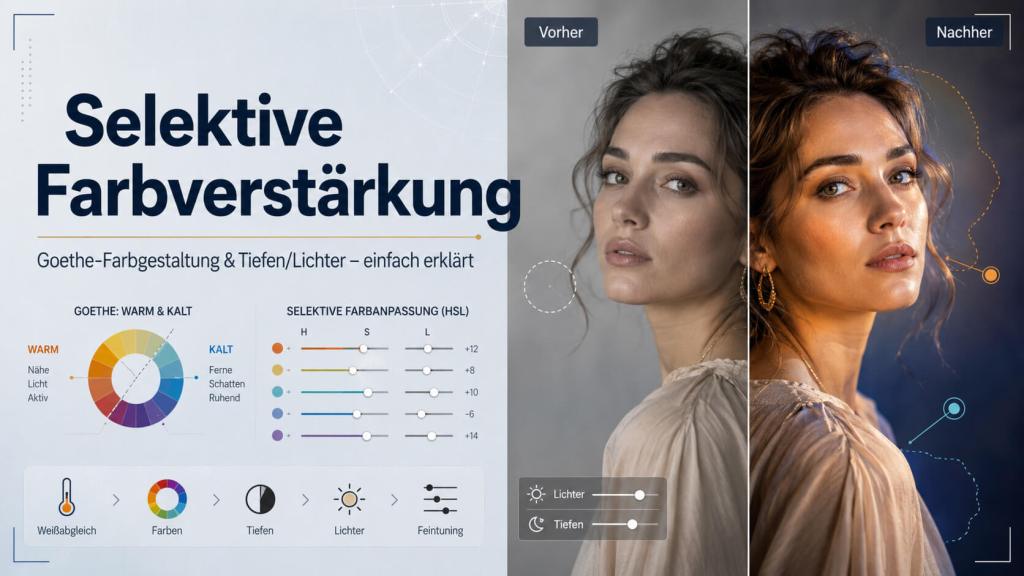
Farbe ist nicht einfach nur „mehr Sättigung“. Farbe ist Stimmung, Richtung, Temperatur, Blickführung und manchmal auch ein kleiner Faustschlag ins Auge — wenn man es übertreibt. Genau darum geht es in diesem Artikel: Wie du Farben gezielt verstärkst, statt das ganze Bild in Bonbonsoße zu ertränken. Wie du Goethes Farbenlehre als künstlerisches Denkwerkzeug nutzen kannst. Und wie die Funktion Tiefen/Lichter hilft, Bilddetails zurückzuholen, ohne das Foto flach und grau zu bügeln.

Dieser Artikel richtet sich an Einsteiger. Kein Farbmanagement-Seminar mit drei Monitoren, Messgerät und leichtem Nervenzusammenbruch. Sondern ein klarer, praktischer Einstieg: Was macht welcher Regler? Was ist sinnvoll? Und wann ist Schluss?


Faktencheck Mai 2026: Was wurde geprüft und korrigiert?

Für diese Fassung wurden die Adobe-Hilfeseiten zu Selektiver Farbkorrektur, Camera Raw Color Mixer / Point Color, Tiefen/Lichter, Farbbereich auswählen und nicht-destruktiven Farbkorrekturen geprüft. Zusätzlich wurden Goethes Farbenlehre und historische Einordnungen über digital zugängliche Quellen gegengeprüft.

Der Artikel war im Kern richtig, wurde aber an mehreren Stellen präzisiert:

  • „Farbkorrektur nach Goethe“ wurde klarer als Goethe-inspirierte Farbgestaltung formuliert. Goethe liefert kein modernes technisches Farbkorrektursystem wie Weißabgleich, ICC-Profil oder Farbmanagement. Seine Farbenlehre ist hier ein künstlerisches Denkmodell für Wirkung, Wahrnehmung, Gegensätze und Stimmung.
  • Selektive Farbkorrektur in Photoshop wurde bestätigt: Sie arbeitet mit CMYK-Prozessfarben, kann laut Adobe aber auch auf RGB-Bilder angewendet werden.
  • Camera Raw Color Mixer und Point Color wurden bestätigt: Point Color erlaubt gezielte Korrekturen einzelner Farben über Farbton, Sättigung, Luminanz und Varianz und kann mit Masken kombiniert werden.
  • Dynamik/Vibrance wurde präzisiert: Der Regler verstärkt vor allem weniger gesättigte Farben und schützt Hauttöne besser vor Übersättigung als globale Sättigung.
  • Tiefen/Lichter in Photoshop wurde geschärft: Der klassische Befehl ist eine direkte Bildkorrektur. Adobe empfiehlt für nicht-destruktives Arbeiten Einstellungsebenen oder Camera Raw.
  • Goethes Komplementärbezüge wurden präzisiert: Bei Goethe sind besonders Gelb/Violett, Orange/Blau und Purpur/Grün wichtig. Rot/Grün ist zwar in moderner Farbgestaltung ein wichtiges Kontrastpaar, aber nicht eins zu eins als Goethe-Paar zu verkaufen.

Kurz gesagt: Die Substanz stimmt. Die Sprache wurde sauberer gemacht, damit Kunst und Technik nicht in denselben Farbeimer fallen.


Warum selektive Farbverstärkung besser ist als „Sättigung hoch“

Der klassische Anfängerfehler ist brutal einfach:

Man öffnet ein Foto, sieht: „Hm, bisschen fad.“
Dann zieht man Sättigung hoch.
Dann zieht man noch ein bisschen.
Dann schaut das Bild aus wie ein Unfall in der Süßwarenabteilung.

Das Problem: Der globale Sättigungsregler verstärkt alle Farben gleichzeitig. Gute Farben, schlechte Farben, Hautrötungen, Farbstiche, schmutzige Schatten, knallige Reklameschilder, Himmel, Gras, Lippen, alles. Demokratisch, aber dumm.

Selektive Farbverstärkung arbeitet gezielter. Du entscheidest:

  • Nur das Blau im Himmel wird stärker.
  • Nur das Rot im Kleid bekommt mehr Kraft.
  • Nur das Grün im Hintergrund wird ruhiger.
  • Nur warme Hauttöne bleiben natürlich.
  • Nur die Schatten bekommen weniger Farbstich.

Das ist der Unterschied zwischen „ich male mit Licht“ und „ich kippe einen Farbeimer aufs Bild“.


Was bedeutet selektive Farbverstärkung?

Selektive Farbverstärkung bedeutet: Du veränderst einzelne Farbbereiche unabhängig voneinander.

Typische Farbbereiche sind:

  • Rot
  • Orange
  • Gelb
  • Grün
  • Aqua/Cyan
  • Blau
  • Violett
  • Magenta

In Camera Raw und Lightroom passiert das meist über Color Mixer / Farbmischer, HSL oder Point Color. In Photoshop nutzt du dafür oft Selektive Farbkorrektur, Farbton/Sättigung, Farbbereich auswählen, Masken oder den Camera-Raw-Filter.

Dabei kannst du meistens drei Dinge verändern:

Farbton

Der Farbton verschiebt eine Farbe in eine andere Richtung. Ein Blau kann cyanlastiger oder violetter werden. Ein Grün kann gelblicher oder kühler wirken.

Sättigung

Sättigung steuert, wie kräftig oder zurückhaltend eine Farbe wirkt.

Luminanz / Helligkeit

Luminanz steuert, wie hell oder dunkel ein Farbbereich erscheint. Das ist extrem wichtig, weil eine Farbe nicht nur durch Sättigung wirkt, sondern auch durch ihre Helligkeit.

Ein dunkles Blau wirkt anders als ein helles Blau. Ein tiefes Rot wirkt anders als ein rosa Rot. Farbe ist nicht nur Farbe. Farbe ist auch Gewicht.


Der große Unterschied: Farbverstärkung ist nicht automatisch Farbkorrektur

Viele sagen „Farbkorrektur“, meinen aber „mach es schöner“. Das ist nicht dasselbe.

Farbkorrektur

Farbkorrektur bedeutet: Du bringst das Bild technisch oder neutral in Ordnung.

Beispiele:

  • Weißabgleich korrigieren
  • Farbstich entfernen
  • Hauttöne natürlicher machen
  • Schatten neutralisieren
  • Überbelichtete Farbbereiche beruhigen

Farbverstärkung

Farbverstärkung bedeutet: Du betonst eine vorhandene Stimmung.

Beispiele:

  • Blau im Himmel dramatischer machen
  • Goldene Abendsonne wärmer machen
  • Rot als Blickfang verstärken
  • Grüntöne beruhigen, damit das Model stärker wirkt
  • Schatten leicht kühler färben

Color Grading

Color Grading bedeutet: Du gibst dem Bild einen bewussten Look.

Beispiele:

  • warme Lichter, kühle Schatten
  • cineastisches Teal-Orange
  • melancholische Blautöne
  • gedämpfter Editorial-Look
  • Pop-Art-artige Farbflächen

Merksatz:

Farbkorrektur macht das Bild richtig. Farbverstärkung macht es stärker. Color Grading macht es eigen.


Selektive Farbverstärkung in Camera Raw und Lightroom

Für Einsteiger ist Camera Raw oder Lightroom oft der beste Start, weil die Werkzeuge übersichtlich sind und RAW-Dateien viel Spielraum bieten.

1. Erst Weißabgleich korrigieren

Bevor du einzelne Farben verstärkst, sollte der Weißabgleich halbwegs stimmen.

Wenn das ganze Bild zu gelb, zu blau, zu grün oder zu magenta ist, verstärkst du sonst nur den Fehler. Das ist wie Make-up auf Staub. Kann man machen, aber warum sollte man?

2. Globale Sättigung nur vorsichtig nutzen

Die globalen Regler heißen meist:

  • Sättigung / Saturation
  • Dynamik / Vibrance

Für Einsteiger ist Dynamik oft besser als Sättigung, weil sie meist vorsichtiger wirkt und weniger schnell Hauttöne zerstört.

Empfehlung:

  • Dynamik leicht erhöhen: oft sinnvoll
  • Sättigung stark erhöhen: meistens gefährlich

3. Dann in den Farbmischer gehen

Im Color Mixer / Farbmischer kannst du einzelne Farben anpassen.

Beispiel Himmel:

  • Blau-Sättigung leicht erhöhen
  • Blau-Luminanz leicht senken
  • Blau-Farbton minimal Richtung Cyan oder Violett verschieben

Beispiel Gras:

  • Gelb/Grün-Sättigung reduzieren
  • Grün-Farbton leicht Richtung Gelb oder Richtung Cyan verschieben
  • Grün-Luminanz anpassen

Beispiel Haut:

  • Orange vorsichtig behandeln
  • Rot nur minimal verändern
  • Gelb nicht zu stark herausziehen, sonst wird Haut grau oder krank

Haut ist kein Testgelände für Farbdrogen. Haut muss leben.

4. Point Color für präzisere Korrekturen

In Adobe Camera Raw gibt es Point Color. Damit kannst du eine konkrete Farbe im Bild anklicken und gezielt über Farbton, Sättigung, Luminanz, Bereich und Varianz verändern.

Das ist besonders hilfreich bei:

  • Hauttönen
  • Lippen
  • Kleidungsstücken
  • farbigen Reflexen
  • Produktfarben
  • störenden Farbflecken
  • gemischten Farbbereichen, die der normale HSL-Regler zu grob erwischt

Point Color ist wie ein feiner Pinsel statt einer Farbrolle.


Selektive Farbkorrektur in Photoshop

Photoshop bietet mehrere Wege. Für Einsteiger sind diese vier besonders wichtig:

1. Selektive Farbkorrektur

In Photoshop findest du sie als Einstellungsebene:

Ebene > Neue Einstellungsebene > Selektive Farbkorrektur

Wichtig: Nutze möglichst die Einstellungsebene, nicht direkt Bild > Korrekturen > Selektive Farbkorrektur, weil direkte Korrekturen Bildinformationen verändern und schwerer rückgängig zu machen sind.

Die selektive Farbkorrektur arbeitet mit den Prozessfarben:

  • Cyan
  • Magenta
  • Gelb
  • Schwarz

Auch wenn das erst einmal nach Druckerei riecht, funktioniert diese Korrektur auch bei RGB-Bildern.

Beispiel:

Wenn Grün zu giftig wirkt, gehst du in den Farbbereich Grüntöne und reduzierst dort Gelb oder Cyan. Wenn Haut zu rot ist, gehst du in Rottöne oder Gelbtöne und korrigierst dort vorsichtig.

2. Farbton/Sättigung

Diese Einstellung ist einfacher und direkter. Du kannst globale Farben oder einzelne Farbbereiche verändern.

Gut für:

  • schnelle Farbreduktion
  • einzelne Farben kräftiger machen
  • Farbverschiebungen
  • kreative Looks

Gefahr:

Zu starke Sättigung erzeugt schnell Plastikfarben.

3. Farbbereich auswählen

Über:

Auswahl > Farbbereich

kannst du bestimmte Farben oder Tonbereiche auswählen. Danach kannst du diese Auswahl als Maske für eine Korrektur verwenden.

Das ist ideal, wenn du nicht alle Blautöne im Bild ändern willst, sondern nur ein bestimmtes blaues Kleid, eine Wand oder ein Objekt.

4. Camera-Raw-Filter als Smartfilter

Du kannst in Photoshop eine Ebene in ein Smartobjekt umwandeln und dann den Camera-Raw-Filter verwenden.

Vorteil:

  • flexibel
  • nachträglich änderbar
  • vertraute RAW-Regler
  • gute Kombination aus Farbe, Licht und Masken

Für viele Einsteiger ist das der angenehmste Photoshop-Weg.

Wichtige Präzisierung: Nicht jede Photoshop-Korrektur existiert als eigene Einstellungsebene. Wenn du nicht-destruktiv arbeiten willst, sind Einstellungsebenen, Smartobjekte, Smartfilter, Masken und Camera Raw die bessere Bühne als direkte Korrekturen über Bild > Korrekturen.


Goethe-inspirierte Farbkorrektur: Was bedeutet das überhaupt?

Jetzt wird es künstlerisch. Und ein bisschen gefährlich, weil Goethe nicht einfach ein moderner Farbmanagement-Professor mit ICC-Profil war. Goethe war Dichter, Naturbeobachter, Denker, Streithansel gegen Newton und ein Mann, der Farbe nicht nur physikalisch, sondern auch menschlich sehen wollte.

Seine Farbenlehre ist aus heutiger Sicht keine technische Norm für digitale Bildbearbeitung. Sie ersetzt keinen Weißabgleich, kein Kameraprofil, kein ICC-Profil, keine kalibrierte Anzeige und keine moderne Farbwissenschaft. Newtons spektrale Lichtanalyse ist für Physik und Optik die tragfähigere Grundlage.

Aber: Für Künstler, Maler, Fotografen, Designer und Bildbearbeiter bleibt Goethes Denken wertvoll, weil er Farbe als Wahrnehmung, Wirkung, Stimmung und seelisches Ereignis betrachtet. Smithsonian Libraries beschreibt Goethe entsprechend als jemanden, der Newtons rein messende Sicht auf Farbe herausforderte und Farbe stärker als subjektive Erfahrung verstand.

Darum verwenden wir Goethe hier nicht als Messsystem.

Sondern als Bildsprache.

Präziser Begriff für diesen Artikel:

Goethe-inspirierte Farbgestaltung statt „Goethe-Farbkorrektur“ im technischen Sinn.


Goethes Grundidee für Bildbearbeiter: Farbe entsteht im Spannungsfeld

Goethe dachte Farbe stark aus dem Verhältnis von Licht und Dunkelheit. Er interessierte sich dafür, wie Farben an Grenzen, Übergängen und Kontrasten entstehen und wirken.

Für die Bildbearbeitung ist das ein großartiger Gedanke:

Farbe wirkt nie allein. Farbe wirkt immer im Verhältnis.

Ein Gelb wirkt anders neben Blau.
Ein Rot wirkt anders neben Grün.
Ein warmes Licht wirkt stärker, wenn die Schatten kühl sind.
Ein Gesicht wirkt lebendiger, wenn der Hintergrund nicht dieselbe Farbtemperatur schreit.

Das ist die praktische Goethe-Brille:

Du fragst nicht nur:

„Ist diese Farbe schön?“

Sondern:

„Welche Gegenfarbe, welche Helligkeit, welcher Schatten, welcher emotionale Pol macht diese Farbe stark?“


Gelb und Blau: Goethes große Pole

Goethe sah Gelb und Blau als sehr bedeutende Gegenkräfte.

Für die Praxis kann man das so übersetzen:

Gelb / Warm / Lichtnah

Wirkt oft:

  • nah
  • warm
  • aktiv
  • freundlich
  • lebendig
  • sonnig
  • körperlich

Blau / Kühl / Dunkelnah

Wirkt oft:

  • fern
  • ruhig
  • melancholisch
  • tief
  • geistig
  • nächtlich
  • distanziert

Das heißt nicht, dass Gelb immer gut und Blau immer traurig ist. So simpel ist Farbe nicht. Aber als Einsteiger bekommst du damit ein Gefühl für Farbspannung.

Ein warmer Hautton vor kühlem Hintergrund wirkt stärker.
Ein goldener Lichtstreifen in blauen Schatten wirkt filmischer.
Ein blauer Himmel über gelber Architektur bekommt natürliche Spannung.

Das ist Goethe für Photoshop-Menschen:

Nicht alles gleich warm machen. Nicht alles gleich kühl machen. Spannung entsteht durch Gegensätze.


Komplementärfarben: Der Blick wird geführt

Goethes Farbkreis arbeitet stark mit Gegensätzen und Ergänzungen. Für die Bildbearbeitung ist das Gold wert — allerdings muss man sauber bleiben.

Bei Goethe sind besonders diese Gegenbezüge wichtig:

  • Gelb und Violett
  • Orange und Blau
  • Purpur und Grün

In moderner Bildbearbeitung und Gestaltung begegnet dir zusätzlich häufig:

  • Rot und Grün
  • Cyan und Rot
  • Blau und Gelb/Orange

Warum ist das wichtig?

Weil das Auge Kontraste liebt. Ein warmer Hautton vor kühlem Hintergrund wirkt lebendiger. Ein orangefarbener Lichtsaum in blauen Schatten wirkt sofort filmischer. Ein purpurfarbener Akzent vor grünlicher Umgebung kann mystisch, giftig oder theatralisch wirken.

Aber Vorsicht: Komplementärkontrast ist ein Messer. Man kann damit kochen oder die Küche ruinieren.

Für Einsteiger gilt:

  • Eine Hauptfarbe wählen
  • Eine Gegenfarbe nur unterstützend einsetzen
  • Nicht alle Farben gleichzeitig anschreien lassen
  • Hintergrundfarben oft reduzieren
  • Motivfarben gezielt stärken

Praktische Goethe-inspirierte Farbkorrektur: Ein einfacher Workflow

Schritt 1: Bild emotional lesen

Frag dich:

  • Soll das Bild warm oder kühl wirken?
  • Soll es ruhig oder intensiv sein?
  • Soll der Blick auf Mensch, Objekt, Himmel, Licht oder Raum gehen?
  • Welche Farbe ist die Hauptfigur?

Ja, Farbe hat Hauptfiguren. In guten Bildern sowieso.

Schritt 2: Hauptfarbe bestimmen

Beispiele:

  • Blau: Himmel, Nacht, Ruhe, Distanz
  • Rot: Körper, Leidenschaft, Gefahr, Blickfang
  • Gelb/Orange: Sonne, Haut, Wärme, Nähe
  • Grün: Natur, Ruhe, manchmal auch Giftigkeit
  • Magenta/Violett: Kunst, Traum, Künstlichkeit, Mystik

Schritt 3: Gegenfarbe bewusst einsetzen

Wenn dein Motiv warm ist, darf der Hintergrund kühler werden. Wenn dein Bild sehr grün ist, kann ein kleiner roter oder magentafarbener Akzent viel bewirken.

Schritt 4: Nebendarsteller leiser drehen

Viele Bilder werden besser, wenn du nicht die Hauptfarbe stärker machst, sondern die störenden Nebenfarben schwächer.

Beispiel:

Ein Model in rotem Kleid steht in einer grünen Umgebung. Statt Rot brutal hochzudrehen, reduzierst du das Grün leicht, machst es dunkler oder kühler. Plötzlich wirkt das Kleid stärker, ohne künstlich zu schreien.

Das ist erwachsene Bildbearbeitung.

Schritt 5: Licht und Schatten farblich trennen

Ein einfacher Goethe-inspirierter Look:

  • Lichter leicht warm
  • Schatten leicht kühl
  • Mitteltöne natürlich halten

Das erzeugt Tiefe, ohne dass das Bild sofort nach Filter aussieht.


Tiefen/Lichter: Was macht diese Funktion?

Die Funktion Tiefen/Lichter hilft, Details in dunklen und hellen Bildbereichen sichtbar zu machen.

Typische Probleme:

  • Gesicht ist zu dunkel, weil der Hintergrund hell war
  • Himmel ist zu hell
  • Schatten fressen Details
  • Gegenlicht macht das Motiv zu dunkel
  • helle Bereiche wirken ausgebrannt

Mit Tiefen/Lichter kannst du:

  • Schatten aufhellen
  • Lichter abdunkeln
  • Details zurückholen
  • Kontrast kontrollierter verteilen

Aber Achtung: Diese Funktion ist kein Zauberstab. Wenn Informationen wirklich komplett ausgebrannt oder abgesoffen sind, kann auch Photoshop keine echten Details aus dem Nichts holen. Dann wird nur noch gerechnet, geraten und geglättet. Manchmal überzeugend, manchmal matschig.


Tiefen/Lichter in Photoshop: Einsteiger-Erklärung

In Photoshop findest du die klassische Funktion unter:

Bild > Korrekturen > Tiefen/Lichter

Wichtig: Dieser klassische Befehl ist eine direkte Korrektur. Adobe weist darauf hin, dass Tiefen/Lichter direkt auf das Bild angewendet wird und dabei Bildinformationen verworfen werden können. Für nicht-destruktives Arbeiten empfiehlt Adobe Einstellungsebenen oder Camera Raw.

Praktische Einsteiger-Regel:

  • Für schnelle Rettung: Tiefen/Lichter auf einer Kopie der Ebene verwenden.
  • Für sauberen Workflow: Camera Raw, Einstellungsebenen und Masken nutzen.
  • Für maximale Flexibilität: RAW-Datei in Camera Raw/Lightroom vorbereiten, erst danach in Photoshop weiterarbeiten.

Die wichtigsten Regler

Tiefen: Stärke / Amount

Dieser Regler hellt dunkle Bereiche auf.

Einsteigerwert:

  • vorsichtig starten
  • oft zwischen 5 und 25 Prozent sinnvoll
  • zu viel wirkt schnell flach oder HDR-matschig

Lichter: Stärke / Amount

Dieser Regler dunkelt helle Bereiche ab.

Gut für:

  • Himmel
  • helle Hautstellen
  • weiße Kleidung
  • Fensterlicht
  • Reflexe

Gefahr:

Zu viel macht helle Bereiche grau und schmutzig.

Tonbreite / Tonal Width

Dieser Regler bestimmt, wie groß der betroffene Tonbereich ist.

Kleine Werte:

  • nur sehr dunkle oder sehr helle Bereiche werden verändert

Große Werte:

  • auch Mitteltöne werden mitverändert

Für Einsteiger gilt:

Wenn das ganze Bild plötzlich komisch flach wird, ist oft die Tonbreite zu groß.

Radius

Der Radius bestimmt, wie Photoshop die Umgebung eines Pixels bewertet.

Kleine Radien:

  • können harte Übergänge erzeugen
  • können Halos verstärken

Große Radien:

  • wirken weicher
  • können aber das ganze Bild global verschieben

Der Radius ist der Regler, bei dem Einsteiger oft denken: „Was zur Hölle macht der?“ — völlig normal. Er steuert nicht einfach hell oder dunkel, sondern die lokale Berechnung der Korrektur.


Der bessere Einsteigerweg: Tiefen/Lichter in Camera Raw

Für Einsteiger ist Camera Raw oft angenehmer als der klassische Photoshop-Befehl.

Dort arbeitest du mit:

  • Tiefen / Shadows
  • Lichter / Highlights
  • Schwarz / Blacks
  • Weiß / Whites
  • Belichtung / Exposure
  • Kontrast / Contrast

Ein einfacher Ablauf:

  1. Belichtung grob korrigieren
  2. Lichter etwas senken, wenn helle Bereiche zu stark sind
  3. Tiefen etwas anheben, wenn dunkle Bereiche zu schwer sind
  4. Schwarzpunkt kontrollieren, damit das Bild Tiefe behält
  5. Weißpunkt kontrollieren, damit das Bild Licht behält
  6. Danach erst Farbe verstärken

Wichtig:

Wenn du Tiefen stark anhebst, werden oft auch Farbrauschen und Farbstiche sichtbar. Dann musst du eventuell Rauschreduzierung oder selektive Farbkorrektur einsetzen.


Wie Tiefen/Lichter und Farbe zusammenhängen

Viele Einsteiger behandeln Helligkeit und Farbe getrennt. In Wirklichkeit hängen sie eng zusammen.

Wenn du Schatten aufhellst, kommen oft versteckte Farbstiche heraus:

  • grüne Schatten
  • magentafarbene Haut
  • blaue Augenringe
  • gelbe Innenraumreflexe
  • rote Hautflecken

Wenn du Lichter abdunkelst, können Farben plötzlich satter wirken, weil helle Bereiche wieder mehr Zeichnung bekommen.

Darum ist dieser Workflow sinnvoll:

  1. Belichtung korrigieren
  2. Tiefen und Lichter ordnen
  3. Weißabgleich prüfen
  4. Farbstiche entfernen
  5. selektiv Farben verstärken
  6. finalen Look setzen

Nicht umgekehrt. Sonst malst du auf einem wackeligen Gerüst.


Praxisbeispiel 1: Landschaft mit flauem Himmel

Problem:

Der Himmel wirkt blass, die Landschaft ist etwas dunkel.

Workflow:

  1. Lichter leicht senken
  2. Tiefen leicht anheben
  3. Blau im Farbmischer etwas mehr Sättigung geben
  4. Blau-Luminanz leicht senken
  5. Grün/Gelb in der Landschaft kontrollieren
  6. Gesamtkontrast leicht erhöhen

Nicht machen:

Einfach Sättigung +50. Dann wird das Gras radioaktiv und der Himmel sieht aus wie Plastikfolie.


Praxisbeispiel 2: Porträt mit warmem Hautton

Problem:

Das Gesicht ist etwas dunkel, Hintergrund lenkt ab, Haut soll lebendig bleiben.

Workflow:

  1. Tiefen im Gesicht vorsichtig anheben
  2. Lichter auf Stirn/Nase/Wangen kontrollieren
  3. Orange-Sättigung nur minimal erhöhen oder sogar reduzieren
  4. Rot in der Haut kontrollieren
  5. Hintergrundfarben leicht entsättigen
  6. Kühle Schatten dezent setzen, wenn es filmischer wirken soll

Goethe-Idee:

Warme Haut wirkt stärker vor kühlerem Hintergrund. Nicht die Haut totbraten. Lieber das Umfeld klug zähmen.


Praxisbeispiel 3: Street-Foto mit rotem Akzent

Problem:

Ein rotes Schild, Mantel oder Objekt soll Blickfang werden.

Workflow:

  1. Grundbelichtung korrigieren
  2. Tiefen nicht zu stark aufhellen, Street darf Kontrast haben
  3. Rot selektiv leicht verstärken
  4. Orange/Hauttöne schützen
  5. störende Gelb- oder Grüntöne reduzieren
  6. Rot eventuell etwas dunkler machen, damit es edler wirkt

Goethe-Idee:

Rot braucht Bühne. Die Bühne darf nicht genauso laut sein wie der Star.


Praxisbeispiel 4: Innenraum mit gelbem Farbstich

Problem:

Lampenlicht macht alles gelb/orange. Wände, Haut und Schatten wirken schmutzig.

Workflow:

  1. Weißabgleich kühler setzen
  2. Gelb/Orange im Farbmischer reduzieren
  3. Tiefen vorsichtig öffnen
  4. Farbstiche in Schatten kontrollieren
  5. Wandfarben neutralisieren
  6. warme Lichtstimmung teilweise erhalten

Nicht alles neutralisieren. Sonst sieht der Raum aus wie ein OP-Saal mit Möbeln.


Häufige Anfängerfehler

Fehler 1: Alles stärker machen

Nicht jede Farbe verdient mehr Aufmerksamkeit. Manche Farben müssen leiser werden, damit andere wirken.

Fehler 2: Haut mit globaler Sättigung zerstören

Haut reagiert empfindlich. Zu viel Rot, Orange oder Gelb wirkt schnell krank, verbrannt oder künstlich.

Fehler 3: Tiefen zu stark aufhellen

Dann verliert das Bild Tiefe. Schatten dürfen Schatten bleiben. Nicht jede dunkle Ecke braucht eine Taschenlampe.

Fehler 4: Lichter zu stark abdunkeln

Weiße Bereiche werden grau, Himmel wird dreckig, Licht verliert Glanz.

Fehler 5: Goethe als technische Farbkorrektur missverstehen

Goethe hilft dir beim Denken über Wirkung, Kontrast und Stimmung. Er ersetzt keinen Weißabgleich, kein Farbprofil und kein sauberes Histogramm.

Fehler 6: Zu viele Hauptfarben

Ein starkes Bild braucht oft eine klare Farbhierarchie:

  • Hauptfarbe
  • Gegenfarbe
  • neutrale Bühne

Wenn alles Hauptrolle spielt, ist das Bild ein Theaterstück mit 37 Hamlets.


Ein einfacher 10-Minuten-Workflow für Einsteiger

Schritt 1: Bild technisch ordnen

  • Belichtung prüfen
  • Weißabgleich setzen
  • Lichter retten
  • Tiefen vorsichtig öffnen
  • Schwarzpunkt behalten

Schritt 2: Hauptfarbe finden

Frag dich:

Was soll der Blick zuerst sehen?

  • Haut?
  • Kleid?
  • Himmel?
  • Licht?
  • Objekt?
  • Hintergrund?

Schritt 3: Störfarben reduzieren

Nicht sofort Hauptfarbe verstärken. Erst schauen, welche Farben stören.

Schritt 4: Hauptfarbe selektiv stärken

Mit Farbmischer, Point Color, Selektiver Farbkorrektur oder Farbton/Sättigung.

Schritt 5: Goethe-Frage stellen

Welche Gegenkraft macht meine Hauptfarbe stärker?

  • warm gegen kühl
  • hell gegen dunkel
  • rot gegen grün
  • orange gegen blau
  • gelb gegen violett

Schritt 6: Finale Kontrolle

  • Haut noch natürlich?
  • Schatten noch tief?
  • Lichter noch lebendig?
  • Keine Halos?
  • Keine Plastikfarben?
  • Bild wirkt stärker, nicht nur lauter?

Empfohlene Startwerte für Einsteiger

Diese Werte sind keine Gesetze. Sie sind sichere Startpunkte aus der Praxis. Bei Tiefen/Lichter decken sie sich teilweise mit Adobes Empfehlung, für leichte Schattenaufhellung in gut belichteten Bildern vorsichtig im Bereich 0 bis 25 Prozent zu starten.

Camera Raw / Lightroom

  • Dynamik: +5 bis +20
  • Sättigung global: 0 bis +8
  • Tiefen: +5 bis +30
  • Lichter: -5 bis -40
  • Blau-Sättigung Himmel: +5 bis +25
  • Blau-Luminanz Himmel: -5 bis -25
  • Grün-Sättigung Natur: oft -5 bis -20
  • Orange Haut: sehr vorsichtig, meist zwischen -5 und +8

Photoshop Tiefen/Lichter

  • Tiefen Stärke: 5 bis 25 Prozent
  • Lichter Stärke: 5 bis 30 Prozent
  • Tonbreite: vorsichtig anpassen
  • Radius: je nach Bild testen

Wenn du den Effekt sofort stark siehst, ist er wahrscheinlich schon zu stark.


Der Brownz-Merksatz

Farbe ist kein Lautstärkeregler. Farbe ist Regie.

Du entscheidest, wer spricht, wer schweigt, wer im Licht steht und wer im Schatten bleibt. Selektive Farbverstärkung gibt dir Kontrolle. Goethes Farbdenken gibt dir Gefühl. Tiefen/Lichter gibt dir Zeichnung zurück.

Zusammen ergibt das einen sehr einfachen, aber starken Grundsatz:

Erst das Licht ordnen. Dann die Farben bändigen. Dann die Stimmung setzen.

Nicht alles muss knallen. Manchmal reicht ein roter Akzent, ein kühler Schatten, ein warmer Lichtsaum — und das Bild beginnt zu atmen.


Geprüfte Quellen und weiterführende Links

Stand der Link- und Faktenprüfung: 5. Mai 2026

  1. Adobe: Selektive Farbkorrektur in Photoshop
    https://helpx.adobe.com/photoshop/using/mix-colors.html
  2. Adobe: Tiefen/Lichter in Photoshop
    https://helpx.adobe.com/photoshop/using/adjust-shadow-highlight-detail.html
  3. Adobe: Farb- und Tonwertkorrekturen in Camera Raw, Color Mixer und Point Color
    https://helpx.adobe.com/camera-raw/using/make-color-tonal-adjustments-camera.html
  4. Adobe: Grundsätze für Farb- und Tonwertkorrekturen in Photoshop
    https://helpx.adobe.com/photoshop/using/color-adjustments.html
  5. Adobe: Farbbereich in Photoshop auswählen
    https://helpx.adobe.com/photoshop/desktop/make-selections/freehand-selections/select-a-color-range-in-photoshop.html
  6. Smithsonian Libraries and Archives: The Science of Color — Newton, Goethe und Farbwahrnehmung
    https://library.si.edu/exhibition/color-in-a-new-light/science
  7. Johann Wolfgang von Goethe: Naturwissenschaftliche Schriften, Optik und Farbenlehre, Projekt Gutenberg
    https://projekt-gutenberg.org/authors/johann-wolfgang-von-goethe/books/naturwissenschaftliche-schriften-optik-und-farbenlehre-physik/
  8. Goethe: Zur Farbenlehre, Digitalisat bei der Bayerischen Staatsbibliothek
    https://www.digitale-sammlungen.de/de/view/bsb10857915?page=426%2C427
  9. Goethe: Zur Farbenlehre, Scan bei Internet Archive
    https://archive.org/details/gri_c00233125012873531

Hinweis: Der BSB-Link ist ein Viewer-Link. Er ist als Digitalisat vorhanden, kann je nach Browser oder Einbettung aber anders starten. Darum ist zusätzlich der Internet-Archive-Scan als stabile Ausweichquelle ergänzt.


Schlagworte: selektive Farbverstärkung, Farbkorrektur, Goethe Farbenlehre, Goethe-inspirierte Farbgestaltung, Tiefen Lichter, Photoshop, Camera Raw, Lightroom, Color Mixer, Point Color, Selektive Farbkorrektur, HSL, Farbbereich auswählen, Bildbearbeitung für Einsteiger, Fotobearbeitung, Color Grading, Farbwirkung, Komplementärfarben, Hauttöne bearbeiten


Hinweis zur Entstehung dieses Artikels

Dieser Artikel entstand aus praktischer Bildbearbeitungserfahrung, aktueller Recherche zu Adobe Photoshop und Camera Raw sowie einer künstlerischen Einordnung von Goethes Farbenlehre. KI wurde als Schreib- und Strukturwerkzeug eingesetzt. Die fachlichen Aussagen wurden anhand offizieller Adobe-Hilfeseiten und digital zugänglicher Goethe-Quellen geprüft. Die finale Formulierung folgt einem praxisnahen Anspruch: verständlich, brauchbar, menschlich — und ohne Regler-Voodoo.


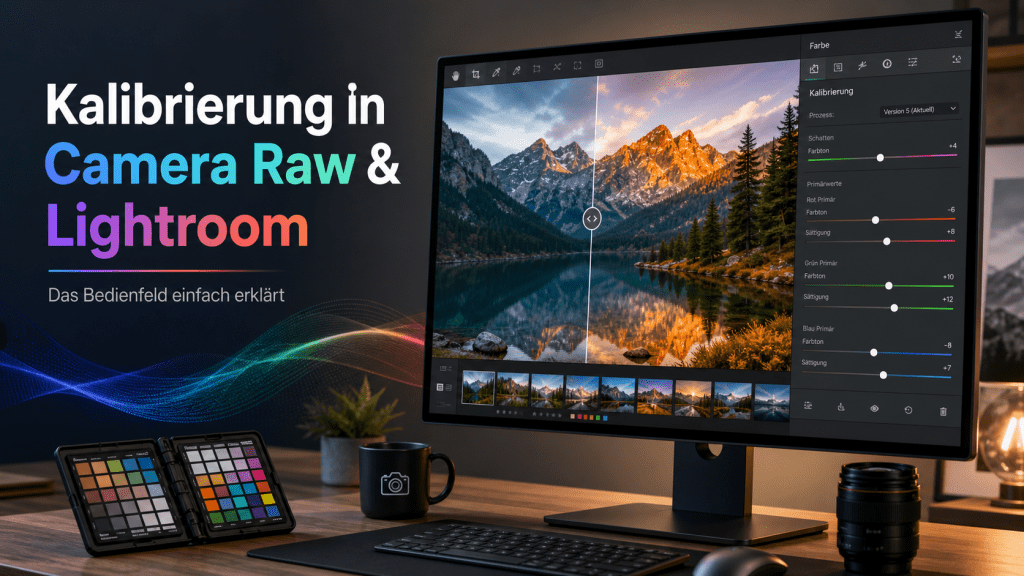
Wie du mit dem Kalibrierungs-Bedienfeld Farben sauberer, lebendiger und kontrollierter entwickelst

Wer in Lightroom Classic oder Adobe Camera Raw Bilder bearbeitet, landet meistens zuerst bei Belichtung, Weißabgleich, Kontrast, HSL, Color Grading und Kurven. Das ist logisch. Diese Werkzeuge sind sichtbar, direkt und leicht zu verstehen. Ganz unten im Entwicklungsbereich wartet jedoch ein Bedienfeld, das viele übersehen: Kalibrierung.

Und genau dort sitzt ein Werkzeug, das Farben nicht einfach nur „bunter“ macht, sondern die grundlegende Farbwiedergabe eines Bildes beeinflusst. Es verändert also nicht nur einzelne Farbbereiche, sondern die Art, wie Rot, Grün und Blau im gesamten Bild interpretiert werden.

Für Einsteiger klingt das zunächst technischer, als es ist. In der Praxis bedeutet es: Mit der Kalibrierung kannst du einem RAW-Bild einen klareren Farbboden geben, Hauttöne feiner abstimmen, Landschaften natürlicher oder kräftiger wirken lassen und einen eigenen Look vorbereiten, bevor du mit den üblichen Reglern weiterarbeitest.


Was bedeutet „Kalibrierung“ in Lightroom und Camera Raw?

Kalibrierung meint in diesem Zusammenhang nicht die Monitor-Kalibrierung. Es geht also nicht darum, deinen Bildschirm mit einem Messgerät einzustellen. Das wäre ein anderes Thema.

Das Kalibrierungs-Bedienfeld in Lightroom Classic und Camera Raw beeinflusst die kameraabhängige Farbwiedergabe eines Bildes. Jede Kamera interpretiert Farbe etwas anders. Ein Rot bei Canon kann anders wirken als ein Rot bei Sony, Nikon, Fuji oder einer anderen Kamera. Selbst innerhalb einer Marke können Sensor, Objektiv, Licht und Kameraprofil das Farbverhalten beeinflussen.

Die Kalibrierung hilft dabei, diese Grundinterpretation zu justieren.

Einfach gesagt:

Die Kalibrierung verändert nicht nur die sichtbaren Farben, sondern die farbliche Grundlage, aus der das Bild aufgebaut ist.

Das ist der große Unterschied zu HSL oder Color Mixer. HSL arbeitet gezielt an wahrgenommenen Farbbereichen wie Orange, Gelb, Grün oder Blau. Die Kalibrierung arbeitet tiefer: Sie verändert die RGB-Primärfarben, aus denen alle Bildfarben zusammengesetzt sind.


Wo findest du das Bedienfeld?

In Lightroom Classic

In Lightroom Classic findest du das Bedienfeld im Entwickeln-Modul auf der rechten Seite. Standardmäßig sitzt es weit unten, meist unter Effekte, Transformieren, Objektivkorrekturen und Details.

Der Bereich heißt:

Kalibrierung

Darin findest du in der Regel folgende Punkte:

  • Prozess
  • Tiefen
  • Primärwert Rot
  • Primärwert Grün
  • Primärwert Blau

Je nach Version, Spracheinstellung und Dateityp kann die Darstellung leicht variieren.

In Adobe Camera Raw

In Camera Raw findest du die Kalibrierung ebenfalls in der rechten Bedienleiste unter dem Bereich:

Kalibrierung

Dort kannst du die Prozessversion auswählen und die Regler für Tiefen sowie Rot-, Grün- und Blau-Primärwerte anpassen.

In Lightroom Desktop / Lightroom Cloud

In der cloudbasierten Lightroom-Version kann das Bedienfeld unter Umständen versteckt sein. Falls du es nicht siehst, prüfe das Drei-Punkte-Menü im Bearbeitungsbereich. Dort kann es eine Option wie Color Calibration anzeigen oder Farbkalibrierung anzeigen geben.

Wichtig: Je nach Version, Plattform und App-Variante können Bedienfelder unterschiedlich verfügbar sein. Lightroom Classic ist bei diesem Thema meist die eindeutigste Arbeitsumgebung.


Das wichtigste Missverständnis: Kalibrierung ist nicht HSL

Viele Einsteiger denken zuerst: „Wozu brauche ich Kalibrierung, wenn ich doch HSL oder Color Mixer habe?“

Die Antwort: Weil beide Werkzeuge unterschiedliche Ebenen bearbeiten.

HSL / Color Mixer

HSL arbeitet an bestimmten Farbbereichen. Wenn du zum Beispiel Orange sättigst, werden vor allem orangefarbene Bereiche beeinflusst. Das ist ideal für gezielte Korrekturen:

  • Haut etwas wärmer oder kühler machen
  • Gras von giftgrün zu natürlicherem Grün schieben
  • Himmel dunkler oder satter machen
  • Gelb reduzieren
  • einzelne Farbfamilien kontrollieren

Kalibrierung

Kalibrierung verändert die RGB-Basis des gesamten Bildes. Jeder Pixel besteht aus Rot-, Grün- und Blauanteilen. Wenn du an den Primärwerten drehst, verändert sich also nicht nur eine isolierte Farbe, sondern die gesamte Farbmischung.

Das wirkt oft natürlicher, aber auch mächtiger. Kleine Änderungen können große Folgen haben.

Merksatz:

HSL bearbeitet Farbbereiche. Kalibrierung bearbeitet die Farbbasis.


Die einzelnen Regler im Kalibrierungs-Bedienfeld

1. Prozess

Der Prozess-Regler legt fest, mit welcher Entwicklungslogik Lightroom oder Camera Raw das Bild interpretiert. Adobe hat im Lauf der Jahre verschiedene Prozessversionen eingeführt. Neuere Versionen unterstützen moderne Funktionen und eine aktuellere Bildverarbeitung.

Für aktuelle RAW-Bearbeitung solltest du normalerweise die neueste Prozessversion verwenden. Bei alten Bildern kann es aber sinnvoll sein, die ursprüngliche Prozessversion beizubehalten, damit frühere Bearbeitungen nicht plötzlich anders aussehen.

Für Einsteiger gilt:

  • Neue Bilder: aktuelle Prozessversion verwenden.
  • Alte fertig bearbeitete Bilder: nicht unnötig umstellen.
  • Alte Bilder, die du neu bearbeiten willst: Aktualisierung kann sinnvoll sein.

Der Prozess-Regler ist also kein Kreativregler, sondern eher die technische Grundlage.


2. Tiefen / Shadows Tint

Der Tiefen-Regler beeinflusst den Farbstich in den Schattenbereichen. Meist bewegt er sich zwischen Grün und Magenta.

Das kann nützlich sein, wenn die Schatten eines Bildes einen unangenehmen Farbstich haben. Zum Beispiel:

  • Schatten wirken grünlich und krank.
  • dunkle Bildbereiche kippen ins Magenta.
  • Haut in Schattenzonen sieht unnatürlich aus.
  • Innenraumlicht erzeugt matschige Schattenfarben.

Dieser Regler ist allerdings mit Vorsicht zu verwenden. Moderne Farbkorrektur in Schatten, Mitteltönen und Lichtern lässt sich oft gezielter über das Color-Grading-Bedienfeld erledigen. Der Tiefen-Regler in der Kalibrierung ist eher ein Korrekturwerkzeug für die Basis, kein großer Effektregler.

Empfehlung für Einsteiger:

  • Nur leicht bewegen.
  • Vorher/nachher prüfen.
  • Besonders auf Haut, schwarze Kleidung und neutrale Flächen achten.

3. Primärwert Rot

Der Primärwert Rot besteht aus zwei Reglern:

  • Farbton
  • Sättigung

Der rote Primärwert beeinflusst nicht nur rote Bildbereiche. Er wirkt auf die RGB-Grundmischung und damit auch auf verwandte und gegenüberliegende Farbbereiche. Besonders sichtbar wird er oft bei:

  • Hauttönen
  • Lippen
  • Sonnenuntergängen
  • warmem Licht
  • Holz, Erde, Backstein, Rost
  • Mode- und Portraitbildern

Rot Farbton

Mit dem Farbton-Regler kannst du die Interpretation von Rot verschieben. Das kann Haut natürlicher machen oder sie ins Unangenehme kippen lassen. Genau deshalb sollte man hier sehr feinfühlig arbeiten.

Typische Wirkung:

  • Eine Richtung macht Rot/Orange oft wärmer oder gelblicher.
  • Die andere Richtung kann Rot stärker in Richtung Pink/Magenta verschieben.

Das hängt vom Bild ab. Es gibt keine universelle Zahl, die immer funktioniert.

Rot Sättigung

Mit der Sättigung kannst du die Stärke des roten Primärwerts anheben oder reduzieren. Bei Portraits kann das helfen, Haut lebendiger wirken zu lassen. Zu viel davon erzeugt aber schnell rote Flecken, Plastikhaut oder Sonnenbrand-Ästhetik.

Einsteiger-Tipp:

Bei Hauttönen niemals nur auf das Gesicht zoomen. Prüfe auch Hals, Hände, Ohren und Schattenbereiche. Dort verrät sich übertriebene Kalibrierung zuerst.


4. Primärwert Grün

Der grüne Primärwert beeinflusst häufig stark die Wirkung von Natur, Vegetation, Gelb-Grün-Tönen, aber auch die Balance zwischen Grün und Magenta im gesamten Bild.

Er ist nützlich für:

  • Landschaftsfotografie
  • Wälder
  • Wiesen
  • Pflanzen
  • Outdoor-Portraits
  • Street-Fotos mit viel Umgebung
  • Looks mit filmischer Grün-Magenta-Spannung

Grün Farbton

Dieser Regler kann Grün natürlicher, wärmer, kühler oder stilisierter wirken lassen. Gerade Kameras neigen manchmal zu einem sehr digitalen, giftigen Grün. Mit dem grünen Primärwert lässt sich das oft eleganter entschärfen als mit HSL allein.

Grün Sättigung

Die Sättigung des grünen Primärwerts kann Landschaften lebendiger machen. Aber Vorsicht: Grün ist eine Farbe, die schnell billig aussieht, wenn sie übertrieben wird. Ein Bild kann dann sofort nach Preset, Smartphone-HDR oder „Urlaubsprospekt aus der Hölle“ wirken.

Einsteiger-Tipp:

Grün lieber etwas kultivieren als aufblasen. Natürliches Grün verkauft sich fast immer besser als radioaktiver Salat.


5. Primärwert Blau

Der blaue Primärwert ist einer der beliebtesten Regler im Kalibrierungs-Bedienfeld. Viele Fotografen und Bildbearbeiter verwenden besonders Blau Sättigung, um dem gesamten Bild mehr Tiefe, Klarheit und Farbenergie zu geben.

Warum wirkt Blau so stark?

Weil Blau nicht nur Himmel oder Wasser beeinflusst. Durch die RGB-Grundmischung verändert sich oft die Gesamtwirkung vieler Farben. Das Bild kann frischer, klarer und hochwertiger wirken, ohne dass einzelne Farbbereiche so schnell ausbrechen wie bei HSL.

Typische Einsatzbereiche:

  • Himmel
  • Wasser
  • Schattenstimmung
  • Fashion
  • Architektur
  • Reisebilder
  • filmische Looks
  • moderne Social-Media-Bildsprache

Blau Farbton

Mit dem Farbton-Regler kannst du Blau eher in Richtung Cyan oder Violett verschieben. Das kann einen Look modern, kühl, surreal oder cineastisch machen.

Blau Sättigung

Dieser Regler kann einem flauen RAW-Bild schnell mehr Leben geben. Besonders bei niedrigen bis mittleren Werten wirkt das oft erstaunlich sauber.

Aber: Auch hier ist weniger meistens mehr.

Einsteiger-Tipp:

Blau Sättigung ist verführerisch. Genau deshalb nicht blind auf +100 ziehen. Gute Farbe schreit nicht. Sie steht im Raum und schaut dich an.


Wann sollte man die Kalibrierung im Workflow verwenden?

Es gibt zwei verbreitete Ansätze.

Ansatz 1: Früh im Workflow

Viele nutzen die Kalibrierung früh, direkt nach Profil, Weißabgleich und Grundbelichtung. Der Gedanke dahinter: Die Kalibrierung legt den Farbboden fest. Danach werden Kontrast, HSL, Color Grading und lokale Anpassungen darauf aufgebaut.

Dieser Ansatz ist besonders sinnvoll, wenn du einen konsistenten Look entwickeln willst.

Empfohlene Reihenfolge:

  1. Kameraprofil wählen
  2. Weißabgleich einstellen
  3. Belichtung und Kontrast grob setzen
  4. Kalibrierung fein abstimmen
  5. HSL / Color Mixer nutzen
  6. Color Grading setzen
  7. lokale Masken und Feinschliff

Ansatz 2: Spät im Workflow

Andere bearbeiten zuerst das Bild vollständig und nutzen die Kalibrierung erst am Ende, um die Farbbasis noch etwas zu veredeln. Das kann funktionieren, birgt aber mehr Risiko: Wenn du am Ende stark an der Kalibrierung drehst, verändern sich viele vorherige Farbentscheidungen wieder.

Für Einsteiger ist Ansatz 1 meistens besser.

Merksatz:

Kalibrierung ist kein Lack am Ende. Sie ist eher die Grundierung unter der Farbe.


Schritt-für-Schritt-Anleitung für Einsteiger

Schritt 1: Mit einem RAW-Bild arbeiten

Die Kalibrierung ist besonders sinnvoll bei RAW-Dateien, weil hier die Farbinformationen noch flexibel interpretiert werden können. JPEGs sind bereits stark verarbeitet. Dort kann Kalibrierung zwar je nach Programmkontext sichtbar wirken, aber der Spielraum ist geringer.

Für ernsthafte Farbentwicklung: RAW verwenden.


Schritt 2: Profil und Weißabgleich zuerst setzen

Bevor du die Kalibrierung anfasst, stelle zuerst das Kameraprofil und den Weißabgleich ein.

Warum?

Weil ein falscher Weißabgleich jede Farbentscheidung verfälscht. Wenn ein Bild zu warm, zu grün oder zu magenta ist, versuchst du sonst mit der Kalibrierung ein Problem zu lösen, das eigentlich im Weißabgleich sitzt.

Praktisch:

  • Profil wählen: Adobe Color, Adobe Neutral, Camera Matching oder ein eigenes Profil.
  • Weißabgleich mit Pipette oder nach Auge setzen.
  • Haut und neutrale Flächen prüfen.

Schritt 3: Belichtung grob korrigieren

Stelle danach Belichtung, Lichter, Tiefen, Weiß und Schwarz grob ein. Du brauchst kein perfektes Bild, aber eine halbwegs saubere Tonwertbasis.

Farbe wirkt anders, wenn ein Bild zu dunkel, zu hell oder kontrastlos ist. Deshalb: Erst das Licht stabilisieren, dann Farbe formen.


Schritt 4: Kalibrierung mit kleinen Bewegungen testen

Jetzt öffnest du das Kalibrierungs-Bedienfeld.

Arbeite langsam:

  • Regler kurz stark bewegen, um die Wirkung zu verstehen.
  • Danach wieder zurückgehen.
  • Dann nur kleine Werte setzen.

Für Einsteiger sind extreme Werte selten nötig. Oft reichen Bewegungen zwischen -15 und +20, manchmal sogar weniger.


Schritt 5: Mit Blau beginnen

Ein guter Einstieg ist häufig der blaue Primärwert.

Teste:

  • Blau Sättigung leicht erhöhen.
  • Blau Farbton minimal verschieben.
  • Bildwirkung beobachten.

Achte darauf, ob das Bild insgesamt frischer wirkt oder ob Schatten, Haut und neutrale Bereiche kippen.


Schritt 6: Rot für Haut und Wärme prüfen

Wenn Menschen im Bild sind, prüfe danach den roten Primärwert.

Teste vorsichtig:

  • Rot Farbton minimal verändern.
  • Rot Sättigung nur leicht anheben oder reduzieren.

Achte besonders auf Haut. Wenn Haut zu orange, zu rot, zu pink oder fleckig wird, bist du zu weit gegangen.


Schritt 7: Grün für Natur und Balance nutzen

Bei Landschaften, Outdoor-Portraits oder Bildern mit viel Umgebung kannst du den grünen Primärwert anpassen.

Ziel ist nicht maximal grün, sondern glaubwürdiges Grün.

Achte auf:

  • Gras
  • Blätter
  • Schatten in Pflanzen
  • Gelbstich
  • Magentastich
  • digitale Übersättigung

Schritt 8: Vorher/Nachher kontrollieren

Kalibrierung kann das Bild subtil verbessern, aber auch schleichend zerstören. Deshalb regelmäßig prüfen:

  • Vorher/Nachher-Ansicht
  • Zoom auf Haut
  • Zoom auf Schatten
  • neutrale Bereiche
  • Himmel
  • starke Farbkanten

Wenn du nach zehn Minuten nicht mehr weißt, ob es besser geworden ist: kurz zurücksetzen, durchatmen, neu schauen. Farbe ist manchmal ein kleiner Dämon mit sehr hübschem Mantel.


Praktische Einsatzbereiche

Portraits

Bei Portraits geht es vor allem um Haut. Die Kalibrierung kann Hauttöne eleganter, wärmer oder sauberer wirken lassen. Besonders Rot und Blau sind hier wichtig.

Mögliche Ziele:

  • Haut lebendiger machen
  • unangenehme Rötungen reduzieren
  • Schatten in Haut neutralisieren
  • Bild insgesamt hochwertiger abstimmen

Vorsicht:

  • Zu viel Rot macht Haut fleckig.
  • Zu viel Blau-Sättigung kann Schatten unnatürlich machen.
  • Zu starke Farbtonverschiebungen wirken schnell wie Preset-Filter.

Landschaft

In Landschaften kann Kalibrierung sehr stark sein, weil Himmel, Wasser, Grünflächen und warme Lichtzonen oft gleichzeitig profitieren.

Mögliche Ziele:

  • Himmel tiefer und sauberer machen
  • Grün natürlicher gestalten
  • Sonnenuntergänge wärmer ausbalancieren
  • Gesamtfarbe harmonischer machen

Vorsicht:

  • Grün nicht überdrehen.
  • Blau nicht künstlich aufpumpen.
  • Schatten nicht zu magenta oder cyan machen.

Architektur und Street

Bei Architektur, urbanen Szenen und Street-Fotografie kann Kalibrierung helfen, einen modernen Grundlook zu erzeugen.

Mögliche Ziele:

  • kühlere Schatten
  • sauberere Beton- und Metalltöne
  • kräftigere Farbkontraste
  • cineastische Grundstimmung

Vorsicht:

  • Neutrale Flächen müssen neutral bleiben, wenn Realismus wichtig ist.
  • Weiße Wände, Asphalt und Beton zeigen Farbstiche sofort.

Fashion und Editorial

Bei Fashion, Beauty und Editorial kann die Kalibrierung ein starker Look-Baustein sein. Sie kann die Farbwelt vereinheitlichen, ohne dass das Bild sofort nach Filter aussieht.

Mögliche Ziele:

  • moderner, klarer Farbraum
  • kontrollierte Hauttöne
  • markantere Kleidung
  • besserer Kontrast zwischen Model und Hintergrund

Vorsicht:

  • Stofffarben können kippen.
  • Make-up-Farben können sich verändern.
  • Haut darf nicht gegen das Styling arbeiten.

Kalibrierung vs. Color Grading

Color Grading färbt gezielt Schatten, Mitteltöne und Lichter. Das ist perfekt für Stimmungen:

  • warme Highlights
  • kühle Schatten
  • Split-Toning-Looks
  • filmische Farbstimmungen

Kalibrierung dagegen verändert die Grundmischung der Farben.

Grob gesagt:

  • Kalibrierung: Farbfundament
  • HSL / Color Mixer: einzelne Farbbereiche
  • Color Grading: Stimmung nach Tonwertbereichen

Alle drei Werkzeuge können zusammenarbeiten. Aber sie sollten nicht dasselbe Problem gleichzeitig bekämpfen.

Schlechter Workflow:

  • Grün in Kalibrierung verschieben
  • Grün in HSL zurückschieben
  • Schatten im Color Grading dagegen färben
  • danach Weißabgleich korrigieren

Das ist Farbbearbeitung als Kneipenschlägerei.

Besser:

  1. Weißabgleich sauber setzen
  2. Kalibrierung für Farbbasis
  3. HSL für gezielte Farben
  4. Color Grading für Stimmung
  5. lokale Masken für Details

Kann man Kalibrierung als Preset speichern?

Ja. Gerade die Kalibrierung eignet sich gut als Teil eines Entwicklungspresets, wenn du regelmäßig mit derselben Kamera, ähnlichem Licht oder einem bestimmten Look arbeitest.

Sinnvoll ist das zum Beispiel für:

  • Studio-Setup
  • Hochzeitsreportage
  • Serienproduktionen
  • Social-Media-Look
  • Blog-Bildsprache
  • Portfolio-Konsistenz

Aber Vorsicht: Ein Kalibrierungs-Preset passt nicht automatisch auf jedes Bild. Unterschiedliches Licht, andere Hauttypen, andere Kamera, anderes Objektiv und andere Umgebung können die Wirkung stark verändern.

Gute Praxis:

  • Preset als Startpunkt verwenden.
  • Nicht blind anwenden.
  • Immer Weißabgleich und Haut prüfen.
  • Für verschiedene Kameras eigene Varianten bauen.

Typische Fehler bei der Kalibrierung

Fehler 1: Zu starke Werte

Der häufigste Fehler ist Übertreibung. Kalibrierung ist mächtig. Extreme Werte sehen auf den ersten Blick spannend aus, aber nach einigen Minuten oft billig.

Besser:

  • kleine Schritte
  • regelmäßig vergleichen
  • Haut und neutrale Flächen prüfen

Fehler 2: Kalibrierung als Reparatur für falschen Weißabgleich nutzen

Wenn der Weißabgleich falsch ist, korrigiere zuerst den Weißabgleich. Die Kalibrierung ist kein Ersatz dafür.

Fehler 3: HSL und Kalibrierung gegeneinander arbeiten lassen

Wenn du eine Farbe in der Kalibrierung stark verschiebst und danach in HSL wieder korrigierst, erzeugst du schnell eine instabile Farbwelt. Das Bild wirkt dann technisch bearbeitet, aber nicht gestaltet.

Fehler 4: Nur auf einen Bildbereich achten

Du hebst Blau-Sättigung an, der Himmel sieht besser aus, aber die Haut wird komisch. Oder das Grün wird schöner, aber Beton bekommt einen Farbstich.

Immer das ganze Bild prüfen.

Fehler 5: Presets blind übernehmen

Viele Looks im Internet nutzen starke Kalibrierungswerte. Das kann auf einem Beispielbild gut aussehen, aber auf deinem Bild völlig danebenliegen.

Ein Preset ist kein Urteil. Es ist nur ein Vorschlag mit Selbstbewusstsein.


Ein einfacher Startpunkt für eigene Tests

Diese Werte sind keine Regel, sondern nur ein Lern-Experiment. Nimm ein RAW-Bild und teste sehr vorsichtig:

  • Blau Sättigung leicht erhöhen
  • Blau Farbton minimal verschieben
  • Rot Farbton für Haut prüfen
  • Rot Sättigung nur leicht korrigieren
  • Grün Farbton bei Naturbildern testen
  • Tiefen-Regler nur bei sichtbarem Farbstich verwenden

Wichtig: Setze danach alles zurück und versuche, den Look bewusst neu aufzubauen. So lernst du schneller, was welcher Regler wirklich macht.


Eine sinnvolle Übung für Einsteiger

Nimm drei verschiedene Bilder:

  1. Portrait
  2. Landschaft
  3. Street- oder Architekturaufnahme

Bearbeite jedes Bild zweimal:

Version A

Nur mit Basisreglern, HSL und Color Grading.

Version B

Mit Profil, Weißabgleich, Kalibrierung, danach HSL und Color Grading.

Vergleiche danach:

  • Welche Version wirkt harmonischer?
  • Wo sind Hauttöne besser?
  • Wo wirkt Grün natürlicher?
  • Wo wirkt Blau lebendiger?
  • Welche Version sieht weniger nach Filter aus?

Diese Übung zeigt sehr schnell, dass Kalibrierung kein Zauberknopf ist, aber ein sehr starkes Werkzeug für kontrollierte Farbentwicklung.


Für wen ist das Bedienfeld besonders nützlich?

Kalibrierung lohnt sich besonders für alle, die mehr wollen als Standardkorrekturen.

Geeignet für:

  • Fotografen
  • Bildbearbeiter
  • Content Creator
  • Künstler
  • Synthografen
  • Designer
  • Social-Media-Produktionen
  • Serienlooks
  • Portfolio-Farbwelten
  • hochwertige RAW-Entwicklung

Weniger wichtig ist es, wenn du nur schnelle Handyfotos korrigierst oder JPEGs minimal aufhellst. Dort reichen oft Basisregler, Color Mixer und Presets.


Fazit: Kalibrierung ist der leise Regler mit der großen Wirkung

Das Kalibrierungs-Bedienfeld in Camera Raw und Lightroom ist kein Effektspielzeug. Es ist ein Werkzeug für die Farbbasis. Wer es versteht, bekommt mehr Kontrolle über die Grundstimmung eines Bildes, über Haut, Grün, Himmel, Schatten und die allgemeine Farbarchitektur.

Für Einsteiger ist wichtig:

  • Kalibrierung ersetzt keinen Weißabgleich.
  • Kalibrierung ersetzt HSL nicht.
  • Kalibrierung wirkt global.
  • Kleine Werte reichen oft aus.
  • Vorher/Nachher-Kontrolle ist Pflicht.
  • Bei RAW-Dateien ist der Nutzen am größten.

Richtig eingesetzt, kann Kalibrierung ein Bild hochwertiger, konsistenter und lebendiger machen, ohne dass es nach übertriebenem Filter aussieht.

Oder kurz gesagt:

HSL malt an den Farben. Color Grading setzt die Stimmung. Kalibrierung stimmt das Instrument, bevor die Musik beginnt.


Hinweis zur Entstehung dieses Beitrags

Dieser Blogbeitrag ist auf Basis einer gezielten Recherche zu Adobe Camera Raw, Lightroom Classic und dem Kalibrierungs-Bedienfeld entstanden. Die Informationen wurden aus offiziellen Adobe-Hilfeseiten sowie ergänzenden Fachquellen zur praktischen RAW-Entwicklung zusammengeführt, sachlich geprüft und anschließend für Einsteiger verständlich aufbereitet.

Bei der Erstellung wurde KI als unterstützendes Werkzeug eingesetzt: zur Strukturierung der Recherche, zur Verdichtung technischer Informationen, zur sprachlichen Ausarbeitung und zur einsteigerfreundlichen Erklärung komplexer Zusammenhänge. Die inhaltliche Richtung, Bewertung und finale redaktionelle Gestaltung folgen jedoch einer eigenständigen fachlichen Einordnung.

Der Text ist kein abgeschriebener Tutorial-Artikel, sondern eine eigenständige Zusammenfassung mit praktischer Einordnung: Was macht das Kalibrierungs-Bedienfeld wirklich? Worin unterscheidet es sich von HSL, Color Mixer und Color Grading? Und wie nutzt man es sinnvoll, ohne die Farben in digitale Zuckerwatte zu verwandeln?

Ziel war ein klarer Fachartikel für Fotografen, Bildbearbeiter, Künstler und Einsteiger, die Camera Raw oder Lightroom nicht nur bedienen, sondern farblich bewusster verstehen wollen.