Wir kaufen Kameras, die jedes Staubkorn gestochen scharf abbilden. Und dann suchen wir ein Tool, das unsere Fotos aussehen lässt, als wären sie 2003 beim Schulausflug entstanden. Bildbearbeitung ist schon ein herrlich bescheuertes Hobby.
Image95.exe ist ein Fotoeditor im Browser mit grauen Knöpfen, Retro-Fenstern und einer verdächtig vertrauten Windows-Wiese. Hinter dem Ganzen steckt Daniele Ventura. Laut About-Seite ist es ein persönliches Spaßprojekt, das noch weiterentwickelt wird.
Was kann die Zeitmaschine?
Im Editor findest du Farbfilter, LUTs – also vorgefertigte Farbumwandlungen –, Rahmen und Bildüberlagerungen. Dazu kommen Rauschen, Pixelbildung, VHS-, Glitch- und Rastereffekte. Genug Spielzeug, um ein sauberes Foto in Richtung frühe 2000er zu schubsen.
Mein Tipp: Mit einem Look anfangen. Nicht sofort alles übereinanderkippen. Sonst wird aus nostalgischem Charme ganz schnell ein kaputter Fernseher.
Der Anbieter empfiehlt einen Computerbrowser. Eine Android-App gibt es ebenfalls; laut Google Play enthält sie Werbung und In-App-Käufe. Ein nettes Werkzeug für Retro-Looks – meine Photoshop-Werkbank würde ich dafür trotzdem nicht einmotten.
Werbung in eigener Sache: Mehr auf der Platte
Wenn du beim Retro-Gefühl gleich noch etwas lernen willst: Bei meinem BROWNZ XXL „NO AI“ Archiv sind BROWNZ REMASTERED Volume 1 und Volume 2 kostenlos als Bonus dabei. Das Archiv enthält historisches Photoshop-Wissen aus 2006 bis 2022; die beiden REMASTERED-Produktionen enthalten auch AI.
149 Euro inklusive Versand innerhalb der EU. Die Extras kosten nichts – das Archiv natürlich schon.
Kurzer Hinweis an alle Besteller des BROWNZ XXL „NO AI“ Archivs
Kurzer Hinweis an alle, die das BROWNZ XXL „NO AI“ Archiv bestellt haben oder jetzt bestellen: Auf der 500-GB-USB-3-Festplatte ist nach dem großen Archiv noch Platz. Und den nutze ich jetzt sinnvoll.
Wichtig für alle bereits abgeschickten Bestellungen: Auch auf den Festplatten, die schon unterwegs sind, sind beide Produktionen bereits enthalten. Ich habe das kurzfristig und spontan entschieden – und sie gleich mit draufgepackt.
Truth-Mode: Das große Archiv bleibt natürlich das BROWNZ XXL „NO AI“ Archiv mit seinem überwiegend klassischen Photoshop-Wissen aus den Jahren 2006 bis 2022. In den beiden neueren REMASTERED-Produktionen ist allerdings ganz bewusst auch AI dabei – gemeinsam mit Photoshop, Retusche, Composing, Synthografie und AI-Modifizierung. Wer AI überhaupt nicht mag, ignoriert den kostenlosen Bonus einfach. 😉
Dazuschreiben: Vollständiger Name, Lieferadresse, EU-Land und gewünschte Zahlungsart
Preis: 149 Euro inklusive Versand innerhalb der EU. Bezahlung per Überweisung oder PayPal nach meiner Antwort-Mail.
EU-Transparenzhinweis: Dieser Artikel entstand aus meiner gesprochenen Aufnahme. KI unterstützte die Transkription und die schriftliche Ausarbeitung. Inhalt, Haltung und finale Freigabe liegen bei BROWNZ.
Du willst Photoshop nicht nur bedienen, sondern wirklich verstehen, wie starke Bilder entstehen? Dann ist dieses Archiv für dich gemacht.
Auf einer 500 GB USB-3-Festplatte steckt mein gesammeltes BROWNZ Wissen aus 16 Jahren: Photoshop, Composing, Dark Art, Beauty-Retusche, Licht, Farbe, Bildlooks, Projekte, PSDs, Rohdaten und Presets.
Kein Abo. Keine Cloud. Kein Häppchen-Kurs. Du bekommst das komplette Archiv und lernst in deinem eigenen Tempo.
Die wichtigsten Zahlen – ohne Zahlensalat
Rund 353,7 GB Archivmaterial auf einer 500 GB USB-3-Festplatte.
52.015 erfasste Dateien – dabei wurden auch die Inhalte der 36 ZIP-Archive mitgezählt.
2.791 vollständig ausgewertete Videos mit einer gemessenen Roh-Gesamtlaufzeit von 500 Stunden, 27 Minuten und 25 Sekunden. Nach Gruppierung technisch doppelter Fassungen bleiben rund 459 Stunden eigenständiges Material.
Sechs PDF-Dokumente mit insgesamt 1.067 Seiten – darunter das komplette Inhaltsverzeichnis und vier neue Einsteiger-Workshops.
24.140 Preset-, Aktions-, Pinsel- und Look-Dateien – darunter 18.857 Lightroom- und Camera-Raw-Presets, 2.343 Photoshop-Aktionen, 1.217 Pinsel und 1.484 LUTs. Dazu kommen 2.210 PSD-Dateien.
Der Unterschied zwischen Datenfriedhof und Wissensarchiv
Das wichtigste Extra ist das neue, vollständige A4-Inhaltsverzeichnis mit 650 Seiten. Die Trainings sind darin sinnvoll nach Themen geordnet. Zu jedem Video steht die verständliche Fundstelle im Archiv – auch bei Inhalten innerhalb von ZIP-Dateien.
Du suchst Beauty-Retusche? Composing? Dark Art? Camera Raw? Ebenen und Masken? Du schlägst nach, findest das passende Training und kannst sofort loslegen.
Du startest bei null? Perfekt.
Vier der neuen PDFs führen dich Schritt für Schritt in die wichtigsten Bereiche hinein. Damit kannst du bei null starten und das große Archiv anschließend wirklich nutzen. Zusammen sind das 403 Seiten, 310 leicht nachvollziehbare Lektionen und 29 vollständige Praxisprojekte.
Photoshop & Bridge für Einsteiger – 103 Seiten: Oberfläche, Bridge, Camera Raw, Ebenen, Masken, Retusche, Plugins und fünf Projekte.
Composing für Einsteiger – 100 Seiten: Freistellen, Perspektive, Maßstab, Licht, Schatten, Farbe, Tiefe und acht Projekte.
Dark Art für Einsteiger – 100 Seiten: Gothic, Biomechanik, Melancholie, Low Key, Texturen, Atmosphäre und acht BROWNZ-Projekte.
Beauty-Retusche für Einsteiger – 100 Seiten: natürliche Haut, Dodge & Burn, Frequenztrennung, Gesicht, Akt und plastische Körper.
Zusätzlich dabei: eine einfache 14-seitige Anleitung, mit der du selbst ein übersichtliches Inhaltsverzeichnis für große Ordner erstellen kannst.
Welche Themen findest du im Videoarchiv?
Photoshop, Bridge, Camera Raw und Lightroom – Arbeitsoberfläche, Dateiverwaltung, RAW-Entwicklung, Farbe und Bildlooks.
Auswahl, Freistellen, Ebenen, Masken und Werkzeuge – das technische Fundament für saubere Bildbearbeitung.
Composing, Montage und Szenenbau – Perspektive, Maßstab, Licht, Schatten, Tiefe und glaubwürdige Bildwelten.
Dark Art, Gothic, Horror, Fantasy und Biomechanik – inklusive Texturen, Low Key, Atmosphäre und melancholischer Bildsprache.
Beauty-, Portrait-, Haut- und Körperretusche – mit natürlicher Haut, plastischen Formen und vollständigen Arbeitsabläufen.
Fotografie, Licht, Fine Art und kreative Effekte – von der Aufnahme bis zum fertigen Look.
Die großen BROWNZ-Reihen im Paket
Wundertüten 01 bis 03, Früharchiv und Wundertüten 2016 bis 2018 – ein breiter Querschnitt durch viele Jahre BROWNZ.
BROWNZ Projekte Vol. 01 bis 06 und Der BROWNZ macht Photoshop 01 bis 04 – komplette Projekte und nachvollziehbare Arbeitswege.
Darkside BROWNZ 01 und 02, FOTOkunst 01 und 02, Galileo Press/BrownzArt Trainings und das Archiv 2022 – große Serien, Spezialthemen und spätere Produktionen.
Dazu kommen die vorhandenen PSDs, Rohdaten, Texturen, Presets, Aktionen, Pinsel, LUTs und Projektdateien. Du kannst also nicht nur zuschauen, sondern viele Arbeitsschritte direkt nachvollziehen.
So kannst du das Archiv wirklich nutzen
Du bist kompletter Einsteiger? Beginne mit den vier neuen Workshops und arbeite dich danach über das Inhaltsverzeichnis weiter vor.
Du suchst eine konkrete Technik? Öffne das 650-seitige Inhaltsverzeichnis, wähle dein Thema und springe direkt zur angegebenen Fundstelle.
Du willst ein komplettes Bild nachbauen? Wähle eine Projektserie und arbeite mit den vorhandenen PSDs, Rohdaten und Zwischenschritten mit.
Du willst deinen Workflow beschleunigen? Nutze Presets, Aktionen, Pinsel und LUTs als große Werkzeugkiste für deine eigenen Bilder.
Du musst das Archiv nicht von vorne bis hinten durcharbeiten. Du kannst gezielt lernen, komplette Projekte verfolgen oder einfach genau dann nachschlagen, wenn du bei einem eigenen Bild nicht weiterkommst.
Ein Archiv aus der Zeit vor dem großen KI-Boom
Der Kern des Archivs stammt aus den Jahren 2006 bis 2022: aus einer Zeit, in der Bilder mit Ebenen, Masken, Licht, Farbe und echter Handarbeit gebaut wurden. In einigen Videos aus 2022 sieht man bereits die ersten Schritte der damaligen AI-Werkzeuge. Der überwiegende Teil zeigt jedoch den klassischen BROWNZ Workflow.
Wichtig zu wissen: Das ist ein historisches Arbeitsarchiv. Ältere Photoshop-Oberflächen, Dateiformate und Trainingsauflösungen gehören dazu. Einzelne alte Plugins oder Installer können eine passende Programmversion oder eine eigene Lizenz benötigen. Die 500 Stunden sind die gemessene Roh-Gesamtlaufzeit; alternative oder technisch doppelte Fassungen können enthalten sein.
149 € – einmal bezahlen, dauerhaft behalten
Du kaufst nicht einfach eine Festplatte. Du bekommst 16 Jahre Erfahrung, ein umfangreiches Trainingsarchiv, alle Projektdaten, die neue PDF-Bibliothek und vor allem einen 650-seitigen Wegweiser durch den gesamten Bestand.
Preis: 149 € inklusive Versand innerhalb der Europäischen Union. Die 500 GB USB-3-Festplatte, das Archiv und die vollständige Dokumentation sind im Preis enthalten. Kein Abo und keine zusätzlichen Versandkosten innerhalb der EU.
So bestellst du
Schicke eine E-Mail an brownz@brownz.art.
Verwende als Betreff genau: BROWNZ NO AI HDD
Schreibe deinen vollständigen Namen, deine Lieferadresse, dein EU-Land und die gewünschte Zahlungsart dazu.
Wichtig: Warte auf die Antwort-Mail. Darin bekommst du die Zahlungsinformationen und den weiteren Ablauf.
Nach Zahlungseingang wird die Festplatte gepackt und verschickt. Zahlung ist per Überweisung oder PayPal möglich.
Das Archiv wird nicht mit einer Werbeliste abgespeist. Das beigefügte A4-Inhaltsverzeichnis umfasst 650 Seiten. Darin sind die Trainings sinnvoll nach Themen geordnet. Zu jedem Video steht die tatsächliche Fundstelle im Archiv. Auch die Ordnerstruktur und die internen Pfade der ZIP-Archive wurden erfasst. Preset-, Pinsel- und Aktionssammlungen werden übersichtlich mit Anzahl angegeben, ohne tausende Einzeldateien sinnlos auszuschreiben.
1. Die großen Trainingssammlungen
Wundertüten 01-03 und Früharchiv: 832 Videos
Wundertüten 2016-2018: 419 Videos
Galileo Press / BrownzArt Trainings: 216 Videos
Brownz Projekte – Volumes 01 bis 06: 552 Videos
Der Brownz macht Photoshop – Ausgaben 01 bis 04: 210 Videos
Darkside Brownz – Ausgaben 01 und 02: 207 Videos
FOTOkunst – Ausgaben 01 und 02: 132 Videos
Der Brownz Archiv 2022: 221 Videos
Wichtiges Zeug – Presets, Helfer und Kernressourcen: zusätzliche Trainings und Arbeitsdaten
Komplette Projekte, Serien und sonstige Trainings: 774 Videos
Dark Art, Horror, Science-Fiction und Fantasy: 452 Videos
Composing, Montage und Szenenbau: 442 Videos
Camera Raw, Lightroom, Farbe und Bildlooks: 270 Videos
Beauty, Portrait und Hautretusche: 235 Videos
Fine Art, Texturen, Malerei und kreative Effekte: 233 Videos
Photoshop-Technik: Auswahl, Masken, Ebenen und Werkzeuge: 180 Videos
Grundlagen, Einstellungen und Workflow: 129 Videos
Fotografie, Licht und Bildgestaltung: 75 Videos
Business, Präsentation und kreative Praxis: ergänzende Inhalte
3. Presets, Werkzeuge und Arbeitsmaterial
18.857 Lightroom- und Camera-Raw-Presets: XMP- und ältere Lightroom-Formate
2.343 Photoshop-Aktionsdateien: für wiederkehrende Bearbeitungsschritte und Looks
1.217 Photoshop-Pinseldateien: für Malerei, Haare, Effekte, Texturen und Gestaltung
1.484 LUTs und Farblooks: 3DL- und CUBE-Dateien
144 Gradationskurven: plus Muster, Stile, Bibliotheken und Vorlagen
2.210 PSD-Dateien: mit Arbeitsständen, Looks, Projekten und editierbaren Ebenen
über 13.600 JPG- und 4.400 PNG-Dateien: Assets, Texturen, Beispiele und Projektmaterial
65 gesondert erfasste Tipp-Dateien: Hinweise, Anleitungen und wichtige Begleitinformationen
Die PDF-Bibliothek im Paket
Die PDFs sind nicht bloß Beigaben. Sie machen aus dem alten Datenbestand ein benutzbares Lernsystem. Zusammen ergeben sie 1.067 gut lesbare Seiten.
PDF
Seiten
Inhalt
Komplettes A4-Inhaltsverzeichnis
650
Alle Trainings, Ordner und Fundstellen; Presetbereiche zusammengefasst
Ordner-Inhaltsverzeichnis selbst erstellen
14
Einfache Schritt-für-Schritt-Anleitung für eigene Archive
Photoshop & Bridge für Einsteiger
103
79 Lektionen, fünf Projekte, RAW, Ebenen, Masken, Retusche und Plugins
Composing für Einsteiger
100
77 Lektionen, acht Projekte, Freistellen, Perspektive, Licht, Farbe und Atmosphäre
Dark Art für Einsteiger
100
77 Lektionen, acht Projekte, Gothic, Biomechanik und Melancholie
Beauty-Retusche für Einsteiger
100
77 Lektionen, acht Projekte, natürliche Haut und plastische Körper
Gesamt
1.067
403 Workshop-Seiten, 310 Lektionen und 29 vollständige Praxisprojekte
Stand der PDF-Seitenzahlen und Archivkennzahlen: 22. August 2026.
Was die vier Einsteiger-Workshops abdecken
Photoshop & Bridge: Dateiverwaltung, Camera Raw, Ebenen, Masken, Retusche, Plugins und fünf vollständige Projekte.
Composing: Freistellen, Perspektive, Maßstab, Licht, Schatten, Farbe, Tiefe, Spezialelemente und acht Projekte.
Dark Art: Gothic, Biomechanik, Melancholie, Low Key, Texturen, Atmosphäre und acht typische Brownz-Projekte.
Beauty-Retusche: natürliche Haut, Dodge & Burn, Frequenztrennung, Gesicht, plastische Körper, Fine-Art-Akt und acht Projekte.
Truth Mode: Was du vor dem Kauf wissen solltest
Das ist ein historisches Arbeitsarchiv. Alte Photoshop-Oberflächen, Dateiformate und Trainingsauflösungen gehören zur jeweiligen Entstehungszeit.
Nicht jeder alte Installer läuft auf jedem aktuellen Rechner. Manche Plugins oder Zusatzprogramme benötigen eine passende ältere Softwareversion oder eine eigene Lizenz.
Die 500 Stunden sind die gemessene Roh-Gesamtlaufzeit. Nach Gruppierung technisch doppelter Dateien bleiben immer noch rund 459 Stunden eigenständiges Material.
52.015 Dateien bedeutet nicht 52.015 Videos. Die Zahl umfasst Videos, Bilder, Presets, PSDs, Tipps und die Inhalte der ZIP-Archive.
NO AI beschreibt den Kern und den Zeitraum. Das Paket bewahrt den klassischen, handwerklichen BROWNZ Workflow bis 2022 – nicht eine nachträglich erzeugte KI-Kurssammlung.
Das Archiv ist kein laufendes Coaching. Du erhältst den vorhandenen Bestand, die neue Dokumentation und direkten Zugriff – aber kein Abo und kein Versprechen auf unbegrenzte Updates.
Nutzungsrechte bleiben dateibezogen. Bei Drittanbieter-Assets, Presets oder Programmen gelten die jeweils vorhandenen Lizenz- und Begleithinweise.
Für Einsteiger, die nicht nur Knöpfe nachklicken wollen. Für Photoshop-Anwender, die Composing, Dark Art, Beauty-Retusche, Bildlooks und klassische Bildbearbeitung wirklich verstehen möchten. Für langjährige BROWNZ-Leser, die das verstreute Wissen endlich gesammelt und offline besitzen wollen. Und für alle, die bewusst sehen möchten, wie starke Bilder vor dem generativen KI-Boom gebaut wurden.
Wenn du nur eine moderne Ein-Klick-App suchst, ist dieses Archiv wahrscheinlich zu groß. Wenn du aber das gesammelte BROWNZ Wissen auf einer Festplatte wirklich haben willst, dann ist genau das der Punkt.
Was die Software kann, wo ihre Grenzen liegen und für wen sie sinnvoll ist
Wer regelmäßig mit generativer Bild-KI arbeitet, kennt das Durcheinander: hier ein Prompt, dort ein Referenzbild, im nächsten Browserfenster ein anderes Modell und irgendwo auf der Festplatte liegen die Ergebnisse. AI Lab will genau diese verstreuten Schritte in einer Arbeitsumgebung zusammenführen. Das klingt vernünftig. Aber es ist keine neue Super-KI und auch kein Automat für fertige Kunstwerke.
1. Was ist das AI Lab?
AI Lab ist eine Software des deutschen Herstellers Picture Instruments. Sie wurde Ende Jänner 2026 veröffentlicht. Der Begriff „Steuerzentrale“ passt recht gut: Die Software erzeugt die Bilder nicht mit einem eigenen Modell, sondern verbindet mehrere Bild-KI-Modelle in einer gemeinsamen Oberfläche.
Zum Zeitpunkt meiner Recherche sind dort Modellfamilien von Google, OpenAI, Black Forest Labs und ByteDance eingebunden. Auf der Produktseite werden unter anderem Nano Banana, GPT Image, FLUX und Seedream genannt. Welche Versionen verfügbar sind, kann sich ändern. Genau das ist bei KI-Software inzwischen fast schon die einzige echte Konstante.
Ein Abonnement umfasst zwei Varianten: eine eigenständige Desktop-App für Windows und macOS sowie ein UXP-Plugin für Photoshop. Die gekauften Tokens lassen sich in beiden Varianten verwenden. Eigene API-Schlüssel für die einzelnen KI-Anbieter braucht man nicht.
AI Lab ist nicht die Bild-KI. Es ist der Arbeitsplatz rund um mehrere Bild-KIs.
2. Was macht die Standalone-Version?
Die Standalone-Version läuft als eigenes Programm. Laut Hersteller benötigt sie mindestens Windows 10 beziehungsweise macOS 10.14. Sie richtet sich an alle, die Bildideen entwickeln, Varianten vergleichen und Projekte geordnet speichern wollen, ohne ständig zwischen mehreren Webseiten zu wechseln.
Die Oberfläche trennt zwei Aufgaben klar voneinander:
Create: Aus einem Prompt entsteht ein neues Bild. Referenzbilder können zusätzlich verwendet werden.
Edit: Ein vorhandenes Bild wird mit einem Prompt verändert. Auch einzelne Bildbereiche lassen sich auswählen und bearbeiten.
Interessant ist der visuelle Workflow. Referenzen lassen sich nach Stil, Inhalt oder Kontext ordnen. Anmerkungen können direkt im Bild platziert werden. Varianten stehen nebeneinander, lassen sich vergrößern und in der 1:1-Ansicht prüfen. Prompts und Vorlagen können in einer Bibliothek gespeichert werden. Wer Serien oder Kundenprojekte bearbeitet, erkennt den Nutzen sofort: Die Arbeit bleibt zusammen und nicht irgendwo zwischen Browser-Verlauf und Download-Ordner hängen.
Helligkeit, Kontrast und Sättigung lassen sich schnell anpassen. Ergebnisse können außerdem an Photoshop geschickt werden. Die Standalone-App unterstützt laut Hersteller dabei auch ältere Photoshop-Versionen; für das eigentliche UXP-Plugin gelten strengere Voraussetzungen.
3. Was bringt das Photoshop-Plugin?
Das UXP-Plugin sitzt direkt in Photoshop und benötigt laut aktueller Produktseite Photoshop 25.2 oder neuer. Es kann über den Creative Cloud Marketplace oder als CCX-Datei installiert werden.
Im Photoshop-Workflow sind vor allem diese Punkte praktisch:
Create und Edit funktionieren direkt aus Photoshop heraus.
Bis zu zwei Referenzbilder können im Plugin mitgegeben werden.
Ausgewählte Bildbereiche lassen sich gezielt bearbeiten.
Ein Auflösungsindikator warnt, wenn Auswahl und Modellauflösung schlecht zusammenpassen.
Prompt-Verlauf und Tokenzähler bleiben direkt im Plugin sichtbar.
Bestimmte Modelle liefern laut Hersteller Ausgaben bis 4K.
Das Plugin ist also kein Ersatz für Photoshop. Es bringt die Bildgenerierung dorthin, wo Auswahl, Ebenen, Retusche und die eigentliche Endbearbeitung ohnehin stattfinden. Das ist wesentlich sinnvoller, als jedes Ergebnis händisch herunterzuladen, zu benennen und wieder zu importieren.
4. Ein einfacher Arbeitsablauf für Einsteiger
Man muss nicht gleich jedes Modell, jede Auflösung und jeden Regler verstehen. Für den Einstieg reicht ein sauberer Ablauf:
Aufgabe festlegen. Was soll das Bild zeigen, wofür wird es gebraucht und welches Format ist notwendig?
Create oder Edit wählen. Ein neues Motiv beginnt mit Create. Für Änderungen an einem vorhandenen Bild ist Edit gedacht.
Modell und Auflösung auswählen. Für erste Tests genügt oft eine günstigere oder kleinere Ausgabe. Die hohe Auflösung kommt erst, wenn die Richtung stimmt.
Prompt und Referenzen vorbereiten. Motiv, Stil, Licht, Perspektive und wichtige Grenzen klar nennen. Referenzen nur verwenden, wenn sie wirklich etwas erklären.
Gezielt markieren. Wenn etwas an eine bestimmte Stelle soll, ist eine Anmerkung im Bild oft verständlicher als drei zusätzliche Prompt-Absätze.
Varianten vergleichen. Nicht das erste halbwegs brauchbare Bild nehmen. Auf Details, Anatomie, Text, Kanten und Anschlussfehler achten.
Ergebnis weiterbearbeiten. Das beste Bild ist meist der Ausgangspunkt für Retusche, Composing, Farbkorrektur und Ausgabe – nicht automatisch das Endprodukt.
Die Oberfläche kann den Prozess ordnen. Denken, auswählen und kontrollieren muss man trotzdem selbst.
5. Welches Modell ist das richtige?
Darauf gibt es keine allgemeine Antwort. Ein Modell kann bei Text im Bild gut sein, ein anderes bei realistischen Personen, ein drittes bei gezielten Änderungen oder bei großen Auflösungen. Selbst identische Prompts liefern nicht immer identische Ergebnisse, weil Bildgeneratoren nicht vollständig deterministisch arbeiten.
Der Vorteil von AI Lab liegt daher weniger in einer geheimen Qualitätssteigerung. Er liegt darin, mehrere Modelle mit demselben Projekt und einem vergleichbaren Arbeitsablauf testen zu können. So sieht man schneller, welches Modell zur konkreten Aufgabe passt. Das ist praktische Werkzeugwahl, kein Glaubenskrieg.
Wichtig: Die Liste der Modelle ist eine Momentaufnahme. KI-Anbieter ändern Versionen, Preise und Bedingungen laufend. Wer den Artikel später liest, sollte die aktuelle Produktseite prüfen.
6. Tokens und Kosten ohne Nebelmaschine
AI Lab rechnet Generierungen über PI Tokens ab. Vor dem Start wird angezeigt, wie viele Tokens die gewählte Kombination aus Modell und Auflösung kostet. Das ist gut, weil man nicht erst nach dem Experiment merkt, dass der Spieltrieb teurer war als gedacht.
Mit Stand 16. August 2026 nennt die deutsche Produktseite drei monatlich kündbare Pakete: Starter mit 700 Tokens für regulär 19 Euro, Pro mit 1.600 Tokens für 38 Euro und Studio mit 3.200 Tokens für 70 Euro, jeweils inklusive Mehrwertsteuer. Bei meiner Recherche war zusätzlich eine zeitlich begrenzte Sommeraktion sichtbar. Preise und Aktionen können sich ändern.
Die Angabe „bis zu 700 Generierungen“ beim Starter-Paket ist eine Obergrenze. Eine Generierung kostet je nach Modell und Auflösung aktuell ungefähr 1 bis 24 Tokens. Ein 4K-Ergebnis verbraucht also deutlich mehr als eine günstige Testgenerierung. Ungenutzte Tokens werden laut Anbieter bei aktivem Abo übertragen; ansparen lassen sich höchstens sechs Monatsmengen. Für den Test stellt Picture Instruments 300 kostenlose Tokens bereit.
7. Lokal gespeichert heißt nicht lokal generiert
Das ist der wichtigste Punkt im Faktencheck. Projekte, Prompts, Referenzen und fertige Bilder werden auf dem eigenen Rechner gespeichert. Die eigentliche Bildgenerierung findet aber auf den Servern der jeweiligen KI-Anbieter statt. Dafür ist eine Internetverbindung notwendig, und hochgeladene Bilder müssen an den gewählten Anbieter übertragen werden. Eine starke Grafikkarte braucht man deshalb nicht.
Picture Instruments erklärt, die Daten nur weiterzuleiten und selbst nicht zu speichern. Zusätzlich gelten jedoch die Standardbedingungen der verwendeten APIs von Google, OpenAI, ByteDance oder Black Forest Labs. Laut FAQ können sich die Regeln zur Nutzung übermittelter Bilder je nach Anbieter unterscheiden. Für vertrauliche Kundenmotive, Personenbilder oder geschützte Entwürfe sollte man diese Bedingungen vor der Nutzung prüfen.
Kommerzielle Nutzung ist grundsätzlich möglich, aber auch hier gelten zusätzlich die Bedingungen des jeweiligen Modells. Das ist keine lästige Fußnote, sondern Teil professioneller Arbeit.
8. Was gefällt mir an dem Konzept?
Für mich als Medienkünstler ist nicht entscheidend, ob eine KI in zehn Sekunden irgendein Bild erzeugt. Interessant wird es dort, wo aus Versuch und Zufall ein kontrollierbarer Arbeitsprozess wird. Genau da setzt AI Lab an.
Mehrere Bildmodelle befinden sich in einer Oberfläche.
Projekte, Referenzen, Prompts und Varianten bleiben geordnet.
Visuelle Anmerkungen können ein Briefing genauer machen.
Ergebnisse lassen sich direkt vergleichen und in 1:1 prüfen.
Tokenkosten sind vor der Generierung sichtbar.
Photoshop kann ohne umständlichen Datei-Zirkus eingebunden werden.
Das alles klingt unspektakulär. Genau deshalb ist es brauchbar. Gute Werkzeuge müssen nicht jeden Dienstag eine kreative Revolution ausrufen. Sie sollen Arbeit übersichtlicher machen.
9. Wo liegen die Grenzen?
AI Lab nimmt einem weder die Bildidee noch die Qualitätskontrolle ab. Ein unklarer Auftrag bleibt unklar, nur jetzt eben in einer aufgeräumten Oberfläche. Auch Modellfehler, falsche Details, seltsame Anatomie oder misslungene Typografie verschwinden nicht automatisch.
Der Hersteller wirbt mit weniger Iterationen. Das ist als Ziel nachvollziehbar, aber kein allgemein belegter Leistungsnachweis. Bei meiner Recherche fand ich vor allem Herstellerinformationen, Presseberichte auf Basis dieser Informationen und einen positiven persönlichen Praxisbericht bei DOCMA. Einen unabhängigen Vergleichstest mit klaren Messkriterien habe ich nicht gefunden. Ob tatsächlich Zeit gespart wird, muss daher der eigene Arbeitsalltag zeigen.
Weitere Grenzen sind das laufende Abo, die notwendige Internetverbindung, wechselnde Modellangebote und die Abhängigkeit von den Bedingungen externer Anbieter. Außerdem speichert AI Lab generierte Ergebnisbilder laut FAQ immer als JPG. Wer für seinen Workflow andere Ausgabeformate oder vollständig lokale Verarbeitung braucht, muss das berücksichtigen.
10. Für wen lohnt sich AI Lab?
Sinnvoll kann die Software sein für:
Fotografen, Designer und Medienkünstler, die regelmäßig mit Bild-KI arbeiten.
Photoshop-Nutzer, die Generierung und Bildbearbeitung enger verbinden wollen.
Kreative, die mehrere Modelle vergleichen und Projekte sauber dokumentieren möchten.
Teams, die Prompt-Vorlagen und Referenzen strukturiert weitergeben wollen.
Weniger interessant ist AI Lab für:
Gelegenheitsnutzer, die nur alle paar Wochen ein einzelnes Bild erzeugen.
Anwender, die mit der Oberfläche eines einzigen Modells bereits zufrieden sind.
Projekte, bei denen Bilder den eigenen Rechner aus Datenschutzgründen nicht verlassen dürfen.
Menschen, die von einer Software automatisch fertige Kunst statt eines besseren Workflows erwarten.
11. Mein Fazit
AI Lab ist kein Zauberkasten und keine neue Bild-KI. Es ist eine Arbeitsumgebung, die den Umgang mit mehreren Bildmodellen ordnen soll. Der interessante Teil ist nicht der nächste Generieren-Knopf, sondern die Verbindung aus Projekten, Referenzen, visuellen Anmerkungen, Variantenvergleich, Kostenkontrolle und Photoshop.
Ob das Abo sein Geld wert ist, lässt sich recht nüchtern beantworten: Spart die Software bei regelmäßiger Arbeit mehr Zeit und Nerven, als sie kostet, ist sie sinnvoll. Wer nur gelegentlich ein Bild braucht, wird auch ohne diese Steuerzentrale auskommen.
Ich sehe KI weiterhin als Werkzeug. Ein gutes Werkzeug macht mich nicht automatisch zum besseren Künstler. Es kann mir aber helfen, schneller zu prüfen, gezielter zu entscheiden und sauberer zu arbeiten. Genau daran sollte sich AI Lab messen lassen. Nicht an der Größe der Werbeüberschrift, sondern am tatsächlichen Nutzen im Projekt.
Mehr Ordnung ist noch keine Kunst. Aber sie lässt mehr Zeit für die eigentliche Arbeit.
Quellen und weiterführende Links
Alle Produktangaben, Modelle, Preise und technischen Voraussetzungen wurden am 16. August 2026 geprüft. Da sich KI-Angebote schnell ändern, gilt für aktuelle Entscheidungen immer die jeweilige Herstellerseite.
OpenAI: Data controls in the OpenAI platform Offizielle Angaben zur Datenverarbeitung bei der OpenAI-API. Für andere in AI Lab verwendete Modelle gelten die Bedingungen der jeweiligen Anbieter.
Transparenzhinweis
Bei Recherche, Faktenprüfung, Struktur und sprachlicher Ausarbeitung dieses Artikels wurde generative KI unterstützend eingesetzt. Inhaltliche Position, redaktionelle Bearbeitung und finale Freigabe liegen bei Brownz.
Photoshop 27.9.1, Camera Raw 18.4.1, Lightroom 15.4/9.4 und der ehrliche Beta-Faktencheck
Stand: 13. August 2026
Adobe verteilt laufend neue Funktionen auf Photoshop, Camera Raw, Lightroom und die Beta-Version. Das klingt zuerst einmal spannend. In der Praxis führt es aber schnell zu Versionssalat: Eine Funktion steckt schon in der normalen Version, eine andere nur in der Beta und eine dritte wird im Netz einem Update zugeschrieben, das Adobe auf Deutsch noch gar nicht dokumentiert.
Ich habe deshalb die aktuellen deutschsprachigen Adobe-Seiten noch einmal einzeln geprüft. Das Ergebnis ist nüchterner, aber deutlich verlässlicher: Für Camera Raw ist derzeit Version 18.4.1 dokumentiert, für Lightroom Classic 15.4.1 und für Lightroom Desktop 9.4. Die zuvor genannten Versionsstände 18.5 beziehungsweise 15.5 und 9.5 sind dort aktuell nicht bestätigt. Unbelegte Funktionen habe ich aus diesem Beitrag entfernt.
Was übrig bleibt, ist trotzdem nützlich: generatives Erweitern in Camera Raw, bessere Masken, Fokuspunkt-Anzeige, Vektorskop, Duplikaterkennung in Lightroom Classic und praktische Verbesserungen im regulären Photoshop. Schauen wir uns das ohne Werbegebrüll an – und vor allem so, dass du es nachmachen kannst.
Kurzfassung für ganz Eilige
Photoshop 27.9.1 ist der aktuelle reguläre Stand in den deutschsprachigen Photoshop-Versionshinweisen vom Juli 2026.
Camera Raw 18.4.1 bringt generatives Erweitern, eine Vollbild-Präsentation und die Anzeige von Autofokus-Messfeldern bei unterstützten Kameras.
Camera Raw 18.4 verbessert außerdem Motivmasken, ergänzt ein Vektorskop und erlaubt einen linearen Verlauf in zwei Richtungen.
Lightroom Classic 15.4.1 beziehungsweise 15.4 ergänzt unter anderem Duplikaterkennung, Gesichtsansichten, bessere Motivmasken und neue KI-Metadatenfilter.
Lightroom Desktop 9.4 ergänzt Gesichtsansichten, verbesserte Motivmasken sowie weitere Funktionen für Schärfung und Video.
Die deutschsprachige Photoshop-Beta-Seite dokumentiert als jüngsten Eintrag weiterhin Beta 27.4 vom Januar 2026. Eine neue August-Beta ist dort derzeit nicht belegt.
Mein Rat: das reguläre Photoshop für Aufträge, die Beta für Tests und Camera Raw als sauberen ersten Arbeitsschritt für RAW-Dateien.
Erst einmal die Begriffe – ohne Fachchinesisch
RAW-Datei: Das digitale Negativ deiner Kamera. Es enthält mehr Bildinformationen als ein JPEG und lässt sich deshalb besser entwickeln.
Camera Raw: Der RAW-Entwickler, der beim Öffnen unterstützter RAW-Dateien vor Photoshop erscheint. Einen ähnlichen Entwicklungsbereich findest du in Lightroom.
Maske: Sie legt fest, wo eine Korrektur wirkt. Weiß bedeutet: Hier wirkt sie. Schwarz bedeutet: Hier nicht.
Smartobjekt: Ein Bearbeitungscontainer in Photoshop. Öffnest du eine RAW-Datei als Smartobjekt, kannst du später zu den Camera-Raw-Einstellungen zurückkehren.
Generative Credits: Ein Nutzungskontingent für bestimmte Adobe-KI-Funktionen. Das generative Erweitern mit Firefly kann solche Credits verbrauchen.
Welche Version ist bei mir installiert?
Öffne die Creative-Cloud-Desktop-App und gehe zu Apps > Updates.
In Photoshop findest du die genaue Programmversion unter Hilfe > Systeminformationen.
Die Camera-Raw-Version prüfst du in Photoshop über Hilfe > Über Zusatzmodule > Camera Raw. Auf dem Mac liegt der Menüpunkt unter Photoshop > Über Zusatzmodule > Camera Raw.
Vergleiche nicht nur den großen Versionsnamen, sondern auch die Unterversion. 18.4 und 18.4.1 sind nicht dasselbe.
Fehlt ein Update, warte lieber kurz und prüfe später erneut. Adobe verteilt Aktualisierungen teilweise gestaffelt.
Praxis-Tipp: Aktualisiere nicht fünf Minuten vor einem Kundentermin. Das ist kein Workflow, das ist eine Mutprobe.
Versionsnummern: der zweite Kontrollgang
Photoshop regulär: 27.9.1. Adobe führt diese Version in den deutschen Neuerungen und Versionshinweisen für Juli 2026.
Photoshop Beta: 27.4 ist der jüngste Stand, den die deutsche Beta-Seite ausdrücklich dokumentiert. Das ist nicht automatisch dieselbe Build-Nummer, die dir Creative Cloud heute anbietet.
Camera Raw: 18.4.1. Die Neuerungen von 18.4 und 18.3.1 gehören ebenfalls zum aktuellen Funktionspaket.
Lightroom Classic: 15.4.1 ist der aktuelle Wartungsstand. Die großen Neuerungen werden auf Adobes Übersichtsseite unter 15.4 erklärt.
Lightroom Desktop: 9.4. Lightroom Mobile kann je nach Betriebssystem und gestaffelter Verteilung abweichen.
Nicht belegt sind derzeit Photoshop 27.9.2, Camera Raw 18.5 sowie Lightroom Classic 15.5 oder Lightroom Desktop 9.5. Solche Nummern klingen nach dem logischen nächsten Schritt, sind aber ohne offiziellen Versionshinweis noch kein Fakt.
Photoshop 27.9.1: kleine Änderungen, die im Alltag helfen
Das reguläre Photoshop-Update vom Juli 2026 ist kein großer Umbau. Es verbessert vor allem Stellen, an denen man täglich ein paar Klicks verlieren kann.
Mehr Kontrolle beim Entfernen-Werkzeug
Die kontextbezogene Taskleiste zeigt zusätzliche Bedienelemente für das Entfernen-Werkzeug. Dazu gehören das Finden störender Elemente, das Hinzufügen oder Abziehen von Bereichen und die Option, nach jedem Pinselstrich sofort zu entfernen. Du musst dadurch seltener in der Optionsleiste suchen.
Dupliziere zuerst die Bildebene mit Strg+J unter Windows oder Cmd+J auf dem Mac.
Wähle das Entfernen-Werkzeug in der Werkzeugleiste.
Male knapp über das störende Objekt. Kleine Pinselstriche sind meist leichter zu kontrollieren als ein riesiger Kringel.
Prüfe das Ergebnis bei 100 Prozent. Achte besonders auf wiederholte Muster, verbogene Kanten und verschmierte Hautstrukturen.
Wenn das Ergebnis schlecht ist, gehe einen Schritt zurück und bearbeite kleinere Teilbereiche.
Ebenen an Firefly Boards senden
Ausgewählte Photoshop-Ebenen lassen sich direkt an Firefly Boards senden. Das ist interessant, wenn du Varianten, Bildideen oder ein Moodboard in Boards weiterentwickeln möchtest.
Markiere im Ebenen-Bedienfeld die gewünschten Ebenen.
Klicke mit der rechten Maustaste auf die Auswahl.
Wähle Ebenen an Firefly Boards senden.
Wähle ein vorhandenes Board oder erstelle ein neues.
Öffne das Board und kontrolliere, ob wirklich die richtigen Ebenen angekommen sind.
Wichtig: Für eine einzelne lokale PSD nennt Adobe zusätzlich Datei > Exportieren > An Firefly Boards senden. Das Dokument wird dabei in die Cloud übertragen.
Cloud-Suche, Schriften und Hinweise für KI-Eingaben
Cloud-Dateien lassen sich mit Stichwörtern und natürlicher Sprache durchsuchen.
Favorisierte Schriften können gespeichert und wiederhergestellt werden.
Beim Erzeugen von Bildern erscheinen Hinweise, die beim Formulieren der Eingabe helfen.
Das sind keine Funktionen, für die man eine Blaskapelle bestellt. Aber sie machen einen bestehenden Ablauf etwas ruhiger – und genau das ist bei Software oft die sinnvollere Art von Update.
Photoshop Beta: Was ist aktuell wirklich belegt?
Die deutschsprachige Beta-Seite von Adobe führt als jüngsten Eintrag Photoshop Beta 27.4 vom Januar 2026. Dort wird vor allem Dynamischer Text beschrieben: Text lässt sich kreisförmig, bogenförmig oder entlang einer Kurve anordnen.
Eine neue deutschsprachig dokumentierte August-Beta konnte ich nicht bestätigen. Das heißt nicht automatisch, dass kein Test-Build verteilt wird. Es heißt nur: Für einen belastbaren Blogbeitrag reicht ein Screenshot oder ein Forenhinweis nicht als Beleg.
Reguläre Version: für verlässliche Arbeit, Kundenprojekte und enge Termine.
Beta-Version: für Neugier, Tests und frühes Feedback – am besten mit Kopien statt Originaldateien.
Adobe weist außerdem darauf hin, dass viele generative Beta-Funktionen Credits verbrauchen können. Die Beta kann parallel zur normalen Version installiert werden. Trotzdem gilt: Wichtige Dateien zuerst sichern und nicht die einzige Version eines Projekts in einer Test-App öffnen.
Leicht übersehener Credit-Tipp: Laut Adobes deutscher Beta-Übersicht verbrauchen das Entfernen-Werkzeug im generativen Modus und die Schaltfläche Entfernen keine generativen Credits. Für die meisten anderen generativen Beta-Funktionen können dagegen Credits anfallen.
Camera Raw 18.4.1: die wichtigsten Neuerungen
Camera Raw 18.4.1 ist das für Fotografen interessanteste aktuelle Paket. Die drei sichtbarsten Punkte sind generatives Erweitern, die Vollbild-Präsentation und die Anzeige von Autofokus-Messfeldern.
Generatives Erweitern
Damit vergrößerst du die Bildfläche über den ursprünglichen Rand hinaus. Camera Raw erzeugt den fehlenden Bereich entweder mit Firefly oder füllt ihn aus dem vorhandenen Bildinhalt. Das hilft bei einem zu knappen Ausschnitt, einem schiefen Horizont oder wenn du mehr Platz für Text brauchst.
Öffne eine unterstützte RAW-Datei direkt in Camera Raw.
Wähle Zuschneiden und erweitern.
Aktiviere Erweitern.
Ziehe möglichst nur eine Kante auf einmal nach außen. Das hält die Aufgabe für die KI überschaubar.
Wähle Firefly Fill & Expand für drei generierte Varianten oder Inhaltsbasierte Füllung für eine lokale Variante ohne generative Credits.
Klicke auf Generieren, prüfe die Vorschläge in 100-Prozent-Ansicht und bestätige erst danach mit Beibehalten.
Praxis-Tipp: Erweitere das Bild vor aufwendigen Masken oder Objektivunschärfe. Adobe weist darauf hin, dass sich vorhandene Korrekturen wie Tiefen, Lichter, Klarheit oder Dunst entfernen auf die Erscheinung des erzeugten Bereichs auswirken können.
Achtung bei Menschen, Schrift und Architektur: Kontrolliere Hände, Gesichtszüge, Buchstaben, Fenster und gerade Linien besonders kritisch. KI ergänzt plausibel – nicht zwingend wahr.
Wichtig für Serien: Der erzeugte Erweiterungsbereich wird laut Adobe bei Stapelabläufen wie Kopieren, Einfügen oder Synchronisieren nicht automatisch auf das Zielfoto übertragen. Bei Panoramen oder HDR-Bildern solltest du zuerst zusammenfügen und erst das fertige Ergebnis erweitern.
Autofokus-Messfelder anzeigen
Bei unterstützten RAW-Dateien von Canon, Nikon und Sony kann Camera Raw die in der Datei gespeicherten Autofokus-Messfelder einblenden. Das ist eine Diagnosehilfe: Du siehst, worauf die Kamera fokussiert hat. Die Schärfe selbst wird dadurch nicht verändert.
Am einfachsten: Klicke mit der rechten Maustaste ins Bild und blende die Autofokus-Messfelder über das Kontextmenü ein.
Windows: Strg+Alt+Umschalt+O
macOS: Cmd+Wahl+Umschalt+O
Falls nichts erscheint, kann die Kamera, das RAW-Format oder die konkrete Datei die nötigen Fokusdaten nicht liefern.
Die Anzeige verändert weder deine Bearbeitung noch die Metadaten der Datei. Du kannst sie also gefahrlos zur Kontrolle ein- und ausblenden.
Vollbild-Präsentation
Mit dem neuen Präsentationsmodus kannst du Bilder bildschirmfüllend durchsehen. Das ist praktisch für eine ruhige Auswahl oder eine schnelle Vorführung. Für die eigentliche Detailkontrolle wechselst du danach wieder in die normale Ansicht und zoomst auf 100 Prozent.
Top-Secret im ganz undramatischen Sinn: Ein Rechtsklick in der Präsentation öffnet Einstellungen für Hintergrundfarbe, Anordnung und eingeblendete Fotoinformationen.
Camera Raw 18.4 und 18.3.1: Verbesserungen unter der Haube
Bessere Motivmasken
Die Motiverkennung wurde verbessert. In Camera Raw 18.3.1 kamen zusätzlich die Regler Kante und Weiche Kante für ausgewählte KI-Maskentypen hinzu. Damit kannst du den Übergang einer Maske genauer steuern.
Öffne Maskieren und wähle Motiv.
Aktiviere die farbige Maskenüberlagerung. Ohne sichtbare Überlagerung korrigierst du sonst gern die falsche Stelle.
Zoome zu Haaren, Brillenkanten, Fell oder feinen Zweigen.
Passe Kante vorsichtig an. Zu starke Werte erzeugen helle Säume oder abgeschnittene Details.
Verwende Weiche Kante nur so weit, dass der Übergang natürlich wirkt.
Kontrolliere die Maske zusätzlich vor einem hellen und einem dunklen Bildbereich.
Vektorskop zur Farbkontrolle
Das Vektorskop zeigt Farbton und Farbsättigung grafisch an. Du öffnest es mit einem Rechtsklick auf das Histogramm und dem Befehl Vektorskop anzeigen. Je weiter die Farbinformation vom Mittelpunkt entfernt liegt, desto stärker ist die Sättigung. Für Einsteiger ist es vor allem eine Kontrolle neben dem eigenen Auge – kein Automat, der eine richtige Farbe ausspuckt.
Praxis-Tipp: Beobachte beim Regeln der Dynamik oder Sättigung, wie weit sich die Farbinformation nach außen bewegt. Wenn einzelne Farben extrem ausschlagen, prüfe diese Bereiche im Bild. Starre Hauttöne nicht auf eine angeblich magische Linie fest; Licht, Kamera und Hauttyp unterscheiden sich.
Linearer Verlauf in zwei Richtungen
Ein linearer Verlauf kann nun in beide Richtungen wirken. Das hilft, wenn du einen hellen Mittelbereich betonen oder zwei Bildränder gleichzeitig abdunkeln möchtest. Beginne mit kleinen Belichtungswerten, etwa minus 0,2 bis minus 0,5. Ein Verlauf soll das Bild führen, nicht wie ein Rollladen aussehen.
Lightroom: Was davon kommt dort an?
Lightroom Classic 15.4.1 beziehungsweise 15.4
Duplikate lassen sich erkennen und in Katalogstapeln organisieren.
Ein Gesichter-Bedienfeld hilft bei der Auswahl, unter anderem nach Augenfokus oder geöffneten Augen.
Die Motiverkennung für Masken wurde verbessert.
KI-Metadaten können gefiltert und in Smart-Sammlungen verwendet werden.
Stichwörter werden besser im Lightroom-Ökosystem synchronisiert.
Der Maskierungspinsel reagiert laut Adobe schneller.
Einsteiger-Tipp: Lasse die Duplikaterkennung zuerst nur anzeigen. Lösche nicht sofort. Prüfe Dateiname, Aufnahmedatum, Bearbeitungsstand und Speicherort – zwei ähnliche Fotos sind nicht automatisch dieselbe Datei.
Leicht zu übersehen: Die Analyse läuft im Hintergrund. In der Erkennungstafel zeigt Lightroom Classic dafür einen Prozessindikator, unter anderem bei Duplikaterkennung, Gesichtserkennung und assistierter Auswahl. Wenn zunächst wenig passiert, gib Lightroom kurz Zeit, bevor du dieselbe Suche mehrfach startest.
Sicherheitsdetail aus 15.4.1: Adobe hat im Duplikate-Kontext den Befehl Abgelehnte Fotos löschen aus dem Menü Foto entfernt. Das passt zur wichtigsten Einsteigerregel an dieser Stelle: erst vergleichen, dann bewusst entscheiden.
Lightroom Desktop 9.4
Die Cloud-Version von Lightroom ergänzt ebenfalls Gesichtsansichten und bessere Motivmasken. Adobe nennt außerdem KI-Schärfen und Video generieren. Diese Punkte sind nicht dasselbe wie Camera Raw 18.4.1 und sollten deshalb nicht in einen einzigen Update-Topf geworfen werden.
Bei Lightroom Mobile können Version und Funktionsumfang je nach Plattform und Verteilung abweichen. Prüfe deshalb die Versionsnummer im App-Store und die Funktionen direkt in deiner App, statt eine Desktop-Anleitung blind aufs Smartphone zu übertragen.
Einsteiger-Workshop: vom RAW zum fertigen Bild
Dieser Ablauf ist bewusst einfach gehalten. Du brauchst keine Spezialtechnik und keine perfekte Datei. Nimm ein RAW-Foto mit einem klaren Motiv und etwas Platz an mindestens einer Bildkante.
1. Sicher starten
Sichere die Originaldatei und arbeite nicht auf der einzigen Kopie.
Aktualisiere Photoshop und Camera Raw über die Creative-Cloud-App.
Starte Photoshop nach dem Update neu und prüfe die Versionsnummer.
2. RAW-Grundentwicklung
Öffne die RAW-Datei. Camera Raw startet automatisch.
Korrigiere zuerst Weißabgleich und Belichtung.
Ziehe Lichter vorsichtig zurück, wenn helle Bereiche ausfressen.
Hebe Tiefen nur so weit an, dass dunkle Bereiche wieder Zeichnung bekommen. Zu viel davon macht das Bild flach.
Verwende Klarheit, Struktur und Dunst entfernen sparsam. Bei Haut dürfen diese Regler meistens deutlich ruhiger bleiben als bei Landschaften.
3. Motivmaske sauber prüfen
Wähle Maskieren > Motiv.
Schalte die Maskenüberlagerung ein.
Prüfe Haare, Brille, Finger und feine Kanten bei 100 Prozent.
Korrigiere die Auswahl mit Hinzufügen oder Subtrahieren.
Passe Kante und Weiche Kante nur in kleinen Schritten an.
Nimm danach eine sichtbare, aber zurückhaltende Korrektur vor, zum Beispiel plus 0,2 Belichtung auf dem Motiv.
4. Farbe mit dem Vektorskop kontrollieren
Klicke mit der rechten Maustaste auf das Histogramm und wähle Vektorskop anzeigen.
Erhöhe Dynamik testweise leicht.
Beobachte, welche Farbbereiche nach außen wandern.
Gehe wieder etwas zurück, wenn einzelne Farben zu stark oder unnatürlich wirken.
Entscheide am Ende nach Bild und Messanzeige zusammen. Das Vektorskop ist ein Hinweis, kein Geschmacksrichter.
5. Bildrand erweitern – optional
Wähle Zuschneiden und erweitern und aktiviere Erweitern.
Ziehe nur eine Kante etwas nach außen.
Teste zuerst Inhaltsbasierte Füllung, wenn der Hintergrund einfach ist und du keine generativen Credits verbrauchen möchtest.
Nutze Firefly Fill & Expand, wenn Licht, Perspektive oder komplexe Strukturen ergänzt werden müssen.
Prüfe Übergänge, Wiederholungen, Hände, Gesichter und gerade Linien bei 100 Prozent.
Bestätige nur eine wirklich brauchbare Variante. Wenn keine passt, verkleinere die Erweiterung und versuche es erneut.
6. Als Smartobjekt an Photoshop übergeben
Halte die Umschalttaste gedrückt. Die Schaltfläche Bild öffnen wird zu Objekt öffnen. Damit landet die RAW-Entwicklung als Smartobjekt in Photoshop. Per Doppelklick auf die Smartobjekt-Miniatur kommst du später zurück zu Camera Raw.
7. Kleine Störungen in Photoshop entfernen
Dupliziere die Smartobjekt-Ebene oder die aktuelle Bildebene.
Wähle das Entfernen-Werkzeug.
Bearbeite Staubflecken, kleine Sensorpunkte oder einzelne störende Objekte mit kurzen Strichen.
Zoome hinein und hinaus. In der Nähe muss die Retusche sauber sein, in der Gesamtansicht darf sie nicht auffallen.
Speichere eine PSD mit Ebenen. Exportiere JPEG oder WebP erst als fertige Ausgabe für die Website.
Top-Secret-Tipps, die wirklich etwas bringen
Keine Sorge, wir brechen jetzt nicht in Adobes Tresor ein. Gemeint sind Funktionen und Arbeitsweisen, die offiziell dokumentiert sind, in kurzen Update-Meldungen aber gern untergehen.
Vor dem Erweitern optimieren: Wende nötige KI-Optimierungen möglichst vor dem generativen Erweitern an. Masken und Objektivunschärfe kommen besser danach. So muss Camera Raw nicht auf einer halbfertigen Bearbeitung raten.
Nur eine Kante auf einmal: Eine kleine Erweiterung links oder oben ist leichter zu beurteilen als ein komplett neuer Rahmen rund um das Bild. Das verbessert die Kontrolle und spart unnötige Generierungen.
Erst ohne Credits testen: Bei einem einfachen Himmel, einer Wand oder einem gleichmäßigen Hintergrund beginne mit Inhaltsbasierte Füllung. Sie liefert eine Variante ohne generative Credits. Firefly Fill & Expand erzeugt drei Varianten und kann Credits verbrauchen.
Vektorskop gezielt einsetzen: Öffne es per Rechtsklick auf das Histogramm. Bei einer Motivmaske kannst du damit auch Hautfarben beurteilen. Die Anzeige ist eine Orientierung – kein Beweis dafür, dass jeder Hautton auf einer einzigen Linie liegen muss.
Retusche auf eigener Ebene: Arbeite in Photoshop möglichst auf einer separaten leeren Ebene oder einer Ebenenkopie. Reduziere bei Bedarf die Deckkraft, begrenze die Wirkung mit einer Maske und kontrolliere das Ergebnis einmal bei 100 Prozent und einmal in der Gesamtansicht.
Der Sofort-sichtbar-Test: Wenn Schärfung, Klarheit, Hautglättung oder Vignette sofort als Effekt ins Auge springt, ist die Einstellung für ein natürliches Foto meistens schon zu stark. Nimm den Wert zurück und vergleiche Vorher und Nachher.
Die häufigsten Anfängerfehler
Zu viel auf einmal: Wenn du Belichtung, Masken, Farben, Schärfung und KI gleichzeitig stark veränderst, weißt du am Ende nicht mehr, welcher Schritt das Bild kaputtgemacht hat. Arbeite nacheinander.
KI nicht kontrolliert: Generierte Bildränder sehen in der kleinen Vorschau oft überzeugend aus. Die Fehler sitzen gern in Händen, Schrift, Zäunen, Fenstern oder wiederholten Mustern.
Maske nur im Gesamtbild geprüft: Ein sauber wirkendes Motiv kann an Haaren oder Brillenkanten helle Säume haben. Zoome immer auf 100 Prozent.
Duplikate sofort gelöscht: Lightroom erkennt mögliche Duplikate. Die letzte Entscheidung bleibt bei dir. Erst vergleichen, dann löschen.
Beta mit Originalen gefüttert: Eine Beta ist ein Testfeld. Verwende Kopien und halte die reguläre Version für wichtige Arbeit bereit.
Jedes Update sofort installiert: Vor großen Projekten ist Stabilität wichtiger als Neugier. Sichere Katalog, Voreinstellungen und Projektdateien.
Was lohnt sich wirklich?
Für Landschaft und Architektur: Generatives Erweitern kann bei knappem Beschnitt oder zusätzlichem Textraum helfen. Gerade Linien genau kontrollieren.
Für Porträt: Bessere Motivmasken und feinere Kantenkontrolle sind nützlich. Die Hautretusche bleibt trotzdem Handarbeit mit Augenmaß.
Für große Lightroom-Kataloge: Duplikaterkennung, Gesichtsansichten und Metadatenfilter sparen eher Zeit als spektakuläre Einzelbilder.
Für Designer: Firefly Boards und die Cloud-Suche können die Übergabe von Ebenen und das Wiederfinden von Dateien vereinfachen.
Für Einsteiger: Der größte Gewinn ist nicht ein einzelner KI-Knopf, sondern ein sauberer Ablauf: RAW entwickeln, Maske prüfen, optional erweitern, als Smartobjekt öffnen und erst danach retuschieren.
Faktencheck: bestätigt, nicht bestätigt, leicht zu verwechseln
Bestätigt: Photoshop 27.9.1, Camera Raw 18.4.1, Lightroom Classic 15.4.1 und Lightroom Desktop 9.4 sind auf den unten verlinkten deutschsprachigen Adobe-Seiten dokumentiert.
Nicht bestätigt: Photoshop 27.9.2, Camera Raw 18.5 sowie Lightroom Classic 15.5 und Lightroom Desktop 9.5 sind in den aktuell erreichbaren deutschsprachigen Adobe-Versionshinweisen nicht als neuester Stand aufgeführt.
Beta-Faktencheck: Die deutsche Photoshop-Beta-Seite nennt als jüngsten Eintrag Beta 27.4 vom Januar 2026. Eine vermeintliche August-Beta behandle ich deshalb nicht als gesicherte Veröffentlichung.
Versionslogik: Bei Lightroom Classic ist 15.4.1 der aktuelle Wartungsstand, während Adobe die neuen Funktionen unter 15.4 zusammenfasst. Das ist kein Widerspruch, sondern die Trennung zwischen Funktions- und Fehlerkorrektur-Update.
Leicht zu verwechseln: Camera Raw, der Camera-Raw-Filter und Lightroom teilen viele Entwicklungsfunktionen, aber nicht jede Funktion erscheint in jedem Programm oder in jedem Aufrufmodus.
Mein Fazit
Das aktuelle Update-Paket ist kein Feuerwerk, aber es verbessert mehrere echte Arbeitsabläufe. Camera Raw 18.4.1 ist für Fotografen am interessantesten: Bildränder erweitern, Fokusdaten prüfen und Bilder im Vollbild sichten. Die Verbesserungen an Masken und Farbanzeigen sind weniger auffällig, dafür im Alltag oft wertvoller.
Photoshop 27.9.1 räumt an Werkzeugen, Cloud-Suche und Firefly-Übergabe auf. Lightroom Classic 15.4.1 hilft vor allem bei großen Bildbeständen. Und die Beta? Die darf neugierig machen, aber sie ersetzt keine belastbare Produktionsversion.
Der wichtigste praktische Rat bleibt herrlich unspektakulär: Original sichern, in kleinen Schritten arbeiten und jedes KI-Ergebnis bei 100 Prozent prüfen. Ein großer Knopf nimmt dir nicht die Verantwortung für das Bild ab. Wäre ja auch ein bisschen langweilig.
Geprüfte deutschsprachige Direktlinks
Alle folgenden Seiten wurden am 13. August 2026 in einem zweiten Kontrollgang erneut geöffnet, auf deutschsprachige Inhalte geprüft und inhaltlich abgeglichen.
Versionsangaben ändern sich. Dieser Beitrag bildet den Stand der am 13. August 2026 erreichbaren deutschsprachigen Adobe-Dokumentation ab. Falls Adobe später Camera Raw 18.5 oder weitere Lightroom-Versionen offiziell veröffentlicht, sollte dieser Abschnitt vor einer erneuten Veröffentlichung aktualisiert werden.
Transparenzhinweis zum Einsatz künstlicher Intelligenz:
Dieser Beitrag wurde mit Unterstützung generativer KI erstellt und anschließend von mir redaktionell überarbeitet, fachlich geprüft und freigegeben. Sämtliche Versionsnummern, Funktionen und weiterführenden Links wurden anhand offizieller deutschsprachiger Adobe-Quellen kontrolliert. Das verwendete Headerbild wurde mithilfe generativer KI erzeugt und anschließend ausgewählt und bearbeitet.
Dieser Hinweis dient der transparenten Kennzeichnung gemäß Artikel 50 der EU-KI-Verordnung, deren Transparenzpflichten seit dem 2. August 2026 gelten. Offizielle Informationen der EU-Kommission
Die meisten öffnen die Creative Cloud Desktop-App nur dann, wenn Photoshop ein Update will. Dann wird schnell auf „Aktualisieren“ geklickt, die App wieder geschlossen und das war es. Ehrlich gesagt: Damit lässt man einen ziemlich großen Teil der Creative Cloud einfach unbenutzt liegen.
Denn die Creative Cloud Desktop-App ist längst nicht mehr nur der Hausmeister, der Programme installiert und Updates verteilt. Sie ist inzwischen eine Mischung aus App-Zentrale, Dateimanager, Schriftverwaltung, Plug-in-Shop, Lernplattform, Cloud-Ablage und Testlabor für neue Adobe-Funktionen. Man muss nur wissen, wo man hinschauen soll.
In diesem Beitrag zeige ich die Funktionen so, wie ich sie einem Einsteiger erklären würde: ohne Marketing-Geblubber, dafür mit praktischen Beispielen, klaren Warnungen und ein paar Dingen, bei denen man tatsächlich denkt: „Okay, das war da die ganze Zeit drinnen?“
HINWEIS: Wichtig vor dem Start Die Oberfläche kann je nach Abo, Region, Gerät und Organisationskonto etwas anders aussehen. Bei Firmen- oder Schulkonten kann der Administrator einzelne Bereiche ausblenden. Auch die Registerkarte „Stock und Marktplatz“ ist laut Adobe auf bestimmten Windows-ARM-Systemen derzeit nicht verfügbar.
1. Die Startseite: mehr als ein hübsches Begrüßungsfenster
Direkt auf der Startseite bündelt Adobe die wichtigsten Dinge: Verknüpfungen zu deinen Programmen, zuletzt verwendete Dateien, personalisierte Vorschläge und – abhängig von deinem Abo – Schnellaktionen aus Adobe Express und Adobe Firefly. Das ist praktisch, weil du nicht immer zuerst überlegen musst, in welchem Adobe-Programm eine bestimmte Aufgabe versteckt ist.
Du willst eine zuletzt verwendete Datei öffnen, direkt in Adobe Express weiterarbeiten oder über Firefly eine Idee generieren? In vielen Fällen führt dich die Startseite ohne Umweg zum passenden Adobe-Dienst. Gerade für Einsteiger ist das angenehmer als der klassische Weg: Programm öffnen, Datei suchen, Funktion suchen, Menü suchen und irgendwann vergessen, was man eigentlich machen wollte.
TIPP: Die Startseite bewusst verwenden Öffne die Creative Cloud Desktop-App nicht nur bei Updates. Gewöhne dir an, dort zuerst nach neuen Schnellaktionen, kürzlich verwendeten Dateien und Vorschlägen zu schauen. Adobe verändert diesen Bereich laufend und passt Empfehlungen an dein Abo an.
2. Apps installieren, starten und aktualisieren – aber bitte mit Hirn
Natürlich bleibt die App die Schaltzentrale für Photoshop, Illustrator, Premiere, InDesign und die anderen Programme. Du siehst, was installiert ist, was ein Update braucht und welche Programme dein Abo überhaupt umfasst. Du kannst Apps direkt starten, installieren oder deinstallieren.
Der spannende Teil steckt aber in den Einstellungen für automatische Updates. Du kannst die Aktualisierung für alle Programme oder nur für einzelne Apps aktivieren. Außerdem gibt es erweiterte Optionen: bisherige Einstellungen und Voreinstellungen übernehmen sowie ältere Versionen entfernen.
PROFI-TIPP: Mein wichtigster Update-Tipp Vor einem wichtigen Auftrag, Workshop oder laufenden Projekt aktualisiere ich nicht blind alles. Und ich lasse eine funktionierende ältere Version nicht automatisch löschen. Neue Versionen können Plug-ins, Aktionen, Skripte, Presets oder alte Dateien anders behandeln. Erst testen, dann aufräumen. Nicht umgekehrt.
Wer nur hobbymäßig arbeitet, kann automatische Updates entspannt nutzen. Wer produktiv arbeitet, sollte zumindest bei den Hauptprogrammen kontrollieren, wann ein großes Update kommt. Das spart im Ernstfall sehr viel Gefluche.
3. Der Rettungsanker: frühere Programmversionen installieren
Eine der wichtigsten Funktionen ist ziemlich gut versteckt: Über das Drei-Punkte-Menü bei einer App kannst du – soweit Adobe die Version noch anbietet – frühere Versionen installieren. Das ist Gold wert, wenn ein neues Photoshop-, Premiere- oder Illustrator-Update Probleme macht.
Wenn du eine neue Hauptversion installierst, wird die vorherige Version laut Adobe standardmäßig entfernt. Möchtest du sie behalten, musst du in den erweiterten Update-Optionen „Ältere Versionen entfernen“ deaktivieren. So kannst du eine funktionierende Fassung parallel behalten und zuerst prüfen, ob Plug-ins, Aktionen, Pinsel, Skripte und Arbeitsdateien sauber funktionieren.
REALITÄT: Nicht jede historische Version bleibt verfügbar Die Creative Cloud Desktop-App ist kein Museum mit jeder Adobe-Version seit der Steinzeit. Adobe stellt nur bestimmte frühere Versionen bereit. Was angeboten wird, hängt vom Produkt, Betriebssystem und aktuellen Support ab.
4. Beta-Apps: neue Funktionen ausprobieren, bevor sie offiziell fertig sind
Unter „Applikationen > Beta-Applikationen“ findest du öffentlich verfügbare Beta-Versionen, sofern Adobe sie für dein Produkt und dein Abo anbietet. Public Betas sind grundsätzlich für Nutzer mit einem passenden Creative-Cloud-Abo zugänglich; bei privaten Betaprogrammen brauchst du dagegen eine Einladung oder Freigabe durch Adobe.
Das Coole daran: Adobe erlaubt, Beta-Builds parallel zu den regulären Release-Versionen auszuführen. Du musst also nicht dein stabiles Arbeitsprogramm opfern, nur weil du neugierig bist. Und ja, natürlich bin ich neugierig. Aber eine Beta bleibt eine Beta: spannend, manchmal großartig, manchmal auch ein kleiner digitaler Dachschaden. Adobe empfiehlt ausdrücklich, Beta-Software nicht auf einem Produktionssystem einzusetzen.
TIPP: Meine Beta-Regel Neue Funktionen immer mit Kopien testen. Nie die einzige Version einer wichtigen Datei in einer Beta öffnen und dann erwarten, dass das Universum schon freundlich sein wird.
5. Adobe Fonts: eine komplette Schriftzentrale im Hintergrund
Viele Einsteiger wissen zwar, dass Adobe Fonts existiert, verwenden es aber wie eine zufällige Website. Dabei übernimmt die Creative Cloud Desktop-App die Verwaltung auf dem Computer. Hinzugefügte Adobe Fonts erscheinen in den Schriftmenüs praktisch aller Desktop-Programme – also nicht nur in Photoshop, Illustrator oder InDesign, sondern zum Beispiel auch in Microsoft Office oder iWork.
Über die Schriftverwaltung kannst du hinzugefügte Fonts anzeigen, nicht mehr benötigte Schriften entfernen und früher verwendete Schriften wiederfinden. Das ist viel angenehmer, als hunderte Fonts dauerhaft ins Betriebssystem zu werfen und irgendwann nicht mehr zu wissen, welcher davon zu welchem Projekt gehört.
Noch weniger bekannt: Du kannst eigene TrueType- und OpenType-Schriften in Creative Cloud hochladen und anschließend in verschiedenen Adobe-Apps und Adobe-Desktop-Programmen verwenden. Bei Unternehmenskonten kann diese Funktion gesperrt sein, weil benutzerdefinierte Schriften dort zentral durch den Administrator verwaltet werden. Voraussetzung ist selbstverständlich, dass du die nötigen Nutzungsrechte besitzt. Eine gekaufte Schrift wird durch das Hochladen nicht plötzlich lizenzfrei – Magie kann auch Adobe nicht.
PRAXIS: BROWNZart-Beispiel Lege dir eine feste Auswahl aus Hausschrift, Headlines, neutraler Leseschrift und ein oder zwei speziellen Display-Fonts an. Damit bleiben Social Posts, Blogbilder, PDFs und Präsentationen visuell zusammenhängend, ohne dass du jedes Mal wieder im Font-Dschungel verschwindest.
6. Plug-ins und Erweiterungen: der versteckte Werkzeugladen
Unter „Stock und Marktplatz“ findest du nicht nur Stockmaterial, sondern auch Plug-ins und Erweiterungen für verschiedene Creative-Cloud-Programme. Diese lassen sich zentral suchen, installieren und wieder entfernen. Das ist deutlich sauberer, als irgendwelche ZIP-Dateien aus fragwürdigen Ecken des Internets in Programmordner zu werfen.
Für Photoshop, Illustrator, Premiere, After Effects und andere Apps gibt es dort zusätzliche Bedienfelder, Automatisierungen, Spezialwerkzeuge und Schnittstellen. Nicht alles ist gratis und nicht alles ist gut. Aber der Marketplace ist ein sinnvoller Ausgangspunkt, weil du dort Preis, unterstützte Anwendung und die vom Anbieter genannten Voraussetzungen prüfen kannst.
CHECK: Vor dem Installieren lesen Prüfe Version, unterstütztes Betriebssystem, Bewertungen, Preis und Update-Stand. Ein uraltes Plug-in kann technisch installiert werden und trotzdem beim nächsten Start für kreative Explosionen sorgen – nur leider nicht im Bild.
7. Dateien: lokale Ordner, Cloud-Dokumente, Firefly und Frame.io an einem Ort
Der Bereich „Dateien“ ist in den letzten Versionen deutlich interessanter geworden. Adobe führt dort nicht nur Cloud-Dokumente und Bibliotheken zusammen. Du kannst auch einen lokalen Ordner deines Computers als lokalen Speicher einbinden und dessen Dateien direkt im Creative Cloud-Client sehen und verwalten.
Laut den Adobe-Versionshinweisen kamen außerdem Funktionen dazu, um Dateien nach Namen zu suchen, Firefly-Generierungsverlauf und Firefly Boards zu verwalten sowie Frame.io-Assets über den Dateien-Bereich zu öffnen, zu kopieren oder herunterzuladen. Dadurch wird die App langsam zu einer echten Übersicht über verschiedene Adobe-Arbeitsbereiche.
TIPP: Ein sinnvoller lokaler Ordner Verbinde nicht gleich deine komplette Festplatte. Nimm einen sauberen Arbeitsordner wie „Aktuelle Projekte“ oder „BROWNZart Work in Progress“. Dann bleibt die Übersicht nützlich und wird nicht zur digitalen Rumpelkammer.
Cloud-Dokumente sind Adobe-Dateien, die online gespeichert und zwischen unterstützten Adobe-Apps und Geräten verfügbar gehalten werden. Sie werden automatisch gespeichert und besitzen einen Versionsverlauf. Dadurch kannst du eine frühere Version wiederherstellen, wenn du etwas überschrieben, zerstört oder künstlerisch ein wenig zu mutig behandelt hast.
Das ist nicht dasselbe wie ein klassischer Ordner, der einfach komplett gespiegelt wird. Cloud-Dokumente sind ein eigener, cloudbasierter Dokumenttyp. Genau deshalb sollte man verstehen, ob man gerade lokal oder als Cloud-Dokument arbeitet. Beides kann sinnvoll sein, aber es ist nicht dasselbe.
Für Zusammenarbeit sind Cloud-Dokumente ebenfalls praktisch: Dateien können geteilt, geprüft und – je nach App und Berechtigung – gemeinsam bearbeitet werden. Für Einzelkämpfer ist aber schon der Versionsverlauf ein starkes Argument.
RETTUNG: Versionen retten Im Creative Cloud-Client gehst du zu „Dateien“, öffnest beim Cloud-Dokument die weiteren Aktionen und rufst den Versionsverlauf auf. Eine ältere Fassung lässt sich wieder zur aktuellen Version machen.
9. Creative Cloud Libraries: dein persönlicher Baukasten
Creative Cloud Libraries gehören zu den Funktionen, die viele kennen, aber kaum jemand konsequent nutzt. Dabei sind sie perfekt, um wiederkehrende Elemente zu sammeln: Logos, Farben, Grafiken, Zeichenformate, Bilder, Schriften und andere Assets. Diese Elemente stehen dann in mehreren Adobe-Programmen zur Verfügung.
Für mich ist das die sinnvollste Methode, um eine wiedererkennbare Bildwelt aufzubauen. Statt Logo, Signatur, Farben und Texturen in zwanzig Ordnern zu suchen, liegen sie in einer Bibliothek. Änderst du ein verknüpftes Element, kann es in unterstützten Workflows aktualisiert werden. Das spart Zeit und hält Projekte visuell zusammen.
Bibliotheken lassen sich nach Kunden, Projekten oder Serien organisieren und mit anderen teilen. Eine Bibliothek kann laut Adobe bis zu 10.000 Elemente enthalten – genug Platz also, um Ordnung zu schaffen oder, wenn man sich anstrengt, eine völlig neue Art von Chaos zu erfinden.
AUFBAU: Meine Empfehlung für den Start Erstelle drei kleine Bibliotheken: „Myart Brand“, „Aktuelle Serie“ und „Universal Assets“. Packe nur wirklich wiederkehrende Elemente hinein. Eine gute Bibliothek ist Werkzeugkasten, nicht Abstellkammer.
10. Stock und Marktplatz: Material finden und Lizenzen wiederfinden
Der Bereich „Stock und Marktplatz“ ist nicht nur Werbung für Adobe Stock. Du kannst dort Bilder und andere Medien suchen, Plug-ins finden und – in aktuellen Versionen – direkt auf bereits lizenzierte Stockmedien zugreifen. Gerade der letzte Punkt ist praktisch, wenn man Monate später wissen will, welches Bild man tatsächlich lizenziert hatte.
Wichtig: Eine Vorschau ist keine Lizenz und nicht jedes Stockmedium ist im Creative-Cloud-Abo automatisch enthalten. Es gibt kostenlose Inhalte, Abo-Modelle und Einzelkäufe. Vor einer kommerziellen Nutzung muss immer klar sein, welche Lizenz für das konkrete Asset gilt.
SPAR-TIPP: Stock clever nutzen Lege interessante Vorschauen zuerst in einer Bibliothek ab und entscheide erst im finalen Layout, welches Asset du wirklich lizenzierst. So kaufst du nicht fünf Varianten, obwohl am Ende nur eine davon gebraucht wird.
11. Entdecken und Training: Adobe erklärt seine Programme tatsächlich selbst
Im Bereich „Entdecken“ und über die Trainingsverknüpfungen findest du Schritt-für-Schritt-Tutorials, Lerninhalte und Vorschläge zu deinen Programmen. Das ist für Einsteiger interessant, weil die Inhalte direkt auf die Adobe-Werkzeuge ausgerichtet sind und nicht zuerst zehn Minuten lang erklären, welcher Sponsor heute den YouTube-Kanal bezahlt.
Welche Inhalte angezeigt werden, hängt vom Konto, der Region und teilweise von den Einstellungen einer Organisation ab. Adobe weist ausdrücklich darauf hin, dass die Registerkarte „Entdecken“ in bestimmten Ländern noch nicht verfügbar sein kann und bei verwalteten Firmen- oder Bildungskonten vom Administrator ausgeblendet werden kann.
TIPP: Lernen ohne Überforderung Suche dir nicht gleichzeitig Photoshop, Illustrator, Premiere und After Effects als neues Lebensprojekt. Wähle eine konkrete Aufgabe und suche dazu ein kurzes Training. „Hintergrund sauber entfernen“ ist ein Lernziel. „Photoshop komplett lernen“ ist eine Drohung.
12. Kleine Einstellungen, die überraschend viel bringen
Im Kontomenü der Creative Cloud Desktop-App findest du die Voreinstellungen. Dort verstecken sich einige Dinge, die man besser einmal bewusst einstellt, statt sich jahrelang über Adobe zu ärgern.
Installationsort ändern: Neue Creative-Cloud-Apps können auf einem anderen Laufwerk oder in einem anderen Ordner installiert werden. Das hilft bei einer kleinen Systemplatte. Bereits installierte Apps werden dadurch nicht automatisch verschoben.
Standardsprache festlegen: Du kannst die Sprache für künftige Installationen ändern. Für eine bereits installierte App ist normalerweise eine Neuinstallation nötig.
Benachrichtigungen aufräumen: Entscheide, ob du Meldungen zu Apps, Schriften, Zusammenarbeit, Community oder wichtigen Adobe-Hinweisen erhalten willst.
Darstellung anpassen: Heller oder dunkler Modus ist kein Kreativwunder, aber angenehmer, wenn die App ständig neben Photoshop offen ist.
Generative Credits prüfen: In aktuellen Versionen zeigt das Kontomenü den Verbrauch der generativen Credits an. So weißt du wenigstens, ob Firefly hungrig war oder nur so schaut.
13. Überraschung: Web-Anwendungen können Desktop-Programme starten
Creative Cloud verbindet inzwischen Web- und Desktop-Apps enger miteinander. Wenn du beispielsweise in Adobe Firefly oder einer anderen unterstützten Web-Anwendung arbeitest, kannst du eine Datei direkt in der passenden Desktop-App weiteröffnen. Der Browser übergibt sie über den Creative Cloud-Client an Photoshop, Premiere oder ein anderes installiertes Programm.
Das klingt nach einer Kleinigkeit, macht aber den Wechsel zwischen Web-Experiment und sauberer Desktop-Bearbeitung deutlich angenehmer. Voraussetzung ist natürlich, dass der Creative Cloud-Client installiert ist und der Browser das Öffnen erlaubt.
14. Wenn die Creative Cloud-App spinnt: erst reparieren, dann alles niederbrennen
Die Creative Cloud Desktop-App ist wichtig für Anmeldung, Lizenzen, Fonts, Installationen und verschiedene Hintergrunddienste. Deshalb ist „Ich lösche den ganzen Adobe-Ordner“ meistens keine besonders elegante Fehlerbehebung.
Adobe bietet beim offiziellen Deinstallationsprogramm zuerst die Option „Reparieren“ an. Das ist der sinnvollere erste Versuch, wenn der Client nicht startet, festhängt oder Installationen nicht mehr sauber verwaltet. Erst wenn die Reparatur nicht hilft, sollte man über eine vollständige Neuinstallation oder spezielle Diagnosewerkzeuge nachdenken.
NOTFALL: Keine Gewaltaktionen Vor Reparatur oder Neuinstallation Arbeit speichern, Apps schließen und prüfen, ob wichtige Cloud-Dokumente vollständig verfügbar sind. Wilde Löschaktionen in Systemordnern machen aus einem kleinen Problem sehr schnell ein abendfüllendes Programm.
Wer die App bisher nur als Update-Fenster verwendet hat, kann sie in wenigen Minuten sinnvoll einrichten:
Creative Cloud Desktop-App öffnen und im Kontomenü die Voreinstellungen aufrufen.
Bei „Applikationen“ prüfen, welche Programme automatisch aktualisiert werden sollen. Die Option zum Entfernen älterer Versionen nicht blind aktivieren.
Installationsort und Standardsprache kontrollieren.
Benachrichtigungen auf das reduzieren, was wirklich nützlich ist.
Unter „Dateien > Lokaler Speicher“ einen sauberen Arbeitsordner verbinden.
Eine erste Creative Cloud Library für Logo, Signatur, Farben und wiederkehrende Assets anlegen.
Adobe Fonts öffnen und eine kleine, sinnvolle Favoriten-Auswahl aktivieren.
Unter „Stock und Marktplatz“ die installierten Plug-ins prüfen und alten Ballast entfernen.
Unter „Beta-Applikationen“ nur dann stöbern, wenn du neue Funktionen wirklich testen willst – nicht mitten in einem wichtigen Auftrag.
Einmal die Startseite und „Entdecken“ durchsehen. Dort tauchen Funktionen auf, die man sonst jahrelang übersieht.
Fazit: Die App ist nicht das Vorzimmer – sie ist die Zentrale
Die Creative Cloud Desktop-App ist kein aufregendes Kunstprogramm. Sie malt nichts, retuschiert keine Haut und baut kein Composing. Aber sie verbindet inzwischen sehr viele Teile des Adobe-Universums: Programme, Versionen, Fonts, Plug-ins, Dateien, Bibliotheken, Stockmaterial, Firefly, Frame.io und Lerninhalte.
Wer sie nur für Updates öffnet, verwendet sie ungefähr so, wie wenn man ein Schweizer Taschenmesser nur zum Öffnen von Briefen nimmt. Funktioniert natürlich. Ist aber ein wenig schade.
Mein Rat für Einsteiger ist simpel: einmal bewusst durch alle Bereiche klicken, eine kleine Bibliothek anlegen, die Fonts ordnen und die Update-Einstellungen vernünftig setzen. Das kostet kaum Zeit und macht den gesamten Adobe-Workflow sauberer, sicherer und deutlich weniger chaotisch.
Geprüfte deutschsprachige Quellen und Anleitungen
Die folgenden Links führen überwiegend zu offiziellen deutschsprachigen Adobe-Seiten; ergänzt ist eine offizielle deutschsprachige Seite der Europäischen Kommission zum EU AI Act. Sämtliche Links wurden für diesen Faktencheck am 5. August 2026 geöffnet und inhaltlich geprüft. Adobe kann Menünamen, Oberflächen und Seitenadressen später verändern.
TRANSPARENZ: Freiwilliger KI-Hinweis zum EU AI Act Dieser Beitrag wurde mit Unterstützung künstlicher Intelligenz recherchiert, strukturiert und sprachlich ausgearbeitet. Alle Inhalte, Quellen, Aussagen und Links wurden von BROWNZart redaktionell geprüft, korrigiert und final verantwortet. Der Hinweis erfolgt freiwillig: Nach Artikel 50 Absatz 4 des EU AI Act müssen redaktionell geprüfte Texte mit menschlicher redaktioneller Verantwortung nicht pauschal als KI-generiert gekennzeichnet werden.
Volume 2 ist da. Und nein: Es ist keine Lern-DVD mehr. Du bekommst das komplette Training entweder als Download oder auf einem USB-Stick. Kein Abo, kein Hub-Zwang und keine zusätzliche Anmeldung. Kaufen, herunterladen oder anstecken und loslegen. Außerdem wieder großteils in FULL HD – braucht zwar mehr Speicher aber ich finde das besser und habe deshalb umgestellt.
Was ist diesmal anders? Eigentlich fast alles. BROWNZ REMASTERED VOLUME 2 ist keine Wiederholung des ersten Trainings, sondern mein aktueller Arbeitsalltag: klassisches Photoshop, Retusche, Composing, Synthografie und AI-Modifizierung – so, wie ich heute tatsächlich arbeite.
Wir starten mit Metallic-Haut, modernen Farbtechniken und schnellen Photoshop-Composings. Dazu kommt ein kompletter Bildbearbeitungsfahrplan mit 33 BROWNZ Basic-Coachings: Camera Raw, Haut, Licht, Schärfe, Freistellen, Body-Manipulation, Bokeh, Schwarzweiß, Retusche, neue KI-Tools und vieles mehr.
Später geht es in FineArt, Beauty, High Fashion und Editorial weiter. Ich zeige meine aktuellen Photoshop-Scripts, neue Looks, echte Praxis-Composings und die Stellen, an denen KI noch immer schlampig arbeitet und wir selbst nachbessern müssen.
Ein großer Teil dreht sich diesmal um die direkte Verbindung von Photoshop und KI: GPT, Adobe Connector, Codex, Photoshop Bridge, Make It Real, Upscaling und komplette AI-Modifizierungs-Workflows. Nicht als Theorie, sondern an konkreten Bildern wie Mysteria, Dark Guard, Dolphin Dream, Neuromancer, The Corridor, Crazy Joker, Freyja oder Wal über New York.
Insgesamt sind es 39 Hauptkapitel. Im Basic-Coaching-Kapitel stecken zusätzlich 33 einzelne Lektionen. Dazu bekommst du Workshop-PDFs, Scripts, Aktionen, Links, Templates und meine Grundwissen-Archive für Mai, Juni und Juli 2026.
Für wen ist das? Für alle, die Photoshop nicht wegwerfen wollen, nur weil es jetzt KI gibt – und für alle, die KI nicht einfach machen lassen, sondern am Ende selbst über Bild, Look und Qualität entscheiden möchten.
Download-Version: 39 Euro USB-Stick per Post: 49 Euro
Bestellung wie immer nur per formloser E-Mail mit dem Betreff „BROWNZ REMASTERED VOLUME 2“ an brownz@brownz.art, Brownz@wirtschaftsimpulse.net oder Brownz@5inchmedia.tv. Bitte danach auf meine Antwort warten. Ich sehe die Mails normalerweise morgens und abends durch. Bezahlen kannst du per Überweisung oder PayPal; alle weiteren Infos bekommst du in meiner Antwort-Mail.
Inhaltsverzeichnis
Video-Gesamtlaufzeit: 11 Stunden, 58 Minuten und 1 Sekunde Enthaltene Videodateien: 61 MP4-Dateien Zusätzlich bekommst du 62 Dokumentdateien: 25 PDF-Dateien und 37 Word-/DOCX-Dateien. Darunter befinden sich auch die 33 ausführlichen BROWNZ Basic-Coaching-Workshop-Dokumente.
Die Videolaufzeit wurde aus allen tatsächlich im Paket enthaltenen MP4-Dateien ermittelt. Darin sind auch enthaltene Original-, Retro- und Bonusvideos berücksichtigt.
001 – Einleitung – 05:31
002 – Der Metallic-Haut-Effekt – 15:36
003 – Der Metallic-Haut-Effekt 2 – 13:31
004 – Der Metallic-Haut-Effekt 3 – 14:15
005 – Grundwissen-Archiv Mai 2026 (alle Beiträge & Linksammlungen)
Transparenzhinweis: Dieser Blogbeitrag wurde von mir erstellt und mit Hilfe von KI sprachlich ausgearbeitet. Auch das Training selbst behandelt neben klassischem Photoshop aktuelle KI- und AI-Modifizierungs-Workflows.
Der verständliche Einsteiger-Guide mit geprüften, direkt anklickbaren Links
Ein redaktioneller Überblick für Fotograf:innen, Photoshop-Einsteiger und neugierige Bildbastler.
GEPRÜFT AM 31. JULI 2026 Alle im Dokument genannten ON1- und Adobe-Zielseiten waren beim Linkcheck erreichbar. Die eigentlichen Gratisdateien wurden nicht automatisiert heruntergeladen, weil ON1 dafür je nach Bereich ein E-Mail-Formular oder ein kostenloses Benutzerkonto verlangt. Das wird im Beitrag transparent gekennzeichnet.
Unabhängiger Beitrag. Keine bezahlte Kooperation mit ON1 oder Adobe.
Inhalt
1. Was ON1 tatsächlich kostenlos anbietet
2. Preset, LUT, Pinsel oder Textur – was ist was?
3. Die 107 Camera-Raw-Presets
4. Kostenlose Lightroom-Preset-Pakete
5. Kostenlose LUTs für Farblooks
6. Photoshop-Pinsel im ABR-Format
7. Texturen und Overlays
8. Die ON1 Creative Library
9. Der beste Einstieg ohne Chaos
10. Häufige Fehler und ehrliche Grenzen
11. Vollständiger Linkcheck
12. SEO-Block für WordPress
Der kurze Weg zur Startseite Der zentrale Einstieg ist die ON1-Seite für kostenlose Camera-Raw-Presets. Von dort führen die Navigation und weitere Landingpages zu Lightroom-Presets, LUTs, Pinseln und Texturen.
ON1 ist vor allem für Photo RAW, Effects und Resize AI bekannt. Daneben betreibt der Hersteller mehrere Gratisbereiche mit fertigen Looks und Gestaltungselementen. Das Angebot ist größer, als die erste Seite vermuten lässt: Es reicht von klassischen Camera-Raw- und Lightroom-Presets über LUTs bis zu Photoshop-Pinseln, Texturen und Overlays.
Für Einsteiger ist das grundsätzlich eine feine Spielwiese. Man kann verschiedene Bildsprachen testen, ohne sofort Geld für große Preset-Bundles auszugeben. Der Haken: Die Gratisinhalte liegen nicht alle in einer einzigen, logisch sortierten Bibliothek. Ein Teil wird über einzelne Landingpages und E-Mail-Formulare verteilt, ein anderer Teil steckt in der Creative Library und verlangt ein kostenloses ON1-Konto.
Wichtig vor dem Download „Kostenlos“ bedeutet hier nicht automatisch „ohne Anmeldung“. Bei vielen Paketen fragt ON1 E-Mail-Adresse, Land und eine Einwilligung ab. In der Creative Library ist eine Anmeldung erforderlich. Lies außerdem die aktuellen Nutzungsbedingungen, bevor du Assets in Kundenarbeiten, Verkaufsprodukten oder kommerziellen Composings einsetzt.
2. Preset, LUT, Pinsel oder Textur – was ist was?
Die Begriffe werden im Netz gern in einen Topf geworfen. Technisch sind es aber unterschiedliche Werkzeuge. Wer das versteht, spart sich später viel Frust.
Werkzeug
Was es macht
Typische Programme
Gut für
Preset
Speichert konkrete Reglerwerte und teils Masken.
Camera Raw, Lightroom, ON1 Photo RAW
Schnelle Grundlooks und Serienbearbeitung
LUT
Übersetzt Farben und Tonwerte nach einer festen Zuordnung.
Photoshop, Video-Apps, ON1; in Lightroom je nach Verpackung
Cinematic Looks und konsistente Farbwelten
Pinsel
Eine Malspitze mit Form, Struktur und Dynamik.
Photoshop, ON1 Photo RAW
Wolken, Sterne, Frost, Masken und Composings
Textur / Overlay
Eine Bilddatei, die als Ebene über oder unter das Foto gelegt wird.
Photoshop, GIMP und andere Ebenenprogramme
Papier, Filmstaub, Light Leaks, Metall und Atmosphäre
Faustregel Ein Preset ist ein Startpunkt, kein fertiges Bild. Eine LUT ist ein Farbgerüst, kein Belichtungsretter. Ein Pinsel malt, eine Textur liegt als Ebene im Bild. Wer alles auf 100 Prozent draufknallt, produziert keinen Stil – sondern digitalen Kartoffelsalat.
3. Die 107 kostenlosen Camera-Raw-Presets
Die von dir verlinkte Startseite bewirbt ein Paket mit 107 kostenlosen Camera-Raw-Presets für Photoshop CS6 beziehungsweise Creative Cloud. ON1 nennt unter anderem Cross-Process-Looks, Glow-Effekte, Tinting, Toner und Vignetten. Das ist ein breiter Werkzeugkasten für erste Experimente, von subtil bis ziemlich dramatisch.
1. Paket herunterladen: Das ON1-Formular ausfüllen und die ZIP-Datei auf dem Rechner speichern. ZIP zunächst nicht unnötig zerlegen, denn aktuelle Adobe-Dialoge können Preset- und Profilpakete direkt als ZIP importieren.
2. Camera Raw öffnen: In Photoshop ein RAW-Bild öffnen oder Camera Raw über einen passenden Workflow aufrufen.
3. Import starten: Im Vorgaben-Bedienfeld mit der rechten Maustaste klicken und „Profile und Vorgaben importieren“ wählen. Alternativ im Profil-Browser denselben Befehl verwenden.
4. Paket auswählen: Die heruntergeladene ZIP-Datei öffnen. Danach sollten die Presets in der Vorgabenliste auftauchen.
5. Bildweise prüfen: Belichtung, Weißabgleich, Hauttöne und Kontrast nach dem Preset kontrollieren. Ein guter Look darf das Bild verstärken, aber nicht auffressen.
Kompatibilitäts-Hinweis ON1 nennt auf der Landingpage noch Photoshop CS6 und Creative Cloud. Für einen heutigen Workflow ist eine aktuelle Camera-Raw-Version trotzdem die vernünftigere Wahl. Alte Presets können grundsätzlich funktionieren, einzelne Parameter oder Darstellungen können sich aber zwischen Programmversionen unterscheiden.
4. Kostenlose Lightroom-Preset-Pakete
Der Lightroom-Bereich ist kein einzelner Download, sondern eine Sammlung verschiedener Pakete. ON1 nennt sowohl klassische Looks als auch neuere adaptive Presets, die mit KI-basierten Masken arbeiten. Gerade dort ist eine aktuelle Lightroom-Version wichtig: Alte Lightroom-Versionen können moderne Masken schlicht nicht verstehen.
1. All Seasons Adaptive Presets: 40 saisonale Presets, die laut ON1 KI-Masken verwenden. Spannend für Landschaft und Natur, aber nur sinnvoll mit einer Lightroom-Version, die adaptive Presets und die benötigten Masken unterstützt.
2. Shotkit Allrounder: Ein universelleres Paket für Lightroom Classic und Mobile. Gute Wahl, wenn du noch keine klare Stilrichtung suchst, sondern mehrere Alltagssituationen testen willst.
3. Film Landscape: 20 filmisch gedachte Landschafts- und Reiselooks, darunter Sky-Enhancer-, Light-Leak- und Film-Roll-Anmutungen. Eher Charakter als sterile Perfektion.
4. Landscape Vibrations: 30 Presets plus 16 lokale Korrekturpinsel laut ON1. Ein umfangreicher Einstieg für kräftige Landschaftsbearbeitungen.
5. Grain & Film: Für analoge Körnung und Filmstimmung. Funktioniert am besten, wenn Belichtung und Farbe bereits sauber sind.
6. Spotlight: Ein Paket von Matt Kloskowski, das mit radialen Effekten die Blickführung unterstützt. Praktisch für Portraits, Details und ruhige Motive.
Faktencheck bei den Mengenangaben Bei den beiden „Signature Collection“-Paketen nennt ON1 auf unterschiedlichen Seiten abweichende Stückzahlen. Deshalb führe ich die Pakete hier auf, behandle die jeweilige aktuelle Downloadseite aber als maßgeblich. Die Zahl auf einer Übersichtsseite ist kein Naturgesetz.
Installation in Lightroom
In Lightroom Desktop lautet der offizielle Adobe-Weg: Datei > Profile und Vorgaben importieren. In Lightroom Classic findest du den Import im Entwickeln-Modul über das Vorgaben-Bedienfeld. Die Dateien können je nach Paket als ZIP, XMP oder als Lightroom-kompatible Preset-/Profilstruktur vorliegen.
LUT steht für „Look-Up Table“. Vereinfacht gesagt legt eine LUT fest, wie vorhandene Farb- und Helligkeitswerte in neue Werte übersetzt werden. Sie ist deshalb stark für konsistente Farbwelten, aber schwach darin, ein falsch belichtetes Bild zu retten. Erst das Foto sauber machen, dann den Look setzen – nicht umgekehrt.
Color Boost – kräftigere, klarere Farben für Bilder, denen es an Punch fehlt.
Nature & Wildlife – Looks für Natur, Tiere und Outdoor-Motive.
Black & White – monochrome Umsetzungen mit unterschiedlichen Kontrastcharakteren.
Cinematic – filmischere Farbtrennung und dramatischere Stimmung.
Landscape – Farblooks für Landschaften und Reisebilder.
Lifestyle & Commercial – sauberere, modernere Looks für People, Produkte und Social Content.
Moody – dunklere, atmosphärische Farbwelten.
Portrait – auf Haut, People und Portraitstimmung ausgerichtete Looks.
Lutify.me – ein zusätzliches Paket eines spezialisierten LUT-Anbieters.
So nutzt du eine CUBE-LUT in Photoshop
1. Bild öffnen: Arbeite idealerweise mit einer bereits ordentlich korrigierten Datei.
2. Einstellungsebene anlegen: Im Ebenen-Bedienfeld eine neue Einstellungsebene „Color Lookup“ beziehungsweise „Farblookup“ erstellen.
3. 3D-LUT laden: Im Eigenschaftenfenster die heruntergeladene CUBE-Datei auswählen.
4. Intensität reduzieren: Die Deckkraft der Einstellungsebene meist deutlich unter 100 Prozent setzen. Bei Bedarf Ebenenmaske, Füllmethode oder Blend-If verwenden.
Wichtige Lightroom-Einschränkung ON1 bewirbt die LUTs auch für Lightroom. Eine nackte CUBE-Datei ist dort aber nicht derselbe Plug-and-play-Fall wie in Photoshop. Lightroom importiert Presets und Profile; deshalb sollte das ON1-Paket eine passende Lightroom-kompatible Variante oder Anleitung enthalten. Liegt nur eine CUBE-Datei vor, ist eine Konvertierung beziehungsweise Profilverpackung nötig. Nicht blind behaupten, jede CUBE-Datei lasse sich direkt in Lightroom laden – das stimmt so nicht.
6. Photoshop-Pinsel im ABR-Format
Die kostenlosen Pinsel werden als ABR-Dateien angeboten. Das ist das klassische Photoshop-Pinselformat. ON1 nennt zusätzlich die Nutzung in ON1 Photo RAW. Für Composings sind solche Pinsel praktisch, weil man keine Wolke, keinen Stern und keinen Frostsplitter einzeln freistellen muss – trotzdem sollte man sie nicht wie einen Stempel auf jede freie Ecke klatschen.
1. Realistic Cloud Brushes: 10 hochauflösende Wolkenpinsel. Gut für Himmelserweiterungen, Nebel und atmosphärische Composings.
2. Cloud Brushes: 9 weitere Wolkenpinsel mit anderen Formen und Dichten.
3. Night Sky Brushes: 21 Pinsel für Sterne und Nachthimmel-Elemente.
4. Winter Frost Brushes: Frost- und Winterstrukturen für Kanten, Glas, Masken und saisonale Motive.
ABR-Datei in Photoshop importieren
1. Fenster > Pinsel öffnen: Das Pinsel-Bedienfeld einblenden.
2. Bedienfeldmenü öffnen: Oben rechts im Pinsel-Bedienfeld auf das Menü klicken.
3. „Pinsel importieren“ wählen: Die heruntergeladene ABR-Datei auswählen. Das Set erscheint danach als neue Gruppe.
4. Auf neuer Ebene malen: So bleiben Farbe, Deckkraft, Skalierung und Maskierung später veränderbar.
7. Texturen und Overlays
Texturen und Overlays sind normale Bilddateien, die als zusätzliche Ebene in ein Dokument kommen. Sie sind nicht an ein einzelnes Programm gebunden: Entscheidend ist, dass die Software Ebenen, Deckkraft, Masken und Füllmethoden unterstützt. Photoshop ist dafür ideal, GIMP und andere Ebeneneditoren funktionieren ebenfalls.
1. Paper & Canvas Textures: 20 Papier- und Leinwandoberflächen für Druckanmutung, Collage und Mixed Media.
2. Light Leak & Bokeh Overlays: 30 Light Leaks plus 20 Bokeh-Overlays laut ON1. Stark für Gegenlichtstimmung, aber sehr schnell kitschig.
3. Inky Textures: 12 tintenartige Strukturen für abstrakte Flächen, Masken und Collagen.
4. Dusty Film Overlays: Staub, Kratzer und analoge Gebrauchsspuren für Filmästhetik.
5. Urban Metal Textures: 10 Metalloberflächen für urbane, industrielle und grafische Arbeiten.
6. Analog Film Burn Overlays: 10 Film-Burn-Overlays für organische Licht- und Farbausbrüche.
Ein sauberer Ebenen-Workflow
1. Textur platzieren: Datei in das Photoshop-Dokument ziehen und passend skalieren.
2. Füllmethode testen: Für helle Overlays oft „Negativ multiplizieren“ beziehungsweise Screen, für Kontraststrukturen „Weiches Licht“ oder „Ineinanderkopieren“. Das ist keine Religion – anschauen und entscheiden.
3. Deckkraft senken: Der Effekt soll sich ins Bild einfügen, nicht darüberbrüllen.
4. Mit Maske arbeiten: Gesichter, Augen, Produktkanten oder wichtige Details gezielt aussparen.
5. Farbe anpassen: Farbton/Sättigung, Gradationskurven oder Verlaufsumsetzungen als Schnittmasken verwenden.
8. Die ON1 Creative Library
Neben den klassischen Freebie-Landingpages gibt es die ON1 Creative Library. Dort erscheinen weitere Presets, LUTs, Rahmen, Looks und Kreativpakete. Die Bibliothek ist stärker wie ein laufender Content-Katalog aufgebaut. Beim geprüften Zugriff waren unter anderem Einträge wie „Perfect Look LUTs“, „Analog Soul Borders“, „Cinematic & Film Presets“, „Scenic Landscape Presets“ sowie „Color & Contrast Presets“ sichtbar.
Der Unterschied: Für den Download verlangt ON1 dort eine Anmeldung. Ein kostenloses Konto kann auf der Konto-Seite erstellt werden. Das ist kein technischer Defekt, sondern die vorgesehene Zugangsschranke.
Der größte Fehler bei Gratisressourcen ist nicht eine schlechte Datei. Es ist die Masse. Wer an einem Abend 500 Looks installiert, findet am nächsten Tag nichts mehr und arbeitet langsamer als vorher. Deshalb: klein anfangen, benennen, testen, aussortieren.
Schritt
Empfehlung
Warum
1. Grundlook
Camera-Raw-Paket oder Shotkit Allrounder
Du lernst, wie Presets auf deine eigenen Dateien reagieren.
2. Stilrichtung
Cinematic oder Moody LUTs
Du testest Farbwelten getrennt von der Grundkorrektur.
3. Composing
Realistic Cloud Brushes
Ein klarer praktischer Einsatz statt bloßes Herumstempeln.
4. Atmosphäre
Light Leak & Bokeh oder Dusty Film
Du übst Ebenenmodi, Masken und reduzierte Deckkraft.
5. Aufräumen
Schlechte oder redundante Looks löschen
Eine kleine kuratierte Sammlung ist produktiver als ein Preset-Friedhof.
Ein sinnvoller Test Nimm fünf sehr unterschiedliche Fotos: Portrait, Landschaft, Nachtaufnahme, kontrastarmes Motiv und ein bereits stark bearbeitetes Bild. Teste jedes Preset oder jede LUT auf allen fünf Dateien. So siehst du sofort, ob du einen belastbaren Look oder nur einen One-Hit-Wonder erwischt hast.
10. Häufige Fehler und ehrliche Grenzen
1. Preset mit Stil verwechseln: Ein Preset kann einen Look vorschlagen. Eine eigene Bildsprache entsteht erst durch Auswahl, Licht, Komposition, Retusche und konsequente Entscheidungen.
2. Alles auf 100 Prozent: Viele LUTs und Overlays wirken professioneller, wenn ihre Intensität deutlich reduziert wird.
3. Weißabgleich ignorieren: Ein Look, der auf einem neutralen Testbild funktioniert, kann bei falschem Weißabgleich Hauttöne brutal zerstören.
4. Alte Software voraussetzen: Moderne adaptive Presets benötigen aktuelle Maskenfunktionen. Historische Lightroom-Versionen können diese Bestandteile nicht nachträglich herbeizaubern.
5. Marketing-Kompatibilität wörtlich nehmen: „Kompatibel mit Lightroom“ kann heißen, dass ein Paket zusätzliche Profile oder Presets enthält. Es heißt nicht automatisch, dass Lightroom jede enthaltene CUBE-Datei direkt öffnet.
6. Nutzungsrechte raten: Kostenloser Download und freie Weiterverteilung sind nicht dasselbe. Im Zweifel die aktuellen ON1-Bedingungen prüfen und Originaldateien nicht als eigenes Bundle weitergeben.
7. Formulare blind bestätigen: Vor dem Absenden lesen, welcher Kommunikation zugestimmt wird. Wer keine Marketing-Mails möchte, sollte die Optionen bewusst prüfen.
Fazit
Die Gratisbereiche von ON1 sind für Einsteiger überraschend ergiebig. Das Camera-Raw-Paket liefert eine große Basis, die Lightroom-Seiten bieten thematische Sammlungen, die LUTs öffnen die Tür zu filmischen Farbwelten und die Pinsel sowie Texturen sind für Composings tatsächlich brauchbar. Der Wert entsteht aber nicht durch das bloße Sammeln. Er entsteht durch sauberes Testen, Reduzieren und den bewussten Einsatz im eigenen Workflow.
Meine klare Empfehlung: Lade nicht alles gleichzeitig. Beginne mit einem Preset-Paket, einem LUT-Set, einem Pinselpaket und einer Textursammlung. Baue daraus vier echte Testbilder. Danach weißt du mehr als nach zwei Stunden Download-Orgie – und deine Preset-Liste sieht nicht aus wie der Dachboden eines digitalen Messies.
11. Vollständiger Linkcheck
Prüfstand: 31. Juli 2026. „Erreichbar“ bedeutet: Die Zielseite wurde erfolgreich geladen und der Inhalt beziehungsweise das Formular war sichtbar. Die eigentliche Dateiauslieferung wurde nicht ausgelöst, weil dafür persönliche Formulardaten oder ein ON1-Konto nötig wären. Damit ist die Erreichbarkeit geprüft, nicht jede ZIP-Datei hinter jedem Formular technisch entpackt oder installiert.
Kostenlose ON1-Presets, LUTs und Photoshop-Pinsel: Einsteiger-Guide
Meta-Description
Kostenlose ON1 Camera-Raw- und Lightroom-Presets, LUTs, Photoshop-Pinsel und Texturen: verständlich erklärt, geprüft und mit direkten Downloadlinks.
Fokus-Keyphrase
kostenlose ON1 Presets
Sekundäre Keywords
ON1 Camera Raw Presets kostenlos, Lightroom Presets gratis, kostenlose LUTs, Photoshop Pinsel kostenlos, ON1 Texturen, Free Presets
URL-Slug
kostenlose-on1-presets-luts-pinsel-texturen
Artikel-Auszug
ON1 bietet weit mehr als ein einzelnes Gratis-Preset-Paket. Dieser Guide erklärt Camera-Raw-Presets, Lightroom-Looks, LUTs, Photoshop-Pinsel und Texturen – inklusive geprüftem Linkverzeichnis.
Topliste, Neuerscheinungen, Geheimtipps, Preise und Faktencheck für den aktuellen deutschen Photoshop
Recherche- und Preisstand: 27. Juli 2026
Photoshop kann sehr viel. Aber Photoshop kann nicht alles gleich gut, gleich schnell und gleich bequem. Genau hier kommen Plugins, Panels und eigenständige Zusatzprogramme ins Spiel: Sie entrauschen RAW-Dateien besser, retten leichte Fehlfokussierung, automatisieren Retusche, erzeugen Filmlooks, bauen komplexe Masken, liefern tausende Texturen direkt in Photoshop oder ersetzen im Extremfall sogar einen großen Teil des gesamten Adobe-Workflows.
Diese Liste ist kein wahlloses Sammelsurium aus Affiliate-Hits und uralten Klassikern. Aufgenommen wurden Werkzeuge, die 2026 tatsächlich noch weiterentwickelt werden, eine nachvollziehbare Herstellerseite besitzen und in einem modernen Foto-, Retusche- oder Composing-Workflow einen echten Zweck erfüllen. Dazu kommen einige Geheimtipps, die nicht jeder am Schirm hat, aber verdammt clever sind.
Wichtig: Mit „aktueller deutscher Photoshop-Version“ ist Photoshop 2026, Version 27.0, gemeint. Bei Plugins ist die Sprache meist nicht das Hauptproblem. Entscheidend sind Plugin-Architektur, Betriebssystem, Prozessor, Grafikkarte und die vom Hersteller unterstützte Photoshop-Version.
Der Faktencheck: Was muss 2026 wirklich kompatibel sein?
Adobe unterscheidet heute grob zwischen modernen UXP-Plugins und älteren klassischen Plugins beziehungsweise Erweiterungen. UXP-Plugins werden über Photoshop unter „Plugins“ oder über den Creative-Cloud-Marktplatz verwaltet. Klassische Filter und externe Programme werden häufig weiterhin über eigene Installer eingebunden.
Photoshop 2026 v27.0 ist die aktuelle Desktop-Version. Ältere Systeme werden von Adobe schrittweise nicht mehr unterstützt.
Auf Apple-Silicon-Macs laufen moderne UXP-Plugins nativ. Manche alten Erweiterungen benötigen weiterhin Rosetta oder funktionieren gar nicht mehr.
Die deutsche Photoshop-Oberfläche verhindert ein technisch sauber gebautes Filter-Plugin normalerweise nicht. Das Plugin selbst kann trotzdem nur Englisch anbieten.
„Funktioniert mit Photoshop“ bedeutet nicht automatisch, dass Smartobjekte, 16-Bit-Dateien, CMYK, Stapelverarbeitung oder Aktionen unterstützt werden.
Cloud-KI und lokale KI sind nicht dasselbe. Bei vertraulichen Kundenbildern muss geprüft werden, ob die Datei den Rechner verlässt.
Meine Ampel: GRÜN = aktuelle Herstellerangabe und klarer Photoshop-Workflow. GELB = grundsätzlich nutzbar, aber mit Einschränkungen oder älterer Produktbasis. ROT = 2026 nicht mehr sinnvoll als Neukauf.
Die Topliste im schnellen Überblick
Werkzeug
Hauptnutzen
Modell
Preis beim Check
Kompatibilität
Urteil
Nik Collection 9
Farbe, Schwarzweiß, lokale Looks
Kauflizenz
179,99 US-$; Upgrade ab 99,99 US-$
GRÜN
Beste klassische Suite
ON1 Photo RAW 2026.4
RAW, Ebenen, Masken, Effekte
Kauflizenz
regulär 99,99 US-$; Aktion 49,99 US-$
GRÜN
Stärkste Adobe-Alternative
Retouch4me / Apex
KI-Retusche mit Ebenenkontrolle
Kauflizenz oder Cloud
Einzelplugin regulär ca. 145 US-$; Aktionen variieren
GRÜN
Top für Retusche
Topaz Photo
Entrauschen, Schärfen, Fokus, Upscaling
Abo
39 US-$/Monat
GRÜN
Technische Rettungsmaschine
Luminar Neo
KI-Looks, Relight, Himmel, schnelle Effekte
Kauflizenz
119-179 US-$ je Paket
GRÜN/GELB
Schnell und kreativ
Boris FX Optics 2026
Cinematic, Licht, Partikel, Film-VFX
Abo oder Kauf
9 US-$/Monat, 99 US-$/Jahr, 149 US-$ dauerhaft
GRÜN
Der Effekt-Geheimtipp
Infinite Tools
Color Grading, Retusche, Texturen
Kauflizenz
meist 189 € je großes Panel
GRÜN
High-End für Spezialisten
Imagenomic Suite
Haut, Rauschen, Filmkorn
Abo oder Kauf
129,95 US-$/Jahr oder 299,95 US-$ einmalig
GRÜN/GELB
Bewährter Klassiker
DxO PureRAW 6
RAW-Entrauschung und Objektivkorrektur
Kauflizenz
129,99 €
GRÜN
Beste RAW-Vorstufe
Exposure X7
Filmlooks, RAW, Organisation
Kauflizenz
129 US-$; Bundle 149 US-$
GELB
Starker Analog-Geheimtipp
ON1 Effects 2026
Filter, LUTs, Texturen, Maskierung
Kauflizenz
preisabhängig von Aktion/Bundle
GRÜN
Gute reine Effektlösung
Adobe Plugin Marketplace
UXP-Panels und Workflow-Erweiterungen
gemischt
kostenlos bis Premium
GRÜN
Erste sichere Suchstelle
1. Nik Collection 9
Der unverwüstliche Klassiker ist 2026 wieder richtig aktuell
Nik Collection ist seit Jahren eine der bekanntesten Plugin-Suiten überhaupt. Version 9 ist keine alte Legende mit neuem Etikett, sondern eine aktuelle Suite für Windows und macOS. Sie integriert sich in Photoshop, Affinity und DxO PhotoLab und kann teilweise auch eigenständig verwendet werden.
Das kann es besonders gut
Nik Silver Efex für sehr kontrollierte Schwarzweiß-Umsetzungen
Nik Color Efex für Farblooks, Kontrast und kreative Filter
Nik Viveza für lokale Farb- und Tonwertkorrekturen
Nik Analog Efex für Film-, Kamera- und Papierästhetik
Nik HDR Efex für HDR und strukturierte Einzelbildlooks
Neu beziehungsweise 2026 relevant: Neu in Version 9 sind unter anderem KI-Masken und Tiefenmasken. Gerade diese Kombination mit der klassischen U-Point-Technik macht die Suite wieder relevanter, weil lokale Effekte schneller gesetzt werden können, ohne in Photoshop jede Maske von Hand zu pinseln.
Preis: 179,99 US-Dollar für eine neue Lizenz; Upgrade für berechtigte Besitzer ab 99,99 US-Dollar. 30 Tage Testversion ohne Zahlungsdaten.
Kompatibilität mit aktuellem deutschen Photoshop: GRÜN. Der Hersteller nennt Photoshop-Integration, Windows/macOS und eine deutsche Programmoberfläche. Für die neuen KI-Masken gelten deutlich höhere Hardwareanforderungen.
Mein Urteil: Für Schwarzweiß, Fine Art, Portrait, Landschaft und kreative Looks ist Nik weiterhin eine der sinnvollsten Komplettlösungen. Wer nur einen einzigen Filter braucht, kauft allerdings viel Ballast mit.
2. ON1 Photo RAW 2026.4
Das Zusatzprogramm, das Photoshop und Lightroom teilweise ersetzen kann
ON1 Photo RAW ist vermutlich genau das Programm, das mit „ON1 Photo“ gemeint ist. Es ist kein kleines Plugin, sondern ein kompletter RAW-Editor mit Bildverwaltung, Ebenen, Masken, Retusche, Effekten und KI-Werkzeugen. ON1 positioniert es ausdrücklich als Kaufsoftware ohne Pflichtabo.
Das kann es besonders gut
RAW-Entwicklung und Bildverwaltung
Ebenen und Masken ohne Wechsel zu Photoshop
Restore AI, Sky Swap und Portrait-Werkzeuge
integriertes Resize AI
hundert Presets, LUTs, Texturen und kreative Filter
Neu beziehungsweise 2026 relevant: Die 2026-Version bringt smartere Motiv- und Hintergrundmasken, neue Maskenebenen sowie kreative Filter wie Motion, Depth Lighting, Split Field und Double Exposure. ON1 Effects 2026 ist zusätzlich als reine Effektlösung erhältlich.
Preis: Regulär 99,99 US-Dollar; beim Check als Sommeraktion für 49,99 US-Dollar. Eine Lizenz ist für zwei Computer vorgesehen.
Kompatibilität mit aktuellem deutschen Photoshop: GRÜN als eigenständiges Programm. ON1 bietet zusätzlich Plugin-Workflows für Adobe-Programme. Die deutsche Oberfläche und exakte Sprachabdeckung sollte vor dem Kauf über die Testversion geprüft werden.
Mein Urteil: Die stärkste Empfehlung für Menschen, die Adobe reduzieren oder ganz verlassen möchten. Nicht ganz so tief wie Photoshop beim Composing, aber für Fotografie erschreckend komplett.
Retouch4me automatisiert nicht einfach „Beauty“, sondern zerlegt professionelle Retusche in einzelne Aufgaben: Heal, Dodge & Burn, Mattifier, Skin Tone, Portrait Volumes, Stray Hairs, Fabric, Dust, Clean Backdrop und weitere Module. Die Plugins können Photoshop-Ebenen erzeugen und lassen sich dadurch wesentlich kontrollierter einsetzen als eine komplett geschlossene Ein-Klick-App.
Das kann es besonders gut
Hautunreinheiten entfernen, ohne die Hautstruktur völlig zu zerstören
Dodge & Burn auf einer editierbaren Ebene
Glanzstellen reduzieren
Hauttöne angleichen
Haare, Kleidung, Hintergrund und Staub bearbeiten
Neu beziehungsweise 2026 relevant: Apex ist die neuere All-in-One-Variante: ein Plugin mit mehreren Werkzeugen, Echtzeitvorschau und Cloud-Verarbeitung. Neue Nutzer erhalten laut Hersteller 20 kostenlose Credits. Zusätzlich gibt es weiterhin dauerhafte Einzelplugin-Lizenzen.
Preis: Einzelplugins werden regulär häufig um 145 US-Dollar angeboten; beim Check lief eine 30-Prozent-Aktion. Cloud- und Bundlepreise ändern sich abhängig vom Umfang.
Kompatibilität mit aktuellem deutschen Photoshop: GRÜN. Windows und macOS werden unterstützt; viele Module laufen als Photoshop-Plugin und Standalone. Bei Cloud-Verarbeitung müssen Datenschutz und Einwilligung des Models beziehungsweise Kunden geklärt sein.
Mein Urteil: Für große Portraitserien ist Retouch4me ein massiver Zeitgewinn. Für ein einzelnes Fine-Art-Bild bleibt manuelles Dodge & Burn oft schöner. Automatik darf Arbeit abnehmen, aber nicht das Gesicht neu erfinden.
Topaz hat seine Produktwelt umgebaut. Das frühere Topaz Photo AI ist laut eigener Dokumentation eingestellt und bleibt als Legacy-App bestehen. Das aktuell weiterentwickelte Produkt heißt Topaz Photo. Das ist wichtig, weil im Internet weiterhin massenhaft alte Photo-AI-Empfehlungen herumliegen.
Das kann es besonders gut
Rauschen reduzieren
leichte Bewegungs- und Fokusunschärfe verbessern
Super Focus und Dust & Scratch
Upscaling und Gesichtsrekonstruktion
Licht und Farbe automatisch balancieren
Neu beziehungsweise 2026 relevant: Topaz Photo läuft eigenständig und über zwei Photoshop-Workflows: Filter oder „Datei > Automatisieren“. Der Automate-Weg ist für Skalierung und bestimmte Funktionen sinnvoller. Photoshop-Aktionen rund um Topaz werden vom Hersteller ausdrücklich nicht als stabiler Workflow unterstützt.
Preis: 39 US-Dollar pro Monat für Topaz Photo. Das gesamte Topaz-Studio-Paket kostet 34 US-Dollar monatlich bei jährlicher Abrechnung beziehungsweise 399 US-Dollar pro Jahr.
Kompatibilität mit aktuellem deutschen Photoshop: GRÜN für Photoshop CC. Photoshop CS-Versionen werden nicht unterstützt. Leistungsfähige Hardware ist praktisch Pflicht.
Mein Urteil: Wenn ein Bild technisch weich, verrauscht oder leicht daneben fokussiert ist, gehört Topaz zu den stärksten Werkzeugen. Bei gesunder Ausgangsqualität kann es aber auch Details erfinden und Gesichter plastifizieren. Regler runter, Augen auf.
Luminar Neo ist Standalone-App und Plugin für Photoshop sowie Lightroom Classic. Es richtet sich an Menschen, die schnell zu starken Ergebnissen kommen möchten: Relighting, Himmeltausch, Objektentfernung, Portraittools, Fokus-Stacking, HDR, Panorama, Rauschreduzierung und kreative Looks stecken in einer sehr zugänglichen Oberfläche.
Das kann es besonders gut
schnelle Stimmungs- und Lichtkorrekturen
Sky AI und Relight
Portrait- und Hautwerkzeuge
Presets, LUTs, Overlays und kreative Assets
Restaurierung und AI-Assistent
Neu beziehungsweise 2026 relevant: Die 2026-Version enthält Funktionen aus dem Herbst-Upgrade 2025 und den Frühjahrsupdates 2026. Als Photoshop-Plugin sind GenErase, GenExpand und GenSwap jedoch nicht verfügbar; außerdem muss das Bild wegen Photoshop-Beschränkungen mit gleicher Pixelzahl zurückgegeben werden.
Preis: Unbefristete Desktop-Lizenz beim Check 119 US-Dollar, geräteübergreifend 159 US-Dollar, Max 179 US-Dollar. Generative Funktionen und automatische Upgrades können nach einem Jahr Zusatzkosten verursachen.
Kompatibilität mit aktuellem deutschen Photoshop: GRÜN bis GELB. Photoshop- und Lightroom-Plugins werden ausdrücklich angeboten. Einzelne Funktionen sind im Plugin-Modus eingeschränkt.
Mein Urteil: Luminar ist kein Ersatz für kontrollierte High-End-Retusche. Für schnelle Looks, Lichtstimmungen und kreative Variationen ist es aber brutal praktisch.
6. Boris FX Optics 2026
Hollywood-Effekte für Standbilder – und ein echter Geheimtipp
Boris FX kommt aus der Film- und VFX-Welt. Optics überträgt diese Denkweise auf Fotografie: Licht, Glows, Lens Flares, Partikel, Filmemulation, Diffusion, Masken und Effekte, die deutlich weniger nach klassischem Fotofilter aussehen als bei vielen Preset-Paketen.
Das kann es besonders gut
mehr als 187 Filter und tausende Presets
Sapphire-inspirierte Film- und Lichteffekte
Partikel, Rauch, Funken und atmosphärische Elemente
KI-Masken und Tiefenmasken
Standalone plus Plugins für mehrere Hostprogramme
Neu beziehungsweise 2026 relevant: Optics 2026 bringt neue One-Click-KI-Werkzeuge, Gesichtsmasken, Tiefenkarten und neue Cinematic Looks. Im Juni 2026 wurde die Plugin-Unterstützung zusätzlich auf Apple Photos, Capture One und Affinity Photo erweitert.
Preis: 9 US-Dollar pro Monat, 99 US-Dollar pro Jahr oder 149 US-Dollar als dauerhafte Lizenz; Upgrade- und Supportplan 49 US-Dollar pro Jahr.
Kompatibilität mit aktuellem deutschen Photoshop: GRÜN. Photoshop, Lightroom, Capture One, Affinity Photo und Standalone werden aktuell genannt.
Mein Urteil: Für Composings, Fashion, Pop Art und cineastische Bildwelten ist Optics einer der spannendsten Geheimtipps dieser Liste. Wer nur natürliche Hochzeitsfarben will, braucht es wahrscheinlich nicht.
7. Infinite Tools
High-End-Panels für Menschen, die Photoshop wirklich benutzen
Infinite Tools richtet sich nicht an Einsteiger, die einen Fertigfilter suchen. Die Panels organisieren, beschleunigen oder erweitern professionelle Retusche und Farbgestaltung. Hinter dem Projekt stehen erfahrene Retuscheure; viele Werkzeuge sind moderne UXP-Plugins und vollständig Apple-Silicon-kompatibel.
Das kann es besonders gut
Infinite Color für zufällige und kontrollierte Color Grades
Infinite Retouch für eigene Retusche-Workflows
Infinite Skin für getrennte Ton- und Detailbearbeitung
Infinite Unify für ungleichmäßige Farben und Hauttöne
Infinite Texture mit über 70.000 kommerziell lizenzierten Dateien
Infinite Black & White, Curves, Radiance und Goethe
Neu beziehungsweise 2026 relevant: Besonders spannend sind die neueren Werkzeuge Infinite Curves und Infinite Goethe. Goethe harmonisiert Bilder auf Basis von Farbwahrnehmung und Farbpsychologie statt nur technischer Pixelwerte. Das ist ungewöhnlich und genau deshalb ein echter Geheimtipp.
Preis: Die großen Panels kosten beim Check meist 189 Euro, Infinite Guide 39 Euro. Aktionen und Rabattwochen kommen regelmäßig vor.
Kompatibilität mit aktuellem deutschen Photoshop: GRÜN. Die aktuellen großen Panels werden als UXP, Windows, Mac und Apple Silicon ausgewiesen.
Mein Urteil: Nicht billig. Dafür sind es Werkzeuge, die einen bestehenden Profi-Workflow verbessern, statt ihn mit Plastikautomatik zu ersetzen.
8. Imagenomic Portraiture, Noiseware und Realgrain
Imagenomic ist seit Jahren in Beauty-, Portrait- und Studio-Workflows vertreten. Portraiture glättet und maskiert Haut, Noiseware entrauscht, Realgrain simuliert Filmkorn und analoge Charakteristik. Die Werkzeuge sind weniger modern inszeniert als manche KI-Neuheit, aber klar auf Produktion ausgerichtet.
Das kann es besonders gut
Portraiture für schnelle Hautretusche
Noiseware für Rauschreduktion
Realgrain für Filmkorn und analoge Anmutung
Photoshop-, Lightroom- und teilweise Affinity-Workflows
Neu beziehungsweise 2026 relevant: Die aktuelle Portraiture-Generation wird als KI-gestützt beworben und kombiniert Glättung, Maskierung, Lichtverbesserung und Hautunreinheiten. Gleichzeitig zeigt die Downloadseite teilweise ältere Photoshop-Versionsangaben. Genau deshalb: Testversion zuerst, dann kaufen.
Preis: Photo Suite 129,95 US-Dollar pro Jahr oder 299,95 US-Dollar einmalig. Portraiture für Photoshop 199,95 US-Dollar, Noiseware und Realgrain je 99,95 US-Dollar.
Kompatibilität mit aktuellem deutschen Photoshop: GRÜN bis GELB. Der Shop nennt Photoshop, Lightroom Classic und Affinity; einzelne Downloadseiten führen teilweise begrenzte Hostversionen. Aktuelle Testversion im eigenen Photoshop 2026 prüfen.
Mein Urteil: Für schnelle Beauty-Produktion immer noch stark. Für natürliche High-End-Haut muss man sehr vorsichtig dosieren.
DxO PureRAW ist kein Kreativfilter, sondern eine technische RAW-Vorstufe. Es kombiniert Demosaicing, Entrauschung, Objektivkorrekturen und Schärfung auf Basis einer riesigen Kamera-Objektiv-Datenbank. Version 6.2 ist aktuell und kann in Lightroom sowie als Smart-Filter im Photoshop-Workflow eingesetzt werden.
Das kann es besonders gut
DeepPRIME-Entrauschung
optische Korrekturen aus Kamera-Objektiv-Modulen
Schärfung ohne klassische Überschärfungsoptik
DNG/TIFF-Ausgabe für den weiteren Adobe-Workflow
Photoshop-Smartfilter-Integration
Neu beziehungsweise 2026 relevant: PureRAW 6 beschleunigt den Export durch parallele Verarbeitung und unterstützt laut Hersteller mehr als 111.000 Kamera-Objektiv-Module. Die deutsche Sprache wird ausdrücklich angeboten.
Preis: 129,99 Euro für eine neue Lizenz; Upgrades für PureRAW 4 oder 5 ab 79,99 Euro.
Kompatibilität mit aktuellem deutschen Photoshop: GRÜN. Deutsch, Windows, macOS, Lightroom-Plugin und Photoshop-Smartfilter-Workflow sind dokumentiert.
Mein Urteil: Für hohe ISO, schwierige Objektive und maximale RAW-Qualität ist PureRAW oft sinnvoller als noch ein Effektplugin. Es verbessert die Basis, bevor die Kunst beginnt.
Exposure X7 ist RAW-Editor, Bildverwaltung und Plugin in einem. Seine große Stärke sind Filmlooks, Körnung, kreative Presets und ein sehr direkter Workflow. Im Bundle stecken zusätzlich Snap Art und Blow Up.
Das kann es besonders gut
große Film- und Analogbibliothek
nichtdestruktive RAW-Bearbeitung
Photoshop- und Lightroom-Plugin
Snap Art für malerische Medien
Blow Up für hochwertige Vergrößerung
Neu beziehungsweise 2026 relevant: Exposure X7 ist funktional weiterhin erhältlich, wirkt aber 2026 im Vergleich zu den aggressiv weiterentwickelten KI-Konkurrenten älter. Genau deshalb bekommt es keine grüne, sondern eine gelbe Ampel: Es ist gut, aber kein offensichtlicher Zukunftssieger.
Preis: Exposure X7 129 US-Dollar, Bundle mit Snap Art und Blow Up 149 US-Dollar. Kein Abonnement erforderlich.
Kompatibilität mit aktuellem deutschen Photoshop: GELB. Photoshop- und Lightroom-Plugins werden angeboten; Produktgeneration X7 ist jedoch nicht neu. Vor dem Kauf aktuelle Host-Unterstützung testen.
Mein Urteil: Ein Geheimtipp für Fotografen, die analoge Looks mögen und kein Abo wollen. Für neue KI-Maskierung und moderne Retusche gibt es stärkere Kandidaten.
11. ON1 Effects 2026
Wenn man ON1-Looks will, aber nicht den ganzen RAW-Editor
ON1 Effects ist der kreative Effektteil aus Photo RAW als eigenständige Lösung. Enthalten sind hunderte Presets, Filter, LUTs, Texturen und Rahmen, die kombiniert, maskiert und gestapelt werden können.
Das kann es besonders gut
Vintage und Cinematic
Pop Art und grafische Looks
LUTs, Texturen und Rahmen
mehrere Filter in einem Stack
KI-Maskierung für Motiv und Hintergrund
Neu beziehungsweise 2026 relevant: 2026 kamen neue kreative Filter und intelligentere Maskierungsfunktionen hinzu. Damit ist Effects eine gute Lösung für Menschen, die Lightroom oder Photoshop behalten, aber ON1s Effektwelt dazunehmen möchten.
Preis: Der Preis wird häufig über Aktionen und Bundles variiert. Deshalb vor dem Kauf direkt auf der offiziellen Kaufseite prüfen; eine Testversion ist verfügbar.
Kompatibilität mit aktuellem deutschen Photoshop: GRÜN. Aktuelle 2026-Version und eigener Installer. Als Plugin und Standalone einsetzbar.
Mein Urteil: Guter Mittelweg zwischen Nik und Luminar. Weniger elegant als Nik, weniger KI-showig als Luminar, aber flexibel und kontrollierbar.
12. Adobe Plugin Marketplace
Nicht spektakulär, aber die sicherste erste Suchstelle
Der Creative-Cloud-Marktplatz ist die offizielle Verwaltungsstelle für moderne UXP-Plugins und viele Erweiterungen. Dort lassen sich kompatible Plugins installieren, aktualisieren und entfernen, ohne fremde Installer aus dubiosen ZIP-Dateien zu fischen.
Das kann es besonders gut
UXP-Panels für Workflow und Zusammenarbeit
kostenlose und kostenpflichtige Erweiterungen
einfachere Verwaltung über Creative Cloud
geringeres Risiko veralteter Installationspfade
Neu beziehungsweise 2026 relevant: Adobe aktualisierte die Plugin-Dokumentation im März und Juni 2026. Trotzdem gilt: Auch ein Marketplace-Plugin muss nicht automatisch perfekt gepflegt sein. Bewertungen, Update-Datum und unterstützte Photoshop-Version prüfen.
Preis: Je nach Plugin kostenlos, Einmalkauf oder Abo.
Kompatibilität mit aktuellem deutschen Photoshop: GRÜN als Installationsweg für aktuelle UXP-Plugins.
Mein Urteil: Bevor man irgendeine fremde Downloadseite besucht, lohnt sich zuerst die Suche im offiziellen Marketplace. Langweilig, aber vernünftig.
Was davon ist wirklich essenziell?
Nein, man braucht nicht zwölf Zusatzprogramme. Wer alles installiert, hat am Ende ein Photoshop-Menü wie eine überfüllte Ramschlade. Entscheidend ist, welche Lücke im eigenen Workflow tatsächlich existiert.
Für technische Bildqualität: DxO PureRAW 6 oder Topaz Photo. PureRAW ist stärker als sauberer RAW-Start, Topaz stärker bei problematischen fertigen Bildern, Fokus und Upscaling.
Für Portrait- und Beauty-Retusche: Retouch4me oder Infinite Tools. Retouch4me spart massiv Zeit, Infinite Tools bleibt näher am klassischen kontrollierten Photoshop-Workflow.
Für Schwarzweiß und Fine Art: Nik Collection 9, vor allem Silver Efex.
Für kreative Farbwelten: Infinite Color, Nik Color Efex, ON1 Effects oder Exposure X7.
Für Composing, Pop Art und cineastische Effekte: Boris FX Optics 2026. Das ist der auffälligste Geheimtipp dieser Liste.
Als Adobe-Alternative: ON1 Photo RAW 2026.4. Luminar Neo ist einfacher und spektakulärer, ON1 ist als Gesamtsystem vollständiger.
Meine drei sinnvollen Pakete
Paket 1: Fotografisch sauber
DxO PureRAW 6
Photoshop und Camera Raw
Nik Collection 9
Damit sind RAW-Qualität, präzise Handarbeit, Farbe und Schwarzweiß abgedeckt. Kein Zirkus, aber ein sehr starkes System.
Paket 2: Portrait und Studio
Photoshop
Retouch4me Heal und Dodge & Burn oder Apex
Infinite Unify beziehungsweise Infinite Retouch
Topaz Photo nur für technische Problemfälle
Das ist die Produktionsmaschine für Portrait, Beauty, Fashion und größere Serien.
Paket 3: Brownz-Modus – kreativ und volle Kanne
Photoshop
Boris FX Optics 2026
Infinite Texture und Infinite Color
Nik Collection 9
Topaz Photo für finale technische Qualität
Damit lassen sich Composings, Pop Art, Fashion, Lichtwelten, Texturen und cineastische Bildlooks bauen, ohne dass alles nach demselben KI-Filter aussieht.
Der 90-Sekunden-Check vor jedem Plugin-Kauf
Ist ausdrücklich Photoshop 2026 beziehungsweise eine aktuelle CC-Version genannt?
Läuft es nativ auf Apple Silicon oder braucht es Rosetta?
Unterstützt es 16 Bit, Smartobjekte und den verwendeten Farbraum?
Ist es ein echtes Plugin, ein externer Editor oder nur ein Export-Workflow?
Werden Bilder lokal verarbeitet oder in eine Cloud hochgeladen?
Darf die Software kommerziell verwendet werden und gelten Umsatzgrenzen?
Ist der angezeigte Preis dauerhaft, ein Abo, ein Upgradeplan oder nur das erste Jahr?
Gibt es eine funktionierende Testversion ohne Kreditkarte?
Bleiben Ebenen und Masken editierbar oder kommt nur ein plattgerechnetes Ergebnis zurück?
Wird das Produkt tatsächlich noch weiterentwickelt?
Installation im aktuellen Photoshop
Photoshop schließen, bevor ein klassischer Plugin-Installer gestartet wird.
Nach der Installation Photoshop öffnen und unter Plugins, Filter oder Datei > Automatisieren suchen.
Auf einem kopierten Bild und möglichst auf einem Smartobjekt testen.
Nach größeren Photoshop-Updates zuerst Hersteller-Updates installieren und erst dann produktiv arbeiten.
Alte und neue Versionen desselben Plugins nicht parallel behalten, wenn der Hersteller davor warnt.
Was ich 2026 nicht mehr neu kaufen würde
Plugins, deren letzte offizielle Photoshop-Unterstützung bei 2022, 2023 oder 2024 endet und die keine aktuelle Testversion bieten.
Anonyme „10.000 Filter“-Bundles ohne Hersteller, Lizenz und Updatehistorie.
Alte CEP-Panels, die auf Apple Silicon nur mit Rosetta laufen, sofern es eine aktuelle UXP-Alternative gibt.
Topaz Photo AI als vermeintlich aktuelles Produkt: Es ist laut Topaz Legacy und wird nicht mehr weiterentwickelt. Das neue Produkt heißt Topaz Photo.
Beauty-Plugins, die nur eine glatte Ebene zurückgeben und keinerlei Masken- oder Ebenenkontrolle erlauben.
Das ehrliche Fazit
Die besten Plugins sind nicht jene, die Photoshop mit möglichst viel Glitzer zukleistern. Es sind jene, die einen echten Engpass lösen: bessere RAW-Dateien, schnellere Retusche, kontrolliertere Farben, stärkere Masken oder Effekte, die man in Photoshop nur mit sehr viel Handarbeit bauen müsste.
2026 gehören Nik Collection 9, ON1 Photo RAW, Retouch4me, Topaz Photo, Luminar Neo und DxO PureRAW zu den sichtbarsten Lösungen. Die spannendsten Geheimtipps sind Boris FX Optics und die spezialisierten Infinite-Tools-Panels. Gerade dort entstehen Bildwelten, die nicht sofort nach Standardpreset und Ein-Klick-KI schreien.
Mein Rat ist simpel: Nicht kaufen, weil ein Vorher-nachher-Bild spektakulär aussieht. Testversion laden, drei eigene schwierige Bilder bearbeiten und prüfen, ob das Werkzeug nach dem ersten Wow-Effekt noch immer Zeit spart. Erst dann Geld ausgeben.
Preise, Rabatte, Upgradebedingungen und Abomodelle können sich jederzeit ändern und werden teilweise standortabhängig angezeigt. Der Preisstand dieses Beitrags ist der 27. Juli 2026. Vor einem Kauf sind die offizielle Produktseite, Systemvoraussetzungen, Datenschutzbedingungen und Lizenzregeln erneut zu prüfen.
Für Recherche, Strukturierung und sprachliche Ausarbeitung dieses Beitrags wurde KI unterstützend eingesetzt. Die Auswahl der Quellen, der Faktencheck und die abschließende redaktionelle Bearbeitung erfolgten durch mich.
Ein ehrlicher Einsteiger-Guide für Fotografen, die Qualität, Originalität und Kontrolle nicht an einen Prompt abgeben wollen.
Von Peter Brownz Braunschmid · Fachartikel · Stand: 16. Juli 2026
KURZFASSUNG KI in Photoshop ist weder automatisch Betrug noch automatisch Fortschritt. Auswahl, Maskierung, Entrauschen und kleine Reparaturen können echte Arbeit sparen. Ganze Hintergründe, erfundene Requisiten oder per Prompt gebaute Welten verschieben dagegen schnell die Bildautorschaft, schaffen Rechts- und Transparenzfragen und fallen bei hoher Auflösung oft durch technische Unstimmigkeiten auf. Wer professionell arbeitet, sollte nicht fragen: „Kann Photoshop das?“ Sondern: „Bleibt die entscheidende Gestaltung noch bei mir — und hält das Ergebnis einer Prüfung bei 100 Prozent, im Druck und beim Kunden stand?“
Photoshop ist plötzlich voll mit KI — aber nicht jede KI ist dasselbe
Photoshop war schon lange vor Firefly voller Algorithmen. Automatische Auswahl, Motiverkennung, inhaltsbasiertes Füllen, Entrauschen oder das Finden von Kanten sind keine neuen Zaubertricks. Neu ist, dass Photoshop heute nicht mehr nur vorhandene Pixel analysiert oder verschiebt. Generative Modelle können Bildteile erfinden, Hintergründe austauschen, Motive ergänzen und mit einem Satz eine Szene bauen, die nie vor einer Kamera existiert hat.
Genau da wird es interessant. Und genau da wird es auch ungemütlich. Denn wenn ich einen störenden Sensorfleck entferne, habe ich mein Foto repariert. Wenn ich den kompletten Wald hinter meinem Model generieren lasse, habe ich nicht mehr nur retuschiert. Ich habe einen wesentlichen Teil des Bildes von einem Modell entwerfen lassen. Beides wird gerne unter „KI in Photoshop“ zusammengefasst, ist gestalterisch aber nicht annähernd dasselbe.
Art der Funktion
Was sie macht
Was bei dir bleibt
Assistierende KI
Analysiert dein vorhandenes Bild: Auswahl, Maskierung, Motivsuche, Entrauschen, Sortierung.
Motiv, Licht, Szene und Grundmaterial stammen weiterhin von dir.
Reparierende Generierung
Ersetzt kleine fehlende oder störende Bereiche, erweitert Ränder oder rekonstruiert Textur.
Deine Aufnahme bleibt Basis; einzelne Pixelbereiche werden synthetisch ergänzt.
Erzeugende Generierung
Erfindet Hintergründe, Objekte, Personen, Lichtstimmungen oder ganze Szenen.
Dein Anteil hängt davon ab, wie viel du selbst fotografierst, auswählst, kombinierst und sichtbar gestaltest.
Die erste Korrektur: Nicht alle Bildmodelle sind gleich trainiert
Der Satz „Alle Bildgeneratoren wurden ohne Erlaubnis mit geschützten Werken trainiert“ ist verständlich, aber zu pauschal. Bei vielen großen Modellen ist die Herkunft der Trainingsdaten unvollständig offengelegt, und Rechteinhaber führen Verfahren wegen angeblich unerlaubter Nutzung. Das ist ein reales Problem. Es ist aber nicht dasselbe wie ein rechtskräftiger Nachweis, dass jedes Modell, jeder Datensatz und jede einzelne Trainingskopie rechtswidrig ist.
Adobe stellt die eigenen Firefly-Modelle anders dar: trainiert mit lizenzierten Adobe-Stock-Inhalten, offen lizenzierten Werken und gemeinfreien Inhalten. Adobe bezeichnet diese Modelle deshalb als für kommerzielle Produktion ausgelegt. Das ist eine wichtige Differenz — aber keine magische Haftungsfreikarte. Stock-Mitwirkende haben öffentlich kritisiert, dass ältere Lizenzbedingungen eine spätere KI-Nutzung nicht klar genug angekündigt hätten. Außerdem kann auch ein anständig lizenzierter Generator problematische Ausgaben erzeugen, wenn Nutzer geschützte Figuren, Marken, reale Personen oder ein sehr konkretes fremdes Werk nachbauen lassen.
Noch wichtiger: Photoshop und Firefly sind inzwischen Plattformen für Partnermodelle. Google-Modelle, OpenAI-Modelle und FLUX können innerhalb des Adobe-Ökosystems angeboten werden. „In Photoshop erzeugt“ bedeutet daher nicht automatisch „mit Firefly erzeugt“. Wer im Modellmenü Nano Banana, Gemini, FLUX oder einen anderen Partner auswählt, übernimmt auch dessen Bedingungen, Grenzen und ungeklärte Trainingsfragen. Die Adobe-Oberfläche wäscht die Herkunft eines Fremdmodells nicht rein.
MEINE KLARE REGEL Für kommerzielle Enddaten prüfe ich nicht nur die Funktion, sondern immer auch das tatsächlich ausgewählte Modell. Firefly und ein Partnermodell sind zwei verschiedene Risikoprofile — selbst wenn beide im selben Photoshop-Fenster auftauchen.
Drei Rechtsfragen, die ständig miteinander vermischt werden
1. Durfte das Modell mit diesen Werken trainiert werden?
Das ist die große Trainingsfrage. In der EU kennt die Urheberrechtsrichtlinie Ausnahmen für Text- und Data-Mining. Bei der allgemeinen TDM-Ausnahme können Rechteinhaber ihre Rechte vorbehalten. Wie diese Regeln auf konkrete Trainingspipelines, Datenquellen und Opt-outs anzuwenden sind, ist juristisch nicht mit einem Satz erledigt. Der EU AI Act verpflichtet Anbieter allgemeiner KI-Modelle unter anderem zu einer Copyright-Policy und zu mehr Transparenz über Trainingsinhalte; der freiwillige GPAI-Verhaltenskodex soll bei der Umsetzung helfen. Er erklärt aber nicht rückwirkend jedes Training für legal.
Auch international ist die Lage nicht abgeschlossen. Das U.S. Copyright Office betont in seinem Bericht zu generativem Training, dass Fair Use von Werk, Quelle, Zweck, Zugang, Ausgabekontrollen und Marktfolgen abhängt. Dutzende Verfahren laufen. Ein aktuelles Beispiel: Mehrere Verlage und Autoren klagten im Juli 2026 gegen Google wegen der behaupteten Nutzung geschützter Bücher für Gemini. Das ist eine Klage und noch kein Urteil. Seriöse Berichterstattung muss diesen Unterschied aushalten.
2. Verletzt die konkrete Ausgabe fremde Rechte?
Selbst wenn ein Modell rechtmäßig trainiert wurde, kann eine konkrete Ausgabe problematisch sein. Ein zufälliger Wald ist urheberrechtlich etwas anderes als eine fast identische Nachbildung einer bekannten Filmszene, eines geschützten Charakters, eines Logos oder eines konkreten Kunstwerks. Dazu kommen Persönlichkeitsrechte, Markenrechte, Designrechte, Datenschutz und vertragliche Kundenpflichten.
Umgekehrt wird ein Bild nicht schon deshalb rechtswidrig, weil irgendwo KI verwendet wurde. Entscheidend ist das konkrete Ergebnis, seine Nähe zu geschützten Elementen und der Verwendungszweck. Wer kommerziell publiziert, trägt die Verantwortung für seine Datei — nicht der Prompt und nicht das kleine Adobe-Logo im Programmfenster.
3. Kann ich die Ausgabe überhaupt als mein eigenes Werk beanspruchen?
Das ist die Frage der Urheberschaft. Österreichisches und europäisches Urheberrecht knüpfen Schutz an menschliche, individuelle Schöpfung. Für reine Prompt-Ausgaben gibt es in Europa noch keine einfache, einheitliche Automatikklausel. Der viel zitierte Bericht des U.S. Copyright Office ist zwar kein österreichisches Recht, liefert aber eine vernünftige Orientierung: Reines Prompten gibt bei heutigen Systemen häufig nicht genug Kontrolle über die konkreten Ausdruckselemente. Menschliche Auswahl, Anordnung, eigene Bildbestandteile und kreative Überarbeitung können dagegen geschützt sein.
Für eine Fotomontage heißt das: Dein Foto, deine Retusche, dein Farbkonzept, deine Auswahl und deine konkrete Komposition können sehr wohl deine Arbeit bleiben. Der rein generierte Hintergrund wird dadurch aber nicht rückwirkend von dir fotografiert. Man kann ein menschlich gestaltetes Gesamtwerk mit KI-Bestandteilen schaffen. Man sollte nur nicht behaupten, jeder einzelne Pixel sei die eigene schöpferische Leistung.
KEIN RECHTSRAT Dieser Artikel ordnet die Praxis für Einsteiger ein. Bei Kampagnen, großen Auflagen, markenprägenden Motiven, bekannten Personen oder strittigen Vorlagen braucht es eine konkrete rechtliche Prüfung.
Hat ein generierter Wald noch etwas mit Kreativität zu tun?
Wenn ich schreibe „Generiere mir einen Wald“ und das erste Ergebnis übernehme, habe ich eine Bestellung aufgegeben. Das kann nützlich sein. Es ist aber noch keine besonders starke fotografische oder bildnerische Leistung. Ein Prompt ist eine Anweisung. Er ist nicht automatisch Lichtsetzung, Standortwahl, Timing, Perspektive, Materialkunde, Ebenenarbeit und Bildentscheidung in einer Person.
Trotzdem wäre auch die Gegenbehauptung zu simpel: KI könne grundsätzlich nie Teil eines kreativen Prozesses sein. Kreativität kann in Konzept, Auswahl, Dramaturgie, Kombination, bewusster Verfremdung und umfangreicher manueller Weiterarbeit liegen. Der entscheidende Punkt ist nicht, ob irgendwo KI verwendet wurde. Der Punkt ist, ob die Maschine eine lästige Teilaufgabe übernimmt oder ob sie die zentrale Bildidee und Ausführung ersetzt.
Der Vier-Fragen-Test für die eigene Handschrift
Hätte dieses Bild ohne meine konkrete Fotografie, mein Licht und meine Perspektive noch dieselbe Aussage?
Kann ich erklären, welche wesentlichen Entscheidungen ich selbst getroffen habe — jenseits von „Ich habe das schönste Ergebnis gewählt“?
Erkenne ich meine Bildsprache wieder, oder erkenne ich hauptsächlich den Durchschnittsstil des verwendeten Modells?
Würde ich einem Kunden, einer Galerie oder einem Wettbewerb offen sagen, welche Teile generiert wurden?
Wenn bei drei Fragen nur Ausreden kommen, ist nicht die KI das Problem. Dann hat man schlicht zu viel Gestaltung ausgelagert.
Auflösung: Mehr Pixel sind noch lange keine bessere Datei
Auch die Aussage „KI-Bilder sind grundsätzlich niedrig aufgelöst und damit unbrauchbar“ stimmt so nicht mehr. Firefly Image Model 4 wurde mit Ausgaben bis 2K beworben; andere Modelle und Upscaling-Dienste bieten 4K oder mehr. Für Bildschirm, Social Media, Präsentationen und viele Layout-Hintergründe kann das vollkommen reichen.
Für hochwertige Fotografie ist die nackte Pixelzahl trotzdem nur die Eingangstür. Eine RAW-Datei enthält reale Sensormessungen, Reserven in Lichtern und Schatten, nachvollziehbares Rauschen, Objektivcharakter, feine Tonwertübergänge und konsistente Details aus derselben Aufnahme. Ein Generator errechnet plausible Pixel. Das kann auf den ersten Blick stark aussehen und bei 100 Prozent plötzlich zerfallen: doppelte Kanten, erfundene Strukturen, unlogische Schärfe, schwammige Texturen, falsche Reflexionen oder ein Rauschmuster, das nicht zum Foto passt.
Upscaling kann Kanten und Texturen überzeugender rekonstruieren. Es verwandelt erfundene Information aber nicht in nachträglich gemessene Kameradaten. Genau hier liegt die häufigste Verschlimmbesserung: Die Datei wird größer, aber nicht wahrer und nicht automatisch detailreicher.
Wann generiertes Material technisch oft funktioniert
unscharfe oder weit entfernte Hintergründe ohne kritische Architektur
kleine Randergänzungen für ein anderes Seitenverhältnis
Web, Social Media, Moodboards, Storyboards und Entwurfsphasen
bewusst surreale Syntografie, bei der fotografische Realität nicht behauptet wird
Flächen, die später stark übermalt, texturiert oder manuell neu aufgebaut werden
Wann die Datei besonders kritisch wird
Fine-Art-Prints, große Werbeflächen und hochwertige Reproduktionen
Haut, Haare, Hände, Schmuck, Typografie, Produkte und technische Gegenstände
harte Perspektiven, Spiegelungen, Glas, Wasser, komplexe Schatten und Mischlicht
Dokumentation, Journalismus, Beweisbilder oder Arbeiten mit Wahrheitsanspruch
Serien, in denen identische Personen, Kleidung, Räume und Details wiederkehren müssen
Was in Photoshop sinnvoll entlastet
Mein Qualitätsmaßstab ist einfach: Gute Automatisierung entfernt Fleißarbeit, ohne mir die entscheidende Bildentscheidung abzunehmen. Genau dort ist KI stark.
Grüner Bereich: starke Hilfe bei hoher eigener Kontrolle
Motiv- und Objektauswahl als Startpunkt — danach Maske kontrollieren und sauber nacharbeiten.
Entrauschen und technische Optimierung, wenn feine Textur erhalten bleibt und keine Plastikhaut entsteht.
Suchen, Sortieren und Verschlagworten großer Bildmengen, solange die finale Auswahl beim Fotografen bleibt.
Kleine Störungen wie Sensorflecken, Kabel oder einzelne Hintergrundelemente entfernen; beim Remove Tool kann ein nicht-generativer Modus gewählt werden.
Automatische Vorschläge als Lern- oder Ausgangspunkt, nicht als ungeprüfte Endfassung.
Gelber Bereich: nützlich, aber nur mit Kontrolle und Offenheit
Generatives Erweitern für Layoutreserven oder andere Formate.
Kleine Rekonstruktionen an unwichtigen Randbereichen.
Generierte Platzhalter für ein Konzept, die später durch eigenes oder lizenziertes Material ersetzt werden.
Eigene Syntografien und Mixed-Media-Arbeiten, wenn die KI sichtbar als Material behandelt und nicht als heimlich fotografierte Realität verkauft wird.
Partnermodelle für Ideation — mit gesonderter Prüfung vor der kommerziellen Endverwendung.
Roter Bereich: typische Verschlimmbesserung
Komplette Hintergründe per Ein-Satz-Prompt erzeugen und anschließend als eigene Location oder Fotografie ausgeben.
Gesichter, Körper, Produkte oder Architektur ohne 100-Prozent-Prüfung in hochauflösende Arbeiten übernehmen.
Stilnamen lebender Künstler, bekannte Figuren, Logos oder konkrete Referenzwerke als Abkürzung benutzen.
Dokumentarische Bilder inhaltlich verändern, ohne die Manipulation klar zu kennzeichnen.
Kundendaten oder sensible unveröffentlichte Aufnahmen in externe Modelle geben, ohne Vertrag, Datenschutz und Vertraulichkeit zu prüfen.
Ein Workflow, der KI nicht zum Regisseur macht
Bildkategorie vorab festlegen. Ist es Dokumentation, klassische Retusche, Fotomontage, Syntografie oder ein reiner Entwurf? Die zulässige Manipulation hängt davon ab.
RAW und Originaldatei unverändert archivieren. Generative Eingriffe gehören auf eigene Ebenen und in eine nachvollziehbare Version.
Zuerst klassisch lösen. Auswahl, Maske, Stempel, Reparaturpinsel, eigene Texturen und eigenes Hintergrundmaterial sind oft sauberer als ein großer Prompt.
Modell bewusst wählen. Firefly ist nicht Nano Banana, Gemini ist nicht FLUX. Modellname, Version, Datum und wichtige Prompts für relevante Projekte dokumentieren.
Nur kleine Zonen generieren. Je größer der erfundene Bereich, desto größer werden Stilbruch, Detailfehler und die Frage nach der eigentlichen Autorschaft.
Bei 100 und 200 Prozent prüfen: Kanten, Haare, Finger, Zähne, Text, Reflexionen, Schatten, Perspektive, Wiederholungen, Rauschen und Farbkanäle.
Das Bild verkleinert und aus Distanz prüfen. Technische Detailjagd darf nicht darüber hinwegtäuschen, dass Komposition oder Licht unlogisch sind.
Bei Print einen echten Probedruck machen. Monitorwirkung und Papierwirkung sind zwei verschiedene Welten.
Veröffentlichung transparent halten. Content Credentials können Herkunftsinformationen mitgeben, sind aber kein unzerstörbares Gütesiegel und werden nicht von jeder Plattform erhalten.
PRAXISTIPP Wenn ein generierter Bereich wichtig genug ist, dass der Betrachter dort hinsieht, ist er wichtig genug für eine manuelle Kontrolle. Und wenn er das Bild trägt, sollte man ernsthaft überlegen, ob man ihn nicht selbst fotografiert, baut, malt oder sauber lizenziert.
Kann ich Photoshop ohne KI benutzen?
Die kurze Antwort lautet: weitgehend ja — aber nicht als eigene offizielle „Photoshop ohne KI“-Edition. Für Einzelanwender ist kein allgemeiner Hauptschalter dokumentiert, der sämtliche KI-Komponenten aus dem Programm entfernt. Photoshop enthält klassische Werkzeuge, lokale maschinelle Lernfunktionen, Cloud-Dienste und generative Funktionen nebeneinander.
Variante A: Keine generative KI verwenden
Das ist im Alltag einfach und für die meisten die sinnvollste Lösung.
Generative Fill, Generative Expand, Generate Image, Generate Background und externe Partnermodelle nicht aufrufen.
Beim Remove Tool den Modus „Generative AI off“ beziehungsweise die nicht-generative Variante wählen, wenn die jeweilige Photoshop-Version diese Auswahl anbietet.
Die Kontextbezogene Taskleiste ausblenden, wenn sie stört. Das entfernt die Funktion nicht, reduziert aber die ständige Aufforderung zum Generieren.
Keine Beta-Version installieren, wenn du neue KI-Funktionen nicht vorzeitig testen willst.
Automatische Updates bewusst verwalten. Eine ältere Version kann kurzfristig ruhiger sein, ist aber keine dauerhafte Strategie: Sicherheitsupdates, Betriebssysteme, Kameras und Dateiformate entwickeln sich weiter.
Variante B: Wirklich gar keine KI verwenden
Dann wird die Sache strenger. Auch Select Subject, Objektwahl, automatische Maskierung, bestimmte Entrausch- und Suchfunktionen arbeiten mit maschinellem Lernen. Man kann sie meiden und klassisch mit Pfaden, Kanälen, Masken, Stempel und manueller Retusche arbeiten. Aus dem Programmcode entfernen lassen sie sich für normale Einzelanwender aber nicht sauber.
Wer eine klare technische und philosophische Trennung will, braucht unter Umständen ein anderes Werkzeug. GIMP enthält standardmäßig keinen eingebauten kommerziellen Cloud-Bildgenerator und ist für klassische Pixelbearbeitung eine ernsthafte Open-Source-Alternative. Das heißt nicht, dass jeder Photoshop-Workflow eins zu eins ersetzt wird. Es heißt nur: Wenn „keine generative KI im Werkzeug“ eine harte Anforderung ist, ist ein anderes Werkzeug ehrlicher als ein jahrelang eingefrorenes Photoshop.
Variante C: Datenschutz und Training getrennt betrachten
„Ich benutze keine Generative Fill“ und „Adobe darf meine Inhalte nicht analysieren“ sind zwei verschiedene Einstellungen. Adobe hat nach Kritik zugesichert, Kundeninhalte in Creative Cloud nicht für das Training generativer Modelle zu verwenden; für persönliche Konten gibt es außerdem Einstellungen zur Inhaltsanalyse. Ausnahmen und Sonderfälle — etwa freiwillig an Adobe Stock übermittelte Inhalte — müssen in den Bedingungen des jeweiligen Dienstes geprüft werden.
Cloud-Generierung bedeutet außerdem, dass ausgewählte Inhalte zur Verarbeitung an einen Dienst übertragen werden können. Bei Akt, Gesundheit, Kindern, vertraulichen Kampagnen, unveröffentlichten Produkten oder Kundengeheimnissen sollte man nicht erst nach dem Upload über Datenschutz nachdenken.
Die schnelle Entscheidung für Einsteiger
Stufe
Geeignet
Bedingung
GRÜN
Auswahl, Maskierung, Sortierung, Entrauschen, kleine nicht-generative Reparaturen
Original bleibt klar deine Aufnahme; Ergebnis wird kontrolliert.
GELB
Randergänzung, kleine generierte Retusche, Moodboard, Syntografie
Eigene Gestaltung dominiert; Modell, Rechte, Auflösung und Transparenz werden geprüft.
Nur mit sehr gutem Grund, klarer Kennzeichnung und rechtlicher Prüfung — häufig besser bleiben lassen.
Mein Fazit: KI darf schleppen — aber nicht heimlich gestalten
Photoshop ist durch KI nicht automatisch schlechter geworden. Einige Funktionen sind hervorragende Assistenten. Sie beschleunigen Auswahl, Reparatur und technische Fleißarbeit. Das ist kein Verrat an der Fotografie. Niemand wird kreativer, nur weil er drei Stunden lang eine Maske mit der Maus nachzieht, die in zehn Sekunden sauber vorbereitet werden kann.
Die Verschlimmbesserung beginnt dort, wo Bequemlichkeit als Kreativität verkauft wird. Ein generierter Wald kann ein brauchbares Rohmaterial sein. Er ist aber nicht plötzlich deine Location, dein Licht und deine fotografische Beobachtung. Wer hohe Ansprüche hat, benutzt KI deshalb gezielt, kleinflächig, nachvollziehbar und kontrolliert.
Mein Maßstab bleibt: Das Werkzeug darf mir Arbeit abnehmen. Es darf mir nicht unbemerkt die Entscheidung abnehmen, warum das Bild so aussieht, wie es aussieht. Wenn am Ende nur noch mein Name menschlich ist, war es keine Assistenz mehr.
Geprüfte Links und weiterführende Quellen
Alle folgenden Zielseiten wurden im Zuge der Recherche am 16. Juli 2026 auf Erreichbarkeit und inhaltliche Relevanz geprüft. Herstellerangaben werden im Artikel als Herstellerangaben behandelt; Berichte über Klagen werden nicht als rechtskräftige Urteile dargestellt.
EU AI Act — Verordnung (EU) 2024/1689 — Offizieller Gesetzestext; relevant sind insbesondere die Pflichten für allgemeine KI-Modelle und Transparenzregeln.
GIMP — offizielle Projektseite — Open-Source-Alternative für klassische Pixelbearbeitung ohne eingebauten kommerziellen Cloud-Bildgenerator als Standardfunktion.
Transparenzhinweis zur KI-Unterstützung
TRANSPARENZ Dieser Artikel wurde von Peter Brownz Braunschmid konzipiert, inhaltlich verantwortet und redaktionell geprüft. KI-Werkzeuge wurden zur Rechercheunterstützung, Faktenkontrolle, Strukturierung und sprachlichen Verfeinerung eingesetzt. Auswahl, Bewertung, persönliche Haltung und finale Freigabe liegen beim Autor. Der Hinweis orientiert sich am Transparenzgedanken des EU AI Act; er ist keine Rechtsberatung. Der AI Act verlangt nicht pauschal für jeden KI-unterstützten Blogtext einen solchen Autorenhinweis — hier wird er als bewusster redaktioneller Standard verwendet. Redaktioneller Stand: 16. Juli 2026; Funktionen, Modelle, Bedingungen und Rechtslage können sich ändern.


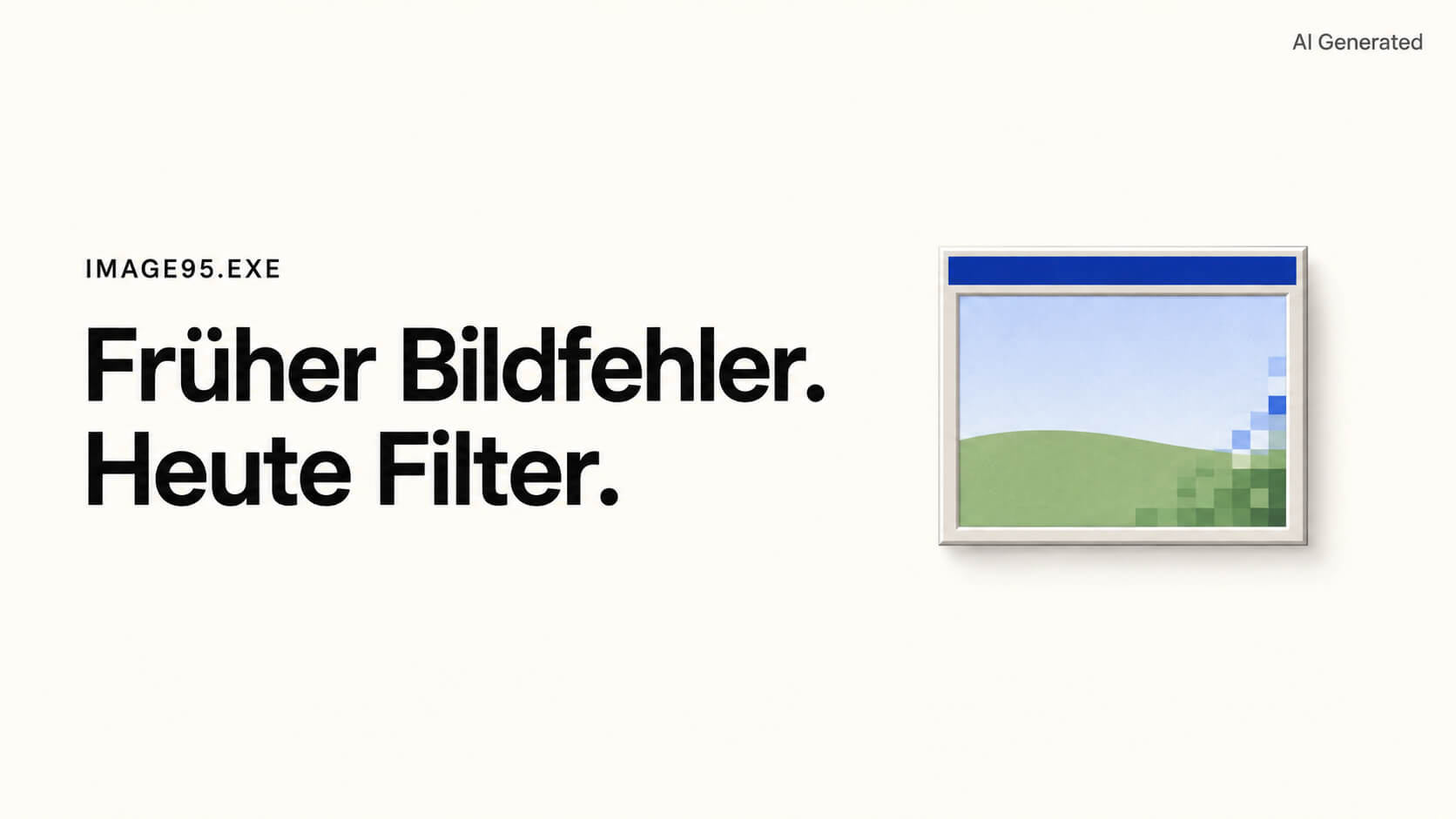
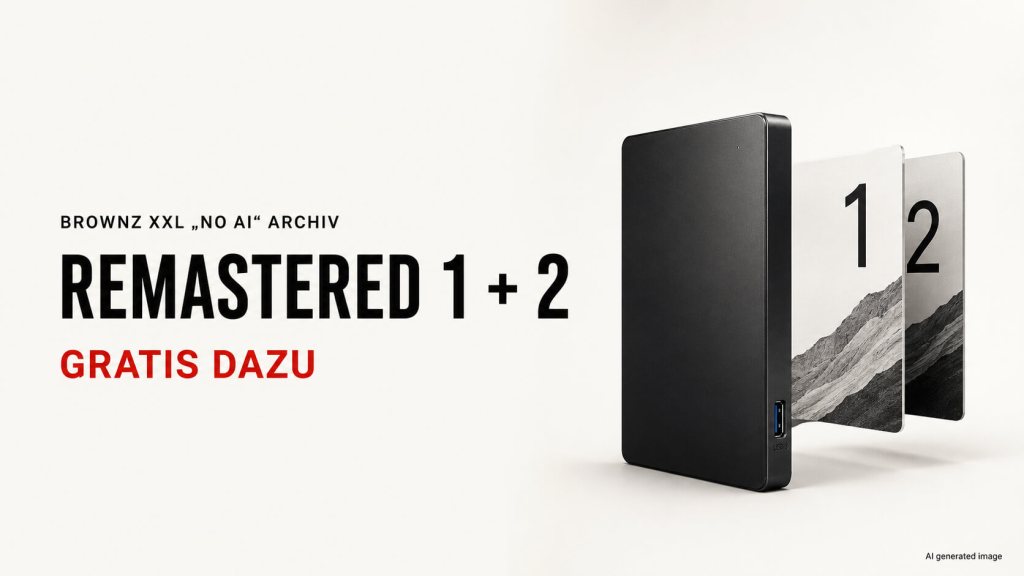


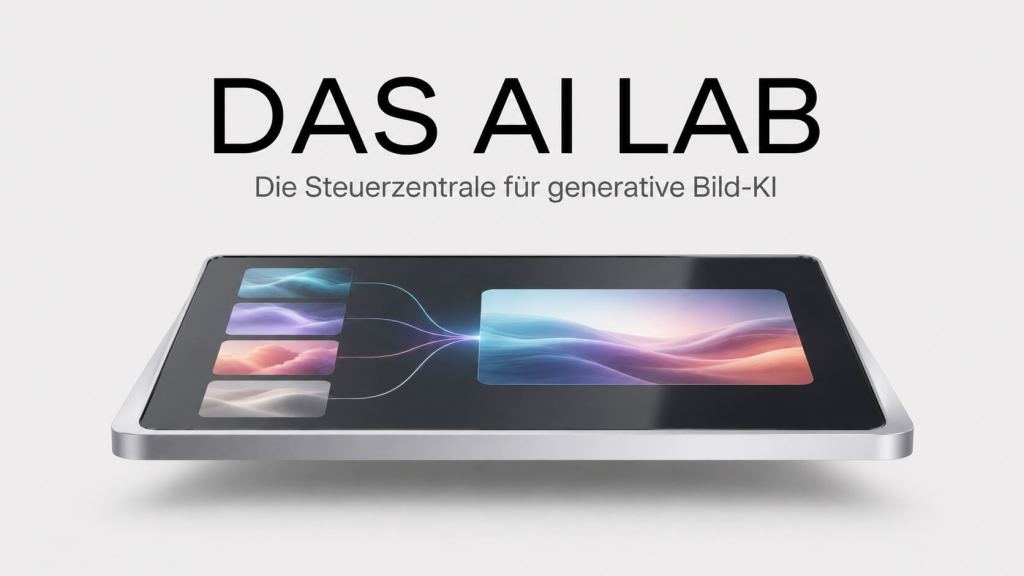
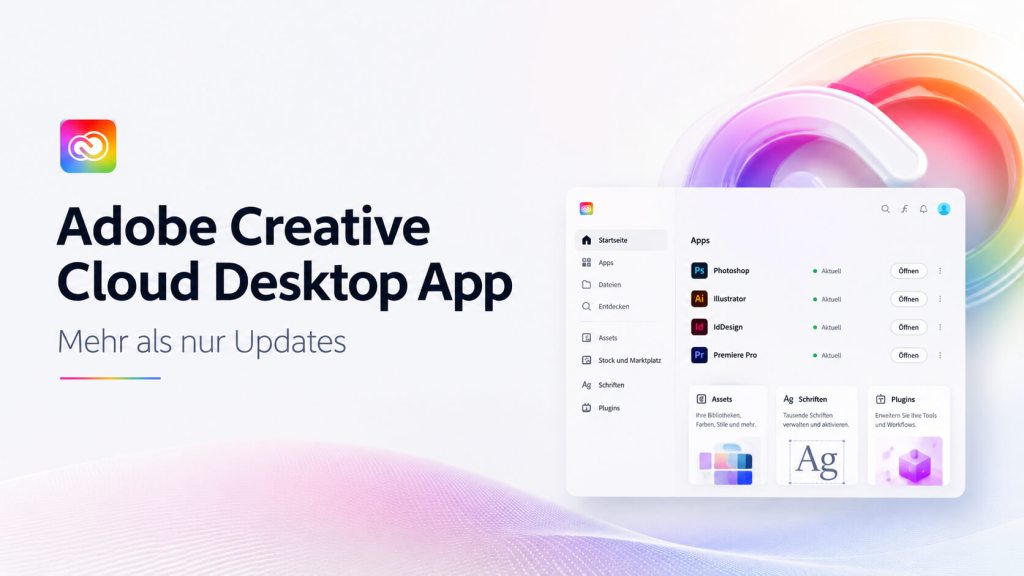
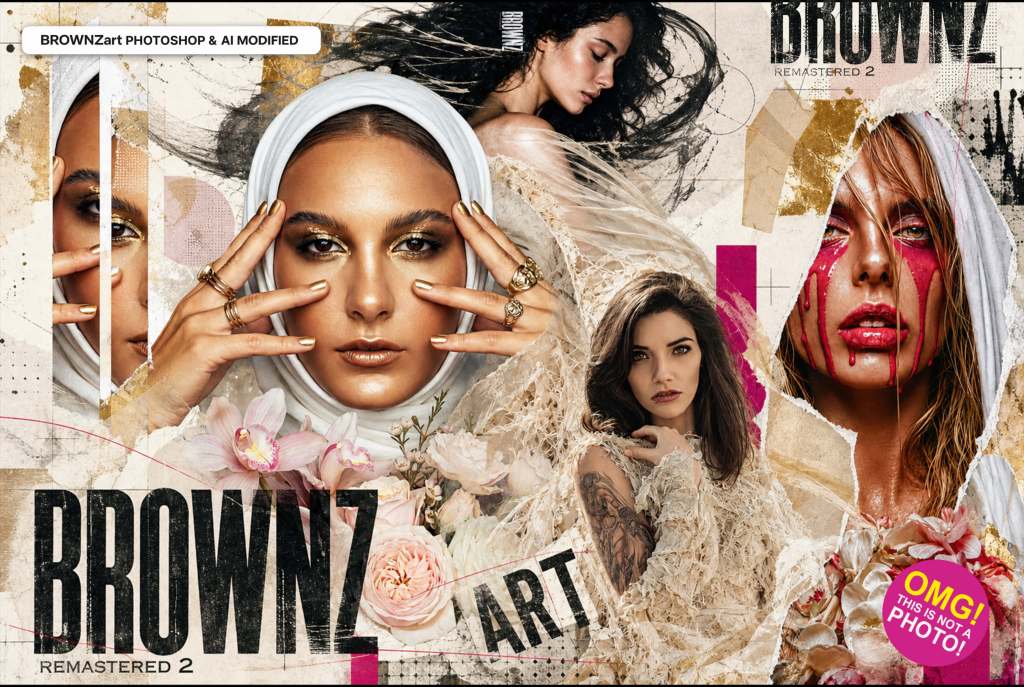



 Der BROWNZ Blog