
Tag Archive: Lightroom Alternative


Einsteiger-Testbericht, Kaufberatung, Kostenfrage, Rabatt-Hinweise, Profi-Tipps, 5-fach-Faktencheck und KI-Transparenzhinweis

Stand: 6. Juli 2026

Das Wichtigste zuerst

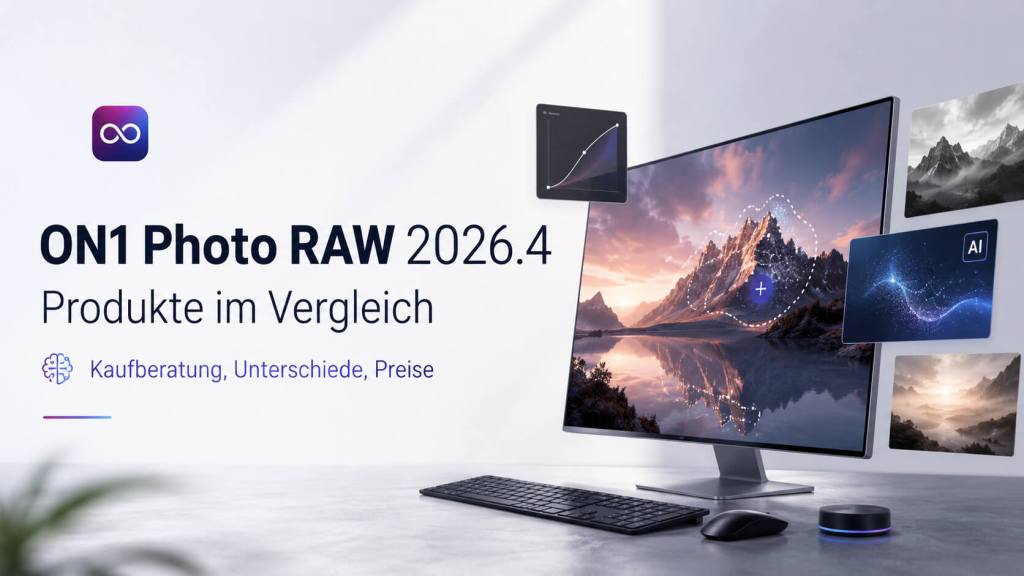
ON1 ist nicht mehr nur ein einzelnes Programm, sondern eine kleine Produktfamilie rund um Photo RAW. Genau da entsteht die Verwirrung: Es gibt ON1 Photo RAW, ON1 Photo RAW MAX, ON1 Photo Studio, einzelne Spezialtools wie Resize AI, NoNoise AI, Effects oder Portrait AI, dazu Mobile und Lightpanel für Lightroom Classic. Das klingt nach Software-Regal im Baumarkt. Man braucht aber nicht alles.

Die einfache Einordnung: Photo RAW ist der normale All-in-one-Fotoeditor. Photo RAW MAX ist die größere Ausgabe mit Restore AI und Plugin-Nutzung. Photo Studio ist das Abo für Leute, die wirklich das ganze ON1-Universum samt Updates, Cloud, Training und allen Einzeltools wollen. Die Einzeltools lohnen sich nur, wenn man bereits einen bestehenden Adobe-, Capture-One- oder Spezialworkflow hat und gezielt ein ON1-Werkzeug einsetzen will.

Schnellentscheidung

SituationBeste WahlWarum
Ich will einfach Fotos bearbeiten, verwalten, maskieren und exportieren.Photo RAW 2026.4Der komplette Standalone-Workflow ohne zwingendes Abo.
Ich will alte Fotos restaurieren, Kratzer entfernen, Schwarzweißbilder kolorieren.Photo RAW MAX 2026.4Restore AI ist laut ON1 exklusiv in MAX bzw. Photo Studio.
Ich nutze Photoshop/Lightroom und will ON1 als Plugin verwenden.Photo RAW MAX oder EinzelpluginsMAX erlaubt Photo RAW als Plugin; Einzeltools funktionieren gezielt im bestehenden Workflow.
Ich will immer alles von ON1, inklusive künftiger Tools, Cloud und Training.Photo StudioAbo mit Photo RAW MAX, allen ON1-Apps/Plugins, 1 TB Cloud Sync, ON1 Plus und Zukunfts-Releases.
Ich mache große Fine-Art-Prints oder skaliere AI-Art/alte Dateien hoch.Resize AI oder Photo RAW/MAXResize AI 2026 ist in Photo RAW integriert; als Plugin separat interessant.
Ich fotografiere Events, Konzerte, Hochzeiten, Innenräume, hohe ISO.NoNoise AI oder Photo RAW/MAXStark für Rauschen, Details und Schärfung, einzeln oder integriert.
Ich bin mit Lightroom zufrieden, will aber schneller cullen und vorbearbeiten.LightpanelLightroom-Classic-Assistent für Culling, AI-Edits, Retusche und Styles.

1. Produktlandkarte: Was gehört wozu?

ON1 selbst trennt die Produkte in drei Ebenen: Kernsoftware, Spezialtools und Workflow-Erweiterungen. Wichtig ist: Viele Einzeltools sind gleichzeitig als Teil von Photo RAW / MAX integriert. Das heißt nicht automatisch, dass du jedes Einzelprodukt extra kaufen musst.

1.1 Kernprodukte

ProduktLizenzlogikKernfunktionFür wen?
ON1 Photo RAW 2026.4Einmalkauf, StandaloneAll-in-one Editor: RAW, Verwaltung, Ebenen, Masken, Effekte, ExportEinsteiger, Hobby, kreative Fotografen, Adobe-Alternative
ON1 Photo RAW MAX 2026.4Einmalkauf oder Abo, Standalone + PluginPhoto RAW plus Restore AI und Plugin-SupportRestaurierung, Plugin-Workflow, ernsthafte Allrounder
ON1 Photo StudioAboMAX, alle ON1-Apps/Plugins, Cloud Sync, Training, neue ReleasesVielnutzer, Profis, Studios, Leute mit Update-Hunger

1.2 Spezialtools und Erweiterungen

ToolKurz gesagtEigenständig sinnvoll?Typischer Einsatz
Resize AI 2026Upscaling, Vergrößerung, PrintausgabeJa, wenn du es als Plugin brauchstFine-Art-Print, Crops, kleine Dateien, AI-Art-Ausgabe
NoNoise AIRauschreduktion und DetailrettungJa, bei High-ISO-WorkflowEvents, Konzert, Hochzeit, Indoor, Tele, Wildlife
Effects 2026Looks, Filter, Presets, LUTs, MaskingJa, wenn du Lightroom/Capture One behalten willstStilentwicklung, Serienlook, schnelle kreative Varianten
Portrait AIAutomatische PortraitretuscheJa, bei vielen PortraitsHaut, Augen, Zähne, Gesichter, Batch-Portraits
HDRBelichtungsreihen zusammenführenJa, bei Architektur/LandschaftHDR-Merge, Innenräume, Gegenlicht, Immobilien
Sky Swap AIHimmel ersetzen/ergänzenNur bei gezieltem BedarfLandschaft, Immobilien, Social-Media-Bildwirkung
Photo Keyword AIKI-Verschlagwortung und SucheBei großen ArchivenFotoarchiv, Content-Suche, Schlagwörter
Photo RAW MobileRAW-Aufnahme und Bearbeitung mobilErgänzung, kein Desktop-ErsatzMobile Shooting, schnelle Bearbeitung, Sync
LightpanelAI-Culling und AI-Editing für Lightroom ClassicJa, wenn du in Lightroom bleibstHochzeiten, Events, große Jobs, schnellere Auswahl

2. Die Kernprodukte im Detail

2.1 ON1 Photo RAW 2026.4 – der normale All-in-one-Editor

Das ist die Basis: Bildverwaltung, RAW-Entwicklung, lokale Anpassungen, Ebenen, Masken, Retusche, Effekte, Resize AI im Workflow und Export. Es ist die Ausgabe für Menschen, die eine komplette Fotobearbeitung in einer Anwendung wollen.

Braucht man, wenn: du Lightroom/Photoshop nicht abonnieren willst, eine solide All-in-one-Lösung suchst und vor allem aktuelle Fotos bearbeiten willst.

Eher nicht, wenn: du ON1 aus Photoshop/Lightroom als Plugin starten willst oder Restore AI für alte/beschädigte Fotos brauchst.

Kostenlogik: Einmalkauf möglich. ON1 bewirbt Photo RAW 2026.4 mit Kaufmodell ohne Abo-Zwang und regelmäßigen 2026er-Updates. Aktionspreise im Shop prüfen.

2.2 ON1 Photo RAW MAX 2026.4 – die Ausgabe mit Restore AI und Plugins

MAX ist nicht einfach nur ein schönerer Name. MAX ergänzt Photo RAW um zwei entscheidende Dinge: Restore AI und Plugin-Nutzung. ON1 nennt Restore AI exklusiv für Photo RAW MAX bzw. Photo Studio. Dazu kann MAX in Adobe Photoshop, Lightroom und anderen Workflows als Plugin eingesetzt werden.

Braucht man, wenn: du alte Familienfotos, Scans, Schwarzweißbilder, beschädigte Prints oder weiche alte Digitalfotos restaurieren willst; oder wenn du ON1 nicht als Adobe-Ersatz, sondern als Adobe-Erweiterung einsetzen willst.

Eher nicht, wenn: du keine Restaurierung brauchst und ON1 ausschließlich als eigenständige App nutzen willst.

Kostenlogik: Einmalkauf oder Abo möglich. Restore AI nutzt laut ON1 cloudbasierte Verarbeitung; Besitzer einer MAX-Kauflizenz erhalten laut ON1 für ein Jahr unbegrenzten Restore-AI-Zugang, Abonnenten solange das Abo aktiv ist.

2.3 ON1 Photo Studio – alles von ON1, aber als Abo

Photo Studio ist die große Abo-Schublade: Photo RAW MAX, alle ON1-Apps und Plugins, 1 TB Cloud Sync, ON1 Plus Training, Lightpanel und künftige ON1-Releases. Das ist nicht für jeden nötig, aber für Vielnutzer logisch.

Braucht man, wenn: du wirklich laufend mit ON1 arbeitest, mehrere Rechner nutzt, Cloud Sync willst, Training mitnehmen willst und nicht jedes Einzeltool separat kaufen möchtest.

Eher nicht, wenn: du Abo-Modelle grundsätzlich vermeiden willst oder nur alle paar Wochen ein paar Fotos bearbeitest.

Kostenlogik: ON1 nennt Photo RAW MAX im Abo mit 89,99 USD/Jahr und sagt, Photo Studio koste 90 USD/Jahr mehr. Aktionen können den Erstjahrespreis deutlich verändern; vor Kauf im ON1-Shop prüfen.

3. Restore AI: Der große Unterschied zwischen Photo RAW und MAX

Restore AI ist der Punkt, an dem viele falsch kaufen. In der normalen Photo-RAW-Ausgabe bekommst du den vollständigen Fotoeditor, aber nicht den vollen Restore-AI-Workflow. Laut ON1 ist Restore AI exklusiv in Photo RAW MAX 2026.4 bzw. Photo Studio enthalten.

Restore AI kann laut ON1 Staub, Kratzer, Risse, Falten, verblasste Farben, starkes Korn, Rauschen, weiche Scans und Detailverlust bearbeiten. Es kann Schwarzweißbilder kolorieren und Details rekonstruieren. ON1 verarbeitet Restore AI aktuell cloudbasiert, weil die verwendeten Modelle zu groß für typische Desktop-GPUs sind.

Ehrlich gesagt: Das ist stark, aber nicht magisch. Externe Tests loben die Wirkung besonders bei alten Fotos und Scans, weisen aber auch auf Grenzen hin. Gesichter können sich verändern. Genau dort darf man nicht blind vertrauen. Bei Familienbildern ist Ähnlichkeit wichtiger als ein glatter AI-Teint.

4. Die Einzeltools: Wann braucht man sie wirklich?

4.1 Resize AI 2026

Resize AI ist das Werkzeug für Vergrößerung, Upscaling, Crops und Fine-Art-Prints. ON1 nennt neue AI-Modelle, darunter ein Highest Quality Model für maximale Detailrekonstruktion und ein Standard Model für Geschwindigkeit und Stapelverarbeitung.

Braucht man, wenn: du große Prints machst, stark croppst, AI-generierte Bilder sauber ausgeben willst oder alte kleine Dateien retten musst.

Eher nicht, wenn: du nur Webbilder mit 1600 Pixel Breite exportierst. Dafür ist es mit Kanonen auf Gummibärchen geschossen.

Kostenlogik: In Photo RAW 2026.4 integriert. Als Einzeltool sinnvoll, wenn du es als Plugin in Photoshop, Lightroom Classic oder Capture One nutzen willst.

4.2 NoNoise AI

NoNoise AI ist ON1s Spezialwerkzeug für Rauschreduktion, Details und Schärfung. Es läuft laut ON1 als Standalone-App, Plugin und integriert in Photo RAW 2026.

Braucht man, wenn: du viel bei schlechtem Licht, hoher ISO, Indoor, Konzert, Hochzeit, Sport oder Wildlife arbeitest.

Eher nicht, wenn: deine Bilder sowieso bei gutem Licht, niedriger ISO und sauberer Belichtung entstehen.

Kostenlogik: Einzeln nur sinnvoll, wenn du deinen bestehenden Editor behalten willst. Sonst reicht die Integration in Photo RAW/MAX meist.

4.3 Effects 2026

Effects ist das kreative Look-Labor: Filter, Presets, LUTs, Texturen, Rahmen, AI-Masken und schnelle Varianten. ON1 integriert Effects in Photo RAW 2026.4, bietet es aber auch separat als Standalone/Plugin an.

Braucht man, wenn: du in Lightroom, Capture One oder Photoshop bleibst, aber die ON1-Looks und Masking-Funktionen willst.

Eher nicht, wenn: du ohnehin komplett auf Photo RAW umsteigst. Dann ist Effects schon im größeren Workflow vorhanden.

Kostenlogik: Als Einzeltool oft das charmanteste Plugin. Externe Reviews sehen gerade Effects als starken Baustein für Leute, die ihren bestehenden Workflow nicht aufgeben wollen.

4.4 Portrait AI

Portrait AI erkennt Gesichter und automatisiert Haut, Augen, Mund, Zähne, Shine Reduction und weitere Portraitkorrekturen. Das ist praktisch, wenn viele ähnliche Portraits schnell sauber werden müssen.

Braucht man, wenn: du Portraits, Sedcards, Familienfotos, Businessportraits oder Eventserien bearbeitest.

Eher nicht, wenn: du extreme Beautyretusche auf High-End-Niveau brauchst. Dann bleibt Photoshop-Handarbeit weiterhin die scharfe Klinge.

Kostenlogik: Einzeln für Adobe-Nutzer interessant; in Photo RAW/Studio eher Teil des Gesamtpakets.

4.5 HDR

ON1 HDR fügt Belichtungsreihen zusammen und bietet Tone Mapping, Ghosting-Kontrolle und kreative Bearbeitung. Es läuft laut ON1 Standalone, als Lightroom-Plugin und integriert in Photo RAW.

Braucht man, wenn: du Architektur, Immobilien, Landschaft, Innenräume oder Gegenlichtsituationen mit Belichtungsreihen fotografierst.

Eher nicht, wenn: du keine Belichtungsreihen machst. Einzelbild-HDR-Look ist kein Ersatz für echtes Lichtverständnis.

Kostenlogik: Nur separat kaufen, wenn HDR ein eigener Workflow-Baustein in Lightroom ist. Sonst Photo RAW/MAX.

4.6 Sky Swap AI

Sky Swap AI erkennt Himmel automatisch, erstellt Masken und bietet laut ON1 231 integrierte Himmel, davon 125 OcuDrone-Skies. Man kann auch eigene Himmel importieren.

Braucht man, wenn: du Landschaft, Immobilien, Reisebilder oder Social-Media-Motive oft mit schwachem Himmel retten musst.

Eher nicht, wenn: du dokumentarisch arbeitest und keine inhaltlich falschen Himmel einbauen willst. Das muss man sauber kennzeichnen.

Kostenlogik: Als Einzeltool eher Spezialfall. In MAX/Photo Studio als Plugin-Paket logischer.

4.7 Photo Keyword AI

Photo Keyword AI analysiert Bilder und vergibt Schlagwörter, damit Archive leichter durchsuchbar werden. Es ist kein Glamour-Tool, aber bei großen Bildmengen sehr nützlich.

Braucht man, wenn: du viele Bilder hast und nach Motiven, Orten, Inhalten oder Bildtypen suchen musst, ohne alles manuell zu verschlagworten.

Eher nicht, wenn: du nur kleine Projekte mit sauberer Ordnerstruktur hast. Dann ist es nett, aber nicht zwingend.

Kostenlogik: Kostenfrage separat prüfen; in großen ON1-Bundles oder Studio kann der Wert höher sein als beim Einzelkauf.

4.8 ON1 Photo RAW Mobile

Photo RAW Mobile ist die mobile RAW-Kamera- und Bearbeitungs-App für iOS und Android. Mit Photo RAW 2026.4 werden laut ON1 Premium-Funktionen in der Mobile-App freigeschaltet; für Sync über Geräte braucht man Cloud Sync über Abo/Studio.

Braucht man, wenn: du mobil RAW fotografierst, unterwegs bewertest oder einfache Bearbeitung am Tablet/Phone machen willst.

Eher nicht, wenn: du ernsthaft retuschierst, composest oder Fine-Art-Druckdaten vorbereitest. Dafür bleibt Desktop Pflicht.

Kostenlogik: Als Ergänzung gut. Der volle Sync-Workflow ist kostenlogisch eher Abo/Studio-Territorium.

4.9 Lightpanel

Lightpanel ist kein Photo-RAW-Ersatz, sondern ein AI-Assistent für Lightroom Classic. Es hilft bei Culling, Gruppierung ähnlicher Bilder, Gesichts-/Schärfevergleich, automatischen Anpassungen, Portraitretusche und Styles direkt in Lightroom.

Braucht man, wenn: du Hochzeiten, Events, Portraitserien oder große Jobs in Lightroom Classic sortierst und viel Zeit beim Aussieben verlierst.

Eher nicht, wenn: du Lightroom gar nicht nutzt oder ohnehin komplett zu ON1 Photo RAW wechseln willst.

Kostenlogik: Abo/Preise direkt auf ON1Pro prüfen. Inhaltlich ist es für Lightroom-Classic-Profis gedacht, nicht für Gelegenheitsnutzer.

5. Kostenfrage: Was kostet was – und wo lauern Rabatte?

Preise bei ON1 sind beweglich. Die Website spielt Aktionen, Upgrades, Bestandskundenpreise und Sonderpreise dynamisch aus. Deshalb ist die einzig saubere Regel: Vor dem Kauf immer im ON1-Konto anmelden und die aktuelle Kaufseite prüfen. Alles andere ist Preis-Orakel mit Nebelmaschine.

Was sich belastbar sagen lässt: ON1 bewirbt aktuell eine 21st Anniversary Sale Aktion mit bis zu 60 Prozent Rabatt; auf der von mir geprüften Kaufseite war die Aktion bis 8. Juli 2026 verlängert. ON1 nennt außerdem eine 30-Tage-Geld-zurück-Garantie. Diese Angaben sind zeitkritisch und müssen vor Veröffentlichung bzw. Kauf nochmals geklickt werden.

5.1 Preis-/Rabattlogik nach Nutzergruppe

Gruppe / AngebotON1-AngabeWichtigWas ich tun würde
Normale KaufseiteAktionen bis zu 60 Prozent, zeitlich befristetPreise werden dynamisch angezeigtIm ON1-Konto einloggen, dann kaufen oder Upgrade prüfen
Photo RAW / MAX EinmalkaufKein Abo-Zwang; Updates innerhalb 2026 enthaltenMajor-Upgrades später nicht automatisch inkludiertGut, wenn du Abo vermeiden willst
Photo RAW MAX AboON1 nennt 89,99 USD/Jahr für MAX-Abo200 GB Cloud Sync laut ON1 bei MAX-AboGut, wenn du aktuell bleiben willst, aber nicht alles brauchst
Photo StudioON1 nennt Photo Studio als MAX plus ca. 90 USD/Jahr mehr1 TB Cloud Sync, ON1 Plus, alle Apps/Plugins, future releasesNur sinnvoll, wenn du ON1 wirklich breit nutzt
EducationK-12 teils kostenlos; College/Teachers: RAW 49,99 USD, MAX 79,99 USD, Studio 89,99 USD/JahrNachweis erforderlich; USD; Verfügbarkeit zeitlich/regionale Bedingungen prüfenAls berechtigte Person unbedingt prüfen
Military / Public ServiceAktive Military teils kostenlos; Veterans/Public Service mit SonderpreisenNachweis erforderlich, nicht für alle NutzerPrüfen, wenn du in die Zielgruppe fällst
Volume PricingAb 5 Lizenzen gestaffelte Preise möglichDirekt anfragenFür Studios, Schulen, Vereine, Agenturen interessant

Hinweis: Alle konkreten Preisbeispiele sind USD-Angaben aus den geprüften ON1-Seiten. Sie können sich durch Steuern, Region, Währung, Bestandskundenstatus, Gutscheinaktionen und zeitlich befristete Sales ändern.

5.2 Rabatt-Hinweise ohne Bauernfänger-Romantik

  • Erst einloggen, dann Preis prüfen. ON1 nennt ausdrücklich Bestandskundenrabatte nach Login.
  • Nicht blind auf Coupon-Seiten verlassen. Drittanbieter-Codes können abgelaufen, affiliate-getrieben oder nicht kombinierbar sein.
  • Sale-Enddatum ernst nehmen, aber nicht panisch kaufen. ON1 fährt oft Aktionen; der beste Kauf ist der, den du wirklich brauchst.
  • Upgrade statt Neukauf prüfen, wenn du bereits ON1 besitzt.
  • Bei Schule, Hochschule, Feuerwehr, Polizei, Militär, Verein oder Studio unbedingt Special Pricing bzw. Volume Pricing checken.

6. Wer braucht was? Die ehrliche Kaufberatung

TypEmpfehlungWarum
Einsteiger ohne Adobe-AboPhoto RAW 2026.4Du bekommst den kompletten Foto-Workflow. Kein Grund, sofort MAX zu kaufen, wenn du keine Restaurierung brauchst.
Künstler / Syntography / Fine-Art-PrintPhoto RAW MAX oder Photo StudioResize AI, Effects, Masken und Restore AI sind für alte Vorlagen, AI-Zwischenbilder und Printausgabe wertvoll. Wenn du viele ON1-Tools nutzt, Studio prüfen.
PortraitfotografPhoto RAW MAX oder Portrait AI einzelnPortrait AI plus Masken sind praktisch; MAX lohnt sich, wenn du aus Adobe heraus arbeiten willst.
Hochzeits- und EventfotografLightpanel + Photo RAW/MAX oder NoNoise AICulling und High-ISO sind hier Zeitfresser. Lightpanel ist spannend, wenn Lightroom Classic bleibt.
Landschaft / Immobilien / ArchitekturPhoto RAW/MAX + HDR/Sky Swap nach BedarfHDR und Sky Swap können helfen, müssen aber ehrlich und sauber eingesetzt werden.
Archiv / Familienfotos / RestaurierungPhoto RAW MAX 2026.4Restore AI ist hier der Hauptgrund. Standard-Photo-RAW reicht dafür nicht.
Adobe bleibt HauptsystemPhoto RAW MAX oder EinzelpluginsMAX, wenn du mehrere ON1-Werkzeuge willst. Einzeltool, wenn du nur Effects oder Resize brauchst.
Abo-HasserPhoto RAW oder Photo RAW MAX EinmalkaufSauberer Weg. Aber Major-Upgrades der Folgejahre sind dann nicht automatisch drin.

7. Testbericht für Einsteiger: Was ist gut, was nervt?

ON1 Photo RAW 2026.4 ist für Einsteiger stark, weil viel in einer Oberfläche passiert: entwickeln, maskieren, retuschieren, Look bauen, exportieren. Die Lernkurve ist trotzdem real. Wer von Handy-Apps kommt, wird am Anfang etwas erschlagen. Wer aus Lightroom/Photoshop kommt, erkennt schneller, wo die Werkzeuge sitzen, muss aber ON1s eigene Logik akzeptieren.

Die stärkste praktische Seite ist die Kombination aus AI-Masking, Effekten, lokalen Anpassungen und Resize AI. Man kann schnell Varianten bauen, ohne die Kontrolle komplett an die KI abzugeben. Das ist für kreative Arbeit Gold wert. Die Gefahr ist dieselbe wie immer: zu viele Filter, zu viel Glow, zu viel Klarheit, zu viel automatischer Geschmack. Dann sieht jedes Bild aus wie ein Preset-Unfall auf Koffein.

Restore AI ist die aufregendste Neuerung, aber auch die heikelste. Bei alten Fotos kann es massiv helfen. Bei Gesichtern muss man kontrollieren, ob die Person noch die Person ist. Wenn eine Oma nach Restore AI plötzlich aussieht wie eine Stockfoto-Tante aus Utah, dann ist das keine Restaurierung, sondern ein höflicher Angriff auf die Familiengeschichte.

8. Stärken und Grenzen der ON1-Produktfamilie

StärkenGrenzen / Vorsicht
Klare Alternative zu Lightroom/Photoshop für viele Fotografen.Produktlogik ist für Einsteiger verwirrend: Standard, MAX, Studio, Plugins, Mobile, Lightpanel.
Einmalkauf bei Photo RAW und Photo RAW MAX möglich.Restore AI ist nicht in Standard-Photo-RAW enthalten.
MAX kombiniert Standalone-Editor, Plugin-Workflow und Restore AI.Restore AI nutzt Cloud-Verarbeitung; das ist bei sensiblen Bildern relevant.
Photo Studio ist logisch für Nutzer, die wirklich alle ON1-Tools brauchen.Preise und Rabatte sind dynamisch; alte Preisartikel können schnell falsch sein.
Viele Einzeltools sind integriert, müssen also nicht zwingend separat gekauft werden.AI-Tools können übertreiben und müssen kontrolliert werden.
Starke kreative Werkzeuge: Effects, Masken, Styles, Resize, Sky Swap, Portrait AI.Wer nur gelegentlich ein Bild beschneidet, braucht keine Vollausstattung.

9. Profi-Tipps für den Kauf und den Workflow

  • Nicht nach Funktionsliste kaufen, sondern nach deinem Engpass. Rauschen? NoNoise. Printgröße? Resize. Alte Fotos? MAX. Massenjob in Lightroom? Lightpanel.
  • Vor dem Kauf die 30-Tage-Testversion nutzen. Eine Software, die auf deinem Rechner lahmt, ist kein Schnäppchen, sondern ein Zeitloch.
  • Restore AI nur mit Vorher/Nachher-Kontrolle verwenden. Besonders Gesichter, Hände, historische Details und Texturen prüfen.
  • Bei kommerzieller Arbeit dokumentieren, welche AI-Werkzeuge eingesetzt wurden. Nicht aus Angst, sondern aus Professionalität.
  • Wenn du Adobe behalten willst, nicht komplett auf Photo RAW wechseln. Erst ON1 Effects, Resize AI oder MAX als Plugin testen.
  • Bei Kunst-/Syntography-Workflows getrennte Dateien sichern: Original, Bearbeitungsdatei, AI-Restoration, finaler Photoshop/ON1-Export.
  • Bei Printprojekten Resize AI erst am Ende einsetzen. Vorher finaler Crop, finale Retusche, finale Farbidee.
  • Cloud Sync nur einplanen, wenn du wirklich über mehrere Rechner/Mobile arbeitest. Sonst kaufst du Bequemlichkeit, die du nicht nutzt.
  • Preset- und Style-Looks reduzieren. Ein starker Look darf das Bild führen, aber nicht erwürgen.
  • Rabatte prüfen, aber nicht vom Countdown hypnotisieren lassen. Software soll Arbeit lösen, nicht FOMO erzeugen.

10. 5-fach-Faktencheck

CheckAussageStatusQuelle
1. ProduktlinieON1 listet als Kernprodukte Photo RAW, Photo RAW MAX und Photo Studio; dazu Einzeltools wie Resize AI, NoNoise AI, Effects, Portrait AI sowie Mobile und Lightpanel.bestätigtON1 Produktnavigation / Produktseiten
2. MAX-UnterschiedPhoto RAW MAX ergänzt Photo RAW um Restore AI und Plugin-Nutzung; Restore AI ist exklusiv in MAX bzw. Photo Studio.bestätigtON1 What’s New / Produktseite / Blog
3. Photo StudioPhoto Studio enthält Photo RAW MAX, alle ON1-Apps/Plugins, 1 TB Cloud Sync, ON1 Plus, Lightpanel und future releases im Abo.bestätigtON1 Photo Studio / Subscriptions
4. Kosten & RabatteON1 bewirbt aktuell bis zu 60 Prozent Anniversary Sale, 30-Tage-Geld-zurück-Garantie und gesonderte EDU/Military/Public-Service/Volume-Preise.bestätigt, aber zeitkritischON1 Kaufseite / Special Pricing
5. EU AI ActTransparenzpflichten für bestimmte KI-generierte oder KI-manipulierte Inhalte, insbesondere Deepfakes, gelten ab 2. August 2026.bestätigtEU-Kommission / AI Act Service Desk

11. Transparenz bei KI-bearbeiteten Bildern

Ab 2. August 2026 werden die Transparenzpflichten nach Artikel 50 des EU AI Act praktisch relevant. Bei Bildern bedeutet das nicht: Jede normale Farbkorrektur muss als Deepfake gebrandmarkt werden. Aber wenn ein Bild durch KI erzeugt oder so manipuliert wird, dass es als real wirkende Darstellung missverstanden werden kann, besonders bei Personen, Gesichtern, historischen Fotos, Werbung, dokumentarischen Motiven oder Social-Media-Kontext, sollte die KI-Nutzung klar offengelegt werden.

Besonders relevant bei ON1: Restore AI, Gesichtswiederherstellung, KI-Kolorierung alter Schwarzweißbilder, Sky Swap AI, generative Retusche, AI-Upscaling mit rekonstruierten Details und AI-gestützte starke Bildveränderungen. Im Zweifel lieber knapp transparent sein. Das zerstört keine Kunst. Es zeigt nur, dass man sein Werkzeug nicht unter den Teppich malt.

Formulierung für Bildveröffentlichungen

Dieses Bild basiert auf fotografischem Ausgangsmaterial und wurde digital mit ON1 Photo RAW / ON1 Photo RAW MAX bearbeitet. Dabei kamen KI-gestützte Werkzeuge wie Maskierung, Resize AI, Restore AI, Sky Swap AI, Portrait AI oder vergleichbare ON1-Funktionen zum Einsatz. Die Bearbeitung kann Licht, Farbe, Details, Bildinhalt oder Bildwirkung verändern; restaurierte oder rekonstruierte Bereiche sind nicht als unverändertes Originalfoto zu verstehen.

Keine Rechtsberatung. Für kommerzielle, politische, dokumentarische oder personennahe Veröffentlichungen im Zweifel rechtlich prüfen lassen.

12. Fazit

Die ON1-Produktfamilie 2026.4 ist stark, aber man muss sie richtig lesen. Photo RAW ist der solide All-in-one-Editor für die meisten Einsteiger. Photo RAW MAX ist die richtige Wahl, wenn Restore AI oder Plugin-Arbeit wichtig wird. Photo Studio lohnt sich nur, wenn man wirklich das ganze ON1-System nutzt: alle Apps, alle Plugins, Cloud, Training und künftige Updates. Die Einzeltools sind vor allem für bestehende Adobe-, Lightroom- oder Capture-One-Workflows spannend. Kurz gesagt: Nicht alles kaufen, nur weil es leuchtet. Das richtige Werkzeug muss zum Bild, zum Rechner und zum echten Arbeitsalltag passen.

13. Link-Sammlung

Quellen, Preisprüfung, Produktseiten und weiterführende Links:

14. Redaktionelle Quellenbewertung

Produktdaten wurden primär aus ON1-Quellen geprüft. Externe Reviews dienen nur zur Einordnung praktischer Grenzen. Preisangaben sind bewusst zeitkritisch formuliert, weil ON1 Aktionen und Login-Rabatte dynamisch ausspielt.

KI-Transparenzhinweis: Dieser Fachartikel wurde mit KI-Unterstützung erstellt und redaktionell überarbeitet. Recherche, Struktur und Faktencheck wurden anhand der verlinkten Quellen geprüft. Keine bezahlte Kooperation mit ON1, keine Rechts- oder Kaufberatung. Freiwilliger Hinweis im Sinne des EU AI Act, Artikel 50.


Fachbericht, Testeinordnung, Preischeck, Workflow-Tipps und klare Kaufempfehlung

Stand der Recherche: 15. Juni 2026

Autor: BROWNZ / Brownz Art

Mein vorläufiges Urteil
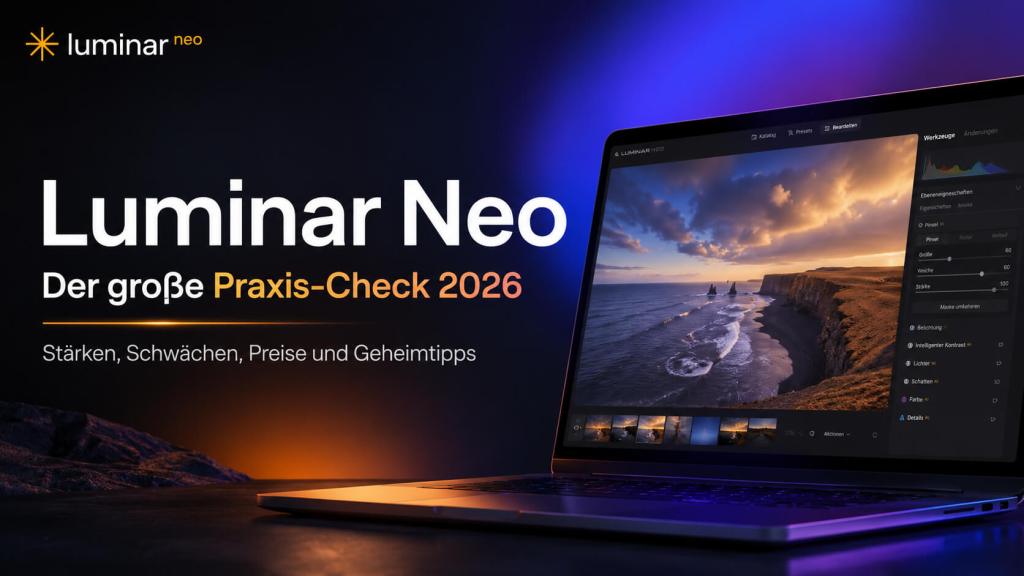
Kurz gesagt: Luminar Neo ist kein Ersatz für alles. Aber es ist ein verdammt nützlicher Beschleuniger für Bilder, die schnell gut aussehen sollen – vor allem bei Porträts, Landschaften, Social-Media-Motiven, Blogbildern und kreativen Looks. Wer absolute Kontrolle, harte Profi-Bildverwaltung oder High-End-Retusche braucht, bleibt bei Lightroom, Capture One, Photoshop, DxO oder Affinity. Wer schneller zu einem starken Bild kommen will, sollte Luminar Neo ernst nehmen.

Inhalt

1. Kurzfazit: Für wen Luminar Neo Sinn macht

2. Was Luminar Neo eigentlich ist

3. Neuester Stand: Version 1.27.0 und die großen Updates davor

4. Die wichtigsten Werkzeuge in der Praxis

5. Was wirklich gut ist

6. Was eher nicht so gut ist

7. Preischeck: Was kostet der Spaß wirklich?

8. Wer braucht Luminar Neo – und wer eben nicht?

9. Workflow-Tipps und Geheimtipps

10. Vergleich: Lightroom, Photoshop, Capture One, DxO, ON1

11. Fazit für Brownz Art und ähnliche Workflows

12. Quellencheck

Luminar Neo 2026 im Faktencheck

Moin. Luminar Neo ist eines dieser Programme, bei denen man zuerst denkt: Na gut, wieder ein KI-Fotoeditor, wieder ein paar Schieberegler mit großen Versprechen, wieder Marketing mit Vorher-Nachher-Bildern, bei denen die vorherigen Bilder aussehen, als hätte jemand absichtlich das Licht ausgeschaltet.

Ganz so einfach ist es aber nicht. Luminar Neo ist inzwischen deutlich mehr als nur ein Effektprogramm mit Himmelstausch. Es ist ein kompletter Fotoeditor für Windows und macOS, verwendbar als eigenständige Anwendung und als Plugin für Lightroom Classic, Photoshop und Apple Fotos. Es kann RAW-Dateien entwickeln, mit Ebenen arbeiten, lokale Masken setzen, Porträts retuschieren, Himmel ersetzen, Lichtstimmung umbauen, alte Fotos restaurieren, Bilder entrauschen, schärfen, vergrößern, Panoramen bauen, HDRs zusammenführen und mit generativen Werkzeugen Dinge entfernen, austauschen oder Bildränder erweitern. Das ist schon eine ordentliche Werkzeugkiste.

Die Frage ist nur: Braucht man das? Und wenn ja: für was genau? Denn genau hier wird es interessant. Luminar Neo ist nicht automatisch besser als Lightroom. Es ist auch nicht Photoshop. Es ist nicht Capture One. Es ist nicht DxO PhotoLab. Es ist eher ein schneller, KI-getriebener Kreativbeschleuniger. Ein Programm, das dir Arbeit abnimmt, aber nicht automatisch Geschmack ersetzt. Und genau das ist der Punkt.

Dieser Bericht basiert auf einer aktuellen Quellenrecherche, offiziellen Skylum-Informationen, Preis- und Lizenzseiten, Release Notes, unabhängigen Softwareeinschätzungen und praktischer Workflow-Einordnung. Es ist kein Laborbenchmark auf meiner eigenen Maschine, sondern ein sauberer Fachartikel mit Faktencheck, Praxisblick und klarer Empfehlung. Also kein Werbetext. Kein Fanboy-Gebet. Kein Adobe-ist-böse-Luminar-ist-heilig-Blabla. Sondern: Was kann das Ding, was kostet es, wer soll es kaufen und wer soll die Finger davon lassen?

Klartext
Der wichtigste Satz: Luminar Neo ist stark, wenn man schnell zu einem sichtbaren Ergebnis kommen will. Es ist schwach, wenn man eine perfekte, große, langfristige Profi-Bildverwaltung oder pixelgenaue High-End-Retusche erwartet.

1. Kurzfazit: Für wen Luminar Neo Sinn macht

Luminar Neo ist besonders interessant für Fotografen, Synthografen, Blogger, Content Creator und ambitionierte Hobbyanwender, die nicht jedes Bild stundenlang zerlegen wollen. Wer aus einem soliden Foto schnell ein stärkeres Bild machen will, ist hier im richtigen Raum. Besonders Porträts, Landschaften, Reisebilder, Social-Media-Motive, einfache Produktbilder, alte Fotos und kreative Blogheader profitieren von den KI-Werkzeugen.

Die Stärke liegt nicht darin, dass Luminar Neo alles besser kann. Die Stärke liegt darin, dass viele Dinge schneller gehen. Himmel austauschen. Haut dezenter retuschieren. Augen aufhellen. Hintergrund weichzeichnen. Licht im Bild nachziehen. Störende Objekte entfernen. Ein Bild für Facebook, Instagram, Fotocommunity, DeviantArt oder den Blog in wenigen Minuten auf ein brauchbares Niveau bringen. Genau da spielt Luminar Neo seine Musik.

Wer aber beruflich 800 Hochzeitsbilder in einer Nacht durchpeitschen muss, wer eine perfekte Katalogstruktur braucht, wer tethered im Studio arbeitet, wer Farbe absolut reproduzierbar braucht oder wer tief in Beauty-Retusche, Compositing und Druckvorstufe sitzt, sollte Luminar Neo eher als Zusatzwerkzeug sehen. Nicht als Hauptwerkzeug. Da ist der Lack schnell runter, wenn man es wie ein Profi-DAM oder wie Photoshop behandeln will.

Geeignet fürEher nicht geeignet für
Einsteiger, Hobbyfotografen, Blogger, Social-Media-CreatorHigh-Volume-Hochzeits- und Event-Workflows mit massiver Bildmenge
Porträts, schnelle Beauty-Korrektur, Bokeh, Haut, Gesicht, AugenStudiofotografen mit Tethering-Pflicht und strengem Farbworkflow
Landschaft, Reise, Himmel, Stimmung, Licht, NebelPixel-Peeper, die maximale RAW-Qualität aus jedem Sensor pressen wollen
Photoshop-/Lightroom-Nutzer als kreatives PluginRetuscheure, die jedes Haar, jede Pore und jede Maske manuell kontrollieren
Künstlerische Bildlooks und schnelle visuelle VariantenLeute, die jede Form von KI-Automatik grundsätzlich hassen

2. Was Luminar Neo eigentlich ist

Luminar Neo ist eine KI-gestützte Fotobearbeitungssoftware von Skylum. Offiziell wird sie als Fotoeditor für Windows und macOS verkauft, kann aber auch als Plugin beziehungsweise Erweiterung in bestehende Workflows eingebunden werden. Laut Skylum läuft Luminar Neo als Standalone-App und als Plugin für Adobe Photoshop, Lightroom Classic und Apple Fotos. Das ist wichtig, weil man das Programm dadurch nicht als kompletten Ersatz einsetzen muss. Man kann es auch einfach als schnellen Kreativfilter mit mehr Kontrolle benutzen.

Vom Aufbau her sitzt Luminar Neo irgendwo zwischen RAW-Entwickler, Effektlabor und vereinfachtem Photoshop. Es gibt einen Katalog, Presets, klassische Entwicklungswerkzeuge, Ebenen, Masken, AI-Werkzeuge, Porträt-Werkzeuge und Pro-Tools. Dazu kommen generative Funktionen wie GenErase, GenSwap und GenExpand. Diese drei Werkzeuge sind wichtig, weil sie nicht nur analysieren und verbessern, sondern Bildinhalt neu erzeugen oder ersetzen.

Der Unterschied zu klassischen Bildbearbeitungen ist: Luminar Neo versucht, komplexe Aufgaben in klare Werkzeuge zu packen. Statt 17 Ebenen, 5 Kurven, 3 Masken und einem kleinen Nervenzusammenbruch gibt es oft einen Schieberegler. Das ist angenehm. Aber es ist auch gefährlich. Denn ein Schieberegler macht nicht automatisch ein gutes Bild. Er macht zuerst einmal nur ein sichtbares Ergebnis. Geschmack, Kontrolle und Zurückhaltung musst du immer noch selbst mitbringen. Leider. Sonst wären alle Bilder schon Meisterwerke und Instagram wäre ein Museum. Ist es aber nicht.

  • RAW-Bearbeitung und Export in gängige Formate.
  • Ebenen, Masken und lokale Anpassungen.
  • KI-Werkzeuge für Himmel, Haut, Gesicht, Körper, Licht, Details und Struktur.
  • Generative Werkzeuge: GenErase, GenSwap und GenExpand.
  • Pro-Tools wie Noiseless AI, Supersharp AI, HDR Merge, Focus Stacking, Panorama Stitching und Upscale.
  • Plugin-Nutzung in Photoshop, Lightroom Classic und Apple Fotos.
  • Cross-Device-Funktionen bei bestimmten Lizenzmodellen: Bearbeitung mobil beginnen und am Desktop fortsetzen.

3. Neuester Stand: Version 1.27.0 und die großen Updates davor

Der aktuell geprüfte Stand ist Luminar Neo 1.27.0 vom 9. April 2026. Das ist die Spring-2026-Richtung von Skylum und dreht sich besonders stark um Porträts, Masken und Stabilität. Laut offiziellen Release Notes bringt 1.27.0 vor allem Verbesserungen bei Bokeh AI, Skin AI, Face AI und Mask Feather. Dazu kommen Fehlerbehebungen, bessere Kamerakompatibilität und Performance-Verbesserungen.

Wichtig: Die Version 1.27.0 steht nicht isoliert da. Die wirklich großen Schritte kamen schon mit 1.25.0 und 1.26.0. Im Herbst 2025 kamen Luminar Ecosystem, Light Depth, Restoration und Spaces dazu. Im Dezember 2025 kam der AI Assistant. Im Februar 2026 folgte 1.26.1 mit Stabilitäts- und Generative-AI-Verbesserungen. Im April 2026 wurde dann mit 1.27.0 vor allem der Portrait- und Maskenbereich ausgebaut.

VersionDatumWichtigste Neuerungen
1.27.009.04.2026Bokeh AI verbessert, Skin AI mit Blemish Removal, Shine Removal und Skin Smoothing, Face AI mit Dark-Circles-Entfernung, Mask Feather, bessere Kameraunterstützung für Olympus/OM System High-Resolution-Mode, Bugfixes.
1.26.119.02.2026Verbesserte generative Ergebnisse, mehr Stabilität, verschieb- und skalierbares AI-Assistant-Panel, reorderbare Favoriten, Export-Verbesserungen, neue Kameraunterstützung.
1.26.023.12.2025AI Assistant in Presets und Edit Tabs, Prompt-basierte Bearbeitungsvorschläge und How-to-Hilfe, neue Kameraunterstützung, Export laut Skylum bis zu 20 Prozent schneller unter Windows und 15 Prozent schneller unter Mac.
1.25.006.11.2025Luminar Ecosystem, Light Depth, Restoration, Spaces, neue Kameraunterstützung, AI-Tools bis zu 20 Prozent schneller, Export außerhalb einer Session bis zu 50 Prozent schneller.
1.24.x2025Mehrere Performance-, Stabilitäts-, Export- und Kamerakompatibilitäts-Updates, darunter schnellere Exporte und diverse Hotfixes.

Was heißt das praktisch? Skylum hat 2025/2026 nicht nur neue Spielzeuge eingebaut, sondern auch an der Alltagstauglichkeit gearbeitet. Das war nötig. Luminar war in der Vergangenheit bei manchen Nutzern genau dort angreifbar: schöne Ergebnisse, aber nicht immer der stabilste oder rundeste Workflow. Die neueren Release Notes zeigen klar, dass Performance, Abstürze, Export, Kamerasupport und Plugin-Probleme laufend adressiert wurden.

Der AI Assistant ist besonders interessant für Einsteiger. Man kann sich Bearbeitungsvorschläge geben lassen oder Hilfe bekommen, welches Werkzeug für eine Aufgabe sinnvoll ist. Das klingt im ersten Moment nach Spielerei. Aber für Leute, die nicht wissen, ob sie gerade mit Develop, Color, Enhance, Mask AI, Skin AI oder irgendwas anderem anfangen sollen, kann das wirklich hilfreich sein. Ein guter Assistent ersetzt keinen Blick, aber er senkt die Einstiegshürde.

4. Die wichtigsten Werkzeuge in der Praxis

4.1 Enhance AI – der schnelle Gesamtregler

Enhance AI ist der typische Luminar-Einstieg: Ein Regler, viel Wirkung. Das Werkzeug analysiert das Foto und passt mehrere Bereiche gleichzeitig an. Belichtung, Kontrast, Farbe, Details, Tonwert. Für schnelle Bilder ist das gut. Für feine Arbeiten muss man vorsichtig sein. Mein Tipp: nicht auf 100 ziehen. 15 bis 35 reicht oft. Alles darüber sieht schnell nach Plastik-Urlaubspostkarte aus.

Enhance AI ist ideal als erster grober Vorschlag. Danach sollte man manuell weiterarbeiten. Also: nicht glauben, dass der Regler die Bildbearbeitung fertig macht. Er macht die Tür auf. Durchgehen musst du selbst.

4.2 Sky AI, Atmosphere AI und Sunrays – Landschaft als Theaterbühne

Skylums Himmelstausch ist seit Jahren eine der stärksten Luminar-Disziplinen. Auch Digital Camera World beschreibt Luminar Neo als besonders stark bei AI-Himmelersatz. Das stimmt im Prinzip. Die Software erkennt Himmelbereiche gut, maskiert oft erstaunlich sauber und kann die Lichtstimmung anpassen. Gerade für Landschaft, Reise, Tourismus, Immobilien, Social Media und kreative Composings ist das stark.

Aber: Himmelstausch ist kein Freibrief für optische Lügen ohne Geschmack. Wenn der Himmel aus einer dramatischen Apokalypse kommt, das Licht am Boden aber wie Dienstag um 11 Uhr in einem Parkplatz aussieht, dann ist es halt kein Bild, sondern ein Unfall mit Wolken. Immer Schattenrichtung, Reflexionen und Farbtemperatur kontrollieren.

4.3 Porträt-Werkzeuge – Haut, Gesicht, Augen, Bokeh

Mit Version 1.27.0 hat Skylum den Porträtbereich weiter ausgebaut. Skin AI bekommt feinere Kontrolle über Hautglättung, Glanz und Unreinheiten. Face AI kann nun unter anderem dunkle Augenringe reduzieren. Bokeh AI simuliert Hintergrundunschärfe, ohne dass man mit offener Blende fotografiert haben muss. Das ist für viele Porträts, Bewerbungsbilder, Modeltests und schnelle Social-Media-Bilder sehr brauchbar.

Die Gefahr ist offensichtlich: Zu viel Skin AI macht Menschen zu Wachspuppen. Zu viel Augenaufhellung macht sie zu Vampiren mit Ringlicht-Syndrom. Zu viel Bokeh sieht aus wie ein Handy-Portraitmodus aus der Hölle. Also: langsam. Lieber dezent. Ein gutes Portrait soll besser aussehen, nicht entmenschlicht.

4.4 Mask AI und Mask Feather – Kontrolle gegen KI-Gulasch

Masken sind einer der wichtigsten Bereiche. Wenn Luminar Neo nur global alles anheben würde, wäre es Spielzeug. Mit Masken wird es brauchbarer. Mask AI erkennt Bereiche und Objekte, Mask Feather sorgt seit 1.27.0 für weichere Maskenkanten. Genau das ist wichtig, weil harte KI-Masken oft die Stelle sind, an der ein Bild verrät, dass der Computer gepfuscht hat.

Wer Luminar ernsthaft nutzt, sollte Masken nicht ignorieren. Globale KI-Regler machen schnelle Bilder. Lokale Masken machen bessere Bilder.

4.5 Light Depth und Relight AI – Licht nachträglich modellieren

Mit Light Depth wurde der alte Relight-Ansatz weiterentwickelt. Das Werkzeug versucht, Vordergrund und Hintergrund getrennt zu behandeln und Lichttiefe im Bild zu erzeugen. Für Porträts, Gegenlicht, Landschaft und dunkle Szenen kann das gut funktionieren. Gerade bei Bildern, die eigentlich flach sind, bekommt man schnell mehr Räumlichkeit.

Aber auch hier: Licht muss logisch bleiben. Wenn du den Hintergrund dramatisch abdunkelst, aber das Gesicht keine glaubhafte Lichtquelle hat, merkt man es. Licht ist nicht Dekoration. Licht ist Physik mit Stimmung.

4.6 Generative Werkzeuge: GenErase, GenSwap, GenExpand

Die generativen Werkzeuge sind der modernere Teil von Luminar Neo. GenErase entfernt Dinge und füllt sie per KI auf. GenSwap ersetzt oder fügt Objekte anhand eines Prompts ein. GenExpand erweitert Bildränder. Das kann für Social-Media-Grafiken, Composings, Blogheader oder kreative Kunstbilder extrem praktisch sein.

Für dokumentarische Fotografie muss man vorsichtig sein. Wer ein Foto als journalistisch oder real verkauft, sollte mit generativen Werkzeugen sauber umgehen und je nach Kontext kennzeichnen. Für Kunst, Synthografie, Composing und kreative Arbeiten ist es dagegen genau der Bereich, wo Luminar spannend wird.

4.7 Pro-Tools: Noiseless, Supersharp, Upscale, HDR, Focus, Panorama

Die Pro-Tools sind für mich der Bereich, der Luminar Neo von einem reinen Effektprogramm wegschiebt. Noiseless AI entrauscht. Supersharp AI versucht Schärfe zurückzuholen. Upscale vergrößert. HDR Merge kombiniert Belichtungsreihen. Focus Stacking kombiniert verschiedene Fokusebenen. Panorama Stitching baut Panoramen. Das ist nicht alles automatisch besser als spezialisierte Tools von DxO, Topaz oder Photoshop. Aber es ist praktisch, weil es in einem Paket sitzt.

Wer es bequem will, bekommt hier viel. Wer das absolut beste Spezialwerkzeug sucht, muss vergleichen. Ein Schweizer Taschenmesser ist super. Aber eine echte Werkstatt ersetzt es nicht immer.

5. Was wirklich gut ist

Schnelle sichtbare Ergebnisse

Luminar Neo liefert sehr schnell sichtbare Ergebnisse. Gerade Einsteiger sehen sofort, was passiert. Das motiviert. Und Motivation ist bei Bildbearbeitung nicht unwichtig. Viele Programme erschlagen dich zuerst mit Werkzeugleisten und Panels. Luminar sagt eher: Hier, zieh den Regler, schau was passiert.

Porträts sind inzwischen deutlich stärker

Mit den Updates 2026 ist Porträtbearbeitung klarer geworden. Bokeh AI, Skin AI, Face AI, Dark Circles, Mask Feather – das sind keine komplett neuen Fotografiegesetze, aber nützliche Alltagswerkzeuge.

Guter Zusatz für Photoshop und Lightroom

Als Plugin kann Luminar Neo genau dort sitzen, wo es Sinn macht: zwischen RAW-Entwicklung und finalem Finish. Lightroom für Verwaltung und Grundentwicklung, Luminar für schnelle kreative AI-Arbeit, Photoshop für saubere Endkontrolle. Das ist oft besser als der Versuch, alles in einem Programm zu erzwingen.

Einsteigerfreundliche Bedienung

Wer vor Lightroom oder Photoshop steht wie vor einem Cockpit einer alten Raumfähre, kommt in Luminar schneller rein. Die Werkzeuge sind direkter benannt. Sky AI macht Himmel. Skin AI macht Haut. Face AI macht Gesicht. Kein großes Mysterium.

Kreativer Spielraum

Luminar Neo ist gut für Varianten. Mehr Drama. Weniger Drama. Andere Lichtstimmung. Anderer Himmel. Hintergrund weicher. Bildrand erweitern. Objekt raus. Das ist für künstlerische Arbeit nützlich, weil man schnell visuelle Richtungen testen kann.

Perpetual License als Kaufoption

Skylum bietet weiterhin unbefristete Lizenzmodelle an. Das ist für viele interessant, die kein dauerhaftes Adobe-Abo wollen. Aber Achtung: Unbefristet bedeutet nicht automatisch, dass alle zukünftigen großen Upgrades für immer gratis sind. Dazu gleich mehr beim Preischeck.

6. Was eher nicht so gut ist

Die KI ist nicht immer gleich gut

Manche Tools liefern erstaunlich gute Ergebnisse. Andere treffen daneben. Das ist kein Luminar-exklusives Problem, sondern ein Grundproblem vieler AI-Editoren. Man darf KI nicht wie Magie behandeln. Immer reinzoomen. Immer Kanten kontrollieren. Immer Haut, Augen, Zähne, Haare, Brillen, Hände und feine Strukturen prüfen.

Die Bildverwaltung ist nicht Lightroom Classic

Luminar Neo hat einen Katalog, aber es ist kein Lightroom Classic. Wer riesige Archive, komplexe Sammlungen, Metadaten, Drucklayouts, Smart Collections, feinste Stapelworkflows und jahrelange Projektstruktur braucht, wird in Lightroom oder Capture One besser aufgehoben sein.

Preis- und Lizenzmodell ist erklärungsbedürftig

Skylum bewirbt einmalige Zahlung und unbefristete Lizenzen. Gleichzeitig gibt es Auto-Upgrades, generative Werkzeuge mit Laufzeit, Creative Library, Cross-Device und Max-Lizenz. Das ist nicht unmoralisch, aber es ist nicht so simpel, wie es auf den ersten Blick klingt. Man muss genau lesen.

Upselling kann nerven

Unabhängige Tests kritisieren teilweise die starke Kommerzialisierung und den Verkauf weiterer Inhalte. Wer sehr allergisch auf Add-ons, Bundles, Creative Libraries und Sonderangebote reagiert, sollte damit rechnen, dass Luminar nicht komplett asketisch daherkommt.

Nicht für harte Studio-Workflows gemacht

Kein Tethering-Schwergewicht, kein Capture-One-Ersatz für Studio-Setups, kein High-End-DAM für Agenturen. Luminar ist kreativ und schnell, aber nicht die zentrale Schaltzentrale für jedes Profisystem.

Generative Ergebnisse brauchen Kontrolle

GenErase, GenSwap und GenExpand können super sein. Sie können aber auch seltsame Details bauen. Besonders bei Händen, Architektur, Kanten, Schrift, Mustern und wiederholten Strukturen muss man kontrollieren. Generativ heißt: Der Computer erfindet. Und Computer erfinden manchmal wie ein Praktikant mit Fieber.

7. Preischeck: Was kostet der Spaß wirklich?

Die Preissituation ist einer der wichtigsten Punkte, weil Luminar Neo stark mit dem Argument arbeitet: einmal kaufen, kein klassisches Abo nötig. Das stimmt teilweise, aber man muss sauber unterscheiden.

Zum Recherchezeitpunkt zeigte die offizielle Skylum-Preisseite mehrere unbefristete Lizenzoptionen mit Rabattpreisen. Preise bei Skylum wechseln erfahrungsgemäß durch Aktionen, Rabatte, regionale Steuern und zeitlich begrenzte Angebote. Deshalb: Die folgenden Preise sind eine Momentaufnahme vom 15. Juni 2026. Vor Kauf immer im eigenen Warenkorb kontrollieren. Ja, langweilig. Aber besser langweilig als später grantig.

PlanPreis laut offizieller Seite am 15.06.2026EnthältWichtig
Perpetual Desktop License99,00 EUR statt 198,00 EURDesktop für Windows/macOS, generative Tools für 1 Jahr, 100 Creative Add-ons, Videokurs, 2 ComputerAuto-Upgrades nach 1 Jahr laut Checkout 39,00 EUR/Jahr, falls aktiviert.
Cross-device Perpetual License129,00 EUR statt 323,00 EURDesktop plus Mobile-App für iOS/Android/ChromeOS, Cross-Device, Spaces, 100 Creative Add-onsAuto-Upgrades nach 1 Jahr laut Checkout 49,00 EUR/Jahr.
Perpetual Max License134,99 EUR statt 449,97 EURDesktop, Mobile, Creative Library, 100 Creative Add-ons, VideokursAuto-Upgrades nach 1 Jahr laut Checkout 69,00 EUR/Jahr; Creative Library kann später erneuern.

Der wichtigste Haken ist nicht einmal der Kaufpreis. Der Haken ist das Wort unbefristet. Skylum erklärt selbst: Eine unbefristete Lizenz gibt dauerhaften Zugriff auf die gekaufte Softwareversion. Updates sind für eine gewisse Zeit enthalten, größere Upgrades können später zusätzlich kosten. Generative Tools wie GenErase, GenSwap und GenExpand sind bei den unbefristeten Plänen für ein Jahr ab Kauf enthalten. Danach braucht man ein weiteres Angebot beziehungsweise eine Verlängerung, wenn man diese Funktionen und neue bezahlte Features weiter aktuell nutzen will.

Das ist nicht automatisch schlecht. Es ist aber etwas anderes als: Ich zahle einmal und bekomme bis zum Ende der Menschheit jede neue KI-Funktion gratis. So funktioniert es nicht. Wer das versteht, kann fair entscheiden. Wer es nicht versteht, ist später beleidigt. Und ganz ehrlich: Software-Firmen lieben diese Grauzone zwischen Lifetime, Perpetual, Update, Upgrade, Subscription und Auto-Renewal. Da muss man lesen. Leider mit Augen.

Preis-Klartext
Meine Kaufempfehlung: Nicht blind Max kaufen, nur weil es nach größtem Paket klingt. Erst die 7-Tage-Testversion nutzen. Dann entscheiden. Wer nur am Desktop arbeitet, nimmt Desktop. Wer wirklich mobil zu Desktop will, nimmt Cross-device. Wer regelmäßig Presets, Overlays, LUTs und Kurse aus der Creative Library nutzt, kann Max nehmen. Wer nur Bilder bearbeiten will, braucht die Creative Library nicht zwingend.

8. Wer braucht Luminar Neo – und wer eben nicht?

Einsteiger und Hobbyfotografen

Ja. Gerade hier macht Luminar Neo Sinn. Man kommt schnell zu sichtbaren Ergebnissen, ohne sich sofort in Lightroom-Kataloge, Photoshop-Ebenenlogik oder Capture-One-Farbmanagement einzugraben. Man lernt durch Sehen. Regler bewegen, Ergebnis beurteilen, nachjustieren.

Blogger und Content Creator

Ja. Für Blogheader, Social-Media-Bilder, kleine Kampagnen, Fotocommunity-Uploads, DeviantArt-Präsentationen und schnelle visuelle Varianten ist Luminar Neo sehr brauchbar. Gerade wenn es nicht um dokumentarische Strenge geht, sondern um Wirkung.

Porträtfotografen

Teilweise ja. Für schnelle Porträtretusche, Haut, Gesicht, Bokeh und Lookentwicklung ist es stark. Für echte Beauty-Retusche auf Agenturniveau bleibt Photoshop Pflicht.

Landschafts- und Reisefotografen

Ja, wenn man kreative Interpretation will. Sky AI, Atmosphere, Sunrays, Light Depth und Farbe können viel. Aber wer dokumentarisch arbeitet, muss beim Himmelstausch ehrlich bleiben.

Photoshop- und Lightroom-Nutzer

Ja, als Plugin. Nicht zwingend als Ersatz. Ein guter Workflow wäre: RAW in Lightroom oder Camera Raw, kreative Luminar-Bearbeitung, Finish in Photoshop. Genau so wird daraus ein Werkzeug statt ein Glaubenskrieg.

Profi-Studio, Werbung, Katalog, Mode

Nur als Zusatz. Wer tethered arbeitet, mit Kundenauswahl, Capture Sessions, Farbprofilen, Retuscheketten und Druckdaten, braucht andere Hauptwerkzeuge. Luminar kann Ideen liefern und Zeit sparen, aber es ersetzt den professionellen Unterbau nicht komplett.

Synthografie und künstlerische Hybridbilder

Ja, sehr spannend. Gerade für BROWNZ-Art-Workflows, wo Fotografie, KI, Photoshop und Lookentwicklung zusammenkommen, kann Luminar Neo ein guter Zwischenschritt sein. Es ist nicht das Endziel, aber es kann Material schnell in eine Richtung schieben.

9. Workflow-Tipps und Geheimtipps

Jetzt der Teil, der mehr bringt als jede Featureliste: Wie benutzt man Luminar Neo so, dass es nicht nach Plastik-KI aussieht? Denn genau das ist die Gefahr. Die Werkzeuge sind stark. Zu stark, wenn man sie wie einen Presslufthammer auf ein Gesicht loslässt.

1. Regler selten über 50 Prozent

Viele Luminar-Werkzeuge sehen bei 15 bis 35 Prozent gut aus und bei 80 Prozent billig. Besonders Skin AI, Structure AI, Enhance AI, Bokeh AI, Glow und Dramatic müssen kontrolliert werden.

2. Erst RAW sauber machen, dann Effekt

Belichtung, Weißabgleich, Objektivkorrektur und Grundkontrast zuerst sauber setzen. Ein schlechtes RAW wird durch KI nicht automatisch edel. Es wird oft nur lauter schlecht.

3. Porträts bei 100 Prozent prüfen

Haut, Augen, Wimpern, Zähne, Lippenkante, Haare und Schmuck reinzoomen. KI-Fehler sitzen gern genau dort, wo Menschen hinschauen.

4. Bokeh AI nur mit realistischem Tiefenverlauf

Nicht jedes Bild braucht Hintergrundunschärfe. Wenn Ohren, Haare oder Schultern falsch ausmaskiert werden, lieber manuell nacharbeiten oder Effekt reduzieren.

5. Mask Feather nutzen

Seit 1.27.0 ist Mask Feather einer der sinnvollsten kleinen Helfer. Weiche Maskenkanten wirken sofort natürlicher. Harte Kanten schreien: Maschine war hier.

6. Sky AI nur mit Lichtlogik

Wenn du den Himmel wechselst, müssen Schatten, Farbtemperatur und Gesamthelligkeit passen. Sonst sieht es aus wie zwei Bilder, die unfreiwillig heiraten mussten.

7. Generative Tools als Skizze behandeln

GenErase, GenSwap und GenExpand sind stark für Vorschläge. Danach immer kontrollieren und bei wichtigen Bildern in Photoshop final reinigen.

8. Als Plugin nutzen statt alles umziehen

Wer Lightroom oder Photoshop schon nutzt, muss nicht sein ganzes Archiv umziehen. Luminar als Zusatzwerkzeug ist oft der klügere Weg.

9. Eigene Looks bauen

Nicht bei Presets stehen bleiben. Ein Preset ist ein Startpunkt, kein Kunstwerk. Lieber eigene Kombinationen speichern und mit Deckkraft/Masken arbeiten.

10. Testphase wirklich ausnutzen

Die 7-Tage-Testversion nicht nur installieren und anschauen. 20 echte Bilder durchjagen: Portrait, Landschaft, altes Foto, dunkles Foto, Handyfoto, RAW, schwierige Haare, Himmel, Nachtbild. Danach weißt du mehr als nach zehn YouTube-Videos.

Praxisworkflow 1: Portrait schnell, aber nicht billig

  1. RAW/Grundbild öffnen und Belichtung neutral setzen.
  2. Enhance AI sehr niedrig einsetzen, nur als Startpunkt.
  3. Skin AI dezent: Haut beruhigen, Poren nicht ausradieren.
  4. Face AI: Augen und Gesicht nur minimal betonen, Dark Circles vorsichtig reduzieren.
  5. Bokeh AI testen, aber Kanten an Haaren kontrollieren.
  6. Mask Feather einsetzen, wenn lokale Effekte sichtbar hart werden.
  7. Als TIFF exportieren und in Photoshop final Haut, Kanten und Farbe prüfen.

Praxisworkflow 2: Altes Foto restaurieren

  • Scan oder Foto in möglichst hoher Auflösung vorbereiten.
  • Restoration im Katalog nutzen, Schäden und Kratzer reduzieren.
  • Falls nötig, Farbe oder Tonung vorsichtig rekonstruieren.
  • Nicht alle Altersspuren entfernen. Ein altes Bild darf alt wirken.
  • Finale Flecken und Kanten in Photoshop mit Stempel und Reparaturpinsel säubern.

Praxisworkflow 3: Blogheader und Social-Media-Motiv

  1. Bild großzügig beschneiden, Zielformat festlegen: 16:9 für Header, 4:5 oder 1:1 für Social.
  2. Licht mit Light Depth oder Enhance AI anheben.
  3. Störendes mit GenErase entfernen.
  4. Farblook mit Mood/LUT oder Color Harmony setzen.
  5. Text erst danach in Photoshop oder Canva setzen, nicht in der Bearbeitungssoftware verlieren.
  6. Export für Web prüfen: Schärfe, Kompression, Lesbarkeit bei kleiner Vorschau.

10. Vergleich: Lightroom, Photoshop, Capture One, DxO, ON1

Luminar Neo lebt nicht in einem luftleeren Raum. Es muss sich gegen Programme behaupten, die in bestimmten Bereichen klar stärker sind. Deshalb ist die faire Frage nicht: Ist Luminar besser als Lightroom? Die faire Frage ist: Für welchen Job ist welches Werkzeug besser?

ProgrammStärkeSchwäche im VergleichMeine Einordnung
Adobe Lightroom ClassicSehr starke Bildverwaltung, Batch-Workflow, RAW-Entwicklung, lokaler ArchivworkflowAbo, für Einsteiger einschüchternd, weniger spielerisch als LuminarHauptwerkzeug für große Fotoarchive und Serienbearbeitung. Luminar eher Zusatz.
Adobe PhotoshopPixelgenaue Retusche, Composing, Ebenen, Masken, Text, Druck, finale KontrolleKomplex, Abo, für schnelle Einsteigerlooks oft zu schwerfälligUnersetzlich für Finish. Luminar kann Vorarbeit und kreative Varianten liefern.
Capture OneStudio, Tethering, Sessions, Farbe, Profi-WorkflowTeurer, steilere Lernkurve, weniger KI-SpielplatzFür Studio/Mode/Commercial oft stärker. Luminar ist kreativer und einfacher.
DxO PhotoLabRAW-Qualität, Entrauschen, ObjektivkorrekturenTechnischer, weniger schneller KreativbaukastenFür RAW-Puristen und Rauschreduktion stark. Luminar besser für schnelle Looks.
ON1 Photo RAWAll-in-one, Effekte, Katalog, gutes Preis-Leistungs-VerhältnisRAW-Verarbeitung nicht immer Topniveau, AI wechselhaftAlternative für Leute, die ein breiteres All-in-one wollen. Luminar ist stärker im schnellen AI-Erlebnis.
Affinity PhotoEinmalkauf, starker Photoshop-Ersatz für Ebenen/ComposingKein Lightroom-artiger Katalog, weniger automatische AI-Foto-ToolsSuper für Retusche und Composing. Luminar besser für schnelle KI-Fotoverbesserung.

Mein echter Rat: Nicht in Entweder-oder denken. Wer schon Lightroom und Photoshop nutzt, sollte Luminar Neo nicht als Revolution verkaufen, sondern als Beschleuniger. Wer neu einsteigt und keine Lust auf Adobe hat, kann mit Luminar Neo sehr viel machen. Wer aber später tiefer in professionelle Bildbearbeitung geht, wird irgendwann trotzdem bei Photoshop, Affinity, Lightroom, Capture One oder DxO landen. Das ist kein Scheitern. Das ist Werkzeugwahl.

11. Fazit für Brownz Art und ähnliche Workflows

Für meinen eigenen Bereich – Fotografie, Synthografie, Photoshop, Blogbilder, Modelbilder, dunkle Looks, Pop-Art, Fine-Art-Experimente – ist Luminar Neo kein Muss, aber ein sehr brauchbarer Baustein. Vor allem als Zwischenschritt. Nicht als Endstation.

Ich würde Luminar Neo nicht verwenden, um ein Bild final blind rauszuschieben. Dafür bin ich zu sehr Photoshop-Mensch. Aber ich würde es einsetzen, um ein Bild schnell in eine Richtung zu drücken: mehr Stimmung, anderer Himmel, weichere Porträtwirkung, mehr Tiefe, schnellere Retusche, altes Bild retten, Social-Media-Variante bauen, Blogheader vorbereiten.

Der ideale Brownz-Workflow wäre also nicht: Foto rein, KI raus, fertig. Sondern: Fotografie als Basis. Luminar Neo für schnelle intelligente Verdichtung. Photoshop für Kontrolle, Schnitt, Details, Farbe, Haut, Kanten, Druck- oder Webfinish. Genau dann wird es spannend. Dann ist Luminar nicht der Chef. Es ist der Assistent mit Werkzeugkoffer. Und so mag ich Software: Sie soll arbeiten, aber nicht die Kunst übernehmen.

Kaufen? Ja, wenn du genau diese Beschleunigung brauchst und die Testversion bei deinen echten Bildern gut funktioniert. Nicht kaufen, wenn du ein perfektes Profiarchiv, Tethering, finale High-End-Retusche oder garantiert bessere RAW-Qualität als bei spezialisierten Programmen erwartest. Dann spar dir das Geld oder investiere anders.

Mein Urteil: Luminar Neo 2026 ist erwachsen geworden. Nicht perfekt. Aber nützlich. Und in manchen Bereichen richtig stark. Wer weiß, was er tut, bekommt ein gutes Werkzeug. Wer glaubt, dass KI automatisch Geschmack liefert, bekommt halt schnelle schlechte Bilder. Aber das liegt dann nicht nur am Programm.

Bewertung
BROWNZ-Wertung: 8/10 als kreativer AI-Beschleuniger. 6/10 als kompletter Lightroom-Ersatz. 5/10 als Photoshop-Ersatz. 9/10 für Einsteiger, die schnell bessere Bilder wollen. 7/10 für Fortgeschrittene als Plugin. 4/10 für harte Studio- und Massenworkflows.

Faktencheck – die wichtigsten Punkte in kurz

BehauptungFaktenstand
Neueste Version im QuellencheckLuminar Neo 1.27.0, veröffentlicht am 09.04.2026 laut Skylum Release Notes.
Kann als Plugin genutzt werdenJa. Skylum nennt Photoshop, Lightroom Classic und Apple Fotos.
Gibt es eine kostenlose Dauer-Version?Nein. Laut Skylum gibt es eine 7-Tage-Testversion mit Zugriff auf alle Tools, aber keine dauerhaft kostenlose Version.
Unbefristete Lizenz heißt unbegrenzt alle Updates?Nein. Dauerhafter Zugriff auf die gekaufte Version, aber größere Upgrades und neue bezahlte Features können später extra kosten.
Generative Tools unbegrenzt?Bei unbefristeten Plänen laut Skylum für 1 Jahr ab Kauf enthalten; danach Verlängerung/Angebot nötig.
SystemanforderungenmacOS 12+ oder Windows 10 1909+ 64-bit, 8 GB RAM minimum, 16 GB empfohlen, 10 GB Speicher, SSD empfohlen.
Stärkste BereicheSchnelle AI-Bearbeitung, Portrait, Himmel, Licht, Objektentfernung, kreative Looks, Plugin-Workflow.
Schwächste BereicheProfessionelle Bildverwaltung, Tethering, absoluter High-End-Retusche-Workflow, vorhersehbare generative Ergebnisse.

Quellen und Linkcheck

Die folgenden Links wurden für den Artikel geöffnet und inhaltlich gegengeprüft. Preisangaben sind Momentaufnahmen und können sich durch Aktionen, Steuern, Region oder Checkout-Angebote ändern. Bei Software gilt immer: vor dem Kauf noch einmal direkt beim Anbieter prüfen.

[1] Skylum – Luminar Neo Release Notes / What’s New: https://skylum.com/whats-new/luminar-neo
Offizielle Versionshistorie; Grundlage für 1.27.0, 1.26.1, 1.26.0 und 1.25.0.

[2] Skylum – Luminar Neo Pricing: https://skylum.com/luminar/pricing
Offizielle Preis-, Lizenz-, Garantie-, Plugin- und Systemanforderungsinformationen.

[3] Skylum Blog – Pricing Models and Perpetual License explained: https://blog.skylum.com/luminar-neo-guide-to-lifetimes-license-and-pricing-models/
Erklärung unbefristeter Lizenzen, Updates und Lizenzlogik.

[4] Skylum Deutschland – Luminar Neo Produktseite: https://skylum.com/de/luminar
Deutschsprachige Produkt- und Featureseite, inklusive RAW, Ebenen, Plugin, Pro-Tools und Systemanforderungen.

[5] Skylum Support – Generative Tools in Luminar Neo: https://support.skylum.com/luminar-neo-tips/generative-tools-in-luminar-neo-everything-you-need-to-know
Offizielle Erklärung zu GenErase, GenSwap und GenExpand.

[6] Digital Camera World – Best Lightroom alternatives in 2026: https://www.digitalcameraworld.com/buying-guides/best-lightroom-alternatives
Unabhängige Einordnung von Luminar Neo als AI-starke Lightroom-Alternative mit Pro/Contra.

[7] Digital Camera World – Best photo editing software in 2026: https://www.digitalcameraworld.com/buying-guides/the-best-photo-editing-software
Vergleichsumfeld: Lightroom, Photoshop, Capture One, DxO, ON1, Luminar Neo.

[8] Shotkit – Luminar Neo Review: https://shotkit.com/luminar-neo-review/
Praxisorientierte Review-Einordnung, besonders zu AI und Einsteigerfreundlichkeit.

[9] SLR Lounge – Luminar Neo 2026 Review: https://www.slrlounge.com/luminar-neo-2026-review/
Review-Einschätzung 2026 mit Fokus auf Ergebnisqualität und einfache Bedienung.

[10] Adobe – Lightroom pricing and membership plans: https://www.adobe.com/products/photoshop-lightroom/plans.html
Offizielle Adobe-Preisseite für Vergleich des Abo-Modells.