
Tag Archive: Portrait Retusche


Ein sauberer Überblick für Fotografen, Photoshop-Anwender, Retoucher und alle, die Hautretusche schneller, aber nicht billiger aussehen lassen wollen.

Stand des Fakten- und Linkchecks: 28.06.2026

Hinweis: Retouch4me schreibt man mit 4. Preise, Rabattbanner und Cloud-Pläne ändern sich bei Retouch4me sichtbar häufig. Dieser Artikel fasst den Stand des Checks zusammen und sagt vor allem, was im echten Workflow vernünftig ist.

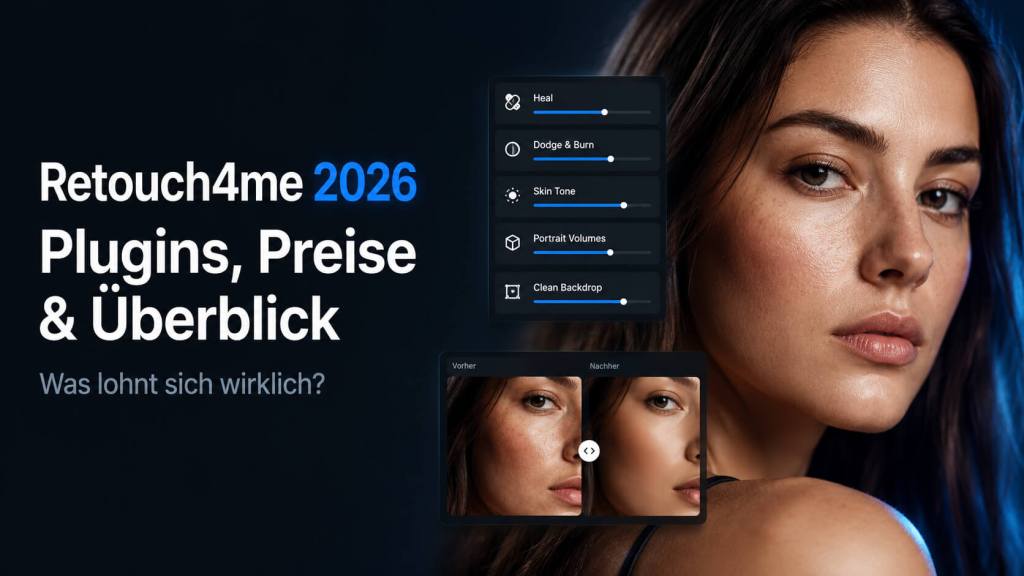
Retouch4me ist eines dieser Tools, bei denen man schnell den Überblick verliert. Früher war das gefühlt: ein paar Photoshop-Plugins für Haut. Heute ist es ein kleiner Werkzeugkasten aus Einzelplugins, kostenlosen Tools, Photoshop Panel, Apex, Arams, Cloud-Retouching, Credit-Packs, Abos, Video-Plugins und Sonderaktionen. Wer da einfach wild kauft, wirft schnell Geld in den digitalen Brunnen.

Die gute Nachricht: Das System ergibt Sinn, wenn man es nach Workflow betrachtet. Nicht jeder braucht alles. Und genau da liegt der Punkt: Retouch4me ist nicht automatisch “kaufen, alles wird schön”. Es ist eher ein sehr schneller Assistent. Es macht die Routinearbeit. Den Geschmack, den finalen Look und die Retusche-Entscheidung musst du weiterhin selbst liefern. Sonst sieht auch gute KI irgendwann nach schneller KI aus.

Kurzfassung: Meine ehrliche Empfehlung

  • Für Einsteiger: zuerst die kostenlosen Tools testen – Frequency Separation und Color Match Free. Dazu Apex oder Photoshop Panel ausprobieren, bevor Geld fließt.
  • Für Portrait-Fotografen: Heal + Dodge & Burn + Skin Tone sind der sinnvollste Kern. Mattifier ist stark, wenn du viel Glanzhaut, Blitz oder Eventlicht hast.
  • Für Beauty/Fashion: zusätzlich Skin Mask, Stray Hairs und Portrait Volumes. Aber bitte immer auf Ebenen, mit reduzierter Deckkraft und manueller Schlusskontrolle.
  • Für Hochzeiten/Events: nicht einzelne Bilder denken, sondern Batch. Arams, Apex, Cloud-Credits oder das Wedding Bundle sind hier interessanter als Einzelplugin-Spielerei.
  • Für Studio, Produkt und E-Commerce: Clean Backdrop, Dust, Fabric und Crop können mehr Zeit sparen als jedes Beauty-Plugin.
  • Für Video: nur interessant, wenn du wirklich regelmäßig Video retuschierst und genug Hardware/DaVinci/Premiere-Workflow hast. Sonst ist das schnell teuerer Spieltrieb.

Was Retouch4me heute eigentlich ist

Retouch4me besteht nicht mehr nur aus einzelnen Photoshop-Filtern. Es gibt im Kern vier Ebenen:

  • Einzelplugins als klassische, dauerhafte Lizenzen: lokale Plugins für Photoshop und Standalone-Nutzung, meist mit kostenloser Demo.
  • Photoshop Panel: ein kostenloses Panel, das mehrere Retouch4me-Tools direkt in Photoshop bündelt und Ebenen ausgibt.
  • Apex: eine neuere All-in-one-Anwendung mit Cloud-Verarbeitung, Vorschau und Ebenen-Ausgabe. Pro Bild wird ein Credit berechnet, nicht pro einzelnes Modul.
  • Arams: eine Workflow-App für Analyse, Culling, Batch-Retusche und Export. Die App selbst ist kostenlos, aber für lokale Plugin-Nutzung brauchst du die gekauften Plugins; Cloud-Nutzung läuft über Credits oder Abo.

Praktisch gesagt: Wer alle paar Wochen ein Portrait macht, braucht keine Großlösung. Wer hunderte Bilder aus Events, Headshots oder Corporate-Shootings verarbeitet, sollte nicht einzeln in Photoshop herumklicken, sondern Apex/Arams und Credit-Modelle ernsthaft prüfen.

Die zentralen Programme und Panels

ToolWas es machtFür wen sinnvollWichtig
Photoshop PanelKostenloses Panel in Photoshop. Zugriff auf mehrere Retouch4me-Plugins, lokale Verarbeitung oder Cloud, Ergebnisse als editierbare Ebenen.Photoshop-Leute, die sauber auf Ebenen arbeiten wollen.Nicht alle Tools sind im Panel/Cloud-Modus verfügbar. Offiziell ausgenommen: Crop, Color Match, Face Make und Frequency Separation; Skin Mask und Dust nicht für Cloud Retouch im Panel.
ApexAll-in-one App/Plugin mit Cloud-Retusche, Echtzeit-Vorschau und Layer Support. Ein Bild = ein Credit für die komplette Apex-Verarbeitung.Fotografen, die schnell viele Portraits durch einen einheitlichen Retusche-Grundlauf schicken wollen.Cloud bedeutet: Credit-Verbrauch und Upload/Verarbeitung außerhalb des lokalen Rechners. Für sensible Kunden vorher klären.
AramsApp für automatische Fotoanalyse, Culling, Batch-Retusche, Tags und Export. Funktioniert lokal und in der Cloud.Hochzeiten, Events, Schul-/Corporate-Portraits, große Serien.Die App ist kostenlos, aber lokale Retusche benötigt gekaufte Plugins. Unterstützte Formate laut Produktseite: JPEG, PNG, TIFF, HEIC.
Frequency SeparationKostenloses Tool für visuelle Frequenztrennung mit 2- und 3-Band-Modus, Masken und Vorschau.Einsteiger und Retoucher, die manuell arbeiten und mehr Kontrolle wollen.Kein Zauberfilter. Es ist ein Werkzeug, keine Retusche-Entscheidung.
Color Match FreeKostenloses Farbtool mit LUT-Bibliothek. Die Gratisversion ist stärker auf fertige LUTs beschränkt.Schnelle Farblooks, Mood-Tests, Lernmaterial.Für eigenes Referenz-Matching und LUT-Export ist die Vollversion relevant.

Mein erster Rat: nicht mit dem teuersten Warenkorb beginnen. Retouch4me liefert Demos, kostenlose Tools und Cloud-Credits. Genau die sollte man ausnutzen. Nicht an perfekten Beispielbildern testen, sondern an den schlimmsten 20 eigenen Dateien: glänzende Haut, Mischlicht, schlechte Hautstruktur, Haare quer durchs Gesicht, Studiohintergrund mit Dreck, JPEG aus der Hölle. Wenn es dort hilft, ist es im echten Leben brauchbar.

Die Fotoplugins: was wirklich wofür gedacht ist

PluginAufgabeSinnvoll fürPraxis-Kommentar
HealEntfernt Pickel, kleine Hautfehler und Störungen am Körper.Portrait, Beauty, Headshots, EventsSehr guter erster Schritt. Danach trotzdem kontrollieren, ob Struktur falsch kopiert wurde.
Dodge & BurnGlättet Hautunebenheiten, Augenringe, Nasolabialfalten und unvorteilhafte Schatten, ohne einfach alles weichzuzeichnen.Portrait, Beauty, Hochzeit, CorporateDer Name ist etwas irreführend: es ist weniger kreatives Lichtmalen, mehr automatisches Ausgleichen von Hautproblemen.
Skin ToneFindet sichtbare Hautbereiche und gleicht den Hautton an einen Durchschnitt an.Beauty, Fashion, Sommerhaut, MischlichtVorsicht bei starkem Make-up, Tattoos, farbigem Licht oder Bodypainting. Immer auf Ebene und mit Maske prüfen.
MattifierReduziert glänzende/ölige Hautstellen und stellt natürlichere Farbe her.Event, Blitzlicht, Sommer, StudioGold wert bei Stirn/Nase/Wangen. Aber nicht komplett matt bügeln, sonst stirbt die Haut.
Skin MaskErzeugt Hautmasken für Gesicht, Körper oder getrennte Hautbereiche.Retoucher, die manuell sauber weiterarbeitenEiner der heimlichen Profi-Hebel: nicht für den schnellen Effekt, sondern für kontrollierte Ebenenarbeit.
Portrait VolumesGibt Portraits mehr Tiefe und Volumen.Beauty, Portrait, Social/PortfolioSubtil einsetzen. Zu stark wirkt es schnell nach künstlichem Instagram-Glow.
Eyes BundleReduziert rote Äderchen, Rötung und verstärkt Augenwirkung.Headshots, Beauty, HochzeitSehr nützlich, aber Augen nicht zu hell machen. Alien-Augen verkaufen selten Vertrauen.
White TeethHellt Zähne auf und soll natürliche Farbe bewahren.Hochzeit, Business, Smile-PortraitsNie auf 100 % vertrauen. Zähne dürfen hell sein, aber nicht wie Sanitärkeramik.
Stray HairsEntfernt fliegende Haare und kann manuell markierte Haare entfernen.Beauty, Fashion, Close-upsStark bei Einzelhaaren. Bei Frisuren mit Charakter nicht alles wegoptimieren.
Face MakeGesichtsform, Symmetrie, Makeup, Hauttextur und Ausdruck anpassen.Beauty, Kreativretusche, Styling-TestsMächtiges, aber heikles Tool. Bei echten Kunden sehr bewusst einsetzen, weil es Identität verändern kann.
FabricGlättet Falten in Kleidung.E-Commerce, Corporate, Hochzeit, FashionSehr unterschätzt. Spart oft mehr Zeit als Hautretusche.
Clean BackdropEntfernt Schmutz, Falten und Sensorflecken auf gleichmäßigen Studiohintergründen.Studio, Headshots, Produkt, KatalogFür Serien brutal praktisch. Bei unruhigen Hintergründen nicht erwarten, dass es zaubert.
DustEntfernt Staub und kleine Partikel von Objekten/Oberflächen.Produkt, Still Life, Makro, StudioFür Produktfotografen oft der langweilige Held. Langweilig ist hier gut.
CropAutomatischer Zuschnitt für vorgegebene Formate, u.a. Schulalben, Corporate, Kataloge.High-volume Portraits, Katalog, E-CommerceNicht sexy, aber bei 300 ähnlichen Bildern echter Zeitgewinn.
Color MatchFarblook per Referenzbild, LUT-Erzeugung und Zugriff auf LUT Cloud.Lookentwicklung, Serienangleichung, Foto/VideoNicht als Ersatz für gutes Color Grading sehen. Eher als schneller Startpunkt.

Preise, Lizenzen und Angebote: wo man aufpassen muss

Retouch4me fährt derzeit zwei grundverschiedene Kaufmodelle: dauerhafte Plugin-Lizenzen und Cloud-/Credit-Modelle. Genau hier passieren viele Fehlkäufe, weil man Einzelpreise, Rabattbanner, Bundles und Abos durcheinanderwirft.

ModellPreis/Logik beim CheckWann sinnvoll
Dauerhafte EinzelpluginsPhoto Plugins starten laut offizieller Preisseite bei $145. Einzelne Tools wie Dodge & Burn oder Clean Backdrop werden in offiziellen Sonderseiten/Bundles auch mit $179 regulär gelistet.Für Fotografen, die lokal arbeiten, viele Bilder retuschieren und nicht pro Bild zahlen wollen.
Kostenlose ToolsFrequency Separation und Color Match Free sind kostenlos. Photoshop Panel, Apex und Arams sind ebenfalls kostenlos installierbar, benötigen je nach Nutzung aber gekaufte Plugins oder Credits.Zum Testen und als Einstieg absolut sinnvoll.
Cloud-Abo monatlichStart: $20/Monat mit 200 Retouching Credits. Pro: $35/Monat mit 500 Credits. Business: $90/Monat mit 1500 Credits.Wenn jeden Monat regelmäßig viele Bilder kommen.
Cloud-Abo jährlichStart: $169/Jahr, Pro: $299/Jahr, Business: $759/Jahr. Jahrescredits werden laut Retouch4me sofort gutgeschrieben; ungenutzte Retouches können bei aktivem Abo bis zu 5 Jahre rollen.Für planbare Serienjobs, Studios, Hochzeiten, Teams.
Credit-Packs ohne Abo100 Credits: $24. 300 Credits: $59. 1200 Credits: $179. Credits sollen laut offizieller Pack-Seite dauerhaft verfügbar bleiben.Gut zum Testen oder für unregelmäßige Jobs.
Wedding BundleOffiziell gelistet mit Heal, Dodge & Burn, Skin Tone und Mattifier für $552.60; Bundle-Rabatt $61.40 gegenüber den dort gelisteten Einzelpreisen.Sinnvoll, wenn genau diese vier Tools gebraucht werden und keine bessere Rabattaktion greift.
MYWED PRO SpecialOffizielle Retouch4me-Seite: 30 % Rabatt für MYWED PRO Nutzer; Beispiele dort: $145 -> $101.50, $179 -> $125.30.Nur relevant, wenn man MYWED PRO wirklich hat.

Aktuelle Rabattlage beim Check

Beim Linkcheck am 28.06.2026 zeigte die offizielle Seite unter anderem eine 25-%-Aktion auf Dodge & Burn mit Countdown sowie mehrere Seiten mit dem Banner “6 Years of Retouching Evolution – 20% off”. Auf einzelnen Produktseiten waren z.B. Eyes Bundle, White Teeth und Mattifier mit $116 statt $145 sichtbar. Solche Angebote sind live und können sich ändern. Deshalb: vor dem Kauf immer Warenkorb rechnen, nicht nur Banner glauben.

Mein Tipp: Wenn du nur ein Tool brauchst, kauf es nicht aus Rabattpanik. Wenn du mehrere Tools brauchst, teste zuerst, lege die Favoriten in den Warenkorb und prüfe dann: Einzelkauf mit aktuellem Sale, Bundle, MYWED-Special, offizieller Promo-Code oder Credit-Modell. Der günstigste Weg ist nicht immer der auffälligste Button.

Für wen ist was am vernünftigsten?

TypSinnvoller EinstiegWarum
Einsteiger / HobbyFrequency Separation, Color Match Free, Demo-Versionen, kleine Credit-PacksDu lernst erst, wo Retouch4me hilft und wo du selbst ran musst. Kein Plugin wird mangelndes Retusche-Verständnis ersetzen.
Portrait-FotografHeal, Dodge & Burn, Skin Tone, optional MattifierDas ist der Retusche-Kern: Haut säubern, Haut ruhiger machen, Ton angleichen, Glanz kontrollieren.
Beauty / FashionHeal, Dodge & Burn, Skin Mask, Stray Hairs, Portrait Volumes, optional Face MakeHier zählt Kontrolle. Retouch4me als Basis, danach manuelles Finish. Alles andere wirkt schnell zu automatisch.
Hochzeit / EventArams oder Apex + Credits/Abo, Wedding Bundle als KaufvarianteBei 500 Bildern ist Geschwindigkeit wichtiger als Einzelbild-Romantik. Trotzdem finale Auswahl manuell prüfen.
Corporate / HeadshotHeal, D&B, Mattifier, White Teeth, Eyes Bundle, Clean Backdrop, CropSehr starker Use Case: gleiche Lichtsetzung, gleiche Hintergründe, viele Gesichter.
E-Commerce / ProduktDust, Clean Backdrop, Fabric, Crop, Color MatchHier spart Retouch4me an den stumpfen Routinearbeiten. Genau dort tut Automatisierung am wenigsten weh.
Retoucher mit ErfahrungSkin Mask, Heal, D&B, Frequency Separation, Panel/Apex mit EbenenNicht als Ersatz für dich, sondern als Vorarbeit. Das ist der Sweet Spot.
VideografHeal OFX, Dodge & Burn OFX/Premiere, Dust OFX, Color Match OFXNur kaufen, wenn du wirklich Videos retuschierst. Die Video-Tools sind hardware- und workflow-lastiger.

Praxis-Workflow: so würde ich es in Photoshop einsetzen

Der größte Fehler ist, Retouch4me wie einen finalen Beauty-Filter zu behandeln. Die bessere Denkweise lautet: Retouch4me baut mir eine saubere Grundlage, Photoshop macht daraus ein gutes Bild.

  • RAW-Entwicklung zuerst neutral halten. Keine extreme Klarheit, keine wilden Looks vor der Hautarbeit.
  • Bild in Photoshop öffnen und sauber duplizieren. Retouch4me nie destruktiv auf der einzigen Ebene laufen lassen.
  • Zuerst Heal für kleine Hautfehler. Danach bei 100 % kontrollieren, ob die Textur plausibel bleibt.
  • Dann Dodge & Burn für unruhige Hautpartien. Deckkraft reduzieren, wenn das Gesicht zu glatt oder flach wird.
  • Skin Tone nur dort, wo Mischlicht, Körper/Gesicht-Unterschiede oder fleckige Hautfarbe stören. Maske prüfen.
  • Mattifier nur auf Glanzstellen. Nicht das ganze Gesicht tot mattieren.
  • Skin Mask als Profi-Hilfe nutzen: damit Kurven, Farbkorrekturen oder Dodge-&-Burn-Feinschliff gezielt auf Haut greifen.
  • Am Ende erst Look/Color Grading. Retusche vor Look ist meistens sauberer als Look vor Retusche.

Geheimtipp: Wenn ein Plugin grundsätzlich gut arbeitet, aber zu stark wirkt, ist nicht das Plugin schlecht. Dann ist deine Ebene zu stark. Retouch4me + 40 bis 70 % Deckkraft ist oft schöner als Retouch4me auf 100 %.

Batch-Workflow für viele Bilder

Für Hochzeiten, Schulportraits, Corporate-Headshots und Events ist die Frage nicht: “Welches Plugin ist am schönsten?”, sondern: “Wie bekomme ich 300 Bilder auf ein sauberes Grundniveau, ohne dabei die Kontrolle zu verlieren?”

  • Culling zuerst: Arams kann Bilder analysieren, nach Ähnlichkeit gruppieren, Fehlfokus und Blinzeln markieren und Metadaten/XMP nutzen.
  • Dann Grundretusche: Apex verarbeitet ein Bild mit einem Credit und stellt mehrere Retusche-Module zur Auswahl. Vorteil: du zahlst nicht pro aktiviertem Werkzeug, sondern pro Bildverarbeitung.
  • Layer-Ausgabe nutzen: Wenn du aus Photoshop kommst, ist Layer-Support der Unterschied zwischen “KI hat entschieden” und “ich entscheide weiter”.
  • Aktionen sauber aufnehmen: Für Photoshop-Actions empfiehlt Retouch4me bei Apex die Apex Automation unter File – Automate, wenn Layer zuverlässig entstehen sollen.
  • Finale Kontrolle: Batch ist kein Freibrief. Die besten 10 % der Bilder händisch nachziehen, die schwächeren sauber, aber nicht überarbeiten.

Lässige Tipps, die in der Praxis wirklich helfen

  • Teste immer mit Problemdateien. Beispielbilder auf Herstellerseiten sind nett, aber dein Alltag besteht aus Mischlicht, Glanz, schlechter Haut, Haaren und Zeitdruck.
  • Kaufe keine 10 Plugins auf Verdacht. Starte mit Heal + Dodge & Burn. Wenn du danach noch immer manuell zu viel Hautfarbe korrigierst, nimm Skin Tone. Wenn Glanz dein Feind ist, Mattifier.
  • Skin Mask ist kein Anfänger-Spielzeug, sondern ein Geheimtipp für saubere Profi-Arbeit. Eine gute Hautmaske spart dir mehr Zeit als ein übermotivierter Beauty-Filter.
  • Bei Beauty: Retouch4me vor Frequency-Separation-Finish einsetzen. Erst maschinell grob aufräumen, dann manuell mit Geschmack finalisieren.
  • Bei Business-Headshots: Clean Backdrop und Crop nicht unterschätzen. Hintergrundputzen und Zuschnitt fressen mehr Lebenszeit, als man zugeben will.
  • Bei Rabatten: Nicht nur Prozent ansehen. Ein 30-%-Rabatt auf vier falsche Plugins ist teurer als ein einzelnes richtiges Tool zum Vollpreis.
  • Bei Cloud: Datenschutz klären. Lokale Plugins sind für sensible Kunden oft angenehmer. Cloud ist schneller und bequem, aber eben Cloud.
  • Bei Updates: Vor großen Photoshop-/macOS-Updates nicht mitten im Kundenjob aktualisieren. Erst testen, dann produzieren. Langweilig, aber rettet Nerven.

Was Reviews und Foren ungefähr sagen

Der Community-Puls ist recht eindeutig, aber nicht blind euphorisch: Viele Fotografen loben Zeitersparnis und natürlichere Hautstruktur als bei typischen Weichzeichner-AI-Tools. Gleichzeitig tauchen die üblichen Warnungen auf: Demo testen, Dateiformate/Workflow klären, nach Photoshop-Updates mit möglichen Plugin-Problemen rechnen und Ergebnisse manuell prüfen.

BereichZusammenfassung
Positive StimmenFstoppers kam 2026 zum Schluss, dass Retouch4me Stunden sparen kann. Digital Photography School beschrieb schon früher, dass die Plugins Retusche deutlich beschleunigen und einfach zu bedienen sind. Auf Reddit schreibt ein High-End-Retoucher sinngemäß: erst Retouch4me laufen lassen, dann manuell finishen.
Kritische PunkteEin Reddit-Thread zeigt auch die andere Seite: nicht jeder ist nach Demos sofort beeindruckt; dazu kommen Fragen zu Dateiformaten und Workflow. Ein weiterer Thread nennt Probleme nach einem Photoshop-Update. Das ist kein Drama, aber ein reales Studio-Thema.
Support-EindruckTrustpilot ist keine Laborprüfung, aber viele aktuelle Einträge loben Support und schnelle Hilfe. Gleichzeitig sieht man dort auch Update-/Aktivierungsprobleme, die dann offenbar über Support gelöst wurden.
Mein Fazit darausRetouch4me ist am stärksten als Assistent vor der finalen Retusche. Wer einen “ein Klick und High-End fertig”-Knopf erwartet, wird enttäuscht. Wer Zeit sparen und trotzdem auf Ebenen kontrollieren will, bekommt ein starkes Werkzeug.

Die ehrlichen Grenzen

  • Retouch4me versteht nicht automatisch deine Bildidee. Es erkennt Muster, Haut, Staub, Glanz, Haare, Tonwerte. Das ist viel, aber keine künstlerische Entscheidung.
  • Harte Problemfälle bleiben harte Problemfälle: extrem schlechtes Licht, falscher Fokus, kaputte JPEGs, starkes Makeup, Bodypaint, verdeckte Gesichter, komplexe Haare.
  • Zu viel Automatik macht Bilder generisch. Wenn alle dieselben Tools zu stark einsetzen, sieht irgendwann alles nach demselben Studio-Katalog aus.
  • Face Make ist mächtig, aber heikel. Sobald Gesichtszüge verändert werden, bist du im Bereich Identität, nicht mehr nur Retusche.
  • Cloud ist bequem, aber nicht für jeden Kunden passend. Bei vertraulichen Jobs lokale Workflows bevorzugen oder Freigaben klären.

Mein Gesamturteil

Retouch4me ist 2026 kein kleines Plugin mehr, sondern ein ernstzunehmendes Retusche-System. Es ist besonders stark, wenn es die langweiligen, wiederholbaren Teile übernimmt: Hautfehler weg, Haut ruhiger, Glanz kontrollieren, Haare entschärfen, Hintergrund reinigen, Kleidung glätten, Serien beschneiden.

Das Vernünftigste ist nicht “alles kaufen”, sondern den eigenen Engpass kaufen. Wenn du dauernd Haut säuberst: Heal. Wenn du dauernd Augenringe und unruhige Haut glättest: Dodge & Burn. Wenn du dauernd Farbe im Gesicht/Körper angleichen musst: Skin Tone. Wenn du Serien fotografierst: Arams/Apex/Credits. Wenn du Studio machst: Clean Backdrop, Dust, Fabric. So wird daraus ein Werkzeug und kein teurer Plugin-Friedhof.

Meine kurze Kaufempfehlung: Erst testen. Dann Kern kaufen. Dann erweitern. Und immer auf Ebenen arbeiten. Retouch4me soll dir Zeit zurückgeben, nicht deinen Geschmack ersetzen.

Faktencheck und Linkcheck

Für diesen Überblick wurden fünf Prüfebenen verwendet:

  • Offizielle Produkt- und Preisseiten von Retouch4me.
  • Einzelne Produktseiten für Funktion, Update-Stand, Systemanforderungen, Lizenzlogik und Layer-/Cloud-Hinweise.
  • Abo- und Credit-Pack-Seiten für laufende Kosten und Cloud-Logik.
  • Sonderseiten und sichtbare Rabatt-Hinweise, z.B. MYWED PRO Special, Wedding Bundle und aktuelle Banner/Countdowns.
  • Externe Reviews, Foren und Bewertungsplattformen, um den Herstellertext mit Praxiseindruck abzugleichen.

Alle folgenden Links wurden beim Erstellen dieses Dokuments geöffnet oder geprüft. Preise und Angebote können sich nach dem Check ändern.

Offizielle Retouch4me Startseite: https://retouch4.me/ — Herstellerseite und zentraler Einstieg.

Offizielle Produktliste: https://retouch4.me/products/test/list?lng=en — Apps, Plugins, Free Tools und Produktübersicht.

Offizielle Preise: https://retouch4.me/pricing — Perpetual License, Photo Plugins, Video Plugins und Free Tools.

Retouch4me Subscription: https://retouch4.me/subscription?lng=en — Cloud-Abos mit Retouching Credits und Culling Credits.

Retouch4me Credit Packs: https://retouch4.me/subscription/packs?lng=en — Einmalige Cloud-Credit-Pakete.

Photoshop Panel: https://retouch4.me/products/retouch-plugins/300?lng=en — Panel, Photoshop-Version, Layer und Einschränkungen.

Apex: https://retouch4.me/products/retouch-plugins/123?lng=en — All-in-one-App, Cloud, Credits, Ebenen.

Arams: https://retouch4.me/products/retouch-plugins/400?lng=en — Culling, Batch, lokale/Cloud-Retusche.

Frequency Separation: https://retouch4.me/frequencyseparation — Kostenloses Frequenztrennungs-Tool.

Color Match Free: https://retouch4.me/products/retouch-plugins/117?lng=en — Kostenlose Farb-/LUT-Version.

Wedding Bundle: https://retouch4.me/products/bundles/550?lng=en — Bundle mit Heal, D&B, Skin Tone und Mattifier.

MYWED PRO Special: https://retouch4.me/mywedspecial30en — Offizielle 30-%-Sonderseite für MYWED PRO User.

Video Retouch Übersicht: https://retouch4.me/products/video-retouch?lng=en — OFX/Premiere/Video-Tools.

Fstoppers Review 2026: https://fstoppers.com/originals/retouching-know-it-over-putting-retouch4me-test-901331 — Aktueller externer Praxiseindruck.

ePHOTOzine Heal Review: https://www.ephotozine.com/article/retouch4me-heal-review-36862 — Externer Review mit hilfreicher Einordnung von D&B, Mattifier, White Teeth.

Digital Photography School Review: https://digital-photography-school.com/retouch4me-review/ — Workflow-Review zu mehreren Plugins.

Reddit Photoshop Erfahrungsbericht: https://www.reddit.com/r/photoshop/comments/yi3qyx/retouch_via_ai_plugins_retouch4me_in_photoshop_my/ — Community-Stimme aus High-End-Retusche-Sicht.

Reddit Dateiformat/Workflow Frage: https://www.reddit.com/r/photography/comments/1d9qjqb/retouch4me_file_format/ — Kritischer Community-Punkt zu Demo/Workflow.

Reddit Photoshop Update Problem: https://www.reddit.com/r/photoshop/comments/1lh3p6u/retouch4me_plugin_not_working_after_photoshop/ — Beispiel für mögliche Plugin-Probleme nach Updates.

Trustpilot Retouch4me: https://www.trustpilot.com/review/retouch4.me — Aktuelle Kundenstimmen, vor allem Support- und Workflow-Eindruck.

Redaktioneller Hinweis: Externe Reviews, Reddit und Trustpilot sind keine wissenschaftlichen Messungen. Sie sind hier als Praxisstimmen eingeordnet, nicht als absolute Wahrheit. Die belastbarsten Fakten zu Preisen, Funktionen und Systemanforderungen stammen von den offiziellen Retouch4me-Seiten.
Fachbericht, Testeinordnung, Preischeck, Workflow-Tipps und klare Kaufempfehlung

Stand der Recherche: 15. Juni 2026

Autor: BROWNZ / Brownz Art

Mein vorläufiges Urteil
Kurz gesagt: Luminar Neo ist kein Ersatz für alles. Aber es ist ein verdammt nützlicher Beschleuniger für Bilder, die schnell gut aussehen sollen – vor allem bei Porträts, Landschaften, Social-Media-Motiven, Blogbildern und kreativen Looks. Wer absolute Kontrolle, harte Profi-Bildverwaltung oder High-End-Retusche braucht, bleibt bei Lightroom, Capture One, Photoshop, DxO oder Affinity. Wer schneller zu einem starken Bild kommen will, sollte Luminar Neo ernst nehmen.

Inhalt

1. Kurzfazit: Für wen Luminar Neo Sinn macht

2. Was Luminar Neo eigentlich ist

3. Neuester Stand: Version 1.27.0 und die großen Updates davor

4. Die wichtigsten Werkzeuge in der Praxis

5. Was wirklich gut ist

6. Was eher nicht so gut ist

7. Preischeck: Was kostet der Spaß wirklich?

8. Wer braucht Luminar Neo – und wer eben nicht?

9. Workflow-Tipps und Geheimtipps

10. Vergleich: Lightroom, Photoshop, Capture One, DxO, ON1

11. Fazit für Brownz Art und ähnliche Workflows

12. Quellencheck

Luminar Neo 2026 im Faktencheck

Moin. Luminar Neo ist eines dieser Programme, bei denen man zuerst denkt: Na gut, wieder ein KI-Fotoeditor, wieder ein paar Schieberegler mit großen Versprechen, wieder Marketing mit Vorher-Nachher-Bildern, bei denen die vorherigen Bilder aussehen, als hätte jemand absichtlich das Licht ausgeschaltet.

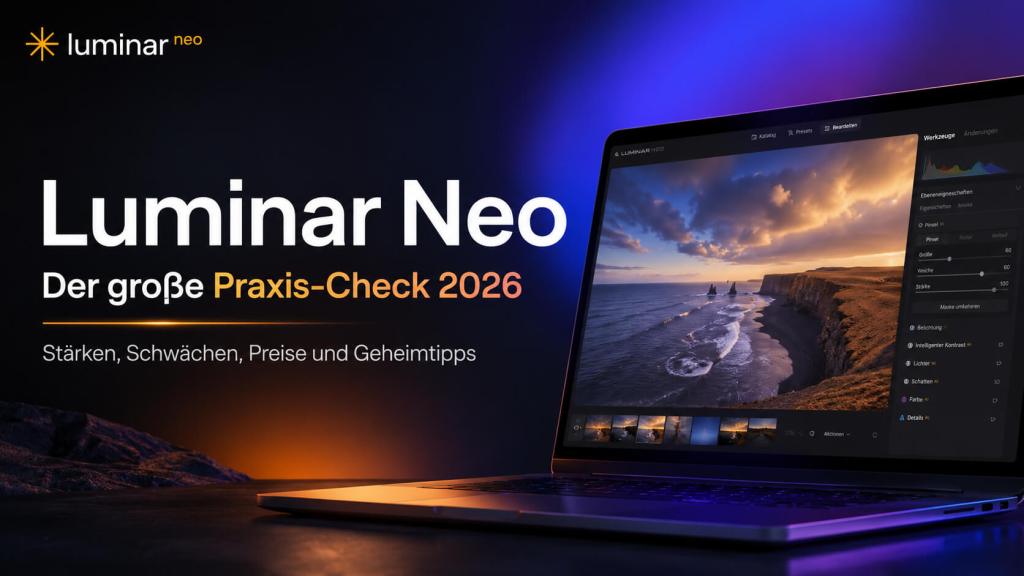
Ganz so einfach ist es aber nicht. Luminar Neo ist inzwischen deutlich mehr als nur ein Effektprogramm mit Himmelstausch. Es ist ein kompletter Fotoeditor für Windows und macOS, verwendbar als eigenständige Anwendung und als Plugin für Lightroom Classic, Photoshop und Apple Fotos. Es kann RAW-Dateien entwickeln, mit Ebenen arbeiten, lokale Masken setzen, Porträts retuschieren, Himmel ersetzen, Lichtstimmung umbauen, alte Fotos restaurieren, Bilder entrauschen, schärfen, vergrößern, Panoramen bauen, HDRs zusammenführen und mit generativen Werkzeugen Dinge entfernen, austauschen oder Bildränder erweitern. Das ist schon eine ordentliche Werkzeugkiste.

Die Frage ist nur: Braucht man das? Und wenn ja: für was genau? Denn genau hier wird es interessant. Luminar Neo ist nicht automatisch besser als Lightroom. Es ist auch nicht Photoshop. Es ist nicht Capture One. Es ist nicht DxO PhotoLab. Es ist eher ein schneller, KI-getriebener Kreativbeschleuniger. Ein Programm, das dir Arbeit abnimmt, aber nicht automatisch Geschmack ersetzt. Und genau das ist der Punkt.

Dieser Bericht basiert auf einer aktuellen Quellenrecherche, offiziellen Skylum-Informationen, Preis- und Lizenzseiten, Release Notes, unabhängigen Softwareeinschätzungen und praktischer Workflow-Einordnung. Es ist kein Laborbenchmark auf meiner eigenen Maschine, sondern ein sauberer Fachartikel mit Faktencheck, Praxisblick und klarer Empfehlung. Also kein Werbetext. Kein Fanboy-Gebet. Kein Adobe-ist-böse-Luminar-ist-heilig-Blabla. Sondern: Was kann das Ding, was kostet es, wer soll es kaufen und wer soll die Finger davon lassen?

Klartext
Der wichtigste Satz: Luminar Neo ist stark, wenn man schnell zu einem sichtbaren Ergebnis kommen will. Es ist schwach, wenn man eine perfekte, große, langfristige Profi-Bildverwaltung oder pixelgenaue High-End-Retusche erwartet.

1. Kurzfazit: Für wen Luminar Neo Sinn macht

Luminar Neo ist besonders interessant für Fotografen, Synthografen, Blogger, Content Creator und ambitionierte Hobbyanwender, die nicht jedes Bild stundenlang zerlegen wollen. Wer aus einem soliden Foto schnell ein stärkeres Bild machen will, ist hier im richtigen Raum. Besonders Porträts, Landschaften, Reisebilder, Social-Media-Motive, einfache Produktbilder, alte Fotos und kreative Blogheader profitieren von den KI-Werkzeugen.

Die Stärke liegt nicht darin, dass Luminar Neo alles besser kann. Die Stärke liegt darin, dass viele Dinge schneller gehen. Himmel austauschen. Haut dezenter retuschieren. Augen aufhellen. Hintergrund weichzeichnen. Licht im Bild nachziehen. Störende Objekte entfernen. Ein Bild für Facebook, Instagram, Fotocommunity, DeviantArt oder den Blog in wenigen Minuten auf ein brauchbares Niveau bringen. Genau da spielt Luminar Neo seine Musik.

Wer aber beruflich 800 Hochzeitsbilder in einer Nacht durchpeitschen muss, wer eine perfekte Katalogstruktur braucht, wer tethered im Studio arbeitet, wer Farbe absolut reproduzierbar braucht oder wer tief in Beauty-Retusche, Compositing und Druckvorstufe sitzt, sollte Luminar Neo eher als Zusatzwerkzeug sehen. Nicht als Hauptwerkzeug. Da ist der Lack schnell runter, wenn man es wie ein Profi-DAM oder wie Photoshop behandeln will.

Geeignet fürEher nicht geeignet für
Einsteiger, Hobbyfotografen, Blogger, Social-Media-CreatorHigh-Volume-Hochzeits- und Event-Workflows mit massiver Bildmenge
Porträts, schnelle Beauty-Korrektur, Bokeh, Haut, Gesicht, AugenStudiofotografen mit Tethering-Pflicht und strengem Farbworkflow
Landschaft, Reise, Himmel, Stimmung, Licht, NebelPixel-Peeper, die maximale RAW-Qualität aus jedem Sensor pressen wollen
Photoshop-/Lightroom-Nutzer als kreatives PluginRetuscheure, die jedes Haar, jede Pore und jede Maske manuell kontrollieren
Künstlerische Bildlooks und schnelle visuelle VariantenLeute, die jede Form von KI-Automatik grundsätzlich hassen

2. Was Luminar Neo eigentlich ist

Luminar Neo ist eine KI-gestützte Fotobearbeitungssoftware von Skylum. Offiziell wird sie als Fotoeditor für Windows und macOS verkauft, kann aber auch als Plugin beziehungsweise Erweiterung in bestehende Workflows eingebunden werden. Laut Skylum läuft Luminar Neo als Standalone-App und als Plugin für Adobe Photoshop, Lightroom Classic und Apple Fotos. Das ist wichtig, weil man das Programm dadurch nicht als kompletten Ersatz einsetzen muss. Man kann es auch einfach als schnellen Kreativfilter mit mehr Kontrolle benutzen.

Vom Aufbau her sitzt Luminar Neo irgendwo zwischen RAW-Entwickler, Effektlabor und vereinfachtem Photoshop. Es gibt einen Katalog, Presets, klassische Entwicklungswerkzeuge, Ebenen, Masken, AI-Werkzeuge, Porträt-Werkzeuge und Pro-Tools. Dazu kommen generative Funktionen wie GenErase, GenSwap und GenExpand. Diese drei Werkzeuge sind wichtig, weil sie nicht nur analysieren und verbessern, sondern Bildinhalt neu erzeugen oder ersetzen.

Der Unterschied zu klassischen Bildbearbeitungen ist: Luminar Neo versucht, komplexe Aufgaben in klare Werkzeuge zu packen. Statt 17 Ebenen, 5 Kurven, 3 Masken und einem kleinen Nervenzusammenbruch gibt es oft einen Schieberegler. Das ist angenehm. Aber es ist auch gefährlich. Denn ein Schieberegler macht nicht automatisch ein gutes Bild. Er macht zuerst einmal nur ein sichtbares Ergebnis. Geschmack, Kontrolle und Zurückhaltung musst du immer noch selbst mitbringen. Leider. Sonst wären alle Bilder schon Meisterwerke und Instagram wäre ein Museum. Ist es aber nicht.

  • RAW-Bearbeitung und Export in gängige Formate.
  • Ebenen, Masken und lokale Anpassungen.
  • KI-Werkzeuge für Himmel, Haut, Gesicht, Körper, Licht, Details und Struktur.
  • Generative Werkzeuge: GenErase, GenSwap und GenExpand.
  • Pro-Tools wie Noiseless AI, Supersharp AI, HDR Merge, Focus Stacking, Panorama Stitching und Upscale.
  • Plugin-Nutzung in Photoshop, Lightroom Classic und Apple Fotos.
  • Cross-Device-Funktionen bei bestimmten Lizenzmodellen: Bearbeitung mobil beginnen und am Desktop fortsetzen.

3. Neuester Stand: Version 1.27.0 und die großen Updates davor

Der aktuell geprüfte Stand ist Luminar Neo 1.27.0 vom 9. April 2026. Das ist die Spring-2026-Richtung von Skylum und dreht sich besonders stark um Porträts, Masken und Stabilität. Laut offiziellen Release Notes bringt 1.27.0 vor allem Verbesserungen bei Bokeh AI, Skin AI, Face AI und Mask Feather. Dazu kommen Fehlerbehebungen, bessere Kamerakompatibilität und Performance-Verbesserungen.

Wichtig: Die Version 1.27.0 steht nicht isoliert da. Die wirklich großen Schritte kamen schon mit 1.25.0 und 1.26.0. Im Herbst 2025 kamen Luminar Ecosystem, Light Depth, Restoration und Spaces dazu. Im Dezember 2025 kam der AI Assistant. Im Februar 2026 folgte 1.26.1 mit Stabilitäts- und Generative-AI-Verbesserungen. Im April 2026 wurde dann mit 1.27.0 vor allem der Portrait- und Maskenbereich ausgebaut.

VersionDatumWichtigste Neuerungen
1.27.009.04.2026Bokeh AI verbessert, Skin AI mit Blemish Removal, Shine Removal und Skin Smoothing, Face AI mit Dark-Circles-Entfernung, Mask Feather, bessere Kameraunterstützung für Olympus/OM System High-Resolution-Mode, Bugfixes.
1.26.119.02.2026Verbesserte generative Ergebnisse, mehr Stabilität, verschieb- und skalierbares AI-Assistant-Panel, reorderbare Favoriten, Export-Verbesserungen, neue Kameraunterstützung.
1.26.023.12.2025AI Assistant in Presets und Edit Tabs, Prompt-basierte Bearbeitungsvorschläge und How-to-Hilfe, neue Kameraunterstützung, Export laut Skylum bis zu 20 Prozent schneller unter Windows und 15 Prozent schneller unter Mac.
1.25.006.11.2025Luminar Ecosystem, Light Depth, Restoration, Spaces, neue Kameraunterstützung, AI-Tools bis zu 20 Prozent schneller, Export außerhalb einer Session bis zu 50 Prozent schneller.
1.24.x2025Mehrere Performance-, Stabilitäts-, Export- und Kamerakompatibilitäts-Updates, darunter schnellere Exporte und diverse Hotfixes.

Was heißt das praktisch? Skylum hat 2025/2026 nicht nur neue Spielzeuge eingebaut, sondern auch an der Alltagstauglichkeit gearbeitet. Das war nötig. Luminar war in der Vergangenheit bei manchen Nutzern genau dort angreifbar: schöne Ergebnisse, aber nicht immer der stabilste oder rundeste Workflow. Die neueren Release Notes zeigen klar, dass Performance, Abstürze, Export, Kamerasupport und Plugin-Probleme laufend adressiert wurden.

Der AI Assistant ist besonders interessant für Einsteiger. Man kann sich Bearbeitungsvorschläge geben lassen oder Hilfe bekommen, welches Werkzeug für eine Aufgabe sinnvoll ist. Das klingt im ersten Moment nach Spielerei. Aber für Leute, die nicht wissen, ob sie gerade mit Develop, Color, Enhance, Mask AI, Skin AI oder irgendwas anderem anfangen sollen, kann das wirklich hilfreich sein. Ein guter Assistent ersetzt keinen Blick, aber er senkt die Einstiegshürde.

4. Die wichtigsten Werkzeuge in der Praxis

4.1 Enhance AI – der schnelle Gesamtregler

Enhance AI ist der typische Luminar-Einstieg: Ein Regler, viel Wirkung. Das Werkzeug analysiert das Foto und passt mehrere Bereiche gleichzeitig an. Belichtung, Kontrast, Farbe, Details, Tonwert. Für schnelle Bilder ist das gut. Für feine Arbeiten muss man vorsichtig sein. Mein Tipp: nicht auf 100 ziehen. 15 bis 35 reicht oft. Alles darüber sieht schnell nach Plastik-Urlaubspostkarte aus.

Enhance AI ist ideal als erster grober Vorschlag. Danach sollte man manuell weiterarbeiten. Also: nicht glauben, dass der Regler die Bildbearbeitung fertig macht. Er macht die Tür auf. Durchgehen musst du selbst.

4.2 Sky AI, Atmosphere AI und Sunrays – Landschaft als Theaterbühne

Skylums Himmelstausch ist seit Jahren eine der stärksten Luminar-Disziplinen. Auch Digital Camera World beschreibt Luminar Neo als besonders stark bei AI-Himmelersatz. Das stimmt im Prinzip. Die Software erkennt Himmelbereiche gut, maskiert oft erstaunlich sauber und kann die Lichtstimmung anpassen. Gerade für Landschaft, Reise, Tourismus, Immobilien, Social Media und kreative Composings ist das stark.

Aber: Himmelstausch ist kein Freibrief für optische Lügen ohne Geschmack. Wenn der Himmel aus einer dramatischen Apokalypse kommt, das Licht am Boden aber wie Dienstag um 11 Uhr in einem Parkplatz aussieht, dann ist es halt kein Bild, sondern ein Unfall mit Wolken. Immer Schattenrichtung, Reflexionen und Farbtemperatur kontrollieren.

4.3 Porträt-Werkzeuge – Haut, Gesicht, Augen, Bokeh

Mit Version 1.27.0 hat Skylum den Porträtbereich weiter ausgebaut. Skin AI bekommt feinere Kontrolle über Hautglättung, Glanz und Unreinheiten. Face AI kann nun unter anderem dunkle Augenringe reduzieren. Bokeh AI simuliert Hintergrundunschärfe, ohne dass man mit offener Blende fotografiert haben muss. Das ist für viele Porträts, Bewerbungsbilder, Modeltests und schnelle Social-Media-Bilder sehr brauchbar.

Die Gefahr ist offensichtlich: Zu viel Skin AI macht Menschen zu Wachspuppen. Zu viel Augenaufhellung macht sie zu Vampiren mit Ringlicht-Syndrom. Zu viel Bokeh sieht aus wie ein Handy-Portraitmodus aus der Hölle. Also: langsam. Lieber dezent. Ein gutes Portrait soll besser aussehen, nicht entmenschlicht.

4.4 Mask AI und Mask Feather – Kontrolle gegen KI-Gulasch

Masken sind einer der wichtigsten Bereiche. Wenn Luminar Neo nur global alles anheben würde, wäre es Spielzeug. Mit Masken wird es brauchbarer. Mask AI erkennt Bereiche und Objekte, Mask Feather sorgt seit 1.27.0 für weichere Maskenkanten. Genau das ist wichtig, weil harte KI-Masken oft die Stelle sind, an der ein Bild verrät, dass der Computer gepfuscht hat.

Wer Luminar ernsthaft nutzt, sollte Masken nicht ignorieren. Globale KI-Regler machen schnelle Bilder. Lokale Masken machen bessere Bilder.

4.5 Light Depth und Relight AI – Licht nachträglich modellieren

Mit Light Depth wurde der alte Relight-Ansatz weiterentwickelt. Das Werkzeug versucht, Vordergrund und Hintergrund getrennt zu behandeln und Lichttiefe im Bild zu erzeugen. Für Porträts, Gegenlicht, Landschaft und dunkle Szenen kann das gut funktionieren. Gerade bei Bildern, die eigentlich flach sind, bekommt man schnell mehr Räumlichkeit.

Aber auch hier: Licht muss logisch bleiben. Wenn du den Hintergrund dramatisch abdunkelst, aber das Gesicht keine glaubhafte Lichtquelle hat, merkt man es. Licht ist nicht Dekoration. Licht ist Physik mit Stimmung.

4.6 Generative Werkzeuge: GenErase, GenSwap, GenExpand

Die generativen Werkzeuge sind der modernere Teil von Luminar Neo. GenErase entfernt Dinge und füllt sie per KI auf. GenSwap ersetzt oder fügt Objekte anhand eines Prompts ein. GenExpand erweitert Bildränder. Das kann für Social-Media-Grafiken, Composings, Blogheader oder kreative Kunstbilder extrem praktisch sein.

Für dokumentarische Fotografie muss man vorsichtig sein. Wer ein Foto als journalistisch oder real verkauft, sollte mit generativen Werkzeugen sauber umgehen und je nach Kontext kennzeichnen. Für Kunst, Synthografie, Composing und kreative Arbeiten ist es dagegen genau der Bereich, wo Luminar spannend wird.

4.7 Pro-Tools: Noiseless, Supersharp, Upscale, HDR, Focus, Panorama

Die Pro-Tools sind für mich der Bereich, der Luminar Neo von einem reinen Effektprogramm wegschiebt. Noiseless AI entrauscht. Supersharp AI versucht Schärfe zurückzuholen. Upscale vergrößert. HDR Merge kombiniert Belichtungsreihen. Focus Stacking kombiniert verschiedene Fokusebenen. Panorama Stitching baut Panoramen. Das ist nicht alles automatisch besser als spezialisierte Tools von DxO, Topaz oder Photoshop. Aber es ist praktisch, weil es in einem Paket sitzt.

Wer es bequem will, bekommt hier viel. Wer das absolut beste Spezialwerkzeug sucht, muss vergleichen. Ein Schweizer Taschenmesser ist super. Aber eine echte Werkstatt ersetzt es nicht immer.

5. Was wirklich gut ist

Schnelle sichtbare Ergebnisse

Luminar Neo liefert sehr schnell sichtbare Ergebnisse. Gerade Einsteiger sehen sofort, was passiert. Das motiviert. Und Motivation ist bei Bildbearbeitung nicht unwichtig. Viele Programme erschlagen dich zuerst mit Werkzeugleisten und Panels. Luminar sagt eher: Hier, zieh den Regler, schau was passiert.

Porträts sind inzwischen deutlich stärker

Mit den Updates 2026 ist Porträtbearbeitung klarer geworden. Bokeh AI, Skin AI, Face AI, Dark Circles, Mask Feather – das sind keine komplett neuen Fotografiegesetze, aber nützliche Alltagswerkzeuge.

Guter Zusatz für Photoshop und Lightroom

Als Plugin kann Luminar Neo genau dort sitzen, wo es Sinn macht: zwischen RAW-Entwicklung und finalem Finish. Lightroom für Verwaltung und Grundentwicklung, Luminar für schnelle kreative AI-Arbeit, Photoshop für saubere Endkontrolle. Das ist oft besser als der Versuch, alles in einem Programm zu erzwingen.

Einsteigerfreundliche Bedienung

Wer vor Lightroom oder Photoshop steht wie vor einem Cockpit einer alten Raumfähre, kommt in Luminar schneller rein. Die Werkzeuge sind direkter benannt. Sky AI macht Himmel. Skin AI macht Haut. Face AI macht Gesicht. Kein großes Mysterium.

Kreativer Spielraum

Luminar Neo ist gut für Varianten. Mehr Drama. Weniger Drama. Andere Lichtstimmung. Anderer Himmel. Hintergrund weicher. Bildrand erweitern. Objekt raus. Das ist für künstlerische Arbeit nützlich, weil man schnell visuelle Richtungen testen kann.

Perpetual License als Kaufoption

Skylum bietet weiterhin unbefristete Lizenzmodelle an. Das ist für viele interessant, die kein dauerhaftes Adobe-Abo wollen. Aber Achtung: Unbefristet bedeutet nicht automatisch, dass alle zukünftigen großen Upgrades für immer gratis sind. Dazu gleich mehr beim Preischeck.

6. Was eher nicht so gut ist

Die KI ist nicht immer gleich gut

Manche Tools liefern erstaunlich gute Ergebnisse. Andere treffen daneben. Das ist kein Luminar-exklusives Problem, sondern ein Grundproblem vieler AI-Editoren. Man darf KI nicht wie Magie behandeln. Immer reinzoomen. Immer Kanten kontrollieren. Immer Haut, Augen, Zähne, Haare, Brillen, Hände und feine Strukturen prüfen.

Die Bildverwaltung ist nicht Lightroom Classic

Luminar Neo hat einen Katalog, aber es ist kein Lightroom Classic. Wer riesige Archive, komplexe Sammlungen, Metadaten, Drucklayouts, Smart Collections, feinste Stapelworkflows und jahrelange Projektstruktur braucht, wird in Lightroom oder Capture One besser aufgehoben sein.

Preis- und Lizenzmodell ist erklärungsbedürftig

Skylum bewirbt einmalige Zahlung und unbefristete Lizenzen. Gleichzeitig gibt es Auto-Upgrades, generative Werkzeuge mit Laufzeit, Creative Library, Cross-Device und Max-Lizenz. Das ist nicht unmoralisch, aber es ist nicht so simpel, wie es auf den ersten Blick klingt. Man muss genau lesen.

Upselling kann nerven

Unabhängige Tests kritisieren teilweise die starke Kommerzialisierung und den Verkauf weiterer Inhalte. Wer sehr allergisch auf Add-ons, Bundles, Creative Libraries und Sonderangebote reagiert, sollte damit rechnen, dass Luminar nicht komplett asketisch daherkommt.

Nicht für harte Studio-Workflows gemacht

Kein Tethering-Schwergewicht, kein Capture-One-Ersatz für Studio-Setups, kein High-End-DAM für Agenturen. Luminar ist kreativ und schnell, aber nicht die zentrale Schaltzentrale für jedes Profisystem.

Generative Ergebnisse brauchen Kontrolle

GenErase, GenSwap und GenExpand können super sein. Sie können aber auch seltsame Details bauen. Besonders bei Händen, Architektur, Kanten, Schrift, Mustern und wiederholten Strukturen muss man kontrollieren. Generativ heißt: Der Computer erfindet. Und Computer erfinden manchmal wie ein Praktikant mit Fieber.

7. Preischeck: Was kostet der Spaß wirklich?

Die Preissituation ist einer der wichtigsten Punkte, weil Luminar Neo stark mit dem Argument arbeitet: einmal kaufen, kein klassisches Abo nötig. Das stimmt teilweise, aber man muss sauber unterscheiden.

Zum Recherchezeitpunkt zeigte die offizielle Skylum-Preisseite mehrere unbefristete Lizenzoptionen mit Rabattpreisen. Preise bei Skylum wechseln erfahrungsgemäß durch Aktionen, Rabatte, regionale Steuern und zeitlich begrenzte Angebote. Deshalb: Die folgenden Preise sind eine Momentaufnahme vom 15. Juni 2026. Vor Kauf immer im eigenen Warenkorb kontrollieren. Ja, langweilig. Aber besser langweilig als später grantig.

PlanPreis laut offizieller Seite am 15.06.2026EnthältWichtig
Perpetual Desktop License99,00 EUR statt 198,00 EURDesktop für Windows/macOS, generative Tools für 1 Jahr, 100 Creative Add-ons, Videokurs, 2 ComputerAuto-Upgrades nach 1 Jahr laut Checkout 39,00 EUR/Jahr, falls aktiviert.
Cross-device Perpetual License129,00 EUR statt 323,00 EURDesktop plus Mobile-App für iOS/Android/ChromeOS, Cross-Device, Spaces, 100 Creative Add-onsAuto-Upgrades nach 1 Jahr laut Checkout 49,00 EUR/Jahr.
Perpetual Max License134,99 EUR statt 449,97 EURDesktop, Mobile, Creative Library, 100 Creative Add-ons, VideokursAuto-Upgrades nach 1 Jahr laut Checkout 69,00 EUR/Jahr; Creative Library kann später erneuern.

Der wichtigste Haken ist nicht einmal der Kaufpreis. Der Haken ist das Wort unbefristet. Skylum erklärt selbst: Eine unbefristete Lizenz gibt dauerhaften Zugriff auf die gekaufte Softwareversion. Updates sind für eine gewisse Zeit enthalten, größere Upgrades können später zusätzlich kosten. Generative Tools wie GenErase, GenSwap und GenExpand sind bei den unbefristeten Plänen für ein Jahr ab Kauf enthalten. Danach braucht man ein weiteres Angebot beziehungsweise eine Verlängerung, wenn man diese Funktionen und neue bezahlte Features weiter aktuell nutzen will.

Das ist nicht automatisch schlecht. Es ist aber etwas anderes als: Ich zahle einmal und bekomme bis zum Ende der Menschheit jede neue KI-Funktion gratis. So funktioniert es nicht. Wer das versteht, kann fair entscheiden. Wer es nicht versteht, ist später beleidigt. Und ganz ehrlich: Software-Firmen lieben diese Grauzone zwischen Lifetime, Perpetual, Update, Upgrade, Subscription und Auto-Renewal. Da muss man lesen. Leider mit Augen.

Preis-Klartext
Meine Kaufempfehlung: Nicht blind Max kaufen, nur weil es nach größtem Paket klingt. Erst die 7-Tage-Testversion nutzen. Dann entscheiden. Wer nur am Desktop arbeitet, nimmt Desktop. Wer wirklich mobil zu Desktop will, nimmt Cross-device. Wer regelmäßig Presets, Overlays, LUTs und Kurse aus der Creative Library nutzt, kann Max nehmen. Wer nur Bilder bearbeiten will, braucht die Creative Library nicht zwingend.

8. Wer braucht Luminar Neo – und wer eben nicht?

Einsteiger und Hobbyfotografen

Ja. Gerade hier macht Luminar Neo Sinn. Man kommt schnell zu sichtbaren Ergebnissen, ohne sich sofort in Lightroom-Kataloge, Photoshop-Ebenenlogik oder Capture-One-Farbmanagement einzugraben. Man lernt durch Sehen. Regler bewegen, Ergebnis beurteilen, nachjustieren.

Blogger und Content Creator

Ja. Für Blogheader, Social-Media-Bilder, kleine Kampagnen, Fotocommunity-Uploads, DeviantArt-Präsentationen und schnelle visuelle Varianten ist Luminar Neo sehr brauchbar. Gerade wenn es nicht um dokumentarische Strenge geht, sondern um Wirkung.

Porträtfotografen

Teilweise ja. Für schnelle Porträtretusche, Haut, Gesicht, Bokeh und Lookentwicklung ist es stark. Für echte Beauty-Retusche auf Agenturniveau bleibt Photoshop Pflicht.

Landschafts- und Reisefotografen

Ja, wenn man kreative Interpretation will. Sky AI, Atmosphere, Sunrays, Light Depth und Farbe können viel. Aber wer dokumentarisch arbeitet, muss beim Himmelstausch ehrlich bleiben.

Photoshop- und Lightroom-Nutzer

Ja, als Plugin. Nicht zwingend als Ersatz. Ein guter Workflow wäre: RAW in Lightroom oder Camera Raw, kreative Luminar-Bearbeitung, Finish in Photoshop. Genau so wird daraus ein Werkzeug statt ein Glaubenskrieg.

Profi-Studio, Werbung, Katalog, Mode

Nur als Zusatz. Wer tethered arbeitet, mit Kundenauswahl, Capture Sessions, Farbprofilen, Retuscheketten und Druckdaten, braucht andere Hauptwerkzeuge. Luminar kann Ideen liefern und Zeit sparen, aber es ersetzt den professionellen Unterbau nicht komplett.

Synthografie und künstlerische Hybridbilder

Ja, sehr spannend. Gerade für BROWNZ-Art-Workflows, wo Fotografie, KI, Photoshop und Lookentwicklung zusammenkommen, kann Luminar Neo ein guter Zwischenschritt sein. Es ist nicht das Endziel, aber es kann Material schnell in eine Richtung schieben.

9. Workflow-Tipps und Geheimtipps

Jetzt der Teil, der mehr bringt als jede Featureliste: Wie benutzt man Luminar Neo so, dass es nicht nach Plastik-KI aussieht? Denn genau das ist die Gefahr. Die Werkzeuge sind stark. Zu stark, wenn man sie wie einen Presslufthammer auf ein Gesicht loslässt.

1. Regler selten über 50 Prozent

Viele Luminar-Werkzeuge sehen bei 15 bis 35 Prozent gut aus und bei 80 Prozent billig. Besonders Skin AI, Structure AI, Enhance AI, Bokeh AI, Glow und Dramatic müssen kontrolliert werden.

2. Erst RAW sauber machen, dann Effekt

Belichtung, Weißabgleich, Objektivkorrektur und Grundkontrast zuerst sauber setzen. Ein schlechtes RAW wird durch KI nicht automatisch edel. Es wird oft nur lauter schlecht.

3. Porträts bei 100 Prozent prüfen

Haut, Augen, Wimpern, Zähne, Lippenkante, Haare und Schmuck reinzoomen. KI-Fehler sitzen gern genau dort, wo Menschen hinschauen.

4. Bokeh AI nur mit realistischem Tiefenverlauf

Nicht jedes Bild braucht Hintergrundunschärfe. Wenn Ohren, Haare oder Schultern falsch ausmaskiert werden, lieber manuell nacharbeiten oder Effekt reduzieren.

5. Mask Feather nutzen

Seit 1.27.0 ist Mask Feather einer der sinnvollsten kleinen Helfer. Weiche Maskenkanten wirken sofort natürlicher. Harte Kanten schreien: Maschine war hier.

6. Sky AI nur mit Lichtlogik

Wenn du den Himmel wechselst, müssen Schatten, Farbtemperatur und Gesamthelligkeit passen. Sonst sieht es aus wie zwei Bilder, die unfreiwillig heiraten mussten.

7. Generative Tools als Skizze behandeln

GenErase, GenSwap und GenExpand sind stark für Vorschläge. Danach immer kontrollieren und bei wichtigen Bildern in Photoshop final reinigen.

8. Als Plugin nutzen statt alles umziehen

Wer Lightroom oder Photoshop schon nutzt, muss nicht sein ganzes Archiv umziehen. Luminar als Zusatzwerkzeug ist oft der klügere Weg.

9. Eigene Looks bauen

Nicht bei Presets stehen bleiben. Ein Preset ist ein Startpunkt, kein Kunstwerk. Lieber eigene Kombinationen speichern und mit Deckkraft/Masken arbeiten.

10. Testphase wirklich ausnutzen

Die 7-Tage-Testversion nicht nur installieren und anschauen. 20 echte Bilder durchjagen: Portrait, Landschaft, altes Foto, dunkles Foto, Handyfoto, RAW, schwierige Haare, Himmel, Nachtbild. Danach weißt du mehr als nach zehn YouTube-Videos.

Praxisworkflow 1: Portrait schnell, aber nicht billig

  1. RAW/Grundbild öffnen und Belichtung neutral setzen.
  2. Enhance AI sehr niedrig einsetzen, nur als Startpunkt.
  3. Skin AI dezent: Haut beruhigen, Poren nicht ausradieren.
  4. Face AI: Augen und Gesicht nur minimal betonen, Dark Circles vorsichtig reduzieren.
  5. Bokeh AI testen, aber Kanten an Haaren kontrollieren.
  6. Mask Feather einsetzen, wenn lokale Effekte sichtbar hart werden.
  7. Als TIFF exportieren und in Photoshop final Haut, Kanten und Farbe prüfen.

Praxisworkflow 2: Altes Foto restaurieren

  • Scan oder Foto in möglichst hoher Auflösung vorbereiten.
  • Restoration im Katalog nutzen, Schäden und Kratzer reduzieren.
  • Falls nötig, Farbe oder Tonung vorsichtig rekonstruieren.
  • Nicht alle Altersspuren entfernen. Ein altes Bild darf alt wirken.
  • Finale Flecken und Kanten in Photoshop mit Stempel und Reparaturpinsel säubern.

Praxisworkflow 3: Blogheader und Social-Media-Motiv

  1. Bild großzügig beschneiden, Zielformat festlegen: 16:9 für Header, 4:5 oder 1:1 für Social.
  2. Licht mit Light Depth oder Enhance AI anheben.
  3. Störendes mit GenErase entfernen.
  4. Farblook mit Mood/LUT oder Color Harmony setzen.
  5. Text erst danach in Photoshop oder Canva setzen, nicht in der Bearbeitungssoftware verlieren.
  6. Export für Web prüfen: Schärfe, Kompression, Lesbarkeit bei kleiner Vorschau.

10. Vergleich: Lightroom, Photoshop, Capture One, DxO, ON1

Luminar Neo lebt nicht in einem luftleeren Raum. Es muss sich gegen Programme behaupten, die in bestimmten Bereichen klar stärker sind. Deshalb ist die faire Frage nicht: Ist Luminar besser als Lightroom? Die faire Frage ist: Für welchen Job ist welches Werkzeug besser?

ProgrammStärkeSchwäche im VergleichMeine Einordnung
Adobe Lightroom ClassicSehr starke Bildverwaltung, Batch-Workflow, RAW-Entwicklung, lokaler ArchivworkflowAbo, für Einsteiger einschüchternd, weniger spielerisch als LuminarHauptwerkzeug für große Fotoarchive und Serienbearbeitung. Luminar eher Zusatz.
Adobe PhotoshopPixelgenaue Retusche, Composing, Ebenen, Masken, Text, Druck, finale KontrolleKomplex, Abo, für schnelle Einsteigerlooks oft zu schwerfälligUnersetzlich für Finish. Luminar kann Vorarbeit und kreative Varianten liefern.
Capture OneStudio, Tethering, Sessions, Farbe, Profi-WorkflowTeurer, steilere Lernkurve, weniger KI-SpielplatzFür Studio/Mode/Commercial oft stärker. Luminar ist kreativer und einfacher.
DxO PhotoLabRAW-Qualität, Entrauschen, ObjektivkorrekturenTechnischer, weniger schneller KreativbaukastenFür RAW-Puristen und Rauschreduktion stark. Luminar besser für schnelle Looks.
ON1 Photo RAWAll-in-one, Effekte, Katalog, gutes Preis-Leistungs-VerhältnisRAW-Verarbeitung nicht immer Topniveau, AI wechselhaftAlternative für Leute, die ein breiteres All-in-one wollen. Luminar ist stärker im schnellen AI-Erlebnis.
Affinity PhotoEinmalkauf, starker Photoshop-Ersatz für Ebenen/ComposingKein Lightroom-artiger Katalog, weniger automatische AI-Foto-ToolsSuper für Retusche und Composing. Luminar besser für schnelle KI-Fotoverbesserung.

Mein echter Rat: Nicht in Entweder-oder denken. Wer schon Lightroom und Photoshop nutzt, sollte Luminar Neo nicht als Revolution verkaufen, sondern als Beschleuniger. Wer neu einsteigt und keine Lust auf Adobe hat, kann mit Luminar Neo sehr viel machen. Wer aber später tiefer in professionelle Bildbearbeitung geht, wird irgendwann trotzdem bei Photoshop, Affinity, Lightroom, Capture One oder DxO landen. Das ist kein Scheitern. Das ist Werkzeugwahl.

11. Fazit für Brownz Art und ähnliche Workflows

Für meinen eigenen Bereich – Fotografie, Synthografie, Photoshop, Blogbilder, Modelbilder, dunkle Looks, Pop-Art, Fine-Art-Experimente – ist Luminar Neo kein Muss, aber ein sehr brauchbarer Baustein. Vor allem als Zwischenschritt. Nicht als Endstation.

Ich würde Luminar Neo nicht verwenden, um ein Bild final blind rauszuschieben. Dafür bin ich zu sehr Photoshop-Mensch. Aber ich würde es einsetzen, um ein Bild schnell in eine Richtung zu drücken: mehr Stimmung, anderer Himmel, weichere Porträtwirkung, mehr Tiefe, schnellere Retusche, altes Bild retten, Social-Media-Variante bauen, Blogheader vorbereiten.

Der ideale Brownz-Workflow wäre also nicht: Foto rein, KI raus, fertig. Sondern: Fotografie als Basis. Luminar Neo für schnelle intelligente Verdichtung. Photoshop für Kontrolle, Schnitt, Details, Farbe, Haut, Kanten, Druck- oder Webfinish. Genau dann wird es spannend. Dann ist Luminar nicht der Chef. Es ist der Assistent mit Werkzeugkoffer. Und so mag ich Software: Sie soll arbeiten, aber nicht die Kunst übernehmen.

Kaufen? Ja, wenn du genau diese Beschleunigung brauchst und die Testversion bei deinen echten Bildern gut funktioniert. Nicht kaufen, wenn du ein perfektes Profiarchiv, Tethering, finale High-End-Retusche oder garantiert bessere RAW-Qualität als bei spezialisierten Programmen erwartest. Dann spar dir das Geld oder investiere anders.

Mein Urteil: Luminar Neo 2026 ist erwachsen geworden. Nicht perfekt. Aber nützlich. Und in manchen Bereichen richtig stark. Wer weiß, was er tut, bekommt ein gutes Werkzeug. Wer glaubt, dass KI automatisch Geschmack liefert, bekommt halt schnelle schlechte Bilder. Aber das liegt dann nicht nur am Programm.

Bewertung
BROWNZ-Wertung: 8/10 als kreativer AI-Beschleuniger. 6/10 als kompletter Lightroom-Ersatz. 5/10 als Photoshop-Ersatz. 9/10 für Einsteiger, die schnell bessere Bilder wollen. 7/10 für Fortgeschrittene als Plugin. 4/10 für harte Studio- und Massenworkflows.

Faktencheck – die wichtigsten Punkte in kurz

BehauptungFaktenstand
Neueste Version im QuellencheckLuminar Neo 1.27.0, veröffentlicht am 09.04.2026 laut Skylum Release Notes.
Kann als Plugin genutzt werdenJa. Skylum nennt Photoshop, Lightroom Classic und Apple Fotos.
Gibt es eine kostenlose Dauer-Version?Nein. Laut Skylum gibt es eine 7-Tage-Testversion mit Zugriff auf alle Tools, aber keine dauerhaft kostenlose Version.
Unbefristete Lizenz heißt unbegrenzt alle Updates?Nein. Dauerhafter Zugriff auf die gekaufte Version, aber größere Upgrades und neue bezahlte Features können später extra kosten.
Generative Tools unbegrenzt?Bei unbefristeten Plänen laut Skylum für 1 Jahr ab Kauf enthalten; danach Verlängerung/Angebot nötig.
SystemanforderungenmacOS 12+ oder Windows 10 1909+ 64-bit, 8 GB RAM minimum, 16 GB empfohlen, 10 GB Speicher, SSD empfohlen.
Stärkste BereicheSchnelle AI-Bearbeitung, Portrait, Himmel, Licht, Objektentfernung, kreative Looks, Plugin-Workflow.
Schwächste BereicheProfessionelle Bildverwaltung, Tethering, absoluter High-End-Retusche-Workflow, vorhersehbare generative Ergebnisse.

Quellen und Linkcheck

Die folgenden Links wurden für den Artikel geöffnet und inhaltlich gegengeprüft. Preisangaben sind Momentaufnahmen und können sich durch Aktionen, Steuern, Region oder Checkout-Angebote ändern. Bei Software gilt immer: vor dem Kauf noch einmal direkt beim Anbieter prüfen.

[1] Skylum – Luminar Neo Release Notes / What’s New: https://skylum.com/whats-new/luminar-neo
Offizielle Versionshistorie; Grundlage für 1.27.0, 1.26.1, 1.26.0 und 1.25.0.

[2] Skylum – Luminar Neo Pricing: https://skylum.com/luminar/pricing
Offizielle Preis-, Lizenz-, Garantie-, Plugin- und Systemanforderungsinformationen.

[3] Skylum Blog – Pricing Models and Perpetual License explained: https://blog.skylum.com/luminar-neo-guide-to-lifetimes-license-and-pricing-models/
Erklärung unbefristeter Lizenzen, Updates und Lizenzlogik.

[4] Skylum Deutschland – Luminar Neo Produktseite: https://skylum.com/de/luminar
Deutschsprachige Produkt- und Featureseite, inklusive RAW, Ebenen, Plugin, Pro-Tools und Systemanforderungen.

[5] Skylum Support – Generative Tools in Luminar Neo: https://support.skylum.com/luminar-neo-tips/generative-tools-in-luminar-neo-everything-you-need-to-know
Offizielle Erklärung zu GenErase, GenSwap und GenExpand.

[6] Digital Camera World – Best Lightroom alternatives in 2026: https://www.digitalcameraworld.com/buying-guides/best-lightroom-alternatives
Unabhängige Einordnung von Luminar Neo als AI-starke Lightroom-Alternative mit Pro/Contra.

[7] Digital Camera World – Best photo editing software in 2026: https://www.digitalcameraworld.com/buying-guides/the-best-photo-editing-software
Vergleichsumfeld: Lightroom, Photoshop, Capture One, DxO, ON1, Luminar Neo.

[8] Shotkit – Luminar Neo Review: https://shotkit.com/luminar-neo-review/
Praxisorientierte Review-Einordnung, besonders zu AI und Einsteigerfreundlichkeit.

[9] SLR Lounge – Luminar Neo 2026 Review: https://www.slrlounge.com/luminar-neo-2026-review/
Review-Einschätzung 2026 mit Fokus auf Ergebnisqualität und einfache Bedienung.

[10] Adobe – Lightroom pricing and membership plans: https://www.adobe.com/products/photoshop-lightroom/plans.html
Offizielle Adobe-Preisseite für Vergleich des Abo-Modells.


Photoshop-Workshop 2026: Augenbearbeitung, Wimpern, Make-up und Make-up-Transfer

BROWNZ-Blog · Stand: Mai 2026
Ein einsteigerfreundlicher Praxis-Workshop für Portrait, Beauty, Fashion und Syntography.


Vorwort: Warum Augenbearbeitung so schnell kippt

Augen sind der gefährlichste Bereich in der Portraitretusche.

Nicht, weil sie technisch so unmöglich wären. Sondern weil man dort sofort sieht, ob jemand mit Gefühl arbeitet — oder mit dem digitalen Presslufthammer.

Ein bisschen zu viel Aufhellung im Augenweiß, und der Mensch sieht aus wie drei Tage wach in einer Zahnarztwerbung. Ein bisschen zu viel Schärfe in der Iris, und aus Blick wird Glasauge. Ein falscher Wimpernpinsel, und plötzlich sitzt am Lid ein schwarzer Insektenkranz, der eher nach Halloween als nach Beauty aussieht.

Dieser Workshop zeigt dir deshalb nicht nur, welche Photoshop-Werkzeuge du verwenden kannst, sondern vor allem wie du sie dosierst. Es geht um einen natürlichen, kontrollierten Look. Nicht um Plastik. Nicht um Filtergesicht. Nicht um diese „Beauty-Retusche“, bei der der Mensch am Ende aussieht, als wäre er von einer App adoptiert worden.

Wir arbeiten einsteigerfreundlich, aber sauber:

  • Augenweiß beruhigen, ohne es totzubleichen
  • Iris und Blick verstärken, ohne Neon-Effekt
  • Wimpern manuell zeichnen oder mit Pinseln ergänzen
  • Wimpern-Pinselspitzen installieren und richtig verwenden
  • digitales Augen-Make-up aufbauen
  • Make-up von einem Referenzbild übernehmen
  • Neural Filter „Makeup Transfer“ realistisch einschätzen
  • sinnvolle Zusatztools und Ressourcen kennen

Der Grundsatz bleibt immer derselbe:

Die Bearbeitung soll den Blick stärker machen — nicht die Retusche sichtbarer.


Faktencheck: Stand Photoshop 2026

Für diesen Beitrag wurden die offiziellen Adobe-Hilfeseiten und aktuelle Produktseiten geprüft.

Wichtig: Adobe verwendet auf verschiedenen Hilfeseiten nicht immer dieselbe redaktionelle Logik. Die deutschsprachige und englische „Neuerungen“-Seite nennt für April 2026 Photoshop 27.6. Die Release-Notes enthalten zusätzlich einen Systemupdate-Block zu Photoshop 2026 v27.0. Für diesen Workshop ist deshalb relevant: Photoshop 2026 mit Stand April/Mai 2026, konkret die 27.x-Versionen, inklusive der auf Adobe dokumentierten Funktionen.

Geprüft wurden insbesondere:

  • Photoshop-Neuerungen 2026 / Version 27.6
  • Photoshop Desktop Release Notes
  • Pinselimport und ABR-Pinsel
  • Pinsel-Einstellungen
  • Ebenenmasken
  • Füllmethoden
  • Camera Raw Masking
  • Neural Filter „Makeup Transfer“
  • bekannte Einschränkungen des Makeup-Transfer-Filters
  • Retouching Academy / Beauty- und MUA-Retouching-Panels
  • Retouch4me Eye Vessels / Eye Brilliance
  • freie Wimpern-Brush-Sammlungen mit Lizenzhinweis

Alle Links in der Linkliste wurden zum Zeitpunkt der Überarbeitung auf Erreichbarkeit geprüft. Bei Drittanbieter-Ressourcen gilt trotzdem: Vor kommerzieller Nutzung immer die jeweilige Lizenz direkt auf der Downloadseite kontrollieren. „Free“ ist im Internet leider oft nur ein anderes Wort für „lies endlich das Kleingedruckte“.


1. Der saubere Einstieg: Erst schauen, dann retuschieren

Bevor du auch nur ein Werkzeug anklickst, schaust du dir das Bild an.

Nicht technisch. Menschlich.

Frag dich:

  • Woher kommt das Licht?
  • Ist der Blick schon stark oder noch flach?
  • Ist das Augenweiß wirklich störend oder nur natürlich?
  • Sind die Wimpern zu dünn — oder passen sie zum Gesicht?
  • Gibt es Make-up, das man retten kann?
  • Soll das Bild Beauty, Fashion, Editorial, Dark Art oder natürliches Portrait sein?

Das ist wichtig, weil Augenbearbeitung nie neutral ist. Ein natürliches Portrait braucht andere Augen als ein Beauty-Close-up. Ein Vogue-artiges Editorial verträgt mehr Form und Kontrast. Ein düsteres BROWNZ-Bild kann Schatten lieben. Ein Businessportrait sollte nicht aussehen, als wäre der Kunde gerade aus einem Vampir-Musical gestolpert.

Der häufigste Anfängerfehler

Viele beginnen mit: „Ich mache die Augen heller.“

Das ist zu grob gedacht.

Besser ist:

Ich mache den Blick lesbarer.

Manchmal bedeutet das Aufhellen. Manchmal Abdunkeln. Manchmal nur Cleanup. Manchmal gar nichts. Ja, das ist erlaubt. Nicht jeder Pixel braucht Therapie.


2. Nicht-destruktiv arbeiten: Dein Sicherheitsnetz

Augenretusche gehört auf eigene Ebenen. Immer.

Wenn du direkt auf der Hintergrundebene malst, baust du dir ein digitales Minenfeld. Es sieht zuerst schnell aus, aber spätestens bei der dritten Korrektur sitzt du im Chaos und suchst deine Seele zwischen Kopierstempel und „Rückgängig“.

Empfohlene Ebenenstruktur

Lege dir eine Gruppe an:

AUGENRETUSCHE
├── 09 Final Check / Gesamtdeckkraft
├── 08 selektive Schärfe
├── 07 Make-up / Farbe
├── 06 Wimpern ergänzt
├── 05 Lichtreflexe / Catchlights
├── 04 Dodge & Burn
├── 03 Iris / Blicktiefe
├── 02 Augenweiß beruhigen
├── 01 Cleanup
└── Original / Smartobjekt

Du musst nicht immer alle Ebenen verwenden. Aber diese Struktur hilft dir, sauber zu denken.

Warum Smartobjekte sinnvoll sind

Wenn du Camera Raw, Hochpass-Schärfung oder andere Filter verwendest, wandelst du die Ebene vorher am besten in ein Smartobjekt um. Dann bleibt der Filter bearbeitbar. Du kannst später zurück, die Stärke ändern oder die Maske anpassen.

Das ist besonders bei Augen wichtig, weil man beim Bearbeiten schnell betriebsblind wird. Nach zehn Minuten sieht alles „normal“ aus. Nach einer Pause sieht man plötzlich: Die Iris leuchtet wie ein Atomreaktor.


3. Cleanup: Kleine Störungen entfernen, Charakter behalten

Der erste praktische Schritt ist immer Cleanup.

Nicht Make-up. Nicht Wimpern. Nicht Iriszauber.

Erst einmal räumst du kleine Störungen weg:

  • Mascara-Krümel
  • Staubpunkte
  • einzelne harte Äderchen
  • kleine Hautunreinheiten am Lid
  • unschöne Make-up-Flecken
  • einzelne störende Haare vor dem Auge

Werkzeuge

Für Einsteiger reichen meistens:

  • Bereichsreparatur-Pinsel für kleine Punkte
  • Reparatur-Pinsel für kontrollierte Korrekturen
  • Kopierstempel für präzise Pixelübernahme
  • Entfernen-Werkzeug für kleine störende Objekte

Arbeite auf einer leeren Ebene und stelle beim Werkzeug, falls möglich, die Aufnahme auf „Aktuelle und darunter“ oder „Alle Ebenen“.

Was du nicht entfernen solltest

Lösch nicht alles weg, was nach Mensch aussieht.

Ein paar feine Adern im Auge? Normal. Kleine Lidfalte? Normal. Schatten unter dem oberen Lid? Wichtig. Hauttextur? Lebenszeichen.

Beauty-Retusche ist kein Tatortreiniger. Du sollst das Bild verbessern, nicht die Biologie verleugnen.

Einsteiger-Workflow

  1. Neue leere Ebene: Cleanup Augen.
  2. Auf 100 % Zoom arbeiten.
  3. Nur kleine Störungen entfernen.
  4. Nicht länger als ein paar Minuten in diesem Schritt hängen bleiben.
  5. Ebene kurz aus- und einschalten.
  6. Wenn es plötzlich zu sauber wirkt: Deckkraft auf 70–90 % reduzieren.

Die Reduktion der Deckkraft ist kein Rückschritt. Das ist Geschmack.


4. Augenweiß: Beruhigen statt bleichen

Das Augenweiß ist selten wirklich weiß. Es hat Farbe. Es hat Schatten. Es hat Blutgefäße. Es hat Reflexe. Genau das macht es glaubwürdig.

Wenn du das Augenweiß komplett entsättigst und aufhellst, sieht es schnell krank, künstlich oder aggressiv aus. Besonders bei Fashion- und Beautybildern passiert das oft: Die Haut ist warm, das Licht weich, aber die Augen sind plötzlich klinisch weiß. Dann wirkt das Gesicht wie ein Mensch mit eingesetzten Porzellanaugen.

Natürliche Methode mit Farbton/Sättigung

  1. Einstellungsebene Farbton/Sättigung erstellen.
  2. Maske der Ebene schwarz füllen.
  3. Mit weichem weißen Pinsel nur über das Augenweiß malen.
  4. Sättigung leicht reduzieren, meist reicht -5 bis -20.
  5. Falls nötig, Helligkeit minimal erhöhen.
  6. Mit weicher Maske Übergänge kontrollieren.

Wichtig: Male nicht über Iris, Pupille, Lidkante oder Tränenlinie.

Bessere Methode mit Gradationskurven

Noch schöner wird es oft mit einer Gradationskurve:

  1. Einstellungsebene Gradationskurven erstellen.
  2. Mitteltöne ganz leicht anheben.
  3. Tiefen nicht zu stark öffnen.
  4. Maske schwarz füllen.
  5. Augenweiß vorsichtig einpinseln.
  6. Deckkraft reduzieren, bis es natürlich bleibt.

Mit Kurven bleibt mehr Bildgefühl erhalten als mit stumpfer Helligkeit.

BROWNZ-Regel

Das Augenweiß darf sauberer wirken, aber nicht sauberer als der Rest des Menschen.

Wenn die Augen aussehen, als wären sie separat aus einem Zahnpasta-Prospekt importiert, war es zu viel.


5. Iris: Tiefe statt Aquarium

Die Iris ist der Bereich, der den Blick trägt. Aber auch hier gilt: nicht übertreiben.

Eine gute Irisbearbeitung macht Struktur sichtbar. Eine schlechte macht aus dem Auge einen Schmuckstein aus dem Teleshopping.

Einfacher Iris-Workflow

  1. Einstellungsebene Gradationskurven erstellen.
  2. Kontrast leicht erhöhen.
  3. Maske schwarz füllen.
  4. Nur die Iris einpinseln.
  5. Pupille aussparen oder nur minimal vertiefen.
  6. Den oberen Irisbereich etwas dunkler lassen.
  7. Deckkraft fein reduzieren.

Warum oben dunkler lassen? Weil das obere Lid meist Schatten wirft. Wenn du die Iris überall gleich hell machst, zerstörst du die Lichtlogik.

Struktur vorsichtig verstärken

Du kannst mit einer selektiven Schärfeebene arbeiten:

  1. Sichtbare Ebenen auf neue Ebene stempeln: Strg/Cmd + Alt/Option + Shift + E.
  2. Ebene in Smartobjekt umwandeln.
  3. Filter > Sonstige Filter > Hochpass.
  4. Radius sehr klein halten, oft 0,5 bis 1,5 px.
  5. Füllmethode: Weiches Licht oder Ineinanderkopieren.
  6. Maske schwarz füllen.
  7. Nur Iris, Wimpernrand und wenige Details einpinseln.

Für Einsteiger ist Weiches Licht meist sicherer als Ineinanderkopieren, weil es weniger brutal zuschlägt.

Camera Raw als Alternative

Du kannst eine Smartobjekt-Ebene auch mit dem Camera Raw-Filter bearbeiten und dort lokal maskieren. Camera Raw bietet Maskierungswerkzeuge wie Motiv-, Personen-, Pinsel-, Farb- und Luminanzbereiche. Für Augen ist besonders der Pinsel mit geringer Stärke interessant.

Aber Vorsicht bei Reglern wie Klarheit, Struktur/Textur und Dunst entfernen. Diese Regler können Irisdetails schön herausarbeiten, aber auch sehr schnell diesen harten HDR-Look erzeugen.

Bei Augen gilt:

Klarheit ist Gewürz, kein Hauptgericht.


6. Catchlights: Kleine Reflexe, große Wirkung

Catchlights sind die kleinen Lichtreflexe im Auge. Sie geben dem Blick Leben.

Aber sie müssen logisch sein.

Wenn das Foto weiches Fensterlicht von links hat, darfst du nicht plötzlich zwei harte Studioblitze rechts oben in die Augen malen. Das fällt vielleicht nicht jedem bewusst auf, aber das Gehirn merkt: Irgendwas stimmt hier nicht.

Vorhandene Catchlights verstärken

  1. Neue Ebene: Catchlights.
  2. Kleinen weichen Pinsel wählen.
  3. Farbe aus vorhandenem Reflex aufnehmen oder sehr helles Grau verwenden.
  4. Bestehende Reflexe minimal nachzeichnen.
  5. Ebene auf Normal, Negativ multiplizieren oder Weiches Licht testen.
  6. Deckkraft stark reduzieren.

Neue Catchlights nur im Ausnahmefall

Neue Lichtreflexe solltest du nur setzen, wenn du die Lichtquelle im Bild nachvollziehbar simulieren kannst.

Ein zusätzlicher Reflex ist wie ein zusätzlicher Zeuge im Krimi: Wenn er nicht zur Geschichte passt, macht er alles verdächtig.


7. Dodge & Burn: Die feine Bildhauerei am Blick

Dodge & Burn bedeutet Aufhellen und Abdunkeln. In Photoshop heißen die klassischen Werkzeuge Abwedler und Nachbelichter. Du kannst sie verwenden, aber für einen sauberen Workflow ist eine neutrale Ebene oft besser.

Nicht-destruktiver Dodge-&-Burn-Aufbau

  1. Neue Ebene erstellen.
  2. Mit 50 % Grau füllen.
  3. Füllmethode auf Weiches Licht setzen.
  4. Mit weißem Pinsel aufhellen.
  5. Mit schwarzem Pinsel abdunkeln.
  6. Pinsel weich, Deckkraft niedrig, Fluss niedrig.

Was du aufhellst

  • kleine Reflexe
  • unterer Irisbereich
  • leichte Lichtkante am Lid
  • innerer Augenwinkel, sehr vorsichtig

Was du abdunkelst

  • oberer Irisrand
  • Wimpernkranz
  • äußere Augenwinkel
  • Lidfalte
  • Pupillenrand

Das Ziel ist nicht maximaler Kontrast. Das Ziel ist plastischer Blick.

Dodge & Burn ist die stille Königsdisziplin. Es sieht unspektakulär aus, wenn man es richtig macht. Und genau deshalb ist es gut.


8. Wimpern zeichnen: Handwerk vor Stempelterror

Wimpern sind schwierig, weil sie organisch sind. Sie haben unterschiedliche Länge, unterschiedliche Richtung, unterschiedliche Dichte. Keine echte Wimpernreihe ist perfekt symmetrisch.

Deshalb sehen viele Wimpern-Pinsel so schlimm aus, wenn man sie einfach einmal auf das Auge stempelt. Das Ergebnis wirkt dann nicht wie Beauty, sondern wie ein Aufkleber aus der digitalen Faschingsabteilung.

Manuelle Wimpern zeichnen

Für natürliche Ergänzungen ist manuelles Zeichnen oft besser.

Du brauchst:

  • kleiner runder Pinsel
  • dunkles Braun oder Dunkelgrau statt reines Schwarz
  • weiche bis mittlere Härte
  • niedriger Fluss
  • am besten ein Grafiktablett

Vorgehen

  1. Neue Ebene: Wimpern ergänzt.
  2. Mit der Pipette eine Farbe aus vorhandenen Wimpern aufnehmen.
  3. Einzelne Striche vom Lidrand nach außen ziehen.
  4. Jede Wimper leicht biegen.
  5. Länge und Richtung variieren.
  6. Untere Wimpern kürzer und feiner halten.
  7. Ebene bei Bedarf minimal weichzeichnen: 0,2–0,5 px.
  8. Deckkraft reduzieren.

Anatomie-Merker

Obere Wimpern wachsen nach außen und oben. Untere Wimpern sind kürzer, lichter und oft weniger dunkel. Wenn unten dieselben dramatischen Wimpern sitzen wie oben, wirkt das Gesicht sofort künstlich.

Der wichtigste Trick

Zeichne nicht zwanzig Wimpern, wenn fünf reichen.

Bei Wimpern ist Ergänzung besser als Ersetzung. Du verstärkst, was da ist. Du pflanzt keinen neuen Wald.


9. Wimpern-Pinselspitzen: Nützlich, aber gefährlich

Wimpern-Pinsel können helfen, wenn:

  • Wimpern durch Licht verschwinden
  • ein Beautybild mehr Dichte braucht
  • ein Make-up-Look stärker wirken soll
  • du sehr viele Bilder mit ähnlichem Stil bearbeitest

Aber: Pinselspitzen sind keine Lösung für schlechtes Sehen.

Eine gute Wimpernspitze muss immer angepasst werden:

  • drehen
  • skalieren
  • verformen
  • maskieren
  • weichzeichnen
  • farblich anpassen
  • in Deckkraft reduzieren

ABR-Pinsel installieren

Photoshop verwendet für Pinsel häufig ABR-Dateien.

So installierst du sie:

  1. Fenster > Pinsel öffnen.
  2. Im Pinselbedienfeld-Menü Pinsel importieren wählen.
  3. ABR-Datei auswählen.
  4. Alternativ: ABR-Datei bei geöffnetem Photoshop doppelklicken.
  5. Der Pinsel erscheint im Pinselbedienfeld.

Adobe beschreibt genau diesen Importweg über das Pinselbedienfeld und den ABR-Import.

Eigene Wimpernspitze erstellen

  1. Neues Dokument erstellen, z. B. 1000 × 1000 px.
  2. Eine einzelne gebogene Wimper schwarz auf weiß zeichnen.
  3. Kontrast sauber halten.
  4. Bearbeiten > Pinselvorgabe festlegen.
  5. Pinsel benennen.
  6. In Fenster > Pinsel-Einstellungen anpassen.

Sinnvolle Einstellungen:

  • Formeigenschaften für Größenvariation
  • Winkel-Jitter für natürliche Richtung
  • Transfer für Deckkraftsteuerung mit Stiftdruck
  • Abstand niedrig halten, wenn du einzeln malst
  • Streuung nur sehr vorsichtig

Wenn du keinen Stift hast, geht es mit Maus auch — aber dann lieber weniger und kontrollierter arbeiten.


10. Freie Wimpern-Brushes: Empfehlung mit Lizenzwarnung

Es gibt freie Wimpern-Brushes im Netz. Besonders leicht zugänglich sind Sammlungen auf Brusheezy. Dort gibt es verschiedene Eyelash-/Eye-Brush-Sets, allerdings mit unterschiedlichen Lizenztypen wie Standard, Premium, Creative Commons oder Editorial Use Only.

Das heißt praktisch:

  • Für private Übungen meistens unproblematisch.
  • Für kommerzielle Kundenarbeiten immer Lizenz prüfen.
  • Bei „Editorial Use Only“ nicht einfach für Werbung, Verkauf oder Auftragsarbeit verwenden.
  • Bei unbekannten Quellen vorsichtig sein.

Empfehlenswerte Startpunkte

Meine ehrliche Empfehlung

Nutze Wimpern-Brushes nicht als fertige Wimpern, sondern als Ausgangsmaterial.

Stempel setzen, verformen, maskieren, Deckkraft runter, einzelne Wimpern nachzeichnen. Erst dann wirkt es integriert.

Ein fertiger Pinselstempel direkt aufs Auge ist meistens zu plump. Das ist wie falsche Wimpern mit Heißkleber.


11. Augen-Make-up digital aufbauen

Digitales Augen-Make-up funktioniert am besten, wenn du es wie echtes Make-up denkst: in Schichten.

Nicht eine Farbe. Nicht eine Ebene. Nicht einmal drübermalen und hoffen, dass Photoshop Mitleid hat.

Sinnvolle Ebenenstruktur

MAKE-UP AUGEN
├── Glanz / Schimmer
├── Eyeliner
├── dunkler Lidschatten
├── Farb-Lidschatten
├── weiche Lidform / Schatten
└── Korrekturmaske

Lidschatten malen

  1. Neue Ebene: Lidschatten Farbe.
  2. Füllmethode Farbe oder Weiches Licht testen.
  3. Weichen Pinsel verwenden.
  4. Niedrige Deckkraft und niedrigen Fluss wählen.
  5. Farbe aus Referenz, Moodboard oder Bild aufnehmen.
  6. Auf Lidbereich malen.
  7. Mit Maske sauber begrenzen.
  8. Übergänge weich auslaufen lassen.

Die Füllmethode Farbe verändert vor allem die Farbe und erhält Helligkeit/Struktur besser. Weiches Licht verändert Farbe und Kontrast sanfter, kann aber schneller dramatisch werden.

Smokey Eyes

Für Smokey Eyes arbeitest du mit dunklen Tönen am Wimpernkranz und weichen Übergängen nach oben und außen.

  1. Neue Ebene: Smokey Schatten.
  2. Füllmethode Multiplizieren oder Weiches Licht.
  3. Dunkles Braun, Grau, Aubergine oder Schwarzbraun wählen.
  4. Am Wimpernkranz stärker malen.
  5. Nach oben weich auslaufen lassen.
  6. Nie die gesamte Lidfläche gleich dunkel machen.

Smokey heißt Verlauf. Nicht Panda.

Eyeliner

Eyeliner braucht Präzision, aber keine sterile Perfektion.

  1. Neue Ebene: Eyeliner.
  2. Kleiner Pinsel, mittlere Härte.
  3. Linie direkt am Wimpernkranz ziehen.
  4. Außen leicht auslaufen lassen.
  5. Füllmethode Multiplizieren testen.
  6. Kanten minimal weichzeichnen, falls zu digital.
  7. Maske verwenden, um Übergänge zu kontrollieren.

Ein Eyeliner muss am Auge sitzen. Wenn er darüber schwebt, wirkt er wie ein Vektorobjekt aus einer Kosmetikwerbung.

Schimmer und Glanz

Schimmer funktioniert nur, wenn er Licht respektiert.

  1. Neue Ebene: Schimmer.
  2. Helle Farbe aus dem Bild oder Make-up wählen.
  3. Füllmethode Weiches Licht, Negativ multiplizieren oder Normal bei geringer Deckkraft.
  4. Kleine Akzente setzen: innerer Augenwinkel, Lidmitte, Brauenbogen.
  5. Nicht die ganze Fläche glitzern lassen.

Schimmer ist ein Akzent, kein Unfall mit Bastelkleber.


12. Make-up von einem anderen Bild übernehmen

Jetzt wird es interessant.

Du hast ein Referenzbild mit schönem Augen-Make-up und willst diesen Look auf dein aktuelles Bild übertragen. Es gibt drei Wege:

  1. Neural Filter „Makeup Transfer“
  2. Pixel vom Referenzbild übernehmen und sauber einbauen
  3. Referenz analysieren und Make-up neu nachbauen

Der dritte Weg ist meistens am besten. Der erste ist schnell. Der zweite ist praktisch, wenn die Bilder gut zusammenpassen.


13. Neural Filter „Makeup Transfer“: Schnell, aber nicht blind vertrauen

Photoshop bietet in den Neural Filters einen Filter namens Makeup Transfer. Laut Adobe überträgt dieser einen ähnlichen Make-up-Stil auf Augen- und Mundbereich von einem geöffneten Bild auf ein anderes.

Das klingt nach Magie. Ist aber eher ein Vorschlag.

So verwendest du ihn sinnvoll

  1. Zielbild öffnen.
  2. Referenzbild mit gewünschtem Make-up ebenfalls öffnen.
  3. Zielbild aktivieren.
  4. Filter > Neural Filters öffnen.
  5. Makeup Transfer wählen.
  6. Referenzbild auswählen.
  7. Ausgabe als neue Ebene wählen, wenn möglich.
  8. Ergebnis mit Ebenenmaske begrenzen.
  9. Deckkraft reduzieren.
  10. Manuell nacharbeiten.

Wann Makeup Transfer gut sein kann

  • schnelle Stilvorschau
  • grobe Farbrichtung
  • Social-Media-Testlook
  • Inspiration für eigenes Nachbauen

Bekannte Grenzen

Adobe weist darauf hin, dass Makeup Transfer Probleme machen kann bei:

  • geschlossenen Augen
  • verdeckten Augen oder Lippen
  • stark geneigten Gesichtern
  • sehr dunklen Hauttönen
  • Bildern, auf denen bereits Make-up vorhanden ist

Das ist wichtig. Nicht, weil der Filter nutzlos wäre, sondern weil man seine Grenzen kennen muss. Ein Filter, der nicht zur Gesichtsform, Perspektive und Lichtsetzung passt, produziert schnell Schmiererei.

Meine Empfehlung:

Makeup Transfer als Skizze verwenden, nicht als Endergebnis.


14. Referenz-Make-up manuell übertragen

Wenn du mehr Kontrolle willst, arbeitest du manuell.

Schritt 1: Referenzbild einbauen

Ziehe das Referenzbild in dein Zielbild und wandle es in ein Smartobjekt um. Dann kannst du es später verlustfrei skalieren und verformen.

Setze die Deckkraft vorübergehend auf 40–60 %, damit du beide Augenbereiche übereinander siehst.

Schritt 2: Ausrichten

Du kannst die Füllmethode kurz auf Differenz stellen. Dadurch siehst du Abweichungen besser. Verschiebe, skaliere und drehe das Referenzbild, bis Augenform und Lidbereich möglichst gut passen.

Danach wieder auf Normal stellen.

Schritt 3: Maskieren

Lege eine Ebenenmaske an. Fülle sie schwarz. Male dann nur das Make-up sichtbar:

  • Lidschatten
  • Eyeliner
  • Schimmer
  • äußere Augenform

Nicht übernehmen:

  • fremdes Augenweiß
  • fremde Iris
  • fremde Hautstruktur
  • harte Ränder
  • unpassende Schatten

Schritt 4: Verformen

Nutze vorsichtig:

  • Transformieren
  • Verformen
  • Formgitter
  • bei Bedarf minimal Verflüssigen

Das Make-up muss sich an das Zielauge anpassen, nicht das Zielauge an die Referenz.

Schritt 5: Füllmethoden sinnvoll einsetzen

Teile die Referenz am besten in mehrere Ebenen oder dupliziere sie:

  • Farbebene: Farbe
  • Schattenebene: Multiplizieren
  • Kontrastebene: Weiches Licht
  • Glanzebene: Negativ multiplizieren

So kannst du jeden Anteil kontrollieren.

Schritt 6: Angleichen

Lege Einstellungsebenen als Schnittmasken an:

  • Farbton/Sättigung
  • Farbbalance
  • Selektive Farbkorrektur
  • Gradationskurven

Passe Farbtemperatur und Helligkeit an. Ein kühles Studio-Make-up auf einem warmen Fensterlichtportrait wirkt sonst wie falsch montiert.

Schritt 7: Textur retten

Wenn der Make-up-Bereich zu glatt wirkt:

  • Deckkraft reduzieren
  • Maske weicher machen
  • Hautstruktur sichtbar lassen
  • leichte Körnung angleichen
  • harte Kanten zurücknehmen

Make-up liegt auf Haut. Es ersetzt Haut nicht.


15. Der beste Weg: Look analysieren und neu bauen

Für hochwertige Arbeit ist das oft die beste Methode.

Du kopierst nicht die Pixel. Du verstehst den Look.

Frag dich:

  • Welche Farbe dominiert?
  • Wo ist der dunkelste Punkt?
  • Wo sitzt der Schimmer?
  • Wie weich sind die Übergänge?
  • Ist der Look matt, cremig, glänzend oder metallisch?
  • Wie stark ist der untere Wimpernkranz betont?
  • Ist der Eyeliner grafisch oder weich verwischt?

Dann baust du den Look auf deinem Bild neu auf.

Beispiel: Warmes Bronze-Smokey-Eye

  1. Warme Grundfarbe auf Ebene Farbe malen.
  2. Dunklen Wimpernkranz auf Multiplizieren anlegen.
  3. Weichen Verlauf in der Lidfalte mit Weiches Licht bauen.
  4. Bronze-Schimmer auf kleiner Ebene setzen.
  5. Wimpernkranz mit Dodge & Burn vertiefen.
  6. Einzelne Wimpern ergänzen.
  7. Gesamtgruppe auf 70–90 % Deckkraft reduzieren.

Das klingt langsamer. Ist aber am Ende schneller als einen kaputten Neural-Filter-Look zu retten.


16. Photoshop-Aktionen: Was sinnvoll ist und was nicht

Photoshop-Aktionen können helfen, wiederkehrende Setups schneller zu erstellen. Für Augenbearbeitung sind sie besonders nützlich bei:

  • Dodge-&-Burn-Ebenen
  • Frequenztrennung
  • Schärfe-Setups
  • Check-Layern
  • Augenweiß-Korrekturen
  • einfachen Retusche-Gruppen

Aber Aktionen retuschieren nicht für dich. Sie bauen nur die Bühne.

Frequenztrennung als Aktion

Adobe beschreibt Frequency Separation als Technik, bei der man Ton/Farbe und Details auf getrennten Ebenen bearbeitet. Das kann bei Hautretusche helfen, ist aber im Augenbereich nur vorsichtig einzusetzen.

Für Augen-Make-up kann Frequenztrennung nützlich sein, wenn:

  • Farbe fleckig ist
  • Make-up-Ton unruhig wirkt
  • Hauttextur erhalten bleiben soll

Aber: Frequenztrennung ist kein Weichzeichner-Freifahrtschein. Schlechte FS-Retusche erkennt man sofort: glatte Flächen, komische Textur, Wachslook.

Empfehlung

Wenn du Aktionen verwendest, dann für technische Vorbereitung:

  • D&B-Gruppe erstellen
  • FS-Gruppe erstellen
  • Check-Layer erstellen
  • Schärfegruppe erstellen

Nicht für „Augen automatisch schöner machen“. Das ist meistens der direkte Weg in die Filterhölle.


17. Weiterführende Tools und Panels

Es gibt spezialisierte Retusche-Tools. Ich würde sie nicht als Pflicht sehen, aber sie können Workflow-Zeit sparen.

Retouch4me Eyes Bundle

Retouch4me bietet ein Eyes Bundle mit Eye Vessels und Eye Brilliance. Laut Hersteller erkennt Eye Vessels das Augenweiß und reduziert Adern/Rötungen; Eye Brilliance erkennt Augen und arbeitet mit Dodge-&-Burn-Technik, um sie ausdrucksstärker zu machen.

Einsatz:

  • Hochzeitsserien
  • Businessportraits
  • größere Bildmengen
  • schnelle Vorretusche

Vorsicht:

  • Ergebnis immer prüfen
  • Deckkraft reduzieren
  • nicht als Ersatz für Geschmack verwenden
  • bei Beauty-/Fashionbildern manuell finalisieren

Link:
https://retouch4.me/eyesbundle

Retouching Academy Beauty Retouch Panel

Das Beauty Retouch Panel richtet sich an Fotografen und Retuscheure und bündelt typische Workflows wie Dodge & Burn, Frequency Separation, Check-Layer und Retusche-Hilfen in einem Panel. Laut Anbieter basiert es auf nicht-destruktivem Workflow und unterstützt Photoshop 2024+.

Link:
https://retouchingacademylab.com/compare/

Retouching Academy MUA Retouch Panel

Das MUA Retouch Panel ist speziell auf Beauty- und Make-up-Retusche ausgelegt. Laut Anbieter enthält es digitale Make-up-Paletten, Lash- und Brow-Brushes sowie Tutorials. Für diesen Workshop ist das besonders interessant, weil es direkt in Richtung Augen-Make-up, Wimpern und Beauty-Korrektur geht.

Link:
https://retouchingacademylab.com/

Meine Einschätzung

Für Einsteiger brauchst du diese Tools nicht zwingend.

Lerne zuerst:

  • Ebenen
  • Masken
  • Füllmethoden
  • Dodge & Burn
  • Pinselkontrolle
  • Lichtlogik

Dann kannst du Panels und Plugins verwenden, ohne ihnen ausgeliefert zu sein. Werkzeuge sind gut. Aber sie sollen deinen Blick beschleunigen, nicht ersetzen.


18. Kompletter Einsteiger-Workflow: Ein Portrait natürlich verbessern

Hier ist ein kompletter Ablauf, den du direkt nacharbeiten kannst.

Schritt 1: Datei vorbereiten

Öffne dein Portrait in Photoshop. Wandle die Hintergrundebene in ein Smartobjekt um oder dupliziere sie. Lege eine Gruppe Augenretusche an.

Schritt 2: Cleanup

Erstelle eine leere Ebene und entferne kleine Störungen: Mascara-Krümel, Staub, einzelne harte Adern, kleine Flecken. Nicht alles glattbügeln.

Schritt 3: Augenweiß beruhigen

Erstelle eine Farbton/Sättigung- oder Gradationskurven-Ebene. Maskiere nur das Augenweiß. Reduziere Sättigung leicht und hebe die Mitteltöne minimal an.

Schritt 4: Iris strukturieren

Mit einer Gradationskurve oder Camera-Raw-Maske die Iris minimal kontrastreicher machen. Obere Iris nicht zu stark aufhellen.

Schritt 5: Wimpernkranz vertiefen

Mit Dodge & Burn oder einer dunklen weichen Ebene den Wimpernkranz leicht verdichten. Das lässt die Augen sofort stärker wirken, ohne sichtbare neue Wimpern.

Schritt 6: Wimpern ergänzen

Nur dort, wo wirklich Lücken sind, einzelne Wimpern zeichnen oder einen Pinsel sehr vorsichtig verwenden. Farbe, Schärfe und Deckkraft anpassen.

Schritt 7: Make-up formen

Falls Make-up vorhanden ist, Kanten beruhigen und Farben angleichen. Falls du Make-up digital aufbaust, arbeite in Schichten: Farbe, Schatten, Eyeliner, Schimmer.

Schritt 8: Selektive Schärfe

Eine sehr dezente Hochpass- oder Smart-Sharpen-Ebene nur auf Iris und Wimpern anwenden. Haut aussparen.

Schritt 9: Gesamtcheck

Augen-Gruppe aus- und einschalten. Dann Gesamtdeckkraft reduzieren, bis das Ergebnis nicht mehr nach Effekt aussieht.

Schritt 10: Abstand nehmen

Mach eine kurze Pause und prüfe das Bild in Gesamtansicht. Wenn die Augen zuerst nach Retusche aussehen, zurückregeln.


19. Qualitätskontrolle: Der 10-Punkte-Test

Bevor du exportierst, prüfe:

  1. Ist das Augenweiß noch natürlich?
  2. Sind beide Augen gleich glaubwürdig?
  3. Passt die Iris-Schärfe zur restlichen Bildschärfe?
  4. Sitzen Wimpern wirklich am Lidrand?
  5. Sind Wimpern links/rechts nicht identisch gestempelt?
  6. Passt Make-up zur Lichtquelle?
  7. Sind Hautstruktur und Poren erhalten?
  8. Gibt es harte Maskenkanten?
  9. Wirkt der Blick stärker oder nur heller?
  10. Erkennt man die Bearbeitung sofort?

Wenn Punkt 10 mit Ja beantwortet wird: Deckkraft runter. Maske verbessern. Oder löschen. Das Löschen guter Ideen ist manchmal die beste Retusche.


20. Linkliste mit Funktionsprüfung

Offizielle Adobe-Quellen

Photoshop 2026 – Neuerungen / April 2026 Version 27.6
https://helpx.adobe.com/photoshop/desktop/whats-new/whats-new-in-adobe-photoshop-on-desktop.html

Photoshop Desktop Release Notes
https://helpx.adobe.com/photoshop/desktop/whats-new/photoshop-on-desktop-release-notes.html

Pinsel und Brush Packs importieren
https://helpx.adobe.com/photoshop/desktop/apply-painting-techniques/brushes-presets/import-brushes-brush-packs.html

Pinselvorgaben / Brush Presets Grundlagen
https://helpx.adobe.com/photoshop/desktop/apply-painting-techniques/brushes-presets/get-started-with-brush-presets.html

Pinsel-Einstellungen
https://helpx.adobe.com/photoshop/desktop/apply-painting-techniques/brushes-presets/display-brush-panel-brush-options.html

Ebenenmasken bearbeiten
https://helpx.adobe.com/photoshop/using/editing-layer-masks.html

Füllmethoden / Blending Modes
https://helpx.adobe.com/photoshop/desktop/repair-retouch/adjust-light-tone/blending-mode-descriptions.html

Camera Raw Masking
https://helpx.adobe.com/camera-raw/using/masking.html

Abwedeln und Nachbelichten
https://helpx.adobe.com/photoshop/desktop/repair-retouch/adjust-light-tone/dodge-or-burn-image-areas.html

Kopierstempel
https://helpx.adobe.com/photoshop/desktop/repair-retouch/heal-clone/retouch-images-with-the-clone-stamp-tool.html

Neural Filters / Makeup Transfer
https://helpx.adobe.com/photoshop/using/neural-filters-list-and-faq.html

Neural Filters bekannte Probleme / Makeup Transfer Einschränkungen
https://helpx.adobe.com/photoshop/using/neural-filters-feedback.html

Frequency Separation mit Photoshop-Aktionen
https://www.adobe.com/products/photoshop/frequency-separation.html

Wimpern-Brushes und Ressourcen

Brusheezy – Eyelashes Free Brushes
https://www.brusheezy.com/free/eyelashes

Brusheezy – Eyelash Brushes
https://www.brusheezy.com/free/eyelash-brushes

Brusheezy – Eyelashes and Eyebrows
https://www.brusheezy.com/free/eyelashes-and-eyebrows

Redheadstock – Eyelashes Photoshop and GIMP Brushes
https://www.deviantart.com/redheadstock/art/Eyelashes-Photoshop-and-GIMP-Brushes-60583855

Redheadstock – Eyelashes II Photoshop and GIMP Brushes
https://www.deviantart.com/redheadstock/art/Eyelashes-II-Photoshop-and-GIMP-Brushes-822536799

Weiterführende Retusche-Tools

Retouch4me Eyes Bundle
https://retouch4.me/eyesbundle

Retouch4me Eye Vessels
https://retouch4.me/eyevessels

Retouch4me Eye Brilliance
https://retouch4.me/eyebrilliance

Retouching Academy Lab – Beauty Retouch Panel
https://retouchingacademylab.com/compare/

Retouching Academy Lab – MUA Retouch Panel / Beauty- und Make-up-Retusche
https://retouchingacademylab.com/


Schlagworte

Photoshop Augenbearbeitung, Augen retuschieren Photoshop, Beauty Retusche Photoshop, Wimpern zeichnen Photoshop, Wimpern Pinsel Photoshop, Wimpern Brushes ABR, Augen Make-up Photoshop, Makeup Transfer Photoshop, Neural Filters Makeup Transfer, Iris bearbeiten Photoshop, Augenweiß retuschieren, Dodge and Burn Augen, Camera Raw Masking Portrait, Photoshop 2026 Workshop, Beauty Retouching, Portrait Retusche, Model Retusche, BROWNZ-Blog


Schluss: Gute Retusche schaut zurück

Augenbearbeitung ist kein Effekt. Sie ist Beziehung.

Du arbeitest nicht an irgendeiner runden Fläche mit Pupille. Du arbeitest am Zentrum des Portraits. Am Punkt, an dem der Betrachter hängen bleibt. Am kleinen, feuchten, chaotischen, lebendigen Beweis, dass da ein Mensch im Bild ist.

Deshalb ist Zurückhaltung keine Schwäche. Sie ist Stil.

Mach die Augen klarer. Mach den Blick stärker. Entferne, was stört. Verstärke, was schon da ist. Aber lass genug Unruhe übrig, damit das Bild atmet.

Die besten Augen in einem Portrait schreien nicht: „Schau, wie gut ich retuschiert wurde.“

Sie schauen einfach zurück.

Und genau dort beginnt das Bild.


Photoshop · KI · Synthografie
Die legendären Bildwelten-Techniken von damals – neu gedacht für die digitale Kunst von heute.

Worum geht es?
Viele von euch haben mich in letzter Zeit gefragt: „Gibt es deine Trainings auch wieder ganz klassisch einzeln?“
In den letzten Jahren lief bei mir vieles über den BROWNZ Hub und Dropbox. Das ist super praktisch, aber eben nicht für jeden. Hand aufs Herz: Viele meiner Stammkunden wollen sich keine extra Accounts anlegen oder Abos abschließen. Ihr wolltet einfach wieder ein einzelnes Training kaufen, herunterladen und loslegen. Genau wie früher.

Ihr habt gefragt, hier ist die Antwort: BROWNZ REMASTERED.
Kein Hub-Zwang, keine Dropbox-Pflicht, keine versteckten Anmeldungen. Einfach pures Wissen, wahlweise als direkter Download oder ganz klassisch auf einem USB-Stick, der zu dir nach Hause kommt.


Was erwartet dich in diesem Training?

In diesem Kurs nehme ich dich mit in meinen aktuellen Arbeitsalltag. Ich zeige dir, wie ich heute mit Photoshop, Künstlicher Intelligenz und Synthografie arbeite.

Dabei geht es mir nicht um trockene Theorie oder seelenloses Knopfdrücken. Wir schauen uns genau diese spannende Zwischenwelt an, die für gute digitale Kunst heute absolut entscheidend ist:

  • Wo macht Photoshop ein Bild immer noch besser?
  • An welchen Stellen ist KI eine echte Geheimwaffe?
  • Und wo baut die KI völligen Blödsinn, den wir ausbügeln müssen?

Die Philosophie dahinter: KI spuckt oft nur den Rohling aus. Der eigentliche Look, die Seele des Bildes, entsteht erst danach. Ich zeige dir, wie du am Ende ein Bild erschaffst, das nicht nur technisch sauber ist, sondern auch in sich stimmig und faszinierend aussieht. Echte Praxis eben: Sehen, entscheiden, korrigieren und perfektionieren.

Ein Auszug aus unseren Themen:

  • Composing & Retusche: Homogenes Composing, Freistellen, Hintergrundtausch und meine Wege für die Hautretusche 2026.
  • KI im Workflow: KI als smarten Assistenten nutzen, Körper neu formen, High-Fashion-Korrekturen und Synthografie
  • Der legendäre Look: Der bekannte, malerische BROWNZ-Look in seiner aktuellsten Form, Arbeiten mit Licht, Farbe und Objektivunschärfen.
  • Spezialgebiete: Gothic- und FineArt-Composings, Augen- und Lippen-Details sowie das Aufwecken und Neu-Überarbeiten alter bekannter Bilder und Kunstwerke.

Für wen ist BROWNZ REMASTERED?

Für alle, die Bilder lieben und mehr wollen als nur schnelle, austauschbare Effekte. Egal ob du klassischer Photoshop-Anwender, Fotograf, KI-Nutzer, Synthograf oder kreativer Bildbearbeiter bist – hier lernst du, wie man die besten Werkzeuge aus allen Welten sinnvoll kombiniert.

Du musst dafür kein absoluter Profi sein. Was du aber mitbringen solltest, ist die Lust, genauer hinzuschauen und dich nicht mit dem erstbesten KI-Ergebnis zufriedenzugeben.


Laufzeit & dein Arbeitsmaterial

Das Training ist massiv: Es erwarten dich 46 Kapitel mit insgesamt über 9 Stunden (09:02:24) geballtem Videomaterial.

Damit du alles direkt mitmachen kannst, bekommst du nicht nur die Videos. Das Paket ist vollgepackt mit allem, was du brauchst:

  • Arbeitsmaterialien & Beispieldateien (inkl. finaler Bilder mit allen Ebenen, wo es für den Abschnitt wichtig ist)
  • Meine Photoshop-Aktionen
  • Presets & exklusive Extras

Preis & Bestellung

  • Download-Version: 39 Euro
  • USB-Stick per Post: 49 Euro

So einfach bestellst du:
Schreib mir einfach eine formlose E-Mail mit dem Betreff BROWNZ REMASTERED an eine dieser Adressen:

Bestellungen sind tatsächlich nur per E-Mail an eine dieser Adressen möglich. Bitte danach einfach auf meine Antwort-Mail warten. Ich sehe meine E-Mails normalerweise morgens und abends durch und beantworte sie dann gesammelt – es kann also ein bisschen dauern.

Die Bezahlung ist per normaler Überweisung oder per PayPal möglich. Alle weiteren Infos bekommst du in meiner Antwort-Mail.

Inhaltsverzeichnis (Alle 46 Kapitel im Detail)

001 – Einleitung – 05:52
002 – Fehlerbehebung – 08:39
003 – Das unmoralische Angebot – 03:20
004 – Ein Milchkleid in Photoshop – 14:50
005 – Homogenes Composing – 10:48
006 – Mega-Detail: grafischer Look – 12:49
007 – Selbes Thema – anderer Weg – 05:59
008 – Basis-Brushes, die ich immer noch mag – 05:51
009 – Malen mit Licht – verschiedene Varianten – 10:09
010 – Bleistiftzeichnung wird zum Realfoto – Klassiker neu gedacht – 15:27
011 – Hochskalieren & Nachschärfen – 10:45
012 – Grundausbessern 2026 – 07:12
013 – Gaußsche Haut mit Twist – 03:31
014 – Staub & Kratzer: Hautretusche 2026 – 07:11
015 – Das Internet-Farblook-Archiv und wie man es nutzt – 10:10
016 – BROWNZ Composing-Leitfaden 2026 – 22:29
017 – Soft Decrunching? Abpudern? FT? Portraiture? Mein Hautweg 2026 – 06:48
018 – Malhaut – heute noch ein Thema? – 04:46
019 – Gegenüberstellung von Photoshop- beziehungsweise KI-Composing / „NeoEngel“ – 13:47
020 – Das „Make It Real“-Template und weitere Infos – 05:08
021 – Graucomposing – Photoshop für Faule, 2026 Edition – 22:09
022 – Homogener Hintergrundtausch & Varianten – 18:00
023 – Freistellen und klassische Photomontage mit KI-Hilfe – 16:10
024 – Gleiches Thema, aber jetzt nur mit Photoshop – 08:26
025 – Neues GPT und Freepik – 18:35
026 – White Queen / Icequeen Composing Remastered – 16:18
027 – Photoshop Augenbearbeitungen – 09:17
028 – Digitales Umziehen: Maries neuer Hoodie – 09:53
029 – Lippenbooster – Lippenbearbeitung – 06:43
030 – Gothic Tales 2026 – Photoshop-Basis / Quick Composing – 12:39
031 – BROWNZ Gothic Template und GPT- und Photoshop-Versionen – 14:10
032 – Gothic Tales 2 – Photoshop Edit 2026 mit GPT-Support-Variante – 30:43
033 – Gothic Tales 2 – Synthografie-Varianten in Freepik / Magnific – 09:39
034 – Aus alten Bildern neue Bilder erschaffen – 09:46
035 – Grundwissen: Photoshop-Tutorials-Archiv – 04:11
036 – SW-Portraits – BROWNZ Techniken 2026 – 09:13
037 – Tiefergehendes Wissen zum Nachlesen – Erklärbärclip – 06:18
038 – Objektivunschärfe in Photoshop – 07:22
039 – Objektivunschärfe in Freepik / Magnific – 09:51
040 – Körper neu formen mit KI – 10:01
041 – High-Fashion-Änderungen in Fotos und Quality Check – 20:32
042 – Farbbereich-Auswahlen und warum – 09:28
043 – Der berühmte malerische BROWNZ-Look – Extended Version – 24:15
044 – Eine Bildlook-Template programmieren & Kunstphilosophie – 35:33
045 – Malerisch wie Gottfried H. & Ausblicke – 07:16
046 – Und wie geht es weiter? Podcast-Style – 10:25


Kurzbeschreibung

BROWNZ REMASTERED verbindet klassische Photoshop-Bildbearbeitung mit aktuellen KI-Workflows und Synthografie.

Es geht um Composing, Retusche, Bildlooks, Haut, Licht, Freistellen, KI-Hilfe, High-Fashion-Korrekturen und malerische Looks – direkt aus meinem aktuellen Arbeitsalltag.

Gedacht für alle, die meine früheren Trainings mochten und wieder eine einfache Einzelversion möchten: ohne Hub-Zwang, ohne Dropbox-Pflicht, ohne zusätzliche Anmeldung.