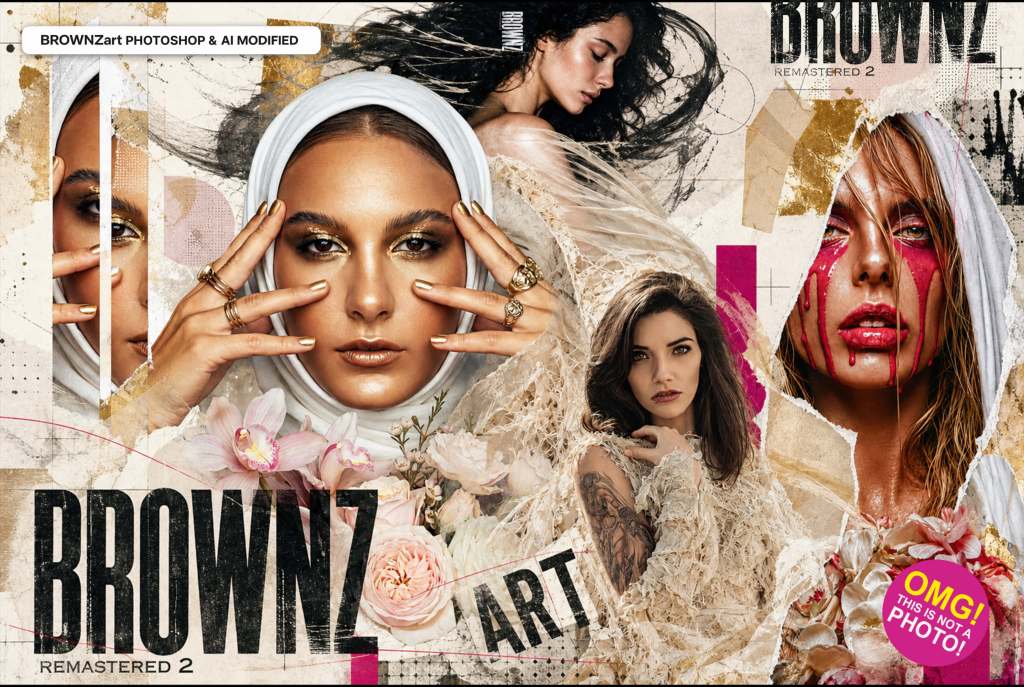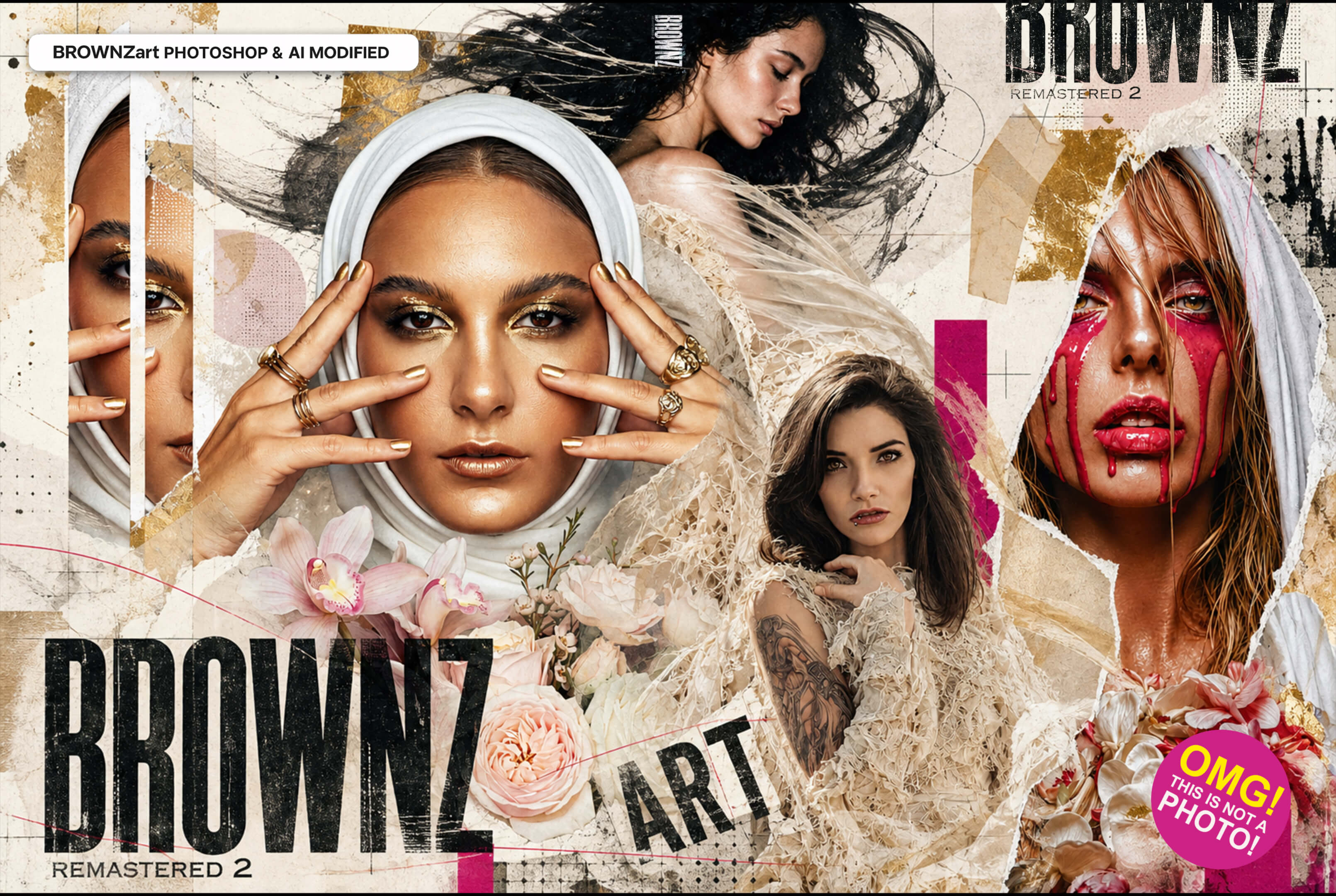
Photoshop · KI · Synthografie Die legendären Bildwelten-Techniken von damals – neu gedacht für die digitale Kunst von heute.
Worum geht es? Viele von euch haben mich in letzter Zeit gefragt: „Gibt es deine Trainings auch wieder ganz klassisch einzeln?“ In den letzten Jahren lief bei mir vieles über den BROWNZ Hub und Dropbox. Das ist super praktisch, aber eben nicht für jeden. Hand aufs Herz: Viele meiner Stammkunden wollen sich keine extra Accounts anlegen oder Abos abschließen. Ihr wolltet einfach wieder ein einzelnes Training kaufen, herunterladen und loslegen. Genau wie früher.
Ihr habt gefragt, hier ist die Antwort: BROWNZ REMASTERED. Kein Hub-Zwang, keine Dropbox-Pflicht, keine versteckten Anmeldungen. Einfach pures Wissen, wahlweise als direkter Download oder ganz klassisch auf einem USB-Stick, der zu dir nach Hause kommt.
Was erwartet dich in diesem Training?
In diesem Kurs nehme ich dich mit in meinen aktuellen Arbeitsalltag. Ich zeige dir, wie ich heute mit Photoshop, Künstlicher Intelligenz und Synthografie arbeite.
Dabei geht es mir nicht um trockene Theorie oder seelenloses Knopfdrücken. Wir schauen uns genau diese spannende Zwischenwelt an, die für gute digitale Kunst heute absolut entscheidend ist:
Wo macht Photoshop ein Bild immer noch besser?
An welchen Stellen ist KI eine echte Geheimwaffe?
Und wo baut die KI völligen Blödsinn, den wir ausbügeln müssen?
Die Philosophie dahinter: KI spuckt oft nur den Rohling aus. Der eigentliche Look, die Seele des Bildes, entsteht erst danach. Ich zeige dir, wie du am Ende ein Bild erschaffst, das nicht nur technisch sauber ist, sondern auch in sich stimmig und faszinierend aussieht. Echte Praxis eben: Sehen, entscheiden, korrigieren und perfektionieren.
Ein Auszug aus unseren Themen:
Composing & Retusche: Homogenes Composing, Freistellen, Hintergrundtausch und meine Wege für die Hautretusche 2026.
KI im Workflow: KI als smarten Assistenten nutzen, Körper neu formen, High-Fashion-Korrekturen und Synthografie
Der legendäre Look: Der bekannte, malerische BROWNZ-Look in seiner aktuellsten Form, Arbeiten mit Licht, Farbe und Objektivunschärfen.
Spezialgebiete: Gothic- und FineArt-Composings, Augen- und Lippen-Details sowie das Aufwecken und Neu-Überarbeiten alter bekannter Bilder und Kunstwerke.
Für wen ist BROWNZ REMASTERED?
Für alle, die Bilder lieben und mehr wollen als nur schnelle, austauschbare Effekte. Egal ob du klassischer Photoshop-Anwender, Fotograf, KI-Nutzer, Synthograf oder kreativer Bildbearbeiter bist – hier lernst du, wie man die besten Werkzeuge aus allen Welten sinnvoll kombiniert.
Du musst dafür kein absoluter Profi sein. Was du aber mitbringen solltest, ist die Lust, genauer hinzuschauen und dich nicht mit dem erstbesten KI-Ergebnis zufriedenzugeben.
Laufzeit & dein Arbeitsmaterial
Das Training ist massiv: Es erwarten dich 46 Kapitel mit insgesamt über 9 Stunden (09:02:24) geballtem Videomaterial.
Damit du alles direkt mitmachen kannst, bekommst du nicht nur die Videos. Das Paket ist vollgepackt mit allem, was du brauchst:
Arbeitsmaterialien & Beispieldateien (inkl. finaler Bilder mit allen Ebenen, wo es für den Abschnitt wichtig ist)
Meine Photoshop-Aktionen
Presets & exklusive Extras
Preis & Bestellung
Download-Version: 39 Euro
USB-Stick per Post: 49 Euro
So einfach bestellst du: Schreib mir einfach eine formlose E-Mail mit dem Betreff BROWNZ REMASTERED an eine dieser Adressen:
Bestellungen sind tatsächlich nur per E-Mail an eine dieser Adressen möglich. Bitte danach einfach auf meine Antwort-Mail warten. Ich sehe meine E-Mails normalerweise morgens und abends durch und beantworte sie dann gesammelt – es kann also ein bisschen dauern.
Die Bezahlung ist per normaler Überweisung oder per PayPal möglich. Alle weiteren Infos bekommst du in meiner Antwort-Mail.
Inhaltsverzeichnis (Alle 46 Kapitel im Detail)
001 – Einleitung – 05:52 002 – Fehlerbehebung – 08:39 003 – Das unmoralische Angebot – 03:20 004 – Ein Milchkleid in Photoshop – 14:50 005 – Homogenes Composing – 10:48 006 – Mega-Detail: grafischer Look – 12:49 007 – Selbes Thema – anderer Weg – 05:59 008 – Basis-Brushes, die ich immer noch mag – 05:51 009 – Malen mit Licht – verschiedene Varianten – 10:09 010 – Bleistiftzeichnung wird zum Realfoto – Klassiker neu gedacht – 15:27 011 – Hochskalieren & Nachschärfen – 10:45 012 – Grundausbessern 2026 – 07:12 013 – Gaußsche Haut mit Twist – 03:31 014 – Staub & Kratzer: Hautretusche 2026 – 07:11 015 – Das Internet-Farblook-Archiv und wie man es nutzt – 10:10 016 – BROWNZ Composing-Leitfaden 2026 – 22:29 017 – Soft Decrunching? Abpudern? FT? Portraiture? Mein Hautweg 2026 – 06:48 018 – Malhaut – heute noch ein Thema? – 04:46 019 – Gegenüberstellung von Photoshop- beziehungsweise KI-Composing / „NeoEngel“ – 13:47 020 – Das „Make It Real“-Template und weitere Infos – 05:08 021 – Graucomposing – Photoshop für Faule, 2026 Edition – 22:09 022 – Homogener Hintergrundtausch & Varianten – 18:00 023 – Freistellen und klassische Photomontage mit KI-Hilfe – 16:10 024 – Gleiches Thema, aber jetzt nur mit Photoshop – 08:26 025 – Neues GPT und Freepik – 18:35 026 – White Queen / Icequeen Composing Remastered – 16:18 027 – Photoshop Augenbearbeitungen – 09:17 028 – Digitales Umziehen: Maries neuer Hoodie – 09:53 029 – Lippenbooster – Lippenbearbeitung – 06:43 030 – Gothic Tales 2026 – Photoshop-Basis / Quick Composing – 12:39 031 – BROWNZ Gothic Template und GPT- und Photoshop-Versionen – 14:10 032 – Gothic Tales 2 – Photoshop Edit 2026 mit GPT-Support-Variante – 30:43 033 – Gothic Tales 2 – Synthografie-Varianten in Freepik / Magnific – 09:39 034 – Aus alten Bildern neue Bilder erschaffen – 09:46 035 – Grundwissen: Photoshop-Tutorials-Archiv – 04:11 036 – SW-Portraits – BROWNZ Techniken 2026 – 09:13 037 – Tiefergehendes Wissen zum Nachlesen – Erklärbärclip – 06:18 038 – Objektivunschärfe in Photoshop – 07:22 039 – Objektivunschärfe in Freepik / Magnific – 09:51 040 – Körper neu formen mit KI – 10:01 041 – High-Fashion-Änderungen in Fotos und Quality Check – 20:32 042 – Farbbereich-Auswahlen und warum – 09:28 043 – Der berühmte malerische BROWNZ-Look – Extended Version – 24:15 044 – Eine Bildlook-Template programmieren & Kunstphilosophie – 35:33 045 – Malerisch wie Gottfried H. & Ausblicke – 07:16 046 – Und wie geht es weiter? Podcast-Style – 10:25
Kurzbeschreibung
BROWNZ REMASTERED verbindet klassische Photoshop-Bildbearbeitung mit aktuellen KI-Workflows und Synthografie.
Es geht um Composing, Retusche, Bildlooks, Haut, Licht, Freistellen, KI-Hilfe, High-Fashion-Korrekturen und malerische Looks – direkt aus meinem aktuellen Arbeitsalltag.
Gedacht für alle, die meine früheren Trainings mochten und wieder eine einfache Einzelversion möchten: ohne Hub-Zwang, ohne Dropbox-Pflicht, ohne zusätzliche Anmeldung.
Der große Einsteiger-Workshop für Lightroom, Camera Raw und Photoshop
Stand: Mai 2026 Zielgruppe: Einsteigerinnen und Einsteiger, Fotografen, Bildbearbeiter, Künstler, Synthografen Thema: Scharfzeichnen von Bildern — verständlich, sauber, kontrolliert
Vorwort: Schärfe ist kein Zauberstab
Viele öffnen ein Bild, finden es etwas weich und denken: „Da muss nur mehr Schärfe drauf.“
Das ist der erste Denkfehler.
Scharfzeichnen kann ein gutes Bild verbessern. Es kann Details sichtbarer machen, Augen betonen, Kanten klarer darstellen und ein Bild für Web oder Druck sauber vorbereiten. Aber Scharfzeichnen kann kein völlig verwackeltes Foto in ein gestochen scharfes Meisterwerk verwandeln. Wenn der Fokus komplett danebenliegt, wenn Bewegungsunschärfe extrem ist oder wenn ein kleines JPEG schon dreimal durch WhatsApp geprügelt wurde, dann ist Schärfen nur noch digitale Mund-zu-Mund-Beatmung.
Dieser Workshop zeigt dir nicht einfach nur ein paar Filter-Namen. Er erklärt Schritt für Schritt, wann, warum und wie man scharfzeichnet — und wann man besser die Finger davon lässt.
1. Was Scharfzeichnen eigentlich macht
Scharfzeichnen bedeutet in der Bildbearbeitung meistens:
Der Kontrast an Kanten wird erhöht.
Eine Kante ist dort, wo helle und dunkle Bildbereiche aufeinandertreffen. Wenn Photoshop oder Lightroom diese Übergänge stärker betont, wirkt das Bild schärfer.
Das Problem: Programme wissen nicht automatisch, was wichtig ist.
Sie schärfen nicht nur Augen, Haare und Stoffstrukturen. Sie schärfen auch:
Bildrauschen
Hautunreinheiten
JPEG-Artefakte
Staub
schlechte Retuschekanten
Farbsäume
Sensorflecken
überschärfte Poren
Darum ist gutes Scharfzeichnen nie einfach „Regler nach rechts“. Es ist Blickführung.
Gute Schärfe sagt: Schau hier hin. Schlechte Schärfe sagt: Alles schreit gleichzeitig.
2. Die drei wichtigsten Schärfe-Arten
Damit Schärfen verständlich wird, teilen wir es in drei Phasen.
2.1 Eingangsschärfung
Diese Schärfung passiert am Anfang der Bearbeitung, meistens in Lightroom oder Camera Raw.
Sie gleicht technische Weichheit aus:
leichte Objektivweichheit
RAW-Umwandlung
Sensorstruktur
schwachen Mikrokontrast
leichte Unschärfe nach Rauschreduzierung
Sie soll nicht sichtbar knallen. Sie soll nur eine saubere Basis schaffen.
2.2 Kreative Schärfung
Diese Schärfung passiert während der Bearbeitung.
Hier betonst du gezielt wichtige Bereiche:
Augen
Wimpern
Haare
Lippenkontur
Schmuck
Stoff
Produktkanten
Architekturdetails
Texturen
Das ist die wichtigste Phase für Portraits und künstlerische Bildbearbeitung.
2.3 Ausgabe-Schärfung
Diese Schärfung passiert ganz am Schluss.
Warum? Weil jedes Ausgabeziel anders reagiert:
Instagram
Website
Fine-Art-Print
Poster
Fotobuch
Druck auf Büttenpapier
kleine Webgrafik
Ein Bild, das für Instagram perfekt geschärft ist, kann im Druck zu weich sein. Ein Bild, das für Druck passt, kann am Handy überschärft aussehen.
Merksatz: Erst bearbeiten. Dann Größe festlegen. Dann final schärfen.
3. Die saubere Reihenfolge für Einsteiger
Arbeite am besten so:
RAW-Datei in Lightroom oder Camera Raw öffnen.
Objektivkorrekturen aktivieren.
Belichtung und Weißabgleich korrigieren.
Rauschen reduzieren, falls nötig.
Leichte Grundschärfung im Bedienfeld Details setzen.
Bild in Photoshop öffnen.
Retusche, Farbe und Kontrast bearbeiten.
Wichtige Bereiche lokal schärfen.
Bild auf Ausgabegröße bringen.
Finale Ausgabe-Schärfung anwenden.
Exportieren.
Diese Reihenfolge verhindert die meisten Anfängerfehler.
4. Lightroom und Camera Raw: Schärfe im Bedienfeld „Details“
In Lightroom und Camera Raw findest du die Schärferegler im Bedienfeld Details.
Die wichtigsten Regler heißen:
Betrag
Radius
Details
Maskieren beziehungsweise Maskierung
Je nach Programmversion kann die Bezeichnung leicht abweichen. Die Funktion ist dieselbe.
4.1 Betrag
Der Regler Betrag bestimmt, wie stark geschärft wird.
Startwerte:
Motiv
Betrag
Portrait
25–50
Landschaft
40–70
Architektur
50–90
Produktfoto
50–90
Bei Portraits lieber vorsichtig starten. Haut verzeiht schlechte Schärfung nicht.
4.2 Radius
Der Radius bestimmt, wie breit die Kantenverstärkung ist.
Kleiner Radius:
feinere Schärfe
besser für Portraits
besser für Details wie Haare und Augen
Großer Radius:
kräftigere Kantenwirkung
besser für große Strukturen
riskanter bei Haut und feinen Übergängen
Startwerte:
Motiv
Radius
Portrait
0,7–1,1
Landschaft
1,0–1,5
Architektur
1,0–1,8
Webbild
0,5–1,0
4.3 Details
Der Regler Details bestimmt, wie stark feine Strukturen betont werden.
Niedriger Wert:
ruhiger
besser für Haut
weniger Rauschen
Hoher Wert:
mehr Mikrostruktur
besser für Landschaft, Fell, Stoff, Architektur
kann Rauschen und Artefakte verstärken
Startwerte:
Motiv
Details
Portrait
5–25
Haare / Stoff
25–50
Landschaft
30–60
Architektur
30–70
4.4 Maskieren / Maskierung
Das ist der wichtigste Regler für Einsteiger.
Er bestimmt, wo geschärft wird.
Halte beim Ziehen des Reglers die Alt-Taste gedrückt:
Weiß = wird geschärft
Schwarz = bleibt geschützt
Bei Portraits solltest du die Haut möglichst stark schützen.
Startwerte:
Motiv
Maskieren / Maskierung
Portrait
60–90
Landschaft
20–60
Architektur
40–80
Produktfoto
40–80
4.5 Einsteiger-Rezept für Portraits in Lightroom
Guter Startpunkt:
Betrag: 40
Radius: 0,9
Details: 15
Maskieren: 75
Dann bei 100-%-Ansicht prüfen.
Wenn die Haut körnig wird: Betrag oder Details reduzieren, Maskieren erhöhen. Wenn die Augen noch weich sind: nicht global stärker schärfen, sondern später in Photoshop lokal schärfen.
5. Erst entrauschen, dann schärfen
Rauschen und Schärfe hängen zusammen.
Wenn du ein verrauschtes Bild stark schärfst, wird das Rauschen mitgeschärft. Das Ergebnis sieht dann nicht detailreich aus, sondern schmutzig.
Darum gilt:
Rauschen prüfen.
Bei Bedarf Entrauschen anwenden.
Danach vorsichtig schärfen.
In Lightroom und Camera Raw gibt es dafür die Funktion Entrauschen im Bereich Verbessern beziehungsweise im Details-Workflow. Adobe bietet außerdem Raw-Details und Super Resolution an. Diese Funktionen können bei RAW-Dateien helfen, sollten aber immer kontrolliert werden.
Wichtig:
Entrauschen ist nicht Schärfen. Es reinigt das Bild. Danach kann Schärfe sauberer wirken.
6. Photoshop: Die wichtigsten Schärfemethoden
Photoshop bietet mehrere Wege zum Schärfen. Für Einsteiger sind diese drei am wichtigsten:
Unscharf maskieren
Selektiver Scharfzeichner
Hochpass
Vor jeder stärkeren Schärfung gilt:
Arbeite auf einer Kopie oder mit einem Smartobjekt.
So kannst du später korrigieren, reduzieren oder maskieren.
Smartfilter-Maske nutzen, um Bereiche auszublenden.
8.2 Startwerte
Portrait
Stärke: 60–120 %
Radius: 0,6–1,2 Pixel
Rauschen reduzieren: 5–15 %
Landschaft / Architektur
Stärke: 100–180 %
Radius: 0,8–1,5 Pixel
Rauschen reduzieren: 5–20 %
8.3 Wichtig
Entscheide immer bei 100-%-Ansicht.
Nicht bei 25 %. Nicht bei 33 %. Nicht bei „passt eh irgendwie“. Photoshop ist kein Orakel, und dein Monitor lügt bei falscher Zoomstufe wie ein Politiker im Wahlkampf.
9. Hochpass: Die beste Einsteiger-Methode für lokale Schärfe
Der Hochpassfilter ist für Einsteiger extrem nützlich, weil er sich gut kontrollieren und maskieren lässt.
Pfad:
Filter → Sonstige Filter → Hochpass
9.1 Was Hochpass macht
Der Hochpassfilter macht das Bild grau und zeigt nur noch Kanten und feine Strukturen. Diese Kanten kann man anschließend mit einem Mischmodus sichtbar machen.
Typische Mischmodi:
Weiches Licht: sanft
Ineinanderkopieren: kräftiger
Lineares Licht: sehr stark, vorsichtig verwenden
9.2 Schritt-für-Schritt: Lokale Hochpass-Schärfung
Bild in Photoshop öffnen.
Oberste sichtbare Ebene duplizieren.
Die Ebene in Lokale Schärfe umbenennen.
Filter → Sonstige Filter → Hochpass wählen.
Radius einstellen.
Ebene auf Weiches Licht oder Ineinanderkopieren stellen.
Ebenenmaske hinzufügen.
Maske mit Schwarz füllen.
Mit weißem Pinsel nur dort malen, wo Schärfe gebraucht wird.
Deckkraft der Ebene reduzieren, bis es natürlich aussieht.
9.3 Startwerte
Bereich
Hochpass-Radius
Mischmodus
Augen
0,8–1,5 Pixel
Weiches Licht
Wimpern / Brauen
0,8–1,5 Pixel
Weiches Licht / Ineinanderkopieren
Haare
1,2–2,5 Pixel
Ineinanderkopieren
Stoff
1,5–3 Pixel
Ineinanderkopieren
Architektur
1,5–3 Pixel
Ineinanderkopieren
Webausgabe
0,3–0,8 Pixel
Weiches Licht
9.4 Der häufigste Fehler
Zu großer Radius.
Dann entstehen helle und dunkle Säume an Kanten. Das sind sogenannte Halos. Sie sehen billig aus. So entsteht dieser überknusperte „HDR von 2011“-Look. Digitales Backhendl. Weg damit.
10. Augen schärfen: Natürlich, nicht radioaktiv
Bei Portraits sind die Augen fast immer der wichtigste Schärfebereich.
Wenn die Augen scharf wirken, wirkt das ganze Portrait bewusster. Wenn die Augen weich sind, kann das ganze Bild müde aussehen.
Aber: Augen dürfen nicht aussehen wie Glasperlen aus einem Fantasy-Ork-Shop.
Bearbeitung in Photoshop abschließen oder zumindest weit fortgeschritten sein.
Neue zusammengefasste Ebene erstellen:
Windows: Strg + Alt + Umschalt + E
Mac: Cmd + Option + Umschalt + E
Ebene in Augen-Schärfe umbenennen.
Ebene in ein Smartobjekt konvertieren.
Filter → Sonstige Filter → Hochpass wählen.
Radius: 0,8–1,2 Pixel.
Mischmodus: Weiches Licht.
Schwarze Ebenenmaske hinzufügen.
Mit weißem, weichem Pinsel malen über:
Iris
Wimpern
Lidkante
Augenbrauen, falls sinnvoll
Deckkraft auf 30–70 % reduzieren.
10.2 Was du nicht schärfen solltest
Augenweiß zu stark
rote Äderchen
Tränensäcke
Haut unter den Augen
Make-up-Krümel
harte Retuschekanten
10.3 Besser als mehr Schärfe: Mini-Kontrast
Oft hilft zusätzlich eine kleine Kurvenkorrektur auf der Iris:
Einstellungsebene Gradationskurven erstellen.
Ganz leichte S-Kurve setzen.
Maske schwarz füllen.
Nur die Iris leicht einpinseln.
Das bringt Tiefe, ohne das Auge kaputtzuschärfen.
11. Haut und Schärfe
Portraits sterben selten an zu wenig Schärfe. Sie sterben an falscher Schärfe.
11.1 Gute Portraitschärfe
Augen klar
Wimpern definiert
Lippenkante sauber
Haare lebendig
Haut natürlich
keine harten Säume
keine übertriebenen Poren
11.2 Schlechte Portraitschärfe
Haut sieht sandig aus
Poren wirken wie Krater
Make-up wird fleckig
Augenweiß leuchtet unnatürlich
Haare bekommen helle Kanten
Gesicht wirkt älter und härter
11.3 Faustregel
Details schärfen, Flächen schützen.
Mehr Schärfe:
Augen
Wimpern
Haare
Schmuck
Stoff
Weniger Schärfe:
Wangen
Stirn
Hals
Hintergrund
Himmel
weiche Schatten
12. Scharfzeichnen im Lab-Modus
Der Lab-Modus ist ein Klassiker und immer noch nützlich.
Pfad:
Bild → Modus → Lab-Farbe
Lab trennt das Bild in:
Helligkeit
a-Kanal für Grün/Rot
b-Kanal für Blau/Gelb
Die Idee:
Man schärft nur den Kanal Helligkeit und lässt die Farbkanäle in Ruhe.
Dadurch können Farbsäume und Farbrauschen reduziert werden.
12.1 Schritt-für-Schritt: Lab-Schärfung
Datei speichern oder eine Kopie erstellen.
Bild → Modus → Lab-Farbe wählen.
Bedienfeld Kanäle öffnen.
Nur den Kanal Helligkeit anklicken.
Unscharf maskieren oder Selektiver Scharfzeichner anwenden.
Wieder den Lab-Gesamtkanal aktivieren.
Bild prüfen.
Bei Bedarf zurück zu RGB-Farbe wechseln.
12.2 Startwerte
Portrait
Stärke: 70–120 %
Radius: 0,7–1,2 Pixel
Schwellenwert: 3–8
Landschaft / Architektur
Stärke: 100–180 %
Radius: 0,8–1,8 Pixel
Schwellenwert: 0–4
12.3 Wann Lab-Schärfung sinnvoll ist
empfindliche Hauttöne
alte Scans
Bilder mit Farbrauschen
feine Farbübergänge
Motive mit störenden Farbsäumen
12.4 Wann ich sie Einsteigern nicht als Standard empfehle
Lab-Schärfung ist gut, aber nicht immer nötig.
Wenn du mit Smartobjekten, Ebenenmasken und lokaler Hochpass-Schärfung arbeitest, bist du oft flexibler. Lab ist ein Spezialwerkzeug, kein Pflichtgebet.
13. Klarheit, Dunstentfernung und Körnung
In Photoshop 2026 gibt es neue beziehungsweise erweiterte Einstellungsebenen:
Klarheit und Dunstentfernung
Körnung
Das sind wichtige Werkzeuge, aber sie sind nicht dasselbe wie klassisches Scharfzeichnen.
13.1 Klarheit
Klarheit erhöht den Mitteltonkontrast. Das Bild wirkt strukturierter und knackiger.
Gut für:
Stoffe
Haare
Architektur
Landschaft
matte RAW-Dateien
leichte Strukturbetonung
Vorsicht bei:
Haut
Beauty-Portraits
weichen Hintergründen
romantischen Motiven
13.2 Dunstentfernung
Dunstentfernung reduziert flache Schleier und erhöht Kontrast und Farbtiefe.
Gut für:
Landschaft
Nebel
Gegenlicht
flache Outdoor-Fotos
Vorsicht bei:
Hauttönen
Schattenrauschen
Farbstichen
Bildern, die bewusst weich sein sollen
13.3 Körnung
Körnung ist keine Schärfung.
Aber sie kann helfen, digitale Glätte zu brechen und ein Bild organischer wirken zu lassen. Besonders bei KI-basierten oder syntografischen Bildern kann feine Körnung verschiedene Bildelemente optisch zusammenführen.
Wichtig:
Körnung ganz am Ende setzen. Nach Retusche. Nach Schärfung. Nach Größenänderung.
14. KI-Schärfung und Zusatzprogramme
2026 gibt es sehr starke Zusatzprogramme. Aber Einsteiger sollten verstehen:
Ein Zusatzprogramm ersetzt keinen sauberen Workflow.
Es kann helfen, aber es kann auch Details erfinden, Gesichter verändern oder künstliche Kanten erzeugen.
14.1 Adobe-eigene Werkzeuge
In Lightroom und Camera Raw sind besonders wichtig:
Entrauschen
Raw-Details
Super Resolution
lokale Maskierungen
Bedienfeld Details
Für viele Einsteiger reicht das bereits sehr weit.
14.2 DxO PureRAW
DxO PureRAW ist besonders stark bei RAW-Dateien.
Gut für:
hohe ISO-Werte
Rauschminderung
Objektivkorrekturen
RAW-Vorbereitung
feinere Details vor der Weiterbearbeitung
Es ist kein kreativer Schärfefilter, sondern eher eine technische Vorstufe. Sehr sinnvoll, wenn du aus RAW-Dateien maximale technische Qualität holen willst.
14.3 Nik Sharpener
Nik Sharpener ist interessant für kontrollierte Schärfung und besonders für Ausgabe-Schärfung.
Gut für:
Druck
Fine-Art-Prints
Serien mit gleicher Ausgabegröße
gezielte Detailbetonung
Es ist weniger spektakulär als KI-Werkzeuge, aber solide. Gerade für Druck kann das wertvoll sein.
14.4 Topaz Photo / Topaz-Werkzeuge
Topaz ist stark bei:
Schärfung
Entrauschen
Hochskalierung
leichtem Fehlfokus
schwierigen Dateien
Crops
Aber:
Bei Gesichtern, Händen, Zähnen, Augen, Text und feinen Mustern musst du extrem genau prüfen. KI kann Details erzeugen, die gar nicht vorhanden waren.
Das kann bei Kunst egal sein. Bei dokumentarischen Bildern ist es problematisch.
14.5 ON1 NoNoise AI und ähnliche Werkzeuge
Solche Programme verbinden oft Rauschreduzierung mit Detailverbesserung.
Sinnvoll bei:
High-ISO-Fotos
Eventfotos
Wildlife
schnellen Workflows
Auch hier gilt: Testversion nutzen, eigenes Bildmaterial prüfen, nicht nur Herstellerbeispiele anschauen.
15. Braucht man Plugins?
Ehrliche Antwort:
Am Anfang: nein.
Du brauchst zuerst:
Lightroom oder Camera Raw
Photoshop
Ebenen
Masken
Smartobjekte
Unscharf maskieren
Selektiver Scharfzeichner
Hochpass
ein gutes Auge bei 100-%-Ansicht
Das reicht für die meisten Bilder.
Plugins sind sinnvoll, wenn:
du viele RAW-Dateien mit hoher ISO bearbeitest
du Wildlife oder Sport fotografierst
du stark croppst
du alte Fotos restaurierst
du Fine-Art-Prints vorbereitest
du sehr viele Serienbilder effizient bearbeiten musst
Plugins sind nicht sinnvoll, wenn du hoffst, dass ein Knopf deine Bildbearbeitung für dich denkt.
16. Eigene Photoshop-Aktionen statt wilder Download-Sammlung
Viele suchen sofort nach Photoshop-Aktionen zum Schärfen.
Das Problem: Viele Aktionen sind alt, übertrieben, schlecht erklärt oder für völlig andere Bilder gebaut.
Besser ist: Du baust dir zwei einfache eigene Aktionen.
16.1 Aktion: Lokale Hochpass-Schärfung
Diese Aktion soll vorbereiten, nicht entscheiden.
Sie erstellt nur die Schärfe-Ebene. Du malst die Wirkung danach selbst ein.
Ablauf:
Neue zusammengefasste Ebene erstellen.
Ebene Lokale Hochpass-Schärfe nennen.
In Smartobjekt konvertieren.
Hochpass öffnen.
Mischmodus auf Weiches Licht stellen.
Schwarze Ebenenmaske hinzufügen.
Deckkraft auf 60 % setzen.
Danach malst du mit weißem Pinsel die Schärfe in Augen, Haare, Stoff oder Details.
16.2 Aktion: Web-Schärfung final
Diese Aktion darf erst ganz am Schluss laufen.
Ablauf:
Datei duplizieren.
Auf Webgröße bringen.
Leichte Hochpass-Schärfung anwenden.
Export vorbereiten.
Wichtig:
Nicht vorher anwenden. Erst nach der finalen Größe.
18. Praxis-Workflow 2: Landschaft oder Architektur schärfen
Ziel
Klare Details, keine Halos, keine kaputten Himmel.
Schritt für Schritt
RAW entwickeln.
Objektivkorrekturen aktivieren.
Chromatische Aberration entfernen.
Rauschreduzierung nach Bedarf.
Grundschärfung:
Betrag: 60
Radius: 1,2
Details: 40
Maskieren: 40
Photoshop öffnen.
Wichtige Strukturen mit Hochpass oder Selektivem Scharfzeichner betonen.
Himmel und weiche Nebelbereiche maskieren.
Bei Bedarf Klarheit und Dunstentfernung sehr gezielt einsetzen.
Auf Ausgabegröße bringen.
Finale Ausgabe-Schärfung.
Kontrollfrage
Sind an Dachkanten, Bergkanten oder Baumlinien helle Säume sichtbar?
Wenn ja: Schärfung reduzieren oder besser maskieren.
19. Praxis-Workflow 3: Alte Fotos oder Scans verbessern
Ziel
Mehr Klarheit, aber keine künstliche Plastik-Restaurierung.
Schritt für Schritt
Scan möglichst hochauflösend erstellen.
Staub und Kratzer entfernen.
Tonwerte korrigieren.
Rauschen oder Papierstruktur vorsichtig reduzieren.
Gesicht und wichtige Details lokal schärfen.
Keine harten globalen Werte verwenden.
Bei KI-Werkzeugen Gesichter genau prüfen.
Optional feine Körnung hinzufügen, damit das Bild nicht digital glattgebügelt wirkt.
Ausgabe-Schärfung am Schluss.
Kontrollfrage
Sieht die Person noch aus wie die Person — oder wie eine moderne KI-Neuinterpretation?
Bei Erinnerungsbildern ist Echtheit wichtiger als künstliche Perfektion.
20. Praxis-Workflow 4: Syntografie und Composings schärfen
Bei Composings und syntografischen Bildern ist Schärfe besonders wichtig.
Warum?
Weil verschiedene Bildelemente oft unterschiedliche Herkunft haben:
Foto
KI-Bild
Textur
Hintergrund
freigestelltes Motiv
Photoshop-Malerei
alte Datei
neuer Render
Wenn jedes Element anders scharf ist, fällt das Bild auseinander.
Schritt für Schritt
Hauptmotiv festlegen.
Hintergrund etwas weniger scharf halten.
Vordergrund und Hauptmotiv angleichen.
Kanten von Freistellungen prüfen.
Augen oder Symbolstellen gezielt schärfen.
Zu scharfe Elemente leicht weichzeichnen.
Zu weiche Elemente lokal schärfen.
Gemeinsame Körnung am Ende hinzufügen.
Finale Ausgabe-Schärfung nach Format.
BROWNZ-Regel
Schärfe muss die Bildhierarchie unterstützen.
Wenn alles gleich scharf ist, ist nichts wichtig.
21. Typische Anfängerfehler
Fehler 1: Bei falscher Zoomstufe schärfen
Schärfe bei 100 % Ansicht prüfen.
Fehler 2: Zu früh final schärfen
Finale Schärfung erst nach der Größenänderung.
Fehler 3: Rauschen mitschärfen
Erst entrauschen, dann schärfen.
Fehler 4: Haut global schärfen
Bei Portraits immer maskieren.
Fehler 5: Klarheit mit Schärfe verwechseln
Klarheit erhöht Mitteltonkontrast. Sie ersetzt keine saubere Schärfung.
Fehler 6: KI-Ergebnisse blind übernehmen
KI kann Details erfinden. Immer prüfen.
Fehler 7: Plugins kaufen, bevor man Masken versteht
Masken sind wichtiger als Plugins.
Fehler 8: Schärfung ohne Ziel
Web? Druck? Instagram? Fine-Art? Erst Ziel festlegen, dann schärfen.
22. Die BROWNZ-Schärfe-Checkliste
Vor dem Export prüfen:
Ist das Bild bei 100 % Ansicht sauber?
Sind Halos sichtbar?
Wird Rauschen mitgeschärft?
Ist Haut geschützt?
Sind Augen klar, aber natürlich?
Ist der Hintergrund zu scharf?
Wurde nach der finalen Größenänderung geschärft?
Passt die Schärfe zum Ausgabeziel?
Wirkt das Bild besser oder nur härter?
Führt die Schärfe den Blick?
Wenn du diese Liste ernst nimmst, bist du schon weiter als viele, die einfach nur „mehr Schärfe“ auf alles werfen wie Streusalz im Jänner.
23. Was ich Einsteigern wirklich empfehle
Grundausstattung
Du brauchst:
Lightroom oder Camera Raw
Photoshop
ein RAW-Bild zum Üben
100-%-Ansicht
Ebenenmasken
Geduld
Lernreihenfolge
Bedienfeld Details in Lightroom / Camera Raw verstehen.
Unscharf maskieren testen.
Selektiver Scharfzeichner testen.
Hochpass mit Maske lernen.
Augen lokal schärfen.
Haut schützen.
Ausgabe-Schärfung verstehen.
Erst danach Plugins testen.
Minimaler Profi-Workflow
Für 80 % der Fälle reicht:
RAW sauber entwickeln.
Rauschen kontrollieren.
Grundschärfung im Details-Bedienfeld.
Photoshop-Retusche.
Lokale Hochpass-Schärfung.
Finale Ausgabe-Schärfung.
Mehr braucht es oft nicht.
24. Fazit
Scharfzeichnen ist kein Effekt. Es ist eine Entscheidung.
Du entscheidest, was wichtig ist. Du entscheidest, wohin der Blick geht. Du entscheidest, welche Details sprechen und welche schweigen.
Die beste Schärfung sieht man nicht als Filter. Man spürt sie als Klarheit.
Ein gutes Bild brüllt nicht: „Ich bin scharfgezeichnet!“ Ein gutes Bild sagt leise, aber bestimmt:
Hier. Schau genau hier hin.
Und genau darum geht es.
SEO-Titel
Bilder scharfzeichnen in Lightroom und Photoshop: Der große Einsteiger-Workshop 2026
Meta-Beschreibung
Ein verständlicher Workshop zum Scharfzeichnen von Bildern: Lightroom, Camera Raw, Photoshop, Hochpass, Unscharf maskieren, Selektiver Scharfzeichner, Lab-Modus, Augen schärfen, Haut schützen, Plugins sinnvoll einsetzen und Ausgabe-Schärfung für Web und Druck.
Dieser Beitrag wurde als einsteigerfreundlicher BROWNZ-Blog-Workshop aufgebaut. Die Fachbegriffe orientieren sich an der deutschen Photoshop-, Lightroom- und Camera-Raw-Oberfläche. Englische Produktnamen wurden nur dort beibehalten, wo sie offizielle Namen von Programmen oder Funktionen sind. Ziel ist ein sauberer Workflow mit Hand und Fuß: verstehen, anwenden, prüfen — und nicht einfach digitale Schärfe wie Glitzer über alles kippen.
Stand: Mai 2026 Geprüft und aktualisiert für Lightroom Classic 15.3 und Photoshop 2026 / Version 27.6
Inhaltsübersicht
Warum Schwarzweiß-Fotografie gerade bei Portraits funktioniert
Voraussetzungen und benötigte Software
Das richtige Ausgangsmaterial
Phase 1: RAW-Entwicklung in Lightroom Classic
Phase 2: Feinarbeit in Photoshop
Typische Fehler und wie man sie vermeidet
Drei komplette Beispiel-Workflows
Weiterführende Techniken
Qualitätscheckliste
Quellen und Ressourcen
1. Warum Schwarzweiß-Fotografie gerade bei Portraits funktioniert
Ein gutes Schwarzweiß-Portrait ist kein Farbfoto ohne Farbe. Es ist ein Bild, das über Licht, Tonwerte, Kontrast, Hautstruktur, Blick und Form erzählt. Farbe kann manchmal ablenken – Schwarzweiß reduziert auf das Wesentliche.
Der häufigste Anfängerfehler: Sättigung auf -100 ziehen und fertig. Technisch ist das monochrom, künstlerisch oft nur graue Suppe. Professionelle Schwarzweiß-Konversion bedeutet: Sie steuern bewusst, welche ursprünglichen Farben hell oder dunkel werden. Haut, Lippen, Haare, Kleidung und Hintergrund bekommen dadurch gezielt getrennte Tonwerte.
Schwarzweiß funktioniert besonders gut, wenn das Ausgangsbild klare Lichtführung besitzt: erkennbare Schatten, interessante Texturen, einen durchdachten Tonwertaufbau. Flaches Licht ist nicht automatisch unbrauchbar, braucht aber in der Entwicklung deutlich mehr Modellierung. Seitenlicht, Rembrandt-Beleuchtung, Loop-Lighting oder gutes Fensterlicht geben Ihnen bereits vor der Bearbeitung die halbe Wirkung.
2. Voraussetzungen und benötigte Software
Software
Dieser Workshop bezieht sich auf die aktuellen Creative-Cloud-Versionen:
Adobe Lightroom Classic 15.3 (Stand April/Mai 2026)
Adobe Photoshop 2026 / Version 27.6
Ältere Versionen wie Lightroom 6 (letzte Standalone-Kaufversion) weichen erheblich ab und verfügen beispielsweise nicht über KI-basierte Personenmasken oder das moderne Farbgraduations-Panel.
Grundkenntnisse
Sie sollten bereits grundlegende Erfahrung mitbringen:
Import und Organisation von Fotos in Lightroom Classic
Falls diese Grundlagen noch unsicher sind, empfiehlt sich zunächst ein allgemeiner Photoshop-Einsteigerkurs.
Hardware-Empfehlungen
Monitor: Idealerweise kalibriert oder zumindest neutral eingestellt – besonders wichtig für die Beurteilung von Tonwerten in Schwarzweiß
Arbeitsspeicher: Mindestens 16 GB, besser 32 GB für 16-Bit-Dateien mit mehreren Ebenen
Grafiktablett: Optional, erleichtert aber präzise Retusche und Dodge & Burn erheblich
3. Das richtige Ausgangsmaterial
Was macht ein gutes Ausgangsfoto aus?
Nicht jedes Portrait eignet sich gleichermaßen für Schwarzweiß-Konversion. Idealerweise besitzt Ihr Ausgangsbild:
Klare Lichtführung: Diffuses, flaches Licht funktioniert in Schwarzweiß oft problematisch. Bilder mit erkennbarer Lichtrichtung, mit Highlights und Schatten, erzeugen Tiefe und Plastizität.
Strukturen und Texturen: Hautstruktur, Haare, Kleidungstexturen – all das gewinnt in Schwarzweiß an Bedeutung, da die Farbe als Unterscheidungsmerkmal wegfällt.
Tonwertreichtum: Das Ausgangsbild sollte möglichst viele unterschiedliche Helligkeitswerte enthalten, nicht nur Mittelgrau. Ein gutes Histogramm zeigt Verteilung über den gesamten Tonwertbereich.
Ruhiger oder tonwertlich trennbarer Hintergrund: Bunte, unruhige Hintergründe können in Farbe funktionieren, in Schwarzweiß aber mit Hauttönen verschmelzen oder störend wirken.
RAW-Format: Arbeiten Sie nach Möglichkeit mit RAW-Dateien. Sie enthalten deutlich mehr Informationen für tonale Korrekturen als JPEG – gerade in Lichtern und Schatten.
Übungsbild fotografieren
Falls Sie noch kein geeignetes Portrait haben:
Fensterlicht von schräg vorne (Rembrandt- oder Loop-Lighting)
Neutraler oder dunkler, ruhiger Hintergrund
Blende f/2.8 bis f/5.6 (angenehme Hintergrundunschärfe)
ISO so niedrig wie möglich (saubere Hauttöne)
Fokus auf dem vorderen Auge
RAW-Format
Wichtig: Scharfe Augen sind entscheidend. Unscharfe Augen bleiben unscharf – Photoshop kann Unschärfe nicht magisch reparieren.
4. Phase 1: RAW-Entwicklung in Lightroom Classic
Die entscheidende Arbeit für ein überzeugendes Schwarzweiß-Portrait geschieht bereits in Lightroom. Hier legen wir die tonale Grundlage, bevor später in Photoshop Feinheiten bearbeitet werden.
Schritt 1: Import und erste Sichtung
Importieren Sie Ihr Portrait in Lightroom Classic. Bewerten Sie es zunächst in Farbe:
Ist die Grundbelichtung akzeptabel?
Gibt es ausgebrannte Lichter im Gesicht?
Sind die Schatten völlig zugelaufen (keine Zeichnung mehr)?
Stimmt der Fokus auf den Augen?
Falls grundlegende technische Probleme existieren, sollten diese zuerst analysiert werden. Manche Bilder lassen sich retten, andere nicht.
Schritt 2: Grundlegende Korrekturen (noch in Farbe)
Bevor wir in Schwarzweiß konvertieren, korrigieren wir das Bild zunächst in Farbe.
Weißabgleich: Stellen Sie einen neutralen oder bewusst gewählten Weißabgleich ein. Auch wenn Sie später in Schwarzweiß arbeiten – der Weißabgleich beeinflusst die Farbinformationen, die später in Tonwerte umgerechnet werden.
Belichtung: Korrigieren Sie die Grundbelichtung so, dass:
Gesichtshöhen (Stirn, Nase, Wangen) gut durchgezeichnet sind
Keine wichtigen Bereiche ausfressen (komplett weiß ohne Zeichnung)
Schatten noch Zeichnung enthalten (nicht absaufen)
Lichter und Tiefen:
Lichter: Oft etwas zurücknehmen (-20 bis -40), um Hautdetails in hellen Bereichen zu bewahren
Tiefen: Vorsichtig aufhellen (+10 bis +30), aber nicht so stark, dass Schatten grau und flach werden
Weiß und Schwarz:
Halten Sie die Alt/Option-Taste gedrückt beim Verschieben des Weiß-Reglers – Sie sehen dann eine Schwellenwertansicht, die anzeigt, wo Bereiche anfangen auszufressen
Dasselbe für Schwarz – hier sehen Sie, wo Details verloren gehen
Setzen Sie bewusst Weiß- und Schwarzpunkt, aber mit Augenmaß
Objektivkorrekturen: Aktivieren Sie Profilkorrekturen und Chromatische Aberration entfernen. Das ist technische Hausarbeit – nicht glamourös, aber wichtig für saubere Ergebnisse.
Schritt 3: Konversion in Schwarzweiß
Jetzt wird es interessant. Der Fehler wäre, einfach nur die Sättigung auf -100 zu ziehen.
Stattdessen gehen wir so vor:
Schwarzweiß-Konversion:
Klicken Sie im Entwickeln-Modul auf „Schwarzweiß“ (oder drücken Sie V)
Lightroom zeigt nun im Panel „Schwarzweiß-Mix“ (im Englischen „B&W Mix“)
Hier sehen Sie Regler für verschiedene Farbbereiche: Rot, Orange, Gelb, Grün, Aquamarin, Blau, Lila, Magenta
Entscheidend zu verstehen: Diese Regler steuern, wie hell oder dunkel die ursprünglichen Farbbereiche in der Schwarzweiß-Darstellung erscheinen. Das ist der Kern professioneller Schwarzweiß-Konversion.
Für Portraits besonders wichtig:
Rot und Orange: Steuern hauptsächlich Hauttöne. Höhere Werte (+20 bis +40) hellen die Haut auf und mildern optisch Hautunreinheiten
Gelb: Beeinflusst ebenfalls Hauttöne, besonders in helleren, wärmeren Bereichen
Blau: Beeinflusst häufig blaue Augen und manche Kleidungsstücke
Grün/Aquamarin: Wirken oft auf Hintergründe oder kühle Farbtöne
Praktischer Tipp: Nutzen Sie das Zielauswahl-Werkzeug (kleines Fadenkreuz-Symbol oben links im Schwarzweiß-Mix-Panel). Klicken Sie damit auf einen Hautbereich und ziehen Sie die Maus nach oben (aufhellen) oder unten (abdunkeln). Lightroom passt automatisch die relevanten Farbregler an.
Typische Starteinstellungen für Portraits:
Rot: +10 bis +30
Orange: +15 bis +40
Gelb: 0 bis +20
Restliche Regler: je nach Bild individuell anpassen
Wichtige Warnung: Übertreiben Sie nicht! Extreme Werte wie +80 oder -80 können unnatürliche Ergebnisse erzeugen – sogenannte Tonwertsäume, besonders dort, wo Haut an Kleidung oder Hintergrund grenzt. Arbeiten Sie moderat und prüfen Sie bei 100% Ansicht die Übergänge.
Schritt 4: Feinabstimmung der Tonwerte
Jetzt haben wir ein Schwarzweiß-Bild, aber es braucht noch tonale Feinabstimmung.
Kontrast: Der globale Kontrast-Regler sollte bei Portraits behutsam eingesetzt werden. Empfehlung: eher niedrige Werte (+5 bis +15). Zu viel Kontrast lässt Haut schnell hart und unnatürlich wirken.
Struktur (entspricht dem englischen „Texture“):
Beeinflusst mittelgroße Details ohne großflächige Tonwerte zu verändern
Sehr nützlich für selektive Hautretusche: Negative Werte (-10 bis -20) glätten Haut, ohne sie matschig zu machen
Kann auch positiv eingesetzt werden (+5 bis +20) für Haare, Stoffe, männliche Portraits
Klarheit (englisch „Clarity“):
Verstärkt Mitteltonkontrast
Positive Werte (+10 bis +25): Betonen Strukturen, gut für männliche Portraits oder bewusst raue Looks
Negative Werte (-10 bis -20): Weichere Haut, klassischer Beauty-Look
Vorsicht: Zu viel Klarheit erzeugt Heiligenscheine um Kanten und kann unnatürlich wirken
Dunst entfernen (englisch „Dehaze“):
Für Portraits meist nicht empfehlenswert, da es sehr aggressiv Kontrast und Mikrokontrast erhöht
Nur in Sonderfällen sinnvoll
Wichtig: In Lightroom Classic gibt es nicht zwei separate Regler „Textur“ und „Struktur“. Der deutsche Begriff „Struktur“ entspricht dem englischen „Texture“-Regler. Daneben existieren Klarheit und Dunst entfernen als eigenständige Werkzeuge.
Schritt 5: Lokale Anpassungen mit Masken
Globale Anpassungen reichen für hochwertige Portraits nicht aus. Jetzt arbeiten wir mit lokalen Korrekturen.
Moderne Maskierung in Lightroom Classic 15.x:
Lightroom Classic bietet seit mehreren Versionen KI-basierte Personenmasken. Diese sind enorm hilfreich, müssen aber immer kontrolliert und gegebenenfalls nachkorrigiert werden.
Öffnen Sie das Maskierung-Panel (Taste O oder über Menü)
Wählen Sie „Person auswählen“
Lightroom erkennt automatisch Personen im Bild
Sie können nun gezielt auswählen:
Gesichtshaut
Körperhaut
Augenweiß
Iris/Pupille
Lippen
Zähne
Haare
Kleidung
Wichtig: Prüfen Sie die Maske als Overlay (aktivieren Sie die Option „Maskenüberlagerung einblenden“). KI-Masken sind sehr gut, aber nicht perfekt. Korrigieren Sie mit „Hinzufügen“ oder „Subtrahieren“, wo nötig.
Augen aufhellen und schärfen:
Maske für Iris/Pupille erstellen
Einstellungen:
Belichtung: +0.2 bis +0.4 (dezent!)
Klarheit: +15 bis +25
Schärfe: +20 bis +30
Struktur: +10 bis +20
Separate Maske für Augenweiß (falls nötig):
Belichtung: +0.1 bis +0.3 (sehr vorsichtig – zu weiß wirkt unnatürlich!)
Warnung: Übertrieben helle oder weiße Augen sind ein klassischer Anfängerfehler und wirken wie aus der Puppenklinik.
Gesichtshöhen betonen:
Neue Maske erstellen (Pinsel oder über „Person > Gesichtshaut“)
Mit Pinsel gezielt über Stirn, Nasenrücken, obere Wangen malen (dort, wo Licht natürlich auftrifft)
Einstellungen:
Belichtung: +0.2 bis +0.4
Struktur: -5 bis -10 (für weichere Haut)
Klarheit: -5 bis -10 (optional)
Haare:
Maske für Haare (Person > Haare oder manuell)
Einstellungen:
Struktur: +10 bis +20
Klarheit: +10 bis +20 (betont Haarstruktur)
Schwarzwerte: leicht nach links schieben (dunkelt Haare ab, gibt Tiefe)
Hintergrund abdunkeln und beruhigen:
Maske für Hintergrund (inversiert zur Personenmaske oder manuell)
Einstellungen:
Belichtung: -0.3 bis -0.7
Klarheit: -10 bis -20 (weicherer Hintergrund lenkt weniger ab)
Optional: Struktur -10 bis -15
Schritt 6: Vignette und Körnung
Vignette:
Im Panel Effekte finden Sie die Vignettierung:
Betrag: -10 bis -25 (dunkelt Bildecken ab, lenkt Blick zur Mitte)
Mittelpunkt: +20 bis +40 (größerer Wirkungsbereich)
Weiche Kante: 50-70 (sanfter Übergang)
Rundheit: nach Bedarf anpassen
Eine dezente Vignette hilft, den Blick auf das Gesicht zu lenken, ohne aufdringlich zu wirken.
Körnung:
Analoge Filmkörnung kann Schwarzweiß-Portraits Charakter verleihen:
Stärke: 10-25 (dezent beginnen)
Größe: 20-35 (mittlere Korngröße)
Rauheit: 40-60 (bestimmt Kornstruktur)
Hinweis: Körnung ist Geschmackssache. Moderne Portraits funktionieren oft auch völlig ohne. Körnung ist Gewürz, kein Schotterbelag.
Die Tonwertkurve ist eines der mächtigsten Werkzeuge in Lightroom, wird aber von Anfängern oft gemieden. Dabei ist sie weniger kompliziert als befürchtet.
Vertikale Achse: Neue Tonwerte (unten = dunkel, oben = hell)
45-Grad-Diagonale: Keine Änderung
Klassische S-Kurve für Portraits:
Öffnen Sie das Tonwertkurven-Panel
Wählen Sie die Punkt-Kurve
Setzen Sie Punkte:
Einen Punkt im unteren Viertel leicht nach unten ziehen (dunkelt Schatten minimal)
Einen Punkt im oberen Viertel leicht nach oben ziehen (hellt Lichter minimal auf)
Das erzeugt eine sanfte S-Form, die Kontrast erhöht, aber weicher und kontrollierbarer als der globale Kontrast-Regler wirkt
Alternativen:
Faded-Look: Schwarzpunkt (linke untere Ecke) leicht nach oben ziehen – erzeugt aufgehellte, nicht komplett schwarze Schatten (Vintage-Look)
Low-Key: Mitteltöne nach unten, nur Gesicht bleibt durch lokale Masken hell
Tipp: Arbeiten Sie subtil. Extreme Kurven erzeugen schnell unnatürliche oder posterisierte Ergebnisse.
Schritt 8: Farbgraduation (modernes Toning)
Das alte Split-Toning-Panel wurde in modernen Lightroom-Versionen durch Farbgraduation (englisch „Color Grading“) ersetzt.
Für getonte Schwarzweiß-Portraits:
Öffnen Sie das Farbgraduation-Panel
Sie sehen drei Farbräder: Schatten, Mitteltöne, Lichter
Klassischer Look: Warme Lichter, kühle Schatten
Lichter: Leicht in Richtung Orange/Gold ziehen, Sättigung 3-8
Schatten: Leicht in Richtung Blau ziehen, Sättigung 3-10
Wichtig: Bleiben Sie subtil. Schwarzweiß darf atmen und muss nicht krampfhaft nach Teal-Orange-Instagram-Preset aussehen. Sättigungswerte über 15 sind meist bereits zu viel.
Schritt 9: Export für Photoshop
Wenn Sie mit der Lightroom-Entwicklung zufrieden sind:
Bittiefe: 16 Bit (sehr wichtig für Schwarzweiß, verhindert Tonwertabrisse)
Komprimierung: ZIP (verlustfrei, guter Kompromiss)
Bild in Photoshop öffnen:
Rechtsklick auf das Bild in Lightroom
„Bearbeiten in“ → „In Adobe Photoshop bearbeiten“
Bei RAW-Dateien: Lightroom öffnet das entwickelte Bild direkt in Photoshop
Bei TIFF/JPEG/PSD: Wählen Sie „Kopie mit Lightroom-Anpassungen bearbeiten“
Lightroom erstellt automatisch eine 16-Bit-TIFF- oder PSD-Datei und öffnet sie in Photoshop. Nach dem Speichern in Photoshop erscheint die bearbeitete Version automatisch neben dem Original im Lightroom-Katalog.
5. Phase 2: Feinarbeit in Photoshop
In Photoshop verfeinern wir Details, die in Lightroom schwieriger oder unmöglich sind: präzise Hautretusche, gezieltes Dodge & Burn, lokale Kontrastverstärkung und finale selektive Schärfung.
Schritt 1: Arbeitsoberfläche vorbereiten
Speichern Sie das Dokument sofort: Datei → Speichern als → PSD (mit aussagekräftigem Namen)
Duplizieren Sie die Hintergrundebene: Strg/Cmd + J
Benennen Sie Ebenen sinnvoll: z.B. „Basis“, „Retusche“, „Dodge & Burn“
Grundprinzip: Arbeiten Sie nicht-destruktiv. Nutzen Sie Ebenen, Masken, Einstellungsebenen. Je weniger Sie direkt und unwiderruflich verändern, desto mehr Kontrolle behalten Sie.
Frequenztrennung (Frequency Separation) trennt Farb-/Toninformationen (niedrige Frequenzen) von Texturen (hohe Frequenzen). Das erlaubt Retusche ohne Zerstörung der Hautstruktur.
Wichtig: Die in vielen Tutorials gezeigte Methode „Hochpass + Lineares Licht“ ist nicht die saubere, professionelle Frequenztrennung für 16-Bit-Dateien.
Korrekte Methode für 16-Bit:
Duplizieren Sie die Basis-Ebene zweimal (Sie haben jetzt drei Ebenen übereinander)
Radius: So wählen, dass Hautstruktur (Poren) verschwindet, aber Formen/Übergänge sichtbar bleiben
Typisch: 3-8 Pixel (abhängig von Auflösung und Hautdetails)
Ziel: Glatte Haut ohne Details, aber mit korrekten Tonwerten
High-Frequency-Ebene bearbeiten:
Blenden Sie die „High Frequency“-Ebene aus (Auge-Symbol)
Wählen Sie die „High Frequency“-Ebene
Bild → Bildberechnungen (Apply Image)
Einstellungen für 16-Bit:
Quelle: Ihr Dokument
Ebene: „Low Frequency“
Kanal: RGB
Invertieren: ✓ (aktiviert!)
Füllmethode: Addieren
Deckkraft: 100%
Skalieren: 2
Versatz: 0
Klicken Sie OK
High-Frequency-Mischmodus:
Blenden Sie die „High Frequency“-Ebene wieder ein
Ändern Sie den Mischmodus auf „Lineares Licht“
Das Bild sollte jetzt wieder exakt wie das Original aussehen
Hinweis für 8-Bit-Dateien: Bei 8-Bit-Dokumenten lauten die Apply-Image-Einstellungen anders: Füllmethode „Subtrahieren“, Skalieren 2, Versatz 128. Da wir aber mit 16-Bit arbeiten, gelten die oben genannten Werte.
Jetzt retuschieren:
Auf der Low-Frequency-Ebene:
Mit Reparatur-Pinsel (J) oder Kopierstempel (S) großflächige Tonwertunterschiede ausgleichen
Arbeiten Sie bei niedriger Pinsel-Deckkraft (20-40%) in mehreren Durchgängen
Auf der High-Frequency-Ebene:
Mit Kopierstempel bei niedriger Deckkraft (20-30%) einzelne Unreinheiten entfernen
Pickel, Hautporen-Unregelmäßigkeiten, kleine Störungen
Härte: 0%, Größe passend zur Struktur
Wichtig: Zerstören Sie nicht die gesamte Hautstruktur. Retusche soll korrigieren, nicht in Plastik verwandeln. Hautporen dürfen sichtbar bleiben – entfernen Sie nur störende Elemente.
Nach der Retusche: Optional können Sie die Deckkraft der High-Frequency-Ebene leicht reduzieren (80-90%), um Haut minimal zu glätten, ohne sie komplett weichzuzeichnen.
Alternative für Einsteiger: Falls Frequenztrennung zu komplex erscheint, arbeiten Sie mit dem Reparatur-Pinsel auf einer duplizierten Ebene bei niedriger Deckkraft. Weniger präzise, aber weniger fehleranfällig.
Schritt 3: Dodge & Burn – Licht modellieren
Dodge & Burn (Abwedeln & Nachbelichten) ist die klassische Dunkelkammer-Technik zur Lichtmodulation. In Schwarzweiß-Portraits besonders wirkungsvoll.
Methode: 50%-Grau-Ebene
Neue Ebene erstellen: Umschalt + Strg/Cmd + N
Name: „Dodge & Burn“
Modus: Weiches Licht oder Ineinanderkopieren (probieren Sie beide)
Mit neutraler Farbe für Modus füllen: Häkchen setzen (füllt automatisch mit 50% Grau)
Klicken Sie OK
Alternative manuelle Methode:
Neue leere Ebene erstellen
Bearbeiten → Fläche füllen → Inhalt: 50% Grau
Mischmodus: Weiches Licht oder Ineinanderkopieren
Jetzt malen:
Weiße Farbe (Vordergrundfarbe): Hellt auf (Dodge)
Schwarze Farbe: Dunkelt ab (Burn)
Pinsel-Einstellungen:
Weiche Kante: Härte 0%
Deckkraft: 5-10% (sehr wichtig – arbeiten Sie subtil!)
Durchfluss: 100%
Größe: Angemessen zum bearbeiteten Bereich
Was aufhellen (Dodge):
Stirnhöhen (dort, wo Licht natürlich auftrifft)
Nasenrücken
Obere Wangenknochen
Kinnspitze (falls von Licht getroffen)
Lichtreflexe in den Augen (Catchlights)
Lichtseite des Gesichts generell verstärken
Was abdunkeln (Burn):
Schatten unter Wangenknochen
Schattenseite der Nase
Tiefere Augenpartie (vorsichtig, für mehr Tiefe)
Kieferkontur und Halsschatten
Haaransatz und Haarkonturen
Bildränder (verstärkt Vignette)
Technik und Philosophie:
Malen Sie in mehreren sanften Durchgängen, nicht mit einem Klick
Vergrößern Sie auf 100% für präzise Arbeit an Details
Verkleinern Sie auf 50% zur Beurteilung der Gesamtwirkung
Denken Sie in Lichtlogik: Dodge & Burn soll vorhandenes Licht verstärken und modellieren, nicht ein völlig neues Lichtszenario erfinden
Reduzieren Sie gelegentlich die Ebenen-Deckkraft auf 0% und wieder hoch, um den Vorher-Nachher-Effekt zu prüfen
Warnung: Dodge & Burn ist enorm wirkungsvoll, aber auch verführerisch. Subtilität ist der Schlüssel. Wenn jemand Ihr Bild ansieht und sofort „starkes Dodge & Burn“ denkt, war es vermutlich zu viel.
Schritt 4: Finale Kontrast- und Tonwertanpassung mit Kurven
Für abschließende tonale Feinabstimmung nutzen wir Gradationskurven als Einstellungsebenen.
Globale Kontrast-S-Kurve:
Ebene → Neue Einstellungsebene → Gradationskurven
Erstellen Sie eine sanfte S-Kurve:
Setzen Sie einen Punkt im unteren Viertel, ziehen Sie ihn leicht nach unten (Schatten dunkler)
Setzen Sie einen Punkt im oberen Viertel, ziehen Sie ihn leicht nach oben (Lichter heller)
Falls zu stark: Reduzieren Sie die Deckkraft der Einstellungsebene (z.B. auf 40-60%)
Erweitert: Selektive Anpassung mit Luminanzmasken
Luminanzmasken wählen Bereiche nach Helligkeit aus – ideal für getrennte Bearbeitung von Lichtern, Mitteltönen und Schatten.
Einfache moderne Methode (Photoshop 2023+):
Erstellen Sie eine Kurven-Einstellungsebene
Wählen Sie die Ebenenmaske
Im Eigenschaften-Panel: Klicken Sie auf „Bereich auswählen“
Wählen Sie „Tonalität“
Ziehen Sie die Regler, um nur bestimmte Tonwertbereiche auszuwählen (z.B. nur Lichter oder nur Schatten)
Klassische Methode (alle Versionen):
Auswahl → Farbbereich
Auswählen: Lichter, Mitteltöne oder Tiefen
Bereichsregler anpassen
OK → Auswahl wird geladen
Mit aktiver Auswahl Einstellungsebene erstellen → Auswahl wird automatisch zur Maske
Anwendungsbeispiel:
Kurven-Einstellungsebene nur für Schatten: Schatten leicht aufhellen oder abdunkeln, ohne Lichter zu beeinflussen
Kurven-Einstellungsebene nur für Lichter: Highlights kontrollieren
Schritt 5: Selektive Schärfung
Grundregel: Schärfen Sie niemals das gesamte Bild gleichmäßig, besonders nicht Haut.
Methode:
Erstellen Sie eine vereinte Ebene aller sichtbaren Ebenen:
Strg/Cmd + Alt + Umschalt + E
Das erstellt eine neue Ebene, die alle darunter liegenden Ebenen zusammenfasst
Problem: Sättigung auf -100 reduzieren statt echte Schwarzweiß-Konversion.
Warum falsch: Dabei gehen alle Steuerungsmöglichkeiten verloren. Haut, Himmel, Kleidung – alles wird gleich behandelt.
Lösung: Immer den Schwarzweiß-Mix nutzen, um Farbbereiche gezielt in Tonwerte umzuwandeln.
Fehler 2: Übertriebene Orange/Rot-Werte im Schwarzweiß-Mix
Problem: Orange und Rot auf +70 oder +80 hochziehen, weil „Haut soll hell sein“.
Warum problematisch: An Übergängen zwischen Haut und Kleidung/Hintergrund können unnatürliche Tonwertsäume oder Halos entstehen, besonders wenn diese Bereiche ähnliche ursprüngliche Farben haben.
Lösung: Moderat arbeiten (+10 bis +40), bei 100% Ansicht Übergänge kontrollieren, gegebenenfalls lokale Masken in Lightroom nutzen statt extremer globaler Verschiebung.
Fehler 3: Zu harter Kontrast
Problem: Globaler Kontrast-Regler auf +40 oder mehr, oder extreme S-Kurven.
Warum problematisch: Haut wirkt verhärtet, unnatürlich. Details in Lichtern und Schatten gehen verloren.
Lösung: Mehrere subtile Kontrastanpassungen kombinieren (sanfte Kurve, moderate Klarheit, gezieltes Dodge & Burn) statt einer brutalen globalen Erhöhung.
Fehler 4: Zerstörte Hautstruktur durch falsche Retusche
Problem: Haut wird komplett weichgezeichnet oder mit zu aggressiver Frequenztrennung bearbeitet.
Resultat: Plastik-Haut, künstlicher Wachs-Look.
Lösung: Frequenztrennung korrekt anwenden, Hautstruktur erhalten, nur störende Elemente entfernen. Beauty-Retusche bedeutet nicht „keine Poren“, sondern „harmonische Haut“.
Fehler 5: Überschärfung
Problem: Schärfung über das gesamte Bild oder zu starke Schärfung.
Vignette eventuell in Photoshop zusätzlich verstärken
Gesamtkontrast prüfen
Ergebnis: Dramatischer, strukturierter Look mit starken Kontrasten, betonten Gesichtszügen und Film-Ästhetik.
Workflow C: Weiches Rembrandt-Portrait
Ausgangssituation: Portrait mit klassischer Rembrandt-Beleuchtung (charakteristisches Lichtdreieck auf der Schattenseite der Wange), neutraler Hintergrund, zeitloser klassischer Look.
The Lightroom Queen: https://www.lightroomqueen.com/ Ausgezeichnete Praxisressource, oft schneller und verständlicher als offizielle Dokumentation
Adobe Community Forums: https://community.adobe.com/ Hilfe bei spezifischen Problemen, realistische Einschätzung von Funktionen
Julieanne Kost (Adobe Evangelist): https://jkost.com/blog/ Hochwertige Tutorials und Tipps von Adobe-Insider
Weiterführende Literatur (Klassiker)
Während die digitalen Techniken modern sind, basieren viele Prinzipien auf klassischer Schwarzweiß-Fotografie:
Ansel Adams: „The Print“ – Klassiker über Tonwertsteuerung in der Dunkelkammer, viele Prinzipien übertragbar auf digitale Entwicklung
Michael Freeman: „The Photographer’s Eye“ – Bildgestaltung und visuelles Denken
Bruce Barnbaum: „The Art of Photography“ – Tiefgreifend über Ästhetik und Technik
Schlusswort
Schwarzweiß-Portrait-Entwicklung ist Handwerk und Kunstform zugleich. Die hier vorgestellten Techniken sind bewährte, professionelle Workflows – aber kein starres Regelwerk.
Jedes Gesicht ist anders. Jedes Licht ist anders. Manche Portraits brauchen harten Kontrast und starke Strukturen, andere leben von Weichheit und zurückhaltenden Tonübergängen. Manche funktionieren mit Körnung und Vintage-Anmutung, andere mit klarer, moderner Ästhetik.
Das Wichtigste: Schauen Sie Ihr Bild an, nicht nur Ihre Regler. Technische Perfektion ist wertlos, wenn das Bild keine emotionale Wirkung entfaltet. Die beste Schwarzweiß-Konversion ist die, die dem Bild dient – nicht die mit den extremsten Einstellungen.
Mit den Techniken aus diesem Workshop haben Sie solides Handwerkszeug. Was Sie daraus machen – welchen Stil Sie entwickeln, welche Stimmungen Sie erzeugen, welche Geschichten Sie erzählen – liegt an Ihrem Blick, Ihrer Sensibilität und Ihrer Übung.
Experimentieren Sie. Machen Sie Fehler. Lernen Sie daraus. Und vor allem: Behalten Sie den Respekt vor dem Wesentlichen – dem Menschen vor Ihrer Kamera und dem Licht, das ihn formt.
Viel Erfolg bei Ihren Schwarzweiß-Portraits.
Letzte Aktualisierung: 11. Mai 2026 Geprüft für: Lightroom Classic 15.3, Photoshop 2026 / Version 27.6 Technische Prüfung: Frequenztrennung 16-Bit, Personenmasken, moderne UI-Begriffe
Wichtiger Hinweis: Software-Oberflächen und Menübezeichnungen können sich mit Updates ändern. Die grundlegenden Konzepte – Tonwertsteuerung, Schwarzweiß-Mix, Masken, Frequenztrennung, Dodge & Burn – bleiben jedoch konstant. Falls Menüpunkte in Ihrer Version leicht anders heißen, suchen Sie nach dem beschriebenen Prinzip – die Funktion existiert weiterhin, möglicherweise unter anderem Namen.
AMAZON LINKS: https://amzn.to/42NGyMM – Lightroom Classic: das Workshop-Buch für Einsteiger und Fortgeschrittene. Schritt für Schritt zu perfekten Fotos https://amzn.to/4v5Mi0G – Adobe Photoshop für Fotograf*innen: Der perfekte Einstieg für Lightroom-Anwender. Grundlagen, fortgeschrittene Techniken, effiziente Workflows https://amzn.to/43kjLIz – Wacom Intuos Pro Large Zeichentablett – Innovatives Grafiktablett inkl. Wacom Pro Pen 3
Von Pixeln, Poren und Professionalität – Ein vollständiger Guide für Einsteiger, die echte Qualität lernen wollen
Wir schreiben 2026. KI kann Gesichter generieren, die nie existiert haben. Apps versprechen „perfekte Haut“ mit einem Klick. Und trotzdem – oder gerade deshalb – ist handwerkliche High-End Beauty-Retusche wertvoller denn je.
Denn echter Luxus liegt nicht im Perfekten. Er liegt im perfekt Unperfekten. In Haut, die lebt. In Gesichtern, die Menschen bleiben.
High-End Beauty-Retusche ist kein Filter. Kein „Smooth Skin“-Button. Kein magischer KI-Zauberstab, der aus einem guten Foto automatisch ein Editorial macht.
High-End Beauty-Retusche ist Handwerk.
Sie ist die Kunst, ein Gesicht zu verbessern, ohne es zu verraten. Die Haut darf schöner werden, aber sie muss Haut bleiben. Poren dürfen leben. Schatten dürfen erzählen. Augen dürfen leuchten, ohne wie LED-Scheinwerfer aus einem Sci-Fi-Film zu wirken.
Dieser Artikel zeigt dir als Einsteiger den kompletten Weg: von der klassischen Handretusche in Photoshop über moderne Alternativen bis zu den intelligentesten Plugins 2026. Ohne Nebel. Ohne Weichspül-Katastrophen. Mit klarer Haltung.
Teil 1: Was High-End wirklich bedeutet
Die Definition
High-End Beauty-Retusche ist die präzise, nicht-destruktive Bearbeitung eines Portraits mit dem Ziel, Haut, Licht, Farbe, Form und Ausdruck zu veredeln, ohne die natürliche Struktur zu zerstören.
Es geht nicht darum, einen Menschen neu zu bauen. Es geht darum, das Bild auf das Niveau zu bringen, das Werbung, Editorial, Kampagne oder hochwertige Künstlerportfolios verlangen.
Gute Retusche erkennt man daran, dass man sie nicht erkennt
Das Bild wirkt sauberer, stärker, teurer, klarer. Aber niemand denkt: „Aha, Weichzeichner auf Anschlag.“
Gute Retusche ist wie perfektes Theaterlicht: Wenn es richtig sitzt, spricht niemand darüber. Aber ohne wäre die Bühne tot.
Schlechte Retusche schreit dich an
Typische Fehler 2026:
Haut wie Plastik, Wachs oder geschmolzener Käse
Komplett verschwundene Poren
Augen zu weiß (Alien-Modus aktiviert)
Radioaktiv leuchtende Zähne
Hautfarben in Orange, Grau oder Magenta
Gesichter ohne Volumen
Flachgebügelte Nasen
Matschige Haarkanten
Dodge & Burn macht Flecken statt Form
Der allseits beliebte App-Filter-Look
Die goldene Regel 2026
Retusche soll optimieren, nicht ausradieren.
Oder wie ich es formuliere:
„Der Anfänger glättet Haut. Der Profi formt Licht.“
Teil 2: Das Fundament – Photoshop von Hand
Warum überhaupt manuell?
2026 haben wir KI-Tools, die beeindruckend sind. Evoto AI kann Gesichter analysieren. Retouch4me bietet neuronale Netze für Dodge & Burn. Photoshops Firefly-Integration macht magische Dinge.
Aber: Nur händische Retusche erlaubt volle Kontrolle über die Hautstruktur.
Das Ziel ist der Erhalt der Poren-Integrität. Sobald Haut wie Plastik aussieht, hast du versagt. Punkt.
Der nicht-destruktive Grundsatz
Einsteiger machen denselben Fehler: Sie arbeiten direkt auf der Hintergrundebene. Das ist digitale Selbstverstümmelung.
Professionelle Retusche passiert nicht-destruktiv. Das bedeutet: Du kannst jeden Schritt später ändern, ausblenden, abschwächen oder löschen.
Der saubere Photoshop-Aufbau:
1. Hintergrundebene (original oder Smartobjekt)
2. RAW-Entwicklung als Basis
3. Cleanup-Ebene (Pickel, Fussel, Störungen)
4. Frequency-Separation-Gruppe (falls nötig)
5. Dodge-&-Burn-Gruppe (Mikro + Makro)
6. Farbkorrektur-Gruppe
7. Augen / Lippen / Haare (separate Gruppen)
8. Globaler Look & Kontrast
9. Finaler Schärfe-Layer
10. Export-Smartobjekt
Wichtig: Benenne deine Ebenen. Ja, es ist langweilig. Ja, du wirst dir später danken. Chaos in der Ebenenpalette ist keine Kreativität, sondern digitale Verwahrlosung mit RGB-Beleuchtung.
Teil 3: Die Retusche-Kette Schritt für Schritt
Schritt 0: RAW-Entwicklung (vor Photoshop!)
High-End-Retusche beginnt nicht mit dem Reparaturpinsel. Sie beginnt mit einem sauberen RAW.
Ziel der RAW-Entwicklung:
Keine ausgefressenen Hautlichter
Keine abgesoffenen Schatten im Gesicht
Neutrale Weißbalance
Natürliche Hautfarbe
NICHT zu viel Klarheit/Struktur
Keine extreme Vorschärfung
Keine aggressive Rauschreduzierung
Die Gefahr von Klarheit & Textur:
Bei Landschaften sind Klarheit und Struktur großartig. Bei Haut sind sie Gift. Sie machen Poren, Härchen und Mikrodetails brutal hart.
Für Beauty gilt:
RAW-Entwicklung ist Fundament, nicht Feuerwerk.
Empfohlene Tools 2026:
Capture One: Führend bei Hauttönen, Skin Tone Uniformity, seit Version 16.6 auch AI-gestützte Retouch-Faces-Funktionen
Lightroom Classic: Solide Basis, gute Integration
Camera Raw: Direkt in Photoshop, schnell
Schritt 1: Cleanup – Die Basis-Hygiene
Cleanup entfernt temporäre oder störende Elemente:
Raus damit:
Pickel
Hautschuppen
Fussel
Staub
Einzelne fliegende Haare
Make-up-Krümel
Kleine Rötungen
Sensorflecken
Störende Glanzpunkte
Nicht automatisch entfernen:
Muttermale (wenn charakteristisch)
Narben (wenn Teil der Identität)
Natürliche Poren
Charakteristische Linien
Echte Gesichtszüge
High-End braucht Respekt. Der Mensch ist kein fehlerhaftes Produktfoto.
Werkzeuge in Photoshop 2026:
Bereichsreparatur-Pinsel (schnell, unkompliziert)
Reparatur-Pinsel (präzise Kontrolle)
Kopierstempel (volle Macht)
Entfernen-Werkzeug (KI-gestützt, deutlich verbessert)
Ausbessern-Werkzeug (größere Flächen)
Profi-Tipp: Arbeite auf leerer Ebene mit Einstellung „Aktuelle und darunter“. Dein Original bleibt unberührt.
Die Zoom-Regel:
Arbeite wechselnd:
50–100% für Gesamtwirkung
100–200% für Detailarbeit
Selten höher, nur bei echten Problemstellen
Wer bei 400% jedes Porenatom verhandelt, verliert das Bild.
Schritt 2: Frequency Separation – Skalpell, kein Vorschlaghammer
Frequency Separation (FS) trennt Bildinformationen in zwei Ebenen:
Low-Frequency-Ebene weichpinseln, bis das Gesicht aussieht wie Vanillepudding im Beautyblender.
Einsteigerfreundlicher FS-Workflow:
Erstelle zwei Kopien deiner Basis
Untere Ebene: „Low Frequency“
Obere Ebene: „High Frequency“
Low: Gaußscher Weichzeichner (so weit, dass Poren verschwinden, aber Formen bleiben)
High: Bildberechnung zur Textur-Isolation (Subtrahieren, Skalieren 2, Versatz 128)
High-Ebene auf „Lineares Licht“ setzen
Vorsichtig arbeiten
Deckkraft reduzieren, wenn zu stark
Wichtig für Einsteiger: FS ist kein Pflichtschritt. Viele Profis nutzen sie sparsam oder gar nicht. Das eigentliche Königswerkzeug bleibt Dodge & Burn.
Schritt 3: Dodge & Burn – Das Herz der High-End-Retusche
Dodge & Burn bedeutet Aufhellen und Abdunkeln. In der Beauty-Retusche wird damit Haut geglättet, ohne Textur zu zerstören.
Das Prinzip:
Statt Poren weichzuzeichnen, korrigierst du kleine Helligkeitsunterschiede:
Dunkle Flecken leicht aufhellen
Helle Flecken leicht abdunkeln
Übergänge harmonisieren
Gesicht formen
Volumen erhalten
Lichtführung verbessern
Das ist langsamer als ein Plugin. Aber es sieht besser aus.
Warum D&B so wichtig ist:
Viele Hautprobleme sind keine Texturprobleme, sondern Helligkeitsprobleme. Ein Pickel, Schatten oder eine Delle fällt auf, weil sie heller oder dunkler ist als die Umgebung.
Wenn du diese Helligkeitsunterschiede kontrolliert ausgleichst, bleibt die Hautstruktur erhalten. Genau deshalb wirkt gute D&B-Retusche natürlicher als Weichzeichner.
Zwei bewährte Methoden:
Methode 1: Kurven-Ebenen (Profi-Standard)
Erstelle zwei Gradationskurven
Eine Kurve zum Aufhellen (Mitte nach oben ziehen)
Eine Kurve zum Abdunkeln (Mitte nach unten ziehen)
Beide bekommen schwarze Masken (Alt + Maske klicken)
Male mit weichem weißem Pinsel dezent in die Masken
Empfohlene Pinselwerte für Einsteiger:
Fluss: 1–5% (Das ist der Schlüssel!)
Deckkraft: 100%
Härte: 0%
Größe: klein bis mittel
Der niedrige Fluss ist entscheidend. Du baust Wirkung langsam auf. Wie Lasurmalerei. Nicht wie Presslufthammer.
Methode 2: 50%-Grau-Ebene (Einsteiger-Freundlich)
Neue Ebene erstellen
Mit 50% Grau füllen (Bearbeiten > Fläche füllen > 50% Grau)
Ebenenmodus auf „Weiches Licht“ oder „Ineinanderkopieren“
Mit Schwarz (abdunkeln) und Weiß (aufhellen) malen
Diese Methode ist einfacher, aber weniger flexibel. Für Lernzwecke okay. Für präzise High-End-Arbeit sind Kurven sauberer.
Mikro- vs. Makro-Dodge & Burn:
Mikro-D&B:
Kleine Flecken, Poren-Schatten, Mini-Unregelmäßigkeiten
Sehr nah dran, sehr fein
Macht Haut sauber
Makro-D&B:
Große Lichtformen: Wangen, Stirn, Nase, Kiefer, Hals, Dekolleté
Nicht Hautfehler, sondern plastische Form
Macht das Bild teuer
Beides ist wichtig. Mikro macht sauber. Makro macht luxuriös.
Die Gold-Standards 2026:
Mit 1%-Fluss-Pinseln hellen wir Mikro-Schatten auf und dunkeln helle Stellen ab, um die Haut ebenmäßig zu machen, ohne die Textur zu berühren. Es ist zeitaufwendig, aber unerreicht.
Schritt 4: Hautfarbe – Der unterschätzte Profi-Faktor
Viele Retuschen scheitern nicht an der Hautstruktur, sondern an der Farbe.
Haut besteht nicht aus einer Farbe. Sie hat Rot-, Gelb-, Orange-, Braun-, Oliv- und manchmal Blauanteile. Wangen sind anders als Stirn. Nase anders als Hals.
High-End bedeutet nicht, alles auf denselben Ton zu bügeln. Es bedeutet, störende Farbflecken zu reduzieren und natürliche Variation zu erhalten.
Typische Farbprobleme:
Rote Nase
Grauer Mundbereich
Gelbliche Stirn
Fleckiges Make-up
Dunkle Augenpartie
Unterschiedliche Farbe Gesicht/Hals
Hände passen farblich nicht zum Gesicht
Werkzeuge in Photoshop:
Farbton/Sättigung
Selektive Farbkorrektur
Gradationskurven
Camera Raw Filter
Verlaufsumsetzung (sehr subtil!)
Mischmodi: Farbe, Weiches Licht
Präzise Masken
Einsteiger-Tipp: Farbe separat denken
Arbeite getrennt:
Helligkeit und Form über Dodge & Burn
Farbe über Farbkorrektur-Ebenen
Textur über Cleanup oder FS
Das ist wie ein Orchester: Wenn alle gleichzeitig stimmen, klingt es nach Bahnhof. Wenn jede Gruppe sauber arbeitet, entsteht Musik.
Schritt 5: Augen – Ohne Alien-Lampen
Augen sind wichtig. Aber Augen werden oft brutal überarbeitet.
Schlechte Augenretusche:
Zu weißes Augenweiß
Übertriebene Reflexe
Künstlich scharfe Iris
Unnatürliche Sättigung
Glasiger Puppenblick
Saubere Augenretusche:
✅ Sinnvoll:
Kleine rote Äderchen reduzieren (nicht komplett entfernen!)
Schatten im Augenweiß leicht ausgleichen
Iris minimal kontrastreicher machen
Catchlights sauber halten
Wimpern und Augenrand dezent schärfen
❌ Gefährlich:
Augenweiß komplett entsättigen
Iris knallbunt machen
Reflexe malen, die nicht zum Licht passen
Beide Augen exakt gleich hell machen
Ein Auge lebt von Tiefe. Zu viel Retusche nimmt genau diese Tiefe weg.
Der 3-Schritte-Plan für strahlende Augen:
Weißes in den Augen:
Neue Ebene
Weicher weißer Pinsel (5% Deckkraft)
Nur über das Augenweiß malen
Deckkraft reduzieren bis natürlich
Iris betonen:
Hintergrundebene duplizieren
Unscharf maskieren (Stärke: 70%, Radius: 1px)
Maske: nur Iris sichtbar
Catchlights verstärken:
Neue Ebene: „Negativ multiplizieren“
Mit weißem Pinsel über bestehende Lichtreflexe
Oder neue hinzufügen (passend zur Lichtquelle!)
Schritt 6: Lippen, Zähne, Make-up
Lippen:
Bei Lippen geht es um Form, Farbe und Textur. Entferne trockene Hautschuppen, aber nicht jede Linie. Lippen ohne Linien wirken künstlich.
✅ Sinnvoll:
Kontur leicht sauberer machen
Glanzpunkte kontrollieren
Trockene Stellen reduzieren
Farbe harmonisieren
Lippenvolumen über D&B betonen
Zähne:
Zähne sollen sauber wirken, nicht radioaktiv.
❌ Einsteigerfehler:
Zähne zu stark aufhellen
Gelb komplett entfernen
Struktur verlieren
Zahnfleisch ignorieren
✅ Besser:
Gelbanteil leicht reduzieren
Helligkeit moderat anheben
Natürliche Schatten erhalten
Keine reinweißen Flächen
Make-up:
Make-up-Retusche ist heikel. Du retuschierst die Arbeit eines Make-up-Artists.
Achte auf:
Saubere Kanten
Gleichmäßige Übergänge
Korrigierte Krümel
Symmetrische Linien (aber nicht steril!)
Erhaltene Pinsel- oder Produktstruktur
Schritt 7: Haare – Geduld und Realität
Haare sind der Retusche-Endgegner. Besonders fliegende Haare vor komplexem Hintergrund.
Was raus sollte:
Einzelne ablenkende Haare im Gesicht
Haare quer über Auge oder Mund (wenn störend)
Fussel und Staub
Extreme Ausreißer am Rand
Was nicht übertrieben werden sollte:
Wenn du jedes einzelne Haar perfekt sortierst, sieht das Bild künstlich aus. Haare dürfen leben. Besonders bei Beauty, Fashion und Editorial ist kontrolliertes Chaos oft schöner als Helmfrisur.
Werkzeuge:
Reparatur-Pinsel
Kopierstempel
Entfernen-Werkzeug (2026 deutlich verbessert!)
Masken
Pinsel auf separater Ebene
D&B für Glanz und Tiefe
Wichtig: Haare brauchen Richtung. Wenn du mit dem Stempel quer zur Haarstruktur arbeitest, sieht man es sofort.
Fliegende Haare entfernen:
Patch-Tool für größere Bereiche
Kopierstempel für Präzisionsarbeit
Separate Ebenen für Flexibilität
Haare verdichten:
Haarbereiche mit Lasso wählen
Auf neue Ebene kopieren (Cmd/Strg + J)
Transformieren und über dünne Stellen platzieren
Mit Masken und Deckkraft anpassen
Schritt 8: Liquify – Mit Verantwortung
Der Verflüssigen-Filter ist mächtig. Und gefährlich.
High-End-Retusche kann kleine Formkorrekturen enthalten:
✅ Okay:
Asymmetrische Kleidung korrigieren
Make-up-Kanten ausgleichen
Haarform verbessern
Leichte Perspektivverzerrung korrigieren
Kleine Dellen in Kleidung/Pose reduzieren
❌ Nicht okay:
Körper beliebig umbauen
Gesichtszüge komplett verändern
Unrealistische Schönheitsnormen erzwingen
2026 ist verantwortungsvolle Retusche wichtiger denn je.
Einsteigerregel:
Wenn die Person danach nicht mehr wie sie selbst aussieht, war es zu viel.
Nutze Liquify subtil. Speichere vorher. Blende aus und ein. Wenn du den Unterschied aus fünf Metern siehst, ist er wahrscheinlich zu stark.
Teil 4: Der Hybrid-Workflow 2026
Einsteiger sollten heute den „hybriden“ Weg wählen: KI für Fleißarbeit, Hand für Kunst.
Der optimale Workflow für verschiedene Szenarien
Beauty-Editorial (höchste Qualität)
Zeit: 45–90 Minuten pro Bild
RAW in Capture One (Hauttöne, Grundkorrektur)
Export als 16-Bit TIFF
Photoshop: Cleanup
Frequency Separation (falls nötig)
Dodge & Burn (manuell, Kurven-Methode)
Farbanpassungen
Augen/Lippen/Details
Finale Schärfung (High-Pass-Filter)
KI-Unterstützung: Minimal, maximal für erste Unreinheiten
Hochzeit/Portrait (gute Qualität, moderate Zeit)
Zeit: 10–20 Minuten pro Bild
RAW in Lightroom/Capture One
Evoto AI oder Retouch4me für Basis (70–80% Stärke)
Photoshop: Manuelle Nacharbeit Problemzonen
Leichtes D&B
Augenoptimierung
Finale Anpassungen
KI-Unterstützung: Moderate Nutzung für Zeitersparnis
Social Media/E-Commerce (Geschwindigkeit)
Zeit: 3–8 Minuten pro Bild
Evoto AI oder Luminar Neo: Komplettlösung
Export nach Photoshop für Feinheiten
Schnelle manuelle Korrekturen
Leichte D&B mit Kurven-Ebenen
Schärfen
KI-Unterstützung: Maximale Nutzung
Check Layers: So sehen Profis Fehler
Check Layers sind temporäre Hilfsebenen, die Fehler sichtbar machen.
Typische Check Layers:
Schwarzweiß-Check: für Helligkeitsflecken
Solar Curve: für Unregelmäßigkeiten
Kontrastverstärkung: für Hautflecken
Farbcheck: für unruhige Hauttöne
Spiegelung: für Kompositionskontrolle
Warum so wertvoll:
Unser Auge gewöhnt sich an Fehler. Nach 30 Minuten siehst du Flecken nicht mehr. Check Layers reißen die Tarnkappe runter.
Besonders D&B profitiert davon.
Aber Vorsicht: Check Layers sind Werkzeuge, keine Religion. Wenn du nur noch nach Check-Layer-Fehlern retuschierst, optimierst du für ein technisches Kontrollbild, nicht für das echte Foto.
Teil 5: Photoshop 2026 – Was ist neu und relevant?
Photoshop bleibt der Industriestandard für High-End-Retusche, vor allem wegen:
Ebenen & Masken
Smartobjekte
Retuschewerkzeuge
Farbkontrolle
Plugin-Ökosystem
Professioneller Standard
Besonders relevant 2026:
Photoshop 2026 ist nicht nur wegen klassischer Retuschewerkzeuge relevant, sondern auch wegen:
✅ Neue nicht-destruktive Adjustment-Layer:
Clarity/Dehaze und Grain als Einstellungsebenen
Mehr Flexibilität im Workflow
✅ Entfernen-Werkzeug:
KI-gestützte Objektentfernung, deutlich verbessert
Gut für Störstellen
Bei Haut kontrollieren!
✅ Generative Fill & Expand (Firefly):
Verbesserte Modelle
Hintergrund erweitern
Komplexe Retuschefälle
Mit Vorsicht bei Haut!
✅ Reference Image:
Neue Funktion für visuelle Referenzen
Hilfreich für Look-Entwicklung
✅ Harmonize:
Automatische Farbanpassung zwischen Elementen
Nützlich für Compositing
✅ Auswahl & Maskierung:
Photoshop kann Personen und bestimmte Körper- beziehungsweise Gesichtsbereiche automatisch erkennen und auswählen
Nützlich für selektive Korrekturen an Haut, Haaren, Kleidung
Mikrodetails wie Poren, Hauttextur und feine Übergänge bleiben klassische Handarbeit
Wann KI in Photoshop sinnvoll ist:
Hintergrund erweitern
Störende Objekte entfernen
Grobe Ablenkungen beseitigen
Auswahlmasken vorbereiten
Retuschevorschläge testen
Wann KI gefährlich ist:
Hautstruktur automatisiert glätten
Gesichtszüge verändern
Augen/Mund neu interpretieren
Identität verfälschen
Beauty-Look generisch machen
Der Satz für 2026:
KI darf assistieren. Die Entscheidung bleibt beim Retuscheur.
Für Beauty gilt: KI und Automatik sind Werkzeuge, keine Geschmacksinstanz.
Teil 6: Alternative Programme zu Photoshop
Capture One
Capture One ist besonders stark im:
RAW-Workflow
Farben (beste Hauttöne!)
Tethering
Studioarbeit
Selektive Anpassungen
2026-Features:
Skin Tone Uniformity
Seit Version 16.6 AI-gestützte Retouch-Faces-Funktionen
Erweiterte Repairing Layers
Heal Tool
Workflow-Beschleunigung bei Serien
Gut für:
Studio-Workflow
Tethered Shooting
Farbkontrolle
Schnelle Vorretusche
Serienbearbeitung
Beauty- und Fashion-Sets
Nicht ideal als Ersatz für:
Komplexe High-End-Hautretusche
Tiefes D&B
Aufwendige Composings
Extrem feine Pixelarbeit
Fazit: Capture One ist stark vor Photoshop und teilweise neben Photoshop. Für komplette High-End-Retusche bleibt Photoshop meist überlegen.
Affinity Photo
Affinity Photo ist eine ernsthafte Alternative:
✅ Stärken:
Ebenen, Masken, Retuschewerkzeuge
Liquify
Frequency Separation möglich
Photoshop-ähnliche Bedienung
Professionelle Funktionen
Aktuelle Situation 2026:
Affinity wurde nach der Canva-Übernahme als neue All-in-one-Plattform für Windows und Mac kostenlos neu positioniert. Die älteren Affinity-V2-Apps waren klassische Kaufsoftware und funktionieren bei bestehenden Nutzern weiter.
❌ Nachteile:
Weniger Industriestandard
Kleineres Plugin-Ökosystem
Manche Workflows unterschiedlich
Weniger verbreitet in Agenturen
Fazit: Für Künstler, Fotografen und Einsteiger eine attraktive Option. Wer nicht zwingend Adobe braucht, kann damit weit kommen.
GIMP
GIMP 3.0 (veröffentlicht 2025) ist deutlich moderner:
✅ Stärken:
Kostenlos
Modernisierte nicht-destruktive Filter
Bessere PSD-Kompatibilität
Verbesserte Farbraum-Unterstützung
Heal Tool, Clone Tool
Ebenen, Masken
Grundlegende Retuschefunktionen
❌ Nachteile:
Weniger elegant als Photoshop
Weniger komfortabler High-End-Workflow
Andere Bedienlogik
Weniger professionelle Plugin-Integration
Fazit: Nicht die bequemste High-End-Lösung, aber brauchbarer Einstieg. Wer lernen will, kann wichtige Prinzipien üben: Ebenen, Masken, Heilen, Klonen, sauberes Sehen.
Teil 7: Plugins & KI-Tools für Beauty-Retusche
Evoto AI – Eine starke KI-Lösung 2026
Evoto AI gehört 2026 zu den stärksten spezialisierten KI-Tools für schnelle Portrait-, Event-, Headshot- und Serienretusche.
Stärken:
Kombiniert Culling, Farblooks, Portrait-Retusche, Hintergrundbearbeitung und Batch-Verarbeitung
Erkennt Hautunreinheiten und Körpermerkmale präzise
Besonders bei großen Bildmengen massiv zeitsparend
Gut für: Hochzeiten, Events, Headshots, E-Commerce, Serienretusche
Standalone oder Plugin
Wichtig:
Evoto kann bei Serien, Hochzeiten, Events und Headshots sehr viel Basisarbeit beschleunigen. Für echte High-End-Beauty-Editorials sollte das Ergebnis aber immer manuell kontrolliert und bei Bedarf in Photoshop finalisiert werden.
Schwächen:
Kostet (Abo-Modell)
Ergebnisse müssen kontrolliert werden
Nicht jedes Motiv funktioniert gleich gut
Beste Nutzung:
Als Basis für schnelle Workflows
Ergebnis auf separater Ebene
Deckkraft reduzieren
Manuell nacharbeiten
Retouch4me – Die KI-Plugin-Suite
Retouch4me bietet spezialisierte KI-Plugins:
Module:
Heal: Hautunreinheiten automatisch
Dodge & Burn: Automatisches Konturieren (nutzt neuronale Netze für D&B-Pfade)
Eye Brilliance: Augenoptimierung
White Teeth: Zahnaufhellung
Clean Backdrop: Hintergrundbereinigung
Skin Tone: Hautfarbkorrektur
Portrait Volumes: Gesichtsform
Stray Hairs: Fliegende Haare
Stärken:
Schnell
Oft natürlicher als simple Smoothing-Tools
Gut für große Bildmengen
In Photoshop-Workflows einbindbar
Kostenlose Photoshop-Panel-Komponente
Schwächen:
Kostenpflichtig
Ergebnisse müssen kontrolliert werden
Kein Ersatz für finale Handretusche
Preismodell:
Retouch4me arbeitet mit einzelnen Kauf-Plugins sowie Cloud-/Credit-Optionen. Die Preise unterscheiden sich je nach Modul und Nutzungsmodell. Aktuelle Preise direkt beim Hersteller prüfen.
Workflow-Empfehlung:
Heal (70% Stärke)
Manuell nacharbeiten mit FS
Dodge & Burn als Grundlage (50% Stärke)
Manuell verfeinern
Eye Brilliance subtil (30% Stärke)
Die KI-Ergebnisse IMMER als Ebene ausgeben und Deckkraft reduzieren!
Beauty Retouch Panel
Beauty Retouch Panel (von Retouching Academy Lab) ist ein Photoshop-Panel mit Ein-Klick-Aktionen.
Stärken:
Frequency Separation automatisiert
D&B-Vorlagen
Check Layers vorbereitet
Beschleunigt professionelle Workflows
Spart Zeit bei wiederkehrenden Schritten
Schwächen:
Ersetzt kein Verständnis
Kann Anfänger zu mechanischer Anwendung verführen
Photoshop bleibt Voraussetzung
Preis: Je nach Version/Upgrade-Modell; aktuelle Preise auf der Herstellerseite prüfen.
Beste Nutzung: Als Workflow-Beschleuniger, sobald du verstehst, was die einzelnen Schritte bewirken.
Portraiture 4 by Imagenomic
Portraiture 4 ist intelligente Hautglättung.
Stärken:
Sehr natürliche Ergebnisse
Präzise Masken
Gute Texturerhaltung
Workflow: Nach manueller Unreinheiten-Entfernung anwenden
Preis: Offiziell als Einzelplugin um 199,95 US-Dollar geführt; Bundlepreise variieren.
Einsteiger-Tipp: Stelle „Detail Smoothing“ auf minimal, nutze vor allem Tonwert-Glättung.
Luminar Neo
Luminar Neo bietet KI-basierte Gesichts- und Hautverbesserung.
Stärken:
Face AI und Skin AI beeindruckend
Kreative Looks
Schnelle Ergebnisse
Als Plugin in Photoshop oder standalone
Schwächen:
Kann übertreiben
Für echte High-End-Editorial begrenzt
Preis: Abo- und Lizenzmodelle mit häufig wechselnden Aktionen; aktuelle Preise direkt bei Skylum prüfen.
Einsteiger-Tipp: „Face AI“ und „Skin AI“ subtil einsetzen!
DxO Nik Collection
Nik Collection ist eher kreatives Plugin- und Look-System.
Module:
Viveza: Selektive Farb- und Tonwertarbeit
Color Efex: Kreative Effekte
Silver Efex: Schwarzweiß
Gut für:
Lookentwicklung
Selektive Farb- und Tonwertarbeit
Kreative Bildwirkung
Finishing
Nicht ideal für:
Saubere Hautretusche von Grund auf
Pixelgenauigkeit
Komplexe Ebenenretusche
Fazit: Eher Finishing-Werkzeug als Hautretusche-Fundament.
Der Merksatz für alle Plugins
Ein Panel kann dir die Bühne bauen. Tanzen musst du selbst.
Plugins sind Werkzeuge. Keine Künstler.
Teil 8: Häufige Fehler und wie du sie vermeidest
❌ Fehler 1: Übermäßige Hautglättung
Symptom: Haut wie Plastik, Wachs oder Porzellan Lösung: Arbeite mit Ebenenmasken und reduzierter Deckkraft. Bei 100% muss noch Hautstruktur sichtbar sein.
❌ Fehler 2: Zu helle Augen
Symptom: Augen sehen unnatürlich weiß oder leuchtend aus Lösung: Augenweiß sollte NIE reines Weiß sein. Ziel: Aufhellen, nicht bleichen.
❌ Fehler 3: Inkonsistente Lichtrichtung
Symptom: D&B passt nicht zur originalen Beleuchtung Lösung: Analysiere die Lichtquelle. Verstärke existierende Highlights/Schatten, erfinde keine neuen.
❌ Fehler 4: Überschärfung
Symptom: Halos um Kanten, unnatürlich knackige Details Lösung: Schärfe nur auf separater Ebene, maskiere Hautbereiche aus, arbeite mit reduzierter Deckkraft.
❌ Fehler 5: KI-Ergebnisse unverändert übernehmen
Symptom: Unnatürliche Effekte, inkonsistente Bereiche Lösung: KI ist Werkzeug, kein Ersatz. IMMER manuell nacharbeiten.
❌ Fehler 6: Haut weichzeichnen
Symptom: Matschige, leblose Haut Lösung: Weichzeichnen ist nicht Retusche. Weichzeichnen ist Kapitulation mit Gaußschem Nebel.
❌ Fehler 7: Zu stark zoomen
Symptom: Bei 300% sieht jeder aus wie Mondlandschaft Lösung: Retuschiere für das Ausgabeformat, nicht für die Pixel-Peeping-Olympiade.
❌ Fehler 8: Zu weiße Zähne
Symptom: Radioaktives Leuchten Lösung: Natürliches Weiß ist nie reines Weiß. Subtilität!
❌ Fehler 9: Alles symmetrisch machen
Symptom: Unheimliche Perfektion Lösung: Gesichter leben von kleinen Asymmetrien.
❌ Fehler 10: Zu spät pausieren
Symptom: Betriebsblindheit Lösung: Nach 20 Minuten 5 Minuten Pause. Pausen sind Qualitätskontrolle.
Symptom: Seelenlose Bilder Lösung: FS, D&B, Plugins, KI – alles egal, wenn das Bild am Ende keine Seele hat.
Teil 9: Der Unterschied zwischen Beauty, Portrait und Editorial
Portrait-Retusche
Ziel: Natürliche, glaubwürdige Verbesserung
Typisch:
Weniger Eingriff
Haut bleibt realistisch
Linien und Alter dürfen bleiben
Persönlichkeit > Perfektion
Beauty-Retusche
Ziel: Makellose, aber lebendige Haut
Typisch:
Mehr Präzision
Saubere Haut
Perfektere Übergänge
Starke Kontrolle von Farbe und Form
Produkt/Make-up/Licht im Zentrum
Editorial-Retusche
Ziel: Stil, Haltung, Geschichte
Typisch:
Look > Perfektion
Charakter darf dominieren
Haut muss nicht klinisch sauber sein
Künstlerische Entscheidung zählt
Kann bewusst rau, filmisch, dreckig sein
Für künstlerische Bildwelten gilt:
High-End muss nicht steril sein. High-End kann dunkel, roh, poetisch, dreckig und trotzdem technisch exzellent sein.
Teil 10: Ausgabe – Web, Print, Fine Art
Für Instagram und Web
Details werden kleiner wahrgenommen
Zu feine Retusche geht verloren
Kontrast und Klarheit dürfen etwas stärker sein
Haut aber nicht überschärfen!
Export:
In sRGB exportieren
Passende Pixelmaße wählen
Sinnvolle Kompression und Dateigröße
Der dpi-Wert ist für die Bildschirmdarstellung praktisch zweitrangig
Für Print
Fehler werden gnadenlos sichtbar
Tonwerte müssen sauber sein
Hautstruktur braucht natürliche Schärfe
Export:
300 ppi als Ausgangspunkt
Korrektes ICC-Profil verwenden
Softproof nutzen, wenn möglich
RGB oder CMYK hängt vom Dienstleister und Druckverfahren ab
Viele Fine-Art-Printer und Fotolabore arbeiten lieber mit RGB-Dateien (oft Adobe RGB oder spezifisches ICC-Profil)
CMYK ist eher relevant für Druckerei/Offset/Layouts
Für große Fine-Art-Prints
Was am Handy sexy aussieht, kann auf 60 × 90 cm plötzlich aussehen wie ein Unfall mit Poren, Stempelspuren und falschem Hautton.
Für große Prints gilt:
Weniger aggressive Schärfung
Sauberere Übergänge
Keine sichtbaren Retuschekanten
Farbmanagement ernst nehmen
Testdrucke machen!
Teil 11: Mini-Workflow für absolute Einsteiger
Wenn du neu bist, starte nicht mit 50 Techniken gleichzeitig.
Der Einsteiger-Workflow:
RAW sauber entwickeln
In Photoshop öffnen
Cleanup auf leerer Ebene
Leichte Hautflecken mit D&B korrigieren
Augen und Zähne minimal verbessern
Farbe harmonisieren
Gesamtlook setzen
Exportieren
Lass Frequency Separation am Anfang weg. Lerne zuerst sehen. Technik kommt danach.
Die wichtigste Übung
Nimm ein Portrait und retuschiere es zweimal:
Version A: Schnell mit Hautglättung
Version B: Langsam mit Cleanup und D&B
Dann vergleiche bei 100% und als Gesamtbild.
Du wirst sehen: Die langsame Version hat mehr Leben.
Teil 12: Empfohlene Lernreihenfolge
Stufe 1: Grundlagen
Ebenen
Masken
Einstellungsebenen
Reparaturpinsel
Kopierstempel
Smartobjekte
Stufe 2: Hautretusche
Cleanup
Einfache Farbkorrektur
Grundlagen D&B
Check Layers
Stufe 3: Beauty
Mikro-D&B
Makro-D&B
FS kontrolliert einsetzen
Augen, Lippen, Haare
Hautfarb-Harmonisierung
Stufe 4: Professioneller Workflow
Retusche für Serien
Plugin-Integration
Printkontrolle
Farbmanagement
Eigene Presets und Aktionen
Konsistente Looks
Teil 13: Hardware-Empfehlungen
Auch die beste Technik nützt nichts ohne das richtige Equipment.
Monitor-Kalibrierung ist PFLICHT
Ohne kalibrierten Monitor arbeitest du im Nebel.
Empfohlene Monitore:
BenQ SW-Serie (z.B. SW270C, SW321C)
EIZO ColorEdge (CS/CG-Serie)
Dell UltraSharp UP-Serie
Kalibrierungs-Tools 2026:
Calibrite ColorChecker Display (Nachfolger der X-Rite-Fotolinie)
Calibrite Display Pro HL
Calibrite Display Plus HL
Datacolor SpyderX
Regel: Regelmäßig kalibrieren — für professionelle Retusche mindestens monatlich, bei farbkritischen Jobs zusätzlich vor wichtigen Print- oder Kundenabgaben.
Grafiktablett für präzise Arbeit
Für ernsthafte High-End-Retusche ist ein Grafiktablett dringend empfehlenswert. Mit Maus geht es theoretisch, aber langsam, unpräzise und unnötig qualvoll.
Die Drucksensitivität ist beim D&B dein wichtigstes Werkzeug.
Warum ein Tablet? Druckempfindlichkeit ermöglicht natürlichere Retusche. D&B mit der Maus ist wie Malen mit einem Ziegelstein.
Workflow-Beschleuniger
Loupedeck / Stream Deck:
Konsolen zur Beschleunigung von Photoshop-Befehlen
Programmierbare Tasten
Drehegler für Pinselgröße, Deckkraft
Spart enorm Zeit
Teil 14: Professionelle Tipps aus der Praxis
Tipp 1: Erstelle eine Kontroll-Ebene
Erstelle eine Schwarzweiß-Einstellungsebene ganz oben. Schalte sie regelmäßig ein, um Tonwert-Probleme zu sehen, die in Farbe verborgen bleiben.
Tipp 2: Die 50/50-Regel
Nach der Retusche: Reduziere die Deckkraft ALLER Retusche-Ebenen um 50%. Wenn es jetzt zu wenig ist, gehe auf 70%. Du wirst überrascht sein, wie oft 50% perfekt ist.
Tipp 3: Pausen einlegen
Nach 20 Minuten intensiver Retusche gewöhnt sich dein Auge an Änderungen. 5-Minuten-Pause = frischer Blick.
Tipp 4: Vor/Nach-Vergleich richtig machen
Statt Ebenen ein/auszuschalten (verwirrt das Auge), arbeite mit Schnappschüssen im Protokoll. Springe zwischen „Vorher“ und „Nachher“.
Tipp 5: Referenzen sammeln
Erstelle eine Sammlung von High-End-Beauty-Bildern, die dir gefallen. Analysiere sie: Wie ist die Hautstruktur? Wie stark sind D&B? Das schult deinen Blick.
Tipp 6: Spiegle dein Bild
Spiegle das Bild horizontal (Bild > Bildrotation > Arbeitsfläche horizontal spiegeln). Fehler werden plötzlich brutal sichtbar.
Tipp 7: Arbeite in 16-Bit
Wenn möglich, arbeite in 16-Bit-Farbtiefe. Mehr Tonwertabstufungen = sauberere Übergänge.
Tipp 8: Speichere regelmäßig Versionen
Speichere verschiedene Entwicklungsstufen als separate PSD-Dateien. Du kannst so jederzeit zurück.
Wenn du High-End-Beauty-Retusche wirklich lernen willst, arbeite primär in Photoshop von Hand.
Nicht, weil Photoshop magisch ist. Sondern weil du dort maximale Kontrolle hast.
Nutze KI und Plugins als Assistenten, nicht als Chef.
Ein realistischer Profi-Workflow 2026
RAW in Capture One oder Camera Raw entwickeln
Photoshop für echte Retusche
Evoto AI / Retouch4me optional für Vorarbeit
Hand-D&B für Qualität
Farblook mit Photoshop, Camera Raw oder Nik
Finaler Export für Web oder Print
Die Zukunft gehört…
…nicht den Leuten, die jeden Button kennen. Sie gehört den Leuten, die sehen können.
Denn Beauty-Retusche ist am Ende nicht Softwarewissen. Es ist Bildgefühl mit chirurgischer Disziplin.
Oder anders gesagt:
Der Anfänger glättet Haut. Der Profi formt Licht.
Zusammenfassung: Dein Weg zur perfekten Beauty-Retusche
Für Einsteiger:
Starte mit dem manuellen Workflow in Photoshop
Lerne Frequency Separation als Grundlage (aber nicht übertreiben!)
Experimentiere mit einem KI-Tool (z.B. Luminar Neo oder Evoto) für schnelle Erfolge
Investiere Zeit in Dodge & Burn – das macht den größten Unterschied
Weniger ist mehr: Subtilität ist der Schlüssel
Für Fortgeschrittene:
Kombiniere manuelle Techniken mit KI-Beschleunigern
Baue dir einen personalisierten Workflow auf
Investiere in Plugins, die zu deinem Stil passen
Experimentiere mit Capture One für bessere Hauttöne
Entwickle deinen eigenen, wiedererkennbaren Look
Das goldene Prinzip:
„Perfektioniere die Person, nicht das Pixel. Dein Ziel ist es, die beste Version der realen Person zu zeigen, nicht eine computergenerierte Fantasie.“
Die Technologie entwickelt sich rasant weiter, und 2026 haben wir unglaubliche KI-Tools zur Verfügung.
Aber die Grundlagen bleiben zeitlos:
Ein trainiertes Auge
Verständnis für Licht und Form
Respekt vor dem natürlichen Aussehen
Schluss: High-End ist kein Effekt, sondern Haltung
2026 ist Retusche schneller geworden. Bequemer. Automatisierter. Man kann mit einem Klick Dinge tun, für die man früher Stunden gebraucht hat.
Aber genau deshalb wird echtes Handwerk wertvoller.
Jeder kann Haut weichzeichnen. Jeder kann KI über ein Gesicht laufen lassen. Jeder kann ein Plugin kaufen.
Nicht jeder kann entscheiden, wann genug ist.
High-End-Beauty-Retusche bedeutet:
Kontrolle
Respekt
Präzision
Geschmack
Du entfernst nicht das Menschliche. Du entfernst nur das, was vom Bild ablenkt.
Die Haut bleibt Haut. Das Licht wird geführt. Die Farbe wird beruhigt. Die Form wird veredelt.
Und am Ende steht kein neues Gesicht, sondern ein stärkeres Bild.
Das ist der Unterschied zwischen Bearbeitung und Kunsthandwerk.
Und genau dort beginnt die echte Retusche.
In einer Welt, die mit generischen, glattgebügelten KI-Gesichtern überflutet wird, ist die manuelle, charaktererhaltende Retusche wertvoller denn je.
Echte High-End-Retusche bedeutet heute nicht „perfekt aussehen“, sondern „echt aussehen – an einem absolut fantastischen Tag“.
Viel Erfolg bei deiner Retusche-Reise! 🎨
Über den Autor:
Brownz Art arbeitet seit Jahren mit digitaler Bildbearbeitung, Photoshop, Synthography, Composing und künstlerischer Retusche. Dieser Artikel verbindet praktische Bildbearbeitungserfahrung mit aktueller Recherche zum Stand 2026.
„Professional Portrait Retouching Techniques for Photographers Using Photoshop“
Scott Kelby
Der Klassiker, Schritt-für-Schritt-Anleitungen
„The Adobe Photoshop Lightroom Classic CC Book for Digital Photographers“
Scott Kelby
RAW-Entwicklung, wichtige Basis
Hinweis zu Preisen: Software- und Plugin-Preise ändern sich regelmäßig durch Aktionen, Updates und regionale Unterschiede. Alle Preisangaben sind Richtwerte Stand 2026. Bitte aktuelle Preise direkt auf den Herstellerseiten prüfen.
Kuratiert: Diese Liste verbindet praktische Erfahrung mit aktueller Recherche zum Stand 2026.
Lizenz: Alle Links führen zu offiziellen Quellen oder renommierten Anbietern.
Du stehst im Park. Dein Model steht vor dir. Goldene Stunde. Und dann passiert… nichts.
Die immer gleichen Posen. Der immer gleiche Hintergrund. Die immer gleichen „dreh dich mal zur Sonne“-Bilder, die du schon hundertmal auf Instagram gesehen hast.
Das Problem ist nicht dein Model. Das Problem ist nicht deine Kamera. Das Problem ist die fehlende Idee.
Outdoor-Shootings mit Models leben von einem einzigen Faktor: Konzept schlägt Zufall.
Dieser Artikel zeigt dir keine generischen „fotografiere bei Sonnenuntergang“-Tipps. Du bekommst konkrete, umsetzbare Ideen für Locations, Lichtsituationen, Posen und kreative Konzepte – von einfach bis experimentell.
Egal ob du gerade erst anfängst oder schon hunderte Shootings hinter dir hast: Es geht nicht darum, perfektes Equipment zu haben. Es geht darum, mit frischem Blick an vertraute Orte zu gehen.
Der größte Fehler: Ohne Plan losziehen
Die meisten Outdoor-Shootings laufen so ab:
Ort aussuchen („irgendwo wo’s schön ist“)
Model hinsetzen
Ein paar Posen durchprobieren
Hoffen, dass was Gutes dabei ist
Das Ergebnis: 300 Bilder, von denen 5 brauchbar sind. Und die sehen aus wie alles andere auch.
Besserer Ansatz:
Bevor du das Haus verlässt, solltest du wissen:
Was ist die Story/das Gefühl? (Melancholie, Freiheit, Stärke, Verletzlichkeit?)
Welche 3-5 Bild-Ideen hast du konkret im Kopf? (nicht vage, sondern: „Model sitzt auf Treppenstufe, Kamera von oben, Blick nach unten“)
Wie unterstützt die Location diese Story? (urban vs. Natur, weitläufig vs. eng, clean vs. chaotisch)
Zu welcher Tageszeit ist das Licht richtig?
Ein 10-minütiges Mood-Board (Pinterest, gespeicherte Instagram-Posts) vor dem Shooting spart dir Stunden Ratlosigkeit vor Ort.
Wichtig bei Inspiration: Sammle Ideen, aber kopiere nicht 1:1. Bei kommerziellen Produktionen besonders auf erkennbare Marken, Logos, fremde Kunstwerke und private Locations achten.
Oft interessantes diffuses Licht durch große Hallen
Stimmung: Roh, verletzlich, rebellisch, verloren
Konkrete Idee:
Model in zartem Kleid vor rostiger Industriekulisse
Harte Schatten durch Gitterstrukturen
Bewusster Kontrast: Schönheit vs. Verfall
Tageszeit: Mittags oder später Nachmittag (hartes Licht verstärkt die raue Stimmung)
Achtung – Rechtliches und Sicherheit:
Viele Industriegebiete sind Privatgelände. Nutze öffentlich zugängliche Industriearchitektur, genehmigte Locations oder offiziell vermietbare Fotolocations im Industrial Look. Keine Zäune übersteigen, keine maroden Hallen betreten, keine Heldentode für Instagram.
Bahngleise sind keine Kulisse, sondern Gefahrenzone. In Österreich brauchst du für Foto- und Filmaufnahmen im ÖBB-Bereich eine Genehmigung der ÖBB. Auf aktiven Gleisanlagen wird nicht geshootet. Punkt. Wenn Bahn-Ästhetik gewünscht ist: nur von öffentlich zugänglichen, sicheren Bereichen aus oder mit schriftlicher Genehmigung. Operation Lifesaver warnt eindringlich vor den Gefahren von Shootings auf oder nahe Gleisen – Züge sind leiser und schneller als du denkst.
2. Weizenfelder, Blumenwiesen, hohes Gras
Was: Nicht der gemähte Stadtpark, sondern echte Felder außerhalb
Model bis Knie/Hüfte im Wasser (Kleid wird nass, bewegt sich)
Lange Belichtung für weichgezeichnetes Wasser (ND-Filter!)
Reflektionen nutzen
Zwischen Felsen/Steinen:
Nicht am Strand, sondern auf felsiger Küste
Model klettert, sitzt auf Stein
Raue See im Hintergrund
Stege & Brücken:
Model sitzt/liegt auf Holzsteg
Perspektive: von vorne, von oben, durch Geländer
Führende Linien
Tageszeit: Blaue Stunde oder bewölkter Tag (weiches Licht)
Achtung – Sicherheit geht vor:
Sicherheit vor Bildidee. Keine rutschigen Steine unterschätzen, keine Strömung ignorieren, keine dünnen Kleider bei Kälte ohne regelmäßige Pausen und Wärmeplan. Nasse Füße, Unterkühlung und Unfälle sind keine künstlerische Ausdrucksform.
Handtücher, Wechselkleidung, warmes Getränk, Decke und gesunder Menschenverstand gehören ins Gepäck.
5. Wald – aber nicht die Lichtung
Was: Dichter Wald, alte Bäume, moosige Stämme, neblige Morgenstimmung
Spiel mit Schärfentiefe (Bäume im Vordergrund unscharf)
Model berührt Baum, lehnt sich an
Nebel nutzen:
Früh morgens, besonders Herbst/Winter
Model als Silhouette oder halbtransparent
Langbrennweite komprimiert Szene
Am Boden:
Model sitzt/liegt auf Moos oder Laub
Kamera sehr tief, Augenhöhe mit Model
Natürliches Licht von oben filtert durch Blätter
Tageszeit: Morgens (Nebel, weiches Licht) oder bewölkte Tage (kein hartes Sonnenlicht durch Blätter)
6. Stadt bei Nacht: Neonlicht, Straßenlaternen, Reflexionen
Was: Urbane Umgebung nach Einbruch der Dunkelheit
Warum es funktioniert:
Cinematic Look
Farbige Lichtquellen (Neon, LED, Verkehr)
Kontrast hell/dunkel, Bokeh durch Stadtlichter
Stimmung: Urban, melancholisch, cinematic, noir
Konkrete Ideen:
Unter Straßenlaternen:
Model direkt unter Laterne, Rest im Dunkeln
Film-Noir-Stimmung
Analog-Look durch Grain
Neonlicht:
Bunte Leuchtreklamen, Schaufenster
Model beleuchtet von buntem Licht (Pink, Blau, Grün)
Gegenlicht durch Neon
Regennasse Straßen:
Reflexionen in Pfützen
Bokeh durch Autolichter im Hintergrund
Model mit Regenschirm (Klassiker, aber funktioniert)
Tageszeit: Blaue Stunde (noch etwas Himmelslicht) bis Dunkelheit
Technisch: Hohe ISO (3200-6400), offene Blende (f/1.4-2.8), Stativ oder stabilisierte Kamera, evt. Aufhelllicht (LED-Panel, Reflektor mit Straßenlicht)
7. Alltagsorte neu sehen: Parkplätze, Tankstellen, Bushaltestellen
Leere, verlassene Stimmung (nachts oder sehr früh morgens)
Bushaltestelle:
Model wartet, schaut in Ferne
Regnerischer Tag, Scheibe beschlagen
Dokumentarischer Charakter
Leerer Parkplatz:
Markierungen als grafische Elemente
Model sitzt auf Boden zwischen Linien
Von oben fotografieren (symmetrisch)
Tageszeit: Abends/nachts für künstliches Licht, früh morgens für Leere
Licht verstehen: Wann welche Stimmung entsteht
Goldene Stunde
Charakteristik: Warmes, weiches Licht, lange Schatten
Timing: Ungefähr die Zeit kurz nach Sonnenaufgang oder vor Sonnenuntergang. Je nach Jahreszeit, Ort und Wetter kann sie deutlich kürzer oder länger wirken – PhotoPills hilft bei der präzisen Planung.
Gegenlicht: Model zwischen Kamera und Sonne, Haare leuchten (Rim Light)
Seitenlicht: Modelliert Gesicht, weiche Schatten
Reflektor nutzen, um Schatten aufzuhellen
Achtung: Jeder fotografiert zu dieser Zeit. Sei anders: Nutze die Stimmung, aber wähle ungewöhnliche Locations.
Blaue Stunde
Charakteristik: Kühles, blaues Licht, künstliche Lichtquellen werden sichtbar
Timing: Meist ein kurzes Fenster kurz vor Sonnenaufgang bzw. kurz nach Sonnenuntergang, wenn der Himmel tief-blau wird. Nicht gemütlich ein ganzer Nachmittag – Timing vorher checken.
Funktioniert für: Melancholische, cinematic, urbane Stimmungen – PhotoPills beschreibt den Look als geeignet für ruhige, melancholische oder traurige Stimmungen.
Konkret nutzen:
Mische natürliches Blau mit warmem Kunstlicht (Straßenlaternen, Fenster)
Model vor beleuchteten Gebäuden
Lange Belichtung für weiche Bewegungen (Model muss stillhalten oder Bewegung bewusst einsetzen)
Technisch: Stativ oder sehr hohe ISO, offene Blende
Problem: Statische Posen wirken oft steif und unnatürlich.
Lösung: Lass dein Model sich bewegen.
Konkrete Bewegungen:
Laufen/Rennen: Durch Feld, über Wiese, durch Stadt
Haare werfen: Model wirft Kopf nach hinten/zur Seite
Drehen: Im Kleid drehen (Stoff fliegt)
Springen: Auf Bett, über Pfütze, von Mauer
Tanzen: Freie Bewegung, auch ohne Musik
Technisch:
Serienbild-Modus (Burst Mode)
Kurze Verschlusszeit (1/500s+) für eingefroren oder lange (1/30s) für Bewegungsunschärfe
Kontinuierlicher Autofokus (AF-C)
Warum es funktioniert: Echte Emotionen, lebendige Bilder, keine gestellten Posen
2. Interaktion mit der Umgebung
Problem: Model steht einfach nur da, ohne Bezug zur Location.
Lösung: Schaffe Verbindung zwischen Model und Ort.
Beispiele:
Berühren: Wand, Baum, Blumen, Gras
Sitzen/Liegen: Auf Treppen, Mauer, Boden, Wiese
Nutzen: Türrahmen, Fenster, Geländer als Rahmen
Spiel mit Objekten: Blumen pflücken, Steine werfen, im Sand schreiben
Warum es funktioniert: Gibt dem Model etwas zu tun, Bilder wirken natürlicher
3. Emotionale Konzepte statt „schön aussehen“
Problem: Bilder sind technisch gut, aber leer.
Lösung: Definiere ein Gefühl/Thema.
Beispiel-Konzepte:
Einsamkeit:
Model allein in großer Landschaft
Rückenansicht, Blick in die Ferne
Gedämpfte Farben, viel Raum um Model
Freiheit:
Weite Landschaft, offene Arme
Wind im Haar
Helle, luftige Farben
Melancholie:
Gesenkter Blick
Sitzen/in sich gekehrt
Kühle oder entsättigte Farben
Regen, Nebel
Stärke:
Aufrechte Haltung, direkter Blick
Harte Schatten
Urbane oder raue Umgebung
Kommunikation vor dem Shooting: Besprich das Gefühl mit deinem Model. „Stell dir vor, du wartest auf jemanden, der nicht kommt“ ist besser als „schau mal traurig“.
4. Storytelling: Eine Serie statt Einzelbilder
Problem: Zusammenhanglose Bilder ohne roten Faden.
Lösung: Erzähle eine kleine Geschichte in 5-10 Bildern.
Beispiel-Story: „Morgendlicher Spaziergang“
Model geht Feldweg entlang (von hinten)
Bleibt stehen, schaut in Ferne
Close-up: Gesicht, Blick nachdenklich
Bückt sich, pflückt Blume
Geht weiter, Blume in der Hand
Setzt sich am Wegrand
Close-up: Hände mit Blume
Steht auf, geht weiter (verschwindet im Bild)
Warum es funktioniert: Zusammenhängende Serie ist mehr als die Summe einzelner Bilder. Perfekt für Instagram-Karussells, Portfolio-Serien.
5. Farbkonzepte
Problem: Farbchaos, keine einheitliche Stimmung.
Lösung: Plane Farben bewusst.
Monochrom:
Outfit und Location in ähnlichen Tönen (z.B. beige Kleid, Sandstrand, warmes Licht)
Reduziert, elegant
Komplementärkontrast:
Outfit vs. Hintergrund in Komplementärfarben (z.B. blaues Kleid, orangefarbener Sonnenuntergang)
Starke visuelle Wirkung
Entsättigt/Pastell:
Gedämpfte Farben
Bewölkter Tag oder diffuses Licht
Melancholische, ruhige Stimmung
Neon/Urban:
Bunte Neonlichter, Stadt bei Nacht
Starke, gesättigte Farben
Cinematic Look
Tipp: Pinterest-Board mit Farbkonzept erstellen, Outfit entsprechend wählen
Posen & Körpersprache: Weg von „Hand an Hüfte“
Grundregeln für natürliche Posen
1. Gewicht auf einem Bein
Verhindert steife Haltung
Hüfte kippt leicht → dynamischere Silhouette
2. Etwas tun, nicht nur dastehen
Haare berühren
An Kleidung zupfen
Durch Haare fahren
Weg schauen und zurückblicken
3. Asymmetrie
Arme in unterschiedlicher Haltung
Ein Bein angewinkelt
Schulter leicht gedreht
4. Blickrichtung variieren
In Kamera
Vorbei an Kamera
Nach unten
Über Schulter
Wichtig: Nicht jede Pose passt zu jedem Körper. Gute Führung heißt nicht: Model in fremde Form pressen, sondern vorhandene Körpersprache verstärken.
Konkrete Posen-Ideen nach Situation
Stehend:
Gegen Wand/Baum gelehnt, ein Bein angewinkelt
Im Wind stehen, Haare fliegen
Hand am Hals/im Haar
Arme verschränkt (nicht zu hart)
Ein Arm hängt locker, einer berührt Gesicht
Sitzend:
Auf Boden, Beine seitlich angewinkelt
Auf Treppe, Arme auf Knien
Auf Mauer, Beine baumeln
Knie angezogen, Arme um Knie
Zurückgelehnt, auf Armen abstützen
Liegend:
Auf Seite, Kopf auf Hand gestützt
Auf Rücken, Blick nach oben (Kamera von oben)
Bäuchlings, Kinn auf Händen
Im Gras, Haare ausgebreitet
In Bewegung:
Gehen (nicht zur Kamera schauen!)
Laufen
Drehen
Haare werfen
Tanzen
Der „Walk Away & Look Back“-Trick
Eine der einfachsten und wirkungsvollsten Techniken:
Model geht von dir weg
Du rufst den Namen
Model dreht sich um, schaut über Schulter
Du löst aus
Warum es funktioniert: Echter Moment, natürlicher Ausdruck, Bewegung im Bild
Environmental Portraits (Model in weiter Landschaft)
Vorsicht: Verzerrung bei zu nah (Proportionen werden unvorteilhaft)
Faustregel: Für enge Gesichts-Porträts wirken 85mm oft schmeichelhafter als 35mm, weil du mehr Abstand hältst und dadurch Proportionen natürlicher bleiben. Canon Europe bestätigt, dass 50–100mm für Porträtfotografie wegen geringer Verzerrung oft ideal sind.
Hinweis: Die sogenannte „Kompression“ entsteht praktisch durch den größeren Aufnahmeabstand, nicht magisch durch das Glas selbst – aber für die Praxis reicht: längere Brennweite = schmeichelhaftere Perspektive.
Blende: Freistellung vs. Schärfe
Offene Blende (f/1.4 – f/2.8):
Starkes Bokeh (unscharfer Hintergrund)
Wenig Schärfentiefe (Auge scharf, Nasenspitze schon unscharf)
Gut für Close-ups, emotional
Achtung: Bei f/1.4 sehr schwer, Fokus perfekt zu setzen – oft ist f/2.0-2.8 praktikabler
Mittlere Blende (f/4 – f/5.6):
Gesicht komplett scharf
Hintergrund noch weich, aber erkennbar
Sicherer für Ganzkörper
Guter Kompromiss
Geschlossene Blende (f/8+):
Alles scharf (Model + Umgebung)
Gut für Environmental Portraits
Weniger Freistellung
Tipp: Für Outdoor-Portraits meist zwischen f/2.0 und f/5.6 bleiben.
Verschlusszeit: Bewegung einfrieren oder mitnehmen
1/500s oder kürzer:
Friert Bewegung komplett ein (Haare, Stoff, Sprünge)
Bei viel Licht oder hoher ISO
1/125s – 1/250s:
Standard für Portraits
Leichte Bewegung noch eingefroren
Handhaltbar auch ohne Stabilisierung
1/30s – 1/60s:
Bewusste Bewegungsunschärfe
Model muss Gesicht stillhalten, Rest bewegt sich
Kreativ für fließende Stoffe, Haare
Unter 1/30s:
Model muss komplett stillhalten
Meist nur mit Stativ
Oder: Absichtliche Bewegungsunschärfe für experimentelle Looks
ISO: Lieber zu hoch als verwackelt
Moderne Kameras und aktuelle RAW-Software kommen mit hohen ISO-Werten deutlich besser klar als früher. Adobe bietet moderne Rauschreduzierung und KI-Denoise-Funktionen, aber Rauschen bleibt abhängig vom Ausgangsmaterial, Sensorgröße und Kamera-Modell.
Faustregel:
Sonnig: ISO 100-400
Bewölkt: ISO 400-1600
Goldene/Blaue Stunde: ISO 800-3200
Nacht: ISO 3200-6400+
Lieber korrekt belichten und ein scharfes Bild mit etwas Rauschen haben, als ein dunkles, verwackeltes Bild schönzureden.
Rauschen lässt sich in Lightroom/Photoshop reduzieren. Verwacklung ist ein Todesurteil mit Dateiendung.
Reflektoren: Dein bester Freund
Ein simpler 5-in-1-Reflektor (20-40 Euro) macht mehr Unterschied als jedes teure Objektiv.
Einsatz:
Gegenlicht:
Model mit Sonne im Rücken
Reflektor (Silber/Gold) von vorne aufs Gesicht
Hebt Schatten auf, behält Rim Light
Hartes Licht:
Weißer Reflektor hellt Schatten sanft auf
Bewölkt:
Silber-Reflektor bringt etwas Glanz in die Augen
Tipp: Du brauchst eine zweite Person zum Halten – oder einen Reflektor-Ständer (Manfrotto, Lastolite).
Häufige Fehler (und wie du sie vermeidest)
❌ Zu viel Himmel, zu wenig Model
Problem: Model nimmt nur 1/4 des Bildes ein, Rest ist Himmel.
Lösung:
Geh näher ran oder zoom ran
Model sollte mindestens 1/3 bis 1/2 des Frames einnehmen (außer bei bewussten Environmental Portraits)
Probiere verschiedene Crops
❌ Immer gleiche Perspektive (Augenhöhe)
Problem: Alle Bilder aus derselben Höhe.
Lösung:
Knie dich hin, leg dich auf den Boden
Fotografiere von oben (auf Mauer/Leiter)
Wechsle Perspektive alle 5-10 Bilder
❌ Model mittig im Bild
Problem: Langweilige Komposition.
Lösung:
Drittel-Regel: Model auf linkes oder rechtes Drittel
Raum lassen in Blickrichtung (Model schaut nach rechts → Platz rechts im Bild)
❌ Unruhiger Hintergrund lenkt ab
Problem: Laternenpfahl „wächst“ aus Kopf, chaotischer Hintergrund.
Lösung:
Vor dem Auslösen: Checke den kompletten Frame, nicht nur das Model
❌ Abgeschnittene Gliedmaßen an ungünstigen Stellen
Problem: Bild endet genau am Gelenk (Knie, Ellbogen, Handgelenk).
Lösung:
Schneide zwischen Gelenken (Mitte Oberschenkel, Mitte Unterarm)
Oder: Zeige Gliedmaß komplett
Niemals direkt am Gelenk abschneiden
❌ Keine Kommunikation mit dem Model
Problem: Model weiß nicht, was du willst. Steht steif rum.
Lösung:
Erkläre die Bildidee („Ich will, dass du verloren wirkst“)
Gib konkrete Anweisungen („Geh langsam auf mich zu, schau vorbei“)
Zeige Referenzbilder auf dem Smartphone
Wichtig: Lobe zwischendurch! („Genau so, perfekt!“ – auch wenn’s noch nicht perfekt ist. Gibt Sicherheit.)
❌ Zu lange ohne Pause
Problem: Nach 60 Minuten sehen beide nur noch Mist, Motivation sinkt.
Lösung:
Alle 20-30 Minuten kurze Pause
Zeig dem Model die besten Bilder auf dem Display (motiviert!)
Snacks und Wasser dabei haben
Praktische Shooting-Checkliste
Vor dem Shooting
☐ Konzept/Mood-Board erstellt ☐ Location gescoutet (oder zumindest Google Maps gecheckt) ☐ Tageszeit/Licht geplant (z.B. mit PhotoPills) ☐ Outfit mit Model abgesprochen ☐ Wetter gecheckt (Plan B bei Regen?) ☐ Genehmigungen (falls nötig – ÖBB-Genehmigung für Bahngelände, etc.)
☐ Wasser & Snacks ☐ Handtücher (falls Wasser/Schweiß) ☐ Decke zum Draufsetzen (Boden oft kalt/schmutzig) ☐ Wechselkleidung (falls nass wird) ☐ Spiegel & Make-up für Touch-ups ☐ Musik-Box (lockert Stimmung auf)
Optional aber hilfreich
☐ LED-Panel für Aufhelllicht (Abends/Schatten) ☐ ND-Filter (für offene Blende bei viel Licht) ☐ Polarisationsfilter (reduziert Reflexionen auf Wasser/Glas) ☐ Stativ (für Langzeitbelichtungen, Selbstauslöser) ☐ Smartphone mit Referenzbildern/Mood-Board
Nach dem Shooting
☐ Backup der Bilder sofort erstellen ☐ Model 1-2 Preview-Bilder schicken – aber: Schick zeitnah sauber ausgewählte Previews, idealerweise leicht grundkorrigiert. Keine halbgaren RAW-Leichen verschicken. Wertschätzung ja, optische Körperverletzung nein. ☐ Model Release unterschreiben lassen (siehe nächster Abschnitt)
Rechtliches: Model Release nicht vergessen
Für jede geplante Veröffentlichung – besonders Social Media, Website, Verkauf, Werbung, Print oder Portfolio – solltest du dir vor dem Shooting eine schriftliche Einwilligung holen.
In Österreich schützt das „Recht am eigenen Bild“ berechtigte Interessen der abgebildeten Person. Bilder von Personen dürfen nicht öffentlich zugänglich gemacht werden, wenn dadurch berechtigte Interessen verletzt werden. Die WKO informiert über Urheberrecht bei Fotos und Bildnisschutz. Auch Saferinternet.at erklärt das Recht am eigenen Bild verständlich für Online-Veröffentlichungen.
Ein sauberer Model Release verhindert späteres Drama, graue Haare und juristische Nebelmaschinen.
Bei bezahlten Shootings sollten Honorar, Nutzungsumfang, Veröffentlichungsorte, Bearbeitung, Namensnennung und Dauer der Nutzung schriftlich geregelt werden. Geld allein ist kein magischer Rechte-Zauberstab. Du als Fotograf hast grundsätzlich Urheberrechte am Foto, aber die Nutzungsrechte am Bildnis des Models müssen trotzdem klar definiert sein.
Wichtig: Bei Minderjährigen braucht es Einwilligung der Erziehungsberechtigten.
Tipp: Nutze Standard-Vorlagen (z.B. von Adobe, Rechtsportalen oder Fotografie-Plattformen). Lass sie VOR dem Shooting unterschreiben.
Inspiration finden (ohne zu kopieren)
Pinterest & Instagram richtig nutzen
Nicht: Bilder 1:1 nachstellen.
Sondern: Mood, Farbpalette, Pose-Richtung als Inspiration.
Praktisch:
Erstelle Board/Sammlung für jedes Shooting
Zeige es dem Model vorher („So in die Richtung soll’s gehen“)
Aber: Interpretiere es neu, kopiere nicht
Wichtig: Bei kommerziellen Produktionen besonders auf erkennbare Marken, Logos, fremde Kunstwerke und private Locations achten.
Filme & Serien als Inspiration
Cinematography ist oft besser als Fotografie-Referenzen.
Warum: Bewegung, Licht, Stimmung sind perfekt durchdacht.
Beispiele:
Melancholisch/Pastell: „Call Me By Your Name“, „The Virgin Suicides“
Urban/Neon: „Blade Runner 2049“, „Drive“
Natur/Mystisch: „The Revenant“, „Annihilation“
Fashion/High-Contrast: „The Neon Demon“
Tipp: Mach Screenshots von schönen Frames, nutze sie als Farb-/Licht-Referenz.
Bücher & Magazine
Vogue, Harper’s Bazaar: High-Fashion-Ästhetik
Kinfolk, Cereal: Minimalistisch, reduziert
National Geographic: Environmental Portraits, Licht
Tipp: Achte auf Licht, nicht auf Posen. Wie fällt Licht aufs Gesicht? Wo kommt es her?
Fortgeschrittene Ideen (wenn du bereit bist)
Double Exposure (in Kamera oder Post)
Was: Zwei Bilder überlagert (z.B. Portrait + Landschaft)
Umsetzung:
In-Camera: Manche Kameras haben Mehrfachbelichtungs-Modus
In Post: Zwei Bilder in Photoshop überlagern (Blending Modes)
Stimmung: Surreal, verträumt, künstlerisch
Langzeitbelichtung mit Bewegung
Was: Model teilweise scharf, teilweise verschwommen
Umsetzung:
Verschlusszeit 1/4s – 2s
Model hält Gesicht still, bewegt Arme/Haare/Körper
Stativ nötig
Stimmung: Dynamisch, geisterhaft, experimentell
Prism-Effekte
Was: Prisma/Glas vor Objektiv für Lichtbrechungen, Regenbogen-Effekte
Umsetzung:
Altes CD, Prisma, Kristall vor Linse halten
Licht fällt durch, erzeugt Farben/Verzerrungen
Stimmung: Dreamy, experimentell, psychedelisch
Silhouetten
Was: Model als schwarze Silhouette gegen hellen Hintergrund
Die beste Kamera, das teuerste Objektiv, das schönste Model – nichts davon garantiert gute Bilder.
Was wirklich zählt:
✅ Eine klare Idee – Was willst du erzählen? ✅ Die richtige Location zur richtigen Zeit – Licht macht 80% des Bildes ✅ Kommunikation mit dem Model – Erkläre, was du willst ✅ Bewegung statt Posen – Lebendige Bilder statt steife Haltungen ✅ Perspektiven wechseln – Knie dich hin, klettere hoch, geh nah ran ✅ Details planen – Outfit, Farben, Stimmung ✅ Rechtliches klären – Model Release, Genehmigungen, Sicherheit
Die Bilder, die herausstechen, sind nicht die technisch perfekten. Es sind die mit Gefühl, Story, Atmosphäre.
Du brauchst keine exotischen Locations. Du brauchst einen frischen Blick auf vertraute Orte.
Du brauchst kein professionelles Model. Du brauchst jemanden, dem du eine Stimmung vermitteln kannst.
Und du brauchst kein perfektes Wetter. Du brauchst das Wissen, welches Licht welche Stimmung erzeugt.
Der Rest ist Technik. Und Technik ist lernbar.
Also: Schnapp dir Kamera, Model, eine Idee – und probier es aus.
Die besten Bilder entstehen nicht am Schreibtisch.
Du öffnest dein RAW-Foto im Converter deiner Wahl. Vor dir liegen 20+ Regler. Du fängst irgendwo an, schiebst hier, ziehst dort – und nach 20 Minuten sieht dein Bild schlimmer aus als am Anfang.
Das Problem ist nicht dein Auge. Das Problem ist die fehlende Struktur.
RAW-Entwicklung ist kein kreatives Chaos, sondern ein klarer Prozess. Die Logik dahinter bleibt in fast jeder Software ähnlich – auch wenn moderne Programme intern vieles automatisch in einer optimierten Pipeline verarbeiten.
Dieser Artikel zeigt dir den Workflow, den viele Profis nutzen. Nicht weil es „die eine richtige Methode“ gibt, sondern weil diese Reihenfolge für dich als Bearbeiter Struktur schafft und reproduzierbare Ergebnisse liefert.
Warum die Reihenfolge überhaupt wichtig ist
RAW-Entwicklung ist nicht wie Malen, wo du überall gleichzeitig arbeiten kannst. Für den Menschen ist eine feste Reihenfolge extrem hilfreich – auch wenn manche Programme intern ohnehin in einer optimierten Pipeline verarbeiten.
Technische und praktische Gründe:
Belichtung beeinflusst alle nachfolgenden Regler – wenn dein Bild zu dunkel ist, verschieben sich Farben und Kontrast
Weißabgleich verändert die Farbwahrnehmung – Kontrast und Sättigung wirken bei warmem vs. kaltem Licht völlig anders
Kontrast komprimiert Tonwerte – wenn du ihn zu früh anhebst, verlierst du Spielraum in Schatten und Lichtern
Farbanpassungen bauen aufeinander auf – globale Sättigung vor lokalen Farbkorrekturen
Adobe weist selbst darauf hin, dass die Basic-/Tone-Regler in Lightroom bildadaptiv arbeiten und „in random order“ schnell frustrieren können. Auch darktable empfiehlt im scene-referred-Workflow zuerst Belichtung, dann Weißabgleich und danach Weiß-/Schwarzpunkte.
Wichtig zu verstehen: ON1 Photo RAW beschreibt 2026 ausdrücklich, dass du zwar in beliebiger Reihenfolge editieren kannst, weil die Software intern selbst in einer festen Pipeline verarbeitet. Für den Kopf, die Kontrolle und reproduzierbare Ergebnisse bleibt eine klare Reihenfolge trotzdem Gold wert.
Praktische Konsequenz:
Wenn du ohne Struktur arbeitest, kämpfst du gegen deine eigenen vorherigen Einstellungen. Du korrigierst Probleme, die du selbst geschaffen hast.
Die zwei Phasen: Technisch vs. Kreativ
Bevor wir in den konkreten Workflow einsteigen, musst du ein Grundprinzip verstehen:
Phase 1: Technische Korrektur
Ziel: Das Bild „richtbar“ machen
Objektiv, messbar
Hier gibt es oft ein „richtig“ und „falsch“
Phase 2: Kreative Entwicklung
Ziel: Deinen Stil umsetzen
Subjektiv, Geschmackssache
Hier gibt es kein „richtig“ oder „falsch“
Die meisten Anfänger vermischen diese Phasen. Sie drehen gleichzeitig an Belichtung (technisch) und Farbton (kreativ) – und verlieren den Überblick.
Besser: Erst die technische Basis schaffen, dann kreativ werden.
Der optimale RAW-Workflow: Schritt für Schritt
Phase 1: Technische Grundlagen (5-10 Minuten)
Schritt 1: Profil & Objektivkorrektur
Was du tust:
Profil wählen als visuellen Startpunkt
Objektivkorrekturen prüfen und meist aktivieren
Profile als Foundation:
In Adobe-Workflows ist der Standard-Startpunkt für RAW-Dateien meist Adobe Color, alternativ Kamera-/Herstellerprofile oder ein bewusst gewählter Start-Look. Adobe beschreibt Profile als Foundation/Startpunkt, nicht als starre Endentscheidung.
Wichtig: Profile ändern die Werte der anderen Regler nicht, deshalb musst du das Profil nicht dogmatisch als allerersten Schritt behandeln. Es ist ein visueller Startpunkt, den du jederzeit ändern kannst.
Objektivkorrekturen:
Prüfe Profilkorrekturen früh und nutze sie in den meisten Fällen. Sie korrigieren:
Verzerrung (Barrel/Pincushion Distortion)
Vignettierung (dunkle Ecken)
Chromatische Aberration (Farbsäume)
Wichtig: Sie sind oft sinnvoll, aber nicht verpflichtend – je nach Motiv kann eine unberührte Geometrie oder natürliche Randabdunklung die bessere Wahl sein. Capture One weist darauf hin, dass Lens Correction nur mit RAW-Dateien arbeitet; wenn kein passendes Profil existiert, wird mit Generic / Generic Pincushion oder LCC gearbeitet.
In welcher Software:
Lightroom Classic: Lens Corrections Panel, Standardprofil ist Adobe Color
Capture One: Lens Corrections Tool (RAW-basiert, teils mit Embedded-Profilen)
DxO PhotoLab: Läuft meist automatisch (DxO OpticsModules)
Belichtung grob anpassen (nicht perfekt, nur in die richtige Richtung)
Lichter zurückholen (wenn ausgefranst)
Schatten aufhellen (wenn zu dunkel)
Schwarz und Weiß setzen
Warum jetzt: Das ist die Basis für alles Weitere. Wenn dein Bild 2 Stops zu dunkel ist, ist jede Farbkorrektur Zeitverschwendung. Adobe und darktable empfehlen beide, mit Belichtung zu starten.
Praktischer Ansatz:
Belichtung: Schiebe den Regler, bis das Bild etwa richtig hell wirkt
Lichter: Wenn helle Bereiche (Himmel, Fenster) komplett weiß sind → Regler nach links, bis Zeichnung zurückkommt
Schatten: Wenn dunkle Bereiche absaufen → Regler nach rechts, bis Details sichtbar werden
Schwarz: Legt fest, was wirklich schwarz ist (meist leicht nach links für „echtes“ Schwarz)
Weiß: Legt fest, wo Weiß beginnt (meist leicht nach rechts für knackige Lichter)
Orientierungshilfe: Das Histogramm
Das Histogramm zeigt die Tonwertverteilung:
Links: Schatten und Schwarz
Mitte: Mitteltöne
Rechts: Lichter und Weiß
Was du suchst:
Keine ausgefransten Bereiche links oder rechts (außer bei bewusstem High-Key/Low-Key)
Verteilung über die gesamte Breite
Schwerpunkt in der Mitte
Tipp: Halte „J“ in Lightroom Classic oder aktiviere „Clipping Warnings“ – ausgefressene Bereiche werden farbig markiert.
Warum nach Belichtung: Bei falsch belichteten Bildern erkennst du Farbstiche schlechter. Erst wenn die Helligkeit stimmt, siehst du, ob das Bild zu warm, zu kalt oder grünstichig ist.
darktable empfiehlt im scene-referred-Workflow ebenfalls: erst Belichtung, dann Weißabgleich.
Praktischer Ansatz:
Automatik testen: Probiere den Auto-Weißabgleich deiner Software
Visuell korrigieren:
Zu orange/gelb? → Farbtemperatur nach links (kühler)
Zu blau? → Farbtemperatur nach rechts (wärmer)
Grünstichig? → Tint nach rechts (magenta)
Magenta-Stich? → Tint nach links (grün)
Profi-Trick: Neutrale Grautöne suchen
Such im Bild etwas, das neutral grau sein sollte (Asphalt, weiße Wand, graue Kleidung). Wenn es farbig aussieht, hast du einen Farbstich.
Wichtig: Das ist noch keine kreative Entscheidung. Du willst nur, dass neutrale Farben neutral aussehen. Kreative Tönung kommt später.
Hinweis zu darktable: In darktable spielt heute das Color Calibration-Modul eine zentrale Rolle für präziseren Weißabgleich. Das klassische White-Balance-Modul bleibt wichtig (u.a. für Demosaicing), ist aber nicht mehr die ganze Geschichte.
Schritt 4: Kontrast (global)
Was du tust:
Globalen Kontrast leicht anheben oder senken
Warum erst jetzt: Kontrast komprimiert Tonwerte. Wenn du ihn zu früh setzt und danach noch Belichtung änderst, musst du ihn neu anpassen.
Praktischer Ansatz:
Flaches Bild (wenig Kontrast): Regler nach rechts (+10 bis +25)
Hartes Bild (zu viel Kontrast): Regler nach links (-10 bis -15)
Bei Unsicherheit: Erst mal bei 0 lassen
Häufiger Fehler: Zu viel Kontrast zu früh. Das Bild wirkt knackig, aber du verlierst Details in Schatten und Lichtern. Vorsichtig arbeiten.
Phase 2: Kreative Entwicklung (10-20 Minuten)
Jetzt wird’s subjektiv. Hier gibt es kein „richtig“, nur „passt zu deinem Bild“ oder nicht.
Schritt 5: Klarheit / Struktur / Textur
Was du tust:
Klarheit/Clarity für Mittenkontrast
Textur für Oberflächendetails
Dehaze gegen Dunst (wenn nötig)
Was diese Regler machen:
Klarheit (Clarity): Hebt Kontrast in Mitteltönen an → macht Bilder „knackiger“, kann aber schnell unnatürlich wirken
Hue (Farbton): Verschiebt die Farbe (Orange → Rot oder → Gelb)
Saturation (Sättigung): Macht die Farbe kräftiger oder matter
Luminance (Helligkeit): Macht die Farbe heller oder dunkler
Typische Anwendungen:
Himmel knackiger:
Blau: Saturation +10 bis +20, Luminance -10 bis -15
Hauttöne wärmer:
Orange: Hue leicht nach rechts (Richtung Rot), Saturation -5 bis -10
Grün natürlicher:
Grün: Hue leicht nach gelb, Saturation -10 bis -15 (verhindert „Neon-Grün“)
Profi-Tipp: Targeted Adjustment Tool
Viele Programme haben ein Pipetten-Tool (in Lightroom: Targeted Adjustment Tool). Damit klickst du auf eine Farbe im Bild und ziehst direkt im Bild – die Software passt automatisch den richtigen Farbregler an.
Software-spezifisch:
Lightroom: HSL Panel
Capture One: Color Editor (mächtiger, aber komplexer)
Schritt 9: Lokale Anpassungen (Masken, Pinsel, Gradients)
Was du tust:
Bestimmte Bildbereiche gezielt aufhellen, abdunkeln oder farblich anpassen
Vignettierung
Dodge & Burn (aufhellen/abdunkeln für mehr Tiefe)
Moderne Entwicklung:
Lokale Anpassungen sind heute keine Notlösung mehr, sondern ein zentraler Teil moderner RAW-Workflows – inklusive AI-Masken, Bereichsauswahlen und intelligenten Selektionswerkzeugen.
Aktuelle Tools 2026:
Adobe Camera Raw/Lightroom: Masking-System mit Subject, Sky, Background, Object, People und Landscape
Capture One: Layer-basierte Anpassungen mit präzisen Masken
DxO PhotoLab: U Point Technology für intuitive lokale Anpassungen
ON1 Photo RAW: Strukturierte, non-destruktive Local Adjustments und Layers
darktable: Parametric Masks (sehr mächtig)
Typische Anwendungen:
Himmel abdunkeln:
Verlaufsfilter von oben, Belichtung -0.5 bis -1.0
Oder: AI-Maske „Sky“ nutzen
Gesicht aufhellen:
Pinsel auf Gesicht, Belichtung +0.3 bis +0.5
Oder: AI-Maske „People“ nutzen
Augen betonen:
Kleine Maske auf Augen, Klarheit +20, Belichtung +0.2
Vignette (Bildränder abdunkeln):
Verleiht Bildern Tiefe, lenkt Blick ins Zentrum
Meist: -10 bis -25
Wichtig: Lokale Anpassungen sind subtil. Wenn man sie bewusst sieht, sind sie zu stark.
Rauschen reduzieren (vor allem bei hohen ISO-Werten)
Warum ganz am Ende:
Schärfung basiert auf Kontrast. Wenn du vorher noch Tonwerte änderst, musst du nachschärfen.
Schärfung – die Grundregel:
Amount (Stärke): Wie stark geschärft wird (meist 40-70)
Radius: Wie breit der Schärfe-Effekt greift (meist 0.8-1.5)
Detail: Wie fein Details betont werden (meist 20-40)
Masking: Welche Bereiche geschärft werden (höher = nur Kanten, niedriger = alles)
Praktischer Ansatz:
Amount auf 50 stellen
Radius auf 1.0
Bei 100% Zoom ins Bild (wichtig!)
Amount nachjustieren, bis Details knackig wirken
Masking hochziehen, bis nur relevante Kanten geschärft werden
Tipp: Halte Alt/Option beim Verschieben von Masking – du siehst, welche Bereiche geschärft werden (weiß = geschärft, schwarz = nicht).
Rauschreduzierung:
Luminance (Helligkeitsrauschen): Reduziert Körnung (meist 20-40 bei hohen ISO)
Color (Farbrauschen): Reduziert bunte Pixel (meist 20-30)
Moderne Option: AI-Denoise
Adobe Camera Raw und Lightroom Classic bieten mittlerweile AI-basierte Rauschreduzierung, die deutlich besser funktioniert als klassische Methoden – besonders bei sehr hohen ISO-Werten.
Vorsicht: Zu viel Rauschreduzierung = matschige Details. Lieber etwas Korn als Plastik-Look.
Häufige Fehler im RAW-Workflow
❌ Zu früh zu viel
Anfänger schieben oft alle Regler bis zum Anschlag. Das Ergebnis: überbearbeitet, unnatürlich.
Besser: Kleine Anpassungen. Wenn ein Regler bei +5 schon einen sichtbaren Effekt hat, brauchst du meist nicht mehr.
❌ Fehlende Pausen
Nach 20 Minuten Bearbeitung siehst du nichts mehr objektiv. Dein Auge gewöhnt sich an jede Änderung.
Besser: Nach 10-15 Minuten Pause machen. Später mit frischen Augen draufschauen. Was zu viel ist, siehst du dann sofort.
❌ Workflow ohne Struktur
Erst Farben anpassen, dann merken, dass die Belichtung nicht stimmt → alles nochmal.
Besser: Die hier beschriebene Reihenfolge als Leitfaden nutzen. Das spart Zeit und gibt dir Kontrolle.
❌ Ohne Histogramm arbeiten
Das Histogramm zeigt objektiv, was im Bild passiert. Ohne diese Info arbeitest du blind.
Besser: Histogramm immer sichtbar haben.
❌ Am unkalibrirten Monitor arbeiten
Du korrigierst Farbstiche, die nur auf deinem Monitor existieren.
Besser: Monitor kalibrieren (siehe unseren Artikel zur Monitorkalibrierung).
❌ Alles in einer Sitzung fertig machen wollen
Manche Bilder brauchen Zeit. Wenn du nach 30 Minuten nicht weiterkommst, ist das ok.
Besser: Speichern, später weitermachen. Oft siehst du am nächsten Tag sofort, was fehlt.
Praktische Tipps für effizienten Workflow
Arbeite mit Presets – aber richtig
Presets sind Startpunkte, keine Endlösungen.
Guter Preset-Workflow:
Technische Basis wie oben beschrieben
Preset anwenden (nur kreative Anpassungen)
Individuell nacharbeiten
Schlechter Preset-Workflow:
Preset draufklatschen
Fertig
Presets funktionieren nie 1:1 für jedes Bild. Lichtbedingungen sind unterschiedlich.
Nutze Synchronisation bei Serien
Wenn du 50 Bilder vom gleichen Shooting hast:
Ein Bild komplett entwickeln
Einstellungen auf alle übertragen (Sync/Copy Settings)
Jedes Bild individuell nachjustieren
Das spart Stunden.
Software-spezifisch:
Lightroom: Sync Settings
Capture One: Copy/Apply Adjustments
ON1 Photo RAW: Batch Editing
Erstelle eigene Presets
Wenn du bestimmte Anpassungen immer wieder machst (z.B. „Hauttöne aufhellen“ oder „Himmel dramatischer“):
Erstelle ein User Preset:
Nur diese spezifischen Anpassungen speichern
Als Preset sichern
Auf Knopfdruck anwendbar
Arbeite non-destruktiv
RAW-Entwicklung ist per Definition non-destruktiv – deine Originaldatei bleibt unverändert.
Adobe Camera Raw speichert Anpassungen als Metadaten/XMP bzw. Datenbank-Einstellungen und lässt die RAW-Datei unangetastet. Capture One beschreibt Variants ebenfalls explizit als nicht-destruktive Darstellungen, die die Originaldatei nicht verändern.
Aber: Exportiere nie über die Original-RAW-Datei. Erstelle immer neue JPEGs/TIFFs.
Versionierung nutzen
Viele Programme erlauben virtuelle Kopien oder Variants:
Lightroom Classic: Virtual Copies
Capture One: Variants (non-destruktiv)
darktable: Versions/History
Nutzen:
Verschiedene Looks ausprobieren
Schwarz-Weiß-Version + Farbe parallel
Vorher/Nachher-Vergleich
Kostet keinen Speicherplatz (nur die Einstellungen werden gespeichert, nicht das Bild).
Export & Farbmanagement: Der letzte Schritt
Farbraum richtig wählen
Bearbeite in der nativen Farb-Engine deiner Software und wähle den Export-Farbraum passend zum Zielmedium.
Moderne Export-Optionen:
Lightroom Classic bietet beim Export verschiedene Farbräume:
sRGB: Standard für Web, Social Media, allgemeine Bildschirmanzeige
Adobe RGB: Größerer Farbraum, teilweise für Print
ProPhoto RGB: Sehr großer Farbraum, für High-End-Workflows
Display P3: Moderner, größer als sRGB, aber nur wenn der Zielkanal das sauber unterstützt
Faustregel 2026:
Für Web/Social Media: sRGB ist die sicherste Wahl
Für Print: ICC-Profil, Drucker und Laborvorgabe entscheiden
Display P3: Nur wenn du sicher bist, dass die Zielplattform es unterstützt (z.B. moderne Apple-Geräte)
Wichtig für Print:
Photoshop rät für Desktop-Drucker ausdrücklich davon ab, ein RGB-Dokument vorab in CMYK umzuwandeln. Lightroom verarbeitet Ausgabe grundsätzlich in RGB. Für professionellen Druck arbeitest du nach ICC-Profil bzw. den Vorgaben des Druckdienstleisters.
Softproofing ist 2026 wichtiger als pauschale Farbraum-Regeln. Lightroom Classic und Photoshop unterstützen Softproofing, um Ton- und Farbverschiebungen für die Ausgabe vorab zu beurteilen.
So gehst du vor:
Lightroom: Soft Proofing aktivieren (S-Taste)
Profil wählen: Ziel-Farbraum oder Drucker-ICC-Profil
Simulate Paper & Ink: Zeigt, wie Papier und Tinte das Ergebnis verändern
Anpassungen machen: Korrigiere gezielt Bereiche, die im Zielfarbraum nicht darstellbar sind
Vorteil: Du siehst vor dem Druck/Export, wie das Ergebnis tatsächlich aussehen wird. Keine bösen Überraschungen.
Du brauchst kein fotografisches Genie zu sein, um gute RAW-Entwicklungen zu machen. Du brauchst einen sauberen Workflow.
Die wichtigsten Erkenntnisse:
✅ Technisch vor kreativ – erst die Basis, dann der Look ✅ Reihenfolge als Leitfaden – für Kopf, Kontrolle und reproduzierbare Ergebnisse ✅ Kleine Anpassungen – weniger ist oft mehr ✅ Pausen machen – frische Augen sehen mehr ✅ Histogramm nutzen – objektive Kontrolle ✅ Moderne Tools nutzen – AI-Masken, Softproof, intelligente Selektion ✅ Presets als Startpunkt – nicht als Endlösung ✅ Eigene Presets bauen – für wiederkehrende Aufgaben ✅ Farbraum bewusst wählen – nach Zielmedium ✅ Softproof für Print – keine Überraschungen
Dieser Workflow ist nicht in Stein gemeißelt. Manche Profis arbeiten anders, und moderne Software wie ON1 Photo RAW verarbeitet intern ohnehin in einer optimierten Pipeline. Aber als Einsteiger gibt dir diese Struktur Orientierung.
Mit der Zeit entwickelst du deinen eigenen Rhythmus. Du merkst, wo du mehr Zeit brauchst, wo du schneller sein kannst. Manche Schritte fallen weg, andere kommen dazu.
Aber die Grundlogik bleibt:
Erst die Technik richtig machen, dann kreativ werden.
Das ist kein langweiliger Zwang. Das ist die Freiheit, dich auf das Wesentliche konzentrieren zu können – deinen Look, deine Vision, deine Geschichte.
Du arbeitest stundenlang an einem Bild, bis die Farben perfekt sitzen. Am nächsten Tag öffnest du es auf einem anderen Gerät – und alles sieht komplett anders aus. Zu dunkel, zu kalt, die Hauttöne seltsam grünlich.
Willkommen in der Realität unkalibrierter Monitore.
Profis schwören auf Eizo, BenQ SW-Serie oder Dell UltraSharp – und ein Hardware-Kalibrierungsgerät für 200–500 Euro. Aber was, wenn dein Budget bei 50 Euro endet? Oder bei null?
Dieser Artikel zeigt dir, wie du auch mit günstiger Hardware deutlich verlässlichere Farben bekommst. Keine Wunder, aber spürbare Verbesserung.
Der Realitätscheck: Was geht, was geht nicht
Fangen wir ehrlich an.
Ein 200-Euro-Monitor wird niemals ein Eizo.
Selbst mit perfekter Kalibrierung gibt es physikalische Grenzen:
Schwache oder ältere Panels können eingeschränkte Farbräume und unpräzise Werkseinstellungen haben
Günstige TN-Panels zeigen unterschiedliche Farben je nach Blickwinkel und haben oft schlechtere Farbgenauigkeit als IPS
Billige Hintergrundbeleuchtung ist oft ungleichmäßig
Aber: Viele aktuelle günstige IPS-Monitore sind deutlich besser als ihr Ruf. Sie liefern im sRGB-Modus bereits überraschend brauchbare Ergebnisse – teils mit sehr guter Farbgenauigkeit schon ab Werk. Selbst wenn dein Monitor nicht perfekt ist, wird er durch Kalibrierung spürbar besser.
Du erreichst vielleicht keine 100% Adobe RGB-Abdeckung, aber du bekommst:
Ohne Kalibrierung arbeitest du blind. Du korrigierst Farben, die auf deinem Monitor falsch aussehen – aber vielleicht auf anderen Geräten richtig wären.
Das Ergebnis: Deine Bilder sehen überall anders aus. Auf Instagram zu warm, beim Kunden zu dunkel, im Druck völlig daneben.
Kalibrierung schafft einen Standard. Nicht perfekt, aber deutlich verlässlicher.
Dadurch öffnet sich der Display Calibrator Assistant
Folge dem Assistenten
Aktiviere den Expert Mode
Der Mac-Assistent ist etwas ausführlicher als die Windows-Variante und bietet mehr Kontrollmöglichkeiten. Apple weist darauf hin, dass das fertige Profil automatisch als Display-Profil zugewiesen wird.
Tipp: Aktiviere den Expert Mode – dort kannst du Zielfarbtemperatur 6500K für Standard und Gamma 2.2 für Standard festlegen.
Historischer Hinweis: Ältere Macs nutzten einmal Gamma 1.8, heute ist 2.2 der Standard für Bildbearbeitung und Anzeige.
DisplayCAL ist weiterhin relevant und setzt auf ArgyllCMS auf. Rund um DisplayCAL existieren aktive Community-Weiterentwicklungen, deren Stabilität und Paketlage je nach Plattform unterschiedlich sein kann.
Das ist Standard für Windows, Web und moderne Workflows.
Preset-Modi: Nicht pauschal ablehnen
Die meisten Monitore haben Modi wie Film, Gaming oder sRGB.
Wichtig zu verstehen:
Fantasy-Modi wie Film oder stark bearbeitete Gaming-Presets sind oft ungeeignet
Ein sauber implementierter sRGB-Modus kann dagegen der sinnvollste Startpunkt sein
Viele aktuelle Monitore sind im dedizierten sRGB-Modus bereits sehr präzise, teils so gut, dass eine zusätzliche Kalibrierung nur noch Feintuning bringt. RTINGS verwendet bei seinen Pre-Calibration-Tests oft genau den sRGB-Modus als empfohlene Voreinstellung.
Wenn du zwei Monitore hast: Nutze den besseren für Farbarbeit, den zweiten als Realitätscheck.
Öffne dein Bild auf beiden. Wenn sie krass unterschiedlich aussehen, weißt du: So wird es auch bei Kunden aussehen.
Häufige Fehler bei Budget-Kalibrierung
❌ Monitor nicht warmgelaufen
Moderne LEDs brauchen 20–30 Minuten, um stabil zu laufen. Kalibriere nie direkt nach dem Einschalten. Sowohl EIZO als auch Datacolor empfehlen diese Warmlaufzeit.
❌ Umgebungslicht wechselt
Kalibrierung bei Tageslicht, Arbeit bei Kunstlicht = nutzlos.
❌ Zu selten re-kalibrieren
Für farbkritische Arbeit ist regelmäßige Re-Kalibrierung sinnvoll. Viele Hersteller empfehlen etwa monatlich, teils auch häufiger – je nach Display, Nutzung und Arbeitsumgebung.
TN-Panels haben schlechtere Blickwinkel und oft eingeschränkte Farben. Kalibrierung hilft, aber kein TN wird zum IPS.
Investition, die sich lohnt: Wenn du nur 200 Euro hast, kauf einen IPS-Monitor statt eines TN + Kolorimeter.
❌ ICC-Profile nicht kontrolliert
Nach Kalibrierung solltest du kontrollieren, ob das Profil korrekt zugewiesen wurde. Bei modernen Betriebssystemen geschieht dies meist automatisch, aber eine Kontrolle schadet nicht.
ASUS beschreibt ProArt Calibration als kostenlose Software für unterstützte ProArt-Displays. Sie ist kompatibel mit Kalibratoren von X-Rite, Datacolor und Klein. Manche ProArt-Modelle haben sogar eingebaute Colorimeter oder spezielle Bundle-Varianten.
Das ist keine allgemeine Budget-Lösung, sondern eine spezifische Herstellerlösung für die ProArt-Serie. Wenn du einen ProArt-Monitor hast: definitiv nutzen. Als allgemeine Empfehlung gehört es aber in eine andere Kategorie.
Photoshop gibt es seit über 30 Jahren. Und genauso lange halten sich hartnäckige Mythen darüber, wie man „richtig“ damit arbeitet. Manche stammen aus längst überholten Zeiten, andere sind schlicht falsch verstanden worden.
Dieser Artikel räumt auf. Nicht mit erhobenem Zeigefinger, sondern aus der Praxis heraus. Denn am Ende zählt nur eins: Was funktioniert wirklich?
Mythos 1: „RAW ist immer besser als JPEG“
Die Behauptung: Wer ernsthaft arbeitet, nutzt RAW. Punkt. JPEGs sind für Anfänger.
Die Realität: RAW bietet objektiv mehr Spielraum – keine Diskussion. Der Unterschied liegt in den nackten Zahlen: RAW-Dateien enthalten typisch 12–14 Bit Farbinformationen pro Kanal, JPEG nur 8 Bit. Das bedeutet deutlich mehr Dynamikumfang und Farbtiefe.
Wenn du im RAW-Format arbeitest, kannst du Belichtung um +2 Stops hochziehen oder Schatten massiv aufhellen, ohne dass das Bild auseinanderbricht. Bei JPEG siehst du schnell Banding, Tonwertabrisse und Farbverschiebungen.
Aber: Wenn deine Belichtung bereits beim Fotografieren oder bei der KI-Generierung stimmt und du keine extremen Korrekturen planst, funktionieren JPEGs völlig ausreichend. Viele professionelle Fotografen liefern JPEGs aus – einfach weil der Workflow schneller ist und die Qualität für den Zweck passt.
Fazit: RAW ist kein Muss, aber objektiv überlegen, sobald du ernsthaft nachbearbeiten willst. JPEG funktioniert für schnelle, unkomplizierte Jobs.
Die Behauptung: Echte Profis arbeiten ausschließlich non-destruktiv. Wer direkt auf der Ebene malt oder schneidet, macht es falsch.
Die Realität: Non-destruktive Workflows sind der Standard in professionellen Pipelines – besonders in Agenturen, wo Kunden nach Wochen noch Änderungen verlangen. Einstellungsebenen, Smartobjekte und Masken geben dir maximale Flexibilität.
Beispiel: Du machst ein schnelles Social-Media-Bild. Du weißt genau, was du willst. Du wirst es nicht nochmal ändern. Warum solltest du dann zehn Einstellungsebenen stapeln?
Destruktiv wird erst dann zum Problem, wenn du später noch Änderungen vornehmen musst. Aber nicht jedes Projekt braucht maximale Flexibilität.
Fazit: Non-destruktiv ist smart für professionelle Projekte. Destruktiv ist manchmal effizienter. Kontext entscheidet.
Mythos 3: „Man braucht die neueste Photoshop-Version“
Die Behauptung: Ohne die aktuellste Version bist du abgehängt. Neue Features sind unverzichtbar.
Die Realität: Die meisten Photoshop-Funktionen, die du täglich nutzt, gibt es seit CS6 oder früher. Ebenen, Masken, Kurven, Mischmodi – alles da, alles stabil.
Aber: Die AI-Features der letzten Jahre sind keine Spielerei mehr. Tools wie Generative Fill, automatische Freistellung (Remove Background) und Neural Filters sind massive Zeitsparer. Was früher Stunden gekostet hat, dauert heute Sekunden.
Wenn du effizienter arbeiten willst – besonders bei Compositing, Produktretusche oder KI-Bildbearbeitung – bringen die modernen Versionen spürbare Vorteile.
Fazit: Neue Versionen sind nicht nötig, um gute Arbeit zu liefern. Aber wer professionell und schnell arbeiten will, profitiert massiv von den AI-Tools.
Mythos 4: „Profis nutzen keine Presets oder Actions“
Die Behauptung: Presets und Actions sind für Anfänger. Echte Profis machen alles manuell.
Die Realität: Profis nutzen massiv Presets, Actions und eigene Automatisierungen. In der Industrie – ob Hochzeitsfotografie, Fashion oder Produktshootings – ist Automatisierung Standard.
Wenn du hundert Bilder für einen Kunden bearbeiten musst, machst du nicht bei jedem einzeln die gleichen zehn Schritte von Hand. Du baust dir einen Workflow, automatisierst, was geht, und konzentrierst dich auf das, was individuell angepasst werden muss.
Der Unterschied:
Amateur: klickt blind Presets durch
Profi: versteht, was passiert, und baut eigene Tools
Fazit: Automatisierung ist professionell. Blindes Anwenden ist es nicht.
Mythos 5: „Mehr Ebenen = bessere Qualität“
Die Behauptung: Je mehr Ebenen, desto professioneller die Datei.
Die Realität: Mehr Ebenen bedeuten oft nur: unübersichtlicher Workflow. Das ist Anfänger-Denken.
Eine saubere PSD mit zehn gut organisierten, benannten Ebenen schlägt eine chaotische Datei mit 80 namenlosen Ebenen wie „Ebene 1 Kopie 4″.
Pro-Tipp: Viele High-End-Artists flatten bewusst Zwischenschritte, um den Überblick zu behalten. Layer-Organisation schlägt Layer-Quantität.
Qualität entsteht nicht durch Quantität, sondern durch Kontrolle. Wenn du weißt, was jede Ebene macht, warum sie da ist und wie sie mit den anderen interagiert – dann arbeitest du professionell.
Fazit: Organisation schlägt Ebenenanzahl. Immer.
Mythos 6: „Man sollte immer in 16-bit arbeiten“
Die Behauptung: 8-bit ist veraltet. Wer ernsthaft arbeitet, nutzt 16-bit oder sogar 32-bit.
Die Realität: Hier wird’s technisch:
8 Bit = 256 Tonwerte pro Kanal
16 Bit = 65.536 Tonwerte pro Kanal
Das ist kein kleiner Unterschied. 16-bit gibt dir massiv mehr Farbinformationen und verhindert Banding bei starken Korrekturen – besonders bei Gradationskurven oder drastischen Farbverschiebungen.
Aber: Für die finale Ausgabe im Web läuft ohnehin alles über 8-bit (sRGB). Du siehst den Unterschied dort oft nicht.
Wann 16-bit wirklich zählt:
Starke Gradationskurven
Extreme Farbkorrekturen
Printprojekte mit hohen Qualitätsanforderungen
Himmel-Verläufe und große Farbflächen (Banding-Gefahr!)
Fazit: 8-bit reicht für viele Projekte. Aber 16-bit ist der sichere Standard beim Arbeiten – du hast einfach mehr Reserve. Runterrechnen kannst du immer noch.
Die Behauptung: Mit genug Photoshop-Skills kannst du jedes Bild retten.
Die Realität: Das ist einer der gefährlichsten Mythen überhaupt.
Photoshop kann viel. Aber es kann keine physikalischen Grenzen überwinden:
Unscharf bleibt unscharf – echte Schärfe kannst du nicht nachträglich erzeugen
Motion Blur = meistens nicht mehr zu retten
Falsches Licht = extrem aufwendig zu korrigieren
Der Satz „Fix it in post“ ist eine Ausrede, keine Strategie.
Gute Bildbearbeitung setzt auf einem guten Ausgangsbild auf. Photoshop verstärkt, verfeinert, korrigiert – aber es ersetzt keine solide Grundlage.
Fazit: Photoshop verstärkt – es erschafft selten Wunder.
Mythos 8: „Filter sind unprofessionell“
Die Behauptung: Echte Profis nutzen keine Filter. Filter sind billige Effekte.
Die Realität: Filter gehören zu den mächtigsten Werkzeugen in Photoshop – wenn man sie richtig einsetzt.
Standard-Filter in der professionellen Praxis:
Hochpass-Filter → Standard für lokales Schärfen
Gaußscher Weichzeichner → Basis für Hautretusche
Camera Raw Filter → non-destruktive RAW-Bearbeitung in Photoshop
Verflüssigen-Filter → Formkorrekturen
Niemand würde behaupten, dass diese Tools unprofessionell sind.
Das Problem sind nicht die Filter selbst, sondern wie sie genutzt werden. Ein übertriebener Lens Flare wirkt billig. Ein gezielter Hochpass-Schärfungsfilter ist Handwerk.
Fazit: Filter sind Werkzeuge. Der User entscheidet über Qualität, nicht das Tool.
Mythos 9: „RGB und CMYK kann man einfach konvertieren“
Die Behauptung: Für Print einfach auf CMYK umstellen – fertig.
Die Realität: Die Konvertierung von RGB nach CMYK ist verlustbehaftet. Und zwar massiv.
Der Grund: RGB hat einen größeren Farbraum als CMYK. Farben, die in RGB brillant leuchten (besonders Neonfarben, kräftiges Blau, sattes Grün), können in CMYK nicht dargestellt werden. Sie werden automatisch in die nächstmögliche druckbare Farbe umgewandelt – und das bedeutet meist: matter, stumpfer, flacher.
Wenn du für Print arbeitest:
Wechsle frühzeitig ins CMYK-Profil
Arbeite mit Softproof (Ansicht > Proof einrichten)
Passe gezielt Farben an, die nicht druckbar sind
Kläre mit der Druckerei das Farbprofil
Blind konvertieren und hoffen funktioniert nicht. Du wirst böse Überraschungen erleben, wenn das gedruckte Ergebnis kommt.
Fazit: RGB ≠ CMYK. Farbraumwechsel brauchen Kontrolle und Vorbereitung.
Mythos 10: „Man braucht teure Plugins für professionelle Ergebnisse“
Die Behauptung: Ohne Nik Collection, Topaz, Boris FX oder andere Premium-Plugins kommst du nicht weit.
Die Realität: Photoshop liefert out-of-the-box alles, was du für professionelle Ergebnisse brauchst. Ebenen, Masken, Kurven, Kanalmixer, Camera Raw – damit lässt sich fast alles umsetzen.
Was Photoshop nativ kann:
Dodge & Burn
Frequency Separation
Color Grading
Compositing
Retusche
90% aller Plugins sind im Kern nur clevere Kombinationen von Photoshop-Standardfunktionen – verpackt in einem hübscheren Interface mit Marketing drumherum.
Aber: Tools wie Topaz Denoise, Gigapixel AI oder bestimmte Farbgrade-Plugins können tatsächlich Zeit sparen oder spezialisierte Aufgaben besser lösen. Sie sind nützlich, aber kein Muss.
Fazit: Plugins sind Luxus, kein Grundbedarf. Erst die Basics beherrschen, dann optimieren.
Bonus-Mythos: „Photoshop ist nur für Fotoretusche“
Photoshop wird oft auf Hautretusche und Beauty-Arbeiten reduziert. Dabei ist es ein vollwertiges Werkzeug für:
Compositing (Bildmontagen, Matte Painting)
Digital Painting (Konzeptkunst, Illustration)
UI/UX-Design (Webdesign, App-Mockups)
3D-Texturierung (eingeschränkt, aber möglich)
Animation (Timeline, Video-Editing)
Wer Photoshop nur als „das Programm zum Pickel entfernen“ sieht, fährt Ferrari im ersten Gang.
Fazit: Photoshop ist eines der vielseitigsten kreativen Werkzeuge überhaupt.
Zusammenfassung: Mythen entstehen, weil Regeln überbewertet werden
Die meisten Photoshop-Mythen haben einen wahren Kern – aber sie wurden zu starren Regeln gemacht. Und genau da liegt das Problem.
Es gibt kein „richtig“ oder „falsch“ in der Bildbearbeitung. Es gibt nur: funktioniert für dein Projekt oder nicht.
RAW ist technisch überlegen – aber JPEG geht auch
Non-destruktiv ist smart – aber nicht immer nötig
16-bit ist sauberer – aber 8-bit reicht oft
AI-Features sparen Zeit – sind aber kein Muss
Plugins sind praktisch – aber nicht zwingend
Am Ende zählt das Ergebnis. Nicht der Weg dorthin.
Wer das versteht, arbeitet freier, schneller und besser.
Farblooks, Presets, Plugins, LUTs, Schulungen und Software für Photoshop, Lightroom, Capture One & Co.
Ziel: eine einsteigerfreundliche, aber ernsthaft kuratierte Linksammlung für alles rund um Bildlooks und Farbkorrektur. Deutschsprachige Quellen werden bevorzugt. Englisch ist dort ergänzt, wo die offizielle oder beste Quelle auf Englisch liegt. „Megaseller“ basiert hier nicht auf geheimen Fantasiezahlen, sondern auf offizieller Marktpräsenz, Bestseller-Sortierungen in Shops, langjähriger Verbreitung und Funktionsumfang.
Schnellstart – wenn du keine Lust auf 100 Tabs hast
Für Adobe-Nutzer: Starte mit Adobe Presets, Adobe Learn und Camera Raw. Danach als kreative Erweiterung: Nik Collection oder Dehancer.
Für Filmlook-Fans: Dehancer, DxO FilmPack und Mastin Labs sind 2026 die saubersten Adressen für analog inspirierte Looks.
Für One-Click-Looks: ON1 Effects, Luminar Marketplace und Radiant Photo sind stark, wenn du schnell zu einer stimmigen Richtung willst.
Für Capture-One-Leute: Offizielle Styles plus Kurse von Capture One zuerst. Danach Mastin Labs als Zusatz.
Für kleines Budget: RawTherapee, darktable und offizielle Lernquellen liefern sehr viel, wenn du Zeit statt Geld investierst.
A. Offizielle Kernquellen für Lightroom und Photoshop
Kategorie
Empfehlung
Warum relevant
Direktlink
Adobe
Lightroom-Presets
Offizielle Presets-Sammlung für Desktop, Mobile und Tablet. Guter Einstieg, weil direkt in den Adobe-Workflow eingebettet.
Worauf du beim Kauf von Presets und Plugins achten solltest
Kompatibilität prüfen: Lightroom Desktop, Lightroom Classic, Camera Raw und Photoshop sind nicht immer identisch gemeint.
Lieber wenige gute Presets als 1200 „Mega Bundle“-Dateien. Die meisten Monsterpakete enthalten viel Müll und wenig Stringenz.
Filmlook ist nicht gleich Filmlook: Dehancer, DxO FilmPack und Mastin Labs setzen stärker auf reproduzierbare Filmsprache als viele Billig-Pakete.
Skin Tones testen: Gerade Portrait-, Fashion- und Wedding-Presets wirken auf Beispielbildern oft toll, kippen aber bei realen Hauttönen schnell ins Seltsame.
Lerne die Basis: Wer Weißabgleich, Tonkurve, HSL, Punktfarbe, Profile und Masken beherrscht, braucht Presets nur noch als Startpunkt.
Fazit
Die beste 2026er-Strategie ist nicht, wahllos Presets zu sammeln, sondern drei Ebenen sauber zu trennen:
1. Basiswissen: Adobe Learn, Camera Raw, Lightroom Classic.
Eine Entdeckungsreise zu einem der mächtigsten Werkzeuge in der RAW-Bearbeitung
Ich erinnere mich noch an den Moment, als mir ein befreundeter Fotograf sein Lightroom-Fenster zeigte. Er scrollte ganz nach unten im Entwickeln-Modul, zu einem Panel, das ich bis dahin komplett ignoriert hatte: Kalibrierung. „Das hier“, sagte er, „ist der Grund, warum meine Hauttöne anders aussehen als deine.“
Er hatte recht. Aber es hat noch Monate gedauert, bis ich wirklich verstanden habe, was dieses unscheinbare Panel tatsächlich macht – und warum es so verdammt mächtig ist.
Was passiert da eigentlich?
Das Kalibrierungs-Panel ist kein gewöhnliches Farbanpassungs-Tool. Es greift deutlich tiefer in die Bildverarbeitung ein als die meisten anderen Regler in Lightroom oder Camera Raw.
Während du mit dem HSL-Panel einzelne Farbbereiche verschiebst – zum Beispiel „alle Rottöne ein bisschen orangener machen“ – arbeitet die Kalibrierung auf einer grundlegenderen Ebene: Sie verändert, wie die RAW-Datei überhaupt in ein sichtbares RGB-Bild umgewandelt wird.
Das klingt technisch. Ist es auch. Aber das Ergebnis ist überraschend intuitiv: Deine Bilder bekommen einen anderen „Grundton“, eine andere Farbstimmung, die sich durch das gesamte Bild zieht – ohne dass es sich wie ein aufgesetzter Filter anfühlt.
Die praktische Konsequenz
Wenn du im HSL-Panel Rot verschiebst, ändern sich rote Objekte. Wenn du in der Kalibrierung Rot verschiebst, ändert sich die Art, wie Rot im gesamten Bild interpretiert wird – und das beeinflusst auch Hauttöne, warme Highlights, sogar die Schatten.
Das ist der Unterschied. Und genau deshalb wirken Bilder, die mit kluger Kalibrierung bearbeitet wurden, oft kohärenter, filmischer – eben „anders“.
Die Regler im Einzelnen
Das Panel hat wenige Regler, aber jeder von ihnen hat enorme Auswirkungen. Hier ist, was ich in der Praxis gelernt habe:
Primärfarbe Rot
Farbton: Verschiebt Rot Richtung Orange oder Magenta Sättigung: Verstärkt oder reduziert den Rotanteil im gesamten Bild
Was das in der Realität bedeutet: Hauttöne verändern sich dramatisch. Ein kleiner Shift Richtung Orange macht Haut wärmer und gesünder. Ein Shift Richtung Magenta kann Fashion-Editorial-Ästhetik erzeugen – oder einfach nur seltsam aussehen, wenn man es übertreibt.
Ich nutze den Rot-Farbton-Regler mittlerweile in fast jedem Portrait. Meistens zwischen +5 und +15. Mehr braucht es selten.
Primärfarbe Grün
Farbton: Verschiebt Grün Richtung Gelb oder Cyan Sättigung: Beeinflusst Vegetation, aber auch Hautuntertöne
Grün ist tricky. Ein leichter Shift Richtung Gelb kann Landschaftsaufnahmen wärmer und einladender machen. Zu viel, und es sieht aus wie ein Instagram-Filter aus 2014. Ein Shift Richtung Cyan? Kann extrem cinematic wirken – oder einfach nur kalt und unnatürlich.
Ich taste mich hier immer vorsichtig ran. Grün ist der Regler, bei dem ich am häufigsten wieder zurückgehe.
Primärfarbe Blau
Farbton: Verschiebt Blau Richtung Cyan oder Violett Sättigung: Massiver Einfluss auf Schatten und Gesamtkontrast
Hier wird’s interessant. Der Blau-Farbton-Regler beeinflusst nicht nur den Himmel. Er verändert die gesamte Schattentonalität deines Bildes. Ein Shift Richtung Cyan macht Schatten kühler, kann aber auch eine moderne, saubere Ästhetik erzeugen. Richtung Violett? Sofort filmischer Look.
Ich habe Wochen gebraucht, um zu verstehen, warum manche meiner Bilder „flach“ wirkten, während andere Tiefe hatten. Oft lag es am Blau-Regler.
Tiefen > Tonung (nur bei RAW-Dateien)
Dieser Regler ist nur bei RAW-Dateien aktiv und verschiebt dunkle Bereiche zwischen Grün und Magenta.
Das klingt simpel, ist aber ein Gamechanger für subtiles Color Grading. Ein leichter Magenta-Shift in den Schatten? Sofort wärmer, organischer. Ein Grün-Shift? Kühler, technischer.
Ich nutze das mittlerweile für fast jedes cinematic Look – meist zwischen -5 und -15.
Warum das wichtig ist
Hier ist die Sache: Du kannst mit dem HSL-Panel und Color Grading sehr weit kommen. Viele professionelle Fotografen nutzen die Kalibrierung nie. Aber die, die es tun, haben einen Vorteil.
Die Kalibrierung sitzt vor allen anderen Farbanpassungen. Das bedeutet: Was du hier machst, beeinflusst alles, was danach kommt. HSL, Split Toning (bzw. Color Grading in neueren Versionen), sogar Presets – alle arbeiten auf der Grundlage, die du in der Kalibrierung legst.
Oder anders gesagt: Wenn du einen wiedererkennbaren Look entwickeln willst – einen Stil, der sich durch deine Arbeit zieht – dann startet der hier. Nicht bei Presets. Nicht bei Vignetten. Hier.
Zehn Dinge, die ich über Farbkalibrierung gelernt habe
1. Fang hier an, nicht am Ende
Ich habe lange den Fehler gemacht, die Kalibrierung als letzten Schritt zu nutzen – „mal schauen, ob das noch was bringt“. Falsch. Wenn du überhaupt kalibrierst, dann zuerst. Danach Belichtung, dann HSL, dann Color Grading.
2. Weniger ist fast immer mehr
±5 bis ±10 Punkte reichen in den meisten Fällen völlig. Alles darüber wird schnell künstlich. Ich habe zu viele Bilder ruiniert, weil ich dachte „mehr hilft mehr“. Tut es nicht.
3. Blau ist mächtiger, als du denkst
Von allen Reglern hat der Blau-Farbton-Regler den größten Einfluss auf die Gesamtstimmung. Wenn du nur einen Regler nutzen würdest – was ich nicht empfehle, aber hypothetisch – dann diesen.
4. Hauttöne sind hier zu Hause
Vergiss komplizierte HSL-Hautton-Korrekturen. Rot-Kalibrierung ist natürlicher, subtiler und wirkt filmischer. Das war für mich die größte Entdeckung.
5. Grün entscheidet über Realismus
Ein leichter Shift im Grün-Regler entscheidet oft darüber, ob ein Bild dokumentarisch oder stylisch wirkt. Ich nutze das bewusst, je nachdem, was ich erzählen will.
6. Gute Presets starten hier
Ich habe mittlerweile eigene Presets entwickelt. Die besten – die, die tatsächlich meinen Look definieren – starten alle mit Kalibrierungs-Anpassungen. Presets, die hier nichts machen, sind meist nur Kontrast + Vignette. Das ist kein Style, das ist Standard.
7. Kalibrierung + Color Grading = Magic
Wenn du beides kombinierst, kommst du in Bereiche, die wie High-End-Filmproduktion aussehen. Erst die Farbgrundlage verschieben, dann gezielt Stimmung drauflegen. Das ist der Workflow.
8. RAW ist Pflicht
Die Tiefen-Tonung funktioniert nur mit RAW-Dateien. Wenn du mit JPEGs arbeitest, fehlt dir ein entscheidender Teil des Tools. Das ist kein Snobismus, das ist technische Realität.
9. Nutze Referenzen
Ich habe einen Ordner mit Filmstills, Editorial-Shots und Kunstwerken. Wenn ich einen bestimmten Look entwickeln will, schaue ich mir an, wie die Farben dort wirken – und versuche dann, das über Kalibrierung zu approximieren. Das ist kein Copy-Paste, aber es hilft enorm beim visuellen Feintuning.
10. Dein Stil entsteht hier
Wenn Leute deine Arbeit wiedererkennen sollen – nicht am Logo, sondern am Look – dann baust du das über Kalibrierung auf. Nicht über Instagram-Filter. Nicht über Presets von anderen. Hier entwickelst du deine visuelle Handschrift.
Der Unterschied zwischen Technik und Kunst
Hier ist etwas, das mir erst nach Jahren aufgefallen ist: Die meisten Lightroom-Nutzer optimieren technisch. Sie korrigieren Belichtung, richten Horizonte aus, entfernen Sensorflecken. Das ist wichtig. Aber es ist nicht Bildsprache.
Das Kalibrierungs-Panel ist eines der wenigen Werkzeuge, das nicht primär der technischen Korrektur dient. Es dient der visuellen Aussage. Du nutzt es nicht, um „richtig“ zu werden, sondern um „besser als richtig“ zu werden.
Das ist der Unterschied zwischen einem Foto und einem Bild. Zwischen Dokumentation und Kunst.
Praktischer Workflow
So nutze ich das Panel mittlerweile in meiner täglichen Arbeit:
RAW importieren, Grundbelichtung setzen
Kalibrierung anpassen (Rot meist +5 bis +12, Blau zwischen -8 und +5, je nach Stimmung)
Weißabgleich finalisieren
HSL nur wenn nötig (oft brauche ich es gar nicht mehr)
Color Grading für finale Stimmung
Schärfe, Vignette, Export
Die Kalibrierung steht am Anfang. Immer. Weil sie die Grundlage legt.
Häufige Fehler (die ich alle selbst gemacht habe)
Zu viel auf einmal: Alle Regler gleichzeitig bewegen führt zu Chaos. Lieber einzeln vorgehen, Effekt beobachten, dann zum nächsten.
Kalibrierung am Ende: Wenn du alle anderen Anpassungen gemacht hast und dann kalibrierst, wirfst du oft alles durcheinander. Das frustriert. Deshalb: Kalibrierung zuerst.
Keine Referenz: Ohne Vergleich merkst du oft nicht, ob du gerade einen Look entwickelst oder einfach nur die Farben kaputt machst. Schalte die Vorher/Nachher-Ansicht ein. Oft.
Preset-Blindheit: Wenn du ein Preset nutzt, das die Kalibrierung verändert, und dann selbst nochmal kalibrierst, kann das kollidieren. Entweder Preset ohne Kalibrierung nutzen, oder Preset als Basis nehmen und dann gezielt anpassen.
Ist das für jeden?
Ehrlich? Nein.
Wenn du Fotos für Dokumentation machst – Produktfotos, Architektur-Aufnahmen, wissenschaftliche Fotografie – dann ist Farbtreue wichtiger als Stil. Da ist Kalibrierung weniger relevant.
Aber wenn du:
Portraits machst
Editorial-Fotografie betreibst
Einen eigenen Look entwickeln willst
Filmische Ästhetik suchst
Einfach mehr Kontrolle über deine Farben haben willst
…dann ist dieses Panel ein Gamechanger.
Abschließende Gedanken
Das Kalibrierungs-Panel ist kein Geheimtipp mehr – aber es ist immer noch untergenutzt. Vielleicht, weil es so unscheinbar wirkt. Vielleicht, weil es technisch klingt. Vielleicht, weil es subtil ist und nicht sofort „wow“ schreit.
Aber genau darin liegt seine Stärke.
Es ist kein Filter. Es ist kein Effekt. Es ist eine fundamentale Verschiebung in der Art, wie deine Bilder Farbe interpretieren. Und wenn du das einmal verstanden – und vor allem gefühlt – hast, wirst du es nicht mehr missen wollen.
Ich nutze es mittlerweile in jedem Bild. Nicht immer stark. Manchmal nur minimal. Aber immer bewusst.
Weil der Unterschied zwischen einem technisch guten Foto und einem visuell starken Bild oft in diesen kleinen, unsichtbaren Verschiebungen liegt.
Und die beginnen hier.
Weiterführende Ressourcen
Die folgenden Artikel und Tutorials haben mir geholfen, das Panel wirklich zu verstehen:
Besonders die PetaPixel- und Fstoppers-Artikel waren Augenöffner für mich.
Wichtige Klarstellung:
Das Kalibrierungs-Panel verändert nicht die „Farbphysik“ (das wäre physikalisch unmöglich), sondern die Farbberechnung bei der RAW-Interpretation – also die Art, wie die Kamera-Rohdaten in ein sichtbares RGB-Bild umgewandelt werden. Das ist der technisch korrekte Ausdruck. Aber der Effekt bleibt derselbe: eine fundamentale Verschiebung der Farbgrundlage deines Bildes.