Kurzer Hinweis an alle Besteller des BROWNZ XXL „NO AI“ Archivs
Kurzer Hinweis an alle, die das BROWNZ XXL „NO AI“ Archiv bestellt haben oder jetzt bestellen: Auf der 500-GB-USB-3-Festplatte ist nach dem großen Archiv noch Platz. Und den nutze ich jetzt sinnvoll.
Wichtig für alle bereits abgeschickten Bestellungen: Auch auf den Festplatten, die schon unterwegs sind, sind beide Produktionen bereits enthalten. Ich habe das kurzfristig und spontan entschieden – und sie gleich mit draufgepackt.
Truth-Mode: Das große Archiv bleibt natürlich das BROWNZ XXL „NO AI“ Archiv mit seinem überwiegend klassischen Photoshop-Wissen aus den Jahren 2006 bis 2022. In den beiden neueren REMASTERED-Produktionen ist allerdings ganz bewusst auch AI dabei – gemeinsam mit Photoshop, Retusche, Composing, Synthografie und AI-Modifizierung. Wer AI überhaupt nicht mag, ignoriert den kostenlosen Bonus einfach. 😉
Dazuschreiben: Vollständiger Name, Lieferadresse, EU-Land und gewünschte Zahlungsart
Preis: 149 Euro inklusive Versand innerhalb der EU. Bezahlung per Überweisung oder PayPal nach meiner Antwort-Mail.
EU-Transparenzhinweis: Dieser Artikel entstand aus meiner gesprochenen Aufnahme. KI unterstützte die Transkription und die schriftliche Ausarbeitung. Inhalt, Haltung und finale Freigabe liegen bei BROWNZ.
Vom 500-Stunden-Archiv bis zum Tag in meiner Nerdbude
Stand und Linkcheck: 24. August 2026
Vier Angebote, vier verschiedene Einstiege. Hier ist die kurze Version ohne Verkaufstrompete.
1. BROWNZ „NO AI“ ARCHIV – die XXL-Fassung
Auf einer 500-GB-USB-3-Festplatte liegen rund 354 GB Daten: 2.791 ausgewertete Lernvideos, PSDs, Rohdaten, Presets, Aktionen, Pinsel und LUTs. Dazu kommen ein 650-seitiges Inhaltsverzeichnis und vier neue Einsteiger-Workshops.
Preis: 149 Euro inklusive Versand innerhalb der EU. Kein Abo, keine Cloud.
Bestellung: Per E-Mail an brownz@brownz.art, Betreff: BROWNZ NO AI HDD.
Truth Mode: Das Archiv stammt aus den Jahren 2006 bis 2022. Ältere Oberflächen, Formate und Auflösungen gehören dazu. Von rund 500 gemessenen Rohstunden bleiben nach dem Gruppieren technisch doppelter Fassungen rund 459 eigenständige Stunden. Wer nur eine Ein-Klick-App sucht, wird von diesem Monster eher gefressen als glücklich gemacht.
Die aktuelle kompakte Variante: Photoshop, Retusche, Composing, Synthografie, AI-Modifizierung und Upscaling aus meinem Arbeitsalltag 2026. Enthalten sind 39 Hauptkapitel, 33 Basic-Coaching-Lektionen, 61 MP4-Dateien mit knapp zwölf Stunden Video sowie PDFs, Scripts, Aktionen und Templates.
Preis: 39 Euro als Download oder 49 Euro auf USB-Stick per Post.
Bestellung: Per E-Mail an brownz@brownz.art, Betreff: BROWNZ REMASTERED VOLUME 2.
Truth Mode: Das ist kein Ersatz für das 500-Stunden-Archiv, sondern ein eigenes aktuelles Training. Weniger Vergangenheit, mehr heutiger Workflow. Kein Hub-Zwang und kein Abo.
Ein Tag von 10:00 bis 16:00 Uhr bei mir in 4020 Linz; Termine sind nach Vereinbarung auch unter der Woche möglich. Du bringst deine Bilder und Fragen mit, und wir arbeiten genau daran: Photoshop, Composing, Retusche, Licht, Farbe, Synthografie oder KI-Workflows.
Preis: 444 Euro inklusive Daten- und Videopaket. 255 Euro, wenn du mein großes BROWNZ Archiv bereits besitzt, es nicht brauchst oder als Wiederholungstäter zurückkommst.
Truth Mode: Ein Einzelcoaching lohnt sich dann, wenn du konkrete Fragen und eigenes Material mitbringst. Wer nur sechs Stunden zuschauen möchte, ist mit einem Videotraining günstiger dran.
Der BROWNZ HUB bündelt Videotrainings, PDFs, Arbeitsdaten, Presets, Aktionen, Looks und Extras in einem wachsenden Dropbox-Ordner. Späte Einsteiger bekommen laut Angebotsseite auch Zugriff auf das Material seit dem Start. Rein digital, keine Postsendung.
Preis: 199 Euro. Für die Nutzung brauchst du eine eigene Dropbox mit ausreichend Speicher; die Gratis-Version reicht laut Angebotsseite nicht.
Bestellung: Per E-Mail an brownz@brownz.art, Betreff: BroHUB2526.
Truth Mode: Die veröffentlichte Runde startete im Oktober 2025 und ist als zwölfmonatiger HUB 2025/26 beschrieben. Ob bei einem späten Einstieg zwölf neue Monate beginnen oder nur die laufende Runde gilt, ist auf der Seite nicht eindeutig. Deshalb vor der Zahlung kurz nach der Zugangsdauer fragen. Alles andere wäre Verkauf mit Nebelmaschine.
Gemeint sind Ron’s Brushes von Ron Deviney – nicht BROWNZ Brushes. Die Photoshop-Pinsel und Effektpakete sind beliebte Klassiker für Composing und Postproduction. Einzelne Sets verwende ich selbst bis heute.
Du willst Photoshop nicht nur bedienen, sondern wirklich verstehen, wie starke Bilder entstehen? Dann ist dieses Archiv für dich gemacht.
Auf einer 500 GB USB-3-Festplatte steckt mein gesammeltes BROWNZ Wissen aus 16 Jahren: Photoshop, Composing, Dark Art, Beauty-Retusche, Licht, Farbe, Bildlooks, Projekte, PSDs, Rohdaten und Presets.
Kein Abo. Keine Cloud. Kein Häppchen-Kurs. Du bekommst das komplette Archiv und lernst in deinem eigenen Tempo.
Die wichtigsten Zahlen – ohne Zahlensalat
Rund 353,7 GB Archivmaterial auf einer 500 GB USB-3-Festplatte.
52.015 erfasste Dateien – dabei wurden auch die Inhalte der 36 ZIP-Archive mitgezählt.
2.791 vollständig ausgewertete Videos mit einer gemessenen Roh-Gesamtlaufzeit von 500 Stunden, 27 Minuten und 25 Sekunden. Nach Gruppierung technisch doppelter Fassungen bleiben rund 459 Stunden eigenständiges Material.
Sechs PDF-Dokumente mit insgesamt 1.067 Seiten – darunter das komplette Inhaltsverzeichnis und vier neue Einsteiger-Workshops.
24.140 Preset-, Aktions-, Pinsel- und Look-Dateien – darunter 18.857 Lightroom- und Camera-Raw-Presets, 2.343 Photoshop-Aktionen, 1.217 Pinsel und 1.484 LUTs. Dazu kommen 2.210 PSD-Dateien.
Der Unterschied zwischen Datenfriedhof und Wissensarchiv
Das wichtigste Extra ist das neue, vollständige A4-Inhaltsverzeichnis mit 650 Seiten. Die Trainings sind darin sinnvoll nach Themen geordnet. Zu jedem Video steht die verständliche Fundstelle im Archiv – auch bei Inhalten innerhalb von ZIP-Dateien.
Du suchst Beauty-Retusche? Composing? Dark Art? Camera Raw? Ebenen und Masken? Du schlägst nach, findest das passende Training und kannst sofort loslegen.
Du startest bei null? Perfekt.
Vier der neuen PDFs führen dich Schritt für Schritt in die wichtigsten Bereiche hinein. Damit kannst du bei null starten und das große Archiv anschließend wirklich nutzen. Zusammen sind das 403 Seiten, 310 leicht nachvollziehbare Lektionen und 29 vollständige Praxisprojekte.
Photoshop & Bridge für Einsteiger – 103 Seiten: Oberfläche, Bridge, Camera Raw, Ebenen, Masken, Retusche, Plugins und fünf Projekte.
Composing für Einsteiger – 100 Seiten: Freistellen, Perspektive, Maßstab, Licht, Schatten, Farbe, Tiefe und acht Projekte.
Dark Art für Einsteiger – 100 Seiten: Gothic, Biomechanik, Melancholie, Low Key, Texturen, Atmosphäre und acht BROWNZ-Projekte.
Beauty-Retusche für Einsteiger – 100 Seiten: natürliche Haut, Dodge & Burn, Frequenztrennung, Gesicht, Akt und plastische Körper.
Zusätzlich dabei: eine einfache 14-seitige Anleitung, mit der du selbst ein übersichtliches Inhaltsverzeichnis für große Ordner erstellen kannst.
Welche Themen findest du im Videoarchiv?
Photoshop, Bridge, Camera Raw und Lightroom – Arbeitsoberfläche, Dateiverwaltung, RAW-Entwicklung, Farbe und Bildlooks.
Auswahl, Freistellen, Ebenen, Masken und Werkzeuge – das technische Fundament für saubere Bildbearbeitung.
Composing, Montage und Szenenbau – Perspektive, Maßstab, Licht, Schatten, Tiefe und glaubwürdige Bildwelten.
Dark Art, Gothic, Horror, Fantasy und Biomechanik – inklusive Texturen, Low Key, Atmosphäre und melancholischer Bildsprache.
Beauty-, Portrait-, Haut- und Körperretusche – mit natürlicher Haut, plastischen Formen und vollständigen Arbeitsabläufen.
Fotografie, Licht, Fine Art und kreative Effekte – von der Aufnahme bis zum fertigen Look.
Die großen BROWNZ-Reihen im Paket
Wundertüten 01 bis 03, Früharchiv und Wundertüten 2016 bis 2018 – ein breiter Querschnitt durch viele Jahre BROWNZ.
BROWNZ Projekte Vol. 01 bis 06 und Der BROWNZ macht Photoshop 01 bis 04 – komplette Projekte und nachvollziehbare Arbeitswege.
Darkside BROWNZ 01 und 02, FOTOkunst 01 und 02, Galileo Press/BrownzArt Trainings und das Archiv 2022 – große Serien, Spezialthemen und spätere Produktionen.
Dazu kommen die vorhandenen PSDs, Rohdaten, Texturen, Presets, Aktionen, Pinsel, LUTs und Projektdateien. Du kannst also nicht nur zuschauen, sondern viele Arbeitsschritte direkt nachvollziehen.
So kannst du das Archiv wirklich nutzen
Du bist kompletter Einsteiger? Beginne mit den vier neuen Workshops und arbeite dich danach über das Inhaltsverzeichnis weiter vor.
Du suchst eine konkrete Technik? Öffne das 650-seitige Inhaltsverzeichnis, wähle dein Thema und springe direkt zur angegebenen Fundstelle.
Du willst ein komplettes Bild nachbauen? Wähle eine Projektserie und arbeite mit den vorhandenen PSDs, Rohdaten und Zwischenschritten mit.
Du willst deinen Workflow beschleunigen? Nutze Presets, Aktionen, Pinsel und LUTs als große Werkzeugkiste für deine eigenen Bilder.
Du musst das Archiv nicht von vorne bis hinten durcharbeiten. Du kannst gezielt lernen, komplette Projekte verfolgen oder einfach genau dann nachschlagen, wenn du bei einem eigenen Bild nicht weiterkommst.
Ein Archiv aus der Zeit vor dem großen KI-Boom
Der Kern des Archivs stammt aus den Jahren 2006 bis 2022: aus einer Zeit, in der Bilder mit Ebenen, Masken, Licht, Farbe und echter Handarbeit gebaut wurden. In einigen Videos aus 2022 sieht man bereits die ersten Schritte der damaligen AI-Werkzeuge. Der überwiegende Teil zeigt jedoch den klassischen BROWNZ Workflow.
Wichtig zu wissen: Das ist ein historisches Arbeitsarchiv. Ältere Photoshop-Oberflächen, Dateiformate und Trainingsauflösungen gehören dazu. Einzelne alte Plugins oder Installer können eine passende Programmversion oder eine eigene Lizenz benötigen. Die 500 Stunden sind die gemessene Roh-Gesamtlaufzeit; alternative oder technisch doppelte Fassungen können enthalten sein.
149 € – einmal bezahlen, dauerhaft behalten
Du kaufst nicht einfach eine Festplatte. Du bekommst 16 Jahre Erfahrung, ein umfangreiches Trainingsarchiv, alle Projektdaten, die neue PDF-Bibliothek und vor allem einen 650-seitigen Wegweiser durch den gesamten Bestand.
Preis: 149 € inklusive Versand innerhalb der Europäischen Union. Die 500 GB USB-3-Festplatte, das Archiv und die vollständige Dokumentation sind im Preis enthalten. Kein Abo und keine zusätzlichen Versandkosten innerhalb der EU.
So bestellst du
Schicke eine E-Mail an brownz@brownz.art.
Verwende als Betreff genau: BROWNZ NO AI HDD
Schreibe deinen vollständigen Namen, deine Lieferadresse, dein EU-Land und die gewünschte Zahlungsart dazu.
Wichtig: Warte auf die Antwort-Mail. Darin bekommst du die Zahlungsinformationen und den weiteren Ablauf.
Nach Zahlungseingang wird die Festplatte gepackt und verschickt. Zahlung ist per Überweisung oder PayPal möglich.
Das Archiv wird nicht mit einer Werbeliste abgespeist. Das beigefügte A4-Inhaltsverzeichnis umfasst 650 Seiten. Darin sind die Trainings sinnvoll nach Themen geordnet. Zu jedem Video steht die tatsächliche Fundstelle im Archiv. Auch die Ordnerstruktur und die internen Pfade der ZIP-Archive wurden erfasst. Preset-, Pinsel- und Aktionssammlungen werden übersichtlich mit Anzahl angegeben, ohne tausende Einzeldateien sinnlos auszuschreiben.
1. Die großen Trainingssammlungen
Wundertüten 01-03 und Früharchiv: 832 Videos
Wundertüten 2016-2018: 419 Videos
Galileo Press / BrownzArt Trainings: 216 Videos
Brownz Projekte – Volumes 01 bis 06: 552 Videos
Der Brownz macht Photoshop – Ausgaben 01 bis 04: 210 Videos
Darkside Brownz – Ausgaben 01 und 02: 207 Videos
FOTOkunst – Ausgaben 01 und 02: 132 Videos
Der Brownz Archiv 2022: 221 Videos
Wichtiges Zeug – Presets, Helfer und Kernressourcen: zusätzliche Trainings und Arbeitsdaten
Komplette Projekte, Serien und sonstige Trainings: 774 Videos
Dark Art, Horror, Science-Fiction und Fantasy: 452 Videos
Composing, Montage und Szenenbau: 442 Videos
Camera Raw, Lightroom, Farbe und Bildlooks: 270 Videos
Beauty, Portrait und Hautretusche: 235 Videos
Fine Art, Texturen, Malerei und kreative Effekte: 233 Videos
Photoshop-Technik: Auswahl, Masken, Ebenen und Werkzeuge: 180 Videos
Grundlagen, Einstellungen und Workflow: 129 Videos
Fotografie, Licht und Bildgestaltung: 75 Videos
Business, Präsentation und kreative Praxis: ergänzende Inhalte
3. Presets, Werkzeuge und Arbeitsmaterial
18.857 Lightroom- und Camera-Raw-Presets: XMP- und ältere Lightroom-Formate
2.343 Photoshop-Aktionsdateien: für wiederkehrende Bearbeitungsschritte und Looks
1.217 Photoshop-Pinseldateien: für Malerei, Haare, Effekte, Texturen und Gestaltung
1.484 LUTs und Farblooks: 3DL- und CUBE-Dateien
144 Gradationskurven: plus Muster, Stile, Bibliotheken und Vorlagen
2.210 PSD-Dateien: mit Arbeitsständen, Looks, Projekten und editierbaren Ebenen
über 13.600 JPG- und 4.400 PNG-Dateien: Assets, Texturen, Beispiele und Projektmaterial
65 gesondert erfasste Tipp-Dateien: Hinweise, Anleitungen und wichtige Begleitinformationen
Die PDF-Bibliothek im Paket
Die PDFs sind nicht bloß Beigaben. Sie machen aus dem alten Datenbestand ein benutzbares Lernsystem. Zusammen ergeben sie 1.067 gut lesbare Seiten.
PDF
Seiten
Inhalt
Komplettes A4-Inhaltsverzeichnis
650
Alle Trainings, Ordner und Fundstellen; Presetbereiche zusammengefasst
Ordner-Inhaltsverzeichnis selbst erstellen
14
Einfache Schritt-für-Schritt-Anleitung für eigene Archive
Photoshop & Bridge für Einsteiger
103
79 Lektionen, fünf Projekte, RAW, Ebenen, Masken, Retusche und Plugins
Composing für Einsteiger
100
77 Lektionen, acht Projekte, Freistellen, Perspektive, Licht, Farbe und Atmosphäre
Dark Art für Einsteiger
100
77 Lektionen, acht Projekte, Gothic, Biomechanik und Melancholie
Beauty-Retusche für Einsteiger
100
77 Lektionen, acht Projekte, natürliche Haut und plastische Körper
Gesamt
1.067
403 Workshop-Seiten, 310 Lektionen und 29 vollständige Praxisprojekte
Stand der PDF-Seitenzahlen und Archivkennzahlen: 22. August 2026.
Was die vier Einsteiger-Workshops abdecken
Photoshop & Bridge: Dateiverwaltung, Camera Raw, Ebenen, Masken, Retusche, Plugins und fünf vollständige Projekte.
Composing: Freistellen, Perspektive, Maßstab, Licht, Schatten, Farbe, Tiefe, Spezialelemente und acht Projekte.
Dark Art: Gothic, Biomechanik, Melancholie, Low Key, Texturen, Atmosphäre und acht typische Brownz-Projekte.
Beauty-Retusche: natürliche Haut, Dodge & Burn, Frequenztrennung, Gesicht, plastische Körper, Fine-Art-Akt und acht Projekte.
Truth Mode: Was du vor dem Kauf wissen solltest
Das ist ein historisches Arbeitsarchiv. Alte Photoshop-Oberflächen, Dateiformate und Trainingsauflösungen gehören zur jeweiligen Entstehungszeit.
Nicht jeder alte Installer läuft auf jedem aktuellen Rechner. Manche Plugins oder Zusatzprogramme benötigen eine passende ältere Softwareversion oder eine eigene Lizenz.
Die 500 Stunden sind die gemessene Roh-Gesamtlaufzeit. Nach Gruppierung technisch doppelter Dateien bleiben immer noch rund 459 Stunden eigenständiges Material.
52.015 Dateien bedeutet nicht 52.015 Videos. Die Zahl umfasst Videos, Bilder, Presets, PSDs, Tipps und die Inhalte der ZIP-Archive.
NO AI beschreibt den Kern und den Zeitraum. Das Paket bewahrt den klassischen, handwerklichen BROWNZ Workflow bis 2022 – nicht eine nachträglich erzeugte KI-Kurssammlung.
Das Archiv ist kein laufendes Coaching. Du erhältst den vorhandenen Bestand, die neue Dokumentation und direkten Zugriff – aber kein Abo und kein Versprechen auf unbegrenzte Updates.
Nutzungsrechte bleiben dateibezogen. Bei Drittanbieter-Assets, Presets oder Programmen gelten die jeweils vorhandenen Lizenz- und Begleithinweise.
Für Einsteiger, die nicht nur Knöpfe nachklicken wollen. Für Photoshop-Anwender, die Composing, Dark Art, Beauty-Retusche, Bildlooks und klassische Bildbearbeitung wirklich verstehen möchten. Für langjährige BROWNZ-Leser, die das verstreute Wissen endlich gesammelt und offline besitzen wollen. Und für alle, die bewusst sehen möchten, wie starke Bilder vor dem generativen KI-Boom gebaut wurden.
Wenn du nur eine moderne Ein-Klick-App suchst, ist dieses Archiv wahrscheinlich zu groß. Wenn du aber das gesammelte BROWNZ Wissen auf einer Festplatte wirklich haben willst, dann ist genau das der Punkt.
Graucomposing & Quick Composing mit Overlay (Ineinanderkopieren) – schnell, kontrollierbar und auf Wunsch komplett ohne generative KI
Ein einsteigerfreundlicher BROWNZart Workshop · Stand: 7. August 2026
Die Idee ist simpel: Schon beim Fotografieren so arbeiten, dass Photoshop später nicht kämpfen muss. Neutraler grauer Hintergrund, plastisches Licht, ein brauchbarer Kontrast – und dann mit Füllmethoden, Masken und Looks in wenigen Minuten aus einem Studiobild eine völlig andere Welt bauen.
Warum „Photoshop für Faule“ immer noch funktioniert
„Für Faule“ heißt hier nicht schlampig. Es heißt: keine Arbeit machen, die man sich schon beim Fotografieren ersparen kann. Die Technik setzt nicht auf magische Ein-Klick-KI, sondern auf ein ziemlich klassisches Photoshop-Prinzip: Grautöne, Füllmethoden, Ebenen, Masken und ein Lichtsetup, das die Figur schon in der Aufnahme sauber modelliert.
Das ist kein neu erfundener Blog-Gag: Im BROWNZ-Archiv ist 2022 bereits „Basic – Lichtsetting + Photoshop für Faule“ dokumentiert. In BROWNZ REMASTERED 2026 taucht die Methode als „Graucomposing – Photoshop für Faule, 2026 Edition“ wieder auf. DOCMA beschreibt bei einem BROWNZ-Workflow den Hintergrundtausch durch „Überlagerungstechniken“ und stellt dazu unter anderem Presets und Aktionen bereit.
Adobe Photoshop mit Ebenen, Ebenenmasken und Füllmethoden.
Ein Foto vor möglichst gleichmäßigem neutralgrauem Hintergrund.
Einen neuen Hintergrund oder eine Textur, die du ins Bild bauen willst.
Optional: Camera-Raw-Presets, LUTs, PSD-Looks oder eigene Einstellungsebenen.
Optional: Retouch4me Color Match für schnelles Referenz-Color-Grading – Achtung: Das ist KI-basiert und damit nicht Teil der komplett AI-freien Variante.
Mini-Glossar für Einsteiger
Ebene: eine Bildschicht im Photoshop-Stapel.
Füllmethode: bestimmt, wie eine Ebene mit der darunterliegenden Ebene verrechnet wird.
Deckkraft: bestimmt, wie stark eine Ebene sichtbar ist.
Ebenenmaske: blendet Teile einer Ebene aus oder ein, ohne Pixel zu löschen. Schwarz versteckt, Weiß zeigt wieder.
Smartobjekt: hält Transformationen und viele Filter später leichter korrigierbar.
1. Das Grundprinzip: Warum Grau so praktisch ist
Photoshop hat eine Gruppe von Füllmethoden, die den Kontrast verändern. Dazu gehören „Ineinanderkopieren“ (englisch: Overlay), „Weiches Licht“ und „Hartes Licht“. Adobe beschreibt diese Kontrastgruppe so: Bereiche dunkler als 50 % Grau werden abgedunkelt, Bereiche heller als 50 % Grau aufgehellt. Ein gleichmäßiges mittleres Grau ist deshalb ein sehr brauchbarer Startpunkt für diese Technik.
Wichtig: Grau verschwindet nicht automatisch perfekt. Je gleichmäßiger und neutraler der Hintergrund fotografiert ist, desto kontrollierter funktioniert die Verrechnung. Falten, Hotspots, harte Schatten und Farbstiche machen die Sache unnötig mühsam.
Merksatz: Das Grau ist nicht das Kunstwerk. Das Grau ist die Rampe, über die du später schneller ins Kunstwerk kommst.
Ineinanderkopieren (Overlay) oder Weiches Licht?
Ineinanderkopieren / Overlay: kräftiger und kontrastreicher. Gut für Dark Art, grafische Looks, Texturen und härtere Bildwelten.
Weiches Licht / Soft Light: sanfter und leichter zu kontrollieren. Oft angenehmer für Beauty, Haut und ruhigere Composings.
Hartes Licht / Hard Light: deutlich aggressiver. Für Einsteiger eher sparsam einsetzen.
Wenn Ineinanderkopieren/Overlay zu stark wird, ist „Weiches Licht“ der schnellste Gegencheck. Adobe zeigt in einem eigenen Compositing-Lernbeispiel ebenfalls: Wenn Overlay zu kräftig wirkt, Soft Light probieren und die Deckkraft reduzieren.
2. Das Shooting: Der Photoshop-Workflow beginnt vor Photoshop
Der schnellste Composing-Trick hilft nichts, wenn das Ausgangsfoto gegen dich arbeitet. Beim Shooting zählt deshalb vor allem: gutes Rohmaterial für die Montage.
Der Hintergrund: Thunder Grey oder ein ähnliches neutrales Grau
Wir haben dafür gerne einen neutralen grauen Papierhintergrund verwendet – zum Beispiel „Thunder Grey/Thunder Gray“. Diese Bezeichnung gibt es tatsächlich bei mehreren Fotohintergrund-Systemen; im deutschsprachigen Raum ist etwa BD Thunder Gray erhältlich. Entscheidend ist aber nicht die Marke. Entscheidend ist: neutral, möglichst reflexionsarm, gleichmäßig und ohne wilde Farbverschiebung.
Papier oder sauberer Stoff funktioniert. Papier ist meist unkomplizierter, weil keine Falten herumturnen.
Das Model nicht direkt an den Hintergrund kleben. Wenn Platz da ist, lieber etwas Abstand lassen. Das reduziert harte Schlagschatten und verhindert, dass jede Lichtquelle den Hintergrund mitverunstaltet.
Den Hintergrund nicht unnötig separat „schönleuchten“. Für diese Technik willst du vor allem ein ruhiges, brauchbares Grau.
Achte auf Farbstiche durch Wände, Böden, Kleidung oder Mischlicht. Ein grünliches oder magentafarbenes Grau ist später kein Geschenk.
Das Hauptlicht: Beauty Dish von oben – aber nicht mit dem Vorschlaghammer
Ein Beauty Dish ist für diesen Workflow stark, weil er weich genug für Menschen sein kann, aber trotzdem Kontur und etwas Biss liefert. Profoto beschreibt den klassischen Softlight Reflector/Beauty Dish als weiches, gleichzeitig akzentuiertes Licht für Portrait und Fashion. Genau diese Mischung brauchen wir: nicht flach, nicht tot, sondern plastisch.
Beauty Dish leicht oberhalb der Augenlinie beziehungsweise oberhalb/vorne positionieren.
Nicht stumpf frontal aufs Model ballern. Das Licht ruhig leicht „feathern“: Der kräftigste Teil des Lichtkegels darf etwas am Model vorbeigehen. Dadurch wird das Licht kontrollierter und der Körper bekommt mehr Form.
Achte besonders auf Stirn, Nase, Brustkorb, Schultern und Oberschenkel. Wenn dort alles gleich hell ist, hast du später weniger Material zum Formen.
Für Akt, Dessous und Ganzkörper gilt: Die Lichtführung darf ruhig skulptural sein. Wir bauen Volumen, keine Passfoto-Beleuchtung.
Alternative: Striplights von der Seite
Zwei Strip-Softboxen seitlich oder leicht hinter dem Model sind eine sehr brauchbare Alternative. Elinchrom führt dafür mehrere schmale Rotalux-Strip-Formate. In der Praxis lassen sich solche schmalen Lichtformer gut als kontrolliertes Seiten- oder Kantenlicht einsetzen. Für diesen Workflow ist das hilfreich: Schulter, Taille, Arm und Bein bekommen klarere Lichtkanten und lassen sich optisch leichter in einen neuen Hintergrund integrieren.
Links und rechts leicht hinter die Körperachse stellen, wenn du mehr Rim-/Kantenlicht willst.
Nicht beide Strips exakt gleich stark machen müssen. Eine Seite darf ruhig etwas dominanter sein.
Als Startpunkt kann das Kantenlicht etwas schwächer als das Hauptlicht sein. Danach nach Bild entscheiden – nicht nach Tabellenreligion.
Kamera: Kein Voodoo nötig
RAW fotografieren, wenn möglich. Niedrige ISO, saubere Belichtung, sinnvoller Weißabgleich und genug Schärfentiefe für das Motiv. Die exakten Werte hängen von Kamera, Blitzleistung und gewünschtem Look ab. Der Punkt ist nicht ISO 100 um jeden Preis, sondern ein technisch sauberes Ausgangsbild ohne ausgefressene Haut und ohne zugelaufene wichtige Schatten.
3. Der Basis-Workflow in Photoshop
Jetzt kommt der „für Faule“-Teil: zuerst schnell bauen, dann nur dort perfektionieren, wo man es wirklich sieht.
RAW sauber entwickeln
Belichtung, Weißabgleich, Lichter, Tiefen und Grundkontrast korrigieren. Noch keinen völlig irren Look drüberkippen. Das Ausgangsbild soll neutral und belastbar bleiben.
Hintergrund öffnen und platzieren
Deinen neuen Hintergrund in dasselbe Dokument ziehen und so skalieren, dass Perspektive und Bildausschnitt halbwegs plausibel sind. Für Einsteiger ist ein Hintergrund mit ähnlicher Lichtrichtung deutlich einfacher als ein komplett gegensätzlich beleuchteter.
Porträt-/Modellebene über den neuen Hintergrund legen
Die Aufnahme mit dem grauen Studiohintergrund liegt über dem neuen Hintergrund. Jetzt beginnt der schnelle Test.
Füllmethode „Ineinanderkopieren (Overlay)“ testen
Stelle die Modellebene testweise auf „Ineinanderkopieren“. Das mittlere Grau wird dabei deutlich unauffälliger, während helle und dunkle Bildanteile mit dem darunterliegenden Hintergrund verrechnet werden. Das ist der schnelle Composing-Effekt. Erwartung dabei: kein perfektes Freistellen, sondern eine schnelle optische Fusion.
Soft Light als zweite Variante prüfen
Wenn Ineinanderkopieren/Overlay zu hart, zu bunt oder zu kontrastreich wirkt, direkt „Weiches Licht“ probieren. Sehr oft ist das die elegantere Version.
Deckkraft reduzieren
Nicht alles muss bei 100 % stattfinden. 60, 70 oder 80 % können besser aussehen als Vollgas.
Wichtige Bereiche zurückholen
Für Gesicht, Haut, Augen oder andere Stellen, die zu stark verfärbt wurden, eine Kopie der Originalebene auf „Normal“ darüberlegen und nur die benötigten Bereiche per Ebenenmaske zurückmalen. Das ist der kleine Trick, der aus dem schnellen Effekt ein kontrolliertes Bild macht.
Kanten nur dort säubern, wo man sie sieht
Haare, Hände, transparente Stoffe, harte Konturen: kurz prüfen. Nicht drei Stunden um ein Pixel kämpfen, das später niemand sieht. Aber sichtbare Halos gehören weg.
Licht angleichen
Mit Gradationskurven, Dodge & Burn oder einer weichen Licht-Ebene die Lichtlogik angleichen. Wenn dein Hintergrund von rechts leuchtet und das Model nur von links, merkt das Auge sofort: irgendwas stinkt.
Look ganz am Schluss
Erst wenn Model und Hintergrund zusammengehören, kommt der Farblook. Sonst kaschierst du nur Fehler mit Farbe.
4. Die stabile Einsteiger-Version: „Overlay (Ineinanderkopieren) + Normal“
Wenn du nur eine Sache aus diesem Workshop mitnimmst, dann diese Kombination. Sie ist schnell, logisch und lässt sich jederzeit korrigieren:
Unten: neuer Hintergrund.
Darüber: Model vor Grau auf „Ineinanderkopieren“ (Overlay) oder „Weiches Licht“.
Ganz oben: Kopie des Models auf „Normal“ mit schwarzer Ebenenmaske. Die schwarze Maske versteckt diese Kopie zunächst.
Mit einem weißen, weichen Pinsel auf der Maske nur Gesicht, wichtige Hautpartien, Augen, Lippen, Kleidung oder kritische Details zurückholen.
Optional darüber: gemeinsamer Farblook für ALLES. Genau der gemeinsame Look klebt die Bildwelt optisch zusammen.
Der Vorteil: Du musst nicht sofort perfekt freistellen. Du verwendest die schnelle Füllmethode für die grobe Fusion und holst nur die Teile sauber zurück, die wirklich nach Originalfarbe aussehen sollen. Das ist kontrolliertes Quick-and-Dirty – nicht Photoshop-Anarchie.
5. Looks: Der schnellste Weg von „okay“ zu „fertig“
Bei solchen Composings ist ein gemeinsamer Look oft wichtiger als die hundertste Maskenkorrektur. Wenn Vorder- und Hintergrund dieselbe Farbwelt bekommen, wirkt das Bild schneller wie aus einem Guss.
Variante A: PSD-Looks
PSD-Looks beziehungsweise „PSD Colorings“ sind nichts anderes als fertige Ebenenstapel mit Einstellungsebenen, LUTs, Gradationskurven, Farbbalance, Verlaufsumsetzungen und ähnlichem Zeug. Auf DeviantArt gibt es davon sehr viele – von brauchbar bis völlig entgleist.
PSD öffnen.
Look-Gruppe in dein Bild ziehen.
Ein-/Ausblenden und Varianten testen.
Deckkraft der Gruppe reduzieren.
Wenn Haut kippt: einzelne Ebenen maskieren oder problematische Farbkorrektur abschwächen.
Wichtig: Bei DeviantArt immer die Lizenz des jeweiligen Erstellers lesen. „Free Download“ bedeutet nicht automatisch „freie kommerzielle Nutzung“. Viele Creator verlangen Credit oder eine eigene Freigabe für kommerzielle Arbeiten.
Variante B: Camera Raw Presets
Camera-Raw-Presets sind praktisch, wenn du viele Looks schnell testen willst. Adobe beschreibt Presets als gespeicherte Korrektureinstellungen für Belichtung, Kontrast, Farbkorrektur, Schärfung und mehr; sie verändern die ursprünglichen RAW-Bilddaten nicht. Für eine bewusst AI-freie Variante bleibst du bei klassischen beziehungsweise eigenen Presets und normalen Reglern. Adobe führt daneben auch „Adaptive“ Presets mit intelligenten Korrekturen – die brauchen wir hier nicht.
Tipp: Wenn du den Camera-Raw-Filter in Photoshop auf ein Smartobjekt anwendest, bleibt der Look später korrigierbar. Nicht alles flach in eine Ebene braten, nur weil es schnell gehen soll.
Variante C: LUTs / Color Lookup
Photoshop kann LUTs über eine „Color Lookup“-Einstellungsebene anwenden. Das ist schnell und nicht-destruktiv; die Stärke lässt sich über die Deckkraft der Ebene dosieren. Für einen einheitlichen Film-, Fashion- oder Dark-Art-Look reichen oft schon niedrige bis mittlere Werte – nach Auge, nicht nach Rezept.
Variante D: Retouch4me Color Match
Das vermutlich gemeinte Retouch4me-„Color Look Ding“ heißt Retouch4me Color Match. Die Vollversion gleicht die Farbstimmung an ein Referenzbild an, bietet Zugriff auf LUT Cloud und kann eigene LUTs erzeugen. Color Match Free ist dagegen ein kostenloser LUT-Manager zum Anwenden und Durchprobieren von LUTs.
Faktencheck wichtig: Die Vollversion Color Match ist laut Retouch4me ein neuralnetzwerk-basiertes Tool. Color Match Free führt Retouch4me dagegen unter den kostenlosen Tools ohne KI. Der eigentliche „Photoshop für Faule“-Graucomposing-Workflow braucht ohnehin keine KI.
6. Komplett AI-frei – und warum das kreativ ziemlich angenehm ist
Wenn du bei Ebenen, Füllmethoden, Masken, klassischen Camera-Raw-Reglern, nicht-adaptiven Presets, LUTs und manueller Retusche bleibst, kann der Kern dieses Workflows ohne generative KI umgesetzt werden. Das heißt: keine Prompts, keine Generierungswartezeiten und keine Moderation eines Bildgenerators mitten im Composing.
Das ist gerade bei künstlerischem Akt, Dessous, Body Art, Dark Art oder sehr freakigen Fantasie-Composings angenehm. Du bearbeitest dein eigenes oder sauber lizenziertes Material lokal mit klassischen Bildbearbeitungswerkzeugen. Natürlich bleiben die normalen Regeln bestehen: Einwilligung, Volljährigkeit, Persönlichkeitsrechte, Urheberrechte, Model Release und die Gesetze des Landes verschwinden nicht nur deshalb, weil keine KI beteiligt ist.
Und noch einmal zur Klarheit: Photoshop enthält heute auch generative KI-Funktionen. Du musst sie für diese Methode aber nicht verwenden. „AI-frei“ meint hier den beschriebenen klassischen Workflow – nicht, dass die Software Photoshop insgesamt keine KI-Funktionen hätte.
7. Drei schnelle Rezepte
Rezept 1: Clean Beauty / Fashion
Neutralgrau fotografieren, Beauty Dish leicht von oben/vorne.
Neuen Hintergrund darunter, Model auf Soft Light testen.
Gesicht und Haut über Normal-Kopie zurückholen.
Gemeinsame Gradationskurve für etwas mehr Tiefe.
Sanfte LUT oder Camera-Raw-Farbkorrektur zum Schluss.
Ziel: nicht spektakulär um jeden Preis, sondern sauber, hochwertig und schnell.
Rezept 2: Dark Art / Akt / Fine Art
Striplights seitlich oder leicht von hinten für klare Körperkanten.
Texturen zusätzlich mit „Ineinanderkopieren“/„Weiches Licht“ darüberlegen und dosieren.
Mit Kurven und lokalem Dodge & Burn Körpervolumen führen.
Am Ende Farbe reduzieren oder gezielt auf zwei bis drei dominante Farbbereiche begrenzen.
Ziel: plastisch, schmutzig, malerisch – aber die Lichtlogik muss stimmen.
Rezept 3: Freaky Shit
Ungewöhnlichen Hintergrund nehmen, der eigentlich „zu viel“ ist.
Ineinanderkopieren, Hartes Licht und Weiches Licht gegeneinander testen.
Mehrere Texturen stapeln, aber jede einzeln dosieren.
Mit Verlaufsumsetzung oder Color Lookup eine gemeinsame Farbwelt erzwingen.
Gezielt Teile des Originals zurückholen, damit das Bild irgendwo noch einen realen Anker hat.
Ziel: kontrolliertes Chaos. Wenn alles schreit, hört man nichts. Eine Hauptidee muss die lauteste bleiben.
8. Die häufigsten Fehler – und warum es dann billig aussieht
Der graue Hintergrund ist ungleichmäßig
Dann reagiert die Füllmethode links anders als rechts. Lösung: schon beim Shooting sauberer oder in Photoshop mit Kurve/Maskierung vereinheitlichen.
Das Model ist flach ausgeleuchtet
Dann kann die Füllmethode zwar Kontrast machen, aber keine schöne Körperform erfinden. Das Licht muss vorher modellieren.
Der neue Hintergrund hat die falsche Lichtlogik
Ein Sonnenuntergang von links und ein Model mit hartem Keylight von rechts sehen auch mit zwölf LUTs noch zusammengeklebt aus.
Ineinanderkopieren/Overlay bei 100 % und fertig
Kann funktionieren. Sehr oft ist es aber einfach zu viel. Deckkraft ist kein Feiglingsregler.
Jeder Look wird gestapelt
PSD-Look + LUT + Preset + Gradient Map + Color Match + noch irgendein Filter ergibt nicht automatisch High End. Irgendwann ist es nur noch digitales Gulasch.
Haut wird totretuschiert
Die Methode soll schnell integrieren, nicht Menschen in PVC umwandeln. Textur und kleine Unregelmäßigkeiten gehören zum Bild.
Keine gemeinsame Endkorrektur
Vordergrund und Hintergrund brauchen am Ende wenigstens eine gemeinsame Tonwert- und Farbebene. Das ist oft der eigentliche Klebstoff.
9. Der 10-Minuten-Workflow
RAW öffnen und sauber entwickeln.
Neuen Hintergrund ins Photoshop-Dokument ziehen.
Model-vor-Grau darüberlegen.
Ineinanderkopieren/Overlay testen.
Weiches Licht dagegen testen.
Deckkraft einstellen.
Normal-Kopie mit schwarzer Maske anlegen.
Gesicht, Haut und wichtige Details kontrolliert zurückholen.
Licht mit einer Kurve oder etwas Dodge & Burn angleichen.
Einen gemeinsamen Look auf das ganze Bild legen – fertig. Danach nur noch dort nacharbeiten, wo wirklich etwas stört.
Das ist der Kern von Photoshop für Faule: Erst ein starkes Bild bauen. Danach entscheiden, ob es überhaupt noch mehr Arbeit braucht. Nicht umgekehrt.
10. Was davon 2026 wirklich noch Sinn macht
Sehr viel. Gerade weil heute viele Workflows sofort Richtung Generative Fill oder Bildgenerator gehen, ist ein klassischer Graucomposing-Workflow wieder angenehm direkt: nachvollziehbar, reproduzierbar und lokal kontrollierbar.
Die Technik ersetzt keine perfekte High-End-Freistellung, wenn genau diese verlangt ist. Sie ist ein kreativer Schnellweg für Composings, Fine Art, Dark Art, Fashion, Akt, Portrait und Artwork – überall dort, wo der Gesamteindruck wichtiger ist als klinische Pixelchirurgie.
Und wenn du irgendwann merkst, dass das Bild stark ist: aufhören. Das ist wahrscheinlich der schwierigste Photoshop-Trick von allen.
Geprüfte Links & weiterführende Quellen
Alle Links wurden für diese Finalfassung am 7. August 2026 erneut über offizielle Seiten oder die öffentliche Websuche geprüft. Die beiden direkten BROWNZart-YouTube-Videos sind eindeutig indexiert; es werden keine geratenen Watch-Links verwendet.
YouTube – Das Schnellcomposing: Photoshop für Faule – Link öffnen – Direktes BROWNZart-Video zum schnellen Composing.
YouTube – Photoshop für Faule: Malerischer Look mit Details – Link öffnen – Direktes BROWNZart-Video zum schnellen malerischen Look.
BROWNZart YouTube – Videos – Link öffnen – Öffentlicher BROWNZart-Kanal mit Photoshop- und DigiArt-Videos.
BROWNZ 01/2022 – Link öffnen – Belegt „Basic – Lichtsetting + Photoshop für Faule“.
BROWNZ REMASTERED 2026 – Link öffnen – Enthält „Graucomposing – Photoshop für Faule, 2026 Edition“.
DOCMA – Brownz’ Workflow: Vorgaben und Videotutorials – Link öffnen – Beschreibt Hintergrundtausch mit Überlagerungstechniken sowie Presets und Aktionen im Download-Paket.
Adobe – Füllmethodenbeschreibungen – Link öffnen – Deutsche Adobe-Hilfe zu Ineinanderkopieren, Weichem Licht, Hartem Licht und der 50-%-Grau-Kontrastgruppe.
Adobe Learn – Composite mit Füllmethoden – Link öffnen – Adobe-Lernbeispiel zu Overlay/Soft Light und Deckkraft.
Adobe – Camera Raw Presets – Link öffnen – Aktuelle Adobe-Hilfe zu ACR-Presets, Nicht-Destruktivität und adaptiven Presets.
Adobe – Color Lookup als Einstellungsebene – Link öffnen – Offizielle Photoshop-Hilfe zu Color Lookup.
Retouch4me – Color Match – Link öffnen – Referenzbasiertes Color-Grading, LUT Cloud und eigene LUTs.
Retouch4me – Color Match Free – Link öffnen – Kostenloser LUT-Manager und LUT Cloud.
Retouch4me – kostenlose Tools ohne KI – Link öffnen – Herstellerseite ordnet Color Match Free den kostenlosen Tools ohne KI zu.
Retouch4me – Glossar – Link öffnen – Hersteller erklärt Color Match als neuralnetzwerk-basiert und Color Match Free als LUT-Manager.
DeviantArt – aktuelles PSD-Coloring-Beispiel – Link öffnen – Konkretes PSD-Coloring-Beispiel; Lizenzbedingungen immer beim jeweiligen Creator lesen.
BD Thunder Gray – Vienna Camera – Link öffnen – Aktuell gelisteter reflexionsarmer Papierhintergrund in Thunder Gray.
Profoto – Softlight Reflector / Beauty Dish – Link öffnen – Offizielle Herstellerseite zum Beauty-Dish-Lichtformer.
Elinchrom – Rotalux Softboxes / Strip-Formate – Link öffnen – Offizielle Übersicht mit mehreren Rotalux-Strip-Formaten.
EU-Kommission – Artikel-50-Transparenzleitlinien – Link öffnen – Bestätigt den Anwendungsbeginn der Transparenzpflichten am 2. August 2026.
EUR-Lex – Verordnung (EU) 2024/1689 – Link öffnen – Offizieller deutscher Verordnungstext des EU AI Act.
Faktencheck – was im Beitrag bewusst getrennt wurde
Belegt: „Photoshop für Faule“ ist im BROWNZ-Archiv 2022 dokumentiert; BROWNZ REMASTERED 2026 enthält eine „Graucomposing“-2026-Edition.
Extern belegt: DOCMA beschreibt bei Peter Braunschmid einen Hintergrundtausch mit Überlagerungstechniken und nennt Camera-Raw/Lightroom-Presets sowie eine ATN-Datei mit Aktionen im Download-Paket.
Adobe-belegt: „Ineinanderkopieren“, „Weiches Licht“ und „Hartes Licht“ gehören zur Kontrastgruppe; Adobe beschreibt dabei 50 % Grau als zentralen Umschlagpunkt zwischen Abdunkeln und Aufhellen.
Herstellerbelegt: Retouch4me beschreibt Color Match als neuralnetzwerk-basiertes Referenz-Color-Grading. Color Match Free wird dagegen als LUT-Manager und auf der Free-Products-Seite als Tool ohne KI geführt.
Praxisempfehlungen wie Lichtabstände, Leistungsrelationen und die Kombination „Overlay + Normal-Kopie“ sind Workflow-Empfehlungen, keine festen Naturgesetze. Motiv, Licht und gewünschter Look entscheiden.
Transparenzhinweis
Dieser Beitrag wurde mit KI-Unterstützung recherchiert, strukturiert und sprachlich ausgearbeitet und anschließend redaktionell geprüft. Der beschriebene Graucomposing-/Overlay-Kernworkflow selbst kann mit klassischen Photoshop-Funktionen ohne generative KI umgesetzt werden. Die Transparenzpflichten nach Artikel 50 des EU AI Act gelten seit 2. August 2026; ob im Einzelfall eine gesetzliche Kennzeichnungspflicht greift, hängt vom konkreten KI-Einsatz ab. Die KI-Unterstützung bei diesem Text wird hier zusätzlich freiwillig transparent gemacht.
Volume 2 ist da. Und nein: Es ist keine Lern-DVD mehr. Du bekommst das komplette Training entweder als Download oder auf einem USB-Stick. Kein Abo, kein Hub-Zwang und keine zusätzliche Anmeldung. Kaufen, herunterladen oder anstecken und loslegen. Außerdem wieder großteils in FULL HD – braucht zwar mehr Speicher aber ich finde das besser und habe deshalb umgestellt.
Was ist diesmal anders? Eigentlich fast alles. BROWNZ REMASTERED VOLUME 2 ist keine Wiederholung des ersten Trainings, sondern mein aktueller Arbeitsalltag: klassisches Photoshop, Retusche, Composing, Synthografie und AI-Modifizierung – so, wie ich heute tatsächlich arbeite.
Wir starten mit Metallic-Haut, modernen Farbtechniken und schnellen Photoshop-Composings. Dazu kommt ein kompletter Bildbearbeitungsfahrplan mit 33 BROWNZ Basic-Coachings: Camera Raw, Haut, Licht, Schärfe, Freistellen, Body-Manipulation, Bokeh, Schwarzweiß, Retusche, neue KI-Tools und vieles mehr.
Später geht es in FineArt, Beauty, High Fashion und Editorial weiter. Ich zeige meine aktuellen Photoshop-Scripts, neue Looks, echte Praxis-Composings und die Stellen, an denen KI noch immer schlampig arbeitet und wir selbst nachbessern müssen.
Ein großer Teil dreht sich diesmal um die direkte Verbindung von Photoshop und KI: GPT, Adobe Connector, Codex, Photoshop Bridge, Make It Real, Upscaling und komplette AI-Modifizierungs-Workflows. Nicht als Theorie, sondern an konkreten Bildern wie Mysteria, Dark Guard, Dolphin Dream, Neuromancer, The Corridor, Crazy Joker, Freyja oder Wal über New York.
Insgesamt sind es 39 Hauptkapitel. Im Basic-Coaching-Kapitel stecken zusätzlich 33 einzelne Lektionen. Dazu bekommst du Workshop-PDFs, Scripts, Aktionen, Links, Templates und meine Grundwissen-Archive für Mai, Juni und Juli 2026.
Für wen ist das? Für alle, die Photoshop nicht wegwerfen wollen, nur weil es jetzt KI gibt – und für alle, die KI nicht einfach machen lassen, sondern am Ende selbst über Bild, Look und Qualität entscheiden möchten.
Download-Version: 39 Euro USB-Stick per Post: 49 Euro
Bestellung wie immer nur per formloser E-Mail mit dem Betreff „BROWNZ REMASTERED VOLUME 2“ an brownz@brownz.art, Brownz@wirtschaftsimpulse.net oder Brownz@5inchmedia.tv. Bitte danach auf meine Antwort warten. Ich sehe die Mails normalerweise morgens und abends durch. Bezahlen kannst du per Überweisung oder PayPal; alle weiteren Infos bekommst du in meiner Antwort-Mail.
Inhaltsverzeichnis
Video-Gesamtlaufzeit: 11 Stunden, 58 Minuten und 1 Sekunde Enthaltene Videodateien: 61 MP4-Dateien Zusätzlich bekommst du 62 Dokumentdateien: 25 PDF-Dateien und 37 Word-/DOCX-Dateien. Darunter befinden sich auch die 33 ausführlichen BROWNZ Basic-Coaching-Workshop-Dokumente.
Die Videolaufzeit wurde aus allen tatsächlich im Paket enthaltenen MP4-Dateien ermittelt. Darin sind auch enthaltene Original-, Retro- und Bonusvideos berücksichtigt.
001 – Einleitung – 05:31
002 – Der Metallic-Haut-Effekt – 15:36
003 – Der Metallic-Haut-Effekt 2 – 13:31
004 – Der Metallic-Haut-Effekt 3 – 14:15
005 – Grundwissen-Archiv Mai 2026 (alle Beiträge & Linksammlungen)
Transparenzhinweis: Dieser Blogbeitrag wurde von mir erstellt und mit Hilfe von KI sprachlich ausgearbeitet. Auch das Training selbst behandelt neben klassischem Photoshop aktuelle KI- und AI-Modifizierungs-Workflows.
Kein Sale. Keine Wundertüte. Kein späteres Comeback in dieser Form.
Manchmal muss etwas verschwinden, damit etwas Neues Platz bekommt.
Genau deshalb nehme ich BROWNZ REMASTERED 1 am Montag, dem 3. August 2026, im Laufe des Tages endgültig aus meinem Shop. Danach ist dieses Produkt in dieser Form nicht mehr erhältlich.
BROWNZ REMASTERED 1 wird im Laufe des 3. August 2026 endgültig entfernt.
Und endgültig bedeutet wirklich endgültig
Es wird keinen Abverkauf geben. Ich werde das Paket nicht später billiger anbieten, nicht in eine Wundertüte packen und auch nicht als versteckten Restposten wieder hervorholen.
Kein Sale.
Keine Wundertüte.
Kein Restposten-Comeback.
Keine spätere Rückkehr von BROWNZ REMASTERED 1 in derselben Form.
Es ist nach dem 3. August schlicht und einfach weg.
Warum ich diesen klaren Schnitt mache
Weil das nächste Kapitel beginnt: BROWNZ REMASTERED 2 kommt. Und wenn etwas Neues erscheint, möchte ich nicht alte und neue Versionen endlos nebeneinander herschleppen. BROWNZ REMASTERED 1 war genau für seinen Moment gedacht – und dieser Moment endet jetzt.
Vielleicht entsteht irgendwann in den kommenden Jahren wieder ein neues großes BROWNZ XXL-Paket. Das wird man sehen. Aber selbst wenn es so kommt, wäre das ein neues Produkt mit neuen Inhalten. BROWNZ REMASTERED 1 kehrt deshalb nicht einfach unter einem anderen Etikett zurück.
Was mit BROWNZ REMASTERED 1 verschwindet
Das Paket umfasst 46 Kapitel mit mehr als neun Stunden Videomaterial. Darin zeige ich meinen aktuellen Workflow aus Photoshop, KI und Synthografie – von Composing, Retusche und Freistellung bis zu Haut, Licht, Bildlooks, High-Fashion-Korrekturen und dem malerischen BROWNZ-Look.
Dazu gehören Arbeitsmaterialien, Beispieldateien, Photoshop-Aktionen, Presets und weitere Extras. Es ist ein in sich abgeschlossenes Paket. Wer genau dieses Training besitzen und dauerhaft damit arbeiten möchte, hat nur noch dieses letzte Zeitfenster.
Wenn du es noch willst, dann jetzt
Nicht irgendwann später. Nicht in der Hoffnung auf einen Rabatt. Und am besten auch nicht erst spät am Abend des 3. August, weil das Angebot im Laufe dieses Tages aus dem Shop verschwindet.
Wenn BROWNZ REMASTERED 1 noch auf deiner Liste steht, ist jetzt der Moment, zuzuschlagen.
Bei einem Einzelcoaching kann man in sechs Stunden verdammt viel lernen. Man kann sich aber unmöglich alles merken, mitschreiben und gleichzeitig konzentriert mitarbeiten. Genau deshalb besteht mein Personal Coaching nicht nur aus dem gemeinsamen Tag bei mir in Linz. Du bekommst auch eine individuelle Vor- und Nachbereitung, damit das Wissen nachher nicht einfach im kreativen Nebel verschwindet.
Die grundsätzlichen Informationen zu Ablauf, Themen, Preisen und Anmeldung findest du im Originalartikel „Personal Coaching bei BROWNZ in Linz“. Hier geht es jetzt um das, was zusätzlich rund um dein persönliches Coaching passiert.
Schick mir deinen Fragenkatalog
Wenn du ein Einzelcoaching bei mir buchst, kannst – und sollst – du mir bereits vor dem Termin einen Fragenkatalog schicken. Je konkreter deine Fragen sind, desto genauer kann ich den Tag auf dich zuschneiden. Es ist völlig egal, ob es um Photoshop, Bildbearbeitung, Composing, Retusche, Synthografie, KI-Workflows, Programme, Plugins oder ein konkretes Bildproblem geht.
Du musst dabei keine perfekten Fachfragen formulieren. Ein ehrliches „Warum funktioniert das bei mir nie?“ reicht vollkommen. Ich schaue mir an, worum es tatsächlich geht, recherchiere die Antworten und bereite die Themen so vor, dass wir beim Coaching nicht erst eine Stunde lang herausfinden müssen, wo der Hund begraben liegt.
Wichtig: Der Fragenkatalog ist kein Test und keine Hausaufgabe. Er ist deine Möglichkeit, aus einem allgemeinen Coaching wirklich deinen persönlichen Workshop zu machen.
Aus deinen Fragen entstehen deine eigenen Workshop-Unterlagen
Aus den eingesandten Fragen erstelle ich ein eigenes Word-Dokument mit den passenden Antworten. Nicht als hingeworfene Stichwortsammlung, sondern komplett recherchiert und so aufgebaut, dass du später damit weiterarbeiten kannst.
Je nach Thema enthält dieses Dokument:
verständliche Antworten auf deine konkreten Fragen,
einsteigerfreundliche Step-by-Step-Anleitungen,
konkrete Arbeitsschritte und sinnvolle Einstellungen,
anklickbare weiterführende Links,
Hinweise auf verwandte Themen und zusätzliche Möglichkeiten,
Erklärungen dazu, warum ein bestimmter Weg funktioniert – und wo die typischen Fehler liegen.
Damit hast du nach dem Coaching nicht irgendein allgemeines Skript, das schon zwanzig andere Leute bekommen haben. Du hast deine eigenen Workshop-Unterlagen, aufgebaut rund um deine Fragen, deine Bilder und deinen Workflow. Das ist ein ziemlich großer Unterschied.
Ich schreibe mit – damit du es nicht dauernd tun musst
Während eines Einzelcoachings sollte man arbeiten, ausprobieren, nachfragen und auch einmal einen Fehler machen dürfen. Was man nicht tun sollte: sechs Stunden lang hektisch jeden Satz mitschreiben. Dann hat man am Ende zwar einen Roman, aber vom eigentlichen Coaching nur die Hälfte mitbekommen.
Deshalb notiere ich mir die wichtigsten Punkte, offenen Fragen und jene Stellen, bei denen eine zusätzliche Erklärung später sinnvoll ist. So kann ich nach dem Coaching noch einmal gezielt aufarbeiten, was während des Tages besonders wichtig war.
Persönliche Full-HD-Videos nach dem Coaching
Wo es sinnvoll ist, produziere ich nach dem Termin zusätzliche Videos, in denen ich genau diese Fragen oder Arbeitsschritte noch einmal durchgehe. In Ruhe, Schritt für Schritt und direkt am Bildschirm. Du siehst also nicht nur, was zu tun ist, sondern auch, wo du klicken musst, welche Einstellungen entscheidend sind und was du besser bleiben lässt.
Diese Videos werden in Full HD aufgezeichnet und über einen Transferlink bereitgestellt. Du kannst sie herunterladen, archivieren und später so oft ansehen, wie du möchtest. Gerade bei komplexen Photoshop-Schritten, KI-Workflows oder längeren Composings ist das wesentlich sinnvoller als drei Seiten handschriftliche Notizen, die zwei Wochen später aussehen wie eine verschollene Geheimschrift.
Diese individuelle Vor- und Nachbereitung ist beim gebuchten Personal Coaching im Preis enthalten. Es geht nicht darum, nach dem Termin noch jede Kleinigkeit extra zu verrechnen. Es geht darum, dass du mit den Antworten tatsächlich weiterarbeiten kannst.
Der Punkt ist: Ein Coaching ist für mich erst dann sinnvoll, wenn du danach selbstständig weiterkommst. Nicht, wenn du drei Tage später wieder genau an derselben Stelle festhängst.
Du kannst nicht nach Linz kommen? Dann kommt das Coaching zu dir
Nicht jeder kann für einen Tag nach Linz fahren. Vielleicht wohnst du zu weit weg, hast keine Zeit für die Anreise oder möchtest lieber in deinem eigenen Tempo arbeiten. Auch dafür gibt es eine Lösung: Das Einzelcoaching kann vollständig als persönliches Videotraining umgesetzt werden.
Du schickst mir deine Fragen, Themen, Bilder oder konkreten Probleme. Ich arbeite daraus ein individuelles Trainingskonzept aus und produziere eigens für dich entsprechende Videoaufzeichnungen in Full HD. Darin erkläre ich die gewünschten Themen Schritt für Schritt – nicht allgemein für irgendeine Zielgruppe, sondern gezielt für einen einzigen Teilnehmer: dich.
Die Videos haben in Summe eine Gesamtlaufzeit, die dem Umfang eines kompletten Workshop-Tages entspricht. Du bekommst sie anschließend über Transferlinks und kannst sie herunterladen. Damit erhältst du kein zusammengeschnittenes Standardpaket aus dem Archiv, sondern ein persönliches Einzelcoaching in Videoform.
Was die reine Videovariante besonders macht
Du musst nicht nach Linz anreisen.
Die Inhalte werden ausschließlich anhand deiner Fragen zusammengestellt.
Jeder Schritt kann beliebig oft angesehen, gestoppt und wiederholt werden.
Die Erklärungen liegen in Full HD vor und bleiben dir als persönliche Unterlagen erhalten.
Du kannst direkt an deinen eigenen Bildern und Themen weiterarbeiten.
Zusätzliche Links und schriftliche Hinweise ergänzen die Videoaufzeichnungen, wo es sinnvoll ist.
Der Ablauf ist einfach: Du meldest dich bei mir, beschreibst deine Themen und schickst mir deinen Fragenkatalog. Wenn nötig, kommen Beispielbilder oder Informationen zu deinem bisherigen Workflow dazu. Wir klären Schwerpunkt und Umfang. Danach recherchiere ich, produziere deine persönlichen Full-HD-Videoanleitungen und stelle dir alles über Transferlinks zum Download bereit.
Auch hier gilt: Es wird kein starres Standardprogramm abgespult. Wenn du wissen willst, wie du ein bestimmtes Composing aufbaust, einen Retusche-Workflow verbesserst, KI sinnvoll in Photoshop integrierst oder endlich einen hartnäckigen Fehler loswirst, dann genau darum geht es.
Warum ich das so mache
Es gibt im Internet mehr Tutorials, als ein Mensch in drei Leben ansehen könnte. Trotzdem bleibt oft genau jene Frage unbeantwortet, an der man gerade hängt. Das liegt nicht unbedingt daran, dass die Tutorials schlecht sind. Sie wurden nur nicht für dich gemacht.
Mein Personal Coaching funktioniert anders. Wir beginnen nicht bei einem fixen Lehrplan, sondern bei deinen Fragen. Daraus entstehen der gemeinsame Tag, deine schriftlichen Unterlagen und – wenn nötig – zusätzliche Videos. Oder eben das komplette persönliche Videotraining, wenn eine Anreise nicht möglich ist.
Keine Massenabfertigung. Kein Geheimniskrämer-Theater. Kein „das kommt dann im nächsten kostenpflichtigen Modul“. Sondern konkrete Antworten, nachvollziehbare Arbeitsschritte und Unterlagen, die nach dem Coaching noch einen Wert haben.
Wenn du ein persönliches Coaching in Linz oder die individuelle Videovariante möchtest, schick mir einfach deine Anfrage – gerne bereits mit ein paar Stichpunkten zu deinen Themen.
Fragen schicken. Probleme zeigen. Neugier mitbringen. Den Rest bauen wir so auf, dass es für dich tatsächlich Sinn ergibt.
Peter „BROWNZ“ Braunschmid — Linz
Redaktioneller Hinweis: Dieser Artikel wurde von Brownz inhaltlich erarbeitet. Die Ausformulierung und redaktionelle Gestaltung erfolgten mit Unterstützung künstlicher Intelligenz. Dieser Hinweis dient der transparenten Kennzeichnung im Sinne des EU AI Acts.
Moin. Photoshop ist inzwischen nicht mehr einfach nur Photoshop. Es ist Bildbearbeitung, Retusche, Layout, KI, Cloud, Firefly, Partner-Modelle, Content Credentials und trotzdem immer noch dieser alte Werkzeugkasten, mit dem man Bilder entweder rettet oder ruiniert. Je nachdem, wer davor sitzt.
Dieser Beitrag ist für Leute geschrieben, die Photoshop wirklich benutzen wollen. Nicht zum Angeben. Nicht zum Knöpfe-Sammeln. Sondern für echte Arbeit: Fotografie, Composing, Synthografie, Retusche, Social Media, Prints und alles dazwischen.
Ich habe mir die aktuellen Adobe-Seiten, die offiziellen Funktionsseiten, die Release Notes und externe Gegenchecks angesehen. Nicht jede neue Funktion ist automatisch wichtig. Manche sind Spielzeug. Manche sparen dir aber tatsächlich Stunden. Und genau diese Dinger stehen hier drin.
Wichtig ist nicht, dass Photoshop jetzt noch mehr kann. Wichtig ist, dass du weißt, wann du was benutzt – und wann du den ganzen KI-Zauber wieder brav an die Leine nimmst.
Faktenstand
Geprüft am 18. Juni 2026. Adobe nennt auf der deutschsprachigen Neuerungen-Seite Photoshop 2026 Version 27.8 als Juni-2026-Stand. Die technischen Anforderungen wurden zusätzlich gegengeprüft.
Reine YouTube-Behauptungen, Social-Media-Posts, dubiose Downloadseiten und alte 2025er-Listen. Die sehen oft laut aus, helfen aber nicht.
Die 15 Tipps in Kurzform
Version 27.8 wirklich installieren und nicht nach 2025er-Logik arbeiten.
Bei „Bild generieren“ bewusst das KI-Modell wählen.
Generatives Füllen nicht als Zauberstab, sondern als Variantenlabor nutzen.
Referenzbilder verwenden, wenn Stil, Objekt oder Komposition zusammenhalten sollen.
Beim Entfernen-Werkzeug zwischen Cloud, Gerät und ohne generative KI unterscheiden.
„Störende Elemente suchen“ für Kabel, Personen und allgemeine Bildstörer testen.
Reflexionen durch Glas separat entfernen und als Ebene kontrollieren.
Harmonisieren vor dem manuellen Dodge & Burn einsetzen.
Objekt drehen nutzen, wenn ein 2D-Objekt räumlicher wirken soll.
Ebenen automatisch bereinigen und benennen lassen.
Das neue Aktionenbedienfeld als echten Workflow-Booster sehen.
Dynamischen Text für Formen, Bögen und Layouts verwenden.
Verläufe nach dem Anwenden weiter bearbeiten statt alles neu zu bauen.
Neue Einstellungsebenen für Klarheit, Dunst, Körnung, Farbe und Dynamik als Finish-Stapel nutzen.
Generatives Hochskalieren und Content Credentials bewusst einsetzen – Qualität plus Nachweis.
Der Beitrag
1. Arbeite wirklich mit Photoshop 2026 Version 27.8 – nicht mit deinem alten Muskelgedächtnis
Klingt banal. Ist es nicht. Viele arbeiten mit einer neuen Version so, als wäre sie noch 2022.
Warum das zählt: Adobe führt für Juni 2026 Photoshop 2026 Version 27.8 an. Diese Version bringt unter anderem die Auswahl von KI-Modellen bei „Bild generieren“. Dazu kommen in den vorherigen 27.x-Versionen Funktionen wie Firefly Boards, geräteseitige KI beim Entfernen-Werkzeug, Objekt drehen, Reflexionsentfernung, neue Einstellungsebenen und mehr. Wer nur „Photoshop öffnen und los“ macht, übersieht genau die Dinge, die den Workflow schneller machen.
So nutze ich es: Ich würde zuerst Creative Cloud öffnen, Photoshop aktualisieren, dann in Photoshop über Hilfe > Systeminformationen oder Über Photoshop die Version prüfen. Erst danach macht es Sinn, Tutorials oder Tipps nachzubauen. Sonst suchst du Funktionen, die bei dir noch gar nicht drin sind.
Brownz-Hinweis: Neue Version heißt nicht automatisch besseres Bild. Aber alte Gewohnheit heißt sehr oft: unnötig langsam. Gerade bei Kundenjobs ist das Geld, das auf dem Tisch liegen bleibt.
2. Wähle bei „Bild generieren“ das passende KI-Modell – nicht einfach das erste Ergebnis
Photoshop ist hier nicht mehr nur Firefly-Schublade. Du kannst Modelle bewusster wählen.
Warum das zählt: In Photoshop 2026 Version 27.8 beschreibt Adobe die Auswahl von Adobe Firefly und Partner-KI-Modellen für „Bild generieren“. Das ist wichtiger, als es klingt. Unterschiedliche Modelle liefern unterschiedliche Looks, andere Details, andere Bildlogik. Für Konzeptbilder, Moodboards oder schnelle Hintergrundideen kann das gut sein. Für fertige Kunst ist es nur der Startpunkt.
So nutze ich es: Ich würde nicht schreiben: „beautiful woman in cinematic light“ und dann hoffen. Ich würde erst entscheiden: brauche ich saubere kommerzielle Firefly-Ästhetik, experimentellere Partner-Modelle oder nur eine grobe Struktur? Dann generieren, die beste Variante nehmen, in Photoshop zerlegen und handwerklich fertig machen.
Brownz-Hinweis: KI-Modellwahl ist wie Objektivwahl. Du kaufst dir ja auch kein 14mm-Fisheye, wenn du ein klassisches Beauty-Porträt bauen willst. Also nicht blind klicken.
3. Nutze Generatives Füllen als Variantenmaschine – nicht als Endproduktmaschine
Der Fehler ist nicht Generatives Füllen. Der Fehler ist, ihm alles zu glauben.
Warum das zählt: Generatives Füllen ist stark, wenn du Auswahlbereiche gezielt definierst und verschiedene Varianten gegeneinander testest. Seit Photoshop 2026 ist vor allem die Modellwahl interessanter geworden: Adobe-Modelle, Partner-Modelle, Firefly Fill & Expand und je nach Situation unterschiedliche Ergebnisse. Der Trick liegt nicht im Prompt allein, sondern in Auswahl, Kante, Kontext und Nacharbeit.
So nutze ich es: Ich markiere nie riesige Bereiche ohne Plan. Lieber kleiner arbeiten: erst Objektkante, dann Hintergrund, dann Schatten, dann Übergänge. Jede Generation wird als Material verstanden. Das finale Bild entsteht danach: Masken, Kurven, Dodge & Burn, Farblook, Körnung, Schärfe, Komposition.
Brownz-Hinweis: Wenn das Ergebnis sofort „KI“ schreit, ist es nicht fertig. Dann ist es ein Rohling. Ein digitales Steak im Supermarkt, noch nicht gebraten.
4. Verwende Referenzbilder, wenn das Bild konsistent bleiben soll
Das ist einer der unterschätzten Punkte: ein Referenzbild ist oft stärker als ein langer Prompt.
Warum das zählt: Adobe beschreibt für Generatives Füllen die Arbeit mit Referenzbildern. Du kannst damit Objekt, Gesamtbild, Komposition oder Stil besser steuern. Bei Adobe-Modellen gibt es Optionen wie „Objekt“ oder „Ganzes Bild“. Bei Partnermodellen lassen sich laut Adobe mehrere Referenzbilder verwenden, zum Beispiel bei Flux oder Gemini.
So nutze ich es: Für Synthografie, Mode, Produktlook oder Serienbilder ist das Gold. Ich würde ein gutes Referenzbild für Haltung, Material, Farbwelt oder Outfit nehmen und danach sehr gezielt generieren. So entstehen keine 15 Varianten, die aussehen, als wären sie aus 15 verschiedenen Universen gefallen.
Brownz-Hinweis: Referenzbilder ersetzen keine Bildidee. Sie halten nur die Maschine auf Spur. Die Richtung musst du trotzdem selbst kennen.
5. Stell beim Entfernen-Werkzeug bewusst ein: Cloud, Gerät oder keine generative KI
Das Entfernen-Werkzeug ist 2026 nicht mehr nur ein Pinsel. Es ist ein Entscheidungspunkt.
Warum das zählt: Adobe beschreibt beim Entfernen-Werkzeug den Modus: Automatisch, generative KI aktiviert oder generative KI deaktiviert. Bei aktivierter generativer KI kannst du zwischen Cloud-Verarbeitung und Gerät wählen. Das geräteseitige Modell läuft lokal, nachdem es heruntergeladen wurde, sofern die Hardware passt.
So nutze ich es: Bei sensiblen Bildern oder schnellen Retuscheaufgaben ist das spannend. Ich würde testen: Kleine Hautstörung ohne KI? Störendes Objekt mit lokaler Verarbeitung? Schwieriger Hintergrund mit Cloud? Du bekommst mehr Kontrolle, wenn du den Modus nicht Photoshop alleine überlässt.
Brownz-Hinweis: Automatisch ist bequem. Kontrolle ist besser. Besonders, wenn ein Bild verkauft, gedruckt oder für Kunden abgeliefert wird.
6. Lass Photoshop Störungen finden – aber prüfe jeden Treffer wie ein Mensch
Kabel, Personen, allgemeine Störungen: Photoshop kann inzwischen mehr suchen, als viele wissen.
Warum das zählt: Mit „Störende Elemente suchen“ erkennt Photoshop laut Adobe Kabel und Leitungen, Personen und allgemeine störende Elemente. Das ist für Straßenfotos, Eventbilder, Reisebilder, Architektur, Produktfotos und Social-Media-Content ziemlich brauchbar. Aber: automatische Erkennung ist keine Absolution.
So nutze ich es: Ich würde die Funktion zuerst auf einer duplizierten Ebene oder sauber getrennt einsetzen. Danach reinzoomen. Besonders bei Haaren, Gittern, Geländern, Texturen, Schatten und unscharfen Bereichen entstehen gerne kleine Schweinereien, die erst beim zweiten Blick auffallen.
Brownz-Hinweis: Photoshop entfernt schnell. Du musst verhindern, dass es heimlich Bildlogik entfernt.
7. Entferne Glasreflexionen nicht destruktiv – mit separater Reflexionsebene
Für Fotos durch Fenster ist das eine richtig praktische neue Ecke.
Warum das zählt: Die Reflexionsentfernung ist für große, bildweite Reflexionen gedacht, wie sie beim Fotografieren durch Glas entstehen. Adobe beschreibt dabei die Option, eine separate Reflexionsebene anzulegen. Dann bleiben Original und Bereinigung kontrollierbar. Genau so sollte man arbeiten.
So nutze ich es: Ich würde die Reflexionsentfernung nie einfach „drüberjagen und speichern“. Besser: Reflexion auf separater Ebene behalten, Deckkraft prüfen, Maske setzen, problematische Bereiche zurückholen und bei wichtigen Motiven manuell nacharbeiten. Besonders bei Augen, Haut, Schrift, Glasrändern und feinen Strukturen.
Brownz-Hinweis: Das Tool ist kein Freibrief für schlecht fotografierte Bilder. Aber es kann ein Bild retten, das früher nur mit viel Handarbeit sauber geworden wäre.
8. Setz „Harmonisieren“ vor die Feinarbeit, wenn du Composings baust
Für Composing ist das einer der sinnvollsten KI-Bausteine in Photoshop.
Warum das zählt: Harmonisieren passt laut Adobe Farbe, Beleuchtung, Schatten und Ton eines Motivs an den Hintergrund an. Das funktioniert auf Pixelebenen, nicht auf Text, Smartobjekten oder Einstellungsebenen. Wichtig: Harmonisieren macht aus einem schlecht freigestellten Motiv kein Meisterwerk. Aber es kann den ersten Licht- und Farbbruch deutlich reduzieren.
So nutze ich es: Mein Ablauf: Motiv platzieren, Hintergrund entfernen, Größe und Perspektive sauber setzen, dann Harmonisieren testen. Danach kommen die echten Werkzeuge: Kurven, Farblook, Schatten malen, Dodge & Burn, Körnung, lokale Schärfe. Harmonisieren ist der Assistent, nicht der Künstler.
Brownz-Hinweis: Wenn du Composings machst, ist das ein Zeitgewinn. Wenn du es als Finale missverstehst, sieht es nach Plastik aus.
9. Drehe Objekte auf der Arbeitsfläche, als wären sie räumlicher
„Objekt drehen“ ist spannend, weil es 2D-Ebenen anders denken lässt.
Warum das zählt: Adobe beschreibt „Objekt drehen“ für Pixel- und Smartobjekt-Ebenen. Du kannst eine ausgewählte Ebene direkt auf der Arbeitsfläche drehen, kippen und anschließend in voller Auflösung rendern. Form- und Textebenen müssen vorher gerastert werden.
So nutze ich es: Für Composings, Plakate, Produktmockups oder schnelle Konzeptarbeit ist das nützlich, wenn ein Objekt nicht exakt im richtigen Winkel vorliegt. Ich würde es trotzdem nicht als Ersatz für echte Perspektivarbeit sehen. Nach dem Drehen müssen Schatten, Kontaktflächen und Kanten wieder kontrolliert werden.
Brownz-Hinweis: Ein Objekt kann sich drehen. Die Physik dreht sich nicht mit. Schatten und Licht müssen also hinterher wieder brav zur Bühne passen.
10. Räume das Ebenenbedienfeld automatisch auf, bevor dein Dokument zum Friedhof wird
Jeder kennt PSD-Dateien mit 300 Ebenen und 240 davon heißen „Ebene 27 Kopie 4 neu final wirklich final“.
Warum das zählt: Photoshop 2026 kann laut Adobe leere Ebenen entfernen und Ebenen automatisch anhand ihres Inhalts umbenennen. Das klingt klein, ist aber im Alltag brutal nützlich. Gerade bei Composings, Social-Layouts, Retuschejobs und Serienarbeiten frisst unordentliches Ebenenchaos echte Arbeitszeit.
So nutze ich es: Ich würde nach größeren Arbeitsschritten regelmäßig aufräumen: leere Ebenen raus, Gruppen sinnvoll benennen, finale Korrekturen sauber stapeln. Wenn die automatische Benennung hilft, verwenden. Wenn nicht, manuell korrigieren. Das Ziel ist nicht Schönheit im Ebenenfenster, sondern weniger Sucherei.
Brownz-Hinweis: Wer seine Ebenen nicht im Griff hat, hat sein Bild nicht im Griff. Klingt hart. Ist aber leider meistens wahr.
11. Nimm das neue Aktionenbedienfeld ernst – auch wenn du kein Automatisierungsnerd bist
Aktionen sind alt. Das aktualisierte Bedienfeld macht sie wieder sichtbarer und schneller nutzbar.
Warum das zählt: Adobe beschreibt ein optimiertes Aktionenbedienfeld mit Kategorien, Vorschau und schnellerem Anwenden. Viele benutzen Aktionen nur für alte Presets. Dabei sind sie ideal für wiederkehrende Kleinarbeit: Ebenenstruktur anlegen, Grundschärfung vorbereiten, Exportvarianten, Hautretusche-Setup, Social-Media-Formate, Kontaktbögen, Proof-Dateien.
So nutze ich es: Ich würde für jeden wiederkehrenden Workflow eine kleine Startaktion bauen: Ebenen, Gruppen, Benennung, Einstellungsebenen, Hilfslinien, vielleicht sogar Exportvorbereitung. Nicht alles automatisieren. Nur das, was jedes Mal gleich ist. Der kreative Teil bleibt bei dir.
Brownz-Hinweis: Automatisierung ist nicht unkünstlerisch. Sie hält dir den Kopf frei für das, was nicht stumpf wiederholbar ist.
12. Verwende dynamischen Text für Layouts, statt jede Zeile händisch zu verbiegen
Besonders für Social Media, Poster, Flyer und Headerbilder ist das praktischer, als es auf den ersten Blick wirkt.
Warum das zählt: Dynamischer Text passt Text an Formen und Pfade an, etwa Kreis, Bogen oder Krümmung. Adobe beschreibt, dass Text beim Skalieren oder Ändern des Textfelds automatisch angepasst und neu umbrochen werden kann.
So nutze ich es: Ich würde das für Titelgrafiken, Blogheader, Aktionsbilder und typografische Experimente nutzen. Erst Layout grob bauen, dann dynamischen Text einsetzen, dann Schriftwahl, Abstand und Kontrast finalisieren. Wichtig: Lesbarkeit vor Effekt. Immer.
Brownz-Hinweis: Text ist kein Deko-Wurm. Wenn ihn niemand lesen kann, war es kein Design, sondern Turnunterricht für Buchstaben.
13. Bearbeite Verläufe nach dem Anwenden weiter, statt jedes Mal neu zu beginnen
Verläufe sind für Licht, Tiefe, Farbflächen und moderne Looks wichtiger, als viele denken.
Warum das zählt: Adobe führt für Photoshop 2026 präzisere Kontrolle über Verläufe an: Farbe, Richtung, Übergänge und Verfeinerung nach dem Anwenden. Das ist nicht nur Designkram. Auch in Fotografie und Composing sind Verläufe gut für Lichtführung, Hintergrundaufbau, Look-Korrektur, Vignetten und subtile Farbübergänge.
So nutze ich es: Ich würde Verläufe auf eigenen Ebenen, mit Masken und Mischmodi einsetzen. Nicht direkt ins Bild brennen. So kannst du später Richtung, Farbe und Wirkung anpassen, ohne alles neu zu bauen.
Brownz-Hinweis: Ein guter Verlauf sieht nicht aus wie „Verlauf“. Er sieht aus wie Licht, Atmosphäre oder Tiefe.
14. Baue dir einen nicht-destruktiven Finish-Stapel: Klarheit, Dunst, Körnung, Farbe und Dynamik
Das ist wahrscheinlich einer der besten Alltags-Tipps in dieser Liste.
Warum das zählt: Adobe nennt neue bzw. verbesserte Einstellungsebenen für Klarheit und Dunstentfernung, Körnung sowie Farbe und Dynamik. Damit kannst du Mittenkontrast, Dunst, Filmkorn, Temperatur, Farbton, Dynamik und Sättigung nicht-destruktiv bearbeiten. Für Fotografie, Synthografie und Composing ist das genau der richtige Weg: nicht ins Bild brennen, sondern kontrollierbar stapeln.
So nutze ich es: Mein Vorschlag: ganz oben eine Gruppe „FINISH“ anlegen. Darin Klarheit/Dunstentfernung sehr vorsichtig, Körnung als verbindendes Material, Farbe/Dynamik für den finalen Farbraum. Danach mit Masken steuern, damit Haut, Himmel, Schatten oder Details nicht alle denselben Hammer abbekommen.
Brownz-Hinweis: Klarheit ist wie Salz. Zu wenig ist fad. Zu viel ruiniert das Essen. Und Körnung ist kein Schmutz, wenn sie bewusst gesetzt ist.
15. Nutze Generatives Hochskalieren und Content Credentials bewusst – Qualität plus Nachweis
2026 geht es nicht nur darum, Bilder größer zu machen. Es geht auch darum, transparent zu bleiben.
Warum das zählt: Generatives Hochskalieren kann laut Adobe Bilder 2x oder 4x vergrößern und je nach Modell Details verbessern. Adobe nennt Firefly Upscaler sowie Topaz Gigapixel und Topaz Bloom als Optionen, wobei generative Credits und Limits eine Rolle spielen. Für alte Dateien, kleinere Webbilder, Entwürfe und bestimmte Druckvorbereitungen ist das spannend. Aber bitte: nicht jedes Bild blind hochskalieren.
So nutze ich es: Ich würde zuerst prüfen: Hat das Ausgangsbild genug Substanz? Dann 2x testen, Ergebnis bei 100 Prozent kontrollieren, Haut, Hände, Texturen, Schrift und Kanten prüfen. Danach erst für Druck oder Upload verwenden. Wenn generative Funktionen im Workflow eine Rolle spielen, gehören Content Credentials zumindest als Option in den Export-Check. Nicht, weil man sich verstecken muss. Sondern weil saubere Herkunft in Zukunft wichtiger wird.
Brownz-Hinweis: Qualität ist das eine. Nachvollziehbarkeit das andere. Wer Kunst verkauft, sollte beides im Blick haben.
Export mit passendem Format, optional Content Credentials, fertig.
Was ich bei all dem nicht machen würde
Nicht jede neue KI-Funktion auf jedes Bild werfen. Ein gutes Bild braucht Richtung. Zu viele automatische Eingriffe machen oft nur Einheitsbrei.
Nicht auf 100-Prozent-Kontrolle verzichten. Viele Fehler sieht man erst beim Reinzoomen: Finger, Kanten, Haaransätze, Texturen, Reflexe, Schrift.
Nicht-destruktiv arbeiten, wo immer es geht. Neue Ebenen, Masken, Smartobjekte, Einstellungsebenen. Wer direkt ins Original malt, muss später fluchen. Und Fluchen ist kein Backup.
Technische Anforderungen ernst nehmen. Photoshop 27.x braucht passende Betriebssysteme, GPU, RAM und Speicher. Wenn dein Rechner am Limit hängt, ist nicht jede neue Funktion plötzlich „kaputt“. Manchmal ist die Maschine einfach müde.
Fazit
Photoshop 2026 ist stark. Aber stark heißt nicht automatisch sinnvoll. Die besten neuen Funktionen sind die, die deinen Workflow verkürzen, ohne deinen Blick zu ersetzen.
Für mich ist der spannendste Punkt nicht „mehr KI“. Der spannendste Punkt ist Kontrolle: Modellwahl, Referenzbilder, lokale Verarbeitung, nicht-destruktive Ebenen, bessere Auswahlen, bessere Retusche, besserer Nachweis. Das ist der Unterschied zwischen „ich habe einen Button gedrückt“ und „ich habe ein Bild gebaut“.
Also ja: ausprobieren. Aber nicht blind. Photoshop ist weiterhin Werkzeug. Und Werkzeug macht keine Kunst. Es macht nur sichtbar, ob jemand weiß, was er tut.
Quellenprüfung und Linkcheck
Prüfstand: 18. Juni 2026. Die unten genannten Links wurden im Zuge der Recherche geöffnet bzw. gegen die offiziellen Adobe-Seiten abgeglichen. Primär verwendet wurden Adobe-Hilfeseiten und Adobe Release Notes. Externe Quellen dienen nur zur Gegenprüfung, nicht als Hauptquelle.
Quelle
Geprüfter Inhalt
Link
Status
Adobe Neuerungen Photoshop Desktop
Aktuelle Funktionsübersicht, Version 27.8, neue 2026-Funktionen
Teil 2 der BROWNZ-Reihe · recherchiert, gegengeprüft und als persönlicher Magazinartikel erzählt
Stand: 29. Mai 2026 · Basis: Selbstauskunft Peter „BROWNZ“ Braunschmid + öffentliche Quellen
Wer wissen will, wovon Peter „BROWNZ“ Braunschmid lebt, darf nicht bei der Frage anfangen, welches Produkt er verkauft. Diese Frage ist zu klein. Sie klingt nach Warenkorb, nach Preisliste, nach sauberem Geschäftsmodell. Bei BROWNZ führt sie in die Irre, weil dieser Lebenslauf nie wie ein Geschäftsmodell begonnen hat. Er begann eher wie ein Nebenschauplatz, der irgendwann die Hauptrolle übernahm: ein Chemielaborant, ein Commodore 64, ein paar Leute aus der Coder- und Cracker-Szene, nächtliche Pixelarbeit und das frühe, ziemlich gefährliche Gefühl, dass man mit digitalen Bildern tatsächlich Geld verdienen kann.
Das klingt heute harmlos. Heute nennt man so etwas „Digital Art“, „Visual Content“ oder, wenn ein Marketingmensch zu viel Kaffee hatte, „visuelle Markenidentität“. Damals war das schlicht eine andere Welt. Wer in den Achtzigern vor einem C64 saß und Grafiken für Intros, Demos oder Szenegruppen machte, arbeitete nicht an einer Karriere. Man arbeitete an etwas, das es offiziell kaum gab. Es gab keine Akademie dafür, keine sauberen Berufsprofile, keine Video-Tutorials, keine Discord-Community und keinen Algorithmus, der einem erklärte, welche Farbe gerade performt. Es gab nur Bildschirm, Zeit, Versuch, Fehler und diese eigenartige Gier, aus wenigen Pixeln etwas zu bauen, das nach mehr aussah als nach Maschine.
Der erste Geldschein kam aus der Maschine
Braunschmid war zu dieser Zeit noch Chemielaborant. Tagsüber also jene Welt, in der Stoffe analysiert, Reaktionen beobachtet und Ergebnisse sauber dokumentiert werden. Rückblickend ist das fast zu passend, um Zufall zu sein. Denn auch seine spätere Bildarbeit blieb immer Laborarbeit: Stoffe wechseln, Reaktionen provozieren, Oberflächen prüfen, kontrolliert etwas Unkontrollierbares entstehen lassen. Nur dass die Reagenzgläser irgendwann durch Photoshop-Dateien, Renderings, Texturen, Kameras, KI-Fragmente, Acrylfarbe und Fine-Art-Papier ersetzt wurden.
Für Coder- und Crackergruppen erstellte er Grafiken, Logos und visuelle Bausteine für Intros. Der juristische Duft dieser Szene war bekanntlich nicht immer Lavendel. Raubkopien, Cracks und kopierte Spiele gehörten zur Computerkultur jener Jahre wie Diskettenboxen und Flimmermonitore. Braunschmids Anteil daran war die Bildarbeit. Die Kopien selbst waren eine andere Geschichte; die Grafiken waren sein Spielfeld. Und dieses Spielfeld wurde zum ersten Einkommen. Nicht groß, nicht glamourös, aber entscheidend: Menschen zahlten für digitale Bilder. Für jemanden, der eigentlich aus einem klassischen Lehrberuf kam, war das ein Riss in der Realität. Durch diesen Riss ist später BROWNZ gestiegen.
Am Amiga wurde aus dem Riss ein Tor. Die Maschine war für viele Kreative der Übergang von Heimcomputer-Faszination zu ernsthafter digitaler Gestaltung. Plötzlich wurden Grafiken für Spiele, Demos, Intros und frühe Multimedia-Ideen gebraucht. Wer damals gestalten konnte, war selten bloß Bediener. Man war Problemlöser, Tüftler, Bastler, Nachtarbeiter, manchmal auch halber Wahnsinniger. Die Szene wollte Bilder, und Braunschmid lieferte Bilder. Nicht aus Ausbildung, sondern aus Zugriff. Aus diesem simplen, aber seltenen Talent, etwas so lange zu zerlegen, bis es endlich funktioniert.
Vom Labor in die digitale Pionierzeit
Der Wechsel aus der Chemie in die Agentur-, Film- und Multimediawelt war deshalb weniger ein Bruch als eine logische Mutation. Ende der Amiga-Zeit, Anfang der PC-Zeit verschob sich die digitale Bildwelt. Paintbox-Systeme, frühe 3D-Werkzeuge, digitaler Filmschnitt, Animation, Compositing: Begriffe, die heute nach Software-Menü klingen, waren damals rohe Baustellen. Vieles war langsam, teuer, störrisch und unfertig. Genau darin lag die Chance. Denn wer keine fertige Lösung hatte, musste eine erfinden.
In der Zeit bei Monte Projects beziehungsweise Montevideo Film wurde diese Fähigkeit zum Beruf. Zwischen 1997 und 2022 war Braunschmid nach eigener Darstellung laufend in Projekte involviert, insbesondere in digitalen Filmschnitt, Animationen, kreative Speziallösungen und Arbeiten im musealen Bereich. Dieser Teil der Geschichte ist wichtig, weil er die spätere Kunst erklärt. Museale Produktionen verlangen mehr als Effekte. Sie verlangen Dramaturgie, Raumgefühl, Timing, Atmosphäre. Ein Bild muss nicht nur schön sein; es muss eine Situation herstellen. Es muss den Betrachter erwischen, bevor der Kopf erklären kann, warum.
Das ist eine Spur, die sich bis heute durch seine Arbeiten zieht. BROWNZ ist nicht einfach der Mann, der Photoshop beherrscht. Er ist jemand, der digitale Mittel benutzt, um Stimmungen zu bauen: dunkle, poppige, manchmal freche, manchmal glamouröse Bildräume, in denen Fotografie, Illustration, Composing und Kunstobjekt nicht mehr sauber voneinander zu trennen sind.
Die öffentliche Spur: nicht nur Eigenmythos
Bei Künstlerbiografien gibt es immer zwei Ebenen: das, was jemand über sich erzählt, und das, was öffentlich belegbar ist. Interessant wird es dort, wo beides zusammenpasst. Im Fall BROWNZ ist diese Spur erstaunlich breit. Die aktuelle Brownz.Art-Seite positioniert die Arbeiten nicht als harmlose Wanddekoration, sondern als „Statements“ zwischen Popkultur, Rebellion und Energie. Die angebotenen Werke werden als Fine-Art-Prints auf William Turner Büttenpapier, 60 × 90 cm, mit Acryl im Streetart-Stil veredelt, handsigniert, mit Echtheitszertifikat und als Einzelstücke beschrieben. Damit ist der heutige Schwerpunkt klar: aus digitalen Bildwelten werden physische Sammlerobjekte.
Auch auf Instagram ist die aktuelle Selbstbeschreibung eindeutig: Synthograph, Visual Hybrid Artist, Linz, Brownz.Art, mit der programmatischen Zeile „Where photography ends, Brownz.Art begins“. Das ist kein nebensächlicher Profiltext, sondern eine präzise Standortbestimmung. BROWNZ verkauft nicht einfach „KI-Bilder“. Er verkauft die Weiterführung der Fotografie mit digitalen, synthetischen und handwerklichen Mitteln. Der Bildschirm ist dabei nur die Zwischenstation. Das endgültige Bild muss an die Wand, auf Papier, mit Signatur, mit Veredelung, mit Körper.
Der Photoshop-Bereich: Werkstatt statt Weihrauch
Eine zweite, öffentlich gut belegbare Einnahmesäule ist die Lehr- und Fachautorentätigkeit. DOCMA führt Peter Braunschmid als Autor mit konkreten Photoshop-Beiträgen: Lichteffekte als Pinselspitzen, Partikeleffekte, Fünf-Minuten-Composing, Hintergrundtausch, Texturen, Farbflächen. Das klingt technisch, ist aber aufschlussreich. Es zeigt, dass BROWNZ nicht nur fertige Bildwelten zeigt, sondern die Werkstatt öffnet. Er verkauft nicht nur Aura, sondern Methode.
Die Rezension zu „Faszinierende Photoshop-Welten“ beschreibt sehr genau, worin diese Methode besteht: Composing-Planung, Farblooks, Spezialeffekte, Texturen, Hintergrundaufbau, Regen, Flammen, Planeten, Glüh- und Lasereffekte, zusätzliche Software, Brushes, Plug-ins und komplette Workshops. Besonders stark ist der Satz, dass Braunschmid die Arbeitsschritte „überaus exakt“ erklärt und eine „schier unerschöpfliche Palette an Tipps und Tricks“ weitergibt. Das ist der Unterschied zwischen einem Künstler, der nur geheimnisvoll schaut, und einem, der tatsächlich zeigen kann, wie der Zauber gebaut wird.
Rheinwerk/Galileo erscheint in dieser Geschichte ebenfalls nicht als Randnotiz. „Photoshop Artworks – Die Tricks der Photoshop-Profis“ führt Peter Braunschmid gemeinsam mit anderen bekannten Namen der deutschsprachigen Photoshop-Szene. Die Produktbeschreibung verspricht den Blick hinter die Kulissen und nennt ihn ausdrücklich unter jenen, denen man bei der Entstehung faszinierender Artworks über die Schulter schauen könne. „Traumwerke – Photoshop-Fantasien mit Peter »Brownz« Braunschmid“ ist zudem bibliografisch über die Deutsche Nationalbibliothek nachweisbar: Rheinwerk, 2015, DVD-ROMs mit 540 Minuten Laufzeit. Das ist der trockene Amtsstempel unter einer sehr wilden Bildmaschine.
Workshops: Die reisende Bildwerkstatt
Wer in den 2000er- und 2010er-Jahren in Deutschland, Österreich oder der Schweiz Photoshop-Composing lernen wollte, konnte BROWNZ nicht leicht übersehen. WOW Art in Chur beschreibt ihn als Photoshop-Profi, als regelmäßigen Gast seit 2009, als „Guru und Urgestein der Bildretusche und Composings“. Dort werden auch mehr als 20 Jahre Photoshop-Erfahrung, die Zusammenarbeit mit Rheinwerk, Autorenschaft für DOCMA und Digital Photoshop, 28 Jahre Agenturerfahrung sowie Auszeichnungen wie Staatspreis und ANIMAGO genannt. Man muss solche Veranstaltertexte natürlich als werbliche Quelle lesen, aber sie zeigen, wie BROWNZ im Workshopmarkt wahrgenommen wurde: nicht als austauschbarer Software-Erklärer, sondern als Figur mit eigener Handschrift.
Das bestätigt auch ein persönlicher Beitrag von Hagedorn Photography. Dort wird Braunschmid als ungewöhnlicher, begabter, interessanter, schrulliger, lustiger, verlässlicher und kreativer Kopf beschrieben, der bereits Mitte der Achtziger seine Leidenschaft für DigiArt entdeckte. Der Text nennt den C64, die Intro-Szene, den Amiga, Grafiken für die Spielebranche, den Weg in die Filmbranche, internationale Tätigkeit als Photoshop-Trainer, Lernvideos, Fachautorenschaft, Workshops und Coachings. Solche Fremdbeschreibungen sind für einen biografischen Artikel Gold wert, weil sie nicht aus der Eigenwerbung kommen, sondern aus der Wahrnehmung von Menschen, die mit der Arbeit in Berührung kamen.
Dazu passt die alte Model-Kartei-Spur: „Digitale Bildgestaltung und manchmal auch Fotografie“, „Workshops / Coachings / Lern DVDs“, „Digiart und 3D Rendering“, „Meine Bildbearbeitungsdienste sind käuflich“, und vor allem der Satz: „Ich sehe mich als Bilderkomponisten.“ Dieses Wort ist vielleicht eines der besten, die man für BROWNZ finden kann. Es klingt nicht nach Fotograf, nicht nach Grafiker, nicht nach reiner Retusche. Es klingt nach jemandem, der Bilder aus vielen Stimmen zusammensetzt.
Wovon lebt BROWNZ also?
Die einfache Antwort lautet: von mehreren kreativen Einkommensströmen, die sich über Jahrzehnte gegenseitig getragen haben. Zuerst waren es Grafiken für Szene und frühe digitale Projekte. Dann Auftragsgrafiken, Spiele- und Intro-Grafiken, später Agentur-, Film-, Multimedia- und Museumsarbeit. Dazu kamen Fachartikel, Verlagsproduktionen, Bücher, Videotrainings, Workshops, Einzelcoachings, Auftragsbearbeitungen und über die Jahre immer stärker die eigene Kunst. Heute stehen Fine-Art-Prints, Mixed Media, Synthografie, Acrylveredelung und Sammlerarbeiten im Vordergrund.
Das Entscheidende ist: Das ist kein Nebeneinander von zufälligen Jobs. Es ist ein Ökosystem. Die Agentur- und Filmjahre schärften das technische Denken. Die Photoshop-Jahre machten aus der Methode ein vermittelbares Wissen. Die Workshops bauten Publikum, Vertrauen und Fanbase auf. Die Fachartikel und Verlagsarbeiten gaben Autorität. Die Kunst brachte den ganzen Apparat zurück zum eigentlichen Kern: zum Bild. Und die aktuelle Synthografie ist nicht der plötzliche Sprung auf einen KI-Zug, sondern die nächste Maschine in einer langen Reihe von Maschinen, die BROWNZ immer schon zerlegt und für sich umgebaut hat.
Darum ist die Frage „Wie verdient der seine Kohle?“ bei BROWNZ auch ein bisschen falsch gestellt. Natürlich geht es um Einkommen. Natürlich müssen Bilder verkauft, Trainings gebucht, Coachings bezahlt und Werke gekauft werden. Aber die eigentliche Leistung besteht darin, seit Jahrzehnten nicht von einer einzigen Mode abhängig zu sein. Wer nur ein Tool verkauft, verschwindet, wenn das Tool alt wird. Wer aber eine Handschrift, ein Denken und eine Werkstatt verkauft, kann Werkzeuge wechseln.
Autodidakt, nicht aus Pose, sondern aus Zeitgeschichte
Heute klingt „autodidaktisch“ oft wie eine hübsche Künstlerpose. Bei BROWNZ ist es eher ein historischer Umstand. Als er anfing, gab es für das, was er machte, schlicht kaum eine Ausbildung. Niemand konnte einem sauber erklären, wie digitale Kunst auf dem C64, Amiga, frühen PC-Systemen, Paintbox, 3D-Programmen und später Photoshop zu einer beruflichen Praxis wird. Man musste ausprobieren. Man musste scheitern. Man musste sich durch Menüs, Abstürze, Speichergrenzen, Druckprobleme und Produktionsrealitäten kämpfen. Genau das erzeugt eine andere Haltung als ein glatt polierter Studiengang.
Vielleicht erklärt das auch, warum seine Sprache und seine Bilder oft so wenig nach akademischer Galeriehöflichkeit klingen. BROWNZ kommt nicht aus dem weißen Raum, in dem jemand drei Seiten Wandtext braucht, um ein beiges Quadrat zu erklären. Er kommt aus der Maschine, aus der Szene, aus dem Schneideraum, aus dem Workshop, aus dem Versuch, mit echten Bildern echtes Geld zu verdienen. Das macht seine Kunst nicht weniger ernst. Im Gegenteil. Es gibt ihr eine Arbeitsbiografie. Man sieht den Bildern an, dass sie nicht aus reiner Theorie kommen, sondern aus Praxis, aus Dreck, aus Druckdaten, aus misslungenen Versuchen, aus zu langen Nächten.
Warum diese Geschichte jetzt relevant ist
Der Zeitpunkt ist interessant. Während viele klassische Videotrainer, Magazinformate und Tutorialmärkte verschwinden, bleibt BROWNZ sichtbar. Nicht mehr mit der gleichen Reisewucht wie früher, als beinahe jedes Wochenende ein Workshop irgendwo wartete, aber mit einer Fanbase, die geblieben ist. Menschen kaufen Bilder, buchen Wissen, verfolgen die Arbeit, unterstützen die nächste Mutation. Das ist in einer Zeit, in der digitale Aufmerksamkeit oft nur Sekunden hält, keine Kleinigkeit.
Gleichzeitig hat die KI-Debatte viele alte Fragen neu angezündet. Ist digitale Kunst echt? Ist ein Bild weniger wert, wenn Maschinen beteiligt sind? Wo endet Fotografie? Wo beginnt Illustration? Wann wird ein digitales Bild zum Kunstobjekt? BROWNZ steht genau in diesem Knoten. Nicht, weil er die endgültige Antwort hätte, sondern weil seine gesamte Laufbahn aus solchen Grenzverschiebungen besteht: C64 statt Leinwand, Amiga statt Atelier, Photoshop statt Dunkelkammer, Composing statt reines Foto, Synthografie statt klassischer Aufnahme, Fine-Art-Print statt Bildschirmdatei.
Seine Antwort ist praktisch, nicht theoretisch: Mach ein Bild, das trägt. Bring es aus der Datei heraus. Druck es gut. Veredle es. Signiere es. Mach daraus ein Objekt. Dann reden wir weiter.
Der zufriedene Künstler, nicht der reiche Märchenprinz
BROWNZ beschreibt sein Leben nicht als Superreichen-Fantasie. Eher als zufriedenes Künstlerleben. Das ist wahrscheinlich die ehrlichere und interessantere Aussage. Denn in der Kunst gibt es viel Gerede über Erfolg, aber wenig über Durchhalten. Seit den Achtzigern mit Bildern Geld zu verdienen, ohne klassische Ausbildung, ohne einen einzigen festen Karrierepfad, durch Branchenwechsel, Medienumbrüche, Softwaregenerationen, Internetwellen und jetzt KI — das ist keine kleine Leistung. Es ist vielleicht nicht die Geschichte vom schnellen Reichtum. Aber es ist die Geschichte von Unabhängigkeit.
Und genau darin liegt die Antwort auf die Ausgangsfrage. Was macht dieser BROWNZ eigentlich? Er verkauft nicht nur Bilder. Er verkauft Erfahrung in Bildform. Er verkauft Wissen, wenn er unterrichtet. Er verkauft Verfahren, wenn er trainiert. Er verkauft Atmosphäre, wenn er Kunst an die Wand bringt. Er verkauft eine Haltung, die sich über Jahrzehnte nicht brav gemacht hat. Und ja: Davon lebt er.
Nicht, weil ein einzelner Markt ihn trägt, sondern weil seine Arbeit aus vielen Schichten besteht. Wie ein gutes Composing. Unten die alten Pixel. Darüber die Filmjahre. Darüber Photoshop. Darüber Workshops. Darüber KI. Darüber Acryl. Und irgendwo dazwischen dieser eigensinnige Künstler, der offenbar nie gelernt hat, rechtzeitig normal zu werden.
Kurzfassung für Menschen mit wenig Zeit
BROWNZ verdient sein Geld seit Jahrzehnten mit digitaler Bildarbeit in verschiedenen Formen: zuerst mit Grafiken für die C64-/Amiga- und Szenezeit, später mit Agentur-, Film-, Multimedia- und Museumsproduktionen, dann mit Photoshop-Fachartikeln, Rheinwerk/Galileo-Videotrainings, Workshops, Einzelcoachings und Auftragsarbeiten. Heute liegt ein starker Schwerpunkt auf Brownz.Art: Fine-Art-Prints, Mixed Media, Synthografie, Acrylveredelung, handsignierte Einzelstücke und Kunst für die Wand. Die öffentliche Quellenlage bestätigt seine Rolle als Photoshop-Trainer, Fachautor, Composing-Spezialist, Workshop-Leiter und aktueller Visual Hybrid Artist aus Linz; frühe Details aus C64-/Crackergruppen-Zeit, Chemielaborant-Vergangenheit und persönliche Einnahmeentwicklung beruhen zusätzlich auf Selbstauskunft von Peter „BROWNZ“ Braunschmid.
1. Originalartikel: „Wer ist dieser BROWNZ?“: https://brownz.art/2026/05/29/wer-ist-dieser-brownz/ — Belegt Teil 1 der Reihe, bisherige Selbstpositionierung, Faktencheck-Ansatz, „Digital Art since 1984“, frühere Quellenstruktur.
5. WOW Art Chur Workshopseite: https://www.wowart.ch/workshop-bildbearbeitung-photoshop-brownz-chur.php — Externe Workshopquelle: regelmäßiger Gast seit 2009, Photoshop-Profi, Guru/Urgestein der Bildretusche und Composings, Rheinwerk/DOCMA/Digital Photoshop, Agenturerfahrung, Auszeichnungen laut Veranstalter.
6. DOCMA Autorenprofil Peter Braunschmid: https://www.docma.info/author/pbraunschmid — Belegt Fachautorenschaft und konkrete Photoshop-/Composing-Themen: Lichteffekte, Partikel, Hintergrundtausch, Texturen, Farbflächen.
Faktenstatus: Die frühen Stationen Chemielaborant, bezahlte C64-Grafiken für Coder-/Crackergruppen, erste digitale Kunstverkäufe, Amiga-Spiele-/Intro-Grafiken, konkrete Montevideo/Monte-Projects-Projektdauer 1997–2022 sowie die persönliche Einkommensentwicklung beruhen auf Selbstauskunft von Peter „BROWNZ“ Braunschmid. Öffentliche Quellen stützen die übergeordnete Linie: frühe DigiArt-Spur, C64/Amiga-Kontext, Filmbranche, Photoshop-Training, Fachautorenschaft, Workshops, Videotrainings, aktuelle Synthografie und Fine-Art-Verkauf.
SEO-Titel: Was macht dieser BROWNZ eigentlich? Peter „BROWNZ“ Braunschmid zwischen C64, Photoshop, Film, Workshops und Synthografie
Meta-Description: Faktengeprüfter Brownz-Blogartikel über die Einkommenswege von Peter „BROWNZ“ Braunschmid: C64-Grafik, Amiga, Filmproduktion, Photoshop, Rheinwerk, DOCMA, Workshops, Videotrainings und aktuelle Fine-Art-Synthografie.
Keywords: BROWNZ, Peter Braunschmid, Peter Brownz Braunschmid, Brownz Art, Brownz.Art, Synthografie, Synthography, Photoshop Trainer, Dark Art, Digital Art, Composing, Rheinwerk, Galileo Press, DOCMA, WOW Art Chur, Fine Art Print, Mixed Media, Linz Künstler, C64 Grafik, Amiga Grafik, Videotraining, Photoshop Workshop
Brownzblog-Leitfaden · Stand: Mai 2026 Thema: Wie man den legendären LucisArt-2-Look mit Photoshop-Bordmitteln oder modernen Alternativen nachbaut Zielgruppe: Einsteiger, Photoshop-Nostalgiker, Composing-Menschen, Synthografen und alle, die diesen knalligen Mikrostruktur-Look vermissen, der Bilder aussehen ließ, als hätte jemand das Licht unter der Haut eingeschaltet.
Kurz gesagt
LucisArt 2 war kein normaler Schärfefilter.
Und genau deshalb fehlt er bis heute.
Dieses alte Photoshop-Plugin, besonders in der legendären alten Windows-/PC-Photoshop-Welt, hatte einen Look, den viele moderne Werkzeuge nicht sauber ersetzen: extreme lokale Kontrastverstärkung, brutale Detailzeichnung, fast reliefartige Strukturen, dieser typische „alles wird sichtbar“-Effekt zwischen HDR, Illustration, technischer Röntgenzeichnung und digitalem Faustschlag.
Das Problem: LucisArt 2 gibt es in dieser Form nicht mehr regulär. Es läuft, wenn überhaupt, nur noch in alten Setups, alten Photoshop-Versionen, alten Windows-Umgebungen — also in jenem digitalen Museumskeller, in dem auch Scanner-Treiber, 32-Bit-Filter und nervöse Dongles leben.
Die gute Nachricht:
Man kann den Look mit Photoshop-Bordmitteln nicht exakt kopieren, aber sehr brauchbar nachbauen.
Die ehrliche Antwort lautet:
Nein, Photoshop kann LucisArt 2 nicht 1:1 ersetzen. Ja, Photoshop kann 70 bis 90 Prozent dieser Bildwirkung nachbauen. Und mit Nik Color Efex oder ON1 Effects kommt man teilweise noch näher.
Dieser Beitrag zeigt dir, wie.
Was war an LucisArt 2 eigentlich so besonders?
LucisArt 2 wurde oft falsch verstanden. Viele haben gesagt: „Das ist halt ein HDR-Filter.“
Nein.
Das war zu einfach.
LucisArt machte nicht nur mehr Kontrast. Es holte lokale Strukturen aus Bildern, die vorher unsichtbar oder flach waren. Es griff in helle, dunkle und mittlere Tonwertbereiche ein und brachte Details heraus, ohne einfach nur global zu schärfen.
Und hier müssen wir präziser werden, weil genau das für diesen Beitrag entscheidend ist:
Es geht besonders um zwei LucisArt-2-Filter: Exposure und Whyeth / Wyeth
Die alten Quellen schreiben den Namen nicht immer einheitlich. Auf manchen Seiten steht Whyeth, in manchen Foren Wyeth. Gemeint ist sehr wahrscheinlich derselbe alte LucisArt-2-Lookbereich. Ich verwende im Artikel deshalb bewusst: Whyeth / Wyeth.
Der wichtigste belegbare Punkt aus der alten LucisArt-3-ED-Beschreibung: LucisArt 2 hatte 12 Detail-Settings — 7 Settings für Exposure und 5 Settings für Whyeth. Das ist wichtig, weil es zeigt: Exposure und Whyeth waren nicht irgendeine kleine Nebensache. Das waren Kernbereiche der alten Detail-Engine.
Exposure: der kontrolliertere Detail- und Tonwert-Aufreißer
Exposure war der brauchbarere, fotografischere Teil des Looks.
Typische Wirkung:
Details werden sichtbar gemacht
unterbelichtete Bereiche wirken offener
Schatten bekommen Struktur
Lichter werden stärker kontrolliert
das Bild bekommt einen pseudo-HDR-artigen Detaildruck
Oberflächen wirken klarer, härter, definierter
der Look bleibt eher fotografisch als malerisch
Exposure war also nicht einfach „Belichtung heller“. Es war eher:
Mach aus flachem, dunklem Material ein Bild mit sichtbaren Tonwerten und brutalem Detailzugriff.
In alten Anwenderberichten wird Exposure zusammen mit Wyeth genau als Detailbringer beschrieben, besonders bei unterbelichteten Fotos. Das passt sehr gut zur praktischen Erinnerung an diesen Filter.
Whyeth / Wyeth: der trockenere, malerischere Detail-Biss
Whyeth / Wyeth war anders.
Weniger „fotografisch reparieren“. Mehr „trocken herauskratzen“.
Typische Wirkung:
trockener, malerischer Strukturlook
starke Kanten- und Flächenzeichnung
Dry-Brush-/Illustrations-Anmutung
härtere Trennung von Formen
körnigere, rauere Oberflächen
oft stärkerer Kunst-/Gemäldecharakter
bei Haut extrem gefährlich
bei Stein, Holz, Metall, Architektur und düsteren Composings oft sehr stark
Eine alte Software-Beschreibung formuliert es sinngemäß so: Exposure hebt Bilddetails klarer heraus; Whyeth erzeugt eher den Eindruck eines trockenen Pinselstrichs. Genau diese Unterscheidung ist für den Nachbau entscheidend.
Der typische LucisArt-2-Look bestand oft aus Kombinationen
Viele alte Anwender haben nicht nur einen Filter benutzt, sondern Exposure und Wyeth kombiniert — oft erst Exposure, dann Wyeth oder Wyeth nur gezielt auf einer duplizierten Ebene.
Das ergibt Sinn:
Exposure baut Tonwert- und Detailbasis
Whyeth gibt den trockenen, illustrativen Strukturbiss
Photoshop-Masken und Deckkraft zähmen das Monster
Genau so sollte man es heute nachbauen.
Nicht: ein Effekt auf alles.
Sondern:
Exposure-Ersatz für die fotografische Detailöffnung. Whyeth-Ersatz für den künstlerischen Dry-Brush-Biss. Beide getrennt steuerbar.
Der typische Look:
extreme Mikrodetails
dramatische lokale Kontraste
sichtbare Haut-, Stoff-, Stein- und Metallstruktur
oft sehr hart, sehr direkt, sehr 2000er — aber genau deshalb geil
LucisArt 2 war wie ein Verstärker für Bildsubstanz.
Nicht subtil. Nicht höflich. Nicht cremig.
Eher: Mach die Struktur auf. Ich will die Knochen sehen.
Warum der Look heute schwer zu ersetzen ist
Moderne Bildbearbeitung hat viele starke Werkzeuge:
Camera Raw mit Struktur, Klarheit und Dunst entfernen
Photoshop mit Smart Sharpen, High Pass und Masken
AI-Denoise und AI-Sharpening
Nik Collection
ON1 Effects
Topaz Photo AI
Luminar Neo
Aber LucisArt hatte einen speziellen Charakter.
Viele moderne Werkzeuge machen Bilder sauberer, glatter, intelligenter. LucisArt machte sie nicht unbedingt sauberer. Es machte sie aggressiver sichtbar.
Das ist ein Unterschied.
Topaz Photo AI will retten. Camera Raw will entwickeln. Nik Color Efex will gestalten. ON1 Effects will stilisieren. LucisArt wollte Details aus dem Bild reißen, als hätte es Streit mit den Pixeln.
Genau dieser brutale Zwischenbereich ist heute selten.
Erst die Warnung: Der Lucis-Look ist gefährlich
Der Look kann fantastisch sein.
Er kann aber auch Bilder ruinieren.
Typische Probleme:
Haut sieht aus wie gegerbtes Pergament
Himmel bekommt Halos
Schatten werden schmutzig
Farben kippen ins Giftige
Rauschen wird dramatisch verstärkt
Poren, Falten und Artefakte schreien lauter als das Motiv
Kanten bekommen helle Säume
das Bild wirkt schnell billig, wenn man übertreibt
LucisArt war nie ein „mach alles besser“-Knopf.
Es war eher eine Motorsäge mit Samtgriff.
Du kannst damit Kunst machen. Oder die Möbel zerlegen.
Die Grundidee des Nachbaus
Wenn wir den LucisArt-2-Look mit Photoshop-Bordmitteln nachbauen wollen, brauchen wir nicht nur „mehr Schärfe“.
Wir müssen zwei getrennte Wirkungen bauen:
1. Exposure-Ersatz
Ziel:
Schatten öffnen
Lichter kontrollieren
Details in mittleren Tonwerten herausarbeiten
lokaler Kontrast ohne komplette Illustration
fotografischer, brauchbarer Detaildruck
Werkzeuge:
Camera Raw: Struktur, Klarheit, Dunst entfernen
Lichter/Tiefen
Weiß/Schwarz
Gradationskurven
Hiraloam-Schärfung
High Pass mit mittlerem/großem Radius
Blend-if zum Schutz der Extrembereiche
2. Whyeth-/Wyeth-Ersatz
Ziel:
trockener Dry-Brush-Look
härtere Kanten
malerischere Flächenstruktur
rauere Oberflächen
illustrativer Biss
gezielte Wirkung auf Stein, Metall, Holz, Stoff, Haare, Architektur
Werkzeuge:
Schwarzweiß-Detail-Layer
High Pass in mehreren Radien
Unscharf maskieren mit hohem Radius
Schwellenwert-/Kanten-Varianten sehr vorsichtig
Gradationskurven
Ebenenmodi wie Weiches Licht, Ineinanderkopieren, Hartes Licht, Luminanz
Masken, Masken, Masken
Der wichtigste Unterschied
Exposure ist eher die fotografische Detailöffnung. Whyeth ist eher die trockene, künstlerische Strukturzeichnung.
Wenn du beide mit demselben Photoshop-Rezept behandelst, bekommst du nur irgendeinen Crunch-Look. Wenn du sie trennst, kommst du der alten LucisArt-2-Logik viel näher.
Der Trick ist also nicht ein Filter.
Der Trick ist ein Stapel aus mehreren kontrollierten Ebenen.
Der wichtigste Workflow-Grundsatz
Niemals direkt auf der Originalebene arbeiten
Der Lucis-Look muss steuerbar bleiben.
Arbeite immer so:
Ebene duplizieren oder Smartobjekt erstellen
Effekt auf separater Ebene anwenden
Deckkraft reduzieren
Ebenenmaske einsetzen
Blend-if nutzen, um Haut, Schatten oder Lichter zu schützen
Farbe separat kontrollieren
Warum?
Weil dieser Look fast immer zu stark beginnt.
Der gute Lucis-Ersatz entsteht nicht dadurch, dass man einen Filter voll aufdreht.
Er entsteht dadurch, dass man einen zu starken Effekt baut — und ihn dann intelligent zähmt.
Methode 1: Exposure-Look mit Photoshop-Bordmitteln nachbauen
Das ist die wichtigste Variante, wenn du den alten LucisArt 2 Exposure-Charakter suchst: mehr Details, offenere Schatten, kontrolliertere Lichter, pseudo-HDR-artiger Bilddruck — aber noch fotografisch.
Schritt 1: Ebene in Smartobjekt umwandeln
In Photoshop:
Rechtsklick auf Ebene > In Smartobjekt konvertieren
Dann:
Filter > Camera Raw-Filter
So bleibt der Effekt später editierbar.
Schritt 2: Camera Raw als Exposure-Basis
Faktencheck zur Regler-Bezeichnung: In der deutschen Camera-Raw-/Lightroom-Oberfläche heißt der englische Regler Texture nicht „Textur“, sondern Struktur. Adobe beschreibt ihn als Regler, der strukturierte Details glättet oder betont, ohne Farbe oder Tonalität zu verändern. Deshalb verwendet dieser Artikel ab hier konsequent Struktur.
Im Camera Raw-Filter:
Struktur: +15 bis +35
Klarheit: +10 bis +30
Dunst entfernen: +3 bis +12
Lichter: -15 bis -40
Tiefen: +15 bis +45
Weiß: +5 bis +20
Schwarz: -5 bis -25
Warum funktioniert das?
Struktur verstärkt feinere Details. Klarheit erhöht Mitteltonkontrast. Dunst entfernen gibt lokalen Kontrast und Tiefe. Lichter/Tiefen arbeiten in jene Richtung, die viele an Exposure erinnern: dunkle Bereiche werden brauchbarer, helle Bereiche kontrollierter, Details treten stärker heraus.
Das ist nicht exakt LucisArt 2 Exposure. Aber es ist die richtige Richtung.
Brownz-Startwert für Exposure-Ersatz
Für ein normales Foto:
Struktur: +25
Klarheit: +22
Dunst entfernen: +8
Lichter: -25
Tiefen: +30
Weiß: +10
Schwarz: -15
Danach bei 100 Prozent Ansicht prüfen.
Exposure-artige Bearbeitung ist gut, wenn das Bild mehr Substanz bekommt.
Sie ist schlecht, wenn alles aussieht wie nasser HDR-Beton.
Bei normaler Schärfung willst du kleine Details knackiger machen: Augen, Haare, Kanten, Stofffasern. Dafür nimmt man meistens einen kleinen Radius und eine höhere Stärke.
Bei Hiraloam machst du etwas anderes.
Du nimmst einen großen Radius, aber nur eine kleine Stärke. Dadurch schärfst du nicht primär feine Kanten, sondern verstärkst größere Hell-Dunkel-Übergänge im Bild. Das Ergebnis ist mehr Plastizität, mehr Volumen, mehr lokaler Kontrast.
Oder auf Brownz-Deutsch:
Normale Schärfung sagt: Die Kante soll knacken. Hiraloam sagt: Die Form soll mehr Körper bekommen.
Darum ist Hiraloam für den LucisArt-2-Exposure-Look so wichtig. Exposure wirkte nicht wie simple Schärfe, sondern wie eine Art Aufbrechen von Tonwerten und Details. Hiraloam imitiert genau diesen Teil ein Stück weit: Schatten, Mitteltöne und Formübergänge bekommen mehr Druck.
Es wird mit dem Photoshop-Filter Unscharf maskieren gebaut, aber es ist eigentlich keine klassische Schärfung. Eine normale Schärfung arbeitet meist mit kleinem Radius und betont feine Kanten. Hiraloam arbeitet mit großem Radius und niedriger Stärke. Dadurch werden nicht nur kleine Kanten geschärft, sondern größere Licht-/Schatten-Übergänge im Bild stärker voneinander getrennt.
Darum passt Hiraloam so gut als LucisArt-2-Ersatz, besonders für den Exposure-Look.
Was passiert dabei im Bild?
Bei Unscharf maskieren vergleicht Photoshop vereinfacht gesagt das Original mit einer weichgezeichneten Version des Bildes. Der Radius bestimmt, wie weit dieser Vergleich in die Umgebung eines Pixels reicht. Die Stärke bestimmt, wie kräftig der Effekt angewendet wird. Der Schwellenwert bestimmt, ab welchem Unterschied zwischen Pixeln überhaupt geschärft wird.
Adobe beschreibt die drei Regler so:
Stärke / Amount: Intensität der Schärfung
Radius: wie viele Pixel rund um Kanten beeinflusst werden
Schwellenwert / Threshold: wie unterschiedlich Pixel sein müssen, bevor sie geschärft werden
Bei klassischer Schärfung nimmt man meistens kleinen Radius und höhere Stärke. Bei Hiraloam ist es umgekehrt:
Radius hoch
Stärke niedrig
Schwellenwert niedrig bis moderat
Dadurch entsteht lokaler Kontrast. Dunklere Bereiche nahe helleren Bereichen werden etwas dunkler, hellere Bereiche nahe dunkleren Bereichen etwas heller. Das Bild bekommt Volumen, Struktur und Druck.
Genau deshalb erinnert Hiraloam an LucisArt Exposure: Es öffnet nicht einfach Belichtung, sondern macht Tonwertübergänge präsenter.
Hiraloam ist eher Shaping als Sharpening
Wichtig für Einsteiger:
Hiraloam ist keine finale Ausgabeschärfung.
Es ist eher:
lokaler Kontrast
plastische Modellierung
Tonwertformung
Strukturverstärkung
„mehr Körper im Bild“
Ein guter Vergleich:
Normales Schärfen: mehr Knack an den feinen Kanten
Hiraloam: mehr Relief in den großen Formen
Lucis Exposure: Details und Tonwerte werden sichtbarer
Lucis Whyeth: Oberflächen werden trockener, härter, malerischer
Hiraloam sitzt also zwischen normaler Schärfung, Klarheit und Lucis-artigem Detaildruck.
Warum vorsichtiger? Weil Haut sonst sofort wie alte Landkarte aussieht.
Landschaft / Architektur
Stärke: 20–30 %
Radius: 40–80 px
Schwellenwert: 0–3
Warum stärker? Weil Stein, Wolken, Berge, Holz, Metall und Fassaden diesen lokalen Kontrast oft gut vertragen.
Dark Art / Synthography / Composing
Stärke: 15–25 %
Radius: 50–100 px
Schwellenwert: 0–5
Warum größer? Weil hier oft nicht natürliche Schärfe gesucht wird, sondern dramatische Formzeichnung.
Wie Hiraloam dem LucisArt-2-Exposure-Look hilft
Exposure in LucisArt 2 war vor allem ein Detail- und Tonwertöffner. Hiraloam kommt dieser Logik näher als kleine Hochpass-Schärfung, weil es größere Tonwertbereiche beeinflusst.
Es hilft bei:
unterbelichteten Bildern
flachen Tonwerten
matschigen Mitteltönen
dunklen Composings
Architektur
Industrie
Stein, Holz, Rost, Metall
Bildern, die mehr „Druck unter der Oberfläche“ brauchen
Aber Hiraloam allein ist noch kein LucisArt.
Es ist der Motorblock. Die Karosserie baust du mit Camera Raw, High Pass, Schwarzweiß-Detail-Layern, Blend-if und Masken.
Wie Hiraloam dem Whyeth-/Wyeth-Look hilft
Für Whyeth ist Hiraloam nur ein Zusatz.
Whyeth lebt stärker von:
trockener Mikrostruktur
Oberflächenzeichnung
Kantenhärte
malerischem Dry-Brush-Biss
Hiraloam kann hier Volumen geben, aber der eigentliche Whyeth-Ersatz kommt eher aus Schwarzweiß-Detail-Layern und High Pass in mehreren Radien.
Die Gefahr: Halos
Hiraloam erzeugt durch den großen Radius breitere Helligkeitsübergänge. Das kann gut aussehen — oder wie ein Heiligenschein nach einem Photoshop-Unfall.
Blend-if: tiefste Schatten und hellste Lichter leicht schützen
Maske: Haut, Himmel, Rauschen zurücknehmen
Das ist der saubere Einsatz.
Nicht: Filter drauf und ab in den Krieg.
Hiraloam ist ein Skalpell mit Boxhandschuh. Man muss wissen, welche Seite man benutzt.
Methode 5: Schwarzweiß-Detail-Layer für kontrollierten Lucis-Punch
Eine starke Methode: Den Detail-Look über eine Schwarzweiß-Ebene aufbauen und nur als Luminanz-/Kontrastwirkung verwenden.
Schritt 1: Ebene duplizieren
Strg + J
Schritt 2: Schwarzweiß machen
Bild > Korrekturen > Schwarzweiß
Oder besser:
Einstellungsebene > Schwarzweiß
Schritt 3: Kontrast verstärken
Nutze:
Gradationskurve
Tonwertkorrektur
Camera Raw Klarheit
High Pass
Schritt 4: Ebenenmodus ändern
Teste:
Luminanz
Weiches Licht
Ineinanderkopieren
Hartes Licht
Warum?
LucisArt konnte Farbe und Detail brutal beeinflussen. Der Trick mit Schwarzweiß-Detail-Layern trennt den Detaildruck stärker von der Farbe.
Das hilft gegen giftige Hauttöne und übersättigte Schatten.
Brownz-Tipp
Wenn der Effekt gut ist, aber die Farbe schreit:
Gruppe erstellen
Farbton/Sättigung darüber
Sättigung der Gruppe leicht senken
oder die Detailgruppe auf Luminanz setzen
Details ja. Farbkatastrophe nein.
Methode 6: Blend-if — der Schutzengel gegen Pixel-Massaker
Blend-if ist eines der wichtigsten Werkzeuge für diesen Look.
Du findest es hier:
Doppelklick auf Ebene > Ebenenstil > Mischen wenn
Damit kannst du steuern, in welchen Tonwertbereichen der Effekt sichtbar ist.
Warum wichtig?
Lucis-artige Effekte zerstören oft:
helle Kanten
Haut
Himmel
tiefe Schatten
weiche Hintergründe
Mit Blend-if kannst du sagen:
„Effekt ja, aber nicht in den hellsten Lichtern.“ „Effekt ja, aber nicht in den tiefsten Schatten.“ „Effekt ja, aber bitte nicht überall wie ein Presslufthammer.“
Einsteiger-Rezept
Auf der Lucis-Effektgruppe:
Doppelklick auf die Gruppe oder Ebene
Unten bei Mischen wenn: Grau
Bei Diese Ebene oder Darunter liegende Ebene die schwarzen und weißen Regler vorsichtig nach innen ziehen
Mit gedrückter Alt-Taste den Regler splitten, damit der Übergang weich wird
Brownz-Startpunkt
Schwarze Schatten ausblenden: Regler von 0 auf ca. 15–30 ziehen
Weiße Highlights ausblenden: Regler von 255 auf ca. 220–240 ziehen
Beide Regler mit Alt splitten
So bleibt der Effekt kontrollierter.
Blend-if ist nicht sexy. Aber es rettet Bilder vor dem crunchy Friedhof.
Methode 7: Kanäle getrennt behandeln
LucisPro wurde oft mit getrennten Kanälen genutzt. Auch ohne Lucis kann man diesen Gedanken in Photoshop nachbauen.
Warum Kanäle?
Nicht jeder Farbkanal enthält gleich gute Details.
Bei Porträts:
Rotkanal ist oft glatter für Haut
Grünkanal enthält oft viel Detail
Blaukanal enthält oft mehr Rauschen
Bei Landschaften:
Blaukanal kann Himmel und Dunst stark beeinflussen
Grünkanal enthält viel Vegetation und Struktur
Rotkanal kann warme Bereiche tragen
Einsteiger-Variante
Nicht direkt in Kanälen herumbasteln, sondern:
Ebene duplizieren
Kanalmixer oder Schwarzweiß-Einstellung nutzen
Detailwirkung aus einem kanalähnlichen Schwarzweiß-Mix bauen
Als Luminanz-/Overlay-Effekt einblenden
Beispiel Porträt
Für einen härteren Porträt-Look:
Schwarzweiß-Einstellungsebene erstellen
Rot etwas heller
Gelb/Orange kontrollieren
Blau dunkler
Grün für Struktur anheben
Danach Kurve und High Pass
Effekt maskiert nur auf Kleidung, Haare, Hintergrund, nicht voll auf Haut
Brownz-Fazit
Kanäle sind kein Anfänger-Spielzeug, aber der Gedanke ist wichtig:
Nicht jedes Detail ist gutes Detail.
Manche Details gehören verstärkt. Andere gehören in den Keller.
Der praktische Photoshop-Bordmittel-Workflow: LucisArt 2 Ersatz für Einsteiger
Hier kommt der konkrete Workflow — jetzt sauber getrennt in Exposure-Ersatz und Whyeth-/Wyeth-Ersatz.
Vorbereitung
Bild öffnen
Hintergrundebene duplizieren
Duplikat in Smartobjekt konvertieren
Zwei Gruppen erstellen:
Lucis Exposure Ersatz
Lucis Whyeth Ersatz
Beide Gruppen getrennt aufbauen und getrennt maskieren
Warum zwei Gruppen?
Weil Exposure und Whyeth nicht dasselbe tun.
Wenn du alles in eine einzige Detailsoße wirfst, bekommst du Crunch. Wenn du trennst, bekommst du Kontrolle.
Gruppe 1: Lucis Exposure Ersatz
Schritt 1: Camera Raw Basis
Auf dem Smartobjekt:
Filter > Camera Raw-Filter
Startwerte:
Struktur: +25
Klarheit: +22
Dunst entfernen: +8
Lichter: -25
Tiefen: +30
Weiß: +10
Schwarz: -15
Ziel:
Das Bild wird offener, detailreicher, druckvoller. Unterbelichtete Bereiche bekommen Struktur. Lichter bleiben kontrollierbarer.
Schritt 2: Hiraloam für Exposure-Druck
Neue duplizierte Ebene:
Unscharf maskieren
Stärke: 20 %
Radius: 50 px
Schwellenwert: 2
Deckkraft: 30–50 %
Ziel:
Großer lokaler Kontrast, ohne nur Kanten zu überschärfen.
Schritt 3: Mittlerer High Pass
Neue duplizierte Ebene:
Hochpass: 10–15 px
Modus: Ineinanderkopieren
Deckkraft: 20–35 %
Ziel:
Strukturdetails verstärken.
Schritt 4: Blend-if
Auf der Gruppe:
hellste Lichter schützen
tiefste Schatten schützen
Alt-Splitting verwenden
Ziel:
Exposure-Druck ohne Halo-Massaker.
Gruppe 2: Lucis Whyeth / Wyeth Ersatz
Schritt 1: Schwarzweiß-Detail-Layer
Ebene duplizieren und entsättigen oder Schwarzweiß-Einstellungsebene nutzen.
Dann:
kräftige Gradationskurve
Mitteltonkontrast anheben
Schatten nicht komplett zuschütten
Lichter nicht ausbrennen
Modus: Weiches Licht oder Luminanz Deckkraft: 20–40 %
Ziel:
Trockene Struktur ohne sofortige Farbvergiftung.
Schritt 2: Mikro-High-Pass
Hochpass: 2–4 px
Modus: Weiches Licht oder Ineinanderkopieren
Deckkraft: 30–50 %
Ziel:
Feine Kratzigkeit, Haare, Stoff, Oberflächen.
Schritt 3: Dry-Brush-High-Pass
Hochpass: 12–18 px
Modus: Hartes Licht oder Ineinanderkopieren
Deckkraft: 10–30 %
Ziel:
Whyeth-artiger trockener Flächenbiss.
Schritt 4: Gruppe hart maskieren
Ausmaskieren:
Gesicht
Haut
Himmel
Nebel
Rauschen
weiche Hintergründe
Drinlassen:
Stein
Holz
Metall
Kleidung
Haare vorsichtig
Architektur
Monster-/Rüstungsdetails
Dark-Art-Strukturen
Schritt 5: Gruppe zähmen
Die Whyeth-Gruppe ist meistens zu stark.
Darum:
Gruppendeckkraft auf 30–60 %
bei Porträts eher 10–30 %
bei Architektur/Industrie bis 70 % möglich
Farbe danach prüfen
Kombinationsrezept: Exposure zuerst, Whyeth danach
Wenn du dem alten LucisArt-2-Gefühl nahekommen willst:
Exposure-Ersatz aufbauen und auf ca. 40–70 % stellen
Whyeth-Ersatz darüberlegen und auf ca. 15–50 % stellen
Whyeth viel stärker maskieren als Exposure
Farbe am Ende beruhigen
Haut immer separat schützen
Das ist wahrscheinlich der beste moderne Bordmittel-Weg.
Nicht 1:1.
Aber dieselbe Blutgruppe.
Drei Presets als Startrezept
1. Porträt / Mensch
Ziel: Details, Drama, aber Haut nicht ermorden.
Camera Raw: Struktur +10, Klarheit +10, Dunst +3
High Pass Mikro: 2 px, Weiches Licht, 40 %
High Pass Struktur: 8 px, Overlay, 20 %
Hiraloam: 15 %, Radius 30 px
Haut stark maskieren
Augen, Haare, Kleidung gezielt betonen
Sättigung leicht senken
2. Architektur / Stadt / Industrie
Ziel: Kanten, Stein, Metall, Urban Crunch.
Camera Raw: Struktur +35, Klarheit +30, Dunst +10
High Pass Mikro: 2 px, Overlay, 60 %
High Pass Struktur: 15 px, Overlay, 40 %
Hiraloam: 25 %, Radius 60 px
Blend-if Highlights schützen
Himmel ausmaskieren
optional Schwarzweiß-Detail-Layer
3. Dark Art / Synthography / Composing
Ziel: dramatischer Relief-Look mit kontrollierter Härte.
Camera Raw: Struktur +25, Klarheit +25, Dunst +8
Lichter -30, Tiefen +20, Schwarz -20
High Pass Mikro: 3 px, Weiches Licht, 50 %
High Pass Struktur: 12 px, Hartes Licht, 20 %
Hiraloam: 20 %, Radius 70 px
Schwarzweiß-Detail-Layer auf Luminanz
starke Maskierung auf Gesicht und ruhigen Flächen
finale Kurve für düsteren Punch
Welche Photoshop-Bordmittel kommen Exposure und Whyeth am nächsten?
Für Exposure
Am nächsten kommen:
Camera Raw: Struktur, Klarheit, Dunst entfernen
Lichter/Tiefen
Hiraloam-Schärfung
High Pass mit mittlerem/großem Radius
Gradationskurve
Blend-if
Warum?
Exposure wirkt wie kontrollierte Detailöffnung plus Tonwertdruck. Genau das erreichst du nicht mit einem einzelnen Schärfefilter, sondern mit lokaler Kontrastverstärkung und Tonwertkontrolle.
Für Whyeth / Wyeth
Am nächsten kommen:
Schwarzweiß-Detail-Layer
High Pass in mehreren Radien
Hartes Licht / Ineinanderkopieren / Luminanz
kräftige Gradationskurven
Maskierung auf rauen Oberflächen
optional Kanten-/Strukturvarianten
Warum?
Whyeth wirkt trockener, malerischer, stärker nach Oberflächenzeichnung. Das muss man über Luminanz, Kanten und Struktur bauen — nicht über normale Schärfung.
Was nicht reicht
Nur Klarheit hochziehen
Nur Hochpass 2 px
Nur HDR-Preset
Nur Topaz schärfen
Nur Dunst entfernen
Das ergibt zwar Crunch, aber nicht diesen alten LucisArt-2-Zweiklang aus Exposure-Öffnung und Whyeth-Trockenbiss.
Gibt es ein echtes Alternativ-Plugin?
Die ehrliche Antwort
Es gibt nicht „das neue LucisArt 2“.
Es gibt Werkzeuge, die einzelne Aspekte sehr gut können.
1. Nik Collection / Nik Color Efex
Beste aktuelle Empfehlung für einen ähnlichen Detail-/Struktur-Look.
Besonders interessant:
Detail Extractor
Pro Contrast
Tonal Contrast
Structure-Regler
Control Points / Masking
Color Efex als Photoshop-Plugin
Der Detail Extractor in Nik Color Efex arbeitet genau in jener Richtung, die Lucis-Fans interessiert: Details sichtbar machen, Schatten und Highlights kontrollieren, Struktur verstärken.
Warum gut?
Nik Color Efex ist kein LucisArt-Klon, aber es ist wahrscheinlich eine der brauchbarsten modernen Alternativen, wenn man diesen illustrativen, detailreichen, dramatischen Look sucht.
Brownz-Empfehlung
Für Einsteiger:
Detail Extractor moderat verwenden
Structure nicht voll aufdrehen
Effekt über Kontrollpunkte oder Maske begrenzen
Haut schützen
Deckkraft in Photoshop reduzieren
2. ON1 Effects 2026
Gute Alternative für stylisierte Looks und dynamischen Kontrast.
Interessant:
Dynamic Contrast
HDR Look
AI-Masking
Filter stapeln
Photoshop-Plugin-Workflow
ON1 Effects 2026 ist eher eine moderne Look-Werkstatt. Es kann diesen dramatischen Struktur-/HDR-/Detailcharakter gut bedienen, wirkt aber meist moderner und preset-lastiger als LucisArt.
Brownz-Empfehlung
Gut für:
Architektur
Landschaft
Street
düstere Composings
schnelle Varianten
Weniger ideal für:
exakten alten LucisArt-2-Charakter
sehr kontrollierte manuelle Photoshop-Pixelchirurgie
3. Topaz Photo AI
Sehr gut für Schärfe, Denoise und technische Rettung — aber kein echter Lucis-Ersatz.
Topaz Photo AI ist stark bei:
Schärfen
Entrauschen
Fokus retten
Details verbessern
Upscaling
Aber:
Topaz macht Bilder oft sauberer und technisch besser. LucisArt machte Bilder charaktervoller, härter, illustrativer.
Das ist nicht dasselbe.
Brownz-Empfehlung
Topaz vorher oder nachher einsetzen:
vorher: Rauschen reduzieren, bevor der Lucis-Look Details brutal hochzieht
nachher: finale Schärfe / technische Verbesserung
Aber nicht erwarten, dass Topaz allein den LucisArt-2-Look erzeugt.
4. Luminar Neo
Gut für einfache AI-gestützte Struktur- und Look-Korrekturen.
Luminar Neo kann als Photoshop-Plugin genutzt werden und bietet AI-gestützte Bearbeitung, Relight, Masking und Struktur-/Detailwerkzeuge.
Gut für Einsteiger, weil vieles visuell und schnell geht.
Aber:
Für den echten alten Lucis-Biss ist es oft zu glatt, zu modern, zu sehr „Fotoverbesserung“ statt „Detailwahnsinn“.
5. LucisPro / alte Lucis-Versionen
LucisPro war beziehungsweise ist der naheliegendste Verwandte.
Aber der Status ist historisch und praktisch schwierig: verschiedene Versionen, alte Kompatibilitäten, Dongle-/Lizenzthemen, unsichere Verfügbarkeit, alte Photoshop-Versionen, alte Betriebssysteme.
Wenn man eine legale, funktionierende Lizenz und ein altes stabiles System hat: wunderbar. Bewahren wie ein altes Spezialobjektiv.
Aber ich würde 2026 niemandem raten, auf dubiosen Downloadseiten nach alten LucisArt-Versionen zu graben.
Das ist kein Workflow. Das ist digitale Schatzsuche mit Malware-Beifang.
Die beste moderne Kombination
Wenn ich heute gezielt Exposure und Whyeth nachbauen wollte, würde ich so arbeiten:
Nik Color Efex: Detail Extractor, Tonal Contrast, Pro Contrast
ON1 Effects: Dynamic Contrast, HDR Look
Beste Richtung für Whyeth
Nik Color Efex: Detail Extractor mit Fine/Large Radius und reduzierter Sättigung
ON1 Effects: Dynamic Contrast plus Grunge/Strukture sehr vorsichtig
Danach in Photoshop: Schwarzweiß-/Luminanz-Maske und Deckkraft reduzieren
Für schnelle Looks
Nik Detail Extractor oder ON1 Dynamic Contrast
zurück in Photoshop
Ebene duplizieren / Maske
Exposure-Teil breit anwenden
Whyeth-Teil nur auf Strukturflächen anwenden
Was man nicht tun sollte
Nicht alles auf 100 Prozent
Der Lucis-Look stirbt nicht durch zu wenig Effekt. Er stirbt durch zu viel.
Nicht auf Haut losgehen wie auf Beton
Haut braucht Schutz. Besonders bei Porträts.
Nicht Himmel überschärfen
Himmel plus High Pass plus Klarheit plus Dunst entfernen ergibt schnell Halos, Banding und Rauschen.
Nicht Rauschen mit Detail verwechseln
Lucis-artige Workflows verstärken alles.
Auch Mist.
Nicht auf JPEG-Leichen anwenden
Wenn ein JPEG schon komprimiert, überschärft und klein ist, verstärkst du Artefakte.
RAW oder hochwertige TIFF/PSD-Dateien sind besser.
Nicht erwarten, dass ein Plugin Geschmack ersetzt
LucisArt war mächtig. Aber viele Lucis-Bilder waren auch einfach überbraten.
Der Look ist nur gut, wenn das Bild ihn verdient.
Mein Fazit
LucisArt 2 war ein Spezialwerkzeug aus einer anderen Photoshop-Zeit.
Eine Zeit, in der Plugins noch wie geheime Zauberrollen wirkten, Photoshop-Versionen nicht alle zwei Sekunden Cloud-Laune hatten und ein Effekt manchmal so eigen war, dass man ihn zwanzig Jahre später noch erkennt.
Kann man LucisArt 2 heute exakt ersetzen?
Nein.
Nicht ehrlich.
Aber man kann seine Bildsprache verstehen:
lokale Kontraste
Mikrostruktur
Tonwert-Kompression
kanalähnliche Detailtrennung
harte, kontrollierte Reliefwirkung
aggressive Sichtbarmachung
Und genau das kann man mit Photoshop nachbauen.
Nicht mit einem Knopf.
Mit einem Workflow.
Der beste Weg ist nicht, LucisArt 2 zu imitieren wie ein Museumswärter. Der beste Weg ist, den alten Geist zu nehmen und ihn in moderne Ebenen, Smartfilter, Masken und Blend-if zu übersetzen.
Denn am Ende geht es nicht um Nostalgie.
Es geht um Bilddruck.
Um Struktur.
Um diese Sekunde, in der ein flaches Bild plötzlich sagt:
Da bin ich. Schau genauer hin.
Und genau dafür war LucisArt 2 legendär.
Kurze Praxis-Checkliste
Wenn du den Look schnell testen willst:
Smartobjekt erstellen
Camera Raw: Struktur +25, Klarheit +20, Dunst +8
High Pass 2 px auf Weiches Licht
High Pass 12 px auf Ineinanderkopieren
Unscharf maskieren: 20 %, Radius 50 px
Alles in Gruppe „Lucis Look“
Deckkraft der Gruppe auf 40–60 %
Haut, Himmel und Rauschen maskieren
Blend-if für Schatten und Lichter
Farbe final beruhigen
Das ist der brauchbare Ersatz.
Nicht dasselbe Monster.
Aber dieselbe Blutgruppe.
Schlagworte
LucisArt 2, LucisArt, LucisPro, Photoshop Plugin, Photoshop Bordmittel, High Pass, Hochpass, Unscharf maskieren, Hiraloam, lokaler Kontrast, Mikrostruktur, Detail Extractor, Nik Color Efex, ON1 Effects, Topaz Photo AI, Luminar Neo, Camera Raw Filter, Photoshop Workflow, Bildbearbeitung, Composing, Synthography, Brownzblog, Brownz Art
Quellen & Linkstand
Geprüfte Quellen und direkte Links:
Direkte LucisArt-/Exposure-/Whyeth-Quellen
LucisArt-Apponic-Seite mit dem zentralen Hinweis: LucisArt 2 hatte 12 Detail-Settings, davon 7 für Exposure und 5 für Whyeth. Status: erreichbar beim Linkcheck. https://lucisart.apponic.com/mac/
Gerald Bakker: High Radius, Low Amount Sharpening — erklärt Hiraloam als Technik, die weniger Kanten schärft und stärker lokalen Kontrast erhöht. Status: erreichbar beim Linkcheck. https://geraldbakker.nl/psnumbers/sharpen-3.html
Russell Cottrell: Very High Radius Unsharp Mask — beschreibt HiRaLoAm als Technik zur Erhöhung von lokalem Kontrast beziehungsweise Clarity und erklärt die Problematik sehr großer Radien. Status: erreichbar beim Linkcheck. https://www.russellcottrell.com/RCFilters/VHRUnsharpMask.php
Moderne Alternativen / Plugin-Quellen
Nik Color Efex / Detail Extractor — offizieller DxO-Userguide. Detail Extractor, Dark Contrasts und Tonal Contrast sind besonders relevant für LucisArt-nahe Struktur-/Tonwertwirkung. Status: erreichbar beim Linkcheck, Userguide zuletzt 2026 aktualisiert. https://userguides.dxo.com/nikcollection/en/color-efex/
ON1 Effects Features mit Dynamic Contrast, HDR Look, Sharpening, Grunge, Struktures und Tone Enhancer. Status: erreichbar beim Linkcheck. https://www.on1.com/products/effects/features/
Skylum / Luminar Neo. Status: erreichbar beim Linkcheck. https://skylum.com/
Faktencheck direkt im Artikel eingearbeitet
Der Artikel wurde nach dem erneuten Faktencheck angepasst:
Die Reglerbezeichnung wurde korrigiert: Im deutschen Adobe-Interface heißt Texture korrekt Struktur, nicht „Textur“. Alle Camera-Raw-Werte im Artikel wurden entsprechend angepasst.
Hiraloam wird nun ausführlich erklärt: High Radius, Low Amount, also hoher Radius und niedrige Stärke.
Hiraloam wird korrekt als lokale Kontrasttechnik eingeordnet, nicht als normale finale Schärfung.
Die offiziellen Adobe-Regler Stärke, Radius und Schwellenwert sind im Text berücksichtigt.
Die Rolle von Hiraloam wurde getrennt eingeordnet: sehr wichtig für den Exposure-Ersatz, nur ergänzend für den Whyeth-/Wyeth-Ersatz.
Exposure und Whyeth/Wyeth bleiben als eigene Ziel-Looks behandelt.
Die 12 LucisArt-2-Detail-Settings mit 7 Exposure- und 5 Whyeth-Settings sind weiterhin im Text berücksichtigt.
Die unsichere Schreibweise Whyeth/Wyeth wird transparent genannt.
Der Photoshop-Nachbau bleibt in zwei getrennte Gruppen aufgeteilt: Exposure-Ersatz und Whyeth-/Wyeth-Ersatz.
Die modernen Plugin-Alternativen sind nach ihrer tatsächlichen Nähe zu diesen beiden Looks eingeordnet.
Hinweis: Bei LucisArt/LucisPro sind viele Informationen historisch, fragmentiert oder über alte Foren und Archivseiten verstreut. Die ursprüngliche Herstellerseite ist nicht mehr in der alten Form als belastbare Produktdokumentation verfügbar. Dubiose alte Download-/Seriennummer-Seiten wurden bewusst nicht als empfehlenswerte Quellen verwendet.
Hinweis zur Entstehung
Dieser Brownzblog-Beitrag entstand aus einer Kombination aus praktischer Photoshop-Erfahrung, Recherche zu LucisArt/LucisPro, aktuellen Adobe-Bordmitteln und heutigen Plugin-Alternativen. Ziel war kein trockener Plugin-Nachruf, sondern ein brauchbarer Einsteiger-Leitfaden: Wie man den alten LucisArt-2-Geist mit modernen Photoshop-Methoden wieder auf die Bühne holt — kontrolliert, maskiert und ohne das Bild komplett in digitales Knäckebrot zu verwandeln.

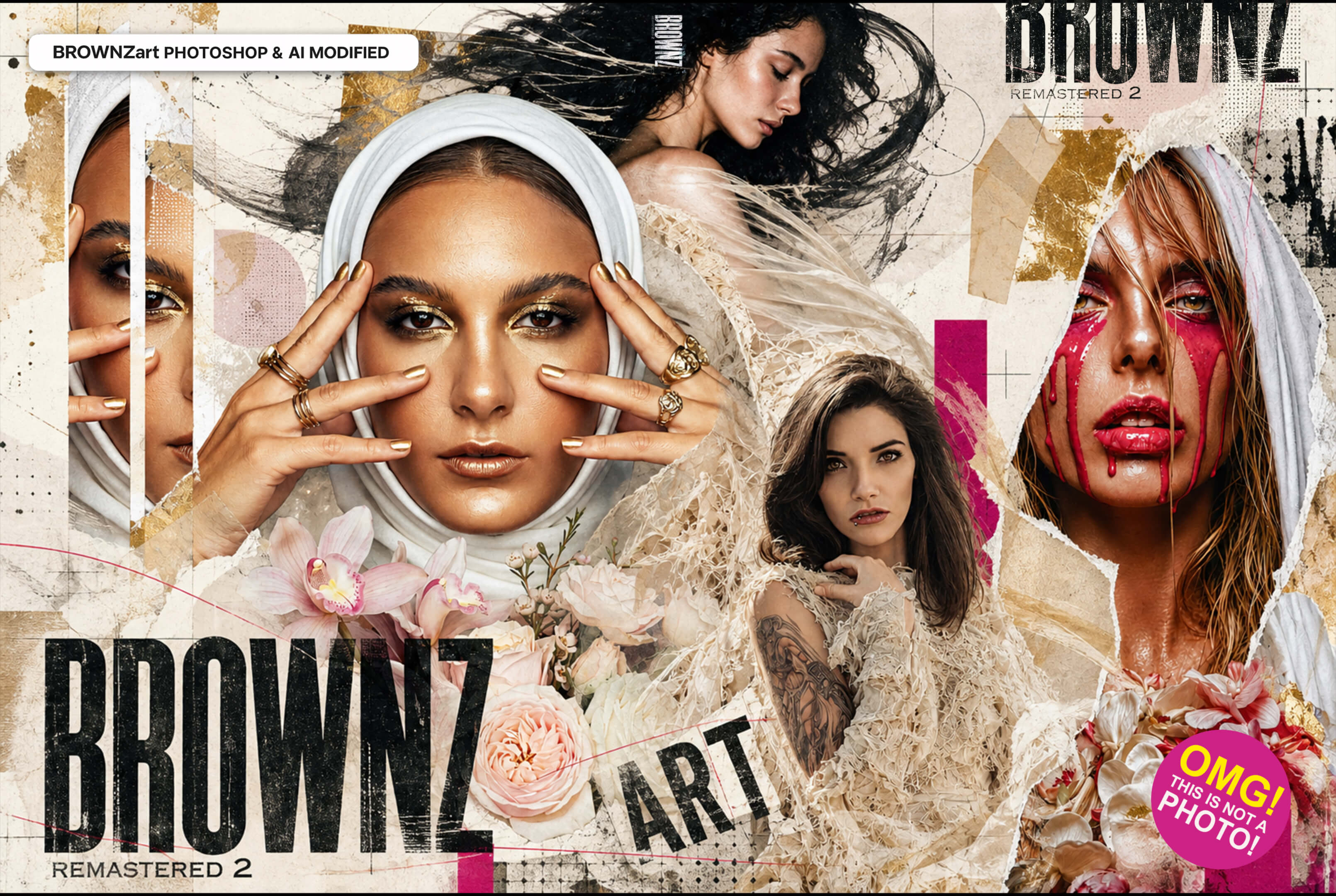


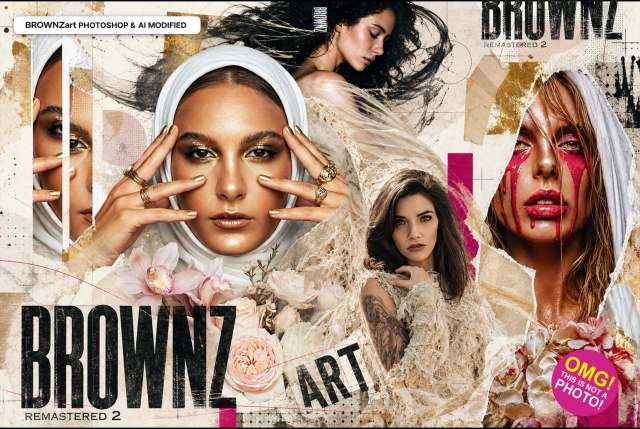
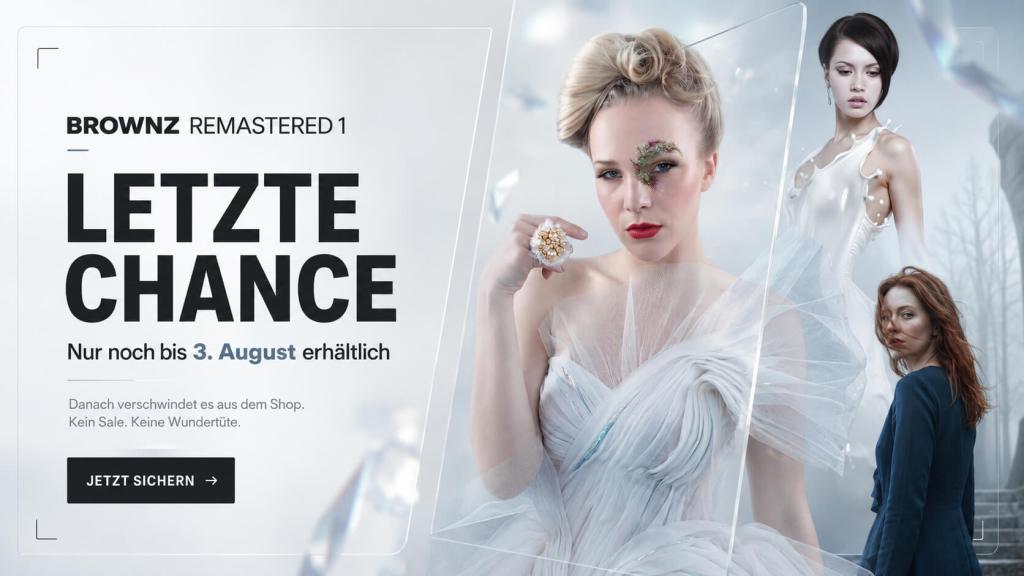
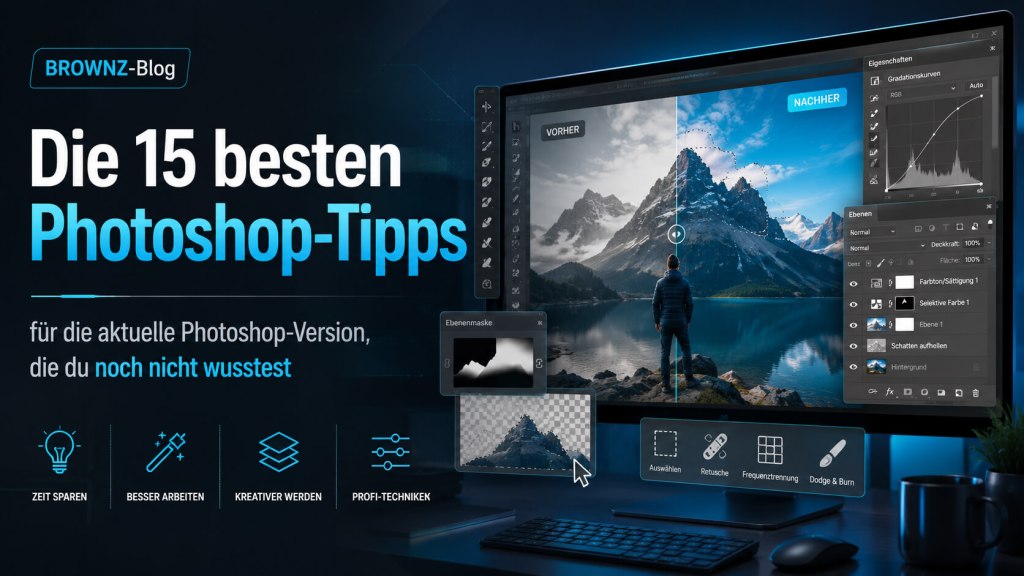
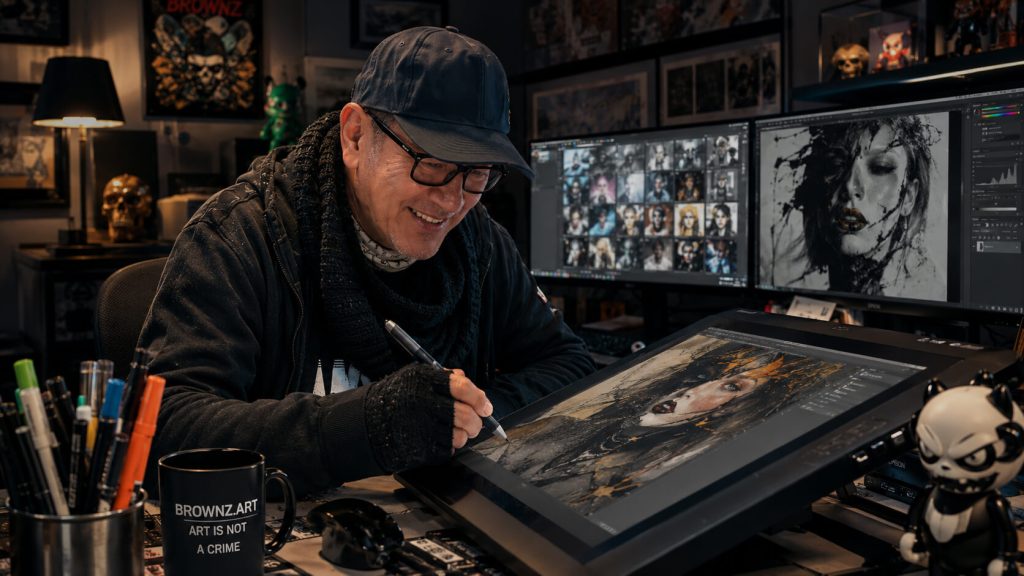
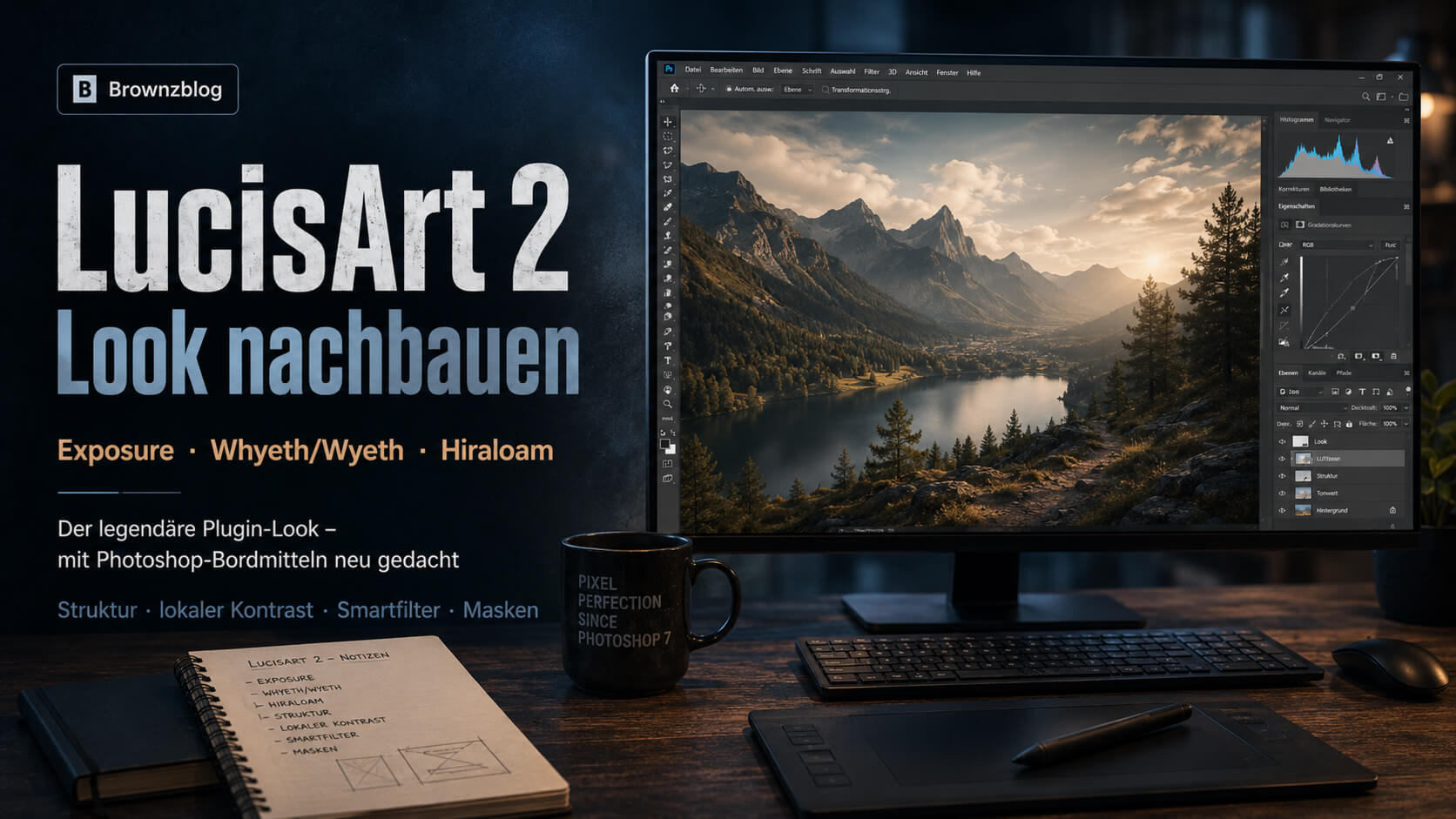


 Der BROWNZ Blog