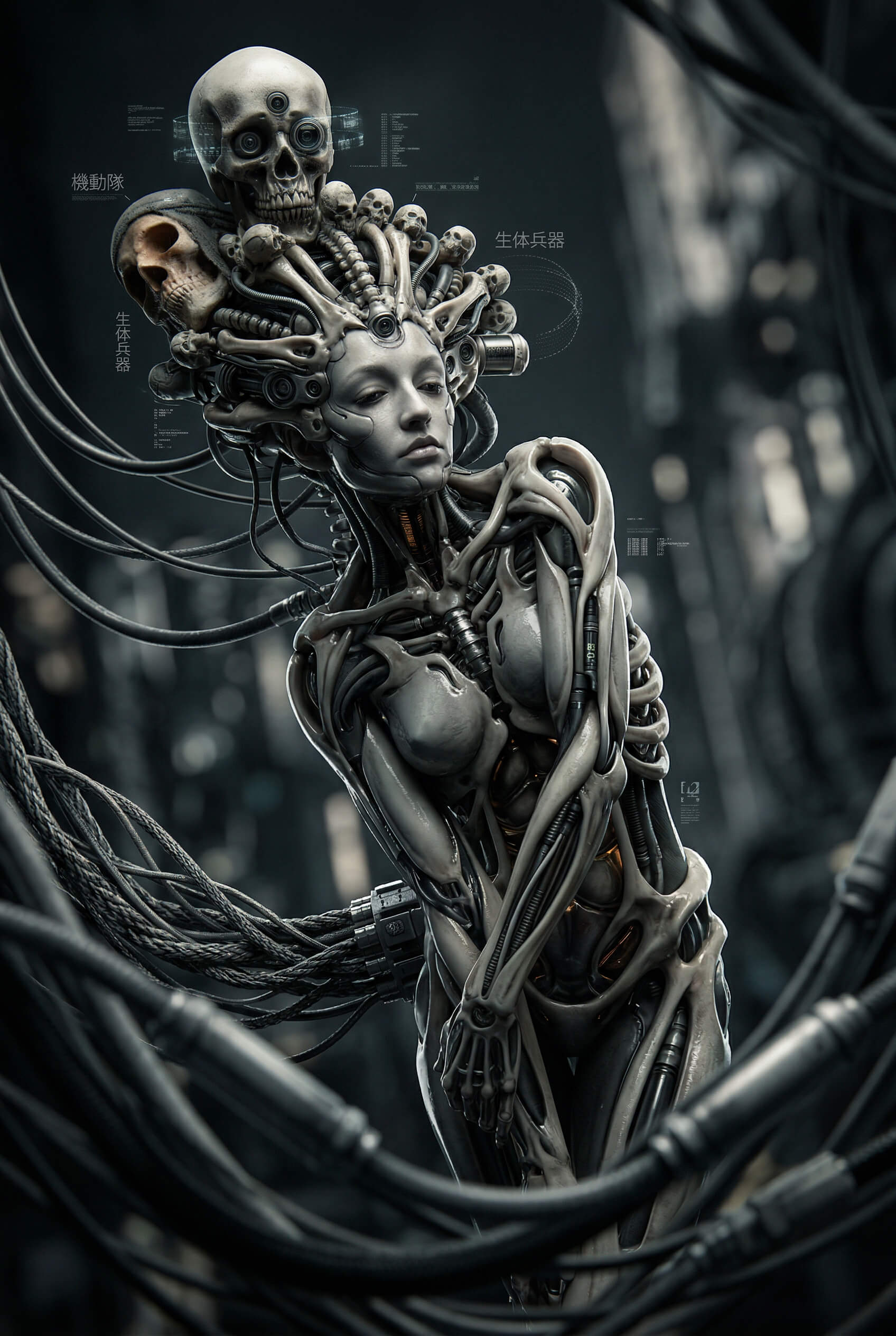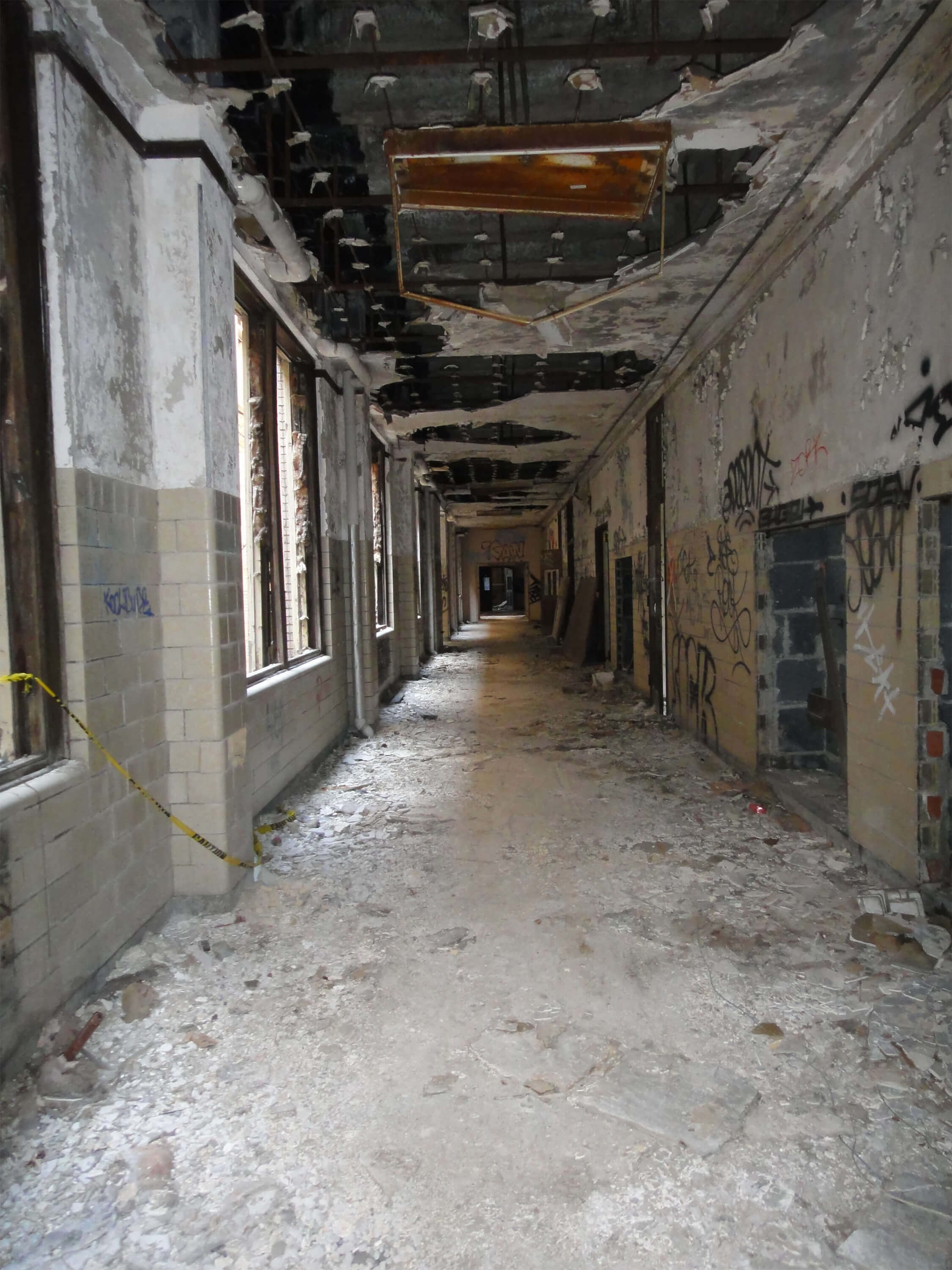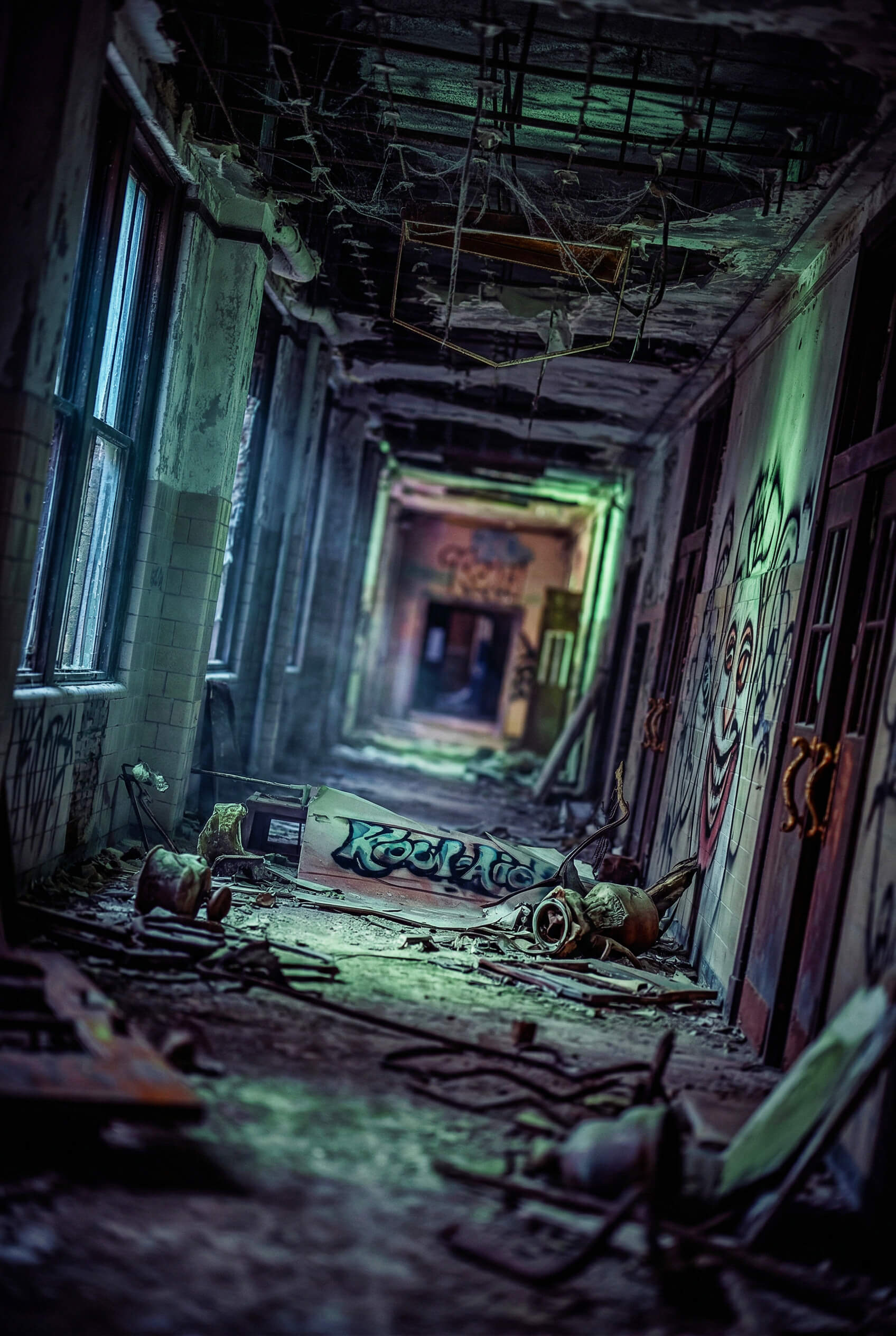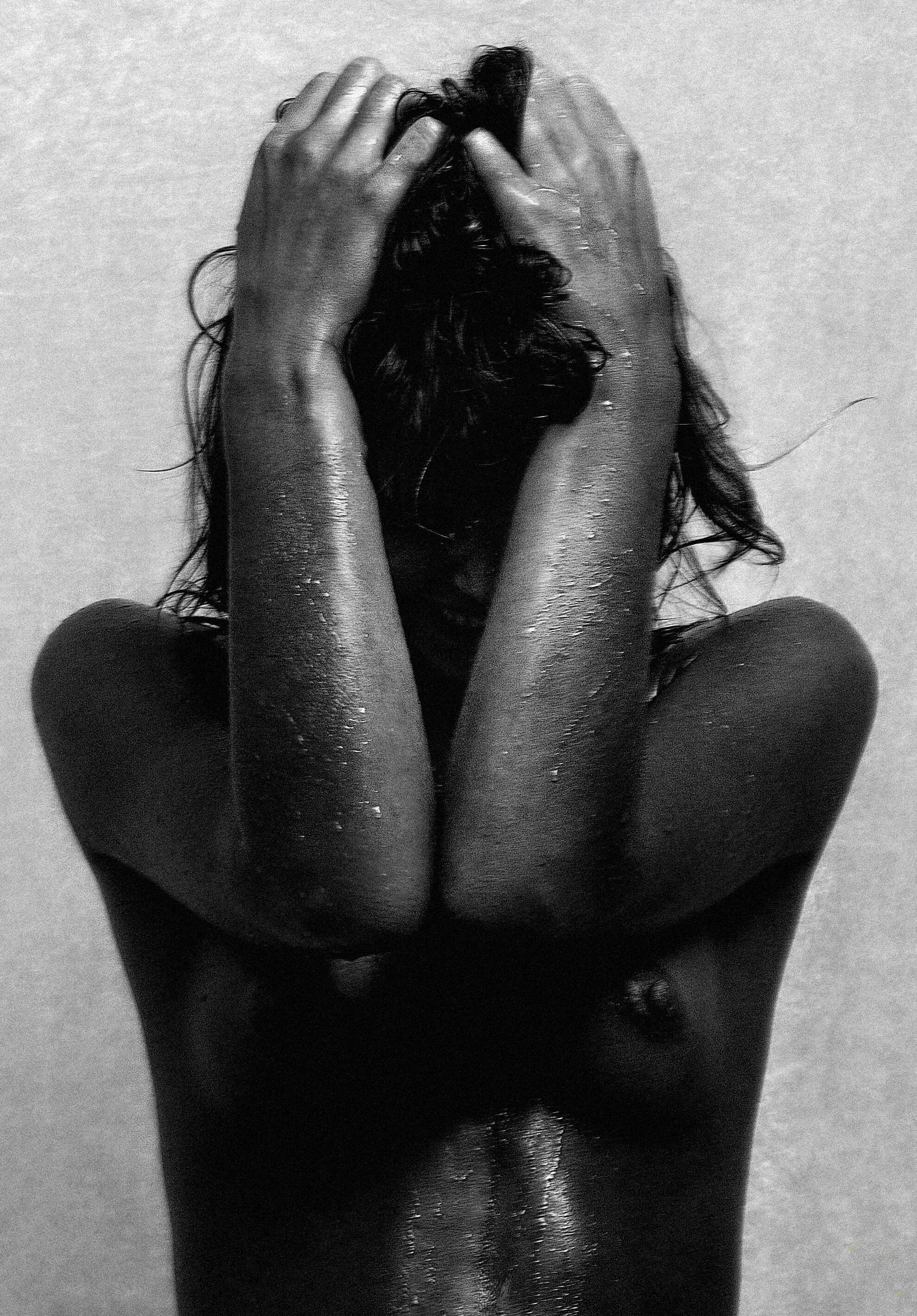
Du hast ein Bild mit Midjourney, Stable Diffusion oder einem anderen KI-Tool generiert. Es sieht gut aus. Die Komposition stimmt, die Farben sind okay. Aber es sieht immer noch nach KI aus. Es fehlt die Seele. Es fehlt der Pinselstrich. Es fehlt das Gefühl, dass da eine Hand im Spiel war.
Genau hier fängt die eigentliche Arbeit an.
Als digitaler Künstler nutze ich KI oft als Basis, aber niemals als Endergebnis. Das wahre Kunstwerk entsteht in Photoshop. Dort verwandle ich den generierten Rohdiamanten in ein Bild, das aussieht wie ein klassisches Gemälde – mit Textur, Tiefe und Charakter.
Hier sind meine 10 wichtigsten Tipps, wie du diesen „Painterly-Look“ erreichst und deine KI-Bilder auf das nächste Level hebst.
1. Die Auflösung erhöhen (Upscaling mit Verstand)
KI-Bilder kommen oft in niedriger Auflösung aus der Maschine (z.B. 1024×1024 Pixel). Für einen malerischen Look brauchst du aber Details.
Bevor du irgendwas in Photoshop machst, scale das Bild hoch. Aber Vorsicht: Einfaches „Bildgröße ändern“ führt zu Matsch.
Nutze spezialisierte Upscaler wie Topaz Gigapixel AI oder die integrierte „Super Resolution“ in Adobe Camera Raw. Diese Tools fügen beim Vergrößern intelligente Details hinzu und schärfen Kanten, ohne Artefakte zu erzeugen. Ziel auf mindestens 4000 Pixel an der langen Kante. Nur so hast du genug „Fleisch“ für Pinselstriche und Texturen.
2. Der Mischpinsel (Mixer Brush) ist dein bester Freund
Vergiss Filtergalerien. Der wahre Schlüssel zum gemalten Look ist Handarbeit.
Das Mischpinsel-Werkzeug in Photoshop ist das mächtigste Tool dafür. Es erlaubt dir, Pixel zu verwischen, als wären sie nasse Ölfarbe.
Einstellung: Wähle einen Pinsel mit borstiger Struktur (nicht die weiche Runde!).
Modus: „Nass“ auf ca. 50%, „Mischen“ auf 50%, „Fluss“ auf 30%.
Technik: Folge den Formen im Bild. Wenn du Haare malst, zieh den Strich in Wuchsrichtung. Wenn du Kleidung malst, folge den Falten.
Du malst quasi über das Foto drüber, aber statt Farbe aufzutragen, verschiebst du die vorhandenen Pixel und brichst die zu perfekten KI-Kanten auf. Das eliminiert den digitalen „Plastik-Look“ sofort.
3. Texturen überlagern (Overlay & Soft Light)
Ein echtes Gemälde ist nie glatt. Es hat Leinwandstruktur, Risse, Unebenheiten.
Such dir hochauflösende Texturen von Leinwand, Papier oder rissigem Lack. Lege diese als neue Ebene über dein Bild.
Blendmodus: Stelle die Ebene auf „Ineinanderkopieren“ (Overlay) oder „Weiches Licht“ (Soft Light).
Deckkraft: Reduziere sie auf 20-40%. Es soll subtil sein, nicht dominant.
Dieser Schritt gibt dem Bild physische Glaubwürdigkeit. Das Auge „fühlt“ die Oberfläche.
4. Farbanpassung mit Color Lookup (LUTs)
KI-Bilder haben oft eine sehr spezifische, digitale Farbpalette. Um das zu brechen, nutze Color Lookup Tables (LUTs).
Das sind vordefinierte Farbprofile, die oft in der Filmindustrie genutzt werden. In Photoshop findest du sie unter den Einstellungsebenen -> Color Lookup.
Probier Profile wie „CrispWarm“ oder „EdgyAmber“. Sie verschieben die Farben in eine harmonischere, filmischere oder malerischere Richtung und binden alle Elemente des Bildes zusammen. Das wirkt oft wie eine Lasur in der klassischen Malerei.
Lichtführung ist alles. KI macht Licht oft flach oder unlogisch.
Erstelle eine neue Ebene, fülle sie mit 50% Grau und stelle den Modus auf „Ineinanderkopieren“. Nutze nun den Abwedler (Dodge) und Nachbelichter (Burn) Werkzeug mit einer weichen Pinselspitze und niedriger Belichtung (ca. 10-15%).
Helle Stellen: Betone Lichter auf Wangenknochen, Nasenspitze, Metall oder Wasser.
Dunkle Stellen: Vertiefe Falten, Schatten unter dem Kinn oder Hintergrundbereiche.
Indem du den Kontrast manuell „malst“, gibst du dem Bild Volumen und Dramatik, wie es ein alter Meister tun würde.
6. Den „Ölfarbe“-Filter (aber richtig!)
Ja, es gibt den Filter „Ölfarbe“ in Photoshop. Und ja, er ist verrufen, weil er oft billig aussieht. Aber richtig angewendet, ist er Gold wert.
Der Trick: Wende ihn nicht auf das ganze Bild an!
Dupliziere deine Ebene.
Wende Filter -> Stilisierungsfilter -> Ölfarbe an. (Werte: Stilisierung ca. 3-4, Reinheit ca. 7-8).
Erstelle eine schwarze Maske (alles ausblenden).
Male nun mit einem weißen Pinsel den Effekt nur dort rein, wo du Pinselstriche sehen willst (z.B. Hintergrund, Kleidung, Haare).
Lass Gesichter (besonders Augen) aus! Der Filter macht Gesichter oft gruselig verzerrt.
7. Chromatische Aberration und Rauschen hinzufügen
Digitale Perfektion ist der Feind des Malerischen. Alte Linsen und Augen haben Fehler.
Körnung: Füge eine Ebene mit 50% Grau hinzu (Modus: Ineinanderkopieren) und wende Filter -> Rauschfilter -> Rauschen hinzufügen an (ca. 3-5%, Monochromatisch). Das bricht die zu glatten Verläufe auf.
Chromatische Aberration: Nutze den Objektivkorrektur-Filter, um die Farbkanäle an den Rändern minimal zu verschieben. Das lässt das Bild weniger wie eine Computergrafik und mehr wie eine optische Aufnahme wirken.
8. High Pass Filter für Pinsel-Struktur
Du willst, dass man die Pinselstriche wirklich sieht?
Erstelle eine Kopie aller sichtbaren Ebenen (Strg+Alt+Shift+E).
Wende Filter -> Sonstige Filter -> Hochpass an (Radius ca. 2-4 Pixel).
Stelle den Ebenenmodus auf „Ineinanderkopieren“ oder „Lineares Licht“.
Das schärft nicht nur, sondern hebt die Strukturen hervor, die du vorher mit dem Mischpinsel oder den Texturen angelegt hast. Es gibt dem Bild den „Crunch“.
9. Fehler einbauen (Wabi-Sabi)
KI ist oft zu symmetrisch. Ein gemaltes Bild lebt von Asymmetrie.
Nutze den Verflüssigen-Filter, um Dinge leicht unperfekt zu machen. Ein Auge minimal größer als das andere? Ein Mundwinkel leicht schief? Eine Haarsträhne, die ins Gesicht fällt?
Diese kleinen „Fehler“ machen das Porträt menschlich und handgemacht. Perfektion wirkt künstlich. Charakter wirkt echt.
10. Der finale „Glaze“ (Farbverlauf)
Zum Abschluss, um alles zu vereinen, lege ich oft eine Verlaufsumsetzung (Gradient Map) über das Bild.
Wähle z.B. einen Verlauf von Dunkelviolett zu Hellorange.
Stelle den Ebenenmodus auf „Weiches Licht“ und reduziere die Deckkraft auf 10-20%.
Das wirkt wie der finale Firnis auf einem Ölgemälde. Es zieht alle Farben zusammen und gibt dem Bild eine einheitliche Atmosphäre.
Fazit
Ein KI-Bild ist kein Endprodukt. Es ist Rohmaterial. Wie eine Tube Farbe. Erst durch deine Handarbeit in Photoshop, durch das bewusste Brechen der digitalen Perfektion und das Hinzufügen von menschlicher Struktur wird daraus Kunst.
Probier es aus. Nimm dein bestes KI-Bild und investiere eine Stunde in diese Schritte. Du wirst den Unterschied nicht nur sehen, sondern fühlen.
Meine Blogartikel basieren auf meinem echten Workflow als digitaler Künstler. Die Struktur und Formulierung entstehen in Zusammenarbeit mit KI, um die Gedanken klar und lesbar auf den Punkt zu bringen. Die Tipps selbst stammen aus jahrelanger Erfahrung in Photoshop und Synthografie.
Das Internet ist ein seltsamer Ort. Es vergisst nichts, aber es erklärt auch nicht immer, was sich verändert hat. Manchmal stoßen Leute auf meine alten Tutorials, sehen Bilder von Workshops aus einer ganz anderen Zeit oder finden Beiträge, die vor zehn Jahren viral gingen. Und dann taucht diese Frage auf. Sie ist nie böse gemeint, meistens eher neugierig oder sogar nostalgisch:
„Sag mal, was macht der eigentlich heute? Gibt’s noch Workshops? Kann man ihn buchen? Oder hat er sich zur Ruhe gesetzt?“
Da diese Fragen in letzter Zeit wieder häufiger in meinem Postfach landen, dachte ich mir: Es ist Zeit für ein Update. Ohne Marketing-Sprech, ohne künstliche Verknappung, einfach Tacheles. Denn das Leben als Kreativer ist kein statischer Zustand, sondern eine ständige Metamorphose.
Hier also ein paar ehrliche Antworten auf die Fragen, die euch beschäftigen.
Die Sache mit den Workshops: Kommst du noch zu uns?
Die kurze, schmerzlose Antwort lautet: Eher nicht.
Die lange Antwort hat viel mit der Realität da draußen zu tun. Früher war das mein täglich Brot. Ich war viel unterwegs, in Deutschland, in Österreich, manchmal darüber hinaus. Wir hatten volle Räume, tolle Energie, von kleinen Intensiv-Gruppen bis zu großen Seminaren. Es ging um Photoshop, um Composing, um den „Brownz-Look“. Das waren großartige Zeiten, an die ich mich gerne erinnere.
Aber Workshops sind Kraftakte. Sie bedeuten Vorbereitung, Reisezeit, Technik-Schleppen und vor allem: Energie halten für zwanzig Leute gleichzeitig. Dann kam Corona und hat die Landschaft der Veranstalter ziemlich brutal umgepflügt. Viele Locations gibt es nicht mehr, Budgets sind geschrumpft, und die Prioritäten haben sich verschoben.
Heute bekomme ich zwar noch Anfragen – und darüber freue ich mich –, aber oft scheitert es an der Realität. Wenn wir über Honorare, Reisekosten und Logistik sprechen, wird es oft still. Und – Hand aufs Herz – ich habe auch einfach keine Lust mehr auf das Abenteuer „Deutsche Bahn“. Wer regelmäßig fährt, weiß, dass Pünktlichkeit dort eher ein theoretisches Konzept ist. Wenn ich einen Workshop geben soll, will ich entspannt und fokussiert sein, nicht gestresst, weil ich sechs Stunden auf einem Gleis stand.
Heißt das „nie wieder“? Nein. Wenn ein Veranstalter ein wirklich professionelles, faires Paket schnürt, bei dem alles passt, bin ich gesprächsbereit. Aber ich jage dem nicht mehr aktiv hinterher.
Einzelcoachings: Ja, aber nach meinen Regeln
Hier ist die Tür weit offen: Ja, es gibt noch Coachings.
Aber ich habe das Konzept radikal vereinfacht. Ich reise dafür nicht mehr durch die Gegend. Wer mit mir arbeiten will, kommt zu mir nach Linz.
Warum? Weil ich hier meine gewohnte Umgebung habe, meine Technik, meine Ruhe. Wir treffen uns, maximal zu zweit (denn Coaching bedeutet für mich individuelle Betreuung, keine Massenabfertigung), und dann gehen wir ans Eingemachte.
Was wir da tun, liegt komplett an dir. Manche wollen Photoshop-Workflows zerlegen, andere brauchen Hilfe bei der Portfolio-Strategie oder wollen wissen, wie sie ihren eigenen Stil finden. Oft sitzen wir einfach stundenlang vor Bildern, analysieren, optimieren und reden über Kunst. Das ist intensiv, das ist ehrlich und es bringt meistens mehr als jedes Online-Tutorial.
Und es gibt eine gute Nachricht für alle Interessenten: Ich habe den Preis für die Tagescoachings dauerhaft um 100 Euro gesenkt. Nicht, weil das Wissen weniger wert ist, sondern weil ich möchte, dass es zugänglich bleibt. Die Zeiten sind für alle teurer geworden, da muss ich nicht auch noch an der Preisschraube drehen.
Die Frage aller Fragen: Fotografierst du noch?
Das hier überrascht die meisten am stärksten: Eigentlich nicht mehr.
Zumindest nicht so, wie man sich das klassisch vorstellt. Der Cut kam schleichend, aber konsequent um das Jahr 2015 herum. Bis dahin war ich im klassischen Rhythmus: Model suchen, Termin finden, Location scouten, Shooting durchziehen.
Irgendwann habe ich gemerkt, dass mich das Organisatorische auffrisst. Terminabsprachen, spontane Absagen, Missverständnisse, Erwartungshaltungen – das ganze Drumherum wurde mir zu mühsam. Ich habe gemerkt, dass ich kein Dienstleister bin, der Wünsche erfüllt, sondern ein Künstler, der eine Vision hat. Und das verträgt sich oft schwer mit dem klassischen Shooting-Alltag.
Ich liebe die Fotografie immer noch. Aber ich muss nicht mehr jedes Wochenende hinter der Kamera stehen. Wenn sich heute eine Kooperation ergibt, dann auf einer ganz anderen Ebene: „Ich mag deine Kunst, du magst meine Kunst, lass uns was zusammen erschaffen.“ Das ist Partnerschaft, keine Dienstleistung. Und nur so macht es mir heute noch Spaß.
Das legendäre XXL-Archiv
Viele von euch kennen noch mein XXL-Archiv mit Texturen, Presets und Tutorials. Früher war das ein offizielles Produkt im Shop. Das ist vorbei.
Offiziell gibt es das Archiv nicht mehr zu kaufen. Aber es ist nicht aus der Welt. Wer zum Einzelcoaching kommt, kann sich die Daten einfach mitnehmen. Und für alle anderen habe ich eine Lösung gefunden, die mir sehr am Herzen liegt: Vertrauen.
Wer etwas Bestimmtes sucht, ein altes Tutorial braucht oder Daten haben möchte, schreibt mir einfach eine Mail. Wir regeln das dann auf freiwilliger Spendenbasis via PayPal. Es gibt keinen festen Preis. Du gibst das, was es dir wert ist.
Und wisst ihr was? Das funktioniert fantastisch. Ich habe damit nur positive Erfahrungen gemacht. Es ist erstaunlich, wie fair Menschen sind, wenn man ihnen auf Augenhöhe begegnet. Viele nutzen das sogar als „Mini-Coaching“ per Mail und schicken mir danach eine Spende als Dankeschön. Dafür bin ich wirklich dankbar. Es zeigt mir, dass die Community intakt ist.
Wovon lebst du dann eigentlich?
Eine berechtigte Frage, wenn man keine Workshops und keine Shootings mehr macht. Die Antwort ist unspektakulär solide: Ich arbeite in Teilzeit für eine Firma. Dort betreue ich Webseiten, produziere Videos, kümmere mich um einen Online-Campus und erstelle Content.
Das ist der perfekte Mix für mich. Es gibt mir finanzielle Sicherheit und Bodenhaftung, aber da es „nur“ Teilzeit ist, bleibt mir das Wichtigste erhalten: Zeit.
Zeit für meine Kunst. Zeit für Experimente. Zeit, um mich mit neuen Themen wie Synthografie und KI zu beschäftigen, die gerade die gesamte kreative Welt auf den Kopf stellen. Ich bin heute experimenteller und freier in meiner Arbeit als je zuvor, weil ich nicht mehr davon abhängig bin, dass ein Shooting am Wochenende die Miete zahlt.
Ein kleines Danke zum Schluss
In den letzten Monaten sind die ersten Kunst-Bestellungen aus Deutschland eingetrudelt. Alles hat reibungslos geklappt – Versand, Zoll, Abwicklung. Das freut mich riesig.
Kunst zu verkaufen ist ein seltsames, wunderbares Geschäft. Man arbeitet monatelang im stillen Kämmerlein an einem Bild, und dann, oft Monate später, findet dieses Bild genau die eine Person, für die es gemacht wurde. Das ist kein Algorithmus-Ding, das ist ein menschlicher Moment. Wenn jemand Geld in die Hand nimmt, um sich etwas von mir an die Wand zu hängen, ist das die größte Ehre, die man mir erweisen kann.
Also, zusammengefasst: Ich bin noch da. Ich bin aktiv. Aber ich habe meinen Fokus verschoben. Weg vom Dienstleister, hin zum Künstler und Mentor im kleinen Kreis.
Wenn ihr Fragen habt, schreibt mir. Ich bin kein Konzern, ich habe keine Hotline – ich bin nur ein Typ, der gerne Mails liest und versucht zu helfen, wo er kann.
Wir sehen uns – online oder vielleicht mal in Linz.
Ein kleiner Liebesbrief an alle, die früher Nächte mit Lasso‑Kanten, Clone‑Stamp‑Zittern und Ebenen‑Tetris verbracht haben.
Wenn du Photoshop schon vor der Creative‑Cloud‑Ära benutzt hast, kennst du diese Rituale: Freistellen bis die Hand krampft, Staub wegstempeln bis der Screen glüht, und am Ende sieht’s trotzdem nach Bastelstunde aus.
Hier sind zehn Aufgaben, die früher objektiv nervig waren – und die Photoshop heute (Stand 2026) massiv entschärft hat. Nicht, weil wir fauler geworden sind… sondern weil Zeit die einzige echte Währung ist.
1) Freistellen wie ein Zahnarzttermin (Lasso + Fluchen) → Select Subject & Object Selection
Früher: Du malst Pixel für Pixel eine Idee von „Kante“. Heute: Objekt anhovern, klicken, fertig – und dann mit „Select and Mask“ sauberziehen. Pro‑Move: Erst „Select Subject“, dann im Objekt‑Selection‑Tool Details nachkorrigieren, anschließend „Select and Mask“ für die letzten 10% Magie.
Früher: Refine Edge‑Brush, Gebete, komische Halos. Heute: „Refine Hair“ im Select‑and‑Mask‑Workspace nimmt dir den größten Schmerz raus. Pro‑Move: In Select & Mask verschiedene View‑Modes durchklicken (On Black/On White), bis du die Wahrheit siehst.
3) „Bitte entferne diesen Menschen aus meinem Bild“ → Remove Tool (inkl. Find Distractions)
Früher: Clone Stamp + Healing Brush in Endlosschleife. Heute: Remove Tool kann sogar „Wires and cables“ oder „People“ automatisch erkennen und wegwischen. Pro‑Move: Erst „Find distractions“, dann mit einem zweiten, kurzen Brush‑Pass nachpolieren.
4) Content‑Aware Fill war früher Glücksspiel → Content‑Aware Fill Workspace
Früher: Shift+F5 und hoffen, dass Photoshop deine Intention errät. Heute: eigener Workspace, Sampling‑Area steuerbar, Ergebnis kontrollierbar. Pro‑Move: Sampling‑Area aktiv „komponieren“, als würdest du dem Algorithmus zeigen, wo die guten Pixel wohnen.
5) Lokale Anpassungen: „Maske bauen oder sterben“ → Camera Raw Masking (People/Landscape/Sky usw.)
Früher: Kanäle, Luminanzmasken, 12 Ebenen, 3 Kaffee. Heute: Camera Raw Masking erkennt People und sogar Körper‑Details oder Landscape‑Elemente (z. B. Sky, Water, Vegetation). Pro‑Move: Erst grob in Camera Raw maskieren (Licht/Farbe), dann in Photoshop fein retuschieren – hybrid gewinnt.
6) Kompositing sah oft nach Copy‑Paste aus → Harmonize / Perfect‑Blend‑Style Features (Beta)
Früher: Licht, Farbe, Schatten manuell matchen (und es sieht trotzdem „reingeklebt“ aus). Heute: Harmonize (Beta) kann Added Elements automatisch an Licht/Color/Shadows anpassen. Pro‑Move: Harmonize als Startpunkt, danach klassisch mit Curves/Blend‑If „finishen“, damit’s nach Kino aussieht.
Früher: Actions, Third‑Party‑Plugins, oder akzeptieren, dass’s crunchy bleibt. Heute: Neural Filters geben dir schnelle, nicht‑destruktive Abkürzungen. Pro‑Move: Output auf neue Ebene/Smart Filter, damit du jederzeit zurückrudern kannst.
8) Perspektive/Verzerrung: Ebenen‑Yoga → moderne Transform‑Workflows
Früher: Free Transform + Warp + Augenmaß. Heute: Workflows sind stabiler, Smart Objects sind Standard, und du arbeitest viel häufiger non‑destruktiv. Pro‑Move: Alles, was „eigentlich noch nicht final“ ist, wird Smart Object. Punkt.
9) „Wo war nochmal diese Schrift?“ → Fonts & typografischer Flow in Creative Cloud
Früher: Font‑Management wie Archäologie. Heute: Creative Cloud Fonts sind integriert, du verlierst weniger Zeit im Font‑Friedhof. Pro‑Move: Einmal ein Brand‑Set definieren (2–3 Schriften), dann konsequent bleiben – nicht jede Datei braucht 17 Typo‑Persönlichkeiten.
10) Feedback‑Runden per Screenshot‑Pingpong → moderne Share/Review‑Workflows
Früher: JPEG exportieren, Mail, Missverständnisse, neue Version, noch eine Version… Heute: Share/Review‑Mechaniken und Cloud‑Workflows sparen Zeit, wenn du mit Kunden/Team arbeitest. Pro‑Move: Kommentarrunden früh machen – bevor du 4 Stunden in Mikro‑Retusche versenkst.
**Mini‑Fazit:** Photoshop ist nicht „einfach nur schneller“ geworden – es ist an den richtigen Stellen **weniger sadistisch**. Die Kunst ist jetzt: diese Abkürzungen so einzusetzen, dass dein Stil nicht verwässert, sondern sauberer durchkommt.
Wenn du willst, mache ich dir daraus auch eine **Checkliste für deinen Workflow** (Retusche / Compositing / Synthography‑Finish), damit du in jeder Session automatisch im Turbo‑Modus landest.
Es gibt Leute, die reden über Kreativität. Und es gibt Leute, die machen einfach. Seit Jahrzehnten. Ohne zu fragen, ob das gerade Trend ist.
Ich gehöre zur zweiten Kategorie.
Mein Name ist Peter Braunschmid. Die meisten kennen mich als Brownz. Und wenn ich heute zurückschaue auf das, was ich in den letzten vierzig Jahren gemacht habe, dann sieht das auf keinen Fall aus wie ein sauber ausgedruckter Business-Plan. Kein „Jahr 1 Ausbildung, Jahr 3 Praktikum, Jahr 10 Abteilungsleiter.“ Nichts davon.
Es sieht eher aus wie ein Bild, das hundertmal übermalt wurde. Jede Schicht ein Risiko. Jede Schicht eine Entscheidung. Und manche Schichten, die man erst versteht, wenn man weiter draufgemalt hat.
Das ist keine Entschuldigung. Das ist Methode.
Meine Laufbahn ist kein gerader Weg. Sie ist ein Composing. Mit Schnittkanten, Masken, Texturen – und der Fähigkeit, aus Fehlern Stil zu machen. Genau das, was ich seit Jahrzehnten mit Bildern mache, hab ich auch mit meinem Leben gemacht. Manchmal bewusst, manchmal nicht. Aber immer weiter.
1984. Ein Commodore 64. Und keine Ahnung, dass das eine Karriere wird.
Ich fange ganz vorne an.
Ich bin jung, ich bin in Österreich, und ich sitze vor einem Commodore 64. Nach heutigen Maßstäben wäre das nicht mal ein ordentlicher Taschenrechner. Die Farbpalette ist ein schlechter Witz. Die Auflösung ist eine Beleidigung für jeden modernen Bildschirm. Die Disketten haben gerade genug Platz, dass man nachdenken muss, ob sich die Datei lohnt.
Und ich finde das großartig.
Nicht weil ich damals wusste, was daraus wird. Sondern weil mich das Ding fasziniert hat. Weil ich sehen wollte, was möglich ist. Weil es so etwas wie ein digitales Spielfeld war, das es vorher nicht gab.
Was ich in dieser Phase gelernt habe, ist etwas, das ich seitdem nie vergessen habe: Wer in einer begrenzten Umgebung arbeitet, entwickelt keine Angst vor Einschränkungen. Er lernt, sie zu nutzen. Wenn du keine Ebenen hast, baust du Ebenen im Kopf. Wenn du keine perfekten Verläufe hast, erfindest du sie mit Trick und Geduld. Wenn das Ergebnis nicht so aussieht wie der Traum – machst du trotzdem weiter.
Das klingt romantisch, ist aber schlicht Training. Und es erzeugt eine besondere Art von Stolz: nicht auf das Tool, sondern auf das Ergebnis trotz Tool.
Das ist die erste Lektion meiner Biografie. Und ich glaube, sie ist heute relevanter denn je. Weil die Leute gerade alle Werkzeuge haben, die ich mir damals nicht mal vorstellen konnte – und trotzdem oft ratlos vor dem leeren Bildschirm sitzen.
Die Szene, die niemand kannte – und die trotzdem meine erste Kreativschule war
Dann kam der Amiga.
Und mit ihm eine Welt, die heute kaum noch jemand kennt. Die Demo- und Cracking-Szene der späten 80er und frühen 90er war so etwas wie das erste Internet der Kreativen. Kein Algorithmus, keine Follower, keine Likes. Nur eine einzige Frage: Kannst du was liefern?
Ich konnte.
Ich habe in dieser Zeit digitale Bilder verkauft. An Intro- und Cracking-Gruppen, die meine Grafiken als visuelle Identität genutzt haben. Als Schaufenster. Als Erkennungszeichen. Als das, was man heute mit viel Business-Sprache „Branding“ nennen würde.
Das war Jugendkultur, ja. Aber es war auch frühe Kreativökonomie. In dieser Subkultur war Look Währung. Wer liefern konnte, gehörte dazu. Wer nicht liefern konnte, nicht.
Es gab keinen Business-Coach, der mir erklärt hätte, wie das funktioniert. Es gab keinen Algorithmus, der mir gesagt hätte, was gerade gut ankommt. Es gab nur: Auge, Szene, Anerkennung. Oder eben nicht.
Rückblickend war das meine erste kreative Schule. Nicht im romantischen Sinn, sondern im harten Sinn: Du wirst bewertet. Deine Arbeit zählt. Und wenn sie nicht zählt, weißt du es sofort.
Dann kam die Amiga-Zeit mit Spielegrafiken, mit Experimenten, mit Projekten, die nicht immer fertig wurden. Das sage ich bewusst so. Nicht alle Projekte wurden fertig. Ich hab das früher vielleicht als Schwäche gesehen. Heute sehe ich es anders.
„Nicht fertig werden“ ist oft Forschung. Du gehst rein, du lernst, du nimmst das Material mit. Und manchmal baust du Jahre später aus diesem unfertigen Material etwas, das du vorher nicht hättest bauen können.
Der Wechsel: Von der Chemie in die Bilderwelt
Jetzt kommt der Teil meiner Geschichte, über den ich manchmal schmunzeln muss.
Ich bin ausgebildeter Chemielaborant.
Ja, wirklich.
Und dann habe ich 1997 den Schritt gemacht, der alles verändert hat. Ich bin in die Film- und Agenturwelt gewechselt. Montevideo-Film, Monte-Projects, Event- und Werbeagenturarbeit, Museumsprojekte.
Das Jahr 1997 steht deshalb auf meinem Blog als Zeitstempel: „Fine Digital Art since 1997.“ Das ist kein nostalgischer Slogan. Das ist eine Ortsangabe. Eine Markierung, die sagt: Hier hat sich was entschieden.
1997 war „digital“ noch nicht bequem. Photoshop war in Österreich mehr Mythos als Alltag. Es gab kein YouTube mit Tutorials, kein Reddit mit Tipps, kein Instagram mit Inspiration auf Abruf. Wenn du nicht wusstest, wie was ging, musstest du es rausfinden. Durch Ausprobieren. Durch Scheitern. Durch Weitermachen.
Und die Agenturen haben mir das auf ihre eigene, manchmal brutale Art beigebracht.
Weil Agenturarbeit das größte Missverständnis über Kreativität zerstört: dass Ideen das Problem seien.
Ideen sind billig. Umsetzung ist teuer.
Umsetzung bedeutet: saubere Kanten, stimmige Lichtlogik, konsistente Farben, glaubwürdige Perspektiven. Es bedeutet, dass das Bild nicht nur im Kopf funktioniert, sondern auch im Druck, im Banner, im Museumssaal, in der Präsentation vor Menschen, die nicht fragen, wie schön dein Prozess war, sondern ob es „passt.“
Der Kunde will das morgen früh. Das Licht stimmt nicht. Die Perspektive passt nicht. Der Hintergrund ist falsch. Und du löst es trotzdem.
Wer solche Jahre überlebt, hat ein anderes Verhältnis zum Wort „Look.“ Look ist dann nicht Geschmack, sondern eine Reihe von Entscheidungen unter Druck.
Das war meine eigentliche Ausbildung. Nicht der Lehrplan, nicht die Schule, nicht die Zertifikate. Sondern diese Jahre in Agenturen, wo jemand auf dich zeigt und sagt: Ich brauch das bis morgen.
Und du lieferst.
Die Community-Zeit: Bevor irgendjemand Likes kannte
Anfang der 2000er passiert etwas Seltsames.
Menschen fangen an, Bilder ins Internet zu stellen. Ohne zu wissen, was das bedeutet. Ohne Plan, ohne Strategie, ohne Social-Media-Manager im Hintergrund.
Ich bin dabei. Auf U-Boot – für alle, die den Namen nicht kennen: eine Plattform, die von 1999 bis 2013 existiert hat und zwischenzeitlich Millionen registrierter Nutzer im deutschsprachigen Raum hatte. Profile, Gästebücher, Bildalben, Foren. Heute klingt das wie Archäologie. Damals war es revolutionär.
Und diese Zeit hat mich geprägt auf eine Art, die ich damals nicht mal benennen konnte.
In dieser Community habe ich begriffen, dass Wissen keine Einbahnstraße ist. Dass wenn du zeigst, wie du was machst, das nicht dein Können schmälert. Sondern vermehrt.
Die Leute wollten wissen: Welche Ebenen? Welche Maske? Wie hast du das gemacht? Welche Technik steckt dahinter?
Und ich habe geantwortet. Immer. Weil ich selbst so angefangen habe – von anderen zu lernen, Sachen nachzumachen, zu verstehen, bevor ich es selbst gemacht habe.
Das ist der Ursprung von allem, was später kommt. Das Teilen von Wissen ist nicht Altruismus bei mir. Es ist Überzeugung. Wer sein Handwerk wirklich beherrscht, hat keine Angst davor, es zu zeigen. Im Gegenteil.
Und in dieser Phase entstehen auch die ersten richtigen Gemeinschaften. Nicht im Social-Media-Sinn. Sondern im echten Sinn: Menschen, die zusammen etwas entwickeln. Zusammen besser werden. Zusammen eine Ästhetik schaffen.
Das waren die Vorfahren heutiger Creator-Communities. Nur ohne den Business-Layer drüber.
Photoshop, CorelDRAW und die Frage, welches Werkzeug das richtige ist
Mit dem PC verschiebt sich meine Geschichte von Szene zu Beruf. CorelDRAW ist eine Zwischenstation. Dann kommt Photoshop.
Und Photoshop bleibt.
Nicht weil ich keinen anderen gewählt hätte. Sondern weil Photoshop in dieser Zeit das war, was ich brauchte: ein Werkzeug, das mit meiner Denkweise übereinstimmt. Ebenen, Masken, Blendmodi, Schichten. Ich denke in Schichten. Ich habe immer in Schichten gedacht, auch bevor es Photoshop gab. Der Commodore 64 hat mich gelehrt, Ebenen im Kopf zu bauen. Photoshop hat mir gezeigt, dass man das auch auf dem Bildschirm machen kann.
Das klingt simpel. Aber es ist eigentlich alles.
Wer Photoshop wirklich versteht, versteht es nicht als Programm. Er versteht es als Denkmodell. Als eine Art, Probleme zu lösen. Als eine Sprache, in der man visuelle Behauptungen formuliert.
Und ich formuliere seitdem täglich in dieser Sprache.
Vom Forum zur DVD: Als Content noch auf Plastik gebrannt wurde
Um 2005, 2006 beginne ich, Videotrainings ernst zu nehmen.
Nicht weil jemand gesagt hat, dass das eine gute Idee ist. Sondern weil die Fragen aus der Community nicht weniger werden. Weil das Bedürfnis nach strukturiertem Wissen wächst. Weil ich merke, dass ein Forum-Post nicht ausreicht, um wirklich zu erklären, wie etwas funktioniert.
2013 erscheint dann das erste große Video-Training unter dem Label Galileo Press: „Faszinierende Photoshop-Welten mit Peter Brownz Braunschmid.“ DVD-ROM, Komplettworkshop, alles auf einem Datenträger.
Das klingt heute nach Archäologie. DVD-ROM. Ich weiß.
Aber die DVD-Ära hat mich etwas gelehrt, das ich nicht missen möchte: Sie hat mich gezwungen, Dinge zu Ende zu denken.
Wenn du ein Training auf Datenträger veröffentlichst, kannst du nicht am nächsten Tag einen Patch nachliefern. Kein Update, kein „in der nächsten Version erklären wir das besser.“ Du musst Inhalte so bauen, dass sie ohne Kontext bestehen. Dass jemand die Scheibe einlegt, alleine zu Hause sitzt, und trotzdem versteht.
Das ist didaktisches Handwerk. Und didaktisches Handwerk ist verwandt mit Bildhandwerk.
Beides ist Struktur. Beides ist die Fähigkeit, Komplexität so zu organisieren, dass jemand anderes sie benutzen kann. Beides verlangt, dass du weißt, was wichtig ist und was nicht. Dass du Prioritäten setzt. Dass du weglässt, was ablenkt.
Wer das kann, kann auch Bilder machen. Und wer Bilder machen kann, kann das meistens auch erklären.
DOCMA und die Fachmedien: Eine lange Zusammenarbeit
Parallel dazu entstehen die Artikel. In DOCMA, der wichtigsten deutschsprachigen Fachzeitschrift für digitale Bildbearbeitung. In DigitalPHOTO. In Photoshop-Magazinen bei falkemedia.
DOCMA ist für mich mehr als ein Publikationsort. Es ist eine Verbindung zur Gemeinschaft der Menschen, die das, was ich mache, wirklich verstehen. Die nicht fragen, ob das „KI“ ist oder „echte Kunst“, weil sie wissen, dass diese Frage die falsche ist.
Mein Porträt-Workflow wird in DOCMA auf drei Grundschritte heruntergebrochen: Raw-Entwicklung, Textur-Überlagerung, Detailverstärkung. Dazu kommen Downloadpakete mit Presets, Texturen, Videos. Ganze Heftausgaben tragen meinen Workflow als Titelthema.
In DOCMA 98 erscheint „Brownz‘ Porträt-Workflow.“ In DOCMA 99 die „Brownz-Vorgaben.“ In DOCMA 100 gibt es dann einen Blick zurück – mit einem augenzwinkernden Verweis auf „100 Jahre Brownz-Art.“
Das ist kein Jubiläumswitz. Das ist eine Anerkennung, die ich nicht als selbstverständlich nehme. Brownz ist in dieser Szene nicht Gast. Er ist Bestandteil. Das stimmt, und das bedeutet mir was.
In DOCMA werden außerdem „Brownz-Vorgaben“ und Workflows dokumentiert, teils als Gratis-Inhalte, teils als Premium-Pakete. Das ist die Fortsetzung dessen, was in den Community-Foren begann: Wissen in Umlauf bringen. Nicht als Marketing, sondern als Haltung.
In DigitalPHOTO erscheint am 18. November 2016 ein Artikel von mir: „So erstellen Sie ein surreales Fantasy Composing.“ Ich beschreibe darin sehr konkret meine Vorgehensweise. Inspiration sammeln – ein Ordner als Ideenfundus. Austausch mit dem Model, weil das Bild ohne diesen Dialog nicht funktioniert. Shooting in zwei Teilen, weil ich Model und andere Elemente getrennt fotografiere und getrennte Elemente später mehr Freiheit geben. Fotografieren vor grauem Hintergrund, damit das Freistellen sauber wird.
Das klingt nicht glamourös. Soll es auch nicht. Das ist Produktionsrealität. Und wer meine Arbeit verstehen will, muss verstehen, dass bei mir Planung und Ausführung zusammengehören. Das Bild fängt nicht in Photoshop an. Es fängt mit einem Ordner voller Inspiration und einem Gespräch mit dem Model an.
In der falkemedia-Photoshop-Ausgabe 04/2013 gibt es einen Making-of-Workshop zu einem „Photoshop-Wolpertinger“ – eine Montage aus zwei Tierfotos als Einstieg in Ebenen und Masken. Was lustig klingt, ist eigentlich der Kern meines Ansatzes: Ich nehme zwei Dinge, die nicht zusammengehören, und mache sie so glaubwürdig, dass dein Gehirn kurz Ja sagt. Das ist Compositing. Das ist das Handwerk hinter den Bildern.
Wie ein Brownz-Bild wirklich entsteht
Ich möchte an dieser Stelle kurz innehalten und erklären, wie mein Workflow wirklich aussieht. Nicht als Geheimnistuerei, sondern weil ich glaube, dass das Verstehen des Prozesses genauso wichtig ist wie das Ergebnis.
Es fängt mit Sammeln an.
Immer.
Ich habe Ordner mit Inspirationsbildern. Nicht weil ich keine eigenen Ideen hätte, sondern weil Kombinieren die Grundgeste von Kreativität ist. Wer einen Fundus hat, ist nicht mehr abhängig vom Moment. Er kann kombinieren, schichten, übersetzen. Das ist keine Schwäche. Das ist Methode.
Dann kommt der Dialog. Mit dem Model, mit dem Motiv, mit der Idee. Ich habe das in DigitalPHOTO geschrieben und ich sage es hier nochmal: Der Austausch ist wichtig. Nur so kann das Bild funktionieren. Eine Pose, die das Model nicht trägt, trägt auch das Bild nicht. Eine Stimmung, die nicht verhandelt wurde, wirkt im Bild aufgesetzt. Ich nehme mir diese Zeit. Immer.
Dann das Shooting. Meistens getrennte Elemente. Model hier, weiteres Material da, beides vor grauem Hintergrund, damit das Freistellen sauber wird. Das klingt unromantisch – und das ist es auch. Es ist Investition in spätere Freiheit. Wer jetzt sauber arbeitet, kann später alles machen. Wer jetzt schludert, kämpft nachher mit jeder Maske.
Danach erzeuge ich nicht eine Raw-Entwicklung, sondern mehrere. Verschiedene Stimmungen, verschiedene Klimata, verschiedene Richtungen. Und dann schichte ich sie. Ebenen, Blendmodi, Masken. Das ist nicht „einen Look anwenden.“ Das ist Regie. Das ist das Entscheiden, was im Bild wichtig sein darf und was nicht.
Dann Textur. Bei mir ist Textur keine Dekoration. Sie ist Atmosphäre. Sie ist die unsichtbare Schicht, die ein Bild von „clean“ zu „lebt“ kippt. Eine gute Textur macht ein Bild nicht komplizierter. Sie macht es echter.
Dann Detailverstärkung. Mikrokontrast, lokale Schärfe, Akzente da, wo das Auge hingehen soll. Das ist die Phase, in der das Bild aufwacht.
Und dann die entscheidende Frage, die ich mir bei jedem Bild stelle: Stimmt die Physik?
Passt das Licht? Kommen die Schatten von der richtigen Seite? Ist die Perspektive glaubwürdig? Funktioniert das Bild, wenn man es sich vorstellt, als wäre es eine Fotografie?
Diese Frage ist der Kern. Wer sie nicht stellt, baut Effekte. Ich baue Bilder.
Synthografie: Was das Wort bedeutet und warum ich es brauche
Irgendwann brauchte ich ein Wort für das, was ich mache.
Nicht „Fotomontage“ – zu eng. Nicht „digitale Kunst“ – zu weit. Nicht „KI-Kunst“ – komplett falsch.
Synthografie.
Hybrid aus Fotografie, Malerei, digitalen Tools, KI-Komponenten und Photoshop-Kontrolle. Ein Begriff, der sagt: Das hier ist eine Synthese. Nicht eine Sache, sondern viele Dinge zusammen, die erst gemeinsam das werden, was sie sein sollen.
Auf Threads beschreibe ich mich so: „Photoshop & Synthography. DigiArt. DarkArt. Der aus der DOCMA.“
Das ist ein kurzer Satz. Aber er enthält alles: Technik, Verfahren, Genre, Reputation.
Ich verwende KI als Schicht, nicht als Ersatz. Ich nutze generative Tools da, wo sie helfen – und behalte die Kontrolle da, wo sie entscheidet. Der Output interessiert mich nur, wenn er Entscheidungen trägt. Wenn ich sehen kann, dass da jemand – ich – etwas gewollt hat.
Das unterscheidet Synthografie von dem, was viele „KI-Kunst“ nennen.
Der Unterschied ist nicht das Tool. Der Unterschied ist der Anspruch.
Und in einer Zeit, in der jeder ein Bild generieren kann, ist dieser Anspruch das, was zählt.
Physische Werke in einer digitalen Welt: Warum ich Unikate baue
Jetzt wird es für manche vielleicht überraschend.
Ich, der Mann, der seit 1984 digital arbeitet, der Photoshop kennt wie seine Hosentasche, der KI-Tools einsetzt bevor die meisten wussten, wie man das buchstabiert – ich verkaufe meine Arbeiten als physische Unikate.
Auf brownzart.com sind die Werke keine digitalen Dateien. Sie sind Objekte. Synthografie-Basis, aus Handzeichnungen und Foto-Inputs entwickelt, anschließend mit Acryl veredelt. Fine-Art-Print auf William Turner Büttenpapier. Meistens 60 x 90 cm. Handsigniert. Mit Echtheitszertifikat.
Und dann dieser Satz, der alles sagt: „Kein Reprint. Kein zweites Mal.“
Das ist eine bewusste Entscheidung. Eine Gegenbewegung.
In einer Welt, in der alles endlos kopierbar ist, in der ein digitales Bild millionenfach geteilt werden kann ohne dass es sich verändert oder erschöpft, baue ich Seltenheit. Nicht über Blockchain-Rhetorik, nicht über NFT-Spielchen, nicht über künstliche Verknappung.
Sondern über das simpelste Prinzip: Es existiert als Objekt. Einmal. Und wenn es weg ist, ist es weg.
Das klingt altmodisch. Und genau deshalb funktioniert es.
Dazu kommt das Format, das ich „Limited. Iconic. XOXO.“ nenne. Ein Werk, einen Monat, dann weg. Keine zweite Chance, kein Reprint, keine spätere Edition. Das zwingt zur Entscheidung. Und Entscheidungen sind das, was digitale Beliebigkeit meistens nicht produziert.
Ich baue damit etwas, das in der digitalen Kunstwelt selten geworden ist: Vergänglichkeit. Das Gefühl, dass etwas jetzt da ist und nachher nicht mehr. Das ist kein Trick. Das ist eine Aussage über den Wert von Dingen.
Das Wissen als Ökosystem
Neben den Unikaten gibt es das Wissen.
Was früher DVD war, ist heute der Brownz Hub. Ein Jahresabo. Ein „lebendiger Dropbox-Ordner“, der sich ständig füllt. Presets, Texturen, Pinsel, PSD-Strukturen, Videos. Über 400 GB Arbeitsdaten.
Das ist nicht Content im üblichen Sinn. Das ist Produktionskapital.
Der Unterschied ist wichtig: Tutorials schaut man sich an und vergisst sie. Werkzeuge benutzt man jahrelang. Presets, Texturen, Pinsel, PSD-Strukturen – das sind Dinge, die in neuen Bildern immer wieder auftauchen. Die sich verbinden mit neuen Ideen und neuen Projekten. Die mit einem wachsen.
Auf brownzart.com gibt es konkrete Optionen: Digitaler Zugang für 49 Euro, klassisch auf DVDs oder USB-Stick für 69 Euro, und ein „Brownz XXL Archiv“ von über 400 GB auf einer 500-GB-USB-Festplatte für 250 Euro.
Das sind keine abstrakten Pakete. Das sind Archive. Bibliotheken. Ich denke in Datenschichten, nicht nur in Bildschichten. Wissen ist bei mir nicht nur ein Video. Wissen ist ein Bestand. Und wer in einer kreativen Arbeit wirklich produktiv sein will, braucht Bestände, auf die er zurückgreifen kann.
Das Coaching-Angebot ist die dritte Säule: Ein Tag Personal Coaching in Linz, 10 bis 16 Uhr, inklusive über 400 GB Arbeitsdaten und allen BrownzArt Videos für 444 Euro. Für Wiederholungstäter oder Menschen, die das Archiv schon haben, gibt es günstigere Optionen.
„FULL SCALE PHOTOSHOP. 100% Brownz. NO SECRETS.“
Das ist kein Werbeslogan. Das ist eine Haltung. Die Haltung eines Handwerkers, der weiß, dass Geheimnisse nichts bringen. Weil Qualität sowieso keine Frage von Tricks ist. Weil das Handwerk für jeden lernbar ist, der es wirklich lernen will.
Und weil ich selbst so angefangen habe: von anderen lernen, nachfragen, nachbauen, verstehen.
Das Archiv als Superkraft
Es gibt etwas in meiner Arbeitsweise, das ich lange nicht bewusst benennen konnte, das aber vielleicht das Wichtigste ist: Ich denke in Archiven.
Nicht nur in Werken. In Beständen.
Das sieht man an den Zahlen – 400 GB Arbeitsdaten sind kein Zufall. Das sieht man an der Sprache meines Blogs – „Archiv“, „Ordner“, „Bibliothek.“ Das sieht man an der Asset-Mentalität auf DeviantArt, wo ich als „BrownzArt“ mit umfangreichen Galerien präsent bin, darunter Serien zu „Angels“, „Stock and Freeloads“ und Fantasy-Arbeiten, also nicht nur fertige Werke, sondern auch Texturen, PSDs, Backdrops. Dinge, die andere benutzen können.
Das ist eine alte Szene-Haltung, die ich nie abgelegt habe: Wenn eine Ästhetik leben soll, muss sie in Umlauf gehen.
Und für mich persönlich bedeutet das: Ich muss nicht bei jedem Projekt bei Null anfangen. Ich beginne bei Schicht 37. Und Schicht 37 ist meistens spannender als Schicht 1.
Das ist eine stille Superkraft. Wer ein Archiv hat, hat immer Ausgangsmaterial. Wer immer Ausgangsmaterial hat, kann immer weiterbauen. Das macht dich in gewisser Weise unkaputtbar.
Der Blog als Atelier
Mein Blog brownz.art ist dabei mehr als „Blog.“
Er ist eine Werkzeugkiste. Mit Kategorien wie BildLooks, Texturen, Brushes, Plugins, PS Actions, Tools, Making-of. Und daneben die essayistischen Rubriken Kontext und Gelebt. Das ist nicht die Struktur eines Portfolios. Das ist die Struktur eines Ateliers, das neben Leinwänden auch Schubladen hat. Und jede Schublade enthält Dinge, die man später wieder braucht.
In der Kategorie „Art Of Brownz“ sind Werk und Erzählung eng verwoben. Nicht nur Bildposts, sondern auch Texte über Fanprojekte, über Chaos als Methode, über Nächte am Rechner.
In einem Beitrag über „Star Wars Madness“ – einem Fanvideo, das ich in einer Nachtschicht zusammengebaut habe – schreibe ich: „Das Chaos ist nicht der Bug. Das Chaos ist das Feature.“
Das ist, nebenbei, eine sehr zeitgenössische Aussage über generative KI. Wer mit diesen Tools arbeitet, kennt das Chaos. Die Frage ist nur, ob man es wegretuschiert oder in Stil verwandelt.
Ich wähle immer Stil.
Und in einem meiner programmatischen Texte formuliere ich die Grundhaltung, die das alles zusammenhält: „Alles ist Input.“
Damit meine ich kein leeres Motivations-Mantra. Ich meine eine konkrete Praxis: sammeln, archivieren, verdichten. Ein Werbeplakat, das halb abgerissen ist. Eine Textur von einer Wand. Ein Lichtreflex am Asphalt. Ein Foto, das technisch „misslungen“ ist, aber eine Stimmung hat. Alles kann später Schicht werden.
Diese Haltung hat eine Nebenwirkung: Sie macht dich unkaputtbar. Wer immer Input hat, hat immer Ausgangsmaterial. Wer immer Ausgangsmaterial hat, kann immer weiterbauen. Und wer immer weiterbauen kann, kommt nie wirklich zum Stillstand.
Die Brownz-Sprache: Halb Manifest, halb Augenzwinkern
Es gibt noch etwas, das ich erwähnen möchte. Nicht als Eigenlob, sondern als ehrliche Reflexion.
Ich habe über die Jahre eine eigene Sprache entwickelt. Eine Stimme. Die sich durch alles zieht, was ich schreibe und zeige.
Auf meiner „Limited. Iconic. XOXO.“-Seite steht wörtlich: „Kein Reprint. Kein NFT.“ Und danach: weg.
Das ist keine Hochglanz-Galerie-Sprache. Das ist kein akademischer Kunsttext. Das ist direktes Reden. Mit Haltung und mit einem Augenzwinkern. Ich nehme die eigene Kunst ernst, aber ich nehme die Kultur, in der sie verkauft wird, nicht als sakral.
Ich nenne mich selbst manchmal „Der Brownz.“ Weil dieser Name eine Figur ist, die größer ist als mein bürgerlicher Name. Weil Brownz eine Haltung hat, die Peter Braunschmid manchmal erst entwickeln musste.
Und ich glaube, dass genau diese Sprache einen Unterschied macht. In einer Branche, in der alle versuchen, „professionell“ zu klingen, klingt jemand, der einfach redet, wie er denkt, heraus. Nicht laut. Aber klar.
Das zieht Menschen an, die nicht wissen wollen, welche Blendmodes ich verwendet habe, sondern ob das Bild ihnen etwas gibt. Und dann, für die Menschen, die es wissen wollen, liefere ich die Blendmodes gleich mit. Als Presets, als Download, als Coaching.
Das ist das Modell. Und es funktioniert, weil die drei Säulen sich nicht kannibalisieren: Das Kunstwerk bleibt rar und wertig, das Wissen bleibt zugänglich und lebendig, und der direkte Kontakt beim Coaching bleibt das Premium. Jede Säule stützt die anderen.
Warum das 2026 wichtig ist
Zum Schluss möchte ich noch etwas sagen, das über meine persönliche Geschichte hinausgeht.
In der Gegenwart ist Bildproduktion so leicht geworden, dass viele Menschen den Wert von Bildproduktion vergessen. Ein Prompt, ein Klick, ein Output. Doch je leichter das Erzeugen wird, desto wichtiger wird das Kuratieren. Nicht jedes Bild ist ein Werk. Nicht jeder Output ist eine Entscheidung.
Mein Modell – Unikat-Logik, Asset-Kultur, Workflow-Disziplin – ist eine Antwort auf diese Entwertung. Ich setze nicht auf Masse, sondern auf Autorenschaft.
Das ist nicht nostalgisch. Das ist zeitgemäß.
Weil die Frage, die alle stellen – „Kann ich das auch mit KI machen?“ – die falsche Frage ist. Die richtige Frage ist: „Weiß ich, was ich will, bevor das Tool anfängt?“
Wer das weiß, kann jedes Tool benutzen. Wer das nicht weiß, wird vom Tool benutzt.
Ich nutze Tools. Seit 1984. C64, Amiga, PC, Photoshop, CorelDRAW, KI-Generatoren, JSON-Programmierung im Dialog. Jedes davon war ein Werkzeug, das ich eingesetzt habe, um etwas zu sagen. Nie umgekehrt.
Das ist, glaube ich, das Einzige, das wirklich zählt.
Nicht wie lange man dabei ist. Nicht wie viele Tools man kennt. Nicht wie viele Follower man hat.
Sondern ob man weiß, was man sagen will. Und ob man es sagt.
Ich sage es seit 1984. Und ich habe nicht vor aufzuhören.
Peter „Brownz“ Braunschmid ist unter brownzart.com und brownz.art zu finden. Wer tiefer einsteigen will: Der Brownz Hub, die Coachings und die Unikat-Galerie sind dort dokumentiert. Kontakt: brownz@brownz.art
Der große Easter-Egg-Guide für Erwachsene (die nie erwachsen wurden)
Photoshop ist ein Hochleistungslabor für Bilder. Aber unter der sterilen Oberfläche sitzt immer noch ein Nerd-Spielplatz.
Und genau dort wohnen die Easter Eggs.
Die meisten User kennen KI-Füllung, Firefly-Modelle, Referenzbilder, neue Körnungsebene — alles offiziell dokumentiert. Doch parallel dazu verstecken die Entwickler weiterhin kleine Spielereien im Programm. Das machen Software-Programmierer seit Jahrzehnten: kleine Signaturen, Witze oder versteckte Screens, die nichts produktiv lösen, aber zeigen: Hier arbeiten Menschen. Keine Maschinen. (Designer in Action)
Dieser Artikel listet nur Dinge auf, die auch heute noch funktionieren (oder in der aktuellen Architektur weiterhin vorhanden sind, weil Adobe sie traditionell mitschleppt). Keine Mythen, kein Reddit-Unsinn, kein „halt mal fünf Tasten und bete“.
🍌 Die Toolbar-Banane (funktioniert weiterhin)
Die berühmteste — und dümmste — Funktion von Photoshop. Und genau deshalb perfekt.
Aktivieren
Photoshop öffnen
Bearbeiten → Symbolleiste…
Jetzt: SHIFT gedrückt halten
Während SHIFT gedrückt bleibt → auf „Fertig“ klicken
Boom.
Statt der drei Punkte unten in der Toolbar erscheint eine kleine Banane.
Das ist kein Meme — das ist offiziell seit CC vorhanden und wurde bis heute nie entfernt. (Creative Bloq)
Die Funktion ändert absolut nichts. Sie existiert ausschließlich, damit du kurz lächelst während du 12 Stunden Haut retuschierst.
🐒 Layer Monkey (der Klassiker)
Photoshop hat Humor. Sehr trockenen Humor.
Aktivieren
Dokument öffnen
Fenster → Ebenenkompositionen
Neue Komposition erstellen
Namen ändern zu:
Layer Monkey 0
Das Panel verwandelt sich in „Layer Monkey!“ mit Affenkopf.
Ein offizielles Entwickler-Gimmick — und seit Jahren stabil vorhanden. (DOCMA)
☕🍞 Kaffee & Toast Interface
Du kannst Photoshop in Frühstück verwandeln.
Aktivieren
Voreinstellungen → Benutzeroberfläche
Jetzt gedrückt halten: SHIFT + ALT (Mac: SHIFT + OPTION)
Das ist der Grenzfall: Eigentlich Feature — aber als Easter Egg geboren.
Aktivieren
Voreinstellungen → Technologievorschau
Paint Symmetry aktivieren
Dann erscheint ein kleiner Schmetterling im Toolbar.
Er begann als verstecktes Entwickler-Experiment. (DIY Photography)
Heute ist er fast seriös — aber innerlich bleibt er ein Nerd-Gag.
👻 Der Geist der Entwickler
Ein besonders nerdiger Klassiker:
Screenshot vom About-Screen → Tonwertkorrektur extrem ziehen → versteckte Details sichtbar.
In alten Versionen waren darin Entwickler-Referenzen versteckt — sogar Gesichter. (psd-tutorials.de)
Heute subtiler, aber Prinzip existiert weiterhin: Grafiker hinterlassen Spuren. Immer.
Warum Adobe das nicht löscht
Softwarefirmen entfernen Bugs. Sie entfernen aber selten Humor.
Easter Eggs erfüllen eine Rolle:
Signatur der Entwickler
Tradition aus der Pre-Internet-Zeit
Insiderbindung zwischen Usern
kleine Belohnung beim Entdecken
Und ehrlich: Ein Programm, in dem Millionen Stunden Arbeit passieren, braucht gelegentlich eine Banane.
Was sich 2026 verändert hat
Photoshop wird immer mehr KI-Werkzeug. Referenzbilder, generatives Füllen, konsistente Anpassungen — alles auf Effizienz gebaut.
Aber genau deshalb bleiben Easter Eggs erhalten.
Je ernster Software wird, desto wichtiger werden kleine menschliche Spuren.
Sie sind der Beweis: Hier arbeiten nicht nur Algorithmen.
Fazit
Photoshop besteht aus zwei Ebenen:
Offiziell: Präzisionswerkzeug für Industrie & Produktion
Inoffiziell: Spielplatz für Menschen, die nachts Code schreiben
Die Banane, der Affe, der Toast — das sind keine Bugs. Das sind Unterschriften.
Und jedes Mal, wenn du sie aktivierst, passiert etwas Seltenes:
Du arbeitest kurz nicht mit Software. Du arbeitest mit Menschen.
Wenn du also das nächste Mal 400 Ebenen vor dir hast und dein Gehirn zu JPEG wird —
drück SHIFT klick Fertig und iss eine virtuelle Banane.
Wie dieser Text entstanden ist
Meine Blogartikel entstehen aus Sprachmemos – meistens abends, wenn ich eigentlich was anderes machen sollte, aber stattdessen in Photoshop nach versteckten Bananen suche. Wird transkribiert und mit KI aufgeräumt. Die Neugier und die fragwürdige Verwendung meiner Freizeit sind komplett meine eigenen.
Ich weiß, Tastenkürzel klingt langweilig. Klingt nach Handbuch, nach Auswendiglernen, nach Dingen die man sich vornimmt und dann doch nie macht. Wie Zahnseide oder Sport am Morgen.
Aber ich sag dir was: Nichts – wirklich nichts – hat mein Arbeiten in Photoshop so verändert wie der Tag, an dem ich angefangen hab, Tastenkürzel zu benutzen. Nicht Filter, nicht Plugins, nicht KI-Funktionen. Tastenkürzel.
Weil jedes Mal, wenn du mit der Maus ins Menü fährst, auf Bearbeiten klickst, dann auf Transformieren, dann auf Skalieren – das sind vier Sekunden. Klingt nach nichts. Aber mach das hundertmal am Tag, und du hast dir sieben Minuten gestohlen. Mach das ein Jahr lang, und du hast Tage verloren. Für Klicken.
Also: Hier sind die Kürzel, die du kennen solltest. Nicht alle. Nicht die obskuren. Sondern die, die ich jeden Tag benutze, seit über zwanzig Jahren.
Kurze Anmerkung vorab: Auf dem Mac ist die Befehlstaste (Cmd ⌘) das, was auf dem PC die Strg-Taste (Ctrl) ist. Und die Wahltaste (Alt ⌥ auf dem Mac) entspricht der Alt-Taste auf dem PC. Wenn ich schreibe Cmd/Strg meine ich: Cmd auf dem Mac, Strg auf dem PC. Immer.
Die Überlebens-Kürzel – ohne die geht gar nichts
Das hier sind die Kürzel, die du als allererstes lernen solltest. Die brauchst du bei jedem Bild, egal was du machst.
Rückgängig machen
Cmd/Strg + Z
Das wichtigste Kürzel überhaupt. In Photoshop 2026 kannst du damit so oft zurückgehen, wie du willst. Einfach immer wieder drücken, und es geht Schritt für Schritt zurück. Früher ging das nur einmal, dann musste man ein anderes Kürzel nehmen. Das ist zum Glück vorbei.
Speichern
Cmd/Strg + S
Drück das alle paar Minuten. Gewöhn es dir an wie Atmen. Photoshop stürzt seltener ab als früher, aber es passiert immer noch. Und das Gefühl, eine Stunde Arbeit zu verlieren, weil man nicht gespeichert hat – das brauchst du genau einmal im Leben. Danach vergisst du es nie wieder.
Speichern unter
Cmd/Strg + Shift + S
Wenn du eine neue Version speichern willst, ohne die alte zu überschreiben.
Rückgängig bis zum letzten Speicherpunkt
F12
Das kennt fast niemand, aber es ist unglaublich praktisch. Wenn du dich komplett verrannt hast und zurück willst zum letzten gespeicherten Zustand – F12 und alles ist wieder wie vorher. Ohne zwanzigmal Cmd/Strg + Z drücken zu müssen.
Auswahl und Navigation – sich im Bild bewegen
Alles auswählen
Cmd/Strg + A
Wählt das komplette Bild aus. Brauchst du öfter als du denkst.
Auswahl aufheben
Cmd/Strg + D
Wenn die tanzenden Ameisen nerven und du die Auswahl loswerden willst.
Auswahl umkehren
Cmd/Strg + Shift + I
Du hast den Hintergrund ausgewählt, willst aber eigentlich das Objekt? Einmal drücken und die Auswahl dreht sich um. Simpel, aber spart ständig Zeit.
Ins Bild reinzoomen
Cmd/Strg + Plus
Aus dem Bild rauszoomen
Cmd/Strg + Minus
Ganzes Bild in den Bildschirm einpassen
Cmd/Strg + 0 (Null)
100% Ansicht
Cmd/Strg + 1
Zeigt dir das Bild in der tatsächlichen Pixelgröße. Wichtig, um Schärfe und Details wirklich beurteilen zu können.
Im Bild scrollen
Leertaste gedrückt halten und ziehen
Das ist kein klassisches Tastenkürzel, aber es ist unentbehrlich. Egal welches Werkzeug gerade aktiv ist – Leertaste halten und du kannst das Bild verschieben. Loslassen und du bist wieder beim vorherigen Werkzeug. Das benutze ich wahrscheinlich hundertmal am Tag.
Ebenen – das Herz von Photoshop
Neue leere Ebene
Cmd/Strg + Shift + N
Erstellt eine neue leere Ebene. Ein Dialogfenster fragt dich nach dem Namen. Wenn du das nicht brauchst und es schneller gehen soll:
Cmd/Strg + Shift + Alt + N (Mac: Cmd + Shift + Option + N)
Das erstellt die Ebene ohne nachzufragen.
Ebene duplizieren
Cmd/Strg + J
Eines meiner meistgenutzten Kürzel. Kopiert die aktuelle Ebene oder den ausgewählten Bereich auf eine neue Ebene. Brauchst du ständig für nicht-destruktives Arbeiten.
Ebenen zusammenfassen
Cmd/Strg + E
Fasst die ausgewählte Ebene mit der darunter zusammen.
Alle sichtbaren Ebenen auf eine neue Ebene stempeln
Cmd/Strg + Shift + Alt + E (Mac: Cmd + Shift + Option + E)
Das ist ein langes Kürzel, aber es ist Gold wert. Es nimmt alles, was du siehst, und packt es auf eine neue Ebene – ohne die bestehenden Ebenen zu verändern. Perfekt, wenn du den aktuellen Stand sichern willst, bevor du weiter experimentierst.
Statt mit der Maus in die Werkzeugleiste zu fahren, drückst du einfach einen Buchstaben. Hier die wichtigsten:
V – Verschieben-Werkzeug. Damit bewegst du Ebenen und Objekte.
B – Pinsel. Dein wichtigstes Malwerkzeug. Mehrfach drücken wechselt zwischen Pinsel, Buntstift und Mischpinsel.
E – Radiergummi. Wobei ich den fast nie benutze, weil Masken besser sind. Aber gut zu wissen.
M – Auswahlrechteck. Nochmal drücken wechselt zur Auswahlellipse.
L – Lasso. Nochmal drücken wechselt zwischen Lasso, Polygon-Lasso und magnetischem Lasso.
W – Zauberstab und Schnellauswahl. Zwischen beiden wechseln mit erneutem Drücken.
C – Freistellungswerkzeug. Zum Beschneiden des Bildes.
S – Kopierstempel. Zum Klonen von Bildbereichen.
J – Reparaturpinsel und Bereichsreparatur. Zwischen beiden wechseln mit erneutem Drücken.
G – Verlaufswerkzeug und Farbfüllwerkzeug.
T – Textwerkzeug.
P – Zeichenstift.
I – Pipette. Nimmt eine Farbe aus dem Bild auf.
O – Abwedler, Nachbelichter und Schwamm.
H – Handwerkzeug. Zum Verschieben der Ansicht. Wobei die Leertaste praktischer ist.
Z – Zoomwerkzeug.
Pinsel steuern – ohne die Maus
Wenn du viel mit dem Pinsel arbeitest, sind diese Kürzel unverzichtbar:
Pinselgröße ändern
Ö und # Taste (PC) bzw. [ und ] Taste
Auf dem PC: Die Tasten Ö (kleiner) und # (größer). Das ist bei deutscher Tastatur manchmal anders belegt. Am besten einfach ausprobieren.
Auf dem Mac mit deutscher Tastatur: Ö und Ä funktionieren oft. Alternativ die eckigen Klammern, falls du eine englische Tastaturbelegung nutzt.
Wenn das nicht funktioniert – und bei deutscher Tastatur ist das leider öfter der Fall – kannst du die Kürzel in Photoshop unter Bearbeiten, Tastaturbefehle, neu belegen. Mach das. Es lohnt sich.
Pinselgröße und Härte per Maus ändern
Alt + Rechtsklick und ziehen (PC) Ctrl + Option + Klick und ziehen (Mac)
Links-rechts ändert die Größe, hoch-runter ändert die Härte. Das ist anfangs gewöhnungsbedürftig, aber wenn du es einmal drauf hast, willst du es nie wieder anders machen.
Deckkraft des Pinsels ändern
Zifferntasten 1-9 und 0
1 = 10%, 2 = 20%, 5 = 50%, 0 = 100%. Schnell hintereinander zwei Zahlen tippen für genaue Werte: 3 und 5 schnell nacheinander = 35%.
Das funktioniert auch bei anderen Werkzeugen wie dem Kopierstempel oder dem Radiergummi. Und es funktioniert nur, wenn das entsprechende Werkzeug aktiv ist.
Transformieren – Größe, Drehung, Perspektive
Frei transformieren
Cmd/Strg + T
Damit kannst du eine Ebene skalieren, drehen, verzerren. Zieh an den Ecken für die Größe, beweg die Maus außerhalb der Ecken für Drehung.
Proportionen beibehalten
In Photoshop 2026 ist proportionales Skalieren beim freien Transformieren standardmäßig aktiv. Wenn du das nicht willst und frei verzerren möchtest, halte die Shift-Taste gedrückt.
Das ist übrigens genau andersrum als in älteren Versionen. Früher musstest du Shift halten, um proportional zu bleiben. Jetzt musst du Shift halten, um nicht proportional zu sein. Hat am Anfang viele Leute verwirrt, mich eingeschlossen.
Vom Mittelpunkt aus transformieren
Alt / Option gedrückt halten während du ziehst.
Farbe und Füllung
Vordergrund- und Hintergrundfarbe tauschen
X
Wechselt zwischen den beiden Farben. Extrem praktisch beim Maskenmalen, wo du ständig zwischen Schwarz und Weiß wechselst.
Farben auf Schwarz und Weiß zurücksetzen
D
Setzt Vordergrundfarbe auf Schwarz und Hintergrundfarbe auf Weiß. Brauchst du ständig bei der Maskenarbeit.
Mit Vordergrundfarbe füllen
Alt + Backspace (PC) Option + Delete (Mac)
Mit Hintergrundfarbe füllen
Cmd/Strg + Backspace (PC) Cmd + Delete (Mac)
Masken
Ebenenmaske hinzufügen
Kein Standard-Tastenkürzel, aber du kannst unten im Ebenenbedienfeld auf das Rechteck mit dem Kreis klicken. Geht schnell genug.
Maske umkehren
Cmd/Strg + I
Wenn du eine Maske aktiv hast, kehrt das Schwarz und Weiß um. Also alles, was sichtbar war, wird unsichtbar und umgekehrt. Funktioniert auch auf Bildern als Farben umkehren.
Maske anzeigen
Alt / Option + Klick auf die Masken-Miniatur
Zeigt dir die Maske als Schwarzweiß-Bild. Nochmal klicken und du siehst wieder das normale Bild. Unglaublich praktisch, um zu sehen, ob deine Maske sauber ist.
Kopieren, Einfügen, Ausschneiden
Kopieren
Cmd/Strg + C
Ausschneiden
Cmd/Strg + X
Einfügen
Cmd/Strg + V
Auf reduzierte Ebene kopieren
Cmd/Strg + Shift + C
Kopiert nicht nur die aktive Ebene, sondern alles Sichtbare. Als würdest du einen Screenshot machen. Extrem nützlich, wenn du einen bestimmten Bereich aus einem Bild mit vielen Ebenen kopieren willst.
In eine Auswahl einfügen
Cmd/Strg + Shift + V
Fügt das Kopierte so ein, dass es nur innerhalb einer bestehenden Auswahl sichtbar ist. Erstellt automatisch eine Maske.
Bildanpassungen – die schnellen Korrekturen
Tonwertkorrektur
Cmd/Strg + L
Gradationskurven
Cmd/Strg + M
Farbton / Sättigung
Cmd/Strg + U
Farbbalance
Cmd/Strg + B
Bildgröße ändern
Cmd/Strg + Alt + I (Mac: Cmd + Option + I)
Arbeitsfläche ändern
Cmd/Strg + Alt + C (Mac: Cmd + Option + C)
Kleiner Hinweis: Die direkten Anpassungen über diese Kürzel sind destruktiv – sie verändern die Pixel dauerhaft. Besser ist es meistens, Einstellungsebenen zu verwenden, die du jederzeit ändern oder löschen kannst. Aber für schnelle Korrekturen oder wenn du weißt, was du tust, sind diese Kürzel immer noch praktisch.
Filter
Letzten Filter wiederholen
Cmd/Strg + F
Wendet den letzten Filter nochmal an, mit denselben Einstellungen. Praktisch, wenn du den gleichen Effekt auf mehrere Ebenen anwenden willst.
Letzten Filter mit Dialogfenster wiederholen
Cmd/Strg + Alt + F (Mac: Cmd + Option + F)
Wie oben, aber das Einstellungsfenster öffnet sich nochmal und du kannst die Werte anpassen.
Die Geheimtipps – Kürzel die kaum jemand kennt
Alle Ebenen ausblenden außer einer
Alt / Option + Klick auf das Augensymbol der Ebene
Blendet alle anderen Ebenen aus. Nochmal klicken bringt alle zurück. Ich benutz das ständig, um zu sehen, was auf einer einzelnen Ebene liegt.
Letzte Auswahl wiederherstellen
Cmd/Strg + Shift + D
Du hast versehentlich die Auswahl aufgehoben? Dieses Kürzel bringt sie zurück. Hat mich schon hundertmal gerettet.
Auswahl weichzeichnen
Shift + F6
Öffnet das Dialogfenster für die weiche Auswahlkante. Brauchst du ständig, wenn Auswahlen natürlich aussehen sollen.
Hilfslinien ein- und ausblenden
Cmd/Strg + ;
Raster ein- und ausblenden
Cmd/Strg + ‚
Lineale ein- und ausblenden
Cmd/Strg + R
Wie du das alles lernst ohne verrückt zu werden
Jetzt hast du diese riesige Liste und denkst wahrscheinlich: Das lern ich nie.
Doch. Aber nicht auf einmal.
Mach es so wie ich es gemacht hab: Nimm dir pro Woche drei Kürzel vor. Nur drei. Schreib sie auf einen Zettel und kleb ihn an den Monitor. Und dann zwing dich, diese drei Kürzel zu benutzen, auch wenn es am Anfang langsamer geht als mit der Maus.
Nach einer Woche sitzen die. Dann nimmst du die nächsten drei. Nach zwei Monaten hast du die wichtigsten drin und merkst, dass du schneller arbeitest, ohne darüber nachzudenken.
Die Finger lernen schneller als der Kopf. Irgendwann drückst du Cmd+J, ohne zu überlegen. Es wird automatisch. Wie Autofahren.
Und fang mit den wichtigsten an: Cmd/Strg + Z, Cmd/Strg + S, Cmd/Strg + J, V für Verschieben, B für Pinsel, Leertaste zum Navigieren. Die sechs allein machen schon einen riesigen Unterschied.
Ein letzter Tipp
Du kannst in Photoshop unter Bearbeiten, Tastaturbefehle, alle Kürzel anpassen. Wenn dir ein Kürzel nicht passt oder nicht funktioniert – zum Beispiel weil die deutsche Tastatur anders belegt ist – dann änder es. Das ist dein Programm. Das muss sich nach dir richten, nicht umgekehrt.
Und wenn du gar nicht weiterkommst: In Photoshop 2026 kannst du die Suchfunktion öffnen mit Cmd/Strg + F (im Menü, nicht der Filter). Da tippst du einfach ein, was du machen willst, und Photoshop zeigt dir den Befehl und das Kürzel dazu. Das ist wie Google für Photoshop.
Probier es aus. Und in einem Monat schreibst du mir, dass du nicht verstehst, wie du jemals ohne Kürzel gearbeitet hast.
Geht allen so.
Wie dieser Text entstanden ist
Meine Blogartikel entstehen aus Sprachmemos – eingesprochen, wenn mir ein Thema durch den Kopf geht. Wird transkribiert und mit KI aufgeräumt. Die Kürzel kenne ich auswendig, die benutze ich jeden Tag. Das Aufschreiben hat allerdings länger gedauert als gedacht, weil mir bei jedem Kürzel noch ein weiteres eingefallen ist, das unbedingt mit rein muss. Irgendwann muss man aufhören. Jetzt zum Beispiel.
Es gibt Updates, die sind kosmetisch. Und es gibt Updates, die sagen leise, aber bestimmt: Hier wächst etwas. Das neue Inhaltsverzeichnis des Brownz Hub gehört zur zweiten Sorte.
Nicht, weil plötzlich alles anders ist. Sondern weil jetzt sichtbar wird, wie groß dieses Ding eigentlich gedacht ist.
Der Brownz Hub war nie als schneller Kurs geplant. Er war von Anfang an ein System. Ein Archiv. Ein Denkraum. Und mit dem aktuellen Update des Inhaltsverzeichnisses wird genau das klarer denn je.
Der Brownz Hub ist kein Produkt. Er ist ein Zustand.
Wer den Brownz Hub betritt, betritt keinen Onlinekurs mit Kapitel 1–7 und Abschlusszertifikat. Man betritt einen Arbeitsraum, der sich ständig verändert.
Das Inhaltsverzeichnis ist dabei kein Inhaltsverzeichnis im klassischen Sinn. Es ist eher eine Landkarte:
Trainings
Daten
Extras
Werkzeuge
Experimente
Prozesse
Nicht linear. Nicht brav. Sondern so, wie kreative Arbeit nun mal wirklich funktioniert.
Was das neue Inhaltsverzeichnis zeigt
Mit dem aktuellen Update wird eines sehr deutlich: Der Brownz Hub ist kein Sammelsurium, sondern kuratiert.
Die Inhalte sind nicht zufällig gewachsen, sondern folgen einer inneren Logik:
vom Sehen zum Verstehen
vom Tool zur Haltung
vom Effekt zur Bildidee
Das Inhaltsverzeichnis macht diese Struktur jetzt sichtbar.
Nicht als starre Ordnung, sondern als offenes System, das weiter wächst.
Trainings: Wissen ohne Filter
Die Trainings im Brownz Hub erklären nicht, welchen Button man drücken muss. Sie erklären, warum man ihn überhaupt drückt – oder manchmal bewusst nicht.
Synthografie wird hier nicht als Trickkiste behandelt, sondern als Erweiterung fotografischen Denkens.
Keine Show. Kein Motivationsgeschrei. Sondern konzentrierte Arbeit am Bild.
Daten & Extras: Rohmaterial statt Hochglanz
Ein zentraler Punkt im neuen Inhaltsverzeichnis sind die Datenpakete.
Keine fertigen Looks zum Drüberlegen. Sondern:
Rohdaten
Arbeitsmaterial
Bausteine
Dinge, mit denen man arbeiten muss.
Der Hub liefert nicht die Lösung – er liefert die Substanz.
Tools als Werkzeug, nicht als Krücke
Das Update zeigt auch sehr klar, wie mit Tools umgegangen wird:
Nicht als Abkürzung. Nicht als Ersatz für Denken.
Sondern als Verstärker dessen, was du ohnehin schon sehen kannst.
Photoshop, KI, Daten, Presets – alles da. Aber nie im Mittelpunkt. Der Mittelpunkt bleibt das Bild.
Dropbox statt Plattform-Gefängnis
Ein wichtiger Punkt, der im Inhaltsverzeichnis mitschwingt: Der Brownz Hub ist kein Login‑Käfig.
Alle Inhalte kommen direkt per Dropbox.
Das bedeutet:
Du besitzt die Daten
Du arbeitest offline
Du bist unabhängig von Plattformen
Das Inhaltsverzeichnis wächst – dein Ordner wächst mit.
Für wen dieses Update wichtig ist
Dieses Update ist nicht für jeden relevant.
Es ist relevant für Menschen, die:
tiefer arbeiten wollen
verstehen wollen, was sie tun
keine Angst vor Rohmaterial haben
nicht auf der Suche nach Abkürzungen sind
Wenn du nur Effekte willst, bist du hier falsch. Wenn du Bilder bauen willst, bist du hier richtig.
Der eigentliche Kern des Updates
Das neue Inhaltsverzeichnis zeigt vor allem eines:
Der Brownz Hub ist noch lange nicht fertig.
Und genau das ist seine größte Stärke.
Du kaufst kein abgeschlossenes Produkt. Du steigst in einen Prozess ein.
Alles, was seit Start entstanden ist, ist enthalten. Alles, was kommt, kommt automatisch dazu.
Bestellung & Zugang
Der Brownz Hub ist als Jahresabo konzipiert. Kein Abo-Dschungel, keine monatlichen Abbuchungen, kein Kleingedrucktes.
Laufzeit: Oktober 2025 bis Oktober 2026 Preis: 199 Euro
Der entscheidende Punkt: Wer jetzt einsteigt, bekommt sofort Zugriff auf alle Inhalte, die seit Start bereits erschienen sind – ohne Wartezeit, ohne Einschränkung. Alles ist direkt verfügbar.
So bestellst du den Brownz Hub
Die Bestellung läuft bewusst persönlich und direkt.
Ich arbeite seit über zwanzig Jahren mit Photoshop. Jeden Tag. Manchmal liebe ich es, manchmal fluche ich, meistens irgendwas dazwischen. Und in all den Jahren habe ich so ziemlich jeden Fehler gemacht, den man machen kann. Aber noch öfter habe ich anderen dabei zugeschaut, wie sie Fehler machen. Oder besser gesagt: wie sie Dinge glauben, die einfach nicht stimmen.
Das Verrückte ist – viele dieser Missverständnisse halten sich hartnäckig. Sie werden in Foren weitergegeben, in YouTube-Kommentaren behauptet, manchmal sogar in Kursen gelehrt. Und irgendwann glaubt man es einfach, weil man es so oft gehört hat.
Zeit, mal aufzuräumen.
Hier sind die zehn Sachen, die ich am häufigsten höre – und warum sie Quatsch sind. Oder zumindest nicht so einfach, wie alle tun.
1. „300 DPI muss sein, sonst ist das Bild schlecht“
Das ist wahrscheinlich das hartnäckigste Missverständnis überhaupt. Ich höre das ständig. „Hat das Bild 300 DPI?“ Als wäre das eine magische Zahl, die über Gut und Böse entscheidet.
Hier ist die Wahrheit: DPI allein sagt gar nichts.
DPI heißt Dots Per Inch. Das beschreibt, wie viele Punkte pro Zoll gedruckt werden. Aber das ist nur relevant in Kombination mit der tatsächlichen Pixelanzahl und der Druckgröße.
Ein Bild mit 300 DPI, das nur 500 Pixel breit ist, kannst du vielleicht vier Zentimeter breit drucken. Ein Bild mit 72 DPI, das aber 6000 Pixel breit ist, kannst du problemlos auf ein Poster ziehen.
Die Pixelanzahl zählt. Nicht die DPI-Zahl, die irgendwo in den Metadaten steht. Die kannst du in zwei Sekunden ändern, ohne dass sich am Bild irgendwas ändert. Einfach in Photoshop unter Bildgröße die Checkbox „Neu berechnen“ rausnehmen und eine andere Zahl eintippen. Fertig. Selbes Bild, andere DPI.
Ich hab mal einen Kunden gehabt, der mir ein Bild zurückgeschickt hat mit dem Kommentar „Das hat ja nur 72 DPI, das können wir nicht drucken“. Das Bild hatte 8000 mal 6000 Pixel. Hätte man auf eine Hauswand drucken können. Aber nein, die Zahl stimmte nicht.
Merke: Frag nach Pixeln, nicht nach DPI.
2. „Je mehr Ebenen, desto professioneller“
Ich hab Dateien gesehen mit 200 Ebenen. Alles penibel sortiert, gruppiert, benannt. Und das Ergebnis war mittelmäßig.
Ich hab auch Dateien gesehen mit fünf Ebenen. Und das Ergebnis war umwerfend.
Die Anzahl der Ebenen sagt nichts über die Qualität der Arbeit. Gar nichts.
Ja, Ebenen sind wichtig. Ja, nicht-destruktiv arbeiten ist meistens schlauer als alles auf eine Ebene zu brennen. Aber mehr ist nicht automatisch besser.
Manchmal ist die beste Lösung die einfachste. Manchmal reicht eine Einstellungsebene statt fünfzehn. Manchmal ist ein gezielter Pinselstrich effektiver als drei Ebenen mit Masken und Mischmodi.
Ich kenne Leute, die mehr Zeit mit dem Organisieren ihrer Ebenen verbringen als mit dem eigentlichen Bild. Das ist keine Professionalität. Das ist Prokrastination mit Struktur.
Arbeite so komplex wie nötig. Nicht so komplex wie möglich.
3. „Automatische Korrekturen sind was für Anfänger“
Diesen Snobismus höre ich vor allem von Leuten, die sich für besonders professionell halten. „Ich mach alles manuell, Auto-Funktionen sind Cheating.“
Blödsinn.
Die Auto-Funktionen in Photoshop sind nicht perfekt. Aber sie sind auch nicht dumm. Hinter Auto-Tonwertkorrektur oder Auto-Farbe stecken Algorithmen, die in vielen Fällen einen soliden Startpunkt liefern.
Ich benutze die ständig. Nicht als Endergebnis, aber als Ausgangspunkt. Klick auf Auto, gucken was passiert, und dann von da aus weiter. Manchmal spart mir das fünf Minuten Rumgeschraube an den Kurven.
Werkzeuge sind Werkzeuge. Es gibt keine Ehrenmedaille dafür, alles auf dem schwierigsten Weg zu machen. Wenn Auto-Tonwert in zwei Sekunden das macht, wofür ich sonst eine Minute gebraucht hätte – warum nicht?
Das Ergebnis zählt. Nicht der Weg dahin.
4. „RAW ist immer besser als JPEG“
Grundsätzlich stimmt das – RAW hat mehr Informationen, mehr Spielraum, mehr Reserven zum Korrigieren. Keine Frage.
Aber „immer“ ist ein großes Wort.
Wenn du ein Bild hast, das perfekt belichtet ist, die Farben stimmen, und du nur minimale Anpassungen machen willst – dann ist JPEG völlig okay. Du wirst keinen Unterschied sehen. Keinen.
RAW macht Sinn, wenn du Probleme retten musst. Wenn die Belichtung daneben ist, wenn du Schatten aufziehen willst, wenn der Weißabgleich komplett falsch war. Da zeigt RAW seine Stärke.
Aber ich hab Leute erlebt, die sich geweigert haben, ein JPEG zu bearbeiten. Als wäre das unter ihrer Würde. „Kann ich nicht machen, ist ja nur JPEG.“ Und dann haben sie das Projekt verloren, weil der Kunde keine RAW-Dateien hatte.
Arbeite mit dem, was du hast. RAW ist besser, wenn du die Wahl hast. Aber JPEG ist kein Müll. Es ist ein Format. Behandle es entsprechend.
5. „Schärfen macht unscharfe Bilder scharf“
Wenn ich für jeden Euro, den ich für diese Aussage gehört habe, einen Euro bekommen hätte… naja, du weißt schon.
Schärfen in Photoshop macht unscharfe Bilder nicht scharf. Es macht sie schärfer aussehend. Das ist ein gewaltiger Unterschied.
Was Schärfen wirklich tut: Es erhöht den Kontrast an Kanten. Dadurch wirken Übergänge knackiger. Das Auge interpretiert das als Schärfe.
Aber wenn ein Bild wirklich unscharf ist – Bewegungsunschärfe, Fokusfehler, verwackelt – dann kannst du schärfen so viel du willst. Es wird nicht scharf. Es wird nur körniger, kantiger, und irgendwann sieht es aus wie ein Alptraum.
Schärfen ist das Sahnehäubchen am Ende. Es holt das Letzte raus aus einem Bild, das schon gut ist. Es rettet kein Bild, das technisch daneben ist.
Ja, es gibt KI-Tools, die mittlerweile erstaunliche Dinge können. Topaz, die neuen Photoshop-Funktionen, diverses anderes Zeug. Manche davon sind beeindruckend. Aber auch die können keine Wunder vollbringen. Und sie kosten Zeit, Rechenleistung, und funktionieren nicht bei allem.
Lieber beim Fotografieren aufpassen als nachher verzweifelt schärfen.
6. „Der Kopierstempel und der Reparaturpinsel sind praktisch dasselbe“
Nein. Nein nein nein.
Das sind zwei komplett verschiedene Werkzeuge, die komplett verschiedene Dinge tun. Dass sie ähnlich aussehen und nebeneinander in der Werkzeugleiste liegen, heißt nicht, dass sie austauschbar sind.
Der Kopierstempel macht exakt das, was der Name sagt: Er kopiert. Du nimmst einen Bereich auf und stempelst ihn woanders hin. Eins zu eins. Was du aufnimmst, kommt raus. Helligkeit, Farbe, Textur – alles identisch.
Der Reparaturpinsel ist cleverer. Er kopiert die Textur, aber passt Helligkeit und Farbe an die Umgebung an. Das macht ihn fantastisch für Hautretusche, für Flecken entfernen, für alles, wo du nahtlose Übergänge brauchst.
Aber genau das macht ihn auch unbrauchbar für manche Situationen. Wenn du an einer Kante arbeitest, zieht er Farbe von der anderen Seite rein. Wenn du was Helles neben was Dunklem reparieren willst, macht er Matsch.
Wann was? Kopierstempel für Präzision und Kontrolle. Reparaturpinsel für nahtloses Verschmelzen. Bereichsreparatur für schnelle, einfache Korrekturen wo die Umgebung einheitlich ist.
Lern beide. Benutz beide. Aber verwechsle sie nicht.
7. „CMYK ist für Druck, RGB ist für Bildschirm – also muss ich für Druck immer in CMYK arbeiten“
Das klingt logisch. Ist es aber nicht. Zumindest nicht so einfach.
Ja, Drucker arbeiten mit CMYK. Cyan, Magenta, Yellow, Key (Schwarz). Und ja, Bildschirme arbeiten mit RGB. Das stimmt alles.
Aber daraus folgt nicht, dass du in Photoshop in CMYK arbeiten solltest.
Hier ist das Problem: CMYK hat einen kleineren Farbraum als RGB. Wenn du in CMYK arbeitest, stehen dir weniger Farben zur Verfügung. Manche Filter funktionieren nicht. Manche Einstellungsebenen fehlen. Du arbeitest mit angezogener Handbremse.
Die meisten Profis – und ich meine wirklich Profis, Leute die seit Jahrzehnten für Druckereien arbeiten – machen Folgendes: Sie arbeiten in RGB und konvertieren ganz am Ende zu CMYK. Oder sie liefern RGB und lassen die Druckerei konvertieren.
Warum? Weil moderne Druckereien das besser können als du. Die haben Farbprofile, die genau auf ihre Maschinen abgestimmt sind. Wenn du in irgendeinem generischen CMYK arbeitest, passt das wahrscheinlich eh nicht.
Ausnahme: Wenn die Druckerei dir ein spezifisches Profil gibt und sagt „Bitte so anliefern“ – dann mach das. Aber auch dann würde ich in RGB arbeiten und am Ende konvertieren.
Die Angst vor RGB beim Druck ist ein Relikt aus den 90ern. Lass sie los.
8. „Masken sind kompliziert“
Das höre ich so oft von Leuten, die seit Jahren mit Photoshop arbeiten. Sie benutzen den Radiergummi, machen Auswahlen und löschen Pixel, vermeiden Masken wie der Teufel das Weihwasser.
Und ich verstehe es irgendwie. Masken wirken erstmal abstrakt. Weiß zeigt, Schwarz versteckt, Grau ist irgendwas dazwischen. Das ist nicht intuitiv.
Aber hier ist die Sache: Masken sind das mächtigste Werkzeug in Photoshop. Kein Witz. Wenn du Masken verstehst, verstehst du Photoshop.
Und sie sind nicht kompliziert. Sie sind nur anders.
Eine Maske ist nichts anderes als ein Schwarzweißbild, das bestimmt, was man sieht und was nicht. Das war’s. Weißer Bereich: sichtbar. Schwarzer Bereich: unsichtbar. Grauer Bereich: halbtransparent.
Du malst mit Weiß, um Dinge zu zeigen. Du malst mit Schwarz, um Dinge zu verstecken. Du kannst jederzeit umentscheiden. Nichts ist endgültig. Nichts ist zerstört.
Das ist der Unterschied zum Radiergummi. Der Radiergummi löscht Pixel. Für immer. Weg. Wenn du morgen merkst, dass du zu viel wegradiert hast – Pech gehabt.
Mit einer Maske malst du einfach mit Weiß drüber, und es ist wieder da.
Nimm dir einen Nachmittag. Spiel mit Masken rum. Erstell eine, mal drauf rum, guck was passiert. Nach zwei Stunden wirst du dich fragen, warum du das nicht früher gemacht hast.
9. „Kurven und Tonwertkorrektur machen dasselbe“
Sie sehen ähnlich aus. Sie tun ähnliche Dinge. Aber sie sind nicht dasselbe.
Die Tonwertkorrektur hat drei Regler: Schwarzpunkt, Weißpunkt, Gamma. Damit kannst du den Kontrast anpassen und die Mitteltöne verschieben. Fertig. Das ist alles, was sie kann.
Die Gradationskurve kann das auch. Aber sie kann viel, viel mehr.
Mit Kurven kannst du jeden einzelnen Helligkeitswert separat beeinflussen. Du kannst sagen: Nur die ganz dunklen Töne sollen heller werden, aber die mitteldunklen bleiben wie sie sind. Du kannst S-Kurven bauen für Kontrast, du kannst einzelne Farbkanäle bearbeiten, du kannst Farbstiche korrigieren, du kannst Looks kreieren, die mit Tonwertkorrektur unmöglich wären.
Wenn Tonwertkorrektur ein Hammer ist, dann sind Kurven ein Schweizer Taschenmesser.
Mein Rat: Lern Kurven. Vergiss Tonwertkorrektur. Okay, das ist übertrieben – Tonwertkorrektur ist schneller für einfache Anpassungen. Aber wenn du nur eines von beiden richtig lernen willst, nimm Kurven. Das ist das Werkzeug, das alles kann.
10. „Mehr RAM heißt Photoshop läuft schneller“
Jein.
Ja, Photoshop braucht RAM. Ja, mit mehr RAM läuft es besser. Bis zu einem Punkt.
Aber irgendwann ist Schluss. Wenn du 32 Gigabyte RAM hast und normalerweise mit Dateien arbeitest, die vielleicht 500 Megabyte groß sind, bringt dir mehr RAM genau nichts. Photoshop wird nicht schneller, nur weil du 64 Gigabyte reinsteckst.
Was oft mehr bringt: Eine schnelle SSD. Ein aktueller Prozessor. Eine vernünftige Grafikkarte.
Photoshop ist ein komplexes Programm. Es nutzt RAM, ja. Aber es nutzt auch die CPU, die GPU, es schreibt temporäre Dateien auf die Festplatte. Der langsamste Teil ist der Flaschenhals.
Wenn du eine alte Festplatte hast, kann Photoshop noch so viel RAM bekommen – es wird auf die Festplatte warten müssen.
Wenn deine Grafikkarte uralt ist, werden alle Filter, die GPU-Beschleunigung nutzen, trotzdem langsam sein.
Bevor du RAM nachrüstest: Guck dir an, was wirklich bremst. Öffne den Task-Manager während du arbeitest. Schau, wo die Auslastung am höchsten ist. Dann investier da.
Bonus: „Man muss Photoshop von Grund auf lernen, bevor man damit arbeiten kann“
Das halte ich für den gefährlichsten Mythos von allen.
Nicht weil er komplett falsch wäre. Sondern weil er Leute davon abhält, überhaupt anzufangen.
Du musst nicht alles können, um mit Photoshop zu arbeiten. Du musst das können, was du gerade brauchst.
Ich kenne Fotografen, die seit Jahren mit Photoshop arbeiten und noch nie den Zeichenstift angefasst haben. Brauchen sie nicht. Ich kenne Designer, die keine Ahnung von Frequenztrennung haben. Brauchen sie nicht.
Das Programm ist riesig. Niemand – wirklich niemand – nutzt alles davon. Du pickst dir raus, was du brauchst. Du lernst das. Und wenn du was Neues brauchst, lernst du das dazu.
Wer darauf wartet, Photoshop „fertig gelernt“ zu haben, wartet für immer.
Fang an. Mach Fehler. Lern dabei. Das ist der einzige Weg.
Wie dieser Text entstanden ist
Kurz zur Transparenz, weil mir das wichtig ist: Meine Blogartikel entstehen aus Sprachmemos. Ich quatsche meine Gedanken ins Handy, meistens wenn ich gerade über irgendwas stolpere, das mich aufregt. Diese Aufnahmen werden transkribiert und dann mit KI in eine lesbare Form gebracht.
Die Erfahrung, die Meinungen, die Beispiele – das ist alles meins. Zwanzig Jahre Photoshop, tausend Fehler, ein paar Sachen, die ich dabei gelernt habe. Die Struktur und der Feinschliff kommen mit Hilfe von Tools.
Wer mir auf Facebook oder Instagram folgt, sieht nur einen Teil von dem, was ich mache. Das ist keine Absicht. Das liegt einfach daran, wie diese Plattformen funktionieren.
Da gibt es Regeln. Manche stehen irgendwo geschrieben, die meisten nicht. Algorithmen entscheiden, was gezeigt wird und was nicht. Und sobald ein Bild zu dunkel ist, zu körperlich, zu direkt, zu irgendwas – verschwindet es. Wird ausgeblendet. Oder gleich gesperrt.
Das nervt. Aber so ist es halt.
Also zeige ich dort das, was durchgeht. Und den Rest zeige ich woanders.
DeviantArt
DeviantArt ist so ein Ort. Ich weiß, das klingt für manche wie 2005. Aber ehrlich gesagt ist mir das egal. Die Plattform funktioniert für das, was ich brauche.
Dort lade ich Sachen hoch, die ich auf Instagram nie posten würde. Nicht weil sie verboten wären im eigentlichen Sinn – sondern weil ich keine Lust habe, mich mit irgendwelchen automatischen Filtern rumzuschlagen oder morgens aufzuwachen und zu sehen, dass mein Account schon wieder eingeschränkt wurde.
Auf DeviantArt kann ich dunkler sein. Experimenteller. Direkter. Da liegen Arbeiten, die ich gemacht habe, ohne darüber nachzudenken, ob das jetzt „plattformtauglich“ ist. Hybride Sachen zwischen Fotografie und digitaler Kunst. Composings, die niemand bestellt hat. Bilder, die einfach raus mussten.
Das ist kein Schaufenster für mich. Eher ein Archiv. Ein Ort, wo die Sachen liegen, die sonst nirgends passen.
Der andere Ort ist die fotocommunity. Da geht es mehr um Fotografie, aber nicht so wie man das vielleicht erwartet. Nicht diese „tolles Licht, schönes Model, perfekte Technik“-Nummer.
Eher das, was passiert, nachdem das Foto gemacht ist. Was ich damit anstelle. Wie ich es verbiege, verfremde, in eine Richtung schiebe, die mir was bedeutet.
Viele Bilder dort sind dunkel. Emotional. Manchmal unbequem. Das sind keine Arbeiten, die auf Likes optimiert sind. Die erzählen was. Ob das jedem gefällt, ist mir ehrlich gesagt nicht so wichtig.
Weil ich immer wieder Nachrichten bekomme von Leuten, die sagen: Ich mag deine Sachen, aber ich will mehr sehen. Und dann schick ich die auf DeviantArt oder fotocommunity, und die sind überrascht, was da noch alles ist.
Instagram zeigt halt nur einen Ausschnitt. Den Teil, der durchgeht. Der nicht aneckt. Der keine Probleme macht.
Wer wissen will, wie ich wirklich arbeite – was mich interessiert, wo ich hinwill, was mich umtreibt – der muss woanders schauen. Nicht zum Liken. Einfach zum Gucken.
BROWNZ Synthografie · Fotografie · Bildwelten jenseits des Mainstreams
Wie dieser Text entstanden ist
Kurz noch, weil mir Transparenz wichtig ist: Meine Blogartikel entstehen meistens unterwegs. Ich spreche Gedanken ins Handy, wenn mir was einfällt. Sprachmemos, ziemlich chaotisch, mit allen Ähms und Abschweifungen. Das wird dann transkribiert und danach mit KI in Form gebracht.
Die Gedanken sind meine. Die Haltung ist meine. Das Aufräumen und Strukturieren mach ich mit Tools. Finde ich nicht schlimm. Ist auch nur ein Werkzeug, wie Photoshop oder eine Kamera.
Kennst du das? Du schaust dir das zehnte Tutorial an, machst alles richtig – und trotzdem fühlt sich das Ergebnis nicht nach dir an. Nicht, weil du es nicht kannst. Sondern weil manchmal einfach jemand fehlt, der mit dir gemeinsam hinschaut. Der fragt: Was willst du eigentlich sagen?
Genau dafür gibt es das Einzelcoaching bei mir.
Kein Programm. Sondern du.
Hier geht es nicht um Gruppenwebinare, wo du eine:r von vielen bist. Kein Motivations-Blabla, das sich gut anhört, aber nichts verändert.
Sondern: Du. Deine Arbeit. Deine Fragen. Dein Kopf.
Und ich daneben – mit einem ehrlichen Blick von außen. Manchmal unbequem, ja. Aber immer mit dem Ziel, dass du weiterkommst. Kunst braucht Reibung. Wachstum auch. Und vor allem: jemanden, der an dich glaubt, auch wenn du es gerade selbst nicht tust.
Warum überhaupt Einzelcoaching?
Weil kein Kurs der Welt weiß, wo genau du gerade stehst.
Der eine kämpft mit der Technik. Die andere mit der Frage, ob das, was sie macht, überhaupt Kunst ist. Wieder jemand anderes steckt seit Monaten fest und weiß nicht, warum.
Ich kenne das. Ich war selbst oft genug an diesem Punkt.
Im Einzelcoaching geht es nicht darum, dich in eine Form zu pressen. Sondern darum, deine eigene Form freizulegen – die, die schon da ist, aber vielleicht noch unter Zweifeln, Perfektionismus oder zu viel Input begraben liegt.
Was wir konkret machen?
Wir schauen uns deine Bilder an – ehrlich, aber wertschätzend
Wir reden über deinen Workflow – was funktioniert, was bremst
Wir trainieren deinen Blick – damit du selbst siehst, was fehlt
Wir arbeiten an deinen Entscheidungen – künstlerisch und praktisch
Ob Photoshop, Composing, Synthografie, Bildidee oder die große Frage „Was will ich eigentlich?“ – alles hängt zusammen. Theorie gibt’s nur, wenn sie dir wirklich hilft. Der Rest ist machen. Ausprobieren. Scheitern dürfen. Weitermachen.
Jetzt günstiger – und flexibler
Eine Sache möchte ich offen sagen:
Das Einzelcoaching ist deutlich günstiger geworden – um über 100 Euro.
Warum? Weil ich will, dass ernsthaftes Arbeiten an der eigenen Kunst kein Luxus ist. Ich weiß, wie es sich anfühlt, in etwas investieren zu wollen, das einem wichtig ist – und dann vor dem Preis zu zögern. Diese Hürde soll kleiner werden.
Und: Termine sind jetzt auch unter der Woche möglich. Du musst nicht mehr auf ein freies Wochenende warten. Wenn du bereit bist, finden wir einen Weg.
Ein Moment zum Innehalten
Bevor ich weiterschreibe, möchte ich kurz stoppen.
Danke.
Danke an alle, die in den letzten Monaten bei mir im Coaching waren. Danke für euer Vertrauen. Für eure Offenheit. Für den Mut, euch zu zeigen – mit euren Arbeiten, euren Unsicherheiten, euren Fragen.
Jede Session verändert auch mich. Ich lerne von euch. Ich sehe, wie unterschiedlich Wege sein können – und wie mutig es ist, den eigenen zu suchen.
Zu erleben, wie jemand plötzlich klarer sieht. Wie eine Arbeit sich verändert, weil der Mensch dahinter sich verändert hat. Wie Selbstvertrauen wächst, leise, aber spürbar. Das ist der eigentliche Kern dieser Arbeit.
Danke, dass ihr diesen Weg mit mir gegangen seid. Und geht.
Für wen ist das Coaching?
Für alle, die es ernst meinen.
Egal ob du Künstler:in bist, Fotograf:in, Synthograf:in, oder einfach jemand, der kreativ arbeiten will und nicht mehr weiß, wie es weitergehen soll.
Dein Level ist egal. Wirklich. Entscheidend ist nur eins: Bist du bereit, ehrlich hinzusehen? Bist du bereit, zu arbeiten – nicht für likes, nicht für Applaus, sondern für dich?
Wenn du das Gefühl hast, dass mehr in dir steckt als das, was gerade sichtbar ist – dann ist das Coaching kein Luxus.
📩 Oder schreib mir einfach direkt: brownz@brownz.art Einzelcoaching bei Brownz.Art – persönlich, intensiv, echt
Kennst du das? Du schaust dir das zehnte Tutorial an, machst alles richtig – und trotzdem fühlt sich das Ergebnis nicht nach dir an. Nicht, weil du es nicht kannst. Sondern weil manchmal einfach jemand fehlt, der mit dir gemeinsam hinschaut. Der fragt: Was willst du eigentlich sagen?
Genau dafür gibt es das Einzelcoaching bei mir.
Kein Programm. Sondern du.
Hier geht es nicht um Gruppenwebinare, wo du eine:r von vielen bist. Kein Motivations-Blabla, das sich gut anhört, aber nichts verändert.
Sondern: Du. Deine Arbeit. Deine Fragen. Dein Kopf.
Und ich daneben – mit einem ehrlichen Blick von außen. Manchmal unbequem, ja. Aber immer mit dem Ziel, dass du weiterkommst. Kunst braucht Reibung. Wachstum auch. Und vor allem: jemanden, der an dich glaubt, auch wenn du es gerade selbst nicht tust.
Warum überhaupt Einzelcoaching?
Weil kein Kurs der Welt weiß, wo genau du gerade stehst.
Der eine kämpft mit der Technik. Die andere mit der Frage, ob das, was sie macht, überhaupt Kunst ist. Wieder jemand anderes steckt seit Monaten fest und weiß nicht, warum.
Ich kenne das. Ich war selbst oft genug an diesem Punkt.
Im Einzelcoaching geht es nicht darum, dich in eine Form zu pressen. Sondern darum, deine eigene Form freizulegen – die, die schon da ist, aber vielleicht noch unter Zweifeln, Perfektionismus oder zu viel Input begraben liegt.
Was wir konkret machen?
Wir schauen uns deine Bilder an – ehrlich, aber wertschätzend
Wir reden über deinen Workflow – was funktioniert, was bremst
Wir trainieren deinen Blick – damit du selbst siehst, was fehlt
Wir arbeiten an deinen Entscheidungen – künstlerisch und praktisch
Ob Photoshop, Composing, Synthografie, Bildidee oder die große Frage „Was will ich eigentlich?“ – alles hängt zusammen. Theorie gibt’s nur, wenn sie dir wirklich hilft. Der Rest ist machen. Ausprobieren. Scheitern dürfen. Weitermachen.
Jetzt günstiger – und flexibler
Eine Sache möchte ich offen sagen:
Das Einzelcoaching ist deutlich günstiger geworden – um über 100 Euro.
Warum? Weil ich will, dass ernsthaftes Arbeiten an der eigenen Kunst kein Luxus ist. Ich weiß, wie es sich anfühlt, in etwas investieren zu wollen, das einem wichtig ist – und dann vor dem Preis zu zögern. Diese Hürde soll kleiner werden.
Und: Termine sind jetzt auch unter der Woche möglich. Du musst nicht mehr auf ein freies Wochenende warten. Wenn du bereit bist, finden wir einen Weg.
Ein Moment zum Innehalten
Bevor ich weiterschreibe, möchte ich kurz stoppen.
Danke.
Danke an alle, die in den letzten Monaten bei mir im Coaching waren. Danke für euer Vertrauen. Für eure Offenheit. Für den Mut, euch zu zeigen – mit euren Arbeiten, euren Unsicherheiten, euren Fragen.
Jede Session verändert auch mich. Ich lerne von euch. Ich sehe, wie unterschiedlich Wege sein können – und wie mutig es ist, den eigenen zu suchen.
Zu erleben, wie jemand plötzlich klarer sieht. Wie eine Arbeit sich verändert, weil der Mensch dahinter sich verändert hat. Wie Selbstvertrauen wächst, leise, aber spürbar. Das ist der eigentliche Kern dieser Arbeit.
Danke, dass ihr diesen Weg mit mir gegangen seid. Und geht.
Für wen ist das Coaching?
Für alle, die es ernst meinen.
Egal ob du Künstler:in bist, Fotograf:in, Synthograf:in, oder einfach jemand, der kreativ arbeiten will und nicht mehr weiß, wie es weitergehen soll.
Dein Level ist egal. Wirklich. Entscheidend ist nur eins: Bist du bereit, ehrlich hinzusehen? Bist du bereit, zu arbeiten – nicht für likes, nicht für Applaus, sondern für dich?
Wenn du das Gefühl hast, dass mehr in dir steckt als das, was gerade sichtbar ist – dann ist das Coaching kein Luxus.
Manchmal reicht ein einziger Termin, um Monate des Kreisens zu beenden. Und manchmal braucht es nur jemanden, der sagt: Doch, das darfst du. Das kannst du. Mach weiter.