Archive for Mai, 2026


Wie BROWNZ aus Fotos, Archivsplittern, Synthografie, Photoshop, Fine-Art-Druck und Acryl echte Einzelstücke baut

Stand: 30. Mai 2026 · Quellen- und Linkcheck durchgeführt · Workflow-Angaben nach Selbstauskunft, mit öffentlichen Werkbeschreibungen abgeglichen

Recherchebasis: Brownz.Art, Der BROWNZ Blog, öffentliche Werkbeschreibungen, Hahnemühle-Daten zu William Turner und Echtheitszertifikaten, Adobe-Dokumentation zu Compositing/Ebenen sowie Grundlagenquellen zu Mixed Media. Die Links stehen am Ende des Dokuments.

Der Arbeitstitel „Wie macht der BROWNZ seine Bilder für die Wand?“ trifft zwar den Kern, klingt aber nach Baumarktseminar. Der bessere Titel ist dieser hier: nicht weil er schicker klingt, sondern weil er den entscheidenden Schritt beschreibt. Das Bild verlässt den Bildschirm. Es wird Körper. Papier. Oberfläche. Handarbeit. Objekt.

Der Moment, in dem ein Bild aufhört, nur Datei zu sein

Bei digitaler Kunst reden alle gern über Software. Über KI-Modelle, Photoshop, Prompts, neue Werkzeuge, neue Versionen, neue Knöpfe. Das ist verständlich, aber es greift zu kurz. Bei BROWNZ beginnt das eigentliche Bild nicht erst im Programm und es endet dort schon gar nicht. Der entscheidende Moment passiert später: wenn aus einer Datei ein physisches Werk wird, das Licht frisst, Schatten wirft, Papierstruktur zeigt und an der Wand nicht mehr brav um Erlaubnis bittet.

Das ist der Unterschied zwischen einem Bild, das man scrollt, und einem Bild, das im Raum steht. Ein digitales Motiv kann am Monitor brillant aussehen und trotzdem körperlos bleiben. Erst der Druck, das Papier, die Handveredelung und die Signatur geben ihm Gewicht. Nicht metaphorisch, sondern ganz banal: Es wird ein Ding. Ein Gegenstand. Ein Einzelstück. Etwas, das man auspackt, rahmt, aufhängt, besitzt, schützt und im besten Fall viele Jahre anschaut.

Die öffentliche Brownz.Art-Seite formuliert diese Haltung ziemlich deutlich: Dort ist nicht von Wanddeko die Rede, sondern von Statements, Popkultur, Rebellion und Energie. Die angebotenen Werke werden als 60 x 90 cm große Arbeiten auf William Turner Künstlerpapier beschrieben, auf Wunsch gerahmt in 70 x 100 cm. Das ist keine Kleinigkeit, sondern Teil der Positionierung: Das Werk soll nicht bloß irgendwo dazupassen. Es soll einen Raum verändern.

Alles ist Input: Fotos, Zeichnungen, Handyfotos, Archivmaterial

Der Anfang ist selten sauber. Er ist eher ein Sammeln, Sichten, Zerlegen. BROWNZ arbeitet nicht aus dem Nichts heraus, sondern aus Material. Aus eigenen Fotos, alten Shootings, Skizzen, Handyfotos, Zeichnungen, Bildfragmenten, Texturen, Archivsplittern, digitalen Zufällen, Erinnerungsresten. Alles kann Rohstoff werden. Nicht alles bleibt. Aber alles darf zuerst einmal auf den Tisch.

Das ist wichtig, weil hier schon der erste Unterschied zum üblichen KI-Kitsch liegt. Es geht nicht darum, einen Satz in eine Maschine zu werfen und zu hoffen, dass am anderen Ende „Kunst“ herausfällt. Die Maschine ist in diesem Prozess nicht der Künstler, sondern eher ein eigenwilliger Mitarbeiter mit Talent, aber ohne Geschmack. Sie kann liefern, mutieren, vorschlagen, überraschen. Entscheiden muss immer noch jemand, der weiß, warum ein Bild funktioniert oder warum es nur laut ist.

Der Brownz-Blog beschreibt diese Haltung in einem älteren Text sehr treffend: Alles könne Input sein – ein Selfie, ein altes Archivfoto, ein Schriftzug von einer Straßenecke, eine KI-Mutation, Acryl auf Papier, digitales Rauschen. Daraus entsteht keine Materialsammlung aus Bequemlichkeit, sondern eine Arbeitsweise: Das Bild wird nicht gefunden. Es wird mutiert.

Syntografie als Zwischenraum, nicht als Abkürzung

Wenn BROWNZ von Synthografie spricht, meint er nicht einfach „KI-Bild“. Das wäre zu flach und meistens auch falsch. Synthografie ist hier eher ein Zwischenraum: Fotografie nach der Fotografie, Bildproduktion zwischen echtem Ausgangsmaterial, digitaler Interpretation, künstlicher Mutation und menschlicher Auswahl. Ein Gesicht kann aus einem echten Shooting stammen. Eine Pose aus einem alten Archiv. Ein Hintergrund aus einem Foto, einer Skizze, einer KI-Variante oder aus mehreren Quellen zugleich. Danach wird es nicht automatisch fertig, sondern erst einmal fragwürdig.

Genau das macht den Prozess interessant. Die syntografisch verarbeiteten Einzelelemente sind keine fertigen Bilder, sondern Bauteile. Mal ist es ein Kopf. Mal eine Hand. Mal eine Textur. Mal ein Stück Licht. Mal eine Figur, die erst nach mehreren Durchläufen die richtige Haltung bekommt. Jedes Element wird geprüft: Passt es zur Geschichte? Hat es Druck? Ist es zu glatt? Zu generisch? Zu sehr aus der Maschine gefallen? Oder trägt es etwas, das man weiterverwenden kann?

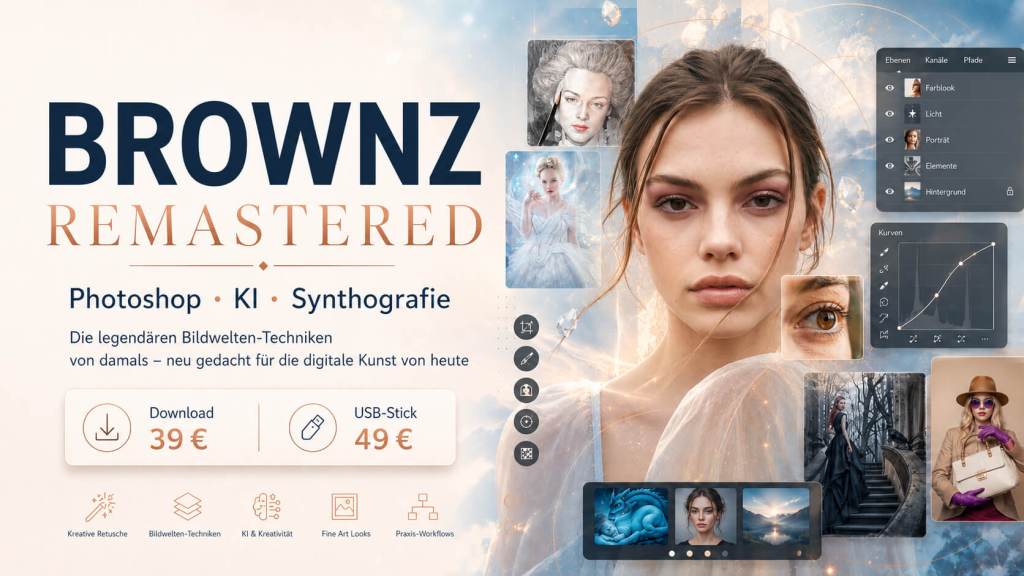
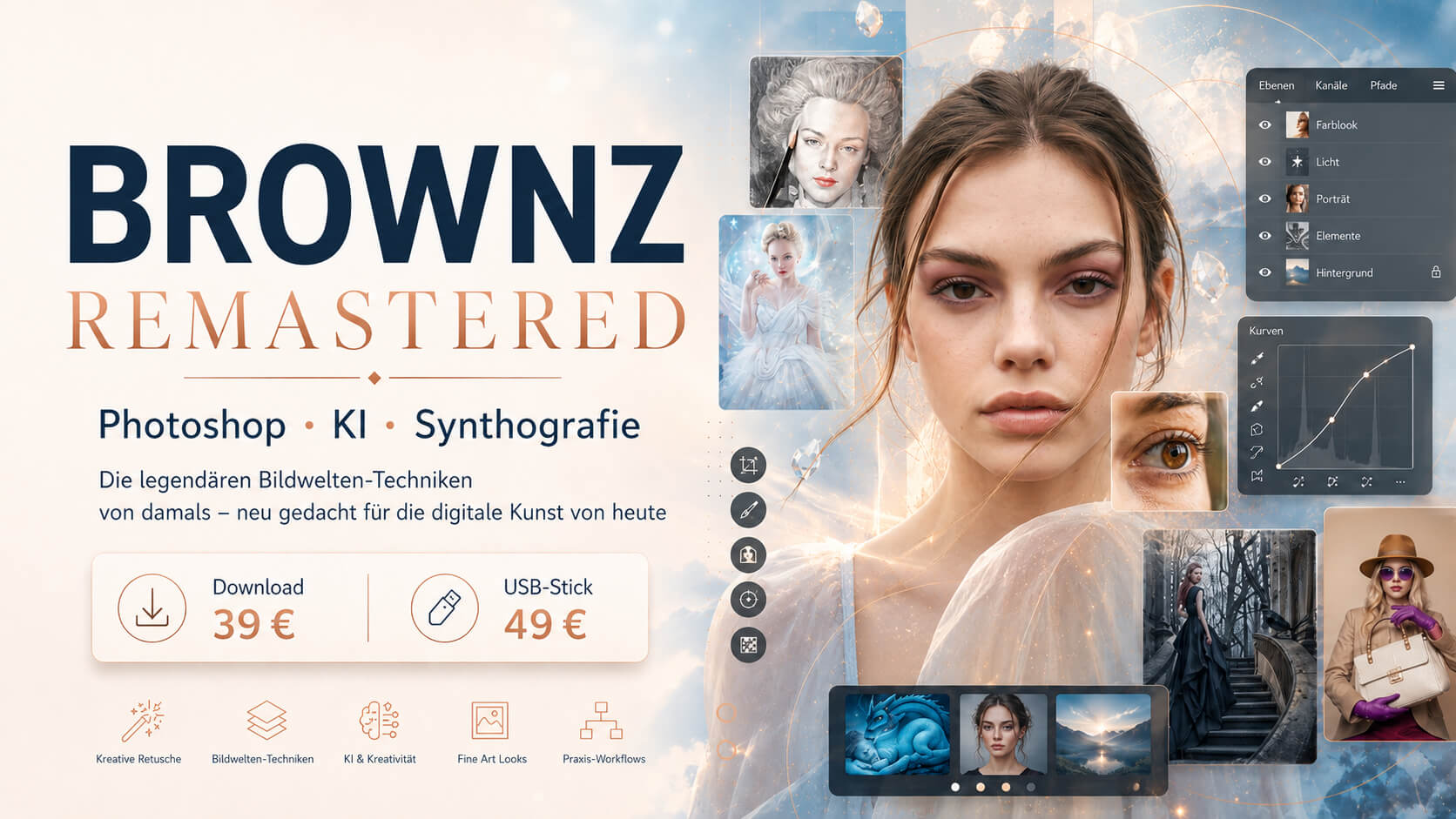
In BROWNZ REMASTERED wird dieser aktuelle Arbeitsalltag öffentlich beschrieben: Photoshop, Künstliche Intelligenz und Synthografie werden nicht getrennt behandelt, sondern als gemeinsame Werkstatt. Der Kurs nennt Composing, Retusche, Freistellen, Hintergrundtausch, High-Fashion-Korrekturen, alte Bilder neu erschaffen und den malerischen BROWNZ-Look. Das bestätigt ziemlich genau, worum es bei dieser Methode geht: nicht um schnellen Output, sondern um kontrollierte Bildwerdung.

Photoshop ist nicht der Filter. Photoshop ist die Montagehalle.

Wenn die Einzelteile da sind, beginnt die eigentliche Bildarbeit. Photoshop ist in diesem Prozess nicht Dekoration, sondern Montagehalle. Dort wird entschieden, was vorne ist und was hinten, wo Licht herkommt, welche Schatten glaubwürdig sind, welche Farbe lügt, welche Kante noch nach Ausschneiden riecht und welcher Bildteil so lange bearbeitet werden muss, bis er endlich nicht mehr auffällt.

Ein gutes Composing ist ein bisschen wie ein gut erzogener Betrug. Alles ist künstlich zusammengebaut, aber am Ende darf es nicht nach Zusammenbau aussehen – oder es muss genau so nach Zusammenbau aussehen, dass daraus eine bewusste Ästhetik wird. Pop-Art darf schreien. Graffiti darf tropfen. Schablonentechnik darf kantig sein. Siebdruck darf leicht versetzt wirken. Aber auch dieser „Fehler“ muss geführt sein. Sonst ist es kein Stil, sondern nur Unfall mit hoher Auflösung.

Die technische Grundlage dafür ist nicht geheimnisvoll: Ebenen, Masken, Füllmethoden, Kurven, Farblook, Schärfung, Texturen, Kantenarbeit. Adobe beschreibt Compositing ganz nüchtern als kreatives Kombinieren von Bildern in Photoshop; Ebenenmasken, Füllmethoden und Clipping Masks dienen dazu, Bildteile zu verbinden, Farbe zu kontrollieren und Elemente glaubwürdiger in eine Szene einzubauen. Genau dort liegt die handwerkliche Basis. Die Kunst beginnt aber bei der Entscheidung, wann man aufhört.

Der Look entsteht nicht aus einem Rezept

Man kann ein BROWNZ-Bild nicht seriös erklären, indem man sagt: „Da kommt halt ein Pop-Art-Filter drüber.“ So funktioniert das nicht. Der Look entsteht aus der Frage, was das jeweilige Motiv braucht. Manchmal braucht es Graffiti. Manchmal braucht es Pop-Art. Manchmal eine Schablonen-Anmutung, manchmal einen Siebdruck-Versatz, manchmal Fashion, manchmal Dark Art, manchmal diesen überdrehten Comic-Kapitalismus mit Champagner, Coins und innerem Grinsen.

Das Entscheidende ist: Der Stil kommt nicht nachträglich wie Sauce auf ein fertiges Gericht. Er wird Teil der Konstruktion. Ein Motiv, das nach Street-Art verlangt, muss anders gebaut werden als ein stilles Erinnerungsbild. Ein Hund auf der Regenbogenbrücke braucht andere Farbtemperaturen als eine Dagobert-Ikone im Crypto-Wahn. Ein Kuss braucht andere Kanten als ein Affenkönig. Der Look ist nicht Uniform, sondern Verhalten.

Darum ist auch der Begriff Mixed Media hier nicht nur Etikett. Mixed Media beschreibt Werke, die aus unterschiedlichen Medien oder Materialien bestehen. In neueren Mischformen kann ein digital erarbeitetes Bild gedruckt und anschließend mit klassischer Farbe weitergeführt werden. Genau in diesem Spalt arbeitet BROWNZ: digital komponiert, analog gebrochen, am Ende wieder körperlich gemacht.

Vom Datenbild zum Fine-Art-Druck

Irgendwann ist der digitale Teil fertig. Das klingt einfach, ist es aber nicht. Ein Bild, das auf Instagram knallt, ist noch lange kein gutes Druckbild. Für den Druck muss anders gedacht werden: Auflösung, Schärfung, Tonwerte, Farbprofil, Tiefe, Papierwirkung. Ein dunkler Bereich, der am Monitor dramatisch aussieht, kann im Druck absaufen. Ein Kontrast, der am Handy aufregend wirkt, kann auf Büttenpapier billig wirken. Der Bildschirm leuchtet von hinten. Papier leuchtet nicht. Papier nimmt Licht. Das muss man wissen.

Deshalb ist der Fine-Art-Druck bei diesen Arbeiten kein Copyshop-Ende, sondern ein eigener Produktionsschritt. Auf Brownz.Art werden mehrere Werke ausdrücklich als Fine-Art-Prints auf William Turner Büttenpapier beschrieben. Hahnemühle beschreibt William Turner als 100 Prozent Baumwollpapier, echtes Büttenpapier mit ausgeprägter Struktur, matter Inkjet-Beschichtung, hoher Detail- und Farbwiedergabe, säure- und ligninfrei, ISO-9706-konform und für FineArt-Anwendungen gedacht. Genau solche Materialangaben sind nicht bloß nerdige Papierromantik. Sie entscheiden darüber, ob ein Werk nach Poster aussieht oder nach Kunstobjekt.

Büttenpapier ist dabei nicht einfach „teures Papier“. Es hat eine Oberfläche. Es widerspricht dem Bild ein bisschen. Es macht die Sache körperlicher. Es nimmt die perfekte digitale Glätte heraus. Gerade bei Synthografie ist das wichtig. Viele digitale Bilder sind zu sauber, zu glatt, zu sehr „aus dem Gerät“. Papierstruktur zwingt das Motiv in eine andere Wirklichkeit. Es macht aus Pixeln eine Oberfläche.

Acryl: Die kontrollierte Beschädigung der Perfektion

Dann kommt der Schritt, der aus der Edition ein Einzelstück macht: die Handveredelung. In der Regel mit Acryl. Mit Pinsel, mit Acrylstiften, manchmal mit Linien, Highlights, Drips, Korrekturen, Betonungen, Glanz, Struktur. Das digitale Bild wird nicht einfach verschönert. Es wird angefasst.

Das klingt klein, ist aber entscheidend. Wer mit Acryl über einen Fine-Art-Print geht, macht etwas, das sich nicht rückgängig machen lässt. Jeder Strich verändert das Werk. Jede gesetzte Linie ist Entscheidung. Jeder Fehler bleibt entweder Fehler oder wird Teil des Bildes. Das ist der Punkt, an dem die Maschine zurücktritt und die Hand wieder gefährlich wird.

Auf Brownz.Art ist diese Logik mehrfach öffentlich beschrieben: „Digital entwickelt auf Synthografie-Basis und anschließend von Hand mit Acryl veredelt“, „Mixed Media mit Acryl“, „handsigniert“, „Echtheitszertifikat“, „Einzelstück“, „kein Reprint, keine Kopie“. Beim Werk BITY wird festgehalten, dass Zeichnung, Synthografie und Fine-Art-Print verbunden werden und die Acrylveredelung jedes Bild physisch, greifbar und individuell bearbeitet macht. Genau das ist der Kern: Selbst wenn eine Serie existiert, ist die Oberfläche danach nicht mehr identisch.

Warum selbst Serien Einzelstücke bleiben

Der klassische Sammlerreflex fragt: Ist das ein Original oder nur ein Print? Bei BROWNZ ist diese Frage etwas zu einfach. Ja, die Grundlage ist ein Druck. Aber dieser Druck ist nicht das Ende, sondern die Bühne. Durch Acryl, Signatur, Materialwahl und finale Bearbeitung entsteht ein Werk, das nicht einfach austauschbar ist.

Bei einer Serie kann das Motiv verwandt sein. Die Datei kann eine gemeinsame Basis haben. Aber der letzte Arbeitsgang – die physische Veredelung – macht jede Ausführung eigenständig. Kein Acrylstrich fällt zweimal exakt gleich. Kein Farbauftrag trocknet identisch. Keine Handbewegung wiederholt sich millimetergenau. So entsteht eine Art zeitgenössisches Hybridobjekt: digital reproduzierbar in der Herkunft, analog singulär in der Fertigstellung.

Das ist auch der Grund, warum „Proof of Artist“ und Echtheitszertifikat nicht nur Verwaltungsromantik sind. Sie geben dem Werk Kontext: Wer hat es gemacht, welche Technik wurde verwendet, welches Format, welche Edition, welche Besonderheit. Hahnemühle beschreibt Echtheitszertifikate als Mittel, um Echtheit und Sicherheit limitierter Kunstwerke und Reproduktionen zu schützen; nummerierte Hologramme können Zertifikat und Werk eindeutig verbinden. Der konkrete Brownz-„Proof of Artist“ ist Teil dieser Provenienzlogik: Das Bild bekommt Herkunft, nicht nur Oberfläche.

Rahmen, Versand, Übergabe: Die letzte kuratorische Entscheidung

Ein Bild ist nicht fertig, nur weil es gedruckt und veredelt wurde. Es muss in die Welt. Und dort beginnt der praktische Teil, der weniger romantisch klingt, aber für Sammler wichtig ist: Rahmen, Schutz, Versand, Anleitung.

Nicht jeder Käufer will denselben Rahmen. Nicht jedes Budget braucht dieselbe Lösung. Darum ist es sinnvoll, dass es unterschiedliche Optionen gibt: vom einfacheren Rahmen bis zur hochwertigeren, handwerklicheren Lösung. Manchmal reicht auch der reine Bildversand, wenn jemand selbst rahmen lassen möchte oder bereits einen bevorzugten Rahmenbauer hat.

Wichtig ist dabei, dass das Werk nicht wie ein beliebiges Poster verschickt wird. Es geht versiegelt raus, geschützt, mit Information zur besten Rahmung und Handhabung. Gerade bei Fine-Art-Papier und handveredelten Oberflächen ist das kein Luxus. Es ist Respekt vor dem Objekt. Wer so ein Werk kauft, kauft nicht nur Motivfläche, sondern Material, Oberfläche, Arbeit und Absicht.

Was man als Käufer wirklich bekommt

Wer ein BROWNZ-Werk kauft, kauft im besten Fall nicht einfach „ein schönes Bild“. Dafür gibt es andere Märkte, andere Anbieter und sehr viele sehr brave Motive mit Goldrand und Wohnzimmerverträglichkeit. Hier geht es um etwas anderes: um ein Bild, das sichtbar aus einer langen digitalen Biografie kommt. Aus C64, Photoshop, Composing, Popkultur, Dark Art, Graffiti, Synthografie, Acryl, Druck und einer ziemlich hartnäckigen Weigerung, Kunst in alte Schubladen zu sortieren.

Das Werk trägt mehrere Zeiten gleichzeitig in sich. Die digitale Vergangenheit, die aktuelle KI-Gegenwart, die klassische Idee des gedruckten Kunstblattes und die sehr alte menschliche Geste, mit Farbe direkt auf eine Oberfläche zu gehen. Genau diese Verbindung macht es interessant: Die Arbeit versteckt ihre Werkzeuge nicht. Sie behauptet aber auch nicht, dass das Werkzeug genügt.

Der Käufer bekommt also kein KI-Ergebnis. Er bekommt einen Prozess, der durch KI hindurchgegangen ist und danach noch immer nicht fertig war. Er bekommt ein Bild, das digital gebaut, gedruckt, mit Acryl berührt, signiert und als Einzelstück markiert wurde. Das ist der Unterschied zwischen Datei und Werk. Zwischen Output und Objekt. Zwischen „kann man generieren“ und „hängt jetzt hier und schaut zurück“.

Der kurze Schluss für Menschen, die Bilder nicht erklären wollen

Am Ende ist die Methode einfach zu sagen und schwer zu machen: Alles kann Input sein. Nichts wird blind übernommen. Die Einzelteile werden syntografisch verarbeitet, in Photoshop komponiert, mit einem passenden Look verdichtet, als Fine-Art-Druck auf hochwertiges Büttenpapier gebracht und danach von Hand mit Acryl veredelt. Dann wird signiert, zertifiziert, gerahmt oder sicher versendet.

Das ist keine Wanddekoration. Das ist eine Mutation, die Papier bekommen hat.

Bei Interesse an verfügbaren Arbeiten, Auftragsbildern oder Rahmungsoptionen: direkt bei BROWNZ melden. Nicht irgendwann. Gute Wände warten selten höflich.

„Der Druck macht es echt. Acryl macht es unberechenbar.“

Faktencheck und Quellenstatus

Die folgende Tabelle trennt öffentlich belegte Angaben von Selbstauskünften. Das ist wichtig, weil ein sauberer Künstlerartikel nicht so tut, als wäre jede Werkstatt-Information automatisch extern dokumentiert.

AussageStatusHinweis
Aktuelle Brownz.Art-Positionierungöffentlich belegtBrownz.Art beschreibt die Arbeiten als Statements, nicht als Wanddeko; 60 x 90 cm auf William Turner Künstlerpapier, gerahmt 70 x 100 cm.
Werktechnik vieler aktueller Arbeitenöffentlich belegtGalerieeinträge nennen Zeichnung/Synthografie/Photoshop/Fine-Art-Print/Acryl-Handveredelung, Signatur, Echtheitszertifikat/Proof of Artist, Einzelstück-Logik.
Workflow: Archivmaterial, Fotos, Zeichnungen, Handyfotos als InputSelbstauskunftVom Nutzer für diesen Artikel beschrieben; inhaltlich stimmig mit öffentlicher Brownz-Mutator-Position: alles kann Input sein.
Syntografische Verarbeitung von EinzelelementenSelbstauskunft + öffentlich gestütztDer konkrete Ablauf stammt aus Selbstauskunft; Brownz Remastered und Blogtexte belegen Synthografie, KI-Workflow, Composing und alte Bilder neu erschaffen als Arbeitsfelder.
Photoshop als Composing-Zentraleöffentlich und fachlich belegtBrownz Remastered nennt Composing, Freistellen, Hintergrundtausch, Bildlooks; Adobe belegt Ebenen, Masken und Füllmethoden als Kerntechniken für Compositing.
William Turner Büttenpapier / Fine-Art-Materialextern belegtHahnemühle beschreibt William Turner als 100 % Baumwolle, echtes Büttenpapier, matte Inkjet-Beschichtung, säure-/ligninfrei, ISO-9706-konform, FineArt geeignet.
Proof of Artist / Echtheitslogiköffentlich belegt + extern eingeordnetBrownz.Art nennt Proof of Artist/Echtheitszertifikat; Hahnemühle erklärt Echtheitszertifikate als Schutz- und Zuordnungsinstrument für limitierte Kunstwerke.
Rahmung, Versand, BudgetvariantenSelbstauskunftVom Nutzer beschrieben; in öffentlichen Werktexten ist optional gerahmt mehrfach genannt.

Quellen und Linkcheck

Alle Links wurden im Rahmen der Erstellung geöffnet bzw. per Websuche geprüft. Hersteller- und Plattformseiten können sich ändern; vor Veröffentlichung empfiehlt sich ein letzter manueller Klicktest.

[1] Brownz.Art Hauptseite – Belegt aktuelle Markenpositionierung: keine Wanddeko, Statements, Popkultur, Rebellion; 60 x 90 cm auf William Turner Künstlerpapier, gerahmt 70 x 100 cm.

[2] Brownz.Art Galerie / BROWNZ is ART – Belegt Werkdaten, Fine-Art-Büttenpapier, Synthografie/Photoshop/Fine-Art-Print/Acryl-Handveredelung, Proof of Artist, Einzelstück- und SOLD-Kontext.

[3] BROWNZ Blog: Wer ist dieser BROWNZ? – Teil 1 der Reihe; belegt biografische und kontextuelle Linie der Brownz-Positionierung.

[4] BROWNZ Blog: Was macht dieser BROWNZ eigentlich? – Teil 2 ist auf der Startseite sichtbar/auffindbar; belegt aktuelle Zusammenfassung der Einkommens- und Werkentwicklung sowie Fine-Art-Schwerpunkt.

[5] BROWNZ Blog: BROWNZ REMASTERED – Belegt aktuellen Workflow: Photoshop, KI, Synthografie, Composing, Retusche, Freistellen, High-Fashion-Korrekturen, alte Bilder neu erschaffen, malerischer BROWNZ-Look.

[6] BROWNZ Blog: Brownz – Der Nomade der Mutationen in der Kunst – Belegt Mutator-Position, alles-ist-Input-Gedanke, Synthographie als Selbstdefinition, digitale und analoge Materialmischung.

[7] BROWNZ Blog: Limited. Iconic. XOXO. – Belegt Synthografie + Acryl + Street-Attitüde, William Turner Büttenpapier, handsigniert/zertifiziert, ein Werk/ein Monat/kein Reprint.

[8] BROWNZ Blog: Die Verschmelzung von Tradition und digitaler Kunst – Belegt Brownz.Art als Verbindung von Fotografie, traditioneller Malerei, KI-gestützter Bildbearbeitung und Street Art; Hahnemühle/William Turner Kontext.

[9] BROWNZ Blog: BROWNZ#1 Videotraining – Belegt eigene Trainingsprodukte, Rohdaten/Extras und die didaktische Seite des Workflows.

[10] Hahnemühle: William Turner – Belegt 100 % Cotton, echtes Büttenpapier, FineArt-Eignung, matte Inkjet-Beschichtung, Farb-/Detailwiedergabe, säure-/ligninfrei, ISO 9706, Museumqualität.

[11] Hahnemühle: Certificate of Authenticity – Belegt Funktion von Echtheitszertifikaten/Hologrammen für limitierte Kunstwerke und Reproduktionen.

[12] Adobe Learn: Combine images in creative ways – Belegt Photoshop-Compositing mit Ebenen, Masken, Füllmethoden, Clipping Masks und Licht-/Farbabstimmung.

[13] Adobe: Merge photos with Blend Modes – Belegt Füllmethoden als nicht-destruktive Ebene-zu-Ebene-Verrechnung für Farbe, Muster, Kontrast und Sättigung.

[14] RMCAD: Exploring Mixed Media – Ordnet Mixed Media als Kombination verschiedener Medien/Materialien ein; nennt ausdrücklich digitale Arbeit, Druck und anschließende traditionelle Bearbeitung als mögliche Mischform.

SEO-Block

SEO-Titel: Vom Bildschirm an die Wand: Wie BROWNZ aus Synthografie, Photoshop, Fine-Art-Druck und Acryl echte Einzelstücke baut

Meta-Description: Teil 3 der BROWNZ-Reihe: Wie Peter „BROWNZ“ Braunschmid aus Fotos, Archivmaterial, Zeichnungen, Synthografie, Photoshop, Fine-Art-Druck auf Büttenpapier und Acryl-Handveredelung Kunst für die Wand macht.

Slug: wie-brownz-bilder-fuer-die-wand-macht-synthografie-fine-art-acryl

Keywords: BROWNZ, Brownz Art, Peter Braunschmid, Synthografie, Synthography, Fine Art Print, William Turner Büttenpapier, Acrylveredelung, Mixed Media, Photoshop Composing, Pop Art, Street Art, Kunst für die Wand, Proof of Artist, Unikat, Linz Künstler, digitale Kunst, KI Kunst, Visual Hybrid Artist

Hinweis zur Entstehung

Dieser Entwurf basiert auf Selbstauskunft von Peter „BROWNZ“ Braunschmid über seinen aktuellen Werkprozess und auf öffentlich überprüften Quellen zu Brownz.Art, dem BROWNZ Blog, Hahnemühle FineArt-Papieren, Echtheitszertifikaten, Photoshop-Compositing und Mixed-Media-Begriffen. Ziel ist ein menschlich lesbarer Fachartikel für Kunstinteressenten und Sammler, nicht ein neutraler Wikipedia-Eintrag und auch kein Werbeflyer mit Hochglanzsabber.
Teil 2 der BROWNZ-Reihe · recherchiert, gegengeprüft und als persönlicher Magazinartikel erzählt

Stand: 29. Mai 2026 · Basis: Selbstauskunft Peter „BROWNZ“ Braunschmid + öffentliche Quellen

Wer wissen will, wovon Peter „BROWNZ“ Braunschmid lebt, darf nicht bei der Frage anfangen, welches Produkt er verkauft. Diese Frage ist zu klein. Sie klingt nach Warenkorb, nach Preisliste, nach sauberem Geschäftsmodell. Bei BROWNZ führt sie in die Irre, weil dieser Lebenslauf nie wie ein Geschäftsmodell begonnen hat. Er begann eher wie ein Nebenschauplatz, der irgendwann die Hauptrolle übernahm: ein Chemielaborant, ein Commodore 64, ein paar Leute aus der Coder- und Cracker-Szene, nächtliche Pixelarbeit und das frühe, ziemlich gefährliche Gefühl, dass man mit digitalen Bildern tatsächlich Geld verdienen kann.

Das klingt heute harmlos. Heute nennt man so etwas „Digital Art“, „Visual Content“ oder, wenn ein Marketingmensch zu viel Kaffee hatte, „visuelle Markenidentität“. Damals war das schlicht eine andere Welt. Wer in den Achtzigern vor einem C64 saß und Grafiken für Intros, Demos oder Szenegruppen machte, arbeitete nicht an einer Karriere. Man arbeitete an etwas, das es offiziell kaum gab. Es gab keine Akademie dafür, keine sauberen Berufsprofile, keine Video-Tutorials, keine Discord-Community und keinen Algorithmus, der einem erklärte, welche Farbe gerade performt. Es gab nur Bildschirm, Zeit, Versuch, Fehler und diese eigenartige Gier, aus wenigen Pixeln etwas zu bauen, das nach mehr aussah als nach Maschine.

Der erste Geldschein kam aus der Maschine

Braunschmid war zu dieser Zeit noch Chemielaborant. Tagsüber also jene Welt, in der Stoffe analysiert, Reaktionen beobachtet und Ergebnisse sauber dokumentiert werden. Rückblickend ist das fast zu passend, um Zufall zu sein. Denn auch seine spätere Bildarbeit blieb immer Laborarbeit: Stoffe wechseln, Reaktionen provozieren, Oberflächen prüfen, kontrolliert etwas Unkontrollierbares entstehen lassen. Nur dass die Reagenzgläser irgendwann durch Photoshop-Dateien, Renderings, Texturen, Kameras, KI-Fragmente, Acrylfarbe und Fine-Art-Papier ersetzt wurden.

Für Coder- und Crackergruppen erstellte er Grafiken, Logos und visuelle Bausteine für Intros. Der juristische Duft dieser Szene war bekanntlich nicht immer Lavendel. Raubkopien, Cracks und kopierte Spiele gehörten zur Computerkultur jener Jahre wie Diskettenboxen und Flimmermonitore. Braunschmids Anteil daran war die Bildarbeit. Die Kopien selbst waren eine andere Geschichte; die Grafiken waren sein Spielfeld. Und dieses Spielfeld wurde zum ersten Einkommen. Nicht groß, nicht glamourös, aber entscheidend: Menschen zahlten für digitale Bilder. Für jemanden, der eigentlich aus einem klassischen Lehrberuf kam, war das ein Riss in der Realität. Durch diesen Riss ist später BROWNZ gestiegen.

Am Amiga wurde aus dem Riss ein Tor. Die Maschine war für viele Kreative der Übergang von Heimcomputer-Faszination zu ernsthafter digitaler Gestaltung. Plötzlich wurden Grafiken für Spiele, Demos, Intros und frühe Multimedia-Ideen gebraucht. Wer damals gestalten konnte, war selten bloß Bediener. Man war Problemlöser, Tüftler, Bastler, Nachtarbeiter, manchmal auch halber Wahnsinniger. Die Szene wollte Bilder, und Braunschmid lieferte Bilder. Nicht aus Ausbildung, sondern aus Zugriff. Aus diesem simplen, aber seltenen Talent, etwas so lange zu zerlegen, bis es endlich funktioniert.

Vom Labor in die digitale Pionierzeit

Der Wechsel aus der Chemie in die Agentur-, Film- und Multimediawelt war deshalb weniger ein Bruch als eine logische Mutation. Ende der Amiga-Zeit, Anfang der PC-Zeit verschob sich die digitale Bildwelt. Paintbox-Systeme, frühe 3D-Werkzeuge, digitaler Filmschnitt, Animation, Compositing: Begriffe, die heute nach Software-Menü klingen, waren damals rohe Baustellen. Vieles war langsam, teuer, störrisch und unfertig. Genau darin lag die Chance. Denn wer keine fertige Lösung hatte, musste eine erfinden.

In der Zeit bei Monte Projects beziehungsweise Montevideo Film wurde diese Fähigkeit zum Beruf. Zwischen 1997 und 2022 war Braunschmid nach eigener Darstellung laufend in Projekte involviert, insbesondere in digitalen Filmschnitt, Animationen, kreative Speziallösungen und Arbeiten im musealen Bereich. Dieser Teil der Geschichte ist wichtig, weil er die spätere Kunst erklärt. Museale Produktionen verlangen mehr als Effekte. Sie verlangen Dramaturgie, Raumgefühl, Timing, Atmosphäre. Ein Bild muss nicht nur schön sein; es muss eine Situation herstellen. Es muss den Betrachter erwischen, bevor der Kopf erklären kann, warum.

Das ist eine Spur, die sich bis heute durch seine Arbeiten zieht. BROWNZ ist nicht einfach der Mann, der Photoshop beherrscht. Er ist jemand, der digitale Mittel benutzt, um Stimmungen zu bauen: dunkle, poppige, manchmal freche, manchmal glamouröse Bildräume, in denen Fotografie, Illustration, Composing und Kunstobjekt nicht mehr sauber voneinander zu trennen sind.

Die öffentliche Spur: nicht nur Eigenmythos

Bei Künstlerbiografien gibt es immer zwei Ebenen: das, was jemand über sich erzählt, und das, was öffentlich belegbar ist. Interessant wird es dort, wo beides zusammenpasst. Im Fall BROWNZ ist diese Spur erstaunlich breit. Die aktuelle Brownz.Art-Seite positioniert die Arbeiten nicht als harmlose Wanddekoration, sondern als „Statements“ zwischen Popkultur, Rebellion und Energie. Die angebotenen Werke werden als Fine-Art-Prints auf William Turner Büttenpapier, 60 × 90 cm, mit Acryl im Streetart-Stil veredelt, handsigniert, mit Echtheitszertifikat und als Einzelstücke beschrieben. Damit ist der heutige Schwerpunkt klar: aus digitalen Bildwelten werden physische Sammlerobjekte.

Auch auf Instagram ist die aktuelle Selbstbeschreibung eindeutig: Synthograph, Visual Hybrid Artist, Linz, Brownz.Art, mit der programmatischen Zeile „Where photography ends, Brownz.Art begins“. Das ist kein nebensächlicher Profiltext, sondern eine präzise Standortbestimmung. BROWNZ verkauft nicht einfach „KI-Bilder“. Er verkauft die Weiterführung der Fotografie mit digitalen, synthetischen und handwerklichen Mitteln. Der Bildschirm ist dabei nur die Zwischenstation. Das endgültige Bild muss an die Wand, auf Papier, mit Signatur, mit Veredelung, mit Körper.

Der Photoshop-Bereich: Werkstatt statt Weihrauch

Eine zweite, öffentlich gut belegbare Einnahmesäule ist die Lehr- und Fachautorentätigkeit. DOCMA führt Peter Braunschmid als Autor mit konkreten Photoshop-Beiträgen: Lichteffekte als Pinselspitzen, Partikeleffekte, Fünf-Minuten-Composing, Hintergrundtausch, Texturen, Farbflächen. Das klingt technisch, ist aber aufschlussreich. Es zeigt, dass BROWNZ nicht nur fertige Bildwelten zeigt, sondern die Werkstatt öffnet. Er verkauft nicht nur Aura, sondern Methode.

Die Rezension zu „Faszinierende Photoshop-Welten“ beschreibt sehr genau, worin diese Methode besteht: Composing-Planung, Farblooks, Spezialeffekte, Texturen, Hintergrundaufbau, Regen, Flammen, Planeten, Glüh- und Lasereffekte, zusätzliche Software, Brushes, Plug-ins und komplette Workshops. Besonders stark ist der Satz, dass Braunschmid die Arbeitsschritte „überaus exakt“ erklärt und eine „schier unerschöpfliche Palette an Tipps und Tricks“ weitergibt. Das ist der Unterschied zwischen einem Künstler, der nur geheimnisvoll schaut, und einem, der tatsächlich zeigen kann, wie der Zauber gebaut wird.

Rheinwerk/Galileo erscheint in dieser Geschichte ebenfalls nicht als Randnotiz. „Photoshop Artworks – Die Tricks der Photoshop-Profis“ führt Peter Braunschmid gemeinsam mit anderen bekannten Namen der deutschsprachigen Photoshop-Szene. Die Produktbeschreibung verspricht den Blick hinter die Kulissen und nennt ihn ausdrücklich unter jenen, denen man bei der Entstehung faszinierender Artworks über die Schulter schauen könne. „Traumwerke – Photoshop-Fantasien mit Peter »Brownz« Braunschmid“ ist zudem bibliografisch über die Deutsche Nationalbibliothek nachweisbar: Rheinwerk, 2015, DVD-ROMs mit 540 Minuten Laufzeit. Das ist der trockene Amtsstempel unter einer sehr wilden Bildmaschine.

Workshops: Die reisende Bildwerkstatt

Wer in den 2000er- und 2010er-Jahren in Deutschland, Österreich oder der Schweiz Photoshop-Composing lernen wollte, konnte BROWNZ nicht leicht übersehen. WOW Art in Chur beschreibt ihn als Photoshop-Profi, als regelmäßigen Gast seit 2009, als „Guru und Urgestein der Bildretusche und Composings“. Dort werden auch mehr als 20 Jahre Photoshop-Erfahrung, die Zusammenarbeit mit Rheinwerk, Autorenschaft für DOCMA und Digital Photoshop, 28 Jahre Agenturerfahrung sowie Auszeichnungen wie Staatspreis und ANIMAGO genannt. Man muss solche Veranstaltertexte natürlich als werbliche Quelle lesen, aber sie zeigen, wie BROWNZ im Workshopmarkt wahrgenommen wurde: nicht als austauschbarer Software-Erklärer, sondern als Figur mit eigener Handschrift.

Das bestätigt auch ein persönlicher Beitrag von Hagedorn Photography. Dort wird Braunschmid als ungewöhnlicher, begabter, interessanter, schrulliger, lustiger, verlässlicher und kreativer Kopf beschrieben, der bereits Mitte der Achtziger seine Leidenschaft für DigiArt entdeckte. Der Text nennt den C64, die Intro-Szene, den Amiga, Grafiken für die Spielebranche, den Weg in die Filmbranche, internationale Tätigkeit als Photoshop-Trainer, Lernvideos, Fachautorenschaft, Workshops und Coachings. Solche Fremdbeschreibungen sind für einen biografischen Artikel Gold wert, weil sie nicht aus der Eigenwerbung kommen, sondern aus der Wahrnehmung von Menschen, die mit der Arbeit in Berührung kamen.

Dazu passt die alte Model-Kartei-Spur: „Digitale Bildgestaltung und manchmal auch Fotografie“, „Workshops / Coachings / Lern DVDs“, „Digiart und 3D Rendering“, „Meine Bildbearbeitungsdienste sind käuflich“, und vor allem der Satz: „Ich sehe mich als Bilderkomponisten.“ Dieses Wort ist vielleicht eines der besten, die man für BROWNZ finden kann. Es klingt nicht nach Fotograf, nicht nach Grafiker, nicht nach reiner Retusche. Es klingt nach jemandem, der Bilder aus vielen Stimmen zusammensetzt.

Wovon lebt BROWNZ also?

Die einfache Antwort lautet: von mehreren kreativen Einkommensströmen, die sich über Jahrzehnte gegenseitig getragen haben. Zuerst waren es Grafiken für Szene und frühe digitale Projekte. Dann Auftragsgrafiken, Spiele- und Intro-Grafiken, später Agentur-, Film-, Multimedia- und Museumsarbeit. Dazu kamen Fachartikel, Verlagsproduktionen, Bücher, Videotrainings, Workshops, Einzelcoachings, Auftragsbearbeitungen und über die Jahre immer stärker die eigene Kunst. Heute stehen Fine-Art-Prints, Mixed Media, Synthografie, Acrylveredelung und Sammlerarbeiten im Vordergrund.

Das Entscheidende ist: Das ist kein Nebeneinander von zufälligen Jobs. Es ist ein Ökosystem. Die Agentur- und Filmjahre schärften das technische Denken. Die Photoshop-Jahre machten aus der Methode ein vermittelbares Wissen. Die Workshops bauten Publikum, Vertrauen und Fanbase auf. Die Fachartikel und Verlagsarbeiten gaben Autorität. Die Kunst brachte den ganzen Apparat zurück zum eigentlichen Kern: zum Bild. Und die aktuelle Synthografie ist nicht der plötzliche Sprung auf einen KI-Zug, sondern die nächste Maschine in einer langen Reihe von Maschinen, die BROWNZ immer schon zerlegt und für sich umgebaut hat.

Darum ist die Frage „Wie verdient der seine Kohle?“ bei BROWNZ auch ein bisschen falsch gestellt. Natürlich geht es um Einkommen. Natürlich müssen Bilder verkauft, Trainings gebucht, Coachings bezahlt und Werke gekauft werden. Aber die eigentliche Leistung besteht darin, seit Jahrzehnten nicht von einer einzigen Mode abhängig zu sein. Wer nur ein Tool verkauft, verschwindet, wenn das Tool alt wird. Wer aber eine Handschrift, ein Denken und eine Werkstatt verkauft, kann Werkzeuge wechseln.

Autodidakt, nicht aus Pose, sondern aus Zeitgeschichte

Heute klingt „autodidaktisch“ oft wie eine hübsche Künstlerpose. Bei BROWNZ ist es eher ein historischer Umstand. Als er anfing, gab es für das, was er machte, schlicht kaum eine Ausbildung. Niemand konnte einem sauber erklären, wie digitale Kunst auf dem C64, Amiga, frühen PC-Systemen, Paintbox, 3D-Programmen und später Photoshop zu einer beruflichen Praxis wird. Man musste ausprobieren. Man musste scheitern. Man musste sich durch Menüs, Abstürze, Speichergrenzen, Druckprobleme und Produktionsrealitäten kämpfen. Genau das erzeugt eine andere Haltung als ein glatt polierter Studiengang.

Vielleicht erklärt das auch, warum seine Sprache und seine Bilder oft so wenig nach akademischer Galeriehöflichkeit klingen. BROWNZ kommt nicht aus dem weißen Raum, in dem jemand drei Seiten Wandtext braucht, um ein beiges Quadrat zu erklären. Er kommt aus der Maschine, aus der Szene, aus dem Schneideraum, aus dem Workshop, aus dem Versuch, mit echten Bildern echtes Geld zu verdienen. Das macht seine Kunst nicht weniger ernst. Im Gegenteil. Es gibt ihr eine Arbeitsbiografie. Man sieht den Bildern an, dass sie nicht aus reiner Theorie kommen, sondern aus Praxis, aus Dreck, aus Druckdaten, aus misslungenen Versuchen, aus zu langen Nächten.

Warum diese Geschichte jetzt relevant ist

Der Zeitpunkt ist interessant. Während viele klassische Videotrainer, Magazinformate und Tutorialmärkte verschwinden, bleibt BROWNZ sichtbar. Nicht mehr mit der gleichen Reisewucht wie früher, als beinahe jedes Wochenende ein Workshop irgendwo wartete, aber mit einer Fanbase, die geblieben ist. Menschen kaufen Bilder, buchen Wissen, verfolgen die Arbeit, unterstützen die nächste Mutation. Das ist in einer Zeit, in der digitale Aufmerksamkeit oft nur Sekunden hält, keine Kleinigkeit.

Gleichzeitig hat die KI-Debatte viele alte Fragen neu angezündet. Ist digitale Kunst echt? Ist ein Bild weniger wert, wenn Maschinen beteiligt sind? Wo endet Fotografie? Wo beginnt Illustration? Wann wird ein digitales Bild zum Kunstobjekt? BROWNZ steht genau in diesem Knoten. Nicht, weil er die endgültige Antwort hätte, sondern weil seine gesamte Laufbahn aus solchen Grenzverschiebungen besteht: C64 statt Leinwand, Amiga statt Atelier, Photoshop statt Dunkelkammer, Composing statt reines Foto, Synthografie statt klassischer Aufnahme, Fine-Art-Print statt Bildschirmdatei.

Seine Antwort ist praktisch, nicht theoretisch: Mach ein Bild, das trägt. Bring es aus der Datei heraus. Druck es gut. Veredle es. Signiere es. Mach daraus ein Objekt. Dann reden wir weiter.

Der zufriedene Künstler, nicht der reiche Märchenprinz

BROWNZ beschreibt sein Leben nicht als Superreichen-Fantasie. Eher als zufriedenes Künstlerleben. Das ist wahrscheinlich die ehrlichere und interessantere Aussage. Denn in der Kunst gibt es viel Gerede über Erfolg, aber wenig über Durchhalten. Seit den Achtzigern mit Bildern Geld zu verdienen, ohne klassische Ausbildung, ohne einen einzigen festen Karrierepfad, durch Branchenwechsel, Medienumbrüche, Softwaregenerationen, Internetwellen und jetzt KI — das ist keine kleine Leistung. Es ist vielleicht nicht die Geschichte vom schnellen Reichtum. Aber es ist die Geschichte von Unabhängigkeit.

Und genau darin liegt die Antwort auf die Ausgangsfrage. Was macht dieser BROWNZ eigentlich? Er verkauft nicht nur Bilder. Er verkauft Erfahrung in Bildform. Er verkauft Wissen, wenn er unterrichtet. Er verkauft Verfahren, wenn er trainiert. Er verkauft Atmosphäre, wenn er Kunst an die Wand bringt. Er verkauft eine Haltung, die sich über Jahrzehnte nicht brav gemacht hat. Und ja: Davon lebt er.

Nicht, weil ein einzelner Markt ihn trägt, sondern weil seine Arbeit aus vielen Schichten besteht. Wie ein gutes Composing. Unten die alten Pixel. Darüber die Filmjahre. Darüber Photoshop. Darüber Workshops. Darüber KI. Darüber Acryl. Und irgendwo dazwischen dieser eigensinnige Künstler, der offenbar nie gelernt hat, rechtzeitig normal zu werden.

Kurzfassung für Menschen mit wenig Zeit

BROWNZ verdient sein Geld seit Jahrzehnten mit digitaler Bildarbeit in verschiedenen Formen: zuerst mit Grafiken für die C64-/Amiga- und Szenezeit, später mit Agentur-, Film-, Multimedia- und Museumsproduktionen, dann mit Photoshop-Fachartikeln, Rheinwerk/Galileo-Videotrainings, Workshops, Einzelcoachings und Auftragsarbeiten. Heute liegt ein starker Schwerpunkt auf Brownz.Art: Fine-Art-Prints, Mixed Media, Synthografie, Acrylveredelung, handsignierte Einzelstücke und Kunst für die Wand. Die öffentliche Quellenlage bestätigt seine Rolle als Photoshop-Trainer, Fachautor, Composing-Spezialist, Workshop-Leiter und aktueller Visual Hybrid Artist aus Linz; frühe Details aus C64-/Crackergruppen-Zeit, Chemielaborant-Vergangenheit und persönliche Einnahmeentwicklung beruhen zusätzlich auf Selbstauskunft von Peter „BROWNZ“ Braunschmid.

Hier gehts weiter: Teil 3 der BROWNZ-Reihe – Vom Bildschirm an die Wand | Der BROWNZ Blog

Quellen, Linkcheck und Faktenstatus

1. Originalartikel: „Wer ist dieser BROWNZ?“: https://brownz.art/2026/05/29/wer-ist-dieser-brownz/ — Belegt Teil 1 der Reihe, bisherige Selbstpositionierung, Faktencheck-Ansatz, „Digital Art since 1984“, frühere Quellenstruktur.

2. Brownz.Art Galerie / aktuelle Werke: https://www.brownzart.com/galerie — Belegt aktuellen Kunstschwerpunkt: Fine-Art-Prints, William Turner Büttenpapier, 60×90 cm, Acrylveredelung, Signatur, Echtheitszertifikat, Einzelstücke.

3. Brownz.Art Hauptseite: https://www.brownzart.com/ — Belegt Markenpositionierung: Kunst als Statement, Popkultur, Rebellion, Energie; aktuelles Brownz Remastered Training.

4. Instagram @brownz.art: https://www.instagram.com/brownz.art/ — Belegt aktuelle öffentliche Selbstbeschreibung: Synthograph, Visual Hybrid Artist, Linz, Where photography ends, Brownz.Art begins.

5. WOW Art Chur Workshopseite: https://www.wowart.ch/workshop-bildbearbeitung-photoshop-brownz-chur.php — Externe Workshopquelle: regelmäßiger Gast seit 2009, Photoshop-Profi, Guru/Urgestein der Bildretusche und Composings, Rheinwerk/DOCMA/Digital Photoshop, Agenturerfahrung, Auszeichnungen laut Veranstalter.

6. DOCMA Autorenprofil Peter Braunschmid: https://www.docma.info/author/pbraunschmid — Belegt Fachautorenschaft und konkrete Photoshop-/Composing-Themen: Lichteffekte, Partikel, Hintergrundtausch, Texturen, Farbflächen.

7. Leser-Welt Rezension „Faszinierende Photoshop-Welten“: https://www.leser-welt.de/index.php?Itemid=660&catid=88%3Ahobby&id=8040%3Afaszinierende-photoshop-welten-peter-brownz-braunschmid-video-training&option=com_content&view=article — Externe Rezension zu Galileo/Rheinwerk-Videotraining: 11 Stunden, Composing, Spezialeffekte, Zusatzmaterial, exakte Arbeitsschritte, viele Tipps.

8. Digitalkamera.de: „Photoshop Artworks“: https://www.digitalkamera.de/Publikation/Rheinwerk_Photoshop_Artworks_Die_Tricks_der_Photoshop-Profis/8799213463443 — Belegt Beteiligung Peter Braunschmid an Rheinwerk-Buch „Photoshop Artworks – Die Tricks der Photoshop-Profis“, 2013.

9. Deutsche Nationalbibliothek: „Traumwerke“: https://d-nb.info/1072708736/34 — Bibliografischer Nachweis: „Traumwerke – Photoshop-Fantasien mit Peter »Brownz« Braunschmid“, Rheinwerk 2015, 540 Minuten.

10. DigitalPHOTO 03/2019: https://www.digitalphoto.de/news/sofort-handel-digitalphoto-032019-zauber-der-nacht-100.html — Belegt kreatives Photoshop-Composing mit Peter „Brownz“ Braunschmid im Heftkontext.

11. Hagedorn Photography: „Composing lernen vom Meister Peter Brownz“: https://www.hagedorn-photography.com/composing-lernen-vom-meister-peter-brownz/ — Externe persönliche Würdigung: C64/Intro-Szene, Amiga, Filmbranche, internationaler Photoshop-Trainer, Lernvideos, Fachautor, Workshops/Coachings, Dark Arts.

12. Model-Kartei Profil „Der Brownz“: https://www.model-kartei.de/portfolios/postproduction/192363/der-brownz-brownzartcom/ — Belegt frühere Selbstbeschreibung: digitale Bildgestaltung, Workshops/Coachings/Lern-DVDs, Digiart, 3D Rendering, Bildbearbeitung käuflich, „Bilderkomponist“, Monte Projects-Kontakt.

13. YouTube-Kanal Peter BROWNZ Braunschmid: https://www.youtube.com/user/BrownzArt/videos — Belegt öffentliche Präsentation von DigiArt- und Photoshop-Trickkisten-Inhalten.

14. Brownz.Art Blog: BROWNZ#1 Videotraining: https://brownz.art/2024/06/30/brownz1-faszinierende-digitale-bilderwelten-von-peter-brownz-braunschmid-jetzt-erhaltlich/ — Belegt aktuelle eigene Trainingsprodukte, digitale Lieferung, DVD/USB-Option, Archivangebot und Videotrainings als Einnahmesäule.

Faktenstatus: Die frühen Stationen Chemielaborant, bezahlte C64-Grafiken für Coder-/Crackergruppen, erste digitale Kunstverkäufe, Amiga-Spiele-/Intro-Grafiken, konkrete Montevideo/Monte-Projects-Projektdauer 1997–2022 sowie die persönliche Einkommensentwicklung beruhen auf Selbstauskunft von Peter „BROWNZ“ Braunschmid. Öffentliche Quellen stützen die übergeordnete Linie: frühe DigiArt-Spur, C64/Amiga-Kontext, Filmbranche, Photoshop-Training, Fachautorenschaft, Workshops, Videotrainings, aktuelle Synthografie und Fine-Art-Verkauf.

SEO-Titel: Was macht dieser BROWNZ eigentlich? Peter „BROWNZ“ Braunschmid zwischen C64, Photoshop, Film, Workshops und Synthografie

Meta-Description: Faktengeprüfter Brownz-Blogartikel über die Einkommenswege von Peter „BROWNZ“ Braunschmid: C64-Grafik, Amiga, Filmproduktion, Photoshop, Rheinwerk, DOCMA, Workshops, Videotrainings und aktuelle Fine-Art-Synthografie.

Keywords: BROWNZ, Peter Braunschmid, Peter Brownz Braunschmid, Brownz Art, Brownz.Art, Synthografie, Synthography, Photoshop Trainer, Dark Art, Digital Art, Composing, Rheinwerk, Galileo Press, DOCMA, WOW Art Chur, Fine Art Print, Mixed Media, Linz Künstler, C64 Grafik, Amiga Grafik, Videotraining, Photoshop Workshop

Slug: was-macht-dieser-brownz-eigentlich


Ein faktengeprüfter Brownz-Blogbeitrag über Peter „BROWNZ“ Braunschmid

Stand: 28. Mai 2026 | Quellen- und Linkcheck: durchgeführt | Eigendaten ergänzt nach Selbstauskunft

Er macht keine Wanddekoration. Er baut Bildwelten, die einen Raum betreten, bevor der Mensch es tut.

Wer ist dieser BROWNZ?

Peter „BROWNZ“ Braunschmid ist einer dieser Künstler, bei denen das Wort „Digital Art“ viel zu klein wirkt. Geboren am 28. Juli 1969, beginnt seine Karriere nicht erst mit Photoshop, Instagram oder KI. Sie beginnt früher: am Commodore 64, später am Commodore Amiga – dort, wo Pixel noch keine Tapete waren, sondern Widerstandsmaterial. Inspiriert von Andy Warhol, Popkultur und der frühen Computergrafik entstanden erste digitale Arbeiten und erste Verkäufe lange bevor digitale Kunst in Galerien brav auf Plexiglas hängen durfte.

Das ist wichtig, weil es den Kern erklärt: BROWNZ kommt nicht aus dem Trend. BROWNZ kommt aus der Maschine. Aus Disketten, Farbpaletten, Scannern, Renderings, Experimenten, Composings, kaputten Nächten und aus diesem sehr speziellen Moment, in dem ein Bild nicht mehr nur Foto ist, aber auch noch nicht Illustration. Sondern etwas Drittes: Bildmutation.

Vom C64 zur Bildmutation

Laut Selbstauskunft startete Peter Braunschmid seine digitale Laufbahn bereits 1984. Diese Angabe passt zur öffentlichen Brownz-Selbstverortung: Der BROWNZ Blog führt „DIGITAL.art since 1984“ und „Einzelcoachings und Workshops since 1997“ an. Das ist keine nachträglich aufgehübschte Karriereerzählung, sondern ein roter Faden: früh digitale Bildpraxis, später professionelle Bildbearbeitung, dann Training, Fachautorenschaft, Composing, Dark Art und heute Synthography.

In den frühen 90er Jahren war BROWNZ nach eigener Angabe außerdem in der Spiele- und Coderszene als Grafiker tätig. Dieser Teil ist derzeit vor allem biografische Selbstauskunft; öffentlich gut belegbar ist die spätere professionelle Spur: Monte Projects, Model-Kartei, DOCMA, Galileo/Rheinwerk, DigitalPHOTO, Workshops, Videotrainings und aktuelle BrownzArt-Veröffentlichungen.

Der Photoshop-Alchemist

Wer BROWNZ nur als „Fotograf“ beschreibt, verfehlt die Sache. Die öffentliche Spur nennt ihn viel treffender als Bilderkomponist, digitale Bildgestaltung, Digiart, 3D Rendering, Workshops, Coachings und Lern-DVDs. Sein Model-Kartei-Profil beschreibt ihn ausdrücklich als „Bilderkomponisten“ – ein schönes Wort, weil es weniger nach Kameratasche und mehr nach Labor riecht.

Bei DOCMA erscheint Peter Braunschmid als Autor mit konkreten Photoshop-Techniken: Lichteffekte als Pinselspitzen, schneller Hintergrundtausch, Fünf-Minuten-Composing. Das zeigt die Werkstattseite: nicht nur fertige Bilder, sondern Methoden. Nicht nur Aura, sondern Arbeit. Genau dort liegt eine zentrale Brownz-Stärke: Er mystifiziert den Prozess nicht komplett. Er zerlegt ihn, benennt ihn, baut ihn neu zusammen – und verkauft nicht nur ein Ergebnis, sondern ein Denken.

Dark Art, Popkultur und der Warhol-Funken

Andy Warhol ist in dieser Geschichte keine hübsche Fußnote. Warhol hat gezeigt, dass Popkultur nicht unter der Kunst steht, sondern ihr Rohstoff sein kann. BROWNZ greift genau diesen Funken auf, aber mit anderen Werkzeugen: Photoshop statt Siebdruck, Composing statt Factory, Synthography statt Polaroid-Mythos.

Die aktuelle BrownzArt-Website formuliert es direkt: keine Wanddeko, sondern Statements; Popkultur, Rebellion und Energie. Das ist kein neutraler White-Cube-Ton. Das ist Kunst als Ansage. Laut, bunt, dunkel, ironisch, manchmal frech, manchmal glamourös, aber selten brav. BROWNZ ist nicht der Mann für beige Kunst über beige Sofas. BROWNZ ist eher der Mann, der dem Sofa eine Identitätskrise verkauft.

Verlage, Fachmedien und die amtliche Spur

Der öffentliche Faktencheck zeigt: BROWNZ ist nicht nur Eigenmarke, sondern auch Fachmedien- und Verlagsspur. Bei Rheinwerk/Galileo taucht Peter „Brownz“ Braunschmid in mehreren relevanten Kontexten auf. Das Buch „Photoshop Artworks – Die Tricks der Photoshop-Profis“ wird mit Peter „Brownz“ Braunschmid und weiteren bekannten Photoshop-Künstlern geführt. Die Produktbeschreibung spricht davon, den Besten der Photoshop-Szene über die Schulter zu schauen.

Das Videotraining „Faszinierende Photoshop-Welten“ erschien laut Leser-Welt bei Galileo Design im Oktober 2013, mit elf Stunden Gesamtspielzeit. Die Themenliste liest sich wie ein Brownz-Setzkasten: Feuer, Nebel, Blitze, Texturen, Fantasy-Welten, Science-Fiction-Composings, Dark-Art-Bildlooks, 3D-Elemente, Aktionen, Plug-ins und Komplettworkshops.

Auch „Traumwerke“ ist bibliografisch greifbar: Die Deutsche Nationalbibliothek führt die Rheinwerk-Veröffentlichung von 2015 mit 540 Minuten Laufzeit. Das ist der trockene Amtsstempel unter der dunklen Bildmaschine: nicht nur Szene-Erinnerung, sondern katalogisierte Veröffentlichung.

Workshops: Keine Geheimnisse, nur Werkstattfeuer

BROWNZ ist nicht nur Künstler, sondern auch Vermittler. Seine öffentliche Spur zeigt Workshops, Coachings, Lernvideos und Materialpakete. DOCMA erwähnt ein Ausgangsfoto aus einem gemeinsamen Workshop mit Stefan Gesell. Andere Quellen sprechen von Coaching, Photoshop-Workshops, Auftragsbearbeitung und Lernvideos. Hagedorn Photography nennt ihn sogar „Composing-Meister“ und beschreibt, dass BROWNZ seine Schritte detailliert erklärt.

Das ist ein wichtiger Persönlichkeitszug: BROWNZ bewacht sein Wissen nicht wie ein Drache seinen Goldhaufen. Er zeigt die Maschine. Er sagt im Grunde: Hier sind die Ebenen, hier der Dreck, hier das Licht, hier der Trick – jetzt mach was Eigenes daraus. Diese No-Secrets-Haltung ist künstlerisch stärker, als sie klingt. Denn wer andere in die Werkstatt lässt, muss wissen, dass die eigene Handschrift tiefer sitzt als ein Photoshop-Rezept.

Synthography: Fotografie nach der Fotografie

Heute steht BROWNZ sichtbar für Synthography: eine hybride Bildsprache aus Fotografie, digitaler Bearbeitung, KI-gestützten Prozessen, Photoshop-Finishing, Pop-Art-Gefühl und künstlerischer Handschrift. Das Instagram-Profil beschreibt ihn als Synthograph / Visual Hybrid Artist aus Linz und formuliert sinngemäß: Where photography ends, Brownz.Art begins. Genau das trifft die Position gut: nicht gegen Fotografie, nicht als billiger Ersatz für Fotografie, sondern als Fortsetzung der Fotografie mit anderen Mitteln.

Das Entscheidende ist: Bei BROWNZ geht es nicht um den schnellen Prompt. Es geht um kuratierte Bildidentität. Alte Fotos, digitale Mutation, KI als Rohstoff, Photoshop als Skalpell, Fine-Art-Print als Körper. Das Bild verlässt den Bildschirm und wird Objekt. Papier, Rahmen, Acryl, Signatur, Echtheit. Der Pixel bekommt Gewicht.

Die Persönlichkeit hinter der Marke

Aus den öffentlichen Quellen entsteht ein ziemlich klares Bild: Peter „BROWNZ“ Braunschmid ist kein stiller Bediener von Software, sondern ein visuelles Temperament. Einer, der früh verstanden hat, dass digitale Kunst nicht weniger echt ist, nur weil sie aus Strom kommt.

  • Der frühe Digitalkünstler: C64, Amiga, frühe Computergrafik, Spiel- und Coderszene, Pixel als Ursprung.
  • Der Photoshop-Alchemist: Composing, Dark Art, 3D, Texturen, Lichteffekte, Bildlooks und technische Tiefe.
  • Der Lehrer: Videotrainings, Workshops, DOCMA, DigitalPHOTO, Rheinwerk/Galileo, Coachings.
  • Der Markenbauer: BROWNZ als klare Künstlerfigur mit Haltung, Popkultur, Rebellion und Wiedererkennung.
  • Der Synthograph: Fotografie, KI, Photoshop und Fine-Art-Objekt als zeitgenössisches Hybridmodell.

Warum BROWNZ heute relevant ist

Weil BROWNZ die aktuelle KI-Debatte nicht aus der Zuschauerreihe betrachtet. Er kommt aus einer Tradition, in der jede neue Maschine zuerst verdächtig war: Heimcomputer, Amiga, digitale Retusche, Photoshop-Composing, 3D, KI. Der Vorwurf war immer ähnlich: Das ist keine echte Kunst. Und jedes Mal hat sich gezeigt: Die Maschine macht nichts allein. Entscheidend bleibt, wer sie bedient, welche Geschichte dahintersteht und ob das Bild mehr kann als glänzen.

BROWNZ ist relevant, weil er diese Entwicklung verkörpert: vom Pixel der 80er zum Photoshop-Workflow der 2000er, vom Verlagstraining zur Synthography, vom Tutorial zur Edition, vom Bildschirm zum Sammlerobjekt. Das ist keine zufällige Linie. Das ist eine Karriere als digitale Mutation.

Kurzfassung für Menschen mit wenig Zeit

BROWNZ ist ein österreichischer Digital- und Mixed-Media-Künstler aus Linz, geboren 1969, digital aktiv seit 1984. Er kommt aus C64-/Amiga-, Spiele- und Grafikszene, wurde später als Photoshop-Composing- und Dark-Art-Spezialist sichtbar, veröffentlichte bei Galileo/Rheinwerk, schrieb bzw. arbeitete für Fachmedien wie DOCMA und DigitalPHOTO, gab Workshops und Coachings und entwickelt heute mit BrownzArt eine eigene Synthography-Position zwischen Fotografie, KI, Photoshop, Popkultur und Fine-Art-Objekt.

Der finale Satz

Peter „BROWNZ“ Braunschmid ist kein Künstler, der digitale Werkzeuge benutzt. Er ist ein Künstler, der seit Jahrzehnten beweist, dass digitale Werkzeuge eine eigene Kunstgeschichte schreiben können – laut, dunkel, poppig, technisch, ironisch und mit sehr viel Bilddruck. BROWNZ ist dort zu Hause, wo Fotografie endet, Photoshop anfängt, KI dazwischenfunkt und am Schluss ein Bild entsteht, das nicht höflich fragt, ob es an die Wand darf.

BROWNZ hängt nicht im Raum. BROWNZ übernimmt ihn.

Faktencheck und Zusatzhinweise

Prüfstand: 28. Mai 2026. Die unten gelisteten Quellen wurden im Rahmen der Recherche geöffnet bzw. über Websuche geprüft. Wo Informationen aus direkter Selbstauskunft stammen, ist dies im Text kenntlich gemacht. Besonders C64-/Amiga-Start, Geburtsdatum, Andy-Warhol-Inspiration, erste Verkäufe und frühe Tätigkeit in der Spiele-/Coderszene stammen aus aktueller Angabe von Peter „BROWNZ“ Braunschmid und sollten bei Veröffentlichung als biografische Eigenaussage verstanden werden.

Und hier geht es weiter: https://brownz.art/?p=14779

AussageStatusQuelle / Hinweis
Peter „BROWNZ“ Braunschmid, Linz/Austriaextern belegtBrownzArt Impressum; Brownz Blog About
Digital Art since 1984öffentlich auf eigener Seite belegtDer BROWNZ Blog – About
Geboren am 28. Juli 1969SelbstauskunftVom Nutzer bereitgestellt
Start am C64 und später AmigaSelbstauskunftVom Nutzer bereitgestellt
Inspiration durch Andy WarholSelbstauskunftVom Nutzer bereitgestellt
Frühe 90er: Spiele- und Coderszene als GrafikerSelbstauskunftVom Nutzer bereitgestellt
DOCMA-Autor / Photoshop-Technikenextern belegtDOCMA Autorenprofil
Rheinwerk/Galileo Videotraining und Buchkontextextern belegtLeser-Welt, Digitalkamera.de, DNB
DigitalPHOTO/Falke-Media-Kontextextern belegtDigitalPHOTO 03/2019
Monte Projects / Bilderkomponist / Model-Karteiextern belegtModel-Kartei Profil

Quellen und Linkcheck

  1. BrownzArt Homepage – https://www.brownzart.com/ | Belegt aktuelle Marken- und Kunstpositionierung: Statements, Popkultur, Rebellion, Fine-Art-Prints. Linkstatus: bei Recherche erreichbar/geöffnet.
  2. BrownzArt Impressum – https://www.brownzart.com/impressum | Belegt Medieninhaber Peter „Brownz“ Braunschmid, Linz, Austria. Linkstatus: bei Recherche erreichbar/geöffnet.
  3. Der BROWNZ Blog – About – https://brownz.art/about/ | Belegt Digital Art since 1984 und Einzelcoachings/Workshops since 1997. Linkstatus: bei Recherche erreichbar/geöffnet.
  4. DOCMA Autorenprofil Peter Braunschmid – https://www.docma.info/author/pbraunschmid | Belegt Fachautorschaft und konkrete Photoshop-/Composing-Tipps; erwähnt gemeinsamen Workshop mit Stefan Gesell. Linkstatus: bei Recherche erreichbar/geöffnet.
  5. Digitalkamera.de / Rheinwerk: Photoshop Artworks – https://www.digitalkamera.de/Shop/Artikel/Rheinwerk/Photoshop_Artworks__Die_Tricks_der_Photoshop-Profis/128334 | Belegt Beteiligung an Photoshop Artworks, Erscheinungsjahr 2013, ISBN, Umfang und Positionierung als Teil der Photoshop-Szene. Linkstatus: bei Recherche erreichbar/geöffnet.
  6. Deutsche Nationalbibliothek: Traumwerke – https://d-nb.info/1072708736/34 | Belegt Rheinwerk-Veröffentlichung Traumwerke, 2015, DVD-ROMs, 540 Minuten, ISBN 978-3-8362-3885-4. Linkstatus: bei Recherche erreichbar/geöffnet.
  7. Leser-Welt: Faszinierende Photoshop-Welten – https://www.leser-welt.de/index.php?Itemid=660&catid=88%3Ahobby&id=8040%3Afaszinierende-photoshop-welten-peter-brownz-braunschmid-video-training&option=com_content&view=article | Belegt Galileo Design, Oktober 2013, ISBN 978-3-83622756-8, 11 Stunden Gesamtspielzeit und Themenliste. Linkstatus: bei Recherche erreichbar/geöffnet.
  8. DigitalPHOTO 03/2019 – https://www.digitalphoto.de/news/sofort-handel-digitalphoto-032019-zauber-der-nacht-100.html | Belegt kreatives Photoshop-Composing mit Peter „Brownz“ Braunschmid sowie Uli Staiger im Heftkontext. Linkstatus: bei Recherche erreichbar/geöffnet.
  9. Hagedorn Photography: Composing lernen vom Meister Peter Brownz – https://www.hagedorn-photography.com/composing-lernen-vom-meister-peter-brownz/ | Externe Würdigung: internationaler Photoshop-Trainer, Lernvideos, Fachautor, Workshops/Coachings; Dark-Arts-Schwerpunkt. Linkstatus: bei Recherche erreichbar/geöffnet.
  10. Model-Kartei Profil Der Brownz – https://www.model-kartei.de/portfolios/postproduction/192363/der-brownz-brownzartcom/ | Belegt Selbstbeschreibung als Bilderkomponist, digitale Bildgestaltung, Workshops, Lern-DVDs, Digiart, 3D Rendering und Monte Projects-Kontakt. Linkstatus: bei Recherche erreichbar/geöffnet.

SEO-Block

SEO-Titel: Wer ist BROWNZ? Peter „BROWNZ“ Braunschmid zwischen Digital Art, Photoshop, Dark Art und Synthography

Meta-Description: Faktengeprüfter Blogbeitrag über Peter „BROWNZ“ Braunschmid: Digitalkunst seit 1984, C64, Amiga, Photoshop, Dark Art, Rheinwerk/Galileo, DOCMA, DigitalPHOTO und Synthography.

Keywords: BROWNZ, Peter Braunschmid, Peter Brownz Braunschmid, BrownzArt, Synthography, Digital Art, Photoshop Composing, Dark Art, Rheinwerk, Galileo Press, DOCMA, DigitalPHOTO, Commodore 64, Amiga, Pop Art, Andy Warhol, Linz Künstler

Slug: wer-ist-brownz-peter-braunschmid-digital-art-synthography


Porträtretusche in Lightroom Classic und Photoshop

Praxis-Handbuch für Anfänger – aktuell geprüft für Adobe-Programme 2026


Stand: Mai 2026

Workshop-Ziel: Nach diesem Dokument kann ein Anfänger ein Porträt technisch sauber vorbereiten, natürlich retuschieren, Hautstruktur erhalten, Augen und Zähne glaubwürdig verbessern und das fertige Bild für Web oder Print exportieren. Kein Plastik, kein Preset-Matsch, kein Beauty-Filter-Beton.


BROWNZ Art

1. Kurzfassung für Ungeduldige

Porträtretusche ist keine Hautvernichtung. Gute Retusche entfernt Ablenkung und erhält Charakter. Der Mensch soll nachher besser wirken, nicht aus der KI-Wachsfabrik entlaufen aussehen.

  • Lightroom Classic ist die Vorstufe: RAW entwickeln, Weißabgleich, Objektivkorrektur, Zuschnitt, erste lokale Masken, Entrauschen bei Bedarf.
  • Photoshop ist die Retusche-Bühne: Ebenen, Masken, Reparaturwerkzeuge, Dodge & Burn, Frequenztrennung nur gezielt, finale Detailarbeit.
  • Plugins sind Assistenten: Sie sparen Zeit, ersetzen aber kein Auge. Alles, was automatisch passiert, wird auf separater Ebene geprüft und maskiert.
  • Die goldene Regel: Wenn man die Retusche sofort sieht, ist sie meist zu stark.

Praktischer Merksatz: Lightroom sortiert und entwickelt. Photoshop operiert. Exportiert wird erst, wenn Haut, Augen, Zähne, Farbe und Schärfe bei 100 Prozent und in Bildschirmgröße glaubwürdig sind.

2. Aktualitätsstand: Adobe-Versionen und Arbeitsumgebung

Dieser Stand ist wichtig, weil sich Adobe-Werkzeuge, KI-Funktionen und Plugin-Kompatibilität regelmäßig ändern. Die folgende Tabelle ist als Faktenanker für den Workshop gedacht.

ProgrammGeprüfter StandBedeutung für den Workshop
Adobe Photoshop DesktopMai 2026: Version 27.7 laut Adobe-NeuerungenFür den Workshop relevant wegen Entfernen-Werkzeug, On-Device/Cloud-Optionen und aktueller Oberfläche.
Adobe Lightroom ClassicApril 2026: Version 15.3 laut Adobe-VersionshinweisenFür RAW-Entwicklung, Masken, Katalog, Übergabe an Photoshop und Export.
Adobe Lightroom Desktop/CloudAktuell 9.3 laut Adobe-Seite „Lightroom aktuell halten“Nur ergänzend. Für diesen Workshop wird primär Lightroom Classic verwendet.
Adobe Camera Raw2026-Stand über Adobe Camera Raw/Lightroom-ÖkosystemRelevant, wenn RAW direkt über Photoshop/Camera Raw geöffnet wird.

Für Anfänger empfehle ich Lightroom Classic plus Photoshop Desktop. Das ist der stabilste Lehrpfad: ein Katalog, klare Übergabe an Photoshop, danach Rückkehr in Lightroom. Wer nur Lightroom Desktop nutzt, kann vieles vorbereiten, verliert aber den klassischen Photoshop-Retuscheworkflow mit voller Ebenenkontrolle.

Hardware-Hinweis: Moderne Photoshop- und Lightroom-Funktionen sind GPU-lastig. Adobe nennt für Photoshop unter anderem DirectX-12-GPU, ausreichend Grafikspeicher, SSD-Speicher und Internetzugang für Aktivierung und Online-Dienste. Für Entrauschen/Super Resolution in Lightroom wird ebenfalls eine starke GPU empfohlen.

3. Die Retusche-Ethik: Was weg darf und was bleiben muss

Anfänger machen oft den gleichen Fehler: Sie verwechseln Retusche mit Glättung. Dabei ist Haut nicht das Problem. Ablenkung ist das Problem.

BereichKlare Entscheidung
Darf meistens wegPickel, Kratzer, Staub, Fussel, Make-up-Brösel, Sensorflecken, einzelne störende Haare, rote Äderchen, temporäre Hautunruhe.
Soll meistens bleibenPoren, natürliche Hautstruktur, kleine Linien, Muttermale, Gesichtszüge, echte Schatten, Charakter, Alter, Mimik.
Nur nach Auftrag ändernGesichtsform, Körperform, Muttermale, Narben, Zähne stark verändern, Augenfarbe, Haarfarbe, Hautfarbe massiv verschieben.
Nie blind machenAutomatische Hautglättung, KI-Gesichtskorrektur, starke Zahnaufhellung, Iris-Glow, pauschale Beauty-Aktionen.

Professionell heißt nicht perfekt. Professionell heißt kontrolliert. Haut darf lebendig sein. Menschen sind keine Rendering-Demos.

4. Vorbereitung: Datei, Arbeitsplatz und Sicherheitsnetz

4.1 Bildauswahl

Starte nicht mit dem kaputtesten Bild. Für einen Einsteiger-Workshop brauchst du ein gutes, klar belichtetes Porträt. Schlechte Fotos kann man zwar retten, aber Lernen funktioniert besser mit sauberem Material.

  • RAW-Datei bevorzugen, weil Weißabgleich, Lichter und Schatten flexibler bleiben.
  • Gesicht sollte scharf sein. Unscharfe Augen sind kein Retuscheproblem, sondern ein Aufnahmeproblem.
  • Licht sollte erkennbar aus einer Richtung kommen. Flaches Mischlicht macht Hautkorrektur schwerer.
  • Hintergrund nicht zu wild, sonst lernen Anfänger zuerst Chaosbekämpfung statt Porträtretusche.

4.2 Nicht-destruktives Arbeiten

In Lightroom sind Entwicklungsschritte grundsätzlich nicht-destruktiv: Die Originaldatei wird nicht dauerhaft überschrieben. In Photoshop musst du selbst dafür sorgen, dass du nicht auf dem Original herumoperierst.

1. Originalbild niemals direkt retuschieren.

2. In Photoshop auf leeren Ebenen arbeiten, wenn das Werkzeug „Alle Ebenen aufnehmen“ unterstützt.

3. Einstellungsebenen statt direkter Korrekturen verwenden.

4. Masken verwenden, nicht radieren.

5. Zwischendurch als PSD oder TIFF mit Ebenen speichern.

6. Vorher/Nachher regelmäßig prüfen.

5. Lightroom Classic: Der saubere Start vor Photoshop

Lightroom ist die Dunkelkammer. Hier wird das Bild vorbereitet, nicht chirurgisch zerlegt. Wer in Lightroom sauber arbeitet, muss in Photoshop weniger retten.

5.1 Import und Auswahl

1. Importiere die RAW-Dateien in Lightroom Classic.

2. Wähle zuerst die beste Aufnahme: scharfe Augen, gute Mimik, saubere Körperhaltung.

3. Markiere Ausschuss konsequent. Retuschezeit ist teuer – auch wenn man sie sich selbst klaut.

4. Lege eine virtuelle Kopie an, wenn du unterschiedliche Looks testen willst.

5.2 Profil, Objektivkorrektur und Zuschnitt

1. Öffne das Bild im Entwickeln-Modul.

2. Aktiviere unter Optik/Objektivkorrekturen die Profilkorrektur, wenn ein passendes Profil vorhanden ist.

3. Entferne chromatische Aberration.

4. Richte das Bild gerade aus. Bei Porträts stören schiefe Vertikalen stärker, als man denkt.

5. Schneide erst grob, nicht endgültig. Lasse genug Luft für spätere Web- und Printformate.

5.3 Weißabgleich und Grundbelichtung

Haut entscheidet über den Weißabgleich. Nicht Wand, nicht Kleidung, nicht irgendeine weiße Ecke im Bild. Prüfe, ob Haut gelb, grün, rot oder magenta kippt.

1. Stelle Belichtung so ein, dass das Gesicht glaubwürdig hell wirkt.

2. Ziehe Lichter zurück, wenn Stirn, Nase oder Wangen ausfressen.

3. Öffne Tiefen nur so weit, dass die Lichtstimmung erhalten bleibt.

4. Setze Weiß- und Schwarzpunkt vorsichtig. Zu viel Kontrast macht Haut fleckig.

5. Nutze die Gradationskurve erst, wenn die Basis stimmt.

5.4 Entrauschen, Raw-Details und Super Resolution

Lightroom Classic bietet über die Funktion „Verbessern“ Entrauschen, Raw-Details und Super Resolution. Adobe beschreibt Entrauschen als KI-gestützte Rauschreduzierung, Raw-Details für bessere Detail- und Farbwiedergabe und Super Resolution für doppelte lineare Auflösung.

  • Wann Entrauschen? Bei hohen ISO-Werten, dunklen Schatten, verrauschter Haut oder starkem Crop.
  • Wann nicht? Nicht als Hautglättung missbrauchen. Rauschreduzierung ist keine Retusche.
  • Reihenfolge: Entrauschen vor KI-Masken und inhaltsbasiertem Entfernen anwenden, weil eine verbesserte DNG-Datei erzeugt wird.
  • Super Resolution: Nur wenn wirklich mehr Ausgabegröße gebraucht wird. Nicht jedes Social-Media-Bild aufblasen wie einen Jahrmarktballon.

5.5 Personenmasken richtig nutzen

Lightroom Classic kann Personen automatisch erkennen. Laut Adobe lassen sich Personen und bestimmte Körperbereiche auswählen, zum Beispiel Gesicht, Kleidung oder Gesichtsbehaarung. Das ist für Anfänger stark, solange man die Regler nicht in die Katastrophe zieht.

MaskeVorsichtiger StartwertAnfänger-Hinweis
GesichtshautTextur -5 bis -15, Klarheit 0 bis -8, Sättigung selten ändernNur beruhigen, nicht glätten. Poren müssen bleiben.
Augen/IrisBelichtung +0,05 bis +0,20, Struktur +5 bis +15Augen dürfen klarer werden, aber nicht leuchten wie Cyber-Katzen.
AugenweißSättigung minimal runter, Belichtung minimal raufAugenweiß ist nie Reinweiß. Blaues Augenweiß sieht sofort künstlich aus.
ZähneGelb-Sättigung -5 bis -20, Belichtung +0,05 bis +0,15Keine Waschmittelwerbung. Natürlichkeit gewinnt.
KleidungStruktur/Klarheit leicht erhöhen, Fussel später in Photoshop entfernenStoff soll Stoff bleiben, nicht Plastik.
HintergrundBelichtung minimal senken, Struktur/Klarheit reduzierenMotiv trennen, aber keinen Fake-Bokeh-Matsch erzeugen.

Regel: Wenn die Haut plötzlich „schön glatt“ aussieht, bist du wahrscheinlich schon zu weit. Gute Lightroom-Masken sind wie leise Musik im Hintergrund – sie tragen, aber sie schreien nicht.

5.6 Kleine Störungen in Lightroom entfernen

Lightroom Classic besitzt Reparatur-/Entfernen-Werkzeuge und Generative Remove. Adobe beschreibt Generative Remove auf Firefly-Basis als Möglichkeit, unerwünschte Objekte zu entfernen und einzublenden. Für Porträts ist das praktisch bei Hintergrundflecken, Sensorstaub, Kabeln oder kleinen Ablenkungen.

1. Nutze Lightroom für kleine, einfache Störungen im Hintergrund.

2. Nutze Photoshop für Haut, Haare, Kanten und komplexe Retusche.

3. Prüfe nach jedem Entfernen auf Wiederholungsmuster und matschige Stellen.

4. Bei Hautunreinheiten lieber Photoshop verwenden, weil du dort kontrollierter auf Ebenen arbeitest.

5.7 Übergabe an Photoshop

Der saubere Weg: Foto in Lightroom Classic auswählen, dann „Foto > Bearbeiten in > In Adobe Photoshop bearbeiten“. Adobe weist darauf hin, dass Lightroom nach dem Speichern in Photoshop die neue bearbeitete Datei automatisch wieder in den Katalog importiert.

1. Bild in Lightroom fertig vorbereiten.

2. Rechtsklick oder Menü: Bearbeiten in Photoshop.

3. Bei RAW-Dateien direkt bearbeiten oder als Smartobjekt öffnen, wenn maximale Flexibilität gewünscht ist.

4. In Photoshop retuschieren.

5. Datei speichern, nicht „Speichern unter“ irgendwo ins digitale Nirwana.

6. Zurück in Lightroom prüfen, ob die bearbeitete PSD/TIFF-Version neben dem Original liegt.

6. Photoshop: Retusche-Grundaufbau für Anfänger

Photoshop ist mächtig, aber am Anfang muss es nicht kompliziert sein. Du brauchst vor allem Ordnung. Ohne Ordnung wird Retusche zur Ebenen-Suppe.

6.1 Empfohlene Ebenenstruktur

Ebene/GruppeZweck
00 OriginalUnberührt lassen. Nur zur Sicherheit.
01 CleanupPickel, Fussel, Staub, kleine Störungen. Auf leerer Ebene arbeiten.
02 Micro Dodge & BurnKleine Helligkeitsflecken in der Haut ausgleichen.
03 Global Dodge & BurnLichtform im Gesicht und Körper subtil verbessern.
04 Augen / Zähne / LippenDetails getrennt kontrollieren.
05 Haare / KleidungFliegende Haare, Fussel, Stoffkanten.
06 Farbe / LookFinale Farbstimmung nach der Retusche.
07 Schärfung / ExportNur für Ausgabe, nicht destruktiv übertreiben.
08 Check-LayerSchwarzweiß-, Kontrast- und Artefaktkontrolle.

6.2 Cleanup: Pickel, Staub und Fussel entfernen

Cleanup ist der erste echte Retusche-Schritt. Du entfernst nur Dinge, die stören und nicht zur Person gehören. Hautstruktur bleibt unangetastet.

WerkzeugGut fürVorsicht
Bereichsreparatur-PinselSehr kleine Pickel, Staub, FusselSchnell, aber bei Kanten und Mustern vorsichtig.
Reparatur-PinselHautfehler mit eigener QuellstelleAlt/Wahltaste für Quelle, besser kontrollierbar.
KopierstempelKanten, Haare, harte Übergänge, schwierige TexturenMehr Kontrolle, aber auch mehr Risiko für Kopiermuster.
Entfernen-WerkzeugObjekte und Ablenkungen, auch HintergrundIn Photoshop 2026 mit Optionen für generative KI, Cloud oder Gerät. Ergebnis prüfen.
Ausbessern-WerkzeugGrößere Flächen mit ähnlicher UmgebungGut für Hintergrund, nicht blind auf Gesicht verwenden.

1. Neue leere Ebene „Cleanup“ anlegen.

2. Werkzeug auf „Alle Ebenen aufnehmen“ stellen, sofern verfügbar.

3. Bei 100 Prozent Ansicht arbeiten.

4. Pinsel nur minimal größer als der Makel wählen.

5. Jeden entfernten Bereich kurz prüfen.

6. Nach 5 bis 10 Minuten rauszoomen und prüfen, ob die Haut noch natürlich wirkt.

Anfängerfehler: Alles entfernen, was sichtbar ist. Profi-Entscheidung: Nur entfernen, was ablenkt. Ein Gesicht ohne jede Spur wirkt schnell unecht.

6.3 Dodge & Burn: Die wichtigste natürliche Hauttechnik

Dodge & Burn ist das gezielte Aufhellen und Abdunkeln. Bei Hautretusche gleicht man kleine Helligkeitsunterschiede aus, ohne Poren und Textur zu zerstören. Das ist langsamer als ein Weichzeichner, aber deutlich hochwertiger.

1. Erstelle eine Gradationskurve „Dodge“ und helle sie leicht auf.

2. Invertiere die Maske der Kurve auf Schwarz: Strg+I / Cmd+I.

3. Erstelle eine zweite Gradationskurve „Burn“ und dunkle sie leicht ab.

4. Invertiere auch diese Maske auf Schwarz.

5. Male mit weichem weißen Pinsel auf den Masken. Deckkraft oder Fluss: 1 bis 5 Prozent.

6. Dunkle kleine Flecken auf der Dodge-Maske leicht aufhellen.

7. Helle kleine Flecken auf der Burn-Maske leicht abdunkeln.

8. Nicht die Poren bearbeiten, sondern die Helligkeitsflecken.

Dodge & Burn ist Geduld mit Pinsel. Kein Drama, kein Nebel, keine Beauty-Atombombe. Kleine Bewegungen. Wenig Deckkraft. Regelmäßig Pause.

6.4 Frequenztrennung: Stark, aber nicht als erster Hammer

Adobe beschreibt Frequenztrennung als Technik, bei der Farbinformationen von Details getrennt werden. Hochfrequenz enthält feine Details wie Haare, Textur, Poren und Linien; Niedrigfrequenz enthält Schatten, Ton und Farbe. Das ist nützlich – aber Anfänger können damit Haut sehr schnell zerstören.

  • Sinnvoll bei: fleckiger Hautfarbe, Make-up-Problemen, unruhigen Tonwerten, Beauty- und Fashion-Retusche.
  • Gefährlich bei: zu starkem Weichzeichnen, Texturverschiebung, falscher Ebenenarbeit, pauschaler Hautglättung.
  • Workshop-Empfehlung: Erst Cleanup und Dodge & Burn lernen. Frequenztrennung nur als Zusatzmodul zeigen.
  • Kontrollregel: Nach Frequenztrennung muss die Hautstruktur noch zum Licht, Alter und Foto passen.

6.5 Neural Filter: Hautglättung nur kontrolliert einsetzen

Photoshop enthält den Neural Filter „Skin Smoothing“. Adobe beschreibt, dass der Filter über Filter > Neural Filters geöffnet, bei Bedarf aus der Cloud geladen und mit Reglern eingestellt werden kann. Als Ausgabe sind unter anderem neue Ebene, duplizierte Ebene oder Smart Filter möglich.

1. Ebene duplizieren oder Smartobjekt verwenden.

2. Filter > Neural Filters öffnen.

3. Skin Smoothing aktivieren oder zuerst laden.

4. Regler sehr niedrig einstellen.

5. Ausgabe auf neue Ebene, duplizierte Ebene maskiert oder Smart Filter stellen.

6. Effekt maskieren: nur auf problematische Hautzonen, nicht auf Augen, Haare, Lippen oder Kleidung.

7. Deckkraft reduzieren, bis der Effekt fast unsichtbar wird.

Neural Filter ist ein Assistent, kein Retusche-Meister. Sobald die Haut nach Smartphone-Beautyfilter aussieht, zurück auf Anfang.

7. Details: Augen, Zähne, Lippen, Haare, Kleidung

7.1 Augen

Augen brauchen Klarheit, aber keine Explosion. Zu helle Augen sind der schnellste Weg in den Fake-Look.

1. Neue Gruppe „Augen“ erstellen.

2. Kurve leicht aufhellen und Maske invertieren.

3. Mit kleinem weichem Pinsel nur Iris und dunkle Schatten minimal aufhellen.

4. Rote Äderchen mit Reparatur-Pinsel sehr vorsichtig reduzieren.

5. Iris und Wimpern selektiv leicht schärfen.

6. Deckkraft der ganzen Gruppe reduzieren, bis es glaubwürdig wirkt.

7.2 Zähne

Zähne werden nicht weiß gemalt. Gute Zahnretusche reduziert Gelb und hebt Helligkeit minimal an.

1. Zähne grob auswählen oder maskieren.

2. Farbton/Sättigung: Gelbtöne leicht reduzieren.

3. Kurve oder Belichtung minimal anheben.

4. Maske weichzeichnen, damit keine harten Kanten entstehen.

5. Bei 50 Prozent und 100 Prozent prüfen.

7.3 Lippen und Hautkanten

  • Trockene Stellen entfernen, aber natürliche Struktur behalten.
  • Lippenfarbe nur harmonisieren, nicht neu lackieren.
  • Mundwinkel und Kontur nicht künstlich überzeichnen.
  • Nasenflügel, Augenränder und Kinnkante nicht weichzeichnen – dort lebt die Form.

7.4 Haare und Kleidung

  • Einzelne störende Haare über Augen, Mund oder Nase entfernen.
  • Haaransatz nicht glattbügeln.
  • Fussel auf Kleidung entfernen.
  • Falten reduzieren, aber Stoff nicht in Plastik verwandeln.
  • Kleidungsstruktur erhalten, vor allem bei Print und High-End-Look.

8. Farbe, Look, Schärfung und Export

8.1 Farblook erst nach der Retusche

Der Look kommt am Ende. Wenn du zuerst einen starken Look baust, retuschierst du gegen Kontrast, Farbstich und Sättigung an. Das ist unnötiger Kampf mit dem eigenen Bild.

1. Technische Retusche abschließen.

2. Haut und Details prüfen.

3. Dann globale Farbe über Gradationskurven, Farbbalance, Selektive Farbkorrektur oder Camera Raw Filter setzen.

4. Hauttöne prüfen: nicht orange, nicht grün, nicht magenta.

5. Look-Gruppe auf 60 bis 80 Prozent testen. Oft ist weniger besser.

8.2 Softproof für Print

Für Druck reicht Bildschirmgefühl nicht. Photoshop kann über Ansicht > Proof einrichten und Ansicht > Farbproof simulieren, wie Farben unter bestimmten Ausgabebedingungen wirken. Adobe beschreibt dafür Digitalproofs und benutzerdefinierte Proof-Einstellungen mit Geräte-/Papierprofilen.

1. ICC-Profil vom Druckdienstleister besorgen.

2. In Photoshop Ansicht > Proof einrichten > Benutzerdefiniert wählen.

3. Passendes Profil auswählen.

4. Farbproof aktivieren.

5. Bild in neuem Fenster vergleichen: Originalansicht gegen Proofansicht.

6. Nicht blind nachregeln, sondern gezielt: Tiefen, Sättigung, Hauttöne.

8.3 Schärfung

Schärfung ist Ausgabevorbereitung, kein Rettungsanker. Unscharfe Augen werden durch Schärfung nicht wirklich scharf, nur kantiger.

  • Selektiv schärfen: Augen, Wimpern, Augenbrauen, Lippenkontur, Schmuck, wichtige Haarbereiche.
  • Nicht brutal schärfen: Hautflächen, Schattenrauschen, Hintergrund, bereits verrauschte Bereiche.
  • Smart Sharpen: Als Smart Filter oder duplizierte Ebene einsetzen und maskieren.
  • 100-Prozent-Regel: Schärfung immer bei 100 Prozent kontrollieren.

8.4 Export für Web und Print

Lightroom Classic bietet beim Export Dateieinstellungen, Bildgröße, Metadaten, Wasserzeichen und Ausgabeschärfung. Adobe beschreibt eine adaptive Ausgabeschärfung für Bildschirm, mattes Papier oder glänzendes Papier.

ZielEmpfohlene EinstellungenHinweis
Instagram / WebJPEG, sRGB, Qualität ca. 80-90, lange Kante passend zur Plattform, Ausgabe schärfen: Bildschirm / StandardDateigröße und Wirkung am Smartphone prüfen.
Website / PortfolioJPEG oder WebP über Website-Workflow, sRGB, moderat komprimiertNicht überschärfen; Bilder sollen edel wirken, nicht knuspern.
Fine-Art-PrintTIFF oder hochwertiges JPEG nach Druckdienstleister, ICC-Profil beachten, Softproof nutzenPapier, Profil und gewünschte Größe entscheiden über finale Schärfung.
ArchivPSD/TIFF mit Ebenen plus exportierte EndversionBearbeitbare Datei behalten. Export ist nicht das Masterfile.

9. Photoshop-Aktionen und Plugins: sinnvoll, aber ohne Zaubermärchen

Aktionen und Plugins können Zeit sparen. Sie können aber keine Bildbeurteilung ersetzen. Gute Automatisierung erstellt eine saubere Arbeitsstruktur. Schlechte Automatisierung erzeugt billige Effekte.

9.1 Eigene Photoshop-Aktionen für Anfänger

Adobe definiert Aktionen als aufgezeichnete Aufgabenfolgen, die auf eine oder mehrere Dateien angewendet werden können. Für Einsteiger sind Aktionen ideal, um immer dieselbe saubere Retusche-Struktur anzulegen.

AktionWas sie machtBewertung
Retusche-SetupLegt Cleanup, Dodge, Burn, Augen, Farbe, Schärfung und Check-Layer an.Sehr empfehlenswert. Spart Chaos.
Dodge-&-Burn-SetupErstellt helle und dunkle Kurve mit schwarzer Maske.Sehr empfehlenswert. Lernt man einmal, nutzt man ständig.
Frequenztrennung-SetupErstellt Low- und High-Frequency-Ebenen.Nur verwenden, wenn die Technik verstanden ist.
Export-SetupSkaliert, konvertiert, schärft Ausgabeversionen.Gut, aber nicht auf Masterdatei anwenden.
Beauty-One-ClickMacht Haut, Augen, Zähne, Glow automatisch.Meist gefährlich. Sieht schnell billig aus.

9.2 Plugin-Empfehlungen mit klarer Einordnung

ToolWas es kannEhrliche Bewertung
Retouch4meModulare KI-Retusche; u. a. Heal, Dodge & Burn, Skin Tone, Eye Vessels, Clean Backdrop.Gut für Zeitersparnis. Auf Ebenen prüfen. Module können teuer werden. Demo nutzen.
Retouching Academy Beauty Retouch Panel v5Photoshop-Panel für Fotografen/Retuscheure; laut Anbieter ab Photoshop 2021, KI-Funktionen ab Photoshop 2024 v25.3.Sehr workflow-orientiert. Für Anfänger erst sinnvoll, wenn Ebenen und Masken sitzen.
Imagenomic Portraiture / Photo SuiteKlassischer Hautretusche-Ansatz. Downloadseite nennt u. a. Portraiture 4.5 und Photo Suite.Kompatibilität genau prüfen: einzelne Portraiture-Downloads nennen Photoshop 2022-2024; Photo Suite nennt Photoshop 2025+. Vor Kauf testen.
ON1 Portrait AI / ON1 PluginsAutomatische Gesichtserkennung, individuelle Kontrollen, nicht-destruktive Bearbeitung; ON1-Plugins arbeiten auch mit Lightroom/Photoshop.Gut für schnelle Serien. Für High-End-Finish weiter Photoshop-Handarbeit nutzen.

Kaufregel: Kein Plugin kaufen, bevor die Testversion mit deiner aktuellen Photoshop-/Lightroom-Version sauber läuft. Kompatibilität ist keine Meinung, sondern ein Installations-Test.

10. Der komplette Workshop-Ablauf in 90 Minuten, 3 Stunden und 1 Tag

10.1 Kurzworkshop: 90 Minuten

1. 10 Minuten: Was ist natürliche Retusche?

2. 15 Minuten: Lightroom-Grundentwicklung.

3. 20 Minuten: Personenmasken in Lightroom.

4. 25 Minuten: Photoshop-Cleanup.

5. 15 Minuten: Dodge & Burn Grundidee.

6. 5 Minuten: Export und Fehlercheck.

10.2 Halbtagsworkshop: 3 Stunden

1. 30 Minuten: RAW-Entwicklung und Bildauswahl.

2. 30 Minuten: Masken in Lightroom.

3. 40 Minuten: Photoshop-Cleanup.

4. 45 Minuten: Dodge & Burn praktisch.

5. 20 Minuten: Augen/Zähne/Haare.

6. 15 Minuten: Export, Schärfung und Vorher/Nachher-Kritik.

10.3 Tagesworkshop: 5 bis 6 Stunden

1. Einführung: Retusche-Ethik, Dateisicherheit, Ebenenlogik.

2. Lightroom: RAW, Masken, Entrauschen, Übergabe.

3. Photoshop: Cleanup und Reparaturwerkzeuge.

4. Haut: Dodge & Burn, Frequenztrennung, Neural Filter kritisch.

5. Details: Augen, Zähne, Lippen, Haare, Kleidung.

6. Look: Farbkorrektur, Softproof, Schärfung.

7. Export: Web, Portfolio, Print, Archiv.

8. Abschluss: gemeinsamer Fehlercheck und Verbesserungsliste.

11. Übungsaufgaben für Anfänger

AufgabeZielKontrolle
Übung 1: Nur CleanupEntferne 15 kleine Störungen, ohne Haut weichzuzeichnen.Hautstruktur bleibt vollständig erhalten.
Übung 2: Dodge & BurnGleiche 10 kleine Helligkeitsflecken aus.Vorher/Nachher kaum sichtbar, aber Gesicht wirkt ruhiger.
Übung 3: Augen natürlichAugen minimal klären und schärfen.Keine überhellten Augen, keine Neon-Iris.
Übung 4: Zähne glaubwürdigGelbstich leicht reduzieren.Zähne bleiben natürlich und passen zur Lichtsituation.
Übung 5: Web/Print ExportExportiere eine Web- und eine Printversion.Farbe, Schärfe und Dateigröße passen zum Zweck.

12. Finale Qualitätskontrolle

Vor dem Export wird das Bild in drei Ansichten geprüft: 100 Prozent, Bildschirmfüllend und klein wie am Smartphone. Erst dann ist es fertig.

  • Ist die Haut noch echte Haut?
  • Sind Poren und natürliche Struktur erhalten?
  • Gibt es Kopierstempel-Muster oder matschige Stellen?
  • Sind Augen klar, aber nicht künstlich?
  • Sind Zähne heller, aber nicht weiß lackiert?
  • Sind Hauttöne glaubwürdig?
  • Sind Haare und Kleidung sauber, aber nicht steril?
  • Passt die Schärfung zur Ausgabe?
  • Stimmt der Farbraum: sRGB für Web, Druckprofil/Absprache für Print?
  • Ist die bearbeitbare Masterdatei gespeichert?

13. Die häufigsten Anfängerfehler – und die klare Gegenmedizin

FehlerWarum schlechtBesser
Haut weichzeichnenPoren verschwinden, Gesicht wirkt billig.Cleanup plus Dodge & Burn verwenden.
Augen überhellenFake-Blick, unnatürlicher Fokus.Augen-Gruppe auf niedrige Deckkraft setzen.
Zähne weiß machenZahnpasta-Werbung statt Porträt.Gelb reduzieren, Helligkeit nur minimal anheben.
Frequenztrennung missbrauchenPlastikhaut und falsche Textur.Nur gezielt und mit Kontrolle.
Plugins blind anwendenEinheitslook, Artefakte, kaputte Details.Auf Ebenen anwenden, maskieren, Deckkraft reduzieren.
Kein Vorher/NachherMan merkt nicht, wann es zu viel ist.Alle 10 Minuten Vergleich prüfen.
Keine Link-/VersionsprüfungVeraltete Tutorials, kaputte Plugins.Offizielle Quellen und Testversionen nutzen.

14. Faktencheck und Linkcheck

Die folgenden Punkte wurden am 26. Mai 2026 gegen offizielle Adobe-Quellen und Herstellerseiten geprüft. Die Links waren beim Abruf erreichbar. Preise, Funktionen und Plugin-Kompatibilität können sich ändern; deshalb ist bei Kauf- oder Installationsentscheidungen immer die aktuelle Herstellerseite und eine Testinstallation maßgeblich.

PrüfpunktErgebnisQuelle
Photoshop 2026Adobe nennt im Bereich „What’s new“ für Mai 2026 die Version 27.7.Adobe HelpX
Lightroom ClassicAdobe nennt in den Versionshinweisen April 2026 die Version 15.3.Adobe HelpX
Lightroom aktuell haltenAdobe nennt Lightroom Classic 15.3 und Lightroom 9.3 als aktuelle Versionen.Adobe HelpX
Lightroom MaskierenMaskieren ist nicht-destruktiv und enthält automatische Masken für Motiv, Hintergrund, Personen usw.Adobe HelpX DE
Lightroom VerbessernEntrauschen, Raw-Details und Super Resolution sind als Bildqualitätsfunktionen dokumentiert.Adobe HelpX DE
Lightroom > PhotoshopBeim Speichern aus Photoshop wird die neue Datei automatisch in den Lightroom-Katalog importiert.Adobe HelpX DE
Photoshop Entfernen-WerkzeugAdobe dokumentiert Modi für generative KI, Cloud/Device-Verarbeitung und Objektentfernung.Adobe HelpX
Reparatur-PinselAdobe dokumentiert das Aufnehmen von Quellpixeln per Alt/Wahltaste und Angleichung an Zielpixel.Adobe HelpX AT
AktionenAdobe beschreibt Aktionen als Sequenzen aufgezeichneter Aufgaben.Adobe HelpX AT
FrequenztrennungAdobe beschreibt Trennung von Farbinformation/Ton und feinen Details.Adobe.com
Skin Smoothing Neural FilterAdobe dokumentiert Filter > Neural Filters, Download aus Cloud und Ausgabeoptionen.Adobe HelpX
SoftproofAdobe dokumentiert Ansicht > Proof einrichten und Ansicht > Farbproof.Adobe HelpX DE
Lightroom ExportAdobe dokumentiert Ausgabeschärfung für Bildschirm, mattes Papier und glänzendes Papier.Adobe HelpX
PluginsRetouch4me, Retouching Academy, Imagenomic und ON1-Seiten waren erreichbar; Kompatibilität je Tool geprüft, aber vor Kauf erneut testen.Herstellerseiten

15. Geprüfte Linkliste

Alle Links in dieser Liste wurden beim Erstellen des Dokuments abgerufen. Für Schulungsunterlagen bitte vor Druck/Versand noch einmal anklicken, weil Herstellerseiten sich ändern können.

16. Schlusswort

Ein gutes Porträt wird nicht dadurch stark, dass alle Spuren von Menschlichkeit verschwinden. Es wird stark, wenn Licht, Haut, Blick und Ausdruck klarer werden. Die Technik ist nur das Skalpell. Das Auge führt die Hand.

Für Anfänger gilt: Erst sauber entwickeln, dann aufräumen, dann Dodge & Burn lernen, dann Details, dann Look, dann Export. Wer diese Reihenfolge beherrscht, braucht keine billigen Zauberfilter mehr. Der Rest ist Übung – und ein bisschen gnadenlose Ehrlichkeit vor dem eigenen Bild.

17. Ein-Seiten-Spickzettel für den Workshop

SchrittMerksatz
1Lightroom: RAW öffnen, bestes Bild wählen, Objektivkorrektur, Weißabgleich, Grundbelichtung.
2Bei Bedarf Entrauschen/Verbessern vor KI-Masken und Entfernen anwenden.
3Personenmasken nur dezent: Haut beruhigen, Augen/Zähne minimal verbessern.
4In Photoshop öffnen und sofort Ebenenstruktur anlegen.
5Cleanup auf leerer Ebene: Pickel, Staub, Fussel, kleine Ablenkungen.
6Dodge & Burn mit Kurven und schwarzen Masken: 1-5 Prozent Fluss.
7Frequenztrennung und Neural Filter nur gezielt, nie pauschal.
8Augen, Zähne, Lippen, Haare und Kleidung getrennt feinjustieren.
9Farblook am Ende, Hauttöne prüfen.
10Selektiv schärfen, passend exportieren, Masterdatei mit Ebenen behalten.


KI-Slop, der Kunstmarkt und die Frage, wann aus maschineller Bilderflut wirklich ein Werk entsteht

Eigenständiger BROWNZ-Blogartikel · Faktencheck & Quellenprüfung · Stand: Mai 2026

Kurz gesagt: Nicht jedes KI-Bild ist Kunst. Nicht jedes KI-Bild ist Müll. Und nicht jeder, der einen Prompt eintippt, ist plötzlich Bildautor. Der Kunstmarkt beginnt gerade, genau diese Unterschiede auszuhandeln. Zwischen Slop, Spekulation und echter künstlerischer Haltung liegt ein ziemlich breiter Graben. Wer da blind hineinrennt, landet nicht im Museum, sondern im digitalen Komposthaufen.

Erst einmal: Es heißt Slop, nicht Sloop

Das Wort, um das es geht, ist Slop. Englisch ausgesprochen ungefähr wie „slopp“, also näher bei „Flop“ als bei „Sloop“. Sloop wäre ein Segelboot. Slop ist der Brei. Der digitale Abwasch. Das, was aus Maschinen fällt, wenn Masse wichtiger wird als Absicht.

Merriam-Webster hat Slop 2025 zum Wort des Jahres gemacht und beschreibt damit niedrigwertige digitale Inhalte, die meist in großer Menge durch künstliche Intelligenz erzeugt werden. Das ist wichtig, weil der Begriff nicht einfach „KI-Kunst“ bedeutet. Slop ist nicht das Werkzeug. Slop ist das Ergebnis, wenn niemand mehr hinschaut.

Ein KI-Bild wird also nicht dadurch schlecht, dass KI beteiligt war. Es wird schlecht, wenn es nur Oberfläche ist. Wenn es nichts will, nichts riskiert, nichts erzählt und aussieht wie der millionste Bruder aus derselben Prompt-Familie. Slop ist nicht Technik. Slop ist Haltungslosigkeit in Hochauflösung.

Warum der Kunstmarkt plötzlich hinschaut

Der Kunstmarkt hat ein sehr feines Näschen für Dinge, die gleichzeitig neu, umstritten und sammelbar wirken. Das klingt zynisch, ist aber kein Unfall. Kunstmärkte leben nicht nur von Schönheit. Sie leben von Erzählungen, Knappheit, Namen, Provenienz und dem Gefühl, dass man gerade an einer kulturellen Verschiebung teilnimmt, bevor der Rest der Welt es merkt.

Genau deshalb ist KI-Kunst für Auktionshäuser interessant. Nicht, weil jedes Midjourney-Bild jetzt plötzlich ein Meisterwerk wäre. Sondern weil KI als Kulturbruch funktioniert. Sie zwingt alte Begriffe neu auf den Tisch: Autorenschaft, Original, Handwerk, Edition, Besitz, Werkprozess, Echtheit. Das sind keine kleinen Fragen. Das sind die morschen Dielen unter dem alten Kunsthaus.

Christie’s hat 2025 mit „Augmented Intelligence“ eine eigene Auktion für KI-bezogene Kunst veranstaltet. Das Ergebnis lag bei 728.784 US-Dollar, mit Werken etablierter digitaler Künstlerinnen und Künstler. Das ist kein Beweis dafür, dass Slop Gold geworden ist. Es ist eher ein Signal: Der Markt testet, welche Formen von KI-basierter Kunst sich erzählen, besitzen und weiterverkaufen lassen.

Und genau hier liegt der Trick. Der Kunstmarkt kauft selten nur ein Bild. Er kauft Geschichte. Er kauft eine Position. Er kauft einen Namen, einen Prozess, einen Konflikt, manchmal sogar einen Skandal. Ein Bild ohne Geschichte ist Dekoration. Ein Bild mit Geschichte kann Markt werden.

Der große Denkfehler: Slop mit KI-Kunst verwechseln

Die meisten Debatten über KI-Bilder sind deshalb so mühsam, weil sie alles in einen Eimer werfen. Da liegen dann lieblos ausgespuckte Prompt-Bilder neben jahrelangen künstlerischen Forschungsprojekten, neben Photoshop-Composings, neben Datenkunst, neben syntografischen Serien, neben billigen Stockbild-Alternativen. Dann kommt jemand, rührt einmal um und ruft: „Das ist alles keine Kunst.“ Das ist ungefähr so präzise, wie eine Oper, einen Werbejingle und einen kaputten Handy-Klingelton als „Geräusche“ abzuhaken.

Man muss sauberer trennen. Slop ist Masseninhalt ohne echte Autorenschaft. KI-Kunst kann ein ernsthafter künstlerischer Prozess sein. Synthografie kann eine eigenständige Bildsprache sein, besonders dann, wenn reale Fotografie, eigene Bildarchive, Art Breeding, bewusste Auswahl, digitale Nachbearbeitung und ein klarer visueller Standpunkt zusammenkommen.

Der Unterschied liegt nicht im Knopf. Der Unterschied liegt in der Entscheidungskette. Wer hat ausgewählt? Wer hat verworfen? Wer hat den Bildraum geformt? Wer hat eine Serie gedacht? Wer hat das Werk in eine Sprache, eine Haltung, einen Kontext gebracht? Und wer hat nur zehn Varianten erzeugt und die am wenigsten kaputte genommen?

Die neue Währung heißt nicht Prompt, sondern Urteilskraft

Früher konnte man sich als Bildmacher oft über technische Beherrschung definieren. Licht setzen. Perspektive verstehen. Hauttöne retten. Komposition halten. Farben führen. Material kennen. Das ist alles noch immer wertvoll. Aber im KI-Zeitalter kommt eine neue Fähigkeit dazu: Urteilskraft unter Bilderlawinen.

Die Maschine produziert schneller, als ein Mensch zweifeln kann. Genau deshalb wird Zweifel wertvoll. Der schlechte Kreative nimmt das erste brauchbare Ergebnis. Der bessere Kreative erkennt, warum es nur brauchbar ist. Der starke Bildautor spürt, was fehlt: Spannung, Bruch, Würde, Körperlichkeit, Geschichte, Reibung. Das kann keine Maschine für ihn entscheiden. Sie kann Varianten liefern. Bedeutung muss jemand setzen.

Das ist keine romantische Ausrede. Das ist harte Praxis. Wer mit KI arbeitet und ernst genommen werden will, braucht mehr als Toolwissen. Er braucht Bildgedächtnis, Kunstgeschichte, Geschmack, Timing, ein Auge für Klischees und den Mut, neunundneunzig glatte Ergebnisse wegzuwerfen, weil das hundertste endlich atmet.

In diesem Sinn ist die neue künstlerische Arbeit nicht weniger anspruchsvoll. Sie ist anders anspruchsvoll. Weniger Muskel, mehr Skalpell. Weniger „ich kann das allein malen“, mehr „ich weiß, warum genau dieses Bild in genau dieser Form existieren muss“.

Auktionen sind kein Ritterschlag für alle

Natürlich klingt es verführerisch: Große Auktionshäuser verkaufen KI-Kunst, also ist der Weg frei. Leider nein. Der Kunstmarkt funktioniert nicht wie ein offenes Buffet. Er ist eher ein exklusiver Club mit Samthandschuhen und sehr scharfen Zähnen. Wer hineinkommt, bringt fast immer schon etwas mit: Netzwerk, Geschichte, Sammlerkontakte, Ausstellungen, ein belastbares Werk, mediale Aufmerksamkeit oder ein Konzept, das sich in drei Sätzen erklären lässt und trotzdem tiefer ist als ein Werbeslogan.

Die Christie’s-Auktion ist deshalb eher ein Brennglas als ein Fahrplan. Sie zeigt, dass KI-basierte Kunst im oberen Markt diskutiert wird. Sie zeigt aber nicht, dass der Markt plötzlich Millionen an anonyme Bildgeneratoren verteilt. Im Gegenteil: Je mehr Bilder massenhaft verfügbar sind, desto wichtiger werden Auswahl, Herkunft und Nachweisbarkeit.

Ein Bild, das jeder ähnlich erzeugen kann, ist schwer zu verteidigen. Ein Werk, das Teil einer klaren Serie ist, mit dokumentiertem Prozess, eigenem Ausgangsmaterial, konsequenter Handschrift und sauberer Editionierung, hat eine andere Ausgangslage. Der Markt liebt Knappheit. KI liebt Masse. Da beginnt der Konflikt.

Copyright: Der Nebel lichtet sich, aber langsam

Der rechtliche Teil ist der Bereich, in dem viele Debatten sofort in Nebelmaschinen verschwinden. Trotzdem lässt sich ein klarer Kern erkennen: Reine Maschinenproduktion ohne nennenswerte menschliche Autorenschaft ist rechtlich schwieriger zu schützen als ein Werk, in dem menschliche Auswahl, Bearbeitung, Arrangement und eigene schöpferische Beiträge klar erkennbar sind.

Das U.S. Copyright Office hat 2025 deutlich gemacht, dass KI-Outputs nur dann urheberrechtlich geschützt sein können, wenn ein Mensch genügend expressive Elemente bestimmt hat. Bloßes Prompten reicht nach dieser Linie nicht automatisch. Gleichzeitig schließt der Einsatz von KI den Schutz nicht aus, wenn menschliche Kreativität im Werk erkennbar bleibt. Für Künstler ist das eine sehr praktische Botschaft: Dokumentiere deinen Anteil. Zeige deinen Prozess. Mach sichtbar, was von dir kommt.

In Europa kommt noch eine andere Ebene dazu. Der EU AI Act verlangt für Anbieter allgemeiner KI-Modelle unter anderem technische Dokumentation, Beachtung des Urheberrechts und Zusammenfassungen zu Trainingsdaten. Das löst nicht alle Probleme. Aber es zeigt, dass Transparenz kein Luxus mehr ist, sondern zum regulatorischen Thema wird.

Für die Kunst bedeutet das: Herkunft wird wichtiger. Nicht nur die Herkunft des Endbildes, sondern auch die Herkunft der Daten, der Vorlagen, der fotografischen Quellen, der Bearbeitungsschritte. Wer später Sammler überzeugen will, sollte heute nicht arbeiten wie ein Taschenspieler im Nebel.

Die Angst der Kreativen ist nicht hysterisch

Man kann die Chancen von KI sehen und trotzdem ehrlich sagen: Viele Kreative stehen wirtschaftlich unter Druck. Das ist keine Befindlichkeit, das ist Realität. Umfragen der Society of Authors zeigten bereits 2024, dass ein Viertel der befragten Illustratoren und mehr als ein Drittel der Übersetzer Aufträge durch generative KI verloren hatten. Viele erwarteten weitere Einkommensverluste. In Musik und audiovisuellen Bereichen warnte eine CISAC-Studie vor erheblichen Einnahmerisiken bis 2028.

Das heißt nicht, dass jede KI-Nutzung Diebstahl ist. Es heißt aber auch nicht, dass alles harmlos ist, nur weil es modern klingt. Die Wahrheit ist unbequemer: KI kann ein starkes Werkzeug für Künstler sein und gleichzeitig Geschäftsmodelle zerstören, die bisher Menschen ernährt haben. Beides kann gleichzeitig stimmen. Wer nur eine Seite sehen will, betreibt Religion, keine Analyse.

Darum ist die Frage nicht: Dürfen Künstler KI nutzen? Die bessere Frage lautet: Unter welchen Bedingungen entsteht daraus ein fairer, nachvollziehbarer, eigenständiger künstlerischer Prozess? Und wann ist es nur industrielle Inhaltsproduktion, die sich als Avantgarde verkleidet?

Sammler kaufen keine Pixel. Sie kaufen Vertrauen

Ein Sammler, der ernsthaft Geld ausgibt, will mehr als ein hübsches Bild. Er will wissen, was er besitzt. Ist das Werk limitiert? Gibt es ein Zertifikat? Ist der Prozess dokumentiert? Wurde eigenes Ausgangsmaterial verwendet? Ist das Bild Teil einer Serie? Gibt es eine klare Handschrift? Ist nachvollziehbar, warum dieses Werk existiert und nicht nur zufällig aus einer Software gefallen ist?

Genau hier haben ernsthafte Synthografen eine Chance. Denn wer seine Arbeit als Bildautor versteht, kann etwas liefern, das Slop nicht liefern kann: eine Herkunft. Eine ästhetische Linie. Eine Werklogik. Eine nachvollziehbare Entwicklung vom Foto oder Konzept bis zum finalen Print. Und im besten Fall ein physisches Objekt, das nicht einfach als Datei im digitalen Sumpf verschwindet.

Der Kunstmarkt liebt das Auratische, auch wenn er es nicht immer zugibt. Papier, Oberfläche, Veredelung, Signatur, Edition, Provenienz, Werkdaten, Proof of Artist: Das sind keine altmodischen Nebensachen. Das sind Anker. Gerade in einer Zeit, in der Bilder endlos kopierbar und generierbar sind, wird das physische, nachvollziehbare, begrenzte Werk wieder stärker. Nicht trotz KI. Sondern wegen KI.

Was Künstler daraus lernen können

Wer heute mit KI, Fotografie und digitaler Bearbeitung arbeitet, sollte nicht versuchen, die Maschine im Tempo zu schlagen. Das ist ein verlorenes Rennen. Die Maschine gewinnt Masse. Der Künstler muss Bedeutung gewinnen.

Das beginnt bei einer klaren visuellen Sprache. Nicht jedes Bild muss jedem gefallen. Im Gegenteil. Eine Handschrift entsteht dort, wo man Entscheidungen wiederholt, vertieft und zuspitzt. Farben, Körper, Licht, Themen, Materialien, Formate, Serienlogik, wiederkehrende Motive: Daraus wird Identität. Ohne Identität bleibt man ein weiterer Account in der großen Bilderwaschanlage.

Dann kommt die Prozessdisziplin. Wer ernsthaft verkauft, sollte seine Arbeit dokumentieren: Ausgangsfotos, Zwischenschritte, Auswahlprozesse, Retusche, Druckdaten, Editionen. Nicht als trockene Buchhaltung, sondern als Beweis der Autorenschaft. Ein gutes Werk darf geheimnisvoll sein. Sein Ursprung sollte es nicht komplett sein.

Und schließlich braucht es Haltung. Nicht moralisches Theater, sondern eine klare Position: Warum KI? Warum dieses Motiv? Warum diese Serie? Was wird sichtbar, das vorher nicht sichtbar war? Wenn die Antwort nur lautet „weil es cool aussieht“, wird es dünn. Cool ist schnell. Kunst braucht Nachhall.

Der Brownz-Gedanke: Vom Bildproduzenten zum Bildautor

Der vielleicht wichtigste Rollenwechsel ist dieser: Der reine Bildproduzent verliert an Wert, weil Produktion selbst billiger wird. Der Bildautor gewinnt an Bedeutung, weil Autorenschaft knapper wird. Das ist brutal, aber auch befreiend.

Ein Bildproduzent liefert Output. Ein Bildautor baut Welt. Der Produzent bedient Nachfrage. Der Autor verschiebt Wahrnehmung. Der Produzent fragt: Was soll ich machen? Der Autor fragt: Was muss dieses Bild behaupten? Genau hier entscheidet sich, ob KI ein Ersatz für Handwerk wird oder ein Verstärker für künstlerisches Denken.

Für Synthografie ist das eine große Chance, wenn man sie ernst nimmt. Nicht als Prompt-Trick. Nicht als billige Abkürzung. Sondern als neue Form der Bildautorschaft, in der echte Fotografie, eigene Erfahrung, digitale Zucht, Auswahl, Retusche, Druck und Material zu einem Werkkörper verschmelzen. Dann ist KI nicht der Künstler. Sie ist das fremde Instrument im Atelier. Laut, schnell, manchmal dumm, manchmal brillant. Aber geführt werden muss sie trotzdem.

Fazit: Slop bleibt Slop. Aber der Rahmen entscheidet mit.

Der Kunstmarkt wird aus Slop nicht automatisch Gold machen. Das ist die gute Nachricht. Die schlechte Nachricht: Er wird trotzdem versuchen, aus allem Gold zu machen, wenn sich eine Geschichte daraus bauen lässt. Man sollte also weder naiv jubeln noch beleidigt in der Ecke stehen.

KI verändert den Bildermarkt radikal. Sie entwertet Massenproduktion, beschleunigt Stilkopien und flutet Plattformen mit visuellem Schaum. Gleichzeitig zwingt sie ernsthafte Künstler dazu, ihre eigene Rolle schärfer zu definieren. Wer bin ich, wenn die Maschine auch schöne Bilder kann? Was ist mein Anteil? Was ist meine Handschrift? Was ist mein Werk wert, wenn das Netz überläuft?

Die Antwort liegt nicht in Technikfeindlichkeit. Und auch nicht im blinden Maschinenkult. Die Antwort liegt in bewusster Autorenschaft. In Herkunft. In Auswahl. In Material. In Serie. In Haltung. In der Fähigkeit, aus unendlichen Möglichkeiten nicht mehr Bilder zu machen, sondern bessere Gründe für wenige Bilder.

Slop ist der Brei. Kunst beginnt dort, wo jemand den Löffel weglegt und sagt: Nein. Dieses eine Bild bleibt. Aus einem Grund.

Praktischer Kompass für KI-basierte Kunst

  1. Eigene Herkunft sichern: Arbeite, wo möglich, mit eigenen Fotos, eigenen Skizzen, eigenen Serienideen oder klar dokumentierten Ausgangsmaterialien. 2. Prozess dokumentieren: Speichere Zwischenschritte, Varianten, Auswahlentscheidungen, Retusche, Druckdaten und Werkdaten. Nicht für Bürokraten. Für deinen späteren Wert. 3. Serien statt Einzelzufall: Ein einzelnes starkes Bild kann Glück sein. Eine Serie zeigt Autorenschaft. 4. Physische Qualität ernst nehmen: Papier, Oberfläche, Veredelung, Signatur, Edition und Zertifikat sind im KI-Zeitalter keine Deko, sondern Vertrauensarchitektur. 5. Nicht alles zeigen: Die stärkste künstlerische Handlung ist oft das Wegwerfen. Slop entsteht durch ungefilterte Menge. Kunst entsteht durch harte Auswahl. 6. Sprache finden: Schreib über deine Werke nicht wie ein Tool-Hersteller. Schreib über Absicht, Herkunft, Gefühl, Material und Blick.

Faktencheck in Klartext

Slop-Begriff: Merriam-Webster wählte „Slop“ zum Wort des Jahres 2025 und definiert den modernen Begriff als niedrigwertigen, meist massenhaft KI-erzeugten digitalen Inhalt.

Auktionsmarkt: Christie’s meldete am 5. März 2025 für die Auktion „Augmented Intelligence“ ein Ergebnis von 728.784 US-Dollar. Das ist relevant, aber kein Beweis für einen allgemeinen KI-Goldrausch.

Marktprognose: Die oft zitierte Prognose von rund 40,4 Milliarden US-Dollar bis 2033 stammt aus einem Marktforschungsbericht. Sie ist eine Projektion, kein sicherer Zukunftswert.

Urheberrecht: Das U.S. Copyright Office betont menschliche Autorenschaft. Reines Prompting ist nach dieser Linie nicht automatisch genug; menschliche Auswahl, Bearbeitung und Gestaltung können dagegen relevant sein.

EU-Regulierung: Der EU AI Act führt für Anbieter allgemeiner KI-Modelle Transparenz- und Dokumentationspflichten ein, einschließlich Zusammenfassungen zu Trainingsdaten.

Kreativenmarkt: Umfragen und Studien zeigen wirtschaftlichen Druck auf Kreative. Diese Zahlen sind branchenspezifisch und dürfen nicht blind auf alle Kunstbereiche übertragen werden.

Weiterführende Links und geprüfte Quellen

Merriam-Webster: 2025 Word of the Year – Slop — Definition und kulturelle Einordnung des Begriffs „Slop“.

Christie’s: Augmented Intelligence totals $728,784 — Offizielle Meldung zur KI-dedizierten Auktion vom März 2025.

The Art Newspaper: Christie’s AI art auction — Bericht über Auktion, verkaufte Lose und Protestbrief gegen die Auktion.

Market.us: AI in Art Market Report — Quelle der häufig zitierten 40,4-Mrd.-US-Dollar-Prognose bis 2033.

U.S. Copyright Office: Copyright and Artificial Intelligence — Übersichtsseite zu den US-Berichten über KI, Copyright, digitale Replikate und Training.

U.S. Copyright Office NewsNet 1060 — Kurzfassung zur Copyrightability von KI-generierten Outputs und menschlicher Autorenschaft.

EU AI Act – High-level Summary — Übersicht über Pflichten für General-Purpose-AI-Modelle, Transparenz und Copyright-Bezug.

European Commission: General-Purpose AI Code of Practice — Informationen zum Code of Practice und Trainingsdaten-Zusammenfassungen.

Society of Authors: Survey on generative AI — Umfrage zu Jobverlusten, Einkommenseffekten, Transparenz, Consent und Compensation.

CISAC: Global economic study on generative AI — Studie zu möglichen Einnahmerisiken für Musik- und audiovisuelle Kreative bis 2028.


Schlagworte: KI-Slop, KI-Kunst, Kunstmarkt, Synthografie, AI Art, digitale Kunst, Copyright, Christie’s, Bildautor, Kunstsammler, Fine Art Print, Provenienz

Hinweis zur Entstehung

Dieser Artikel wurde als eigenständiger Blogtext auf Basis eines gelieferten Ausgangsimpulses neu konzipiert, argumentativ erweitert, sprachlich neu geschrieben und mit öffentlich zugänglichen Quellen gegengeprüft. Die Links wurden beim Erstellen per Webabruf geprüft. Der Text ist bewusst nicht als Zusammenfassung des Ausgangstextes angelegt, sondern als eigenständiger Beitrag mit eigener Argumentationslinie.

BROWNZ Art · Wo Fotografie endet, beginnt Bildautorschaft.


Photoshop-Workshop 2026: Augenbearbeitung, Wimpern, Make-up und Make-up-Transfer

BROWNZ-Blog · Stand: Mai 2026
Ein einsteigerfreundlicher Praxis-Workshop für Portrait, Beauty, Fashion und Syntography.


Vorwort: Warum Augenbearbeitung so schnell kippt

Augen sind der gefährlichste Bereich in der Portraitretusche.

Nicht, weil sie technisch so unmöglich wären. Sondern weil man dort sofort sieht, ob jemand mit Gefühl arbeitet — oder mit dem digitalen Presslufthammer.

Ein bisschen zu viel Aufhellung im Augenweiß, und der Mensch sieht aus wie drei Tage wach in einer Zahnarztwerbung. Ein bisschen zu viel Schärfe in der Iris, und aus Blick wird Glasauge. Ein falscher Wimpernpinsel, und plötzlich sitzt am Lid ein schwarzer Insektenkranz, der eher nach Halloween als nach Beauty aussieht.

Dieser Workshop zeigt dir deshalb nicht nur, welche Photoshop-Werkzeuge du verwenden kannst, sondern vor allem wie du sie dosierst. Es geht um einen natürlichen, kontrollierten Look. Nicht um Plastik. Nicht um Filtergesicht. Nicht um diese „Beauty-Retusche“, bei der der Mensch am Ende aussieht, als wäre er von einer App adoptiert worden.

Wir arbeiten einsteigerfreundlich, aber sauber:

  • Augenweiß beruhigen, ohne es totzubleichen
  • Iris und Blick verstärken, ohne Neon-Effekt
  • Wimpern manuell zeichnen oder mit Pinseln ergänzen
  • Wimpern-Pinselspitzen installieren und richtig verwenden
  • digitales Augen-Make-up aufbauen
  • Make-up von einem Referenzbild übernehmen
  • Neural Filter „Makeup Transfer“ realistisch einschätzen
  • sinnvolle Zusatztools und Ressourcen kennen

Der Grundsatz bleibt immer derselbe:

Die Bearbeitung soll den Blick stärker machen — nicht die Retusche sichtbarer.


Faktencheck: Stand Photoshop 2026

Für diesen Beitrag wurden die offiziellen Adobe-Hilfeseiten und aktuelle Produktseiten geprüft.

Wichtig: Adobe verwendet auf verschiedenen Hilfeseiten nicht immer dieselbe redaktionelle Logik. Die deutschsprachige und englische „Neuerungen“-Seite nennt für April 2026 Photoshop 27.6. Die Release-Notes enthalten zusätzlich einen Systemupdate-Block zu Photoshop 2026 v27.0. Für diesen Workshop ist deshalb relevant: Photoshop 2026 mit Stand April/Mai 2026, konkret die 27.x-Versionen, inklusive der auf Adobe dokumentierten Funktionen.

Geprüft wurden insbesondere:

  • Photoshop-Neuerungen 2026 / Version 27.6
  • Photoshop Desktop Release Notes
  • Pinselimport und ABR-Pinsel
  • Pinsel-Einstellungen
  • Ebenenmasken
  • Füllmethoden
  • Camera Raw Masking
  • Neural Filter „Makeup Transfer“
  • bekannte Einschränkungen des Makeup-Transfer-Filters
  • Retouching Academy / Beauty- und MUA-Retouching-Panels
  • Retouch4me Eye Vessels / Eye Brilliance
  • freie Wimpern-Brush-Sammlungen mit Lizenzhinweis

Alle Links in der Linkliste wurden zum Zeitpunkt der Überarbeitung auf Erreichbarkeit geprüft. Bei Drittanbieter-Ressourcen gilt trotzdem: Vor kommerzieller Nutzung immer die jeweilige Lizenz direkt auf der Downloadseite kontrollieren. „Free“ ist im Internet leider oft nur ein anderes Wort für „lies endlich das Kleingedruckte“.


1. Der saubere Einstieg: Erst schauen, dann retuschieren

Bevor du auch nur ein Werkzeug anklickst, schaust du dir das Bild an.

Nicht technisch. Menschlich.

Frag dich:

  • Woher kommt das Licht?
  • Ist der Blick schon stark oder noch flach?
  • Ist das Augenweiß wirklich störend oder nur natürlich?
  • Sind die Wimpern zu dünn — oder passen sie zum Gesicht?
  • Gibt es Make-up, das man retten kann?
  • Soll das Bild Beauty, Fashion, Editorial, Dark Art oder natürliches Portrait sein?

Das ist wichtig, weil Augenbearbeitung nie neutral ist. Ein natürliches Portrait braucht andere Augen als ein Beauty-Close-up. Ein Vogue-artiges Editorial verträgt mehr Form und Kontrast. Ein düsteres BROWNZ-Bild kann Schatten lieben. Ein Businessportrait sollte nicht aussehen, als wäre der Kunde gerade aus einem Vampir-Musical gestolpert.

Der häufigste Anfängerfehler

Viele beginnen mit: „Ich mache die Augen heller.“

Das ist zu grob gedacht.

Besser ist:

Ich mache den Blick lesbarer.

Manchmal bedeutet das Aufhellen. Manchmal Abdunkeln. Manchmal nur Cleanup. Manchmal gar nichts. Ja, das ist erlaubt. Nicht jeder Pixel braucht Therapie.


2. Nicht-destruktiv arbeiten: Dein Sicherheitsnetz

Augenretusche gehört auf eigene Ebenen. Immer.

Wenn du direkt auf der Hintergrundebene malst, baust du dir ein digitales Minenfeld. Es sieht zuerst schnell aus, aber spätestens bei der dritten Korrektur sitzt du im Chaos und suchst deine Seele zwischen Kopierstempel und „Rückgängig“.

Empfohlene Ebenenstruktur

Lege dir eine Gruppe an:

AUGENRETUSCHE
├── 09 Final Check / Gesamtdeckkraft
├── 08 selektive Schärfe
├── 07 Make-up / Farbe
├── 06 Wimpern ergänzt
├── 05 Lichtreflexe / Catchlights
├── 04 Dodge & Burn
├── 03 Iris / Blicktiefe
├── 02 Augenweiß beruhigen
├── 01 Cleanup
└── Original / Smartobjekt

Du musst nicht immer alle Ebenen verwenden. Aber diese Struktur hilft dir, sauber zu denken.

Warum Smartobjekte sinnvoll sind

Wenn du Camera Raw, Hochpass-Schärfung oder andere Filter verwendest, wandelst du die Ebene vorher am besten in ein Smartobjekt um. Dann bleibt der Filter bearbeitbar. Du kannst später zurück, die Stärke ändern oder die Maske anpassen.

Das ist besonders bei Augen wichtig, weil man beim Bearbeiten schnell betriebsblind wird. Nach zehn Minuten sieht alles „normal“ aus. Nach einer Pause sieht man plötzlich: Die Iris leuchtet wie ein Atomreaktor.


3. Cleanup: Kleine Störungen entfernen, Charakter behalten

Der erste praktische Schritt ist immer Cleanup.

Nicht Make-up. Nicht Wimpern. Nicht Iriszauber.

Erst einmal räumst du kleine Störungen weg:

  • Mascara-Krümel
  • Staubpunkte
  • einzelne harte Äderchen
  • kleine Hautunreinheiten am Lid
  • unschöne Make-up-Flecken
  • einzelne störende Haare vor dem Auge

Werkzeuge

Für Einsteiger reichen meistens:

  • Bereichsreparatur-Pinsel für kleine Punkte
  • Reparatur-Pinsel für kontrollierte Korrekturen
  • Kopierstempel für präzise Pixelübernahme
  • Entfernen-Werkzeug für kleine störende Objekte

Arbeite auf einer leeren Ebene und stelle beim Werkzeug, falls möglich, die Aufnahme auf „Aktuelle und darunter“ oder „Alle Ebenen“.

Was du nicht entfernen solltest

Lösch nicht alles weg, was nach Mensch aussieht.

Ein paar feine Adern im Auge? Normal. Kleine Lidfalte? Normal. Schatten unter dem oberen Lid? Wichtig. Hauttextur? Lebenszeichen.

Beauty-Retusche ist kein Tatortreiniger. Du sollst das Bild verbessern, nicht die Biologie verleugnen.

Einsteiger-Workflow

  1. Neue leere Ebene: Cleanup Augen.
  2. Auf 100 % Zoom arbeiten.
  3. Nur kleine Störungen entfernen.
  4. Nicht länger als ein paar Minuten in diesem Schritt hängen bleiben.
  5. Ebene kurz aus- und einschalten.
  6. Wenn es plötzlich zu sauber wirkt: Deckkraft auf 70–90 % reduzieren.

Die Reduktion der Deckkraft ist kein Rückschritt. Das ist Geschmack.


4. Augenweiß: Beruhigen statt bleichen

Das Augenweiß ist selten wirklich weiß. Es hat Farbe. Es hat Schatten. Es hat Blutgefäße. Es hat Reflexe. Genau das macht es glaubwürdig.

Wenn du das Augenweiß komplett entsättigst und aufhellst, sieht es schnell krank, künstlich oder aggressiv aus. Besonders bei Fashion- und Beautybildern passiert das oft: Die Haut ist warm, das Licht weich, aber die Augen sind plötzlich klinisch weiß. Dann wirkt das Gesicht wie ein Mensch mit eingesetzten Porzellanaugen.

Natürliche Methode mit Farbton/Sättigung

  1. Einstellungsebene Farbton/Sättigung erstellen.
  2. Maske der Ebene schwarz füllen.
  3. Mit weichem weißen Pinsel nur über das Augenweiß malen.
  4. Sättigung leicht reduzieren, meist reicht -5 bis -20.
  5. Falls nötig, Helligkeit minimal erhöhen.
  6. Mit weicher Maske Übergänge kontrollieren.

Wichtig: Male nicht über Iris, Pupille, Lidkante oder Tränenlinie.

Bessere Methode mit Gradationskurven

Noch schöner wird es oft mit einer Gradationskurve:

  1. Einstellungsebene Gradationskurven erstellen.
  2. Mitteltöne ganz leicht anheben.
  3. Tiefen nicht zu stark öffnen.
  4. Maske schwarz füllen.
  5. Augenweiß vorsichtig einpinseln.
  6. Deckkraft reduzieren, bis es natürlich bleibt.

Mit Kurven bleibt mehr Bildgefühl erhalten als mit stumpfer Helligkeit.

BROWNZ-Regel

Das Augenweiß darf sauberer wirken, aber nicht sauberer als der Rest des Menschen.

Wenn die Augen aussehen, als wären sie separat aus einem Zahnpasta-Prospekt importiert, war es zu viel.


5. Iris: Tiefe statt Aquarium

Die Iris ist der Bereich, der den Blick trägt. Aber auch hier gilt: nicht übertreiben.

Eine gute Irisbearbeitung macht Struktur sichtbar. Eine schlechte macht aus dem Auge einen Schmuckstein aus dem Teleshopping.

Einfacher Iris-Workflow

  1. Einstellungsebene Gradationskurven erstellen.
  2. Kontrast leicht erhöhen.
  3. Maske schwarz füllen.
  4. Nur die Iris einpinseln.
  5. Pupille aussparen oder nur minimal vertiefen.
  6. Den oberen Irisbereich etwas dunkler lassen.
  7. Deckkraft fein reduzieren.

Warum oben dunkler lassen? Weil das obere Lid meist Schatten wirft. Wenn du die Iris überall gleich hell machst, zerstörst du die Lichtlogik.

Struktur vorsichtig verstärken

Du kannst mit einer selektiven Schärfeebene arbeiten:

  1. Sichtbare Ebenen auf neue Ebene stempeln: Strg/Cmd + Alt/Option + Shift + E.
  2. Ebene in Smartobjekt umwandeln.
  3. Filter > Sonstige Filter > Hochpass.
  4. Radius sehr klein halten, oft 0,5 bis 1,5 px.
  5. Füllmethode: Weiches Licht oder Ineinanderkopieren.
  6. Maske schwarz füllen.
  7. Nur Iris, Wimpernrand und wenige Details einpinseln.

Für Einsteiger ist Weiches Licht meist sicherer als Ineinanderkopieren, weil es weniger brutal zuschlägt.

Camera Raw als Alternative

Du kannst eine Smartobjekt-Ebene auch mit dem Camera Raw-Filter bearbeiten und dort lokal maskieren. Camera Raw bietet Maskierungswerkzeuge wie Motiv-, Personen-, Pinsel-, Farb- und Luminanzbereiche. Für Augen ist besonders der Pinsel mit geringer Stärke interessant.

Aber Vorsicht bei Reglern wie Klarheit, Struktur/Textur und Dunst entfernen. Diese Regler können Irisdetails schön herausarbeiten, aber auch sehr schnell diesen harten HDR-Look erzeugen.

Bei Augen gilt:

Klarheit ist Gewürz, kein Hauptgericht.


6. Catchlights: Kleine Reflexe, große Wirkung

Catchlights sind die kleinen Lichtreflexe im Auge. Sie geben dem Blick Leben.

Aber sie müssen logisch sein.

Wenn das Foto weiches Fensterlicht von links hat, darfst du nicht plötzlich zwei harte Studioblitze rechts oben in die Augen malen. Das fällt vielleicht nicht jedem bewusst auf, aber das Gehirn merkt: Irgendwas stimmt hier nicht.

Vorhandene Catchlights verstärken

  1. Neue Ebene: Catchlights.
  2. Kleinen weichen Pinsel wählen.
  3. Farbe aus vorhandenem Reflex aufnehmen oder sehr helles Grau verwenden.
  4. Bestehende Reflexe minimal nachzeichnen.
  5. Ebene auf Normal, Negativ multiplizieren oder Weiches Licht testen.
  6. Deckkraft stark reduzieren.

Neue Catchlights nur im Ausnahmefall

Neue Lichtreflexe solltest du nur setzen, wenn du die Lichtquelle im Bild nachvollziehbar simulieren kannst.

Ein zusätzlicher Reflex ist wie ein zusätzlicher Zeuge im Krimi: Wenn er nicht zur Geschichte passt, macht er alles verdächtig.


7. Dodge & Burn: Die feine Bildhauerei am Blick

Dodge & Burn bedeutet Aufhellen und Abdunkeln. In Photoshop heißen die klassischen Werkzeuge Abwedler und Nachbelichter. Du kannst sie verwenden, aber für einen sauberen Workflow ist eine neutrale Ebene oft besser.

Nicht-destruktiver Dodge-&-Burn-Aufbau

  1. Neue Ebene erstellen.
  2. Mit 50 % Grau füllen.
  3. Füllmethode auf Weiches Licht setzen.
  4. Mit weißem Pinsel aufhellen.
  5. Mit schwarzem Pinsel abdunkeln.
  6. Pinsel weich, Deckkraft niedrig, Fluss niedrig.

Was du aufhellst

  • kleine Reflexe
  • unterer Irisbereich
  • leichte Lichtkante am Lid
  • innerer Augenwinkel, sehr vorsichtig

Was du abdunkelst

  • oberer Irisrand
  • Wimpernkranz
  • äußere Augenwinkel
  • Lidfalte
  • Pupillenrand

Das Ziel ist nicht maximaler Kontrast. Das Ziel ist plastischer Blick.

Dodge & Burn ist die stille Königsdisziplin. Es sieht unspektakulär aus, wenn man es richtig macht. Und genau deshalb ist es gut.


8. Wimpern zeichnen: Handwerk vor Stempelterror

Wimpern sind schwierig, weil sie organisch sind. Sie haben unterschiedliche Länge, unterschiedliche Richtung, unterschiedliche Dichte. Keine echte Wimpernreihe ist perfekt symmetrisch.

Deshalb sehen viele Wimpern-Pinsel so schlimm aus, wenn man sie einfach einmal auf das Auge stempelt. Das Ergebnis wirkt dann nicht wie Beauty, sondern wie ein Aufkleber aus der digitalen Faschingsabteilung.

Manuelle Wimpern zeichnen

Für natürliche Ergänzungen ist manuelles Zeichnen oft besser.

Du brauchst:

  • kleiner runder Pinsel
  • dunkles Braun oder Dunkelgrau statt reines Schwarz
  • weiche bis mittlere Härte
  • niedriger Fluss
  • am besten ein Grafiktablett

Vorgehen

  1. Neue Ebene: Wimpern ergänzt.
  2. Mit der Pipette eine Farbe aus vorhandenen Wimpern aufnehmen.
  3. Einzelne Striche vom Lidrand nach außen ziehen.
  4. Jede Wimper leicht biegen.
  5. Länge und Richtung variieren.
  6. Untere Wimpern kürzer und feiner halten.
  7. Ebene bei Bedarf minimal weichzeichnen: 0,2–0,5 px.
  8. Deckkraft reduzieren.

Anatomie-Merker

Obere Wimpern wachsen nach außen und oben. Untere Wimpern sind kürzer, lichter und oft weniger dunkel. Wenn unten dieselben dramatischen Wimpern sitzen wie oben, wirkt das Gesicht sofort künstlich.

Der wichtigste Trick

Zeichne nicht zwanzig Wimpern, wenn fünf reichen.

Bei Wimpern ist Ergänzung besser als Ersetzung. Du verstärkst, was da ist. Du pflanzt keinen neuen Wald.


9. Wimpern-Pinselspitzen: Nützlich, aber gefährlich

Wimpern-Pinsel können helfen, wenn:

  • Wimpern durch Licht verschwinden
  • ein Beautybild mehr Dichte braucht
  • ein Make-up-Look stärker wirken soll
  • du sehr viele Bilder mit ähnlichem Stil bearbeitest

Aber: Pinselspitzen sind keine Lösung für schlechtes Sehen.

Eine gute Wimpernspitze muss immer angepasst werden:

  • drehen
  • skalieren
  • verformen
  • maskieren
  • weichzeichnen
  • farblich anpassen
  • in Deckkraft reduzieren

ABR-Pinsel installieren

Photoshop verwendet für Pinsel häufig ABR-Dateien.

So installierst du sie:

  1. Fenster > Pinsel öffnen.
  2. Im Pinselbedienfeld-Menü Pinsel importieren wählen.
  3. ABR-Datei auswählen.
  4. Alternativ: ABR-Datei bei geöffnetem Photoshop doppelklicken.
  5. Der Pinsel erscheint im Pinselbedienfeld.

Adobe beschreibt genau diesen Importweg über das Pinselbedienfeld und den ABR-Import.

Eigene Wimpernspitze erstellen

  1. Neues Dokument erstellen, z. B. 1000 × 1000 px.
  2. Eine einzelne gebogene Wimper schwarz auf weiß zeichnen.
  3. Kontrast sauber halten.
  4. Bearbeiten > Pinselvorgabe festlegen.
  5. Pinsel benennen.
  6. In Fenster > Pinsel-Einstellungen anpassen.

Sinnvolle Einstellungen:

  • Formeigenschaften für Größenvariation
  • Winkel-Jitter für natürliche Richtung
  • Transfer für Deckkraftsteuerung mit Stiftdruck
  • Abstand niedrig halten, wenn du einzeln malst
  • Streuung nur sehr vorsichtig

Wenn du keinen Stift hast, geht es mit Maus auch — aber dann lieber weniger und kontrollierter arbeiten.


10. Freie Wimpern-Brushes: Empfehlung mit Lizenzwarnung

Es gibt freie Wimpern-Brushes im Netz. Besonders leicht zugänglich sind Sammlungen auf Brusheezy. Dort gibt es verschiedene Eyelash-/Eye-Brush-Sets, allerdings mit unterschiedlichen Lizenztypen wie Standard, Premium, Creative Commons oder Editorial Use Only.

Das heißt praktisch:

  • Für private Übungen meistens unproblematisch.
  • Für kommerzielle Kundenarbeiten immer Lizenz prüfen.
  • Bei „Editorial Use Only“ nicht einfach für Werbung, Verkauf oder Auftragsarbeit verwenden.
  • Bei unbekannten Quellen vorsichtig sein.

Empfehlenswerte Startpunkte

Meine ehrliche Empfehlung

Nutze Wimpern-Brushes nicht als fertige Wimpern, sondern als Ausgangsmaterial.

Stempel setzen, verformen, maskieren, Deckkraft runter, einzelne Wimpern nachzeichnen. Erst dann wirkt es integriert.

Ein fertiger Pinselstempel direkt aufs Auge ist meistens zu plump. Das ist wie falsche Wimpern mit Heißkleber.


11. Augen-Make-up digital aufbauen

Digitales Augen-Make-up funktioniert am besten, wenn du es wie echtes Make-up denkst: in Schichten.

Nicht eine Farbe. Nicht eine Ebene. Nicht einmal drübermalen und hoffen, dass Photoshop Mitleid hat.

Sinnvolle Ebenenstruktur

MAKE-UP AUGEN
├── Glanz / Schimmer
├── Eyeliner
├── dunkler Lidschatten
├── Farb-Lidschatten
├── weiche Lidform / Schatten
└── Korrekturmaske

Lidschatten malen

  1. Neue Ebene: Lidschatten Farbe.
  2. Füllmethode Farbe oder Weiches Licht testen.
  3. Weichen Pinsel verwenden.
  4. Niedrige Deckkraft und niedrigen Fluss wählen.
  5. Farbe aus Referenz, Moodboard oder Bild aufnehmen.
  6. Auf Lidbereich malen.
  7. Mit Maske sauber begrenzen.
  8. Übergänge weich auslaufen lassen.

Die Füllmethode Farbe verändert vor allem die Farbe und erhält Helligkeit/Struktur besser. Weiches Licht verändert Farbe und Kontrast sanfter, kann aber schneller dramatisch werden.

Smokey Eyes

Für Smokey Eyes arbeitest du mit dunklen Tönen am Wimpernkranz und weichen Übergängen nach oben und außen.

  1. Neue Ebene: Smokey Schatten.
  2. Füllmethode Multiplizieren oder Weiches Licht.
  3. Dunkles Braun, Grau, Aubergine oder Schwarzbraun wählen.
  4. Am Wimpernkranz stärker malen.
  5. Nach oben weich auslaufen lassen.
  6. Nie die gesamte Lidfläche gleich dunkel machen.

Smokey heißt Verlauf. Nicht Panda.

Eyeliner

Eyeliner braucht Präzision, aber keine sterile Perfektion.

  1. Neue Ebene: Eyeliner.
  2. Kleiner Pinsel, mittlere Härte.
  3. Linie direkt am Wimpernkranz ziehen.
  4. Außen leicht auslaufen lassen.
  5. Füllmethode Multiplizieren testen.
  6. Kanten minimal weichzeichnen, falls zu digital.
  7. Maske verwenden, um Übergänge zu kontrollieren.

Ein Eyeliner muss am Auge sitzen. Wenn er darüber schwebt, wirkt er wie ein Vektorobjekt aus einer Kosmetikwerbung.

Schimmer und Glanz

Schimmer funktioniert nur, wenn er Licht respektiert.

  1. Neue Ebene: Schimmer.
  2. Helle Farbe aus dem Bild oder Make-up wählen.
  3. Füllmethode Weiches Licht, Negativ multiplizieren oder Normal bei geringer Deckkraft.
  4. Kleine Akzente setzen: innerer Augenwinkel, Lidmitte, Brauenbogen.
  5. Nicht die ganze Fläche glitzern lassen.

Schimmer ist ein Akzent, kein Unfall mit Bastelkleber.


12. Make-up von einem anderen Bild übernehmen

Jetzt wird es interessant.

Du hast ein Referenzbild mit schönem Augen-Make-up und willst diesen Look auf dein aktuelles Bild übertragen. Es gibt drei Wege:

  1. Neural Filter „Makeup Transfer“
  2. Pixel vom Referenzbild übernehmen und sauber einbauen
  3. Referenz analysieren und Make-up neu nachbauen

Der dritte Weg ist meistens am besten. Der erste ist schnell. Der zweite ist praktisch, wenn die Bilder gut zusammenpassen.


13. Neural Filter „Makeup Transfer“: Schnell, aber nicht blind vertrauen

Photoshop bietet in den Neural Filters einen Filter namens Makeup Transfer. Laut Adobe überträgt dieser einen ähnlichen Make-up-Stil auf Augen- und Mundbereich von einem geöffneten Bild auf ein anderes.

Das klingt nach Magie. Ist aber eher ein Vorschlag.

So verwendest du ihn sinnvoll

  1. Zielbild öffnen.
  2. Referenzbild mit gewünschtem Make-up ebenfalls öffnen.
  3. Zielbild aktivieren.
  4. Filter > Neural Filters öffnen.
  5. Makeup Transfer wählen.
  6. Referenzbild auswählen.
  7. Ausgabe als neue Ebene wählen, wenn möglich.
  8. Ergebnis mit Ebenenmaske begrenzen.
  9. Deckkraft reduzieren.
  10. Manuell nacharbeiten.

Wann Makeup Transfer gut sein kann

  • schnelle Stilvorschau
  • grobe Farbrichtung
  • Social-Media-Testlook
  • Inspiration für eigenes Nachbauen

Bekannte Grenzen

Adobe weist darauf hin, dass Makeup Transfer Probleme machen kann bei:

  • geschlossenen Augen
  • verdeckten Augen oder Lippen
  • stark geneigten Gesichtern
  • sehr dunklen Hauttönen
  • Bildern, auf denen bereits Make-up vorhanden ist

Das ist wichtig. Nicht, weil der Filter nutzlos wäre, sondern weil man seine Grenzen kennen muss. Ein Filter, der nicht zur Gesichtsform, Perspektive und Lichtsetzung passt, produziert schnell Schmiererei.

Meine Empfehlung:

Makeup Transfer als Skizze verwenden, nicht als Endergebnis.


14. Referenz-Make-up manuell übertragen

Wenn du mehr Kontrolle willst, arbeitest du manuell.

Schritt 1: Referenzbild einbauen

Ziehe das Referenzbild in dein Zielbild und wandle es in ein Smartobjekt um. Dann kannst du es später verlustfrei skalieren und verformen.

Setze die Deckkraft vorübergehend auf 40–60 %, damit du beide Augenbereiche übereinander siehst.

Schritt 2: Ausrichten

Du kannst die Füllmethode kurz auf Differenz stellen. Dadurch siehst du Abweichungen besser. Verschiebe, skaliere und drehe das Referenzbild, bis Augenform und Lidbereich möglichst gut passen.

Danach wieder auf Normal stellen.

Schritt 3: Maskieren

Lege eine Ebenenmaske an. Fülle sie schwarz. Male dann nur das Make-up sichtbar:

  • Lidschatten
  • Eyeliner
  • Schimmer
  • äußere Augenform

Nicht übernehmen:

  • fremdes Augenweiß
  • fremde Iris
  • fremde Hautstruktur
  • harte Ränder
  • unpassende Schatten

Schritt 4: Verformen

Nutze vorsichtig:

  • Transformieren
  • Verformen
  • Formgitter
  • bei Bedarf minimal Verflüssigen

Das Make-up muss sich an das Zielauge anpassen, nicht das Zielauge an die Referenz.

Schritt 5: Füllmethoden sinnvoll einsetzen

Teile die Referenz am besten in mehrere Ebenen oder dupliziere sie:

  • Farbebene: Farbe
  • Schattenebene: Multiplizieren
  • Kontrastebene: Weiches Licht
  • Glanzebene: Negativ multiplizieren

So kannst du jeden Anteil kontrollieren.

Schritt 6: Angleichen

Lege Einstellungsebenen als Schnittmasken an:

  • Farbton/Sättigung
  • Farbbalance
  • Selektive Farbkorrektur
  • Gradationskurven

Passe Farbtemperatur und Helligkeit an. Ein kühles Studio-Make-up auf einem warmen Fensterlichtportrait wirkt sonst wie falsch montiert.

Schritt 7: Textur retten

Wenn der Make-up-Bereich zu glatt wirkt:

  • Deckkraft reduzieren
  • Maske weicher machen
  • Hautstruktur sichtbar lassen
  • leichte Körnung angleichen
  • harte Kanten zurücknehmen

Make-up liegt auf Haut. Es ersetzt Haut nicht.


15. Der beste Weg: Look analysieren und neu bauen

Für hochwertige Arbeit ist das oft die beste Methode.

Du kopierst nicht die Pixel. Du verstehst den Look.

Frag dich:

  • Welche Farbe dominiert?
  • Wo ist der dunkelste Punkt?
  • Wo sitzt der Schimmer?
  • Wie weich sind die Übergänge?
  • Ist der Look matt, cremig, glänzend oder metallisch?
  • Wie stark ist der untere Wimpernkranz betont?
  • Ist der Eyeliner grafisch oder weich verwischt?

Dann baust du den Look auf deinem Bild neu auf.

Beispiel: Warmes Bronze-Smokey-Eye

  1. Warme Grundfarbe auf Ebene Farbe malen.
  2. Dunklen Wimpernkranz auf Multiplizieren anlegen.
  3. Weichen Verlauf in der Lidfalte mit Weiches Licht bauen.
  4. Bronze-Schimmer auf kleiner Ebene setzen.
  5. Wimpernkranz mit Dodge & Burn vertiefen.
  6. Einzelne Wimpern ergänzen.
  7. Gesamtgruppe auf 70–90 % Deckkraft reduzieren.

Das klingt langsamer. Ist aber am Ende schneller als einen kaputten Neural-Filter-Look zu retten.


16. Photoshop-Aktionen: Was sinnvoll ist und was nicht

Photoshop-Aktionen können helfen, wiederkehrende Setups schneller zu erstellen. Für Augenbearbeitung sind sie besonders nützlich bei:

  • Dodge-&-Burn-Ebenen
  • Frequenztrennung
  • Schärfe-Setups
  • Check-Layern
  • Augenweiß-Korrekturen
  • einfachen Retusche-Gruppen

Aber Aktionen retuschieren nicht für dich. Sie bauen nur die Bühne.

Frequenztrennung als Aktion

Adobe beschreibt Frequency Separation als Technik, bei der man Ton/Farbe und Details auf getrennten Ebenen bearbeitet. Das kann bei Hautretusche helfen, ist aber im Augenbereich nur vorsichtig einzusetzen.

Für Augen-Make-up kann Frequenztrennung nützlich sein, wenn:

  • Farbe fleckig ist
  • Make-up-Ton unruhig wirkt
  • Hauttextur erhalten bleiben soll

Aber: Frequenztrennung ist kein Weichzeichner-Freifahrtschein. Schlechte FS-Retusche erkennt man sofort: glatte Flächen, komische Textur, Wachslook.

Empfehlung

Wenn du Aktionen verwendest, dann für technische Vorbereitung:

  • D&B-Gruppe erstellen
  • FS-Gruppe erstellen
  • Check-Layer erstellen
  • Schärfegruppe erstellen

Nicht für „Augen automatisch schöner machen“. Das ist meistens der direkte Weg in die Filterhölle.


17. Weiterführende Tools und Panels

Es gibt spezialisierte Retusche-Tools. Ich würde sie nicht als Pflicht sehen, aber sie können Workflow-Zeit sparen.

Retouch4me Eyes Bundle

Retouch4me bietet ein Eyes Bundle mit Eye Vessels und Eye Brilliance. Laut Hersteller erkennt Eye Vessels das Augenweiß und reduziert Adern/Rötungen; Eye Brilliance erkennt Augen und arbeitet mit Dodge-&-Burn-Technik, um sie ausdrucksstärker zu machen.

Einsatz:

  • Hochzeitsserien
  • Businessportraits
  • größere Bildmengen
  • schnelle Vorretusche

Vorsicht:

  • Ergebnis immer prüfen
  • Deckkraft reduzieren
  • nicht als Ersatz für Geschmack verwenden
  • bei Beauty-/Fashionbildern manuell finalisieren

Link:
https://retouch4.me/eyesbundle

Retouching Academy Beauty Retouch Panel

Das Beauty Retouch Panel richtet sich an Fotografen und Retuscheure und bündelt typische Workflows wie Dodge & Burn, Frequency Separation, Check-Layer und Retusche-Hilfen in einem Panel. Laut Anbieter basiert es auf nicht-destruktivem Workflow und unterstützt Photoshop 2024+.

Link:
https://retouchingacademylab.com/compare/

Retouching Academy MUA Retouch Panel

Das MUA Retouch Panel ist speziell auf Beauty- und Make-up-Retusche ausgelegt. Laut Anbieter enthält es digitale Make-up-Paletten, Lash- und Brow-Brushes sowie Tutorials. Für diesen Workshop ist das besonders interessant, weil es direkt in Richtung Augen-Make-up, Wimpern und Beauty-Korrektur geht.

Link:
https://retouchingacademylab.com/

Meine Einschätzung

Für Einsteiger brauchst du diese Tools nicht zwingend.

Lerne zuerst:

  • Ebenen
  • Masken
  • Füllmethoden
  • Dodge & Burn
  • Pinselkontrolle
  • Lichtlogik

Dann kannst du Panels und Plugins verwenden, ohne ihnen ausgeliefert zu sein. Werkzeuge sind gut. Aber sie sollen deinen Blick beschleunigen, nicht ersetzen.


18. Kompletter Einsteiger-Workflow: Ein Portrait natürlich verbessern

Hier ist ein kompletter Ablauf, den du direkt nacharbeiten kannst.

Schritt 1: Datei vorbereiten

Öffne dein Portrait in Photoshop. Wandle die Hintergrundebene in ein Smartobjekt um oder dupliziere sie. Lege eine Gruppe Augenretusche an.

Schritt 2: Cleanup

Erstelle eine leere Ebene und entferne kleine Störungen: Mascara-Krümel, Staub, einzelne harte Adern, kleine Flecken. Nicht alles glattbügeln.

Schritt 3: Augenweiß beruhigen

Erstelle eine Farbton/Sättigung- oder Gradationskurven-Ebene. Maskiere nur das Augenweiß. Reduziere Sättigung leicht und hebe die Mitteltöne minimal an.

Schritt 4: Iris strukturieren

Mit einer Gradationskurve oder Camera-Raw-Maske die Iris minimal kontrastreicher machen. Obere Iris nicht zu stark aufhellen.

Schritt 5: Wimpernkranz vertiefen

Mit Dodge & Burn oder einer dunklen weichen Ebene den Wimpernkranz leicht verdichten. Das lässt die Augen sofort stärker wirken, ohne sichtbare neue Wimpern.

Schritt 6: Wimpern ergänzen

Nur dort, wo wirklich Lücken sind, einzelne Wimpern zeichnen oder einen Pinsel sehr vorsichtig verwenden. Farbe, Schärfe und Deckkraft anpassen.

Schritt 7: Make-up formen

Falls Make-up vorhanden ist, Kanten beruhigen und Farben angleichen. Falls du Make-up digital aufbaust, arbeite in Schichten: Farbe, Schatten, Eyeliner, Schimmer.

Schritt 8: Selektive Schärfe

Eine sehr dezente Hochpass- oder Smart-Sharpen-Ebene nur auf Iris und Wimpern anwenden. Haut aussparen.

Schritt 9: Gesamtcheck

Augen-Gruppe aus- und einschalten. Dann Gesamtdeckkraft reduzieren, bis das Ergebnis nicht mehr nach Effekt aussieht.

Schritt 10: Abstand nehmen

Mach eine kurze Pause und prüfe das Bild in Gesamtansicht. Wenn die Augen zuerst nach Retusche aussehen, zurückregeln.


19. Qualitätskontrolle: Der 10-Punkte-Test

Bevor du exportierst, prüfe:

  1. Ist das Augenweiß noch natürlich?
  2. Sind beide Augen gleich glaubwürdig?
  3. Passt die Iris-Schärfe zur restlichen Bildschärfe?
  4. Sitzen Wimpern wirklich am Lidrand?
  5. Sind Wimpern links/rechts nicht identisch gestempelt?
  6. Passt Make-up zur Lichtquelle?
  7. Sind Hautstruktur und Poren erhalten?
  8. Gibt es harte Maskenkanten?
  9. Wirkt der Blick stärker oder nur heller?
  10. Erkennt man die Bearbeitung sofort?

Wenn Punkt 10 mit Ja beantwortet wird: Deckkraft runter. Maske verbessern. Oder löschen. Das Löschen guter Ideen ist manchmal die beste Retusche.


20. Linkliste mit Funktionsprüfung

Offizielle Adobe-Quellen

Photoshop 2026 – Neuerungen / April 2026 Version 27.6
https://helpx.adobe.com/photoshop/desktop/whats-new/whats-new-in-adobe-photoshop-on-desktop.html

Photoshop Desktop Release Notes
https://helpx.adobe.com/photoshop/desktop/whats-new/photoshop-on-desktop-release-notes.html

Pinsel und Brush Packs importieren
https://helpx.adobe.com/photoshop/desktop/apply-painting-techniques/brushes-presets/import-brushes-brush-packs.html

Pinselvorgaben / Brush Presets Grundlagen
https://helpx.adobe.com/photoshop/desktop/apply-painting-techniques/brushes-presets/get-started-with-brush-presets.html

Pinsel-Einstellungen
https://helpx.adobe.com/photoshop/desktop/apply-painting-techniques/brushes-presets/display-brush-panel-brush-options.html

Ebenenmasken bearbeiten
https://helpx.adobe.com/photoshop/using/editing-layer-masks.html

Füllmethoden / Blending Modes
https://helpx.adobe.com/photoshop/desktop/repair-retouch/adjust-light-tone/blending-mode-descriptions.html

Camera Raw Masking
https://helpx.adobe.com/camera-raw/using/masking.html

Abwedeln und Nachbelichten
https://helpx.adobe.com/photoshop/desktop/repair-retouch/adjust-light-tone/dodge-or-burn-image-areas.html

Kopierstempel
https://helpx.adobe.com/photoshop/desktop/repair-retouch/heal-clone/retouch-images-with-the-clone-stamp-tool.html

Neural Filters / Makeup Transfer
https://helpx.adobe.com/photoshop/using/neural-filters-list-and-faq.html

Neural Filters bekannte Probleme / Makeup Transfer Einschränkungen
https://helpx.adobe.com/photoshop/using/neural-filters-feedback.html

Frequency Separation mit Photoshop-Aktionen
https://www.adobe.com/products/photoshop/frequency-separation.html

Wimpern-Brushes und Ressourcen

Brusheezy – Eyelashes Free Brushes
https://www.brusheezy.com/free/eyelashes

Brusheezy – Eyelash Brushes
https://www.brusheezy.com/free/eyelash-brushes

Brusheezy – Eyelashes and Eyebrows
https://www.brusheezy.com/free/eyelashes-and-eyebrows

Redheadstock – Eyelashes Photoshop and GIMP Brushes
https://www.deviantart.com/redheadstock/art/Eyelashes-Photoshop-and-GIMP-Brushes-60583855

Redheadstock – Eyelashes II Photoshop and GIMP Brushes
https://www.deviantart.com/redheadstock/art/Eyelashes-II-Photoshop-and-GIMP-Brushes-822536799

Weiterführende Retusche-Tools

Retouch4me Eyes Bundle
https://retouch4.me/eyesbundle

Retouch4me Eye Vessels
https://retouch4.me/eyevessels

Retouch4me Eye Brilliance
https://retouch4.me/eyebrilliance

Retouching Academy Lab – Beauty Retouch Panel
https://retouchingacademylab.com/compare/

Retouching Academy Lab – MUA Retouch Panel / Beauty- und Make-up-Retusche
https://retouchingacademylab.com/


Schlagworte

Photoshop Augenbearbeitung, Augen retuschieren Photoshop, Beauty Retusche Photoshop, Wimpern zeichnen Photoshop, Wimpern Pinsel Photoshop, Wimpern Brushes ABR, Augen Make-up Photoshop, Makeup Transfer Photoshop, Neural Filters Makeup Transfer, Iris bearbeiten Photoshop, Augenweiß retuschieren, Dodge and Burn Augen, Camera Raw Masking Portrait, Photoshop 2026 Workshop, Beauty Retouching, Portrait Retusche, Model Retusche, BROWNZ-Blog


Schluss: Gute Retusche schaut zurück

Augenbearbeitung ist kein Effekt. Sie ist Beziehung.

Du arbeitest nicht an irgendeiner runden Fläche mit Pupille. Du arbeitest am Zentrum des Portraits. Am Punkt, an dem der Betrachter hängen bleibt. Am kleinen, feuchten, chaotischen, lebendigen Beweis, dass da ein Mensch im Bild ist.

Deshalb ist Zurückhaltung keine Schwäche. Sie ist Stil.

Mach die Augen klarer. Mach den Blick stärker. Entferne, was stört. Verstärke, was schon da ist. Aber lass genug Unruhe übrig, damit das Bild atmet.

Die besten Augen in einem Portrait schreien nicht: „Schau, wie gut ich retuschiert wurde.“

Sie schauen einfach zurück.

Und genau dort beginnt das Bild.


Der große Einsteiger-Fachworkshop zu Füllmethoden, Mischmodi, Deckkraft, Fläche und „Mischen wenn“ in Photoshop

Stand: Mai 2026
Zielgruppe: Einsteiger, Fotografen, Bildbearbeiter, Künstler, Retuscheure, Composing- und Syntografie-Anwender
Fokus: Photoshop-Ebenen bewusst verrechnen, statt blind Modi durchzuklicken


Vorwort: Der kleine Modus-Schalter ist eine große Maschine

In Photoshop gibt es im Ebenenbedienfeld ein unscheinbares Dropdown-Menü. Dort steht meistens Normal.

Viele Einsteiger übersehen dieses Feld. Dabei entscheidet genau dieser Schalter darüber, wie eine Ebene mit den darunterliegenden Ebenen verrechnet wird.

Das klingt trocken. Ist es aber nicht.

Denn über Füllmethoden steuerst du:

  • Schatten
  • Licht
  • Kontrast
  • Texturen
  • Farbkorrekturen
  • Schärfewirkung
  • Hautretusche
  • Composings
  • digitale Malerei
  • Typografie auf Oberflächen
  • künstliche Lichtquellen
  • realistische Integration von Bildelementen

Wer Füllmethoden versteht, arbeitet nicht mehr mit Zufall, sondern mit Absicht.

Dieser Workshop ist bewusst kein „27 Modi kurz erklärt“-Poster. Davon gibt es genug. Das hier ist ein brauchbarer Einsteiger-Fachartikel mit Praxislogik:

  • Was macht ein Modus wirklich?
  • Welche Gruppen gibt es?
  • Welche Modi braucht man am Anfang wirklich?
  • Warum ist Weiches Licht nicht einfach eine schwächere Version von „schön“?
  • Warum ist Multiplizieren perfekt für Schatten, aber schlecht für jedes Problem?
  • Warum ist Mischen wenn oft besser als eine grobe Maske?
  • Was ist der Unterschied zwischen Deckkraft und Fläche?
  • Wie verwendet man Füllmethoden in Retusche, Composing, Syntografie und Grafik?

Kurz gesagt:

Achte auf den Modus. Dort entscheidet Photoshop, ob dein Bild verschmilzt — oder auseinanderfällt.


1. Was eine Füllmethode wirklich ist

Eine Füllmethode bestimmt, wie Pixel miteinander verrechnet werden.

Photoshop nimmt dafür vereinfacht gesagt drei Informationen:

  1. die Pixel der oberen Ebene
  2. die Pixel der darunterliegenden Ebenen
  3. den gewählten Modus

Daraus entsteht das sichtbare Ergebnis.

Adobe beschreibt Füllmethoden als Methoden, die bestimmen, wie Pixel beim Malen, Bearbeiten oder beim Arbeiten mit mehreren Ebenen beeinflusst werden. Genau das ist der Kern: Es geht nicht nur um Ebenen. Auch Malwerkzeuge, Retuschewerkzeuge und Ebeneneffekte können mit Mischmodi arbeiten.

Für die Praxis reicht diese Denkweise:

  • Die obere Ebene liefert den Einfluss.
  • Das darunterliegende Bild liefert die Basis.
  • Die Füllmethode bestimmt die Rechenart.
  • Die Deckkraft bestimmt die Stärke.
  • Die Maske bestimmt den Ort.

Das ist die ganze Philosophie in fünf Zeilen.


2. Füllmethode, Mischmodus, Ebenenmodus — was heißt jetzt richtig?

In der deutschen Photoshop-Welt begegnen dir mehrere Begriffe:

  • Füllmethode
  • Mischmodus
  • Ebenenmodus
  • manchmal auch noch der englische Begriff Blend Mode

Adobe verwendet in der deutschen Hilfe sowohl Füllmethoden als auch Mischmodus. Im Ebenenbedienfeld spricht man praktisch oft vom Mischmodus einer Ebene.

Für diesen Workshop gilt:

  • Füllmethode = offizieller Oberbegriff
  • Mischmodus = praktische Bezeichnung im Alltag
  • Modus = Kurzform

Gemeint ist hier immer die Verrechnungsart einer Ebene oder eines Werkzeugs mit dem darunterliegenden Bild.

Wichtig: Der Modus ist kein Filter. Er verändert nicht zwingend die Pixel der Ebene selbst, sondern deren Darstellung im Zusammenspiel mit anderen Ebenen. Das ist der Grund, warum Füllmethoden so stark und gleichzeitig so flexibel sind.


3. Wo du Füllmethoden findest

3.1 Im Ebenenbedienfeld

Das ist der wichtigste Ort.

  1. Öffne das Bedienfeld Ebenen.
  2. Wähle eine Ebene aus.
  3. Oben links im Ebenenbedienfeld steht normalerweise Normal.
  4. Dort öffnest du das Menü mit den Füllmethoden.

Photoshop zeigt beim Darüberfahren in aktuellen Versionen oft eine Vorschau. Das ist hilfreich zum Lernen, aber kein Ersatz für Verständnis.

3.2 In Werkzeugen

Viele Werkzeuge haben oben in der Optionsleiste ebenfalls einen Modus.

Beispiele:

  • Pinsel
  • Kopierstempel
  • Reparatur-Pinsel
  • Verlaufswerkzeug
  • Füllwerkzeug

Einsteiger sollten zunächst Ebenenmodi verwenden, weil sie zerstörungsfreier sind. Wenn du mit dem Pinsel direkt im Modus Multiplizieren auf einer Pixelebene malst, ist das Ergebnis fest aufgetragen. Wenn du auf einer separaten Ebene malst und den Ebenenmodus auf Multiplizieren stellst, kannst du später alles ändern.

3.3 In Ebenenstilen

Auch Ebenenstile haben Mischoptionen.

Beispiele:

  • Schlagschatten
  • Schein nach außen
  • Farbüberlagerung
  • Verlaufsüberlagerung
  • Kontur

Hier wird es fachlich interessant, weil Deckkraft, Fläche und erweiterte Fülloptionen unterschiedlich wirken können. Dazu später mehr.


4. Der Grundsatz: Modus, Deckkraft, Maske

Ein Modus allein ist selten die fertige Lösung.

Die professionelle Denkweise lautet:

Modus = Art der Wirkung

Beispiel:

  • Multiplizieren macht dunkler.
  • Negativ multiplizieren macht heller.
  • Weiches Licht verändert Kontrast sanft.
  • Farbe überträgt Farbton und Sättigung.

Deckkraft = Stärke der Wirkung

100 % ist oft zu viel. Gute Füllmethoden-Arbeit passiert häufig zwischen 10 % und 70 %.

Maske = Ort der Wirkung

Eine Füllmethode muss selten überall wirken. Gerade in Portraits, Composings und Syntografie ist die Maske der Unterschied zwischen „professionell eingebettet“ und „draufgeklatscht“.

Merksatz:

Der Modus sagt, was passiert. Die Deckkraft sagt, wie stark. Die Maske sagt, wo.

Wenn du nur einen Satz aus diesem Artikel mitnimmst, nimm diesen.


5. Deckkraft und Fläche: Der Unterschied, der gerne ignoriert wird

Im Ebenenbedienfeld gibt es zwei Werte:

  • Deckkraft
  • Fläche

Viele verwenden nur Deckkraft. Für normale Bildbearbeitung reicht das oft. Aber wer Ebenenstile, Texteffekte, Schatten, Schein oder spezielle Composing-Techniken nutzt, muss Fläche verstehen.

5.1 Deckkraft

Deckkraft reduziert die Sichtbarkeit der gesamten Ebene inklusive ihrer Effekte.

Wenn du die Deckkraft einer Ebene senkst, wird alles schwächer:

  • die Pixel der Ebene
  • Schlagschatten
  • Schein
  • Kontur
  • Farbüberlagerung
  • Verlaufsüberlagerung

Deckkraft ist der große Gesamtregler.

5.2 Fläche

Fläche reduziert primär den eigentlichen Ebeneninhalt. Ebeneneffekte können dabei weiterhin sichtbar bleiben.

Das ist für bestimmte grafische Techniken extrem wichtig.

Beispiel:

Du hast eine Textebene mit Schlagschatten und Kontur.

  • Deckkraft auf 0 %: Text und Effekte verschwinden.
  • Fläche auf 0 %: Der Text verschwindet, aber Effekte wie Schlagschatten oder Kontur können sichtbar bleiben.

So entstehen Glas-, Präge-, Stanz- und Schatteneffekte.

5.3 Warum Fläche für Füllmethoden wichtig ist

Bestimmte Füllmethoden reagieren bei reduzierter Fläche anders als bei reduzierter Deckkraft. Besonders auffällig ist das bei Modi wie:

  • Farbig nachbelichten
  • Linear nachbelichten
  • Farbig abwedeln
  • Linear abwedeln
  • Strahlendes Licht
  • Lineares Licht
  • Hart mischen

Für Einsteiger reicht zunächst:

  • Verwende Deckkraft für normale Fotobearbeitung.
  • Verwende Fläche, wenn Ebenenstile oder Spezialeffekte im Spiel sind.
  • Prüfe beide Regler, wenn sich ein Ergebnis nicht so verhält, wie du erwartest.

6. Die Gruppen der Füllmethoden: Nicht Deko, sondern Logik

Photoshop gruppiert Füllmethoden nicht zufällig. Die Gruppen zeigen dir, was ungefähr passieren wird.

Du musst nicht jeden Modus sofort beherrschen. Aber du solltest die Gruppen verstehen.


6.1 Normal-Gruppe

Dazu gehören vor allem:

  • Normal
  • Sprenkeln

Normal bedeutet: Die obere Ebene liegt normal über der unteren. Keine besondere Verrechnung.

Sprenkeln arbeitet abhängig von Deckkraft mit zufällig wirkender Pixelersetzung. Für normale Bildbearbeitung ist dieser Modus selten wichtig.

Praxis:

Normal ist nicht langweilig. Viele saubere Retuschen, Masken, Farbkorrekturen und Montagen arbeiten mit Normal plus Deckkraft plus Maske.

Nicht jeder Effekt braucht Feuerwerk. Manchmal gewinnt das Bild durch Zurückhaltung.


6.2 Abdunkeln-Gruppe

Typische Modi:

  • Abdunkeln
  • Multiplizieren
  • Farbig nachbelichten
  • Linear nachbelichten
  • Dunklere Farbe

Diese Gruppe macht Ergebnisse grundsätzlich dunkler oder lässt dunklere Bereiche gewinnen.

Die neutrale Farbe ist hier meistens Weiß. Weiß verändert im Modus Multiplizieren zum Beispiel nichts. Schwarz wird schwarz.

Abdunkeln

Abdunkeln vergleicht Pixel und zeigt den dunkleren Wert. Dabei wird kanalweise gearbeitet. Das kann zu anderen Farbergebnissen führen als Dunklere Farbe.

Gut für:

  • einfache dunkle Überlagerungen
  • Entfernen heller Bereiche
  • schnelle Kombinationen

Aber: Der Modus kann manchmal fleckig oder hart wirken.

Multiplizieren

Der wichtigste Abdunkel-Modus.

Multiplizieren multipliziert die Werte der oberen und unteren Ebene. Das Ergebnis wird immer dunkler oder bleibt gleich. Weiß ist neutral, Schwarz verdunkelt maximal.

Ideal für:

  • Schatten
  • eingescannte Zeichnungen
  • Tinte auf Papier
  • dunkle Texturen
  • realistische Abdunklung
  • Lichtverlust
  • Schmutz und Patina

Praxisbeispiel: Scan auf Papier freistellen

  1. Zeichnung oder Schrift auf weißem Papier fotografieren/scannen.
  2. Datei über das Zielbild legen.
  3. Füllmethode auf Multiplizieren stellen.
  4. Weißes Papier verschwindet weitgehend.
  5. Dunkle Linien bleiben sichtbar.
  6. Mit Tonwertkorrektur oder Gradationskurven den Scan säubern.

Warum funktioniert das?

Weil weiße Bereiche im Modus Multiplizieren praktisch neutral sind. Schwarze Tinte bleibt sichtbar.

Farbig nachbelichten

Farbig nachbelichten dunkelt kräftiger ab als Multiplizieren und erhöht dabei Sättigung und Kontrast stark.

Gut für:

  • intensive Schatteneffekte
  • grafische Looks
  • dramatische Farbverdichtung

Gefährlich bei:

  • Haut
  • feinen Farbverläufen
  • natürlichen Schatten

Dieser Modus ist schnell brutal. Wie Espresso mit Benzin.

Linear nachbelichten

Linear nachbelichten dunkelt ebenfalls stark ab, wirkt aber anders als Farbig nachbelichten. Es kann weniger farbgesättigt, aber sehr massiv wirken.

Gut für:

  • kräftige Abdunklung
  • matte Dunkel-Looks
  • Composing-Schatten

Auch hier gilt: Deckkraft runter.

Dunklere Farbe

Dunklere Farbe vergleicht die zusammengesetzte Farbe, nicht jeden Kanal separat wie Abdunkeln. Das kann sauberere Ergebnisse liefern, je nach Motiv.

Für Einsteiger ist dieser Modus selten der erste Griff, aber bei Farbkanten und grafischen Montagen kann er hilfreich sein.


6.3 Aufhellen-Gruppe

Typische Modi:

  • Aufhellen
  • Negativ multiplizieren
  • Farbig abwedeln
  • Linear abwedeln (Addieren)
  • Hellere Farbe

Diese Gruppe macht Ergebnisse heller oder lässt hellere Bereiche gewinnen.

Die neutrale Farbe ist meistens Schwarz. Schwarz verschwindet bei Negativ multiplizieren praktisch. Weiß hellt maximal auf.

Aufhellen

Aufhellen vergleicht Pixel und zeigt hellere Werte.

Gut für:

  • helle Effekte
  • Entfernen dunkler Hintergründe
  • Lichtpartikel
  • einfache Überlagerungen

Negativ multiplizieren

Der wichtigste Aufhell-Modus.

Negativ multiplizieren ist der Gegenpart zu Multiplizieren. Er hellt auf. Schwarz ist neutral, Weiß wird weiß.

Ideal für:

  • Lichtschein
  • Nebel
  • Rauch auf schwarzem Hintergrund
  • Feuerwerk
  • Sterne
  • Bokeh
  • helle Staubpartikel
  • Lens-Flare-ähnliche Effekte

Praxisbeispiel: Rauch auf schwarzem Hintergrund einbauen

  1. Rauchbild mit schwarzem Hintergrund öffnen.
  2. Rauchbild über das Zielbild legen.
  3. Füllmethode auf Negativ multiplizieren stellen.
  4. Schwarzer Hintergrund verschwindet weitgehend.
  5. Rauch bleibt sichtbar.
  6. Mit Maske und Deckkraft anpassen.

Achtung: Nicht jeder Rauch passt zu jedem Licht. Richtung, Farbe und Kontrast müssen zum Bild passen.

Farbig abwedeln

Farbig abwedeln hellt sehr intensiv auf und steigert die Sättigung stark.

Gut für:

  • Glühen
  • Magieeffekte
  • Feuer
  • Neon
  • starke Highlights

Gefährlich bei:

  • Haut
  • natürlichen Lichtstimmungen
  • weißen Flächen

Sehr schnell überbelichtet. Sehr schnell billig. Also vorsichtig.

Linear abwedeln (Addieren)

Linear abwedeln (Addieren) addiert Helligkeitswerte. Dieser Modus ist stark für Licht-Compositings.

Gut für:

  • Lichtquellen
  • Glühen
  • Lichtstrahlen
  • Feuer
  • Explosionen
  • Partikel
  • Science-Fiction- und Fantasy-Looks

Er ist ehrlicher und technischer als Farbig abwedeln, aber ebenso gefährlich bei zu hoher Deckkraft.

Hellere Farbe

Hellere Farbe vergleicht die zusammengesetzte Farbe und zeigt die hellere. Für Einsteiger seltener, aber manchmal bei grafischen Montagen nützlich.


6.4 Kontrast-Gruppe

Typische Modi:

  • Ineinanderkopieren
  • Weiches Licht
  • Hartes Licht
  • Strahlendes Licht
  • Lineares Licht
  • Lichtpunkt
  • Hart mischen

Diese Modi kombinieren Abdunkeln und Aufhellen.

Die Grundidee:

  • Dunklere Bereiche werden dunkler.
  • Hellere Bereiche werden heller.
  • Mittelgrau ist oft neutral.

Darum werden diese Modi häufig für Kontrast, Textur und Lichtmodellierung genutzt.

Weiches Licht

Der wichtigste sanfte Kontrastmodus.

Weiches Licht wirkt wie eine kontrollierte Licht-/Schattenmodellierung. 50 % Grau bleibt weitgehend neutral. Helleres Grau hellt auf, dunkleres Grau dunkelt ab.

Ideal für:

  • Dodge & Burn
  • dezente Kontraststeigerung
  • Portraitmodellierung
  • Texturen subtil einarbeiten
  • leichte Lichtstimmungen
  • Farblooks

Praxisbeispiel: Dodge & Burn mit 50-%-Grau-Ebene

  1. Neue Ebene erstellen.
  2. Bearbeiten → Fläche füllen → 50 % Grau.
  3. Füllmethode auf Weiches Licht stellen.
  4. Mit weißem Pinsel bei 5–10 % Deckkraft aufhellen.
  5. Mit schwarzem Pinsel bei 5–10 % Deckkraft abdunkeln.
  6. Kleine Schritte, viel Kontrolle.

Warum das funktioniert:

50 % Grau ist neutral. Du malst also nicht direkt ins Bild, sondern modellierst Licht und Schatten über eine neutrale Ebene.

Ineinanderkopieren

Ineinanderkopieren ist kräftiger als Weiches Licht. Es kombiniert Multiplizieren und Negativ multiplizieren abhängig von der Helligkeit der Ausgangsebene. Helle Bereiche werden heller, dunkle dunkler. Mittelgrau bleibt weitgehend neutral.

Ideal für:

  • kräftigere Texturen
  • Hochpass-Schärfung
  • starke Kontrastlooks
  • Composing-Integration
  • matte Bilder knackiger machen

Praxisbeispiel: Hochpass-Schärfung

  1. Ebene duplizieren.
  2. Filter → Sonstige Filter → Hochpass.
  3. Radius vorsichtig wählen.
  4. Füllmethode auf Ineinanderkopieren oder Weiches Licht stellen.
  5. Deckkraft reduzieren.
  6. Maske verwenden.

Weiches Licht für sanftere Schärfung.
Ineinanderkopieren für stärkere Schärfung.

Hartes Licht

Hartes Licht ist intensiver. Es orientiert sich stärker an der oberen Ebene. Es kann wirken, als würdest du mit hartem Licht direkt ins Bild leuchten.

Gut für:

  • grafische Effekte
  • harte Lichtakzente
  • Stil-Looks

Vorsicht bei:

  • Haut
  • feinen Tonwerten
  • natürlichen Bildern

Strahlendes Licht

Strahlendes Licht ist extrem kontrastreich und farbintensiv. Für Spezialeffekte brauchbar, für normale Korrekturen oft zu viel.

Gut für:

  • experimentelle Texturen
  • starke Kunstlooks
  • aggressive Kontraste

Nicht gut für:

  • natürliche Portraits
  • subtile Retusche

Lineares Licht

Lineares Licht ist sehr stark und technisch wichtig. Es wird unter anderem bei Frequenztrennung und bestimmten Detail-/Texturtechniken verwendet.

Anfänger sollten ihn nicht als allgemeinen „mehr Punch“-Modus verwenden.

Bei Frequenztrennung wird häufig eine Struktur-/Hochfrequenzebene mit Lineares Licht eingesetzt, damit Details korrekt mit der darunterliegenden Farbebene verrechnet werden. Das ist keine Magie, sondern eine technische Rekonstruktion aus getrennten Frequenzbereichen.

Lichtpunkt

Lichtpunkt ist ein harter Modus, der Mitteltöne stark reduziert und nur bestimmte helle/dunkle Bereiche durchlässt. Kreativ interessant, aber für Einsteiger selten Alltag.

Hart mischen

Hart mischen reduziert das Ergebnis auf sehr harte Farbwerte. Es entstehen extreme Posterisationen mit sehr wenigen Farben.

Gut für:

  • grafische Spezialeffekte
  • Pop-Art-Experimente
  • harte Plakatlooks

Nicht gut für:

  • natürliche Bildbearbeitung
  • Portraitretusche

6.5 Vergleichs-/Berechnungs-Gruppe

Typische Modi:

  • Differenz
  • Ausschluss
  • Subtrahieren
  • Dividieren

Diese Modi vergleichen oder berechnen Pixel mathematisch sichtbarer.

Differenz

Differenz zeigt Unterschiede zwischen Ebenen. Wenn zwei identische Pixel übereinanderliegen, wird das Ergebnis schwarz.

Praxisbeispiel: Ebenen ausrichten

  1. Zwei ähnliche Ebenen übereinanderlegen.
  2. Obere Ebene auf Differenz stellen.
  3. Mit dem Verschieben-Werkzeug ausrichten.
  4. Je dunkler das Ergebnis, desto ähnlicher/enger liegen die Ebenen.
  5. Danach wieder auf Normal stellen.

Gut für:

  • exakte Ausrichtung
  • Retuschekontrolle
  • Vorher/Nachher-Unterschiede

Ausschluss

Ähnlich wie Differenz, aber weicher und kontrastärmer. Kreativ verwendbar, aber seltener fachlich notwendig.

Subtrahieren und Dividieren

Diese Modi sind mathematischer und für Spezialfälle interessant:

  • technische Bildvergleiche
  • Texturentfernung
  • Scan-/Repro-Workflows
  • experimentelle Looks

Für normale Einsteigerbearbeitung sind sie nicht die erste Wahl.


6.6 Farb-Gruppe / HSL-Gruppe

Typische Modi:

  • Farbton
  • Sättigung
  • Farbe
  • Luminanz

Diese Gruppe trennt grob gesagt Farbanteile und Helligkeitsanteile.

Sie ist extrem wichtig für Retusche und Farbkorrektur.

Farbe

Farbe übernimmt Farbton und Sättigung der oberen Ebene, behält aber die Helligkeit des darunterliegenden Bildes.

Ideal für:

  • Hautrötungen korrigieren
  • Kleidung umfärben
  • Make-up ändern
  • alte Fotos kolorieren
  • Farbstiche ausgleichen

Praxisbeispiel: Hautrötung mildern

  1. Neue Ebene erstellen.
  2. Füllmethode auf Farbe stellen.
  3. Mit der Pipette einen gesunden Hautton aufnehmen.
  4. Mit weichem Pinsel bei niedriger Deckkraft über rote Stellen malen.
  5. Ebenenmaske nutzen.
  6. Deckkraft reduzieren.

Warum das besser ist als normales Übermalen:

Die Lichtstruktur der Haut bleibt erhalten. Du malst Farbe, nicht Plastik.

Luminanz

Luminanz übernimmt die Helligkeit der oberen Ebene, behält aber Farbton und Sättigung der unteren Ebene stärker bei.

Ideal für:

  • Kontrast ändern, ohne Farben zu stark zu verschieben
  • Schwarzweiß-Kontrast auf Farbbilder anwenden
  • Gradationskurven kontrollieren
  • Hautfarben stabil halten
  • Kunstreproduktionen farbtreuer bearbeiten

Praxisbeispiel: Kontrast ohne Farbsättigungs-Schaden

  1. Einstellungsebene Gradationskurven erstellen.
  2. Kontrast erhöhen.
  3. Füllmethode der Kurve auf Luminanz stellen.
  4. Deckkraft reduzieren.
  5. Maske setzen, falls nötig.

Das verhindert oft, dass Farben durch Kontrastkorrektur ungewollt übersättigt werden.

Farbton

Farbton übernimmt den Farbton der oberen Ebene und kombiniert ihn mit Sättigung und Helligkeit der unteren Ebene.

Gut für:

  • kreative Farbverschiebungen
  • gezielte Farbänderungen

Aber für Einsteiger ist Farbe meist praktischer.

Sättigung

Sättigung übernimmt die Sättigung der oberen Ebene.

Gut für:

  • lokale Sättigungssteuerung
  • farbliche Angleichung
  • kreative Entsättigung

In der Praxis greifen viele lieber zu Einstellungsebenen wie Farbton/Sättigung, Dynamik oder Selektive Farbkorrektur. Trotzdem ist der Modus wichtig, wenn man Farb- und Helligkeitsinformationen sauber trennen will.


7. Die acht Modi, die Einsteiger wirklich lernen sollten

Du musst am Anfang nicht alle Modi lernen. Das wäre nur ein weiterer Weg, sich in Photoshop elegant zu verlaufen.

Lerne zuerst diese acht:

  1. Normal
  2. Multiplizieren
  3. Negativ multiplizieren
  4. Weiches Licht
  5. Ineinanderkopieren
  6. Farbe
  7. Luminanz
  8. Differenz

Damit kannst du bereits:

  • Schatten bauen
  • Licht einfügen
  • Texturen verschmelzen
  • Augen und Details betonen
  • Farben korrigieren
  • Kontrast kontrollieren
  • Ebenen ausrichten
  • Composings glaubwürdiger machen

Der Rest kommt später.


8. „Mischen wenn“: Die unterschätzte Profi-Tür

Jetzt kommen wir zu einer der wichtigsten Techniken im gesamten Photoshop-Composing:

Mischen wenn

Englisch: Blend If
Deutsch in Photoshop: Mischen wenn

Du findest es hier:

  1. Doppelklick auf eine Ebene, aber nicht auf den Namen.
  2. Das Fenster Ebenenstil öffnet sich.
  3. Im Bereich Fülloptionen findest du Mischen wenn.

Oder über:

Ebene → Ebenenstil → Fülloptionen

8.1 Was macht „Mischen wenn“?

Mischen wenn blendet Teile einer Ebene abhängig von Tonwerten oder Farbkanälen ein oder aus.

Es geht also nicht um „Effekt drauf“, sondern um eine präzise Regel:

Zeige diese Ebene nur dort, wo bestimmte Helligkeits- oder Farbwerte erfüllt sind.

Das ist eine Art intelligentes Ausblenden nach Tonwerten.

8.2 Der Tonwertbereich 0 bis 255

Photoshop arbeitet hier mit einer Skala:

  • 0 = Schwarz
  • 255 = Weiß

Die Regler definieren, welche Tonwerte sichtbar bleiben oder ausgeblendet werden.

Du kannst mit Grau arbeiten oder mit einzelnen Kanälen:

  • Rot
  • Grün
  • Blau

Bei RGB-Bildern sind diese Kanäle besonders wichtig, wenn du Farbe gezielt ausblenden willst.

8.3 „Diese Ebene“

Der Bereich Diese Ebene bezieht sich auf die aktive Ebene selbst.

Du sagst Photoshop:

Blende Tonwerte dieser oberen Ebene aus.

Beispiel:

Du hast eine Wolkenebene mit dunklem Hintergrund.

  • Ziehst du den schwarzen Regler von Diese Ebene nach rechts, verschwinden dunkle Bereiche der Wolkenebene.
  • Die hellen Wolken bleiben sichtbar.

Das ist perfekt für:

  • Rauch
  • Nebel
  • Wolken
  • Lichtpartikel
  • Staub
  • Texturen

8.4 „Darunter liegende Ebene“

Der Bereich Darunter liegende Ebene bezieht sich auf das Bild unter der aktiven Ebene.

Du sagst Photoshop:

Lass bestimmte Tonwerte der unteren Ebenen durchscheinen.

Beispiel:

Du legst eine Schrift auf eine raue Wand.

Mit Darunter liegende Ebene kannst du helle und dunkle Wandstrukturen durch die Schrift sichtbar machen. Die Schrift wirkt dadurch nicht mehr aufgeklebt, sondern eingebettet.

8.5 Der wichtigste Trick: Regler teilen

Wenn du einen Regler einfach verschiebst, entsteht oft eine harte Kante.

Die Lösung:

Alt-Taste gedrückt halten und den Regler teilen.
Am Mac: Wahltaste.

Dadurch entsteht ein Übergangsbereich.

Ohne geteilte Regler:

  • harte Abrisse
  • künstliche Kanten
  • sichtbarer Effekt

Mit geteilten Reglern:

  • weiche Übergänge
  • glaubwürdige Überblendung
  • bessere Integration

Das ist nicht optional. Das ist der Unterschied zwischen „Photoshop gelernt“ und „Photoshop beleidigt“.


9. „Mischen wenn“ gegen Ebenenmaske: Was ist besser?

Viele fragen: Warum nicht einfach maskieren?

Antwort: Beide Techniken haben unterschiedliche Stärken.

Ebenenmaske

Gut für:

  • räumliche Kontrolle
  • Bereiche manuell ein- oder ausblenden
  • Personen, Objekte, Formen
  • klare Bildzonen

Beispiel:

Du willst einen Effekt nur auf das Gesicht anwenden. Maske.

Mischen wenn

Gut für:

  • Tonwertkontrolle
  • Texturen natürlich einbetten
  • Lichter/Schatten automatisch berücksichtigen
  • Wand-, Stoff-, Haut- oder Papierstrukturen durchscheinen lassen
  • Effekte an Helligkeit koppeln

Beispiel:

Du willst, dass eine Textur in Schatten weniger sichtbar ist und in Lichtern mehr. Mischen wenn.

Beste Praxis

Oft nutzt man beides:

  1. Mischen wenn für natürliche Tonwertintegration.
  2. Ebenenmaske für räumliche Begrenzung.

Das ist der Profi-Weg.


10. Praxisbeispiel: Graffiti auf Wand realistisch einbauen

Ziel

Eine Grafik soll aussehen, als wäre sie wirklich auf der Wand, nicht wie ein PNG-Aufkleber.

Schritte

  1. Wandbild öffnen.
  2. Grafik oder Schrift darüberlegen.
  3. Grafik perspektivisch anpassen.
  4. Füllmethode testen:
    • Multiplizieren für dunkle Farbe
    • Ineinanderkopieren für stärkere Struktur
    • Weiches Licht für verwitterte Integration
  5. Deckkraft reduzieren.
  6. Doppelklick auf die Grafik-Ebene.
  7. In Fülloptionen zu Mischen wenn gehen.
  8. Bei Darunter liegende Ebene schwarze und weiße Regler vorsichtig bewegen.
  9. Regler mit Alt/Wahltaste teilen.
  10. Wandstruktur durchscheinen lassen.
  11. Maske für abgeplatzte Stellen ergänzen.
  12. Leichte Weichzeichnung oder Versetzen-Filter nutzen, wenn die Wand uneben ist.
  13. Körnung/Rauschen angleichen.

Fachlicher Grund

Eine echte Bemalung ignoriert die Wandstruktur nicht. Sie wird von ihr unterbrochen: Risse, Poren, Kanten, Licht und Schatten beeinflussen die Farbe. Mischen wenn hilft, diese Tonwertstruktur automatisch in die Überblendung einzubeziehen.


11. Praxisbeispiel: Schatten in Composings bauen

Ziel

Ein freigestelltes Objekt soll nicht schweben.

Schritte

  1. Objekt freistellen und platzieren.
  2. Neue Ebene unter dem Objekt erstellen.
  3. Mit weichem Pinsel dunkle Schattenform malen.
  4. Nicht reines Schwarz verwenden. Besser dunkles Blau, Braun oder Grau.
  5. Füllmethode auf Multiplizieren stellen.
  6. Schatten weichzeichnen.
  7. Deckkraft reduzieren.
  8. Mit Maske Schatten aus Bereichen entfernen, wo er nicht hingehört.
  9. Kontaktbereich unter dem Objekt etwas dichter halten.
  10. Weiter entfernter Schatten weicher und heller.

Fachlicher Grund

Schatten sind nicht einfach schwarze Flecken. Sie haben:

  • Richtung
  • Abstand
  • Weichheit
  • Farbe
  • Kontaktintensität
  • Umgebungseinfluss

Multiplizieren ist gut, weil es abdunkelt und die darunterliegende Struktur erhält. Aber ohne Form, Maske und Lichtlogik bleibt es trotzdem falsch.


12. Praxisbeispiel: Lichtschein und Nebel einfügen

Ziel

Ein heller Effekt soll in das Bild passen.

Schritte

  1. Licht-, Rauch- oder Nebelebene über das Bild legen.
  2. Füllmethode auf Negativ multiplizieren testen.
  3. Bei sehr starkem Leuchten Linear abwedeln (Addieren) vorsichtig testen.
  4. Deckkraft deutlich reduzieren.
  5. Farbe des Lichts an Umgebung anpassen.
  6. Mit Maske räumlich begrenzen.
  7. Mit Mischen wenn dunkle oder helle Bereiche kontrollieren.
  8. Effekt weichzeichnen, falls er zu hart wirkt.
  9. Rauschen/Körnung angleichen.

Fachlicher Grund

Licht muss eine Quelle und Richtung haben. Ein heller Modus allein erzeugt noch keine glaubwürdige Lichtphysik. Wenn der Effekt nicht auf das Motiv reagiert, sieht er aus wie ein billiger Overlay-Sticker.


13. Praxisbeispiel: Kleidung umfärben ohne Plastiklook

Ziel

Ein Kleidungsstück soll andersfarbig werden, aber Falten, Licht und Stoffstruktur bleiben erhalten.

Schritte

  1. Neue Ebene über dem Bild erstellen.
  2. Füllmethode auf Farbe stellen.
  3. Mit gewünschter Farbe über das Kleidungsstück malen.
  4. Maske sauber anlegen.
  5. Deckkraft reduzieren.
  6. Bei Bedarf Farbton/Sättigung zusätzlich nutzen.
  7. Für dunklere oder hellere Stoffwirkung eine separate Kurve mit Luminanz testen.

Fachlicher Grund

Der Modus Farbe verändert Farbton und Sättigung, erhält aber die Helligkeitsstruktur des darunterliegenden Bildes. Genau deshalb bleiben Falten und Licht glaubwürdig.

Wenn du im Modus Normal einfach Farbe darübermalst, zerstörst du oft die Stoffstruktur. Dann sieht es aus wie angemalte Gummimatte.


14. Praxisbeispiel: Hauttöne korrigieren

Ziel

Rötungen, Flecken oder unruhige Hautfarbe mildern, ohne die Haut flachzumalen.

Schritte

  1. Neue leere Ebene erstellen.
  2. Füllmethode auf Farbe stellen.
  3. Mit Pipette einen guten Hautton in der Nähe aufnehmen.
  4. Weicher Pinsel, niedrige Deckkraft.
  5. Über störende Rötungen malen.
  6. Deckkraft der Ebene feinjustieren.
  7. Maske für Übergänge nutzen.

Wichtig

Nicht alle Hautstellen gleich färben. Haut lebt von subtilen Farbwechseln. Wangen, Nase, Stirn, Hals und Schatten haben unterschiedliche Töne.

Der Modus Farbe ist ein Skalpell. Kein Farbeimer.


15. Praxisbeispiel: Kontrast korrigieren, ohne Farben zu ruinieren

Ziel

Mehr Tiefe, aber keine überdrehten Farben.

Schritte

  1. Einstellungsebene Gradationskurven erstellen.
  2. Leichte S-Kurve setzen.
  3. Füllmethode der Einstellungsebene auf Luminanz stellen.
  4. Deckkraft reduzieren.
  5. Maske nutzen, wenn nur bestimmte Bereiche betroffen sein sollen.

Fachlicher Grund

Kontrastkorrekturen verändern oft auch die Farbsättigung. Der Modus Luminanz hilft, den Eingriff stärker auf Helligkeit zu begrenzen.

Das ist besonders wichtig bei:

  • Haut
  • Produktfotografie
  • Kunstreproduktionen
  • Mode
  • Composings mit empfindlichem Farblook

16. Praxisbeispiel: Hochpass-Schärfung fachlich sauber

Ziel

Details schärfen, ohne das ganze Bild kaputtzuknuspern.

Schritte

  1. Sichtbare Ebene duplizieren oder Stempel-Ebene erstellen.
  2. Filter → Sonstige Filter → Hochpass.
  3. Radius klein halten:
    • Portrait: ca. 0,8–1,5 Pixel
    • Haare/Stoff: ca. 1,5–2,5 Pixel
    • Architektur: ca. 1,5–3 Pixel
  4. Füllmethode:
    • Weiches Licht für sanft
    • Ineinanderkopieren für stärker
    • Lineares Licht nur für spezielle Techniken und vorsichtig
  5. Deckkraft reduzieren.
  6. Maske anlegen.
  7. Nur wichtige Details einpinseln.

Fachlicher Grund

Der Hochpassfilter isoliert Kanten und feine Strukturen. Kontrastmodi machen diese Strukturen wieder sichtbar. Dadurch entsteht Schärfewirkung.

Aber wenn der Radius zu groß ist, entstehen Halos. Das sind helle/dunkle Säume an Kanten. Sie sehen aus wie digitale Überschärfung und verraten schlechte Bearbeitung sofort.


17. Syntografie und Composing: Modi als Klebstoff

Bei Syntografie und Composings kommen oft Elemente aus unterschiedlichen Quellen zusammen:

  • Foto
  • KI-Bild
  • freigestellte Person
  • Textur
  • generierter Hintergrund
  • gemalte Details
  • alte Scan-Dateien
  • 3D- oder Render-Elemente

Das Problem:

Jedes Element hat eigene:

  • Schärfe
  • Körnung
  • Farbe
  • Kontrast
  • Lichtlogik
  • Schatten
  • Tonwertumfang

Füllmethoden helfen, diese Elemente miteinander zu verbinden.

Typische Anwendungen

Schatten

  • Multiplizieren
  • Deckkraft niedrig
  • weiche Maske
  • farbiger Schatten statt Schwarz

Licht

  • Negativ multiplizieren
  • Linear abwedeln (Addieren)
  • Maske
  • Farbangleichung

Textur

  • Weiches Licht
  • Ineinanderkopieren
  • Mischen wenn

Farbe

  • Farbe
  • Einstellungsebene mit Maske

Helligkeit

  • Luminanz
  • Gradationskurven

Detail/Schärfe

  • Hochpass mit Weiches Licht oder Ineinanderkopieren

BROWNZ-Regel

Ein Element ist erst dann im Bild, wenn Licht, Farbe, Schatten, Schärfe und Körnung dieselbe Sprache sprechen.

Sonst steht es nur davor. Wie ein Pappaufsteller mit Größenwahn.


18. Gruppenmodus: Hindurchwirken ist kein Zufall

Wenn du Ebenen in eine Gruppe packst, steht die Gruppe häufig auf Hindurchwirken.

Das bedeutet:

Einstellungsebenen und Mischmodi innerhalb der Gruppe können mit Ebenen außerhalb der Gruppe interagieren.

Das ist manchmal gewollt, manchmal eine Katastrophe.

Beispielproblem

Du hast eine Gruppe „Person“.

In der Gruppe liegt eine Gradationskurve, die nur die Person beeinflussen soll. Aber plötzlich verändert sie auch den Hintergrund.

Mögliche Ursache:

Die Gruppe steht auf Hindurchwirken.

Lösung

Stelle die Gruppe auf Normal.

Dann wirkt die Gruppe stärker wie ein eigener Container.

Einsteigerregel

Wenn eine Einstellungsebene mehr verändert als geplant:

  1. Prüfe die Schnittmaske.
  2. Prüfe die Maske.
  3. Prüfe den Gruppenmodus.

Oft ist Hindurchwirken der kleine Saboteur im Designeranzug.


19. Schnittmasken und Füllmethoden

Eine Schnittmaske begrenzt eine Ebene auf die sichtbaren Pixel der darunterliegenden Ebene.

Das ist extrem nützlich für:

  • Farbe nur auf Kleidung
  • Textur nur auf Schrift
  • Licht nur auf ein Objekt
  • Schatten nur auf eine Form

Beispiel: Farblook nur auf eine Person

  1. Person freistellen.
  2. Einstellungsebene Farbton/Sättigung darüber.
  3. Schnittmaske erstellen.
  4. Füllmethode der Einstellungsebene testen:
    • Farbe für Farbwirkung
    • Luminanz für Helligkeit
    • Weiches Licht für Kontrastwirkung
  5. Deckkraft anpassen.

Schnittmasken und Füllmethoden sind zusammen extrem mächtig. Sie geben dir Ort und Verrechnungsart gleichzeitig.


20. Erweiterter Mischmodus: Kanäle ausschließen

In den Fülloptionen gibt es im Bereich Erweiterter Mischmodus auch die Möglichkeit, Kanäle auszuschließen.

Bei RGB-Bildern sind das:

  • R
  • G
  • B

Wenn du einen Kanal deaktivierst, wird dieser Kanal beim Füllen der Ebene nicht berücksichtigt.

Das ist fortgeschritten und für Einsteiger nicht täglich nötig, aber wichtig zu kennen.

Wofür kann das nützlich sein?

  • Farbkanal-Effekte
  • Chromatische Looks
  • Spezial-Compositings
  • Druck-/Repro-Kontrolle
  • experimentelle Farbtrennung

Achtung:

Das kann schnell unübersichtlich werden. Nutze es erst, wenn du Füllmethoden, Masken und „Mischen wenn“ sicher beherrschst.


21. Modi bei 8-Bit, 16-Bit und 32-Bit

Nicht alle Modi verhalten sich in jedem Bildmodus gleich verfügbar oder gleich sinnvoll.

Photoshop arbeitet je nach Datei in:

  • 8 Bit/Kanal
  • 16 Bit/Kanal
  • 32 Bit/Kanal

Für Einsteiger wichtig:

8 Bit

  • Standard bei vielen JPEGs
  • weniger Tonwertreserven
  • Banding-Gefahr bei starken Korrekturen

16 Bit

  • besser für hochwertige Retusche
  • feinere Tonwertabstufungen
  • empfehlenswert bei RAW-Workflows

32 Bit

  • Spezialbereich, HDR/Compositing/Rendering
  • nicht alle Funktionen gleich verfügbar

Füllmethoden sind besonders dann sauber, wenn die Datei genügend Tonwertreserven hat. Wer starke Verrechnungen auf kaputten 8-Bit-JPEGs macht, darf sich über Abrisse nicht wundern.

Pixel sind nachtragend.


22. Häufige Fehler — fachlich betrachtet

Fehler 1: Modus ohne Ziel wählen

„Ich klicke mal durch“ ist okay zum Lernen. Aber nicht als Workflow.

Frage zuerst:

  • Will ich abdunkeln?
  • Will ich aufhellen?
  • Will ich Kontrast?
  • Will ich Farbe?
  • Will ich Helligkeit?
  • Will ich vergleichen?
  • Will ich nach Tonwerten einblenden?

Dann wählst du Gruppe und Modus.

Fehler 2: 100 % Deckkraft akzeptieren

Viele Modi wirken bei 100 % zu stark.

Ein professionelles Ergebnis entsteht oft durch:

  • 20–60 % Deckkraft
  • Maske
  • weiche Übergänge

Fehler 3: Keine Maske

Globale Füllmethoden sind selten subtil.

Wenn ein Modus nur im Gesicht, nur im Hintergrund oder nur auf der Textur gebraucht wird, muss eine Maske her.

Fehler 4: Texturen ohne „Mischen wenn“

Textur einfach auf Ineinanderkopieren stellen ist ein Anfang, aber selten das Ende.

Für glaubwürdige Integration braucht es:

  • Füllmethode
  • Deckkraft
  • Mischen wenn
  • Maske
  • eventuell Verformung/Versetzen
  • Körnung/Schärfeangleich

Fehler 5: Schwarze Schatten

Reines Schwarz wirkt schnell tot.

Besser:

  • dunkles Blau für kühle Schatten
  • dunkles Braun für warme Innenräume
  • dunkles Violett für dramatische Portraits
  • dunkles Grün/Grau für Umgebungslicht

Fehler 6: Licht ohne Quelle

Ein heller Modus macht noch kein Licht.

Glaubwürdiges Licht braucht:

  • Richtung
  • Farbe
  • Intensität
  • Streuung
  • Quelle
  • Reaktion auf Oberflächen

Fehler 7: „Mischen wenn“ ohne geteilte Regler

Harte Tonwertabrisse sehen amateurhaft aus.

Regler teilen. Immer prüfen.

Fehler 8: Fläche und Deckkraft verwechseln

Bei Ebenenstilen kann das Ergebnis massiv anders sein.

Wenn ein Schatten, Schein oder eine Kontur nicht reagiert wie erwartet: Fläche prüfen.

Fehler 9: Gruppenmodus ignorieren

Wenn eine Gruppe alles beeinflusst: Hindurchwirken prüfen.


23. Einsteiger-Entscheidungshilfe

Ich will Schatten

Start mit:

  • Multiplizieren
  • dunkler farbiger Pinsel
  • Deckkraft reduzieren
  • Weichzeichnung
  • Maske

Ich will Licht

Start mit:

  • Negativ multiplizieren
  • Linear abwedeln (Addieren) vorsichtig
  • heller farbiger Pinsel
  • Maske
  • Lichtlogik prüfen

Ich will Textur

Start mit:

  • Weiches Licht
  • Ineinanderkopieren
  • Mischen wenn
  • Maske

Ich will Farbe ändern

Start mit:

  • Farbe
  • niedrige Deckkraft
  • saubere Maske

Ich will Kontrast ohne Farbschaden

Start mit:

  • Gradationskurven
  • Füllmethode Luminanz
  • Deckkraft reduzieren

Ich will Ebenen exakt vergleichen

Start mit:

  • Differenz

Ich will ein Objekt in eine Umgebung einbauen

Denke an:

  • Multiplizieren für Schatten
  • Negativ multiplizieren/Linear abwedeln für Licht
  • Farbe für Farbstimmung
  • Luminanz für Helligkeitsangleich
  • Mischen wenn für Tonwertintegration
  • Maske für räumliche Kontrolle

24. Übungsprojekt 1: Poster auf rauer Wand

Ziel

Ein Poster soll aussehen, als wäre es real auf einer rauen Wand.

Material

  • Foto einer Wand
  • Poster/Grafik/Text

Schritte

  1. Poster über Wand legen.
  2. Perspektivisch anpassen.
  3. Füllmethode Multiplizieren testen.
  4. Wenn das Poster zu dunkel wird: Weiches Licht oder Ineinanderkopieren testen.
  5. Deckkraft reduzieren.
  6. Mischen wenn → Darunter liegende Ebene verwenden.
  7. Regler teilen.
  8. Wandrisse und helle/dunkle Strukturen durchscheinen lassen.
  9. Maske für beschädigte Ränder.
  10. Leichtes Rauschen/Körnung hinzufügen.
  11. Schärfe an Wandfoto angleichen.

Lernziel

Du lernst, dass Integration nicht durch einen Modus entsteht, sondern durch das Zusammenspiel von Modus, Tonwerten, Maske, Struktur und Schärfe.


25. Übungsprojekt 2: Natürliches Beauty-Dodge-&-Burn

Ziel

Gesicht modellieren, ohne Plastikhaut.

Schritte

  1. Portrait öffnen.
  2. Neue Ebene mit 50 % Grau füllen.
  3. Modus Weiches Licht.
  4. Pinsel weich, Deckkraft 5–8 %.
  5. Weiß für kleine Aufhellungen.
  6. Schwarz für kleine Abdunklungen.
  7. Nicht übertreiben.
  8. Ebene kurz aus/einblenden.
  9. Deckkraft der gesamten Ebene reduzieren.

Lernziel

Du verstehst 50-%-Grau als neutrale Basis für Kontrastmodi.


26. Übungsprojekt 3: Nachtlicht in ein Bild bauen

Ziel

Ein Lichtschein soll aus einer glaubwürdigen Richtung kommen.

Schritte

  1. Nacht- oder Innenraumbild öffnen.
  2. Neue Ebene erstellen.
  3. Mit warmem oder kaltem Lichtfarbton malen.
  4. Modus Negativ multiplizieren testen.
  5. Für stärkere Lichtquelle Linear abwedeln (Addieren) testen.
  6. Deckkraft stark reduzieren.
  7. Licht mit Maske auf Flächen begrenzen, die getroffen werden.
  8. Schattenbereiche schützen.
  9. Farbe an Umgebung anpassen.
  10. Bei Bedarf Mischen wenn nutzen, damit Schatten nicht zu stark überstrahlen.

Lernziel

Du lernst: Licht ist nicht nur Helligkeit. Licht ist Richtung, Farbe und Reaktion.


27. Übungsprojekt 4: Kleidungsfarbe ändern

Ziel

Ein Kleidungsstück umfärben, ohne Stofffalten zu zerstören.

Schritte

  1. Neue Ebene.
  2. Modus Farbe.
  3. Farbe wählen.
  4. Über Kleidung malen.
  5. Maske sauber setzen.
  6. Deckkraft reduzieren.
  7. Bei Bedarf zweite Ebene mit Luminanz oder Gradationskurve für Helligkeitskorrektur.

Lernziel

Du trennst Farbe von Helligkeitsstruktur.


28. Übungsprojekt 5: Hochpass-Schärfung lokal

Ziel

Nur wichtige Details schärfen.

Schritte

  1. Ebene duplizieren.
  2. Hochpass anwenden.
  3. Modus Weiches Licht oder Ineinanderkopieren.
  4. Maske schwarz füllen.
  5. Mit weißem Pinsel nur Augen, Haare, Stoff, Schmuck oder wichtige Kanten einpinseln.
  6. Deckkraft reduzieren.

Lernziel

Du lernst, dass Schärfung über Modi nicht global sein muss.


29. Fortgeschritten, aber wichtig: Modi sind kanalabhängig

Viele Füllmethoden arbeiten kanalweise. Das bedeutet:

Photoshop verrechnet Rot, Grün und Blau getrennt.

Darum können manche Modi Farbverschiebungen erzeugen. Besonders bei:

  • Farbig nachbelichten
  • Farbig abwedeln
  • Differenz
  • Ausschluss
  • harten Kontrastmodi

Das erklärt, warum ein Modus manchmal nicht nur heller oder dunkler wirkt, sondern die Farbe verändert.

Wenn du eine Helligkeitskorrektur ohne Farbveränderung willst, teste Luminanz.

Wenn du Farbe ohne Helligkeitsveränderung willst, teste Farbe.


30. Der Profi-Blick: Vorher/Nachher richtig prüfen

Beim Arbeiten mit Füllmethoden passiert ein psychologischer Trick:

Mehr Kontrast wirkt fast immer zuerst besser.

Aber nach kurzer Zeit erkennt man:

  • Haut ist zu hart.
  • Schatten sind zu schwarz.
  • Lichter sind ausgebrannt.
  • Farben sind zu giftig.
  • Texturen schreien.
  • Composing wirkt künstlich.

Darum:

  1. Ebene aus/einblenden.
  2. Deckkraft halbieren und neu beurteilen.
  3. Auf 100 % Ansicht prüfen.
  4. Herauszoomen und Gesamtwirkung prüfen.
  5. Kurz wegschauen, wieder hinschauen.
  6. Wenn der Effekt sofort auffällt, ist er oft zu stark.

Gute Bearbeitung zeigt sich nicht dadurch, dass man den Effekt sieht. Gute Bearbeitung zeigt sich dadurch, dass das Bild überzeugender wirkt.


31. Die BROWNZ-Modus-Checkliste

Vor dem Speichern prüfen:

  • Habe ich den Modus bewusst gewählt?
  • Passt die Modusgruppe zum Ziel?
  • Ist die Deckkraft reduziert?
  • Braucht die Ebene eine Maske?
  • Ist Mischen wenn sinnvoll?
  • Sind die Regler bei „Mischen wenn“ weich geteilt?
  • Ist die Gruppe auf Hindurchwirken oder Normal korrekt eingestellt?
  • Muss die Ebene als Schnittmaske begrenzt werden?
  • Sind Schatten farbig und glaubwürdig?
  • Hat Licht eine erkennbare Quelle?
  • Sind Farben durch Kontrastmodi beschädigt?
  • Ist Luminanz sinnvoller?
  • Ist Farbe sinnvoller?
  • Wurde bei 100 % Ansicht geprüft?
  • Sieht das Bild besser aus — oder nur lauter?

32. Was du dir merken musst

Multiplizieren

Dunkler. Gut für Schatten, Tinte, dunkle Texturen.

Negativ multiplizieren

Heller. Gut für Licht, Rauch, Nebel, helle Overlays.

Weiches Licht

Sanfter Kontrast. Gut für Dodge & Burn, Portraits, dezente Textur.

Ineinanderkopieren

Stärkerer Kontrast. Gut für Textur, Hochpass, Punch — vorsichtig dosieren.

Farbe

Farbe ändern, Lichtstruktur erhalten.

Luminanz

Helligkeit/Kontrast ändern, Farbe eher erhalten.

Differenz

Unterschiede sichtbar machen, Ebenen ausrichten.

Mischen wenn

Tonwert- oder Kanalbereiche ein-/ausblenden. Stark für Texturen und Composings.


33. Fazit: Der Modus ist eine Entscheidung, kein Glücksrad

Füllmethoden sind eine eigene Grammatik in Photoshop.

Sie bestimmen, wie Ebenen miteinander sprechen:

  • Flüstern sie?
  • Schreien sie?
  • Verdunkeln sie?
  • Leuchten sie?
  • Färben sie?
  • Strukturieren sie?
  • Verschmelzen sie glaubwürdig?

Einsteiger klicken Modi oft durch, bis etwas „cool“ aussieht. Das ist okay zum Lernen. Aber der nächste Schritt ist entscheidend:

Du musst wissen, warum etwas funktioniert.

Dann wird Photoshop weniger Zufall und mehr Werkzeug.

Nicht jeder Modus ist wichtig. Nicht jeder Modus ist schön. Manche sind Brot. Manche sind Skalpell. Manche sind Kettensäge mit Glitzergriff.

Für den Anfang reichen:

Multiplizieren, Negativ multiplizieren, Weiches Licht, Ineinanderkopieren, Farbe, Luminanz, Differenz und Mischen wenn.

Wenn du diese sauber beherrschst, verändert sich deine Bildbearbeitung grundlegend.

Dann schiebst du keine Pixel mehr herum.

Du komponierst Licht, Farbe und Bedeutung.

Achte auf den Modus.
Dort sitzt oft der halbe Zauber.


Suchbegriffe für den Beitrag

Photoshop Füllmethoden, Photoshop Mischmodi, Mischmodus Photoshop, Füllmethode Photoshop, Multiplizieren Photoshop, Negativ multiplizieren Photoshop, Ineinanderkopieren Photoshop, Weiches Licht Photoshop, Photoshop Farbe Modus, Photoshop Luminanz, Photoshop Differenz, Photoshop Deckkraft, Photoshop Fläche, Photoshop Mischen wenn, Blend If deutsch, Photoshop Fülloptionen, Photoshop Ebenenstil, Photoshop Gruppenmodus Hindurchwirken, Photoshop Schnittmaske, Ebenen verrechnen Photoshop, Photoshop Composing, Photoshop Retusche, Dodge and Burn Photoshop deutsch, Photoshop Hochpass, Photoshop Texturen einarbeiten, BROWNZ-Blog, Brownz Art, Syntografie, Photoshop Tutorial deutsch


Linkliste und Quellen

Offizielle Adobe-Seiten auf Deutsch

Deutschsprachige Fach- und Praxisquellen

Ergänzende Videoquellen auf Deutsch


Hinweis zur Entstehung

Dieser BROWNZ-Blog wurde nach erneutem Fakten- und Funktionscheck überarbeitet. Grundlage sind die aktuelle Adobe-Dokumentation zu Füllmethoden, Mischmodi, Deckkraft, Fülloptionen und „Mischen wenn“ sowie deutschsprachige Fachquellen aus Photoshop-Praxis, DOCMA-, FotoTV-, Rheinwerk- und Prepress-Kontext. Ziel ist ein fachlich sauberer, einsteigerfreundlicher Workshop ohne Schlagwortnebel: verstehen, anwenden, prüfen, verbessern.


Limitierte Mai-Edition von Brownz Art

Der Mai ist da.
Und mit ihm kommt GROGU.

Ein kleines grünes Wesen im Blumentopf, eine Blume in der Hand, ein Schmetterling als stiller Komplize – und im Hintergrund dieses herrlich blaue Chaos aus Farbe, Popkultur und frühlingshafter Leichtigkeit.

GROGU – This is the May ist eine augenzwinkernde Hommage an den Mai, an große kleine Helden, an Sammelleidenschaft und an diesen seltenen Moment, in dem Kunst einfach lächelt, ohne sich dafür zu rechtfertigen.

Das Werk verbindet Zeichnung, Syntografie, Photoshop, Fine Art Print und handveredelte Acrylakzente zu einem echten physischen Kunstobjekt. Kein Poster von der Stange. Kein Deko-Klon. Sondern ein nummeriertes Sammlerstück auf hochwertigem Fine Art Büttenpapier.

Die Edition ist streng limitiert auf 4 Exemplare und ausschließlich im Mai erhältlich.
Bestellungen sind nur bis 31. Mai möglich. Danach ist Schluss. Dann zieht sich GROGU wieder in seinen Blumentopf zurück und tut so, als wäre nichts gewesen.

Da es sich um eine Limited Edition handelt, wird dieses Werk nicht in den normalen Standard-Bild-Katalog aufgenommen. Es bleibt eine reine Mai-Edition: kurz sichtbar, streng limitiert und genau deshalb besonders.

Werkdaten

Titel: GROGU – This is the May
Edition: limitiert auf 4 nummerierte Exemplare
Verfügbarkeit: nur im Mai, bis 31. Mai
Katalog: nicht im normalen Standard-Bild-Katalog enthalten
Technik: Zeichnung · Syntografie · Photoshop · Fine Art Print · Acryl-Handveredelung
Papier: Fine Art Büttenpapier
Bildformat: 40 × 40 cm
Gerahmtes Format: 50 × 50 cm
Zertifikat: Proof of Artist
Preis: 540 € pro Bild inkl. Rahmung

Bestellung über:
brownz@brownz.art

GROGU – This is the May
Fein im Format. Groß im Grinsen. Und nur für kurze Zeit auf diesem Planeten erhältlich.


Photoshop · KI · Synthografie
Die legendären Bildwelten-Techniken von damals – neu gedacht für die digitale Kunst von heute.

Worum geht es?
Viele von euch haben mich in letzter Zeit gefragt: „Gibt es deine Trainings auch wieder ganz klassisch einzeln?“
In den letzten Jahren lief bei mir vieles über den BROWNZ Hub und Dropbox. Das ist super praktisch, aber eben nicht für jeden. Hand aufs Herz: Viele meiner Stammkunden wollen sich keine extra Accounts anlegen oder Abos abschließen. Ihr wolltet einfach wieder ein einzelnes Training kaufen, herunterladen und loslegen. Genau wie früher.

Ihr habt gefragt, hier ist die Antwort: BROWNZ REMASTERED.
Kein Hub-Zwang, keine Dropbox-Pflicht, keine versteckten Anmeldungen. Einfach pures Wissen, wahlweise als direkter Download oder ganz klassisch auf einem USB-Stick, der zu dir nach Hause kommt.


Was erwartet dich in diesem Training?

In diesem Kurs nehme ich dich mit in meinen aktuellen Arbeitsalltag. Ich zeige dir, wie ich heute mit Photoshop, Künstlicher Intelligenz und Synthografie arbeite.

Dabei geht es mir nicht um trockene Theorie oder seelenloses Knopfdrücken. Wir schauen uns genau diese spannende Zwischenwelt an, die für gute digitale Kunst heute absolut entscheidend ist:

  • Wo macht Photoshop ein Bild immer noch besser?
  • An welchen Stellen ist KI eine echte Geheimwaffe?
  • Und wo baut die KI völligen Blödsinn, den wir ausbügeln müssen?

Die Philosophie dahinter: KI spuckt oft nur den Rohling aus. Der eigentliche Look, die Seele des Bildes, entsteht erst danach. Ich zeige dir, wie du am Ende ein Bild erschaffst, das nicht nur technisch sauber ist, sondern auch in sich stimmig und faszinierend aussieht. Echte Praxis eben: Sehen, entscheiden, korrigieren und perfektionieren.

Ein Auszug aus unseren Themen:

  • Composing & Retusche: Homogenes Composing, Freistellen, Hintergrundtausch und meine Wege für die Hautretusche 2026.
  • KI im Workflow: KI als smarten Assistenten nutzen, Körper neu formen, High-Fashion-Korrekturen und Synthografie
  • Der legendäre Look: Der bekannte, malerische BROWNZ-Look in seiner aktuellsten Form, Arbeiten mit Licht, Farbe und Objektivunschärfen.
  • Spezialgebiete: Gothic- und FineArt-Composings, Augen- und Lippen-Details sowie das Aufwecken und Neu-Überarbeiten alter bekannter Bilder und Kunstwerke.

Für wen ist BROWNZ REMASTERED?

Für alle, die Bilder lieben und mehr wollen als nur schnelle, austauschbare Effekte. Egal ob du klassischer Photoshop-Anwender, Fotograf, KI-Nutzer, Synthograf oder kreativer Bildbearbeiter bist – hier lernst du, wie man die besten Werkzeuge aus allen Welten sinnvoll kombiniert.

Du musst dafür kein absoluter Profi sein. Was du aber mitbringen solltest, ist die Lust, genauer hinzuschauen und dich nicht mit dem erstbesten KI-Ergebnis zufriedenzugeben.


Laufzeit & dein Arbeitsmaterial

Das Training ist massiv: Es erwarten dich 46 Kapitel mit insgesamt über 9 Stunden (09:02:24) geballtem Videomaterial.

Damit du alles direkt mitmachen kannst, bekommst du nicht nur die Videos. Das Paket ist vollgepackt mit allem, was du brauchst:

  • Arbeitsmaterialien & Beispieldateien (inkl. finaler Bilder mit allen Ebenen, wo es für den Abschnitt wichtig ist)
  • Meine Photoshop-Aktionen
  • Presets & exklusive Extras

Preis & Bestellung

  • Download-Version: 39 Euro
  • USB-Stick per Post: 49 Euro

So einfach bestellst du:
Schreib mir einfach eine formlose E-Mail mit dem Betreff BROWNZ REMASTERED an eine dieser Adressen:

Bestellungen sind tatsächlich nur per E-Mail an eine dieser Adressen möglich. Bitte danach einfach auf meine Antwort-Mail warten. Ich sehe meine E-Mails normalerweise morgens und abends durch und beantworte sie dann gesammelt – es kann also ein bisschen dauern.

Die Bezahlung ist per normaler Überweisung oder per PayPal möglich. Alle weiteren Infos bekommst du in meiner Antwort-Mail.

Inhaltsverzeichnis (Alle 46 Kapitel im Detail)

001 – Einleitung – 05:52
002 – Fehlerbehebung – 08:39
003 – Das unmoralische Angebot – 03:20
004 – Ein Milchkleid in Photoshop – 14:50
005 – Homogenes Composing – 10:48
006 – Mega-Detail: grafischer Look – 12:49
007 – Selbes Thema – anderer Weg – 05:59
008 – Basis-Brushes, die ich immer noch mag – 05:51
009 – Malen mit Licht – verschiedene Varianten – 10:09
010 – Bleistiftzeichnung wird zum Realfoto – Klassiker neu gedacht – 15:27
011 – Hochskalieren & Nachschärfen – 10:45
012 – Grundausbessern 2026 – 07:12
013 – Gaußsche Haut mit Twist – 03:31
014 – Staub & Kratzer: Hautretusche 2026 – 07:11
015 – Das Internet-Farblook-Archiv und wie man es nutzt – 10:10
016 – BROWNZ Composing-Leitfaden 2026 – 22:29
017 – Soft Decrunching? Abpudern? FT? Portraiture? Mein Hautweg 2026 – 06:48
018 – Malhaut – heute noch ein Thema? – 04:46
019 – Gegenüberstellung von Photoshop- beziehungsweise KI-Composing / „NeoEngel“ – 13:47
020 – Das „Make It Real“-Template und weitere Infos – 05:08
021 – Graucomposing – Photoshop für Faule, 2026 Edition – 22:09
022 – Homogener Hintergrundtausch & Varianten – 18:00
023 – Freistellen und klassische Photomontage mit KI-Hilfe – 16:10
024 – Gleiches Thema, aber jetzt nur mit Photoshop – 08:26
025 – Neues GPT und Freepik – 18:35
026 – White Queen / Icequeen Composing Remastered – 16:18
027 – Photoshop Augenbearbeitungen – 09:17
028 – Digitales Umziehen: Maries neuer Hoodie – 09:53
029 – Lippenbooster – Lippenbearbeitung – 06:43
030 – Gothic Tales 2026 – Photoshop-Basis / Quick Composing – 12:39
031 – BROWNZ Gothic Template und GPT- und Photoshop-Versionen – 14:10
032 – Gothic Tales 2 – Photoshop Edit 2026 mit GPT-Support-Variante – 30:43
033 – Gothic Tales 2 – Synthografie-Varianten in Freepik / Magnific – 09:39
034 – Aus alten Bildern neue Bilder erschaffen – 09:46
035 – Grundwissen: Photoshop-Tutorials-Archiv – 04:11
036 – SW-Portraits – BROWNZ Techniken 2026 – 09:13
037 – Tiefergehendes Wissen zum Nachlesen – Erklärbärclip – 06:18
038 – Objektivunschärfe in Photoshop – 07:22
039 – Objektivunschärfe in Freepik / Magnific – 09:51
040 – Körper neu formen mit KI – 10:01
041 – High-Fashion-Änderungen in Fotos und Quality Check – 20:32
042 – Farbbereich-Auswahlen und warum – 09:28
043 – Der berühmte malerische BROWNZ-Look – Extended Version – 24:15
044 – Eine Bildlook-Template programmieren & Kunstphilosophie – 35:33
045 – Malerisch wie Gottfried H. & Ausblicke – 07:16
046 – Und wie geht es weiter? Podcast-Style – 10:25


Kurzbeschreibung

BROWNZ REMASTERED verbindet klassische Photoshop-Bildbearbeitung mit aktuellen KI-Workflows und Synthografie.

Es geht um Composing, Retusche, Bildlooks, Haut, Licht, Freistellen, KI-Hilfe, High-Fashion-Korrekturen und malerische Looks – direkt aus meinem aktuellen Arbeitsalltag.

Gedacht für alle, die meine früheren Trainings mochten und wieder eine einfache Einzelversion möchten: ohne Hub-Zwang, ohne Dropbox-Pflicht, ohne zusätzliche Anmeldung.


Der große Einsteiger-Workshop für Lightroom, Camera Raw und Photoshop

Stand: Mai 2026
Zielgruppe: Einsteigerinnen und Einsteiger, Fotografen, Bildbearbeiter, Künstler, Synthografen
Thema: Scharfzeichnen von Bildern — verständlich, sauber, kontrolliert


Vorwort: Schärfe ist kein Zauberstab

Viele öffnen ein Bild, finden es etwas weich und denken: „Da muss nur mehr Schärfe drauf.“

Das ist der erste Denkfehler.

Scharfzeichnen kann ein gutes Bild verbessern. Es kann Details sichtbarer machen, Augen betonen, Kanten klarer darstellen und ein Bild für Web oder Druck sauber vorbereiten. Aber Scharfzeichnen kann kein völlig verwackeltes Foto in ein gestochen scharfes Meisterwerk verwandeln. Wenn der Fokus komplett danebenliegt, wenn Bewegungsunschärfe extrem ist oder wenn ein kleines JPEG schon dreimal durch WhatsApp geprügelt wurde, dann ist Schärfen nur noch digitale Mund-zu-Mund-Beatmung.

Dieser Workshop zeigt dir nicht einfach nur ein paar Filter-Namen. Er erklärt Schritt für Schritt, wann, warum und wie man scharfzeichnet — und wann man besser die Finger davon lässt.


1. Was Scharfzeichnen eigentlich macht

Scharfzeichnen bedeutet in der Bildbearbeitung meistens:

Der Kontrast an Kanten wird erhöht.

Eine Kante ist dort, wo helle und dunkle Bildbereiche aufeinandertreffen. Wenn Photoshop oder Lightroom diese Übergänge stärker betont, wirkt das Bild schärfer.

Das Problem: Programme wissen nicht automatisch, was wichtig ist.

Sie schärfen nicht nur Augen, Haare und Stoffstrukturen. Sie schärfen auch:

  • Bildrauschen
  • Hautunreinheiten
  • JPEG-Artefakte
  • Staub
  • schlechte Retuschekanten
  • Farbsäume
  • Sensorflecken
  • überschärfte Poren

Darum ist gutes Scharfzeichnen nie einfach „Regler nach rechts“. Es ist Blickführung.

Gute Schärfe sagt: Schau hier hin.
Schlechte Schärfe sagt: Alles schreit gleichzeitig.


2. Die drei wichtigsten Schärfe-Arten

Damit Schärfen verständlich wird, teilen wir es in drei Phasen.

2.1 Eingangsschärfung

Diese Schärfung passiert am Anfang der Bearbeitung, meistens in Lightroom oder Camera Raw.

Sie gleicht technische Weichheit aus:

  • leichte Objektivweichheit
  • RAW-Umwandlung
  • Sensorstruktur
  • schwachen Mikrokontrast
  • leichte Unschärfe nach Rauschreduzierung

Sie soll nicht sichtbar knallen. Sie soll nur eine saubere Basis schaffen.

2.2 Kreative Schärfung

Diese Schärfung passiert während der Bearbeitung.

Hier betonst du gezielt wichtige Bereiche:

  • Augen
  • Wimpern
  • Haare
  • Lippenkontur
  • Schmuck
  • Stoff
  • Produktkanten
  • Architekturdetails
  • Texturen

Das ist die wichtigste Phase für Portraits und künstlerische Bildbearbeitung.

2.3 Ausgabe-Schärfung

Diese Schärfung passiert ganz am Schluss.

Warum? Weil jedes Ausgabeziel anders reagiert:

  • Instagram
  • Website
  • Fine-Art-Print
  • Poster
  • Fotobuch
  • Druck auf Büttenpapier
  • kleine Webgrafik

Ein Bild, das für Instagram perfekt geschärft ist, kann im Druck zu weich sein. Ein Bild, das für Druck passt, kann am Handy überschärft aussehen.

Merksatz:
Erst bearbeiten. Dann Größe festlegen. Dann final schärfen.


3. Die saubere Reihenfolge für Einsteiger

Arbeite am besten so:

  1. RAW-Datei in Lightroom oder Camera Raw öffnen.
  2. Objektivkorrekturen aktivieren.
  3. Belichtung und Weißabgleich korrigieren.
  4. Rauschen reduzieren, falls nötig.
  5. Leichte Grundschärfung im Bedienfeld Details setzen.
  6. Bild in Photoshop öffnen.
  7. Retusche, Farbe und Kontrast bearbeiten.
  8. Wichtige Bereiche lokal schärfen.
  9. Bild auf Ausgabegröße bringen.
  10. Finale Ausgabe-Schärfung anwenden.
  11. Exportieren.

Diese Reihenfolge verhindert die meisten Anfängerfehler.


4. Lightroom und Camera Raw: Schärfe im Bedienfeld „Details“

In Lightroom und Camera Raw findest du die Schärferegler im Bedienfeld Details.

Die wichtigsten Regler heißen:

  • Betrag
  • Radius
  • Details
  • Maskieren beziehungsweise Maskierung

Je nach Programmversion kann die Bezeichnung leicht abweichen. Die Funktion ist dieselbe.

4.1 Betrag

Der Regler Betrag bestimmt, wie stark geschärft wird.

Startwerte:

MotivBetrag
Portrait25–50
Landschaft40–70
Architektur50–90
Produktfoto50–90

Bei Portraits lieber vorsichtig starten. Haut verzeiht schlechte Schärfung nicht.

4.2 Radius

Der Radius bestimmt, wie breit die Kantenverstärkung ist.

Kleiner Radius:

  • feinere Schärfe
  • besser für Portraits
  • besser für Details wie Haare und Augen

Großer Radius:

  • kräftigere Kantenwirkung
  • besser für große Strukturen
  • riskanter bei Haut und feinen Übergängen

Startwerte:

MotivRadius
Portrait0,7–1,1
Landschaft1,0–1,5
Architektur1,0–1,8
Webbild0,5–1,0

4.3 Details

Der Regler Details bestimmt, wie stark feine Strukturen betont werden.

Niedriger Wert:

  • ruhiger
  • besser für Haut
  • weniger Rauschen

Hoher Wert:

  • mehr Mikrostruktur
  • besser für Landschaft, Fell, Stoff, Architektur
  • kann Rauschen und Artefakte verstärken

Startwerte:

MotivDetails
Portrait5–25
Haare / Stoff25–50
Landschaft30–60
Architektur30–70

4.4 Maskieren / Maskierung

Das ist der wichtigste Regler für Einsteiger.

Er bestimmt, wo geschärft wird.

Halte beim Ziehen des Reglers die Alt-Taste gedrückt:

  • Weiß = wird geschärft
  • Schwarz = bleibt geschützt

Bei Portraits solltest du die Haut möglichst stark schützen.

Startwerte:

MotivMaskieren / Maskierung
Portrait60–90
Landschaft20–60
Architektur40–80
Produktfoto40–80

4.5 Einsteiger-Rezept für Portraits in Lightroom

Guter Startpunkt:

  • Betrag: 40
  • Radius: 0,9
  • Details: 15
  • Maskieren: 75

Dann bei 100-%-Ansicht prüfen.

Wenn die Haut körnig wird: Betrag oder Details reduzieren, Maskieren erhöhen.
Wenn die Augen noch weich sind: nicht global stärker schärfen, sondern später in Photoshop lokal schärfen.


5. Erst entrauschen, dann schärfen

Rauschen und Schärfe hängen zusammen.

Wenn du ein verrauschtes Bild stark schärfst, wird das Rauschen mitgeschärft. Das Ergebnis sieht dann nicht detailreich aus, sondern schmutzig.

Darum gilt:

  1. Rauschen prüfen.
  2. Bei Bedarf Entrauschen anwenden.
  3. Danach vorsichtig schärfen.

In Lightroom und Camera Raw gibt es dafür die Funktion Entrauschen im Bereich Verbessern beziehungsweise im Details-Workflow. Adobe bietet außerdem Raw-Details und Super Resolution an. Diese Funktionen können bei RAW-Dateien helfen, sollten aber immer kontrolliert werden.

Wichtig:

Entrauschen ist nicht Schärfen.
Es reinigt das Bild. Danach kann Schärfe sauberer wirken.


6. Photoshop: Die wichtigsten Schärfemethoden

Photoshop bietet mehrere Wege zum Schärfen. Für Einsteiger sind diese drei am wichtigsten:

  1. Unscharf maskieren
  2. Selektiver Scharfzeichner
  3. Hochpass

Vor jeder stärkeren Schärfung gilt:

Arbeite auf einer Kopie oder mit einem Smartobjekt.

So kannst du später korrigieren, reduzieren oder maskieren.


7. Unscharf maskieren

Pfad in Photoshop:

Filter → Scharfzeichnungsfilter → Unscharf maskieren

Der Name klingt absurd, ist aber historisch gewachsen. Gemeint ist eine klassische Methode zur Kantenverstärkung.

7.1 Die drei Regler

Stärke

Bestimmt, wie kräftig die Kanten betont werden.

Radius

Bestimmt, wie breit die Kantenwirkung ist.

Schwellenwert

Bestimmt, ab welchem Unterschied zwischen Pixeln geschärft wird.

Ein höherer Schwellenwert schützt glatte Flächen, etwa Haut.

7.2 Startwerte

Portrait

  • Stärke: 70–120 %
  • Radius: 0,8–1,4 Pixel
  • Schwellenwert: 3–8

Landschaft

  • Stärke: 100–160 %
  • Radius: 1,0–1,8 Pixel
  • Schwellenwert: 0–4

Webbild nach dem Verkleinern

  • Stärke: 50–100 %
  • Radius: 0,3–0,8 Pixel
  • Schwellenwert: 0–3

7.3 Wann diese Methode gut ist

  • schnelle Korrekturen
  • klassische Fotos
  • Webausgabe
  • Bilder ohne extreme Problemstellen

7.4 Wann Vorsicht nötig ist

  • Haut
  • Himmel
  • Nebel
  • Schattenrauschen
  • JPEG-Dateien
  • bereits überschärfte Bilder

8. Selektiver Scharfzeichner

Pfad:

Filter → Scharfzeichnungsfilter → Selektiver Scharfzeichner

Der Selektive Scharfzeichner ist moderner und flexibler als Unscharf maskieren.

Er eignet sich besonders, wenn du etwas kontrollierter arbeiten willst.

8.1 Empfohlener Workflow

  1. Ebene duplizieren.
  2. Rechtsklick auf die Ebene.
  3. In Smartobjekt konvertieren wählen.
  4. Filter → Scharfzeichnungsfilter → Selektiver Scharfzeichner öffnen.
  5. Werte einstellen.
  6. Smartfilter-Maske nutzen, um Bereiche auszublenden.

8.2 Startwerte

Portrait

  • Stärke: 60–120 %
  • Radius: 0,6–1,2 Pixel
  • Rauschen reduzieren: 5–15 %

Landschaft / Architektur

  • Stärke: 100–180 %
  • Radius: 0,8–1,5 Pixel
  • Rauschen reduzieren: 5–20 %

8.3 Wichtig

Entscheide immer bei 100-%-Ansicht.

Nicht bei 25 %. Nicht bei 33 %. Nicht bei „passt eh irgendwie“. Photoshop ist kein Orakel, und dein Monitor lügt bei falscher Zoomstufe wie ein Politiker im Wahlkampf.


9. Hochpass: Die beste Einsteiger-Methode für lokale Schärfe

Der Hochpassfilter ist für Einsteiger extrem nützlich, weil er sich gut kontrollieren und maskieren lässt.

Pfad:

Filter → Sonstige Filter → Hochpass

9.1 Was Hochpass macht

Der Hochpassfilter macht das Bild grau und zeigt nur noch Kanten und feine Strukturen. Diese Kanten kann man anschließend mit einem Mischmodus sichtbar machen.

Typische Mischmodi:

  • Weiches Licht: sanft
  • Ineinanderkopieren: kräftiger
  • Lineares Licht: sehr stark, vorsichtig verwenden

9.2 Schritt-für-Schritt: Lokale Hochpass-Schärfung

  1. Bild in Photoshop öffnen.
  2. Oberste sichtbare Ebene duplizieren.
  3. Die Ebene in Lokale Schärfe umbenennen.
  4. Filter → Sonstige Filter → Hochpass wählen.
  5. Radius einstellen.
  6. Ebene auf Weiches Licht oder Ineinanderkopieren stellen.
  7. Ebenenmaske hinzufügen.
  8. Maske mit Schwarz füllen.
  9. Mit weißem Pinsel nur dort malen, wo Schärfe gebraucht wird.
  10. Deckkraft der Ebene reduzieren, bis es natürlich aussieht.

9.3 Startwerte

BereichHochpass-RadiusMischmodus
Augen0,8–1,5 PixelWeiches Licht
Wimpern / Brauen0,8–1,5 PixelWeiches Licht / Ineinanderkopieren
Haare1,2–2,5 PixelIneinanderkopieren
Stoff1,5–3 PixelIneinanderkopieren
Architektur1,5–3 PixelIneinanderkopieren
Webausgabe0,3–0,8 PixelWeiches Licht

9.4 Der häufigste Fehler

Zu großer Radius.

Dann entstehen helle und dunkle Säume an Kanten. Das sind sogenannte Halos. Sie sehen billig aus. So entsteht dieser überknusperte „HDR von 2011“-Look. Digitales Backhendl. Weg damit.


10. Augen schärfen: Natürlich, nicht radioaktiv

Bei Portraits sind die Augen fast immer der wichtigste Schärfebereich.

Wenn die Augen scharf wirken, wirkt das ganze Portrait bewusster. Wenn die Augen weich sind, kann das ganze Bild müde aussehen.

Aber: Augen dürfen nicht aussehen wie Glasperlen aus einem Fantasy-Ork-Shop.

10.1 Schritt-für-Schritt: Augen natürlich schärfen

  1. Bearbeitung in Photoshop abschließen oder zumindest weit fortgeschritten sein.
  2. Neue zusammengefasste Ebene erstellen:
    • Windows: Strg + Alt + Umschalt + E
    • Mac: Cmd + Option + Umschalt + E
  3. Ebene in Augen-Schärfe umbenennen.
  4. Ebene in ein Smartobjekt konvertieren.
  5. Filter → Sonstige Filter → Hochpass wählen.
  6. Radius: 0,8–1,2 Pixel.
  7. Mischmodus: Weiches Licht.
  8. Schwarze Ebenenmaske hinzufügen.
  9. Mit weißem, weichem Pinsel malen über:
    • Iris
    • Wimpern
    • Lidkante
    • Augenbrauen, falls sinnvoll
  10. Deckkraft auf 30–70 % reduzieren.

10.2 Was du nicht schärfen solltest

  • Augenweiß zu stark
  • rote Äderchen
  • Tränensäcke
  • Haut unter den Augen
  • Make-up-Krümel
  • harte Retuschekanten

10.3 Besser als mehr Schärfe: Mini-Kontrast

Oft hilft zusätzlich eine kleine Kurvenkorrektur auf der Iris:

  1. Einstellungsebene Gradationskurven erstellen.
  2. Ganz leichte S-Kurve setzen.
  3. Maske schwarz füllen.
  4. Nur die Iris leicht einpinseln.

Das bringt Tiefe, ohne das Auge kaputtzuschärfen.


11. Haut und Schärfe

Portraits sterben selten an zu wenig Schärfe. Sie sterben an falscher Schärfe.

11.1 Gute Portraitschärfe

  • Augen klar
  • Wimpern definiert
  • Lippenkante sauber
  • Haare lebendig
  • Haut natürlich
  • keine harten Säume
  • keine übertriebenen Poren

11.2 Schlechte Portraitschärfe

  • Haut sieht sandig aus
  • Poren wirken wie Krater
  • Make-up wird fleckig
  • Augenweiß leuchtet unnatürlich
  • Haare bekommen helle Kanten
  • Gesicht wirkt älter und härter

11.3 Faustregel

Details schärfen, Flächen schützen.

Mehr Schärfe:

  • Augen
  • Wimpern
  • Haare
  • Schmuck
  • Stoff

Weniger Schärfe:

  • Wangen
  • Stirn
  • Hals
  • Hintergrund
  • Himmel
  • weiche Schatten

12. Scharfzeichnen im Lab-Modus

Der Lab-Modus ist ein Klassiker und immer noch nützlich.

Pfad:

Bild → Modus → Lab-Farbe

Lab trennt das Bild in:

  • Helligkeit
  • a-Kanal für Grün/Rot
  • b-Kanal für Blau/Gelb

Die Idee:

Man schärft nur den Kanal Helligkeit und lässt die Farbkanäle in Ruhe.

Dadurch können Farbsäume und Farbrauschen reduziert werden.

12.1 Schritt-für-Schritt: Lab-Schärfung

  1. Datei speichern oder eine Kopie erstellen.
  2. Bild → Modus → Lab-Farbe wählen.
  3. Bedienfeld Kanäle öffnen.
  4. Nur den Kanal Helligkeit anklicken.
  5. Unscharf maskieren oder Selektiver Scharfzeichner anwenden.
  6. Wieder den Lab-Gesamtkanal aktivieren.
  7. Bild prüfen.
  8. Bei Bedarf zurück zu RGB-Farbe wechseln.

12.2 Startwerte

Portrait

  • Stärke: 70–120 %
  • Radius: 0,7–1,2 Pixel
  • Schwellenwert: 3–8

Landschaft / Architektur

  • Stärke: 100–180 %
  • Radius: 0,8–1,8 Pixel
  • Schwellenwert: 0–4

12.3 Wann Lab-Schärfung sinnvoll ist

  • empfindliche Hauttöne
  • alte Scans
  • Bilder mit Farbrauschen
  • feine Farbübergänge
  • Motive mit störenden Farbsäumen

12.4 Wann ich sie Einsteigern nicht als Standard empfehle

Lab-Schärfung ist gut, aber nicht immer nötig.

Wenn du mit Smartobjekten, Ebenenmasken und lokaler Hochpass-Schärfung arbeitest, bist du oft flexibler. Lab ist ein Spezialwerkzeug, kein Pflichtgebet.


13. Klarheit, Dunstentfernung und Körnung

In Photoshop 2026 gibt es neue beziehungsweise erweiterte Einstellungsebenen:

  • Klarheit und Dunstentfernung
  • Körnung

Das sind wichtige Werkzeuge, aber sie sind nicht dasselbe wie klassisches Scharfzeichnen.

13.1 Klarheit

Klarheit erhöht den Mitteltonkontrast. Das Bild wirkt strukturierter und knackiger.

Gut für:

  • Stoffe
  • Haare
  • Architektur
  • Landschaft
  • matte RAW-Dateien
  • leichte Strukturbetonung

Vorsicht bei:

  • Haut
  • Beauty-Portraits
  • weichen Hintergründen
  • romantischen Motiven

13.2 Dunstentfernung

Dunstentfernung reduziert flache Schleier und erhöht Kontrast und Farbtiefe.

Gut für:

  • Landschaft
  • Nebel
  • Gegenlicht
  • flache Outdoor-Fotos

Vorsicht bei:

  • Hauttönen
  • Schattenrauschen
  • Farbstichen
  • Bildern, die bewusst weich sein sollen

13.3 Körnung

Körnung ist keine Schärfung.

Aber sie kann helfen, digitale Glätte zu brechen und ein Bild organischer wirken zu lassen. Besonders bei KI-basierten oder syntografischen Bildern kann feine Körnung verschiedene Bildelemente optisch zusammenführen.

Wichtig:

Körnung ganz am Ende setzen.
Nach Retusche. Nach Schärfung. Nach Größenänderung.


14. KI-Schärfung und Zusatzprogramme

2026 gibt es sehr starke Zusatzprogramme. Aber Einsteiger sollten verstehen:

Ein Zusatzprogramm ersetzt keinen sauberen Workflow.

Es kann helfen, aber es kann auch Details erfinden, Gesichter verändern oder künstliche Kanten erzeugen.

14.1 Adobe-eigene Werkzeuge

In Lightroom und Camera Raw sind besonders wichtig:

  • Entrauschen
  • Raw-Details
  • Super Resolution
  • lokale Maskierungen
  • Bedienfeld Details

Für viele Einsteiger reicht das bereits sehr weit.

14.2 DxO PureRAW

DxO PureRAW ist besonders stark bei RAW-Dateien.

Gut für:

  • hohe ISO-Werte
  • Rauschminderung
  • Objektivkorrekturen
  • RAW-Vorbereitung
  • feinere Details vor der Weiterbearbeitung

Es ist kein kreativer Schärfefilter, sondern eher eine technische Vorstufe. Sehr sinnvoll, wenn du aus RAW-Dateien maximale technische Qualität holen willst.

14.3 Nik Sharpener

Nik Sharpener ist interessant für kontrollierte Schärfung und besonders für Ausgabe-Schärfung.

Gut für:

  • Druck
  • Fine-Art-Prints
  • Serien mit gleicher Ausgabegröße
  • gezielte Detailbetonung

Es ist weniger spektakulär als KI-Werkzeuge, aber solide. Gerade für Druck kann das wertvoll sein.

14.4 Topaz Photo / Topaz-Werkzeuge

Topaz ist stark bei:

  • Schärfung
  • Entrauschen
  • Hochskalierung
  • leichtem Fehlfokus
  • schwierigen Dateien
  • Crops

Aber:

Bei Gesichtern, Händen, Zähnen, Augen, Text und feinen Mustern musst du extrem genau prüfen. KI kann Details erzeugen, die gar nicht vorhanden waren.

Das kann bei Kunst egal sein. Bei dokumentarischen Bildern ist es problematisch.

14.5 ON1 NoNoise AI und ähnliche Werkzeuge

Solche Programme verbinden oft Rauschreduzierung mit Detailverbesserung.

Sinnvoll bei:

  • High-ISO-Fotos
  • Eventfotos
  • Wildlife
  • schnellen Workflows

Auch hier gilt: Testversion nutzen, eigenes Bildmaterial prüfen, nicht nur Herstellerbeispiele anschauen.


15. Braucht man Plugins?

Ehrliche Antwort:

Am Anfang: nein.

Du brauchst zuerst:

  • Lightroom oder Camera Raw
  • Photoshop
  • Ebenen
  • Masken
  • Smartobjekte
  • Unscharf maskieren
  • Selektiver Scharfzeichner
  • Hochpass
  • ein gutes Auge bei 100-%-Ansicht

Das reicht für die meisten Bilder.

Plugins sind sinnvoll, wenn:

  • du viele RAW-Dateien mit hoher ISO bearbeitest
  • du Wildlife oder Sport fotografierst
  • du stark croppst
  • du alte Fotos restaurierst
  • du Fine-Art-Prints vorbereitest
  • du sehr viele Serienbilder effizient bearbeiten musst

Plugins sind nicht sinnvoll, wenn du hoffst, dass ein Knopf deine Bildbearbeitung für dich denkt.


16. Eigene Photoshop-Aktionen statt wilder Download-Sammlung

Viele suchen sofort nach Photoshop-Aktionen zum Schärfen.

Das Problem: Viele Aktionen sind alt, übertrieben, schlecht erklärt oder für völlig andere Bilder gebaut.

Besser ist: Du baust dir zwei einfache eigene Aktionen.

16.1 Aktion: Lokale Hochpass-Schärfung

Diese Aktion soll vorbereiten, nicht entscheiden.

Sie erstellt nur die Schärfe-Ebene. Du malst die Wirkung danach selbst ein.

Ablauf:

  1. Neue zusammengefasste Ebene erstellen.
  2. Ebene Lokale Hochpass-Schärfe nennen.
  3. In Smartobjekt konvertieren.
  4. Hochpass öffnen.
  5. Mischmodus auf Weiches Licht stellen.
  6. Schwarze Ebenenmaske hinzufügen.
  7. Deckkraft auf 60 % setzen.

Danach malst du mit weißem Pinsel die Schärfe in Augen, Haare, Stoff oder Details.

16.2 Aktion: Web-Schärfung final

Diese Aktion darf erst ganz am Schluss laufen.

Ablauf:

  1. Datei duplizieren.
  2. Auf Webgröße bringen.
  3. Leichte Hochpass-Schärfung anwenden.
  4. Export vorbereiten.

Wichtig:

Nicht vorher anwenden. Erst nach der finalen Größe.


17. Praxis-Workflow 1: Portrait natürlich schärfen

Ziel

Augen klar, Haut natürlich, Bild hochwertig.

Schritt für Schritt

  1. RAW-Datei in Lightroom oder Camera Raw öffnen.
  2. Belichtung und Weißabgleich korrigieren.
  3. Falls nötig: Entrauschen anwenden.
  4. Im Bedienfeld Details starten mit:
    • Betrag: 40
    • Radius: 0,9
    • Details: 15
    • Maskieren: 75
  5. Bild in Photoshop öffnen.
  6. Hautretusche erledigen.
  7. Lokale Hochpass-Schärfung für Augen erstellen:
    • Radius: 0,8–1,2 Pixel
    • Mischmodus: Weiches Licht
    • schwarze Maske
  8. Nur Iris, Wimpern und Lidkante einpinseln.
  9. Haare leicht mit eigener Maske schärfen.
  10. Hautflächen schützen.
  11. Ausgabegröße festlegen.
  12. Minimal final schärfen.

Kontrollfrage

Sieht das Portrait besser aus — oder nur härter?

Wenn es nur härter wirkt, war es zu viel.


18. Praxis-Workflow 2: Landschaft oder Architektur schärfen

Ziel

Klare Details, keine Halos, keine kaputten Himmel.

Schritt für Schritt

  1. RAW entwickeln.
  2. Objektivkorrekturen aktivieren.
  3. Chromatische Aberration entfernen.
  4. Rauschreduzierung nach Bedarf.
  5. Grundschärfung:
    • Betrag: 60
    • Radius: 1,2
    • Details: 40
    • Maskieren: 40
  6. Photoshop öffnen.
  7. Wichtige Strukturen mit Hochpass oder Selektivem Scharfzeichner betonen.
  8. Himmel und weiche Nebelbereiche maskieren.
  9. Bei Bedarf Klarheit und Dunstentfernung sehr gezielt einsetzen.
  10. Auf Ausgabegröße bringen.
  11. Finale Ausgabe-Schärfung.

Kontrollfrage

Sind an Dachkanten, Bergkanten oder Baumlinien helle Säume sichtbar?

Wenn ja: Schärfung reduzieren oder besser maskieren.


19. Praxis-Workflow 3: Alte Fotos oder Scans verbessern

Ziel

Mehr Klarheit, aber keine künstliche Plastik-Restaurierung.

Schritt für Schritt

  1. Scan möglichst hochauflösend erstellen.
  2. Staub und Kratzer entfernen.
  3. Tonwerte korrigieren.
  4. Rauschen oder Papierstruktur vorsichtig reduzieren.
  5. Gesicht und wichtige Details lokal schärfen.
  6. Keine harten globalen Werte verwenden.
  7. Bei KI-Werkzeugen Gesichter genau prüfen.
  8. Optional feine Körnung hinzufügen, damit das Bild nicht digital glattgebügelt wirkt.
  9. Ausgabe-Schärfung am Schluss.

Kontrollfrage

Sieht die Person noch aus wie die Person — oder wie eine moderne KI-Neuinterpretation?

Bei Erinnerungsbildern ist Echtheit wichtiger als künstliche Perfektion.


20. Praxis-Workflow 4: Syntografie und Composings schärfen

Bei Composings und syntografischen Bildern ist Schärfe besonders wichtig.

Warum?

Weil verschiedene Bildelemente oft unterschiedliche Herkunft haben:

  • Foto
  • KI-Bild
  • Textur
  • Hintergrund
  • freigestelltes Motiv
  • Photoshop-Malerei
  • alte Datei
  • neuer Render

Wenn jedes Element anders scharf ist, fällt das Bild auseinander.

Schritt für Schritt

  1. Hauptmotiv festlegen.
  2. Hintergrund etwas weniger scharf halten.
  3. Vordergrund und Hauptmotiv angleichen.
  4. Kanten von Freistellungen prüfen.
  5. Augen oder Symbolstellen gezielt schärfen.
  6. Zu scharfe Elemente leicht weichzeichnen.
  7. Zu weiche Elemente lokal schärfen.
  8. Gemeinsame Körnung am Ende hinzufügen.
  9. Finale Ausgabe-Schärfung nach Format.

BROWNZ-Regel

Schärfe muss die Bildhierarchie unterstützen.

Wenn alles gleich scharf ist, ist nichts wichtig.


21. Typische Anfängerfehler

Fehler 1: Bei falscher Zoomstufe schärfen

Schärfe bei 100 % Ansicht prüfen.

Fehler 2: Zu früh final schärfen

Finale Schärfung erst nach der Größenänderung.

Fehler 3: Rauschen mitschärfen

Erst entrauschen, dann schärfen.

Fehler 4: Haut global schärfen

Bei Portraits immer maskieren.

Fehler 5: Klarheit mit Schärfe verwechseln

Klarheit erhöht Mitteltonkontrast. Sie ersetzt keine saubere Schärfung.

Fehler 6: KI-Ergebnisse blind übernehmen

KI kann Details erfinden. Immer prüfen.

Fehler 7: Plugins kaufen, bevor man Masken versteht

Masken sind wichtiger als Plugins.

Fehler 8: Schärfung ohne Ziel

Web? Druck? Instagram? Fine-Art? Erst Ziel festlegen, dann schärfen.


22. Die BROWNZ-Schärfe-Checkliste

Vor dem Export prüfen:

  • Ist das Bild bei 100 % Ansicht sauber?
  • Sind Halos sichtbar?
  • Wird Rauschen mitgeschärft?
  • Ist Haut geschützt?
  • Sind Augen klar, aber natürlich?
  • Ist der Hintergrund zu scharf?
  • Wurde nach der finalen Größenänderung geschärft?
  • Passt die Schärfe zum Ausgabeziel?
  • Wirkt das Bild besser oder nur härter?
  • Führt die Schärfe den Blick?

Wenn du diese Liste ernst nimmst, bist du schon weiter als viele, die einfach nur „mehr Schärfe“ auf alles werfen wie Streusalz im Jänner.


23. Was ich Einsteigern wirklich empfehle

Grundausstattung

Du brauchst:

  • Lightroom oder Camera Raw
  • Photoshop
  • ein RAW-Bild zum Üben
  • 100-%-Ansicht
  • Ebenenmasken
  • Geduld

Lernreihenfolge

  1. Bedienfeld Details in Lightroom / Camera Raw verstehen.
  2. Unscharf maskieren testen.
  3. Selektiver Scharfzeichner testen.
  4. Hochpass mit Maske lernen.
  5. Augen lokal schärfen.
  6. Haut schützen.
  7. Ausgabe-Schärfung verstehen.
  8. Erst danach Plugins testen.

Minimaler Profi-Workflow

Für 80 % der Fälle reicht:

  1. RAW sauber entwickeln.
  2. Rauschen kontrollieren.
  3. Grundschärfung im Details-Bedienfeld.
  4. Photoshop-Retusche.
  5. Lokale Hochpass-Schärfung.
  6. Finale Ausgabe-Schärfung.

Mehr braucht es oft nicht.


24. Fazit

Scharfzeichnen ist kein Effekt. Es ist eine Entscheidung.

Du entscheidest, was wichtig ist. Du entscheidest, wohin der Blick geht. Du entscheidest, welche Details sprechen und welche schweigen.

Die beste Schärfung sieht man nicht als Filter. Man spürt sie als Klarheit.

Ein gutes Bild brüllt nicht: „Ich bin scharfgezeichnet!“
Ein gutes Bild sagt leise, aber bestimmt:

Hier. Schau genau hier hin.

Und genau darum geht es.


SEO-Titel

Bilder scharfzeichnen in Lightroom und Photoshop: Der große Einsteiger-Workshop 2026

Meta-Beschreibung

Ein verständlicher Workshop zum Scharfzeichnen von Bildern: Lightroom, Camera Raw, Photoshop, Hochpass, Unscharf maskieren, Selektiver Scharfzeichner, Lab-Modus, Augen schärfen, Haut schützen, Plugins sinnvoll einsetzen und Ausgabe-Schärfung für Web und Druck.

Suchbegriffe für den Beitrag

Bilder scharfzeichnen, Photoshop Schärfe, Lightroom schärfen, Camera Raw Details, Unscharf maskieren, Selektiver Scharfzeichner, Hochpass Photoshop, Augen schärfen Photoshop, Portrait schärfen, Lab-Modus schärfen, Ausgabe-Schärfung, Bildrauschen reduzieren, Entrauschen Lightroom, DxO PureRAW, Nik Sharpener, Topaz Photo, Bildbearbeitung für Einsteiger, Schärfe Workflow, Brownz Art, BROWNZ-Blog, Syntografie


Linkliste und Quellen

Offizielle Adobe-Seiten auf Deutsch

Deutsche Praxis- und Fachquellen

Zusatzprogramme und Herstellerseiten

Ergänzende deutschsprachige Plugin- und Rauschreduzierungsquellen


Hinweis zur Entstehung

Dieser Beitrag wurde als einsteigerfreundlicher BROWNZ-Blog-Workshop aufgebaut. Die Fachbegriffe orientieren sich an der deutschen Photoshop-, Lightroom- und Camera-Raw-Oberfläche. Englische Produktnamen wurden nur dort beibehalten, wo sie offizielle Namen von Programmen oder Funktionen sind. Ziel ist ein sauberer Workflow mit Hand und Fuß: verstehen, anwenden, prüfen — und nicht einfach digitale Schärfe wie Glitzer über alles kippen.