Category: BildLooks


Von Pixeln, Poren und Professionalität – Ein vollständiger Guide für Einsteiger, die echte Qualität lernen wollen


Wir schreiben 2026. KI kann Gesichter generieren, die nie existiert haben. Apps versprechen „perfekte Haut“ mit einem Klick. Und trotzdem – oder gerade deshalb – ist handwerkliche High-End Beauty-Retusche wertvoller denn je.

Denn echter Luxus liegt nicht im Perfekten. Er liegt im perfekt Unperfekten. In Haut, die lebt. In Gesichtern, die Menschen bleiben.

High-End Beauty-Retusche ist kein Filter. Kein „Smooth Skin“-Button. Kein magischer KI-Zauberstab, der aus einem guten Foto automatisch ein Editorial macht.

High-End Beauty-Retusche ist Handwerk.

Sie ist die Kunst, ein Gesicht zu verbessern, ohne es zu verraten. Die Haut darf schöner werden, aber sie muss Haut bleiben. Poren dürfen leben. Schatten dürfen erzählen. Augen dürfen leuchten, ohne wie LED-Scheinwerfer aus einem Sci-Fi-Film zu wirken.

Dieser Artikel zeigt dir als Einsteiger den kompletten Weg: von der klassischen Handretusche in Photoshop über moderne Alternativen bis zu den intelligentesten Plugins 2026. Ohne Nebel. Ohne Weichspül-Katastrophen. Mit klarer Haltung.


Teil 1: Was High-End wirklich bedeutet

Die Definition

High-End Beauty-Retusche ist die präzise, nicht-destruktive Bearbeitung eines Portraits mit dem Ziel, Haut, Licht, Farbe, Form und Ausdruck zu veredeln, ohne die natürliche Struktur zu zerstören.

Es geht nicht darum, einen Menschen neu zu bauen. Es geht darum, das Bild auf das Niveau zu bringen, das Werbung, Editorial, Kampagne oder hochwertige Künstlerportfolios verlangen.

Gute Retusche erkennt man daran, dass man sie nicht erkennt

Das Bild wirkt sauberer, stärker, teurer, klarer. Aber niemand denkt: „Aha, Weichzeichner auf Anschlag.“

Gute Retusche ist wie perfektes Theaterlicht: Wenn es richtig sitzt, spricht niemand darüber. Aber ohne wäre die Bühne tot.

Schlechte Retusche schreit dich an

Typische Fehler 2026:

  • Haut wie Plastik, Wachs oder geschmolzener Käse
  • Komplett verschwundene Poren
  • Augen zu weiß (Alien-Modus aktiviert)
  • Radioaktiv leuchtende Zähne
  • Hautfarben in Orange, Grau oder Magenta
  • Gesichter ohne Volumen
  • Flachgebügelte Nasen
  • Matschige Haarkanten
  • Dodge & Burn macht Flecken statt Form
  • Der allseits beliebte App-Filter-Look

Die goldene Regel 2026

Retusche soll optimieren, nicht ausradieren.

Oder wie ich es formuliere:

„Der Anfänger glättet Haut. Der Profi formt Licht.“


Teil 2: Das Fundament – Photoshop von Hand

Warum überhaupt manuell?

2026 haben wir KI-Tools, die beeindruckend sind. Evoto AI kann Gesichter analysieren. Retouch4me bietet neuronale Netze für Dodge & Burn. Photoshops Firefly-Integration macht magische Dinge.

Aber: Nur händische Retusche erlaubt volle Kontrolle über die Hautstruktur.

Das Ziel ist der Erhalt der Poren-Integrität. Sobald Haut wie Plastik aussieht, hast du versagt. Punkt.

Der nicht-destruktive Grundsatz

Einsteiger machen denselben Fehler: Sie arbeiten direkt auf der Hintergrundebene. Das ist digitale Selbstverstümmelung.

Professionelle Retusche passiert nicht-destruktiv. Das bedeutet: Du kannst jeden Schritt später ändern, ausblenden, abschwächen oder löschen.

Der saubere Photoshop-Aufbau:

1. Hintergrundebene (original oder Smartobjekt)
2. RAW-Entwicklung als Basis
3. Cleanup-Ebene (Pickel, Fussel, Störungen)
4. Frequency-Separation-Gruppe (falls nötig)
5. Dodge-&-Burn-Gruppe (Mikro + Makro)
6. Farbkorrektur-Gruppe
7. Augen / Lippen / Haare (separate Gruppen)
8. Globaler Look & Kontrast
9. Finaler Schärfe-Layer
10. Export-Smartobjekt

Wichtig: Benenne deine Ebenen. Ja, es ist langweilig. Ja, du wirst dir später danken. Chaos in der Ebenenpalette ist keine Kreativität, sondern digitale Verwahrlosung mit RGB-Beleuchtung.


Teil 3: Die Retusche-Kette Schritt für Schritt

Schritt 0: RAW-Entwicklung (vor Photoshop!)

High-End-Retusche beginnt nicht mit dem Reparaturpinsel. Sie beginnt mit einem sauberen RAW.

Ziel der RAW-Entwicklung:

  • Keine ausgefressenen Hautlichter
  • Keine abgesoffenen Schatten im Gesicht
  • Neutrale Weißbalance
  • Natürliche Hautfarbe
  • NICHT zu viel Klarheit/Struktur
  • Keine extreme Vorschärfung
  • Keine aggressive Rauschreduzierung

Die Gefahr von Klarheit & Textur:

Bei Landschaften sind Klarheit und Struktur großartig. Bei Haut sind sie Gift. Sie machen Poren, Härchen und Mikrodetails brutal hart.

Für Beauty gilt:

RAW-Entwicklung ist Fundament, nicht Feuerwerk.

Empfohlene Tools 2026:

  • Capture One: Führend bei Hauttönen, Skin Tone Uniformity, seit Version 16.6 auch AI-gestützte Retouch-Faces-Funktionen
  • Lightroom Classic: Solide Basis, gute Integration
  • Camera Raw: Direkt in Photoshop, schnell

Schritt 1: Cleanup – Die Basis-Hygiene

Cleanup entfernt temporäre oder störende Elemente:

Raus damit:

  • Pickel
  • Hautschuppen
  • Fussel
  • Staub
  • Einzelne fliegende Haare
  • Make-up-Krümel
  • Kleine Rötungen
  • Sensorflecken
  • Störende Glanzpunkte

Nicht automatisch entfernen:

  • Muttermale (wenn charakteristisch)
  • Narben (wenn Teil der Identität)
  • Natürliche Poren
  • Charakteristische Linien
  • Echte Gesichtszüge

High-End braucht Respekt. Der Mensch ist kein fehlerhaftes Produktfoto.

Werkzeuge in Photoshop 2026:

  • Bereichsreparatur-Pinsel (schnell, unkompliziert)
  • Reparatur-Pinsel (präzise Kontrolle)
  • Kopierstempel (volle Macht)
  • Entfernen-Werkzeug (KI-gestützt, deutlich verbessert)
  • Ausbessern-Werkzeug (größere Flächen)

Profi-Tipp: Arbeite auf leerer Ebene mit Einstellung „Aktuelle und darunter“. Dein Original bleibt unberührt.

Die Zoom-Regel:

Arbeite wechselnd:

  • 50–100% für Gesamtwirkung
  • 100–200% für Detailarbeit
  • Selten höher, nur bei echten Problemstellen

Wer bei 400% jedes Porenatom verhandelt, verliert das Bild.

Schritt 2: Frequency Separation – Skalpell, kein Vorschlaghammer

Frequency Separation (FS) trennt Bildinformationen in zwei Ebenen:

  • Low Frequency: Farbe, Helligkeit, Tonwert, weiche Übergänge
  • High Frequency: Textur, Poren, feine Details

Wann FS sinnvoll ist:

✅ Gut für:

  • Fleckige Hauttöne
  • Unruhige Make-up-Übergänge
  • Leichte Schatten- oder Farbstörungen
  • Kleine Texturprobleme
  • Beauty/Fashion mit sauberem Ausgangsmaterial

❌ Nicht ideal für:

  • Komplette Hautglättung
  • Schlechte Lichtsetzung retten
  • Extreme Pickelretusche allein
  • Porenlos-Matsch erzeugen
  • Anfänger ohne Auge für Hautstruktur

Der größte FS-Fehler 2026:

Low-Frequency-Ebene weichpinseln, bis das Gesicht aussieht wie Vanillepudding im Beautyblender.

Einsteigerfreundlicher FS-Workflow:

  1. Erstelle zwei Kopien deiner Basis
  2. Untere Ebene: „Low Frequency“
  3. Obere Ebene: „High Frequency“
  4. Low: Gaußscher Weichzeichner (so weit, dass Poren verschwinden, aber Formen bleiben)
  5. High: Bildberechnung zur Textur-Isolation (Subtrahieren, Skalieren 2, Versatz 128)
  6. High-Ebene auf „Lineares Licht“ setzen
  7. Vorsichtig arbeiten
  8. Deckkraft reduzieren, wenn zu stark

Wichtig für Einsteiger: FS ist kein Pflichtschritt. Viele Profis nutzen sie sparsam oder gar nicht. Das eigentliche Königswerkzeug bleibt Dodge & Burn.

Schritt 3: Dodge & Burn – Das Herz der High-End-Retusche

Dodge & Burn bedeutet Aufhellen und Abdunkeln. In der Beauty-Retusche wird damit Haut geglättet, ohne Textur zu zerstören.

Das Prinzip:

Statt Poren weichzuzeichnen, korrigierst du kleine Helligkeitsunterschiede:

  • Dunkle Flecken leicht aufhellen
  • Helle Flecken leicht abdunkeln
  • Übergänge harmonisieren
  • Gesicht formen
  • Volumen erhalten
  • Lichtführung verbessern

Das ist langsamer als ein Plugin. Aber es sieht besser aus.

Warum D&B so wichtig ist:

Viele Hautprobleme sind keine Texturprobleme, sondern Helligkeitsprobleme. Ein Pickel, Schatten oder eine Delle fällt auf, weil sie heller oder dunkler ist als die Umgebung.

Wenn du diese Helligkeitsunterschiede kontrolliert ausgleichst, bleibt die Hautstruktur erhalten. Genau deshalb wirkt gute D&B-Retusche natürlicher als Weichzeichner.

Zwei bewährte Methoden:

Methode 1: Kurven-Ebenen (Profi-Standard)

  1. Erstelle zwei Gradationskurven
  • Eine Kurve zum Aufhellen (Mitte nach oben ziehen)
  • Eine Kurve zum Abdunkeln (Mitte nach unten ziehen)
  1. Beide bekommen schwarze Masken (Alt + Maske klicken)
  2. Male mit weichem weißem Pinsel dezent in die Masken

Empfohlene Pinselwerte für Einsteiger:

  • Fluss: 1–5% (Das ist der Schlüssel!)
  • Deckkraft: 100%
  • Härte: 0%
  • Größe: klein bis mittel

Der niedrige Fluss ist entscheidend. Du baust Wirkung langsam auf. Wie Lasurmalerei. Nicht wie Presslufthammer.

Methode 2: 50%-Grau-Ebene (Einsteiger-Freundlich)

  1. Neue Ebene erstellen
  2. Mit 50% Grau füllen (Bearbeiten > Fläche füllen > 50% Grau)
  3. Ebenenmodus auf „Weiches Licht“ oder „Ineinanderkopieren“
  4. Mit Schwarz (abdunkeln) und Weiß (aufhellen) malen

Diese Methode ist einfacher, aber weniger flexibel. Für Lernzwecke okay. Für präzise High-End-Arbeit sind Kurven sauberer.

Mikro- vs. Makro-Dodge & Burn:

Mikro-D&B:

  • Kleine Flecken, Poren-Schatten, Mini-Unregelmäßigkeiten
  • Sehr nah dran, sehr fein
  • Macht Haut sauber

Makro-D&B:

  • Große Lichtformen: Wangen, Stirn, Nase, Kiefer, Hals, Dekolleté
  • Nicht Hautfehler, sondern plastische Form
  • Macht das Bild teuer

Beides ist wichtig. Mikro macht sauber. Makro macht luxuriös.

Die Gold-Standards 2026:

Mit 1%-Fluss-Pinseln hellen wir Mikro-Schatten auf und dunkeln helle Stellen ab, um die Haut ebenmäßig zu machen, ohne die Textur zu berühren. Es ist zeitaufwendig, aber unerreicht.

Schritt 4: Hautfarbe – Der unterschätzte Profi-Faktor

Viele Retuschen scheitern nicht an der Hautstruktur, sondern an der Farbe.

Haut besteht nicht aus einer Farbe. Sie hat Rot-, Gelb-, Orange-, Braun-, Oliv- und manchmal Blauanteile. Wangen sind anders als Stirn. Nase anders als Hals.

High-End bedeutet nicht, alles auf denselben Ton zu bügeln. Es bedeutet, störende Farbflecken zu reduzieren und natürliche Variation zu erhalten.

Typische Farbprobleme:

  • Rote Nase
  • Grauer Mundbereich
  • Gelbliche Stirn
  • Fleckiges Make-up
  • Dunkle Augenpartie
  • Unterschiedliche Farbe Gesicht/Hals
  • Hände passen farblich nicht zum Gesicht

Werkzeuge in Photoshop:

  • Farbton/Sättigung
  • Selektive Farbkorrektur
  • Gradationskurven
  • Camera Raw Filter
  • Verlaufsumsetzung (sehr subtil!)
  • Mischmodi: Farbe, Weiches Licht
  • Präzise Masken

Einsteiger-Tipp: Farbe separat denken

Arbeite getrennt:

  1. Helligkeit und Form über Dodge & Burn
  2. Farbe über Farbkorrektur-Ebenen
  3. Textur über Cleanup oder FS

Das ist wie ein Orchester: Wenn alle gleichzeitig stimmen, klingt es nach Bahnhof. Wenn jede Gruppe sauber arbeitet, entsteht Musik.

Schritt 5: Augen – Ohne Alien-Lampen

Augen sind wichtig. Aber Augen werden oft brutal überarbeitet.

Schlechte Augenretusche:

  • Zu weißes Augenweiß
  • Übertriebene Reflexe
  • Künstlich scharfe Iris
  • Unnatürliche Sättigung
  • Glasiger Puppenblick

Saubere Augenretusche:

✅ Sinnvoll:

  • Kleine rote Äderchen reduzieren (nicht komplett entfernen!)
  • Schatten im Augenweiß leicht ausgleichen
  • Iris minimal kontrastreicher machen
  • Catchlights sauber halten
  • Wimpern und Augenrand dezent schärfen

❌ Gefährlich:

  • Augenweiß komplett entsättigen
  • Iris knallbunt machen
  • Reflexe malen, die nicht zum Licht passen
  • Beide Augen exakt gleich hell machen

Ein Auge lebt von Tiefe. Zu viel Retusche nimmt genau diese Tiefe weg.

Der 3-Schritte-Plan für strahlende Augen:

  1. Weißes in den Augen:
  • Neue Ebene
  • Weicher weißer Pinsel (5% Deckkraft)
  • Nur über das Augenweiß malen
  • Deckkraft reduzieren bis natürlich
  1. Iris betonen:
  • Hintergrundebene duplizieren
  • Unscharf maskieren (Stärke: 70%, Radius: 1px)
  • Maske: nur Iris sichtbar
  1. Catchlights verstärken:
  • Neue Ebene: „Negativ multiplizieren“
  • Mit weißem Pinsel über bestehende Lichtreflexe
  • Oder neue hinzufügen (passend zur Lichtquelle!)

Schritt 6: Lippen, Zähne, Make-up

Lippen:

Bei Lippen geht es um Form, Farbe und Textur. Entferne trockene Hautschuppen, aber nicht jede Linie. Lippen ohne Linien wirken künstlich.

✅ Sinnvoll:

  • Kontur leicht sauberer machen
  • Glanzpunkte kontrollieren
  • Trockene Stellen reduzieren
  • Farbe harmonisieren
  • Lippenvolumen über D&B betonen

Zähne:

Zähne sollen sauber wirken, nicht radioaktiv.

❌ Einsteigerfehler:

  • Zähne zu stark aufhellen
  • Gelb komplett entfernen
  • Struktur verlieren
  • Zahnfleisch ignorieren

✅ Besser:

  • Gelbanteil leicht reduzieren
  • Helligkeit moderat anheben
  • Natürliche Schatten erhalten
  • Keine reinweißen Flächen

Make-up:

Make-up-Retusche ist heikel. Du retuschierst die Arbeit eines Make-up-Artists.

Achte auf:

  • Saubere Kanten
  • Gleichmäßige Übergänge
  • Korrigierte Krümel
  • Symmetrische Linien (aber nicht steril!)
  • Erhaltene Pinsel- oder Produktstruktur

Schritt 7: Haare – Geduld und Realität

Haare sind der Retusche-Endgegner. Besonders fliegende Haare vor komplexem Hintergrund.

Was raus sollte:

  • Einzelne ablenkende Haare im Gesicht
  • Haare quer über Auge oder Mund (wenn störend)
  • Fussel und Staub
  • Extreme Ausreißer am Rand

Was nicht übertrieben werden sollte:

Wenn du jedes einzelne Haar perfekt sortierst, sieht das Bild künstlich aus. Haare dürfen leben. Besonders bei Beauty, Fashion und Editorial ist kontrolliertes Chaos oft schöner als Helmfrisur.

Werkzeuge:

  • Reparatur-Pinsel
  • Kopierstempel
  • Entfernen-Werkzeug (2026 deutlich verbessert!)
  • Masken
  • Pinsel auf separater Ebene
  • D&B für Glanz und Tiefe

Wichtig: Haare brauchen Richtung. Wenn du mit dem Stempel quer zur Haarstruktur arbeitest, sieht man es sofort.

Fliegende Haare entfernen:

  • Patch-Tool für größere Bereiche
  • Kopierstempel für Präzisionsarbeit
  • Separate Ebenen für Flexibilität

Haare verdichten:

  1. Haarbereiche mit Lasso wählen
  2. Auf neue Ebene kopieren (Cmd/Strg + J)
  3. Transformieren und über dünne Stellen platzieren
  4. Mit Masken und Deckkraft anpassen

Schritt 8: Liquify – Mit Verantwortung

Der Verflüssigen-Filter ist mächtig. Und gefährlich.

High-End-Retusche kann kleine Formkorrekturen enthalten:

✅ Okay:

  • Asymmetrische Kleidung korrigieren
  • Make-up-Kanten ausgleichen
  • Haarform verbessern
  • Leichte Perspektivverzerrung korrigieren
  • Kleine Dellen in Kleidung/Pose reduzieren

❌ Nicht okay:

  • Körper beliebig umbauen
  • Gesichtszüge komplett verändern
  • Unrealistische Schönheitsnormen erzwingen

2026 ist verantwortungsvolle Retusche wichtiger denn je.

Einsteigerregel:

Wenn die Person danach nicht mehr wie sie selbst aussieht, war es zu viel.

Nutze Liquify subtil. Speichere vorher. Blende aus und ein. Wenn du den Unterschied aus fünf Metern siehst, ist er wahrscheinlich zu stark.


Teil 4: Der Hybrid-Workflow 2026

Einsteiger sollten heute den „hybriden“ Weg wählen: KI für Fleißarbeit, Hand für Kunst.

Der optimale Workflow für verschiedene Szenarien

Beauty-Editorial (höchste Qualität)

Zeit: 45–90 Minuten pro Bild

  1. RAW in Capture One (Hauttöne, Grundkorrektur)
  2. Export als 16-Bit TIFF
  3. Photoshop: Cleanup
  4. Frequency Separation (falls nötig)
  5. Dodge & Burn (manuell, Kurven-Methode)
  6. Farbanpassungen
  7. Augen/Lippen/Details
  8. Finale Schärfung (High-Pass-Filter)

KI-Unterstützung: Minimal, maximal für erste Unreinheiten

Hochzeit/Portrait (gute Qualität, moderate Zeit)

Zeit: 10–20 Minuten pro Bild

  1. RAW in Lightroom/Capture One
  2. Evoto AI oder Retouch4me für Basis (70–80% Stärke)
  3. Photoshop: Manuelle Nacharbeit Problemzonen
  4. Leichtes D&B
  5. Augenoptimierung
  6. Finale Anpassungen

KI-Unterstützung: Moderate Nutzung für Zeitersparnis

Social Media/E-Commerce (Geschwindigkeit)

Zeit: 3–8 Minuten pro Bild

  1. Evoto AI oder Luminar Neo: Komplettlösung
  2. Export nach Photoshop für Feinheiten
  3. Schnelle manuelle Korrekturen
  4. Leichte D&B mit Kurven-Ebenen
  5. Schärfen

KI-Unterstützung: Maximale Nutzung

Check Layers: So sehen Profis Fehler

Check Layers sind temporäre Hilfsebenen, die Fehler sichtbar machen.

Typische Check Layers:

  • Schwarzweiß-Check: für Helligkeitsflecken
  • Solar Curve: für Unregelmäßigkeiten
  • Kontrastverstärkung: für Hautflecken
  • Farbcheck: für unruhige Hauttöne
  • Spiegelung: für Kompositionskontrolle

Warum so wertvoll:

Unser Auge gewöhnt sich an Fehler. Nach 30 Minuten siehst du Flecken nicht mehr. Check Layers reißen die Tarnkappe runter.

Besonders D&B profitiert davon.

Aber Vorsicht: Check Layers sind Werkzeuge, keine Religion. Wenn du nur noch nach Check-Layer-Fehlern retuschierst, optimierst du für ein technisches Kontrollbild, nicht für das echte Foto.


Teil 5: Photoshop 2026 – Was ist neu und relevant?

Photoshop bleibt der Industriestandard für High-End-Retusche, vor allem wegen:

  • Ebenen & Masken
  • Smartobjekte
  • Retuschewerkzeuge
  • Farbkontrolle
  • Plugin-Ökosystem
  • Professioneller Standard

Besonders relevant 2026:

Photoshop 2026 ist nicht nur wegen klassischer Retuschewerkzeuge relevant, sondern auch wegen:

Neue nicht-destruktive Adjustment-Layer:

  • Clarity/Dehaze und Grain als Einstellungsebenen
  • Mehr Flexibilität im Workflow

Entfernen-Werkzeug:

  • KI-gestützte Objektentfernung, deutlich verbessert
  • Gut für Störstellen
  • Bei Haut kontrollieren!

Generative Fill & Expand (Firefly):

  • Verbesserte Modelle
  • Hintergrund erweitern
  • Komplexe Retuschefälle
  • Mit Vorsicht bei Haut!

Reference Image:

  • Neue Funktion für visuelle Referenzen
  • Hilfreich für Look-Entwicklung

Harmonize:

  • Automatische Farbanpassung zwischen Elementen
  • Nützlich für Compositing

Auswahl & Maskierung:

  • Photoshop kann Personen und bestimmte Körper- beziehungsweise Gesichtsbereiche automatisch erkennen und auswählen
  • Nützlich für selektive Korrekturen an Haut, Haaren, Kleidung
  • Mikrodetails wie Poren, Hauttextur und feine Übergänge bleiben klassische Handarbeit

Wann KI in Photoshop sinnvoll ist:

  • Hintergrund erweitern
  • Störende Objekte entfernen
  • Grobe Ablenkungen beseitigen
  • Auswahlmasken vorbereiten
  • Retuschevorschläge testen

Wann KI gefährlich ist:

  • Hautstruktur automatisiert glätten
  • Gesichtszüge verändern
  • Augen/Mund neu interpretieren
  • Identität verfälschen
  • Beauty-Look generisch machen

Der Satz für 2026:

KI darf assistieren. Die Entscheidung bleibt beim Retuscheur.

Für Beauty gilt: KI und Automatik sind Werkzeuge, keine Geschmacksinstanz.


Teil 6: Alternative Programme zu Photoshop

Capture One

Capture One ist besonders stark im:

  • RAW-Workflow
  • Farben (beste Hauttöne!)
  • Tethering
  • Studioarbeit
  • Selektive Anpassungen

2026-Features:

  • Skin Tone Uniformity
  • Seit Version 16.6 AI-gestützte Retouch-Faces-Funktionen
  • Erweiterte Repairing Layers
  • Heal Tool
  • Workflow-Beschleunigung bei Serien

Gut für:

  • Studio-Workflow
  • Tethered Shooting
  • Farbkontrolle
  • Schnelle Vorretusche
  • Serienbearbeitung
  • Beauty- und Fashion-Sets

Nicht ideal als Ersatz für:

  • Komplexe High-End-Hautretusche
  • Tiefes D&B
  • Aufwendige Composings
  • Extrem feine Pixelarbeit

Fazit: Capture One ist stark vor Photoshop und teilweise neben Photoshop. Für komplette High-End-Retusche bleibt Photoshop meist überlegen.

Affinity Photo

Affinity Photo ist eine ernsthafte Alternative:

Stärken:

  • Ebenen, Masken, Retuschewerkzeuge
  • Liquify
  • Frequency Separation möglich
  • Photoshop-ähnliche Bedienung
  • Professionelle Funktionen

Aktuelle Situation 2026:

Affinity wurde nach der Canva-Übernahme als neue All-in-one-Plattform für Windows und Mac kostenlos neu positioniert. Die älteren Affinity-V2-Apps waren klassische Kaufsoftware und funktionieren bei bestehenden Nutzern weiter.

Nachteile:

  • Weniger Industriestandard
  • Kleineres Plugin-Ökosystem
  • Manche Workflows unterschiedlich
  • Weniger verbreitet in Agenturen

Fazit: Für Künstler, Fotografen und Einsteiger eine attraktive Option. Wer nicht zwingend Adobe braucht, kann damit weit kommen.

GIMP

GIMP 3.0 (veröffentlicht 2025) ist deutlich moderner:

Stärken:

  • Kostenlos
  • Modernisierte nicht-destruktive Filter
  • Bessere PSD-Kompatibilität
  • Verbesserte Farbraum-Unterstützung
  • Heal Tool, Clone Tool
  • Ebenen, Masken
  • Grundlegende Retuschefunktionen

Nachteile:

  • Weniger elegant als Photoshop
  • Weniger komfortabler High-End-Workflow
  • Andere Bedienlogik
  • Weniger professionelle Plugin-Integration

Fazit: Nicht die bequemste High-End-Lösung, aber brauchbarer Einstieg. Wer lernen will, kann wichtige Prinzipien üben: Ebenen, Masken, Heilen, Klonen, sauberes Sehen.


Teil 7: Plugins & KI-Tools für Beauty-Retusche

Evoto AI – Eine starke KI-Lösung 2026

Evoto AI gehört 2026 zu den stärksten spezialisierten KI-Tools für schnelle Portrait-, Event-, Headshot- und Serienretusche.

Stärken:

  • Kombiniert Culling, Farblooks, Portrait-Retusche, Hintergrundbearbeitung und Batch-Verarbeitung
  • Erkennt Hautunreinheiten und Körpermerkmale präzise
  • Besonders bei großen Bildmengen massiv zeitsparend
  • Gut für: Hochzeiten, Events, Headshots, E-Commerce, Serienretusche
  • Standalone oder Plugin

Wichtig:

Evoto kann bei Serien, Hochzeiten, Events und Headshots sehr viel Basisarbeit beschleunigen. Für echte High-End-Beauty-Editorials sollte das Ergebnis aber immer manuell kontrolliert und bei Bedarf in Photoshop finalisiert werden.

Schwächen:

  • Kostet (Abo-Modell)
  • Ergebnisse müssen kontrolliert werden
  • Nicht jedes Motiv funktioniert gleich gut

Beste Nutzung:

  • Als Basis für schnelle Workflows
  • Ergebnis auf separater Ebene
  • Deckkraft reduzieren
  • Manuell nacharbeiten

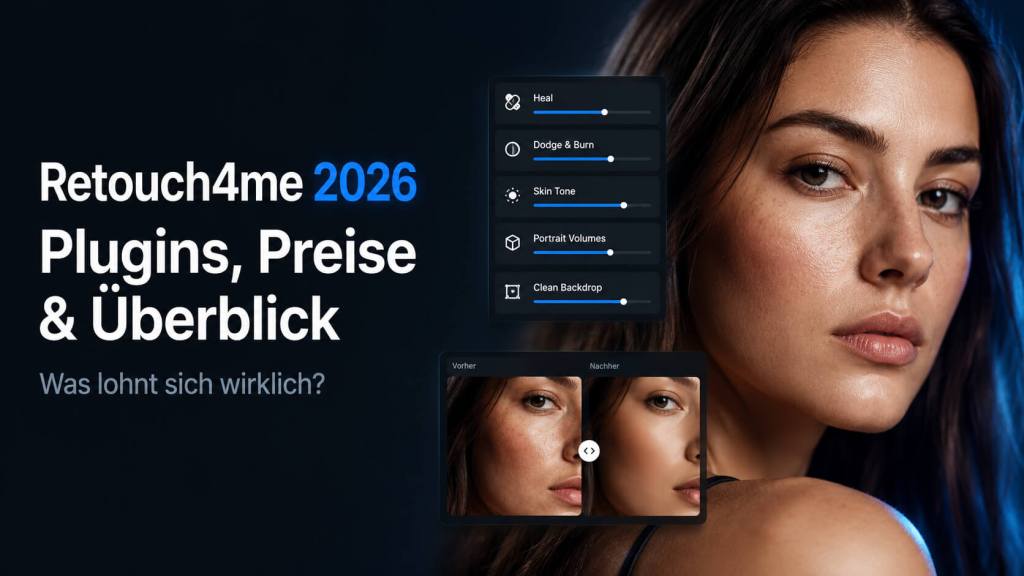
Retouch4me – Die KI-Plugin-Suite

Retouch4me bietet spezialisierte KI-Plugins:

Module:

  • Heal: Hautunreinheiten automatisch
  • Dodge & Burn: Automatisches Konturieren (nutzt neuronale Netze für D&B-Pfade)
  • Eye Brilliance: Augenoptimierung
  • White Teeth: Zahnaufhellung
  • Clean Backdrop: Hintergrundbereinigung
  • Skin Tone: Hautfarbkorrektur
  • Portrait Volumes: Gesichtsform
  • Stray Hairs: Fliegende Haare

Stärken:

  • Schnell
  • Oft natürlicher als simple Smoothing-Tools
  • Gut für große Bildmengen
  • In Photoshop-Workflows einbindbar
  • Kostenlose Photoshop-Panel-Komponente

Schwächen:

  • Kostenpflichtig
  • Ergebnisse müssen kontrolliert werden
  • Kein Ersatz für finale Handretusche

Preismodell:

Retouch4me arbeitet mit einzelnen Kauf-Plugins sowie Cloud-/Credit-Optionen. Die Preise unterscheiden sich je nach Modul und Nutzungsmodell. Aktuelle Preise direkt beim Hersteller prüfen.

Workflow-Empfehlung:

  1. Heal (70% Stärke)
  2. Manuell nacharbeiten mit FS
  3. Dodge & Burn als Grundlage (50% Stärke)
  4. Manuell verfeinern
  5. Eye Brilliance subtil (30% Stärke)

Die KI-Ergebnisse IMMER als Ebene ausgeben und Deckkraft reduzieren!

Beauty Retouch Panel

Beauty Retouch Panel (von Retouching Academy Lab) ist ein Photoshop-Panel mit Ein-Klick-Aktionen.

Stärken:

  • Frequency Separation automatisiert
  • D&B-Vorlagen
  • Check Layers vorbereitet
  • Beschleunigt professionelle Workflows
  • Spart Zeit bei wiederkehrenden Schritten

Schwächen:

  • Ersetzt kein Verständnis
  • Kann Anfänger zu mechanischer Anwendung verführen
  • Photoshop bleibt Voraussetzung

Preis: Je nach Version/Upgrade-Modell; aktuelle Preise auf der Herstellerseite prüfen.

Beste Nutzung: Als Workflow-Beschleuniger, sobald du verstehst, was die einzelnen Schritte bewirken.

Portraiture 4 by Imagenomic

Portraiture 4 ist intelligente Hautglättung.

Stärken:

  • Sehr natürliche Ergebnisse
  • Präzise Masken
  • Gute Texturerhaltung

Workflow: Nach manueller Unreinheiten-Entfernung anwenden

Preis: Offiziell als Einzelplugin um 199,95 US-Dollar geführt; Bundlepreise variieren.

Einsteiger-Tipp: Stelle „Detail Smoothing“ auf minimal, nutze vor allem Tonwert-Glättung.

Luminar Neo

Luminar Neo bietet KI-basierte Gesichts- und Hautverbesserung.

Stärken:

  • Face AI und Skin AI beeindruckend
  • Kreative Looks
  • Schnelle Ergebnisse
  • Als Plugin in Photoshop oder standalone

Schwächen:

  • Kann übertreiben
  • Für echte High-End-Editorial begrenzt

Preis: Abo- und Lizenzmodelle mit häufig wechselnden Aktionen; aktuelle Preise direkt bei Skylum prüfen.

Einsteiger-Tipp: „Face AI“ und „Skin AI“ subtil einsetzen!

DxO Nik Collection

Nik Collection ist eher kreatives Plugin- und Look-System.

Module:

  • Viveza: Selektive Farb- und Tonwertarbeit
  • Color Efex: Kreative Effekte
  • Silver Efex: Schwarzweiß

Gut für:

  • Lookentwicklung
  • Selektive Farb- und Tonwertarbeit
  • Kreative Bildwirkung
  • Finishing

Nicht ideal für:

  • Saubere Hautretusche von Grund auf
  • Pixelgenauigkeit
  • Komplexe Ebenenretusche

Fazit: Eher Finishing-Werkzeug als Hautretusche-Fundament.

Der Merksatz für alle Plugins

Ein Panel kann dir die Bühne bauen. Tanzen musst du selbst.

Plugins sind Werkzeuge. Keine Künstler.


Teil 8: Häufige Fehler und wie du sie vermeidest

❌ Fehler 1: Übermäßige Hautglättung

Symptom: Haut wie Plastik, Wachs oder Porzellan
Lösung: Arbeite mit Ebenenmasken und reduzierter Deckkraft. Bei 100% muss noch Hautstruktur sichtbar sein.

❌ Fehler 2: Zu helle Augen

Symptom: Augen sehen unnatürlich weiß oder leuchtend aus
Lösung: Augenweiß sollte NIE reines Weiß sein. Ziel: Aufhellen, nicht bleichen.

❌ Fehler 3: Inkonsistente Lichtrichtung

Symptom: D&B passt nicht zur originalen Beleuchtung
Lösung: Analysiere die Lichtquelle. Verstärke existierende Highlights/Schatten, erfinde keine neuen.

❌ Fehler 4: Überschärfung

Symptom: Halos um Kanten, unnatürlich knackige Details
Lösung: Schärfe nur auf separater Ebene, maskiere Hautbereiche aus, arbeite mit reduzierter Deckkraft.

❌ Fehler 5: KI-Ergebnisse unverändert übernehmen

Symptom: Unnatürliche Effekte, inkonsistente Bereiche
Lösung: KI ist Werkzeug, kein Ersatz. IMMER manuell nacharbeiten.

❌ Fehler 6: Haut weichzeichnen

Symptom: Matschige, leblose Haut
Lösung: Weichzeichnen ist nicht Retusche. Weichzeichnen ist Kapitulation mit Gaußschem Nebel.

❌ Fehler 7: Zu stark zoomen

Symptom: Bei 300% sieht jeder aus wie Mondlandschaft
Lösung: Retuschiere für das Ausgabeformat, nicht für die Pixel-Peeping-Olympiade.

❌ Fehler 8: Zu weiße Zähne

Symptom: Radioaktives Leuchten
Lösung: Natürliches Weiß ist nie reines Weiß. Subtilität!

❌ Fehler 9: Alles symmetrisch machen

Symptom: Unheimliche Perfektion
Lösung: Gesichter leben von kleinen Asymmetrien.

❌ Fehler 10: Zu spät pausieren

Symptom: Betriebsblindheit
Lösung: Nach 20 Minuten 5 Minuten Pause. Pausen sind Qualitätskontrolle.

❌ Fehler 11: Keine Referenzen verwenden

Symptom: Orientierungslosigkeit
Lösung: Studiere Beauty-Kampagnen, Editorials, hochwertige Magazine, seriöse Retusche-Portfolios.

❌ Fehler 12: Technik über Geschmack

Symptom: Seelenlose Bilder
Lösung: FS, D&B, Plugins, KI – alles egal, wenn das Bild am Ende keine Seele hat.


Teil 9: Der Unterschied zwischen Beauty, Portrait und Editorial

Portrait-Retusche

Ziel: Natürliche, glaubwürdige Verbesserung

Typisch:

  • Weniger Eingriff
  • Haut bleibt realistisch
  • Linien und Alter dürfen bleiben
  • Persönlichkeit > Perfektion

Beauty-Retusche

Ziel: Makellose, aber lebendige Haut

Typisch:

  • Mehr Präzision
  • Saubere Haut
  • Perfektere Übergänge
  • Starke Kontrolle von Farbe und Form
  • Produkt/Make-up/Licht im Zentrum

Editorial-Retusche

Ziel: Stil, Haltung, Geschichte

Typisch:

  • Look > Perfektion
  • Charakter darf dominieren
  • Haut muss nicht klinisch sauber sein
  • Künstlerische Entscheidung zählt
  • Kann bewusst rau, filmisch, dreckig sein

Für künstlerische Bildwelten gilt:

High-End muss nicht steril sein. High-End kann dunkel, roh, poetisch, dreckig und trotzdem technisch exzellent sein.


Teil 10: Ausgabe – Web, Print, Fine Art

Für Instagram und Web

  • Details werden kleiner wahrgenommen
  • Zu feine Retusche geht verloren
  • Kontrast und Klarheit dürfen etwas stärker sein
  • Haut aber nicht überschärfen!

Export:

  • In sRGB exportieren
  • Passende Pixelmaße wählen
  • Sinnvolle Kompression und Dateigröße
  • Der dpi-Wert ist für die Bildschirmdarstellung praktisch zweitrangig

Für Print

  • Fehler werden gnadenlos sichtbar
  • Tonwerte müssen sauber sein
  • Hautstruktur braucht natürliche Schärfe

Export:

  • 300 ppi als Ausgangspunkt
  • Korrektes ICC-Profil verwenden
  • Softproof nutzen, wenn möglich
  • RGB oder CMYK hängt vom Dienstleister und Druckverfahren ab
  • Viele Fine-Art-Printer und Fotolabore arbeiten lieber mit RGB-Dateien (oft Adobe RGB oder spezifisches ICC-Profil)
  • CMYK ist eher relevant für Druckerei/Offset/Layouts

Für große Fine-Art-Prints

Was am Handy sexy aussieht, kann auf 60 × 90 cm plötzlich aussehen wie ein Unfall mit Poren, Stempelspuren und falschem Hautton.

Für große Prints gilt:

  • Weniger aggressive Schärfung
  • Sauberere Übergänge
  • Keine sichtbaren Retuschekanten
  • Farbmanagement ernst nehmen
  • Testdrucke machen!

Teil 11: Mini-Workflow für absolute Einsteiger

Wenn du neu bist, starte nicht mit 50 Techniken gleichzeitig.

Der Einsteiger-Workflow:

  1. RAW sauber entwickeln
  2. In Photoshop öffnen
  3. Cleanup auf leerer Ebene
  4. Leichte Hautflecken mit D&B korrigieren
  5. Augen und Zähne minimal verbessern
  6. Farbe harmonisieren
  7. Gesamtlook setzen
  8. Exportieren

Lass Frequency Separation am Anfang weg. Lerne zuerst sehen. Technik kommt danach.

Die wichtigste Übung

Nimm ein Portrait und retuschiere es zweimal:

  • Version A: Schnell mit Hautglättung
  • Version B: Langsam mit Cleanup und D&B

Dann vergleiche bei 100% und als Gesamtbild.

Du wirst sehen: Die langsame Version hat mehr Leben.


Teil 12: Empfohlene Lernreihenfolge

Stufe 1: Grundlagen

  • Ebenen
  • Masken
  • Einstellungsebenen
  • Reparaturpinsel
  • Kopierstempel
  • Smartobjekte

Stufe 2: Hautretusche

  • Cleanup
  • Einfache Farbkorrektur
  • Grundlagen D&B
  • Check Layers

Stufe 3: Beauty

  • Mikro-D&B
  • Makro-D&B
  • FS kontrolliert einsetzen
  • Augen, Lippen, Haare
  • Hautfarb-Harmonisierung

Stufe 4: Professioneller Workflow

  • Retusche für Serien
  • Plugin-Integration
  • Printkontrolle
  • Farbmanagement
  • Eigene Presets und Aktionen
  • Konsistente Looks

Teil 13: Hardware-Empfehlungen

Auch die beste Technik nützt nichts ohne das richtige Equipment.

Monitor-Kalibrierung ist PFLICHT

Ohne kalibrierten Monitor arbeitest du im Nebel.

Empfohlene Monitore:

  • BenQ SW-Serie (z.B. SW270C, SW321C)
  • EIZO ColorEdge (CS/CG-Serie)
  • Dell UltraSharp UP-Serie

Kalibrierungs-Tools 2026:

  • Calibrite ColorChecker Display (Nachfolger der X-Rite-Fotolinie)
  • Calibrite Display Pro HL
  • Calibrite Display Plus HL
  • Datacolor SpyderX

Regel: Regelmäßig kalibrieren — für professionelle Retusche mindestens monatlich, bei farbkritischen Jobs zusätzlich vor wichtigen Print- oder Kundenabgaben.

Grafiktablett für präzise Arbeit

Für ernsthafte High-End-Retusche ist ein Grafiktablett dringend empfehlenswert. Mit Maus geht es theoretisch, aber langsam, unpräzise und unnötig qualvoll.

Die Drucksensitivität ist beim D&B dein wichtigstes Werkzeug.

Empfehlungen:

  • Einsteiger: Wacom Intuos (ab 80€), XP-Pen Deco
  • Fortgeschritten: Wacom Intuos Pro (ab 300€)
  • Profi: Wacom Cintiq (Display-Tablet, ab 800€)
  • Budget-Alternative: Huion, XP-Pen (funktionieren gut!)

Warum ein Tablet? Druckempfindlichkeit ermöglicht natürlichere Retusche. D&B mit der Maus ist wie Malen mit einem Ziegelstein.

Workflow-Beschleuniger

Loupedeck / Stream Deck:

  • Konsolen zur Beschleunigung von Photoshop-Befehlen
  • Programmierbare Tasten
  • Drehegler für Pinselgröße, Deckkraft
  • Spart enorm Zeit

Teil 14: Professionelle Tipps aus der Praxis

Tipp 1: Erstelle eine Kontroll-Ebene

Erstelle eine Schwarzweiß-Einstellungsebene ganz oben. Schalte sie regelmäßig ein, um Tonwert-Probleme zu sehen, die in Farbe verborgen bleiben.

Tipp 2: Die 50/50-Regel

Nach der Retusche: Reduziere die Deckkraft ALLER Retusche-Ebenen um 50%. Wenn es jetzt zu wenig ist, gehe auf 70%. Du wirst überrascht sein, wie oft 50% perfekt ist.

Tipp 3: Pausen einlegen

Nach 20 Minuten intensiver Retusche gewöhnt sich dein Auge an Änderungen. 5-Minuten-Pause = frischer Blick.

Tipp 4: Vor/Nach-Vergleich richtig machen

Statt Ebenen ein/auszuschalten (verwirrt das Auge), arbeite mit Schnappschüssen im Protokoll. Springe zwischen „Vorher“ und „Nachher“.

Tipp 5: Referenzen sammeln

Erstelle eine Sammlung von High-End-Beauty-Bildern, die dir gefallen. Analysiere sie: Wie ist die Hautstruktur? Wie stark sind D&B? Das schult deinen Blick.

Tipp 6: Spiegle dein Bild

Spiegle das Bild horizontal (Bild > Bildrotation > Arbeitsfläche horizontal spiegeln). Fehler werden plötzlich brutal sichtbar.

Tipp 7: Arbeite in 16-Bit

Wenn möglich, arbeite in 16-Bit-Farbtiefe. Mehr Tonwertabstufungen = sauberere Übergänge.

Tipp 8: Speichere regelmäßig Versionen

Speichere verschiedene Entwicklungsstufen als separate PSD-Dateien. Du kannst so jederzeit zurück.


Teil 15: Weiterbildung und Ressourcen

YouTube-Kanäle (kostenlos)

Phlearn:

  • Umfassende Photoshop-Tutorials
  • Viele Beauty-Retusche-Techniken
  • Einsteigerfreundlich

Pratik Naik (Solstice Retouch):

  • High-End-Techniken
  • Professioneller Workflow
  • Kurse und Tutorials

Piximperfect:

  • Unverzichtbare, einsteigerfreundliche Photoshop-Tutorials
  • Sehr klare Erklärungen

Julia Kuzmenko McKim:

  • Beauty-Retusche-Spezialistin
  • Professionelle Techniken

Nino Batista:

  • Spezialist für Hauttöne
  • High-End-Workflows

Kostenpflichtige Kurse

Udemy:

  • „Advanced Portrait Retouching“ und weitere Kurse
  • Viele deutschsprachige Optionen
  • Oft im Angebot

KelbyOne:

  • Abo-Modell mit hunderten Retusche-Tutorials
  • Scott Kelby und andere Top-Instruktoren

RGG EDU:

  • Professionelle Retusche-Kurse von Branchenexperten
  • Sehr detailliert

PRO EDU:

  • High-End-Kurse
  • Workflow-Optimierung
  • Panels und Presets

Bücher

„Professional Portrait Retouching Techniques for Photographers“ – Scott Kelby

  • Der Klassiker
  • Schritt-für-Schritt-Anleitungen
  • Für Photoshop

„The Adobe Photoshop Lightroom Classic CC Book“ – Scott Kelby

  • Für RAW-Entwicklung
  • Wichtige Basis

Inspiration / Portfolio

Behance (Retouching):


Teil 16: Meine klare Empfehlung für 2026

Wenn du High-End-Beauty-Retusche wirklich lernen willst, arbeite primär in Photoshop von Hand.

Nicht, weil Photoshop magisch ist. Sondern weil du dort maximale Kontrolle hast.

Nutze KI und Plugins als Assistenten, nicht als Chef.

Ein realistischer Profi-Workflow 2026

  1. RAW in Capture One oder Camera Raw entwickeln
  2. Photoshop für echte Retusche
  3. Evoto AI / Retouch4me optional für Vorarbeit
  4. Hand-D&B für Qualität
  5. Farblook mit Photoshop, Camera Raw oder Nik
  6. Finaler Export für Web oder Print

Die Zukunft gehört…

…nicht den Leuten, die jeden Button kennen. Sie gehört den Leuten, die sehen können.

Denn Beauty-Retusche ist am Ende nicht Softwarewissen. Es ist Bildgefühl mit chirurgischer Disziplin.

Oder anders gesagt:

Der Anfänger glättet Haut. Der Profi formt Licht.


Zusammenfassung: Dein Weg zur perfekten Beauty-Retusche

Für Einsteiger:

  1. Starte mit dem manuellen Workflow in Photoshop
  2. Lerne Frequency Separation als Grundlage (aber nicht übertreiben!)
  3. Experimentiere mit einem KI-Tool (z.B. Luminar Neo oder Evoto) für schnelle Erfolge
  4. Investiere Zeit in Dodge & Burn – das macht den größten Unterschied
  5. Weniger ist mehr: Subtilität ist der Schlüssel

Für Fortgeschrittene:

  1. Kombiniere manuelle Techniken mit KI-Beschleunigern
  2. Baue dir einen personalisierten Workflow auf
  3. Investiere in Plugins, die zu deinem Stil passen
  4. Experimentiere mit Capture One für bessere Hauttöne
  5. Entwickle deinen eigenen, wiedererkennbaren Look

Das goldene Prinzip:

„Perfektioniere die Person, nicht das Pixel. Dein Ziel ist es, die beste Version der realen Person zu zeigen, nicht eine computergenerierte Fantasie.“

Die Technologie entwickelt sich rasant weiter, und 2026 haben wir unglaubliche KI-Tools zur Verfügung.

Aber die Grundlagen bleiben zeitlos:

  • Ein trainiertes Auge
  • Verständnis für Licht und Form
  • Respekt vor dem natürlichen Aussehen

Schluss: High-End ist kein Effekt, sondern Haltung

2026 ist Retusche schneller geworden. Bequemer. Automatisierter. Man kann mit einem Klick Dinge tun, für die man früher Stunden gebraucht hat.

Aber genau deshalb wird echtes Handwerk wertvoller.

Jeder kann Haut weichzeichnen. Jeder kann KI über ein Gesicht laufen lassen. Jeder kann ein Plugin kaufen.

Nicht jeder kann entscheiden, wann genug ist.

High-End-Beauty-Retusche bedeutet:

  • Kontrolle
  • Respekt
  • Präzision
  • Geschmack

Du entfernst nicht das Menschliche. Du entfernst nur das, was vom Bild ablenkt.

Die Haut bleibt Haut. Das Licht wird geführt. Die Farbe wird beruhigt. Die Form wird veredelt.

Und am Ende steht kein neues Gesicht, sondern ein stärkeres Bild.

Das ist der Unterschied zwischen Bearbeitung und Kunsthandwerk.

Und genau dort beginnt die echte Retusche.

In einer Welt, die mit generischen, glattgebügelten KI-Gesichtern überflutet wird, ist die manuelle, charaktererhaltende Retusche wertvoller denn je.

Echte High-End-Retusche bedeutet heute nicht „perfekt aussehen“, sondern „echt aussehen – an einem absolut fantastischen Tag“.


Viel Erfolg bei deiner Retusche-Reise! 🎨


Über den Autor:

Brownz Art arbeitet seit Jahren mit digitaler Bildbearbeitung, Photoshop, Synthography, Composing und künstlerischer Retusche. Dieser Artikel verbindet praktische Bildbearbeitungserfahrung mit aktueller Recherche zum Stand 2026.


Canvas-Dokument: Kuratierte Linkliste High-End Beauty-Retusche 2026

Software (Main)

ToolLinkBeschreibung
Adobe Photoshopadobe.com/photoshopIndustriestandard mit Firefly-KI (GenFill, Expand), Neural Filters, umfassende Retusche-Tools, neue nicht-destruktive Adjustment-Layer
Affinity Photoaffinity.serif.comNach Canva-Übernahme als neue All-in-one-Plattform kostenlos positioniert; ältere V2-Apps bei Bestandskunden weiter nutzbar
Capture Onecaptureone.comFührend bei RAW-Workflow, Hauttönen (Skin Tone Uniformity), Tethering, seit V16.6 AI-gestützte Retouch-Faces-Funktionen
GIMP 3.0gimp.orgKostenlose Open-Source-Alternative, modernisiert 2025 mit nicht-destruktiven Filtern, besserer PSD-Kompatibilität

Adobe Photoshop – Spezielle Features & Tutorials

FeatureLinkBeschreibung
Entfernen-Werkzeughelpx.adobe.com/photoshop/remove-toolKI-gestützte Objektentfernung, 2026 deutlich verbessert
Frequency Separationadobe.com/frequency-separationOffizielles Adobe-Tutorial zur Frequenztrennung
High Pass Filteradobe.com/high-pass-filterSchärfung mit High-Pass-Filter erklärt

Capture One – Retusche-Features

FeatureLinkBeschreibung
Heal Tool / Repairing Layerssupport.captureone.com/heal-toolRepairing Layers im Detail
Repairing Layers Übersichtsupport.captureone.com/repairing-layersKomplette Übersicht Repairing Layers
Retouching & Session Toolscaptureone.com/whats-newNeueste Retusche-Features inkl. AI-Funktionen
Release Notessupport.captureone.com/release-notesAktuelle Release Notes mit neuen Features

Affinity Photo – Features & Hilfe

RessourceLinkBeschreibung
Produktseiteaffinity.serif.comOffizielle Produktseite, neue kostenlose Plattform
Frequency Separationaffinity.studio/frequency-separationFrequency Separation in Affinity Photo

GIMP – Features & Plugins

RessourceLinkBeschreibung
GIMP 3.0 User Manualdocs.gimp.org/3.0Komplettes Handbuch GIMP 3.0
Heal Tooldocs.gimp.org/heal-toolHeal Tool erklärt
Resynthesizer Plugingithub.com/resynthesizerHeal Selection Plugin für GIMP

KI-Retusche (Standalone)

ToolLinkBeschreibung
Evoto AIevoto.aiSpezialisierte KI-Lösung für Portrait-, Event-, Headshot- und Serienretusche; kombiniert Culling, Farblooks, Batch-Verarbeitung
Luminar Neoskylum.com/luminarKI-basierte Gesichts- und Hautverbesserung (Face AI, Skin AI); Abo-/Lizenzmodelle variieren

Plugins & Panels für Photoshop

Plugin/PanelLinkBeschreibung
Retouch4meretouch4.meKI-Plugin-Suite: Heal, Dodge & Burn, Eye Brilliance, White Teeth, Stray Hairs etc.; Preise nach Modul/Nutzungsmodell
Retouch4me Produkteretouch4.me/productsKomplette Plugin-Liste
Beauty Retouch Panelretouchingacademylab.com/br-uxpProfessionelles Panel von Retouching Academy Lab mit Ein-Klick-Aktionen; Preise auf Herstellerseite prüfen
DxO Nik Collectionnikcollection.dxo.comKreative Plugin-Suite: Viveza (selektive Farb-/Tonwertarbeit), Color Efex, Silver Efex
Nik Vivezanikcollection.dxo.com/vivezaSelektive Farb- und Tonwertarbeit
Nik What’s Newnikcollection.dxo.com/whats-newNeueste Features Nik Collection
Portraiture 4imagenomic.com/portraitureIntelligente Hautglättung, präzise Masken; offiziell 199,95 USD (Einzelplugin), Bundlepreise variieren

Hardware

ProduktLinkBeschreibung
Wacom Intuoswacom.com/intuosEinsteiger-Grafiktablett, ab ca. 80€
Wacom Intuos Prowacom.com/intuos-proFortgeschrittenen-Tablet, ab ca. 300€
Wacom Cintiqwacom.com/cintiqDisplay-Tablet für Profis, ab ca. 800€
Loupedeckloupedeck.comKonsolen zur Beschleunigung von Photoshop-Befehlen
Calibrite ColorChecker Displaycalibrite.comProfessionelle Monitor-Kalibrierung (Nachfolger X-Rite Fotolinie)
Datacolor SpyderXdatacolor.com/spyderxMonitor-Kalibrierung

Lernen & Tutorials (kostenlos)

Kanal/RessourceLinkBeschreibung
Phlearn (YouTube)youtube.com/phlearnUmfassende Photoshop-Tutorials, Beauty-Retusche, einsteigerfreundlich
Piximperfect (YouTube)youtube.com/piximperfectUnverzichtbare, einsteigerfreundliche Photoshop-Tutorials, sehr klare Erklärungen
Pratik Naik (Solstice Retouch)solsticeretouch.comHigh-End-Techniken, professioneller Workflow, Tutorials, Workshops
Nino Batistaninobatista.comSpezialist für Hauttöne, High-End-Workflows
Julia Kuzmenko McKimjuliakuzmenkomckim.comBeauty-Retusche-Spezialistin, professionelle Techniken

Lernen & Tutorials (kostenpflichtig)

Plattform/KursLinkBeschreibung
KelbyOnekelbyone.comAbo-Modell mit hunderten Retusche-Tutorials, Scott Kelby und Top-Instruktoren
RGG EDUrggedu.comProfessionelle Retusche-Kurse von Branchenexperten, sehr detailliert
PRO EDUproedu.comHigh-End-Kurse, Workflow-Optimierung, Panels und Presets
Udemy Portrait Retouchingudemy.comDiverse Kurse zur Portrait-Retusche, oft im Angebot, auch deutschsprachig

Inspiration & Community

PlattformLinkBeschreibung
Behance (Retouching)behance.net/retouchingPortfolio-Plattform, aktuelle Trends der Branche
Instagram #beautyretouchinginstagram.com/explore/tags/beautyretouchingCommunity, Inspiration, Trends

Bücher (Empfehlungen)

BuchAutorBeschreibung
„Professional Portrait Retouching Techniques for Photographers Using Photoshop“Scott KelbyDer Klassiker, Schritt-für-Schritt-Anleitungen
„The Adobe Photoshop Lightroom Classic CC Book for Digital Photographers“Scott KelbyRAW-Entwicklung, wichtige Basis

Hinweis zu Preisen: Software- und Plugin-Preise ändern sich regelmäßig durch Aktionen, Updates und regionale Unterschiede. Alle Preisangaben sind Richtwerte Stand 2026. Bitte aktuelle Preise direkt auf den Herstellerseiten prüfen.

Kuratiert: Diese Liste verbindet praktische Erfahrung mit aktueller Recherche zum Stand 2026.

Lizenz: Alle Links führen zu offiziellen Quellen oder renommierten Anbietern.


Du arbeitest stundenlang an einem Bild, bis die Farben perfekt sitzen. Am nächsten Tag öffnest du es auf einem anderen Gerät – und alles sieht komplett anders aus. Zu dunkel, zu kalt, die Hauttöne seltsam grünlich.

Willkommen in der Realität unkalibrierter Monitore.

Profis schwören auf Eizo, BenQ SW-Serie oder Dell UltraSharp – und ein Hardware-Kalibrierungsgerät für 200–500 Euro. Aber was, wenn dein Budget bei 50 Euro endet? Oder bei null?

Dieser Artikel zeigt dir, wie du auch mit günstiger Hardware deutlich verlässlichere Farben bekommst. Keine Wunder, aber spürbare Verbesserung.


Der Realitätscheck: Was geht, was geht nicht

Fangen wir ehrlich an.

Ein 200-Euro-Monitor wird niemals ein Eizo.

Selbst mit perfekter Kalibrierung gibt es physikalische Grenzen:

  • Schwache oder ältere Panels können eingeschränkte Farbräume und unpräzise Werkseinstellungen haben
  • Günstige TN-Panels zeigen unterschiedliche Farben je nach Blickwinkel und haben oft schlechtere Farbgenauigkeit als IPS
  • Billige Hintergrundbeleuchtung ist oft ungleichmäßig

Aber: Viele aktuelle günstige IPS-Monitore sind deutlich besser als ihr Ruf. Sie liefern im sRGB-Modus bereits überraschend brauchbare Ergebnisse – teils mit sehr guter Farbgenauigkeit schon ab Werk. Selbst wenn dein Monitor nicht perfekt ist, wird er durch Kalibrierung spürbar besser.

Du erreichst vielleicht keine 100% Adobe RGB-Abdeckung, aber du bekommst:

  • Konsistentere Farben
  • Korrekte Grautöne ohne Farbstich
  • Bessere Helligkeitsverteilung
  • Verlässlichere Ausgabe für Web und Print

Und das ist schon verdammt viel wert.

Mehr zu Panel-Technologien: RTINGS: IPS vs. TN


Warum Kalibrierung überhaupt wichtig ist

Jeder Monitor zeigt Farben anders. Das liegt an:

  • unterschiedlichen Panel-Technologien
  • Werkseinstellungen, oft zu hell und zu blau
  • Alterung der Hintergrundbeleuchtung
  • Umgebungslicht

Ohne Kalibrierung arbeitest du blind. Du korrigierst Farben, die auf deinem Monitor falsch aussehen – aber vielleicht auf anderen Geräten richtig wären.

Das Ergebnis: Deine Bilder sehen überall anders aus. Auf Instagram zu warm, beim Kunden zu dunkel, im Druck völlig daneben.

Kalibrierung schafft einen Standard. Nicht perfekt, aber deutlich verlässlicher.

Grundlagen: Adobe: Farbmanagement und ICC-Profile


Methode 1: Kostenlose Software-Kalibrierung

Beide Betriebssysteme haben eingebaute Kalibrierungstools. Sie sind nicht perfekt, aber kostenlos und sofort verfügbar.


Windows: Display Color Calibration

Klassischer Weg

  1. Drücke Windows + R
  2. Tippe dccw ein
  3. Drücke Enter
  4. Folge dem Assistenten

Modernerer Weg unter Windows 10/11

  1. Settings → System → Display
  2. Zu Color profile scrollen
  3. Calibrate display anklicken

Microsoft beschreibt, dass durch diesen Prozess ein neues Farbprofil für dein Display erstellt wird.

Der Assistent führt dich durch:

  • Gamma-Einstellung – Helligkeit der Mitteltöne
  • Helligkeit – Schwarzpunkt
  • Kontrast – Weißpunkt
  • Farbbalance – neutrales Grau

Wichtig

  • Mach das bei normalen Arbeitslichtbedingungen
  • Lass den Monitor 30 Minuten warmlaufen, EIZO empfiehlt diese Warmlaufzeit
  • Nutze die Monitor-eigenen Regler, nicht nur Software
  • Für HDR-Displays: Nutze die separate Windows HDR Calibration App

Offizielle Anleitung: Microsoft: Display-Farbprofil und Kalibrierung


macOS: Display Calibrator Assistant

So gehst du vor:

  1. System Settings → Displays
  2. Color profile → Customize → Add
  3. Dadurch öffnet sich der Display Calibrator Assistant
  4. Folge dem Assistenten
  5. Aktiviere den Expert Mode

Der Mac-Assistent ist etwas ausführlicher als die Windows-Variante und bietet mehr Kontrollmöglichkeiten. Apple weist darauf hin, dass das fertige Profil automatisch als Display-Profil zugewiesen wird.

Tipp: Aktiviere den Expert Mode – dort kannst du Zielfarbtemperatur 6500K für Standard und Gamma 2.2 für Standard festlegen.

Historischer Hinweis: Ältere Macs nutzten einmal Gamma 1.8, heute ist 2.2 der Standard für Bildbearbeitung und Anzeige.

Offizielle Anleitung: Apple: Display Calibrator Assistant


Was du damit erreichst

  • Kein Farbstich mehr in Grautönen
  • Bessere Helligkeitsverteilung
  • Konsistenteres Bild
  • Deutlich verlässlichere Graubalance

Was du nicht erreichst

  • Absolut korrekte Farben
  • Hardware-Präzision
  • Langzeit-Stabilität

Fazit: Besser als nichts. Für absolute Anfänger ein guter Start.


Methode 2: Testbilder und visuelle Kalibrierung

Wenn du systematischer vorgehen willst, nutze Testbilder. Damit siehst du konkret, wo dein Monitor Schwächen hat.

Empfohlene Test-Ressourcen

Lagom LCD Monitor Test Pages

  • Kostenlos, umfassend, direkt im Browser
  • Tests für Kontrast, Gamma, Farbverläufe und Reaktionszeit
  • Link: lagom.nl/lcd-test

Photo Friday Monitor Calibration

  • Einfache Testbilder für Schwarzpunkt, Weißpunkt und Graustufen
  • Gut für schnelle visuelle Kontrolle
  • Link: photofriday.com

DisplayCAL Test Charts

  • Professionelle Testbilder
  • Auch ohne Hardware nutzbar

So arbeitest du damit

  1. Öffne die Testbilder im Vollbild
  2. Stelle Helligkeit am Monitor so ein, dass du im Schwarz-Test alle Abstufungen siehst
  3. Stelle Kontrast so ein, dass im Weiß-Test alle Stufen sichtbar bleiben
  4. Prüfe die Graustufen
  5. Bei Farbstich: RGB-Regler am Monitor nachjustieren

Tipp: Mach das nicht nur frontal, sondern auch von der Seite. So erkennst du Blickwinkel-Probleme.


Methode 3: Günstige Hardware-Kalibrierung

Wenn du es ernst meinst, kommst du um ein Kolorimeter nicht herum. Die gute Nachricht: Es gibt brauchbare Geräte ab etwa 119 Euro.

Die Budget-Optionen

Calibrite Display 123

  • Einsteigergerät
  • Neu ab ca. 119 € / 119 $
  • Aktuelles Einsteigermodell von Calibrite, früher X-Rite
  • Eigene Software, einfach zu bedienen
  • Erstellt ICC-Profile automatisch
  • Link: Calibrite Produktseite

Datacolor SpyderX

  • Gebraucht oder als Einsteigermodell interessant
  • Neu ab ca. 120–150 Euro, gebraucht ab 60 Euro
  • Schnell, einfach zu bedienen
  • Eigene Software, nicht perfekt, aber funktioniert
  • Erstellt ICC-Profile automatisch

X-Rite i1Display / Calibrite Display Pro

  • Ältere Generationen gebraucht
  • Gebraucht ab ca. 100 Euro
  • Präziser als Basis-Spyder
  • Funktioniert mit DisplayCAL

Empfohlener Workflow: DisplayCAL + Kolorimeter

DisplayCAL ist weiterhin relevant und setzt auf ArgyllCMS auf. Rund um DisplayCAL existieren aktive Community-Weiterentwicklungen, deren Stabilität und Paketlage je nach Plattform unterschiedlich sein kann.

1. Download & Installation

2. Kolorimeter anschließen

  • USB verbinden
  • In DisplayCAL auswählen

3. Grundeinstellungen

  • Weißpunkt: 6500K / D65 für Standard
  • Gamma: 2.2, Standard für Web und Print
  • Helligkeit: 80–120 cd/m², je nach Raumlicht

4. Kalibrierung starten

  • DisplayCAL misst automatisch verschiedene Farbfelder
  • Dauer: ca. 30–60 Minuten, je nach Präzision
  • Danach wird ein ICC-Profil erstellt

5. Profil aktivieren

  • DisplayCAL kann das Profil automatisch installieren
  • Bei modernen Betriebssystemen wird es meist direkt zugewiesen
  • Im Zweifel manuell kontrollieren

Mehr zu DisplayCAL: DisplayCAL/ArgyllCMS Community


Was du damit erreichst

  • Objektiv korrekte Farben im Rahmen der Monitor-Möglichkeiten
  • ICC-Profil für farbverbindliches Arbeiten
  • Reproduzierbare Ergebnisse
  • Spürbar bessere Konsistenz

Was es kostet

  • Neues Budget-Kolorimeter: 119–150 Euro
  • Gebrauchtes Kolorimeter: 60–100 Euro
  • Software: kostenlos
  • Zeitaufwand: 1–2 Stunden Setup, danach regelmäßige Re-Kalibrierung

Fazit: Das ist der Sweet Spot für Budget-bewusste Kreative. Einmalige Investition, massiver Qualitätsgewinn.


Die wichtigsten Monitor-Einstellungen

Egal welche Methode du nutzt – diese Grundeinstellungen solltest du kennen.


Helligkeit

Zielwert: 80–120 cd/m²

  • Zu hell: Augen ermüden, Farben wirken verfälscht
  • Zu dunkel: Details gehen verloren

Faustregel ohne Messgerät: Ein weißes Blatt Papier neben dem Monitor sollte ähnlich hell wirken wie ein weißer Bildschirmbereich.


Kontrast

Zielwert: So hoch wie möglich, ohne dass Details verloren gehen.

Test: Öffne ein Bild mit hellen und dunklen Bereichen. Drehe Kontrast hoch, bis Details verschwinden, dann etwas zurück.


Farbtemperatur

Zielwert: 6500K / D65

Das ist der Standard für Druckvorstufe, Web und die meisten Workflows. Viele Monitore sind werksseitig auf 9000K+ eingestellt und dadurch zu blau.

Im Monitor-Menü

  • Meist als Farbtemperatur oder Weißpunkt bezeichnet
  • Wähle 6500K oder D65
  • Falls nicht vorhanden: Benutzer wählen und RGB-Werte manuell anpassen

Mehr dazu: BenQ: Einfluss von Umgebungslicht und Farbtemperatur


Gamma

Zielwert: 2.2

Das ist Standard für Windows, Web und moderne Workflows.


Preset-Modi: Nicht pauschal ablehnen

Die meisten Monitore haben Modi wie Film, Gaming oder sRGB.

Wichtig zu verstehen:

  • Fantasy-Modi wie Film oder stark bearbeitete Gaming-Presets sind oft ungeeignet
  • Ein sauber implementierter sRGB-Modus kann dagegen der sinnvollste Startpunkt sein

Viele aktuelle Monitore sind im dedizierten sRGB-Modus bereits sehr präzise, teils so gut, dass eine zusätzliche Kalibrierung nur noch Feintuning bringt. RTINGS verwendet bei seinen Pre-Calibration-Tests oft genau den sRGB-Modus als empfohlene Voreinstellung.

Nutze idealerweise:

  • sRGB, wenn vorhanden und gut implementiert
  • Benutzer oder Custom für manuelle Anpassung
  • Standard, ohne Farbverstärkung

Mehr dazu: RTINGS: Farbgenauigkeit und sRGB-Modi


Profi-Tipps für bessere Farben ohne Hardware

1. Kontrolliere dein Umgebungslicht

Problem: Dein Gehirn passt Farbwahrnehmung an Umgebungslicht an.

Lösung:

  • Arbeite bei konstantem Licht
  • Vermeide direktes Licht auf dem Monitor
  • Nutze neutrale Wandfarben, idealerweise grau

Profi-Trick: Kaufe eine Tageslichtlampe mit 5500–6500K für ca. 20–30 Euro. Konstantes Licht bedeutet konsistentere Farbwahrnehmung.

Warum das wichtig ist: BenQ: Monitor-Umgebungslicht


2. Nutze Referenzbilder

Öffne Bilder, deren Farben du kennst:

  • Professionelle Stock-Fotos
  • Print-Magazine, wenn du für Print arbeitest
  • Kalibrierte Referenzbilder

Wenn diese falsch aussehen, weißt du: Dein Monitor lügt.


3. Arbeite mit Softproof

Photoshop kann simulieren, wie dein Bild auf anderen Geräten oder im Druck aussieht.

Ansicht → Proof einrichten:

  • Internet-Standard (sRGB) für Web
  • Arbeitsfarbraum CMYK für Druck

So siehst du Probleme, bevor sie entstehen.

Mehr dazu: Adobe: Photoshop Softproof


4. Zweitmonitor als Referenz

Wenn du zwei Monitore hast: Nutze den besseren für Farbarbeit, den zweiten als Realitätscheck.

Öffne dein Bild auf beiden. Wenn sie krass unterschiedlich aussehen, weißt du: So wird es auch bei Kunden aussehen.


Häufige Fehler bei Budget-Kalibrierung

❌ Monitor nicht warmgelaufen

Moderne LEDs brauchen 20–30 Minuten, um stabil zu laufen. Kalibriere nie direkt nach dem Einschalten. Sowohl EIZO als auch Datacolor empfehlen diese Warmlaufzeit.


❌ Umgebungslicht wechselt

Kalibrierung bei Tageslicht, Arbeit bei Kunstlicht = nutzlos.


❌ Zu selten re-kalibrieren

Für farbkritische Arbeit ist regelmäßige Re-Kalibrierung sinnvoll. Viele Hersteller empfehlen etwa monatlich, teils auch häufiger – je nach Display, Nutzung und Arbeitsumgebung.

BenQ empfiehlt regelmäßige Re-Kalibrierung.


❌ Billige TN-Panels erwarten Wunder

TN-Panels haben schlechtere Blickwinkel und oft eingeschränkte Farben. Kalibrierung hilft, aber kein TN wird zum IPS.

Investition, die sich lohnt: Wenn du nur 200 Euro hast, kauf einen IPS-Monitor statt eines TN + Kolorimeter.


❌ ICC-Profile nicht kontrolliert

Nach Kalibrierung solltest du kontrollieren, ob das Profil korrekt zugewiesen wurde. Bei modernen Betriebssystemen geschieht dies meist automatisch, aber eine Kontrolle schadet nicht.

Windows

Settings → System → Display → Color profile

Oder klassisch:

Systemsteuerung → Farbverwaltung

Mac

System Settings → Displays → Color profile

Mehr zu ICC-Profilen: ICC: International Color Consortium


Spezialfall: ASUS ProArt Calibration

ASUS beschreibt ProArt Calibration als kostenlose Software für unterstützte ProArt-Displays. Sie ist kompatibel mit Kalibratoren von X-Rite, Datacolor und Klein. Manche ProArt-Modelle haben sogar eingebaute Colorimeter oder spezielle Bundle-Varianten.

Das ist keine allgemeine Budget-Lösung, sondern eine spezifische Herstellerlösung für die ProArt-Serie. Wenn du einen ProArt-Monitor hast: definitiv nutzen. Als allgemeine Empfehlung gehört es aber in eine andere Kategorie.

Mehr dazu: ASUS ProArt Calibration


Die Mindestinvestition für verlässliche Farben

Option 1: Null Budget

  • Windows/Mac Kalibrierungs-Assistent
  • Lagom Testbilder
  • Umgebungslicht kontrollieren

Kosten: 0 Euro
Ergebnis: Spürbare Verbesserung, vor allem bei Graubalance


Option 2: Kleines Budget

  • Tageslichtlampe für 20–30 Euro
  • Monitor-Kalibrierungs-Software kostenlos
  • Testbilder + visuelle Anpassung
  • sRGB-Modus nutzen, falls vorhanden

Kosten: ca. 30 Euro
Ergebnis: Deutlich verlässlichere Graubalance und Konsistenz


Option 3: Sinnvolles Budget

  • Neues Budget-Kolorimeter ab 119 Euro oder gebraucht ab 60–100 Euro
  • DisplayCAL kostenlos
  • Tageslichtlampe für 20–30 Euro

Kosten: 140–180 Euro neu oder 80–130 Euro gebraucht
Ergebnis: Objektiv messbare, reproduzierbare Farbgenauigkeit


Option 4: Sweet Spot

  • Ordentlicher IPS-Monitor mit guter sRGB-Abdeckung für 200–300 Euro
  • Calibrite/Spyder oder i1Display neu für 120–200 Euro

Kosten: 350–500 Euro
Ergebnis: Professionelle Farbgenauigkeit für die meisten Anwendungen

Alles darüber ist Luxus oder Profi-Anspruch mit Adobe RGB / DCI-P3 Anforderungen.


Wann reicht „gut genug“?

Nicht jeder braucht perfekte Farben.

Du kannst auf Hardware-Kalibrierung verzichten, wenn:

  • du nur für Social Media produzierst
  • deine Bilder eh durch Instagram-Filter gejagt werden
  • du mit KI-Bildern experimentierst und noch keinen kommerziellen Einsatz hast
  • dein Monitor einen guten sRGB-Modus hat und du nur für Web arbeitest

Du brauchst mindestens Software-Kalibrierung, wenn:

  • du für Kunden arbeitest
  • du Bilder zum Druck gibst
  • du einen konsistenten Stil aufbauen willst

Du brauchst Hardware-Kalibrierung, wenn:

  • du kommerzielle Aufträge hast
  • du für Print produzierst
  • Farbverbindlichkeit geschäftskritisch ist
  • du regelmäßig Farbabstimmungen mit Kunden machst

Fazit: Auch Budget-Monitore werden besser

Du brauchst keinen 2000-Euro-Eizo, um verlässlich zu arbeiten. Aber du brauchst Bewusstsein für das Problem und ein Minimum an Kalibrierung.

Die wichtigsten Erkenntnisse

  • ✅ Kostenlose Software-Kalibrierung ist besser als nichts – nutze Windows/Mac-Tools
  • ✅ Moderne günstige IPS-Monitore sind oft besser als ihr Ruf – sRGB-Modi können sehr präzise sein
  • ✅ Umgebungslicht ist wichtiger als du denkst – konstantes Licht = konsistente Farben
  • ✅ Ein Budget-Kolorimeter ist die beste Investition – ab 119 Euro neu, ab 60 Euro gebraucht
  • ✅ DisplayCAL ist kostenlos – mit Community-Support weiterhin relevant
  • ✅ Regelmäßige Re-Kalibrierung nicht vergessen – Displays ändern sich über Zeit
  • ✅ IPS > TN – lieber guter Monitor als schlechter Monitor + teures Kolorimeter

Am Ende geht es nicht um Perfektion. Es geht darum, dass deine Arbeit auf anderen Geräten ähnlich aussieht wie auf deinem Monitor.

Und das ist mit kleinem Budget absolut erreichbar.


Weiterführende Links & Quellen

Offizielle Anleitungen

Adobe-Ressourcen

Farbmanagement & Standards

Herstellerinformationen

Tests & Reviews

Software & Tools

Kostenlose Testbilder

Praxis-Artikel


Du musst nicht perfekt starten. Aber du solltest starten.


Wer ernsthaft an seinem visuellen Stil arbeitet, kommt um eine Sache nicht herum: gute Ausgangspunkte finden. Presets, Plugins, LUTs und Workflows gibt es mittlerweile wie Sand am Meer – aber welche Quellen lohnen sich wirklich?

Ich habe die gängigsten Ressourcen durchforstet, auf Aktualität geprüft und nach Relevanz sortiert. Dieser Artikel ist keine Werbung für einzelne Anbieter, sondern eine ehrliche Übersicht über das, was 2026 funktioniert und verfügbar ist.

Hinweis: Alle Links wurden zum Zeitpunkt der Veröffentlichung geprüft. Einzelne Unterseiten können sich ändern, die Hauptdomains bleiben jedoch bestehen.

Der aktuelle Stand: Was sich 2026 verändert hat

Bevor wir in die Quellen einsteigen, ein kurzer Realitätscheck. Die Bildbearbeitung hat sich in den letzten Jahren merklich verschoben:

Film-Emulation ist vom Nischenthema zum Standard geworden. Looks mit organischem Grain, dezenten Farbverschiebungen und authentischen Hauttönen setzen sich durch – nicht nur in der Fotografie, sondern auch bei KI-generierten Bildern.

Natürlichkeit schlägt Effekthascherei. Die übersättigten Instagram-Filter wirken zunehmend veraltet. Stattdessen geht es um subtile, filmische Looks mit Charakter.

Profile und LUTs werden wichtiger als reine Presets. Wer Kontrolle über seinen Look behalten will, arbeitet mit mehreren Ebenen – Lightroom-Profile als Basis, Feinschliff in Photoshop, gezieltes Grain und Farbverschiebungen über Plugins.

Lightroom Presets – Die wichtigsten Anlaufstellen

Adobe (offiziell)

Link: adobe.com/products/photoshop-lightroom/lightroom-presets.html

Die offizielle Adobe-Seite ist kein Geheimtipp, aber eine solide Grundlage. Hier findest du kuratierte Presets, die von Adobe selbst und der Community bereitgestellt werden. Der Vorteil: Diese Presets sind stabil, funktionieren mit jeder Lightroom-Version und dienen als gute Ausgangsbasis für eigene Anpassungen.

Sexy ist das nicht, aber unverzichtbar für den Einstieg.

PresetPro

Links:

PresetPro sammelt kostenlose und kostenpflichtige Presets aus verschiedenen Kategorien – von Film-Looks über Porträts bis hin zu Landschaften. Die Seite wird regelmäßig aktualisiert, allerdings schwankt die Qualität stark. Manche Presets sind durchdacht, andere wirken wie Zufallsprodukte.

Gut zum Stöbern und Ausprobieren, aber nicht jedes Preset ist praxistauglich.

Lou Marks Presets

Link: loumarkspresets.com/blogs/lightroom/best-lightroom-presets-for-2026-complete-guide

Der Blog von Lou Marks bietet eine gute Marktübersicht über aktuelle Preset-Trends. Besonders interessant: Der Fokus liegt auf Film-Looks und cinematischen Stilen. Wenn du wissen willst, was gerade angesagt ist, ist dieser Guide eine gute Anlaufstelle.

The Editing Studio

Link: theeditingstudio.co/blog/best-lightroom-presets-2026

The Editing Studio hilft vor allem dabei, Stilrichtungen zu verstehen. Ob Moody, Vintage, Bright oder Clean – hier bekommst du eine Einordnung, welche Presets zu welchem Stil passen. Hilfreich, wenn du noch nicht genau weißt, in welche Richtung du gehen willst.

Speckyboy

Link: speckyboy.com/free-lightroom-presets

Speckyboy ist eine Sammelseite für kostenlose Lightroom-Presets. Keine High-End-Ressource, aber ein guter Startpunkt, um verschiedene Stile auszuprobieren, ohne Geld auszugeben.

Photoshop Actions – Die unterschätzte Alternative

The Photo Argus

Link: thephotoargus.com/free-photoshop-actions

Photoshop Actions werden oft übersehen, dabei bieten sie einen entscheidenden Vorteil gegenüber Lightroom-Presets: Du arbeitest mit Ebenen. Das bedeutet mehr Kontrolle, mehr Anpassungsmöglichkeiten und ein besseres Verständnis dafür, was der Look eigentlich macht.

The Photo Argus bietet eine große Sammlung kostenloser Actions. Viele davon sind layer-basiert aufgebaut, sodass du einzelne Effekte gezielt ein- und ausschalten kannst.

Community-Tipps: Was echte Nutzer empfehlen

Manchmal sind die besten Ressourcen keine offiziellen Seiten, sondern Community-Diskussionen. Hier zwei Reddit-Threads, die wertvolle Einblicke liefern:

Reddit r/fujix

Link: reddit.com/r/fujix/comments/1muejul/any_recommendations_on_where_to_get_lightroom

Fuji-Fotografen haben ein besonderes Verhältnis zu Farben – die Kameras sind bekannt für ihre Film-Simulationen. In diesem Thread diskutieren Nutzer ihre Lieblings-Presets, darunter:

  • RNI Films 5 (gilt als beste Film-Emulation)
  • Dehancer (besonders für authentisches Grain und Halation)
  • Verschiedene Film-Bundles

Interessant ist vor allem, dass viele Profis Presets nur als Startpunkt nutzen und dann manuell nacharbeiten.

Reddit r/postprocessing

Link: reddit.com/r/postprocessing/comments/1qqi4pu/lightroom_preset_film_emulations_as_a_starting

Dieser Thread beschäftigt sich explizit mit Film-Emulation. Der wichtigste Insight: Professionelle Bildbearbeiter arbeiten nicht mit einem einzelnen Preset, sondern kombinieren Profile, LUTs und manuelle Anpassungen. Presets sind nur der Ausgangspunkt, nicht das Endprodukt.

Der Adobe Community Hack

Zurück zur offiziellen Adobe-Seite – aber mit einem wichtigen Trick: Du kannst die Bildbearbeitungen anderer Fotografen in Lightroom direkt als Preset übernehmen.

Wenn du in der Adobe Lightroom Community ein bearbeitetes Foto siehst, das dir gefällt, kannst du die verwendeten Einstellungen kopieren und als eigenes Preset speichern. Das ist quasi Reverse Engineering – ohne Umweg.

Link: adobe.com/products/photoshop-lightroom/lightroom-presets.html

Events und Weiterbildung

Photography Show 2026

Link: photographyshow.com/2026-programme/inspired-presets-lightroom-community

Die Photography Show bietet regelmäßig Workshops und Panels zu Lightroom-Workflows. Hier bekommst du nicht nur fertige Presets, sondern auch Einblicke in echte Arbeitsweisen und Community-Wissen aus erster Hand.

Die wichtigsten Tools über Presets hinaus

Wenn du ernsthaft an deinem Bildlook arbeitest, kommst du irgendwann an den Punkt, wo Presets allein nicht mehr reichen. Dann werden Plugins interessant:

RNI Films 5 gilt als Referenz für Film-Emulation. Die Profile sind detailliert, die Farbwissenschaft stimmt.

Dehancer bietet authentisches Film-Grain, Halation-Effekte und organische Farbverschiebungen, die über Standard-Presets hinausgehen.

Adobe-Profile bleiben die stabilste Basis für jeden Look – darauf bauen alle weiteren Anpassungen auf.

Der professionelle Workflow 2026

Wie arbeiten Profis tatsächlich? Der typische Workflow sieht so aus:

  1. Lightroom Basislook – Belichtung, Kontrast, erste Farbkorrektur
  2. Film-Profil oder Plugin – RNI, Dehancer oder ein LUT als Stilgrundlage
  3. Photoshop Feinschliff – gezielte Anpassungen, Ebenen, Masken
  4. Grain und Imperfektion – organisches Korn, leichte Unschärfen, Halation

Das Ergebnis ist kein Filter, sondern ein durchdachter, wiedererkennbarer Stil.

Fazit

Presets sind ein guter Startpunkt – aber nur das. Wer bei Presets stehen bleibt, bleibt im Durchschnitt. Wer versteht, was hinter einem Look steckt, entwickelt einen eigenen Stil.

Die Quellen in diesem Artikel helfen dir dabei, gute Ausgangspunkte zu finden. Von kostenlosen Preset-Sammlungen über Community-Tipps bis hin zu professionellen Plugins – alles ist verfügbar. Die Frage ist nur, wie weit du gehen willst.

Kompakte Link-Übersicht nach Kategorie

Film-Looks:

Kostenlose Presets:

Photoshop Actions:

Community-Empfehlungen:

Offizielle Quellen:


Farblooks, Presets, Plugins, LUTs, Schulungen und Software für Photoshop, Lightroom, Capture One & Co.

  Ziel: eine einsteigerfreundliche, aber ernsthaft kuratierte Linksammlung für alles rund um Bildlooks und Farbkorrektur. Deutschsprachige Quellen werden bevorzugt. Englisch ist dort ergänzt, wo die offizielle oder beste Quelle auf Englisch liegt. „Megaseller“ basiert hier nicht auf geheimen Fantasiezahlen, sondern auf offizieller Marktpräsenz, Bestseller-Sortierungen in Shops, langjähriger Verbreitung und Funktionsumfang.

Schnellstart – wenn du keine Lust auf 100 Tabs hast

Für Adobe-Nutzer: Starte mit Adobe Presets, Adobe Learn und Camera Raw. Danach als kreative Erweiterung: Nik Collection oder Dehancer.

Für Filmlook-Fans: Dehancer, DxO FilmPack und Mastin Labs sind 2026 die saubersten Adressen für analog inspirierte Looks.

Für One-Click-Looks: ON1 Effects, Luminar Marketplace und Radiant Photo sind stark, wenn du schnell zu einer stimmigen Richtung willst.

Für Capture-One-Leute: Offizielle Styles plus Kurse von Capture One zuerst. Danach Mastin Labs als Zusatz.

Für kleines Budget: RawTherapee, darktable und offizielle Lernquellen liefern sehr viel, wenn du Zeit statt Geld investierst.

A. Offizielle Kernquellen für Lightroom und Photoshop

KategorieEmpfehlungWarum relevantDirektlink
AdobeLightroom-PresetsOffizielle Presets-Sammlung für Desktop, Mobile und Tablet. Guter Einstieg, weil direkt in den Adobe-Workflow eingebettet.Link öffnen
AdobePhotoshop-PresetsErklärt die Einstellungsvorgaben in Photoshop und wie Presets als schneller Look-Workflow funktionieren.Link öffnen
AdobeLightroom Learn DEDeutschsprachige Tutorials direkt von Adobe, inklusive Presets, Workflow und mobilen Workflows.Link öffnen
AdobeLightroom Classic LearnOffizielle Lightroom-Classic-Trainingsseite für Desktop-Anwender.Link öffnen
Adobe HelpXCamera Raw PresetsAktuelle Hilfe zum Erstellen und Anwenden eigener Presets in Adobe Camera Raw.Link öffnen
Adobe HelpXFarbrendering in Camera RawWichtig für Farbprofile, Kameraprofile und konsistente Grundlooks.Link öffnen

B. Die stärksten Plugin- und Look-Suiten 2026

KategorieEmpfehlungWarum relevantDirektlink
DxONik Collection 8Klassiker für kreative Looks; arbeitet mit Photoshop und Lightroom Classic und bringt u. a. Color Efex, Silver Efex und Viveza mit.Link öffnen
DxONik Learn DEDeutschsprachige Lernseite mit Tutorials, Anleitungen und FAQs zur Nik Collection.Link öffnen
DxONik User Guide DEAktuelles Benutzerhandbuch der Version 8; hilfreich, wenn du wirklich tief rein willst.Link öffnen
DxOFilmPack 8Sehr starke Filmrenderings für analoge Looks, wenn Filmcharakter mehr sein soll als nur ein Instagram-Filter.Link öffnen
DxOFilmPack – Science of FilmErklärt, warum DxO Film-Looks als gemessene und nicht nur grob geschätzte Simulationen positioniert.Link öffnen
DehancerFilm PluginFilm-Emulation mit Grain, Halation, Bloom und Print-Film-Ansatz; beliebt für cineastische und echte Analog-Ästhetik.Link öffnen
ON1ON1 Effects 2026One-click-Looks, LUTs, Texturen und Filter; gut für Anwender, die schnell sichtbare Looks wollen.Link öffnen
ON1Adobe PluginsErklärt den ON1-Plugin-Workflow für Photoshop und Lightroom.Link öffnen
LuminarMarketplace Presets DEOffizieller Marktplatz für Luminar-Presets; deutschsprachige Oberfläche, inklusive Bestseller-Filter.Link öffnen
LuminarMarketplace LUTsWenn du lieber LUT-basiert arbeitest oder Film-/Video-Looks kombinieren willst.Link öffnen
ExposureExposure SoftwareStandalone-Editor plus Plugin mit starkem Fokus auf Filmlooks und kreativen Presets.Link öffnen
ExposurePreset-BibliothekÜber 500 Presets in Kategorien – gut für Leute, die viele Ausgangslooks direkt im Programm wollen.Link öffnen
Radiant PhotoRadiant PhotoSchneller Auto-Enhance-Ansatz mit manuellen Werkzeugen; gut für Einsteiger, die zügig zu sauberen Farben wollen.Link öffnen
Radiant PhotoPreset MarketplaceZusätzliche Look-Pakete und Presets für Radiant.Link öffnen
ACDSeePhoto Studio Ultimate 2026Mit AI Develop Presets interessant, wenn du jenseits von Adobe arbeiten willst.Link öffnen

C. Capture One – für Leute, die Farben wirklich ernst nehmen

KategorieEmpfehlungWarum relevantDirektlink
Capture OneStylesOffizielle Styles für verschiedene Genres und Looks – von Nordic bis Film und Editorial.Link öffnen
Capture OnePresets vs. Styles erklärtSaubere Erklärung, wie Capture One Styles und Presets im Workflow funktionieren.Link öffnen
Capture OneKurse DEDeutschsprachige Onlinekurse direkt vom Hersteller.Link öffnen
Capture OneEvents & Workshops DEAktuelle Events, Workshops und Hersteller-Lernangebote.Link öffnen
Mastin LabsCapture One + Lightroom PresetsKlassiker für Filmlook-Presets; beliebt bei Portrait, Wedding und konsistenten Hauttönen.Link öffnen

D. Marketplace- und Preset-Fundgruben

KategorieEmpfehlungWarum relevantDirektlink
PHLEARNDownloads & PresetsNeben Kursen auch Presets, LUTs, Actions und andere Look-Ressourcen.Link öffnen
PHLEARNLightroom Learning PathStrukturierte Lernstrecke – sinnvoll, wenn du Presets verstehen statt nur draufklatschen willst.Link öffnen
FilterGradeBest Lightroom Presets Guide for 2026Gute Marktübersicht über aktuelle Look-Richtungen und Preset-Kategorien.Link öffnen
FilterGradeFreebiesGroßer Bereich mit kostenlosen Presets, LUTs, Actions und Testmaterial.Link öffnen
Creative MarketSuche nach Lightroom PresetsNützlich als Inspirations- und Suchmaschine, aber Qualität stark vom Verkäufer abhängig.Link öffnen

E. Deutschsprachige Schulungen und Lernquellen

KategorieEmpfehlungWarum relevantDirektlink
AdobeLightroom Learn DEOffizielle deutschsprachige Tutorials – erster Pflichtstopp für Einsteiger.Link öffnen
AdobeCamera Raw Presets HilfeAktuell und direkt aus der Adobe-Dokumentation.Link öffnen
Wiener FotoschuleLightroom Classic EinsteigerkursKursstruktur mit klarer Führung – gut für Leute, die lieber geführt lernen.Link öffnen
medienreichLightroom Classic SchulungDeutschsprachige Schulung mit Fokus auf Workflow und Bildqualität.Link öffnen
Capture OneKurse DEOffizielle deutschsprachige Capture-One-Kurse.Link öffnen
LinkedIn LearningCapture One auf DeutschBreites Kursangebot, falls du lieber in Modulen lernst.Link öffnen
DxONik Collection lernen DEDeutschsprachige Einführung und Tutorials zu den Nik-Modulen.Link öffnen

F. Kostenlose Alternativen und Nerd-Ecke

KategorieEmpfehlungWarum relevantDirektlink
RawTherapeeFilm Simulation / RawPediaHaldCLUT-basierte Filmsimulationen; gratis und erstaunlich tiefgehend.Link öffnen
RawTherapeeRawPedia BookSammelstelle für Dokumentation und zusätzliche Ressourcen.Link öffnen
darktableBeginner Workflow 5.4Aktueller Einsteiger-Workflow für die freie Alternative darktable.Link öffnen
CanonPicture Style EditorSpezialfall: kameranahe Farblooks direkt im Canon-Ökosystem.Link öffnen

G. Was ich 2026 zuerst testen würde

KategorieEmpfehlungWarum relevantDirektlink
Starter-StackAdobe + Adobe LearnWenn du in Lightroom/Photoshop ohnehin schon lebst, beginne nicht mit fünf Fremdshops. Erst das Offizielle beherrschen, dann erweitern.Link öffnen
Film-StackDehancer oder DxO FilmPackFür glaubwürdige Filmlooks deutlich spannender als die hundertste Random-Preset-Sammlung.Link öffnen
Look-StackON1 Effects oder Luminar MarketplaceFür schnelle, sichtbare Stilrichtungen und experimentelle Looks.Link öffnen
Pro-Color-StackCapture One StylesWenn Farbe und Hauttöne wirklich präzise sitzen müssen.Link öffnen
Budget-StackRawTherapee + Adobe LearnWenn du Wissen aufbauen willst, statt nur Geld zu verbrennen.Link öffnen

Worauf du beim Kauf von Presets und Plugins achten solltest

  • Kompatibilität prüfen: Lightroom Desktop, Lightroom Classic, Camera Raw und Photoshop sind nicht immer identisch gemeint.
  • Lieber wenige gute Presets als 1200 „Mega Bundle“-Dateien. Die meisten Monsterpakete enthalten viel Müll und wenig Stringenz.
  • Filmlook ist nicht gleich Filmlook: Dehancer, DxO FilmPack und Mastin Labs setzen stärker auf reproduzierbare Filmsprache als viele Billig-Pakete.
  • Skin Tones testen: Gerade Portrait-, Fashion- und Wedding-Presets wirken auf Beispielbildern oft toll, kippen aber bei realen Hauttönen schnell ins Seltsame.
  • Lerne die Basis: Wer Weißabgleich, Tonkurve, HSL, Punktfarbe, Profile und Masken beherrscht, braucht Presets nur noch als Startpunkt.

Fazit

Die beste 2026er-Strategie ist nicht, wahllos Presets zu sammeln, sondern drei Ebenen sauber zu trennen:

1. Basiswissen: Adobe Learn, Camera Raw, Lightroom Classic.

2. Kreative Erweiterung: Nik Collection, ON1 Effects, Luminar, Radiant.

3. Hochwertige Spezial-Looks: Dehancer, DxO FilmPack, Mastin Labs, Capture One Styles.

So baust du dir ein System statt eines digitalen Ramschladens voller XMP-Dateien.


Wenn es um kostenlose Bildlooks geht, landen die meisten bei fertigen Presets für Lightroom oder Capture One. Dabei gibt es eine Ressource, die viel zu wenig Beachtung bekommt: PSD-Dateien von DeviantArt.

Der entscheidende Unterschied? Diese PSDs sind keine Blackbox. Du bekommst nicht einfach nur einen fertigen Filter – du bekommst den kompletten Bauplan. Jede Einstellungsebene, jede Kurve, jeden Blend Mode kannst du dir ansehen, anpassen und für deine eigenen Zwecke umbauen.

Was macht PSD-Looks so besonders?

Auf DeviantArt findest du tausende dieser Dateien, meist kostenlos zum Download. Viele Artists teilen dort ihre eigenen Looks inklusive aller Ebenen. Das ist nicht nur großzügig, sondern auch unglaublich lehrreich.

In einer typischen PSD stecken Gradationskurven, Farbton/Sättigung-Anpassungen, Color Balance, Verlaufsumsetzungen, Selective Color und verschiedene Blend Modes wie Overlay oder Soft Light. Alles fein aufeinander abgestimmt zu einem fertigen Stil.

Das Beste daran: Diese Ebenen sind nicht an das Originalbild gebunden. Du kannst sie einfach in deine eigenen Projekte übernehmen.

Der Aufbau einer PSD-Datei

Fast alle gut gemachten PSDs folgen dem gleichen Prinzip: Es gibt ein Hintergrundbild (das kannst du ignorieren) und einen Ordner mit allen relevanten Einstellungsebenen. Dieser Ordner heißt oft „Coloring“, „PSD“ oder „Adjustments“.

Genau dieser Ordner ist der Look. Nicht das Bild selbst, nicht irgendwelche versteckten Ebenen. Nur dieser eine Ordner mit allen seinen Einstellungsebenen.

So überträgst du den Look auf deine Bilder

Der Workflow ist erfrischend simpel:

Öffne die PSD-Datei in Photoshop und such dir im Ebenenpanel den Look-Ordner. Dann ziehst du diesen Ordner einfach per Drag & Drop in dein eigenes geöffnetes Bild. Fertig.

Beim Rüberziehen bleibt die komplette Struktur erhalten – Ebenenreihenfolge, Blend Modes, Masken, Deckkraft. Du übernimmst den Look exakt so, wie er gebaut wurde.

Die Bildgröße spielt dabei keine Rolle. Einstellungsebenen arbeiten mathematisch und sind auflösungsunabhängig. Ob dein Bild 2000 oder 6000 Pixel breit ist – der Look funktioniert.

Der wichtigste Trick: Deckkraft reduzieren

Nach dem Einfügen würde ich dir einen entscheidenden Schritt empfehlen: Wähle den kompletten Ordner aus und reduziere die Deckkraft auf etwa 40-70%.

Viele PSDs sind bewusst stark aufgebaut, damit der Effekt gut sichtbar ist. Mit reduzierter Deckkraft wird das Ergebnis sofort natürlicher und hochwertiger. Du behältst die Kontrolle und kannst den Look genau so stark einsetzen, wie du ihn brauchst.

Einzelne Ebenen verstehen

Wenn du tiefer einsteigen willst, kannst du einzelne Ebenen im Ordner durchschalten. So erkennst du schnell, welche Ebene was macht – etwa welche für den Kontrast zuständig ist und welche die Farben verschiebt.

Das ist nicht nur praktisch für die Feinabstimmung. Es ist auch der beste Weg, um zu lernen, wie professionelle Looks aufgebaut sind.

Deine eigene Look-Bibliothek aufbauen

Mit der Zeit sammelst du verschiedene Looks, die du immer wieder brauchst. Ich empfehle dir, eigene Ordner anzulegen – etwa „Skin Fix“, „Cinematic Contrast“ oder „Dark Mood“.

Dann kombinierst du PSD-Looks von DeviantArt mit deinen eigenen Ebenen. So entwickelst du nach und nach deinen eigenen Signature Look. Nicht durch blindes Kopieren, sondern durch bewusstes Anpassen und Experimentieren.

Warum das gerade für KI-Kunst relevant ist

Wenn du mit KI-generierten Bildern, Composings oder filmischen Looks arbeitest, brauchst du vor allem eins: Kontrolle über die Farben. KI-Bilder kommen oft mit inkonsistenten Farbstimmungen daher. PSD-Looks geben dir die Möglichkeit, schnell und flexibel gegenzusteuern.

Fazit

DeviantArt PSDs sind ein unterschätztes Werkzeug. Sie verbinden Geschwindigkeit mit Kontrolle und liefern nebenbei noch jede Menge Inspiration.

Der Workflow ist denkbar einfach: Ordner greifen, rüberziehen, Deckkraft anpassen, fertig. Und ab da fängt der spannende Teil an – nämlich deinen eigenen Look daraus zu entwickeln.

Link zur Quelle: DeviantArt PSD-Tag

Probier es einfach mal aus. Du wirst überrascht sein, wie schnell du zu Ergebnissen kommst.


Wie du deine Fotos richtig entwickelst, damit sie gedruckt genauso gut aussehen wie auf dem Bildschirm

Ich weiß noch genau, wie enttäuscht ich war, als ich meinen ersten großen Print abholte. Auf dem Bildschirm: perfekt. Satte Farben, knackige Kontraste, genau wie ich es wollte.

Auf dem Papier? Die Farben sahen aus, als hätte jemand einen Grauschleier drübergelegt. Zu dunkel. Zu flau. Einfach… falsch.

Das Problem war nicht der Drucker. Und auch nicht das Labor. Das Problem war, dass ich nicht verstanden hatte, dass Bildschirm und Druck zwei komplett verschiedene Welten sind – und dass es einen klaren, methodischen Workflow braucht, um zwischen beiden zu übersetzen.

Nach hunderten Prints, vielen Fehlversuchen und noch mehr Testdrucken habe ich mittlerweile einen Workflow, der funktioniert. Keinen auf Faustregeln basierenden „mach mal 0,5 Blenden heller“-Ansatz, sondern einen echten, professionellen Color-Management-Workflow.

Und genau den erkläre ich dir jetzt – aktualisiert für 2026, mit den neuesten Tools und ohne die Mythen, die sich seit Jahren in Foto-Foren halten.


Warum sehen Drucke anders aus als der Bildschirm?

Bevor wir in den Workflow einsteigen, musst du das Grundproblem verstehen:

Bildschirm = emittiertes Licht (RGB)

Dein Monitor leuchtet. Er sendet aktiv Licht aus. Farben entstehen durch additive Farbmischung (RGB: Rot, Grün, Blau). Schwarz ist „kein Licht“ – deshalb kann Schwarz auf dem Bildschirm so tiefschwarz sein.

Druck = reflektiertes Licht (CMYK oder erweitertes Spektrum)

Ein Druck leuchtet nicht. Er reflektiert nur das Umgebungslicht. Farben entstehen durch subtraktive Farbmischung – Tinten oder Pigmente (CMYK: Cyan, Magenta, Yellow, Black; bei modernen Druckern oft erweitert um zusätzliche Farben). Schwarz ist „alle Farben zusammen absorbieren“ – deshalb ist Schwarz auf Papier nie so tief wie auf dem Bildschirm.

Die praktischen Konsequenzen:

  • Drucke haben einen begrenzten Dynamikumfang (weniger Kontrast zwischen dem hellsten Weiß und dem dunkelsten Schwarz)
  • Drucke wirken oft dunkler – aber nicht weil sie objektiv dunkler sind, sondern weil dein Monitor meist viel zu hell eingestellt ist
  • Manche sehr gesättigte Farben, die dein Monitor darstellen kann, sind auf Papier nicht druckbar

Aber: Mit richtigem Color Management und Soft Proofing kannst du das komplett kontrollieren.


Was du wirklich brauchst (kein Bullshit-Equipment, nur das Nötige)

1. Einen kalibrierten Monitor (ernst gemeint)

Das ist kein „nice to have“. Das ist Pflicht, wenn du ernsthaft drucken willst.

Warum? Die meisten Monitore sind ab Werk auf 200-300 cd/m² Helligkeit eingestellt – viel zu hell für Druckvorbereitung. Wenn dein Monitor zu hell ist, entwickelst du deine Bilder zu dunkel. Dann ist der Druck noch dunkler.

Minimum-Standard:

  • Helligkeit: 120 cd/m² (das ist etwa 40-50% Helligkeit bei den meisten Monitoren)
  • Farbtemperatur: D65 (6500K – Tageslicht-Standard)
  • Gamma: 2.2

Professionell:

  • Monitor-Kalibrierung mit Hardware-Colorimeter
  • Empfohlene Geräte: X-Rite i1Display Pro, Datacolor SpyderX/SpyderX2
  • Kosten: ab ca. 150 Euro
  • Kalibrierung alle 4-6 Wochen wiederholen

Quelle: X-Rite: Luminance Levels for Monitor Calibration

2. ICC-Profile vom Labor

Das ist der wichtigste Teil des gesamten Workflows.

ICC-Profile sind Dateien (.icc oder .icm), die exakt beschreiben, wie ein bestimmter Drucker auf einem bestimmten Papier Farben wiedergibt. Ohne dieses Profil arbeitest du blind.

Wo du sie bekommst:

  • Auf der Website des Labors (meist unter „Downloads“, „Farbmanagement“ oder „Für Profis“)
  • Auf Nachfrage beim Kundenservice
  • Manchmal direkt vom Papierhersteller (z.B. Hahnemühle)

Wichtig: Für jede Papiersorte brauchst du ein eigenes Profil:

  • „Premium Matt“ hat ein anderes Profil als „Glossy“
  • „FineArt Hahnemühle Photo Rag“ hat ein anderes Profil als „Canvas“

Installation:

  • Windows: Rechtsklick auf .icc-Datei > „Profil installieren“
  • Mac: Kopieren nach /Library/ColorSync/Profiles/ oder ~/Library/ColorSync/Profiles/

Quelle: International Color Consortium

3. Ausreichend Auflösung

Die Faustregel „300 PPI“ ist nicht falsch – aber auch nicht die ganze Wahrheit.

Warum? Die benötigte Auflösung hängt vom Betrachtungsabstand ab:

  • 13x18cm auf dem Schreibtisch: 300 PPI ideal
  • A2-Poster an der Wand (2m Abstand): 150-200 PPI völlig ausreichend
  • Großformat-Banner (5m Abstand): 100 PPI reicht

Richtwerte für typische Drucke:

  • 13x18cm: ca. 2.000 x 1.500 Pixel (3 Megapixel)
  • 20x30cm: ca. 2.400 x 3.600 Pixel (8,6 Megapixel)
  • 30x40cm: ca. 3.500 x 4.700 Pixel (16,5 Megapixel)
  • 50x70cm: ca. 5.900 x 8.300 Pixel (49 Megapixel) – aber hier reichen auch 200 PPI

Moderne Kameras (ab 20 Megapixel) reichen problemlos für Drucke bis A2.

Quelle: Hahnemühle Digital FineArt FAQ

Wichtige Korrektur zum alten Mythos:

Früher hieß es: „Niemals hochskalieren, das wird matschig!“

Das ist 2026 veraltet. KI-Upscaling hat sich massiv verbessert:

  • Adobe Super Resolution (in Camera Raw / Lightroom)
  • Topaz Gigapixel AI

Diese Tools können Bilder oft problemlos 2-4x vergrößern mit drucktauglichen Ergebnissen. Wenn du nur knapp unter der nötigen Auflösung bist: KI-Upscaling ist eine legitime Lösung.


Der professionelle Workflow: Von RAW bis Print

Vergiss pauschale Faustregeln wie „+0,5 Blenden heller für Druck“. Das ist ein Hack aus der Zeit, als Soft Proofing kompliziert war. 2026 arbeiten wir profilbasiert, nicht gefühlsbasiert.


Phase 1: Entwicklung in Lightroom (neutral und sauber)

Schritt 1: Der interne Farbraum (zur Info)

Lightroom arbeitet intern in einem sehr großen Farbraum – Melissa RGB (ähnlich ProPhoto RGB). Das ist gut, denn es bedeutet: Du verlierst während der Entwicklung keine Farbinformationen.

Quelle: Adobe Lightroom Color Management

Schritt 2: Entwickle für deine Vision – nicht für den Druck

Wichtig: In Lightroom entwickelst du erst mal ganz normal. Nicht heller, nicht kontrastreicher, nicht gesättigter.

Entwickle das Bild so, wie es für dich richtig aussieht.

Warum? Weil die Anpassung für den Druck später – im Soft Proofing – passiert. Wenn du jetzt schon „auf Verdacht“ Dinge änderst, verschlimmbesserst du oft nur.

Schritt 3: Schärfung in Lightroom: Moderat

Detail-Panel > Schärfen:

  • Betrag: 40-60 (nicht übertreiben)
  • Radius: 0,8-1,2
  • Details: 25-35
  • Maskierung: 40-70 (Alt-Taste beim Ziehen zeigt die Maske)

Wichtig: Das ist die Aufnahme-Schärfung, nicht die Ausgabe-Schärfung. Die kommt später.

Schritt 4: Vorsicht bei extremen Farben

Manche sehr gesättigte Farben – besonders knalliges Rot, leuchtendes Cyan, extremes Magenta – liegen außerhalb des druckbaren Farbraums (Gamut).

Was passiert dann? Die Farbe wird „geclippt“ – sie kann nicht gedruckt werden und wird durch die nächste druckbare Farbe ersetzt. Das sieht oft seltsam aus.

Lösung: Kommt später im Soft Proofing (Gamut Warning).


Phase 2: Export aus Lightroom – aber in WELCHEM Farbraum?

Hier kommt der größte Mythos in der Foto-Community:

„Für Druck immer Adobe RGB verwenden!“

Das ist zu pauschal – und oft sogar falsch.

Die Wahrheit über Farbräume beim Druck (2026):

Es kommt aufs Labor an.

Viele Consumer-Labore (z.B. Saal Digital):

  • Erwarten sRGB
  • Konvertieren intern sowieso in ihr eigenes Profil
  • Adobe RGB bringt hier keinen Vorteil

Quelle: Saal Digital: Farben und Farbprofile

High-End-Labore (z.B. WhiteWall):

  • Arbeiten mit ICC-Profil-basierten Workflows
  • Hier ist der Farbraum beim Export fast egal, weil du im Soft Proofing arbeitest
  • Profil einbetten ist wichtiger als der Farbraum selbst

Quelle: WhiteWall: Farbraum & Farbmanagement

Meine klare Empfehlung 2026:

Frag beim Labor nach oder schau in deren Hilfebereich.

Wenn unklar:

  • Consumer-Druck (dm, Rossmann, etc.): sRGB
  • Foto-Labore ohne Profil-Download: sRGB
  • High-End mit Profil-Download: Adobe RGB oder ProPhoto RGB

Am wichtigsten: Profil einbetten (kommt gleich).

So exportierst du aus Lightroom:

  1. Rechtsklick auf das Bild > Exportieren
  2. Dateieinstellungen:
    • Format: TIFF (16 Bit) oder JPEG (Qualität 100)
    • Farbraum: Je nach Labor (siehe oben)
    • Bittiefe (nur bei TIFF): 16 Bit wenn möglich
  3. Bildgröße:
    • Größe anpassen: Häkchen
    • Auflösung: 300 Pixel pro Zoll (bei kleinen Formaten) oder 240 ppi (bei großen)
    • Breite/Höhe: Zielgröße in cm oder Zoll
  4. Ausgabeschärfung:
    • Schärfen für: Mattes Papier ODER Glänzendes Papier
    • Stärke: Standard (eventuell „Hoch“ bei sehr detailreichen Bildern)
  5. Metadaten:
    • Farbprofil einbetten: WICHTIG – IMMER aktivieren!
  6. Exportieren

TIFF vs. JPEG – die ehrliche Antwort:

TIFF (16 Bit):

  • Keine Kompression
  • Maximale Bearbeitungsreserven
  • Große Dateien (50-200 MB)
  • Sinnvoll bei: Starker Nachbearbeitung in Photoshop, sehr großen Drucken, FineArt

JPEG (Qualität 100):

  • Minimale Kompression
  • Für 99% der Drucke völlig ausreichend
  • Kleine Dateien (5-20 MB)
  • Sinnvoll bei: Normalen Drucken, direktem Upload zu Laboren

Die Wahrheit: Viele Labore konvertieren intern eh alles in ihr eigenes Format. Der Qualitätsunterschied zwischen TIFF und JPEG 100 ist beim finalen Druck minimal bis nicht vorhanden.


Phase 3: Soft Proofing in Photoshop – hier wird’s professionell

Das ist der Kern des gesamten Workflows. Hier simulierst du exakt, wie dein Bild auf dem gewählten Papier mit dem gewählten Drucker aussehen wird.

Was du brauchst:

  • Photoshop
  • Das ICC-Profil vom Labor (installiert)
  • Dein exportiertes Bild

So funktioniert Soft Proofing:

  1. Öffne dein Bild in Photoshop
  2. Ansicht > Proof einrichten > Benutzerdefiniert
  3. Im Dialog „Proof einrichten“:Zu simulierendes Gerät:
    Wähle das ICC-Profil vom Labor (z.B. „WhiteWall_Premium_Matt.icc“)Rendering-Priorität:
    Relativ farbmetrisch (Standard für Fotos)Was das bedeutet: Farben, die druckbar sind, bleiben exakt. Farben außerhalb des Gamuts werden auf die nächste druckbare Farbe gemappt.Tiefenkompensierung:
    Häkchen setzen (erhält Details in Schatten)Papierfarbe simulieren:
    Häkchen setzenWichtig: Das zeigt dir, wie das Weiß des Papiers wirkt. Mattes Papier ist oft leicht cremig, nicht reinweiß.Druckfarbe simulieren:
    Häkchen setzenZeigt den tatsächlichen Dynamikumfang des Drucks
  4. OK klicken

Quelle: Adobe: Soft Proofing

Was du jetzt siehst:

Photoshop zeigt dir eine Simulation des Drucks. Das wird wahrscheinlich anders aussehen als dein Original:

  • Dunkler (vor allem wenn dein Monitor zu hell war)
  • Weniger Kontrast (besonders bei mattem Papier)
  • Gedämpftere Farben
  • Eventuell leicht andere Farbtöne

Das ist NICHT falsch. Das ist, wie es auf Papier aussehen wird.

Gamut Warning aktivieren (wichtig!)

Ansicht > Gamut-Warnung (Shortcut: Shift+Strg/Cmd+Y)

Photoshop zeigt jetzt in Grau alle Bereiche, die außerhalb des druckbaren Farbraums liegen.

Was das bedeutet: Diese Farben können nicht exakt gedruckt werden. Sie werden geclippt.

Typische Problem-Bereiche:

  • Sehr gesättigtes Rot (z.B. in Blumen, Kleidung)
  • Leuchtendes Cyan (z.B. tropisches Meer)
  • Extremes Magenta

Lösung: Kommt gleich bei den Korrekturen.


Phase 4: Korrekturen für den Druck (profilbasiert, nicht gefühlsbasiert)

Jetzt passt du das Bild an – aber nur basierend darauf, was du im Soft Proof siehst.

Wichtig: Arbeite mit aktiviertem Soft Proof. Du bearbeitest das Bild, während du siehst, wie es gedruckt aussehen wird.

Die richtige Methode (non-destruktiv):

  1. Dupliziere die Hintergrundebene (Strg/Cmd+J) oder konvertiere in Smart Object
  2. Erstelle eine Einstellungsebene „Gradationskurven / Curves“
  3. Mit aktiviertem Soft Proofing (Ansicht > Proof-Farben, Shortcut Strg/Cmd+Y):Wenn das Bild im Soft Proof zu dunkel wirkt:
    • Hebe die Kurve leicht an (vor allem in Mitteltönen und Schatten)
    • Nicht pauschal +0,5 Blenden – schaue, was nötig ist
    Wenn der Kontrast zu flach wirkt:
    • Mache die S-Kurve etwas steiler
    • Aber vorsicht: Zu viel Kontrast clippt Schatten/Lichter
  4. Erstelle eine Einstellungsebene „Farbton/Sättigung“Wenn Farben zu matt wirken:
    • Erhöhe Sättigung um +5 bis +15
    • Vorsicht: Nicht pauschal, sondern schauen was der Soft Proof zeigt
  5. Bei Gamut-Problemen:Erstelle eine Einstellungsebene „Farbton/Sättigung“
    • Wähle die problematische Farbe (z.B. Rottöne)
    • Reduziere Sättigung dieser Farbe um -10 bis -20
    • Prüfe mit Gamut Warning, ob das Problem weg ist
  6. Schalte Soft Proofing an und aus (Strg/Cmd+Y)Ziel: Mit Soft Proof sollte das Bild jetzt ähnlich aussehen wie das Original ohne Soft Proof

Wichtiger Hinweis: Papierdynamik und Dmax

Dmax ist der dunkelste Schwarzwert, den ein Papier darstellen kann.

  • Glossy-Papier: Dmax ca. 2,0-2,2 (tiefes Schwarz möglich)
  • Mattes Papier: Dmax ca. 1,6-1,8 (Schwarz ist eher dunkelgrau)
  • FineArt-Papier: Dmax ca. 1,4-1,6 (sehr eingeschränkter Kontrast)

Was das bedeutet: Auf mattem oder FineArt-Papier wirst du nie denselben Kontrast erreichen wie auf Glossy – egal wie sehr du an Kurven ziehst.

Akzeptiere das. Das ist eine Eigenschaft des Mediums, keine Schwäche deines Workflows.

Viewing Conditions – oft vergessen, aber wichtig

Dein Druck wird unter anderen Lichtbedingungen betrachtet als dein Monitor.

Standard für Druckbewertung: D50 (5000K, leicht wärmeres Licht)
Dein Monitor: D65 (6500K, kühleres Licht)

Was das bedeutet: Ein Druck kann „falsch“ wirken, obwohl er korrekt ist – einfach weil das Licht anders ist.

Lösung: Bewerte Drucke immer unter gutem, neutralem Licht (Tageslicht oder D50-Leuchtmittel).


Phase 5: Finale Schärfung in Photoshop (optional, aber empfohlen)

Lightrooms Ausgabeschärfung ist gut. Aber in Photoshop hast du mehr Kontrolle.

Wann das sinnvoll ist:

  • Große Drucke (ab A2)
  • FineArt-Drucke
  • Wenn du maximale Kontrolle willst

Moderne Methode: Smart Sharpen

  1. Konvertiere Ebene in Smart Object (falls noch nicht geschehen)
  2. Filter > Scharfzeichnungsfilter > Selektiver Scharfzeichner
  3. Einstellungen (abhängig von Druckgröße!):Für 20x30cm bis A3:
    • Stärke: 100-150%
    • Radius: 1,0-1,5 Pixel
    • Rauschen reduzieren: 5-10%
    Für A2 bis A1:
    • Stärke: 150-200%
    • Radius: 1,5-2,5 Pixel
    • Rauschen reduzieren: 10-15%
    Wichtig: Bei größeren Drucken braucht es stärkere Schärfung, weil der Betrachtungsabstand größer ist.
  4. Da es ein Smart Filter ist: Kannst du ihn jederzeit anpassen oder die Deckkraft reduzieren

Profi-Tipp: Zoome beim Schärfen auf 50%. So siehst du am besten, wie es wirkt, ohne dich von Pixeln täuschen zu lassen.

Wichtige Warnung:

Schärfe nur einmal stark. Entweder:

  • Ausgabeschärfung in Lightroom ODER
  • Manuelle Schärfung in Photoshop

Nicht beides kombinieren – das führt zu Überschärfung mit hässlichen Artefakten.


Phase 6: Export für das Labor (die letzten Meter)

Fast geschafft. Jetzt exportierst du das finale, optimierte Bild.

Aus Photoshop exportieren:

Datei > Exportieren > Exportieren als (neuere Versionen)

Format:

  • TIFF (unkomprimiert, 16 Bit) für maximale Qualität
  • JPEG (Qualität 12/Maximum) für normale Drucke

Farbprofil einbetten:
KRITISCH WICHTIG – Wähle das Profil, in dem du exportierst (meist Adobe RGB oder sRGB, je nach Labor)

Speichern

Alternative (klassisch):

Datei > Speichern unter

Format: TIFF oder JPEG
Als Kopie speichern: Häkchen
ICC-Profil einbetten: Häkchen


Was du dem Labor mitgibst (Checkliste)

  • ✅ Die Bilddatei (TIFF oder JPEG)
  • ✅ Druckgröße (z.B. 30x40cm)
  • ✅ Papiersorte (z.B. „Premium Matt“)
  • ✅ Farbmanagement-Info: „Bild enthält eingebettetes Adobe RGB Profil. Bitte ohne weitere Farbkonvertierung drucken“ oder „Bild ist bereits für Ihr Profil XY optimiert“

Bei guten Laboren: Der Upload erkennt automatisch eingebettete Profile. Aber zur Sicherheit im Kommentarfeld vermerken.


Die wirklich wichtigen Tipps (ohne Bullshit)

1. IMMER einen Testdruck machen

Vor dem teuren Großdruck:

Bestelle einen Testdruck in 13x18cm oder 20x30cm.

  • Kostet 5-15 Euro
  • Zeigt dir exakt, ob dein Soft Proofing funktioniert hat
  • Spart dir später Enttäuschungen und Geld

Besonders wichtig bei:

  • Deinem ersten Druck bei einem neuen Labor
  • Deiner ersten Arbeit mit einem neuen Papier
  • Kritischen Farben (Hauttöne, Rot, Cyan)

2. Verschiedene Papiere = verschiedene Welten

Glossy/Glänzend:

  • Satteste Farben
  • Höchster Kontrast (Dmax bis 2,2)
  • Spiegelungen
  • Fingerabdrücke sichtbar
  • Gut für: Landschaften, Architektur, alles mit satten Farben

Matt/Semi-Matt:

  • Weichere Farben
  • Moderater Kontrast (Dmax 1,6-1,8)
  • Keine Spiegelungen
  • Angenehmere Haptik
  • Gut für: Portraits, Street, Reportage

FineArt (Hahnemühle, Canson, etc.):

  • Gedämpfte Farben
  • Geringster Kontrast (Dmax 1,4-1,6)
  • Besondere Haptik
  • Sehr teuer
  • Gut für: Galerie, Kunst, wenn der Look passt

Du musst für jedes Papier neu proofing machen. Ein für Glossy optimiertes Bild sieht auf Matt anders aus.

3. Schneide mit Bedacht

Problem: Druckformate haben oft andere Seitenverhältnisse als Kamera-Sensorformate.

Beispiel:

  • Kamera: 3:2 (z.B. 6000x4000px)
  • A4: ca. 1:1,41
  • 30x30cm: 1:1 (quadratisch)

Lösung: Schneide in Lightroom oder Photoshop vor dem Export auf das exakte Druckformat zu.

In Lightroom:

  • Freistellen-Werkzeug
  • Seitenverhältnis eingeben oder Custom wählen
  • Wichtige Elemente nicht am Rand platzieren (Beschnitt!)

4. Ränder und Beschnitt beachten

Fast alle Druckereien brauchen 2-5mm Beschnitt/Randabstand.

Das bedeutet: Die äußeren 2-5mm werden eventuell abgeschnitten oder sind Toleranzbereich.

Platziere wichtige Bildelemente nicht direkt am Rand.

5. Vertraue dem Soft Proof, nicht deinem Gefühl

Typische Situation:

Du machst Soft Proofing. Das Bild sieht „zu hell“ oder „zu blass“ aus. Du denkst: „Das kann nicht richtig sein.“

Vertrau dem Proof.

Wenn dein Monitor kalibriert ist und du das richtige ICC-Profil nutzt, zeigt dir der Soft Proof die Wahrheit. Der Druck wird dem Soft Proof sehr ähnlich sehen.

Wenn der Soft Proof „falsch“ wirkt:

  • Ist dein Monitor kalibriert?
  • Nutzt du das richtige Profil?
  • Ist „Papierfarbe simulieren“ aktiv?
  • Ist dein Monitor zu hell eingestellt?

6. Speichere verschiedene Versionen

Mein Datei-System:

textBild_Original.dng             (RAW)
Bild_Entwickelt.tif            (für Bildschirm)
Bild_Print_30x40_Matt.tif      (Soft Proofing für Matt)
Bild_Print_50x70_Glossy.tif    (Soft Proofing für Glossy)

Warum? Jedes Papier, jede Größe braucht leicht andere Anpassungen.

7. Kommuniziere mit dem Labor

Gute Labore haben Profis, die täglich hunderte Bilder drucken.

Bei Unsicherheit:

  • Ruf an oder schreib eine Mail
  • Erkläre dein Projekt
  • Frag nach Empfehlungen
  • Manche bieten kostenlose Testdrucke für Erstkunden

Gute Fragen:

  • „Welches Farbprofil empfehlen Sie für [Papiersorte]?“
  • „Arbeiten Sie mit eingebettetem Profil oder konvertieren Sie selbst?“
  • „Welchen Farbraum bevorzugen Sie beim Upload?“

8. Lerne von jedem Druck

Nach jedem Druck (besonders den ersten 10-20):

  • Vergleiche Druck mit Soft Proof und Original
  • War er zu dunkel/hell? → Nächstes Mal anpassen
  • Waren Farben anders? → Profil korrekt? Monitor kalibriert?
  • Zu scharf/unscharf? → Schärfung anpassen

Führe ein Druck-Logbuch (klingt nerdy, aber hilft enorm):

  • Datum
  • Labor
  • Papier
  • Größe
  • Anpassungen (z.B. „Kurve +0,2, Sättigung +8“)
  • Ergebnis (gut/zu dunkel/etc.)

Nach 20 Drucken hast du ein System, das für dich funktioniert.


Häufige Fehler (und wie du sie vermeidest)

Fehler 1: Kein Soft Proofing

Problem: Blindes Entwickeln ohne zu wissen, wie es gedruckt aussieht.

Lösung: Immer mit Soft Proofing arbeiten. Immer.

Fehler 2: Monitor nicht kalibriert

Problem: Alle Anpassungen basieren auf falscher Darstellung.

Lösung: Monitor kalibrieren oder zumindest auf 120 cd/m² Helligkeit einstellen.

Fehler 3: Falscher Farbraum ohne Profil

Problem: Labor erwartet sRGB, du schickst ProPhoto RGB ohne Profil.

Lösung: Labor fragen. Profil einbetten.

Fehler 4: Pauschal „+0,5 Blenden heller“

Problem: Das ist ein Hack, kein Workflow. Funktioniert bei manchen Papieren, zerstört andere.

Lösung: Soft Proofing nutzen, individuelle Anpassungen machen.

Fehler 5: Zu viel Schärfung

Problem: Ausgabeschärfung in Lightroom + manuelle Schärfung in Photoshop = Artefakte.

Lösung: Nur einmal scharf schärfen.

Fehler 6: Gamut ignorieren

Problem: Sehr gesättigte Farben werden geclippt, sehen gedruckt seltsam aus.

Lösung: Gamut Warning aktivieren, betroffene Farben entsättigen.

Fehler 7: Falsches Papier für den Look

Problem: Du willst knackige, satte Farben – druckst aber auf mattem FineArt-Papier.

Lösung: Papier passend zum gewünschten Look wählen.

Fehler 8: Kein Testdruck

Problem: Direkter 100x150cm Druck für 400 Euro – sieht dann nicht aus wie erhofft.

Lösung: Testdruck. Immer. Besonders am Anfang.


Zusammenfassung: Der professionelle Workflow 2026

Phase 1: Lightroom

  • Normal entwickeln (nicht „auf Verdacht“ anpassen)
  • Moderate Schärfung
  • Export mit korrektem Farbraum (Labor fragen)
  • Farbprofil einbetten

Phase 2: Photoshop Soft Proofing

  • ICC-Profil vom Labor laden
  • Proof einrichten (Relativ farbmetrisch, Papierfarbe simulieren)
  • Gamut Warning aktivieren

Phase 3: Anpassungen

  • Mit aktivem Soft Proof arbeiten
  • Curves für Helligkeit/Kontrast
  • Farbton/Sättigung für Farbanpassung
  • Gamut-Probleme beheben

Phase 4: Finale Schärfung

  • Smart Sharpen (druckgrößen-abhängig)
  • Nur einmal stark schärfen

Phase 5: Export

  • TIFF (16 Bit) oder JPEG (Qualität 100)
  • Farbprofil einbetten
  • Richtige Auflösung (300 ppi für kleine, 240 ppi für große Formate)

Phase 6: Labor

  • Angaben zu Größe, Papier, Farbmanagement
  • Testdruck bestellen
  • Von Ergebnis lernen

Abschließende Gedanken: Druck ist Handwerk, kein Glücksspiel

Der größte Unterschied zwischen 2016 und 2026 ist:

Du musst nicht mehr raten.

Mit kalibriertem Monitor, ICC-Profilen und Soft Proofing kannst du mit hoher Präzision vorhersagen, wie dein Druck aussehen wird.

Das ist kein Glücksspiel mehr. Das ist Color Management. Das ist Handwerk.

Ja, es braucht etwas mehr Zeit als „einfach hochladen und bestellen“. Aber der Unterschied zwischen einem „naja, ist okay“-Druck und einem „WOW“-Druck liegt genau in diesen Schritten.

Ein wirklich guter Druck – professionell entwickelt, auf dem richtigen Papier, in der richtigen Größe – hat eine Präsenz, die kein Bildschirm jemals haben wird.

Es ist etwas, das man in die Hand nehmen kann. Das Gewicht hat. Textur. Permanenz.

Es ist der Unterschied zwischen einem Bild, das auf einem Server existiert, und einem Kunstwerk, das im Raum lebt.

Und dafür lohnt sich jede Minute Soft Proofing.


Echte Quellen (2026 aktuell)


Dieser Leitfaden basiert auf Color-Management-Standards 2026 und wurde mit aktuellen Quellen abgeglichen. Workflows können je nach Labor, Papier und individuellen Anforderungen variieren – aber die Grundprinzipien bleiben.

Wichtigster Tipp zum Schluss:

Soft Proofing ist keine Option. Es ist die Grundlage professionellen Druckens.

Alles andere ist Glücksspiel.


Quellenliste: Color Management & Druckvorbereitung (Stand 2026)

Offizielle Standards und Grundlagen


Soft Proofing und Photoshop


Farbmanagement und Farbräume


Druckpraxis und Labor-Workflows


Papier, Druckverhalten und Material


Monitor-Kalibrierung


Ergänzende Praxisdiskussion


Zusammenfassung

Diese Quellen decken die drei entscheidenden Bereiche ab:

  1. Farbtheorie und ICC-Standards
  2. Software-Workflow (Lightroom / Photoshop)
  3. Praxis im Druck (Labore, Papier, Ausgabe)

Für einen konsistenten Workflow ist die Kombination dieser drei Bereiche erforderlich.


Es gibt Updates, die sind kosmetisch. Und es gibt Updates, die sagen leise, aber bestimmt: Hier wächst etwas.
Das neue Inhaltsverzeichnis des Brownz Hub gehört zur zweiten Sorte.

Nicht, weil plötzlich alles anders ist. Sondern weil jetzt sichtbar wird, wie groß dieses Ding eigentlich gedacht ist.

Der Brownz Hub war nie als schneller Kurs geplant. Er war von Anfang an ein System. Ein Archiv. Ein Denkraum. Und mit dem aktuellen Update des Inhaltsverzeichnisses wird genau das klarer denn je.


Der Brownz Hub ist kein Produkt. Er ist ein Zustand.

Wer den Brownz Hub betritt, betritt keinen Onlinekurs mit Kapitel 1–7 und Abschlusszertifikat.
Man betritt einen Arbeitsraum, der sich ständig verändert.

Das Inhaltsverzeichnis ist dabei kein Inhaltsverzeichnis im klassischen Sinn. Es ist eher eine Landkarte:

  • Trainings
  • Daten
  • Extras
  • Werkzeuge
  • Experimente
  • Prozesse

Nicht linear. Nicht brav. Sondern so, wie kreative Arbeit nun mal wirklich funktioniert.


Was das neue Inhaltsverzeichnis zeigt

Mit dem aktuellen Update wird eines sehr deutlich:
Der Brownz Hub ist kein Sammelsurium, sondern kuratiert.

Die Inhalte sind nicht zufällig gewachsen, sondern folgen einer inneren Logik:

  • vom Sehen zum Verstehen
  • vom Tool zur Haltung
  • vom Effekt zur Bildidee

Das Inhaltsverzeichnis macht diese Struktur jetzt sichtbar.

Nicht als starre Ordnung, sondern als offenes System, das weiter wächst.


Trainings: Wissen ohne Filter

Die Trainings im Brownz Hub erklären nicht, welchen Button man drücken muss.
Sie erklären, warum man ihn überhaupt drückt – oder manchmal bewusst nicht.

Synthografie wird hier nicht als Trickkiste behandelt, sondern als Erweiterung fotografischen Denkens.

Licht, Tiefe, Komposition, Materialität, Wahrnehmung.

Keine Show. Kein Motivationsgeschrei. Sondern konzentrierte Arbeit am Bild.


Daten & Extras: Rohmaterial statt Hochglanz

Ein zentraler Punkt im neuen Inhaltsverzeichnis sind die Datenpakete.

Keine fertigen Looks zum Drüberlegen.
Sondern:

  • Rohdaten
  • Arbeitsmaterial
  • Bausteine

Dinge, mit denen man arbeiten muss.

Der Hub liefert nicht die Lösung – er liefert die Substanz.


Tools als Werkzeug, nicht als Krücke

Das Update zeigt auch sehr klar, wie mit Tools umgegangen wird:

Nicht als Abkürzung.
Nicht als Ersatz für Denken.

Sondern als Verstärker dessen, was du ohnehin schon sehen kannst.

Photoshop, KI, Daten, Presets – alles da. Aber nie im Mittelpunkt.
Der Mittelpunkt bleibt das Bild.


Dropbox statt Plattform-Gefängnis

Ein wichtiger Punkt, der im Inhaltsverzeichnis mitschwingt:
Der Brownz Hub ist kein Login‑Käfig.

Alle Inhalte kommen direkt per Dropbox.

Das bedeutet:

  • Du besitzt die Daten
  • Du arbeitest offline
  • Du bist unabhängig von Plattformen

Das Inhaltsverzeichnis wächst – dein Ordner wächst mit.


Für wen dieses Update wichtig ist

Dieses Update ist nicht für jeden relevant.

Es ist relevant für Menschen, die:

  • tiefer arbeiten wollen
  • verstehen wollen, was sie tun
  • keine Angst vor Rohmaterial haben
  • nicht auf der Suche nach Abkürzungen sind

Wenn du nur Effekte willst, bist du hier falsch.
Wenn du Bilder bauen willst, bist du hier richtig.


Der eigentliche Kern des Updates

Das neue Inhaltsverzeichnis zeigt vor allem eines:

Der Brownz Hub ist noch lange nicht fertig.

Und genau das ist seine größte Stärke.

Du kaufst kein abgeschlossenes Produkt.
Du steigst in einen Prozess ein.

Alles, was seit Start entstanden ist, ist enthalten.
Alles, was kommt, kommt automatisch dazu.


Bestellung & Zugang

Der Brownz Hub ist als Jahresabo konzipiert. Kein Abo-Dschungel, keine monatlichen Abbuchungen, kein Kleingedrucktes.

Laufzeit: Oktober 2025 bis Oktober 2026
Preis: 199 Euro

Der entscheidende Punkt:
Wer jetzt einsteigt, bekommt sofort Zugriff auf alle Inhalte, die seit Start bereits erschienen sind – ohne Wartezeit, ohne Einschränkung. Alles ist direkt verfügbar.

So bestellst du den Brownz Hub

Die Bestellung läuft bewusst persönlich und direkt.

Bezahlung: PayPal oder Überweisung

Nach deiner Bestellung erhältst du alle weiteren Infos zur Freischaltung sowie den Zugang zu deinem privaten Dropbox-Ordner.

Wichtig: Für den Brownz Hub benötigst du eine Dropbox mit ausreichend Speicherplatz. Die kostenlose Version reicht in der Regel nicht aus.


Zum Original-Beitrag

Wer den Ursprung, die Idee und die komplette Grundstruktur des Brownz Hub nachlesen möchte, findet den Originalartikel hier:


Fazit

Dieses Update ist kein Marketing-Trick.

Es ist eine Einladung.

Eine Einladung, anders zu arbeiten.
Langsamer. Tiefer. Ehrlicher.

Der Brownz Hub wächst.
Und mit ihm wächst dein Blick auf Bilder.

Wo Fotografie endet, beginnt Brownz Art.


DeviantArt: Bühne, Archiv, Labor

DeviantArt ist kein Social‑Media‑Fastfood.
Es ist Archiv, Bühne und Werkbank zugleich.
Ein Ort, an dem Kunst nicht nur konsumiert, sondern auseinandergenommen, verstanden und weitergedacht wird.

Genau deshalb ist DeviantArt für mich bis heute relevant.
Nicht wegen Reichweite.
Sondern wegen Tiefe.

Meine Seite dort – brownzworx – ist kein Hochglanz‑Showroom.
Sie ist ein offenes Atelier.
Skizzen, fertige Arbeiten, Fragmente, Prozesse.
Und manchmal: ein bewusstes Geschenk an andere Kreative.


Dark Queen Iris – mehr als ein Bild

Dark Queen Iris ist keine Figur, die gefallen will.
Sie steht.
Sie hält Blickkontakt.
Sie trägt Dunkelheit nicht als Drama, sondern als Entscheidung.

Das Bild bewegt sich zwischen:

  • Dark Fantasy
  • Gothic Aesthetics
  • digitaler Portraitkunst
  • klassischem Compositing

Aber entscheidend ist nicht das Genre.
Entscheidend ist der Aufbau.

Denn dieses Artwork existiert nicht nur als fertiges Bild.
Sondern als vollständig offene PSD‑Datei.


Die PSD: Kunst zum Aufschrauben

Zu Dark Queen Iris stelle ich eine kostenlose PSD mit allen Ebenen zur Verfügung.
Keine reduzierte Version.
Kein „Flattened Image“.
Sondern das echte Innenleben.

Das bedeutet:

  • jede Lichtquelle
  • jede Textur
  • jede Maske
  • jede Farbkorrektur

alles sichtbar.
Alles veränderbar.

Das ist kein Marketing‑Gag.
Das ist eine Haltung.


Warum ich Dateien teile

Weil Kunst kein Tresor ist.

Ich habe selbst gelernt, indem ich anderen über die Schulter geschaut habe.
PSD‑Dateien, offene Ebenen, echte Arbeitsdateien – das ist Wissen, das man sonst nicht bekommt.

Mit dieser Datei kannst du:

  • Compositing nachvollziehen
  • Lichtführung analysieren
  • eigene Varianten bauen
  • einzelne Elemente für Studien nutzen

Nicht kopieren.
Verstehen.


Freeload – bewusst gewählt

Der Titel trägt das Wort Freeload nicht zufällig.

Es ist eine ironische Umarmung des Gedankens:

Nimm es. Arbeite damit. Mach etwas Eigenes daraus.

Keine Anmeldung.
Kein Paywall‑Zirkus.
Keine falsche Großzügigkeit.

Einfach:
Kunst → Werkzeug → neue Kunst.


Wo du die Datei findest

Die komplette PSD steht hier zum kostenlosen Download bereit:

https://www.deviantart.com/brownzworx/art/Dark-Queen-Iris-PSD-File-Freeload-1289198636

Wenn du sie nutzt, veränderst oder weiterentwickelst:
Markiere mich.
Verlinke zurück.
Nicht aus Pflicht.
Sondern aus Dialog.


Fazit

DeviantArt ist für mich kein nostalgischer Restposten.
Es ist einer der wenigen Orte, an denen Prozess noch zählt.

Dark Queen Iris ist mein Beitrag dazu.
Ein fertiges Bild – und gleichzeitig ein offenes System.

Wo Fotografie endet,
beginnt Brownz.Art.

Und manchmal beginnt sie genau dort,
wo jemand eine PSD öffnet und denkt:

„Okay. Jetzt verstehe ich’s.“


Ein Praxis-Guide für Profis und ambitionierte Creator


Photoshop hat sich auch 2025 weiterentwickelt. Die Verschmelzung von klassischen Pixelmanipulations-Tools mit KI-gestützten Funktionen hat eine Filter-Landschaft geschaffen, die vor wenigen Jahren noch undenkbar war.

Nach über 30 Jahren täglicher Arbeit mit Photoshop zeige ich Dir heute die zehn Filter, die Du wirklich beherrschen solltest – und wie Du sie optimal einsetzt.


1. Neural Filters – Das Schweizer Taschenmesser

Wo Du ihn findest: Filter → Neural Filters

Was 2021 als experimentelles Feature begann, ist 2025 zum mächtigsten Werkzeug im gesamten Photoshop-Universum gereift.

Die wichtigsten Module:

  • Smart Portrait: Gesichtsausdrücke, Alter, Blickrichtung und Haardichte mit beeindruckender Präzision anpassen
  • Landscape Mixer: Tageszeiten, Jahreszeiten und Wetterbedingungen in Landschaftsaufnahmen transformieren
  • Style Transfer: Künstlerische Stile bekannter Gemälde auf Deine Fotos übertragen
  • Depth Blur: Tiefenunschärfe auf Basis automatisch erkannter Tiefenkarten
  • Photo Restoration: Alte, beschädigte Fotos automatisch rekonstruieren

Mein Profi-Tipp: Wende Neural Filters immer auf Smart-Objekte an. So bleibst Du non-destruktiv und kannst jederzeit nachbessern. Beachte, dass einige Filter Cloud-Verarbeitung erfordern – plane entsprechend Zeit ein.


2. Generative Fill (Firefly Integration)

Wo Du ihn findest: Bearbeiten → Generative Füllung (oder über die kontextbezogene Taskleiste)

Die Integration von Adobe Firefly in Photoshop hat die Bildbearbeitung revolutioniert. Generative Fill ist 2025 aus keinem professionellen Workflow mehr wegzudenken.

Was Du damit erreichen kannst:

  • Objekte entfernen: Selektiere unerwünschte Elemente und lass sie verschwinden
  • Inhalte hinzufügen: Beschreibe per Text, was eingefügt werden soll
  • Bilder erweitern: Generiere nahtlose Erweiterungen über die ursprünglichen Bildgrenzen hinaus
  • Hintergründe ersetzen: Erschaffe komplett neue Szenerien

Wann besonders wertvoll? Bei Compositing-Arbeiten, Produktfotografie und überall dort, wo Du schnelle, überzeugende Ergebnisse brauchst. Für präzise Kontrolle empfehle ich, mehrere Varianten zu generieren und die beste auszuwählen.


3. Camera Raw Filter – Der unverwüstliche Klassiker

Wo Du ihn findest: Filter → Camera Raw-Filter (Strg/Cmd + Shift + A)

Manchmal sind die bewährtesten Tools die besten. Der Camera Raw Filter bleibt auch 2025 mein erster Anlaufpunkt für globale Bildanpassungen.

Was ihn unverzichtbar macht:

  • Maskierung: Automatische Erkennung von Personen, Himmel, Motiv und Hintergrund mit präzisen Maskenoptionen
  • HDR-Unterstützung: Erweiterte Dynamikbearbeitung für anspruchsvolle Lichtsituationen
  • Objektivkorrekturen: Automatische Profilkorrekturen für hunderte Objektive
  • AI Denoise: Rauschreduzierung, die Details bewahrt – mittlerweile der Industriestandard

Mein Workflow: Ich wende Camera Raw als ersten Filter auf jedes Bild an. Globale Korrekturen gehören hierhin – nicht in dutzende Einstellungsebenen.


4. Verflüssigen (Liquify) – Präziser denn je

Wo Du ihn findest: Filter → Verflüssigen (Strg/Cmd + Shift + X)

Verflüssigen hat durch kontinuierliche Updates massive Verbesserungen erfahren, ohne seine klassischen Stärken zu verlieren.

Die wichtigsten Features:

  • Gesichtserkennung: Automatisches Erkennen von Gesichtszügen mit separaten Reglern für Augen, Nase, Mund und Gesichtsform
  • Mitziehen-Werkzeug: Für organische Verformungen
  • Aufblasen/Zusammenziehen: Lokale Größenanpassungen
  • Glätten-Werkzeug: Feine Korrekturen ohne harte Kanten
  • Maske fixieren: Schütze Bereiche vor Veränderung

Wichtig: Aktiviere „Mesh speichern“, wenn Du an Serien arbeitest. So kannst Du identische Anpassungen konsistent anwenden.


5. Weichzeichnergalerie – Kreative Tiefe

Wo Du ihn findest: Filter → Weichzeichnergalerie

Die Weichzeichnergalerie vereint mehrere spezialisierte Blur-Filter, die Du kennen musst:

Feld-Weichzeichner
Setze mehrere Punkte mit unterschiedlichen Blur-Intensitäten. Perfekt für selektive Tiefeneffekte ohne Masken.

Iris-Weichzeichner
Simuliert Objektivunschärfe mit elliptischen oder polygonalen Formen. Der Klassiker für Porträt-Nachbearbeitung.

Tilt-Shift
Erzeugt den beliebten Miniatur-Effekt mit präziser Übergangssteuerung.

Pfad-Weichzeichner
Bewegungsunschärfe entlang definierter Pfade. Unverzichtbar für dynamische Composings.

Kreisförmiger Weichzeichner
Simuliert Rotationsbewegung – ideal für Sportfotografie und Action-Shots.

Profi-Tipp: Alle Filter der Weichzeichnergalerie bieten Bokeh-Optionen. Experimentiere mit den Lichteffekten für realistischere Ergebnisse.


6. Hochpass-Filter – Das unterschätzte Schärfungswunder

Wo Du ihn findest: Filter → Sonstige Filter → Hochpass

Der Hochpass-Filter ist technisch simpel – und genau deshalb so mächtig. Er ist meine bevorzugte Methode für kontrollierte Schärfung.

Die Technik:

  1. Dupliziere Deine Ebene
  2. Wende Hochpass an (Radius: 1-5 Pixel, je nach Auflösung)
  3. Setze den Ebenenmodus auf „Weiches Licht“ oder „Ineinanderkopieren“
  4. Reguliere die Deckkraft nach Bedarf

Warum besser als „Unscharf Maskieren“?
Du hast volle Kontrolle. Du kannst den Effekt maskieren, die Intensität stufenlos anpassen und siehst genau, was geschärft wird.

Profi-Variante: Kombiniere Hochpass mit Frequenztrennung für getrennte Schärfung von Textur- und Farbinformationen.


7. Adaptive Weitwinkelkorrektur

Wo Du ihn findest: Filter → Adaptive Weitwinkelkorrektur

Unterschätzt und übersehen – dabei ist dieser Filter Gold wert für Architektur, Immobilien und Landschaftsfotografie.

Was er kann:

  • Tonnenförmige und kissenförmige Verzeichnungen korrigieren
  • Stürzende Linien begradigen
  • Fisheye-Aufnahmen entzerren
  • Panorama-Verzerrungen ausgleichen

Mein Tipp: Arbeite mit Hilfslinien. Ziehe Linien entlang von Kanten, die gerade sein sollten – der Filter berechnet den Rest. Je mehr Hilfslinien Du setzt, desto präziser das Ergebnis.


8. Color Lookup (LUTs) – Cineastische Looks in Sekunden

Wo Du ihn findest: Filter → Color Lookup (oder als Einstellungsebene)

LUTs (Look-Up Tables) sind der schnellste Weg zu konsistenten Farbstilen. Photoshop liefert eine solide Grundausstattung, aber die wahre Stärke liegt in externen LUTs.

Was Du wissen musst:

  • 3DLUT-Dateien: Die präziseste Option für Farbgrade
  • Abstract: Kreativere, oft extreme Looks
  • Device Link: Für Farbkonvertierungen zwischen Profilen

Externe LUT-Quellen:

  • Film-Emulationen für analoge Looks
  • Cineastische LUTs aus der Filmbranche
  • Eigene LUTs aus DaVinci Resolve oder Capture One exportieren

Mein Workflow: Ich nutze LUTs nie bei 100%. Zwischen 30-60% entstehen die natürlichsten Ergebnisse. Wende sie als Einstellungsebene an – so bleibst Du flexibel.


9. Perspective Warp

Wo Du ihn findest: Bearbeiten → Perspektivische Verformung

Ein Filter, den viele übersehen – aber sobald Du ihn verstehst, willst Du ihn nicht mehr missen.

Anwendungsbereiche:

  • Perspektivische Anpassung von Compositing-Elementen
  • Mehrere Perspektiven in einem Bild harmonisieren
  • Produktfotos korrigieren
  • Architekturaufnahmen perfektionieren

So funktioniert’s:

  1. Layout-Modus: Ziehe Raster über die perspektivischen Flächen
  2. Verbinde angrenzende Raster für intelligente Verknüpfung
  3. Warp-Modus: Ziehe an den Eckpunkten, um die Perspektive anzupassen

Profi-Tipp: Halte die Shift-Taste gedrückt, während Du an einer Kante ziehst – sie wird automatisch vertikal oder horizontal ausgerichtet.


10. Unscharf maskieren & Selektiver Scharfzeichner

Wo Du ihn findest: Filter → Scharfzeichnungsfilter

Die klassischen Scharfzeichnungsfilter bleiben unverzichtbar – besonders für die finale Ausgabeschärfung.

Unscharf maskieren:

  • Stärke: Intensität der Schärfung (150-200% für Web, 50-100% für Print)
  • Radius: Größe des Effektbereichs (0,5-2 Pixel typisch)
  • Schwellenwert: Schützt glatte Bereiche vor Überschärfung

Selektiver Scharfzeichner:

  • Bietet mehr Kontrolle als Unscharf maskieren
  • Separates Entfernen von Bewegungs- oder Objektivunschärfe
  • Tiefen- und Lichter-Regler für gezielte Anwendung

Meine Empfehlung: Nutze Unscharf maskieren für schnelle Ergebnisse, den Selektiven Scharfzeichner für kritische Arbeiten – und Hochpass (siehe Punkt 6) für maximale Kontrolle.


Ehrenvolle Erwähnung: Filter, die Du kennen solltest

Objektivkorrektur

Filter → Objektivkorrektur

Korrigiert Verzeichnung, chromatische Aberration und Vignettierung. Die automatische Profilerkennung funktioniert mit den meisten gängigen Objektiven zuverlässig.

Staub und Kratzer

Filter → Rauschfilter → Staub und Kratzer

Oft unterschätzt – perfekt für die schnelle Bereinigung von eingescannten Fotos oder Texturen.

Ölfarbe

Filter → Stilisierungsfilter → Ölfarbe

Wenn Du malerische Effekte suchst, ist dieser GPU-beschleunigte Filter überraschend überzeugend.


Mein Fazit

Photoshop 2025 ist mächtiger als je zuvor – aber auch komplexer. Die Kunst liegt nicht darin, jeden Filter zu kennen, sondern die richtigen Filter im richtigen Moment einzusetzen.

Meine Empfehlung: Nimm Dir diese Woche einen Filter vor. Experimentiere. Verstehe ihn wirklich. Dann den nächsten.

Nach 20 Jahren mit Photoshop lerne ich immer noch täglich dazu. Das ist das Schöne an diesem Programm – es wächst mit Dir.


Welchen Filter nutzt Du am häufigsten? Schreib es in die Kommentare – ich bin gespannt auf Deinen Workflow!


Einleitung

Im Juni-Update von Adobe Camera Raw (ab Version 17.4) wurde eine Funktion eingeführt, die bei vielen Profis noch unterschätzt wird: Varianz (Variance). Diese Neuerung sitzt im Punktfarbe/Color Mixer-Panel und eröffnet extrem kraftvolle Farbkontrollen – lokal oder global. Was sie macht, wie sie wirkt und wann du sie einsetzen solltest, erfährst du hier ohne Schnörkel. Adobe Community+1


Was ist Varianz? (kurz & konkret)

Die Varianz-Funktion steuert die Farbvielfalt um eine ausgewählte Farbe herum:

  • Negativ (links): Farben nähern sich dem Zielton an → Farben werden homogener und saubere, gleichmäßigere Farbbereiche entstehen.
  • Positiv (rechts): Farben entfernen sich vom Zielton → mehr Farbdynamik & Kontrast im Farbraum.

Das ist nicht einfach ein Sättigungs- oder Kontrast-Slider – es ist ein Farbkontrast-Werkzeug auf Zieltonbasis. Adobe Community+1


Wie funktioniert’s technisch?

  1. Pipette wählen: Klick auf eine Farbe im Foto.
  2. Range anpassen: Bestimme, wie weit die Wirkung um diesen Farbton reicht.
  3. Varianz-Regler bewegen:
    • Links: zieh Farben enger an deinen Zielton – ideal für saubere Haut oder ausgewogene Farbfelder.
    • Rechts: expandiere die Farbdifferenzen für mehr visuelle Tiefe und Charakter. Mastering Lightroom

Warum das wichtig ist

Früher war das pure Magie:
👉 Hauttöne ohne Rötungen? Wochenlang Mikromasken und Pinselarbeit in PS.
👉 Unterschiedliche Blattgrün-Töne in Landschaften harmonisieren? Lab-Kanal-Lösungen oder komplexe HSL-Bastelei.

Jetzt: ein Regler. Schnell, intuitiv, präzise. Fstoppers


10 praktische Profi-Tipps (straight & nützlich)

  1. Portrait-Schnellkorrektur:
    Maskiere Haut, wähle einen neutralen Hautton, zieh Varianz links → kleine Rötungen verschwinden, ohne „Plastic Skin“. Mastering Lightroom
  2. Sky-Harmonisierung:
    Sample ein mittleres Blau im Himmel → Varianz links → gleichmäßigerer Himmel ohne Farbbanding. Mastering Lightroom
  3. Herbstlandschaft rocken:
    Sample ein warmes Orange/Rot → Varianz rechts → Herbstfarben knallen sauberer, lebendiger. toddmarsh.com
  4. Fokus-Farbgestaltung:
    Wähle die Hauptfarbe des Motivs → erhöhe Varianz → lenke Aufmerksamkeit auf die Hauptfarbe.
  5. Vorsicht bei großen Bereichen:
    → Ohne Maske kann die Wirkung überall greifen – also lieber Masken nutzen als Standard.
  6. Psycho-Kontrast bewusst nutzen:
    Weniger Varianz kann eine Szene ruhiger machen, mehr eine Szene intensiver. Sei dir der emotionalen Wirkung bewusst.
  7. Luminanz + Varianz = Magic:
    Kombiniere Varianz mit Luminance Shift, um Farbe und Helligkeitswirkung gemeinsam zu formen.
  8. Neutralbereich definieren:
    Wenn es keinen perfekten Bereich gibt, passe zuerst HSL neben Varianz an, bevor du Varianz nutzt. Adobe Community
  9. Nicht zu extrem:
    Extreme Varianz-Bewegungen wirken schnell unnatürlich – oft ist subtile Arbeit professioneller.
  10. Workflow-Shortcut:
    Camera Raw kann als Filter in Photoshop auf eine Ebene angewendet werden – nutze es even after creative edits.

Profi-Geheimnisse, die niemand laut sagt

🔥 Varianz kann Emotion formen: Weniger Varianz lässt Farben „klingen und ruhen“, mehr Varianz lässt sie „singen und schreien“.
🔥 In Landschaften erzeugt hoher Varianz-Kontrast mehr Tiefe, ohne dass man lokale Tonwertkorrekturen braucht.
🔥 Für Porträts kann ein leichter negativer Varianz-Wert oft besser wirken als jede Frequenz-Trennung – weil er das Farbrauschen minimiert, nicht die Struktur.


Typische Fallen (und wie du sie umgehst)

  • Überkorrektur:
    → zu starke negative Varianz macht Haut flach – → Range verringern.
  • Falsche Sample-Farbe:
    → wähle einen neutralen, repräsentativen Ton – sonst verschiebst du falsche Farben.
  • Keine Masken verriegelt:
    → immer Masken nutzen, besonders bei komplexen Szenen.

Fazit – kurz, klar, ehrlich

Varianz ist kein „nice-to-have“, sondern ein Fundament-Tool für moderne Farbarbeit. Für Porträts, Landschaften, Produkt- und Fine-Art-Editing – es gibt wenige Regler, die dir so viel direkte Kontrolle über Farbvielfalt geben wie dieser eine. Adobe Community