Tag Archive: psd


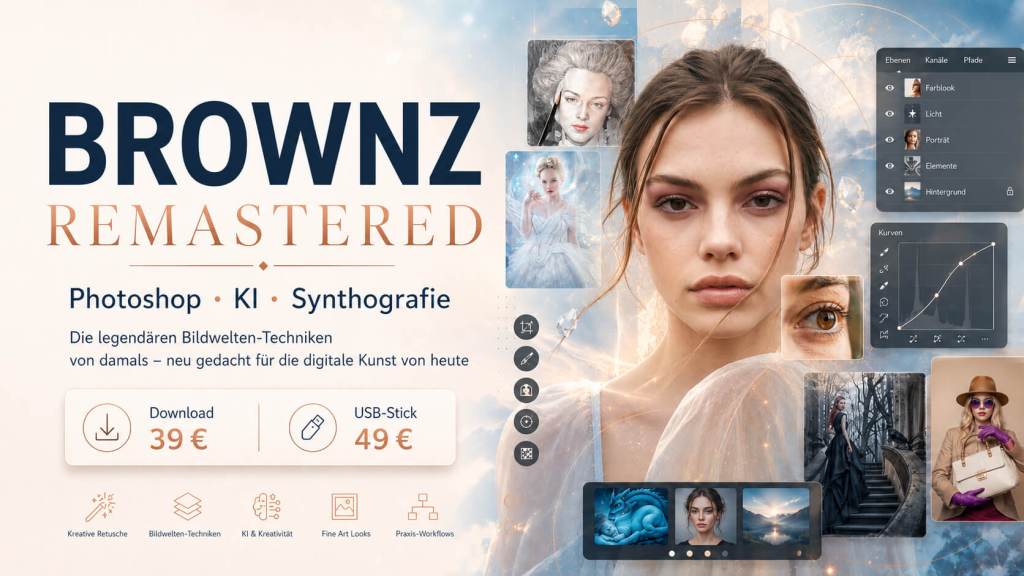
Photoshop · KI · Synthografie
Die legendären Bildwelten-Techniken von damals – neu gedacht für die digitale Kunst von heute.

Worum geht es?
Viele von euch haben mich in letzter Zeit gefragt: „Gibt es deine Trainings auch wieder ganz klassisch einzeln?“
In den letzten Jahren lief bei mir vieles über den BROWNZ Hub und Dropbox. Das ist super praktisch, aber eben nicht für jeden. Hand aufs Herz: Viele meiner Stammkunden wollen sich keine extra Accounts anlegen oder Abos abschließen. Ihr wolltet einfach wieder ein einzelnes Training kaufen, herunterladen und loslegen. Genau wie früher.

Ihr habt gefragt, hier ist die Antwort: BROWNZ REMASTERED.
Kein Hub-Zwang, keine Dropbox-Pflicht, keine versteckten Anmeldungen. Einfach pures Wissen, wahlweise als direkter Download oder ganz klassisch auf einem USB-Stick, der zu dir nach Hause kommt.


Was erwartet dich in diesem Training?

In diesem Kurs nehme ich dich mit in meinen aktuellen Arbeitsalltag. Ich zeige dir, wie ich heute mit Photoshop, Künstlicher Intelligenz und Synthografie arbeite.

Dabei geht es mir nicht um trockene Theorie oder seelenloses Knopfdrücken. Wir schauen uns genau diese spannende Zwischenwelt an, die für gute digitale Kunst heute absolut entscheidend ist:

  • Wo macht Photoshop ein Bild immer noch besser?
  • An welchen Stellen ist KI eine echte Geheimwaffe?
  • Und wo baut die KI völligen Blödsinn, den wir ausbügeln müssen?

Die Philosophie dahinter: KI spuckt oft nur den Rohling aus. Der eigentliche Look, die Seele des Bildes, entsteht erst danach. Ich zeige dir, wie du am Ende ein Bild erschaffst, das nicht nur technisch sauber ist, sondern auch in sich stimmig und faszinierend aussieht. Echte Praxis eben: Sehen, entscheiden, korrigieren und perfektionieren.

Ein Auszug aus unseren Themen:

  • Composing & Retusche: Homogenes Composing, Freistellen, Hintergrundtausch und meine Wege für die Hautretusche 2026.
  • KI im Workflow: KI als smarten Assistenten nutzen, Körper neu formen, High-Fashion-Korrekturen und Synthografie
  • Der legendäre Look: Der bekannte, malerische BROWNZ-Look in seiner aktuellsten Form, Arbeiten mit Licht, Farbe und Objektivunschärfen.
  • Spezialgebiete: Gothic- und FineArt-Composings, Augen- und Lippen-Details sowie das Aufwecken und Neu-Überarbeiten alter bekannter Bilder und Kunstwerke.

Für wen ist BROWNZ REMASTERED?

Für alle, die Bilder lieben und mehr wollen als nur schnelle, austauschbare Effekte. Egal ob du klassischer Photoshop-Anwender, Fotograf, KI-Nutzer, Synthograf oder kreativer Bildbearbeiter bist – hier lernst du, wie man die besten Werkzeuge aus allen Welten sinnvoll kombiniert.

Du musst dafür kein absoluter Profi sein. Was du aber mitbringen solltest, ist die Lust, genauer hinzuschauen und dich nicht mit dem erstbesten KI-Ergebnis zufriedenzugeben.


Laufzeit & dein Arbeitsmaterial

Das Training ist massiv: Es erwarten dich 46 Kapitel mit insgesamt über 9 Stunden (09:02:24) geballtem Videomaterial.

Damit du alles direkt mitmachen kannst, bekommst du nicht nur die Videos. Das Paket ist vollgepackt mit allem, was du brauchst:

  • Arbeitsmaterialien & Beispieldateien (inkl. finaler Bilder mit allen Ebenen, wo es für den Abschnitt wichtig ist)
  • Meine Photoshop-Aktionen
  • Presets & exklusive Extras

Preis & Bestellung

  • Download-Version: 39 Euro
  • USB-Stick per Post: 49 Euro

So einfach bestellst du:
Schreib mir einfach eine formlose E-Mail mit dem Betreff BROWNZ REMASTERED an eine dieser Adressen:

Bestellungen sind tatsächlich nur per E-Mail an eine dieser Adressen möglich. Bitte danach einfach auf meine Antwort-Mail warten. Ich sehe meine E-Mails normalerweise morgens und abends durch und beantworte sie dann gesammelt – es kann also ein bisschen dauern.

Die Bezahlung ist per normaler Überweisung oder per PayPal möglich. Alle weiteren Infos bekommst du in meiner Antwort-Mail.

Inhaltsverzeichnis (Alle 46 Kapitel im Detail)

001 – Einleitung – 05:52
002 – Fehlerbehebung – 08:39
003 – Das unmoralische Angebot – 03:20
004 – Ein Milchkleid in Photoshop – 14:50
005 – Homogenes Composing – 10:48
006 – Mega-Detail: grafischer Look – 12:49
007 – Selbes Thema – anderer Weg – 05:59
008 – Basis-Brushes, die ich immer noch mag – 05:51
009 – Malen mit Licht – verschiedene Varianten – 10:09
010 – Bleistiftzeichnung wird zum Realfoto – Klassiker neu gedacht – 15:27
011 – Hochskalieren & Nachschärfen – 10:45
012 – Grundausbessern 2026 – 07:12
013 – Gaußsche Haut mit Twist – 03:31
014 – Staub & Kratzer: Hautretusche 2026 – 07:11
015 – Das Internet-Farblook-Archiv und wie man es nutzt – 10:10
016 – BROWNZ Composing-Leitfaden 2026 – 22:29
017 – Soft Decrunching? Abpudern? FT? Portraiture? Mein Hautweg 2026 – 06:48
018 – Malhaut – heute noch ein Thema? – 04:46
019 – Gegenüberstellung von Photoshop- beziehungsweise KI-Composing / „NeoEngel“ – 13:47
020 – Das „Make It Real“-Template und weitere Infos – 05:08
021 – Graucomposing – Photoshop für Faule, 2026 Edition – 22:09
022 – Homogener Hintergrundtausch & Varianten – 18:00
023 – Freistellen und klassische Photomontage mit KI-Hilfe – 16:10
024 – Gleiches Thema, aber jetzt nur mit Photoshop – 08:26
025 – Neues GPT und Freepik – 18:35
026 – White Queen / Icequeen Composing Remastered – 16:18
027 – Photoshop Augenbearbeitungen – 09:17
028 – Digitales Umziehen: Maries neuer Hoodie – 09:53
029 – Lippenbooster – Lippenbearbeitung – 06:43
030 – Gothic Tales 2026 – Photoshop-Basis / Quick Composing – 12:39
031 – BROWNZ Gothic Template und GPT- und Photoshop-Versionen – 14:10
032 – Gothic Tales 2 – Photoshop Edit 2026 mit GPT-Support-Variante – 30:43
033 – Gothic Tales 2 – Synthografie-Varianten in Freepik / Magnific – 09:39
034 – Aus alten Bildern neue Bilder erschaffen – 09:46
035 – Grundwissen: Photoshop-Tutorials-Archiv – 04:11
036 – SW-Portraits – BROWNZ Techniken 2026 – 09:13
037 – Tiefergehendes Wissen zum Nachlesen – Erklärbärclip – 06:18
038 – Objektivunschärfe in Photoshop – 07:22
039 – Objektivunschärfe in Freepik / Magnific – 09:51
040 – Körper neu formen mit KI – 10:01
041 – High-Fashion-Änderungen in Fotos und Quality Check – 20:32
042 – Farbbereich-Auswahlen und warum – 09:28
043 – Der berühmte malerische BROWNZ-Look – Extended Version – 24:15
044 – Eine Bildlook-Template programmieren & Kunstphilosophie – 35:33
045 – Malerisch wie Gottfried H. & Ausblicke – 07:16
046 – Und wie geht es weiter? Podcast-Style – 10:25


Kurzbeschreibung

BROWNZ REMASTERED verbindet klassische Photoshop-Bildbearbeitung mit aktuellen KI-Workflows und Synthografie.

Es geht um Composing, Retusche, Bildlooks, Haut, Licht, Freistellen, KI-Hilfe, High-Fashion-Korrekturen und malerische Looks – direkt aus meinem aktuellen Arbeitsalltag.

Gedacht für alle, die meine früheren Trainings mochten und wieder eine einfache Einzelversion möchten: ohne Hub-Zwang, ohne Dropbox-Pflicht, ohne zusätzliche Anmeldung.
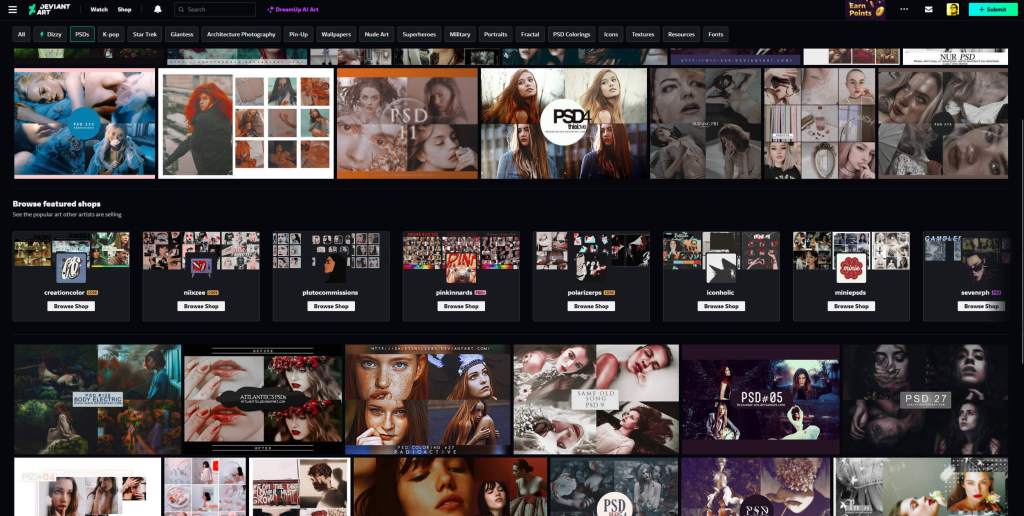


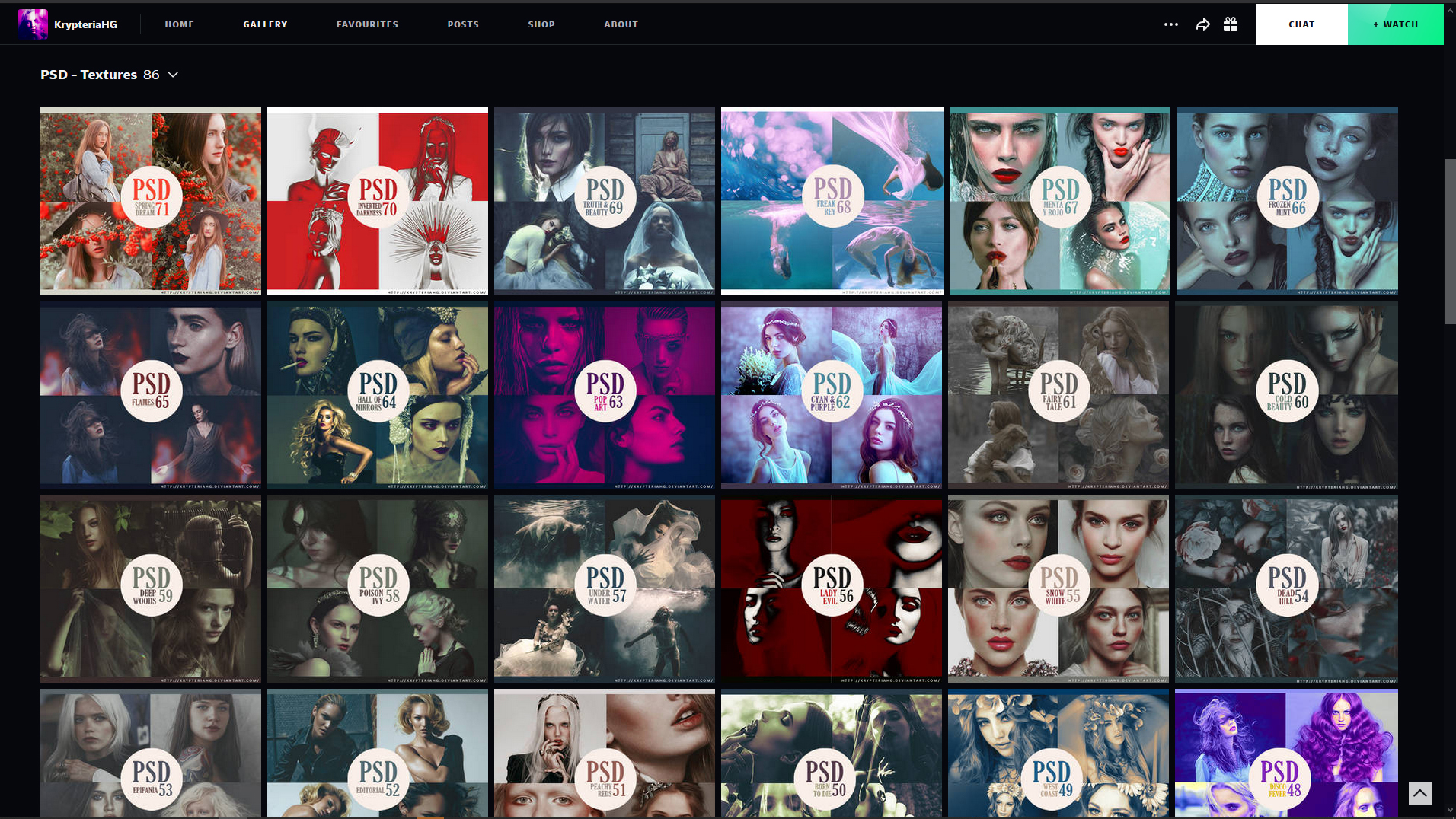
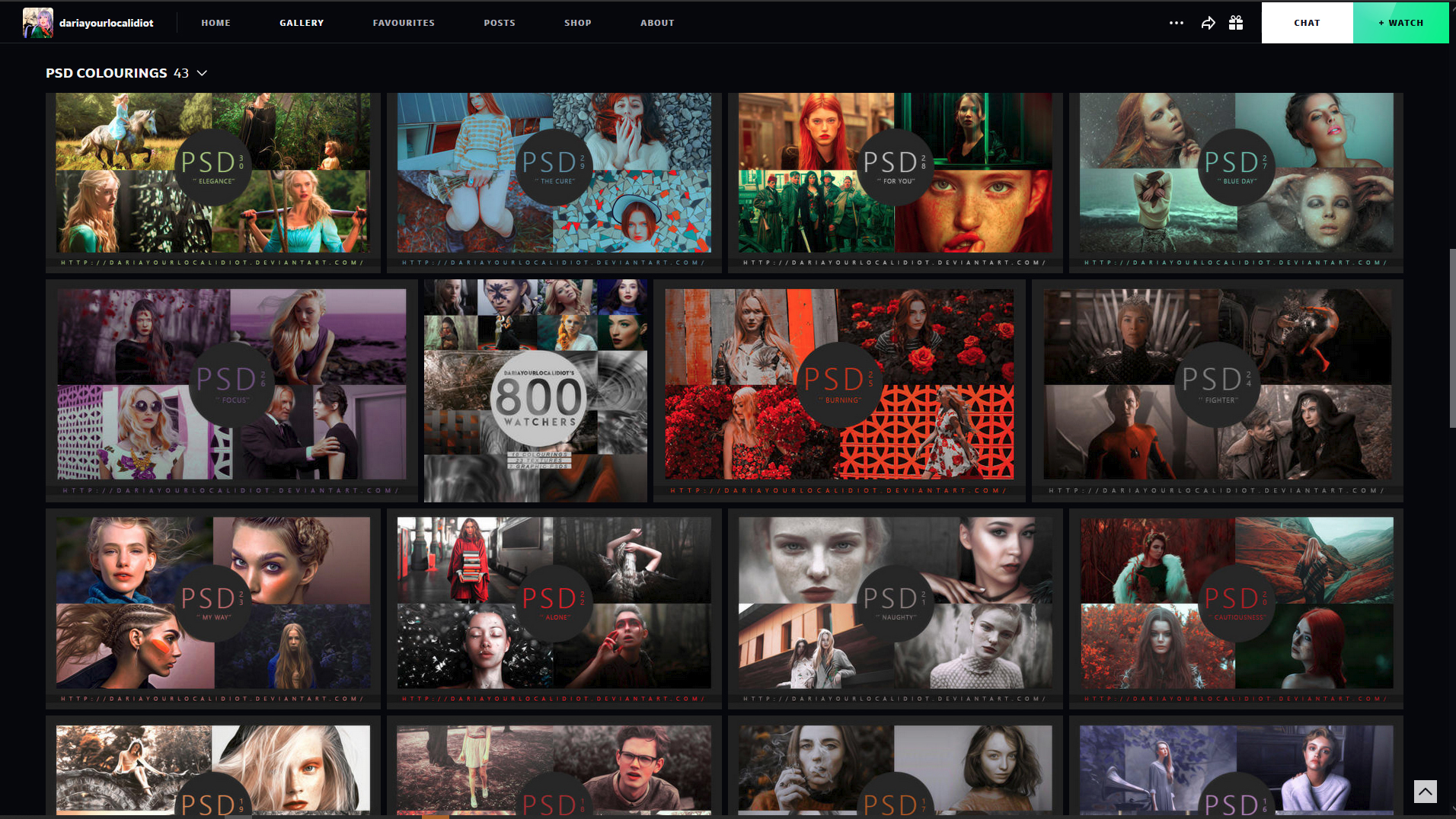
Wenn es um kostenlose Bildlooks geht, landen die meisten bei fertigen Presets für Lightroom oder Capture One. Dabei gibt es eine Ressource, die viel zu wenig Beachtung bekommt: PSD-Dateien von DeviantArt.

Der entscheidende Unterschied? Diese PSDs sind keine Blackbox. Du bekommst nicht einfach nur einen fertigen Filter – du bekommst den kompletten Bauplan. Jede Einstellungsebene, jede Kurve, jeden Blend Mode kannst du dir ansehen, anpassen und für deine eigenen Zwecke umbauen.

Was macht PSD-Looks so besonders?

Auf DeviantArt findest du tausende dieser Dateien, meist kostenlos zum Download. Viele Artists teilen dort ihre eigenen Looks inklusive aller Ebenen. Das ist nicht nur großzügig, sondern auch unglaublich lehrreich.

In einer typischen PSD stecken Gradationskurven, Farbton/Sättigung-Anpassungen, Color Balance, Verlaufsumsetzungen, Selective Color und verschiedene Blend Modes wie Overlay oder Soft Light. Alles fein aufeinander abgestimmt zu einem fertigen Stil.

Das Beste daran: Diese Ebenen sind nicht an das Originalbild gebunden. Du kannst sie einfach in deine eigenen Projekte übernehmen.

Der Aufbau einer PSD-Datei

Fast alle gut gemachten PSDs folgen dem gleichen Prinzip: Es gibt ein Hintergrundbild (das kannst du ignorieren) und einen Ordner mit allen relevanten Einstellungsebenen. Dieser Ordner heißt oft „Coloring“, „PSD“ oder „Adjustments“.

Genau dieser Ordner ist der Look. Nicht das Bild selbst, nicht irgendwelche versteckten Ebenen. Nur dieser eine Ordner mit allen seinen Einstellungsebenen.

So überträgst du den Look auf deine Bilder

Der Workflow ist erfrischend simpel:

Öffne die PSD-Datei in Photoshop und such dir im Ebenenpanel den Look-Ordner. Dann ziehst du diesen Ordner einfach per Drag & Drop in dein eigenes geöffnetes Bild. Fertig.

Beim Rüberziehen bleibt die komplette Struktur erhalten – Ebenenreihenfolge, Blend Modes, Masken, Deckkraft. Du übernimmst den Look exakt so, wie er gebaut wurde.

Die Bildgröße spielt dabei keine Rolle. Einstellungsebenen arbeiten mathematisch und sind auflösungsunabhängig. Ob dein Bild 2000 oder 6000 Pixel breit ist – der Look funktioniert.

Der wichtigste Trick: Deckkraft reduzieren

Nach dem Einfügen würde ich dir einen entscheidenden Schritt empfehlen: Wähle den kompletten Ordner aus und reduziere die Deckkraft auf etwa 40-70%.

Viele PSDs sind bewusst stark aufgebaut, damit der Effekt gut sichtbar ist. Mit reduzierter Deckkraft wird das Ergebnis sofort natürlicher und hochwertiger. Du behältst die Kontrolle und kannst den Look genau so stark einsetzen, wie du ihn brauchst.

Einzelne Ebenen verstehen

Wenn du tiefer einsteigen willst, kannst du einzelne Ebenen im Ordner durchschalten. So erkennst du schnell, welche Ebene was macht – etwa welche für den Kontrast zuständig ist und welche die Farben verschiebt.

Das ist nicht nur praktisch für die Feinabstimmung. Es ist auch der beste Weg, um zu lernen, wie professionelle Looks aufgebaut sind.

Deine eigene Look-Bibliothek aufbauen

Mit der Zeit sammelst du verschiedene Looks, die du immer wieder brauchst. Ich empfehle dir, eigene Ordner anzulegen – etwa „Skin Fix“, „Cinematic Contrast“ oder „Dark Mood“.

Dann kombinierst du PSD-Looks von DeviantArt mit deinen eigenen Ebenen. So entwickelst du nach und nach deinen eigenen Signature Look. Nicht durch blindes Kopieren, sondern durch bewusstes Anpassen und Experimentieren.

Warum das gerade für KI-Kunst relevant ist

Wenn du mit KI-generierten Bildern, Composings oder filmischen Looks arbeitest, brauchst du vor allem eins: Kontrolle über die Farben. KI-Bilder kommen oft mit inkonsistenten Farbstimmungen daher. PSD-Looks geben dir die Möglichkeit, schnell und flexibel gegenzusteuern.

Fazit

DeviantArt PSDs sind ein unterschätztes Werkzeug. Sie verbinden Geschwindigkeit mit Kontrolle und liefern nebenbei noch jede Menge Inspiration.

Der Workflow ist denkbar einfach: Ordner greifen, rüberziehen, Deckkraft anpassen, fertig. Und ab da fängt der spannende Teil an – nämlich deinen eigenen Look daraus zu entwickeln.

Link zur Quelle: DeviantArt PSD-Tag

Probier es einfach mal aus. Du wirst überrascht sein, wie schnell du zu Ergebnissen kommst.


Hallo kreative Köpfe! 🎨

Wenn ihr auf der Suche nach einer einfachen Möglichkeit seid, euren Bildern einen frischen, einzigartigen Look zu verleihen, dann sind die PSDs von night-gate auf DeviantArt genau das Richtige für euch! Diese speziellen PSD-Coloring-Dateien ermöglichen es euch, beeindruckende Farblooks mit nur einem einfachen Drag-and-Drop anzuwenden.

Was sind PSD-Coloring-Dateien?

PSDs sind Photoshop-Dokumente, die es ermöglichen, mehrere Ebenen zu speichern. Die PSD-Coloring-Dateien von night-gate sind so gestaltet, dass sie leicht in eure Projekte integriert werden können. Ihr müsst lediglich die gewünschten Dateien in euer Grafikprogramm ziehen, und schon könnt ihr atemberaubende Effekte erzielen.

Vorteile der PSD-Coloring-Dateien

  • Einfache Anwendung: Mit dem Drag-and-Drop-Verfahren könnt ihr eure Bilder in Sekundenschnelle aufpeppen. Keine komplizierten Einstellungen oder Anpassungen notwendig!
  • Vielseitige Looks: Von sanften Pastelltönen bis hin zu kräftigen, lebendigen Farben – die verschiedenen PSDs bieten eine breite Palette an Farblooks, die für jede Stimmung und jedes Projekt geeignet sind.
  • Kreative Freiheit: Ihr könnt die PSDs nach Belieben kombinieren und anpassen, um den perfekten Look zu kreieren, der eure individuelle Handschrift trägt.

Anwendungsmöglichkeiten

Die PSD-Coloring-Dateien sind ideal für eine Vielzahl von Projekten:

  • Fotografie: Verleiht euren Fotos einen neuen Anstrich und hebt bestimmte Stimmungen hervor.
  • Grafikdesign: Nutzt die PSDs, um ansprechende Designs für soziale Medien, Werbung oder persönliche Projekte zu erstellen.
  • Wattpad-Cover: Gestaltet auffällige Buchcover, die sofort die Aufmerksamkeit der Leser auf sich ziehen.

Fazit

Die PSD-Coloring-Dateien von night-gate auf DeviantArt sind eine großartige Möglichkeit, eure kreativen Projekte auf das nächste Level zu bringen. Mit nur wenigen Klicks könnt ihr beeindruckende Farblooks erzielen und eure Bilder zum Strahlen bringen.

Schaut euch die Galerie von night-gate auf DeviantArt an und entdeckt die spannenden Möglichkeiten, die euch die PSD-Coloring-Dateien bieten! Viel Spaß beim kreativen Gestalten! 🎉


Zum Download:

>>KLICKE HIER<<

Jede Menge Bildlooks und noch viel mehr.

Gibts hier:

>>KLICKE HIER<<

Für die dunkle Seite:

>>KLICKE HIER<<

.

Beschreibung wie drag and drop Bildlooks funktionieren:


Zum Download:

>>KLICKE HIER<<

Jede Menge Bildlooks und noch viel mehr.

Gibts hier:

>>KLICKE HIER<<

Für die dunkle Seite:

>>KLICKE HIER<<

.

Testbild von mir mit diesem Look:

Beschreibung wie drag and drop Bildlooks funktionieren:


… ist meiner Meinung nach diese hier:

>>KLICKE HIER<<

und was man damit machen kann und noch mehr:

>>KLICKE HIER<<

Und wenn du noch mehr Drag & Drop Bildlooks willst:

>>KLICKE HIER<<

Danke für das Interesse.

Gratis .psd in allen Ebenen


Dieses Bild hat es nicht auf die neue „Darkside“ geschafft.

Es war einfach kein Platz mehr und so hab ich es aussortiert aber ihr könnt hier die Photoshop Datei in allen Ebenen anschauen:

>>KLICKE HIER<<

Viel Spass damit.

Mehr Darkside gibts hier:

>>KLICKE HIER<<

Wer sich das Bild in groß laden möchte – einfach drauf klicken.

ich wünsche dir noch einen kreativen Tag.

lg Brownz


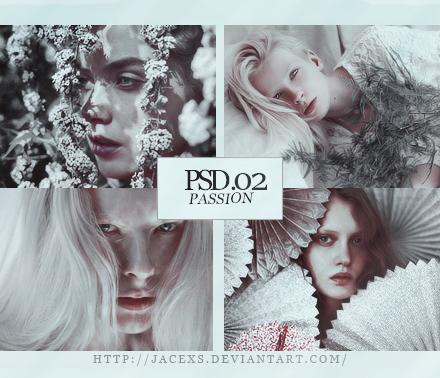
PSD 02 - Passion by jacexs

gibts hier zum download:

und hier findet ihr die ganze Sammlung:

https://www.deviantart.com/jacexs/gallery/56095117/psds

Danke für das Interesse.


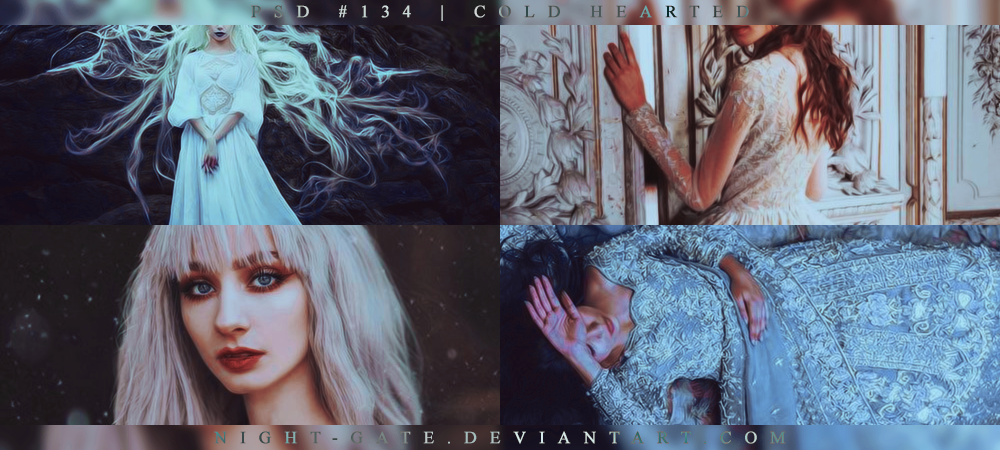
PSD #134 | Cold Hearted by night-gate

gibts hier als Download:


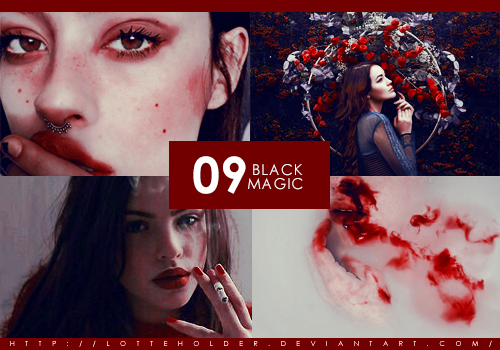
PSD 09 | Black Magic

gibts hier zum Download: