
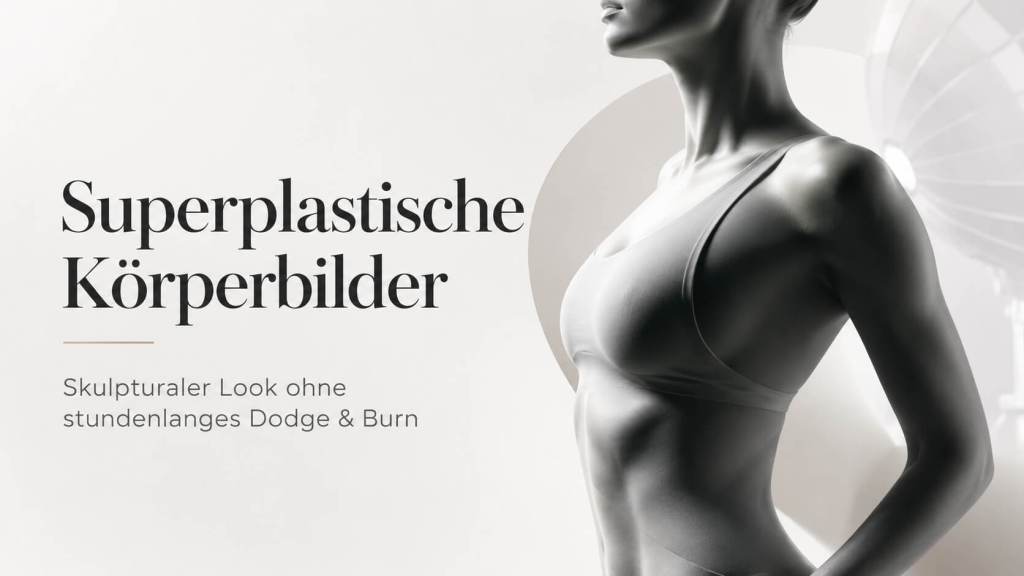
Ein Einsteiger-Workshop für Akt- und Dessousfotografie – von der Lichtsetzung bis zum skulpturalen Photoshop-Finish
von BROWNZart | Stand: 6. August 2026
Ich sage es gleich am Anfang: Ein Körper wirkt nicht deshalb plastisch, weil man in Photoshop jeden einzelnen Muskel stundenlang mit Dodge and Burn nachmalt. Er wirkt plastisch, wenn Licht, Pose, Perspektive, Tonwerte und Details sauber zusammenspielen. Genau darum geht es in diesem Workshop.
Das Ziel sind keine totretuschierten Gummimenschen. Das Ziel sind Bilder, bei denen Haut, Stoff, Muskeln und Licht fast greifbar wirken – skulptural, episch und dreidimensional, aber immer noch fotografisch. Und das Ganze so, dass auch Einsteiger damit arbeiten können.
DAS PRINZIP: Wir ersetzen stundenlange Pinselarbeit nicht durch einen einzigen Wunderfilter. Wir verlagern die Hauptarbeit nach vorne: in Lichtsetzung und Pose. In der Bearbeitung formen wir anschließend große und mittlere Tonwertbereiche automatisch oder halbautomatisch – mit Personenmasken, Luminanzbereichen, Kurven und kontrolliertem Mikrokontrast.
Was „skulptural“ in einem Foto wirklich bedeutet
Ein Körper fühlt sich im Bild dann dreidimensional an, wenn drei Kontrastebenen gleichzeitig funktionieren:
- Makrokontrast: Die große Trennung zwischen Lichtseite und Schattenseite. Das ist die eigentliche Körperform.
- Mitteltonkontrast: Die feineren Übergänge an Bauch, Schultern, Brustkorb, Rücken, Hüfte, Beinen und Armen.
- Mikrokontrast: Hautstruktur, feine Haare, Stoff, Wasser, Öl, Poren und scharfe Kanten.
Viele Anfänger drehen nur Klarheit und Schärfe hoch. Damit verstärken sie fast ausschließlich den Mikrokontrast. Das Ergebnis ist dann nicht plastisch, sondern körnig, schmutzig und digital überschärft. Die Reihenfolge muss umgekehrt sein: zuerst Form, dann Tonwertmodellierung, ganz am Ende Detail.
MERKSATZ: Plastizität entsteht durch Licht-Schatten-Verläufe. Schärfe macht diese Plastizität nur sichtbar. Sie erzeugt sie nicht.
Was dieser Schnellworkflow kann – und was nicht
Dieser Workshop zeigt eine schnelle Formkorrektur für große und mittlere Tonwertbereiche. Sie verstärkt eine bereits vorhandene Lichtführung. Genau dafür ist sie stark – und genau dort liegen auch ihre Grenzen.
- Sehr gut geeignet: sauber beleuchtete Einzelbilder und Serien, bei denen Licht, Pose und Belichtung bereits funktionieren.
- Nicht reparierbar: flaches Frontallicht, ausgefressene Hautreflexe, Bewegungsunschärfe, falscher Fokus oder eine Pose ohne klare Körperflächen.
- Kein vollständiger Ersatz für präzises Dodge and Burn: unruhige Hautübergänge, kleine Helligkeitsflecken und lokale Asymmetrien brauchen bei High-End-Retusche weiterhin gezielte Handarbeit.
- Kein Ein-Klick-Look: Eine Maske folgt nur den Tonwerten, die im Foto vorhanden sind. Sie weiß nicht automatisch, welcher Muskel anatomisch sinnvoll betont werden soll.
KLARE ANSAGE: Dieser Schnellworkflow bringt ein gutes Ausgangsfoto sehr weit. Er macht aus einem schlecht beleuchteten Foto aber keine Skulptur. Licht bleibt der wichtigste Arbeitsschritt.
Bevor wir anfangen: Erwachsene Models, klare Grenzen, geschütztes Set
Bei Akt- und Dessousfotografie ist Professionalität kein Nebenthema, sondern die Basis. Arbeite ausschließlich mit eindeutig volljährigen Models. Klärt vor dem Shooting schriftlich, welche Art von Bildern entsteht, welche Körperbereiche sichtbar sein dürfen und wo die Bilder veröffentlicht werden. Das gilt auch dann, wenn ihr euch gut kennt.
- Keine spontane Erweiterung von Dessous zu Akt, nur weil das Licht gerade schön ist.
- Ein geschlossenes Set: keine unangekündigten Zuschauer, keine Handys von Dritten, keine Überraschungen.
- Bademantel, Decke, warmer Raum, rutschfester Boden und regelmäßige Pausen gehören zum Setup.
- Körperkontakt nur nach klarer Zustimmung. Posen zuerst erklären oder selbst vormachen.
- Rohdaten und unbearbeitete Vorschauen nicht ohne Freigabe weitergeben.
- Körperform, Hautmerkmale und Proportionen nur in dem Umfang verändern, der mit dem Model vereinbart wurde. Eine digitale Retusche ist kein Freibrief, einen anderen Körper zu bauen.
- Aufnahmen, Verträge und Kontaktdaten geschützt speichern. Zugriffsrechte, Backups und Löschfristen vorab klären.
WICHTIG: Das ist keine Rechtsberatung. Bei kommerzieller oder öffentlicher Nutzung gehört ein sauberer Modelvertrag dazu. Im Ressourcenteil findest du deutschsprachige Fachliteratur mit Vertrags- und TFP-Vorlagen.
Die Ausrüstung: weniger als gedacht
Für diesen Look brauchst du kein Lichtlager mit zwölf Blitzen. Ein gutes Hauptlicht, schwarze Flächen und genügend Abstand zum Hintergrund bringen dich weiter als drei zusätzliche Lampen, die alles flach machen.
Minimal-Setup
- Kamera mit RAW-Aufnahme.
- Objektiv im Bereich von ungefähr 50 bis 135 Millimetern Kleinbild-Äquivalent.
- Ein Blitz oder eine ausreichend starke Dauerleuchte.
- Stripbox mit Wabe oder mittelgroße Softbox.
- Zwei schwarze Schaumplatten, schwarze Vorhänge oder V-Flats als Negativ-Fill.
- Grauer, schwarzer oder neutraler Hintergrund.
- Optional: weißer Reflektor, zweites Kantenlicht, Stativ, Tethering-Kabel, Graukarte oder Farbreferenz und ein Handbelichtungsmesser.
GEHEIMTIPP: Die billigste und oft wirksamste Lichtquelle für mehr Körperform ist gar keine Lichtquelle: schwarzer Karton. Er schluckt Streulicht auf der Schattenseite und macht Konturen sichtbar.
Objektiv und Perspektive
Für Ganzkörperaufnahmen funktionieren moderate Normal- bis leichte Telebrennweiten meist am unkompliziertesten. Zu kurze Brennweiten aus kurzer Distanz vergrößern den Vorderkörper und verkürzen weiter entfernte Körperteile. Das kann als Stilmittel funktionieren, ist für einen klassischen skulpturalen Look aber oft unnötig dramatisch.
- Ganzkörper: etwa 50 bis 85 Millimeter Kleinbild-Äquivalent.
- Halbkörper und Torso: etwa 70 bis 135 Millimeter.
- Kamerahöhe bei Ganzkörperbildern ungefähr auf Hüft- bis Bauchnabelhöhe als neutraler Startpunkt.
- Kamera möglichst gerade halten. Starkes Kippen erzeugt schnell ungewollte Proportionsveränderungen.
Das sind keine Gesetze. Sie sind sichere Ausgangspunkte. Sobald du bewusst verzerren möchtest, darfst du natürlich kürzer und extremer werden.
Licht verstehen – in fünf Minuten
Für plastische Körperbilder sind drei Dinge entscheidend: Richtung, Größe und Kontrolle der Lichtquelle.
1. Richtung formt den Körper
Frontallicht füllt Schatten auf und macht eine Person optisch flacher. Seitliches oder schräg seitliches Licht erzeugt dagegen sichtbare Übergänge über Brustkorb, Bauch, Hüften, Arme und Beine. Nikon erklärt denselben Grundsatz in seinem deutschsprachigen Porträt-Quickstart: Seitenlicht betont Konturen, direktes Frontlicht flacht sie ab.
Weiterführend: Nikon Quickstart – Porträtfotografie und Seitenlicht
2. Die scheinbare Größe bestimmt die Schattenkante
Nicht nur die physische Größe zählt, sondern die scheinbare Größe aus Sicht des Models. Eine große oder nahe Lichtquelle erzeugt weichere Schattenübergänge. Dieselbe Softbox wird härter, sobald du sie deutlich weiter wegstellst. Für unseren Look ist weder „so weich wie möglich“ noch „so hart wie möglich“ automatisch richtig. Wir brauchen sichtbare Form und kontrollierte Übergänge.
Darum ist eine Stripbox so praktisch: Sie erzeugt einen langen, schmalen Lichtverlauf entlang des Körpers. Mit Wabe bleibt das Licht dort, wo es sein soll, statt den ganzen Raum und den Hintergrund aufzuhellen.
Abstand: weich oder gleichmäßig?
Wenn du eine Softbox näher ans Model stellst, erscheint sie größer und das Licht wird weicher. Gleichzeitig nimmt die Helligkeit über die Entfernung stärker ab: Die lichtnahe Körperseite kann deutlich heller werden als weiter entfernte Bereiche und der Hintergrund wird schneller dunkel. Weiter entferntes Licht verteilt sich über den Körper gleichmäßiger, wirkt mit demselben Lichtformer aber härter.
Bei einer idealisierten punktförmigen Quelle bedeutet doppelter Abstand ungefähr ein Viertel der Beleuchtungsstärke, also rund zwei Blenden weniger. Eine große Softbox im Nahbereich und reflektierende Studiowände weichen von dieser Idealisierung ab. Darum nach jeder größeren Positionsänderung neu messen oder ein Testbild machen.
PRAXIS: Markiere die Positionen von Model, Stativ und Licht mit Klebeband. Notiere Lichtformer, Höhe, Winkel, Abstand und Blitzleistung. So kannst du ein funktionierendes Setup wiederholen, statt beim nächsten Shooting bei null anzufangen.
3. Negativ-Aufhellung macht Schatten tiefer
Ein weißer Reflektor öffnet Schatten. Eine schwarze Fläche macht das Gegenteil: Sie reduziert reflektiertes Raumlicht. Stell auf der Schattenseite eine schwarze Platte relativ nahe ans Model. Du wirst sehen, dass Schulter, Taille und Bein sofort definierter wirken – ganz ohne zweiten Blitz.
4. Feathering: Nicht mit der Mitte der Softbox schießen
Richte die Softbox nicht stumpf auf den Körper. Drehe sie leicht am Model vorbei, sodass hauptsächlich der Rand des Lichtkegels über die Haut streift. Dieses „Feathering“ macht den Verlauf kontrollierter und verhindert, dass die hellsten Stellen sofort ausfressen.
AHA-MOMENT: Nicht das Model zuerst bewegen, sondern das Licht in kleinen Schritten drehen. Fünf Grad können mehr verändern als eine halbe Stunde Bildbearbeitung.
Licht-Setup 1: Die Ein-Licht-Skulptur
Das ist mein Standard-Setup für Einsteiger, weil es schnell aufgebaut ist und sofort verständliche Ergebnisse liefert.
1. Stell das Model ungefähr 1,5 bis 3 Meter vor einen dunklen oder neutralen Hintergrund. Je mehr Abstand, desto leichter kontrollierst du Lichtspill und Hintergrundhelligkeit.
2. Platziere eine Stripbox vertikal ungefähr 60 bis 90 Grad seitlich vom Model und leicht oberhalb der Augen- beziehungsweise Schulterhöhe.
3. Drehe die Stripbox leicht am Model vorbei. Das Licht soll über den Körper streifen, nicht frontal hineinschießen.
4. Stell auf der gegenüberliegenden Seite eine schwarze Platte oder einen schwarzen Vorhang auf. Beginne etwa einen Meter entfernt und schiebe die Fläche näher, bis die Schatten genau richtig tief werden.
5. Lass das Model seinen Körper in kleinen Schritten zum Licht und vom Licht weg drehen. Schon fünf bis zehn Grad verändern die Definition massiv.
6. Kontrolliere vor allem Schulter, Brustkorb, Taille, Hüfte und das vordere Bein. Die Lichtkante soll über mehrere Körperformen laufen, nicht nur eine helle Fläche erzeugen.
STARTPUNKT: Stripbox etwa 45 Grad von oben und 70 Grad seitlich. Model anschließend in 5-Grad-Schritten drehen. Das ist deutlich einfacher, als die Lampe nach jedem Bild neu aufzubauen.
Licht-Setup 2: Fensterlicht plus schwarzer Stoff
Kein Studio? Kein Problem. Ein großes Fenster ist eine hervorragende Lichtquelle – solange du nicht direkt vor dem Fenster fotografierst und alles flach machst.
1. Stell das Model seitlich zum Fenster, nicht frontal.
2. Ziehe einen weißen Vorhang vor das Fenster, wenn die Sonne zu hart und unkontrollierbar ist.
3. Platziere auf der Raumseite schwarzen Stoff oder eine schwarze Platte. Dadurch wird die Schattenseite definierter.
4. Dreh das Model langsam, bis eine Lichtlinie über Schulter, Brustkorb, Hüfte und Oberschenkel läuft.
5. Hintergrund möglichst ruhig und dunkler als die Lichtseite halten.
GEHEIMTIPP: Schalte im Raum unnötige Lampen aus. Mischlicht zerstört nicht nur die Farbe, sondern füllt oft genau jene Schatten auf, die du für die Körperform brauchst.
Licht-Setup 3: Hart, episch und fast wie Bronze
Für einen dramatischeren, beinahe gemeißelten Look kannst du statt der Softbox einen Standardreflektor, Beauty Dish mit Wabe oder einen Fresnel-ähnlichen Spot einsetzen. Das Licht steht weit seitlich und streift den Körper.
- Das Model nicht unbewusst zu nah an den Hintergrund stellen. Sonst entstehen harte Schlagschatten. Als bewusstes Gestaltungsmittel dürfen sie natürlich bleiben.
- Licht exakt kontrollieren. Kleine Positionsänderungen sind bei hartem Licht sofort sichtbar.
- Glanzstellen auf Haut und Dessous ständig prüfen. Harte Spitzlichter dürfen leuchten, aber nicht strukturlos weiß ausfressen.
- Optional ein schwaches Kantenlicht von hinten, damit dunkle Körperbereiche nicht im Hintergrund verschwinden.
ACHTUNG: Hartes Licht verzeiht wenig. Hautstruktur, Falten im Stoff, Rasur, Make-up und kleine Glanzstellen werden deutlich sichtbarer. Das ist kein Fehler – aber du musst es bewusst gestalten.
Kameraeinstellungen: sichere Startwerte
Die folgenden Werte sind Startpunkte, keine heiligen Regeln. Lichtleistung, Kamera und gewünschte Tiefenschärfe entscheiden letztlich.
Mit Studioblitz
- RAW in der höchsten sinnvollen Qualitätsstufe; wenn die Kamera mehrere RAW-Bittiefen oder Kompressionsarten anbietet, für kritische Tonwertverläufe die verlustfreie beziehungsweise hochwertigste Variante wählen.
- Native Basis-ISO der Kamera verwenden – je nach Modell häufig ISO 64, 100 oder 200. Erweiterte „Low“-Stufen können weniger Lichterreserve bieten.
- Belichtungszeit innerhalb der kameraseitigen Blitzsynchronzeit, häufig etwa 1/160 bis 1/250 Sekunde. Kürzere Zeiten benötigen meist HSS und kosten Blitzleistung. Elektronischer Verschluss kann je nach Kamera und Lichtquelle Streifen oder Einschränkungen verursachen.
- Blende ungefähr f/7,1 bis f/11 als sicherer Start für Ganz- und Halbkörper. Nur so weit schließen, wie die benötigte Schärfentiefe verlangt; sehr kleine Blenden können durch Beugung Details kosten.
- Manueller Weißabgleich oder Graukarte für eine konsistente Serie.
- Ist das Gesicht sichtbar, auf das kameranähere Auge fokussieren. Bei Torso- oder Körperausschnitten auf die wichtigste vordere Bildebene fokussieren und die Schärfentiefe in der 100-Prozent-Ansicht kontrollieren.
Mit Dauerlicht oder Fensterlicht
- RAW in hoher Qualität.
- Blende etwa f/4 bis f/8, je nach Lichtleistung und gewünschter Schärfentiefe.
- Belichtungszeit nicht unnötig lang wählen. Für ruhiges Posing ist etwa 1/125 Sekunde ein brauchbarer Start; bei expressiver Bewegung eher 1/200 Sekunde oder kürzer. Brennweite, Bildstabilisierung und Bewegungsart entscheiden mit.
- ISO so niedrig wie möglich, aber lieber ISO 800 mit scharfem Bild als ISO 100 mit Bewegungsunschärfe.
BELICHTUNG: Belichte die Haut so, dass helle Reflexe noch Zeichnung besitzen. Unterbelichten und später fünf Blenden hochziehen produziert Rauschen und brüchige Übergänge. Plastizität braucht saubere Tonwerte.
Belichtung kontrollieren statt raten
Ein Handbelichtungsmesser ist im Studio komfortabel, aber nicht zwingend. Du kannst auch mit Testbildern, Histogramm, RGB-Histogramm, Zebra und Überbelichtungswarnung sauber arbeiten.
- Prüfe die hellsten Hautreflexe und nicht nur den durchschnittlichen Hautton.
- Kontrolliere nach Möglichkeit die einzelnen RGB-Kanäle. Bei warmer Haut kann ein Farbkanal ausfressen, obwohl das Gesamthistogramm noch unauffällig aussieht.
- Das Histogramm zeigt die Verteilung der Helligkeiten, aber nicht, welcher Balken zur Haut gehört. Deshalb immer Histogramm und Bildvorschau gemeinsam beurteilen.
- Bei Serien nach jeder Änderung von Lichtabstand, Leistung, Blende oder ISO ein neues Referenzbild aufnehmen.
SERIEN-TIPP: Fotografiere zu Beginn eine Graukarte oder Farbreferenz im Hauptlicht. Sie ersetzt keine kreative Farbentscheidung, macht aber einen konsistenten technischen Ausgangspunkt deutlich leichter.
Tethering und Schwarzweiß-Vorschau
Wenn möglich, fotografiere direkt in Lightroom Classic oder einer Tethering-Lösung auf den Rechner. Ein großes Bild zeigt sofort, ob die Lichtkante stimmt, ob Dessousfalten stören und ob Hände oder Füße ungünstig stehen.
Ein sehr guter Trick ist eine Schwarzweiß-Vorschau während des Shootings. Ohne Farbe erkennst du schneller, ob die Form funktioniert. Bei RAW-Aufnahme bleiben die Farbinformationen normalerweise erhalten; prüfe zur Sicherheit die Einstellung deiner Kamera. Die Schwarzweiß-Vorschau ist nur ein Kontrollwerkzeug, kein endgültiger Look.
Posing: Der Körper muss Lichtflächen erzeugen
Ein skulpturaler Körper ist nicht einfach „schön hingestellt“. Die Pose muss Flächen zum Licht und Flächen vom Licht weg drehen. Ohne diese Winkel gibt es nichts, was das Licht modellieren kann.
Die wichtigsten Posing-Regeln
- Asymmetrie statt Soldatenhaltung: Schultern und Hüfte leicht gegeneinander drehen.
- Gewicht auf ein Bein. Das freie Bein länger machen, Fuß strecken oder nur leicht aufsetzen.
- Arme nicht flach an den Torso pressen. Ein kleiner Abstand erzeugt Lichtkante und sichtbare Taille.
- Hände verlängern, Finger nicht zu Fäusten verkrampfen. Handkante ist meist eleganter als eine breite Handfläche zur Kamera.
- Brustkorb anheben, ohne den unteren Rücken brutal durchzudrücken.
- Kinn leicht nach vorne und minimal nach unten, wenn das Gesicht sichtbar ist.
- Bei expressiven Posen Spannung aufbauen, dann kurz ausatmen lassen. Das verhindert eine starre Fitnesspose.
- Extreme Rückbeugen, Kniebelastungen oder lange Haltepositionen nie erzwingen. Schmerz ist kein Ausdrucksmittel. Pose abbrechen, sobald das Model unsicher steht, friert oder sich unwohl fühlt.
PRAXIS: Gib keine abstrakten Befehle wie „Sei expressiver“. Sage konkret: „Dreh die rechte Schulter zum Licht, nimm die linke Hüfte zurück, zieh die Fingerspitzen lang und atme beim Auslösen aus.“ Damit kann ein Model arbeiten.
Körperoberfläche: matt, glänzend oder nass?
Glanz ist ein mächtiges Werkzeug, weil er lange helle Linien auf Haut erzeugt. Genau diese Linien lassen einen Körper rund erscheinen. Zu viel Öl macht die Haut aber schnell speckig und zerstört Details.
- Für einen natürlichen Look: saubere, eher matte Haut und kontrolliertes Make-up.
- Für einen metallischen oder athletischen Look: sehr wenig hautverträgliches Körperöl, gleichmäßig und bewusst aufgetragen.
- Für Wasserbilder: feiner Sprühnebel oder echte Tropfen funktionieren besser als eine komplett durchnässte, strukturlos glänzende Fläche.
- Immer Hautverträglichkeit, Zustimmung und rutschfesten Boden beachten. Verschüttetes Öl oder Wasser sofort entfernen.
GEHEIMTIPP: Öl nicht flächig auf den ganzen Körper kippen. Setze es nur dort ein, wo du eine Lichtkante brauchst – Schultern, Schlüsselbein, Arme, Bauch oder Beine. Weniger sieht hochwertiger aus.
Der Bearbeitungsplan: schnell, sauber und nicht-destruktiv
Wir teilen die Bearbeitung in sechs klar getrennte Aufgaben:
1. Technische RAW-Schritte: bei Bedarf Entrauschen, Objektivkorrektur, Profil, Weißabgleich und Belichtung.
2. Grobreinigung: störende Flecken, Fussel, Druckstellen und Hintergrundfehler.
3. Automatische Körpermaske und kontrollierter Mitteltonkontrast.
4. Schnelle Licht- und Schattenformung über Luminanzbereiche statt stundenlangem Pinsel-Dodge-and-Burn.
5. Farb- oder Schwarzweiß-Look.
6. Ausgabeschärfung und Export.
Dieser Aufbau ist absichtlich simpel. Wenn ein Bild bereits nach Schritt drei stark aussieht, musst du nicht zwanghaft noch zehn Effekte darüberlegen.
REIHENFOLGE: KI-Entrauschen und andere rechenintensive RAW-Funktionen möglichst früh anwenden. Globale Tonwerte kommen vor den feinen lokalen Masken. Sehr viele Reparaturpunkte gehören eher nach Photoshop, weil hunderte lokale Korrekturen Lightroom und Camera Raw ausbremsen können.
Schritt 1: RAW-Datei richtig vorbereiten
Öffne die RAW-Datei in Lightroom, Lightroom Classic oder Adobe Camera Raw. Arbeite global und zurückhaltend. Wenn du KI-Entrauschen oder eine vergleichbare RAW-Verbesserung verwenden möchtest, erledige das früh, bevor du viele lokale Masken und Reparaturen anlegst.
Profil und Weißabgleich
- Adobe Portrait: guter Start für viele natürliche Porträts und Hauttöne, aber kein Zwang. Kameraprofile und Licht können zu einem anderen Profil passen.
- Adobe Neutral: zurückhaltender Kontrast und geringere Farbsättigung; oft praktisch bei hartem Licht und großen Tonwertreserven.
- Adobe Monochrom oder ein anderes S/W-Profil: sinnvoll als Ausgangspunkt oder Vorschau; die Grauwertmischung später trotzdem bewusst steuern.
Adobe weist darauf hin, dass Profile die Farbdarstellung als Ausgangsbasis verändern, ohne die anderen Reglerwerte zu überschreiben. Genau deshalb sind sie für einen konsistenten Workflow sinnvoll.
Optional gibt es in unterstützten aktuellen Versionen adaptive Profile. Sie analysieren das Bild und verändern den Ausgangslook stärker als klassische Kameraprofile. Deshalb zuerst anwenden und danach Belichtung, Kontrast und Masken beurteilen – nicht am Ende über eine fertige Bearbeitung stülpen.
Adobe-Hilfe: Profile und Farbrendering in Camera Raw
Globale Grundeinstellungen – Startbereiche
- Belichtung: nur so weit korrigieren, dass der Körper insgesamt richtig sitzt.
- Lichter: häufig zwischen -10 und -50, wenn Hautreflexe zu aggressiv sind.
- Tiefen: eher vorsichtig, ungefähr 0 bis +25. Zu stark geöffnete Schatten machen den Körper wieder flach.
- Weiß: ungefähr +5 bis +20 für klare Glanzpunkte.
- Schwarz: ungefähr -5 bis -20 für Tiefe.
- Textur: global höchstens leicht erhöhen, etwa +5 bis +15.
- Klarheit: global meist 0 bis +8. Höhere Werte lieber lokal auf den Körper beschränken.
- Dunst entfernen: global 0 bis +4. Das ist kein Ersatz für Kontrast.
ACHTUNG: Diese Zahlen sind Startbereiche für normal belichtete RAW-Dateien. Bei einem bereits sehr harten Bild kann selbst +5 Klarheit zu viel sein. Entscheidend ist das Bild, nicht die Zahl.
Schritt 2: Reinigen, aber Haut nicht ausradieren
Entferne zuerst echte Störungen: Fussel, temporäre Pickel, Make-up-Krümel, auffällige Druckstellen, Sensorflecken und störende Elemente im Hintergrund. Permanente Merkmale, Poren, feine Linien und natürliche Hautstruktur bleiben grundsätzlich erhalten, sofern das Model nichts anderes möchte.
In Lightroom oder Camera Raw funktionieren wenige Reparaturen gut. Adobe empfiehlt bei sehr vielen lokalen Korrekturen eine pixelbasierte Anwendung wie Photoshop, weil hunderte Reparatur- und Maskenschritte die Leistung belasten können.
Adobe-Hilfe: Empfohlene Bearbeitungsreihenfolge und Lightroom-Leistung
Schritt 3: Automatische Personenmaske – der große Zeitgewinn
In aktuellen Lightroom- und Camera-Raw-Versionen kann „Maskieren > Personen“ erkannte Personen und – je nach Bild und Programmversion – Bereiche wie Haut, Körperhaut, Gesicht, Haare oder Kleidung anbieten. Damit sparst du oft die mühsame Freistellung des gesamten Körpers.
1. Öffne Maskieren und wähle Personen.
2. Wähle die gewünschte Person und den angebotenen Bereich, der deinem Ziel am nächsten kommt – zum Beispiel gesamte Person, Haut oder Körperhaut. Nicht jede Datei liefert dieselben Teilmasken.
3. Kontrolliere die Maske. Haare, transparente Dessous, Schatten und Körperkanten brauchen manchmal Korrekturen mit Hinzufügen oder Subtrahieren.
4. Benenne die Maske „Körper Basis“. Ordnung spart später mehr Zeit als jede Tastenkombination.
Körper-Basismaske – dezente Startwerte
- Textur: +10 bis +25.
- Klarheit: +3 bis +12.
- Bildschärfe: +5 bis +20.
- Kontrast: 0 bis +10.
- Rauschreduzierung: bei Bedarf +5 bis +15, damit Textur nicht in digitales Krisseln kippt.
Im Gesicht deutlich vorsichtiger arbeiten. Körperhaut, Stoff und Wasser vertragen für einen skulpturalen Look oft mehr Textur als Wangen, Stirn oder Augenpartie.
Adobe-Hilfe: Personen- und Bereichsmasken in Camera Raw
Adobe-Hilfe: Maskieren in Lightroom Classic
Schritt 4: Schnelles „Dodge and Burn“ ohne Pinselmalerei
Jetzt kommt der Kern des Workshops. Wir hellen und dunkeln nicht jeden Muskel mit einem kleinen Pinsel nach. Stattdessen kombinieren wir die Personen- beziehungsweise Körpermaske mit Luminanzbereichen. Dadurch bearbeiten wir bestimmte Helligkeitszonen innerhalb des Motivs. Das ist eine schnelle Formverstärkung – keine vollwertige High-End-Hautretusche.
Maske A: obere Mitteltöne und Lichter formen
1. Dupliziere die Körpermaske.
2. Erstelle eine Schnittmenge mit „Luminanzbereich“.
3. Wähle mit der Pipette eine helle Hautzone, die noch Struktur besitzt – nicht den weißesten Reflex.
4. Verfeinere den Bereich so, dass Schultern, Schlüsselbein, Brustkorb, Hüfte oder Beine als weiche helle Zonen erscheinen.
5. Hebe die Belichtung nur leicht an, etwa +0,05 bis +0,20. Ergänze bei Bedarf Weiß +5 bis +15 und Textur ungefähr +5.
Maske B: untere Mitteltöne und Schatten vertiefen
1. Dupliziere erneut die Körpermaske.
2. Schneide sie mit einem dunkleren Luminanzbereich.
3. Senke die Belichtung ungefähr um -0,05 bis -0,25.
4. Setze Schwarz bei Bedarf um -3 bis -12 und Klarheit um +3 bis +8.
5. Prüfe, ob wichtige Details absaufen. Die Schatten sollen tief, aber nicht tot sein.
WARUM DAS FUNKTIONIERT: Die Luminanzmaske folgt bereits vorhandenen Licht- und Schattenformen. Du verstärkst also die echte Beleuchtung, statt neue Muskeln oder falsche Körperformen hineinzumalen.
GRENZE: Luminanzbereiche können auch unerwünschte Flecken, Make-up-Unterschiede oder Glanzstellen verstärken. Solche Stellen aus der Maske subtrahieren oder später gezielt retuschieren. Der Algorithmus kennt keine Anatomie.
WENIGER IST MEHR: Schalte beide Masken zehn Sekunden aus und wieder ein. Wenn der Körper beim Einschalten plötzlich wie aus Plastik oder HDR aussieht, halbiere alle Werte.
Schritt 5: Hintergrund zurücknehmen
Ein Körper wirkt stärker, wenn der Hintergrund nicht dieselbe Detail- und Kontrastlautstärke besitzt.
1. Wähle Hintergrund oder dupliziere die Personenmaske und kehre sie um.
2. Senke Textur oder Klarheit leicht, etwa -5 bis -20.
3. Dunkle den Hintergrund bei Bedarf um -0,10 bis -0,40 Belichtungsstufen ab.
4. Reduziere störende Sättigung oder Farbflecken.
5. Lass die Übergänge weich. Ein ausgeschnittener Pappkörper zerstört den hochwertigen Eindruck.
GEHEIMTIPP: Mehr Plastizität entsteht oft dadurch, dass du den Hintergrund leiser machst – nicht dadurch, dass du den Körper noch aggressiver schärfst.
Der schnelle Lightroom-/Camera-Raw-Workflow in 15 Minuten
1. 2 Minuten: Profil, Weißabgleich, Belichtung und Objektivkorrektur.
2. 3 Minuten: offensichtliche Störungen entfernen.
3. 3 Minuten: Personenmaske für den Körper, Textur und moderaten Mitteltonkontrast setzen.
4. 4 Minuten: helle und dunkle Luminanzmaske innerhalb des Körpers anlegen.
5. 2 Minuten: Hintergrund abdunkeln und beruhigen.
6. 1 Minute: Vorher/Nachher, 100-Prozent-Kontrolle und Export oder Übergabe an Photoshop.
Für viele Bilder reicht dieser Workflow bereits. Photoshop brauchst du nur, wenn du genauer reinigen, komplexer graden oder einzelne Bereiche noch kontrollierter schärfen möchtest.
Serien beschleunigen – aber Masken kontrollieren
Bei einer Serie kannst du globale Einstellungen und viele Masken synchronisieren. Aktuelle Lightroom-Versionen können KI-Masken auf Zielbildern neu berechnen. Das spart Zeit, bedeutet aber nicht, dass jede Maske automatisch korrekt sitzt.
- Ein repräsentatives Bild vollständig bearbeiten und als Referenz verwenden.
- Profil, Weißabgleich, Grundkontrast und Farbstil synchronisieren.
- KI-Personenmasken auf den Zielbildern neu berechnen lassen und jedes Bild kurz kontrollieren.
- Reparaturen, transparente Stoffe, überkreuzte Arme und extreme Posen nicht blind übernehmen.
- Jedes finale Bild einmal eingepasst und einmal bei 100 Prozent prüfen.
Photoshop-Finish: nicht-destruktiv und einsteigerfreundlich
Öffne die RAW-Datei möglichst als Smartobjekt und – wenn dein Workflow es unterstützt – in 16 Bit pro Kanal. So kannst du Camera-Raw-Einstellungen später ändern und hast bei kräftigen Tonwertverläufen mehr Reserve. Für die Webausgabe wird am Ende ohnehin eine separate 8-Bit-Kopie exportiert.
Adobe-Hilfe: Nicht-destruktive Bearbeitung und Camera-Raw-Smartobjekte
Adobe-Hilfe: Camera-Raw-Einstellungen: 16 Bit und Öffnen als Smartobjekt
1. Saubere Ebenenstruktur
- 01 RAW – Smartobjekt
- 02 CLEAN – leere Retuschebene
- 03 FORM – Kurven und lokale Kontrastkorrekturen
- 04 LOOK – Farbe oder Schwarzweiß
- 05 SHARP – Ausgabeschärfung
Die Ebenennamen wirken banal. Sie verhindern aber, dass aus einer 20-Minuten-Bearbeitung ein chaotischer Ebenenfriedhof wird.
2. Reinigung auf leerer Ebene
Lege eine leere Ebene an und arbeite mit Reparaturpinsel oder Kopierstempel auf „Aktuelle und darunter“ beziehungsweise „Alle Ebenen aufnehmen“. So bleiben die Originalpixel unangetastet. Entferne nur, was wirklich stört.
Frequenztrennung ist kein Volumenregler
Frequenztrennung trennt grob gesagt Farb- und Tonwertverläufe von feinen Details. Sie kann bei bestimmten Haut- oder Stoffproblemen nützlich sein, erzeugt aber keine glaubwürdige Körperform. Wer damit Übergänge glattbügelt, bekommt schnell Plastikhaut. Für diesen Einsteigerworkflow ist sie optional und nicht nötig.
3. Kurven für Form – ohne stundenlang zu malen
Eine Gradationskurve verändert Tonwerte kontrollierter als der grobe Kontrastregler. Adobe empfiehlt Einstellungsebenen, weil direkte Korrekturen über „Bild > Korrekturen“ Pixel dauerhaft verändern können.
1. Erstelle eine Gradationskurven-Einstellungsebene.
2. Setze eine sehr sanfte S-Kurve: dunkle Mitteltöne minimal nach unten, helle Mitteltöne minimal nach oben.
3. Beschränke die Wirkung mit einer sauberen Ebenenmaske. Nutze dafür „Motiv auswählen“, in aktuellen Versionen gegebenenfalls „Personen auswählen“ oder das Objektauswahl-Werkzeug und verfeinere die Maske. „Farbbereich > Hauttöne“ kann ein grober Start sein, versagt aber leicht bei Mischlicht, ähnlichen Hintergrundfarben, dunkler Kleidung oder transparenten Dessous. Camera-Raw-Masken werden beim normalen Öffnen nicht automatisch zu Photoshop-Pixelauswahlen.
4. Reduziere die Deckkraft, bis die Veränderung spürbar, aber nicht als Effekt erkennbar ist. Häufig reichen 15 bis 40 Prozent.
Adobe-Hilfe: Gradationskurven in Photoshop
Adobe-Hilfe: Farbbereiche und Hauttöne auswählen
Adobe-Hilfe: Personen in Photoshop präzise auswählen
4. „Mischen wenn“: Lichter und Schatten ohne Pinsel begrenzen
„Mischen wenn“ steuert die Sichtbarkeit einer Ebene anhand der Helligkeit der aktiven oder darunterliegenden Ebenen. Damit kannst du eine aufhellende oder abdunkelnde Kurve schnell auf bestimmte Tonwertbereiche begrenzen.
1. Erstelle eine sanfte aufhellende oder abdunkelnde Kurven-Einstellungsebene.
2. Doppelklicke neben den Ebenennamen und öffne die Fülloptionen.
3. Begrenze den Effekt unter „Mischen wenn“ mit den Reglern der darunterliegenden Ebene auf Lichter oder Schatten.
4. Teile einen Regler mit Alt unter Windows beziehungsweise Option auf macOS. Dadurch entsteht ein weicher Übergang statt einer harten Tonwertkante.
5. Lege zusätzlich eine Körpermaske an und senke die Deckkraft. „Mischen wenn“ erkennt Helligkeit, aber weder Körper noch Anatomie.
Adobe-Hilfe: Ebenendeckkraft, Mischmodi und „Mischen wenn“
5. Klarheit und Dunst entfernen – in aktuellen Photoshop-Versionen
In aktuellen Photoshop-Versionen gibt es eine nicht-destruktive Korrekturebene für Klarheit und Dunstentfernung. Sie eignet sich hervorragend für einen dezenten Mittelton-Punch. Falls sie in deiner Version nicht vorhanden ist, verwende den Camera-Raw-Filter als Smartfilter.
1. Erstelle die Korrekturebene „Klarheit und Dunst entfernen“.
2. Beginne mit einer kleinen Klarheitskorrektur. Der konkrete Wert hängt stark vom Bild ab; arbeite nicht blind nach Zahlen.
3. Maskiere den Effekt auf Körper und Stoff. Gesicht, Haare und Hintergrund brauchen meist weniger.
4. Dunst entfernen nur sparsam einsetzen. Zu viel macht Schatten schmutzig und Farben unnatürlich.
Adobe-Hilfe: Klarheit und Dunstentfernung als Einstellungsebene
Adobe-Hilfe: Smartfilter anwenden und später verändern
6. Großer-Radius-Hochpass als optionaler Kontrast-Booster
Das ist ein älterer, optionaler Trick für breite Kontrastübergänge. Er kann funktionieren, ist aber weniger kontrolliert als Kurven, Masken oder „Mischen wenn“. Verwende ihn nur, wenn du klar erkennst, welches Problem er löst.
1. Erzeuge eine zusammengefasste Kopie der sichtbaren Ebenen auf einer neuen Ebene.
2. Konvertiere diese Ebene in ein Smartobjekt.
3. Wähle „Filter > Sonstige Filter > Hochpass“ und einen relativ großen Radius. Bei Dateien um 24 bis 45 Megapixel kann ein grober Testbereich von etwa 15 bis 40 Pixeln funktionieren; bei anderer Auflösung entsprechend skalieren und ausschließlich nach dem sichtbaren Übergang urteilen.
4. Stelle die Ebene auf „Weiches Licht“ und reduziere die Deckkraft drastisch, häufig auf 5 bis 15 Prozent.
5. Maskiere den Effekt auf den Körper. Gesicht, glatte Hintergründe und bereits harte Kanten ausnehmen.
6. Treten Farbsäume auf, die Hochpass-Ebene vor dem Verrechnen entsättigen. Bleiben Halos oder harte Kanten sichtbar, den Effekt verwerfen statt schönreden.
ACHTUNG: Siehst du helle und dunkle Säume an der Körperkante, ist der Effekt zu stark. Radius, Deckkraft oder Maske reduzieren. Ein guter Kontrast-Booster wird gefühlt, nicht gesehen.
7. Selektive Schärfung statt Poren-Overkill
Schärfen erhöht den Kontrast an Kanten. Genau deshalb kann es Details sichtbar machen – aber auch Rauschen, Poren und Halos. Unterscheide Vorschärfung in RAW, kreative selektive Schärfung und die endgültige Ausgabeschärfung nach der Größenänderung. Adobe empfiehlt die Beurteilung bei 100 Prozent und einen Smartobjekt-Workflow für veränderbare Filter.
1. Erzeuge am Ende eine neue zusammengefasste Ebene und konvertiere sie in ein Smartobjekt.
2. Öffne „Filter > Scharfzeichnungsfilter > Selektiver Scharfzeichner“.
3. Beginne bei einer hochauflösenden Datei mit einem eher kleinen Radius. Erhöhe die Stärke, bis Details sichtbar werden, und reduziere den Radius, sobald Halos auftreten.
4. Verwende „Rauschen reduzieren“, aber nicht so stark, dass Haut wachsartig wird.
5. Maskiere die Schärfung bevorzugt auf Augen, Haare, Dessousstruktur, Schmuck, Wasser, Körperkante und wichtige Hautdetails. Glatte Schatten und Hintergrund bleiben ruhiger.
Adobe-Hilfe: Selektiver Scharfzeichner und 100-Prozent-Kontrolle
Der Farblook: Tiefe ohne orange Haut
Bei Farbbildern darf die Körperform nicht durch wilde Farbstiche zerstört werden. Je nach Haut, Make-up und Licht liegen relevante Hautfarben häufig in breiten Rot-, Orange- und Gelbbereichen – aber nicht bei jedem Menschen gleich. Deshalb nie einen universellen Orange-Regler als „Hauttonkorrektur“ verkaufen.
Sauberer Farbworkflow
1. Weißabgleich technisch neutralisieren, wenn das Licht neutral gemeint ist und eine verlässliche Referenz vorhanden ist. Bewusst farbiges Licht oder Gels nicht versehentlich wegkorrigieren.
2. Hauttöne im HSL-/Farbmischer und mit „Punktfarbe“ gezielt kontrollieren. Betroffene Farbbereiche mit der Pipette wählen, nicht pauschal Orange maximal sättigen.
3. Tiefe Schatten leicht entsättigen, wenn sie rötlich-braun und „schmutzig“ wirken.
4. Lichter minimal wärmer und Schatten minimal kühler gestalten – nicht blau-orange wie ein billiges Actionposter.
5. Farblook auf eigener Einstellungsebene oder mit Color Lookup/Verlaufsumsetzung bei niedriger Deckkraft aufbauen.
6. Am Ende immer Haut, grauen Hintergrund und weiße beziehungsweise schwarze Dessous getrennt prüfen.
Lightroom Classic bietet im Farbmischer und in „Punktfarbe“ eine gezielte Anpassung von Farbton, Sättigung und Helligkeit einzelner Farbbereiche. Das ist deutlich kontrollierter als ein globaler Sättigungsregler.
Adobe-Hilfe: Farbmischer und Punktfarbe in Lightroom Classic
Schneller Farbrezept-Start
- Haut: Sättigung und Luminanz nur moderat verändern; unterschiedliche Hautpartien und Models getrennt beurteilen.
- Schatten: leicht kühler und etwas weniger gesättigt.
- Lichter: minimal wärmer, damit Haut lebendig bleibt.
- Hintergrund: Farbintensität reduzieren, wenn er mit dem Körper konkurriert.
- Gesamtkontrast am Ende über Kurven, nicht über extreme Farbsättigung erzeugen.
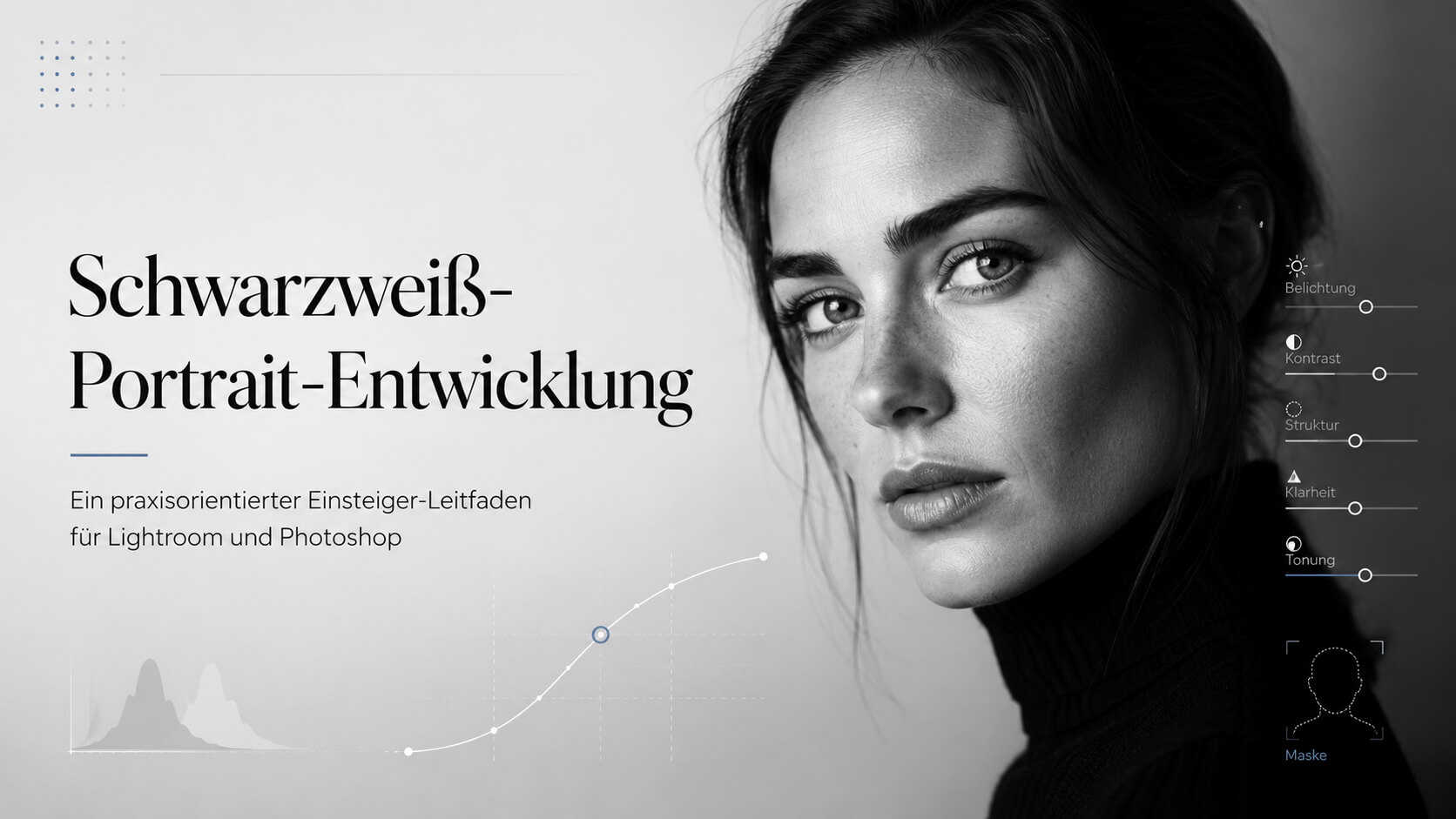
Der Schwarzweiß-Look: Form ohne Ablenkung
Schwarzweiß eignet sich besonders gut für skulpturale Körperbilder, weil Farbe weniger von Licht, Pose und Struktur ablenkt. Aber „Sättigung -100“ verschenkt die Kontrolle über die ursprünglichen Farbkanäle.
1. Erstelle eine Schwarzweiß-Einstellungsebene oder nutze den S/W-Mixer in Lightroom/Camera Raw.
2. Steuere die Grauwertwirkung der Haut meist über Rot- und Gelbregler, je nach Aufnahme auch über weitere Kanäle. Heller wirkt weicher, dunkler dramatischer – zu extreme Werte erzeugen Flecken und harte Übergänge.
3. Achte auf Dessousfarben: Blau, Rot oder Grün können im Schwarzweiß-Mixer völlig unterschiedliche Helligkeiten bekommen.
4. Setze danach eine Kurve für Schwarzpunkt, Mitteltöne und Lichter.
5. Optional eine minimale warme oder kühle Tonung über Verlaufsumsetzung oder Farbbalance.
6. Körnung erst ganz am Ende und nur so stark, dass sie die Flächen verbindet, nicht zerstört.
Photoshop bietet eine eigene Schwarzweiß-Einstellungsebene und einen Kanalmixer für präzise Monochromumsetzungen. Damit steuerst du die Grauwertübersetzung der ursprünglichen Farbkanäle.
Adobe-Hilfe: Einstellungsebenen inklusive Schwarzweiß und Kanalmixer
Adobe-Hilfe: Monochromkorrekturen mit dem Kanalmixer
Drei fertige Rezepte zum Nachbauen
Rezept 1: Clean Sculpture – farbig und hochwertig
- Große Stripbox seitlich, schwarze Fläche gegenüber.
- Neutraler Hintergrund, Model 2 Meter davor.
- RAW-Profil Adobe Portrait oder Neutral.
- Körpermaske: Textur +10 bis +20, Klarheit +3 bis +8.
- Luminanzmaske hell: Belichtung ungefähr +0,10.
- Luminanzmaske dunkel: Belichtung ungefähr -0,10.
- Hintergrund: leicht dunkler und weniger strukturiert.
- Photoshop: sanfte S-Kurve, minimale Klarheit, selektive Schärfung.
- Farbe: Schatten minimal kühler, Lichter minimal wärmer.
Rezept 2: Black Marble – hartes Schwarzweiß
- Beauty Dish oder Reflektor mit Wabe weit seitlich.
- Schwarzer Hintergrund und großer Abstand zum Model.
- Belichtung auf die hellste Hautkante abstimmen.
- Adobe Neutral als Ausgangspunkt, Lichter schützen, Schwarzpunkt setzen.
- Körpermaske mit Textur, aber Gesicht vorsichtig behandeln.
- Schwarzweiß-Mixer: Rot/Gelb so einstellen, dass Haut nicht grau und leblos wird.
- Kurve mit tiefem Schwarz und klaren hellen Mitteltönen.
- Optional sehr feine Körnung für einen steinigen, analogen Eindruck.
Rezept 3: Wet Metal – Wasser, Glanz und Kante
- Vertikale Stripbox mit Wabe leicht hinter dem Model, damit eine lange Glanzkante entsteht.
- Schwaches Front- oder Seitenfill nur dann, wenn das Gesicht zu dunkel wird.
- Wasser oder sehr wenig Körperöl gezielt auf Lichtzonen.
- Kurze Belichtungszeit beziehungsweise Blitz, damit Tropfen scharf bleiben.
- Lokale Textur auf Wasser, Stoff und Körperkante – nicht flächig auf das ganze Bild.
- Selektive Schärfung auf Tropfen und Glanzränder.
- Farblook kühl und metallisch, Hauttöne aber nicht komplett cyan färben.
Die häufigsten Fehler – und warum sie billig aussehen
Fehler 1: Licht von vorne
Der Körper ist gleichmäßig hell, aber flach. Lösung: Licht seitlich verschieben und Schattenseite mit Schwarz kontrollieren.
Fehler 2: Drei Lichter, die alles auffüllen
Mehr Lampen bedeuten nicht automatisch mehr Professionalität. Wenn jedes Licht die Schatten des anderen beseitigt, bleibt keine Form. Beginne mit einem Licht und füge nur etwas hinzu, das eine klare Aufgabe hat.
Fehler 3: Klarheit auf Anschlag
Statt Skulptur entsteht graue, schmutzige Haut mit hellen Säumen. Lösung: Klarheit lokal, niedrig dosiert und mit Vorher/Nachher prüfen.
Fehler 4: Haut komplett weichzeichnen
Ohne Mikrokontrast verliert die Haut Materialität. Lösung: echte Störungen entfernen, Struktur erhalten und nur Übergänge kontrollieren.
Fehler 5: Schatten öffnen, bis nichts mehr dunkel ist
Das Bild wirkt technisch „gut belichtet“, aber langweilig. Lösung: Schatten dürfen dunkel sein. Nur wichtige Details müssen lesbar bleiben.
Fehler 6: Weißer Rand um den Körper
Zu starker Hochpass, Klarheit, Schärfung oder schlechte Maske. Lösung: Effekt halbieren, Maske weicher machen und bei 100 Prozent prüfen.
Fehler 7: Muskeln oder Körperformen erfinden
Aggressive Retusche kann Anatomie verfälschen und wirkt schnell künstlich. Verstärke vorhandenes Licht. Erfinde keine neue Anatomie, nur weil ein Tutorial „episch“ verspricht.
Fehler 8: Jede Datei gleich behandeln
Ein Preset kann ein Startpunkt sein, aber kein Urteil ersetzen. Hautfarbe, Lichtqualität, Kameraauflösung und Pose verändern die Wirkung derselben Regler massiv.
Fehler 9: Technische Schärfung mit Plastizität verwechseln
Mehr Textur, Klarheit und Schärfe machen vorhandene Form sichtbarer, erzeugen aber keine neue Lichtführung. Lösung: Erst Makro- und Mitteltonkontrast prüfen, dann Details dosieren.
Fehler 10: Frequenztrennung als Bügeleisen
Wer Farbflächen zu stark glättet, entfernt die natürlichen Tonwertübergänge und damit genau die Körperform, die skulptural wirken soll. Lösung: nur echte Unruhe korrigieren und ständig gegen das Original prüfen.
Finale Qualitätskontrolle
Bevor du exportierst, kontrolliere das Bild in zwei Größen:
- 100 Prozent: Halos, Rauschen, Hautstruktur, Retuschefehler, scharfe Tropfen, Stoffkanten und Masken.
- Einpassen: Gesamtform, Blickführung, Körpersilhouette, Helligkeitsverteilung und emotionale Wirkung.
Drehe außerdem kurz alle Form- und Schärfeebenen aus. Wenn das Original plötzlich natürlicher und hochwertiger wirkt, hast du zu viel gemacht.
Export für WordPress, Instagram und Druck
Bewahre eine PSD, PSB oder TIFF-Datei mit Ebenen und möglichst 16 Bit als Master auf. Für die Onlineausgabe erstellst du eine separate Kopie in sRGB und 8 Bit. Das eingebettete Profil gehört in die Datei.
- Master: PSD, PSB oder TIFF mit Ebenen und eingebettetem Profil.
- Web: JPEG oder WebP in sRGB, passende Pixelmaße und moderate Kompression. WebP nur verwenden, wenn dein WordPress-Setup und der gewünschte Workflow es sauber unterstützen.
- Instagram und andere Plattformen: vor dem Upload selbst auf eine sinnvolle Größe bringen und für diese Größe schärfen. Plattformen rechnen Dateien trotzdem erneut um.
- Druck: Ausgabeprofil und Softproof mit dem Labor oder Druckdienst abstimmen; nicht pauschal alles in CMYK umwandeln.
Adobe-Hilfe: Farbmanagement für Onlineanzeige und sRGB
Adobe-Hilfe: Für Web speichern (Legacy) in Photoshop
Adobe-Hilfe: Export-Einstellungen mit „Exportieren als“ optimieren
Farbmanagement in der Praxis
Ein stark bearbeitetes Körperbild kann auf einem unprofilierten, viel zu hellen Monitor hervorragend aussehen und auf anderen Geräten absaufen. Für verlässliche Ergebnisse Monitor kalibrieren beziehungsweise profilieren, das Dokumentprofil einbetten und Druckdaten mit dem Profil des Labors softproofen.
- Web: sRGB-Kopie mit eingebettetem Profil.
- WordPress: Nach dem Upload die tatsächlich ausgelieferte Bildgröße prüfen; Themes, Optimierungs-Plug-ins und CDNs können zusätzliche Varianten und Kompression erzeugen.
- Druck: Papier, Druckverfahren und Laborprofil berücksichtigen. Schwarze Haut- oder Stoffbereiche im Softproof auf Zeichnung kontrollieren.
- Ausgabeschärfung immer nach der finalen Größenänderung beurteilen.
Die komplette Shooting-Checkliste
Vor dem Shooting
- Volljährigkeit, Bildidee, Grenzen und Veröffentlichung schriftlich geklärt.
- Raum warm, Bademantel und Sichtschutz vorhanden.
- Hintergrund und Boden sauber, rutschfest und faltenfrei.
- Akkus geladen, Speicherkarten formatiert, Tethering getestet.
- Licht mit neutral gekleidetem Testmodel oder Assistenten vorgebaut.
- Schwarze Flächen griffbereit.
- Positionen von Model, Kamera und Licht markiert; Lichtformer, Winkel, Abstand und Leistung notiert.
- Graukarte oder Farbreferenz für eine technische Referenz vorbereitet.
Beim Lichttest
- Hellste Hautreflexe besitzen noch Zeichnung.
- RGB-Kanäle beziehungsweise Überbelichtungswarnung kontrolliert.
- Lichtkante läuft über mehrere Körperformen.
- Schatten sind tief, aber wichtige Bereiche bleiben lesbar.
- Hintergrund konkurriert nicht mit dem Körper.
- Keine störenden Mischfarben durch Raumlicht.
Beim Posing
- Schultern und Hüfte nicht parallel.
- Arme lösen sich vom Torso.
- Hände und Füße wirken lang und bewusst.
- Gewicht klar auf einem Bein oder einer Stützfläche.
- Model kann die Pose sicher halten und atmen.
- Hände, Füße und Gelenke vollständig im Bild, sofern der Beschnitt nicht bewusst gesetzt ist.
Bei der Bearbeitung
- Zuerst Form, dann Detail.
- Personenmaske kontrolliert und korrigiert.
- Automatisch synchronisierte Masken in jedem Bild neu geprüft.
- Ausgabeschärfung erst nach der finalen Bildgröße gesetzt.
- Lichter und Schatten nur leicht verstärkt.
- Gesicht weniger strukturiert als Körper und Stoff.
- Hintergrund ruhiger als das Motiv.
- Schärfung bei 100 Prozent geprüft.
- Keine weißen oder dunklen Halos.
- Webkopie in sRGB.
Weiterführende deutschsprachige Trainings und Fachliteratur
Die folgenden Links wurden am 6. August 2026 geprüft. Ich habe bewusst überwiegend offizielle Adobe-Seiten und etablierte deutschsprachige Fachverlage ausgewählt.
Lichtsetzung und Aufnahme
- Nikon Quickstart: Porträtfotografie, Seitenlicht und Brennweiten
- broncolor: Hartes, weiches und diffuses Licht – was ist der Unterschied?
- Profoto: Einsteigerleitfaden für Blitzfotografie – Licht ausrichten, weich und hart gestalten
Kostenlose Adobe-Trainings und Hilfeseiten
- Adobe Learn: Photoshop Dodge and Burn – Hautretusche einfach erklärt – Aktuelles deutschsprachiges Schritt-für-Schritt-Training mit Reparatur, Kurven und Dodge-and-Burn-Grundlagen.
- Adobe Camera Raw: Maskieren für lokale Anpassungen – Personen-, Motiv-, Objekt-, Luminanz- und Farbbereichsmasken sowie lokale Regler.
- Adobe Lightroom Classic: Maskieren – Aktuelle Personen- und Bereichsmasken im Lightroom-Workflow.
- Adobe Photoshop: Gradationskurven verwenden – Grundlage für kontrollierte Tonwert- und Kontrastformung.
- Adobe Photoshop: Klarheit und Dunstentfernung – Aktuelle nicht-destruktive Mitteltonkontrast-Korrektur.
- Adobe Photoshop: Selektiver Scharfzeichner – Schärfung mit Radius, Stärke, Rauschreduzierung und Smartobjekt-Workflow.
- Adobe Learn: Details in Lightroom Classic scharfzeichnen – Einsteigerfreundliche Erklärung von Betrag, Radius, Details und 100-Prozent-Ansicht.
- Adobe Photoshop: „Mischen wenn“ und erweiterte Fülloptionen – Tonwertbereiche ohne Pinsel begrenzen.
- Adobe Photoshop: Personen präzise auswählen – Ausgangspunkt für saubere Körpermasken.
- Adobe Photoshop: „Exportieren als“ – Formate, Qualität und Ausgabegrößen kontrollieren.
Deutschsprachige Videokurse
- Krolop & Gerst: Photoshop für Fotografen – Dodge and Burn – Deutschsprachiger Kurs mit Praxisbeispielen. Wichtig für die Einordnung: Präzises Dodge and Burn bleibt Handarbeit und lässt sich nicht durch einen einzigen Regler ersetzen.
- YouTube: 5 Dodge-and-Burn-Methoden in Photoshop – Guter Überblick darüber, dass es nicht nur eine einzige technische Methode gibt.
- YouTube: Wo genau macht man Dodge and Burn? – Hilfreich für die wichtigere Frage: welche Bildbereiche überhaupt heller oder dunkler werden sollen.
Fachbücher
- Aktfotografie – Die große Fotoschule – Praxiswissen zu Aktgenres, Licht, Posing und Shootingablauf.
- STUDIO – Licht-Setups und Bildideen für gelungene Porträts – Viele konkrete Lichtskizzen, darunter Beauty, Fashion, Akt, Boudoir, High- und Low-Key.
- Licht. Die große Fotoschule – Umfangreiche Grundlage zu Lichtqualität, Lichtführung und praktischen Setups.
- Posing – Das Handbuch für Fotograf*innen – Aktuelles Posing-Handbuch mit Boudoir- und Aktbeispielen sowie Model- und TFP-Vertragsvorlagen.
- Adobe Photoshop für Fotograf*innen – Einsteigerfreundlicher Lightroom-Photoshop-Workflow mit Ebenen, Masken, Porträtretusche und Dodge and Burn.
- Schwarzweiß-Fotografie – Die große Fotoschule – Für bewusste Tonwertgestaltung statt einfacher Entsättigung.
- Blitzen! – Das Workshop-Buch für bessere Bilder – Einsteigerfreundliche Schrittfolgen, Lichtskizzen und praktische Blitzsetups.
Faktencheck und Quellenbasis
Die technischen Aussagen dieses Workshops wurden mit aktuellen deutschsprachigen Dokumentationen und Lernseiten abgeglichen. Besonders relevant waren folgende Punkte:
- Adobe Camera Raw und Lightroom können Personen sowie – abhängig von Bild und Version – einzelne Personenbereiche und Helligkeitsbereiche automatisch maskieren.
- Lokale Belichtungskorrekturen können Bildbereiche gezielt aufhellen und abdunkeln. Der schnelle Luminanzmasken-Workflow verstärkt vorhandene Form, ersetzt aber nicht jede Aufgabe einer präzisen Dodge-and-Burn-Retusche.
- Der Adobe-Regler heißt in der deutschen Oberfläche „Textur“. Er betont feine bis mittlere Details anders als „Klarheit“, die vor allem den lokalen Mitteltonkontrast verändert.
- Einstellungsebenen, Smartobjekte und Smartfilter ermöglichen korrigierbare, nicht-destruktive Bearbeitung.
- Schärfung verstärkt Kantenkontrast und muss bei 100 Prozent kontrolliert werden, um Halos und plastikartige Haut zu vermeiden.
- Für Webbilder empfiehlt Adobe die Konvertierung in sRGB.
- Photoshop bietet in aktuellen Versionen eine nicht-destruktive Einstellungsebene für Klarheit und Dunstentfernung. In älteren Versionen bleibt der Camera-Raw-Filter als Smartfilter die flexible Alternative.
- „Mischen wenn“ kann Ebenen anhand von Helligkeitsbereichen ein- oder ausblenden; geteilte Regler erzeugen weichere Übergänge.
- „Für Web speichern“ ist als Legacy-Befehl weiterhin vorhanden; „Exportieren als“ ist für viele aktuelle Webausgaben der passendere direkte Weg.
Lichtsetzung und konkrete Startwerte wurden zusätzlich mit deutschsprachigen Hersteller- und Fachquellen zur Porträt- und Studiofotografie abgeglichen. Die Zahlen bleiben Startpunkte: Blitzsynchronzeit, Basis-ISO, Beugungsgrenze, Bewegung und Maskenerkennung hängen von Kamera, Softwareversion, Licht und Motiv ab.
Fazit
Der schnellste Weg zum skulpturalen Körperbild ist nicht mehr Retusche, sondern ein besseres Ausgangsfoto. Seitliches Licht, negative Aufhellung, klare Pose und sauber geschützte Lichter erledigen bereits den größten Teil der Arbeit.
In Lightroom oder Camera Raw reichen für einen starken ersten Durchgang oft eine kontrollierte Personenmaske und zwei Luminanzbereiche für helle und dunkle Zonen. Photoshop liefert bei Bedarf den Feinschliff: saubere Masken, sanfte Kurven, „Mischen wenn“, dezente Klarheit, selektive Schärfung und ein kontrollierter Farb- oder Schwarzweiß-Look.
Der entscheidende Punkt ist Zurückhaltung. Ein gutes Ergebnis soll aussehen, als wäre der Körper wirklich so beleuchtet und fotografiert worden – nicht, als hätte jemand jede Pore mit einem Presslufthammer bearbeitet.
Freiwilliger Transparenzhinweis
Dieser Beitrag wurde mit Unterstützung generativer KI recherchiert und redaktionell vorbereitet. Inhalt, Aufbau, technische Empfehlungen, Links und Formulierungen wurden anschließend von BROWNZart geprüft, überarbeitet und zur Veröffentlichung freigegeben. Die redaktionelle Verantwortung für den veröffentlichten Beitrag liegt beim Autor.





 Der BROWNZ Blog