Die neue Brownz Art Galerie ist klarer, direkter und sammlerfreundlicher: neue Serien, neue PDF-Kataloge, verfügbare Originale, verkaufte Werke und BROWNZ REMASTERED an einem Ort.
Es gibt Seiten, die zeigen Bilder. Und es gibt Seiten, die öffnen eine Tür.
Die neue Brownz Art Galerie gehört jetzt eindeutig zur zweiten Kategorie. Ich habe die Galerieseite nicht nur ein bisschen geputzt, nicht nur ein Menü zurechtgeschoben und irgendwo ein paar Bildchen neu sortiert. Die ganze Struktur wurde neu gedacht: klarer, direkter, stärker nach Serien aufgebaut und wesentlich näher an dem, was Brownz Art eigentlich ist.
Nicht einfach ein Online-Ordner. Sondern ein Collector’s Vault. Ein Blick in Bildwelten, Werkgruppen, verkaufte Originale, aktuelle Arbeiten und neue Stücke, die noch verfügbar sind.
Kein Poster. Kein Deko-Bild. Ein echtes Sammlerstück.
Genau darum geht es. Brownz Art ist nicht dafür gemacht, höflich im Hintergrund mit der Couch zu harmonieren. Die Arbeiten sind Pop-Art, Synthografie, Photoshop, Zeichnung, Fotografie, Mixed Media, Fine Art Print, Acryl, Handveredelung, Humor, Haltung und manchmal auch eine kleine semantische Kopfnuss mit Goldkante.
Viele Werke entstehen digital, aber sie enden nicht digital. Sie werden gedruckt, veredelt, signiert, gerahmt oder auf Wunsch gerahmt, mit Proof of Artist versehen und als physische Einzelstücke weitergeführt. Ein Bild im Feed ist schnell gesehen. Ein fertiges Original an der Wand bleibt. Es nimmt Raum. Es verändert einen Raum. Und manchmal auch die Menschen, die davorstehen.
Was jetzt neu ist
Die Galerieseite ist jetzt viel stärker nach Serien und Werkgruppen lesbar. Man erkennt schneller, welche Bilder zusammengehören, welche Werke verkauft sind, welche Originale aktuell verfügbar sind und welche Richtung die nächsten Arbeiten nehmen.
Aktuell findet man dort unter anderem Arbeiten und Serien aus dem Brownz-Art-Kosmos wie THE BLUE HEART ECONOMY, THE DIGITAL GOLD CLUB, THE LUXURY ICONS CLUB, TINKER N°5, URBAN HEART und neue Collector-Stücke wie PINK IS THE NEW GOLD, den June Drop 2026.
Das klingt nach viel? Ist es auch. Aber endlich nicht mehr wie eine lose Pixelparade, sondern wie eine geordnete Explosion. Also genau die richtige Art von Explosion.
Der neue Katalog macht den Unterschied
Auf der Galerieseite ist auch der neue PDF-Katalog verlinkt. Dort kann man die Arbeiten ruhiger anschauen, die Serien besser verstehen und die Werkdaten direkt vergleichen: Größe, Material, Technik, Status, Rahmung, Verfügbarkeit und Sammlerhinweise.
Das ist besonders für alle interessant, die nicht nur schnell durchscrollen wollen, sondern wirklich schauen möchten. Denn manche Bilder zünden sofort. Andere brauchen den zweiten Blick. Und genau dort beginnt oft die eigentliche Magie.
Auch dabei: BROWNZ REMASTERED
Auf der neuen Struktur ist auch BROWNZ REMASTERED leichter auffindbar: mein Videotraining über Photoshop, KI und Synthografie. Über neun Stunden Material rund um Composing, Retusche, Haut, Licht, Bildlooks, High-Fashion-Korrekturen, Freistellen, KI-Hilfe, alte Bilder neu erschaffen und den malerischen BROWNZ-Look.
Das passt ziemlich gut zur Galerie, weil es genau die andere Seite derselben Medaille zeigt: Auf der einen Seite die fertigen Originale. Auf der anderen Seite der Weg dorthin. Nicht nur Prompt rein, Bild raus, Hirn aus. Sondern Idee, Aufbau, Kontrolle, Photoshop, Finish, Haltung.
Warum du reinschauen solltest
Weil die neue Galerie endlich besser zeigt, was Brownz Art im Kern ist: keine glatte Verkaufswand, keine sterile Kunstplattform, keine brave Deko-Ablage. Sondern ein lebendiger Blick in aktuelle Serien, verkaufte Originale, verfügbare Werke und neue Bildwelten zwischen Pop-Art, digitaler Kunst, Handarbeit und Sammlerenergie.
Natürlich kann man ein Werk anfragen. Natürlich kann man sich für Verfügbarkeit, Preis, Rahmung oder individuelle Sammlerfragen melden. Aber das muss nicht mit Verkaufstrompete und Galerie-Floskelnebel passieren. Wenn dich ein Bild erwischt, dann meldest du dich. Wenn nicht, schaust du weiter. Kunst muss nicht schreien. Gute Kunst steht da, schaut zurück und wartet, ob du stark genug bist.
Also: Klick dich durch die neue Galerie, öffne den Katalog, schau dir die Serien an und nimm dir ein paar Minuten Zeit. Nicht alles muss sofort verstanden werden. Aber einiges wird hängen bleiben. Und genau dafür ist Kunst ja da.
Die besten Alternativen zu den alten Luxus-Fine-Art-Actions
Ein einsteigerfreundlicher Fachartikel für Brownz Art – mit Linksammlung, Faktencheck und klarer Kauf-Einschätzung.
Kurzfazit: Die alten märchenhaften Fine-Art-Actions sind nicht wirklich verschwunden. Sie heißen heute nur anders: Color Grades, Photoshop Actions, Lightroom Profiles, Retouching Panels oder Creative Overlays. Der beste Ersatz für den klassischen Fantasy-/Fairytale-Luxuslook sitzt aktuell nicht in einem einzigen Wunderset, sondern in einer guten Kombination aus Color-Grading, Painterly-Retusche und Texturen.
Stand der Recherche: 8. Juni 2026. Geprüft wurden offizielle Anbieter-/Produktseiten, sichtbare Produktinformationen, Warenkorb-/Kaufhinweise, Kompatibilitätsangaben und offensichtliche Verfügbarkeitsprobleme. Preise und Rabattaktionen sind Momentaufnahmen und können sich ändern.
Inhalt
1. Worum es eigentlich geht
2. Der Geist der alten Fine-Art-Actions
3. Die besten aktuellen Alternativen
4. Kaufempfehlung nach Ziel
5. Einsteiger-Workflow: vom RAW zum Fine-Art-Look
6. Was Presets und Actions können – und was nicht
7. Dreifach-Faktencheck
8. Große Linksammlung
1. Worum es eigentlich geht
Früher gab es diese Photoshop-Actions, bei denen man nach dem Klick dachte: Da hat jemand den Wald mit Champagner gegossen. Weiche Haut, leuchtende Augen, gedämpfte Grüntöne, ein Hauch Märchen, ein Hauch Vogue, ein Hauch „die Elfen zahlen hier mit Amethyst“. Viele dieser alten Shops sind verschwunden, umgezogen, umbenannt oder in größere Plattformen aufgegangen.
Die gute Nachricht: Der Look ist nicht tot. Er ist nur erwachsener geworden. Heute findet man ihn in drei Formen:
Photoshop-Actions: .ATN-Dateien oder Panels, die in Photoshop automatisch ganze Ebenenstapel, Looks, Retusche-Setups oder Tonungen aufbauen.
Lightroom-/ACR-Presets und Profiles: schnelle Farb- und Grundlooks, ideal für RAW-Entwicklung, aber meist weniger mächtig als Photoshop-Actions.
Panels, Overlays und Texturen: moderne Werkzeuge für Color-Grading, Staub, Licht, Nebel, Bokeh, Hintergründe und Fine-Art-Compositing.
Für einen echten Fine-Art-Look reicht selten ein einzelnes Preset. Ein Preset macht Farbe. Eine Action kann Ebenen, Masken, Dodge & Burn, Haut, Licht und Stimmung vorbereiten. Der finale Stil entsteht aber erst, wenn du danach noch künstlerisch eingreifst. Sonst ist es nur Instagram-Margarine auf Rohkost.
Die Faustregel: Lightroom/ACR für die Basis, Photoshop für die Magie, eigene Handarbeit für den Stil. Presets sind Gewürze, keine Köche.
2. Der Geist der alten Fine-Art-Actions
Wenn du dich an „Fine Art Actions“ erinnerst, meinst du sehr wahrscheinlich den Kosmos rund um klassische Fine-Art-Portraiture, Fantasy, Fairy-Tale-Fotografie, painterly color toning und große retuschierte Ebenenstapel. Besonders die Namen Bella Kotak und Pratik Naik tauchen bei dieser Linie immer wieder auf. In einem älteren Interview wird erwähnt, dass „Fine Art Actions“ später in Richtung „The Color Lab“ weiterging; heute findet man einen großen Teil dieses Denkens im Umfeld von OnlyTheCurious und einzelnen Produktangeboten bei The Portrait Masters.
Das ist wichtig, weil es erklärt, warum man die alten Seiten oft nicht mehr sauber findet: Der Markt hat sich verschoben. Früher: „Kauf dieses Action-Set, klick drauf, fertig.“ Heute: „Kauf Color Grades, Profiles, Backdrops, Panels und Education – und bau deinen Look bewusster.“ Das ist weniger bequem, aber deutlich reifer.
Wenn du den alten Fantasy-/Fine-Art-/Fairytale-Luxuslook suchst, ist OnlyTheCurious die heißeste Spur. Die Plattform führt Color Grades für Lightroom und Photoshop, oft mit sehr klarer Bella-Kotak-Handschrift: romantisch, floral, painterly, cineastisch, märchenhaft. Besonders spannend: Royal Collection, Romantic Collection und Fine Art Collection.
Warum relevant: Die Produkte sind eher Color-Grades als komplette Retusche-Wundermaschinen. Dafür liefern sie genau diese schwer greifbare Tonalität: gedeckte Grüntöne, violette Schatten, warme Haut, gedämpftes Licht, Storybook-Stimmung. Für Brownz-Art-Workflows ist das Goldstaub – aber Goldstaub bleibt Staub, wenn man ihn ohne Bildgefühl über alles kippt.
Royal Collection: stärker märchenhaft/opulent; geeignet für Fantasy, florale Portraits, Editorial-Fairytale.
Fine Art Collection: meisterhafte Painterly-Farben, inspiriert von klassischen Malern; beim Check war die Seite abrufbar, zeigte aber einen Backorder-Hinweis – daher vor Kauf prüfen.
Romantic Collection: Natur, Emotion, Imagination; gut für ruhige, poetische Fine-Art-Portraits.
3.2 The Portrait Masters – The Artist Collection by Bella Kotak
Das ist ein klassisches Photoshop-Action-Set mit sechs Actions, inspiriert von alten Gemälden und ausgelegt auf Storytelling-Farbe. Die Produktseite beschreibt handgebaute Layer Stacks, die man öffnen, prüfen und anpassen kann. Genau das ist wichtig: Gute Actions verstecken die Bearbeitung nicht, sie legen dir eine Bühne hin, auf der du weiterarbeitest.
Einschätzung: sehr passend für Fine-Art-Portraits, weniger „One-click Kirmes“, mehr Color-Grading mit Substanz. Für Anfänger gut, wenn sie bereit sind, Ebenendeckkraft und Masken zu verstehen.
3.3 Greater Than Gatsby – Painterly Portrait Collection
Greater Than Gatsby ist wahrscheinlich der stärkste aktuelle Kandidat, wenn du wirklich Photoshop-Actions willst, die nicht nur Farbe machen, sondern einen painterly Portrait-Look aufbauen. Die Painterly Portrait Collection wird mit 183 Actions angegeben, ist laut Anbieter mit aktuellen Photoshop-Versionen kompatibel und zielt auf den Effekt ab, das Bild malerisch zu soften, ohne die wichtigen Details komplett zu matschen.
Einschätzung: für klassische Portraits, Kinder-/Familien-Fine-Art, weiche Märchenfarben und malerische Haut sehr brauchbar. Für deine düstereren Brownz-Art-Sachen kann man es auch einsetzen, aber dann mit kontrollierter Deckkraft und zusätzlichem Kontrast-Finish.
3.4 Greater Than Gatsby – Editorial Collection
Die Editorial Collection ist nicht klassisch „Fairy Tale“, aber sie ist für Fashion/Fine-Art interessant: romantischer, cineastischer, editorialer. Wenn du statt Waldfee eher „Vogue im Nebel des inneren Weltuntergangs“ willst, ist das näher dran.
Einschätzung: als Ergänzung zur Painterly Collection sinnvoll. Weniger Kinderbuch, mehr High-Fashion-Kino.
3.5 LSP Actions / Lemon Sky – Portrait Studio Finesse
LSP Actions bietet ein Photoshop Action Panel für hochwertige Portraitbearbeitung. Die Produktseite nennt 150 stapelbare Photoshop-Actions in Workflow-Reihenfolge, Video-Tutorials und lebenslange Nutzung mit kostenlosen Upgrades. Das ist weniger Fantasy-Fairy, aber stark für saubere Portrait-Retusche, Beauty, Haut, Augen, Details und Fine-Art-Finishes.
Einschätzung: ideal als technische Basis vor dem kreativen Color-Grading. Also: erst LSP für Portraitqualität, dann OnlyTheCurious oder Infinite Color für Stimmung. Erst Haut retten, dann Wald anzünden.
3.6 Sweet Soul Studio’s – Fine Art Painterly Portrait Actions
Sweet Soul Studio’s bietet eine Fine Art Painterly Portrait Actions Studio Collection mit über 40 Photoshop-Actions. Die Seite war erreichbar, der Kaufbutton sichtbar, Preis beim Check: £55 im Sale. Das wirkt eher kompakt und direkt.
Einschätzung: interessante Budget-/Mittelklasse-Alternative, wenn man Painterly-Portraits ohne riesiges System ausprobieren will. Ich würde sie nicht blind über die großen Namen stellen, aber als günstiger Test ist sie relevant.
3.7 Focus With Caneil – Painterly Fine Art Workflow Actions
Diese Actions sind ausdrücklich als Workflow für Fine-Art-Portraits beschrieben. Wichtig: Laut Produktseite sind sie mit Photoshop Creative Cloud und CS6 kompatibel; manche Actions benötigen den Adobe Camera Raw Filter. Das ist ein guter Hinweis, weil hier nicht nur ein Look verkauft wird, sondern ein Ablauf.
Einschätzung: gut für Einsteiger, die Fine-Art-Portrait-Bearbeitung verstehen wollen. Nicht nur „Preset drauf“, sondern Schritt für Schritt. Für jemanden, der seine eigene Handschrift aufbauen will, ist das oft wertvoller als ein hübscher Knopf.
3.8 The Luxe Lens – Fine Art + Creative / Perfect Portraits
The Luxe Lens ist preislich oft aggressiver unterwegs und bietet eine breite Mischung aus Photoshop-Actions, Lightroom-Presets, Overlays und kreativen Tools. Die Fine Art + Creative-Kategorie enthält Produkte für Creative Composites, painterly/heirloom Portraiture, Overlays, Jahreszeitenlooks und Portraitretusche.
Einschätzung: gutes Budget-Regal. Nicht immer Luxus-Parfüm, manchmal Drogerie mit Glitzerdeckel – aber für praktische Workflows, Overlays und schnelle Looks durchaus nützlich.
3.9 Paint the Moon – alte Schule, noch aktiv, kreative Actions
Paint the Moon ist ein klassischer Photoshop-Action-Anbieter, der noch aktiv wirkt. Die Seite betont kreative Effekte, Workflow, Retusche und anpassbare Actions mit Tutorials. Der Look ist nicht zwingend modern-editorial, aber genau diese alte „Photography Actions“-Ära steckt dort noch spürbar drin.
Einschätzung: interessant, wenn du diese 2010er-Luxus-Preset-Nostalgie suchst. Vor Kauf einzelne Sets prüfen, weil der Stil stärker foto-/familienorientiert sein kann.
Jessica Drossin ist weniger „ein einziges Action-Set“ und mehr ein Lagerhaus für Texturen, Overlays, Presets und Tutorials. Für Fine-Art und märchenhafte Portraits sind Texturen enorm wichtig: Papier, Staub, Nebel, Licht, Farbwolken, Hintergründe. Erst damit bekommen viele Bilder diese alte, handgemachte Märchenbuch-Oberfläche.
Einschätzung: nicht als Ersatz für Retusche-Actions kaufen, sondern als Materialquelle für Atmosphäre. Besonders spannend für Composing, Kinder-/Fantasy-/Naturportraits und poetische Finishes.
3.11 Infinite Color Panel – kein Presetpack, sondern ein Stilgenerator
Infinite Color ist kein klassisches Presetpack. Es ist ein Photoshop-Plugin für Color-Grading, das professionelle Farblooks generiert und anpassbar macht. Laut Produktseite ist es mit Photoshop CC 2019 und neuer kompatibel, läuft auf Mac und PC und erlaubt, eigene Presets aufzubauen.
Einschätzung: Für einen Künstler ist das vielleicht stärker als jedes fertige Preset. Du bekommst nicht „den Bella-Look“, sondern ein Werkzeug, um deinen eigenen Brownz-Look zu finden. Es ist der Unterschied zwischen Fertigsuppe und Gewürzschrank mit dämonischer Innenbeleuchtung.
3.12 Infinite Texture Panel – Texturen, Overlays, Licht, Staub, Partikel
Infinite Texture bietet laut Anbieter über 70.000 hochauflösende Assets direkt in Photoshop, visuell sortiert per KI, mit kommerzieller Lizenz. Das ist kein Preset, sondern ein Asset-Universum für Oberflächen, Dust, Smoke, Particles, Lens Flares, Nature Pieces und CGI-Elemente.
Einschätzung: Für Fantasy/Fine-Art-Compositing extrem spannend. Wer Märchen will, braucht nicht nur Farbe. Er braucht Luft. Staub. Nebel. Licht, das so tut, als hätte es eine Vergangenheit.
3.13 Archipelago und DVLOP – moderne Preset-Basis für Lightroom/Capture One
Archipelago und DVLOP sind keine klassischen Photoshop-Fine-Art-Actions. Trotzdem gehören sie in die Recherche, weil sie moderne, professionelle Preset-Plattformen für Lightroom, Capture One oder LUT-/Profil-Workflows sind. Sie sind stark als RAW-Basis: Hauttöne, Mood, Filmlook, Konsistenz.
Einschätzung: gut für den ersten Schritt im RAW. Für den finalen Fine-Art-/Fantasy-Zauber brauchst du danach Photoshop.
3.14 Envato/GraphicRiver und Etsy – Fundgrube, aber mit Handschuhen anfassen
Auf GraphicRiver und Etsy findet man viele Fantasy-, Fairytale-, Painterly- und Portrait-Actions. Die Preise sind oft niedrig. Die Qualität schwankt aber brutal: von „brauchbarer Startpunkt“ bis „digitaler Jahrmarkt mit kaputtem Stromaggregat“.
Einschätzung: gut für Experimente, schlecht als professionelle Hauptbasis. Immer prüfen: letzte Aktualisierung, Bewertungen, Beispielbilder, Kompatibilität, Lizenz und ob die Action wirklich nondestruktiv arbeitet.
4. Kaufempfehlung nach Ziel
Ziel
Beste Wahl
Warum
Märchenhafter Fine-Art-/Fantasy-Look
OnlyTheCurious Royal / Romantic + The Artist Collection
Sehr nah am Bella-Kotak-/Fine-Art-Farbkosmos; ideal für florale, poetische, opulente Portraits.
Preislich zugänglicher; gut zum Ausprobieren und Kombinieren.
Eigene Brownz-Farbwelt statt fertiger Look
Infinite Color Panel
Erzeugt Varianten und erlaubt eigene Preset-Bibliothek.
Nebel, Licht, Staub, Märchenoberfläche
Jessica Drossin + Infinite Texture
Atmosphäre und Compositing-Material statt reiner Farbfilter.
Meine klare Brownz-Empfehlung: Nicht ein Set kaufen und beten. Besser: 1) eine starke Color-Grade-Quelle, 2) eine saubere Portrait-/Painterly-Action, 3) eine Textur-/Overlay-Quelle. Dann entsteht ein Workflow, kein Zufallsfilter.
5. Einsteiger-Workflow: vom RAW zum Fine-Art-Look
1. RAW neutralisieren: In Lightroom oder Camera Raw: Weißabgleich, Belichtung, Hauttöne, Lichter/Schatten. Noch keine Dramatik. Erst Fundament, dann Kathedrale.
2. Grundretusche: In Photoshop: Haut sauber, Augen subtil, Haare aufräumen, störende Details entfernen. Keine Plastikhaut. Fine Art braucht Haut, nicht Wachsfigurenkabinett.
3. Painterly-Action anwenden: Greater Than Gatsby, Sweet Soul oder Focus-With-Caneil-Workflow auf einer Kopie/Ebenengruppe laufen lassen. Danach Deckkraft reduzieren und per Maske Haut, Augen und wichtige Details schützen.
4. Color Grade setzen: OnlyTheCurious, The Artist Collection oder Infinite Color verwenden. Immer prüfen, ob Haut nicht kippt. Magenta in den Schatten ist hübsch. Magenta in der Nase ist Nasenbluten mit Marketing.
5. Textur/Overlay hinzufügen: Jessica Drossin, Infinite Texture oder eigene Texturen: Nebel, Staub, Licht, Papier, Blüten, Bokeh. Blend Modes kontrollieren: Soft Light, Overlay, Screen, Multiply – aber nie blind.
6. Finaler Brownz-Schliff: Dodge & Burn, selektive Schärfung, Vignette, Körnung, lokaler Kontrast. Dann speichern: PSD als Master, JPG/WebP für Blog/Social, TIFF für Print.
6. Was Presets und Actions können – und was nicht
Presets und Actions sind Verstärker. Sie machen gute Bilder schneller konsistent. Sie machen aus schlechten Bildern keine Kunst. Das ist die harte Wahrheit, aber eine befreiende: Du musst nicht hoffen, dass ein magischer Button deine Handschrift ersetzt. Du brauchst Werkzeuge, die deine Handschrift sichtbarer machen.
Ein gutes Fine-Art-Set erkennst du an diesen Punkten:
Es erzeugt Ebenen oder Gruppen, die du öffnen und anpassen kannst.
Es arbeitet möglichst nondestruktiv.
Es liefert Tutorial, Erklärung oder Rezeptvorschläge.
Es macht Haut nicht automatisch zu Porzellan.
Es gibt Kompatibilitätsangaben zu Photoshop/Elements/Lightroom/ACR.
Es zeigt Beispielbilder, die nicht alle unter identischem Traumlicht fotografiert wurden.
Ein schlechtes Set erkennst du daran, dass jedes Beispiel aussieht wie derselbe Türkis-Orange-Unfall mit Feenstaub. Ein guter Look ist variabel. Ein schlechter Look ist ein Kostüm.
Die Hauptlinks in der Linksammlung waren erreichbar. Florabella wurde gesucht, war im Abruf aber instabil/fehlerhaft und ist deshalb nicht als Hauptempfehlung geführt.
2. Kompatibilitätscheck
Kompatibilität wurde nur dort hart behauptet, wo Anbieter sie sichtbar nennen: z. B. Adobe Actions Panel, Greater Than Gatsby, Focus With Caneil, Infinite Color.
Bei Shops ohne klare Angabe: vor Kauf prüfen. Photoshop 2026 und UXP/CEP-Themen können alte Panels brechen.
3. Stil- und Praxischeck
Marketingversprechen wurden gegen realistischen Workflow abgeglichen: Preset ≠ fertige Kunst; Action ≠ Retusche-Ersatz.
Empfehlung: Sets als Bausteine nutzen, nicht als Endergebnis. Eigene Masken, Deckkraft und finaler Color-Check bleiben Pflicht.
Wichtig: Ich habe die Links und sichtbaren Produktdaten geprüft, aber keine Käufe durchgeführt und keine Actions in Photoshop installiert. Das wäre der einzige echte technische Härtetest. Alles andere ist ein sauberer Web-/Produktseiten-Faktencheck, kein Laborbericht mit Gummihandschuhen.
8. Große Linksammlung
Alle Links wurden im Rahmen der Recherche am 8. Juni 2026 geprüft. Preise/Rabatte sind Momentaufnahmen. Bei digitalen Produkten gilt: vor Kauf immer Lizenz, Update-Stand und Kompatibilität lesen.
Die Artikelinformationen basieren auf den oben verlinkten offiziellen Produkt- und Hilfeseiten. Zusätzlich wurde zur Einordnung der alten Fine-Art-Actions-Linie recherchiert, dass der frühere Fine-Art-Actions-/Color-Lab-Kontext rund um Bella Kotak und Pratik Naik in aktuelle Plattformen und Angebote übergegangen ist. Unsichere oder instabile Seiten wurden nicht als Hauptempfehlung geführt.
Einsteiger-Fachartikel mit Schritt-für-Schritt-Anleitungen, Bordmitteln, Plug-ins, Spezialprogrammen und geprüfter Linkliste
Stand der Recherche: 03. Juni 2026 · Fokus: Photoshop, Lightroom Classic, Lightroom, Camera Raw · ohne Plug-ins und mit Plug-in-Erweiterungen
Der Kern in einem Satz Ein Farblook ist keine Farbe zum Draufkippen, sondern ein System aus Weißabgleich, Tonwerten, Kontrast, Farbmischung, Schatten-/Lichterfärbung, Hautschutz und Finish. Wer nur einen LUT draufhaut, malt mit der Gießkanne. Wer zuerst Licht und Tonwerte angleicht, arbeitet wie ein Farbchirurg.
Erstellt für Brownz Art. Klar, praktisch, ohne Plugin-Voodoo. Erst Bordmittel. Dann die Maschinen mit Spezialbesteck.
Inhalt
1. Kurzfazit für Einsteiger
2. Was ein Farblook wirklich ist
3. Der sichere Grundworkflow: Licht zuerst, Farbe danach
4. Photoshop mit Bordmitteln: automatische und manuelle Methoden
5. Lightroom mit Bordmitteln: Referenzansicht, Farbmischer, Punktfarbe, Presets
6. Drei Beispiel-Looks zum Nachbauen
7. Häufige Fehler und wie du sie vermeidest
8. Plug-ins und Spezialprogramme: was lohnt sich wofür?
9. Einsteiger-Anleitungen für Plug-ins
10. Quellen- und Linkliste mit Prüfstatus
1. Kurzfazit für Einsteiger
Ja, du kannst den Farblook eines anderen Bildes in Photoshop und Lightroom mit Bordmitteln übernehmen. Aber: Es gibt zwei sehr unterschiedliche Wege. Der schnelle Weg ist ein automatisches Angleichen über Photoshop. Der saubere Weg ist ein kontrollierter Nachbau des Looks über Tonwertkurve, Weißabgleich, Farbmischer, Punktfarbe, Color Grading und Presets.
Photoshop hat dafür den Befehl „Gleiche Farbe“. Adobe beschreibt diesen Befehl ausdrücklich als Werkzeug, um Farben zwischen Bildern abzugleichen; er funktioniert im RGB-Modus und kann Luminanz, Farbintensität und Farbstich beeinflussen. Das ist der klassische Bordmittel-Hammer: schnell, oft brauchbar, manchmal grob.
Lightroom ist subtiler. Lightroom Classic bietet eine Referenzansicht, in der du Referenzfoto und aktives Foto nebeneinander beurteilst und sogar RGB/LAB-Werte vergleichen kannst. Einen echten „Nimm diesen Look und rechne ihn automatisch auf mein Foto“-Knopf wie Photoshop „Gleiche Farbe“ hat Lightroom aber nicht als klassischen Bordmittel-Befehl. Dafür ist Lightroom hervorragend, wenn du einen Look bewusst nachbaust und anschließend als Preset speicherst oder auf Serien synchronisierst.
Für Einsteiger ist die beste Reihenfolge: zuerst Belichtung und Weißabgleich neutralisieren, dann Kontrast und Tonwertkurve anpassen, danach Farben über Farbmischer/Punktfarbe verschieben, anschließend Schatten und Lichter färben, zum Schluss Körnung, Vignette und Feinsättigung. Das klingt weniger sexy als „Ein Klick, Hollywood“, aber es rettet Hauttöne, Details und Würde. Drei Dinge, die ein LUT allein gern in den Keller wirft.
Empfehlung Für ein einzelnes Bild: Photoshop „Gleiche Farbe“ als Startpunkt, danach mit Einstellungsebenen korrigieren. Für Bildserien: Lightroom Classic Referenzansicht und ein eigenes Preset. Für Filmlook-Simulation: Dehancer, Nik Collection oder ON1. Für echtes Referenz-Matching mit Spezialbesteck: Retouch4me Color Match, MagicTints, 3D LUT Creator oder fylm.ai.
Faktencheck in Kurzform
Aussage
Status
Quelle/Prüfung
Photoshop kann Farben zweier Bilder mit „Gleiche Farbe“ angleichen.
Bestätigt
Adobe-Hilfeseite geöffnet, Stand 03.06.2026.
„Gleiche Farbe“ arbeitet im RGB-Modus und kann Luminanz, Farbintensität und Farbstich anpassen.
Bestätigt
Adobe nennt diese Einschränkung und Funktionen direkt.
Lightroom Classic kann Referenzfoto und aktives Foto nebeneinander zeigen.
Bestätigt
Adobe Referenzansicht / Entwicklungsmodul.
Lightroom Classic kann Entwicklungseinstellungen kopieren/einfügen und synchronisieren.
Bestätigt
Adobe: Kopieren und Einfügen von Bearbeitungseinstellungen.
Drittanbieter-Plug-ins werden in Lightroom Classic unterstützt, nicht im Lightroom Ecosystem.
Bestätigt
Adobe-Funktionsvergleich, März 2026.
Plugin-Seiten von Retouch4me, MagicTints, 3D LUT Creator, fylm.ai, Dehancer, DxO, ON1 und Skylum waren erreichbar.
Geprüft
Alle Links wurden während der Recherche geöffnet.
2. Was ein Farblook wirklich ist
Ein Farblook ist die visuelle Handschrift eines Bildes. Er besteht nicht nur aus „mehr Blau“ oder „wärmer machen“. Ein Look entsteht aus mehreren Schichten: Grundbelichtung, Weißabgleich, Kontrastverteilung, Schwarzpunkt, Weißpunkt, lokale Helligkeiten, Farbtonverschiebungen, Sättigung, Luminanz einzelner Farben, Schatten- und Lichterfärbung, Hauttöne, Körnung, Vignette und manchmal auch Objektivcharakter.
Wenn du ein Referenzbild liebst, frage zuerst: Was genau gefällt mir? Ist es die kühle Schattenfarbe? Der warme Hautton? Die matten Tiefen? Der grüne Schattenstich? Der cineastische Kontrast? Die gedämpfte Sättigung? Oder nur das Gefühl von „teuerem Magazinlicht“? Je genauer du das trennst, desto weniger fummelst du blind an Reglern herum.
Das Ziel ist nicht, das Zielbild mathematisch identisch zum Referenzbild zu machen. Das funktioniert selten, weil Motive, Licht, Kamera, Haut, Kleidung und Umgebung anders sind. Das Ziel ist, die Logik des Looks zu übernehmen. Also: gleiche Stimmung, gleiche Farbarchitektur, gleiche Tonwertdramaturgie – aber ohne das eigene Bild zu zerstören.
Die Anatomie eines Looks
Look-Baustein
Frage an das Referenzbild
Werkzeuge in Lightroom/Camera Raw
Werkzeuge in Photoshop
Weißabgleich
Ist das Bild warm, kühl, grünlich, magenta?
Temperatur, Tönung
Camera Raw-Filter, Farbbalance, Fotofilter
Kontrast
Sind Tiefen hart oder weich? Sind Lichter cremig?
Belichtung, Kontrast, Kurve, Schwarz/Weiß
Gradationskurven, Tonwertkorrektur
Farbfamilien
Welche Farben dominieren? Welche werden gedämpft?
Farbmischer/HSL, Punktfarbe
Farbton/Sättigung, Selektive Farbkorrektur
Schatten/Lichter
Sind Schatten blau/grün und Lichter warm?
Color Grading
Farbbalance, Verlaufskarte, Color Lookup
Hauttöne
Bleiben Gesichter natürlich oder stilisiert?
Punktfarbe, Masken, HSL Orange/Rot
Masken, Selektive Farbkorrektur, Gradationskurven
Finish
Filmisch, clean, matt, grob, glänzend?
Körnung, Vignette, Klarheit, Struktur
Camera Raw, Ebenen, Rauschen/Körnung, Vignette
3. Der sichere Grundworkflow: Licht zuerst, Farbe danach
Das größte Anfängerproblem beim Look-Kopieren: Man versucht Farbe zu matchen, obwohl die Helligkeiten nicht stimmen. Dann wird aus einem edlen, kühlen Bild plötzlich ein blauer Unfall mit Orange im Gesicht. Farblook-Übernahme beginnt deshalb nie mit Farbe. Sie beginnt mit Licht.
Stell dir zwei Fotos vor: Referenzbild A hat weiche Schatten, helle Haut, flache Tiefen. Zielbild B hat harte Schatten, dunkles Gesicht, ausgefressenen Himmel. Wenn du jetzt nur die Farben überträgst, überträgst du nicht den Look, sondern die Krankheit. Erst wenn Tonwerte und Kontrast grob ähnlich sind, kann die Farbanpassung sauber greifen.
1. Referenzbild sauber auswählen
Nimm ein Bild, das technisch ähnlich ist: ähnliches Motiv, ähnliche Haut-/Materialfarben, ähnliche Lichtstimmung. Ein Nachtfoto auf ein Mittagsfoto zu matchen ist möglich, aber für Einsteiger unnötig brutal.
2. Zielbild neutral vorbereiten
Korrigiere Weißabgleich, Belichtung, Lichter, Schatten, Schwarz- und Weißpunkt. Keine wilden Looks, keine extremen Presets. Erst ein ehrliches, sauberes Bild.
3. Tonwertcharakter angleichen
Sieh dir an, ob die Referenz matte Tiefen, harte Schwarztöne, weiche Lichter oder knackigen Mikrokontrast hat. Das regelst du über Kurven, Kontrast, Schwarz/Weiß und ggf. Klarheit/Struktur.
4. Farbfamilien verschieben
Jetzt erst HSL/Farbmischer: Grün kann oliv werden, Blau kann teal werden, Rot/Orange muss für Haut kontrolliert bleiben.
5. Schatten, Mitteltöne und Lichter färben
Mit Color Grading oder Farbbalance bekommt das Bild seinen Filmcharakter. Kleine Reglerbewegungen. Keine Neon-Suppe.
6. Lokal korrigieren
Haut, Himmel, Hintergrund, Kleidung und Schatten getrennt prüfen. Ein Look darf das Bild vereinheitlichen, aber er darf nicht alles gleich ermorden.
7. Preset/LUT erst am Ende speichern
Wenn der Look sitzt, speichere ihn als Preset oder exportiere eine LUT. Nicht vorher. Sonst konservierst du Chaos im Glas.
Praxisregel Wenn Hauttöne kippen, ist der Look zu stark, der Weißabgleich falsch oder du hast Orange/Rot nicht geschützt. Haut ist der Lügendetektor der Farbkorrektur.
4. Photoshop mit Bordmitteln
Photoshop ist für Look-Übernahme ideal, wenn du präzise und destruktionsarm mit Ebenen arbeitest. Wichtig: Manche Befehle wie „Gleiche Farbe“ werden klassisch über „Bild > Korrekturen“ angewendet. Arbeite deshalb immer auf einer duplizierten Ebene oder auf einer Kopie des Dokuments. Für alles, was als Einstellungsebene geht, nimm Einstellungsebenen. Das ist der Unterschied zwischen Handwerk und Pixel-Vandalismus.
Workflow A: Photoshop „Gleiche Farbe“ – der schnelle Startpunkt
Das ist der direkteste Bordmittel-Weg. Adobe beschreibt „Gleiche Farbe“ als Befehl zum Angleichen der Farben zweier Bilder. Laut Adobe steht der Befehl nur im RGB-Modus zur Verfügung und kann Luminanz, Farbintensität und Farbstich anpassen. Er kann auf das gesamte Bild, eine Ebene oder eine Auswahl angewendet werden.
Das Ergebnis ist selten final perfekt, aber als Ausgangspunkt oft stark. Stell dir „Gleiche Farbe“ wie einen groben Lichttechniker vor: Er stellt die Bühne hin, aber die Oper singst du danach mit Kurven, Masken und Hautschutz fertig.
1. Öffne Zielbild und Referenzbild in Photoshop. Beide Dokumente müssen gleichzeitig geöffnet sein.
2. Prüfe im Zielbild: Bild > Modus > RGB-Farbe. Falls das Bild in CMYK oder Graustufen ist, funktioniert der Befehl nicht wie gewünscht.
3. Dupliziere die Zielebene: Strg/Cmd + J. Benenne die neue Ebene zum Beispiel „Look-Match grob“.
4. Wähle die duplizierte Ziel-Ebene aus. Gehe zu Bild > Korrekturen > Gleiche Farbe.
5. Im Dialog „Gleiche Farbe“ wählst du unter „Quelle“ das Referenzdokument aus. Falls die Referenz mehrere Ebenen hat, wähle die passende Ebene.
6. Regle „Luminanz“, „Farbintensität“ und „Verblassen“. Beginne moderat: Luminanz eher vorsichtig, Farbintensität nicht blind hochziehen, Verblassen nutzen, wenn es zu viel wird.
7. Aktiviere bei Farbstichen testweise „Ausgleichen“ bzw. Neutralisieren, falls verfügbar. Prüfe dabei Haut und neutrale Flächen.
8. Klicke OK und reduziere danach bei Bedarf die Ebenendeckkraft auf 30–80 Prozent. So wird der automatische Look dosierbar.
9. Lege darüber Einstellungsebenen für Gradationskurven, Farbton/Sättigung oder Selektive Farbkorrektur an. Jetzt kommt Feinschliff, nicht mehr die grobe Keule.
Profi-Trick für Einsteiger Wenn das ganze Bild schlecht matcht, erstelle vorher Auswahlen: zum Beispiel nur Hintergrund oder nur Kleidung. Adobe weist darauf hin, dass Quelle und Ziel auch über Auswahlen berechnet werden können. Genau dort wird der Befehl nützlich: nicht alles auf einmal, sondern gezielte Farbbereiche.
Workflow B: Neural Filter „Farbübertragung“ – moderner, aber mit Vorsicht
Photoshop bietet in den Neural Filters auch „Farbübertragung“. Adobe beschreibt den Filter als Möglichkeit, die Farbpalette eines Referenzbildes aufzunehmen und auf das eigene Bild anzuwenden. Er besitzt eigene Regler für Helligkeit, Sättigung, Luminanz und Farbeinstellungen. Das ist Bordmittel, aber KI-gestützt und je nach Installation/Filterstand nicht immer so berechenbar wie Kurven.
Der Filter ist besonders praktisch, wenn du schnell Varianten sehen willst. Für finale Arbeiten empfehle ich ihn als Ideengeber, nicht als Alleinherrscher.
1. Öffne dein Zielbild in Photoshop und dupliziere die Ebene.
2. Gehe zu Filter > Neural Filters.
3. Wähle „Farbübertragung“. Falls Photoshop den Filter erst herunterladen muss, folge dem Download-Hinweis.
4. Wähle ein Preset oder lade/verwende ein eigenes Referenzbild, sofern die Option in deiner Version verfügbar ist.
5. Passe die Regler für Helligkeit, Sättigung, Luminanz und Farbe an.
6. Gib das Ergebnis möglichst auf eine neue Ebene aus, falls diese Ausgabeoption angeboten wird. So kannst du Deckkraft und Maske kontrollieren.
7. Prüfe Haut, Himmel und neutrale Flächen. Wenn Weiß, Grau oder Haut schmutzig werden, korrigiere mit Maske oder reduziere die Deckkraft.
Workflow C: Camera Raw-Filter als Look-Labor
Camera Raw ist in Photoshop der angenehmste Weg, Lightroom-artige Look-Arbeit innerhalb eines Photoshop-Dokuments zu machen. Am besten wandelst du deine Ebene vorher in ein Smartobjekt um. Dann arbeitet der Camera Raw-Filter als Smartfilter und bleibt editierbar.
Die wichtigsten Bereiche für Look-Übernahme sind Profil, Weißabgleich, Grundeinstellungen, Gradationskurve, Farbmischer, Punktfarbe, Color Grading, Effekte und Maskieren. Adobe beschreibt Punktfarbe in Camera Raw als Werkzeug, um einzelne Farben per Farbwähler zu wählen und Farbton, Sättigung, Luminanz und Varianz fein einzustellen. Genau das ist Gold, wenn ein Referenzlook z. B. ein spezielles Grün, Cyan oder Orange hat.
1. Zielebene duplizieren und Rechtsklick > In Smartobjekt konvertieren.
2. Filter > Camera Raw-Filter öffnen.
3. Unter Profil einen passenden Ausgangspunkt wählen. Bei Raw-Dateien sind Profile besonders wichtig, weil sie den Grundcharakter des Renderings verändern.
4. Im Bereich Grundeinstellungen Belichtung, Kontrast, Lichter, Tiefen, Weiß und Schwarz grob an die Referenz angleichen.
5. Mit der Gradationskurve den Charakter setzen: matte Schatten durch angehobenen Schwarzpunkt, härterer Look durch S-Kurve, weicher Look durch flachere Kurve.
6. Im Farbmischer/HSL die großen Farbfamilien formen: Orange/Rot für Haut, Gelb/Grün für Vegetation, Aqua/Blau für Himmel und Schatten.
7. Mit Punktfarbe gezielte Referenzfarben herausarbeiten. Nimm die Pipette, wähle eine Farbe im Zielbild und verschiebe Farbton/Sättigung/Luminanz. Arbeite klein, nicht wie ein Betrunkener am Mischpult.
8. Im Color Grading Schatten, Mitteltöne und Lichter minimal färben. Für Cine-Look oft kühle Schatten und warme Lichter. Für Fine-Art-Portrait oft warme Mitteltöne und gebremste Sättigung.
9. Unter Effekte Körnung/Vignette nur als Finish einsetzen. Das ist der Staub auf dem Samt, nicht der Samt selbst.
10. Mit Masken lokale Korrekturen setzen: Haut schützen, Himmel getrennt kühlen, Hintergrund abdunkeln oder entsättigen.
Workflow D: Manuell mit Einstellungsebenen – der saubere Photoshop-Weg
Wenn du wirklich verstehen willst, wie ein Look gebaut ist, arbeite mit Einstellungsebenen. Adobe weist ausdrücklich darauf hin, dass Korrekturen über das Korrekturenbedienfeld nicht-destruktive Einstellungsebenen erzeugen. Genau so sollst du arbeiten: jede Korrektur getrennt, benannt, maskierbar, abschaltbar.
Ein guter Ebenenstapel für Look-Übernahme sieht zum Beispiel so aus:
01 Tonwert-Grundlage
Gradationskurven oder Tonwertkorrektur für Schwarzpunkt, Weißpunkt, Gesamtkontrast.
02 Weißabgleich/Farbstich
Farbbalance, Fotofilter oder Camera Raw. Erst neutral, dann stilistisch.
03 Farbfamilien
Farbton/Sättigung oder Selektive Farbkorrektur. Besonders Rot/Orange, Gelb/Grün, Aqua/Blau kontrollieren.
04 Schatten/Lichter-Färbung
Farbbalance oder Verlaufskarte mit geringer Deckkraft. Mischmodus Weiches Licht, Farbe oder Normal testen.
05 Hautschutz
Maske oder selektive Korrektur auf Hauttöne. Haut darf stilisiert sein, aber nicht krank aussehen.
06 Finish
Körnung, Vignette, leichte Kontrastkorrektur, Schärfe. Nur wenn der Look schon sitzt.
5. Lightroom mit Bordmitteln
Lightroom ist die bessere Wahl, wenn du eine ganze Serie konsistent machen willst. Ein Look wird dort nicht wie eine Lackschicht über ein einzelnes Bild gekippt, sondern als Entwicklungssystem gespeichert und auf viele Bilder übertragen.
Wichtig ist die Unterscheidung: Lightroom Classic und das cloudbasierte Lightroom teilen viele Bearbeitungswerkzeuge, aber nicht alles. Adobe führt im Funktionsvergleich auf, dass Drittanbieter-Plug-ins in Lightroom Classic unterstützt werden, im Lightroom Ecosystem dagegen nicht. Für Plug-in-Workflows ist also Lightroom Classic die sichere Schiene.
Für Bordmittel-Look-Übernahme sind drei Funktionen entscheidend: Referenzansicht, Kopieren/Synchronisieren von Entwicklungseinstellungen und manuelle Farbwerkzeuge wie Gradationskurven, Farbmischer, Punktfarbe und Color Grading.
Workflow A: Look per Referenzansicht manuell nachbauen
Die Referenzansicht ist für Einsteiger der wichtigste Lightroom-Workflow. Adobe beschreibt, dass du im Entwicklungsmodul in der Referenzansicht ein Referenzfoto und das aktive Foto vergleichen kannst. Unter dem Histogramm können RGB/LAB-Werte einzelner Pixel angezeigt werden. Das klingt trocken, ist aber mächtig: Du siehst nicht nur „gefällt mir“, du siehst, was die Farben tatsächlich tun.
1. Importiere Zielbild und Referenzbild in denselben Katalog.
2. Wechsle beim Zielbild ins Modul Entwickeln.
3. Aktiviere die Referenzansicht über die Werkzeugleiste. Falls die Werkzeugleiste nicht sichtbar ist, drücke T.
4. Ziehe das Referenzbild in den Referenzbereich oder wähle es aus dem Filmstreifen.
5. Korrigiere zuerst das Zielbild: Weißabgleich, Belichtung, Lichter, Tiefen, Weiß, Schwarz. Ziel: ähnliche Helligkeitslogik wie die Referenz.
6. Wähle ein Profil, das zur Referenz passt. Adobe Color ist neutraler Standard, Camera Matching oder kreative Profile können stärker wirken.
7. Nutze die Gradationskurve: Schwarzpunkt anheben für matte Schatten, S-Kurve für knackigen Kontrast, Lichter leicht absenken für cremige Highlights.
8. Gehe in den Farbmischer. Passe Farbton, Sättigung und Luminanz einzelner Farben an. Besonders: Orange/Rot für Haut, Gelb/Grün für Pflanzen, Aqua/Blau für Himmel/Schatten.
9. Nutze Punktfarbe für spezielle Farbtöne. Wähle eine Problemfarbe mit der Pipette und justiere Farbton, Sättigung, Luminanz und Varianz.
10. Setze Color Grading ein: Schatten, Mitteltöne und Lichter leicht färben. Weniger ist fast immer besser.
11. Prüfe Haut und neutrale Flächen bei 100 Prozent Ansicht. Wenn Grau farbig schmutzt oder Haut kippt, Look zurücknehmen.
12. Speichere den Look als Preset, aber ohne bildspezifische Dinge wie Beschnitt, Retusche, lokale Masken oder Belichtung, wenn du ihn auf andere Fotos anwenden willst.
Workflow B: Einstellungen kopieren und sinnvoll synchronisieren
Wenn dein Referenzbild bereits ein eigenes bearbeitetes Bild ist, kannst du Entwicklungseinstellungen kopieren. Adobe bestätigt, dass Lightroom Classic Bearbeitungseinstellungen von einem Bild kopieren und auf andere Bilder anwenden kann. Das ist aber nur dann sinnvoll, wenn Quelle und Ziel aus ähnlichem Licht, Kamera und Motiv stammen.
Mitkopieren?
Einstellung
Warum
Ja, oft
Profil, Weißabgleich, Kurve, Farbmischer, Punktfarbe, Color Grading, Kalibrierung
Beschnitt, Transformieren, Bereichsreparatur, lokale Masken
Zu bildspezifisch. Kann andere Fotos ruinieren.
Optional
Körnung, Vignette, Effekte
Guter Finish-Baustein, aber bei Serien dosieren.
Einsteiger-Schrittfolge: Referenzbild auswählen > Kopieren > im Dialog nur gewünschte Einstellungen aktivieren > Zielbild auswählen > Einfügen. Bei Serien mehrere Zielbilder im Filmstreifen markieren und synchronisieren. Danach jedes Bild kurz prüfen. Preset-Disziplin statt Massenpanik.
Workflow C: Eigenes Preset bauen
Ein Preset ist kein Zauberstab, sondern eine gespeicherte Entscheidung. Ein gutes Preset enthält die Look-Logik, aber keine zufälligen Korrekturen eines Einzelbildes. Es ist wie ein Bühnenlicht-Setup, nicht wie ein fertiges Theaterstück.
Baue dein Preset aus Kurve, Farbmischer, Punktfarbe, Color Grading, Kalibrierung, Körnung und Vignette. Lass Belichtung und Weißabgleich nur dann drin, wenn die Bildserie unter sehr ähnlichen Bedingungen fotografiert wurde. Bei wechselndem Licht bleiben diese Werte besser draußen.
6. Drei Beispiel-Looks zum Nachbauen
Die folgenden Rezepte sind bewusst als Richtung gedacht, nicht als starre Zahlen. Jedes Bild reagiert anders. Reglerwerte sind kein Gesetzbuch, sondern Gewürze. Und wer Salz mit der Schaufel dosiert, beschwert sich später über die Suppe.
Look 1: Cinematic Teal/Orange
Grundbild: Weißabgleich neutral bis leicht warm. Kontrast mittel bis hoch, Tiefen etwas kräftiger.
Kurve: leichte S-Kurve, Schwarzpunkt minimal anheben, wenn es filmischer/matter werden soll.
Farbmischer: Orange für Haut stabil halten; Gelb leicht Richtung Orange; Grün entsättigen und ggf. Richtung Gelb/Oliv; Aqua/Blau Richtung Teal verschieben.
Color Grading: Schatten in Richtung Cyan/Blau, Lichter leicht warm/orange, Balance so setzen, dass Haut nicht grau wird.
Finish: leichte Körnung, dezente Vignette, Sättigung insgesamt etwas reduzieren.
Look 2: Editorial Warm Matte
Grundbild: Belichtung eher hell, Kontrast weich, Lichter nicht ausfressen lassen.
Farbmischer: Gelb und Orange warm halten, Grün stark reduzieren oder Richtung Oliv ziehen, Blau entsättigen.
Color Grading: Mitteltöne warm, Schatten leicht braun/grünlich, Lichter cremefarben.
Finish: sehr feine Körnung, keine harte Vignette. Das soll nach Magazin riechen, nicht nach Filter-App.
Look 3: Dunkler Brownz-Art-Look
Grundbild: Tiefen bewusst setzen, aber Details behalten. Schwarz darf tief sein, nicht tot.
Kurve: kontrollierte S-Kurve, eventuell Schwarzpunkt minimal angehoben für printbaren Tiefencharakter.
Farbmischer: Sättigung reduzieren, Rot/Orange für Haut schützen, Blau/Cyan in Schatten betonen.
Color Grading: Schatten kühl, Mitteltöne leicht warm, Lichter sparsam. Drama entsteht durch Kontrolle, nicht durch Geschrei.
Finish: Körnung, leichte Vignette, lokale Masken für Gesicht/Hand/Motivzentrum. Hintergrund darf schweigen.
7. Häufige Fehler und wie du sie vermeidest
Fehler 1: Falsche Referenz
Wenn Referenz und Zielbild technisch komplett anders sind, wird der Look schwer übertragbar. Nimm für Einsteiger ähnliche Lichtstimmungen.
Fehler 2: Farbe vor Belichtung
Erst Tonwerte, dann Farbe. Sonst jagst du Symptome.
Fehler 3: Haut wird ignoriert
Haut ist der Prüfstein. Maskiere oder korrigiere Rot/Orange separat.
Fehler 4: LUT bei 100 Prozent
Ein LUT oder automatisches Matching ist selten bei voller Stärke richtig. Deckkraft, Intensität oder Amount reduzieren.
Fehler 5: Zu viele Tools gleichzeitig
Ein Look braucht Struktur. Nicht gleichzeitig Preset, LUT, Color Grading, Neural Filter und drei Plug-ins stapeln. Das Bild bekommt sonst Regler-Tinnitus.
Fehler 6: Kein Vergleich bei 100 Prozent
Prüfe Rauschen, Banding, Haut, Kanten und Farbübergänge. Look kann in der Gesamtansicht gut wirken und im Detail zerbrechen.
Fehler 7: Preset mit Bildfehlern speichern
Wenn du einen Look als Preset speicherst, keine lokalen Retuschen, Beschnitte, Sensorfleck-Korrekturen oder bildspezifischen Masken mitschleppen.
8. Plug-ins und Spezialprogramme
Plug-ins sind sinnvoll, wenn du schneller Varianten sehen willst, viele Bilder in Serien angleichen musst, echte Referenz-Matches brauchst oder bestimmte Filmlooks simulieren willst. Aber Plug-ins sind keine Absolution. Sie beschleunigen Entscheidungen, ersetzen aber nicht dein Auge.
Tool
Typ
Stärke
Gut für
Einschränkung
Retouch4me Color Match
Plugin/Standalone
Referenzfarben analysieren, LUT Cloud, eigene LUTs
Schnelles Referenz-Matching, Photoshop/Standalone
Vollversion nötig, wenn Referenz-Matching gespeichert werden soll.
MagicTints
Photoshop-Panel/Standalone
Ein-Klick-Farbmatching mit Referenzbildern, GPU-Unterstützung
AI Colour Extract, Colour Match, LUT/XMP/Capture-One-Export
LUT-Workflows, Team/Cloud, Filmlooks
Cloud-Workflow, Farbmanagement beachten.
Dehancer
Plugin für Ps/LrC/C1/APh
Filmprofile, Print Films, Grain, Halation, Bloom
Analog-/Filmlook, cineastische Prints
Kein klassischer „kopiere exakt diese Referenz“-Knopf.
Nik Collection by DxO
Plugin-Suite/Standalone
Color Efex, Analog Efex, Masken, kreative Filter
Kreative Looks, Fine Art, nicht-destruktiver Photoshop-Workflow
Mehr Look-Bau als Referenz-Matching.
ON1 Effects
Plugin/Standalone
Presets, Filter, LUTs, Texturen, Masken
Schnelle Looks, Serien, flexible Effekte
Kann schnell nach Preset aussehen, wenn nicht angepasst.
Luminar Neo
Standalone/Plugin
Mood LUTs, Presets, kreative Tools, Plugin für Photoshop/LrC
Einsteigerfreundliche Looks und LUT-Anwendung
Cloud-Lightroom wird laut Skylum nicht unterstützt; LUTs nur begrenzt feinsteuerbar.
Meine ehrliche Einordnung
Für reine Referenzübernahme sind Retouch4me Color Match, MagicTints, 3D LUT Creator und fylm.ai am passendsten. Diese Werkzeuge sprechen ausdrücklich von Referenzbildern, Color Match, LUT-Erzeugung oder AI Colour Extract. Genau dort liegt ihr Zweck.
Für ästhetische Filmlooks sind Dehancer, Nik Collection, ON1 Effects und Luminar Neo stark. Sie bauen Looks, simulieren Film, wenden LUTs an oder liefern kreative Presets. Das ist nicht exakt dasselbe wie „mach mein Bild wie diese Referenz“, aber für Einsteiger oft praktischer, weil man visuell schnell in eine Richtung kommt.
Der Unterschied ist wichtig: Color Matching überträgt eine Farbarchitektur. Filmemulation erzeugt eine glaubhafte Materialästhetik. Presets liefern eine Stilabkürzung. LUTs remappen Farben mathematisch. Das klingt technisch, entscheidet aber darüber, ob du ein Bild veredelst oder es im Filter-Schredder parkst.
9. Einsteiger-Anleitungen für Plug-ins
Retouch4me Color Match
1. Zielbild in Photoshop oder als Standalone öffnen.
2. Referenzbild laden oder LUT aus der LUT Cloud auswählen.
3. Matching anwenden und Ergebnis prüfen.
4. In Photoshop die Ergebnis-Ebene per Deckkraft und Maske kontrollieren.
5. Bei Serien aus gelungenem Ergebnis eine LUT speichern und konsistent anwenden.
MagicTints
1. MagicTints-Panel in Photoshop öffnen.
2. Referenzbild in das Panel hinzufügen und ggf. in Gruppen organisieren.
3. Zielebene auswählen.
4. Apply klicken.
5. Ergebnis als neue Ebene/duplizierte Ebene behandeln, Deckkraft reduzieren und mit Maske schützen, falls Haut oder neutrale Farben kippen.
3D LUT Creator
1. Zielbild und Referenzbild vorbereiten. Belichtung grob angleichen.
2. Color Match mit Reference Image verwenden.
3. Ergebnis in den Farb-Gittern/Curves feinjustieren.
4. LUT exportieren oder direkt in Photoshop laden.
5. In Photoshop LUT auf Einstellungsebene anwenden und Deckkraft/Masken kontrollieren.
fylm.ai
1. Projekt anlegen und Zielbild hochladen. Raw oder Nicht-Raw ist möglich, Farbmanagement beachten.
2. Referenzbild als Match speichern.
3. AI Colour Extract oder Colour Match Tool hinzufügen.
4. Referenz-Match auswählen und anwenden.
5. Varianten vergleichen, Intensität anpassen, als LUT oder XMP-Profil exportieren.
Dehancer
1. Bild aus Photoshop oder Lightroom Classic an Dehancer übergeben.
2. Filmprofil wählen, z. B. Kodak/Fuji-Charakter je nach gewünschter Richtung.
3. Print Film, Grain, Halation und Bloom vorsichtig dosieren.
4. Clipping/Histogramm prüfen, damit Lichter und Schatten nicht wegbrennen.
5. Zurück in Photoshop/Lightroom über Deckkraft, Kopie oder externe Edit-Datei weiterfeilen.
Nik Collection by DxO
1. Bild aus Photoshop als Smartobjekt vorbereiten oder aus Lightroom Classic als externe Bearbeitung öffnen.
2. Color Efex oder Analog Efex wählen.
3. Passende Presets/Filter als Startpunkt nutzen.
4. Masken, Kontrollpunkte und Stärke feinjustieren.
5. In Photoshop nicht-destruktiv weiterarbeiten und mehrere Nik-Tools nur bewusst stapeln.
ON1 Effects
1. ON1 Effects als Plugin oder Standalone öffnen.
2. Preset oder Filtergruppe wählen.
3. LUTs, Film Looks, Split Tone, Glows oder Texturen gezielt einsetzen.
4. Masken verwenden, um Haut und Hauptmotiv zu schützen.
5. Zurück in Photoshop/Lightroom prüfen und bei Bedarf Deckkraft reduzieren.
Luminar Neo
1. Luminar Neo als Standalone oder Plugin für Photoshop/Lightroom Classic öffnen.
2. Für LUTs: Creative/Mood wählen und integrierten oder eigenen .cube-LUT laden.
3. Amount, Contrast und Saturation kontrollieren.
4. Presets oder Color Transfer als Ideengeber nutzen, dann manuell verfeinern.
5. Export/Zurückgabe prüfen, besonders Farbraum und Sättigung.
Welche Methode für welchen Fall?
Situation
Bester Start
Warum
Ein einzelnes Foto soll grob wie eine Referenz wirken.
Du willst den Look verstehen und hochwertig nachbauen.
Lightroom/Camera Raw manuell
Bessere Lernkurve und bessere Haut-/Tonwertkontrolle.
Du brauchst echtes Referenz-Matching in einem Klick.
Retouch4me Color Match oder MagicTints
Diese Tools sind genau dafür gebaut.
Du willst eigene LUTs für Foto und Video.
3D LUT Creator oder fylm.ai
LUT-Export und fortgeschrittene Farbkontrolle.
Du willst analogen Filmlook.
Dehancer oder Nik/ON1/Luminar
Filmprofile, Körnung, Halation, kreative Looks.
Brownz-Schlusswort Der beste Look ist nicht der, der am lautesten schreit. Der beste Look ist der, der so selbstverständlich wirkt, als wäre das Bild nie anders gewesen. Farbe ist keine Dekoration. Farbe ist Dramaturgie.
10. Quellen- und Linkliste mit Prüfstatus
Die folgenden Links wurden während der Recherche geöffnet und inhaltlich geprüft. Deutsche Adobe-Quellen wurden bevorzugt. Bei einigen Spezialprogrammen gibt es keine gleichwertigen deutschen Herstellerseiten; dort sind die offiziellen englischen Herstellerseiten verlinkt.
Quelle
Link
Status
Adobe Photoshop: Abgleichen der Farben zweier Bilder („Gleiche Farbe“)
Wie BROWNZ aus Fotos, Archivsplittern, Synthografie, Photoshop, Fine-Art-Druck und Acryl echte Einzelstücke baut
Stand: 30. Mai 2026 · Quellen- und Linkcheck durchgeführt · Workflow-Angaben nach Selbstauskunft, mit öffentlichen Werkbeschreibungen abgeglichen
Recherchebasis: Brownz.Art, Der BROWNZ Blog, öffentliche Werkbeschreibungen, Hahnemühle-Daten zu William Turner und Echtheitszertifikaten, Adobe-Dokumentation zu Compositing/Ebenen sowie Grundlagenquellen zu Mixed Media. Die Links stehen am Ende des Dokuments.
Der Arbeitstitel „Wie macht der BROWNZ seine Bilder für die Wand?“ trifft zwar den Kern, klingt aber nach Baumarktseminar. Der bessere Titel ist dieser hier: nicht weil er schicker klingt, sondern weil er den entscheidenden Schritt beschreibt. Das Bild verlässt den Bildschirm. Es wird Körper. Papier. Oberfläche. Handarbeit. Objekt.
Der Moment, in dem ein Bild aufhört, nur Datei zu sein
Bei digitaler Kunst reden alle gern über Software. Über KI-Modelle, Photoshop, Prompts, neue Werkzeuge, neue Versionen, neue Knöpfe. Das ist verständlich, aber es greift zu kurz. Bei BROWNZ beginnt das eigentliche Bild nicht erst im Programm und es endet dort schon gar nicht. Der entscheidende Moment passiert später: wenn aus einer Datei ein physisches Werk wird, das Licht frisst, Schatten wirft, Papierstruktur zeigt und an der Wand nicht mehr brav um Erlaubnis bittet.
Das ist der Unterschied zwischen einem Bild, das man scrollt, und einem Bild, das im Raum steht. Ein digitales Motiv kann am Monitor brillant aussehen und trotzdem körperlos bleiben. Erst der Druck, das Papier, die Handveredelung und die Signatur geben ihm Gewicht. Nicht metaphorisch, sondern ganz banal: Es wird ein Ding. Ein Gegenstand. Ein Einzelstück. Etwas, das man auspackt, rahmt, aufhängt, besitzt, schützt und im besten Fall viele Jahre anschaut.
Die öffentliche Brownz.Art-Seite formuliert diese Haltung ziemlich deutlich: Dort ist nicht von Wanddeko die Rede, sondern von Statements, Popkultur, Rebellion und Energie. Die angebotenen Werke werden als 60 x 90 cm große Arbeiten auf William Turner Künstlerpapier beschrieben, auf Wunsch gerahmt in 70 x 100 cm. Das ist keine Kleinigkeit, sondern Teil der Positionierung: Das Werk soll nicht bloß irgendwo dazupassen. Es soll einen Raum verändern.
Alles ist Input: Fotos, Zeichnungen, Handyfotos, Archivmaterial
Der Anfang ist selten sauber. Er ist eher ein Sammeln, Sichten, Zerlegen. BROWNZ arbeitet nicht aus dem Nichts heraus, sondern aus Material. Aus eigenen Fotos, alten Shootings, Skizzen, Handyfotos, Zeichnungen, Bildfragmenten, Texturen, Archivsplittern, digitalen Zufällen, Erinnerungsresten. Alles kann Rohstoff werden. Nicht alles bleibt. Aber alles darf zuerst einmal auf den Tisch.
Das ist wichtig, weil hier schon der erste Unterschied zum üblichen KI-Kitsch liegt. Es geht nicht darum, einen Satz in eine Maschine zu werfen und zu hoffen, dass am anderen Ende „Kunst“ herausfällt. Die Maschine ist in diesem Prozess nicht der Künstler, sondern eher ein eigenwilliger Mitarbeiter mit Talent, aber ohne Geschmack. Sie kann liefern, mutieren, vorschlagen, überraschen. Entscheiden muss immer noch jemand, der weiß, warum ein Bild funktioniert oder warum es nur laut ist.
Der Brownz-Blog beschreibt diese Haltung in einem älteren Text sehr treffend: Alles könne Input sein – ein Selfie, ein altes Archivfoto, ein Schriftzug von einer Straßenecke, eine KI-Mutation, Acryl auf Papier, digitales Rauschen. Daraus entsteht keine Materialsammlung aus Bequemlichkeit, sondern eine Arbeitsweise: Das Bild wird nicht gefunden. Es wird mutiert.
Syntografie als Zwischenraum, nicht als Abkürzung
Wenn BROWNZ von Synthografie spricht, meint er nicht einfach „KI-Bild“. Das wäre zu flach und meistens auch falsch. Synthografie ist hier eher ein Zwischenraum: Fotografie nach der Fotografie, Bildproduktion zwischen echtem Ausgangsmaterial, digitaler Interpretation, künstlicher Mutation und menschlicher Auswahl. Ein Gesicht kann aus einem echten Shooting stammen. Eine Pose aus einem alten Archiv. Ein Hintergrund aus einem Foto, einer Skizze, einer KI-Variante oder aus mehreren Quellen zugleich. Danach wird es nicht automatisch fertig, sondern erst einmal fragwürdig.
Genau das macht den Prozess interessant. Die syntografisch verarbeiteten Einzelelemente sind keine fertigen Bilder, sondern Bauteile. Mal ist es ein Kopf. Mal eine Hand. Mal eine Textur. Mal ein Stück Licht. Mal eine Figur, die erst nach mehreren Durchläufen die richtige Haltung bekommt. Jedes Element wird geprüft: Passt es zur Geschichte? Hat es Druck? Ist es zu glatt? Zu generisch? Zu sehr aus der Maschine gefallen? Oder trägt es etwas, das man weiterverwenden kann?
In BROWNZ REMASTERED wird dieser aktuelle Arbeitsalltag öffentlich beschrieben: Photoshop, Künstliche Intelligenz und Synthografie werden nicht getrennt behandelt, sondern als gemeinsame Werkstatt. Der Kurs nennt Composing, Retusche, Freistellen, Hintergrundtausch, High-Fashion-Korrekturen, alte Bilder neu erschaffen und den malerischen BROWNZ-Look. Das bestätigt ziemlich genau, worum es bei dieser Methode geht: nicht um schnellen Output, sondern um kontrollierte Bildwerdung.
Photoshop ist nicht der Filter. Photoshop ist die Montagehalle.
Wenn die Einzelteile da sind, beginnt die eigentliche Bildarbeit. Photoshop ist in diesem Prozess nicht Dekoration, sondern Montagehalle. Dort wird entschieden, was vorne ist und was hinten, wo Licht herkommt, welche Schatten glaubwürdig sind, welche Farbe lügt, welche Kante noch nach Ausschneiden riecht und welcher Bildteil so lange bearbeitet werden muss, bis er endlich nicht mehr auffällt.
Ein gutes Composing ist ein bisschen wie ein gut erzogener Betrug. Alles ist künstlich zusammengebaut, aber am Ende darf es nicht nach Zusammenbau aussehen – oder es muss genau so nach Zusammenbau aussehen, dass daraus eine bewusste Ästhetik wird. Pop-Art darf schreien. Graffiti darf tropfen. Schablonentechnik darf kantig sein. Siebdruck darf leicht versetzt wirken. Aber auch dieser „Fehler“ muss geführt sein. Sonst ist es kein Stil, sondern nur Unfall mit hoher Auflösung.
Die technische Grundlage dafür ist nicht geheimnisvoll: Ebenen, Masken, Füllmethoden, Kurven, Farblook, Schärfung, Texturen, Kantenarbeit. Adobe beschreibt Compositing ganz nüchtern als kreatives Kombinieren von Bildern in Photoshop; Ebenenmasken, Füllmethoden und Clipping Masks dienen dazu, Bildteile zu verbinden, Farbe zu kontrollieren und Elemente glaubwürdiger in eine Szene einzubauen. Genau dort liegt die handwerkliche Basis. Die Kunst beginnt aber bei der Entscheidung, wann man aufhört.
Der Look entsteht nicht aus einem Rezept
Man kann ein BROWNZ-Bild nicht seriös erklären, indem man sagt: „Da kommt halt ein Pop-Art-Filter drüber.“ So funktioniert das nicht. Der Look entsteht aus der Frage, was das jeweilige Motiv braucht. Manchmal braucht es Graffiti. Manchmal braucht es Pop-Art. Manchmal eine Schablonen-Anmutung, manchmal einen Siebdruck-Versatz, manchmal Fashion, manchmal Dark Art, manchmal diesen überdrehten Comic-Kapitalismus mit Champagner, Coins und innerem Grinsen.
Das Entscheidende ist: Der Stil kommt nicht nachträglich wie Sauce auf ein fertiges Gericht. Er wird Teil der Konstruktion. Ein Motiv, das nach Street-Art verlangt, muss anders gebaut werden als ein stilles Erinnerungsbild. Ein Hund auf der Regenbogenbrücke braucht andere Farbtemperaturen als eine Dagobert-Ikone im Crypto-Wahn. Ein Kuss braucht andere Kanten als ein Affenkönig. Der Look ist nicht Uniform, sondern Verhalten.
Darum ist auch der Begriff Mixed Media hier nicht nur Etikett. Mixed Media beschreibt Werke, die aus unterschiedlichen Medien oder Materialien bestehen. In neueren Mischformen kann ein digital erarbeitetes Bild gedruckt und anschließend mit klassischer Farbe weitergeführt werden. Genau in diesem Spalt arbeitet BROWNZ: digital komponiert, analog gebrochen, am Ende wieder körperlich gemacht.
Vom Datenbild zum Fine-Art-Druck
Irgendwann ist der digitale Teil fertig. Das klingt einfach, ist es aber nicht. Ein Bild, das auf Instagram knallt, ist noch lange kein gutes Druckbild. Für den Druck muss anders gedacht werden: Auflösung, Schärfung, Tonwerte, Farbprofil, Tiefe, Papierwirkung. Ein dunkler Bereich, der am Monitor dramatisch aussieht, kann im Druck absaufen. Ein Kontrast, der am Handy aufregend wirkt, kann auf Büttenpapier billig wirken. Der Bildschirm leuchtet von hinten. Papier leuchtet nicht. Papier nimmt Licht. Das muss man wissen.
Deshalb ist der Fine-Art-Druck bei diesen Arbeiten kein Copyshop-Ende, sondern ein eigener Produktionsschritt. Auf Brownz.Art werden mehrere Werke ausdrücklich als Fine-Art-Prints auf William Turner Büttenpapier beschrieben. Hahnemühle beschreibt William Turner als 100 Prozent Baumwollpapier, echtes Büttenpapier mit ausgeprägter Struktur, matter Inkjet-Beschichtung, hoher Detail- und Farbwiedergabe, säure- und ligninfrei, ISO-9706-konform und für FineArt-Anwendungen gedacht. Genau solche Materialangaben sind nicht bloß nerdige Papierromantik. Sie entscheiden darüber, ob ein Werk nach Poster aussieht oder nach Kunstobjekt.
Büttenpapier ist dabei nicht einfach „teures Papier“. Es hat eine Oberfläche. Es widerspricht dem Bild ein bisschen. Es macht die Sache körperlicher. Es nimmt die perfekte digitale Glätte heraus. Gerade bei Synthografie ist das wichtig. Viele digitale Bilder sind zu sauber, zu glatt, zu sehr „aus dem Gerät“. Papierstruktur zwingt das Motiv in eine andere Wirklichkeit. Es macht aus Pixeln eine Oberfläche.
Acryl: Die kontrollierte Beschädigung der Perfektion
Dann kommt der Schritt, der aus der Edition ein Einzelstück macht: die Handveredelung. In der Regel mit Acryl. Mit Pinsel, mit Acrylstiften, manchmal mit Linien, Highlights, Drips, Korrekturen, Betonungen, Glanz, Struktur. Das digitale Bild wird nicht einfach verschönert. Es wird angefasst.
Das klingt klein, ist aber entscheidend. Wer mit Acryl über einen Fine-Art-Print geht, macht etwas, das sich nicht rückgängig machen lässt. Jeder Strich verändert das Werk. Jede gesetzte Linie ist Entscheidung. Jeder Fehler bleibt entweder Fehler oder wird Teil des Bildes. Das ist der Punkt, an dem die Maschine zurücktritt und die Hand wieder gefährlich wird.
Auf Brownz.Art ist diese Logik mehrfach öffentlich beschrieben: „Digital entwickelt auf Synthografie-Basis und anschließend von Hand mit Acryl veredelt“, „Mixed Media mit Acryl“, „handsigniert“, „Echtheitszertifikat“, „Einzelstück“, „kein Reprint, keine Kopie“. Beim Werk BITY wird festgehalten, dass Zeichnung, Synthografie und Fine-Art-Print verbunden werden und die Acrylveredelung jedes Bild physisch, greifbar und individuell bearbeitet macht. Genau das ist der Kern: Selbst wenn eine Serie existiert, ist die Oberfläche danach nicht mehr identisch.
Warum selbst Serien Einzelstücke bleiben
Der klassische Sammlerreflex fragt: Ist das ein Original oder nur ein Print? Bei BROWNZ ist diese Frage etwas zu einfach. Ja, die Grundlage ist ein Druck. Aber dieser Druck ist nicht das Ende, sondern die Bühne. Durch Acryl, Signatur, Materialwahl und finale Bearbeitung entsteht ein Werk, das nicht einfach austauschbar ist.
Bei einer Serie kann das Motiv verwandt sein. Die Datei kann eine gemeinsame Basis haben. Aber der letzte Arbeitsgang – die physische Veredelung – macht jede Ausführung eigenständig. Kein Acrylstrich fällt zweimal exakt gleich. Kein Farbauftrag trocknet identisch. Keine Handbewegung wiederholt sich millimetergenau. So entsteht eine Art zeitgenössisches Hybridobjekt: digital reproduzierbar in der Herkunft, analog singulär in der Fertigstellung.
Das ist auch der Grund, warum „Proof of Artist“ und Echtheitszertifikat nicht nur Verwaltungsromantik sind. Sie geben dem Werk Kontext: Wer hat es gemacht, welche Technik wurde verwendet, welches Format, welche Edition, welche Besonderheit. Hahnemühle beschreibt Echtheitszertifikate als Mittel, um Echtheit und Sicherheit limitierter Kunstwerke und Reproduktionen zu schützen; nummerierte Hologramme können Zertifikat und Werk eindeutig verbinden. Der konkrete Brownz-„Proof of Artist“ ist Teil dieser Provenienzlogik: Das Bild bekommt Herkunft, nicht nur Oberfläche.
Rahmen, Versand, Übergabe: Die letzte kuratorische Entscheidung
Ein Bild ist nicht fertig, nur weil es gedruckt und veredelt wurde. Es muss in die Welt. Und dort beginnt der praktische Teil, der weniger romantisch klingt, aber für Sammler wichtig ist: Rahmen, Schutz, Versand, Anleitung.
Nicht jeder Käufer will denselben Rahmen. Nicht jedes Budget braucht dieselbe Lösung. Darum ist es sinnvoll, dass es unterschiedliche Optionen gibt: vom einfacheren Rahmen bis zur hochwertigeren, handwerklicheren Lösung. Manchmal reicht auch der reine Bildversand, wenn jemand selbst rahmen lassen möchte oder bereits einen bevorzugten Rahmenbauer hat.
Wichtig ist dabei, dass das Werk nicht wie ein beliebiges Poster verschickt wird. Es geht versiegelt raus, geschützt, mit Information zur besten Rahmung und Handhabung. Gerade bei Fine-Art-Papier und handveredelten Oberflächen ist das kein Luxus. Es ist Respekt vor dem Objekt. Wer so ein Werk kauft, kauft nicht nur Motivfläche, sondern Material, Oberfläche, Arbeit und Absicht.
Was man als Käufer wirklich bekommt
Wer ein BROWNZ-Werk kauft, kauft im besten Fall nicht einfach „ein schönes Bild“. Dafür gibt es andere Märkte, andere Anbieter und sehr viele sehr brave Motive mit Goldrand und Wohnzimmerverträglichkeit. Hier geht es um etwas anderes: um ein Bild, das sichtbar aus einer langen digitalen Biografie kommt. Aus C64, Photoshop, Composing, Popkultur, Dark Art, Graffiti, Synthografie, Acryl, Druck und einer ziemlich hartnäckigen Weigerung, Kunst in alte Schubladen zu sortieren.
Das Werk trägt mehrere Zeiten gleichzeitig in sich. Die digitale Vergangenheit, die aktuelle KI-Gegenwart, die klassische Idee des gedruckten Kunstblattes und die sehr alte menschliche Geste, mit Farbe direkt auf eine Oberfläche zu gehen. Genau diese Verbindung macht es interessant: Die Arbeit versteckt ihre Werkzeuge nicht. Sie behauptet aber auch nicht, dass das Werkzeug genügt.
Der Käufer bekommt also kein KI-Ergebnis. Er bekommt einen Prozess, der durch KI hindurchgegangen ist und danach noch immer nicht fertig war. Er bekommt ein Bild, das digital gebaut, gedruckt, mit Acryl berührt, signiert und als Einzelstück markiert wurde. Das ist der Unterschied zwischen Datei und Werk. Zwischen Output und Objekt. Zwischen „kann man generieren“ und „hängt jetzt hier und schaut zurück“.
Der kurze Schluss für Menschen, die Bilder nicht erklären wollen
Am Ende ist die Methode einfach zu sagen und schwer zu machen: Alles kann Input sein. Nichts wird blind übernommen. Die Einzelteile werden syntografisch verarbeitet, in Photoshop komponiert, mit einem passenden Look verdichtet, als Fine-Art-Druck auf hochwertiges Büttenpapier gebracht und danach von Hand mit Acryl veredelt. Dann wird signiert, zertifiziert, gerahmt oder sicher versendet.
Das ist keine Wanddekoration. Das ist eine Mutation, die Papier bekommen hat.
Bei Interesse an verfügbaren Arbeiten, Auftragsbildern oder Rahmungsoptionen: direkt bei BROWNZ melden. Nicht irgendwann. Gute Wände warten selten höflich.
„Der Druck macht es echt. Acryl macht es unberechenbar.“
Faktencheck und Quellenstatus
Die folgende Tabelle trennt öffentlich belegte Angaben von Selbstauskünften. Das ist wichtig, weil ein sauberer Künstlerartikel nicht so tut, als wäre jede Werkstatt-Information automatisch extern dokumentiert.
Aussage
Status
Hinweis
Aktuelle Brownz.Art-Positionierung
öffentlich belegt
Brownz.Art beschreibt die Arbeiten als Statements, nicht als Wanddeko; 60 x 90 cm auf William Turner Künstlerpapier, gerahmt 70 x 100 cm.
Werktechnik vieler aktueller Arbeiten
öffentlich belegt
Galerieeinträge nennen Zeichnung/Synthografie/Photoshop/Fine-Art-Print/Acryl-Handveredelung, Signatur, Echtheitszertifikat/Proof of Artist, Einzelstück-Logik.
Workflow: Archivmaterial, Fotos, Zeichnungen, Handyfotos als Input
Selbstauskunft
Vom Nutzer für diesen Artikel beschrieben; inhaltlich stimmig mit öffentlicher Brownz-Mutator-Position: alles kann Input sein.
Syntografische Verarbeitung von Einzelelementen
Selbstauskunft + öffentlich gestützt
Der konkrete Ablauf stammt aus Selbstauskunft; Brownz Remastered und Blogtexte belegen Synthografie, KI-Workflow, Composing und alte Bilder neu erschaffen als Arbeitsfelder.
Photoshop als Composing-Zentrale
öffentlich und fachlich belegt
Brownz Remastered nennt Composing, Freistellen, Hintergrundtausch, Bildlooks; Adobe belegt Ebenen, Masken und Füllmethoden als Kerntechniken für Compositing.
William Turner Büttenpapier / Fine-Art-Material
extern belegt
Hahnemühle beschreibt William Turner als 100 % Baumwolle, echtes Büttenpapier, matte Inkjet-Beschichtung, säure-/ligninfrei, ISO-9706-konform, FineArt geeignet.
Proof of Artist / Echtheitslogik
öffentlich belegt + extern eingeordnet
Brownz.Art nennt Proof of Artist/Echtheitszertifikat; Hahnemühle erklärt Echtheitszertifikate als Schutz- und Zuordnungsinstrument für limitierte Kunstwerke.
Rahmung, Versand, Budgetvarianten
Selbstauskunft
Vom Nutzer beschrieben; in öffentlichen Werktexten ist optional gerahmt mehrfach genannt.
Quellen und Linkcheck
Alle Links wurden im Rahmen der Erstellung geöffnet bzw. per Websuche geprüft. Hersteller- und Plattformseiten können sich ändern; vor Veröffentlichung empfiehlt sich ein letzter manueller Klicktest.
[1] Brownz.Art Hauptseite – Belegt aktuelle Markenpositionierung: keine Wanddeko, Statements, Popkultur, Rebellion; 60 x 90 cm auf William Turner Künstlerpapier, gerahmt 70 x 100 cm.
[2] Brownz.Art Galerie / BROWNZ is ART – Belegt Werkdaten, Fine-Art-Büttenpapier, Synthografie/Photoshop/Fine-Art-Print/Acryl-Handveredelung, Proof of Artist, Einzelstück- und SOLD-Kontext.
[4] BROWNZ Blog: Was macht dieser BROWNZ eigentlich? – Teil 2 ist auf der Startseite sichtbar/auffindbar; belegt aktuelle Zusammenfassung der Einkommens- und Werkentwicklung sowie Fine-Art-Schwerpunkt.
[5] BROWNZ Blog: BROWNZ REMASTERED – Belegt aktuellen Workflow: Photoshop, KI, Synthografie, Composing, Retusche, Freistellen, High-Fashion-Korrekturen, alte Bilder neu erschaffen, malerischer BROWNZ-Look.
[13] Adobe: Merge photos with Blend Modes – Belegt Füllmethoden als nicht-destruktive Ebene-zu-Ebene-Verrechnung für Farbe, Muster, Kontrast und Sättigung.
[14] RMCAD: Exploring Mixed Media – Ordnet Mixed Media als Kombination verschiedener Medien/Materialien ein; nennt ausdrücklich digitale Arbeit, Druck und anschließende traditionelle Bearbeitung als mögliche Mischform.
SEO-Block
SEO-Titel: Vom Bildschirm an die Wand: Wie BROWNZ aus Synthografie, Photoshop, Fine-Art-Druck und Acryl echte Einzelstücke baut
Meta-Description: Teil 3 der BROWNZ-Reihe: Wie Peter „BROWNZ“ Braunschmid aus Fotos, Archivmaterial, Zeichnungen, Synthografie, Photoshop, Fine-Art-Druck auf Büttenpapier und Acryl-Handveredelung Kunst für die Wand macht.
Keywords: BROWNZ, Brownz Art, Peter Braunschmid, Synthografie, Synthography, Fine Art Print, William Turner Büttenpapier, Acrylveredelung, Mixed Media, Photoshop Composing, Pop Art, Street Art, Kunst für die Wand, Proof of Artist, Unikat, Linz Künstler, digitale Kunst, KI Kunst, Visual Hybrid Artist
Hinweis zur Entstehung
Dieser Entwurf basiert auf Selbstauskunft von Peter „BROWNZ“ Braunschmid über seinen aktuellen Werkprozess und auf öffentlich überprüften Quellen zu Brownz.Art, dem BROWNZ Blog, Hahnemühle FineArt-Papieren, Echtheitszertifikaten, Photoshop-Compositing und Mixed-Media-Begriffen. Ziel ist ein menschlich lesbarer Fachartikel für Kunstinteressenten und Sammler, nicht ein neutraler Wikipedia-Eintrag und auch kein Werbeflyer mit Hochglanzsabber.
Teil 2 der BROWNZ-Reihe · recherchiert, gegengeprüft und als persönlicher Magazinartikel erzählt
Stand: 29. Mai 2026 · Basis: Selbstauskunft Peter „BROWNZ“ Braunschmid + öffentliche Quellen
Wer wissen will, wovon Peter „BROWNZ“ Braunschmid lebt, darf nicht bei der Frage anfangen, welches Produkt er verkauft. Diese Frage ist zu klein. Sie klingt nach Warenkorb, nach Preisliste, nach sauberem Geschäftsmodell. Bei BROWNZ führt sie in die Irre, weil dieser Lebenslauf nie wie ein Geschäftsmodell begonnen hat. Er begann eher wie ein Nebenschauplatz, der irgendwann die Hauptrolle übernahm: ein Chemielaborant, ein Commodore 64, ein paar Leute aus der Coder- und Cracker-Szene, nächtliche Pixelarbeit und das frühe, ziemlich gefährliche Gefühl, dass man mit digitalen Bildern tatsächlich Geld verdienen kann.
Das klingt heute harmlos. Heute nennt man so etwas „Digital Art“, „Visual Content“ oder, wenn ein Marketingmensch zu viel Kaffee hatte, „visuelle Markenidentität“. Damals war das schlicht eine andere Welt. Wer in den Achtzigern vor einem C64 saß und Grafiken für Intros, Demos oder Szenegruppen machte, arbeitete nicht an einer Karriere. Man arbeitete an etwas, das es offiziell kaum gab. Es gab keine Akademie dafür, keine sauberen Berufsprofile, keine Video-Tutorials, keine Discord-Community und keinen Algorithmus, der einem erklärte, welche Farbe gerade performt. Es gab nur Bildschirm, Zeit, Versuch, Fehler und diese eigenartige Gier, aus wenigen Pixeln etwas zu bauen, das nach mehr aussah als nach Maschine.
Der erste Geldschein kam aus der Maschine
Braunschmid war zu dieser Zeit noch Chemielaborant. Tagsüber also jene Welt, in der Stoffe analysiert, Reaktionen beobachtet und Ergebnisse sauber dokumentiert werden. Rückblickend ist das fast zu passend, um Zufall zu sein. Denn auch seine spätere Bildarbeit blieb immer Laborarbeit: Stoffe wechseln, Reaktionen provozieren, Oberflächen prüfen, kontrolliert etwas Unkontrollierbares entstehen lassen. Nur dass die Reagenzgläser irgendwann durch Photoshop-Dateien, Renderings, Texturen, Kameras, KI-Fragmente, Acrylfarbe und Fine-Art-Papier ersetzt wurden.
Für Coder- und Crackergruppen erstellte er Grafiken, Logos und visuelle Bausteine für Intros. Der juristische Duft dieser Szene war bekanntlich nicht immer Lavendel. Raubkopien, Cracks und kopierte Spiele gehörten zur Computerkultur jener Jahre wie Diskettenboxen und Flimmermonitore. Braunschmids Anteil daran war die Bildarbeit. Die Kopien selbst waren eine andere Geschichte; die Grafiken waren sein Spielfeld. Und dieses Spielfeld wurde zum ersten Einkommen. Nicht groß, nicht glamourös, aber entscheidend: Menschen zahlten für digitale Bilder. Für jemanden, der eigentlich aus einem klassischen Lehrberuf kam, war das ein Riss in der Realität. Durch diesen Riss ist später BROWNZ gestiegen.
Am Amiga wurde aus dem Riss ein Tor. Die Maschine war für viele Kreative der Übergang von Heimcomputer-Faszination zu ernsthafter digitaler Gestaltung. Plötzlich wurden Grafiken für Spiele, Demos, Intros und frühe Multimedia-Ideen gebraucht. Wer damals gestalten konnte, war selten bloß Bediener. Man war Problemlöser, Tüftler, Bastler, Nachtarbeiter, manchmal auch halber Wahnsinniger. Die Szene wollte Bilder, und Braunschmid lieferte Bilder. Nicht aus Ausbildung, sondern aus Zugriff. Aus diesem simplen, aber seltenen Talent, etwas so lange zu zerlegen, bis es endlich funktioniert.
Vom Labor in die digitale Pionierzeit
Der Wechsel aus der Chemie in die Agentur-, Film- und Multimediawelt war deshalb weniger ein Bruch als eine logische Mutation. Ende der Amiga-Zeit, Anfang der PC-Zeit verschob sich die digitale Bildwelt. Paintbox-Systeme, frühe 3D-Werkzeuge, digitaler Filmschnitt, Animation, Compositing: Begriffe, die heute nach Software-Menü klingen, waren damals rohe Baustellen. Vieles war langsam, teuer, störrisch und unfertig. Genau darin lag die Chance. Denn wer keine fertige Lösung hatte, musste eine erfinden.
In der Zeit bei Monte Projects beziehungsweise Montevideo Film wurde diese Fähigkeit zum Beruf. Zwischen 1997 und 2022 war Braunschmid nach eigener Darstellung laufend in Projekte involviert, insbesondere in digitalen Filmschnitt, Animationen, kreative Speziallösungen und Arbeiten im musealen Bereich. Dieser Teil der Geschichte ist wichtig, weil er die spätere Kunst erklärt. Museale Produktionen verlangen mehr als Effekte. Sie verlangen Dramaturgie, Raumgefühl, Timing, Atmosphäre. Ein Bild muss nicht nur schön sein; es muss eine Situation herstellen. Es muss den Betrachter erwischen, bevor der Kopf erklären kann, warum.
Das ist eine Spur, die sich bis heute durch seine Arbeiten zieht. BROWNZ ist nicht einfach der Mann, der Photoshop beherrscht. Er ist jemand, der digitale Mittel benutzt, um Stimmungen zu bauen: dunkle, poppige, manchmal freche, manchmal glamouröse Bildräume, in denen Fotografie, Illustration, Composing und Kunstobjekt nicht mehr sauber voneinander zu trennen sind.
Die öffentliche Spur: nicht nur Eigenmythos
Bei Künstlerbiografien gibt es immer zwei Ebenen: das, was jemand über sich erzählt, und das, was öffentlich belegbar ist. Interessant wird es dort, wo beides zusammenpasst. Im Fall BROWNZ ist diese Spur erstaunlich breit. Die aktuelle Brownz.Art-Seite positioniert die Arbeiten nicht als harmlose Wanddekoration, sondern als „Statements“ zwischen Popkultur, Rebellion und Energie. Die angebotenen Werke werden als Fine-Art-Prints auf William Turner Büttenpapier, 60 × 90 cm, mit Acryl im Streetart-Stil veredelt, handsigniert, mit Echtheitszertifikat und als Einzelstücke beschrieben. Damit ist der heutige Schwerpunkt klar: aus digitalen Bildwelten werden physische Sammlerobjekte.
Auch auf Instagram ist die aktuelle Selbstbeschreibung eindeutig: Synthograph, Visual Hybrid Artist, Linz, Brownz.Art, mit der programmatischen Zeile „Where photography ends, Brownz.Art begins“. Das ist kein nebensächlicher Profiltext, sondern eine präzise Standortbestimmung. BROWNZ verkauft nicht einfach „KI-Bilder“. Er verkauft die Weiterführung der Fotografie mit digitalen, synthetischen und handwerklichen Mitteln. Der Bildschirm ist dabei nur die Zwischenstation. Das endgültige Bild muss an die Wand, auf Papier, mit Signatur, mit Veredelung, mit Körper.
Der Photoshop-Bereich: Werkstatt statt Weihrauch
Eine zweite, öffentlich gut belegbare Einnahmesäule ist die Lehr- und Fachautorentätigkeit. DOCMA führt Peter Braunschmid als Autor mit konkreten Photoshop-Beiträgen: Lichteffekte als Pinselspitzen, Partikeleffekte, Fünf-Minuten-Composing, Hintergrundtausch, Texturen, Farbflächen. Das klingt technisch, ist aber aufschlussreich. Es zeigt, dass BROWNZ nicht nur fertige Bildwelten zeigt, sondern die Werkstatt öffnet. Er verkauft nicht nur Aura, sondern Methode.
Die Rezension zu „Faszinierende Photoshop-Welten“ beschreibt sehr genau, worin diese Methode besteht: Composing-Planung, Farblooks, Spezialeffekte, Texturen, Hintergrundaufbau, Regen, Flammen, Planeten, Glüh- und Lasereffekte, zusätzliche Software, Brushes, Plug-ins und komplette Workshops. Besonders stark ist der Satz, dass Braunschmid die Arbeitsschritte „überaus exakt“ erklärt und eine „schier unerschöpfliche Palette an Tipps und Tricks“ weitergibt. Das ist der Unterschied zwischen einem Künstler, der nur geheimnisvoll schaut, und einem, der tatsächlich zeigen kann, wie der Zauber gebaut wird.
Rheinwerk/Galileo erscheint in dieser Geschichte ebenfalls nicht als Randnotiz. „Photoshop Artworks – Die Tricks der Photoshop-Profis“ führt Peter Braunschmid gemeinsam mit anderen bekannten Namen der deutschsprachigen Photoshop-Szene. Die Produktbeschreibung verspricht den Blick hinter die Kulissen und nennt ihn ausdrücklich unter jenen, denen man bei der Entstehung faszinierender Artworks über die Schulter schauen könne. „Traumwerke – Photoshop-Fantasien mit Peter »Brownz« Braunschmid“ ist zudem bibliografisch über die Deutsche Nationalbibliothek nachweisbar: Rheinwerk, 2015, DVD-ROMs mit 540 Minuten Laufzeit. Das ist der trockene Amtsstempel unter einer sehr wilden Bildmaschine.
Workshops: Die reisende Bildwerkstatt
Wer in den 2000er- und 2010er-Jahren in Deutschland, Österreich oder der Schweiz Photoshop-Composing lernen wollte, konnte BROWNZ nicht leicht übersehen. WOW Art in Chur beschreibt ihn als Photoshop-Profi, als regelmäßigen Gast seit 2009, als „Guru und Urgestein der Bildretusche und Composings“. Dort werden auch mehr als 20 Jahre Photoshop-Erfahrung, die Zusammenarbeit mit Rheinwerk, Autorenschaft für DOCMA und Digital Photoshop, 28 Jahre Agenturerfahrung sowie Auszeichnungen wie Staatspreis und ANIMAGO genannt. Man muss solche Veranstaltertexte natürlich als werbliche Quelle lesen, aber sie zeigen, wie BROWNZ im Workshopmarkt wahrgenommen wurde: nicht als austauschbarer Software-Erklärer, sondern als Figur mit eigener Handschrift.
Das bestätigt auch ein persönlicher Beitrag von Hagedorn Photography. Dort wird Braunschmid als ungewöhnlicher, begabter, interessanter, schrulliger, lustiger, verlässlicher und kreativer Kopf beschrieben, der bereits Mitte der Achtziger seine Leidenschaft für DigiArt entdeckte. Der Text nennt den C64, die Intro-Szene, den Amiga, Grafiken für die Spielebranche, den Weg in die Filmbranche, internationale Tätigkeit als Photoshop-Trainer, Lernvideos, Fachautorenschaft, Workshops und Coachings. Solche Fremdbeschreibungen sind für einen biografischen Artikel Gold wert, weil sie nicht aus der Eigenwerbung kommen, sondern aus der Wahrnehmung von Menschen, die mit der Arbeit in Berührung kamen.
Dazu passt die alte Model-Kartei-Spur: „Digitale Bildgestaltung und manchmal auch Fotografie“, „Workshops / Coachings / Lern DVDs“, „Digiart und 3D Rendering“, „Meine Bildbearbeitungsdienste sind käuflich“, und vor allem der Satz: „Ich sehe mich als Bilderkomponisten.“ Dieses Wort ist vielleicht eines der besten, die man für BROWNZ finden kann. Es klingt nicht nach Fotograf, nicht nach Grafiker, nicht nach reiner Retusche. Es klingt nach jemandem, der Bilder aus vielen Stimmen zusammensetzt.
Wovon lebt BROWNZ also?
Die einfache Antwort lautet: von mehreren kreativen Einkommensströmen, die sich über Jahrzehnte gegenseitig getragen haben. Zuerst waren es Grafiken für Szene und frühe digitale Projekte. Dann Auftragsgrafiken, Spiele- und Intro-Grafiken, später Agentur-, Film-, Multimedia- und Museumsarbeit. Dazu kamen Fachartikel, Verlagsproduktionen, Bücher, Videotrainings, Workshops, Einzelcoachings, Auftragsbearbeitungen und über die Jahre immer stärker die eigene Kunst. Heute stehen Fine-Art-Prints, Mixed Media, Synthografie, Acrylveredelung und Sammlerarbeiten im Vordergrund.
Das Entscheidende ist: Das ist kein Nebeneinander von zufälligen Jobs. Es ist ein Ökosystem. Die Agentur- und Filmjahre schärften das technische Denken. Die Photoshop-Jahre machten aus der Methode ein vermittelbares Wissen. Die Workshops bauten Publikum, Vertrauen und Fanbase auf. Die Fachartikel und Verlagsarbeiten gaben Autorität. Die Kunst brachte den ganzen Apparat zurück zum eigentlichen Kern: zum Bild. Und die aktuelle Synthografie ist nicht der plötzliche Sprung auf einen KI-Zug, sondern die nächste Maschine in einer langen Reihe von Maschinen, die BROWNZ immer schon zerlegt und für sich umgebaut hat.
Darum ist die Frage „Wie verdient der seine Kohle?“ bei BROWNZ auch ein bisschen falsch gestellt. Natürlich geht es um Einkommen. Natürlich müssen Bilder verkauft, Trainings gebucht, Coachings bezahlt und Werke gekauft werden. Aber die eigentliche Leistung besteht darin, seit Jahrzehnten nicht von einer einzigen Mode abhängig zu sein. Wer nur ein Tool verkauft, verschwindet, wenn das Tool alt wird. Wer aber eine Handschrift, ein Denken und eine Werkstatt verkauft, kann Werkzeuge wechseln.
Autodidakt, nicht aus Pose, sondern aus Zeitgeschichte
Heute klingt „autodidaktisch“ oft wie eine hübsche Künstlerpose. Bei BROWNZ ist es eher ein historischer Umstand. Als er anfing, gab es für das, was er machte, schlicht kaum eine Ausbildung. Niemand konnte einem sauber erklären, wie digitale Kunst auf dem C64, Amiga, frühen PC-Systemen, Paintbox, 3D-Programmen und später Photoshop zu einer beruflichen Praxis wird. Man musste ausprobieren. Man musste scheitern. Man musste sich durch Menüs, Abstürze, Speichergrenzen, Druckprobleme und Produktionsrealitäten kämpfen. Genau das erzeugt eine andere Haltung als ein glatt polierter Studiengang.
Vielleicht erklärt das auch, warum seine Sprache und seine Bilder oft so wenig nach akademischer Galeriehöflichkeit klingen. BROWNZ kommt nicht aus dem weißen Raum, in dem jemand drei Seiten Wandtext braucht, um ein beiges Quadrat zu erklären. Er kommt aus der Maschine, aus der Szene, aus dem Schneideraum, aus dem Workshop, aus dem Versuch, mit echten Bildern echtes Geld zu verdienen. Das macht seine Kunst nicht weniger ernst. Im Gegenteil. Es gibt ihr eine Arbeitsbiografie. Man sieht den Bildern an, dass sie nicht aus reiner Theorie kommen, sondern aus Praxis, aus Dreck, aus Druckdaten, aus misslungenen Versuchen, aus zu langen Nächten.
Warum diese Geschichte jetzt relevant ist
Der Zeitpunkt ist interessant. Während viele klassische Videotrainer, Magazinformate und Tutorialmärkte verschwinden, bleibt BROWNZ sichtbar. Nicht mehr mit der gleichen Reisewucht wie früher, als beinahe jedes Wochenende ein Workshop irgendwo wartete, aber mit einer Fanbase, die geblieben ist. Menschen kaufen Bilder, buchen Wissen, verfolgen die Arbeit, unterstützen die nächste Mutation. Das ist in einer Zeit, in der digitale Aufmerksamkeit oft nur Sekunden hält, keine Kleinigkeit.
Gleichzeitig hat die KI-Debatte viele alte Fragen neu angezündet. Ist digitale Kunst echt? Ist ein Bild weniger wert, wenn Maschinen beteiligt sind? Wo endet Fotografie? Wo beginnt Illustration? Wann wird ein digitales Bild zum Kunstobjekt? BROWNZ steht genau in diesem Knoten. Nicht, weil er die endgültige Antwort hätte, sondern weil seine gesamte Laufbahn aus solchen Grenzverschiebungen besteht: C64 statt Leinwand, Amiga statt Atelier, Photoshop statt Dunkelkammer, Composing statt reines Foto, Synthografie statt klassischer Aufnahme, Fine-Art-Print statt Bildschirmdatei.
Seine Antwort ist praktisch, nicht theoretisch: Mach ein Bild, das trägt. Bring es aus der Datei heraus. Druck es gut. Veredle es. Signiere es. Mach daraus ein Objekt. Dann reden wir weiter.
Der zufriedene Künstler, nicht der reiche Märchenprinz
BROWNZ beschreibt sein Leben nicht als Superreichen-Fantasie. Eher als zufriedenes Künstlerleben. Das ist wahrscheinlich die ehrlichere und interessantere Aussage. Denn in der Kunst gibt es viel Gerede über Erfolg, aber wenig über Durchhalten. Seit den Achtzigern mit Bildern Geld zu verdienen, ohne klassische Ausbildung, ohne einen einzigen festen Karrierepfad, durch Branchenwechsel, Medienumbrüche, Softwaregenerationen, Internetwellen und jetzt KI — das ist keine kleine Leistung. Es ist vielleicht nicht die Geschichte vom schnellen Reichtum. Aber es ist die Geschichte von Unabhängigkeit.
Und genau darin liegt die Antwort auf die Ausgangsfrage. Was macht dieser BROWNZ eigentlich? Er verkauft nicht nur Bilder. Er verkauft Erfahrung in Bildform. Er verkauft Wissen, wenn er unterrichtet. Er verkauft Verfahren, wenn er trainiert. Er verkauft Atmosphäre, wenn er Kunst an die Wand bringt. Er verkauft eine Haltung, die sich über Jahrzehnte nicht brav gemacht hat. Und ja: Davon lebt er.
Nicht, weil ein einzelner Markt ihn trägt, sondern weil seine Arbeit aus vielen Schichten besteht. Wie ein gutes Composing. Unten die alten Pixel. Darüber die Filmjahre. Darüber Photoshop. Darüber Workshops. Darüber KI. Darüber Acryl. Und irgendwo dazwischen dieser eigensinnige Künstler, der offenbar nie gelernt hat, rechtzeitig normal zu werden.
Kurzfassung für Menschen mit wenig Zeit
BROWNZ verdient sein Geld seit Jahrzehnten mit digitaler Bildarbeit in verschiedenen Formen: zuerst mit Grafiken für die C64-/Amiga- und Szenezeit, später mit Agentur-, Film-, Multimedia- und Museumsproduktionen, dann mit Photoshop-Fachartikeln, Rheinwerk/Galileo-Videotrainings, Workshops, Einzelcoachings und Auftragsarbeiten. Heute liegt ein starker Schwerpunkt auf Brownz.Art: Fine-Art-Prints, Mixed Media, Synthografie, Acrylveredelung, handsignierte Einzelstücke und Kunst für die Wand. Die öffentliche Quellenlage bestätigt seine Rolle als Photoshop-Trainer, Fachautor, Composing-Spezialist, Workshop-Leiter und aktueller Visual Hybrid Artist aus Linz; frühe Details aus C64-/Crackergruppen-Zeit, Chemielaborant-Vergangenheit und persönliche Einnahmeentwicklung beruhen zusätzlich auf Selbstauskunft von Peter „BROWNZ“ Braunschmid.
1. Originalartikel: „Wer ist dieser BROWNZ?“: https://brownz.art/2026/05/29/wer-ist-dieser-brownz/ — Belegt Teil 1 der Reihe, bisherige Selbstpositionierung, Faktencheck-Ansatz, „Digital Art since 1984“, frühere Quellenstruktur.
5. WOW Art Chur Workshopseite: https://www.wowart.ch/workshop-bildbearbeitung-photoshop-brownz-chur.php — Externe Workshopquelle: regelmäßiger Gast seit 2009, Photoshop-Profi, Guru/Urgestein der Bildretusche und Composings, Rheinwerk/DOCMA/Digital Photoshop, Agenturerfahrung, Auszeichnungen laut Veranstalter.
6. DOCMA Autorenprofil Peter Braunschmid: https://www.docma.info/author/pbraunschmid — Belegt Fachautorenschaft und konkrete Photoshop-/Composing-Themen: Lichteffekte, Partikel, Hintergrundtausch, Texturen, Farbflächen.
Faktenstatus: Die frühen Stationen Chemielaborant, bezahlte C64-Grafiken für Coder-/Crackergruppen, erste digitale Kunstverkäufe, Amiga-Spiele-/Intro-Grafiken, konkrete Montevideo/Monte-Projects-Projektdauer 1997–2022 sowie die persönliche Einkommensentwicklung beruhen auf Selbstauskunft von Peter „BROWNZ“ Braunschmid. Öffentliche Quellen stützen die übergeordnete Linie: frühe DigiArt-Spur, C64/Amiga-Kontext, Filmbranche, Photoshop-Training, Fachautorenschaft, Workshops, Videotrainings, aktuelle Synthografie und Fine-Art-Verkauf.
SEO-Titel: Was macht dieser BROWNZ eigentlich? Peter „BROWNZ“ Braunschmid zwischen C64, Photoshop, Film, Workshops und Synthografie
Meta-Description: Faktengeprüfter Brownz-Blogartikel über die Einkommenswege von Peter „BROWNZ“ Braunschmid: C64-Grafik, Amiga, Filmproduktion, Photoshop, Rheinwerk, DOCMA, Workshops, Videotrainings und aktuelle Fine-Art-Synthografie.
Keywords: BROWNZ, Peter Braunschmid, Peter Brownz Braunschmid, Brownz Art, Brownz.Art, Synthografie, Synthography, Photoshop Trainer, Dark Art, Digital Art, Composing, Rheinwerk, Galileo Press, DOCMA, WOW Art Chur, Fine Art Print, Mixed Media, Linz Künstler, C64 Grafik, Amiga Grafik, Videotraining, Photoshop Workshop
Ein faktengeprüfter Brownz-Blogbeitrag über Peter „BROWNZ“ Braunschmid
Stand: 28. Mai 2026 | Quellen- und Linkcheck: durchgeführt | Eigendaten ergänzt nach Selbstauskunft
Er macht keine Wanddekoration. Er baut Bildwelten, die einen Raum betreten, bevor der Mensch es tut.
Wer ist dieser BROWNZ?
Peter „BROWNZ“ Braunschmid ist einer dieser Künstler, bei denen das Wort „Digital Art“ viel zu klein wirkt. Geboren am 28. Juli 1969, beginnt seine Karriere nicht erst mit Photoshop, Instagram oder KI. Sie beginnt früher: am Commodore 64, später am Commodore Amiga – dort, wo Pixel noch keine Tapete waren, sondern Widerstandsmaterial. Inspiriert von Andy Warhol, Popkultur und der frühen Computergrafik entstanden erste digitale Arbeiten und erste Verkäufe lange bevor digitale Kunst in Galerien brav auf Plexiglas hängen durfte.
Das ist wichtig, weil es den Kern erklärt: BROWNZ kommt nicht aus dem Trend. BROWNZ kommt aus der Maschine. Aus Disketten, Farbpaletten, Scannern, Renderings, Experimenten, Composings, kaputten Nächten und aus diesem sehr speziellen Moment, in dem ein Bild nicht mehr nur Foto ist, aber auch noch nicht Illustration. Sondern etwas Drittes: Bildmutation.
Vom C64 zur Bildmutation
Laut Selbstauskunft startete Peter Braunschmid seine digitale Laufbahn bereits 1984. Diese Angabe passt zur öffentlichen Brownz-Selbstverortung: Der BROWNZ Blog führt „DIGITAL.art since 1984“ und „Einzelcoachings und Workshops since 1997“ an. Das ist keine nachträglich aufgehübschte Karriereerzählung, sondern ein roter Faden: früh digitale Bildpraxis, später professionelle Bildbearbeitung, dann Training, Fachautorenschaft, Composing, Dark Art und heute Synthography.
In den frühen 90er Jahren war BROWNZ nach eigener Angabe außerdem in der Spiele- und Coderszene als Grafiker tätig. Dieser Teil ist derzeit vor allem biografische Selbstauskunft; öffentlich gut belegbar ist die spätere professionelle Spur: Monte Projects, Model-Kartei, DOCMA, Galileo/Rheinwerk, DigitalPHOTO, Workshops, Videotrainings und aktuelle BrownzArt-Veröffentlichungen.
Der Photoshop-Alchemist
Wer BROWNZ nur als „Fotograf“ beschreibt, verfehlt die Sache. Die öffentliche Spur nennt ihn viel treffender als Bilderkomponist, digitale Bildgestaltung, Digiart, 3D Rendering, Workshops, Coachings und Lern-DVDs. Sein Model-Kartei-Profil beschreibt ihn ausdrücklich als „Bilderkomponisten“ – ein schönes Wort, weil es weniger nach Kameratasche und mehr nach Labor riecht.
Bei DOCMA erscheint Peter Braunschmid als Autor mit konkreten Photoshop-Techniken: Lichteffekte als Pinselspitzen, schneller Hintergrundtausch, Fünf-Minuten-Composing. Das zeigt die Werkstattseite: nicht nur fertige Bilder, sondern Methoden. Nicht nur Aura, sondern Arbeit. Genau dort liegt eine zentrale Brownz-Stärke: Er mystifiziert den Prozess nicht komplett. Er zerlegt ihn, benennt ihn, baut ihn neu zusammen – und verkauft nicht nur ein Ergebnis, sondern ein Denken.
Dark Art, Popkultur und der Warhol-Funken
Andy Warhol ist in dieser Geschichte keine hübsche Fußnote. Warhol hat gezeigt, dass Popkultur nicht unter der Kunst steht, sondern ihr Rohstoff sein kann. BROWNZ greift genau diesen Funken auf, aber mit anderen Werkzeugen: Photoshop statt Siebdruck, Composing statt Factory, Synthography statt Polaroid-Mythos.
Die aktuelle BrownzArt-Website formuliert es direkt: keine Wanddeko, sondern Statements; Popkultur, Rebellion und Energie. Das ist kein neutraler White-Cube-Ton. Das ist Kunst als Ansage. Laut, bunt, dunkel, ironisch, manchmal frech, manchmal glamourös, aber selten brav. BROWNZ ist nicht der Mann für beige Kunst über beige Sofas. BROWNZ ist eher der Mann, der dem Sofa eine Identitätskrise verkauft.
Verlage, Fachmedien und die amtliche Spur
Der öffentliche Faktencheck zeigt: BROWNZ ist nicht nur Eigenmarke, sondern auch Fachmedien- und Verlagsspur. Bei Rheinwerk/Galileo taucht Peter „Brownz“ Braunschmid in mehreren relevanten Kontexten auf. Das Buch „Photoshop Artworks – Die Tricks der Photoshop-Profis“ wird mit Peter „Brownz“ Braunschmid und weiteren bekannten Photoshop-Künstlern geführt. Die Produktbeschreibung spricht davon, den Besten der Photoshop-Szene über die Schulter zu schauen.
Das Videotraining „Faszinierende Photoshop-Welten“ erschien laut Leser-Welt bei Galileo Design im Oktober 2013, mit elf Stunden Gesamtspielzeit. Die Themenliste liest sich wie ein Brownz-Setzkasten: Feuer, Nebel, Blitze, Texturen, Fantasy-Welten, Science-Fiction-Composings, Dark-Art-Bildlooks, 3D-Elemente, Aktionen, Plug-ins und Komplettworkshops.
Auch „Traumwerke“ ist bibliografisch greifbar: Die Deutsche Nationalbibliothek führt die Rheinwerk-Veröffentlichung von 2015 mit 540 Minuten Laufzeit. Das ist der trockene Amtsstempel unter der dunklen Bildmaschine: nicht nur Szene-Erinnerung, sondern katalogisierte Veröffentlichung.
Workshops: Keine Geheimnisse, nur Werkstattfeuer
BROWNZ ist nicht nur Künstler, sondern auch Vermittler. Seine öffentliche Spur zeigt Workshops, Coachings, Lernvideos und Materialpakete. DOCMA erwähnt ein Ausgangsfoto aus einem gemeinsamen Workshop mit Stefan Gesell. Andere Quellen sprechen von Coaching, Photoshop-Workshops, Auftragsbearbeitung und Lernvideos. Hagedorn Photography nennt ihn sogar „Composing-Meister“ und beschreibt, dass BROWNZ seine Schritte detailliert erklärt.
Das ist ein wichtiger Persönlichkeitszug: BROWNZ bewacht sein Wissen nicht wie ein Drache seinen Goldhaufen. Er zeigt die Maschine. Er sagt im Grunde: Hier sind die Ebenen, hier der Dreck, hier das Licht, hier der Trick – jetzt mach was Eigenes daraus. Diese No-Secrets-Haltung ist künstlerisch stärker, als sie klingt. Denn wer andere in die Werkstatt lässt, muss wissen, dass die eigene Handschrift tiefer sitzt als ein Photoshop-Rezept.
Synthography: Fotografie nach der Fotografie
Heute steht BROWNZ sichtbar für Synthography: eine hybride Bildsprache aus Fotografie, digitaler Bearbeitung, KI-gestützten Prozessen, Photoshop-Finishing, Pop-Art-Gefühl und künstlerischer Handschrift. Das Instagram-Profil beschreibt ihn als Synthograph / Visual Hybrid Artist aus Linz und formuliert sinngemäß: Where photography ends, Brownz.Art begins. Genau das trifft die Position gut: nicht gegen Fotografie, nicht als billiger Ersatz für Fotografie, sondern als Fortsetzung der Fotografie mit anderen Mitteln.
Das Entscheidende ist: Bei BROWNZ geht es nicht um den schnellen Prompt. Es geht um kuratierte Bildidentität. Alte Fotos, digitale Mutation, KI als Rohstoff, Photoshop als Skalpell, Fine-Art-Print als Körper. Das Bild verlässt den Bildschirm und wird Objekt. Papier, Rahmen, Acryl, Signatur, Echtheit. Der Pixel bekommt Gewicht.
Die Persönlichkeit hinter der Marke
Aus den öffentlichen Quellen entsteht ein ziemlich klares Bild: Peter „BROWNZ“ Braunschmid ist kein stiller Bediener von Software, sondern ein visuelles Temperament. Einer, der früh verstanden hat, dass digitale Kunst nicht weniger echt ist, nur weil sie aus Strom kommt.
Der frühe Digitalkünstler: C64, Amiga, frühe Computergrafik, Spiel- und Coderszene, Pixel als Ursprung.
Der Photoshop-Alchemist: Composing, Dark Art, 3D, Texturen, Lichteffekte, Bildlooks und technische Tiefe.
Der Lehrer: Videotrainings, Workshops, DOCMA, DigitalPHOTO, Rheinwerk/Galileo, Coachings.
Der Markenbauer: BROWNZ als klare Künstlerfigur mit Haltung, Popkultur, Rebellion und Wiedererkennung.
Der Synthograph: Fotografie, KI, Photoshop und Fine-Art-Objekt als zeitgenössisches Hybridmodell.
Warum BROWNZ heute relevant ist
Weil BROWNZ die aktuelle KI-Debatte nicht aus der Zuschauerreihe betrachtet. Er kommt aus einer Tradition, in der jede neue Maschine zuerst verdächtig war: Heimcomputer, Amiga, digitale Retusche, Photoshop-Composing, 3D, KI. Der Vorwurf war immer ähnlich: Das ist keine echte Kunst. Und jedes Mal hat sich gezeigt: Die Maschine macht nichts allein. Entscheidend bleibt, wer sie bedient, welche Geschichte dahintersteht und ob das Bild mehr kann als glänzen.
BROWNZ ist relevant, weil er diese Entwicklung verkörpert: vom Pixel der 80er zum Photoshop-Workflow der 2000er, vom Verlagstraining zur Synthography, vom Tutorial zur Edition, vom Bildschirm zum Sammlerobjekt. Das ist keine zufällige Linie. Das ist eine Karriere als digitale Mutation.
Kurzfassung für Menschen mit wenig Zeit
BROWNZ ist ein österreichischer Digital- und Mixed-Media-Künstler aus Linz, geboren 1969, digital aktiv seit 1984. Er kommt aus C64-/Amiga-, Spiele- und Grafikszene, wurde später als Photoshop-Composing- und Dark-Art-Spezialist sichtbar, veröffentlichte bei Galileo/Rheinwerk, schrieb bzw. arbeitete für Fachmedien wie DOCMA und DigitalPHOTO, gab Workshops und Coachings und entwickelt heute mit BrownzArt eine eigene Synthography-Position zwischen Fotografie, KI, Photoshop, Popkultur und Fine-Art-Objekt.
Der finale Satz
Peter „BROWNZ“ Braunschmid ist kein Künstler, der digitale Werkzeuge benutzt. Er ist ein Künstler, der seit Jahrzehnten beweist, dass digitale Werkzeuge eine eigene Kunstgeschichte schreiben können – laut, dunkel, poppig, technisch, ironisch und mit sehr viel Bilddruck. BROWNZ ist dort zu Hause, wo Fotografie endet, Photoshop anfängt, KI dazwischenfunkt und am Schluss ein Bild entsteht, das nicht höflich fragt, ob es an die Wand darf.
BROWNZ hängt nicht im Raum. BROWNZ übernimmt ihn.
Faktencheck und Zusatzhinweise
Prüfstand: 28. Mai 2026. Die unten gelisteten Quellen wurden im Rahmen der Recherche geöffnet bzw. über Websuche geprüft. Wo Informationen aus direkter Selbstauskunft stammen, ist dies im Text kenntlich gemacht. Besonders C64-/Amiga-Start, Geburtsdatum, Andy-Warhol-Inspiration, erste Verkäufe und frühe Tätigkeit in der Spiele-/Coderszene stammen aus aktueller Angabe von Peter „BROWNZ“ Braunschmid und sollten bei Veröffentlichung als biografische Eigenaussage verstanden werden.
BrownzArt Homepage – https://www.brownzart.com/ | Belegt aktuelle Marken- und Kunstpositionierung: Statements, Popkultur, Rebellion, Fine-Art-Prints. Linkstatus: bei Recherche erreichbar/geöffnet.
BrownzArt Impressum – https://www.brownzart.com/impressum | Belegt Medieninhaber Peter „Brownz“ Braunschmid, Linz, Austria. Linkstatus: bei Recherche erreichbar/geöffnet.
Der BROWNZ Blog – About – https://brownz.art/about/ | Belegt Digital Art since 1984 und Einzelcoachings/Workshops since 1997. Linkstatus: bei Recherche erreichbar/geöffnet.
DOCMA Autorenprofil Peter Braunschmid – https://www.docma.info/author/pbraunschmid | Belegt Fachautorschaft und konkrete Photoshop-/Composing-Tipps; erwähnt gemeinsamen Workshop mit Stefan Gesell. Linkstatus: bei Recherche erreichbar/geöffnet.
SEO-Titel: Wer ist BROWNZ? Peter „BROWNZ“ Braunschmid zwischen Digital Art, Photoshop, Dark Art und Synthography
Meta-Description: Faktengeprüfter Blogbeitrag über Peter „BROWNZ“ Braunschmid: Digitalkunst seit 1984, C64, Amiga, Photoshop, Dark Art, Rheinwerk/Galileo, DOCMA, DigitalPHOTO und Synthography.
Keywords: BROWNZ, Peter Braunschmid, Peter Brownz Braunschmid, BrownzArt, Synthography, Digital Art, Photoshop Composing, Dark Art, Rheinwerk, Galileo Press, DOCMA, DigitalPHOTO, Commodore 64, Amiga, Pop Art, Andy Warhol, Linz Künstler
Ein kleines grünes Wesen im Blumentopf, eine Blume in der Hand, ein Schmetterling als stiller Komplize – und im Hintergrund dieses herrlich blaue Chaos aus Farbe, Popkultur und frühlingshafter Leichtigkeit.
GROGU – This is the May ist eine augenzwinkernde Hommage an den Mai, an große kleine Helden, an Sammelleidenschaft und an diesen seltenen Moment, in dem Kunst einfach lächelt, ohne sich dafür zu rechtfertigen.
Das Werk verbindet Zeichnung, Syntografie, Photoshop, Fine Art Print und handveredelte Acrylakzente zu einem echten physischen Kunstobjekt. Kein Poster von der Stange. Kein Deko-Klon. Sondern ein nummeriertes Sammlerstück auf hochwertigem Fine Art Büttenpapier.
Die Edition ist streng limitiert auf 4 Exemplare und ausschließlich im Mai erhältlich. Bestellungen sind nur bis 31. Mai möglich. Danach ist Schluss. Dann zieht sich GROGU wieder in seinen Blumentopf zurück und tut so, als wäre nichts gewesen.
Da es sich um eine Limited Edition handelt, wird dieses Werk nicht in den normalen Standard-Bild-Katalog aufgenommen. Es bleibt eine reine Mai-Edition: kurz sichtbar, streng limitiert und genau deshalb besonders.
Werkdaten
Titel: GROGU – This is the May Edition: limitiert auf 4 nummerierte Exemplare Verfügbarkeit: nur im Mai, bis 31. Mai Katalog: nicht im normalen Standard-Bild-Katalog enthalten Technik: Zeichnung · Syntografie · Photoshop · Fine Art Print · Acryl-Handveredelung Papier: Fine Art Büttenpapier Bildformat: 40 × 40 cm Gerahmtes Format: 50 × 50 cm Zertifikat: Proof of Artist Preis: 540 € pro Bild inkl. Rahmung
Brownzblog-Leitfaden · Stand: Mai 2026 Thema: Wie man den legendären LucisArt-2-Look mit Photoshop-Bordmitteln oder modernen Alternativen nachbaut Zielgruppe: Einsteiger, Photoshop-Nostalgiker, Composing-Menschen, Synthografen und alle, die diesen knalligen Mikrostruktur-Look vermissen, der Bilder aussehen ließ, als hätte jemand das Licht unter der Haut eingeschaltet.
Kurz gesagt
LucisArt 2 war kein normaler Schärfefilter.
Und genau deshalb fehlt er bis heute.
Dieses alte Photoshop-Plugin, besonders in der legendären alten Windows-/PC-Photoshop-Welt, hatte einen Look, den viele moderne Werkzeuge nicht sauber ersetzen: extreme lokale Kontrastverstärkung, brutale Detailzeichnung, fast reliefartige Strukturen, dieser typische „alles wird sichtbar“-Effekt zwischen HDR, Illustration, technischer Röntgenzeichnung und digitalem Faustschlag.
Das Problem: LucisArt 2 gibt es in dieser Form nicht mehr regulär. Es läuft, wenn überhaupt, nur noch in alten Setups, alten Photoshop-Versionen, alten Windows-Umgebungen — also in jenem digitalen Museumskeller, in dem auch Scanner-Treiber, 32-Bit-Filter und nervöse Dongles leben.
Die gute Nachricht:
Man kann den Look mit Photoshop-Bordmitteln nicht exakt kopieren, aber sehr brauchbar nachbauen.
Die ehrliche Antwort lautet:
Nein, Photoshop kann LucisArt 2 nicht 1:1 ersetzen. Ja, Photoshop kann 70 bis 90 Prozent dieser Bildwirkung nachbauen. Und mit Nik Color Efex oder ON1 Effects kommt man teilweise noch näher.
Dieser Beitrag zeigt dir, wie.
Was war an LucisArt 2 eigentlich so besonders?
LucisArt 2 wurde oft falsch verstanden. Viele haben gesagt: „Das ist halt ein HDR-Filter.“
Nein.
Das war zu einfach.
LucisArt machte nicht nur mehr Kontrast. Es holte lokale Strukturen aus Bildern, die vorher unsichtbar oder flach waren. Es griff in helle, dunkle und mittlere Tonwertbereiche ein und brachte Details heraus, ohne einfach nur global zu schärfen.
Und hier müssen wir präziser werden, weil genau das für diesen Beitrag entscheidend ist:
Es geht besonders um zwei LucisArt-2-Filter: Exposure und Whyeth / Wyeth
Die alten Quellen schreiben den Namen nicht immer einheitlich. Auf manchen Seiten steht Whyeth, in manchen Foren Wyeth. Gemeint ist sehr wahrscheinlich derselbe alte LucisArt-2-Lookbereich. Ich verwende im Artikel deshalb bewusst: Whyeth / Wyeth.
Der wichtigste belegbare Punkt aus der alten LucisArt-3-ED-Beschreibung: LucisArt 2 hatte 12 Detail-Settings — 7 Settings für Exposure und 5 Settings für Whyeth. Das ist wichtig, weil es zeigt: Exposure und Whyeth waren nicht irgendeine kleine Nebensache. Das waren Kernbereiche der alten Detail-Engine.
Exposure: der kontrolliertere Detail- und Tonwert-Aufreißer
Exposure war der brauchbarere, fotografischere Teil des Looks.
Typische Wirkung:
Details werden sichtbar gemacht
unterbelichtete Bereiche wirken offener
Schatten bekommen Struktur
Lichter werden stärker kontrolliert
das Bild bekommt einen pseudo-HDR-artigen Detaildruck
Oberflächen wirken klarer, härter, definierter
der Look bleibt eher fotografisch als malerisch
Exposure war also nicht einfach „Belichtung heller“. Es war eher:
Mach aus flachem, dunklem Material ein Bild mit sichtbaren Tonwerten und brutalem Detailzugriff.
In alten Anwenderberichten wird Exposure zusammen mit Wyeth genau als Detailbringer beschrieben, besonders bei unterbelichteten Fotos. Das passt sehr gut zur praktischen Erinnerung an diesen Filter.
Whyeth / Wyeth: der trockenere, malerischere Detail-Biss
Whyeth / Wyeth war anders.
Weniger „fotografisch reparieren“. Mehr „trocken herauskratzen“.
Typische Wirkung:
trockener, malerischer Strukturlook
starke Kanten- und Flächenzeichnung
Dry-Brush-/Illustrations-Anmutung
härtere Trennung von Formen
körnigere, rauere Oberflächen
oft stärkerer Kunst-/Gemäldecharakter
bei Haut extrem gefährlich
bei Stein, Holz, Metall, Architektur und düsteren Composings oft sehr stark
Eine alte Software-Beschreibung formuliert es sinngemäß so: Exposure hebt Bilddetails klarer heraus; Whyeth erzeugt eher den Eindruck eines trockenen Pinselstrichs. Genau diese Unterscheidung ist für den Nachbau entscheidend.
Der typische LucisArt-2-Look bestand oft aus Kombinationen
Viele alte Anwender haben nicht nur einen Filter benutzt, sondern Exposure und Wyeth kombiniert — oft erst Exposure, dann Wyeth oder Wyeth nur gezielt auf einer duplizierten Ebene.
Das ergibt Sinn:
Exposure baut Tonwert- und Detailbasis
Whyeth gibt den trockenen, illustrativen Strukturbiss
Photoshop-Masken und Deckkraft zähmen das Monster
Genau so sollte man es heute nachbauen.
Nicht: ein Effekt auf alles.
Sondern:
Exposure-Ersatz für die fotografische Detailöffnung. Whyeth-Ersatz für den künstlerischen Dry-Brush-Biss. Beide getrennt steuerbar.
Der typische Look:
extreme Mikrodetails
dramatische lokale Kontraste
sichtbare Haut-, Stoff-, Stein- und Metallstruktur
oft sehr hart, sehr direkt, sehr 2000er — aber genau deshalb geil
LucisArt 2 war wie ein Verstärker für Bildsubstanz.
Nicht subtil. Nicht höflich. Nicht cremig.
Eher: Mach die Struktur auf. Ich will die Knochen sehen.
Warum der Look heute schwer zu ersetzen ist
Moderne Bildbearbeitung hat viele starke Werkzeuge:
Camera Raw mit Struktur, Klarheit und Dunst entfernen
Photoshop mit Smart Sharpen, High Pass und Masken
AI-Denoise und AI-Sharpening
Nik Collection
ON1 Effects
Topaz Photo AI
Luminar Neo
Aber LucisArt hatte einen speziellen Charakter.
Viele moderne Werkzeuge machen Bilder sauberer, glatter, intelligenter. LucisArt machte sie nicht unbedingt sauberer. Es machte sie aggressiver sichtbar.
Das ist ein Unterschied.
Topaz Photo AI will retten. Camera Raw will entwickeln. Nik Color Efex will gestalten. ON1 Effects will stilisieren. LucisArt wollte Details aus dem Bild reißen, als hätte es Streit mit den Pixeln.
Genau dieser brutale Zwischenbereich ist heute selten.
Erst die Warnung: Der Lucis-Look ist gefährlich
Der Look kann fantastisch sein.
Er kann aber auch Bilder ruinieren.
Typische Probleme:
Haut sieht aus wie gegerbtes Pergament
Himmel bekommt Halos
Schatten werden schmutzig
Farben kippen ins Giftige
Rauschen wird dramatisch verstärkt
Poren, Falten und Artefakte schreien lauter als das Motiv
Kanten bekommen helle Säume
das Bild wirkt schnell billig, wenn man übertreibt
LucisArt war nie ein „mach alles besser“-Knopf.
Es war eher eine Motorsäge mit Samtgriff.
Du kannst damit Kunst machen. Oder die Möbel zerlegen.
Die Grundidee des Nachbaus
Wenn wir den LucisArt-2-Look mit Photoshop-Bordmitteln nachbauen wollen, brauchen wir nicht nur „mehr Schärfe“.
Wir müssen zwei getrennte Wirkungen bauen:
1. Exposure-Ersatz
Ziel:
Schatten öffnen
Lichter kontrollieren
Details in mittleren Tonwerten herausarbeiten
lokaler Kontrast ohne komplette Illustration
fotografischer, brauchbarer Detaildruck
Werkzeuge:
Camera Raw: Struktur, Klarheit, Dunst entfernen
Lichter/Tiefen
Weiß/Schwarz
Gradationskurven
Hiraloam-Schärfung
High Pass mit mittlerem/großem Radius
Blend-if zum Schutz der Extrembereiche
2. Whyeth-/Wyeth-Ersatz
Ziel:
trockener Dry-Brush-Look
härtere Kanten
malerischere Flächenstruktur
rauere Oberflächen
illustrativer Biss
gezielte Wirkung auf Stein, Metall, Holz, Stoff, Haare, Architektur
Werkzeuge:
Schwarzweiß-Detail-Layer
High Pass in mehreren Radien
Unscharf maskieren mit hohem Radius
Schwellenwert-/Kanten-Varianten sehr vorsichtig
Gradationskurven
Ebenenmodi wie Weiches Licht, Ineinanderkopieren, Hartes Licht, Luminanz
Masken, Masken, Masken
Der wichtigste Unterschied
Exposure ist eher die fotografische Detailöffnung. Whyeth ist eher die trockene, künstlerische Strukturzeichnung.
Wenn du beide mit demselben Photoshop-Rezept behandelst, bekommst du nur irgendeinen Crunch-Look. Wenn du sie trennst, kommst du der alten LucisArt-2-Logik viel näher.
Der Trick ist also nicht ein Filter.
Der Trick ist ein Stapel aus mehreren kontrollierten Ebenen.
Der wichtigste Workflow-Grundsatz
Niemals direkt auf der Originalebene arbeiten
Der Lucis-Look muss steuerbar bleiben.
Arbeite immer so:
Ebene duplizieren oder Smartobjekt erstellen
Effekt auf separater Ebene anwenden
Deckkraft reduzieren
Ebenenmaske einsetzen
Blend-if nutzen, um Haut, Schatten oder Lichter zu schützen
Farbe separat kontrollieren
Warum?
Weil dieser Look fast immer zu stark beginnt.
Der gute Lucis-Ersatz entsteht nicht dadurch, dass man einen Filter voll aufdreht.
Er entsteht dadurch, dass man einen zu starken Effekt baut — und ihn dann intelligent zähmt.
Methode 1: Exposure-Look mit Photoshop-Bordmitteln nachbauen
Das ist die wichtigste Variante, wenn du den alten LucisArt 2 Exposure-Charakter suchst: mehr Details, offenere Schatten, kontrolliertere Lichter, pseudo-HDR-artiger Bilddruck — aber noch fotografisch.
Schritt 1: Ebene in Smartobjekt umwandeln
In Photoshop:
Rechtsklick auf Ebene > In Smartobjekt konvertieren
Dann:
Filter > Camera Raw-Filter
So bleibt der Effekt später editierbar.
Schritt 2: Camera Raw als Exposure-Basis
Faktencheck zur Regler-Bezeichnung: In der deutschen Camera-Raw-/Lightroom-Oberfläche heißt der englische Regler Texture nicht „Textur“, sondern Struktur. Adobe beschreibt ihn als Regler, der strukturierte Details glättet oder betont, ohne Farbe oder Tonalität zu verändern. Deshalb verwendet dieser Artikel ab hier konsequent Struktur.
Im Camera Raw-Filter:
Struktur: +15 bis +35
Klarheit: +10 bis +30
Dunst entfernen: +3 bis +12
Lichter: -15 bis -40
Tiefen: +15 bis +45
Weiß: +5 bis +20
Schwarz: -5 bis -25
Warum funktioniert das?
Struktur verstärkt feinere Details. Klarheit erhöht Mitteltonkontrast. Dunst entfernen gibt lokalen Kontrast und Tiefe. Lichter/Tiefen arbeiten in jene Richtung, die viele an Exposure erinnern: dunkle Bereiche werden brauchbarer, helle Bereiche kontrollierter, Details treten stärker heraus.
Das ist nicht exakt LucisArt 2 Exposure. Aber es ist die richtige Richtung.
Brownz-Startwert für Exposure-Ersatz
Für ein normales Foto:
Struktur: +25
Klarheit: +22
Dunst entfernen: +8
Lichter: -25
Tiefen: +30
Weiß: +10
Schwarz: -15
Danach bei 100 Prozent Ansicht prüfen.
Exposure-artige Bearbeitung ist gut, wenn das Bild mehr Substanz bekommt.
Sie ist schlecht, wenn alles aussieht wie nasser HDR-Beton.
Bei normaler Schärfung willst du kleine Details knackiger machen: Augen, Haare, Kanten, Stofffasern. Dafür nimmt man meistens einen kleinen Radius und eine höhere Stärke.
Bei Hiraloam machst du etwas anderes.
Du nimmst einen großen Radius, aber nur eine kleine Stärke. Dadurch schärfst du nicht primär feine Kanten, sondern verstärkst größere Hell-Dunkel-Übergänge im Bild. Das Ergebnis ist mehr Plastizität, mehr Volumen, mehr lokaler Kontrast.
Oder auf Brownz-Deutsch:
Normale Schärfung sagt: Die Kante soll knacken. Hiraloam sagt: Die Form soll mehr Körper bekommen.
Darum ist Hiraloam für den LucisArt-2-Exposure-Look so wichtig. Exposure wirkte nicht wie simple Schärfe, sondern wie eine Art Aufbrechen von Tonwerten und Details. Hiraloam imitiert genau diesen Teil ein Stück weit: Schatten, Mitteltöne und Formübergänge bekommen mehr Druck.
Es wird mit dem Photoshop-Filter Unscharf maskieren gebaut, aber es ist eigentlich keine klassische Schärfung. Eine normale Schärfung arbeitet meist mit kleinem Radius und betont feine Kanten. Hiraloam arbeitet mit großem Radius und niedriger Stärke. Dadurch werden nicht nur kleine Kanten geschärft, sondern größere Licht-/Schatten-Übergänge im Bild stärker voneinander getrennt.
Darum passt Hiraloam so gut als LucisArt-2-Ersatz, besonders für den Exposure-Look.
Was passiert dabei im Bild?
Bei Unscharf maskieren vergleicht Photoshop vereinfacht gesagt das Original mit einer weichgezeichneten Version des Bildes. Der Radius bestimmt, wie weit dieser Vergleich in die Umgebung eines Pixels reicht. Die Stärke bestimmt, wie kräftig der Effekt angewendet wird. Der Schwellenwert bestimmt, ab welchem Unterschied zwischen Pixeln überhaupt geschärft wird.
Adobe beschreibt die drei Regler so:
Stärke / Amount: Intensität der Schärfung
Radius: wie viele Pixel rund um Kanten beeinflusst werden
Schwellenwert / Threshold: wie unterschiedlich Pixel sein müssen, bevor sie geschärft werden
Bei klassischer Schärfung nimmt man meistens kleinen Radius und höhere Stärke. Bei Hiraloam ist es umgekehrt:
Radius hoch
Stärke niedrig
Schwellenwert niedrig bis moderat
Dadurch entsteht lokaler Kontrast. Dunklere Bereiche nahe helleren Bereichen werden etwas dunkler, hellere Bereiche nahe dunkleren Bereichen etwas heller. Das Bild bekommt Volumen, Struktur und Druck.
Genau deshalb erinnert Hiraloam an LucisArt Exposure: Es öffnet nicht einfach Belichtung, sondern macht Tonwertübergänge präsenter.
Hiraloam ist eher Shaping als Sharpening
Wichtig für Einsteiger:
Hiraloam ist keine finale Ausgabeschärfung.
Es ist eher:
lokaler Kontrast
plastische Modellierung
Tonwertformung
Strukturverstärkung
„mehr Körper im Bild“
Ein guter Vergleich:
Normales Schärfen: mehr Knack an den feinen Kanten
Hiraloam: mehr Relief in den großen Formen
Lucis Exposure: Details und Tonwerte werden sichtbarer
Lucis Whyeth: Oberflächen werden trockener, härter, malerischer
Hiraloam sitzt also zwischen normaler Schärfung, Klarheit und Lucis-artigem Detaildruck.
Warum vorsichtiger? Weil Haut sonst sofort wie alte Landkarte aussieht.
Landschaft / Architektur
Stärke: 20–30 %
Radius: 40–80 px
Schwellenwert: 0–3
Warum stärker? Weil Stein, Wolken, Berge, Holz, Metall und Fassaden diesen lokalen Kontrast oft gut vertragen.
Dark Art / Synthography / Composing
Stärke: 15–25 %
Radius: 50–100 px
Schwellenwert: 0–5
Warum größer? Weil hier oft nicht natürliche Schärfe gesucht wird, sondern dramatische Formzeichnung.
Wie Hiraloam dem LucisArt-2-Exposure-Look hilft
Exposure in LucisArt 2 war vor allem ein Detail- und Tonwertöffner. Hiraloam kommt dieser Logik näher als kleine Hochpass-Schärfung, weil es größere Tonwertbereiche beeinflusst.
Es hilft bei:
unterbelichteten Bildern
flachen Tonwerten
matschigen Mitteltönen
dunklen Composings
Architektur
Industrie
Stein, Holz, Rost, Metall
Bildern, die mehr „Druck unter der Oberfläche“ brauchen
Aber Hiraloam allein ist noch kein LucisArt.
Es ist der Motorblock. Die Karosserie baust du mit Camera Raw, High Pass, Schwarzweiß-Detail-Layern, Blend-if und Masken.
Wie Hiraloam dem Whyeth-/Wyeth-Look hilft
Für Whyeth ist Hiraloam nur ein Zusatz.
Whyeth lebt stärker von:
trockener Mikrostruktur
Oberflächenzeichnung
Kantenhärte
malerischem Dry-Brush-Biss
Hiraloam kann hier Volumen geben, aber der eigentliche Whyeth-Ersatz kommt eher aus Schwarzweiß-Detail-Layern und High Pass in mehreren Radien.
Die Gefahr: Halos
Hiraloam erzeugt durch den großen Radius breitere Helligkeitsübergänge. Das kann gut aussehen — oder wie ein Heiligenschein nach einem Photoshop-Unfall.
Blend-if: tiefste Schatten und hellste Lichter leicht schützen
Maske: Haut, Himmel, Rauschen zurücknehmen
Das ist der saubere Einsatz.
Nicht: Filter drauf und ab in den Krieg.
Hiraloam ist ein Skalpell mit Boxhandschuh. Man muss wissen, welche Seite man benutzt.
Methode 5: Schwarzweiß-Detail-Layer für kontrollierten Lucis-Punch
Eine starke Methode: Den Detail-Look über eine Schwarzweiß-Ebene aufbauen und nur als Luminanz-/Kontrastwirkung verwenden.
Schritt 1: Ebene duplizieren
Strg + J
Schritt 2: Schwarzweiß machen
Bild > Korrekturen > Schwarzweiß
Oder besser:
Einstellungsebene > Schwarzweiß
Schritt 3: Kontrast verstärken
Nutze:
Gradationskurve
Tonwertkorrektur
Camera Raw Klarheit
High Pass
Schritt 4: Ebenenmodus ändern
Teste:
Luminanz
Weiches Licht
Ineinanderkopieren
Hartes Licht
Warum?
LucisArt konnte Farbe und Detail brutal beeinflussen. Der Trick mit Schwarzweiß-Detail-Layern trennt den Detaildruck stärker von der Farbe.
Das hilft gegen giftige Hauttöne und übersättigte Schatten.
Brownz-Tipp
Wenn der Effekt gut ist, aber die Farbe schreit:
Gruppe erstellen
Farbton/Sättigung darüber
Sättigung der Gruppe leicht senken
oder die Detailgruppe auf Luminanz setzen
Details ja. Farbkatastrophe nein.
Methode 6: Blend-if — der Schutzengel gegen Pixel-Massaker
Blend-if ist eines der wichtigsten Werkzeuge für diesen Look.
Du findest es hier:
Doppelklick auf Ebene > Ebenenstil > Mischen wenn
Damit kannst du steuern, in welchen Tonwertbereichen der Effekt sichtbar ist.
Warum wichtig?
Lucis-artige Effekte zerstören oft:
helle Kanten
Haut
Himmel
tiefe Schatten
weiche Hintergründe
Mit Blend-if kannst du sagen:
„Effekt ja, aber nicht in den hellsten Lichtern.“ „Effekt ja, aber nicht in den tiefsten Schatten.“ „Effekt ja, aber bitte nicht überall wie ein Presslufthammer.“
Einsteiger-Rezept
Auf der Lucis-Effektgruppe:
Doppelklick auf die Gruppe oder Ebene
Unten bei Mischen wenn: Grau
Bei Diese Ebene oder Darunter liegende Ebene die schwarzen und weißen Regler vorsichtig nach innen ziehen
Mit gedrückter Alt-Taste den Regler splitten, damit der Übergang weich wird
Brownz-Startpunkt
Schwarze Schatten ausblenden: Regler von 0 auf ca. 15–30 ziehen
Weiße Highlights ausblenden: Regler von 255 auf ca. 220–240 ziehen
Beide Regler mit Alt splitten
So bleibt der Effekt kontrollierter.
Blend-if ist nicht sexy. Aber es rettet Bilder vor dem crunchy Friedhof.
Methode 7: Kanäle getrennt behandeln
LucisPro wurde oft mit getrennten Kanälen genutzt. Auch ohne Lucis kann man diesen Gedanken in Photoshop nachbauen.
Warum Kanäle?
Nicht jeder Farbkanal enthält gleich gute Details.
Bei Porträts:
Rotkanal ist oft glatter für Haut
Grünkanal enthält oft viel Detail
Blaukanal enthält oft mehr Rauschen
Bei Landschaften:
Blaukanal kann Himmel und Dunst stark beeinflussen
Grünkanal enthält viel Vegetation und Struktur
Rotkanal kann warme Bereiche tragen
Einsteiger-Variante
Nicht direkt in Kanälen herumbasteln, sondern:
Ebene duplizieren
Kanalmixer oder Schwarzweiß-Einstellung nutzen
Detailwirkung aus einem kanalähnlichen Schwarzweiß-Mix bauen
Als Luminanz-/Overlay-Effekt einblenden
Beispiel Porträt
Für einen härteren Porträt-Look:
Schwarzweiß-Einstellungsebene erstellen
Rot etwas heller
Gelb/Orange kontrollieren
Blau dunkler
Grün für Struktur anheben
Danach Kurve und High Pass
Effekt maskiert nur auf Kleidung, Haare, Hintergrund, nicht voll auf Haut
Brownz-Fazit
Kanäle sind kein Anfänger-Spielzeug, aber der Gedanke ist wichtig:
Nicht jedes Detail ist gutes Detail.
Manche Details gehören verstärkt. Andere gehören in den Keller.
Der praktische Photoshop-Bordmittel-Workflow: LucisArt 2 Ersatz für Einsteiger
Hier kommt der konkrete Workflow — jetzt sauber getrennt in Exposure-Ersatz und Whyeth-/Wyeth-Ersatz.
Vorbereitung
Bild öffnen
Hintergrundebene duplizieren
Duplikat in Smartobjekt konvertieren
Zwei Gruppen erstellen:
Lucis Exposure Ersatz
Lucis Whyeth Ersatz
Beide Gruppen getrennt aufbauen und getrennt maskieren
Warum zwei Gruppen?
Weil Exposure und Whyeth nicht dasselbe tun.
Wenn du alles in eine einzige Detailsoße wirfst, bekommst du Crunch. Wenn du trennst, bekommst du Kontrolle.
Gruppe 1: Lucis Exposure Ersatz
Schritt 1: Camera Raw Basis
Auf dem Smartobjekt:
Filter > Camera Raw-Filter
Startwerte:
Struktur: +25
Klarheit: +22
Dunst entfernen: +8
Lichter: -25
Tiefen: +30
Weiß: +10
Schwarz: -15
Ziel:
Das Bild wird offener, detailreicher, druckvoller. Unterbelichtete Bereiche bekommen Struktur. Lichter bleiben kontrollierbarer.
Schritt 2: Hiraloam für Exposure-Druck
Neue duplizierte Ebene:
Unscharf maskieren
Stärke: 20 %
Radius: 50 px
Schwellenwert: 2
Deckkraft: 30–50 %
Ziel:
Großer lokaler Kontrast, ohne nur Kanten zu überschärfen.
Schritt 3: Mittlerer High Pass
Neue duplizierte Ebene:
Hochpass: 10–15 px
Modus: Ineinanderkopieren
Deckkraft: 20–35 %
Ziel:
Strukturdetails verstärken.
Schritt 4: Blend-if
Auf der Gruppe:
hellste Lichter schützen
tiefste Schatten schützen
Alt-Splitting verwenden
Ziel:
Exposure-Druck ohne Halo-Massaker.
Gruppe 2: Lucis Whyeth / Wyeth Ersatz
Schritt 1: Schwarzweiß-Detail-Layer
Ebene duplizieren und entsättigen oder Schwarzweiß-Einstellungsebene nutzen.
Dann:
kräftige Gradationskurve
Mitteltonkontrast anheben
Schatten nicht komplett zuschütten
Lichter nicht ausbrennen
Modus: Weiches Licht oder Luminanz Deckkraft: 20–40 %
Ziel:
Trockene Struktur ohne sofortige Farbvergiftung.
Schritt 2: Mikro-High-Pass
Hochpass: 2–4 px
Modus: Weiches Licht oder Ineinanderkopieren
Deckkraft: 30–50 %
Ziel:
Feine Kratzigkeit, Haare, Stoff, Oberflächen.
Schritt 3: Dry-Brush-High-Pass
Hochpass: 12–18 px
Modus: Hartes Licht oder Ineinanderkopieren
Deckkraft: 10–30 %
Ziel:
Whyeth-artiger trockener Flächenbiss.
Schritt 4: Gruppe hart maskieren
Ausmaskieren:
Gesicht
Haut
Himmel
Nebel
Rauschen
weiche Hintergründe
Drinlassen:
Stein
Holz
Metall
Kleidung
Haare vorsichtig
Architektur
Monster-/Rüstungsdetails
Dark-Art-Strukturen
Schritt 5: Gruppe zähmen
Die Whyeth-Gruppe ist meistens zu stark.
Darum:
Gruppendeckkraft auf 30–60 %
bei Porträts eher 10–30 %
bei Architektur/Industrie bis 70 % möglich
Farbe danach prüfen
Kombinationsrezept: Exposure zuerst, Whyeth danach
Wenn du dem alten LucisArt-2-Gefühl nahekommen willst:
Exposure-Ersatz aufbauen und auf ca. 40–70 % stellen
Whyeth-Ersatz darüberlegen und auf ca. 15–50 % stellen
Whyeth viel stärker maskieren als Exposure
Farbe am Ende beruhigen
Haut immer separat schützen
Das ist wahrscheinlich der beste moderne Bordmittel-Weg.
Nicht 1:1.
Aber dieselbe Blutgruppe.
Drei Presets als Startrezept
1. Porträt / Mensch
Ziel: Details, Drama, aber Haut nicht ermorden.
Camera Raw: Struktur +10, Klarheit +10, Dunst +3
High Pass Mikro: 2 px, Weiches Licht, 40 %
High Pass Struktur: 8 px, Overlay, 20 %
Hiraloam: 15 %, Radius 30 px
Haut stark maskieren
Augen, Haare, Kleidung gezielt betonen
Sättigung leicht senken
2. Architektur / Stadt / Industrie
Ziel: Kanten, Stein, Metall, Urban Crunch.
Camera Raw: Struktur +35, Klarheit +30, Dunst +10
High Pass Mikro: 2 px, Overlay, 60 %
High Pass Struktur: 15 px, Overlay, 40 %
Hiraloam: 25 %, Radius 60 px
Blend-if Highlights schützen
Himmel ausmaskieren
optional Schwarzweiß-Detail-Layer
3. Dark Art / Synthography / Composing
Ziel: dramatischer Relief-Look mit kontrollierter Härte.
Camera Raw: Struktur +25, Klarheit +25, Dunst +8
Lichter -30, Tiefen +20, Schwarz -20
High Pass Mikro: 3 px, Weiches Licht, 50 %
High Pass Struktur: 12 px, Hartes Licht, 20 %
Hiraloam: 20 %, Radius 70 px
Schwarzweiß-Detail-Layer auf Luminanz
starke Maskierung auf Gesicht und ruhigen Flächen
finale Kurve für düsteren Punch
Welche Photoshop-Bordmittel kommen Exposure und Whyeth am nächsten?
Für Exposure
Am nächsten kommen:
Camera Raw: Struktur, Klarheit, Dunst entfernen
Lichter/Tiefen
Hiraloam-Schärfung
High Pass mit mittlerem/großem Radius
Gradationskurve
Blend-if
Warum?
Exposure wirkt wie kontrollierte Detailöffnung plus Tonwertdruck. Genau das erreichst du nicht mit einem einzelnen Schärfefilter, sondern mit lokaler Kontrastverstärkung und Tonwertkontrolle.
Für Whyeth / Wyeth
Am nächsten kommen:
Schwarzweiß-Detail-Layer
High Pass in mehreren Radien
Hartes Licht / Ineinanderkopieren / Luminanz
kräftige Gradationskurven
Maskierung auf rauen Oberflächen
optional Kanten-/Strukturvarianten
Warum?
Whyeth wirkt trockener, malerischer, stärker nach Oberflächenzeichnung. Das muss man über Luminanz, Kanten und Struktur bauen — nicht über normale Schärfung.
Was nicht reicht
Nur Klarheit hochziehen
Nur Hochpass 2 px
Nur HDR-Preset
Nur Topaz schärfen
Nur Dunst entfernen
Das ergibt zwar Crunch, aber nicht diesen alten LucisArt-2-Zweiklang aus Exposure-Öffnung und Whyeth-Trockenbiss.
Gibt es ein echtes Alternativ-Plugin?
Die ehrliche Antwort
Es gibt nicht „das neue LucisArt 2“.
Es gibt Werkzeuge, die einzelne Aspekte sehr gut können.
1. Nik Collection / Nik Color Efex
Beste aktuelle Empfehlung für einen ähnlichen Detail-/Struktur-Look.
Besonders interessant:
Detail Extractor
Pro Contrast
Tonal Contrast
Structure-Regler
Control Points / Masking
Color Efex als Photoshop-Plugin
Der Detail Extractor in Nik Color Efex arbeitet genau in jener Richtung, die Lucis-Fans interessiert: Details sichtbar machen, Schatten und Highlights kontrollieren, Struktur verstärken.
Warum gut?
Nik Color Efex ist kein LucisArt-Klon, aber es ist wahrscheinlich eine der brauchbarsten modernen Alternativen, wenn man diesen illustrativen, detailreichen, dramatischen Look sucht.
Brownz-Empfehlung
Für Einsteiger:
Detail Extractor moderat verwenden
Structure nicht voll aufdrehen
Effekt über Kontrollpunkte oder Maske begrenzen
Haut schützen
Deckkraft in Photoshop reduzieren
2. ON1 Effects 2026
Gute Alternative für stylisierte Looks und dynamischen Kontrast.
Interessant:
Dynamic Contrast
HDR Look
AI-Masking
Filter stapeln
Photoshop-Plugin-Workflow
ON1 Effects 2026 ist eher eine moderne Look-Werkstatt. Es kann diesen dramatischen Struktur-/HDR-/Detailcharakter gut bedienen, wirkt aber meist moderner und preset-lastiger als LucisArt.
Brownz-Empfehlung
Gut für:
Architektur
Landschaft
Street
düstere Composings
schnelle Varianten
Weniger ideal für:
exakten alten LucisArt-2-Charakter
sehr kontrollierte manuelle Photoshop-Pixelchirurgie
3. Topaz Photo AI
Sehr gut für Schärfe, Denoise und technische Rettung — aber kein echter Lucis-Ersatz.
Topaz Photo AI ist stark bei:
Schärfen
Entrauschen
Fokus retten
Details verbessern
Upscaling
Aber:
Topaz macht Bilder oft sauberer und technisch besser. LucisArt machte Bilder charaktervoller, härter, illustrativer.
Das ist nicht dasselbe.
Brownz-Empfehlung
Topaz vorher oder nachher einsetzen:
vorher: Rauschen reduzieren, bevor der Lucis-Look Details brutal hochzieht
nachher: finale Schärfe / technische Verbesserung
Aber nicht erwarten, dass Topaz allein den LucisArt-2-Look erzeugt.
4. Luminar Neo
Gut für einfache AI-gestützte Struktur- und Look-Korrekturen.
Luminar Neo kann als Photoshop-Plugin genutzt werden und bietet AI-gestützte Bearbeitung, Relight, Masking und Struktur-/Detailwerkzeuge.
Gut für Einsteiger, weil vieles visuell und schnell geht.
Aber:
Für den echten alten Lucis-Biss ist es oft zu glatt, zu modern, zu sehr „Fotoverbesserung“ statt „Detailwahnsinn“.
5. LucisPro / alte Lucis-Versionen
LucisPro war beziehungsweise ist der naheliegendste Verwandte.
Aber der Status ist historisch und praktisch schwierig: verschiedene Versionen, alte Kompatibilitäten, Dongle-/Lizenzthemen, unsichere Verfügbarkeit, alte Photoshop-Versionen, alte Betriebssysteme.
Wenn man eine legale, funktionierende Lizenz und ein altes stabiles System hat: wunderbar. Bewahren wie ein altes Spezialobjektiv.
Aber ich würde 2026 niemandem raten, auf dubiosen Downloadseiten nach alten LucisArt-Versionen zu graben.
Das ist kein Workflow. Das ist digitale Schatzsuche mit Malware-Beifang.
Die beste moderne Kombination
Wenn ich heute gezielt Exposure und Whyeth nachbauen wollte, würde ich so arbeiten:
Nik Color Efex: Detail Extractor, Tonal Contrast, Pro Contrast
ON1 Effects: Dynamic Contrast, HDR Look
Beste Richtung für Whyeth
Nik Color Efex: Detail Extractor mit Fine/Large Radius und reduzierter Sättigung
ON1 Effects: Dynamic Contrast plus Grunge/Strukture sehr vorsichtig
Danach in Photoshop: Schwarzweiß-/Luminanz-Maske und Deckkraft reduzieren
Für schnelle Looks
Nik Detail Extractor oder ON1 Dynamic Contrast
zurück in Photoshop
Ebene duplizieren / Maske
Exposure-Teil breit anwenden
Whyeth-Teil nur auf Strukturflächen anwenden
Was man nicht tun sollte
Nicht alles auf 100 Prozent
Der Lucis-Look stirbt nicht durch zu wenig Effekt. Er stirbt durch zu viel.
Nicht auf Haut losgehen wie auf Beton
Haut braucht Schutz. Besonders bei Porträts.
Nicht Himmel überschärfen
Himmel plus High Pass plus Klarheit plus Dunst entfernen ergibt schnell Halos, Banding und Rauschen.
Nicht Rauschen mit Detail verwechseln
Lucis-artige Workflows verstärken alles.
Auch Mist.
Nicht auf JPEG-Leichen anwenden
Wenn ein JPEG schon komprimiert, überschärft und klein ist, verstärkst du Artefakte.
RAW oder hochwertige TIFF/PSD-Dateien sind besser.
Nicht erwarten, dass ein Plugin Geschmack ersetzt
LucisArt war mächtig. Aber viele Lucis-Bilder waren auch einfach überbraten.
Der Look ist nur gut, wenn das Bild ihn verdient.
Mein Fazit
LucisArt 2 war ein Spezialwerkzeug aus einer anderen Photoshop-Zeit.
Eine Zeit, in der Plugins noch wie geheime Zauberrollen wirkten, Photoshop-Versionen nicht alle zwei Sekunden Cloud-Laune hatten und ein Effekt manchmal so eigen war, dass man ihn zwanzig Jahre später noch erkennt.
Kann man LucisArt 2 heute exakt ersetzen?
Nein.
Nicht ehrlich.
Aber man kann seine Bildsprache verstehen:
lokale Kontraste
Mikrostruktur
Tonwert-Kompression
kanalähnliche Detailtrennung
harte, kontrollierte Reliefwirkung
aggressive Sichtbarmachung
Und genau das kann man mit Photoshop nachbauen.
Nicht mit einem Knopf.
Mit einem Workflow.
Der beste Weg ist nicht, LucisArt 2 zu imitieren wie ein Museumswärter. Der beste Weg ist, den alten Geist zu nehmen und ihn in moderne Ebenen, Smartfilter, Masken und Blend-if zu übersetzen.
Denn am Ende geht es nicht um Nostalgie.
Es geht um Bilddruck.
Um Struktur.
Um diese Sekunde, in der ein flaches Bild plötzlich sagt:
Da bin ich. Schau genauer hin.
Und genau dafür war LucisArt 2 legendär.
Kurze Praxis-Checkliste
Wenn du den Look schnell testen willst:
Smartobjekt erstellen
Camera Raw: Struktur +25, Klarheit +20, Dunst +8
High Pass 2 px auf Weiches Licht
High Pass 12 px auf Ineinanderkopieren
Unscharf maskieren: 20 %, Radius 50 px
Alles in Gruppe „Lucis Look“
Deckkraft der Gruppe auf 40–60 %
Haut, Himmel und Rauschen maskieren
Blend-if für Schatten und Lichter
Farbe final beruhigen
Das ist der brauchbare Ersatz.
Nicht dasselbe Monster.
Aber dieselbe Blutgruppe.
Schlagworte
LucisArt 2, LucisArt, LucisPro, Photoshop Plugin, Photoshop Bordmittel, High Pass, Hochpass, Unscharf maskieren, Hiraloam, lokaler Kontrast, Mikrostruktur, Detail Extractor, Nik Color Efex, ON1 Effects, Topaz Photo AI, Luminar Neo, Camera Raw Filter, Photoshop Workflow, Bildbearbeitung, Composing, Synthography, Brownzblog, Brownz Art
Quellen & Linkstand
Geprüfte Quellen und direkte Links:
Direkte LucisArt-/Exposure-/Whyeth-Quellen
LucisArt-Apponic-Seite mit dem zentralen Hinweis: LucisArt 2 hatte 12 Detail-Settings, davon 7 für Exposure und 5 für Whyeth. Status: erreichbar beim Linkcheck. https://lucisart.apponic.com/mac/
Gerald Bakker: High Radius, Low Amount Sharpening — erklärt Hiraloam als Technik, die weniger Kanten schärft und stärker lokalen Kontrast erhöht. Status: erreichbar beim Linkcheck. https://geraldbakker.nl/psnumbers/sharpen-3.html
Russell Cottrell: Very High Radius Unsharp Mask — beschreibt HiRaLoAm als Technik zur Erhöhung von lokalem Kontrast beziehungsweise Clarity und erklärt die Problematik sehr großer Radien. Status: erreichbar beim Linkcheck. https://www.russellcottrell.com/RCFilters/VHRUnsharpMask.php
Moderne Alternativen / Plugin-Quellen
Nik Color Efex / Detail Extractor — offizieller DxO-Userguide. Detail Extractor, Dark Contrasts und Tonal Contrast sind besonders relevant für LucisArt-nahe Struktur-/Tonwertwirkung. Status: erreichbar beim Linkcheck, Userguide zuletzt 2026 aktualisiert. https://userguides.dxo.com/nikcollection/en/color-efex/
ON1 Effects Features mit Dynamic Contrast, HDR Look, Sharpening, Grunge, Struktures und Tone Enhancer. Status: erreichbar beim Linkcheck. https://www.on1.com/products/effects/features/
Skylum / Luminar Neo. Status: erreichbar beim Linkcheck. https://skylum.com/
Faktencheck direkt im Artikel eingearbeitet
Der Artikel wurde nach dem erneuten Faktencheck angepasst:
Die Reglerbezeichnung wurde korrigiert: Im deutschen Adobe-Interface heißt Texture korrekt Struktur, nicht „Textur“. Alle Camera-Raw-Werte im Artikel wurden entsprechend angepasst.
Hiraloam wird nun ausführlich erklärt: High Radius, Low Amount, also hoher Radius und niedrige Stärke.
Hiraloam wird korrekt als lokale Kontrasttechnik eingeordnet, nicht als normale finale Schärfung.
Die offiziellen Adobe-Regler Stärke, Radius und Schwellenwert sind im Text berücksichtigt.
Die Rolle von Hiraloam wurde getrennt eingeordnet: sehr wichtig für den Exposure-Ersatz, nur ergänzend für den Whyeth-/Wyeth-Ersatz.
Exposure und Whyeth/Wyeth bleiben als eigene Ziel-Looks behandelt.
Die 12 LucisArt-2-Detail-Settings mit 7 Exposure- und 5 Whyeth-Settings sind weiterhin im Text berücksichtigt.
Die unsichere Schreibweise Whyeth/Wyeth wird transparent genannt.
Der Photoshop-Nachbau bleibt in zwei getrennte Gruppen aufgeteilt: Exposure-Ersatz und Whyeth-/Wyeth-Ersatz.
Die modernen Plugin-Alternativen sind nach ihrer tatsächlichen Nähe zu diesen beiden Looks eingeordnet.
Hinweis: Bei LucisArt/LucisPro sind viele Informationen historisch, fragmentiert oder über alte Foren und Archivseiten verstreut. Die ursprüngliche Herstellerseite ist nicht mehr in der alten Form als belastbare Produktdokumentation verfügbar. Dubiose alte Download-/Seriennummer-Seiten wurden bewusst nicht als empfehlenswerte Quellen verwendet.
Hinweis zur Entstehung
Dieser Brownzblog-Beitrag entstand aus einer Kombination aus praktischer Photoshop-Erfahrung, Recherche zu LucisArt/LucisPro, aktuellen Adobe-Bordmitteln und heutigen Plugin-Alternativen. Ziel war kein trockener Plugin-Nachruf, sondern ein brauchbarer Einsteiger-Leitfaden: Wie man den alten LucisArt-2-Geist mit modernen Photoshop-Methoden wieder auf die Bühne holt — kontrolliert, maskiert und ohne das Bild komplett in digitales Knäckebrot zu verwandeln.
Letzte Chance auf das große Video-Training zu meinem bekanntesten Bild
Mein Breakfree 2023 – High End Fine Art Training landet demnächst in der digitalen Mülltonne.
Nicht, weil es schlecht wäre. Ganz im Gegenteil. Sondern weil manche Dinge irgendwann aus dem Archiv verschwinden müssen, bevor sie dort für immer Staub ansetzen wie eine alte Photoshop-Aktion aus der Windows-XP-Gruft.
Für alle, die dieses Training noch haben möchten, gibt es jetzt eine letzte Möglichkeit.
Bis Pfingsten 2026 — also spätestens rund um den Pfingstmontag, 25. Mai 2026 — kannst du das komplette Training noch als große ZIP-Datei über einen Dropbox-Link bekommen. Danach wandert das Ding Ende Mai in die digitale Tonne.
Worum geht es?
Es geht um Breakfree, eines meiner bekanntesten Bilder und eines meiner großen Fine-Art-Composings.
Im ursprünglichen Training zeige ich den kompletten Weg: von der Idee über das Bildmaterial, die Photoshop-Arbeit, Looks, Texturen, Masken, Details, Licht, Schatten, Feinschliff und die ganze obsessive Bildzauberei, die aus einem Composing mehr macht als nur ein paar Ebenen übereinander.
Das ist kein Fast-Food-Tutorial. Das ist Slow Composing. Bildarbeit mit Geschichte, Gefühl, Schmutz unter den Fingernägeln und ordentlich Photoshop im Maschinenraum.
Im Originalbeitrag findest du die ausführlichen Infos zum Training hier:
Bitte beim PayPal-Verwendungszweck unbedingt dazuschreiben:
breakfree
Wichtig: Es sollte bei der PayPal-Zahlung eine funktionierende E-Mail-Adresse hinterlegt sein, damit ich dir den Dropbox-Link zur großen ZIP-Datei zusenden kann.
Breakfree war nie ein Wegwerf-Tutorial. Es war und ist ein Stück BROWNZ-Bildgeschichte.
Aber auch Bildgeschichte braucht irgendwann einen letzten Aufruf, bevor der Vorhang fällt, die Festplatte röchelt und die digitale Mülltonne hungrig den Deckel hebt.
Wer es noch will: jetzt.
Danach: Archiv-Nebel. Ende Mai. Aus die Maus. Oder in diesem Fall: aus die ZIP.
Brownzblog-Leitfaden · Stand: Mai 2026 Thema: Der richtige Start in Adobe Camera Raw: Reihenfolge, Logik, Fehlervermeidung Zielgruppe: Einsteiger, Fotografen, Bildbearbeiter, Synthografen und alle, die nicht mehr wild an Reglern ziehen wollen wie ein DJ auf Stromausfall.
Kurz gesagt
In Camera Raw sollte man nicht einfach irgendwo anfangen. Der richtige Workflow ist wie ein gutes Fundament beim Hausbau: Wenn unten alles schief ist, kannst du oben noch so schöne Vorhänge aufhängen — es bleibt eine schiefe Hütte.
Die beste Grundreihenfolge lautet:
Bild prüfen: Histogramm, Clipping, Motiv, technische Probleme
Profil wählen
Objektivkorrekturen aktivieren
Chromatische Aberration entfernen
Ausrichten, Perspektive und Beschnitt festlegen
Weißabgleich korrigieren
Belichtung setzen
Lichter und Tiefen retten
Weißpunkt und Schwarzpunkt festlegen
Kontrast und Kurve feinjustieren
Rauschen reduzieren und Schärfung prüfen
Farbe, Präsenz und Look entwickeln
Lokale Korrekturen mit Masken setzen
Finalcheck vor Photoshop oder Export
Das ist keine religiöse Vorschrift. Es ist eine logische Reihenfolge. Erst wird das Rohmaterial korrekt interpretiert, dann technisch gereinigt, dann tonal stabilisiert, dann künstlerisch geformt.
Oder einfacher gesagt:
Erst das Bild retten. Dann das Bild bauen. Dann das Bild verführen.
Warum die Reihenfolge überhaupt wichtig ist
Camera Raw arbeitet nicht wie ein klassisches Bildbearbeitungsprogramm, bei dem du einfach Pixel zerdrückst. RAW-Dateien enthalten deutlich mehr ursprüngliche Sensordaten als ein normales JPEG. Camera Raw interpretiert diese Daten und speichert die Bearbeitungen nicht-destruktiv als Einstellungen — die Originaldaten bleiben erhalten. Adobe beschreibt genau diesen RAW-Workflow: Anpassungen wie Ausrichten, Beschneiden, Tonwertkorrekturen oder Farbänderungen verändern nicht die ursprünglichen Sensordaten, sondern werden als Entwicklungseinstellungen gespeichert, je nach Workflow in der Camera-Raw-Datenbank, als eingebettete Metadaten oder in einer XMP-Sidecar-Datei.
Das ist mächtig. Aber es bedeutet auch: Manche Regler beeinflussen deine Wahrnehmung von allen anderen Reglern.
Wenn du zum Beispiel zuerst mit Color Grading anfängst und danach den Weißabgleich änderst, verschiebst du den gesamten Farblook wieder. Wenn du zuerst eine starke Vignette setzt und danach die Objektivkorrektur aktivierst, kann die Randwirkung plötzlich anders aussehen. Wenn du zuerst schärfst und später die Tiefen stark hochziehst, schärfst du womöglich Rauschen, das du gerade erst sichtbar gemacht hast.
Camera Raw ist kein Losbuden-Workflow. Es ist eine Entwicklungskette.
Die Brownz-Regel
Fundament vor Geschmack
Bevor du ein Bild „schön“ machst, musst du klären, ob es technisch stimmt.
Das bedeutet:
Ist das Bild richtig interpretiert?
Stimmen Profil und Farbbasis?
Gibt es Objektivfehler?
Ist der Horizont schief?
Ist die Perspektive brauchbar?
Gibt es Farbstiche?
Sind Lichter ausgefressen?
Sind Schatten abgesoffen?
Ist das Bild verrauscht?
Erst danach kommt der Look.
Viele Anfänger machen es genau andersherum. Sie knallen Kontrast, Klarheit, Sättigung und irgendeinen „Cinematic Teal Orange Apocalypse 9000“-Look drauf und wundern sich, warum das Bild aussieht wie ein Netflix-Trailer, der in einer Fritteuse entwickelt wurde.
1. Zuerst: Bild prüfen, nicht anfassen
Bevor du einen Regler bewegst, schau dir das Bild an.
Klingt banal. Ist aber der Schritt, den fast alle überspringen.
Prüfe zuerst:
Histogramm
helle ausgefressene Bereiche
abgesoffene Tiefen
Farbstich
Schärfe
Rauschen
Objektivverzerrung
chromatische Aberration
schiefer Horizont
störende Ränder
Motivzentrum
Hauttöne, falls Menschen im Bild sind
Warum zuerst?
Weil du sonst Symptome bearbeitest, ohne die Krankheit zu kennen.
Ein zu dunkles Bild braucht vielleicht nicht mehr Belichtung, sondern nur angehobene Tiefen. Ein gelbes Bild braucht vielleicht keinen Farblook, sondern einen Weißabgleich. Ein flaches Bild braucht vielleicht keinen Kontrast-Hammer, sondern einen sauberen Schwarzpunkt.
Brownz-Tipp
Aktiviere die Clipping-Warnungen im Histogramm. In Camera Raw zeigen sie dir, ob Schatten oder Lichter ausbrechen. Blau steht für abgesoffene Schatten, Rot für ausgefressene Lichter.
Das ist kein Orakel, aber ein guter Rauchmelder.
2. Profil wählen: Der Charakter kommt vor der Korrektur
Das Profil ist einer der wichtigsten Startpunkte.
Es bestimmt, wie Camera Raw die RAW-Daten grundsätzlich interpretiert: Farben, Kontrast, Tonwertverteilung, Hauttöne, Gesamtwirkung.
Typische Profile
Adobe Color: guter allgemeiner Standard
Adobe Neutral: flacher, gut für starke Nachbearbeitung
Adobe Landscape: mehr Farbe und Kontrast für Landschaft
Adobe Portrait: oft angenehmer für Hauttöne
Adobe Vivid: kräftiger, aber schnell übertrieben
Kamera-Profile: können dem kamerainternen Look näherkommen
Warum so früh?
Weil das Profil die Basis verändert. Adobe behandelt Profile in Camera Raw nicht als kleine Geschmackszugabe, sondern als grundlegende Interpretation der Bilddaten. Wenn du zuerst Belichtung, Farben und Kontrast perfekt einstellst und dann das Profil wechselst, kann das ganze Bild wieder anders aussehen.
Das Profil ist nicht die Deko. Es ist die Leinwandgrundierung.
Brownz-Empfehlung
Für natürliche Bearbeitung:
Menschen: Adobe Portrait oder ein passendes Kamera-Porträtprofil testen
Landschaft: Adobe Color oder Adobe Landscape
Composing / Synthography / späterer Photoshop-Look: Adobe Neutral oder Adobe Color
Maximale Kontrolle: flacher starten, Look später bauen
Anfängerfehler
Nicht mit Presets verwechseln.
Ein Profil verändert die Grundinterpretation des Bildes. Ein Preset ist ein Paket aus Einstellungen. Presets können hilfreich sein, aber sie sind keine Diagnose. Wer jedes Bild zuerst mit einem Preset bewirft, arbeitet wie ein Arzt, der jedem Patienten denselben Hut verschreibt.
3. Objektivkorrekturen aktivieren: Erst die Optik geradebiegen
Der nächste wichtige Schritt: Objektivkorrekturen.
Viele Objektive erzeugen:
tonnenförmige Verzerrung
kissenförmige Verzerrung
dunkle Ecken
Randunschärfen
leichte geometrische Verformungen
Camera Raw kann für viele Kamera-Objektiv-Kombinationen automatisch ein Profil erkennen und Korrekturen anwenden. Adobe beschreibt diese Profilkorrekturen ausdrücklich für typische Objektivprobleme wie Verzerrung und Vignettierung; zusätzlich lässt sich chromatische Aberration automatisch entfernen.
Warum früh?
Weil Objektivkorrekturen das Bild geometrisch und tonal verändern können.
Wenn die Ränder aufgehellt werden, verändert sich dein Eindruck von Belichtung und Vignette. Wenn die Geometrie korrigiert wird, verändert sich der Bildausschnitt. Wenn du schon vorher retuschiert, maskiert oder beschnitten hast, arbeitest du möglicherweise gegen eine spätere Veränderung an.
Brownz-Empfehlung
Aktiviere in der Regel:
Objektivprofilkorrekturen aktivieren
Chromatische Aberration entfernen
Diese Empfehlung ist 2026 weiterhin korrekt: Die offizielle Adobe-Dokumentation nennt genau diese Werkzeuge für Objektivverzerrung, Randabdunklung und Farbsäume. Starke Farbsäume können zusätzlich manuell über Defringe korrigiert werden.
Aber: Nicht blind.
Bei manchen Bildern ist eine natürliche Objektivvignette ästhetisch schön. Bei Vintage-Looks, Reportage, analogem Charakter oder düsteren Brownz-Bildern kann eine leichte Randabdunklung sogar gewünscht sein.
Technisch korrekt ist nicht immer künstlerisch besser.
Brownz-Satz zum Merken
Korrigiere die Optik zuerst — entscheide den Charakter später.
4. Chromatische Aberration entfernen: Kleine Farbsäume, große Wirkung
Chromatische Aberration zeigt sich oft als violette, grüne oder rote Farbsäume an Kanten mit hohem Kontrast.
Typische Stellen:
Äste vor hellem Himmel
Haare vor Gegenlicht
Metallkanten
Architektur
Schmuck
weiße Kleidung vor dunklem Hintergrund
Warum früh?
Weil Farbsäume später durch Klarheit, Schärfung, Kontrast oder Sättigung noch stärker sichtbar werden können.
Wenn du sie früh entfernst, verhinderst du, dass du später einen kleinen technischen Fehler in ein leuchtendes Neonproblem verwandelst.
Brownz-Empfehlung
Fast immer aktivieren:
Chromatische Aberration entfernen
Bei starken Farbsäumen zusätzlich manuell mit den Defringe-Reglern arbeiten.
Aber vorsichtig: Zu starke Defringe-Korrekturen können echte Farben beschädigen, besonders bei Kleidung, Make-up, Neonlicht oder Bühnenbildern.
5. Ausrichten, Perspektive und Beschnitt: Erst die Bühne bauen
Jetzt kommt die Bildgeometrie.
Prüfe:
Ist der Horizont gerade?
Kippen Gebäude?
Wirkt das Motiv schief?
Braucht das Bild einen anderen Beschnitt?
Gibt es störende Ränder?
Ist die Bildaussage klar?
Warum so früh?
Weil der Beschnitt bestimmt, was du überhaupt bearbeitest.
Wenn du später Bereiche wegschneidest, hast du vielleicht unnötig Zeit in Ecken investiert, die niemand mehr sieht. Wenn du den Horizont erst am Ende richtest, können Masken, Vignetten oder lokale Korrekturen plötzlich nicht mehr sauber sitzen.
Brownz-Empfehlung
Horizont früh korrigieren
Perspektive bei Architektur früh prüfen
Beschnitt grob früh setzen
endgültigen Feinschnitt am Ende nochmals prüfen
Achtung
Bei Porträts nicht alles zwanghaft geradeziehen. Ein minimaler Tilt kann Spannung erzeugen. Aber er muss gewollt sein. Nicht aussehen wie ein Unfall mit Stativ.
6. Weißabgleich: Farbe beginnt mit Neutralität
Der Weißabgleich korrigiert die Farbtemperatur und den Farbstich.
Die wichtigsten Regler:
Temperatur: blau/kühl bis gelb/warm
Tönung: grün bis magenta
Warum vor Belichtung und Look?
Weil der Weißabgleich alle Farben beeinflusst.
Wenn du erst HSL, Color Grading, Sättigung oder Hauttöne bearbeitest und danach den Weißabgleich änderst, verschiebst du die gesamte Farbbasis wieder.
Wie korrigieren?
Du kannst:
eine neutrale Stelle mit der Weißabgleich-Pipette anklicken
Temperatur und Tönung manuell einstellen
„Wie Aufnahme“ als Ausgangspunkt nehmen
Presets wie Tageslicht, Bewölkt, Kunstlicht testen
Wichtig
Wenn du mit der Pipette arbeitest, klicke auf einen Bereich, der neutral grau oder weiß sein sollte — aber nicht auf eine ausgefressene Glanzstelle. Adobe empfiehlt ebenfalls, eine neutrale weiße oder graue Fläche mit sichtbarer Detailzeichnung zu wählen.
Eine specular highlight, also eine reine Spiegelung oder harte Lichtreflexion, ist oft kein guter Weißpunkt. Das ist kein Weiß. Das ist eine kleine Licht-Explosion. Wer dort klickt, gibt Camera Raw keine Referenz, sondern eine falsche Zeugenaussage.
Brownz-Empfehlung
Bei Menschen: Hauttöne beobachten. Bei Produktfotos: neutraler arbeiten. Bei Kunstbildern: technische Neutralität als Start nehmen, emotionalen Look später bauen. Bei Nachtbildern: nicht jede Wärme oder Farbstimmung wegneutralisieren.
Brownz-Satz
Weißabgleich ist nicht der Look. Weißabgleich ist der Kompass.
7. Belichtung: Die Grundhelligkeit setzen
Jetzt kommt die globale Belichtung.
Der Regler Belichtung verändert die Gesamtlichtmenge des Bildes. Er ist nicht dafür da, jede Ecke perfekt zu machen. Er setzt die Grundhelligkeit.
Warum jetzt?
Weil du nach Profil, Objektivkorrektur, Beschnitt und Weißabgleich besser beurteilen kannst, wie hell das Bild wirklich wirken soll.
Wie verwenden?
Frage dich:
Soll das Bild hell, luftig, editorial wirken?
Soll es dunkel, dramatisch, filmisch wirken?
Ist das Hauptmotiv korrekt sichtbar?
Sind wichtige Lichter noch erhalten?
Ist das Histogramm komplett an den Rand geklebt?
Brownz-Empfehlung
Setze die Belichtung so, dass das Hauptmotiv stimmt.
Nicht jedes Bild muss technisch „mittig“ im Histogramm liegen. Ein Low-Key-Bild darf dunkel sein. Ein High-Key-Bild darf hell sein. Aber es muss bewusst sein.
Dunkel ist Stil. Unterbelichtet ist Fehler. Hell ist Stil. Ausgefressen ist Problem.
8. Lichter und Tiefen: Details retten, ohne das Bild zu töten
Jetzt kommen Lichter und Tiefen.
Lichter
Der Lichter-Regler hilft, Details in hellen Bereichen zurückzuholen.
Gut für:
Himmel
helle Kleidung
Stirn/Glanzstellen
Fensterlicht
Wolken
helle Hintergründe
Tiefen
Der Tiefen-Regler hilft, Details in dunklen Bereichen sichtbar zu machen.
Gut für:
dunkle Kleidung
Haare
Innenräume
Schatten im Gesicht
Landschaftsbereiche
Warum nach Belichtung?
Weil Belichtung zuerst die Gesamtstimmung setzt. Lichter und Tiefen sind danach die gezielte Rettung der Extreme.
Wenn du zuerst Tiefen hochziehst und danach die Belichtung massiv änderst, musst du oft alles wieder neu balancieren.
Achtung vor dem HDR-Leichenlook
Zu stark angehobene Tiefen und zu stark heruntergezogene Lichter führen schnell zum typischen „HDR-Sumpf“:
keine echten Schatten mehr
graue Haut
flacher Himmel
künstlicher Mikrokontrast
Bild wirkt wie Plastik mit Depression
Brownz-Empfehlung
Lichter und Tiefen mit Respekt verwenden.
Lichter nicht automatisch auf -100
Tiefen nicht automatisch auf +100
Schatten dürfen Schatten bleiben
Highlights dürfen leuchten
Ein gutes Bild braucht Tonwertspannung. Wenn alles sichtbar ist, ist oft nichts mehr wichtig.
9. Weißpunkt und Schwarzpunkt: Jetzt bekommt das Bild Knochen
Die Regler Weiß und Schwarz setzen die hellsten und dunkelsten Punkte im Bild.
Das ist wichtig für Tiefe, Kontrast und Druck.
Unterschied zu Lichter/Tiefen
Lichter/Tiefen retten oder formen Tonwertbereiche.
Weiß/Schwarz setzen die Endpunkte des Tonwertumfangs.
Anders gesagt:
Lichter und Tiefen kümmern sich um die Wohnräume. Weiß und Schwarz setzen die Außenmauern.
Warum jetzt?
Weil du erst nach Belichtung, Lichtern und Tiefen sinnvoll entscheiden kannst, wo der hellste und dunkelste Punkt liegen soll.
Wie arbeiten?
Nutze die Clipping-Warnungen oder halte beim Ziehen je nach System die passende Alt/Option-Taste, um kritische Bereiche besser zu sehen.
Brownz-Empfehlung
Weißpunkt so setzen, dass wichtige Highlights leben, aber nicht sinnlos ausbrennen
Schwarzpunkt so setzen, dass Tiefe entsteht, aber wichtige Details nicht unnötig verschwinden
Bei düsteren Bildern darf Schwarz kräftig sein
Bei Beauty/Editorial eher vorsichtiger, besonders in Haaren und Kleidung
Brownz-Satz
Weiß und Schwarz geben dem Bild Rückgrat. Ohne sie wird alles Suppe.
10. Kontrast und Gradationskurve: Nicht prügeln, formen
Jetzt ist der globale Tonwertaufbau stabil. Nun kannst du Kontrast setzen.
Möglichkeiten
Kontrast-Regler
Gradationskurve
Punktkurve
parametrische Kurve
Warum nicht ganz am Anfang?
Weil Kontrast Highlights und Schatten beeinflusst. Wenn du zu früh Kontrast gibst, verschärfst du Probleme, die du noch gar nicht gelöst hast.
Brownz-Empfehlung
Für Einsteiger:
Kontrast-Regler moderat nutzen
Kurve nur leicht einsetzen
Für Fortgeschrittene:
leichte S-Kurve für Punch
matte Schatten nur bewusst setzen
Highlights kontrolliert anheben
Kurve nicht als Allzweckwaffe missbrauchen
Achtung
Zu viel Kontrast macht Bilder nicht automatisch professionell. Es macht sie oft nur lauter.
Professionell ist nicht laut. Professionell ist präzise.
11. Rauschen reduzieren und Schärfung prüfen: Erst bei 100 Prozent urteilen
Jetzt kommt ein technischer Kontrollpunkt.
Wichtig
Schärfung und Rauschreduzierung beurteilt man bei 100 % Ansicht.
Nicht bei „passt schon irgendwie in der Gesamtansicht“. Nicht bei 33 %. Nicht im Browser-Vorschau-Koma.
Bei 100 % siehst du, was wirklich los ist.
Rauschreduzierung
Rauschen entsteht besonders bei:
hoher ISO
stark aufgehellten Schatten
kleinen Sensoren
Unterbelichtung
Nachtbildern
extremen Farbkorrekturen
Camera Raw bietet klassische Rauschreduzierung und moderne Denoise-Funktionen. 2026 ist wichtig: Funktionen wie AI-Denoise, Lens Blur oder Reflection Removal hängen deutlich stärker von GPU-Leistung und aktueller Hardware ab als ältere Regler. Adobe weist darauf hin, dass ohne ausreichende GPU-Unterstützung bestimmte Bearbeitungswerkzeuge eingeschränkt oder deaktiviert sein können.
Warum nach den Tonwertkorrekturen?
Weil du erst nach Belichtung, Tiefen und Schattenkorrektur wirklich siehst, wie viel Rauschen sichtbar wird.
Wenn du Schatten stark anhebst, kommt Rauschen oft erst hervor. Deshalb ist es sinnvoll, die Rauschreduzierung nicht komplett vor der Tonwertarbeit final festzulegen.
2026-Ergänzung: Bei extrem verrauschten RAW-Dateien kann AI-Denoise auch früher sinnvoll sein — nach Bilddiagnose, Profil, Objektivprüfung und grobem Tonwertcheck, aber vor starker Schärfung, Präsenz, Color Grading und lokalen Looks. Das ist kein Widerspruch, sondern Praxis: Erst erkennen, wie kaputt das Material ist, dann entscheiden, ob die KI-Rauschreduktion früh den Boden reinigen soll.
Schärfung
Schärfung soll echte Details betonen, nicht Rauschen, Hautporen oder JPEG-Artefakte zum Schreien bringen.
Brownz-Empfehlung
Bei RAW: leichte Grundschärfung ist oft sinnvoll
Bei Porträts: Maskieren verwenden, damit Haut nicht unnötig überschärft wird
Bei Landschaft: mehr Detail möglich, aber nicht metallisch machen
Bei High-ISO: erst Rauschen kontrollieren, dann Schärfung feinsetzen
Finale Ausgabeschärfung erst später nach Größe und Medium beurteilen
Brownz-Satz
Schärfe ist Salz. Nicht Suppe.
12. Präsenz: Textur, Klarheit und Dunst entfernen — die drei Verführer
Jetzt kommen Regler, die schnell spektakulär wirken:
Textur
Klarheit
Dunst entfernen
Diese Regler sind mächtig. Und gefährlich.
Textur
Betont feinere Details.
Gut für:
Stoffe
Haare
Landschaft
Oberflächen
Architektur
Vorsicht bei:
Haut
Beauty
weichen Porträts
Klarheit
Erhöht Mitteltonkontrast.
Gut für:
Drama
Struktur
harte Looks
Männerporträts
Architektur
Landschaft
Vorsicht bei:
Haut
Wolkenrändern
Gegenlicht
feinen Übergängen
Dunst entfernen
Verstärkt lokalen Kontrast und Sättigung, besonders in nebligen oder flauen Bildern.
Gut für:
Landschaft
Himmel
Nebelkontrolle
schwachen Kontrast
Vorsicht:
macht Bilder schnell dreckig
verstärkt Farbstiche
kann Schatten brutal verdichten
erzeugt schnell den „Ich habe einen Regler entdeckt“-Look
Warum erst jetzt?
Weil Präsenzregler den Look stark verändern. Du solltest sie erst verwenden, wenn Belichtung, Weißabgleich und Tonwerte sauber stehen.
Brownz-Empfehlung
Weniger global, mehr lokal.
Statt Klarheit auf das ganze Bild zu klatschen, lieber gezielt mit Masken auf Kleidung, Augen, Haaren, Architektur oder Hintergrund arbeiten.
Haut muss nicht aussehen wie eine Mondlandschaft nach Steuerprüfung.
13. Farbe: Dynamik, Sättigung, Farbmischer und Color Grading
Jetzt ist der richtige Zeitpunkt für Farbe.
Warum nicht früher?
Weil Farbe stark von Weißabgleich, Belichtung und Kontrast abhängt.
Ein Bild, das zu dunkel ist, wirkt oft übersättigt in den Schatten. Ein Bild mit falschem Weißabgleich wirkt farblich falsch, egal wie schön du später an HSL drehst.
Reihenfolge bei Farbe
1. Dynamik
Meist natürlicher als Sättigung, weil sie weniger brutal auf bereits gesättigte Bereiche wirkt.
2. Sättigung
Nur vorsichtig. Global schnell zu viel.
3. Farbmischer / HSL
Gezielt einzelne Farben bearbeiten:
Rot/Orange für Haut
Blau/Aqua für Himmel
Grün/Gelb für Natur
Magenta/Violett für Kunstlicht oder Styling
4. Color Grading
Für Stimmung in Schatten, Mitteltönen und Lichtern.
Brownz-Empfehlung
Für Porträts:
Hautfarben schützen
Orange/Rot nicht zerstören
Sättigung lieber über Dynamik und HSL steuern
Für cineastische Bilder:
Schatten leicht kühler
Lichter leicht wärmer
aber nicht jeden Menschen in Teal-Orange-Marinade einlegen
Für Kunst/Synthography:
Farbe darf mutiger sein
aber die Tonwertstruktur muss tragen
Brownz-Satz
Farbe ist Emotion. Aber Emotion ohne Struktur ist nur Lärm mit Pigment.
14. Masken: Lokale Korrekturen kommen nach der globalen Wahrheit
Camera Raw hat starke Maskenfunktionen. Nach aktuellem Stand 2026 unterstützt Camera Raw automatische Masken für:
Motiv auswählen
Himmel auswählen
Hintergrund auswählen
Personenmasken
Objektmasken
Pinsel
Linearer Verlauf
Radialer Verlauf
Landschaftsbereiche wie Himmel, Wasser, Schnee, Vegetation, Architektur, natürlicher Boden, künstlicher Boden und Berge
Warum eher spät?
Weil Masken lokale Entscheidungen sind. Sie hängen davon ab, wie das ganze Bild schon wirkt.
Wenn du zuerst den Himmel dramatisch abdunkelst und später die globale Belichtung änderst, musst du die Maske oft neu beurteilen.
Typische lokale Korrekturen
Gesicht leicht aufhellen
Augen minimal betonen
Himmel abdunkeln
Hintergrund beruhigen
Kleidung strukturieren
Lichtführung verstärken
störende Bereiche abdunkeln
Motiv vom Hintergrund trennen
Brownz-Empfehlung
Masken sollen führen, nicht schreien.
Ein guter lokaler Eingriff sieht nicht aus wie ein lokaler Eingriff. Er wirkt, als wäre das Licht schon immer so gewesen.
Achtung bei KI-Masken
Automatische Masken sind stark, aber nicht unfehlbar. Immer prüfen:
Haare
transparente Stoffe
Brillen
Finger
komplexe Kanten
dunkle Kleidung vor dunklem Hintergrund
KI-Masken sind Assistenten. Keine Heiligen.
Gerade weil diese Masken 2026 sehr stark geworden sind, ist Kontrolle wichtiger als blinder Glaube. Ein automatisch erkannter Himmel ist noch kein gutes Bild. Eine Personenmaske ist noch keine Lichtführung. Eine Schneemaske ist noch keine Winterpoesie. Die Technik liefert Auswahl. Die Entscheidung bleibt Kunst.
15. Neue Camera-Raw-Werkzeuge 2026: stark, aber nicht zuerst
Camera Raw ist 2026 nicht mehr nur RAW-Entwicklung mit klassischen Reglern. Es ist RAW-Entwicklung plus KI-Reparatur, intelligente Masken, GPU-Beschleunigung und moderne Spezialwerkzeuge.
Aktuelle relevante Entwicklungen:
WebP-Dateien können importiert, bearbeitet und synchronisiert werden.
Dust Spot Removal hilft bei Sensorstaub und kleinen Flecken.
Extra People Removal kann störende Personen entfernen.
Reflection Removal kann Reflexionen reduzieren.
Color Variance hilft bei Farbabweichungen innerhalb ausgewählter Bereiche.
Landscape Masking wurde erweitert, unter anderem mit Schnee als eigenem Maskenbereich.
Update AI Settings hilft, KI-basierte Einstellungen nach Änderungen konsistent zu aktualisieren.
Warum diese Funktionen trotzdem nicht ganz am Anfang stehen
Weil sie Spezialwerkzeuge sind, keine Fundamentregler.
Du solltest zuerst wissen:
Was ist das Bild?
Was ist das Problem?
Was ist der gewünschte Look?
Was muss technisch korrigiert werden?
Was bleibt für Photoshop?
Erst danach entscheidest du, ob Dust Spot Removal, Reflection Removal, Generative Remove oder Extra People Removal sinnvoll sind.
Die neuen Tools sind stark. Aber wer sie blind zuerst benutzt, arbeitet wie jemand, der vor dem Grundriss schon die goldene Türklinke poliert.
Brownz-Fazit
Neue KI-Werkzeuge erweitern den Workflow. Sie ersetzen ihn nicht.
16. Retusche in Camera Raw? Ja, aber mit Maß
Camera Raw bietet Reparatur- und Entfernen-Funktionen. Für kleine Dinge sind sie super:
Sensorflecken
Staub
kleine Hautunreinheiten
störende Punkte
Mini-Objekte
Wann Camera Raw reicht
einfache Flecken
Staub im Himmel
kleine Sensorpunkte
kleinere Bildstörungen
Wann Photoshop besser ist
komplexe Hautretusche
große störende Objekte
Composing
Haardetails
aufwendige Hintergrundkorrekturen
präzise Montagen
Beauty-Arbeit
Brownz-Fazit
Camera Raw ist die Entwicklung. Photoshop ist die Operation.
Man kann in der Dunkelkammer viel machen. Aber wenn du ein Bein transplantieren willst, brauchst du keinen Filter, sondern Chirurgie.
17. Der ideale Camera-Raw-Startworkflow als Schritt-für-Schritt-Anleitung
Schritt 1: Bild öffnen und ansehen
Noch keine Regler. Nur schauen.
Fragen:
Was ist das Hauptmotiv?
Was ist das größte Problem?
Was ist die gewünschte Stimmung?
Was muss technisch korrigiert werden?
Schritt 2: Profil wählen
Teste Adobe Color, Adobe Neutral, Adobe Portrait oder ein Kameraprofil.
Wähle nicht das lauteste Profil. Wähle das, das am besten zum Ziel passt.
Schritt 3: Optik korrigieren
Aktiviere Objektivprofilkorrektur und chromatische Aberration entfernen.
Dann prüfen: Besser oder verliert das Bild Charakter?
Nicht jede warme Lampe ist ein Fehler. Manchmal ist sie die Seele des Bildes.
Schritt 6: Belichtung setzen
Hauptmotiv korrekt sichtbar machen.
Nicht blind auf Histogramm-Mitte trimmen.
Schritt 7: Lichter und Tiefen retten
Nur so viel wie nötig.
Details zurückholen, aber Schatten nicht ermorden.
Schritt 8: Weiß und Schwarz setzen
Tonwertumfang definieren.
Dem Bild Tiefe geben.
Schritt 9: Kontrast / Kurve
Fein formen.
Nicht prügeln.
Schritt 10: Rauschen und Schärfe bei 100 % prüfen
Nicht vorher urteilen.
High-ISO-Bilder brauchen hier besondere Aufmerksamkeit.
Schritt 11: Farbe und Look
Dynamik, HSL, Color Grading, Präsenz.
Jetzt kommt Geschmack, aber mit Kontrolle.
Schritt 12: Masken
Lichtführung, Motivtrennung, lokale Betonung.
Schritt 13: Finalcheck
Vor dem Öffnen in Photoshop prüfen:
Hauttöne okay?
Highlights nicht tot?
Schatten nicht zugeschüttet?
Farbstich gewollt?
Rauschen akzeptabel?
Schärfe passend?
Beschnitt stark?
Bildaussage klar?
Die häufigsten Anfängerfehler in Camera Raw
Fehler 1: Mit Klarheit anfangen
Klarheit wirkt sofort. Genau deshalb ist sie gefährlich. Sie macht schnell Eindruck, aber oft keinen guten.
Fehler 2: Weißabgleich ignorieren
Ein Farbstich bleibt ein Farbstich, auch wenn du ihn mit Color Grading teuer verkleidest.
Fehler 3: Lichter -100, Tiefen +100
Das ist kein professioneller Workflow. Das ist Tonwert-Bulldozing.
Fehler 4: Sättigung statt Dynamik
Globale Sättigung macht Bilder schnell billig. Dynamik ist oft intelligenter.
Fehler 5: Schärfung in der Gesamtansicht beurteilen
Schärfung beurteilt man bei 100 %. Alles andere ist Kaffeesud mit Zoomfaktor.
Fehler 6: Jeden Schatten retten
Nicht jeder Schatten ist ein Fehler. Manche Schatten sind Komposition, Drama, Tiefe.
Fehler 7: Preset zuerst, Denken später
Presets sind Würze. Kein Kochplan.
Fehler 8: Masken zu sichtbar machen
Wenn jeder sieht, wo du maskiert hast, war es zu viel.
Spezialfall: Porträt
Bei Porträts ist die Reihenfolge besonders wichtig, weil Hauttöne gnadenlos ehrlich sind.
Startreihenfolge für Porträts
Profil: Portrait oder neutraler Start
Objektivkorrektur prüfen
Weißabgleich auf Hauttöne abstimmen
Belichtung aufs Gesicht setzen
Lichter auf Stirn, Nase, Wangen kontrollieren
Tiefen in Haaren und Kleidung prüfen
Schwarzpunkt nicht zu hart setzen
Textur/Klarheit sehr vorsichtig
Hautfarben über HSL schützen
Masken für Gesicht, Augen, Hintergrund
Brownz-Warnung
Haut ist kein Asphalt. Bitte nicht mit Klarheit, Textur und Schärfung bearbeiten, als müsste sie einen TÜV bestehen.
Spezialfall: Landschaft
Bei Landschaften darf man oft etwas kräftiger arbeiten.
Startreihenfolge für Landschaft
Profil: Adobe Color, Landscape oder neutral
Objektivkorrektur und CA entfernen
Horizont gerade
Beschnitt festlegen
Weißabgleich nach Lichtstimmung
Belichtung auf Gesamtbild
Lichter im Himmel retten
Tiefen im Vordergrund öffnen
Weiß/Schwarz für Tiefe
Dunst entfernen vorsichtig
HSL für Himmel, Grün, Erde
Masken für Himmel, Berge, Wasser, Vordergrund
Brownz-Warnung
Nicht jeder Himmel muss aussehen wie kurz vor dem Weltgericht. Außer natürlich, es ist kurz vor dem Weltgericht. Dann: Feuer frei.
Spezialfall: Composing und Synthography
Bei Composings und Synthography ist Camera Raw oft der Vorraum für Photoshop.
Hier geht es nicht nur um „schön machen“, sondern um technische Vorbereitung.
Ziel
Das Bild soll sauber, flexibel und nicht zerstört in Photoshop weitergehen.
Empfehlung
Profil eher neutral oder kontrolliert
harte Looks erst später oder als Smartfilter
keine extreme Schärfung vor dem Composing
Rauschen angleichen, aber nicht überglätten
Farbe nicht finalisieren, wenn später viele Elemente dazukommen
als Smartobjekt in Photoshop öffnen, wenn du flexibel bleiben willst
Warum?
Wenn du in Camera Raw schon alles maximal stylst, wird Photoshop danach schwieriger. Montagen brauchen Spielraum. Farben, Licht und Kontrast müssen oft zwischen Elementen angeglichen werden.
Brownz-Satz
Camera Raw bereitet die Bühne. Photoshop inszeniert das Drama.
Meine kurze Brownz-Checkliste für den Alltag
Wenn es schnell gehen muss, arbeite so:
Profil wählen
Objektivkorrektur + CA prüfen
Ausrichten / Beschnitt
Weißabgleich
Belichtung
Lichter / Tiefen
Weiß / Schwarz
Kontrast / Kurve
Rauschen / Schärfe bei 100 %
Farbe / Look
Masken
Finalcheck
Das ist der saubere Weg. Nicht der einzige. Aber einer, der funktioniert.
Der wichtigste Gedanke
Camera Raw ist nicht dafür da, ein schlechtes Bild mit Reglern zu beschimpfen.
Camera Raw ist dafür da, das Potenzial aus den Rohdaten zu holen.
Ein guter Workflow fragt nicht: „Welcher Regler macht das Bild geil?“
Ein guter Workflow fragt:
Was braucht dieses Bild zuerst, damit alles danach Sinn ergibt?
Und meistens lautet die Antwort:
Erst Profil. Dann Optik. Dann Geometrie. Dann Weißabgleich. Dann Tonwerte. Dann Details. Dann Farbe. Dann Look. Dann Magie.
Nicht andersherum.
Denn wer mit Magie beginnt, hat am Ende oft nur Rauch. Und Rauch ist schön — aber kein Workflow.
Schlagworte
Camera Raw, Adobe Camera Raw, RAW Entwicklung, Photoshop, Bildbearbeitung, Fotobearbeitung, Weißabgleich, Belichtung, Lichter, Tiefen, Objektivkorrektur, chromatische Aberration, Histogramm, Farbmanagement, Schärfung, Rauschreduzierung, Masken, Color Grading, Fotografie, Composing, Synthography, Syntografie, Brownzblog, Brownz Art
Linkcheck: Alle relevanten offiziellen Adobe-Links waren beim letzten Check erreichbar. Adobe kann URL-Strukturen ändern; für einen Blogbeitrag sind diese offiziellen Hilfeseiten trotzdem die stabilste Belegbasis.
Hinweis zur Entstehung
Dieser Beitrag entstand als Brownzblog-Leitfaden mit fachlicher Prüfung aktueller Adobe-Grundlagen und praktischer Einordnung für reale Bildbearbeitung. Der Text wurde mit KI-Unterstützung strukturiert und formuliert, anschließend inhaltlich geglättet, zugespitzt und auf Verständlichkeit, Workflow-Logik und Praxistauglichkeit geprüft. Ziel war kein trockenes Menüprotokoll, sondern ein klarer Weg durch Camera Raw: erst Fundament, dann Korrektur, dann Look.

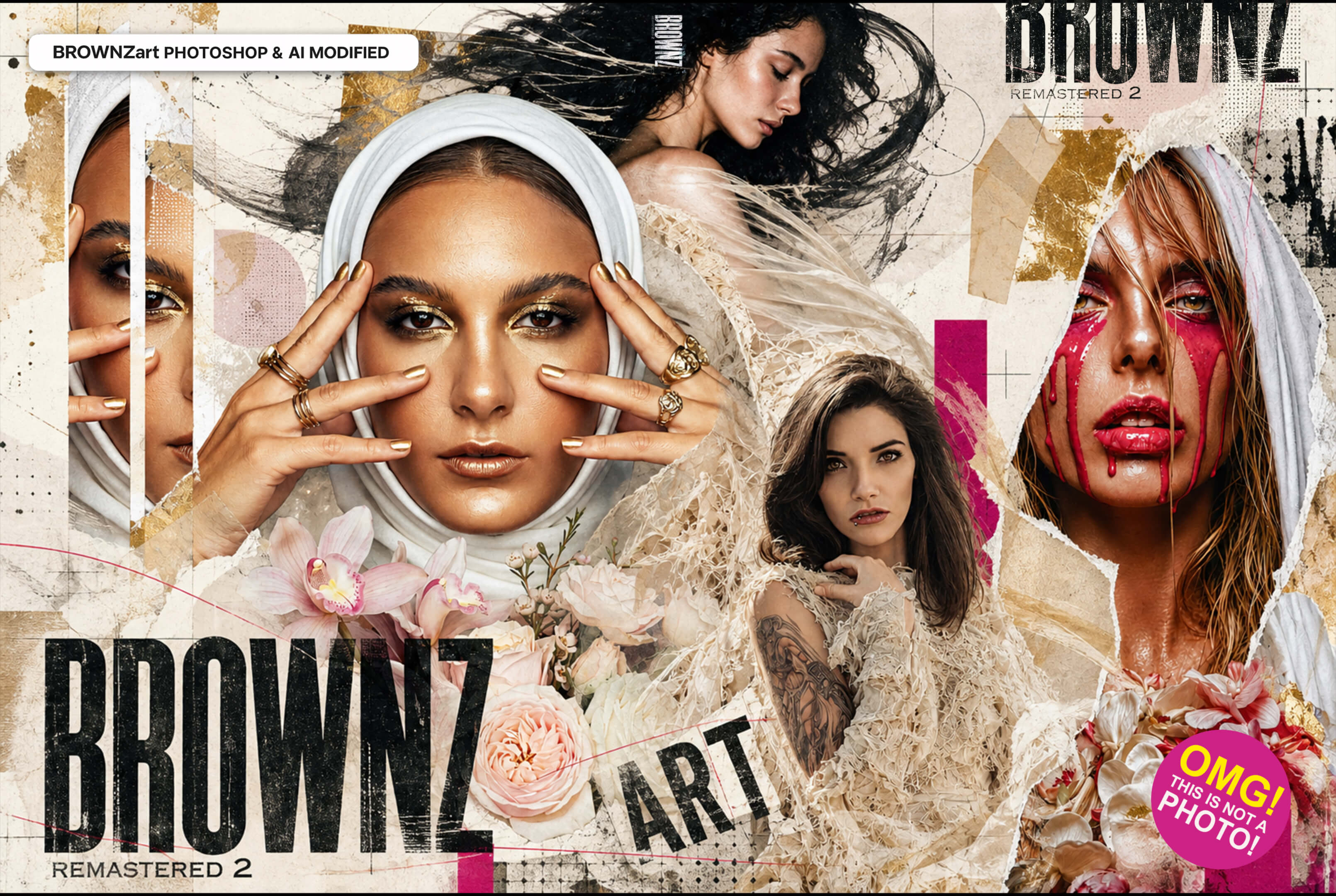
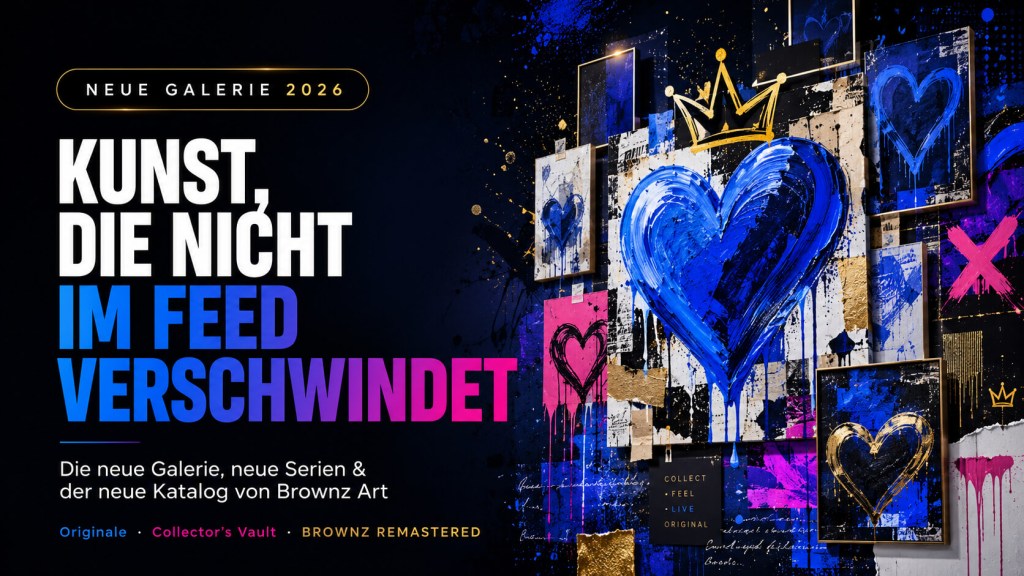

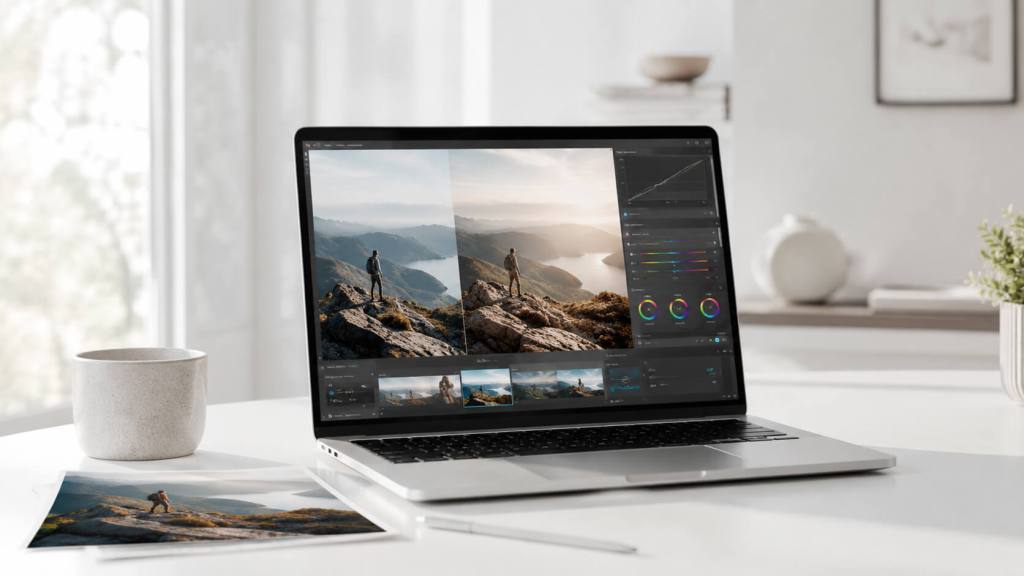
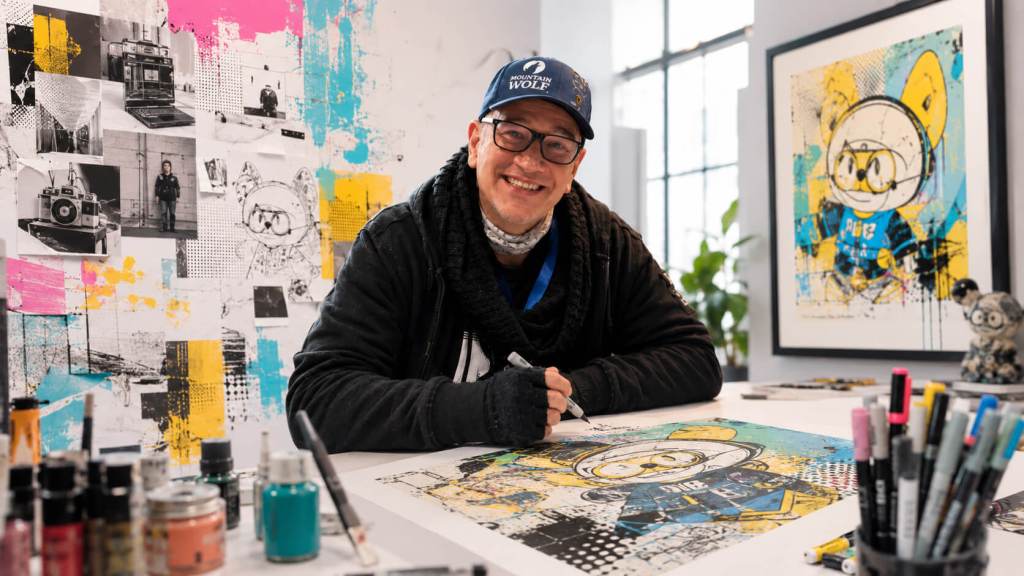
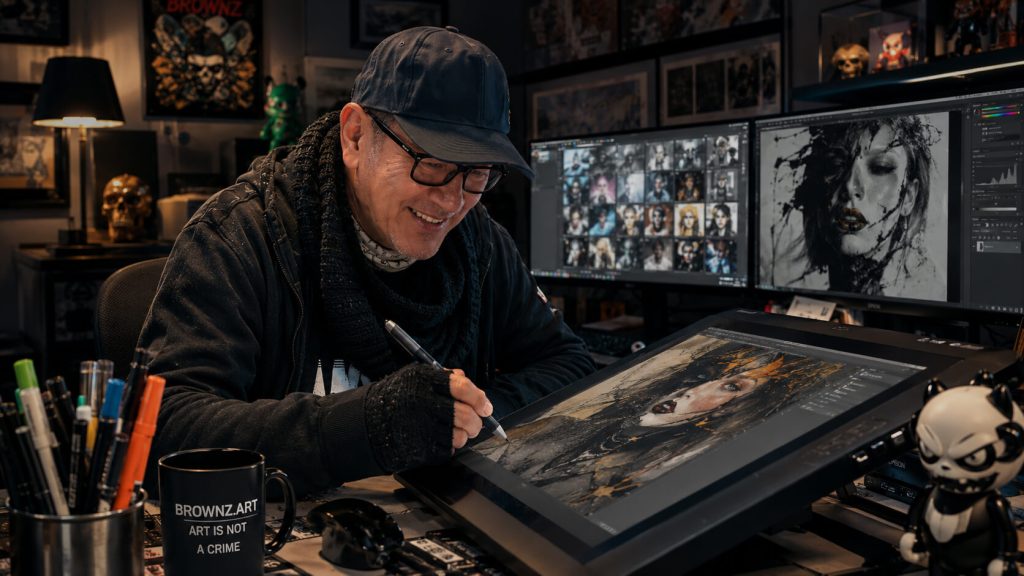
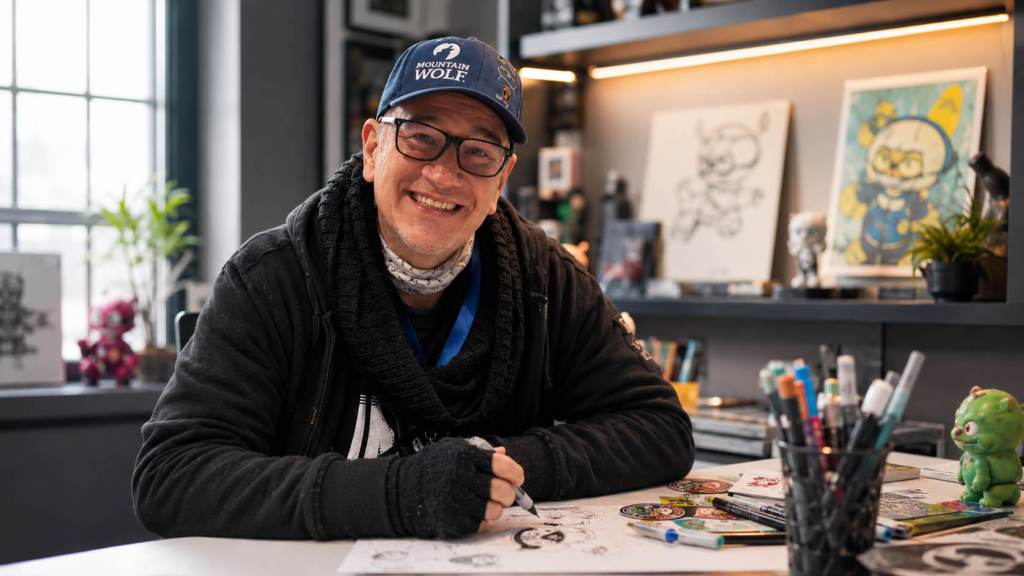
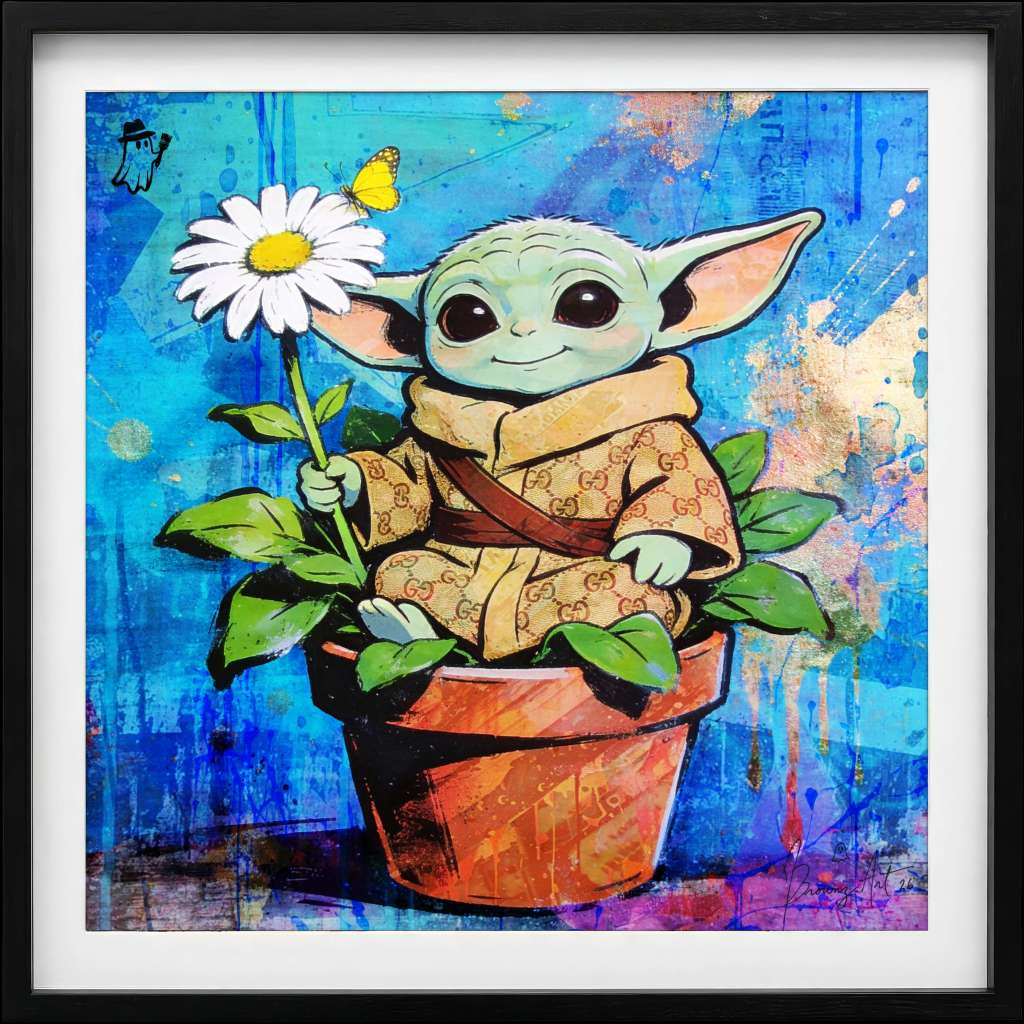
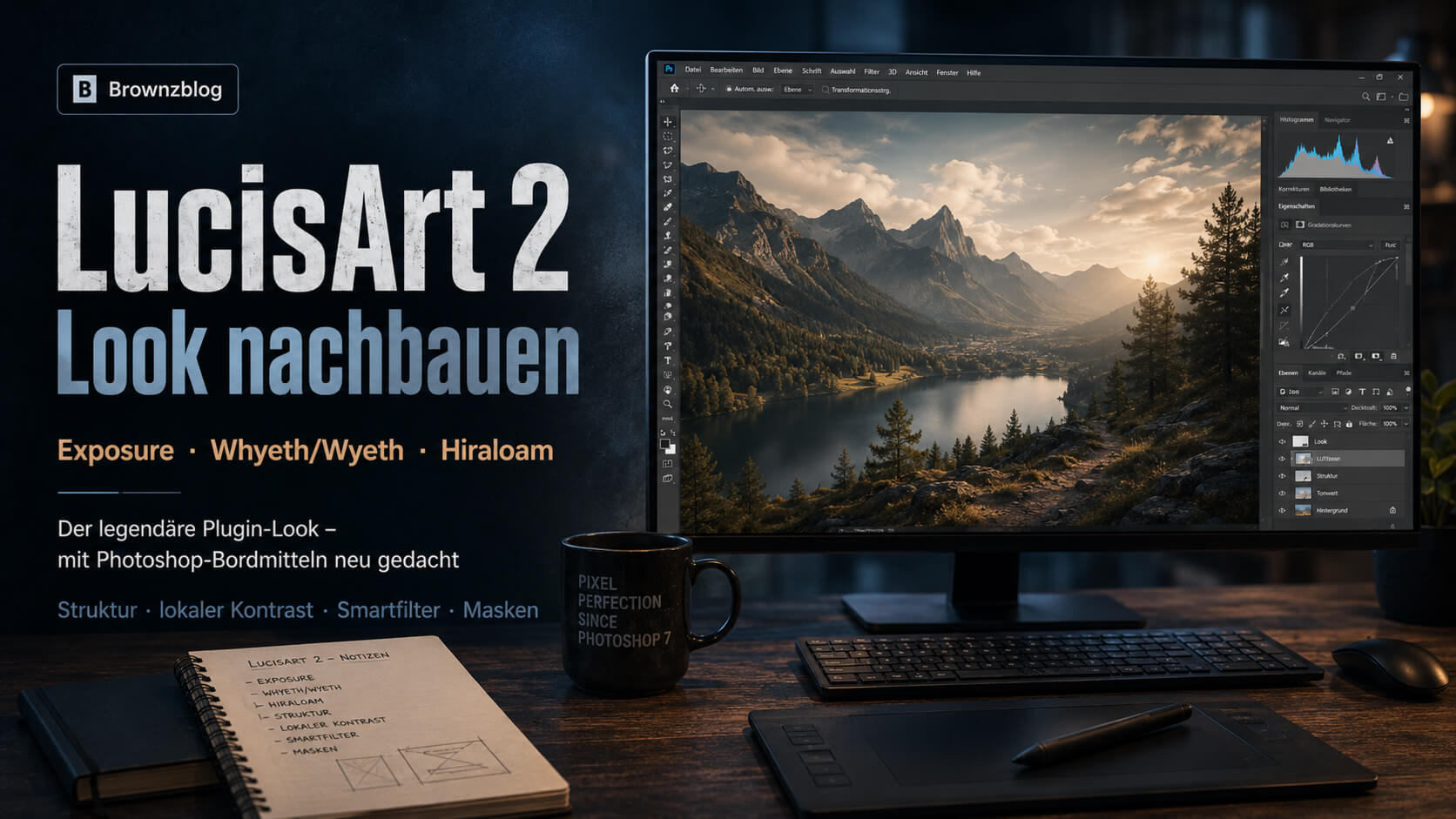
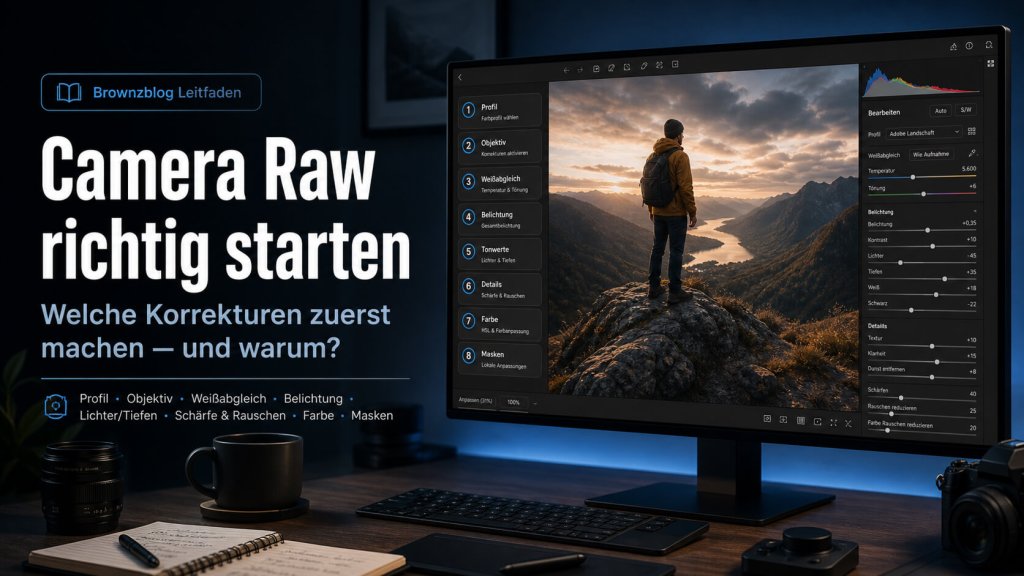


 Der BROWNZ Blog