
Tag Archive: Schärfung


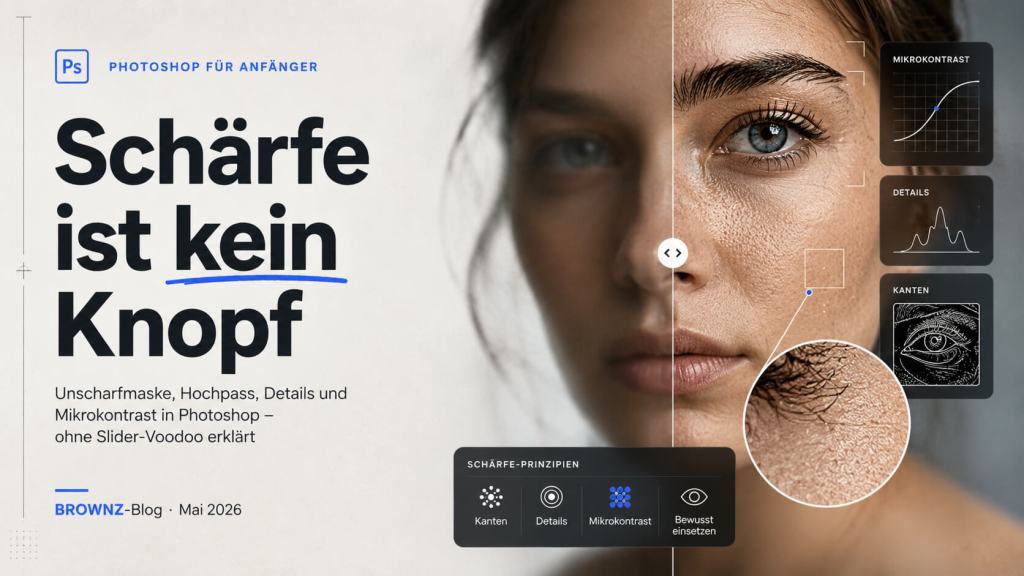
Unscharfmaske, Hochpass, Details und Mikrokontrast in Photoshop – ohne Slider-Voodoo erklärt

Stand: Mai 2026


Viele Anfänger öffnen Photoshop, sehen ein leicht weiches Bild und denken: „Gut, dann schärfe ich das halt.“

Klingt logisch. Ist aber ungefähr so, als würde man ein verwackeltes Foto anschreien, es soll sich zusammenreißen.

Schärfen kann viel. Aber Schärfen ist keine Zeitmaschine. Wenn ein Bild wirklich unscharf ist – weil der Fokus danebenlag, die Kamera gewackelt hat oder die Datei schon totkomprimiert wurde – dann kann Photoshop keine echten Details zurückholen, die nie sauber da waren. Was Photoshop sehr gut kann: vorhandene Kanten, Strukturen und Kontraste so verstärken, dass unser Auge das Bild als klarer und präziser wahrnimmt.

Das ist der erste wichtige Punkt:

Schärfen erzeugt keine neue Information. Schärfen verstärkt sichtbare Unterschiede.

Und genau deshalb sehen viele Bilder nach falscher Schärfung nicht besser aus, sondern nur aggressiver. Haut wird sandig. Haare werden drahtig. Kanten bekommen helle Säume. Himmel rauscht. Stoffe wirken wie geschmirgelt. Ein Bild, das vorher weich war, sieht danach nicht hochwertig aus, sondern wie ein schlecht gelaunter Screenshot.

Gute Schärfung ist leise. Sie macht ein Bild nicht lauter, sondern klarer.


Was beim Schärfen wirklich passiert

Photoshop „schärft“ ein Bild, indem es den Kontrast an Kanten erhöht. Eine Kante ist dort, wo helle und dunkle Pixel oder unterschiedliche Tonwerte direkt aufeinandertreffen: Augenlid gegen Haut, Haar gegen Hintergrund, Stoffkante gegen Licht, Architektur gegen Himmel.

Wenn der helle Bereich an dieser Kante etwas heller und der dunkle Bereich etwas dunkler gemacht wird, interpretiert unser Auge das als mehr Schärfe. Das ist keine Magie. Das ist Wahrnehmung.

Darum ist Schärfe auch so gefährlich: Man kann das Auge leicht betrügen, aber man kann es auch schnell beleidigen.

Ein gutes Schärfen stellt die Kante sauberer heraus. Ein schlechtes Schärfen produziert Halos – diese hellen oder dunklen Ränder entlang von Konturen. Das ist der klassische „zu viel gemacht“-Look. Gerade bei Portraits sieht man das sofort: Wimpern knallen, aber die Haut wirkt wie Paniermehl. Bei Landschaften werden Baumkronen, Felsen und Wolken plötzlich crunchy, als hätte jemand das Bild durch eine alte Toastmaschine gezogen.

Deshalb gilt eine einfache Regel:

Schärfung beurteilst du immer bei 100 Prozent Ansicht.

Nicht bei „An Bildschirm anpassen“. Nicht im kleinen Vorschaubild. Nicht auf 33 Prozent. Bei 100 Prozent zeigt dir Photoshop ein Bildpixel auf einem Monitorpixel. Erst dort siehst du, ob die Kanten sauberer werden oder ob du nur Rauschen, Säume und digitale Nervosität produzierst.

Noch besser: Betrachte zusätzlich die Zielgröße. Ein Bild für Instagram braucht andere Schärfung als ein Druck auf Fine-Art-Papier. Ein 4000-Pixel-Bild für den Blog braucht andere Werte als ein 1080-Pixel-Export. Schärfung ist kein universeller Lack, den man am Ende drübersprüht. Schärfung ist abhängig von Motiv, Auflösung, Ausgabegröße und Material.


Unscharf maskieren: der alte Hammer, der immer noch funktioniert

Der Filter Unscharf maskieren klingt für Anfänger absurd. Warum soll ausgerechnet „unscharf“ schärfen?

Der Name kommt aus der analogen Fototechnik. Man arbeitete dort mit einer leicht unscharfen Kopie bzw. Maske, um Kantenkontraste im Bild zu verstärken. Digital passiert etwas Ähnliches: Photoshop vergleicht Kanten und erhöht dort den Kontrast. Das Ergebnis wirkt schärfer.

In Photoshop findest du den Filter unter:

Filter > Scharfzeichnungsfilter > Unscharf maskieren

Die drei Regler sind entscheidend:

Stärke / Amount bestimmt, wie kräftig der Kanteneffekt wird. Mehr Stärke heißt mehr Kontrast an den Kanten. Zu viel Stärke bedeutet: harte Säume, knusprige Haut, falscher Digital-Look.

Radius bestimmt, wie breit der Effekt um die Kante herum arbeitet. Ein kleiner Radius betrifft sehr feine Details. Ein größerer Radius greift breiter in Tonwertübergänge ein und wirkt eher wie lokaler Kontrast oder „Punch“.

Schwellenwert / Threshold bestimmt, ab welchem Tonwertunterschied Photoshop überhaupt schärfen soll. Niedrige Werte schärfen fast alles – auch Rauschen, Poren und Sensorgries. Höhere Werte schützen flachere Bereiche, zum Beispiel Haut oder Himmel.

Für Einsteiger ist der Radius der wichtigste Regler, weil er den Charakter bestimmt. Kleine Radien geben technische Schärfe. Große Radien geben Look, Tiefe und Mikrokontrast – aber auch schnell Halos.

Ein guter Startpunkt für normale Fotos:

Stärke: 80 bis 150 Prozent
Radius: 0,6 bis 1,5 Pixel
Schwellenwert: 0 bis 5

Das ist keine Religion, nur ein Startpunkt. Portraits brauchen oft weniger Radius und mehr Schutz über Maske oder Schwellenwert. Architektur, Produktfotos oder Landschaft können mehr vertragen. Alte, verrauschte oder hochskalierte Bilder brauchen Vorsicht, sonst schärfst du nicht das Motiv, sondern den Müll in der Datei.

Eine zweite, sehr brauchbare Variante ist die sogenannte lokale Kontrastverstärkung mit Unscharf maskieren:

Stärke: 10 bis 30 Prozent
Radius: 20 bis 80 Pixel
Schwellenwert: 0 bis 10

Das ist keine klassische Schärfung mehr. Das ist eher ein Mikrokontrast-/Struktur-Look. Gut für Landschaft, Architektur, dramatische Composings, metallische Oberflächen, Stoffe, Steine, Wolken. Schlecht für zarte Haut, Nebel, Himmel und alles, was eigentlich weich bleiben soll.

Der Fehler passiert immer dann, wenn man diese beiden Welten verwechselt. Kleine Radien schärfen Details. Große Radien verändern den Look.

Oder anders gesagt:

Kleiner Radius: Das Bild wird klarer.
Großer Radius: Das Bild wird dramatischer.

Beides kann gut sein. Beides kann furchtbar aussehen.


Hochpass: Schärfung als kontrollierbare Ebene

Der Hochpassfilter ist bei vielen Photoshop-Leuten beliebt, weil er sehr gut kontrollierbar ist. Er ist nicht ursprünglich als „Schärfefilter“ gedacht, aber er eignet sich hervorragend dafür, Kanten sichtbar zu machen und diese Kanten über eine Füllmethode ins Bild zurückzumischen.

Der typische Workflow:

  1. Ebene duplizieren oder besser in ein Smartobjekt umwandeln
  2. Filter > Sonstige Filter > Hochpass wählen
  3. Radius niedrig einstellen, bis nur die wichtigen Kanten sichtbar sind
  4. Die Ebene auf Weiches Licht, Ineinanderkopieren, Hartes Licht oder sehr vorsichtig Lineares Licht stellen
  5. Deckkraft reduzieren
  6. Mit einer Ebenenmaske nur dort einblenden, wo Schärfe wirklich gebraucht wird

Der Hochpassfilter zeigt zunächst ein graues Bild mit Kanteninformationen. Dieses Grau ist kein Fehler. In kontraststeigernden Füllmethoden verschwindet das neutrale Grau weitgehend, während die hellen und dunklen Kanten den Eindruck von Schärfe erzeugen.

Für Anfänger empfehle ich:

Portraits: Radius 0,8 bis 2 Pixel, Füllmethode Weiches Licht oder Ineinanderkopieren, Deckkraft 20 bis 60 Prozent. Nur Augen, Wimpern, Lippenkante, Haare, Kleidung und wichtige Details maskieren. Hautflächen eher aussparen.

Landschaft / Architektur: Radius 1,5 bis 4 Pixel, je nach Auflösung. Deckkraft dosieren. Himmel, Nebel und bereits rauschende Flächen schützen.

Composing / Dark Art / dramatische Looks: Mehrere Hochpass-Ebenen können funktionieren: eine feine Ebene für Detail, eine breitere Ebene für Struktur. Aber bitte nicht alles mit Linearem Licht erschlagen. Das sieht schnell aus wie Fantasy-Poster aus der Druckerei des Grauens.

Der große Vorteil von Hochpass ist nicht, dass er „besser“ ist als Unscharf maskieren. Der Vorteil ist Kontrolle. Du hast eine eigene Ebene. Du kannst die Deckkraft ändern. Du kannst maskieren. Du kannst die Füllmethode wechseln. Du kannst den Filter als Smartfilter später neu einstellen.

Das ist für Anfänger Gold, weil man nicht direkt ins Bild brennt wie ein Photoshop-Pyromane.


Mikrokontrast und Detail-Looks: zwischen Schärfe und Charakter

Jetzt wird es interessant.

Schärfung ist nicht dasselbe wie Mikrokontrast. Schärfung arbeitet vor allem an Kanten. Mikrokontrast verstärkt kleine bis mittlere Tonwertunterschiede innerhalb von Strukturen. Dadurch wirkt ein Bild plastischer, griffiger, dreidimensionaler.

Mikrokontrast ist dieser Look, bei dem Leder, Stoff, Felsen, Metall, alte Wände, Haare, Augen, Holz oder Wolken plötzlich mehr Körper bekommen. Nicht unbedingt schärfer im technischen Sinn, sondern lebendiger. Mehr Oberfläche. Mehr Griff. Mehr „Da ist etwas“.

In Adobe Camera Raw und Lightroom sind dafür vor allem drei Bereiche wichtig:

Schärfen im Detail-Panel sorgt für Grundschärfe. Amount, Radius, Detail und Masking bestimmen, wie stark, wie breit und wie selektiv geschärft wird.

Texture / Struktur arbeitet stärker auf feinen Oberflächen und kann Details betonen, ohne sofort den ganzen Mitteltonkontrast brutal anzuheben.

Clarity / Klarheit erhöht den Mitteltonkontrast. Das kann Bilder sehr schnell kräftiger machen, aber auch schmutzig, hart und uncharmant.

Dehaze / Dunst entfernen ist noch gröber und aggressiver. Es kann flache Bilder retten, aber auch Farben kippen, Schatten zusetzen und Haut in ein Polizeiverhör verwandeln.

Seit Photoshop 2026 gibt es außerdem eine nicht-destruktive Clarity and Dehaze-Einstellungsebene. Das ist wichtig, weil man damit Mitteltonkontrast direkt als Ebene mit Maske einsetzen kann, statt alles global in Camera Raw zu verankern.

Für Einsteiger ist die Trennung entscheidend:

Schärfen: Kanten klarer machen
Detail: Feine Strukturen betonen
Mikrokontrast: Plastische Tiefe erzeugen
Look: Gezielte Charakterverstärkung, nicht technische Reparatur

Wer alles gleichzeitig hochzieht, bekommt den typischen „HDR-Crunch“. Das Bild schreit dann zwar, aber es sagt nichts Klügeres.

Ein guter Detail-Look entsteht meistens in Schichten:

Zuerst saubere Grundentwicklung. Belichtung, Weißabgleich, Kontrast, Tiefen, Lichter. Dann Rauschreduzierung, wenn nötig. Dann Grundschärfe. Dann lokale Detailverstärkung. Dann finale Ausgabeschärfung nach Größe und Medium.

Die Reihenfolge ist wichtig. Wer zuerst brutal schärft und danach noch Kontrast, Klarheit und Struktur drauflegt, stapelt Effekte wie betrunkene Bauarbeiter. Am Ende steht irgendwas, aber schön ist es nicht.


Der praktische Workflow für Anfänger

Öffne dein Bild und mache zuerst eine ehrliche Diagnose. Ist es wirklich unscharf? Oder fehlt nur Kontrast? Ist der Fokus daneben? Oder ist das Bild durch Verkleinerung weich geworden? Ist Rauschen vorhanden? Hat die Haut schon zu viel Struktur? Gibt es feine Haare, Textilien, Architektur, Schrift, Augen, Schmuck oder Details, die wirklich profitieren?

Dann arbeite so:

Erstens: Grundkorrektur vor Schärfung
Korrigiere Belichtung, Weißabgleich und groben Kontrast. Ein flaues Bild braucht oft zuerst Tonwertarbeit, nicht Schärfung. Viele Anfänger schärfen, obwohl eigentlich nur der Kontrast langweilig ist.

Zweitens: Rauschen vor Schärfung kontrollieren
Rauschen ist wie Sand auf der Straße. Wenn du darüber schärfst, machst du den Sand nicht schöner, du machst ihn sichtbarer. In Camera Raw immer bei 100 Prozent prüfen. Lieber etwas Rauschen reduzieren, bevor du Details betonst.

Drittens: Grundschärfe fein halten
Für normale Fotos funktioniert eine moderate Unscharfmaske oder Camera-Raw-Schärfung. Nicht zu breit, nicht zu stark. Ziel: Das Bild soll klarer wirken, nicht bearbeitet.

Viertens: Hochpass nur dort, wo Blickführung wichtig ist
Augen, Mund, Haare, Schmuck, Stoffkanten, Produktdetails, Schrift, Strukturen. Nicht pauschal über jedes Pixel. Eine Maske ist kein Luxus, sie ist der Unterschied zwischen Bearbeitung und Unfall.

Fünftens: Mikrokontrast als Look dosieren
Clarity, Texture, Dehaze, großer Radius in Unscharf maskieren oder breiter Hochpass: Das sind Look-Werkzeuge. Sie dürfen Charakter geben, aber sie dürfen nicht das Bild dominieren.

Sechstens: Finale Schärfung erst nach dem Exportmaß
Wenn du dein Bild für den Blog auf 1600 Pixel Breite verkleinerst, brauchst du danach oft eine kleine finale Schärfung. Wenn du für Druck arbeitest, gelten andere Werte. Niemals denselben Schärfungswert blind für Web, Print und Social Media verwenden.

Ein sehr brauchbarer Anfänger-Workflow für Webbilder:

  1. Bild fertig bearbeiten
  2. Auf Zielgröße verkleinern
  3. Ebene duplizieren oder Smartobjekt verwenden
  4. Unscharf maskieren: Stärke etwa 50 bis 100 Prozent, Radius 0,3 bis 0,8 Pixel, Schwellenwert 0 bis 3
  5. Bei 100 Prozent prüfen
  6. Deckkraft reduzieren, wenn es zu digital wirkt
  7. Optional mit Maske Haut, Himmel oder weiche Hintergründe schützen

Für Portraits:

  1. Retusche und Farblook zuerst
  2. Feine Grundschärfe auf dem Gesamtbild
  3. Hochpass-Ebene nur für Augen, Wimpern, Brauen, Lippenkante, Haare, Kleidung
  4. Haut nicht pauschal schärfen
  5. Wenn Haut zu weich wirkt, lieber mit sauberer Retusche und kontrollierter Struktur arbeiten, nicht mit brutaler Schärfung

Für Landschaft / Architektur:

  1. Rauschen prüfen
  2. Grundschärfe moderat
  3. Mikrokontrast gezielt in Felsen, Fassaden, Holz, Wolken, Strukturflächen
  4. Himmel und Nebel schützen
  5. Auf Halos an Horizontkanten achten

Die häufigsten Fehler

Fehler 1: Zu viel Radius
Anfänger drehen oft so lange, bis sie den Effekt deutlich sehen. Genau dann ist es meistens schon zu viel. Gute Schärfung sieht man nicht sofort als Effekt. Man merkt sie, wenn man sie ausschaltet.

Fehler 2: Globale Schärfung
Nicht alles im Bild muss scharf sein. Wenn Vordergrund, Hintergrund, Haut, Himmel, Schattenrauschen und Hauptmotiv gleich behandelt werden, verliert das Bild Hierarchie. Gute Schärfung lenkt den Blick. Schlechte Schärfung verteilt Aufmerksamkeit wie Konfetti aus der Hölle.

Fehler 3: Schärfen vor dem Verkleinern
Beim Export werden Pixel neu berechnet. Dadurch verändert sich der Schärfeeindruck. Ausgabeschärfung gehört ans Ende.

Fehler 4: Schärfen von Rauschen
Hohe ISO, alte Dateien, JPEG-Artefakte, KI-Reste, schlechte Handyfotos – all das kann durch Schärfung schlimmer werden. Erst reinigen, dann schärfen.

Fehler 5: Haut-Crunch
Portraits sterben nicht an zu wenig Schärfe, sie sterben an falscher Schärfe. Augen dürfen klar sein. Haut darf leben. Aber wenn jede Pore wie eine Mondlandschaft aussieht, ist das kein High-End-Look, sondern digitale Akne mit Ambitionen.


Mein klares Fazit

Unscharf maskieren ist schnell, direkt und immer noch stark, wenn man die drei Regler versteht. Hochpass ist wunderbar kontrollierbar, besonders mit Ebenen, Smartfiltern, Füllmethoden und Masken. Camera Raw und moderne Photoshop-Einstellungsebenen wie Clarity/Dehaze sind stark für Detail- und Mikrokontrast-Looks, aber sie brauchen Disziplin.

Der eigentliche Profi-Move ist nicht, den krassesten Schärfewert zu kennen.

Der Profi-Move ist zu wissen, wo Schärfe gebraucht wird – und wo nicht.

Ein gutes Bild braucht nicht überall maximalen Biss. Es braucht Blickführung. Es braucht Materialgefühl. Es braucht Ruheflächen. Es braucht Kanten, die tragen, und Flächen, die atmen dürfen.

Schärfe ist kein Gewürz, das man über alles kippt.

Schärfe ist ein Skalpell.

Und wer damit arbeitet wie mit einer Schaufel, darf sich nicht wundern, wenn das Bild danach blutet.


Praxis-Spickzettel

Unscharf maskieren für normale Fotos:
Stärke 80–150 %, Radius 0,6–1,5 px, Schwellenwert 0–5

Unscharf maskieren für lokalen Kontrast:
Stärke 10–30 %, Radius 20–80 px, Schwellenwert 0–10

Hochpass für Portraitdetails:
Radius 0,8–2 px, Füllmethode Weiches Licht oder Ineinanderkopieren, Deckkraft 20–60 %, Maske verwenden

Hochpass für Architektur/Landschaft:
Radius 1,5–4 px, Maske für Himmel und Rauschflächen, Halos prüfen

Web-Ausgabe nach Verkleinerung:
Unscharf maskieren ca. 50–100 %, Radius 0,3–0,8 px, Schwellenwert 0–3

Immer prüfen:
100-Prozent-Ansicht, Halos, Hautstruktur, Rauschen, Zielgröße, Wirkung mit Vorher/Nachher


BROWNZ-Blog · Mai 2026


Faktencheck & Linkcheck · geprüft Mai 2026

Die Links wurden auf Erreichbarkeit und fachliche Relevanz geprüft. Für die technische Basis wurden bevorzugt Adobe-Quellen verwendet; ergänzende Quellen dienen vor allem der anschaulichen Erklärung von Wahrnehmung, Halos und Hochpass-Workflows.

Adobe Photoshop Help – Sharpen images with the Unsharp Mask
Offizielle Adobe-Hilfe zu Unscharf maskieren, inklusive Pfad, Arbeitsweise und Reglern.
https://helpx.adobe.com/photoshop/desktop/effects-filters/smart-filters/sharpen-images-with-unsharp-mask.html

Adobe Learn – How to sharpen a photo nondestructively
Adobe erklärt hier sehr gut, dass Schärfung Kantenkontrast erhöht, nicht unscharfe Fotos repariert.
https://www.adobe.com/learn/photoshop/web/sharpen-a-photo

Adobe Photoshop Help – Sharpening overview
Offizielle Übersicht zu Scharfzeichnungsfiltern, darunter Unscharf maskieren und Smart Sharpen.
https://helpx.adobe.com/photoshop/desktop/effects-filters/smart-filters/sharpening-overview.html

Adobe Photoshop Help – Sharpen controls with Smart Sharpen
Offizielle Beschreibung von Amount, Radius, Reduce Noise und Remove-Optionen bei Smart Sharpen.
https://helpx.adobe.com/photoshop/desktop/effects-filters/smart-filters/sharpen-controls-with-smart-sharpen.html

Adobe – Using the High Pass Filter in Photoshop
Adobe beschreibt Hochpass als Methode zur Kantenfindung, mit Smartobjekt, Radius, Füllmethode und Deckkraft.
https://www.adobe.com/creativecloud/photography/hub/guides/sharpen-image-high-pass-filter.html

Adobe Photoshop Help – Sharpen image using edge mask
Offizielle Hilfe zur kontrollierten Schärfung mit Hochpass und Kantenmaske; besonders relevant für Haut, Himmel und glatte Flächen.
https://helpx.adobe.com/photoshop/desktop/effects-filters/smart-filters/sharpen-image-using-edge-mask.html

Adobe Camera Raw Help – Sharpening and noise reduction
Offizielle Beschreibung von Radius, Detail, Masking und Rauschreduzierung in Camera Raw.
https://helpx.adobe.com/camera-raw/using/sharpening-noise-reduction-camera-raw.html

Adobe Photoshop Help – Adjust contrast with Clarity and Dehaze
Offizielle Adobe-Seite zur Clarity-and-Dehaze-Einstellungsebene; Clarity steuert Mitteltonkontrast, Dehaze Dunst/Kontrast.
https://helpx.adobe.com/photoshop/desktop/create-manage-layers/color-adjustment-fill-layers/adjust-contrast-with-clarity-and-dehaze.html

Adobe Photoshop – aktuelle Produktseite / neue Einstellungsebenen
Bestätigung der neuen Einstellungsebenen Clarity & Dehaze sowie Grain in Photoshop.
https://www.adobe.com/products/photoshop.html

Cambridge in Colour – Sharpening Using an Unsharp Mask
Sehr gute fotografische Erklärung zu Acutance, Kantenkontrast, Halos, Radius und Wahrnehmung.
https://www.cambridgeincolour.com/tutorials/unsharp-mask.htm

Photoshop Essentials – Sharpen Images with the High Pass Filter
Praxisorientierte Zusatzquelle zum Hochpassfilter und nicht-destruktivem Arbeiten.
https://www.photoshopessentials.com/photo-editing/sharpen-high-pass/

PHLEARN – How to Use the Sharpening Tool in Photoshop
Praxisquelle für Photoshop-Schärfung aus Trainerperspektive; als Ergänzung, nicht als Hauptbeleg.
https://phlearn.com/tutorial/how-to-use-the-sharpening-tool-in-photoshop/


Brownzblog-Leitfaden · Stand: Mai 2026
Thema: Der richtige Start in Adobe Camera Raw: Reihenfolge, Logik, Fehlervermeidung
Zielgruppe: Einsteiger, Fotografen, Bildbearbeiter, Synthografen und alle, die nicht mehr wild an Reglern ziehen wollen wie ein DJ auf Stromausfall.


Kurz gesagt

In Camera Raw sollte man nicht einfach irgendwo anfangen. Der richtige Workflow ist wie ein gutes Fundament beim Hausbau: Wenn unten alles schief ist, kannst du oben noch so schöne Vorhänge aufhängen — es bleibt eine schiefe Hütte.

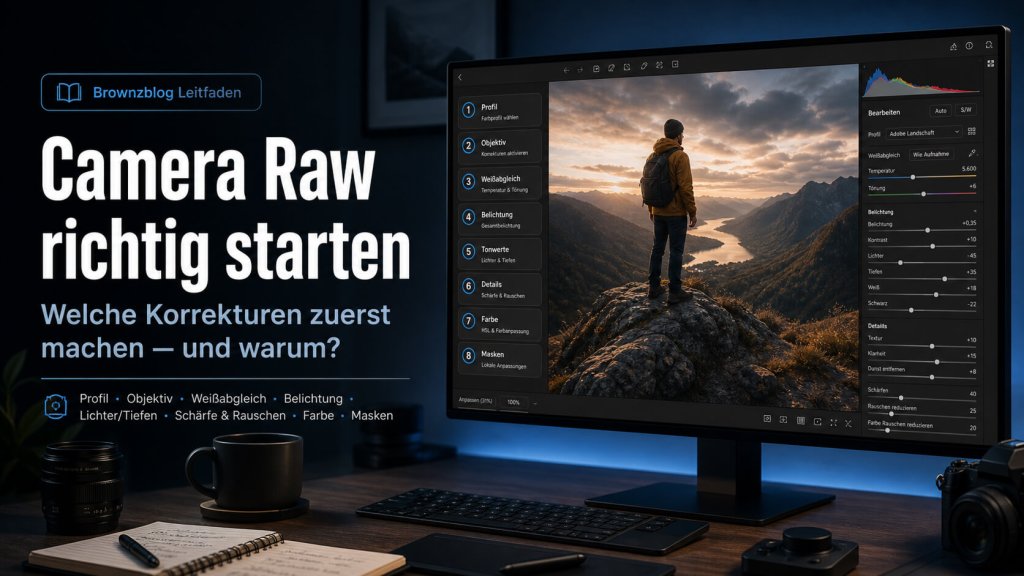
Die beste Grundreihenfolge lautet:

  1. Bild prüfen: Histogramm, Clipping, Motiv, technische Probleme
  2. Profil wählen
  3. Objektivkorrekturen aktivieren
  4. Chromatische Aberration entfernen
  5. Ausrichten, Perspektive und Beschnitt festlegen
  6. Weißabgleich korrigieren
  7. Belichtung setzen
  8. Lichter und Tiefen retten
  9. Weißpunkt und Schwarzpunkt festlegen
  10. Kontrast und Kurve feinjustieren
  11. Rauschen reduzieren und Schärfung prüfen
  12. Farbe, Präsenz und Look entwickeln
  13. Lokale Korrekturen mit Masken setzen
  14. Finalcheck vor Photoshop oder Export

Das ist keine religiöse Vorschrift. Es ist eine logische Reihenfolge. Erst wird das Rohmaterial korrekt interpretiert, dann technisch gereinigt, dann tonal stabilisiert, dann künstlerisch geformt.

Oder einfacher gesagt:

Erst das Bild retten. Dann das Bild bauen. Dann das Bild verführen.


Warum die Reihenfolge überhaupt wichtig ist

Camera Raw arbeitet nicht wie ein klassisches Bildbearbeitungsprogramm, bei dem du einfach Pixel zerdrückst. RAW-Dateien enthalten deutlich mehr ursprüngliche Sensordaten als ein normales JPEG. Camera Raw interpretiert diese Daten und speichert die Bearbeitungen nicht-destruktiv als Einstellungen — die Originaldaten bleiben erhalten. Adobe beschreibt genau diesen RAW-Workflow: Anpassungen wie Ausrichten, Beschneiden, Tonwertkorrekturen oder Farbänderungen verändern nicht die ursprünglichen Sensordaten, sondern werden als Entwicklungseinstellungen gespeichert, je nach Workflow in der Camera-Raw-Datenbank, als eingebettete Metadaten oder in einer XMP-Sidecar-Datei.

Das ist mächtig. Aber es bedeutet auch: Manche Regler beeinflussen deine Wahrnehmung von allen anderen Reglern.

Wenn du zum Beispiel zuerst mit Color Grading anfängst und danach den Weißabgleich änderst, verschiebst du den gesamten Farblook wieder. Wenn du zuerst eine starke Vignette setzt und danach die Objektivkorrektur aktivierst, kann die Randwirkung plötzlich anders aussehen. Wenn du zuerst schärfst und später die Tiefen stark hochziehst, schärfst du womöglich Rauschen, das du gerade erst sichtbar gemacht hast.

Camera Raw ist kein Losbuden-Workflow. Es ist eine Entwicklungskette.


Die Brownz-Regel

Fundament vor Geschmack

Bevor du ein Bild „schön“ machst, musst du klären, ob es technisch stimmt.

Das bedeutet:

  • Ist das Bild richtig interpretiert?
  • Stimmen Profil und Farbbasis?
  • Gibt es Objektivfehler?
  • Ist der Horizont schief?
  • Ist die Perspektive brauchbar?
  • Gibt es Farbstiche?
  • Sind Lichter ausgefressen?
  • Sind Schatten abgesoffen?
  • Ist das Bild verrauscht?

Erst danach kommt der Look.

Viele Anfänger machen es genau andersherum. Sie knallen Kontrast, Klarheit, Sättigung und irgendeinen „Cinematic Teal Orange Apocalypse 9000“-Look drauf und wundern sich, warum das Bild aussieht wie ein Netflix-Trailer, der in einer Fritteuse entwickelt wurde.


1. Zuerst: Bild prüfen, nicht anfassen

Bevor du einen Regler bewegst, schau dir das Bild an.

Klingt banal. Ist aber der Schritt, den fast alle überspringen.

Prüfe zuerst:

  • Histogramm
  • helle ausgefressene Bereiche
  • abgesoffene Tiefen
  • Farbstich
  • Schärfe
  • Rauschen
  • Objektivverzerrung
  • chromatische Aberration
  • schiefer Horizont
  • störende Ränder
  • Motivzentrum
  • Hauttöne, falls Menschen im Bild sind

Warum zuerst?

Weil du sonst Symptome bearbeitest, ohne die Krankheit zu kennen.

Ein zu dunkles Bild braucht vielleicht nicht mehr Belichtung, sondern nur angehobene Tiefen. Ein gelbes Bild braucht vielleicht keinen Farblook, sondern einen Weißabgleich. Ein flaches Bild braucht vielleicht keinen Kontrast-Hammer, sondern einen sauberen Schwarzpunkt.

Brownz-Tipp

Aktiviere die Clipping-Warnungen im Histogramm. In Camera Raw zeigen sie dir, ob Schatten oder Lichter ausbrechen. Blau steht für abgesoffene Schatten, Rot für ausgefressene Lichter.

Das ist kein Orakel, aber ein guter Rauchmelder.


2. Profil wählen: Der Charakter kommt vor der Korrektur

Das Profil ist einer der wichtigsten Startpunkte.

Es bestimmt, wie Camera Raw die RAW-Daten grundsätzlich interpretiert: Farben, Kontrast, Tonwertverteilung, Hauttöne, Gesamtwirkung.

Typische Profile

  • Adobe Color: guter allgemeiner Standard
  • Adobe Neutral: flacher, gut für starke Nachbearbeitung
  • Adobe Landscape: mehr Farbe und Kontrast für Landschaft
  • Adobe Portrait: oft angenehmer für Hauttöne
  • Adobe Vivid: kräftiger, aber schnell übertrieben
  • Kamera-Profile: können dem kamerainternen Look näherkommen

Warum so früh?

Weil das Profil die Basis verändert. Adobe behandelt Profile in Camera Raw nicht als kleine Geschmackszugabe, sondern als grundlegende Interpretation der Bilddaten. Wenn du zuerst Belichtung, Farben und Kontrast perfekt einstellst und dann das Profil wechselst, kann das ganze Bild wieder anders aussehen.

Das Profil ist nicht die Deko. Es ist die Leinwandgrundierung.

Brownz-Empfehlung

Für natürliche Bearbeitung:

  • Menschen: Adobe Portrait oder ein passendes Kamera-Porträtprofil testen
  • Landschaft: Adobe Color oder Adobe Landscape
  • Composing / Synthography / späterer Photoshop-Look: Adobe Neutral oder Adobe Color
  • Maximale Kontrolle: flacher starten, Look später bauen

Anfängerfehler

Nicht mit Presets verwechseln.

Ein Profil verändert die Grundinterpretation des Bildes. Ein Preset ist ein Paket aus Einstellungen. Presets können hilfreich sein, aber sie sind keine Diagnose. Wer jedes Bild zuerst mit einem Preset bewirft, arbeitet wie ein Arzt, der jedem Patienten denselben Hut verschreibt.


3. Objektivkorrekturen aktivieren: Erst die Optik geradebiegen

Der nächste wichtige Schritt: Objektivkorrekturen.

Viele Objektive erzeugen:

  • tonnenförmige Verzerrung
  • kissenförmige Verzerrung
  • dunkle Ecken
  • Randunschärfen
  • leichte geometrische Verformungen

Camera Raw kann für viele Kamera-Objektiv-Kombinationen automatisch ein Profil erkennen und Korrekturen anwenden. Adobe beschreibt diese Profilkorrekturen ausdrücklich für typische Objektivprobleme wie Verzerrung und Vignettierung; zusätzlich lässt sich chromatische Aberration automatisch entfernen.

Warum früh?

Weil Objektivkorrekturen das Bild geometrisch und tonal verändern können.

Wenn die Ränder aufgehellt werden, verändert sich dein Eindruck von Belichtung und Vignette. Wenn die Geometrie korrigiert wird, verändert sich der Bildausschnitt. Wenn du schon vorher retuschiert, maskiert oder beschnitten hast, arbeitest du möglicherweise gegen eine spätere Veränderung an.

Brownz-Empfehlung

Aktiviere in der Regel:

  • Objektivprofilkorrekturen aktivieren
  • Chromatische Aberration entfernen

Diese Empfehlung ist 2026 weiterhin korrekt: Die offizielle Adobe-Dokumentation nennt genau diese Werkzeuge für Objektivverzerrung, Randabdunklung und Farbsäume. Starke Farbsäume können zusätzlich manuell über Defringe korrigiert werden.

Aber: Nicht blind.

Bei manchen Bildern ist eine natürliche Objektivvignette ästhetisch schön. Bei Vintage-Looks, Reportage, analogem Charakter oder düsteren Brownz-Bildern kann eine leichte Randabdunklung sogar gewünscht sein.

Technisch korrekt ist nicht immer künstlerisch besser.

Brownz-Satz zum Merken

Korrigiere die Optik zuerst — entscheide den Charakter später.


4. Chromatische Aberration entfernen: Kleine Farbsäume, große Wirkung

Chromatische Aberration zeigt sich oft als violette, grüne oder rote Farbsäume an Kanten mit hohem Kontrast.

Typische Stellen:

  • Äste vor hellem Himmel
  • Haare vor Gegenlicht
  • Metallkanten
  • Architektur
  • Schmuck
  • weiße Kleidung vor dunklem Hintergrund

Warum früh?

Weil Farbsäume später durch Klarheit, Schärfung, Kontrast oder Sättigung noch stärker sichtbar werden können.

Wenn du sie früh entfernst, verhinderst du, dass du später einen kleinen technischen Fehler in ein leuchtendes Neonproblem verwandelst.

Brownz-Empfehlung

Fast immer aktivieren:

  • Chromatische Aberration entfernen

Bei starken Farbsäumen zusätzlich manuell mit den Defringe-Reglern arbeiten.

Aber vorsichtig: Zu starke Defringe-Korrekturen können echte Farben beschädigen, besonders bei Kleidung, Make-up, Neonlicht oder Bühnenbildern.


5. Ausrichten, Perspektive und Beschnitt: Erst die Bühne bauen

Jetzt kommt die Bildgeometrie.

Prüfe:

  • Ist der Horizont gerade?
  • Kippen Gebäude?
  • Wirkt das Motiv schief?
  • Braucht das Bild einen anderen Beschnitt?
  • Gibt es störende Ränder?
  • Ist die Bildaussage klar?

Warum so früh?

Weil der Beschnitt bestimmt, was du überhaupt bearbeitest.

Wenn du später Bereiche wegschneidest, hast du vielleicht unnötig Zeit in Ecken investiert, die niemand mehr sieht. Wenn du den Horizont erst am Ende richtest, können Masken, Vignetten oder lokale Korrekturen plötzlich nicht mehr sauber sitzen.

Brownz-Empfehlung

  • Horizont früh korrigieren
  • Perspektive bei Architektur früh prüfen
  • Beschnitt grob früh setzen
  • endgültigen Feinschnitt am Ende nochmals prüfen

Achtung

Bei Porträts nicht alles zwanghaft geradeziehen. Ein minimaler Tilt kann Spannung erzeugen. Aber er muss gewollt sein. Nicht aussehen wie ein Unfall mit Stativ.


6. Weißabgleich: Farbe beginnt mit Neutralität

Der Weißabgleich korrigiert die Farbtemperatur und den Farbstich.

Die wichtigsten Regler:

  • Temperatur: blau/kühl bis gelb/warm
  • Tönung: grün bis magenta

Warum vor Belichtung und Look?

Weil der Weißabgleich alle Farben beeinflusst.

Wenn du erst HSL, Color Grading, Sättigung oder Hauttöne bearbeitest und danach den Weißabgleich änderst, verschiebst du die gesamte Farbbasis wieder.

Wie korrigieren?

Du kannst:

  • eine neutrale Stelle mit der Weißabgleich-Pipette anklicken
  • Temperatur und Tönung manuell einstellen
  • „Wie Aufnahme“ als Ausgangspunkt nehmen
  • Presets wie Tageslicht, Bewölkt, Kunstlicht testen

Wichtig

Wenn du mit der Pipette arbeitest, klicke auf einen Bereich, der neutral grau oder weiß sein sollte — aber nicht auf eine ausgefressene Glanzstelle. Adobe empfiehlt ebenfalls, eine neutrale weiße oder graue Fläche mit sichtbarer Detailzeichnung zu wählen.

Eine specular highlight, also eine reine Spiegelung oder harte Lichtreflexion, ist oft kein guter Weißpunkt. Das ist kein Weiß. Das ist eine kleine Licht-Explosion. Wer dort klickt, gibt Camera Raw keine Referenz, sondern eine falsche Zeugenaussage.

Brownz-Empfehlung

Bei Menschen: Hauttöne beobachten.
Bei Produktfotos: neutraler arbeiten.
Bei Kunstbildern: technische Neutralität als Start nehmen, emotionalen Look später bauen.
Bei Nachtbildern: nicht jede Wärme oder Farbstimmung wegneutralisieren.

Brownz-Satz

Weißabgleich ist nicht der Look. Weißabgleich ist der Kompass.


7. Belichtung: Die Grundhelligkeit setzen

Jetzt kommt die globale Belichtung.

Der Regler Belichtung verändert die Gesamtlichtmenge des Bildes. Er ist nicht dafür da, jede Ecke perfekt zu machen. Er setzt die Grundhelligkeit.

Warum jetzt?

Weil du nach Profil, Objektivkorrektur, Beschnitt und Weißabgleich besser beurteilen kannst, wie hell das Bild wirklich wirken soll.

Wie verwenden?

Frage dich:

  • Soll das Bild hell, luftig, editorial wirken?
  • Soll es dunkel, dramatisch, filmisch wirken?
  • Ist das Hauptmotiv korrekt sichtbar?
  • Sind wichtige Lichter noch erhalten?
  • Ist das Histogramm komplett an den Rand geklebt?

Brownz-Empfehlung

Setze die Belichtung so, dass das Hauptmotiv stimmt.

Nicht jedes Bild muss technisch „mittig“ im Histogramm liegen. Ein Low-Key-Bild darf dunkel sein. Ein High-Key-Bild darf hell sein. Aber es muss bewusst sein.

Dunkel ist Stil. Unterbelichtet ist Fehler. Hell ist Stil. Ausgefressen ist Problem.


8. Lichter und Tiefen: Details retten, ohne das Bild zu töten

Jetzt kommen Lichter und Tiefen.

Lichter

Der Lichter-Regler hilft, Details in hellen Bereichen zurückzuholen.

Gut für:

  • Himmel
  • helle Kleidung
  • Stirn/Glanzstellen
  • Fensterlicht
  • Wolken
  • helle Hintergründe

Tiefen

Der Tiefen-Regler hilft, Details in dunklen Bereichen sichtbar zu machen.

Gut für:

  • dunkle Kleidung
  • Haare
  • Innenräume
  • Schatten im Gesicht
  • Landschaftsbereiche

Warum nach Belichtung?

Weil Belichtung zuerst die Gesamtstimmung setzt. Lichter und Tiefen sind danach die gezielte Rettung der Extreme.

Wenn du zuerst Tiefen hochziehst und danach die Belichtung massiv änderst, musst du oft alles wieder neu balancieren.

Achtung vor dem HDR-Leichenlook

Zu stark angehobene Tiefen und zu stark heruntergezogene Lichter führen schnell zum typischen „HDR-Sumpf“:

  • keine echten Schatten mehr
  • graue Haut
  • flacher Himmel
  • künstlicher Mikrokontrast
  • Bild wirkt wie Plastik mit Depression

Brownz-Empfehlung

Lichter und Tiefen mit Respekt verwenden.

  • Lichter nicht automatisch auf -100
  • Tiefen nicht automatisch auf +100
  • Schatten dürfen Schatten bleiben
  • Highlights dürfen leuchten

Ein gutes Bild braucht Tonwertspannung. Wenn alles sichtbar ist, ist oft nichts mehr wichtig.


9. Weißpunkt und Schwarzpunkt: Jetzt bekommt das Bild Knochen

Die Regler Weiß und Schwarz setzen die hellsten und dunkelsten Punkte im Bild.

Das ist wichtig für Tiefe, Kontrast und Druck.

Unterschied zu Lichter/Tiefen

  • Lichter/Tiefen retten oder formen Tonwertbereiche.
  • Weiß/Schwarz setzen die Endpunkte des Tonwertumfangs.

Anders gesagt:

Lichter und Tiefen kümmern sich um die Wohnräume. Weiß und Schwarz setzen die Außenmauern.

Warum jetzt?

Weil du erst nach Belichtung, Lichtern und Tiefen sinnvoll entscheiden kannst, wo der hellste und dunkelste Punkt liegen soll.

Wie arbeiten?

Nutze die Clipping-Warnungen oder halte beim Ziehen je nach System die passende Alt/Option-Taste, um kritische Bereiche besser zu sehen.

Brownz-Empfehlung

  • Weißpunkt so setzen, dass wichtige Highlights leben, aber nicht sinnlos ausbrennen
  • Schwarzpunkt so setzen, dass Tiefe entsteht, aber wichtige Details nicht unnötig verschwinden
  • Bei düsteren Bildern darf Schwarz kräftig sein
  • Bei Beauty/Editorial eher vorsichtiger, besonders in Haaren und Kleidung

Brownz-Satz

Weiß und Schwarz geben dem Bild Rückgrat. Ohne sie wird alles Suppe.


10. Kontrast und Gradationskurve: Nicht prügeln, formen

Jetzt ist der globale Tonwertaufbau stabil. Nun kannst du Kontrast setzen.

Möglichkeiten

  • Kontrast-Regler
  • Gradationskurve
  • Punktkurve
  • parametrische Kurve

Warum nicht ganz am Anfang?

Weil Kontrast Highlights und Schatten beeinflusst. Wenn du zu früh Kontrast gibst, verschärfst du Probleme, die du noch gar nicht gelöst hast.

Brownz-Empfehlung

Für Einsteiger:

  • Kontrast-Regler moderat nutzen
  • Kurve nur leicht einsetzen

Für Fortgeschrittene:

  • leichte S-Kurve für Punch
  • matte Schatten nur bewusst setzen
  • Highlights kontrolliert anheben
  • Kurve nicht als Allzweckwaffe missbrauchen

Achtung

Zu viel Kontrast macht Bilder nicht automatisch professionell. Es macht sie oft nur lauter.

Professionell ist nicht laut. Professionell ist präzise.


11. Rauschen reduzieren und Schärfung prüfen: Erst bei 100 Prozent urteilen

Jetzt kommt ein technischer Kontrollpunkt.

Wichtig

Schärfung und Rauschreduzierung beurteilt man bei 100 % Ansicht.

Nicht bei „passt schon irgendwie in der Gesamtansicht“. Nicht bei 33 %. Nicht im Browser-Vorschau-Koma.

Bei 100 % siehst du, was wirklich los ist.

Rauschreduzierung

Rauschen entsteht besonders bei:

  • hoher ISO
  • stark aufgehellten Schatten
  • kleinen Sensoren
  • Unterbelichtung
  • Nachtbildern
  • extremen Farbkorrekturen

Camera Raw bietet klassische Rauschreduzierung und moderne Denoise-Funktionen. 2026 ist wichtig: Funktionen wie AI-Denoise, Lens Blur oder Reflection Removal hängen deutlich stärker von GPU-Leistung und aktueller Hardware ab als ältere Regler. Adobe weist darauf hin, dass ohne ausreichende GPU-Unterstützung bestimmte Bearbeitungswerkzeuge eingeschränkt oder deaktiviert sein können.

Warum nach den Tonwertkorrekturen?

Weil du erst nach Belichtung, Tiefen und Schattenkorrektur wirklich siehst, wie viel Rauschen sichtbar wird.

Wenn du Schatten stark anhebst, kommt Rauschen oft erst hervor. Deshalb ist es sinnvoll, die Rauschreduzierung nicht komplett vor der Tonwertarbeit final festzulegen.

2026-Ergänzung: Bei extrem verrauschten RAW-Dateien kann AI-Denoise auch früher sinnvoll sein — nach Bilddiagnose, Profil, Objektivprüfung und grobem Tonwertcheck, aber vor starker Schärfung, Präsenz, Color Grading und lokalen Looks. Das ist kein Widerspruch, sondern Praxis: Erst erkennen, wie kaputt das Material ist, dann entscheiden, ob die KI-Rauschreduktion früh den Boden reinigen soll.

Schärfung

Schärfung soll echte Details betonen, nicht Rauschen, Hautporen oder JPEG-Artefakte zum Schreien bringen.

Brownz-Empfehlung

  • Bei RAW: leichte Grundschärfung ist oft sinnvoll
  • Bei Porträts: Maskieren verwenden, damit Haut nicht unnötig überschärft wird
  • Bei Landschaft: mehr Detail möglich, aber nicht metallisch machen
  • Bei High-ISO: erst Rauschen kontrollieren, dann Schärfung feinsetzen
  • Finale Ausgabeschärfung erst später nach Größe und Medium beurteilen

Brownz-Satz

Schärfe ist Salz. Nicht Suppe.


12. Präsenz: Textur, Klarheit und Dunst entfernen — die drei Verführer

Jetzt kommen Regler, die schnell spektakulär wirken:

  • Textur
  • Klarheit
  • Dunst entfernen

Diese Regler sind mächtig. Und gefährlich.

Textur

Betont feinere Details.

Gut für:

  • Stoffe
  • Haare
  • Landschaft
  • Oberflächen
  • Architektur

Vorsicht bei:

  • Haut
  • Beauty
  • weichen Porträts

Klarheit

Erhöht Mitteltonkontrast.

Gut für:

  • Drama
  • Struktur
  • harte Looks
  • Männerporträts
  • Architektur
  • Landschaft

Vorsicht bei:

  • Haut
  • Wolkenrändern
  • Gegenlicht
  • feinen Übergängen

Dunst entfernen

Verstärkt lokalen Kontrast und Sättigung, besonders in nebligen oder flauen Bildern.

Gut für:

  • Landschaft
  • Himmel
  • Nebelkontrolle
  • schwachen Kontrast

Vorsicht:

  • macht Bilder schnell dreckig
  • verstärkt Farbstiche
  • kann Schatten brutal verdichten
  • erzeugt schnell den „Ich habe einen Regler entdeckt“-Look

Warum erst jetzt?

Weil Präsenzregler den Look stark verändern. Du solltest sie erst verwenden, wenn Belichtung, Weißabgleich und Tonwerte sauber stehen.

Brownz-Empfehlung

Weniger global, mehr lokal.

Statt Klarheit auf das ganze Bild zu klatschen, lieber gezielt mit Masken auf Kleidung, Augen, Haaren, Architektur oder Hintergrund arbeiten.

Haut muss nicht aussehen wie eine Mondlandschaft nach Steuerprüfung.


13. Farbe: Dynamik, Sättigung, Farbmischer und Color Grading

Jetzt ist der richtige Zeitpunkt für Farbe.

Warum nicht früher?

Weil Farbe stark von Weißabgleich, Belichtung und Kontrast abhängt.

Ein Bild, das zu dunkel ist, wirkt oft übersättigt in den Schatten. Ein Bild mit falschem Weißabgleich wirkt farblich falsch, egal wie schön du später an HSL drehst.

Reihenfolge bei Farbe

1. Dynamik

Meist natürlicher als Sättigung, weil sie weniger brutal auf bereits gesättigte Bereiche wirkt.

2. Sättigung

Nur vorsichtig. Global schnell zu viel.

3. Farbmischer / HSL

Gezielt einzelne Farben bearbeiten:

  • Rot/Orange für Haut
  • Blau/Aqua für Himmel
  • Grün/Gelb für Natur
  • Magenta/Violett für Kunstlicht oder Styling

4. Color Grading

Für Stimmung in Schatten, Mitteltönen und Lichtern.

Brownz-Empfehlung

Für Porträts:

  • Hautfarben schützen
  • Orange/Rot nicht zerstören
  • Sättigung lieber über Dynamik und HSL steuern

Für cineastische Bilder:

  • Schatten leicht kühler
  • Lichter leicht wärmer
  • aber nicht jeden Menschen in Teal-Orange-Marinade einlegen

Für Kunst/Synthography:

  • Farbe darf mutiger sein
  • aber die Tonwertstruktur muss tragen

Brownz-Satz

Farbe ist Emotion. Aber Emotion ohne Struktur ist nur Lärm mit Pigment.


14. Masken: Lokale Korrekturen kommen nach der globalen Wahrheit

Camera Raw hat starke Maskenfunktionen. Nach aktuellem Stand 2026 unterstützt Camera Raw automatische Masken für:

  • Motiv auswählen
  • Himmel auswählen
  • Hintergrund auswählen
  • Personenmasken
  • Objektmasken
  • Pinsel
  • Linearer Verlauf
  • Radialer Verlauf
  • Landschaftsbereiche wie Himmel, Wasser, Schnee, Vegetation, Architektur, natürlicher Boden, künstlicher Boden und Berge

Warum eher spät?

Weil Masken lokale Entscheidungen sind. Sie hängen davon ab, wie das ganze Bild schon wirkt.

Wenn du zuerst den Himmel dramatisch abdunkelst und später die globale Belichtung änderst, musst du die Maske oft neu beurteilen.

Typische lokale Korrekturen

  • Gesicht leicht aufhellen
  • Augen minimal betonen
  • Himmel abdunkeln
  • Hintergrund beruhigen
  • Kleidung strukturieren
  • Lichtführung verstärken
  • störende Bereiche abdunkeln
  • Motiv vom Hintergrund trennen

Brownz-Empfehlung

Masken sollen führen, nicht schreien.

Ein guter lokaler Eingriff sieht nicht aus wie ein lokaler Eingriff. Er wirkt, als wäre das Licht schon immer so gewesen.

Achtung bei KI-Masken

Automatische Masken sind stark, aber nicht unfehlbar. Immer prüfen:

  • Haare
  • transparente Stoffe
  • Brillen
  • Finger
  • komplexe Kanten
  • dunkle Kleidung vor dunklem Hintergrund

KI-Masken sind Assistenten. Keine Heiligen.

Gerade weil diese Masken 2026 sehr stark geworden sind, ist Kontrolle wichtiger als blinder Glaube. Ein automatisch erkannter Himmel ist noch kein gutes Bild. Eine Personenmaske ist noch keine Lichtführung. Eine Schneemaske ist noch keine Winterpoesie. Die Technik liefert Auswahl. Die Entscheidung bleibt Kunst.


15. Neue Camera-Raw-Werkzeuge 2026: stark, aber nicht zuerst

Camera Raw ist 2026 nicht mehr nur RAW-Entwicklung mit klassischen Reglern. Es ist RAW-Entwicklung plus KI-Reparatur, intelligente Masken, GPU-Beschleunigung und moderne Spezialwerkzeuge.

Aktuelle relevante Entwicklungen:

  • WebP-Dateien können importiert, bearbeitet und synchronisiert werden.
  • Dust Spot Removal hilft bei Sensorstaub und kleinen Flecken.
  • Extra People Removal kann störende Personen entfernen.
  • Reflection Removal kann Reflexionen reduzieren.
  • Color Variance hilft bei Farbabweichungen innerhalb ausgewählter Bereiche.
  • Landscape Masking wurde erweitert, unter anderem mit Schnee als eigenem Maskenbereich.
  • Update AI Settings hilft, KI-basierte Einstellungen nach Änderungen konsistent zu aktualisieren.

Warum diese Funktionen trotzdem nicht ganz am Anfang stehen

Weil sie Spezialwerkzeuge sind, keine Fundamentregler.

Du solltest zuerst wissen:

  • Was ist das Bild?
  • Was ist das Problem?
  • Was ist der gewünschte Look?
  • Was muss technisch korrigiert werden?
  • Was bleibt für Photoshop?

Erst danach entscheidest du, ob Dust Spot Removal, Reflection Removal, Generative Remove oder Extra People Removal sinnvoll sind.

Die neuen Tools sind stark. Aber wer sie blind zuerst benutzt, arbeitet wie jemand, der vor dem Grundriss schon die goldene Türklinke poliert.

Brownz-Fazit

Neue KI-Werkzeuge erweitern den Workflow. Sie ersetzen ihn nicht.


16. Retusche in Camera Raw? Ja, aber mit Maß

Camera Raw bietet Reparatur- und Entfernen-Funktionen. Für kleine Dinge sind sie super:

  • Sensorflecken
  • Staub
  • kleine Hautunreinheiten
  • störende Punkte
  • Mini-Objekte

Wann Camera Raw reicht

  • einfache Flecken
  • Staub im Himmel
  • kleine Sensorpunkte
  • kleinere Bildstörungen

Wann Photoshop besser ist

  • komplexe Hautretusche
  • große störende Objekte
  • Composing
  • Haardetails
  • aufwendige Hintergrundkorrekturen
  • präzise Montagen
  • Beauty-Arbeit

Brownz-Fazit

Camera Raw ist die Entwicklung. Photoshop ist die Operation.

Man kann in der Dunkelkammer viel machen. Aber wenn du ein Bein transplantieren willst, brauchst du keinen Filter, sondern Chirurgie.


17. Der ideale Camera-Raw-Startworkflow als Schritt-für-Schritt-Anleitung

Schritt 1: Bild öffnen und ansehen

Noch keine Regler. Nur schauen.

Fragen:

  • Was ist das Hauptmotiv?
  • Was ist das größte Problem?
  • Was ist die gewünschte Stimmung?
  • Was muss technisch korrigiert werden?

Schritt 2: Profil wählen

Teste Adobe Color, Adobe Neutral, Adobe Portrait oder ein Kameraprofil.

Wähle nicht das lauteste Profil. Wähle das, das am besten zum Ziel passt.

Schritt 3: Optik korrigieren

Aktiviere Objektivprofilkorrektur und chromatische Aberration entfernen.

Dann prüfen: Besser oder verliert das Bild Charakter?

Schritt 4: Ausrichten und grob beschneiden

Horizont, Perspektive, störende Ränder.

Grob festlegen, wo das Bild hinwill.

Schritt 5: Weißabgleich setzen

Neutralisieren, falls nötig. Stimmung behalten, falls gewollt.

Nicht jede warme Lampe ist ein Fehler. Manchmal ist sie die Seele des Bildes.

Schritt 6: Belichtung setzen

Hauptmotiv korrekt sichtbar machen.

Nicht blind auf Histogramm-Mitte trimmen.

Schritt 7: Lichter und Tiefen retten

Nur so viel wie nötig.

Details zurückholen, aber Schatten nicht ermorden.

Schritt 8: Weiß und Schwarz setzen

Tonwertumfang definieren.

Dem Bild Tiefe geben.

Schritt 9: Kontrast / Kurve

Fein formen.

Nicht prügeln.

Schritt 10: Rauschen und Schärfe bei 100 % prüfen

Nicht vorher urteilen.

High-ISO-Bilder brauchen hier besondere Aufmerksamkeit.

Schritt 11: Farbe und Look

Dynamik, HSL, Color Grading, Präsenz.

Jetzt kommt Geschmack, aber mit Kontrolle.

Schritt 12: Masken

Lichtführung, Motivtrennung, lokale Betonung.

Schritt 13: Finalcheck

Vor dem Öffnen in Photoshop prüfen:

  • Hauttöne okay?
  • Highlights nicht tot?
  • Schatten nicht zugeschüttet?
  • Farbstich gewollt?
  • Rauschen akzeptabel?
  • Schärfe passend?
  • Beschnitt stark?
  • Bildaussage klar?

Die häufigsten Anfängerfehler in Camera Raw

Fehler 1: Mit Klarheit anfangen

Klarheit wirkt sofort. Genau deshalb ist sie gefährlich. Sie macht schnell Eindruck, aber oft keinen guten.

Fehler 2: Weißabgleich ignorieren

Ein Farbstich bleibt ein Farbstich, auch wenn du ihn mit Color Grading teuer verkleidest.

Fehler 3: Lichter -100, Tiefen +100

Das ist kein professioneller Workflow. Das ist Tonwert-Bulldozing.

Fehler 4: Sättigung statt Dynamik

Globale Sättigung macht Bilder schnell billig. Dynamik ist oft intelligenter.

Fehler 5: Schärfung in der Gesamtansicht beurteilen

Schärfung beurteilt man bei 100 %. Alles andere ist Kaffeesud mit Zoomfaktor.

Fehler 6: Jeden Schatten retten

Nicht jeder Schatten ist ein Fehler. Manche Schatten sind Komposition, Drama, Tiefe.

Fehler 7: Preset zuerst, Denken später

Presets sind Würze. Kein Kochplan.

Fehler 8: Masken zu sichtbar machen

Wenn jeder sieht, wo du maskiert hast, war es zu viel.


Spezialfall: Porträt

Bei Porträts ist die Reihenfolge besonders wichtig, weil Hauttöne gnadenlos ehrlich sind.

Startreihenfolge für Porträts

  1. Profil: Portrait oder neutraler Start
  2. Objektivkorrektur prüfen
  3. Weißabgleich auf Hauttöne abstimmen
  4. Belichtung aufs Gesicht setzen
  5. Lichter auf Stirn, Nase, Wangen kontrollieren
  6. Tiefen in Haaren und Kleidung prüfen
  7. Schwarzpunkt nicht zu hart setzen
  8. Textur/Klarheit sehr vorsichtig
  9. Hautfarben über HSL schützen
  10. Masken für Gesicht, Augen, Hintergrund

Brownz-Warnung

Haut ist kein Asphalt. Bitte nicht mit Klarheit, Textur und Schärfung bearbeiten, als müsste sie einen TÜV bestehen.


Spezialfall: Landschaft

Bei Landschaften darf man oft etwas kräftiger arbeiten.

Startreihenfolge für Landschaft

  1. Profil: Adobe Color, Landscape oder neutral
  2. Objektivkorrektur und CA entfernen
  3. Horizont gerade
  4. Beschnitt festlegen
  5. Weißabgleich nach Lichtstimmung
  6. Belichtung auf Gesamtbild
  7. Lichter im Himmel retten
  8. Tiefen im Vordergrund öffnen
  9. Weiß/Schwarz für Tiefe
  10. Dunst entfernen vorsichtig
  11. HSL für Himmel, Grün, Erde
  12. Masken für Himmel, Berge, Wasser, Vordergrund

Brownz-Warnung

Nicht jeder Himmel muss aussehen wie kurz vor dem Weltgericht. Außer natürlich, es ist kurz vor dem Weltgericht. Dann: Feuer frei.


Spezialfall: Composing und Synthography

Bei Composings und Synthography ist Camera Raw oft der Vorraum für Photoshop.

Hier geht es nicht nur um „schön machen“, sondern um technische Vorbereitung.

Ziel

Das Bild soll sauber, flexibel und nicht zerstört in Photoshop weitergehen.

Empfehlung

  • Profil eher neutral oder kontrolliert
  • harte Looks erst später oder als Smartfilter
  • keine extreme Schärfung vor dem Composing
  • Rauschen angleichen, aber nicht überglätten
  • Farbe nicht finalisieren, wenn später viele Elemente dazukommen
  • als Smartobjekt in Photoshop öffnen, wenn du flexibel bleiben willst

Warum?

Wenn du in Camera Raw schon alles maximal stylst, wird Photoshop danach schwieriger. Montagen brauchen Spielraum. Farben, Licht und Kontrast müssen oft zwischen Elementen angeglichen werden.

Brownz-Satz

Camera Raw bereitet die Bühne. Photoshop inszeniert das Drama.


Meine kurze Brownz-Checkliste für den Alltag

Wenn es schnell gehen muss, arbeite so:

  1. Profil wählen
  2. Objektivkorrektur + CA prüfen
  3. Ausrichten / Beschnitt
  4. Weißabgleich
  5. Belichtung
  6. Lichter / Tiefen
  7. Weiß / Schwarz
  8. Kontrast / Kurve
  9. Rauschen / Schärfe bei 100 %
  10. Farbe / Look
  11. Masken
  12. Finalcheck

Das ist der saubere Weg. Nicht der einzige. Aber einer, der funktioniert.


Der wichtigste Gedanke

Camera Raw ist nicht dafür da, ein schlechtes Bild mit Reglern zu beschimpfen.

Camera Raw ist dafür da, das Potenzial aus den Rohdaten zu holen.

Ein guter Workflow fragt nicht: „Welcher Regler macht das Bild geil?“

Ein guter Workflow fragt:

Was braucht dieses Bild zuerst, damit alles danach Sinn ergibt?

Und meistens lautet die Antwort:

Erst Profil.
Dann Optik.
Dann Geometrie.
Dann Weißabgleich.
Dann Tonwerte.
Dann Details.
Dann Farbe.
Dann Look.
Dann Magie.

Nicht andersherum.

Denn wer mit Magie beginnt, hat am Ende oft nur Rauch. Und Rauch ist schön — aber kein Workflow.

Schlagworte

Camera Raw, Adobe Camera Raw, RAW Entwicklung, Photoshop, Bildbearbeitung, Fotobearbeitung, Weißabgleich, Belichtung, Lichter, Tiefen, Objektivkorrektur, chromatische Aberration, Histogramm, Farbmanagement, Schärfung, Rauschreduzierung, Masken, Color Grading, Fotografie, Composing, Synthography, Syntografie, Brownzblog, Brownz Art


Quellen & Linkstand

Geprüfte offizielle Adobe-Quellen:

Linkcheck: Alle relevanten offiziellen Adobe-Links waren beim letzten Check erreichbar. Adobe kann URL-Strukturen ändern; für einen Blogbeitrag sind diese offiziellen Hilfeseiten trotzdem die stabilste Belegbasis.


Hinweis zur Entstehung

Dieser Beitrag entstand als Brownzblog-Leitfaden mit fachlicher Prüfung aktueller Adobe-Grundlagen und praktischer Einordnung für reale Bildbearbeitung. Der Text wurde mit KI-Unterstützung strukturiert und formuliert, anschließend inhaltlich geglättet, zugespitzt und auf Verständlichkeit, Workflow-Logik und Praxistauglichkeit geprüft. Ziel war kein trockenes Menüprotokoll, sondern ein klarer Weg durch Camera Raw: erst Fundament, dann Korrektur, dann Look.