
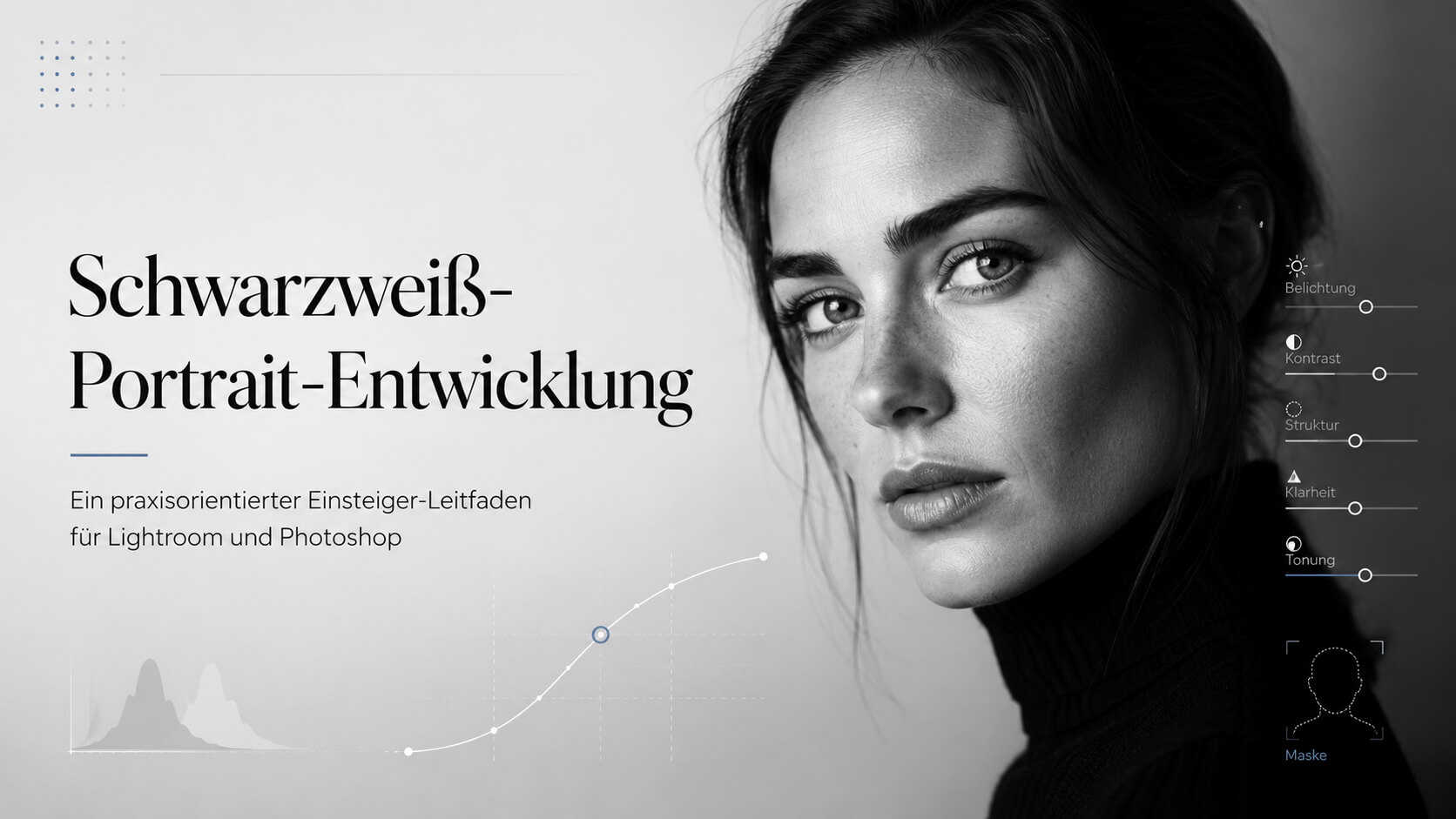
Ein praxisorientierter Einsteiger-Leitfaden
Stand: Mai 2026
Geprüft und aktualisiert für Lightroom Classic 15.3 und Photoshop 2026 / Version 27.6
Inhaltsübersicht
- Warum Schwarzweiß-Fotografie gerade bei Portraits funktioniert
- Voraussetzungen und benötigte Software
- Das richtige Ausgangsmaterial
- Phase 1: RAW-Entwicklung in Lightroom Classic
- Phase 2: Feinarbeit in Photoshop
- Typische Fehler und wie man sie vermeidet
- Drei komplette Beispiel-Workflows
- Weiterführende Techniken
- Qualitätscheckliste
- Quellen und Ressourcen
1. Warum Schwarzweiß-Fotografie gerade bei Portraits funktioniert
Ein gutes Schwarzweiß-Portrait ist kein Farbfoto ohne Farbe. Es ist ein Bild, das über Licht, Tonwerte, Kontrast, Hautstruktur, Blick und Form erzählt. Farbe kann manchmal ablenken – Schwarzweiß reduziert auf das Wesentliche.
Der häufigste Anfängerfehler: Sättigung auf -100 ziehen und fertig. Technisch ist das monochrom, künstlerisch oft nur graue Suppe. Professionelle Schwarzweiß-Konversion bedeutet: Sie steuern bewusst, welche ursprünglichen Farben hell oder dunkel werden. Haut, Lippen, Haare, Kleidung und Hintergrund bekommen dadurch gezielt getrennte Tonwerte.
Schwarzweiß funktioniert besonders gut, wenn das Ausgangsbild klare Lichtführung besitzt: erkennbare Schatten, interessante Texturen, einen durchdachten Tonwertaufbau. Flaches Licht ist nicht automatisch unbrauchbar, braucht aber in der Entwicklung deutlich mehr Modellierung. Seitenlicht, Rembrandt-Beleuchtung, Loop-Lighting oder gutes Fensterlicht geben Ihnen bereits vor der Bearbeitung die halbe Wirkung.
2. Voraussetzungen und benötigte Software
Software
Dieser Workshop bezieht sich auf die aktuellen Creative-Cloud-Versionen:
- Adobe Lightroom Classic 15.3 (Stand April/Mai 2026)
- Adobe Photoshop 2026 / Version 27.6
Ältere Versionen wie Lightroom 6 (letzte Standalone-Kaufversion) weichen erheblich ab und verfügen beispielsweise nicht über KI-basierte Personenmasken oder das moderne Farbgraduations-Panel.
Grundkenntnisse
Sie sollten bereits grundlegende Erfahrung mitbringen:
- Import und Organisation von Fotos in Lightroom Classic
- Grundlegende Bedienung des Entwickeln-Moduls
- Ebenen und Masken in Photoshop (Grundverständnis)
- Nicht-destruktives Arbeiten (Einstellungsebenen, Masken)
Falls diese Grundlagen noch unsicher sind, empfiehlt sich zunächst ein allgemeiner Photoshop-Einsteigerkurs.
Hardware-Empfehlungen
- Monitor: Idealerweise kalibriert oder zumindest neutral eingestellt – besonders wichtig für die Beurteilung von Tonwerten in Schwarzweiß
- Arbeitsspeicher: Mindestens 16 GB, besser 32 GB für 16-Bit-Dateien mit mehreren Ebenen
- Grafiktablett: Optional, erleichtert aber präzise Retusche und Dodge & Burn erheblich
3. Das richtige Ausgangsmaterial
Was macht ein gutes Ausgangsfoto aus?
Nicht jedes Portrait eignet sich gleichermaßen für Schwarzweiß-Konversion. Idealerweise besitzt Ihr Ausgangsbild:
Klare Lichtführung: Diffuses, flaches Licht funktioniert in Schwarzweiß oft problematisch. Bilder mit erkennbarer Lichtrichtung, mit Highlights und Schatten, erzeugen Tiefe und Plastizität.
Strukturen und Texturen: Hautstruktur, Haare, Kleidungstexturen – all das gewinnt in Schwarzweiß an Bedeutung, da die Farbe als Unterscheidungsmerkmal wegfällt.
Tonwertreichtum: Das Ausgangsbild sollte möglichst viele unterschiedliche Helligkeitswerte enthalten, nicht nur Mittelgrau. Ein gutes Histogramm zeigt Verteilung über den gesamten Tonwertbereich.
Ruhiger oder tonwertlich trennbarer Hintergrund: Bunte, unruhige Hintergründe können in Farbe funktionieren, in Schwarzweiß aber mit Hauttönen verschmelzen oder störend wirken.
RAW-Format: Arbeiten Sie nach Möglichkeit mit RAW-Dateien. Sie enthalten deutlich mehr Informationen für tonale Korrekturen als JPEG – gerade in Lichtern und Schatten.
Übungsbild fotografieren
Falls Sie noch kein geeignetes Portrait haben:
- Fensterlicht von schräg vorne (Rembrandt- oder Loop-Lighting)
- Neutraler oder dunkler, ruhiger Hintergrund
- Blende f/2.8 bis f/5.6 (angenehme Hintergrundunschärfe)
- ISO so niedrig wie möglich (saubere Hauttöne)
- Fokus auf dem vorderen Auge
- RAW-Format
Wichtig: Scharfe Augen sind entscheidend. Unscharfe Augen bleiben unscharf – Photoshop kann Unschärfe nicht magisch reparieren.
4. Phase 1: RAW-Entwicklung in Lightroom Classic
Die entscheidende Arbeit für ein überzeugendes Schwarzweiß-Portrait geschieht bereits in Lightroom. Hier legen wir die tonale Grundlage, bevor später in Photoshop Feinheiten bearbeitet werden.
Schritt 1: Import und erste Sichtung
Importieren Sie Ihr Portrait in Lightroom Classic. Bewerten Sie es zunächst in Farbe:
- Ist die Grundbelichtung akzeptabel?
- Gibt es ausgebrannte Lichter im Gesicht?
- Sind die Schatten völlig zugelaufen (keine Zeichnung mehr)?
- Stimmt der Fokus auf den Augen?
Falls grundlegende technische Probleme existieren, sollten diese zuerst analysiert werden. Manche Bilder lassen sich retten, andere nicht.
Schritt 2: Grundlegende Korrekturen (noch in Farbe)
Bevor wir in Schwarzweiß konvertieren, korrigieren wir das Bild zunächst in Farbe.
Weißabgleich: Stellen Sie einen neutralen oder bewusst gewählten Weißabgleich ein. Auch wenn Sie später in Schwarzweiß arbeiten – der Weißabgleich beeinflusst die Farbinformationen, die später in Tonwerte umgerechnet werden.
Belichtung: Korrigieren Sie die Grundbelichtung so, dass:
- Gesichtshöhen (Stirn, Nase, Wangen) gut durchgezeichnet sind
- Keine wichtigen Bereiche ausfressen (komplett weiß ohne Zeichnung)
- Schatten noch Zeichnung enthalten (nicht absaufen)
Lichter und Tiefen:
- Lichter: Oft etwas zurücknehmen (-20 bis -40), um Hautdetails in hellen Bereichen zu bewahren
- Tiefen: Vorsichtig aufhellen (+10 bis +30), aber nicht so stark, dass Schatten grau und flach werden
Weiß und Schwarz:
- Halten Sie die Alt/Option-Taste gedrückt beim Verschieben des Weiß-Reglers – Sie sehen dann eine Schwellenwertansicht, die anzeigt, wo Bereiche anfangen auszufressen
- Dasselbe für Schwarz – hier sehen Sie, wo Details verloren gehen
- Setzen Sie bewusst Weiß- und Schwarzpunkt, aber mit Augenmaß
Objektivkorrekturen: Aktivieren Sie Profilkorrekturen und Chromatische Aberration entfernen. Das ist technische Hausarbeit – nicht glamourös, aber wichtig für saubere Ergebnisse.
Schritt 3: Konversion in Schwarzweiß
Jetzt wird es interessant. Der Fehler wäre, einfach nur die Sättigung auf -100 zu ziehen.
Stattdessen gehen wir so vor:
Schwarzweiß-Konversion:
- Klicken Sie im Entwickeln-Modul auf „Schwarzweiß“ (oder drücken Sie V)
- Lightroom zeigt nun im Panel „Schwarzweiß-Mix“ (im Englischen „B&W Mix“)
- Hier sehen Sie Regler für verschiedene Farbbereiche: Rot, Orange, Gelb, Grün, Aquamarin, Blau, Lila, Magenta
Entscheidend zu verstehen: Diese Regler steuern, wie hell oder dunkel die ursprünglichen Farbbereiche in der Schwarzweiß-Darstellung erscheinen. Das ist der Kern professioneller Schwarzweiß-Konversion.
Für Portraits besonders wichtig:
- Rot und Orange: Steuern hauptsächlich Hauttöne. Höhere Werte (+20 bis +40) hellen die Haut auf und mildern optisch Hautunreinheiten
- Gelb: Beeinflusst ebenfalls Hauttöne, besonders in helleren, wärmeren Bereichen
- Blau: Beeinflusst häufig blaue Augen und manche Kleidungsstücke
- Grün/Aquamarin: Wirken oft auf Hintergründe oder kühle Farbtöne
Praktischer Tipp: Nutzen Sie das Zielauswahl-Werkzeug (kleines Fadenkreuz-Symbol oben links im Schwarzweiß-Mix-Panel). Klicken Sie damit auf einen Hautbereich und ziehen Sie die Maus nach oben (aufhellen) oder unten (abdunkeln). Lightroom passt automatisch die relevanten Farbregler an.
Typische Starteinstellungen für Portraits:
- Rot: +10 bis +30
- Orange: +15 bis +40
- Gelb: 0 bis +20
- Restliche Regler: je nach Bild individuell anpassen
Wichtige Warnung: Übertreiben Sie nicht! Extreme Werte wie +80 oder -80 können unnatürliche Ergebnisse erzeugen – sogenannte Tonwertsäume, besonders dort, wo Haut an Kleidung oder Hintergrund grenzt. Arbeiten Sie moderat und prüfen Sie bei 100% Ansicht die Übergänge.
Schritt 4: Feinabstimmung der Tonwerte
Jetzt haben wir ein Schwarzweiß-Bild, aber es braucht noch tonale Feinabstimmung.
Kontrast: Der globale Kontrast-Regler sollte bei Portraits behutsam eingesetzt werden. Empfehlung: eher niedrige Werte (+5 bis +15). Zu viel Kontrast lässt Haut schnell hart und unnatürlich wirken.
Struktur (entspricht dem englischen „Texture“):
- Beeinflusst mittelgroße Details ohne großflächige Tonwerte zu verändern
- Sehr nützlich für selektive Hautretusche: Negative Werte (-10 bis -20) glätten Haut, ohne sie matschig zu machen
- Kann auch positiv eingesetzt werden (+5 bis +20) für Haare, Stoffe, männliche Portraits
Klarheit (englisch „Clarity“):
- Verstärkt Mitteltonkontrast
- Positive Werte (+10 bis +25): Betonen Strukturen, gut für männliche Portraits oder bewusst raue Looks
- Negative Werte (-10 bis -20): Weichere Haut, klassischer Beauty-Look
- Vorsicht: Zu viel Klarheit erzeugt Heiligenscheine um Kanten und kann unnatürlich wirken
Dunst entfernen (englisch „Dehaze“):
- Für Portraits meist nicht empfehlenswert, da es sehr aggressiv Kontrast und Mikrokontrast erhöht
- Nur in Sonderfällen sinnvoll
Wichtig: In Lightroom Classic gibt es nicht zwei separate Regler „Textur“ und „Struktur“. Der deutsche Begriff „Struktur“ entspricht dem englischen „Texture“-Regler. Daneben existieren Klarheit und Dunst entfernen als eigenständige Werkzeuge.
Schritt 5: Lokale Anpassungen mit Masken
Globale Anpassungen reichen für hochwertige Portraits nicht aus. Jetzt arbeiten wir mit lokalen Korrekturen.
Moderne Maskierung in Lightroom Classic 15.x:
Lightroom Classic bietet seit mehreren Versionen KI-basierte Personenmasken. Diese sind enorm hilfreich, müssen aber immer kontrolliert und gegebenenfalls nachkorrigiert werden.
- Öffnen Sie das Maskierung-Panel (Taste O oder über Menü)
- Wählen Sie „Person auswählen“
- Lightroom erkennt automatisch Personen im Bild
- Sie können nun gezielt auswählen:
- Gesichtshaut
- Körperhaut
- Augenweiß
- Iris/Pupille
- Lippen
- Zähne
- Haare
- Kleidung
Wichtig: Prüfen Sie die Maske als Overlay (aktivieren Sie die Option „Maskenüberlagerung einblenden“). KI-Masken sind sehr gut, aber nicht perfekt. Korrigieren Sie mit „Hinzufügen“ oder „Subtrahieren“, wo nötig.
Augen aufhellen und schärfen:
- Maske für Iris/Pupille erstellen
- Einstellungen:
- Belichtung: +0.2 bis +0.4 (dezent!)
- Klarheit: +15 bis +25
- Schärfe: +20 bis +30
- Struktur: +10 bis +20
- Separate Maske für Augenweiß (falls nötig):
- Belichtung: +0.1 bis +0.3 (sehr vorsichtig – zu weiß wirkt unnatürlich!)
Warnung: Übertrieben helle oder weiße Augen sind ein klassischer Anfängerfehler und wirken wie aus der Puppenklinik.
Gesichtshöhen betonen:
- Neue Maske erstellen (Pinsel oder über „Person > Gesichtshaut“)
- Mit Pinsel gezielt über Stirn, Nasenrücken, obere Wangen malen (dort, wo Licht natürlich auftrifft)
- Einstellungen:
- Belichtung: +0.2 bis +0.4
- Struktur: -5 bis -10 (für weichere Haut)
- Klarheit: -5 bis -10 (optional)
Haare:
- Maske für Haare (Person > Haare oder manuell)
- Einstellungen:
- Struktur: +10 bis +20
- Klarheit: +10 bis +20 (betont Haarstruktur)
- Schwarzwerte: leicht nach links schieben (dunkelt Haare ab, gibt Tiefe)
Hintergrund abdunkeln und beruhigen:
- Maske für Hintergrund (inversiert zur Personenmaske oder manuell)
- Einstellungen:
- Belichtung: -0.3 bis -0.7
- Klarheit: -10 bis -20 (weicherer Hintergrund lenkt weniger ab)
- Optional: Struktur -10 bis -15
Schritt 6: Vignette und Körnung
Vignette:
Im Panel Effekte finden Sie die Vignettierung:
- Betrag: -10 bis -25 (dunkelt Bildecken ab, lenkt Blick zur Mitte)
- Mittelpunkt: +20 bis +40 (größerer Wirkungsbereich)
- Weiche Kante: 50-70 (sanfter Übergang)
- Rundheit: nach Bedarf anpassen
Eine dezente Vignette hilft, den Blick auf das Gesicht zu lenken, ohne aufdringlich zu wirken.
Körnung:
Analoge Filmkörnung kann Schwarzweiß-Portraits Charakter verleihen:
- Stärke: 10-25 (dezent beginnen)
- Größe: 20-35 (mittlere Korngröße)
- Rauheit: 40-60 (bestimmt Kornstruktur)
Hinweis: Körnung ist Geschmackssache. Moderne Portraits funktionieren oft auch völlig ohne. Körnung ist Gewürz, kein Schotterbelag.
Schritt 7: Tonwertkurve (für leicht Fortgeschrittene)
Die Tonwertkurve ist eines der mächtigsten Werkzeuge in Lightroom, wird aber von Anfängern oft gemieden. Dabei ist sie weniger kompliziert als befürchtet.
Grundprinzip:
- Horizontale Achse: Ursprüngliche Tonwerte (links = dunkel, rechts = hell)
- Vertikale Achse: Neue Tonwerte (unten = dunkel, oben = hell)
- 45-Grad-Diagonale: Keine Änderung
Klassische S-Kurve für Portraits:
- Öffnen Sie das Tonwertkurven-Panel
- Wählen Sie die Punkt-Kurve
- Setzen Sie Punkte:
- Einen Punkt im unteren Viertel leicht nach unten ziehen (dunkelt Schatten minimal)
- Einen Punkt im oberen Viertel leicht nach oben ziehen (hellt Lichter minimal auf)
- Das erzeugt eine sanfte S-Form, die Kontrast erhöht, aber weicher und kontrollierbarer als der globale Kontrast-Regler wirkt
Alternativen:
- Faded-Look: Schwarzpunkt (linke untere Ecke) leicht nach oben ziehen – erzeugt aufgehellte, nicht komplett schwarze Schatten (Vintage-Look)
- Low-Key: Mitteltöne nach unten, nur Gesicht bleibt durch lokale Masken hell
Tipp: Arbeiten Sie subtil. Extreme Kurven erzeugen schnell unnatürliche oder posterisierte Ergebnisse.
Schritt 8: Farbgraduation (modernes Toning)
Das alte Split-Toning-Panel wurde in modernen Lightroom-Versionen durch Farbgraduation (englisch „Color Grading“) ersetzt.
Für getonte Schwarzweiß-Portraits:
- Öffnen Sie das Farbgraduation-Panel
- Sie sehen drei Farbräder: Schatten, Mitteltöne, Lichter
- Klassischer Look: Warme Lichter, kühle Schatten
- Lichter: Leicht in Richtung Orange/Gold ziehen, Sättigung 3-8
- Schatten: Leicht in Richtung Blau ziehen, Sättigung 3-10
Wichtig: Bleiben Sie subtil. Schwarzweiß darf atmen und muss nicht krampfhaft nach Teal-Orange-Instagram-Preset aussehen. Sättigungswerte über 15 sind meist bereits zu viel.
Schritt 9: Export für Photoshop
Wenn Sie mit der Lightroom-Entwicklung zufrieden sind:
Externe Bearbeitung einrichten:
- Bearbeiten > Voreinstellungen > Externe Bearbeitung (Windows) bzw. Lightroom Classic > Einstellungen > Externe Bearbeitung (Mac)
- Empfohlene Einstellungen:
- Dateiformat: TIFF (empfohlen von Adobe für Kompatibilität und Kompression) oder PSD
- Farbraum: ProPhoto RGB (behält maximale Tonwertinformationen)
- Bittiefe: 16 Bit (sehr wichtig für Schwarzweiß, verhindert Tonwertabrisse)
- Komprimierung: ZIP (verlustfrei, guter Kompromiss)
Bild in Photoshop öffnen:
- Rechtsklick auf das Bild in Lightroom
- „Bearbeiten in“ → „In Adobe Photoshop bearbeiten“
- Bei RAW-Dateien: Lightroom öffnet das entwickelte Bild direkt in Photoshop
- Bei TIFF/JPEG/PSD: Wählen Sie „Kopie mit Lightroom-Anpassungen bearbeiten“
Lightroom erstellt automatisch eine 16-Bit-TIFF- oder PSD-Datei und öffnet sie in Photoshop. Nach dem Speichern in Photoshop erscheint die bearbeitete Version automatisch neben dem Original im Lightroom-Katalog.
5. Phase 2: Feinarbeit in Photoshop
In Photoshop verfeinern wir Details, die in Lightroom schwieriger oder unmöglich sind: präzise Hautretusche, gezieltes Dodge & Burn, lokale Kontrastverstärkung und finale selektive Schärfung.
Schritt 1: Arbeitsoberfläche vorbereiten
- Speichern Sie das Dokument sofort: Datei → Speichern als → PSD (mit aussagekräftigem Namen)
- Duplizieren Sie die Hintergrundebene: Strg/Cmd + J
- Benennen Sie Ebenen sinnvoll: z.B. „Basis“, „Retusche“, „Dodge & Burn“
Grundprinzip: Arbeiten Sie nicht-destruktiv. Nutzen Sie Ebenen, Masken, Einstellungsebenen. Je weniger Sie direkt und unwiderruflich verändern, desto mehr Kontrolle behalten Sie.
Schritt 2: Hautretusche – Frequenztrennung korrekt
Frequenztrennung (Frequency Separation) trennt Farb-/Toninformationen (niedrige Frequenzen) von Texturen (hohe Frequenzen). Das erlaubt Retusche ohne Zerstörung der Hautstruktur.
Wichtig: Die in vielen Tutorials gezeigte Methode „Hochpass + Lineares Licht“ ist nicht die saubere, professionelle Frequenztrennung für 16-Bit-Dateien.
Korrekte Methode für 16-Bit:
- Duplizieren Sie die Basis-Ebene zweimal (Sie haben jetzt drei Ebenen übereinander)
- Benennen Sie sie:
- Oberste Ebene: „High Frequency“ (Textur)
- Mittlere Ebene: „Low Frequency“ (Farbe/Ton)
- Unterste bleibt als Original-Backup
- Low-Frequency-Ebene bearbeiten:
- Wählen Sie die „Low Frequency“-Ebene
- Filter → Weichzeichnungsfilter → Gaußscher Weichzeichner
- Radius: So wählen, dass Hautstruktur (Poren) verschwindet, aber Formen/Übergänge sichtbar bleiben
- Typisch: 3-8 Pixel (abhängig von Auflösung und Hautdetails)
- Ziel: Glatte Haut ohne Details, aber mit korrekten Tonwerten
- High-Frequency-Ebene bearbeiten:
- Blenden Sie die „High Frequency“-Ebene aus (Auge-Symbol)
- Wählen Sie die „High Frequency“-Ebene
- Bild → Bildberechnungen (Apply Image)
- Einstellungen für 16-Bit:
- Quelle: Ihr Dokument
- Ebene: „Low Frequency“
- Kanal: RGB
- Invertieren: ✓ (aktiviert!)
- Füllmethode: Addieren
- Deckkraft: 100%
- Skalieren: 2
- Versatz: 0
- Klicken Sie OK
- High-Frequency-Mischmodus:
- Blenden Sie die „High Frequency“-Ebene wieder ein
- Ändern Sie den Mischmodus auf „Lineares Licht“
- Das Bild sollte jetzt wieder exakt wie das Original aussehen
Hinweis für 8-Bit-Dateien: Bei 8-Bit-Dokumenten lauten die Apply-Image-Einstellungen anders: Füllmethode „Subtrahieren“, Skalieren 2, Versatz 128. Da wir aber mit 16-Bit arbeiten, gelten die oben genannten Werte.
Jetzt retuschieren:
- Auf der Low-Frequency-Ebene:
- Mit Reparatur-Pinsel (J) oder Kopierstempel (S) großflächige Tonwertunterschiede ausgleichen
- Fleckige Bereiche, unterschiedliche Hautfarbtöne, Schatten harmonisieren
- Arbeiten Sie bei niedriger Pinsel-Deckkraft (20-40%) in mehreren Durchgängen
- Auf der High-Frequency-Ebene:
- Mit Kopierstempel bei niedriger Deckkraft (20-30%) einzelne Unreinheiten entfernen
- Pickel, Hautporen-Unregelmäßigkeiten, kleine Störungen
- Härte: 0%, Größe passend zur Struktur
Wichtig: Zerstören Sie nicht die gesamte Hautstruktur. Retusche soll korrigieren, nicht in Plastik verwandeln. Hautporen dürfen sichtbar bleiben – entfernen Sie nur störende Elemente.
Nach der Retusche: Optional können Sie die Deckkraft der High-Frequency-Ebene leicht reduzieren (80-90%), um Haut minimal zu glätten, ohne sie komplett weichzuzeichnen.
Alternative für Einsteiger: Falls Frequenztrennung zu komplex erscheint, arbeiten Sie mit dem Reparatur-Pinsel auf einer duplizierten Ebene bei niedriger Deckkraft. Weniger präzise, aber weniger fehleranfällig.
Schritt 3: Dodge & Burn – Licht modellieren
Dodge & Burn (Abwedeln & Nachbelichten) ist die klassische Dunkelkammer-Technik zur Lichtmodulation. In Schwarzweiß-Portraits besonders wirkungsvoll.
Methode: 50%-Grau-Ebene
- Neue Ebene erstellen: Umschalt + Strg/Cmd + N
- Name: „Dodge & Burn“
- Modus: Weiches Licht oder Ineinanderkopieren (probieren Sie beide)
- Mit neutraler Farbe für Modus füllen: Häkchen setzen (füllt automatisch mit 50% Grau)
- Klicken Sie OK
Alternative manuelle Methode:
- Neue leere Ebene erstellen
- Bearbeiten → Fläche füllen → Inhalt: 50% Grau
- Mischmodus: Weiches Licht oder Ineinanderkopieren
Jetzt malen:
- Weiße Farbe (Vordergrundfarbe): Hellt auf (Dodge)
- Schwarze Farbe: Dunkelt ab (Burn)
- Pinsel-Einstellungen:
- Weiche Kante: Härte 0%
- Deckkraft: 5-10% (sehr wichtig – arbeiten Sie subtil!)
- Durchfluss: 100%
- Größe: Angemessen zum bearbeiteten Bereich
Was aufhellen (Dodge):
- Stirnhöhen (dort, wo Licht natürlich auftrifft)
- Nasenrücken
- Obere Wangenknochen
- Kinnspitze (falls von Licht getroffen)
- Lichtreflexe in den Augen (Catchlights)
- Lichtseite des Gesichts generell verstärken
Was abdunkeln (Burn):
- Schatten unter Wangenknochen
- Schattenseite der Nase
- Tiefere Augenpartie (vorsichtig, für mehr Tiefe)
- Kieferkontur und Halsschatten
- Haaransatz und Haarkonturen
- Bildränder (verstärkt Vignette)
Technik und Philosophie:
- Malen Sie in mehreren sanften Durchgängen, nicht mit einem Klick
- Vergrößern Sie auf 100% für präzise Arbeit an Details
- Verkleinern Sie auf 50% zur Beurteilung der Gesamtwirkung
- Denken Sie in Lichtlogik: Dodge & Burn soll vorhandenes Licht verstärken und modellieren, nicht ein völlig neues Lichtszenario erfinden
- Reduzieren Sie gelegentlich die Ebenen-Deckkraft auf 0% und wieder hoch, um den Vorher-Nachher-Effekt zu prüfen
Warnung: Dodge & Burn ist enorm wirkungsvoll, aber auch verführerisch. Subtilität ist der Schlüssel. Wenn jemand Ihr Bild ansieht und sofort „starkes Dodge & Burn“ denkt, war es vermutlich zu viel.
Schritt 4: Finale Kontrast- und Tonwertanpassung mit Kurven
Für abschließende tonale Feinabstimmung nutzen wir Gradationskurven als Einstellungsebenen.
Globale Kontrast-S-Kurve:
- Ebene → Neue Einstellungsebene → Gradationskurven
- Erstellen Sie eine sanfte S-Kurve:
- Setzen Sie einen Punkt im unteren Viertel, ziehen Sie ihn leicht nach unten (Schatten dunkler)
- Setzen Sie einen Punkt im oberen Viertel, ziehen Sie ihn leicht nach oben (Lichter heller)
- Falls zu stark: Reduzieren Sie die Deckkraft der Einstellungsebene (z.B. auf 40-60%)
Erweitert: Selektive Anpassung mit Luminanzmasken
Luminanzmasken wählen Bereiche nach Helligkeit aus – ideal für getrennte Bearbeitung von Lichtern, Mitteltönen und Schatten.
Einfache moderne Methode (Photoshop 2023+):
- Erstellen Sie eine Kurven-Einstellungsebene
- Wählen Sie die Ebenenmaske
- Im Eigenschaften-Panel: Klicken Sie auf „Bereich auswählen“
- Wählen Sie „Tonalität“
- Ziehen Sie die Regler, um nur bestimmte Tonwertbereiche auszuwählen (z.B. nur Lichter oder nur Schatten)
Klassische Methode (alle Versionen):
- Auswahl → Farbbereich
- Auswählen: Lichter, Mitteltöne oder Tiefen
- Bereichsregler anpassen
- OK → Auswahl wird geladen
- Mit aktiver Auswahl Einstellungsebene erstellen → Auswahl wird automatisch zur Maske
Anwendungsbeispiel:
- Kurven-Einstellungsebene nur für Schatten: Schatten leicht aufhellen oder abdunkeln, ohne Lichter zu beeinflussen
- Kurven-Einstellungsebene nur für Lichter: Highlights kontrollieren
Schritt 5: Selektive Schärfung
Grundregel: Schärfen Sie niemals das gesamte Bild gleichmäßig, besonders nicht Haut.
Methode:
- Erstellen Sie eine vereinte Ebene aller sichtbaren Ebenen:
- Strg/Cmd + Alt + Umschalt + E
- Das erstellt eine neue Ebene, die alle darunter liegenden Ebenen zusammenfasst
- Benennen Sie diese Ebene: „Schärfung“
- Wählen Sie einen Scharfzeichnungsfilter:
Option A: Unscharf maskieren
- Filter → Scharfzeichnungsfilter → Unscharf maskieren
- Einstellungen für Portraits:
- Stärke: 80-120%
- Radius: 0.8-1.2 Pixel
- Schwellenwert: 2-4
Option B: Selektiver Scharfzeichner (empfohlen)
- Filter → Scharfzeichnungsfilter → Selektiver Scharfzeichner
- Einstellungen:
- Stärke: 100-150%
- Radius: 1.0-1.5 Pixel
- Rauschen reduzieren: 5-10%
- Entfernen: Gaußscher Weichzeichner
- Kritisch: Schwarze Maske hinzufügen
- Alt/Option-Klick auf das Symbol „Ebenenmaske hinzufügen“
- Das erstellt eine schwarze Maske = komplette Schärfung ist ausgeblendet
- Selektiv freimalen:
- Wählen Sie den Pinsel (B)
- Vordergrundfarbe: Weiß
- Deckkraft: 100%, weiche Kante
- Malen Sie nur über:
- Augen (besonders Iris, Wimpern, Augenbrauen)
- Lippen (Kontur, vorsichtig)
- Haare (selektiv, nicht flächig)
- Schmuck, Accessoires (falls vorhanden)
Nicht schärfen:
- Haut (außer bei bewusst rauem, strukturiertem Look)
- Hintergrund
- Bereits unscharfe Bereiche (Schärfung verstärkt keine Unschärfe, sie betont nur vorhandene Kanten)
Beurteilung:
- Bei 100% Ansicht: Schärfe prüfen, aber nicht paranoid werden
- Bei 50% Ansicht: Gesamtwirkung beurteilen
- Bei 200% Ansicht: Nur zur Pixel-Paranoia, nicht zur realistischen Beurteilung
Schritt 6: Finale Vignette (optional)
Falls Sie die Vignette aus Lightroom verstärken oder eine sehr spezifische Vignette erstellen möchten:
Methode mit Einstellungsebene:
- Ebene → Neue Einstellungsebene → Belichtung
- Belichtung: -0.5 bis -1.0 (abdunkeln)
- OK
- Wählen Sie die Ebenenmaske
- Filter → Weichzeichnungsfilter → Gaußscher Weichzeichner
- Radius: 100-200 Pixel (sehr weich)
- Optional: Mit schwarzem Pinsel das Gesicht zusätzlich schützen
- Deckkraft der Ebene anpassen (30-60%), um Stärke zu kontrollieren
Alternative: Camera Raw Filter
- Vereinte Ebene erstellen (Strg/Cmd + Alt + Umschalt + E)
- Filter → Camera Raw-Filter
- Im Reiter Effekte → Vignettierung
- Betrag und Mittelpunkt anpassen
- OK
- Optional Deckkraft reduzieren
Schritt 7: Speichern und zurück zu Lightroom
Für Lightroom-Rückkehr:
- Datei → Speichern (Strg/Cmd + S)
- Schließen Sie Photoshop
- Das bearbeitete TIFF/PSD erscheint automatisch neben dem Original in Lightroom
Für Archivierung:
- Behalten Sie die PSD/TIFF-Datei mit allen Ebenen
- So können Sie später jederzeit Anpassungen vornehmen
Für Export/Veröffentlichung:
Zurück in Lightroom:
- Wählen Sie die fertig bearbeitete Version
- Datei → Exportieren
- Für Web/Social Media:
- Format: JPEG
- Farbraum: sRGB (wichtig für Webanzeige!)
- Qualität: 80-90%
- Größe: Je nach Plattform (Instagram z.B. 1080px lange Kante)
- Für Druck:
- Format: TIFF oder hochqualitatives JPEG
- Farbraum: Nach Druckerei-Vorgabe (oft Adobe RGB oder spezifisches Profil)
- Auflösung: 300 dpi
- Größe: Nach Druckgröße
6. Typische Fehler und wie man sie vermeidet
Fehler 1: Einfache Entsättigung statt Schwarzweiß-Mix
Problem: Sättigung auf -100 reduzieren statt echte Schwarzweiß-Konversion.
Warum falsch: Dabei gehen alle Steuerungsmöglichkeiten verloren. Haut, Himmel, Kleidung – alles wird gleich behandelt.
Lösung: Immer den Schwarzweiß-Mix nutzen, um Farbbereiche gezielt in Tonwerte umzuwandeln.
Fehler 2: Übertriebene Orange/Rot-Werte im Schwarzweiß-Mix
Problem: Orange und Rot auf +70 oder +80 hochziehen, weil „Haut soll hell sein“.
Warum problematisch: An Übergängen zwischen Haut und Kleidung/Hintergrund können unnatürliche Tonwertsäume oder Halos entstehen, besonders wenn diese Bereiche ähnliche ursprüngliche Farben haben.
Lösung: Moderat arbeiten (+10 bis +40), bei 100% Ansicht Übergänge kontrollieren, gegebenenfalls lokale Masken in Lightroom nutzen statt extremer globaler Verschiebung.
Fehler 3: Zu harter Kontrast
Problem: Globaler Kontrast-Regler auf +40 oder mehr, oder extreme S-Kurven.
Warum problematisch: Haut wirkt verhärtet, unnatürlich. Details in Lichtern und Schatten gehen verloren.
Lösung: Mehrere subtile Kontrastanpassungen kombinieren (sanfte Kurve, moderate Klarheit, gezieltes Dodge & Burn) statt einer brutalen globalen Erhöhung.
Fehler 4: Zerstörte Hautstruktur durch falsche Retusche
Problem: Haut wird komplett weichgezeichnet oder mit zu aggressiver Frequenztrennung bearbeitet.
Resultat: Plastik-Haut, künstlicher Wachs-Look.
Lösung: Frequenztrennung korrekt anwenden, Hautstruktur erhalten, nur störende Elemente entfernen. Beauty-Retusche bedeutet nicht „keine Poren“, sondern „harmonische Haut“.
Fehler 5: Überschärfung
Problem: Schärfung über das gesamte Bild oder zu starke Schärfung.
Resultat: Heiligenscheine, betonte Hautunreinheiten, unnatürliche Kanten.
Lösung: Selektiv schärfen (nur Augen, Haare, Details), Maske nutzen, moderate Einstellungen, bei 100% kontrollieren.
Fehler 6: Tonwertabrisse
Problem: Durch extreme Bearbeitung entstehen sichtbare Stufen statt sanfter Verläufe (Posterisierung).
Ursachen:
- 8-Bit-Bearbeitung statt 16-Bit
- Extreme Reglerbewegungen
- Mehrfache harte Korrekturen
Lösung:
- Immer in 16-Bit arbeiten
- Histogramm regelmäßig prüfen (Lücken zeigen Tonwertabrisse)
- Subtile, nicht-destruktive Anpassungen
Fehler 7: Ignorierte Lichtrichtung
Problem: Dodge & Burn ohne Logik – irgendwo aufhellen, irgendwo abdunkeln.
Resultat: Bild wirkt flach oder chaotisch, Licht macht keinen Sinn mehr.
Lösung: Existierende Lichtrichtung analysieren und verstärken, nicht neu erfinden. Licht sollte glaubwürdig bleiben.
Fehler 8: Augen wie Zombies oder Puppen
Problem: Augenweiß zu stark aufgehellt, Iris übertrieben bearbeitet.
Resultat: Unnatürlicher, gestellter Look.
Lösung: Subtile Aufhellung (maximal +0.3 bis +0.5 für Augenweiß), natürliche Catchlights, moderate Klarheit für Iris.
Fehler 9: Körnung wie Schotter
Problem: Körnung-Stärke auf 60+, Größe auf Maximum.
Resultat: Bild sieht aus wie auf grobem Sandpapier gedruckt.
Lösung: Körnung dezent einsetzen (Stärke 10-25), passende Größe wählen, Rauheit moderat halten.
Fehler 10: Fehlende Qualitätskontrolle
Problem: Bild wird in der 50%-Ansicht beurteilt, bei der weder Details noch Fehler sichtbar sind.
Lösung:
- Bei 100% Details prüfen (Schärfe, Retusche, Halos)
- Bei 50% Gesamtwirkung beurteilen
- Auf verschiedenen Geräten ansehen (zweiter Monitor, Smartphone, Tablet)
- Nach einer Pause mit frischem Blick erneut ansehen
7. Drei komplette Beispiel-Workflows
Workflow A: Helles Beauty-Portrait (High-Key)
Ausgangssituation:
Weibliches Portrait, Softbox-Beleuchtung, helle Hauttöne, neutraler Hintergrund, Beauty-Ästhetik gewünscht.
Lightroom Classic:
- Grundeinstellungen:
- Weißabgleich: Auto oder leicht warm (+5)
- Belichtung: +0.3 bis +0.5 (High-Key)
- Lichter: -30 (Details bewahren)
- Tiefen: +20 (Schatten aufhellen)
- Weiß: +15
- Schwarz: +10 (aufgehellter Look)
- Schwarzweiß-Konversion:
- Schwarzweiß aktivieren (V)
- B&W-Mix:
- Rot: +30
- Orange: +40
- Gelb: +25
- Rest: 0 oder je nach Hintergrund
- Tonwerte:
- Kontrast: +5 (sehr zurückhaltend)
- Struktur: -15 (weiche Haut)
- Klarheit: -10 (zusätzliche Weichheit)
- Lokale Masken:
- Person > Gesichtshaut: Struktur -20, Klarheit -15
- Person > Iris: Belichtung +0.3, Klarheit +20, Schärfe +25
- Person > Augenweiß: Belichtung +0.2 (dezent!)
- Person > Haare: Struktur +15
- Hintergrund: Belichtung +0.5 (sehr hell), Klarheit -10
- Effekte:
- Vignette: Betrag -15 (sanft)
- Körnung: Optional minimal (Stärke 10-15)
- Farbgraduation (optional):
- Lichter: Leicht warmtonig, Sättigung 3-5
- Schatten: Neutral oder minimal kühl
Photoshop:
- Retusche:
- Frequenztrennung: Gaußscher Weichzeichner Radius 5-6
- Sehr sanfte Hautretusche auf Low Frequency
- Minimale Texturkorrektur auf High Frequency
- Dodge & Burn:
- 50% Grau-Ebene, Weiches Licht
- Pinsel-Deckkraft: 5%
- Dodge: Stirn, Nase, obere Wangen, Kinn (sehr sanft)
- Burn: Minimal, nur seitliche Gesichtspartien leicht modellieren
- Kontrast:
- Kurven-Einstellungsebene: Sehr flache S-Kurve
- Deckkraft: 30-40%
- Schärfung:
- Selektiver Scharfzeichner: Stärke 100%, Radius 1.0
- Schwarze Maske, nur Augen und Wimpern freimalen
- Finale Anpassung:
- Optional: Leichte Gesamtaufhellung (Belichtungs-Einstellungsebene +0.1 bis +0.2)
Ergebnis: Heller, freundlicher Beauty-Look mit sehr weicher, makelloser Haut und luftiger Anmutung.
Workflow B: Charakterportrait mit Struktur-Betonung
Ausgangssituation:
Männliches Portrait, seitliches Fensterlicht, markante Gesichtszüge, Bart, dunkler Hintergrund, charaktervoller Look gewünscht.
Lightroom Classic:
- Grundeinstellungen:
- Weißabgleich: Neutral
- Belichtung: -0.2 (etwas dunkler für Dramatik)
- Lichter: -20
- Tiefen: +15 (moderate Aufhellung, Schatten sollen Tiefe behalten)
- Weiß: +5
- Schwarz: -15 (tiefere Schwarzwerte)
- Schwarzweiß-Konversion:
- B&W-Mix:
- Rot: +15
- Orange: +25
- Gelb: +10
- Blau: -20 (falls blaue Augen, für Kontrast)
- Rest nach Bedarf
- Tonwerte:
- Kontrast: +15
- Struktur: +15 (betont Details)
- Klarheit: +20 (markanter Look)
- Lokale Masken:
- Person > Gesichtshaut: Struktur +10 (männliche Haut darf Struktur zeigen)
- Person > Iris: Belichtung +0.3, Klarheit +30
- Person > Haare/Bart: Struktur +25, Klarheit +15
- Hintergrund: Belichtung -0.8, Klarheit -20 (sehr dunkel und weich)
- Effekte:
- Vignette: Betrag -30 (deutlich)
- Körnung: Stärke 20-25, Größe 25-30 (Film-Look)
- Tonwertkurve:
- Sanfte S-Kurve mit etwas kräftigerem Kontrast als bei Beauty
Photoshop:
- Retusche:
- Frequenztrennung: Radius 3-4 (weniger Weichzeichnung)
- Minimale Hautretusche (nur wirklich störende Elemente)
- Bart/Bartstoppeln: Nicht retuschieren, Struktur ist gewollt
- Dodge & Burn:
- 50% Grau-Ebene, Ineinanderkopieren
- Pinsel-Deckkraft: 8%
- Dodge: Stirn, Nasenrücken, Wangenknochen, Kinnkontur (kräftiger als bei Beauty)
- Burn: Augenpartie, unter Wangenknochen, Kieferschatten, Halsschatten, Haaransatz
- Kontrast:
- Kurven: Kräftigere S-Kurve als bei Beauty
- Optional: Zweite Kurve nur für Schatten (Luminanzmaske), Schatten leicht abdunkeln
- Schärfung:
- Selektiver Scharfzeichner: Stärke 120%, Radius 1.2
- Schwarze Maske: Augen, Bart, Haare, Kleidungsdetails freimalen
- Finale Anpassungen:
- Vignette eventuell in Photoshop zusätzlich verstärken
- Gesamtkontrast prüfen
Ergebnis: Dramatischer, strukturierter Look mit starken Kontrasten, betonten Gesichtszügen und Film-Ästhetik.
Workflow C: Weiches Rembrandt-Portrait
Ausgangssituation:
Portrait mit klassischer Rembrandt-Beleuchtung (charakteristisches Lichtdreieck auf der Schattenseite der Wange), neutraler Hintergrund, zeitloser klassischer Look.
Lightroom Classic:
- Grundeinstellungen:
- Weißabgleich: Leicht warm (+10, klassischer Portrait-Look)
- Belichtung: 0 bis +0.2
- Lichter: -25
- Tiefen: +25 (Rembrandt-Schatten sollen Zeichnung behalten, nicht absaufen)
- Weiß: 0
- Schwarz: -10
- Schwarzweiß-Konversion:
- B&W-Mix:
- Rot: +25
- Orange: +35
- Gelb: +15
- Rest je nach Hintergrund/Kleidung
- Tonwerte:
- Kontrast: +10 (moderat)
- Struktur: 0 bis -5
- Klarheit: 0 bis +5 (sehr zurückhaltend)
- Lokale Masken:
- Person > Gesichtshaut: Struktur -10, Klarheit -5
- Person > Iris: Belichtung +0.3, Klarheit +25
- Rembrandt-Dreieck gezielt:
- Pinsel-Maske über das Lichtdreieck auf der Schattenseite
- Belichtung +0.2 bis +0.3 (damit es nicht zu dunkel wird, aber erkennbar bleibt)
- Lichtseite des Gesichts: Belichtung +0.3
- Hintergrund: Belichtung -0.5, Klarheit -10
- Effekte:
- Vignette: Betrag -20
- Körnung: Optional, Stärke 15
- Tonwertkurve:
- Klassische S-Kurve
- Optional: Schwarzpunkt leicht angehoben (Faded-Look in Schatten)
Photoshop:
- Retusche:
- Frequenztrennung: Radius 4-5
- Moderate, natürliche Hautretusche
- Dodge & Burn:
- 50% Grau-Ebene, Weiches Licht
- Pinsel-Deckkraft: 6%
- Wichtig: Lichtführung respektieren
- Dodge: Lichtseite verstärken (Stirn, Nase, Wange auf Lichtseite), Rembrandt-Dreieck sanft betonen
- Burn: Schattenseite vertiefen, aber Dreieck nicht zerstören, Haaransatz, Kieferkontur
- Spezielle Anpassung für Rembrandt-Dreieck:
- Mit Lasso-Werkzeug (weiche Kante 50-80 Pixel) Dreieck auswählen
- Kurven-Einstellungsebene: Leicht aufhellen, damit Dreieck sichtbar bleibt
- Deckkraft anpassen (30-50%)
- Kontrast:
- Kurven: Sanfte S-Kurve mit Fokus auf Mitteltöne
- Schärfung:
- Selektiver Scharfzeichner: Stärke 100%, Radius 1.0
- Schwarze Maske: Augen, Kontur des Rembrandt-Dreiecks (sanft), Haare
- Finale Tonwertanpassung:
- Gesamtbild prüfen: Dreieck erkennbar? Lichtführung logisch?
Ergebnis: Klassischer, zeitloser Portrait-Look mit erkennbarer, aber sanfter Rembrandt-Lichtführung, weichen Tonwerten und natürlicher Anmutung.
8. Weiterführende Techniken
Sobald Sie die Grundlagen sicher beherrschen, können Sie mit folgenden Techniken experimentieren:
Orton-Effekt für verträumten Look
Der Orton-Effekt erzeugt einen weichen, glühenden Look – benannt nach dem Fotografen Michael Orton.
Photoshop-Methode:
- Duplizieren Sie die Hintergrundebene zweimal
- Oberste Ebene:
- Filter → Weichzeichnungsfilter → Gaußscher Weichzeichner (Radius 20-40)
- Mischmodus: Negativ multiplizieren oder Ineinanderkopieren
- Deckkraft: 30-50%
- Mittlere Ebene:
- Belichtung leicht erhöhen (Kurven: +0.3 bis +0.5)
- Mischmodus: Normal
- Deckkraft: 20-30%
Funktioniert besonders gut bei femininen Portraits oder emotional-verträumten Aufnahmen. In Schwarzweiß sehr subtil einsetzen.
Cross-Processing-Look
Simuliert den analogen Look von Farbfilm, der in falschen Chemikalien entwickelt wurde – erzeugt unkonventionelle Tonwertkurven.
In Lightroom (Tonwertkurve):
- RGB-Kanal: Normale oder inverse S-Kurve
- Optional zusätzliche Kanal-Anpassungen (bei Schwarzweiß weniger relevant)
- Kontrast erhöhen
- Schwarzpunkt leicht anheben (gebrochene Schwarzwerte)
Auch in Schwarzweiß interessant für unkonventionelle, kantige Looks.
Lokale Schwarzweiß-Anpassungen in Photoshop
Manchmal möchten Sie verschiedene Bildbereiche unterschiedlich konvertieren – etwa Gesicht weicher, Hintergrund härter.
Methode mit mehreren Schwarzweiß-Ebenen:
- Ebene → Neue Einstellungsebene → Schwarzweiß
- Passen Sie die Farbregler für das Gesicht an (z.B. viel Orange für weiche Haut)
- Ebene → Neue Einstellungsebene → Schwarzweiß (zweite Ebene)
- Passen Sie die Regler anders an (z.B. für kontrastreichen Hintergrund)
- Nutzen Sie Ebenenmasken, um festzulegen, wo welche Anpassung wirkt
So erreichen Sie maximale Kontrolle über verschiedene Bildbereiche.
Selektive Farbakzente in Schwarzweiß
Klassischer Effekt: Bild überwiegend schwarzweiß, ein Element bleibt farbig (z.B. rote Lippen).
Einfache Methode:
- Schwarzweiß-Einstellungsebene erstellen
- Ebenenmaske wählen
- Mit schwarzem Pinsel über den Bereich malen, der farbig bleiben soll
Achtung: Dieser Effekt wird oft überstrapaziert und wirkt schnell kitschig. Sehr sparsam und bewusst einsetzen.
9. Qualitätscheckliste
Nutzen Sie diese Checkliste vor dem finalen Export:
Technische Prüfung
- [ ] RAW-Datei korrekt belichtet? Keine komplett ausgebrannten Lichter oder abgesoffenen Schatten?
- [ ] Fokus auf den Augen? Vorderes Auge scharf?
- [ ] Weißabgleich vor Schwarzweiß-Konversion geprüft?
- [ ] 16-Bit-Workflow eingehalten? (Lightroom → Photoshop in 16 Bit, erst für Export auf 8 Bit reduzieren)
- [ ] Histogramm ohne Tonwertabrisse? (Keine großen Lücken im Histogramm)
Schwarzweiß-Konversion
- [ ] Schwarzweiß-Mix bewusst gesteuert statt nur entsättigt?
- [ ] Orange/Rot nicht überzogen? (Keine Halos oder Tonwertsäume an Hautgrenzen)
- [ ] Tonwerte über den gesamten Bereich verteilt? (Nicht nur Mittelgrau)
- [ ] Bei 100% geprüft: Saubere Übergänge zwischen verschiedenen Tonwertbereichen?
Lokale Anpassungen
- [ ] People-Masken geprüft und nachkorrigiert? (KI ist gut, aber nicht perfekt)
- [ ] Augen natürlich aufgehellt? (Nicht übertrieben weiß oder grell)
- [ ] Hintergrund vom Gesicht getrennt? (Tonwertlich unterscheidbar)
Retusche und Modellierung
- [ ] Hautstruktur erhalten? (Keine Plastik-Haut)
- [ ] Frequenztrennung korrekt angewendet? (16-Bit-Einstellungen bei Apply Image)
- [ ] Dodge & Burn folgt Lichtlogik? (Verstärkt vorhandenes Licht, erfindet nicht neu)
- [ ] Retusche subtil? (Wenn man Vorher/Nachher vergleicht: Ist der Effekt angemessen oder übertrieben?)
Schärfung
- [ ] Schärfung nur auf Details? (Augen, Haare – nicht Haut, nicht Hintergrund)
- [ ] Keine Überschärfung? (Keine Heiligenscheine, keine übertriebenen Kanten)
- [ ] Bei 100% kontrolliert?
Export
- [ ] Für Web: sRGB-Farbraum? (Wichtig für korrekte Darstellung in Browsern)
- [ ] Für Druck: Korrektes Profil? (Nach Druckerei-Vorgabe)
- [ ] Dateiname sinnvoll? (Nicht „DSC_8492_final_wirklich_final_v3.jpg“)
- [ ] Auf verschiedenen Geräten geprüft? (Zweiter Monitor, Smartphone, Tablet)
- [ ] Nach Pause mit frischem Blick angesehen?
Künstlerische Prüfung
- [ ] Bildwirkung klar? Wohin wird der Blick gelenkt?
- [ ] Stimmung konsistent? (High-Key freundlich, Low-Key dramatisch etc.)
- [ ] Keine störenden Elemente? (Im Eifer der technischen Bearbeitung übersehen)
- [ ] Funktioniert das Bild auch verkleinert? (Instagram-Größe, Thumbnail)
10. Quellen und Ressourcen
Hinweis: Die folgenden Quellen wurden im Mai 2026 geprüft und waren zum Zeitpunkt der Erstellung aktuell und zugänglich.
Offizielle Adobe-Dokumentation
Lightroom Classic – Release Notes:
https://helpx.adobe.com/lightroom-classic/help/whats-new/release-notes.html
Aktuelle Versionsinfos und neue Funktionen
Lightroom Classic – Schwarzweiß-Konversion:
https://helpx.adobe.com/lightroom-classic/help/image-tone-color.html
Offizielle Dokumentation zu Tonwerten, Farben und B&W-Mix
Lightroom Classic – Maskierung:
https://helpx.adobe.com/lightroom-classic/help/masking.html
Dokumentation zu Masken, inkl. KI-basierter Personenmasken
Lightroom Classic – Externe Bearbeitung:
https://helpx.adobe.com/lightroom-classic/help/external-editing-preferences.html
Einstellungen für Lightroom-Photoshop-Workflow
Lightroom Classic – Photoshop-Integration:
https://helpx.adobe.com/lightroom-classic/help/editing-photoshop.html
Wie man Bilder zwischen LR und PS übergibt
Photoshop – Release Notes:
https://helpx.adobe.com/photoshop/desktop/whats-new/photoshop-on-desktop-release-notes.html
Aktuelle Photoshop-Versionen und Features
Photoshop – Schwarzweiß-Einstellungsebene:
https://helpx.adobe.com/de/photoshop/using/converting-color-image-to-black-white.html
Offizielle Anleitung zur Schwarzweiß-Konversion in Photoshop
Photoshop – Nicht-destruktive Bildbearbeitung:
https://helpx.adobe.com/de/photoshop/using/nondestructive-editing.html
Grundprinzipien des nicht-destruktiven Arbeitens
Photoshop – Frequency Separation:
https://www.adobe.com/products/photoshop/frequency-separation.html
Adobe-Ressource zu Frequenztrennung
Photoshop – Unscharf maskieren:
https://helpx.adobe.com/de/photoshop/desktop/effects-filters/smart-filters/sharpen-images-with-unsharp-mask.html
Photoshop – Selektiver Scharfzeichner:
https://helpx.adobe.com/at/photoshop/desktop/effects-filters/smart-filters/sharpen-controls-with-smart-sharpen.html
Photoshop – Farbbereich-Auswahl:
https://helpx.adobe.com/de/photoshop/desktop/make-selections/freehand-selections/select-a-color-range-in-photoshop.html
Für Luminanzmasken und tonwertbasierte Auswahlen
Community und Praxisquellen
The Lightroom Queen:
https://www.lightroomqueen.com/
Ausgezeichnete Praxisressource, oft schneller und verständlicher als offizielle Dokumentation
Adobe Community Forums:
https://community.adobe.com/
Hilfe bei spezifischen Problemen, realistische Einschätzung von Funktionen
Julieanne Kost (Adobe Evangelist):
https://jkost.com/blog/
Hochwertige Tutorials und Tipps von Adobe-Insider
Weiterführende Literatur (Klassiker)
Während die digitalen Techniken modern sind, basieren viele Prinzipien auf klassischer Schwarzweiß-Fotografie:
- Ansel Adams: „The Print“ – Klassiker über Tonwertsteuerung in der Dunkelkammer, viele Prinzipien übertragbar auf digitale Entwicklung
- Michael Freeman: „The Photographer’s Eye“ – Bildgestaltung und visuelles Denken
- Bruce Barnbaum: „The Art of Photography“ – Tiefgreifend über Ästhetik und Technik
Schlusswort
Schwarzweiß-Portrait-Entwicklung ist Handwerk und Kunstform zugleich. Die hier vorgestellten Techniken sind bewährte, professionelle Workflows – aber kein starres Regelwerk.
Jedes Gesicht ist anders. Jedes Licht ist anders. Manche Portraits brauchen harten Kontrast und starke Strukturen, andere leben von Weichheit und zurückhaltenden Tonübergängen. Manche funktionieren mit Körnung und Vintage-Anmutung, andere mit klarer, moderner Ästhetik.
Das Wichtigste: Schauen Sie Ihr Bild an, nicht nur Ihre Regler. Technische Perfektion ist wertlos, wenn das Bild keine emotionale Wirkung entfaltet. Die beste Schwarzweiß-Konversion ist die, die dem Bild dient – nicht die mit den extremsten Einstellungen.
Mit den Techniken aus diesem Workshop haben Sie solides Handwerkszeug. Was Sie daraus machen – welchen Stil Sie entwickeln, welche Stimmungen Sie erzeugen, welche Geschichten Sie erzählen – liegt an Ihrem Blick, Ihrer Sensibilität und Ihrer Übung.
Experimentieren Sie. Machen Sie Fehler. Lernen Sie daraus. Und vor allem: Behalten Sie den Respekt vor dem Wesentlichen – dem Menschen vor Ihrer Kamera und dem Licht, das ihn formt.
Viel Erfolg bei Ihren Schwarzweiß-Portraits.
Letzte Aktualisierung: 11. Mai 2026
Geprüft für: Lightroom Classic 15.3, Photoshop 2026 / Version 27.6
Technische Prüfung: Frequenztrennung 16-Bit, Personenmasken, moderne UI-Begriffe
Wichtiger Hinweis: Software-Oberflächen und Menübezeichnungen können sich mit Updates ändern. Die grundlegenden Konzepte – Tonwertsteuerung, Schwarzweiß-Mix, Masken, Frequenztrennung, Dodge & Burn – bleiben jedoch konstant. Falls Menüpunkte in Ihrer Version leicht anders heißen, suchen Sie nach dem beschriebenen Prinzip – die Funktion existiert weiterhin, möglicherweise unter anderem Namen.
AMAZON LINKS:
https://amzn.to/42NGyMM – Lightroom Classic: das Workshop-Buch für Einsteiger und Fortgeschrittene. Schritt für Schritt zu perfekten Fotos
https://amzn.to/4v5Mi0G – Adobe Photoshop für Fotograf*innen: Der perfekte Einstieg für Lightroom-Anwender. Grundlagen, fortgeschrittene Techniken, effiziente Workflows
https://amzn.to/43kjLIz – Wacom Intuos Pro Large Zeichentablett – Innovatives Grafiktablett inkl. Wacom Pro Pen 3


 Der BROWNZ Blog