Vom 500-Stunden-Archiv bis zum Tag in meiner Nerdbude
Stand und Linkcheck: 24. August 2026
Vier Angebote, vier verschiedene Einstiege. Hier ist die kurze Version ohne Verkaufstrompete.
1. BROWNZ „NO AI“ ARCHIV – die XXL-Fassung
Auf einer 500-GB-USB-3-Festplatte liegen rund 354 GB Daten: 2.791 ausgewertete Lernvideos, PSDs, Rohdaten, Presets, Aktionen, Pinsel und LUTs. Dazu kommen ein 650-seitiges Inhaltsverzeichnis und vier neue Einsteiger-Workshops.
Preis: 149 Euro inklusive Versand innerhalb der EU. Kein Abo, keine Cloud.
Bestellung: Per E-Mail an brownz@brownz.art, Betreff: BROWNZ NO AI HDD.
Truth Mode: Das Archiv stammt aus den Jahren 2006 bis 2022. Ältere Oberflächen, Formate und Auflösungen gehören dazu. Von rund 500 gemessenen Rohstunden bleiben nach dem Gruppieren technisch doppelter Fassungen rund 459 eigenständige Stunden. Wer nur eine Ein-Klick-App sucht, wird von diesem Monster eher gefressen als glücklich gemacht.
Die aktuelle kompakte Variante: Photoshop, Retusche, Composing, Synthografie, AI-Modifizierung und Upscaling aus meinem Arbeitsalltag 2026. Enthalten sind 39 Hauptkapitel, 33 Basic-Coaching-Lektionen, 61 MP4-Dateien mit knapp zwölf Stunden Video sowie PDFs, Scripts, Aktionen und Templates.
Preis: 39 Euro als Download oder 49 Euro auf USB-Stick per Post.
Bestellung: Per E-Mail an brownz@brownz.art, Betreff: BROWNZ REMASTERED VOLUME 2.
Truth Mode: Das ist kein Ersatz für das 500-Stunden-Archiv, sondern ein eigenes aktuelles Training. Weniger Vergangenheit, mehr heutiger Workflow. Kein Hub-Zwang und kein Abo.
Ein Tag von 10:00 bis 16:00 Uhr bei mir in 4020 Linz; Termine sind nach Vereinbarung auch unter der Woche möglich. Du bringst deine Bilder und Fragen mit, und wir arbeiten genau daran: Photoshop, Composing, Retusche, Licht, Farbe, Synthografie oder KI-Workflows.
Preis: 444 Euro inklusive Daten- und Videopaket. 255 Euro, wenn du mein großes BROWNZ Archiv bereits besitzt, es nicht brauchst oder als Wiederholungstäter zurückkommst.
Truth Mode: Ein Einzelcoaching lohnt sich dann, wenn du konkrete Fragen und eigenes Material mitbringst. Wer nur sechs Stunden zuschauen möchte, ist mit einem Videotraining günstiger dran.
Der BROWNZ HUB bündelt Videotrainings, PDFs, Arbeitsdaten, Presets, Aktionen, Looks und Extras in einem wachsenden Dropbox-Ordner. Späte Einsteiger bekommen laut Angebotsseite auch Zugriff auf das Material seit dem Start. Rein digital, keine Postsendung.
Preis: 199 Euro. Für die Nutzung brauchst du eine eigene Dropbox mit ausreichend Speicher; die Gratis-Version reicht laut Angebotsseite nicht.
Bestellung: Per E-Mail an brownz@brownz.art, Betreff: BroHUB2526.
Truth Mode: Die veröffentlichte Runde startete im Oktober 2025 und ist als zwölfmonatiger HUB 2025/26 beschrieben. Ob bei einem späten Einstieg zwölf neue Monate beginnen oder nur die laufende Runde gilt, ist auf der Seite nicht eindeutig. Deshalb vor der Zahlung kurz nach der Zugangsdauer fragen. Alles andere wäre Verkauf mit Nebelmaschine.
Gemeint sind Ron’s Brushes von Ron Deviney – nicht BROWNZ Brushes. Die Photoshop-Pinsel und Effektpakete sind beliebte Klassiker für Composing und Postproduction. Einzelne Sets verwende ich selbst bis heute.
Ein gutes Mockup soll eine Gestaltung zeigen und nicht selbst die Hauptrolle spielen. Genau deshalb gefällt mir dieses Embossed Paper Close-Up Mockup von Pixelbuddha: Es ist reduziert, nah dran und lässt Logos oder Schriftzüge wie eine echte Prägung im Papier wirken.
Die Datei kommt als PSD und arbeitet mit Smart Objects. Das eigene Motiv wird also eingesetzt, gespeichert und übernimmt automatisch Licht, Schatten, Papierstruktur und den geprägten Relief-Effekt. Zur Auswahl stehen zwei Varianten: tiefes Anthrazit und helles Weiß. Gerade bei klaren Logos, Monogrammen oder feinen Signets funktioniert das sehr gut.
Verwenden lässt sich das Mockup unter anderem für Branding, Verpackungssiegel, Geschäftsausstattung, Zertifikate oder als Vorschau für eine spätere Folienprägung. Es ist kein wildes Bühnenbild rund um das Design. Papier, Prägung, Licht – fertig. Mehr braucht es oft nicht.
Die PSD ist 70,8 MB groß und für Adobe Photoshop ausgelegt. Pixelbuddha empfiehlt eine aktuelle Creative-Cloud-Version. Die persönliche Lizenz wird auf der Produktseite kostenlos angeboten; für eine erweiterte Nutzung gibt es eine Pro-Lizenz. Vor kommerziellen Kundenprojekten würde ich die jeweils aktuelle Lizenz trotzdem kurz prüfen – das erspart später unnötiges Theater.
Mein Fazit: ein kleines, sauberes Mockup für alle, die ihre Gestaltung hochwertig präsentieren wollen, ohne sie unter Dekoration zu begraben.
Die versteckten Perlen für Photoshop, Lightroom & Camera Raw
Hautretusche, Beauty, Dodge & Burn, Frequency Separation, Body, Akt, Boudoir und schneller RAW-Workflow – ohne die üblichen Verdächtigen.
Stand der Recherche: 07. August 2026. Die unten verlinkten Hersteller-, Adobe- und EU-Seiten wurden bei der Erstellung dieses Beitrags aktuell geprüft. Preise können sich ändern; deshalb nenne ich sie nur dort, wo sie für die Einordnung wirklich relevant sind.
Worum es hier geht
Wer nach Retusche-Plugins sucht, landet fast immer bei denselben Namen. Nik Collection, Portraiture, PortraitPro, Retouch4me, Luminar, Evoto und ähnliche Produkte sind nicht automatisch schlecht – aber Geheimtipps sind sie längst nicht mehr. Genau deshalb kommen sie in dieser Liste nicht als Hauptempfehlungen vor.
Gesucht wurden stattdessen aktuelle Werkzeuge, die 2026 technisch noch sinnvoll sind, einen modernen Photoshop- oder Lightroom-Workflow unterstützen und entweder eine ungewöhnlich gute Spezialfunktion haben oder im deutschsprachigen Raum erstaunlich wenig bekannt sind. Dazu gehören echte UXP-Plugins, Panels, adaptive Presets, Workflow-Skripte und ein paar Werkzeuge, die Retusche nicht automatisch erledigen, sondern den eigenen Workflow deutlich schneller und sauberer machen.
Wichtig ist dabei eine klare Grenze: Ein Plugin ersetzt keine Retuschekenntnisse. Gute Haut entsteht aus Licht, Aufnahmequalität, sauberer Grundkorrektur, kontrolliertem Healing, Tonwertarbeit und einem Gefühl dafür, wann genug wirklich genug ist. Genau das findet man auch in aktuellen Retusche-Foren immer wieder: Frequency Separation und KI können Zeit sparen, werden aber sehr schnell hässlich, wenn man sie einfach nur maximal aufdreht.
Kurz erklärt: Plugin, Panel, Aktion oder AI-Preset?
UXP-Plugin / Panel: Ein modernes Erweiterungsmodul innerhalb von Photoshop. UXP ist Adobes aktuelle Plugin-Plattform. Gute UXP-Panels können Aktionen, Skripte, Ebenen, Masken und eigene Werkzeuge in einer Oberfläche bündeln.
Photoshop-Aktion: Eine aufgezeichnete Befehlsfolge. Perfekt für wiederkehrende Setups wie Dodge-&-Burn-Ebenen, Frequenztrennung oder Kontrollkurven. Eine Aktion ist aber nicht intelligent: Sie spielt Schritte ab.
Skript: Kann logischer und flexibler arbeiten als eine Aktion. Skripte können Abfragen, Bedingungen, Layer-Logik oder komplexe Setups enthalten.
Adaptive Presets: XMP-Vorgaben für Lightroom und Camera Raw, die Adobes eigene KI-Masken verwenden können. Sie erkennen zum Beispiel Person, Gesichtshaut, Körperhaut, Haare, Zähne oder Hintergrund und legen darauf vordefinierte Korrekturen.
Standalone-Programm: Ein separates Programm außerhalb von Photoshop. Für diesen Beitrag nur am Rand interessant, weil der Fokus auf einem kontrollierbaren Adobe-Workflow liegt.
Die schnelle Auswahl: Welches Tool für welchen Job?
Lightroom Classic statt Photoshop: Visual Flow AI Retouching Toolkit
Body- und Skin-Retusche in Lightroom / ACR: Luxe Beauty, Body, Skin AI
Sehr neuer Auto-Retouch-Newcomer: Azap – derzeit eher Watchlist
Die eigentlichen Geheimtipps
1. FSX Plugin
Mein stärkster Spezialtipp für moderne Frequency Separation.
Typ: UXP-Plugin für Photoshop
Schwerpunkt: Frequency Separation / Multi-Band Separation
Kompatibilität: Photoshop 2025 (25.2) oder neuer; Windows und macOS, nativ auf M-Chips
Test: 14 Tage kostenlos laut Hersteller
FSX von PhotoshopChef ist genau die Art Tool, die in den üblichen Top-10-Listen kaum auftaucht, aber für ernsthafte Retusche extrem interessant ist. Es macht nicht einfach nur eine klassische Zwei-Ebenen-Frequenztrennung auf Knopfdruck, sondern behandelt Frequency Separation als vollständigen Arbeitsbereich.
Der entscheidende Punkt ist die Kontrolle: Live-Preview für High/Low/Composite, unterschiedliche Trennfilter wie Gaussian Blur, Median, Double Median oder Surface Blur, nachträgliches Re-Processing des Splits und eine Multi-Band-Separation mit zusätzlicher Mittelfrequenz. Gerade diese mittlere Frequenz ist bei Haut spannend, weil dort oft Unebenheiten und Übergänge liegen, ohne dass man gleichzeitig Porenstruktur und großflächige Tonwerte plattmacht.
Für Einsteiger ist das sogar lehrreicher als eine dumme FS-Aktion, weil man den Radius und den Split tatsächlich sehen und anpassen kann. Für Fortgeschrittene ist besonders gut, dass sich bestehende Splits während der Arbeit neu berechnen lassen, ohne die eigentlichen Retusche-Eingriffe wegzuwerfen.
Ideal für: Beauty, Portrait, Akt, Boudoir, Fashion, Haare, Stoffe und überall dort, wo Struktur und Ton getrennt bearbeitet werden sollen.
Wichtig: Frequency Separation bleibt ein Werkzeug, kein Stil. Wenn die Haut danach wie Gummi aussieht, war nicht das Plugin zu schwach, sondern die Anwendung zu stark.
BROWNZ-Fazit: Ein echter Geheimtipp. Wer Frequency Separation wirklich benutzt und nicht nur eine Aktion abfeuert, sollte sich FSX ansehen.
Der Meta-Geheimtipp: nicht selbst retuschieren lassen, sondern Photoshop auf den eigenen Workflow umbauen.
Typ: UXP-Workflow-Plugin / Panel Builder
Aktuell: Version 2.3.2 (22. Juli 2026) laut offiziellem Changelog
Kompatibilität: Photoshop 2025 (26.0) oder neuer; Windows/macOS inkl. Apple Silicon
Sprache: Deutsch verfügbar
Test: Unbegrenzte Testversion mit Einschränkungen
Configurator Reloaded 2 ist kein Hautfilter. Genau deshalb ist es für mich einer der spannendsten Retusche-Geheimtipps überhaupt. Man baut damit per Drag-and-Drop eigene Photoshop-Panels aus Werkzeugen, Menübefehlen, Aktionen, Pinseln, Presets und Skripten. Statt jedes Mal dieselben Menüs zu öffnen, liegt der komplette persönliche Retusche-Workflow als eigenes Cockpit neben dem Bild.
2026 ist das Plugin besonders interessant geworden: Version 2.2.3 brachte am 19. März Workflow-Skripte für Dodge & Burn auf Grauebene, Dodge & Burn mit Kurven und High-Pass-Schärfung. Version 2.3.0 ergänzte am 27. April die Command Search. Aktuell ist Version 2.3.2 vom 22. Juli 2026; sie erweitert unter anderem die Container um mehrere Tabs. Der Skript-Editor ist ebenfalls Teil der aktuellen 2er-Generation.
Das klingt zunächst nerdig, ist aber genau das Gegenteil: Für einen Einsteiger kann man sich ein Panel mit fünf großen Buttons bauen – Cleanup, D&B, FS, Skin Check, Finish. Ein Profi baut daraus drei komplette Arbeitsbereiche für Beauty, Body und Composing. In einer aktuellen Photoshop-Community-Diskussion wurde das Tool sinngemäß als transformativ für Leute beschrieben, die ohnehin eigene Aktionen verwenden.
Ideal für: Alle, die immer wieder dieselben Retusche-Schritte benutzen und eine eigene, saubere Oberfläche statt 30 Einzelpanels wollen.
Wichtig: Das Tool macht die Retusche nicht selbst. Sein Wert entsteht erst dann, wenn man einen sinnvollen Workflow hineinpackt. Genau deshalb ist es langfristig oft wertvoller als der nächste One-Click-Filter.
BROWNZ-Fazit: Für mich der cleverste Workflow-Kauf in dieser Liste – vor allem, wenn bereits eigene Aktionen, Skripte und Retusche-Routinen vorhanden sind.
Sehr neuer 2026-Newcomer: pinselbasiert statt Vollautomatik.
Typ: Photoshop-Plugin
Schwerpunkt: Haut: Frequency Separation + Dodge & Burn + Tone Evening
Kompatibilität: Photoshop 2022 (23.3) oder neuer laut Hersteller
Besonderheit: Getrennte Zonen für unterschiedliche Einstellungen, z. B. Gesicht und Körper
Status: Sehr neu; erste verifizierte Adobe-Exchange-Bewertungen stammen aus 2026. Die aktuelle Website bietet einen kostenlosen 3-Tage-Test an.
RetouchLab Skin Pro ist interessant, weil es nicht versucht, das ganze Gesicht vollautomatisch zu „verschönern“. Der Nutzer malt mit einem Pinsel genau dort, wo der Effekt wirken soll. Im Hintergrund kombiniert das Plugin laut Hersteller Frequency Separation, Dodge & Burn und Tonangleichung; sieben Regler bleiben nachträglich veränderbar.
Für Akt- und Boudoir-Retusche ist die Zonenfunktion besonders brauchbar: Gesicht und Körper können mit unterschiedlichen Einstellungen bearbeitet werden. Das ist wichtig, weil dieselbe Glättung, die im Gesicht noch funktioniert, an Schulter, Bauch, Armen oder Beinen schnell unnatürlich wirkt.
Der Haken ist nicht technisch, sondern die Marktgeschichte: Das Produkt ist 2026 sehr frisch. Es gibt bereits verifizierte Adobe-Exchange-Bewertungen, aber naturgemäß noch keine jahrelange unabhängige Langzeiterfahrung. Deshalb gilt hier ganz besonders: ausprobieren, nicht blind wegen Vorher/Nachher-Bildern kaufen.
Ideal für: Portrait, Beauty, Boudoir, Akt und größere Serien, wenn man schnell arbeiten, aber den Wirkbereich selbst malen möchte.
Wichtig: Sehr neuer Anbieter. Das ist genau der Reiz eines Geheimtipps, aber auch das Risiko. Erst an eigenen RAW/TIFF-Dateien testen.
BROWNZ-Fazit: Spannend, weil es den Mittelweg zwischen Handarbeit und Vollautomatik sucht. Für Körperretusche ist die getrennte Zonensteuerung ein echter Pluspunkt.
Der unterschätzte Spezialist für unruhige Hautfarben und Farbübergänge.
Typ: Photoshop-Plugin / Panel
Schwerpunkt: Farbharmonisierung, Skin Tone, Color Casts
Prinzip: Erzeugt aus einer Auswahl einen mehrfarbigen Gradient-Map-Ansatz; 12 Farbstichproben laut Hersteller
Einsatz: Haut, Make-up, Kleidung, Produkte und Hintergründe
Viele Retusche-Plugins konzentrieren sich auf Poren und Pickel. In der Praxis nerven aber oft ganz andere Dinge: rote Knie, fleckige Arme, grünliche Schatten, unterschiedliche Hauttöne zwischen Gesicht und Körper, Makeup-Übergänge oder Lichtreflexe mit falscher Farbe. Genau hier ist Infinite Unify stark.
Das Panel sampelt laut Hersteller mehrere Farben aus der Auswahl und baut daraus eine Gradient-Map-basierte Angleichung. Smoothness- und Hue-Regler sowie Maskierungs- und Blend-Optionen erlauben, den Effekt kontrolliert einzusetzen. Man glättet damit also nicht einfach Struktur, sondern versucht Farbübergänge zu beruhigen.
Gerade in Akt, Swimwear, Beauty und Boudoir ist das oft wertvoller als noch ein weiterer Skin-Smoother. Wenn Schulter, Brustkorb, Bauch und Beine unter verschiedenen Lichtwinkeln fotografiert wurden, kann eine kontrollierte Farbangleichung das Bild wesentlich hochwertiger machen, ohne Textur anzutasten.
Ideal für: Uneinheitliche Hautfarbe, Rotstellen, Tan-Lines, Farbstiche, Makeup-Matching und Farbkorrekturen an größeren Körperflächen.
Wichtig: Unify ist kein Ersatz für D&B oder Healing. Es ist ein Farbwerkzeug. Genau deshalb funktioniert es am besten als eigener Schritt zwischen Cleanup und Finish.
BROWNZ-Fazit: Eine der wirklichen Perlen dieser Liste. Wer nur an „Haut glätten“ denkt, übersieht einen der wichtigsten Qualitätshebel: saubere Hautfarbe.
Kompatibilität: Photoshop 2022 (23.3) oder neuer; Windows/macOS, M-Chips nativ
Lizenztechnik: Internet nur für Erstaktivierung laut Hersteller
Test: Kein Trial, aber 14-Tage-Geld-zurück laut Hersteller
DR5 Skin stammt ebenfalls von PhotoshopChef und ist deutlich weniger bekannt als die großen AI-Retuschepakete. Das Plugin ist ausdrücklich als erster Retusche-Schritt gedacht: Hautübergänge beruhigen, störende Texturunruhe reduzieren und danach bei Bedarf manuell weiterarbeiten.
Es kann das Gesicht automatisch erkennen oder manuell geführt werden und berechnet daraus passende Filterradien. Die Wirkung wird nicht zwangsweise auf die komplette Haut gekippt, sondern kann per Pinsel aufgetragen werden. Smoothing, Healing und Texture Clarity sind getrennt steuerbar. Besonders interessant: Der Hersteller beschreibt ausdrücklich den Einsatz auf Körperpartien und erlaubt verschiedene Einstellungen für Gesicht und Körper.
Das ist für Akt und Boudoir wesentlich sinnvoller als ein Gesichtsalgorithmus, der beim Körper einfach kapituliert. Außerdem kann der Effekt in Frequency-Separation-Layer überführt werden, wenn man danach gezielt weiterarbeiten möchte.
Ideal für: Portraitserien, Wedding, Boudoir, Akt und Body-Skin, wenn eine dezente Vorbereitung wichtiger ist als Vollautomatik.
Wichtig: Nicht als „fertige High-End-Retusche“ betrachten. Das Plugin selbst positioniert sich sinnvollerweise als Zeitersparnis und Primer, nicht als Ersatz für Handarbeit.
BROWNZ-Fazit: Sehr brauchbarer Geheimtipp für Fotografen, die Kontrolle behalten wollen. Vor allem die getrennte Anwendung auf Gesicht und Körper ist praxisnah.
Ein komplettes Retusche-Cockpit für Leute, die trotzdem selbst retuschieren wollen.
Typ: Photoshop UXP-Panel
Schwerpunkt: Healing, Dodge & Burn, Frequency Separation, Kontrolllayer, Finish, Export
Kompatibilität: Photoshop CC2021 (22.x) oder neuer laut Hersteller
Sprache: Deutsch, Englisch, Spanisch, Französisch
Test: Kostenlose Trial-Version verfügbar
Infinite Retouch ist nicht der „Mach-mich-schön“-Knopf, sondern ein Workflow-Panel. Es setzt Healing-, Dodge-&-Burn- und Frequency-Separation-Setups auf, kann Werkzeuge automatisch anwählen, bringt Kontroll- beziehungsweise Help-Layer mit und enthält zusätzlich Color-, Grain-, Sharpening- und Export-Funktionen.
Der große Vorteil ist die Anpassbarkeit. Bei Frequency Separation lässt sich beispielsweise definieren, welche Methode verwendet wird, welche Ebene anschließend aktiv sein soll und welches Werkzeug Photoshop auswählen soll. Im User-Bereich kann man eigene Layer-Setups und bestehende Aktionen einbinden. Damit wächst das Panel mit dem eigenen Können statt nach drei Monaten im Weg zu stehen.
Für Einsteiger ist außerdem die deutsche Oberfläche angenehm. Wer sich Retusche wirklich beibringen möchte, bekommt hier eher ein strukturiertes Arbeitsbrett als einen Black-Box-Filter.
Ideal für: Manuelle High-End-Retusche, Beauty, Fashion, Portrait, Akt und alle, die eine feste Reihenfolge für Cleanup, D&B, FS, Check und Finish mögen.
Wichtig: Das Panel ist umfangreich. Wer nur einen einzigen Skin-Smoother sucht, kauft hier zu viel. Wer hingegen wirklich retuschiert, bekommt mehr Langzeitwert.
BROWNZ-Fazit: Für Photoshop-Einsteiger mit Ambition einer der sinnvollsten Wege, weil man echte Retusche-Schritte beschleunigt statt sie komplett zu verstecken.
Schneller Skin-Primer mit maschineller Unterstützung – bewusst nicht als Endretusche gedacht.
Typ: Photoshop UXP-Plugin
Schwerpunkt: Skin Primer / Tone und Detail getrennt
Kompatibilität: Photoshop CC2021 oder neuer
Internet: Dauerhafte Online-Verbindung wird vom Hersteller verlangt
Workflow: Automatische oder schwarze Maske; Clarity- und Smoothing-Regler
Infinite Skin verfolgt einen vernünftigen Ansatz: Es will High-End-Retusche ausdrücklich nicht ersetzen. Stattdessen erstellt es auf Knopfdruck ein vorbereitetes Frequency-Separation-Setup und berechnet die Ausgangswerte anhand des Gesichts. Anschließend lassen sich Detail/Clarity und Smoothing getrennt steuern.
Für große Portrait- oder Boudoir-Serien ist das attraktiv, weil man einen sauberen Startpunkt erhält und danach nur noch dort nacharbeitet, wo das Bild es wirklich braucht. Highlight Protection und unterschiedliche Maskierungsoptionen helfen, glänzende Stellen nicht einfach wegzubügeln.
Der wichtigste Unterschied zu einem Vollautomaten: Das Ergebnis bleibt Teil eines Photoshop-Layer-Workflows. Man kann also kontrollieren, maskieren und weiterarbeiten.
Ideal für: Große Bildmengen, Portrait, Wedding und Boudoir, wenn die Haut schnell vorbereitet und danach manuell verfeinert werden soll.
Wichtig: Die permanente Online-Verbindung ist ein echter Minuspunkt und sollte vor dem Kauf bekannt sein. Außerdem bleibt Cleanup notwendig; das sagt der Hersteller selbst.
BROWNZ-Fazit: Kein Zauberstab, aber ein sehr brauchbarer Beschleuniger. Für High-End-Arbeit eher Startpunkt als Ziel.
Retouching Academy gibt es schon lange – deshalb ist es kein „niemand kennt das“-Produkt. Trotzdem gehört die aktuelle Beauty-Retouch-Generation in diese Liste, weil sie 2025/2026 technisch modernisiert wurde und sehr klar auf professionelle Beauty-Arbeit zielt.
Die Stärke liegt nicht in einem einzigen Effekt, sondern in der Kombination: nicht-destruktive Layer-Setups, visuelle Hilfsebenen für Helligkeits- und Fleckenanalyse, Luminosity Selections, eigene Brushes und die Möglichkeit, eigene Aktionen direkt einzubinden. Das ist näher an einer professionellen Retusche-Station als an einem Filter.
Besonders wertvoll für Einsteiger ist, dass die Kontrolllayer schlechte Tonübergänge sichtbar machen. Wer D&B lernen will, braucht genau diese Art visuelles Feedback. Das Panel nimmt einem die Entscheidung nicht ab, sondern räumt den Arbeitsplatz auf.
Ideal für: Beauty, Editorial, Fashion, Commercial Portrait und hochwertige Close-ups.
Wichtig: Die aktuelle Produktseite setzt für v5.1 Photoshop 2024+ voraus. Vor dem Kauf die eigene Photoshop-Version prüfen, insbesondere wenn AI-Funktionen genutzt werden sollen.
BROWNZ-Fazit: Weniger geheim, dafür professionell und aktuell. Wer Beauty ernst meint, sollte es eher mit echten Workflow-Panels als mit Vollautomatik vergleichen.
Der Spezial-Geheimtipp für digitales Make-up statt generischem Skin Smoothing.
Typ: Photoshop UXP-Panel
Schwerpunkt: Make-up-Retusche, Color Correctors, Lippen, Eyeshadow, Wimpern, Brows
Kompatibilität: Photoshop 2021 (22.0) oder neuer laut Hersteller
System: Windows/macOS, Apple Silicon nativ
MUA Retouch ist genau so ein Tool, das man in normalen „Best Photoshop Plugins“-Listen fast nie sieht. Es wurde für Beauty- und Makeup-Retusche gebaut und orientiert sich an realen Makeup- und Color-Corrector-Logiken statt an einem allgemeinen Weichzeichner.
Enthalten sind digitale Makeup-Paletten, Color-Corrector-Skripte sowie spezielle Lash-, Brow- und Dodge-&-Burn-Brushes. Damit kann man vorhandenes Makeup sauberer machen, kleine Lücken ergänzen, Farbstiche korrigieren oder bestimmte Zonen betonen, ohne gleich ein neues Gesicht zu generieren.
Für Beauty, Fashion und Editorial ist das wesentlich gezielter als die üblichen „Eye Pop / White Teeth / Smooth Skin“-One-Click-Panels. Bei Akt oder Boudoir ist es kein Hauptwerkzeug, kann aber für Gesicht und Beauty-Finish sehr praktisch sein.
Ideal für: Beauty, Makeup, Fashion, Editorial, Close-up und Kampagnenretusche.
Wichtig: Spezialwerkzeug. Wer keine Beauty-/Makeup-Arbeit macht, braucht es nicht. Genau deshalb ist es aber für die passende Zielgruppe so stark.
BROWNZ-Fazit: Ein echter Nischendiamant. Statt noch mehr Hautglättung bekommt man Werkzeuge für einen Bereich, der in vielen Retusche-Suites nur oberflächlich behandelt wird.
Ein unterschätztes, anpassbares Deep-Retouch-Paket im Adobe Plugin Marketplace.
Typ: UXP-Plugin-Set für Photoshop
Schwerpunkt: Frequency Separation, Fast Retouch, Dodge & Burn, Local Tools, Color Correction
Status 2026: Der von Pro Add-Ons veröffentlichte Adobe-Plugin-Link verweist weiterhin auf die Exchange-ID 4b69c6fc; zusätzlich führt ein PCMag-Roundup vom Mai 2026 Retouch Ninja weiterhin als Empfehlung für Deep Retouching.
Umfang: Mehrere FS-Methoden, D&B-Varianten, visuelle Helfer, Camera-Raw-Presets und anpassbare Zusatzpanels laut Produktbeschreibung
Retouch Ninja ist einer dieser Namen, die selbst viele langjährige Photoshop-Anwender noch nie installiert haben. Das Paket kombiniert mehrere Retuschebereiche und lässt zusätzliche eigene Photoshop-Befehle, Aktionen, Pinsel und Retusche-Funktionen in anpassbaren Panels organisieren.
Interessant ist die Mischung aus Frequency Separation, Dodge & Burn, schnellen Retuschemethoden, dynamischen Masken, lokalen Tools und Camera-Raw-Vorgaben. Der Adobe-Link lässt sich über die von Pro Add-Ons veröffentlichte Behance-Produktseite mit derselben Plugin-ID gegenprüfen. Zusätzlich wird Retouch Ninja in einem unabhängigen PCMag-Roundup vom Mai 2026 weiterhin als „Best for Deep Retouching“ geführt. Das ist belastbarer als sich auf alte Photoshop-Systemlogs zu stützen.
Mein Vorbehalt: Die öffentliche Produktkommunikation ist weniger transparent und sauber dokumentiert als bei Infinite Tools, Retouching Academy oder Configurator Reloaded. Deshalb würde ich hier unbedingt zuerst über den Adobe Plugin Marketplace gehen und nicht auf irgendwelchen Download-Portalen suchen.
Ideal für: Retoucher, die ein kompaktes All-in-one-Panel mit vielen Methoden und eigener Anpassung mögen.
Wichtig: Nur über legitime Quellen installieren. Bei diesem Produkt kursieren viele Drittseiten. Der Adobe Plugin Marketplace ist der saubere Ausgangspunkt.
BROWNZ-Fazit: Sehr interessant und tatsächlich relativ „secret“ – aber wegen der etwas verstreuten Dokumentation nicht meine erste Empfehlung für komplette Anfänger.
Der Geheimtipp für Leute, die möglichst viel in Lightroom Classic erledigen wollen.
Typ: AI-/Adaptive Preset Toolkit
Plattform: Lightroom Classic 12+ und Lightroom Desktop/Mobile 6+ laut DVLOP. DVLOP nennt außerdem „Adobe Camera Raw 24+“; diese Versionsangabe passt nicht sauber zu Adobes üblicher Camera-Raw-Versionierung und sollte vor dem Kauf direkt beim Anbieter bestätigt werden.
Umfang: 31 AI-Presets; zusätzlich Retouching Brushes und Tools laut Produktseite
Schwerpunkt: Skin, Eyes, Dodge & Burn, Hintergrund, lokale Portraitkorrekturen
Nicht jede Retusche muss nach Photoshop. Visual Flow nutzt die Maskierungsfunktionen von Lightroom, um Portraitkorrekturen direkt im RAW-Workflow zu automatisieren beziehungsweise vorzubereiten. Das Paket enthält unter anderem Presets für Skin Smoothing, Eyes und Dodge & Burn.
Der große Vorteil ist der Workflow: RAW bleibt RAW, Korrekturen sind lokal und nicht-destruktiv, und Serien können deutlich schneller bearbeitet werden. Gerade bei Kundenserien, Boudoir-Galerien oder Portraitsets kann das viel Zeit sparen, wenn nicht jedes einzelne Bild eine Beauty-Kampagnenretusche braucht.
Wichtig: Die Produktseite unterscheidet zwischen den AI-Presets und den Retouching Brushes; die Brushes sind laut DVLOP nicht mit Lightroom CC kompatibel. Die auf der Produktseite genannte Angabe „Camera Raw 24+“ habe ich deshalb bewusst nicht als gesicherte Adobe-Mindestversion übernommen. Vor dem Kauf genau prüfen, welche Lightroom-/Camera-Raw-Variante tatsächlich verwendet wird.
Ideal für: Portrait-, Wedding- und Boudoir-Serien mit hohem Bildvolumen und Lightroom-First-Workflow.
Wichtig: Nicht mit Photoshop-High-End-Retusche verwechseln. Das ist ein sehr schneller RAW-Workflow, kein Ersatz für Pixelarbeit an einem Hero-Shot.
BROWNZ-Fazit: Für Serien extrem sinnvoll. Wer ohnehin in Lightroom Classic lebt, sollte eher hier ansetzen als bei einem zusätzlichen Photoshop-One-Click-Tool.
Adaptive Presets, die gerade bei Körperhaut überraschend praktisch sind.
Typ: Adaptive XMP-Presets für Lightroom / Camera Raw
Schwerpunkt: Gesichts- und Körperhaut, Color Cast Repair, Eyes, Hair, Lips, Teeth, Background
Kompatibilität: Luxe nennt auf derselben Produktseite unterschiedliche Mindeststände: in der Übersicht Lightroom 7+, Lightroom Classic 13+ und Photoshop 25+, im Detailtext dagegen Lightroom Classic 12.3+ sowie aktuelle Photoshop-ACR-Abo-Versionen. Deshalb die aktuelle Kompatibilitätsangabe beim Anbieter vor dem Kauf nochmals prüfen.
2026: Quick Fix 2026 ist eine aktuelle, separat dokumentierte Adaptive-Toolkit-Generation
Luxe Lens ist vor allem wegen Presets bekannt. Interessant wird es aber bei den adaptiven Retusche-Toolkits. Das Beauty, Body, Skin-Paket enthält getrennte Werkzeuge für Gesichts- und Körperhaut, Hautfarbkorrekturen und Reparatur von Farbstichen. Genau das ist bei Akt, Boudoir, Swimwear und Ganzkörperportraits oft relevanter als irgendein Gesichtspreset.
Die Presets verwenden Adobes eigene AI-Masken und sind damit nicht-destruktiv. Nach dem Anwenden liegen die Masken in Lightroom beziehungsweise Camera Raw und können weiter verändert, abgeschwächt, ergänzt oder gelöscht werden. Das ist wesentlich seriöser als ein undurchsichtiger „AI Beauty“-Button.
Quick Fix 2026 zeigt, wohin sich diese Gattung entwickelt: mehrere lokalisierte Zonen, adaptive RAW-Profile und vorgebaute Masken-Rezepte. Das ist kein Ersatz für manuelles D&B, aber ein sehr schneller Weg, um ein RAW sauber vorzubereiten.
Ideal für: Ganzkörperportraits, Boudoir, Akt, Beauty und Serien, wenn Lightroom/ACR möglichst viel der Vorarbeit erledigen soll.
Wichtig: Diese „AI“ kommt größtenteils aus Adobes Maskierungssystem. Der Mehrwert des Preset-Herstellers liegt in den abgestimmten Rezepten und der Organisation, nicht in einer geheimen eigenen Haut-KI.
BROWNZ-Fazit: Sehr guter Tipp für Body-Skin im RAW-Workflow. Besonders sinnvoll, wenn Photoshop nur noch für die wirklich kritischen Hero-Bilder geöffnet werden soll.
Der wichtige Reality-Check bei „AI Retouch Presets“
Viele moderne Lightroom- und Camera-Raw-Pakete werben mit AI Retouching. Das ist nicht automatisch Etikettenschwindel, aber man sollte verstehen, was tatsächlich passiert: Adobe Camera Raw kann 2026 Personen automatisch erkennen und einzelne Körper- beziehungsweise Gesichtsbereiche wie Haare, Haut oder Zähne maskieren. Drittanbieter-Presets legen darauf abgestimmte lokale Einstellungen.
Der Vorteil eines guten Preset-Pakets ist deshalb nicht zwingend eine proprietäre KI, sondern die Zeitersparnis: sinnvolle Maskenkombinationen, gute Reglerwerte, verständliche Benennung und ein wiederholbarer Workflow. Wer die Adobe-Masken bereits perfekt selbst baut, braucht manches Paket nicht. Wer schnell und konsistent arbeiten will, kann davon stark profitieren.
Wildcard und Watchlist: interessant, aber mit Vorbehalt
Magic Touch 2.2
Magic Touch 2.2 ist ein sehr breites Photoshop-Plugin mit Retusche, Skin Tools, Color Grading, Frequency Separation, Luminosity Masks und vielen Zusatzfunktionen. Die aktuelle Seite nennt Photoshop CC 2023+ für das moderne Plugin und native Apple-Silicon-Unterstützung. Das Paket ist preislich oft aggressiv rabattiert und kann für Einsteiger viel liefern. Ich würde es trotzdem nicht über FSX, Infinite Retouch oder Beauty Retouch stellen, weil der Funktionsumfang sehr breit und die Produktkommunikation stark marketinggetrieben ist. Als günstiger Allrounder: anschauen. Als „High-End-Geheimwaffe“: erst an eigenen Dateien beweisen lassen.
Azap ist ein sehr neuer AI-Auto-Retouch-Photoshop-Ansatz mit Skin Smoothing, Blemish Removal und automatischen Masken für Gesicht, Haut, Augen, Lippen und Haare. Die aktuelle Seite verlangt Photoshop 2026+ und arbeitet kreditbasiert. Genau deshalb landet Azap bei mir noch nicht in der Top-Liste: technisch spannend, aber für eine seriöse Langzeitempfehlung ist das Produkt noch zu jung. Wer gern neue Tools testet, kann es beobachten.
Retouching Toolkit ist fachlich interessant und bietet unter anderem einen Panel Maker. Die offizielle Website ist weiterhin online und meldete zuletzt 2025 ein Panel-Maker-Update sowie eine neue Unternehmensstruktur. Gleichzeitig findet man in 2026er Community-Threads einzelne Nutzer, die die Pflege kritisieren oder von einem Wechsel zu Configurator Reloaded berichten. Weil diese Signale nicht sauber zusammenpassen, würde ich es 2026 nicht als erste Empfehlung für einen Neukauf nennen. Wer es bereits besitzt, sollte die konkrete Photoshop-/UXP-Kompatibilität prüfen.
Nik Collection: bekannt, etabliert, aber kein Geheimtipp und für klassische Haut-/Beauty-Retusche ohnehin nicht die erste Baustelle.
Retouch4me: stark automatisiert und mittlerweile sehr bekannt. Kann sinnvoll sein, erfüllt aber nicht die Vorgabe „unter dem Radar“.
Portraiture / PortraitPro: seit Jahren bekannt und genau das Gegenteil eines 2026-Geheimtipps.
Evoto: 2026 ein starkes und sehr aktuelles Portrait-Retuscheprogramm, aber inzwischen zu sichtbar und zu etabliert für diese spezielle Liste. Außerdem arbeitet es als eigenständige Plattform mit einem anderen Workflow als ein klassisches Photoshop-Panel.
Luminar Neo / Topaz: nützliche Werkzeuge für andere Aufgaben, aber nicht die versteckten Retusche-Perlen, nach denen wir hier suchen.
Einsteiger-Workflow: So würde ich die Tools tatsächlich einsetzen
1. RAW zuerst sauber machen
In Lightroom oder Camera Raw Weißabgleich, Belichtung, grobe Tonwerte und Objektivkorrektur erledigen. Adaptive People-Masks nur dezent verwenden. Ziel: ein sauberes Ausgangsbild, noch keine Porzellanpuppe.
2. Cleanup vor Smoothing
Pickel, Makeup-Fallout, einzelne Härchen, Sensorflecken und störende Details mit Remove/Healing/Clone bereinigen. Nicht jede Pore entfernen.
3. Strukturproblem richtig wählen
Wenn es um feine und mittlere Struktur geht: FSX. Wenn eine Serie schnell vorbereitet werden soll: DR5 Skin, Infinite Skin oder RetouchLab. Niemals drei Skin-Smoother übereinander stapeln.
4. Dodge & Burn für Form und Plastizität
Makro-D&B formt Licht und Körper; Mikro-D&B beruhigt kleine Tonunterschiede. Für Einsteiger helfen Kontrolllayer aus Infinite Retouch oder Beauty Retouch. D&B bleibt der Schritt, bei dem Geschmack wichtiger ist als Automatik.
5. Hautfarbe separat behandeln
Danach auf Rotstellen, Farbwolken, unterschiedliche Körperzonen und Makeup-Übergänge schauen. Infinite Unify ist dafür besonders interessant. In Lightroom/ACR können Luxe-Adaptive-Masks einen guten Vorlauf liefern.
6. Beauty-Details nur wenn nötig
Augen, Lippen, Haare, Brows und Makeup gezielt behandeln. MUA Retouch ist hier sinnvoller als ein allgemeiner „Beauty“-Regler.
7. Finish
Grain, Schärfe, lokale Kontraste und finaler Look erst ganz am Ende. Das Finish soll die Retusche verbinden, nicht Fehler verstecken.
8. Qualitätskontrolle
Immer bei 100 Prozent und gleichzeitig stark herausgezoomt prüfen. Haut kann im Zoom perfekt und im Gesamtbild komplett tot aussehen. Wenn man die Retusche als Effekt sieht, war es meistens zu viel.
Speziell für Akt, Boudoir und Ganzkörper-Retusche
Bei Ganzkörperbildern ist der häufigste Fehler, den Körper wie ein vergrößertes Gesicht zu retuschieren. Das funktioniert nicht. Hautstruktur, Lichtwinkel und Detailgröße ändern sich je nach Körperzone. Deshalb sind Tools mit getrennten Zonen oder manueller Maskierung klar im Vorteil.
Für diesen Bereich finde ich die Kombination aus sauberem RAW, gezieltem Cleanup, FSX oder DR5/RetouchLab für Struktur, anschließendem D&B und Infinite Unify für Farbgleichmäßigkeit besonders schlüssig. Bei größeren Serien kann Luxe Beauty, Body, Skin schon in Lightroom oder ACR viel Vorarbeit leisten.
Wichtig: Körperkonturen nicht durch flächiges Smoothing zerstören. Gerade bei skulpturalen Bildern kommt Plastizität aus Licht, Schatten und Mikro-Kontrast. Alles, was diese Übergänge egalisiert, macht den Körper flacher – selbst wenn die Haut technisch „sauberer“ aussieht.
Die 10-Punkte-Prüfung vor dem Kauf eines Retusche-Plugins
Ist die Herstellerseite aktuell und gibt es ein sichtbares Changelog oder aktuelle Systemanforderungen?
Ist es ein modernes UXP-Plugin oder hängt es an alter CEP-/Rosetta-Technik?
Läuft es mit deiner konkreten Photoshop-Version und auf Apple Silicon beziehungsweise Windows nativ?
Bleiben Ebenen und Masken editierbar oder kommt nur ein fertiges Ergebnis zurück?
Kannst du Gesicht und Körper getrennt behandeln?
Kannst du die Wirkung lokal malen oder maskieren?
Gibt es Trial, Demo oder zumindest eine faire Rückgaberegel?
Braucht das Tool permanente Internetverbindung oder Credits?
Ist klar erklärt, was die „AI“ wirklich macht?
Spart es einen echten Arbeitsschritt – oder verkauft es nur eine hübsche Oberfläche für eine Aktion, die du längst selbst hast?
Wenn ich nur fünf davon installieren dürfte
1. FSX Plugin: für ernsthafte Frequency Separation.
2. Infinite Unify: für Hautfarbe und Körperzonen – das Problem, das viele Plugins vergessen.
3. Configurator Reloaded 2: um den eigenen Photoshop-Retuscheworkflow dauerhaft schneller zu machen.
4. RetouchLab Skin Pro oder DR5 Skin: für schnelle, kontrollierbare Hautvorbereitung. Nicht beide gleichzeitig nötig.
5. Beauty Retouch v5.1 oder Luxe Beauty, Body, Skin AI: je nachdem, ob der Hauptworkflow in Photoshop oder in Lightroom/Camera Raw stattfindet.
Der Kernpunkt: Die besten Geheimtipps sind 2026 nicht unbedingt die Tools, die am meisten „AI“ auf die Startseite schreiben. Wirklich gute Retusche-Werkzeuge geben Kontrolle zurück, beschleunigen langweilige Setups und lassen Struktur, Licht und Persönlichkeit im Bild stehen.
Geprüfte Links und Quellen
Alle Links wurden für diesen Beitrag am 07.08.2026 erneut auf Erreichbarkeit und Produktstatus geprüft und die technischen Angaben mit den aktuellen Hersteller-, Adobe- oder EU-Seiten gegengecheckt. Community-Links werden nur als Erfahrungsquelle verwendet, nicht als Herstellerbeleg. Sonderfall Retouch Ninja: Der Adobe-Exchange-Zielbereich ist stark JavaScript-basiert; deshalb wurde die Plugin-ID zusätzlich über die Pro-Add-Ons-Produktseite auf Behance und einen unabhängigen PCMag-Roundup von Mai 2026 gegengeprüft. Preise, Versionen und Lizenzmodelle können sich später ändern.
Dieser Beitrag wurde mit KI-Hilfe recherchiert und redaktionell erstellt. Texte und gegebenenfalls Bildmaterial können KI-modified sein und unterliegen menschlicher Redaktion und Verantwortung. Die Transparenzregeln nach Artikel 50 des EU AI Act gelten seit 2. August 2026; welche konkrete Kennzeichnungspflicht besteht, hängt vom jeweiligen Einsatz und Inhalt ab. Dieser Hinweis dient der transparenten Kennzeichnung und ist keine Rechtsberatung.
Volume 2 ist da. Und nein: Es ist keine Lern-DVD mehr. Du bekommst das komplette Training entweder als Download oder auf einem USB-Stick. Kein Abo, kein Hub-Zwang und keine zusätzliche Anmeldung. Kaufen, herunterladen oder anstecken und loslegen. Außerdem wieder großteils in FULL HD – braucht zwar mehr Speicher aber ich finde das besser und habe deshalb umgestellt.
Was ist diesmal anders? Eigentlich fast alles. BROWNZ REMASTERED VOLUME 2 ist keine Wiederholung des ersten Trainings, sondern mein aktueller Arbeitsalltag: klassisches Photoshop, Retusche, Composing, Synthografie und AI-Modifizierung – so, wie ich heute tatsächlich arbeite.
Wir starten mit Metallic-Haut, modernen Farbtechniken und schnellen Photoshop-Composings. Dazu kommt ein kompletter Bildbearbeitungsfahrplan mit 33 BROWNZ Basic-Coachings: Camera Raw, Haut, Licht, Schärfe, Freistellen, Body-Manipulation, Bokeh, Schwarzweiß, Retusche, neue KI-Tools und vieles mehr.
Später geht es in FineArt, Beauty, High Fashion und Editorial weiter. Ich zeige meine aktuellen Photoshop-Scripts, neue Looks, echte Praxis-Composings und die Stellen, an denen KI noch immer schlampig arbeitet und wir selbst nachbessern müssen.
Ein großer Teil dreht sich diesmal um die direkte Verbindung von Photoshop und KI: GPT, Adobe Connector, Codex, Photoshop Bridge, Make It Real, Upscaling und komplette AI-Modifizierungs-Workflows. Nicht als Theorie, sondern an konkreten Bildern wie Mysteria, Dark Guard, Dolphin Dream, Neuromancer, The Corridor, Crazy Joker, Freyja oder Wal über New York.
Insgesamt sind es 39 Hauptkapitel. Im Basic-Coaching-Kapitel stecken zusätzlich 33 einzelne Lektionen. Dazu bekommst du Workshop-PDFs, Scripts, Aktionen, Links, Templates und meine Grundwissen-Archive für Mai, Juni und Juli 2026.
Für wen ist das? Für alle, die Photoshop nicht wegwerfen wollen, nur weil es jetzt KI gibt – und für alle, die KI nicht einfach machen lassen, sondern am Ende selbst über Bild, Look und Qualität entscheiden möchten.
Download-Version: 39 Euro USB-Stick per Post: 49 Euro
Bestellung wie immer nur per formloser E-Mail mit dem Betreff „BROWNZ REMASTERED VOLUME 2“ an brownz@brownz.art, Brownz@wirtschaftsimpulse.net oder Brownz@5inchmedia.tv. Bitte danach auf meine Antwort warten. Ich sehe die Mails normalerweise morgens und abends durch. Bezahlen kannst du per Überweisung oder PayPal; alle weiteren Infos bekommst du in meiner Antwort-Mail.
Inhaltsverzeichnis
Video-Gesamtlaufzeit: 11 Stunden, 58 Minuten und 1 Sekunde Enthaltene Videodateien: 61 MP4-Dateien Zusätzlich bekommst du 62 Dokumentdateien: 25 PDF-Dateien und 37 Word-/DOCX-Dateien. Darunter befinden sich auch die 33 ausführlichen BROWNZ Basic-Coaching-Workshop-Dokumente.
Die Videolaufzeit wurde aus allen tatsächlich im Paket enthaltenen MP4-Dateien ermittelt. Darin sind auch enthaltene Original-, Retro- und Bonusvideos berücksichtigt.
001 – Einleitung – 05:31
002 – Der Metallic-Haut-Effekt – 15:36
003 – Der Metallic-Haut-Effekt 2 – 13:31
004 – Der Metallic-Haut-Effekt 3 – 14:15
005 – Grundwissen-Archiv Mai 2026 (alle Beiträge & Linksammlungen)
Transparenzhinweis: Dieser Blogbeitrag wurde von mir erstellt und mit Hilfe von KI sprachlich ausgearbeitet. Auch das Training selbst behandelt neben klassischem Photoshop aktuelle KI- und AI-Modifizierungs-Workflows.
Grün, Gelb, Rot – und jedes Bild hat seine Geschichte
Warum meine Galerieseite den aktuellen Puls zeigt, der PDF-Katalog das ganze Bild erzählt und manche verkauften Werke plötzlich wieder eine neue Wand suchen.
Ein roter Balken kann das Ende bedeuten. Gelb heißt dagegen: Dieses Werk hat bereits eine Geschichte – und sucht vielleicht gerade seine nächste Wand. Grün bedeutet: Noch ist es da.
Genau deshalb habe ich meine Galerieseite und den Brownz Collector Catalogue neu geordnet. Wer meine Kunst entdeckt, soll nicht erst rätseln, fünf Nachrichten schreiben oder zwischen alten Beiträgen suchen müssen. Ein Blick soll reichen, um zu verstehen: Was ist aktuell erhältlich? Welches Werk kann ich im Resale vermitteln? Und welche Arbeit ist längst verkauft und bleibt nur noch als Teil meiner künstlerischen Geschichte sichtbar?
Die Galerieseite zeigt, was gerade passiert
Meine Galerieseite ist kein starres Archiv. Sie ist eher das Schaufenster meines Ateliers: Dort stehen vor allem die neuesten Arbeiten, aktuelle Drops und Werke, die im Moment für Sammler interessant sind. Neue Bilder rücken nach vorne, andere wandern später in den Gesamtkatalog. So bleibt die Seite lebendig und zeigt, woran ich gerade arbeite, welche Serien wachsen und welche Einzelstücke neu dazugekommen sind.
Der PDF-Katalog übernimmt eine andere Aufgabe. Er zeigt das größere Bild. Dort sind verfügbare Werke, Resale-Arbeiten und bereits verkaufte Originale gemeinsam dokumentiert und sauber sortiert. Für Sammler ist das praktisch, weil nicht nur das aktuelle Angebot sichtbar wird, sondern auch die Entwicklung meiner Arbeit: Serien, Motive, Formate, Techniken und die Wege, die einzelne Bilder bereits genommen haben.
Das Ampelsystem: kein Rätselraten, kein Kleingedrucktes
Ich wollte eine Lösung, die sofort verstanden wird. Deshalb arbeitet der Katalog mit einem einfachen Ampelsystem:
AVAILABLE
Das Werk ist aktuell erhältlich und kann direkt angefragt werden.
RESALE
Das Original wurde bereits verkauft, kann aber über mich für den bisherigen Sammler weitervermittelt werden.
SOLD
Das Werk ist verkauft und nicht mehr verfügbar. Es bleibt im Katalog, weil auch verkaufte Arbeiten zu meiner Geschichte gehören.
Dieses System ist bewusst direkt. Kunst darf komplex sein. Der Kaufprozess muss es nicht sein.
Warum Resale für mich ganz selbstverständlich dazugehört
Ein verkauftes Bild muss nicht für immer unsichtbar bleiben. Manchmal entscheidet sich ein Sammler später für ein neues Werk, verändert seine Räume oder möchte seine Sammlung neu ausrichten. Dann kann ein früheres Brownz-Art-Original wieder auf den Markt kommen. Genau dafür steht RESALE.
Das Bild ist weiterhin ein echtes verkauftes Original mit seiner eigenen Geschichte. Ich vermittle den Kontakt und die Weitergabe, damit Interessenten wissen, woher das Werk kommt und unter welchen Bedingungen es erhältlich ist. Manche dieser Resale-Arbeiten sind bereits hochwertig oder als handgemachte Luxusversion gerahmt und werden nur in dieser fertigen Form angeboten. Das macht sie nicht zu „gebrauchter Kunst“. Im Gegenteil: Sie bringen Herkunft, Sammlerbiografie und ein bereits gelebtes Kapitel mit.
Nicht jedes Auftragswerk gehört in den Gesamtkatalog
Auftragsarbeiten entstehen oft sehr persönlich: aus einer Idee, einer Erinnerung, einem bestimmten Raum oder einer direkten Vision eines Kunden. Deshalb nehme ich nicht automatisch jedes Auftragswerk in den öffentlichen Gesamtkatalog auf. Manche Arbeiten bleiben bewusst beim Sammler. Ausgewählte Auftragswerke zeige ich dann, wenn sie einen wichtigen Teil einer Serie oder meiner Entwicklung sichtbar machen.
Der Katalog ist also keine lückenlose Datenbank jeder Arbeit, die mein Atelier verlassen hat. Er ist eine kuratierte Übersicht: aktuell genug für Anfragen, vollständig genug für Sammler und offen genug, um meine Entwicklung als Künstler zu zeigen.
Der Preis hängt davon ab, wie das Werk zu seinem neuen Besitzer kommt
Bei Preisanfragen gibt es deshalb nicht immer eine einzige Zahl, die für jede Variante gilt. Entscheidend ist unter anderem, ob ein Werk ungerahmt, klassisch gerahmt oder als aufwendig handgefertigte Luxusrahmung bestellt wird. Format, Ausführung und Übergabe spielen ebenfalls eine Rolle. Gerade bei größeren oder besonders hochwertig gerahmten Arbeiten ist die direkte Abholung bei mir in Linz oft die sinnvollste Lösung.
Mir ist wichtig, dass unterschiedliche Sammler einen realistischen Einstieg finden. Im Katalog gibt es kleinere Arbeiten, Serien und größere Statement-Pieces. Damit ist nicht jedes Werk für jedes Budget gedacht – aber es ist bewusst für unterschiedliche Preisklassen etwas dabei. Eine konkrete Anfrage ist daher immer besser als eine Vermutung.
Sammler, neue Kunden und Galerien: Schaut hinein
Wer schon länger mitliest, findet im Katalog vielleicht ein Werk wieder, das ihm nie ganz aus dem Kopf gegangen ist. Wer meine Kunst neu entdeckt, bekommt einen schnellen Überblick über Serien, Techniken und Bildwelten. Und auch über Anfragen von Galerien, Ausstellungsmachern oder möglichen Kooperationspartnern freue ich mich weiterhin. Der Katalog zeigt nicht nur einzelne Bilder. Er zeigt, wie die verschiedenen Brownz-Art-Universen zusammengehören.
Die Galerieseite wird laufend mit den neuesten Arbeiten ergänzt. Auch der PDF-Katalog wird regelmäßig aktualisiert und neu sortiert. Deshalb lohnt es sich, immer wieder hineinzuschauen. Vielleicht ist das richtige Werk noch grün markiert. Vielleicht wartet im gelben Resale-Bereich eines, das schon eine Geschichte hat. Und vielleicht zeigt ein rotes SOLD-Werk genau die Richtung, in der ein neues Einzelstück entstehen könnte.
Dieser Fachartikel basiert auf meinen eigenen Informationen, Erfahrungen und den aktuellen Inhalten meiner Galerieseite sowie meines Brownz Collector Catalogue. Für Strukturierung, sprachliche Ausarbeitung und redaktionelle Überarbeitung wurde künstliche Intelligenz – ChatGPT von OpenAI – unterstützend eingesetzt. Auswahl, Aussage, persönliche Perspektive, inhaltliche Verantwortung und finale Freigabe liegen bei Peter „Brownz“ Braunschmid.
Warum der kostenlose Newsletter praktisch ist, wenn man bei künstlicher Intelligenz am Ball bleiben will
Fachartikel von BROWNZ | Stand: 9. Juli 2026
KI-News sind inzwischen wie ein offenes Fenster in einem Sturm. Jeden Tag fliegt etwas Neues herein: ein neues Modell, ein neues Tool, ein neues Video-Ding, ein neues Automationsversprechen, noch ein Prompt, noch ein Update, noch ein angeblicher Gamechanger. Man kann da natürlich den ganzen Tag nachjagen. Man kann aber auch einfach arbeiten. Genau deshalb finde ich kuratierte KI-Newsletter praktisch.
AINAUTEN ist so eine Plattform rund um AI-News, Tools und Hacks. Der kostenlose Newsletter ist der Kern: Man trägt seine E-Mail-Adresse ein und bekommt laut AINAUTEN dreimal pro Woche in wenigen Minuten die wichtigsten Themen auf den Punkt gebracht. Keine Doktorarbeit, kein endloses Tech-Blabla, sondern ein schneller Überblick. Für mich ist das genau der richtige Ansatz: nicht alles glauben, aber schnell wissen, was gerade los ist.
Der eigentliche Nutzen liegt nicht darin, dass mir jemand das Denken abnimmt. Das wäre sowieso gefährlich. Der Nutzen liegt darin, dass jemand den Lärm vorsortiert. Gerade bei künstlicher Intelligenz ist der Lärm brutal. Auf Social Media schreit jeder, dass morgen alles anders ist. In Wahrheit ist vieles davon Hype, manches ist interessant, und ein paar Dinge sind wirklich relevant. Ein guter Newsletter hilft dabei, diese drei Ebenen schneller auseinanderzuhalten.
Für Künstler, Selbstständige, Fotografen, Bildbearbeiter, Marketer und alle, die mit digitalen Werkzeugen arbeiten, ist das besonders wertvoll. KI ist kein einzelnes Programm mehr. KI ist ein Werkzeugkasten. Text, Bild, Video, Recherche, Coding, Automatisierung, Präsentationen, E-Mail, Websites, Analyse: Überall passiert etwas. Wer nicht zumindest grob mitbekommt, was da draußen entsteht, arbeitet irgendwann mit stumpfen Pinseln, während nebenan schon jemand mit einer neuen Maschine die Wand bemalt.
Wichtig ist aber: Newsletter sind Startpunkte, keine Bibeln. Wenn AINAUTEN ein Tool empfiehlt oder eine Entwicklung zusammenfasst, heißt das nicht automatisch, dass ich sofort alles umstellen muss. Preise ändern sich. Datenschutzbedingungen ändern sich. Funktionen verschwinden, kommen zurück oder sind nur in bestimmten Ländern verfügbar. Bei KI ist nichts in Stein gemeißelt. Deshalb gilt: lesen, einordnen, ausprobieren, aber den eigenen Kopf nicht an der Garderobe abgeben.
Was ich an diesem Format mag: Es spart Zeit und baut Routine auf. Statt jeden Tag zwanzig Tabs offen zu haben, kann ich regelmäßig kurz scannen: Was ist neu? Was betrifft mich? Was kann ich für meine Arbeit brauchen? Was ist nur bunte Rakete ohne Treibstoff? Diese Routine ist wertvoller als der nächste große Hype. Denn langfristig gewinnt nicht der, der einmal alles liest. Es gewinnt der, der dranbleibt.
Praktisch ist auch das Archiv. Laut öffentlich sichtbaren AINAUTEN-Seiten sind Newsletter-Ausgaben als Beiträge abrufbar. Das macht die Sache nützlicher, weil man nicht nur im Postfach suchen muss. Wenn ein Thema später wieder relevant wird, kann man zurückgehen. Gerade bei Tool-Tipps, Prompts oder Workflows ist das angenehm. Man muss nicht alles sofort verwenden. Man kann Dinge parken und später wieder herausziehen.
Natürlich gibt es neben dem kostenlosen Newsletter auch Premium- und Kursangebote rund um AI-Explorer, Power User oder Automation. Das ist vollkommen legitim, aber für diesen Artikel trenne ich das klar: Hier geht es um den kostenlosen Newsletter als Nachrichten- und Inspirationsquelle. Wer mehr will, kann sich die anderen Angebote ansehen. Wer nur KI-News lesen will, bekommt schon mit der Gratis-Schiene einen schnellen Einstieg.
Mein Fazit: AINAUTEN ist keine magische Raumstation, die alle KI-Probleme löst. Aber es ist ein guter Filter. Und Filter sind im KI-Jahr 2026 fast wichtiger als noch ein weiteres Tool. Wir haben nicht zu wenig Information. Wir haben zu viel davon. Wer regelmäßig KI-News lesen will, ohne jeden Tag im Maschinenraum zu schlafen, für den ist ein kostenloser Newsletter wie AINAUTEN schlicht praktisch. Einsteigen, scannen, selbst denken, ausprobieren. Mehr muss es am Anfang gar nicht sein.
Faktencheck
Stand der Prüfung: 9. Juli 2026. Die folgenden Punkte wurden anhand öffentlich zugänglicher Quellen geprüft. Angaben der Plattform selbst sind als Eigendarstellung zu verstehen.
Aussage
Prüfung
Quelle / Status
AINAUTEN bietet einen Newsletter zu KI-News, Tools und Hacks.
Bestätigt durch die AINAUTEN-Anmeldeseite und Autorenseite.
Bestätigt
Der Newsletter wird laut AINAUTEN 3x pro Woche in etwa 5 Minuten geliefert.
Diese Formulierung steht auf der offiziellen Anmeldeseite und wird auch auf der AINAUTEN-LinkedIn-Seite ähnlich verwendet.
Bestätigt / Eigendarstellung
Die Anmeldung zum Newsletter ist kostenlos möglich.
Auf der Anmeldeseite wird die kostenlose E-Mail-Eintragung angeboten.
Bestätigt
AINAUTEN nennt 75.000+ Professionals.
Die Zahl steht auf der offiziellen Anmeldeseite. Eine unabhängige externe Verifikation der Zahl wurde nicht gefunden.
Eigendarstellung
Hinter AINAUTEN stehen Reto & Fabian.
Die Autorenseite nennt Reto & Fabian als Gründer und beschreibt den Start als Hobby Ende 2022.
Bestätigt durch Eigenangabe
Alte Ausgaben sind auf der Website abrufbar.
Die AINAUTEN-Startseite zeigt Newsletter-Beiträge mit Datum und Lesedauer. HubSpot erwähnt ebenfalls den Zugriff auf vergangene Newsletter auf der Website.
Bestätigt
Es gibt neben dem kostenlosen Newsletter auch Premium-/Kursangebote.
Auf AINAUTEN-Seiten sind Bereiche wie AI Explorer, AI Power User und AI Automation Expert verlinkt; einzelne Archivbeiträge sind als Premium markiert.
Dieser Fachartikel wurde mit KI-Unterstützung erstellt und redaktionell auf Fakten, Stil und direkte Verwendbarkeit geprüft. Die Recherche basiert auf öffentlich zugänglichen Quellen, insbesondere den offiziellen AINAUTEN-Seiten, dem AINAUTEN-Auftritt auf LinkedIn und einem externen Newsletter-Überblick von HubSpot. Inhaltliche Aussagen wurden nicht blind übernommen, sondern als journalistische Zusammenfassung und persönliche Einordnung formuliert. Stand der Recherche: 9. Juli 2026.
Blogbeitrag | Stand: 03. Juli 2026 | Fokus: Photoshop-Workflow für Einsteiger
Hallo,
sei mal ehrlich: Du öffnest ein Menü, schaust es durch, findest den Befehl nicht und öffnest das nächste. Irgendwo da drin muss er ja sein. Und wenn er dort nicht ist, dann halt im nächsten Untermenü. Oder im Panel. Oder hinter einem winzigen Symbol, das aussieht wie der Notausgang einer sehr kleinen Raumstation.
Mir ging es jahrelang genauso. Ich habe mir eingeredet, ich müsste Photoshop einfach noch besser lernen. Mehr Tutorials. Mehr Shortcuts. Mehr Listen. Mehr Disziplin. Das war aber die falsche Erklärung.
Die Befehle sind meistens nicht das Schwere. Sie zu finden ist das Problem.
Das klingt banal, ist aber für Einsteiger ein Befreiungsschlag. Denn sobald man das versteht, hört man auf, sich selbst für langsam zu halten. Man baut sich stattdessen Photoshop so um, dass die wichtigen Dinge schneller erreichbar sind.
Warum sich dein Workflow langsam anfühlt, obwohl dein Können stimmt
Photoshop ist nicht deshalb langsam, weil es schlechte Software ist. Photoshop ist langsam, weil es über Jahrzehnte gewachsen ist. Da liegt Bildbearbeitung drin, Retusche, Layout, Compositing, Druckvorstufe, 3D-Reste, KI-Funktionen, Export, Automatisierung, Farbraum, Web, Kamera-Workflow und ungefähr fünfzehn historische Bedienlogiken gleichzeitig.
Für Profis ist das großartig, weil fast alles möglich ist. Für Einsteiger ist es aber wie eine riesige Werkstatt, in der jedes Werkzeug vorhanden ist, nur leider nicht immer dort hängt, wo man es erwartet.
Das eigentliche Problem ist also nicht: „Ich kann Photoshop nicht.“ Das eigentliche Problem ist: „Ich muss während der Arbeit ständig meine Konzentration verlassen.“
Und genau das kostet Zeit. Nicht der Klick selbst. Sondern der Moment, in dem der Kopf aus dem Bild fällt. Du warst gerade im Motiv, in der Haut, im Licht, in der Komposition. Dann suchst du irgendeinen Befehl. Zack, raus aus dem Flow.
Der eine Schritt, der sofort hilft: suchen statt raten
Der simpelste Einstieg ist die Suche in Photoshop. Adobe nennt das den Discover-Bereich. Du erreichst ihn über Hilfe > Photoshop-Hilfe, über das Suchsymbol rechts oben oder über Cmd + F am Mac bzw. Ctrl + F unter Windows.
Wichtig ist aber die ehrliche Einordnung: Das ist kein magischer Allesfinder für jeden privaten Pinsel, jede alte Aktion und jedes Skript, das irgendwo auf deiner Festplatte herumliegt. Der Discover-Bereich hilft dir vor allem bei Werkzeugen, Menübefehlen, Hilfe, Tutorials und Quick Actions. Das ist schon viel. Aber es ersetzt keine saubere eigene Struktur.
Trotzdem: Für Einsteiger ist diese Suche Gold wert. Nicht, weil sie Photoshop plötzlich einfach macht. Sondern weil sie den peinlichen Menü-Rundflug beendet. Du weißt ungefähr, was du willst? Dann suchst du. Nicht mehr beten, klicken, fluchen.
Der bessere Weg: Baue dir dein eigenes Photoshop-Cockpit
Wenn du Photoshop regelmäßig nutzt, brauchst du nicht 500 Shortcuts. Du brauchst ein kleines, persönliches Cockpit. Darin liegen nur die Befehle, die du wirklich dauernd brauchst.
Das ist der Punkt, an dem viele falsch abbiegen. Sie drucken Shortcut-Listen aus, installieren 600 Brushes, speichern 40 Actions und fühlen sich danach professioneller. In Wahrheit haben sie nur mehr Gerümpel in die Werkstatt gestellt.
Ein guter Photoshop-Workflow ist nicht voll. Er ist entschieden.
Die drei Dinge, die wirklich Zeit sparen
1. Eigene Tastenkürzel für die echten Dauerbefehle
In Photoshop kannst du Tastenkürzel über Bearbeiten > Tastaturbefehle anpassen. Dort findest du Menüs, Bedienfeldmenüs und Werkzeuge. Das klingt trocken, ist aber einer der wichtigsten Orte im ganzen Programm.
Der Trick ist: Vergib keine Shortcuts für alles. Vergib sie nur für Befehle, die du wirklich ständig suchst. Zum Beispiel: Smartobjekt erstellen, Schnittmaske, Ebenenmaske, Bildgröße, Arbeitsfläche, Export, Auswahl transformieren, Camera Raw Filter, Verflüssigen oder dein persönlicher Lieblingsbefehl, den du dreimal pro Stunde brauchst.
Fünf gute eigene Shortcuts bringen mehr als hundert gelernte, die du nach zwei Tagen wieder vergessen hast.
2. Aktionen für wiederkehrende Abläufe
Alles, was du immer wieder gleich machst, gehört nicht in dein Gehirn. Es gehört in eine Aktion.
Photoshop-Aktionen findest du unter Fenster > Aktionen. Du kannst Schritte aufnehmen, Gruppen anlegen und Aktionen auch mit Funktionstasten verbinden. Das ist perfekt für wiederkehrende Vorbereitungen: Ebenenstruktur anlegen, Dodge-&-Burn-Setup bauen, Frequenztrennung vorbereiten, Exportvarianten erstellen, Schärfung als Abschluss vorbereiten oder bestimmte Hilfsebenen anlegen.
Gerade Einsteiger glauben oft, Aktionen seien etwas für Fortgeschrittene. Nein. Aktionen sind genau für Leute, die nicht jedes Mal denselben kleinen Bürokratie-Tanz aufführen wollen.
3. Skripte und Pinsel nur dort, wo sie wirklich hingehören
Skripte sind die nächste Stufe. Photoshop kann JavaScript-Dateien über Datei > Skripten ausführen. Liegen .js- oder .jsx-Dateien im Photoshop-Ordner Presets > Scripts, erscheinen sie direkt in der Skriptliste. Außerdem können Skripte und Aktionen über den Script Events Manager automatisch bei bestimmten Ereignissen gestartet werden, etwa beim Öffnen oder Speichern.
Das klingt nach Nerdkeller, ist aber praktisch. Nicht für alles. Aber für Dinge, die immer gleich sind und keinen kreativen Wert haben.
Bei Pinseln gilt dasselbe Prinzip: Nicht alles installieren, was hübsch aussieht. Lieber kleine Sets nach Zweck: Haut, Haare, Staub, Licht, Rauch, Struktur, Masken. Wenn ein Brushset 500 Pinsel hat und du nur drei davon verwendest, ist das kein Werkzeugkasten. Das ist ein Möbelhaus.
Was alle feiern, aber oft kaum Zeit spart
Jetzt die unbequeme Wahrheit: Nicht jede „Zeitsparfunktion“ spart wirklich Zeit.
Quick Actions sind nett. Hintergrund entfernen, Haut glätten, Motiv auswählen: Das kann als Einstieg helfen. Aber wenn du danach zehn Minuten reparieren musst, ist es kein Workflow-Wunder, sondern ein netter Startpunkt.
Auch riesige Shortcut-Poster helfen nur begrenzt. Sie sehen nach Produktivität aus, aber niemand arbeitet schneller, nur weil irgendwo an der Wand 180 Tastenkombinationen hängen. Geschwindigkeit entsteht durch Wiederholung, nicht durch Tapete.
Und auch neue KI-Funktionen sind nicht automatisch ein Workflow. Sie sind Werkzeuge. Manche großartig, manche mittelmäßig, manche im falschen Moment kompletter Murks. Entscheidend bleibt, ob du nachher weniger denken musst oder nur anders suchen musst.
Mein Vorschlag für Einsteiger: die 30-Minuten-Aufräumaktion
Wenn du heute damit anfangen willst, mach es nicht kompliziert. Nimm dir 30 Minuten und baue dir eine erste kleine Ordnung. Nicht perfekt. Brauchbar.
Schreib dir zuerst zehn Befehle auf, die du ständig suchst. Nicht die, die in Tutorials wichtig klingen. Die, die dich wirklich nerven.
Dann prüfst du: Gibt es dafür schon einen Shortcut? Wenn ja, lern nur diesen einen. Wenn nein, leg dir einen eigenen an.
Danach baust du eine einzige Aktion. Nicht zwanzig. Eine. Zum Beispiel eine Aktion, die deine Standard-Retusche-Ebenen anlegt. Wenn diese eine Aktion dir jeden Tag zwei Minuten spart, hat sie sich nach kurzer Zeit lächerlich oft bezahlt gemacht.
Zum Schluss räumst du deine Pinsel auf. Alles, was du seit Monaten nicht verwendet hast, muss nicht im sichtbaren Hauptset herumstehen. Du löschst es nicht für immer. Du parkst es. Der Arbeitsplatz muss atmen können.
Konkrete Beispiele, die sofort Sinn ergeben
Bereich
Was Zeit spart
Retusche
Aktion für Dodge-&-Burn-Hilfsebenen, Hautstruktur-Ebene, Kontrollkurven und neutrale Grauebene.
Compositing
Shortcut für Schnittmaske, Smartobjekt, Ebenenmaske, Auswahl transformieren und Camera Raw Filter.
Social Media
Aktion für Exportgrößen, Schärfung, sRGB-Check und Dateibenennung.
Syntography-Finish
Aktion für Kontroll-LUT, Schärfungscheck, Körnung, Kontrastkontrolle und finale Ebenengruppe.
Brush-Arbeit
Kleine Pinselgruppen nach Aufgabe statt ein riesiger unüberschaubarer Pinsel-Friedhof.
Fazit: Nicht mehr lernen. Besser greifen.
Natürlich musst du Photoshop lernen. Keine Frage. Aber du musst nicht jeden Winkel auswendig kennen, um gute Bilder zu machen.
Viel wichtiger ist, dass du deine wichtigsten Werkzeuge schnell erreichst. Suche statt Menüjagd. Wenige gute Shortcuts statt Shortcut-Sammelwahn. Aktionen für Wiederholungen. Skripte für echte Routine. Pinsel nach Aufgabe statt nach Chaos.
Dann fühlt sich Photoshop plötzlich nicht mehr wie ein Labyrinth an. Sondern wie eine Werkstatt, in der du wieder weißt, wo der Hammer liegt.
Und genau dort beginnt der Spaß: nicht beim Suchen, sondern beim Machen.
Kurz-Checkliste für Einsteiger
Cmd + F / Ctrl + F nutzen, wenn du einen Befehl oder ein Werkzeug suchst.
Fünf eigene Shortcuts für deine echten Dauerbefehle anlegen.
Eine einzige Aktion für deinen häufigsten Routineablauf bauen.
Pinsel in kleine Zweck-Sets sortieren.
Nur Funktionen behalten, die deinen Kopf frei machen.
Transparenzhinweis
Dieser Beitrag wurde mit KI-Unterstützung vorbereitet und redaktionell überarbeitet. Fakten, Links und Aussagen wurden auf Plausibilität geprüft. Die inhaltliche Verantwortung liegt bei BROWNZ. Stand der Prüfung: 03. Juli 2026.
Faktencheck
Photoshop-Suche / Discover-Bereich: Adobe beschreibt den Discover-Bereich als Ort für kontextuelle Hilfe, Tutorials, Quick Actions, Werkzeuge und Hilfethemen. Er ist über Hilfe > Photoshop-Hilfe, Cmd + F am Mac, Ctrl + F unter Windows oder das Suchsymbol erreichbar und benötigt laut Adobe eine aktive Internetverbindung.
Tastaturbefehle: Adobe führt die Tastaturbefehle unter Bearbeiten > Tastaturbefehle. Dort lassen sich Kategorien wie Anwendungsmenüs, Bedienfeldmenüs und Werkzeuge anzeigen.
Aktionen: Aktionen werden über Fenster > Aktionen geöffnet. Aktionen können gruppiert, bearbeitet und beim Erstellen mit Funktionstasten verbunden werden.
Werkzeugaufzeichnung in Aktionen: Photoshop kann auch Werkzeuge wie den Pinsel in Aktionen aufnehmen, wenn im Aktionen-Menü „Werkzeugaufzeichnung zulassen“ aktiviert ist. Adobe weist darauf hin, dass der Pinsel dabei bewusst als Teil der Aktion gewählt werden sollte.
Skripte: Photoshop kann JavaScript-Dateien über Datei > Skripten ausführen. .js- und .jsx-Dateien im Ordner Presets > Scripts erscheinen in der Skriptliste. Über den Script Events Manager können Skripte oder Aktionen bei bestimmten Ereignissen ausgelöst werden.
EU AI Act / Transparenz: Die Europäische Kommission nennt die Transparenzpflichten nach Artikel 50 des AI Act für bestimmte KI-generierte oder manipulierte Inhalte und verweist auf Anwendbarkeit ab 2. August 2026. Der hier eingefügte Transparenzhinweis ist daher bewusst klar und sichtbar formuliert.
Eigene Presets bauen. Gekaufte Presets verstehen. Serien sauber durchziehen.
Kurz gesagt Ein Preset ist kein fertiger Stil. Ein gutes Preset ist ein sauber gebautes Entscheidungspaket. Es macht wiederholbare Arbeit schneller, aber es ersetzt weder Belichtung, Weißabgleich, Motivanalyse noch Geschmack. Wer nur Presets kauft und draufklatscht, kauft oft fremde Fehler mit. Wer Presets selbst baut, baut sich ein eigenes System.
Erstellt für BROWNZ.Art – Stand und Linkprüfung: 25. Juni 2026
Inhalt
1. Der Denkfehler: Ein Preset für alles
2. Das BROWNZ-System: Base, Look, Motiv, Finish
3. Vorbereitung: Testbilder, Monitor, Profile
4. Eigene Sommer-Presets bauen – Schritt für Schritt
5. Rezeptkarten: Stadt, Land, Meer, Model, Nacht
6. Presets richtig speichern: Was rein darf und was nicht
7. Gekaufte Presets analysieren und auseinandernehmen
8. Serienworkflow: 50 bis 500 Bilder sauber gleichziehen
9. Tool-Liste mit Preisen und Einsatzgebiet
10. Faktencheck und Quellen
1. Der Denkfehler: Ein Preset für alles
Sommerbilder sind brutal. Nicht romantisch. Brutal. Harte Sonne, weiße Shirts, rote Gesichter, knallgrüne Wiesen, blauer Himmel, Asphalt, Schatten mit Blaustich, Models mit zusammengekniffenen Augen. Ein gekauftes Universal-Preset kann das nicht sauber lösen.
Der bessere Weg: Du baust kein Monster-Preset. Du baust ein kleines Preset-System. Wie Werkzeug in einer guten Werkstatt: ein Schraubendreher für Schrauben, kein Vorschlaghammer für alles.
Falsch
Richtig
Ein Look-Preset, das Belichtung, Weißabgleich, Scharfzeichnung, Masken, Korn, Vignette und Skin-Look auf einmal macht.
Vier getrennte Ebenen: technischer Import-Standard, globaler Look, Motiv-Masken, Finisher. Du stapelst nur, was das Bild wirklich braucht.
Preset auf das beste Bild testen.
Preset auf das hässlichste brauchbare Bild testen. Wenn es dort nicht zerbricht, ist es robust.
Regler kopieren, bis es aussieht wie Instagram 2018.
Erst Licht und Farben normalisieren, dann Stil draufsetzen. Stil ist zweite Schicht, nicht Rettungsdecke.
Gekaufte Presets als Geheimwissen behandeln.
Gekaufte Presets als Lernmaterial zerlegen: Welche Kurve, welche HSL-Schiebungen, welches Profil, welche Masken?
Merksatz Ein gutes Preset macht ein gutes Bild schneller fertig. Ein schlechtes Preset macht ein schlechtes Bild nur schneller kaputt.
2. Das BROWNZ-System: Base, Look, Motiv, Finish
Baue Presets modular. Nicht alles in einen Topf. Sommer ist schon heiß genug, da muss die Bearbeitung nicht auch noch schwitzen.
Ebene
Was sie macht
1. Base-Preset
Technischer Startpunkt: Profil, Objektivkorrektur, chromatische Aberration, neutrale Grundschärfung, ISO-adaptive Rauschminderung. Keine Stimmung, keine Dramatik.
2. Look-Preset
Dein eigentlicher Stil: Kurve, Color Mixer/HSL, Color Grading, Calibration, leichte Kontrastlogik. Keine Belichtungsrettung.
3. Motiv-Preset
Adaptive Masken für Himmel, Hintergrund, Menschen, Haut, Kleidung oder Landschaft. Nur einsetzen, wenn das Motiv passt.
4. Finish-Preset
Korn, Vignette, leichte Weichheit, Web/Print-Gefühl. Wird am Schluss entschieden, nicht am Anfang.
Der Vorteil: Du kannst für ein Urlaubsbild nur Base + Meer-Look nehmen. Für ein Model in der Stadt Base + City Heat + People-Maske + sanfter Finisher. Für eine Serie nimmst du denselben Look, aber korrigierst Belichtung und Weißabgleich einzeln. Genau so bleibt es professionell.
3. Vorbereitung: Testbilder, Monitor, Profile
3.1 Baue dir ein Testset
Bevor du ein Sommer-Preset speicherst, brauchst du ein Testset. Nicht 2000 Bilder. Zwanzig reichen, wenn sie gut gewählt sind.
5 Stadtbilder: Asphalt, Schatten, Schaufenster, helle Fassaden, Neon oder Reklame.
5 Urlaubsbilder: Meer, Pool, Strand, Himmel, weiße Kleidung.
5 Menschenbilder: Haut in Sonne, Haut im Schatten, dunkle Kleidung, helle Kleidung, Gesicht im Gegenlicht.
In Lightroom Classic: Sammlung anlegen, z.B. „BROWNZ Sommer Preset Test 2026“. Von jedem Bild eine virtuelle Kopie machen. Eine Kopie bleibt neutral, eine wird bearbeitet. So siehst du sofort, ob du Stil oder nur Chaos gebaut hast.
Geheimtipp: Der Worst-Case-Test Teste jeden Look auf einem Bild, das eigentlich nervt: harte Mittagssonne, zu grünes Gras, rote Haut, weißer Himmel. Wenn dein Preset dort noch kontrollierbar bleibt, kannst du es auf schöne Bilder loslassen.
3.2 Monitor und Farbe: Langweilig, aber nicht optional
Sommerlooks leben von Farbe. Wenn dein Monitor lügt, baust du Presets auf Sand. Lightroom Classic arbeitet intern farbverwaltet; im Entwickeln-Modul werden große Farbräume genutzt, beim Export für Web ist sRGB meist die sichere Wahl. Adobe empfiehlt Monitor-Kalibrierung für zuverlässige Farbbeurteilung. Das klingt trocken. Ist aber der Unterschied zwischen warmem Sommer und Karottenhaut.
3.3 Profil vor Preset
Camera Raw Profile sind die Grundlage. Ein Profil verändert den Farb- und Tonwertcharakter, ohne die normalen Reglerwerte sichtbar zu verschieben. Genau deshalb ist das so wichtig: Wenn ein gekaufter Look auf einem versteckten Profil basiert, wirst du ihn im Basic-Panel kaum verstehen. Erst Profil wählen, dann Look bauen.
4. Eigene Sommer-Presets bauen – Schritt für Schritt
Schritt 1: Technisches Base-Preset bauen
Starte mit einem unbearbeiteten RAW. Ziel ist kein Look, sondern ein sauberer Startpunkt.
Profil: Adobe Color, Adobe Neutral oder ein kamerabezogenes Profil wählen. Für maximale Kontrolle ist Adobe Neutral oft besser, für schnelle Arbeit Adobe Color.
Objektiv: Profilkorrekturen und chromatische Aberration aktivieren, wenn dein Objektivprofil sinnvoll arbeitet.
Details: Schärfung moderat halten. Sommerbilder haben oft harte Mikrokontraste. Zu viel Schärfung macht Haut und Himmel schnell billig.
Rauschen: ISO-adaptive Presets nutzen: wenig Rauschminderung bei ISO 100/400, mehr bei ISO 1600/6400. Adobe beschreibt genau diese Logik für ISO-adaptive Presets.
Keine Stimmung: Keine Vignette, kein Korn, keine HSL-Farbverschiebung in die Base. Das kommt später.
Setting
Empfehlung für Base
Weißabgleich
Nicht speichern, außer du willst einen fixen Studiostart. Sommerlicht wechselt zu stark.
Belichtung
Nicht speichern. Belichtung ist Bilddiagnose, kein Stil.
Profil
Ja. Das ist dein Fundament.
Objektivkorrektur
Ja, wenn das Objektivprofil passt. Bei Vintage-Look evtl. separat.
Rauschminderung / Detail
Ja, am besten ISO-adaptiv.
Masken
Nein. Base muss universell bleiben.
Schritt 2: Erst neutralisieren, dann stylen
Viele Presets scheitern, weil sie versuchen, gleichzeitig zu reparieren und zu stylen. Das ist wie Schminken auf Sonnenbrand. Erst Grundzustand sauber machen, dann Stil setzen.
1. Weißabgleich grob richtig setzen. Haut zuerst. Himmel ist zweitrangig.
2. Belichtung normalisieren. Nicht alles hellziehen. Sommerbilder dürfen Licht haben.
3. Highlights runter, aber nicht tot. Weiße Flächen brauchen Zeichnung, kein graues Leichentuch.
4. Whites/Blacks setzen, damit das Bild nicht flach wird.
5. Dann erst Kurve, HSL/Color Mixer, Color Grading und Calibration.
Geheimtipp: Whites statt nur Highlights Viele ziehen Highlights brutal runter und wundern sich über graue Bilder. Besser: Highlights kontrollieren, Whites gezielt anheben, Kurve sauber setzen. So bleibt Sonne hell, ohne dass alles ausbrennt.
Schritt 3: Die Kurve als Stil-Motor
Die Tonkurve ist oft der eigentliche Look. Nicht HSL, nicht Color Grading, nicht irgendein Goldstaub-Regler. Die Kurve entscheidet, ob das Bild crisp, weich, filmisch, poppig oder flach wirkt.
Leichte S-Kurve: mehr Pop, aber vorsichtig bei Mittagssonne.
Angehobener Schwarzpunkt: filmischer, weicher, weniger digital.
Abgesenkter Weißpunkt: weniger knallige Digitalspitzen, gut für harte Sonne.
RGB-Kanalkurven: für echte Farbstimmung. Kleine Bewegungen reichen. Alles andere wird schnell Kindergeburtstag mit Farbstich.
Schritt 4: Color Mixer / HSL als chirurgisches Werkzeug
HSL ist kein Farbtopf. HSL ist Skalpell. Im Sommer brauchst du es vor allem gegen drei Probleme: Neon-Grün, Cyan-Himmel und orange Haut.
Problem
Saubere Gegenmaßnahme
Wiese wirkt radioaktiv
Grün/Yellow Saturation reduzieren, Luminance prüfen, Hue nur leicht verschieben. Nicht alles entsättigen, sonst stirbt das Bild.
Himmel wird türkis-plastik
Aqua/Blue Hue und Saturation vorsichtig. Himmel darf blau sein, aber nicht wie Poolfolie.
Haut wird orange
Orange Saturation leicht runter, Orange Luminance leicht rauf. Danach mit People-Maske feinjustieren.
Rote Gesichter in Hitze
Red/Orange getrennt prüfen. Oft ist Rot das Problem, nicht Orange. Zu viel Orange-Korrektur macht Haut leblos.
Schritt 5: Color Grading für Klima, nicht für Farbeimer
Color Grading funktioniert am besten, wenn es atmosphärisch bleibt. Sommer ist nicht automatisch Orange + Teal. Diese Kombination ist totgeritten. Kann funktionieren, aber bitte nicht wie ein 2016er YouTube-Thumbnail.
Schatten minimal kühler, Highlights minimal wärmer: klassischer Sommer, wenn es subtil bleibt.
Mitteltone nur anfassen, wenn Haut und Umgebung gemeinsam Richtung Stimmung sollen.
Balance-Regler nutzen. Der entscheidet, ob der Look in den Schatten oder Highlights lebt.
Saturation im Color Grading klein halten. Lieber 4 bis 10 als 25. Sonst kippt es.
Schritt 6: Calibration als Charakter-Regler
Calibration verändert die Grundmischung der Farbkanäle. Das ist mächtig, aber auch gefährlich. Viele gekaufte Presets holen ihren „wow“ genau hier raus. Kleine Werte reichen. Wenn Haut plötzlich fremd aussieht, warst du zu grob.
Red Primary Hue/Saturation wirkt stark auf Haut. Vorsicht.
Green Primary kann Sommergrün edler oder giftiger machen.
Blue Primary beeinflusst oft Himmel, Schatten und gesamte Farbtiefe. Viele moderne Looks drehen hier.
Calibration nie blind kopieren. Immer mit Haut und Weißflächen gegenchecken.
Schritt 7: Masken als eigene Presets bauen
Lightroom Classic kann automatisch Subject, Sky, Background, Landscape, Objects und People erkennen. Genau das ist für Sommerbilder stark – aber nur, wenn du Masken getrennt vom Look hältst.
People-Preset: Haut minimal weicher, Texture/Clarity leicht runter, Exposure minimal rauf, keine Plastikhaut.
Background-Preset: Hintergrund leicht dunkler oder kühler, Model kommt nach vorne.
Landscape-Preset: Vegetation und Himmel getrennt denken. Landschaft ist nicht ein Farbblock.
Geheimtipp: Maske plus Verlauf Nur Sky-Maske ist oft zu flach. Besser: Sky erkennen lassen und mit linearem Verlauf kombinieren oder subtrahieren. So wird der Himmel oben dichter und zum Horizont weicher. Das sieht fotografischer aus.
Schritt 8: Preset speichern
Jetzt erst speichern. In Lightroom Classic: Entwickeln > Presets > Plus > Preset erstellen. Wichtig: Nicht „Check All“ und beten. Bewusst ankreuzen.
Preset-Typ
Speichern
Base
Profil, Objektivkorrektur, CA, Detail/Rauschminderung, ggf. Prozessversion. Keine Belichtung, kein Weißabgleich, keine Masken.
Look
Kurve, Color Mixer/HSL, Color Grading, Calibration, ggf. Effects. Keine Belichtung, kein Crop, keine Retusche.
Model-Maske
Nur Masking/People plus lokale Regler. Nicht in jeden Look reinmischen.
Sky/Landscape-Maske
Nur die Maske und lokale Einstellungen. Getrennt halten.
Finish
Grain, Vignette, leichte Post-Texture. Separat und optional.
Wenn möglich: „Support Amount Slider“ aktivieren. Dann kannst du die Intensität eines Presets später dosieren. Wenn die Option grau ist, enthält dein Preset Einstellungen, die nicht sauber skalierbar sind.
5. Rezeptkarten: Stadt, Land, Meer, Model, Nacht
Die folgenden Rezepte sind Startpunkte, keine Religion. Immer mit deinem Bildmaterial testen.
CITY HEAT – Stadt, Asphalt, Fassaden
Ziel: Kontrast, Hitze, klare Kanten, aber keine ausgebrannten Shirts.
Profil: Adobe Color oder kamerabezogenes Standardprofil.
Basic: Highlights -20 bis -50, Whites nach Sicht wieder anheben, Blacks leicht setzen.
Kurve: leichte S-Kurve, Schwarzpunkt minimal angehoben, Weißpunkt nicht brutal kappen.
Color: Yellow/Green eher reduzieren, Blue/Aqua sauber halten, Orange für Haut prüfen.
Finisher: sehr leichtes Grain kann harte Digitalflächen menschlicher machen.
LAND / GREEN CONTROL – Wiese, Wald, Feld
Ziel: Natur bleibt satt, aber nicht radioaktiv.
Basic: Kontrast eher über Kurve statt Clarity.
HSL: Gelb und Grün getrennt behandeln. Meist ist Gelb das eigentliche Problem.
Point Color: Störende Grüntöne direkt aus dem Bild picken und enger korrigieren.
Masking: Landscape/Vegetation separat bearbeiten, Himmel nicht mitziehen.
Finisher: Vignette sparsam. Naturbilder kippen sonst schnell in Postkartenkitsch.
SEA / VACATION CLEAN – Meer, Pool, Himmel
Ziel: frisches Blau, helle Stimmung, Haut bleibt natürlich.
Basic: Highlights kontrollieren, Shadows nicht zu sehr hochziehen.
HSL: Aqua und Blue nicht pauschal hochdrehen. Erst Hue, dann Saturation, dann Luminance.
Kurve: helle Mitten, saubere Blacks. Kein grauer Schleier.
Masking: Sky oder Water nur lokal anheben, damit Haut nicht mitfärbt.
Export: für Web sRGB, nach dem Export kurz gegenprüfen.
MODEL IN HARSH SUN – People / Fashion / Urlaub
Ziel: Haut retten, Licht behalten, nicht weichspülen.
Basic: Weißabgleich auf Haut, nicht auf Himmel.
Highlights runter, Whites kontrolliert rauf. Haut darf Licht haben.
People-Maske: Face Skin leicht Texture runter, Clarity nur minimal, Exposure +0.05 bis +0.20.
Background-Maske: Hintergrund leicht kühler oder dunkler. Model kommt nach vorne.
SUMMER NIGHT / TERRACE / NEON
Ziel: warme Nacht, saubere Haut, kein Matsch in den Schatten.
Denoise früh einsetzen, wenn ISO hoch ist. Adobe empfiehlt Denoise vor weiteren AI-Tools/Masks.
Basic: Blacks nicht zu stark crashen. Nacht braucht Tiefe, aber noch Information.
Color Grading: Schatten leicht kühl, Highlights warm. Saturation klein halten.
Masking: Gesichter separat. Mischlicht macht Haut sonst schnell grün oder rot.
Finisher: Grain nur, wenn es den Look trägt. Rauschen plus Korn ist sonst Dreck plus Deko.
6. Presets richtig speichern: Was rein darf und was nicht
Der größte Fehler beim Preset-Bauen ist nicht der Look. Der größte Fehler ist, zu viel zu speichern.
Regler / Bereich
In Look-Preset?
Warum
Treatment / Profile
Ja
Profil ist Basis des Looks. Aber bewusst wählen.
White Balance
Meist nein
Sommerlicht wechselt. Fixe WB macht Serien oft kaputt.
Exposure
Meist nein
Belichtung ist Bilddiagnose. Nicht Stil.
Contrast / Tone Curve
Ja
Hier lebt der Look.
Highlights / Shadows / Whites / Blacks
Vorsichtig
Kann helfen, aber nicht jede Belichtung braucht dieselbe Rettung.
HSL / Color Mixer / Point Color
Ja
Saubere Farbsteuerung.
Color Grading
Ja
Atmosphäre, wenn subtil.
Calibration
Ja, aber klein
Starker Charakterregler. Schnell zu viel.
Masks
Nur separat
Adaptive Masken sind stark, aber motivabhängig.
Crop / Transform
Nein
Fast nie universell.
Healing / Remove
Nein
Bildspezifisch.
Grain / Vignette
Als Finish
Optional, nicht in jeden Look einbacken.
Namenssystem Nutze klare Namen: BZ_BASE_SONY_ISO_v01, BZ_LOOK_CITY_HEAT_v03, BZ_MASK_PEOPLE_SOFTSUN_v01, BZ_FINISH_GRAIN_LIGHT_v01. Kein „Preset final final wirklich final 7“. Das ist kein Workflow, das ist digitale Verwahrlosung.
7. Gekaufte Presets analysieren und auseinandernehmen
Gekaufte Presets sind nicht böse. Blindes Draufklatschen ist böse. Wenn du ein Preset gekauft hast, nutze es als Lernmaterial. Nicht stehlen, nicht nachbauen und verkaufen, sondern verstehen: Wo sitzt der Look?
7.1 Analyse in Lightroom – ohne Technik-Nerd-Modus
1. Nimm ein neutrales RAW mit Haut, Himmel, Grün und Schatten. Ein Bild, viele Problemzonen.
2. Mach zwei virtuelle Kopien: eine neutral, eine mit gekauftem Preset.
3. Öffne Panel für Panel: Basic, Kurve, Color Mixer, Color Grading, Calibration, Effects, Detail, Masks.
4. Schalte Panels visuell aus/ein, wenn möglich. Frage nicht: „Sieht gut aus?“ Frage: „Was macht den Look wirklich?“
5. Aendere die Regler testweise zurück auf 0. Wenn der Look verschwindet, hast du den Haupthebel gefunden.
6. Prüfe Profile. Wenn fast keine Regler auffällig sind, steckt der Look wahrscheinlich im Profil.
7.2 Analyse als XMP – der ehrliche Blick in die Werkstatt
Lightroom/Camera Raw Presets liegen heute oft als XMP vor. Custom und Drittanbieter-Presets kannst du in Lightroom Classic exportieren. Eingebaute Adobe-Presets lassen sich laut Adobe nicht exportieren. Öffne die XMP-Datei mit Visual Studio Code oder einem anderen Texteditor und suche nach crs:-Einträgen.
XMP-Signal
Was es dir verraten kann
crs:CameraProfile / crs:ProfileName
Welches Profil die Basis bildet. Wenn hier ein eigenes Profil steckt, ist der Look nicht komplett über Regler erklärbar.
crs:ToneCurvePV2012 / ToneCurveName
Ob der Look über eine Punktkurve arbeitet. Oft der wichtigste Teil.
crs:RedHue / RedSaturation / GreenHue / BlueHue
Calibration-Eingriffe. Starkes Stil-Werkzeug, besonders bei modernen Looks.
Color-Grading: welche Farben in Schatten, Mitten, Highlights liegen.
crs:GrainAmount / PostCropVignetteAmount
Finisher. Oft kleine Wirkung, aber viel Gefühl.
MaskGroupBasedCorrections
Hinweis auf lokale Masken/adaptive Korrekturen. Nicht jedes Preset bleibt dadurch universell.
Geheimtipp: Diff statt Raten Exportiere ein neutrales eigenes Preset und das gekaufte Preset. Öffne beide in VS Code und nutze Compare. Alles, was unterschiedlich ist, ist die Handschrift des Presets. Danach weißt du, ob der Look aus Kurve, HSL, Calibration, Profil oder Masken kommt.
7.3 Was du aus fremden Presets lernen darfst
Lerne die Logik: Wo wird Kontrast gebaut? Wo wird Haut geschützt? Wo wird Grün gebrochen?
Baue eigene Varianten mit eigenen Zahlen, eigenen Testbildern, eigener Aesthetik.
Verkaufe keine kopierten Presets. Das ist billig und rechtlich/ethisch unsauber.
Wenn ein Preset nur mit einem eingebetteten Profil funktioniert, ist es kein einfacher Regler-Look. Dann kannst du die Richtung lernen, aber nicht sauber kopieren.
8. Serienworkflow: 50 bis 500 Bilder sauber gleichziehen
Serienbearbeitung ist nicht: ein Bild bearbeiten, alles synchronisieren, Kaffee holen. Serienbearbeitung ist eine kontrollierte Kette.
Phase
Was du tust
1. Import
Ordnerstruktur, Dateinamen, Metadaten. Base-Preset beim Import oder direkt danach anwenden.
2. Culling
Unscharf, Augen zu, doppelt, falscher Moment raus. Nicht erst 400 Gurken bearbeiten.
3. Hero-Bild
Ein repräsentatives Bild bearbeiten. Nicht das schönste, sondern das durchschnittlichste wichtige Bild.
4. Sync
Nur sinnvolle Settings synchronisieren: Look ja, Belichtung/WB nur bei gleicher Lichtsituation, Crop/Retusche nein.
5. Gruppen
Nach Lichtgruppen sortieren: Sonne, Schatten, Innenraum, Gegenlicht. Jede Gruppe bekommt Feintuning.
6. Masken
Adaptive Masken neu berechnen lassen und kontrollieren. People/Sky/Background können bei Serien stark helfen, aber nicht blind.
7. Endkontrolle
10 Bilder exportieren und extern anschauen. Handy, Browser, neutraler Viewer. Erst dann die ganze Serie rauslassen.
8.1 Wann Hilfsprogramme Sinn machen
Nicht jedes Tool ist nötig. Aber bei großen Serien, Hochzeiten, Shootings, Workshops oder Urlaubsarchiven sparen manche Tools echte Lebenszeit.
Werkzeug
Wann es Sinn macht
FastRawViewer
Schnelles RAW-Culling, Belichtung/RAW-Daten besser einschätzen, bevor Lightroom schwerfällig wird.
RawDigger
Wenn du wirklich wissen willst, ob RAW-Kanäle clippen. Für Belichtungsanalyse, nicht für jeden Urlaubstag.
Photo Mechanic
Sehr schnelles Ingest/Culling, wenn du mit vielen Bildern arbeitest und Deadline hast.
Lokale KI-Suche/Culling direkt für Lightroom Classic, stark bei großen Katalogen.
Aftershoot / Imagen / Narrative
AI-Culling und/oder AI-Editing bei sehr großen Serien. Gut testen, ob es deinen Stil wirklich versteht.
ColorChecker / Monitor-Kalibrierung
Wenn Farbe stimmen muss: Models, Kunst, Prints, Serienlook. Eigentlich Pflicht, wenn du professionell verkaufst.
ExifTool + VS Code
Preset/XMP-Analyse, Metadaten prüfen, technische Werkstattarbeit. Kostenlos und stark.
9. Tool-Liste mit Preisen und Einsatzgebiet
Preise sind Stand 25. Juni 2026 nach Hersteller-, Support- oder Shopseiten geprüft, soweit offen sichtbar. Netto/brutto, Aktionen, Währung, Land und Checkout können sich ändern. Bei Kauf immer die Produktseite prüfen.
Geprüft wurden vor allem offizielle Adobe-Hilfeseiten und Herstellerseiten. Die wichtigsten belastbaren Punkte:
1. Lightroom Classic Presets werden aus den aktuellen Einstellungen eines gewählten Fotos erstellt; beim Speichern wählst du gezielt aus, welche Einstellungen ins Preset kommen.
2. Beim Erstellen/Aktualisieren von Presets kann der Preset Amount Slider unterstützt werden, wenn die enthaltenen Einstellungen skalierbar sind.
3. Custom/Drittanbieter-Presets können exportiert werden; eingebaute Lightroom Classic Presets nicht.
4. XMP-Presets und Profile können in Lightroom importiert werden; Camera Raw Einstellungen können in Datenbank, XMP-Sidecars oder DNG gespeichert werden.
5. Profile bilden in Camera Raw die Grundlage für Farb- und Tonwertwiedergabe, ohne normale Reglerwerte zu verschieben.
6. Lightroom Classic Masking kann u.a. Subject, Sky, Background, Landscape, Objects und People automatisch erkennen.
7. ISO-adaptive Presets können Einstellungen wie Rauschminderung zwischen ISO-Werten interpolieren.
8. Denoise, Raw Details und Super Resolution gehören zu Adobes Enhance-Werkzeugen; Denoise sollte laut Adobe vor anderen Tools wie AI Masks/Remove angewendet werden.
9. Lightroom Classic ist farbverwaltet; Monitor-Kalibrierung und passende Exportprofile sind für verlässliche Ausgabe wichtig.
10. Toolpreise wurden auf offiziellen Produkt-, Support- oder Shopseiten geprüft. Dynamische Checkout- und Länderpreise müssen direkt vor dem Kauf noch einmal gecheckt werden.
3. Baue drei Looks: City Heat, Green Control, Clean Vacation.
4. Baue zwei Masken-Presets: People SoftSun und Sky Control.
5. Exportiere ein gekauftes Preset, öffne es als XMP und analysiere Kurve, HSL, Calibration, Profil.
6. Speichere alles sauber mit Versionsnummern.
7. Teste auf hässlichen Bildern. Die schöne Bilder können später feiern.
Fertig ist ein Workflow dann nicht, wenn ein Bild geil aussieht. Fertig ist er, wenn zehn unterschiedliche Sommerbilder nicht auseinanderfallen. Genau dann hast du keinen Preset-Kram mehr. Dann hast du Handschrift.
Der Zeitplan für Fotografen, Bildbearbeiter und Synthografen
Klartext-Blogartikel mit Faktencheck zum EU AI Act, Artikel 50, Deepfakes, kreativen Werken, Metadaten und praktischer Kennzeichnung im Fotoalltag.
Recherchestand: 13. Juni 2026. Keine Rechtsberatung, sondern journalistisch-fachliche Einordnung für die Praxis.
Kernaussage in einem Satz Nein: Nicht jedes Bild, bei dem irgendwo KI mitgewirkt hat, muss automatisch mit einem fetten Warnschild beklebt werden. Ja: Realistisch wirkende KI-generierte oder KI-manipulierte Bild-, Audio- oder Videoinhalte, die als echt missverstanden werden können, werden ab 2. August 2026 ein klares Transparenzthema – für kreative Werke in einer Form, die das Werk nicht kaputtmacht.
Inhalt
1. Kurzfassung: Was Fotografen wirklich wissen müssen
2. Der rechtliche Kern: Artikel 50 EU AI Act
3. Timeline: Welche Fristen zählen wirklich?
4. Was ist ein Deepfake – und was eben nicht?
5. Was bedeutet das für Fotografen, Photoshop-User und Synthografen?
6. Praxisfaelle: Kennzeichnen oder nicht?
7. Wie sollte man kennzeichnen?
8. Metadaten, Content Credentials und die harte Realität
9. Risiken, Grauzonen und typische Missverstaendnisse
10. Empfehlung für einen sauberen Workflow
11. Fazit
12. Quellen und Faktencheck
1. Kurzfassung: Was Fotografen wirklich wissen müssen
Der EU AI Act ist kein pauschales Kunstverbot und auch kein generelles Ende der Bildbearbeitung. Aber er zieht eine neue Linie: Wer KI einsetzt, um Inhalte zu erzeugen oder zu manipulieren, die beim Publikum als echt oder wahr durchgehen koennten, muss ab dem Anwendungsstart der Transparenzpflichten sauberer arbeiten als bisher.
Für Fotografen, Bildbearbeiter, Agenturen und Künstler ist der wichtigste Punkt nicht das Wort KI, sondern die Frage: Kann der Betrachter das Ergebnis für eine echte Aufnahme, ein echtes Ereignis, einen echten Ort, ein echtes Produkt oder eine echte Person halten?
Die Primärquelle ist Artikel 50 der Verordnung (EU) 2024/1689. Dort steht nicht: Jeder KI-Pixel ist sichtbar zu brandmarken. Dort steht für Betreiber von KI-Systemen vor allem: Wenn Bild-, Ton- oder Videoinhalte erzeugt oder manipuliert werden und als Deepfake gelten, muss offengelegt werden, dass sie künstlich erzeugt oder manipuliert wurden. Dazu kommen Pflichten für Anbieter von KI-Systemen, deren Ausgaben maschinenlesbar markierbar und erkennbar sein sollen. Das sind zwei unterschiedliche Ebenen: Tool-Anbieter auf der einen Seite, Anwender/Veröffentlicher auf der anderen. [1]
Klartext: Wer eine realistische KI-Frau für eine Parfumwerbung erzeugt, ein echtes Model per KI stark verändert, einen Ort mit generativer Füllung erweitert oder ein Fake-Pressebild baut, sollte nicht so tun, als wäre das eine reine Kameraaufnahme. Wer dagegen eine offensichtlich künstlerische Synthografie, eine Fantasy-Arbeit oder ein sichtbar fiktionales Bild zeigt, hat nach der Verordnung eine mildere Form der Offenlegung: geeignet, aber ohne den Genuss des Werks zu stören. [1]
Die wichtigste Unterscheidung Synthetischer Inhalt ist nicht automatisch Deepfake. Ein KI-Cartoon ist synthetisch, aber normalerweise kein Deepfake. Ein realistisch wirkendes KI-Foto einer Situation, Person, Landschaft oder Sache kann dagegen ein Deepfake sein, wenn es als echt missverstanden werden kann. Die österreichische RTR formuliert es praktisch: Jedes Deepfake ist synthetisch, aber nicht jeder synthetische Inhalt ist ein Deepfake. [6]
2. Der rechtliche Kern: Artikel 50 EU AI Act
Artikel 50 ist die zentrale Baustelle für alle, die mit generativer KI sichtbare Inhalte erzeugen. Er regelt Transparenzpflichten für bestimmte KI-Systeme. Für Fotografen sind vor allem drei Ebenen wichtig:
KI-Systeme, die direkt mit Menschen interagieren, müssen grundsätzlich als KI erkennbar sein, wenn das nicht ohnehin offensichtlich ist.
Anbieter von KI-Systemen, die synthetische Text-, Bild-, Audio- oder Videoinhalte erzeugen, müssen die Ausgaben maschinenlesbar markieren und als künstlich erzeugt oder manipuliert erkennbar machen – soweit technisch machbar und mit Ausnahmen für Standardbearbeitung ohne wesentliche Änderung.
Betreiber, also Nutzer/Anwender eines KI-Systems, müssen bei KI-generierten oder KI-manipulierten Bild-, Audio- oder Videoinhalten offenlegen, wenn diese Inhalte ein Deepfake sind.
Der Begriff Betreiber ist weit. Die Verordnung definiert Betreiber als natürliche oder juristische Person, Behörde oder Stelle, die ein KI-System in eigener Verantwortung verwendet. Ausgenommen ist persönliche, nicht berufliche Nutzung. Für professionelle Fotografie, Bildbearbeitung, Werbung, Stock, Social Media für ein Business, Verlag, Verein, Auftraggeber oder Galerie ist diese Ausnahme in der Regel keine sichere Ausrede. [1]
Anbieterpflicht und Anwenderpflicht nicht verwechseln
Ein typischer Fehler in der Debatte: Man wirft Tool-Anbieter und kreative Anwender in einen Topf. Adobe, OpenAI, Midjourney, Google, Meta oder andere Anbieter müssen technische Markierungs- und Erkennungslösungen für ihre Systeme bauen. Der Fotograf, der so ein Tool nutzt, muss dagegen vor allem im Auge behalten, ob sein publiziertes Ergebnis kennzeichnungspflichtig ist. Das ist ein anderer Pruefschritt.
Die Bundesnetzagentur fasst das ebenfalls getrennt: Anbieter generativer KI-Systeme müssen synthetische Inhalte maschinenlesbar kennzeichnen; Betreiber müssen bei Deepfake-Bild-, Ton- oder Videoinhalten offenlegen, dass sie künstlich erzeugt oder manipuliert wurden. [5]
3. Timeline: Welche Fristen zählen wirklich?
Die Fristen sind der Punkt, an dem viel Nebel verkauft wird. Hier der brauchbare Zeitplan für Bildschaffende:
Datum
Was passiert?
Relevanz für Fotografen
1. August 2024
EU AI Act tritt in Kraft.
Startpunkt. Noch nicht alle Pflichten gelten sofort. [2]
2. Februar 2025
Kapitel I und II gelten, darunter Grundlagen und verbotene KI-Praktiken.
Nicht der Kern der Bildkennzeichnung, aber wichtig für KI-Kompetenz und verbotene Nutzungen. [1]
2. August 2025
Governance-, GPAI- und bestimmte Sanktions-/Strukturregeln greifen.
Mehr Druck auf große KI-Anbieter und Verwaltung. Für klassische Fotopraxis nur indirekt. [1]
8. Mai 2026
EU-Kommission veröffentlicht Entwurf von Leitlinien zu Artikel 50 und konsultiert Stakeholder.
Zeigt, dass die Auslegung konkretisiert wird. Endgueltige Leitlinien können Details noch schärfen. [3]
10. Juni 2026
Code of Practice und EU-Icons für KI-generierte Inhalte werden veröffentlicht.
Artikel 50 Transparenzpflichten werden nach dem Grundtext anwendbar.
Der zentrale Stichtag für Fotografen, Bildbearbeiter und Agenturen. Ab hier sollte der Kennzeichnungsworkflow stehen. [1][3][4]
2. Dezember 2026
Nach vorlaeufiger Digital-Omnibus-Einigung: verkürzte Umsetzungs-/Grace-Period für technische Markierung bestehender generativer Systeme.
Vor allem Anbieter-Thema. Für kreative Anwender: nicht als Ausrede verstehen. Sichtbare/offenlegende Praxis ab 2. August 2026 planen. [8][9]
2027/2028
Verschobene Fristen bei Hochrisiko-KI nach Digital-Omnibus-Debatte.
Für normale Bildbearbeitung meist Nebenschauplatz. Nicht mit Deepfake-/Transparenzpflichten verwechseln. [8][9]
Wichtig: Der Digital Omnibus war zum Recherchestand als politische Einigung/Umsetzungsrahmen relevant, aber bei einzelnen Details ist die formale Gesetzgebungslage zu beachten. Darum ist die saubere Praxisempfehlung simpel: Für Publikationen ab August 2026 nicht auf Spätfrist pokern. Lieber jetzt einen Standard setzen.
4. Was ist ein Deepfake – und was eben nicht?
Die Verordnung definiert Deepfake als KI-generierten oder KI-manipulierten Bild-, Audio- oder Videoinhalt, der bestehenden Personen, Objekten, Orten, Einrichtungen oder Ereignissen ähnelt und einer Person fälschlicherweise als authentisch oder wahr erscheinen würde. [1]
Das ist breiter als viele denken. Es geht nicht nur um Politiker, Promis und Face-Swaps. Auch realistische Produktbilder, Orte, Wohnungen, Ereignisse, Gesichter, Tiere oder Objekte können hineinfallen, wenn sie als real missverstanden werden können. Gleichzeitig ist nicht jeder KI-Inhalt automatisch ein Deepfake. Ein offensichtlich stilisiertes Comic, eine abstrakte Grafik oder ein klar fiktionales Fantasy-Bild ohne Realitätsbehauptung liegt anders.
Der praktische Test Frage nicht zuerst: War KI beteiligt? Frage zuerst: Behauptet oder suggeriert das Bild Realität? Wenn ja: Würde ein normaler Betrachter glauben können, dass diese Person, dieser Ort, dieses Ereignis oder dieses Produkt so wirklich existiert oder so fotografiert wurde? Wenn ja, wird Kennzeichnung relevant.
Die künstlerische Ausnahme ist kein Freibrief, aber eine Erleichterung
Artikel 50 enthaelt eine wichtige Passage für Kunst, Satire, Fiktion und vergleichbare Werke. Wenn der Inhalt Teil eines offensichtlich künstlerischen, kreativen, satirischen, fiktionalen oder analogen Werks ist, beschraenkt sich die Pflicht auf eine geeignete Offenlegung, die die Darstellung oder den Genuss des Werks nicht beeintraechtigt. [1]
Das ist für Fine Art, Synthografie, Fantasy, inszenierte Bildwelten und künstlerische Bildbearbeitung zentral. Es bedeutet nicht: gar nichts sagen. Es bedeutet: Man muss das Bild nicht mit einem brutalen Warnstempel zerstören. Eine Technikzeile, eine Bildbeschreibung, eine Galerie-Info oder ein sauberer Metadatenhinweis kann die bessere Lösung sein.
5. Was bedeutet das für Fotografen, Photoshop-User und Synthografen?
Für die Praxis geht es nicht darum, Angst vor jedem Regler zu haben. Es geht darum, den eigenen Workflow zu kennen und die Veröffentlichung ehrlich einzuordnen.
Normale Fotografie bleibt normale Fotografie
Belichtung, Farblook, Kontrast, Retusche, Dodge & Burn, Hautkorrektur, Zuschnitt oder klassische Composings sind nicht automatisch Artikel-50-Faelle. Wenn keine KI im Sinne der Verordnung eingesetzt wird, greift der AI Act als KI-Regelwerk nicht schon deshalb, weil Photoshop offen war.
KI-Standardbearbeitung ist nicht automatisch ein Deepfake
Artikel 50 Absatz 2 nennt bei Anbieterpflichten selbst eine Grenze: Wenn ein KI-System nur eine unterstuetzende Funktion für Standardbearbeitungen erfuellt und Eingabedaten oder deren Semantik nicht wesentlich verändert, kann diese technische Markierungspflicht ausgenommen sein. [1] Für den Anwender heißt das: Rauschreduzierung, Schärfung, technische Restaurierung oder geringe Assistenzfunktionen sind nicht automatisch Deepfake-Panik. Aber: Sobald der Inhalt realitätsverändernd wird, kippt die Lage.
Generative Füllung, Outpainting, Face-Swaps und synthetische Personen sind die heiße Zone
Wenn generative KI neue Bildteile hinzufuegt, Personen austauscht, Gesichter verändert, Orte erweitert, Produkte simuliert oder aus wenigen Quellen ein scheinbar reales Foto baut, dann wird die Frage nach Transparenz ernst. Nicht weil Kunst verboten wäre, sondern weil der Betrachter sonst eine falsche Vorstellung von Realität bekommt.
Je klarer Satire/Fiktion, desto milder die Pflicht.
Trotzdem kurzer Hinweis sinnvoll, wenn reale Personen/Orte anklingen.
Der Satz für die Praxis: Je dokumentarischer, werblicher, politischer, journalistischer oder produktbezogener der Kontext ist, desto sauberer muss die Kennzeichnung sein. Je offensichtlicher Kunst, Fantasy, Satire oder Fiktion, desto eher reicht eine elegante Offenlegung in Beschreibung, Technikzeile oder Metadaten.
7. Wie sollte man kennzeichnen?
Die Verordnung verlangt eine klare und unterscheidbare Information spätestens beim ersten Kontakt oder der ersten Aussetzung gegenüber natürlichen Personen. [1] Die Kommission stellt seit Juni 2026 zusätzlich EU-Icons bereit, betont aber selbst: Die Icons sind optional; ihre Verwendung allein beweist noch keine Rechtskonformitaet. [4]
Sichtbare Formulierungen für Bildbeiträge
Dieses Bild wurde mit KI erzeugt.
Dieses Bild wurde mit KI bearbeitet.
KI-assistierte Bildbearbeitung: fotografische Basis, generative KI, Photoshop-Finish.
Synthografie: Fotografie + KI-Transformation + klassische Bildbearbeitung.
AI-assisted image – photographic source material, cinematic AI and Photoshop finishing.
Für Kunst: elegant, nicht zerstörend
Bei künstlerischen Arbeiten würde ich keinen fetten Sticker mitten auf das Werk setzen, sofern es nicht die Plattform verlangt. Besser ist eine wiedererkennbare Technikzeile direkt beim Bild, in der Galerie, im Begleittext und in den Metadaten. Beispiel:
Praxisformulierung für Brownz Art Technik: Fotografie – Cinematische KI – Photoshop – Synthografie – BROWNZ Art Oder auf Englisch: Technique: Photography – Cinematic AI – Photoshop – Synthography – BROWNZ Art
8. Metadaten, Content Credentials und die harte Realität
Maschinenlesbare Markierung wird für Anbieter generativer KI-Systeme wichtiger. In der Praxis laufen viele Lösungen über Metadaten, Wasserzeichen, Content Credentials oder vergleichbare Herkunftsnachweise. Die EU spricht von maschinenlesbarer Markierung und Erkennbarkeit; die konkrete technische Landschaft ist aber noch nicht perfekt stabil. [1][4]
Der Haken: Metadaten können beim Export, Upload, Download, Social-Media-Processing oder Screenshot verloren gehen. Wer glaubt, ein einmal gesetztes Metadatenfeld überlebt automatisch jede Plattform, malt sich die Welt schöner, als sie exportiert wird. Darum braucht ein guter Workflow zwei Ebenen: maschinenlesbare Information, wo möglich, und einen sichtbaren oder kontextuellen Hinweis in Titel, Beschreibung, Bildunterschrift oder Galerieangabe.
Die WKO schreibt praxisnah: Nicht jeder KI-Inhalt ist automatisch kennzeichnungspflichtig; in bestimmten Faellen kann freiwillige Kennzeichnung trotzdem sinnvoll sein – als Vertrauenssignal und zur Vermeidung von Missverstaendnissen. [7]
9. Risiken, Grauzonen und typische Missverstaendnisse
Missverstaendnis 1: Ab August 2026 muss jedes KI-Bild groß sichtbar markiert werden
Zu grob. Die offizielle Regel für Betreiber dreht sich bei Bild, Audio und Video um Deepfakes. Gleichzeitig ist der Deepfake-Begriff breit genug, dass viele realistisch wirkende KI-Bilder hineinrutschen können. Also: keine Panikformel, aber auch keine Laissez-faire-Haltung.
Missverstaendnis 2: Kunst ist komplett ausgenommen
Ebenfalls falsch. Kunst bekommt eine mildere Form der Offenlegung. Der Hinweis soll das Werk nicht kaputtmachen, aber das Vorhandensein KI-generierter oder KI-manipulierter Inhalte soll in geeigneter Weise offengelegt werden. [1][6]
Missverstaendnis 3: Wenn ein Tool Content Credentials schreibt, bin ich automatisch fertig
Nein. Die EU-Icons und technische Markierungen helfen, ersetzen aber nicht die eigene Verantwortung für eine klare und passende Offenlegung. Die Kommission sagt ausdruecklich, dass die Icons optional sind und ihre Verwendung für sich allein keine Rechtskonformitaet beweist. [4]
Missverstaendnis 4: Nur bekannte Gesichter sind relevant
Nein. Die Definition umfasst nicht nur Personen, sondern auch Objekte, Orte, Einrichtungen oder Ereignisse. Ein Fake-Foto eines Ereignisses oder ein realistisches Produktbild kann genauso problematisch sein wie ein synthetisches Gesicht. [1]
Bußgelder: Nicht hysterisch werden, aber ernst nehmen
Artikel 99 sieht für Verstöße gegen Transparenzpflichten nach Artikel 50 grundsätzlich administrative Geldbußen bis zu 15 Millionen Euro oder bis zu 3 Prozent des weltweiten Jahresumsatzes vor, je nachdem, was hoeher ist. Für KMU und Start-ups gelten spezielle Begrenzungslogiken. [1] In der Praxis heißt das nicht, dass der einzelne Fotograf bei einem falsch beschrifteten Instagram-Post sofort mit Millionen bestraft wird. Aber es zeigt: Die Regel ist nicht Deko.
10. Empfehlung für einen sauberen Workflow
Wer professionell mit Fotografie, KI und Photoshop arbeitet, braucht keinen Angst-Workflow. Er braucht einen sauberen Standard. Der muss wiederholbar sein.
Vor dem Projekt klaeren: Ist das Ergebnis dokumentarisch, werblich, journalistisch, künstlerisch oder privat?
Bei jedem Bild kurz notieren: reine Fotografie, klassische Retusche, KI-assistiert, KI-generiert oder KI-manipuliert?
Bei KI-Beteiligung festhalten: Tool, Datum, Art des Eingriffs, Ausgangsmaterial, wesentliche Arbeitsschritte.
Originale, Zwischenschritte und finale Versionen getrennt speichern. Besonders bei Auftragsarbeiten.
Wenn Content Credentials oder C2PA verfuegbar sind: aktivieren und beim Export nicht bewusst entfernen.
Zusätzlich eine menschlich lesbare Technikzeile verwenden, vor allem bei Veröffentlichung auf Blog, Portfolio, DeviantArt, Instagram, Facebook, Stock oder Pressebereich.
Bei realistisch wirkenden KI-Inhalten im Zweifel klarer kennzeichnen. Ein kurzer Satz ist billiger als spätere Diskussionen.
Bei echten Personen, Prominenten, Politik, Erotik, Werbung, Medizin, Presse oder Produkten extra vorsichtig sein. Hier kommen neben dem AI Act auch Persönlichkeitsrecht, Datenschutz, Urheberrecht, Wettbewerbsrecht und Plattformregeln ins Spiel.
Für künstlerische Synthografie einen festen Standard bauen: Technikzeile plus optional Metadaten. Nicht jedes Bild optisch zukleben, aber transparent bleiben.
Alle drei bis sechs Monate den Workflow prüfen, weil Leitlinien, Plattformregeln und technische Standards weiterziehen.
Meine klare Empfehlung Für Brownz Art / Synthografie ist die beste Lösung keine panische Warnplakette, sondern eine konsequente Technikzeile. Sie sagt ehrlich, was Sache ist, und laesst das Werk trotzdem atmen. Bei kommerziellen, realistisch wirkenden oder dokumentarisch gelesenen Bildern sollte die Kennzeichnung sichtbarer sein.
11. Fazit
Die neue Kennzeichnungspflicht ist kein Weltuntergang für Fotografen. Sie ist ein Ehrlichkeitsfilter. Wer sauber arbeitet, hat sogar einen Vorteil: In einer Bildwelt, in der bald alles irgendwie echt aussieht, wird Vertrauen zur neuen Währung.
Für reine Fotografen kann daraus ein Qualitaetsargument werden: echte Aufnahme, echter Mensch, echter Ort. Für Synthografen kann daraus eine klare Markenposition werden: keine versteckte KI, sondern bewusstes hybrides Arbeiten. Fotografie, KI und Photoshop nicht als Trick, sondern als Arbeitsweise.
Der Punkt ist nicht, Kunst zu entschuldigen. Der Punkt ist, sie sauber zu benennen. Wer das versteht, muss den AI Act nicht fürchten. Er nutzt ihn als Anlass, den eigenen Workflow professioneller zu machen.
SEO-Block für WordPress
SEO-Titel
Kennzeichnungspflicht für KI-Bilder: Der AI-Act-Zeitplan für Fotografen
Meta-Beschreibung
Ab August 2026 greifen im EU AI Act wichtige Transparenzpflichten für KI-generierte und KI-manipulierte Inhalte. Der Klartext-Faktencheck für Fotografen, Photoshop-User und Synthografen.
Vorgeschlagene Schlagworte
KI-Bilder, Kennzeichnungspflicht, EU AI Act, KI-Verordnung, Artikel 50, Deepfake, Fotografie, Bildbearbeitung, Photoshop, Synthografie, Content Credentials, C2PA, KI-Kunst, Fotorecht, Transparenzpflicht, AI Act 2026, BROWNZ Art
12. Quellen und Faktencheck
Alle Quellen wurden am 13. Juni 2026 aufgerufen und inhaltlich gegen die Primärquellen des EU AI Act gegengeprüft. Die wichtigste Quelle bleibt der Gesetzestext selbst; Artikel, Kammern und Servicestellen dienen hier als Einordnung und Praxishilfe.
Bestätigt: Der AI Act trat am 1. August 2024 in Kraft. Hauptquelle: [2].
Bestätigt: Artikel 50 Transparenzpflichten gelten grundsätzlich ab 2. August 2026. Hauptquellen: [1][3][4].
Bestätigt: Betreiber müssen Deepfake-Bild-, Ton- oder Videoinhalte offenlegen. Hauptquellen: [1][5][6].
Bestätigt: Nicht jeder synthetische Inhalt ist automatisch ein Deepfake. Besonders klar erklaert bei RTR. Hauptquelle: [6].
Bestätigt: Künstlerische, kreative, satirische oder fiktionale Werke dürfen so offengelegt werden, dass Darstellung oder Genuss nicht beeintraechtigt wird. Hauptquellen: [1][6].
Bestätigt: EU-Icons sind optional und allein kein Compliance-Beweis. Hauptquelle: [4].
Bestätigt: Bei Artikel-50-Verstoessen können hohe Bußgelder drohen; die konkrete Anwendung bleibt einzelfallabhaengig. Hauptquelle: [1].
Zu beobachten: Der Digital Omnibus soll technische Markierungspflichten für bestehende Systeme auf den 2. Dezember 2026 verschieben/erleichtern. Das betrifft vor allem Anbieter technischer Systeme, nicht die Kernbotschaft für Fotografen: Transparenz ab 2026 einplanen. Hauptquellen: [8][9].
Die besten Alternativen zu den alten Luxus-Fine-Art-Actions
Ein einsteigerfreundlicher Fachartikel für Brownz Art – mit Linksammlung, Faktencheck und klarer Kauf-Einschätzung.
Kurzfazit: Die alten märchenhaften Fine-Art-Actions sind nicht wirklich verschwunden. Sie heißen heute nur anders: Color Grades, Photoshop Actions, Lightroom Profiles, Retouching Panels oder Creative Overlays. Der beste Ersatz für den klassischen Fantasy-/Fairytale-Luxuslook sitzt aktuell nicht in einem einzigen Wunderset, sondern in einer guten Kombination aus Color-Grading, Painterly-Retusche und Texturen.
Stand der Recherche: 8. Juni 2026. Geprüft wurden offizielle Anbieter-/Produktseiten, sichtbare Produktinformationen, Warenkorb-/Kaufhinweise, Kompatibilitätsangaben und offensichtliche Verfügbarkeitsprobleme. Preise und Rabattaktionen sind Momentaufnahmen und können sich ändern.
Inhalt
1. Worum es eigentlich geht
2. Der Geist der alten Fine-Art-Actions
3. Die besten aktuellen Alternativen
4. Kaufempfehlung nach Ziel
5. Einsteiger-Workflow: vom RAW zum Fine-Art-Look
6. Was Presets und Actions können – und was nicht
7. Dreifach-Faktencheck
8. Große Linksammlung
1. Worum es eigentlich geht
Früher gab es diese Photoshop-Actions, bei denen man nach dem Klick dachte: Da hat jemand den Wald mit Champagner gegossen. Weiche Haut, leuchtende Augen, gedämpfte Grüntöne, ein Hauch Märchen, ein Hauch Vogue, ein Hauch „die Elfen zahlen hier mit Amethyst“. Viele dieser alten Shops sind verschwunden, umgezogen, umbenannt oder in größere Plattformen aufgegangen.
Die gute Nachricht: Der Look ist nicht tot. Er ist nur erwachsener geworden. Heute findet man ihn in drei Formen:
Photoshop-Actions: .ATN-Dateien oder Panels, die in Photoshop automatisch ganze Ebenenstapel, Looks, Retusche-Setups oder Tonungen aufbauen.
Lightroom-/ACR-Presets und Profiles: schnelle Farb- und Grundlooks, ideal für RAW-Entwicklung, aber meist weniger mächtig als Photoshop-Actions.
Panels, Overlays und Texturen: moderne Werkzeuge für Color-Grading, Staub, Licht, Nebel, Bokeh, Hintergründe und Fine-Art-Compositing.
Für einen echten Fine-Art-Look reicht selten ein einzelnes Preset. Ein Preset macht Farbe. Eine Action kann Ebenen, Masken, Dodge & Burn, Haut, Licht und Stimmung vorbereiten. Der finale Stil entsteht aber erst, wenn du danach noch künstlerisch eingreifst. Sonst ist es nur Instagram-Margarine auf Rohkost.
Die Faustregel: Lightroom/ACR für die Basis, Photoshop für die Magie, eigene Handarbeit für den Stil. Presets sind Gewürze, keine Köche.
2. Der Geist der alten Fine-Art-Actions
Wenn du dich an „Fine Art Actions“ erinnerst, meinst du sehr wahrscheinlich den Kosmos rund um klassische Fine-Art-Portraiture, Fantasy, Fairy-Tale-Fotografie, painterly color toning und große retuschierte Ebenenstapel. Besonders die Namen Bella Kotak und Pratik Naik tauchen bei dieser Linie immer wieder auf. In einem älteren Interview wird erwähnt, dass „Fine Art Actions“ später in Richtung „The Color Lab“ weiterging; heute findet man einen großen Teil dieses Denkens im Umfeld von OnlyTheCurious und einzelnen Produktangeboten bei The Portrait Masters.
Das ist wichtig, weil es erklärt, warum man die alten Seiten oft nicht mehr sauber findet: Der Markt hat sich verschoben. Früher: „Kauf dieses Action-Set, klick drauf, fertig.“ Heute: „Kauf Color Grades, Profiles, Backdrops, Panels und Education – und bau deinen Look bewusster.“ Das ist weniger bequem, aber deutlich reifer.
Wenn du den alten Fantasy-/Fine-Art-/Fairytale-Luxuslook suchst, ist OnlyTheCurious die heißeste Spur. Die Plattform führt Color Grades für Lightroom und Photoshop, oft mit sehr klarer Bella-Kotak-Handschrift: romantisch, floral, painterly, cineastisch, märchenhaft. Besonders spannend: Royal Collection, Romantic Collection und Fine Art Collection.
Warum relevant: Die Produkte sind eher Color-Grades als komplette Retusche-Wundermaschinen. Dafür liefern sie genau diese schwer greifbare Tonalität: gedeckte Grüntöne, violette Schatten, warme Haut, gedämpftes Licht, Storybook-Stimmung. Für Brownz-Art-Workflows ist das Goldstaub – aber Goldstaub bleibt Staub, wenn man ihn ohne Bildgefühl über alles kippt.
Royal Collection: stärker märchenhaft/opulent; geeignet für Fantasy, florale Portraits, Editorial-Fairytale.
Fine Art Collection: meisterhafte Painterly-Farben, inspiriert von klassischen Malern; beim Check war die Seite abrufbar, zeigte aber einen Backorder-Hinweis – daher vor Kauf prüfen.
Romantic Collection: Natur, Emotion, Imagination; gut für ruhige, poetische Fine-Art-Portraits.
3.2 The Portrait Masters – The Artist Collection by Bella Kotak
Das ist ein klassisches Photoshop-Action-Set mit sechs Actions, inspiriert von alten Gemälden und ausgelegt auf Storytelling-Farbe. Die Produktseite beschreibt handgebaute Layer Stacks, die man öffnen, prüfen und anpassen kann. Genau das ist wichtig: Gute Actions verstecken die Bearbeitung nicht, sie legen dir eine Bühne hin, auf der du weiterarbeitest.
Einschätzung: sehr passend für Fine-Art-Portraits, weniger „One-click Kirmes“, mehr Color-Grading mit Substanz. Für Anfänger gut, wenn sie bereit sind, Ebenendeckkraft und Masken zu verstehen.
3.3 Greater Than Gatsby – Painterly Portrait Collection
Greater Than Gatsby ist wahrscheinlich der stärkste aktuelle Kandidat, wenn du wirklich Photoshop-Actions willst, die nicht nur Farbe machen, sondern einen painterly Portrait-Look aufbauen. Die Painterly Portrait Collection wird mit 183 Actions angegeben, ist laut Anbieter mit aktuellen Photoshop-Versionen kompatibel und zielt auf den Effekt ab, das Bild malerisch zu soften, ohne die wichtigen Details komplett zu matschen.
Einschätzung: für klassische Portraits, Kinder-/Familien-Fine-Art, weiche Märchenfarben und malerische Haut sehr brauchbar. Für deine düstereren Brownz-Art-Sachen kann man es auch einsetzen, aber dann mit kontrollierter Deckkraft und zusätzlichem Kontrast-Finish.
3.4 Greater Than Gatsby – Editorial Collection
Die Editorial Collection ist nicht klassisch „Fairy Tale“, aber sie ist für Fashion/Fine-Art interessant: romantischer, cineastischer, editorialer. Wenn du statt Waldfee eher „Vogue im Nebel des inneren Weltuntergangs“ willst, ist das näher dran.
Einschätzung: als Ergänzung zur Painterly Collection sinnvoll. Weniger Kinderbuch, mehr High-Fashion-Kino.
3.5 LSP Actions / Lemon Sky – Portrait Studio Finesse
LSP Actions bietet ein Photoshop Action Panel für hochwertige Portraitbearbeitung. Die Produktseite nennt 150 stapelbare Photoshop-Actions in Workflow-Reihenfolge, Video-Tutorials und lebenslange Nutzung mit kostenlosen Upgrades. Das ist weniger Fantasy-Fairy, aber stark für saubere Portrait-Retusche, Beauty, Haut, Augen, Details und Fine-Art-Finishes.
Einschätzung: ideal als technische Basis vor dem kreativen Color-Grading. Also: erst LSP für Portraitqualität, dann OnlyTheCurious oder Infinite Color für Stimmung. Erst Haut retten, dann Wald anzünden.
3.6 Sweet Soul Studio’s – Fine Art Painterly Portrait Actions
Sweet Soul Studio’s bietet eine Fine Art Painterly Portrait Actions Studio Collection mit über 40 Photoshop-Actions. Die Seite war erreichbar, der Kaufbutton sichtbar, Preis beim Check: £55 im Sale. Das wirkt eher kompakt und direkt.
Einschätzung: interessante Budget-/Mittelklasse-Alternative, wenn man Painterly-Portraits ohne riesiges System ausprobieren will. Ich würde sie nicht blind über die großen Namen stellen, aber als günstiger Test ist sie relevant.
3.7 Focus With Caneil – Painterly Fine Art Workflow Actions
Diese Actions sind ausdrücklich als Workflow für Fine-Art-Portraits beschrieben. Wichtig: Laut Produktseite sind sie mit Photoshop Creative Cloud und CS6 kompatibel; manche Actions benötigen den Adobe Camera Raw Filter. Das ist ein guter Hinweis, weil hier nicht nur ein Look verkauft wird, sondern ein Ablauf.
Einschätzung: gut für Einsteiger, die Fine-Art-Portrait-Bearbeitung verstehen wollen. Nicht nur „Preset drauf“, sondern Schritt für Schritt. Für jemanden, der seine eigene Handschrift aufbauen will, ist das oft wertvoller als ein hübscher Knopf.
3.8 The Luxe Lens – Fine Art + Creative / Perfect Portraits
The Luxe Lens ist preislich oft aggressiver unterwegs und bietet eine breite Mischung aus Photoshop-Actions, Lightroom-Presets, Overlays und kreativen Tools. Die Fine Art + Creative-Kategorie enthält Produkte für Creative Composites, painterly/heirloom Portraiture, Overlays, Jahreszeitenlooks und Portraitretusche.
Einschätzung: gutes Budget-Regal. Nicht immer Luxus-Parfüm, manchmal Drogerie mit Glitzerdeckel – aber für praktische Workflows, Overlays und schnelle Looks durchaus nützlich.
3.9 Paint the Moon – alte Schule, noch aktiv, kreative Actions
Paint the Moon ist ein klassischer Photoshop-Action-Anbieter, der noch aktiv wirkt. Die Seite betont kreative Effekte, Workflow, Retusche und anpassbare Actions mit Tutorials. Der Look ist nicht zwingend modern-editorial, aber genau diese alte „Photography Actions“-Ära steckt dort noch spürbar drin.
Einschätzung: interessant, wenn du diese 2010er-Luxus-Preset-Nostalgie suchst. Vor Kauf einzelne Sets prüfen, weil der Stil stärker foto-/familienorientiert sein kann.
Jessica Drossin ist weniger „ein einziges Action-Set“ und mehr ein Lagerhaus für Texturen, Overlays, Presets und Tutorials. Für Fine-Art und märchenhafte Portraits sind Texturen enorm wichtig: Papier, Staub, Nebel, Licht, Farbwolken, Hintergründe. Erst damit bekommen viele Bilder diese alte, handgemachte Märchenbuch-Oberfläche.
Einschätzung: nicht als Ersatz für Retusche-Actions kaufen, sondern als Materialquelle für Atmosphäre. Besonders spannend für Composing, Kinder-/Fantasy-/Naturportraits und poetische Finishes.
3.11 Infinite Color Panel – kein Presetpack, sondern ein Stilgenerator
Infinite Color ist kein klassisches Presetpack. Es ist ein Photoshop-Plugin für Color-Grading, das professionelle Farblooks generiert und anpassbar macht. Laut Produktseite ist es mit Photoshop CC 2019 und neuer kompatibel, läuft auf Mac und PC und erlaubt, eigene Presets aufzubauen.
Einschätzung: Für einen Künstler ist das vielleicht stärker als jedes fertige Preset. Du bekommst nicht „den Bella-Look“, sondern ein Werkzeug, um deinen eigenen Brownz-Look zu finden. Es ist der Unterschied zwischen Fertigsuppe und Gewürzschrank mit dämonischer Innenbeleuchtung.
3.12 Infinite Texture Panel – Texturen, Overlays, Licht, Staub, Partikel
Infinite Texture bietet laut Anbieter über 70.000 hochauflösende Assets direkt in Photoshop, visuell sortiert per KI, mit kommerzieller Lizenz. Das ist kein Preset, sondern ein Asset-Universum für Oberflächen, Dust, Smoke, Particles, Lens Flares, Nature Pieces und CGI-Elemente.
Einschätzung: Für Fantasy/Fine-Art-Compositing extrem spannend. Wer Märchen will, braucht nicht nur Farbe. Er braucht Luft. Staub. Nebel. Licht, das so tut, als hätte es eine Vergangenheit.
3.13 Archipelago und DVLOP – moderne Preset-Basis für Lightroom/Capture One
Archipelago und DVLOP sind keine klassischen Photoshop-Fine-Art-Actions. Trotzdem gehören sie in die Recherche, weil sie moderne, professionelle Preset-Plattformen für Lightroom, Capture One oder LUT-/Profil-Workflows sind. Sie sind stark als RAW-Basis: Hauttöne, Mood, Filmlook, Konsistenz.
Einschätzung: gut für den ersten Schritt im RAW. Für den finalen Fine-Art-/Fantasy-Zauber brauchst du danach Photoshop.
3.14 Envato/GraphicRiver und Etsy – Fundgrube, aber mit Handschuhen anfassen
Auf GraphicRiver und Etsy findet man viele Fantasy-, Fairytale-, Painterly- und Portrait-Actions. Die Preise sind oft niedrig. Die Qualität schwankt aber brutal: von „brauchbarer Startpunkt“ bis „digitaler Jahrmarkt mit kaputtem Stromaggregat“.
Einschätzung: gut für Experimente, schlecht als professionelle Hauptbasis. Immer prüfen: letzte Aktualisierung, Bewertungen, Beispielbilder, Kompatibilität, Lizenz und ob die Action wirklich nondestruktiv arbeitet.
4. Kaufempfehlung nach Ziel
Ziel
Beste Wahl
Warum
Märchenhafter Fine-Art-/Fantasy-Look
OnlyTheCurious Royal / Romantic + The Artist Collection
Sehr nah am Bella-Kotak-/Fine-Art-Farbkosmos; ideal für florale, poetische, opulente Portraits.
Preislich zugänglicher; gut zum Ausprobieren und Kombinieren.
Eigene Brownz-Farbwelt statt fertiger Look
Infinite Color Panel
Erzeugt Varianten und erlaubt eigene Preset-Bibliothek.
Nebel, Licht, Staub, Märchenoberfläche
Jessica Drossin + Infinite Texture
Atmosphäre und Compositing-Material statt reiner Farbfilter.
Meine klare Brownz-Empfehlung: Nicht ein Set kaufen und beten. Besser: 1) eine starke Color-Grade-Quelle, 2) eine saubere Portrait-/Painterly-Action, 3) eine Textur-/Overlay-Quelle. Dann entsteht ein Workflow, kein Zufallsfilter.
5. Einsteiger-Workflow: vom RAW zum Fine-Art-Look
1. RAW neutralisieren: In Lightroom oder Camera Raw: Weißabgleich, Belichtung, Hauttöne, Lichter/Schatten. Noch keine Dramatik. Erst Fundament, dann Kathedrale.
2. Grundretusche: In Photoshop: Haut sauber, Augen subtil, Haare aufräumen, störende Details entfernen. Keine Plastikhaut. Fine Art braucht Haut, nicht Wachsfigurenkabinett.
3. Painterly-Action anwenden: Greater Than Gatsby, Sweet Soul oder Focus-With-Caneil-Workflow auf einer Kopie/Ebenengruppe laufen lassen. Danach Deckkraft reduzieren und per Maske Haut, Augen und wichtige Details schützen.
4. Color Grade setzen: OnlyTheCurious, The Artist Collection oder Infinite Color verwenden. Immer prüfen, ob Haut nicht kippt. Magenta in den Schatten ist hübsch. Magenta in der Nase ist Nasenbluten mit Marketing.
5. Textur/Overlay hinzufügen: Jessica Drossin, Infinite Texture oder eigene Texturen: Nebel, Staub, Licht, Papier, Blüten, Bokeh. Blend Modes kontrollieren: Soft Light, Overlay, Screen, Multiply – aber nie blind.
6. Finaler Brownz-Schliff: Dodge & Burn, selektive Schärfung, Vignette, Körnung, lokaler Kontrast. Dann speichern: PSD als Master, JPG/WebP für Blog/Social, TIFF für Print.
6. Was Presets und Actions können – und was nicht
Presets und Actions sind Verstärker. Sie machen gute Bilder schneller konsistent. Sie machen aus schlechten Bildern keine Kunst. Das ist die harte Wahrheit, aber eine befreiende: Du musst nicht hoffen, dass ein magischer Button deine Handschrift ersetzt. Du brauchst Werkzeuge, die deine Handschrift sichtbarer machen.
Ein gutes Fine-Art-Set erkennst du an diesen Punkten:
Es erzeugt Ebenen oder Gruppen, die du öffnen und anpassen kannst.
Es arbeitet möglichst nondestruktiv.
Es liefert Tutorial, Erklärung oder Rezeptvorschläge.
Es macht Haut nicht automatisch zu Porzellan.
Es gibt Kompatibilitätsangaben zu Photoshop/Elements/Lightroom/ACR.
Es zeigt Beispielbilder, die nicht alle unter identischem Traumlicht fotografiert wurden.
Ein schlechtes Set erkennst du daran, dass jedes Beispiel aussieht wie derselbe Türkis-Orange-Unfall mit Feenstaub. Ein guter Look ist variabel. Ein schlechter Look ist ein Kostüm.
Die Hauptlinks in der Linksammlung waren erreichbar. Florabella wurde gesucht, war im Abruf aber instabil/fehlerhaft und ist deshalb nicht als Hauptempfehlung geführt.
2. Kompatibilitätscheck
Kompatibilität wurde nur dort hart behauptet, wo Anbieter sie sichtbar nennen: z. B. Adobe Actions Panel, Greater Than Gatsby, Focus With Caneil, Infinite Color.
Bei Shops ohne klare Angabe: vor Kauf prüfen. Photoshop 2026 und UXP/CEP-Themen können alte Panels brechen.
3. Stil- und Praxischeck
Marketingversprechen wurden gegen realistischen Workflow abgeglichen: Preset ≠ fertige Kunst; Action ≠ Retusche-Ersatz.
Empfehlung: Sets als Bausteine nutzen, nicht als Endergebnis. Eigene Masken, Deckkraft und finaler Color-Check bleiben Pflicht.
Wichtig: Ich habe die Links und sichtbaren Produktdaten geprüft, aber keine Käufe durchgeführt und keine Actions in Photoshop installiert. Das wäre der einzige echte technische Härtetest. Alles andere ist ein sauberer Web-/Produktseiten-Faktencheck, kein Laborbericht mit Gummihandschuhen.
8. Große Linksammlung
Alle Links wurden im Rahmen der Recherche am 8. Juni 2026 geprüft. Preise/Rabatte sind Momentaufnahmen. Bei digitalen Produkten gilt: vor Kauf immer Lizenz, Update-Stand und Kompatibilität lesen.
Die Artikelinformationen basieren auf den oben verlinkten offiziellen Produkt- und Hilfeseiten. Zusätzlich wurde zur Einordnung der alten Fine-Art-Actions-Linie recherchiert, dass der frühere Fine-Art-Actions-/Color-Lab-Kontext rund um Bella Kotak und Pratik Naik in aktuelle Plattformen und Angebote übergegangen ist. Unsichere oder instabile Seiten wurden nicht als Hauptempfehlung geführt.


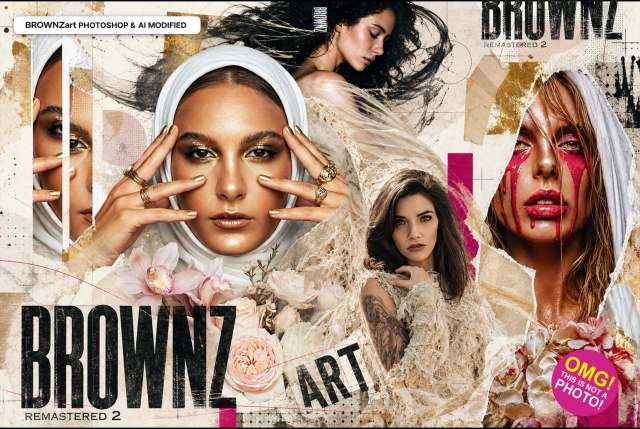

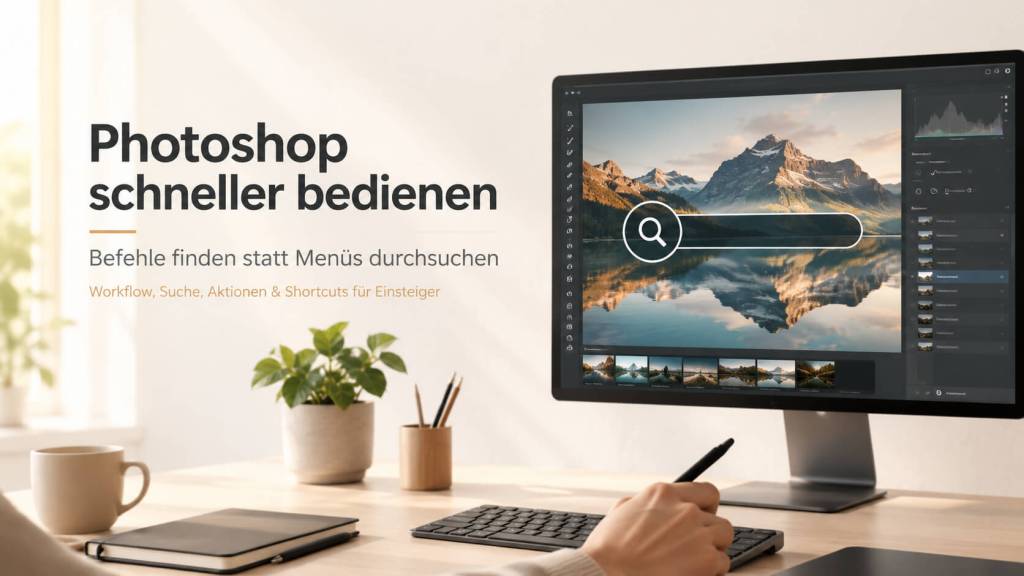
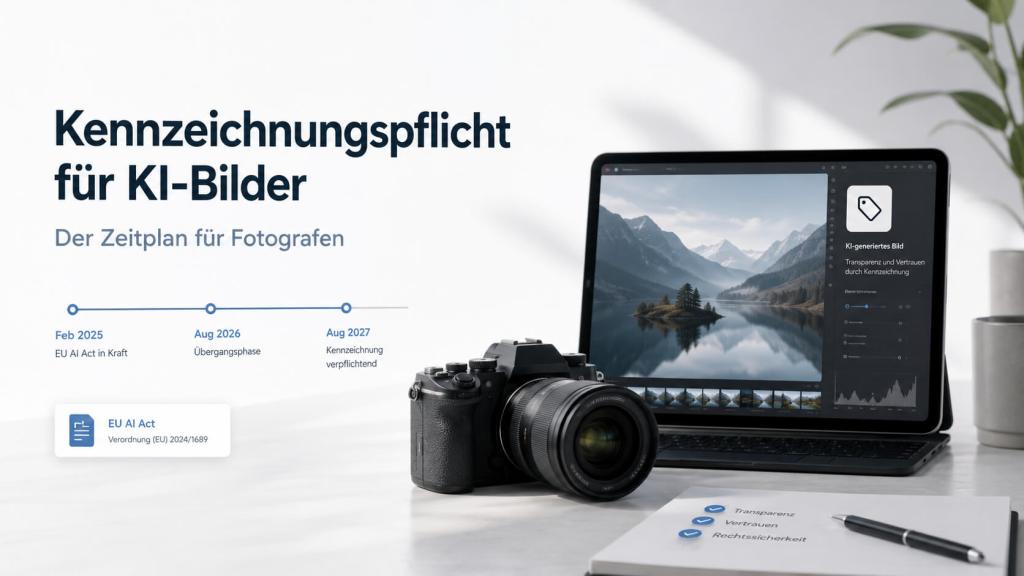



 Der BROWNZ Blog