

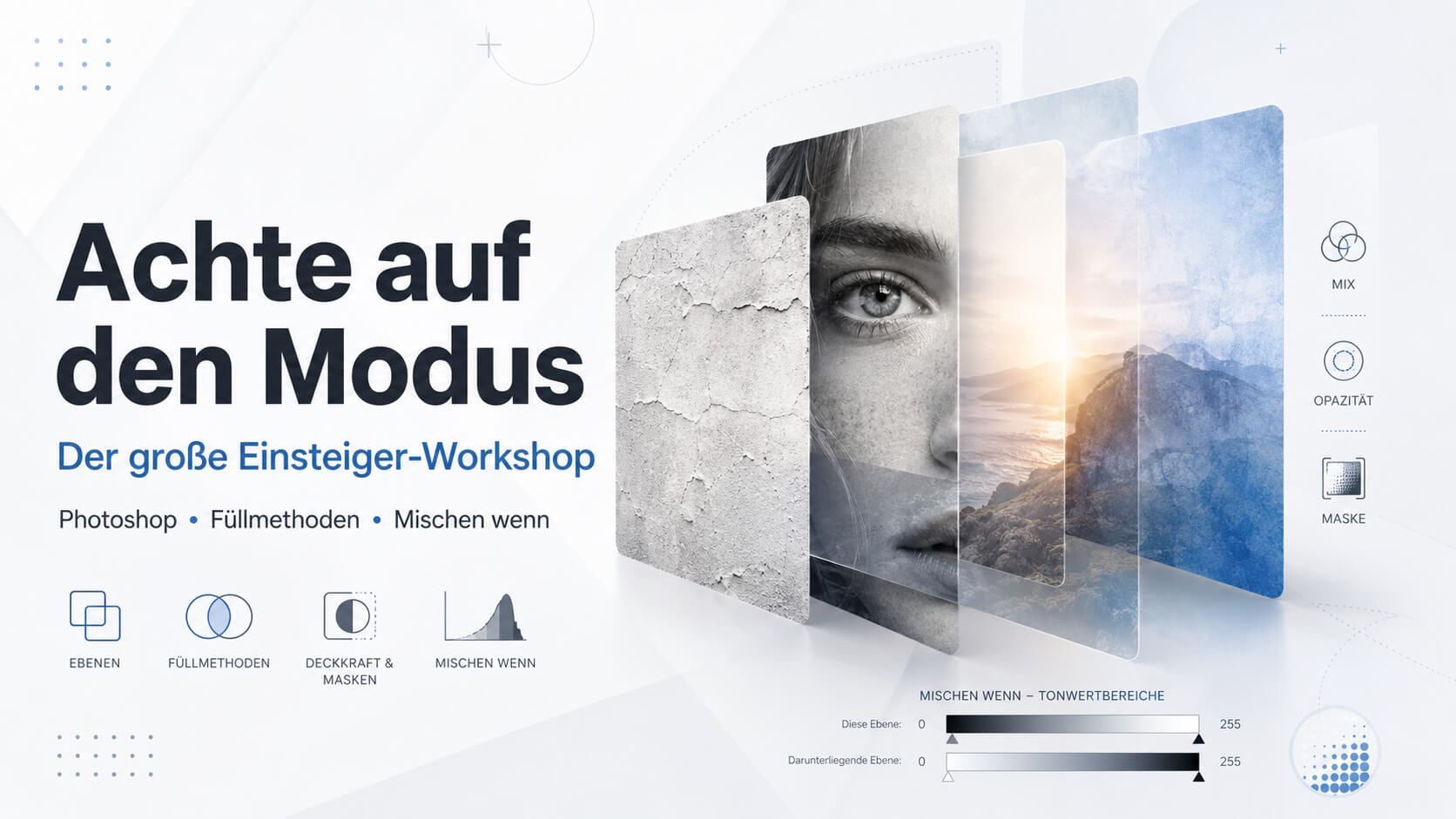
Der große Einsteiger-Fachworkshop zu Füllmethoden, Mischmodi, Deckkraft, Fläche und „Mischen wenn“ in Photoshop
Stand: Mai 2026
Zielgruppe: Einsteiger, Fotografen, Bildbearbeiter, Künstler, Retuscheure, Composing- und Syntografie-Anwender
Fokus: Photoshop-Ebenen bewusst verrechnen, statt blind Modi durchzuklicken
Vorwort: Der kleine Modus-Schalter ist eine große Maschine
In Photoshop gibt es im Ebenenbedienfeld ein unscheinbares Dropdown-Menü. Dort steht meistens Normal.
Viele Einsteiger übersehen dieses Feld. Dabei entscheidet genau dieser Schalter darüber, wie eine Ebene mit den darunterliegenden Ebenen verrechnet wird.
Das klingt trocken. Ist es aber nicht.
Denn über Füllmethoden steuerst du:
- Schatten
- Licht
- Kontrast
- Texturen
- Farbkorrekturen
- Schärfewirkung
- Hautretusche
- Composings
- digitale Malerei
- Typografie auf Oberflächen
- künstliche Lichtquellen
- realistische Integration von Bildelementen
Wer Füllmethoden versteht, arbeitet nicht mehr mit Zufall, sondern mit Absicht.
Dieser Workshop ist bewusst kein „27 Modi kurz erklärt“-Poster. Davon gibt es genug. Das hier ist ein brauchbarer Einsteiger-Fachartikel mit Praxislogik:
- Was macht ein Modus wirklich?
- Welche Gruppen gibt es?
- Welche Modi braucht man am Anfang wirklich?
- Warum ist Weiches Licht nicht einfach eine schwächere Version von „schön“?
- Warum ist Multiplizieren perfekt für Schatten, aber schlecht für jedes Problem?
- Warum ist Mischen wenn oft besser als eine grobe Maske?
- Was ist der Unterschied zwischen Deckkraft und Fläche?
- Wie verwendet man Füllmethoden in Retusche, Composing, Syntografie und Grafik?
Kurz gesagt:
Achte auf den Modus. Dort entscheidet Photoshop, ob dein Bild verschmilzt — oder auseinanderfällt.
1. Was eine Füllmethode wirklich ist
Eine Füllmethode bestimmt, wie Pixel miteinander verrechnet werden.
Photoshop nimmt dafür vereinfacht gesagt drei Informationen:
- die Pixel der oberen Ebene
- die Pixel der darunterliegenden Ebenen
- den gewählten Modus
Daraus entsteht das sichtbare Ergebnis.
Adobe beschreibt Füllmethoden als Methoden, die bestimmen, wie Pixel beim Malen, Bearbeiten oder beim Arbeiten mit mehreren Ebenen beeinflusst werden. Genau das ist der Kern: Es geht nicht nur um Ebenen. Auch Malwerkzeuge, Retuschewerkzeuge und Ebeneneffekte können mit Mischmodi arbeiten.
Für die Praxis reicht diese Denkweise:
- Die obere Ebene liefert den Einfluss.
- Das darunterliegende Bild liefert die Basis.
- Die Füllmethode bestimmt die Rechenart.
- Die Deckkraft bestimmt die Stärke.
- Die Maske bestimmt den Ort.
Das ist die ganze Philosophie in fünf Zeilen.
2. Füllmethode, Mischmodus, Ebenenmodus — was heißt jetzt richtig?
In der deutschen Photoshop-Welt begegnen dir mehrere Begriffe:
- Füllmethode
- Mischmodus
- Ebenenmodus
- manchmal auch noch der englische Begriff Blend Mode
Adobe verwendet in der deutschen Hilfe sowohl Füllmethoden als auch Mischmodus. Im Ebenenbedienfeld spricht man praktisch oft vom Mischmodus einer Ebene.
Für diesen Workshop gilt:
- Füllmethode = offizieller Oberbegriff
- Mischmodus = praktische Bezeichnung im Alltag
- Modus = Kurzform
Gemeint ist hier immer die Verrechnungsart einer Ebene oder eines Werkzeugs mit dem darunterliegenden Bild.
Wichtig: Der Modus ist kein Filter. Er verändert nicht zwingend die Pixel der Ebene selbst, sondern deren Darstellung im Zusammenspiel mit anderen Ebenen. Das ist der Grund, warum Füllmethoden so stark und gleichzeitig so flexibel sind.
3. Wo du Füllmethoden findest
3.1 Im Ebenenbedienfeld
Das ist der wichtigste Ort.
- Öffne das Bedienfeld Ebenen.
- Wähle eine Ebene aus.
- Oben links im Ebenenbedienfeld steht normalerweise Normal.
- Dort öffnest du das Menü mit den Füllmethoden.
Photoshop zeigt beim Darüberfahren in aktuellen Versionen oft eine Vorschau. Das ist hilfreich zum Lernen, aber kein Ersatz für Verständnis.
3.2 In Werkzeugen
Viele Werkzeuge haben oben in der Optionsleiste ebenfalls einen Modus.
Beispiele:
- Pinsel
- Kopierstempel
- Reparatur-Pinsel
- Verlaufswerkzeug
- Füllwerkzeug
Einsteiger sollten zunächst Ebenenmodi verwenden, weil sie zerstörungsfreier sind. Wenn du mit dem Pinsel direkt im Modus Multiplizieren auf einer Pixelebene malst, ist das Ergebnis fest aufgetragen. Wenn du auf einer separaten Ebene malst und den Ebenenmodus auf Multiplizieren stellst, kannst du später alles ändern.
3.3 In Ebenenstilen
Auch Ebenenstile haben Mischoptionen.
Beispiele:
- Schlagschatten
- Schein nach außen
- Farbüberlagerung
- Verlaufsüberlagerung
- Kontur
Hier wird es fachlich interessant, weil Deckkraft, Fläche und erweiterte Fülloptionen unterschiedlich wirken können. Dazu später mehr.
4. Der Grundsatz: Modus, Deckkraft, Maske
Ein Modus allein ist selten die fertige Lösung.
Die professionelle Denkweise lautet:
Modus = Art der Wirkung
Beispiel:
- Multiplizieren macht dunkler.
- Negativ multiplizieren macht heller.
- Weiches Licht verändert Kontrast sanft.
- Farbe überträgt Farbton und Sättigung.
Deckkraft = Stärke der Wirkung
100 % ist oft zu viel. Gute Füllmethoden-Arbeit passiert häufig zwischen 10 % und 70 %.
Maske = Ort der Wirkung
Eine Füllmethode muss selten überall wirken. Gerade in Portraits, Composings und Syntografie ist die Maske der Unterschied zwischen „professionell eingebettet“ und „draufgeklatscht“.
Merksatz:
Der Modus sagt, was passiert. Die Deckkraft sagt, wie stark. Die Maske sagt, wo.
Wenn du nur einen Satz aus diesem Artikel mitnimmst, nimm diesen.
5. Deckkraft und Fläche: Der Unterschied, der gerne ignoriert wird
Im Ebenenbedienfeld gibt es zwei Werte:
- Deckkraft
- Fläche
Viele verwenden nur Deckkraft. Für normale Bildbearbeitung reicht das oft. Aber wer Ebenenstile, Texteffekte, Schatten, Schein oder spezielle Composing-Techniken nutzt, muss Fläche verstehen.
5.1 Deckkraft
Deckkraft reduziert die Sichtbarkeit der gesamten Ebene inklusive ihrer Effekte.
Wenn du die Deckkraft einer Ebene senkst, wird alles schwächer:
- die Pixel der Ebene
- Schlagschatten
- Schein
- Kontur
- Farbüberlagerung
- Verlaufsüberlagerung
Deckkraft ist der große Gesamtregler.
5.2 Fläche
Fläche reduziert primär den eigentlichen Ebeneninhalt. Ebeneneffekte können dabei weiterhin sichtbar bleiben.
Das ist für bestimmte grafische Techniken extrem wichtig.
Beispiel:
Du hast eine Textebene mit Schlagschatten und Kontur.
- Deckkraft auf 0 %: Text und Effekte verschwinden.
- Fläche auf 0 %: Der Text verschwindet, aber Effekte wie Schlagschatten oder Kontur können sichtbar bleiben.
So entstehen Glas-, Präge-, Stanz- und Schatteneffekte.
5.3 Warum Fläche für Füllmethoden wichtig ist
Bestimmte Füllmethoden reagieren bei reduzierter Fläche anders als bei reduzierter Deckkraft. Besonders auffällig ist das bei Modi wie:
- Farbig nachbelichten
- Linear nachbelichten
- Farbig abwedeln
- Linear abwedeln
- Strahlendes Licht
- Lineares Licht
- Hart mischen
Für Einsteiger reicht zunächst:
- Verwende Deckkraft für normale Fotobearbeitung.
- Verwende Fläche, wenn Ebenenstile oder Spezialeffekte im Spiel sind.
- Prüfe beide Regler, wenn sich ein Ergebnis nicht so verhält, wie du erwartest.
6. Die Gruppen der Füllmethoden: Nicht Deko, sondern Logik
Photoshop gruppiert Füllmethoden nicht zufällig. Die Gruppen zeigen dir, was ungefähr passieren wird.
Du musst nicht jeden Modus sofort beherrschen. Aber du solltest die Gruppen verstehen.
6.1 Normal-Gruppe
Dazu gehören vor allem:
- Normal
- Sprenkeln
Normal bedeutet: Die obere Ebene liegt normal über der unteren. Keine besondere Verrechnung.
Sprenkeln arbeitet abhängig von Deckkraft mit zufällig wirkender Pixelersetzung. Für normale Bildbearbeitung ist dieser Modus selten wichtig.
Praxis:
Normal ist nicht langweilig. Viele saubere Retuschen, Masken, Farbkorrekturen und Montagen arbeiten mit Normal plus Deckkraft plus Maske.
Nicht jeder Effekt braucht Feuerwerk. Manchmal gewinnt das Bild durch Zurückhaltung.
6.2 Abdunkeln-Gruppe
Typische Modi:
- Abdunkeln
- Multiplizieren
- Farbig nachbelichten
- Linear nachbelichten
- Dunklere Farbe
Diese Gruppe macht Ergebnisse grundsätzlich dunkler oder lässt dunklere Bereiche gewinnen.
Die neutrale Farbe ist hier meistens Weiß. Weiß verändert im Modus Multiplizieren zum Beispiel nichts. Schwarz wird schwarz.
Abdunkeln
Abdunkeln vergleicht Pixel und zeigt den dunkleren Wert. Dabei wird kanalweise gearbeitet. Das kann zu anderen Farbergebnissen führen als Dunklere Farbe.
Gut für:
- einfache dunkle Überlagerungen
- Entfernen heller Bereiche
- schnelle Kombinationen
Aber: Der Modus kann manchmal fleckig oder hart wirken.
Multiplizieren
Der wichtigste Abdunkel-Modus.
Multiplizieren multipliziert die Werte der oberen und unteren Ebene. Das Ergebnis wird immer dunkler oder bleibt gleich. Weiß ist neutral, Schwarz verdunkelt maximal.
Ideal für:
- Schatten
- eingescannte Zeichnungen
- Tinte auf Papier
- dunkle Texturen
- realistische Abdunklung
- Lichtverlust
- Schmutz und Patina
Praxisbeispiel: Scan auf Papier freistellen
- Zeichnung oder Schrift auf weißem Papier fotografieren/scannen.
- Datei über das Zielbild legen.
- Füllmethode auf Multiplizieren stellen.
- Weißes Papier verschwindet weitgehend.
- Dunkle Linien bleiben sichtbar.
- Mit Tonwertkorrektur oder Gradationskurven den Scan säubern.
Warum funktioniert das?
Weil weiße Bereiche im Modus Multiplizieren praktisch neutral sind. Schwarze Tinte bleibt sichtbar.
Farbig nachbelichten
Farbig nachbelichten dunkelt kräftiger ab als Multiplizieren und erhöht dabei Sättigung und Kontrast stark.
Gut für:
- intensive Schatteneffekte
- grafische Looks
- dramatische Farbverdichtung
Gefährlich bei:
- Haut
- feinen Farbverläufen
- natürlichen Schatten
Dieser Modus ist schnell brutal. Wie Espresso mit Benzin.
Linear nachbelichten
Linear nachbelichten dunkelt ebenfalls stark ab, wirkt aber anders als Farbig nachbelichten. Es kann weniger farbgesättigt, aber sehr massiv wirken.
Gut für:
- kräftige Abdunklung
- matte Dunkel-Looks
- Composing-Schatten
Auch hier gilt: Deckkraft runter.
Dunklere Farbe
Dunklere Farbe vergleicht die zusammengesetzte Farbe, nicht jeden Kanal separat wie Abdunkeln. Das kann sauberere Ergebnisse liefern, je nach Motiv.
Für Einsteiger ist dieser Modus selten der erste Griff, aber bei Farbkanten und grafischen Montagen kann er hilfreich sein.
6.3 Aufhellen-Gruppe
Typische Modi:
- Aufhellen
- Negativ multiplizieren
- Farbig abwedeln
- Linear abwedeln (Addieren)
- Hellere Farbe
Diese Gruppe macht Ergebnisse heller oder lässt hellere Bereiche gewinnen.
Die neutrale Farbe ist meistens Schwarz. Schwarz verschwindet bei Negativ multiplizieren praktisch. Weiß hellt maximal auf.
Aufhellen
Aufhellen vergleicht Pixel und zeigt hellere Werte.
Gut für:
- helle Effekte
- Entfernen dunkler Hintergründe
- Lichtpartikel
- einfache Überlagerungen
Negativ multiplizieren
Der wichtigste Aufhell-Modus.
Negativ multiplizieren ist der Gegenpart zu Multiplizieren. Er hellt auf. Schwarz ist neutral, Weiß wird weiß.
Ideal für:
- Lichtschein
- Nebel
- Rauch auf schwarzem Hintergrund
- Feuerwerk
- Sterne
- Bokeh
- helle Staubpartikel
- Lens-Flare-ähnliche Effekte
Praxisbeispiel: Rauch auf schwarzem Hintergrund einbauen
- Rauchbild mit schwarzem Hintergrund öffnen.
- Rauchbild über das Zielbild legen.
- Füllmethode auf Negativ multiplizieren stellen.
- Schwarzer Hintergrund verschwindet weitgehend.
- Rauch bleibt sichtbar.
- Mit Maske und Deckkraft anpassen.
Achtung: Nicht jeder Rauch passt zu jedem Licht. Richtung, Farbe und Kontrast müssen zum Bild passen.
Farbig abwedeln
Farbig abwedeln hellt sehr intensiv auf und steigert die Sättigung stark.
Gut für:
- Glühen
- Magieeffekte
- Feuer
- Neon
- starke Highlights
Gefährlich bei:
- Haut
- natürlichen Lichtstimmungen
- weißen Flächen
Sehr schnell überbelichtet. Sehr schnell billig. Also vorsichtig.
Linear abwedeln (Addieren)
Linear abwedeln (Addieren) addiert Helligkeitswerte. Dieser Modus ist stark für Licht-Compositings.
Gut für:
- Lichtquellen
- Glühen
- Lichtstrahlen
- Feuer
- Explosionen
- Partikel
- Science-Fiction- und Fantasy-Looks
Er ist ehrlicher und technischer als Farbig abwedeln, aber ebenso gefährlich bei zu hoher Deckkraft.
Hellere Farbe
Hellere Farbe vergleicht die zusammengesetzte Farbe und zeigt die hellere. Für Einsteiger seltener, aber manchmal bei grafischen Montagen nützlich.
6.4 Kontrast-Gruppe
Typische Modi:
- Ineinanderkopieren
- Weiches Licht
- Hartes Licht
- Strahlendes Licht
- Lineares Licht
- Lichtpunkt
- Hart mischen
Diese Modi kombinieren Abdunkeln und Aufhellen.
Die Grundidee:
- Dunklere Bereiche werden dunkler.
- Hellere Bereiche werden heller.
- Mittelgrau ist oft neutral.
Darum werden diese Modi häufig für Kontrast, Textur und Lichtmodellierung genutzt.
Weiches Licht
Der wichtigste sanfte Kontrastmodus.
Weiches Licht wirkt wie eine kontrollierte Licht-/Schattenmodellierung. 50 % Grau bleibt weitgehend neutral. Helleres Grau hellt auf, dunkleres Grau dunkelt ab.
Ideal für:
- Dodge & Burn
- dezente Kontraststeigerung
- Portraitmodellierung
- Texturen subtil einarbeiten
- leichte Lichtstimmungen
- Farblooks
Praxisbeispiel: Dodge & Burn mit 50-%-Grau-Ebene
- Neue Ebene erstellen.
- Bearbeiten → Fläche füllen → 50 % Grau.
- Füllmethode auf Weiches Licht stellen.
- Mit weißem Pinsel bei 5–10 % Deckkraft aufhellen.
- Mit schwarzem Pinsel bei 5–10 % Deckkraft abdunkeln.
- Kleine Schritte, viel Kontrolle.
Warum das funktioniert:
50 % Grau ist neutral. Du malst also nicht direkt ins Bild, sondern modellierst Licht und Schatten über eine neutrale Ebene.
Ineinanderkopieren
Ineinanderkopieren ist kräftiger als Weiches Licht. Es kombiniert Multiplizieren und Negativ multiplizieren abhängig von der Helligkeit der Ausgangsebene. Helle Bereiche werden heller, dunkle dunkler. Mittelgrau bleibt weitgehend neutral.
Ideal für:
- kräftigere Texturen
- Hochpass-Schärfung
- starke Kontrastlooks
- Composing-Integration
- matte Bilder knackiger machen
Praxisbeispiel: Hochpass-Schärfung
- Ebene duplizieren.
- Filter → Sonstige Filter → Hochpass.
- Radius vorsichtig wählen.
- Füllmethode auf Ineinanderkopieren oder Weiches Licht stellen.
- Deckkraft reduzieren.
- Maske verwenden.
Weiches Licht für sanftere Schärfung.
Ineinanderkopieren für stärkere Schärfung.
Hartes Licht
Hartes Licht ist intensiver. Es orientiert sich stärker an der oberen Ebene. Es kann wirken, als würdest du mit hartem Licht direkt ins Bild leuchten.
Gut für:
- grafische Effekte
- harte Lichtakzente
- Stil-Looks
Vorsicht bei:
- Haut
- feinen Tonwerten
- natürlichen Bildern
Strahlendes Licht
Strahlendes Licht ist extrem kontrastreich und farbintensiv. Für Spezialeffekte brauchbar, für normale Korrekturen oft zu viel.
Gut für:
- experimentelle Texturen
- starke Kunstlooks
- aggressive Kontraste
Nicht gut für:
- natürliche Portraits
- subtile Retusche
Lineares Licht
Lineares Licht ist sehr stark und technisch wichtig. Es wird unter anderem bei Frequenztrennung und bestimmten Detail-/Texturtechniken verwendet.
Anfänger sollten ihn nicht als allgemeinen „mehr Punch“-Modus verwenden.
Bei Frequenztrennung wird häufig eine Struktur-/Hochfrequenzebene mit Lineares Licht eingesetzt, damit Details korrekt mit der darunterliegenden Farbebene verrechnet werden. Das ist keine Magie, sondern eine technische Rekonstruktion aus getrennten Frequenzbereichen.
Lichtpunkt
Lichtpunkt ist ein harter Modus, der Mitteltöne stark reduziert und nur bestimmte helle/dunkle Bereiche durchlässt. Kreativ interessant, aber für Einsteiger selten Alltag.
Hart mischen
Hart mischen reduziert das Ergebnis auf sehr harte Farbwerte. Es entstehen extreme Posterisationen mit sehr wenigen Farben.
Gut für:
- grafische Spezialeffekte
- Pop-Art-Experimente
- harte Plakatlooks
Nicht gut für:
- natürliche Bildbearbeitung
- Portraitretusche
6.5 Vergleichs-/Berechnungs-Gruppe
Typische Modi:
- Differenz
- Ausschluss
- Subtrahieren
- Dividieren
Diese Modi vergleichen oder berechnen Pixel mathematisch sichtbarer.
Differenz
Differenz zeigt Unterschiede zwischen Ebenen. Wenn zwei identische Pixel übereinanderliegen, wird das Ergebnis schwarz.
Praxisbeispiel: Ebenen ausrichten
- Zwei ähnliche Ebenen übereinanderlegen.
- Obere Ebene auf Differenz stellen.
- Mit dem Verschieben-Werkzeug ausrichten.
- Je dunkler das Ergebnis, desto ähnlicher/enger liegen die Ebenen.
- Danach wieder auf Normal stellen.
Gut für:
- exakte Ausrichtung
- Retuschekontrolle
- Vorher/Nachher-Unterschiede
Ausschluss
Ähnlich wie Differenz, aber weicher und kontrastärmer. Kreativ verwendbar, aber seltener fachlich notwendig.
Subtrahieren und Dividieren
Diese Modi sind mathematischer und für Spezialfälle interessant:
- technische Bildvergleiche
- Texturentfernung
- Scan-/Repro-Workflows
- experimentelle Looks
Für normale Einsteigerbearbeitung sind sie nicht die erste Wahl.
6.6 Farb-Gruppe / HSL-Gruppe
Typische Modi:
- Farbton
- Sättigung
- Farbe
- Luminanz
Diese Gruppe trennt grob gesagt Farbanteile und Helligkeitsanteile.
Sie ist extrem wichtig für Retusche und Farbkorrektur.
Farbe
Farbe übernimmt Farbton und Sättigung der oberen Ebene, behält aber die Helligkeit des darunterliegenden Bildes.
Ideal für:
- Hautrötungen korrigieren
- Kleidung umfärben
- Make-up ändern
- alte Fotos kolorieren
- Farbstiche ausgleichen
Praxisbeispiel: Hautrötung mildern
- Neue Ebene erstellen.
- Füllmethode auf Farbe stellen.
- Mit der Pipette einen gesunden Hautton aufnehmen.
- Mit weichem Pinsel bei niedriger Deckkraft über rote Stellen malen.
- Ebenenmaske nutzen.
- Deckkraft reduzieren.
Warum das besser ist als normales Übermalen:
Die Lichtstruktur der Haut bleibt erhalten. Du malst Farbe, nicht Plastik.
Luminanz
Luminanz übernimmt die Helligkeit der oberen Ebene, behält aber Farbton und Sättigung der unteren Ebene stärker bei.
Ideal für:
- Kontrast ändern, ohne Farben zu stark zu verschieben
- Schwarzweiß-Kontrast auf Farbbilder anwenden
- Gradationskurven kontrollieren
- Hautfarben stabil halten
- Kunstreproduktionen farbtreuer bearbeiten
Praxisbeispiel: Kontrast ohne Farbsättigungs-Schaden
- Einstellungsebene Gradationskurven erstellen.
- Kontrast erhöhen.
- Füllmethode der Kurve auf Luminanz stellen.
- Deckkraft reduzieren.
- Maske setzen, falls nötig.
Das verhindert oft, dass Farben durch Kontrastkorrektur ungewollt übersättigt werden.
Farbton
Farbton übernimmt den Farbton der oberen Ebene und kombiniert ihn mit Sättigung und Helligkeit der unteren Ebene.
Gut für:
- kreative Farbverschiebungen
- gezielte Farbänderungen
Aber für Einsteiger ist Farbe meist praktischer.
Sättigung
Sättigung übernimmt die Sättigung der oberen Ebene.
Gut für:
- lokale Sättigungssteuerung
- farbliche Angleichung
- kreative Entsättigung
In der Praxis greifen viele lieber zu Einstellungsebenen wie Farbton/Sättigung, Dynamik oder Selektive Farbkorrektur. Trotzdem ist der Modus wichtig, wenn man Farb- und Helligkeitsinformationen sauber trennen will.
7. Die acht Modi, die Einsteiger wirklich lernen sollten
Du musst am Anfang nicht alle Modi lernen. Das wäre nur ein weiterer Weg, sich in Photoshop elegant zu verlaufen.
Lerne zuerst diese acht:
- Normal
- Multiplizieren
- Negativ multiplizieren
- Weiches Licht
- Ineinanderkopieren
- Farbe
- Luminanz
- Differenz
Damit kannst du bereits:
- Schatten bauen
- Licht einfügen
- Texturen verschmelzen
- Augen und Details betonen
- Farben korrigieren
- Kontrast kontrollieren
- Ebenen ausrichten
- Composings glaubwürdiger machen
Der Rest kommt später.
8. „Mischen wenn“: Die unterschätzte Profi-Tür
Jetzt kommen wir zu einer der wichtigsten Techniken im gesamten Photoshop-Composing:
Mischen wenn
Englisch: Blend If
Deutsch in Photoshop: Mischen wenn
Du findest es hier:
- Doppelklick auf eine Ebene, aber nicht auf den Namen.
- Das Fenster Ebenenstil öffnet sich.
- Im Bereich Fülloptionen findest du Mischen wenn.
Oder über:
Ebene → Ebenenstil → Fülloptionen
8.1 Was macht „Mischen wenn“?
Mischen wenn blendet Teile einer Ebene abhängig von Tonwerten oder Farbkanälen ein oder aus.
Es geht also nicht um „Effekt drauf“, sondern um eine präzise Regel:
Zeige diese Ebene nur dort, wo bestimmte Helligkeits- oder Farbwerte erfüllt sind.
Das ist eine Art intelligentes Ausblenden nach Tonwerten.
8.2 Der Tonwertbereich 0 bis 255
Photoshop arbeitet hier mit einer Skala:
- 0 = Schwarz
- 255 = Weiß
Die Regler definieren, welche Tonwerte sichtbar bleiben oder ausgeblendet werden.
Du kannst mit Grau arbeiten oder mit einzelnen Kanälen:
- Rot
- Grün
- Blau
Bei RGB-Bildern sind diese Kanäle besonders wichtig, wenn du Farbe gezielt ausblenden willst.
8.3 „Diese Ebene“
Der Bereich Diese Ebene bezieht sich auf die aktive Ebene selbst.
Du sagst Photoshop:
Blende Tonwerte dieser oberen Ebene aus.
Beispiel:
Du hast eine Wolkenebene mit dunklem Hintergrund.
- Ziehst du den schwarzen Regler von Diese Ebene nach rechts, verschwinden dunkle Bereiche der Wolkenebene.
- Die hellen Wolken bleiben sichtbar.
Das ist perfekt für:
- Rauch
- Nebel
- Wolken
- Lichtpartikel
- Staub
- Texturen
8.4 „Darunter liegende Ebene“
Der Bereich Darunter liegende Ebene bezieht sich auf das Bild unter der aktiven Ebene.
Du sagst Photoshop:
Lass bestimmte Tonwerte der unteren Ebenen durchscheinen.
Beispiel:
Du legst eine Schrift auf eine raue Wand.
Mit Darunter liegende Ebene kannst du helle und dunkle Wandstrukturen durch die Schrift sichtbar machen. Die Schrift wirkt dadurch nicht mehr aufgeklebt, sondern eingebettet.
8.5 Der wichtigste Trick: Regler teilen
Wenn du einen Regler einfach verschiebst, entsteht oft eine harte Kante.
Die Lösung:
Alt-Taste gedrückt halten und den Regler teilen.
Am Mac: Wahltaste.
Dadurch entsteht ein Übergangsbereich.
Ohne geteilte Regler:
- harte Abrisse
- künstliche Kanten
- sichtbarer Effekt
Mit geteilten Reglern:
- weiche Übergänge
- glaubwürdige Überblendung
- bessere Integration
Das ist nicht optional. Das ist der Unterschied zwischen „Photoshop gelernt“ und „Photoshop beleidigt“.
9. „Mischen wenn“ gegen Ebenenmaske: Was ist besser?
Viele fragen: Warum nicht einfach maskieren?
Antwort: Beide Techniken haben unterschiedliche Stärken.
Ebenenmaske
Gut für:
- räumliche Kontrolle
- Bereiche manuell ein- oder ausblenden
- Personen, Objekte, Formen
- klare Bildzonen
Beispiel:
Du willst einen Effekt nur auf das Gesicht anwenden. Maske.
Mischen wenn
Gut für:
- Tonwertkontrolle
- Texturen natürlich einbetten
- Lichter/Schatten automatisch berücksichtigen
- Wand-, Stoff-, Haut- oder Papierstrukturen durchscheinen lassen
- Effekte an Helligkeit koppeln
Beispiel:
Du willst, dass eine Textur in Schatten weniger sichtbar ist und in Lichtern mehr. Mischen wenn.
Beste Praxis
Oft nutzt man beides:
- Mischen wenn für natürliche Tonwertintegration.
- Ebenenmaske für räumliche Begrenzung.
Das ist der Profi-Weg.
10. Praxisbeispiel: Graffiti auf Wand realistisch einbauen
Ziel
Eine Grafik soll aussehen, als wäre sie wirklich auf der Wand, nicht wie ein PNG-Aufkleber.
Schritte
- Wandbild öffnen.
- Grafik oder Schrift darüberlegen.
- Grafik perspektivisch anpassen.
- Füllmethode testen:
- Multiplizieren für dunkle Farbe
- Ineinanderkopieren für stärkere Struktur
- Weiches Licht für verwitterte Integration
- Deckkraft reduzieren.
- Doppelklick auf die Grafik-Ebene.
- In Fülloptionen zu Mischen wenn gehen.
- Bei Darunter liegende Ebene schwarze und weiße Regler vorsichtig bewegen.
- Regler mit Alt/Wahltaste teilen.
- Wandstruktur durchscheinen lassen.
- Maske für abgeplatzte Stellen ergänzen.
- Leichte Weichzeichnung oder Versetzen-Filter nutzen, wenn die Wand uneben ist.
- Körnung/Rauschen angleichen.
Fachlicher Grund
Eine echte Bemalung ignoriert die Wandstruktur nicht. Sie wird von ihr unterbrochen: Risse, Poren, Kanten, Licht und Schatten beeinflussen die Farbe. Mischen wenn hilft, diese Tonwertstruktur automatisch in die Überblendung einzubeziehen.
11. Praxisbeispiel: Schatten in Composings bauen
Ziel
Ein freigestelltes Objekt soll nicht schweben.
Schritte
- Objekt freistellen und platzieren.
- Neue Ebene unter dem Objekt erstellen.
- Mit weichem Pinsel dunkle Schattenform malen.
- Nicht reines Schwarz verwenden. Besser dunkles Blau, Braun oder Grau.
- Füllmethode auf Multiplizieren stellen.
- Schatten weichzeichnen.
- Deckkraft reduzieren.
- Mit Maske Schatten aus Bereichen entfernen, wo er nicht hingehört.
- Kontaktbereich unter dem Objekt etwas dichter halten.
- Weiter entfernter Schatten weicher und heller.
Fachlicher Grund
Schatten sind nicht einfach schwarze Flecken. Sie haben:
- Richtung
- Abstand
- Weichheit
- Farbe
- Kontaktintensität
- Umgebungseinfluss
Multiplizieren ist gut, weil es abdunkelt und die darunterliegende Struktur erhält. Aber ohne Form, Maske und Lichtlogik bleibt es trotzdem falsch.
12. Praxisbeispiel: Lichtschein und Nebel einfügen
Ziel
Ein heller Effekt soll in das Bild passen.
Schritte
- Licht-, Rauch- oder Nebelebene über das Bild legen.
- Füllmethode auf Negativ multiplizieren testen.
- Bei sehr starkem Leuchten Linear abwedeln (Addieren) vorsichtig testen.
- Deckkraft deutlich reduzieren.
- Farbe des Lichts an Umgebung anpassen.
- Mit Maske räumlich begrenzen.
- Mit Mischen wenn dunkle oder helle Bereiche kontrollieren.
- Effekt weichzeichnen, falls er zu hart wirkt.
- Rauschen/Körnung angleichen.
Fachlicher Grund
Licht muss eine Quelle und Richtung haben. Ein heller Modus allein erzeugt noch keine glaubwürdige Lichtphysik. Wenn der Effekt nicht auf das Motiv reagiert, sieht er aus wie ein billiger Overlay-Sticker.
13. Praxisbeispiel: Kleidung umfärben ohne Plastiklook
Ziel
Ein Kleidungsstück soll andersfarbig werden, aber Falten, Licht und Stoffstruktur bleiben erhalten.
Schritte
- Neue Ebene über dem Bild erstellen.
- Füllmethode auf Farbe stellen.
- Mit gewünschter Farbe über das Kleidungsstück malen.
- Maske sauber anlegen.
- Deckkraft reduzieren.
- Bei Bedarf Farbton/Sättigung zusätzlich nutzen.
- Für dunklere oder hellere Stoffwirkung eine separate Kurve mit Luminanz testen.
Fachlicher Grund
Der Modus Farbe verändert Farbton und Sättigung, erhält aber die Helligkeitsstruktur des darunterliegenden Bildes. Genau deshalb bleiben Falten und Licht glaubwürdig.
Wenn du im Modus Normal einfach Farbe darübermalst, zerstörst du oft die Stoffstruktur. Dann sieht es aus wie angemalte Gummimatte.
14. Praxisbeispiel: Hauttöne korrigieren
Ziel
Rötungen, Flecken oder unruhige Hautfarbe mildern, ohne die Haut flachzumalen.
Schritte
- Neue leere Ebene erstellen.
- Füllmethode auf Farbe stellen.
- Mit Pipette einen guten Hautton in der Nähe aufnehmen.
- Weicher Pinsel, niedrige Deckkraft.
- Über störende Rötungen malen.
- Deckkraft der Ebene feinjustieren.
- Maske für Übergänge nutzen.
Wichtig
Nicht alle Hautstellen gleich färben. Haut lebt von subtilen Farbwechseln. Wangen, Nase, Stirn, Hals und Schatten haben unterschiedliche Töne.
Der Modus Farbe ist ein Skalpell. Kein Farbeimer.
15. Praxisbeispiel: Kontrast korrigieren, ohne Farben zu ruinieren
Ziel
Mehr Tiefe, aber keine überdrehten Farben.
Schritte
- Einstellungsebene Gradationskurven erstellen.
- Leichte S-Kurve setzen.
- Füllmethode der Einstellungsebene auf Luminanz stellen.
- Deckkraft reduzieren.
- Maske nutzen, wenn nur bestimmte Bereiche betroffen sein sollen.
Fachlicher Grund
Kontrastkorrekturen verändern oft auch die Farbsättigung. Der Modus Luminanz hilft, den Eingriff stärker auf Helligkeit zu begrenzen.
Das ist besonders wichtig bei:
- Haut
- Produktfotografie
- Kunstreproduktionen
- Mode
- Composings mit empfindlichem Farblook
16. Praxisbeispiel: Hochpass-Schärfung fachlich sauber
Ziel
Details schärfen, ohne das ganze Bild kaputtzuknuspern.
Schritte
- Sichtbare Ebene duplizieren oder Stempel-Ebene erstellen.
- Filter → Sonstige Filter → Hochpass.
- Radius klein halten:
- Portrait: ca. 0,8–1,5 Pixel
- Haare/Stoff: ca. 1,5–2,5 Pixel
- Architektur: ca. 1,5–3 Pixel
- Füllmethode:
- Weiches Licht für sanft
- Ineinanderkopieren für stärker
- Lineares Licht nur für spezielle Techniken und vorsichtig
- Deckkraft reduzieren.
- Maske anlegen.
- Nur wichtige Details einpinseln.
Fachlicher Grund
Der Hochpassfilter isoliert Kanten und feine Strukturen. Kontrastmodi machen diese Strukturen wieder sichtbar. Dadurch entsteht Schärfewirkung.
Aber wenn der Radius zu groß ist, entstehen Halos. Das sind helle/dunkle Säume an Kanten. Sie sehen aus wie digitale Überschärfung und verraten schlechte Bearbeitung sofort.
17. Syntografie und Composing: Modi als Klebstoff
Bei Syntografie und Composings kommen oft Elemente aus unterschiedlichen Quellen zusammen:
- Foto
- KI-Bild
- freigestellte Person
- Textur
- generierter Hintergrund
- gemalte Details
- alte Scan-Dateien
- 3D- oder Render-Elemente
Das Problem:
Jedes Element hat eigene:
- Schärfe
- Körnung
- Farbe
- Kontrast
- Lichtlogik
- Schatten
- Tonwertumfang
Füllmethoden helfen, diese Elemente miteinander zu verbinden.
Typische Anwendungen
Schatten
- Multiplizieren
- Deckkraft niedrig
- weiche Maske
- farbiger Schatten statt Schwarz
Licht
- Negativ multiplizieren
- Linear abwedeln (Addieren)
- Maske
- Farbangleichung
Textur
- Weiches Licht
- Ineinanderkopieren
- Mischen wenn
Farbe
- Farbe
- Einstellungsebene mit Maske
Helligkeit
- Luminanz
- Gradationskurven
Detail/Schärfe
- Hochpass mit Weiches Licht oder Ineinanderkopieren
BROWNZ-Regel
Ein Element ist erst dann im Bild, wenn Licht, Farbe, Schatten, Schärfe und Körnung dieselbe Sprache sprechen.
Sonst steht es nur davor. Wie ein Pappaufsteller mit Größenwahn.
18. Gruppenmodus: Hindurchwirken ist kein Zufall
Wenn du Ebenen in eine Gruppe packst, steht die Gruppe häufig auf Hindurchwirken.
Das bedeutet:
Einstellungsebenen und Mischmodi innerhalb der Gruppe können mit Ebenen außerhalb der Gruppe interagieren.
Das ist manchmal gewollt, manchmal eine Katastrophe.
Beispielproblem
Du hast eine Gruppe „Person“.
In der Gruppe liegt eine Gradationskurve, die nur die Person beeinflussen soll. Aber plötzlich verändert sie auch den Hintergrund.
Mögliche Ursache:
Die Gruppe steht auf Hindurchwirken.
Lösung
Stelle die Gruppe auf Normal.
Dann wirkt die Gruppe stärker wie ein eigener Container.
Einsteigerregel
Wenn eine Einstellungsebene mehr verändert als geplant:
- Prüfe die Schnittmaske.
- Prüfe die Maske.
- Prüfe den Gruppenmodus.
Oft ist Hindurchwirken der kleine Saboteur im Designeranzug.
19. Schnittmasken und Füllmethoden
Eine Schnittmaske begrenzt eine Ebene auf die sichtbaren Pixel der darunterliegenden Ebene.
Das ist extrem nützlich für:
- Farbe nur auf Kleidung
- Textur nur auf Schrift
- Licht nur auf ein Objekt
- Schatten nur auf eine Form
Beispiel: Farblook nur auf eine Person
- Person freistellen.
- Einstellungsebene Farbton/Sättigung darüber.
- Schnittmaske erstellen.
- Füllmethode der Einstellungsebene testen:
- Farbe für Farbwirkung
- Luminanz für Helligkeit
- Weiches Licht für Kontrastwirkung
- Deckkraft anpassen.
Schnittmasken und Füllmethoden sind zusammen extrem mächtig. Sie geben dir Ort und Verrechnungsart gleichzeitig.
20. Erweiterter Mischmodus: Kanäle ausschließen
In den Fülloptionen gibt es im Bereich Erweiterter Mischmodus auch die Möglichkeit, Kanäle auszuschließen.
Bei RGB-Bildern sind das:
- R
- G
- B
Wenn du einen Kanal deaktivierst, wird dieser Kanal beim Füllen der Ebene nicht berücksichtigt.
Das ist fortgeschritten und für Einsteiger nicht täglich nötig, aber wichtig zu kennen.
Wofür kann das nützlich sein?
- Farbkanal-Effekte
- Chromatische Looks
- Spezial-Compositings
- Druck-/Repro-Kontrolle
- experimentelle Farbtrennung
Achtung:
Das kann schnell unübersichtlich werden. Nutze es erst, wenn du Füllmethoden, Masken und „Mischen wenn“ sicher beherrschst.
21. Modi bei 8-Bit, 16-Bit und 32-Bit
Nicht alle Modi verhalten sich in jedem Bildmodus gleich verfügbar oder gleich sinnvoll.
Photoshop arbeitet je nach Datei in:
- 8 Bit/Kanal
- 16 Bit/Kanal
- 32 Bit/Kanal
Für Einsteiger wichtig:
8 Bit
- Standard bei vielen JPEGs
- weniger Tonwertreserven
- Banding-Gefahr bei starken Korrekturen
16 Bit
- besser für hochwertige Retusche
- feinere Tonwertabstufungen
- empfehlenswert bei RAW-Workflows
32 Bit
- Spezialbereich, HDR/Compositing/Rendering
- nicht alle Funktionen gleich verfügbar
Füllmethoden sind besonders dann sauber, wenn die Datei genügend Tonwertreserven hat. Wer starke Verrechnungen auf kaputten 8-Bit-JPEGs macht, darf sich über Abrisse nicht wundern.
Pixel sind nachtragend.
22. Häufige Fehler — fachlich betrachtet
Fehler 1: Modus ohne Ziel wählen
„Ich klicke mal durch“ ist okay zum Lernen. Aber nicht als Workflow.
Frage zuerst:
- Will ich abdunkeln?
- Will ich aufhellen?
- Will ich Kontrast?
- Will ich Farbe?
- Will ich Helligkeit?
- Will ich vergleichen?
- Will ich nach Tonwerten einblenden?
Dann wählst du Gruppe und Modus.
Fehler 2: 100 % Deckkraft akzeptieren
Viele Modi wirken bei 100 % zu stark.
Ein professionelles Ergebnis entsteht oft durch:
- 20–60 % Deckkraft
- Maske
- weiche Übergänge
Fehler 3: Keine Maske
Globale Füllmethoden sind selten subtil.
Wenn ein Modus nur im Gesicht, nur im Hintergrund oder nur auf der Textur gebraucht wird, muss eine Maske her.
Fehler 4: Texturen ohne „Mischen wenn“
Textur einfach auf Ineinanderkopieren stellen ist ein Anfang, aber selten das Ende.
Für glaubwürdige Integration braucht es:
- Füllmethode
- Deckkraft
- Mischen wenn
- Maske
- eventuell Verformung/Versetzen
- Körnung/Schärfeangleich
Fehler 5: Schwarze Schatten
Reines Schwarz wirkt schnell tot.
Besser:
- dunkles Blau für kühle Schatten
- dunkles Braun für warme Innenräume
- dunkles Violett für dramatische Portraits
- dunkles Grün/Grau für Umgebungslicht
Fehler 6: Licht ohne Quelle
Ein heller Modus macht noch kein Licht.
Glaubwürdiges Licht braucht:
- Richtung
- Farbe
- Intensität
- Streuung
- Quelle
- Reaktion auf Oberflächen
Fehler 7: „Mischen wenn“ ohne geteilte Regler
Harte Tonwertabrisse sehen amateurhaft aus.
Regler teilen. Immer prüfen.
Fehler 8: Fläche und Deckkraft verwechseln
Bei Ebenenstilen kann das Ergebnis massiv anders sein.
Wenn ein Schatten, Schein oder eine Kontur nicht reagiert wie erwartet: Fläche prüfen.
Fehler 9: Gruppenmodus ignorieren
Wenn eine Gruppe alles beeinflusst: Hindurchwirken prüfen.
23. Einsteiger-Entscheidungshilfe
Ich will Schatten
Start mit:
- Multiplizieren
- dunkler farbiger Pinsel
- Deckkraft reduzieren
- Weichzeichnung
- Maske
Ich will Licht
Start mit:
- Negativ multiplizieren
- Linear abwedeln (Addieren) vorsichtig
- heller farbiger Pinsel
- Maske
- Lichtlogik prüfen
Ich will Textur
Start mit:
- Weiches Licht
- Ineinanderkopieren
- Mischen wenn
- Maske
Ich will Farbe ändern
Start mit:
- Farbe
- niedrige Deckkraft
- saubere Maske
Ich will Kontrast ohne Farbschaden
Start mit:
- Gradationskurven
- Füllmethode Luminanz
- Deckkraft reduzieren
Ich will Ebenen exakt vergleichen
Start mit:
- Differenz
Ich will ein Objekt in eine Umgebung einbauen
Denke an:
- Multiplizieren für Schatten
- Negativ multiplizieren/Linear abwedeln für Licht
- Farbe für Farbstimmung
- Luminanz für Helligkeitsangleich
- Mischen wenn für Tonwertintegration
- Maske für räumliche Kontrolle
24. Übungsprojekt 1: Poster auf rauer Wand
Ziel
Ein Poster soll aussehen, als wäre es real auf einer rauen Wand.
Material
- Foto einer Wand
- Poster/Grafik/Text
Schritte
- Poster über Wand legen.
- Perspektivisch anpassen.
- Füllmethode Multiplizieren testen.
- Wenn das Poster zu dunkel wird: Weiches Licht oder Ineinanderkopieren testen.
- Deckkraft reduzieren.
- Mischen wenn → Darunter liegende Ebene verwenden.
- Regler teilen.
- Wandrisse und helle/dunkle Strukturen durchscheinen lassen.
- Maske für beschädigte Ränder.
- Leichtes Rauschen/Körnung hinzufügen.
- Schärfe an Wandfoto angleichen.
Lernziel
Du lernst, dass Integration nicht durch einen Modus entsteht, sondern durch das Zusammenspiel von Modus, Tonwerten, Maske, Struktur und Schärfe.
25. Übungsprojekt 2: Natürliches Beauty-Dodge-&-Burn
Ziel
Gesicht modellieren, ohne Plastikhaut.
Schritte
- Portrait öffnen.
- Neue Ebene mit 50 % Grau füllen.
- Modus Weiches Licht.
- Pinsel weich, Deckkraft 5–8 %.
- Weiß für kleine Aufhellungen.
- Schwarz für kleine Abdunklungen.
- Nicht übertreiben.
- Ebene kurz aus/einblenden.
- Deckkraft der gesamten Ebene reduzieren.
Lernziel
Du verstehst 50-%-Grau als neutrale Basis für Kontrastmodi.
26. Übungsprojekt 3: Nachtlicht in ein Bild bauen
Ziel
Ein Lichtschein soll aus einer glaubwürdigen Richtung kommen.
Schritte
- Nacht- oder Innenraumbild öffnen.
- Neue Ebene erstellen.
- Mit warmem oder kaltem Lichtfarbton malen.
- Modus Negativ multiplizieren testen.
- Für stärkere Lichtquelle Linear abwedeln (Addieren) testen.
- Deckkraft stark reduzieren.
- Licht mit Maske auf Flächen begrenzen, die getroffen werden.
- Schattenbereiche schützen.
- Farbe an Umgebung anpassen.
- Bei Bedarf Mischen wenn nutzen, damit Schatten nicht zu stark überstrahlen.
Lernziel
Du lernst: Licht ist nicht nur Helligkeit. Licht ist Richtung, Farbe und Reaktion.
27. Übungsprojekt 4: Kleidungsfarbe ändern
Ziel
Ein Kleidungsstück umfärben, ohne Stofffalten zu zerstören.
Schritte
- Neue Ebene.
- Modus Farbe.
- Farbe wählen.
- Über Kleidung malen.
- Maske sauber setzen.
- Deckkraft reduzieren.
- Bei Bedarf zweite Ebene mit Luminanz oder Gradationskurve für Helligkeitskorrektur.
Lernziel
Du trennst Farbe von Helligkeitsstruktur.
28. Übungsprojekt 5: Hochpass-Schärfung lokal
Ziel
Nur wichtige Details schärfen.
Schritte
- Ebene duplizieren.
- Hochpass anwenden.
- Modus Weiches Licht oder Ineinanderkopieren.
- Maske schwarz füllen.
- Mit weißem Pinsel nur Augen, Haare, Stoff, Schmuck oder wichtige Kanten einpinseln.
- Deckkraft reduzieren.
Lernziel
Du lernst, dass Schärfung über Modi nicht global sein muss.
29. Fortgeschritten, aber wichtig: Modi sind kanalabhängig
Viele Füllmethoden arbeiten kanalweise. Das bedeutet:
Photoshop verrechnet Rot, Grün und Blau getrennt.
Darum können manche Modi Farbverschiebungen erzeugen. Besonders bei:
- Farbig nachbelichten
- Farbig abwedeln
- Differenz
- Ausschluss
- harten Kontrastmodi
Das erklärt, warum ein Modus manchmal nicht nur heller oder dunkler wirkt, sondern die Farbe verändert.
Wenn du eine Helligkeitskorrektur ohne Farbveränderung willst, teste Luminanz.
Wenn du Farbe ohne Helligkeitsveränderung willst, teste Farbe.
30. Der Profi-Blick: Vorher/Nachher richtig prüfen
Beim Arbeiten mit Füllmethoden passiert ein psychologischer Trick:
Mehr Kontrast wirkt fast immer zuerst besser.
Aber nach kurzer Zeit erkennt man:
- Haut ist zu hart.
- Schatten sind zu schwarz.
- Lichter sind ausgebrannt.
- Farben sind zu giftig.
- Texturen schreien.
- Composing wirkt künstlich.
Darum:
- Ebene aus/einblenden.
- Deckkraft halbieren und neu beurteilen.
- Auf 100 % Ansicht prüfen.
- Herauszoomen und Gesamtwirkung prüfen.
- Kurz wegschauen, wieder hinschauen.
- Wenn der Effekt sofort auffällt, ist er oft zu stark.
Gute Bearbeitung zeigt sich nicht dadurch, dass man den Effekt sieht. Gute Bearbeitung zeigt sich dadurch, dass das Bild überzeugender wirkt.
31. Die BROWNZ-Modus-Checkliste
Vor dem Speichern prüfen:
- Habe ich den Modus bewusst gewählt?
- Passt die Modusgruppe zum Ziel?
- Ist die Deckkraft reduziert?
- Braucht die Ebene eine Maske?
- Ist Mischen wenn sinnvoll?
- Sind die Regler bei „Mischen wenn“ weich geteilt?
- Ist die Gruppe auf Hindurchwirken oder Normal korrekt eingestellt?
- Muss die Ebene als Schnittmaske begrenzt werden?
- Sind Schatten farbig und glaubwürdig?
- Hat Licht eine erkennbare Quelle?
- Sind Farben durch Kontrastmodi beschädigt?
- Ist Luminanz sinnvoller?
- Ist Farbe sinnvoller?
- Wurde bei 100 % Ansicht geprüft?
- Sieht das Bild besser aus — oder nur lauter?
32. Was du dir merken musst
Multiplizieren
Dunkler. Gut für Schatten, Tinte, dunkle Texturen.
Negativ multiplizieren
Heller. Gut für Licht, Rauch, Nebel, helle Overlays.
Weiches Licht
Sanfter Kontrast. Gut für Dodge & Burn, Portraits, dezente Textur.
Ineinanderkopieren
Stärkerer Kontrast. Gut für Textur, Hochpass, Punch — vorsichtig dosieren.
Farbe
Farbe ändern, Lichtstruktur erhalten.
Luminanz
Helligkeit/Kontrast ändern, Farbe eher erhalten.
Differenz
Unterschiede sichtbar machen, Ebenen ausrichten.
Mischen wenn
Tonwert- oder Kanalbereiche ein-/ausblenden. Stark für Texturen und Composings.
33. Fazit: Der Modus ist eine Entscheidung, kein Glücksrad
Füllmethoden sind eine eigene Grammatik in Photoshop.
Sie bestimmen, wie Ebenen miteinander sprechen:
- Flüstern sie?
- Schreien sie?
- Verdunkeln sie?
- Leuchten sie?
- Färben sie?
- Strukturieren sie?
- Verschmelzen sie glaubwürdig?
Einsteiger klicken Modi oft durch, bis etwas „cool“ aussieht. Das ist okay zum Lernen. Aber der nächste Schritt ist entscheidend:
Du musst wissen, warum etwas funktioniert.
Dann wird Photoshop weniger Zufall und mehr Werkzeug.
Nicht jeder Modus ist wichtig. Nicht jeder Modus ist schön. Manche sind Brot. Manche sind Skalpell. Manche sind Kettensäge mit Glitzergriff.
Für den Anfang reichen:
Multiplizieren, Negativ multiplizieren, Weiches Licht, Ineinanderkopieren, Farbe, Luminanz, Differenz und Mischen wenn.
Wenn du diese sauber beherrschst, verändert sich deine Bildbearbeitung grundlegend.
Dann schiebst du keine Pixel mehr herum.
Du komponierst Licht, Farbe und Bedeutung.
Achte auf den Modus.
Dort sitzt oft der halbe Zauber.
Suchbegriffe für den Beitrag
Photoshop Füllmethoden, Photoshop Mischmodi, Mischmodus Photoshop, Füllmethode Photoshop, Multiplizieren Photoshop, Negativ multiplizieren Photoshop, Ineinanderkopieren Photoshop, Weiches Licht Photoshop, Photoshop Farbe Modus, Photoshop Luminanz, Photoshop Differenz, Photoshop Deckkraft, Photoshop Fläche, Photoshop Mischen wenn, Blend If deutsch, Photoshop Fülloptionen, Photoshop Ebenenstil, Photoshop Gruppenmodus Hindurchwirken, Photoshop Schnittmaske, Ebenen verrechnen Photoshop, Photoshop Composing, Photoshop Retusche, Dodge and Burn Photoshop deutsch, Photoshop Hochpass, Photoshop Texturen einarbeiten, BROWNZ-Blog, Brownz Art, Syntografie, Photoshop Tutorial deutsch
Linkliste und Quellen
Offizielle Adobe-Seiten auf Deutsch
- Adobe Hilfe: Beschreibung der Mischmodi / Füllmethoden
https://helpx.adobe.com/lu_de/photoshop/desktop/repair-retouch/adjust-light-tone/blending-mode-descriptions.html - Adobe Hilfe: Deckkraft und Mischmodus einer Ebene
https://helpx.adobe.com/de/photoshop/using/layer-opacity-blending.html - Adobe Hilfe: Ebenenstile hinzufügen
https://helpx.adobe.com/de/photoshop/desktop/create-manage-layers/apply-layer-effects/add-layer-styles.html
Deutschsprachige Fach- und Praxisquellen
- DOCMA: Allgemeine und erweiterte Füllmethode
https://www.docma.info/wissen/tutorials/allgemeine-und-erweiterte-fuellmethode-2 - FotoTV: Photoshop Füllmethoden im Überblick
https://www.fototv.de/blog/photoshop-f-llmethoden-im-berblick - DigitalPHOTO: Füllmethoden kennenlernen – Photoshop einfach erklärt
https://www.digitalphoto.de/ratgeber/fuellmethoden-kennenlernen-photoshop-einfach-erklaert-100367493.html - Rheinwerk Openbook: Füllmethoden / Photoshop-Techniken
https://openbook.rheinwerk-verlag.de/photoshop_cs4/photoshop_cs4_09_effekte_001.htm - Prepress Secrets: Photoshop Füllmethoden Cheat Sheet
https://www.prepress-secrets.at/index_files/photoshop-blend-modes-cheatsheet.html - Cronos Studio: Füllmethoden in Photoshop
https://cronos.studio/de/blog/blending-modes-in-photoshop/
Ergänzende Videoquellen auf Deutsch
- YouTube: Die wichtigsten Füllmethoden in Photoshop
https://www.youtube.com/watch?v=2maUjaBK-ZQ - YouTube: Photoshop Blend If / Mischen wenn deutsch
https://www.youtube.com/watch?v=AC1ZiHKT63Q - YouTube: Photoshop Ebenen-Mischmodi: diese 3 musst du kennen
https://www.youtube.com/watch?v=x4-mjLnrnv8
Hinweis zur Entstehung
Dieser BROWNZ-Blog wurde nach erneutem Fakten- und Funktionscheck überarbeitet. Grundlage sind die aktuelle Adobe-Dokumentation zu Füllmethoden, Mischmodi, Deckkraft, Fülloptionen und „Mischen wenn“ sowie deutschsprachige Fachquellen aus Photoshop-Praxis, DOCMA-, FotoTV-, Rheinwerk- und Prepress-Kontext. Ziel ist ein fachlich sauberer, einsteigerfreundlicher Workshop ohne Schlagwortnebel: verstehen, anwenden, prüfen, verbessern.


 Der BROWNZ Blog