
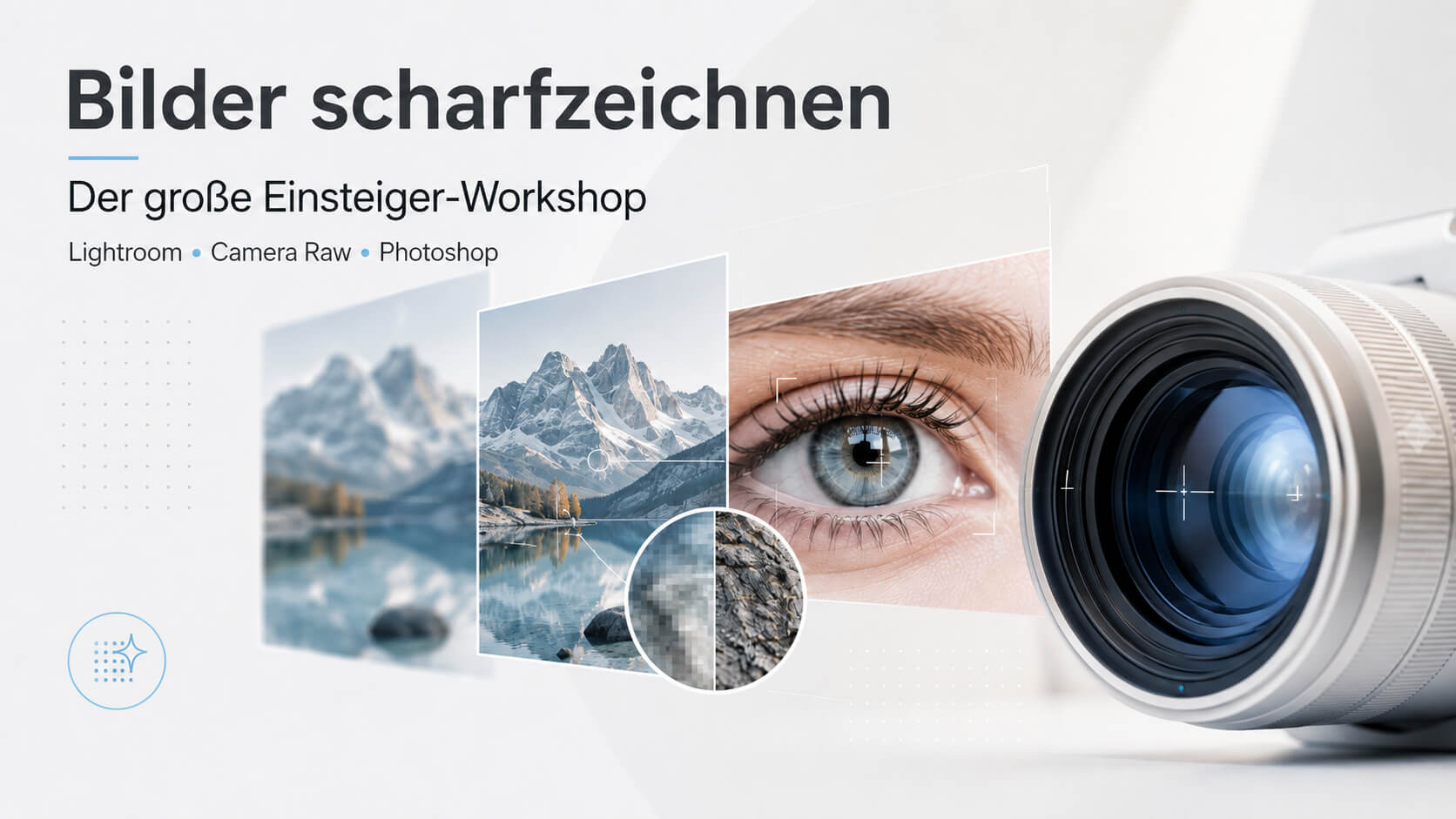
Der große Einsteiger-Workshop für Lightroom, Camera Raw und Photoshop
Stand: Mai 2026
Zielgruppe: Einsteigerinnen und Einsteiger, Fotografen, Bildbearbeiter, Künstler, Synthografen
Thema: Scharfzeichnen von Bildern — verständlich, sauber, kontrolliert
Vorwort: Schärfe ist kein Zauberstab
Viele öffnen ein Bild, finden es etwas weich und denken: „Da muss nur mehr Schärfe drauf.“
Das ist der erste Denkfehler.
Scharfzeichnen kann ein gutes Bild verbessern. Es kann Details sichtbarer machen, Augen betonen, Kanten klarer darstellen und ein Bild für Web oder Druck sauber vorbereiten. Aber Scharfzeichnen kann kein völlig verwackeltes Foto in ein gestochen scharfes Meisterwerk verwandeln. Wenn der Fokus komplett danebenliegt, wenn Bewegungsunschärfe extrem ist oder wenn ein kleines JPEG schon dreimal durch WhatsApp geprügelt wurde, dann ist Schärfen nur noch digitale Mund-zu-Mund-Beatmung.
Dieser Workshop zeigt dir nicht einfach nur ein paar Filter-Namen. Er erklärt Schritt für Schritt, wann, warum und wie man scharfzeichnet — und wann man besser die Finger davon lässt.
1. Was Scharfzeichnen eigentlich macht
Scharfzeichnen bedeutet in der Bildbearbeitung meistens:
Der Kontrast an Kanten wird erhöht.
Eine Kante ist dort, wo helle und dunkle Bildbereiche aufeinandertreffen. Wenn Photoshop oder Lightroom diese Übergänge stärker betont, wirkt das Bild schärfer.
Das Problem: Programme wissen nicht automatisch, was wichtig ist.
Sie schärfen nicht nur Augen, Haare und Stoffstrukturen. Sie schärfen auch:
- Bildrauschen
- Hautunreinheiten
- JPEG-Artefakte
- Staub
- schlechte Retuschekanten
- Farbsäume
- Sensorflecken
- überschärfte Poren
Darum ist gutes Scharfzeichnen nie einfach „Regler nach rechts“. Es ist Blickführung.
Gute Schärfe sagt: Schau hier hin.
Schlechte Schärfe sagt: Alles schreit gleichzeitig.
2. Die drei wichtigsten Schärfe-Arten
Damit Schärfen verständlich wird, teilen wir es in drei Phasen.
2.1 Eingangsschärfung
Diese Schärfung passiert am Anfang der Bearbeitung, meistens in Lightroom oder Camera Raw.
Sie gleicht technische Weichheit aus:
- leichte Objektivweichheit
- RAW-Umwandlung
- Sensorstruktur
- schwachen Mikrokontrast
- leichte Unschärfe nach Rauschreduzierung
Sie soll nicht sichtbar knallen. Sie soll nur eine saubere Basis schaffen.
2.2 Kreative Schärfung
Diese Schärfung passiert während der Bearbeitung.
Hier betonst du gezielt wichtige Bereiche:
- Augen
- Wimpern
- Haare
- Lippenkontur
- Schmuck
- Stoff
- Produktkanten
- Architekturdetails
- Texturen
Das ist die wichtigste Phase für Portraits und künstlerische Bildbearbeitung.
2.3 Ausgabe-Schärfung
Diese Schärfung passiert ganz am Schluss.
Warum? Weil jedes Ausgabeziel anders reagiert:
- Website
- Fine-Art-Print
- Poster
- Fotobuch
- Druck auf Büttenpapier
- kleine Webgrafik
Ein Bild, das für Instagram perfekt geschärft ist, kann im Druck zu weich sein. Ein Bild, das für Druck passt, kann am Handy überschärft aussehen.
Merksatz:
Erst bearbeiten. Dann Größe festlegen. Dann final schärfen.
3. Die saubere Reihenfolge für Einsteiger
Arbeite am besten so:
- RAW-Datei in Lightroom oder Camera Raw öffnen.
- Objektivkorrekturen aktivieren.
- Belichtung und Weißabgleich korrigieren.
- Rauschen reduzieren, falls nötig.
- Leichte Grundschärfung im Bedienfeld Details setzen.
- Bild in Photoshop öffnen.
- Retusche, Farbe und Kontrast bearbeiten.
- Wichtige Bereiche lokal schärfen.
- Bild auf Ausgabegröße bringen.
- Finale Ausgabe-Schärfung anwenden.
- Exportieren.
Diese Reihenfolge verhindert die meisten Anfängerfehler.
4. Lightroom und Camera Raw: Schärfe im Bedienfeld „Details“
In Lightroom und Camera Raw findest du die Schärferegler im Bedienfeld Details.
Die wichtigsten Regler heißen:
- Betrag
- Radius
- Details
- Maskieren beziehungsweise Maskierung
Je nach Programmversion kann die Bezeichnung leicht abweichen. Die Funktion ist dieselbe.
4.1 Betrag
Der Regler Betrag bestimmt, wie stark geschärft wird.
Startwerte:
| Motiv | Betrag |
|---|---|
| Portrait | 25–50 |
| Landschaft | 40–70 |
| Architektur | 50–90 |
| Produktfoto | 50–90 |
Bei Portraits lieber vorsichtig starten. Haut verzeiht schlechte Schärfung nicht.
4.2 Radius
Der Radius bestimmt, wie breit die Kantenverstärkung ist.
Kleiner Radius:
- feinere Schärfe
- besser für Portraits
- besser für Details wie Haare und Augen
Großer Radius:
- kräftigere Kantenwirkung
- besser für große Strukturen
- riskanter bei Haut und feinen Übergängen
Startwerte:
| Motiv | Radius |
|---|---|
| Portrait | 0,7–1,1 |
| Landschaft | 1,0–1,5 |
| Architektur | 1,0–1,8 |
| Webbild | 0,5–1,0 |
4.3 Details
Der Regler Details bestimmt, wie stark feine Strukturen betont werden.
Niedriger Wert:
- ruhiger
- besser für Haut
- weniger Rauschen
Hoher Wert:
- mehr Mikrostruktur
- besser für Landschaft, Fell, Stoff, Architektur
- kann Rauschen und Artefakte verstärken
Startwerte:
| Motiv | Details |
|---|---|
| Portrait | 5–25 |
| Haare / Stoff | 25–50 |
| Landschaft | 30–60 |
| Architektur | 30–70 |
4.4 Maskieren / Maskierung
Das ist der wichtigste Regler für Einsteiger.
Er bestimmt, wo geschärft wird.
Halte beim Ziehen des Reglers die Alt-Taste gedrückt:
- Weiß = wird geschärft
- Schwarz = bleibt geschützt
Bei Portraits solltest du die Haut möglichst stark schützen.
Startwerte:
| Motiv | Maskieren / Maskierung |
|---|---|
| Portrait | 60–90 |
| Landschaft | 20–60 |
| Architektur | 40–80 |
| Produktfoto | 40–80 |
4.5 Einsteiger-Rezept für Portraits in Lightroom
Guter Startpunkt:
- Betrag: 40
- Radius: 0,9
- Details: 15
- Maskieren: 75
Dann bei 100-%-Ansicht prüfen.
Wenn die Haut körnig wird: Betrag oder Details reduzieren, Maskieren erhöhen.
Wenn die Augen noch weich sind: nicht global stärker schärfen, sondern später in Photoshop lokal schärfen.
5. Erst entrauschen, dann schärfen
Rauschen und Schärfe hängen zusammen.
Wenn du ein verrauschtes Bild stark schärfst, wird das Rauschen mitgeschärft. Das Ergebnis sieht dann nicht detailreich aus, sondern schmutzig.
Darum gilt:
- Rauschen prüfen.
- Bei Bedarf Entrauschen anwenden.
- Danach vorsichtig schärfen.
In Lightroom und Camera Raw gibt es dafür die Funktion Entrauschen im Bereich Verbessern beziehungsweise im Details-Workflow. Adobe bietet außerdem Raw-Details und Super Resolution an. Diese Funktionen können bei RAW-Dateien helfen, sollten aber immer kontrolliert werden.
Wichtig:
Entrauschen ist nicht Schärfen.
Es reinigt das Bild. Danach kann Schärfe sauberer wirken.
6. Photoshop: Die wichtigsten Schärfemethoden
Photoshop bietet mehrere Wege zum Schärfen. Für Einsteiger sind diese drei am wichtigsten:
- Unscharf maskieren
- Selektiver Scharfzeichner
- Hochpass
Vor jeder stärkeren Schärfung gilt:
Arbeite auf einer Kopie oder mit einem Smartobjekt.
So kannst du später korrigieren, reduzieren oder maskieren.
7. Unscharf maskieren
Pfad in Photoshop:
Filter → Scharfzeichnungsfilter → Unscharf maskieren
Der Name klingt absurd, ist aber historisch gewachsen. Gemeint ist eine klassische Methode zur Kantenverstärkung.
7.1 Die drei Regler
Stärke
Bestimmt, wie kräftig die Kanten betont werden.
Radius
Bestimmt, wie breit die Kantenwirkung ist.
Schwellenwert
Bestimmt, ab welchem Unterschied zwischen Pixeln geschärft wird.
Ein höherer Schwellenwert schützt glatte Flächen, etwa Haut.
7.2 Startwerte
Portrait
- Stärke: 70–120 %
- Radius: 0,8–1,4 Pixel
- Schwellenwert: 3–8
Landschaft
- Stärke: 100–160 %
- Radius: 1,0–1,8 Pixel
- Schwellenwert: 0–4
Webbild nach dem Verkleinern
- Stärke: 50–100 %
- Radius: 0,3–0,8 Pixel
- Schwellenwert: 0–3
7.3 Wann diese Methode gut ist
- schnelle Korrekturen
- klassische Fotos
- Webausgabe
- Bilder ohne extreme Problemstellen
7.4 Wann Vorsicht nötig ist
- Haut
- Himmel
- Nebel
- Schattenrauschen
- JPEG-Dateien
- bereits überschärfte Bilder
8. Selektiver Scharfzeichner
Pfad:
Filter → Scharfzeichnungsfilter → Selektiver Scharfzeichner
Der Selektive Scharfzeichner ist moderner und flexibler als Unscharf maskieren.
Er eignet sich besonders, wenn du etwas kontrollierter arbeiten willst.
8.1 Empfohlener Workflow
- Ebene duplizieren.
- Rechtsklick auf die Ebene.
- In Smartobjekt konvertieren wählen.
- Filter → Scharfzeichnungsfilter → Selektiver Scharfzeichner öffnen.
- Werte einstellen.
- Smartfilter-Maske nutzen, um Bereiche auszublenden.
8.2 Startwerte
Portrait
- Stärke: 60–120 %
- Radius: 0,6–1,2 Pixel
- Rauschen reduzieren: 5–15 %
Landschaft / Architektur
- Stärke: 100–180 %
- Radius: 0,8–1,5 Pixel
- Rauschen reduzieren: 5–20 %
8.3 Wichtig
Entscheide immer bei 100-%-Ansicht.
Nicht bei 25 %. Nicht bei 33 %. Nicht bei „passt eh irgendwie“. Photoshop ist kein Orakel, und dein Monitor lügt bei falscher Zoomstufe wie ein Politiker im Wahlkampf.
9. Hochpass: Die beste Einsteiger-Methode für lokale Schärfe
Der Hochpassfilter ist für Einsteiger extrem nützlich, weil er sich gut kontrollieren und maskieren lässt.
Pfad:
Filter → Sonstige Filter → Hochpass
9.1 Was Hochpass macht
Der Hochpassfilter macht das Bild grau und zeigt nur noch Kanten und feine Strukturen. Diese Kanten kann man anschließend mit einem Mischmodus sichtbar machen.
Typische Mischmodi:
- Weiches Licht: sanft
- Ineinanderkopieren: kräftiger
- Lineares Licht: sehr stark, vorsichtig verwenden
9.2 Schritt-für-Schritt: Lokale Hochpass-Schärfung
- Bild in Photoshop öffnen.
- Oberste sichtbare Ebene duplizieren.
- Die Ebene in Lokale Schärfe umbenennen.
- Filter → Sonstige Filter → Hochpass wählen.
- Radius einstellen.
- Ebene auf Weiches Licht oder Ineinanderkopieren stellen.
- Ebenenmaske hinzufügen.
- Maske mit Schwarz füllen.
- Mit weißem Pinsel nur dort malen, wo Schärfe gebraucht wird.
- Deckkraft der Ebene reduzieren, bis es natürlich aussieht.
9.3 Startwerte
| Bereich | Hochpass-Radius | Mischmodus |
|---|---|---|
| Augen | 0,8–1,5 Pixel | Weiches Licht |
| Wimpern / Brauen | 0,8–1,5 Pixel | Weiches Licht / Ineinanderkopieren |
| Haare | 1,2–2,5 Pixel | Ineinanderkopieren |
| Stoff | 1,5–3 Pixel | Ineinanderkopieren |
| Architektur | 1,5–3 Pixel | Ineinanderkopieren |
| Webausgabe | 0,3–0,8 Pixel | Weiches Licht |
9.4 Der häufigste Fehler
Zu großer Radius.
Dann entstehen helle und dunkle Säume an Kanten. Das sind sogenannte Halos. Sie sehen billig aus. So entsteht dieser überknusperte „HDR von 2011“-Look. Digitales Backhendl. Weg damit.
10. Augen schärfen: Natürlich, nicht radioaktiv
Bei Portraits sind die Augen fast immer der wichtigste Schärfebereich.
Wenn die Augen scharf wirken, wirkt das ganze Portrait bewusster. Wenn die Augen weich sind, kann das ganze Bild müde aussehen.
Aber: Augen dürfen nicht aussehen wie Glasperlen aus einem Fantasy-Ork-Shop.
10.1 Schritt-für-Schritt: Augen natürlich schärfen
- Bearbeitung in Photoshop abschließen oder zumindest weit fortgeschritten sein.
- Neue zusammengefasste Ebene erstellen:
- Windows: Strg + Alt + Umschalt + E
- Mac: Cmd + Option + Umschalt + E
- Ebene in Augen-Schärfe umbenennen.
- Ebene in ein Smartobjekt konvertieren.
- Filter → Sonstige Filter → Hochpass wählen.
- Radius: 0,8–1,2 Pixel.
- Mischmodus: Weiches Licht.
- Schwarze Ebenenmaske hinzufügen.
- Mit weißem, weichem Pinsel malen über:
- Iris
- Wimpern
- Lidkante
- Augenbrauen, falls sinnvoll
- Deckkraft auf 30–70 % reduzieren.
10.2 Was du nicht schärfen solltest
- Augenweiß zu stark
- rote Äderchen
- Tränensäcke
- Haut unter den Augen
- Make-up-Krümel
- harte Retuschekanten
10.3 Besser als mehr Schärfe: Mini-Kontrast
Oft hilft zusätzlich eine kleine Kurvenkorrektur auf der Iris:
- Einstellungsebene Gradationskurven erstellen.
- Ganz leichte S-Kurve setzen.
- Maske schwarz füllen.
- Nur die Iris leicht einpinseln.
Das bringt Tiefe, ohne das Auge kaputtzuschärfen.
11. Haut und Schärfe
Portraits sterben selten an zu wenig Schärfe. Sie sterben an falscher Schärfe.
11.1 Gute Portraitschärfe
- Augen klar
- Wimpern definiert
- Lippenkante sauber
- Haare lebendig
- Haut natürlich
- keine harten Säume
- keine übertriebenen Poren
11.2 Schlechte Portraitschärfe
- Haut sieht sandig aus
- Poren wirken wie Krater
- Make-up wird fleckig
- Augenweiß leuchtet unnatürlich
- Haare bekommen helle Kanten
- Gesicht wirkt älter und härter
11.3 Faustregel
Details schärfen, Flächen schützen.
Mehr Schärfe:
- Augen
- Wimpern
- Haare
- Schmuck
- Stoff
Weniger Schärfe:
- Wangen
- Stirn
- Hals
- Hintergrund
- Himmel
- weiche Schatten
12. Scharfzeichnen im Lab-Modus
Der Lab-Modus ist ein Klassiker und immer noch nützlich.
Pfad:
Bild → Modus → Lab-Farbe
Lab trennt das Bild in:
- Helligkeit
- a-Kanal für Grün/Rot
- b-Kanal für Blau/Gelb
Die Idee:
Man schärft nur den Kanal Helligkeit und lässt die Farbkanäle in Ruhe.
Dadurch können Farbsäume und Farbrauschen reduziert werden.
12.1 Schritt-für-Schritt: Lab-Schärfung
- Datei speichern oder eine Kopie erstellen.
- Bild → Modus → Lab-Farbe wählen.
- Bedienfeld Kanäle öffnen.
- Nur den Kanal Helligkeit anklicken.
- Unscharf maskieren oder Selektiver Scharfzeichner anwenden.
- Wieder den Lab-Gesamtkanal aktivieren.
- Bild prüfen.
- Bei Bedarf zurück zu RGB-Farbe wechseln.
12.2 Startwerte
Portrait
- Stärke: 70–120 %
- Radius: 0,7–1,2 Pixel
- Schwellenwert: 3–8
Landschaft / Architektur
- Stärke: 100–180 %
- Radius: 0,8–1,8 Pixel
- Schwellenwert: 0–4
12.3 Wann Lab-Schärfung sinnvoll ist
- empfindliche Hauttöne
- alte Scans
- Bilder mit Farbrauschen
- feine Farbübergänge
- Motive mit störenden Farbsäumen
12.4 Wann ich sie Einsteigern nicht als Standard empfehle
Lab-Schärfung ist gut, aber nicht immer nötig.
Wenn du mit Smartobjekten, Ebenenmasken und lokaler Hochpass-Schärfung arbeitest, bist du oft flexibler. Lab ist ein Spezialwerkzeug, kein Pflichtgebet.
13. Klarheit, Dunstentfernung und Körnung
In Photoshop 2026 gibt es neue beziehungsweise erweiterte Einstellungsebenen:
- Klarheit und Dunstentfernung
- Körnung
Das sind wichtige Werkzeuge, aber sie sind nicht dasselbe wie klassisches Scharfzeichnen.
13.1 Klarheit
Klarheit erhöht den Mitteltonkontrast. Das Bild wirkt strukturierter und knackiger.
Gut für:
- Stoffe
- Haare
- Architektur
- Landschaft
- matte RAW-Dateien
- leichte Strukturbetonung
Vorsicht bei:
- Haut
- Beauty-Portraits
- weichen Hintergründen
- romantischen Motiven
13.2 Dunstentfernung
Dunstentfernung reduziert flache Schleier und erhöht Kontrast und Farbtiefe.
Gut für:
- Landschaft
- Nebel
- Gegenlicht
- flache Outdoor-Fotos
Vorsicht bei:
- Hauttönen
- Schattenrauschen
- Farbstichen
- Bildern, die bewusst weich sein sollen
13.3 Körnung
Körnung ist keine Schärfung.
Aber sie kann helfen, digitale Glätte zu brechen und ein Bild organischer wirken zu lassen. Besonders bei KI-basierten oder syntografischen Bildern kann feine Körnung verschiedene Bildelemente optisch zusammenführen.
Wichtig:
Körnung ganz am Ende setzen.
Nach Retusche. Nach Schärfung. Nach Größenänderung.
14. KI-Schärfung und Zusatzprogramme
2026 gibt es sehr starke Zusatzprogramme. Aber Einsteiger sollten verstehen:
Ein Zusatzprogramm ersetzt keinen sauberen Workflow.
Es kann helfen, aber es kann auch Details erfinden, Gesichter verändern oder künstliche Kanten erzeugen.
14.1 Adobe-eigene Werkzeuge
In Lightroom und Camera Raw sind besonders wichtig:
- Entrauschen
- Raw-Details
- Super Resolution
- lokale Maskierungen
- Bedienfeld Details
Für viele Einsteiger reicht das bereits sehr weit.
14.2 DxO PureRAW
DxO PureRAW ist besonders stark bei RAW-Dateien.
Gut für:
- hohe ISO-Werte
- Rauschminderung
- Objektivkorrekturen
- RAW-Vorbereitung
- feinere Details vor der Weiterbearbeitung
Es ist kein kreativer Schärfefilter, sondern eher eine technische Vorstufe. Sehr sinnvoll, wenn du aus RAW-Dateien maximale technische Qualität holen willst.
14.3 Nik Sharpener
Nik Sharpener ist interessant für kontrollierte Schärfung und besonders für Ausgabe-Schärfung.
Gut für:
- Druck
- Fine-Art-Prints
- Serien mit gleicher Ausgabegröße
- gezielte Detailbetonung
Es ist weniger spektakulär als KI-Werkzeuge, aber solide. Gerade für Druck kann das wertvoll sein.
14.4 Topaz Photo / Topaz-Werkzeuge
Topaz ist stark bei:
- Schärfung
- Entrauschen
- Hochskalierung
- leichtem Fehlfokus
- schwierigen Dateien
- Crops
Aber:
Bei Gesichtern, Händen, Zähnen, Augen, Text und feinen Mustern musst du extrem genau prüfen. KI kann Details erzeugen, die gar nicht vorhanden waren.
Das kann bei Kunst egal sein. Bei dokumentarischen Bildern ist es problematisch.
14.5 ON1 NoNoise AI und ähnliche Werkzeuge
Solche Programme verbinden oft Rauschreduzierung mit Detailverbesserung.
Sinnvoll bei:
- High-ISO-Fotos
- Eventfotos
- Wildlife
- schnellen Workflows
Auch hier gilt: Testversion nutzen, eigenes Bildmaterial prüfen, nicht nur Herstellerbeispiele anschauen.
15. Braucht man Plugins?
Ehrliche Antwort:
Am Anfang: nein.
Du brauchst zuerst:
- Lightroom oder Camera Raw
- Photoshop
- Ebenen
- Masken
- Smartobjekte
- Unscharf maskieren
- Selektiver Scharfzeichner
- Hochpass
- ein gutes Auge bei 100-%-Ansicht
Das reicht für die meisten Bilder.
Plugins sind sinnvoll, wenn:
- du viele RAW-Dateien mit hoher ISO bearbeitest
- du Wildlife oder Sport fotografierst
- du stark croppst
- du alte Fotos restaurierst
- du Fine-Art-Prints vorbereitest
- du sehr viele Serienbilder effizient bearbeiten musst
Plugins sind nicht sinnvoll, wenn du hoffst, dass ein Knopf deine Bildbearbeitung für dich denkt.
16. Eigene Photoshop-Aktionen statt wilder Download-Sammlung
Viele suchen sofort nach Photoshop-Aktionen zum Schärfen.
Das Problem: Viele Aktionen sind alt, übertrieben, schlecht erklärt oder für völlig andere Bilder gebaut.
Besser ist: Du baust dir zwei einfache eigene Aktionen.
16.1 Aktion: Lokale Hochpass-Schärfung
Diese Aktion soll vorbereiten, nicht entscheiden.
Sie erstellt nur die Schärfe-Ebene. Du malst die Wirkung danach selbst ein.
Ablauf:
- Neue zusammengefasste Ebene erstellen.
- Ebene Lokale Hochpass-Schärfe nennen.
- In Smartobjekt konvertieren.
- Hochpass öffnen.
- Mischmodus auf Weiches Licht stellen.
- Schwarze Ebenenmaske hinzufügen.
- Deckkraft auf 60 % setzen.
Danach malst du mit weißem Pinsel die Schärfe in Augen, Haare, Stoff oder Details.
16.2 Aktion: Web-Schärfung final
Diese Aktion darf erst ganz am Schluss laufen.
Ablauf:
- Datei duplizieren.
- Auf Webgröße bringen.
- Leichte Hochpass-Schärfung anwenden.
- Export vorbereiten.
Wichtig:
Nicht vorher anwenden. Erst nach der finalen Größe.
17. Praxis-Workflow 1: Portrait natürlich schärfen
Ziel
Augen klar, Haut natürlich, Bild hochwertig.
Schritt für Schritt
- RAW-Datei in Lightroom oder Camera Raw öffnen.
- Belichtung und Weißabgleich korrigieren.
- Falls nötig: Entrauschen anwenden.
- Im Bedienfeld Details starten mit:
- Betrag: 40
- Radius: 0,9
- Details: 15
- Maskieren: 75
- Bild in Photoshop öffnen.
- Hautretusche erledigen.
- Lokale Hochpass-Schärfung für Augen erstellen:
- Radius: 0,8–1,2 Pixel
- Mischmodus: Weiches Licht
- schwarze Maske
- Nur Iris, Wimpern und Lidkante einpinseln.
- Haare leicht mit eigener Maske schärfen.
- Hautflächen schützen.
- Ausgabegröße festlegen.
- Minimal final schärfen.
Kontrollfrage
Sieht das Portrait besser aus — oder nur härter?
Wenn es nur härter wirkt, war es zu viel.
18. Praxis-Workflow 2: Landschaft oder Architektur schärfen
Ziel
Klare Details, keine Halos, keine kaputten Himmel.
Schritt für Schritt
- RAW entwickeln.
- Objektivkorrekturen aktivieren.
- Chromatische Aberration entfernen.
- Rauschreduzierung nach Bedarf.
- Grundschärfung:
- Betrag: 60
- Radius: 1,2
- Details: 40
- Maskieren: 40
- Photoshop öffnen.
- Wichtige Strukturen mit Hochpass oder Selektivem Scharfzeichner betonen.
- Himmel und weiche Nebelbereiche maskieren.
- Bei Bedarf Klarheit und Dunstentfernung sehr gezielt einsetzen.
- Auf Ausgabegröße bringen.
- Finale Ausgabe-Schärfung.
Kontrollfrage
Sind an Dachkanten, Bergkanten oder Baumlinien helle Säume sichtbar?
Wenn ja: Schärfung reduzieren oder besser maskieren.
19. Praxis-Workflow 3: Alte Fotos oder Scans verbessern
Ziel
Mehr Klarheit, aber keine künstliche Plastik-Restaurierung.
Schritt für Schritt
- Scan möglichst hochauflösend erstellen.
- Staub und Kratzer entfernen.
- Tonwerte korrigieren.
- Rauschen oder Papierstruktur vorsichtig reduzieren.
- Gesicht und wichtige Details lokal schärfen.
- Keine harten globalen Werte verwenden.
- Bei KI-Werkzeugen Gesichter genau prüfen.
- Optional feine Körnung hinzufügen, damit das Bild nicht digital glattgebügelt wirkt.
- Ausgabe-Schärfung am Schluss.
Kontrollfrage
Sieht die Person noch aus wie die Person — oder wie eine moderne KI-Neuinterpretation?
Bei Erinnerungsbildern ist Echtheit wichtiger als künstliche Perfektion.
20. Praxis-Workflow 4: Syntografie und Composings schärfen
Bei Composings und syntografischen Bildern ist Schärfe besonders wichtig.
Warum?
Weil verschiedene Bildelemente oft unterschiedliche Herkunft haben:
- Foto
- KI-Bild
- Textur
- Hintergrund
- freigestelltes Motiv
- Photoshop-Malerei
- alte Datei
- neuer Render
Wenn jedes Element anders scharf ist, fällt das Bild auseinander.
Schritt für Schritt
- Hauptmotiv festlegen.
- Hintergrund etwas weniger scharf halten.
- Vordergrund und Hauptmotiv angleichen.
- Kanten von Freistellungen prüfen.
- Augen oder Symbolstellen gezielt schärfen.
- Zu scharfe Elemente leicht weichzeichnen.
- Zu weiche Elemente lokal schärfen.
- Gemeinsame Körnung am Ende hinzufügen.
- Finale Ausgabe-Schärfung nach Format.
BROWNZ-Regel
Schärfe muss die Bildhierarchie unterstützen.
Wenn alles gleich scharf ist, ist nichts wichtig.
21. Typische Anfängerfehler
Fehler 1: Bei falscher Zoomstufe schärfen
Schärfe bei 100 % Ansicht prüfen.
Fehler 2: Zu früh final schärfen
Finale Schärfung erst nach der Größenänderung.
Fehler 3: Rauschen mitschärfen
Erst entrauschen, dann schärfen.
Fehler 4: Haut global schärfen
Bei Portraits immer maskieren.
Fehler 5: Klarheit mit Schärfe verwechseln
Klarheit erhöht Mitteltonkontrast. Sie ersetzt keine saubere Schärfung.
Fehler 6: KI-Ergebnisse blind übernehmen
KI kann Details erfinden. Immer prüfen.
Fehler 7: Plugins kaufen, bevor man Masken versteht
Masken sind wichtiger als Plugins.
Fehler 8: Schärfung ohne Ziel
Web? Druck? Instagram? Fine-Art? Erst Ziel festlegen, dann schärfen.
22. Die BROWNZ-Schärfe-Checkliste
Vor dem Export prüfen:
- Ist das Bild bei 100 % Ansicht sauber?
- Sind Halos sichtbar?
- Wird Rauschen mitgeschärft?
- Ist Haut geschützt?
- Sind Augen klar, aber natürlich?
- Ist der Hintergrund zu scharf?
- Wurde nach der finalen Größenänderung geschärft?
- Passt die Schärfe zum Ausgabeziel?
- Wirkt das Bild besser oder nur härter?
- Führt die Schärfe den Blick?
Wenn du diese Liste ernst nimmst, bist du schon weiter als viele, die einfach nur „mehr Schärfe“ auf alles werfen wie Streusalz im Jänner.
23. Was ich Einsteigern wirklich empfehle
Grundausstattung
Du brauchst:
- Lightroom oder Camera Raw
- Photoshop
- ein RAW-Bild zum Üben
- 100-%-Ansicht
- Ebenenmasken
- Geduld
Lernreihenfolge
- Bedienfeld Details in Lightroom / Camera Raw verstehen.
- Unscharf maskieren testen.
- Selektiver Scharfzeichner testen.
- Hochpass mit Maske lernen.
- Augen lokal schärfen.
- Haut schützen.
- Ausgabe-Schärfung verstehen.
- Erst danach Plugins testen.
Minimaler Profi-Workflow
Für 80 % der Fälle reicht:
- RAW sauber entwickeln.
- Rauschen kontrollieren.
- Grundschärfung im Details-Bedienfeld.
- Photoshop-Retusche.
- Lokale Hochpass-Schärfung.
- Finale Ausgabe-Schärfung.
Mehr braucht es oft nicht.
24. Fazit
Scharfzeichnen ist kein Effekt. Es ist eine Entscheidung.
Du entscheidest, was wichtig ist. Du entscheidest, wohin der Blick geht. Du entscheidest, welche Details sprechen und welche schweigen.
Die beste Schärfung sieht man nicht als Filter. Man spürt sie als Klarheit.
Ein gutes Bild brüllt nicht: „Ich bin scharfgezeichnet!“
Ein gutes Bild sagt leise, aber bestimmt:
Hier. Schau genau hier hin.
Und genau darum geht es.
SEO-Titel
Bilder scharfzeichnen in Lightroom und Photoshop: Der große Einsteiger-Workshop 2026
Meta-Beschreibung
Ein verständlicher Workshop zum Scharfzeichnen von Bildern: Lightroom, Camera Raw, Photoshop, Hochpass, Unscharf maskieren, Selektiver Scharfzeichner, Lab-Modus, Augen schärfen, Haut schützen, Plugins sinnvoll einsetzen und Ausgabe-Schärfung für Web und Druck.
Suchbegriffe für den Beitrag
Bilder scharfzeichnen, Photoshop Schärfe, Lightroom schärfen, Camera Raw Details, Unscharf maskieren, Selektiver Scharfzeichner, Hochpass Photoshop, Augen schärfen Photoshop, Portrait schärfen, Lab-Modus schärfen, Ausgabe-Schärfung, Bildrauschen reduzieren, Entrauschen Lightroom, DxO PureRAW, Nik Sharpener, Topaz Photo, Bildbearbeitung für Einsteiger, Schärfe Workflow, Brownz Art, BROWNZ-Blog, Syntografie
Linkliste und Quellen
Offizielle Adobe-Seiten auf Deutsch
- Adobe Hilfe: Unscharf maskieren
https://helpx.adobe.com/de/photoshop/desktop/effects-filters/smart-filters/sharpen-images-with-unsharp-mask.html - Adobe Hilfe: Selektiver Scharfzeichner
https://helpx.adobe.com/de/photoshop/desktop/effects-filters/smart-filters/sharpen-controls-with-smart-sharpen.html - Adobe Hilfe: Scharfzeichnen und Rauschreduzierung in Camera Raw
https://helpx.adobe.com/at/camera-raw/using/sharpening-noise-reduction-camera-raw.html - Adobe Hilfe: Feine Details in RAW-Bildern verbessern / Entrauschen / Raw-Details / Super Resolution
https://helpx.adobe.com/de/lightroom-classic/help/enhance-details.html - Adobe Hilfe: Klarheit und Dunstentfernung als Einstellungsebene
https://helpx.adobe.com/de/photoshop/desktop/create-manage-layers/color-adjustment-fill-layers/adjust-contrast-with-clarity-and-dehaze.html - Adobe Hilfe: Neuerungen in Photoshop auf dem Desktop
https://helpx.adobe.com/de/photoshop/desktop/whats-new/whats-new-in-adobe-photoshop-on-desktop.html - Adobe Hilfe: Farbmodi / Lab-Farbe
https://helpx.adobe.com/de/photoshop/using/color-modes.html
Deutsche Praxis- und Fachquellen
- Adobe Creative Cloud: Scharfzeichnen mit Hochpassfilter
https://www.adobe.com/de/creativecloud/photography/hub/guides/sharpen-image-high-pass-filter.html - DOCMA: Schärfe und Rauschreduzierung besser kontrollieren in Lightroom
https://www.docma.info/wissen/tipps/schaerfe-und-rauschreduzierung-besser-kontrollieren-in-lightroom - DOCMA: Photoshop-Update: neue Einstellungsebenen und verbesserte KI-Funktionen
https://www.docma.info/software/photoshop-update-neue-einstellungsebenen-und-verbesserte-ki-funktionen - heise: Photoshop: neue Einstellungsebenen und erweiterte KI-Werkzeuge
https://www.heise.de/news/Adobe-Photoshop-neue-Einstellungsebenen-und-erweiterte-KI-Werkzeuge-11156006.html - Onlineprinters Magazin: Bilder schärfen mit dem Hochpassfilter
https://www.onlineprinters.at/magazin/bilder-schaerfen-basics-tutorial/ - Digitipps: Scharfzeichnen mit Lightroom
https://www.digitipps.ch/lightroom/scharfzeichnen-mit-lightroom/ - Digitipps: Fotos mit Hochpassfilter schärfen
https://www.digitipps.ch/photoshop-elements/fotos-mit-hochpassfilter-schaerfen/
Zusatzprogramme und Herstellerseiten
- DxO PureRAW 6 deutsch
https://www.dxo.com/de/news/introducing-pureraw-6/ - DxO DeepPRIME XD3 deutsch
https://www.dxo.com/de/news/deepprime-xd3-fourth-generation/ - DxO PureRAW Benutzerhandbuch deutsch
https://userguides.dxo.com/pureraw/de/uberblick/ - Nik Sharpener deutsch
https://nikcollection.dxo.com/de/nik-sharpener/ - Nik Sharpener Benutzerhandbuch deutsch
https://userguides.dxo.com/nikcollection/de/sharpener-new/ - Topaz Photo
https://www.topazlabs.com/topaz-photo - Topaz Next-Gen Release April 2026
https://www.topazlabs.com/news/the-next-gen-release—april-2026 - Adobe / Lightroom: Generatives Hochskalieren mit Topaz Gigapixel
https://helpx.adobe.com/de/lightroom-cc/kb/generative-upscale-topaz-gigapixel-faq.html
Ergänzende deutschsprachige Plugin- und Rauschreduzierungsquellen
- Fotowissen: Topaz Photo AI v3 Test
https://www.fotowissen.eu/das-neue-topaz-photo-ai-v3-test/ - Fotowissen: ON1 Photo RAW mit NoNoise AI
https://www.fotowissen.eu/on1-photo-raw-2024-3-mit-nonoise-ai/ - DigitalPhoto: Bildrauschen entfernen: Software-Vergleich
https://www.digitalphoto.de/test/bildrauschen-entfernen.html - Matthias Haltenhof: Bildrauschen entfernen – Methodenvergleich
https://www.matthiashaltenhof.de/blog/bildrauschen-entfernen/
Hinweis zur Entstehung
Dieser Beitrag wurde als einsteigerfreundlicher BROWNZ-Blog-Workshop aufgebaut. Die Fachbegriffe orientieren sich an der deutschen Photoshop-, Lightroom- und Camera-Raw-Oberfläche. Englische Produktnamen wurden nur dort beibehalten, wo sie offizielle Namen von Programmen oder Funktionen sind. Ziel ist ein sauberer Workflow mit Hand und Fuß: verstehen, anwenden, prüfen — und nicht einfach digitale Schärfe wie Glitzer über alles kippen.
Entdecke mehr von Der BROWNZ Blog
Melde dich für ein Abonnement an, um die neuesten Beiträge per E-Mail zu erhalten.


 Der BROWNZ Blog