

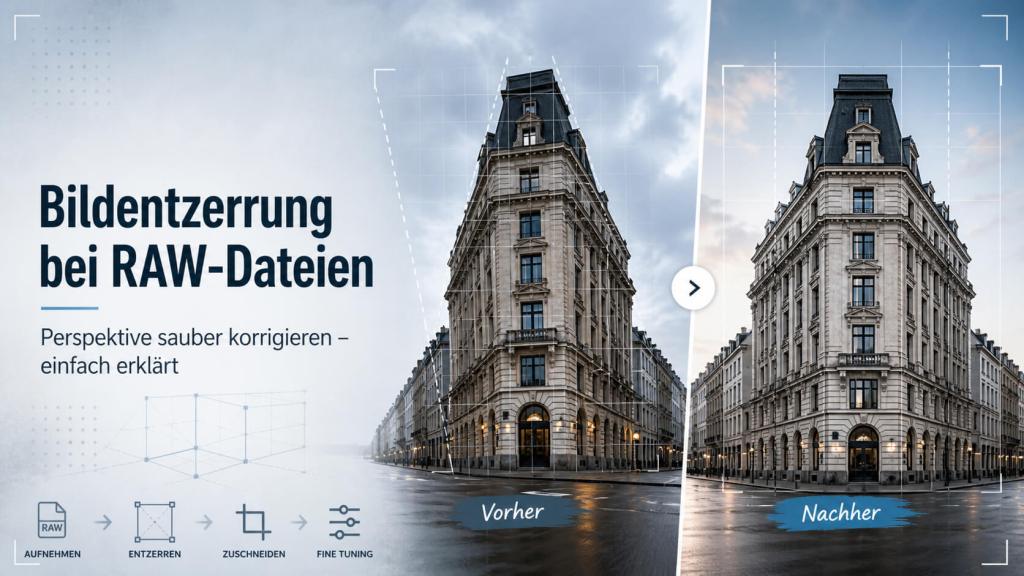
Einsteiger-Guide für Camera Raw, Lightroom Classic und Photoshop
Faktencheck & Aktualisierung: Mai 2026
Kurzbeschreibung
Schiefe Gebäude, kippende Wände, verbogene Linien, stürzende Vertikalen: Viele Fotos wirken nicht falsch, weil sie schlecht fotografiert wurden, sondern weil Objektiv, Kameraposition und Perspektive gemeinsam ein kleines geometrisches Chaos veranstalten. Die gute Nachricht: In RAW-Dateien lässt sich sehr viel davon sauber korrigieren — besonders in Adobe Camera Raw, Lightroom Classic und Photoshop.
Dieser Artikel erklärt dir verständlich, was Bildentzerrung bedeutet, warum RAW-Dateien dabei im Vorteil sind und wie du Perspektive, Objektivverzerrung und schiefe Linien Schritt für Schritt korrigierst.
Faktencheck Mai 2026: Was wurde überprüft?
Für diese aktualisierte Fassung wurden die aktuellen Adobe-Hilfeseiten zu Camera Raw, Lightroom Classic, Objektivprofilen und Photoshop geprüft. Der Artikel ist fachlich weiterhin korrekt, wurde aber an einigen Stellen präzisiert.
Wichtigste bestätigte Punkte:
- Objektivprofile sollen vor Upright/Perspektivkorrektur aktiviert werden.
- Upright/Geometry in Camera Raw arbeitet mit Auto, Level, Vertical, Full und Guided.
- Lightroom Classic bietet im Transformieren-Bedienfeld automatische Upright-Korrekturen plus Guided Upright.
- Lens Profiles korrigieren typische Objektivfehler wie tonnenförmige und kissenförmige Verzerrung sowie meistens Vignettierung.
- Manche Objektivprofile stehen nur für RAW-Dateien zur Verfügung, nicht für JPEG, PNG oder TIFF.
- Photoshop besitzt weiterhin den Filter „Objektivkorrektur“, dieser arbeitet aber nur mit 8- und 16-Bit-pro-Kanal-Bildern in RGB oder Graustufen.
- Adobe Camera Raw bekam im April 2026 zusätzlich Funktionen wie Anamorphic Desqueeze und Projection Correction, die für bestimmte Spezialfälle relevant sind.
Korrigiert und geschärft wurde vor allem die Formulierung zu den Upright-Modi: Adobe spricht teils von vier automatischen Modi und zusätzlich Guided Upright. In der Praxis sind heute fünf Auswahlmöglichkeiten relevant: Auto, Level, Vertical, Full und Guided.
Warum Bilder überhaupt verzerrt aussehen
Ein Foto ist keine neutrale Kopie der Wirklichkeit. Es ist eine Übersetzung. Die Kamera presst eine dreidimensionale Welt auf eine zweidimensionale Fläche. Dabei passieren zwangsläufig geometrische Verschiebungen.
Besonders sichtbar wird das bei:
- Architektur
- Innenräumen
- Produktfotos
- Straßenfotografie
- Weitwinkelaufnahmen
- Fotos, bei denen die Kamera nach oben oder unten geneigt wurde
- Bildern mit vielen geraden Linien
Das klassische Beispiel: Du stehst vor einem hohen Gebäude, hältst die Kamera nach oben und plötzlich kippen die Seitenwände zur Bildmitte. Das Gebäude sieht aus, als würde es nach hinten fliehen. Genau das nennt man stürzende Linien.
Das Bild lügt nicht. Es zeigt nur gnadenlos, dass du nicht frontal, nicht gerade und vermutlich mit einem Weitwinkel fotografiert hast. Die Kamera ist da wie ein sehr ehrlicher Freund mit schlechter sozialer Filterung.
Objektivverzerrung und Perspektivverzerrung: Der wichtige Unterschied
Viele werfen alles in einen Topf und nennen es einfach „verzerrt“. Für die Bearbeitung ist der Unterschied aber wichtig.
1. Objektivverzerrung
Objektivverzerrung entsteht durch die optische Konstruktion des Objektivs. Besonders Weitwinkelobjektive zeigen oft sichtbare Verzerrungen.
Typische Formen:
Tonnenförmige Verzerrung
Gerade Linien wölben sich nach außen. Häufig bei Weitwinkelobjektiven.
Kissenförmige Verzerrung
Gerade Linien ziehen sich nach innen. Häufiger bei Teleobjektiven oder bestimmten Zoom-Bereichen.
Vignettierung
Die Bildecken sind dunkler als die Bildmitte.
Chromatische Aberration
An Kanten entstehen farbige Säume, oft lila, grün, cyan oder magenta.
Diese Dinge korrigierst du über Objektivkorrekturen, Lens Corrections oder Lens Profile Corrections.
2. Perspektivverzerrung
Perspektivverzerrung entsteht nicht primär durch das Objektiv, sondern durch die Position und Neigung der Kamera.
Typische Fälle:
- Gebäude kippen nach hinten
- Wände laufen schräg zusammen
- Horizont ist schief
- Türen wirken oben schmaler als unten
- Räume sehen größer, enger oder schräger aus, als sie wirklich sind
Diese Dinge korrigierst du über Transformieren, Geometrie, Upright, Vertikal, Horizontal, Drehen und Hilfslinien.
Merksatz:
Objektivkorrektur repariert die Linse. Perspektivkorrektur repariert den Kamerastandpunkt.
Warum RAW-Dateien bei der Entzerrung besser sind
RAW-Dateien enthalten die ursprünglichen, weitgehend unverarbeiteten Bilddaten der Kamera. Im Vergleich zu JPEG-Dateien wurden sie noch nicht von der Kamera fertig „gebacken“.
Das ist bei Bildentzerrungen ein großer Vorteil.
Warum?
Weil eine Perspektivkorrektur Pixel verschiebt, streckt, staucht und teilweise neu berechnet. Je sauberer und umfangreicher das Ausgangsmaterial ist, desto besser hält das Bild diese Operation aus.
Bei RAW hast du:
- mehr Tonwertinformationen
- mehr Spielraum bei Lichtern und Schatten
- bessere Grundlage für viele Objektivprofile
- oft genauere Kamera- und Objektivdaten über EXIF-Metadaten
- nicht-destruktive Bearbeitung in Lightroom und Camera Raw
Nicht-destruktiv bedeutet: Die RAW-Datei selbst bleibt erhalten. Die Korrekturen werden als Einstellungen gespeichert, nicht direkt in die Originaldatei eingebrannt. Du kannst also jederzeit zurück, nachjustieren oder alles neu interpretieren.
JPEG geht natürlich auch. Aber JPEG ist wie ein bereits serviertes Gericht. RAW ist die Küche.
Wichtige Präzisierung: Nicht jedes Objektivprofil ist für jedes Dateiformat verfügbar. Adobe weist darauf hin, dass manche Lens Correction Profiles nur für RAW-Dateien zur Verfügung stehen und nicht für JPEG, PNG oder TIFF.
Der richtige Workflow: Erst Objektiv, dann Perspektive
Das ist der wichtigste Punkt des ganzen Artikels:
Korrigiere zuerst die Objektivverzerrung. Danach erst die Perspektive.
Warum?
Wenn dein Objektiv gerade Linien bereits leicht verbiegt, analysiert die Perspektivkorrektur diese Linien falsch. Dann versucht die Software, eine Perspektive auf Basis verzogener Geometrie zu reparieren. Das ist, als würdest du ein schiefes Regal mit einer verbogenen Wasserwaage ausrichten.
Der saubere Ablauf sieht so aus:
- RAW-Datei öffnen
- Objektivprofil aktivieren
- Chromatische Aberration entfernen
- Horizont grob prüfen
- Perspektive mit Upright/Transformieren korrigieren
- Manuell feinjustieren
- Zuschnitt kontrollieren
- Danach erst Farbe, Kontrast, Look und Retusche finalisieren
Bildentzerrung in Adobe Camera Raw
In Adobe Camera Raw findest du die Perspektivkorrektur im Bereich Geometrie. Dort arbeitet Adobe mit dem Upright-Werkzeug.
Upright kann automatisch analysieren, welche Linien im Bild wahrscheinlich gerade sein sollten. Besonders bei Architektur, Innenräumen und klaren Kanten funktioniert das oft erstaunlich gut.
Die aktuellen Upright-Optionen in Camera Raw
Auto
Eine ausgewogene Korrektur. Gut als erster Versuch.
Level / Ebene
Korrigiert hauptsächlich schiefe Horizonte und horizontale Linien.
Vertical / Vertikal
Korrigiert vertikale Perspektive und richtet zusätzlich die Ebene aus. Wichtig bei Gebäuden, Türen, Fenstern und Innenräumen.
Full / Komplett
Korrigiert Ebene, vertikale und horizontale Perspektive umfassender. Kann gut funktionieren, kann aber auch zu brutal sein.
Guided / Mit Hilfslinien
Du zeichnest selbst Linien ins Bild, die gerade werden sollen. Das ist oft die beste Methode, wenn die Automatik danebenliegt.
Wann Guided Upright besonders sinnvoll ist
Guided Upright ist ideal, wenn du klare Referenzen im Bild hast:
- Gebäudekanten
- Türrahmen
- Fensterkanten
- Säulen
- Tischkanten
- Raumkanten
- Horizontlinien
Du setzt zwei oder mehr Hilfslinien entlang echter Kanten, und Camera Raw richtet das Bild daran aus. Das ist wie eine kleine geometrische Operation am offenen Bildherzen — nur ohne Blut, dafür mit Reglern.
Bildentzerrung in Lightroom Classic
In Lightroom Classic findest du die Perspektivkorrektur im Entwicklungsmodul im Bedienfeld Transformieren. Je nach Version und Spracheinstellung können einzelne Begriffe leicht variieren, aber der Kern bleibt gleich.
Auch hier gilt:
- Zuerst im Bereich Objektivkorrekturen die Profilkorrekturen aktivieren.
- Danach im Bereich Transformieren mit Upright arbeiten.
Die wichtigsten Regler in Lightroom Classic
Vertikal
Korrigiert Perspektive, die durch Hoch- oder Runterneigen der Kamera entsteht. Besonders wichtig bei Gebäuden.
Horizontal
Korrigiert Perspektive, die durch seitliches Verkanten oder schräges Fotografieren entsteht.
Drehen
Richtet ein Bild aus, wenn der Horizont oder das ganze Foto leicht schief steht.
Seitenverhältnis / Aspect
Kann ein Bild nach einer starken Korrektur wieder natürlicher wirken lassen. Vorsicht: Zu viel davon macht Menschen, Räume oder Objekte schnell seltsam gestreckt.
Skalieren
Vergrößert das korrigierte Bild, damit leere Ränder verschwinden.
X-Verschiebung / Y-Verschiebung
Verschiebt das Bild innerhalb des Ausschnitts. Praktisch, wenn nach der Korrektur wichtige Bildteile zu nah am Rand sitzen.
Zuschnitt beschränken / Constrain Crop
Schneidet automatisch leere Randbereiche weg, die durch die Transformation entstehen.
Bildentzerrung in Photoshop
Photoshop bietet mehrere Wege zur Korrektur:
- Camera Raw Filter
- Objektivkorrektur-Filter
- Transformieren / Verzerren / Perspektivisch
- Adaptive Weitwinkelkorrektur
- Fluchtpunkt-Werkzeug
Für Einsteiger ist der sauberste Weg meistens:
Filter > Camera Raw Filter > Geometrie
So bekommst du eine ähnliche Arbeitsweise wie in Camera Raw und Lightroom. Wichtig: Wenn du in Photoshop arbeitest, nutze nach Möglichkeit ein Smartobjekt. Dann bleibt die Korrektur editierbar.
Der klassische Photoshop-Filter Objektivkorrektur kann ebenfalls Objektivfehler und Perspektive korrigieren. Er arbeitet mit einem Raster, das beim Ausrichten sehr hilfreich sein kann. Präzisierung: Dieser Filter funktioniert laut Adobe nur mit Bildern im RGB- oder Graustufenmodus und mit 8 oder 16 Bit pro Kanal.
Für moderne RAW-Workflows ist der Camera-Raw-Filter meistens angenehmer und flexibler.
Neu und relevant: Camera Raw im Jahr 2026
Adobe Camera Raw wurde im April 2026 erweitert. Für das Thema Entzerrung sind vor allem zwei Punkte interessant:
Anamorphic Desqueeze
Damit lässt sich das Seitenverhältnis von Bildern korrigieren, die mit anamorphotischen Objektiven aufgenommen wurden. Das betrifft vor allem Video-, Cine- und Spezialoptiken. Für normale Smartphone-, DSLR- oder spiegellose Kamera-RAWs ist das meist nicht nötig.
Projection Correction
Diese Funktion hilft bei starkem Weitwinkel, besonders wenn Gesichter an Bildrändern und Bildecken gestreckt wirken. Das ist weniger klassische Architekturentzerrung, aber sehr relevant bei Gruppenfotos, Selfies und extremen Weitwinkelaufnahmen.
Merksatz:
Upright korrigiert Perspektive. Projection Correction hilft gegen Weitwinkel-Streckung an Bildrändern. Das ist verwandt, aber nicht dasselbe.
Schritt-für-Schritt: Ein Gebäude sauber entzerren
Nehmen wir ein typisches Beispiel: Du hast ein Gebäude fotografiert. Die Seiten kippen nach innen. Das Foto wirkt dramatisch, aber nicht sauber.
Schritt 1: RAW-Datei öffnen
Öffne das Bild in Lightroom, Camera Raw oder über Photoshop als Camera-Raw-Datei.
Schritt 2: Objektivprofil aktivieren
Aktiviere die Profilkorrekturen. Dadurch werden typische Objektivfehler wie tonnenförmige Verzerrung, kissenförmige Verzerrung, Vignettierung und bestimmte optische Abweichungen korrigiert.
Schritt 3: Chromatische Aberration entfernen
Aktiviere „Chromatische Aberration entfernen“. Gerade an Gebäudekanten können Farbsäume nach der Entzerrung stärker auffallen.
Schritt 4: Upright Auto testen
Teste zuerst Auto. Oft liefert das schon eine solide Basis.
Schritt 5: Vertical testen
Wenn das Gebäude nach hinten kippt, teste Vertical / Vertikal. Das ist oft die beste Wahl bei Architektur.
Schritt 6: Guided Upright verwenden
Wenn Auto und Vertikal nicht sauber genug sind, setze Hilfslinien entlang der wichtigsten Gebäudekanten.
Nutze dafür echte vertikale Linien:
- linke Gebäudekante
- rechte Gebäudekante
- Fensterachsen
- Türrahmen
Bei Bedarf zusätzlich horizontale Linien:
- Dachkante
- Fensterreihen
- Bordsteinkante
Schritt 7: Manuell feinjustieren
Nutze Vertikal, Horizontal, Drehen und Skalieren für Feinarbeit. Kleine Bewegungen reichen. Entzerrung ist kein Kraftsport.
Schritt 8: Zuschnitt prüfen
Nach der Perspektivkorrektur entstehen oft leere Dreiecke oder Randbereiche. Aktiviere „Zuschnitt beschränken“ oder schneide manuell.
Schritt 9: Bildwirkung prüfen
Jetzt kommt der wichtigste künstlerische Blick:
Sieht das Bild wirklich besser aus — oder nur technisch gerader?
Nicht jedes Bild muss perfekt gerade sein. Manchmal lebt ein Foto gerade von seiner leichten Schieflage. Gerade bei Street, Reportage oder künstlerischen Arbeiten darf ein Bild atmen. Perfektion kann auch steril machen.
Häufige Anfängerfehler
Fehler 1: Zu stark korrigieren
Wenn alle Linien mathematisch perfekt stehen, kann das Bild trotzdem falsch wirken. Besonders bei Weitwinkelaufnahmen wirken vollständig entzerrte Gebäude manchmal unnatürlich breit oder gestreckt.
Besser: Nur so weit korrigieren, bis das Bild glaubwürdig wirkt.
Fehler 2: Perspektive vor Objektivprofil korrigieren
Das ist einer der häufigsten Fehler. Erst die Linse korrigieren, dann die Perspektive.
Fehler 3: Menschen im Bild ignorieren
Perspektivkorrektur kann Menschen am Rand dehnen oder stauchen. Bei Architektur ist das egaler. Bei Porträts kann es brutal werden.
Besser: Bei Menschen vorsichtig korrigieren und die natürliche Körperform wichtiger nehmen als perfekte Linien. Bei starkem Weitwinkel kann zusätzlich Projection Correction in Camera Raw hilfreich sein.
Fehler 4: Zu knapp fotografieren
Perspektivkorrektur kostet Bildrand. Wenn du schon bei der Aufnahme zu eng komponierst, fehlen nachher wichtige Bereiche.
Besser: Bei Architektur und Innenräumen etwas mehr Rand lassen.
Fehler 5: Alles automatisch machen
Automatik ist ein Anfang, kein Urteil Gottes. Auto kann sehr gut sein, aber es weiß nicht, was dir im Bild wichtig ist.
Besser: Automatik testen, dann manuell entscheiden.
Fehler 6: Den Look nach der Entzerrung nicht neu bewerten
Nach einer starken Entzerrung verändert sich die Bildkomposition. Linien, Gewichtung und Spannung sitzen plötzlich anders.
Besser: Nach der Korrektur Bildausschnitt, Helligkeit, Kontrast und Blickführung neu prüfen.
Praxis-Tipps für bessere Ergebnisse schon beim Fotografieren
Die beste Entzerrung beginnt nicht am Computer. Sie beginnt beim Fotografieren.
Halte die Kamera möglichst gerade
Je weniger du die Kamera nach oben oder unten neigst, desto weniger stürzende Linien bekommst du.
Fotografiere mit etwas Abstand
Mehr Abstand reduziert extreme Perspektive. Wenn du direkt vor einem Gebäude stehst und nach oben fotografierst, kann auch Software nur noch Schadensbegrenzung betreiben.
Nutze Rasterlinien in der Kamera
Aktiviere das Gitter im Sucher oder Display. Das hilft dir, Horizont und Vertikalen sauberer zu sehen.
Lass mehr Rand
Perspektivkorrektur braucht Fleisch am Bildrand. Fotografiere also bewusst etwas weiter, als du das fertige Bild haben möchtest.
Vermeide extreme Weitwinkel, wenn es sachlich wirken soll
Weitwinkel ist dramatisch, aber geometrisch oft aggressiv. Für natürliche Architekturaufnahmen sind moderate Brennweiten meist angenehmer.
Nutze ein Stativ, wenn es genau werden soll
Bei Architektur, Innenräumen und Reproduktionen ist ein Stativ kein Luxus, sondern eine ruhige Hand mit drei Beinen.
Wann man Perspektive nicht komplett korrigieren sollte
Nicht jedes Bild gewinnt durch perfekte Geometrie.
Manchmal erzeugen stürzende Linien Dynamik. Eine leichte Schräglage kann Bewegung, Nähe oder Energie vermitteln. Gerade in künstlerischen Bildern, Street-Fotografie oder dramatischen Editorials darf Perspektive auch Charakter haben.
Die entscheidende Frage lautet nicht:
„Ist alles gerade?“
Sondern:
„Wirkt das Bild glaubwürdig, stark und bewusst?“
Ein Foto darf schräg sein. Es sollte nur nicht versehentlich schräg aussehen.
RAW, JPEG und TIFF: Was ist besser für Entzerrung?
RAW
Beste Wahl. Maximale Flexibilität, nicht-destruktiver Workflow, gute Grundlage für viele Objektivprofile und spätere Korrekturen.
TIFF
Sehr gut, wenn das Bild bereits hochwertig exportiert wurde. Weniger flexibel als RAW, aber deutlich robuster als JPEG. Wichtig: Manche Objektivprofile stehen für TIFF nicht zur Verfügung.
JPEG
Funktioniert, aber mit weniger Reserven. Bei starken Entzerrungen können Qualitätsverluste, Artefakte oder unsaubere Kanten schneller sichtbar werden. Auch hier gilt: Nicht jedes RAW-Objektivprofil ist verfügbar.
Merksatz:
Je stärker du ein Bild geometrisch verbiegst, desto wichtiger wird gutes Ausgangsmaterial.
Mini-Checkliste für Einsteiger
Vor der Korrektur:
- RAW-Datei verwenden, wenn möglich
- Bild duplizieren oder nicht-destruktiv arbeiten
- Objektivprofil aktivieren
- Chromatische Aberration entfernen
Während der Korrektur:
- Auto testen
- Vertical / Vertikal testen
- Guided Upright verwenden, wenn klare Linien vorhanden sind
- nur so stark korrigieren wie nötig
- Menschen und Bildränder kontrollieren
Nach der Korrektur:
- Zuschnitt prüfen
- Komposition neu bewerten
- Kanten und Details kontrollieren
- Schärfung erst am Ende beurteilen
- Exportgröße passend wählen
Kurzer Workflow für Lightroom Classic
- Bild im Entwicklungsmodul öffnen
- Bedienfeld Objektivkorrekturen öffnen
- Profilkorrekturen aktivieren
- Chromatische Aberration entfernen aktivieren
- Bedienfeld Transformieren öffnen
- Auto, Vertical / Vertikal oder Full / Komplett testen
- Bei Bedarf Guided / Mit Hilfslinien verwenden
- Regler feinjustieren
- Zuschnitt beschränken aktivieren oder manuell zuschneiden
- Danach Farbe, Kontrast und Look finalisieren
Kurzer Workflow für Adobe Camera Raw
- RAW-Datei öffnen
- Bereich Objektivkorrekturen prüfen
- Profilkorrekturen aktivieren
- Bereich Geometrie öffnen
- Upright-Modus testen
- Bei Bedarf Guided Upright mit Hilfslinien nutzen
- Vertikal, Horizontal, Drehen und Skalieren feinjustieren
- Randbereiche und Zuschnitt prüfen
- Datei als Smartobjekt in Photoshop öffnen, wenn du weiter flexibel bleiben möchtest
Kurzer Workflow für Photoshop
- Bild als Smartobjekt öffnen
- Filter > Camera Raw Filter wählen
- Objektivkorrekturen aktivieren
- Geometrie/Upright verwenden
- Manuell feinjustieren
- Zuschnitt kontrollieren
- Smartfilter editierbar lassen
Alternative: Filter > Objektivkorrektur. Beachte dabei die Einschränkung auf RGB/Graustufen und 8/16 Bit pro Kanal.
Fazit: Gerade ist gut. Glaubwürdig ist besser.
Bildentzerrung ist kein Schönheitsfilter. Sie ist geometrische Chirurgie. Richtig eingesetzt macht sie Fotos ruhiger, professioneller und klarer. Falsch eingesetzt macht sie Bilder steril, gestreckt oder unnatürlich.
Der beste Einstieg ist simpel:
Erst Objektivkorrektur. Dann Perspektive. Dann Feingefühl.
RAW-Dateien geben dir dafür den größten Spielraum. Lightroom und Camera Raw liefern mit Upright, Transformieren und Hilfslinien sehr starke Werkzeuge. Aber die letzte Entscheidung bleibt beim Auge. Nicht bei der Automatik.
Denn ein Bild muss nicht perfekt gerade sein. Es muss richtig wirken.
Geprüfte Quellen und weiterführende Links
Stand der Link- und Faktenprüfung: 5. Mai 2026
Die folgenden Links wurden geöffnet und inhaltlich geprüft. Schwerpunkt waren offizielle Adobe-Quellen.
- Adobe: Correct image perspective using Geometry / Automatic perspective correction in Adobe Camera Raw
https://helpx.adobe.com/camera-raw/using/automatic-perspective-correction-camera-raw.html - Adobe: Correct distorted perspective in photos using Upright in Lightroom Classic
https://helpx.adobe.com/lightroom-classic/help/guided-upright-perspective-correction.html - Adobe: Correct lens distortions in Camera Raw
https://helpx.adobe.com/camera-raw/using/correct-lens-distortions-camera-raw.html - Adobe: Supported lenses for Camera Raw, Lightroom and Photoshop
https://helpx.adobe.com/camera-raw/kb/supported-lenses.html - Adobe: Correct image distortion and noise in Photoshop
https://helpx.adobe.com/photoshop/using/correcting-image-distortion-noise.html - Adobe: What’s new in Camera Raw, April 2026
https://helpx.adobe.com/camera-raw/using/whats-new.html - Adobe: Supported cameras in Camera Raw
https://helpx.adobe.com/camera-raw/kb/camera-raw-plug-supported-cameras.html - Adobe: Digital Negative / DNG
https://helpx.adobe.com/camera-raw/digital-negative.html
Schlagworte: RAW-Dateien, Bildentzerrung, Perspektivkorrektur, Lightroom Classic, Adobe Camera Raw, Photoshop, Upright, Transformieren, Objektivkorrektur, Lens Profile Corrections, stürzende Linien, Architektur fotografieren, Weitwinkel, Projection Correction, Anamorphic Desqueeze, Fotobearbeitung für Einsteiger
Hinweis zur Entstehung dieses Artikels
Dieser Artikel entstand aus einer fachlichen Recherche zu Adobe Camera Raw, Lightroom Classic und Photoshop sowie aus praktischer Bildbearbeitungslogik. KI wurde als Schreib- und Strukturwerkzeug eingesetzt. Die fachlichen Aussagen wurden anhand offizieller Adobe-Hilfeseiten mit Stand Mai 2026 gegengeprüft. Die finale Bewertung, Gewichtung und Formulierung folgt einem menschlichen, praxisnahen Anspruch: verständlich, brauchbar und ohne Techniknebel.
Entdecke mehr von Der BROWNZ Blog
Melde dich für ein Abonnement an, um die neuesten Beiträge per E-Mail zu erhalten.


 Der BROWNZ Blog