Einsteigerfreundliches Training für Photoshop, Hautretusche, Sommerhaut, sauberen Glow und moderne Tools
Blogbeitrag | Stand: 27. Juni 2026
Sommerhaut darf leben. Gute Retusche macht Menschen sichtbarer, nicht künstlicher.
Dieses Training richtet sich an komplette Einsteiger. Es erklärt Beauty-Retusche und Frequenztrennung so, dass man nicht sofort in Photoshop untergeht. Der Fokus liegt auf einem natürlichen Sommerlook: weniger Plastik, mehr echte Haut, mehr Licht, mehr Kontrolle.
Die Quellen und Links wurden vor dem Erstellen des Dokuments geöffnet und am Ende gesammelt. Preise, Verfügbarkeit und Kompatibilität können sich trotzdem jederzeit ändern – vor einem Kauf immer direkt beim Anbieter gegenprüfen.
1. Worum es bei Beauty-Retusche wirklich geht
Beauty-Retusche ist keine Operation am Menschen. Es geht nicht darum, jemanden zu verändern, sondern darum, Störungen zu entfernen und das Bild klarer zu machen. Gerade im Sommer ist das wichtig: Haut glänzt, Make-up sitzt nicht immer perfekt, Licht ist härter, Schatten sind schneller unschön und warme Farbstiche schleichen sich ein.
Gute Retusche lässt die Person nach sich selbst aussehen – nur in der besten, ruhigsten, saubersten Version des Bildes. Schlechte Retusche erkennt man sofort: Poren weg, Haut wie Plastik, Augen wie Neonlampen, Zähne wie frisch aus dem Sanitärkatalog.
Merksatz: Du retuschierst nicht den Menschen. Du retuschierst Bildstörungen.
2. Die drei Ebenen der Beauty-Retusche
Für Einsteiger hilft es, die Arbeit in drei einfache Ebenen zu teilen. Dann wirkt Photoshop nicht mehr wie ein Monster mit 4.000 Knöpfen.
Sommerfarbe, Glow, Kontrast, Stil und finaler Export.
Camera Raw, Kurven, Color Grading, Grain
3. Die richtige Reihenfolge
Die häufigste Anfängerfalle: Man startet sofort mit Frequenztrennung. Das ist wie ein Haus zu lackieren, bevor das Fundament steht. Die richtige Reihenfolge ist viel einfacher:
1. RAW-Entwicklung und Weißabgleich
2. Grobe Störungen entfernen
3. Hautstruktur und Hautfarbe getrennt bearbeiten
4. Dodge & Burn für saubere Lichtübergänge
5. Augen, Lippen, Zähne und Haare kontrollieren
6. Farblook und Sommerfinish bauen
7. Export und finaler 100-Prozent-Check
Diese Reihenfolge verhindert, dass du später zehn Ebenen korrigieren musst, weil der Weißabgleich ganz am Anfang falsch war.
4. RAW-Vorbereitung: Der Sommer entscheidet am Anfang
Starte nach Möglichkeit immer mit RAW. In Lightroom oder Camera Raw machst du noch keine harte Beauty-Retusche, sondern nur die Grundordnung.
Belichtung sauber setzen.
Weißabgleich natürlich halten.
Lichter retten, besonders auf Stirn, Nase, Wangen und Schulter.
Schatten vorsichtig öffnen.
Objektivkorrekturen aktivieren.
Keine brutale Klarheit auf Hautbereiche geben.
Hautmasken nutzen, aber nur leicht und kontrolliert.
Adobe Camera Raw und Lightroom können Personen erkennen und einzelne Bereiche wie Haut, Haare oder Zähne maskieren. Das ist für Einsteiger stark, weil man nicht mehr alles global auf das ganze Bild legt. Für Beauty-Retusche ist das aber nur Vorbereitung, nicht die ganze Retusche.
Summer-Regel: Glanz ist nicht automatisch schlecht. Öliger Glanz stört, echter Sonnen-Glow kann das Bild tragen.
5. Clean-Up vor der Frequenztrennung
Bevor du Frequenztrennung einsetzt, entfernst du kleine, klare Störungen. Dazu gehören Pickel, Make-up-Krümel, Fussel, einzelne Hautschüppchen, Sensorflecken oder störende Haare.
Werkzeuge für den Einstieg
Spot Healing Brush: gut für kleine Pickel und Ministörungen.
Healing Brush: besser, wenn du die Quellstelle selbst kontrollieren willst.
Clone Stamp: gut an Kanten, Lippen, Haarlinien und Kleidung.
Remove Tool: stark für größere Störungen, vor allem im Hintergrund.
Generative Fill: eher für größere Bildkorrekturen, nicht für blindes Hautglattmachen.
Der Punkt ist simpel: Alles, was eindeutig ein Störelement ist, nimmst du zuerst weg. Alles, was Hautcharakter ist, bleibt vorerst stehen.
6. Frequenztrennung einfach erklärt
Frequenztrennung trennt das Bild in zwei Bereiche:
High Frequency: Poren, Haare, Hauttextur, feine Linien und Details.
Damit kannst du zum Beispiel eine rote, fleckige Stelle beruhigen, ohne die Poren zu zerstören. Oder du kannst kleine Texturstörungen entfernen, ohne die Farbe darunter zu verschieben.
Wichtig: Frequenztrennung ist kein Beauty-Zauberstab. Sie ist ein Werkzeug. Wenn du sie zu stark einsetzt, bekommst du genau den Look, den jeder erkennt: KI-glatt, leblos, billig.
7. Frequenztrennung in Photoshop anlegen
Das folgende Setup ist für Einsteiger gedacht. Arbeite am besten mit einer 16-Bit-Datei und speichere vorher eine PSD-Kopie.
1. Hintergrundebene zweimal duplizieren.
2. Untere Kopie Low Frequency nennen.
3. Obere Kopie High Frequency nennen.
4. High Frequency ausblenden.
5. Low Frequency aktivieren und mit Gaußschem Weichzeichner weichzeichnen.
6. Radius so wählen, dass Poren verschwinden, aber Gesichtskonturen noch lesbar bleiben.
9. Bei 16 Bit: Quelle Low Frequency, Invertieren, Addieren, Skalieren 2, Versatz 0.
10. High Frequency auf Ebenenmodus Linear Light / Lineares Licht stellen.
11. Beide Ebenen in eine Gruppe legen und Frequency Separation nennen.
Kontrolltest: Wenn du die Frequency-Separation-Gruppe ein- und ausschaltest, darf sich das Bild nicht sichtbar verändern. Wenn doch, ist der Aufbau falsch.
8. Low Frequency: Farbe und Tonwerte beruhigen
Auf der Low-Frequency-Ebene arbeitest du nicht an Poren, sondern an Flecken, Rötungen, Schatten und unruhigen Farbbereichen.
Einsteiger-Methode mit Lasso
1. Low Frequency auswählen.
2. Mit dem Lasso eine unruhige Hautzone markieren.
3. Weiche Auswahlkante setzen, je nach Auflösung etwa 15 bis 40 Pixel.
4. Gaußschen Weichzeichner sehr vorsichtig anwenden.
5. Sofort rauszoomen und prüfen.
6. Deckkraft der Gruppe reduzieren, wenn es zu glatt wird.
Nicht überall herumwischen. Arbeite in kleinen Zonen: Wange, Stirn, Kinn, Hals, Schulter. Jede Zone hat eigenes Licht und eigene Farbe.
Bei Sommerbildern ist Low Frequency besonders wichtig, weil Sonne oft harte Farbflecken erzeugt: rote Nase, gelbliche Stirn, kühle Schatten am Hals, warme Schultern. Du willst diese Bereiche beruhigen, nicht homogenisieren.
9. High Frequency: Textur sauber halten
Auf der High-Frequency-Ebene geht es um Textur. Hier korrigierst du kleine Störungen in Poren, Härchen, Make-up und feinen Linien.
Nur kleine Bereiche bearbeiten.
Immer aus ähnlicher Hauttextur sampeln.
Nicht quer durch das Gesicht klonen.
Keine wiederholbaren Muster erzeugen.
Sommersprossen und echte Hautmerkmale nicht automatisch entfernen.
Harte Regel: Wenn die Haut nach deiner Retusche weniger nach Haut aussieht, war es zu viel.
10. Dodge & Burn: Der echte Profi-Hebel
Dodge & Burn ist oft wichtiger als Frequenztrennung. Dabei hellst du kleine dunkle Stellen auf und dunkelst kleine helle Stellen ab. So werden Lichtübergänge ruhiger, ohne die Hautstruktur zu zerstören.
Einsteiger-Setup
1. Neue Kurvenebene anlegen und leicht heller ziehen. Maske schwarz. Name: Dodge.
2. Neue Kurvenebene anlegen und leicht dunkler ziehen. Maske schwarz. Name: Burn.
3. Weichen weißen Pinsel nehmen.
4. Flow auf etwa 1 bis 5 Prozent stellen.
5. Kleine dunkle Hautstellen mit Dodge vorsichtig aufhellen.
6. Kleine helle Störstellen mit Burn vorsichtig abdunkeln.
7. Immer wieder rauszoomen und die Gesamtwirkung prüfen.
Dodge & Burn ist Geduld. Es ist nicht spektakulär, aber genau hier entsteht der Unterschied zwischen schneller Hautglättung und echter Beauty-Retusche.
11. Sommerhaut: Glow ja, Speck nein
Sommerbilder leben von Licht. Deshalb ist es falsch, jede helle Stelle zu entfernen. Stirn, Nase, Wangenknochen, Lippen und Schultern dürfen Licht fangen. Du musst nur unterscheiden:
Schöner Glow: weich, passend zur Lichtquelle, formt das Gesicht.
Störender Glanz: hart, fleckig, überstrahlt, lenkt vom Gesicht ab.
Gegen störenden Glanz helfen mehrere Wege: Lichter im RAW etwas zurücknehmen, Low Frequency beruhigen, Dodge & Burn einsetzen oder eine dezente Retusche mit geringer Deckkraft auf separater Ebene. Niemals einfach alles matt machen. Sonst ist der Sommer weg.
12. Augen, Zähne, Lippen und Haare
Augen
Augen dürfen klar sein, aber nicht radioaktiv. Ein bisschen Kontrast, ein bisschen Helligkeit, eine saubere Reflexion – fertig. Wenn die Iris aussieht wie ein Fantasy-Portal, zurückdrehen.
Zähne
Zähne sind nicht reinweiß. Gelbstich leicht reduzieren, Helligkeit minimal anheben, aber Struktur behalten. Zu weiße Zähne machen ein Bild sofort billig.
Lippen
Trockene Stellen und Risse können beruhigt werden. Die Lippenstruktur muss bleiben. Lippen ohne Struktur sehen gemalt aus.
Haare
Einzelne störende Haare entfernen, aber nicht jeden fliegenden Sommerwind. Gerade Sommerportraits dürfen Bewegung haben. Alles perfekt betoniert wirkt tot.
13. Moderne Tools und Plugins: Was wirklich sinnvoll ist
Plugins können helfen. Sie ersetzen aber kein Auge. Das beste Plugin ist wertlos, wenn du nicht erkennst, wann es zu viel macht.
2. RAW-Entwicklung in Lightroom oder Camera Raw sauber machen.
3. Frequenztrennung manuell aufbauen, damit du verstehst, was passiert.
4. Dodge & Burn üben, weil hier die echte Qualität entsteht.
5. Erst danach Plugins einsetzen, um schneller zu werden.
Wer gleich mit AI-Retusche startet, bekommt schnell nette Ergebnisse, aber kein echtes Verständnis. Das ist wie Autofahren mit Navi, aber ohne zu wissen, wo Norden ist. Funktioniert, bis es nicht funktioniert.
15. Einsteiger-Übung: Das 30-Minuten-Sommerportrait
Diese Übung ist bewusst einfach. Nimm ein Portrait mit natürlichem Licht, sichtbarer Hautstruktur und nicht zu krassem Make-up.
6. 1 Minute Gesamtcheck bei 100 Prozent und als kleines Vorschaubild.
Der kleine Vorschaubild-Check ist brutal ehrlich: Wenn ein Portrait nur bei 300 Prozent gut aussieht, aber als Bild langweilig ist, hast du am falschen Problem gearbeitet.
16. Die häufigsten Fehler
Zu starker Weichzeichner auf Low Frequency.
Poren und Sommersprossen weggemacht.
Gesicht und Hals farblich getrennt behandelt.
Zähne zu weiß.
Augen zu hell.
Glanz komplett entfernt.
Frequenztrennung für jedes Problem benutzt.
Dodge & Burn zu grob gemalt.
Keine Vorher/Nachher-Kontrolle gemacht.
Zu lange auf 300 Prozent gezoomt und das eigentliche Bild vergessen.
17. 17-Punkte-Fakten- und Qualitätscheck vor dem Veröffentlichen
Ist die Person noch eindeutig sie selbst?
Sind Poren und Hautstruktur sichtbar?
Sind Sommersprossen, Muttermale oder charakteristische Merkmale bewusst behandelt und nicht versehentlich entfernt?
Passen Gesicht, Hals, Dekolleté und Hände farblich zusammen?
Wirkt die Haut im kleinen Vorschaubild natürlich?
Sind harte Glanzstellen reduziert, ohne den Sommer-Glow zu killen?
Sind Augen klar, aber nicht künstlich?
Sind Zähne natürlich und nicht reinweiß?
Sind Lippen sauber, aber strukturiert?
Sind Haarlinien und Kanten nicht verschmiert?
Gibt es keine Klonmuster oder wiederholte Poren?
Ist Dodge & Burn weich genug?
Wurde die Retusche bei 100 Prozent kontrolliert?
Wurde das Bild auch herausgezoomt beurteilt?
Sind alle Ebenen benannt und nachvollziehbar?
Ist die PSD mit Ebenen gesichert?
Ist der Export für Web oder Druck richtig eingestellt?
18. Export für Blog, Social Media und Druck
Für den Blog reicht meist JPEG oder WebP in guter Qualität. Für Archiv und Druck bleibt die PSD oder TIFF-Datei mit Ebenen erhalten. Exportiere nie nur eine flachgerechnete Enddatei, wenn du später noch etwas korrigieren können willst.
Blog: lange Kante je nach Website meist 1600 bis 2500 Pixel, sauber komprimiert.
Instagram/Facebook: eigene Exportversion, nicht blind die Druckdatei hochladen.
Druck: 16-Bit-Masterdatei behalten, Farbprofil und Ausgabe mit Druckerei klären.
Archiv: PSD/TIFF mit Ebenen, End-JPEG separat.
Fazit: Sommerhaut braucht Respekt
Frequenztrennung ist stark, aber sie ist nicht der Star. Der Star ist das Bild. Eine gute Beauty-Retusche verbessert Ruhe, Licht und Lesbarkeit. Sie macht aus echter Haut keine glatte Plastikfläche.
Die moderne Methode 2026 ist nicht: alles per KI erledigen. Die moderne Methode ist: RAW sauber vorbereiten, manuell verstehen, Frequenztrennung gezielt nutzen, Dodge & Burn lernen und Plugins nur dort einsetzen, wo sie den Workflow wirklich verbessern.
Sommer, Sommer, Sommer – aber bitte mit Poren. Genau dort beginnt die Wahrheit im Bild.
Quellen und Linkcheck
Die folgenden Quellen wurden für diesen Blogbeitrag geöffnet und auf Plausibilität der beschriebenen Funktionen geprüft. Stand: 27. Juni 2026. Bei Preisen, Versionen und Kompatibilität immer direkt beim Anbieter gegenprüfen.
Einsteigerfreundlicher Fachartikel mit Faktencheck, Workflow, Tipps und aktuellem Imagenomic-Stand
Autor
BROWNZ / Brownz Art
Format
Blogbeitrag / Fachartikel / Praxis-Faktencheck
Stand der Recherche
14. Juni 2026
Schwerpunkt
Portraiture Photo, Photo Suite, Noiseware, Realgrain, Video Suite
Hinweis
Preise, Builds und Host-Kompatibilität können sich jederzeit ändern. Für Kauf und Installation immer die offizielle Imagenomic-Seite verwenden.
Moin. Worum geht es hier eigentlich?
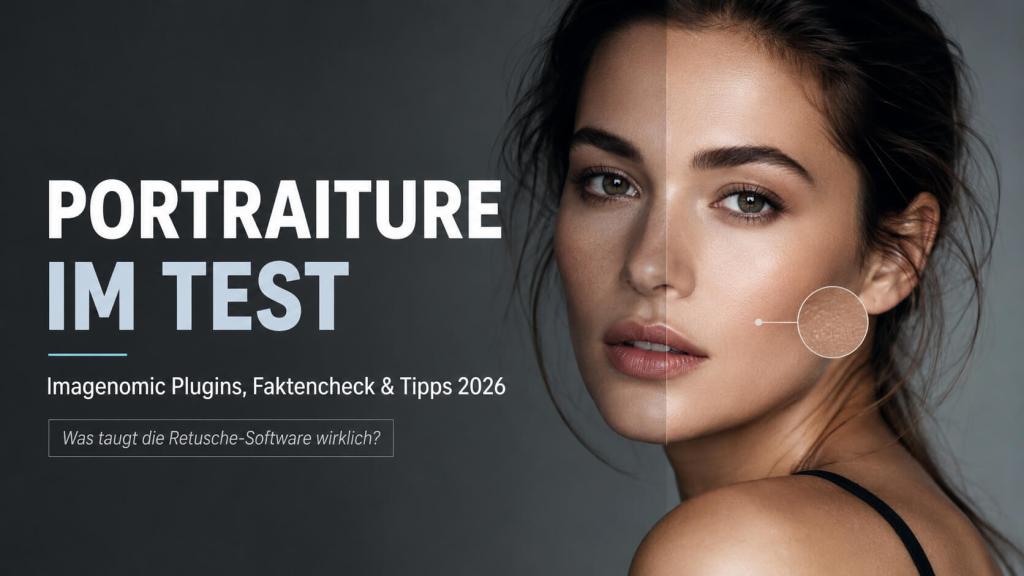
Portraiture von Imagenomic ist eines dieser Plug-ins, die man in der Portraitretusche sehr schnell lieben oder sehr schnell missbrauchen kann. Es kann Haut sauberer machen, Arbeit sparen und Serienjobs beschleunigen. Es kann aber auch jedes Gesicht in eine Wachspuppe verwandeln, wenn man es ohne Hirn benutzt. Und genau da beginnt der Unterschied zwischen Werkzeug und Unfug.
Dieser Beitrag ist ein Einsteiger-Testbericht mit Faktencheck. Kein Laborbenchmark mit Stoppuhr und Testchart, sondern ein praxisnaher Blick auf den aktuellen Imagenomic-Stand: Was gibt es gerade, was kann Portraiture, was steckt in Photo Suite, Noiseware und Realgrain, und wie setzt man das Ganze ein, ohne dem Gesicht die Seele wegzubügeln.
Kurz gesagt: Portraiture ist nicht dafür da, aus einem schlechten Portrait ein gutes Portrait zu machen. Es ist dafür da, bei einem guten Portrait die Retusche schneller, sauberer und kontrollierter zu machen. Das ist ein gewaltiger Unterschied.
Brownz-Kurzfazit Portraiture ist ein starkes Werkzeug für Hautretusche. Aber es braucht Kontrolle. Der Regler ist keine Moralinstanz. Du bist die Moralinstanz.
Der aktuelle Stand: Was bietet Imagenomic 2026?
Imagenomic führt aktuell mehrere Linien: Portraiture für Foto, Noiseware, Realgrain, die Photo Suite als Gesamtpaket und eine Video-Schiene mit Portraiture/Noiseware für Bewegtbild. Auf der offiziellen Download-Seite wird die neue Photo Suite für Adobe Photoshop 2025+, Adobe Lightroom Classic und Affinity gelistet, inklusive Portraiture, Noiseware und Realgrain, Build 3055u1. [2][3]
Wichtig: Für ältere Einzel-Plug-ins tauchen auf den offiziellen Imagenomic-Seiten weiterhin separate Build-Angaben auf. Portraiture Photo wird auf der Produktseite mit Build 4501 für Photoshop und Build 4501u1 für Lightroom Classic angegeben. Die Download-Seite für ältere Versionen listet Portraiture 4 für macOS 13+ mit Build 4500 bzw. 4500u1. Gleichzeitig meldet ein offizieller Imagenomic-Update-Check für einen älteren Photoshop-Build, dass Build 4602 verfügbar sei. Das ist kein Grund für Panik, aber ein Grund für sauberes Arbeiten: Immer direkt über den offiziellen Account/Downloadbereich installieren, nicht über irgendwelche Download-Spelunken. [1][2][14]
Produkt
Zweck
Kernfunktionen
Hosts
Mein Hinweis
Photo Suite
Gesamtpaket
Portraiture, Noiseware, Realgrain
Photoshop 2025+, Lightroom Classic, Affinity
Offiziell als aktuelle Suite mit Build 3055u1 gelistet.
Portraiture Photo
Hautretusche
Skin smoothing, AI masking, Uniformity, Fill Light
Photoshop, Lightroom Classic
Produktseite: Build 4501/4501u1; Update-Check nennt für Photoshop auch Build 4602.
Noiseware Photo
Rauschreduzierung
Detail protection, low-light enhancement, Presets
Photoshop / Lightroom laut Produktseite
Einzelkauf laut Pricing: Photoshop. In der Suite für mehrere Hosts.
Realgrain Photo
Look, Film, Tonung
B&W, toning, film looks, InspireFX
Photoshop / Lightroom laut Produktseite
Einzelkauf laut Pricing: Photoshop. Als kreatives Finish interessant.
Video Suite
Retusche / Denoise für Video
Portraiture, Noiseware
Premiere Pro 2025+, After Effects 2025+, DaVinci Resolve 19+, Final Cut Pro 11+
Führt Portraiture ins Bewegtbild. AI-Face-Tracking laut Produktseite.
Preis-Faktencheck: Was kostet der Spaß?
Die offizielle Pricing-Seite zeigte bei meiner Recherche die Photo Suite für 129,95 US-Dollar pro Jahr oder 299,95 US-Dollar als Einmalkauf. Portraiture für Photoshop bzw. Lightroom Classic wurde dort mit 199,95 US-Dollar angezeigt, jeweils mit durchgestrichenem höherem Vergleichspreis. Noiseware und Realgrain wurden mit je 99,95 US-Dollar gelistet. Preise sind Momentaufnahmen. Heute gekauft, morgen Aktion, übermorgen wieder anders. Also: vor dem Kauf immer direkt bei Imagenomic schauen. [4]
Portraiture: Was macht das Plug-in eigentlich?
Portraiture ist im Kern ein Skin-Retouching-Plug-in. Es analysiert Portraits, glättet Haut, hilft bei Masken und versucht, wichtige Details zu erhalten. Laut Imagenomic bringt Portraiture neue AI-Masking-Funktionen für Haar, Augen und Skin Smoothing, dazu Skin Smoothing, Uniformity und Fill Light. Das klingt alles sehr modern, ist aber im Kern immer noch die gleiche Grundfrage: Wie bekomme ich Haut ruhiger, ohne daraus Plastik zu machen? [1]
Und da ist Portraiture nach wie vor interessant. Gerade für Portraitserien, Beauty-Sets, People-Shootings, Bewerbungsbilder, Fashion-Editorials oder auch syntografisch weiterverarbeitete Portraits kann es Zeit sparen. Aber nur, wenn man es als Teil eines Workflows benutzt. Nicht als Endstation.
Was ich an Portraiture gut finde
Es ist schnell. Für Serienjobs ist das kein kleines Detail, sondern bares Geld und weniger Nervenabrieb.
Es arbeitet gezielter als ein normaler Weichzeichner. Hautretusche ohne saubere Maske ist meistens Murks.
Es kann Haut beruhigen und trotzdem Textur übrig lassen, wenn man es dosiert einsetzt.
Es eignet sich gut für Einsteiger, weil man nicht sofort Frequenztrennung, Dodge & Burn und Masken-Feuerwerk beherrschen muss.
Es lässt sich gut in Photoshop-Workflows integrieren, besonders wenn man mit Ebenen, Smartobjekten und Masken arbeitet.
Was ich kritisch sehe
Die Gefahr ist brutal einfach: zu viel Smoothing. Dann sieht jedes Gesicht aus wie ein Handyfilter mit Diplom.
AI-Masking ist gut, aber nicht unfehlbar. Haare, Augenbrauen, Tattoos, Lippen, Schmuck und Kleidung müssen kontrolliert werden.
Wer schlechte Lichtführung, falschen Weißabgleich oder kaputte Hautfarben hat, repariert das nicht magisch mit Portraiture.
Die Produkt- und Build-Logik auf den offiziellen Seiten ist nicht komplett selbsterklärend. Photo Suite, Einzel-Plug-ins, alte Builds, neue Builds – da muss man kurz hinsehen.
Für absolute High-End-Retusche ersetzt es kein sauberes Dodge & Burn. Es ist Beschleuniger, nicht Meisterbrief.
Meine klare Regel Portraiture nie auf 100 Prozent Vertrauen stellen. Immer auf eigener Ebene, immer mit Maske, immer mit Vorher/Nachher-Blick. Haut darf besser aussehen. Sie darf aber nicht nach Plastikfolie klingen.
Der richtige Workflow in Photoshop
Wenn du Portraiture in Photoshop verwendest, dann bitte nicht einfach Bild auf, Filter drauf, speichern, fertig. Das ist die Abkürzung in die Geschmacksnotaufnahme. Der bessere Weg ist simpel, sauber und auch für Einsteiger machbar.
RAW sauber entwickeln: Weißabgleich, Belichtung, Kontrast, grobe Hautfarben. Erst das Fundament, dann die Tapete.
Grundretusche machen: Pickel, Fussel, grobe Störungen, Hautunreinheiten, die wirklich weg sollen. Das lieber klassisch mit Healing Brush, Remove Tool oder Stempel.
Ebene duplizieren oder Smartobjekt verwenden: Portraiture soll rückbaubar bleiben. Immer.
Portraiture moderat anwenden: nicht mit maximalem Smoothing starten. Lieber weniger und später lokal nacharbeiten.
Deckkraft der Ebene reduzieren: oft ist 40 bis 70 Prozent viel besser als 100 Prozent.
Danach manuell finishen: Dodge & Burn, lokale Kontraste, Farbstimmung, Schärfe, finaler Look.
Meine Startwerte für Einsteiger
Es gibt keine heiligen Zahlen, weil jedes Foto anders ist. Aber als Startpunkt würde ich so denken:
Smoothing eher niedrig bis mittel starten. Wenn du den Effekt sofort siehst, ist er wahrscheinlich schon zu stark.
Details erhalten. Poren dürfen bleiben. Kleine Unregelmäßigkeiten dürfen bleiben. Menschen haben Haut, keine Renderoberfläche.
Fill Light sparsam einsetzen. Das kann Schatten retten, aber auch sehr schnell flach machen.
Maskenansicht verwenden und harte Kanten suchen. Gerade bei Haaren und Tattoos.
Vorher/Nachher nicht nur bei 100 Prozent Zoom prüfen, sondern auch in Gesamtansicht. Ein Portrait muss als Bild funktionieren, nicht nur als Pixel-Labor.
Portraiture in Lightroom Classic
Portraiture gibt es auch für Lightroom Classic. Das ist praktisch, wenn man Serien schneller bearbeiten will und nicht jedes Bild einzeln in Photoshop öffnen möchte. Trotzdem gilt: Lightroom ist für mich eher der Serien- und Grundentwicklungsplatz. Photoshop bleibt der Ort für feine Retusche, echte Maskenkontrolle und finale Bildarbeit. [1][2][8]
Der sinnvollste Lightroom-Ablauf: zuerst RAW sauber entwickeln, dann Portraiture auf ausgewählte Bilder anwenden, danach die Ergebnisse kontrollieren. Bei kritischen Bildern, Beauty-Arbeiten oder allem, was verkauft, gedruckt oder größer gezeigt wird: ab nach Photoshop. Nicht weil Lightroom schlecht ist. Sondern weil Haut, Augen und Details Kontrolle brauchen.
Noiseware: Das unterschätzte Vorher-Werkzeug
Noiseware ist Imagenomics Rauschreduzierung. Laut Produktseite geht es um Detail Protection, Low-Light Enhancement, neue Performance und fein abgestimmte Presets. Das klingt trocken, ist aber wichtig: Rauschen und Hautretusche beißen sich gern. Wenn du stark verrauschte Haut glättest, kann das Ergebnis matschig werden. Wenn du zu stark entrauschst, stirbt die Textur. Also: Noiseware vorsichtig und meist vor der finalen Hautretusche einsetzen. [5]
Bei hohen ISO-Werten zuerst Rauschen in den Griff bekommen, dann Haut retuschieren.
Noiseware nicht über Augen, Haare, Stoffstruktur und Schmuck matschen lassen. Maskieren hilft.
Rauschreduzierung lieber etwas zu schwach als zu stark. Schärfe kann man retten. Totgebügelte Details kommen selten glaubwürdig zurück.
Bei Fine-Art- oder Synthography-Bildern kann ein Rest Korn sogar gut sein. Nicht jedes Korn ist ein Fehler.
Realgrain: Das Finish, nicht die Rettung
Realgrain ist das Look-Werkzeug der Familie: Schwarzweiß, Tonung, Film- und Farbeffekte. Die offizielle Produktseite spricht von B&W, Toning, Film und InspireFX für kreative Variationen. Das kann spannend sein, besonders wenn ein Bild zu sauber oder digital wirkt. Aber auch hier: Realgrain ist Finish. Nicht Tarnfarbe für schlechte Retusche. [6]
Ich würde Realgrain am Ende einsetzen. Nach Hautretusche, nach Farblook, nach Kontrastarbeit. Erst dann entscheidet man, ob das Bild Korn, Tonung oder einen filmischeren Charakter braucht. Gerade bei Portraits kann ein feines Korn helfen, die Haut wieder glaubwürdiger zu machen, wenn sie vorher zu glatt wurde. Das ist kein Freibrief. Das ist Pflaster, nicht Chirurgie.
Photo Suite: Wahrscheinlich die sinnvollere Wahl für neue Workflows
Wenn man heute neu einsteigt, wirkt die Photo Suite für mich logischer als nur ein einzelnes Plug-in. Auf der Download-Seite wird sie für Photoshop 2025+, Lightroom Classic und Affinity gelistet und enthält Portraiture, Noiseware und Realgrain. Genau diese Kombination ergibt im Alltag Sinn: Rauschen kontrollieren, Haut bearbeiten, Look fertigstellen. [2][3]
Der Preis ist natürlich eine Frage. Wenn jemand nur alle paar Wochen ein Portrait macht, ist das vielleicht zu viel. Wer aber Serien, Models, Workshops, Bewerbungen, Beauty, Syntografie-Ausgangsmaterial oder viele Social-Media-Bilder bearbeitet, spart damit Zeit. Und Zeit ist kein Bonus. Zeit ist Material.
Portraiture Video und Video Suite
Interessant ist auch die Video-Schiene. Imagenomic bietet Portraiture Video für Premiere Pro, After Effects, Final Cut Pro und DaVinci Resolve an. Die Video-Seite nennt AI-Technologie, die Gesichter über Frames verfolgt, sowie Shine Removal und Fill Light. Die Download-Seite listet die neue Video Suite für Premiere Pro 2025+, After Effects 2025+, DaVinci Resolve 19+ und Final Cut Pro 11+ mit Portraiture und Noiseware, Build 3051u1. [7][2]
Für Fotografen ist das vielleicht Nebenschauplatz. Für alle, die Reels, Musikvideos, Making-ofs, KI-Video, Fashion-Clips oder Workshop-Material machen, ist das aber nicht uninteressant. Hautretusche in Video ist nämlich normalerweise eine kleine Strafarbeit mit Renderzeit und Fluchanteil. Wenn das sauber trackt und nicht flackert, ist das ein ernstes Werkzeug.
Installation, Testversion und Lizenz
Imagenomic bietet offizielle Installationsanleitungen für Windows und Mac. Wichtig ist banal, aber wichtig: Photoshop vor der Installation schließen. Der Installer erkennt kompatible Host-Anwendungen meistens automatisch; falls nicht, kann man unter Windows den Host manuell hinzufügen. Auf Mac weist Imagenomic darauf hin, nach der Installation neu zu starten. Für Trials gibt es laut Supportseite einen 15-Tage-Testschlüssel, der per E-Mail kommt. Eine gekaufte Lizenz kann laut Imagenomic auf bis zu zwei eigenen Systemen genutzt werden. [10][11][12][13]
Wichtiger Praxis-Hinweis Keine gecrackten Installer, keine dubiosen Downloadseiten, keine Torrent-Versionen. Gerade Photoshop-Plug-ins sitzen tief im System. Wenn du dir da Müll installierst, hast du mehr Probleme als Hautporen.
Tipps und Tricks für bessere Ergebnisse
1. Nie global vertrauen: Portraiture soll Haut bearbeiten, nicht das ganze Bild weichspülen. Augen, Haare, Tattoos, Lippen, Kleidung und Hintergrund kontrollieren.
2. Deckkraft ist dein Freund: Eine zu starke Portraiture-Ebene wirkt oft schlimm. Deckkraft runter und lokal maskieren. Das ist meistens der Unterschied zwischen sauber und peinlich.
3. Vorher heilen, nachher formen: Grobe Störungen vorher mit klassischen Werkzeugen entfernen. Danach Portraiture. Danach Dodge & Burn oder lokale Kontrastarbeit.
4. Tattoos schützen: Bei Models mit Tattoos bitte nicht einfach Hautmaske drüber. Tattoos brauchen Kante, Pigment, Struktur. Sonst sehen sie gedruckt statt gestochen aus.
5. Kein Porenkrieg: Nicht jede Pore ist ein Feind. Haut darf leben. Kleine Textur ist gut. Komplett glatte Haut sieht schnell billig aus.
6. Batch nur mit Kontrolle: Presets für Serien sind super, aber Licht und Haut sind selten in jedem Bild identisch. Stichproben machen. Besonders bei Mischlicht.
7. Noiseware vor Portraiture testen: Bei High-ISO-Portraits zuerst Rauschen beruhigen, dann Haut. Aber nicht totentrauschen.
8. Realgrain am Ende: Wenn ein Bild zu digital wirkt, kann Realgrain als finales Korn/Filmfinish helfen. Nicht vorher, nicht als Ausrede.
9. Export für Web und Druck getrennt denken: Was auf Instagram gut aussieht, kann im Druck zu weich wirken. Für Print weniger Smoothing, mehr Textur, sauberere Schärfe.
10. Speichern mit Versionen: Eine Version ohne Plug-in-Effekt behalten. Immer. Der heutige Wow-Look kann morgen nach Filterunfall aussehen.
Meine Bewertung
Bereich
Bewertung
Kommentar
Einsteigerfreundlichkeit
Sehr gut
Man kommt schnell zu sichtbaren Ergebnissen. Genau deshalb braucht es Disziplin.
Qualität bei moderatem Einsatz
Gut bis sehr gut
Natürliche Ergebnisse sind möglich, wenn Masken und Deckkraft stimmen.
High-End-Retusche
Gut als Vorarbeit
Ersetzt kein manuelles Dodge & Burn und keine bewusste Hautarbeit.
Serienworkflow
Sehr stark
Hier liegt die eigentliche Kraft: schneller, konsistenter, weniger Handarbeit.
Preis/Leistung
Abhängig vom Einsatz
Für Vielbearbeiter sinnvoll, für Gelegenheitsnutzer eventuell zu teuer.
Photo Suite
Stimmiger als Einzelkauf
Die Kombination aus Portraiture, Noiseware und Realgrain passt zum echten Workflow.
Fazit: Für wen lohnt sich Portraiture?
Portraiture lohnt sich für alle, die regelmäßig Portraits retuschieren und schneller zu sauberen Ergebnissen kommen wollen: Fotografen, Studios, People-Shooter, Beauty/Fashion-Leute, Content-Produzenten und auch Syntografie-Workflows, bei denen echte Studiofotografie weitergedacht wird.
Es lohnt sich weniger für Leute, die glauben, ein Plug-in ersetzt Geschmack. Tut es nicht. Portraiture macht nicht automatisch gute Haut. Es macht Hautbearbeitung schneller. Den Unterschied muss man verstehen, sonst sieht man es dem Bild an. Sofort.
Mein Standpunkt: Imagenomic ist 2026 weiterhin relevant. Nicht weil es neu schreit, sondern weil die Werkzeuge im richtigen Workflow Sinn ergeben. Portraiture für Haut. Noiseware für saubere Basis. Realgrain für Charakter. Photo Suite als Paket für alle, die das ernsthaft nutzen. Und wie immer: Werkzeug kaufen ist leicht. Werkzeug beherrschen ist der Teil, wo es interessant wird.
Schlusssatz Hautretusche ist keine Hautvernichtung. Ein gutes Portrait darf besser aussehen als die Wirklichkeit. Es sollte nur nicht vergessen, dass es einmal ein Mensch war.
Faktencheck und Quellen
Alle folgenden Links wurden für diesen Beitrag geöffnet bzw. geprüft. Stand: 14. Juni 2026. Bei Software gilt trotzdem: vor Kauf, Download oder Installation immer direkt beim Hersteller nachsehen, weil Builds, Preise und Kompatibilität sich schnell ändern können.
Offizielle Imagenomic-Produktseiten zu Portraiture, Photo Suite, Noiseware, Realgrain und Portraiture Video: erreichbar.
Offizielle Download-, Pricing-, Tutorial-, Droplets/Actions- und Installationsseiten: erreichbar.
Hinweis: Die offiziellen Seiten zeigen nicht an jeder Stelle dieselbe Build-Logik. Deshalb wurden im Artikel die Unterschiede offen genannt statt glattgebügelt.
Nicht verwendet wurden dubiose Free-Download-, Crack-, Torrent- oder Mirror-Seiten. Die tauchen bei Suchmaschinen auf, sind für einen seriösen Fachartikel aber raus.
Stand: Mai 2026 Geprüft und aktualisiert für Lightroom Classic 15.3 und Photoshop 2026 / Version 27.6
Inhaltsübersicht
Warum Schwarzweiß-Fotografie gerade bei Portraits funktioniert
Voraussetzungen und benötigte Software
Das richtige Ausgangsmaterial
Phase 1: RAW-Entwicklung in Lightroom Classic
Phase 2: Feinarbeit in Photoshop
Typische Fehler und wie man sie vermeidet
Drei komplette Beispiel-Workflows
Weiterführende Techniken
Qualitätscheckliste
Quellen und Ressourcen
1. Warum Schwarzweiß-Fotografie gerade bei Portraits funktioniert
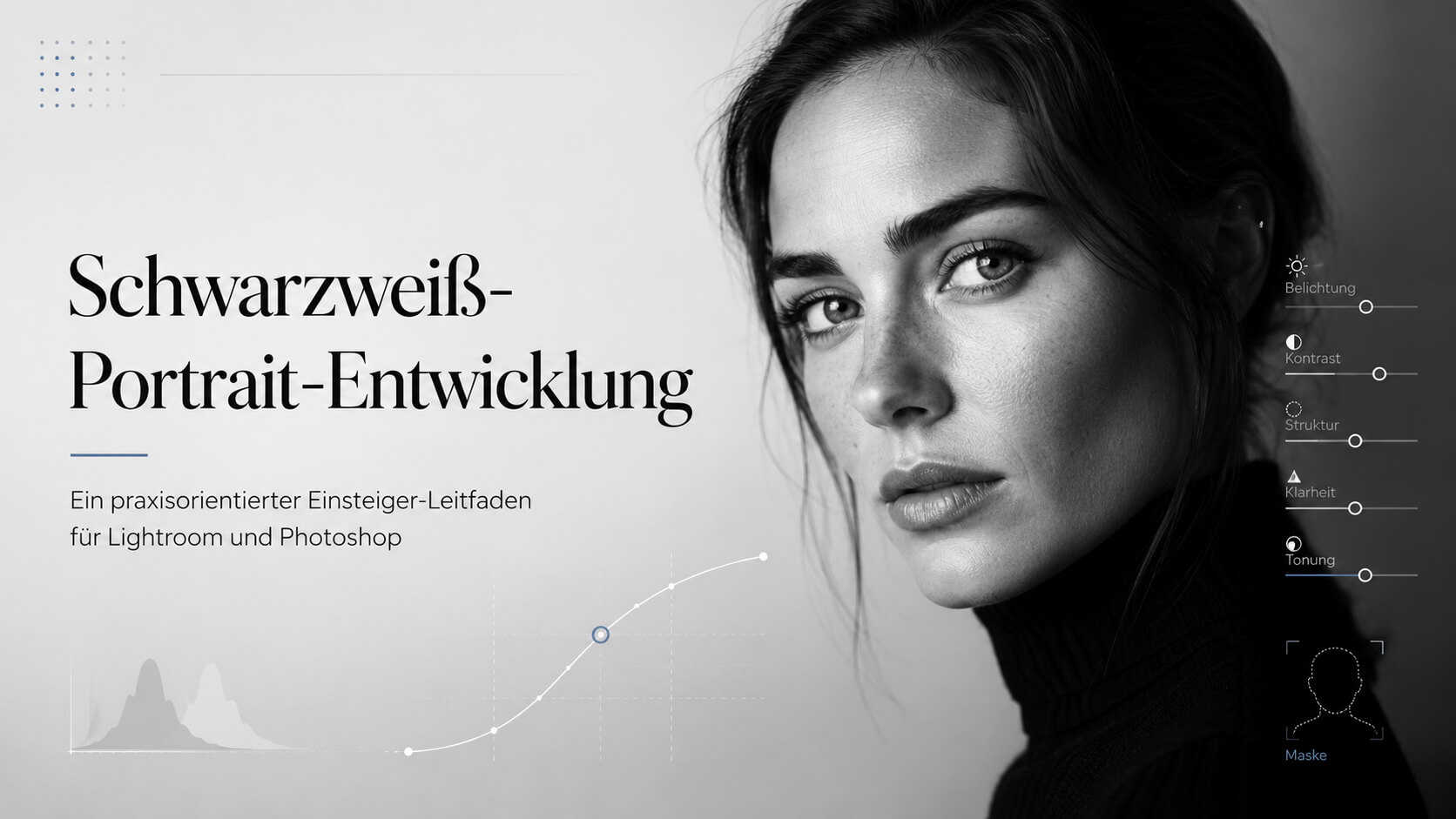
Ein gutes Schwarzweiß-Portrait ist kein Farbfoto ohne Farbe. Es ist ein Bild, das über Licht, Tonwerte, Kontrast, Hautstruktur, Blick und Form erzählt. Farbe kann manchmal ablenken – Schwarzweiß reduziert auf das Wesentliche.
Der häufigste Anfängerfehler: Sättigung auf -100 ziehen und fertig. Technisch ist das monochrom, künstlerisch oft nur graue Suppe. Professionelle Schwarzweiß-Konversion bedeutet: Sie steuern bewusst, welche ursprünglichen Farben hell oder dunkel werden. Haut, Lippen, Haare, Kleidung und Hintergrund bekommen dadurch gezielt getrennte Tonwerte.
Schwarzweiß funktioniert besonders gut, wenn das Ausgangsbild klare Lichtführung besitzt: erkennbare Schatten, interessante Texturen, einen durchdachten Tonwertaufbau. Flaches Licht ist nicht automatisch unbrauchbar, braucht aber in der Entwicklung deutlich mehr Modellierung. Seitenlicht, Rembrandt-Beleuchtung, Loop-Lighting oder gutes Fensterlicht geben Ihnen bereits vor der Bearbeitung die halbe Wirkung.
2. Voraussetzungen und benötigte Software
Software
Dieser Workshop bezieht sich auf die aktuellen Creative-Cloud-Versionen:
Adobe Lightroom Classic 15.3 (Stand April/Mai 2026)
Adobe Photoshop 2026 / Version 27.6
Ältere Versionen wie Lightroom 6 (letzte Standalone-Kaufversion) weichen erheblich ab und verfügen beispielsweise nicht über KI-basierte Personenmasken oder das moderne Farbgraduations-Panel.
Grundkenntnisse
Sie sollten bereits grundlegende Erfahrung mitbringen:
Import und Organisation von Fotos in Lightroom Classic
Falls diese Grundlagen noch unsicher sind, empfiehlt sich zunächst ein allgemeiner Photoshop-Einsteigerkurs.
Hardware-Empfehlungen
Monitor: Idealerweise kalibriert oder zumindest neutral eingestellt – besonders wichtig für die Beurteilung von Tonwerten in Schwarzweiß
Arbeitsspeicher: Mindestens 16 GB, besser 32 GB für 16-Bit-Dateien mit mehreren Ebenen
Grafiktablett: Optional, erleichtert aber präzise Retusche und Dodge & Burn erheblich
3. Das richtige Ausgangsmaterial
Was macht ein gutes Ausgangsfoto aus?
Nicht jedes Portrait eignet sich gleichermaßen für Schwarzweiß-Konversion. Idealerweise besitzt Ihr Ausgangsbild:
Klare Lichtführung: Diffuses, flaches Licht funktioniert in Schwarzweiß oft problematisch. Bilder mit erkennbarer Lichtrichtung, mit Highlights und Schatten, erzeugen Tiefe und Plastizität.
Strukturen und Texturen: Hautstruktur, Haare, Kleidungstexturen – all das gewinnt in Schwarzweiß an Bedeutung, da die Farbe als Unterscheidungsmerkmal wegfällt.
Tonwertreichtum: Das Ausgangsbild sollte möglichst viele unterschiedliche Helligkeitswerte enthalten, nicht nur Mittelgrau. Ein gutes Histogramm zeigt Verteilung über den gesamten Tonwertbereich.
Ruhiger oder tonwertlich trennbarer Hintergrund: Bunte, unruhige Hintergründe können in Farbe funktionieren, in Schwarzweiß aber mit Hauttönen verschmelzen oder störend wirken.
RAW-Format: Arbeiten Sie nach Möglichkeit mit RAW-Dateien. Sie enthalten deutlich mehr Informationen für tonale Korrekturen als JPEG – gerade in Lichtern und Schatten.
Übungsbild fotografieren
Falls Sie noch kein geeignetes Portrait haben:
Fensterlicht von schräg vorne (Rembrandt- oder Loop-Lighting)
Neutraler oder dunkler, ruhiger Hintergrund
Blende f/2.8 bis f/5.6 (angenehme Hintergrundunschärfe)
ISO so niedrig wie möglich (saubere Hauttöne)
Fokus auf dem vorderen Auge
RAW-Format
Wichtig: Scharfe Augen sind entscheidend. Unscharfe Augen bleiben unscharf – Photoshop kann Unschärfe nicht magisch reparieren.
4. Phase 1: RAW-Entwicklung in Lightroom Classic
Die entscheidende Arbeit für ein überzeugendes Schwarzweiß-Portrait geschieht bereits in Lightroom. Hier legen wir die tonale Grundlage, bevor später in Photoshop Feinheiten bearbeitet werden.
Schritt 1: Import und erste Sichtung
Importieren Sie Ihr Portrait in Lightroom Classic. Bewerten Sie es zunächst in Farbe:
Ist die Grundbelichtung akzeptabel?
Gibt es ausgebrannte Lichter im Gesicht?
Sind die Schatten völlig zugelaufen (keine Zeichnung mehr)?
Stimmt der Fokus auf den Augen?
Falls grundlegende technische Probleme existieren, sollten diese zuerst analysiert werden. Manche Bilder lassen sich retten, andere nicht.
Schritt 2: Grundlegende Korrekturen (noch in Farbe)
Bevor wir in Schwarzweiß konvertieren, korrigieren wir das Bild zunächst in Farbe.
Weißabgleich: Stellen Sie einen neutralen oder bewusst gewählten Weißabgleich ein. Auch wenn Sie später in Schwarzweiß arbeiten – der Weißabgleich beeinflusst die Farbinformationen, die später in Tonwerte umgerechnet werden.
Belichtung: Korrigieren Sie die Grundbelichtung so, dass:
Gesichtshöhen (Stirn, Nase, Wangen) gut durchgezeichnet sind
Keine wichtigen Bereiche ausfressen (komplett weiß ohne Zeichnung)
Schatten noch Zeichnung enthalten (nicht absaufen)
Lichter und Tiefen:
Lichter: Oft etwas zurücknehmen (-20 bis -40), um Hautdetails in hellen Bereichen zu bewahren
Tiefen: Vorsichtig aufhellen (+10 bis +30), aber nicht so stark, dass Schatten grau und flach werden
Weiß und Schwarz:
Halten Sie die Alt/Option-Taste gedrückt beim Verschieben des Weiß-Reglers – Sie sehen dann eine Schwellenwertansicht, die anzeigt, wo Bereiche anfangen auszufressen
Dasselbe für Schwarz – hier sehen Sie, wo Details verloren gehen
Setzen Sie bewusst Weiß- und Schwarzpunkt, aber mit Augenmaß
Objektivkorrekturen: Aktivieren Sie Profilkorrekturen und Chromatische Aberration entfernen. Das ist technische Hausarbeit – nicht glamourös, aber wichtig für saubere Ergebnisse.
Schritt 3: Konversion in Schwarzweiß
Jetzt wird es interessant. Der Fehler wäre, einfach nur die Sättigung auf -100 zu ziehen.
Stattdessen gehen wir so vor:
Schwarzweiß-Konversion:
Klicken Sie im Entwickeln-Modul auf „Schwarzweiß“ (oder drücken Sie V)
Lightroom zeigt nun im Panel „Schwarzweiß-Mix“ (im Englischen „B&W Mix“)
Hier sehen Sie Regler für verschiedene Farbbereiche: Rot, Orange, Gelb, Grün, Aquamarin, Blau, Lila, Magenta
Entscheidend zu verstehen: Diese Regler steuern, wie hell oder dunkel die ursprünglichen Farbbereiche in der Schwarzweiß-Darstellung erscheinen. Das ist der Kern professioneller Schwarzweiß-Konversion.
Für Portraits besonders wichtig:
Rot und Orange: Steuern hauptsächlich Hauttöne. Höhere Werte (+20 bis +40) hellen die Haut auf und mildern optisch Hautunreinheiten
Gelb: Beeinflusst ebenfalls Hauttöne, besonders in helleren, wärmeren Bereichen
Blau: Beeinflusst häufig blaue Augen und manche Kleidungsstücke
Grün/Aquamarin: Wirken oft auf Hintergründe oder kühle Farbtöne
Praktischer Tipp: Nutzen Sie das Zielauswahl-Werkzeug (kleines Fadenkreuz-Symbol oben links im Schwarzweiß-Mix-Panel). Klicken Sie damit auf einen Hautbereich und ziehen Sie die Maus nach oben (aufhellen) oder unten (abdunkeln). Lightroom passt automatisch die relevanten Farbregler an.
Typische Starteinstellungen für Portraits:
Rot: +10 bis +30
Orange: +15 bis +40
Gelb: 0 bis +20
Restliche Regler: je nach Bild individuell anpassen
Wichtige Warnung: Übertreiben Sie nicht! Extreme Werte wie +80 oder -80 können unnatürliche Ergebnisse erzeugen – sogenannte Tonwertsäume, besonders dort, wo Haut an Kleidung oder Hintergrund grenzt. Arbeiten Sie moderat und prüfen Sie bei 100% Ansicht die Übergänge.
Schritt 4: Feinabstimmung der Tonwerte
Jetzt haben wir ein Schwarzweiß-Bild, aber es braucht noch tonale Feinabstimmung.
Kontrast: Der globale Kontrast-Regler sollte bei Portraits behutsam eingesetzt werden. Empfehlung: eher niedrige Werte (+5 bis +15). Zu viel Kontrast lässt Haut schnell hart und unnatürlich wirken.
Struktur (entspricht dem englischen „Texture“):
Beeinflusst mittelgroße Details ohne großflächige Tonwerte zu verändern
Sehr nützlich für selektive Hautretusche: Negative Werte (-10 bis -20) glätten Haut, ohne sie matschig zu machen
Kann auch positiv eingesetzt werden (+5 bis +20) für Haare, Stoffe, männliche Portraits
Klarheit (englisch „Clarity“):
Verstärkt Mitteltonkontrast
Positive Werte (+10 bis +25): Betonen Strukturen, gut für männliche Portraits oder bewusst raue Looks
Negative Werte (-10 bis -20): Weichere Haut, klassischer Beauty-Look
Vorsicht: Zu viel Klarheit erzeugt Heiligenscheine um Kanten und kann unnatürlich wirken
Dunst entfernen (englisch „Dehaze“):
Für Portraits meist nicht empfehlenswert, da es sehr aggressiv Kontrast und Mikrokontrast erhöht
Nur in Sonderfällen sinnvoll
Wichtig: In Lightroom Classic gibt es nicht zwei separate Regler „Textur“ und „Struktur“. Der deutsche Begriff „Struktur“ entspricht dem englischen „Texture“-Regler. Daneben existieren Klarheit und Dunst entfernen als eigenständige Werkzeuge.
Schritt 5: Lokale Anpassungen mit Masken
Globale Anpassungen reichen für hochwertige Portraits nicht aus. Jetzt arbeiten wir mit lokalen Korrekturen.
Moderne Maskierung in Lightroom Classic 15.x:
Lightroom Classic bietet seit mehreren Versionen KI-basierte Personenmasken. Diese sind enorm hilfreich, müssen aber immer kontrolliert und gegebenenfalls nachkorrigiert werden.
Öffnen Sie das Maskierung-Panel (Taste O oder über Menü)
Wählen Sie „Person auswählen“
Lightroom erkennt automatisch Personen im Bild
Sie können nun gezielt auswählen:
Gesichtshaut
Körperhaut
Augenweiß
Iris/Pupille
Lippen
Zähne
Haare
Kleidung
Wichtig: Prüfen Sie die Maske als Overlay (aktivieren Sie die Option „Maskenüberlagerung einblenden“). KI-Masken sind sehr gut, aber nicht perfekt. Korrigieren Sie mit „Hinzufügen“ oder „Subtrahieren“, wo nötig.
Augen aufhellen und schärfen:
Maske für Iris/Pupille erstellen
Einstellungen:
Belichtung: +0.2 bis +0.4 (dezent!)
Klarheit: +15 bis +25
Schärfe: +20 bis +30
Struktur: +10 bis +20
Separate Maske für Augenweiß (falls nötig):
Belichtung: +0.1 bis +0.3 (sehr vorsichtig – zu weiß wirkt unnatürlich!)
Warnung: Übertrieben helle oder weiße Augen sind ein klassischer Anfängerfehler und wirken wie aus der Puppenklinik.
Gesichtshöhen betonen:
Neue Maske erstellen (Pinsel oder über „Person > Gesichtshaut“)
Mit Pinsel gezielt über Stirn, Nasenrücken, obere Wangen malen (dort, wo Licht natürlich auftrifft)
Einstellungen:
Belichtung: +0.2 bis +0.4
Struktur: -5 bis -10 (für weichere Haut)
Klarheit: -5 bis -10 (optional)
Haare:
Maske für Haare (Person > Haare oder manuell)
Einstellungen:
Struktur: +10 bis +20
Klarheit: +10 bis +20 (betont Haarstruktur)
Schwarzwerte: leicht nach links schieben (dunkelt Haare ab, gibt Tiefe)
Hintergrund abdunkeln und beruhigen:
Maske für Hintergrund (inversiert zur Personenmaske oder manuell)
Einstellungen:
Belichtung: -0.3 bis -0.7
Klarheit: -10 bis -20 (weicherer Hintergrund lenkt weniger ab)
Optional: Struktur -10 bis -15
Schritt 6: Vignette und Körnung
Vignette:
Im Panel Effekte finden Sie die Vignettierung:
Betrag: -10 bis -25 (dunkelt Bildecken ab, lenkt Blick zur Mitte)
Mittelpunkt: +20 bis +40 (größerer Wirkungsbereich)
Weiche Kante: 50-70 (sanfter Übergang)
Rundheit: nach Bedarf anpassen
Eine dezente Vignette hilft, den Blick auf das Gesicht zu lenken, ohne aufdringlich zu wirken.
Körnung:
Analoge Filmkörnung kann Schwarzweiß-Portraits Charakter verleihen:
Stärke: 10-25 (dezent beginnen)
Größe: 20-35 (mittlere Korngröße)
Rauheit: 40-60 (bestimmt Kornstruktur)
Hinweis: Körnung ist Geschmackssache. Moderne Portraits funktionieren oft auch völlig ohne. Körnung ist Gewürz, kein Schotterbelag.
Die Tonwertkurve ist eines der mächtigsten Werkzeuge in Lightroom, wird aber von Anfängern oft gemieden. Dabei ist sie weniger kompliziert als befürchtet.
Vertikale Achse: Neue Tonwerte (unten = dunkel, oben = hell)
45-Grad-Diagonale: Keine Änderung
Klassische S-Kurve für Portraits:
Öffnen Sie das Tonwertkurven-Panel
Wählen Sie die Punkt-Kurve
Setzen Sie Punkte:
Einen Punkt im unteren Viertel leicht nach unten ziehen (dunkelt Schatten minimal)
Einen Punkt im oberen Viertel leicht nach oben ziehen (hellt Lichter minimal auf)
Das erzeugt eine sanfte S-Form, die Kontrast erhöht, aber weicher und kontrollierbarer als der globale Kontrast-Regler wirkt
Alternativen:
Faded-Look: Schwarzpunkt (linke untere Ecke) leicht nach oben ziehen – erzeugt aufgehellte, nicht komplett schwarze Schatten (Vintage-Look)
Low-Key: Mitteltöne nach unten, nur Gesicht bleibt durch lokale Masken hell
Tipp: Arbeiten Sie subtil. Extreme Kurven erzeugen schnell unnatürliche oder posterisierte Ergebnisse.
Schritt 8: Farbgraduation (modernes Toning)
Das alte Split-Toning-Panel wurde in modernen Lightroom-Versionen durch Farbgraduation (englisch „Color Grading“) ersetzt.
Für getonte Schwarzweiß-Portraits:
Öffnen Sie das Farbgraduation-Panel
Sie sehen drei Farbräder: Schatten, Mitteltöne, Lichter
Klassischer Look: Warme Lichter, kühle Schatten
Lichter: Leicht in Richtung Orange/Gold ziehen, Sättigung 3-8
Schatten: Leicht in Richtung Blau ziehen, Sättigung 3-10
Wichtig: Bleiben Sie subtil. Schwarzweiß darf atmen und muss nicht krampfhaft nach Teal-Orange-Instagram-Preset aussehen. Sättigungswerte über 15 sind meist bereits zu viel.
Schritt 9: Export für Photoshop
Wenn Sie mit der Lightroom-Entwicklung zufrieden sind:
Bittiefe: 16 Bit (sehr wichtig für Schwarzweiß, verhindert Tonwertabrisse)
Komprimierung: ZIP (verlustfrei, guter Kompromiss)
Bild in Photoshop öffnen:
Rechtsklick auf das Bild in Lightroom
„Bearbeiten in“ → „In Adobe Photoshop bearbeiten“
Bei RAW-Dateien: Lightroom öffnet das entwickelte Bild direkt in Photoshop
Bei TIFF/JPEG/PSD: Wählen Sie „Kopie mit Lightroom-Anpassungen bearbeiten“
Lightroom erstellt automatisch eine 16-Bit-TIFF- oder PSD-Datei und öffnet sie in Photoshop. Nach dem Speichern in Photoshop erscheint die bearbeitete Version automatisch neben dem Original im Lightroom-Katalog.
5. Phase 2: Feinarbeit in Photoshop
In Photoshop verfeinern wir Details, die in Lightroom schwieriger oder unmöglich sind: präzise Hautretusche, gezieltes Dodge & Burn, lokale Kontrastverstärkung und finale selektive Schärfung.
Schritt 1: Arbeitsoberfläche vorbereiten
Speichern Sie das Dokument sofort: Datei → Speichern als → PSD (mit aussagekräftigem Namen)
Duplizieren Sie die Hintergrundebene: Strg/Cmd + J
Benennen Sie Ebenen sinnvoll: z.B. „Basis“, „Retusche“, „Dodge & Burn“
Grundprinzip: Arbeiten Sie nicht-destruktiv. Nutzen Sie Ebenen, Masken, Einstellungsebenen. Je weniger Sie direkt und unwiderruflich verändern, desto mehr Kontrolle behalten Sie.
Frequenztrennung (Frequency Separation) trennt Farb-/Toninformationen (niedrige Frequenzen) von Texturen (hohe Frequenzen). Das erlaubt Retusche ohne Zerstörung der Hautstruktur.
Wichtig: Die in vielen Tutorials gezeigte Methode „Hochpass + Lineares Licht“ ist nicht die saubere, professionelle Frequenztrennung für 16-Bit-Dateien.
Korrekte Methode für 16-Bit:
Duplizieren Sie die Basis-Ebene zweimal (Sie haben jetzt drei Ebenen übereinander)
Radius: So wählen, dass Hautstruktur (Poren) verschwindet, aber Formen/Übergänge sichtbar bleiben
Typisch: 3-8 Pixel (abhängig von Auflösung und Hautdetails)
Ziel: Glatte Haut ohne Details, aber mit korrekten Tonwerten
High-Frequency-Ebene bearbeiten:
Blenden Sie die „High Frequency“-Ebene aus (Auge-Symbol)
Wählen Sie die „High Frequency“-Ebene
Bild → Bildberechnungen (Apply Image)
Einstellungen für 16-Bit:
Quelle: Ihr Dokument
Ebene: „Low Frequency“
Kanal: RGB
Invertieren: ✓ (aktiviert!)
Füllmethode: Addieren
Deckkraft: 100%
Skalieren: 2
Versatz: 0
Klicken Sie OK
High-Frequency-Mischmodus:
Blenden Sie die „High Frequency“-Ebene wieder ein
Ändern Sie den Mischmodus auf „Lineares Licht“
Das Bild sollte jetzt wieder exakt wie das Original aussehen
Hinweis für 8-Bit-Dateien: Bei 8-Bit-Dokumenten lauten die Apply-Image-Einstellungen anders: Füllmethode „Subtrahieren“, Skalieren 2, Versatz 128. Da wir aber mit 16-Bit arbeiten, gelten die oben genannten Werte.
Jetzt retuschieren:
Auf der Low-Frequency-Ebene:
Mit Reparatur-Pinsel (J) oder Kopierstempel (S) großflächige Tonwertunterschiede ausgleichen
Arbeiten Sie bei niedriger Pinsel-Deckkraft (20-40%) in mehreren Durchgängen
Auf der High-Frequency-Ebene:
Mit Kopierstempel bei niedriger Deckkraft (20-30%) einzelne Unreinheiten entfernen
Pickel, Hautporen-Unregelmäßigkeiten, kleine Störungen
Härte: 0%, Größe passend zur Struktur
Wichtig: Zerstören Sie nicht die gesamte Hautstruktur. Retusche soll korrigieren, nicht in Plastik verwandeln. Hautporen dürfen sichtbar bleiben – entfernen Sie nur störende Elemente.
Nach der Retusche: Optional können Sie die Deckkraft der High-Frequency-Ebene leicht reduzieren (80-90%), um Haut minimal zu glätten, ohne sie komplett weichzuzeichnen.
Alternative für Einsteiger: Falls Frequenztrennung zu komplex erscheint, arbeiten Sie mit dem Reparatur-Pinsel auf einer duplizierten Ebene bei niedriger Deckkraft. Weniger präzise, aber weniger fehleranfällig.
Schritt 3: Dodge & Burn – Licht modellieren
Dodge & Burn (Abwedeln & Nachbelichten) ist die klassische Dunkelkammer-Technik zur Lichtmodulation. In Schwarzweiß-Portraits besonders wirkungsvoll.
Methode: 50%-Grau-Ebene
Neue Ebene erstellen: Umschalt + Strg/Cmd + N
Name: „Dodge & Burn“
Modus: Weiches Licht oder Ineinanderkopieren (probieren Sie beide)
Mit neutraler Farbe für Modus füllen: Häkchen setzen (füllt automatisch mit 50% Grau)
Klicken Sie OK
Alternative manuelle Methode:
Neue leere Ebene erstellen
Bearbeiten → Fläche füllen → Inhalt: 50% Grau
Mischmodus: Weiches Licht oder Ineinanderkopieren
Jetzt malen:
Weiße Farbe (Vordergrundfarbe): Hellt auf (Dodge)
Schwarze Farbe: Dunkelt ab (Burn)
Pinsel-Einstellungen:
Weiche Kante: Härte 0%
Deckkraft: 5-10% (sehr wichtig – arbeiten Sie subtil!)
Durchfluss: 100%
Größe: Angemessen zum bearbeiteten Bereich
Was aufhellen (Dodge):
Stirnhöhen (dort, wo Licht natürlich auftrifft)
Nasenrücken
Obere Wangenknochen
Kinnspitze (falls von Licht getroffen)
Lichtreflexe in den Augen (Catchlights)
Lichtseite des Gesichts generell verstärken
Was abdunkeln (Burn):
Schatten unter Wangenknochen
Schattenseite der Nase
Tiefere Augenpartie (vorsichtig, für mehr Tiefe)
Kieferkontur und Halsschatten
Haaransatz und Haarkonturen
Bildränder (verstärkt Vignette)
Technik und Philosophie:
Malen Sie in mehreren sanften Durchgängen, nicht mit einem Klick
Vergrößern Sie auf 100% für präzise Arbeit an Details
Verkleinern Sie auf 50% zur Beurteilung der Gesamtwirkung
Denken Sie in Lichtlogik: Dodge & Burn soll vorhandenes Licht verstärken und modellieren, nicht ein völlig neues Lichtszenario erfinden
Reduzieren Sie gelegentlich die Ebenen-Deckkraft auf 0% und wieder hoch, um den Vorher-Nachher-Effekt zu prüfen
Warnung: Dodge & Burn ist enorm wirkungsvoll, aber auch verführerisch. Subtilität ist der Schlüssel. Wenn jemand Ihr Bild ansieht und sofort „starkes Dodge & Burn“ denkt, war es vermutlich zu viel.
Schritt 4: Finale Kontrast- und Tonwertanpassung mit Kurven
Für abschließende tonale Feinabstimmung nutzen wir Gradationskurven als Einstellungsebenen.
Globale Kontrast-S-Kurve:
Ebene → Neue Einstellungsebene → Gradationskurven
Erstellen Sie eine sanfte S-Kurve:
Setzen Sie einen Punkt im unteren Viertel, ziehen Sie ihn leicht nach unten (Schatten dunkler)
Setzen Sie einen Punkt im oberen Viertel, ziehen Sie ihn leicht nach oben (Lichter heller)
Falls zu stark: Reduzieren Sie die Deckkraft der Einstellungsebene (z.B. auf 40-60%)
Erweitert: Selektive Anpassung mit Luminanzmasken
Luminanzmasken wählen Bereiche nach Helligkeit aus – ideal für getrennte Bearbeitung von Lichtern, Mitteltönen und Schatten.
Einfache moderne Methode (Photoshop 2023+):
Erstellen Sie eine Kurven-Einstellungsebene
Wählen Sie die Ebenenmaske
Im Eigenschaften-Panel: Klicken Sie auf „Bereich auswählen“
Wählen Sie „Tonalität“
Ziehen Sie die Regler, um nur bestimmte Tonwertbereiche auszuwählen (z.B. nur Lichter oder nur Schatten)
Klassische Methode (alle Versionen):
Auswahl → Farbbereich
Auswählen: Lichter, Mitteltöne oder Tiefen
Bereichsregler anpassen
OK → Auswahl wird geladen
Mit aktiver Auswahl Einstellungsebene erstellen → Auswahl wird automatisch zur Maske
Anwendungsbeispiel:
Kurven-Einstellungsebene nur für Schatten: Schatten leicht aufhellen oder abdunkeln, ohne Lichter zu beeinflussen
Kurven-Einstellungsebene nur für Lichter: Highlights kontrollieren
Schritt 5: Selektive Schärfung
Grundregel: Schärfen Sie niemals das gesamte Bild gleichmäßig, besonders nicht Haut.
Methode:
Erstellen Sie eine vereinte Ebene aller sichtbaren Ebenen:
Strg/Cmd + Alt + Umschalt + E
Das erstellt eine neue Ebene, die alle darunter liegenden Ebenen zusammenfasst
Problem: Sättigung auf -100 reduzieren statt echte Schwarzweiß-Konversion.
Warum falsch: Dabei gehen alle Steuerungsmöglichkeiten verloren. Haut, Himmel, Kleidung – alles wird gleich behandelt.
Lösung: Immer den Schwarzweiß-Mix nutzen, um Farbbereiche gezielt in Tonwerte umzuwandeln.
Fehler 2: Übertriebene Orange/Rot-Werte im Schwarzweiß-Mix
Problem: Orange und Rot auf +70 oder +80 hochziehen, weil „Haut soll hell sein“.
Warum problematisch: An Übergängen zwischen Haut und Kleidung/Hintergrund können unnatürliche Tonwertsäume oder Halos entstehen, besonders wenn diese Bereiche ähnliche ursprüngliche Farben haben.
Lösung: Moderat arbeiten (+10 bis +40), bei 100% Ansicht Übergänge kontrollieren, gegebenenfalls lokale Masken in Lightroom nutzen statt extremer globaler Verschiebung.
Fehler 3: Zu harter Kontrast
Problem: Globaler Kontrast-Regler auf +40 oder mehr, oder extreme S-Kurven.
Warum problematisch: Haut wirkt verhärtet, unnatürlich. Details in Lichtern und Schatten gehen verloren.
Lösung: Mehrere subtile Kontrastanpassungen kombinieren (sanfte Kurve, moderate Klarheit, gezieltes Dodge & Burn) statt einer brutalen globalen Erhöhung.
Fehler 4: Zerstörte Hautstruktur durch falsche Retusche
Problem: Haut wird komplett weichgezeichnet oder mit zu aggressiver Frequenztrennung bearbeitet.
Resultat: Plastik-Haut, künstlicher Wachs-Look.
Lösung: Frequenztrennung korrekt anwenden, Hautstruktur erhalten, nur störende Elemente entfernen. Beauty-Retusche bedeutet nicht „keine Poren“, sondern „harmonische Haut“.
Fehler 5: Überschärfung
Problem: Schärfung über das gesamte Bild oder zu starke Schärfung.
Vignette eventuell in Photoshop zusätzlich verstärken
Gesamtkontrast prüfen
Ergebnis: Dramatischer, strukturierter Look mit starken Kontrasten, betonten Gesichtszügen und Film-Ästhetik.
Workflow C: Weiches Rembrandt-Portrait
Ausgangssituation: Portrait mit klassischer Rembrandt-Beleuchtung (charakteristisches Lichtdreieck auf der Schattenseite der Wange), neutraler Hintergrund, zeitloser klassischer Look.
The Lightroom Queen: https://www.lightroomqueen.com/ Ausgezeichnete Praxisressource, oft schneller und verständlicher als offizielle Dokumentation
Adobe Community Forums: https://community.adobe.com/ Hilfe bei spezifischen Problemen, realistische Einschätzung von Funktionen
Julieanne Kost (Adobe Evangelist): https://jkost.com/blog/ Hochwertige Tutorials und Tipps von Adobe-Insider
Weiterführende Literatur (Klassiker)
Während die digitalen Techniken modern sind, basieren viele Prinzipien auf klassischer Schwarzweiß-Fotografie:
Ansel Adams: „The Print“ – Klassiker über Tonwertsteuerung in der Dunkelkammer, viele Prinzipien übertragbar auf digitale Entwicklung
Michael Freeman: „The Photographer’s Eye“ – Bildgestaltung und visuelles Denken
Bruce Barnbaum: „The Art of Photography“ – Tiefgreifend über Ästhetik und Technik
Schlusswort
Schwarzweiß-Portrait-Entwicklung ist Handwerk und Kunstform zugleich. Die hier vorgestellten Techniken sind bewährte, professionelle Workflows – aber kein starres Regelwerk.
Jedes Gesicht ist anders. Jedes Licht ist anders. Manche Portraits brauchen harten Kontrast und starke Strukturen, andere leben von Weichheit und zurückhaltenden Tonübergängen. Manche funktionieren mit Körnung und Vintage-Anmutung, andere mit klarer, moderner Ästhetik.
Das Wichtigste: Schauen Sie Ihr Bild an, nicht nur Ihre Regler. Technische Perfektion ist wertlos, wenn das Bild keine emotionale Wirkung entfaltet. Die beste Schwarzweiß-Konversion ist die, die dem Bild dient – nicht die mit den extremsten Einstellungen.
Mit den Techniken aus diesem Workshop haben Sie solides Handwerkszeug. Was Sie daraus machen – welchen Stil Sie entwickeln, welche Stimmungen Sie erzeugen, welche Geschichten Sie erzählen – liegt an Ihrem Blick, Ihrer Sensibilität und Ihrer Übung.
Experimentieren Sie. Machen Sie Fehler. Lernen Sie daraus. Und vor allem: Behalten Sie den Respekt vor dem Wesentlichen – dem Menschen vor Ihrer Kamera und dem Licht, das ihn formt.
Viel Erfolg bei Ihren Schwarzweiß-Portraits.
Letzte Aktualisierung: 11. Mai 2026 Geprüft für: Lightroom Classic 15.3, Photoshop 2026 / Version 27.6 Technische Prüfung: Frequenztrennung 16-Bit, Personenmasken, moderne UI-Begriffe
Wichtiger Hinweis: Software-Oberflächen und Menübezeichnungen können sich mit Updates ändern. Die grundlegenden Konzepte – Tonwertsteuerung, Schwarzweiß-Mix, Masken, Frequenztrennung, Dodge & Burn – bleiben jedoch konstant. Falls Menüpunkte in Ihrer Version leicht anders heißen, suchen Sie nach dem beschriebenen Prinzip – die Funktion existiert weiterhin, möglicherweise unter anderem Namen.
AMAZON LINKS: https://amzn.to/42NGyMM – Lightroom Classic: das Workshop-Buch für Einsteiger und Fortgeschrittene. Schritt für Schritt zu perfekten Fotos https://amzn.to/4v5Mi0G – Adobe Photoshop für Fotograf*innen: Der perfekte Einstieg für Lightroom-Anwender. Grundlagen, fortgeschrittene Techniken, effiziente Workflows https://amzn.to/43kjLIz – Wacom Intuos Pro Large Zeichentablett – Innovatives Grafiktablett inkl. Wacom Pro Pen 3
Ein weiterer Artikel über die Frequenztrennung. Immer wieder tauchen Bilder auf mit Problemen, die durch richtige Anwendung nicht entstanden wären. Ein paar Punkte werde ich hier kurz ansprechen.