Tag Archive: fotografie


Photoshop 27.9.1, Camera Raw 18.4.1, Lightroom 15.4/9.4 und der ehrliche Beta-Faktencheck

Stand: 13. August 2026

Adobe verteilt laufend neue Funktionen auf Photoshop, Camera Raw, Lightroom und die Beta-Version. Das klingt zuerst einmal spannend. In der Praxis führt es aber schnell zu Versionssalat: Eine Funktion steckt schon in der normalen Version, eine andere nur in der Beta und eine dritte wird im Netz einem Update zugeschrieben, das Adobe auf Deutsch noch gar nicht dokumentiert.

Ich habe deshalb die aktuellen deutschsprachigen Adobe-Seiten noch einmal einzeln geprüft. Das Ergebnis ist nüchterner, aber deutlich verlässlicher: Für Camera Raw ist derzeit Version 18.4.1 dokumentiert, für Lightroom Classic 15.4.1 und für Lightroom Desktop 9.4. Die zuvor genannten Versionsstände 18.5 beziehungsweise 15.5 und 9.5 sind dort aktuell nicht bestätigt. Unbelegte Funktionen habe ich aus diesem Beitrag entfernt.

Was übrig bleibt, ist trotzdem nützlich: generatives Erweitern in Camera Raw, bessere Masken, Fokuspunkt-Anzeige, Vektorskop, Duplikaterkennung in Lightroom Classic und praktische Verbesserungen im regulären Photoshop. Schauen wir uns das ohne Werbegebrüll an – und vor allem so, dass du es nachmachen kannst.

Kurzfassung für ganz Eilige

  1. Photoshop 27.9.1 ist der aktuelle reguläre Stand in den deutschsprachigen Photoshop-Versionshinweisen vom Juli 2026.
  2. Camera Raw 18.4.1 bringt generatives Erweitern, eine Vollbild-Präsentation und die Anzeige von Autofokus-Messfeldern bei unterstützten Kameras.
  3. Camera Raw 18.4 verbessert außerdem Motivmasken, ergänzt ein Vektorskop und erlaubt einen linearen Verlauf in zwei Richtungen.
  4. Lightroom Classic 15.4.1 beziehungsweise 15.4 ergänzt unter anderem Duplikaterkennung, Gesichtsansichten, bessere Motivmasken und neue KI-Metadatenfilter.
  5. Lightroom Desktop 9.4 ergänzt Gesichtsansichten, verbesserte Motivmasken sowie weitere Funktionen für Schärfung und Video.
  6. Die deutschsprachige Photoshop-Beta-Seite dokumentiert als jüngsten Eintrag weiterhin Beta 27.4 vom Januar 2026. Eine neue August-Beta ist dort derzeit nicht belegt.
  7. Mein Rat: das reguläre Photoshop für Aufträge, die Beta für Tests und Camera Raw als sauberen ersten Arbeitsschritt für RAW-Dateien.

Erst einmal die Begriffe – ohne Fachchinesisch

RAW-Datei: Das digitale Negativ deiner Kamera. Es enthält mehr Bildinformationen als ein JPEG und lässt sich deshalb besser entwickeln.

Camera Raw: Der RAW-Entwickler, der beim Öffnen unterstützter RAW-Dateien vor Photoshop erscheint. Einen ähnlichen Entwicklungsbereich findest du in Lightroom.

Maske: Sie legt fest, wo eine Korrektur wirkt. Weiß bedeutet: Hier wirkt sie. Schwarz bedeutet: Hier nicht.

Smartobjekt: Ein Bearbeitungscontainer in Photoshop. Öffnest du eine RAW-Datei als Smartobjekt, kannst du später zu den Camera-Raw-Einstellungen zurückkehren.

Generative Credits: Ein Nutzungskontingent für bestimmte Adobe-KI-Funktionen. Das generative Erweitern mit Firefly kann solche Credits verbrauchen.

Welche Version ist bei mir installiert?

  • Öffne die Creative-Cloud-Desktop-App und gehe zu Apps > Updates.
  • In Photoshop findest du die genaue Programmversion unter Hilfe > Systeminformationen.
  • Die Camera-Raw-Version prüfst du in Photoshop über Hilfe > Über Zusatzmodule > Camera Raw. Auf dem Mac liegt der Menüpunkt unter Photoshop > Über Zusatzmodule > Camera Raw.
  • Vergleiche nicht nur den großen Versionsnamen, sondern auch die Unterversion. 18.4 und 18.4.1 sind nicht dasselbe.
  • Fehlt ein Update, warte lieber kurz und prüfe später erneut. Adobe verteilt Aktualisierungen teilweise gestaffelt.

Praxis-Tipp: Aktualisiere nicht fünf Minuten vor einem Kundentermin. Das ist kein Workflow, das ist eine Mutprobe.

Versionsnummern: der zweite Kontrollgang

  1. Photoshop regulär: 27.9.1. Adobe führt diese Version in den deutschen Neuerungen und Versionshinweisen für Juli 2026.
  2. Photoshop Beta: 27.4 ist der jüngste Stand, den die deutsche Beta-Seite ausdrücklich dokumentiert. Das ist nicht automatisch dieselbe Build-Nummer, die dir Creative Cloud heute anbietet.
  3. Camera Raw: 18.4.1. Die Neuerungen von 18.4 und 18.3.1 gehören ebenfalls zum aktuellen Funktionspaket.
  4. Lightroom Classic: 15.4.1 ist der aktuelle Wartungsstand. Die großen Neuerungen werden auf Adobes Übersichtsseite unter 15.4 erklärt.
  5. Lightroom Desktop: 9.4. Lightroom Mobile kann je nach Betriebssystem und gestaffelter Verteilung abweichen.

Nicht belegt sind derzeit Photoshop 27.9.2, Camera Raw 18.5 sowie Lightroom Classic 15.5 oder Lightroom Desktop 9.5. Solche Nummern klingen nach dem logischen nächsten Schritt, sind aber ohne offiziellen Versionshinweis noch kein Fakt.

Photoshop 27.9.1: kleine Änderungen, die im Alltag helfen

Das reguläre Photoshop-Update vom Juli 2026 ist kein großer Umbau. Es verbessert vor allem Stellen, an denen man täglich ein paar Klicks verlieren kann.

Mehr Kontrolle beim Entfernen-Werkzeug

Die kontextbezogene Taskleiste zeigt zusätzliche Bedienelemente für das Entfernen-Werkzeug. Dazu gehören das Finden störender Elemente, das Hinzufügen oder Abziehen von Bereichen und die Option, nach jedem Pinselstrich sofort zu entfernen. Du musst dadurch seltener in der Optionsleiste suchen.

  1. Dupliziere zuerst die Bildebene mit Strg+J unter Windows oder Cmd+J auf dem Mac.
  2. Wähle das Entfernen-Werkzeug in der Werkzeugleiste.
  3. Male knapp über das störende Objekt. Kleine Pinselstriche sind meist leichter zu kontrollieren als ein riesiger Kringel.
  4. Prüfe das Ergebnis bei 100 Prozent. Achte besonders auf wiederholte Muster, verbogene Kanten und verschmierte Hautstrukturen.
  5. Wenn das Ergebnis schlecht ist, gehe einen Schritt zurück und bearbeite kleinere Teilbereiche.

Ebenen an Firefly Boards senden

Ausgewählte Photoshop-Ebenen lassen sich direkt an Firefly Boards senden. Das ist interessant, wenn du Varianten, Bildideen oder ein Moodboard in Boards weiterentwickeln möchtest.

  • Markiere im Ebenen-Bedienfeld die gewünschten Ebenen.
  • Klicke mit der rechten Maustaste auf die Auswahl.
  • Wähle Ebenen an Firefly Boards senden.
  • Wähle ein vorhandenes Board oder erstelle ein neues.
  • Öffne das Board und kontrolliere, ob wirklich die richtigen Ebenen angekommen sind.

Wichtig: Für eine einzelne lokale PSD nennt Adobe zusätzlich Datei > Exportieren > An Firefly Boards senden. Das Dokument wird dabei in die Cloud übertragen.

Cloud-Suche, Schriften und Hinweise für KI-Eingaben

  • Cloud-Dateien lassen sich mit Stichwörtern und natürlicher Sprache durchsuchen.
  • Favorisierte Schriften können gespeichert und wiederhergestellt werden.
  • Beim Erzeugen von Bildern erscheinen Hinweise, die beim Formulieren der Eingabe helfen.

Das sind keine Funktionen, für die man eine Blaskapelle bestellt. Aber sie machen einen bestehenden Ablauf etwas ruhiger – und genau das ist bei Software oft die sinnvollere Art von Update.

Photoshop Beta: Was ist aktuell wirklich belegt?

Die deutschsprachige Beta-Seite von Adobe führt als jüngsten Eintrag Photoshop Beta 27.4 vom Januar 2026. Dort wird vor allem Dynamischer Text beschrieben: Text lässt sich kreisförmig, bogenförmig oder entlang einer Kurve anordnen.

Eine neue deutschsprachig dokumentierte August-Beta konnte ich nicht bestätigen. Das heißt nicht automatisch, dass kein Test-Build verteilt wird. Es heißt nur: Für einen belastbaren Blogbeitrag reicht ein Screenshot oder ein Forenhinweis nicht als Beleg.

Reguläre Version: für verlässliche Arbeit, Kundenprojekte und enge Termine.

Beta-Version: für Neugier, Tests und frühes Feedback – am besten mit Kopien statt Originaldateien.

Adobe weist außerdem darauf hin, dass viele generative Beta-Funktionen Credits verbrauchen können. Die Beta kann parallel zur normalen Version installiert werden. Trotzdem gilt: Wichtige Dateien zuerst sichern und nicht die einzige Version eines Projekts in einer Test-App öffnen.

Leicht übersehener Credit-Tipp: Laut Adobes deutscher Beta-Übersicht verbrauchen das Entfernen-Werkzeug im generativen Modus und die Schaltfläche Entfernen keine generativen Credits. Für die meisten anderen generativen Beta-Funktionen können dagegen Credits anfallen.

Camera Raw 18.4.1: die wichtigsten Neuerungen

Camera Raw 18.4.1 ist das für Fotografen interessanteste aktuelle Paket. Die drei sichtbarsten Punkte sind generatives Erweitern, die Vollbild-Präsentation und die Anzeige von Autofokus-Messfeldern.

Generatives Erweitern

Damit vergrößerst du die Bildfläche über den ursprünglichen Rand hinaus. Camera Raw erzeugt den fehlenden Bereich entweder mit Firefly oder füllt ihn aus dem vorhandenen Bildinhalt. Das hilft bei einem zu knappen Ausschnitt, einem schiefen Horizont oder wenn du mehr Platz für Text brauchst.

  • Öffne eine unterstützte RAW-Datei direkt in Camera Raw.
  • Wähle Zuschneiden und erweitern.
  • Aktiviere Erweitern.
  • Ziehe möglichst nur eine Kante auf einmal nach außen. Das hält die Aufgabe für die KI überschaubar.
  • Wähle Firefly Fill & Expand für drei generierte Varianten oder Inhaltsbasierte Füllung für eine lokale Variante ohne generative Credits.
  • Klicke auf Generieren, prüfe die Vorschläge in 100-Prozent-Ansicht und bestätige erst danach mit Beibehalten.

Praxis-Tipp: Erweitere das Bild vor aufwendigen Masken oder Objektivunschärfe. Adobe weist darauf hin, dass sich vorhandene Korrekturen wie Tiefen, Lichter, Klarheit oder Dunst entfernen auf die Erscheinung des erzeugten Bereichs auswirken können.

Achtung bei Menschen, Schrift und Architektur: Kontrolliere Hände, Gesichtszüge, Buchstaben, Fenster und gerade Linien besonders kritisch. KI ergänzt plausibel – nicht zwingend wahr.

Wichtig für Serien: Der erzeugte Erweiterungsbereich wird laut Adobe bei Stapelabläufen wie Kopieren, Einfügen oder Synchronisieren nicht automatisch auf das Zielfoto übertragen. Bei Panoramen oder HDR-Bildern solltest du zuerst zusammenfügen und erst das fertige Ergebnis erweitern.

Autofokus-Messfelder anzeigen

Bei unterstützten RAW-Dateien von Canon, Nikon und Sony kann Camera Raw die in der Datei gespeicherten Autofokus-Messfelder einblenden. Das ist eine Diagnosehilfe: Du siehst, worauf die Kamera fokussiert hat. Die Schärfe selbst wird dadurch nicht verändert.

  • Am einfachsten: Klicke mit der rechten Maustaste ins Bild und blende die Autofokus-Messfelder über das Kontextmenü ein.
  • Windows: Strg+Alt+Umschalt+O
  • macOS: Cmd+Wahl+Umschalt+O
  • Falls nichts erscheint, kann die Kamera, das RAW-Format oder die konkrete Datei die nötigen Fokusdaten nicht liefern.

Die Anzeige verändert weder deine Bearbeitung noch die Metadaten der Datei. Du kannst sie also gefahrlos zur Kontrolle ein- und ausblenden.

Vollbild-Präsentation

Mit dem neuen Präsentationsmodus kannst du Bilder bildschirmfüllend durchsehen. Das ist praktisch für eine ruhige Auswahl oder eine schnelle Vorführung. Für die eigentliche Detailkontrolle wechselst du danach wieder in die normale Ansicht und zoomst auf 100 Prozent.

Top-Secret im ganz undramatischen Sinn: Ein Rechtsklick in der Präsentation öffnet Einstellungen für Hintergrundfarbe, Anordnung und eingeblendete Fotoinformationen.

Camera Raw 18.4 und 18.3.1: Verbesserungen unter der Haube

Bessere Motivmasken

Die Motiverkennung wurde verbessert. In Camera Raw 18.3.1 kamen zusätzlich die Regler Kante und Weiche Kante für ausgewählte KI-Maskentypen hinzu. Damit kannst du den Übergang einer Maske genauer steuern.

  • Öffne Maskieren und wähle Motiv.
  • Aktiviere die farbige Maskenüberlagerung. Ohne sichtbare Überlagerung korrigierst du sonst gern die falsche Stelle.
  • Zoome zu Haaren, Brillenkanten, Fell oder feinen Zweigen.
  • Passe Kante vorsichtig an. Zu starke Werte erzeugen helle Säume oder abgeschnittene Details.
  • Verwende Weiche Kante nur so weit, dass der Übergang natürlich wirkt.
  • Kontrolliere die Maske zusätzlich vor einem hellen und einem dunklen Bildbereich.

Vektorskop zur Farbkontrolle

Das Vektorskop zeigt Farbton und Farbsättigung grafisch an. Du öffnest es mit einem Rechtsklick auf das Histogramm und dem Befehl Vektorskop anzeigen. Je weiter die Farbinformation vom Mittelpunkt entfernt liegt, desto stärker ist die Sättigung. Für Einsteiger ist es vor allem eine Kontrolle neben dem eigenen Auge – kein Automat, der eine richtige Farbe ausspuckt.

Praxis-Tipp: Beobachte beim Regeln der Dynamik oder Sättigung, wie weit sich die Farbinformation nach außen bewegt. Wenn einzelne Farben extrem ausschlagen, prüfe diese Bereiche im Bild. Starre Hauttöne nicht auf eine angeblich magische Linie fest; Licht, Kamera und Hauttyp unterscheiden sich.

Linearer Verlauf in zwei Richtungen

Ein linearer Verlauf kann nun in beide Richtungen wirken. Das hilft, wenn du einen hellen Mittelbereich betonen oder zwei Bildränder gleichzeitig abdunkeln möchtest. Beginne mit kleinen Belichtungswerten, etwa minus 0,2 bis minus 0,5. Ein Verlauf soll das Bild führen, nicht wie ein Rollladen aussehen.

Lightroom: Was davon kommt dort an?

Lightroom Classic 15.4.1 beziehungsweise 15.4

  • Duplikate lassen sich erkennen und in Katalogstapeln organisieren.
  • Ein Gesichter-Bedienfeld hilft bei der Auswahl, unter anderem nach Augenfokus oder geöffneten Augen.
  • Die Motiverkennung für Masken wurde verbessert.
  • KI-Metadaten können gefiltert und in Smart-Sammlungen verwendet werden.
  • Stichwörter werden besser im Lightroom-Ökosystem synchronisiert.
  • Der Maskierungspinsel reagiert laut Adobe schneller.

Einsteiger-Tipp: Lasse die Duplikaterkennung zuerst nur anzeigen. Lösche nicht sofort. Prüfe Dateiname, Aufnahmedatum, Bearbeitungsstand und Speicherort – zwei ähnliche Fotos sind nicht automatisch dieselbe Datei.

Leicht zu übersehen: Die Analyse läuft im Hintergrund. In der Erkennungstafel zeigt Lightroom Classic dafür einen Prozessindikator, unter anderem bei Duplikaterkennung, Gesichtserkennung und assistierter Auswahl. Wenn zunächst wenig passiert, gib Lightroom kurz Zeit, bevor du dieselbe Suche mehrfach startest.

Sicherheitsdetail aus 15.4.1: Adobe hat im Duplikate-Kontext den Befehl Abgelehnte Fotos löschen aus dem Menü Foto entfernt. Das passt zur wichtigsten Einsteigerregel an dieser Stelle: erst vergleichen, dann bewusst entscheiden.

Lightroom Desktop 9.4

Die Cloud-Version von Lightroom ergänzt ebenfalls Gesichtsansichten und bessere Motivmasken. Adobe nennt außerdem KI-Schärfen und Video generieren. Diese Punkte sind nicht dasselbe wie Camera Raw 18.4.1 und sollten deshalb nicht in einen einzigen Update-Topf geworfen werden.

Bei Lightroom Mobile können Version und Funktionsumfang je nach Plattform und Verteilung abweichen. Prüfe deshalb die Versionsnummer im App-Store und die Funktionen direkt in deiner App, statt eine Desktop-Anleitung blind aufs Smartphone zu übertragen.

Einsteiger-Workshop: vom RAW zum fertigen Bild

Dieser Ablauf ist bewusst einfach gehalten. Du brauchst keine Spezialtechnik und keine perfekte Datei. Nimm ein RAW-Foto mit einem klaren Motiv und etwas Platz an mindestens einer Bildkante.

1. Sicher starten

  • Sichere die Originaldatei und arbeite nicht auf der einzigen Kopie.
  • Aktualisiere Photoshop und Camera Raw über die Creative-Cloud-App.
  • Starte Photoshop nach dem Update neu und prüfe die Versionsnummer.

2. RAW-Grundentwicklung

  • Öffne die RAW-Datei. Camera Raw startet automatisch.
  • Korrigiere zuerst Weißabgleich und Belichtung.
  • Ziehe Lichter vorsichtig zurück, wenn helle Bereiche ausfressen.
  • Hebe Tiefen nur so weit an, dass dunkle Bereiche wieder Zeichnung bekommen. Zu viel davon macht das Bild flach.
  • Verwende Klarheit, Struktur und Dunst entfernen sparsam. Bei Haut dürfen diese Regler meistens deutlich ruhiger bleiben als bei Landschaften.

3. Motivmaske sauber prüfen

  • Wähle Maskieren > Motiv.
  • Schalte die Maskenüberlagerung ein.
  • Prüfe Haare, Brille, Finger und feine Kanten bei 100 Prozent.
  • Korrigiere die Auswahl mit Hinzufügen oder Subtrahieren.
  • Passe Kante und Weiche Kante nur in kleinen Schritten an.
  • Nimm danach eine sichtbare, aber zurückhaltende Korrektur vor, zum Beispiel plus 0,2 Belichtung auf dem Motiv.

4. Farbe mit dem Vektorskop kontrollieren

  • Klicke mit der rechten Maustaste auf das Histogramm und wähle Vektorskop anzeigen.
  • Erhöhe Dynamik testweise leicht.
  • Beobachte, welche Farbbereiche nach außen wandern.
  • Gehe wieder etwas zurück, wenn einzelne Farben zu stark oder unnatürlich wirken.
  • Entscheide am Ende nach Bild und Messanzeige zusammen. Das Vektorskop ist ein Hinweis, kein Geschmacksrichter.

5. Bildrand erweitern – optional

  • Wähle Zuschneiden und erweitern und aktiviere Erweitern.
  • Ziehe nur eine Kante etwas nach außen.
  • Teste zuerst Inhaltsbasierte Füllung, wenn der Hintergrund einfach ist und du keine generativen Credits verbrauchen möchtest.
  • Nutze Firefly Fill & Expand, wenn Licht, Perspektive oder komplexe Strukturen ergänzt werden müssen.
  • Prüfe Übergänge, Wiederholungen, Hände, Gesichter und gerade Linien bei 100 Prozent.
  • Bestätige nur eine wirklich brauchbare Variante. Wenn keine passt, verkleinere die Erweiterung und versuche es erneut.

6. Als Smartobjekt an Photoshop übergeben

Halte die Umschalttaste gedrückt. Die Schaltfläche Bild öffnen wird zu Objekt öffnen. Damit landet die RAW-Entwicklung als Smartobjekt in Photoshop. Per Doppelklick auf die Smartobjekt-Miniatur kommst du später zurück zu Camera Raw.

7. Kleine Störungen in Photoshop entfernen

  • Dupliziere die Smartobjekt-Ebene oder die aktuelle Bildebene.
  • Wähle das Entfernen-Werkzeug.
  • Bearbeite Staubflecken, kleine Sensorpunkte oder einzelne störende Objekte mit kurzen Strichen.
  • Zoome hinein und hinaus. In der Nähe muss die Retusche sauber sein, in der Gesamtansicht darf sie nicht auffallen.
  • Speichere eine PSD mit Ebenen. Exportiere JPEG oder WebP erst als fertige Ausgabe für die Website.

Top-Secret-Tipps, die wirklich etwas bringen

Keine Sorge, wir brechen jetzt nicht in Adobes Tresor ein. Gemeint sind Funktionen und Arbeitsweisen, die offiziell dokumentiert sind, in kurzen Update-Meldungen aber gern untergehen.

Vor dem Erweitern optimieren: Wende nötige KI-Optimierungen möglichst vor dem generativen Erweitern an. Masken und Objektivunschärfe kommen besser danach. So muss Camera Raw nicht auf einer halbfertigen Bearbeitung raten.

Nur eine Kante auf einmal: Eine kleine Erweiterung links oder oben ist leichter zu beurteilen als ein komplett neuer Rahmen rund um das Bild. Das verbessert die Kontrolle und spart unnötige Generierungen.

Erst ohne Credits testen: Bei einem einfachen Himmel, einer Wand oder einem gleichmäßigen Hintergrund beginne mit Inhaltsbasierte Füllung. Sie liefert eine Variante ohne generative Credits. Firefly Fill & Expand erzeugt drei Varianten und kann Credits verbrauchen.

Vektorskop gezielt einsetzen: Öffne es per Rechtsklick auf das Histogramm. Bei einer Motivmaske kannst du damit auch Hautfarben beurteilen. Die Anzeige ist eine Orientierung – kein Beweis dafür, dass jeder Hautton auf einer einzigen Linie liegen muss.

Retusche auf eigener Ebene: Arbeite in Photoshop möglichst auf einer separaten leeren Ebene oder einer Ebenenkopie. Reduziere bei Bedarf die Deckkraft, begrenze die Wirkung mit einer Maske und kontrolliere das Ergebnis einmal bei 100 Prozent und einmal in der Gesamtansicht.

Der Sofort-sichtbar-Test: Wenn Schärfung, Klarheit, Hautglättung oder Vignette sofort als Effekt ins Auge springt, ist die Einstellung für ein natürliches Foto meistens schon zu stark. Nimm den Wert zurück und vergleiche Vorher und Nachher.

Die häufigsten Anfängerfehler

Zu viel auf einmal: Wenn du Belichtung, Masken, Farben, Schärfung und KI gleichzeitig stark veränderst, weißt du am Ende nicht mehr, welcher Schritt das Bild kaputtgemacht hat. Arbeite nacheinander.

KI nicht kontrolliert: Generierte Bildränder sehen in der kleinen Vorschau oft überzeugend aus. Die Fehler sitzen gern in Händen, Schrift, Zäunen, Fenstern oder wiederholten Mustern.

Maske nur im Gesamtbild geprüft: Ein sauber wirkendes Motiv kann an Haaren oder Brillenkanten helle Säume haben. Zoome immer auf 100 Prozent.

Duplikate sofort gelöscht: Lightroom erkennt mögliche Duplikate. Die letzte Entscheidung bleibt bei dir. Erst vergleichen, dann löschen.

Beta mit Originalen gefüttert: Eine Beta ist ein Testfeld. Verwende Kopien und halte die reguläre Version für wichtige Arbeit bereit.

Jedes Update sofort installiert: Vor großen Projekten ist Stabilität wichtiger als Neugier. Sichere Katalog, Voreinstellungen und Projektdateien.

Was lohnt sich wirklich?

Für Landschaft und Architektur: Generatives Erweitern kann bei knappem Beschnitt oder zusätzlichem Textraum helfen. Gerade Linien genau kontrollieren.

Für Porträt: Bessere Motivmasken und feinere Kantenkontrolle sind nützlich. Die Hautretusche bleibt trotzdem Handarbeit mit Augenmaß.

Für große Lightroom-Kataloge: Duplikaterkennung, Gesichtsansichten und Metadatenfilter sparen eher Zeit als spektakuläre Einzelbilder.

Für Designer: Firefly Boards und die Cloud-Suche können die Übergabe von Ebenen und das Wiederfinden von Dateien vereinfachen.

Für Einsteiger: Der größte Gewinn ist nicht ein einzelner KI-Knopf, sondern ein sauberer Ablauf: RAW entwickeln, Maske prüfen, optional erweitern, als Smartobjekt öffnen und erst danach retuschieren.

Faktencheck: bestätigt, nicht bestätigt, leicht zu verwechseln

Bestätigt: Photoshop 27.9.1, Camera Raw 18.4.1, Lightroom Classic 15.4.1 und Lightroom Desktop 9.4 sind auf den unten verlinkten deutschsprachigen Adobe-Seiten dokumentiert.

Nicht bestätigt: Photoshop 27.9.2, Camera Raw 18.5 sowie Lightroom Classic 15.5 und Lightroom Desktop 9.5 sind in den aktuell erreichbaren deutschsprachigen Adobe-Versionshinweisen nicht als neuester Stand aufgeführt.

Beta-Faktencheck: Die deutsche Photoshop-Beta-Seite nennt als jüngsten Eintrag Beta 27.4 vom Januar 2026. Eine vermeintliche August-Beta behandle ich deshalb nicht als gesicherte Veröffentlichung.

Versionslogik: Bei Lightroom Classic ist 15.4.1 der aktuelle Wartungsstand, während Adobe die neuen Funktionen unter 15.4 zusammenfasst. Das ist kein Widerspruch, sondern die Trennung zwischen Funktions- und Fehlerkorrektur-Update.

Leicht zu verwechseln: Camera Raw, der Camera-Raw-Filter und Lightroom teilen viele Entwicklungsfunktionen, aber nicht jede Funktion erscheint in jedem Programm oder in jedem Aufrufmodus.

Mein Fazit

Das aktuelle Update-Paket ist kein Feuerwerk, aber es verbessert mehrere echte Arbeitsabläufe. Camera Raw 18.4.1 ist für Fotografen am interessantesten: Bildränder erweitern, Fokusdaten prüfen und Bilder im Vollbild sichten. Die Verbesserungen an Masken und Farbanzeigen sind weniger auffällig, dafür im Alltag oft wertvoller.

Photoshop 27.9.1 räumt an Werkzeugen, Cloud-Suche und Firefly-Übergabe auf. Lightroom Classic 15.4.1 hilft vor allem bei großen Bildbeständen. Und die Beta? Die darf neugierig machen, aber sie ersetzt keine belastbare Produktionsversion.

Der wichtigste praktische Rat bleibt herrlich unspektakulär: Original sichern, in kleinen Schritten arbeiten und jedes KI-Ergebnis bei 100 Prozent prüfen. Ein großer Knopf nimmt dir nicht die Verantwortung für das Bild ab. Wäre ja auch ein bisschen langweilig.

Geprüfte deutschsprachige Direktlinks

Alle folgenden Seiten wurden am 13. August 2026 in einem zweiten Kontrollgang erneut geöffnet, auf deutschsprachige Inhalte geprüft und inhaltlich abgeglichen.

Adobe: Neuerungen in Photoshop auf dem Desktop – Überblick über Photoshop 27.9.1 und frühere Versionen

Adobe: Photoshop-Versionshinweise – genaue Neuerungen und Fehlerkorrekturen der regulären Version

Adobe: Neuerungen in Photoshop Beta – aktuell dokumentierter Beta-Stand

Adobe: Übersicht über Photoshop Beta – Installation, Stabilität, Credits und kommerzielle Nutzung

Adobe: Photoshop-Dokumente an Firefly Boards senden – offizielle Schrittfolge für Dokumente und Ebenen

Adobe: Neuerungen in Camera Raw – Überblick über Camera Raw 18.4.1, 18.4 und 18.3.1

Adobe: Camera-Raw-Versionshinweise – Versionen, Fokuspunkt-Anzeige und unterstützte Neuerungen

Adobe: Generatives Erweitern in Camera Raw – Methoden, Credits, Varianten und praktische Hinweise

Adobe: Neuerungen in Lightroom Classic – Funktionen von Lightroom Classic 15.4

Adobe: Lightroom-Classic-Versionshinweise – aktueller Wartungsstand 15.4.1

Adobe: Neuerungen in Lightroom – Funktionen von Lightroom Desktop 9.4

Adobe: Lightroom-Versionshinweise – genaue Versionsdetails zu Lightroom Desktop

Adobe: Maskieren in Lightroom Classic – Grundlagen und Werkzeuge für Masken

Hinweis zur Veröffentlichung

Versionsangaben ändern sich. Dieser Beitrag bildet den Stand der am 13. August 2026 erreichbaren deutschsprachigen Adobe-Dokumentation ab. Falls Adobe später Camera Raw 18.5 oder weitere Lightroom-Versionen offiziell veröffentlicht, sollte dieser Abschnitt vor einer erneuten Veröffentlichung aktualisiert werden.

Transparenzhinweis zum Einsatz künstlicher Intelligenz:

Dieser Beitrag wurde mit Unterstützung generativer KI erstellt und anschließend von mir redaktionell überarbeitet, fachlich geprüft und freigegeben. Sämtliche Versionsnummern, Funktionen und weiterführenden Links wurden anhand offizieller deutschsprachiger Adobe-Quellen kontrolliert. Das verwendete Headerbild wurde mithilfe generativer KI erzeugt und anschließend ausgewählt und bearbeitet.

Dieser Hinweis dient der transparenten Kennzeichnung gemäß Artikel 50 der EU-KI-Verordnung, deren Transparenzpflichten seit dem 2. August 2026 gelten. Offizielle Informationen der EU-Kommission

Ein praxisnaher Leitfaden für Homepage, Blog, Fotografie, Photoshop, Kunst und Social Media

Stand: 02.07.2026. Die Transparenzpflichten aus Artikel 50 des EU AI Act werden grundsätzlich ab 02.08.2026 praktisch relevant. Dieser Beitrag ist einsteigerfreundlich geschrieben und ersetzt keine Rechtsberatung.

Transparenzhinweis zu diesem Beitrag Dieser Blogbeitrag wurde mit Unterstützung von KI recherchiert, strukturiert und sprachlich ausgearbeitet. Die Quellen wurden redaktionell geprüft und im Quellenblock verlinkt. Die Verantwortung für Auswahl, Bewertung und Veröffentlichung liegt bei mir als Betreiber dieser Website.

Der EU AI Act sorgt gerade für sehr viel Nervosität. Kein Wunder: Sobald irgendwo „Kennzeichnungspflicht“ steht, klingt das sofort nach Warnschild, Formular und bürokratischem Nebelwerfer. Besonders für Fotografen, Künstler, Designer, Blogger und Social-Media-Creator stellt sich die praktische Frage: Muss ich jetzt jedes KI-Bild markieren? Jeden Blogtext? Jede Photoshop-Retusche? Jeden Header auf meiner Website?

Die kurze Antwort: Nein, nicht pauschal. Der AI Act verlangt nicht, dass ab August 2026 jedes kleine KI-Hilfsmittel mit einem riesigen roten Stempel versehen wird. Aber er verlangt klare Transparenz in bestimmten Fällen: bei direkter KI-Interaktion, bei synthetischen Inhalten, bei Deepfakes und bei KI-generierten oder KI-manipulierten Texten, die die Öffentlichkeit über Themen von öffentlichem Interesse informieren sollen.

Der Unterschied ist wichtig. Denn zwischen „ich habe einen Blogtext mit KI strukturieren lassen“ und „ich veröffentliche ein fotorealistisches Fake-Bild einer echten Person in einer echten Situation“ liegen Welten. Genau diese Welten muss man ab jetzt sauber auseinanderhalten.

Ich arbeite selbst mit Fotografie, Photoshop, KI, Syntography und digitalen Workflows. Deshalb interessiert mich nicht die juristische Paniknummer, sondern die alltagstaugliche Lösung: Wie kennzeichne ich sauber, ohne meine Kunst zu beschädigen? Wie bleibe ich transparent, ohne jeden Beitrag in ein Behördenformular zu verwandeln? Und wie löse ich das auf Website, Blog, Instagram, Facebook und im eigenen Portfolio so, dass es praktikabel bleibt?

Kurzfazit: Nicht überall Warnschild, aber überall klare Linie

Die wichtigste Erkenntnis zuerst: Es gibt keine allgemeine „alles, was irgendwie mit KI zu tun hatte, muss überall einzeln gekennzeichnet werden“-Regel. Wer so tut, als müsste ab August 2026 jeder KI-unterstützte Satz und jede leichte Photoshop-Korrektur wie Gefahrgut behandelt werden, macht die Sache größer, als sie ist.

Richtig ist aber auch: Wer KI so verwendet, dass Inhalte real wirken, Menschen täuschen können oder wie Information über echte Ereignisse, Personen, Orte oder gesellschaftlich relevante Themen erscheinen, muss transparenter werden. Das betrifft vor allem fotorealistische KI-Bilder, Deepfakes, synthetische Stimmen, realistisch wirkende Videos und bestimmte KI-Texte zu öffentlichen Themen.

Die beste Lösung ist daher ein kleines, klares Transparenzsystem: nicht jedes Mal neu grübeln, sondern die eigenen Inhalte in Kategorien einteilen und dann konsequent kennzeichnen, wenn es nötig oder sinnvoll ist.

Die praktische Ampel für Creator

FallPraxislinieBeispielhinweis
Klassische Retusche ohne neue Realitätmeist keine harte Einzelkennzeichnung; intern dokumentieren„Digital retuschiert, keine wesentlichen Bildinhalte künstlich erzeugt.“
Vollständig KI-generiertes Bildklar kennzeichnen, besonders wenn fotorealistisch„KI-Hinweis: Dieses Bild wurde vollständig mit KI generiert und manuell finalisiert.“
KI verändert ein echtes Foto wesentlichkennzeichnen, wenn Bildaussage oder Realität verändert wird„KI-Hinweis: Dieses Foto wurde wesentlich KI-gestützt verändert.“
Website-Chatbot oder KI-Assistentbeim Start der Interaktion offenlegen„Sie chatten mit einem KI-Assistenten.“
Blogartikel zu öffentlichem Thema mit KI-HilfeTransparenzhinweis setzen, Quellenstand nennen, redaktionelle Verantwortung übernehmen„Dieser Beitrag wurde mit KI-Unterstützung erstellt und redaktionell geprüft.“
Kunst, Satire, Fiktionangemessen und dezent kennzeichnen, ohne Werkgenuss zu zerstören„Digitale Kunst / Syntography mit KI-gestütztem Workflow.“

1. Was der AI Act wirklich regelt

Der AI Act ist die europäische KI-Verordnung. Er ist am 1. August 2024 in Kraft getreten und wird stufenweise anwendbar. Die allgemeine Anwendung beginnt nach Artikel 113 grundsätzlich am 2. August 2026; einzelne Teile gelten früher oder später. Für diesen Beitrag ist vor allem Artikel 50 wichtig, weil dort die Transparenzpflichten für bestimmte KI-Systeme geregelt sind. [Artikel 50] [Artikel 113]

Artikel 50 unterscheidet dabei zwischen Anbietern und Betreibern. Anbieter sind vereinfacht gesagt jene, die KI-Systeme bereitstellen. Betreiber oder „Deployer“ sind jene, die ein KI-System einsetzen. Für viele Kreative, Fotografen, Künstler, Blogger und Unternehmen ist diese zweite Rolle entscheidend: Man nutzt ein KI-Tool und veröffentlicht damit Inhalte.

Die Verordnung arbeitet nicht mit einem simplen Satz wie „jede KI muss gekennzeichnet werden“. Sie nennt konkrete Situationen. Genau dort entstehen die meisten Missverständnisse.

Die vier wichtigsten Transparenzfälle

  • Direkte KI-Interaktion: Wenn Menschen mit einem KI-System interagieren, muss grundsätzlich erkennbar sein, dass es KI ist. Klassisches Beispiel: Chatbot auf einer Website.
  • Synthetische Inhalte: Anbieter generativer KI-Systeme müssen Ausgaben wie Bild, Audio, Video oder Text maschinenlesbar markieren, soweit das technisch möglich und verhältnismäßig ist.
  • Deepfakes: Wer KI einsetzt, um Bild, Audio oder Video so zu erzeugen oder zu manipulieren, dass reale Personen, Orte, Objekte oder Ereignisse täuschend echt erscheinen können, muss die künstliche Erzeugung oder Manipulation offenlegen.
  • KI-Texte zu öffentlichem Interesse: KI-generierte oder KI-manipulierte Texte, die veröffentlicht werden, um die Öffentlichkeit über Angelegenheiten von öffentlichem Interesse zu informieren, müssen grundsätzlich offengelegt werden. Eine wichtige Ausnahme besteht bei menschlicher Überprüfung, redaktioneller Kontrolle und klarer redaktioneller Verantwortung.
Merksatz Je echter ein KI-Inhalt wirkt und je stärker er Menschen, Ereignisse oder öffentliche Themen betrifft, desto eher gehört ein klarer Hinweis dazu. Je stärker KI nur als Werkzeug für Struktur, Sprache, Farbe, Layout oder klassische Bearbeitung dient, desto eher reicht eine allgemeine Transparenzlogik oder interne Dokumentation.

2. Was bedeutet das für die eigene Homepage?

Für eine normale Homepage bedeutet der AI Act nicht, dass jeder einzelne Satz auf der Website mit „KI-unterstützt“ markiert werden muss. Ein Über-mich-Text, eine Leistungsbeschreibung, eine SEO-Überarbeitung oder ein sprachlich geglätteter Absatz ist nicht automatisch ein Fall für eine Einzelkennzeichnung.

Trotzdem ist eine eigene KI-Transparenzseite sehr sinnvoll. Nicht, weil damit jede Pflicht automatisch erledigt wäre, sondern weil sie zeigt: Hier wird KI nicht heimlich, sondern bewusst und verantwortungsvoll eingesetzt. Gerade für Fotografen, Künstler und Kreative ist das eine elegante Lösung. Man muss nicht jedes Werk kleinreden, aber man sollte den Workflow nicht verstecken.

Eine solche Seite kann kurz sein. Sie sollte erklären, welche KI-Werkzeuge grundsätzlich verwendet werden, wofür sie verwendet werden und welche Kontrolle beim Menschen bleibt. Für Website-Besucher ist wichtig: Wurde hier etwas nur sprachlich verbessert? Wurde ein Bild komplett künstlich erzeugt? Oder wurde ein echtes Foto so verändert, dass die Realität nicht mehr stimmt?

Empfehlung für die Website

  • Lege eine Seite „KI-Transparenz“ an. Verlinke sie im Footer, im Impressum-Umfeld oder im Über-mich-Bereich.
  • Erkläre dort kurz deinen Workflow: Recherche, Strukturierung, Textüberarbeitung, Bildideen, KI-Bildgenerierung, Photoshop-Finish, Content Credentials, redaktionelle Prüfung.
  • Kennzeichne einzelne Inhalte zusätzlich direkt dort, wo sie ohne Hinweis missverstanden werden könnten.
  • Halte die Formulierungen menschlich. Niemand braucht eine juristische Wandtapete.

Textbaustein für eine KI-Transparenzseite

Zum Kopieren Auf dieser Website werden KI-Werkzeuge unterstützend eingesetzt, etwa für Recherche, Strukturierung, Sprachfassungen, Bildideen, Headerbilder oder digitale Bildbearbeitung. Fachinhalte werden vor Veröffentlichung redaktionell geprüft. KI-generierte oder wesentlich KI-manipulierte Bilder werden dort gekennzeichnet, wo sie realistisch wirken oder ohne Hinweis missverstanden werden könnten.

3. Was bedeutet das für Blogartikel und Texte?

Bei Texten ist der wichtigste Punkt: Nicht jeder KI-unterstützte Text ist automatisch kennzeichnungspflichtig. Die besonders relevante Pflicht betrifft KI-generierte oder KI-manipulierte Texte, die veröffentlicht werden, um die Öffentlichkeit über Angelegenheiten von öffentlichem Interesse zu informieren.

Das ist ein entscheidender Unterschied. Ein Produkttext, eine Bildbeschreibung, ein einfacher Blogbeitrag über einen kreativen Workflow oder eine sprachliche Überarbeitung sind nicht automatisch dasselbe wie ein KI-generierter Artikel über Politik, Gesundheit, Recht, gesellschaftliche Konflikte, öffentliche Sicherheit oder andere öffentliche Themen.

Aber: Sobald ein Beitrag fachlich, rechtlich, gesellschaftlich oder politisch relevant ist, ist Transparenz sinnvoll. Nicht nur wegen des AI Act, sondern auch wegen Vertrauen. Wer Quellen angibt, den KI-Anteil erklärt und redaktionelle Verantwortung übernimmt, wirkt professioneller als jemand, der so tut, als wäre alles vom Himmel gefallen.

Was ich bei Blogartikeln ab sofort machen würde

  • Bei normalen Blogbeiträgen mit leichter KI-Hilfe: kein Drama, aber intern notieren.
  • Bei Fachartikeln: kurzer Transparenzhinweis am Anfang oder Ende.
  • Bei Themen von öffentlichem Interesse: Quellenstand nennen, Quellen verlinken, menschliche Prüfung klar machen.
  • Bei rein generierten Texten ohne eigene Prüfung: nicht veröffentlichen. Das ist nicht kreativ, das ist russisches Roulette mit Tastatur.

Textbaustein für Blogartikel

Zum Kopieren Transparenzhinweis: Dieser Beitrag wurde mit Unterstützung von KI recherchiert, strukturiert und/oder sprachlich überarbeitet. Die inhaltliche Prüfung, Auswahl der Quellen und redaktionelle Verantwortung liegen bei mir als Betreiber dieser Website. Quellenstand: [Datum einsetzen].

4. Was bedeutet das für Bilder, Headerbilder und KI-Art?

Bei Bildern wird es heikler, weil Bilder schneller täuschen als Texte. Ein fotorealistisches Bild wird oft zuerst als „echt“ gelesen. Genau deshalb schaut der AI Act hier besonders auf synthetische und manipulierte Inhalte.

Auch hier gilt aber: Nicht jede Bildbearbeitung ist automatisch ein Deepfake. Klassische Retusche, Farbkorrektur, Dodge & Burn, Hautbearbeitung, Kontrast, Look, Zuschnitt oder eine normale Beauty-Retusche sind nicht automatisch kennzeichnungspflichtig. Photoshop ist nicht das Problem. Entscheidend ist, ob am Ende eine neue Realität behauptet oder nahegelegt wird.

Sobald KI aber Bildinhalte erzeugt oder verändert, die wie Realität wirken, sollte man sehr wach sein. Beispiele: Eine Person wird hinzugefügt oder entfernt. Ein Gesicht wird getauscht. Ein Ort wird erfunden, sieht aber dokumentarisch echt aus. Ein Ereignis wird dargestellt, das nie passiert ist. Eine reale Person wird in eine Szene gesetzt, in der sie nie war.

Headerbilder auf der eigenen Homepage

  • Abstrakte, grafische, klar künstlerische oder offensichtlich fiktionale Headerbilder: meist keine harte Einzelkennzeichnung nötig, aber auf der KI-Transparenzseite sauber erklären.
  • Fotorealistische Headerbilder mit echten Personen, echten Orten, dokumentarischer Wirkung oder möglichem Missverständnis: direkt beim Bild oder im Medienblock kennzeichnen.
  • Vollständig KI-generierte Headerbilder: kurzer Hinweis im Alt-Text, in der Bildunterschrift oder am Ende des Beitrags ist praktisch und sauber.
  • KI-generierte Bilder in Fachartikeln: immer kennzeichnen, wenn sie mehr sind als rein dekorative Symbolbilder.

Textbausteine für Bilder

  • KI-Hinweis: Dieses Bild wurde vollständig mit einem KI-Bildsystem generiert und anschließend redaktionell ausgewählt bzw. bearbeitet.
  • KI-Hinweis: Dieses Foto wurde mit KI-gestützten Werkzeugen wesentlich verändert. Einzelne Bildbestandteile wurden ergänzt, entfernt oder neu erzeugt.
  • Bearbeitungshinweis: Das Foto wurde klassisch bzw. digital retuschiert. Es wurden keine wesentlichen Bildbestandteile künstlich erzeugt oder inhaltlich verändert.
  • Werkhinweis: Dieses Werk entstand als digitale Kunst / Syntography mit KI-gestützten Bildsystemen und finaler manueller Bearbeitung.

5. Was bedeutet das für Photoshop und Fotografie?

Für Fotografen ist die sauberste Linie: Trenne klassische Bearbeitung von realitätsverändernder KI-Manipulation. Eine Beauty-Retusche ist nicht dasselbe wie ein KI-Gesicht. Generative Fill für eine kleine Kante ist nicht dasselbe wie eine erfundene Person im Bild. Ein Hintergrund-Wechsel kann harmlos oder heikel sein – je nachdem, ob das Bild als Kunst, Werbung, Portfolio oder dokumentarische Realität erscheint.

Der AI Act selbst nennt bei der technischen Markierung eine Ausnahme für KI-Systeme, die eine unterstützende Funktion für Standardbearbeitungen erfüllen oder die Eingaben bzw. deren Semantik nicht wesentlich verändern. Das ist für die Fotopraxis wichtig. Es spricht dafür, dass einfache Korrekturen anders zu bewerten sind als starke inhaltliche Manipulationen.

Aber Achtung: Das ist keine Freikarte für „eh nur Photoshop“. Sobald das Ergebnis realistisch ist und eine falsche Realität erzeugt, zählt nicht der Werkzeugname, sondern die Wirkung. Ob die Manipulation aus Photoshop, Firefly, MidJourney, Stable Diffusion, Freepik, Flux, Seedream oder einem anderen System kommt, ist dem Betrachter egal. Die Frage ist: Könnte jemand glauben, das sei echt?

Meine einfache Fotografen-Regel

  • Farbe, Look, Haut, Kontrast, Zuschnitt, Staub, kleine Retusche: normaler Bearbeitungsworkflow.
  • KI-Objekte, KI-Hintergründe, KI-Gesichter, KI-Personen, KI-Kleidung, Face-Swap, Fake-Orte, Fake-Ereignisse: Transparenz prüfen und meistens kennzeichnen.
  • Bei Werbung, Presse, Politik, Gesundheit, öffentlicher Information, Testimonials oder echten Personen: lieber klar kennzeichnen oder rechtlich prüfen lassen.
  • Content Credentials, wenn vorhanden, nicht mutwillig entfernen. Sie sind kein Wundermittel, aber ein nützlicher Herkunftshinweis.

Adobe beschreibt Content Credentials als eine Art digitale Nährwerttabelle für Inhalte: Sie können Informationen darüber enthalten, wer einen Inhalt erstellt hat, ob KI beteiligt war und welche Bearbeitungsschritte vorgenommen wurden. Das ist technisch nicht perfekt, aber als Vertrauenssignal sinnvoll. [Adobe Content Credentials]

6. Was bedeutet das für Kunst?

Für Kunst ist die Frage sensibler. Kunst funktioniert nicht wie ein Behördenformular. Ein gutes Werk will nicht zuerst mit Warnschild erklären, wie es gemacht wurde. Der AI Act erkennt deshalb ausdrücklich an, dass künstlerische, kreative, satirische, fiktionale oder vergleichbare Werke anders behandelt werden: Die Offenlegung soll angemessen erfolgen und die Darstellung oder den Genuss des Werks nicht unnötig beeinträchtigen.

Das ist wichtig. Ein Kunstwerk muss nicht aussehen wie eine Compliance-Schulung. Aber die KI-Beteiligung sollte nicht versteckt werden, wenn sie wesentlich ist. Die elegante Lösung ist nicht Beichte, sondern Provenance: eine saubere Angabe zum Medium und Workflow.

So wie man bei klassischer Kunst „Öl auf Leinwand“, „Acryl auf Büttenpapier“ oder „Mixed Media“ schreibt, kann man bei digitalen Arbeiten „Syntography“, „KI-gestützte Bildbearbeitung“, „Digital Art mit KI-generiertem Ausgangsmaterial“ oder „Fotografie mit KI-basiertem Compositing“ schreiben. Das wirkt erwachsen. Und es nimmt der Debatte die Luft aus den Reifen.

Werkangaben für Künstler

  • Medium: Digital Art / Syntography / KI-gestützte Bildbearbeitung / Fotografie mit KI-Retusche.
  • Workflow: Fotografie, KI-gestützte Generierung, Photoshop-Finish.
  • Transparenz: vollständig KI-generiert / teilweise KI-generiert / KI-gestützt bearbeitet / klassische Retusche.
  • Bei Sammlern und Käufern: lieber ehrlich und selbstbewusst erklären, statt später herumzueiern.

7. Was bedeutet das für Instagram, Facebook, TikTok und Social Media?

Social Media ist der Bereich, in dem Recht, Plattformregeln und Publikumserwartung zusammenkrachen. Meta verwendet auf Facebook, Instagram und Threads eigene Hinweise wie „AI info“. Diese Labels können durch technische Signale, Branchenstandards oder Selbstangaben entstehen. Meta hat seine Kennzeichnung seit 2024 mehrfach angepasst, unter anderem weil einfache KI-Retusche nicht immer dasselbe ist wie vollständig generierter Content.

TikTok formuliert seine Regeln besonders deutlich: Realistisch wirkende KI-generierte oder wesentlich KI-bearbeitete Bilder, Audios und Videos sollen bzw. müssen als KI-generiert gekennzeichnet werden. TikTok kann außerdem automatische Labels setzen, unter anderem über Content Credentials/C2PA.

Die praktische Konsequenz: Verlass dich nicht nur auf die Plattform. Plattformlabels sind hilfreich, aber sie ersetzen nicht deine eigene klare Caption, wenn ein Inhalt missverstanden werden könnte.

Instagram/Facebook: So würde ich es lösen

  • Beim Upload die vorhandene Plattformfunktion für KI-generierte oder KI-bearbeitete Inhalte nutzen, wenn sie passt.
  • In die Caption zusätzlich einen kurzen Klartext-Hinweis setzen, besonders bei fotorealistischen Bildern.
  • Bei Reels und Stories den Hinweis sichtbar im Bild/Video oder am Anfang der Beschreibung setzen.
  • Bei Carousels klar machen, ob alle Bilder KI-generiert sind oder nur einzelne Slides.
  • Hashtags wie #aiart sind nett, aber kein Ersatz für einen klaren Hinweis.

Caption-Beispiele

  • KI-Hinweis: Dieses Bild wurde vollständig mit KI generiert und anschließend manuell bearbeitet.
  • AI info: created with AI and finished manually in Photoshop.
  • KI-Hinweis: Dieses Foto wurde teilweise KI-gestützt verändert. Die Szene ist künstlerisch inszeniert.
  • Digitale Kunst / Syntography. KI-generiertes Ausgangsmaterial, finaler Look und Retusche manuell ausgearbeitet.

8. Die Lösung: Ein einfaches KI-Transparenzsystem

Die Lösung ist nicht, sich vor jedem Posting juristisch in den Wald zu legen. Die Lösung ist ein wiederholbares System. Vor jeder Veröffentlichung kurz prüfen: Was ist der Inhalt? Wie real wirkt er? Wie stark war KI beteiligt? Könnte jemand getäuscht werden? Geht es um ein öffentlich relevantes Thema?

Ich würde intern vier Kategorien verwenden. Das ist einfach genug, um es wirklich zu machen, und sauber genug, um nicht bei jedem Bild neu zu würfeln.

Die vier Kategorien

  • Kategorie 1: KI-unterstützt: KI half bei Recherche, Struktur, Sprache, Ideen, Layout, Farbvarianten oder kleinen Korrekturen. Der Inhalt bleibt menschlich verantwortet. Meist reicht ein allgemeiner Transparenzhinweis oder bei Fachartikeln ein kurzer Hinweis am Ende.
  • Kategorie 2: KI-bearbeitet: Ein echtes Foto oder ein echter Text wurde mit KI verändert, aber nicht wesentlich in Aussage oder Realität verschoben. Dokumentieren, bei Veröffentlichung je nach Kontext kurz erwähnen.
  • Kategorie 3: KI-manipuliert / wesentlich verändert: KI hat Bildbestandteile, Personen, Orte, Ereignisse oder Aussagen wesentlich verändert. Bei realistischem Eindruck direkt kennzeichnen.
  • Kategorie 4: vollständig KI-generiert: Der Inhalt wurde im Kern durch ein KI-System erzeugt. Bei Bildern, Videos, Audio und relevanten Texten klar kennzeichnen; bei Kunst als Medium/Workflow angeben.

Der 30-Sekunden-Check vor Veröffentlichung

  • Ist der Inhalt öffentlich, beruflich oder geschäftlich sichtbar?
  • Wirkt Bild, Video oder Audio wie ein echtes Ereignis, eine echte Person, ein echter Ort oder ein echtes Objekt?
  • Wurde mit KI etwas ergänzt, entfernt, ersetzt oder erfunden, das die Bildaussage verändert?
  • Informiert der Text über ein Thema von öffentlichem Interesse?
  • Gab es menschliche Prüfung, redaktionelle Kontrolle und klare Verantwortung?
  • Ist es Kunst, Satire oder Fiktion – und reicht dort ein dezenter Werkhinweis?
  • Gibt es Plattformlabels oder Content Credentials, die ich aktivieren oder erhalten sollte?

9. 18-facher Faktencheck

Damit das Ganze nicht im Bauchgefühl hängen bleibt, hier der nüchterne Faktencheck. Kurz, praktisch, ohne Nebelmaschine.

1. Der AI Act ist bereits in Kraft. Ja. Die Verordnung (EU) 2024/1689 ist 2024 in Kraft getreten und wird stufenweise anwendbar.

2. Artikel 50 wird ab August 2026 praktisch wichtig. Ja. Die Transparenzpflichten nach Artikel 50 sind Teil der allgemeinen Anwendbarkeit ab 2. August 2026.

3. Es gibt keine pauschale Pflicht für jeden KI-Text. Richtig. Besonders relevant sind Texte, die die Öffentlichkeit über Angelegenheiten von öffentlichem Interesse informieren sollen.

4. Es gibt keine pauschale Pflicht für jede Photoshop-Retusche. Richtig. Standardbearbeitung und nicht wesentliche Änderungen sind anders zu behandeln als realitätsverändernde KI-Manipulationen.

5. Deepfakes müssen offengelegt werden. Ja. KI-generierte oder KI-manipulierte Bild-, Ton- oder Videoinhalte, die Deepfakes darstellen, müssen als künstlich erzeugt oder manipuliert offengelegt werden.

6. Deepfake bedeutet nicht nur Gesichtstausch. Richtig. Die Definition umfasst auch real wirkende Personen, Objekte, Orte, Einrichtungen oder Ereignisse.

7. Kunst hat eine besondere Behandlung. Ja. Bei künstlerischen, kreativen, satirischen oder fiktionalen Werken soll die Offenlegung angemessen erfolgen, ohne Darstellung oder Genuss des Werks unnötig zu beeinträchtigen.

8. Website-Chatbots brauchen Transparenz. Ja. Wenn Menschen direkt mit einem KI-System interagieren, muss das grundsätzlich erkennbar sein, sofern es nicht ohnehin offensichtlich ist.

9. Anbieter müssen maschinenlesbare Markierungen berücksichtigen. Ja. Das trifft vor allem Anbieter von KI-Systemen, wirkt sich aber auf Plattformlabels und Content Credentials aus.

10. Betreiber müssen in bestimmten Fällen selbst offenlegen. Ja. Wer KI-Systeme einsetzt und Deepfakes oder relevante KI-Texte veröffentlicht, kann als Betreiber eine Offenlegungspflicht haben.

11. Eine allgemeine KI-Transparenzseite ist sinnvoll. Ja. Sie ersetzt nicht immer den Einzelhinweis, hilft aber bei einer sauberen, wiederholbaren Umsetzung.

12. Instagram und Facebook haben eigene KI-Labels. Ja. Meta nutzt „AI info“-Hinweise und technische Signale, aber eigene Klartext-Hinweise bleiben in heiklen Fällen sinnvoll.

13. TikTok verlangt Labels für realistische KI-Inhalte. Ja. TikTok verlangt bzw. erwartet Kennzeichnung für realistische KI-generierte oder wesentlich KI-bearbeitete Inhalte und bietet Creator-Labels an.

14. Content Credentials können helfen. Ja. Sie liefern Herkunfts- und Bearbeitungsinformationen, sind aber kein Ersatz für sichtbare Hinweise, wenn Menschen sonst getäuscht werden könnten.

15. Ein Hashtag allein ist schwach. Ja. #aiart ist hilfreich, aber bei ernsthafter Transparenz nicht so klar wie ein normaler Satz in der Caption oder Bildunterschrift.

16. Private Nutzung ist anders als professionelle Veröffentlichung. Ja. Der AI Act nimmt rein persönliche, nicht berufliche Nutzung anders in den Blick. Eine Künstlerhomepage oder ein Business-Instagram ist aber keine rein private Spielwiese.

17. Bußgelder können hoch sein. Ja. Der AI Act enthält hohe Sanktionsrahmen. Die konkrete Bewertung hängt aber vom Einzelfall ab.

18. Die sauberste Lösung ist Verhältnismäßigkeit. Ja. Nicht hysterisch markieren, aber dort klar sein, wo KI realitätsnah, täuschungsanfällig oder öffentlich relevant wird.

10. Konkrete Umsetzung ab sofort

  1. Für Website und Blog: Eine Seite „KI-Transparenz“ anlegen, im Footer verlinken und bei Fachartikeln zusätzlich einen kurzen Hinweis direkt im Beitrag setzen.
  2. Für Bilder: In vier Kategorien arbeiten – klassische Retusche, KI-unterstützt, wesentlich KI-bearbeitet, vollständig KI-generiert.
  3. Für Instagram/Facebook: Plattformlabel nutzen, wenn vorhanden, und bei realistischen oder heiklen Inhalten zusätzlich Klartext in die Caption schreiben.
  4. Für Reels/Videos/Stories: Hinweis sichtbar am Anfang oder im Bild platzieren, nicht irgendwo verstecken.
  5. Für Kunst: KI-Anteil als Medium oder Workflow angeben, nicht als peinliche Entschuldigung. Kunst ist Kunst, aber Herkunft ist Herkunft.
  6. Für Photoshop-Workflows: intern dokumentieren, wann Generative Fill, Generative Expand, KI-Hintergründe, KI-Gesichter, KI-Objekte oder andere realitätsverändernde Werkzeuge eingesetzt wurden.
  7. Für heikle Inhalte: Politik, Gesundheit, Recht, öffentliche Sicherheit, Prominente, Testimonials, echte Personen und journalistisch wirkende Inhalte im Zweifel juristisch prüfen lassen.

11. Die beste Haltung: transparent, nicht hysterisch

Die Leute haben nicht in erster Linie Angst vor KI. Sie haben Angst, verarscht zu werden. Genau da liegt der Kern der Kennzeichnungspflicht. Transparenz heißt nicht, dass ein Werk weniger wert ist. Transparenz heißt, dass man dem Publikum nicht die Augen verbindet.

Für Künstler, Fotografen und Creator ist das sogar eine Chance. Wer offen und souverän erklärt, wie ein Werk entstanden ist, wirkt nicht schwächer. Er wirkt professioneller. Ein sauberer Workflow ist kein Makel, sondern Teil der Handschrift.

Mein Fazit: Ab August 2026 braucht es keine Panik und keine Warnschilder auf jedem kreativen Atemzug. Es braucht eine klare Linie. Klassische Bearbeitung bleibt klassische Bearbeitung. KI-generierte oder wesentlich KI-manipulierte Inhalte werden dort gekennzeichnet, wo sie real wirken, täuschen könnten oder öffentliche Information betreffen. Für Kunst reicht oft eine elegante Werkangabe. Für Fachartikel ein kurzer Transparenzhinweis. Für Social Media ein klarer Satz in der Caption.

Kurz: nicht verstecken, nicht aufblasen. Einfach sauber machen.

Quellen und weiterführende Links

Quellenstand: 02.07.2026. Offizielle EU-Quellen und deutschsprachige Praxisquellen wurden priorisiert. Plattformregeln und technische Standards können sich ändern; bei konkreten Einzelfällen sollte zusätzlich rechtlicher Rat eingeholt werden.


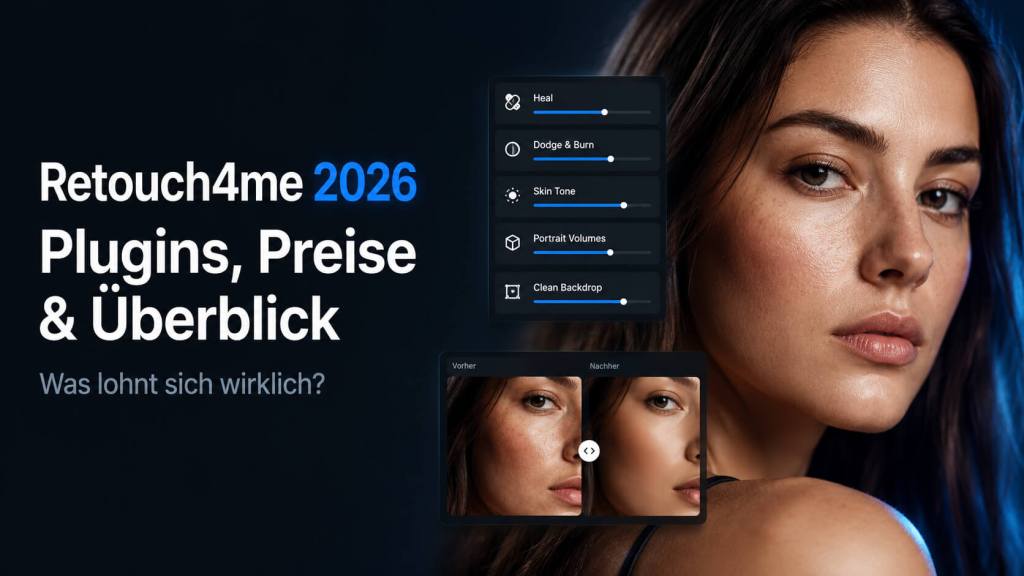
Ein sauberer Überblick für Fotografen, Photoshop-Anwender, Retoucher und alle, die Hautretusche schneller, aber nicht billiger aussehen lassen wollen.

Stand des Fakten- und Linkchecks: 28.06.2026

Hinweis: Retouch4me schreibt man mit 4. Preise, Rabattbanner und Cloud-Pläne ändern sich bei Retouch4me sichtbar häufig. Dieser Artikel fasst den Stand des Checks zusammen und sagt vor allem, was im echten Workflow vernünftig ist.

Retouch4me ist eines dieser Tools, bei denen man schnell den Überblick verliert. Früher war das gefühlt: ein paar Photoshop-Plugins für Haut. Heute ist es ein kleiner Werkzeugkasten aus Einzelplugins, kostenlosen Tools, Photoshop Panel, Apex, Arams, Cloud-Retouching, Credit-Packs, Abos, Video-Plugins und Sonderaktionen. Wer da einfach wild kauft, wirft schnell Geld in den digitalen Brunnen.

Die gute Nachricht: Das System ergibt Sinn, wenn man es nach Workflow betrachtet. Nicht jeder braucht alles. Und genau da liegt der Punkt: Retouch4me ist nicht automatisch “kaufen, alles wird schön”. Es ist eher ein sehr schneller Assistent. Es macht die Routinearbeit. Den Geschmack, den finalen Look und die Retusche-Entscheidung musst du weiterhin selbst liefern. Sonst sieht auch gute KI irgendwann nach schneller KI aus.

Kurzfassung: Meine ehrliche Empfehlung

  • Für Einsteiger: zuerst die kostenlosen Tools testen – Frequency Separation und Color Match Free. Dazu Apex oder Photoshop Panel ausprobieren, bevor Geld fließt.
  • Für Portrait-Fotografen: Heal + Dodge & Burn + Skin Tone sind der sinnvollste Kern. Mattifier ist stark, wenn du viel Glanzhaut, Blitz oder Eventlicht hast.
  • Für Beauty/Fashion: zusätzlich Skin Mask, Stray Hairs und Portrait Volumes. Aber bitte immer auf Ebenen, mit reduzierter Deckkraft und manueller Schlusskontrolle.
  • Für Hochzeiten/Events: nicht einzelne Bilder denken, sondern Batch. Arams, Apex, Cloud-Credits oder das Wedding Bundle sind hier interessanter als Einzelplugin-Spielerei.
  • Für Studio, Produkt und E-Commerce: Clean Backdrop, Dust, Fabric und Crop können mehr Zeit sparen als jedes Beauty-Plugin.
  • Für Video: nur interessant, wenn du wirklich regelmäßig Video retuschierst und genug Hardware/DaVinci/Premiere-Workflow hast. Sonst ist das schnell teuerer Spieltrieb.

Was Retouch4me heute eigentlich ist

Retouch4me besteht nicht mehr nur aus einzelnen Photoshop-Filtern. Es gibt im Kern vier Ebenen:

  • Einzelplugins als klassische, dauerhafte Lizenzen: lokale Plugins für Photoshop und Standalone-Nutzung, meist mit kostenloser Demo.
  • Photoshop Panel: ein kostenloses Panel, das mehrere Retouch4me-Tools direkt in Photoshop bündelt und Ebenen ausgibt.
  • Apex: eine neuere All-in-one-Anwendung mit Cloud-Verarbeitung, Vorschau und Ebenen-Ausgabe. Pro Bild wird ein Credit berechnet, nicht pro einzelnes Modul.
  • Arams: eine Workflow-App für Analyse, Culling, Batch-Retusche und Export. Die App selbst ist kostenlos, aber für lokale Plugin-Nutzung brauchst du die gekauften Plugins; Cloud-Nutzung läuft über Credits oder Abo.

Praktisch gesagt: Wer alle paar Wochen ein Portrait macht, braucht keine Großlösung. Wer hunderte Bilder aus Events, Headshots oder Corporate-Shootings verarbeitet, sollte nicht einzeln in Photoshop herumklicken, sondern Apex/Arams und Credit-Modelle ernsthaft prüfen.

Die zentralen Programme und Panels

ToolWas es machtFür wen sinnvollWichtig
Photoshop PanelKostenloses Panel in Photoshop. Zugriff auf mehrere Retouch4me-Plugins, lokale Verarbeitung oder Cloud, Ergebnisse als editierbare Ebenen.Photoshop-Leute, die sauber auf Ebenen arbeiten wollen.Nicht alle Tools sind im Panel/Cloud-Modus verfügbar. Offiziell ausgenommen: Crop, Color Match, Face Make und Frequency Separation; Skin Mask und Dust nicht für Cloud Retouch im Panel.
ApexAll-in-one App/Plugin mit Cloud-Retusche, Echtzeit-Vorschau und Layer Support. Ein Bild = ein Credit für die komplette Apex-Verarbeitung.Fotografen, die schnell viele Portraits durch einen einheitlichen Retusche-Grundlauf schicken wollen.Cloud bedeutet: Credit-Verbrauch und Upload/Verarbeitung außerhalb des lokalen Rechners. Für sensible Kunden vorher klären.
AramsApp für automatische Fotoanalyse, Culling, Batch-Retusche, Tags und Export. Funktioniert lokal und in der Cloud.Hochzeiten, Events, Schul-/Corporate-Portraits, große Serien.Die App ist kostenlos, aber lokale Retusche benötigt gekaufte Plugins. Unterstützte Formate laut Produktseite: JPEG, PNG, TIFF, HEIC.
Frequency SeparationKostenloses Tool für visuelle Frequenztrennung mit 2- und 3-Band-Modus, Masken und Vorschau.Einsteiger und Retoucher, die manuell arbeiten und mehr Kontrolle wollen.Kein Zauberfilter. Es ist ein Werkzeug, keine Retusche-Entscheidung.
Color Match FreeKostenloses Farbtool mit LUT-Bibliothek. Die Gratisversion ist stärker auf fertige LUTs beschränkt.Schnelle Farblooks, Mood-Tests, Lernmaterial.Für eigenes Referenz-Matching und LUT-Export ist die Vollversion relevant.

Mein erster Rat: nicht mit dem teuersten Warenkorb beginnen. Retouch4me liefert Demos, kostenlose Tools und Cloud-Credits. Genau die sollte man ausnutzen. Nicht an perfekten Beispielbildern testen, sondern an den schlimmsten 20 eigenen Dateien: glänzende Haut, Mischlicht, schlechte Hautstruktur, Haare quer durchs Gesicht, Studiohintergrund mit Dreck, JPEG aus der Hölle. Wenn es dort hilft, ist es im echten Leben brauchbar.

Die Fotoplugins: was wirklich wofür gedacht ist

PluginAufgabeSinnvoll fürPraxis-Kommentar
HealEntfernt Pickel, kleine Hautfehler und Störungen am Körper.Portrait, Beauty, Headshots, EventsSehr guter erster Schritt. Danach trotzdem kontrollieren, ob Struktur falsch kopiert wurde.
Dodge & BurnGlättet Hautunebenheiten, Augenringe, Nasolabialfalten und unvorteilhafte Schatten, ohne einfach alles weichzuzeichnen.Portrait, Beauty, Hochzeit, CorporateDer Name ist etwas irreführend: es ist weniger kreatives Lichtmalen, mehr automatisches Ausgleichen von Hautproblemen.
Skin ToneFindet sichtbare Hautbereiche und gleicht den Hautton an einen Durchschnitt an.Beauty, Fashion, Sommerhaut, MischlichtVorsicht bei starkem Make-up, Tattoos, farbigem Licht oder Bodypainting. Immer auf Ebene und mit Maske prüfen.
MattifierReduziert glänzende/ölige Hautstellen und stellt natürlichere Farbe her.Event, Blitzlicht, Sommer, StudioGold wert bei Stirn/Nase/Wangen. Aber nicht komplett matt bügeln, sonst stirbt die Haut.
Skin MaskErzeugt Hautmasken für Gesicht, Körper oder getrennte Hautbereiche.Retoucher, die manuell sauber weiterarbeitenEiner der heimlichen Profi-Hebel: nicht für den schnellen Effekt, sondern für kontrollierte Ebenenarbeit.
Portrait VolumesGibt Portraits mehr Tiefe und Volumen.Beauty, Portrait, Social/PortfolioSubtil einsetzen. Zu stark wirkt es schnell nach künstlichem Instagram-Glow.
Eyes BundleReduziert rote Äderchen, Rötung und verstärkt Augenwirkung.Headshots, Beauty, HochzeitSehr nützlich, aber Augen nicht zu hell machen. Alien-Augen verkaufen selten Vertrauen.
White TeethHellt Zähne auf und soll natürliche Farbe bewahren.Hochzeit, Business, Smile-PortraitsNie auf 100 % vertrauen. Zähne dürfen hell sein, aber nicht wie Sanitärkeramik.
Stray HairsEntfernt fliegende Haare und kann manuell markierte Haare entfernen.Beauty, Fashion, Close-upsStark bei Einzelhaaren. Bei Frisuren mit Charakter nicht alles wegoptimieren.
Face MakeGesichtsform, Symmetrie, Makeup, Hauttextur und Ausdruck anpassen.Beauty, Kreativretusche, Styling-TestsMächtiges, aber heikles Tool. Bei echten Kunden sehr bewusst einsetzen, weil es Identität verändern kann.
FabricGlättet Falten in Kleidung.E-Commerce, Corporate, Hochzeit, FashionSehr unterschätzt. Spart oft mehr Zeit als Hautretusche.
Clean BackdropEntfernt Schmutz, Falten und Sensorflecken auf gleichmäßigen Studiohintergründen.Studio, Headshots, Produkt, KatalogFür Serien brutal praktisch. Bei unruhigen Hintergründen nicht erwarten, dass es zaubert.
DustEntfernt Staub und kleine Partikel von Objekten/Oberflächen.Produkt, Still Life, Makro, StudioFür Produktfotografen oft der langweilige Held. Langweilig ist hier gut.
CropAutomatischer Zuschnitt für vorgegebene Formate, u.a. Schulalben, Corporate, Kataloge.High-volume Portraits, Katalog, E-CommerceNicht sexy, aber bei 300 ähnlichen Bildern echter Zeitgewinn.
Color MatchFarblook per Referenzbild, LUT-Erzeugung und Zugriff auf LUT Cloud.Lookentwicklung, Serienangleichung, Foto/VideoNicht als Ersatz für gutes Color Grading sehen. Eher als schneller Startpunkt.

Preise, Lizenzen und Angebote: wo man aufpassen muss

Retouch4me fährt derzeit zwei grundverschiedene Kaufmodelle: dauerhafte Plugin-Lizenzen und Cloud-/Credit-Modelle. Genau hier passieren viele Fehlkäufe, weil man Einzelpreise, Rabattbanner, Bundles und Abos durcheinanderwirft.

ModellPreis/Logik beim CheckWann sinnvoll
Dauerhafte EinzelpluginsPhoto Plugins starten laut offizieller Preisseite bei $145. Einzelne Tools wie Dodge & Burn oder Clean Backdrop werden in offiziellen Sonderseiten/Bundles auch mit $179 regulär gelistet.Für Fotografen, die lokal arbeiten, viele Bilder retuschieren und nicht pro Bild zahlen wollen.
Kostenlose ToolsFrequency Separation und Color Match Free sind kostenlos. Photoshop Panel, Apex und Arams sind ebenfalls kostenlos installierbar, benötigen je nach Nutzung aber gekaufte Plugins oder Credits.Zum Testen und als Einstieg absolut sinnvoll.
Cloud-Abo monatlichStart: $20/Monat mit 200 Retouching Credits. Pro: $35/Monat mit 500 Credits. Business: $90/Monat mit 1500 Credits.Wenn jeden Monat regelmäßig viele Bilder kommen.
Cloud-Abo jährlichStart: $169/Jahr, Pro: $299/Jahr, Business: $759/Jahr. Jahrescredits werden laut Retouch4me sofort gutgeschrieben; ungenutzte Retouches können bei aktivem Abo bis zu 5 Jahre rollen.Für planbare Serienjobs, Studios, Hochzeiten, Teams.
Credit-Packs ohne Abo100 Credits: $24. 300 Credits: $59. 1200 Credits: $179. Credits sollen laut offizieller Pack-Seite dauerhaft verfügbar bleiben.Gut zum Testen oder für unregelmäßige Jobs.
Wedding BundleOffiziell gelistet mit Heal, Dodge & Burn, Skin Tone und Mattifier für $552.60; Bundle-Rabatt $61.40 gegenüber den dort gelisteten Einzelpreisen.Sinnvoll, wenn genau diese vier Tools gebraucht werden und keine bessere Rabattaktion greift.
MYWED PRO SpecialOffizielle Retouch4me-Seite: 30 % Rabatt für MYWED PRO Nutzer; Beispiele dort: $145 -> $101.50, $179 -> $125.30.Nur relevant, wenn man MYWED PRO wirklich hat.

Aktuelle Rabattlage beim Check

Beim Linkcheck am 28.06.2026 zeigte die offizielle Seite unter anderem eine 25-%-Aktion auf Dodge & Burn mit Countdown sowie mehrere Seiten mit dem Banner “6 Years of Retouching Evolution – 20% off”. Auf einzelnen Produktseiten waren z.B. Eyes Bundle, White Teeth und Mattifier mit $116 statt $145 sichtbar. Solche Angebote sind live und können sich ändern. Deshalb: vor dem Kauf immer Warenkorb rechnen, nicht nur Banner glauben.

Mein Tipp: Wenn du nur ein Tool brauchst, kauf es nicht aus Rabattpanik. Wenn du mehrere Tools brauchst, teste zuerst, lege die Favoriten in den Warenkorb und prüfe dann: Einzelkauf mit aktuellem Sale, Bundle, MYWED-Special, offizieller Promo-Code oder Credit-Modell. Der günstigste Weg ist nicht immer der auffälligste Button.

Für wen ist was am vernünftigsten?

TypSinnvoller EinstiegWarum
Einsteiger / HobbyFrequency Separation, Color Match Free, Demo-Versionen, kleine Credit-PacksDu lernst erst, wo Retouch4me hilft und wo du selbst ran musst. Kein Plugin wird mangelndes Retusche-Verständnis ersetzen.
Portrait-FotografHeal, Dodge & Burn, Skin Tone, optional MattifierDas ist der Retusche-Kern: Haut säubern, Haut ruhiger machen, Ton angleichen, Glanz kontrollieren.
Beauty / FashionHeal, Dodge & Burn, Skin Mask, Stray Hairs, Portrait Volumes, optional Face MakeHier zählt Kontrolle. Retouch4me als Basis, danach manuelles Finish. Alles andere wirkt schnell zu automatisch.
Hochzeit / EventArams oder Apex + Credits/Abo, Wedding Bundle als KaufvarianteBei 500 Bildern ist Geschwindigkeit wichtiger als Einzelbild-Romantik. Trotzdem finale Auswahl manuell prüfen.
Corporate / HeadshotHeal, D&B, Mattifier, White Teeth, Eyes Bundle, Clean Backdrop, CropSehr starker Use Case: gleiche Lichtsetzung, gleiche Hintergründe, viele Gesichter.
E-Commerce / ProduktDust, Clean Backdrop, Fabric, Crop, Color MatchHier spart Retouch4me an den stumpfen Routinearbeiten. Genau dort tut Automatisierung am wenigsten weh.
Retoucher mit ErfahrungSkin Mask, Heal, D&B, Frequency Separation, Panel/Apex mit EbenenNicht als Ersatz für dich, sondern als Vorarbeit. Das ist der Sweet Spot.
VideografHeal OFX, Dodge & Burn OFX/Premiere, Dust OFX, Color Match OFXNur kaufen, wenn du wirklich Videos retuschierst. Die Video-Tools sind hardware- und workflow-lastiger.

Praxis-Workflow: so würde ich es in Photoshop einsetzen

Der größte Fehler ist, Retouch4me wie einen finalen Beauty-Filter zu behandeln. Die bessere Denkweise lautet: Retouch4me baut mir eine saubere Grundlage, Photoshop macht daraus ein gutes Bild.

  • RAW-Entwicklung zuerst neutral halten. Keine extreme Klarheit, keine wilden Looks vor der Hautarbeit.
  • Bild in Photoshop öffnen und sauber duplizieren. Retouch4me nie destruktiv auf der einzigen Ebene laufen lassen.
  • Zuerst Heal für kleine Hautfehler. Danach bei 100 % kontrollieren, ob die Textur plausibel bleibt.
  • Dann Dodge & Burn für unruhige Hautpartien. Deckkraft reduzieren, wenn das Gesicht zu glatt oder flach wird.
  • Skin Tone nur dort, wo Mischlicht, Körper/Gesicht-Unterschiede oder fleckige Hautfarbe stören. Maske prüfen.
  • Mattifier nur auf Glanzstellen. Nicht das ganze Gesicht tot mattieren.
  • Skin Mask als Profi-Hilfe nutzen: damit Kurven, Farbkorrekturen oder Dodge-&-Burn-Feinschliff gezielt auf Haut greifen.
  • Am Ende erst Look/Color Grading. Retusche vor Look ist meistens sauberer als Look vor Retusche.

Geheimtipp: Wenn ein Plugin grundsätzlich gut arbeitet, aber zu stark wirkt, ist nicht das Plugin schlecht. Dann ist deine Ebene zu stark. Retouch4me + 40 bis 70 % Deckkraft ist oft schöner als Retouch4me auf 100 %.

Batch-Workflow für viele Bilder

Für Hochzeiten, Schulportraits, Corporate-Headshots und Events ist die Frage nicht: “Welches Plugin ist am schönsten?”, sondern: “Wie bekomme ich 300 Bilder auf ein sauberes Grundniveau, ohne dabei die Kontrolle zu verlieren?”

  • Culling zuerst: Arams kann Bilder analysieren, nach Ähnlichkeit gruppieren, Fehlfokus und Blinzeln markieren und Metadaten/XMP nutzen.
  • Dann Grundretusche: Apex verarbeitet ein Bild mit einem Credit und stellt mehrere Retusche-Module zur Auswahl. Vorteil: du zahlst nicht pro aktiviertem Werkzeug, sondern pro Bildverarbeitung.
  • Layer-Ausgabe nutzen: Wenn du aus Photoshop kommst, ist Layer-Support der Unterschied zwischen “KI hat entschieden” und “ich entscheide weiter”.
  • Aktionen sauber aufnehmen: Für Photoshop-Actions empfiehlt Retouch4me bei Apex die Apex Automation unter File – Automate, wenn Layer zuverlässig entstehen sollen.
  • Finale Kontrolle: Batch ist kein Freibrief. Die besten 10 % der Bilder händisch nachziehen, die schwächeren sauber, aber nicht überarbeiten.

Lässige Tipps, die in der Praxis wirklich helfen

  • Teste immer mit Problemdateien. Beispielbilder auf Herstellerseiten sind nett, aber dein Alltag besteht aus Mischlicht, Glanz, schlechter Haut, Haaren und Zeitdruck.
  • Kaufe keine 10 Plugins auf Verdacht. Starte mit Heal + Dodge & Burn. Wenn du danach noch immer manuell zu viel Hautfarbe korrigierst, nimm Skin Tone. Wenn Glanz dein Feind ist, Mattifier.
  • Skin Mask ist kein Anfänger-Spielzeug, sondern ein Geheimtipp für saubere Profi-Arbeit. Eine gute Hautmaske spart dir mehr Zeit als ein übermotivierter Beauty-Filter.
  • Bei Beauty: Retouch4me vor Frequency-Separation-Finish einsetzen. Erst maschinell grob aufräumen, dann manuell mit Geschmack finalisieren.
  • Bei Business-Headshots: Clean Backdrop und Crop nicht unterschätzen. Hintergrundputzen und Zuschnitt fressen mehr Lebenszeit, als man zugeben will.
  • Bei Rabatten: Nicht nur Prozent ansehen. Ein 30-%-Rabatt auf vier falsche Plugins ist teurer als ein einzelnes richtiges Tool zum Vollpreis.
  • Bei Cloud: Datenschutz klären. Lokale Plugins sind für sensible Kunden oft angenehmer. Cloud ist schneller und bequem, aber eben Cloud.
  • Bei Updates: Vor großen Photoshop-/macOS-Updates nicht mitten im Kundenjob aktualisieren. Erst testen, dann produzieren. Langweilig, aber rettet Nerven.

Was Reviews und Foren ungefähr sagen

Der Community-Puls ist recht eindeutig, aber nicht blind euphorisch: Viele Fotografen loben Zeitersparnis und natürlichere Hautstruktur als bei typischen Weichzeichner-AI-Tools. Gleichzeitig tauchen die üblichen Warnungen auf: Demo testen, Dateiformate/Workflow klären, nach Photoshop-Updates mit möglichen Plugin-Problemen rechnen und Ergebnisse manuell prüfen.

BereichZusammenfassung
Positive StimmenFstoppers kam 2026 zum Schluss, dass Retouch4me Stunden sparen kann. Digital Photography School beschrieb schon früher, dass die Plugins Retusche deutlich beschleunigen und einfach zu bedienen sind. Auf Reddit schreibt ein High-End-Retoucher sinngemäß: erst Retouch4me laufen lassen, dann manuell finishen.
Kritische PunkteEin Reddit-Thread zeigt auch die andere Seite: nicht jeder ist nach Demos sofort beeindruckt; dazu kommen Fragen zu Dateiformaten und Workflow. Ein weiterer Thread nennt Probleme nach einem Photoshop-Update. Das ist kein Drama, aber ein reales Studio-Thema.
Support-EindruckTrustpilot ist keine Laborprüfung, aber viele aktuelle Einträge loben Support und schnelle Hilfe. Gleichzeitig sieht man dort auch Update-/Aktivierungsprobleme, die dann offenbar über Support gelöst wurden.
Mein Fazit darausRetouch4me ist am stärksten als Assistent vor der finalen Retusche. Wer einen “ein Klick und High-End fertig”-Knopf erwartet, wird enttäuscht. Wer Zeit sparen und trotzdem auf Ebenen kontrollieren will, bekommt ein starkes Werkzeug.

Die ehrlichen Grenzen

  • Retouch4me versteht nicht automatisch deine Bildidee. Es erkennt Muster, Haut, Staub, Glanz, Haare, Tonwerte. Das ist viel, aber keine künstlerische Entscheidung.
  • Harte Problemfälle bleiben harte Problemfälle: extrem schlechtes Licht, falscher Fokus, kaputte JPEGs, starkes Makeup, Bodypaint, verdeckte Gesichter, komplexe Haare.
  • Zu viel Automatik macht Bilder generisch. Wenn alle dieselben Tools zu stark einsetzen, sieht irgendwann alles nach demselben Studio-Katalog aus.
  • Face Make ist mächtig, aber heikel. Sobald Gesichtszüge verändert werden, bist du im Bereich Identität, nicht mehr nur Retusche.
  • Cloud ist bequem, aber nicht für jeden Kunden passend. Bei vertraulichen Jobs lokale Workflows bevorzugen oder Freigaben klären.

Mein Gesamturteil

Retouch4me ist 2026 kein kleines Plugin mehr, sondern ein ernstzunehmendes Retusche-System. Es ist besonders stark, wenn es die langweiligen, wiederholbaren Teile übernimmt: Hautfehler weg, Haut ruhiger, Glanz kontrollieren, Haare entschärfen, Hintergrund reinigen, Kleidung glätten, Serien beschneiden.

Das Vernünftigste ist nicht “alles kaufen”, sondern den eigenen Engpass kaufen. Wenn du dauernd Haut säuberst: Heal. Wenn du dauernd Augenringe und unruhige Haut glättest: Dodge & Burn. Wenn du dauernd Farbe im Gesicht/Körper angleichen musst: Skin Tone. Wenn du Serien fotografierst: Arams/Apex/Credits. Wenn du Studio machst: Clean Backdrop, Dust, Fabric. So wird daraus ein Werkzeug und kein teurer Plugin-Friedhof.

Meine kurze Kaufempfehlung: Erst testen. Dann Kern kaufen. Dann erweitern. Und immer auf Ebenen arbeiten. Retouch4me soll dir Zeit zurückgeben, nicht deinen Geschmack ersetzen.

Faktencheck und Linkcheck

Für diesen Überblick wurden fünf Prüfebenen verwendet:

  • Offizielle Produkt- und Preisseiten von Retouch4me.
  • Einzelne Produktseiten für Funktion, Update-Stand, Systemanforderungen, Lizenzlogik und Layer-/Cloud-Hinweise.
  • Abo- und Credit-Pack-Seiten für laufende Kosten und Cloud-Logik.
  • Sonderseiten und sichtbare Rabatt-Hinweise, z.B. MYWED PRO Special, Wedding Bundle und aktuelle Banner/Countdowns.
  • Externe Reviews, Foren und Bewertungsplattformen, um den Herstellertext mit Praxiseindruck abzugleichen.

Alle folgenden Links wurden beim Erstellen dieses Dokuments geöffnet oder geprüft. Preise und Angebote können sich nach dem Check ändern.

Offizielle Retouch4me Startseite: https://retouch4.me/ — Herstellerseite und zentraler Einstieg.

Offizielle Produktliste: https://retouch4.me/products/test/list?lng=en — Apps, Plugins, Free Tools und Produktübersicht.

Offizielle Preise: https://retouch4.me/pricing — Perpetual License, Photo Plugins, Video Plugins und Free Tools.

Retouch4me Subscription: https://retouch4.me/subscription?lng=en — Cloud-Abos mit Retouching Credits und Culling Credits.

Retouch4me Credit Packs: https://retouch4.me/subscription/packs?lng=en — Einmalige Cloud-Credit-Pakete.

Photoshop Panel: https://retouch4.me/products/retouch-plugins/300?lng=en — Panel, Photoshop-Version, Layer und Einschränkungen.

Apex: https://retouch4.me/products/retouch-plugins/123?lng=en — All-in-one-App, Cloud, Credits, Ebenen.

Arams: https://retouch4.me/products/retouch-plugins/400?lng=en — Culling, Batch, lokale/Cloud-Retusche.

Frequency Separation: https://retouch4.me/frequencyseparation — Kostenloses Frequenztrennungs-Tool.

Color Match Free: https://retouch4.me/products/retouch-plugins/117?lng=en — Kostenlose Farb-/LUT-Version.

Wedding Bundle: https://retouch4.me/products/bundles/550?lng=en — Bundle mit Heal, D&B, Skin Tone und Mattifier.

MYWED PRO Special: https://retouch4.me/mywedspecial30en — Offizielle 30-%-Sonderseite für MYWED PRO User.

Video Retouch Übersicht: https://retouch4.me/products/video-retouch?lng=en — OFX/Premiere/Video-Tools.

Fstoppers Review 2026: https://fstoppers.com/originals/retouching-know-it-over-putting-retouch4me-test-901331 — Aktueller externer Praxiseindruck.

ePHOTOzine Heal Review: https://www.ephotozine.com/article/retouch4me-heal-review-36862 — Externer Review mit hilfreicher Einordnung von D&B, Mattifier, White Teeth.

Digital Photography School Review: https://digital-photography-school.com/retouch4me-review/ — Workflow-Review zu mehreren Plugins.

Reddit Photoshop Erfahrungsbericht: https://www.reddit.com/r/photoshop/comments/yi3qyx/retouch_via_ai_plugins_retouch4me_in_photoshop_my/ — Community-Stimme aus High-End-Retusche-Sicht.

Reddit Dateiformat/Workflow Frage: https://www.reddit.com/r/photography/comments/1d9qjqb/retouch4me_file_format/ — Kritischer Community-Punkt zu Demo/Workflow.

Reddit Photoshop Update Problem: https://www.reddit.com/r/photoshop/comments/1lh3p6u/retouch4me_plugin_not_working_after_photoshop/ — Beispiel für mögliche Plugin-Probleme nach Updates.

Trustpilot Retouch4me: https://www.trustpilot.com/review/retouch4.me — Aktuelle Kundenstimmen, vor allem Support- und Workflow-Eindruck.

Redaktioneller Hinweis: Externe Reviews, Reddit und Trustpilot sind keine wissenschaftlichen Messungen. Sie sind hier als Praxisstimmen eingeordnet, nicht als absolute Wahrheit. Die belastbarsten Fakten zu Preisen, Funktionen und Systemanforderungen stammen von den offiziellen Retouch4me-Seiten.


Deutsch

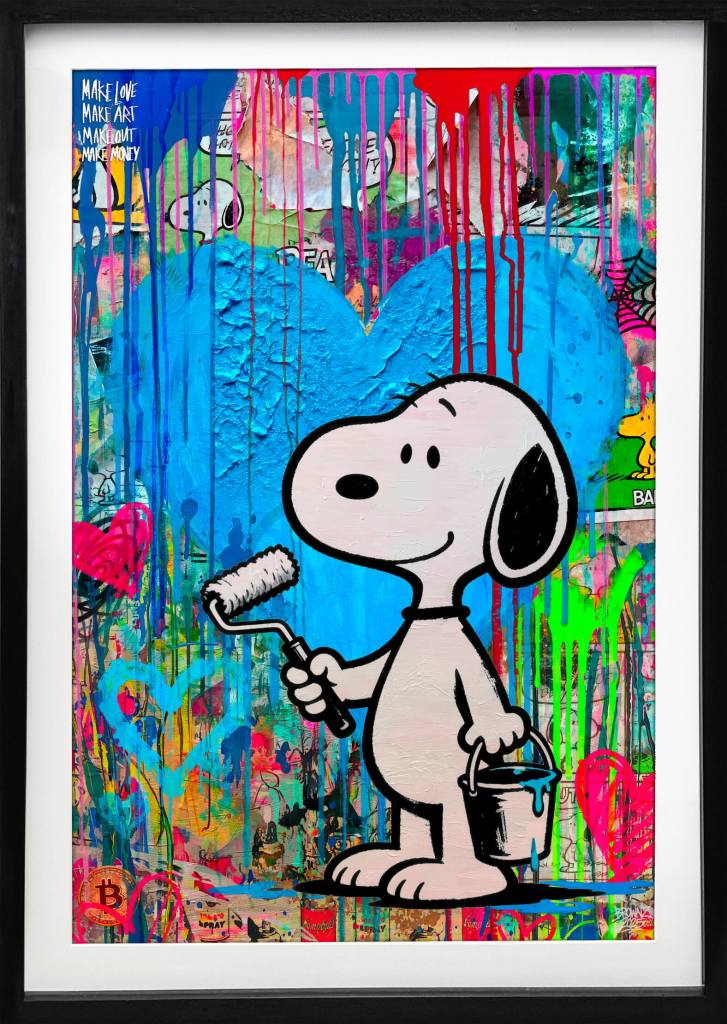
URBAN HEART — SNOOPY PAINTS LOVE
Series: THE BLUE HEART ECONOMY

72-STUNDEN-SPECIAL

Nur für 72 Stunden erhältlich ab 24.06. 13:30

​Format: 36 × 54 cm
Preis: 550 €
Edition: Einzelstück · One of One
Technik: Zeichnung · handgemalt · Fotografie · Syntografie · Acryl-Veredelung
Material: Fine Art Print · handprinted · signiert
Proof of Artist: inkludiert
Rahmung: optional auf Anfrage erhältlich

​Ein kleines blaues Herz, ein Painter-Icon und sehr viel urbane Liebesenergie.
Pop-Nostalgie trifft Farbe, Drips, Acryl, Straße und ein klares Statement: Love still wins.

​Anfragen & Reservierung: brownz@brownz.art

Nur 72 Stunden. Danach ist dieses Bild weg. Gone.

Brownz Is Art


English

URBAN HEART — SNOOPY PAINTS LOVE
Series: THE BLUE HEART ECONOMY

72-HOUR SPECIAL

Available for 72 hours only since 26.06. 13:30 

Size: 36 × 54 cm
Price: €550
Edition: One of One
Technique: Drawing · hand-painted work · photography · syntography · acrylic refinement
Material: Fine art print · handprinted · signed
Proof of Artist: included
Framing: available on request
 

A small blue heart, a painter icon and a lot of urban love energy.
Pop nostalgia meets color, drips, acrylic, street feeling and one clear statement: love still wins.
 

Inquiries & reservation: brownz@brownz.art

Available for 72 hours only. After that, this artwork is gone.

Brownz Is Art


Aktuelle Version, echter Workflow, weniger Knöpfchen-Voodoo. Für Fotografen, Bildbearbeiter und alle, die nicht jeden Abend ihr Leben an einem Katalog verlieren wollen.

Stand: 17. Juni 2026 · geschrieben mit BrownzKI Assistenz · Quellen und Linkcheck am Dokumentende

Arbeitsuntertitel: weniger Regler-Mystik, mehr saubere Bilder.

Einleitung: Lightroom ist kein Zauberkasten. Es ist ein Werkzeugkasten.

Moin. Heute geht es um Lightroom. Oder Leitrum, wenn der Kaffee noch nicht wirkt. Gemeint ist natürlich Adobe Lightroom – dieses freundliche Monster aus Katalog, Entwicklung, Masken, KI, Export und gelegentlichem Stirnrunzeln.

Lightroom ist 2026 nicht mehr nur der RAW-Konverter mit ein bisschen Belichtung, Kontrast und Klarheit. Das Ding ist inzwischen ein kompletter Workflow-Knoten: Bilder aussortieren, KI-Masken bauen, Staub entfernen, Personen aus dem Hintergrund werfen, große Dateien Richtung Photoshop schicken, HDR sauber behandeln, WebP lesen, PSB verdauen und aus Standbildern sogar kurze Videos machen. Ja, das ist schon ein bisschen viel. Aber genau deshalb lohnt sich dieser Beitrag.

Das hier sind keine magischen Einhorn-Tipps. Geheimtipp heißt in diesem Artikel: Die Funktion ist real, aktuell, nützlich – aber viele nutzen sie gar nicht, falsch oder nur so halb. Und halb genutzt ist in Lightroom oft schlimmer als gar nicht genutzt. Dann wird aus einem guten Bild schnell ein digitaler Leberkäse mit Schärfung oben drauf.

Stand der Recherche: 17. Juni 2026. Adobe nennt als aktuelle Versionen Lightroom Classic 15.3.1 und Lightroom 9.3.2. Dazu kamen rund um den 15. Juni 2026 neue Creative-Cloud-Updates, unter anderem Assisted Culling allgemein verfügbar, Photo to Video und AI Sharpen direkt im Lightroom-Ökosystem. Bei Adobe rollen solche Dinge manchmal gestaffelt aus. Also: Creative Cloud öffnen, Updates prüfen, Systeminfo ansehen. Nicht raten. Nachschauen. Alte Künstlerregel.

Wenn ich hier einfach „Lightroom“ schreibe, meine ich das Lightroom-Ökosystem. Wenn etwas nur in Lightroom Classic, Lightroom Desktop, Mobile oder Web gilt, sage ich es dazu. Weil sonst wieder jemand drei Stunden in Classic nach einem Cloud-Knopf sucht und danach zurecht grantig wird.

Faktencheck-Basis

Diese Versions- und Feature-Basis wurde für den Artikel verwendet. Wichtig: Adobe rollt Funktionen teils gestaffelt aus. Bei dir kann ein einzelner Punkt erst nach Update, Login, Region, Abo oder Gerätestand sichtbar sein.

BereichStand / VersionBemerkung
Lightroom Classic15.3.1laut Adobe Help Center bei Recherche aktuell
Lightroom Desktop / Cloud9.3.2laut Adobe Help Center bei Recherche aktuell
Lightroom MobileiOS 11.3 / Android 11.3.1laut Adobe Help Center bei Recherche aktuell
Neue Juni-2026-Funktionenrollout ab 15. Juni 2026Adobe Blog / Branchenberichte: Assisted Culling, Photo to Video, AI Sharpen

BROWNZ-Klartext: Wer mit Lightroom arbeitet, sollte nicht nur neue Funktionen sammeln wie Rabattsticker, sondern wissen, wo sie im echten Workflow sitzen. Genau darum geht es hier.

Die 15 Geheimtipps auf einen Blick

  1. Assisted Culling ist nicht Spielzeug. Es ist dein digitaler Vorselektierer.
  2. Face View und Eye Sharpness: Gruppenfotos ohne Detektivarbeit retten.
  3. Automatisches Stacking: Du musst nicht jeden Fast-Zwilling einzeln ertragen.
  4. AI Sharpen: Schärfen ohne Plugin-Ausflug – aber bitte mit Gehirn.
  5. Photo to Video: Aus einem Bild wird B-Roll – aber nicht aus jedem Bild ein Film.
  6. AI Edits laufen im Hintergrund: endlich nicht mehr Kaffee kochen wegen Denoise.
  7. AI Updates Required: Der Export-Wächter, den viele ignorieren.
  8. Film-Inspired Presets und Profiles: analoger Geschmack ohne Retro-Maskerade.
  9. Firefly Boards aus Lightroom: Moodboard bauen, bevor du dich in Einzelbildern verbeißt.
  10. PSB-Support: Große Photoshop-Dateien sind jetzt weniger Diva.
  11. HDR ist stark – aber nur, wenn du weißt, wohin das Bild geht.
  12. Select Landscape und Adaptive Landscape: Landschaften gezielt bearbeiten statt global braten.
  13. Detect Objects erkennt Schatten und Reflexionen besser: Retusche wird weniger Flickenteppich.
  14. Sensorstaub entfernen: Der langweiligste Tipp ist oft der profitabelste.
  15. Color Variance: Der heimliche Look-Regler für Serien, die zusammengehören sollen.
  16. Semantische Suche und bessere Suche: Bilder finden, ohne jedes Bild totzutaggen.
  17. Shift pausiert Live-Preset-Preview: kleiner Tastentrick, große Nervenrettung.

1. Assisted Culling ist nicht Spielzeug. Es ist dein digitaler Vorselektierer.

Gilt für: Lightroom und Lightroom Classic

Faktencheck: Adobe beschreibt Assisted Culling als KI-gestützte Auswahlhilfe für größere Bildmengen. Die Funktion bewertet unter anderem Motivschärfe, Augenfokus und offene Augen; die Juni-2026-Ankündigung nennt zusätzlich Face View, Stacking, Filter und manuelle Overrides.

Warum das wichtig ist: Der größte Zeitfresser nach einem Shooting ist nicht die Retusche. Es ist das dämliche Durchklicken von 1.200 fast gleichen Bildern, bei denen Model, Licht und Fotograf jeweils abwechselnd kurz geistig ausgestiegen sind.

So würde ich es nutzen

  • Nach dem Import nicht sofort wild bewerten. Erst Assisted Culling über den Ordner oder die Sammlung laufen lassen.
  • Bei People-Shootings Augen offen und Augen scharf getrennt betrachten. Ein scharfes Ohr ist kein Porträt. Es ist ein anatomisches Missverständnis.
  • Die KI-Auswahl nie blind übernehmen. Sie ist Assistent, nicht Papst. Final entscheidet dein Auge.
  • Für Serien zuerst die schlechten Bilder rauswerfen, dann die guten suchen. Das spart brutal Zeit.

BROWNZ-Klartext: Mein Tipp: Assisted Culling als erste grobe Machete benutzen. Danach kommt das Skalpell. Wer die Machete für das Endurteil hält, bekommt sterile Auswahl statt Geschmack.

2. Face View und Eye Sharpness: Gruppenfotos ohne Detektivarbeit retten.

Gilt für: Lightroom / Lightroom Classic, Juni-2026-Rollout

Faktencheck: Adobe nennt im Juni-2026-Update Face View: einzelne Personen in einem Bild werden isoliert betrachtet; Eyes Open und Eye Sharpness helfen bei der Auswahl.

Warum das wichtig ist: Bei Gruppenbildern ist immer einer dabei, der blinkt, schaut wie nach einem Steuerbescheid oder gerade eine andere Dimension sieht. Früher hast du dich durch 80 Varianten geklickt. Jetzt kannst du gezielter prüfen.

So würde ich es nutzen

  • Bei Gruppenserien die Gesichter einzeln prüfen, nicht nur das Gesamtbild.
  • Strenge Werte für Augen offen verwenden, aber bei künstlerischen Porträts vorsichtig bleiben. Geschlossene Augen können Absicht sein, nicht Unfall.
  • Das beste Bild einer Person markieren, dann die Gesamtkomposition wählen. Nicht umgekehrt.

BROWNZ-Klartext: Das ist einer dieser unscheinbaren Profi-Zeitkiller-Killer. Kein glamouröser Knopf, aber nach einem Hochzeitsshooting vermutlich wertvoller als der fünfte Cine-Preset mit Goldstaub-Namen.

3. Automatisches Stacking: Du musst nicht jeden Fast-Zwilling einzeln ertragen.

Gilt für: Lightroom / Lightroom Classic, Juni-2026-Rollout laut Adobe Blog

Faktencheck: Die Juni-2026-Ankündigung nennt automatisches Gruppieren ähnlicher Bilder und eine Empfehlung für den stärksten Kandidaten.

Warum das wichtig ist: Burst-Serien sind Segen und Fluch. Ja, du hast den Moment. Du hast aber auch 47 fast gleiche Bilder, die im Katalog liegen wie digitale Staubflusen.

So würde ich es nutzen

  • Serien zuerst stacken lassen, dann innerhalb des Stacks auswählen.
  • Stacks nicht als Archiv-Müllhalde benutzen. Nach der Auswahl radikal aufräumen.
  • Bei Action, Tanz, Mode und Event ist das Gold wert. Bei Fine-Art-Porträts trotzdem langsam prüfen. Kleine Gesten machen oft das Bild.

BROWNZ-Klartext: Stacking ist wie ein guter Assistent im Studio: Er räumt auf, aber er entscheidet nicht, welches Bild Seele hat. Das bleibt dein Job. Leider. Und zum Glück.

4. AI Sharpen: Schärfen ohne Plugin-Ausflug – aber bitte mit Gehirn.

Gilt für: Lightroom Desktop / Lightroom-Ökosystem, Juni-2026-Rollout laut Adobe Blog und Branchenberichten

Faktencheck: Adobe nennt AI Sharpen mit Topaz Labs’ Noise-Aware-Sharpen-Modell direkt in Lightroom. Berichte zum Rollout beschreiben den Vorteil: kein Export-Schritt in eine externe App nötig.

Warum das wichtig ist: Früher war die typische Reise: Lightroom, TIFF raus, Topaz rein, TIFF zurück, Platte voll, Nerven leer. Wenn AI Sharpen direkt im Workflow sitzt, wird es schneller und sauberer.

So würde ich es nutzen

  • AI Sharpen nicht am Anfang verwenden. Erst Grundentwicklung, Rauschen, Farblook und Masken. Schärfen kommt spät.
  • Bei Porträts selektiv denken: Augen, Haare, Textur – aber Haut nicht in Schleifpapier verwandeln.
  • Vor dem Export bei 100 Prozent Ansicht prüfen. Nicht bei 33 Prozent. Da sieht sogar ein kaputter Kühlschrank romantisch aus.
  • Wenn Credits oder Premium-Hinweise angezeigt werden, vorher bewusst entscheiden. Nicht blind durchklicken.

BROWNZ-Klartext: Schärfung ist wie Chili. Ein bisschen macht das Bild wach. Zu viel, und alle fragen, warum die Haut nach HDR-Unfall aussieht.

5. Photo to Video: Aus einem Bild wird B-Roll – aber nicht aus jedem Bild ein Film.

Gilt für: Lightroom Desktop / Firefly / Google Veo Integration, Juni 2026

Faktencheck: Adobe beschreibt Photo to Video als neue Möglichkeit, Standbilder mit KI-generierter Bewegung in B-Roll oder Reels zu verwandeln, powered by Firefly und Google Veo.

Warum das wichtig ist: Für Blog, Instagram, Facebook, Reels und kleine Promo-Clips kann ein gutes Standbild plötzlich leben. Nicht als Ersatz für echte Videografie, sondern als zusätzliches Bewegungsfragment.

So würde ich es nutzen

  • Nur starke Einzelbilder verwenden. Ein mittelmäßiges Foto wird durch Bewegung nicht plötzlich Kunst. Es wird nur bewegter Durchschnitt.
  • Prompts ruhig halten: subtle motion, slow pan, soft camera move. Nicht gleich Drachen, Explosionen und kosmische Rüstung bestellen.
  • Für Making-of, Blogteaser, Storys und B-Roll nutzen. Für dokumentarische Wahrheit vorsichtig kennzeichnen.
  • Bei Menschen auf Hände, Augen und Mund achten. KI-Bewegung kann dort schnell seltsam werden.

BROWNZ-Klartext: Das ist ein Werkzeug für Bewegung, nicht für Lüge. Wer aus jedem Porträt gleich einen Pseudo-Filmtrailer macht, ruiniert die Ruhe des Bildes. Und manchmal ist Ruhe genau das, was verkauft.

6. AI Edits laufen im Hintergrund: endlich nicht mehr Kaffee kochen wegen Denoise.

Gilt für: Lightroom Classic 15.3

Faktencheck: Adobe nennt für Lightroom Classic 15.3, dass AI-Edits und Enhance-Funktionen in Batch-Workflows im Hintergrund laufen. PetaPixel beschreibt konkret Denoise, Raw Details, Super Resolution und AI-Anpassungen via Copy, Paste, Presets, Synchronize und Auto-Sync als weniger blockierend.

Warum das wichtig ist: Das klingt trocken, ist aber wichtig. Wenn du 80 Bilder entrauschst oder KI-Einstellungen synchronisierst, willst du weiterarbeiten können. Nicht auf den Fortschrittsbalken starren wie auf eine schlechte Fernsehserie.

So würde ich es nutzen

  • Batch-Prozesse gezielt in Blöcken starten: erst technische Bildverbesserungen, dann kreative Bearbeitung.
  • Während AI-Edits laufen, in anderen Sammlungen vorbereiten, markieren oder Metadaten pflegen.
  • Große Jobs nicht direkt vor Deadline starten. Hintergrund heißt nicht Wunder. Dein Rechner bleibt dein Rechner.

BROWNZ-Klartext: Das ist kein glamouröser Instagram-Tipp. Das ist echter Workflow. Und echter Workflow verkauft mehr Bilder als der tausendste LUT mit Kinonamen.

7. AI Updates Required: Der Export-Wächter, den viele ignorieren.

Gilt für: Lightroom Classic 15.3

Faktencheck: Adobe nennt in den Release Notes für 15.3 einen neuen Hinweis beim Export, wenn ausgewählte Bilder KI-Einstellungen enthalten, die aktualisiert werden müssen.

Warum das wichtig ist: Nichts ist peinlicher als ein Export, bei dem die Datei nicht den Bearbeitungsstand zeigt, den du glaubst. Besonders bei Denoise, Super Resolution, generativen Retuschen oder aktualisierungsbedürftigen KI-Berechnungen.

So würde ich es nutzen

  • Vor finalem Export auf AI-Statusmeldungen achten, nicht reflexartig wegklicken.
  • Bei großen Serien testweise ein Bild exportieren und prüfen, bevor 300 Dateien falsch rauslaufen.
  • Für Kundenjobs eine finale Sammlung anlegen: nur freigegebene Bilder, alle AI-Edits aktualisiert, dann Export.

BROWNZ-Klartext: Das ist der kleine rote Warnzettel am Studioeingang. Man kann ihn ignorieren. Man kann aber auch erwachsen sein und fünf Minuten sparen, die später zwei Stunden kosten würden.

8. Film-Inspired Presets und Profiles: analoger Geschmack ohne Retro-Maskerade.

Gilt für: Lightroom Classic, Lightroom, Mobile, Web – April 2026

Faktencheck: Adobe nennt neue Film-Inspired Presets und Profile in den April-2026-Updates; Mobile und Web listen diese ebenfalls als neue Funktionen.

Warum das wichtig ist: Presets sind nicht böse. Schlechte Presets sind böse. Ein gutes Profil kann ein Bild schnell in eine Richtung schieben, ohne die ganze Bearbeitung zu ruinieren.

So würde ich es nutzen

  • Zuerst Profil wählen, dann Belichtung und Weißabgleich setzen. Nicht andersrum alles vergewaltigen und dann ein Profil drüberkippen.
  • Amount-Regler nutzen, wenn verfügbar. 100 Prozent ist selten Charakter. Oft ist es nur Lautstärke.
  • Bei Serien immer mit Referenzbild arbeiten. Ein Look muss über mehrere Bilder halten, nicht nur auf einem Thumbnail hübsch schreien.
  • Filmlook mit Körnung und Kurve fein dosieren. Analog heißt nicht automatisch braun-grün und kaputt.

BROWNZ-Klartext: Ein guter Filmlook ist wie ein alter Ledersessel: Charakter, Patina, Ruhe. Ein schlechter Filmlook ist wie ein Instagram-Filter von 2014 mit Identitätskrise.

9. Firefly Boards aus Lightroom: Moodboard bauen, bevor du dich in Einzelbildern verbeißt.

Gilt für: Lightroom Classic / Adobe Firefly Boards, April 2026

Faktencheck: Adobe nennt die Möglichkeit, Lightroom-Bilder zu Firefly Boards hinzuzufügen, um Moodboards zu organisieren und kreative Planung zu unterstützen.

Warum das wichtig ist: Viele Bearbeitungen scheitern nicht an Technik, sondern an fehlender Richtung. Man klickt an Reglern herum, bis das Bild müde wird. Ein Moodboard zwingt dich zu einer Bildidee.

So würde ich es nutzen

  • Vor großen Serien 6 bis 10 Referenzbilder aus dem eigenen Material sammeln.
  • Moodboard nicht als KI-Spielplatz missbrauchen, sondern als Richtung: Farbe, Licht, Styling, Stimmung.
  • Bei Kundenjobs Moodboard zuerst freigeben lassen. Das spart später die berühmten Mails mit: Kannst du das weniger so und mehr anders machen?
  • Eigene Bilder als visuelles Vokabular nutzen. Dann bleibt die Arbeit näher an deinem Stil.

BROWNZ-Klartext: Das ist für mich der Unterschied zwischen Bearbeitung und Haltung. Lightroom ist nicht nur Reparaturwerkstatt. Es kann auch Regieraum sein.

10. PSB-Support: Große Photoshop-Dateien sind jetzt weniger Diva.

Gilt für: Lightroom Classic 15.1 und 15.3 / Lightroom-Ökosystem

Faktencheck: Adobe nennt PSB-Unterstützung: Edit in Photoshop unterstützt PSB, Export nach PSB für sehr große Dateien und später auch Sync-/Import-Unterstützung im Lightroom-Ökosystem.

Warum das wichtig ist: Wer große Composings, Fine-Art-Dateien, 60×90-Wandarbeiten oder fette Ebenenmonster baut, kennt das PSD-Limit. PSB ist da nicht Luxus, sondern Überlebenshilfe.

So würde ich es nutzen

  • Für große Photoshop-Composings PSB statt zwanghaft PSD verwenden.
  • Im Lightroom-Katalog sauber benennen: Original RAW, PSB Master, Export JPG/TIFF. Sonst findest du später nichts mehr.
  • Vor dem Archivieren prüfen, ob Smart Objects, Ebenen und Farbraum wirklich so gespeichert sind, wie du sie brauchst.
  • PSB nicht als Abstellkammer verwenden. Nur große Masterdateien gehören da rein.

BROWNZ-Klartext: Das ist besonders für Fine-Art-Leute wichtig. Wenn dein Bild später an der Wand hängt, willst du keinen Workflow, der bei 2 GB beleidigt zusammenklappt.

11. HDR ist stark – aber nur, wenn du weißt, wohin das Bild geht.

Gilt für: Lightroom Classic / Lightroom Desktop, 2025–2026 erweitert

Faktencheck: Adobe nennt unter anderem HDR-Limit-Regler, HDR-Export mit ISO Gain Maps, HDR-Merge-Anzeige und erweiterten HDR-/Farbraum-Workflow für externe Bearbeitung.

Warum das wichtig ist: HDR kann fantastisch sein. Es kann aber auch wirken, als hätte jemand Kontrast, Sättigung und Zukunftsangst gleichzeitig hochgezogen.

So würde ich es nutzen

  • HDR nur bewusst einsetzen: moderne Displays, digitale Präsentation, bestimmte Landschaften, starke Lichtkontraste.
  • Für Web, Blog und Social immer prüfen, wie das Bild auf SDR aussieht. Viele sehen es nicht auf deinem Superdisplay.
  • Bei Photoshop-Roundtrips auf Farbraum und Bit-Tiefe achten. 16-bit oder 32-bit HDR ist kein Dekorationswort, sondern Workflow-Entscheidung.
  • HDR-Limit nutzen, um Headroom zu kontrollieren. Nicht alles, was hell kann, muss heller werden.

BROWNZ-Klartext: HDR ist wie Bühnenlicht. Richtig gesetzt: Drama. Falsch gesetzt: Baumarkt-TV-Abteilung.

12. Select Landscape und Adaptive Landscape: Landschaften gezielt bearbeiten statt global braten.

Gilt für: Lightroom Classic / Lightroom / Mobile / Web

Faktencheck: Adobe beschreibt automatische Landschaftsmasken und Adaptive Landscape Presets; 2025/2026 kamen unter anderem Landschaftselemente, Snow-Erkennung und saisonale Adaptive Presets dazu.

Warum das wichtig ist: Viele Landschaftsbilder werden zerstört, weil alles gleichzeitig bearbeitet wird: Himmel, Berge, Wasser, Boden, Architektur. Das Ergebnis ist oft ein Postkartenunfall.

So würde ich es nutzen

  • Himmel, Wasser, Vegetation, Berge und Architektur getrennt maskieren.
  • Sättigung in Landschaften lieber lokal kontrollieren. Der Himmel muss nicht schreien, nur weil die Wiese leise ist.
  • Adaptive Presets als Startpunkt nutzen, nicht als Endstation.
  • Bei Schnee besonders vorsichtig mit Weißabgleich und Struktur arbeiten. Schnee ist schnell grau oder radioaktiv.

BROWNZ-Klartext: Landschaftsbearbeitung ist nicht: alles auf Elf. Gute Landschaft wirkt, als wäre sie gesehen worden – nicht als wäre sie durch einen Preset-Fleischwolf gelaufen.

13. Detect Objects erkennt Schatten und Reflexionen besser: Retusche wird weniger Flickenteppich.

Gilt für: Lightroom Classic 15.0 und später

Faktencheck: Adobe nennt für Version 15.0, dass Detect Objects Objekte mit Schatten oder Reflexionen besser erkennt. Dazu wurden Generative Remove und Distracting People Removal 2025 verbessert.

Warum das wichtig ist: Objekte ohne Schatten zu entfernen ist oft sinnlos. Dann bleibt der Geist des Mistkübels im Bild. Oder der Schatten einer Person, die offiziell nicht mehr existiert. Sehr künstlerisch. Meist aber einfach schlecht.

So würde ich es nutzen

  • Beim Entfernen störender Objekte immer auf Schatten und Spiegelungen achten.
  • Erst kleine Ablenkungen entfernen, dann große. Nicht alles in einem brutalen Wisch.
  • Bei Straßen-, Event- und Reisefotos Distracting People Removal testen, aber Kanten prüfen.
  • Retusche in 100-Prozent-Ansicht prüfen. Besonders an Haaren, Gittern, Glas, Wasser und Architektur.

BROWNZ-Klartext: Generative Remove ist kein Abrissbagger. Es ist eher ein schneller Bühnenarbeiter. Wenn du ihn blind arbeiten lässt, bleibt irgendwo ein seltsamer Arm im Vorhang hängen.

14. Sensorstaub entfernen: Der langweiligste Tipp ist oft der profitabelste.

Gilt für: Lightroom / Lightroom Classic, seit 2025/2026 besser sichtbar im Workflow

Faktencheck: Adobe listet Sensorstaub-Entfernung und Remove-Werkzeuge im Lightroom-Classic-Hilfebereich; Lightroom erhielt 2025/2026 zusätzliche Retusche- und Ablenkungsentfernungen.

Warum das wichtig ist: Sensorstaub ist der Pickel auf der Stirn eines ansonsten guten Bildes. Du siehst ihn oft erst beim Export. Der Kunde sieht ihn sofort. Weil das Universum grausam ist.

So würde ich es nutzen

  • Vor finalem Export bei hellem Himmel, Studiohintergrund und glatten Flächen systematisch prüfen.
  • Staubentfernung auf ein Bild anwenden und bei identischen Serien synchronisieren – aber danach kontrollieren.
  • Sensor regelmäßig reinigen lassen. Lightroom ist kein Ersatz für physische Pflege.
  • Bei Fine-Art-Drucken doppelt prüfen. Was am Monitor klein ist, ist auf 90 cm Wand plötzlich ein Planet.

BROWNZ-Klartext: Kein sexy Tipp. Aber sexy ist auch, wenn dein Bild sauber gedruckt wird und nicht aussieht, als hätte eine Fliege unterschrieben.

15. Color Variance: Der heimliche Look-Regler für Serien, die zusammengehören sollen.

Gilt für: Lightroom / Lightroom Web / aktuelle Lightroom-Updates

Faktencheck: Adobe nennt Color Variance als Regler, mit dem Ton und Farbe eines Bildes konsistenter angepasst werden können; Lightroom Web listet die Funktion ebenfalls in den Neuerungen.

Warum das wichtig ist: Bei Serien ist nicht das einzelne Bild das Problem. Es ist die Uneinheitlichkeit. Ein Bild warm, eins grün, eins magenta, eins emotional im falschen Bundesland.

So würde ich es nutzen

  • Zuerst Weißabgleich grob angleichen, dann Color Variance fein einsetzen.
  • Bei Mischlicht-Serien eine Referenzaufnahme festlegen und alle anderen daran messen.
  • Nicht versuchen, jedes Bild identisch zu machen. Es soll eine Familie sein, keine Klonfabrik.
  • Bei Hauttönen sehr vorsichtig arbeiten. Haut verzeiht weniger als Himmel.

BROWNZ-Klartext: Das ist einer dieser Regler, die leise wirken. Und genau solche Regler trennen oft saubere Arbeit von Preset-Geschwurbel.

16. Semantische Suche und bessere Suche: Bilder finden, ohne jedes Bild totzutaggen.

Gilt für: Lightroom Desktop / Lightroom Web

Faktencheck: Adobe nennt verbesserte Suche in Lightroom Web, bei der Inhalte nach Bedeutung gefunden werden können; PetaPixel berichtet von verbesserter natürlicher Sprachsuche in Lightroom Desktop.

Warum das wichtig ist: Klassische Keywords sind gut. Aber niemand taggt immer alles sauber. Vor allem nicht nach einem langen Shooting, wenn man nur noch Pizza und Ruhe will.

So würde ich es nutzen

  • Suche nicht nur nach Dateinamen oder Keywords, sondern nach Motivideen: rotes Kleid, Hund im Schnee, Paar im Gegenlicht, leere Straße.
  • Für Kundenarchive trotzdem Basis-Keywords behalten: Name, Projekt, Jahr, Serie, Nutzungsrecht.
  • Semantische Suche als Finder nutzen, nicht als Archivstrategie. Das Archiv braucht Struktur. Die Suche braucht Hirn.
  • Bei alten Katalogen lohnt ein Test: Du findest oft Bilder wieder, die du vergessen hast. Und manchmal sind genau dort die besseren Arbeiten vergraben.

BROWNZ-Klartext: Das ist spannend für Künstlerarchive. Nicht nur: Wo ist Datei DSC_8942? Sondern: Wo ist dieses eine Bild mit der traurigen roten Jacke im Nebel? Genau da wird Suche plötzlich kreativ.

17. Shift pausiert Live-Preset-Preview: kleiner Tastentrick, große Nervenrettung.

Gilt für: Lightroom Classic 15.0 und später

Faktencheck: Adobe nennt für Version 15.0 schnellere Bildvorschauen beim Überfahren von Presets, History und Snapshots – und die Möglichkeit, die Live-Vorschau mit gedrückter Shift-Taste zu pausieren.

Warum das wichtig ist: Preset-Browsing kann furchtbar nerven. Du bewegst die Maus, und dein Bild flackert durch 27 Looks wie ein nervöser Musikclip. Besonders bei großen Dateien ist das nicht lustig.

So würde ich es nutzen

  • Beim Durchsehen von Presets bewusst langsam arbeiten und Shift nutzen, wenn du eine Vorschau einfrieren willst.
  • Presets nicht als Roulette verwenden. Erst Lookrichtung wählen, dann fein bearbeiten.
  • Snapshots nutzen, um Varianten zu vergleichen: Clean, Film, Color, B/W, Print.
  • Wenn ein Preset nur im Thumbnail geil ist, ist es kein Preset. Es ist Clickbait mit Farbkurve.

BROWNZ-Klartext: Das ist wirklich ein Geheimtipp im besten Sinn: klein, unspektakulär, sofort nützlich. So mag ich das. Kein Zirkus. Nur weniger Nervenverschleiß.

Mein sauberer Lightroom-Workflow 2026

Wenn man die 15 Tipps in einen brauchbaren Ablauf bringt, schaut das für mich so aus:

  1. Import sauber vorbereiten: Ordner, Dateinamen, Backup, kein Chaos auf dem Desktop. Der Desktop ist kein Archiv, sondern ein Hilfeschrei.
  2. Assisted Culling laufen lassen. Danach manuell final auswählen. KI sortiert, du entscheidest.
  3. Technische Basis: Profil, Weißabgleich, Belichtung, Objektivkorrektur, Denoise/Raw Details/Super Resolution falls nötig.
  4. Lokale Arbeit: Masken, Select Subject, Select Landscape, Retusche, Ablenkungen raus, Sensorstaub weg.
  5. Look: Film-Inspired Profile/Presets nur als Richtung, nicht als Religion.
  6. Feinschliff: Color Variance, Kurve, Körnung, Schärfung. AI Sharpen spät einsetzen und kontrollieren.
  7. Exportcheck: AI Updates Required beachten, Farbraum prüfen, Web/Print getrennt exportieren.
  8. Archiv: finale Auswahl, Masterdateien, PSB/PSD/TIFF/JPG klar benennen. Kunst darf wild sein. Dateistruktur eher nicht.

Das ist kein Dogma. Das ist ein funktionierender Ablauf. Wer künstlerisch arbeitet, darf natürlich ausbrechen. Aber zuerst sollte man wissen, woraus man ausbricht. Sonst ist es kein Stil, sondern Zufall mit Selbstbewusstsein.

Was ich 2026 in Lightroom nicht mehr machen würde

  • Jedes Bild mit demselben Preset erschlagen. Serienlook heißt nicht Serienmord.
  • KI-Auswahlen blind übernehmen. Lightroom sieht Schärfe, aber nicht Seele.
  • HDR exportieren, ohne SDR-Ansicht zu prüfen.
  • Generative Remove benutzen und Schatten/Reflexionen nicht kontrollieren.
  • Schärfung global auf Haut knallen. Das ist kein Beauty-Retusche. Das ist Sandstrahlkabine.
  • Katalogpflege verschieben. Lightroom-Chaos vermehrt sich nachts, das ist wissenschaftlich zwar nicht bewiesen, aber jeder Fotograf weiß es.

Fazit: Lightroom wird stärker. Du musst trotzdem der Künstler bleiben.

Lightroom 2026 ist schneller, intelligenter und deutlich breiter aufgestellt als früher. Assisted Culling spart Zeit. AI Sharpen kann Umwege reduzieren. Photo to Video öffnet neue Social- und Promo-Möglichkeiten. PSB, HDR, WebP, Film-Looks, Firefly Boards und bessere Suche machen das Ganze zu einem ziemlich mächtigen Kreativsystem.

Aber: Mehr Funktionen bedeuten nicht automatisch bessere Bilder. Das ist der Punkt, den viele nicht hören wollen. Lightroom kann dir helfen, schneller zu sehen, sauberer zu sortieren und präziser zu bearbeiten. Es kann aber nicht entscheiden, warum ein Bild existiert. Das musst du schon selbst machen.

Mein Rat: Such dir aus diesen 15 Tipps drei heraus und baue sie diese Woche wirklich in deinen Workflow ein. Nicht alles. Drei. Wer alles gleichzeitig ausprobiert, landet wieder im Regler-Nebel. Wer drei Dinge sauber nutzt, wird schneller. Und bessere Bilder entstehen meistens nicht durch mehr Chaos, sondern durch klarere Entscheidungen.

Bock auf bessere Bearbeitung? Gut. Dann Lightroom öffnen, Update prüfen, Katalog sichern und los. Aber bitte: nicht jeden neuen Knopf sofort als Kunst verkaufen. Erst testen. Dann fühlen. Dann entscheiden. Genau dort beginnt der Unterschied.

Quellen und Linkcheck

Die folgenden Quellen wurden für diesen Beitrag geprüft und geöffnet. Schwerpunkt: offizielle Adobe-Dokumentation, ergänzt durch Branchenberichte zur Juni-2026-Ausrollung. Alle Links waren bei der Erstellung dieses Dokuments abrufbar, soweit nicht durch Seitenschutz eingeschränkt; nicht abrufbare Quellen wurden nicht verwendet.

Hinweis zur Entstehung

Dieser Artikel wurde als praxisnaher BROWNZ-Blogbeitrag vorbereitet: einsteigerfreundlich, aber nicht weichgespült; recherchiert auf Basis aktueller Adobe-Quellen und ergänzender Branchenmeldungen; gedacht für Fotografen, Bildbearbeiter, Synthografen und Kreative, die Lightroom nicht nur öffnen, sondern nutzen wollen.


Faktenstand: 16. Juni 2026 · für Fotograf:innen, Models, Visagist:innen, Bildbearbeiter:innen und kreative Menschen mit Hitzewarnung im Nacken

Kurz gesagt: Hitze kann großartige Bilder machen. Aber sie darf niemals der heimliche Regisseur am Set werden. Sobald der Kreislauf Regie führt, ist das Shooting vorbei. Punkt.

Moin. Der Sommer kommt nicht rein. Der tritt die Tür ein.

Es ist wieder so weit. Die erste richtige Hitzewelle des Jahres steht vor der Tür, und Österreich macht das, was Österreich im Sommer gern macht: zuerst jammern, dann grillen, dann doch rausgehen, dann Kreislauf spielen. Laut ORF-Wetterprognose geht es in den nächsten Tagen in Richtung 35 bis 36 Grad. Also genau jener Temperaturbereich, in dem man als Fotograf plötzlich merkt: Schwarze Kamera, schwarzer Gurt, schwarzes Shirt – super Idee, Einstein.

Für Fotografen, Models, Visagistinnen, Stylisten, Assistenten, Videoleute, Bildbearbeiter und sonstige Kreativmenschen ist Hitze nicht nur ein bisschen “unangenehm”. Hitze verändert alles: Licht, Timing, Make-up, Technik, Stimmung, Konzentration, Haut, Akku, Speicherkarte, Geduld. Und ja, auch den Humor. Der wird bei 34 Grad sehr schnell trocken. So wie der Mund.

Aber: Hitze ist nicht automatisch der Feind. Sie ist ein Werkzeug. Ein brutal helles, schwitzendes, flirrendes Werkzeug. Wenn man sie klug nutzt, entstehen Bilder, die nicht nach Studio mit Klimaanlage aussehen, sondern nach Leben. Nach Sommer. Nach echtem Licht. Nach “das war nicht bequem, aber es war gut”.

Dieser Beitrag ist also kein Panikzettel. Er ist ein Setplan mit Sonnenstich-Verhinderung. Ein bisschen Praxis, ein bisschen Menschenverstand, ein bisschen “bitte nicht blöd sein”.

Die wichtigste Regel: Das Foto ist nie wichtiger als der Mensch

Klingt banal. Ist es aber nicht. Gerade kreative Menschen können sich in eine Idee verbeißen wie ein Dackel in einen alten Pantoffel. “Nur noch schnell diese eine Serie.” “Nur noch zehn Minuten.” “Das Licht ist gerade perfekt.” Genau so beginnt der Blödsinn.

Bei Hitze arbeitet der Körper nicht auf Normalbetrieb. Konzentration sinkt, Fehler passieren schneller, Kreislaufprobleme kommen nicht immer mit großem dramatischem Geigenorchester, sondern manchmal einfach mit Schwindel, Kopfweh, Übelkeit, Krämpfen, Verwirrtheit oder diesem komischen “ich bin eh okay”-Gesicht, das überhaupt nicht okay ist.

Darum gilt am Set: Wer schwankt, setzt sich. Wer blass wird, geht in den Schatten. Wer sagt “mir ist irgendwie komisch”, wird ernst genommen. Nicht diskutieren. Nicht cool tun. Nicht künstlerisch leiden. Abbrechen, kühlen, trinken, runterfahren. Bei schweren Symptomen medizinische Hilfe holen. Kunst ist schön. Hitzschlag ist Mist.

Planung: Die Hitzewelle gewinnt gegen jedes Chaos

Ein gutes Shooting bei Hitze beginnt nicht beim ersten Klick. Es beginnt am Vortag. Wer bei 33 Grad erst am Set entscheidet, wo Schatten ist, wo Wasser ist, wo Pause ist und wo das Model sitzen kann, hat das Set schon verloren.

1. Shootingzeiten: Morgen, Abend, Nacht – oder gar nicht

Die Mittagssonne ist für Menschen und Bilder meistens die schlechteste Chefin. Hart, gnadenlos, alles wird flach, alles glänzt, jede Stirn wird zur Diskokugel. Natürlich kann harte Sonne interessant sein. Aber das muss eine bewusste Entscheidung sein, kein Unfall mit Sonnenbrand.

Für normale Portraits, Fashion, Beauty, Fine Art und entspannte Modelarbeit sind diese Zeitfenster meist deutlich besser:

  • Früher Morgen: kühler, weicher, ruhiger, weniger Publikum, bessere Konzentration.
  • Später Nachmittag bis Golden Hour: wärmeres Licht, weniger brutale UV-Belastung, bessere Haut, bessere Stimmung.
  • Blaue Stunde und Nacht: perfekt für Neon, Wasser, nasse Straßen, Blitz, Filmlook, Cyberpunk, After-Summer-Drama.

Mittagssonne nur dann, wenn sie wirklich Teil des Konzepts ist: harte Schatten, leere Stadt, Beton, Flimmern, Überbelichtung, Editorial-Look. Aber dann bitte kurz, kontrolliert und mit klaren Pausen.

2. Location: Schatten ist kein Luxus, Schatten ist Infrastruktur

Eine Location ohne Schatten ist bei Hitzewelle keine Location. Sie ist eine Pfanne. Und niemand macht gute Portraits in einer Pfanne, außer vielleicht Kartoffelpuffer.

Gute Hitze-Locations haben:

  • echten Schatten, nicht nur ein trauriges dünnes Bäumchen mit Burnout;
  • Wasser in der Nähe oder zumindest einfache Nachfüllmöglichkeit;
  • eine kühle Ausweichzone: Auto mit Klima, Café, Atelier, Stiegenhaus, Arkade, Tiefgarage;
  • kurze Wege, weil 800 Meter Fußmarsch mit Tasche, Stativ und Make-up-Koffer bei 34 Grad kein Abenteuer ist, sondern schlechte Planung;
  • einen Platz, wo Model und Team sitzen können, ohne auf heißem Stein langsam zu garen.

3. Setplan: kurze Blöcke, echte Pausen

Bei Hitze funktionieren lange “wir schauen mal”-Shootings schlecht. Besser ist ein rhythmischer Plan. Zum Beispiel: 15 bis 20 Minuten arbeiten, 10 Minuten Pause. Bei direkter Sonne noch kürzer. Nicht erst Pause machen, wenn jemand schon aussieht wie ein verlorenes Croissant.

Der beste Hitzetrick ist nicht irgendein Spezialgadget. Der beste Hitzetrick ist Disziplin. Vorher Moodboard klären. Posen vorbesprechen. Outfits logisch sortieren. Licht testen, bevor das Model im Look steht. Keine sinnlosen Umbauten in der prallen Sonne. Keine Materialschlacht, wenn ein Reflektor und ein Schattenplatz reichen.

Für Fotografen: Die Kamera ist robust, aber nicht unsterblich

Viele Kameras halten einiges aus. Trotzdem: Die meisten Kamerahandbücher nennen Betriebsbereiche, und bei modernen Foto- und Videokameras liegt dieser Bereich häufig ungefähr bei 0 bis 40 Grad. Das heißt nicht, dass die Kamera bei 41 Grad sofort explodiert und “Servus” sagt. Aber es heißt: Ab da wird es technischer Graubereich. Besonders bei Video, hoher Auflösung, langen Takes, direkter Sonne und schwarzen Kameragehäusen.

Canon weist bei Shootings in heißen Bedingungen darauf hin, dass direkte Sonne nicht nur Menschen dehydrieren, sondern auch Gear überhitzen kann. Sony schreibt in seinen Hinweisen zur Alpha 1 ebenfalls, dass bei hoher Umgebungstemperatur die Kameratemperatur schnell steigen kann und Videoaufnahmen im Extremfall stoppen können, bis Kamera und Akku wieder kühler sind.

Kameratasche: Schattenbox statt Backofen

  • Kamera nicht in der prallen Sonne liegen lassen. Auch nicht “nur kurz”. Dieses “nur kurz” ist bei Hitze die Lieblingslüge des Menschen.
  • Kamera im Schatten, in der Tasche oder unter einem hellen Tuch parken. Dunkle Technik wird in direkter Sonne schneller heiß.
  • Niemals im heißen Auto lagern. Ein Auto wird bei Sonne schnell zum Ofen. Für Mensch, Tier und Technik: schlechte Idee.
  • Akkus und Speicherkarten nicht offen auf Stein, Metall oder Armaturenbrett legen.
  • Bei Video: Kamera zwischendurch ausschalten, Display einklappen, unnötiges Live-View, WLAN, Dauer-Review und Dauer-AF reduzieren, wenn es nicht gebraucht wird.

Kondenswasser: Der heimliche kleine Kameramörder

Hitze draußen, Klimaanlage drinnen – und schon beschlägt alles. Das ist nicht nur nervig, sondern kann Technik belasten. Der Wechsel zwischen klimatisiertem Raum und heiß-feuchter Außenluft sollte langsam passieren. Kamera nicht sofort aus der eiskalten Tasche reißen und einschalten wie ein Actionheld. Gib ihr ein paar Minuten. Lass sie in der Tasche akklimatisieren. Silica-Gel-Beutel in der Fototasche sind keine Deko, sondern sinnvoll.

Wenn etwas sichtbar beschlägt: ausmachen, Akku raus, Speicherkarte raus, nicht panisch wischen, trocknen lassen. Geduld ist hier billiger als Reparatur.

Belichtung bei Sommerlicht: RAW ist dein Airbag

Sommerlicht frisst Highlights. Weiße Kleider, glänzende Haut, helle Fassaden, Wasserflächen – alles schreit: “Ich brenne aus!” Darum: RAW fotografieren, Histogramm anschauen, Highlights schützen. Lieber minimal unterbelichten und später sauber ziehen, als ausgefressene Stirnen retten wollen. Ausgefressen bleibt ausgefressen. Auch mit KI. Auch mit Gebet. Auch mit Kaffee.

Polfilter kann bei Wasser, Himmel und glänzenden Flächen helfen, aber bitte bewusst einsetzen. Zu viel Polfilter macht Himmel schnell unnatürlich und Haut manchmal seltsam. ND-Filter sind Gold wert, wenn man offenblendig arbeiten will, ohne bei 1/8000 Sekunde am Limit zu hängen.

Für Models: Schönheit ist kein Grund, sich grillen zu lassen

Models sind keine Requisiten. Models sind Menschen. Klingt selbstverständlich, muss aber bei manchen Sommer-Shootings offenbar noch auf ein Schild gedruckt werden.

Bei Hitze wird Modelarbeit körperlich anstrengender: Make-up läuft, Haare kleben, Outfits werden zur Sauna, Schuhe werden unangenehm, Posing kostet mehr Kraft. Wer als Fotograf glaubt, das Model müsse bei 34 Grad “nur schön dastehen”, hat Modelarbeit nicht verstanden.

Model-Tipps, die wirklich helfen

  • Vor dem Shooting genug trinken, aber nicht erst fünf Minuten vorher einen Liter in sich hineinschütten.
  • Leichte Snacks mitnehmen: Banane, Obst, Nüsse, kleine Salzcracker, nichts Schweres. Der Körper braucht nicht Schnitzelpanik.
  • Zwischen den Sets Schatten suchen und nicht im Outfit in der Sonne herumstehen.
  • Wechselkleidung einpacken. Niemand will nach zwei Stunden in nasser Stofftragödie heimfahren.
  • Sonnenschutz früh genug auftragen und bei längeren Shootings nachlegen – vor allem an Schultern, Nacken, Nase, Ohren, Dekolleté.
  • Wenn ein Outfit extrem heiß ist – Lack, Latex, Leder, schwere Roben, dunkle Stoffe – dann kurz einsetzen, nicht ewig.

Pose anders denken

Bei Hitze sind ruhige Posen oft stärker als dauerndes Herumspringen. Langsame Bewegungen, klare Körperspannung, Schattenlinien, Hand vor Gesicht, Tuch, Hut, Wasser, Ventilator, nasse Haare, verschwitzte Haut als Stilmittel. Nicht alles wegretuschieren. Manchmal ist genau diese echte körperliche Reaktion das Bild.

Für Visagistinnen und Hair-Stylisten: Sommer-Make-up ist Kriegsbemalung mit Hygienekonzept

Hitze ist der Stresstest für jedes Make-up. Was im Studio zehn Stunden hält, kann draußen nach 18 Minuten aussehen wie ein expressionistisches Experiment. Nicht schlimm, wenn man es einplant. Sehr schlimm, wenn man so tut, als würde Foundation bei 35 Grad demokratisch bleiben.

Was am Set funktioniert

  • Weniger Produkt, dafür gezielter. Dicke Schichten schwimmen schneller.
  • Primer, Fixing Spray, Puder und Blotting Paper griffbereit halten.
  • Make-up-Looks so planen, dass leichter Glow nicht wie Fehler aussieht.
  • Hygiene ernst nehmen: Pinsel, Schwämme, Hände, Produktentnahme. Hitze und Schweiß sind keine Freunde der Sauberkeit.
  • Haare lieber hitzetauglich stylen: Sleek, Wetlook, Tücher, starke Formen, Zöpfe, bewusstes Chaos statt “Hollywood-Welle im Backofen”.

Der beste Look bei Hitze? Einer, der Hitze nicht verleugnet

Man kann natürlich versuchen, Sommerhitze komplett wegzuretuschieren. Dann hat man am Ende ein Bild, das aussieht wie ein Mensch aus Plastik in einem Werbeprospekt für Klimaanlagen. Oder man macht es klüger: Haut darf leben. Glanz darf kontrolliert sein. Schweiß darf Stil sein. Der Unterschied zwischen “kaputt” und “editorial” ist Planung.

Für Bildbearbeiter: Der Sommer hört nicht beim Shooting auf

Auch am Rechner ist Hitze ein Thema. Wer in einem Dachzimmer bei 31 Grad RAW-Dateien durchjagt, während der Rechner klingt wie ein startendes Flugzeug, merkt schnell: Bildbearbeitung ist auch Körperarbeit. Nur sitzend. Und mit schlechterer Haltung.

Studio- und Rechner-Tipps

  • Morgens oder abends retuschieren, wenn Raum und Kopf kühler sind.
  • Fenster tagsüber abdunkeln, früh und spät lüften. Klingt banal, wirkt aber.
  • Rechner nicht in die pralle Sonne stellen. Monitore auch nicht. Farbkorrektur mit Spiegelung im Display ist keine Kunst, das ist Selbstsabotage.
  • Bei großen Exports, KI-Renderings, Stapelverarbeitung: Raum belüften, Pausen machen, Dateien sichern. Hitze plus instabiles System plus nicht gespeicherte PSD ist die heilige Dreifaltigkeit des Ärgers.
  • Backups vor Gewittern kontrollieren. Sommerhitze und Gewitter gehören gern zusammen. Externe Platten nicht am Fensterbrett rösten.

Retusche: Lass den Sommer im Bild

Der größte Fehler bei Hitze-Fotos ist oft nicht die Aufnahme. Es ist die spätere Sterilisierung. Alles wird glatt gemacht, jede Pore weg, jeder Glanz raus, jede Spur von Temperatur getötet. Dann bleibt ein Bild übrig, das technisch sauber ist, aber keine Temperatur mehr hat.

Besser: Hitze sichtbar lassen. Warme Hauttöne kontrollieren, nicht vernichten. Highlights zähmen, nicht totprügeln. Körnung, leichter Dunst, Lichtflimmern, harte Schatten – das kann alles funktionieren, wenn es Absicht ist.

Bildideen für die Hitzewelle

Jetzt wird es interessant. Denn ja: Hitze nervt. Aber sie kann fantastische Bildideen liefern.

1. Die leere Stadt bei 34 Grad

Straßen wirken bei Hitze anders. Menschen verschwinden, Asphalt flimmert, Schaufenster spiegeln, Beton wird weiß. Ein Model allein in einer fast leeren Stadt – Sonnenbrille, weißes Hemd, Schattenkante, kein Drama, nur diese stille Sommer-Apokalypse. Sehr stark.

2. Wasser als Hauptdarsteller

Nicht gleich Freibad-Kitsch. Denk eher an Wasser aus einer Flasche, nasse Haare, Sprühnebel, Gartenschlauch, Brunnenrand, nasse Hände, Make-up, das trotzdem hält. Wasser ist bei Hitze nicht nur Requisite. Es ist Erleichterung im Bild.

3. Harte Schatten, grafische Formen

Mittagssonne kann hässlich sein. Oder brutal gut. Wenn du sie grafisch nutzt: Hauskanten, Jalousien, Treppen, Beton, Markisen, harte Schatten über Gesicht und Körper. Nicht weichspülen. Hart denken.

4. Nacht nach der Hitze

Wenn die Stadt langsam ausatmet: Neon, verschwitzte Haut, offenes Fenster, Ventilator, Eiswürfel im Glas, müde Augen, Taxi-Licht, Parkplatz, Tankstelle. Das ist oft spannender als der tausendste Golden-Hour-Kuschelbrei.

5. Studio als Klimabunker

Man muss nicht immer raus. Ein abgedunkeltes Studio, Ventilator, kaltes Licht, Model mit Wetlook, Schatten, ein alter Röhrenfernseher, Eiswürfel, nasses Shirt, minimaler Hintergrund. Der Sommer muss nicht draußen fotografiert werden. Man kann ihn auch ins Studio sperren.

Die Set-Checkliste: Bitte ausdrucken, bevor alle schmelzen

ThemaWas konkret tun?
WasserMehr einplanen als “wird schon”. Für Team und Model sichtbar hinstellen.
SchattenFixe Schattenzone definieren, nicht spontan suchen.
PausenKurze Blöcke, echte Pausen, keine Heldengeschichten.
SonnenschutzKappe, Hut, Tuch, Sonnencreme, Sonnenbrille, Nackenschutz.
KühlungKühltasche, Kühlpacks sauber verpackt, feuchte Tücher, kleiner Ventilator.
GearKamera nicht in Sonne/Auto lassen, Akkus und Karten kühl lagern.
Make-upBlotting Paper, Puder, Fixing Spray, Hygiene, Spiegel im Schatten.
NotfallAdresse der Location kennen, Telefon geladen, Notruf 144 im Kopf.

Recht und Verantwortung: Wenn es ein Auftrag ist, wird es ernst

Sobald ein Shooting nicht mehr nur “wir zwei machen am Abend ein paar Bilder” ist, sondern Team, Auftrag, Assistenz, Outdoor-Job oder bezahlte Arbeit ins Spiel kommen, ist Hitzeschutz nicht mehr nur Nettigkeit. In Österreich gilt seit 1. Jänner 2026 die Hitzeschutzverordnung für Arbeiten im Freien, wenn Arbeitnehmer:innen Hitze oder natürlicher UV-Strahlung ausgesetzt sind oder sein können. Bei Hitzewarnung der GeoSphere Austria ab Stufe 2 müssen Schutzmaßnahmen umgesetzt werden. Das betrifft nicht jedes freie Kreativprojekt automatisch gleich, aber die Richtung ist klar: Schatten, Wasser, Arbeitszeitverlagerung, Pausen, Schutzkleidung und Notfallplan sind keine Luxusideen. Das ist seriöses Arbeiten.

Heißt für die kreative Praxis: Wenn du ein Team organisierst, organisiere nicht nur Kamera und Moodboard. Organisiere auch Hitzeschutz. Sonst bist du nicht künstlerisch wild, sondern organisatorisch nackt.

Mini-Hitzeschutzplan für kreative Shootings

  1. Wetter und UV-Index am Vortag und am Shootingtag prüfen.
  2. Shootingzeit möglichst in Morgen, Abend oder Schatten legen.
  3. Eine kühle Pausenzone festlegen.
  4. Wasser sichtbar bereitstellen, nicht im Kofferraum vergessen.
  5. Looks nach Belastung sortieren: leichte Looks zuerst, schwere/heiße Looks kurz und gezielt.
  6. Ein klares Abbruchsignal vereinbaren: Wenn jemand “Pause” sagt, ist Pause.
  7. Bei Schwindel, Übelkeit, Krämpfen, Verwirrtheit oder Kreislaufproblemen sofort abbrechen, kühlen, Schatten, Hilfe holen.
  8. Nach dem Shooting: Daten sichern, Mensch duschen lassen, Kamera langsam akklimatisieren. In dieser Reihenfolge, bitte nicht umgekehrt.

Was man bei Hitze besser lässt

  • Mehrere Stunden direkte Sonne ohne Schatten. Nein.
  • Schwere schwarze Outfits als Hauptlook um 13 Uhr. Nur wenn du einen Grillteller shootest.
  • Models barfuß auf heißem Asphalt. Schmerz ist kein Styling.
  • Kinder, Tiere oder empfindliche Personen lange in Hitze positionieren. Gar nicht erst diskutieren.
  • Kamera, Akkus, Laptop oder Festplatten im heißen Auto lagern.
  • Alkohol am Set als “Sommerstimmung”. Danach kommt selten bessere Kunst, meistens nur schlechtere Koordination.
  • “Nur noch schnell” als Planungskonzept.

Fazit: Gute Sommerbilder brauchen weniger Heldentum und mehr Hirn

Die Hitzewelle ist da. Man kann jetzt natürlich grantig im Schatten sitzen und den Sommer verfluchen. Auch legitim. Oder man nimmt die Hitze als Material: hartes Licht, Schweiß, Wasser, leere Straßen, flirrende Luft, müde Stadt, nasse Haare, Nachtlicht, echte Haut.

Aber bitte mit Plan. Mit Wasser. Mit Schatten. Mit Respekt vor Körpern. Mit Respekt vor Technik. Und mit dem Wissen, dass kein Foto besser wird, nur weil sich alle dabei ruinieren.

Fotografie ist Licht. Ja. Aber nicht jedes Licht ist freundlich. Manchmal ist Licht ein brüllender gelber Vorschlaghammer. Dann musst du nicht stärker sein als die Sonne. Du musst nur klüger sein.

Und genau daraus entstehen oft die besten Bilder: nicht aus Heldentum, sondern aus kluger Kontrolle. Aus Timing. Aus Blick. Aus diesem kleinen Moment, wo alle schwitzen, aber das Bild plötzlich sitzt.

Kurzfassung für ganz Eilige

  • Morgens, abends oder nachts shooten – Mittag nur bewusst und kurz.
  • Schatten, Wasser, Pausen und Notfallplan vorher klären.
  • Kamera nicht in Sonne oder heißem Auto lagern.
  • RAW fotografieren, Highlights schützen, harte Sonne bewusst gestalten.
  • Models nicht verheizen. Outfits und Posen hitzetauglich planen.
  • Make-up leichter, smarter, kontrollierbarer aufbauen.
  • Bildbearbeitung nicht steril machen: Hitze darf sichtbar bleiben.
  • Wenn der Körper Warnzeichen sendet: abbrechen. Sofort.

Quellen und geprüfte Links

Geprüft und verwendet am 16. Juni 2026. Keine medizinische Beratung, sondern journalistisch-praktische Einordnung für kreative Arbeit bei Hitze.

•  ORF Wetter – Prognose für Österreich, 16.06.2026 – Aktueller Wetter-Aufhänger mit Höchstwerten bis 35/36 Grad.

•  GeoSphere Austria – Mai 2026 mit ungewöhnlich vielen Hitzetagen – Einordnung früher Hitzetage und trockener Witterung.

•  Gesundheit.gv.at – Umgang mit Hitze – Gesundheitstipps: Sonne meiden, trinken, Räume kühl halten.

•  Sozialministerium – Hitzetelefon 0800 880 800 – Kostenlose Beratung und Basismaßnahmen bei Hitzewellen.

•  Arbeitsinspektion – Arbeiten bei Hitze im Freien – Hitzeschutzplan und Maßnahmen ab GeoSphere-Warnstufe 2.

•  Sozialministerium – Hitzeschutzverordnung 2026 – Rechtlicher Rahmen seit 1. Jänner 2026.

•  AUVA – Hitzeschutzverordnung: Beratung bei Umsetzung – Evaluierung und Schutzmaßnahmen bei Hitze/UV.

•  Canon – Shooting in hot or sandy conditions – Herstellerhinweise zu Sonne, Überhitzung, RAW und Gear-Schutz.

•  Sony Help Guide ILCE-1 – Precautions – Hinweise zu hohen Temperaturen, Bildqualität und Abschaltung.

Hinweis: Dieser Beitrag ist als Blogentwurf formuliert. Bei bezahlten Produktionen, Beschäftigten, Minderjährigen, gesundheitlich gefährdeten Personen oder extremen Temperaturen bitte zusätzlich rechtliche, medizinische und organisatorische Verantwortung sauber prüfen.


Einsteigerfreundlicher Fachartikel mit Faktencheck, Workflow, Tipps und aktuellem Imagenomic-Stand

AutorBROWNZ / Brownz Art
FormatBlogbeitrag / Fachartikel / Praxis-Faktencheck
Stand der Recherche14. Juni 2026
SchwerpunktPortraiture Photo, Photo Suite, Noiseware, Realgrain, Video Suite
HinweisPreise, Builds und Host-Kompatibilität können sich jederzeit ändern. Für Kauf und Installation immer die offizielle Imagenomic-Seite verwenden.

Moin. Worum geht es hier eigentlich?

Portraiture von Imagenomic ist eines dieser Plug-ins, die man in der Portraitretusche sehr schnell lieben oder sehr schnell missbrauchen kann. Es kann Haut sauberer machen, Arbeit sparen und Serienjobs beschleunigen. Es kann aber auch jedes Gesicht in eine Wachspuppe verwandeln, wenn man es ohne Hirn benutzt. Und genau da beginnt der Unterschied zwischen Werkzeug und Unfug.

Dieser Beitrag ist ein Einsteiger-Testbericht mit Faktencheck. Kein Laborbenchmark mit Stoppuhr und Testchart, sondern ein praxisnaher Blick auf den aktuellen Imagenomic-Stand: Was gibt es gerade, was kann Portraiture, was steckt in Photo Suite, Noiseware und Realgrain, und wie setzt man das Ganze ein, ohne dem Gesicht die Seele wegzubügeln.

Kurz gesagt: Portraiture ist nicht dafür da, aus einem schlechten Portrait ein gutes Portrait zu machen. Es ist dafür da, bei einem guten Portrait die Retusche schneller, sauberer und kontrollierter zu machen. Das ist ein gewaltiger Unterschied.

Brownz-Kurzfazit Portraiture ist ein starkes Werkzeug für Hautretusche. Aber es braucht Kontrolle. Der Regler ist keine Moralinstanz. Du bist die Moralinstanz.

Der aktuelle Stand: Was bietet Imagenomic 2026?

Imagenomic führt aktuell mehrere Linien: Portraiture für Foto, Noiseware, Realgrain, die Photo Suite als Gesamtpaket und eine Video-Schiene mit Portraiture/Noiseware für Bewegtbild. Auf der offiziellen Download-Seite wird die neue Photo Suite für Adobe Photoshop 2025+, Adobe Lightroom Classic und Affinity gelistet, inklusive Portraiture, Noiseware und Realgrain, Build 3055u1.  [2][3]

Wichtig: Für ältere Einzel-Plug-ins tauchen auf den offiziellen Imagenomic-Seiten weiterhin separate Build-Angaben auf. Portraiture Photo wird auf der Produktseite mit Build 4501 für Photoshop und Build 4501u1 für Lightroom Classic angegeben. Die Download-Seite für ältere Versionen listet Portraiture 4 für macOS 13+ mit Build 4500 bzw. 4500u1. Gleichzeitig meldet ein offizieller Imagenomic-Update-Check für einen älteren Photoshop-Build, dass Build 4602 verfügbar sei. Das ist kein Grund für Panik, aber ein Grund für sauberes Arbeiten: Immer direkt über den offiziellen Account/Downloadbereich installieren, nicht über irgendwelche Download-Spelunken. [1][2][14]

ProduktZweckKernfunktionenHostsMein Hinweis
Photo SuiteGesamtpaketPortraiture, Noiseware, RealgrainPhotoshop 2025+, Lightroom Classic, AffinityOffiziell als aktuelle Suite mit Build 3055u1 gelistet.
Portraiture PhotoHautretuscheSkin smoothing, AI masking, Uniformity, Fill LightPhotoshop, Lightroom ClassicProduktseite: Build 4501/4501u1; Update-Check nennt für Photoshop auch Build 4602.
Noiseware PhotoRauschreduzierungDetail protection, low-light enhancement, PresetsPhotoshop / Lightroom laut ProduktseiteEinzelkauf laut Pricing: Photoshop. In der Suite für mehrere Hosts.
Realgrain PhotoLook, Film, TonungB&W, toning, film looks, InspireFXPhotoshop / Lightroom laut ProduktseiteEinzelkauf laut Pricing: Photoshop. Als kreatives Finish interessant.
Video SuiteRetusche / Denoise für VideoPortraiture, NoisewarePremiere Pro 2025+, After Effects 2025+, DaVinci Resolve 19+, Final Cut Pro 11+Führt Portraiture ins Bewegtbild. AI-Face-Tracking laut Produktseite.

Preis-Faktencheck: Was kostet der Spaß?

Die offizielle Pricing-Seite zeigte bei meiner Recherche die Photo Suite für 129,95 US-Dollar pro Jahr oder 299,95 US-Dollar als Einmalkauf. Portraiture für Photoshop bzw. Lightroom Classic wurde dort mit 199,95 US-Dollar angezeigt, jeweils mit durchgestrichenem höherem Vergleichspreis. Noiseware und Realgrain wurden mit je 99,95 US-Dollar gelistet. Preise sind Momentaufnahmen. Heute gekauft, morgen Aktion, übermorgen wieder anders. Also: vor dem Kauf immer direkt bei Imagenomic schauen. [4]

Portraiture: Was macht das Plug-in eigentlich?

Portraiture ist im Kern ein Skin-Retouching-Plug-in. Es analysiert Portraits, glättet Haut, hilft bei Masken und versucht, wichtige Details zu erhalten. Laut Imagenomic bringt Portraiture neue AI-Masking-Funktionen für Haar, Augen und Skin Smoothing, dazu Skin Smoothing, Uniformity und Fill Light. Das klingt alles sehr modern, ist aber im Kern immer noch die gleiche Grundfrage: Wie bekomme ich Haut ruhiger, ohne daraus Plastik zu machen? [1]

Und da ist Portraiture nach wie vor interessant. Gerade für Portraitserien, Beauty-Sets, People-Shootings, Bewerbungsbilder, Fashion-Editorials oder auch syntografisch weiterverarbeitete Portraits kann es Zeit sparen. Aber nur, wenn man es als Teil eines Workflows benutzt. Nicht als Endstation.

Was ich an Portraiture gut finde

  • Es ist schnell. Für Serienjobs ist das kein kleines Detail, sondern bares Geld und weniger Nervenabrieb.
  • Es arbeitet gezielter als ein normaler Weichzeichner. Hautretusche ohne saubere Maske ist meistens Murks.
  • Es kann Haut beruhigen und trotzdem Textur übrig lassen, wenn man es dosiert einsetzt.
  • Es eignet sich gut für Einsteiger, weil man nicht sofort Frequenztrennung, Dodge & Burn und Masken-Feuerwerk beherrschen muss.
  • Es lässt sich gut in Photoshop-Workflows integrieren, besonders wenn man mit Ebenen, Smartobjekten und Masken arbeitet.

Was ich kritisch sehe

  • Die Gefahr ist brutal einfach: zu viel Smoothing. Dann sieht jedes Gesicht aus wie ein Handyfilter mit Diplom.
  • AI-Masking ist gut, aber nicht unfehlbar. Haare, Augenbrauen, Tattoos, Lippen, Schmuck und Kleidung müssen kontrolliert werden.
  • Wer schlechte Lichtführung, falschen Weißabgleich oder kaputte Hautfarben hat, repariert das nicht magisch mit Portraiture.
  • Die Produkt- und Build-Logik auf den offiziellen Seiten ist nicht komplett selbsterklärend. Photo Suite, Einzel-Plug-ins, alte Builds, neue Builds – da muss man kurz hinsehen.
  • Für absolute High-End-Retusche ersetzt es kein sauberes Dodge & Burn. Es ist Beschleuniger, nicht Meisterbrief.
Meine klare Regel Portraiture nie auf 100 Prozent Vertrauen stellen. Immer auf eigener Ebene, immer mit Maske, immer mit Vorher/Nachher-Blick. Haut darf besser aussehen. Sie darf aber nicht nach Plastikfolie klingen.

Der richtige Workflow in Photoshop

Wenn du Portraiture in Photoshop verwendest, dann bitte nicht einfach Bild auf, Filter drauf, speichern, fertig. Das ist die Abkürzung in die Geschmacksnotaufnahme. Der bessere Weg ist simpel, sauber und auch für Einsteiger machbar.

  1. RAW sauber entwickeln: Weißabgleich, Belichtung, Kontrast, grobe Hautfarben. Erst das Fundament, dann die Tapete.
  2. Grundretusche machen: Pickel, Fussel, grobe Störungen, Hautunreinheiten, die wirklich weg sollen. Das lieber klassisch mit Healing Brush, Remove Tool oder Stempel.
  3. Ebene duplizieren oder Smartobjekt verwenden: Portraiture soll rückbaubar bleiben. Immer.
  4. Portraiture moderat anwenden: nicht mit maximalem Smoothing starten. Lieber weniger und später lokal nacharbeiten.
  5. Maske kontrollieren: Augen, Lippen, Haare, Augenbrauen, Tattoos, Schmuck, Stoffstruktur und Hintergrund müssen lebendig bleiben.
  6. Deckkraft der Ebene reduzieren: oft ist 40 bis 70 Prozent viel besser als 100 Prozent.
  7. Danach manuell finishen: Dodge & Burn, lokale Kontraste, Farbstimmung, Schärfe, finaler Look.

Meine Startwerte für Einsteiger

Es gibt keine heiligen Zahlen, weil jedes Foto anders ist. Aber als Startpunkt würde ich so denken:

  • Smoothing eher niedrig bis mittel starten. Wenn du den Effekt sofort siehst, ist er wahrscheinlich schon zu stark.
  • Details erhalten. Poren dürfen bleiben. Kleine Unregelmäßigkeiten dürfen bleiben. Menschen haben Haut, keine Renderoberfläche.
  • Fill Light sparsam einsetzen. Das kann Schatten retten, aber auch sehr schnell flach machen.
  • Maskenansicht verwenden und harte Kanten suchen. Gerade bei Haaren und Tattoos.
  • Vorher/Nachher nicht nur bei 100 Prozent Zoom prüfen, sondern auch in Gesamtansicht. Ein Portrait muss als Bild funktionieren, nicht nur als Pixel-Labor.

Portraiture in Lightroom Classic

Portraiture gibt es auch für Lightroom Classic. Das ist praktisch, wenn man Serien schneller bearbeiten will und nicht jedes Bild einzeln in Photoshop öffnen möchte. Trotzdem gilt: Lightroom ist für mich eher der Serien- und Grundentwicklungsplatz. Photoshop bleibt der Ort für feine Retusche, echte Maskenkontrolle und finale Bildarbeit. [1][2][8]

Der sinnvollste Lightroom-Ablauf: zuerst RAW sauber entwickeln, dann Portraiture auf ausgewählte Bilder anwenden, danach die Ergebnisse kontrollieren. Bei kritischen Bildern, Beauty-Arbeiten oder allem, was verkauft, gedruckt oder größer gezeigt wird: ab nach Photoshop. Nicht weil Lightroom schlecht ist. Sondern weil Haut, Augen und Details Kontrolle brauchen.

Noiseware: Das unterschätzte Vorher-Werkzeug

Noiseware ist Imagenomics Rauschreduzierung. Laut Produktseite geht es um Detail Protection, Low-Light Enhancement, neue Performance und fein abgestimmte Presets. Das klingt trocken, ist aber wichtig: Rauschen und Hautretusche beißen sich gern. Wenn du stark verrauschte Haut glättest, kann das Ergebnis matschig werden. Wenn du zu stark entrauschst, stirbt die Textur. Also: Noiseware vorsichtig und meist vor der finalen Hautretusche einsetzen. [5]

  • Bei hohen ISO-Werten zuerst Rauschen in den Griff bekommen, dann Haut retuschieren.
  • Noiseware nicht über Augen, Haare, Stoffstruktur und Schmuck matschen lassen. Maskieren hilft.
  • Rauschreduzierung lieber etwas zu schwach als zu stark. Schärfe kann man retten. Totgebügelte Details kommen selten glaubwürdig zurück.
  • Bei Fine-Art- oder Synthography-Bildern kann ein Rest Korn sogar gut sein. Nicht jedes Korn ist ein Fehler.

Realgrain: Das Finish, nicht die Rettung

Realgrain ist das Look-Werkzeug der Familie: Schwarzweiß, Tonung, Film- und Farbeffekte. Die offizielle Produktseite spricht von B&W, Toning, Film und InspireFX für kreative Variationen. Das kann spannend sein, besonders wenn ein Bild zu sauber oder digital wirkt. Aber auch hier: Realgrain ist Finish. Nicht Tarnfarbe für schlechte Retusche. [6]

Ich würde Realgrain am Ende einsetzen. Nach Hautretusche, nach Farblook, nach Kontrastarbeit. Erst dann entscheidet man, ob das Bild Korn, Tonung oder einen filmischeren Charakter braucht. Gerade bei Portraits kann ein feines Korn helfen, die Haut wieder glaubwürdiger zu machen, wenn sie vorher zu glatt wurde. Das ist kein Freibrief. Das ist Pflaster, nicht Chirurgie.

Photo Suite: Wahrscheinlich die sinnvollere Wahl für neue Workflows

Wenn man heute neu einsteigt, wirkt die Photo Suite für mich logischer als nur ein einzelnes Plug-in. Auf der Download-Seite wird sie für Photoshop 2025+, Lightroom Classic und Affinity gelistet und enthält Portraiture, Noiseware und Realgrain. Genau diese Kombination ergibt im Alltag Sinn: Rauschen kontrollieren, Haut bearbeiten, Look fertigstellen. [2][3]

Der Preis ist natürlich eine Frage. Wenn jemand nur alle paar Wochen ein Portrait macht, ist das vielleicht zu viel. Wer aber Serien, Models, Workshops, Bewerbungen, Beauty, Syntografie-Ausgangsmaterial oder viele Social-Media-Bilder bearbeitet, spart damit Zeit. Und Zeit ist kein Bonus. Zeit ist Material.

Portraiture Video und Video Suite

Interessant ist auch die Video-Schiene. Imagenomic bietet Portraiture Video für Premiere Pro, After Effects, Final Cut Pro und DaVinci Resolve an. Die Video-Seite nennt AI-Technologie, die Gesichter über Frames verfolgt, sowie Shine Removal und Fill Light. Die Download-Seite listet die neue Video Suite für Premiere Pro 2025+, After Effects 2025+, DaVinci Resolve 19+ und Final Cut Pro 11+ mit Portraiture und Noiseware, Build 3051u1. [7][2]

Für Fotografen ist das vielleicht Nebenschauplatz. Für alle, die Reels, Musikvideos, Making-ofs, KI-Video, Fashion-Clips oder Workshop-Material machen, ist das aber nicht uninteressant. Hautretusche in Video ist nämlich normalerweise eine kleine Strafarbeit mit Renderzeit und Fluchanteil. Wenn das sauber trackt und nicht flackert, ist das ein ernstes Werkzeug.

Installation, Testversion und Lizenz

Imagenomic bietet offizielle Installationsanleitungen für Windows und Mac. Wichtig ist banal, aber wichtig: Photoshop vor der Installation schließen. Der Installer erkennt kompatible Host-Anwendungen meistens automatisch; falls nicht, kann man unter Windows den Host manuell hinzufügen. Auf Mac weist Imagenomic darauf hin, nach der Installation neu zu starten. Für Trials gibt es laut Supportseite einen 15-Tage-Testschlüssel, der per E-Mail kommt. Eine gekaufte Lizenz kann laut Imagenomic auf bis zu zwei eigenen Systemen genutzt werden. [10][11][12][13]

Wichtiger Praxis-Hinweis Keine gecrackten Installer, keine dubiosen Downloadseiten, keine Torrent-Versionen. Gerade Photoshop-Plug-ins sitzen tief im System. Wenn du dir da Müll installierst, hast du mehr Probleme als Hautporen.

Tipps und Tricks für bessere Ergebnisse

1. Nie global vertrauen: Portraiture soll Haut bearbeiten, nicht das ganze Bild weichspülen. Augen, Haare, Tattoos, Lippen, Kleidung und Hintergrund kontrollieren.

2. Deckkraft ist dein Freund: Eine zu starke Portraiture-Ebene wirkt oft schlimm. Deckkraft runter und lokal maskieren. Das ist meistens der Unterschied zwischen sauber und peinlich.

3. Vorher heilen, nachher formen: Grobe Störungen vorher mit klassischen Werkzeugen entfernen. Danach Portraiture. Danach Dodge & Burn oder lokale Kontrastarbeit.

4. Tattoos schützen: Bei Models mit Tattoos bitte nicht einfach Hautmaske drüber. Tattoos brauchen Kante, Pigment, Struktur. Sonst sehen sie gedruckt statt gestochen aus.

5. Kein Porenkrieg: Nicht jede Pore ist ein Feind. Haut darf leben. Kleine Textur ist gut. Komplett glatte Haut sieht schnell billig aus.

6. Batch nur mit Kontrolle: Presets für Serien sind super, aber Licht und Haut sind selten in jedem Bild identisch. Stichproben machen. Besonders bei Mischlicht.

7. Noiseware vor Portraiture testen: Bei High-ISO-Portraits zuerst Rauschen beruhigen, dann Haut. Aber nicht totentrauschen.

8. Realgrain am Ende: Wenn ein Bild zu digital wirkt, kann Realgrain als finales Korn/Filmfinish helfen. Nicht vorher, nicht als Ausrede.

9. Export für Web und Druck getrennt denken: Was auf Instagram gut aussieht, kann im Druck zu weich wirken. Für Print weniger Smoothing, mehr Textur, sauberere Schärfe.

10. Speichern mit Versionen: Eine Version ohne Plug-in-Effekt behalten. Immer. Der heutige Wow-Look kann morgen nach Filterunfall aussehen.

Meine Bewertung

BereichBewertungKommentar
EinsteigerfreundlichkeitSehr gutMan kommt schnell zu sichtbaren Ergebnissen. Genau deshalb braucht es Disziplin.
Qualität bei moderatem EinsatzGut bis sehr gutNatürliche Ergebnisse sind möglich, wenn Masken und Deckkraft stimmen.
High-End-RetuscheGut als VorarbeitErsetzt kein manuelles Dodge & Burn und keine bewusste Hautarbeit.
SerienworkflowSehr starkHier liegt die eigentliche Kraft: schneller, konsistenter, weniger Handarbeit.
Preis/LeistungAbhängig vom EinsatzFür Vielbearbeiter sinnvoll, für Gelegenheitsnutzer eventuell zu teuer.
Photo SuiteStimmiger als EinzelkaufDie Kombination aus Portraiture, Noiseware und Realgrain passt zum echten Workflow.

Fazit: Für wen lohnt sich Portraiture?

Portraiture lohnt sich für alle, die regelmäßig Portraits retuschieren und schneller zu sauberen Ergebnissen kommen wollen: Fotografen, Studios, People-Shooter, Beauty/Fashion-Leute, Content-Produzenten und auch Syntografie-Workflows, bei denen echte Studiofotografie weitergedacht wird.

Es lohnt sich weniger für Leute, die glauben, ein Plug-in ersetzt Geschmack. Tut es nicht. Portraiture macht nicht automatisch gute Haut. Es macht Hautbearbeitung schneller. Den Unterschied muss man verstehen, sonst sieht man es dem Bild an. Sofort.

Mein Standpunkt: Imagenomic ist 2026 weiterhin relevant. Nicht weil es neu schreit, sondern weil die Werkzeuge im richtigen Workflow Sinn ergeben. Portraiture für Haut. Noiseware für saubere Basis. Realgrain für Charakter. Photo Suite als Paket für alle, die das ernsthaft nutzen. Und wie immer: Werkzeug kaufen ist leicht. Werkzeug beherrschen ist der Teil, wo es interessant wird.

Schlusssatz Hautretusche ist keine Hautvernichtung. Ein gutes Portrait darf besser aussehen als die Wirklichkeit. Es sollte nur nicht vergessen, dass es einmal ein Mensch war.

Faktencheck und Quellen

Alle folgenden Links wurden für diesen Beitrag geöffnet bzw. geprüft. Stand: 14. Juni 2026. Bei Software gilt trotzdem: vor Kauf, Download oder Installation immer direkt beim Hersteller nachsehen, weil Builds, Preise und Kompatibilität sich schnell ändern können.

Nr.QuelleLinkWofür verwendet
[1]Imagenomic – Portraiture Photohttps://www.imagenomic.com/products/portraiturePortraiture-Funktionen, Hosts, Build-Hinweise, Produktpositionierung
[2]Imagenomic – Download / Free Trialshttps://www.imagenomic.com/DownloadDownload-Stände, Builds, Photo Suite, Video Suite, aktuelle Host-Angaben
[3]Imagenomic – Photo Suitehttps://imagenomic.com/products/prosuitePhoto Suite Umfang und Funktionsbeschreibung
[4]Imagenomic – Pricinghttps://imagenomic.com/PricingPreise für Photo Suite, Portraiture, Noiseware und Realgrain
[5]Imagenomic – Noiseware Photohttps://imagenomic.com/products/noisewareNoiseware-Funktionen, System-/Host-Hinweise
[6]Imagenomic – Realgrain Photohttps://imagenomic.com/products/realgrainRealgrain-Funktionen, InspireFX, Hosts
[7]Imagenomic – Portraiture Videohttps://imagenomic.com/Products/PortraitureVideoPortraiture Video, AI-Tracking, Shine Removal, Fill Light
[8]Imagenomic – Tutorialshttps://imagenomic.com/support/tutorialsTutorial-Übersicht, Workflow-Videos, gemeinsame Nutzung der Plug-ins
[9]Imagenomic – Droplets & Actionshttps://www.imagenomic.com/Support/DropletsActions, Droplets und Workflow-Automation
[10]Imagenomic – Installation Windowshttps://imagenomic.com/Installation/Plugin?type=winWindows-Installation
[11]Imagenomic – Installation Machttps://imagenomic.com/Installation/Plugin?type=macMac-Installation
[12]Imagenomic – Trial Key Requesthttps://imagenomic.com/Installation/Plugin?type=trial15-Tage-Trial-Hinweise
[13]Imagenomic – License Key Installationhttps://imagenomic.com/Installation/Plugin?type=keyLizenzaktivierung und Nutzung auf bis zu zwei eigenen Systemen
[14]Imagenomic – Update Check Examplehttps://www.imagenomic.com/updates?e=7&p=W&v=3027Build-Konflikt/Update-Hinweis Portraiture Photoshop 4602

Linkprüfung – kurzer Status

  • Offizielle Imagenomic-Produktseiten zu Portraiture, Photo Suite, Noiseware, Realgrain und Portraiture Video: erreichbar.
  • Offizielle Download-, Pricing-, Tutorial-, Droplets/Actions- und Installationsseiten: erreichbar.
  • Hinweis: Die offiziellen Seiten zeigen nicht an jeder Stelle dieselbe Build-Logik. Deshalb wurden im Artikel die Unterschiede offen genannt statt glattgebügelt.
  • Nicht verwendet wurden dubiose Free-Download-, Crack-, Torrent- oder Mirror-Seiten. Die tauchen bei Suchmaschinen auf, sind für einen seriösen Fachartikel aber raus.


Der Zeitplan für Fotografen, Bildbearbeiter und Synthografen

Klartext-Blogartikel mit Faktencheck zum EU AI Act, Artikel 50, Deepfakes, kreativen Werken, Metadaten und praktischer Kennzeichnung im Fotoalltag.

Recherchestand: 13. Juni 2026. Keine Rechtsberatung, sondern journalistisch-fachliche Einordnung für die Praxis.

Kernaussage in einem Satz Nein: Nicht jedes Bild, bei dem irgendwo KI mitgewirkt hat, muss automatisch mit einem fetten Warnschild beklebt werden. Ja: Realistisch wirkende KI-generierte oder KI-manipulierte Bild-, Audio- oder Videoinhalte, die als echt missverstanden werden können, werden ab 2. August 2026 ein klares Transparenzthema – für kreative Werke in einer Form, die das Werk nicht kaputtmacht.

Inhalt

1. Kurzfassung: Was Fotografen wirklich wissen müssen

2. Der rechtliche Kern: Artikel 50 EU AI Act

3. Timeline: Welche Fristen zählen wirklich?

4. Was ist ein Deepfake – und was eben nicht?

5. Was bedeutet das für Fotografen, Photoshop-User und Synthografen?

6. Praxisfaelle: Kennzeichnen oder nicht?

7. Wie sollte man kennzeichnen?

8. Metadaten, Content Credentials und die harte Realität

9. Risiken, Grauzonen und typische Missverstaendnisse

10. Empfehlung für einen sauberen Workflow

11. Fazit

12. Quellen und Faktencheck

1. Kurzfassung: Was Fotografen wirklich wissen müssen

Der EU AI Act ist kein pauschales Kunstverbot und auch kein generelles Ende der Bildbearbeitung. Aber er zieht eine neue Linie: Wer KI einsetzt, um Inhalte zu erzeugen oder zu manipulieren, die beim Publikum als echt oder wahr durchgehen koennten, muss ab dem Anwendungsstart der Transparenzpflichten sauberer arbeiten als bisher.

Für Fotografen, Bildbearbeiter, Agenturen und Künstler ist der wichtigste Punkt nicht das Wort KI, sondern die Frage: Kann der Betrachter das Ergebnis für eine echte Aufnahme, ein echtes Ereignis, einen echten Ort, ein echtes Produkt oder eine echte Person halten?

Die Primärquelle ist Artikel 50 der Verordnung (EU) 2024/1689. Dort steht nicht: Jeder KI-Pixel ist sichtbar zu brandmarken. Dort steht für Betreiber von KI-Systemen vor allem: Wenn Bild-, Ton- oder Videoinhalte erzeugt oder manipuliert werden und als Deepfake gelten, muss offengelegt werden, dass sie künstlich erzeugt oder manipuliert wurden. Dazu kommen Pflichten für Anbieter von KI-Systemen, deren Ausgaben maschinenlesbar markierbar und erkennbar sein sollen. Das sind zwei unterschiedliche Ebenen: Tool-Anbieter auf der einen Seite, Anwender/Veröffentlicher auf der anderen. [1]

Klartext: Wer eine realistische KI-Frau für eine Parfumwerbung erzeugt, ein echtes Model per KI stark verändert, einen Ort mit generativer Füllung erweitert oder ein Fake-Pressebild baut, sollte nicht so tun, als wäre das eine reine Kameraaufnahme. Wer dagegen eine offensichtlich künstlerische Synthografie, eine Fantasy-Arbeit oder ein sichtbar fiktionales Bild zeigt, hat nach der Verordnung eine mildere Form der Offenlegung: geeignet, aber ohne den Genuss des Werks zu stören. [1]

Die wichtigste Unterscheidung Synthetischer Inhalt ist nicht automatisch Deepfake. Ein KI-Cartoon ist synthetisch, aber normalerweise kein Deepfake. Ein realistisch wirkendes KI-Foto einer Situation, Person, Landschaft oder Sache kann dagegen ein Deepfake sein, wenn es als echt missverstanden werden kann. Die österreichische RTR formuliert es praktisch: Jedes Deepfake ist synthetisch, aber nicht jeder synthetische Inhalt ist ein Deepfake. [6]

2. Der rechtliche Kern: Artikel 50 EU AI Act

Artikel 50 ist die zentrale Baustelle für alle, die mit generativer KI sichtbare Inhalte erzeugen. Er regelt Transparenzpflichten für bestimmte KI-Systeme. Für Fotografen sind vor allem drei Ebenen wichtig:

  • KI-Systeme, die direkt mit Menschen interagieren, müssen grundsätzlich als KI erkennbar sein, wenn das nicht ohnehin offensichtlich ist.
  • Anbieter von KI-Systemen, die synthetische Text-, Bild-, Audio- oder Videoinhalte erzeugen, müssen die Ausgaben maschinenlesbar markieren und als künstlich erzeugt oder manipuliert erkennbar machen – soweit technisch machbar und mit Ausnahmen für Standardbearbeitung ohne wesentliche Änderung.
  • Betreiber, also Nutzer/Anwender eines KI-Systems, müssen bei KI-generierten oder KI-manipulierten Bild-, Audio- oder Videoinhalten offenlegen, wenn diese Inhalte ein Deepfake sind.

Der Begriff Betreiber ist weit. Die Verordnung definiert Betreiber als natürliche oder juristische Person, Behörde oder Stelle, die ein KI-System in eigener Verantwortung verwendet. Ausgenommen ist persönliche, nicht berufliche Nutzung. Für professionelle Fotografie, Bildbearbeitung, Werbung, Stock, Social Media für ein Business, Verlag, Verein, Auftraggeber oder Galerie ist diese Ausnahme in der Regel keine sichere Ausrede. [1]

Anbieterpflicht und Anwenderpflicht nicht verwechseln

Ein typischer Fehler in der Debatte: Man wirft Tool-Anbieter und kreative Anwender in einen Topf. Adobe, OpenAI, Midjourney, Google, Meta oder andere Anbieter müssen technische Markierungs- und Erkennungslösungen für ihre Systeme bauen. Der Fotograf, der so ein Tool nutzt, muss dagegen vor allem im Auge behalten, ob sein publiziertes Ergebnis kennzeichnungspflichtig ist. Das ist ein anderer Pruefschritt.

Die Bundesnetzagentur fasst das ebenfalls getrennt: Anbieter generativer KI-Systeme müssen synthetische Inhalte maschinenlesbar kennzeichnen; Betreiber müssen bei Deepfake-Bild-, Ton- oder Videoinhalten offenlegen, dass sie künstlich erzeugt oder manipuliert wurden. [5]

3. Timeline: Welche Fristen zählen wirklich?

Die Fristen sind der Punkt, an dem viel Nebel verkauft wird. Hier der brauchbare Zeitplan für Bildschaffende:

DatumWas passiert?Relevanz für Fotografen
1. August 2024EU AI Act tritt in Kraft.Startpunkt. Noch nicht alle Pflichten gelten sofort. [2]
2. Februar 2025Kapitel I und II gelten, darunter Grundlagen und verbotene KI-Praktiken.Nicht der Kern der Bildkennzeichnung, aber wichtig für KI-Kompetenz und verbotene Nutzungen. [1]
2. August 2025Governance-, GPAI- und bestimmte Sanktions-/Strukturregeln greifen.Mehr Druck auf große KI-Anbieter und Verwaltung. Für klassische Fotopraxis nur indirekt. [1]
8. Mai 2026EU-Kommission veröffentlicht Entwurf von Leitlinien zu Artikel 50 und konsultiert Stakeholder.Zeigt, dass die Auslegung konkretisiert wird. Endgueltige Leitlinien können Details noch schärfen. [3]
10. Juni 2026Code of Practice und EU-Icons für KI-generierte Inhalte werden veröffentlicht.Praktische Hilfen für Kennzeichnung; Icons optional, Pflicht bleibt trotzdem Pflicht. [4]
2. August 2026Artikel 50 Transparenzpflichten werden nach dem Grundtext anwendbar.Der zentrale Stichtag für Fotografen, Bildbearbeiter und Agenturen. Ab hier sollte der Kennzeichnungsworkflow stehen. [1][3][4]
2. Dezember 2026Nach vorlaeufiger Digital-Omnibus-Einigung: verkürzte Umsetzungs-/Grace-Period für technische Markierung bestehender generativer Systeme.Vor allem Anbieter-Thema. Für kreative Anwender: nicht als Ausrede verstehen. Sichtbare/offenlegende Praxis ab 2. August 2026 planen. [8][9]
2027/2028Verschobene Fristen bei Hochrisiko-KI nach Digital-Omnibus-Debatte.Für normale Bildbearbeitung meist Nebenschauplatz. Nicht mit Deepfake-/Transparenzpflichten verwechseln. [8][9]

Wichtig: Der Digital Omnibus war zum Recherchestand als politische Einigung/Umsetzungsrahmen relevant, aber bei einzelnen Details ist die formale Gesetzgebungslage zu beachten. Darum ist die saubere Praxisempfehlung simpel: Für Publikationen ab August 2026 nicht auf Spätfrist pokern. Lieber jetzt einen Standard setzen.

4. Was ist ein Deepfake – und was eben nicht?

Die Verordnung definiert Deepfake als KI-generierten oder KI-manipulierten Bild-, Audio- oder Videoinhalt, der bestehenden Personen, Objekten, Orten, Einrichtungen oder Ereignissen ähnelt und einer Person fälschlicherweise als authentisch oder wahr erscheinen würde. [1]

Das ist breiter als viele denken. Es geht nicht nur um Politiker, Promis und Face-Swaps. Auch realistische Produktbilder, Orte, Wohnungen, Ereignisse, Gesichter, Tiere oder Objekte können hineinfallen, wenn sie als real missverstanden werden können. Gleichzeitig ist nicht jeder KI-Inhalt automatisch ein Deepfake. Ein offensichtlich stilisiertes Comic, eine abstrakte Grafik oder ein klar fiktionales Fantasy-Bild ohne Realitätsbehauptung liegt anders.

Der praktische Test Frage nicht zuerst: War KI beteiligt? Frage zuerst: Behauptet oder suggeriert das Bild Realität? Wenn ja: Würde ein normaler Betrachter glauben können, dass diese Person, dieser Ort, dieses Ereignis oder dieses Produkt so wirklich existiert oder so fotografiert wurde? Wenn ja, wird Kennzeichnung relevant.

Die künstlerische Ausnahme ist kein Freibrief, aber eine Erleichterung

Artikel 50 enthaelt eine wichtige Passage für Kunst, Satire, Fiktion und vergleichbare Werke. Wenn der Inhalt Teil eines offensichtlich künstlerischen, kreativen, satirischen, fiktionalen oder analogen Werks ist, beschraenkt sich die Pflicht auf eine geeignete Offenlegung, die die Darstellung oder den Genuss des Werks nicht beeintraechtigt. [1]

Das ist für Fine Art, Synthografie, Fantasy, inszenierte Bildwelten und künstlerische Bildbearbeitung zentral. Es bedeutet nicht: gar nichts sagen. Es bedeutet: Man muss das Bild nicht mit einem brutalen Warnstempel zerstören. Eine Technikzeile, eine Bildbeschreibung, eine Galerie-Info oder ein sauberer Metadatenhinweis kann die bessere Lösung sein.

5. Was bedeutet das für Fotografen, Photoshop-User und Synthografen?

Für die Praxis geht es nicht darum, Angst vor jedem Regler zu haben. Es geht darum, den eigenen Workflow zu kennen und die Veröffentlichung ehrlich einzuordnen.

Normale Fotografie bleibt normale Fotografie

Belichtung, Farblook, Kontrast, Retusche, Dodge & Burn, Hautkorrektur, Zuschnitt oder klassische Composings sind nicht automatisch Artikel-50-Faelle. Wenn keine KI im Sinne der Verordnung eingesetzt wird, greift der AI Act als KI-Regelwerk nicht schon deshalb, weil Photoshop offen war.

KI-Standardbearbeitung ist nicht automatisch ein Deepfake

Artikel 50 Absatz 2 nennt bei Anbieterpflichten selbst eine Grenze: Wenn ein KI-System nur eine unterstuetzende Funktion für Standardbearbeitungen erfuellt und Eingabedaten oder deren Semantik nicht wesentlich verändert, kann diese technische Markierungspflicht ausgenommen sein. [1] Für den Anwender heißt das: Rauschreduzierung, Schärfung, technische Restaurierung oder geringe Assistenzfunktionen sind nicht automatisch Deepfake-Panik. Aber: Sobald der Inhalt realitätsverändernd wird, kippt die Lage.

Generative Füllung, Outpainting, Face-Swaps und synthetische Personen sind die heiße Zone

Wenn generative KI neue Bildteile hinzufuegt, Personen austauscht, Gesichter verändert, Orte erweitert, Produkte simuliert oder aus wenigen Quellen ein scheinbar reales Foto baut, dann wird die Frage nach Transparenz ernst. Nicht weil Kunst verboten wäre, sondern weil der Betrachter sonst eine falsche Vorstellung von Realität bekommt.

6. Praxisfaelle: Kennzeichnen oder nicht?

FallEinschaetzungEmpfehlung
Klassisches Foto, Farblook, Retusche, Dodge & BurnRegelmäßig kein AI-Act-Kennzeichnungsfall, solange keine KI-generierte Realitätsveränderung hinzukommt.Keine KI-Kennzeichnung nötig. Bei dokumentarischem Kontext trotzdem Bildmanipulation ehrlich halten.
KI-Denoise oder KI-Schärfung ohne inhaltliche ÄnderungEher technische Assistenz. Kein typischer Deepfake.Nicht zwingend labeln; Workflow intern dokumentieren.
Generative Füllung entfernt Objekt aus Presse-/EventfotoKann relevant werden, weil die Szene inhaltlich verändert wird.Bei journalistischem/dokumentarischem Einsatz klar kennzeichnen oder vermeiden.
Fantasy-Synthografie, klar künstlerischKunst-/Fiktion-Kontext. Offenlegung in geeigneter Form reicht.Technikzeile/Bildbeschreibung: Fotografie + KI + Photoshop = Synthografie.
Realistisches KI-Modell für WerbungKann als echt wirkende Person erscheinen; je nach Kontext Deepfake-/Transparenzrisiko.Kennzeichnen: KI-generiertes bzw. KI-assistiertes Bild. Keine falschen Model-/Shooting-Behauptungen.
Face-Swap auf echte Person oder PromiSehr hohe Deepfake-Relevanz.Klar und sichtbar kennzeichnen, Einwilligungen/Personenrechte separat prüfen.
KI erzeugt Produktfoto eines noch nicht existierenden ProduktsRealitäts- und Werbeaussage kritisch.Kennzeichnen, besonders bei Verkauf/Preview/Marketing.
Stockbild mit generierter Wohnung, realistisch moebliertKann als echte Wohnung/echtes Interieur wirken.Kennzeichnen, Metadaten behalten, Plattformregeln prüfen.
KI-generierter Social-Media-Gag, offensichtlich absurdJe klarer Satire/Fiktion, desto milder die Pflicht.Trotzdem kurzer Hinweis sinnvoll, wenn reale Personen/Orte anklingen.

Der Satz für die Praxis: Je dokumentarischer, werblicher, politischer, journalistischer oder produktbezogener der Kontext ist, desto sauberer muss die Kennzeichnung sein. Je offensichtlicher Kunst, Fantasy, Satire oder Fiktion, desto eher reicht eine elegante Offenlegung in Beschreibung, Technikzeile oder Metadaten.

7. Wie sollte man kennzeichnen?

Die Verordnung verlangt eine klare und unterscheidbare Information spätestens beim ersten Kontakt oder der ersten Aussetzung gegenüber natürlichen Personen. [1] Die Kommission stellt seit Juni 2026 zusätzlich EU-Icons bereit, betont aber selbst: Die Icons sind optional; ihre Verwendung allein beweist noch keine Rechtskonformitaet. [4]

Sichtbare Formulierungen für Bildbeiträge

  • Dieses Bild wurde mit KI erzeugt.
  • Dieses Bild wurde mit KI bearbeitet.
  • KI-assistierte Bildbearbeitung: fotografische Basis, generative KI, Photoshop-Finish.
  • Synthografie: Fotografie + KI-Transformation + klassische Bildbearbeitung.
  • AI-assisted image – photographic source material, cinematic AI and Photoshop finishing.

Für Kunst: elegant, nicht zerstörend

Bei künstlerischen Arbeiten würde ich keinen fetten Sticker mitten auf das Werk setzen, sofern es nicht die Plattform verlangt. Besser ist eine wiedererkennbare Technikzeile direkt beim Bild, in der Galerie, im Begleittext und in den Metadaten. Beispiel:

Praxisformulierung für Brownz Art Technik: Fotografie – Cinematische KI – Photoshop – Synthografie – BROWNZ Art   Oder auf Englisch: Technique: Photography – Cinematic AI – Photoshop – Synthography – BROWNZ Art

8. Metadaten, Content Credentials und die harte Realität

Maschinenlesbare Markierung wird für Anbieter generativer KI-Systeme wichtiger. In der Praxis laufen viele Lösungen über Metadaten, Wasserzeichen, Content Credentials oder vergleichbare Herkunftsnachweise. Die EU spricht von maschinenlesbarer Markierung und Erkennbarkeit; die konkrete technische Landschaft ist aber noch nicht perfekt stabil. [1][4]

Der Haken: Metadaten können beim Export, Upload, Download, Social-Media-Processing oder Screenshot verloren gehen. Wer glaubt, ein einmal gesetztes Metadatenfeld überlebt automatisch jede Plattform, malt sich die Welt schöner, als sie exportiert wird. Darum braucht ein guter Workflow zwei Ebenen: maschinenlesbare Information, wo möglich, und einen sichtbaren oder kontextuellen Hinweis in Titel, Beschreibung, Bildunterschrift oder Galerieangabe.

Die WKO schreibt praxisnah: Nicht jeder KI-Inhalt ist automatisch kennzeichnungspflichtig; in bestimmten Faellen kann freiwillige Kennzeichnung trotzdem sinnvoll sein – als Vertrauenssignal und zur Vermeidung von Missverstaendnissen. [7]

9. Risiken, Grauzonen und typische Missverstaendnisse

Missverstaendnis 1: Ab August 2026 muss jedes KI-Bild groß sichtbar markiert werden

Zu grob. Die offizielle Regel für Betreiber dreht sich bei Bild, Audio und Video um Deepfakes. Gleichzeitig ist der Deepfake-Begriff breit genug, dass viele realistisch wirkende KI-Bilder hineinrutschen können. Also: keine Panikformel, aber auch keine Laissez-faire-Haltung.

Missverstaendnis 2: Kunst ist komplett ausgenommen

Ebenfalls falsch. Kunst bekommt eine mildere Form der Offenlegung. Der Hinweis soll das Werk nicht kaputtmachen, aber das Vorhandensein KI-generierter oder KI-manipulierter Inhalte soll in geeigneter Weise offengelegt werden. [1][6]

Missverstaendnis 3: Wenn ein Tool Content Credentials schreibt, bin ich automatisch fertig

Nein. Die EU-Icons und technische Markierungen helfen, ersetzen aber nicht die eigene Verantwortung für eine klare und passende Offenlegung. Die Kommission sagt ausdruecklich, dass die Icons optional sind und ihre Verwendung für sich allein keine Rechtskonformitaet beweist. [4]

Missverstaendnis 4: Nur bekannte Gesichter sind relevant

Nein. Die Definition umfasst nicht nur Personen, sondern auch Objekte, Orte, Einrichtungen oder Ereignisse. Ein Fake-Foto eines Ereignisses oder ein realistisches Produktbild kann genauso problematisch sein wie ein synthetisches Gesicht. [1]

Bußgelder: Nicht hysterisch werden, aber ernst nehmen

Artikel 99 sieht für Verstöße gegen Transparenzpflichten nach Artikel 50 grundsätzlich administrative Geldbußen bis zu 15 Millionen Euro oder bis zu 3 Prozent des weltweiten Jahresumsatzes vor, je nachdem, was hoeher ist. Für KMU und Start-ups gelten spezielle Begrenzungslogiken. [1] In der Praxis heißt das nicht, dass der einzelne Fotograf bei einem falsch beschrifteten Instagram-Post sofort mit Millionen bestraft wird. Aber es zeigt: Die Regel ist nicht Deko.

10. Empfehlung für einen sauberen Workflow

Wer professionell mit Fotografie, KI und Photoshop arbeitet, braucht keinen Angst-Workflow. Er braucht einen sauberen Standard. Der muss wiederholbar sein.

  1. Vor dem Projekt klaeren: Ist das Ergebnis dokumentarisch, werblich, journalistisch, künstlerisch oder privat?
  2. Bei jedem Bild kurz notieren: reine Fotografie, klassische Retusche, KI-assistiert, KI-generiert oder KI-manipuliert?
  3. Bei KI-Beteiligung festhalten: Tool, Datum, Art des Eingriffs, Ausgangsmaterial, wesentliche Arbeitsschritte.
  4. Originale, Zwischenschritte und finale Versionen getrennt speichern. Besonders bei Auftragsarbeiten.
  5. Wenn Content Credentials oder C2PA verfuegbar sind: aktivieren und beim Export nicht bewusst entfernen.
  6. Zusätzlich eine menschlich lesbare Technikzeile verwenden, vor allem bei Veröffentlichung auf Blog, Portfolio, DeviantArt, Instagram, Facebook, Stock oder Pressebereich.
  7. Bei realistisch wirkenden KI-Inhalten im Zweifel klarer kennzeichnen. Ein kurzer Satz ist billiger als spätere Diskussionen.
  8. Bei echten Personen, Prominenten, Politik, Erotik, Werbung, Medizin, Presse oder Produkten extra vorsichtig sein. Hier kommen neben dem AI Act auch Persönlichkeitsrecht, Datenschutz, Urheberrecht, Wettbewerbsrecht und Plattformregeln ins Spiel.
  9. Für künstlerische Synthografie einen festen Standard bauen: Technikzeile plus optional Metadaten. Nicht jedes Bild optisch zukleben, aber transparent bleiben.
  10. Alle drei bis sechs Monate den Workflow prüfen, weil Leitlinien, Plattformregeln und technische Standards weiterziehen.
Meine klare Empfehlung Für Brownz Art / Synthografie ist die beste Lösung keine panische Warnplakette, sondern eine konsequente Technikzeile. Sie sagt ehrlich, was Sache ist, und laesst das Werk trotzdem atmen. Bei kommerziellen, realistisch wirkenden oder dokumentarisch gelesenen Bildern sollte die Kennzeichnung sichtbarer sein.

11. Fazit

Die neue Kennzeichnungspflicht ist kein Weltuntergang für Fotografen. Sie ist ein Ehrlichkeitsfilter. Wer sauber arbeitet, hat sogar einen Vorteil: In einer Bildwelt, in der bald alles irgendwie echt aussieht, wird Vertrauen zur neuen Währung.

Für reine Fotografen kann daraus ein Qualitaetsargument werden: echte Aufnahme, echter Mensch, echter Ort. Für Synthografen kann daraus eine klare Markenposition werden: keine versteckte KI, sondern bewusstes hybrides Arbeiten. Fotografie, KI und Photoshop nicht als Trick, sondern als Arbeitsweise.

Der Punkt ist nicht, Kunst zu entschuldigen. Der Punkt ist, sie sauber zu benennen. Wer das versteht, muss den AI Act nicht fürchten. Er nutzt ihn als Anlass, den eigenen Workflow professioneller zu machen.

SEO-Block für WordPress

SEO-Titel

Kennzeichnungspflicht für KI-Bilder: Der AI-Act-Zeitplan für Fotografen

Meta-Beschreibung

Ab August 2026 greifen im EU AI Act wichtige Transparenzpflichten für KI-generierte und KI-manipulierte Inhalte. Der Klartext-Faktencheck für Fotografen, Photoshop-User und Synthografen.

Vorgeschlagene Schlagworte

KI-Bilder, Kennzeichnungspflicht, EU AI Act, KI-Verordnung, Artikel 50, Deepfake, Fotografie, Bildbearbeitung, Photoshop, Synthografie, Content Credentials, C2PA, KI-Kunst, Fotorecht, Transparenzpflicht, AI Act 2026, BROWNZ Art

12. Quellen und Faktencheck

Alle Quellen wurden am 13. Juni 2026 aufgerufen und inhaltlich gegen die Primärquellen des EU AI Act gegengeprüft. Die wichtigste Quelle bleibt der Gesetzestext selbst; Artikel, Kammern und Servicestellen dienen hier als Einordnung und Praxishilfe.

[1] Verordnung (EU) 2024/1689 / EU AI Act – EUR-Lex, insbesondere Art. 3, Art. 50, Art. 99 und Art. 113: https://eur-lex.europa.eu/eli/reg/2024/1689/oj/eng

[2] Europaeische Kommission – KI-Gesetz: Anwendungszeitplan: https://digital-strategy.ec.europa.eu/de/policies/regulatory-framework-ai

[3] Europaeische Kommission – Konsultation zu Leitlinien für Transparenzpflichten nach Art. 50, 8. Mai 2026: https://digital-strategy.ec.europa.eu/en/consultations/consultation-draft-guidelines-transparency-obligations-under-ai-act

[4] Europaeische Kommission – Code of Practice on Transparency of AI-Generated Content und EU-Icons, 10. Juni 2026: https://digital-strategy.ec.europa.eu/en/policies/code-practice-ai-generated-content

[5] Bundesnetzagentur – Transparenzpflichten nach KI-Verordnung: https://www.bundesnetzagentur.de/DE/Fachthemen/Digitales/KI/4_Transparenzpflichten/artikel.html

[6] RTR KI-Servicestelle – AI Act: Transparenzpflichten: https://www.rtr.at/rtr/service/ki-servicestelle/ai-act/Transparenzpflichten.de.html

[7] Wirtschaftskammer Österreich – Kennzeichnungspflicht für bestimmte KI-Inhalte ab August 2026: https://www.wko.at/gewerbe-handwerk/kennzeichnungspflicht-fuer-ki-inhalte

[8] Rat der EU – Pressemitteilung zur vorlaeufigen Digital-Omnibus-Einigung, 7. Mai 2026: https://www.consilium.europa.eu/en/press/press-releases/2026/05/07/artificial-intelligence-council-and-parliament-agree-to-simplify-and-streamline-rules/

[9] Austrian Standards – AI Act und seine Folgen: https://www.austrian-standards.at/de/standardisierung/aktuelle-themen/kuenstliche-intelligenz/ai-act

[10] Wettbewerbszentrale – Leitfaden Kennzeichnung KI-generierter Inhalte, PDF 2026: https://www.wettbewerbszentrale.de/wp-content/uploads/2026/02/2026_2_Leitfaden_KI_generierte_inhalte_1-1.pdf

Faktencheck-Matrix

  • Bestätigt: Der AI Act trat am 1. August 2024 in Kraft. Hauptquelle: [2].
  • Bestätigt: Artikel 50 Transparenzpflichten gelten grundsätzlich ab 2. August 2026. Hauptquellen: [1][3][4].
  • Bestätigt: Betreiber müssen Deepfake-Bild-, Ton- oder Videoinhalte offenlegen. Hauptquellen: [1][5][6].
  • Bestätigt: Nicht jeder synthetische Inhalt ist automatisch ein Deepfake. Besonders klar erklaert bei RTR. Hauptquelle: [6].
  • Bestätigt: Künstlerische, kreative, satirische oder fiktionale Werke dürfen so offengelegt werden, dass Darstellung oder Genuss nicht beeintraechtigt wird. Hauptquellen: [1][6].
  • Bestätigt: EU-Icons sind optional und allein kein Compliance-Beweis. Hauptquelle: [4].
  • Bestätigt: Bei Artikel-50-Verstoessen können hohe Bußgelder drohen; die konkrete Anwendung bleibt einzelfallabhaengig. Hauptquelle: [1].
  • Zu beobachten: Der Digital Omnibus soll technische Markierungspflichten für bestehende Systeme auf den 2. Dezember 2026 verschieben/erleichtern. Das betrifft vor allem Anbieter technischer Systeme, nicht die Kernbotschaft für Fotografen: Transparenz ab 2026 einplanen. Hauptquellen: [8][9].


Vom Foto zum digitalen Gemälde – Aufnahme, Lightroom, Camera Raw und Photoshop ohne Filter-Kitsch.

Kurzfassung
Ein malerischer Look entsteht nicht durch einen einzigen Effekt. Er entsteht durch reduzierte Details, kontrolliertes Licht, klare Farbpalette, weiche Tonwertuebergaenge und gezielt erhaltene Schaerfe an den wichtigsten Stellen. Die Kunst ist nicht, alles weichzumatschen. Die Kunst ist, nur das Unwichtige verschwinden zu lassen.

Recherche- und Faktenstand: 7. Juni 2026. Quellen: Adobe-Hilfedokumente, DxO/Nik, Boris FX, ON1, Exposure sowie deutschsprachige Praxisquellen. Die vollstaendige Linksammlung steht am Ende des Dokuments.

Inhalt

  • 1. Was ein malerischer Look wirklich ist
  • 2. Faktencheck: Was die Werkzeuge können – und was nicht
  • 3. Schon beim Fotografieren: das Bild malerisch anlegen
  • 4. Lightroom und Camera Raw: der malerische RAW-Workflow
  • 5. Photoshop: der saubere Aufbau für den Painterly Look
  • 6. Plugins, Presets und Aktionen: was sich lohnt
  • 7. Top-Secret-Tipps: kleine Hebel mit großer Wirkung
  • 8. Fehlerdiagnose, Mini-Rezepte und Linksammlung

1. Was ein malerischer Look wirklich ist

Ein malerischer Look ist kein Foto, das unter einem Photoshop-Filter begraben wurde. Ein malerischer Look ist ein Foto, das sich wie gemalt anfühlt: ruhiger, weicher, dichter, bewusster. Die harten digitalen Kanten treten zurück. Die Farben wirken harmonischer. Schatten und Licht laufen nicht wie technische Messwerte durchs Bild, sondern wie Stimmung.

Der wichtigste Satz für Einsteiger: Malerisch bedeutet nicht unscharf. Malerisch bedeutet kontrolliert vereinfacht. Details bleiben dort, wo der Blick hin soll: Augen, Hände, Gesichtskante, Schmuck, Stoffstruktur, Hauptmotiv. Alles andere darf ruhiger werden.

Genau deshalb beginnt der Look nicht erst in Photoshop. Wer mit flachem Licht, chaotischem Hintergrund, knalligen Zufallsfarben und überharten Kanten fotografiert, zwingt Photoshop später zum Notdienst. Wer das Bild schon bei der Aufnahme wie ein Gemälde denkt, braucht später weniger Gewalt und bekommt ein besseres Ergebnis.

Merksatz
Der malerische Look entsteht aus drei Entscheidungen: Was bleibt scharf? Was wird vereinfacht? Welche Farben dürfen die Stimmung tragen? Wenn diese drei Fragen beantwortet sind, ist der halbe Look bereits fertig.

2. Faktencheck: Was die Werkzeuge können – und was nicht

Die Recherche bestätigt: Die Adobe-Werkzeuge sind stark, aber sie ersetzen kein Bilddenken. Lightroom und Camera Raw liefern die technische Basis: RAW-Entwicklung, Tonwerte, Farbe, Masken, Struktur, Klarheit, Dunst entfernen, Körnung und Profilsteuerung. Photoshop liefert die eigentliche Bildplastik: Smartfilter, Ebenen, Masken, Mischpinsel, Ölfarbe, Texturen und selektives Nachmalen.

Camera Raw ist laut Adobe das Modul, mit dem Photoshop und Bridge Rohdaten verarbeiten; es unterstützt außerdem JPEG- und TIFF-Dateien. Für den malerischen Look ist RAW trotzdem die bessere Ausgangsbasis, weil mehr Tonwert- und Farbinformation vorhanden ist. JPEG geht auch, aber es ist wie Malen auf bereits lackiertem Holz: möglich, aber weniger frei. [7]

Lightroom Classic arbeitet im Entwicklungsmodul nicht-destruktiv. Masken werden nicht dauerhaft ins Originalbild eingebrannt, sondern als Bearbeitung gespeichert. Das ist ideal für den Painterly Look, weil du Hintergrund, Haut, Himmel, Kleidung und Licht getrennt behandeln kannst. [8]

Der Photoshop-Ölfarbenfilter existiert offiziell unter Filter > Stilisierungsfilter > Ölfarbe. Er kann Strichwirkung, Sauberkeit, Skalierung und Borstendetails steuern. Er ist aber kein Zauberstab. Auf voller Stärke sieht er schnell nach Kalenderdruck aus der Hölle aus. Auf kleiner Dosis und maskiert kann er dagegen sehr brauchbar sein. [1]

Der Mischpinsel ist unterschätzt. Adobe beschreibt ihn als Werkzeug mit Farbvorrat und Aufnehmer, das Farben von der Leinwand aufnehmen und mischen kann. Genau das macht ihn für ein malerisches Finish spannend: Du kannst störende Mikrodetails manuell beruhigen, ohne die ganze Datei mit Weichzeichner zu erschlagen. [3]

Smartfilter sind Pflicht, wenn du sauber arbeiten willst. Adobe weist darauf hin, dass Smartfilter ein- und ausgeblendet, nachträglich angepasst und mit Filtermasken selektiv eingesetzt werden können. Für Einsteiger heißt das: Erst Ebene in Smartobjekt konvertieren, dann Filter verwenden. So bleibt die Bearbeitung korrigierbar. [4]

Neural Filters können kreative Stilübertragungen und andere KI-gestützte Effekte anwenden. Adobe führt unter anderem Style Transfer als Neural Filter. Für einen professionellen malerischen Look taugt das eher als Ideengeber oder Grundtextur, nicht als fertiges Ergebnis. Wenn man es ungeprüft übernimmt, sieht es schnell nach App-Effekt aus. [5][6]

Die wichtigsten Werkzeuge im Faktencheck

SchrittWorauf du achtest
Lightroom / Camera RawBeste Basis für Tonwerte, Farbe, Masken, Körnung, weiche Kontraste und Bildruhe.
Photoshop SmartfilterNicht-destruktiver Aufbau. Effekte bleiben editierbar und maskierbar.
ÖlfarbeGut für leichte Strichstruktur. Schlecht, wenn zu stark und überall eingesetzt.
MischpinselStark für manuelles Glätten und Farbmischen. Braucht etwas Geduld, wirkt aber organischer.
Neural FiltersGut für Experimente und Stilideen. Nicht blind als Endergebnis verwenden.
Plugins / PresetsBeschleunigen Looks, ersetzen aber keine saubere Maske und kein gutes Licht.

3. Schon beim Fotografieren: das Bild malerisch anlegen

Der größte Anfängerfehler lautet: „Das mache ich später in Photoshop.“ Ja, kann man. So wie man eine Suppenschüssel auch mit einer Kettensäge spülen kann. Möglich ist viel. Elegant ist etwas anderes.

Malerische Fotos brauchen vor allem Ordnung. Das Motiv sollte klar erkennbar sein, der Hintergrund nicht brüllen, das Licht nicht alles gleich flach ausleuchten. Gute Malerei lebt von Hierarchie: Hauptlicht, Nebenlicht, Schatten, Ruhezone, Blickführung. Genau so sollte auch das Foto gebaut werden.

3.1 Licht: weich, aber nicht tot

Weiches Licht hilft, weil harte Schatten und harte Hautstrukturen den digitalen Fotocharakter verstärken. Weiches Licht heißt aber nicht langweiliges Licht. Ideal ist großes, gerichtetes Licht: Fensterlicht, Softbox, bewölkter Himmel mit klarer Richtung, Diffusor oder indirektes Licht über eine helle Fläche.

Für Portraits funktionieren klassische Lichtmuster wie Rembrandt-Licht, Loop Light oder seitliches Fensterlicht besonders gut. Rembrandt-Licht gibt dem Gesicht Form, ohne es platt zu beleuchten. Low-Key-Setups mit reduziertem Umgebungslicht und dunklerem Hintergrund können sehr malerisch wirken, weil der Blick automatisch zum Licht wandert. [16][17]

  • Nimm Licht von der Seite oder leicht von vorne-seitlich, nicht direkt frontal wie Passfoto-Hölle.
  • Vermeide Mischlicht, wenn du Einsteiger bist: Tageslicht plus gelbe Lampe plus LED = Farbchaos.
  • Arbeite mit einem Reflektor, wenn Schatten zu hart werden. Ein weißes Tuch reicht oft.
  • Lass Schatten leben. Ein Gemälde ohne Schatten ist meistens nur Dekoration mit Puls.

3.2 Hintergrund: weniger Zeug, mehr Stimmung

Ein malerischer Look zerbricht oft nicht am Motiv, sondern am Hintergrund. Kabel, Steckdosen, harte Kanten, grelle Muster und unruhige Blätter erzeugen Mikrodetails. Photoshop kann sie reduzieren, aber besser ist: gar nicht erst fotografieren.

Suche Hintergründe mit großen Flächen: Stoff, Wand, Nebel, Wald in weiter Entfernung, Vorhang, Leinwand, dunkle Ecke, unscharfe Stadtlichter. Je weniger kleine Kontraste im Hintergrund liegen, desto leichter entsteht später eine gemäldeartige Fläche.

Top-Secret-Tipp: Hintergrund vor dem Auslösen testen
Mach vor dem eigentlichen Foto ein Testbild ohne Motiv. Wenn dieses leere Bild bereits chaotisch wirkt, wird es mit Motiv nicht besser. Ein guter malerischer Hintergrund muss auch ohne Hauptmotiv eine ruhige Tonwertfläche ergeben.

3.3 Brennweite, Blende und Abstand

Längere Brennweiten und größere Abstände zum Hintergrund helfen, die Szene zu beruhigen. Bei Portraits sind 85 mm, 105 mm oder 135 mm Klassiker, weil sie den Hintergrund optisch zurücknehmen und das Gesicht angenehmer darstellen. Bei APS-C entsprechend etwas kürzer denken.

Eine offene Blende kann helfen, aber Vorsicht: Wenn nur eine Wimper scharf ist und das zweite Auge schon im Nebel verschwindet, wirkt es nicht malerisch, sondern technisch daneben. Für Portraits ist f/2 bis f/4 oft praxisnäher als komplett offen. Bei Stilllife oder Produktbildern darf es auch mehr Tiefenschärfe sein.

  • Portrait: Fokus auf das nähere Auge oder die wichtigste Gesichtsebene.
  • Stilllife: lieber etwas mehr Tiefenschärfe, dann später gezielt weichzeichnen.
  • Landschaft: nicht alles maximal schärfen. Malerische Landschaft lebt von atmosphärischer Tiefe.
  • Mode/Fashion: Stoffkanten und Gesicht behalten Detail, Hintergrund und Bodentextur werden ruhiger.

3.4 Farbpalette schon beim Shooting planen

Der malerische Look braucht Farbdisziplin. Drei starke Farben reichen oft. Haut, Kleidung, Hintergrund und Licht sollten miteinander sprechen. Nicht jeder Farbton muss eingeladen werden. Ein gutes Bild ist kein Kindergeburtstag der Sättigung.

  • Arbeite mit einer dominanten Farbe, einer Nebenfarbe und einem kleinen Akzent.
  • Vermeide Neonfarben, wenn du einen klassischen Fine-Art-Look willst.
  • Wähle Kleidung ohne winzige Muster, wenn der Look weich und malerisch werden soll.
  • Bei dunklen Looks: Braun, Ocker, Dunkelgrün, Weinrot, Anthrazit, gebrochenes Blau.
  • Bei hellen Looks: Creme, Staubrosa, helles Grau, Salbei, gedecktes Gold, gebrochenes Weiß.

3.5 RAW, Belichtung und Sicherheitsreserven

Fotografiere RAW. Nicht aus Snobismus, sondern weil du später Tonwerte und Farben sauberer ziehen kannst. Der malerische Look braucht weiche Übergänge. Ausgefressene Lichter und abgesoffene Schatten liefern keine Übergänge, sondern Löcher.

Belichte so, dass Haut und wichtige Lichter nicht ausbrennen. Lieber etwas vorsichtig als zu hell. Bei dunklen Fine-Art-Portraits darf das Bild ruhig tief sein, aber die wichtigen Hautstellen brauchen Zeichnung.

4. Lightroom und Camera Raw: der malerische RAW-Workflow

Lightroom und Camera Raw sind der Ort für die große Stimmung. Hier werden Tonwert, Farbe und Bildruhe angelegt. Photoshop ist danach eher die Werkstatt für gezielte Veredelung.

4.1 Die richtige Reihenfolge

1. Profil wählen: Neutral, Adobe Portrait, Camera Neutral oder ein passendes Kameraprofil. Nichts zu hartes am Anfang.

2. Weißabgleich setzen: erst neutralisieren, dann kreativ wärmer oder kühler machen.

3. Belichtung und Tonwerte stabilisieren: keine ausgefressenen Lichter, keine toten Schatten.

4. Kontrast über Kurven formen: weiche S-Kurve oder matte Schatten, nicht stumpf Kontrast +50.

5. Farben vereinfachen: HSL/Farbmischer und Color Grading nutzen.

6. Details steuern: Struktur, Klarheit, Dunst entfernen, Schärfen und Rauschen bewusst dosieren.

7. Masken setzen: Motiv bleibt klarer, Hintergrund wird ruhiger.

8. Erst dann nach Photoshop weitergeben.

Die Gradationskurve ist dafür zentral. Adobe beschreibt sie als Werkzeug zur Tonwertsteuerung mit Punktkurve und parametrischer Kurve. Für den malerischen Look ist sie oft besser als der globale Kontrastregler, weil du Schatten, Mitteltöne und Lichter gezielter formen kannst. [9]

4.2 Startwerte für einen malerischen Lightroom-Look

Die folgenden Werte sind keine Religion. Sie sind ein Ausgangspunkt. Jedes Bild reagiert anders.

Startrezept: weich, edel, nicht matschig

SchrittWorauf du achtest
ProfilNeutral, Adobe Portrait oder Kamera Neutral als ruhige Basis.
BelichtungNur so weit korrigieren, bis das Motiv sauber lesbar ist.
Lichter-20 bis -60, wenn harte digitale Lichter stören.
Tiefen+5 bis +35, aber nicht so weit, dass alles flach wird.
Weiß / SchwarzMit Alt/Option kontrollieren. Leichtes Clipping vermeiden oder bewusst minimal setzen.
Textur-5 bis -30 auf Haut/Hintergrund; nicht pauschal auf Augen und wichtige Stoffdetails.
Klarheit-5 bis -20 für Weichheit; lokal +5 bis +15 auf Augen, Schmuck, Stoffkante.
Dunst entfernen-3 bis -12 für Atmosphäre; positive Werte nur gezielt, wenn Kontrast gebraucht wird.
KörnungLeicht hinzufügen, damit glatte Flächen nicht digital-plastikhaft wirken.

Adobe führt Struktur, Klarheit, Dunst entfernen, Vignettierung und Körnung im Effekte-Bereich von Lightroom. Genau diese Regler sind stark für den malerischen Look, wenn sie dosiert und lokal angewendet werden. [11]

Top-Secret-Tipp: negative Klarheit nur dort, wo niemand hinschaut
Reduziere Klarheit und Textur nicht global. Erstelle eine Maske für Hintergrund, Kleidungsschatten oder Umgebung und senke dort Struktur/Klarheit. Auf Augen, Lippen, Schmuck, wichtigen Kanten und Händen darf Detail bleiben. Dadurch wirkt das Bild gemalt, aber nicht weichgekocht.

4.3 Farben vereinfachen mit HSL und Farbmischer

Der Farbmischer beziehungsweise HSL ist eine der saubersten Methoden, ein Foto malerisch zu machen. Adobe beschreibt Farbton, Sättigung und Luminanz als getrennte Steuerung einzelner Farbbereiche. Praktisch heißt das: Du kannst störendes Grün dunkler und entsättigter machen, Orange/Haut kontrollieren und Blau in einen einheitlicheren Ton schieben. [10]

  • Grün oft leicht entsättigen und dunkler machen, wenn es nach Digital-Wald schreit.
  • Orange/Haut nie brutal verschieben. Kleine Bewegungen, immer mit Gesichtskontrolle.
  • Gelb in Richtung Orange kann bei Herbst-, Stoff- und Hautstimmungen helfen.
  • Blau und Aqua reduzieren, wenn Schatten plötzlich giftig oder billig wirken.
  • Luminanz ist oft edler als Sättigung: Farben wirken malerischer, wenn ihre Helligkeit stimmt.

4.4 Masken: der eigentliche Luxus

Lightroom Classic bietet laut Adobe automatische Masken für Motiv, Himmel, Hintergrund, Landschaft, Objekte oder Personen sowie manuelle Masken wie Pinsel, linearen Verlauf, radialen Verlauf und Bereichsmasken. Das ist perfekt für Einsteiger, weil du nicht sofort in Photoshop-Freisteller-Hölle absteigen musst. [8]

Masken-Rezept für Painterly Look

SchrittWorauf du achtest
MotivmaskeMotiv leicht klarer halten: minimal mehr Belichtung, etwas mehr Präsenz, Augen scharf.
HintergrundmaskeTextur/Klarheit runter, Sättigung leicht runter, Dunst entfernen leicht negativ.
RadialverlaufLichtzentrum um Gesicht oder Hauptmotiv legen. Sehr subtil.
LuminanzbereichNur helle Bereiche wärmen oder nur dunkle Bereiche kühlen.
FarbbereichStörfarbe isolieren: grelles Grün, Cyan-Schatten, zu rotes Kleid, gelbe Wand.

4.5 Körnung und Rauschen: digital raus, organisch rein

Ein häufiger Fehler: Erst digitales Rauschen behalten, dann künstliche Körnung drauflegen. Das ergibt zwei Texturen, die gegeneinander kämpfen. Besser: Rauschen kontrollieren, dann dezente Körnung als einheitliche Bildhaut hinzufügen.

Adobe dokumentiert Entrauschen/Enhance Details in Lightroom Classic; das kann besonders bei RAW-Dateien helfen, bevor die kreative Textur entsteht. [12]

Top-Secret-Tipp: Körnung als Klebstoff
Nach Weichzeichnung, Ölfarbe oder Mischpinsel wirkt ein Bild oft zu glatt. Eine sehr feine Körnung am Ende verbindet Flächen wieder. Nicht als Retro-Effekt, sondern als Bildhaut. Körnung ist der leise Klebstoff zwischen Foto und Malerei.

5. Photoshop: der saubere Aufbau für den Painterly Look

Photoshop ist dort stark, wo Lightroom zu global wird. Hier kannst du Details trennen, Effekte maskieren, Texturen einbauen und per Hand malen. Der professionelle Weg ist nicht zerstörerisch: Smartobjekte, Smartfilter, Ebenenmasken, geringe Deckkraft, viele kleine Eingriffe statt ein großer Vorschlaghammer.

5.1 Grundaufbau der Datei

1. RAW aus Lightroom/Camera Raw als Smartobjekt in Photoshop öffnen.

2. Eine Arbeitskopie als Smartobjekt duplizieren. Nie direkt auf der Hintergrundebene herumfräsen.

3. Camera Raw Filter als Smartfilter verwenden, wenn du globale Stimmung später noch ändern willst.

4. Ölfarbe, Weichzeichnung, Körnung und Schärfung immer maskierbar halten.

5. Am Schluss eine finale Farb- und Kontrastkontrolle über Einstellungsebenen.

Smartfilter sind hier der Sicherheitsgurt. Du kannst den Effekt später ändern, ausblenden oder über die Smartfilter-Maske nur auf bestimmte Bildbereiche anwenden. [4]

5.2 Methode 1: Der sanfte Ölfarbe-Weg

Der Ölfarbenfilter ist der naheliegende Weg, aber er muss leise sein. Gute Ergebnisse entstehen meist nicht durch volle Stärke, sondern durch niedrige Werte, Masken und Kombination mit echter Bildstruktur.

Ölfarbe: brauchbare Startwerte

SchrittWorauf du achtest
StilisierungNiedrig bis mittel. Zu hoch erzeugt Plastikstriche.
SauberkeitMittel. Zu niedrig wirkt schmutzig, zu hoch künstlich.
SkalierungEher klein bis mittel, passend zur Bildgröße.
BorstendetailsSehr vorsichtig. Zu viel erzeugt digitale Kratzspuren.
BeleuchtungOft reduzieren oder deaktivieren, wenn künstliche Relief-Lichter entstehen.
MaskeEffekt vom Gesicht, Augen, Mund und wichtigen Kanten teilweise zurücknehmen.

Wenn der Ölfarbenfilter ausgegraut ist, verweist Adobe auf Versions-/GPU-Themen und entsprechende Problemlösungen. In der Praxis: Photoshop aktualisieren, Grafiktreiber prüfen, Grafikprozessor in den Photoshop-Voreinstellungen aktivieren. [2]

5.3 Methode 2: Der Mischpinsel für organisches Finish

Der Mischpinsel ist der handwerklichere Weg. Du malst nicht komplett neu, sondern verschiebst und vermischst vorhandene Farbübergänge. Besonders stark ist das bei Haut, Stoff, Haarübergängen und Hintergründen.

  • Neue leere Ebene erstellen und „Alle Ebenen aufnehmen“ nutzen, falls passend.
  • Mit niedriger Stärke arbeiten. Lieber zehn kleine Striche als ein brutaler Wischer.
  • In Richtung der Form malen: Gesichtsrundung, Stofffall, Haarfluss, Muskel- oder Lichtform.
  • Augen, Nasenlöcher, Mundkante und Wimpern nicht vermalen. Die brauchen Halt.
  • Zwischendurch ausblenden: Wenn man den Effekt sofort erkennt, ist er oft zu stark.

Der Vorteil: Der Mischpinsel bewahrt die Logik des Bildes besser als ein globaler Filter. Er erzeugt keine perfekte Automatik, aber genau deshalb wirkt er weniger nach Preset.

5.4 Methode 3: Orton-Glow ohne Zuckerguss

Der Orton-Effekt ist ein klassischer Weg zu weicher, märchenhafter Lichtwirkung. Deutsche Praxisquellen beschreiben ihn als Glow/Softness-Look für mystische, malerische Stimmungen. [15]

1. Ebene duplizieren oder Smartobjekt nutzen.

2. Weichzeichnen: Gaußscher Weichzeichner, Radius abhängig von Bildgröße.

3. Mischmodus Weiches Licht, Ineinanderkopieren oder Negativ multiplizieren testen.

4. Deckkraft stark reduzieren. 8 bis 25 Prozent reichen oft.

5. Mit Maske nur auf Lichter, Hintergrund oder atmosphärische Bereiche anwenden.

6. Augen und harte Motivkanten ausmaskieren.

Top-Secret-Tipp: Orton nicht auf Schwarz anwenden
Wenn dunkle Schatten durch Glow milchig werden, verliert das Bild Tiefe. Maskiere den Orton-Effekt aus den tiefsten Schatten aus. Lichter dürfen glühen, Schatten müssen Gewicht behalten.

5.5 Methode 4: Texturen wie Leinwand, Papier oder altes Firnis

Texturen können den malerischen Eindruck verstärken. Digital Photography School beschreibt für painterly Fine-Art-Effekte unter anderem den Einsatz von Texturen, etwa Leinwand, Stoff oder andere Oberflächen. Entscheidend ist: Textur darf das Bild nicht überkleben. Sie muss sich anfühlen, als wäre sie Teil des Materials. [18]

  • Textur über das Bild legen, Mischmodus Weiches Licht, Multiplizieren, Ineinanderkopieren oder Negativ multiplizieren testen.
  • Deckkraft niedrig halten: oft 5 bis 25 Prozent.
  • Textur über Luminanzmaske oder Ebenenmaske aus Haut und wichtigen Details reduzieren.
  • Textur vorher entsättigen, wenn sie unerwünschte Farbstiche erzeugt.
  • Skalierung prüfen: Eine zu große Leinwandstruktur wirkt wie Tapete, eine zu kleine wie Rauschen.

5.6 Detail-Splitting: das Profi-Prinzip

Der wichtigste Profi-Gedanke: Trenne Bildwirkung von Detailwirkung. Das Gesicht darf weich gemalt sein, aber Augen und Lippen müssen sitzen. Der Hintergrund darf fast verschwimmen, aber die Silhouette braucht eine kontrollierte Kante. Stoff darf flächiger werden, aber an wenigen Stellen braucht er echte Faser.

Detail-Splitting in der Praxis

SchrittWorauf du achtest
Detail behaltenAugen, Wimpern, Mundkante, Nasenlinie, Schmuck, Finger, wichtigste Kontur.
Detail reduzierenHautporen, Hintergrundlaub, Stoffrauschen, Wandstruktur, Digitalrauschen.
Detail neu setzenLichtkanten, kleine Highlights, Pinselstruktur, feine Akzentlinien.
Detail verbindenFeine Körnung, leichte Textur, abschließende Tonwertkurve.

6. Plugins, Presets und Aktionen: was sich lohnt

Plugins sind keine Abkürzung zur Kunst. Sie sind Abkürzungen zu Varianten. Gute Plugins geben dir schnell viele Looks; deine Aufgabe bleibt, den richtigen zu wählen, zu zähmen und zu maskieren.

6.1 Nik Collection / Nik Color Efex

Nik Collection 9 wird von DxO als Bildbearbeitungssuite für Windows und macOS beschrieben, integrierbar in Photoshop, Affinity und DxO PhotoLab oder als Standalone. Nik Color Efex bietet laut DxO kreative Farbbearbeitung, Color-Grading und viele Filter. Für den malerischen Look sind besonders Glow, Glamour-ähnliche Effekte, Tonal Contrast, Vignette, Cross Processing und kontrolliertes Color Grading interessant. [19][20]

Praxisregel: Nik nicht als Endeffekt verwenden. Filter anwenden, zurück in Photoshop, Deckkraft reduzieren, Maske setzen. Genau dort wird aus Plugin ein Werkzeug statt ein Kostüm.

6.2 DxO FilmPack

DxO FilmPack 8 ist laut Hersteller auf Analogfilmlooks, Farbkorrektur, kreative Effekte und Filmkorn ausgelegt. In den Guidelines werden Analogfilm, Cinema-Look, Designer Presets, Tonungseffekte und Rahmen genannt. Für malerische Looks ist FilmPack weniger „Gemälde“, aber stark für organische Farbe und Körnung. [21][22]

6.3 Boris FX Optics

Boris FX Optics ist ein Photoshop-/Lightroom-Plug-in und Standalone-Tool mit vielen Filtern, Presets, Licht-, Lens-Flare-, Glow-, Light-Leak- und cineastischen Effekten. Der Hersteller nennt mehr als 160 Filter und tausende Presets. Für painterly Looks ist Optics spannend, wenn Licht, Atmosphäre und Glows gebaut werden sollen. [23][24]

6.4 ON1 Effects

ON1 Effects 2026 wird als Effekt-Software/Plug-in mit mehr als 30 Filtern, Presets, LUTs, Texturen, Rahmen und AI-Masking beschrieben. Für Einsteiger kann das nützlich sein, weil mehrere Effekte schnell stapelbar sind. Gefahr: zu viel auf einmal. [25]

6.5 Exposure X7

Exposure bietet laut Hersteller viele Presets, realistische Filmsimulationen, moderne Looks, Masking und Layers. Die Exposure-Seite führt außerdem flexible Presets und kreative Looks an; ein eigener Blogartikel zeigt Methoden für painterly effects in Exposure. [26][27]

Plugin-Auswahl ohne Marketing-Nebel

SchrittWorauf du achtest
Du willst Glow und FarbstimmungNik Color Efex oder Boris FX Optics testen.
Du willst Filmkorn und analoge FarbweltDxO FilmPack oder Exposure.
Du willst schnelle EffektstapelON1 Effects.
Du willst maximale KontrollePhotoshop Smartobjekte, Masken, Mischpinsel. Langsamer, aber besser steuerbar.
Du willst EinsteigerfreundlichkeitErst Preset verwenden, dann Effekt halbieren. Fast immer.

7. Top-Secret-Tipps: kleine Hebel mit großer Wirkung

Hier kommt das gute Zeug. Nicht geheim, weil es niemand kennt. Geheim, weil es fast niemand konsequent macht.

7.1 Der „Kanten zuerst“-Trick

Bevor du weichzeichnest, kontrolliere die wichtigen Kanten. Augenlinie, Gesichtskontur, Handkante, Silhouette, Produktkante. Wenn diese Kanten stehen, darf der Rest weicher werden. Wenn diese Kanten verschwinden, sieht das Bild nicht malerisch aus, sondern kaputt.

7.2 Malerisch durch Entsättigung, nicht durch Buntheit

Viele Anfänger drehen Sättigung hoch, weil „künstlerisch“. Das Ergebnis sieht nach Posterfilter aus. Klassisch malerische Bilder arbeiten oft mit reduzierter Palette und wenigen Akzenten. Senke globale Sättigung leicht und gib nur dem Hauptfarbakzent Leben zurück.

7.3 Die Schattenfarbe entscheidet den Stil

Nicht die Lichter machen den Look teuer. Die Schatten machen ihn teuer. Kühler Schatten + warme Lichter ergibt Kino/Fine Art. Warme Schatten + sanfte Lichter ergibt altes Ölbild. Grüne Schatten ergeben meistens Krankheit, außer du willst genau das.

7.4 „Malen mit Kurven“ statt Kontrastregler

Eine leichte matte Kurve in den Tiefen, etwas Druck in den unteren Mitteltönen und weiche Lichter wirken edler als globaler Kontrast. Der Kontrastregler ist die Brechstange. Die Kurve ist das Skalpell.

7.5 Rauschreduzierung als Stilmittel

Rauschreduzierung muss nicht nur technische Reparatur sein. Eine moderate Luminanz-Rauschreduzierung kann Mikrodetails beruhigen. Danach fügst du kontrollierte Körnung hinzu. Ergebnis: weniger Sensor-Schmutz, mehr Bildhaut.

7.6 Der „zwei Versionen“-Workflow

Entwickle eine scharfe Version und eine weiche Version. Lege beide in Photoshop übereinander. Die weiche Version bildet Stimmung und Malerei, die scharfe Version wird über Maske nur an Augen, Händen, Schmuck, Stoffkante und Hauptkontur sichtbar. Das ist simpel, aber brutal wirksam.

7.7 Haut nicht weichzeichnen – Licht weichzeichnen

Viele Beauty-Fehler entstehen, weil Haut glattgebügelt wird. Besser: Lichtübergänge beruhigen. Arbeite mit Dodge & Burn, Kurvenmasken und Mischpinsel entlang der Lichtformen. Haut bleibt menschlich, der Look wird trotzdem malerisch.

7.8 Textur aus den falschen Stellen entfernen

Leinwandtextur auf Haut sieht schnell aus wie Ausschlag mit Kulturförderung. Textur gehört stärker in Hintergrund, Kleidung und Schattenflächen. Auf Gesicht und Augen nur minimal oder gar nicht.

7.9 Der 50-Prozent-Test

Wenn ein Effekt gut aussieht, halbiere ihn. Wenn er dann immer noch gut aussieht, ist er wahrscheinlich richtig. Das gilt für Ölfarbe, Orton, Glow, Körnung, Vignette, Textur und Presets. Der Unterschied zwischen edel und peinlich liegt oft bei 20 Prozent Deckkraft.

8. Fehlerdiagnose, Mini-Rezepte und Linksammlung

8.1 Fehlerdiagnose

Wenn der Look nicht funktioniert

SchrittWorauf du achtest
Bild wirkt matschigZu viel globale Weichzeichnung. Wichtige Kanten und Augen wieder herstellen.
Bild wirkt billigPreset zu stark, Farben zu bunt, Glow zu offensichtlich. Deckkraft halbieren.
Haut sieht plastikhaft ausTextur/Klarheit zu stark reduziert. Feine Hautstruktur zurückholen.
Hintergrund lenkt abHSL, Maske, negative Klarheit, Dunst/Weichheit lokal anwenden.
Ölfarbe sieht künstlich ausSkalierung/Stilisierung reduzieren, Beleuchtung deaktivieren, Effekt maskieren.
Alles wirkt grauZu viel matte Kurve. Schwarzpunkt oder lokale Tiefen wieder setzen.
Farben passen nicht zusammenPalette reduzieren: störende Farben entsättigen, Hauptakzent stärken.

8.2 Drei einfache Mini-Rezepte

Rezept A: Soft Fine Art Portrait

1. Weiches seitliches Licht, ruhiger Hintergrund, gedeckte Kleidung.

2. Lightroom: Profil Adobe Portrait/Neutral, Lichter runter, Schatten leicht hoch, Struktur/Klarheit lokal im Hintergrund reduzieren.

3. HSL: Grün/Cyan reduzieren, Haut kontrollieren, Lichter leicht warm graden.

4. Photoshop: Smartobjekt, Mischpinsel auf Hintergrund/Hautübergängen, Augen ausmaskieren.

5. Feine Körnung und leichte Vignette am Schluss.

Rezept B: Dunkles Old-Master-Portrait

1. Dunkler Hintergrund, seitliches Fensterlicht oder Softbox, Gesicht nicht frontal ausleuchten.

2. Lightroom: Tiefen nicht komplett öffnen, Kurve mit tiefem Schwarz, warme Lichter, leicht kühle Schatten.

3. Photoshop: Orton nur in Lichtern, Dodge & Burn für Gesicht und Stoff, Hintergrund mit Textur.

4. Nik/Optics optional für kontrollierten Glow, danach Deckkraft runter.

Rezept C: Malerische Landschaft

1. Nebel, Gegenlicht, weiche Morgen-/Abendstimmung oder bewölktes Licht bevorzugen.

2. Lightroom: Dunst entfernen nicht automatisch hochziehen. Für Malerei darf Atmosphäre bleiben.

3. HSL: Grün vereinfachen, Gelb/Orange harmonisieren, Blau/Cyan zähmen.

4. Photoshop: Orton/Glow nur im Licht, Vordergrunddetails selektiv, feine Körnung/Textur.

8.3 Der komplette Workflow als Kurzcheckliste

Von der Aufnahme bis zum Export

SchrittWorauf du achtest
1. IdeeMotiv, Licht, Farbpalette und Stimmung festlegen.
2. AufnahmeRAW, saubere Belichtung, ruhiger Hintergrund, klare Hauptschärfe.
3. RAW-BasisWeißabgleich, Profil, Tonwerte, Kurve, HSL.
4. MaskenMotiv klar, Hintergrund ruhiger, Lichtführung verstärken.
5. PhotoshopSmartobjekt, Mischpinsel/Ölfarbe/Orton/Textur selektiv.
6. DetailsAugen, Kanten, Hände, wichtige Akzente zurückholen.
7. FinishKörnung, Vignette, finale Kurve, Export-Schärfung.

8.4 Linksammlung und Quellen

Die Links wurden für diesen Fachartikel recherchiert und nach Relevanz ausgewählt. Bevorzugt wurden offizielle Adobe- und Herstellerquellen sowie deutschsprachige Praxisquellen, wo verfügbar.

[1] Adobe: Verwenden des Ölfarbenfilters in Photoshop: https://helpx.adobe.com/de/photoshop/using/oil-paint-filter.html

[2] Adobe: Ölfarbe ist in Photoshop ausgegraut: https://helpx.adobe.com/at/photoshop/kb/oil-paint-greyed-out.html

[3] Adobe: Malen mit dem Misch-Pinsel in Photoshop: https://helpx.adobe.com/de/photoshop/using/painting-mixer-brush.html

[4] Adobe: Anwenden von Smartfiltern in Photoshop: https://helpx.adobe.com/de/photoshop/using/applying-smart-filters.html

[5] Adobe: Überblick über Neural Filters in Photoshop: https://helpx.adobe.com/de/photoshop/desktop/effects-filters/neural-filters/overview-of-neural-filters.html

[6] Adobe: Liste von Neural Filters und FAQ: https://helpx.adobe.com/photoshop/using/neural-filters-list-and-faq.html

[7] Adobe: Einführung in Camera Raw-Dateien: https://helpx.adobe.com/de/camera-raw/using/introduction-camera-raw.html

[8] Adobe: Maskieren-Werkzeug in Lightroom Classic: https://helpx.adobe.com/de/lightroom-classic/help/masking.html

[9] Adobe: Bildtonwert und Farbe in Lightroom Classic: https://helpx.adobe.com/de/lightroom-classic/help/image-tone-color.html

[10] Adobe: Color Mixer in Lightroom Classic: https://helpx.adobe.com/de/lightroom-classic/help/color-mixer.html

[11] Adobe: Effekte in Lightroom – Struktur, Klarheit, Dunst, Körnung: https://helpx.adobe.com/de/lightroom-cc/web/edit-photos/apply-effects/adjust-effects.html

[12] Adobe: Verbessern feiner Details / Entrauschen in Lightroom Classic: https://helpx.adobe.com/de/lightroom-classic/help/enhance-details.html

[13] Adobe: Klarheit und Dunstentfernung als Photoshop-Anpassung: https://helpx.adobe.com/de/photoshop/desktop/create-manage-layers/color-adjustment-fill-layers/adjust-contrast-with-clarity-and-dehaze.html

[14] DOCMA: Photoshop-Update mit neuen Einstellungsebenen: https://www.docma.info/software/photoshop-update-neue-einstellungsebenen-und-verbesserte-ki-funktionen

[15] Simon Schoenhoff: Orton-Effekt mit Lightroom und Photoshop: https://simonschoenhoff.de/6-methoden-den-orton-effekt-zu-erzeugen/

[16] WhiteWall: Low-Key- und High-Key-Fotografie: https://www.whitewall.com/de/magazin/inspiration/fotografie-fuer-fortgeschrittene/erweiterte-kameratechniken/low-high-key-fotografie

[17] Brian Lorenzo: Rembrandt-Portraet Tutorial: https://www.brianlorenzo.com/rembrandt-portraet-tutorial/

[18] Digital Photography School: Fine Art Painterly Images From Your Photos: https://digital-photography-school.com/fine-art-painterly-images-from-your-photos/

[19] Nik Collection by DxO: https://nikcollection.dxo.com/de/

[20] Nik Color Efex by DxO: https://nikcollection.dxo.com/de/nik-color-efex/

[21] DxO FilmPack 8: https://www.dxo.com/de/dxo-filmpack/

[22] DxO FilmPack Guidelines: https://userguides.dxo.com/filmpack/de/

[23] Boris FX Optics: https://borisfx.com/products/optics/

[24] Boris FX Support: What is Optics?: https://support.borisfx.com/hc/en-us/articles/10028419135629-What-is-Optics

[25] ON1 Effects: https://www.on1.com/products/effects/

[26] Exposure Software: https://exposure.software/

[27] Exposure: Creating Painterly Effects: https://exposure.software/blog/2019/creating-painterly-effects-exposure/

Schlussgedanke

Ein guter malerischer Look ist kein Effekt. Er ist eine Entscheidung. Du entscheidest, was wichtig ist, was leiser wird und welche Stimmung das Bild tragen soll. Lightroom und Camera Raw geben dir die große Farbbühne. Photoshop gibt dir den Pinsel. Plugins geben dir Varianten. Aber die Richtung kommt von dir.

Wenn du nur einen Satz mitnimmst: Halte die wichtigen Details scharf und mache den Rest poetischer. Genau dort beginnt das Bild, nicht mehr nur Foto zu sein.


Ein Sonntagsblog über Social Media, Reichweite, Künstlerstolz und die Kunst, sich nicht von einer Maschine dressieren zu lassen


Stand: Mai 2026


Manchmal merkt man erst, wie absurd unsere Zeit geworden ist, wenn ein Künstler nicht mehr fragt: „Ist das Bild gut?“, sondern: „Wird das performen?“

Da sitzt jemand vor einer Arbeit, in die Stunden, Tage, manchmal Jahre geflossen sind. Licht, Haltung, Erfahrung, Scheitern, ein Motiv aus dem Bauch, ein Finish aus der Hand, ein Stück Leben auf einer Fläche. Und dann kommt diese kleine kalte Frage aus dem Hinterzimmer des Kopfes: Wird der Algorithmus das mögen?

Allein dieser Satz ist schon eine Niederlage.

Nicht, weil Reichweite egal wäre. Reichweite ist nicht egal. Sichtbarkeit ist nicht egal. Wer Kunst macht und sie zeigt, will gesehen werden. Sonst könnte man die Bilder auch gleich in einen Schrank sperren und ihnen gelegentlich ein Butterbrot bringen. Aber zwischen „ich möchte gesehen werden“ und „ich richte meine Arbeit nach der Laune einer Plattform aus“ liegt ein gefährliches Tal. Viele Künstler stehen genau dort. Ohne Karte. Mit leerem Akku. Und irgendein Marketing-Typ ruft von der Klippe: „Du musst einfach mehr Reels machen!“

Danke, Kevin. Sehr hilfreich. Bitte wieder ins Auto steigen.

Der sogenannte Algorithmus – und ja, viele sagen versehentlich Logarithmus, was irgendwie auch poetisch ist, weil es ähnlich unnahbar klingt – ist kein Kunstkenner. Er erkennt keine biografische Tiefe. Er versteht keine Serie. Er weiß nicht, ob ein Bild aus einem echten Shooting, aus dreißig Jahren Archiv, aus einem hybriden Workflow oder aus einer schnellen Trendvorlage entstanden ist. Er sieht vor allem Verhalten. Wer bleibt stehen? Wer wischt weiter? Wer speichert? Wer teilt? Wer kommentiert? Wer schaut noch einmal? Wer klickt? Wer kommt zurück?

Das ist der nüchterne Kern: Social Media bewertet nicht deine Kunst. Social Media bewertet messbares Verhalten rund um deine Kunst.

Und genau hier fängt der Konflikt an. Künstler arbeiten mit Bedeutung. Plattformen arbeiten mit Wahrscheinlichkeit. Künstler fragen nach Ausdruck. Plattformen fragen nach Reaktion. Künstler denken in Werk, Stil, Entwicklung, Handschrift, Irritation, Schönheit, Zumutung, Erinnerung. Plattformen denken in Signalen, Vorhersagen und Verweildauer.

Das ist nicht böse im klassischen Sinn. Es ist schlimmer: Es ist gleichgültig.

Ein Algorithmus hasst dich nicht. Er liebt dich auch nicht. Er interessiert sich nicht für dich. Er versucht, aus sehr vielen Daten eine Entscheidung zu bauen: Wem zeige ich was, damit diese Person möglichst wahrscheinlich weiter in der App bleibt? Das ist keine Verschwörung. Das ist Geschäftsmodell. Aufmerksamkeit ist die Währung. Verhalten ist der Rohstoff. Inhalte sind das Futterband.

Kunst kann darin vorkommen. Aber sie ist nicht der Zweck des Systems. Der Zweck des Systems ist Nutzung.

Das muss man als Künstler einmal wirklich schlucken. Nicht dramatisch, nicht beleidigt, sondern klar. Instagram, TikTok, YouTube, Facebook und die ganze Verwandtschaft sind keine öffentlichen Museen. Sie sind privat betriebene Aufmerksamkeitsarchitekturen. Sie können Kunst sichtbar machen, ja. Sie können Karrieren anschieben. Sie können Verkäufe ermöglichen. Sie können Sammler, Galerien, Kunden, Fans, Schüler und Gleichgesinnte bringen. Aber sie tun das nicht aus Liebe zur Kunst. Sie tun es, wenn deine Inhalte in ihre Logik passen.

Wer diese Logik nicht versteht, wird naiv. Wer nur noch diese Logik versteht, wird leer.

Die Kunst liegt darin, dazwischen zu bleiben.


Was Plattformen wirklich messen – und warum das für Kunst so unangenehm ist

Meta beschreibt seine Ranking-Systeme für Instagram nicht als einen einzigen magischen Algorithmus, sondern als verschiedene KI-gestützte Systeme für unterschiedliche Oberflächen: Feed, Stories, Reels, Explore, Suche und Empfehlungen. Diese Systeme ordnen Inhalte danach, was für eine bestimmte Person wahrscheinlich relevant, wertvoll oder interessant ist. TikTok beschreibt seine For-You-Empfehlungen ähnlich als personalisiertes System, das unter anderem Interaktionen, Videoinformationen und technische Signale berücksichtigt. YouTube wiederum spricht stark von Empfehlungen, die sich an Zuschauerverhalten, Interesse und Zufriedenheit orientieren.

Drei Plattformen, drei Sprachen, aber derselbe Grundgedanke: Nicht das Werk wird objektiv bewertet, sondern die Wahrscheinlichkeit einer Reaktion.

Für einen Künstler ist das brutal, weil Kunst oft nicht sofort reagierbar ist.

Ein gutes Bild muss manchmal nachhallen. Es muss nicht in den ersten 1,7 Sekunden seine Pointe liefern wie ein auf Koks geschnittener Kurzclip. Ein gutes Foto kann still sein. Eine starke Arbeit kann sperrig sein. Eine Serie kann erst funktionieren, wenn man drei Bilder gesehen hat. Ein dunkler Ton kann mehr Wahrheit haben als ein buntes, kontrastreiches Handyfeuerwerk. Ein Bild kann bewusst uneindeutig sein, und genau darin liegt seine Kraft.

Plattformen mögen aber selten Uneindeutigkeit. Sie mögen klare Signale. Sie mögen schnelle Signale. Sie mögen Wiedererkennbarkeit, Reaktion, Bindung, Teilbarkeit. Und weil sehr viele Menschen sehr schnell auf sehr einfache Reize reagieren, entsteht ein ästhetischer Druck: stärkerer Kontrast, klareres Gesicht, mehr Bewegung, kürzere Texte, direkterer Einstieg, sichtbarer Prozess, eindeutige Emotion, eindeutige Story.

Das ist nicht automatisch schlecht. Ein klar erzählter Prozess kann großartig sein. Ein gutes Making-of kann einem Werk Tiefe geben. Ein kurzer Clip kann Menschen abholen, die sonst nie stehen geblieben wären.

Aber es kippt, wenn nicht mehr das Werk entscheidet, welche Form es braucht, sondern die Plattform entscheidet, welche Art von Werk du überhaupt noch machst.

Dann wird aus künstlerischer Übersetzung plötzlich Unterwerfung.

Man sieht das bei Fotografen besonders deutlich. Instagram war einmal der große Sehnsuchtsort für Bilder. Quadrat, Feed, visuelle Identität, Portfolio im Hosentaschenformat. Heute empfinden viele Fotografen Instagram eher als eine Video-, Reels-, Anzeigen- und Entertainment-Maschine, in der das einzelne Foto gegen Bewegung, Trendton, Hook und Dauerbespielung kämpfen muss. In Fotografie-Foren und Reddit-Diskussionen taucht seit Jahren dieselbe Müdigkeit auf: Fotos erreichen weniger neue Menschen, Reels scheinen stärker getragen zu werden, Hashtags fühlen sich stumpfer an, und viele fragen sich, wo man eigentlich noch Bilder zeigen kann, ohne sie zuerst in ein kleines Zirkuspferdchen zu verwandeln.

Das ist als Stimmungsbild ernst zu nehmen, auch wenn Foren natürlich keine wissenschaftliche Messung ersetzen. Sie zeigen, was die offizielle Plattform-Sprache oft weichzeichnet: Kreative erleben Social Media nicht nur als Chance, sondern als dauernde Anpassungsmaschine.

Die Forschung beschreibt diese Spannung seit Jahren. Arbeiten zu algorithmischer Sichtbarkeit zeigen, dass Creator ihre Arbeit unter Bedingungen von Unsicherheit machen: Sie wissen, dass Plattformen entscheiden, aber nicht vollständig, nach welchen Regeln. Sie beobachten, vergleichen, spekulieren, passen an. Das führt zu dem, was man algorithmische Selbstoptimierung nennen kann: Menschen verändern Ton, Form, Timing, Themen, sogar ihre öffentliche Persönlichkeit, weil sie glauben, dadurch sichtbarer zu werden.

Besonders spannend ist die Forschung zu Künstlern und „Influencer Creep“: Künstler übernehmen zunehmend Techniken aus der Influencer-Kultur – Selbstbranding, ständige Präsenz, inszenierte Authentizität, strategische Nähe – nicht unbedingt, weil sie Influencer sein wollen, sondern weil die Plattformwelt diese Formen belohnt.

Und genau da wird es heikel.

Denn Authentizität ist dann nicht mehr einfach Echtheit. Sie wird zur Darstellung von Echtheit. Eine Kulisse aus Nähe. Ein bewusst gesetztes „Ich bin ganz roh und ehrlich“-Format, meistens aufgenommen mit gutem Licht, perfektem Timing und einem sehr genauen Gefühl dafür, wann Verletzlichkeit noch performt und wann sie schon peinlich wird.

Das ist nicht automatisch verlogen. Künstler haben sich immer inszeniert. Warhol war Inszenierung. Bowie war Inszenierung. Madonna war Inszenierung. Cindy Sherman hat aus Inszenierung ein ganzes Denkgebäude gebaut. Auch ein Atelierfoto ist eine Bühne. Auch ein Künstlerstatement ist eine Form. Das Problem ist nicht Inszenierung.

Das Problem ist, wenn die Inszenierung nicht mehr dem Werk dient, sondern der Plattform.

Dann wird aus Kunstmarketing eine Art öffentlicher Charakterverschleiß.


Die falsche Religion der Reichweite

Reichweite ist verführerisch, weil sie so klar aussieht. Zahlen beruhigen. 12.000 Views wirken realer als ein stilles Gefühl, dass ein Bild gelungen ist. 500 Likes sehen aus wie Bestätigung. 20 Kommentare fühlen sich an wie Raum. Und wenn ein Post schlecht läuft, ist das kleine digitale Messer sofort da: War das Bild schlecht? War der Text schlecht? Bin ich langweilig? Bin ich weg? Hat mich die Welt gerade abbestellt?

Das ist der Moment, in dem Social Media psychologisch giftig wird.

Man beginnt, Zahlen als Urteil zu lesen, obwohl sie oft nur Verteilung anzeigen. Ein Post kann schlecht laufen, weil er zur falschen Zeit kam, weil die ersten Zuschauer nicht reagiert haben, weil das Format nicht in die aktuelle Empfehlungslogik passte, weil die Plattform gerade andere Inhalte pusht, weil dein Publikum müde ist, weil ein Thema weniger leicht teilbar ist, weil du länger nichts gepostet hast, weil du zu viel gepostet hast, weil irgendein unsichtbarer Faktor in einem unsichtbaren System anders gewichtet wurde.

Oder ja: Manchmal auch, weil der Beitrag nicht gut war.

Aber diese Unterscheidung ist von außen schwer. Genau das erzeugt Unruhe.

Creator-Burnout ist deshalb kein eingebildetes Luxusproblem. Mehrere aktuelle Untersuchungen und Branchenberichte zeigen, dass Content-Arbeit psychisch belastend sein kann: permanenter Output, unklare Regeln, öffentliche Bewertung, finanzielle Unsicherheit, wechselnde Plattformlogik, ständige Verfügbarkeit. Eine große Befragung von Creators in den USA und Großbritannien berichtete 2025, dass mehr als die Hälfte der Befragten Burnout erlebt hat und viele ernsthaft über Ausstieg nachgedacht haben. Eine Studie bzw. Auswertung, über die Harvard Public Health berichtete, sprach ebenfalls von hohen Raten an Angst, Depression und Burnout unter digitalen Creators.

Man muss solche Zahlen nicht eins zu eins auf jeden Künstler übertragen, aber sie zeigen ein Klima. Und dieses Klima kennen viele Kreative im Kleinen: Man will eigentlich arbeiten, aber zuerst muss man posten. Man will ein Bild fertig machen, aber im Kopf läuft schon das Reel mit. Man will eine Serie entwickeln, aber die Reichweite des letzten Beitrags hat die Stimmung vergiftet. Man will experimentieren, aber die erfolgreichen Motive flüstern: Mach mich nochmal. Und nochmal. Und nochmal.

So entsteht Wiederholung nicht aus Stil, sondern aus Angst.

Das ist gefährlich.

Stil entsteht, wenn ein Künstler etwas immer wieder berührt, weil es ihn wirklich beschäftigt. Algorithmische Wiederholung entsteht, wenn ein Künstler etwas wiederholt, weil es einmal gut gelaufen ist. Von außen kann das ähnlich aussehen. Innen ist es ein anderer Motor.

Der eine Motor ist Notwendigkeit. Der andere ist Dressur.

Natürlich darf man aus Erfolgen lernen. Wer ein bestimmtes Thema, eine bestimmte Bildsprache oder ein bestimmtes Format findet, das Resonanz erzeugt, sollte nicht arrogant so tun, als wäre das egal. Publikum ist nicht der Feind. Resonanz ist ein Geschenk. Wenn Menschen auf etwas reagieren, lohnt es sich hinzuschauen: Was haben sie gesehen? War es das Motiv? Die Geschichte? Der Prozess? Die Verletzlichkeit? Die Technik? Die Haltung? Die Wiedererkennbarkeit?

Aber man darf nicht denselben Fehler machen wie schlechte Marketingberater: aus einem lebendigen Signal sofort eine tote Regel bauen.

Nur weil ein Werk funktioniert, heißt das nicht, dass du ab jetzt eine Fabrik für diese eine Wirkung eröffnen sollst. Kunst ist kein Süßwarenautomat. Man steckt nicht „mehr davon“ hinein und unten fällt Karriere heraus.

Reichweite kann ein Hinweis sein. Sie ist kein Richter.

Likes sind oft Reflexe. Saves sind stärker. Shares sind stark. Nachrichten sind noch stärker. Wiederkehrende Menschen sind Gold. Verkäufe, Buchungen, echte Gespräche, Einladungen, Sammlerinteresse, Workshop-Anfragen, Newsletter-Anmeldungen, Besuche auf der Website – das sind Signale mit Gewicht. Ein einzelner Sammler, der wirklich versteht, was du machst, kann wichtiger sein als 30.000 zufällige Views von Menschen, die nach zwei Sekunden wieder bei einem Hundevideo landen.

Der Fehler vieler Künstler besteht darin, Reichweite mit Bedeutung zu verwechseln.

Reichweite heißt: Es wurde verteilt.
Resonanz heißt: Es ist angekommen.

Das ist nicht dasselbe.


Authentisch sein heißt nicht planlos sein

Jetzt kommt der Punkt, an dem viele falsch abbiegen. Wenn man sagt, Künstler sollen sich nicht dem Algorithmus unterwerfen, hören manche: „Also einfach posten, worauf man Lust hat, ohne Strategie.“ Nein. Das ist romantischer Unsinn mit Barfußgeruch.

Professionelle Authentizität ist nicht Chaos. Sie ist eine klare Form, die dem eigenen Kern entspricht.

Ein Künstler darf strategisch sein. Muss er sogar, wenn er nicht nur hoffen will. Strategie bedeutet aber nicht, sich zu verbiegen. Strategie bedeutet, die eigene Arbeit so zu zeigen, dass andere Menschen einen Zugang finden. Das ist ein großer Unterschied.

Ein Werk entsteht aus innerer Notwendigkeit. Kommunikation entsteht aus Verantwortung gegenüber dem Publikum.

Du musst nicht alles erklären. Aber du musst Türen bauen.

Viele Künstler sind online entweder zu stumm oder zu laut. Die einen werfen ein Bild hin und schreiben „New work“, als wäre das Publikum ein Hellseherverein. Die anderen überreden ihr eigenes Bild mit so viel Text, Pathos, Hashtag-Rauch und Bedeutungsnebel, dass man das Werk kaum noch sieht. Dazwischen liegt die gute Linie: genug Kontext, damit ein Mensch eintreten kann; genug Raum, damit das Bild atmen kann.

Für Fotografen, Synthografen und visuelle Künstler bedeutet das praktisch: Man muss nicht aus jedem Bild ein Hampel-Reel machen. Aber man kann zeigen, woher es kommt. Man kann ein Detail öffnen. Man kann einen Vorher-Nachher-Moment zeigen. Man kann über die technische Entscheidung sprechen. Man kann erklären, warum ein Motiv einen nicht loslässt. Man kann eine Serie als Reise erzählen. Man kann zeigen, was schiefging. Man kann schreiben, warum genau dieses Bild bleiben durfte und zehn andere nicht.

Das ist kein Content-Müll. Das ist Werkvermittlung.

Und Werkvermittlung ist eine alte Kunst. Galerien machen das. Museen machen das. Kuratoren machen das. Bücher machen das. Künstlergespräche machen das. Nur online heißt es plötzlich Caption, Reel, Carousel, Story, Blog, Newsletter. Die Form ist neu. Die Aufgabe ist alt: Menschen nicht nur vor ein Bild stellen, sondern ihnen helfen, länger davor zu bleiben.

Das ist der entscheidende Punkt für einen gesunden Umgang mit Social Media:

Nicht für den Algorithmus produzieren. Für Menschen übersetzen.

Wenn der Algorithmus diese Übersetzung dann verteilt: gut. Wenn nicht: ärgerlich, aber kein Welturteil.

Eine kluge Social-Media-Praxis beginnt deshalb nicht mit der Frage „Was will Instagram?“, sondern mit drei anderen Fragen:

Was ist mein künstlerischer Kern?
Welche Menschen sollen diesen Kern verstehen können?
Welche Formen helfen ihnen, näher heranzukommen, ohne dass ich mich selbst verrate?

Diese Fragen sind langsamer. Aber sie führen weiter.

Denn wer nur Plattformsignale jagt, baut ein Haus auf Nebel. Heute funktionieren Reels. Morgen vielleicht Fotos wieder besser. Gerade jetzt betont Instagram erneut Originalität und will unoriginale Foto- und Carousel-Inhalte stärker aus Empfehlungen heraushalten. Das ist für Künstler interessant, weil es zeigt: Plattformen verändern ihre Belohnungslogik ständig. Mal wird Video gepusht. Mal Originalität. Mal längere Watchtime. Mal Shares. Mal Suchbarkeit. Mal KI-Erkennung. Mal Community-Signale.

Wer jedes Mal seine Identität umbaut, endet als Chamäleon mit Burnout.

Besser ist ein stabiler Kern mit flexibler Oberfläche.

Der Kern bleibt: deine Handschrift, deine Themen, dein Blick, deine Qualität, deine Haltung.

Die Oberfläche kann wechseln: Bildpost, Reel, Carousel, Story, Blog, Newsletter, Workshop, Making-of, Ausstellung, Print, Sammlerbrief.

So bleibt man beweglich, ohne beliebig zu werden.


Was ein Künstler 2026 wirklich tun sollte

Die beste Social-Media-Strategie für Künstler ist nicht die lauteste. Sie ist die, die man über Jahre durchhält, ohne innerlich zu verarmen.

Das klingt unspektakulär. Ist aber die Wahrheit.

Man braucht keinen täglichen Zirkus. Man braucht ein System, das zur eigenen Arbeit passt. Für viele visuelle Künstler reicht ein einfaches Dreieck: eine Plattform für Sichtbarkeit, ein eigener Ort für Tiefe und ein direkter Kanal für Bindung.

Sichtbarkeit kann Instagram, TikTok, YouTube Shorts oder Facebook sein, je nachdem, wo das eigene Publikum wirklich lebt. Tiefe gehört auf die eigene Website, in den Blog, in ein Portfolio, in längere Werktexte, in YouTube-Videos oder in gut gebaute Projektseiten. Bindung entsteht über Newsletter, direkte Nachrichten, Sammlerlisten, persönliche Antworten, echte Gespräche, Workshops, Patreon-artige Modelle, Shop-Systeme oder geschlossene Communities.

Warum ist dieser eigene Ort so wichtig? Weil Social Media gemietetes Land ist. Du kannst dort ein schönes Schaufenster bauen, aber der Vermieter kann über Nacht die Straße umleiten. Die Plattform gehört dir nicht. Dein Account ist wichtig, aber nicht souverän. Deine Website, dein Newsletter, dein Archiv, deine Kundendaten, deine Werktexte, deine Produktseiten – das ist näher an Eigentum. Nicht perfekt, aber stabiler.

Künstler, die nur auf Reichweite setzen, sind abhängig von Launen. Künstler, die Reichweite in Beziehung verwandeln, bauen Substanz.

Das ist der Unterschied zwischen Publikum und Durchlauf.

Ein gutes System könnte so aussehen: Du veröffentlichst nicht panisch jeden Tag etwas, sondern nimmst ein echtes Werk und machst daraus mehrere ehrliche Formen. Zuerst das fertige Bild. Dann ein Detail. Dann ein kurzer Entstehungsmoment. Dann ein Text über die Idee. Dann vielleicht ein Blogartikel, wenn das Thema größer ist. Dann ein Hinweis auf einen Workshop, eine Edition, eine Ausstellung oder eine neue Serie.

Nicht alles auf einmal. Nicht alles künstlich aufgeblasen. Aber aus einem echten Werk entsteht ein kleiner Kosmos.

Das ist nachhaltiger als Content-Produktion aus leerem Kalenderdruck.

Der Unterschied ist spürbar. Menschen merken, ob etwas aus einer echten Arbeit kommt oder ob es nur gebaut wurde, um einen Slot zu füllen. Nicht jeder merkt es bewusst. Aber man spürt es. Es ist wie bei Bildern: Ein gutes Bild hat innere Spannung. Ein leeres Bild hat Effekte.

Dasselbe gilt für Texte.

Wenn ein Künstler menschlich schreiben will, muss er nicht perfekt schreiben. Er muss konkret schreiben. Nicht: „Dieses Werk erforscht die fragile Beziehung zwischen Identität und Raum.“ Das kann stimmen, klingt aber oft wie aus dem Katalog eines Museums, das nachts von LinkedIn übernommen wurde.

Besser: „Ich wollte, dass diese Figur aussieht, als hätte sie gerade beschlossen, der Welt nicht mehr höflich zu antworten.“ Das ist ein Satz. Da ist ein Bild drin. Da ist Haltung drin.

Menschlich heißt konkret. Menschlich heißt beobachtet. Menschlich heißt nicht aufgeblasen.

Für Anfänger heißt das: Schreib nicht zuerst für Suchmaschinen. Schreib zuerst für jemanden, der dein Bild wirklich ansehen könnte. Erklär ihm nicht alles. Gib ihm einen Grund, länger zu bleiben. Sag, was dich interessiert hat. Sag, was schwierig war. Sag, warum genau diese Version übrig blieb. Sag, was du selbst daran liebst. Nicht anbiedern. Nicht betteln. Nicht algorithmisch hecheln. Sprechen.

Und ja, danach darf man technische Dinge prüfen: Format, Lesbarkeit, Hook, Timing, Vorschau, Alt-Text, Link, Titel, Suchbegriffe. Das ist Handwerk. Dagegen spricht nichts. Ein guter Rahmen verrät kein gutes Bild. Im Gegenteil.

Aber wenn das Handwerk den Inhalt ersetzt, wird es traurig.

Social Media sollte für Künstler wie ein Transportmittel sein. Nicht wie ein Priester.

Man steigt ein, fährt ein Stück, steigt wieder aus und geht zurück ins Atelier.

Wer im Bus wohnen bleibt, riecht irgendwann auch so.


Schluss: Der Algorithmus ist Wetter, nicht Schicksal

Es ist verlockend, den Algorithmus zu hassen. Er ist ein perfekter Bösewicht: unsichtbar, wechselhaft, mächtig, technisch, ohne Gesicht. Aber Hass hilft wenig. Besser ist eine nüchterne Respektlosigkeit.

Man sollte ihn kennen. Man sollte wissen, dass Instagram unterschiedliche Ranking-Systeme nutzt. Man sollte wissen, dass TikTok Verhalten sehr schnell auswertet. Man sollte wissen, dass YouTube langfristiger über Zufriedenheit und Rückkehr funktioniert. Man sollte wissen, dass Originalität, Watchtime, Saves, Shares, Kommentare, Beziehungen und Wiederkehr je nach Plattform wichtig sein können. Man sollte wissen, dass unoriginale Inhalte eingeschränkt werden können und dass Plattformen ihre Regeln laufend verändern. Man sollte wissen, dass Forenfrust nicht immer harte Daten sind, aber oft echte Erfahrung zeigt. Man sollte wissen, dass Creator-Burnout real ist.

Aber man sollte daraus nicht den falschen Schluss ziehen.

Der falsche Schluss lautet: „Ich muss werden, was die Plattform will.“

Der richtige Schluss lautet: „Ich muss verstehen, wie die Plattform verteilt, und dann entscheiden, welche Teile meiner Arbeit ich ihr gebe.“

Das ist Selbstschutz. Das ist Professionalität. Das ist künstlerische Hygiene.

Als Künstler musst du nicht unsichtbar romantisch im Keller leiden. Aber du musst auch nicht zum dauergrinsenden Content-Knecht werden. Zwischen Arroganz und Anbiederung liegt eine starke Position: klare Arbeit, klare Sprache, klare Wiedererkennbarkeit, kluge Verteilung, eigener Ort, echte Beziehung.

Reichweite darf kommen. Sie ist willkommen. Sie kann Türen öffnen. Sie kann Käufer bringen. Sie kann Projekte tragen. Aber sie darf nicht das Maß deiner Wahrheit werden.

Ein Bild ist nicht schlecht, weil es wenig Likes hat. Ein Künstler ist nicht weniger wert, weil ein Post nicht getragen wurde. Eine stille Arbeit ist nicht automatisch schwach, nur weil sie nicht in drei Sekunden schreit. Und ein viraler Beitrag ist nicht automatisch bedeutend, nur weil viele kurz daran vorbeigelaufen sind.

Der Algorithmus sieht Muster.

Menschen sehen Brüche, Mut, Wunden, Schönheit, Humor, Technik, Erinnerung, Stil, Seele.

Deshalb machen wir Kunst nicht für den Algorithmus.

Wir nutzen ihn höchstens als Lieferwagen.

Und wenn der Lieferwagen heute nicht kommt, bleibt die Arbeit trotzdem da.

Im Atelier. Im Archiv. Auf der Website. Im Kopf eines Menschen. In einem Sammlerzimmer. In einem Gespräch. In einem Blog. In einer Serie, die langsam wächst.

Die Maschine ist laut.

Aber Kunst war nie nur das, was am lautesten verteilt wurde.

Kunst ist das, was bleibt, wenn der Feed schon lange weitergescrollt hat.


BROWNZ-Blog · 7. Mai 2026


Faktencheck & Linkcheck · geprüft am 7. Mai 2026

Die folgenden Quellen wurden für diesen Artikel geprüft. Die offiziellen Plattformquellen sind für die Funktionslogik wichtiger als Marketing-Blogs. Foren und Reddit wurden nur als Stimmungsbild verwendet, nicht als harter Beweis.

Meta / Instagram – Ranking, Empfehlungen, Originalität
Meta Transparency Center – Instagram Feed AI system:
https://transparency.meta.com/features/explaining-ranking/ig-feed/
Meta Transparency Center – Instagram Reels Chaining AI system:
https://transparency.meta.com/features/explaining-ranking/ig-reels-chaining/
Meta – How AI Influences What You See on Facebook and Instagram:
https://about.fb.com/news/2023/06/how-ai-ranks-content-on-facebook-and-instagram/
Instagram Creators – Rewarding original creators on Instagram:
https://creators.instagram.com/blog/rewarding-original-creators-on-instagram
Instagram Creators – Original Content Guidelines:
https://creators.instagram.com/original-content-guidelines
Instagram Help – Recommendations on Instagram:
https://help.instagram.com/313829416281232

TikTok – Empfehlungssystem
TikTok Support – How TikTok recommends content:
https://support.tiktok.com/en/using-tiktok/exploring-videos/how-tiktok-recommends-content
TikTok Newsroom – TikTok Next 2026 Trend Forecast:
https://newsroom.tiktok.com/introducing-tiktok-next-2026-our-trend-forecast-for-marketers-for-the-year-ahead?lang=en

YouTube – Empfehlungen und Discovery
YouTube Help – Performance FAQ & Troubleshooting:
https://support.google.com/youtube/answer/141805?hl=en
YouTube Blog – On YouTube’s recommendation system:
https://blog.youtube/inside-youtube/on-youtubes-recommendation-system/
YouTube Help – How YouTube recommendations work:
https://support.google.com/youtube/answer/16089387?hl=en

Forschung / Fachliteratur / Creator-Arbeit
Metzler et al. – Social Drivers and Algorithmic Mechanisms on Digital Media:
https://pmc.ncbi.nlm.nih.gov/articles/PMC11373151/
Duffy et al. – Platform governance at the margins: Social media creators’ experiences with algorithmic invisibility:
https://journals.sagepub.com/doi/abs/10.1177/01634437221111923
Sophie Bishop – Influencer Creep: How Artists Strategically Navigate the Platformisation of Art Worlds:
https://eprints.whiterose.ac.uk/id/eprint/212225/1/bishop-2023-influencer-creep-how-artists-strategically-navigate-the-platformisation-of-art-worlds.pdf
JMIR Public Health – Pathological Processes Among Content Creators on Social Media Platforms:
https://publichealth.jmir.org/2025/1/e76708

Creator-Burnout / aktuelle Branchenlage
The Guardian – “You can’t pause the internet”: social media creators hit by burnout:
https://www.theguardian.com/media/2025/jul/05/cant-pause-internet-social-media-creators-burnout
Billion Dollar Boy – Over Half of Creators Face Burnout:
https://www.billiondollarboy.com/news/over-half-of-creators-face-burnout/
Harvard T.H. Chan School of Public Health – Content creators are struggling with mental health, study finds:
https://hsph.harvard.edu/news/content-creators-are-struggling-with-mental-health-study-finds/

Künstler / Fotografen / aktuelle Branchendebatten
Digital Camera World – Instagram original photo and carousel protection:
https://www.digitalcameraworld.com/tech/social-media/two-years-later-instagram-is-finally-giving-photographers-the-same-protection-as-videographers-with-this-key-change
Creative Bloq – How creatives feel about social media in 2025:
https://www.creativebloq.com/design/social-media/dread-anxiety-but-also-hope-heres-how-creatives-really-feel-about-social-media-in-2025
Cosimo – The Artist’s Guide to Social Media 2026:
https://cosimo.art/blog/artists-guide-to-social-media/

Foren / Reddit als Stimmungsbild, nicht als Beleg
r/photography – Has the throttle of Instagram reach affected your desire to shoot?:
https://www.reddit.com/r/photography/comments/1t01y6y/has_the_throttle_of_instagram_reach_affected_your/
r/photography – Instagram is no longer a photography medium:
https://www.reddit.com/r/photography/comments/1os4cde/instagram_is_no_longer_a_photography_medium/
r/photography – Where is everyone posting their pictures now?:
https://www.reddit.com/r/photography/comments/1kh8oua/where_is_everyone_posting_their_pictures_now/