

Tag Archive: Rauschreduzierung


Topliste, Neuerscheinungen, Geheimtipps, Preise und Faktencheck für den aktuellen deutschen Photoshop

Recherche- und Preisstand: 27. Juli 2026

Photoshop kann sehr viel. Aber Photoshop kann nicht alles gleich gut, gleich schnell und gleich bequem. Genau hier kommen Plugins, Panels und eigenständige Zusatzprogramme ins Spiel: Sie entrauschen RAW-Dateien besser, retten leichte Fehlfokussierung, automatisieren Retusche, erzeugen Filmlooks, bauen komplexe Masken, liefern tausende Texturen direkt in Photoshop oder ersetzen im Extremfall sogar einen großen Teil des gesamten Adobe-Workflows.

Diese Liste ist kein wahlloses Sammelsurium aus Affiliate-Hits und uralten Klassikern. Aufgenommen wurden Werkzeuge, die 2026 tatsächlich noch weiterentwickelt werden, eine nachvollziehbare Herstellerseite besitzen und in einem modernen Foto-, Retusche- oder Composing-Workflow einen echten Zweck erfüllen. Dazu kommen einige Geheimtipps, die nicht jeder am Schirm hat, aber verdammt clever sind.

Wichtig: Mit „aktueller deutscher Photoshop-Version“ ist Photoshop 2026, Version 27.0, gemeint. Bei Plugins ist die Sprache meist nicht das Hauptproblem. Entscheidend sind Plugin-Architektur, Betriebssystem, Prozessor, Grafikkarte und die vom Hersteller unterstützte Photoshop-Version.

Der Faktencheck: Was muss 2026 wirklich kompatibel sein?

Adobe unterscheidet heute grob zwischen modernen UXP-Plugins und älteren klassischen Plugins beziehungsweise Erweiterungen. UXP-Plugins werden über Photoshop unter „Plugins“ oder über den Creative-Cloud-Marktplatz verwaltet. Klassische Filter und externe Programme werden häufig weiterhin über eigene Installer eingebunden.

  • Photoshop 2026 v27.0 ist die aktuelle Desktop-Version. Ältere Systeme werden von Adobe schrittweise nicht mehr unterstützt.
  • Auf Apple-Silicon-Macs laufen moderne UXP-Plugins nativ. Manche alten Erweiterungen benötigen weiterhin Rosetta oder funktionieren gar nicht mehr.
  • Die deutsche Photoshop-Oberfläche verhindert ein technisch sauber gebautes Filter-Plugin normalerweise nicht. Das Plugin selbst kann trotzdem nur Englisch anbieten.
  • „Funktioniert mit Photoshop“ bedeutet nicht automatisch, dass Smartobjekte, 16-Bit-Dateien, CMYK, Stapelverarbeitung oder Aktionen unterstützt werden.
  • Cloud-KI und lokale KI sind nicht dasselbe. Bei vertraulichen Kundenbildern muss geprüft werden, ob die Datei den Rechner verlässt.

Meine Ampel: GRÜN = aktuelle Herstellerangabe und klarer Photoshop-Workflow. GELB = grundsätzlich nutzbar, aber mit Einschränkungen oder älterer Produktbasis. ROT = 2026 nicht mehr sinnvoll als Neukauf.

Die Topliste im schnellen Überblick

WerkzeugHauptnutzenModellPreis beim CheckKompatibilitätUrteil
Nik Collection 9Farbe, Schwarzweiß, lokale LooksKauflizenz179,99 US-$; Upgrade ab 99,99 US-$GRÜNBeste klassische Suite
ON1 Photo RAW 2026.4RAW, Ebenen, Masken, EffekteKauflizenzregulär 99,99 US-$; Aktion 49,99 US-$GRÜNStärkste Adobe-Alternative
Retouch4me / ApexKI-Retusche mit EbenenkontrolleKauflizenz oder CloudEinzelplugin regulär ca. 145 US-$; Aktionen variierenGRÜNTop für Retusche
Topaz PhotoEntrauschen, Schärfen, Fokus, UpscalingAbo39 US-$/MonatGRÜNTechnische Rettungsmaschine
Luminar NeoKI-Looks, Relight, Himmel, schnelle EffekteKauflizenz119-179 US-$ je PaketGRÜN/GELBSchnell und kreativ
Boris FX Optics 2026Cinematic, Licht, Partikel, Film-VFXAbo oder Kauf9 US-$/Monat, 99 US-$/Jahr, 149 US-$ dauerhaftGRÜNDer Effekt-Geheimtipp
Infinite ToolsColor Grading, Retusche, TexturenKauflizenzmeist 189 € je großes PanelGRÜNHigh-End für Spezialisten
Imagenomic SuiteHaut, Rauschen, FilmkornAbo oder Kauf129,95 US-$/Jahr oder 299,95 US-$ einmaligGRÜN/GELBBewährter Klassiker
DxO PureRAW 6RAW-Entrauschung und ObjektivkorrekturKauflizenz129,99 €GRÜNBeste RAW-Vorstufe
Exposure X7Filmlooks, RAW, OrganisationKauflizenz129 US-$; Bundle 149 US-$GELBStarker Analog-Geheimtipp
ON1 Effects 2026Filter, LUTs, Texturen, MaskierungKauflizenzpreisabhängig von Aktion/BundleGRÜNGute reine Effektlösung
Adobe Plugin MarketplaceUXP-Panels und Workflow-Erweiterungengemischtkostenlos bis PremiumGRÜNErste sichere Suchstelle

1. Nik Collection 9

Der unverwüstliche Klassiker ist 2026 wieder richtig aktuell

Direktlink: https://nikcollection.dxo.com/

Nik Collection ist seit Jahren eine der bekanntesten Plugin-Suiten überhaupt. Version 9 ist keine alte Legende mit neuem Etikett, sondern eine aktuelle Suite für Windows und macOS. Sie integriert sich in Photoshop, Affinity und DxO PhotoLab und kann teilweise auch eigenständig verwendet werden.

Das kann es besonders gut

  • Nik Silver Efex für sehr kontrollierte Schwarzweiß-Umsetzungen
  • Nik Color Efex für Farblooks, Kontrast und kreative Filter
  • Nik Viveza für lokale Farb- und Tonwertkorrekturen
  • Nik Analog Efex für Film-, Kamera- und Papierästhetik
  • Nik HDR Efex für HDR und strukturierte Einzelbildlooks

Neu beziehungsweise 2026 relevant: Neu in Version 9 sind unter anderem KI-Masken und Tiefenmasken. Gerade diese Kombination mit der klassischen U-Point-Technik macht die Suite wieder relevanter, weil lokale Effekte schneller gesetzt werden können, ohne in Photoshop jede Maske von Hand zu pinseln.

Preis: 179,99 US-Dollar für eine neue Lizenz; Upgrade für berechtigte Besitzer ab 99,99 US-Dollar. 30 Tage Testversion ohne Zahlungsdaten.

Kompatibilität mit aktuellem deutschen Photoshop: GRÜN. Der Hersteller nennt Photoshop-Integration, Windows/macOS und eine deutsche Programmoberfläche. Für die neuen KI-Masken gelten deutlich höhere Hardwareanforderungen.

Mein Urteil: Für Schwarzweiß, Fine Art, Portrait, Landschaft und kreative Looks ist Nik weiterhin eine der sinnvollsten Komplettlösungen. Wer nur einen einzigen Filter braucht, kauft allerdings viel Ballast mit.

2. ON1 Photo RAW 2026.4

Das Zusatzprogramm, das Photoshop und Lightroom teilweise ersetzen kann

Direktlink: https://www.on1.com/products/photo-raw/

ON1 Photo RAW ist vermutlich genau das Programm, das mit „ON1 Photo“ gemeint ist. Es ist kein kleines Plugin, sondern ein kompletter RAW-Editor mit Bildverwaltung, Ebenen, Masken, Retusche, Effekten und KI-Werkzeugen. ON1 positioniert es ausdrücklich als Kaufsoftware ohne Pflichtabo.

Das kann es besonders gut

  • RAW-Entwicklung und Bildverwaltung
  • Ebenen und Masken ohne Wechsel zu Photoshop
  • Restore AI, Sky Swap und Portrait-Werkzeuge
  • integriertes Resize AI
  • hundert Presets, LUTs, Texturen und kreative Filter

Neu beziehungsweise 2026 relevant: Die 2026-Version bringt smartere Motiv- und Hintergrundmasken, neue Maskenebenen sowie kreative Filter wie Motion, Depth Lighting, Split Field und Double Exposure. ON1 Effects 2026 ist zusätzlich als reine Effektlösung erhältlich.

Preis: Regulär 99,99 US-Dollar; beim Check als Sommeraktion für 49,99 US-Dollar. Eine Lizenz ist für zwei Computer vorgesehen.

Kompatibilität mit aktuellem deutschen Photoshop: GRÜN als eigenständiges Programm. ON1 bietet zusätzlich Plugin-Workflows für Adobe-Programme. Die deutsche Oberfläche und exakte Sprachabdeckung sollte vor dem Kauf über die Testversion geprüft werden.

Mein Urteil: Die stärkste Empfehlung für Menschen, die Adobe reduzieren oder ganz verlassen möchten. Nicht ganz so tief wie Photoshop beim Composing, aber für Fotografie erschreckend komplett.

3. Retouch4me und Retouch4me Apex

Der derzeit spannendste Retusche-Baukasten

Direktlink: https://retouch4.me/products/retouch-plugins?lng=de

Retouch4me automatisiert nicht einfach „Beauty“, sondern zerlegt professionelle Retusche in einzelne Aufgaben: Heal, Dodge & Burn, Mattifier, Skin Tone, Portrait Volumes, Stray Hairs, Fabric, Dust, Clean Backdrop und weitere Module. Die Plugins können Photoshop-Ebenen erzeugen und lassen sich dadurch wesentlich kontrollierter einsetzen als eine komplett geschlossene Ein-Klick-App.

Das kann es besonders gut

  • Hautunreinheiten entfernen, ohne die Hautstruktur völlig zu zerstören
  • Dodge & Burn auf einer editierbaren Ebene
  • Glanzstellen reduzieren
  • Hauttöne angleichen
  • Haare, Kleidung, Hintergrund und Staub bearbeiten

Neu beziehungsweise 2026 relevant: Apex ist die neuere All-in-One-Variante: ein Plugin mit mehreren Werkzeugen, Echtzeitvorschau und Cloud-Verarbeitung. Neue Nutzer erhalten laut Hersteller 20 kostenlose Credits. Zusätzlich gibt es weiterhin dauerhafte Einzelplugin-Lizenzen.

Preis: Einzelplugins werden regulär häufig um 145 US-Dollar angeboten; beim Check lief eine 30-Prozent-Aktion. Cloud- und Bundlepreise ändern sich abhängig vom Umfang.

Kompatibilität mit aktuellem deutschen Photoshop: GRÜN. Windows und macOS werden unterstützt; viele Module laufen als Photoshop-Plugin und Standalone. Bei Cloud-Verarbeitung müssen Datenschutz und Einwilligung des Models beziehungsweise Kunden geklärt sein.

Mein Urteil: Für große Portraitserien ist Retouch4me ein massiver Zeitgewinn. Für ein einzelnes Fine-Art-Bild bleibt manuelles Dodge & Burn oft schöner. Automatik darf Arbeit abnehmen, aber nicht das Gesicht neu erfinden.

4. Topaz Photo

Technische Rettung statt Farbspielerei

Direktlink: https://www.topazlabs.com/topaz-photo

Topaz hat seine Produktwelt umgebaut. Das frühere Topaz Photo AI ist laut eigener Dokumentation eingestellt und bleibt als Legacy-App bestehen. Das aktuell weiterentwickelte Produkt heißt Topaz Photo. Das ist wichtig, weil im Internet weiterhin massenhaft alte Photo-AI-Empfehlungen herumliegen.

Das kann es besonders gut

  • Rauschen reduzieren
  • leichte Bewegungs- und Fokusunschärfe verbessern
  • Super Focus und Dust & Scratch
  • Upscaling und Gesichtsrekonstruktion
  • Licht und Farbe automatisch balancieren

Neu beziehungsweise 2026 relevant: Topaz Photo läuft eigenständig und über zwei Photoshop-Workflows: Filter oder „Datei > Automatisieren“. Der Automate-Weg ist für Skalierung und bestimmte Funktionen sinnvoller. Photoshop-Aktionen rund um Topaz werden vom Hersteller ausdrücklich nicht als stabiler Workflow unterstützt.

Preis: 39 US-Dollar pro Monat für Topaz Photo. Das gesamte Topaz-Studio-Paket kostet 34 US-Dollar monatlich bei jährlicher Abrechnung beziehungsweise 399 US-Dollar pro Jahr.

Kompatibilität mit aktuellem deutschen Photoshop: GRÜN für Photoshop CC. Photoshop CS-Versionen werden nicht unterstützt. Leistungsfähige Hardware ist praktisch Pflicht.

Mein Urteil: Wenn ein Bild technisch weich, verrauscht oder leicht daneben fokussiert ist, gehört Topaz zu den stärksten Werkzeugen. Bei gesunder Ausgangsqualität kann es aber auch Details erfinden und Gesichter plastifizieren. Regler runter, Augen auf.

5. Luminar Neo

Der schnelle KI-Kreativbaukasten

Direktlink: https://skylum.com/de/luminar

Luminar Neo ist Standalone-App und Plugin für Photoshop sowie Lightroom Classic. Es richtet sich an Menschen, die schnell zu starken Ergebnissen kommen möchten: Relighting, Himmeltausch, Objektentfernung, Portraittools, Fokus-Stacking, HDR, Panorama, Rauschreduzierung und kreative Looks stecken in einer sehr zugänglichen Oberfläche.

Das kann es besonders gut

  • schnelle Stimmungs- und Lichtkorrekturen
  • Sky AI und Relight
  • Portrait- und Hautwerkzeuge
  • Presets, LUTs, Overlays und kreative Assets
  • Restaurierung und AI-Assistent

Neu beziehungsweise 2026 relevant: Die 2026-Version enthält Funktionen aus dem Herbst-Upgrade 2025 und den Frühjahrsupdates 2026. Als Photoshop-Plugin sind GenErase, GenExpand und GenSwap jedoch nicht verfügbar; außerdem muss das Bild wegen Photoshop-Beschränkungen mit gleicher Pixelzahl zurückgegeben werden.

Preis: Unbefristete Desktop-Lizenz beim Check 119 US-Dollar, geräteübergreifend 159 US-Dollar, Max 179 US-Dollar. Generative Funktionen und automatische Upgrades können nach einem Jahr Zusatzkosten verursachen.

Kompatibilität mit aktuellem deutschen Photoshop: GRÜN bis GELB. Photoshop- und Lightroom-Plugins werden ausdrücklich angeboten. Einzelne Funktionen sind im Plugin-Modus eingeschränkt.

Mein Urteil: Luminar ist kein Ersatz für kontrollierte High-End-Retusche. Für schnelle Looks, Lichtstimmungen und kreative Variationen ist es aber brutal praktisch.

6. Boris FX Optics 2026

Hollywood-Effekte für Standbilder – und ein echter Geheimtipp

Direktlink: https://borisfx.com/products/optics/

Boris FX kommt aus der Film- und VFX-Welt. Optics überträgt diese Denkweise auf Fotografie: Licht, Glows, Lens Flares, Partikel, Filmemulation, Diffusion, Masken und Effekte, die deutlich weniger nach klassischem Fotofilter aussehen als bei vielen Preset-Paketen.

Das kann es besonders gut

  • mehr als 187 Filter und tausende Presets
  • Sapphire-inspirierte Film- und Lichteffekte
  • Partikel, Rauch, Funken und atmosphärische Elemente
  • KI-Masken und Tiefenmasken
  • Standalone plus Plugins für mehrere Hostprogramme

Neu beziehungsweise 2026 relevant: Optics 2026 bringt neue One-Click-KI-Werkzeuge, Gesichtsmasken, Tiefenkarten und neue Cinematic Looks. Im Juni 2026 wurde die Plugin-Unterstützung zusätzlich auf Apple Photos, Capture One und Affinity Photo erweitert.

Preis: 9 US-Dollar pro Monat, 99 US-Dollar pro Jahr oder 149 US-Dollar als dauerhafte Lizenz; Upgrade- und Supportplan 49 US-Dollar pro Jahr.

Kompatibilität mit aktuellem deutschen Photoshop: GRÜN. Photoshop, Lightroom, Capture One, Affinity Photo und Standalone werden aktuell genannt.

Mein Urteil: Für Composings, Fashion, Pop Art und cineastische Bildwelten ist Optics einer der spannendsten Geheimtipps dieser Liste. Wer nur natürliche Hochzeitsfarben will, braucht es wahrscheinlich nicht.

7. Infinite Tools

High-End-Panels für Menschen, die Photoshop wirklich benutzen

Direktlink: https://infinite-tools.com/plugins/

Infinite Tools richtet sich nicht an Einsteiger, die einen Fertigfilter suchen. Die Panels organisieren, beschleunigen oder erweitern professionelle Retusche und Farbgestaltung. Hinter dem Projekt stehen erfahrene Retuscheure; viele Werkzeuge sind moderne UXP-Plugins und vollständig Apple-Silicon-kompatibel.

Das kann es besonders gut

  • Infinite Color für zufällige und kontrollierte Color Grades
  • Infinite Retouch für eigene Retusche-Workflows
  • Infinite Skin für getrennte Ton- und Detailbearbeitung
  • Infinite Unify für ungleichmäßige Farben und Hauttöne
  • Infinite Texture mit über 70.000 kommerziell lizenzierten Dateien
  • Infinite Black & White, Curves, Radiance und Goethe

Neu beziehungsweise 2026 relevant: Besonders spannend sind die neueren Werkzeuge Infinite Curves und Infinite Goethe. Goethe harmonisiert Bilder auf Basis von Farbwahrnehmung und Farbpsychologie statt nur technischer Pixelwerte. Das ist ungewöhnlich und genau deshalb ein echter Geheimtipp.

Preis: Die großen Panels kosten beim Check meist 189 Euro, Infinite Guide 39 Euro. Aktionen und Rabattwochen kommen regelmäßig vor.

Kompatibilität mit aktuellem deutschen Photoshop: GRÜN. Die aktuellen großen Panels werden als UXP, Windows, Mac und Apple Silicon ausgewiesen.

Mein Urteil: Nicht billig. Dafür sind es Werkzeuge, die einen bestehenden Profi-Workflow verbessern, statt ihn mit Plastikautomatik zu ersetzen.

8. Imagenomic Portraiture, Noiseware und Realgrain

Der bewährte Studioklassiker

Direktlink: https://www.imagenomic.com/

Imagenomic ist seit Jahren in Beauty-, Portrait- und Studio-Workflows vertreten. Portraiture glättet und maskiert Haut, Noiseware entrauscht, Realgrain simuliert Filmkorn und analoge Charakteristik. Die Werkzeuge sind weniger modern inszeniert als manche KI-Neuheit, aber klar auf Produktion ausgerichtet.

Das kann es besonders gut

  • Portraiture für schnelle Hautretusche
  • Noiseware für Rauschreduktion
  • Realgrain für Filmkorn und analoge Anmutung
  • Photoshop-, Lightroom- und teilweise Affinity-Workflows

Neu beziehungsweise 2026 relevant: Die aktuelle Portraiture-Generation wird als KI-gestützt beworben und kombiniert Glättung, Maskierung, Lichtverbesserung und Hautunreinheiten. Gleichzeitig zeigt die Downloadseite teilweise ältere Photoshop-Versionsangaben. Genau deshalb: Testversion zuerst, dann kaufen.

Preis: Photo Suite 129,95 US-Dollar pro Jahr oder 299,95 US-Dollar einmalig. Portraiture für Photoshop 199,95 US-Dollar, Noiseware und Realgrain je 99,95 US-Dollar.

Kompatibilität mit aktuellem deutschen Photoshop: GRÜN bis GELB. Der Shop nennt Photoshop, Lightroom Classic und Affinity; einzelne Downloadseiten führen teilweise begrenzte Hostversionen. Aktuelle Testversion im eigenen Photoshop 2026 prüfen.

Mein Urteil: Für schnelle Beauty-Produktion immer noch stark. Für natürliche High-End-Haut muss man sehr vorsichtig dosieren.

9. DxO PureRAW 6

Die beste Vorwäsche für schwierige RAW-Dateien

Direktlink: https://www.dxo.com/en/dxo-pureraw/

DxO PureRAW ist kein Kreativfilter, sondern eine technische RAW-Vorstufe. Es kombiniert Demosaicing, Entrauschung, Objektivkorrekturen und Schärfung auf Basis einer riesigen Kamera-Objektiv-Datenbank. Version 6.2 ist aktuell und kann in Lightroom sowie als Smart-Filter im Photoshop-Workflow eingesetzt werden.

Das kann es besonders gut

  • DeepPRIME-Entrauschung
  • optische Korrekturen aus Kamera-Objektiv-Modulen
  • Schärfung ohne klassische Überschärfungsoptik
  • DNG/TIFF-Ausgabe für den weiteren Adobe-Workflow
  • Photoshop-Smartfilter-Integration

Neu beziehungsweise 2026 relevant: PureRAW 6 beschleunigt den Export durch parallele Verarbeitung und unterstützt laut Hersteller mehr als 111.000 Kamera-Objektiv-Module. Die deutsche Sprache wird ausdrücklich angeboten.

Preis: 129,99 Euro für eine neue Lizenz; Upgrades für PureRAW 4 oder 5 ab 79,99 Euro.

Kompatibilität mit aktuellem deutschen Photoshop: GRÜN. Deutsch, Windows, macOS, Lightroom-Plugin und Photoshop-Smartfilter-Workflow sind dokumentiert.

Mein Urteil: Für hohe ISO, schwierige Objektive und maximale RAW-Qualität ist PureRAW oft sinnvoller als noch ein Effektplugin. Es verbessert die Basis, bevor die Kunst beginnt.

10. Exposure X7

Der unterschätzte Analog- und Filmlook-Spezialist

Direktlink: https://exposure.software/

Exposure X7 ist RAW-Editor, Bildverwaltung und Plugin in einem. Seine große Stärke sind Filmlooks, Körnung, kreative Presets und ein sehr direkter Workflow. Im Bundle stecken zusätzlich Snap Art und Blow Up.

Das kann es besonders gut

  • große Film- und Analogbibliothek
  • nichtdestruktive RAW-Bearbeitung
  • Photoshop- und Lightroom-Plugin
  • Snap Art für malerische Medien
  • Blow Up für hochwertige Vergrößerung

Neu beziehungsweise 2026 relevant: Exposure X7 ist funktional weiterhin erhältlich, wirkt aber 2026 im Vergleich zu den aggressiv weiterentwickelten KI-Konkurrenten älter. Genau deshalb bekommt es keine grüne, sondern eine gelbe Ampel: Es ist gut, aber kein offensichtlicher Zukunftssieger.

Preis: Exposure X7 129 US-Dollar, Bundle mit Snap Art und Blow Up 149 US-Dollar. Kein Abonnement erforderlich.

Kompatibilität mit aktuellem deutschen Photoshop: GELB. Photoshop- und Lightroom-Plugins werden angeboten; Produktgeneration X7 ist jedoch nicht neu. Vor dem Kauf aktuelle Host-Unterstützung testen.

Mein Urteil: Ein Geheimtipp für Fotografen, die analoge Looks mögen und kein Abo wollen. Für neue KI-Maskierung und moderne Retusche gibt es stärkere Kandidaten.

11. ON1 Effects 2026

Wenn man ON1-Looks will, aber nicht den ganzen RAW-Editor

Direktlink: https://www.on1.com/products/effects/

ON1 Effects ist der kreative Effektteil aus Photo RAW als eigenständige Lösung. Enthalten sind hunderte Presets, Filter, LUTs, Texturen und Rahmen, die kombiniert, maskiert und gestapelt werden können.

Das kann es besonders gut

  • Vintage und Cinematic
  • Pop Art und grafische Looks
  • LUTs, Texturen und Rahmen
  • mehrere Filter in einem Stack
  • KI-Maskierung für Motiv und Hintergrund

Neu beziehungsweise 2026 relevant: 2026 kamen neue kreative Filter und intelligentere Maskierungsfunktionen hinzu. Damit ist Effects eine gute Lösung für Menschen, die Lightroom oder Photoshop behalten, aber ON1s Effektwelt dazunehmen möchten.

Preis: Der Preis wird häufig über Aktionen und Bundles variiert. Deshalb vor dem Kauf direkt auf der offiziellen Kaufseite prüfen; eine Testversion ist verfügbar.

Kompatibilität mit aktuellem deutschen Photoshop: GRÜN. Aktuelle 2026-Version und eigener Installer. Als Plugin und Standalone einsetzbar.

Mein Urteil: Guter Mittelweg zwischen Nik und Luminar. Weniger elegant als Nik, weniger KI-showig als Luminar, aber flexibel und kontrollierbar.

12. Adobe Plugin Marketplace

Nicht spektakulär, aber die sicherste erste Suchstelle

Direktlink: https://helpx.adobe.com/photoshop/kb/plugins.html

Der Creative-Cloud-Marktplatz ist die offizielle Verwaltungsstelle für moderne UXP-Plugins und viele Erweiterungen. Dort lassen sich kompatible Plugins installieren, aktualisieren und entfernen, ohne fremde Installer aus dubiosen ZIP-Dateien zu fischen.

Das kann es besonders gut

  • UXP-Panels für Workflow und Zusammenarbeit
  • kostenlose und kostenpflichtige Erweiterungen
  • einfachere Verwaltung über Creative Cloud
  • geringeres Risiko veralteter Installationspfade

Neu beziehungsweise 2026 relevant: Adobe aktualisierte die Plugin-Dokumentation im März und Juni 2026. Trotzdem gilt: Auch ein Marketplace-Plugin muss nicht automatisch perfekt gepflegt sein. Bewertungen, Update-Datum und unterstützte Photoshop-Version prüfen.

Preis: Je nach Plugin kostenlos, Einmalkauf oder Abo.

Kompatibilität mit aktuellem deutschen Photoshop: GRÜN als Installationsweg für aktuelle UXP-Plugins.

Mein Urteil: Bevor man irgendeine fremde Downloadseite besucht, lohnt sich zuerst die Suche im offiziellen Marketplace. Langweilig, aber vernünftig.

Was davon ist wirklich essenziell?

Nein, man braucht nicht zwölf Zusatzprogramme. Wer alles installiert, hat am Ende ein Photoshop-Menü wie eine überfüllte Ramschlade. Entscheidend ist, welche Lücke im eigenen Workflow tatsächlich existiert.

Für technische Bildqualität: DxO PureRAW 6 oder Topaz Photo. PureRAW ist stärker als sauberer RAW-Start, Topaz stärker bei problematischen fertigen Bildern, Fokus und Upscaling.

Für Portrait- und Beauty-Retusche: Retouch4me oder Infinite Tools. Retouch4me spart massiv Zeit, Infinite Tools bleibt näher am klassischen kontrollierten Photoshop-Workflow.

Für Schwarzweiß und Fine Art: Nik Collection 9, vor allem Silver Efex.

Für kreative Farbwelten: Infinite Color, Nik Color Efex, ON1 Effects oder Exposure X7.

Für Composing, Pop Art und cineastische Effekte: Boris FX Optics 2026. Das ist der auffälligste Geheimtipp dieser Liste.

Als Adobe-Alternative: ON1 Photo RAW 2026.4. Luminar Neo ist einfacher und spektakulärer, ON1 ist als Gesamtsystem vollständiger.

Meine drei sinnvollen Pakete

Paket 1: Fotografisch sauber

  • DxO PureRAW 6
  • Photoshop und Camera Raw
  • Nik Collection 9

Damit sind RAW-Qualität, präzise Handarbeit, Farbe und Schwarzweiß abgedeckt. Kein Zirkus, aber ein sehr starkes System.

Paket 2: Portrait und Studio

  • Photoshop
  • Retouch4me Heal und Dodge & Burn oder Apex
  • Infinite Unify beziehungsweise Infinite Retouch
  • Topaz Photo nur für technische Problemfälle

Das ist die Produktionsmaschine für Portrait, Beauty, Fashion und größere Serien.

Paket 3: Brownz-Modus – kreativ und volle Kanne

  • Photoshop
  • Boris FX Optics 2026
  • Infinite Texture und Infinite Color
  • Nik Collection 9
  • Topaz Photo für finale technische Qualität

Damit lassen sich Composings, Pop Art, Fashion, Lichtwelten, Texturen und cineastische Bildlooks bauen, ohne dass alles nach demselben KI-Filter aussieht.

Der 90-Sekunden-Check vor jedem Plugin-Kauf

  • Ist ausdrücklich Photoshop 2026 beziehungsweise eine aktuelle CC-Version genannt?
  • Läuft es nativ auf Apple Silicon oder braucht es Rosetta?
  • Unterstützt es 16 Bit, Smartobjekte und den verwendeten Farbraum?
  • Ist es ein echtes Plugin, ein externer Editor oder nur ein Export-Workflow?
  • Werden Bilder lokal verarbeitet oder in eine Cloud hochgeladen?
  • Darf die Software kommerziell verwendet werden und gelten Umsatzgrenzen?
  • Ist der angezeigte Preis dauerhaft, ein Abo, ein Upgradeplan oder nur das erste Jahr?
  • Gibt es eine funktionierende Testversion ohne Kreditkarte?
  • Bleiben Ebenen und Masken editierbar oder kommt nur ein plattgerechnetes Ergebnis zurück?
  • Wird das Produkt tatsächlich noch weiterentwickelt?

Installation im aktuellen Photoshop

  1. Photoshop schließen, bevor ein klassischer Plugin-Installer gestartet wird.
  2. UXP-Plugins bevorzugt über Creative Cloud > Stock & Marketplace > Plugins installieren.
  3. Nach der Installation Photoshop öffnen und unter Plugins, Filter oder Datei > Automatisieren suchen.
  4. Auf einem kopierten Bild und möglichst auf einem Smartobjekt testen.
  5. Nach größeren Photoshop-Updates zuerst Hersteller-Updates installieren und erst dann produktiv arbeiten.
  6. Alte und neue Versionen desselben Plugins nicht parallel behalten, wenn der Hersteller davor warnt.

Was ich 2026 nicht mehr neu kaufen würde

  • Plugins, deren letzte offizielle Photoshop-Unterstützung bei 2022, 2023 oder 2024 endet und die keine aktuelle Testversion bieten.
  • Anonyme „10.000 Filter“-Bundles ohne Hersteller, Lizenz und Updatehistorie.
  • Alte CEP-Panels, die auf Apple Silicon nur mit Rosetta laufen, sofern es eine aktuelle UXP-Alternative gibt.
  • Topaz Photo AI als vermeintlich aktuelles Produkt: Es ist laut Topaz Legacy und wird nicht mehr weiterentwickelt. Das neue Produkt heißt Topaz Photo.
  • Beauty-Plugins, die nur eine glatte Ebene zurückgeben und keinerlei Masken- oder Ebenenkontrolle erlauben.

Das ehrliche Fazit

Die besten Plugins sind nicht jene, die Photoshop mit möglichst viel Glitzer zukleistern. Es sind jene, die einen echten Engpass lösen: bessere RAW-Dateien, schnellere Retusche, kontrolliertere Farben, stärkere Masken oder Effekte, die man in Photoshop nur mit sehr viel Handarbeit bauen müsste.

2026 gehören Nik Collection 9, ON1 Photo RAW, Retouch4me, Topaz Photo, Luminar Neo und DxO PureRAW zu den sichtbarsten Lösungen. Die spannendsten Geheimtipps sind Boris FX Optics und die spezialisierten Infinite-Tools-Panels. Gerade dort entstehen Bildwelten, die nicht sofort nach Standardpreset und Ein-Klick-KI schreien.

Mein Rat ist simpel: Nicht kaufen, weil ein Vorher-nachher-Bild spektakulär aussieht. Testversion laden, drei eigene schwierige Bilder bearbeiten und prüfen, ob das Werkzeug nach dem ersten Wow-Effekt noch immer Zeit spart. Erst dann Geld ausgeben.

Geprüfte Linkliste und Quellen

• Adobe: Aktuelle Photoshop-Version und Versionshinweise: https://helpx.adobe.com/photoshop/desktop/whats-new/photoshop-on-desktop-release-notes.html

• Adobe: Plugins und Plugin Marketplace: https://helpx.adobe.com/photoshop/kb/plugins.html

• Adobe: Plugins über Creative Cloud installieren: https://helpx.adobe.com/creative-cloud/apps/integration-with-other-apps/manage-plugins/install-plugins-extensions-using-creative-cloud-desktop-app.html

• Nik Collection 9: https://nikcollection.dxo.com/

• DxO Shop: https://shop.dxo.com/de/

• ON1 Photo RAW: https://www.on1.com/products/photo-raw/

• ON1 Effects: https://www.on1.com/products/effects/

• Retouch4me Plugins: https://retouch4.me/products/retouch-plugins?lng=de

• Retouch4me Apex: https://retouch4.me/apex

• Topaz Photo: https://www.topazlabs.com/topaz-photo

• Topaz: Photo AI vs. Topaz Photo: https://docs.topazlabs.com/topaz-photo/tpai-vs-tp

• Topaz: Photoshop-Plugin-Workflow: https://docs.topazlabs.com/topaz-photo/plugins/photoshop-and-photoshop-elements

• Luminar Neo: https://skylum.com/de/luminar

• Luminar Neo Preise: https://skylum.com/de/luminar/pricing

• Luminar Neo mit Photoshop: https://support.skylum.com/about-luminar-neo/luminar-neo-with-other-software/luminar-neo-with-adobe-photoshop

• Boris FX Optics: https://borisfx.com/products/optics/

• Infinite Tools Plugins: https://infinite-tools.com/plugins/

• Imagenomic: https://www.imagenomic.com/

• Imagenomic Preise: https://www.imagenomic.com/Pricing

• DxO PureRAW 6: https://www.dxo.com/en/dxo-pureraw/

• Exposure X7: https://exposure.software/

Redaktioneller Hinweis

Preise, Rabatte, Upgradebedingungen und Abomodelle können sich jederzeit ändern und werden teilweise standortabhängig angezeigt. Der Preisstand dieses Beitrags ist der 27. Juli 2026. Vor einem Kauf sind die offizielle Produktseite, Systemvoraussetzungen, Datenschutzbedingungen und Lizenzregeln erneut zu prüfen.

Für Recherche, Strukturierung und sprachliche Ausarbeitung dieses Beitrags wurde KI unterstützend eingesetzt. Die Auswahl der Quellen, der Faktencheck und die abschließende redaktionelle Bearbeitung erfolgten durch mich.
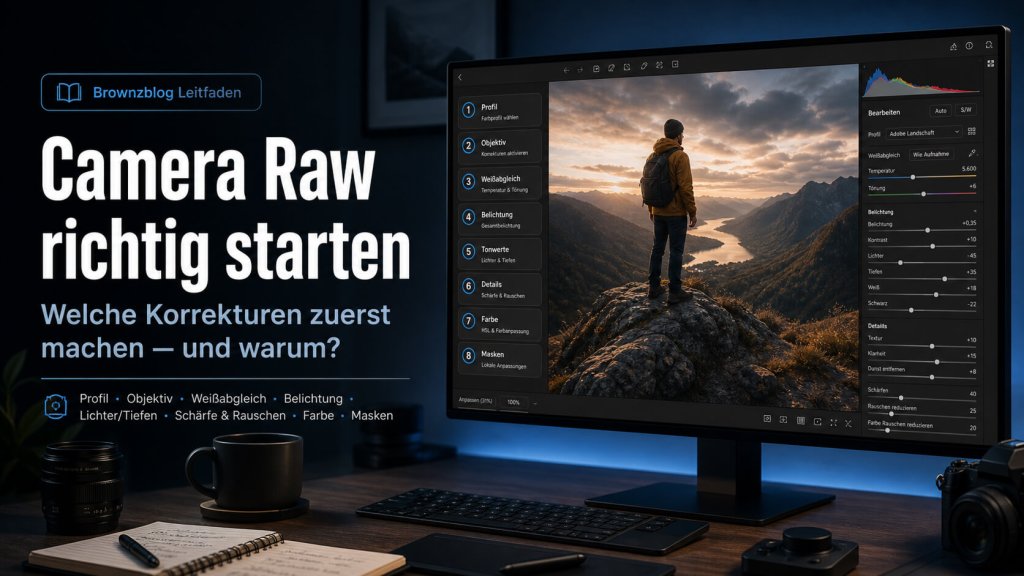


Brownzblog-Leitfaden · Stand: Mai 2026
Thema: Der richtige Start in Adobe Camera Raw: Reihenfolge, Logik, Fehlervermeidung
Zielgruppe: Einsteiger, Fotografen, Bildbearbeiter, Synthografen und alle, die nicht mehr wild an Reglern ziehen wollen wie ein DJ auf Stromausfall.


Kurz gesagt

In Camera Raw sollte man nicht einfach irgendwo anfangen. Der richtige Workflow ist wie ein gutes Fundament beim Hausbau: Wenn unten alles schief ist, kannst du oben noch so schöne Vorhänge aufhängen — es bleibt eine schiefe Hütte.

Die beste Grundreihenfolge lautet:

  1. Bild prüfen: Histogramm, Clipping, Motiv, technische Probleme
  2. Profil wählen
  3. Objektivkorrekturen aktivieren
  4. Chromatische Aberration entfernen
  5. Ausrichten, Perspektive und Beschnitt festlegen
  6. Weißabgleich korrigieren
  7. Belichtung setzen
  8. Lichter und Tiefen retten
  9. Weißpunkt und Schwarzpunkt festlegen
  10. Kontrast und Kurve feinjustieren
  11. Rauschen reduzieren und Schärfung prüfen
  12. Farbe, Präsenz und Look entwickeln
  13. Lokale Korrekturen mit Masken setzen
  14. Finalcheck vor Photoshop oder Export

Das ist keine religiöse Vorschrift. Es ist eine logische Reihenfolge. Erst wird das Rohmaterial korrekt interpretiert, dann technisch gereinigt, dann tonal stabilisiert, dann künstlerisch geformt.

Oder einfacher gesagt:

Erst das Bild retten. Dann das Bild bauen. Dann das Bild verführen.


Warum die Reihenfolge überhaupt wichtig ist

Camera Raw arbeitet nicht wie ein klassisches Bildbearbeitungsprogramm, bei dem du einfach Pixel zerdrückst. RAW-Dateien enthalten deutlich mehr ursprüngliche Sensordaten als ein normales JPEG. Camera Raw interpretiert diese Daten und speichert die Bearbeitungen nicht-destruktiv als Einstellungen — die Originaldaten bleiben erhalten. Adobe beschreibt genau diesen RAW-Workflow: Anpassungen wie Ausrichten, Beschneiden, Tonwertkorrekturen oder Farbänderungen verändern nicht die ursprünglichen Sensordaten, sondern werden als Entwicklungseinstellungen gespeichert, je nach Workflow in der Camera-Raw-Datenbank, als eingebettete Metadaten oder in einer XMP-Sidecar-Datei.

Das ist mächtig. Aber es bedeutet auch: Manche Regler beeinflussen deine Wahrnehmung von allen anderen Reglern.

Wenn du zum Beispiel zuerst mit Color Grading anfängst und danach den Weißabgleich änderst, verschiebst du den gesamten Farblook wieder. Wenn du zuerst eine starke Vignette setzt und danach die Objektivkorrektur aktivierst, kann die Randwirkung plötzlich anders aussehen. Wenn du zuerst schärfst und später die Tiefen stark hochziehst, schärfst du womöglich Rauschen, das du gerade erst sichtbar gemacht hast.

Camera Raw ist kein Losbuden-Workflow. Es ist eine Entwicklungskette.


Die Brownz-Regel

Fundament vor Geschmack

Bevor du ein Bild „schön“ machst, musst du klären, ob es technisch stimmt.

Das bedeutet:

  • Ist das Bild richtig interpretiert?
  • Stimmen Profil und Farbbasis?
  • Gibt es Objektivfehler?
  • Ist der Horizont schief?
  • Ist die Perspektive brauchbar?
  • Gibt es Farbstiche?
  • Sind Lichter ausgefressen?
  • Sind Schatten abgesoffen?
  • Ist das Bild verrauscht?

Erst danach kommt der Look.

Viele Anfänger machen es genau andersherum. Sie knallen Kontrast, Klarheit, Sättigung und irgendeinen „Cinematic Teal Orange Apocalypse 9000“-Look drauf und wundern sich, warum das Bild aussieht wie ein Netflix-Trailer, der in einer Fritteuse entwickelt wurde.


1. Zuerst: Bild prüfen, nicht anfassen

Bevor du einen Regler bewegst, schau dir das Bild an.

Klingt banal. Ist aber der Schritt, den fast alle überspringen.

Prüfe zuerst:

  • Histogramm
  • helle ausgefressene Bereiche
  • abgesoffene Tiefen
  • Farbstich
  • Schärfe
  • Rauschen
  • Objektivverzerrung
  • chromatische Aberration
  • schiefer Horizont
  • störende Ränder
  • Motivzentrum
  • Hauttöne, falls Menschen im Bild sind

Warum zuerst?

Weil du sonst Symptome bearbeitest, ohne die Krankheit zu kennen.

Ein zu dunkles Bild braucht vielleicht nicht mehr Belichtung, sondern nur angehobene Tiefen. Ein gelbes Bild braucht vielleicht keinen Farblook, sondern einen Weißabgleich. Ein flaches Bild braucht vielleicht keinen Kontrast-Hammer, sondern einen sauberen Schwarzpunkt.

Brownz-Tipp

Aktiviere die Clipping-Warnungen im Histogramm. In Camera Raw zeigen sie dir, ob Schatten oder Lichter ausbrechen. Blau steht für abgesoffene Schatten, Rot für ausgefressene Lichter.

Das ist kein Orakel, aber ein guter Rauchmelder.


2. Profil wählen: Der Charakter kommt vor der Korrektur

Das Profil ist einer der wichtigsten Startpunkte.

Es bestimmt, wie Camera Raw die RAW-Daten grundsätzlich interpretiert: Farben, Kontrast, Tonwertverteilung, Hauttöne, Gesamtwirkung.

Typische Profile

  • Adobe Color: guter allgemeiner Standard
  • Adobe Neutral: flacher, gut für starke Nachbearbeitung
  • Adobe Landscape: mehr Farbe und Kontrast für Landschaft
  • Adobe Portrait: oft angenehmer für Hauttöne
  • Adobe Vivid: kräftiger, aber schnell übertrieben
  • Kamera-Profile: können dem kamerainternen Look näherkommen

Warum so früh?

Weil das Profil die Basis verändert. Adobe behandelt Profile in Camera Raw nicht als kleine Geschmackszugabe, sondern als grundlegende Interpretation der Bilddaten. Wenn du zuerst Belichtung, Farben und Kontrast perfekt einstellst und dann das Profil wechselst, kann das ganze Bild wieder anders aussehen.

Das Profil ist nicht die Deko. Es ist die Leinwandgrundierung.

Brownz-Empfehlung

Für natürliche Bearbeitung:

  • Menschen: Adobe Portrait oder ein passendes Kamera-Porträtprofil testen
  • Landschaft: Adobe Color oder Adobe Landscape
  • Composing / Synthography / späterer Photoshop-Look: Adobe Neutral oder Adobe Color
  • Maximale Kontrolle: flacher starten, Look später bauen

Anfängerfehler

Nicht mit Presets verwechseln.

Ein Profil verändert die Grundinterpretation des Bildes. Ein Preset ist ein Paket aus Einstellungen. Presets können hilfreich sein, aber sie sind keine Diagnose. Wer jedes Bild zuerst mit einem Preset bewirft, arbeitet wie ein Arzt, der jedem Patienten denselben Hut verschreibt.


3. Objektivkorrekturen aktivieren: Erst die Optik geradebiegen

Der nächste wichtige Schritt: Objektivkorrekturen.

Viele Objektive erzeugen:

  • tonnenförmige Verzerrung
  • kissenförmige Verzerrung
  • dunkle Ecken
  • Randunschärfen
  • leichte geometrische Verformungen

Camera Raw kann für viele Kamera-Objektiv-Kombinationen automatisch ein Profil erkennen und Korrekturen anwenden. Adobe beschreibt diese Profilkorrekturen ausdrücklich für typische Objektivprobleme wie Verzerrung und Vignettierung; zusätzlich lässt sich chromatische Aberration automatisch entfernen.

Warum früh?

Weil Objektivkorrekturen das Bild geometrisch und tonal verändern können.

Wenn die Ränder aufgehellt werden, verändert sich dein Eindruck von Belichtung und Vignette. Wenn die Geometrie korrigiert wird, verändert sich der Bildausschnitt. Wenn du schon vorher retuschiert, maskiert oder beschnitten hast, arbeitest du möglicherweise gegen eine spätere Veränderung an.

Brownz-Empfehlung

Aktiviere in der Regel:

  • Objektivprofilkorrekturen aktivieren
  • Chromatische Aberration entfernen

Diese Empfehlung ist 2026 weiterhin korrekt: Die offizielle Adobe-Dokumentation nennt genau diese Werkzeuge für Objektivverzerrung, Randabdunklung und Farbsäume. Starke Farbsäume können zusätzlich manuell über Defringe korrigiert werden.

Aber: Nicht blind.

Bei manchen Bildern ist eine natürliche Objektivvignette ästhetisch schön. Bei Vintage-Looks, Reportage, analogem Charakter oder düsteren Brownz-Bildern kann eine leichte Randabdunklung sogar gewünscht sein.

Technisch korrekt ist nicht immer künstlerisch besser.

Brownz-Satz zum Merken

Korrigiere die Optik zuerst — entscheide den Charakter später.


4. Chromatische Aberration entfernen: Kleine Farbsäume, große Wirkung

Chromatische Aberration zeigt sich oft als violette, grüne oder rote Farbsäume an Kanten mit hohem Kontrast.

Typische Stellen:

  • Äste vor hellem Himmel
  • Haare vor Gegenlicht
  • Metallkanten
  • Architektur
  • Schmuck
  • weiße Kleidung vor dunklem Hintergrund

Warum früh?

Weil Farbsäume später durch Klarheit, Schärfung, Kontrast oder Sättigung noch stärker sichtbar werden können.

Wenn du sie früh entfernst, verhinderst du, dass du später einen kleinen technischen Fehler in ein leuchtendes Neonproblem verwandelst.

Brownz-Empfehlung

Fast immer aktivieren:

  • Chromatische Aberration entfernen

Bei starken Farbsäumen zusätzlich manuell mit den Defringe-Reglern arbeiten.

Aber vorsichtig: Zu starke Defringe-Korrekturen können echte Farben beschädigen, besonders bei Kleidung, Make-up, Neonlicht oder Bühnenbildern.


5. Ausrichten, Perspektive und Beschnitt: Erst die Bühne bauen

Jetzt kommt die Bildgeometrie.

Prüfe:

  • Ist der Horizont gerade?
  • Kippen Gebäude?
  • Wirkt das Motiv schief?
  • Braucht das Bild einen anderen Beschnitt?
  • Gibt es störende Ränder?
  • Ist die Bildaussage klar?

Warum so früh?

Weil der Beschnitt bestimmt, was du überhaupt bearbeitest.

Wenn du später Bereiche wegschneidest, hast du vielleicht unnötig Zeit in Ecken investiert, die niemand mehr sieht. Wenn du den Horizont erst am Ende richtest, können Masken, Vignetten oder lokale Korrekturen plötzlich nicht mehr sauber sitzen.

Brownz-Empfehlung

  • Horizont früh korrigieren
  • Perspektive bei Architektur früh prüfen
  • Beschnitt grob früh setzen
  • endgültigen Feinschnitt am Ende nochmals prüfen

Achtung

Bei Porträts nicht alles zwanghaft geradeziehen. Ein minimaler Tilt kann Spannung erzeugen. Aber er muss gewollt sein. Nicht aussehen wie ein Unfall mit Stativ.


6. Weißabgleich: Farbe beginnt mit Neutralität

Der Weißabgleich korrigiert die Farbtemperatur und den Farbstich.

Die wichtigsten Regler:

  • Temperatur: blau/kühl bis gelb/warm
  • Tönung: grün bis magenta

Warum vor Belichtung und Look?

Weil der Weißabgleich alle Farben beeinflusst.

Wenn du erst HSL, Color Grading, Sättigung oder Hauttöne bearbeitest und danach den Weißabgleich änderst, verschiebst du die gesamte Farbbasis wieder.

Wie korrigieren?

Du kannst:

  • eine neutrale Stelle mit der Weißabgleich-Pipette anklicken
  • Temperatur und Tönung manuell einstellen
  • „Wie Aufnahme“ als Ausgangspunkt nehmen
  • Presets wie Tageslicht, Bewölkt, Kunstlicht testen

Wichtig

Wenn du mit der Pipette arbeitest, klicke auf einen Bereich, der neutral grau oder weiß sein sollte — aber nicht auf eine ausgefressene Glanzstelle. Adobe empfiehlt ebenfalls, eine neutrale weiße oder graue Fläche mit sichtbarer Detailzeichnung zu wählen.

Eine specular highlight, also eine reine Spiegelung oder harte Lichtreflexion, ist oft kein guter Weißpunkt. Das ist kein Weiß. Das ist eine kleine Licht-Explosion. Wer dort klickt, gibt Camera Raw keine Referenz, sondern eine falsche Zeugenaussage.

Brownz-Empfehlung

Bei Menschen: Hauttöne beobachten.
Bei Produktfotos: neutraler arbeiten.
Bei Kunstbildern: technische Neutralität als Start nehmen, emotionalen Look später bauen.
Bei Nachtbildern: nicht jede Wärme oder Farbstimmung wegneutralisieren.

Brownz-Satz

Weißabgleich ist nicht der Look. Weißabgleich ist der Kompass.


7. Belichtung: Die Grundhelligkeit setzen

Jetzt kommt die globale Belichtung.

Der Regler Belichtung verändert die Gesamtlichtmenge des Bildes. Er ist nicht dafür da, jede Ecke perfekt zu machen. Er setzt die Grundhelligkeit.

Warum jetzt?

Weil du nach Profil, Objektivkorrektur, Beschnitt und Weißabgleich besser beurteilen kannst, wie hell das Bild wirklich wirken soll.

Wie verwenden?

Frage dich:

  • Soll das Bild hell, luftig, editorial wirken?
  • Soll es dunkel, dramatisch, filmisch wirken?
  • Ist das Hauptmotiv korrekt sichtbar?
  • Sind wichtige Lichter noch erhalten?
  • Ist das Histogramm komplett an den Rand geklebt?

Brownz-Empfehlung

Setze die Belichtung so, dass das Hauptmotiv stimmt.

Nicht jedes Bild muss technisch „mittig“ im Histogramm liegen. Ein Low-Key-Bild darf dunkel sein. Ein High-Key-Bild darf hell sein. Aber es muss bewusst sein.

Dunkel ist Stil. Unterbelichtet ist Fehler. Hell ist Stil. Ausgefressen ist Problem.


8. Lichter und Tiefen: Details retten, ohne das Bild zu töten

Jetzt kommen Lichter und Tiefen.

Lichter

Der Lichter-Regler hilft, Details in hellen Bereichen zurückzuholen.

Gut für:

  • Himmel
  • helle Kleidung
  • Stirn/Glanzstellen
  • Fensterlicht
  • Wolken
  • helle Hintergründe

Tiefen

Der Tiefen-Regler hilft, Details in dunklen Bereichen sichtbar zu machen.

Gut für:

  • dunkle Kleidung
  • Haare
  • Innenräume
  • Schatten im Gesicht
  • Landschaftsbereiche

Warum nach Belichtung?

Weil Belichtung zuerst die Gesamtstimmung setzt. Lichter und Tiefen sind danach die gezielte Rettung der Extreme.

Wenn du zuerst Tiefen hochziehst und danach die Belichtung massiv änderst, musst du oft alles wieder neu balancieren.

Achtung vor dem HDR-Leichenlook

Zu stark angehobene Tiefen und zu stark heruntergezogene Lichter führen schnell zum typischen „HDR-Sumpf“:

  • keine echten Schatten mehr
  • graue Haut
  • flacher Himmel
  • künstlicher Mikrokontrast
  • Bild wirkt wie Plastik mit Depression

Brownz-Empfehlung

Lichter und Tiefen mit Respekt verwenden.

  • Lichter nicht automatisch auf -100
  • Tiefen nicht automatisch auf +100
  • Schatten dürfen Schatten bleiben
  • Highlights dürfen leuchten

Ein gutes Bild braucht Tonwertspannung. Wenn alles sichtbar ist, ist oft nichts mehr wichtig.


9. Weißpunkt und Schwarzpunkt: Jetzt bekommt das Bild Knochen

Die Regler Weiß und Schwarz setzen die hellsten und dunkelsten Punkte im Bild.

Das ist wichtig für Tiefe, Kontrast und Druck.

Unterschied zu Lichter/Tiefen

  • Lichter/Tiefen retten oder formen Tonwertbereiche.
  • Weiß/Schwarz setzen die Endpunkte des Tonwertumfangs.

Anders gesagt:

Lichter und Tiefen kümmern sich um die Wohnräume. Weiß und Schwarz setzen die Außenmauern.

Warum jetzt?

Weil du erst nach Belichtung, Lichtern und Tiefen sinnvoll entscheiden kannst, wo der hellste und dunkelste Punkt liegen soll.

Wie arbeiten?

Nutze die Clipping-Warnungen oder halte beim Ziehen je nach System die passende Alt/Option-Taste, um kritische Bereiche besser zu sehen.

Brownz-Empfehlung

  • Weißpunkt so setzen, dass wichtige Highlights leben, aber nicht sinnlos ausbrennen
  • Schwarzpunkt so setzen, dass Tiefe entsteht, aber wichtige Details nicht unnötig verschwinden
  • Bei düsteren Bildern darf Schwarz kräftig sein
  • Bei Beauty/Editorial eher vorsichtiger, besonders in Haaren und Kleidung

Brownz-Satz

Weiß und Schwarz geben dem Bild Rückgrat. Ohne sie wird alles Suppe.


10. Kontrast und Gradationskurve: Nicht prügeln, formen

Jetzt ist der globale Tonwertaufbau stabil. Nun kannst du Kontrast setzen.

Möglichkeiten

  • Kontrast-Regler
  • Gradationskurve
  • Punktkurve
  • parametrische Kurve

Warum nicht ganz am Anfang?

Weil Kontrast Highlights und Schatten beeinflusst. Wenn du zu früh Kontrast gibst, verschärfst du Probleme, die du noch gar nicht gelöst hast.

Brownz-Empfehlung

Für Einsteiger:

  • Kontrast-Regler moderat nutzen
  • Kurve nur leicht einsetzen

Für Fortgeschrittene:

  • leichte S-Kurve für Punch
  • matte Schatten nur bewusst setzen
  • Highlights kontrolliert anheben
  • Kurve nicht als Allzweckwaffe missbrauchen

Achtung

Zu viel Kontrast macht Bilder nicht automatisch professionell. Es macht sie oft nur lauter.

Professionell ist nicht laut. Professionell ist präzise.


11. Rauschen reduzieren und Schärfung prüfen: Erst bei 100 Prozent urteilen

Jetzt kommt ein technischer Kontrollpunkt.

Wichtig

Schärfung und Rauschreduzierung beurteilt man bei 100 % Ansicht.

Nicht bei „passt schon irgendwie in der Gesamtansicht“. Nicht bei 33 %. Nicht im Browser-Vorschau-Koma.

Bei 100 % siehst du, was wirklich los ist.

Rauschreduzierung

Rauschen entsteht besonders bei:

  • hoher ISO
  • stark aufgehellten Schatten
  • kleinen Sensoren
  • Unterbelichtung
  • Nachtbildern
  • extremen Farbkorrekturen

Camera Raw bietet klassische Rauschreduzierung und moderne Denoise-Funktionen. 2026 ist wichtig: Funktionen wie AI-Denoise, Lens Blur oder Reflection Removal hängen deutlich stärker von GPU-Leistung und aktueller Hardware ab als ältere Regler. Adobe weist darauf hin, dass ohne ausreichende GPU-Unterstützung bestimmte Bearbeitungswerkzeuge eingeschränkt oder deaktiviert sein können.

Warum nach den Tonwertkorrekturen?

Weil du erst nach Belichtung, Tiefen und Schattenkorrektur wirklich siehst, wie viel Rauschen sichtbar wird.

Wenn du Schatten stark anhebst, kommt Rauschen oft erst hervor. Deshalb ist es sinnvoll, die Rauschreduzierung nicht komplett vor der Tonwertarbeit final festzulegen.

2026-Ergänzung: Bei extrem verrauschten RAW-Dateien kann AI-Denoise auch früher sinnvoll sein — nach Bilddiagnose, Profil, Objektivprüfung und grobem Tonwertcheck, aber vor starker Schärfung, Präsenz, Color Grading und lokalen Looks. Das ist kein Widerspruch, sondern Praxis: Erst erkennen, wie kaputt das Material ist, dann entscheiden, ob die KI-Rauschreduktion früh den Boden reinigen soll.

Schärfung

Schärfung soll echte Details betonen, nicht Rauschen, Hautporen oder JPEG-Artefakte zum Schreien bringen.

Brownz-Empfehlung

  • Bei RAW: leichte Grundschärfung ist oft sinnvoll
  • Bei Porträts: Maskieren verwenden, damit Haut nicht unnötig überschärft wird
  • Bei Landschaft: mehr Detail möglich, aber nicht metallisch machen
  • Bei High-ISO: erst Rauschen kontrollieren, dann Schärfung feinsetzen
  • Finale Ausgabeschärfung erst später nach Größe und Medium beurteilen

Brownz-Satz

Schärfe ist Salz. Nicht Suppe.


12. Präsenz: Textur, Klarheit und Dunst entfernen — die drei Verführer

Jetzt kommen Regler, die schnell spektakulär wirken:

  • Textur
  • Klarheit
  • Dunst entfernen

Diese Regler sind mächtig. Und gefährlich.

Textur

Betont feinere Details.

Gut für:

  • Stoffe
  • Haare
  • Landschaft
  • Oberflächen
  • Architektur

Vorsicht bei:

  • Haut
  • Beauty
  • weichen Porträts

Klarheit

Erhöht Mitteltonkontrast.

Gut für:

  • Drama
  • Struktur
  • harte Looks
  • Männerporträts
  • Architektur
  • Landschaft

Vorsicht bei:

  • Haut
  • Wolkenrändern
  • Gegenlicht
  • feinen Übergängen

Dunst entfernen

Verstärkt lokalen Kontrast und Sättigung, besonders in nebligen oder flauen Bildern.

Gut für:

  • Landschaft
  • Himmel
  • Nebelkontrolle
  • schwachen Kontrast

Vorsicht:

  • macht Bilder schnell dreckig
  • verstärkt Farbstiche
  • kann Schatten brutal verdichten
  • erzeugt schnell den „Ich habe einen Regler entdeckt“-Look

Warum erst jetzt?

Weil Präsenzregler den Look stark verändern. Du solltest sie erst verwenden, wenn Belichtung, Weißabgleich und Tonwerte sauber stehen.

Brownz-Empfehlung

Weniger global, mehr lokal.

Statt Klarheit auf das ganze Bild zu klatschen, lieber gezielt mit Masken auf Kleidung, Augen, Haaren, Architektur oder Hintergrund arbeiten.

Haut muss nicht aussehen wie eine Mondlandschaft nach Steuerprüfung.


13. Farbe: Dynamik, Sättigung, Farbmischer und Color Grading

Jetzt ist der richtige Zeitpunkt für Farbe.

Warum nicht früher?

Weil Farbe stark von Weißabgleich, Belichtung und Kontrast abhängt.

Ein Bild, das zu dunkel ist, wirkt oft übersättigt in den Schatten. Ein Bild mit falschem Weißabgleich wirkt farblich falsch, egal wie schön du später an HSL drehst.

Reihenfolge bei Farbe

1. Dynamik

Meist natürlicher als Sättigung, weil sie weniger brutal auf bereits gesättigte Bereiche wirkt.

2. Sättigung

Nur vorsichtig. Global schnell zu viel.

3. Farbmischer / HSL

Gezielt einzelne Farben bearbeiten:

  • Rot/Orange für Haut
  • Blau/Aqua für Himmel
  • Grün/Gelb für Natur
  • Magenta/Violett für Kunstlicht oder Styling

4. Color Grading

Für Stimmung in Schatten, Mitteltönen und Lichtern.

Brownz-Empfehlung

Für Porträts:

  • Hautfarben schützen
  • Orange/Rot nicht zerstören
  • Sättigung lieber über Dynamik und HSL steuern

Für cineastische Bilder:

  • Schatten leicht kühler
  • Lichter leicht wärmer
  • aber nicht jeden Menschen in Teal-Orange-Marinade einlegen

Für Kunst/Synthography:

  • Farbe darf mutiger sein
  • aber die Tonwertstruktur muss tragen

Brownz-Satz

Farbe ist Emotion. Aber Emotion ohne Struktur ist nur Lärm mit Pigment.


14. Masken: Lokale Korrekturen kommen nach der globalen Wahrheit

Camera Raw hat starke Maskenfunktionen. Nach aktuellem Stand 2026 unterstützt Camera Raw automatische Masken für:

  • Motiv auswählen
  • Himmel auswählen
  • Hintergrund auswählen
  • Personenmasken
  • Objektmasken
  • Pinsel
  • Linearer Verlauf
  • Radialer Verlauf
  • Landschaftsbereiche wie Himmel, Wasser, Schnee, Vegetation, Architektur, natürlicher Boden, künstlicher Boden und Berge

Warum eher spät?

Weil Masken lokale Entscheidungen sind. Sie hängen davon ab, wie das ganze Bild schon wirkt.

Wenn du zuerst den Himmel dramatisch abdunkelst und später die globale Belichtung änderst, musst du die Maske oft neu beurteilen.

Typische lokale Korrekturen

  • Gesicht leicht aufhellen
  • Augen minimal betonen
  • Himmel abdunkeln
  • Hintergrund beruhigen
  • Kleidung strukturieren
  • Lichtführung verstärken
  • störende Bereiche abdunkeln
  • Motiv vom Hintergrund trennen

Brownz-Empfehlung

Masken sollen führen, nicht schreien.

Ein guter lokaler Eingriff sieht nicht aus wie ein lokaler Eingriff. Er wirkt, als wäre das Licht schon immer so gewesen.

Achtung bei KI-Masken

Automatische Masken sind stark, aber nicht unfehlbar. Immer prüfen:

  • Haare
  • transparente Stoffe
  • Brillen
  • Finger
  • komplexe Kanten
  • dunkle Kleidung vor dunklem Hintergrund

KI-Masken sind Assistenten. Keine Heiligen.

Gerade weil diese Masken 2026 sehr stark geworden sind, ist Kontrolle wichtiger als blinder Glaube. Ein automatisch erkannter Himmel ist noch kein gutes Bild. Eine Personenmaske ist noch keine Lichtführung. Eine Schneemaske ist noch keine Winterpoesie. Die Technik liefert Auswahl. Die Entscheidung bleibt Kunst.


15. Neue Camera-Raw-Werkzeuge 2026: stark, aber nicht zuerst

Camera Raw ist 2026 nicht mehr nur RAW-Entwicklung mit klassischen Reglern. Es ist RAW-Entwicklung plus KI-Reparatur, intelligente Masken, GPU-Beschleunigung und moderne Spezialwerkzeuge.

Aktuelle relevante Entwicklungen:

  • WebP-Dateien können importiert, bearbeitet und synchronisiert werden.
  • Dust Spot Removal hilft bei Sensorstaub und kleinen Flecken.
  • Extra People Removal kann störende Personen entfernen.
  • Reflection Removal kann Reflexionen reduzieren.
  • Color Variance hilft bei Farbabweichungen innerhalb ausgewählter Bereiche.
  • Landscape Masking wurde erweitert, unter anderem mit Schnee als eigenem Maskenbereich.
  • Update AI Settings hilft, KI-basierte Einstellungen nach Änderungen konsistent zu aktualisieren.

Warum diese Funktionen trotzdem nicht ganz am Anfang stehen

Weil sie Spezialwerkzeuge sind, keine Fundamentregler.

Du solltest zuerst wissen:

  • Was ist das Bild?
  • Was ist das Problem?
  • Was ist der gewünschte Look?
  • Was muss technisch korrigiert werden?
  • Was bleibt für Photoshop?

Erst danach entscheidest du, ob Dust Spot Removal, Reflection Removal, Generative Remove oder Extra People Removal sinnvoll sind.

Die neuen Tools sind stark. Aber wer sie blind zuerst benutzt, arbeitet wie jemand, der vor dem Grundriss schon die goldene Türklinke poliert.

Brownz-Fazit

Neue KI-Werkzeuge erweitern den Workflow. Sie ersetzen ihn nicht.


16. Retusche in Camera Raw? Ja, aber mit Maß

Camera Raw bietet Reparatur- und Entfernen-Funktionen. Für kleine Dinge sind sie super:

  • Sensorflecken
  • Staub
  • kleine Hautunreinheiten
  • störende Punkte
  • Mini-Objekte

Wann Camera Raw reicht

  • einfache Flecken
  • Staub im Himmel
  • kleine Sensorpunkte
  • kleinere Bildstörungen

Wann Photoshop besser ist

  • komplexe Hautretusche
  • große störende Objekte
  • Composing
  • Haardetails
  • aufwendige Hintergrundkorrekturen
  • präzise Montagen
  • Beauty-Arbeit

Brownz-Fazit

Camera Raw ist die Entwicklung. Photoshop ist die Operation.

Man kann in der Dunkelkammer viel machen. Aber wenn du ein Bein transplantieren willst, brauchst du keinen Filter, sondern Chirurgie.


17. Der ideale Camera-Raw-Startworkflow als Schritt-für-Schritt-Anleitung

Schritt 1: Bild öffnen und ansehen

Noch keine Regler. Nur schauen.

Fragen:

  • Was ist das Hauptmotiv?
  • Was ist das größte Problem?
  • Was ist die gewünschte Stimmung?
  • Was muss technisch korrigiert werden?

Schritt 2: Profil wählen

Teste Adobe Color, Adobe Neutral, Adobe Portrait oder ein Kameraprofil.

Wähle nicht das lauteste Profil. Wähle das, das am besten zum Ziel passt.

Schritt 3: Optik korrigieren

Aktiviere Objektivprofilkorrektur und chromatische Aberration entfernen.

Dann prüfen: Besser oder verliert das Bild Charakter?

Schritt 4: Ausrichten und grob beschneiden

Horizont, Perspektive, störende Ränder.

Grob festlegen, wo das Bild hinwill.

Schritt 5: Weißabgleich setzen

Neutralisieren, falls nötig. Stimmung behalten, falls gewollt.

Nicht jede warme Lampe ist ein Fehler. Manchmal ist sie die Seele des Bildes.

Schritt 6: Belichtung setzen

Hauptmotiv korrekt sichtbar machen.

Nicht blind auf Histogramm-Mitte trimmen.

Schritt 7: Lichter und Tiefen retten

Nur so viel wie nötig.

Details zurückholen, aber Schatten nicht ermorden.

Schritt 8: Weiß und Schwarz setzen

Tonwertumfang definieren.

Dem Bild Tiefe geben.

Schritt 9: Kontrast / Kurve

Fein formen.

Nicht prügeln.

Schritt 10: Rauschen und Schärfe bei 100 % prüfen

Nicht vorher urteilen.

High-ISO-Bilder brauchen hier besondere Aufmerksamkeit.

Schritt 11: Farbe und Look

Dynamik, HSL, Color Grading, Präsenz.

Jetzt kommt Geschmack, aber mit Kontrolle.

Schritt 12: Masken

Lichtführung, Motivtrennung, lokale Betonung.

Schritt 13: Finalcheck

Vor dem Öffnen in Photoshop prüfen:

  • Hauttöne okay?
  • Highlights nicht tot?
  • Schatten nicht zugeschüttet?
  • Farbstich gewollt?
  • Rauschen akzeptabel?
  • Schärfe passend?
  • Beschnitt stark?
  • Bildaussage klar?

Die häufigsten Anfängerfehler in Camera Raw

Fehler 1: Mit Klarheit anfangen

Klarheit wirkt sofort. Genau deshalb ist sie gefährlich. Sie macht schnell Eindruck, aber oft keinen guten.

Fehler 2: Weißabgleich ignorieren

Ein Farbstich bleibt ein Farbstich, auch wenn du ihn mit Color Grading teuer verkleidest.

Fehler 3: Lichter -100, Tiefen +100

Das ist kein professioneller Workflow. Das ist Tonwert-Bulldozing.

Fehler 4: Sättigung statt Dynamik

Globale Sättigung macht Bilder schnell billig. Dynamik ist oft intelligenter.

Fehler 5: Schärfung in der Gesamtansicht beurteilen

Schärfung beurteilt man bei 100 %. Alles andere ist Kaffeesud mit Zoomfaktor.

Fehler 6: Jeden Schatten retten

Nicht jeder Schatten ist ein Fehler. Manche Schatten sind Komposition, Drama, Tiefe.

Fehler 7: Preset zuerst, Denken später

Presets sind Würze. Kein Kochplan.

Fehler 8: Masken zu sichtbar machen

Wenn jeder sieht, wo du maskiert hast, war es zu viel.


Spezialfall: Porträt

Bei Porträts ist die Reihenfolge besonders wichtig, weil Hauttöne gnadenlos ehrlich sind.

Startreihenfolge für Porträts

  1. Profil: Portrait oder neutraler Start
  2. Objektivkorrektur prüfen
  3. Weißabgleich auf Hauttöne abstimmen
  4. Belichtung aufs Gesicht setzen
  5. Lichter auf Stirn, Nase, Wangen kontrollieren
  6. Tiefen in Haaren und Kleidung prüfen
  7. Schwarzpunkt nicht zu hart setzen
  8. Textur/Klarheit sehr vorsichtig
  9. Hautfarben über HSL schützen
  10. Masken für Gesicht, Augen, Hintergrund

Brownz-Warnung

Haut ist kein Asphalt. Bitte nicht mit Klarheit, Textur und Schärfung bearbeiten, als müsste sie einen TÜV bestehen.


Spezialfall: Landschaft

Bei Landschaften darf man oft etwas kräftiger arbeiten.

Startreihenfolge für Landschaft

  1. Profil: Adobe Color, Landscape oder neutral
  2. Objektivkorrektur und CA entfernen
  3. Horizont gerade
  4. Beschnitt festlegen
  5. Weißabgleich nach Lichtstimmung
  6. Belichtung auf Gesamtbild
  7. Lichter im Himmel retten
  8. Tiefen im Vordergrund öffnen
  9. Weiß/Schwarz für Tiefe
  10. Dunst entfernen vorsichtig
  11. HSL für Himmel, Grün, Erde
  12. Masken für Himmel, Berge, Wasser, Vordergrund

Brownz-Warnung

Nicht jeder Himmel muss aussehen wie kurz vor dem Weltgericht. Außer natürlich, es ist kurz vor dem Weltgericht. Dann: Feuer frei.


Spezialfall: Composing und Synthography

Bei Composings und Synthography ist Camera Raw oft der Vorraum für Photoshop.

Hier geht es nicht nur um „schön machen“, sondern um technische Vorbereitung.

Ziel

Das Bild soll sauber, flexibel und nicht zerstört in Photoshop weitergehen.

Empfehlung

  • Profil eher neutral oder kontrolliert
  • harte Looks erst später oder als Smartfilter
  • keine extreme Schärfung vor dem Composing
  • Rauschen angleichen, aber nicht überglätten
  • Farbe nicht finalisieren, wenn später viele Elemente dazukommen
  • als Smartobjekt in Photoshop öffnen, wenn du flexibel bleiben willst

Warum?

Wenn du in Camera Raw schon alles maximal stylst, wird Photoshop danach schwieriger. Montagen brauchen Spielraum. Farben, Licht und Kontrast müssen oft zwischen Elementen angeglichen werden.

Brownz-Satz

Camera Raw bereitet die Bühne. Photoshop inszeniert das Drama.


Meine kurze Brownz-Checkliste für den Alltag

Wenn es schnell gehen muss, arbeite so:

  1. Profil wählen
  2. Objektivkorrektur + CA prüfen
  3. Ausrichten / Beschnitt
  4. Weißabgleich
  5. Belichtung
  6. Lichter / Tiefen
  7. Weiß / Schwarz
  8. Kontrast / Kurve
  9. Rauschen / Schärfe bei 100 %
  10. Farbe / Look
  11. Masken
  12. Finalcheck

Das ist der saubere Weg. Nicht der einzige. Aber einer, der funktioniert.


Der wichtigste Gedanke

Camera Raw ist nicht dafür da, ein schlechtes Bild mit Reglern zu beschimpfen.

Camera Raw ist dafür da, das Potenzial aus den Rohdaten zu holen.

Ein guter Workflow fragt nicht: „Welcher Regler macht das Bild geil?“

Ein guter Workflow fragt:

Was braucht dieses Bild zuerst, damit alles danach Sinn ergibt?

Und meistens lautet die Antwort:

Erst Profil.
Dann Optik.
Dann Geometrie.
Dann Weißabgleich.
Dann Tonwerte.
Dann Details.
Dann Farbe.
Dann Look.
Dann Magie.

Nicht andersherum.

Denn wer mit Magie beginnt, hat am Ende oft nur Rauch. Und Rauch ist schön — aber kein Workflow.

Schlagworte

Camera Raw, Adobe Camera Raw, RAW Entwicklung, Photoshop, Bildbearbeitung, Fotobearbeitung, Weißabgleich, Belichtung, Lichter, Tiefen, Objektivkorrektur, chromatische Aberration, Histogramm, Farbmanagement, Schärfung, Rauschreduzierung, Masken, Color Grading, Fotografie, Composing, Synthography, Syntografie, Brownzblog, Brownz Art


Quellen & Linkstand

Geprüfte offizielle Adobe-Quellen:

Linkcheck: Alle relevanten offiziellen Adobe-Links waren beim letzten Check erreichbar. Adobe kann URL-Strukturen ändern; für einen Blogbeitrag sind diese offiziellen Hilfeseiten trotzdem die stabilste Belegbasis.


Hinweis zur Entstehung

Dieser Beitrag entstand als Brownzblog-Leitfaden mit fachlicher Prüfung aktueller Adobe-Grundlagen und praktischer Einordnung für reale Bildbearbeitung. Der Text wurde mit KI-Unterstützung strukturiert und formuliert, anschließend inhaltlich geglättet, zugespitzt und auf Verständlichkeit, Workflow-Logik und Praxistauglichkeit geprüft. Ziel war kein trockenes Menüprotokoll, sondern ein klarer Weg durch Camera Raw: erst Fundament, dann Korrektur, dann Look.