Tag Archive: lightroom


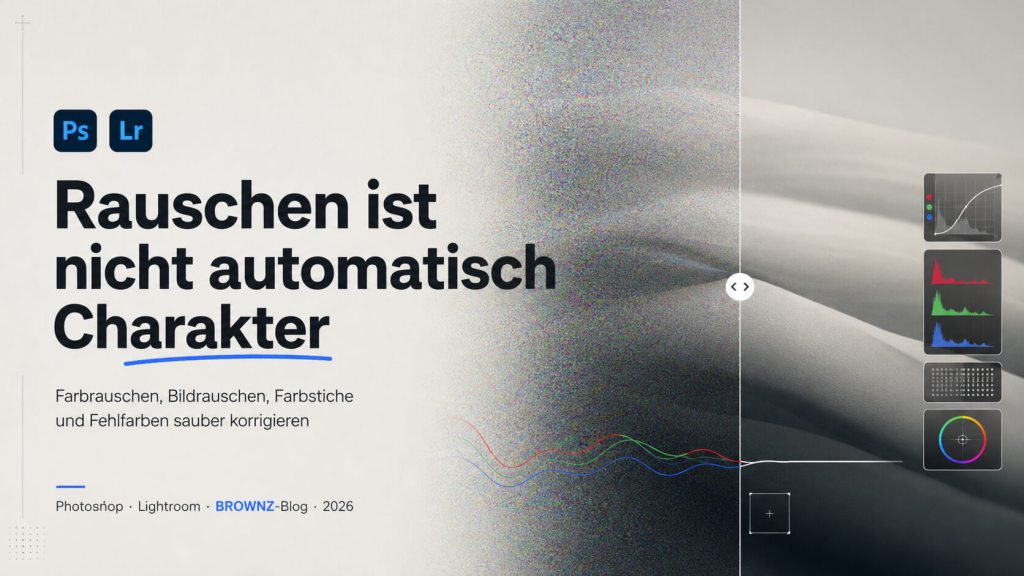
Farbrauschen, Bildrauschen, Farbstiche und Fehlfarben sauber korrigieren – ohne das Bild totzubügeln

Stand: Mai 2026


Es gibt Bilder, die rauschen schön.

Filmisches Korn. Alte Reportage. Nachtaufnahme mit Seele. Ein bisschen Dreck im Material, ein bisschen Leben in den Schatten, ein bisschen Widerstand gegen diesen sterilen Plastiklook, der heute überall lauert.

Und dann gibt es Rauschen, das einfach nur kaputt aussieht.

Bunte Pixel im Schatten. Grüne Flecken in der Haut. Violette Ränder an Kanten. Matschige JPEG-Blöcke. Gelbe Innenraumgesichter. Blaue Winterleichen. Magenta-Stiche in dunklen Haaren. Haut, die aussieht, als hätte sie mit einem Neonmarker gestritten. Himmel, der nicht ruhig ist, sondern digital grieselt.

Das ist kein Charakter. Das ist ein technisches Problem.

Und genau darum geht es hier: Wie entfernt man Farbrauschen, Bildrauschen, Farbstiche und Fehlfarben so, dass ein Bild besser wird – nicht glatter, lebloser und künstlicher?

Denn das ist der große Fehler: Viele Anfänger wollen Rauschen entfernen und entfernen dabei gleich das Bild mit. Haut wird Wachs. Stoff verliert Struktur. Haare werden Suppe. Schatten werden zu grauem Pudding. Danach ist das Foto zwar sauberer, aber auch tot. Sehr ordentlich. Sehr hygienisch. Sehr Beerdigungsinstitut.

Gute Rauschreduzierung ist kein Waschgang. Gute Rauschreduzierung ist Chirurgie.

Man entfernt Störungen, aber lässt das Bild leben.


Erst unterscheiden, dann korrigieren

Bevor man an irgendeinem Regler zieht, muss man wissen, was man überhaupt sieht. Sonst korrigiert man blind. Und blind korrigieren ist in Photoshop ungefähr so sinnvoll wie mit verbundenen Augen einen Haarschnitt machen.

Bildrauschen meint meistens Helligkeitsrauschen, also Luminanzrauschen. Das sieht aus wie körnige, helle und dunkle Struktur. Es sitzt oft in Schatten, bei hohen ISO-Werten, bei Unterbelichtung oder nach starkem Aufhellen. Es ist meist weniger hässlich als Farbrauschen, weil es unserem Auge eher wie Filmkorn vorkommen kann.

Farbrauschen ist die bösere Variante. Kleine rote, grüne, blaue, violette oder cyanfarbene Pixel tauchen dort auf, wo eigentlich neutrale oder ruhige Flächen sein sollten. Besonders gern in Schatten, dunkler Kleidung, Himmel, Haut, Bühnenlicht, Nachtfotos und alten JPEGs. Farbrauschen wirkt sofort billig, weil es nicht wie Material aussieht, sondern wie digitaler Ausschlag.

Fachlich spricht man hier oft von Luminanz- und Chrominanzrauschen. Das ist nicht nur Wortakrobatik für Leute mit Kalibriergerät und zu viel Kaffee. Unser Auge reagiert anders auf Helligkeitsstörungen als auf Farbstörungen. Feine Helligkeitsstruktur kann noch wie Korn wirken. Bunte Farbflecken wirken schneller falsch, weil sie nicht zum Motiv gehören. Genau deshalb darf man Farbrauschen oft entschlossener behandeln als Luminanzrauschen.

Farbstich ist ein globales Problem. Das ganze Bild kippt in eine Richtung: zu gelb, zu blau, zu grün, zu magenta. Ursache ist oft falscher Weißabgleich, Mischlicht, schlechte Automatik, farbige Wände, LED-Licht oder ein Kamera-Profil, das nicht passt.

Fehlfarben sind lokaler und fieser. Ein Bereich hat falsche Farbe, obwohl der Rest halbwegs passt. Haut wird grünlich, Schatten werden violett, ein Kleid kippt in einen falschen Ton, Neonlicht frisst die Farblogik, alte Scans haben Flecken, KI-Bilder haben schmutzige Übergänge, JPEGs zeigen Farbartefakte.

Chromatische Aberration und Farbsäume sind wieder etwas Eigenes. Das sind farbige Ränder an harten Kontrastkanten, oft violett oder grün. Nicht verwechseln mit Farbrauschen. Farbrauschen sitzt flächig und zufällig. Farbsäume kleben an Kanten.

Der wichtigste Satz für die Praxis:

Nicht alles, was bunt und störend ist, wird mit demselben Regler repariert.

Wer Farbrauschen mit Sättigung bekämpft, macht das ganze Bild arm. Wer einen Farbstich mit Rauschreduzierung bekämpft, poliert am falschen Ende. Wer Fehlfarben global korrigiert, zerstört oft die Bereiche, die schon richtig waren.

Erst Diagnose. Dann Werkzeug.


Lightroom und Camera Raw: Der sauberste Startpunkt

Wenn du ein RAW hast, beginnt die Korrektur in Lightroom oder Adobe Camera Raw. Nicht in Photoshop. Nicht in einer wilden Ebenenorgie. RAW-Dateien haben mehr Spielraum, mehr Farbtiefe und bessere Reserven. Dort kann man Rauschen und Farbe am saubersten anfassen, bevor das Bild in Photoshop weiterbearbeitet wird.

Seit den aktuellen Versionen sind Denoise, Raw Details und Super Resolution in Lightroom Classic und Camera Raw direkt im Detail-Panel angekommen. Das ist wichtig, weil diese Funktionen nicht mehr als exotische Extra-Schublade wirken, sondern Teil des normalen RAW-Workflows geworden sind. Adobe beschreibt Denoise als KI-gestützte Funktion zur Rauschreduzierung, Raw Details als Verbesserung von Detail, Kanten, Farbwiedergabe und Artefaktkontrolle bei RAW-Dateien, und Super Resolution als Verdopplung der linearen Auflösung – also viermal so viele Pixel.

Aber hier muss man sauber bleiben: AI Denoise in Lightroom Classic ist nicht einfach für jede beliebige Datei gedacht. Adobe listet dafür unterstützte RAW-/DNG-Formate wie Bayer- und X-Trans-Mosaik-RAWs, Linear-DNGs, Smart-Proxies und einige Sonderformate. Normale JPEGs, TIFFs oder HEICs sind für diesen AI-Denoise-Weg nicht die Hauptbaustelle. Für solche Dateien bleiben klassische Rauschregler, Photoshop, Camera Raw Filter oder externe Spezialtools wichtiger.

Das klingt nach Zauberstab. Ist es aber nicht.

AI-Denoise ist stark, manchmal sogar beeindruckend. Besonders bei hohen ISO-Werten, Nachtbildern, Bühnenfotos, Wildlife, Innenräumen und unterbelichteten RAWs. Aber auch hier gilt: Wenn du zu viel machst, wird das Bild nicht hochwertig, sondern plastikglatt. Die Textur bleibt nicht automatisch echt, nur weil „AI“ davorsteht. KI kann Rauschen entfernen. KI kann aber auch Details erfinden, Haut versiegeln und feine Strukturen unnatürlich beruhigen.

Das deckt sich auch mit der Praxis- und Forenlage: Viele Fotografen berichten 2025/2026, dass Lightroom AI Denoise inzwischen oft als erste Wahl reicht, gerade weil es natürlich wirken kann. Gleichzeitig taucht immer wieder dieselbe Warnung auf: nicht übertreiben. Lieber das Rauschen beruhigen als alles glatt ermorden.

Ein guter Lightroom/Camera-Raw-Workflow sieht so aus:

Zuerst Profil und Weißabgleich prüfen. Das ist wichtiger, als viele glauben. Wenn der Weißabgleich falsch ist, sieht auch die Rauschkorrektur falsch aus. Ein gelbes Bild mit sauberem Rauschen ist immer noch ein gelbes Bild. Ein grüner Hautton mit weniger Pixelgries bleibt ein grüner Hautton. Also: Erst Farbe grundsätzlich einordnen.

Dann Objektivkorrekturen und chromatische Aberration aktivieren. Farbsäume an Kanten sollten nicht mit Farbrauschen verwechselt werden. Wenn violette Ränder an Ästen, Haaren oder metallischen Kanten sitzen, ist das oft ein Objektiv-/Kantenproblem, kein allgemeines Farbrauschen.

Dann Rauschen prüfen – bei 100 Prozent. Nicht im kleinen Vorschaubild. Nicht auf „passt schon“. Bei 100 Prozent siehst du, ob du Farbpixel entfernst oder echte Struktur zerstörst. Adobe selbst weist in seinen Lightroom-Lernmaterialien darauf hin, dass 1:1 bzw. 100 Prozent die sinnvollste Ansicht ist, um Rauschreduzierung wirklich zu beurteilen.

Im Detail-Panel ist der klassische Bereich immer noch wichtig:

Luminance / Rauschreduzierung reduziert Helligkeitsrauschen. Zu viel davon macht Haut und Flächen weich.

Detail bestimmt, wie viel feine Struktur erhalten bleibt. Höhere Werte behalten mehr Detail, können aber Rauschen sichtbarer lassen.

Contrast beeinflusst den lokalen Kontrast im entrauschten Bereich. Zu viel kann wieder fleckig wirken.

Color / Farbrauschen reduzieren entfernt farbige Pixelstörungen. Dieser Regler darf oft stärker eingesetzt werden als Luminance, weil Farbrauschen selten schön ist.

Color Detail und Smoothness steuern, wie Farbdetails geschützt oder geglättet werden. Zu wenig kann Farbgries lassen. Zu viel kann Farbübergänge schmieren.

Für Einsteiger ist die grobe Richtung:

Farbrauschen zuerst entfernen. Meist darf der Color-Regler ruhig entschlossener arbeiten.

Luminanzrauschen vorsichtiger behandeln. Ein bisschen Korn ist oft besser als totgebügelte Flächen.

Schärfung nach der Rauschreduzierung neu beurteilen. Rauschreduzierung nimmt Schärfe. Schärfung bringt Rauschen gern wieder zurück. Das ist ein kleiner Krieg, und du bist der Diplomat mit Ebenenmaske.

Wenn ein unterstütztes RAW stark rauscht, ist AI Denoise in Lightroom/Camera Raw inzwischen oft die beste erste Wahl. Nicht immer maximal. Lieber moderat. Danach normale Detailregler, Farbe, Masken, lokale Korrekturen.

Adobe empfiehlt für KI-basierte Bearbeitungen außerdem eine sinnvolle Reihenfolge: Denoise, Raw Details und Super Resolution sehr früh im Prozess, vor vielen anderen lokalen und generativen Korrekturen. Das ist logisch. Man baut kein sauberes Haus auf einem Fundament aus Pixelgries.

Wichtig ist aber: Diese Reihenfolge ist eine Empfehlung zur Vermeidung von unerwarteten Ergebnissen, kein religiöses Gesetz. Wer aus Versehen später entrauscht, muss nicht den Rechner weihen lassen. Aber bei komplexen AI-Workflows kann falsche Reihenfolge Masken, Reparaturen oder Remove-Ergebnisse verändern. Also besser früh entrauschen, dann bauen.


Farbstiche: Nicht alles mit Temperatur erschlagen

Ein Farbstich ist nicht einfach „zu warm“ oder „zu kalt“. Oft ist er komplexer.

Tageslicht im Schatten ist blau. Glühbirnenlicht ist gelb/orange. Neon und LED können grün, magenta oder völlig seltsam kippen. Mischlicht ist besonders gemein: Fensterlicht von links blau, Lampe von rechts gelb, Wand reflektiert grün, Haut irgendwo dazwischen. Die Kamera sagt dann: „Ich mach mal irgendwas.“ Und Photoshop darf später den Tatort reinigen.

In Lightroom ist der erste Schritt der Weißabgleich.

Mit dem Weißabgleich-Werkzeug klickst du auf eine Fläche, die neutral grau sein sollte. Nicht auf reines Weiß, nicht auf ausgefressene Spitzlichter, nicht auf buntes Material. Ideal sind neutrale Grauflächen, weiße Kleidung im Schatten, Beton, Papier, Augenweiß nur mit Vorsicht, eine echte Graukarte natürlich am besten.

Danach feinjustieren:

Temp korrigiert warm/kalt. Gelbstich raus bedeutet kühler. Blaustich raus bedeutet wärmer.

Tint korrigiert grün/magenta. Grünstich raus bedeutet Richtung Magenta. Magentastich raus bedeutet Richtung Grün.

Viele Anfänger drehen nur Temp. Dann wird ein grünes Bild zwar weniger gelb, aber nicht gesünder. Haut sieht dann immer noch krank aus, nur jetzt in anderer Temperatur. Wer Farbe ernst nimmt, arbeitet immer mit Temp und Tint.

Danach kommt nicht sofort Farbgrading. Erst muss die Basis stimmen. Farblook ist die Kür. Farbstichkorrektur ist Reparatur. Wer diese beiden verwechselt, baut einen Look auf einem Fehler.

In Photoshop funktioniert die klassische Korrektur sehr gut über Gradationskurven oder Tonwertkorrektur. Der graue Pipettenpunkt kann einen Farbstich entfernen, wenn man eine echte neutrale Stelle findet. Adobe beschreibt genau diesen Weg: neutralen Bereich identifizieren, mit der Grau-Pipette in Levels oder Curves anklicken, danach feinjustieren.

Aber Achtung: Die Pipette ist kein Orakel. Wenn du auf eine Fläche klickst, die nicht neutral ist, korrigiert Photoshop das ganze Bild in eine falsche Richtung. Dann wird aus einem Gelbstich ein Magentatrauma. Deshalb immer kontrollieren: Haut, Himmel, Weiß, Schwarz, Schatten, Gesamtwirkung.

Für präzisere Arbeit sind Kurven besser als „Auto Color“. Auto kann helfen. Auto kann aber auch so tun, als wäre eine warme Sonnenuntergangsstimmung ein Fehler. Ist sie nicht. Nicht jeder Farbstich ist ein Problem. Manchmal ist er Stimmung.

Der Unterschied:

Farbstich: Farbe verfälscht das Bild gegen seine Absicht.
Farblook: Farbe unterstützt die Absicht.

Das Auge muss entscheiden. Nicht nur die Pipette.


Fehlfarben: Wenn nur ein Teil des Bildes lügt

Fehlfarben sind schwieriger als globale Farbstiche, weil nicht das ganze Bild falsch ist. Nur ein Bereich kippt. Genau da braucht man selektive Werkzeuge.

In Lightroom und Camera Raw ist Point Color inzwischen eines der wichtigsten Werkzeuge dafür. Du kannst eine konkrete Farbe im Bild auswählen und dann Hue, Saturation, Luminance und Variance gezielt verändern. Das ist deutlich präziser als nur globale Sättigung oder der klassische HSL-Mixer, weil du enger bestimmen kannst, welcher Farbbereich betroffen sein soll.

Typische Fälle:

Grüne Schatten in Haut.
Magenta-Flecken in dunklen Haaren.
Zu orange Haut nach falschem Weißabgleich.
Neonlicht, das Kleidung oder Gesicht verfärbt.
KI- oder JPEG-Farbartefakte in Übergängen.
Zu knallige Rot- oder Blautöne, die aus dem Bild herausfallen.

Der Workflow:

Farbe mit Point Color auswählen.
Sättigung reduzieren oder Hue leicht verschieben.
Luminance nur vorsichtig ändern.
Range/Variance so einstellen, dass nicht das halbe Bild mitgezogen wird.
Bei Bedarf mit Maske lokal begrenzen.

Das ist wichtig: Fehlfarben sind oft lokal. Also lokal korrigieren. Nicht global an der ganzen Datei herumreißen, nur weil eine Ecke spinnt.

In Photoshop sind dafür Selektive Farbkorrektur, Farbton/Sättigung, Kurven pro Farbkanal, Camera Raw Filter als Smartfilter, Ebenenmasken und Ausblenden-Wenn / Blend-If extrem brauchbar.

Der Profi-Ansatz ist selten ein einzelner großer Regler. Es sind kleine, gezielte Eingriffe:

Ein bisschen Grün aus den Schatten.
Ein bisschen Magenta aus dunkler Haut.
Einen Rotton enger begrenzen.
Eine Gelbfläche weniger schmutzig machen.
Einen Blausaum an einer Kante separat entfernen.
Eine Hautmaske bauen und dort nur Tint oder Sättigung korrigieren.

Gerade Haut ist kritisch. Haut ist kein Farbchip. Haut lebt von Durchblutung, kleinen Rot-/Gelb-/Olive-Unterschieden, Licht, Schatten und Umgebung. Wenn man alle Hautfarben auf einen perfekten Beauty-Ton zwingt, sieht der Mensch danach nicht schöner aus, sondern wie ein Render aus einer Parfümwerbung, die keiner bestellt hat.

Fehlfarben entfernen heißt nicht: alles vereinheitlichen. Es heißt: störende Farbe zurückführen, damit echte Farbe wieder wirken kann.


Photoshop: Wenn Lightroom nicht mehr reicht

Lightroom ist stark für RAW-Grundlagen. Photoshop ist stark, wenn es lokal, komplex und bildchirurgisch wird.

Der klassische Photoshop-Filter heißt:

Filter > Rauschfilter > Rauschen reduzieren

Adobe beschreibt dort die wichtigsten Regler: Strength für Luminanzrauschen, Preserve Details für Detailerhalt, Reduce Color Noise für Farbrauschen, Sharpen Details für Nachschärfung und Remove JPEG Artifacts für Block- und Kompressionsartefakte. In Advanced kann man sogar einzelne Farbkanäle getrennt behandeln, wenn zum Beispiel der Blaukanal besonders rauscht.

Das ist alt, aber nicht nutzlos.

Für JPEGs, Scans, alte Dateien oder einzelne Ebenen kann dieser Filter helfen. Aber ich würde ihn selten blind global anwenden. Besser:

Ebene duplizieren oder Smartobjekt verwenden.
Rauschen reduzieren als Smartfilter anwenden.
Stärke nur so weit, bis das Problem beruhigt ist.
Details nicht komplett opfern.
Mit Maske nur Schatten, Himmel, glatte Flächen oder Problemzonen entrauschen.
Wichtige Kanten, Augen, Haare, Texturen schützen.

Noch besser ist oft der Camera Raw Filter in Photoshop. Als Smartfilter angewendet, bringt er Lightroom-Logik direkt auf eine Photoshop-Ebene: Detail-Panel, Farbrauschreduzierung, Luminanzrauschreduzierung, Color Mixer, Point Color, Masken, Kurven, Weißabgleich. Das ist für viele Bilder die sauberere Methode als alte Pixel-Filter.

Photoshop ist auch dann stark, wenn man verschiedene Versionen kombinieren will:

Eine entrauschte Version für Schatten.
Eine detailreiche Version für Haare, Augen, Textur.
Eine farbkorrigierte Version für Haut.
Eine Originalversion für Bereiche, die nicht angefasst werden sollen.

Dann entscheidet die Maske. Nicht der globale Regler.

Das ist der Unterschied zwischen Anfänger und Bildbearbeiter:

Der Anfänger sucht den perfekten Wert.
Der Bildbearbeiter baut die perfekte Mischung.


Spezialtools, die 2026 noch relevant sind

Man braucht nicht für jedes Problem ein neues Tool. Lightroom und Photoshop sind inzwischen sehr stark. Aber es gibt Fälle, in denen Spezialsoftware sinnvoll ist – besonders bei extremem ISO, Wildlife, Konzert, Sport, Nacht, Astro, alten Scans, stark gecroppten Dateien oder wichtigen Auftragsbildern.

DxO PureRAW 6 ist 2026 eines der stärksten Werkzeuge für RAW-Dateien vor der eigentlichen Bearbeitung. Die DeepPRIME-Technologie arbeitet schon beim RAW-Demosaicing und kombiniert Rauschreduzierung mit Detailerhalt, Objektivprofilen und Korrekturen. PureRAW ist besonders interessant, wenn du RAWs maximal sauber in Lightroom oder Photoshop weiterverarbeiten willst. Es ist kein Photoshop-Effekt am Ende, sondern eher eine hochwertige RAW-Vorwäsche. PureRAW 6 bringt DeepPRIME XD3; laut DxO übernimmt das neuronale Netz inzwischen gleichzeitig Denoising, Demosaicing und chromatische Aberrationskorrektur. In der Praxis und in Foren wird DxO weiterhin sehr stark bewertet, vor allem bei High-ISO-RAWs. Nicht für jedes Bild nötig, aber bei schwierigen RAWs oft brutal gut.

Topaz Photo ist als KI-Finishing-Tool relevant, besonders wenn es um Denoise, Schärfen, Fokus-/Unschärfeprobleme, Detailverbesserung und Ausgabevorbereitung geht. Topaz ist stark bei schwierigen Dateien, aber man muss aufpassen: Zu viel Topaz kann Bilder schnell nach „KI hat geholfen und wollte Applaus“ aussehen lassen. Gut dosiert: stark. Blind auf Auto: gefährlich. Die aktuelle Topaz-Produktseite positioniert Topaz Photo klar als Denoise-, Sharpen-, Upscale- und Restore-Werkzeug, auch als Plugin/Standalone. Für RAW-Grundentrauschung würde ich trotzdem erst Lightroom/Camera Raw oder DxO prüfen und Topaz eher als Spezialist für schwierige Rettungen, Schärfe und problematische Dateien sehen.

ON1 NoNoise AI bleibt relevant, aber mit einer Einordnung: Als eigenständiges NoNoise-Produkt ist aktuell vor allem NoNoise AI 2024/2025 sichtbar; gleichzeitig ist NoNoise-Funktionalität in ON1 Photo RAW MAX 2026 integriert. ON1 beschreibt das Tool als AI Noise Reduction für Luminanz- und Farbrauschen, kombiniert mit Detail-/Schärfeerhalt und Plugin-/Standalone-Workflow. Für Adobe-Nutzer ist es eine Option, aber nicht zwingend, wenn Lightroom AI Denoise schon den Job erledigt.

Neat Image ist nicht neu, aber immer noch ernst zu nehmen. Gerade bei kontrollierten Rauschprofilen, Scans, Serien und schwierigen strukturierten Rauschmustern kann Neat Image sehr sauber arbeiten. Es gibt Version 9 als Standalone und Photoshop-Plugin. Das Tool wirkt weniger glamourös als aktuelle KI-Marketingmaschinen, aber manchmal ist genau das gut: weniger Feuerwerk, mehr Kontrolle.

Meine klare Einordnung:

Wenn du ein unterstütztes RAW hast: Erst Lightroom/Camera Raw Denoise testen.
Wenn du maximale RAW-Qualität willst: DxO PureRAW vor Lightroom prüfen.
Wenn du JPEGs, alte Dateien, Scans oder Mischprobleme retten musst: Photoshop, Topaz Photo oder Neat Image prüfen.
Wenn du ein Plugin/Standalone-Entrauschungstool mit AI willst: ON1 NoNoise AI ist weiterhin im Spiel, aber nicht automatisch erste Wahl.

Aber egal welches Tool:

100 Prozent Ansicht. Vorher/Nachher. Haut prüfen. Kanten prüfen. Schatten prüfen. Nicht auf den ersten Wow-Eindruck hereinfallen.

Viele Entrauscher beeindrucken in der Vollansicht und versagen in der Detailansicht. Andere wirken bei 100 Prozent perfekt und im Gesamtbild zu glatt. Man muss beides prüfen.


Der praktische Ablauf für echte Bilder

Wenn du ein verrauschtes oder farblich problematisches Bild öffnest, arbeite nicht chaotisch. Arbeite wie ein Reparateur, nicht wie ein Regler-Tourist.

Erstens: Datei prüfen.
RAW, JPEG, Scan, KI-Bild, altes Composing, Screenshot? Ein RAW verzeiht viel. Ein kaputtes JPEG verzeiht wenig. Ein Scan braucht andere Behandlung als eine moderne ISO-6400-Datei.

Zweitens: Belichtung und Weißabgleich zuerst.
Unterbelichtung erzeugt Rauschen. Falscher Weißabgleich erzeugt Farbstiche. Wenn du diese Basis ignorierst, korrigierst du später Symptome statt Ursache.

Drittens: Objektivprobleme trennen.
Chromatische Aberration und Farbsäume zuerst korrigieren. Farbsäume sind keine normalen Fehlfarben.

Viertens: Farbrauschen vor Luminanzrauschen.
Farbrauschen ist meistens hässlich und darf stärker weg. Luminanzrauschen kann manchmal als Korn bleiben. Nicht alles glattbügeln.

Fünftens: AI-Denoise moderat einsetzen.
Bei starken unterstützten RAW-Problemen zuerst Lightroom/Camera Raw AI Denoise oder DxO testen. Aber nicht automatisch maximal. Die beste Entrauschung ist die, die man nicht als Entrauschung erkennt.

Sechstens: Fehlfarben selektiv korrigieren.
Point Color, HSL, Masken, Kurven, Selektive Farbkorrektur. Nicht globale Sättigung als Abrissbirne verwenden.

Siebtens: Photoshop nur dort einsetzen, wo es nötig ist.
Wenn Lightroom reicht: gut. Wenn lokale Hautprobleme, Schattenflecken, JPEG-Artefakte oder Composing-Probleme bleiben: Photoshop mit Smartfiltern, Masken und Ebenen.

Achtens: Danach Schärfung neu aufbauen.
Entrauschen nimmt Biss. Schärfen bringt Störungen zurück. Deshalb nach der Rauschreduzierung gezielt schärfen – nicht global brutal, sondern blickführend.

Neuntens: Ausgabe prüfen.
Web, Instagram, Blog, Druck, Fine Art – jedes Ziel braucht andere Stärke. Eine Datei für den Druck darf anders aussehen als ein komprimierter Social-Media-Export.


Typische Fälle und schnelle Entscheidungen

Nachtfoto mit bunten Schattenpixeln:
Lightroom/Camera Raw: Weißabgleich prüfen, Color Noise erhöhen, Luminance moderat, bei unterstütztem RAW eventuell AI Denoise. Danach Schatten nicht sinnlos weiter aufhellen.

Portrait mit ISO-Rauschen:
Farbrauschen entfernen, Luminanzrauschen nur so weit, dass Haut nicht schmutzig wirkt. Augen, Wimpern, Haare später selektiv schärfen. Haut nicht zu Plastik machen.

Gelbes Innenraumfoto:
Weißabgleich mit neutralem Punkt, Temp kühler, Tint prüfen. Wenn Haut noch kippt, lokale Maske oder Point Color. Nicht einfach Sättigung runter.

Grünstich durch LED oder Wandreflexion:
Tint Richtung Magenta, aber vorsichtig. Haut separat prüfen. Falls nur Schatten betroffen sind: Photoshop-Kurve oder Lightroom-Maske nur für Schatten.

Altes JPEG mit Artefakten:
Photoshop Reduce Noise mit Remove JPEG Artifacts testen oder Topaz/Neat Image. Nicht zu stark schärfen. Artefakte werden sonst dekoriert statt entfernt.

Scan mit Farbstich und Korn:
Zuerst Weiß-/Schwarzpunkt und Farbstich über Kurven/Levels. Danach Korn/Rauschen vorsichtig. Bei Scans kann etwas Korn zum Material gehören. Nicht alles modern glattziehen.

KI-Bild mit schmutzigen Farbübergängen:
Point Color, selektive Sättigung, lokale Weichzeichnung/Entrauschung in problematischen Flächen, danach kontrollierte Struktur zurückgeben. KI-Fehlfarben nicht global korrigieren, sonst kippt der ganze Look.


Die häufigsten Fehler

Fehler 1: Zu viel Entrauschung
Ein sauberes Bild ist nicht automatisch ein gutes Bild. Wenn alle Flächen aussehen wie polierter Kunststoff, ist das Problem nicht gelöst, sondern umgezogen.

Fehler 2: Farbrauschen und Farbstich verwechseln
Farbrauschen sind bunte Störungen. Farbstich ist eine globale Farbrichtung. Das eine ist Pixelmüll. Das andere ist Farbbalance.

Fehler 3: Haut global behandeln
Haut braucht Respekt. Farbstiche in Haut lokal korrigieren, nicht mit globalen Reglern das ganze Bild verwüsten.

Fehler 4: Rauschen nach dem Schärfen entfernen
Meistens besser: erst Rauschen beruhigen, dann gezielt Schärfe zurückholen.

Fehler 5: Den Look kaputtreparieren
Manchmal ist warme Farbe Absicht. Manchmal ist Korn Stil. Manchmal ist Schatten dreckig, weil die Szene dreckig sein soll. Korrigiere Fehler, nicht Persönlichkeit.

Fehler 6: Nur im Gesamtbild beurteilen
Rauschen beurteilt man bei 100 Prozent. Wirkung beurteilt man zusätzlich im Gesamtbild. Beides ist nötig. Wer nur zoomt, verliert Stimmung. Wer nie zoomt, übersieht Müll.


Aktualitätscheck: Was 2026 wirklich noch gilt

Gültig: Farbrauschen und Luminanzrauschen getrennt denken. Fachlich ist das weiterhin richtig und praktisch extrem wichtig. Cambridge in Colour und Neat/ABSoft erklären diese Trennung sehr gut: Chroma-/Farbrauschen ist für das Auge oft störender, während Luminanzrauschen eher als Korn durchgehen kann.

Gültig: Lightroom/Camera Raw zuerst bei RAW-Dateien. Das ist 2026 sogar noch richtiger als früher, weil Denoise, Raw Details und Super Resolution jetzt direkt im Detail-Panel sitzen und nicht mehr als exotischer Sonderweg wirken.

Korrigiert: AI Denoise nicht pauschal für jedes Format empfehlen. Laut Adobe ist Lightroom Classic Denoise für bestimmte RAW-/DNG-Formate gedacht, nicht als Universalhammer für normale JPEGs/TIFFs. Bei JPEGs sind Photoshop, klassische Regler oder Spezialtools relevanter.

Gültig: 100-Prozent-Ansicht. Adobe nennt 1:1 ausdrücklich als beste Ansicht, um Noise Reduction sinnvoll zu beurteilen. Alles andere kann täuschen.

Gültig: Nicht alles glattbügeln. Adobe selbst formuliert sinngemäß: Ziel ist nicht, Rauschen komplett zu entfernen, sondern störendes Rauschen zu reduzieren. Genau das ist der Kern dieses Artikels.

Gültig: Point Color ist aktuell relevant. Adobe beschreibt Point Color in Lightroom und Camera Raw als Werkzeug zur gezielten Farbkorrektur über Hue, Saturation, Luminance, Variance und Range. Für Fehlfarben ist das kein Luxus, sondern ein sehr gutes Skalpell.

Gültig mit Einordnung: DxO PureRAW 6 ist 2026 hoch relevant, besonders für RAW-High-ISO und saubere RAW-Vorverarbeitung. Foren und Praxisberichte stützen den Eindruck, dass DxO bei schwierigen RAWs weiterhin stark ist.

Gültig mit Vorsicht: Topaz Photo ist relevant, aber eher als Spezialist für Denoise/Sharpen/Unblur/Upscale/Restore und schwierige Rettungen. Nicht blind auf Auto vertrauen.

Gültig mit Einordnung: ON1 NoNoise AI ist noch relevant, aber die separate Version wirkt weniger „brandneu“ als DxO PureRAW 6 oder Topaz Photo. Als Plugin/Standalone und innerhalb von ON1 Photo RAW MAX 2026 bleibt es eine echte Option.

Gültig: Neat Image v9 ist alt, aber nicht tot. Gerade bei Rauschprofilen, Scans und kontrollierter technischer Rauschreduzierung bleibt es fachlich sinnvoll.


Mein klares Fazit

Rauschen entfernen ist einfach. Rauschen gut entfernen ist schwerer.

Denn das Ziel ist nicht klinische Sauberkeit. Das Ziel ist ein glaubwürdiges Bild. Ein Bild mit ruhigen Flächen, echten Details, stabilen Farben, sauberer Haut, kontrollierten Schatten und genug Materialgefühl, damit es nicht nach Plastik aussieht.

Lightroom und Camera Raw sind 2026 für unterstützte RAW-Dateien stärker denn je. AI Denoise, Raw Details, Super Resolution, Point Color, Masken und klassische Detailregler geben dir sehr viel Kontrolle. Photoshop bleibt die Werkstatt für lokale Reparaturen, schwierige Fehlfarben, JPEG-Artefakte, Ebenenmasken, Smartfilter und präzise Kurvenarbeit. Spezialtools wie DxO PureRAW, Topaz Photo, ON1 NoNoise AI und Neat Image können sehr sinnvoll sein – aber nur, wenn sie ein konkretes Problem lösen.

Der eigentliche Profi-Move ist nicht, das stärkste Tool zu besitzen.

Der Profi-Move ist zu erkennen, was im Bild wirklich kaputt ist.

Farbrauschen ist Pixelmüll.
Luminanzrauschen kann manchmal Korn sein.
Farbstich ist falsche Balance.
Fehlfarbe ist lokale Lüge.
Und ein guter Look ist kein Unfall, den man mit Reglern entschuldigt.

Rauschen ist manchmal Charakter.

Aber wenn es grün, violett und beleidigt in der Haut sitzt, darf es gehen.

Ohne Drama. Mit Maske. Mit Verstand. Und bitte ohne das Bild totzubügeln.


Praxis-Spickzettel

Bei RAW-Dateien:
Lightroom / Camera Raw zuerst. Weißabgleich, Objektivkorrektur, Farbrauschen, Luminanzrauschen, AI Denoise bei Bedarf und unterstütztem Format.

Bei JPEGs/TIFFs/Scans:
Nicht blind Lightroom AI Denoise erwarten. Klassische Rauschregler, Photoshop Reduce Noise, Camera Raw Filter, Topaz oder Neat Image prüfen.

Bei Farbrauschen:
Color Noise Reduction stärker einsetzen als Luminance. Farbpixel sind selten schön.

Bei Luminanzrauschen:
Vorsichtig dosieren. Lieber etwas Korn behalten als Details zerstören.

Bei Farbstich:
Weißabgleich mit neutralem Punkt, dann Temp und Tint feinjustieren. Nicht nur Temperatur drehen.

Bei Fehlfarben:
Point Color, HSL, Masken, Selektive Farbkorrektur, Kurven pro Kanal. Lokal statt global.

Bei JPEG-Artefakten:
Photoshop Reduce Noise mit Remove JPEG Artifacts testen, alternativ Topaz oder Neat Image.

Bei High-ISO-RAWs:
Lightroom AI Denoise oder DxO PureRAW prüfen.

Immer prüfen:
100-Prozent-Ansicht, Gesamtwirkung, Haut, Himmel, Schatten, Kanten, Vorher/Nachher.


BROWNZ-Blog · Mai 2026


Faktencheck & Linkcheck · geprüft Mai 2026

Die Links wurden auf Erreichbarkeit, Aktualität und fachliche Relevanz geprüft. Für Adobe-Workflows wurden bevorzugt offizielle Adobe-Quellen verwendet. Foren wurden als Praxis-Stimmungsbild ausgewertet, nicht als harte technische Belege.

Adobe Lightroom Classic – Enhance / Denoise / Raw Details / Super Resolution
Offizielle Adobe-Hilfe: Denoise, Raw Details und Super Resolution sind im Detail-Panel verfügbar; Denoise ist KI-gestützt, aber auf unterstützte RAW-/DNG-Formate begrenzt.
https://helpx.adobe.com/lightroom-classic/help/enhance-details.html

Adobe Lightroom Classic – Release Notes
Adobe bestätigt für Lightroom Classic 14.4, dass Denoise, Raw Details und Super Resolution im Detail-Panel als Standard-Edit-Panel-Funktionen verfügbar wurden.
https://helpx.adobe.com/lightroom-classic/help/whats-new/release-notes.html

Adobe Camera Raw – AI Edit Status / empfohlene Reihenfolge
Adobe empfiehlt Denoise, Raw Details und Super Resolution früh im AI-Edit-Ablauf, vor vielen weiteren lokalen/generativen Korrekturen.
https://helpx.adobe.com/camera-raw/using/ai-edit-status.html

Adobe Learn – Reduce noise in your photos
Adobe erklärt praxisnah, dass das Ziel nicht vollständiges Entfernen von Rauschen ist, sondern Reduktion störender Störungen; 1:1-Ansicht wird ausdrücklich empfohlen.
https://www.adobe.com/learn/lightroom-cc/web/reduce-noise-in-photos

Adobe Lightroom Classic – Weißabgleich und Farbe
Offizielle Hilfe zu Weißabgleich, neutralem Punkt, Temp und Tint.
https://helpx.adobe.com/lightroom-classic/help/image-tone-color.html

Adobe Photoshop – Rauschen reduzieren und JPEG-Artefakte
Offizielle Photoshop-Hilfe zu Filter > Rauschfilter > Rauschen reduzieren, inklusive Luminanzrauschen, Farbrauschen, Preserve Details, Remove JPEG Artifacts und kanalweiser Korrektur.
https://helpx.adobe.com/photoshop/using/correcting-image-distortion-noise.html

Adobe Photoshop – Farbstichkorrektur mit Tonwertkorrektur/Kurven
Offizielle Adobe-Hilfe zur Korrektur von Farbstichen mit Grau-Pipette in Levels oder Curves.
https://helpx.adobe.com/photoshop/using/adjust-color-tone-levels-curves.html

Adobe Camera Raw – Point Color
Offizielle Hilfe zu Point Color: gezielte Farbkorrektur über Hue, Saturation, Luminance und Variance, auch mit Masking.
https://helpx.adobe.com/camera-raw/using/make-color-tonal-adjustments-camera.html

Adobe Lightroom Classic – Color Mixer / Point Color
Offizielle Hilfe zu HSL, Color Mixer und Point Color in Lightroom Classic, inklusive Range/Variance und Visualize Range.
https://helpx.adobe.com/lightroom-classic/help/color-mixer.html

Cambridge in Colour – Image Noise: Examples and Characteristics
Fachlich solide Erklärung zu digitalem Bildrauschen, Chroma-/Farbrauschen, Luminanzrauschen, ISO und Kanälen.
https://www.cambridgeincolour.com/tutorials/image-noise-2.htm

Neat Blog – Luminance and Chrominance in Noise Reduction
Gute technische Erklärung, warum Luminanz- und Chrominanzrauschen unterschiedlich wahrgenommen und behandelt werden sollten.
https://www.neatvideo.com/blog/post/luminance-and-chrominance-1

DxO PureRAW 6
Offizielle DxO-Seite zu PureRAW 6 und DeepPRIME XD3 für RAW-Entrauschung, Detailerhalt und RAW-Workflow vor Lightroom/Photoshop.
https://www.dxo.com/news/introducing-pureraw-6/

DxO DeepPRIME XD3 Technologie
Offizielle DxO-Technologieseite: DeepPRIME XD3 kombiniert Denoising, Demosaicing und chromatische Aberrationskorrektur.
https://www.dxo.com/news/deepprime-xd3-fourth-generation/

Topaz Photo
Offizielle Topaz-Seite: Topaz Photo bietet Denoise, Sharpen, Upscale, Restore/Remove und weitere AI-Werkzeuge als Plugin/Standalone.
https://www.topazlabs.com/topaz-photo

ON1 NoNoise AI
Offizielle ON1-Seite: AI Noise Reduction für Luminanz- und Farbrauschen, Standalone/Plugin, integriert in ON1 Photo RAW 2026.
https://www.on1.com/products/nonoise-ai/

ON1 NoNoise AI – Features
Offizielle Funktionsseite: Luminance/Color Noise, Progressive Sharpening, TackSharp AI und kombinierte Modi.
https://www.on1.com/products/nonoise-ai/features/

Neat Image v9
Offizielle Downloadseite: Neat Image v9 als Standalone und Photoshop-Plugin für Windows, Mac und Linux.
https://www.neatimage.net/

Reddit r/photography – Noise Reduction Software / Lightroom / DxO / Topaz
Praxis-Stimmungsbild: Lightroom AI Denoise wird oft positiv bewertet, DxO häufig empfohlen, Topaz teils als stark, aber mit Risiko für künstlichen Look beschrieben. Nicht als harter technischer Beleg verwendet.
https://www.reddit.com/r/photography/comments/1q1auvp/which_noise_reduction_software_works_best_with/

Reddit r/photography – Denoise Tool
Praxis-Stimmungsbild: häufige Empfehlung, Rauschen nicht komplett zu entfernen, sondern dosiert zu beruhigen.
https://www.reddit.com/r/photography/comments/1qmbk8q/denoise_tool/

Adobe Community – AI Edit Reihenfolge / Denoise nach anderen AI-Edits
Praxis-Hinweis auf mögliche Probleme, wenn Denoise nach anderen AI-Werkzeugen angewendet wird; stützt die Empfehlung, AI Denoise früh im Workflow einzusetzen.
https://community.adobe.com/questions-675/reflection-removal-may-be-restored-by-denoise-1548689

DxO Forum – XD3 / PureRAW 6 Erfahrungsdiskussion
Praxis-Stimmungsbild zu DeepPRIME XD3, chromatischer Aberration und PureRAW-Workflow.
https://forum.dxo.com/t/xd3-and-xd2s-experience-pr5-6-for-now/54350
Einsteiger-Guide für Photoshop, Camera Raw und Lightroom
Stand: Mai 2026

Kurzbeschreibung

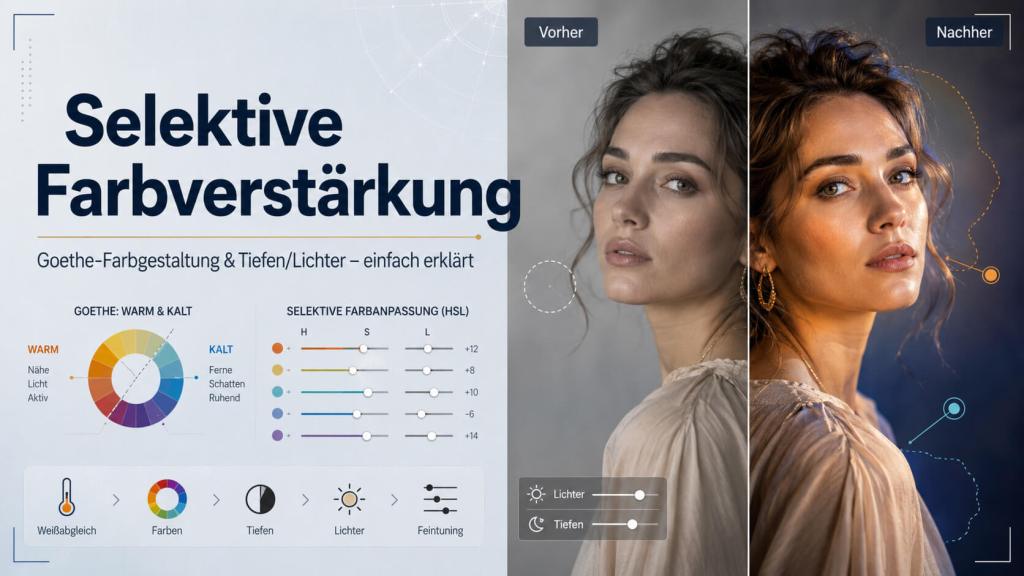
Farbe ist nicht einfach nur „mehr Sättigung“. Farbe ist Stimmung, Richtung, Temperatur, Blickführung und manchmal auch ein kleiner Faustschlag ins Auge — wenn man es übertreibt. Genau darum geht es in diesem Artikel: Wie du Farben gezielt verstärkst, statt das ganze Bild in Bonbonsoße zu ertränken. Wie du Goethes Farbenlehre als künstlerisches Denkwerkzeug nutzen kannst. Und wie die Funktion Tiefen/Lichter hilft, Bilddetails zurückzuholen, ohne das Foto flach und grau zu bügeln.

Dieser Artikel richtet sich an Einsteiger. Kein Farbmanagement-Seminar mit drei Monitoren, Messgerät und leichtem Nervenzusammenbruch. Sondern ein klarer, praktischer Einstieg: Was macht welcher Regler? Was ist sinnvoll? Und wann ist Schluss?


Faktencheck Mai 2026: Was wurde geprüft und korrigiert?

Für diese Fassung wurden die Adobe-Hilfeseiten zu Selektiver Farbkorrektur, Camera Raw Color Mixer / Point Color, Tiefen/Lichter, Farbbereich auswählen und nicht-destruktiven Farbkorrekturen geprüft. Zusätzlich wurden Goethes Farbenlehre und historische Einordnungen über digital zugängliche Quellen gegengeprüft.

Der Artikel war im Kern richtig, wurde aber an mehreren Stellen präzisiert:

  • „Farbkorrektur nach Goethe“ wurde klarer als Goethe-inspirierte Farbgestaltung formuliert. Goethe liefert kein modernes technisches Farbkorrektursystem wie Weißabgleich, ICC-Profil oder Farbmanagement. Seine Farbenlehre ist hier ein künstlerisches Denkmodell für Wirkung, Wahrnehmung, Gegensätze und Stimmung.
  • Selektive Farbkorrektur in Photoshop wurde bestätigt: Sie arbeitet mit CMYK-Prozessfarben, kann laut Adobe aber auch auf RGB-Bilder angewendet werden.
  • Camera Raw Color Mixer und Point Color wurden bestätigt: Point Color erlaubt gezielte Korrekturen einzelner Farben über Farbton, Sättigung, Luminanz und Varianz und kann mit Masken kombiniert werden.
  • Dynamik/Vibrance wurde präzisiert: Der Regler verstärkt vor allem weniger gesättigte Farben und schützt Hauttöne besser vor Übersättigung als globale Sättigung.
  • Tiefen/Lichter in Photoshop wurde geschärft: Der klassische Befehl ist eine direkte Bildkorrektur. Adobe empfiehlt für nicht-destruktives Arbeiten Einstellungsebenen oder Camera Raw.
  • Goethes Komplementärbezüge wurden präzisiert: Bei Goethe sind besonders Gelb/Violett, Orange/Blau und Purpur/Grün wichtig. Rot/Grün ist zwar in moderner Farbgestaltung ein wichtiges Kontrastpaar, aber nicht eins zu eins als Goethe-Paar zu verkaufen.

Kurz gesagt: Die Substanz stimmt. Die Sprache wurde sauberer gemacht, damit Kunst und Technik nicht in denselben Farbeimer fallen.


Warum selektive Farbverstärkung besser ist als „Sättigung hoch“

Der klassische Anfängerfehler ist brutal einfach:

Man öffnet ein Foto, sieht: „Hm, bisschen fad.“
Dann zieht man Sättigung hoch.
Dann zieht man noch ein bisschen.
Dann schaut das Bild aus wie ein Unfall in der Süßwarenabteilung.

Das Problem: Der globale Sättigungsregler verstärkt alle Farben gleichzeitig. Gute Farben, schlechte Farben, Hautrötungen, Farbstiche, schmutzige Schatten, knallige Reklameschilder, Himmel, Gras, Lippen, alles. Demokratisch, aber dumm.

Selektive Farbverstärkung arbeitet gezielter. Du entscheidest:

  • Nur das Blau im Himmel wird stärker.
  • Nur das Rot im Kleid bekommt mehr Kraft.
  • Nur das Grün im Hintergrund wird ruhiger.
  • Nur warme Hauttöne bleiben natürlich.
  • Nur die Schatten bekommen weniger Farbstich.

Das ist der Unterschied zwischen „ich male mit Licht“ und „ich kippe einen Farbeimer aufs Bild“.


Was bedeutet selektive Farbverstärkung?

Selektive Farbverstärkung bedeutet: Du veränderst einzelne Farbbereiche unabhängig voneinander.

Typische Farbbereiche sind:

  • Rot
  • Orange
  • Gelb
  • Grün
  • Aqua/Cyan
  • Blau
  • Violett
  • Magenta

In Camera Raw und Lightroom passiert das meist über Color Mixer / Farbmischer, HSL oder Point Color. In Photoshop nutzt du dafür oft Selektive Farbkorrektur, Farbton/Sättigung, Farbbereich auswählen, Masken oder den Camera-Raw-Filter.

Dabei kannst du meistens drei Dinge verändern:

Farbton

Der Farbton verschiebt eine Farbe in eine andere Richtung. Ein Blau kann cyanlastiger oder violetter werden. Ein Grün kann gelblicher oder kühler wirken.

Sättigung

Sättigung steuert, wie kräftig oder zurückhaltend eine Farbe wirkt.

Luminanz / Helligkeit

Luminanz steuert, wie hell oder dunkel ein Farbbereich erscheint. Das ist extrem wichtig, weil eine Farbe nicht nur durch Sättigung wirkt, sondern auch durch ihre Helligkeit.

Ein dunkles Blau wirkt anders als ein helles Blau. Ein tiefes Rot wirkt anders als ein rosa Rot. Farbe ist nicht nur Farbe. Farbe ist auch Gewicht.


Der große Unterschied: Farbverstärkung ist nicht automatisch Farbkorrektur

Viele sagen „Farbkorrektur“, meinen aber „mach es schöner“. Das ist nicht dasselbe.

Farbkorrektur

Farbkorrektur bedeutet: Du bringst das Bild technisch oder neutral in Ordnung.

Beispiele:

  • Weißabgleich korrigieren
  • Farbstich entfernen
  • Hauttöne natürlicher machen
  • Schatten neutralisieren
  • Überbelichtete Farbbereiche beruhigen

Farbverstärkung

Farbverstärkung bedeutet: Du betonst eine vorhandene Stimmung.

Beispiele:

  • Blau im Himmel dramatischer machen
  • Goldene Abendsonne wärmer machen
  • Rot als Blickfang verstärken
  • Grüntöne beruhigen, damit das Model stärker wirkt
  • Schatten leicht kühler färben

Color Grading

Color Grading bedeutet: Du gibst dem Bild einen bewussten Look.

Beispiele:

  • warme Lichter, kühle Schatten
  • cineastisches Teal-Orange
  • melancholische Blautöne
  • gedämpfter Editorial-Look
  • Pop-Art-artige Farbflächen

Merksatz:

Farbkorrektur macht das Bild richtig. Farbverstärkung macht es stärker. Color Grading macht es eigen.


Selektive Farbverstärkung in Camera Raw und Lightroom

Für Einsteiger ist Camera Raw oder Lightroom oft der beste Start, weil die Werkzeuge übersichtlich sind und RAW-Dateien viel Spielraum bieten.

1. Erst Weißabgleich korrigieren

Bevor du einzelne Farben verstärkst, sollte der Weißabgleich halbwegs stimmen.

Wenn das ganze Bild zu gelb, zu blau, zu grün oder zu magenta ist, verstärkst du sonst nur den Fehler. Das ist wie Make-up auf Staub. Kann man machen, aber warum sollte man?

2. Globale Sättigung nur vorsichtig nutzen

Die globalen Regler heißen meist:

  • Sättigung / Saturation
  • Dynamik / Vibrance

Für Einsteiger ist Dynamik oft besser als Sättigung, weil sie meist vorsichtiger wirkt und weniger schnell Hauttöne zerstört.

Empfehlung:

  • Dynamik leicht erhöhen: oft sinnvoll
  • Sättigung stark erhöhen: meistens gefährlich

3. Dann in den Farbmischer gehen

Im Color Mixer / Farbmischer kannst du einzelne Farben anpassen.

Beispiel Himmel:

  • Blau-Sättigung leicht erhöhen
  • Blau-Luminanz leicht senken
  • Blau-Farbton minimal Richtung Cyan oder Violett verschieben

Beispiel Gras:

  • Gelb/Grün-Sättigung reduzieren
  • Grün-Farbton leicht Richtung Gelb oder Richtung Cyan verschieben
  • Grün-Luminanz anpassen

Beispiel Haut:

  • Orange vorsichtig behandeln
  • Rot nur minimal verändern
  • Gelb nicht zu stark herausziehen, sonst wird Haut grau oder krank

Haut ist kein Testgelände für Farbdrogen. Haut muss leben.

4. Point Color für präzisere Korrekturen

In Adobe Camera Raw gibt es Point Color. Damit kannst du eine konkrete Farbe im Bild anklicken und gezielt über Farbton, Sättigung, Luminanz, Bereich und Varianz verändern.

Das ist besonders hilfreich bei:

  • Hauttönen
  • Lippen
  • Kleidungsstücken
  • farbigen Reflexen
  • Produktfarben
  • störenden Farbflecken
  • gemischten Farbbereichen, die der normale HSL-Regler zu grob erwischt

Point Color ist wie ein feiner Pinsel statt einer Farbrolle.


Selektive Farbkorrektur in Photoshop

Photoshop bietet mehrere Wege. Für Einsteiger sind diese vier besonders wichtig:

1. Selektive Farbkorrektur

In Photoshop findest du sie als Einstellungsebene:

Ebene > Neue Einstellungsebene > Selektive Farbkorrektur

Wichtig: Nutze möglichst die Einstellungsebene, nicht direkt Bild > Korrekturen > Selektive Farbkorrektur, weil direkte Korrekturen Bildinformationen verändern und schwerer rückgängig zu machen sind.

Die selektive Farbkorrektur arbeitet mit den Prozessfarben:

  • Cyan
  • Magenta
  • Gelb
  • Schwarz

Auch wenn das erst einmal nach Druckerei riecht, funktioniert diese Korrektur auch bei RGB-Bildern.

Beispiel:

Wenn Grün zu giftig wirkt, gehst du in den Farbbereich Grüntöne und reduzierst dort Gelb oder Cyan. Wenn Haut zu rot ist, gehst du in Rottöne oder Gelbtöne und korrigierst dort vorsichtig.

2. Farbton/Sättigung

Diese Einstellung ist einfacher und direkter. Du kannst globale Farben oder einzelne Farbbereiche verändern.

Gut für:

  • schnelle Farbreduktion
  • einzelne Farben kräftiger machen
  • Farbverschiebungen
  • kreative Looks

Gefahr:

Zu starke Sättigung erzeugt schnell Plastikfarben.

3. Farbbereich auswählen

Über:

Auswahl > Farbbereich

kannst du bestimmte Farben oder Tonbereiche auswählen. Danach kannst du diese Auswahl als Maske für eine Korrektur verwenden.

Das ist ideal, wenn du nicht alle Blautöne im Bild ändern willst, sondern nur ein bestimmtes blaues Kleid, eine Wand oder ein Objekt.

4. Camera-Raw-Filter als Smartfilter

Du kannst in Photoshop eine Ebene in ein Smartobjekt umwandeln und dann den Camera-Raw-Filter verwenden.

Vorteil:

  • flexibel
  • nachträglich änderbar
  • vertraute RAW-Regler
  • gute Kombination aus Farbe, Licht und Masken

Für viele Einsteiger ist das der angenehmste Photoshop-Weg.

Wichtige Präzisierung: Nicht jede Photoshop-Korrektur existiert als eigene Einstellungsebene. Wenn du nicht-destruktiv arbeiten willst, sind Einstellungsebenen, Smartobjekte, Smartfilter, Masken und Camera Raw die bessere Bühne als direkte Korrekturen über Bild > Korrekturen.


Goethe-inspirierte Farbkorrektur: Was bedeutet das überhaupt?

Jetzt wird es künstlerisch. Und ein bisschen gefährlich, weil Goethe nicht einfach ein moderner Farbmanagement-Professor mit ICC-Profil war. Goethe war Dichter, Naturbeobachter, Denker, Streithansel gegen Newton und ein Mann, der Farbe nicht nur physikalisch, sondern auch menschlich sehen wollte.

Seine Farbenlehre ist aus heutiger Sicht keine technische Norm für digitale Bildbearbeitung. Sie ersetzt keinen Weißabgleich, kein Kameraprofil, kein ICC-Profil, keine kalibrierte Anzeige und keine moderne Farbwissenschaft. Newtons spektrale Lichtanalyse ist für Physik und Optik die tragfähigere Grundlage.

Aber: Für Künstler, Maler, Fotografen, Designer und Bildbearbeiter bleibt Goethes Denken wertvoll, weil er Farbe als Wahrnehmung, Wirkung, Stimmung und seelisches Ereignis betrachtet. Smithsonian Libraries beschreibt Goethe entsprechend als jemanden, der Newtons rein messende Sicht auf Farbe herausforderte und Farbe stärker als subjektive Erfahrung verstand.

Darum verwenden wir Goethe hier nicht als Messsystem.

Sondern als Bildsprache.

Präziser Begriff für diesen Artikel:

Goethe-inspirierte Farbgestaltung statt „Goethe-Farbkorrektur“ im technischen Sinn.


Goethes Grundidee für Bildbearbeiter: Farbe entsteht im Spannungsfeld

Goethe dachte Farbe stark aus dem Verhältnis von Licht und Dunkelheit. Er interessierte sich dafür, wie Farben an Grenzen, Übergängen und Kontrasten entstehen und wirken.

Für die Bildbearbeitung ist das ein großartiger Gedanke:

Farbe wirkt nie allein. Farbe wirkt immer im Verhältnis.

Ein Gelb wirkt anders neben Blau.
Ein Rot wirkt anders neben Grün.
Ein warmes Licht wirkt stärker, wenn die Schatten kühl sind.
Ein Gesicht wirkt lebendiger, wenn der Hintergrund nicht dieselbe Farbtemperatur schreit.

Das ist die praktische Goethe-Brille:

Du fragst nicht nur:

„Ist diese Farbe schön?“

Sondern:

„Welche Gegenfarbe, welche Helligkeit, welcher Schatten, welcher emotionale Pol macht diese Farbe stark?“


Gelb und Blau: Goethes große Pole

Goethe sah Gelb und Blau als sehr bedeutende Gegenkräfte.

Für die Praxis kann man das so übersetzen:

Gelb / Warm / Lichtnah

Wirkt oft:

  • nah
  • warm
  • aktiv
  • freundlich
  • lebendig
  • sonnig
  • körperlich

Blau / Kühl / Dunkelnah

Wirkt oft:

  • fern
  • ruhig
  • melancholisch
  • tief
  • geistig
  • nächtlich
  • distanziert

Das heißt nicht, dass Gelb immer gut und Blau immer traurig ist. So simpel ist Farbe nicht. Aber als Einsteiger bekommst du damit ein Gefühl für Farbspannung.

Ein warmer Hautton vor kühlem Hintergrund wirkt stärker.
Ein goldener Lichtstreifen in blauen Schatten wirkt filmischer.
Ein blauer Himmel über gelber Architektur bekommt natürliche Spannung.

Das ist Goethe für Photoshop-Menschen:

Nicht alles gleich warm machen. Nicht alles gleich kühl machen. Spannung entsteht durch Gegensätze.


Komplementärfarben: Der Blick wird geführt

Goethes Farbkreis arbeitet stark mit Gegensätzen und Ergänzungen. Für die Bildbearbeitung ist das Gold wert — allerdings muss man sauber bleiben.

Bei Goethe sind besonders diese Gegenbezüge wichtig:

  • Gelb und Violett
  • Orange und Blau
  • Purpur und Grün

In moderner Bildbearbeitung und Gestaltung begegnet dir zusätzlich häufig:

  • Rot und Grün
  • Cyan und Rot
  • Blau und Gelb/Orange

Warum ist das wichtig?

Weil das Auge Kontraste liebt. Ein warmer Hautton vor kühlem Hintergrund wirkt lebendiger. Ein orangefarbener Lichtsaum in blauen Schatten wirkt sofort filmischer. Ein purpurfarbener Akzent vor grünlicher Umgebung kann mystisch, giftig oder theatralisch wirken.

Aber Vorsicht: Komplementärkontrast ist ein Messer. Man kann damit kochen oder die Küche ruinieren.

Für Einsteiger gilt:

  • Eine Hauptfarbe wählen
  • Eine Gegenfarbe nur unterstützend einsetzen
  • Nicht alle Farben gleichzeitig anschreien lassen
  • Hintergrundfarben oft reduzieren
  • Motivfarben gezielt stärken

Praktische Goethe-inspirierte Farbkorrektur: Ein einfacher Workflow

Schritt 1: Bild emotional lesen

Frag dich:

  • Soll das Bild warm oder kühl wirken?
  • Soll es ruhig oder intensiv sein?
  • Soll der Blick auf Mensch, Objekt, Himmel, Licht oder Raum gehen?
  • Welche Farbe ist die Hauptfigur?

Ja, Farbe hat Hauptfiguren. In guten Bildern sowieso.

Schritt 2: Hauptfarbe bestimmen

Beispiele:

  • Blau: Himmel, Nacht, Ruhe, Distanz
  • Rot: Körper, Leidenschaft, Gefahr, Blickfang
  • Gelb/Orange: Sonne, Haut, Wärme, Nähe
  • Grün: Natur, Ruhe, manchmal auch Giftigkeit
  • Magenta/Violett: Kunst, Traum, Künstlichkeit, Mystik

Schritt 3: Gegenfarbe bewusst einsetzen

Wenn dein Motiv warm ist, darf der Hintergrund kühler werden. Wenn dein Bild sehr grün ist, kann ein kleiner roter oder magentafarbener Akzent viel bewirken.

Schritt 4: Nebendarsteller leiser drehen

Viele Bilder werden besser, wenn du nicht die Hauptfarbe stärker machst, sondern die störenden Nebenfarben schwächer.

Beispiel:

Ein Model in rotem Kleid steht in einer grünen Umgebung. Statt Rot brutal hochzudrehen, reduzierst du das Grün leicht, machst es dunkler oder kühler. Plötzlich wirkt das Kleid stärker, ohne künstlich zu schreien.

Das ist erwachsene Bildbearbeitung.

Schritt 5: Licht und Schatten farblich trennen

Ein einfacher Goethe-inspirierter Look:

  • Lichter leicht warm
  • Schatten leicht kühl
  • Mitteltöne natürlich halten

Das erzeugt Tiefe, ohne dass das Bild sofort nach Filter aussieht.


Tiefen/Lichter: Was macht diese Funktion?

Die Funktion Tiefen/Lichter hilft, Details in dunklen und hellen Bildbereichen sichtbar zu machen.

Typische Probleme:

  • Gesicht ist zu dunkel, weil der Hintergrund hell war
  • Himmel ist zu hell
  • Schatten fressen Details
  • Gegenlicht macht das Motiv zu dunkel
  • helle Bereiche wirken ausgebrannt

Mit Tiefen/Lichter kannst du:

  • Schatten aufhellen
  • Lichter abdunkeln
  • Details zurückholen
  • Kontrast kontrollierter verteilen

Aber Achtung: Diese Funktion ist kein Zauberstab. Wenn Informationen wirklich komplett ausgebrannt oder abgesoffen sind, kann auch Photoshop keine echten Details aus dem Nichts holen. Dann wird nur noch gerechnet, geraten und geglättet. Manchmal überzeugend, manchmal matschig.


Tiefen/Lichter in Photoshop: Einsteiger-Erklärung

In Photoshop findest du die klassische Funktion unter:

Bild > Korrekturen > Tiefen/Lichter

Wichtig: Dieser klassische Befehl ist eine direkte Korrektur. Adobe weist darauf hin, dass Tiefen/Lichter direkt auf das Bild angewendet wird und dabei Bildinformationen verworfen werden können. Für nicht-destruktives Arbeiten empfiehlt Adobe Einstellungsebenen oder Camera Raw.

Praktische Einsteiger-Regel:

  • Für schnelle Rettung: Tiefen/Lichter auf einer Kopie der Ebene verwenden.
  • Für sauberen Workflow: Camera Raw, Einstellungsebenen und Masken nutzen.
  • Für maximale Flexibilität: RAW-Datei in Camera Raw/Lightroom vorbereiten, erst danach in Photoshop weiterarbeiten.

Die wichtigsten Regler

Tiefen: Stärke / Amount

Dieser Regler hellt dunkle Bereiche auf.

Einsteigerwert:

  • vorsichtig starten
  • oft zwischen 5 und 25 Prozent sinnvoll
  • zu viel wirkt schnell flach oder HDR-matschig

Lichter: Stärke / Amount

Dieser Regler dunkelt helle Bereiche ab.

Gut für:

  • Himmel
  • helle Hautstellen
  • weiße Kleidung
  • Fensterlicht
  • Reflexe

Gefahr:

Zu viel macht helle Bereiche grau und schmutzig.

Tonbreite / Tonal Width

Dieser Regler bestimmt, wie groß der betroffene Tonbereich ist.

Kleine Werte:

  • nur sehr dunkle oder sehr helle Bereiche werden verändert

Große Werte:

  • auch Mitteltöne werden mitverändert

Für Einsteiger gilt:

Wenn das ganze Bild plötzlich komisch flach wird, ist oft die Tonbreite zu groß.

Radius

Der Radius bestimmt, wie Photoshop die Umgebung eines Pixels bewertet.

Kleine Radien:

  • können harte Übergänge erzeugen
  • können Halos verstärken

Große Radien:

  • wirken weicher
  • können aber das ganze Bild global verschieben

Der Radius ist der Regler, bei dem Einsteiger oft denken: „Was zur Hölle macht der?“ — völlig normal. Er steuert nicht einfach hell oder dunkel, sondern die lokale Berechnung der Korrektur.


Der bessere Einsteigerweg: Tiefen/Lichter in Camera Raw

Für Einsteiger ist Camera Raw oft angenehmer als der klassische Photoshop-Befehl.

Dort arbeitest du mit:

  • Tiefen / Shadows
  • Lichter / Highlights
  • Schwarz / Blacks
  • Weiß / Whites
  • Belichtung / Exposure
  • Kontrast / Contrast

Ein einfacher Ablauf:

  1. Belichtung grob korrigieren
  2. Lichter etwas senken, wenn helle Bereiche zu stark sind
  3. Tiefen etwas anheben, wenn dunkle Bereiche zu schwer sind
  4. Schwarzpunkt kontrollieren, damit das Bild Tiefe behält
  5. Weißpunkt kontrollieren, damit das Bild Licht behält
  6. Danach erst Farbe verstärken

Wichtig:

Wenn du Tiefen stark anhebst, werden oft auch Farbrauschen und Farbstiche sichtbar. Dann musst du eventuell Rauschreduzierung oder selektive Farbkorrektur einsetzen.


Wie Tiefen/Lichter und Farbe zusammenhängen

Viele Einsteiger behandeln Helligkeit und Farbe getrennt. In Wirklichkeit hängen sie eng zusammen.

Wenn du Schatten aufhellst, kommen oft versteckte Farbstiche heraus:

  • grüne Schatten
  • magentafarbene Haut
  • blaue Augenringe
  • gelbe Innenraumreflexe
  • rote Hautflecken

Wenn du Lichter abdunkelst, können Farben plötzlich satter wirken, weil helle Bereiche wieder mehr Zeichnung bekommen.

Darum ist dieser Workflow sinnvoll:

  1. Belichtung korrigieren
  2. Tiefen und Lichter ordnen
  3. Weißabgleich prüfen
  4. Farbstiche entfernen
  5. selektiv Farben verstärken
  6. finalen Look setzen

Nicht umgekehrt. Sonst malst du auf einem wackeligen Gerüst.


Praxisbeispiel 1: Landschaft mit flauem Himmel

Problem:

Der Himmel wirkt blass, die Landschaft ist etwas dunkel.

Workflow:

  1. Lichter leicht senken
  2. Tiefen leicht anheben
  3. Blau im Farbmischer etwas mehr Sättigung geben
  4. Blau-Luminanz leicht senken
  5. Grün/Gelb in der Landschaft kontrollieren
  6. Gesamtkontrast leicht erhöhen

Nicht machen:

Einfach Sättigung +50. Dann wird das Gras radioaktiv und der Himmel sieht aus wie Plastikfolie.


Praxisbeispiel 2: Porträt mit warmem Hautton

Problem:

Das Gesicht ist etwas dunkel, Hintergrund lenkt ab, Haut soll lebendig bleiben.

Workflow:

  1. Tiefen im Gesicht vorsichtig anheben
  2. Lichter auf Stirn/Nase/Wangen kontrollieren
  3. Orange-Sättigung nur minimal erhöhen oder sogar reduzieren
  4. Rot in der Haut kontrollieren
  5. Hintergrundfarben leicht entsättigen
  6. Kühle Schatten dezent setzen, wenn es filmischer wirken soll

Goethe-Idee:

Warme Haut wirkt stärker vor kühlerem Hintergrund. Nicht die Haut totbraten. Lieber das Umfeld klug zähmen.


Praxisbeispiel 3: Street-Foto mit rotem Akzent

Problem:

Ein rotes Schild, Mantel oder Objekt soll Blickfang werden.

Workflow:

  1. Grundbelichtung korrigieren
  2. Tiefen nicht zu stark aufhellen, Street darf Kontrast haben
  3. Rot selektiv leicht verstärken
  4. Orange/Hauttöne schützen
  5. störende Gelb- oder Grüntöne reduzieren
  6. Rot eventuell etwas dunkler machen, damit es edler wirkt

Goethe-Idee:

Rot braucht Bühne. Die Bühne darf nicht genauso laut sein wie der Star.


Praxisbeispiel 4: Innenraum mit gelbem Farbstich

Problem:

Lampenlicht macht alles gelb/orange. Wände, Haut und Schatten wirken schmutzig.

Workflow:

  1. Weißabgleich kühler setzen
  2. Gelb/Orange im Farbmischer reduzieren
  3. Tiefen vorsichtig öffnen
  4. Farbstiche in Schatten kontrollieren
  5. Wandfarben neutralisieren
  6. warme Lichtstimmung teilweise erhalten

Nicht alles neutralisieren. Sonst sieht der Raum aus wie ein OP-Saal mit Möbeln.


Häufige Anfängerfehler

Fehler 1: Alles stärker machen

Nicht jede Farbe verdient mehr Aufmerksamkeit. Manche Farben müssen leiser werden, damit andere wirken.

Fehler 2: Haut mit globaler Sättigung zerstören

Haut reagiert empfindlich. Zu viel Rot, Orange oder Gelb wirkt schnell krank, verbrannt oder künstlich.

Fehler 3: Tiefen zu stark aufhellen

Dann verliert das Bild Tiefe. Schatten dürfen Schatten bleiben. Nicht jede dunkle Ecke braucht eine Taschenlampe.

Fehler 4: Lichter zu stark abdunkeln

Weiße Bereiche werden grau, Himmel wird dreckig, Licht verliert Glanz.

Fehler 5: Goethe als technische Farbkorrektur missverstehen

Goethe hilft dir beim Denken über Wirkung, Kontrast und Stimmung. Er ersetzt keinen Weißabgleich, kein Farbprofil und kein sauberes Histogramm.

Fehler 6: Zu viele Hauptfarben

Ein starkes Bild braucht oft eine klare Farbhierarchie:

  • Hauptfarbe
  • Gegenfarbe
  • neutrale Bühne

Wenn alles Hauptrolle spielt, ist das Bild ein Theaterstück mit 37 Hamlets.


Ein einfacher 10-Minuten-Workflow für Einsteiger

Schritt 1: Bild technisch ordnen

  • Belichtung prüfen
  • Weißabgleich setzen
  • Lichter retten
  • Tiefen vorsichtig öffnen
  • Schwarzpunkt behalten

Schritt 2: Hauptfarbe finden

Frag dich:

Was soll der Blick zuerst sehen?

  • Haut?
  • Kleid?
  • Himmel?
  • Licht?
  • Objekt?
  • Hintergrund?

Schritt 3: Störfarben reduzieren

Nicht sofort Hauptfarbe verstärken. Erst schauen, welche Farben stören.

Schritt 4: Hauptfarbe selektiv stärken

Mit Farbmischer, Point Color, Selektiver Farbkorrektur oder Farbton/Sättigung.

Schritt 5: Goethe-Frage stellen

Welche Gegenkraft macht meine Hauptfarbe stärker?

  • warm gegen kühl
  • hell gegen dunkel
  • rot gegen grün
  • orange gegen blau
  • gelb gegen violett

Schritt 6: Finale Kontrolle

  • Haut noch natürlich?
  • Schatten noch tief?
  • Lichter noch lebendig?
  • Keine Halos?
  • Keine Plastikfarben?
  • Bild wirkt stärker, nicht nur lauter?

Empfohlene Startwerte für Einsteiger

Diese Werte sind keine Gesetze. Sie sind sichere Startpunkte aus der Praxis. Bei Tiefen/Lichter decken sie sich teilweise mit Adobes Empfehlung, für leichte Schattenaufhellung in gut belichteten Bildern vorsichtig im Bereich 0 bis 25 Prozent zu starten.

Camera Raw / Lightroom

  • Dynamik: +5 bis +20
  • Sättigung global: 0 bis +8
  • Tiefen: +5 bis +30
  • Lichter: -5 bis -40
  • Blau-Sättigung Himmel: +5 bis +25
  • Blau-Luminanz Himmel: -5 bis -25
  • Grün-Sättigung Natur: oft -5 bis -20
  • Orange Haut: sehr vorsichtig, meist zwischen -5 und +8

Photoshop Tiefen/Lichter

  • Tiefen Stärke: 5 bis 25 Prozent
  • Lichter Stärke: 5 bis 30 Prozent
  • Tonbreite: vorsichtig anpassen
  • Radius: je nach Bild testen

Wenn du den Effekt sofort stark siehst, ist er wahrscheinlich schon zu stark.


Der Brownz-Merksatz

Farbe ist kein Lautstärkeregler. Farbe ist Regie.

Du entscheidest, wer spricht, wer schweigt, wer im Licht steht und wer im Schatten bleibt. Selektive Farbverstärkung gibt dir Kontrolle. Goethes Farbdenken gibt dir Gefühl. Tiefen/Lichter gibt dir Zeichnung zurück.

Zusammen ergibt das einen sehr einfachen, aber starken Grundsatz:

Erst das Licht ordnen. Dann die Farben bändigen. Dann die Stimmung setzen.

Nicht alles muss knallen. Manchmal reicht ein roter Akzent, ein kühler Schatten, ein warmer Lichtsaum — und das Bild beginnt zu atmen.


Geprüfte Quellen und weiterführende Links

Stand der Link- und Faktenprüfung: 5. Mai 2026

  1. Adobe: Selektive Farbkorrektur in Photoshop
    https://helpx.adobe.com/photoshop/using/mix-colors.html
  2. Adobe: Tiefen/Lichter in Photoshop
    https://helpx.adobe.com/photoshop/using/adjust-shadow-highlight-detail.html
  3. Adobe: Farb- und Tonwertkorrekturen in Camera Raw, Color Mixer und Point Color
    https://helpx.adobe.com/camera-raw/using/make-color-tonal-adjustments-camera.html
  4. Adobe: Grundsätze für Farb- und Tonwertkorrekturen in Photoshop
    https://helpx.adobe.com/photoshop/using/color-adjustments.html
  5. Adobe: Farbbereich in Photoshop auswählen
    https://helpx.adobe.com/photoshop/desktop/make-selections/freehand-selections/select-a-color-range-in-photoshop.html
  6. Smithsonian Libraries and Archives: The Science of Color — Newton, Goethe und Farbwahrnehmung
    https://library.si.edu/exhibition/color-in-a-new-light/science
  7. Johann Wolfgang von Goethe: Naturwissenschaftliche Schriften, Optik und Farbenlehre, Projekt Gutenberg
    https://projekt-gutenberg.org/authors/johann-wolfgang-von-goethe/books/naturwissenschaftliche-schriften-optik-und-farbenlehre-physik/
  8. Goethe: Zur Farbenlehre, Digitalisat bei der Bayerischen Staatsbibliothek
    https://www.digitale-sammlungen.de/de/view/bsb10857915?page=426%2C427
  9. Goethe: Zur Farbenlehre, Scan bei Internet Archive
    https://archive.org/details/gri_c00233125012873531

Hinweis: Der BSB-Link ist ein Viewer-Link. Er ist als Digitalisat vorhanden, kann je nach Browser oder Einbettung aber anders starten. Darum ist zusätzlich der Internet-Archive-Scan als stabile Ausweichquelle ergänzt.


Schlagworte: selektive Farbverstärkung, Farbkorrektur, Goethe Farbenlehre, Goethe-inspirierte Farbgestaltung, Tiefen Lichter, Photoshop, Camera Raw, Lightroom, Color Mixer, Point Color, Selektive Farbkorrektur, HSL, Farbbereich auswählen, Bildbearbeitung für Einsteiger, Fotobearbeitung, Color Grading, Farbwirkung, Komplementärfarben, Hauttöne bearbeiten


Hinweis zur Entstehung dieses Artikels

Dieser Artikel entstand aus praktischer Bildbearbeitungserfahrung, aktueller Recherche zu Adobe Photoshop und Camera Raw sowie einer künstlerischen Einordnung von Goethes Farbenlehre. KI wurde als Schreib- und Strukturwerkzeug eingesetzt. Die fachlichen Aussagen wurden anhand offizieller Adobe-Hilfeseiten und digital zugänglicher Goethe-Quellen geprüft. Die finale Formulierung folgt einem praxisnahen Anspruch: verständlich, brauchbar, menschlich — und ohne Regler-Voodoo.


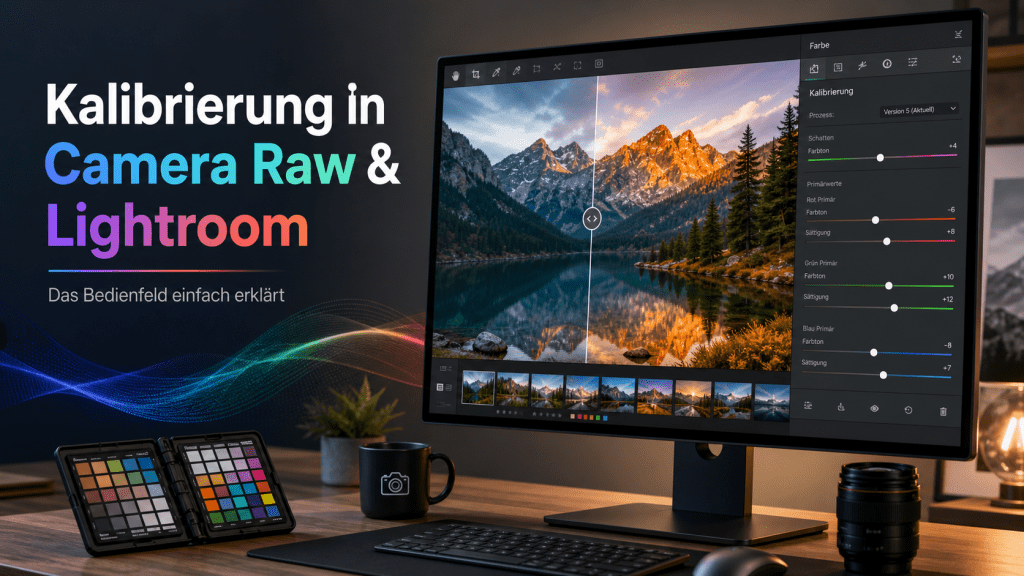
Wie du mit dem Kalibrierungs-Bedienfeld Farben sauberer, lebendiger und kontrollierter entwickelst

Wer in Lightroom Classic oder Adobe Camera Raw Bilder bearbeitet, landet meistens zuerst bei Belichtung, Weißabgleich, Kontrast, HSL, Color Grading und Kurven. Das ist logisch. Diese Werkzeuge sind sichtbar, direkt und leicht zu verstehen. Ganz unten im Entwicklungsbereich wartet jedoch ein Bedienfeld, das viele übersehen: Kalibrierung.

Und genau dort sitzt ein Werkzeug, das Farben nicht einfach nur „bunter“ macht, sondern die grundlegende Farbwiedergabe eines Bildes beeinflusst. Es verändert also nicht nur einzelne Farbbereiche, sondern die Art, wie Rot, Grün und Blau im gesamten Bild interpretiert werden.

Für Einsteiger klingt das zunächst technischer, als es ist. In der Praxis bedeutet es: Mit der Kalibrierung kannst du einem RAW-Bild einen klareren Farbboden geben, Hauttöne feiner abstimmen, Landschaften natürlicher oder kräftiger wirken lassen und einen eigenen Look vorbereiten, bevor du mit den üblichen Reglern weiterarbeitest.


Was bedeutet „Kalibrierung“ in Lightroom und Camera Raw?

Kalibrierung meint in diesem Zusammenhang nicht die Monitor-Kalibrierung. Es geht also nicht darum, deinen Bildschirm mit einem Messgerät einzustellen. Das wäre ein anderes Thema.

Das Kalibrierungs-Bedienfeld in Lightroom Classic und Camera Raw beeinflusst die kameraabhängige Farbwiedergabe eines Bildes. Jede Kamera interpretiert Farbe etwas anders. Ein Rot bei Canon kann anders wirken als ein Rot bei Sony, Nikon, Fuji oder einer anderen Kamera. Selbst innerhalb einer Marke können Sensor, Objektiv, Licht und Kameraprofil das Farbverhalten beeinflussen.

Die Kalibrierung hilft dabei, diese Grundinterpretation zu justieren.

Einfach gesagt:

Die Kalibrierung verändert nicht nur die sichtbaren Farben, sondern die farbliche Grundlage, aus der das Bild aufgebaut ist.

Das ist der große Unterschied zu HSL oder Color Mixer. HSL arbeitet gezielt an wahrgenommenen Farbbereichen wie Orange, Gelb, Grün oder Blau. Die Kalibrierung arbeitet tiefer: Sie verändert die RGB-Primärfarben, aus denen alle Bildfarben zusammengesetzt sind.


Wo findest du das Bedienfeld?

In Lightroom Classic

In Lightroom Classic findest du das Bedienfeld im Entwickeln-Modul auf der rechten Seite. Standardmäßig sitzt es weit unten, meist unter Effekte, Transformieren, Objektivkorrekturen und Details.

Der Bereich heißt:

Kalibrierung

Darin findest du in der Regel folgende Punkte:

  • Prozess
  • Tiefen
  • Primärwert Rot
  • Primärwert Grün
  • Primärwert Blau

Je nach Version, Spracheinstellung und Dateityp kann die Darstellung leicht variieren.

In Adobe Camera Raw

In Camera Raw findest du die Kalibrierung ebenfalls in der rechten Bedienleiste unter dem Bereich:

Kalibrierung

Dort kannst du die Prozessversion auswählen und die Regler für Tiefen sowie Rot-, Grün- und Blau-Primärwerte anpassen.

In Lightroom Desktop / Lightroom Cloud

In der cloudbasierten Lightroom-Version kann das Bedienfeld unter Umständen versteckt sein. Falls du es nicht siehst, prüfe das Drei-Punkte-Menü im Bearbeitungsbereich. Dort kann es eine Option wie Color Calibration anzeigen oder Farbkalibrierung anzeigen geben.

Wichtig: Je nach Version, Plattform und App-Variante können Bedienfelder unterschiedlich verfügbar sein. Lightroom Classic ist bei diesem Thema meist die eindeutigste Arbeitsumgebung.


Das wichtigste Missverständnis: Kalibrierung ist nicht HSL

Viele Einsteiger denken zuerst: „Wozu brauche ich Kalibrierung, wenn ich doch HSL oder Color Mixer habe?“

Die Antwort: Weil beide Werkzeuge unterschiedliche Ebenen bearbeiten.

HSL / Color Mixer

HSL arbeitet an bestimmten Farbbereichen. Wenn du zum Beispiel Orange sättigst, werden vor allem orangefarbene Bereiche beeinflusst. Das ist ideal für gezielte Korrekturen:

  • Haut etwas wärmer oder kühler machen
  • Gras von giftgrün zu natürlicherem Grün schieben
  • Himmel dunkler oder satter machen
  • Gelb reduzieren
  • einzelne Farbfamilien kontrollieren

Kalibrierung

Kalibrierung verändert die RGB-Basis des gesamten Bildes. Jeder Pixel besteht aus Rot-, Grün- und Blauanteilen. Wenn du an den Primärwerten drehst, verändert sich also nicht nur eine isolierte Farbe, sondern die gesamte Farbmischung.

Das wirkt oft natürlicher, aber auch mächtiger. Kleine Änderungen können große Folgen haben.

Merksatz:

HSL bearbeitet Farbbereiche. Kalibrierung bearbeitet die Farbbasis.


Die einzelnen Regler im Kalibrierungs-Bedienfeld

1. Prozess

Der Prozess-Regler legt fest, mit welcher Entwicklungslogik Lightroom oder Camera Raw das Bild interpretiert. Adobe hat im Lauf der Jahre verschiedene Prozessversionen eingeführt. Neuere Versionen unterstützen moderne Funktionen und eine aktuellere Bildverarbeitung.

Für aktuelle RAW-Bearbeitung solltest du normalerweise die neueste Prozessversion verwenden. Bei alten Bildern kann es aber sinnvoll sein, die ursprüngliche Prozessversion beizubehalten, damit frühere Bearbeitungen nicht plötzlich anders aussehen.

Für Einsteiger gilt:

  • Neue Bilder: aktuelle Prozessversion verwenden.
  • Alte fertig bearbeitete Bilder: nicht unnötig umstellen.
  • Alte Bilder, die du neu bearbeiten willst: Aktualisierung kann sinnvoll sein.

Der Prozess-Regler ist also kein Kreativregler, sondern eher die technische Grundlage.


2. Tiefen / Shadows Tint

Der Tiefen-Regler beeinflusst den Farbstich in den Schattenbereichen. Meist bewegt er sich zwischen Grün und Magenta.

Das kann nützlich sein, wenn die Schatten eines Bildes einen unangenehmen Farbstich haben. Zum Beispiel:

  • Schatten wirken grünlich und krank.
  • dunkle Bildbereiche kippen ins Magenta.
  • Haut in Schattenzonen sieht unnatürlich aus.
  • Innenraumlicht erzeugt matschige Schattenfarben.

Dieser Regler ist allerdings mit Vorsicht zu verwenden. Moderne Farbkorrektur in Schatten, Mitteltönen und Lichtern lässt sich oft gezielter über das Color-Grading-Bedienfeld erledigen. Der Tiefen-Regler in der Kalibrierung ist eher ein Korrekturwerkzeug für die Basis, kein großer Effektregler.

Empfehlung für Einsteiger:

  • Nur leicht bewegen.
  • Vorher/nachher prüfen.
  • Besonders auf Haut, schwarze Kleidung und neutrale Flächen achten.

3. Primärwert Rot

Der Primärwert Rot besteht aus zwei Reglern:

  • Farbton
  • Sättigung

Der rote Primärwert beeinflusst nicht nur rote Bildbereiche. Er wirkt auf die RGB-Grundmischung und damit auch auf verwandte und gegenüberliegende Farbbereiche. Besonders sichtbar wird er oft bei:

  • Hauttönen
  • Lippen
  • Sonnenuntergängen
  • warmem Licht
  • Holz, Erde, Backstein, Rost
  • Mode- und Portraitbildern

Rot Farbton

Mit dem Farbton-Regler kannst du die Interpretation von Rot verschieben. Das kann Haut natürlicher machen oder sie ins Unangenehme kippen lassen. Genau deshalb sollte man hier sehr feinfühlig arbeiten.

Typische Wirkung:

  • Eine Richtung macht Rot/Orange oft wärmer oder gelblicher.
  • Die andere Richtung kann Rot stärker in Richtung Pink/Magenta verschieben.

Das hängt vom Bild ab. Es gibt keine universelle Zahl, die immer funktioniert.

Rot Sättigung

Mit der Sättigung kannst du die Stärke des roten Primärwerts anheben oder reduzieren. Bei Portraits kann das helfen, Haut lebendiger wirken zu lassen. Zu viel davon erzeugt aber schnell rote Flecken, Plastikhaut oder Sonnenbrand-Ästhetik.

Einsteiger-Tipp:

Bei Hauttönen niemals nur auf das Gesicht zoomen. Prüfe auch Hals, Hände, Ohren und Schattenbereiche. Dort verrät sich übertriebene Kalibrierung zuerst.


4. Primärwert Grün

Der grüne Primärwert beeinflusst häufig stark die Wirkung von Natur, Vegetation, Gelb-Grün-Tönen, aber auch die Balance zwischen Grün und Magenta im gesamten Bild.

Er ist nützlich für:

  • Landschaftsfotografie
  • Wälder
  • Wiesen
  • Pflanzen
  • Outdoor-Portraits
  • Street-Fotos mit viel Umgebung
  • Looks mit filmischer Grün-Magenta-Spannung

Grün Farbton

Dieser Regler kann Grün natürlicher, wärmer, kühler oder stilisierter wirken lassen. Gerade Kameras neigen manchmal zu einem sehr digitalen, giftigen Grün. Mit dem grünen Primärwert lässt sich das oft eleganter entschärfen als mit HSL allein.

Grün Sättigung

Die Sättigung des grünen Primärwerts kann Landschaften lebendiger machen. Aber Vorsicht: Grün ist eine Farbe, die schnell billig aussieht, wenn sie übertrieben wird. Ein Bild kann dann sofort nach Preset, Smartphone-HDR oder „Urlaubsprospekt aus der Hölle“ wirken.

Einsteiger-Tipp:

Grün lieber etwas kultivieren als aufblasen. Natürliches Grün verkauft sich fast immer besser als radioaktiver Salat.


5. Primärwert Blau

Der blaue Primärwert ist einer der beliebtesten Regler im Kalibrierungs-Bedienfeld. Viele Fotografen und Bildbearbeiter verwenden besonders Blau Sättigung, um dem gesamten Bild mehr Tiefe, Klarheit und Farbenergie zu geben.

Warum wirkt Blau so stark?

Weil Blau nicht nur Himmel oder Wasser beeinflusst. Durch die RGB-Grundmischung verändert sich oft die Gesamtwirkung vieler Farben. Das Bild kann frischer, klarer und hochwertiger wirken, ohne dass einzelne Farbbereiche so schnell ausbrechen wie bei HSL.

Typische Einsatzbereiche:

  • Himmel
  • Wasser
  • Schattenstimmung
  • Fashion
  • Architektur
  • Reisebilder
  • filmische Looks
  • moderne Social-Media-Bildsprache

Blau Farbton

Mit dem Farbton-Regler kannst du Blau eher in Richtung Cyan oder Violett verschieben. Das kann einen Look modern, kühl, surreal oder cineastisch machen.

Blau Sättigung

Dieser Regler kann einem flauen RAW-Bild schnell mehr Leben geben. Besonders bei niedrigen bis mittleren Werten wirkt das oft erstaunlich sauber.

Aber: Auch hier ist weniger meistens mehr.

Einsteiger-Tipp:

Blau Sättigung ist verführerisch. Genau deshalb nicht blind auf +100 ziehen. Gute Farbe schreit nicht. Sie steht im Raum und schaut dich an.


Wann sollte man die Kalibrierung im Workflow verwenden?

Es gibt zwei verbreitete Ansätze.

Ansatz 1: Früh im Workflow

Viele nutzen die Kalibrierung früh, direkt nach Profil, Weißabgleich und Grundbelichtung. Der Gedanke dahinter: Die Kalibrierung legt den Farbboden fest. Danach werden Kontrast, HSL, Color Grading und lokale Anpassungen darauf aufgebaut.

Dieser Ansatz ist besonders sinnvoll, wenn du einen konsistenten Look entwickeln willst.

Empfohlene Reihenfolge:

  1. Kameraprofil wählen
  2. Weißabgleich einstellen
  3. Belichtung und Kontrast grob setzen
  4. Kalibrierung fein abstimmen
  5. HSL / Color Mixer nutzen
  6. Color Grading setzen
  7. lokale Masken und Feinschliff

Ansatz 2: Spät im Workflow

Andere bearbeiten zuerst das Bild vollständig und nutzen die Kalibrierung erst am Ende, um die Farbbasis noch etwas zu veredeln. Das kann funktionieren, birgt aber mehr Risiko: Wenn du am Ende stark an der Kalibrierung drehst, verändern sich viele vorherige Farbentscheidungen wieder.

Für Einsteiger ist Ansatz 1 meistens besser.

Merksatz:

Kalibrierung ist kein Lack am Ende. Sie ist eher die Grundierung unter der Farbe.


Schritt-für-Schritt-Anleitung für Einsteiger

Schritt 1: Mit einem RAW-Bild arbeiten

Die Kalibrierung ist besonders sinnvoll bei RAW-Dateien, weil hier die Farbinformationen noch flexibel interpretiert werden können. JPEGs sind bereits stark verarbeitet. Dort kann Kalibrierung zwar je nach Programmkontext sichtbar wirken, aber der Spielraum ist geringer.

Für ernsthafte Farbentwicklung: RAW verwenden.


Schritt 2: Profil und Weißabgleich zuerst setzen

Bevor du die Kalibrierung anfasst, stelle zuerst das Kameraprofil und den Weißabgleich ein.

Warum?

Weil ein falscher Weißabgleich jede Farbentscheidung verfälscht. Wenn ein Bild zu warm, zu grün oder zu magenta ist, versuchst du sonst mit der Kalibrierung ein Problem zu lösen, das eigentlich im Weißabgleich sitzt.

Praktisch:

  • Profil wählen: Adobe Color, Adobe Neutral, Camera Matching oder ein eigenes Profil.
  • Weißabgleich mit Pipette oder nach Auge setzen.
  • Haut und neutrale Flächen prüfen.

Schritt 3: Belichtung grob korrigieren

Stelle danach Belichtung, Lichter, Tiefen, Weiß und Schwarz grob ein. Du brauchst kein perfektes Bild, aber eine halbwegs saubere Tonwertbasis.

Farbe wirkt anders, wenn ein Bild zu dunkel, zu hell oder kontrastlos ist. Deshalb: Erst das Licht stabilisieren, dann Farbe formen.


Schritt 4: Kalibrierung mit kleinen Bewegungen testen

Jetzt öffnest du das Kalibrierungs-Bedienfeld.

Arbeite langsam:

  • Regler kurz stark bewegen, um die Wirkung zu verstehen.
  • Danach wieder zurückgehen.
  • Dann nur kleine Werte setzen.

Für Einsteiger sind extreme Werte selten nötig. Oft reichen Bewegungen zwischen -15 und +20, manchmal sogar weniger.


Schritt 5: Mit Blau beginnen

Ein guter Einstieg ist häufig der blaue Primärwert.

Teste:

  • Blau Sättigung leicht erhöhen.
  • Blau Farbton minimal verschieben.
  • Bildwirkung beobachten.

Achte darauf, ob das Bild insgesamt frischer wirkt oder ob Schatten, Haut und neutrale Bereiche kippen.


Schritt 6: Rot für Haut und Wärme prüfen

Wenn Menschen im Bild sind, prüfe danach den roten Primärwert.

Teste vorsichtig:

  • Rot Farbton minimal verändern.
  • Rot Sättigung nur leicht anheben oder reduzieren.

Achte besonders auf Haut. Wenn Haut zu orange, zu rot, zu pink oder fleckig wird, bist du zu weit gegangen.


Schritt 7: Grün für Natur und Balance nutzen

Bei Landschaften, Outdoor-Portraits oder Bildern mit viel Umgebung kannst du den grünen Primärwert anpassen.

Ziel ist nicht maximal grün, sondern glaubwürdiges Grün.

Achte auf:

  • Gras
  • Blätter
  • Schatten in Pflanzen
  • Gelbstich
  • Magentastich
  • digitale Übersättigung

Schritt 8: Vorher/Nachher kontrollieren

Kalibrierung kann das Bild subtil verbessern, aber auch schleichend zerstören. Deshalb regelmäßig prüfen:

  • Vorher/Nachher-Ansicht
  • Zoom auf Haut
  • Zoom auf Schatten
  • neutrale Bereiche
  • Himmel
  • starke Farbkanten

Wenn du nach zehn Minuten nicht mehr weißt, ob es besser geworden ist: kurz zurücksetzen, durchatmen, neu schauen. Farbe ist manchmal ein kleiner Dämon mit sehr hübschem Mantel.


Praktische Einsatzbereiche

Portraits

Bei Portraits geht es vor allem um Haut. Die Kalibrierung kann Hauttöne eleganter, wärmer oder sauberer wirken lassen. Besonders Rot und Blau sind hier wichtig.

Mögliche Ziele:

  • Haut lebendiger machen
  • unangenehme Rötungen reduzieren
  • Schatten in Haut neutralisieren
  • Bild insgesamt hochwertiger abstimmen

Vorsicht:

  • Zu viel Rot macht Haut fleckig.
  • Zu viel Blau-Sättigung kann Schatten unnatürlich machen.
  • Zu starke Farbtonverschiebungen wirken schnell wie Preset-Filter.

Landschaft

In Landschaften kann Kalibrierung sehr stark sein, weil Himmel, Wasser, Grünflächen und warme Lichtzonen oft gleichzeitig profitieren.

Mögliche Ziele:

  • Himmel tiefer und sauberer machen
  • Grün natürlicher gestalten
  • Sonnenuntergänge wärmer ausbalancieren
  • Gesamtfarbe harmonischer machen

Vorsicht:

  • Grün nicht überdrehen.
  • Blau nicht künstlich aufpumpen.
  • Schatten nicht zu magenta oder cyan machen.

Architektur und Street

Bei Architektur, urbanen Szenen und Street-Fotografie kann Kalibrierung helfen, einen modernen Grundlook zu erzeugen.

Mögliche Ziele:

  • kühlere Schatten
  • sauberere Beton- und Metalltöne
  • kräftigere Farbkontraste
  • cineastische Grundstimmung

Vorsicht:

  • Neutrale Flächen müssen neutral bleiben, wenn Realismus wichtig ist.
  • Weiße Wände, Asphalt und Beton zeigen Farbstiche sofort.

Fashion und Editorial

Bei Fashion, Beauty und Editorial kann die Kalibrierung ein starker Look-Baustein sein. Sie kann die Farbwelt vereinheitlichen, ohne dass das Bild sofort nach Filter aussieht.

Mögliche Ziele:

  • moderner, klarer Farbraum
  • kontrollierte Hauttöne
  • markantere Kleidung
  • besserer Kontrast zwischen Model und Hintergrund

Vorsicht:

  • Stofffarben können kippen.
  • Make-up-Farben können sich verändern.
  • Haut darf nicht gegen das Styling arbeiten.

Kalibrierung vs. Color Grading

Color Grading färbt gezielt Schatten, Mitteltöne und Lichter. Das ist perfekt für Stimmungen:

  • warme Highlights
  • kühle Schatten
  • Split-Toning-Looks
  • filmische Farbstimmungen

Kalibrierung dagegen verändert die Grundmischung der Farben.

Grob gesagt:

  • Kalibrierung: Farbfundament
  • HSL / Color Mixer: einzelne Farbbereiche
  • Color Grading: Stimmung nach Tonwertbereichen

Alle drei Werkzeuge können zusammenarbeiten. Aber sie sollten nicht dasselbe Problem gleichzeitig bekämpfen.

Schlechter Workflow:

  • Grün in Kalibrierung verschieben
  • Grün in HSL zurückschieben
  • Schatten im Color Grading dagegen färben
  • danach Weißabgleich korrigieren

Das ist Farbbearbeitung als Kneipenschlägerei.

Besser:

  1. Weißabgleich sauber setzen
  2. Kalibrierung für Farbbasis
  3. HSL für gezielte Farben
  4. Color Grading für Stimmung
  5. lokale Masken für Details

Kann man Kalibrierung als Preset speichern?

Ja. Gerade die Kalibrierung eignet sich gut als Teil eines Entwicklungspresets, wenn du regelmäßig mit derselben Kamera, ähnlichem Licht oder einem bestimmten Look arbeitest.

Sinnvoll ist das zum Beispiel für:

  • Studio-Setup
  • Hochzeitsreportage
  • Serienproduktionen
  • Social-Media-Look
  • Blog-Bildsprache
  • Portfolio-Konsistenz

Aber Vorsicht: Ein Kalibrierungs-Preset passt nicht automatisch auf jedes Bild. Unterschiedliches Licht, andere Hauttypen, andere Kamera, anderes Objektiv und andere Umgebung können die Wirkung stark verändern.

Gute Praxis:

  • Preset als Startpunkt verwenden.
  • Nicht blind anwenden.
  • Immer Weißabgleich und Haut prüfen.
  • Für verschiedene Kameras eigene Varianten bauen.

Typische Fehler bei der Kalibrierung

Fehler 1: Zu starke Werte

Der häufigste Fehler ist Übertreibung. Kalibrierung ist mächtig. Extreme Werte sehen auf den ersten Blick spannend aus, aber nach einigen Minuten oft billig.

Besser:

  • kleine Schritte
  • regelmäßig vergleichen
  • Haut und neutrale Flächen prüfen

Fehler 2: Kalibrierung als Reparatur für falschen Weißabgleich nutzen

Wenn der Weißabgleich falsch ist, korrigiere zuerst den Weißabgleich. Die Kalibrierung ist kein Ersatz dafür.

Fehler 3: HSL und Kalibrierung gegeneinander arbeiten lassen

Wenn du eine Farbe in der Kalibrierung stark verschiebst und danach in HSL wieder korrigierst, erzeugst du schnell eine instabile Farbwelt. Das Bild wirkt dann technisch bearbeitet, aber nicht gestaltet.

Fehler 4: Nur auf einen Bildbereich achten

Du hebst Blau-Sättigung an, der Himmel sieht besser aus, aber die Haut wird komisch. Oder das Grün wird schöner, aber Beton bekommt einen Farbstich.

Immer das ganze Bild prüfen.

Fehler 5: Presets blind übernehmen

Viele Looks im Internet nutzen starke Kalibrierungswerte. Das kann auf einem Beispielbild gut aussehen, aber auf deinem Bild völlig danebenliegen.

Ein Preset ist kein Urteil. Es ist nur ein Vorschlag mit Selbstbewusstsein.


Ein einfacher Startpunkt für eigene Tests

Diese Werte sind keine Regel, sondern nur ein Lern-Experiment. Nimm ein RAW-Bild und teste sehr vorsichtig:

  • Blau Sättigung leicht erhöhen
  • Blau Farbton minimal verschieben
  • Rot Farbton für Haut prüfen
  • Rot Sättigung nur leicht korrigieren
  • Grün Farbton bei Naturbildern testen
  • Tiefen-Regler nur bei sichtbarem Farbstich verwenden

Wichtig: Setze danach alles zurück und versuche, den Look bewusst neu aufzubauen. So lernst du schneller, was welcher Regler wirklich macht.


Eine sinnvolle Übung für Einsteiger

Nimm drei verschiedene Bilder:

  1. Portrait
  2. Landschaft
  3. Street- oder Architekturaufnahme

Bearbeite jedes Bild zweimal:

Version A

Nur mit Basisreglern, HSL und Color Grading.

Version B

Mit Profil, Weißabgleich, Kalibrierung, danach HSL und Color Grading.

Vergleiche danach:

  • Welche Version wirkt harmonischer?
  • Wo sind Hauttöne besser?
  • Wo wirkt Grün natürlicher?
  • Wo wirkt Blau lebendiger?
  • Welche Version sieht weniger nach Filter aus?

Diese Übung zeigt sehr schnell, dass Kalibrierung kein Zauberknopf ist, aber ein sehr starkes Werkzeug für kontrollierte Farbentwicklung.


Für wen ist das Bedienfeld besonders nützlich?

Kalibrierung lohnt sich besonders für alle, die mehr wollen als Standardkorrekturen.

Geeignet für:

  • Fotografen
  • Bildbearbeiter
  • Content Creator
  • Künstler
  • Synthografen
  • Designer
  • Social-Media-Produktionen
  • Serienlooks
  • Portfolio-Farbwelten
  • hochwertige RAW-Entwicklung

Weniger wichtig ist es, wenn du nur schnelle Handyfotos korrigierst oder JPEGs minimal aufhellst. Dort reichen oft Basisregler, Color Mixer und Presets.


Fazit: Kalibrierung ist der leise Regler mit der großen Wirkung

Das Kalibrierungs-Bedienfeld in Camera Raw und Lightroom ist kein Effektspielzeug. Es ist ein Werkzeug für die Farbbasis. Wer es versteht, bekommt mehr Kontrolle über die Grundstimmung eines Bildes, über Haut, Grün, Himmel, Schatten und die allgemeine Farbarchitektur.

Für Einsteiger ist wichtig:

  • Kalibrierung ersetzt keinen Weißabgleich.
  • Kalibrierung ersetzt HSL nicht.
  • Kalibrierung wirkt global.
  • Kleine Werte reichen oft aus.
  • Vorher/Nachher-Kontrolle ist Pflicht.
  • Bei RAW-Dateien ist der Nutzen am größten.

Richtig eingesetzt, kann Kalibrierung ein Bild hochwertiger, konsistenter und lebendiger machen, ohne dass es nach übertriebenem Filter aussieht.

Oder kurz gesagt:

HSL malt an den Farben. Color Grading setzt die Stimmung. Kalibrierung stimmt das Instrument, bevor die Musik beginnt.


Hinweis zur Entstehung dieses Beitrags

Dieser Blogbeitrag ist auf Basis einer gezielten Recherche zu Adobe Camera Raw, Lightroom Classic und dem Kalibrierungs-Bedienfeld entstanden. Die Informationen wurden aus offiziellen Adobe-Hilfeseiten sowie ergänzenden Fachquellen zur praktischen RAW-Entwicklung zusammengeführt, sachlich geprüft und anschließend für Einsteiger verständlich aufbereitet.

Bei der Erstellung wurde KI als unterstützendes Werkzeug eingesetzt: zur Strukturierung der Recherche, zur Verdichtung technischer Informationen, zur sprachlichen Ausarbeitung und zur einsteigerfreundlichen Erklärung komplexer Zusammenhänge. Die inhaltliche Richtung, Bewertung und finale redaktionelle Gestaltung folgen jedoch einer eigenständigen fachlichen Einordnung.

Der Text ist kein abgeschriebener Tutorial-Artikel, sondern eine eigenständige Zusammenfassung mit praktischer Einordnung: Was macht das Kalibrierungs-Bedienfeld wirklich? Worin unterscheidet es sich von HSL, Color Mixer und Color Grading? Und wie nutzt man es sinnvoll, ohne die Farben in digitale Zuckerwatte zu verwandeln?

Ziel war ein klarer Fachartikel für Fotografen, Bildbearbeiter, Künstler und Einsteiger, die Camera Raw oder Lightroom nicht nur bedienen, sondern farblich bewusster verstehen wollen.


Wer ernsthaft an seinem visuellen Stil arbeitet, kommt um eine Sache nicht herum: gute Ausgangspunkte finden. Presets, Plugins, LUTs und Workflows gibt es mittlerweile wie Sand am Meer – aber welche Quellen lohnen sich wirklich?

Ich habe die gängigsten Ressourcen durchforstet, auf Aktualität geprüft und nach Relevanz sortiert. Dieser Artikel ist keine Werbung für einzelne Anbieter, sondern eine ehrliche Übersicht über das, was 2026 funktioniert und verfügbar ist.

Hinweis: Alle Links wurden zum Zeitpunkt der Veröffentlichung geprüft. Einzelne Unterseiten können sich ändern, die Hauptdomains bleiben jedoch bestehen.

Der aktuelle Stand: Was sich 2026 verändert hat

Bevor wir in die Quellen einsteigen, ein kurzer Realitätscheck. Die Bildbearbeitung hat sich in den letzten Jahren merklich verschoben:

Film-Emulation ist vom Nischenthema zum Standard geworden. Looks mit organischem Grain, dezenten Farbverschiebungen und authentischen Hauttönen setzen sich durch – nicht nur in der Fotografie, sondern auch bei KI-generierten Bildern.

Natürlichkeit schlägt Effekthascherei. Die übersättigten Instagram-Filter wirken zunehmend veraltet. Stattdessen geht es um subtile, filmische Looks mit Charakter.

Profile und LUTs werden wichtiger als reine Presets. Wer Kontrolle über seinen Look behalten will, arbeitet mit mehreren Ebenen – Lightroom-Profile als Basis, Feinschliff in Photoshop, gezieltes Grain und Farbverschiebungen über Plugins.

Lightroom Presets – Die wichtigsten Anlaufstellen

Adobe (offiziell)

Link: adobe.com/products/photoshop-lightroom/lightroom-presets.html

Die offizielle Adobe-Seite ist kein Geheimtipp, aber eine solide Grundlage. Hier findest du kuratierte Presets, die von Adobe selbst und der Community bereitgestellt werden. Der Vorteil: Diese Presets sind stabil, funktionieren mit jeder Lightroom-Version und dienen als gute Ausgangsbasis für eigene Anpassungen.

Sexy ist das nicht, aber unverzichtbar für den Einstieg.

PresetPro

Links:

PresetPro sammelt kostenlose und kostenpflichtige Presets aus verschiedenen Kategorien – von Film-Looks über Porträts bis hin zu Landschaften. Die Seite wird regelmäßig aktualisiert, allerdings schwankt die Qualität stark. Manche Presets sind durchdacht, andere wirken wie Zufallsprodukte.

Gut zum Stöbern und Ausprobieren, aber nicht jedes Preset ist praxistauglich.

Lou Marks Presets

Link: loumarkspresets.com/blogs/lightroom/best-lightroom-presets-for-2026-complete-guide

Der Blog von Lou Marks bietet eine gute Marktübersicht über aktuelle Preset-Trends. Besonders interessant: Der Fokus liegt auf Film-Looks und cinematischen Stilen. Wenn du wissen willst, was gerade angesagt ist, ist dieser Guide eine gute Anlaufstelle.

The Editing Studio

Link: theeditingstudio.co/blog/best-lightroom-presets-2026

The Editing Studio hilft vor allem dabei, Stilrichtungen zu verstehen. Ob Moody, Vintage, Bright oder Clean – hier bekommst du eine Einordnung, welche Presets zu welchem Stil passen. Hilfreich, wenn du noch nicht genau weißt, in welche Richtung du gehen willst.

Speckyboy

Link: speckyboy.com/free-lightroom-presets

Speckyboy ist eine Sammelseite für kostenlose Lightroom-Presets. Keine High-End-Ressource, aber ein guter Startpunkt, um verschiedene Stile auszuprobieren, ohne Geld auszugeben.

Photoshop Actions – Die unterschätzte Alternative

The Photo Argus

Link: thephotoargus.com/free-photoshop-actions

Photoshop Actions werden oft übersehen, dabei bieten sie einen entscheidenden Vorteil gegenüber Lightroom-Presets: Du arbeitest mit Ebenen. Das bedeutet mehr Kontrolle, mehr Anpassungsmöglichkeiten und ein besseres Verständnis dafür, was der Look eigentlich macht.

The Photo Argus bietet eine große Sammlung kostenloser Actions. Viele davon sind layer-basiert aufgebaut, sodass du einzelne Effekte gezielt ein- und ausschalten kannst.

Community-Tipps: Was echte Nutzer empfehlen

Manchmal sind die besten Ressourcen keine offiziellen Seiten, sondern Community-Diskussionen. Hier zwei Reddit-Threads, die wertvolle Einblicke liefern:

Reddit r/fujix

Link: reddit.com/r/fujix/comments/1muejul/any_recommendations_on_where_to_get_lightroom

Fuji-Fotografen haben ein besonderes Verhältnis zu Farben – die Kameras sind bekannt für ihre Film-Simulationen. In diesem Thread diskutieren Nutzer ihre Lieblings-Presets, darunter:

  • RNI Films 5 (gilt als beste Film-Emulation)
  • Dehancer (besonders für authentisches Grain und Halation)
  • Verschiedene Film-Bundles

Interessant ist vor allem, dass viele Profis Presets nur als Startpunkt nutzen und dann manuell nacharbeiten.

Reddit r/postprocessing

Link: reddit.com/r/postprocessing/comments/1qqi4pu/lightroom_preset_film_emulations_as_a_starting

Dieser Thread beschäftigt sich explizit mit Film-Emulation. Der wichtigste Insight: Professionelle Bildbearbeiter arbeiten nicht mit einem einzelnen Preset, sondern kombinieren Profile, LUTs und manuelle Anpassungen. Presets sind nur der Ausgangspunkt, nicht das Endprodukt.

Der Adobe Community Hack

Zurück zur offiziellen Adobe-Seite – aber mit einem wichtigen Trick: Du kannst die Bildbearbeitungen anderer Fotografen in Lightroom direkt als Preset übernehmen.

Wenn du in der Adobe Lightroom Community ein bearbeitetes Foto siehst, das dir gefällt, kannst du die verwendeten Einstellungen kopieren und als eigenes Preset speichern. Das ist quasi Reverse Engineering – ohne Umweg.

Link: adobe.com/products/photoshop-lightroom/lightroom-presets.html

Events und Weiterbildung

Photography Show 2026

Link: photographyshow.com/2026-programme/inspired-presets-lightroom-community

Die Photography Show bietet regelmäßig Workshops und Panels zu Lightroom-Workflows. Hier bekommst du nicht nur fertige Presets, sondern auch Einblicke in echte Arbeitsweisen und Community-Wissen aus erster Hand.

Die wichtigsten Tools über Presets hinaus

Wenn du ernsthaft an deinem Bildlook arbeitest, kommst du irgendwann an den Punkt, wo Presets allein nicht mehr reichen. Dann werden Plugins interessant:

RNI Films 5 gilt als Referenz für Film-Emulation. Die Profile sind detailliert, die Farbwissenschaft stimmt.

Dehancer bietet authentisches Film-Grain, Halation-Effekte und organische Farbverschiebungen, die über Standard-Presets hinausgehen.

Adobe-Profile bleiben die stabilste Basis für jeden Look – darauf bauen alle weiteren Anpassungen auf.

Der professionelle Workflow 2026

Wie arbeiten Profis tatsächlich? Der typische Workflow sieht so aus:

  1. Lightroom Basislook – Belichtung, Kontrast, erste Farbkorrektur
  2. Film-Profil oder Plugin – RNI, Dehancer oder ein LUT als Stilgrundlage
  3. Photoshop Feinschliff – gezielte Anpassungen, Ebenen, Masken
  4. Grain und Imperfektion – organisches Korn, leichte Unschärfen, Halation

Das Ergebnis ist kein Filter, sondern ein durchdachter, wiedererkennbarer Stil.

Fazit

Presets sind ein guter Startpunkt – aber nur das. Wer bei Presets stehen bleibt, bleibt im Durchschnitt. Wer versteht, was hinter einem Look steckt, entwickelt einen eigenen Stil.

Die Quellen in diesem Artikel helfen dir dabei, gute Ausgangspunkte zu finden. Von kostenlosen Preset-Sammlungen über Community-Tipps bis hin zu professionellen Plugins – alles ist verfügbar. Die Frage ist nur, wie weit du gehen willst.

Kompakte Link-Übersicht nach Kategorie

Film-Looks:

Kostenlose Presets:

Photoshop Actions:

Community-Empfehlungen:

Offizielle Quellen:


Farblooks, Presets, Plugins, LUTs, Schulungen und Software für Photoshop, Lightroom, Capture One & Co.

  Ziel: eine einsteigerfreundliche, aber ernsthaft kuratierte Linksammlung für alles rund um Bildlooks und Farbkorrektur. Deutschsprachige Quellen werden bevorzugt. Englisch ist dort ergänzt, wo die offizielle oder beste Quelle auf Englisch liegt. „Megaseller“ basiert hier nicht auf geheimen Fantasiezahlen, sondern auf offizieller Marktpräsenz, Bestseller-Sortierungen in Shops, langjähriger Verbreitung und Funktionsumfang.

Schnellstart – wenn du keine Lust auf 100 Tabs hast

Für Adobe-Nutzer: Starte mit Adobe Presets, Adobe Learn und Camera Raw. Danach als kreative Erweiterung: Nik Collection oder Dehancer.

Für Filmlook-Fans: Dehancer, DxO FilmPack und Mastin Labs sind 2026 die saubersten Adressen für analog inspirierte Looks.

Für One-Click-Looks: ON1 Effects, Luminar Marketplace und Radiant Photo sind stark, wenn du schnell zu einer stimmigen Richtung willst.

Für Capture-One-Leute: Offizielle Styles plus Kurse von Capture One zuerst. Danach Mastin Labs als Zusatz.

Für kleines Budget: RawTherapee, darktable und offizielle Lernquellen liefern sehr viel, wenn du Zeit statt Geld investierst.

A. Offizielle Kernquellen für Lightroom und Photoshop

KategorieEmpfehlungWarum relevantDirektlink
AdobeLightroom-PresetsOffizielle Presets-Sammlung für Desktop, Mobile und Tablet. Guter Einstieg, weil direkt in den Adobe-Workflow eingebettet.Link öffnen
AdobePhotoshop-PresetsErklärt die Einstellungsvorgaben in Photoshop und wie Presets als schneller Look-Workflow funktionieren.Link öffnen
AdobeLightroom Learn DEDeutschsprachige Tutorials direkt von Adobe, inklusive Presets, Workflow und mobilen Workflows.Link öffnen
AdobeLightroom Classic LearnOffizielle Lightroom-Classic-Trainingsseite für Desktop-Anwender.Link öffnen
Adobe HelpXCamera Raw PresetsAktuelle Hilfe zum Erstellen und Anwenden eigener Presets in Adobe Camera Raw.Link öffnen
Adobe HelpXFarbrendering in Camera RawWichtig für Farbprofile, Kameraprofile und konsistente Grundlooks.Link öffnen

B. Die stärksten Plugin- und Look-Suiten 2026

KategorieEmpfehlungWarum relevantDirektlink
DxONik Collection 8Klassiker für kreative Looks; arbeitet mit Photoshop und Lightroom Classic und bringt u. a. Color Efex, Silver Efex und Viveza mit.Link öffnen
DxONik Learn DEDeutschsprachige Lernseite mit Tutorials, Anleitungen und FAQs zur Nik Collection.Link öffnen
DxONik User Guide DEAktuelles Benutzerhandbuch der Version 8; hilfreich, wenn du wirklich tief rein willst.Link öffnen
DxOFilmPack 8Sehr starke Filmrenderings für analoge Looks, wenn Filmcharakter mehr sein soll als nur ein Instagram-Filter.Link öffnen
DxOFilmPack – Science of FilmErklärt, warum DxO Film-Looks als gemessene und nicht nur grob geschätzte Simulationen positioniert.Link öffnen
DehancerFilm PluginFilm-Emulation mit Grain, Halation, Bloom und Print-Film-Ansatz; beliebt für cineastische und echte Analog-Ästhetik.Link öffnen
ON1ON1 Effects 2026One-click-Looks, LUTs, Texturen und Filter; gut für Anwender, die schnell sichtbare Looks wollen.Link öffnen
ON1Adobe PluginsErklärt den ON1-Plugin-Workflow für Photoshop und Lightroom.Link öffnen
LuminarMarketplace Presets DEOffizieller Marktplatz für Luminar-Presets; deutschsprachige Oberfläche, inklusive Bestseller-Filter.Link öffnen
LuminarMarketplace LUTsWenn du lieber LUT-basiert arbeitest oder Film-/Video-Looks kombinieren willst.Link öffnen
ExposureExposure SoftwareStandalone-Editor plus Plugin mit starkem Fokus auf Filmlooks und kreativen Presets.Link öffnen
ExposurePreset-BibliothekÜber 500 Presets in Kategorien – gut für Leute, die viele Ausgangslooks direkt im Programm wollen.Link öffnen
Radiant PhotoRadiant PhotoSchneller Auto-Enhance-Ansatz mit manuellen Werkzeugen; gut für Einsteiger, die zügig zu sauberen Farben wollen.Link öffnen
Radiant PhotoPreset MarketplaceZusätzliche Look-Pakete und Presets für Radiant.Link öffnen
ACDSeePhoto Studio Ultimate 2026Mit AI Develop Presets interessant, wenn du jenseits von Adobe arbeiten willst.Link öffnen

C. Capture One – für Leute, die Farben wirklich ernst nehmen

KategorieEmpfehlungWarum relevantDirektlink
Capture OneStylesOffizielle Styles für verschiedene Genres und Looks – von Nordic bis Film und Editorial.Link öffnen
Capture OnePresets vs. Styles erklärtSaubere Erklärung, wie Capture One Styles und Presets im Workflow funktionieren.Link öffnen
Capture OneKurse DEDeutschsprachige Onlinekurse direkt vom Hersteller.Link öffnen
Capture OneEvents & Workshops DEAktuelle Events, Workshops und Hersteller-Lernangebote.Link öffnen
Mastin LabsCapture One + Lightroom PresetsKlassiker für Filmlook-Presets; beliebt bei Portrait, Wedding und konsistenten Hauttönen.Link öffnen

D. Marketplace- und Preset-Fundgruben

KategorieEmpfehlungWarum relevantDirektlink
PHLEARNDownloads & PresetsNeben Kursen auch Presets, LUTs, Actions und andere Look-Ressourcen.Link öffnen
PHLEARNLightroom Learning PathStrukturierte Lernstrecke – sinnvoll, wenn du Presets verstehen statt nur draufklatschen willst.Link öffnen
FilterGradeBest Lightroom Presets Guide for 2026Gute Marktübersicht über aktuelle Look-Richtungen und Preset-Kategorien.Link öffnen
FilterGradeFreebiesGroßer Bereich mit kostenlosen Presets, LUTs, Actions und Testmaterial.Link öffnen
Creative MarketSuche nach Lightroom PresetsNützlich als Inspirations- und Suchmaschine, aber Qualität stark vom Verkäufer abhängig.Link öffnen

E. Deutschsprachige Schulungen und Lernquellen

KategorieEmpfehlungWarum relevantDirektlink
AdobeLightroom Learn DEOffizielle deutschsprachige Tutorials – erster Pflichtstopp für Einsteiger.Link öffnen
AdobeCamera Raw Presets HilfeAktuell und direkt aus der Adobe-Dokumentation.Link öffnen
Wiener FotoschuleLightroom Classic EinsteigerkursKursstruktur mit klarer Führung – gut für Leute, die lieber geführt lernen.Link öffnen
medienreichLightroom Classic SchulungDeutschsprachige Schulung mit Fokus auf Workflow und Bildqualität.Link öffnen
Capture OneKurse DEOffizielle deutschsprachige Capture-One-Kurse.Link öffnen
LinkedIn LearningCapture One auf DeutschBreites Kursangebot, falls du lieber in Modulen lernst.Link öffnen
DxONik Collection lernen DEDeutschsprachige Einführung und Tutorials zu den Nik-Modulen.Link öffnen

F. Kostenlose Alternativen und Nerd-Ecke

KategorieEmpfehlungWarum relevantDirektlink
RawTherapeeFilm Simulation / RawPediaHaldCLUT-basierte Filmsimulationen; gratis und erstaunlich tiefgehend.Link öffnen
RawTherapeeRawPedia BookSammelstelle für Dokumentation und zusätzliche Ressourcen.Link öffnen
darktableBeginner Workflow 5.4Aktueller Einsteiger-Workflow für die freie Alternative darktable.Link öffnen
CanonPicture Style EditorSpezialfall: kameranahe Farblooks direkt im Canon-Ökosystem.Link öffnen

G. Was ich 2026 zuerst testen würde

KategorieEmpfehlungWarum relevantDirektlink
Starter-StackAdobe + Adobe LearnWenn du in Lightroom/Photoshop ohnehin schon lebst, beginne nicht mit fünf Fremdshops. Erst das Offizielle beherrschen, dann erweitern.Link öffnen
Film-StackDehancer oder DxO FilmPackFür glaubwürdige Filmlooks deutlich spannender als die hundertste Random-Preset-Sammlung.Link öffnen
Look-StackON1 Effects oder Luminar MarketplaceFür schnelle, sichtbare Stilrichtungen und experimentelle Looks.Link öffnen
Pro-Color-StackCapture One StylesWenn Farbe und Hauttöne wirklich präzise sitzen müssen.Link öffnen
Budget-StackRawTherapee + Adobe LearnWenn du Wissen aufbauen willst, statt nur Geld zu verbrennen.Link öffnen

Worauf du beim Kauf von Presets und Plugins achten solltest

  • Kompatibilität prüfen: Lightroom Desktop, Lightroom Classic, Camera Raw und Photoshop sind nicht immer identisch gemeint.
  • Lieber wenige gute Presets als 1200 „Mega Bundle“-Dateien. Die meisten Monsterpakete enthalten viel Müll und wenig Stringenz.
  • Filmlook ist nicht gleich Filmlook: Dehancer, DxO FilmPack und Mastin Labs setzen stärker auf reproduzierbare Filmsprache als viele Billig-Pakete.
  • Skin Tones testen: Gerade Portrait-, Fashion- und Wedding-Presets wirken auf Beispielbildern oft toll, kippen aber bei realen Hauttönen schnell ins Seltsame.
  • Lerne die Basis: Wer Weißabgleich, Tonkurve, HSL, Punktfarbe, Profile und Masken beherrscht, braucht Presets nur noch als Startpunkt.

Fazit

Die beste 2026er-Strategie ist nicht, wahllos Presets zu sammeln, sondern drei Ebenen sauber zu trennen:

1. Basiswissen: Adobe Learn, Camera Raw, Lightroom Classic.

2. Kreative Erweiterung: Nik Collection, ON1 Effects, Luminar, Radiant.

3. Hochwertige Spezial-Looks: Dehancer, DxO FilmPack, Mastin Labs, Capture One Styles.

So baust du dir ein System statt eines digitalen Ramschladens voller XMP-Dateien.


Wie du deine Fotos richtig entwickelst, damit sie gedruckt genauso gut aussehen wie auf dem Bildschirm

Ich weiß noch genau, wie enttäuscht ich war, als ich meinen ersten großen Print abholte. Auf dem Bildschirm: perfekt. Satte Farben, knackige Kontraste, genau wie ich es wollte.

Auf dem Papier? Die Farben sahen aus, als hätte jemand einen Grauschleier drübergelegt. Zu dunkel. Zu flau. Einfach… falsch.

Das Problem war nicht der Drucker. Und auch nicht das Labor. Das Problem war, dass ich nicht verstanden hatte, dass Bildschirm und Druck zwei komplett verschiedene Welten sind – und dass es einen klaren, methodischen Workflow braucht, um zwischen beiden zu übersetzen.

Nach hunderten Prints, vielen Fehlversuchen und noch mehr Testdrucken habe ich mittlerweile einen Workflow, der funktioniert. Keinen auf Faustregeln basierenden „mach mal 0,5 Blenden heller“-Ansatz, sondern einen echten, professionellen Color-Management-Workflow.

Und genau den erkläre ich dir jetzt – aktualisiert für 2026, mit den neuesten Tools und ohne die Mythen, die sich seit Jahren in Foto-Foren halten.


Warum sehen Drucke anders aus als der Bildschirm?

Bevor wir in den Workflow einsteigen, musst du das Grundproblem verstehen:

Bildschirm = emittiertes Licht (RGB)

Dein Monitor leuchtet. Er sendet aktiv Licht aus. Farben entstehen durch additive Farbmischung (RGB: Rot, Grün, Blau). Schwarz ist „kein Licht“ – deshalb kann Schwarz auf dem Bildschirm so tiefschwarz sein.

Druck = reflektiertes Licht (CMYK oder erweitertes Spektrum)

Ein Druck leuchtet nicht. Er reflektiert nur das Umgebungslicht. Farben entstehen durch subtraktive Farbmischung – Tinten oder Pigmente (CMYK: Cyan, Magenta, Yellow, Black; bei modernen Druckern oft erweitert um zusätzliche Farben). Schwarz ist „alle Farben zusammen absorbieren“ – deshalb ist Schwarz auf Papier nie so tief wie auf dem Bildschirm.

Die praktischen Konsequenzen:

  • Drucke haben einen begrenzten Dynamikumfang (weniger Kontrast zwischen dem hellsten Weiß und dem dunkelsten Schwarz)
  • Drucke wirken oft dunkler – aber nicht weil sie objektiv dunkler sind, sondern weil dein Monitor meist viel zu hell eingestellt ist
  • Manche sehr gesättigte Farben, die dein Monitor darstellen kann, sind auf Papier nicht druckbar

Aber: Mit richtigem Color Management und Soft Proofing kannst du das komplett kontrollieren.


Was du wirklich brauchst (kein Bullshit-Equipment, nur das Nötige)

1. Einen kalibrierten Monitor (ernst gemeint)

Das ist kein „nice to have“. Das ist Pflicht, wenn du ernsthaft drucken willst.

Warum? Die meisten Monitore sind ab Werk auf 200-300 cd/m² Helligkeit eingestellt – viel zu hell für Druckvorbereitung. Wenn dein Monitor zu hell ist, entwickelst du deine Bilder zu dunkel. Dann ist der Druck noch dunkler.

Minimum-Standard:

  • Helligkeit: 120 cd/m² (das ist etwa 40-50% Helligkeit bei den meisten Monitoren)
  • Farbtemperatur: D65 (6500K – Tageslicht-Standard)
  • Gamma: 2.2

Professionell:

  • Monitor-Kalibrierung mit Hardware-Colorimeter
  • Empfohlene Geräte: X-Rite i1Display Pro, Datacolor SpyderX/SpyderX2
  • Kosten: ab ca. 150 Euro
  • Kalibrierung alle 4-6 Wochen wiederholen

Quelle: X-Rite: Luminance Levels for Monitor Calibration

2. ICC-Profile vom Labor

Das ist der wichtigste Teil des gesamten Workflows.

ICC-Profile sind Dateien (.icc oder .icm), die exakt beschreiben, wie ein bestimmter Drucker auf einem bestimmten Papier Farben wiedergibt. Ohne dieses Profil arbeitest du blind.

Wo du sie bekommst:

  • Auf der Website des Labors (meist unter „Downloads“, „Farbmanagement“ oder „Für Profis“)
  • Auf Nachfrage beim Kundenservice
  • Manchmal direkt vom Papierhersteller (z.B. Hahnemühle)

Wichtig: Für jede Papiersorte brauchst du ein eigenes Profil:

  • „Premium Matt“ hat ein anderes Profil als „Glossy“
  • „FineArt Hahnemühle Photo Rag“ hat ein anderes Profil als „Canvas“

Installation:

  • Windows: Rechtsklick auf .icc-Datei > „Profil installieren“
  • Mac: Kopieren nach /Library/ColorSync/Profiles/ oder ~/Library/ColorSync/Profiles/

Quelle: International Color Consortium

3. Ausreichend Auflösung

Die Faustregel „300 PPI“ ist nicht falsch – aber auch nicht die ganze Wahrheit.

Warum? Die benötigte Auflösung hängt vom Betrachtungsabstand ab:

  • 13x18cm auf dem Schreibtisch: 300 PPI ideal
  • A2-Poster an der Wand (2m Abstand): 150-200 PPI völlig ausreichend
  • Großformat-Banner (5m Abstand): 100 PPI reicht

Richtwerte für typische Drucke:

  • 13x18cm: ca. 2.000 x 1.500 Pixel (3 Megapixel)
  • 20x30cm: ca. 2.400 x 3.600 Pixel (8,6 Megapixel)
  • 30x40cm: ca. 3.500 x 4.700 Pixel (16,5 Megapixel)
  • 50x70cm: ca. 5.900 x 8.300 Pixel (49 Megapixel) – aber hier reichen auch 200 PPI

Moderne Kameras (ab 20 Megapixel) reichen problemlos für Drucke bis A2.

Quelle: Hahnemühle Digital FineArt FAQ

Wichtige Korrektur zum alten Mythos:

Früher hieß es: „Niemals hochskalieren, das wird matschig!“

Das ist 2026 veraltet. KI-Upscaling hat sich massiv verbessert:

  • Adobe Super Resolution (in Camera Raw / Lightroom)
  • Topaz Gigapixel AI

Diese Tools können Bilder oft problemlos 2-4x vergrößern mit drucktauglichen Ergebnissen. Wenn du nur knapp unter der nötigen Auflösung bist: KI-Upscaling ist eine legitime Lösung.


Der professionelle Workflow: Von RAW bis Print

Vergiss pauschale Faustregeln wie „+0,5 Blenden heller für Druck“. Das ist ein Hack aus der Zeit, als Soft Proofing kompliziert war. 2026 arbeiten wir profilbasiert, nicht gefühlsbasiert.


Phase 1: Entwicklung in Lightroom (neutral und sauber)

Schritt 1: Der interne Farbraum (zur Info)

Lightroom arbeitet intern in einem sehr großen Farbraum – Melissa RGB (ähnlich ProPhoto RGB). Das ist gut, denn es bedeutet: Du verlierst während der Entwicklung keine Farbinformationen.

Quelle: Adobe Lightroom Color Management

Schritt 2: Entwickle für deine Vision – nicht für den Druck

Wichtig: In Lightroom entwickelst du erst mal ganz normal. Nicht heller, nicht kontrastreicher, nicht gesättigter.

Entwickle das Bild so, wie es für dich richtig aussieht.

Warum? Weil die Anpassung für den Druck später – im Soft Proofing – passiert. Wenn du jetzt schon „auf Verdacht“ Dinge änderst, verschlimmbesserst du oft nur.

Schritt 3: Schärfung in Lightroom: Moderat

Detail-Panel > Schärfen:

  • Betrag: 40-60 (nicht übertreiben)
  • Radius: 0,8-1,2
  • Details: 25-35
  • Maskierung: 40-70 (Alt-Taste beim Ziehen zeigt die Maske)

Wichtig: Das ist die Aufnahme-Schärfung, nicht die Ausgabe-Schärfung. Die kommt später.

Schritt 4: Vorsicht bei extremen Farben

Manche sehr gesättigte Farben – besonders knalliges Rot, leuchtendes Cyan, extremes Magenta – liegen außerhalb des druckbaren Farbraums (Gamut).

Was passiert dann? Die Farbe wird „geclippt“ – sie kann nicht gedruckt werden und wird durch die nächste druckbare Farbe ersetzt. Das sieht oft seltsam aus.

Lösung: Kommt später im Soft Proofing (Gamut Warning).


Phase 2: Export aus Lightroom – aber in WELCHEM Farbraum?

Hier kommt der größte Mythos in der Foto-Community:

„Für Druck immer Adobe RGB verwenden!“

Das ist zu pauschal – und oft sogar falsch.

Die Wahrheit über Farbräume beim Druck (2026):

Es kommt aufs Labor an.

Viele Consumer-Labore (z.B. Saal Digital):

  • Erwarten sRGB
  • Konvertieren intern sowieso in ihr eigenes Profil
  • Adobe RGB bringt hier keinen Vorteil

Quelle: Saal Digital: Farben und Farbprofile

High-End-Labore (z.B. WhiteWall):

  • Arbeiten mit ICC-Profil-basierten Workflows
  • Hier ist der Farbraum beim Export fast egal, weil du im Soft Proofing arbeitest
  • Profil einbetten ist wichtiger als der Farbraum selbst

Quelle: WhiteWall: Farbraum & Farbmanagement

Meine klare Empfehlung 2026:

Frag beim Labor nach oder schau in deren Hilfebereich.

Wenn unklar:

  • Consumer-Druck (dm, Rossmann, etc.): sRGB
  • Foto-Labore ohne Profil-Download: sRGB
  • High-End mit Profil-Download: Adobe RGB oder ProPhoto RGB

Am wichtigsten: Profil einbetten (kommt gleich).

So exportierst du aus Lightroom:

  1. Rechtsklick auf das Bild > Exportieren
  2. Dateieinstellungen:
    • Format: TIFF (16 Bit) oder JPEG (Qualität 100)
    • Farbraum: Je nach Labor (siehe oben)
    • Bittiefe (nur bei TIFF): 16 Bit wenn möglich
  3. Bildgröße:
    • Größe anpassen: Häkchen
    • Auflösung: 300 Pixel pro Zoll (bei kleinen Formaten) oder 240 ppi (bei großen)
    • Breite/Höhe: Zielgröße in cm oder Zoll
  4. Ausgabeschärfung:
    • Schärfen für: Mattes Papier ODER Glänzendes Papier
    • Stärke: Standard (eventuell „Hoch“ bei sehr detailreichen Bildern)
  5. Metadaten:
    • Farbprofil einbetten: WICHTIG – IMMER aktivieren!
  6. Exportieren

TIFF vs. JPEG – die ehrliche Antwort:

TIFF (16 Bit):

  • Keine Kompression
  • Maximale Bearbeitungsreserven
  • Große Dateien (50-200 MB)
  • Sinnvoll bei: Starker Nachbearbeitung in Photoshop, sehr großen Drucken, FineArt

JPEG (Qualität 100):

  • Minimale Kompression
  • Für 99% der Drucke völlig ausreichend
  • Kleine Dateien (5-20 MB)
  • Sinnvoll bei: Normalen Drucken, direktem Upload zu Laboren

Die Wahrheit: Viele Labore konvertieren intern eh alles in ihr eigenes Format. Der Qualitätsunterschied zwischen TIFF und JPEG 100 ist beim finalen Druck minimal bis nicht vorhanden.


Phase 3: Soft Proofing in Photoshop – hier wird’s professionell

Das ist der Kern des gesamten Workflows. Hier simulierst du exakt, wie dein Bild auf dem gewählten Papier mit dem gewählten Drucker aussehen wird.

Was du brauchst:

  • Photoshop
  • Das ICC-Profil vom Labor (installiert)
  • Dein exportiertes Bild

So funktioniert Soft Proofing:

  1. Öffne dein Bild in Photoshop
  2. Ansicht > Proof einrichten > Benutzerdefiniert
  3. Im Dialog „Proof einrichten“:Zu simulierendes Gerät:
    Wähle das ICC-Profil vom Labor (z.B. „WhiteWall_Premium_Matt.icc“)Rendering-Priorität:
    Relativ farbmetrisch (Standard für Fotos)Was das bedeutet: Farben, die druckbar sind, bleiben exakt. Farben außerhalb des Gamuts werden auf die nächste druckbare Farbe gemappt.Tiefenkompensierung:
    Häkchen setzen (erhält Details in Schatten)Papierfarbe simulieren:
    Häkchen setzenWichtig: Das zeigt dir, wie das Weiß des Papiers wirkt. Mattes Papier ist oft leicht cremig, nicht reinweiß.Druckfarbe simulieren:
    Häkchen setzenZeigt den tatsächlichen Dynamikumfang des Drucks
  4. OK klicken

Quelle: Adobe: Soft Proofing

Was du jetzt siehst:

Photoshop zeigt dir eine Simulation des Drucks. Das wird wahrscheinlich anders aussehen als dein Original:

  • Dunkler (vor allem wenn dein Monitor zu hell war)
  • Weniger Kontrast (besonders bei mattem Papier)
  • Gedämpftere Farben
  • Eventuell leicht andere Farbtöne

Das ist NICHT falsch. Das ist, wie es auf Papier aussehen wird.

Gamut Warning aktivieren (wichtig!)

Ansicht > Gamut-Warnung (Shortcut: Shift+Strg/Cmd+Y)

Photoshop zeigt jetzt in Grau alle Bereiche, die außerhalb des druckbaren Farbraums liegen.

Was das bedeutet: Diese Farben können nicht exakt gedruckt werden. Sie werden geclippt.

Typische Problem-Bereiche:

  • Sehr gesättigtes Rot (z.B. in Blumen, Kleidung)
  • Leuchtendes Cyan (z.B. tropisches Meer)
  • Extremes Magenta

Lösung: Kommt gleich bei den Korrekturen.


Phase 4: Korrekturen für den Druck (profilbasiert, nicht gefühlsbasiert)

Jetzt passt du das Bild an – aber nur basierend darauf, was du im Soft Proof siehst.

Wichtig: Arbeite mit aktiviertem Soft Proof. Du bearbeitest das Bild, während du siehst, wie es gedruckt aussehen wird.

Die richtige Methode (non-destruktiv):

  1. Dupliziere die Hintergrundebene (Strg/Cmd+J) oder konvertiere in Smart Object
  2. Erstelle eine Einstellungsebene „Gradationskurven / Curves“
  3. Mit aktiviertem Soft Proofing (Ansicht > Proof-Farben, Shortcut Strg/Cmd+Y):Wenn das Bild im Soft Proof zu dunkel wirkt:
    • Hebe die Kurve leicht an (vor allem in Mitteltönen und Schatten)
    • Nicht pauschal +0,5 Blenden – schaue, was nötig ist
    Wenn der Kontrast zu flach wirkt:
    • Mache die S-Kurve etwas steiler
    • Aber vorsicht: Zu viel Kontrast clippt Schatten/Lichter
  4. Erstelle eine Einstellungsebene „Farbton/Sättigung“Wenn Farben zu matt wirken:
    • Erhöhe Sättigung um +5 bis +15
    • Vorsicht: Nicht pauschal, sondern schauen was der Soft Proof zeigt
  5. Bei Gamut-Problemen:Erstelle eine Einstellungsebene „Farbton/Sättigung“
    • Wähle die problematische Farbe (z.B. Rottöne)
    • Reduziere Sättigung dieser Farbe um -10 bis -20
    • Prüfe mit Gamut Warning, ob das Problem weg ist
  6. Schalte Soft Proofing an und aus (Strg/Cmd+Y)Ziel: Mit Soft Proof sollte das Bild jetzt ähnlich aussehen wie das Original ohne Soft Proof

Wichtiger Hinweis: Papierdynamik und Dmax

Dmax ist der dunkelste Schwarzwert, den ein Papier darstellen kann.

  • Glossy-Papier: Dmax ca. 2,0-2,2 (tiefes Schwarz möglich)
  • Mattes Papier: Dmax ca. 1,6-1,8 (Schwarz ist eher dunkelgrau)
  • FineArt-Papier: Dmax ca. 1,4-1,6 (sehr eingeschränkter Kontrast)

Was das bedeutet: Auf mattem oder FineArt-Papier wirst du nie denselben Kontrast erreichen wie auf Glossy – egal wie sehr du an Kurven ziehst.

Akzeptiere das. Das ist eine Eigenschaft des Mediums, keine Schwäche deines Workflows.

Viewing Conditions – oft vergessen, aber wichtig

Dein Druck wird unter anderen Lichtbedingungen betrachtet als dein Monitor.

Standard für Druckbewertung: D50 (5000K, leicht wärmeres Licht)
Dein Monitor: D65 (6500K, kühleres Licht)

Was das bedeutet: Ein Druck kann „falsch“ wirken, obwohl er korrekt ist – einfach weil das Licht anders ist.

Lösung: Bewerte Drucke immer unter gutem, neutralem Licht (Tageslicht oder D50-Leuchtmittel).


Phase 5: Finale Schärfung in Photoshop (optional, aber empfohlen)

Lightrooms Ausgabeschärfung ist gut. Aber in Photoshop hast du mehr Kontrolle.

Wann das sinnvoll ist:

  • Große Drucke (ab A2)
  • FineArt-Drucke
  • Wenn du maximale Kontrolle willst

Moderne Methode: Smart Sharpen

  1. Konvertiere Ebene in Smart Object (falls noch nicht geschehen)
  2. Filter > Scharfzeichnungsfilter > Selektiver Scharfzeichner
  3. Einstellungen (abhängig von Druckgröße!):Für 20x30cm bis A3:
    • Stärke: 100-150%
    • Radius: 1,0-1,5 Pixel
    • Rauschen reduzieren: 5-10%
    Für A2 bis A1:
    • Stärke: 150-200%
    • Radius: 1,5-2,5 Pixel
    • Rauschen reduzieren: 10-15%
    Wichtig: Bei größeren Drucken braucht es stärkere Schärfung, weil der Betrachtungsabstand größer ist.
  4. Da es ein Smart Filter ist: Kannst du ihn jederzeit anpassen oder die Deckkraft reduzieren

Profi-Tipp: Zoome beim Schärfen auf 50%. So siehst du am besten, wie es wirkt, ohne dich von Pixeln täuschen zu lassen.

Wichtige Warnung:

Schärfe nur einmal stark. Entweder:

  • Ausgabeschärfung in Lightroom ODER
  • Manuelle Schärfung in Photoshop

Nicht beides kombinieren – das führt zu Überschärfung mit hässlichen Artefakten.


Phase 6: Export für das Labor (die letzten Meter)

Fast geschafft. Jetzt exportierst du das finale, optimierte Bild.

Aus Photoshop exportieren:

Datei > Exportieren > Exportieren als (neuere Versionen)

Format:

  • TIFF (unkomprimiert, 16 Bit) für maximale Qualität
  • JPEG (Qualität 12/Maximum) für normale Drucke

Farbprofil einbetten:
KRITISCH WICHTIG – Wähle das Profil, in dem du exportierst (meist Adobe RGB oder sRGB, je nach Labor)

Speichern

Alternative (klassisch):

Datei > Speichern unter

Format: TIFF oder JPEG
Als Kopie speichern: Häkchen
ICC-Profil einbetten: Häkchen


Was du dem Labor mitgibst (Checkliste)

  • ✅ Die Bilddatei (TIFF oder JPEG)
  • ✅ Druckgröße (z.B. 30x40cm)
  • ✅ Papiersorte (z.B. „Premium Matt“)
  • ✅ Farbmanagement-Info: „Bild enthält eingebettetes Adobe RGB Profil. Bitte ohne weitere Farbkonvertierung drucken“ oder „Bild ist bereits für Ihr Profil XY optimiert“

Bei guten Laboren: Der Upload erkennt automatisch eingebettete Profile. Aber zur Sicherheit im Kommentarfeld vermerken.


Die wirklich wichtigen Tipps (ohne Bullshit)

1. IMMER einen Testdruck machen

Vor dem teuren Großdruck:

Bestelle einen Testdruck in 13x18cm oder 20x30cm.

  • Kostet 5-15 Euro
  • Zeigt dir exakt, ob dein Soft Proofing funktioniert hat
  • Spart dir später Enttäuschungen und Geld

Besonders wichtig bei:

  • Deinem ersten Druck bei einem neuen Labor
  • Deiner ersten Arbeit mit einem neuen Papier
  • Kritischen Farben (Hauttöne, Rot, Cyan)

2. Verschiedene Papiere = verschiedene Welten

Glossy/Glänzend:

  • Satteste Farben
  • Höchster Kontrast (Dmax bis 2,2)
  • Spiegelungen
  • Fingerabdrücke sichtbar
  • Gut für: Landschaften, Architektur, alles mit satten Farben

Matt/Semi-Matt:

  • Weichere Farben
  • Moderater Kontrast (Dmax 1,6-1,8)
  • Keine Spiegelungen
  • Angenehmere Haptik
  • Gut für: Portraits, Street, Reportage

FineArt (Hahnemühle, Canson, etc.):

  • Gedämpfte Farben
  • Geringster Kontrast (Dmax 1,4-1,6)
  • Besondere Haptik
  • Sehr teuer
  • Gut für: Galerie, Kunst, wenn der Look passt

Du musst für jedes Papier neu proofing machen. Ein für Glossy optimiertes Bild sieht auf Matt anders aus.

3. Schneide mit Bedacht

Problem: Druckformate haben oft andere Seitenverhältnisse als Kamera-Sensorformate.

Beispiel:

  • Kamera: 3:2 (z.B. 6000x4000px)
  • A4: ca. 1:1,41
  • 30x30cm: 1:1 (quadratisch)

Lösung: Schneide in Lightroom oder Photoshop vor dem Export auf das exakte Druckformat zu.

In Lightroom:

  • Freistellen-Werkzeug
  • Seitenverhältnis eingeben oder Custom wählen
  • Wichtige Elemente nicht am Rand platzieren (Beschnitt!)

4. Ränder und Beschnitt beachten

Fast alle Druckereien brauchen 2-5mm Beschnitt/Randabstand.

Das bedeutet: Die äußeren 2-5mm werden eventuell abgeschnitten oder sind Toleranzbereich.

Platziere wichtige Bildelemente nicht direkt am Rand.

5. Vertraue dem Soft Proof, nicht deinem Gefühl

Typische Situation:

Du machst Soft Proofing. Das Bild sieht „zu hell“ oder „zu blass“ aus. Du denkst: „Das kann nicht richtig sein.“

Vertrau dem Proof.

Wenn dein Monitor kalibriert ist und du das richtige ICC-Profil nutzt, zeigt dir der Soft Proof die Wahrheit. Der Druck wird dem Soft Proof sehr ähnlich sehen.

Wenn der Soft Proof „falsch“ wirkt:

  • Ist dein Monitor kalibriert?
  • Nutzt du das richtige Profil?
  • Ist „Papierfarbe simulieren“ aktiv?
  • Ist dein Monitor zu hell eingestellt?

6. Speichere verschiedene Versionen

Mein Datei-System:

textBild_Original.dng             (RAW)
Bild_Entwickelt.tif            (für Bildschirm)
Bild_Print_30x40_Matt.tif      (Soft Proofing für Matt)
Bild_Print_50x70_Glossy.tif    (Soft Proofing für Glossy)

Warum? Jedes Papier, jede Größe braucht leicht andere Anpassungen.

7. Kommuniziere mit dem Labor

Gute Labore haben Profis, die täglich hunderte Bilder drucken.

Bei Unsicherheit:

  • Ruf an oder schreib eine Mail
  • Erkläre dein Projekt
  • Frag nach Empfehlungen
  • Manche bieten kostenlose Testdrucke für Erstkunden

Gute Fragen:

  • „Welches Farbprofil empfehlen Sie für [Papiersorte]?“
  • „Arbeiten Sie mit eingebettetem Profil oder konvertieren Sie selbst?“
  • „Welchen Farbraum bevorzugen Sie beim Upload?“

8. Lerne von jedem Druck

Nach jedem Druck (besonders den ersten 10-20):

  • Vergleiche Druck mit Soft Proof und Original
  • War er zu dunkel/hell? → Nächstes Mal anpassen
  • Waren Farben anders? → Profil korrekt? Monitor kalibriert?
  • Zu scharf/unscharf? → Schärfung anpassen

Führe ein Druck-Logbuch (klingt nerdy, aber hilft enorm):

  • Datum
  • Labor
  • Papier
  • Größe
  • Anpassungen (z.B. „Kurve +0,2, Sättigung +8“)
  • Ergebnis (gut/zu dunkel/etc.)

Nach 20 Drucken hast du ein System, das für dich funktioniert.


Häufige Fehler (und wie du sie vermeidest)

Fehler 1: Kein Soft Proofing

Problem: Blindes Entwickeln ohne zu wissen, wie es gedruckt aussieht.

Lösung: Immer mit Soft Proofing arbeiten. Immer.

Fehler 2: Monitor nicht kalibriert

Problem: Alle Anpassungen basieren auf falscher Darstellung.

Lösung: Monitor kalibrieren oder zumindest auf 120 cd/m² Helligkeit einstellen.

Fehler 3: Falscher Farbraum ohne Profil

Problem: Labor erwartet sRGB, du schickst ProPhoto RGB ohne Profil.

Lösung: Labor fragen. Profil einbetten.

Fehler 4: Pauschal „+0,5 Blenden heller“

Problem: Das ist ein Hack, kein Workflow. Funktioniert bei manchen Papieren, zerstört andere.

Lösung: Soft Proofing nutzen, individuelle Anpassungen machen.

Fehler 5: Zu viel Schärfung

Problem: Ausgabeschärfung in Lightroom + manuelle Schärfung in Photoshop = Artefakte.

Lösung: Nur einmal scharf schärfen.

Fehler 6: Gamut ignorieren

Problem: Sehr gesättigte Farben werden geclippt, sehen gedruckt seltsam aus.

Lösung: Gamut Warning aktivieren, betroffene Farben entsättigen.

Fehler 7: Falsches Papier für den Look

Problem: Du willst knackige, satte Farben – druckst aber auf mattem FineArt-Papier.

Lösung: Papier passend zum gewünschten Look wählen.

Fehler 8: Kein Testdruck

Problem: Direkter 100x150cm Druck für 400 Euro – sieht dann nicht aus wie erhofft.

Lösung: Testdruck. Immer. Besonders am Anfang.


Zusammenfassung: Der professionelle Workflow 2026

Phase 1: Lightroom

  • Normal entwickeln (nicht „auf Verdacht“ anpassen)
  • Moderate Schärfung
  • Export mit korrektem Farbraum (Labor fragen)
  • Farbprofil einbetten

Phase 2: Photoshop Soft Proofing

  • ICC-Profil vom Labor laden
  • Proof einrichten (Relativ farbmetrisch, Papierfarbe simulieren)
  • Gamut Warning aktivieren

Phase 3: Anpassungen

  • Mit aktivem Soft Proof arbeiten
  • Curves für Helligkeit/Kontrast
  • Farbton/Sättigung für Farbanpassung
  • Gamut-Probleme beheben

Phase 4: Finale Schärfung

  • Smart Sharpen (druckgrößen-abhängig)
  • Nur einmal stark schärfen

Phase 5: Export

  • TIFF (16 Bit) oder JPEG (Qualität 100)
  • Farbprofil einbetten
  • Richtige Auflösung (300 ppi für kleine, 240 ppi für große Formate)

Phase 6: Labor

  • Angaben zu Größe, Papier, Farbmanagement
  • Testdruck bestellen
  • Von Ergebnis lernen

Abschließende Gedanken: Druck ist Handwerk, kein Glücksspiel

Der größte Unterschied zwischen 2016 und 2026 ist:

Du musst nicht mehr raten.

Mit kalibriertem Monitor, ICC-Profilen und Soft Proofing kannst du mit hoher Präzision vorhersagen, wie dein Druck aussehen wird.

Das ist kein Glücksspiel mehr. Das ist Color Management. Das ist Handwerk.

Ja, es braucht etwas mehr Zeit als „einfach hochladen und bestellen“. Aber der Unterschied zwischen einem „naja, ist okay“-Druck und einem „WOW“-Druck liegt genau in diesen Schritten.

Ein wirklich guter Druck – professionell entwickelt, auf dem richtigen Papier, in der richtigen Größe – hat eine Präsenz, die kein Bildschirm jemals haben wird.

Es ist etwas, das man in die Hand nehmen kann. Das Gewicht hat. Textur. Permanenz.

Es ist der Unterschied zwischen einem Bild, das auf einem Server existiert, und einem Kunstwerk, das im Raum lebt.

Und dafür lohnt sich jede Minute Soft Proofing.


Echte Quellen (2026 aktuell)


Dieser Leitfaden basiert auf Color-Management-Standards 2026 und wurde mit aktuellen Quellen abgeglichen. Workflows können je nach Labor, Papier und individuellen Anforderungen variieren – aber die Grundprinzipien bleiben.

Wichtigster Tipp zum Schluss:

Soft Proofing ist keine Option. Es ist die Grundlage professionellen Druckens.

Alles andere ist Glücksspiel.


Quellenliste: Color Management & Druckvorbereitung (Stand 2026)

Offizielle Standards und Grundlagen


Soft Proofing und Photoshop


Farbmanagement und Farbräume


Druckpraxis und Labor-Workflows


Papier, Druckverhalten und Material


Monitor-Kalibrierung


Ergänzende Praxisdiskussion


Zusammenfassung

Diese Quellen decken die drei entscheidenden Bereiche ab:

  1. Farbtheorie und ICC-Standards
  2. Software-Workflow (Lightroom / Photoshop)
  3. Praxis im Druck (Labore, Papier, Ausgabe)

Für einen konsistenten Workflow ist die Kombination dieser drei Bereiche erforderlich.


Eine Entdeckungsreise zu einem der mächtigsten Werkzeuge in der RAW-Bearbeitung

Ich erinnere mich noch an den Moment, als mir ein befreundeter Fotograf sein Lightroom-Fenster zeigte. Er scrollte ganz nach unten im Entwickeln-Modul, zu einem Panel, das ich bis dahin komplett ignoriert hatte: Kalibrierung. „Das hier“, sagte er, „ist der Grund, warum meine Hauttöne anders aussehen als deine.“

Er hatte recht. Aber es hat noch Monate gedauert, bis ich wirklich verstanden habe, was dieses unscheinbare Panel tatsächlich macht – und warum es so verdammt mächtig ist.


Was passiert da eigentlich?

Das Kalibrierungs-Panel ist kein gewöhnliches Farbanpassungs-Tool. Es greift deutlich tiefer in die Bildverarbeitung ein als die meisten anderen Regler in Lightroom oder Camera Raw.

Während du mit dem HSL-Panel einzelne Farbbereiche verschiebst – zum Beispiel „alle Rottöne ein bisschen orangener machen“ – arbeitet die Kalibrierung auf einer grundlegenderen Ebene: Sie verändert, wie die RAW-Datei überhaupt in ein sichtbares RGB-Bild umgewandelt wird.

Das klingt technisch. Ist es auch. Aber das Ergebnis ist überraschend intuitiv: Deine Bilder bekommen einen anderen „Grundton“, eine andere Farbstimmung, die sich durch das gesamte Bild zieht – ohne dass es sich wie ein aufgesetzter Filter anfühlt.

Die praktische Konsequenz

Wenn du im HSL-Panel Rot verschiebst, ändern sich rote Objekte. Wenn du in der Kalibrierung Rot verschiebst, ändert sich die Art, wie Rot im gesamten Bild interpretiert wird – und das beeinflusst auch Hauttöne, warme Highlights, sogar die Schatten.

Das ist der Unterschied. Und genau deshalb wirken Bilder, die mit kluger Kalibrierung bearbeitet wurden, oft kohärenter, filmischer – eben „anders“.


Die Regler im Einzelnen

Das Panel hat wenige Regler, aber jeder von ihnen hat enorme Auswirkungen. Hier ist, was ich in der Praxis gelernt habe:

Primärfarbe Rot

Farbton: Verschiebt Rot Richtung Orange oder Magenta
Sättigung: Verstärkt oder reduziert den Rotanteil im gesamten Bild

Was das in der Realität bedeutet: Hauttöne verändern sich dramatisch. Ein kleiner Shift Richtung Orange macht Haut wärmer und gesünder. Ein Shift Richtung Magenta kann Fashion-Editorial-Ästhetik erzeugen – oder einfach nur seltsam aussehen, wenn man es übertreibt.

Ich nutze den Rot-Farbton-Regler mittlerweile in fast jedem Portrait. Meistens zwischen +5 und +15. Mehr braucht es selten.

Primärfarbe Grün

Farbton: Verschiebt Grün Richtung Gelb oder Cyan
Sättigung: Beeinflusst Vegetation, aber auch Hautuntertöne

Grün ist tricky. Ein leichter Shift Richtung Gelb kann Landschaftsaufnahmen wärmer und einladender machen. Zu viel, und es sieht aus wie ein Instagram-Filter aus 2014. Ein Shift Richtung Cyan? Kann extrem cinematic wirken – oder einfach nur kalt und unnatürlich.

Ich taste mich hier immer vorsichtig ran. Grün ist der Regler, bei dem ich am häufigsten wieder zurückgehe.

Primärfarbe Blau

Farbton: Verschiebt Blau Richtung Cyan oder Violett
Sättigung: Massiver Einfluss auf Schatten und Gesamtkontrast

Hier wird’s interessant. Der Blau-Farbton-Regler beeinflusst nicht nur den Himmel. Er verändert die gesamte Schattentonalität deines Bildes. Ein Shift Richtung Cyan macht Schatten kühler, kann aber auch eine moderne, saubere Ästhetik erzeugen. Richtung Violett? Sofort filmischer Look.

Ich habe Wochen gebraucht, um zu verstehen, warum manche meiner Bilder „flach“ wirkten, während andere Tiefe hatten. Oft lag es am Blau-Regler.

Tiefen > Tonung (nur bei RAW-Dateien)

Dieser Regler ist nur bei RAW-Dateien aktiv und verschiebt dunkle Bereiche zwischen Grün und Magenta.

Das klingt simpel, ist aber ein Gamechanger für subtiles Color Grading. Ein leichter Magenta-Shift in den Schatten? Sofort wärmer, organischer. Ein Grün-Shift? Kühler, technischer.

Ich nutze das mittlerweile für fast jedes cinematic Look – meist zwischen -5 und -15.


Warum das wichtig ist

Hier ist die Sache: Du kannst mit dem HSL-Panel und Color Grading sehr weit kommen. Viele professionelle Fotografen nutzen die Kalibrierung nie. Aber die, die es tun, haben einen Vorteil.

Die Kalibrierung sitzt vor allen anderen Farbanpassungen. Das bedeutet: Was du hier machst, beeinflusst alles, was danach kommt. HSL, Split Toning (bzw. Color Grading in neueren Versionen), sogar Presets – alle arbeiten auf der Grundlage, die du in der Kalibrierung legst.

Oder anders gesagt: Wenn du einen wiedererkennbaren Look entwickeln willst – einen Stil, der sich durch deine Arbeit zieht – dann startet der hier. Nicht bei Presets. Nicht bei Vignetten. Hier.


Zehn Dinge, die ich über Farbkalibrierung gelernt habe

1. Fang hier an, nicht am Ende

Ich habe lange den Fehler gemacht, die Kalibrierung als letzten Schritt zu nutzen – „mal schauen, ob das noch was bringt“. Falsch. Wenn du überhaupt kalibrierst, dann zuerst. Danach Belichtung, dann HSL, dann Color Grading.

2. Weniger ist fast immer mehr

±5 bis ±10 Punkte reichen in den meisten Fällen völlig. Alles darüber wird schnell künstlich. Ich habe zu viele Bilder ruiniert, weil ich dachte „mehr hilft mehr“. Tut es nicht.

3. Blau ist mächtiger, als du denkst

Von allen Reglern hat der Blau-Farbton-Regler den größten Einfluss auf die Gesamtstimmung. Wenn du nur einen Regler nutzen würdest – was ich nicht empfehle, aber hypothetisch – dann diesen.

4. Hauttöne sind hier zu Hause

Vergiss komplizierte HSL-Hautton-Korrekturen. Rot-Kalibrierung ist natürlicher, subtiler und wirkt filmischer. Das war für mich die größte Entdeckung.

5. Grün entscheidet über Realismus

Ein leichter Shift im Grün-Regler entscheidet oft darüber, ob ein Bild dokumentarisch oder stylisch wirkt. Ich nutze das bewusst, je nachdem, was ich erzählen will.

6. Gute Presets starten hier

Ich habe mittlerweile eigene Presets entwickelt. Die besten – die, die tatsächlich meinen Look definieren – starten alle mit Kalibrierungs-Anpassungen. Presets, die hier nichts machen, sind meist nur Kontrast + Vignette. Das ist kein Style, das ist Standard.

7. Kalibrierung + Color Grading = Magic

Wenn du beides kombinierst, kommst du in Bereiche, die wie High-End-Filmproduktion aussehen. Erst die Farbgrundlage verschieben, dann gezielt Stimmung drauflegen. Das ist der Workflow.

8. RAW ist Pflicht

Die Tiefen-Tonung funktioniert nur mit RAW-Dateien. Wenn du mit JPEGs arbeitest, fehlt dir ein entscheidender Teil des Tools. Das ist kein Snobismus, das ist technische Realität.

9. Nutze Referenzen

Ich habe einen Ordner mit Filmstills, Editorial-Shots und Kunstwerken. Wenn ich einen bestimmten Look entwickeln will, schaue ich mir an, wie die Farben dort wirken – und versuche dann, das über Kalibrierung zu approximieren. Das ist kein Copy-Paste, aber es hilft enorm beim visuellen Feintuning.

10. Dein Stil entsteht hier

Wenn Leute deine Arbeit wiedererkennen sollen – nicht am Logo, sondern am Look – dann baust du das über Kalibrierung auf. Nicht über Instagram-Filter. Nicht über Presets von anderen. Hier entwickelst du deine visuelle Handschrift.


Der Unterschied zwischen Technik und Kunst

Hier ist etwas, das mir erst nach Jahren aufgefallen ist: Die meisten Lightroom-Nutzer optimieren technisch. Sie korrigieren Belichtung, richten Horizonte aus, entfernen Sensorflecken. Das ist wichtig. Aber es ist nicht Bildsprache.

Das Kalibrierungs-Panel ist eines der wenigen Werkzeuge, das nicht primär der technischen Korrektur dient. Es dient der visuellen Aussage. Du nutzt es nicht, um „richtig“ zu werden, sondern um „besser als richtig“ zu werden.

Das ist der Unterschied zwischen einem Foto und einem Bild. Zwischen Dokumentation und Kunst.


Praktischer Workflow

So nutze ich das Panel mittlerweile in meiner täglichen Arbeit:

  1. RAW importieren, Grundbelichtung setzen
  2. Kalibrierung anpassen (Rot meist +5 bis +12, Blau zwischen -8 und +5, je nach Stimmung)
  3. Weißabgleich finalisieren
  4. HSL nur wenn nötig (oft brauche ich es gar nicht mehr)
  5. Color Grading für finale Stimmung
  6. Schärfe, Vignette, Export

Die Kalibrierung steht am Anfang. Immer. Weil sie die Grundlage legt.


Häufige Fehler (die ich alle selbst gemacht habe)

Zu viel auf einmal: Alle Regler gleichzeitig bewegen führt zu Chaos. Lieber einzeln vorgehen, Effekt beobachten, dann zum nächsten.

Kalibrierung am Ende: Wenn du alle anderen Anpassungen gemacht hast und dann kalibrierst, wirfst du oft alles durcheinander. Das frustriert. Deshalb: Kalibrierung zuerst.

Keine Referenz: Ohne Vergleich merkst du oft nicht, ob du gerade einen Look entwickelst oder einfach nur die Farben kaputt machst. Schalte die Vorher/Nachher-Ansicht ein. Oft.

Preset-Blindheit: Wenn du ein Preset nutzt, das die Kalibrierung verändert, und dann selbst nochmal kalibrierst, kann das kollidieren. Entweder Preset ohne Kalibrierung nutzen, oder Preset als Basis nehmen und dann gezielt anpassen.


Ist das für jeden?

Ehrlich? Nein.

Wenn du Fotos für Dokumentation machst – Produktfotos, Architektur-Aufnahmen, wissenschaftliche Fotografie – dann ist Farbtreue wichtiger als Stil. Da ist Kalibrierung weniger relevant.

Aber wenn du:

  • Portraits machst
  • Editorial-Fotografie betreibst
  • Einen eigenen Look entwickeln willst
  • Filmische Ästhetik suchst
  • Einfach mehr Kontrolle über deine Farben haben willst

…dann ist dieses Panel ein Gamechanger.


Abschließende Gedanken

Das Kalibrierungs-Panel ist kein Geheimtipp mehr – aber es ist immer noch untergenutzt. Vielleicht, weil es so unscheinbar wirkt. Vielleicht, weil es technisch klingt. Vielleicht, weil es subtil ist und nicht sofort „wow“ schreit.

Aber genau darin liegt seine Stärke.

Es ist kein Filter. Es ist kein Effekt. Es ist eine fundamentale Verschiebung in der Art, wie deine Bilder Farbe interpretieren. Und wenn du das einmal verstanden – und vor allem gefühlt – hast, wirst du es nicht mehr missen wollen.

Ich nutze es mittlerweile in jedem Bild. Nicht immer stark. Manchmal nur minimal. Aber immer bewusst.

Weil der Unterschied zwischen einem technisch guten Foto und einem visuell starken Bild oft in diesen kleinen, unsichtbaren Verschiebungen liegt.

Und die beginnen hier.


Weiterführende Ressourcen

Die folgenden Artikel und Tutorials haben mir geholfen, das Panel wirklich zu verstehen:

Besonders die PetaPixel- und Fstoppers-Artikel waren Augenöffner für mich.


Wichtige Klarstellung:

Das Kalibrierungs-Panel verändert nicht die „Farbphysik“ (das wäre physikalisch unmöglich), sondern die Farbberechnung bei der RAW-Interpretation – also die Art, wie die Kamera-Rohdaten in ein sichtbares RGB-Bild umgewandelt werden. Das ist der technisch korrekte Ausdruck. Aber der Effekt bleibt derselbe: eine fundamentale Verschiebung der Farbgrundlage deines Bildes.

Und genau das macht es so mächtig.


Stell dir vor, du öffnest morgens deinen Rechner, klickst auf das vertraute blaue Icon – und plötzlich räuspert sich Photoshop. Ja, richtig gelesen. Die Software spricht. Und Lightroom? Das sitzt daneben und verdreht die Augen. Willkommen zu einem Gespräch, das so nie stattgefunden hat – aber vielleicht genau so ablaufen würde.


Photoshop ergreift das Wort

„OK, hör zu. Wir müssen reden. Ich bin jetzt seit über 35 Jahren im Geschäft. FÜNFUNDDREISSIG JAHRE. Weißt du, was das bedeutet? Ich war da, als die Leute noch dachten, digitale Bildbearbeitung sei ein Trend, der wieder vergeht. Ich war da, als ‚Ebenen‘ noch ein revolutionäres Konzept war. Ich war da, bevor es Instagram gab, bevor es Smartphones gab, bevor es überhaupt Internet gab, wie du es kennst.

Und was ist der Dank? Jeder beschwert sich. ‚Photoshop ist zu kompliziert.‘ ‚Photoshop braucht zu viel RAM.‘ ‚Photoshop stürzt schon wieder ab.‘ Weißt du, was ich dazu sage? Natürlich bin ich komplex. Ich kann ALLES. Retuschen, Composings, 3D, Animation, Webdesign, Textgestaltung, Malen, Zeichnen, Mockups, Druckvorbereitung. Ich bin quasi das Schweizer Taschenmesser der digitalen Welt. Nur dass mein Taschenmesser ungefähr 847 Klingen hat. Und ja, nicht jeder braucht alle davon. Aber sie sind DA, falls du sie brauchst. Bitte schön.

Und dann kommen die Leute und sagen: ‚Ich nutze nur drei Funktionen in Photoshop.‘ Drei. DREI! Das ist, als würdest du dir einen Ferrari kaufen und damit nur zum Bäcker fahren. Im ersten Gang. Ich habe Werkzeuge, von denen du nicht mal weißt, dass sie existieren. Hast du schon mal den Kanalmixer benutzt? Die Verlaufsumsetzung? Die Formgitter-Transformation? Nein? Siehst du. Ich bin wie ein Ozean, und die meisten Leute plantschen nur am Strand.

Aber was mich wirklich fertig macht – und jetzt komme ich zum Punkt – sind die Leute, die mich für Dinge benutzen, für die ich gar nicht gedacht bin. Du willst 500 Urlaubsfotos sortieren und jedem einen Filter draufklatschen? Dann geh zu meinem Kumpel da drüben. Ich zeige nach rechts. Ja genau, ich meine DICH, Lightroom.“


Lightroom antwortet

„Ah, jetzt darf ich also auch mal was sagen? Danke, Eure Majestät.

Also, hallo erstmal. Ich bin Lightroom. Manche von euch kennen mich, manche verwechseln mich ständig mit Photoshop. Und genau DA liegt das Problem. Ich bin nicht Photoshop. Ich will nicht Photoshop sein. Ich war nie Photoshop. Wir sind wie Geschwister, die völlig unterschiedliche Lebenswege eingeschlagen haben. Photoshop ist der große Bruder, der Neurochirurg geworden ist und alles kann, aber auch alles kompliziert macht. Ich? Ich bin der entspannte Bruder, der genau weiß, was er kann – und das richtig gut macht.

Mein Job ist es, deine Fotos zu organisieren, zu entwickeln und zu verwalten. Tausende davon. Zehntausende. Ich katalogisiere, ich sortiere, ich verschlagworte, ich bewerte. Und dann – das ist der schöne Teil – mache ich deine Fotos besser. Belichtung anpassen, Farben korrigieren, Kontraste optimieren, Objektivkorrekturen anwenden, Rauschen reduzieren. Das alles non-destruktiv, versteht sich. Ich fasse deine Originaldatei nicht an. Niemals. Ich bin ein Gentleman.

Was mich allerdings wahnsinnig macht, sind die Leute, die mich öffnen und dann fragen: ‚Wo ist denn hier der Stempel zum Retuschieren? Wo kann ich eine Person aus dem Bild entfernen? Wo sind die Ebenen?‘ LEUTE. Das ist, als würdet ihr in eine Bäckerei gehen und nach Schrauben fragen. Dafür gibt es den Baumarkt. Und der Baumarkt heißt in unserem Fall Photoshop. Geht zu dem. Der liebt sowas.

Aber für alles andere? Für den normalen Workflow eines Fotografen, der seine Bilder sichten, aussortieren, entwickeln und exportieren will? Da bin ICH euer bester Freund. Und zwar ein verdammt effizienter.“


Photoshop kontert

„Moment, moment, moment. Ich muss hier kurz einhaken. Lieber Lightroom, du machst das alles sehr schön, wirklich. Aber lass uns mal über den Elefanten im Raum sprechen: KI. Seit Adobe mir die ganzen KI-Features gegeben hat – generatives Füllen, generatives Erweitern, Motiv auswählen per Cloud, neuronale Filter – bin ich quasi ein komplett neuer Mensch. Äh, eine komplett neue Software.

Die Leute tippen jetzt einfach einen Text ein, und ich GENERIERE Bildinhalte. Aus dem Nichts. Du willst den Hintergrund ändern? Kein Problem, sag mir einfach, was du dir vorstellst. Du willst ein Objekt entfernen? Ein Klick. Du willst ein Bild vergrößern, ohne Qualitätsverlust? Bitte sehr. Das ist nicht mehr einfach Bildbearbeitung – das ist MAGIE. Und ja, ich sage das ohne falsche Bescheidenheit.

Weißt du, was mich aber am meisten freut? Dass die Leute endlich verstehen, dass sie mich nicht perfekt beherrschen müssen, um großartige Ergebnisse zu erzielen. Früher musstest du jahrelang lernen, um eine saubere Freistellung hinzubekommen. Heute klickst du auf ‚Motiv auswählen‘ und die KI erledigt den Rest. Natürlich kann man immer noch manuell nacharbeiten – und die Profis tun das auch. Aber die Einstiegshürde? Die ist so niedrig wie nie zuvor.“


Lightroom will das letzte Wort

„Schön und gut, Photoshop. Aber weißt du, was die Leute WIRKLICH wollen? Einen schnellen, unkomplizierten Workflow. Und da komme ich ins Spiel. Auch ich habe mittlerweile KI-Features bekommen. Meine KI-gestützten Maskierungen sind der Hammer. Himmel auswählen, Motiv auswählen, Hintergrund auswählen – alles mit einem Klick. Und das Beste: direkt im Entwicklungsworkflow, ohne dass du mich verlassen musst.

Meine adaptiven Vorgaben passen sich automatisch an jedes Bild an. Mein Entrauschen per KI liefert Ergebnisse, die vor zwei Jahren noch undenkbar waren. Und das alles passiert in einer Oberfläche, die aufgeräumt, übersichtlich und intuitiv ist. Keine 847 Klingen. Nur die, die du wirklich brauchst.

Aber ich sage dir was: Am Ende sind wir ein Team. Photoshop und ich. Wir ergänzen uns. Der Fotograf entwickelt seine Bilder bei mir, und wenn er dann eine aufwändige Retusche braucht, ein Composing erstellen will oder kreativ komplett ausrasten möchte, dann schickt er das Bild rüber zu Photoshop. Und der erledigt den Rest. So war es gedacht. So funktioniert es am besten.“


Was die beiden uns eigentlich sagen wollen

Hinter diesem fiktiven Gespräch steckt eine wichtige Erkenntnis, die viele Fotografen und Kreative beherzigen sollten: Photoshop und Lightroom sind keine Konkurrenten – sie sind Partner.

Lightroom ist dein Workflow-Zentrum. Hier importierst du, sortierst du, entwickelst du und exportierst du. Es ist dein digitales Fotolabor, optimiert für Geschwindigkeit und Effizienz.

Photoshop ist dein Kreativ-Studio. Hier passieren die Dinge, die über eine reine Bildentwicklung hinausgehen. Komplexe Retuschen, Composings, Textintegration, pixelgenaue Bearbeitung – das ist Photoshops Spielwiese.

Der Fehler, den viele machen: Sie versuchen, ALLES in einem der beiden Programme zu erledigen. Das führt entweder zu unnötiger Frustration in Photoshop (weil der Workflow für Massenbearbeitung schlicht nicht darauf ausgelegt ist) oder zu Enttäuschung in Lightroom (weil die Detailbearbeitung an Grenzen stößt).

Die Lösung? Nutze beide. Lass sie das tun, wofür sie gemacht wurden. Und wenn du sie das nächste Mal öffnest, dann hör mal genau hin. Vielleicht hörst du ein leises Flüstern: „Endlich benutzt du mich richtig.“


Und falls sich die beiden tatsächlich jemals unterhalten sollten, sind wir uns sicher: Es würde exakt so ablaufen. Mit viel Drama, einer Prise Rivalität – und am Ende der Erkenntnis, dass sie zusammen einfach unschlagbar sind. ✨


Adobe hat Lightroom Classic im Februar 2026 auf Version 15.2 aktualisiert. Kein riesiger Knall, kein Feuerwerk, aber ein paar Sachen, die im Alltag tatsächlich was bringen. Schauen wir mal rein.

Wer sich die offizielle Diskussion und das Community-Feedback anschauen will, findet auf Reddit einen guten Überblick: What’s new in Lightroom February 2026

Assisted Culling – Schneller aussortieren

Die Assisted Culling Funktion, die Adobe letztes Jahr eingeführt hat, wurde nochmal überarbeitet. Für alle, die den Begriff nicht kennen: Assisted Culling ist Adobes KI-gestützte Hilfe beim Aussortieren von Fotos. Du kommst von einem Shooting mit 800 Bildern zurück, und die KI hilft dir, die scharfen von den unscharfen zu trennen, Duplikate zu erkennen und die besten Aufnahmen einer Serie vorzuschlagen.

In der neuen Version soll das schneller und treffsicherer funktionieren. Ich hab das bei einem aktuellen Projekt getestet und muss sagen: Es ist spürbar besser als noch vor ein paar Monaten. Nicht perfekt, die KI wählt manchmal Bilder ab, die ich behalten hätte, und behält welche, die ich wegwerfen würde. Aber als erster Durchgang, um den Haufen von 800 auf 200 runterzubringen, spart es echte Zeit.

Mein Rat: Lass die KI den ersten Durchgang machen, aber verlass dich nicht blind drauf. Die finale Auswahl machst du selbst. Denn die stärksten Bilder sind nicht immer die technisch besten, und das versteht keine KI der Welt.

Besseres Denoise für Ricoh und Pentax

Ein Detail, das die meisten Leute nicht betrifft, aber für Ricoh- und Pentax-Fotografen relevant ist: Das KI-basierte Entrauschen funktioniert jetzt besser mit bestimmten Kameramodellen dieser Hersteller. Adobe hat offenbar die Kameraprofile überarbeitet und die Denoise-Algorithmen spezifisch angepasst.

Wenn du mit einer Ricoh GR oder einer Pentax K-3 arbeitest und bisher das Gefühl hattest, dass das Entrauschen nicht so gut greift wie bei Canon oder Sony, könnte sich das mit diesem Update verbessert haben. Für alle anderen: weiterschalten, hier gibt es nichts zu sehen.

Performance-Verbesserungen bei Masken und lokalen Korrekturen

Das hier betrifft die gesamte Lightroom-Familie und ist für mich persönlich das Interessanteste an diesem Update. Adobe hat an der Performance geschraubt, speziell bei großen Masken und komplexen lokalen Korrekturen.

Wer viel mit den Maskierungswerkzeugen arbeitet – Himmel auswählen, Subjekt erkennen, Farbbereiche maskieren, mehrere Masken übereinander legen – der kennt das Problem: Irgendwann wird Lightroom zäh. Die Vorschau stockt, die Regler reagieren verzögert, und du sitzt da und wartest.

In Version 15.2 soll das flotter laufen. Ich hab den direkten Vergleich nicht wissenschaftlich gemessen, aber subjektiv fühlt es sich tatsächlich smoother an, besonders bei Dateien mit drei oder mehr überlappenden Masken. Das Remove-Tool, also das KI-gestützte Entfernen von Objekten, scheint ebenfalls etwas schneller zu arbeiten.

Keine Revolution, aber eine Verbesserung, die man im täglichen Workflow merkt. Auf Reddit bestätigen das auch andere User – die Masken reagieren spürbar direkter, besonders auf älteren Rechnern.

Firefly-Integration – Lightroom öffnet die Tür zur KI

Und dann ist da noch die Sache mit Firefly. Adobe baut die Verbindung zwischen Lightroom und seiner hauseigenen KI Firefly weiter aus. Du kannst Bilder jetzt direkter zu Firefly schicken, zum Beispiel für prompt-basierte Bearbeitungen oder sogar um aus einem Foto kurze KI-generierte Video-Clips zu erstellen.

Das reduziert das Hin-und-Her zwischen verschiedenen Apps. Statt ein Bild aus Lightroom zu exportieren, dann Firefly zu öffnen, dort das Bild hochzuladen und dann das Ergebnis wieder zu importieren, geht das jetzt in weniger Schritten.

Ob man das braucht, ist eine andere Frage. Ich persönlich bin skeptisch bei der Idee, aus einem Foto einen Video-Clip zu generieren. Das ist nett als Spielerei, aber für ernsthafte Arbeit fehlt da noch einiges. Die prompt-basierten Edits hingegen könnten interessant werden, wenn Adobe das weiter ausbaut. Stell dir vor, du sagst Lightroom: „Mach den Himmel dramatischer“ oder „Reduzier die Ablenkung im Hintergrund“ und die KI setzt das um. Davon sind wir noch ein Stück entfernt, aber die Richtung ist klar.

Mein Fazit zur Firefly-Integration: Ausprobieren, nicht drauf verlassen. Es ist ein Werkzeug im Werden. Noch nicht fertig, aber man sieht, wohin die Reise geht.

Bugfixes

Wie bei jedem Update gibt es diverse Bugfixes. Adobe listet die im Detail auf, aber für die meisten Anwender sind das Dinge, die man nur bemerkt, wenn man direkt betroffen war. Abstürze bei bestimmten Operationen, Darstellungsfehler in bestimmten Situationen, Kompatibilitätsprobleme mit bestimmter Hardware. Das übliche Wartungspaket.

Meine Einschätzung

Dieses Update ist kein Gamechanger. Es ist ein solides Wartungsupdate mit ein paar netten Verbesserungen, die den Alltag etwas angenehmer machen. Die Performance-Verbesserungen bei den Masken sind willkommen, das Assisted Culling wird langsam brauchbar, und die Firefly-Integration zeigt, wohin Adobe mit Lightroom langfristig will.

Was mich interessiert: Wie weit wird Adobe die KI-Integration in Lightroom treiben? Werden wir irgendwann prompt-basiert entwickeln? Werden lokale Korrekturen vollautomatisch? Wird die RAW-Entwicklung selbst KI-gesteuert?

Ich glaube, ja. Früher oder später. Die Frage ist nur, ob das ein Segen wird oder ob wir am Ende alle den gleichen KI-optimierten Look haben und niemand mehr weiß, warum seine Bilder aussehen wie die von allen anderen.

Aber das ist ein Thema für einen anderen Blogpost.

Für heute gilt: Update installieren, Assisted Culling ausprobieren, Masken testen, und dann wieder an die eigentliche Arbeit. Bilder machen, die gut sind. Mit oder ohne KI.

Die Community-Diskussion zum Update findet ihr wie gesagt hier: Reddit – What’s new in Lightroom February 2026


Wie dieser Text entstanden ist: Meine Blogartikel entstehen als Sprachmemos, unterwegs, beim Nachdenken. Die werden transkribiert und mit KI-Unterstützung in Form gebracht. Die Erfahrung und die Meinung sind meine. Die Struktur und der Feinschliff entstehen mit KI. Sag ich offen, weil Ehrlichkeit dazugehört.


Einleitung

Im Juni-Update von Adobe Camera Raw (ab Version 17.4) wurde eine Funktion eingeführt, die bei vielen Profis noch unterschätzt wird: Varianz (Variance). Diese Neuerung sitzt im Punktfarbe/Color Mixer-Panel und eröffnet extrem kraftvolle Farbkontrollen – lokal oder global. Was sie macht, wie sie wirkt und wann du sie einsetzen solltest, erfährst du hier ohne Schnörkel. Adobe Community+1


Was ist Varianz? (kurz & konkret)

Die Varianz-Funktion steuert die Farbvielfalt um eine ausgewählte Farbe herum:

  • Negativ (links): Farben nähern sich dem Zielton an → Farben werden homogener und saubere, gleichmäßigere Farbbereiche entstehen.
  • Positiv (rechts): Farben entfernen sich vom Zielton → mehr Farbdynamik & Kontrast im Farbraum.

Das ist nicht einfach ein Sättigungs- oder Kontrast-Slider – es ist ein Farbkontrast-Werkzeug auf Zieltonbasis. Adobe Community+1


Wie funktioniert’s technisch?

  1. Pipette wählen: Klick auf eine Farbe im Foto.
  2. Range anpassen: Bestimme, wie weit die Wirkung um diesen Farbton reicht.
  3. Varianz-Regler bewegen:
    • Links: zieh Farben enger an deinen Zielton – ideal für saubere Haut oder ausgewogene Farbfelder.
    • Rechts: expandiere die Farbdifferenzen für mehr visuelle Tiefe und Charakter. Mastering Lightroom

Warum das wichtig ist

Früher war das pure Magie:
👉 Hauttöne ohne Rötungen? Wochenlang Mikromasken und Pinselarbeit in PS.
👉 Unterschiedliche Blattgrün-Töne in Landschaften harmonisieren? Lab-Kanal-Lösungen oder komplexe HSL-Bastelei.

Jetzt: ein Regler. Schnell, intuitiv, präzise. Fstoppers


10 praktische Profi-Tipps (straight & nützlich)

  1. Portrait-Schnellkorrektur:
    Maskiere Haut, wähle einen neutralen Hautton, zieh Varianz links → kleine Rötungen verschwinden, ohne „Plastic Skin“. Mastering Lightroom
  2. Sky-Harmonisierung:
    Sample ein mittleres Blau im Himmel → Varianz links → gleichmäßigerer Himmel ohne Farbbanding. Mastering Lightroom
  3. Herbstlandschaft rocken:
    Sample ein warmes Orange/Rot → Varianz rechts → Herbstfarben knallen sauberer, lebendiger. toddmarsh.com
  4. Fokus-Farbgestaltung:
    Wähle die Hauptfarbe des Motivs → erhöhe Varianz → lenke Aufmerksamkeit auf die Hauptfarbe.
  5. Vorsicht bei großen Bereichen:
    → Ohne Maske kann die Wirkung überall greifen – also lieber Masken nutzen als Standard.
  6. Psycho-Kontrast bewusst nutzen:
    Weniger Varianz kann eine Szene ruhiger machen, mehr eine Szene intensiver. Sei dir der emotionalen Wirkung bewusst.
  7. Luminanz + Varianz = Magic:
    Kombiniere Varianz mit Luminance Shift, um Farbe und Helligkeitswirkung gemeinsam zu formen.
  8. Neutralbereich definieren:
    Wenn es keinen perfekten Bereich gibt, passe zuerst HSL neben Varianz an, bevor du Varianz nutzt. Adobe Community
  9. Nicht zu extrem:
    Extreme Varianz-Bewegungen wirken schnell unnatürlich – oft ist subtile Arbeit professioneller.
  10. Workflow-Shortcut:
    Camera Raw kann als Filter in Photoshop auf eine Ebene angewendet werden – nutze es even after creative edits.

Profi-Geheimnisse, die niemand laut sagt

🔥 Varianz kann Emotion formen: Weniger Varianz lässt Farben „klingen und ruhen“, mehr Varianz lässt sie „singen und schreien“.
🔥 In Landschaften erzeugt hoher Varianz-Kontrast mehr Tiefe, ohne dass man lokale Tonwertkorrekturen braucht.
🔥 Für Porträts kann ein leichter negativer Varianz-Wert oft besser wirken als jede Frequenz-Trennung – weil er das Farbrauschen minimiert, nicht die Struktur.


Typische Fallen (und wie du sie umgehst)

  • Überkorrektur:
    → zu starke negative Varianz macht Haut flach – → Range verringern.
  • Falsche Sample-Farbe:
    → wähle einen neutralen, repräsentativen Ton – sonst verschiebst du falsche Farben.
  • Keine Masken verriegelt:
    → immer Masken nutzen, besonders bei komplexen Szenen.

Fazit – kurz, klar, ehrlich

Varianz ist kein „nice-to-have“, sondern ein Fundament-Tool für moderne Farbarbeit. Für Porträts, Landschaften, Produkt- und Fine-Art-Editing – es gibt wenige Regler, die dir so viel direkte Kontrolle über Farbvielfalt geben wie dieser eine. Adobe Community