
Einsteiger-Guide für Photoshop, Camera Raw und Lightroom
Stand: Mai 2026
Kurzbeschreibung
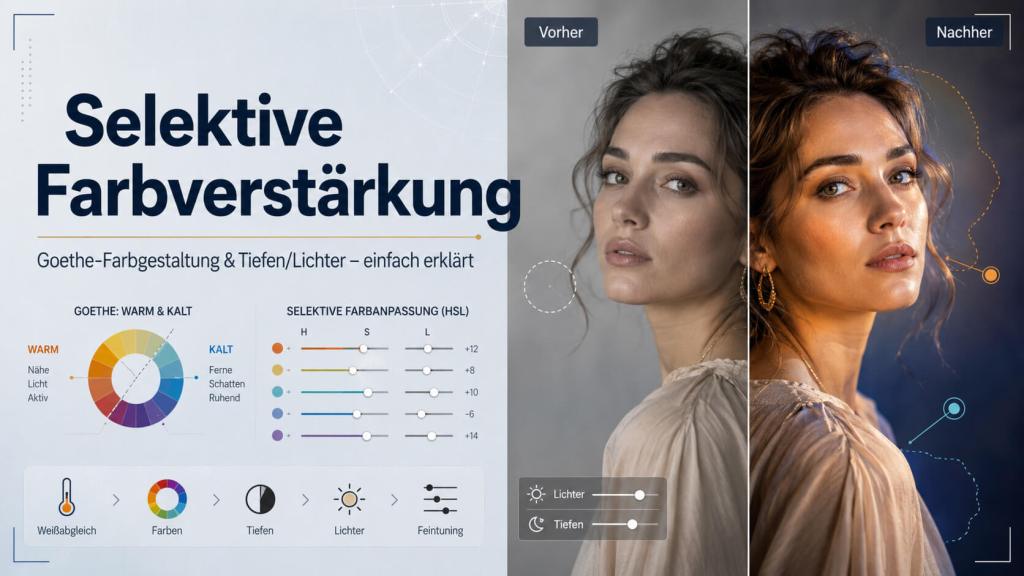
Farbe ist nicht einfach nur „mehr Sättigung“. Farbe ist Stimmung, Richtung, Temperatur, Blickführung und manchmal auch ein kleiner Faustschlag ins Auge — wenn man es übertreibt. Genau darum geht es in diesem Artikel: Wie du Farben gezielt verstärkst, statt das ganze Bild in Bonbonsoße zu ertränken. Wie du Goethes Farbenlehre als künstlerisches Denkwerkzeug nutzen kannst. Und wie die Funktion Tiefen/Lichter hilft, Bilddetails zurückzuholen, ohne das Foto flach und grau zu bügeln.
Dieser Artikel richtet sich an Einsteiger. Kein Farbmanagement-Seminar mit drei Monitoren, Messgerät und leichtem Nervenzusammenbruch. Sondern ein klarer, praktischer Einstieg: Was macht welcher Regler? Was ist sinnvoll? Und wann ist Schluss?
Faktencheck Mai 2026: Was wurde geprüft und korrigiert?
Für diese Fassung wurden die Adobe-Hilfeseiten zu Selektiver Farbkorrektur, Camera Raw Color Mixer / Point Color, Tiefen/Lichter, Farbbereich auswählen und nicht-destruktiven Farbkorrekturen geprüft. Zusätzlich wurden Goethes Farbenlehre und historische Einordnungen über digital zugängliche Quellen gegengeprüft.
Der Artikel war im Kern richtig, wurde aber an mehreren Stellen präzisiert:
- „Farbkorrektur nach Goethe“ wurde klarer als Goethe-inspirierte Farbgestaltung formuliert. Goethe liefert kein modernes technisches Farbkorrektursystem wie Weißabgleich, ICC-Profil oder Farbmanagement. Seine Farbenlehre ist hier ein künstlerisches Denkmodell für Wirkung, Wahrnehmung, Gegensätze und Stimmung.
- Selektive Farbkorrektur in Photoshop wurde bestätigt: Sie arbeitet mit CMYK-Prozessfarben, kann laut Adobe aber auch auf RGB-Bilder angewendet werden.
- Camera Raw Color Mixer und Point Color wurden bestätigt: Point Color erlaubt gezielte Korrekturen einzelner Farben über Farbton, Sättigung, Luminanz und Varianz und kann mit Masken kombiniert werden.
- Dynamik/Vibrance wurde präzisiert: Der Regler verstärkt vor allem weniger gesättigte Farben und schützt Hauttöne besser vor Übersättigung als globale Sättigung.
- Tiefen/Lichter in Photoshop wurde geschärft: Der klassische Befehl ist eine direkte Bildkorrektur. Adobe empfiehlt für nicht-destruktives Arbeiten Einstellungsebenen oder Camera Raw.
- Goethes Komplementärbezüge wurden präzisiert: Bei Goethe sind besonders Gelb/Violett, Orange/Blau und Purpur/Grün wichtig. Rot/Grün ist zwar in moderner Farbgestaltung ein wichtiges Kontrastpaar, aber nicht eins zu eins als Goethe-Paar zu verkaufen.
Kurz gesagt: Die Substanz stimmt. Die Sprache wurde sauberer gemacht, damit Kunst und Technik nicht in denselben Farbeimer fallen.
Warum selektive Farbverstärkung besser ist als „Sättigung hoch“
Der klassische Anfängerfehler ist brutal einfach:
Man öffnet ein Foto, sieht: „Hm, bisschen fad.“
Dann zieht man Sättigung hoch.
Dann zieht man noch ein bisschen.
Dann schaut das Bild aus wie ein Unfall in der Süßwarenabteilung.
Das Problem: Der globale Sättigungsregler verstärkt alle Farben gleichzeitig. Gute Farben, schlechte Farben, Hautrötungen, Farbstiche, schmutzige Schatten, knallige Reklameschilder, Himmel, Gras, Lippen, alles. Demokratisch, aber dumm.
Selektive Farbverstärkung arbeitet gezielter. Du entscheidest:
- Nur das Blau im Himmel wird stärker.
- Nur das Rot im Kleid bekommt mehr Kraft.
- Nur das Grün im Hintergrund wird ruhiger.
- Nur warme Hauttöne bleiben natürlich.
- Nur die Schatten bekommen weniger Farbstich.
Das ist der Unterschied zwischen „ich male mit Licht“ und „ich kippe einen Farbeimer aufs Bild“.
Was bedeutet selektive Farbverstärkung?
Selektive Farbverstärkung bedeutet: Du veränderst einzelne Farbbereiche unabhängig voneinander.
Typische Farbbereiche sind:
- Rot
- Orange
- Gelb
- Grün
- Aqua/Cyan
- Blau
- Violett
- Magenta
In Camera Raw und Lightroom passiert das meist über Color Mixer / Farbmischer, HSL oder Point Color. In Photoshop nutzt du dafür oft Selektive Farbkorrektur, Farbton/Sättigung, Farbbereich auswählen, Masken oder den Camera-Raw-Filter.
Dabei kannst du meistens drei Dinge verändern:
Farbton
Der Farbton verschiebt eine Farbe in eine andere Richtung. Ein Blau kann cyanlastiger oder violetter werden. Ein Grün kann gelblicher oder kühler wirken.
Sättigung
Sättigung steuert, wie kräftig oder zurückhaltend eine Farbe wirkt.
Luminanz / Helligkeit
Luminanz steuert, wie hell oder dunkel ein Farbbereich erscheint. Das ist extrem wichtig, weil eine Farbe nicht nur durch Sättigung wirkt, sondern auch durch ihre Helligkeit.
Ein dunkles Blau wirkt anders als ein helles Blau. Ein tiefes Rot wirkt anders als ein rosa Rot. Farbe ist nicht nur Farbe. Farbe ist auch Gewicht.
Der große Unterschied: Farbverstärkung ist nicht automatisch Farbkorrektur
Viele sagen „Farbkorrektur“, meinen aber „mach es schöner“. Das ist nicht dasselbe.
Farbkorrektur
Farbkorrektur bedeutet: Du bringst das Bild technisch oder neutral in Ordnung.
Beispiele:
- Weißabgleich korrigieren
- Farbstich entfernen
- Hauttöne natürlicher machen
- Schatten neutralisieren
- Überbelichtete Farbbereiche beruhigen
Farbverstärkung
Farbverstärkung bedeutet: Du betonst eine vorhandene Stimmung.
Beispiele:
- Blau im Himmel dramatischer machen
- Goldene Abendsonne wärmer machen
- Rot als Blickfang verstärken
- Grüntöne beruhigen, damit das Model stärker wirkt
- Schatten leicht kühler färben
Color Grading
Color Grading bedeutet: Du gibst dem Bild einen bewussten Look.
Beispiele:
- warme Lichter, kühle Schatten
- cineastisches Teal-Orange
- melancholische Blautöne
- gedämpfter Editorial-Look
- Pop-Art-artige Farbflächen
Merksatz:
Farbkorrektur macht das Bild richtig. Farbverstärkung macht es stärker. Color Grading macht es eigen.
Selektive Farbverstärkung in Camera Raw und Lightroom
Für Einsteiger ist Camera Raw oder Lightroom oft der beste Start, weil die Werkzeuge übersichtlich sind und RAW-Dateien viel Spielraum bieten.
1. Erst Weißabgleich korrigieren
Bevor du einzelne Farben verstärkst, sollte der Weißabgleich halbwegs stimmen.
Wenn das ganze Bild zu gelb, zu blau, zu grün oder zu magenta ist, verstärkst du sonst nur den Fehler. Das ist wie Make-up auf Staub. Kann man machen, aber warum sollte man?
2. Globale Sättigung nur vorsichtig nutzen
Die globalen Regler heißen meist:
- Sättigung / Saturation
- Dynamik / Vibrance
Für Einsteiger ist Dynamik oft besser als Sättigung, weil sie meist vorsichtiger wirkt und weniger schnell Hauttöne zerstört.
Empfehlung:
- Dynamik leicht erhöhen: oft sinnvoll
- Sättigung stark erhöhen: meistens gefährlich
3. Dann in den Farbmischer gehen
Im Color Mixer / Farbmischer kannst du einzelne Farben anpassen.
Beispiel Himmel:
- Blau-Sättigung leicht erhöhen
- Blau-Luminanz leicht senken
- Blau-Farbton minimal Richtung Cyan oder Violett verschieben
Beispiel Gras:
- Gelb/Grün-Sättigung reduzieren
- Grün-Farbton leicht Richtung Gelb oder Richtung Cyan verschieben
- Grün-Luminanz anpassen
Beispiel Haut:
- Orange vorsichtig behandeln
- Rot nur minimal verändern
- Gelb nicht zu stark herausziehen, sonst wird Haut grau oder krank
Haut ist kein Testgelände für Farbdrogen. Haut muss leben.
4. Point Color für präzisere Korrekturen
In Adobe Camera Raw gibt es Point Color. Damit kannst du eine konkrete Farbe im Bild anklicken und gezielt über Farbton, Sättigung, Luminanz, Bereich und Varianz verändern.
Das ist besonders hilfreich bei:
- Hauttönen
- Lippen
- Kleidungsstücken
- farbigen Reflexen
- Produktfarben
- störenden Farbflecken
- gemischten Farbbereichen, die der normale HSL-Regler zu grob erwischt
Point Color ist wie ein feiner Pinsel statt einer Farbrolle.
Selektive Farbkorrektur in Photoshop
Photoshop bietet mehrere Wege. Für Einsteiger sind diese vier besonders wichtig:
1. Selektive Farbkorrektur
In Photoshop findest du sie als Einstellungsebene:
Ebene > Neue Einstellungsebene > Selektive Farbkorrektur
Wichtig: Nutze möglichst die Einstellungsebene, nicht direkt Bild > Korrekturen > Selektive Farbkorrektur, weil direkte Korrekturen Bildinformationen verändern und schwerer rückgängig zu machen sind.
Die selektive Farbkorrektur arbeitet mit den Prozessfarben:
- Cyan
- Magenta
- Gelb
- Schwarz
Auch wenn das erst einmal nach Druckerei riecht, funktioniert diese Korrektur auch bei RGB-Bildern.
Beispiel:
Wenn Grün zu giftig wirkt, gehst du in den Farbbereich Grüntöne und reduzierst dort Gelb oder Cyan. Wenn Haut zu rot ist, gehst du in Rottöne oder Gelbtöne und korrigierst dort vorsichtig.
2. Farbton/Sättigung
Diese Einstellung ist einfacher und direkter. Du kannst globale Farben oder einzelne Farbbereiche verändern.
Gut für:
- schnelle Farbreduktion
- einzelne Farben kräftiger machen
- Farbverschiebungen
- kreative Looks
Gefahr:
Zu starke Sättigung erzeugt schnell Plastikfarben.
3. Farbbereich auswählen
Über:
Auswahl > Farbbereich
kannst du bestimmte Farben oder Tonbereiche auswählen. Danach kannst du diese Auswahl als Maske für eine Korrektur verwenden.
Das ist ideal, wenn du nicht alle Blautöne im Bild ändern willst, sondern nur ein bestimmtes blaues Kleid, eine Wand oder ein Objekt.
4. Camera-Raw-Filter als Smartfilter
Du kannst in Photoshop eine Ebene in ein Smartobjekt umwandeln und dann den Camera-Raw-Filter verwenden.
Vorteil:
- flexibel
- nachträglich änderbar
- vertraute RAW-Regler
- gute Kombination aus Farbe, Licht und Masken
Für viele Einsteiger ist das der angenehmste Photoshop-Weg.
Wichtige Präzisierung: Nicht jede Photoshop-Korrektur existiert als eigene Einstellungsebene. Wenn du nicht-destruktiv arbeiten willst, sind Einstellungsebenen, Smartobjekte, Smartfilter, Masken und Camera Raw die bessere Bühne als direkte Korrekturen über Bild > Korrekturen.
Goethe-inspirierte Farbkorrektur: Was bedeutet das überhaupt?
Jetzt wird es künstlerisch. Und ein bisschen gefährlich, weil Goethe nicht einfach ein moderner Farbmanagement-Professor mit ICC-Profil war. Goethe war Dichter, Naturbeobachter, Denker, Streithansel gegen Newton und ein Mann, der Farbe nicht nur physikalisch, sondern auch menschlich sehen wollte.
Seine Farbenlehre ist aus heutiger Sicht keine technische Norm für digitale Bildbearbeitung. Sie ersetzt keinen Weißabgleich, kein Kameraprofil, kein ICC-Profil, keine kalibrierte Anzeige und keine moderne Farbwissenschaft. Newtons spektrale Lichtanalyse ist für Physik und Optik die tragfähigere Grundlage.
Aber: Für Künstler, Maler, Fotografen, Designer und Bildbearbeiter bleibt Goethes Denken wertvoll, weil er Farbe als Wahrnehmung, Wirkung, Stimmung und seelisches Ereignis betrachtet. Smithsonian Libraries beschreibt Goethe entsprechend als jemanden, der Newtons rein messende Sicht auf Farbe herausforderte und Farbe stärker als subjektive Erfahrung verstand.
Darum verwenden wir Goethe hier nicht als Messsystem.
Sondern als Bildsprache.
Präziser Begriff für diesen Artikel:
Goethe-inspirierte Farbgestaltung statt „Goethe-Farbkorrektur“ im technischen Sinn.
Goethes Grundidee für Bildbearbeiter: Farbe entsteht im Spannungsfeld
Goethe dachte Farbe stark aus dem Verhältnis von Licht und Dunkelheit. Er interessierte sich dafür, wie Farben an Grenzen, Übergängen und Kontrasten entstehen und wirken.
Für die Bildbearbeitung ist das ein großartiger Gedanke:
Farbe wirkt nie allein. Farbe wirkt immer im Verhältnis.
Ein Gelb wirkt anders neben Blau.
Ein Rot wirkt anders neben Grün.
Ein warmes Licht wirkt stärker, wenn die Schatten kühl sind.
Ein Gesicht wirkt lebendiger, wenn der Hintergrund nicht dieselbe Farbtemperatur schreit.
Das ist die praktische Goethe-Brille:
Du fragst nicht nur:
„Ist diese Farbe schön?“
Sondern:
„Welche Gegenfarbe, welche Helligkeit, welcher Schatten, welcher emotionale Pol macht diese Farbe stark?“
Gelb und Blau: Goethes große Pole
Goethe sah Gelb und Blau als sehr bedeutende Gegenkräfte.
Für die Praxis kann man das so übersetzen:
Gelb / Warm / Lichtnah
Wirkt oft:
- nah
- warm
- aktiv
- freundlich
- lebendig
- sonnig
- körperlich
Blau / Kühl / Dunkelnah
Wirkt oft:
- fern
- ruhig
- melancholisch
- tief
- geistig
- nächtlich
- distanziert
Das heißt nicht, dass Gelb immer gut und Blau immer traurig ist. So simpel ist Farbe nicht. Aber als Einsteiger bekommst du damit ein Gefühl für Farbspannung.
Ein warmer Hautton vor kühlem Hintergrund wirkt stärker.
Ein goldener Lichtstreifen in blauen Schatten wirkt filmischer.
Ein blauer Himmel über gelber Architektur bekommt natürliche Spannung.
Das ist Goethe für Photoshop-Menschen:
Nicht alles gleich warm machen. Nicht alles gleich kühl machen. Spannung entsteht durch Gegensätze.
Komplementärfarben: Der Blick wird geführt
Goethes Farbkreis arbeitet stark mit Gegensätzen und Ergänzungen. Für die Bildbearbeitung ist das Gold wert — allerdings muss man sauber bleiben.
Bei Goethe sind besonders diese Gegenbezüge wichtig:
- Gelb und Violett
- Orange und Blau
- Purpur und Grün
In moderner Bildbearbeitung und Gestaltung begegnet dir zusätzlich häufig:
- Rot und Grün
- Cyan und Rot
- Blau und Gelb/Orange
Warum ist das wichtig?
Weil das Auge Kontraste liebt. Ein warmer Hautton vor kühlem Hintergrund wirkt lebendiger. Ein orangefarbener Lichtsaum in blauen Schatten wirkt sofort filmischer. Ein purpurfarbener Akzent vor grünlicher Umgebung kann mystisch, giftig oder theatralisch wirken.
Aber Vorsicht: Komplementärkontrast ist ein Messer. Man kann damit kochen oder die Küche ruinieren.
Für Einsteiger gilt:
- Eine Hauptfarbe wählen
- Eine Gegenfarbe nur unterstützend einsetzen
- Nicht alle Farben gleichzeitig anschreien lassen
- Hintergrundfarben oft reduzieren
- Motivfarben gezielt stärken
Praktische Goethe-inspirierte Farbkorrektur: Ein einfacher Workflow
Schritt 1: Bild emotional lesen
Frag dich:
- Soll das Bild warm oder kühl wirken?
- Soll es ruhig oder intensiv sein?
- Soll der Blick auf Mensch, Objekt, Himmel, Licht oder Raum gehen?
- Welche Farbe ist die Hauptfigur?
Ja, Farbe hat Hauptfiguren. In guten Bildern sowieso.
Schritt 2: Hauptfarbe bestimmen
Beispiele:
- Blau: Himmel, Nacht, Ruhe, Distanz
- Rot: Körper, Leidenschaft, Gefahr, Blickfang
- Gelb/Orange: Sonne, Haut, Wärme, Nähe
- Grün: Natur, Ruhe, manchmal auch Giftigkeit
- Magenta/Violett: Kunst, Traum, Künstlichkeit, Mystik
Schritt 3: Gegenfarbe bewusst einsetzen
Wenn dein Motiv warm ist, darf der Hintergrund kühler werden. Wenn dein Bild sehr grün ist, kann ein kleiner roter oder magentafarbener Akzent viel bewirken.
Schritt 4: Nebendarsteller leiser drehen
Viele Bilder werden besser, wenn du nicht die Hauptfarbe stärker machst, sondern die störenden Nebenfarben schwächer.
Beispiel:
Ein Model in rotem Kleid steht in einer grünen Umgebung. Statt Rot brutal hochzudrehen, reduzierst du das Grün leicht, machst es dunkler oder kühler. Plötzlich wirkt das Kleid stärker, ohne künstlich zu schreien.
Das ist erwachsene Bildbearbeitung.
Schritt 5: Licht und Schatten farblich trennen
Ein einfacher Goethe-inspirierter Look:
- Lichter leicht warm
- Schatten leicht kühl
- Mitteltöne natürlich halten
Das erzeugt Tiefe, ohne dass das Bild sofort nach Filter aussieht.
Tiefen/Lichter: Was macht diese Funktion?
Die Funktion Tiefen/Lichter hilft, Details in dunklen und hellen Bildbereichen sichtbar zu machen.
Typische Probleme:
- Gesicht ist zu dunkel, weil der Hintergrund hell war
- Himmel ist zu hell
- Schatten fressen Details
- Gegenlicht macht das Motiv zu dunkel
- helle Bereiche wirken ausgebrannt
Mit Tiefen/Lichter kannst du:
- Schatten aufhellen
- Lichter abdunkeln
- Details zurückholen
- Kontrast kontrollierter verteilen
Aber Achtung: Diese Funktion ist kein Zauberstab. Wenn Informationen wirklich komplett ausgebrannt oder abgesoffen sind, kann auch Photoshop keine echten Details aus dem Nichts holen. Dann wird nur noch gerechnet, geraten und geglättet. Manchmal überzeugend, manchmal matschig.
Tiefen/Lichter in Photoshop: Einsteiger-Erklärung
In Photoshop findest du die klassische Funktion unter:
Bild > Korrekturen > Tiefen/Lichter
Wichtig: Dieser klassische Befehl ist eine direkte Korrektur. Adobe weist darauf hin, dass Tiefen/Lichter direkt auf das Bild angewendet wird und dabei Bildinformationen verworfen werden können. Für nicht-destruktives Arbeiten empfiehlt Adobe Einstellungsebenen oder Camera Raw.
Praktische Einsteiger-Regel:
- Für schnelle Rettung: Tiefen/Lichter auf einer Kopie der Ebene verwenden.
- Für sauberen Workflow: Camera Raw, Einstellungsebenen und Masken nutzen.
- Für maximale Flexibilität: RAW-Datei in Camera Raw/Lightroom vorbereiten, erst danach in Photoshop weiterarbeiten.
Die wichtigsten Regler
Tiefen: Stärke / Amount
Dieser Regler hellt dunkle Bereiche auf.
Einsteigerwert:
- vorsichtig starten
- oft zwischen 5 und 25 Prozent sinnvoll
- zu viel wirkt schnell flach oder HDR-matschig
Lichter: Stärke / Amount
Dieser Regler dunkelt helle Bereiche ab.
Gut für:
- Himmel
- helle Hautstellen
- weiße Kleidung
- Fensterlicht
- Reflexe
Gefahr:
Zu viel macht helle Bereiche grau und schmutzig.
Tonbreite / Tonal Width
Dieser Regler bestimmt, wie groß der betroffene Tonbereich ist.
Kleine Werte:
- nur sehr dunkle oder sehr helle Bereiche werden verändert
Große Werte:
- auch Mitteltöne werden mitverändert
Für Einsteiger gilt:
Wenn das ganze Bild plötzlich komisch flach wird, ist oft die Tonbreite zu groß.
Radius
Der Radius bestimmt, wie Photoshop die Umgebung eines Pixels bewertet.
Kleine Radien:
- können harte Übergänge erzeugen
- können Halos verstärken
Große Radien:
- wirken weicher
- können aber das ganze Bild global verschieben
Der Radius ist der Regler, bei dem Einsteiger oft denken: „Was zur Hölle macht der?“ — völlig normal. Er steuert nicht einfach hell oder dunkel, sondern die lokale Berechnung der Korrektur.
Der bessere Einsteigerweg: Tiefen/Lichter in Camera Raw
Für Einsteiger ist Camera Raw oft angenehmer als der klassische Photoshop-Befehl.
Dort arbeitest du mit:
- Tiefen / Shadows
- Lichter / Highlights
- Schwarz / Blacks
- Weiß / Whites
- Belichtung / Exposure
- Kontrast / Contrast
Ein einfacher Ablauf:
- Belichtung grob korrigieren
- Lichter etwas senken, wenn helle Bereiche zu stark sind
- Tiefen etwas anheben, wenn dunkle Bereiche zu schwer sind
- Schwarzpunkt kontrollieren, damit das Bild Tiefe behält
- Weißpunkt kontrollieren, damit das Bild Licht behält
- Danach erst Farbe verstärken
Wichtig:
Wenn du Tiefen stark anhebst, werden oft auch Farbrauschen und Farbstiche sichtbar. Dann musst du eventuell Rauschreduzierung oder selektive Farbkorrektur einsetzen.
Wie Tiefen/Lichter und Farbe zusammenhängen
Viele Einsteiger behandeln Helligkeit und Farbe getrennt. In Wirklichkeit hängen sie eng zusammen.
Wenn du Schatten aufhellst, kommen oft versteckte Farbstiche heraus:
- grüne Schatten
- magentafarbene Haut
- blaue Augenringe
- gelbe Innenraumreflexe
- rote Hautflecken
Wenn du Lichter abdunkelst, können Farben plötzlich satter wirken, weil helle Bereiche wieder mehr Zeichnung bekommen.
Darum ist dieser Workflow sinnvoll:
- Belichtung korrigieren
- Tiefen und Lichter ordnen
- Weißabgleich prüfen
- Farbstiche entfernen
- selektiv Farben verstärken
- finalen Look setzen
Nicht umgekehrt. Sonst malst du auf einem wackeligen Gerüst.
Praxisbeispiel 1: Landschaft mit flauem Himmel
Problem:
Der Himmel wirkt blass, die Landschaft ist etwas dunkel.
Workflow:
- Lichter leicht senken
- Tiefen leicht anheben
- Blau im Farbmischer etwas mehr Sättigung geben
- Blau-Luminanz leicht senken
- Grün/Gelb in der Landschaft kontrollieren
- Gesamtkontrast leicht erhöhen
Nicht machen:
Einfach Sättigung +50. Dann wird das Gras radioaktiv und der Himmel sieht aus wie Plastikfolie.
Praxisbeispiel 2: Porträt mit warmem Hautton
Problem:
Das Gesicht ist etwas dunkel, Hintergrund lenkt ab, Haut soll lebendig bleiben.
Workflow:
- Tiefen im Gesicht vorsichtig anheben
- Lichter auf Stirn/Nase/Wangen kontrollieren
- Orange-Sättigung nur minimal erhöhen oder sogar reduzieren
- Rot in der Haut kontrollieren
- Hintergrundfarben leicht entsättigen
- Kühle Schatten dezent setzen, wenn es filmischer wirken soll
Goethe-Idee:
Warme Haut wirkt stärker vor kühlerem Hintergrund. Nicht die Haut totbraten. Lieber das Umfeld klug zähmen.
Praxisbeispiel 3: Street-Foto mit rotem Akzent
Problem:
Ein rotes Schild, Mantel oder Objekt soll Blickfang werden.
Workflow:
- Grundbelichtung korrigieren
- Tiefen nicht zu stark aufhellen, Street darf Kontrast haben
- Rot selektiv leicht verstärken
- Orange/Hauttöne schützen
- störende Gelb- oder Grüntöne reduzieren
- Rot eventuell etwas dunkler machen, damit es edler wirkt
Goethe-Idee:
Rot braucht Bühne. Die Bühne darf nicht genauso laut sein wie der Star.
Praxisbeispiel 4: Innenraum mit gelbem Farbstich
Problem:
Lampenlicht macht alles gelb/orange. Wände, Haut und Schatten wirken schmutzig.
Workflow:
- Weißabgleich kühler setzen
- Gelb/Orange im Farbmischer reduzieren
- Tiefen vorsichtig öffnen
- Farbstiche in Schatten kontrollieren
- Wandfarben neutralisieren
- warme Lichtstimmung teilweise erhalten
Nicht alles neutralisieren. Sonst sieht der Raum aus wie ein OP-Saal mit Möbeln.
Häufige Anfängerfehler
Fehler 1: Alles stärker machen
Nicht jede Farbe verdient mehr Aufmerksamkeit. Manche Farben müssen leiser werden, damit andere wirken.
Fehler 2: Haut mit globaler Sättigung zerstören
Haut reagiert empfindlich. Zu viel Rot, Orange oder Gelb wirkt schnell krank, verbrannt oder künstlich.
Fehler 3: Tiefen zu stark aufhellen
Dann verliert das Bild Tiefe. Schatten dürfen Schatten bleiben. Nicht jede dunkle Ecke braucht eine Taschenlampe.
Fehler 4: Lichter zu stark abdunkeln
Weiße Bereiche werden grau, Himmel wird dreckig, Licht verliert Glanz.
Fehler 5: Goethe als technische Farbkorrektur missverstehen
Goethe hilft dir beim Denken über Wirkung, Kontrast und Stimmung. Er ersetzt keinen Weißabgleich, kein Farbprofil und kein sauberes Histogramm.
Fehler 6: Zu viele Hauptfarben
Ein starkes Bild braucht oft eine klare Farbhierarchie:
- Hauptfarbe
- Gegenfarbe
- neutrale Bühne
Wenn alles Hauptrolle spielt, ist das Bild ein Theaterstück mit 37 Hamlets.
Ein einfacher 10-Minuten-Workflow für Einsteiger
Schritt 1: Bild technisch ordnen
- Belichtung prüfen
- Weißabgleich setzen
- Lichter retten
- Tiefen vorsichtig öffnen
- Schwarzpunkt behalten
Schritt 2: Hauptfarbe finden
Frag dich:
Was soll der Blick zuerst sehen?
- Haut?
- Kleid?
- Himmel?
- Licht?
- Objekt?
- Hintergrund?
Schritt 3: Störfarben reduzieren
Nicht sofort Hauptfarbe verstärken. Erst schauen, welche Farben stören.
Schritt 4: Hauptfarbe selektiv stärken
Mit Farbmischer, Point Color, Selektiver Farbkorrektur oder Farbton/Sättigung.
Schritt 5: Goethe-Frage stellen
Welche Gegenkraft macht meine Hauptfarbe stärker?
- warm gegen kühl
- hell gegen dunkel
- rot gegen grün
- orange gegen blau
- gelb gegen violett
Schritt 6: Finale Kontrolle
- Haut noch natürlich?
- Schatten noch tief?
- Lichter noch lebendig?
- Keine Halos?
- Keine Plastikfarben?
- Bild wirkt stärker, nicht nur lauter?
Empfohlene Startwerte für Einsteiger
Diese Werte sind keine Gesetze. Sie sind sichere Startpunkte aus der Praxis. Bei Tiefen/Lichter decken sie sich teilweise mit Adobes Empfehlung, für leichte Schattenaufhellung in gut belichteten Bildern vorsichtig im Bereich 0 bis 25 Prozent zu starten.
Camera Raw / Lightroom
- Dynamik: +5 bis +20
- Sättigung global: 0 bis +8
- Tiefen: +5 bis +30
- Lichter: -5 bis -40
- Blau-Sättigung Himmel: +5 bis +25
- Blau-Luminanz Himmel: -5 bis -25
- Grün-Sättigung Natur: oft -5 bis -20
- Orange Haut: sehr vorsichtig, meist zwischen -5 und +8
Photoshop Tiefen/Lichter
- Tiefen Stärke: 5 bis 25 Prozent
- Lichter Stärke: 5 bis 30 Prozent
- Tonbreite: vorsichtig anpassen
- Radius: je nach Bild testen
Wenn du den Effekt sofort stark siehst, ist er wahrscheinlich schon zu stark.
Der Brownz-Merksatz
Farbe ist kein Lautstärkeregler. Farbe ist Regie.
Du entscheidest, wer spricht, wer schweigt, wer im Licht steht und wer im Schatten bleibt. Selektive Farbverstärkung gibt dir Kontrolle. Goethes Farbdenken gibt dir Gefühl. Tiefen/Lichter gibt dir Zeichnung zurück.
Zusammen ergibt das einen sehr einfachen, aber starken Grundsatz:
Erst das Licht ordnen. Dann die Farben bändigen. Dann die Stimmung setzen.
Nicht alles muss knallen. Manchmal reicht ein roter Akzent, ein kühler Schatten, ein warmer Lichtsaum — und das Bild beginnt zu atmen.
Geprüfte Quellen und weiterführende Links
Stand der Link- und Faktenprüfung: 5. Mai 2026
- Adobe: Selektive Farbkorrektur in Photoshop
https://helpx.adobe.com/photoshop/using/mix-colors.html - Adobe: Tiefen/Lichter in Photoshop
https://helpx.adobe.com/photoshop/using/adjust-shadow-highlight-detail.html - Adobe: Farb- und Tonwertkorrekturen in Camera Raw, Color Mixer und Point Color
https://helpx.adobe.com/camera-raw/using/make-color-tonal-adjustments-camera.html - Adobe: Grundsätze für Farb- und Tonwertkorrekturen in Photoshop
https://helpx.adobe.com/photoshop/using/color-adjustments.html - Adobe: Farbbereich in Photoshop auswählen
https://helpx.adobe.com/photoshop/desktop/make-selections/freehand-selections/select-a-color-range-in-photoshop.html - Smithsonian Libraries and Archives: The Science of Color — Newton, Goethe und Farbwahrnehmung
https://library.si.edu/exhibition/color-in-a-new-light/science - Johann Wolfgang von Goethe: Naturwissenschaftliche Schriften, Optik und Farbenlehre, Projekt Gutenberg
https://projekt-gutenberg.org/authors/johann-wolfgang-von-goethe/books/naturwissenschaftliche-schriften-optik-und-farbenlehre-physik/ - Goethe: Zur Farbenlehre, Digitalisat bei der Bayerischen Staatsbibliothek
https://www.digitale-sammlungen.de/de/view/bsb10857915?page=426%2C427 - Goethe: Zur Farbenlehre, Scan bei Internet Archive
https://archive.org/details/gri_c00233125012873531
Hinweis: Der BSB-Link ist ein Viewer-Link. Er ist als Digitalisat vorhanden, kann je nach Browser oder Einbettung aber anders starten. Darum ist zusätzlich der Internet-Archive-Scan als stabile Ausweichquelle ergänzt.
Schlagworte: selektive Farbverstärkung, Farbkorrektur, Goethe Farbenlehre, Goethe-inspirierte Farbgestaltung, Tiefen Lichter, Photoshop, Camera Raw, Lightroom, Color Mixer, Point Color, Selektive Farbkorrektur, HSL, Farbbereich auswählen, Bildbearbeitung für Einsteiger, Fotobearbeitung, Color Grading, Farbwirkung, Komplementärfarben, Hauttöne bearbeiten
Hinweis zur Entstehung dieses Artikels
Dieser Artikel entstand aus praktischer Bildbearbeitungserfahrung, aktueller Recherche zu Adobe Photoshop und Camera Raw sowie einer künstlerischen Einordnung von Goethes Farbenlehre. KI wurde als Schreib- und Strukturwerkzeug eingesetzt. Die fachlichen Aussagen wurden anhand offizieller Adobe-Hilfeseiten und digital zugänglicher Goethe-Quellen geprüft. Die finale Formulierung folgt einem praxisnahen Anspruch: verständlich, brauchbar, menschlich — und ohne Regler-Voodoo.


 Der BROWNZ Blog