Tag Archive: digitale Fotografie


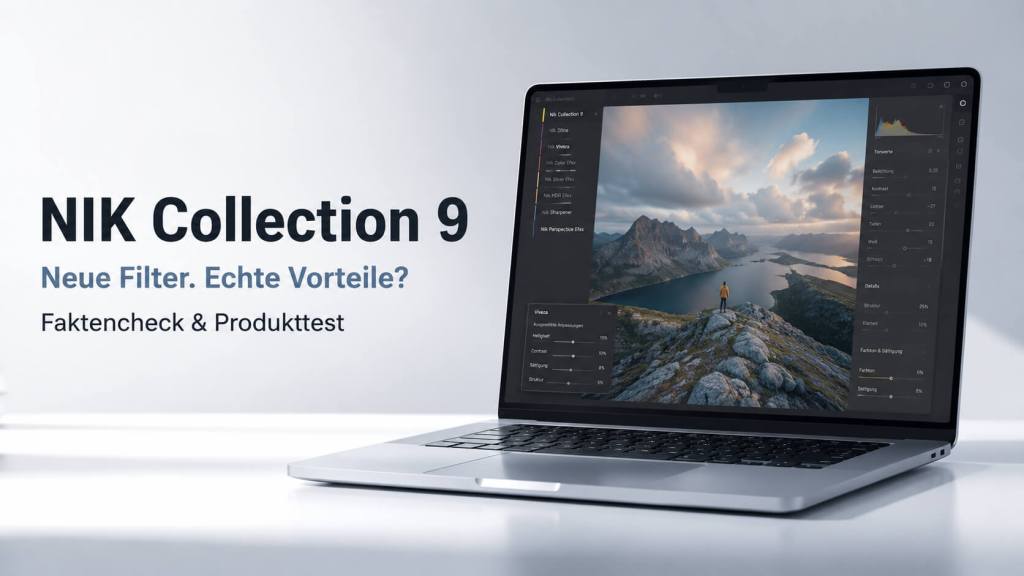
Was ist wirklich neu – und lohnt sich das Update für Photoshop-User, Fotografen und Bildbearbeiter?

Stand der Recherche: 12. Juni 2026

Blog-Fachartikel für Brownz Art

Kurz gesagt: Nik Collection 9 ist kein kleines Kosmetik-Update. Die neuen KI-Masken, Tiefenmasken, das Color-Grading-Werkzeug und die Mischmodi sind reale, praktische Verbesserungen. Aber: Wer bereits Photoshop/Lightroom souverän nutzt und Nik nur gelegentlich für einen Look öffnet, sollte zuerst die 30-Tage-Testversion nutzen. Für Besitzer von Version 7 oder 8 ist das Upgrade deutlich interessanter als der Neukauf.

Hinweis zur Einordnung: Anlass für diesen Blog-Fachartikel ist die heute bei diversen Usern eingelangte Newsletter-Mail zu Nik Collection 9. Öffentlich vorgestellt wurde Nik Collection 9 bereits am 21. April 2026. Ich habe keine glaubwürdige Quelle für eine separate neue Hauptversion am 12. Juni 2026 gefunden.

Inhalt

1. Executive Summary

2. Was ist tatsächlich neu?

3. Die neuen Funktionen im Praxiswert

4. Was ist Marketing, was ist Substanz?

5. Vergleich mit Photoshop und Lightroom

6. Performance, Systemanforderungen und Stolperfallen

7. Kaufberatung: kaufen, upgraden oder lassen?

8. Empfehlung für einen kreativen Photoshop-/Synthography-Workflow

9. Gesamturteil

10. Quellen und Faktencheck

1. Executive Summary

Die Nik Collection 9 ist die bisher deutlichste Modernisierung der DxO-Nik-Reihe seit Jahren. Der Kern ist nicht ein weiterer Stapel Presets, sondern eine neue Maskierungs- und Steuerungsebene: KI-Masken, Tiefenmasken, Masken-Overlays, ein übersichtlicheres Color-Grading in Color Efex, 18 Mischmodi in Color Efex und Analog Efex sowie mehrere neue, analog inspirierte Effekte. Die Herstellerangaben werden durch mehrere unabhängige Tests grundsätzlich bestätigt. Gleichzeitig zeigen die Quellen auch: Nicht jedes Plug-in profitiert gleich stark, und einige Funktionen wirken eher wie kreative Spezialwerkzeuge als wie tägliches Brot.

FrageKurzantwort
Ist das Update real relevant?Ja, vor allem wegen KI-Masken, Tiefenmasken, Color Grading und Mischmodi. Das ist mehr als nur Preset-Recycling. [Q1][Q2][Q4]
Ist es wirklich ‘neu seit heute’?Nein, nach den gefundenen Quellen wurde Nik Collection 9 bereits am 21. April 2026 veröffentlicht bzw. vorgestellt. Die Mail vom 12. Juni wirkt wie ein späterer Promo-/Newsletter-Schub. [Q1][Q6][Q11]
Wer profitiert am meisten?Fotografen und Bildbearbeiter, die schnell lokale Looks bauen, Schwarzweiß/Analog-Looks nutzen, Photoshop-Layerwork beschleunigen oder kreative Serienlooks entwickeln.
Wer kann es sich sparen?Wer Nik selten nutzt, ohnehin alles sauber in Photoshop/Lightroom maskiert oder primär RAW-Entwicklung, Denoising und klassische Korrekturen braucht.
Upgrade oder Neukauf?Upgrade von Nik 7/8: eher sinnvoll. Neukauf: nur nach Testversion. Der Preis liegt offiziell bei 169,99 Euro neu und ab 89,99 Euro Upgrade. [Q3]

Bewertungsbasis: Herstellerseiten, Support-Artikel, User Guide, deutschsprachige Tests, internationale Reviews und Community-Funde aus Foren/Reddit. Der Text ist als Blog-Fachartikel mit Produkttest-Charakter angelegt, jedoch kein eigener Labortest mit installierter Software.

2. Was ist tatsächlich neu?

DxO nennt Nik Collection 9 selbst das größte Update in der Geschichte der Suite. Das ist Marketing, klar. Aber diesmal ist es nicht völlig aus der Luft gegriffen. Die wichtigsten Neuerungen sind in mehreren unabhängigen Quellen konsistent wiederzufinden: KI-Masken, Tiefenmasken, Color Grading in Color Efex, Halation/Lichthof, Chromatic Shift, Glass Effect, 18 Mischmodi, Masken-Overlays, Mouseover-Preset-Vorschau und besseres Kopieren/Einfügen lokaler Anpassungen. [Q1][Q2][Q4]

NeuerungWas sie machtPraxiswert
KI-MaskenMotiv-/Objektauswahl per Klick oder Auswahlrahmen. Ziel: lokale Effekte schneller und genauer auf Bildteile begrenzen.Hoch
TiefenmaskenKI erzeugt eine Tiefenkarte, auch ohne echte Tiefendaten aus der Kamera. Damit lassen sich Vordergrund, Mittelgrund oder Hintergrund getrennt bearbeiten.Hoch, besonders für Landschaft, Portrait-Umfeld, cineastische Tiefenführung
Color Grading in Color EfexEin Farbrad für Schatten, Mitteltöne, Lichter und globale Färbung. Die Bereiche lassen sich unabhängig oder gekoppelt steuern.Hoch für Looks, Serien, Kunst, Mood
Mischmodi18 Blend Modes in Color Efex und Analog Efex. Macht Filter flexibler und näher an Photoshop-Logik.Mittel bis hoch
Halation / LichthofAnalog-filmartiges Leuchten heller Spitzlichter, mit steuerbarer Intensität, Radius, Farbe und Deckkraft.Mittel bis hoch für Cinematic/Retro/Fine Art
Glass EffectTexturierte Glasverzerrungen, eher Spezialeffekt als Alltagswerkzeug.Nische
Chromatic ShiftSimulierter Farbversatz wie bei analogem Druck/Offset-Fehlern.Nische, stark für Poster/Albumcover/Graphic Art
Workflow-VerbesserungenMasken-Overlay, Mouseover-Preset-Vorschau, neue Palette für lokale Anpassungen, Kopieren/Einfügen lokaler Anpassungen.Praktisch, wenn man viele Bilder bearbeitet

3. Die neuen Funktionen im Praxiswert

3.1 KI-Masken: Die wahrscheinlich wichtigste Neuerung

Die KI-Masken sind der Teil, der im Alltag wirklich Zeit sparen kann. Das Prinzip: Filter oder Werkzeug anwenden, dann per Klick oder Rahmen den Bereich festlegen, auf den die Bearbeitung wirken soll. Das ist keine neue Idee im Gesamtmarkt – Adobe kann längst Motive, Himmel, Personen und Objekte erkennen –, aber für Nik ist es ein entscheidender Schritt. Bisher war die Nik-Stärke U Point: schnell, intuitiv, oft erstaunlich gut. Die Schwäche war aber immer: Bei komplexeren Motiven musste man kontrollieren, stapeln, feinjustieren. Die KI-Maske macht aus Nik eher ein modernes lokales Look-Werkzeug. [Q2][Q4][Q13][Q14]

Die unabhängigen Tests sehen darin überwiegend einen echten Fortschritt. SLR Lounge spricht stark positiv von der selektiven Kontrolle, Shotkit beschreibt die Objekt-/Bereichsauswahl als praktisch, und COMPUTER BILD nennt die neuen KI-Masken eine echte Verbesserung. [Q6][Q9][Q10]

Der Haken: Thomas Fitzgerald weist auf ein reales Workflow-Problem hin: Wenn die KI-Auswahl nicht in einem Durchgang perfekt sitzt, braucht man bessere Möglichkeiten, Masken zu kombinieren, zu invertieren oder gezielt zu korrigieren. Genau dort ist Photoshop/Lightroom reifer. Für grobe bis mittelfeine kreative Bearbeitungen ist die neue Maske stark. Für präzise Composings, Haare, komplexe Kanten und saubere Retusche bleibt Photoshop das Skalpell. [Q8][Q14]

3.2 Tiefenmasken: Stark, wenn das Bild räumlich gelesen werden kann

Tiefenmasken sind spannender, als sie im ersten Moment klingen. Nik analysiert das Bild und erzeugt eine virtuelle Tiefenkarte. Damit kann man etwa den Hintergrund kühler färben, den Vordergrund kontrastreicher machen oder Nebel/Halation nur in einer bestimmten Entfernung wirken lassen. Laut DxO funktionieren diese Tiefenmasken auch ohne eingebettete Tiefendaten der Kamera. [Q1][Q2]

Das ist besonders interessant für Landschaft, Fine Art, Fashion-Editorials, Fantasy-Composings, Straßenfotografie mit Tiefenstaffelung und cineastische Looks. Es ersetzt keine echte 3D-Maske, aber es bietet einen sehr schnellen Weg, Bildräume malerischer zu behandeln. Bei Bildern ohne klare räumliche Trennung – flache Studioaufnahmen, enge Portraits, komplexe Texturen – wird der Effekt naturgemäß weniger spektakulär sein.

3.3 Color Grading in Color Efex: Das unterschätzte Hauptwerkzeug

Das neue Color-Grading-Werkzeug in Nik Color Efex ist für kreative Bildbearbeiter fast wichtiger als die Effektfilter. Es erlaubt die Steuerung von Schatten, Mitteltönen, Spitzlichtern und globaler Farbgebung über ein gemeinsames Farbrad. Bereiche können einzeln oder gekoppelt bewegt werden. Das klingt technisch, ist aber in der Praxis genau das, was viele Bildserien brauchen: ein schneller, kontrollierter Mood, ohne sich in 20 Einstellungsebenen zu verlieren. [Q1][Q2][Q4]

Für Brownz-Art-ähnliche Workflows ist das relevant: Foto/Synthography/Composing zuerst sauber aufbauen, dann Color Efex als kontrollierten Look-Generator nutzen, danach in Photoshop final feinschleifen. Das ist besser als blind Presets zu stapeln. Der Punkt ist nicht: ‘Mach mir einen fertigen Look.’ Der Punkt ist: ‘Gib mir schneller eine Richtung, die ich kontrollieren kann.’

3.4 Mischmodi: Für Photoshop-Leute sofort verständlich

Die 18 Mischmodi in Color Efex und Analog Efex sind keine sexy Schlagzeile für Anfänger, aber für Photoshop-User sehr wichtig. Multiply, Screen, Overlay, Color und ähnliche Blend Modes sind seit Jahren ein Grundprinzip kreativer Bildbearbeitung. Dass sie nun direkt innerhalb von Nik-Filtern verfügbar sind, macht die Effektarbeit flexibler. Man muss weniger oft zurück in Photoshop, um einen Filter nachträglich über Ebenenmodus zu bändigen. [Q1][Q2][Q4]

Trotzdem gilt: Wer in Photoshop bereits sehr sauber mit Smartobjekten, Ebenen, Masken und Mischmodi arbeitet, gewinnt Komfort, aber keine völlig neue Welt. Wer Nik eher standalone oder aus Lightroom heraus nutzt, spürt den Gewinn stärker.

3.5 Halation, Chromatic Shift und Glass Effect: Kunstwerkzeuge, keine Pflichtwerkzeuge

Halation ist der stärkste der neuen Effektfilter. Dieser analoge Lichthof kann Nachtaufnahmen, Gegenlicht, Neon, Hautlichter, Fashion und Retro-Cinematic-Bilder schön anheben. Richtig eingesetzt wirkt das teuer. Falsch eingesetzt wirkt es schnell wie Filtersoße. [Q2][Q4][Q8]

Chromatic Shift und Glass Effect sind klar nischiger. Chromatic Shift simuliert verschobene Farbebenen wie bei Druck-/Offset-Fehlern. Das ist stark für Poster, Albumcover, Social-Header, Street-Pop-Art und bewusst grafische Arbeiten. Glass Effect erzeugt Verzerrungen wie durch strukturiertes Glas. Für klassische Fotografie braucht man das selten. Für Kunstserien, Mode, dunkle Editorials oder bewusst verfremdete Bildwelten kann es funktionieren. [Q2][Q4][Q8]

4. Was ist Marketing, was ist Substanz?

BehauptungFaktenlageGegencheckUrteil
‘Größtes Update ever’DxO nennt es so.Mehrere Tests bestätigen, dass Version 9 deutlich größer ist als manche vorherige Version.Marketing, aber mit realem Kern. [Q1][Q7][Q8][Q11]
KI-Masken sparen ZeitHersteller und Tests beschreiben schnellere lokale Auswahl.Kritik: Masken-Kombination und Nachkorrektur noch nicht auf Photoshop-/Lightroom-Niveau.Echt nützlich, aber nicht magisch. [Q6][Q8][Q10]
Tiefenmasken sind neu und starkOffiziell bestätigt, mehrere Reviews demonstrieren Praxisfälle.Wirkung hängt vom Motiv ab; flache Bilder profitieren weniger.Substanziell. [Q1][Q2][Q10]
Neue Effekte erweitern KreativitätHalation, Glass Effect, Chromatic Shift sind dokumentiert.Nicht alle Effekte sind Alltagswerkzeuge; einige sind Speziallooks.Für Kunst/Design wertvoller als für reine Fotokorrektur. [Q2][Q7][Q8]
Schnellerer WorkflowMouseover-Vorschau, Copy/Paste lokaler Anpassungen, Overlays sind reale Änderungen.Performance-Erfahrungen sind gemischt: einige Tests loben Geschwindigkeit, ein Beta-Test meldet langsames Silver Efex.Wahrscheinlich besser, aber vor Kauf testen. [Q2][Q6][Q8][Q11]

Wichtig: ‘Lebenslange Lizenz’ bedeutet hier nicht, dass alle kommenden Hauptversionen kostenlos sind. Der Shop spricht von Dauerlizenz ohne Abo, aber auch von Upgrade-Preisen für neue Versionen. Genau das ist der Punkt, über den manche Nutzer in Foren und Reddit seit Jahren schimpfen: Die Lizenz läuft weiter, aber große Versionssprünge kosten normalerweise wieder Geld. [Q3][Q17]

5. Vergleich mit Photoshop und Lightroom

Die zentrale Frage ist nicht, ob Nik Collection 9 Dinge kann, die Photoshop oder Lightroom absolut nicht können. Die ehrliche Antwort: Vieles lässt sich auch in Adobe nachbauen. Photoshop hat starke Auswahl- und Maskenwerkzeuge, Lightroom Classic besitzt KI-Masken für Motiv, Himmel, Hintergrund, Objekte und Personen. [Q13][Q14]

Der Unterschied liegt im Tempo und im Charakter. Nik ist kein Ersatz für Photoshop. Nik ist ein kreativer Beschleuniger. Es bündelt Looks, lokale Filterlogik, U Point, AI-Masken, Color Grading, Schwarzweiß-Umsetzung und analoge Effekte in einer Oberfläche, die schneller zu einem fertigen Bildgefühl führen kann. Photoshop bleibt die bessere Werkstatt für präzise Retusche, Composings, Ebenenarchitektur, Smartobjekte, saubere Maskenkorrektur und druckfertige Kontrolle.

AufgabeNik Collection 9Photoshop/LightroomPraxisurteil
Schneller LookSehr starkMöglich, oft langsamerNik gewinnt.
Präzise Masken-NachbearbeitungVerbessert, aber begrenztSehr starkAdobe gewinnt.
SchwarzweißSilver Efex bleibt einer der HauptgründeMöglich, aber weniger spezialisiertNik gewinnt für Stil und Tempo.
ComposingNur ErgänzungKernkompetenzPhotoshop gewinnt klar.
Serienlook/Fine ArtStark, wenn kontrolliert eingesetztStark, aber mehr HandarbeitUnentschieden; Nik schneller.
RAW-Entwicklung/ArchivNicht der ZweckLightroom/PhotoLab/Capture OneNik ist Ergänzung, kein Zentrum.

6. Performance, Systemanforderungen und Stolperfallen

Die offiziellen Anforderungen sind nicht brutal, aber die neuen KI-Funktionen verlangen mehr Hardware als klassische Filter. Unter Windows nennt DxO mindestens 16 GB RAM, Windows 10 22H2 oder Windows 11 24H2 sowie für KI-/Tiefenmasken eine moderne GPU-Klasse wie NVIDIA RTX 2000-Serie, AMD Radeon RX 6000-Serie, Intel Arc oder Intel AI Boost. Empfohlen werden 32 GB RAM und stärkere GPUs wie RTX 4060 Ti bzw. RX 7700 XT. Unter macOS beginnt es bei Apple M1, empfohlen wird M2 Pro. [Q3][Q5]

COMPUTER BILD beschreibt die Suite im Praxistest als relativ genügsam und auf einem halbwegs aktuellen Laptop mit 16 GB RAM flüssig nutzbar; bei KI-Funktionen müsse man aber mit Berechnungszeit rechnen. Ahadesign lobt die Performance stark. Thomas Fitzgerald meldete in seinem Beta-Test dagegen langsames Verhalten in Silver Efex und wünschte sich bessere Optimierung. Das ist kein Widerspruch, sondern zeigt: Die Erfahrung hängt vom Host, System, GPU, Bildgröße und konkretem Plug-in ab. [Q6][Q8][Q11]

Ein nützlicher Punkt: Laut User Guide lassen sich neue Major-Versionen ab Nik Collection 6.3 neben älteren Major-Versionen installieren. Wer Nik 8 produktiv nutzt, kann Nik 9 daher testen, ohne die alte Hauptversion sofort zu verlieren. Kleine Updates innerhalb derselben Major-Version ersetzen dagegen die jeweilige Version. [Q5]

Vorsicht bei Affinity: Nik Collection 9 unterstützt Affinity Photo, aber der User Guide weist darauf hin, dass die HDR Efex Merge-Funktion und der Nik-Collection-Switch-to-Modus mit Affinity nicht kompatibel sind. Für reine Photoshop-User ist das weniger relevant, für Affinity-Workflows aber ein Punkt. [Q5]

7. Kaufberatung: kaufen, upgraden oder lassen?

7.1 Kaufen oder upgraden: ja, wenn …

  • du Nik 7 oder 8 bereits regelmäßig nutzt und die Upgrade-Kosten von 89,99 Euro für dich tragbar sind;
  • du oft lokale Looks brauchst und nicht jede Maske in Photoshop sauber von Hand bauen willst;
  • du viel mit Schwarzweiß, Analoglook, Retro, Cinematic, Fine Art, Editorial oder Poster-Ästhetik arbeitest;
  • du Serienlooks entwickeln willst, die schneller abrufbar sind als ein Stapel manuell gebauter Photoshop-Ebenen;
  • du Photoshop nutzt, aber Nik als schnelle Look-Maschine zwischen Rohbearbeitung und finalem Feinschliff einsetzt.

7.2 Erst testen: ja, wenn …

  • du mit Nik 8 zufrieden bist und die neuen Masken nur gelegentlich brauchen würdest;
  • du Lightroom/Photoshop-AI-Masken bereits schnell und sauber beherrschst;
  • du große Dateien, schwächere Hardware oder ältere GPUs nutzt;
  • du vor allem klassische Fotokorrekturen machst und kreative Effekte selten einsetzt;
  • du wissen willst, ob Silver Efex, Color Efex und Analog Efex auf deinem konkreten System wirklich flüssig laufen.

7.3 Eher lassen: ja, wenn …

  • du Nik bisher kaum öffnest und nur wegen der Newsletter-Mail neugierig geworden bist;
  • du hauptsächlich RAW-Entwicklung, Entrauschen, Schärfen und Archivverwaltung brauchst;
  • du alle kreativen Looks ohnehin in Photoshop mit eigenen Aktionen, LUTs, Camera Raw, Ebenen und Masken baust;
  • du kein Interesse an Analoglook, Halation, Glass/Chromatic-Shift-Ästhetik oder schneller Schwarzweiß-Umsetzung hast;
  • du ein sehr altes System nutzt und keine Lust auf Plug-in- oder Aktivierungsärger hast.
NutzertypEmpfehlungBegründungDringlichkeit
Nik 7/8 Power-UserUpgrade wahrscheinlich sinnvollNeue Masken + Mischmodi + Color Grading greifen direkt in den täglichen Workflow.Hoch
Photoshop-Composing-ProfiTesten, dann entscheidenNik kann Looks beschleunigen, ersetzt aber keine präzise Photoshop-Arbeit.Mittel
Lightroom-only FotografNur wenn kreative Plug-ins fehlenNik arbeitet mit TIFF/JPEG-Kopien; Lightroom bleibt Verwaltungszentrum.Mittel
Schwarzweiß-FotografSehr interessantSilver Efex bleibt ein starker Grund, auch wenn nicht alle Neuerungen dort zentral sind.Hoch
GelegenheitsnutzerEher sparenDer Nutzen kommt erst, wenn man Nik wirklich regelmäßig verwendet.Niedrig
Kreativer Kunst-/Synthography-WorkflowSehr interessantColor Grading, Halation, Tiefenmasken und Mischmodi passen gut zu kontrollierter Bildstimmung.Hoch

8. Empfehlung für einen kreativen Photoshop-/Synthography-Workflow

Für einen ernsthaften kreativen Workflow sollte Nik Collection 9 nicht am Anfang stehen. Zuerst kommt das saubere Bild: Komposition, Haut, Licht, Tonwerte, störende Details, Kanten, Bildschnitt. Dann kann Nik als Stil- und Stimmungsmaschine sehr sinnvoll sein.

1. Ausgangsbild sauber vorbereiten: RAW/Grundbild in Lightroom, Camera Raw oder PhotoLab entwickeln. Keine extremen Looks, nur saubere Basis.

2. Photoshop-Datei strukturieren: Retusche, Composing, Korrekturen, saubere Ebenen. Wenn möglich Smartobjekte nutzen.

3. Nik gezielt einsetzen: Color Efex für Color Grading/Halation, Analog Efex für kontrollierte Textur/Chromatic Shift/Glass, Silver Efex für Schwarzweiß.

4. Neue Masken nutzen, aber kontrollieren: KI-Masken und Tiefenmasken als schneller Start, danach prüfen. Bei wichtigen Bildern nicht blind akzeptieren.

5. In Photoshop final bändigen: Effekt-Ebene maskieren, Deckkraft reduzieren, Mischmodus prüfen, Details retuschieren. Der Look soll dienen, nicht schreien.

6. Presets nur als Ausgangspunkt: Eigene Looks speichern, nicht auf Hersteller-Presets verlassen. Sonst sehen Bilder schnell nach Software-Demo aus.

9. Gesamturteil

KategorieWertungKommentar
Neuerungswert8/10Für Nik-Verhältnisse stark. KI-Masken, Tiefenmasken, Color Grading und Mischmodi sind echte Schritte.
Praxisnutzen7,5/10Hoch für kreative Workflows, geringer für reine Korrektur-/RAW-Nutzer.
Preis/Leistung Upgrade8/1089,99 Euro für Nutzer von Version 7/8 ist fair, wenn Nik regelmäßig genutzt wird.
Preis/Leistung Neukauf7/10169,99 Euro ist okay für Power-User, aber nicht billig. Testversion vorher Pflicht.
Technisches Risiko6,5/10Systemabhängig. KI/GPU-Anforderungen und einzelne Forum-/Review-Probleme ernst nehmen.
Künstlerischer Wert8,5/10Für Fine Art, Retro, Editorial, Pop-Art, Dark/Cinematic Looks sehr brauchbar.
Endurteil7,8/10Sehr gutes kreatives Update, aber kein Muss für jeden.

Klare Empfehlung: Wenn du Nik bereits produktiv nutzt, ist Version 9 wahrscheinlich das stärkste Upgrade seit längerer Zeit. Wenn du Nik nur besitzt, weil es irgendwann im Angebot war und alle paar Monate einmal geöffnet wird, spar dir den Impulskauf und teste zuerst. Die neuen Funktionen sind gut, aber sie zahlen sich nur aus, wenn sie in deinen echten Workflow passen.

Für Brownz-Art-/Synthography-Workflows: Nik Collection 9 kann ein guter Look-Beschleuniger sein, besonders für kontrollierte Farbdramaturgie, analoges Leuchten, Tiefenstaffelung und schnelle lokale Effekte. Aber der finale Bildcharakter sollte weiter in Photoshop entschieden werden. Nik liefert Farbe und Stimmung; Photoshop liefert Kontrolle.

10. Quellen und Faktencheck

Quellenstand: 12. Juni 2026. Herstellerangaben wurden mit unabhängigen Tests, Fachseiten, Support-Dokumentation und Community-Funden gegengeprüft. Reddit- und Forenquellen wurden nur als Stimmungs-/Problemindikator verwendet, nicht als alleinige Faktenbasis.

KürzelQuelleLink
Q1DxO News: Introducing Nik Collection 9https://www.dxo.com/news/introducing-nik-collection-9/
Q2DxO Nik Collection: Was ist neu? (Deutsch)https://nikcollection.dxo.com/de/whats-new/
Q3DxO Shop Deutschland: Preis, Systemvoraussetzungen, Hostshttps://shop.dxo.com/de/nik-collection-9.html
Q4DxO Hilfe-Center: Welche neuen Funktionen gibt es?https://support.dxo.com/hc/de/articles/4850799977501-Welche-neuen-Funktionen-gibt-es
Q5DxO User Guide: Setup and Installationhttps://userguides.dxo.com/nikcollection/en/setup-and-installation/
Q6COMPUTER BILD: Nik Collection 9 Praxis-Testhttps://www.computerbild.de/artikel/Nik-Collection-9-Praxis-Test-Review-40876653.html
Q7Life after Photoshop: DxO Nik Collection 9 Reviewhttps://lifeafterphotoshop.com/dxo-nik-collection-9-review/
Q8Thomas Fitzgerald Photography: First look reviewhttps://blog.thomasfitzgeraldphotography.com/blog/2026/4/dxo-releases-nik-collection-9-a-first-look-at-the-new-suite
Q9SLR Lounge: DxO Nik Collection 9 Reviewhttps://www.slrlounge.com/dxo-nik-collection-9-review/
Q10Shotkit: Nik Collection 9 Reviewhttps://shotkit.com/nik-collection-9-review/
Q11Ahadesign: DxO Nik Collection 9 im Testhttps://www.ahadesign.eu/tutorials/bildbearbeitung/3986-dxo-nik-collection-9-mit-neuen-tools-filter-etc-im-test.html
Q12ProfiFoto: Nik Collection 9https://www.profifoto.de/neuheiten/software/2026/04/24/nik-collection-9/
Q13Adobe Lightroom Classic Hilfe: Maskinghttps://helpx.adobe.com/lightroom-classic/help/masking.html
Q14Adobe Photoshop: Select Subject / Auswahl mit einem Klickhttps://www.adobe.com/africa/learn/photoshop/web/select-subject-one-click
Q15DxO Forum: Nik Collection v9https://forum.dxo.com/t/nik-collection-v9/55009
Q16DxO Forum: Nik Collection 9 stopped workinghttps://forum.dxo.com/t/nik-collection-9-stopped-working/55194
Q17Reddit: DXO Nik Collection 9 just dropped and it’s worth a lookhttps://www.reddit.com/r/FuckAdobe/comments/1srn8oh/dxo_nik_collection_9_just_dropped_and_its_worth_a/

Faktencheck-Notizen

  • Die öffentliche Vorstellung von Nik Collection 9 liegt nach den gefundenen Quellen am 21. April 2026; mehrere Artikel und Tests stammen aus April/Mai 2026. Für den 12. Juni 2026 fand ich keine separate neue Hauptversion.
  • Die Plug-in-Zuordnung laut DxO Support: Halation/Lichthof in Color Efex; Glass Effect und Chromatic Shift in Analog Efex; Mischmodi in Color Efex und Analog Efex. [Q4]
  • Die offiziellen Preise in Deutschland: 169,99 Euro neue Lizenz, ab 89,99 Euro Upgrade für Besitzer von Nik Collection 7 oder 8. [Q3]
  • Die 30-Tage-Testversion ist laut DxO ohne Kreditkartendaten verfügbar. [Q2]
  • Nik Collection 9 ist eine Ergänzung zu Photoshop, Lightroom Classic, DxO PhotoLab, Photoshop Elements und Affinity Photo, aber kein vollständiger RAW-Workflow mit Bildverwaltung. [Q3][Q5]
  • Community-/Forenfunde zeigen einzelne Installations-/Stabilitätsprobleme. Das belegt kein allgemeines Qualitätsproblem, ist aber ein Grund, vor dem Kauf auf dem eigenen System zu testen. [Q16]

Textfassung: recherchebasierte Bewertung, keine bezahlte Werbung, keine Affiliate-Empfehlung, kein Labortest mit Messwerten.

Ein ehrlicher Fachartikel für alle, die mit Kamera, RAW und Photoshop gerade erst anfangen

Stand: Mai 2026


Inhaltsübersicht

  1. Warum der Einstieg heute so verwirrend ist
  2. Womit man wirklich beginnt: Licht, Motiv, Absicht
  3. Das Belichtungsdreieck ohne Technik-Nebel
  4. Der sinnvollste Kameramodus für den Anfang
  5. RAW oder JPEG: was wirklich dahintersteckt
  6. Camera Raw: die digitale Dunkelkammer vor Photoshop
  7. Ein sauberer Entwicklungs-Workflow für die ersten Bilder
  8. Photoshop-Grundlagen: Ebenen, Masken, Einstellungsebenen
  9. Typische Anfängerfehler und wie man sie vermeidet
  10. Ordnung, Backup und Dateiformate: langweilig, bis es brennt
  11. Ein realistischer Lernplan für die ersten vier Wochen
  12. Fazit
  13. Faktencheck & geprüfte Linkliste

1. Warum der Einstieg heute so verwirrend ist

Wer heute mit Fotografie beginnt, hat es gleichzeitig leichter und schwerer als jemals zuvor.

Leichter, weil moderne Kameras technisch unfassbar viel können. Selbst Einsteigerkameras liefern heute eine Bildqualität, für die man früher deutlich tiefer in die Tasche greifen musste. Smartphones machen bei gutem Licht Bilder, die vor einigen Jahren noch als kleine Zauberei durchgegangen wären. Photoshop ist mächtiger denn je. Camera Raw kann mehr retten, als viele Anfänger überhaupt vermuten.

Schwerer ist es, weil der Einstieg von allen Seiten zugemüllt wird.

YouTube sagt dir, du brauchst sofort Vollformat. Instagram sagt dir, dein Bild braucht einen cineastischen Look. TikTok sagt dir, du brauchst diesen einen geheimen Regler. Ein Forum sagt dir, deine Kamera sei sowieso falsch. Und dann öffnest du Photoshop und fragst dich, warum alles auf einer gesperrten Hintergrundebene festklebt.

Willkommen. Das ist normal.

Das Problem ist fast nie mangelndes Talent. Das Problem ist zu viel Zeug auf einmal.

Viele Anfänger wollen gleichzeitig fotografieren lernen, RAW verstehen, Photoshop beherrschen, Farben korrigieren, Haut retuschieren, KI einsetzen, Bilder exportieren und nebenbei noch wissen, ob ihr Objektiv „wirklich gut genug“ ist.

Das ist kein Lernweg. Das ist ein Einkaufswagen voller Schrauben, Kabel und Bedienungsanleitungen.

Ein guter Einstieg braucht Reihenfolge.

Nicht alles auf einmal. Nicht sofort Hollywood. Nicht sofort Beauty-Retusche. Nicht sofort Composing mit 48 Ebenen und drei Nervenzusammenbrüchen.

Der echte Anfang ist viel einfacher:

Du lernst zuerst, ein brauchbares Foto zu machen. Danach lernst du, dieses Foto sauber zu entwickeln. Erst dann kommt Photoshop als Werkzeug für gezielte Eingriffe.

Diese Reihenfolge erspart dir sehr viel Frust.


2. Womit man wirklich beginnt: Licht, Motiv, Absicht

Fotografie beginnt nicht mit Photoshop.

Sie beginnt auch nicht mit der teuersten Kamera.

Sie beginnt mit Licht.

Jede Kamera zeichnet letztlich Licht auf. Nicht Schönheit. Nicht Stimmung. Nicht Bedeutung. Nur Licht. Was daraus wird, entscheidet der Mensch hinter der Kamera.

Das klingt simpel, ist aber der Punkt, an dem viele Anfänger vorbeilaufen.

Sie fotografieren irgendein Motiv, merken später, dass das Bild flach, grau oder langweilig wirkt, und versuchen dann in Photoshop Wirkung hineinzudrücken. Mehr Kontrast. Mehr Sättigung. Mehr Schärfe. Mehr Drama.

Das Ergebnis sieht dann oft nicht besser aus, sondern nur lauter.

Ein gutes Anfängerfoto muss nicht spektakulär sein. Es muss verständlich sein.

Stell dir vor dem Fotografieren drei Fragen:

Was ist mein Motiv?
Woher kommt das Licht?
Was soll der Betrachter zuerst sehen?

Wenn du diese drei Fragen nicht beantworten kannst, wird Photoshop später wahrscheinlich zur Müllpresse. Dann wird nicht bearbeitet, sondern kompensiert.

Ein Beispiel:

Du fotografierst eine Person am Fenster. Das Fensterlicht kommt seitlich. Eine Gesichtshälfte ist hell, die andere fällt weich in den Schatten. Der Hintergrund ist ruhig. Das Bild wirkt sofort klarer als ein Porträt unter einer Deckenlampe, bei dem Augenhöhlen dunkel, Haut gelb und der Hintergrund voll mit Wäscheständer, Kabelsalat und halbem Frühstücksteller ist.

Gleiche Kamera. Gleiche Person. Komplett anderes Ergebnis.

Warum?

Licht und Umgebung.

Nicht Magie. Nicht Presets. Nicht „geheime Profi-Einstellung“.


3. Das Belichtungsdreieck ohne Technik-Nebel

Die wichtigste technische Grundlage heißt Belichtungsdreieck. Gemeint sind Blende, Belichtungszeit und ISO.

Diese drei Werte bestimmen, wie hell ein Foto wird und wie es aussieht.

Blende

Die Blende sitzt im Objektiv. Sie regelt, wie viel Licht auf den Sensor fällt. Gleichzeitig beeinflusst sie die Schärfentiefe.

Eine offene Blende, zum Beispiel f/1.8 oder f/2.8, lässt viel Licht hinein und erzeugt oft einen unscharfen Hintergrund. Das ist der typische Porträtlook, bei dem die Person klar wirkt und der Hintergrund weich verschwindet.

Eine geschlossenere Blende, zum Beispiel f/8 oder f/11, lässt weniger Licht hinein, bringt dafür aber mehr Bildbereiche in die Schärfe. Das ist oft sinnvoll bei Landschaft, Architektur, Gruppenbildern oder Produktaufnahmen.

Wichtig: Eine kleine Blendenzahl bedeutet eine große Öffnung. Das verwirrt am Anfang fast jeden. Willkommen im Club. Fotografie wurde offenbar von Menschen erfunden, die gerne Dinge rückwärts benennen.

Belichtungszeit

Die Belichtungszeit bestimmt, wie lange Licht auf den Sensor fällt.

Kurze Zeiten frieren Bewegung ein. Bei Sport, Tieren oder Kindern, die sich bewegen wie betrunkene Kolibris, brauchst du kurze Zeiten. Zum Beispiel 1/500 oder 1/1000 Sekunde.

Längere Zeiten zeigen Bewegung. Wasser wird weich. Lichter ziehen Spuren. Menschen verwischen. Das kann künstlerisch sein, oder einfach verwackelt. Der Unterschied liegt meistens darin, ob du es absichtlich gemacht hast.

ISO

ISO verstärkt das Signal des Sensors. Höhere ISO-Werte machen das Bild heller, können aber auch mehr Rauschen erzeugen.

Moderne Kameras sind bei hohen ISO-Werten deutlich besser geworden. Trotzdem bleibt die Grundregel: Je höher du ISO ziehst, desto stärker riskierst du sichtbares Rauschen und weniger saubere Tonwerte.

Das heißt nicht, dass hohe ISO böse ist. Ein verrauschtes, aber scharfes Bild ist oft besser als ein perfekt sauberes Bild, das verwackelt ist.

Auch das ist Fotografie: Entscheidungen treffen, nicht heilige Regeln anbeten.


4. Der sinnvollste Kameramodus für den Anfang

Viele Anfänger glauben, sie müssten sofort manuell fotografieren.

Das klingt in Tutorials immer sehr erwachsen. In der Praxis endet es oft damit, dass man hektisch an Blende, Zeit und ISO dreht, während das Motiv längst gegangen ist.

Der manuelle Modus ist wichtig. Aber er ist nicht der einzige seriöse Weg.

Für Einsteiger ist die Blendenvorwahl meistens sinnvoller.

Bei Canon heißt dieser Modus oft Av, bei vielen anderen Herstellern A. Du stellst die Blende ein, die Kamera berechnet die passende Belichtungszeit.

Das ist kein Schummeln.

Das ist ein kluger Lernschritt.

Du kannst dich zuerst auf Gestaltung konzentrieren: Wie stark soll der Hintergrund verschwimmen? Wie viel Schärfe brauche ich? Wie verändert sich das Bild, wenn ich von f/2.8 auf f/8 gehe?

Die Kamera nimmt dir währenddessen einen Teil der Belichtungsarbeit ab.

Genau so lernt man oft schneller, weil man nicht fünf Probleme gleichzeitig lösen muss.

Viele erfahrene Fotografen nutzen Halbautomatiken ebenfalls. Nicht, weil sie es nicht besser könnten, sondern weil es in echten Situationen oft schneller und sinnvoller ist.

Fotografie ist kein Männlichkeitstest am Moduswahlrad.

Es geht um das Bild.


5. RAW oder JPEG: was wirklich dahintersteckt

Früher oder später kommt die Frage: RAW oder JPEG?

Die kurze Antwort:

Für den Anfang ist RAW + JPEG oft ideal.

JPEG ist die fertige Datei aus der Kamera. Die Kamera hat bereits Kontrast, Farbe, Schärfe, Rauschreduzierung und Kompression angewendet. Das Bild sieht sofort verwendbar aus und braucht wenig Speicherplatz.

RAW ist anders. Eine RAW-Datei enthält weitgehend unverarbeitete Sensordaten und Metadaten der Aufnahme. Sie ist eher mit einem digitalen Negativ vergleichbar. Erst Software wie Adobe Camera Raw, Lightroom oder andere RAW-Entwickler interpretiert daraus ein fertiges Bild.

Der Vorteil von RAW:

Du hast mehr Spielraum bei Belichtung, Weißabgleich, Lichtern, Tiefen und Farben.

Wenn der Himmel zu hell wurde, eine Innenaufnahme zu gelb aussieht oder Schatten zu dunkel geraten sind, lässt sich bei RAW meist deutlich mehr retten als bei JPEG.

Aber jetzt kommt der wichtige Teil:

RAW macht deine Bilder nicht automatisch besser.

RAW gibt dir nur mehr Material für die Bearbeitung.

Ein gut belichtetes JPEG ist besser als eine schlecht entwickelte RAW-Datei. Punkt.

Für Anfänger ist RAW + JPEG deshalb so sinnvoll, weil du beides hast: ein direkt nutzbares Bild und eine Datei zum Lernen.

Du kannst das JPEG anschauen und dann versuchen, aus der RAW-Datei eine bessere, sauberere Version zu entwickeln. Genau dabei lernst du enorm viel.


6. Camera Raw: die digitale Dunkelkammer vor Photoshop

Viele Anfänger öffnen Photoshop und suchen zuerst nach Effekten.

Verständlich. Photoshop sieht aus wie ein riesiger Werkzeugkasten voller Zauberknöpfe.

Aber die eigentliche Bildqualität entsteht meistens vorher.

In Adobe Camera Raw.

Camera Raw ist die digitale Dunkelkammer. Dort entwickelst du dein Bild, bevor du es in Photoshop weiterbearbeitest.

Hier korrigierst du:

Belichtung. Weißabgleich. Lichter. Tiefen. Kontrast. Farbe. Objektivfehler. Rauschen. Schärfe.

Das klingt nach viel. Ist es auch. Aber es ist die richtige Art von viel.

Denn Camera Raw arbeitet grundsätzlich nicht-destruktiv. Die ursprünglichen RAW-Daten bleiben erhalten; die Bearbeitung wird als Einstellung gespeichert. Du kannst also später zurückgehen, neu justieren und anders entwickeln.

Das ist ein riesiger Unterschied zu direkter Pixelbearbeitung.

Viele Anfänger versuchen in Photoshop Probleme zu lösen, die sie vorher in Camera Raw viel einfacher hätten korrigieren können.

Das ist wie ein schief gebautes Haus später mit schöner Wandfarbe retten zu wollen.

Geht irgendwie. Sieht aber selten wirklich gut aus.

Darum sollte dein erster echter Bildbearbeitungsarbeitsplatz nicht Photoshop sein, sondern Camera Raw.

Photoshop kommt danach.

Für Retusche. Für Masken. Für Composing. Für gezielte Feinarbeit.

Nicht als erste Notaufnahme für jedes falsch belichtete Bild.


7. Ein sauberer Entwicklungs-Workflow für die ersten Bilder

Ein guter RAW-Workflow muss am Anfang nicht kompliziert sein.

Er muss nur logisch sein.

Erstens: Weißabgleich

Der Weißabgleich entscheidet, ob Farben glaubwürdig wirken.

Zu warm, und alles sieht gelb-orange aus. Zu kalt, und Menschen wirken wie aus einem skandinavischen Krimi. Zu grün, und Haut sieht krank aus. Zu magenta, und plötzlich ist alles Beauty-Editorial aus der Parallelwelt.

Bei Porträts ist Haut ein guter Hinweis. Haut muss nicht klinisch neutral sein, aber sie sollte glaubwürdig bleiben.

Zweitens: Belichtung

Danach stellst du die Gesamthelligkeit ein.

Nicht sofort Kontrast aufblasen. Nicht gleich Klarheit auf Anschlag. Zuerst nur fragen:

Ist das Bild grundsätzlich zu hell oder zu dunkel?

Drittens: Lichter und Tiefen

Jetzt kommt Feinarbeit.

Sind helle Bereiche ausgefressen? Dann Lichter zurücknehmen.
Sind Schatten zu dicht? Dann Tiefen vorsichtig öffnen.

Vorsichtig ist hier das entscheidende Wort.

Wenn man Schatten zu stark aufreißt, verliert das Bild schnell Tiefe. Es wird flach. Grau. Müde.

Viertens: Weiß und Schwarz

Mit Weiß und Schwarz setzt du die hellsten und dunkelsten Punkte. Das gibt dem Bild Klarheit.

Aber auch hier gilt:

Nicht jedes Bild braucht maximalen Kontrast.

Ein nebliger Morgen darf weich bleiben. Ein stilles Porträt muss nicht aussehen wie ein Fitnessplakat.

Fünftens: Farbe

Erst wenn Belichtung und Tonwerte stimmen, lohnt sich Farbe.

Viele Anfänger drehen Sättigung zu stark hoch. Das Bild wirkt dann nicht lebendiger, sondern billiger.

Besser ist oft Dynamik statt Sättigung. Dynamik hebt schwächere Farben meist kontrollierter an und schützt bereits kräftige Farben eher vor Übertreibung.

Sechstens: Klarheit, Struktur, Schärfen

Diese Regler sind gefährlich, weil sie sofort Wirkung zeigen.

Klarheit macht Bilder knackiger. Struktur holt Details hervor. Schärfen bringt Kantenbetonung.

Alles sinnvoll.

Bis es kippt.

Zu viel davon erzeugt diesen typischen überbearbeiteten Anfängerlook: harte Haut, knusprige Wolken, aggressive Kanten, digitales Gekratze.

Ein gutes Bild muss nicht aussehen, als hätte es drei Espressi und einen Bandscheibenvorfall.


8. Photoshop-Grundlagen: Ebenen, Masken, Einstellungsebenen

Photoshop wird erst verständlich, wenn du drei Dinge verstanden hast:

Ebenen. Masken. Einstellungsebenen.

Nicht Filter.
Nicht KI.
Nicht geheime Retuschetricks.

Diese drei Grundlagen entscheiden, ob du kontrolliert arbeitest oder dein Bild Schritt für Schritt ruinierst.

Ebenen

Ebenen sind wie transparente Folien übereinander.

Du kannst Text, Korrekturen, Retuschen, Formen oder andere Bildteile getrennt voneinander bearbeiten. Das klingt simpel, ist aber das Grundprinzip fast jeder ernsthaften Photoshop-Arbeit.

Wer alles auf einer Ebene macht, arbeitet wie jemand, der ein ganzes Haus mit nur einem Lichtschalter verkabelt.

Es geht. Aber wehe, du willst später etwas ändern.

Masken

Masken erlauben dir, Teile einer Ebene ein- oder auszublenden, ohne sie zu löschen.

Das ist einer der wichtigsten Unterschiede zwischen Anfängerarbeit und sauberem Workflow.

Anfänger radieren.
Profis maskieren.

Radieren zerstört Bildteile. Maskieren blendet sie aus. Du kannst später zurück, korrigieren, weicher machen, stärker machen, anders machen.

In Photoshop gilt bei Masken grob:

Weiß zeigt. Schwarz versteckt. Grau zeigt teilweise.

Einmal verstanden, öffnet das fast alles.

Einstellungsebenen

Einstellungsebenen verändern Farbe und Tonwerte, ohne die Originalpixel dauerhaft zu überschreiben.

Du kannst also eine Gradationskurve, Tonwertkorrektur, Farbkorrektur oder Schwarzweiß-Umwandlung anlegen und später jederzeit ändern.

Das ist nicht nur praktisch. Das ist professioneller Standard.

Denn gute Bildbearbeitung bleibt flexibel.

Nicht-destruktives Arbeiten ist kein Luxus für Perfektionisten. Es ist schlicht Selbstschutz.

Du wirst später Dinge ändern wollen.

Garantiert.


9. Typische Anfängerfehler und wie man sie vermeidet

Die meisten Anfängerfehler entstehen nicht, weil Menschen dumm sind.

Sie entstehen, weil Bildbearbeitung am Anfang Wirkung vorgaukelt.

Ein Regler bewegt sich. Das Bild verändert sich sofort. Das fühlt sich nach Fortschritt an.

Manchmal ist es auch Fortschritt.

Manchmal ist es nur mehr Lärm.

Zu viel Technik, zu wenig Bildgefühl

Viele Anfänger kaufen zuerst Equipment.

Neue Kamera. Neues Objektiv. Neuer Gurt. Neue Tasche. Neuer Filter. Neuer Grund, warum man noch nicht anfangen kann.

Natürlich ist gutes Werkzeug angenehm.

Aber eine teure Kamera macht aus schlechtem Licht kein gutes Bild. Sie dokumentiert nur präziser, dass das Licht schlecht war.

Bildwirkung entsteht zuerst durch Licht, Perspektive, Moment, Bildaufbau und Ausdruck.

Nicht durch den Preis des Kameragehäuses.

Der falsche Glaube an den „cinematic Look“

Der Begriff „cinematic“ ist mittlerweile so übernutzt, dass er oft nur noch bedeutet: orange Schatten, blaue Lichter und viel zu viel Kontrast.

Ein filmischer Look entsteht aber nicht durch eine Farbeinstellung allein.

Er entsteht durch Lichtführung, Bildkomposition, Brennweite, Perspektive, Setgestaltung, Farbkonzept und Nachbearbeitung.

Wenn die Aufnahme selbst nichts trägt, rettet auch kein LUT-Paket die Szene.

Dann sieht es nur aus wie ein langweiliges Bild mit Make-up.

Übertriebene Hautretusche

Der klassische Anfängerfehler: Haut weichzeichnen, bis sie aussieht wie Plastikfolie.

Das wirkt nicht hochwertig.

Es wirkt tot.

Gute Retusche erhält Hautstruktur. Kleine Störungen können weg. Pickel, Fussel, temporäre Flecken, störende Glanzstellen. Aber Poren, natürliche Struktur und Gesichtsausdruck müssen bleiben.

Sonst retuschierst du nicht. Du entmenschlichst.

Falscher Weißabgleich

Viele Anfänger korrigieren Farbe nur nach Gefühl.

Das ist nicht grundsätzlich falsch, aber gefährlich.

Gerade bei Hauttönen merkt man schnell, ob ein Bild kippt. Zu grün wirkt krank. Zu gelb wirkt billig. Zu magenta wirkt künstlich.

Ein guter Weißabgleich muss nicht neutral im Labor-Sinn sein. Aber er muss zur Bildstimmung passen und glaubwürdig wirken.

Zu viel Schärfe

Schärfe ist verführerisch.

Ein bisschen mehr Schärfe sieht sofort „professioneller“ aus. Bis plötzlich Kanten glühen, Haare knistern und Haut aussieht wie Sandpapier.

Schärfen sollte immer zum Ausgabeziel passen.

Ein kleines Bild fürs Web braucht andere Schärfung als ein großer Fine-Art-Print.

Keine Ordnung

Am Anfang denkt man: Ich finde meine Bilder schon wieder.

Nein.

Findest du nicht.

Nicht in drei Monaten. Nicht nach 14 Shootings. Nicht, wenn alles in Ordnern namens „neu“, „final“, „final2“ und „wirklich_final_jetzt_echt“ liegt.

Baue dir früh eine einfache Struktur.

Zum Beispiel:

Jahr → Projekt → RAW → Auswahl → Bearbeitung → Export

Langweilig. Aber lebensrettend.


10. Ordnung, Backup und Dateiformate: langweilig, bis es brennt

Datensicherung ist das Thema, das Anfänger am liebsten ignorieren.

Bis eine Festplatte stirbt.

Dann wird aus Theorie sehr schnell Drama.

Fotos sind nicht wie Schraubenzieher. Wenn sie weg sind, sind sie weg. Besonders bei Shootings, Reisen, Familienbildern, Kundenaufträgen oder künstlerischen Projekten.

Für den Anfang reicht ein einfaches System:

Die Originaldateien liegen auf deiner Arbeitsplatte. Eine Kopie liegt auf einer externen Festplatte. Eine weitere Kopie liegt außer Haus oder in einer seriösen Cloud.

Das entspricht im Kern der bekannten 3-2-1-Regel:

Drei Kopien. Zwei unterschiedliche Speichermedien. Eine Kopie außerhalb des Hauptortes.

Muss man das am ersten Tag perfekt aufsetzen?

Nein.

Sollte man früh damit anfangen?

Ja. Unbedingt.

Auch beim Dateiformat lohnt sich Ordnung.

RAW-Dateien bleiben dein digitales Negativ. PSD oder TIFF eignen sich für bearbeitete Arbeitsdateien mit Ebenen. JPEG eignet sich für Web, Social Media oder schnelle Weitergabe. PNG ist sinnvoll für Grafiken oder Transparenz, aber nicht automatisch besser für Fotos.

Der häufige Fehler:

Leute exportieren immer wieder JPEGs aus JPEGs.

Damit wird jedes Mal erneut komprimiert. Für einmalige Social-Media-Ausgaben ist das kein Weltuntergang. Aber als Arbeitsweise ist es schlecht.

Behalte dein Original.
Arbeite nicht-destruktiv.
Exportiere Kopien.

Das ist die einfache Regel.


11. Ein realistischer Lernplan für die ersten vier Wochen

Ein Anfänger braucht keinen Masterplan mit 200 Lektionen.

Er braucht einen Weg, der wirklich machbar ist.

Woche 1: Nur Licht beobachten

Fotografiere jeden Tag ein paar einfache Motive.

Nicht spektakulär. Kein Portfolio. Kein Meisterwerk.

Ein Fenster. Eine Tasse. Eine Person. Eine Straße. Eine Pflanze. Dein Schreibtisch.

Achte nur auf Licht.

Von vorne. Von der Seite. Von hinten. Hart. Weich. Morgens. Abends. Kunstlicht. Fensterlicht.

Du wirst schnell merken: Das gleiche Motiv kann völlig anders wirken, ohne dass du irgendetwas an der Kamera änderst.

Das ist der erste echte Aha-Moment.

Woche 2: Blende, Zeit und ISO bewusst testen

Nimm dasselbe Motiv und fotografiere es mit unterschiedlichen Blenden.

f/2.8. f/4. f/8. f/11.

Schau dir an, was mit dem Hintergrund passiert.

Dann teste Belichtungszeiten.

1/1000. 1/250. 1/60. 1/15.

Fotografiere Bewegung und sieh, wann sie einfriert und wann sie verwischt.

Dann teste ISO.

ISO 100. 800. 3200. 6400.

Nicht um ISO zu fürchten. Sondern um deine Kamera kennenzulernen.

Woche 3: RAW entwickeln

Nimm zehn RAW-Dateien und entwickle sie in Camera Raw.

Nicht hundert. Zehn.

Bei jedem Bild nur die Grundlagen:

Weißabgleich. Belichtung. Lichter. Tiefen. Weiß. Schwarz. Etwas Farbe. Etwas Schärfe.

Dann mach Pause.

Schau später wieder drauf.

Viele übertriebene Bearbeitungen erkennt man erst nach Abstand.

Woche 4: Photoshop ohne Zerstörung

Jetzt öffnest du Bilder in Photoshop.

Aber nicht, um gleich alles zu tun.

Lerne nur:

Ebenen anlegen. Einstellungsebenen verwenden. Masken malen. Retusche auf leerer Ebene durchführen. Datei als PSD speichern. JPEG exportieren.

Wenn du das sauber kannst, bist du weiter als viele, die seit Jahren nur Filter stapeln.


12. Fazit

Der beste Einstieg in Fotografie und Photoshop ist nicht spektakulär.

Er ist sauber.

Licht verstehen. Belichtung kontrollieren. RAW sinnvoll nutzen. Camera Raw beherrschen. Photoshop nicht-destruktiv einsetzen.

Das klingt weniger aufregend als „10 geheime Profi-Tricks“.

Funktioniert aber besser.

Denn gute Bilder entstehen selten durch hektisches Herumklicken.

Sie entstehen durch Aufmerksamkeit.

Durch Übung.

Durch den Mut, weniger zu machen und genauer hinzusehen.

Am Anfang geht es nicht darum, sofort spektakuläre Bilder zu erzeugen.

Es geht darum zu verstehen, warum Bilder überhaupt funktionieren.

Wenn du das verstehst, wird Photoshop nicht zur Krücke.

Sondern zum Werkzeug.

Und genau dort beginnt Bildbearbeitung, die nicht nach Anfänger aussieht.


13. Faktencheck & geprüfte Linkliste

Die folgenden Quellen wurden für diesen Artikel geprüft. Bevorzugt wurden deutschsprachige Quellen und Originalquellen der Hersteller. Einzelne englischsprachige Quellen wurden nur dort ergänzt, wo sie fachlich sinnvoll waren.

Adobe: Wissenswertes zu Camera Raw

https://helpx.adobe.com/de/camera-raw/using/introduction-camera-raw.html

Geprüfter Punkt: RAW-Dateien enthalten weitgehend unverarbeitete Sensordaten und Metadaten; Camera Raw interpretiert diese Daten zu einem bearbeitbaren Bild. Adobe beschreibt außerdem, dass RAW-Einstellungen nicht die ursprünglichen Rohdaten überschreiben, sondern als Einstellungen/Metadaten gespeichert werden.

Adobe: Nicht-destruktive Bearbeitung in Photoshop

https://helpx.adobe.com/de/photoshop/using/nondestructive-editing.html

Geprüfter Punkt: Nicht-destruktives Arbeiten verhindert, dass ursprüngliche Bilddaten direkt überschrieben werden. Einstellungsebenen, Smartobjekte, Smartfilter und Retusche auf separaten Ebenen sind zentrale Methoden dafür.

Adobe: Farbkorrekturen in Photoshop

https://helpx.adobe.com/de/photoshop/using/color-adjustments.html

Geprüfter Punkt: Adobe empfiehlt für Tonwert- und Farbkorrekturen Einstellungsebenen, weist auf Farbmanagement und kalibrierte Monitore hin und erklärt, warum 16-Bit-Dateien bei starken Korrekturen mehr Spielraum bieten können als 8-Bit-Dateien.

Adobe: Masken und Alphakanäle in Photoshop

https://helpx.adobe.com/de/photoshop/using/saving-selections-alpha-channel-masks.html

Geprüfter Punkt: Masken schützen oder isolieren Bildbereiche, sodass Korrekturen gezielt angewendet werden können. Schwarz/Weiß/Grau in Masken steuert, welche Bereiche sichtbar oder geschützt sind.

Canon Academy: Grundlagen der Fotografie

https://www.academy.canon.at/de_AT/themenwelten/grundlagen

Geprüfter Punkt: Canon erklärt Blende, Belichtungszeit und ISO als grundlegende Zusammenhänge der Belichtung und verweist auf die Belichtungsfibel als Einstiegshilfe für manuelle und halbautomatische Belichtungsprogramme.

Canon Academy: Leitfaden Belichtung PDF

Geprüfter Punkt: Der Leitfaden erklärt die praktische Beziehung zwischen Blende, Belichtungszeit und ISO-Empfindlichkeit.

fotocommunity Fotoschule: Technik der Fotografie

https://fotoschule.fotocommunity.de/technik-der-fotografie/

Geprüfter Punkt: Verständliche deutschsprachige Grundlagen zu Kameraaufbau, Objektiv, Blende, Belichtungszeit und ISO.

fotocommunity Fotoschule: Zeitautomatik / Blendenvorwahl

https://fotoschule.fotocommunity.de/belichtung-zeitautomatik/

Geprüfter Punkt: Halbautomatische Programme können in der Praxis schneller sein und trotzdem identische Belichtungen ermöglichen. Der Artikel bestätigt außerdem die praktische Bedeutung von kreativen Programmen wie Zeit- und Blendenautomatik.

IONOS: 3-2-1-Backup-Regel

https://www.ionos.at/digitalguide/server/sicherheit/3-2-1-backup-regel/

Geprüfter Punkt: Die 3-2-1-Regel bedeutet drei Datenkopien, zwei unterschiedliche Speichermedien und eine Kopie außer Haus.

BSI: Datensicherung und Datenverlust

https://www.bsi.bund.de/DE/Themen/Verbraucherinnen-und-Verbraucher/Informationen-und-Empfehlungen/Cyber-Sicherheitsempfehlungen/Daten-sichern-verschluesseln-und-loeschen/Datensicherung-und-Datenverlust/datensicherung-und-datenverlust_node.html

Geprüfter Punkt: Datensicherung ist eine grundlegende Schutzmaßnahme gegen Datenverlust. Für Fotografen ist das besonders relevant, weil Originaldateien oft nicht wiederholbar sind.


Redaktionelle Einschätzung

Der Artikel wurde bewusst nicht als Trickliste geschrieben. Anfänger brauchen am Anfang keine Sammlung von Effekten, sondern eine belastbare Reihenfolge.

Erst sehen.
Dann fotografieren.
Dann entwickeln.
Dann bearbeiten.
Dann sauber sichern.

Das ist weniger glamourös als ein Preset-Paket.

Aber es ist der Weg, der trägt.

AMAZON LINKS:
https://amzn.to/4nIpIsn – Lightroom Classic und Photoshop: Bilder einfach organisieren, entwickeln und bearbeiten. 
https://amzn.to/49bSZ8Q – Photoshop – Die ultimative Tastenübersicht 
https://amzn.to/49euIil – Wie mache ich das in Photoshop?


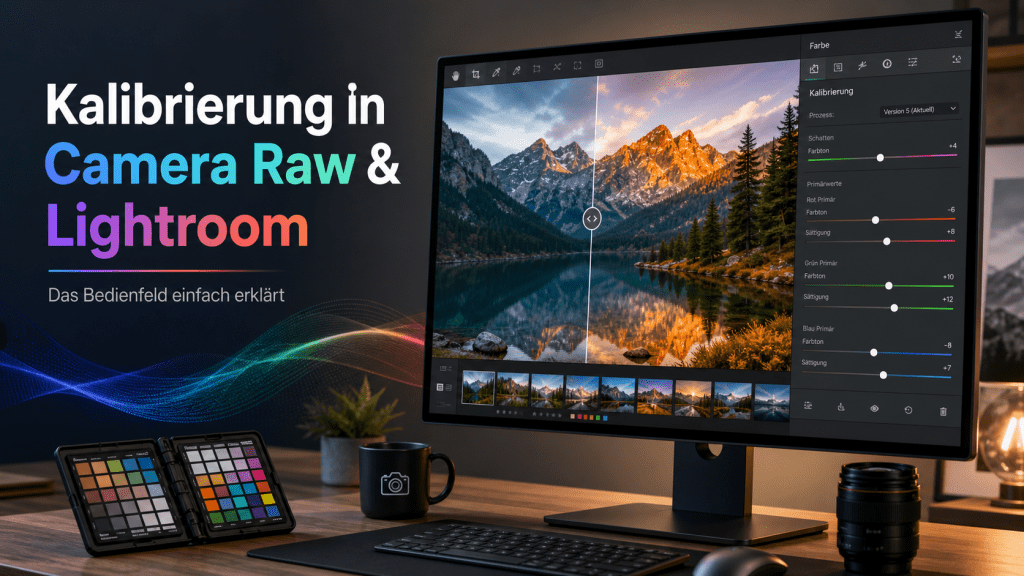
Wie du mit dem Kalibrierungs-Bedienfeld Farben sauberer, lebendiger und kontrollierter entwickelst

Wer in Lightroom Classic oder Adobe Camera Raw Bilder bearbeitet, landet meistens zuerst bei Belichtung, Weißabgleich, Kontrast, HSL, Color Grading und Kurven. Das ist logisch. Diese Werkzeuge sind sichtbar, direkt und leicht zu verstehen. Ganz unten im Entwicklungsbereich wartet jedoch ein Bedienfeld, das viele übersehen: Kalibrierung.

Und genau dort sitzt ein Werkzeug, das Farben nicht einfach nur „bunter“ macht, sondern die grundlegende Farbwiedergabe eines Bildes beeinflusst. Es verändert also nicht nur einzelne Farbbereiche, sondern die Art, wie Rot, Grün und Blau im gesamten Bild interpretiert werden.

Für Einsteiger klingt das zunächst technischer, als es ist. In der Praxis bedeutet es: Mit der Kalibrierung kannst du einem RAW-Bild einen klareren Farbboden geben, Hauttöne feiner abstimmen, Landschaften natürlicher oder kräftiger wirken lassen und einen eigenen Look vorbereiten, bevor du mit den üblichen Reglern weiterarbeitest.


Was bedeutet „Kalibrierung“ in Lightroom und Camera Raw?

Kalibrierung meint in diesem Zusammenhang nicht die Monitor-Kalibrierung. Es geht also nicht darum, deinen Bildschirm mit einem Messgerät einzustellen. Das wäre ein anderes Thema.

Das Kalibrierungs-Bedienfeld in Lightroom Classic und Camera Raw beeinflusst die kameraabhängige Farbwiedergabe eines Bildes. Jede Kamera interpretiert Farbe etwas anders. Ein Rot bei Canon kann anders wirken als ein Rot bei Sony, Nikon, Fuji oder einer anderen Kamera. Selbst innerhalb einer Marke können Sensor, Objektiv, Licht und Kameraprofil das Farbverhalten beeinflussen.

Die Kalibrierung hilft dabei, diese Grundinterpretation zu justieren.

Einfach gesagt:

Die Kalibrierung verändert nicht nur die sichtbaren Farben, sondern die farbliche Grundlage, aus der das Bild aufgebaut ist.

Das ist der große Unterschied zu HSL oder Color Mixer. HSL arbeitet gezielt an wahrgenommenen Farbbereichen wie Orange, Gelb, Grün oder Blau. Die Kalibrierung arbeitet tiefer: Sie verändert die RGB-Primärfarben, aus denen alle Bildfarben zusammengesetzt sind.


Wo findest du das Bedienfeld?

In Lightroom Classic

In Lightroom Classic findest du das Bedienfeld im Entwickeln-Modul auf der rechten Seite. Standardmäßig sitzt es weit unten, meist unter Effekte, Transformieren, Objektivkorrekturen und Details.

Der Bereich heißt:

Kalibrierung

Darin findest du in der Regel folgende Punkte:

  • Prozess
  • Tiefen
  • Primärwert Rot
  • Primärwert Grün
  • Primärwert Blau

Je nach Version, Spracheinstellung und Dateityp kann die Darstellung leicht variieren.

In Adobe Camera Raw

In Camera Raw findest du die Kalibrierung ebenfalls in der rechten Bedienleiste unter dem Bereich:

Kalibrierung

Dort kannst du die Prozessversion auswählen und die Regler für Tiefen sowie Rot-, Grün- und Blau-Primärwerte anpassen.

In Lightroom Desktop / Lightroom Cloud

In der cloudbasierten Lightroom-Version kann das Bedienfeld unter Umständen versteckt sein. Falls du es nicht siehst, prüfe das Drei-Punkte-Menü im Bearbeitungsbereich. Dort kann es eine Option wie Color Calibration anzeigen oder Farbkalibrierung anzeigen geben.

Wichtig: Je nach Version, Plattform und App-Variante können Bedienfelder unterschiedlich verfügbar sein. Lightroom Classic ist bei diesem Thema meist die eindeutigste Arbeitsumgebung.


Das wichtigste Missverständnis: Kalibrierung ist nicht HSL

Viele Einsteiger denken zuerst: „Wozu brauche ich Kalibrierung, wenn ich doch HSL oder Color Mixer habe?“

Die Antwort: Weil beide Werkzeuge unterschiedliche Ebenen bearbeiten.

HSL / Color Mixer

HSL arbeitet an bestimmten Farbbereichen. Wenn du zum Beispiel Orange sättigst, werden vor allem orangefarbene Bereiche beeinflusst. Das ist ideal für gezielte Korrekturen:

  • Haut etwas wärmer oder kühler machen
  • Gras von giftgrün zu natürlicherem Grün schieben
  • Himmel dunkler oder satter machen
  • Gelb reduzieren
  • einzelne Farbfamilien kontrollieren

Kalibrierung

Kalibrierung verändert die RGB-Basis des gesamten Bildes. Jeder Pixel besteht aus Rot-, Grün- und Blauanteilen. Wenn du an den Primärwerten drehst, verändert sich also nicht nur eine isolierte Farbe, sondern die gesamte Farbmischung.

Das wirkt oft natürlicher, aber auch mächtiger. Kleine Änderungen können große Folgen haben.

Merksatz:

HSL bearbeitet Farbbereiche. Kalibrierung bearbeitet die Farbbasis.


Die einzelnen Regler im Kalibrierungs-Bedienfeld

1. Prozess

Der Prozess-Regler legt fest, mit welcher Entwicklungslogik Lightroom oder Camera Raw das Bild interpretiert. Adobe hat im Lauf der Jahre verschiedene Prozessversionen eingeführt. Neuere Versionen unterstützen moderne Funktionen und eine aktuellere Bildverarbeitung.

Für aktuelle RAW-Bearbeitung solltest du normalerweise die neueste Prozessversion verwenden. Bei alten Bildern kann es aber sinnvoll sein, die ursprüngliche Prozessversion beizubehalten, damit frühere Bearbeitungen nicht plötzlich anders aussehen.

Für Einsteiger gilt:

  • Neue Bilder: aktuelle Prozessversion verwenden.
  • Alte fertig bearbeitete Bilder: nicht unnötig umstellen.
  • Alte Bilder, die du neu bearbeiten willst: Aktualisierung kann sinnvoll sein.

Der Prozess-Regler ist also kein Kreativregler, sondern eher die technische Grundlage.


2. Tiefen / Shadows Tint

Der Tiefen-Regler beeinflusst den Farbstich in den Schattenbereichen. Meist bewegt er sich zwischen Grün und Magenta.

Das kann nützlich sein, wenn die Schatten eines Bildes einen unangenehmen Farbstich haben. Zum Beispiel:

  • Schatten wirken grünlich und krank.
  • dunkle Bildbereiche kippen ins Magenta.
  • Haut in Schattenzonen sieht unnatürlich aus.
  • Innenraumlicht erzeugt matschige Schattenfarben.

Dieser Regler ist allerdings mit Vorsicht zu verwenden. Moderne Farbkorrektur in Schatten, Mitteltönen und Lichtern lässt sich oft gezielter über das Color-Grading-Bedienfeld erledigen. Der Tiefen-Regler in der Kalibrierung ist eher ein Korrekturwerkzeug für die Basis, kein großer Effektregler.

Empfehlung für Einsteiger:

  • Nur leicht bewegen.
  • Vorher/nachher prüfen.
  • Besonders auf Haut, schwarze Kleidung und neutrale Flächen achten.

3. Primärwert Rot

Der Primärwert Rot besteht aus zwei Reglern:

  • Farbton
  • Sättigung

Der rote Primärwert beeinflusst nicht nur rote Bildbereiche. Er wirkt auf die RGB-Grundmischung und damit auch auf verwandte und gegenüberliegende Farbbereiche. Besonders sichtbar wird er oft bei:

  • Hauttönen
  • Lippen
  • Sonnenuntergängen
  • warmem Licht
  • Holz, Erde, Backstein, Rost
  • Mode- und Portraitbildern

Rot Farbton

Mit dem Farbton-Regler kannst du die Interpretation von Rot verschieben. Das kann Haut natürlicher machen oder sie ins Unangenehme kippen lassen. Genau deshalb sollte man hier sehr feinfühlig arbeiten.

Typische Wirkung:

  • Eine Richtung macht Rot/Orange oft wärmer oder gelblicher.
  • Die andere Richtung kann Rot stärker in Richtung Pink/Magenta verschieben.

Das hängt vom Bild ab. Es gibt keine universelle Zahl, die immer funktioniert.

Rot Sättigung

Mit der Sättigung kannst du die Stärke des roten Primärwerts anheben oder reduzieren. Bei Portraits kann das helfen, Haut lebendiger wirken zu lassen. Zu viel davon erzeugt aber schnell rote Flecken, Plastikhaut oder Sonnenbrand-Ästhetik.

Einsteiger-Tipp:

Bei Hauttönen niemals nur auf das Gesicht zoomen. Prüfe auch Hals, Hände, Ohren und Schattenbereiche. Dort verrät sich übertriebene Kalibrierung zuerst.


4. Primärwert Grün

Der grüne Primärwert beeinflusst häufig stark die Wirkung von Natur, Vegetation, Gelb-Grün-Tönen, aber auch die Balance zwischen Grün und Magenta im gesamten Bild.

Er ist nützlich für:

  • Landschaftsfotografie
  • Wälder
  • Wiesen
  • Pflanzen
  • Outdoor-Portraits
  • Street-Fotos mit viel Umgebung
  • Looks mit filmischer Grün-Magenta-Spannung

Grün Farbton

Dieser Regler kann Grün natürlicher, wärmer, kühler oder stilisierter wirken lassen. Gerade Kameras neigen manchmal zu einem sehr digitalen, giftigen Grün. Mit dem grünen Primärwert lässt sich das oft eleganter entschärfen als mit HSL allein.

Grün Sättigung

Die Sättigung des grünen Primärwerts kann Landschaften lebendiger machen. Aber Vorsicht: Grün ist eine Farbe, die schnell billig aussieht, wenn sie übertrieben wird. Ein Bild kann dann sofort nach Preset, Smartphone-HDR oder „Urlaubsprospekt aus der Hölle“ wirken.

Einsteiger-Tipp:

Grün lieber etwas kultivieren als aufblasen. Natürliches Grün verkauft sich fast immer besser als radioaktiver Salat.


5. Primärwert Blau

Der blaue Primärwert ist einer der beliebtesten Regler im Kalibrierungs-Bedienfeld. Viele Fotografen und Bildbearbeiter verwenden besonders Blau Sättigung, um dem gesamten Bild mehr Tiefe, Klarheit und Farbenergie zu geben.

Warum wirkt Blau so stark?

Weil Blau nicht nur Himmel oder Wasser beeinflusst. Durch die RGB-Grundmischung verändert sich oft die Gesamtwirkung vieler Farben. Das Bild kann frischer, klarer und hochwertiger wirken, ohne dass einzelne Farbbereiche so schnell ausbrechen wie bei HSL.

Typische Einsatzbereiche:

  • Himmel
  • Wasser
  • Schattenstimmung
  • Fashion
  • Architektur
  • Reisebilder
  • filmische Looks
  • moderne Social-Media-Bildsprache

Blau Farbton

Mit dem Farbton-Regler kannst du Blau eher in Richtung Cyan oder Violett verschieben. Das kann einen Look modern, kühl, surreal oder cineastisch machen.

Blau Sättigung

Dieser Regler kann einem flauen RAW-Bild schnell mehr Leben geben. Besonders bei niedrigen bis mittleren Werten wirkt das oft erstaunlich sauber.

Aber: Auch hier ist weniger meistens mehr.

Einsteiger-Tipp:

Blau Sättigung ist verführerisch. Genau deshalb nicht blind auf +100 ziehen. Gute Farbe schreit nicht. Sie steht im Raum und schaut dich an.


Wann sollte man die Kalibrierung im Workflow verwenden?

Es gibt zwei verbreitete Ansätze.

Ansatz 1: Früh im Workflow

Viele nutzen die Kalibrierung früh, direkt nach Profil, Weißabgleich und Grundbelichtung. Der Gedanke dahinter: Die Kalibrierung legt den Farbboden fest. Danach werden Kontrast, HSL, Color Grading und lokale Anpassungen darauf aufgebaut.

Dieser Ansatz ist besonders sinnvoll, wenn du einen konsistenten Look entwickeln willst.

Empfohlene Reihenfolge:

  1. Kameraprofil wählen
  2. Weißabgleich einstellen
  3. Belichtung und Kontrast grob setzen
  4. Kalibrierung fein abstimmen
  5. HSL / Color Mixer nutzen
  6. Color Grading setzen
  7. lokale Masken und Feinschliff

Ansatz 2: Spät im Workflow

Andere bearbeiten zuerst das Bild vollständig und nutzen die Kalibrierung erst am Ende, um die Farbbasis noch etwas zu veredeln. Das kann funktionieren, birgt aber mehr Risiko: Wenn du am Ende stark an der Kalibrierung drehst, verändern sich viele vorherige Farbentscheidungen wieder.

Für Einsteiger ist Ansatz 1 meistens besser.

Merksatz:

Kalibrierung ist kein Lack am Ende. Sie ist eher die Grundierung unter der Farbe.


Schritt-für-Schritt-Anleitung für Einsteiger

Schritt 1: Mit einem RAW-Bild arbeiten

Die Kalibrierung ist besonders sinnvoll bei RAW-Dateien, weil hier die Farbinformationen noch flexibel interpretiert werden können. JPEGs sind bereits stark verarbeitet. Dort kann Kalibrierung zwar je nach Programmkontext sichtbar wirken, aber der Spielraum ist geringer.

Für ernsthafte Farbentwicklung: RAW verwenden.


Schritt 2: Profil und Weißabgleich zuerst setzen

Bevor du die Kalibrierung anfasst, stelle zuerst das Kameraprofil und den Weißabgleich ein.

Warum?

Weil ein falscher Weißabgleich jede Farbentscheidung verfälscht. Wenn ein Bild zu warm, zu grün oder zu magenta ist, versuchst du sonst mit der Kalibrierung ein Problem zu lösen, das eigentlich im Weißabgleich sitzt.

Praktisch:

  • Profil wählen: Adobe Color, Adobe Neutral, Camera Matching oder ein eigenes Profil.
  • Weißabgleich mit Pipette oder nach Auge setzen.
  • Haut und neutrale Flächen prüfen.

Schritt 3: Belichtung grob korrigieren

Stelle danach Belichtung, Lichter, Tiefen, Weiß und Schwarz grob ein. Du brauchst kein perfektes Bild, aber eine halbwegs saubere Tonwertbasis.

Farbe wirkt anders, wenn ein Bild zu dunkel, zu hell oder kontrastlos ist. Deshalb: Erst das Licht stabilisieren, dann Farbe formen.


Schritt 4: Kalibrierung mit kleinen Bewegungen testen

Jetzt öffnest du das Kalibrierungs-Bedienfeld.

Arbeite langsam:

  • Regler kurz stark bewegen, um die Wirkung zu verstehen.
  • Danach wieder zurückgehen.
  • Dann nur kleine Werte setzen.

Für Einsteiger sind extreme Werte selten nötig. Oft reichen Bewegungen zwischen -15 und +20, manchmal sogar weniger.


Schritt 5: Mit Blau beginnen

Ein guter Einstieg ist häufig der blaue Primärwert.

Teste:

  • Blau Sättigung leicht erhöhen.
  • Blau Farbton minimal verschieben.
  • Bildwirkung beobachten.

Achte darauf, ob das Bild insgesamt frischer wirkt oder ob Schatten, Haut und neutrale Bereiche kippen.


Schritt 6: Rot für Haut und Wärme prüfen

Wenn Menschen im Bild sind, prüfe danach den roten Primärwert.

Teste vorsichtig:

  • Rot Farbton minimal verändern.
  • Rot Sättigung nur leicht anheben oder reduzieren.

Achte besonders auf Haut. Wenn Haut zu orange, zu rot, zu pink oder fleckig wird, bist du zu weit gegangen.


Schritt 7: Grün für Natur und Balance nutzen

Bei Landschaften, Outdoor-Portraits oder Bildern mit viel Umgebung kannst du den grünen Primärwert anpassen.

Ziel ist nicht maximal grün, sondern glaubwürdiges Grün.

Achte auf:

  • Gras
  • Blätter
  • Schatten in Pflanzen
  • Gelbstich
  • Magentastich
  • digitale Übersättigung

Schritt 8: Vorher/Nachher kontrollieren

Kalibrierung kann das Bild subtil verbessern, aber auch schleichend zerstören. Deshalb regelmäßig prüfen:

  • Vorher/Nachher-Ansicht
  • Zoom auf Haut
  • Zoom auf Schatten
  • neutrale Bereiche
  • Himmel
  • starke Farbkanten

Wenn du nach zehn Minuten nicht mehr weißt, ob es besser geworden ist: kurz zurücksetzen, durchatmen, neu schauen. Farbe ist manchmal ein kleiner Dämon mit sehr hübschem Mantel.


Praktische Einsatzbereiche

Portraits

Bei Portraits geht es vor allem um Haut. Die Kalibrierung kann Hauttöne eleganter, wärmer oder sauberer wirken lassen. Besonders Rot und Blau sind hier wichtig.

Mögliche Ziele:

  • Haut lebendiger machen
  • unangenehme Rötungen reduzieren
  • Schatten in Haut neutralisieren
  • Bild insgesamt hochwertiger abstimmen

Vorsicht:

  • Zu viel Rot macht Haut fleckig.
  • Zu viel Blau-Sättigung kann Schatten unnatürlich machen.
  • Zu starke Farbtonverschiebungen wirken schnell wie Preset-Filter.

Landschaft

In Landschaften kann Kalibrierung sehr stark sein, weil Himmel, Wasser, Grünflächen und warme Lichtzonen oft gleichzeitig profitieren.

Mögliche Ziele:

  • Himmel tiefer und sauberer machen
  • Grün natürlicher gestalten
  • Sonnenuntergänge wärmer ausbalancieren
  • Gesamtfarbe harmonischer machen

Vorsicht:

  • Grün nicht überdrehen.
  • Blau nicht künstlich aufpumpen.
  • Schatten nicht zu magenta oder cyan machen.

Architektur und Street

Bei Architektur, urbanen Szenen und Street-Fotografie kann Kalibrierung helfen, einen modernen Grundlook zu erzeugen.

Mögliche Ziele:

  • kühlere Schatten
  • sauberere Beton- und Metalltöne
  • kräftigere Farbkontraste
  • cineastische Grundstimmung

Vorsicht:

  • Neutrale Flächen müssen neutral bleiben, wenn Realismus wichtig ist.
  • Weiße Wände, Asphalt und Beton zeigen Farbstiche sofort.

Fashion und Editorial

Bei Fashion, Beauty und Editorial kann die Kalibrierung ein starker Look-Baustein sein. Sie kann die Farbwelt vereinheitlichen, ohne dass das Bild sofort nach Filter aussieht.

Mögliche Ziele:

  • moderner, klarer Farbraum
  • kontrollierte Hauttöne
  • markantere Kleidung
  • besserer Kontrast zwischen Model und Hintergrund

Vorsicht:

  • Stofffarben können kippen.
  • Make-up-Farben können sich verändern.
  • Haut darf nicht gegen das Styling arbeiten.

Kalibrierung vs. Color Grading

Color Grading färbt gezielt Schatten, Mitteltöne und Lichter. Das ist perfekt für Stimmungen:

  • warme Highlights
  • kühle Schatten
  • Split-Toning-Looks
  • filmische Farbstimmungen

Kalibrierung dagegen verändert die Grundmischung der Farben.

Grob gesagt:

  • Kalibrierung: Farbfundament
  • HSL / Color Mixer: einzelne Farbbereiche
  • Color Grading: Stimmung nach Tonwertbereichen

Alle drei Werkzeuge können zusammenarbeiten. Aber sie sollten nicht dasselbe Problem gleichzeitig bekämpfen.

Schlechter Workflow:

  • Grün in Kalibrierung verschieben
  • Grün in HSL zurückschieben
  • Schatten im Color Grading dagegen färben
  • danach Weißabgleich korrigieren

Das ist Farbbearbeitung als Kneipenschlägerei.

Besser:

  1. Weißabgleich sauber setzen
  2. Kalibrierung für Farbbasis
  3. HSL für gezielte Farben
  4. Color Grading für Stimmung
  5. lokale Masken für Details

Kann man Kalibrierung als Preset speichern?

Ja. Gerade die Kalibrierung eignet sich gut als Teil eines Entwicklungspresets, wenn du regelmäßig mit derselben Kamera, ähnlichem Licht oder einem bestimmten Look arbeitest.

Sinnvoll ist das zum Beispiel für:

  • Studio-Setup
  • Hochzeitsreportage
  • Serienproduktionen
  • Social-Media-Look
  • Blog-Bildsprache
  • Portfolio-Konsistenz

Aber Vorsicht: Ein Kalibrierungs-Preset passt nicht automatisch auf jedes Bild. Unterschiedliches Licht, andere Hauttypen, andere Kamera, anderes Objektiv und andere Umgebung können die Wirkung stark verändern.

Gute Praxis:

  • Preset als Startpunkt verwenden.
  • Nicht blind anwenden.
  • Immer Weißabgleich und Haut prüfen.
  • Für verschiedene Kameras eigene Varianten bauen.

Typische Fehler bei der Kalibrierung

Fehler 1: Zu starke Werte

Der häufigste Fehler ist Übertreibung. Kalibrierung ist mächtig. Extreme Werte sehen auf den ersten Blick spannend aus, aber nach einigen Minuten oft billig.

Besser:

  • kleine Schritte
  • regelmäßig vergleichen
  • Haut und neutrale Flächen prüfen

Fehler 2: Kalibrierung als Reparatur für falschen Weißabgleich nutzen

Wenn der Weißabgleich falsch ist, korrigiere zuerst den Weißabgleich. Die Kalibrierung ist kein Ersatz dafür.

Fehler 3: HSL und Kalibrierung gegeneinander arbeiten lassen

Wenn du eine Farbe in der Kalibrierung stark verschiebst und danach in HSL wieder korrigierst, erzeugst du schnell eine instabile Farbwelt. Das Bild wirkt dann technisch bearbeitet, aber nicht gestaltet.

Fehler 4: Nur auf einen Bildbereich achten

Du hebst Blau-Sättigung an, der Himmel sieht besser aus, aber die Haut wird komisch. Oder das Grün wird schöner, aber Beton bekommt einen Farbstich.

Immer das ganze Bild prüfen.

Fehler 5: Presets blind übernehmen

Viele Looks im Internet nutzen starke Kalibrierungswerte. Das kann auf einem Beispielbild gut aussehen, aber auf deinem Bild völlig danebenliegen.

Ein Preset ist kein Urteil. Es ist nur ein Vorschlag mit Selbstbewusstsein.


Ein einfacher Startpunkt für eigene Tests

Diese Werte sind keine Regel, sondern nur ein Lern-Experiment. Nimm ein RAW-Bild und teste sehr vorsichtig:

  • Blau Sättigung leicht erhöhen
  • Blau Farbton minimal verschieben
  • Rot Farbton für Haut prüfen
  • Rot Sättigung nur leicht korrigieren
  • Grün Farbton bei Naturbildern testen
  • Tiefen-Regler nur bei sichtbarem Farbstich verwenden

Wichtig: Setze danach alles zurück und versuche, den Look bewusst neu aufzubauen. So lernst du schneller, was welcher Regler wirklich macht.


Eine sinnvolle Übung für Einsteiger

Nimm drei verschiedene Bilder:

  1. Portrait
  2. Landschaft
  3. Street- oder Architekturaufnahme

Bearbeite jedes Bild zweimal:

Version A

Nur mit Basisreglern, HSL und Color Grading.

Version B

Mit Profil, Weißabgleich, Kalibrierung, danach HSL und Color Grading.

Vergleiche danach:

  • Welche Version wirkt harmonischer?
  • Wo sind Hauttöne besser?
  • Wo wirkt Grün natürlicher?
  • Wo wirkt Blau lebendiger?
  • Welche Version sieht weniger nach Filter aus?

Diese Übung zeigt sehr schnell, dass Kalibrierung kein Zauberknopf ist, aber ein sehr starkes Werkzeug für kontrollierte Farbentwicklung.


Für wen ist das Bedienfeld besonders nützlich?

Kalibrierung lohnt sich besonders für alle, die mehr wollen als Standardkorrekturen.

Geeignet für:

  • Fotografen
  • Bildbearbeiter
  • Content Creator
  • Künstler
  • Synthografen
  • Designer
  • Social-Media-Produktionen
  • Serienlooks
  • Portfolio-Farbwelten
  • hochwertige RAW-Entwicklung

Weniger wichtig ist es, wenn du nur schnelle Handyfotos korrigierst oder JPEGs minimal aufhellst. Dort reichen oft Basisregler, Color Mixer und Presets.


Fazit: Kalibrierung ist der leise Regler mit der großen Wirkung

Das Kalibrierungs-Bedienfeld in Camera Raw und Lightroom ist kein Effektspielzeug. Es ist ein Werkzeug für die Farbbasis. Wer es versteht, bekommt mehr Kontrolle über die Grundstimmung eines Bildes, über Haut, Grün, Himmel, Schatten und die allgemeine Farbarchitektur.

Für Einsteiger ist wichtig:

  • Kalibrierung ersetzt keinen Weißabgleich.
  • Kalibrierung ersetzt HSL nicht.
  • Kalibrierung wirkt global.
  • Kleine Werte reichen oft aus.
  • Vorher/Nachher-Kontrolle ist Pflicht.
  • Bei RAW-Dateien ist der Nutzen am größten.

Richtig eingesetzt, kann Kalibrierung ein Bild hochwertiger, konsistenter und lebendiger machen, ohne dass es nach übertriebenem Filter aussieht.

Oder kurz gesagt:

HSL malt an den Farben. Color Grading setzt die Stimmung. Kalibrierung stimmt das Instrument, bevor die Musik beginnt.


Hinweis zur Entstehung dieses Beitrags

Dieser Blogbeitrag ist auf Basis einer gezielten Recherche zu Adobe Camera Raw, Lightroom Classic und dem Kalibrierungs-Bedienfeld entstanden. Die Informationen wurden aus offiziellen Adobe-Hilfeseiten sowie ergänzenden Fachquellen zur praktischen RAW-Entwicklung zusammengeführt, sachlich geprüft und anschließend für Einsteiger verständlich aufbereitet.

Bei der Erstellung wurde KI als unterstützendes Werkzeug eingesetzt: zur Strukturierung der Recherche, zur Verdichtung technischer Informationen, zur sprachlichen Ausarbeitung und zur einsteigerfreundlichen Erklärung komplexer Zusammenhänge. Die inhaltliche Richtung, Bewertung und finale redaktionelle Gestaltung folgen jedoch einer eigenständigen fachlichen Einordnung.

Der Text ist kein abgeschriebener Tutorial-Artikel, sondern eine eigenständige Zusammenfassung mit praktischer Einordnung: Was macht das Kalibrierungs-Bedienfeld wirklich? Worin unterscheidet es sich von HSL, Color Mixer und Color Grading? Und wie nutzt man es sinnvoll, ohne die Farben in digitale Zuckerwatte zu verwandeln?

Ziel war ein klarer Fachartikel für Fotografen, Bildbearbeiter, Künstler und Einsteiger, die Camera Raw oder Lightroom nicht nur bedienen, sondern farblich bewusster verstehen wollen.