
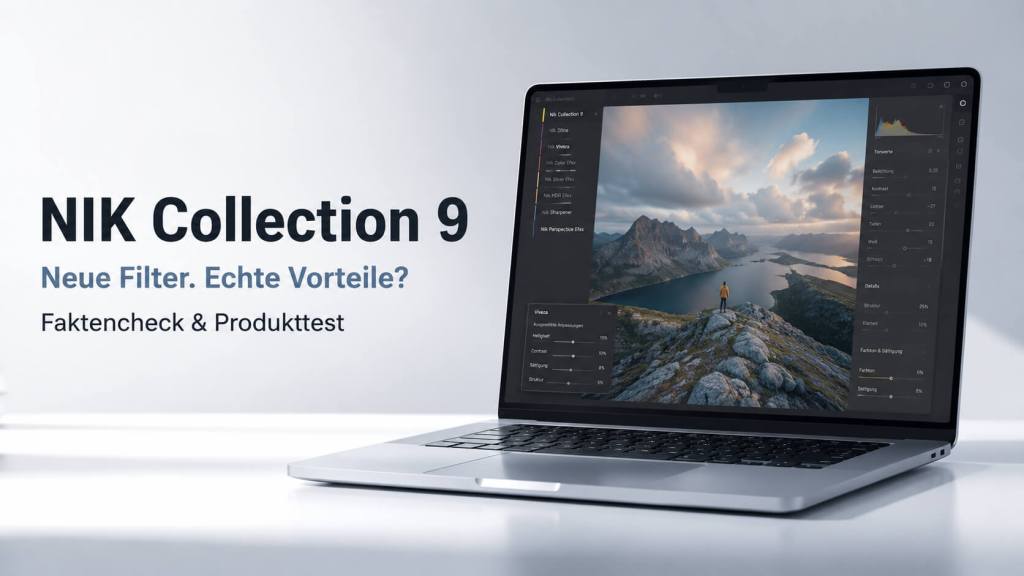
Tag Archive: dxo


Was ist wirklich neu – und lohnt sich das Update für Photoshop-User, Fotografen und Bildbearbeiter?

Stand der Recherche: 12. Juni 2026

Blog-Fachartikel für Brownz Art

Kurz gesagt: Nik Collection 9 ist kein kleines Kosmetik-Update. Die neuen KI-Masken, Tiefenmasken, das Color-Grading-Werkzeug und die Mischmodi sind reale, praktische Verbesserungen. Aber: Wer bereits Photoshop/Lightroom souverän nutzt und Nik nur gelegentlich für einen Look öffnet, sollte zuerst die 30-Tage-Testversion nutzen. Für Besitzer von Version 7 oder 8 ist das Upgrade deutlich interessanter als der Neukauf.

Hinweis zur Einordnung: Anlass für diesen Blog-Fachartikel ist die heute bei diversen Usern eingelangte Newsletter-Mail zu Nik Collection 9. Öffentlich vorgestellt wurde Nik Collection 9 bereits am 21. April 2026. Ich habe keine glaubwürdige Quelle für eine separate neue Hauptversion am 12. Juni 2026 gefunden.

Inhalt

1. Executive Summary

2. Was ist tatsächlich neu?

3. Die neuen Funktionen im Praxiswert

4. Was ist Marketing, was ist Substanz?

5. Vergleich mit Photoshop und Lightroom

6. Performance, Systemanforderungen und Stolperfallen

7. Kaufberatung: kaufen, upgraden oder lassen?

8. Empfehlung für einen kreativen Photoshop-/Synthography-Workflow

9. Gesamturteil

10. Quellen und Faktencheck

1. Executive Summary

Die Nik Collection 9 ist die bisher deutlichste Modernisierung der DxO-Nik-Reihe seit Jahren. Der Kern ist nicht ein weiterer Stapel Presets, sondern eine neue Maskierungs- und Steuerungsebene: KI-Masken, Tiefenmasken, Masken-Overlays, ein übersichtlicheres Color-Grading in Color Efex, 18 Mischmodi in Color Efex und Analog Efex sowie mehrere neue, analog inspirierte Effekte. Die Herstellerangaben werden durch mehrere unabhängige Tests grundsätzlich bestätigt. Gleichzeitig zeigen die Quellen auch: Nicht jedes Plug-in profitiert gleich stark, und einige Funktionen wirken eher wie kreative Spezialwerkzeuge als wie tägliches Brot.

FrageKurzantwort
Ist das Update real relevant?Ja, vor allem wegen KI-Masken, Tiefenmasken, Color Grading und Mischmodi. Das ist mehr als nur Preset-Recycling. [Q1][Q2][Q4]
Ist es wirklich ‘neu seit heute’?Nein, nach den gefundenen Quellen wurde Nik Collection 9 bereits am 21. April 2026 veröffentlicht bzw. vorgestellt. Die Mail vom 12. Juni wirkt wie ein späterer Promo-/Newsletter-Schub. [Q1][Q6][Q11]
Wer profitiert am meisten?Fotografen und Bildbearbeiter, die schnell lokale Looks bauen, Schwarzweiß/Analog-Looks nutzen, Photoshop-Layerwork beschleunigen oder kreative Serienlooks entwickeln.
Wer kann es sich sparen?Wer Nik selten nutzt, ohnehin alles sauber in Photoshop/Lightroom maskiert oder primär RAW-Entwicklung, Denoising und klassische Korrekturen braucht.
Upgrade oder Neukauf?Upgrade von Nik 7/8: eher sinnvoll. Neukauf: nur nach Testversion. Der Preis liegt offiziell bei 169,99 Euro neu und ab 89,99 Euro Upgrade. [Q3]

Bewertungsbasis: Herstellerseiten, Support-Artikel, User Guide, deutschsprachige Tests, internationale Reviews und Community-Funde aus Foren/Reddit. Der Text ist als Blog-Fachartikel mit Produkttest-Charakter angelegt, jedoch kein eigener Labortest mit installierter Software.

2. Was ist tatsächlich neu?

DxO nennt Nik Collection 9 selbst das größte Update in der Geschichte der Suite. Das ist Marketing, klar. Aber diesmal ist es nicht völlig aus der Luft gegriffen. Die wichtigsten Neuerungen sind in mehreren unabhängigen Quellen konsistent wiederzufinden: KI-Masken, Tiefenmasken, Color Grading in Color Efex, Halation/Lichthof, Chromatic Shift, Glass Effect, 18 Mischmodi, Masken-Overlays, Mouseover-Preset-Vorschau und besseres Kopieren/Einfügen lokaler Anpassungen. [Q1][Q2][Q4]

NeuerungWas sie machtPraxiswert
KI-MaskenMotiv-/Objektauswahl per Klick oder Auswahlrahmen. Ziel: lokale Effekte schneller und genauer auf Bildteile begrenzen.Hoch
TiefenmaskenKI erzeugt eine Tiefenkarte, auch ohne echte Tiefendaten aus der Kamera. Damit lassen sich Vordergrund, Mittelgrund oder Hintergrund getrennt bearbeiten.Hoch, besonders für Landschaft, Portrait-Umfeld, cineastische Tiefenführung
Color Grading in Color EfexEin Farbrad für Schatten, Mitteltöne, Lichter und globale Färbung. Die Bereiche lassen sich unabhängig oder gekoppelt steuern.Hoch für Looks, Serien, Kunst, Mood
Mischmodi18 Blend Modes in Color Efex und Analog Efex. Macht Filter flexibler und näher an Photoshop-Logik.Mittel bis hoch
Halation / LichthofAnalog-filmartiges Leuchten heller Spitzlichter, mit steuerbarer Intensität, Radius, Farbe und Deckkraft.Mittel bis hoch für Cinematic/Retro/Fine Art
Glass EffectTexturierte Glasverzerrungen, eher Spezialeffekt als Alltagswerkzeug.Nische
Chromatic ShiftSimulierter Farbversatz wie bei analogem Druck/Offset-Fehlern.Nische, stark für Poster/Albumcover/Graphic Art
Workflow-VerbesserungenMasken-Overlay, Mouseover-Preset-Vorschau, neue Palette für lokale Anpassungen, Kopieren/Einfügen lokaler Anpassungen.Praktisch, wenn man viele Bilder bearbeitet

3. Die neuen Funktionen im Praxiswert

3.1 KI-Masken: Die wahrscheinlich wichtigste Neuerung

Die KI-Masken sind der Teil, der im Alltag wirklich Zeit sparen kann. Das Prinzip: Filter oder Werkzeug anwenden, dann per Klick oder Rahmen den Bereich festlegen, auf den die Bearbeitung wirken soll. Das ist keine neue Idee im Gesamtmarkt – Adobe kann längst Motive, Himmel, Personen und Objekte erkennen –, aber für Nik ist es ein entscheidender Schritt. Bisher war die Nik-Stärke U Point: schnell, intuitiv, oft erstaunlich gut. Die Schwäche war aber immer: Bei komplexeren Motiven musste man kontrollieren, stapeln, feinjustieren. Die KI-Maske macht aus Nik eher ein modernes lokales Look-Werkzeug. [Q2][Q4][Q13][Q14]

Die unabhängigen Tests sehen darin überwiegend einen echten Fortschritt. SLR Lounge spricht stark positiv von der selektiven Kontrolle, Shotkit beschreibt die Objekt-/Bereichsauswahl als praktisch, und COMPUTER BILD nennt die neuen KI-Masken eine echte Verbesserung. [Q6][Q9][Q10]

Der Haken: Thomas Fitzgerald weist auf ein reales Workflow-Problem hin: Wenn die KI-Auswahl nicht in einem Durchgang perfekt sitzt, braucht man bessere Möglichkeiten, Masken zu kombinieren, zu invertieren oder gezielt zu korrigieren. Genau dort ist Photoshop/Lightroom reifer. Für grobe bis mittelfeine kreative Bearbeitungen ist die neue Maske stark. Für präzise Composings, Haare, komplexe Kanten und saubere Retusche bleibt Photoshop das Skalpell. [Q8][Q14]

3.2 Tiefenmasken: Stark, wenn das Bild räumlich gelesen werden kann

Tiefenmasken sind spannender, als sie im ersten Moment klingen. Nik analysiert das Bild und erzeugt eine virtuelle Tiefenkarte. Damit kann man etwa den Hintergrund kühler färben, den Vordergrund kontrastreicher machen oder Nebel/Halation nur in einer bestimmten Entfernung wirken lassen. Laut DxO funktionieren diese Tiefenmasken auch ohne eingebettete Tiefendaten der Kamera. [Q1][Q2]

Das ist besonders interessant für Landschaft, Fine Art, Fashion-Editorials, Fantasy-Composings, Straßenfotografie mit Tiefenstaffelung und cineastische Looks. Es ersetzt keine echte 3D-Maske, aber es bietet einen sehr schnellen Weg, Bildräume malerischer zu behandeln. Bei Bildern ohne klare räumliche Trennung – flache Studioaufnahmen, enge Portraits, komplexe Texturen – wird der Effekt naturgemäß weniger spektakulär sein.

3.3 Color Grading in Color Efex: Das unterschätzte Hauptwerkzeug

Das neue Color-Grading-Werkzeug in Nik Color Efex ist für kreative Bildbearbeiter fast wichtiger als die Effektfilter. Es erlaubt die Steuerung von Schatten, Mitteltönen, Spitzlichtern und globaler Farbgebung über ein gemeinsames Farbrad. Bereiche können einzeln oder gekoppelt bewegt werden. Das klingt technisch, ist aber in der Praxis genau das, was viele Bildserien brauchen: ein schneller, kontrollierter Mood, ohne sich in 20 Einstellungsebenen zu verlieren. [Q1][Q2][Q4]

Für Brownz-Art-ähnliche Workflows ist das relevant: Foto/Synthography/Composing zuerst sauber aufbauen, dann Color Efex als kontrollierten Look-Generator nutzen, danach in Photoshop final feinschleifen. Das ist besser als blind Presets zu stapeln. Der Punkt ist nicht: ‘Mach mir einen fertigen Look.’ Der Punkt ist: ‘Gib mir schneller eine Richtung, die ich kontrollieren kann.’

3.4 Mischmodi: Für Photoshop-Leute sofort verständlich

Die 18 Mischmodi in Color Efex und Analog Efex sind keine sexy Schlagzeile für Anfänger, aber für Photoshop-User sehr wichtig. Multiply, Screen, Overlay, Color und ähnliche Blend Modes sind seit Jahren ein Grundprinzip kreativer Bildbearbeitung. Dass sie nun direkt innerhalb von Nik-Filtern verfügbar sind, macht die Effektarbeit flexibler. Man muss weniger oft zurück in Photoshop, um einen Filter nachträglich über Ebenenmodus zu bändigen. [Q1][Q2][Q4]

Trotzdem gilt: Wer in Photoshop bereits sehr sauber mit Smartobjekten, Ebenen, Masken und Mischmodi arbeitet, gewinnt Komfort, aber keine völlig neue Welt. Wer Nik eher standalone oder aus Lightroom heraus nutzt, spürt den Gewinn stärker.

3.5 Halation, Chromatic Shift und Glass Effect: Kunstwerkzeuge, keine Pflichtwerkzeuge

Halation ist der stärkste der neuen Effektfilter. Dieser analoge Lichthof kann Nachtaufnahmen, Gegenlicht, Neon, Hautlichter, Fashion und Retro-Cinematic-Bilder schön anheben. Richtig eingesetzt wirkt das teuer. Falsch eingesetzt wirkt es schnell wie Filtersoße. [Q2][Q4][Q8]

Chromatic Shift und Glass Effect sind klar nischiger. Chromatic Shift simuliert verschobene Farbebenen wie bei Druck-/Offset-Fehlern. Das ist stark für Poster, Albumcover, Social-Header, Street-Pop-Art und bewusst grafische Arbeiten. Glass Effect erzeugt Verzerrungen wie durch strukturiertes Glas. Für klassische Fotografie braucht man das selten. Für Kunstserien, Mode, dunkle Editorials oder bewusst verfremdete Bildwelten kann es funktionieren. [Q2][Q4][Q8]

4. Was ist Marketing, was ist Substanz?

BehauptungFaktenlageGegencheckUrteil
‘Größtes Update ever’DxO nennt es so.Mehrere Tests bestätigen, dass Version 9 deutlich größer ist als manche vorherige Version.Marketing, aber mit realem Kern. [Q1][Q7][Q8][Q11]
KI-Masken sparen ZeitHersteller und Tests beschreiben schnellere lokale Auswahl.Kritik: Masken-Kombination und Nachkorrektur noch nicht auf Photoshop-/Lightroom-Niveau.Echt nützlich, aber nicht magisch. [Q6][Q8][Q10]
Tiefenmasken sind neu und starkOffiziell bestätigt, mehrere Reviews demonstrieren Praxisfälle.Wirkung hängt vom Motiv ab; flache Bilder profitieren weniger.Substanziell. [Q1][Q2][Q10]
Neue Effekte erweitern KreativitätHalation, Glass Effect, Chromatic Shift sind dokumentiert.Nicht alle Effekte sind Alltagswerkzeuge; einige sind Speziallooks.Für Kunst/Design wertvoller als für reine Fotokorrektur. [Q2][Q7][Q8]
Schnellerer WorkflowMouseover-Vorschau, Copy/Paste lokaler Anpassungen, Overlays sind reale Änderungen.Performance-Erfahrungen sind gemischt: einige Tests loben Geschwindigkeit, ein Beta-Test meldet langsames Silver Efex.Wahrscheinlich besser, aber vor Kauf testen. [Q2][Q6][Q8][Q11]

Wichtig: ‘Lebenslange Lizenz’ bedeutet hier nicht, dass alle kommenden Hauptversionen kostenlos sind. Der Shop spricht von Dauerlizenz ohne Abo, aber auch von Upgrade-Preisen für neue Versionen. Genau das ist der Punkt, über den manche Nutzer in Foren und Reddit seit Jahren schimpfen: Die Lizenz läuft weiter, aber große Versionssprünge kosten normalerweise wieder Geld. [Q3][Q17]

5. Vergleich mit Photoshop und Lightroom

Die zentrale Frage ist nicht, ob Nik Collection 9 Dinge kann, die Photoshop oder Lightroom absolut nicht können. Die ehrliche Antwort: Vieles lässt sich auch in Adobe nachbauen. Photoshop hat starke Auswahl- und Maskenwerkzeuge, Lightroom Classic besitzt KI-Masken für Motiv, Himmel, Hintergrund, Objekte und Personen. [Q13][Q14]

Der Unterschied liegt im Tempo und im Charakter. Nik ist kein Ersatz für Photoshop. Nik ist ein kreativer Beschleuniger. Es bündelt Looks, lokale Filterlogik, U Point, AI-Masken, Color Grading, Schwarzweiß-Umsetzung und analoge Effekte in einer Oberfläche, die schneller zu einem fertigen Bildgefühl führen kann. Photoshop bleibt die bessere Werkstatt für präzise Retusche, Composings, Ebenenarchitektur, Smartobjekte, saubere Maskenkorrektur und druckfertige Kontrolle.

AufgabeNik Collection 9Photoshop/LightroomPraxisurteil
Schneller LookSehr starkMöglich, oft langsamerNik gewinnt.
Präzise Masken-NachbearbeitungVerbessert, aber begrenztSehr starkAdobe gewinnt.
SchwarzweißSilver Efex bleibt einer der HauptgründeMöglich, aber weniger spezialisiertNik gewinnt für Stil und Tempo.
ComposingNur ErgänzungKernkompetenzPhotoshop gewinnt klar.
Serienlook/Fine ArtStark, wenn kontrolliert eingesetztStark, aber mehr HandarbeitUnentschieden; Nik schneller.
RAW-Entwicklung/ArchivNicht der ZweckLightroom/PhotoLab/Capture OneNik ist Ergänzung, kein Zentrum.

6. Performance, Systemanforderungen und Stolperfallen

Die offiziellen Anforderungen sind nicht brutal, aber die neuen KI-Funktionen verlangen mehr Hardware als klassische Filter. Unter Windows nennt DxO mindestens 16 GB RAM, Windows 10 22H2 oder Windows 11 24H2 sowie für KI-/Tiefenmasken eine moderne GPU-Klasse wie NVIDIA RTX 2000-Serie, AMD Radeon RX 6000-Serie, Intel Arc oder Intel AI Boost. Empfohlen werden 32 GB RAM und stärkere GPUs wie RTX 4060 Ti bzw. RX 7700 XT. Unter macOS beginnt es bei Apple M1, empfohlen wird M2 Pro. [Q3][Q5]

COMPUTER BILD beschreibt die Suite im Praxistest als relativ genügsam und auf einem halbwegs aktuellen Laptop mit 16 GB RAM flüssig nutzbar; bei KI-Funktionen müsse man aber mit Berechnungszeit rechnen. Ahadesign lobt die Performance stark. Thomas Fitzgerald meldete in seinem Beta-Test dagegen langsames Verhalten in Silver Efex und wünschte sich bessere Optimierung. Das ist kein Widerspruch, sondern zeigt: Die Erfahrung hängt vom Host, System, GPU, Bildgröße und konkretem Plug-in ab. [Q6][Q8][Q11]

Ein nützlicher Punkt: Laut User Guide lassen sich neue Major-Versionen ab Nik Collection 6.3 neben älteren Major-Versionen installieren. Wer Nik 8 produktiv nutzt, kann Nik 9 daher testen, ohne die alte Hauptversion sofort zu verlieren. Kleine Updates innerhalb derselben Major-Version ersetzen dagegen die jeweilige Version. [Q5]

Vorsicht bei Affinity: Nik Collection 9 unterstützt Affinity Photo, aber der User Guide weist darauf hin, dass die HDR Efex Merge-Funktion und der Nik-Collection-Switch-to-Modus mit Affinity nicht kompatibel sind. Für reine Photoshop-User ist das weniger relevant, für Affinity-Workflows aber ein Punkt. [Q5]

7. Kaufberatung: kaufen, upgraden oder lassen?

7.1 Kaufen oder upgraden: ja, wenn …

  • du Nik 7 oder 8 bereits regelmäßig nutzt und die Upgrade-Kosten von 89,99 Euro für dich tragbar sind;
  • du oft lokale Looks brauchst und nicht jede Maske in Photoshop sauber von Hand bauen willst;
  • du viel mit Schwarzweiß, Analoglook, Retro, Cinematic, Fine Art, Editorial oder Poster-Ästhetik arbeitest;
  • du Serienlooks entwickeln willst, die schneller abrufbar sind als ein Stapel manuell gebauter Photoshop-Ebenen;
  • du Photoshop nutzt, aber Nik als schnelle Look-Maschine zwischen Rohbearbeitung und finalem Feinschliff einsetzt.

7.2 Erst testen: ja, wenn …

  • du mit Nik 8 zufrieden bist und die neuen Masken nur gelegentlich brauchen würdest;
  • du Lightroom/Photoshop-AI-Masken bereits schnell und sauber beherrschst;
  • du große Dateien, schwächere Hardware oder ältere GPUs nutzt;
  • du vor allem klassische Fotokorrekturen machst und kreative Effekte selten einsetzt;
  • du wissen willst, ob Silver Efex, Color Efex und Analog Efex auf deinem konkreten System wirklich flüssig laufen.

7.3 Eher lassen: ja, wenn …

  • du Nik bisher kaum öffnest und nur wegen der Newsletter-Mail neugierig geworden bist;
  • du hauptsächlich RAW-Entwicklung, Entrauschen, Schärfen und Archivverwaltung brauchst;
  • du alle kreativen Looks ohnehin in Photoshop mit eigenen Aktionen, LUTs, Camera Raw, Ebenen und Masken baust;
  • du kein Interesse an Analoglook, Halation, Glass/Chromatic-Shift-Ästhetik oder schneller Schwarzweiß-Umsetzung hast;
  • du ein sehr altes System nutzt und keine Lust auf Plug-in- oder Aktivierungsärger hast.
NutzertypEmpfehlungBegründungDringlichkeit
Nik 7/8 Power-UserUpgrade wahrscheinlich sinnvollNeue Masken + Mischmodi + Color Grading greifen direkt in den täglichen Workflow.Hoch
Photoshop-Composing-ProfiTesten, dann entscheidenNik kann Looks beschleunigen, ersetzt aber keine präzise Photoshop-Arbeit.Mittel
Lightroom-only FotografNur wenn kreative Plug-ins fehlenNik arbeitet mit TIFF/JPEG-Kopien; Lightroom bleibt Verwaltungszentrum.Mittel
Schwarzweiß-FotografSehr interessantSilver Efex bleibt ein starker Grund, auch wenn nicht alle Neuerungen dort zentral sind.Hoch
GelegenheitsnutzerEher sparenDer Nutzen kommt erst, wenn man Nik wirklich regelmäßig verwendet.Niedrig
Kreativer Kunst-/Synthography-WorkflowSehr interessantColor Grading, Halation, Tiefenmasken und Mischmodi passen gut zu kontrollierter Bildstimmung.Hoch

8. Empfehlung für einen kreativen Photoshop-/Synthography-Workflow

Für einen ernsthaften kreativen Workflow sollte Nik Collection 9 nicht am Anfang stehen. Zuerst kommt das saubere Bild: Komposition, Haut, Licht, Tonwerte, störende Details, Kanten, Bildschnitt. Dann kann Nik als Stil- und Stimmungsmaschine sehr sinnvoll sein.

1. Ausgangsbild sauber vorbereiten: RAW/Grundbild in Lightroom, Camera Raw oder PhotoLab entwickeln. Keine extremen Looks, nur saubere Basis.

2. Photoshop-Datei strukturieren: Retusche, Composing, Korrekturen, saubere Ebenen. Wenn möglich Smartobjekte nutzen.

3. Nik gezielt einsetzen: Color Efex für Color Grading/Halation, Analog Efex für kontrollierte Textur/Chromatic Shift/Glass, Silver Efex für Schwarzweiß.

4. Neue Masken nutzen, aber kontrollieren: KI-Masken und Tiefenmasken als schneller Start, danach prüfen. Bei wichtigen Bildern nicht blind akzeptieren.

5. In Photoshop final bändigen: Effekt-Ebene maskieren, Deckkraft reduzieren, Mischmodus prüfen, Details retuschieren. Der Look soll dienen, nicht schreien.

6. Presets nur als Ausgangspunkt: Eigene Looks speichern, nicht auf Hersteller-Presets verlassen. Sonst sehen Bilder schnell nach Software-Demo aus.

9. Gesamturteil

KategorieWertungKommentar
Neuerungswert8/10Für Nik-Verhältnisse stark. KI-Masken, Tiefenmasken, Color Grading und Mischmodi sind echte Schritte.
Praxisnutzen7,5/10Hoch für kreative Workflows, geringer für reine Korrektur-/RAW-Nutzer.
Preis/Leistung Upgrade8/1089,99 Euro für Nutzer von Version 7/8 ist fair, wenn Nik regelmäßig genutzt wird.
Preis/Leistung Neukauf7/10169,99 Euro ist okay für Power-User, aber nicht billig. Testversion vorher Pflicht.
Technisches Risiko6,5/10Systemabhängig. KI/GPU-Anforderungen und einzelne Forum-/Review-Probleme ernst nehmen.
Künstlerischer Wert8,5/10Für Fine Art, Retro, Editorial, Pop-Art, Dark/Cinematic Looks sehr brauchbar.
Endurteil7,8/10Sehr gutes kreatives Update, aber kein Muss für jeden.

Klare Empfehlung: Wenn du Nik bereits produktiv nutzt, ist Version 9 wahrscheinlich das stärkste Upgrade seit längerer Zeit. Wenn du Nik nur besitzt, weil es irgendwann im Angebot war und alle paar Monate einmal geöffnet wird, spar dir den Impulskauf und teste zuerst. Die neuen Funktionen sind gut, aber sie zahlen sich nur aus, wenn sie in deinen echten Workflow passen.

Für Brownz-Art-/Synthography-Workflows: Nik Collection 9 kann ein guter Look-Beschleuniger sein, besonders für kontrollierte Farbdramaturgie, analoges Leuchten, Tiefenstaffelung und schnelle lokale Effekte. Aber der finale Bildcharakter sollte weiter in Photoshop entschieden werden. Nik liefert Farbe und Stimmung; Photoshop liefert Kontrolle.

10. Quellen und Faktencheck

Quellenstand: 12. Juni 2026. Herstellerangaben wurden mit unabhängigen Tests, Fachseiten, Support-Dokumentation und Community-Funden gegengeprüft. Reddit- und Forenquellen wurden nur als Stimmungs-/Problemindikator verwendet, nicht als alleinige Faktenbasis.

KürzelQuelleLink
Q1DxO News: Introducing Nik Collection 9https://www.dxo.com/news/introducing-nik-collection-9/
Q2DxO Nik Collection: Was ist neu? (Deutsch)https://nikcollection.dxo.com/de/whats-new/
Q3DxO Shop Deutschland: Preis, Systemvoraussetzungen, Hostshttps://shop.dxo.com/de/nik-collection-9.html
Q4DxO Hilfe-Center: Welche neuen Funktionen gibt es?https://support.dxo.com/hc/de/articles/4850799977501-Welche-neuen-Funktionen-gibt-es
Q5DxO User Guide: Setup and Installationhttps://userguides.dxo.com/nikcollection/en/setup-and-installation/
Q6COMPUTER BILD: Nik Collection 9 Praxis-Testhttps://www.computerbild.de/artikel/Nik-Collection-9-Praxis-Test-Review-40876653.html
Q7Life after Photoshop: DxO Nik Collection 9 Reviewhttps://lifeafterphotoshop.com/dxo-nik-collection-9-review/
Q8Thomas Fitzgerald Photography: First look reviewhttps://blog.thomasfitzgeraldphotography.com/blog/2026/4/dxo-releases-nik-collection-9-a-first-look-at-the-new-suite
Q9SLR Lounge: DxO Nik Collection 9 Reviewhttps://www.slrlounge.com/dxo-nik-collection-9-review/
Q10Shotkit: Nik Collection 9 Reviewhttps://shotkit.com/nik-collection-9-review/
Q11Ahadesign: DxO Nik Collection 9 im Testhttps://www.ahadesign.eu/tutorials/bildbearbeitung/3986-dxo-nik-collection-9-mit-neuen-tools-filter-etc-im-test.html
Q12ProfiFoto: Nik Collection 9https://www.profifoto.de/neuheiten/software/2026/04/24/nik-collection-9/
Q13Adobe Lightroom Classic Hilfe: Maskinghttps://helpx.adobe.com/lightroom-classic/help/masking.html
Q14Adobe Photoshop: Select Subject / Auswahl mit einem Klickhttps://www.adobe.com/africa/learn/photoshop/web/select-subject-one-click
Q15DxO Forum: Nik Collection v9https://forum.dxo.com/t/nik-collection-v9/55009
Q16DxO Forum: Nik Collection 9 stopped workinghttps://forum.dxo.com/t/nik-collection-9-stopped-working/55194
Q17Reddit: DXO Nik Collection 9 just dropped and it’s worth a lookhttps://www.reddit.com/r/FuckAdobe/comments/1srn8oh/dxo_nik_collection_9_just_dropped_and_its_worth_a/

Faktencheck-Notizen

  • Die öffentliche Vorstellung von Nik Collection 9 liegt nach den gefundenen Quellen am 21. April 2026; mehrere Artikel und Tests stammen aus April/Mai 2026. Für den 12. Juni 2026 fand ich keine separate neue Hauptversion.
  • Die Plug-in-Zuordnung laut DxO Support: Halation/Lichthof in Color Efex; Glass Effect und Chromatic Shift in Analog Efex; Mischmodi in Color Efex und Analog Efex. [Q4]
  • Die offiziellen Preise in Deutschland: 169,99 Euro neue Lizenz, ab 89,99 Euro Upgrade für Besitzer von Nik Collection 7 oder 8. [Q3]
  • Die 30-Tage-Testversion ist laut DxO ohne Kreditkartendaten verfügbar. [Q2]
  • Nik Collection 9 ist eine Ergänzung zu Photoshop, Lightroom Classic, DxO PhotoLab, Photoshop Elements und Affinity Photo, aber kein vollständiger RAW-Workflow mit Bildverwaltung. [Q3][Q5]
  • Community-/Forenfunde zeigen einzelne Installations-/Stabilitätsprobleme. Das belegt kein allgemeines Qualitätsproblem, ist aber ein Grund, vor dem Kauf auf dem eigenen System zu testen. [Q16]

Textfassung: recherchebasierte Bewertung, keine bezahlte Werbung, keine Affiliate-Empfehlung, kein Labortest mit Messwerten.
Ein nüchterner Blick auf Tools, die in echten Workflows noch eine Rolle spielen

Transparenz-Hinweis:
Öffentlich verifizierbare Verkaufszahlen oder belastbare Marktanteile für Photoshop-Plugins gibt es in der Regel nicht. Deshalb ist eine Überschrift wie „die 10 erfolgreichsten“ journalistisch zu hart. Sauberer ist: 10 weiterhin relevante Photoshop-Erweiterungen bzw. Photoshop-nahe Tools, die 2026 noch sichtbar, kaufbar oder workflowrelevant sind. (shop.dxo.com)

Photoshop ist 2026 immer noch das zentrale Schlachtschiff vieler Bild-Workflows. Aber der Plugin-Markt hat sich verändert. Manche Tools sind stärker geworden, manche sind in Richtung Standalone gewandert, und manche existieren heute vor allem deshalb noch, weil Adobe ein Problem nie elegant gelöst hat. Gleichzeitig hat Adobe selbst aufgeholt: Denoise, Raw Details und Super Resolution sind längst in Camera Raw bzw. Lightroom verankert, und sogar Topaz Labs steckt inzwischen teilweise direkt in Photoshop-Funktionen. (Adobe Hilfezentrum)

Die wichtigste Korrektur vorab:
2026 muss man nicht mehr so tun, als wäre jedes starke Bildverbesserungs-Tool automatisch ein klassisches „externes Photoshop-Plugin“. Genau diese Grenze ist inzwischen an vielen Stellen aufgeweicht. (Adobe Hilfezentrum)


1. Topaz Photo

Topaz ist weiterhin eines der sichtbarsten Tools für Schärfen, Denoise, Fokus-Rettung und Upscaling. Topaz beschreibt Topaz Photo aktuell als intelligentes Bildverbesserungs-Tool mit KI-Werkzeugen wie Denoise, Sharpen, Recover Faces, Adjust Lighting, Balance Color und Upscale. Die offizielle Preisangabe liegt aktuell bei $17/Monat bzw. $199 jährlich für den Personal-Plan; ein Pro-Plan ist teurer. (topazlabs.com)

Der große 2026-Punkt ist aber nicht nur der Preis, sondern die Marktverschiebung: Adobe bietet inzwischen in Photoshop offizielle Topaz-Labs-Integration für Sharpen und Denoise in seinen generativen AI-Filtern an. Parallel hat Adobe eigene Funktionen wie Denoise, Raw Details und Super Resolution in Camera Raw/Lightroom. Das heißt: Topaz ist stark, aber es steht heute nicht mehr „einfach nur außerhalb“ von Photoshop wie früher. (Adobe Hilfezentrum)

Saubere Einordnung:
Topaz bleibt relevant, aber der alte Satz „weit über Photoshop hinaus“ ist 2026 nur noch teilweise wahr. Adobe hat die Lücke verkleinert. (Adobe Hilfezentrum)


2. Nik Collection 8

Die Nik Collection ist weiterhin eines der bekanntesten Plugin-Pakete im Markt. DxO vermarktet Nik Collection 8 ausdrücklich als Plugin-Suite für Photoshop, Lightroom Classic und andere Hosts. Der offizielle Preis für eine neue Lizenz liegt aktuell bei $169.99. (shop.dxo.com)

Der historische Teil stimmt weiterhin: Die Google-Phase hat die Suite massiv verbreitet, und DxO hat sie später wieder kommerziell modernisiert. Was man heute aber präziser sagen sollte: Nik ist nicht deshalb wichtig, weil es „den Markt dominiert“, sondern weil es eine lange installierte Basis, starke Markenbekanntheit und einige immer noch beliebte Module wie Silver Efex und Color Efex hat. (shop.dxo.com)

Saubere Einordnung:
Nicht mehr die heilige Kuh aller Bildbearbeiter, aber immer noch eines der sichtbarsten und seriösesten Plugin-Pakete.


3. Portraiture von Imagenomic

Portraiture ist weiterhin ein reales, kaufbares Retusche-Tool. Imagenomic listet Portraiture for Photoshop aktuell mit $199.95. Außerdem existieren Bündel und eine Suite-Struktur. (imagenomic.com)

Der Artikelkern ist hier im Prinzip brauchbar: Portraiture adressiert genau das, wofür viele Fotografen und Retuscheure zahlen — schnellere Hautbearbeitung bei brauchbarem Grundresultat. Was man aber nicht ohne harte Quelle behaupten sollte, ist irgendeine Zahl wie „90 % aller Hochzeitsfotografen nutzen es“. Dafür gibt es keine belastbare öffentliche Marktquelle. (imagenomic.com)

Saubere Einordnung:
Ein etabliertes Spezialtool für Hautretusche mit klarem Anwendungsfall, aber keine seriös belegbare Massenmarkt-Statistik.


4. Luminar Neo

Luminar Neo ist 2026 weiterhin relevant, aber der alte Plugin-Text ist zu simpel. Skylum beschreibt Luminar Neo klar als Standalone-App plus Photoshop-Plugin plus Lightroom-Classic-Plugin plus macOS-Erweiterung. Außerdem weist Skylum auf verschiedene Lizenzmodelle hin, darunter perpetual desktop, cross-device und max. Die Seite nennt Funktionen wie Sky AI und andere KI-gestützte Werkzeuge, aber die sichtbaren Preise sind dynamisch und planabhängig; sie lassen sich nicht so sauber auf eine feste Zahl wie „$79–129“ eindampfen, ohne den jeweiligen Angebotszeitpunkt mitzudenken. (skylum.com)

Wichtig ist auch: Adobe hat Sky Replacement längst selbst in Photoshop integriert. Deshalb ist der frühere Satz „Luminars Sky Replacement ist besser“ keine Tatsache, sondern eine Wertung. Faktisch belegbar ist nur: beide bieten Himmeltausch. (Adobe Hilfezentrum)

Saubere Einordnung:
Relevant, populär, stark vermarktet — aber 2026 eher als Hybrid aus Editor und Plugin lesen, nicht als bloßes kleines Zusatzmodul.


5. ON1 Effects / ON1 Photo RAW

ON1 Effects 2026 existiert weiterhin offiziell und wird von ON1 als kreatives Effekt-Tool mit Presets, Filtern, LUTs, Texturen und Borders beworben. ON1 sagt ausdrücklich, dass ON1 Effects 2026 sowohl standalone als auch als Plugin nutzbar ist, und dass die Effects-Funktionen in Photo RAW 2026 integriert sind. (on1.com)

Genau deshalb war die alte Darstellung schief: ON1 ist 2026 nicht sauber nur ein „Photoshop-Plugin“, sondern eher ein eigenes Ökosystem mit Plugin-Funktion. Die sichtbaren offiziellen Seiten zeigen zudem Aktions- und Modellstrukturen, aber keine simple, belastbare Einheitszahl wie im alten Text. (on1.com)

Saubere Einordnung:
Workflowrelevant, aber eher Suite/Ökosystem als klassisches Punkt-Plugin.


6. TK9 Plugin

Tony Kuypers TK9 Plugin ist weiterhin aktiv. Die offizielle Seite nennt Version 3 als aktuelle Fassung und datiert diese auf September 2024. Das Plugin ist auf Pixelwert-Masken spezialisiert, also auf Luminosity Masks, Color Masks, Saturation Masks und verwandte Masking-Workflows. Die offizielle Verkaufsseite listet TK9 v3 aktuell mit $33. (GoodLight.us)

Hier ist der Kern des ursprünglichen Textes recht solide: Das Tool ist ein echter Spezialist für präzises Masking. Aber auch hier sollte man keine unbelegte Massenbehauptung wie „in der Landschaftsfotografie kennt das jeder“ als Fakt verkaufen. Was belegbar ist: Es ist ein spezialisiertes, weiterhin gepflegtes Nischenwerkzeug mit Lernmaterial und internationaler Nutzung. (GoodLight.us)

Saubere Einordnung:
Kein Massenplugin, sondern ein ernstzunehmendes Präzisionswerkzeug für Anwender, die tiefer in Photoshop arbeiten wollen.


7. RH Hover Color Picker

Dieses Tool ist ein gutes Beispiel dafür, wie ein kleines Plugin ein echtes Nervproblem löst. Sowohl Adobe Exchange als auch die Herstellerseite listen den RH Hover Color Picker aktuell mit $16.00. (exchange.adobe.com)

Der ursprüngliche Preis von $10 ist damit klar veraltet. Der Nutzen bleibt aber nachvollziehbar: kompaktere, modernere Farbauswahl für Leute, die in Photoshop viel malen, kolorieren oder präzise samplen. (exchange.adobe.com)

Saubere Einordnung:
Kleines, klar umrissenes Workflow-Tool. Der alte Preis war falsch.


8. GuideGuide

GuideGuide gibt es noch, aber auch hier war die Preisdarstellung im alten Artikel daneben. Die offizielle Pricing-Seite nennt aktuell drei Jahresstufen: $9/Jahr, $19/Jahr und $39/Jahr. (guideguide.me)

Der alte Text mit „$20 einmalig oder $5/Monat“ ist damit nicht mehr aktuell. Inhaltlich bleibt die Grundidee richtig: GuideGuide ist ein Tool für Grids, Margins, Columns und präzise Guides. Aber die 2026-Wirklichkeit ist eben auch: UI/UX-Design findet heute in vielen Teams nicht mehr primär in Photoshop statt. Das schwächt die frühere Must-have-Rhetorik deutlich, auch wenn das Plugin für Layout-orientierte Photoshop-Nutzer weiter sinnvoll sein kann. (guideguide.me)

Saubere Einordnung:
Noch relevant für bestimmte Layout-Workflows, aber längst kein universelles Designer-Muss mehr.


9. Coolorus

Coolorus existiert weiterhin. Die offizielle Seite nennt $16.99 für den Kauf und $9.99 für ein Upgrade. Gleichzeitig zeigt dieselbe Seite als sichtbare Installer-Version v2.5.17, updated 30.10.2021. (coolorus.com)

Das ist der Punkt, den man im Artikel nicht schönreden darf: Ja, Coolorus ist noch da. Ja, es bleibt für Maler und Illustratoren attraktiv. Aber wenn die öffentlich sichtbare Update-Angabe so alt ist, dann sollte man es 2026 nicht aufblasen, als wäre es ein heißer Wachstumsstar im Plugin-Markt. (coolorus.com)

Saubere Einordnung:
Nischenwerkzeug mit treuer Zielgruppe, aber sichtbar älterer Produktpflege.


10. Photomatix Pro

Hier musste im alten Text am stärksten aufgeräumt werden. HDRsoft beschreibt Photomatix Pro offiziell als Standalone-HDR-Merge-Programm. Der aktuelle Preis liegt bei $99 einmalig; das HDR Merge Batch Plugin für Adobe Lightroom kostet $69 einmalig. Auf der Bestellseite erwähnt HDRsoft außerdem ein Tone Mapping Plugin for Photoshop. (hdrsoft.com)

Das heißt: Photomatix ist nicht komplett pluginfrei, aber die frühere Darstellung als klassischer Photoshop-Top-Plugin-Star war zu grob. Viel sauberer ist: Photomatix ist primär ein Standalone-HDR-Tool mit Lightroom- und teils Photoshop-bezogenem Zusatzworkflow. (hdrsoft.com)

Saubere Einordnung:
Relevantes HDR-Werkzeug, aber nicht sauber als reines Photoshop-Plugin zu verkaufen.


Was 2026 wirklich anders ist

1. Adobe frisst Teile des Plugin-Markts

Der größte Wandel ist nicht ein neues Plugin, sondern Adobes Aufholjagd. Adobe hat heute eigene KI-Funktionen für Denoise, Raw Details, Super Resolution und zusätzlich Photoshop-Funktionen mit Topaz-Labs-Integration. Dazu kommt natives Sky Replacement. Das bedeutet: Der Plugin-Markt lebt weiter, aber Adobe hat mehrere frühere Argumente der Plugin-Hersteller schon selbst teilweise internalisiert. (Adobe Hilfezentrum)

2. Viele „Plugins“ sind heute eigentlich Hybrid-Produkte

Luminar Neo, ON1 und Topaz sind 2026 nicht mehr hübsch in die kleine Schublade „Plugin“ zu sperren. Sie sind oft Standalone + Plugin + Abo-/Lizenzmodell + Cloud-/KI-Bausteine. Wer darüber schreibt wie 2018, schreibt an der Gegenwart vorbei. (on1.com)

3. Preise sind weniger stabil geworden

Mehrere Anbieter arbeiten heute mit Aktionspreisen, Jahresmodellen, Bundles, Cross-Device-Lizenzen oder Pro-Plänen. Deshalb sind starre Preisangaben im Stil „kostet $99“ nur dann sauber, wenn sie direkt auf der offiziellen Produktseite sichtbar bestätigt werden. Das war beim alten Text mehrfach nicht der Fall. (shop.dxo.com)


Wie dieser Text entstanden ist: Meine Blogartikel entstehen als Sprachmemos. Die werden transkribiert und mit KI-Unterstützung in Form gebracht. Die Erfahrung und die Empfehlungen sind komplett meine. Die Struktur und der Feinschliff entstehen mit KI. Sag ich offen, weil ich’s so halte.


Einleitung: Warum Plugins den Unterschied machen

Photoshop ist mächtig. Keine Frage. Aber selbst das mächtigste Werkzeug hat Grenzen – oder zumindest Bereiche, in denen spezialisierte Lösungen schneller, besser oder einfach eleganter arbeiten.

Genau hier kommen Plugins ins Spiel.

Die richtigen Erweiterungen können deinen Workflow revolutionieren. Was früher Stunden dauerte, erledigst du in Minuten. Was früher Expertenwissen erforderte, funktioniert jetzt auf Knopfdruck. Was früher unmöglich schien, wird plötzlich machbar.

Aber – und das ist das Problem – der Plugin-Markt ist unübersichtlich. Hunderte von Erweiterungen buhlen um deine Aufmerksamkeit und dein Geld. Manche sind ihr Gewicht in Gold wert, andere reine Zeitverschwendung. Wie trennst du die Spreu vom Weizen?

Ich habe mir die Zeit genommen, wirklich nachzudenken. Nicht über die gehyptesten oder neuesten Plugins, sondern über diejenigen, die tatsächlich einen fundamentalen Unterschied machen. Die Werkzeuge, die Profis täglich nutzen. Die Erweiterungen, die nach Jahren immer noch unverzichtbar sind.

Hier sind die zehn wichtigsten Photoshop-Plugins – und die ehrlichen Gründe, warum du sie brauchst.


1. Topaz Photo AI

Was es macht

Topaz Photo AI vereint drei Kernfunktionen in einem Paket: Rauschreduzierung, Schärfung und Hochskalierung. Alle drei werden von künstlicher Intelligenz angetrieben, die mit Millionen von Bildern trainiert wurde.

Warum du es brauchst

Die Rauschreduzierung von Topaz ist schlicht die beste auf dem Markt. Ich sage das nicht leichtfertig. Wenn du jemals ein Bild bei ISO 6400 oder höher aufgenommen hast und dachtest „das ist nicht mehr zu retten“, dann wird Topaz dich eines Besseren belehren.

Die KI versteht den Unterschied zwischen Rauschen und Details. Sie entfernt das eine, während sie das andere bewahrt. Das Ergebnis sind Bilder, die aussehen, als wären sie bei niedrigster ISO aufgenommen worden.

Die Schärfung ist ebenso beeindruckend. Leichte Bewegungsunschärfe? Minimal verpasster Fokus? Topaz kann das retten – nicht immer, aber erstaunlich oft.

Und die Hochskalierung ermöglicht es dir, aus einer 12-Megapixel-Datei einen druckfähigen Poster zu machen, ohne dass es wie Matsch aussieht.

Für wen unverzichtbar

Fotografen, die unter schwierigen Lichtbedingungen arbeiten. Event-Fotografen, Hochzeitsfotografen, Wildlife-Fotografen. Jeder, der regelmäßig mit suboptimalem Ausgangsmaterial kämpft.


2. Nik Collection by DxO

Was es macht

Die Nik Collection ist eigentlich kein einzelnes Plugin, sondern eine Suite von sieben spezialisierten Werkzeugen: Color Efex Pro, Silver Efex Pro, Analog Efex Pro, HDR Efex Pro, Viveza, Sharpener Pro und Dfine.

Warum du es brauchst

Die Nik Collection hat Geschichte. Ursprünglich von Nik Software entwickelt, dann von Google übernommen und schließlich von DxO weitergeführt, gehört sie seit über einem Jahrzehnt zur Standardausrüstung professioneller Fotografen.

Der Grund ist einfach: Diese Tools machen bestimmte Dinge besser als alles andere.

Silver Efex Pro ist das Referenzwerkzeug für Schwarz-Weiß-Konvertierung. Punkt. Wenn du ernsthaft in Schwarz-Weiß arbeitest, führt kein Weg daran vorbei.

Color Efex Pro bietet dutzende fotografische Filter und Effekte, die weit über das hinausgehen, was Photoshop nativ kann. Die Qualität ist durchgehend hoch, die Anpassungsmöglichkeiten enorm.

Viveza nutzt die patentierte U-Point-Technologie für lokale Anpassungen. Du setzt Kontrollpunkte ins Bild und passt Bereiche an, ohne komplexe Masken erstellen zu müssen. Intuitiv und schnell.

Die anderen Module – Analog Efex für Filmemulation, HDR Efex für Tonemapping, Sharpener Pro für ausgabespezifische Schärfung, Dfine für Rauschreduzierung – runden das Paket ab.

Für wen unverzichtbar

Fotografen mit kreativem Anspruch. Landschaftsfotografen, Fine-Art-Fotografen, alle die mehr aus ihren Bildern herausholen wollen als technische Korrektheit.


3. Retouch4me Plugins

Was es macht

Retouch4me ist eine Sammlung spezialisierter Plugins für Porträt-Retusche. Jedes Plugin konzentriert sich auf eine spezifische Aufgabe: Heal (Hautunreinheiten), Dodge & Burn (Konturierung), Clean Backdrop (Hintergrund säubern), Eye Vessels (Augenäderchen), Fabric (Kleidungsfalten), und mehr.

Warum du es brauchst

Hautretusche ist zeitaufwendig. Wirklich zeitaufwendig. Ein professionell retuschiertes Porträt kann Stunden dauern, wenn du jeden Pickel, jede Unebenheit, jede Falte manuell bearbeitest.

Retouch4me automatisiert diese Arbeit mit erschreckender Präzision.

Das Heal-Plugin erkennt Hautunreinheiten und entfernt sie – ohne die Hauttextur zu zerstören. Das ist der entscheidende Punkt. Billige Glättungsfilter machen aus Gesichtern Plastikpuppen. Retouch4me bewahrt die natürliche Poren-Struktur, während es nur das entfernt, was stört.

Das Dodge & Burn-Plugin analysiert die Haut und erstellt automatisch Aufhellungs- und Abdunklungsebenen für die Konturierung. Was ein erfahrener Retuschierer in einer Stunde macht, erledigt das Plugin in Sekunden – und das Ergebnis ist oft vergleichbar.

Für wen unverzichtbar

Porträt- und Beauty-Fotografen. Hochzeitsfotografen mit hohem Bildvolumen. Jeder, der regelmäßig Gesichter retuschiert und seine Zeit für wichtigere Dinge nutzen will.


4. Luminar Neo

Was es macht

Luminar Neo ist eine umfassende Bildbearbeitungssoftware, die auch als Photoshop-Plugin funktioniert. Der Fokus liegt auf KI-gestützten Werkzeugen für kreative Bearbeitung.

Warum du es brauchst

Luminar Neo glänzt dort, wo schnelle, beeindruckende Ergebnisse gefragt sind.

Himmelsaustausch ist das Paradebeispiel. Du wählst einen neuen Himmel, und Luminar ersetzt den alten – inklusive realistischer Anpassung von Beleuchtung und Reflexionen. Was in Photoshop eine halbe Stunde manueller Arbeit bedeutet, funktioniert hier in Sekunden.

Portrait-Tools ermöglichen gezielte Anpassungen: Gesichtsskulpturierung, Körperformung, Augen aufhellen, Haut glätten. Alles mit Schiebereglern statt komplexer Masken.

Atmosphärische Effekte wie Nebel, Sonnenstrahlen oder dramatische Lichtstimmungen lassen sich mit wenigen Klicks hinzufügen. Die KI versteht die Szene und platziert die Effekte realistisch.

Luminar ist nicht für Puristen. Es ist für Kreative, die Ergebnisse wollen, ohne sich in technischen Details zu verlieren. Und für Profis, die bestimmte Aufgaben beschleunigen wollen.

Für wen unverzichtbar

Landschaftsfotografen, die mit schwierigen Wetterbedingungen kämpfen. Porträtfotografen, die schnelle Ergebnisse brauchen. Content Creator, die visuell beeindruckende Bilder ohne stundenlanges Bearbeiten wollen.


5. Imagenomic Portraiture

Was es macht

Portraiture ist spezialisiert auf eine einzige Aufgabe: Hautglättung. Und diese eine Aufgabe macht es außergewöhnlich gut.

Warum du es brauchst

Die Stärke von Portraiture liegt in der intelligenten Maskierung. Die Software erkennt automatisch Hauttöne und unterscheidet sie präzise von Haaren, Augen, Lippen, Kleidung und Hintergrund. Die Glättung erfolgt nur dort, wo sie hingehört.

Das Ergebnis: Glatte, ebenmäßige Haut, die trotzdem lebendig aussieht. Keine Wachsgesichter, keine verschwommenen Details, keine künstliche Perfektion.

Du kannst jeden Parameter feinjustieren: Wie stark soll geglättet werden? Welche Hauttöne sollen erfasst werden? Wie viel Textur soll erhalten bleiben? Die Kontrolle ist granular, die Ergebnisse konsistent.

Für Studios mit hohem Durchsatz lassen sich Custom-Presets erstellen und im Team teilen. Jedes Bild bekommt dieselbe Behandlung, ohne dass jeder Mitarbeiter von vorne beginnen muss.

Für wen unverzichtbar

Porträtstudios mit hohem Volumen. Beauty- und Fashion-Fotografen. Hochzeitsfotografen, die hunderte von Porträts konsistent bearbeiten müssen.


6. TK Actions Panel

Was es macht

TK Actions ist ein Panel für Luminosity Masking – eine fortgeschrittene Technik, die Masken basierend auf den Helligkeitswerten im Bild erstellt.

Warum du es brauchst

Luminosity Masking ist ein Gamechanger für Landschaftsfotografie. Die Technik ermöglicht ultragezielte Anpassungen: Nur die Lichter aufhellen, nur die Schatten öffnen, nur die Mitteltöne sättigen – ohne dass die Änderungen auf andere Tonwertbereiche überschwappen.

Das Problem: Luminosity Masks manuell zu erstellen ist kompliziert und zeitaufwendig. Du musst Kanäle laden, berechnen, kombinieren, verfeinern. Für Einsteiger ist das frustrierend, für Profis zumindest lästig.

TK Actions automatisiert den gesamten Prozess. Mit einem Klick erstellst du ein komplettes Set von Luminosity Masks. Ein weiterer Klick wendet sie auf Einstellungsebenen an. Das Panel bietet zusätzlich Werkzeuge für Farbkorrektur, Schärfung, Web-Vorbereitung und mehr.

Die Lernkurve ist moderat, aber die Investition lohnt sich. Fotografen, die TK Actions beherrschen, berichten von dramatischen Verbesserungen sowohl in Effizienz als auch in Bildqualität.

Für wen unverzichtbar

Landschaftsfotografen. Architekturfotografen. Jeder, der mit hohen Kontrasten kämpft und präzise Kontrolle über Tonwerte braucht.


7. Exposure by Exposure Software

Was es macht

Exposure (früher Alien Skin Exposure) ist spezialisiert auf Filmemulation. Die Software reproduziert das Aussehen klassischer analoger Filme digital.

Warum du es brauchst

In einer Welt, in der jedes Foto digital und perfekt ist, sehnen sich viele nach dem Look analoger Zeiten. Das charakteristische Korn von Tri-X, die Farben von Kodak Portra, die Sättigung von Fuji Velvia – diese Ästhetiken haben eine emotionale Qualität, die digitale Perfektion nicht bieten kann.

Exposure liefert genau das. Die Bibliothek umfasst präzise Nachbildungen legendärer Filme: Schwarzweiß-Klassiker, Farbnegativfilme, Diafilme, sogar Instant-Filme wie Polaroid.

Was Exposure von anderen unterscheidet, ist die Authentizität. Die Entwickler haben echte Filme analysiert und ihre Charakteristiken reproduziert – nicht nur die Farben, sondern auch das typische Korn, die Tonwertkurven, die subtilen Farbverschiebungen in Schatten und Lichtern.

Das Tool geht über reine Presets hinaus. Du kannst jeden Aspekt anpassen, kombinieren, verfeinern. Und die nicht-destruktive Arbeitsweise bedeutet, dass du jederzeit Änderungen vornehmen kannst.

Für wen unverzichtbar

Fotografen mit Affinität zu analoger Ästhetik. Hochzeitsfotografen, die einen filmischen Look anbieten. Kreative, die ihre Bilder von der digitalen Masse abheben wollen.


8. Boris FX Optics

Was es macht

Optics ist ein umfassendes Paket für fotografische Effekte, ursprünglich aus der Filmbranche kommend. Es bietet über 160 Filter für Lichteffekte, Lens Flares, Film-Looks, Verzerrungen und mehr.

Warum du es brauchst

Manche Effekte sind in Photoshop nativ kaum zu erreichen. Realistische Lens Flares zum Beispiel. Oder authentische optische Verzerrungen. Oder Lichteffekte, die aussehen, als wären sie tatsächlich durch eine Linse entstanden.

Boris FX Optics füllt diese Lücke. Die Lens Flares basieren auf echten optischen Simulationen – nicht auf generischen Texturen, die jeder schon tausendmal gesehen hat. Die Lichteffekte berücksichtigen physikalische Prinzipien und wirken dadurch überzeugend.

Besonders wertvoll ist die Gobo-Bibliothek: Hunderte von Lichtmustern, Texturen und Overlays für kreative Beleuchtungseffekte. Du kannst Fensterlichter simulieren, Blätterwerk-Schatten projizieren, atmosphärische Stimmungen erzeugen – alles ohne physische Requisiten.

Für Compositing und kreative Fotografie sind diese Werkzeuge unverzichtbar. Sie ermöglichen Effekte, die sonst nur mit aufwendigen Setups oder teurem Equipment möglich wären.

Für wen unverzichtbar

Compositing-Künstler. Kreative Fotografen. Beauty- und Fashion-Fotografen, die mit Lichteffekten arbeiten. Werbefotografen.


9. DxO PureRAW

Was es macht

PureRAW verarbeitet deine RAW-Dateien und erzeugt optimierte DNGs, die du dann in Photoshop weiterbearbeitest. Der Fokus liegt auf Rauschreduzierung und Objektivkorrektur.

Warum du es brauchst

DxO hat sich über Jahre einen exzellenten Ruf in der Objektivkorrektur erarbeitet. Das Unternehmen pflegt eine Datenbank mit präzisen Profilen für tausende Kamera-Objektiv-Kombinationen. Diese Profile basieren auf echten Labormessungen, nicht auf generischen Schätzungen.

PureRAW bringt diese Expertise in deinen Photoshop-Workflow.

Die Rauschreduzierung basiert auf DxOs DeepPRIME-Technologie – einer der fortschrittlichsten auf dem Markt. Die Ergebnisse übertreffen oft das, was Adobes eigene Verarbeitung liefert, besonders bei hohen ISO-Werten.

Die Objektivkorrekturen sind ebenso beeindruckend. Verzeichnung, Vignettierung, chromatische Aberration – alles wird automatisch korrigiert, basierend auf dem spezifischen Verhalten deines Objektivs.

Der Workflow ist elegant: Du lädst deine RAW-Dateien, PureRAW verarbeitet sie, und du arbeitest mit den optimierten DNGs in Photoshop weiter. Nahtlos und effektiv.

Für wen unverzichtbar

Fotografen, die das Maximum aus ihren RAW-Dateien herausholen wollen. Nutzer von Objektiven mit bekannten Schwächen. Jeder, der regelmäßig bei hohen ISO-Werten fotografiert.


10. Fluid Mask

Was es macht

Fluid Mask ist spezialisiert auf komplexe Freistellungen – die Bereiche, in denen Photoshops eigene Werkzeuge an ihre Grenzen stoßen.

Warum du es brauchst

Freistellen ist eine der häufigsten Aufgaben in Photoshop. Und für einfache Motive – klare Kanten, guter Kontrast zum Hintergrund – funktionieren die Bordmittel gut.

Aber dann gibt es die anderen Fälle: Haare vor unruhigem Hintergrund. Halbtransparente Stoffe. Rauch und Nebel. Glas und Reflexionen. Feine Äste vor bewölktem Himmel.

Hier zeigt Fluid Mask seine Stärke. Die Software analysiert Bildkanten auf eine Art, die über konventionelle Algorithmen hinausgeht. Sie versteht komplexe Übergänge und erzeugt Masken, die manuell kaum zu erreichen wären – zumindest nicht in vertretbarer Zeit.

Die Arbeitsweise ist intuitiv: Du markierst grob Vordergrund und Hintergrund, die Software berechnet die optimale Maske. Problembereiche können nachbearbeitet werden, und die fertigen Masken werden nahtlos in Photoshop übertragen.

Für Compositing-Arbeit, bei der saubere Freistellungen die Grundlage sind, ist Fluid Mask eine echte Zeitersparnis.

Für wen unverzichtbar

Compositing-Künstler. Beauty- und Fashion-Fotografen, die häufig Haare freistellen. Produktfotografen mit komplexen Materialien. Jeder, der regelmäßig mit schwierigen Freistellungen kämpft.


Honorable Mentions

Die Top 10 sind gesetzt, aber einige Plugins verdienen eine ehrende Erwähnung:

PortraitPro – Umfassende Porträtretusche mit intuitiver Oberfläche. Gut für Einsteiger und schnelle Ergebnisse.

Aurora HDR – Spezialisiert auf HDR-Fotografie. Natürliches und künstlerisches Tonemapping auf höchstem Niveau.

ON1 Effects – Große Bibliothek von Filtern und Presets. Gute Alternative zur Nik Collection.

Perfectly Clear – Automatische Bildoptimierung. Ideal für Batch-Verarbeitung großer Bildmengen.

Raya Pro – Alternative zu TK Actions für Luminosity Masking. Andere Philosophie, ähnlich mächtig.


Wie du die richtigen Plugins auswählst

Nicht jedes Plugin ist für jeden sinnvoll. Bevor du investierst, frag dich:

Was ist mein Hauptarbeitsbereich?
Ein Landschaftsfotograf braucht andere Werkzeuge als ein Porträtfotograf. TK Actions ist für Porträts weniger relevant, Retouch4me für Landschaften nutzlos.

Wo verliere ich die meiste Zeit?
Identifiziere deine Engpässe. Verbringst du Stunden mit Rauschreduzierung? Mit Freistellungen? Mit Farbkorrektur? Das Plugin, das deinen größten Zeitfresser adressiert, hat den größten Impact.

Was kann ich nicht (oder nur schwer) mit Bordmitteln erreichen?
Manche Plugins machen Dinge möglich, die in Photoshop nativ nicht gehen. Andere beschleunigen nur Prozesse, die du auch ohne sie erledigen könntest. Erstere sind oft wertvoller.

Wie ist mein Budget?
Die Plugins auf dieser Liste kosten von unter hundert bis mehrere hundert Euro. Priorisiere basierend auf deinem Return on Investment – dem Verhältnis von Kosten zu Zeitersparnis und Qualitätsgewinn.


Der praktische Ansatz

Meine Empfehlung: Beginne mit einem oder zwei Plugins, die deine größten Schmerzpunkte adressieren. Meistere sie vollständig, bevor du weitere hinzufügst.

Ein Plugin, das du wirklich beherrschst, ist wertvoller als zehn, die du nur oberflächlich kennst.

Nutze Testversionen, wo verfügbar. Die meisten Anbieter bieten zeitlich begrenzte Trials. Arbeite damit an echten Projekten, nicht nur an Testbildern. Nur so erkennst du, ob ein Plugin in deinen Workflow passt.

Und vergiss nicht: Plugins sind Werkzeuge, keine Magie. Sie machen gute Fotografen besser und effizienter. Aber sie ersetzen weder Können noch kreative Vision. Die wichtigste Investition bleibt die in deine eigenen Fähigkeiten.


Fazit

Die zehn Plugins auf dieser Liste repräsentieren das Beste, was der Markt aktuell bietet. Jedes einzelne hat seinen Platz verdient – durch Qualität, durch Nutzen, durch den tatsächlichen Unterschied, den es in professionellen Workflows macht.

Aber du brauchst nicht alle zehn. Niemand tut das. Wähle die Werkzeuge, die zu deiner Arbeit passen. Meistere sie. Und dann – erst dann – erwäge, weitere hinzuzufügen.

Die richtigen Plugins können deinen Workflow transformieren. Sie können dir Stunden sparen, deine Ergebnisse verbessern, Dinge ermöglichen, die vorher unmöglich schienen.

Die Investition lohnt sich. Aber nur, wenn du klug investierst.


Welche Plugins nutzt du täglich? Welche habe ich übersehen? Teile deine Erfahrungen in den Kommentaren!