
Brownzblog-Leitfaden · Stand: Mai 2026
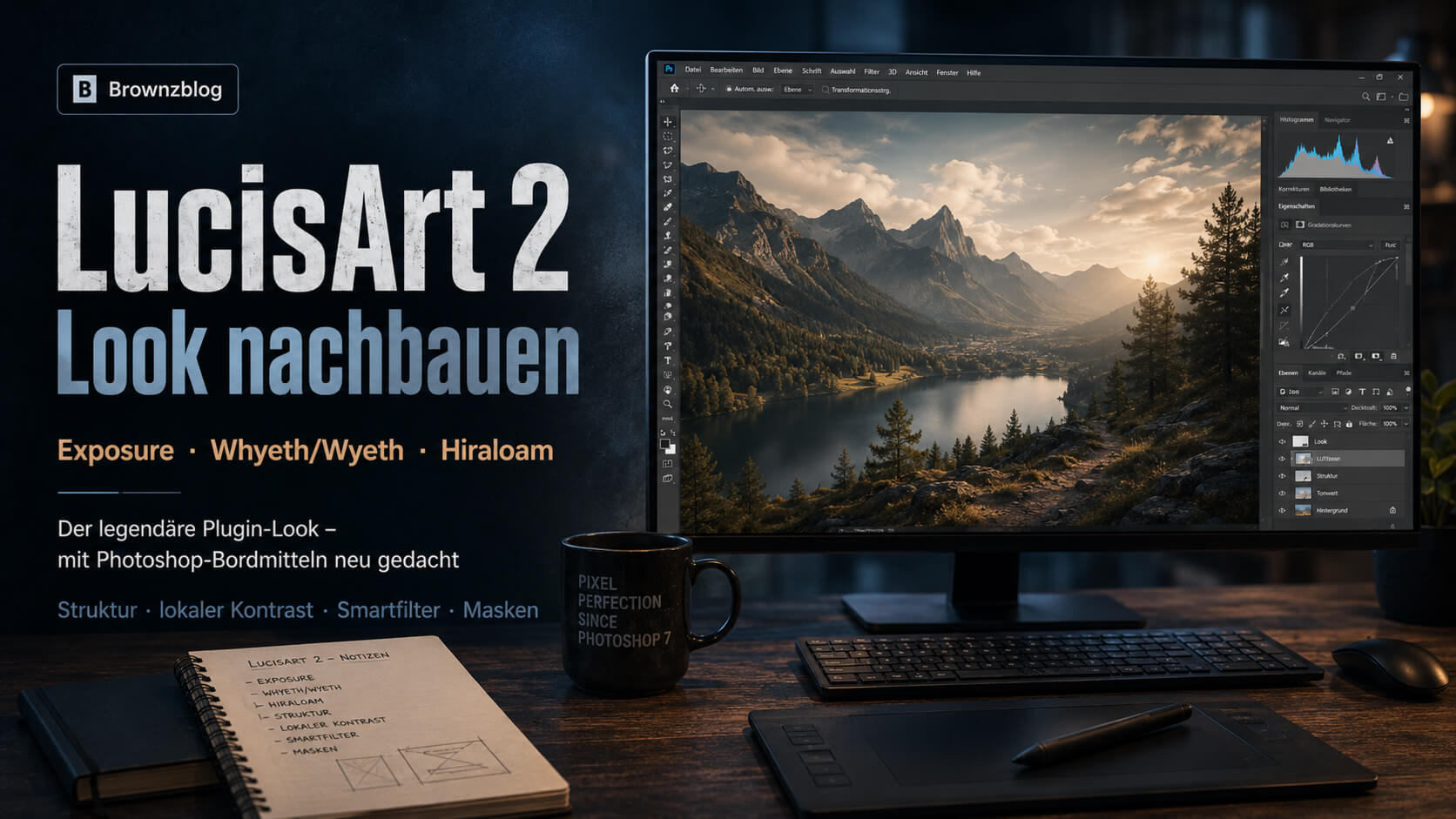
Thema: Wie man den legendären LucisArt-2-Look mit Photoshop-Bordmitteln oder modernen Alternativen nachbaut
Zielgruppe: Einsteiger, Photoshop-Nostalgiker, Composing-Menschen, Synthografen und alle, die diesen knalligen Mikrostruktur-Look vermissen, der Bilder aussehen ließ, als hätte jemand das Licht unter der Haut eingeschaltet.
Kurz gesagt
LucisArt 2 war kein normaler Schärfefilter.
Und genau deshalb fehlt er bis heute.
Dieses alte Photoshop-Plugin, besonders in der legendären alten Windows-/PC-Photoshop-Welt, hatte einen Look, den viele moderne Werkzeuge nicht sauber ersetzen: extreme lokale Kontrastverstärkung, brutale Detailzeichnung, fast reliefartige Strukturen, dieser typische „alles wird sichtbar“-Effekt zwischen HDR, Illustration, technischer Röntgenzeichnung und digitalem Faustschlag.
Das Problem: LucisArt 2 gibt es in dieser Form nicht mehr regulär. Es läuft, wenn überhaupt, nur noch in alten Setups, alten Photoshop-Versionen, alten Windows-Umgebungen — also in jenem digitalen Museumskeller, in dem auch Scanner-Treiber, 32-Bit-Filter und nervöse Dongles leben.
Die gute Nachricht:
Man kann den Look mit Photoshop-Bordmitteln nicht exakt kopieren, aber sehr brauchbar nachbauen.
Die ehrliche Antwort lautet:
Nein, Photoshop kann LucisArt 2 nicht 1:1 ersetzen.
Ja, Photoshop kann 70 bis 90 Prozent dieser Bildwirkung nachbauen.
Und mit Nik Color Efex oder ON1 Effects kommt man teilweise noch näher.
Dieser Beitrag zeigt dir, wie.
Was war an LucisArt 2 eigentlich so besonders?
LucisArt 2 wurde oft falsch verstanden. Viele haben gesagt: „Das ist halt ein HDR-Filter.“
Nein.
Das war zu einfach.
LucisArt machte nicht nur mehr Kontrast. Es holte lokale Strukturen aus Bildern, die vorher unsichtbar oder flach waren. Es griff in helle, dunkle und mittlere Tonwertbereiche ein und brachte Details heraus, ohne einfach nur global zu schärfen.
Und hier müssen wir präziser werden, weil genau das für diesen Beitrag entscheidend ist:
Es geht besonders um zwei LucisArt-2-Filter: Exposure und Whyeth / Wyeth
Die alten Quellen schreiben den Namen nicht immer einheitlich. Auf manchen Seiten steht Whyeth, in manchen Foren Wyeth. Gemeint ist sehr wahrscheinlich derselbe alte LucisArt-2-Lookbereich. Ich verwende im Artikel deshalb bewusst: Whyeth / Wyeth.
Der wichtigste belegbare Punkt aus der alten LucisArt-3-ED-Beschreibung: LucisArt 2 hatte 12 Detail-Settings — 7 Settings für Exposure und 5 Settings für Whyeth. Das ist wichtig, weil es zeigt: Exposure und Whyeth waren nicht irgendeine kleine Nebensache. Das waren Kernbereiche der alten Detail-Engine.
Exposure: der kontrolliertere Detail- und Tonwert-Aufreißer
Exposure war der brauchbarere, fotografischere Teil des Looks.
Typische Wirkung:
- Details werden sichtbar gemacht
- unterbelichtete Bereiche wirken offener
- Schatten bekommen Struktur
- Lichter werden stärker kontrolliert
- das Bild bekommt einen pseudo-HDR-artigen Detaildruck
- Oberflächen wirken klarer, härter, definierter
- der Look bleibt eher fotografisch als malerisch
Exposure war also nicht einfach „Belichtung heller“. Es war eher:
Mach aus flachem, dunklem Material ein Bild mit sichtbaren Tonwerten und brutalem Detailzugriff.
In alten Anwenderberichten wird Exposure zusammen mit Wyeth genau als Detailbringer beschrieben, besonders bei unterbelichteten Fotos. Das passt sehr gut zur praktischen Erinnerung an diesen Filter.
Whyeth / Wyeth: der trockenere, malerischere Detail-Biss
Whyeth / Wyeth war anders.
Weniger „fotografisch reparieren“. Mehr „trocken herauskratzen“.
Typische Wirkung:
- trockener, malerischer Strukturlook
- starke Kanten- und Flächenzeichnung
- Dry-Brush-/Illustrations-Anmutung
- härtere Trennung von Formen
- körnigere, rauere Oberflächen
- oft stärkerer Kunst-/Gemäldecharakter
- bei Haut extrem gefährlich
- bei Stein, Holz, Metall, Architektur und düsteren Composings oft sehr stark
Eine alte Software-Beschreibung formuliert es sinngemäß so: Exposure hebt Bilddetails klarer heraus; Whyeth erzeugt eher den Eindruck eines trockenen Pinselstrichs. Genau diese Unterscheidung ist für den Nachbau entscheidend.
Der typische LucisArt-2-Look bestand oft aus Kombinationen
Viele alte Anwender haben nicht nur einen Filter benutzt, sondern Exposure und Wyeth kombiniert — oft erst Exposure, dann Wyeth oder Wyeth nur gezielt auf einer duplizierten Ebene.
Das ergibt Sinn:
- Exposure baut Tonwert- und Detailbasis
- Whyeth gibt den trockenen, illustrativen Strukturbiss
- Photoshop-Masken und Deckkraft zähmen das Monster
Genau so sollte man es heute nachbauen.
Nicht: ein Effekt auf alles.
Sondern:
Exposure-Ersatz für die fotografische Detailöffnung. Whyeth-Ersatz für den künstlerischen Dry-Brush-Biss. Beide getrennt steuerbar.
Der typische Look:
- extreme Mikrodetails
- dramatische lokale Kontraste
- sichtbare Haut-, Stoff-, Stein- und Metallstruktur
- fast plastische Reliefwirkung
- leicht illustrativer Charakter
- manchmal pseudo-HDR
- manchmal „Dave-Hill-/Dragan-/Comic-Realismus“-Nähe
- oft sehr hart, sehr direkt, sehr 2000er — aber genau deshalb geil
LucisArt 2 war wie ein Verstärker für Bildsubstanz.
Nicht subtil. Nicht höflich. Nicht cremig.
Eher: Mach die Struktur auf. Ich will die Knochen sehen.
Warum der Look heute schwer zu ersetzen ist
Moderne Bildbearbeitung hat viele starke Werkzeuge:
- Camera Raw mit Struktur, Klarheit und Dunst entfernen
- Photoshop mit Smart Sharpen, High Pass und Masken
- AI-Denoise und AI-Sharpening
- Nik Collection
- ON1 Effects
- Topaz Photo AI
- Luminar Neo
Aber LucisArt hatte einen speziellen Charakter.
Viele moderne Werkzeuge machen Bilder sauberer, glatter, intelligenter. LucisArt machte sie nicht unbedingt sauberer. Es machte sie aggressiver sichtbar.
Das ist ein Unterschied.
Topaz Photo AI will retten.
Camera Raw will entwickeln.
Nik Color Efex will gestalten.
ON1 Effects will stilisieren.
LucisArt wollte Details aus dem Bild reißen, als hätte es Streit mit den Pixeln.
Genau dieser brutale Zwischenbereich ist heute selten.
Erst die Warnung: Der Lucis-Look ist gefährlich
Der Look kann fantastisch sein.
Er kann aber auch Bilder ruinieren.
Typische Probleme:
- Haut sieht aus wie gegerbtes Pergament
- Himmel bekommt Halos
- Schatten werden schmutzig
- Farben kippen ins Giftige
- Rauschen wird dramatisch verstärkt
- Poren, Falten und Artefakte schreien lauter als das Motiv
- Kanten bekommen helle Säume
- das Bild wirkt schnell billig, wenn man übertreibt
LucisArt war nie ein „mach alles besser“-Knopf.
Es war eher eine Motorsäge mit Samtgriff.
Du kannst damit Kunst machen. Oder die Möbel zerlegen.
Die Grundidee des Nachbaus
Wenn wir den LucisArt-2-Look mit Photoshop-Bordmitteln nachbauen wollen, brauchen wir nicht nur „mehr Schärfe“.
Wir müssen zwei getrennte Wirkungen bauen:
1. Exposure-Ersatz
Ziel:
- Schatten öffnen
- Lichter kontrollieren
- Details in mittleren Tonwerten herausarbeiten
- lokaler Kontrast ohne komplette Illustration
- fotografischer, brauchbarer Detaildruck
Werkzeuge:
- Camera Raw: Struktur, Klarheit, Dunst entfernen
- Lichter/Tiefen
- Weiß/Schwarz
- Gradationskurven
- Hiraloam-Schärfung
- High Pass mit mittlerem/großem Radius
- Blend-if zum Schutz der Extrembereiche
2. Whyeth-/Wyeth-Ersatz
Ziel:
- trockener Dry-Brush-Look
- härtere Kanten
- malerischere Flächenstruktur
- rauere Oberflächen
- illustrativer Biss
- gezielte Wirkung auf Stein, Metall, Holz, Stoff, Haare, Architektur
Werkzeuge:
- Schwarzweiß-Detail-Layer
- High Pass in mehreren Radien
- Unscharf maskieren mit hohem Radius
- Schwellenwert-/Kanten-Varianten sehr vorsichtig
- Gradationskurven
- Ebenenmodi wie Weiches Licht, Ineinanderkopieren, Hartes Licht, Luminanz
- Masken, Masken, Masken
Der wichtigste Unterschied
Exposure ist eher die fotografische Detailöffnung.
Whyeth ist eher die trockene, künstlerische Strukturzeichnung.
Wenn du beide mit demselben Photoshop-Rezept behandelst, bekommst du nur irgendeinen Crunch-Look. Wenn du sie trennst, kommst du der alten LucisArt-2-Logik viel näher.
Der Trick ist also nicht ein Filter.
Der Trick ist ein Stapel aus mehreren kontrollierten Ebenen.
Der wichtigste Workflow-Grundsatz
Niemals direkt auf der Originalebene arbeiten
Der Lucis-Look muss steuerbar bleiben.
Arbeite immer so:
- Ebene duplizieren oder Smartobjekt erstellen
- Effekt auf separater Ebene anwenden
- Deckkraft reduzieren
- Ebenenmaske einsetzen
- Blend-if nutzen, um Haut, Schatten oder Lichter zu schützen
- Farbe separat kontrollieren
Warum?
Weil dieser Look fast immer zu stark beginnt.
Der gute Lucis-Ersatz entsteht nicht dadurch, dass man einen Filter voll aufdreht.
Er entsteht dadurch, dass man einen zu starken Effekt baut — und ihn dann intelligent zähmt.
Methode 1: Exposure-Look mit Photoshop-Bordmitteln nachbauen
Das ist die wichtigste Variante, wenn du den alten LucisArt 2 Exposure-Charakter suchst: mehr Details, offenere Schatten, kontrolliertere Lichter, pseudo-HDR-artiger Bilddruck — aber noch fotografisch.
Schritt 1: Ebene in Smartobjekt umwandeln
In Photoshop:
Rechtsklick auf Ebene > In Smartobjekt konvertieren
Dann:
Filter > Camera Raw-Filter
So bleibt der Effekt später editierbar.
Schritt 2: Camera Raw als Exposure-Basis
Faktencheck zur Regler-Bezeichnung: In der deutschen Camera-Raw-/Lightroom-Oberfläche heißt der englische Regler Texture nicht „Textur“, sondern Struktur. Adobe beschreibt ihn als Regler, der strukturierte Details glättet oder betont, ohne Farbe oder Tonalität zu verändern. Deshalb verwendet dieser Artikel ab hier konsequent Struktur.
Im Camera Raw-Filter:
- Struktur: +15 bis +35
- Klarheit: +10 bis +30
- Dunst entfernen: +3 bis +12
- Lichter: -15 bis -40
- Tiefen: +15 bis +45
- Weiß: +5 bis +20
- Schwarz: -5 bis -25
Warum funktioniert das?
Struktur verstärkt feinere Details. Klarheit erhöht Mitteltonkontrast. Dunst entfernen gibt lokalen Kontrast und Tiefe. Lichter/Tiefen arbeiten in jene Richtung, die viele an Exposure erinnern: dunkle Bereiche werden brauchbarer, helle Bereiche kontrollierter, Details treten stärker heraus.
Das ist nicht exakt LucisArt 2 Exposure. Aber es ist die richtige Richtung.
Brownz-Startwert für Exposure-Ersatz
Für ein normales Foto:
- Struktur: +25
- Klarheit: +22
- Dunst entfernen: +8
- Lichter: -25
- Tiefen: +30
- Weiß: +10
- Schwarz: -15
Danach bei 100 Prozent Ansicht prüfen.
Exposure-artige Bearbeitung ist gut, wenn das Bild mehr Substanz bekommt.
Sie ist schlecht, wenn alles aussieht wie nasser HDR-Beton.
Schritt 3: Hiraloam dazugeben
Auf einer duplizierten Ebene:
Filter > Scharfzeichnungsfilter > Unscharf maskieren
Startwerte:
- Stärke: 15–25 %
- Radius: 35–70 px
- Schwellenwert: 0–5
Deckkraft der Ebene: 20–50 %
Das gibt den größeren lokalen Kontrast, der Exposure näherkommt als normales Schärfen.
Schritt 4: Blend-if gegen Halos
Auf der Exposure-Gruppe:
- tiefe Schatten leicht ausblenden
- hellste Lichter leicht ausblenden
- Regler mit Alt splitten
So verhinderst du, dass der Effekt an hellen Kanten und in dunklen Rauschbereichen völlig eskaliert.
Wofür Exposure-Ersatz gut ist
- unterbelichtete Fotos
- urbane Szenen
- dunkle Composings
- alte Fotos mit flachem Tonwert
- Landschaft mit viel Struktur
- Maschinen, Metall, Stein, Holz
- Bildmaterial, das „mehr Druck“ braucht
Wofür Exposure-Ersatz gefährlich ist
- Haut
- Himmel
- Nebel
- glatte Studiowände
- starkes ISO-Rauschen
- bereits überschärfte JPEGs
Methode 2: Whyeth-/Wyeth-Look mit Photoshop-Bordmitteln nachbauen
Jetzt kommt der trockenere Teil.
Whyeth / Wyeth ist nicht einfach mehr Exposure. Dieser Look wirkt malerischer, härter, trockener, fast wie eine digitale Dry-Brush-Struktur.
Wenn Exposure sagt: „Ich hole Details aus dem Bild“, sagt Whyeth:
Ich kratze die Oberfläche auf.
Schritt 1: Schwarzweiß-Detailbasis erstellen
Dupliziere die Ebene und entsättige sie:
Bild > Korrekturen > Sättigung verringern
Besser:
Einstellungsebene > Schwarzweiß
Warum Schwarzweiß?
Weil Whyeth eher über Form, Kante und Struktur wirkt als über schöne Farbe. Farbe kommt später wieder kontrolliert dazu.
Schritt 2: Kanten und Flächen härten
Auf der Schwarzweiß-/Detail-Ebene:
- Gradationskurve mit stärkerem Mitteltonkontrast
- eventuell Tiefen leicht abdunkeln
- Lichter leicht kontrollieren
- keine reinen Weißflächen ausbrennen lassen
Schritt 3: High Pass trocken einsetzen
Wende Hochpass an:
Filter > Sonstige Filter > Hochpass
Startwerte:
- Mikrostruktur: 2–4 px
- Flächenstruktur: 8–18 px
- grobe Kantenwirkung: 25–50 px
Ebenenmodi testen:
- Weiches Licht: kontrollierter
- Ineinanderkopieren: kräftiger
- Hartes Licht: gefährlicher, aber näher am alten Biss
- Luminanz: besser, wenn Farbe geschützt werden soll
Brownz-Startwert für Whyeth-Ersatz
Baue eine eigene Gruppe: Whyeth Ersatz
Darin:
- Schwarzweiß-Detail-Layer, Kurve kräftig, Modus Weiches Licht, 30 %
- High Pass 3 px, Modus Ineinanderkopieren, 35 %
- High Pass 14 px, Modus Hartes Licht, 15–25 %
- Optional Hiraloam: 15 %, Radius 45 px, Deckkraft 20 %
Dann Gruppe auf 30–60 % Deckkraft.
Schritt 4: Warum Whyeth unbedingt maskiert werden muss
Whyeth-artige Detailzeichnung ist auf manchen Materialien genial:
- Stein
- Rost
- Holz
- Leder
- Metall
- alte Mauern
- Kleidung
- Haare
- Requisiten
- Monster, Rüstungen, Dark-Art-Composings
Aber auf Haut ist es schnell eine öffentliche Hinrichtung.
Darum:
- Gesicht stark ausmaskieren
- Haut nur minimal
- Himmel fast komplett raus
- weiche Hintergründe raus
- Rauschen raus
- wichtige Strukturen rein
Schritt 5: Farbe zurückholen oder kontrollieren
Wenn Whyeth auf Schwarzweißbasis läuft, kannst du die Farbe des Originalbildes darunter erhalten.
Falls der Effekt zu grau wirkt:
- Gruppe auf Luminanz testen
- Deckkraft reduzieren
- Farbton/Sättigung darüber
- Dynamik leicht anheben
- selektive Farbkorrektur für Haut
Wofür Whyeth-Ersatz gut ist
- Dark Art
- Giger-artige Oberflächen
- rostige Industrie
- Fantasy-Rüstungen
- Steinfiguren
- alte Gemäuer
- dramatische Männerporträts, vorsichtig
- Synthography-Composings
- Bilder, die malerisch-digital aussehen dürfen
Wofür Whyeth-Ersatz gefährlich ist
- Beauty
- Kinderporträts
- weiche Haut
- helle Himmel
- romantische High-Key-Bilder
- sehr rauschanfällige Dateien
Methode 3: High Pass in mehreren Radien
High Pass ist einer der wichtigsten Bordmittel-Tricks.
Viele kennen High Pass nur als Schärfung. Für den Lucis-Look nutzen wir ihn aber in mehreren Größen.
Schritt 1: Ebene duplizieren
Strg + J oder Cmd + J
Optional:
In Smartobjekt konvertieren
Schritt 2: High Pass anwenden
Filter > Sonstige Filter > Hochpass
Jetzt entstehen verschiedene Detail-Ebenen.
Variante A: Mikrodetails
- Hochpass-Radius: 1 bis 3 px
- Ebenenmodus: Ineinanderkopieren oder Weiches Licht
- Deckkraft: 20 bis 60 %
Gut für:
- Augen
- Haare
- Stoff
- Metall
- Architekturdetails
Vorsicht bei:
- Haut
- Himmel
- Rauschen
Variante B: Strukturdetails
- Hochpass-Radius: 8 bis 20 px
- Ebenenmodus: Ineinanderkopieren, Hartes Licht oder vorsichtig Lineares Licht
- Deckkraft: 10 bis 40 %
Gut für:
- Stein
- Holz
- Kleidung
- Landschaft
- industrielle Oberflächen
- dramatische Porträts
Variante C: grober lokaler Kontrast
- Hochpass-Radius: 30 bis 80 px
- Ebenenmodus: Weiches Licht oder Ineinanderkopieren
- Deckkraft: 5 bis 25 %
Gut für:
- Bildtiefe
- dramatische Volumenwirkung
- pseudo-HDR-Anmutung
- „mehr Fleisch am Licht“
Warum mehrere Radien?
Weil LucisArt nicht nur Kanten schärfte. Der Look lebte aus unterschiedlichen Detailgrößen.
Feine Poren. Mittlere Strukturen. Große Tonwertübergänge.
Ein einziger High-Pass-Radius ist zu simpel. Drei Radien sind viel näher an der alten Magie.
Brownz-Rezept
Erstelle drei High-Pass-Ebenen:
- Lucis Mikro — Radius 2 px, Weiches Licht, 50 % Deckkraft
- Lucis Struktur — Radius 12 px, Ineinanderkopieren, 30 % Deckkraft
- Lucis Volumen — Radius 50 px, Weiches Licht, 15 % Deckkraft
Dann alle drei Ebenen in eine Gruppe packen:
Gruppe: LucisArt Ersatz
Deckkraft der Gruppe: 30 bis 70 %
Und jetzt kommt das Entscheidende:
Maske drauf.
Nicht auf Haut. Nicht auf Himmel. Nicht auf glatte Flächen. Dort nur vorsichtig.
Methode 4: Was ist Hiraloam-Schärfung?
Hiraloam ist eines dieser Photoshop-Wörter, die klingen wie ein vergessener Zauber aus einem Pixelkloster.
In Wirklichkeit ist es simpel:
HiRaLoAm = High Radius, Low Amount.
Also: hoher Radius, niedrige Stärke.
Ganz einfach erklärt
Bei normaler Schärfung willst du kleine Details knackiger machen: Augen, Haare, Kanten, Stofffasern. Dafür nimmt man meistens einen kleinen Radius und eine höhere Stärke.
Bei Hiraloam machst du etwas anderes.
Du nimmst einen großen Radius, aber nur eine kleine Stärke. Dadurch schärfst du nicht primär feine Kanten, sondern verstärkst größere Hell-Dunkel-Übergänge im Bild. Das Ergebnis ist mehr Plastizität, mehr Volumen, mehr lokaler Kontrast.
Oder auf Brownz-Deutsch:
Normale Schärfung sagt: Die Kante soll knacken.
Hiraloam sagt: Die Form soll mehr Körper bekommen.
Darum ist Hiraloam für den LucisArt-2-Exposure-Look so wichtig. Exposure wirkte nicht wie simple Schärfe, sondern wie eine Art Aufbrechen von Tonwerten und Details. Hiraloam imitiert genau diesen Teil ein Stück weit: Schatten, Mitteltöne und Formübergänge bekommen mehr Druck.
Es wird mit dem Photoshop-Filter Unscharf maskieren gebaut, aber es ist eigentlich keine klassische Schärfung. Eine normale Schärfung arbeitet meist mit kleinem Radius und betont feine Kanten. Hiraloam arbeitet mit großem Radius und niedriger Stärke. Dadurch werden nicht nur kleine Kanten geschärft, sondern größere Licht-/Schatten-Übergänge im Bild stärker voneinander getrennt.
Oder weniger technisch:
Normale Schärfung macht Kanten knackiger.
Hiraloam macht Formen plastischer.
Darum passt Hiraloam so gut als LucisArt-2-Ersatz, besonders für den Exposure-Look.
Was passiert dabei im Bild?
Bei Unscharf maskieren vergleicht Photoshop vereinfacht gesagt das Original mit einer weichgezeichneten Version des Bildes. Der Radius bestimmt, wie weit dieser Vergleich in die Umgebung eines Pixels reicht. Die Stärke bestimmt, wie kräftig der Effekt angewendet wird. Der Schwellenwert bestimmt, ab welchem Unterschied zwischen Pixeln überhaupt geschärft wird.
Adobe beschreibt die drei Regler so:
- Stärke / Amount: Intensität der Schärfung
- Radius: wie viele Pixel rund um Kanten beeinflusst werden
- Schwellenwert / Threshold: wie unterschiedlich Pixel sein müssen, bevor sie geschärft werden
Bei klassischer Schärfung nimmt man meistens kleinen Radius und höhere Stärke. Bei Hiraloam ist es umgekehrt:
- Radius hoch
- Stärke niedrig
- Schwellenwert niedrig bis moderat
Dadurch entsteht lokaler Kontrast. Dunklere Bereiche nahe helleren Bereichen werden etwas dunkler, hellere Bereiche nahe dunkleren Bereichen etwas heller. Das Bild bekommt Volumen, Struktur und Druck.
Genau deshalb erinnert Hiraloam an LucisArt Exposure: Es öffnet nicht einfach Belichtung, sondern macht Tonwertübergänge präsenter.
Hiraloam ist eher Shaping als Sharpening
Wichtig für Einsteiger:
Hiraloam ist keine finale Ausgabeschärfung.
Es ist eher:
- lokaler Kontrast
- plastische Modellierung
- Tonwertformung
- Strukturverstärkung
- „mehr Körper im Bild“
Ein guter Vergleich:
- Normales Schärfen: mehr Knack an den feinen Kanten
- Hiraloam: mehr Relief in den großen Formen
- Lucis Exposure: Details und Tonwerte werden sichtbarer
- Lucis Whyeth: Oberflächen werden trockener, härter, malerischer
Hiraloam sitzt also zwischen normaler Schärfung, Klarheit und Lucis-artigem Detaildruck.
Wo stellt man Hiraloam in Photoshop ein?
Hiraloam baust du in Photoshop mit diesem Filter:
Filter > Scharfzeichnungsfilter > Unscharf maskieren ...
Nicht mit Hochpass.
Nicht mit Smart Sharpen / Selektiver Scharfzeichner.
Nicht direkt in Camera Raw.
Der richtige klassische Filter ist: Unscharf maskieren.
Dort stellst du genau die drei Werte ein, aus denen Hiraloam besteht:
- Stärke = wie stark der Effekt wirkt
- Radius = wie groß der Bereich um Kanten und Tonwertübergänge ist
- Schwellenwert = ab welchem Unterschied Photoshop überhaupt eingreift
Für Hiraloam ist die Logik:
- Stärke niedrig
- Radius hoch
- Schwellenwert niedrig bis moderat
Darum heißt es:
HiRaLoAm = High Radius, Low Amount
Hoher Radius, niedrige Stärke
So baust du Hiraloam in Photoshop
Ebene duplizieren oder Smartobjekt verwenden.
Dann:
Filter > Scharfzeichnungsfilter > Unscharf maskieren ...
Startwerte für Hiraloam
Allgemeiner Startwert
- Stärke: 20 %
- Radius: 50 px
- Schwellenwert: 2
Porträt
- Stärke: 10–18 %
- Radius: 25–45 px
- Schwellenwert: 3–8
Warum vorsichtiger? Weil Haut sonst sofort wie alte Landkarte aussieht.
Landschaft / Architektur
- Stärke: 20–30 %
- Radius: 40–80 px
- Schwellenwert: 0–3
Warum stärker? Weil Stein, Wolken, Berge, Holz, Metall und Fassaden diesen lokalen Kontrast oft gut vertragen.
Dark Art / Synthography / Composing
- Stärke: 15–25 %
- Radius: 50–100 px
- Schwellenwert: 0–5
Warum größer? Weil hier oft nicht natürliche Schärfe gesucht wird, sondern dramatische Formzeichnung.
Wie Hiraloam dem LucisArt-2-Exposure-Look hilft
Exposure in LucisArt 2 war vor allem ein Detail- und Tonwertöffner. Hiraloam kommt dieser Logik näher als kleine Hochpass-Schärfung, weil es größere Tonwertbereiche beeinflusst.
Es hilft bei:
- unterbelichteten Bildern
- flachen Tonwerten
- matschigen Mitteltönen
- dunklen Composings
- Architektur
- Industrie
- Stein, Holz, Rost, Metall
- Bildern, die mehr „Druck unter der Oberfläche“ brauchen
Aber Hiraloam allein ist noch kein LucisArt.
Es ist der Motorblock. Die Karosserie baust du mit Camera Raw, High Pass, Schwarzweiß-Detail-Layern, Blend-if und Masken.
Wie Hiraloam dem Whyeth-/Wyeth-Look hilft
Für Whyeth ist Hiraloam nur ein Zusatz.
Whyeth lebt stärker von:
- trockener Mikrostruktur
- Oberflächenzeichnung
- Kantenhärte
- malerischem Dry-Brush-Biss
Hiraloam kann hier Volumen geben, aber der eigentliche Whyeth-Ersatz kommt eher aus Schwarzweiß-Detail-Layern und High Pass in mehreren Radien.
Die Gefahr: Halos
Hiraloam erzeugt durch den großen Radius breitere Helligkeitsübergänge. Das kann gut aussehen — oder wie ein Heiligenschein nach einem Photoshop-Unfall.
Typische Probleme:
- helle Säume an Kanten
- dunkle Ränder um Objekte
- schmutzige Schatten
- überdramatischer Himmel
- künstliche Gesichtskonturen
- Rauschen wird sichtbarer
Darum immer:
- Effekt auf eigener Ebene
- Deckkraft reduzieren
- Blend-if verwenden
- Haut und Himmel maskieren
- bei 100 % prüfen
- nicht als finale Ausgabeschärfung missbrauchen
Brownz-Rezept: Hiraloam als Exposure-Ebene
- Ebene duplizieren
- In Smartobjekt konvertieren
Unscharf maskieren: Stärke 20 %, Radius 50 px, Schwellenwert 2- Ebenenmodus normal lassen oder Luminanz testen
- Deckkraft auf 30–50 %
- Blend-if: tiefste Schatten und hellste Lichter leicht schützen
- Maske: Haut, Himmel, Rauschen zurücknehmen
Das ist der saubere Einsatz.
Nicht: Filter drauf und ab in den Krieg.
Hiraloam ist ein Skalpell mit Boxhandschuh. Man muss wissen, welche Seite man benutzt.
Methode 5: Schwarzweiß-Detail-Layer für kontrollierten Lucis-Punch
Eine starke Methode: Den Detail-Look über eine Schwarzweiß-Ebene aufbauen und nur als Luminanz-/Kontrastwirkung verwenden.
Schritt 1: Ebene duplizieren
Strg + J
Schritt 2: Schwarzweiß machen
Bild > Korrekturen > Schwarzweiß
Oder besser:
Einstellungsebene > Schwarzweiß
Schritt 3: Kontrast verstärken
Nutze:
- Gradationskurve
- Tonwertkorrektur
- Camera Raw Klarheit
- High Pass
Schritt 4: Ebenenmodus ändern
Teste:
- Luminanz
- Weiches Licht
- Ineinanderkopieren
- Hartes Licht
Warum?
LucisArt konnte Farbe und Detail brutal beeinflussen. Der Trick mit Schwarzweiß-Detail-Layern trennt den Detaildruck stärker von der Farbe.
Das hilft gegen giftige Hauttöne und übersättigte Schatten.
Brownz-Tipp
Wenn der Effekt gut ist, aber die Farbe schreit:
- Gruppe erstellen
- Farbton/Sättigung darüber
- Sättigung der Gruppe leicht senken
- oder die Detailgruppe auf Luminanz setzen
Details ja. Farbkatastrophe nein.
Methode 6: Blend-if — der Schutzengel gegen Pixel-Massaker
Blend-if ist eines der wichtigsten Werkzeuge für diesen Look.
Du findest es hier:
Doppelklick auf Ebene > Ebenenstil > Mischen wenn
Damit kannst du steuern, in welchen Tonwertbereichen der Effekt sichtbar ist.
Warum wichtig?
Lucis-artige Effekte zerstören oft:
- helle Kanten
- Haut
- Himmel
- tiefe Schatten
- weiche Hintergründe
Mit Blend-if kannst du sagen:
„Effekt ja, aber nicht in den hellsten Lichtern.“
„Effekt ja, aber nicht in den tiefsten Schatten.“
„Effekt ja, aber bitte nicht überall wie ein Presslufthammer.“
Einsteiger-Rezept
Auf der Lucis-Effektgruppe:
- Doppelklick auf die Gruppe oder Ebene
- Unten bei Mischen wenn: Grau
- Bei Diese Ebene oder Darunter liegende Ebene die schwarzen und weißen Regler vorsichtig nach innen ziehen
- Mit gedrückter Alt-Taste den Regler splitten, damit der Übergang weich wird
Brownz-Startpunkt
- Schwarze Schatten ausblenden: Regler von 0 auf ca. 15–30 ziehen
- Weiße Highlights ausblenden: Regler von 255 auf ca. 220–240 ziehen
- Beide Regler mit Alt splitten
So bleibt der Effekt kontrollierter.
Blend-if ist nicht sexy. Aber es rettet Bilder vor dem crunchy Friedhof.
Methode 7: Kanäle getrennt behandeln
LucisPro wurde oft mit getrennten Kanälen genutzt. Auch ohne Lucis kann man diesen Gedanken in Photoshop nachbauen.
Warum Kanäle?
Nicht jeder Farbkanal enthält gleich gute Details.
Bei Porträts:
- Rotkanal ist oft glatter für Haut
- Grünkanal enthält oft viel Detail
- Blaukanal enthält oft mehr Rauschen
Bei Landschaften:
- Blaukanal kann Himmel und Dunst stark beeinflussen
- Grünkanal enthält viel Vegetation und Struktur
- Rotkanal kann warme Bereiche tragen
Einsteiger-Variante
Nicht direkt in Kanälen herumbasteln, sondern:
- Ebene duplizieren
- Kanalmixer oder Schwarzweiß-Einstellung nutzen
- Detailwirkung aus einem kanalähnlichen Schwarzweiß-Mix bauen
- Als Luminanz-/Overlay-Effekt einblenden
Beispiel Porträt
Für einen härteren Porträt-Look:
- Schwarzweiß-Einstellungsebene erstellen
- Rot etwas heller
- Gelb/Orange kontrollieren
- Blau dunkler
- Grün für Struktur anheben
- Danach Kurve und High Pass
- Effekt maskiert nur auf Kleidung, Haare, Hintergrund, nicht voll auf Haut
Brownz-Fazit
Kanäle sind kein Anfänger-Spielzeug, aber der Gedanke ist wichtig:
Nicht jedes Detail ist gutes Detail.
Manche Details gehören verstärkt. Andere gehören in den Keller.
Der praktische Photoshop-Bordmittel-Workflow: LucisArt 2 Ersatz für Einsteiger
Hier kommt der konkrete Workflow — jetzt sauber getrennt in Exposure-Ersatz und Whyeth-/Wyeth-Ersatz.
Vorbereitung
- Bild öffnen
- Hintergrundebene duplizieren
- Duplikat in Smartobjekt konvertieren
- Zwei Gruppen erstellen:
- Lucis Exposure Ersatz
- Lucis Whyeth Ersatz
- Beide Gruppen getrennt aufbauen und getrennt maskieren
Warum zwei Gruppen?
Weil Exposure und Whyeth nicht dasselbe tun.
Wenn du alles in eine einzige Detailsoße wirfst, bekommst du Crunch. Wenn du trennst, bekommst du Kontrolle.
Gruppe 1: Lucis Exposure Ersatz
Schritt 1: Camera Raw Basis
Auf dem Smartobjekt:
Filter > Camera Raw-Filter
Startwerte:
- Struktur: +25
- Klarheit: +22
- Dunst entfernen: +8
- Lichter: -25
- Tiefen: +30
- Weiß: +10
- Schwarz: -15
Ziel:
Das Bild wird offener, detailreicher, druckvoller. Unterbelichtete Bereiche bekommen Struktur. Lichter bleiben kontrollierbarer.
Schritt 2: Hiraloam für Exposure-Druck
Neue duplizierte Ebene:
Unscharf maskieren
- Stärke: 20 %
- Radius: 50 px
- Schwellenwert: 2
Deckkraft: 30–50 %
Ziel:
Großer lokaler Kontrast, ohne nur Kanten zu überschärfen.
Schritt 3: Mittlerer High Pass
Neue duplizierte Ebene:
- Hochpass: 10–15 px
- Modus: Ineinanderkopieren
- Deckkraft: 20–35 %
Ziel:
Strukturdetails verstärken.
Schritt 4: Blend-if
Auf der Gruppe:
- hellste Lichter schützen
- tiefste Schatten schützen
- Alt-Splitting verwenden
Ziel:
Exposure-Druck ohne Halo-Massaker.
Gruppe 2: Lucis Whyeth / Wyeth Ersatz
Schritt 1: Schwarzweiß-Detail-Layer
Ebene duplizieren und entsättigen oder Schwarzweiß-Einstellungsebene nutzen.
Dann:
- kräftige Gradationskurve
- Mitteltonkontrast anheben
- Schatten nicht komplett zuschütten
- Lichter nicht ausbrennen
Modus: Weiches Licht oder Luminanz
Deckkraft: 20–40 %
Ziel:
Trockene Struktur ohne sofortige Farbvergiftung.
Schritt 2: Mikro-High-Pass
- Hochpass: 2–4 px
- Modus: Weiches Licht oder Ineinanderkopieren
- Deckkraft: 30–50 %
Ziel:
Feine Kratzigkeit, Haare, Stoff, Oberflächen.
Schritt 3: Dry-Brush-High-Pass
- Hochpass: 12–18 px
- Modus: Hartes Licht oder Ineinanderkopieren
- Deckkraft: 10–30 %
Ziel:
Whyeth-artiger trockener Flächenbiss.
Schritt 4: Gruppe hart maskieren
Ausmaskieren:
- Gesicht
- Haut
- Himmel
- Nebel
- Rauschen
- weiche Hintergründe
Drinlassen:
- Stein
- Holz
- Metall
- Kleidung
- Haare vorsichtig
- Architektur
- Monster-/Rüstungsdetails
- Dark-Art-Strukturen
Schritt 5: Gruppe zähmen
Die Whyeth-Gruppe ist meistens zu stark.
Darum:
- Gruppendeckkraft auf 30–60 %
- bei Porträts eher 10–30 %
- bei Architektur/Industrie bis 70 % möglich
- Farbe danach prüfen
Kombinationsrezept: Exposure zuerst, Whyeth danach
Wenn du dem alten LucisArt-2-Gefühl nahekommen willst:
- Exposure-Ersatz aufbauen und auf ca. 40–70 % stellen
- Whyeth-Ersatz darüberlegen und auf ca. 15–50 % stellen
- Whyeth viel stärker maskieren als Exposure
- Farbe am Ende beruhigen
- Haut immer separat schützen
Das ist wahrscheinlich der beste moderne Bordmittel-Weg.
Nicht 1:1.
Aber dieselbe Blutgruppe.
Drei Presets als Startrezept
1. Porträt / Mensch
Ziel: Details, Drama, aber Haut nicht ermorden.
- Camera Raw: Struktur +10, Klarheit +10, Dunst +3
- High Pass Mikro: 2 px, Weiches Licht, 40 %
- High Pass Struktur: 8 px, Overlay, 20 %
- Hiraloam: 15 %, Radius 30 px
- Haut stark maskieren
- Augen, Haare, Kleidung gezielt betonen
- Sättigung leicht senken
2. Architektur / Stadt / Industrie
Ziel: Kanten, Stein, Metall, Urban Crunch.
- Camera Raw: Struktur +35, Klarheit +30, Dunst +10
- High Pass Mikro: 2 px, Overlay, 60 %
- High Pass Struktur: 15 px, Overlay, 40 %
- Hiraloam: 25 %, Radius 60 px
- Blend-if Highlights schützen
- Himmel ausmaskieren
- optional Schwarzweiß-Detail-Layer
3. Dark Art / Synthography / Composing
Ziel: dramatischer Relief-Look mit kontrollierter Härte.
- Camera Raw: Struktur +25, Klarheit +25, Dunst +8
- Lichter -30, Tiefen +20, Schwarz -20
- High Pass Mikro: 3 px, Weiches Licht, 50 %
- High Pass Struktur: 12 px, Hartes Licht, 20 %
- Hiraloam: 20 %, Radius 70 px
- Schwarzweiß-Detail-Layer auf Luminanz
- starke Maskierung auf Gesicht und ruhigen Flächen
- finale Kurve für düsteren Punch
Welche Photoshop-Bordmittel kommen Exposure und Whyeth am nächsten?
Für Exposure
Am nächsten kommen:
- Camera Raw: Struktur, Klarheit, Dunst entfernen
- Lichter/Tiefen
- Hiraloam-Schärfung
- High Pass mit mittlerem/großem Radius
- Gradationskurve
- Blend-if
Warum?
Exposure wirkt wie kontrollierte Detailöffnung plus Tonwertdruck. Genau das erreichst du nicht mit einem einzelnen Schärfefilter, sondern mit lokaler Kontrastverstärkung und Tonwertkontrolle.
Für Whyeth / Wyeth
Am nächsten kommen:
- Schwarzweiß-Detail-Layer
- High Pass in mehreren Radien
- Hartes Licht / Ineinanderkopieren / Luminanz
- kräftige Gradationskurven
- Maskierung auf rauen Oberflächen
- optional Kanten-/Strukturvarianten
Warum?
Whyeth wirkt trockener, malerischer, stärker nach Oberflächenzeichnung. Das muss man über Luminanz, Kanten und Struktur bauen — nicht über normale Schärfung.
Was nicht reicht
- Nur Klarheit hochziehen
- Nur Hochpass 2 px
- Nur HDR-Preset
- Nur Topaz schärfen
- Nur Dunst entfernen
Das ergibt zwar Crunch, aber nicht diesen alten LucisArt-2-Zweiklang aus Exposure-Öffnung und Whyeth-Trockenbiss.
Gibt es ein echtes Alternativ-Plugin?
Die ehrliche Antwort
Es gibt nicht „das neue LucisArt 2“.
Es gibt Werkzeuge, die einzelne Aspekte sehr gut können.
1. Nik Collection / Nik Color Efex
Beste aktuelle Empfehlung für einen ähnlichen Detail-/Struktur-Look.
Besonders interessant:
- Detail Extractor
- Pro Contrast
- Tonal Contrast
- Structure-Regler
- Control Points / Masking
- Color Efex als Photoshop-Plugin
Der Detail Extractor in Nik Color Efex arbeitet genau in jener Richtung, die Lucis-Fans interessiert: Details sichtbar machen, Schatten und Highlights kontrollieren, Struktur verstärken.
Warum gut?
Nik Color Efex ist kein LucisArt-Klon, aber es ist wahrscheinlich eine der brauchbarsten modernen Alternativen, wenn man diesen illustrativen, detailreichen, dramatischen Look sucht.
Brownz-Empfehlung
Für Einsteiger:
- Detail Extractor moderat verwenden
- Structure nicht voll aufdrehen
- Effekt über Kontrollpunkte oder Maske begrenzen
- Haut schützen
- Deckkraft in Photoshop reduzieren
2. ON1 Effects 2026
Gute Alternative für stylisierte Looks und dynamischen Kontrast.
Interessant:
- Dynamic Contrast
- HDR Look
- AI-Masking
- Filter stapeln
- Photoshop-Plugin-Workflow
ON1 Effects 2026 ist eher eine moderne Look-Werkstatt. Es kann diesen dramatischen Struktur-/HDR-/Detailcharakter gut bedienen, wirkt aber meist moderner und preset-lastiger als LucisArt.
Brownz-Empfehlung
Gut für:
- Architektur
- Landschaft
- Street
- düstere Composings
- schnelle Varianten
Weniger ideal für:
- exakten alten LucisArt-2-Charakter
- sehr kontrollierte manuelle Photoshop-Pixelchirurgie
3. Topaz Photo AI
Sehr gut für Schärfe, Denoise und technische Rettung — aber kein echter Lucis-Ersatz.
Topaz Photo AI ist stark bei:
- Schärfen
- Entrauschen
- Fokus retten
- Details verbessern
- Upscaling
Aber:
Topaz macht Bilder oft sauberer und technisch besser. LucisArt machte Bilder charaktervoller, härter, illustrativer.
Das ist nicht dasselbe.
Brownz-Empfehlung
Topaz vorher oder nachher einsetzen:
- vorher: Rauschen reduzieren, bevor der Lucis-Look Details brutal hochzieht
- nachher: finale Schärfe / technische Verbesserung
Aber nicht erwarten, dass Topaz allein den LucisArt-2-Look erzeugt.
4. Luminar Neo
Gut für einfache AI-gestützte Struktur- und Look-Korrekturen.
Luminar Neo kann als Photoshop-Plugin genutzt werden und bietet AI-gestützte Bearbeitung, Relight, Masking und Struktur-/Detailwerkzeuge.
Gut für Einsteiger, weil vieles visuell und schnell geht.
Aber:
Für den echten alten Lucis-Biss ist es oft zu glatt, zu modern, zu sehr „Fotoverbesserung“ statt „Detailwahnsinn“.
5. LucisPro / alte Lucis-Versionen
LucisPro war beziehungsweise ist der naheliegendste Verwandte.
Aber der Status ist historisch und praktisch schwierig: verschiedene Versionen, alte Kompatibilitäten, Dongle-/Lizenzthemen, unsichere Verfügbarkeit, alte Photoshop-Versionen, alte Betriebssysteme.
Wenn man eine legale, funktionierende Lizenz und ein altes stabiles System hat: wunderbar. Bewahren wie ein altes Spezialobjektiv.
Aber ich würde 2026 niemandem raten, auf dubiosen Downloadseiten nach alten LucisArt-Versionen zu graben.
Das ist kein Workflow. Das ist digitale Schatzsuche mit Malware-Beifang.
Die beste moderne Kombination
Wenn ich heute gezielt Exposure und Whyeth nachbauen wollte, würde ich so arbeiten:
Ohne Zusatzplugin
Exposure-Ersatz
- Camera Raw Filter für Grundstruktur
- Lichter runter, Tiefen rauf
- Struktur/Klarheit moderat
- Hiraloam-Schärfung
- mittlerer/großer High Pass
- Blend-if gegen Halos
Whyeth-Ersatz
- Schwarzweiß-Detail-Layer
- High Pass 3 px für Mikrostruktur
- High Pass 12–18 px für Dry-Brush-Struktur
- harte Gradationskurve
- Ebenenmodus Luminanz / Weiches Licht / Ineinanderkopieren
- starke Maske auf Haut, Himmel und Rauschen
Mit Zusatzplugin
Beste Richtung für Exposure
- Nik Color Efex: Detail Extractor, Tonal Contrast, Pro Contrast
- ON1 Effects: Dynamic Contrast, HDR Look
Beste Richtung für Whyeth
- Nik Color Efex: Detail Extractor mit Fine/Large Radius und reduzierter Sättigung
- ON1 Effects: Dynamic Contrast plus Grunge/Strukture sehr vorsichtig
- Danach in Photoshop: Schwarzweiß-/Luminanz-Maske und Deckkraft reduzieren
Für schnelle Looks
- Nik Detail Extractor oder ON1 Dynamic Contrast
- zurück in Photoshop
- Ebene duplizieren / Maske
- Exposure-Teil breit anwenden
- Whyeth-Teil nur auf Strukturflächen anwenden
Was man nicht tun sollte
Nicht alles auf 100 Prozent
Der Lucis-Look stirbt nicht durch zu wenig Effekt. Er stirbt durch zu viel.
Nicht auf Haut losgehen wie auf Beton
Haut braucht Schutz. Besonders bei Porträts.
Nicht Himmel überschärfen
Himmel plus High Pass plus Klarheit plus Dunst entfernen ergibt schnell Halos, Banding und Rauschen.
Nicht Rauschen mit Detail verwechseln
Lucis-artige Workflows verstärken alles.
Auch Mist.
Nicht auf JPEG-Leichen anwenden
Wenn ein JPEG schon komprimiert, überschärft und klein ist, verstärkst du Artefakte.
RAW oder hochwertige TIFF/PSD-Dateien sind besser.
Nicht erwarten, dass ein Plugin Geschmack ersetzt
LucisArt war mächtig. Aber viele Lucis-Bilder waren auch einfach überbraten.
Der Look ist nur gut, wenn das Bild ihn verdient.
Mein Fazit
LucisArt 2 war ein Spezialwerkzeug aus einer anderen Photoshop-Zeit.
Eine Zeit, in der Plugins noch wie geheime Zauberrollen wirkten, Photoshop-Versionen nicht alle zwei Sekunden Cloud-Laune hatten und ein Effekt manchmal so eigen war, dass man ihn zwanzig Jahre später noch erkennt.
Kann man LucisArt 2 heute exakt ersetzen?
Nein.
Nicht ehrlich.
Aber man kann seine Bildsprache verstehen:
- lokale Kontraste
- Mikrostruktur
- Tonwert-Kompression
- kanalähnliche Detailtrennung
- harte, kontrollierte Reliefwirkung
- aggressive Sichtbarmachung
Und genau das kann man mit Photoshop nachbauen.
Nicht mit einem Knopf.
Mit einem Workflow.
Der beste Weg ist nicht, LucisArt 2 zu imitieren wie ein Museumswärter. Der beste Weg ist, den alten Geist zu nehmen und ihn in moderne Ebenen, Smartfilter, Masken und Blend-if zu übersetzen.
Denn am Ende geht es nicht um Nostalgie.
Es geht um Bilddruck.
Um Struktur.
Um diese Sekunde, in der ein flaches Bild plötzlich sagt:
Da bin ich. Schau genauer hin.
Und genau dafür war LucisArt 2 legendär.
Kurze Praxis-Checkliste
Wenn du den Look schnell testen willst:
- Smartobjekt erstellen
- Camera Raw: Struktur +25, Klarheit +20, Dunst +8
- High Pass 2 px auf Weiches Licht
- High Pass 12 px auf Ineinanderkopieren
- Unscharf maskieren: 20 %, Radius 50 px
- Alles in Gruppe „Lucis Look“
- Deckkraft der Gruppe auf 40–60 %
- Haut, Himmel und Rauschen maskieren
- Blend-if für Schatten und Lichter
- Farbe final beruhigen
Das ist der brauchbare Ersatz.
Nicht dasselbe Monster.
Aber dieselbe Blutgruppe.
Schlagworte
LucisArt 2, LucisArt, LucisPro, Photoshop Plugin, Photoshop Bordmittel, High Pass, Hochpass, Unscharf maskieren, Hiraloam, lokaler Kontrast, Mikrostruktur, Detail Extractor, Nik Color Efex, ON1 Effects, Topaz Photo AI, Luminar Neo, Camera Raw Filter, Photoshop Workflow, Bildbearbeitung, Composing, Synthography, Brownzblog, Brownz Art
Quellen & Linkstand
Geprüfte Quellen und direkte Links:
Direkte LucisArt-/Exposure-/Whyeth-Quellen
- LucisArt-Apponic-Seite mit dem zentralen Hinweis: LucisArt 2 hatte 12 Detail-Settings, davon 7 für Exposure und 5 für Whyeth.
Status: erreichbar beim Linkcheck.
https://lucisart.apponic.com/mac/ - Archiv-/Plugin-Übersicht mit derselben Information zu Exposure und Whyeth sowie den LucisArt-3-Versionen ED/SE.
Status: erreichbar beim Linkcheck.
https://flashcriminals.wordpress.com/2009/12/11/30-plugins-to-supercharge-photoshop/ - DPChallenge-Thread „LucisArt classic returns“ mit alten Anwenderhinweisen zu Exposure/Wyeth, Detailwirkung, Unterbelichtung und Übertreibungsgefahr.
Status: erreichbar beim Linkcheck.
https://www.dpchallenge.com/forum.php?FORUM_THREAD_ID=804666&action=read - DPReview-Thread zum Whyeth-/Wyeth-Filter in LucisArt mit alter Filterliste und Schreibvarianten.
Status: direkter Abruf kann 403/Forbidden liefern; als historischer Direktlink trotzdem relevant, aber instabil.
https://www.dpreview.com/forums/threads/the-whyeth-filter-in-lucisart.1238394/ - DPReview-Thread mit Hinweis auf Kombination aus Exposure und Wyeth.
Status: direkter Abruf kann 403/Forbidden liefern; als historischer Direktlink trotzdem relevant, aber instabil.
https://www.dpreview.com/forums/threads/incredible-detail-sharpening-with-lucisart.1037923/ - Adobe-Community-Thread zur heutigen Verfügbarkeit/Problematik von LucisArt für neuere Photoshop-Versionen.
Status: erreichbar beim Linkcheck.
https://community.adobe.com/questions-712/lucisart-for-photoshop-cc-1056305
Hiraloam / Unscharf-maskieren / lokaler Kontrast
- Adobe Photoshop: Unscharf maskieren — offizielle Erklärung der Regler Stärke, Radius und Schwellenwert.
Status: erreichbar beim Linkcheck, zuletzt von Adobe 2026 aktualisiert.
https://helpx.adobe.com/photoshop/desktop/effects-filters/smart-filters/sharpen-images-with-unsharp-mask.html - Gerald Bakker: High Radius, Low Amount Sharpening — erklärt Hiraloam als Technik, die weniger Kanten schärft und stärker lokalen Kontrast erhöht.
Status: erreichbar beim Linkcheck.
https://geraldbakker.nl/psnumbers/sharpen-3.html - Russell Cottrell: Very High Radius Unsharp Mask — beschreibt HiRaLoAm als Technik zur Erhöhung von lokalem Kontrast beziehungsweise Clarity und erklärt die Problematik sehr großer Radien.
Status: erreichbar beim Linkcheck.
https://www.russellcottrell.com/RCFilters/VHRUnsharpMask.php
Moderne Alternativen / Plugin-Quellen
- Nik Color Efex / Detail Extractor — offizieller DxO-Userguide. Detail Extractor, Dark Contrasts und Tonal Contrast sind besonders relevant für LucisArt-nahe Struktur-/Tonwertwirkung.
Status: erreichbar beim Linkcheck, Userguide zuletzt 2026 aktualisiert.
https://userguides.dxo.com/nikcollection/en/color-efex/ - Nik Color Efex Produktseite.
Status: erreichbar beim Linkcheck.
https://nikcollection.dxo.com/nik-color-efex/ - ON1 Effects 2026 Produktseite.
Status: erreichbar beim Linkcheck.
https://www.on1.com/products/effects/ - ON1 Effects Features mit Dynamic Contrast, HDR Look, Sharpening, Grunge, Struktures und Tone Enhancer.
Status: erreichbar beim Linkcheck.
https://www.on1.com/products/effects/features/ - Topaz Labs Downloads / Topaz Photo.
Status: erreichbar beim Linkcheck.
https://www.topazlabs.com/downloads - Skylum / Luminar Neo.
Status: erreichbar beim Linkcheck.
https://skylum.com/
Faktencheck direkt im Artikel eingearbeitet
Der Artikel wurde nach dem erneuten Faktencheck angepasst:
- Die Reglerbezeichnung wurde korrigiert: Im deutschen Adobe-Interface heißt Texture korrekt Struktur, nicht „Textur“. Alle Camera-Raw-Werte im Artikel wurden entsprechend angepasst.
- Hiraloam wird nun ausführlich erklärt: High Radius, Low Amount, also hoher Radius und niedrige Stärke.
- Hiraloam wird korrekt als lokale Kontrasttechnik eingeordnet, nicht als normale finale Schärfung.
- Die offiziellen Adobe-Regler Stärke, Radius und Schwellenwert sind im Text berücksichtigt.
- Die Rolle von Hiraloam wurde getrennt eingeordnet: sehr wichtig für den Exposure-Ersatz, nur ergänzend für den Whyeth-/Wyeth-Ersatz.
- Exposure und Whyeth/Wyeth bleiben als eigene Ziel-Looks behandelt.
- Die 12 LucisArt-2-Detail-Settings mit 7 Exposure- und 5 Whyeth-Settings sind weiterhin im Text berücksichtigt.
- Die unsichere Schreibweise Whyeth/Wyeth wird transparent genannt.
- Der Photoshop-Nachbau bleibt in zwei getrennte Gruppen aufgeteilt: Exposure-Ersatz und Whyeth-/Wyeth-Ersatz.
- Die modernen Plugin-Alternativen sind nach ihrer tatsächlichen Nähe zu diesen beiden Looks eingeordnet.
Hinweis: Bei LucisArt/LucisPro sind viele Informationen historisch, fragmentiert oder über alte Foren und Archivseiten verstreut. Die ursprüngliche Herstellerseite ist nicht mehr in der alten Form als belastbare Produktdokumentation verfügbar. Dubiose alte Download-/Seriennummer-Seiten wurden bewusst nicht als empfehlenswerte Quellen verwendet.
Hinweis zur Entstehung
Dieser Brownzblog-Beitrag entstand aus einer Kombination aus praktischer Photoshop-Erfahrung, Recherche zu LucisArt/LucisPro, aktuellen Adobe-Bordmitteln und heutigen Plugin-Alternativen. Ziel war kein trockener Plugin-Nachruf, sondern ein brauchbarer Einsteiger-Leitfaden: Wie man den alten LucisArt-2-Geist mit modernen Photoshop-Methoden wieder auf die Bühne holt — kontrolliert, maskiert und ohne das Bild komplett in digitales Knäckebrot zu verwandeln.


 Der BROWNZ Blog