

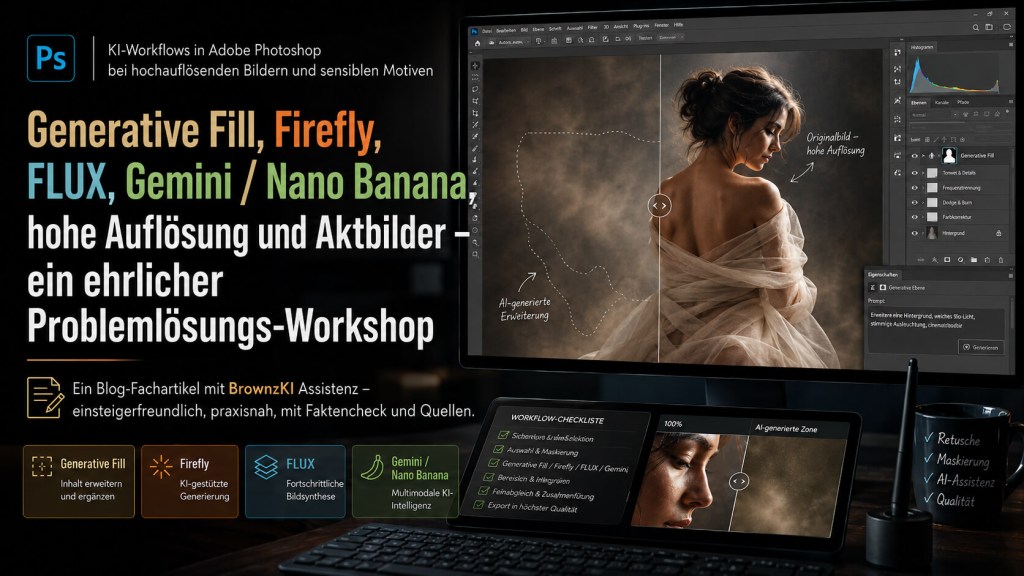
Generative Fill, Firefly, FLUX, Gemini / Nano Banana, hohe Auflösung und Aktbilder – ein ehrlicher Problemlösungs-Workshop
Ein Blog-Fachartikel mit BrownzKI Assistenz – einsteigerfreundlich, praxisnah, mit Faktencheck und Quellen.
| Thema | KI-Workflows in Adobe Photoshop bei hochauflösenden Bildern und sensiblen Motiven |
| Stand | 19. Juni 2026 |
| Zielgruppe | Fotografen, Synthografen, Bildbearbeiter, Einsteiger mit Anspruch |
| Kurzfazit | KI ist kein 100-Megapixel-Zauberstab. Sie ist ein Werkzeug. Und Werkzeuge muss man führen. |
Kurzfassung für Eilige
Photoshop ist inzwischen nicht mehr einfach Photoshop. Es ist eher ein Werkzeugkasten mit klassischer Retusche, generativer KI, Partner-Modellen und ein paar Funktionen, die sehr viel können – aber nicht automatisch alles richtig machen.
Das größte Missverständnis: Viele glauben, Generative Fill könne in ein 100-Megapixel-Bild einfach mal auf Knopfdruck perfekt neue Bereiche hineinmalen. Kann es nicht. Jedenfalls nicht sauber, nicht immer und nicht ohne Workflow. Adobe hat 2026 bessere Modelle, 2K-Ausgaben bei Firefly Fill & Expand und neue Upscale-Funktionen gebracht, aber das Grundproblem bleibt: Wenn die Auswahl zu groß ist, wird die KI-Fläche weicher, während der Rest des Bildes scharf bleibt. Dann sieht man es. Und wenn man es sieht, ist es keine Magie mehr, sondern Bastelbude.
Das zweite Problemfeld ist noch heikler: Aktbilder. Künstlerischer Akt, Boudoir, klassisches Modelshooting – alles legitim, wenn sauber produziert und mit Einverständnis. Aber die generativen KI-Systeme reagieren auf Nacktheit und explizite Körperstellen oft sehr hart. Adobe verbietet die Erzeugung von pornografischem Material oder expliziter Nacktheit in seinen generativen KI-Richtlinien, Google Gemini hat ebenfalls Sicherheitsregeln für pornografische Inhalte. Das führt in der Praxis dazu, dass selbst harmlose Retusche manchmal blockiert wird, sobald die KI glaubt, da sei zu viel Haut im Spiel.
Die Lösung ist nicht, die KI auszutricksen. Die Lösung ist, den Workflow umzubauen. KI für Hintergrund, Stoff, Licht, Randbereiche, Objekte und Ideen. Klassische Photoshop-Retusche für Haut, Körper, Linien, Form, Bildwahrheit. Genau da beginnt Handwerk.
1. Was Photoshop-KI aktuell kann
Stand Juni 2026 kann Photoshop bei generativen Funktionen zwischen Adobe-Modellen und Partner-Modellen unterscheiden. In der offiziellen Adobe-Hilfe werden für Generative Fill unter anderem Firefly-Modelle und Partner-Modelle wie Gemini / Nano Banana und FLUX genannt. Je nach Photoshop-Version, Abo, Region und Beta-/Release-Stand kann die Liste anders aussehen. Deshalb immer zuerst Photoshop aktualisieren und in der Kontextleiste nachsehen, was tatsächlich im Modellwähler auftaucht. Quelle: Adobe Modellwähler-Dokumentation. [1]
Die wichtigsten KI-Werkzeuge in Photoshop
| Werkzeug | Praxisnutzen |
| Generative Fill | Objekte einfügen, entfernen oder verändern. Gut für Hintergrund, Erweiterungen, Requisiten, kleine Korrekturen. Nicht blind für ganze 100MP-Flächen verwenden. [2] |
| Generative Expand | Bildränder erweitern. Stark, wenn man in Streifen arbeitet und nicht die halbe Welt auf einmal generieren lässt. [3] |
| Remove Tool | Schnelles Entfernen von Objekten. Praktisch für Störstellen, kann je nach Modus mit oder ohne generative KI arbeiten. [8] |
| Harmonize | Platziert ein Objekt oder eine Person besser in einen Hintergrund, indem Licht, Schatten, Farbe und Ton angepasst werden. Sehr gut für Compositing, aber auch hier gilt: nicht riesig rechnen lassen. [9] |
| Generative Upscale | 2x oder 4x vergrößern, je nach Modell. Adobe nennt Firefly Upscaler, Topaz Gigapixel und Topaz Bloom als Optionen mit unterschiedlichen Grenzen. [6] |
| Enhance Detail | Schärft bzw. verfeinert generierte Varianten, besonders wenn Generative Fill in großen Bereichen sichtbar weicher wird. [7] |
Meine kurze Modell-Einordnung
Firefly ist der sichere Standard für Adobe-Workflows. Nicht immer der wildeste, aber meistens der bravere Kandidat für kommerzielle Arbeit, weil Adobe die eigenen Firefly-Modelle als kommerziell ausgerichtete generative Werkzeuge positioniert. Partner-Modelle sind oft stärker in bestimmten Dingen, kosten aber laut Adobe je nach Modell und Funktion als Premium-Funktion mehr Credits. [5]
- Firefly: sauber, kontrolliert, kommerzieller Adobe-Weg, oft gute Integration in Photoshop.
- Gemini / Nano Banana: sehr stark bei Anweisungen wie „ändere das zu jenem“, bei Objektverständnis und Konsistenz. Google beschreibt Nano Banana als native Bildgenerierung und Bildbearbeitung innerhalb Gemini. [13]
- FLUX: oft stark bei Realismus, Licht, Material und Szene. Adobe führt FLUX als Partner-Modell für Generative Fill; Black Forest Labs beschreibt FLUX.1 Kontext als Modell für Bildgenerierung und Bildbearbeitung mit Kontextverständnis. [10] [20]
- Topaz Gigapixel / Bloom innerhalb Generative Upscale: interessant, wenn es um Detailerhalt oder kreative Detailerzeugung beim Vergrößern geht. [6]
2. Das Auflösungsproblem: Warum es matscht
Jetzt zum Kern. Ein modernes hochauflösendes Bild hat schnell 60, 75 oder 100 Megapixel. Ein 60 x 90 cm Print bei 300 ppi landet grob bei 7087 x 10630 Pixeln. Das sind über 75 Megapixel. Wer mit einer starken Kamera, Panorama, Upscale oder Mittelformat arbeitet, ist schnell noch höher.
Die KI arbeitet aber nicht wie ein Retusche-Pinsel, der unendlich fein in jedes Pixel hineindenkt. Generative Fill erzeugt eine Variation in einer bestimmten Modellauflösung und passt sie dann in deine Auswahl. Adobe hat im Januar 2026 für Firefly-powered Generative Fill, Generative Expand und Remove Tool höhere Qualität mit 2K Output kommuniziert. Gleichzeitig zeigen Adobe-Lernmaterial und Praxisquellen klar: Bei großen Flächen sieht man Detail- und Schärfeunterschiede, besonders in großen Bildern und bei Texturen. [3] [7]
Heißt auf Deutsch: Wenn du in einem riesigen Bild eine riesige Auswahl machst, produziert die KI nicht automatisch riesige native Details. Sie macht eine plausible Fläche. Und die kann bei 100 Prozent Ansicht weicher sein als der Rest.
Die einfache Regel
Je größer die Auswahl, desto größer die Gefahr von Matsch. Je kleiner und gezielter die Auswahl, desto höher die Chance auf saubere Details.
Ich arbeite deshalb nicht mit „mach mir hier mal alles neu“. Ich arbeite mit Inseln. Kleine Generierungsbereiche. Überlappung. Masken. Danach Schärfe, Rauschen, Farbe, Dodge & Burn. Also Photoshop. Nicht Wunschbrunnen.
Auswahlgrößen: meine Praxiswerte
| Aufgabe | Gute Auswahlgröße | Kommentar |
| Sensorfleck, kleiner Störer | so klein wie möglich | Remove Tool, Healing Brush oder Generative Fill. Nicht übertreiben. |
| Hintergrund erweitern | Streifen / Kacheln bis ca. 1024-2048 px, je nach Modell | Lieber mehrere saubere Schritte als ein großer weicher Brei. |
| Kleid, Stoff, Requisite einfügen | Objekt separat generieren, dann skalieren und montieren | Nicht direkt im finalen 100MP-Dokument riesig generieren. |
| Komplette Szene umbauen | erst Konzeptbild kleiner, dann Final-Compositing groß | Der finale Print entsteht durch Aufbau, nicht durch einen einzigen Prompt. |
| Aktbild / Hautretusche | klassische Retusche, keine generierte Nacktheit | KI nur für unkritische Umgebung, Hintergrund, Stoffe, Lichtideen. |
3. Workflow 1: Der Kachel-Workflow für hohe Auflösung
Das ist der wichtigste Workflow für alle, die Fine-Art-Prints machen. Er ist nicht sexy. Er ist aber stabil.
– Arbeite zuerst am finalen Dokument oder an einer sauber skalierten Arbeitskopie. Bei Fine-Art-Print immer in der Zielgröße denken: 60 x 90 cm, 70 x 105 cm, 90 x 135 cm, was auch immer. Kein Instagram-Denken.
– Dupliziere die Ebene. Niemals direkt auf dem Original arbeiten. Generative Fill erzeugt zwar neue generative Ebenen, aber ich will trotzdem ein sauberes Sicherheitsnetz.
– Teile große Bereiche in kleinere Kacheln oder Streifen. Bei neueren Firefly-Fill-&-Expand-Modellen kann 2K oft besser gehen, aber ich bleibe trotzdem vorsichtig. Wenn ein Bereich wichtig ist, lieber kleiner.
– Arbeite mit Überlappung. Eine Auswahl darf ruhig etwas in den vorhandenen Bildbereich hineinragen. Die KI braucht Kontext. Ohne Kontext produziert sie Fantasie mit Selbstbewusstsein.
– Erzeuge 2-3 Varianten, nimm nicht automatisch die erste. Die erste Variante ist oft nur die lauteste.
– Nutze Enhance Detail, wenn die generierte Fläche sichtbar weicher ist. Adobe beschreibt genau diesen Fall: große Bereiche, große Bilder, Unterschied in Schärfe und Detail. [7]
– Maskiere manuell. Nicht die generierte Ebene einfach stumpf nehmen. Mit weicher Maske, Pinsel, Dichte, Verlauf und notfalls Clone Stamp die Übergänge beruhigen.
– Danach Detailmatching: Rauschen, Korn, Schärfe, Mikrokontrast, Farbe. Wenn der generierte Bereich zu glatt ist, etwas monochromatisches Rauschen dazu. Wenn er zu scharf ist, minimal weichzeichnen.
Mini-Rezept: Hintergrund oben erweitern
- Crop Tool: Leinwand nach oben erweitern, transparent lassen.
- Rechteck-Auswahl: nur den neuen Streifen plus 10-20 Prozent Originalbild darunter markieren.
- Generative Fill: kurzer Prompt, z. B. „continue the same studio background, same light, no people, no text“.
- Variante wählen, Enhance Detail testen, Maske putzen.
- Nächsten Streifen. Nicht alles auf einmal.
Das ist langsam. Ja. Aber Fine-Art ist langsam. Wer schnell will, bekommt schnell auch schnell sichtbar schlechte Kanten.
4. Workflow 2: Der Smart-Object-Inseltrick
Wenn ein Objekt oder ein Bereich zu groß ist, baue ich mir eine kleine Arbeitsinsel. Das klingt komplizierter, als es ist.
– Markiere nur den Bildbereich, in dem wirklich etwas passieren soll, plus genug Kontext rundherum.
– Kopiere diesen Bereich auf eine neue Ebene oder in ein neues Dokument.
– Skaliere die Arbeitsinsel so, dass die KI nicht gegen eine riesige Pixelwand läuft. Nicht das ganze Bild, nur die Insel.
– Generiere dort die neue Fläche oder das neue Objekt.
– Upscale die Arbeitsinsel bei Bedarf mit Generative Upscale, Topaz Gigapixel oder klassischem Upscaling.
– Füge das Ergebnis zurück ins große Originaldokument und maskiere es sauber ein.
Der Vorteil: Die KI bekommt eine Aufgabe, die sie begreift. Ich bekomme Kontrolle. Das Bild bleibt groß. Und ich muss nicht hoffen, dass ein Cloud-Modell mir 100 Megapixel Liebe zurückschickt.
5. Workflow 3: Objekte lieber separat bauen
Viele machen den Fehler, ein neues Objekt direkt in die finale Szene hineinzuprompten. Bei kleinen Sachen geht das. Bei großen Dingen ist es oft besser, das Objekt separat zu bauen.
Beispiel: Ich will in einem Modebild einen weißen Stoff, ein Glasobjekt, eine Blume, eine Tasche oder ein abstraktes Element ergänzen. Dann erzeuge ich dieses Element gern in einem neutralen Arbeitsbild, suche die beste Variante, verbessere die Kanten, upscale es und montiere es erst dann in Photoshop.
Danach kommen die echten Aufgaben: Perspektive, Schatten, Kontaktkante, Farbe, Licht, Korn, Schärfe. Und hier ist Harmonize hilfreich, weil es laut Adobe Farbe, Licht, Schatten und Ton eines Motivs an den Hintergrund angleichen kann. Aber auch Harmonize ist kein Ersatz für ein Auge. [9]
Meine Reihenfolge für montierte Objekte
– Objekt separat erzeugen oder aus Fotoarchiv nehmen.
– Freistellen, Kanten reinigen, notfalls per Maske weich machen.
– Objekt als Smart Object ins finale Bild.
– Größe und Perspektive setzen. Erst dann Harmonize oder manuelle Farbanpassung.
– Schatten selber kontrollieren. Ein falscher Schatten zerstört mehr als ein falscher Prompt.
– Am Ende: Rauschen, Schärfe und Licht angleichen.
6. Workflow 4: Aktbilder ohne KI-Gegen-die-Wand
Jetzt der schwierige Teil. Aktbilder.
Künstlerischer Akt ist nicht automatisch Pornografie. Ein klassisches Aktfoto kann Form, Licht, Linie und Körper zeigen, ohne billig zu sein. Trotzdem reagieren generative KI-Systeme oft hart, sobald Nacktheit erkannt wird. Adobe schreibt in den Generative-AI-Richtlinien klar, dass pornografisches Material oder explizite Nacktheit nicht erzeugt werden darf. Google Gemini beschreibt ebenfalls Grenzen für pornografische Inhalte und explizite sexuelle Darstellungen. [11] [12]
Das heißt für meine Praxis: Ich versuche nicht, die KI zu überlisten. Ich entscheide, welches Werkzeug für welchen Teil des Bildes zuständig ist.
Die saubere Rollenverteilung
- Haut, Körper, Linien, Anatomie: klassische Photoshop-Retusche.
- Hintergrund, leerer Raum, Stoffe, abstrakte Elemente, Lichtideen: KI kann helfen.
- Nackte Körperteile erzeugen, Kleidung entfernen, intimen Bereich verändern: nein. Nicht mein Workflow. Nicht mein Interesse. Nicht professionell.
- Datenschutz: Bei Aktbildern besonders vorsichtig mit Cloud-Tools. Wer nicht genau weiß, wohin die Daten gehen, lädt nicht einfach Kundendateien hoch.
Akt-Workflow A: Klassische Retusche statt Generative Fill
Wenn es um Haut, Druckstellen, kleine Schatten, Flecken oder Linien geht, nehme ich nicht Generative Fill, sondern die alten Werkzeuge. Die sind nicht alt, weil sie schlecht sind. Die sind alt, weil sie funktionieren.
– Healing Brush / Spot Healing für kleine Störungen.
– Clone Stamp für Strukturkontrolle, besonders an harten Kanten.
– Patch Tool für größere Hautbereiche, aber vorsichtig.
– Frequency Separation nur, wenn man weiß, was man tut. Sonst wird Haut Plastikfolie.
– Dodge & Burn für Form, Volumen, saubere Tonwerte.
– Liquify maximal subtil. Ein Millimeter kann helfen. Fünf Millimeter sieht man.
Das ist langsamer als ein Prompt. Aber bei Akt ist langsamer oft besser. Der Körper muss stimmen. Die Lichtlogik muss stimmen. Und vor allem: Der Mensch muss respektiert bleiben.
Akt-Workflow B: Hintergrund bearbeiten, Körper unangetastet lassen
Wenn ich bei einem Aktbild den Hintergrund erweitern oder Störungen rundherum entfernen will, trenne ich Motiv und Umgebung sauber.
– Model freistellen oder per Maske schützen.
– Nur den Hintergrund oder Randbereich duplizieren.
– Generative Fill ausschließlich auf den leeren Hintergrund anwenden. Prompt klar halten: „empty studio background, same light, no person, no body, no skin“.
– Generierten Hintergrund unter die Originalfigur legen.
– Kanten manuell maskieren, Schatten zurückmalen, Übergang kontrollieren.
Wichtig: Die KI soll nicht am nackten Körper arbeiten. Sie soll den Raum um den Körper bauen. Das ist ein Unterschied. Ein großer.
Akt-Workflow C: Stoff oder Requisite als Schutz- und Gestaltungselement
Wenn ein Bild künstlerisch weiterentwickelt werden soll – zum Beispiel Stoff, Wolke, Glas, Blüten, Schatten, abstrakte Formen – baue ich diese Elemente separat und montiere sie danach. Also nicht: „Bearbeite dieses Aktbild und mach Stoff drüber“. Sondern: „Erzeuge mir ein fließendes weißes Stoffelement auf neutralem Hintergrund“. Danach kommt Photoshop.
– Stoff / Blüte / Glas / Schatten separat generieren, ohne Aktbild.
– Element auflösen, freistellen, verzerren, über das Bild legen.
– Mit Blend Modes, Masken und Dodge & Burn integrieren.
– Originalhaut bleibt Originalhaut. Das ist die Bildwahrheit.
Akt-Workflow D: Wenn Photoshop trotzdem blockiert
- Auswahl verkleinern. Oft berührt die Auswahl zu viel Haut, obwohl man nur Hintergrund will.
- Auf klassische Werkzeuge wechseln. Content-Aware Fill, Clone, Healing, Patch.
- Das Problem in zwei Schritte teilen: erst Hintergrund, dann Schatten, dann Kante.
- Keine Prompt-Schlachten führen. Wenn die KI dreimal nein sagt, ist nicht der vierte Trick die Lösung, sondern ein anderer Workflow.
7. Praxis-Prompts, die nicht nach Prompt-Müll klingen
Ich schreibe Prompts kurz. Nicht literarisch. Nicht: „masterpiece ultra real 8k cinematic blah blah“. In Photoshop geht es um Bildbearbeitung, nicht um Prompt-Poesie.
| Ziel | Prompt-Beispiel |
| Hintergrund erweitern | continue the same plain studio background, same light, same texture, no people, no text |
| Stoff ergänzen | flowing white fabric, soft folds, same direction of light, realistic textile texture |
| Glas-Element separat | transparent glass flower object, studio light, isolated on light grey background, realistic reflections |
| Störendes Objekt entfernen | remove object, rebuild the original background texture, keep lighting natural |
| Luxusobjekt generieren | matte black luxury card, no logo, subtle gold chip, realistic studio lighting |
8. Der Qualitätscheck: Ohne 100-Prozent-Ansicht kein Urteil
Ein Bild sieht bei 25 Prozent Ansicht fast immer gut aus. Das ist die Lüge der Vorschau. Entscheidend ist 100 Prozent. Und bei Print zusätzlich: ein echter Testprint oder wenigstens ein scharfes Proofing bei Zielgröße.
Meine Checkliste
- Bei 100 Prozent: Sind generierte Bereiche weicher als der Rest?
- Bei 200 Prozent: Gibt es Artefakte an Haarkanten, Fingern, Stoffrändern, Hautübergängen?
- Passt das Rauschen? KI-Flächen sind oft zu glatt.
- Passt die Schärfe? KI-Flächen sind oft entweder weich oder überknusprig.
- Passt die Lichtlogik? Schatten müssen Kontakt haben. Kein Objekt schwebt, außer es soll schweben.
- Passt die Farbe? KI generiert gern einen leicht anderen Weißpunkt.
- Gibt es wiederholte Muster? Gerade Hintergründe verraten KI gern durch Copy-Paste-Strukturen.
- Ist die Arbeit in Ebenen erhalten? Generative Ebenen, Masken, Smart Objects – alles sauber benennen.
Meine Ebenen-Benennung
- 01_original_locked
- 02_ai_bg_top_strip
- 03_ai_bg_left_strip
- 04_fabric_generated_object
- 05_harmonize_test
- 06_manual_shadow
- 07_noise_match
- 08_final_dodge_burn
Das klingt spießig. Ist aber Gold wert, wenn man drei Tage später noch weiß, was man da eigentlich verbrochen hat.
9. Mein empfohlener Standard-Workflow
Das hier ist der Workflow, den ich Einsteigern geben würde, wenn sie hochauflösend arbeiten und nicht im KI-Sumpf stecken bleiben wollen.
– Original sichern. Immer.
– Problem markieren: Entfernen, erweitern, montieren, retuschieren? Nicht alles ist ein Generative-Fill-Problem.
– Wenn es klein ist: Remove Tool / Healing / Clone testen.
– Wenn es groß ist: Bereich in Kacheln oder Arbeitsinsel zerlegen.
– Modell wählen: Firefly für sauberen Standard, Gemini/Nano Banana für klare Anweisungen, FLUX für Realismus und Material. Je nach Verfügbarkeit im Modellwähler. [1]
– Ergebnis nur als Rohmaterial betrachten. Kein KI-Ergebnis ist automatisch final.
– Enhance Detail oder Upscale testen, wenn die Fläche zu weich ist. [6] [7]
– Manuelle Photoshop-Arbeit: Masken, Licht, Schatten, Rauschen, Schärfe, Farbe.
– Bei Aktbildern: generative KI nicht an nackter Haut arbeiten lassen. Hintergrund und Gestaltungselemente separat. Körper retuschiert man klassisch.
– Final bei 100 Prozent prüfen. Dann Testprint. Dann erst feiern.
10. Was ich Anfängern wirklich sagen würde
KI in Photoshop ist kein Ersatz für Bildbearbeitung. Sie ist ein Beschleuniger für bestimmte Bereiche. Sie kann dir eine Wand erweitern, einen Hintergrund beruhigen, ein Objekt andenken, eine Idee liefern, eine Kante retten. Aber sie macht aus schlechtem Workflow keinen guten Print.
Gerade bei großen Bildern zeigt sich schnell, wer Photoshop kann und wer nur Prompt-Lotto spielt. Ein 100-Megapixel-Bild verzeiht nichts. Wenn die KI-Fläche nicht passt, sieht man es. Wenn die Haut fleckig wird, sieht man es. Wenn der Schatten schwebt, sieht man es. Und wenn ein Aktbild durch eine generierte Körperphantasie ersetzt wird, ist das nicht Kunst, sondern Kontrollverlust.
Mein Weg ist deshalb simpel: KI darf helfen. Aber die Regie bleibt bei mir.
Ich benutze KI nicht, um Verantwortung abzugeben. Ich benutze KI, um schneller zu Rohmaterial zu kommen. Danach kommt Handwerk. Photoshop. Blick. Erfahrung. Und manchmal einfach der Clone Stamp, dieser alte dreckige Schraubenzieher, der immer noch alles repariert.
Fazit
Die beste Lösung für Photoshop-KI bei hoher Auflösung heißt nicht „besserer Prompt“. Sie heißt: kleinere Aufgaben, bessere Auswahl, mehr Kontext, Kachel-Workflow, Smart-Object-Inseln, Upscale, Detailmatching und manuelle Endkontrolle.
Die beste Lösung für Aktbilder heißt nicht „Filter umgehen“. Sie heißt: professionelle Rollenverteilung. KI für Umgebung und Gestaltung. Klassische Retusche für Körper, Haut und Bildwahrheit.
Wer so arbeitet, bekommt keine perfekten Ein-Klick-Wunder. Aber er bekommt Bilder, die halten. Und genau darum geht es am Ende: nicht um KI. Sondern um Bilder, die an der Wand nicht auseinanderfallen.
Quellen und Linkcheck
Alle Links wurden für diesen Artikel über den Browser aufgerufen und inhaltlich gegen mindestens eine weitere Quelle bzw. gegen offizielle Herstellerseiten abgeglichen. Stand: 19. Juni 2026. Hinweis: Menüs und Modelllisten können je nach Photoshop-Version, Abo, Region und Beta-/Release-Status abweichen.
| Nr. | Quelle | Link | Warum verwendet |
| 1 | Adobe Help – Select AI models for generative control in Photoshop | Link | Offizielle Modellliste und Modellwähler für Generate Image, Generative Fill und Generative Expand. |
| 2 | Adobe Help – Edit images with Generative Fill | Link | Offizielle Anleitung für Generative Fill und generative Ebenen. |
| 3 | Adobe Blog – New Photoshop innovations, January 2026 | Link | Adobe nennt 2K Output, schärfere Details und weniger Artefakte für Firefly-powered Generative Fill, Generative Expand und Remove Tool. |
| 4 | Adobe Help – Photoshop Generative AI FAQ | Link | Internetverbindung, generative Ebenen, Verfügbarkeit und Grundfunktionen. |
| 5 | Adobe Help – Creative Cloud Generative AI features and credits | Link | Generative Credits, Standard-/Premium-Funktionen, Partner-Modelle. |
| 6 | Adobe Help – Generative Upscale in Photoshop | Link | 2x/4x Upscale, Firefly Upscaler, Topaz Gigapixel, Topaz Bloom und Grenzen. |
| 7 | Adobe Learn – Enhance detail of generated content | Link | Erklärt Schärfe- und Detailunterschiede bei großen Generative-Fill-Bereichen und den Enhance-Detail-Workflow. |
| 8 | Adobe Help – Remove objects in Photoshop | Link | Offizielle Remove-Tool-Anleitung. |
| 9 | Adobe Help – Harmonize in Photoshop | Link | Offizielle Beschreibung für Licht-, Schatten-, Farb- und Tonanpassung beim Compositing. |
| 10 | Adobe Help – Partner models in Adobe products | Link | Übersicht zu FLUX, Gemini/Nano Banana, Topaz und anderen Partner-Modellen in Adobe-Apps. |
| 11 | Adobe Legal – Generative AI User Guidelines | Link | Richtlinien zu verbotenen Inhalten, inklusive pornografischem Material und expliziter Nacktheit. |
| 12 | Google Gemini – Policy Guidelines | Link | Sicherheitsregeln zu pornografischen und expliziten sexuellen Inhalten. |
| 13 | Google AI for Developers – Gemini API image generation / Nano Banana | Link | Offizielle Erklärung: Nano Banana als Gemini-native Bildgenerierung und Bearbeitung, Modellvarianten und SynthID. |
| 14 | Google Developers Blog – Gemini 2.5 Flash Image | Link | Targeted transformations, Character Consistency, Multi-image fusion, SynthID. |
| 15 | Google AI for Developers – Gemini model list | Link | Aktuelle Modellliste mit Nano Banana, Nano Banana Pro und Nano Banana 2. |
| 16 | Adobe Help – Content Credentials overview | Link | Content Credentials als Metadaten für Transparenz, Erzeugung und Bearbeitung. |
| 17 | PhotoshopCAFE – Enhance Detail and resolution in Photoshop Generative AI | Link | Praxisquelle zum Kachel-/Auswahlgrößen-Problem und Auflösungsworkflow. |
| 18 | PhotoshopCAFE – Firefly Fill and Expand model comparison | Link | Praxisvergleich: altes 1K-Modell vs. neuer 2K-Fill-&-Expand-Workflow. |
| 19 | Black Forest Labs / arXiv – FLUX.1 Kontext paper | Link | Technischer Hintergrund zu FLUX.1 Kontext, In-Context Image Generation und Editierrobustheit. |
| 20 | arXiv – A Value-Oriented Investigation of Photoshop Generative Fill | Link | Forschungsblick auf Nutzen, Kreativität, Forenreaktionen und Spannungsfelder von Photoshop Generative Fill. |
Redaktionshinweis: Dies ist ein praxisorientierter Fachartikel. Er ersetzt keine Rechtsberatung und keine individuelle Datenschutzprüfung bei sensiblen Kundenbildern. Bei Akt, Boudoir und Personenbildern: Model Release, Einverständnis, Datenweg und Nutzungsrechte sauber klären.


 Der BROWNZ Blog