
Tag Archive: Studiofotografie


Ein Einsteiger-Workshop für Akt- und Dessousfotografie – von der Lichtsetzung bis zum skulpturalen Photoshop-Finish

von BROWNZart  |  Stand: 6. August 2026

Ich sage es gleich am Anfang: Ein Körper wirkt nicht deshalb plastisch, weil man in Photoshop jeden einzelnen Muskel stundenlang mit Dodge and Burn nachmalt. Er wirkt plastisch, wenn Licht, Pose, Perspektive, Tonwerte und Details sauber zusammenspielen. Genau darum geht es in diesem Workshop.

Das Ziel sind keine totretuschierten Gummimenschen. Das Ziel sind Bilder, bei denen Haut, Stoff, Muskeln und Licht fast greifbar wirken – skulptural, episch und dreidimensional, aber immer noch fotografisch. Und das Ganze so, dass auch Einsteiger damit arbeiten können.

DAS PRINZIP: Wir ersetzen stundenlange Pinselarbeit nicht durch einen einzigen Wunderfilter. Wir verlagern die Hauptarbeit nach vorne: in Lichtsetzung und Pose. In der Bearbeitung formen wir anschließend große und mittlere Tonwertbereiche automatisch oder halbautomatisch – mit Personenmasken, Luminanzbereichen, Kurven und kontrolliertem Mikrokontrast.

Was „skulptural“ in einem Foto wirklich bedeutet

Ein Körper fühlt sich im Bild dann dreidimensional an, wenn drei Kontrastebenen gleichzeitig funktionieren:

  • Makrokontrast: Die große Trennung zwischen Lichtseite und Schattenseite. Das ist die eigentliche Körperform.
  • Mitteltonkontrast: Die feineren Übergänge an Bauch, Schultern, Brustkorb, Rücken, Hüfte, Beinen und Armen.
  • Mikrokontrast: Hautstruktur, feine Haare, Stoff, Wasser, Öl, Poren und scharfe Kanten.

Viele Anfänger drehen nur Klarheit und Schärfe hoch. Damit verstärken sie fast ausschließlich den Mikrokontrast. Das Ergebnis ist dann nicht plastisch, sondern körnig, schmutzig und digital überschärft. Die Reihenfolge muss umgekehrt sein: zuerst Form, dann Tonwertmodellierung, ganz am Ende Detail.

MERKSATZ: Plastizität entsteht durch Licht-Schatten-Verläufe. Schärfe macht diese Plastizität nur sichtbar. Sie erzeugt sie nicht.

Was dieser Schnellworkflow kann – und was nicht

Dieser Workshop zeigt eine schnelle Formkorrektur für große und mittlere Tonwertbereiche. Sie verstärkt eine bereits vorhandene Lichtführung. Genau dafür ist sie stark – und genau dort liegen auch ihre Grenzen.

  • Sehr gut geeignet: sauber beleuchtete Einzelbilder und Serien, bei denen Licht, Pose und Belichtung bereits funktionieren.
  • Nicht reparierbar: flaches Frontallicht, ausgefressene Hautreflexe, Bewegungsunschärfe, falscher Fokus oder eine Pose ohne klare Körperflächen.
  • Kein vollständiger Ersatz für präzises Dodge and Burn: unruhige Hautübergänge, kleine Helligkeitsflecken und lokale Asymmetrien brauchen bei High-End-Retusche weiterhin gezielte Handarbeit.
  • Kein Ein-Klick-Look: Eine Maske folgt nur den Tonwerten, die im Foto vorhanden sind. Sie weiß nicht automatisch, welcher Muskel anatomisch sinnvoll betont werden soll.

KLARE ANSAGE: Dieser Schnellworkflow bringt ein gutes Ausgangsfoto sehr weit. Er macht aus einem schlecht beleuchteten Foto aber keine Skulptur. Licht bleibt der wichtigste Arbeitsschritt.

Bevor wir anfangen: Erwachsene Models, klare Grenzen, geschütztes Set

Bei Akt- und Dessousfotografie ist Professionalität kein Nebenthema, sondern die Basis. Arbeite ausschließlich mit eindeutig volljährigen Models. Klärt vor dem Shooting schriftlich, welche Art von Bildern entsteht, welche Körperbereiche sichtbar sein dürfen und wo die Bilder veröffentlicht werden. Das gilt auch dann, wenn ihr euch gut kennt.

  • Keine spontane Erweiterung von Dessous zu Akt, nur weil das Licht gerade schön ist.
  • Ein geschlossenes Set: keine unangekündigten Zuschauer, keine Handys von Dritten, keine Überraschungen.
  • Bademantel, Decke, warmer Raum, rutschfester Boden und regelmäßige Pausen gehören zum Setup.
  • Körperkontakt nur nach klarer Zustimmung. Posen zuerst erklären oder selbst vormachen.
  • Rohdaten und unbearbeitete Vorschauen nicht ohne Freigabe weitergeben.
  • Körperform, Hautmerkmale und Proportionen nur in dem Umfang verändern, der mit dem Model vereinbart wurde. Eine digitale Retusche ist kein Freibrief, einen anderen Körper zu bauen.
  • Aufnahmen, Verträge und Kontaktdaten geschützt speichern. Zugriffsrechte, Backups und Löschfristen vorab klären.

WICHTIG: Das ist keine Rechtsberatung. Bei kommerzieller oder öffentlicher Nutzung gehört ein sauberer Modelvertrag dazu. Im Ressourcenteil findest du deutschsprachige Fachliteratur mit Vertrags- und TFP-Vorlagen.

Die Ausrüstung: weniger als gedacht

Für diesen Look brauchst du kein Lichtlager mit zwölf Blitzen. Ein gutes Hauptlicht, schwarze Flächen und genügend Abstand zum Hintergrund bringen dich weiter als drei zusätzliche Lampen, die alles flach machen.

Minimal-Setup

  • Kamera mit RAW-Aufnahme.
  • Objektiv im Bereich von ungefähr 50 bis 135 Millimetern Kleinbild-Äquivalent.
  • Ein Blitz oder eine ausreichend starke Dauerleuchte.
  • Stripbox mit Wabe oder mittelgroße Softbox.
  • Zwei schwarze Schaumplatten, schwarze Vorhänge oder V-Flats als Negativ-Fill.
  • Grauer, schwarzer oder neutraler Hintergrund.
  • Optional: weißer Reflektor, zweites Kantenlicht, Stativ, Tethering-Kabel, Graukarte oder Farbreferenz und ein Handbelichtungsmesser.

GEHEIMTIPP: Die billigste und oft wirksamste Lichtquelle für mehr Körperform ist gar keine Lichtquelle: schwarzer Karton. Er schluckt Streulicht auf der Schattenseite und macht Konturen sichtbar.

Objektiv und Perspektive

Für Ganzkörperaufnahmen funktionieren moderate Normal- bis leichte Telebrennweiten meist am unkompliziertesten. Zu kurze Brennweiten aus kurzer Distanz vergrößern den Vorderkörper und verkürzen weiter entfernte Körperteile. Das kann als Stilmittel funktionieren, ist für einen klassischen skulpturalen Look aber oft unnötig dramatisch.

  • Ganzkörper: etwa 50 bis 85 Millimeter Kleinbild-Äquivalent.
  • Halbkörper und Torso: etwa 70 bis 135 Millimeter.
  • Kamerahöhe bei Ganzkörperbildern ungefähr auf Hüft- bis Bauchnabelhöhe als neutraler Startpunkt.
  • Kamera möglichst gerade halten. Starkes Kippen erzeugt schnell ungewollte Proportionsveränderungen.

Das sind keine Gesetze. Sie sind sichere Ausgangspunkte. Sobald du bewusst verzerren möchtest, darfst du natürlich kürzer und extremer werden.

Licht verstehen – in fünf Minuten

Für plastische Körperbilder sind drei Dinge entscheidend: Richtung, Größe und Kontrolle der Lichtquelle.

1. Richtung formt den Körper

Frontallicht füllt Schatten auf und macht eine Person optisch flacher. Seitliches oder schräg seitliches Licht erzeugt dagegen sichtbare Übergänge über Brustkorb, Bauch, Hüften, Arme und Beine. Nikon erklärt denselben Grundsatz in seinem deutschsprachigen Porträt-Quickstart: Seitenlicht betont Konturen, direktes Frontlicht flacht sie ab.

Weiterführend: Nikon Quickstart – Porträtfotografie und Seitenlicht

2. Die scheinbare Größe bestimmt die Schattenkante

Nicht nur die physische Größe zählt, sondern die scheinbare Größe aus Sicht des Models. Eine große oder nahe Lichtquelle erzeugt weichere Schattenübergänge. Dieselbe Softbox wird härter, sobald du sie deutlich weiter wegstellst. Für unseren Look ist weder „so weich wie möglich“ noch „so hart wie möglich“ automatisch richtig. Wir brauchen sichtbare Form und kontrollierte Übergänge.

Darum ist eine Stripbox so praktisch: Sie erzeugt einen langen, schmalen Lichtverlauf entlang des Körpers. Mit Wabe bleibt das Licht dort, wo es sein soll, statt den ganzen Raum und den Hintergrund aufzuhellen.

Abstand: weich oder gleichmäßig?

Wenn du eine Softbox näher ans Model stellst, erscheint sie größer und das Licht wird weicher. Gleichzeitig nimmt die Helligkeit über die Entfernung stärker ab: Die lichtnahe Körperseite kann deutlich heller werden als weiter entfernte Bereiche und der Hintergrund wird schneller dunkel. Weiter entferntes Licht verteilt sich über den Körper gleichmäßiger, wirkt mit demselben Lichtformer aber härter.

Bei einer idealisierten punktförmigen Quelle bedeutet doppelter Abstand ungefähr ein Viertel der Beleuchtungsstärke, also rund zwei Blenden weniger. Eine große Softbox im Nahbereich und reflektierende Studiowände weichen von dieser Idealisierung ab. Darum nach jeder größeren Positionsänderung neu messen oder ein Testbild machen.

PRAXIS: Markiere die Positionen von Model, Stativ und Licht mit Klebeband. Notiere Lichtformer, Höhe, Winkel, Abstand und Blitzleistung. So kannst du ein funktionierendes Setup wiederholen, statt beim nächsten Shooting bei null anzufangen.

3. Negativ-Aufhellung macht Schatten tiefer

Ein weißer Reflektor öffnet Schatten. Eine schwarze Fläche macht das Gegenteil: Sie reduziert reflektiertes Raumlicht. Stell auf der Schattenseite eine schwarze Platte relativ nahe ans Model. Du wirst sehen, dass Schulter, Taille und Bein sofort definierter wirken – ganz ohne zweiten Blitz.

4. Feathering: Nicht mit der Mitte der Softbox schießen

Richte die Softbox nicht stumpf auf den Körper. Drehe sie leicht am Model vorbei, sodass hauptsächlich der Rand des Lichtkegels über die Haut streift. Dieses „Feathering“ macht den Verlauf kontrollierter und verhindert, dass die hellsten Stellen sofort ausfressen.

AHA-MOMENT: Nicht das Model zuerst bewegen, sondern das Licht in kleinen Schritten drehen. Fünf Grad können mehr verändern als eine halbe Stunde Bildbearbeitung.

Licht-Setup 1: Die Ein-Licht-Skulptur

Das ist mein Standard-Setup für Einsteiger, weil es schnell aufgebaut ist und sofort verständliche Ergebnisse liefert.

1. Stell das Model ungefähr 1,5 bis 3 Meter vor einen dunklen oder neutralen Hintergrund. Je mehr Abstand, desto leichter kontrollierst du Lichtspill und Hintergrundhelligkeit.

2. Platziere eine Stripbox vertikal ungefähr 60 bis 90 Grad seitlich vom Model und leicht oberhalb der Augen- beziehungsweise Schulterhöhe.

3. Drehe die Stripbox leicht am Model vorbei. Das Licht soll über den Körper streifen, nicht frontal hineinschießen.

4. Stell auf der gegenüberliegenden Seite eine schwarze Platte oder einen schwarzen Vorhang auf. Beginne etwa einen Meter entfernt und schiebe die Fläche näher, bis die Schatten genau richtig tief werden.

5. Lass das Model seinen Körper in kleinen Schritten zum Licht und vom Licht weg drehen. Schon fünf bis zehn Grad verändern die Definition massiv.

6. Kontrolliere vor allem Schulter, Brustkorb, Taille, Hüfte und das vordere Bein. Die Lichtkante soll über mehrere Körperformen laufen, nicht nur eine helle Fläche erzeugen.

STARTPUNKT: Stripbox etwa 45 Grad von oben und 70 Grad seitlich. Model anschließend in 5-Grad-Schritten drehen. Das ist deutlich einfacher, als die Lampe nach jedem Bild neu aufzubauen.

Licht-Setup 2: Fensterlicht plus schwarzer Stoff

Kein Studio? Kein Problem. Ein großes Fenster ist eine hervorragende Lichtquelle – solange du nicht direkt vor dem Fenster fotografierst und alles flach machst.

1. Stell das Model seitlich zum Fenster, nicht frontal.

2. Ziehe einen weißen Vorhang vor das Fenster, wenn die Sonne zu hart und unkontrollierbar ist.

3. Platziere auf der Raumseite schwarzen Stoff oder eine schwarze Platte. Dadurch wird die Schattenseite definierter.

4. Dreh das Model langsam, bis eine Lichtlinie über Schulter, Brustkorb, Hüfte und Oberschenkel läuft.

5. Hintergrund möglichst ruhig und dunkler als die Lichtseite halten.

GEHEIMTIPP: Schalte im Raum unnötige Lampen aus. Mischlicht zerstört nicht nur die Farbe, sondern füllt oft genau jene Schatten auf, die du für die Körperform brauchst.

Licht-Setup 3: Hart, episch und fast wie Bronze

Für einen dramatischeren, beinahe gemeißelten Look kannst du statt der Softbox einen Standardreflektor, Beauty Dish mit Wabe oder einen Fresnel-ähnlichen Spot einsetzen. Das Licht steht weit seitlich und streift den Körper.

  • Das Model nicht unbewusst zu nah an den Hintergrund stellen. Sonst entstehen harte Schlagschatten. Als bewusstes Gestaltungsmittel dürfen sie natürlich bleiben.
  • Licht exakt kontrollieren. Kleine Positionsänderungen sind bei hartem Licht sofort sichtbar.
  • Glanzstellen auf Haut und Dessous ständig prüfen. Harte Spitzlichter dürfen leuchten, aber nicht strukturlos weiß ausfressen.
  • Optional ein schwaches Kantenlicht von hinten, damit dunkle Körperbereiche nicht im Hintergrund verschwinden.

ACHTUNG: Hartes Licht verzeiht wenig. Hautstruktur, Falten im Stoff, Rasur, Make-up und kleine Glanzstellen werden deutlich sichtbarer. Das ist kein Fehler – aber du musst es bewusst gestalten.

Kameraeinstellungen: sichere Startwerte

Die folgenden Werte sind Startpunkte, keine heiligen Regeln. Lichtleistung, Kamera und gewünschte Tiefenschärfe entscheiden letztlich.

Mit Studioblitz

  • RAW in der höchsten sinnvollen Qualitätsstufe; wenn die Kamera mehrere RAW-Bittiefen oder Kompressionsarten anbietet, für kritische Tonwertverläufe die verlustfreie beziehungsweise hochwertigste Variante wählen.
  • Native Basis-ISO der Kamera verwenden – je nach Modell häufig ISO 64, 100 oder 200. Erweiterte „Low“-Stufen können weniger Lichterreserve bieten.
  • Belichtungszeit innerhalb der kameraseitigen Blitzsynchronzeit, häufig etwa 1/160 bis 1/250 Sekunde. Kürzere Zeiten benötigen meist HSS und kosten Blitzleistung. Elektronischer Verschluss kann je nach Kamera und Lichtquelle Streifen oder Einschränkungen verursachen.
  • Blende ungefähr f/7,1 bis f/11 als sicherer Start für Ganz- und Halbkörper. Nur so weit schließen, wie die benötigte Schärfentiefe verlangt; sehr kleine Blenden können durch Beugung Details kosten.
  • Manueller Weißabgleich oder Graukarte für eine konsistente Serie.
  • Ist das Gesicht sichtbar, auf das kameranähere Auge fokussieren. Bei Torso- oder Körperausschnitten auf die wichtigste vordere Bildebene fokussieren und die Schärfentiefe in der 100-Prozent-Ansicht kontrollieren.

Mit Dauerlicht oder Fensterlicht

  • RAW in hoher Qualität.
  • Blende etwa f/4 bis f/8, je nach Lichtleistung und gewünschter Schärfentiefe.
  • Belichtungszeit nicht unnötig lang wählen. Für ruhiges Posing ist etwa 1/125 Sekunde ein brauchbarer Start; bei expressiver Bewegung eher 1/200 Sekunde oder kürzer. Brennweite, Bildstabilisierung und Bewegungsart entscheiden mit.
  • ISO so niedrig wie möglich, aber lieber ISO 800 mit scharfem Bild als ISO 100 mit Bewegungsunschärfe.

BELICHTUNG: Belichte die Haut so, dass helle Reflexe noch Zeichnung besitzen. Unterbelichten und später fünf Blenden hochziehen produziert Rauschen und brüchige Übergänge. Plastizität braucht saubere Tonwerte.

Belichtung kontrollieren statt raten

Ein Handbelichtungsmesser ist im Studio komfortabel, aber nicht zwingend. Du kannst auch mit Testbildern, Histogramm, RGB-Histogramm, Zebra und Überbelichtungswarnung sauber arbeiten.

  • Prüfe die hellsten Hautreflexe und nicht nur den durchschnittlichen Hautton.
  • Kontrolliere nach Möglichkeit die einzelnen RGB-Kanäle. Bei warmer Haut kann ein Farbkanal ausfressen, obwohl das Gesamthistogramm noch unauffällig aussieht.
  • Das Histogramm zeigt die Verteilung der Helligkeiten, aber nicht, welcher Balken zur Haut gehört. Deshalb immer Histogramm und Bildvorschau gemeinsam beurteilen.
  • Bei Serien nach jeder Änderung von Lichtabstand, Leistung, Blende oder ISO ein neues Referenzbild aufnehmen.

SERIEN-TIPP: Fotografiere zu Beginn eine Graukarte oder Farbreferenz im Hauptlicht. Sie ersetzt keine kreative Farbentscheidung, macht aber einen konsistenten technischen Ausgangspunkt deutlich leichter.

Tethering und Schwarzweiß-Vorschau

Wenn möglich, fotografiere direkt in Lightroom Classic oder einer Tethering-Lösung auf den Rechner. Ein großes Bild zeigt sofort, ob die Lichtkante stimmt, ob Dessousfalten stören und ob Hände oder Füße ungünstig stehen.

Ein sehr guter Trick ist eine Schwarzweiß-Vorschau während des Shootings. Ohne Farbe erkennst du schneller, ob die Form funktioniert. Bei RAW-Aufnahme bleiben die Farbinformationen normalerweise erhalten; prüfe zur Sicherheit die Einstellung deiner Kamera. Die Schwarzweiß-Vorschau ist nur ein Kontrollwerkzeug, kein endgültiger Look.

Posing: Der Körper muss Lichtflächen erzeugen

Ein skulpturaler Körper ist nicht einfach „schön hingestellt“. Die Pose muss Flächen zum Licht und Flächen vom Licht weg drehen. Ohne diese Winkel gibt es nichts, was das Licht modellieren kann.

Die wichtigsten Posing-Regeln

  • Asymmetrie statt Soldatenhaltung: Schultern und Hüfte leicht gegeneinander drehen.
  • Gewicht auf ein Bein. Das freie Bein länger machen, Fuß strecken oder nur leicht aufsetzen.
  • Arme nicht flach an den Torso pressen. Ein kleiner Abstand erzeugt Lichtkante und sichtbare Taille.
  • Hände verlängern, Finger nicht zu Fäusten verkrampfen. Handkante ist meist eleganter als eine breite Handfläche zur Kamera.
  • Brustkorb anheben, ohne den unteren Rücken brutal durchzudrücken.
  • Kinn leicht nach vorne und minimal nach unten, wenn das Gesicht sichtbar ist.
  • Bei expressiven Posen Spannung aufbauen, dann kurz ausatmen lassen. Das verhindert eine starre Fitnesspose.
  • Extreme Rückbeugen, Kniebelastungen oder lange Haltepositionen nie erzwingen. Schmerz ist kein Ausdrucksmittel. Pose abbrechen, sobald das Model unsicher steht, friert oder sich unwohl fühlt.

PRAXIS: Gib keine abstrakten Befehle wie „Sei expressiver“. Sage konkret: „Dreh die rechte Schulter zum Licht, nimm die linke Hüfte zurück, zieh die Fingerspitzen lang und atme beim Auslösen aus.“ Damit kann ein Model arbeiten.

Körperoberfläche: matt, glänzend oder nass?

Glanz ist ein mächtiges Werkzeug, weil er lange helle Linien auf Haut erzeugt. Genau diese Linien lassen einen Körper rund erscheinen. Zu viel Öl macht die Haut aber schnell speckig und zerstört Details.

  • Für einen natürlichen Look: saubere, eher matte Haut und kontrolliertes Make-up.
  • Für einen metallischen oder athletischen Look: sehr wenig hautverträgliches Körperöl, gleichmäßig und bewusst aufgetragen.
  • Für Wasserbilder: feiner Sprühnebel oder echte Tropfen funktionieren besser als eine komplett durchnässte, strukturlos glänzende Fläche.
  • Immer Hautverträglichkeit, Zustimmung und rutschfesten Boden beachten. Verschüttetes Öl oder Wasser sofort entfernen.

GEHEIMTIPP: Öl nicht flächig auf den ganzen Körper kippen. Setze es nur dort ein, wo du eine Lichtkante brauchst – Schultern, Schlüsselbein, Arme, Bauch oder Beine. Weniger sieht hochwertiger aus.

Der Bearbeitungsplan: schnell, sauber und nicht-destruktiv

Wir teilen die Bearbeitung in sechs klar getrennte Aufgaben:

1. Technische RAW-Schritte: bei Bedarf Entrauschen, Objektivkorrektur, Profil, Weißabgleich und Belichtung.

2. Grobreinigung: störende Flecken, Fussel, Druckstellen und Hintergrundfehler.

3. Automatische Körpermaske und kontrollierter Mitteltonkontrast.

4. Schnelle Licht- und Schattenformung über Luminanzbereiche statt stundenlangem Pinsel-Dodge-and-Burn.

5. Farb- oder Schwarzweiß-Look.

6. Ausgabeschärfung und Export.

Dieser Aufbau ist absichtlich simpel. Wenn ein Bild bereits nach Schritt drei stark aussieht, musst du nicht zwanghaft noch zehn Effekte darüberlegen.

REIHENFOLGE: KI-Entrauschen und andere rechenintensive RAW-Funktionen möglichst früh anwenden. Globale Tonwerte kommen vor den feinen lokalen Masken. Sehr viele Reparaturpunkte gehören eher nach Photoshop, weil hunderte lokale Korrekturen Lightroom und Camera Raw ausbremsen können.

Schritt 1: RAW-Datei richtig vorbereiten

Öffne die RAW-Datei in Lightroom, Lightroom Classic oder Adobe Camera Raw. Arbeite global und zurückhaltend. Wenn du KI-Entrauschen oder eine vergleichbare RAW-Verbesserung verwenden möchtest, erledige das früh, bevor du viele lokale Masken und Reparaturen anlegst.

Profil und Weißabgleich

  • Adobe Portrait: guter Start für viele natürliche Porträts und Hauttöne, aber kein Zwang. Kameraprofile und Licht können zu einem anderen Profil passen.
  • Adobe Neutral: zurückhaltender Kontrast und geringere Farbsättigung; oft praktisch bei hartem Licht und großen Tonwertreserven.
  • Adobe Monochrom oder ein anderes S/W-Profil: sinnvoll als Ausgangspunkt oder Vorschau; die Grauwertmischung später trotzdem bewusst steuern.

Adobe weist darauf hin, dass Profile die Farbdarstellung als Ausgangsbasis verändern, ohne die anderen Reglerwerte zu überschreiben. Genau deshalb sind sie für einen konsistenten Workflow sinnvoll.

Optional gibt es in unterstützten aktuellen Versionen adaptive Profile. Sie analysieren das Bild und verändern den Ausgangslook stärker als klassische Kameraprofile. Deshalb zuerst anwenden und danach Belichtung, Kontrast und Masken beurteilen – nicht am Ende über eine fertige Bearbeitung stülpen.

Adobe-Hilfe: Profile und Farbrendering in Camera Raw

Globale Grundeinstellungen – Startbereiche

  • Belichtung: nur so weit korrigieren, dass der Körper insgesamt richtig sitzt.
  • Lichter: häufig zwischen -10 und -50, wenn Hautreflexe zu aggressiv sind.
  • Tiefen: eher vorsichtig, ungefähr 0 bis +25. Zu stark geöffnete Schatten machen den Körper wieder flach.
  • Weiß: ungefähr +5 bis +20 für klare Glanzpunkte.
  • Schwarz: ungefähr -5 bis -20 für Tiefe.
  • Textur: global höchstens leicht erhöhen, etwa +5 bis +15.
  • Klarheit: global meist 0 bis +8. Höhere Werte lieber lokal auf den Körper beschränken.
  • Dunst entfernen: global 0 bis +4. Das ist kein Ersatz für Kontrast.

ACHTUNG: Diese Zahlen sind Startbereiche für normal belichtete RAW-Dateien. Bei einem bereits sehr harten Bild kann selbst +5 Klarheit zu viel sein. Entscheidend ist das Bild, nicht die Zahl.

Schritt 2: Reinigen, aber Haut nicht ausradieren

Entferne zuerst echte Störungen: Fussel, temporäre Pickel, Make-up-Krümel, auffällige Druckstellen, Sensorflecken und störende Elemente im Hintergrund. Permanente Merkmale, Poren, feine Linien und natürliche Hautstruktur bleiben grundsätzlich erhalten, sofern das Model nichts anderes möchte.

In Lightroom oder Camera Raw funktionieren wenige Reparaturen gut. Adobe empfiehlt bei sehr vielen lokalen Korrekturen eine pixelbasierte Anwendung wie Photoshop, weil hunderte Reparatur- und Maskenschritte die Leistung belasten können.

Adobe-Hilfe: Empfohlene Bearbeitungsreihenfolge und Lightroom-Leistung

Schritt 3: Automatische Personenmaske – der große Zeitgewinn

In aktuellen Lightroom- und Camera-Raw-Versionen kann „Maskieren > Personen“ erkannte Personen und – je nach Bild und Programmversion – Bereiche wie Haut, Körperhaut, Gesicht, Haare oder Kleidung anbieten. Damit sparst du oft die mühsame Freistellung des gesamten Körpers.

1. Öffne Maskieren und wähle Personen.

2. Wähle die gewünschte Person und den angebotenen Bereich, der deinem Ziel am nächsten kommt – zum Beispiel gesamte Person, Haut oder Körperhaut. Nicht jede Datei liefert dieselben Teilmasken.

3. Kontrolliere die Maske. Haare, transparente Dessous, Schatten und Körperkanten brauchen manchmal Korrekturen mit Hinzufügen oder Subtrahieren.

4. Benenne die Maske „Körper Basis“. Ordnung spart später mehr Zeit als jede Tastenkombination.

Körper-Basismaske – dezente Startwerte

  • Textur: +10 bis +25.
  • Klarheit: +3 bis +12.
  • Bildschärfe: +5 bis +20.
  • Kontrast: 0 bis +10.
  • Rauschreduzierung: bei Bedarf +5 bis +15, damit Textur nicht in digitales Krisseln kippt.

Im Gesicht deutlich vorsichtiger arbeiten. Körperhaut, Stoff und Wasser vertragen für einen skulpturalen Look oft mehr Textur als Wangen, Stirn oder Augenpartie.

Adobe-Hilfe: Personen- und Bereichsmasken in Camera Raw

Adobe-Hilfe: Maskieren in Lightroom Classic

Schritt 4: Schnelles „Dodge and Burn“ ohne Pinselmalerei

Jetzt kommt der Kern des Workshops. Wir hellen und dunkeln nicht jeden Muskel mit einem kleinen Pinsel nach. Stattdessen kombinieren wir die Personen- beziehungsweise Körpermaske mit Luminanzbereichen. Dadurch bearbeiten wir bestimmte Helligkeitszonen innerhalb des Motivs. Das ist eine schnelle Formverstärkung – keine vollwertige High-End-Hautretusche.

Maske A: obere Mitteltöne und Lichter formen

1. Dupliziere die Körpermaske.

2. Erstelle eine Schnittmenge mit „Luminanzbereich“.

3. Wähle mit der Pipette eine helle Hautzone, die noch Struktur besitzt – nicht den weißesten Reflex.

4. Verfeinere den Bereich so, dass Schultern, Schlüsselbein, Brustkorb, Hüfte oder Beine als weiche helle Zonen erscheinen.

5. Hebe die Belichtung nur leicht an, etwa +0,05 bis +0,20. Ergänze bei Bedarf Weiß +5 bis +15 und Textur ungefähr +5.

Maske B: untere Mitteltöne und Schatten vertiefen

1. Dupliziere erneut die Körpermaske.

2. Schneide sie mit einem dunkleren Luminanzbereich.

3. Senke die Belichtung ungefähr um -0,05 bis -0,25.

4. Setze Schwarz bei Bedarf um -3 bis -12 und Klarheit um +3 bis +8.

5. Prüfe, ob wichtige Details absaufen. Die Schatten sollen tief, aber nicht tot sein.

WARUM DAS FUNKTIONIERT: Die Luminanzmaske folgt bereits vorhandenen Licht- und Schattenformen. Du verstärkst also die echte Beleuchtung, statt neue Muskeln oder falsche Körperformen hineinzumalen.

GRENZE: Luminanzbereiche können auch unerwünschte Flecken, Make-up-Unterschiede oder Glanzstellen verstärken. Solche Stellen aus der Maske subtrahieren oder später gezielt retuschieren. Der Algorithmus kennt keine Anatomie.

WENIGER IST MEHR: Schalte beide Masken zehn Sekunden aus und wieder ein. Wenn der Körper beim Einschalten plötzlich wie aus Plastik oder HDR aussieht, halbiere alle Werte.

Schritt 5: Hintergrund zurücknehmen

Ein Körper wirkt stärker, wenn der Hintergrund nicht dieselbe Detail- und Kontrastlautstärke besitzt.

1. Wähle Hintergrund oder dupliziere die Personenmaske und kehre sie um.

2. Senke Textur oder Klarheit leicht, etwa -5 bis -20.

3. Dunkle den Hintergrund bei Bedarf um -0,10 bis -0,40 Belichtungsstufen ab.

4. Reduziere störende Sättigung oder Farbflecken.

5. Lass die Übergänge weich. Ein ausgeschnittener Pappkörper zerstört den hochwertigen Eindruck.

GEHEIMTIPP: Mehr Plastizität entsteht oft dadurch, dass du den Hintergrund leiser machst – nicht dadurch, dass du den Körper noch aggressiver schärfst.

Der schnelle Lightroom-/Camera-Raw-Workflow in 15 Minuten

1. 2 Minuten: Profil, Weißabgleich, Belichtung und Objektivkorrektur.

2. 3 Minuten: offensichtliche Störungen entfernen.

3. 3 Minuten: Personenmaske für den Körper, Textur und moderaten Mitteltonkontrast setzen.

4. 4 Minuten: helle und dunkle Luminanzmaske innerhalb des Körpers anlegen.

5. 2 Minuten: Hintergrund abdunkeln und beruhigen.

6. 1 Minute: Vorher/Nachher, 100-Prozent-Kontrolle und Export oder Übergabe an Photoshop.

Für viele Bilder reicht dieser Workflow bereits. Photoshop brauchst du nur, wenn du genauer reinigen, komplexer graden oder einzelne Bereiche noch kontrollierter schärfen möchtest.

Serien beschleunigen – aber Masken kontrollieren

Bei einer Serie kannst du globale Einstellungen und viele Masken synchronisieren. Aktuelle Lightroom-Versionen können KI-Masken auf Zielbildern neu berechnen. Das spart Zeit, bedeutet aber nicht, dass jede Maske automatisch korrekt sitzt.

  • Ein repräsentatives Bild vollständig bearbeiten und als Referenz verwenden.
  • Profil, Weißabgleich, Grundkontrast und Farbstil synchronisieren.
  • KI-Personenmasken auf den Zielbildern neu berechnen lassen und jedes Bild kurz kontrollieren.
  • Reparaturen, transparente Stoffe, überkreuzte Arme und extreme Posen nicht blind übernehmen.
  • Jedes finale Bild einmal eingepasst und einmal bei 100 Prozent prüfen.

Photoshop-Finish: nicht-destruktiv und einsteigerfreundlich

Öffne die RAW-Datei möglichst als Smartobjekt und – wenn dein Workflow es unterstützt – in 16 Bit pro Kanal. So kannst du Camera-Raw-Einstellungen später ändern und hast bei kräftigen Tonwertverläufen mehr Reserve. Für die Webausgabe wird am Ende ohnehin eine separate 8-Bit-Kopie exportiert.

Adobe-Hilfe: Nicht-destruktive Bearbeitung und Camera-Raw-Smartobjekte

Adobe-Hilfe: Camera-Raw-Einstellungen: 16 Bit und Öffnen als Smartobjekt

1. Saubere Ebenenstruktur

  • 01 RAW – Smartobjekt
  • 02 CLEAN – leere Retuschebene
  • 03 FORM – Kurven und lokale Kontrastkorrekturen
  • 04 LOOK – Farbe oder Schwarzweiß
  • 05 SHARP – Ausgabeschärfung

Die Ebenennamen wirken banal. Sie verhindern aber, dass aus einer 20-Minuten-Bearbeitung ein chaotischer Ebenenfriedhof wird.

2. Reinigung auf leerer Ebene

Lege eine leere Ebene an und arbeite mit Reparaturpinsel oder Kopierstempel auf „Aktuelle und darunter“ beziehungsweise „Alle Ebenen aufnehmen“. So bleiben die Originalpixel unangetastet. Entferne nur, was wirklich stört.

Frequenztrennung ist kein Volumenregler

Frequenztrennung trennt grob gesagt Farb- und Tonwertverläufe von feinen Details. Sie kann bei bestimmten Haut- oder Stoffproblemen nützlich sein, erzeugt aber keine glaubwürdige Körperform. Wer damit Übergänge glattbügelt, bekommt schnell Plastikhaut. Für diesen Einsteigerworkflow ist sie optional und nicht nötig.

3. Kurven für Form – ohne stundenlang zu malen

Eine Gradationskurve verändert Tonwerte kontrollierter als der grobe Kontrastregler. Adobe empfiehlt Einstellungsebenen, weil direkte Korrekturen über „Bild > Korrekturen“ Pixel dauerhaft verändern können.

1. Erstelle eine Gradationskurven-Einstellungsebene.

2. Setze eine sehr sanfte S-Kurve: dunkle Mitteltöne minimal nach unten, helle Mitteltöne minimal nach oben.

3. Beschränke die Wirkung mit einer sauberen Ebenenmaske. Nutze dafür „Motiv auswählen“, in aktuellen Versionen gegebenenfalls „Personen auswählen“ oder das Objektauswahl-Werkzeug und verfeinere die Maske. „Farbbereich > Hauttöne“ kann ein grober Start sein, versagt aber leicht bei Mischlicht, ähnlichen Hintergrundfarben, dunkler Kleidung oder transparenten Dessous. Camera-Raw-Masken werden beim normalen Öffnen nicht automatisch zu Photoshop-Pixelauswahlen.

4. Reduziere die Deckkraft, bis die Veränderung spürbar, aber nicht als Effekt erkennbar ist. Häufig reichen 15 bis 40 Prozent.

Adobe-Hilfe: Gradationskurven in Photoshop

Adobe-Hilfe: Farbbereiche und Hauttöne auswählen

Adobe-Hilfe: Personen in Photoshop präzise auswählen

4. „Mischen wenn“: Lichter und Schatten ohne Pinsel begrenzen

„Mischen wenn“ steuert die Sichtbarkeit einer Ebene anhand der Helligkeit der aktiven oder darunterliegenden Ebenen. Damit kannst du eine aufhellende oder abdunkelnde Kurve schnell auf bestimmte Tonwertbereiche begrenzen.

1. Erstelle eine sanfte aufhellende oder abdunkelnde Kurven-Einstellungsebene.

2. Doppelklicke neben den Ebenennamen und öffne die Fülloptionen.

3. Begrenze den Effekt unter „Mischen wenn“ mit den Reglern der darunterliegenden Ebene auf Lichter oder Schatten.

4. Teile einen Regler mit Alt unter Windows beziehungsweise Option auf macOS. Dadurch entsteht ein weicher Übergang statt einer harten Tonwertkante.

5. Lege zusätzlich eine Körpermaske an und senke die Deckkraft. „Mischen wenn“ erkennt Helligkeit, aber weder Körper noch Anatomie.

Adobe-Hilfe: Ebenendeckkraft, Mischmodi und „Mischen wenn“

5. Klarheit und Dunst entfernen – in aktuellen Photoshop-Versionen

In aktuellen Photoshop-Versionen gibt es eine nicht-destruktive Korrekturebene für Klarheit und Dunstentfernung. Sie eignet sich hervorragend für einen dezenten Mittelton-Punch. Falls sie in deiner Version nicht vorhanden ist, verwende den Camera-Raw-Filter als Smartfilter.

1. Erstelle die Korrekturebene „Klarheit und Dunst entfernen“.

2. Beginne mit einer kleinen Klarheitskorrektur. Der konkrete Wert hängt stark vom Bild ab; arbeite nicht blind nach Zahlen.

3. Maskiere den Effekt auf Körper und Stoff. Gesicht, Haare und Hintergrund brauchen meist weniger.

4. Dunst entfernen nur sparsam einsetzen. Zu viel macht Schatten schmutzig und Farben unnatürlich.

Adobe-Hilfe: Klarheit und Dunstentfernung als Einstellungsebene

Adobe-Hilfe: Smartfilter anwenden und später verändern

6. Großer-Radius-Hochpass als optionaler Kontrast-Booster

Das ist ein älterer, optionaler Trick für breite Kontrastübergänge. Er kann funktionieren, ist aber weniger kontrolliert als Kurven, Masken oder „Mischen wenn“. Verwende ihn nur, wenn du klar erkennst, welches Problem er löst.

1. Erzeuge eine zusammengefasste Kopie der sichtbaren Ebenen auf einer neuen Ebene.

2. Konvertiere diese Ebene in ein Smartobjekt.

3. Wähle „Filter > Sonstige Filter > Hochpass“ und einen relativ großen Radius. Bei Dateien um 24 bis 45 Megapixel kann ein grober Testbereich von etwa 15 bis 40 Pixeln funktionieren; bei anderer Auflösung entsprechend skalieren und ausschließlich nach dem sichtbaren Übergang urteilen.

4. Stelle die Ebene auf „Weiches Licht“ und reduziere die Deckkraft drastisch, häufig auf 5 bis 15 Prozent.

5. Maskiere den Effekt auf den Körper. Gesicht, glatte Hintergründe und bereits harte Kanten ausnehmen.

6. Treten Farbsäume auf, die Hochpass-Ebene vor dem Verrechnen entsättigen. Bleiben Halos oder harte Kanten sichtbar, den Effekt verwerfen statt schönreden.

ACHTUNG: Siehst du helle und dunkle Säume an der Körperkante, ist der Effekt zu stark. Radius, Deckkraft oder Maske reduzieren. Ein guter Kontrast-Booster wird gefühlt, nicht gesehen.

7. Selektive Schärfung statt Poren-Overkill

Schärfen erhöht den Kontrast an Kanten. Genau deshalb kann es Details sichtbar machen – aber auch Rauschen, Poren und Halos. Unterscheide Vorschärfung in RAW, kreative selektive Schärfung und die endgültige Ausgabeschärfung nach der Größenänderung. Adobe empfiehlt die Beurteilung bei 100 Prozent und einen Smartobjekt-Workflow für veränderbare Filter.

1. Erzeuge am Ende eine neue zusammengefasste Ebene und konvertiere sie in ein Smartobjekt.

2. Öffne „Filter > Scharfzeichnungsfilter > Selektiver Scharfzeichner“.

3. Beginne bei einer hochauflösenden Datei mit einem eher kleinen Radius. Erhöhe die Stärke, bis Details sichtbar werden, und reduziere den Radius, sobald Halos auftreten.

4. Verwende „Rauschen reduzieren“, aber nicht so stark, dass Haut wachsartig wird.

5. Maskiere die Schärfung bevorzugt auf Augen, Haare, Dessousstruktur, Schmuck, Wasser, Körperkante und wichtige Hautdetails. Glatte Schatten und Hintergrund bleiben ruhiger.

Adobe-Hilfe: Selektiver Scharfzeichner und 100-Prozent-Kontrolle

Der Farblook: Tiefe ohne orange Haut

Bei Farbbildern darf die Körperform nicht durch wilde Farbstiche zerstört werden. Je nach Haut, Make-up und Licht liegen relevante Hautfarben häufig in breiten Rot-, Orange- und Gelbbereichen – aber nicht bei jedem Menschen gleich. Deshalb nie einen universellen Orange-Regler als „Hauttonkorrektur“ verkaufen.

Sauberer Farbworkflow

1. Weißabgleich technisch neutralisieren, wenn das Licht neutral gemeint ist und eine verlässliche Referenz vorhanden ist. Bewusst farbiges Licht oder Gels nicht versehentlich wegkorrigieren.

2. Hauttöne im HSL-/Farbmischer und mit „Punktfarbe“ gezielt kontrollieren. Betroffene Farbbereiche mit der Pipette wählen, nicht pauschal Orange maximal sättigen.

3. Tiefe Schatten leicht entsättigen, wenn sie rötlich-braun und „schmutzig“ wirken.

4. Lichter minimal wärmer und Schatten minimal kühler gestalten – nicht blau-orange wie ein billiges Actionposter.

5. Farblook auf eigener Einstellungsebene oder mit Color Lookup/Verlaufsumsetzung bei niedriger Deckkraft aufbauen.

6. Am Ende immer Haut, grauen Hintergrund und weiße beziehungsweise schwarze Dessous getrennt prüfen.

Lightroom Classic bietet im Farbmischer und in „Punktfarbe“ eine gezielte Anpassung von Farbton, Sättigung und Helligkeit einzelner Farbbereiche. Das ist deutlich kontrollierter als ein globaler Sättigungsregler.

Adobe-Hilfe: Farbmischer und Punktfarbe in Lightroom Classic

Schneller Farbrezept-Start

  • Haut: Sättigung und Luminanz nur moderat verändern; unterschiedliche Hautpartien und Models getrennt beurteilen.
  • Schatten: leicht kühler und etwas weniger gesättigt.
  • Lichter: minimal wärmer, damit Haut lebendig bleibt.
  • Hintergrund: Farbintensität reduzieren, wenn er mit dem Körper konkurriert.
  • Gesamtkontrast am Ende über Kurven, nicht über extreme Farbsättigung erzeugen.

Der Schwarzweiß-Look: Form ohne Ablenkung

Schwarzweiß eignet sich besonders gut für skulpturale Körperbilder, weil Farbe weniger von Licht, Pose und Struktur ablenkt. Aber „Sättigung -100“ verschenkt die Kontrolle über die ursprünglichen Farbkanäle.

1. Erstelle eine Schwarzweiß-Einstellungsebene oder nutze den S/W-Mixer in Lightroom/Camera Raw.

2. Steuere die Grauwertwirkung der Haut meist über Rot- und Gelbregler, je nach Aufnahme auch über weitere Kanäle. Heller wirkt weicher, dunkler dramatischer – zu extreme Werte erzeugen Flecken und harte Übergänge.

3. Achte auf Dessousfarben: Blau, Rot oder Grün können im Schwarzweiß-Mixer völlig unterschiedliche Helligkeiten bekommen.

4. Setze danach eine Kurve für Schwarzpunkt, Mitteltöne und Lichter.

5. Optional eine minimale warme oder kühle Tonung über Verlaufsumsetzung oder Farbbalance.

6. Körnung erst ganz am Ende und nur so stark, dass sie die Flächen verbindet, nicht zerstört.

Photoshop bietet eine eigene Schwarzweiß-Einstellungsebene und einen Kanalmixer für präzise Monochromumsetzungen. Damit steuerst du die Grauwertübersetzung der ursprünglichen Farbkanäle.

Adobe-Hilfe: Einstellungsebenen inklusive Schwarzweiß und Kanalmixer

Adobe-Hilfe: Monochromkorrekturen mit dem Kanalmixer

Drei fertige Rezepte zum Nachbauen

Rezept 1: Clean Sculpture – farbig und hochwertig

  • Große Stripbox seitlich, schwarze Fläche gegenüber.
  • Neutraler Hintergrund, Model 2 Meter davor.
  • RAW-Profil Adobe Portrait oder Neutral.
  • Körpermaske: Textur +10 bis +20, Klarheit +3 bis +8.
  • Luminanzmaske hell: Belichtung ungefähr +0,10.
  • Luminanzmaske dunkel: Belichtung ungefähr -0,10.
  • Hintergrund: leicht dunkler und weniger strukturiert.
  • Photoshop: sanfte S-Kurve, minimale Klarheit, selektive Schärfung.
  • Farbe: Schatten minimal kühler, Lichter minimal wärmer.

Rezept 2: Black Marble – hartes Schwarzweiß

  • Beauty Dish oder Reflektor mit Wabe weit seitlich.
  • Schwarzer Hintergrund und großer Abstand zum Model.
  • Belichtung auf die hellste Hautkante abstimmen.
  • Adobe Neutral als Ausgangspunkt, Lichter schützen, Schwarzpunkt setzen.
  • Körpermaske mit Textur, aber Gesicht vorsichtig behandeln.
  • Schwarzweiß-Mixer: Rot/Gelb so einstellen, dass Haut nicht grau und leblos wird.
  • Kurve mit tiefem Schwarz und klaren hellen Mitteltönen.
  • Optional sehr feine Körnung für einen steinigen, analogen Eindruck.

Rezept 3: Wet Metal – Wasser, Glanz und Kante

  • Vertikale Stripbox mit Wabe leicht hinter dem Model, damit eine lange Glanzkante entsteht.
  • Schwaches Front- oder Seitenfill nur dann, wenn das Gesicht zu dunkel wird.
  • Wasser oder sehr wenig Körperöl gezielt auf Lichtzonen.
  • Kurze Belichtungszeit beziehungsweise Blitz, damit Tropfen scharf bleiben.
  • Lokale Textur auf Wasser, Stoff und Körperkante – nicht flächig auf das ganze Bild.
  • Selektive Schärfung auf Tropfen und Glanzränder.
  • Farblook kühl und metallisch, Hauttöne aber nicht komplett cyan färben.

Die häufigsten Fehler – und warum sie billig aussehen

Fehler 1: Licht von vorne

Der Körper ist gleichmäßig hell, aber flach. Lösung: Licht seitlich verschieben und Schattenseite mit Schwarz kontrollieren.

Fehler 2: Drei Lichter, die alles auffüllen

Mehr Lampen bedeuten nicht automatisch mehr Professionalität. Wenn jedes Licht die Schatten des anderen beseitigt, bleibt keine Form. Beginne mit einem Licht und füge nur etwas hinzu, das eine klare Aufgabe hat.

Fehler 3: Klarheit auf Anschlag

Statt Skulptur entsteht graue, schmutzige Haut mit hellen Säumen. Lösung: Klarheit lokal, niedrig dosiert und mit Vorher/Nachher prüfen.

Fehler 4: Haut komplett weichzeichnen

Ohne Mikrokontrast verliert die Haut Materialität. Lösung: echte Störungen entfernen, Struktur erhalten und nur Übergänge kontrollieren.

Fehler 5: Schatten öffnen, bis nichts mehr dunkel ist

Das Bild wirkt technisch „gut belichtet“, aber langweilig. Lösung: Schatten dürfen dunkel sein. Nur wichtige Details müssen lesbar bleiben.

Fehler 6: Weißer Rand um den Körper

Zu starker Hochpass, Klarheit, Schärfung oder schlechte Maske. Lösung: Effekt halbieren, Maske weicher machen und bei 100 Prozent prüfen.

Fehler 7: Muskeln oder Körperformen erfinden

Aggressive Retusche kann Anatomie verfälschen und wirkt schnell künstlich. Verstärke vorhandenes Licht. Erfinde keine neue Anatomie, nur weil ein Tutorial „episch“ verspricht.

Fehler 8: Jede Datei gleich behandeln

Ein Preset kann ein Startpunkt sein, aber kein Urteil ersetzen. Hautfarbe, Lichtqualität, Kameraauflösung und Pose verändern die Wirkung derselben Regler massiv.

Fehler 9: Technische Schärfung mit Plastizität verwechseln

Mehr Textur, Klarheit und Schärfe machen vorhandene Form sichtbarer, erzeugen aber keine neue Lichtführung. Lösung: Erst Makro- und Mitteltonkontrast prüfen, dann Details dosieren.

Fehler 10: Frequenztrennung als Bügeleisen

Wer Farbflächen zu stark glättet, entfernt die natürlichen Tonwertübergänge und damit genau die Körperform, die skulptural wirken soll. Lösung: nur echte Unruhe korrigieren und ständig gegen das Original prüfen.

Finale Qualitätskontrolle

Bevor du exportierst, kontrolliere das Bild in zwei Größen:

  • 100 Prozent: Halos, Rauschen, Hautstruktur, Retuschefehler, scharfe Tropfen, Stoffkanten und Masken.
  • Einpassen: Gesamtform, Blickführung, Körpersilhouette, Helligkeitsverteilung und emotionale Wirkung.

Drehe außerdem kurz alle Form- und Schärfeebenen aus. Wenn das Original plötzlich natürlicher und hochwertiger wirkt, hast du zu viel gemacht.

Export für WordPress, Instagram und Druck

Bewahre eine PSD, PSB oder TIFF-Datei mit Ebenen und möglichst 16 Bit als Master auf. Für die Onlineausgabe erstellst du eine separate Kopie in sRGB und 8 Bit. Das eingebettete Profil gehört in die Datei.

  • Master: PSD, PSB oder TIFF mit Ebenen und eingebettetem Profil.
  • Web: JPEG oder WebP in sRGB, passende Pixelmaße und moderate Kompression. WebP nur verwenden, wenn dein WordPress-Setup und der gewünschte Workflow es sauber unterstützen.
  • Instagram und andere Plattformen: vor dem Upload selbst auf eine sinnvolle Größe bringen und für diese Größe schärfen. Plattformen rechnen Dateien trotzdem erneut um.
  • Druck: Ausgabeprofil und Softproof mit dem Labor oder Druckdienst abstimmen; nicht pauschal alles in CMYK umwandeln.

Adobe-Hilfe: Farbmanagement für Onlineanzeige und sRGB

Adobe-Hilfe: Für Web speichern (Legacy) in Photoshop

Adobe-Hilfe: Export-Einstellungen mit „Exportieren als“ optimieren

Farbmanagement in der Praxis

Ein stark bearbeitetes Körperbild kann auf einem unprofilierten, viel zu hellen Monitor hervorragend aussehen und auf anderen Geräten absaufen. Für verlässliche Ergebnisse Monitor kalibrieren beziehungsweise profilieren, das Dokumentprofil einbetten und Druckdaten mit dem Profil des Labors softproofen.

  • Web: sRGB-Kopie mit eingebettetem Profil.
  • WordPress: Nach dem Upload die tatsächlich ausgelieferte Bildgröße prüfen; Themes, Optimierungs-Plug-ins und CDNs können zusätzliche Varianten und Kompression erzeugen.
  • Druck: Papier, Druckverfahren und Laborprofil berücksichtigen. Schwarze Haut- oder Stoffbereiche im Softproof auf Zeichnung kontrollieren.
  • Ausgabeschärfung immer nach der finalen Größenänderung beurteilen.

Die komplette Shooting-Checkliste

Vor dem Shooting

  • Volljährigkeit, Bildidee, Grenzen und Veröffentlichung schriftlich geklärt.
  • Raum warm, Bademantel und Sichtschutz vorhanden.
  • Hintergrund und Boden sauber, rutschfest und faltenfrei.
  • Akkus geladen, Speicherkarten formatiert, Tethering getestet.
  • Licht mit neutral gekleidetem Testmodel oder Assistenten vorgebaut.
  • Schwarze Flächen griffbereit.
  • Positionen von Model, Kamera und Licht markiert; Lichtformer, Winkel, Abstand und Leistung notiert.
  • Graukarte oder Farbreferenz für eine technische Referenz vorbereitet.

Beim Lichttest

  • Hellste Hautreflexe besitzen noch Zeichnung.
  • RGB-Kanäle beziehungsweise Überbelichtungswarnung kontrolliert.
  • Lichtkante läuft über mehrere Körperformen.
  • Schatten sind tief, aber wichtige Bereiche bleiben lesbar.
  • Hintergrund konkurriert nicht mit dem Körper.
  • Keine störenden Mischfarben durch Raumlicht.

Beim Posing

  • Schultern und Hüfte nicht parallel.
  • Arme lösen sich vom Torso.
  • Hände und Füße wirken lang und bewusst.
  • Gewicht klar auf einem Bein oder einer Stützfläche.
  • Model kann die Pose sicher halten und atmen.
  • Hände, Füße und Gelenke vollständig im Bild, sofern der Beschnitt nicht bewusst gesetzt ist.

Bei der Bearbeitung

  • Zuerst Form, dann Detail.
  • Personenmaske kontrolliert und korrigiert.
  • Automatisch synchronisierte Masken in jedem Bild neu geprüft.
  • Ausgabeschärfung erst nach der finalen Bildgröße gesetzt.
  • Lichter und Schatten nur leicht verstärkt.
  • Gesicht weniger strukturiert als Körper und Stoff.
  • Hintergrund ruhiger als das Motiv.
  • Schärfung bei 100 Prozent geprüft.
  • Keine weißen oder dunklen Halos.
  • Webkopie in sRGB.

Weiterführende deutschsprachige Trainings und Fachliteratur

Die folgenden Links wurden am 6. August 2026 geprüft. Ich habe bewusst überwiegend offizielle Adobe-Seiten und etablierte deutschsprachige Fachverlage ausgewählt.

Lichtsetzung und Aufnahme

Kostenlose Adobe-Trainings und Hilfeseiten

Deutschsprachige Videokurse

Fachbücher

Faktencheck und Quellenbasis

Die technischen Aussagen dieses Workshops wurden mit aktuellen deutschsprachigen Dokumentationen und Lernseiten abgeglichen. Besonders relevant waren folgende Punkte:

  • Adobe Camera Raw und Lightroom können Personen sowie – abhängig von Bild und Version – einzelne Personenbereiche und Helligkeitsbereiche automatisch maskieren.
  • Lokale Belichtungskorrekturen können Bildbereiche gezielt aufhellen und abdunkeln. Der schnelle Luminanzmasken-Workflow verstärkt vorhandene Form, ersetzt aber nicht jede Aufgabe einer präzisen Dodge-and-Burn-Retusche.
  • Der Adobe-Regler heißt in der deutschen Oberfläche „Textur“. Er betont feine bis mittlere Details anders als „Klarheit“, die vor allem den lokalen Mitteltonkontrast verändert.
  • Einstellungsebenen, Smartobjekte und Smartfilter ermöglichen korrigierbare, nicht-destruktive Bearbeitung.
  • Schärfung verstärkt Kantenkontrast und muss bei 100 Prozent kontrolliert werden, um Halos und plastikartige Haut zu vermeiden.
  • Für Webbilder empfiehlt Adobe die Konvertierung in sRGB.
  • Photoshop bietet in aktuellen Versionen eine nicht-destruktive Einstellungsebene für Klarheit und Dunstentfernung. In älteren Versionen bleibt der Camera-Raw-Filter als Smartfilter die flexible Alternative.
  • „Mischen wenn“ kann Ebenen anhand von Helligkeitsbereichen ein- oder ausblenden; geteilte Regler erzeugen weichere Übergänge.
  • „Für Web speichern“ ist als Legacy-Befehl weiterhin vorhanden; „Exportieren als“ ist für viele aktuelle Webausgaben der passendere direkte Weg.

Lichtsetzung und konkrete Startwerte wurden zusätzlich mit deutschsprachigen Hersteller- und Fachquellen zur Porträt- und Studiofotografie abgeglichen. Die Zahlen bleiben Startpunkte: Blitzsynchronzeit, Basis-ISO, Beugungsgrenze, Bewegung und Maskenerkennung hängen von Kamera, Softwareversion, Licht und Motiv ab.

Fazit

Der schnellste Weg zum skulpturalen Körperbild ist nicht mehr Retusche, sondern ein besseres Ausgangsfoto. Seitliches Licht, negative Aufhellung, klare Pose und sauber geschützte Lichter erledigen bereits den größten Teil der Arbeit.

In Lightroom oder Camera Raw reichen für einen starken ersten Durchgang oft eine kontrollierte Personenmaske und zwei Luminanzbereiche für helle und dunkle Zonen. Photoshop liefert bei Bedarf den Feinschliff: saubere Masken, sanfte Kurven, „Mischen wenn“, dezente Klarheit, selektive Schärfung und ein kontrollierter Farb- oder Schwarzweiß-Look.

Der entscheidende Punkt ist Zurückhaltung. Ein gutes Ergebnis soll aussehen, als wäre der Körper wirklich so beleuchtet und fotografiert worden – nicht, als hätte jemand jede Pore mit einem Presslufthammer bearbeitet.

Freiwilliger Transparenzhinweis

Dieser Beitrag wurde mit Unterstützung generativer KI recherchiert und redaktionell vorbereitet. Inhalt, Aufbau, technische Empfehlungen, Links und Formulierungen wurden anschließend von BROWNZart geprüft, überarbeitet und zur Veröffentlichung freigegeben. Die redaktionelle Verantwortung für den veröffentlichten Beitrag liegt beim Autor.
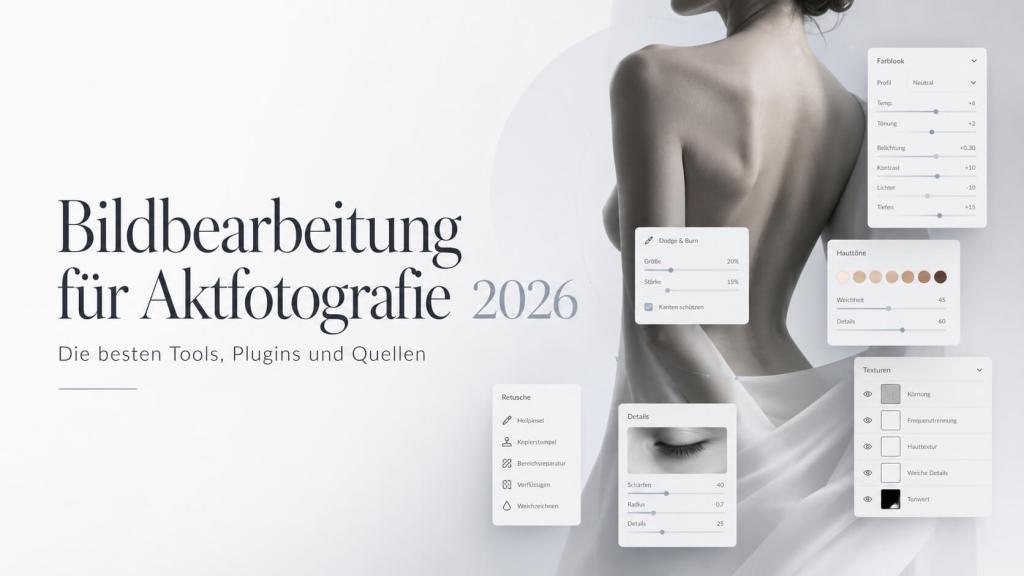
Der vollständige Workflow für Haut, Körper, Licht, Farbe, Texturen und hochwertige Studio-Retusche

Recherche-, Preis- und Linkstand: 27. Juli 2026

Aktfotografie gehört zu den anspruchsvollsten Bereichen der Bildbearbeitung. Hier funktioniert weder die grobe Beauty-Automatik noch das gedankenlose Glattbügeln der Haut. Jede kleine Veränderung an Licht, Struktur und Körperform ist sichtbar. Gute Retusche muss deshalb präzise sein, die Persönlichkeit des Models respektieren und am Ende wie Fotografie aussehen – nicht wie eine künstlich erzeugte Plastikfigur.

Dieser Beitrag zeigt die aktuell wichtigsten Programme, Photoshop-Plugins, Zusatzwerkzeuge und Texturquellen für professionelle Aktfotografie. Der Schwerpunkt liegt auf Studioaufnahmen, Fine-Art-Akt, Body-Landscapes, Beauty-Akt und künstlerischen Composings. Enthalten sind kostenlose und kostenpflichtige Lösungen, aktuelle Preise, Kompatibilitätsangaben und ein ehrlicher Faktencheck.

Warum Aktfotografie andere Retusche braucht

Bei einem klassischen Porträt konzentriert sich die Retusche vor allem auf Gesicht, Haare und Kleidung. Bei Aktfotografie wird dagegen fast die gesamte sichtbare Körperoberfläche zur Bildfläche. Druckstellen, Rasurspuren, kleine Rötungen, trockene Haut, ungleichmäßige Übergänge, Falten durch Posing, Studiohintergrund und harte Lichtkanten fallen deutlich stärker auf.

  • Körperhaut ist großflächiger und strukturell anders als Gesichtshaut.
  • Dodge & Burn muss Licht und Anatomie unterstützen, nicht den Körper neu erfinden.
  • Hauttöne müssen über Gesicht, Hals, Hände, Beine und Rumpf zusammenpassen.
  • Übergänge an Hüfte, Bauch, Brustkorb, Rücken, Knien und Ellenbogen dürfen nicht künstlich wirken.
  • Narben, Muttermale, Sommersprossen und individuelle Merkmale sollten nicht automatisch entfernt werden.
  • Der Hintergrund und die Körperkontur müssen ebenso sorgfältig bearbeitet werden wie die Haut.

Was KI kann – und wo sie bei Aktfotografie problematisch wird

KI kann heute Routineaufgaben beschleunigen: Hautunreinheiten erkennen, Dodge-&-Burn-Vorarbeit erzeugen, Farbtöne angleichen, Haare oder Kleidung maskieren, Rauschen reduzieren und die technische Bildqualität verbessern. Sie ersetzt aber keine verantwortungsvolle Retusche.

Gerade bei Aktaufnahmen sind drei Punkte entscheidend:

  • Einwilligung und Vertraulichkeit: Das Model muss wissen, wie und wo die Bilder verarbeitet werden. Bei Cloud-Diensten sollte vorab geklärt werden, ob sensible Dateien hochgeladen werden dürfen.
  • Keine automatische Körpernormierung: Bauch, Hüfte, Brust, Gesäß, Hautstruktur und Proportionen dürfen nicht unbemerkt an einen vermeintlichen Schönheitsstandard angepasst werden.
  • Lokale Kontrolle: Für vertrauliche Aufnahmen sind lokal arbeitende Werkzeuge und manuelle Photoshop-Techniken oft die sicherere Wahl als unbekannte Online-Editoren.

Die beste Kombination lautet daher: KI als kontrollierbarer Assistent für technische Vorarbeit – Photoshop und der Mensch für die endgültige Entscheidung.

Die besten Werkzeuge im Überblick

WerkzeugHauptaufgabePreisPhotoshop/LightroomLokale VerarbeitungUrteil
Adobe Foto-AboRAW, Lightroom, Photoshop, Retusche23,99 €/MonatJaÜberwiegend lokal; Cloud-Funktionen optionalPflichtbasis
Capture One ProTethering, RAW, Hautfarbenab 18 US-$/Monat bei JahresplanPSD/TIFF-ÜbergabeJa, Kernworkflow lokalBeste Studio-RAW-Lösung
Retouch4meHaut, D&B, Mattierung, KörperEinzelplugins meist ca. 125–179 US-$; DemoPhotoshop, Lightroom, teils AffinityJe nach Produkt lokal oder CloudStark, aber kontrollieren
Infinite ToolsD&B, Haut, Farbe, Texturenmeist 79–129 US-$ je PanelPhotoshop CC 2021+JaSehr retusche-orientiert
Imagenomic PortraitureHautglättung und MaskierungPortraiture/Bundle je nach Edition bis ca. 399,95 US-$Photoshop, Lightroom, AffinityJaBewährt, nicht übertreiben
PortraitPro / BodyGesicht und Ganzkörperab 54,95 €; Body-Angebote variierenStandalone, Studio-PluginJaEinfach, aber formgefährlich
Nik Collection 9Farbe, SW, Kontrast, Details169,99 €Photoshop, Affinity, DxO; StandaloneJaTop für Fine Art und SW
Topaz PhotoRauschen, Schärfe, Upscale39 US-$/MonatPlugin/StandaloneLokales Rendering enthaltenTechnischer Problemlöser
AffinityPhotoshop-AlternativekostenlosEigenständige SuiteJaStarke Gratisalternative
Texturelabs / Poly HavenTexturen und OverlayskostenlosDateibasiertJaBeste freie Quellen

1. Adobe Photoshop, Camera Raw und Lightroom Classic

Direktlink: Adobe Foto-Abo Österreich

Photoshop bleibt die zentrale Anwendung für hochwertige Aktretusche. Keine andere Lösung kombiniert Ebenen, Masken, Reparaturwerkzeuge, Frequenztrennung, Dodge & Burn, Verflüssigen, Farbanpassung und zerstörungsfreie Smartobjekte in derselben Tiefe.

Lightroom Classic und Adobe Camera Raw übernehmen die RAW-Entwicklung, Objektivkorrektur, Grundfarbe, lokale Masken und Serienabgleich. Das österreichische Foto-Abo mit 1 TB enthält Lightroom und Photoshop und wurde beim Check mit 23,99 Euro pro Monat inklusive Mehrwertsteuer angeboten.

  • Camera Raw für Belichtung, Weißabgleich, Objektivkorrektur und erste Hautfarbangleichung.
  • Photoshop für Reparatur, Frequenztrennung, Dodge & Burn, Körperkontur, Hintergrund und finale Farbe.
  • Lightroom Classic für Auswahl, Metadaten, Serienabgleich, Tethering und Export.

Lightroom Classic unterstützt Tethering nur für ausdrücklich gelistete Kameras. Adobe aktualisierte die offizielle Kameraliste im Juni 2026; darunter befinden sich zahlreiche aktuelle Sony-, Canon-, Nikon- und Leica-Modelle.

Tethering-Liste: Adobe: unterstützte Kameras

Urteil: Die unverzichtbare Basis. Plugins können Schritte beschleunigen, aber Photoshop bleibt die Kontrollzentrale.

2. Capture One Pro

Direktlink: Capture One Pro

Capture One ist im Studio besonders stark: schnelles Tethering, Sessions, Live View, präzise Farbwiedergabe und ein eigener Skin-Tone-Bereich im Color Editor. Damit lassen sich Farbton, Sättigung und Helligkeit ausgewählter Hautbereiche vereinheitlichen, ohne die gesamte Aufnahme flach zu machen.

Der offizielle Preisbereich zeigte den Pro-Jahresplan ab 18 US-Dollar pro Monat. Capture One kündigte für Juni 2026 eine Preiserhöhung von sechs Prozent über die Produktpalette an; der endgültige Preis hängt deshalb von Region, Abrechnungsart und gewähltem Plan ab.

  • Ideal für tethered Studio-Shootings und direkte Bildkontrolle am großen Monitor.
  • Sehr gute Hautfarbkorrektur vor Photoshop.
  • Sessions sind praktisch, wenn jedes Shooting als abgeschlossenes Projekt verwaltet werden soll.
  • Die finale Pixelretusche bleibt trotzdem eine Aufgabe für Photoshop oder Affinity.

Hauttöne: Offizielles Capture-One-Tutorial

Urteil: Die beste Speziallösung für anspruchsvolle Studio-RAW- und Tethering-Workflows.

3. Retouch4me

Direktlink: Retouch4me Plugins

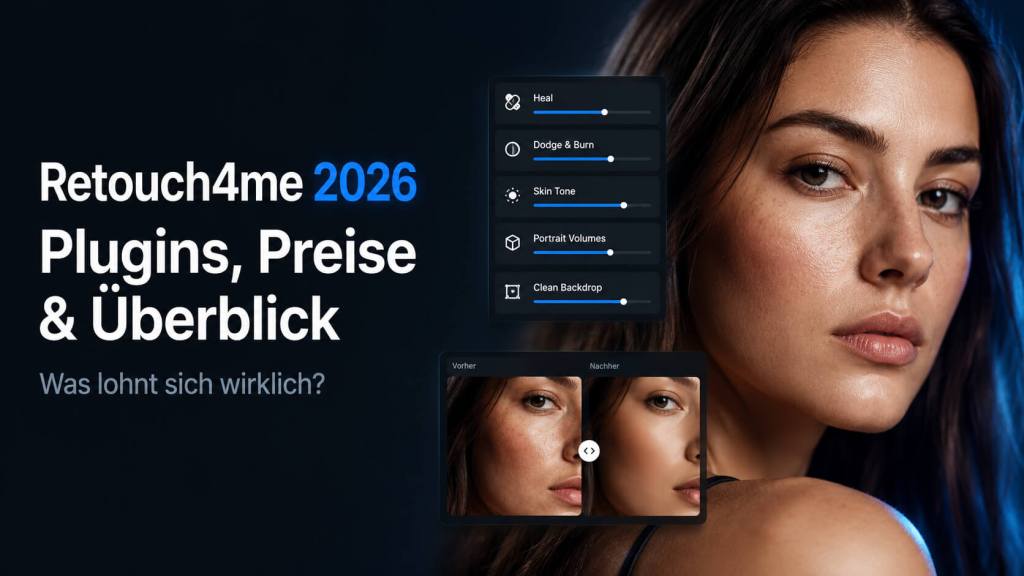
Retouch4me bietet spezialisierte KI-Plugins für einzelne Retuschieraufgaben. Für Aktfotografie sind vor allem Heal, Dodge & Burn, Skin Tone, Mattifier, Portrait Volumes und Clean Backdrop interessant. Der Hersteller beschreibt Heal ausdrücklich als Werkzeug für Hautunreinheiten am ganzen Körper und Dodge & Burn für problematische Schatten, Augenringe sowie sichtbare Adern an Händen und Füßen.

Beim Check war Dodge & Burn von 179 auf 125,30 US-Dollar reduziert. Eine Demo steht zur Verfügung. Je nach Produkt gibt es lokale Plugins, Cloud-Verarbeitung oder das neuere Apex-System. Apex arbeitet als eigenständige Anwendung sowie als Plugin für Photoshop, Lightroom und Affinity Photo; bei Photoshop können Ergebnisse mit Ebenen zurückgegeben werden.

  • Gut als Vorarbeit, besonders bei großen Serien.
  • Ergebnis immer auf einer eigenen Ebene erzeugen und die Deckkraft kontrollieren.
  • Muttermale, Narben und individuelle Hautmerkmale vor dem Entfernen bewusst beurteilen.
  • Cloud-Verarbeitung nur einsetzen, wenn Einwilligung, Vertrag und Vertraulichkeit geklärt sind.

Urteil: Eines der stärksten Automatisierungssysteme – aber nur als Assistent, nicht als Autopilot.

4. Infinite Tools

Direktlink: Infinite Tools

Infinite Tools richtet sich direkt an professionelle Photoshop-Anwender. Infinite Retouch organisiert einen kompletten Retusche-Workflow, Infinite Skin beschleunigt die grundlegende Hautbearbeitung, Infinite Luma und Radiance helfen bei Licht und Plastizität, Infinite Looks und Curves bei Farbe, Infinite Texture bei Overlays und Oberflächen.

Die offiziellen Produktseiten zeigten Preise von meist 79 US-Dollar für einzelne Panels und 129 US-Dollar für Infinite Looks. Laut Support benötigen die aktuellen Plugins grundsätzlich Photoshop CC 2021 oder neuer, sofern beim Produkt nichts anderes angegeben ist. Die Lizenz deckt bis zu drei persönliche Computer ab.

  • Sehr gute Photoshop-Integration.
  • Hilft beim Aufbau sauberer Ebenen und kontrollierbarer Retusche.
  • Infinite Luma und Dodge-&-Burn-Werkzeuge sind besonders wertvoll für Body-Landscapes.
  • Infinite Texture ist nützlich für Fine-Art-Akt und Composings.

Urteil: Für erfahrene Photoshop-Retuscheure eine der sinnvollsten Erweiterungsfamilien.

5. Imagenomic Portraiture, Noiseware und Realgrain

Direktlink: Imagenomic

Portraiture ist ein Klassiker für automatische Hautmaskierung und Hautglättung. Noiseware übernimmt Rauschminderung, Realgrain erzeugt Filmkorn, Tonung und analoge Farbcharakteristik. Die aktuelle Produktfamilie unterstützt Photoshop, Lightroom und Affinity; der Hersteller bietet Testversionen und spezielle Builds für aktuelle Betriebssysteme.

Die Preisübersicht ist produktabhängig. Auf der geprüften Portraiture-Seite wurden Kombinationen bis 399,95 US-Dollar angezeigt. Upgrades von Portraiture 3 auf 4.5 kosteten 99,95 US-Dollar; bestehende 4er-Lizenzen erhielten 4.5 kostenlos.

  • Portraiture nur auf einer separaten Ebene und mit niedriger Deckkraft verwenden.
  • Körperhaut nicht mit denselben Einstellungen wie Gesichtshaut behandeln.
  • Realgrain kann Fine-Art-Akt fotografischer und weniger digital wirken lassen.
  • Noiseware ist hilfreich bei dunklen Low-Key-Aufnahmen.

Faktencheck: Die Downloadseite bezeichnete Photoshop-Build 4500 noch als für Photoshop 2022 bis 2024. Vor einem Kauf für die allerneueste Photoshop-Version sollte deshalb unbedingt die kostenlose Testversion installiert werden.

Urteil: Bewährt und professionell, aber bei der Versionskompatibilität vor dem Kauf testen.

6. PortraitPro und PortraitPro Body

Direktlink: PortraitPro

PortraitPro automatisiert Gesicht, Haut, Haare und Beleuchtung. PortraitPro Body ist auf Ganzkörperaufnahmen und Formanpassungen ausgerichtet. Genau deshalb ist es für Aktfotografie gleichzeitig interessant und gefährlich: Kleine Korrekturen an Haltung oder Perspektive können helfen, übertriebene Regler verändern jedoch sehr schnell Anatomie und Identität.

Die offizielle Preisübersicht für PortraitPro 24 nannte 54,95 Euro für die Standardversion, 94,95 Euro für Studio und 174,95 Euro für Studio Max. Auf der aktuellen Kaufseite wurden zeitweise starke Downloadrabatte und PortraitPro Body als Zusatzangebot angezeigt.

  • Geeignet für schnelle Serien und einfache Bedienung.
  • Körperform-Regler nur nach Absprache mit dem Model einsetzen.
  • Studio und Studio Max sind für Plugin- und RAW-Workflows relevanter als die Standardversion.
  • Kein Ersatz für manuelles Dodge & Burn und anatomisch saubere Retusche.

Urteil: Praktisch, aber nur mit Disziplin. Wer alle Regler nach rechts schiebt, produziert keine hochwertige Aktfotografie, sondern einen digitalen Gummimenschen.

7. Nik Collection 9

Direktlink: Nik Collection 9

Nik Collection ist besonders für die kreative Endbearbeitung stark. Color Efex und Viveza kontrollieren Farbe, Kontrast und lokale Wirkung; Silver Efex gehört weiterhin zu den wichtigsten Werkzeugen für anspruchsvolle Schwarzweißfotografie. Dfine reduziert Rauschen, Sharpener bereitet Bilder für Bildschirm oder Druck auf.

Nik Collection 9 integriert sich in Photoshop, Affinity und DxO PhotoLab und kann auch eigenständig verwendet werden. Der deutsche DxO-Shop zeigte eine neue Lizenz für 169,99 Euro und Upgrades ab 89,99 Euro. Eine uneingeschränkte 30-Tage-Testversion ist ohne Zahlungsdaten verfügbar.

  • Silver Efex für Fine-Art-Akt und Body-Landscapes.
  • Viveza für lokale Helligkeits- und Farbkontrolle.
  • Color Efex für zurückhaltende Kontrast- und Farbgestaltung.
  • Dfine und Sharpener für den technischen Abschluss.

Urteil: Die beste Komplettsammlung für Schwarzweiß, Fine Art und kreative Endlooks.

8. Topaz Photo

Direktlink: Topaz Labs

Topaz Photo ist kein spezielles Aktretusche-Programm. Es ist ein technischer Reparaturkasten für Rauschen, leichte Verwacklung, Fokusprobleme, Upscaling, Staub und Kratzer. Das ist bei Low-Key-Akt, älteren Aufnahmen oder stark gecroppten Body-Details hilfreich.

Der offizielle Preisbereich zeigte Topaz Photo für 39 US-Dollar pro Monat. Lokales Rendering ist enthalten; zusätzlich stehen Cloud-Funktionen zur Verfügung. Für kommerzielle Nutzung gelten Umsatzgrenzen, die auf der Produktseite geprüft werden müssen.

  • Vor der Hautretusche entrauschen, aber keine Hautstruktur vernichten.
  • Gesichtsrekonstruktion bei Aktaufnahmen besonders vorsichtig einsetzen.
  • Upscaling erst am Ende des Workflows und mit direktem Vorher-nachher-Vergleich.
  • Lokale Modelle sind für vertrauliche Aufnahmen vorzuziehen.

Urteil: Sehr nützlich zur technischen Rettung – nicht für das Formen oder Verschönern des Körpers.

9. Affinity als kostenlose Photoshop-Alternative

Direktlink: Affinity Photo

Affinity bietet RAW-Entwicklung, Ebenen, Masken, Reparaturwerkzeuge, Frequenztrennung, Verflüssigen, Makros und Stapelverarbeitung. Seit der neuen Affinity-Generation wird die professionelle Kreativsoftware kostenlos angeboten.

  • Sehr stark für klassische lokale Retusche ohne Adobe-Abo.
  • Frequenztrennung ist direkt integriert.
  • Nik Collection und verschiedene Drittanbieter-Plugins können eingebunden werden.
  • Photoshop-spezifische Panels und Aktionen sind nicht automatisch kompatibel.

Urteil: Die beste kostenlose Alternative für manuelle, vertrauliche Retusche. Wer einen umfangreichen Photoshop-Panel-Workflow nutzt, bleibt jedoch bei Adobe flexibler.

10. Texturelabs

Direktlink: Texturelabs

Texturelabs bietet kostenlose, selbst erstellte Texturen, Tutorials und Werkzeuge. Für künstlerische Aktfotografie sind Papier, Staub, Film, Beton, Metall, Farbe, Kratzer und fotografische Detailstrukturen interessant. Damit lassen sich Hintergründe aufwerten, Druckästhetiken erzeugen oder Fine-Art-Composings bauen.

Die Materialien dürfen laut Lizenz in persönlichen und kommerziellen Arbeiten verwendet werden. Nicht erlaubt ist insbesondere der Weiterverkauf oder die Weitergabe als eigenes Texturpaket, Stockmaterial oder Bestandteil eines verkaufbaren Templates. Die Texturen dürfen außerdem nicht zum Training oder zur Unterstützung von KI-Bildgeneratoren eingesetzt werden.

Preis: kostenlos.

Urteil: Die beste kostenlose Quelle für charaktervolle 2D-Texturen und Photoshop-nahe Tutorials.

11. Poly Haven

Direktlink: Poly Haven Textures

Poly Haven ist eigentlich eine Bibliothek für 3D- und VFX-Produktion, liefert aber hervorragende hochauflösende Oberflächen für Fotocomposings: Stoff, Beton, Holz, Putz, Stein, Metall und viele weitere Materialien. Die Assets stehen unter CC0 und dürfen ohne Namensnennung auch kommerziell verwendet werden.

Preis: kostenlos, ohne Login oder Paywall.

Urteil: Perfekt für hochwertige Hintergründe, Bodentexturen und realistische Materialdetails.

12. Textures.com

Direktlink: Textures.com

Textures.com bietet eine sehr große Bibliothek aus Fotografien, Oberflächen, HDR-Umgebungen und 3D-Materialien. Für Studio-Composings sind besonders Stoff, Wand, Papier, Metall, Holz, Beton und organische Oberflächen interessant.

Der Indie-Starterplan wurde mit 13 US-Dollar pro Monat für 1.000 Credits angeboten. Kostenlose Inhalte fallen laut Anbieter unter die Indie-Lizenz. Die Lizenz erlaubt kommerzielle Nutzung in fertigen Arbeiten, verbietet aber unter anderem den Weiterverkauf als konkurrierendes Rohmaterial.

Urteil: Die größte kommerzielle Materialbibliothek dieser Liste – sinnvoll, wenn regelmäßig Composings produziert werden.

Die professionelle Reihenfolge der Bearbeitung

  1. RAW-Entwicklung: Objektivkorrektur, Weißabgleich, Belichtung und Grundkontrast in Capture One oder Camera Raw.
  2. Auswahl und Serienabgleich: ähnliche Bilder angleichen, bevor die aufwendige Einzelretusche beginnt.
  3. Hintergrund bereinigen: Falten, Staub, Sensorflecken und störende Übergänge zuerst korrigieren.
  4. Grobe Hautkorrektur: temporäre Rötungen, Druckstellen und kleine Hautunreinheiten auf einer leeren Ebene reparieren.
  5. Frequenztrennung: nur für Ton- und Strukturprobleme, nicht als pauschale Weichzeichnung.
  6. Dodge & Burn: Licht, Volumen und Hautübergänge fein kontrollieren.
  7. Körperkontur: nur optische Verzerrungen, Posingfalten oder klar vereinbarte Korrekturen anpassen.
  8. Farbangleichung: Gesicht, Rumpf, Hände und Beine farblich zusammenführen.
  9. Kreativer Look: Schwarzweiß, Filmkorn, Color Grading oder Texturen erst nach der sauberen Retusche.
  10. Ausgabe: getrennte Schärfung für Web, Social Media und Druck.

Welche Technik wofür?

Reparaturpinsel und Kopierstempel

Für einzelne Hautunreinheiten, Staub, Kratzer und kleine Druckstellen. Immer auf einer separaten Ebene und mit „Aktuell und darunter“ arbeiten.

Frequenztrennung

Für die getrennte Bearbeitung von Farbe und Struktur. Sinnvoll bei fleckigen Übergängen, Stoffabdrücken oder großflächigen Tonunterschieden. Falsch eingesetzt erzeugt sie sofort künstliche Haut.

Dodge & Burn

Die wichtigste Technik für hochwertige Aktfotografie. Sie korrigiert kleine Helligkeitsunterschiede und formt Körpervolumen, ohne Textur zu zerstören.

Verflüssigen

Nur für Objektivverzerrungen, Kleidung, Posingfalten oder ausdrücklich vereinbarte Formkorrekturen. Das Werkzeug ist kein automatischer Körperumbau.

Selektive Farbe, Gradationskurven und Verlaufsumsetzung

Für die finale Harmonisierung von Haut, Hintergrund und Licht. Diese Werkzeuge sind meist kontrollierbarer als fertige Ein-Klick-Filter.

Was bei Haut niemals passieren sollte

  • Poren vollständig entfernen.
  • Knie, Ellenbogen und Hände auf dieselbe Glätte wie das Gesicht bringen.
  • Narben oder Muttermale ohne Rücksprache löschen.
  • Brust, Bauch, Hüfte oder Gesäß automatisch neu formen.
  • Jede Falte aus einer natürlichen Körperhaltung entfernen.
  • Haut so stark sättigen, dass sie orange oder magenta wird.
  • Dodge & Burn so übertreiben, dass der Körper wie 3D-Rendering wirkt.

Datenschutz und sichere Dateiverarbeitung

Aktaufnahmen sind besonders vertrauliches Material. Deshalb sollte der technische Workflow bereits vor dem Shooting festgelegt werden.

  • Schriftliche Einwilligung und Model Release passend zum tatsächlichen Verwendungszweck.
  • Klare Vereinbarung, ob Cloud-Dienste oder KI-Werkzeuge verwendet werden dürfen.
  • Verschlüsselte Datenträger und sichere Backups.
  • Keine unkontrollierten Uploads zu kostenlosen Online-Retuschediensten.
  • Lokale Verarbeitung bevorzugen, wenn die Datenschutzbedingungen eines Dienstes unklar sind.
  • Unbearbeitete Dateien nur an ausdrücklich vereinbarte Personen weitergeben.
  • Exportdateien und Vorschaubilder ohne unnötige Metadaten ausliefern.

Dieser Beitrag ersetzt keine individuelle Rechtsberatung. Verträge, Datenschutz und Veröffentlichungsrechte müssen zum Land, Auftrag und Verwendungszweck passen.

Meine klare Empfehlung nach Budget

Kostenloser Einstieg

  • Affinity für RAW und manuelle Retusche.
  • Texturelabs und Poly Haven für Texturen.
  • Kostenlose Testversionen von Nik Collection, Retouch4me und anderen Plugins vor jedem Kauf.

Professioneller Standard

  • Adobe Foto-Abo als Basis.
  • Capture One für Tethering und Studiofarbe, wenn regelmäßig professionell fotografiert wird.
  • Nik Collection für Schwarzweiß und Fine Art.
  • Ein einzelnes, wirklich benötigtes Retusche-Plugin statt eines riesigen Plugin-Friedhofs.

High-End-Workflow

  • Capture One für Aufnahme und RAW.
  • Photoshop für die komplette Pixelretusche.
  • Infinite Tools für strukturierte manuelle Workflows.
  • Retouch4me als kontrollierte Vorarbeit für große Serien.
  • Nik Collection für den kreativen Abschluss.
  • Topaz nur zur technischen Rettung problematischer Dateien.

Das ehrliche Fazit

Die beste Software für Aktfotografie ist nicht die, die den Körper am stärksten verändert. Es ist die Software, die eine präzise, respektvolle und kontrollierbare Bearbeitung ermöglicht.

Photoshop bleibt das Zentrum. Capture One ist die stärkste Studio-Ergänzung. Retouch4me, Infinite Tools und Portraiture können Routinearbeit beschleunigen. Nik Collection ist hervorragend für Fine-Art- und Schwarzweißlooks. Texturelabs, Poly Haven und Textures.com liefern Material für kreative Hintergründe und Composings. Affinity ist inzwischen eine ernst zu nehmende kostenlose Alternative.

Am Ende entscheidet aber nicht das Plugin. Entscheidend sind Lichtverständnis, Anatomie, Hautgefühl, Zurückhaltung und Respekt vor dem Model. Genau dort trennt sich hochwertige Aktfotografie von billiger Beauty-Automatik.

Geprüfte Links und Quellen

• Adobe Foto-Abo Österreich: https://www.adobe.com/at/creativecloud/photography/compare-plans.html

• Adobe Tethering-Unterstützung: https://helpx.adobe.com/de/lightroom-classic/kb/tethered-camera-support.html

• Capture One Preise: https://www.captureone.com/en/pricing/capture-one-pro

• Capture One Skin Tone Tutorial: https://support.captureone.com/hc/en-us/articles/8807981446045-Perfecting-skin-tones

• Retouch4me Plugins: https://retouch4.me/products/retouch-plugins?lng=en

• Retouch4me Dodge & Burn: https://retouch4.me/dodgeburn

• Retouch4me Apex: https://retouch4.me/products/retouch-plugins/123?lng=en

• Infinite Tools: https://infinite-tools.com/

• Infinite Tools Support: https://infinite-tools.com/support/

• Imagenomic: https://www.imagenomic.com/

• Imagenomic Downloads: https://www.imagenomic.com/Download

• PortraitPro: https://www.portraitprofessional.com/

• PortraitPro Preise: https://www.portraitprofessional.com/buy

• Nik Collection 9: https://www.dxo.com/en/nik-collection/

• DxO Shop: https://shop.dxo.com/

• Topaz Labs: https://www.topazlabs.com/downloads

• Affinity Photo: https://affinity.serif.com/en-gb/photo/

• Texturelabs: https://texturelabs.org/

• Texturelabs Lizenz: https://texturelabs.org/terms/

• Poly Haven Textures: https://polyhaven.com/textures/

• Poly Haven Lizenz: https://polyhaven.com/license

• Textures.com: https://www.textures.com/

• Textures.com Preise: https://www.textures.com/pricing/indie

• Textures.com Lizenz: https://www.textures.com/faq-license

Redaktioneller Hinweis

Alle Seiten waren am 27. Juli 2026 erreichbar. Preise, Rabatte, Abomodelle, Systemanforderungen und Plugin-Kompatibilität können sich jederzeit ändern. Vor einem Kauf sollte immer die aktuelle Testversion mit der eigenen Photoshop-, Lightroom-, Affinity- oder Betriebssystemversion geprüft werden. Angaben zur Verarbeitung in der Cloud sind je Produkt unterschiedlich und müssen vor der Nutzung mit vertraulichem Bildmaterial direkt beim Anbieter kontrolliert werden.

Hinweis zur Entstehung

Für die Recherche, Strukturierung und sprachliche Ausarbeitung dieses Beitrags wurde KI unterstützend eingesetzt. Die Auswahl der Quellen, der Faktencheck sowie die abschließende redaktionelle Bearbeitung erfolgten durch mich.


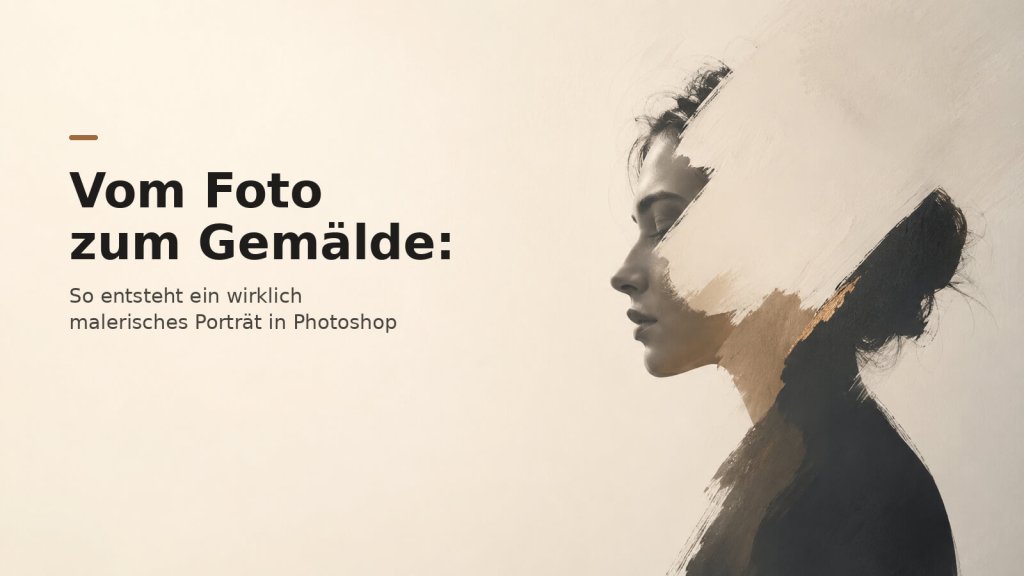
Vom Foto zum Gemälde: So entsteht ein wirklich malerisches Porträt in Photoshop

Warum der Look bereits im Studio beginnt und der Ölfarbfilter dabei nur eine Nebenrolle spielt

Studio  /  Camera Raw  /  Photoshop  |  Stand: 24. Juli 2026

Wenn von einem „malerischen Look“ die Rede ist, wird in Photoshop sehr schnell irgendein Kunstfilter geöffnet. Ein Klick, ein paar Regler, fertig ist angeblich das Gemälde. Das Ergebnis sieht dann meistens auch genau danach aus: nach einem Foto mit Filter. Nicht nach einem klassischen Porträt, nicht nach einem Werk mit Tiefe und schon gar nicht nach den großen Meistern.

Ein überzeugendes malerisches Porträt entsteht anders. Es lebt von Licht und Schatten, einer kontrollierten Farbpalette, einer klaren Bildkomposition, weichen und harten Kanten, modellierten Tonwerten und einer Oberfläche, die nicht überall gleich behandelt wird. Photoshop ist dabei kein Automat, der aus jedem beliebigen Foto ein Gemälde macht. Photoshop ist vielmehr die digitale Werkstatt, in der ich das Material weiterforme, das ich beim Shooting bereits richtig angelegt habe.

Genau darum geht es in diesem Fachartikel: um den gesamten Weg vom Studioshooting über Camera Raw bis zur eigentlichen Bearbeitung in Photoshop. Einsteiger sollen damit nicht nur einzelne Schritte nachbauen können, sondern verstehen, warum ein Bild malerisch wirkt.

Was „malerisch“ überhaupt bedeutet

Malerisch heißt nicht automatisch unscharf, weich oder mit Leinwandstruktur überzogen. In der Kunstgeschichte beschreibt der Begriff vor allem einen Umgang mit Farbe, Licht, Form und sichtbarer Bewegung innerhalb der Oberfläche. Für die fotografische Bearbeitung sind drei Prinzipien besonders wichtig:

  • Chiaroscuro: deutliche Hell-Dunkel-Kontraste, mit denen Volumen, Körper und Dramatik modelliert werden.
  • Sfumato: weiche, rauchige Übergänge ohne überall sichtbare harte Konturen.
  • Gezielte Oberflächenstruktur: nicht jedes Detail wird gleich scharf, gleich glatt oder gleich stark betont.

Die National Gallery beschreibt Chiaroscuro als klare tonale Kontraste, die Volumen und Modellierung erzeugen. Sfumato bezeichnet dagegen weiche Tonwertübergänge, durch die Formen ohne harte Umrisslinien aus einem dunkleren Umfeld hervortreten. Genau diese beiden scheinbaren Gegensätze brauchen wir auch in einem malerischen Porträt: klare Lichtführung und zugleich kontrolliert weiche Übergänge.

Der wichtigste Grundsatz lautet deshalb:

Nicht das ganze Bild wird gemalt. Das Bild wird durch Licht, Tonwerte, Farbe, Kanten und ausgewählte Pinselspuren malerisch organisiert.

Wenn ich jedes Hautdetail, jedes Haar und jede Stoffstruktur gleichmäßig mit einem Pinsel verschmiere, verliere ich das Gesicht, die Identität und die fotografische Glaubwürdigkeit. Das Resultat wirkt künstlich. Ein guter malerischer Look hält die entscheidenden Stellen präzise und lässt andere Bereiche bewusst zurücktreten.

Der Look beginnt vor dem Shooting

Bevor ich an Blitzleistung, Blende oder Photoshop denke, brauche ich eine visuelle Richtung. „Wie ein altes Gemälde“ ist noch keine Richtung. Ein Porträt im Geist eines dramatischen Barockgemäldes verlangt eine andere Licht- und Farbwelt als ein helles, sanftes Renaissance-Porträt.

Ich kläre deshalb vor dem Shooting fünf Punkte:

  • Lichtstimmung: dramatisch und kontrastreich oder weich und zurückhaltend?
  • Farbpalette: warme Erdtöne, tiefe Rot- und Brauntöne, kühles Grün, entsättigte Haut oder bewusste Farbakzente?
  • Hintergrund: dunkel, strukturiert, neutral oder bereits mit einem Lichtverlauf gestaltet?
  • Kleidung und Styling: matte Stoffe, natürliche Texturen und klare Formen funktionieren meistens besser als reflektierende Logos, Neonfarben und hektische Muster.
  • Pose und Ausdruck: klassische Ruhe, kontrollierte Körperspannung und eine klare Handhaltung wirken oft stärker als zehn zufällige Fashion-Posen pro Minute.

Eine reduzierte Farbpalette ist besonders wichtig. Viele klassische Gemälde wirken nicht deshalb geschlossen, weil überall dieselbe braune Farbe darüberliegt, sondern weil die Farben bewusst miteinander verwandt sind. Haut, Hintergrund, Kleidung und Licht müssen also schon beim Set miteinander reden. Wenn jedes Element in eine andere Richtung schreit, muss Photoshop später nicht bearbeiten, sondern schlichten.

Das Studiolicht: lieber ein starkes Konzept als fünf beliebige Lampen

Für einen klassischen malerischen Porträtlook genügt häufig eine Hauptlichtquelle. Mehr Licht ist nicht automatisch besser. Jede zusätzliche Lampe hellt Schatten auf, erzeugt neue Reflexe und kann die klare Modellierung des Gesichts zerstören.

Ein sinnvoller Startaufbau

  • Eine größere Softbox oder Octabox seitlich vor dem Model
  • Die Lichtquelle etwas über Augenhöhe
  • Etwa 35 bis 60 Grad seitlich zur Kamera
  • Bei Bedarf ein weißer oder silberner Reflektor auf der Schattenseite
  • Für mehr Dramatik statt eines Reflektors eine schwarze Fläche als Negativaufheller
  • Genügend Abstand zwischen Model und Hintergrund

Die Lichtquelle darf weich sein, sollte aber gerichtet bleiben. Eine große Softbox frontal direkt neben der Kamera liefert zwar glatte Haut, macht das Gesicht aber schnell flach. Für den malerischen Eindruck brauche ich erkennbare Licht- und Schattenseiten.

Profoto beschreibt beim Rembrandt-Licht das typische kleine Lichtdreieck auf der vom Hauptlicht abgewandten Wange. Dafür wird die Lichtquelle angehoben und seitlich verschoben, bis Nasen- und Wangenschatten zusammenlaufen. Dieses Lichtmuster ist kein Gesetz und auch kein Garant für Kunst. Es ist aber ein sehr guter Ausgangspunkt, weil es dem Gesicht Volumen gibt.

Feathering: nicht mitten in die Softbox stellen

Ein sehr nützlicher Trick ist das sogenannte Feathering. Dabei richte ich die Softbox nicht mit ihrem hellsten Zentrum direkt auf das Gesicht. Das Model steht eher im Randbereich des Lichtkegels. Dadurch wird der Verlauf kontrollierter, Spitzlichter werden ruhiger und das Licht kann deutlich eleganter abfallen.

broncolor zeigt in einem offiziellen Beauty-Aufbau mit nur einer Softbox, wie das Wegdrehen der Lichtquelle einen gezielten Lichtabfall erzeugt. Auch der Abstand zwischen Lichtformer und Model beeinflusst, wie dieser Übergang aussieht. Das ist genau die Art von Kontrolle, die später viel mehr bringt als jeder Filter.

Flags und Negativaufhellung

Weiße Studiowände werfen oft überraschend viel Licht zurück. Das kann den gewünschten Schatten unbemerkt auffüllen. Schwarze Moltonstoffe, V-Flats oder einfache schwarze Styroporplatten helfen, Streulicht zu schlucken. Dadurch bleibt die Schattenseite satt und formt das Gesicht stärker.

Wichtig ist trotzdem: Schatten dürfen dunkel sein, aber nicht informationslos. Eine schwarze Fläche ohne Zeichnung lässt sich später nicht elegant modellieren. Ich belichte so, dass die Stimmung dunkel bleibt, aber im RAW noch Struktur vorhanden ist.

Hintergrund und Abstand

Ein klassischer Hintergrund muss nicht zwingend eine handbemalte Leinwand sein. Ein grauer, brauner oder dunkler Stoffhintergrund kann durch Licht, Abstand und spätere Farbgestaltung sehr hochwertig wirken.

Je näher das Model am Hintergrund steht, desto stärker fällt auch das Hauptlicht darauf. Mehr Abstand macht den Hintergrund dunkler und hilft bei der Trennung. Ein kleiner, sehr zurückhaltender Lichtakzent kann sinnvoll sein, wenn dunkle Haare vollständig verschwinden. Er darf aber nicht wie ein sauberer Werbe-Haarsaum aussehen. Für diesen Stil soll Licht formen, nicht jede Kante mit Leuchtstift nachziehen.

Kameraeinstellungen: sauber aufnehmen, später frei gestalten

Ich fotografiere solche Porträts grundsätzlich im RAW-Format. Adobe beschreibt RAW vereinfacht als digitales Negativ: Die ursprünglichen Sensordaten bleiben erhalten, während Weißabgleich, Tonwerte, Farbe und Schärfung in Camera Raw flexibel angepasst werden können. Ein JPEG ist bereits von der Kamera verarbeitet und komprimiert. Das kann funktionieren, lässt aber weniger Spielraum.

Als vernünftige Ausgangswerte im Studio eignen sich:

  • ISO: Basis-ISO der Kamera, häufig ISO 64 oder ISO 100
  • Verschlusszeit: sicher unterhalb der Blitzsynchronzeit, zum Beispiel 1/125 oder 1/160 Sekunde
  • Blende: je nach gewünschter Schärfentiefe und Lichtleistung ungefähr f/5,6 bis f/11
  • Brennweite: für Kopf- und Schulterporträts häufig etwa 70 bis 105 mm am Vollformat
  • Datei: RAW in maximaler Farbtiefe der Kamera
  • Weißabgleich: möglichst mit Graukarte oder Farbkarte kontrollieren

Das sind Startwerte, keine Religion. Ein Ganzkörperporträt, ein 50-Megapixel-Sensor und eine extreme Kopfhaltung stellen andere Anforderungen als ein ruhiges Brustporträt.

Entscheidend sind drei Dinge:

  • Das vordere Auge muss zuverlässig scharf sein.
  • Helle Hautstellen und Glanz auf Stirn, Nase oder Wange dürfen nicht ausfressen.
  • Die Schatten müssen genügend Information behalten.

Ich kontrolliere deshalb nicht nur das Kameradisplay, sondern das Histogramm und die Warnanzeige für überbelichtete Bereiche. Noch besser ist Tethered Shooting auf einem kalibrierten Monitor. Adobe weist ausdrücklich darauf hin, dass ein kalibrierter und profilierter Monitor für kritische Farb- und Tonwertkorrekturen wesentlich ist. Wer auf einem viel zu blauen, viel zu hellen Display bearbeitet, baut seinen Look auf Sand.

Camera Raw: die Basis, nicht das fertige Gemälde

In Camera Raw lege ich die technische und tonale Grundlage. Ich versuche dort nicht, den vollständigen Effekt mit einem Preset zu erzwingen. Das Ziel ist eine flexible, saubere Datei, die in Photoshop noch Reserven hat.

1. Profil wählen

Das Profil beeinflusst die grundlegende Interpretation von Farbe und Tonalität, ohne die übrigen Regler zu verschieben. Adobe Color ist ein neutraler Start. Adobe Portrait kann für Haut ruhiger reagieren. Camera-Matching-Profile können sinnvoll sein, wenn ich mich an der kamerainternen Farbwiedergabe orientieren möchte.

Ich wähle das Profil bewusst am Anfang. Wenn ich es ganz am Ende ändere, verschiebt sich die gesamte Farb- und Tonwertlogik.

2. Weißabgleich setzen

Ein warmer Look bedeutet nicht, den Temperaturregler einfach weit nach rechts zu schieben. Zuerst brauche ich einen glaubwürdigen Ausgangspunkt. Danach kann ich Wärme gezielt in Licht, Mitteltöne oder Hintergrund bringen.

Bei Haut achte ich besonders auf grünliche und magentafarbene Verschiebungen. Ein neutraler Messwert ist technisch hilfreich, die endgültige Stimmung darf aber künstlerisch sein.

3. Belichtung und Tonwerte aufbauen

Ich bearbeite zuerst die großen Flächen:

  • Belichtung so setzen, dass das Gesicht trägt
  • Lichter zurücknehmen, wenn Hautglanz zu aggressiv ist
  • Tiefen nur so weit öffnen, dass Zeichnung bleibt
  • Weiß- und Schwarzpunkt kontrollieren
  • Mit der Gradationskurve den gewünschten Kontrast formen

Der häufigste Fehler ist, die Tiefen zu weit hochzuziehen. Dadurch wird zwar alles sichtbar, aber die gesamte Lichtidee verschwindet. Ein malerisches Porträt darf Schatten haben. Schatten sind keine technische Panne, sondern Bildmaterial.

4. Farbe reduzieren und ordnen

Im Farbmischer lassen sich einzelne Farbbereiche in Farbton, Sättigung und Luminanz kontrollieren. Rot- und Orangetöne betreffen häufig die Haut. Kleine Änderungen reichen hier meistens völlig aus.

Für eine klassischere Palette reduziere ich oft störende Blau-, Aqua- oder Grüntöne und lasse die Haut etwas ruhiger werden. Ich entsättige aber nicht blind das ganze Bild. Eine gute reduzierte Palette braucht immer noch lebendige Farbbeziehungen.

5. Lokale Masken verwenden

Camera Raw kann Personen erkennen und getrennte Masken für Haut, Haare, Augen, Zähne oder Kleidung erzeugen. Das ist praktisch, aber keine Aufforderung, jede Zone aufzublasen. Ich verwende Masken vor allem, um:

  • das Gesicht gegenüber dem Hintergrund leicht zu führen
  • zu helle Hände an das Gesicht anzugleichen
  • Haare minimal zu öffnen oder abzudunkeln
  • den Hintergrund ruhiger und weniger detailreich zu machen
  • die Blickführung bereits grob anzulegen

Masken müssen weich ineinandergreifen. Wenn das Model nach der Bearbeitung wie ausgeschnitten vor dem Hintergrund steht, ist der malerische Eindruck sofort weg.

6. Textur, Klarheit und Schärfung zurückhalten

Zu viel Klarheit macht Haut hart und metallisch. Zu viel negative Klarheit produziert Wachs. Ich verwende diese Regler vorsichtig und lokal.

Die Ausgangsschärfung dient nur der sauberen RAW-Entwicklung. Die endgültige Schärfung kommt am Schluss und wird auf Ausgabegröße und Medium abgestimmt.

7. Als Smartobjekt öffnen

Mit gedrückter Umschalttaste wird aus „Bild öffnen“ in Camera Raw „Objekt öffnen“. Dadurch landet die RAW-Entwicklung als Smartobjekt in Photoshop und kann später per Doppelklick erneut angepasst werden.

Ich arbeite außerdem möglichst in 16 Bit pro Kanal. Photoshop speichert damit deutlich mehr Tonwert- und Farbinformation als in 8 Bit pro Kanal. Gerade bei starken Kurven, weichen Verläufen und Farblooks hilft das gegen sichtbare Abrisse. Der Wechsel erfolgt über Bild > Modus > 16-Bit-Kanal. Für die endgültige Web-Ausgabe wird später ohnehin eine 8-Bit-Kopie erzeugt.

Der Ebenenaufbau in Photoshop

Ein malerischer Look besteht aus vielen kleinen Entscheidungen. Deshalb braucht die Datei eine verständliche Struktur. Meine Gruppen können zum Beispiel so aussehen:

  • 00 RAW / Grundbild
  • 01 Retusche
  • 02 Licht und Form
  • 03 Malerische Bearbeitung
  • 04 Farbe
  • 05 Texturen
  • 06 Finale Schärfe und Ausgabe

Ich arbeite mit Einstellungsebenen, Masken, Smartobjekten und separaten Retuscheebenen. Adobe empfiehlt genau solche Methoden für eine nicht-destruktive Bearbeitung: Einstellungsebenen verändern Farbe und Tonwerte ohne permanente Pixeländerung; Smartfilter und Masken bleiben nachträglich editierbar.

Nicht-destruktiv heißt nicht, dass ich niemals eine Pixelebene verwenden darf. Beim Mixer-Pinsel oder bei manueller Retusche brauche ich sie. Es heißt nur, dass ich nicht planlos alles in eine einzige Ebene einbrenne.

Schritt 1 in Photoshop: sauber retuschieren, aber nicht sterilisieren

Zuerst entferne ich Dinge, die eindeutig stören:

  • einzelne Pickel und temporäre Hautunreinheiten
  • Staub, Fussel und Flecken auf Kleidung oder Hintergrund
  • störende Härchen
  • Sensorflecken
  • kleine Ablenkungen am Bildrand

Dafür eignen sich Reparaturpinsel, Bereichsreparatur oder Kopierstempel auf einer leeren Ebene mit aktivierter Aufnahme der darunterliegenden Ebenen.

Permanente Merkmale, Poren, Falten und individuelle Strukturen gehören grundsätzlich zur Person. Ich reduziere nur, was im Licht übertrieben hart wirkt. Ein malerisches Porträt darf idealisiert sein, aber es soll nicht wie eine Kunststofffigur aussehen.

Frequenztrennung: möglich, aber nicht als Dampfwalze

Frequenztrennung kann helfen, Farbe und Struktur getrennt zu korrigieren. Sie ist aber nicht automatisch hochwertig. Wird auf der niedrigen Frequenz alles glattgebügelt, entstehen fleckige, wachsartige Flächen. Wird auf der hohen Frequenz zu viel gestempelt, wiederholt sich Hautstruktur sichtbar.

Ich setze Frequenztrennung deshalb nur lokal und zurückhaltend ein. Für die eigentliche Formgebung ist Dodge & Burn meistens wichtiger.

Schritt 2: Licht und Volumen mit Dodge & Burn modellieren

Hier entsteht ein großer Teil des malerischen Eindrucks. Dodge & Burn bedeutet, ausgewählte Bereiche aufzuhellen und abzudunkeln. Es geht nicht nur um Hautretusche, sondern um Lichtführung.

Ich trenne zwei Aufgaben:

Lokales Dodge & Burn

Damit gleiche ich kleine Helligkeitsunterschiede aus:

  • dunkle Flecken in der Haut
  • helle Punkte, die zu stark springen
  • unruhige Übergänge
  • kleine Schatten unter Augen oder um den Mund

Globales Dodge & Burn

Damit forme ich das gesamte Gesicht und die Blickführung:

  • Stirn, Wangenknochen, Nasenrücken und Kinn gezielt führen
  • Schattenseite verdichten
  • Hände und Dekolleté an das Gesicht anpassen
  • Kleidung in die Komposition einordnen
  • Hintergrund an den Rändern zurücknehmen

Ein einsteigerfreundlicher Aufbau besteht aus zwei Gradationskurven: eine hellere, eine dunklere. Beide Masken werden zunächst schwarz gefüllt. Mit einem weichen weißen Pinsel, niedriger Deckkraft und geringem Fluss male ich die Wirkung langsam ein.

Ich zoome regelmäßig heraus. Bei 200 Prozent kann man eine Wange stundenlang perfektionieren und gleichzeitig das ganze Gesicht ruinieren. Die Form muss in der Gesamtansicht funktionieren.

Schritt 3: eine kontrollierte Farbpalette aufbauen

Der „Alte-Meister-Look“ ist kein brauner Farbfilter. Entscheidend ist, wie Schatten, Mitteltöne und Lichter farblich miteinander verbunden sind.

Verlaufsumsetzung

Eine Verlaufsumsetzung ordnet den Helligkeitswerten des Bildes definierte Farben zu: Schatten erhalten die linke Farbe, Mitteltöne die mittleren Farben und Lichter die rechte Farbe. Adobe beschreibt genau diese Zuordnung in der offiziellen Photoshop-Dokumentation.

Für ein klassisches Porträt kann eine sehr dezente Verlaufsumsetzung zum Beispiel enthalten:

  • tiefes Braun, Oliv oder gedämpftes Blau in den Schatten
  • warme, erdige Mitteltöne
  • cremefarbene oder leicht goldene Lichter

Die Ebene wird meist mit geringer Deckkraft eingesetzt, häufig in den Modi Weiches Licht, Farbe oder Normal. Welcher Modus funktioniert, hängt vom Bild ab. Wenn man den Effekt als Effekt erkennt, ist er wahrscheinlich zu stark.

Farbbalance, Selektive Farbkorrektur und Kurven

Mit Farbbalance lassen sich Schatten, Mitteltöne und Lichter getrennt verschieben. Die Selektive Farbkorrektur ist nützlich, um Schwarz-, Neutral- und Hauttöne präziser zu steuern. Einzelne RGB-Kurven können ebenfalls Farbe in bestimmte Tonwertbereiche bringen.

Ich versuche, mit wenigen Ebenen eine klare Palette zu bauen. Zehn LUTs übereinander ergeben keine Tiefe, sondern meistens Farbsuppe.

Schritt 4: der Mixer-Pinsel, jetzt wird tatsächlich gemalt

Der Mixer-Pinsel ist für diesen Look wesentlich interessanter als der Ölfarbfilter. Laut Adobe simuliert er das Mischen von Farben auf der Leinwand, die Farbaufnahme durch den Pinsel und unterschiedliche Feuchtigkeit. Er kann Farben aus allen sichtbaren Ebenen aufnehmen und auf einer eigenen Ebene verarbeiten.

Ein brauchbarer Start für Einsteiger

Ich lege eine neue leere Ebene an, aktiviere beim Mixer-Pinsel Alle Ebenen aufnehmen und beginne ungefähr mit:

  • Feuchtigkeit: 10 bis 25 Prozent
  • Auftrag: 5 bis 20 Prozent
  • Mischung: 70 bis 90 Prozent
  • Fluss: 5 bis 15 Prozent
  • Pinsel automatisch nach jedem Strich reinigen

Diese Werte sind nur ein Startpunkt. Größe, Auflösung, Motiv und Pinselspitze verändern das Verhalten deutlich.

So führe ich die Pinselstriche

Ich male nicht kreuz und quer über das Bild. Die Striche folgen der Form:

  • rund um Stirn und Schädel
  • entlang der Wangenform
  • in Wuchsrichtung der Haare
  • entlang von Falten und Stoffbahnen
  • in größeren Bewegungen durch den Hintergrund

Zuerst arbeite ich mit größeren Pinseln an großen Flächen. Kleine Pinsel kommen erst später. Wer sofort mit einem winzigen Pinsel beginnt, kopiert nur Fotodetails nach und verliert die große Form.

Wo ich kaum oder gar nicht male

  • Iris und Pupille
  • Lidkante
  • wichtige Wimpern
  • Nasenlöcher
  • klare Lippenkante an ausgewählten Stellen
  • Schmuckdetails, wenn sie den Blick führen

Diese Bereiche halten die fotografische Glaubwürdigkeit und die Identität. Ich kann sie später leicht in den Look einbinden, aber ich verschmiere sie nicht.

Hintergrund und Kleidung dürfen freier werden

Im Hintergrund kann ich deutlich großzügiger arbeiten. Dort dürfen Striche, vereinfachte Farbflächen und leichte Unregelmäßigkeiten sichtbar sein. Kleidung eignet sich ebenfalls gut, weil Stofffalten natürliche Pinselrichtungen vorgeben.

Im Gesicht arbeite ich kontrollierter. Der Übergang zwischen Fotografie und Malerei soll nicht als Grenze sichtbar werden.

Schritt 5: Kanten steuern statt alles weichzuzeichnen

Kantenführung ist einer der wichtigsten und am häufigsten übersehenen Punkte. Ein Foto zeigt zunächst sehr viele gleichwertige Konturen. Ein Gemälde entscheidet stärker, welche Kante trägt und welche in der Umgebung verschwindet.

Ich unterscheide:

  • harte Kanten: vorderes Auge, einzelne Lippenbereiche, Schmuck, markante Stoffkante
  • mittlere Kanten: Wange, Nase, Kinn, Hände
  • weiche oder verlorene Kanten: Schattenseite des Gesichts, Haare im Hintergrund, Schulter, dunkle Kleidung

Die weichen Übergänge lassen sich mit vorsichtiger Pinselarbeit, einer maskierten Weichzeichnung oder sanfter Tonwertangleichung herstellen. Wichtig ist, nicht einfach die gesamte Person weichzuzeichnen.

Sfumato bedeutet keine allgemeine Unschärfe. Es bedeutet einen graduellen Übergang ohne harte Umrisslinie. Genau deshalb kann eine Gesichtshälfte klar lesbar bleiben, während die andere fast mit dem Hintergrund verschmilzt.

Schritt 6: Textur hinzufügen, ohne das Bild zu tapezieren

Eine fotografierte oder gescannte Leinwand-, Papier- oder Putzstruktur kann den Look unterstützen. Sie darf aber nicht wie eine gleichmäßig darübergelegte Tapete wirken.

Ein sinnvoller Ablauf:

  • Textur als eigene Ebene platzieren.
  • Größe und Richtung an das Bild anpassen.
  • Mischmodus testen, häufig Weiches Licht, Ineinanderkopieren oder Multiplizieren.
  • Deckkraft stark reduzieren.
  • Mit einer Maske aus Augen, Lippen und wichtigen Hautpartien teilweise herausnehmen.
  • Mit „Mischen, wenn“ beziehungsweise Blend If auf bestimmte Tonwertbereiche begrenzen.

Auf hellen Hautstellen kann eine starke Leinwandstruktur schnell schmutzig aussehen. Im Hintergrund und in dunkler Kleidung darf sie sichtbarer sein.

Textur ist die letzte zehnprozentige Verbindung, nicht der Ersatz für Licht und Form.

Schritt 7: Tiefe durch kontrollierte Schärfe

Nach Pinselarbeit und Textur braucht das Bild eine neue Schärfehierarchie. Ich schärfe nicht die komplette Datei gleich stark.

Wichtige Bereiche:

  • vorderes Auge
  • Lidkante und ausgewählte Wimpern
  • Mund oder ein bestimmtes Schmuckdetail
  • einzelne Haarsträhnen im Licht

Ruhiger bleiben:

  • Hintergrund
  • Schattenseite
  • weniger wichtige Kleidung
  • Hautflächen ohne Blickfunktion

Für die lokale Schärfung eignen sich Hochpass, Unscharf maskieren oder Camera Raw als Smartfilter. Die Wirkung wird über eine Maske auf die entscheidenden Stellen begrenzt.

Ganz am Ende kontrolliere ich das Bild sowohl bei 100 Prozent als auch klein in der Gesamtansicht. Der Look muss in beiden Größen funktionieren.

Der komplette Workflow in zwölf Schritten

Wer den ganzen Prozess als klare Reihenfolge braucht, kann so arbeiten:

  • Bildidee, Referenzen und Farbpalette festlegen.
  • Gerichtetes Hauptlicht mit klarer Licht- und Schattenseite aufbauen.
  • Im RAW-Format sauber belichten und Spitzlichter kontrollieren.
  • Profil, Weißabgleich und Grundtonwerte in Camera Raw festlegen.
  • Farben reduzieren und lokale Masken dezent einsetzen.
  • Als 16-Bit-Smartobjekt in Photoshop öffnen.
  • Störungen auf separaten Ebenen retuschieren.
  • Mit lokalem und globalem Dodge & Burn Form und Licht modellieren.
  • Mit wenigen Einstellungsebenen eine geschlossene Farbpalette bauen.
  • Mit dem Mixer-Pinsel ausgewählte Flächen und Übergänge malerisch bearbeiten.
  • Kantenhierarchie und Textur gezielt gestalten.
  • Lokal schärfen, in Ausgabegröße kontrollieren und für Web oder Druck exportieren.

Typische Fehler und warum sie den Look zerstören

Der Ölfarbfilter macht die ganze Arbeit

Er kann als kleine Zutat funktionieren, aber nicht als Fundament. Gleichförmige Filterstrukturen ignorieren Gesicht, Form und Blickführung.

Das Ausgangslicht ist frontal und flach

Dann fehlt die tonale Modellierung. Photoshop kann Schatten hinzufügen, aber echtes gerichtetes Licht wirkt glaubwürdiger und ist wesentlich leichter zu bearbeiten.

Jede Hautstelle wird glatt

Glatte Haut ist nicht automatisch malerisch. Ohne Mikrostruktur wirkt das Gesicht wie Kunststoff.

Überall liegt dieselbe Textur

Dadurch verlieren wichtige Bereiche ihre Präzision. Eine Struktur muss maskiert und in ihrer Stärke variiert werden.

Alles wird gleich scharf oder gleich weich

Beides zerstört die Hierarchie. Malerische Bilder leben von unterschiedlichen Kanten und Detailstufen.

Die Schatten werden in Camera Raw komplett geöffnet

Damit verschwindet die Lichtidee. Dunkelheit ist Teil der Komposition.

Zu viele Farblooks werden kombiniert

Mehr LUTs bedeuten nicht mehr Tiefe. Eine gute Palette ist begrenzt und nachvollziehbar.

Mixer-Pinsel ohne Formverständnis

Willkürliche Pinselbewegungen verschmieren das Gesicht. Striche müssen Volumen, Haarwuchs, Stoff und Bewegungsrichtung unterstützen.

Was Einsteiger wirklich brauchen

Für den Anfang ist kein riesiges Studio notwendig. Ein sinnvoller Minimalaufbau besteht aus:

  • Kamera mit RAW-Aufnahme
  • Porträtobjektiv
  • einem Blitz oder einer guten Dauerlichtquelle
  • Softbox oder Octabox
  • weißem Reflektor
  • schwarzer Fläche für Negativaufhellung
  • neutralem oder dunklem Hintergrund
  • Graukarte
  • Photoshop mit Camera Raw
  • Grafiktablett als sehr hilfreiche, aber nicht zwingende Ergänzung

Ein Grafiktablett macht Dodge & Burn und Mixer-Pinsel deutlich angenehmer, weil Druck und Bewegung natürlicher gesteuert werden können. Man kann mit der Maus beginnen. Spätestens bei feiner Pinselarbeit wird die Maus aber ungefähr so elegant wie ein Backstein.

Mein Fazit

Ein wirklich malerisches Porträt entsteht nicht durch einen einzelnen Filter. Es entsteht durch eine Kette von Entscheidungen:

Licht formt das Gesicht. Tonwerte bauen Volumen. Farbe schafft Zusammenhalt. Kanten führen den Blick. Pinselspuren und Texturen geben der Oberfläche Charakter.

Photoshop soll das Foto dabei nicht vernichten, sondern weiterdenken. Die stärksten Ergebnisse behalten die Präzision einer Fotografie dort, wo sie wichtig ist, und erlauben sich malerische Freiheit dort, wo sie Atmosphäre schafft.

Wer diesen Prozess zum ersten Mal ausprobiert, sollte nicht sofort fünf Stunden lang jedes Haar bearbeiten. Ein ruhiges Porträt, eine Lichtquelle, ein dunkler Hintergrund und eine begrenzte Farbpalette reichen vollkommen. Wenn Licht und Form stimmen, kann selbst eine relativ einfache Bearbeitung hochwertig wirken. Wenn beides nicht stimmt, wird auch der siebente Kunstfilter das Bild nicht retten.

Faktencheck

  • RAW bleibt flexibel: Adobe bestätigt, dass Camera-Raw-Anpassungen die ursprünglichen RAW-Daten erhalten und separat als Metadaten gespeichert werden.
  • Camera Raw und Lightroom nutzen dieselbe Verarbeitungstechnologie: Dadurch sind die Entwicklungsresultate grundsätzlich kompatibel, sofern die Metadaten korrekt ausgetauscht werden.
  • Smartobjekte und Einstellungsebenen unterstützen eine nicht-destruktive Arbeitsweise: RAW-Einstellungen, Masken und Smartfilter bleiben nachträglich bearbeitbar.
  • 16 Bit speichert mehr Farbinformation als 8 Bit: Das ist besonders bei starken Tonwert- und Farbkorrekturen sowie weichen Verläufen sinnvoll.
  • Der Mixer-Pinsel mischt vorhandene und geladene Farbe: Die Regler für Feuchtigkeit, Auftrag und Mischung steuern sein Verhalten; „Alle Ebenen aufnehmen“ ermöglicht die Arbeit auf einer separaten Ebene.
  • Verlaufsumsetzungen ordnen Farben nach Helligkeitswerten zu: Schatten, Mitteltöne und Lichter können damit in eine gemeinsame Palette gebracht werden.
  • Rembrandt-Licht ist durch ein Lichtdreieck auf der abgewandten Wange gekennzeichnet: Die Lichtquelle wird dafür erhöht und seitlich positioniert.
  • Chiaroscuro und Sfumato sind nicht dasselbe: Chiaroscuro arbeitet mit deutlichen Hell-Dunkel-Kontrasten, Sfumato mit weichen, rauchigen Tonwertübergängen ohne harte Kontur.

Geprüfte Links und weiterführende Quellen

Alle Links und fachlichen Kernaussagen wurden am 24. Juli 2026 geprüft.

Transparenzhinweis

Dieser Fachartikel basiert auf fotografischer und bildbearbeiterischer Fachpraxis sowie aktueller Quellenrecherche. Bei Recherche, Faktenprüfung und Ausformulierung wurde KI unterstützend eingesetzt. Die inhaltliche Einordnung, Auswahl und redaktionelle Verantwortung liegen bei BROWNZ.


Ein sauberer Überblick für Fotografen, Photoshop-Anwender, Retoucher und alle, die Hautretusche schneller, aber nicht billiger aussehen lassen wollen.

Stand des Fakten- und Linkchecks: 28.06.2026

Hinweis: Retouch4me schreibt man mit 4. Preise, Rabattbanner und Cloud-Pläne ändern sich bei Retouch4me sichtbar häufig. Dieser Artikel fasst den Stand des Checks zusammen und sagt vor allem, was im echten Workflow vernünftig ist.

Retouch4me ist eines dieser Tools, bei denen man schnell den Überblick verliert. Früher war das gefühlt: ein paar Photoshop-Plugins für Haut. Heute ist es ein kleiner Werkzeugkasten aus Einzelplugins, kostenlosen Tools, Photoshop Panel, Apex, Arams, Cloud-Retouching, Credit-Packs, Abos, Video-Plugins und Sonderaktionen. Wer da einfach wild kauft, wirft schnell Geld in den digitalen Brunnen.

Die gute Nachricht: Das System ergibt Sinn, wenn man es nach Workflow betrachtet. Nicht jeder braucht alles. Und genau da liegt der Punkt: Retouch4me ist nicht automatisch “kaufen, alles wird schön”. Es ist eher ein sehr schneller Assistent. Es macht die Routinearbeit. Den Geschmack, den finalen Look und die Retusche-Entscheidung musst du weiterhin selbst liefern. Sonst sieht auch gute KI irgendwann nach schneller KI aus.

Kurzfassung: Meine ehrliche Empfehlung

  • Für Einsteiger: zuerst die kostenlosen Tools testen – Frequency Separation und Color Match Free. Dazu Apex oder Photoshop Panel ausprobieren, bevor Geld fließt.
  • Für Portrait-Fotografen: Heal + Dodge & Burn + Skin Tone sind der sinnvollste Kern. Mattifier ist stark, wenn du viel Glanzhaut, Blitz oder Eventlicht hast.
  • Für Beauty/Fashion: zusätzlich Skin Mask, Stray Hairs und Portrait Volumes. Aber bitte immer auf Ebenen, mit reduzierter Deckkraft und manueller Schlusskontrolle.
  • Für Hochzeiten/Events: nicht einzelne Bilder denken, sondern Batch. Arams, Apex, Cloud-Credits oder das Wedding Bundle sind hier interessanter als Einzelplugin-Spielerei.
  • Für Studio, Produkt und E-Commerce: Clean Backdrop, Dust, Fabric und Crop können mehr Zeit sparen als jedes Beauty-Plugin.
  • Für Video: nur interessant, wenn du wirklich regelmäßig Video retuschierst und genug Hardware/DaVinci/Premiere-Workflow hast. Sonst ist das schnell teuerer Spieltrieb.

Was Retouch4me heute eigentlich ist

Retouch4me besteht nicht mehr nur aus einzelnen Photoshop-Filtern. Es gibt im Kern vier Ebenen:

  • Einzelplugins als klassische, dauerhafte Lizenzen: lokale Plugins für Photoshop und Standalone-Nutzung, meist mit kostenloser Demo.
  • Photoshop Panel: ein kostenloses Panel, das mehrere Retouch4me-Tools direkt in Photoshop bündelt und Ebenen ausgibt.
  • Apex: eine neuere All-in-one-Anwendung mit Cloud-Verarbeitung, Vorschau und Ebenen-Ausgabe. Pro Bild wird ein Credit berechnet, nicht pro einzelnes Modul.
  • Arams: eine Workflow-App für Analyse, Culling, Batch-Retusche und Export. Die App selbst ist kostenlos, aber für lokale Plugin-Nutzung brauchst du die gekauften Plugins; Cloud-Nutzung läuft über Credits oder Abo.

Praktisch gesagt: Wer alle paar Wochen ein Portrait macht, braucht keine Großlösung. Wer hunderte Bilder aus Events, Headshots oder Corporate-Shootings verarbeitet, sollte nicht einzeln in Photoshop herumklicken, sondern Apex/Arams und Credit-Modelle ernsthaft prüfen.

Die zentralen Programme und Panels

ToolWas es machtFür wen sinnvollWichtig
Photoshop PanelKostenloses Panel in Photoshop. Zugriff auf mehrere Retouch4me-Plugins, lokale Verarbeitung oder Cloud, Ergebnisse als editierbare Ebenen.Photoshop-Leute, die sauber auf Ebenen arbeiten wollen.Nicht alle Tools sind im Panel/Cloud-Modus verfügbar. Offiziell ausgenommen: Crop, Color Match, Face Make und Frequency Separation; Skin Mask und Dust nicht für Cloud Retouch im Panel.
ApexAll-in-one App/Plugin mit Cloud-Retusche, Echtzeit-Vorschau und Layer Support. Ein Bild = ein Credit für die komplette Apex-Verarbeitung.Fotografen, die schnell viele Portraits durch einen einheitlichen Retusche-Grundlauf schicken wollen.Cloud bedeutet: Credit-Verbrauch und Upload/Verarbeitung außerhalb des lokalen Rechners. Für sensible Kunden vorher klären.
AramsApp für automatische Fotoanalyse, Culling, Batch-Retusche, Tags und Export. Funktioniert lokal und in der Cloud.Hochzeiten, Events, Schul-/Corporate-Portraits, große Serien.Die App ist kostenlos, aber lokale Retusche benötigt gekaufte Plugins. Unterstützte Formate laut Produktseite: JPEG, PNG, TIFF, HEIC.
Frequency SeparationKostenloses Tool für visuelle Frequenztrennung mit 2- und 3-Band-Modus, Masken und Vorschau.Einsteiger und Retoucher, die manuell arbeiten und mehr Kontrolle wollen.Kein Zauberfilter. Es ist ein Werkzeug, keine Retusche-Entscheidung.
Color Match FreeKostenloses Farbtool mit LUT-Bibliothek. Die Gratisversion ist stärker auf fertige LUTs beschränkt.Schnelle Farblooks, Mood-Tests, Lernmaterial.Für eigenes Referenz-Matching und LUT-Export ist die Vollversion relevant.

Mein erster Rat: nicht mit dem teuersten Warenkorb beginnen. Retouch4me liefert Demos, kostenlose Tools und Cloud-Credits. Genau die sollte man ausnutzen. Nicht an perfekten Beispielbildern testen, sondern an den schlimmsten 20 eigenen Dateien: glänzende Haut, Mischlicht, schlechte Hautstruktur, Haare quer durchs Gesicht, Studiohintergrund mit Dreck, JPEG aus der Hölle. Wenn es dort hilft, ist es im echten Leben brauchbar.

Die Fotoplugins: was wirklich wofür gedacht ist

PluginAufgabeSinnvoll fürPraxis-Kommentar
HealEntfernt Pickel, kleine Hautfehler und Störungen am Körper.Portrait, Beauty, Headshots, EventsSehr guter erster Schritt. Danach trotzdem kontrollieren, ob Struktur falsch kopiert wurde.
Dodge & BurnGlättet Hautunebenheiten, Augenringe, Nasolabialfalten und unvorteilhafte Schatten, ohne einfach alles weichzuzeichnen.Portrait, Beauty, Hochzeit, CorporateDer Name ist etwas irreführend: es ist weniger kreatives Lichtmalen, mehr automatisches Ausgleichen von Hautproblemen.
Skin ToneFindet sichtbare Hautbereiche und gleicht den Hautton an einen Durchschnitt an.Beauty, Fashion, Sommerhaut, MischlichtVorsicht bei starkem Make-up, Tattoos, farbigem Licht oder Bodypainting. Immer auf Ebene und mit Maske prüfen.
MattifierReduziert glänzende/ölige Hautstellen und stellt natürlichere Farbe her.Event, Blitzlicht, Sommer, StudioGold wert bei Stirn/Nase/Wangen. Aber nicht komplett matt bügeln, sonst stirbt die Haut.
Skin MaskErzeugt Hautmasken für Gesicht, Körper oder getrennte Hautbereiche.Retoucher, die manuell sauber weiterarbeitenEiner der heimlichen Profi-Hebel: nicht für den schnellen Effekt, sondern für kontrollierte Ebenenarbeit.
Portrait VolumesGibt Portraits mehr Tiefe und Volumen.Beauty, Portrait, Social/PortfolioSubtil einsetzen. Zu stark wirkt es schnell nach künstlichem Instagram-Glow.
Eyes BundleReduziert rote Äderchen, Rötung und verstärkt Augenwirkung.Headshots, Beauty, HochzeitSehr nützlich, aber Augen nicht zu hell machen. Alien-Augen verkaufen selten Vertrauen.
White TeethHellt Zähne auf und soll natürliche Farbe bewahren.Hochzeit, Business, Smile-PortraitsNie auf 100 % vertrauen. Zähne dürfen hell sein, aber nicht wie Sanitärkeramik.
Stray HairsEntfernt fliegende Haare und kann manuell markierte Haare entfernen.Beauty, Fashion, Close-upsStark bei Einzelhaaren. Bei Frisuren mit Charakter nicht alles wegoptimieren.
Face MakeGesichtsform, Symmetrie, Makeup, Hauttextur und Ausdruck anpassen.Beauty, Kreativretusche, Styling-TestsMächtiges, aber heikles Tool. Bei echten Kunden sehr bewusst einsetzen, weil es Identität verändern kann.
FabricGlättet Falten in Kleidung.E-Commerce, Corporate, Hochzeit, FashionSehr unterschätzt. Spart oft mehr Zeit als Hautretusche.
Clean BackdropEntfernt Schmutz, Falten und Sensorflecken auf gleichmäßigen Studiohintergründen.Studio, Headshots, Produkt, KatalogFür Serien brutal praktisch. Bei unruhigen Hintergründen nicht erwarten, dass es zaubert.
DustEntfernt Staub und kleine Partikel von Objekten/Oberflächen.Produkt, Still Life, Makro, StudioFür Produktfotografen oft der langweilige Held. Langweilig ist hier gut.
CropAutomatischer Zuschnitt für vorgegebene Formate, u.a. Schulalben, Corporate, Kataloge.High-volume Portraits, Katalog, E-CommerceNicht sexy, aber bei 300 ähnlichen Bildern echter Zeitgewinn.
Color MatchFarblook per Referenzbild, LUT-Erzeugung und Zugriff auf LUT Cloud.Lookentwicklung, Serienangleichung, Foto/VideoNicht als Ersatz für gutes Color Grading sehen. Eher als schneller Startpunkt.

Preise, Lizenzen und Angebote: wo man aufpassen muss

Retouch4me fährt derzeit zwei grundverschiedene Kaufmodelle: dauerhafte Plugin-Lizenzen und Cloud-/Credit-Modelle. Genau hier passieren viele Fehlkäufe, weil man Einzelpreise, Rabattbanner, Bundles und Abos durcheinanderwirft.

ModellPreis/Logik beim CheckWann sinnvoll
Dauerhafte EinzelpluginsPhoto Plugins starten laut offizieller Preisseite bei $145. Einzelne Tools wie Dodge & Burn oder Clean Backdrop werden in offiziellen Sonderseiten/Bundles auch mit $179 regulär gelistet.Für Fotografen, die lokal arbeiten, viele Bilder retuschieren und nicht pro Bild zahlen wollen.
Kostenlose ToolsFrequency Separation und Color Match Free sind kostenlos. Photoshop Panel, Apex und Arams sind ebenfalls kostenlos installierbar, benötigen je nach Nutzung aber gekaufte Plugins oder Credits.Zum Testen und als Einstieg absolut sinnvoll.
Cloud-Abo monatlichStart: $20/Monat mit 200 Retouching Credits. Pro: $35/Monat mit 500 Credits. Business: $90/Monat mit 1500 Credits.Wenn jeden Monat regelmäßig viele Bilder kommen.
Cloud-Abo jährlichStart: $169/Jahr, Pro: $299/Jahr, Business: $759/Jahr. Jahrescredits werden laut Retouch4me sofort gutgeschrieben; ungenutzte Retouches können bei aktivem Abo bis zu 5 Jahre rollen.Für planbare Serienjobs, Studios, Hochzeiten, Teams.
Credit-Packs ohne Abo100 Credits: $24. 300 Credits: $59. 1200 Credits: $179. Credits sollen laut offizieller Pack-Seite dauerhaft verfügbar bleiben.Gut zum Testen oder für unregelmäßige Jobs.
Wedding BundleOffiziell gelistet mit Heal, Dodge & Burn, Skin Tone und Mattifier für $552.60; Bundle-Rabatt $61.40 gegenüber den dort gelisteten Einzelpreisen.Sinnvoll, wenn genau diese vier Tools gebraucht werden und keine bessere Rabattaktion greift.
MYWED PRO SpecialOffizielle Retouch4me-Seite: 30 % Rabatt für MYWED PRO Nutzer; Beispiele dort: $145 -> $101.50, $179 -> $125.30.Nur relevant, wenn man MYWED PRO wirklich hat.

Aktuelle Rabattlage beim Check

Beim Linkcheck am 28.06.2026 zeigte die offizielle Seite unter anderem eine 25-%-Aktion auf Dodge & Burn mit Countdown sowie mehrere Seiten mit dem Banner “6 Years of Retouching Evolution – 20% off”. Auf einzelnen Produktseiten waren z.B. Eyes Bundle, White Teeth und Mattifier mit $116 statt $145 sichtbar. Solche Angebote sind live und können sich ändern. Deshalb: vor dem Kauf immer Warenkorb rechnen, nicht nur Banner glauben.

Mein Tipp: Wenn du nur ein Tool brauchst, kauf es nicht aus Rabattpanik. Wenn du mehrere Tools brauchst, teste zuerst, lege die Favoriten in den Warenkorb und prüfe dann: Einzelkauf mit aktuellem Sale, Bundle, MYWED-Special, offizieller Promo-Code oder Credit-Modell. Der günstigste Weg ist nicht immer der auffälligste Button.

Für wen ist was am vernünftigsten?

TypSinnvoller EinstiegWarum
Einsteiger / HobbyFrequency Separation, Color Match Free, Demo-Versionen, kleine Credit-PacksDu lernst erst, wo Retouch4me hilft und wo du selbst ran musst. Kein Plugin wird mangelndes Retusche-Verständnis ersetzen.
Portrait-FotografHeal, Dodge & Burn, Skin Tone, optional MattifierDas ist der Retusche-Kern: Haut säubern, Haut ruhiger machen, Ton angleichen, Glanz kontrollieren.
Beauty / FashionHeal, Dodge & Burn, Skin Mask, Stray Hairs, Portrait Volumes, optional Face MakeHier zählt Kontrolle. Retouch4me als Basis, danach manuelles Finish. Alles andere wirkt schnell zu automatisch.
Hochzeit / EventArams oder Apex + Credits/Abo, Wedding Bundle als KaufvarianteBei 500 Bildern ist Geschwindigkeit wichtiger als Einzelbild-Romantik. Trotzdem finale Auswahl manuell prüfen.
Corporate / HeadshotHeal, D&B, Mattifier, White Teeth, Eyes Bundle, Clean Backdrop, CropSehr starker Use Case: gleiche Lichtsetzung, gleiche Hintergründe, viele Gesichter.
E-Commerce / ProduktDust, Clean Backdrop, Fabric, Crop, Color MatchHier spart Retouch4me an den stumpfen Routinearbeiten. Genau dort tut Automatisierung am wenigsten weh.
Retoucher mit ErfahrungSkin Mask, Heal, D&B, Frequency Separation, Panel/Apex mit EbenenNicht als Ersatz für dich, sondern als Vorarbeit. Das ist der Sweet Spot.
VideografHeal OFX, Dodge & Burn OFX/Premiere, Dust OFX, Color Match OFXNur kaufen, wenn du wirklich Videos retuschierst. Die Video-Tools sind hardware- und workflow-lastiger.

Praxis-Workflow: so würde ich es in Photoshop einsetzen

Der größte Fehler ist, Retouch4me wie einen finalen Beauty-Filter zu behandeln. Die bessere Denkweise lautet: Retouch4me baut mir eine saubere Grundlage, Photoshop macht daraus ein gutes Bild.

  • RAW-Entwicklung zuerst neutral halten. Keine extreme Klarheit, keine wilden Looks vor der Hautarbeit.
  • Bild in Photoshop öffnen und sauber duplizieren. Retouch4me nie destruktiv auf der einzigen Ebene laufen lassen.
  • Zuerst Heal für kleine Hautfehler. Danach bei 100 % kontrollieren, ob die Textur plausibel bleibt.
  • Dann Dodge & Burn für unruhige Hautpartien. Deckkraft reduzieren, wenn das Gesicht zu glatt oder flach wird.
  • Skin Tone nur dort, wo Mischlicht, Körper/Gesicht-Unterschiede oder fleckige Hautfarbe stören. Maske prüfen.
  • Mattifier nur auf Glanzstellen. Nicht das ganze Gesicht tot mattieren.
  • Skin Mask als Profi-Hilfe nutzen: damit Kurven, Farbkorrekturen oder Dodge-&-Burn-Feinschliff gezielt auf Haut greifen.
  • Am Ende erst Look/Color Grading. Retusche vor Look ist meistens sauberer als Look vor Retusche.

Geheimtipp: Wenn ein Plugin grundsätzlich gut arbeitet, aber zu stark wirkt, ist nicht das Plugin schlecht. Dann ist deine Ebene zu stark. Retouch4me + 40 bis 70 % Deckkraft ist oft schöner als Retouch4me auf 100 %.

Batch-Workflow für viele Bilder

Für Hochzeiten, Schulportraits, Corporate-Headshots und Events ist die Frage nicht: “Welches Plugin ist am schönsten?”, sondern: “Wie bekomme ich 300 Bilder auf ein sauberes Grundniveau, ohne dabei die Kontrolle zu verlieren?”

  • Culling zuerst: Arams kann Bilder analysieren, nach Ähnlichkeit gruppieren, Fehlfokus und Blinzeln markieren und Metadaten/XMP nutzen.
  • Dann Grundretusche: Apex verarbeitet ein Bild mit einem Credit und stellt mehrere Retusche-Module zur Auswahl. Vorteil: du zahlst nicht pro aktiviertem Werkzeug, sondern pro Bildverarbeitung.
  • Layer-Ausgabe nutzen: Wenn du aus Photoshop kommst, ist Layer-Support der Unterschied zwischen “KI hat entschieden” und “ich entscheide weiter”.
  • Aktionen sauber aufnehmen: Für Photoshop-Actions empfiehlt Retouch4me bei Apex die Apex Automation unter File – Automate, wenn Layer zuverlässig entstehen sollen.
  • Finale Kontrolle: Batch ist kein Freibrief. Die besten 10 % der Bilder händisch nachziehen, die schwächeren sauber, aber nicht überarbeiten.

Lässige Tipps, die in der Praxis wirklich helfen

  • Teste immer mit Problemdateien. Beispielbilder auf Herstellerseiten sind nett, aber dein Alltag besteht aus Mischlicht, Glanz, schlechter Haut, Haaren und Zeitdruck.
  • Kaufe keine 10 Plugins auf Verdacht. Starte mit Heal + Dodge & Burn. Wenn du danach noch immer manuell zu viel Hautfarbe korrigierst, nimm Skin Tone. Wenn Glanz dein Feind ist, Mattifier.
  • Skin Mask ist kein Anfänger-Spielzeug, sondern ein Geheimtipp für saubere Profi-Arbeit. Eine gute Hautmaske spart dir mehr Zeit als ein übermotivierter Beauty-Filter.
  • Bei Beauty: Retouch4me vor Frequency-Separation-Finish einsetzen. Erst maschinell grob aufräumen, dann manuell mit Geschmack finalisieren.
  • Bei Business-Headshots: Clean Backdrop und Crop nicht unterschätzen. Hintergrundputzen und Zuschnitt fressen mehr Lebenszeit, als man zugeben will.
  • Bei Rabatten: Nicht nur Prozent ansehen. Ein 30-%-Rabatt auf vier falsche Plugins ist teurer als ein einzelnes richtiges Tool zum Vollpreis.
  • Bei Cloud: Datenschutz klären. Lokale Plugins sind für sensible Kunden oft angenehmer. Cloud ist schneller und bequem, aber eben Cloud.
  • Bei Updates: Vor großen Photoshop-/macOS-Updates nicht mitten im Kundenjob aktualisieren. Erst testen, dann produzieren. Langweilig, aber rettet Nerven.

Was Reviews und Foren ungefähr sagen

Der Community-Puls ist recht eindeutig, aber nicht blind euphorisch: Viele Fotografen loben Zeitersparnis und natürlichere Hautstruktur als bei typischen Weichzeichner-AI-Tools. Gleichzeitig tauchen die üblichen Warnungen auf: Demo testen, Dateiformate/Workflow klären, nach Photoshop-Updates mit möglichen Plugin-Problemen rechnen und Ergebnisse manuell prüfen.

BereichZusammenfassung
Positive StimmenFstoppers kam 2026 zum Schluss, dass Retouch4me Stunden sparen kann. Digital Photography School beschrieb schon früher, dass die Plugins Retusche deutlich beschleunigen und einfach zu bedienen sind. Auf Reddit schreibt ein High-End-Retoucher sinngemäß: erst Retouch4me laufen lassen, dann manuell finishen.
Kritische PunkteEin Reddit-Thread zeigt auch die andere Seite: nicht jeder ist nach Demos sofort beeindruckt; dazu kommen Fragen zu Dateiformaten und Workflow. Ein weiterer Thread nennt Probleme nach einem Photoshop-Update. Das ist kein Drama, aber ein reales Studio-Thema.
Support-EindruckTrustpilot ist keine Laborprüfung, aber viele aktuelle Einträge loben Support und schnelle Hilfe. Gleichzeitig sieht man dort auch Update-/Aktivierungsprobleme, die dann offenbar über Support gelöst wurden.
Mein Fazit darausRetouch4me ist am stärksten als Assistent vor der finalen Retusche. Wer einen “ein Klick und High-End fertig”-Knopf erwartet, wird enttäuscht. Wer Zeit sparen und trotzdem auf Ebenen kontrollieren will, bekommt ein starkes Werkzeug.

Die ehrlichen Grenzen

  • Retouch4me versteht nicht automatisch deine Bildidee. Es erkennt Muster, Haut, Staub, Glanz, Haare, Tonwerte. Das ist viel, aber keine künstlerische Entscheidung.
  • Harte Problemfälle bleiben harte Problemfälle: extrem schlechtes Licht, falscher Fokus, kaputte JPEGs, starkes Makeup, Bodypaint, verdeckte Gesichter, komplexe Haare.
  • Zu viel Automatik macht Bilder generisch. Wenn alle dieselben Tools zu stark einsetzen, sieht irgendwann alles nach demselben Studio-Katalog aus.
  • Face Make ist mächtig, aber heikel. Sobald Gesichtszüge verändert werden, bist du im Bereich Identität, nicht mehr nur Retusche.
  • Cloud ist bequem, aber nicht für jeden Kunden passend. Bei vertraulichen Jobs lokale Workflows bevorzugen oder Freigaben klären.

Mein Gesamturteil

Retouch4me ist 2026 kein kleines Plugin mehr, sondern ein ernstzunehmendes Retusche-System. Es ist besonders stark, wenn es die langweiligen, wiederholbaren Teile übernimmt: Hautfehler weg, Haut ruhiger, Glanz kontrollieren, Haare entschärfen, Hintergrund reinigen, Kleidung glätten, Serien beschneiden.

Das Vernünftigste ist nicht “alles kaufen”, sondern den eigenen Engpass kaufen. Wenn du dauernd Haut säuberst: Heal. Wenn du dauernd Augenringe und unruhige Haut glättest: Dodge & Burn. Wenn du dauernd Farbe im Gesicht/Körper angleichen musst: Skin Tone. Wenn du Serien fotografierst: Arams/Apex/Credits. Wenn du Studio machst: Clean Backdrop, Dust, Fabric. So wird daraus ein Werkzeug und kein teurer Plugin-Friedhof.

Meine kurze Kaufempfehlung: Erst testen. Dann Kern kaufen. Dann erweitern. Und immer auf Ebenen arbeiten. Retouch4me soll dir Zeit zurückgeben, nicht deinen Geschmack ersetzen.

Faktencheck und Linkcheck

Für diesen Überblick wurden fünf Prüfebenen verwendet:

  • Offizielle Produkt- und Preisseiten von Retouch4me.
  • Einzelne Produktseiten für Funktion, Update-Stand, Systemanforderungen, Lizenzlogik und Layer-/Cloud-Hinweise.
  • Abo- und Credit-Pack-Seiten für laufende Kosten und Cloud-Logik.
  • Sonderseiten und sichtbare Rabatt-Hinweise, z.B. MYWED PRO Special, Wedding Bundle und aktuelle Banner/Countdowns.
  • Externe Reviews, Foren und Bewertungsplattformen, um den Herstellertext mit Praxiseindruck abzugleichen.

Alle folgenden Links wurden beim Erstellen dieses Dokuments geöffnet oder geprüft. Preise und Angebote können sich nach dem Check ändern.

Offizielle Retouch4me Startseite: https://retouch4.me/ — Herstellerseite und zentraler Einstieg.

Offizielle Produktliste: https://retouch4.me/products/test/list?lng=en — Apps, Plugins, Free Tools und Produktübersicht.

Offizielle Preise: https://retouch4.me/pricing — Perpetual License, Photo Plugins, Video Plugins und Free Tools.

Retouch4me Subscription: https://retouch4.me/subscription?lng=en — Cloud-Abos mit Retouching Credits und Culling Credits.

Retouch4me Credit Packs: https://retouch4.me/subscription/packs?lng=en — Einmalige Cloud-Credit-Pakete.

Photoshop Panel: https://retouch4.me/products/retouch-plugins/300?lng=en — Panel, Photoshop-Version, Layer und Einschränkungen.

Apex: https://retouch4.me/products/retouch-plugins/123?lng=en — All-in-one-App, Cloud, Credits, Ebenen.

Arams: https://retouch4.me/products/retouch-plugins/400?lng=en — Culling, Batch, lokale/Cloud-Retusche.

Frequency Separation: https://retouch4.me/frequencyseparation — Kostenloses Frequenztrennungs-Tool.

Color Match Free: https://retouch4.me/products/retouch-plugins/117?lng=en — Kostenlose Farb-/LUT-Version.

Wedding Bundle: https://retouch4.me/products/bundles/550?lng=en — Bundle mit Heal, D&B, Skin Tone und Mattifier.

MYWED PRO Special: https://retouch4.me/mywedspecial30en — Offizielle 30-%-Sonderseite für MYWED PRO User.

Video Retouch Übersicht: https://retouch4.me/products/video-retouch?lng=en — OFX/Premiere/Video-Tools.

Fstoppers Review 2026: https://fstoppers.com/originals/retouching-know-it-over-putting-retouch4me-test-901331 — Aktueller externer Praxiseindruck.

ePHOTOzine Heal Review: https://www.ephotozine.com/article/retouch4me-heal-review-36862 — Externer Review mit hilfreicher Einordnung von D&B, Mattifier, White Teeth.

Digital Photography School Review: https://digital-photography-school.com/retouch4me-review/ — Workflow-Review zu mehreren Plugins.

Reddit Photoshop Erfahrungsbericht: https://www.reddit.com/r/photoshop/comments/yi3qyx/retouch_via_ai_plugins_retouch4me_in_photoshop_my/ — Community-Stimme aus High-End-Retusche-Sicht.

Reddit Dateiformat/Workflow Frage: https://www.reddit.com/r/photography/comments/1d9qjqb/retouch4me_file_format/ — Kritischer Community-Punkt zu Demo/Workflow.

Reddit Photoshop Update Problem: https://www.reddit.com/r/photoshop/comments/1lh3p6u/retouch4me_plugin_not_working_after_photoshop/ — Beispiel für mögliche Plugin-Probleme nach Updates.

Trustpilot Retouch4me: https://www.trustpilot.com/review/retouch4.me — Aktuelle Kundenstimmen, vor allem Support- und Workflow-Eindruck.

Redaktioneller Hinweis: Externe Reviews, Reddit und Trustpilot sind keine wissenschaftlichen Messungen. Sie sind hier als Praxisstimmen eingeordnet, nicht als absolute Wahrheit. Die belastbarsten Fakten zu Preisen, Funktionen und Systemanforderungen stammen von den offiziellen Retouch4me-Seiten.