Letzte Chance auf das große Video-Training zu meinem bekanntesten Bild
Mein Breakfree 2023 – High End Fine Art Training landet demnächst in der digitalen Mülltonne.
Nicht, weil es schlecht wäre. Ganz im Gegenteil. Sondern weil manche Dinge irgendwann aus dem Archiv verschwinden müssen, bevor sie dort für immer Staub ansetzen wie eine alte Photoshop-Aktion aus der Windows-XP-Gruft.
Für alle, die dieses Training noch haben möchten, gibt es jetzt eine letzte Möglichkeit.
Bis Pfingsten 2026 — also spätestens rund um den Pfingstmontag, 25. Mai 2026 — kannst du das komplette Training noch als große ZIP-Datei über einen Dropbox-Link bekommen. Danach wandert das Ding Ende Mai in die digitale Tonne.
Worum geht es?
Es geht um Breakfree, eines meiner bekanntesten Bilder und eines meiner großen Fine-Art-Composings.
Im ursprünglichen Training zeige ich den kompletten Weg: von der Idee über das Bildmaterial, die Photoshop-Arbeit, Looks, Texturen, Masken, Details, Licht, Schatten, Feinschliff und die ganze obsessive Bildzauberei, die aus einem Composing mehr macht als nur ein paar Ebenen übereinander.
Das ist kein Fast-Food-Tutorial. Das ist Slow Composing. Bildarbeit mit Geschichte, Gefühl, Schmutz unter den Fingernägeln und ordentlich Photoshop im Maschinenraum.
Im Originalbeitrag findest du die ausführlichen Infos zum Training hier:
Bitte beim PayPal-Verwendungszweck unbedingt dazuschreiben:
breakfree
Wichtig: Es sollte bei der PayPal-Zahlung eine funktionierende E-Mail-Adresse hinterlegt sein, damit ich dir den Dropbox-Link zur großen ZIP-Datei zusenden kann.
Breakfree war nie ein Wegwerf-Tutorial. Es war und ist ein Stück BROWNZ-Bildgeschichte.
Aber auch Bildgeschichte braucht irgendwann einen letzten Aufruf, bevor der Vorhang fällt, die Festplatte röchelt und die digitale Mülltonne hungrig den Deckel hebt.
Wer es noch will: jetzt.
Danach: Archiv-Nebel. Ende Mai. Aus die Maus. Oder in diesem Fall: aus die ZIP.
Brownzblog-Leitfaden · Stand: Mai 2026 Thema: Der richtige Start in Adobe Camera Raw: Reihenfolge, Logik, Fehlervermeidung Zielgruppe: Einsteiger, Fotografen, Bildbearbeiter, Synthografen und alle, die nicht mehr wild an Reglern ziehen wollen wie ein DJ auf Stromausfall.
Kurz gesagt
In Camera Raw sollte man nicht einfach irgendwo anfangen. Der richtige Workflow ist wie ein gutes Fundament beim Hausbau: Wenn unten alles schief ist, kannst du oben noch so schöne Vorhänge aufhängen — es bleibt eine schiefe Hütte.
Die beste Grundreihenfolge lautet:
Bild prüfen: Histogramm, Clipping, Motiv, technische Probleme
Profil wählen
Objektivkorrekturen aktivieren
Chromatische Aberration entfernen
Ausrichten, Perspektive und Beschnitt festlegen
Weißabgleich korrigieren
Belichtung setzen
Lichter und Tiefen retten
Weißpunkt und Schwarzpunkt festlegen
Kontrast und Kurve feinjustieren
Rauschen reduzieren und Schärfung prüfen
Farbe, Präsenz und Look entwickeln
Lokale Korrekturen mit Masken setzen
Finalcheck vor Photoshop oder Export
Das ist keine religiöse Vorschrift. Es ist eine logische Reihenfolge. Erst wird das Rohmaterial korrekt interpretiert, dann technisch gereinigt, dann tonal stabilisiert, dann künstlerisch geformt.
Oder einfacher gesagt:
Erst das Bild retten. Dann das Bild bauen. Dann das Bild verführen.
Warum die Reihenfolge überhaupt wichtig ist
Camera Raw arbeitet nicht wie ein klassisches Bildbearbeitungsprogramm, bei dem du einfach Pixel zerdrückst. RAW-Dateien enthalten deutlich mehr ursprüngliche Sensordaten als ein normales JPEG. Camera Raw interpretiert diese Daten und speichert die Bearbeitungen nicht-destruktiv als Einstellungen — die Originaldaten bleiben erhalten. Adobe beschreibt genau diesen RAW-Workflow: Anpassungen wie Ausrichten, Beschneiden, Tonwertkorrekturen oder Farbänderungen verändern nicht die ursprünglichen Sensordaten, sondern werden als Entwicklungseinstellungen gespeichert, je nach Workflow in der Camera-Raw-Datenbank, als eingebettete Metadaten oder in einer XMP-Sidecar-Datei.
Das ist mächtig. Aber es bedeutet auch: Manche Regler beeinflussen deine Wahrnehmung von allen anderen Reglern.
Wenn du zum Beispiel zuerst mit Color Grading anfängst und danach den Weißabgleich änderst, verschiebst du den gesamten Farblook wieder. Wenn du zuerst eine starke Vignette setzt und danach die Objektivkorrektur aktivierst, kann die Randwirkung plötzlich anders aussehen. Wenn du zuerst schärfst und später die Tiefen stark hochziehst, schärfst du womöglich Rauschen, das du gerade erst sichtbar gemacht hast.
Camera Raw ist kein Losbuden-Workflow. Es ist eine Entwicklungskette.
Die Brownz-Regel
Fundament vor Geschmack
Bevor du ein Bild „schön“ machst, musst du klären, ob es technisch stimmt.
Das bedeutet:
Ist das Bild richtig interpretiert?
Stimmen Profil und Farbbasis?
Gibt es Objektivfehler?
Ist der Horizont schief?
Ist die Perspektive brauchbar?
Gibt es Farbstiche?
Sind Lichter ausgefressen?
Sind Schatten abgesoffen?
Ist das Bild verrauscht?
Erst danach kommt der Look.
Viele Anfänger machen es genau andersherum. Sie knallen Kontrast, Klarheit, Sättigung und irgendeinen „Cinematic Teal Orange Apocalypse 9000“-Look drauf und wundern sich, warum das Bild aussieht wie ein Netflix-Trailer, der in einer Fritteuse entwickelt wurde.
1. Zuerst: Bild prüfen, nicht anfassen
Bevor du einen Regler bewegst, schau dir das Bild an.
Klingt banal. Ist aber der Schritt, den fast alle überspringen.
Prüfe zuerst:
Histogramm
helle ausgefressene Bereiche
abgesoffene Tiefen
Farbstich
Schärfe
Rauschen
Objektivverzerrung
chromatische Aberration
schiefer Horizont
störende Ränder
Motivzentrum
Hauttöne, falls Menschen im Bild sind
Warum zuerst?
Weil du sonst Symptome bearbeitest, ohne die Krankheit zu kennen.
Ein zu dunkles Bild braucht vielleicht nicht mehr Belichtung, sondern nur angehobene Tiefen. Ein gelbes Bild braucht vielleicht keinen Farblook, sondern einen Weißabgleich. Ein flaches Bild braucht vielleicht keinen Kontrast-Hammer, sondern einen sauberen Schwarzpunkt.
Brownz-Tipp
Aktiviere die Clipping-Warnungen im Histogramm. In Camera Raw zeigen sie dir, ob Schatten oder Lichter ausbrechen. Blau steht für abgesoffene Schatten, Rot für ausgefressene Lichter.
Das ist kein Orakel, aber ein guter Rauchmelder.
2. Profil wählen: Der Charakter kommt vor der Korrektur
Das Profil ist einer der wichtigsten Startpunkte.
Es bestimmt, wie Camera Raw die RAW-Daten grundsätzlich interpretiert: Farben, Kontrast, Tonwertverteilung, Hauttöne, Gesamtwirkung.
Typische Profile
Adobe Color: guter allgemeiner Standard
Adobe Neutral: flacher, gut für starke Nachbearbeitung
Adobe Landscape: mehr Farbe und Kontrast für Landschaft
Adobe Portrait: oft angenehmer für Hauttöne
Adobe Vivid: kräftiger, aber schnell übertrieben
Kamera-Profile: können dem kamerainternen Look näherkommen
Warum so früh?
Weil das Profil die Basis verändert. Adobe behandelt Profile in Camera Raw nicht als kleine Geschmackszugabe, sondern als grundlegende Interpretation der Bilddaten. Wenn du zuerst Belichtung, Farben und Kontrast perfekt einstellst und dann das Profil wechselst, kann das ganze Bild wieder anders aussehen.
Das Profil ist nicht die Deko. Es ist die Leinwandgrundierung.
Brownz-Empfehlung
Für natürliche Bearbeitung:
Menschen: Adobe Portrait oder ein passendes Kamera-Porträtprofil testen
Landschaft: Adobe Color oder Adobe Landscape
Composing / Synthography / späterer Photoshop-Look: Adobe Neutral oder Adobe Color
Maximale Kontrolle: flacher starten, Look später bauen
Anfängerfehler
Nicht mit Presets verwechseln.
Ein Profil verändert die Grundinterpretation des Bildes. Ein Preset ist ein Paket aus Einstellungen. Presets können hilfreich sein, aber sie sind keine Diagnose. Wer jedes Bild zuerst mit einem Preset bewirft, arbeitet wie ein Arzt, der jedem Patienten denselben Hut verschreibt.
3. Objektivkorrekturen aktivieren: Erst die Optik geradebiegen
Der nächste wichtige Schritt: Objektivkorrekturen.
Viele Objektive erzeugen:
tonnenförmige Verzerrung
kissenförmige Verzerrung
dunkle Ecken
Randunschärfen
leichte geometrische Verformungen
Camera Raw kann für viele Kamera-Objektiv-Kombinationen automatisch ein Profil erkennen und Korrekturen anwenden. Adobe beschreibt diese Profilkorrekturen ausdrücklich für typische Objektivprobleme wie Verzerrung und Vignettierung; zusätzlich lässt sich chromatische Aberration automatisch entfernen.
Warum früh?
Weil Objektivkorrekturen das Bild geometrisch und tonal verändern können.
Wenn die Ränder aufgehellt werden, verändert sich dein Eindruck von Belichtung und Vignette. Wenn die Geometrie korrigiert wird, verändert sich der Bildausschnitt. Wenn du schon vorher retuschiert, maskiert oder beschnitten hast, arbeitest du möglicherweise gegen eine spätere Veränderung an.
Brownz-Empfehlung
Aktiviere in der Regel:
Objektivprofilkorrekturen aktivieren
Chromatische Aberration entfernen
Diese Empfehlung ist 2026 weiterhin korrekt: Die offizielle Adobe-Dokumentation nennt genau diese Werkzeuge für Objektivverzerrung, Randabdunklung und Farbsäume. Starke Farbsäume können zusätzlich manuell über Defringe korrigiert werden.
Aber: Nicht blind.
Bei manchen Bildern ist eine natürliche Objektivvignette ästhetisch schön. Bei Vintage-Looks, Reportage, analogem Charakter oder düsteren Brownz-Bildern kann eine leichte Randabdunklung sogar gewünscht sein.
Technisch korrekt ist nicht immer künstlerisch besser.
Brownz-Satz zum Merken
Korrigiere die Optik zuerst — entscheide den Charakter später.
4. Chromatische Aberration entfernen: Kleine Farbsäume, große Wirkung
Chromatische Aberration zeigt sich oft als violette, grüne oder rote Farbsäume an Kanten mit hohem Kontrast.
Typische Stellen:
Äste vor hellem Himmel
Haare vor Gegenlicht
Metallkanten
Architektur
Schmuck
weiße Kleidung vor dunklem Hintergrund
Warum früh?
Weil Farbsäume später durch Klarheit, Schärfung, Kontrast oder Sättigung noch stärker sichtbar werden können.
Wenn du sie früh entfernst, verhinderst du, dass du später einen kleinen technischen Fehler in ein leuchtendes Neonproblem verwandelst.
Brownz-Empfehlung
Fast immer aktivieren:
Chromatische Aberration entfernen
Bei starken Farbsäumen zusätzlich manuell mit den Defringe-Reglern arbeiten.
Aber vorsichtig: Zu starke Defringe-Korrekturen können echte Farben beschädigen, besonders bei Kleidung, Make-up, Neonlicht oder Bühnenbildern.
5. Ausrichten, Perspektive und Beschnitt: Erst die Bühne bauen
Jetzt kommt die Bildgeometrie.
Prüfe:
Ist der Horizont gerade?
Kippen Gebäude?
Wirkt das Motiv schief?
Braucht das Bild einen anderen Beschnitt?
Gibt es störende Ränder?
Ist die Bildaussage klar?
Warum so früh?
Weil der Beschnitt bestimmt, was du überhaupt bearbeitest.
Wenn du später Bereiche wegschneidest, hast du vielleicht unnötig Zeit in Ecken investiert, die niemand mehr sieht. Wenn du den Horizont erst am Ende richtest, können Masken, Vignetten oder lokale Korrekturen plötzlich nicht mehr sauber sitzen.
Brownz-Empfehlung
Horizont früh korrigieren
Perspektive bei Architektur früh prüfen
Beschnitt grob früh setzen
endgültigen Feinschnitt am Ende nochmals prüfen
Achtung
Bei Porträts nicht alles zwanghaft geradeziehen. Ein minimaler Tilt kann Spannung erzeugen. Aber er muss gewollt sein. Nicht aussehen wie ein Unfall mit Stativ.
6. Weißabgleich: Farbe beginnt mit Neutralität
Der Weißabgleich korrigiert die Farbtemperatur und den Farbstich.
Die wichtigsten Regler:
Temperatur: blau/kühl bis gelb/warm
Tönung: grün bis magenta
Warum vor Belichtung und Look?
Weil der Weißabgleich alle Farben beeinflusst.
Wenn du erst HSL, Color Grading, Sättigung oder Hauttöne bearbeitest und danach den Weißabgleich änderst, verschiebst du die gesamte Farbbasis wieder.
Wie korrigieren?
Du kannst:
eine neutrale Stelle mit der Weißabgleich-Pipette anklicken
Temperatur und Tönung manuell einstellen
„Wie Aufnahme“ als Ausgangspunkt nehmen
Presets wie Tageslicht, Bewölkt, Kunstlicht testen
Wichtig
Wenn du mit der Pipette arbeitest, klicke auf einen Bereich, der neutral grau oder weiß sein sollte — aber nicht auf eine ausgefressene Glanzstelle. Adobe empfiehlt ebenfalls, eine neutrale weiße oder graue Fläche mit sichtbarer Detailzeichnung zu wählen.
Eine specular highlight, also eine reine Spiegelung oder harte Lichtreflexion, ist oft kein guter Weißpunkt. Das ist kein Weiß. Das ist eine kleine Licht-Explosion. Wer dort klickt, gibt Camera Raw keine Referenz, sondern eine falsche Zeugenaussage.
Brownz-Empfehlung
Bei Menschen: Hauttöne beobachten. Bei Produktfotos: neutraler arbeiten. Bei Kunstbildern: technische Neutralität als Start nehmen, emotionalen Look später bauen. Bei Nachtbildern: nicht jede Wärme oder Farbstimmung wegneutralisieren.
Brownz-Satz
Weißabgleich ist nicht der Look. Weißabgleich ist der Kompass.
7. Belichtung: Die Grundhelligkeit setzen
Jetzt kommt die globale Belichtung.
Der Regler Belichtung verändert die Gesamtlichtmenge des Bildes. Er ist nicht dafür da, jede Ecke perfekt zu machen. Er setzt die Grundhelligkeit.
Warum jetzt?
Weil du nach Profil, Objektivkorrektur, Beschnitt und Weißabgleich besser beurteilen kannst, wie hell das Bild wirklich wirken soll.
Wie verwenden?
Frage dich:
Soll das Bild hell, luftig, editorial wirken?
Soll es dunkel, dramatisch, filmisch wirken?
Ist das Hauptmotiv korrekt sichtbar?
Sind wichtige Lichter noch erhalten?
Ist das Histogramm komplett an den Rand geklebt?
Brownz-Empfehlung
Setze die Belichtung so, dass das Hauptmotiv stimmt.
Nicht jedes Bild muss technisch „mittig“ im Histogramm liegen. Ein Low-Key-Bild darf dunkel sein. Ein High-Key-Bild darf hell sein. Aber es muss bewusst sein.
Dunkel ist Stil. Unterbelichtet ist Fehler. Hell ist Stil. Ausgefressen ist Problem.
8. Lichter und Tiefen: Details retten, ohne das Bild zu töten
Jetzt kommen Lichter und Tiefen.
Lichter
Der Lichter-Regler hilft, Details in hellen Bereichen zurückzuholen.
Gut für:
Himmel
helle Kleidung
Stirn/Glanzstellen
Fensterlicht
Wolken
helle Hintergründe
Tiefen
Der Tiefen-Regler hilft, Details in dunklen Bereichen sichtbar zu machen.
Gut für:
dunkle Kleidung
Haare
Innenräume
Schatten im Gesicht
Landschaftsbereiche
Warum nach Belichtung?
Weil Belichtung zuerst die Gesamtstimmung setzt. Lichter und Tiefen sind danach die gezielte Rettung der Extreme.
Wenn du zuerst Tiefen hochziehst und danach die Belichtung massiv änderst, musst du oft alles wieder neu balancieren.
Achtung vor dem HDR-Leichenlook
Zu stark angehobene Tiefen und zu stark heruntergezogene Lichter führen schnell zum typischen „HDR-Sumpf“:
keine echten Schatten mehr
graue Haut
flacher Himmel
künstlicher Mikrokontrast
Bild wirkt wie Plastik mit Depression
Brownz-Empfehlung
Lichter und Tiefen mit Respekt verwenden.
Lichter nicht automatisch auf -100
Tiefen nicht automatisch auf +100
Schatten dürfen Schatten bleiben
Highlights dürfen leuchten
Ein gutes Bild braucht Tonwertspannung. Wenn alles sichtbar ist, ist oft nichts mehr wichtig.
9. Weißpunkt und Schwarzpunkt: Jetzt bekommt das Bild Knochen
Die Regler Weiß und Schwarz setzen die hellsten und dunkelsten Punkte im Bild.
Das ist wichtig für Tiefe, Kontrast und Druck.
Unterschied zu Lichter/Tiefen
Lichter/Tiefen retten oder formen Tonwertbereiche.
Weiß/Schwarz setzen die Endpunkte des Tonwertumfangs.
Anders gesagt:
Lichter und Tiefen kümmern sich um die Wohnräume. Weiß und Schwarz setzen die Außenmauern.
Warum jetzt?
Weil du erst nach Belichtung, Lichtern und Tiefen sinnvoll entscheiden kannst, wo der hellste und dunkelste Punkt liegen soll.
Wie arbeiten?
Nutze die Clipping-Warnungen oder halte beim Ziehen je nach System die passende Alt/Option-Taste, um kritische Bereiche besser zu sehen.
Brownz-Empfehlung
Weißpunkt so setzen, dass wichtige Highlights leben, aber nicht sinnlos ausbrennen
Schwarzpunkt so setzen, dass Tiefe entsteht, aber wichtige Details nicht unnötig verschwinden
Bei düsteren Bildern darf Schwarz kräftig sein
Bei Beauty/Editorial eher vorsichtiger, besonders in Haaren und Kleidung
Brownz-Satz
Weiß und Schwarz geben dem Bild Rückgrat. Ohne sie wird alles Suppe.
10. Kontrast und Gradationskurve: Nicht prügeln, formen
Jetzt ist der globale Tonwertaufbau stabil. Nun kannst du Kontrast setzen.
Möglichkeiten
Kontrast-Regler
Gradationskurve
Punktkurve
parametrische Kurve
Warum nicht ganz am Anfang?
Weil Kontrast Highlights und Schatten beeinflusst. Wenn du zu früh Kontrast gibst, verschärfst du Probleme, die du noch gar nicht gelöst hast.
Brownz-Empfehlung
Für Einsteiger:
Kontrast-Regler moderat nutzen
Kurve nur leicht einsetzen
Für Fortgeschrittene:
leichte S-Kurve für Punch
matte Schatten nur bewusst setzen
Highlights kontrolliert anheben
Kurve nicht als Allzweckwaffe missbrauchen
Achtung
Zu viel Kontrast macht Bilder nicht automatisch professionell. Es macht sie oft nur lauter.
Professionell ist nicht laut. Professionell ist präzise.
11. Rauschen reduzieren und Schärfung prüfen: Erst bei 100 Prozent urteilen
Jetzt kommt ein technischer Kontrollpunkt.
Wichtig
Schärfung und Rauschreduzierung beurteilt man bei 100 % Ansicht.
Nicht bei „passt schon irgendwie in der Gesamtansicht“. Nicht bei 33 %. Nicht im Browser-Vorschau-Koma.
Bei 100 % siehst du, was wirklich los ist.
Rauschreduzierung
Rauschen entsteht besonders bei:
hoher ISO
stark aufgehellten Schatten
kleinen Sensoren
Unterbelichtung
Nachtbildern
extremen Farbkorrekturen
Camera Raw bietet klassische Rauschreduzierung und moderne Denoise-Funktionen. 2026 ist wichtig: Funktionen wie AI-Denoise, Lens Blur oder Reflection Removal hängen deutlich stärker von GPU-Leistung und aktueller Hardware ab als ältere Regler. Adobe weist darauf hin, dass ohne ausreichende GPU-Unterstützung bestimmte Bearbeitungswerkzeuge eingeschränkt oder deaktiviert sein können.
Warum nach den Tonwertkorrekturen?
Weil du erst nach Belichtung, Tiefen und Schattenkorrektur wirklich siehst, wie viel Rauschen sichtbar wird.
Wenn du Schatten stark anhebst, kommt Rauschen oft erst hervor. Deshalb ist es sinnvoll, die Rauschreduzierung nicht komplett vor der Tonwertarbeit final festzulegen.
2026-Ergänzung: Bei extrem verrauschten RAW-Dateien kann AI-Denoise auch früher sinnvoll sein — nach Bilddiagnose, Profil, Objektivprüfung und grobem Tonwertcheck, aber vor starker Schärfung, Präsenz, Color Grading und lokalen Looks. Das ist kein Widerspruch, sondern Praxis: Erst erkennen, wie kaputt das Material ist, dann entscheiden, ob die KI-Rauschreduktion früh den Boden reinigen soll.
Schärfung
Schärfung soll echte Details betonen, nicht Rauschen, Hautporen oder JPEG-Artefakte zum Schreien bringen.
Brownz-Empfehlung
Bei RAW: leichte Grundschärfung ist oft sinnvoll
Bei Porträts: Maskieren verwenden, damit Haut nicht unnötig überschärft wird
Bei Landschaft: mehr Detail möglich, aber nicht metallisch machen
Bei High-ISO: erst Rauschen kontrollieren, dann Schärfung feinsetzen
Finale Ausgabeschärfung erst später nach Größe und Medium beurteilen
Brownz-Satz
Schärfe ist Salz. Nicht Suppe.
12. Präsenz: Textur, Klarheit und Dunst entfernen — die drei Verführer
Jetzt kommen Regler, die schnell spektakulär wirken:
Textur
Klarheit
Dunst entfernen
Diese Regler sind mächtig. Und gefährlich.
Textur
Betont feinere Details.
Gut für:
Stoffe
Haare
Landschaft
Oberflächen
Architektur
Vorsicht bei:
Haut
Beauty
weichen Porträts
Klarheit
Erhöht Mitteltonkontrast.
Gut für:
Drama
Struktur
harte Looks
Männerporträts
Architektur
Landschaft
Vorsicht bei:
Haut
Wolkenrändern
Gegenlicht
feinen Übergängen
Dunst entfernen
Verstärkt lokalen Kontrast und Sättigung, besonders in nebligen oder flauen Bildern.
Gut für:
Landschaft
Himmel
Nebelkontrolle
schwachen Kontrast
Vorsicht:
macht Bilder schnell dreckig
verstärkt Farbstiche
kann Schatten brutal verdichten
erzeugt schnell den „Ich habe einen Regler entdeckt“-Look
Warum erst jetzt?
Weil Präsenzregler den Look stark verändern. Du solltest sie erst verwenden, wenn Belichtung, Weißabgleich und Tonwerte sauber stehen.
Brownz-Empfehlung
Weniger global, mehr lokal.
Statt Klarheit auf das ganze Bild zu klatschen, lieber gezielt mit Masken auf Kleidung, Augen, Haaren, Architektur oder Hintergrund arbeiten.
Haut muss nicht aussehen wie eine Mondlandschaft nach Steuerprüfung.
13. Farbe: Dynamik, Sättigung, Farbmischer und Color Grading
Jetzt ist der richtige Zeitpunkt für Farbe.
Warum nicht früher?
Weil Farbe stark von Weißabgleich, Belichtung und Kontrast abhängt.
Ein Bild, das zu dunkel ist, wirkt oft übersättigt in den Schatten. Ein Bild mit falschem Weißabgleich wirkt farblich falsch, egal wie schön du später an HSL drehst.
Reihenfolge bei Farbe
1. Dynamik
Meist natürlicher als Sättigung, weil sie weniger brutal auf bereits gesättigte Bereiche wirkt.
2. Sättigung
Nur vorsichtig. Global schnell zu viel.
3. Farbmischer / HSL
Gezielt einzelne Farben bearbeiten:
Rot/Orange für Haut
Blau/Aqua für Himmel
Grün/Gelb für Natur
Magenta/Violett für Kunstlicht oder Styling
4. Color Grading
Für Stimmung in Schatten, Mitteltönen und Lichtern.
Brownz-Empfehlung
Für Porträts:
Hautfarben schützen
Orange/Rot nicht zerstören
Sättigung lieber über Dynamik und HSL steuern
Für cineastische Bilder:
Schatten leicht kühler
Lichter leicht wärmer
aber nicht jeden Menschen in Teal-Orange-Marinade einlegen
Für Kunst/Synthography:
Farbe darf mutiger sein
aber die Tonwertstruktur muss tragen
Brownz-Satz
Farbe ist Emotion. Aber Emotion ohne Struktur ist nur Lärm mit Pigment.
14. Masken: Lokale Korrekturen kommen nach der globalen Wahrheit
Camera Raw hat starke Maskenfunktionen. Nach aktuellem Stand 2026 unterstützt Camera Raw automatische Masken für:
Motiv auswählen
Himmel auswählen
Hintergrund auswählen
Personenmasken
Objektmasken
Pinsel
Linearer Verlauf
Radialer Verlauf
Landschaftsbereiche wie Himmel, Wasser, Schnee, Vegetation, Architektur, natürlicher Boden, künstlicher Boden und Berge
Warum eher spät?
Weil Masken lokale Entscheidungen sind. Sie hängen davon ab, wie das ganze Bild schon wirkt.
Wenn du zuerst den Himmel dramatisch abdunkelst und später die globale Belichtung änderst, musst du die Maske oft neu beurteilen.
Typische lokale Korrekturen
Gesicht leicht aufhellen
Augen minimal betonen
Himmel abdunkeln
Hintergrund beruhigen
Kleidung strukturieren
Lichtführung verstärken
störende Bereiche abdunkeln
Motiv vom Hintergrund trennen
Brownz-Empfehlung
Masken sollen führen, nicht schreien.
Ein guter lokaler Eingriff sieht nicht aus wie ein lokaler Eingriff. Er wirkt, als wäre das Licht schon immer so gewesen.
Achtung bei KI-Masken
Automatische Masken sind stark, aber nicht unfehlbar. Immer prüfen:
Haare
transparente Stoffe
Brillen
Finger
komplexe Kanten
dunkle Kleidung vor dunklem Hintergrund
KI-Masken sind Assistenten. Keine Heiligen.
Gerade weil diese Masken 2026 sehr stark geworden sind, ist Kontrolle wichtiger als blinder Glaube. Ein automatisch erkannter Himmel ist noch kein gutes Bild. Eine Personenmaske ist noch keine Lichtführung. Eine Schneemaske ist noch keine Winterpoesie. Die Technik liefert Auswahl. Die Entscheidung bleibt Kunst.
15. Neue Camera-Raw-Werkzeuge 2026: stark, aber nicht zuerst
Camera Raw ist 2026 nicht mehr nur RAW-Entwicklung mit klassischen Reglern. Es ist RAW-Entwicklung plus KI-Reparatur, intelligente Masken, GPU-Beschleunigung und moderne Spezialwerkzeuge.
Aktuelle relevante Entwicklungen:
WebP-Dateien können importiert, bearbeitet und synchronisiert werden.
Dust Spot Removal hilft bei Sensorstaub und kleinen Flecken.
Extra People Removal kann störende Personen entfernen.
Reflection Removal kann Reflexionen reduzieren.
Color Variance hilft bei Farbabweichungen innerhalb ausgewählter Bereiche.
Landscape Masking wurde erweitert, unter anderem mit Schnee als eigenem Maskenbereich.
Update AI Settings hilft, KI-basierte Einstellungen nach Änderungen konsistent zu aktualisieren.
Warum diese Funktionen trotzdem nicht ganz am Anfang stehen
Weil sie Spezialwerkzeuge sind, keine Fundamentregler.
Du solltest zuerst wissen:
Was ist das Bild?
Was ist das Problem?
Was ist der gewünschte Look?
Was muss technisch korrigiert werden?
Was bleibt für Photoshop?
Erst danach entscheidest du, ob Dust Spot Removal, Reflection Removal, Generative Remove oder Extra People Removal sinnvoll sind.
Die neuen Tools sind stark. Aber wer sie blind zuerst benutzt, arbeitet wie jemand, der vor dem Grundriss schon die goldene Türklinke poliert.
Brownz-Fazit
Neue KI-Werkzeuge erweitern den Workflow. Sie ersetzen ihn nicht.
16. Retusche in Camera Raw? Ja, aber mit Maß
Camera Raw bietet Reparatur- und Entfernen-Funktionen. Für kleine Dinge sind sie super:
Sensorflecken
Staub
kleine Hautunreinheiten
störende Punkte
Mini-Objekte
Wann Camera Raw reicht
einfache Flecken
Staub im Himmel
kleine Sensorpunkte
kleinere Bildstörungen
Wann Photoshop besser ist
komplexe Hautretusche
große störende Objekte
Composing
Haardetails
aufwendige Hintergrundkorrekturen
präzise Montagen
Beauty-Arbeit
Brownz-Fazit
Camera Raw ist die Entwicklung. Photoshop ist die Operation.
Man kann in der Dunkelkammer viel machen. Aber wenn du ein Bein transplantieren willst, brauchst du keinen Filter, sondern Chirurgie.
17. Der ideale Camera-Raw-Startworkflow als Schritt-für-Schritt-Anleitung
Schritt 1: Bild öffnen und ansehen
Noch keine Regler. Nur schauen.
Fragen:
Was ist das Hauptmotiv?
Was ist das größte Problem?
Was ist die gewünschte Stimmung?
Was muss technisch korrigiert werden?
Schritt 2: Profil wählen
Teste Adobe Color, Adobe Neutral, Adobe Portrait oder ein Kameraprofil.
Wähle nicht das lauteste Profil. Wähle das, das am besten zum Ziel passt.
Schritt 3: Optik korrigieren
Aktiviere Objektivprofilkorrektur und chromatische Aberration entfernen.
Dann prüfen: Besser oder verliert das Bild Charakter?
Nicht jede warme Lampe ist ein Fehler. Manchmal ist sie die Seele des Bildes.
Schritt 6: Belichtung setzen
Hauptmotiv korrekt sichtbar machen.
Nicht blind auf Histogramm-Mitte trimmen.
Schritt 7: Lichter und Tiefen retten
Nur so viel wie nötig.
Details zurückholen, aber Schatten nicht ermorden.
Schritt 8: Weiß und Schwarz setzen
Tonwertumfang definieren.
Dem Bild Tiefe geben.
Schritt 9: Kontrast / Kurve
Fein formen.
Nicht prügeln.
Schritt 10: Rauschen und Schärfe bei 100 % prüfen
Nicht vorher urteilen.
High-ISO-Bilder brauchen hier besondere Aufmerksamkeit.
Schritt 11: Farbe und Look
Dynamik, HSL, Color Grading, Präsenz.
Jetzt kommt Geschmack, aber mit Kontrolle.
Schritt 12: Masken
Lichtführung, Motivtrennung, lokale Betonung.
Schritt 13: Finalcheck
Vor dem Öffnen in Photoshop prüfen:
Hauttöne okay?
Highlights nicht tot?
Schatten nicht zugeschüttet?
Farbstich gewollt?
Rauschen akzeptabel?
Schärfe passend?
Beschnitt stark?
Bildaussage klar?
Die häufigsten Anfängerfehler in Camera Raw
Fehler 1: Mit Klarheit anfangen
Klarheit wirkt sofort. Genau deshalb ist sie gefährlich. Sie macht schnell Eindruck, aber oft keinen guten.
Fehler 2: Weißabgleich ignorieren
Ein Farbstich bleibt ein Farbstich, auch wenn du ihn mit Color Grading teuer verkleidest.
Fehler 3: Lichter -100, Tiefen +100
Das ist kein professioneller Workflow. Das ist Tonwert-Bulldozing.
Fehler 4: Sättigung statt Dynamik
Globale Sättigung macht Bilder schnell billig. Dynamik ist oft intelligenter.
Fehler 5: Schärfung in der Gesamtansicht beurteilen
Schärfung beurteilt man bei 100 %. Alles andere ist Kaffeesud mit Zoomfaktor.
Fehler 6: Jeden Schatten retten
Nicht jeder Schatten ist ein Fehler. Manche Schatten sind Komposition, Drama, Tiefe.
Fehler 7: Preset zuerst, Denken später
Presets sind Würze. Kein Kochplan.
Fehler 8: Masken zu sichtbar machen
Wenn jeder sieht, wo du maskiert hast, war es zu viel.
Spezialfall: Porträt
Bei Porträts ist die Reihenfolge besonders wichtig, weil Hauttöne gnadenlos ehrlich sind.
Startreihenfolge für Porträts
Profil: Portrait oder neutraler Start
Objektivkorrektur prüfen
Weißabgleich auf Hauttöne abstimmen
Belichtung aufs Gesicht setzen
Lichter auf Stirn, Nase, Wangen kontrollieren
Tiefen in Haaren und Kleidung prüfen
Schwarzpunkt nicht zu hart setzen
Textur/Klarheit sehr vorsichtig
Hautfarben über HSL schützen
Masken für Gesicht, Augen, Hintergrund
Brownz-Warnung
Haut ist kein Asphalt. Bitte nicht mit Klarheit, Textur und Schärfung bearbeiten, als müsste sie einen TÜV bestehen.
Spezialfall: Landschaft
Bei Landschaften darf man oft etwas kräftiger arbeiten.
Startreihenfolge für Landschaft
Profil: Adobe Color, Landscape oder neutral
Objektivkorrektur und CA entfernen
Horizont gerade
Beschnitt festlegen
Weißabgleich nach Lichtstimmung
Belichtung auf Gesamtbild
Lichter im Himmel retten
Tiefen im Vordergrund öffnen
Weiß/Schwarz für Tiefe
Dunst entfernen vorsichtig
HSL für Himmel, Grün, Erde
Masken für Himmel, Berge, Wasser, Vordergrund
Brownz-Warnung
Nicht jeder Himmel muss aussehen wie kurz vor dem Weltgericht. Außer natürlich, es ist kurz vor dem Weltgericht. Dann: Feuer frei.
Spezialfall: Composing und Synthography
Bei Composings und Synthography ist Camera Raw oft der Vorraum für Photoshop.
Hier geht es nicht nur um „schön machen“, sondern um technische Vorbereitung.
Ziel
Das Bild soll sauber, flexibel und nicht zerstört in Photoshop weitergehen.
Empfehlung
Profil eher neutral oder kontrolliert
harte Looks erst später oder als Smartfilter
keine extreme Schärfung vor dem Composing
Rauschen angleichen, aber nicht überglätten
Farbe nicht finalisieren, wenn später viele Elemente dazukommen
als Smartobjekt in Photoshop öffnen, wenn du flexibel bleiben willst
Warum?
Wenn du in Camera Raw schon alles maximal stylst, wird Photoshop danach schwieriger. Montagen brauchen Spielraum. Farben, Licht und Kontrast müssen oft zwischen Elementen angeglichen werden.
Brownz-Satz
Camera Raw bereitet die Bühne. Photoshop inszeniert das Drama.
Meine kurze Brownz-Checkliste für den Alltag
Wenn es schnell gehen muss, arbeite so:
Profil wählen
Objektivkorrektur + CA prüfen
Ausrichten / Beschnitt
Weißabgleich
Belichtung
Lichter / Tiefen
Weiß / Schwarz
Kontrast / Kurve
Rauschen / Schärfe bei 100 %
Farbe / Look
Masken
Finalcheck
Das ist der saubere Weg. Nicht der einzige. Aber einer, der funktioniert.
Der wichtigste Gedanke
Camera Raw ist nicht dafür da, ein schlechtes Bild mit Reglern zu beschimpfen.
Camera Raw ist dafür da, das Potenzial aus den Rohdaten zu holen.
Ein guter Workflow fragt nicht: „Welcher Regler macht das Bild geil?“
Ein guter Workflow fragt:
Was braucht dieses Bild zuerst, damit alles danach Sinn ergibt?
Und meistens lautet die Antwort:
Erst Profil. Dann Optik. Dann Geometrie. Dann Weißabgleich. Dann Tonwerte. Dann Details. Dann Farbe. Dann Look. Dann Magie.
Nicht andersherum.
Denn wer mit Magie beginnt, hat am Ende oft nur Rauch. Und Rauch ist schön — aber kein Workflow.
Schlagworte
Camera Raw, Adobe Camera Raw, RAW Entwicklung, Photoshop, Bildbearbeitung, Fotobearbeitung, Weißabgleich, Belichtung, Lichter, Tiefen, Objektivkorrektur, chromatische Aberration, Histogramm, Farbmanagement, Schärfung, Rauschreduzierung, Masken, Color Grading, Fotografie, Composing, Synthography, Syntografie, Brownzblog, Brownz Art
Linkcheck: Alle relevanten offiziellen Adobe-Links waren beim letzten Check erreichbar. Adobe kann URL-Strukturen ändern; für einen Blogbeitrag sind diese offiziellen Hilfeseiten trotzdem die stabilste Belegbasis.
Hinweis zur Entstehung
Dieser Beitrag entstand als Brownzblog-Leitfaden mit fachlicher Prüfung aktueller Adobe-Grundlagen und praktischer Einordnung für reale Bildbearbeitung. Der Text wurde mit KI-Unterstützung strukturiert und formuliert, anschließend inhaltlich geglättet, zugespitzt und auf Verständlichkeit, Workflow-Logik und Praxistauglichkeit geprüft. Ziel war kein trockenes Menüprotokoll, sondern ein klarer Weg durch Camera Raw: erst Fundament, dann Korrektur, dann Look.
Einsteiger-Guide für Photoshop, Camera Raw und Lightroom Stand: Mai 2026
Kurzbeschreibung
Farbe ist nicht einfach nur „mehr Sättigung“. Farbe ist Stimmung, Richtung, Temperatur, Blickführung und manchmal auch ein kleiner Faustschlag ins Auge — wenn man es übertreibt. Genau darum geht es in diesem Artikel: Wie du Farben gezielt verstärkst, statt das ganze Bild in Bonbonsoße zu ertränken. Wie du Goethes Farbenlehre als künstlerisches Denkwerkzeug nutzen kannst. Und wie die Funktion Tiefen/Lichter hilft, Bilddetails zurückzuholen, ohne das Foto flach und grau zu bügeln.
Dieser Artikel richtet sich an Einsteiger. Kein Farbmanagement-Seminar mit drei Monitoren, Messgerät und leichtem Nervenzusammenbruch. Sondern ein klarer, praktischer Einstieg: Was macht welcher Regler? Was ist sinnvoll? Und wann ist Schluss?
Faktencheck Mai 2026: Was wurde geprüft und korrigiert?
Für diese Fassung wurden die Adobe-Hilfeseiten zu Selektiver Farbkorrektur, Camera Raw Color Mixer / Point Color, Tiefen/Lichter, Farbbereich auswählen und nicht-destruktiven Farbkorrekturen geprüft. Zusätzlich wurden Goethes Farbenlehre und historische Einordnungen über digital zugängliche Quellen gegengeprüft.
Der Artikel war im Kern richtig, wurde aber an mehreren Stellen präzisiert:
„Farbkorrektur nach Goethe“ wurde klarer als Goethe-inspirierte Farbgestaltung formuliert. Goethe liefert kein modernes technisches Farbkorrektursystem wie Weißabgleich, ICC-Profil oder Farbmanagement. Seine Farbenlehre ist hier ein künstlerisches Denkmodell für Wirkung, Wahrnehmung, Gegensätze und Stimmung.
Selektive Farbkorrektur in Photoshop wurde bestätigt: Sie arbeitet mit CMYK-Prozessfarben, kann laut Adobe aber auch auf RGB-Bilder angewendet werden.
Camera Raw Color Mixer und Point Color wurden bestätigt: Point Color erlaubt gezielte Korrekturen einzelner Farben über Farbton, Sättigung, Luminanz und Varianz und kann mit Masken kombiniert werden.
Dynamik/Vibrance wurde präzisiert: Der Regler verstärkt vor allem weniger gesättigte Farben und schützt Hauttöne besser vor Übersättigung als globale Sättigung.
Tiefen/Lichter in Photoshop wurde geschärft: Der klassische Befehl ist eine direkte Bildkorrektur. Adobe empfiehlt für nicht-destruktives Arbeiten Einstellungsebenen oder Camera Raw.
Goethes Komplementärbezüge wurden präzisiert: Bei Goethe sind besonders Gelb/Violett, Orange/Blau und Purpur/Grün wichtig. Rot/Grün ist zwar in moderner Farbgestaltung ein wichtiges Kontrastpaar, aber nicht eins zu eins als Goethe-Paar zu verkaufen.
Kurz gesagt: Die Substanz stimmt. Die Sprache wurde sauberer gemacht, damit Kunst und Technik nicht in denselben Farbeimer fallen.
Warum selektive Farbverstärkung besser ist als „Sättigung hoch“
Der klassische Anfängerfehler ist brutal einfach:
Man öffnet ein Foto, sieht: „Hm, bisschen fad.“ Dann zieht man Sättigung hoch. Dann zieht man noch ein bisschen. Dann schaut das Bild aus wie ein Unfall in der Süßwarenabteilung.
Das Problem: Der globale Sättigungsregler verstärkt alle Farben gleichzeitig. Gute Farben, schlechte Farben, Hautrötungen, Farbstiche, schmutzige Schatten, knallige Reklameschilder, Himmel, Gras, Lippen, alles. Demokratisch, aber dumm.
Selektive Farbverstärkung arbeitet gezielter. Du entscheidest:
Nur das Blau im Himmel wird stärker.
Nur das Rot im Kleid bekommt mehr Kraft.
Nur das Grün im Hintergrund wird ruhiger.
Nur warme Hauttöne bleiben natürlich.
Nur die Schatten bekommen weniger Farbstich.
Das ist der Unterschied zwischen „ich male mit Licht“ und „ich kippe einen Farbeimer aufs Bild“.
Was bedeutet selektive Farbverstärkung?
Selektive Farbverstärkung bedeutet: Du veränderst einzelne Farbbereiche unabhängig voneinander.
Typische Farbbereiche sind:
Rot
Orange
Gelb
Grün
Aqua/Cyan
Blau
Violett
Magenta
In Camera Raw und Lightroom passiert das meist über Color Mixer / Farbmischer, HSL oder Point Color. In Photoshop nutzt du dafür oft Selektive Farbkorrektur, Farbton/Sättigung, Farbbereich auswählen, Masken oder den Camera-Raw-Filter.
Dabei kannst du meistens drei Dinge verändern:
Farbton
Der Farbton verschiebt eine Farbe in eine andere Richtung. Ein Blau kann cyanlastiger oder violetter werden. Ein Grün kann gelblicher oder kühler wirken.
Sättigung
Sättigung steuert, wie kräftig oder zurückhaltend eine Farbe wirkt.
Luminanz / Helligkeit
Luminanz steuert, wie hell oder dunkel ein Farbbereich erscheint. Das ist extrem wichtig, weil eine Farbe nicht nur durch Sättigung wirkt, sondern auch durch ihre Helligkeit.
Ein dunkles Blau wirkt anders als ein helles Blau. Ein tiefes Rot wirkt anders als ein rosa Rot. Farbe ist nicht nur Farbe. Farbe ist auch Gewicht.
Der große Unterschied: Farbverstärkung ist nicht automatisch Farbkorrektur
Viele sagen „Farbkorrektur“, meinen aber „mach es schöner“. Das ist nicht dasselbe.
Farbkorrektur
Farbkorrektur bedeutet: Du bringst das Bild technisch oder neutral in Ordnung.
Beispiele:
Weißabgleich korrigieren
Farbstich entfernen
Hauttöne natürlicher machen
Schatten neutralisieren
Überbelichtete Farbbereiche beruhigen
Farbverstärkung
Farbverstärkung bedeutet: Du betonst eine vorhandene Stimmung.
Beispiele:
Blau im Himmel dramatischer machen
Goldene Abendsonne wärmer machen
Rot als Blickfang verstärken
Grüntöne beruhigen, damit das Model stärker wirkt
Schatten leicht kühler färben
Color Grading
Color Grading bedeutet: Du gibst dem Bild einen bewussten Look.
Beispiele:
warme Lichter, kühle Schatten
cineastisches Teal-Orange
melancholische Blautöne
gedämpfter Editorial-Look
Pop-Art-artige Farbflächen
Merksatz:
Farbkorrektur macht das Bild richtig. Farbverstärkung macht es stärker. Color Grading macht es eigen.
Selektive Farbverstärkung in Camera Raw und Lightroom
Für Einsteiger ist Camera Raw oder Lightroom oft der beste Start, weil die Werkzeuge übersichtlich sind und RAW-Dateien viel Spielraum bieten.
1. Erst Weißabgleich korrigieren
Bevor du einzelne Farben verstärkst, sollte der Weißabgleich halbwegs stimmen.
Wenn das ganze Bild zu gelb, zu blau, zu grün oder zu magenta ist, verstärkst du sonst nur den Fehler. Das ist wie Make-up auf Staub. Kann man machen, aber warum sollte man?
2. Globale Sättigung nur vorsichtig nutzen
Die globalen Regler heißen meist:
Sättigung / Saturation
Dynamik / Vibrance
Für Einsteiger ist Dynamik oft besser als Sättigung, weil sie meist vorsichtiger wirkt und weniger schnell Hauttöne zerstört.
Empfehlung:
Dynamik leicht erhöhen: oft sinnvoll
Sättigung stark erhöhen: meistens gefährlich
3. Dann in den Farbmischer gehen
Im Color Mixer / Farbmischer kannst du einzelne Farben anpassen.
Beispiel Himmel:
Blau-Sättigung leicht erhöhen
Blau-Luminanz leicht senken
Blau-Farbton minimal Richtung Cyan oder Violett verschieben
Beispiel Gras:
Gelb/Grün-Sättigung reduzieren
Grün-Farbton leicht Richtung Gelb oder Richtung Cyan verschieben
Grün-Luminanz anpassen
Beispiel Haut:
Orange vorsichtig behandeln
Rot nur minimal verändern
Gelb nicht zu stark herausziehen, sonst wird Haut grau oder krank
Haut ist kein Testgelände für Farbdrogen. Haut muss leben.
4. Point Color für präzisere Korrekturen
In Adobe Camera Raw gibt es Point Color. Damit kannst du eine konkrete Farbe im Bild anklicken und gezielt über Farbton, Sättigung, Luminanz, Bereich und Varianz verändern.
Das ist besonders hilfreich bei:
Hauttönen
Lippen
Kleidungsstücken
farbigen Reflexen
Produktfarben
störenden Farbflecken
gemischten Farbbereichen, die der normale HSL-Regler zu grob erwischt
Point Color ist wie ein feiner Pinsel statt einer Farbrolle.
Selektive Farbkorrektur in Photoshop
Photoshop bietet mehrere Wege. Für Einsteiger sind diese vier besonders wichtig:
1. Selektive Farbkorrektur
In Photoshop findest du sie als Einstellungsebene:
Ebene > Neue Einstellungsebene > Selektive Farbkorrektur
Wichtig: Nutze möglichst die Einstellungsebene, nicht direkt Bild > Korrekturen > Selektive Farbkorrektur, weil direkte Korrekturen Bildinformationen verändern und schwerer rückgängig zu machen sind.
Die selektive Farbkorrektur arbeitet mit den Prozessfarben:
Cyan
Magenta
Gelb
Schwarz
Auch wenn das erst einmal nach Druckerei riecht, funktioniert diese Korrektur auch bei RGB-Bildern.
Beispiel:
Wenn Grün zu giftig wirkt, gehst du in den Farbbereich Grüntöne und reduzierst dort Gelb oder Cyan. Wenn Haut zu rot ist, gehst du in Rottöne oder Gelbtöne und korrigierst dort vorsichtig.
2. Farbton/Sättigung
Diese Einstellung ist einfacher und direkter. Du kannst globale Farben oder einzelne Farbbereiche verändern.
Gut für:
schnelle Farbreduktion
einzelne Farben kräftiger machen
Farbverschiebungen
kreative Looks
Gefahr:
Zu starke Sättigung erzeugt schnell Plastikfarben.
3. Farbbereich auswählen
Über:
Auswahl > Farbbereich
kannst du bestimmte Farben oder Tonbereiche auswählen. Danach kannst du diese Auswahl als Maske für eine Korrektur verwenden.
Das ist ideal, wenn du nicht alle Blautöne im Bild ändern willst, sondern nur ein bestimmtes blaues Kleid, eine Wand oder ein Objekt.
4. Camera-Raw-Filter als Smartfilter
Du kannst in Photoshop eine Ebene in ein Smartobjekt umwandeln und dann den Camera-Raw-Filter verwenden.
Vorteil:
flexibel
nachträglich änderbar
vertraute RAW-Regler
gute Kombination aus Farbe, Licht und Masken
Für viele Einsteiger ist das der angenehmste Photoshop-Weg.
Wichtige Präzisierung: Nicht jede Photoshop-Korrektur existiert als eigene Einstellungsebene. Wenn du nicht-destruktiv arbeiten willst, sind Einstellungsebenen, Smartobjekte, Smartfilter, Masken und Camera Raw die bessere Bühne als direkte Korrekturen über Bild > Korrekturen.
Goethe-inspirierte Farbkorrektur: Was bedeutet das überhaupt?
Jetzt wird es künstlerisch. Und ein bisschen gefährlich, weil Goethe nicht einfach ein moderner Farbmanagement-Professor mit ICC-Profil war. Goethe war Dichter, Naturbeobachter, Denker, Streithansel gegen Newton und ein Mann, der Farbe nicht nur physikalisch, sondern auch menschlich sehen wollte.
Seine Farbenlehre ist aus heutiger Sicht keine technische Norm für digitale Bildbearbeitung. Sie ersetzt keinen Weißabgleich, kein Kameraprofil, kein ICC-Profil, keine kalibrierte Anzeige und keine moderne Farbwissenschaft. Newtons spektrale Lichtanalyse ist für Physik und Optik die tragfähigere Grundlage.
Aber: Für Künstler, Maler, Fotografen, Designer und Bildbearbeiter bleibt Goethes Denken wertvoll, weil er Farbe als Wahrnehmung, Wirkung, Stimmung und seelisches Ereignis betrachtet. Smithsonian Libraries beschreibt Goethe entsprechend als jemanden, der Newtons rein messende Sicht auf Farbe herausforderte und Farbe stärker als subjektive Erfahrung verstand.
Darum verwenden wir Goethe hier nicht als Messsystem.
Sondern als Bildsprache.
Präziser Begriff für diesen Artikel:
Goethe-inspirierte Farbgestaltung statt „Goethe-Farbkorrektur“ im technischen Sinn.
Goethes Grundidee für Bildbearbeiter: Farbe entsteht im Spannungsfeld
Goethe dachte Farbe stark aus dem Verhältnis von Licht und Dunkelheit. Er interessierte sich dafür, wie Farben an Grenzen, Übergängen und Kontrasten entstehen und wirken.
Für die Bildbearbeitung ist das ein großartiger Gedanke:
Farbe wirkt nie allein. Farbe wirkt immer im Verhältnis.
Ein Gelb wirkt anders neben Blau. Ein Rot wirkt anders neben Grün. Ein warmes Licht wirkt stärker, wenn die Schatten kühl sind. Ein Gesicht wirkt lebendiger, wenn der Hintergrund nicht dieselbe Farbtemperatur schreit.
Das ist die praktische Goethe-Brille:
Du fragst nicht nur:
„Ist diese Farbe schön?“
Sondern:
„Welche Gegenfarbe, welche Helligkeit, welcher Schatten, welcher emotionale Pol macht diese Farbe stark?“
Gelb und Blau: Goethes große Pole
Goethe sah Gelb und Blau als sehr bedeutende Gegenkräfte.
Für die Praxis kann man das so übersetzen:
Gelb / Warm / Lichtnah
Wirkt oft:
nah
warm
aktiv
freundlich
lebendig
sonnig
körperlich
Blau / Kühl / Dunkelnah
Wirkt oft:
fern
ruhig
melancholisch
tief
geistig
nächtlich
distanziert
Das heißt nicht, dass Gelb immer gut und Blau immer traurig ist. So simpel ist Farbe nicht. Aber als Einsteiger bekommst du damit ein Gefühl für Farbspannung.
Ein warmer Hautton vor kühlem Hintergrund wirkt stärker. Ein goldener Lichtstreifen in blauen Schatten wirkt filmischer. Ein blauer Himmel über gelber Architektur bekommt natürliche Spannung.
Das ist Goethe für Photoshop-Menschen:
Nicht alles gleich warm machen. Nicht alles gleich kühl machen. Spannung entsteht durch Gegensätze.
Komplementärfarben: Der Blick wird geführt
Goethes Farbkreis arbeitet stark mit Gegensätzen und Ergänzungen. Für die Bildbearbeitung ist das Gold wert — allerdings muss man sauber bleiben.
Bei Goethe sind besonders diese Gegenbezüge wichtig:
Gelb und Violett
Orange und Blau
Purpur und Grün
In moderner Bildbearbeitung und Gestaltung begegnet dir zusätzlich häufig:
Rot und Grün
Cyan und Rot
Blau und Gelb/Orange
Warum ist das wichtig?
Weil das Auge Kontraste liebt. Ein warmer Hautton vor kühlem Hintergrund wirkt lebendiger. Ein orangefarbener Lichtsaum in blauen Schatten wirkt sofort filmischer. Ein purpurfarbener Akzent vor grünlicher Umgebung kann mystisch, giftig oder theatralisch wirken.
Aber Vorsicht: Komplementärkontrast ist ein Messer. Man kann damit kochen oder die Küche ruinieren.
Für Einsteiger gilt:
Eine Hauptfarbe wählen
Eine Gegenfarbe nur unterstützend einsetzen
Nicht alle Farben gleichzeitig anschreien lassen
Hintergrundfarben oft reduzieren
Motivfarben gezielt stärken
Praktische Goethe-inspirierte Farbkorrektur: Ein einfacher Workflow
Schritt 1: Bild emotional lesen
Frag dich:
Soll das Bild warm oder kühl wirken?
Soll es ruhig oder intensiv sein?
Soll der Blick auf Mensch, Objekt, Himmel, Licht oder Raum gehen?
Welche Farbe ist die Hauptfigur?
Ja, Farbe hat Hauptfiguren. In guten Bildern sowieso.
Wenn dein Motiv warm ist, darf der Hintergrund kühler werden. Wenn dein Bild sehr grün ist, kann ein kleiner roter oder magentafarbener Akzent viel bewirken.
Schritt 4: Nebendarsteller leiser drehen
Viele Bilder werden besser, wenn du nicht die Hauptfarbe stärker machst, sondern die störenden Nebenfarben schwächer.
Beispiel:
Ein Model in rotem Kleid steht in einer grünen Umgebung. Statt Rot brutal hochzudrehen, reduzierst du das Grün leicht, machst es dunkler oder kühler. Plötzlich wirkt das Kleid stärker, ohne künstlich zu schreien.
Das ist erwachsene Bildbearbeitung.
Schritt 5: Licht und Schatten farblich trennen
Ein einfacher Goethe-inspirierter Look:
Lichter leicht warm
Schatten leicht kühl
Mitteltöne natürlich halten
Das erzeugt Tiefe, ohne dass das Bild sofort nach Filter aussieht.
Tiefen/Lichter: Was macht diese Funktion?
Die Funktion Tiefen/Lichter hilft, Details in dunklen und hellen Bildbereichen sichtbar zu machen.
Typische Probleme:
Gesicht ist zu dunkel, weil der Hintergrund hell war
Himmel ist zu hell
Schatten fressen Details
Gegenlicht macht das Motiv zu dunkel
helle Bereiche wirken ausgebrannt
Mit Tiefen/Lichter kannst du:
Schatten aufhellen
Lichter abdunkeln
Details zurückholen
Kontrast kontrollierter verteilen
Aber Achtung: Diese Funktion ist kein Zauberstab. Wenn Informationen wirklich komplett ausgebrannt oder abgesoffen sind, kann auch Photoshop keine echten Details aus dem Nichts holen. Dann wird nur noch gerechnet, geraten und geglättet. Manchmal überzeugend, manchmal matschig.
Tiefen/Lichter in Photoshop: Einsteiger-Erklärung
In Photoshop findest du die klassische Funktion unter:
Bild > Korrekturen > Tiefen/Lichter
Wichtig: Dieser klassische Befehl ist eine direkte Korrektur. Adobe weist darauf hin, dass Tiefen/Lichter direkt auf das Bild angewendet wird und dabei Bildinformationen verworfen werden können. Für nicht-destruktives Arbeiten empfiehlt Adobe Einstellungsebenen oder Camera Raw.
Praktische Einsteiger-Regel:
Für schnelle Rettung: Tiefen/Lichter auf einer Kopie der Ebene verwenden.
Für sauberen Workflow: Camera Raw, Einstellungsebenen und Masken nutzen.
Für maximale Flexibilität: RAW-Datei in Camera Raw/Lightroom vorbereiten, erst danach in Photoshop weiterarbeiten.
Die wichtigsten Regler
Tiefen: Stärke / Amount
Dieser Regler hellt dunkle Bereiche auf.
Einsteigerwert:
vorsichtig starten
oft zwischen 5 und 25 Prozent sinnvoll
zu viel wirkt schnell flach oder HDR-matschig
Lichter: Stärke / Amount
Dieser Regler dunkelt helle Bereiche ab.
Gut für:
Himmel
helle Hautstellen
weiße Kleidung
Fensterlicht
Reflexe
Gefahr:
Zu viel macht helle Bereiche grau und schmutzig.
Tonbreite / Tonal Width
Dieser Regler bestimmt, wie groß der betroffene Tonbereich ist.
Kleine Werte:
nur sehr dunkle oder sehr helle Bereiche werden verändert
Große Werte:
auch Mitteltöne werden mitverändert
Für Einsteiger gilt:
Wenn das ganze Bild plötzlich komisch flach wird, ist oft die Tonbreite zu groß.
Radius
Der Radius bestimmt, wie Photoshop die Umgebung eines Pixels bewertet.
Kleine Radien:
können harte Übergänge erzeugen
können Halos verstärken
Große Radien:
wirken weicher
können aber das ganze Bild global verschieben
Der Radius ist der Regler, bei dem Einsteiger oft denken: „Was zur Hölle macht der?“ — völlig normal. Er steuert nicht einfach hell oder dunkel, sondern die lokale Berechnung der Korrektur.
Der bessere Einsteigerweg: Tiefen/Lichter in Camera Raw
Für Einsteiger ist Camera Raw oft angenehmer als der klassische Photoshop-Befehl.
Dort arbeitest du mit:
Tiefen / Shadows
Lichter / Highlights
Schwarz / Blacks
Weiß / Whites
Belichtung / Exposure
Kontrast / Contrast
Ein einfacher Ablauf:
Belichtung grob korrigieren
Lichter etwas senken, wenn helle Bereiche zu stark sind
Tiefen etwas anheben, wenn dunkle Bereiche zu schwer sind
Schwarzpunkt kontrollieren, damit das Bild Tiefe behält
Weißpunkt kontrollieren, damit das Bild Licht behält
Danach erst Farbe verstärken
Wichtig:
Wenn du Tiefen stark anhebst, werden oft auch Farbrauschen und Farbstiche sichtbar. Dann musst du eventuell Rauschreduzierung oder selektive Farbkorrektur einsetzen.
Wie Tiefen/Lichter und Farbe zusammenhängen
Viele Einsteiger behandeln Helligkeit und Farbe getrennt. In Wirklichkeit hängen sie eng zusammen.
Wenn du Schatten aufhellst, kommen oft versteckte Farbstiche heraus:
grüne Schatten
magentafarbene Haut
blaue Augenringe
gelbe Innenraumreflexe
rote Hautflecken
Wenn du Lichter abdunkelst, können Farben plötzlich satter wirken, weil helle Bereiche wieder mehr Zeichnung bekommen.
Darum ist dieser Workflow sinnvoll:
Belichtung korrigieren
Tiefen und Lichter ordnen
Weißabgleich prüfen
Farbstiche entfernen
selektiv Farben verstärken
finalen Look setzen
Nicht umgekehrt. Sonst malst du auf einem wackeligen Gerüst.
Praxisbeispiel 1: Landschaft mit flauem Himmel
Problem:
Der Himmel wirkt blass, die Landschaft ist etwas dunkel.
Workflow:
Lichter leicht senken
Tiefen leicht anheben
Blau im Farbmischer etwas mehr Sättigung geben
Blau-Luminanz leicht senken
Grün/Gelb in der Landschaft kontrollieren
Gesamtkontrast leicht erhöhen
Nicht machen:
Einfach Sättigung +50. Dann wird das Gras radioaktiv und der Himmel sieht aus wie Plastikfolie.
Praxisbeispiel 2: Porträt mit warmem Hautton
Problem:
Das Gesicht ist etwas dunkel, Hintergrund lenkt ab, Haut soll lebendig bleiben.
Workflow:
Tiefen im Gesicht vorsichtig anheben
Lichter auf Stirn/Nase/Wangen kontrollieren
Orange-Sättigung nur minimal erhöhen oder sogar reduzieren
Rot in der Haut kontrollieren
Hintergrundfarben leicht entsättigen
Kühle Schatten dezent setzen, wenn es filmischer wirken soll
Goethe-Idee:
Warme Haut wirkt stärker vor kühlerem Hintergrund. Nicht die Haut totbraten. Lieber das Umfeld klug zähmen.
Praxisbeispiel 3: Street-Foto mit rotem Akzent
Problem:
Ein rotes Schild, Mantel oder Objekt soll Blickfang werden.
Workflow:
Grundbelichtung korrigieren
Tiefen nicht zu stark aufhellen, Street darf Kontrast haben
Rot selektiv leicht verstärken
Orange/Hauttöne schützen
störende Gelb- oder Grüntöne reduzieren
Rot eventuell etwas dunkler machen, damit es edler wirkt
Goethe-Idee:
Rot braucht Bühne. Die Bühne darf nicht genauso laut sein wie der Star.
Praxisbeispiel 4: Innenraum mit gelbem Farbstich
Problem:
Lampenlicht macht alles gelb/orange. Wände, Haut und Schatten wirken schmutzig.
Workflow:
Weißabgleich kühler setzen
Gelb/Orange im Farbmischer reduzieren
Tiefen vorsichtig öffnen
Farbstiche in Schatten kontrollieren
Wandfarben neutralisieren
warme Lichtstimmung teilweise erhalten
Nicht alles neutralisieren. Sonst sieht der Raum aus wie ein OP-Saal mit Möbeln.
Häufige Anfängerfehler
Fehler 1: Alles stärker machen
Nicht jede Farbe verdient mehr Aufmerksamkeit. Manche Farben müssen leiser werden, damit andere wirken.
Fehler 2: Haut mit globaler Sättigung zerstören
Haut reagiert empfindlich. Zu viel Rot, Orange oder Gelb wirkt schnell krank, verbrannt oder künstlich.
Fehler 3: Tiefen zu stark aufhellen
Dann verliert das Bild Tiefe. Schatten dürfen Schatten bleiben. Nicht jede dunkle Ecke braucht eine Taschenlampe.
Fehler 4: Lichter zu stark abdunkeln
Weiße Bereiche werden grau, Himmel wird dreckig, Licht verliert Glanz.
Fehler 5: Goethe als technische Farbkorrektur missverstehen
Goethe hilft dir beim Denken über Wirkung, Kontrast und Stimmung. Er ersetzt keinen Weißabgleich, kein Farbprofil und kein sauberes Histogramm.
Fehler 6: Zu viele Hauptfarben
Ein starkes Bild braucht oft eine klare Farbhierarchie:
Hauptfarbe
Gegenfarbe
neutrale Bühne
Wenn alles Hauptrolle spielt, ist das Bild ein Theaterstück mit 37 Hamlets.
Ein einfacher 10-Minuten-Workflow für Einsteiger
Schritt 1: Bild technisch ordnen
Belichtung prüfen
Weißabgleich setzen
Lichter retten
Tiefen vorsichtig öffnen
Schwarzpunkt behalten
Schritt 2: Hauptfarbe finden
Frag dich:
Was soll der Blick zuerst sehen?
Haut?
Kleid?
Himmel?
Licht?
Objekt?
Hintergrund?
Schritt 3: Störfarben reduzieren
Nicht sofort Hauptfarbe verstärken. Erst schauen, welche Farben stören.
Schritt 4: Hauptfarbe selektiv stärken
Mit Farbmischer, Point Color, Selektiver Farbkorrektur oder Farbton/Sättigung.
Schritt 5: Goethe-Frage stellen
Welche Gegenkraft macht meine Hauptfarbe stärker?
warm gegen kühl
hell gegen dunkel
rot gegen grün
orange gegen blau
gelb gegen violett
Schritt 6: Finale Kontrolle
Haut noch natürlich?
Schatten noch tief?
Lichter noch lebendig?
Keine Halos?
Keine Plastikfarben?
Bild wirkt stärker, nicht nur lauter?
Empfohlene Startwerte für Einsteiger
Diese Werte sind keine Gesetze. Sie sind sichere Startpunkte aus der Praxis. Bei Tiefen/Lichter decken sie sich teilweise mit Adobes Empfehlung, für leichte Schattenaufhellung in gut belichteten Bildern vorsichtig im Bereich 0 bis 25 Prozent zu starten.
Camera Raw / Lightroom
Dynamik: +5 bis +20
Sättigung global: 0 bis +8
Tiefen: +5 bis +30
Lichter: -5 bis -40
Blau-Sättigung Himmel: +5 bis +25
Blau-Luminanz Himmel: -5 bis -25
Grün-Sättigung Natur: oft -5 bis -20
Orange Haut: sehr vorsichtig, meist zwischen -5 und +8
Photoshop Tiefen/Lichter
Tiefen Stärke: 5 bis 25 Prozent
Lichter Stärke: 5 bis 30 Prozent
Tonbreite: vorsichtig anpassen
Radius: je nach Bild testen
Wenn du den Effekt sofort stark siehst, ist er wahrscheinlich schon zu stark.
Der Brownz-Merksatz
Farbe ist kein Lautstärkeregler. Farbe ist Regie.
Du entscheidest, wer spricht, wer schweigt, wer im Licht steht und wer im Schatten bleibt. Selektive Farbverstärkung gibt dir Kontrolle. Goethes Farbdenken gibt dir Gefühl. Tiefen/Lichter gibt dir Zeichnung zurück.
Zusammen ergibt das einen sehr einfachen, aber starken Grundsatz:
Erst das Licht ordnen. Dann die Farben bändigen. Dann die Stimmung setzen.
Nicht alles muss knallen. Manchmal reicht ein roter Akzent, ein kühler Schatten, ein warmer Lichtsaum — und das Bild beginnt zu atmen.
Hinweis: Der BSB-Link ist ein Viewer-Link. Er ist als Digitalisat vorhanden, kann je nach Browser oder Einbettung aber anders starten. Darum ist zusätzlich der Internet-Archive-Scan als stabile Ausweichquelle ergänzt.
Schlagworte: selektive Farbverstärkung, Farbkorrektur, Goethe Farbenlehre, Goethe-inspirierte Farbgestaltung, Tiefen Lichter, Photoshop, Camera Raw, Lightroom, Color Mixer, Point Color, Selektive Farbkorrektur, HSL, Farbbereich auswählen, Bildbearbeitung für Einsteiger, Fotobearbeitung, Color Grading, Farbwirkung, Komplementärfarben, Hauttöne bearbeiten
Hinweis zur Entstehung dieses Artikels
Dieser Artikel entstand aus praktischer Bildbearbeitungserfahrung, aktueller Recherche zu Adobe Photoshop und Camera Raw sowie einer künstlerischen Einordnung von Goethes Farbenlehre. KI wurde als Schreib- und Strukturwerkzeug eingesetzt. Die fachlichen Aussagen wurden anhand offizieller Adobe-Hilfeseiten und digital zugänglicher Goethe-Quellen geprüft. Die finale Formulierung folgt einem praxisnahen Anspruch: verständlich, brauchbar, menschlich — und ohne Regler-Voodoo.
Es gibt Momente, da aktualisiert man kein Dokument.
Man zieht den Vorhang ein Stück weiter auf.
Genau das ist heute beim Brownz Hub passiert. Das Inhaltsverzeichnis wurde wieder erweitert – und plötzlich sieht man noch deutlicher, was dieses Jahresabo eigentlich ist: kein sauber abgepackter Kurs mit Schleife drumherum, kein brav durchnummeriertes Tutorial-Menü für Menschen, die nach drei Klicks „Profi“ auf ihre Visitenkarte schreiben möchten.
Der Brownz Hub ist ein wachsendes Archiv. Ein Arbeitsraum. Ein digitales Atelier mit offenen Schubladen, scharfen Werkzeugen, alten Narben und neuen Maschinen.
Und das neue Inhaltsverzeichnis macht genau das sichtbar.
Vom Jahresabo zum lebenden System
Als der Brownz Hub gestartet ist, war die Idee klar: weg von einzelnen Trainingspaketen, weg von USB-Stick hier, Download-Link dort, nächstes Paket irgendwann später.
Stattdessen: ein zentraler Dropbox-Ordner, der über zwölf Monate hinweg wächst.
Neue Videos, PDFs, Daten, Presets, Aktionen, Looks, Rohmaterialien, Workflows, Experimente – alles landet direkt dort, sobald es fertig ist. Kein Warten auf ein künstlich geschnürtes Produktpaket. Kein Plattform-Zirkus. Keine Login-Kathedrale mit Passwort-Altar und Abo-Labyrinth.
Ein Ordner. Ein Zugang. Ein Jahr lang wachsender Content.
Das klingt simpel. Ist aber in Wahrheit ziemlich radikal.
Denn es bedeutet: Der Brownz Hub ist kein eingefrorenes Produkt. Er ist ein Prozess.
Das neue Inhaltsverzeichnis ist keine Liste. Es ist eine Spurensicherung.
Ein Inhaltsverzeichnis ist normalerweise etwas Langweiliges. Kapitel. Seitenzahlen. Überschriften. Verwaltungsästhetik mit Büroklammergeruch.
Hier ist das anders.
Das aktuelle Inhaltsverzeichnis zeigt nicht nur, was enthalten ist. Es zeigt, wie sich eine kreative Arbeitsweise entwickelt hat.
Man sieht die Schichten:
klassische Photoshop-Arbeit
Presets, LUTs, Camera-RAW-Looks und Aktionen
Beauty-Retusche und Hautbearbeitung
Synthografie aus Fotos
Artbreeding und Digital Twins
Upscaling und Bildverbesserung
Midjourney, Freepik, Seedream, Nano Banana, LM Arena und andere KI-Werkzeuge
Promptologie als dokumentierter Denkprozess
Composing-Workflows zwischen alter Schule und neuer Maschine
Das ist kein Sammelsurium. Das ist ein wachsendes Kreativ-Archiv aus der Praxis.
Nicht aus dem Labor. Nicht aus dem Marketing-Bunker. Sondern aus echter Bildarbeit.
Der wichtigste Unterschied: Hier geht es nicht um Knöpfe. Hier geht es um Entscheidungen.
Viele Tutorials erklären dir, welchen Button du drücken sollst.
Der Brownz Hub stellt die interessantere Frage:
Warum drückst du ihn überhaupt?
Genau dort beginnt der Unterschied zwischen Technik und Bilddenken.
Denn digitale Kunst im Jahr 2026 besteht nicht mehr daraus, eine Software zu beherrschen. Das war früher schon zu wenig – heute ist es fast lächerlich wenig. Werkzeuge wechseln schneller als manche Leute ihre Profilbilder. Heute ist Freepik spannend, morgen Seedream, übermorgen wieder ein neues Ding mit einem Namen, der klingt wie ein überteuertes Frühstücksmüsli aus Silicon Valley.
Aber das eigentliche Problem bleibt gleich:
Du musst sehen können. Du musst entscheiden können. Du musst wissen, wann ein Bild kippt. Wann es lebt. Wann es nur noch glänzt wie ein frisch polierter KI-Plastikengel aus der Renderhölle.
Der Hub zeigt genau diese Übergänge: vom Werkzeug zum Workflow, vom Workflow zur Bildidee, von der Bildidee zur Haltung.
Was im Mai-Update besonders sichtbar wird
Mit dem aktuellen Stand reicht das Inhaltsverzeichnis bereits bis Mai 2026 – und genau dort wird es interessant.
Neu sichtbar sind unter anderem Themen rund um Hautbearbeitung, Malhaut, Promptologie und der Vergleich zwischen klassischem Photoshop-Composing und KI-gestütztem Composing am Beispiel „NeoEngel“.
Das ist kein kleines Detail. Das ist der eigentliche Kern der heutigen Bildproduktion.
Denn gerade dort knallt die Gegenwart auf die Vergangenheit:
Photoshop-Composing war Handwerk. Geduld. Ebenen. Masken. Übergänge. Lichtlogik. Schweiß.
KI-Composing bringt Tempo, Varianten, neue Möglichkeiten – aber auch neue Fehler, neue Schlampigkeit, neue optische Lügen. Wer nur auf „wow“ geht, produziert sehr schnell Bilder, die aussehen wie ein Parfümflakon in einer Fantasy-Werbung für Menschen ohne Geschmackssinn.
Die spannende Frage ist also nicht:
Photoshop oder KI?
Die spannende Frage ist:
Wie verbindet man beides so, dass ein Bild stärker wird – und nicht nur lauter?
Genau deshalb ist dieses Update wichtig.
Es zeigt, dass der Brownz Hub nicht stehen bleibt. Er dokumentiert diese Reibung. Alte Methoden werden nicht entsorgt. Neue Methoden werden nicht angebetet. Beides wird auf den Tisch gelegt, zerlegt, verglichen und neu zusammengesetzt.
Wie Kunst eben arbeitet: nicht sauber, sondern lebendig.
Promptologie: Nicht Prompt-Sammlung, sondern Denksammlung
Ein besonders starker Teil des Inhaltsverzeichnisses ist die fortlaufende Promptologie.
Das Wort klingt fast zu schön, um es den Marketingmenschen zu überlassen. Deshalb bleibt es lieber hier.
Promptologie bedeutet in diesem Zusammenhang nicht: „Hier sind 100 magische Prompts, kopiere sie und werde über Nacht Bildgott.“
Nein.
Promptologie heißt: dokumentiertes Denken.
Wie nähert man sich einem Bild? Wie beschreibt man Stil, Licht, Material, Figur, Atmosphäre, Kamera, Fehlervermeidung, Bildabsicht? Wie übersetzt man eine Vision so, dass ein Tool zumindest in die richtige Richtung stolpert?
Gerade im Bereich Synthografie ist das entscheidend.
Denn gute Ergebnisse entstehen nicht durch Zauberwörter. Sie entstehen durch Kontrolle, Vergleich, Korrektur und eine sehr klare Vorstellung davon, was das Bild sein soll.
Die Promptologie-Ausgaben im Hub sind deshalb keine bloßen Textsammlungen. Sie sind Einblicke in einen kreativen Denkprozess.
Und genau das ist wertvoller als der tausendste „cinematic, ultra detailed, masterpiece“-Prompt, der im Internet herumliegt wie ein alter Kaugummi unter einem Schultisch.
Haut, Retusche und die Rückkehr der Bildwürde
Das Mai-Update zeigt auch Themen wie Hautbearbeitung, Malhaut, Portraiture, Abpudern, Soft Decrunching und ähnliche Workflows.
Das klingt zunächst technisch. Ist aber künstlerisch hochrelevant.
Denn Haut ist in der digitalen Bildbearbeitung eine der großen Wahrheitsmaschinen. Dort sieht man sofort, ob jemand ein Bild verstanden hat – oder nur Regler auf Anschlag geschoben hat.
Zu glatt? Tot. Zu scharf? Brutal. Zu künstlich? Plastik. Zu weich? Seifenoper. Zu viel KI? Porzellanpuppe im Algorithmus-Koma.
Gute Hautbearbeitung ist kein Filter. Sie ist Respekt vor Material, Licht und Person.
Und genau deshalb passt dieses Thema so stark in den Brownz Hub. Es geht nicht darum, Menschen zu perfektionieren. Es geht darum, Bilder glaubwürdig, stark und bewusst zu gestalten.
Auch dann, wenn sie syntografisch, hybrid oder komplett neu zusammengesetzt sind.
Das Archiv wächst rückwärts und vorwärts gleichzeitig
Ein besonders spannender Punkt am Brownz Hub ist die Verbindung von alter und neuer Bildarbeit.
Da sind klassische Brownz-Inhalte, Presets, Aktionen, Looks, Photoshop-Pakete und ältere Denkweisen. Und daneben stehen neue KI-Workflows, Synthografie-Methoden, Promptologie-Ausgaben, Freepik- und Seedream-Experimente, JSON-Prompting, Upscaling, Bildlook-Kopien und Composing-Vergleiche.
Das ist nicht Nostalgie.
Das ist Evolution.
Der Hub sagt nicht: „Früher war alles besser.“
Er sagt auch nicht: „KI löst jetzt alles.“
Er sagt eher:
Alles, was brauchbar ist, kommt auf den Tisch. Der Rest fliegt raus.
Genau diese Haltung macht das Ganze stark. Weil hier nicht aus Tool-Hype heraus gearbeitet wird, sondern aus künstlerischer Erfahrung.
Seit Jahrzehnten Bildbearbeitung. Jetzt mit neuen Werkzeugen. Aber immer noch mit demselben brutalen Kriterium:
Ist das Bild besser geworden – oder nur moderner verpackt?
Warum dieses Update für Neueinsteiger besonders interessant ist
Ein wichtiger Punkt beim Brownz Hub: Wer später einsteigt, startet nicht bei null.
Der Zugang umfasst alles, was seit Beginn des Hub-Zeitraums bereits erschienen ist. Dadurch wird jeder neue Monat nicht nur ein weiteres Update, sondern auch ein wachsender Wert für alle, die neu dazukommen.
Das Mai-Inhaltsverzeichnis zeigt deshalb ziemlich klar:
Hier ist mittlerweile nicht mehr nur ein Versprechen online.
Hier liegt Substanz.
Mehrere Monate Trainings, PDFs, Daten, Aktionen, Presets, Looks, Workflows und Making-of-Materialien haben sich bereits angesammelt. Der Hub ist damit nicht mehr nur eine Idee für kreative Menschen, sondern ein echtes Arbeitsarchiv.
Kein „kommt bald“.
Sondern: liegt da.
Für wen der Brownz Hub gedacht ist
Der Brownz Hub ist nicht für alle.
Und das ist gut so.
Er ist nicht für Menschen gedacht, die nur schnell einen Effekt über ihr Bild kippen wollen. Nicht für Leute, die glauben, Kunst sei ein Dropdown-Menü. Nicht für jene, die bei jedem neuen Tool sofort „Gamechanger“ schreien, als hätte gerade jemand Feuer entdeckt.
Der Hub ist für Menschen, die tiefer arbeiten wollen.
Für Fotografen, Digital Artists, Bildbearbeiter, Synthografen, Composing-Menschen, Photoshop-Veteranen, KI-Neugierige und alle, die spüren, dass die Zukunft der Bildgestaltung nicht in einem einzigen Tool liegt.
Sondern in der Verbindung.
Zwischen Auge und Maschine. Zwischen Erfahrung und Experiment. Zwischen Fotografie und Synthografie. Zwischen alter Handwerkskunst und neuer Rechenmagie.
Der Brownz Hub läuft als Jahresabo für kreative Trainings, Daten und Extras.
Der Zugang erfolgt über einen wachsenden Dropbox-Ordner. Wichtig: Dafür wird eine eigene Dropbox mit ausreichend Speicherplatz benötigt; die kostenlose Version reicht in der Regel nicht aus.
Bezahlung ist per PayPal oder Überweisung möglich.
Nach der Bestellung gibt es eine Antwortmail mit den weiteren Informationen zur Freischaltung.
Fazit: Das Inhaltsverzeichnis ist der Beweis, dass der Hub lebt
Das heutige Update ist mehr als eine PDF-Aktualisierung.
Es ist ein Zwischenstand eines wachsenden Systems.
Man sieht jetzt klarer, wie breit der Brownz Hub geworden ist: Photoshop, KI, Synthografie, Retusche, Promptologie, Composing, Presets, Aktionen, Looks, Daten, Making-ofs und echte Praxis.
Nicht als sterile Akademie.
Sondern als Atelier mit Stromanschluss.
Ein Ort, an dem alte Bilder neu gelesen werden. Neue Tools nicht gefeiert, sondern getestet werden. Und Bildbearbeitung nicht zur Softwareübung verkommt, sondern wieder das wird, was sie sein sollte:
Wie du mit dem Kalibrierungs-Bedienfeld Farben sauberer, lebendiger und kontrollierter entwickelst
Wer in Lightroom Classic oder Adobe Camera Raw Bilder bearbeitet, landet meistens zuerst bei Belichtung, Weißabgleich, Kontrast, HSL, Color Grading und Kurven. Das ist logisch. Diese Werkzeuge sind sichtbar, direkt und leicht zu verstehen. Ganz unten im Entwicklungsbereich wartet jedoch ein Bedienfeld, das viele übersehen: Kalibrierung.
Und genau dort sitzt ein Werkzeug, das Farben nicht einfach nur „bunter“ macht, sondern die grundlegende Farbwiedergabe eines Bildes beeinflusst. Es verändert also nicht nur einzelne Farbbereiche, sondern die Art, wie Rot, Grün und Blau im gesamten Bild interpretiert werden.
Für Einsteiger klingt das zunächst technischer, als es ist. In der Praxis bedeutet es: Mit der Kalibrierung kannst du einem RAW-Bild einen klareren Farbboden geben, Hauttöne feiner abstimmen, Landschaften natürlicher oder kräftiger wirken lassen und einen eigenen Look vorbereiten, bevor du mit den üblichen Reglern weiterarbeitest.
Was bedeutet „Kalibrierung“ in Lightroom und Camera Raw?
Kalibrierung meint in diesem Zusammenhang nicht die Monitor-Kalibrierung. Es geht also nicht darum, deinen Bildschirm mit einem Messgerät einzustellen. Das wäre ein anderes Thema.
Das Kalibrierungs-Bedienfeld in Lightroom Classic und Camera Raw beeinflusst die kameraabhängige Farbwiedergabe eines Bildes. Jede Kamera interpretiert Farbe etwas anders. Ein Rot bei Canon kann anders wirken als ein Rot bei Sony, Nikon, Fuji oder einer anderen Kamera. Selbst innerhalb einer Marke können Sensor, Objektiv, Licht und Kameraprofil das Farbverhalten beeinflussen.
Die Kalibrierung hilft dabei, diese Grundinterpretation zu justieren.
Einfach gesagt:
Die Kalibrierung verändert nicht nur die sichtbaren Farben, sondern die farbliche Grundlage, aus der das Bild aufgebaut ist.
Das ist der große Unterschied zu HSL oder Color Mixer. HSL arbeitet gezielt an wahrgenommenen Farbbereichen wie Orange, Gelb, Grün oder Blau. Die Kalibrierung arbeitet tiefer: Sie verändert die RGB-Primärfarben, aus denen alle Bildfarben zusammengesetzt sind.
Wo findest du das Bedienfeld?
In Lightroom Classic
In Lightroom Classic findest du das Bedienfeld im Entwickeln-Modul auf der rechten Seite. Standardmäßig sitzt es weit unten, meist unter Effekte, Transformieren, Objektivkorrekturen und Details.
Der Bereich heißt:
Kalibrierung
Darin findest du in der Regel folgende Punkte:
Prozess
Tiefen
Primärwert Rot
Primärwert Grün
Primärwert Blau
Je nach Version, Spracheinstellung und Dateityp kann die Darstellung leicht variieren.
In Adobe Camera Raw
In Camera Raw findest du die Kalibrierung ebenfalls in der rechten Bedienleiste unter dem Bereich:
Kalibrierung
Dort kannst du die Prozessversion auswählen und die Regler für Tiefen sowie Rot-, Grün- und Blau-Primärwerte anpassen.
In Lightroom Desktop / Lightroom Cloud
In der cloudbasierten Lightroom-Version kann das Bedienfeld unter Umständen versteckt sein. Falls du es nicht siehst, prüfe das Drei-Punkte-Menü im Bearbeitungsbereich. Dort kann es eine Option wie Color Calibration anzeigen oder Farbkalibrierung anzeigen geben.
Wichtig: Je nach Version, Plattform und App-Variante können Bedienfelder unterschiedlich verfügbar sein. Lightroom Classic ist bei diesem Thema meist die eindeutigste Arbeitsumgebung.
Das wichtigste Missverständnis: Kalibrierung ist nicht HSL
Viele Einsteiger denken zuerst: „Wozu brauche ich Kalibrierung, wenn ich doch HSL oder Color Mixer habe?“
Die Antwort: Weil beide Werkzeuge unterschiedliche Ebenen bearbeiten.
HSL / Color Mixer
HSL arbeitet an bestimmten Farbbereichen. Wenn du zum Beispiel Orange sättigst, werden vor allem orangefarbene Bereiche beeinflusst. Das ist ideal für gezielte Korrekturen:
Haut etwas wärmer oder kühler machen
Gras von giftgrün zu natürlicherem Grün schieben
Himmel dunkler oder satter machen
Gelb reduzieren
einzelne Farbfamilien kontrollieren
Kalibrierung
Kalibrierung verändert die RGB-Basis des gesamten Bildes. Jeder Pixel besteht aus Rot-, Grün- und Blauanteilen. Wenn du an den Primärwerten drehst, verändert sich also nicht nur eine isolierte Farbe, sondern die gesamte Farbmischung.
Das wirkt oft natürlicher, aber auch mächtiger. Kleine Änderungen können große Folgen haben.
Merksatz:
HSL bearbeitet Farbbereiche. Kalibrierung bearbeitet die Farbbasis.
Die einzelnen Regler im Kalibrierungs-Bedienfeld
1. Prozess
Der Prozess-Regler legt fest, mit welcher Entwicklungslogik Lightroom oder Camera Raw das Bild interpretiert. Adobe hat im Lauf der Jahre verschiedene Prozessversionen eingeführt. Neuere Versionen unterstützen moderne Funktionen und eine aktuellere Bildverarbeitung.
Für aktuelle RAW-Bearbeitung solltest du normalerweise die neueste Prozessversion verwenden. Bei alten Bildern kann es aber sinnvoll sein, die ursprüngliche Prozessversion beizubehalten, damit frühere Bearbeitungen nicht plötzlich anders aussehen.
Für Einsteiger gilt:
Neue Bilder: aktuelle Prozessversion verwenden.
Alte fertig bearbeitete Bilder: nicht unnötig umstellen.
Alte Bilder, die du neu bearbeiten willst: Aktualisierung kann sinnvoll sein.
Der Prozess-Regler ist also kein Kreativregler, sondern eher die technische Grundlage.
2. Tiefen / Shadows Tint
Der Tiefen-Regler beeinflusst den Farbstich in den Schattenbereichen. Meist bewegt er sich zwischen Grün und Magenta.
Das kann nützlich sein, wenn die Schatten eines Bildes einen unangenehmen Farbstich haben. Zum Beispiel:
Schatten wirken grünlich und krank.
dunkle Bildbereiche kippen ins Magenta.
Haut in Schattenzonen sieht unnatürlich aus.
Innenraumlicht erzeugt matschige Schattenfarben.
Dieser Regler ist allerdings mit Vorsicht zu verwenden. Moderne Farbkorrektur in Schatten, Mitteltönen und Lichtern lässt sich oft gezielter über das Color-Grading-Bedienfeld erledigen. Der Tiefen-Regler in der Kalibrierung ist eher ein Korrekturwerkzeug für die Basis, kein großer Effektregler.
Empfehlung für Einsteiger:
Nur leicht bewegen.
Vorher/nachher prüfen.
Besonders auf Haut, schwarze Kleidung und neutrale Flächen achten.
3. Primärwert Rot
Der Primärwert Rot besteht aus zwei Reglern:
Farbton
Sättigung
Der rote Primärwert beeinflusst nicht nur rote Bildbereiche. Er wirkt auf die RGB-Grundmischung und damit auch auf verwandte und gegenüberliegende Farbbereiche. Besonders sichtbar wird er oft bei:
Hauttönen
Lippen
Sonnenuntergängen
warmem Licht
Holz, Erde, Backstein, Rost
Mode- und Portraitbildern
Rot Farbton
Mit dem Farbton-Regler kannst du die Interpretation von Rot verschieben. Das kann Haut natürlicher machen oder sie ins Unangenehme kippen lassen. Genau deshalb sollte man hier sehr feinfühlig arbeiten.
Typische Wirkung:
Eine Richtung macht Rot/Orange oft wärmer oder gelblicher.
Die andere Richtung kann Rot stärker in Richtung Pink/Magenta verschieben.
Das hängt vom Bild ab. Es gibt keine universelle Zahl, die immer funktioniert.
Rot Sättigung
Mit der Sättigung kannst du die Stärke des roten Primärwerts anheben oder reduzieren. Bei Portraits kann das helfen, Haut lebendiger wirken zu lassen. Zu viel davon erzeugt aber schnell rote Flecken, Plastikhaut oder Sonnenbrand-Ästhetik.
Einsteiger-Tipp:
Bei Hauttönen niemals nur auf das Gesicht zoomen. Prüfe auch Hals, Hände, Ohren und Schattenbereiche. Dort verrät sich übertriebene Kalibrierung zuerst.
4. Primärwert Grün
Der grüne Primärwert beeinflusst häufig stark die Wirkung von Natur, Vegetation, Gelb-Grün-Tönen, aber auch die Balance zwischen Grün und Magenta im gesamten Bild.
Er ist nützlich für:
Landschaftsfotografie
Wälder
Wiesen
Pflanzen
Outdoor-Portraits
Street-Fotos mit viel Umgebung
Looks mit filmischer Grün-Magenta-Spannung
Grün Farbton
Dieser Regler kann Grün natürlicher, wärmer, kühler oder stilisierter wirken lassen. Gerade Kameras neigen manchmal zu einem sehr digitalen, giftigen Grün. Mit dem grünen Primärwert lässt sich das oft eleganter entschärfen als mit HSL allein.
Grün Sättigung
Die Sättigung des grünen Primärwerts kann Landschaften lebendiger machen. Aber Vorsicht: Grün ist eine Farbe, die schnell billig aussieht, wenn sie übertrieben wird. Ein Bild kann dann sofort nach Preset, Smartphone-HDR oder „Urlaubsprospekt aus der Hölle“ wirken.
Einsteiger-Tipp:
Grün lieber etwas kultivieren als aufblasen. Natürliches Grün verkauft sich fast immer besser als radioaktiver Salat.
5. Primärwert Blau
Der blaue Primärwert ist einer der beliebtesten Regler im Kalibrierungs-Bedienfeld. Viele Fotografen und Bildbearbeiter verwenden besonders Blau Sättigung, um dem gesamten Bild mehr Tiefe, Klarheit und Farbenergie zu geben.
Warum wirkt Blau so stark?
Weil Blau nicht nur Himmel oder Wasser beeinflusst. Durch die RGB-Grundmischung verändert sich oft die Gesamtwirkung vieler Farben. Das Bild kann frischer, klarer und hochwertiger wirken, ohne dass einzelne Farbbereiche so schnell ausbrechen wie bei HSL.
Typische Einsatzbereiche:
Himmel
Wasser
Schattenstimmung
Fashion
Architektur
Reisebilder
filmische Looks
moderne Social-Media-Bildsprache
Blau Farbton
Mit dem Farbton-Regler kannst du Blau eher in Richtung Cyan oder Violett verschieben. Das kann einen Look modern, kühl, surreal oder cineastisch machen.
Blau Sättigung
Dieser Regler kann einem flauen RAW-Bild schnell mehr Leben geben. Besonders bei niedrigen bis mittleren Werten wirkt das oft erstaunlich sauber.
Aber: Auch hier ist weniger meistens mehr.
Einsteiger-Tipp:
Blau Sättigung ist verführerisch. Genau deshalb nicht blind auf +100 ziehen. Gute Farbe schreit nicht. Sie steht im Raum und schaut dich an.
Wann sollte man die Kalibrierung im Workflow verwenden?
Es gibt zwei verbreitete Ansätze.
Ansatz 1: Früh im Workflow
Viele nutzen die Kalibrierung früh, direkt nach Profil, Weißabgleich und Grundbelichtung. Der Gedanke dahinter: Die Kalibrierung legt den Farbboden fest. Danach werden Kontrast, HSL, Color Grading und lokale Anpassungen darauf aufgebaut.
Dieser Ansatz ist besonders sinnvoll, wenn du einen konsistenten Look entwickeln willst.
Empfohlene Reihenfolge:
Kameraprofil wählen
Weißabgleich einstellen
Belichtung und Kontrast grob setzen
Kalibrierung fein abstimmen
HSL / Color Mixer nutzen
Color Grading setzen
lokale Masken und Feinschliff
Ansatz 2: Spät im Workflow
Andere bearbeiten zuerst das Bild vollständig und nutzen die Kalibrierung erst am Ende, um die Farbbasis noch etwas zu veredeln. Das kann funktionieren, birgt aber mehr Risiko: Wenn du am Ende stark an der Kalibrierung drehst, verändern sich viele vorherige Farbentscheidungen wieder.
Für Einsteiger ist Ansatz 1 meistens besser.
Merksatz:
Kalibrierung ist kein Lack am Ende. Sie ist eher die Grundierung unter der Farbe.
Schritt-für-Schritt-Anleitung für Einsteiger
Schritt 1: Mit einem RAW-Bild arbeiten
Die Kalibrierung ist besonders sinnvoll bei RAW-Dateien, weil hier die Farbinformationen noch flexibel interpretiert werden können. JPEGs sind bereits stark verarbeitet. Dort kann Kalibrierung zwar je nach Programmkontext sichtbar wirken, aber der Spielraum ist geringer.
Für ernsthafte Farbentwicklung: RAW verwenden.
Schritt 2: Profil und Weißabgleich zuerst setzen
Bevor du die Kalibrierung anfasst, stelle zuerst das Kameraprofil und den Weißabgleich ein.
Warum?
Weil ein falscher Weißabgleich jede Farbentscheidung verfälscht. Wenn ein Bild zu warm, zu grün oder zu magenta ist, versuchst du sonst mit der Kalibrierung ein Problem zu lösen, das eigentlich im Weißabgleich sitzt.
Praktisch:
Profil wählen: Adobe Color, Adobe Neutral, Camera Matching oder ein eigenes Profil.
Weißabgleich mit Pipette oder nach Auge setzen.
Haut und neutrale Flächen prüfen.
Schritt 3: Belichtung grob korrigieren
Stelle danach Belichtung, Lichter, Tiefen, Weiß und Schwarz grob ein. Du brauchst kein perfektes Bild, aber eine halbwegs saubere Tonwertbasis.
Farbe wirkt anders, wenn ein Bild zu dunkel, zu hell oder kontrastlos ist. Deshalb: Erst das Licht stabilisieren, dann Farbe formen.
Schritt 4: Kalibrierung mit kleinen Bewegungen testen
Jetzt öffnest du das Kalibrierungs-Bedienfeld.
Arbeite langsam:
Regler kurz stark bewegen, um die Wirkung zu verstehen.
Danach wieder zurückgehen.
Dann nur kleine Werte setzen.
Für Einsteiger sind extreme Werte selten nötig. Oft reichen Bewegungen zwischen -15 und +20, manchmal sogar weniger.
Schritt 5: Mit Blau beginnen
Ein guter Einstieg ist häufig der blaue Primärwert.
Teste:
Blau Sättigung leicht erhöhen.
Blau Farbton minimal verschieben.
Bildwirkung beobachten.
Achte darauf, ob das Bild insgesamt frischer wirkt oder ob Schatten, Haut und neutrale Bereiche kippen.
Schritt 6: Rot für Haut und Wärme prüfen
Wenn Menschen im Bild sind, prüfe danach den roten Primärwert.
Teste vorsichtig:
Rot Farbton minimal verändern.
Rot Sättigung nur leicht anheben oder reduzieren.
Achte besonders auf Haut. Wenn Haut zu orange, zu rot, zu pink oder fleckig wird, bist du zu weit gegangen.
Schritt 7: Grün für Natur und Balance nutzen
Bei Landschaften, Outdoor-Portraits oder Bildern mit viel Umgebung kannst du den grünen Primärwert anpassen.
Ziel ist nicht maximal grün, sondern glaubwürdiges Grün.
Achte auf:
Gras
Blätter
Schatten in Pflanzen
Gelbstich
Magentastich
digitale Übersättigung
Schritt 8: Vorher/Nachher kontrollieren
Kalibrierung kann das Bild subtil verbessern, aber auch schleichend zerstören. Deshalb regelmäßig prüfen:
Vorher/Nachher-Ansicht
Zoom auf Haut
Zoom auf Schatten
neutrale Bereiche
Himmel
starke Farbkanten
Wenn du nach zehn Minuten nicht mehr weißt, ob es besser geworden ist: kurz zurücksetzen, durchatmen, neu schauen. Farbe ist manchmal ein kleiner Dämon mit sehr hübschem Mantel.
Praktische Einsatzbereiche
Portraits
Bei Portraits geht es vor allem um Haut. Die Kalibrierung kann Hauttöne eleganter, wärmer oder sauberer wirken lassen. Besonders Rot und Blau sind hier wichtig.
Mögliche Ziele:
Haut lebendiger machen
unangenehme Rötungen reduzieren
Schatten in Haut neutralisieren
Bild insgesamt hochwertiger abstimmen
Vorsicht:
Zu viel Rot macht Haut fleckig.
Zu viel Blau-Sättigung kann Schatten unnatürlich machen.
Zu starke Farbtonverschiebungen wirken schnell wie Preset-Filter.
Landschaft
In Landschaften kann Kalibrierung sehr stark sein, weil Himmel, Wasser, Grünflächen und warme Lichtzonen oft gleichzeitig profitieren.
Mögliche Ziele:
Himmel tiefer und sauberer machen
Grün natürlicher gestalten
Sonnenuntergänge wärmer ausbalancieren
Gesamtfarbe harmonischer machen
Vorsicht:
Grün nicht überdrehen.
Blau nicht künstlich aufpumpen.
Schatten nicht zu magenta oder cyan machen.
Architektur und Street
Bei Architektur, urbanen Szenen und Street-Fotografie kann Kalibrierung helfen, einen modernen Grundlook zu erzeugen.
Mögliche Ziele:
kühlere Schatten
sauberere Beton- und Metalltöne
kräftigere Farbkontraste
cineastische Grundstimmung
Vorsicht:
Neutrale Flächen müssen neutral bleiben, wenn Realismus wichtig ist.
Weiße Wände, Asphalt und Beton zeigen Farbstiche sofort.
Fashion und Editorial
Bei Fashion, Beauty und Editorial kann die Kalibrierung ein starker Look-Baustein sein. Sie kann die Farbwelt vereinheitlichen, ohne dass das Bild sofort nach Filter aussieht.
Mögliche Ziele:
moderner, klarer Farbraum
kontrollierte Hauttöne
markantere Kleidung
besserer Kontrast zwischen Model und Hintergrund
Vorsicht:
Stofffarben können kippen.
Make-up-Farben können sich verändern.
Haut darf nicht gegen das Styling arbeiten.
Kalibrierung vs. Color Grading
Color Grading färbt gezielt Schatten, Mitteltöne und Lichter. Das ist perfekt für Stimmungen:
warme Highlights
kühle Schatten
Split-Toning-Looks
filmische Farbstimmungen
Kalibrierung dagegen verändert die Grundmischung der Farben.
Grob gesagt:
Kalibrierung: Farbfundament
HSL / Color Mixer: einzelne Farbbereiche
Color Grading: Stimmung nach Tonwertbereichen
Alle drei Werkzeuge können zusammenarbeiten. Aber sie sollten nicht dasselbe Problem gleichzeitig bekämpfen.
Schlechter Workflow:
Grün in Kalibrierung verschieben
Grün in HSL zurückschieben
Schatten im Color Grading dagegen färben
danach Weißabgleich korrigieren
Das ist Farbbearbeitung als Kneipenschlägerei.
Besser:
Weißabgleich sauber setzen
Kalibrierung für Farbbasis
HSL für gezielte Farben
Color Grading für Stimmung
lokale Masken für Details
Kann man Kalibrierung als Preset speichern?
Ja. Gerade die Kalibrierung eignet sich gut als Teil eines Entwicklungspresets, wenn du regelmäßig mit derselben Kamera, ähnlichem Licht oder einem bestimmten Look arbeitest.
Sinnvoll ist das zum Beispiel für:
Studio-Setup
Hochzeitsreportage
Serienproduktionen
Social-Media-Look
Blog-Bildsprache
Portfolio-Konsistenz
Aber Vorsicht: Ein Kalibrierungs-Preset passt nicht automatisch auf jedes Bild. Unterschiedliches Licht, andere Hauttypen, andere Kamera, anderes Objektiv und andere Umgebung können die Wirkung stark verändern.
Gute Praxis:
Preset als Startpunkt verwenden.
Nicht blind anwenden.
Immer Weißabgleich und Haut prüfen.
Für verschiedene Kameras eigene Varianten bauen.
Typische Fehler bei der Kalibrierung
Fehler 1: Zu starke Werte
Der häufigste Fehler ist Übertreibung. Kalibrierung ist mächtig. Extreme Werte sehen auf den ersten Blick spannend aus, aber nach einigen Minuten oft billig.
Besser:
kleine Schritte
regelmäßig vergleichen
Haut und neutrale Flächen prüfen
Fehler 2: Kalibrierung als Reparatur für falschen Weißabgleich nutzen
Wenn der Weißabgleich falsch ist, korrigiere zuerst den Weißabgleich. Die Kalibrierung ist kein Ersatz dafür.
Fehler 3: HSL und Kalibrierung gegeneinander arbeiten lassen
Wenn du eine Farbe in der Kalibrierung stark verschiebst und danach in HSL wieder korrigierst, erzeugst du schnell eine instabile Farbwelt. Das Bild wirkt dann technisch bearbeitet, aber nicht gestaltet.
Fehler 4: Nur auf einen Bildbereich achten
Du hebst Blau-Sättigung an, der Himmel sieht besser aus, aber die Haut wird komisch. Oder das Grün wird schöner, aber Beton bekommt einen Farbstich.
Immer das ganze Bild prüfen.
Fehler 5: Presets blind übernehmen
Viele Looks im Internet nutzen starke Kalibrierungswerte. Das kann auf einem Beispielbild gut aussehen, aber auf deinem Bild völlig danebenliegen.
Ein Preset ist kein Urteil. Es ist nur ein Vorschlag mit Selbstbewusstsein.
Ein einfacher Startpunkt für eigene Tests
Diese Werte sind keine Regel, sondern nur ein Lern-Experiment. Nimm ein RAW-Bild und teste sehr vorsichtig:
Blau Sättigung leicht erhöhen
Blau Farbton minimal verschieben
Rot Farbton für Haut prüfen
Rot Sättigung nur leicht korrigieren
Grün Farbton bei Naturbildern testen
Tiefen-Regler nur bei sichtbarem Farbstich verwenden
Wichtig: Setze danach alles zurück und versuche, den Look bewusst neu aufzubauen. So lernst du schneller, was welcher Regler wirklich macht.
Eine sinnvolle Übung für Einsteiger
Nimm drei verschiedene Bilder:
Portrait
Landschaft
Street- oder Architekturaufnahme
Bearbeite jedes Bild zweimal:
Version A
Nur mit Basisreglern, HSL und Color Grading.
Version B
Mit Profil, Weißabgleich, Kalibrierung, danach HSL und Color Grading.
Vergleiche danach:
Welche Version wirkt harmonischer?
Wo sind Hauttöne besser?
Wo wirkt Grün natürlicher?
Wo wirkt Blau lebendiger?
Welche Version sieht weniger nach Filter aus?
Diese Übung zeigt sehr schnell, dass Kalibrierung kein Zauberknopf ist, aber ein sehr starkes Werkzeug für kontrollierte Farbentwicklung.
Für wen ist das Bedienfeld besonders nützlich?
Kalibrierung lohnt sich besonders für alle, die mehr wollen als Standardkorrekturen.
Geeignet für:
Fotografen
Bildbearbeiter
Content Creator
Künstler
Synthografen
Designer
Social-Media-Produktionen
Serienlooks
Portfolio-Farbwelten
hochwertige RAW-Entwicklung
Weniger wichtig ist es, wenn du nur schnelle Handyfotos korrigierst oder JPEGs minimal aufhellst. Dort reichen oft Basisregler, Color Mixer und Presets.
Fazit: Kalibrierung ist der leise Regler mit der großen Wirkung
Das Kalibrierungs-Bedienfeld in Camera Raw und Lightroom ist kein Effektspielzeug. Es ist ein Werkzeug für die Farbbasis. Wer es versteht, bekommt mehr Kontrolle über die Grundstimmung eines Bildes, über Haut, Grün, Himmel, Schatten und die allgemeine Farbarchitektur.
Für Einsteiger ist wichtig:
Kalibrierung ersetzt keinen Weißabgleich.
Kalibrierung ersetzt HSL nicht.
Kalibrierung wirkt global.
Kleine Werte reichen oft aus.
Vorher/Nachher-Kontrolle ist Pflicht.
Bei RAW-Dateien ist der Nutzen am größten.
Richtig eingesetzt, kann Kalibrierung ein Bild hochwertiger, konsistenter und lebendiger machen, ohne dass es nach übertriebenem Filter aussieht.
Oder kurz gesagt:
HSL malt an den Farben. Color Grading setzt die Stimmung. Kalibrierung stimmt das Instrument, bevor die Musik beginnt.
Hinweis zur Entstehung dieses Beitrags
Dieser Blogbeitrag ist auf Basis einer gezielten Recherche zu Adobe Camera Raw, Lightroom Classic und dem Kalibrierungs-Bedienfeld entstanden. Die Informationen wurden aus offiziellen Adobe-Hilfeseiten sowie ergänzenden Fachquellen zur praktischen RAW-Entwicklung zusammengeführt, sachlich geprüft und anschließend für Einsteiger verständlich aufbereitet.
Bei der Erstellung wurde KI als unterstützendes Werkzeug eingesetzt: zur Strukturierung der Recherche, zur Verdichtung technischer Informationen, zur sprachlichen Ausarbeitung und zur einsteigerfreundlichen Erklärung komplexer Zusammenhänge. Die inhaltliche Richtung, Bewertung und finale redaktionelle Gestaltung folgen jedoch einer eigenständigen fachlichen Einordnung.
Der Text ist kein abgeschriebener Tutorial-Artikel, sondern eine eigenständige Zusammenfassung mit praktischer Einordnung: Was macht das Kalibrierungs-Bedienfeld wirklich? Worin unterscheidet es sich von HSL, Color Mixer und Color Grading? Und wie nutzt man es sinnvoll, ohne die Farben in digitale Zuckerwatte zu verwandeln?
Ziel war ein klarer Fachartikel für Fotografen, Bildbearbeiter, Künstler und Einsteiger, die Camera Raw oder Lightroom nicht nur bedienen, sondern farblich bewusster verstehen wollen.
Color Grading wird im deutschsprachigen Photoshop-Alltag oft falsch verstanden. Viele behandeln es wie eine nachträgliche Farbglasur: ein bisschen wärmere Lichter, kühlere Schatten, mehr Sättigung, vielleicht noch etwas Kontrast – fertig ist der sogenannte Look. Das Ergebnis sieht dann häufig nicht professionell aus, sondern nur sichtbar bearbeitet. Es schreit „Effekt“, aber es führt keinen Blick. Es behauptet Stil, hat aber keine innere Bildlogik.
Professionelles Color Grading ist etwas anderes. Es ist die gezielte Steuerung von Farbtemperatur, Farbkontrast, Helligkeitsbereichen und atmosphärischer Gewichtung. Es entscheidet, ob ein Bild neutral dokumentarisch wirkt, filmisch verdichtet, editorial reduziert, düster, weich, teuer, roh oder künstlich. Gute Farbgestaltung verändert nicht nur die Oberfläche eines Bildes. Sie verändert die Lesart.
Das PHLEARN-Tutorial von Aaron Nace zeigt dafür einen sehr praxisnahen Weg: Color Grading direkt in Photoshop über den Camera Raw Filter. Der Vorteil liegt in der Konzentration. Statt mit vielen Einstellungsebenen, Farbflächen, Verläufen und Mischmodi zu arbeiten, wird zunächst ein sauberer, nicht-destruktiver Grundaufbau erzeugt. Das Bild wird in ein Smart Object umgewandelt, anschließend über Filter > Camera Raw Filter geöffnet und dort im Color-Grading-Bereich über die drei Tonwertzonen Schatten, Mitteltöne und Lichter gestaltet.
Das klingt unspektakulär. Genau darin liegt seine Stärke.
Denn gute Bildbearbeitung ist selten die lauteste Lösung. Sie ist die kontrollierteste.
2. Camera Raw in Photoshop: Filter, Labor und Kontrollinstanz
Camera Raw ist vielen nur als RAW-Entwickler bekannt: Belichtung korrigieren, Weißabgleich setzen, Tiefen öffnen, Lichter retten. In Photoshop kann Camera Raw jedoch auch als Filter auf eine bestehende Ebene angewendet werden. Dadurch wird es zu einem kompakten Bearbeitungsraum für Tonwert, Farbe, Detail, Optik und Atmosphäre.
Wichtig ist dabei die Unterscheidung: Wird eine echte RAW-Datei geöffnet, arbeitet Camera Raw mit deutlich größeren Reserven, weil die Kamera-Rohdaten noch nicht endgültig in ein fertig gerendertes Bild übersetzt wurden. Wird Camera Raw dagegen als Filter auf ein JPEG, TIFF oder bereits zusammengesetztes Photoshop-Bild angewendet, arbeitet man nicht mehr mit denselben Rohdatenreserven. Trotzdem bleibt der Camera Raw Filter extrem wertvoll, weil er viele fotografische Korrektur- und Stilwerkzeuge in einer konsistenten Oberfläche bündelt.
Für Photoshop-Workflows hat das einen entscheidenden Vorteil: Camera Raw kann als gestalterische Zwischenstation eingesetzt werden. Man muss nicht jede Farbe in einzelnen Ebenen auseinandernehmen. Man kann das Bild zunächst als Ganzes entwickeln, seine Tonwertstruktur stabilisieren und danach gezielt über die Farbräder gestalten.
Besonders bei Composings, Retuschen und syntografischen Arbeiten ist das ein großer Vorteil. Unterschiedliche Bildelemente kommen oft aus unterschiedlichen Quellen: Fotografie, KI-generierte Erweiterung, generativer Hintergrund, Modelaustausch, alte Shootingdaten, neue Texturen, manuelle Montage. Jedes Element bringt seine eigene Farbtemperatur, Kontrastkurve und Lichtlogik mit. Camera Raw hilft, diese Einzelteile in eine gemeinsame Bildsprache zu übersetzen.
Anders gesagt: Camera Raw ist nicht nur ein Korrekturwerkzeug. Es ist ein Harmonisierungssystem.
3. Der wichtigste Schritt: Smart Object vor Camera Raw
Der PHLEARN-Workflow beginnt mit einem Punkt, der in der Praxis gern übersprungen wird: Die Ebene wird zuerst in ein Smart Object konvertiert.
Das ist keine Formalität. Es ist die Grundlage für einen professionellen Ablauf.
Wird der Camera Raw Filter direkt auf eine normale Pixelebene angewendet, ist die Bearbeitung destruktiv. Die Änderung wird in die Ebene hineingerechnet. Natürlich kann man unmittelbar danach noch rückgängig machen. Aber sobald weitergearbeitet, gespeichert, geschlossen oder komplexer retuschiert wurde, ist die Flexibilität weg.
Wird die Ebene dagegen vorher in ein Smart Object umgewandelt, erscheint Camera Raw als Smart Filter unter der Ebene. Der Effekt bleibt editierbar. Man kann später erneut in die Camera-Raw-Einstellungen hinein, den Look entschärfen, die Schattenfarbe verändern, die Lichter wärmer machen oder den gesamten Effekt abschalten.
Das ist besonders wichtig, weil Color Grading selten im ersten Versuch perfekt sitzt. Ein Look muss im Verhältnis zum Motiv beurteilt werden. Was auf dem Einzelbild stark wirkt, kann in einer Serie zu laut sein. Was am kalibrierten Monitor edel aussieht, kann auf Instagram plötzlich zu dunkel erscheinen. Was auf einem hellen Hintergrund subtil wirkt, kann im Druck absaufen.
Nicht-destruktiv zu arbeiten bedeutet also nicht nur technische Sicherheit. Es bedeutet gestalterische Freiheit.
4. Der Color-Grading-Bereich: Schatten, Mitteltöne, Lichter
Der Kern des Tutorials liegt im Color-Grading-Panel von Camera Raw. Dieses arbeitet mit getrennten Farbrädern für Schatten, Mitteltöne und Lichter. Genau diese Trennung ist entscheidend.
Ein Bild besteht nicht aus „einer Farbe“. Es besteht aus Helligkeitsbereichen, die unterschiedlich auf Farbe reagieren. Ein kühler Schatten verändert die Raumwirkung. Ein warmer Lichtbereich verändert die emotionale Lesart. Ein farblich überladener Mittelton kann Haut, Stoffe und Materialien zerstören. Deshalb ist gutes Grading immer zonenbasiert.
Schatten
Die Schatten tragen die Tiefe eines Bildes. Sie geben Gewicht, Raum und oft auch die emotionale Grundspannung. Werden Schatten neutral schwarz gelassen, kann ein Bild hart und flach wirken. Werden sie leicht eingefärbt, entsteht Atmosphäre. Kühles Blau, Cyan oder Grün kann Distanz, Nacht, Kühle oder Urbanität erzeugen. Warme Schatten können dagegen staubig, analog, nostalgisch oder körperlich wirken.
Der Trick ist Zurückhaltung. Schattenfarbe sollte meistens spürbar, aber nicht aufdringlich sein. Sobald der Betrachter denkt „Ah, blaue Schatten“, ist der Effekt zu sichtbar.
Mitteltöne
Die Mitteltöne sind der gefährlichste Bereich. Hier liegen Haut, Stoffe, viele Oberflächen, Gesichter und der größte Teil der Bildinformation. Wer die Mitteltöne zu stark färbt, ruiniert schnell die Glaubwürdigkeit. Haut wird plastikartig, Stoffe verlieren Materialität, Gesichter wirken krank oder künstlich.
Mitteltöne sollten deshalb häufig nur leicht beeinflusst werden. Sie können benutzt werden, um das Bild insgesamt zu wärmen oder zu kühlen, aber sie müssen kontrolliert bleiben. Gerade bei Porträts ist dieser Bereich heikel. Ein minimaler Eingriff kann hochwertig wirken. Ein zu starker Eingriff macht aus einem Bild sofort einen Filter-Unfall.
Lichter
Die Lichter bestimmen oft die emotionale Richtung. Warme Highlights wirken sonnig, körperlich, nostalgisch oder luxuriös. Kühle Highlights wirken clean, technisch, distanziert oder modern. In High-Fashion- und Editorial-Looks werden Lichter häufig sehr bewusst reduziert, entsättigt oder leicht verschoben, damit das Bild nicht billig glänzt.
Gerade bei digitalen Bildern ist Vorsicht angebracht. KI-Bilder und stark retuschierte Fotos neigen ohnehin zu künstlicher Glätte. Zu warme oder zu gesättigte Highlights verstärken diesen Eindruck. Ein kontrolliertes Highlight-Grading kann dagegen helfen, das Bild edler, analoger und weniger synthetisch wirken zu lassen.
5. Der PHLEARN-Praxistrick: Farbe sichtbar machen, dann zurücknehmen
Ein sehr brauchbarer Punkt im PHLEARN-Tutorial ist die Vorgehensweise beim Einstellen der Schattenfarbe: Zuerst wird die Sättigung deutlich erhöht, damit man klar erkennt, welche Farbe gewählt wird. Danach reduziert man die Intensität wieder auf ein sinnvolles Maß.
Das ist ein einfacher, aber professioneller Ablauf.
Viele bearbeiten Farben zu vorsichtig und wissen dadurch gar nicht genau, welchen Farbton sie gewählt haben. Andere lassen die Sättigung zu hoch und wundern sich, warum das Ergebnis billig wirkt. Der bessere Weg liegt dazwischen: beim Einstellen übertreiben, beim Finalisieren reduzieren.
Diese Methode funktioniert nicht nur bei Schatten. Sie funktioniert überall dort, wo Farbe subtil eingesetzt werden soll. Man macht den Eingriff zunächst sichtbar, beurteilt Richtung und Wirkung, und nimmt ihn dann so weit zurück, bis er nicht mehr als Effekt wahrgenommen wird.
Das ist ein Grundprinzip guter Bildbearbeitung: sichtbar machen, verstehen, dosieren.
6. Vergleichsansicht: Der Schutz vor Betriebsblindheit
PHLEARN empfiehlt im Camera-Raw-Fenster die Vergleichsansicht zu nutzen. Das klingt banal, ist aber in der Praxis entscheidend. Wer länger an einem Bild arbeitet, verliert schnell das Gefühl für den Ausgangszustand. Das Auge gewöhnt sich an jede Übertreibung. Nach zehn Minuten wirkt ein überzogenes Cyan-Orange-Grading plötzlich „normal“. Nach zwanzig Minuten denkt man, die Haut sei noch völlig natürlich. Nach dreißig Minuten ist man offiziell im Farbsumpf.
Die Vorher-Nachher-Ansicht ist deshalb kein nettes Extra, sondern eine Kontrollinstanz.
Sie beantwortet drei Fragen:
Hat der Look das Bild verbessert oder nur verändert?
Ist der Blick klarer geführt als vorher?
Wirkt das Bild hochwertiger oder nur bearbeiteter?
Die dritte Frage ist die wichtigste. Nicht jede sichtbare Bearbeitung ist eine Verbesserung. Gerade bei Fine Art, Editorial, Beauty, Fashion und Synthografie muss der Look eine innere Begründung haben. Farbe darf nicht nur dekorieren. Sie muss das Bild tragen.
7. Nach dem Camera-Raw-Fenster: Opacity und Blend Mode als Feinschliff
Nach dem Klick auf OK kehrt man in Photoshop zurück. Bei einem Smart Object liegt Camera Raw nun als Smart Filter unter der Ebene. Dort kann der Effekt weiter verfeinert werden. PHLEARN weist darauf hin, dass man über das kleine Symbol rechts neben dem Smart Filter die Deckkraft und den Mischmodus des Filters anpassen kann.
Das ist ein oft übersehener Schritt.
Viele Anwender behandeln Camera Raw wie eine endgültige Entscheidung: einstellen, OK klicken, fertig. Professioneller ist es, den Filter als eine weitere steuerbare Ebene im Gesamtaufbau zu betrachten. Die Deckkraft kann reduziert werden, wenn der Look zu stark wirkt. Mischmodi wie Soft Light oder Overlay können ausprobiert werden, wenn das Grading stärker mit Kontrast und Tonwert verschmelzen soll.
Vorsicht ist trotzdem angebracht. Mischmodi können schnell zu viel Druck erzeugen. Soft Light wirkt meist weicher und kontrollierter, Overlay deutlich kräftiger. Je nach Motiv kann das gut oder brutal sein. Bei Porträts und Fashion empfiehlt sich meist Zurückhaltung. Bei Dark Art, Plakatästhetik oder sehr grafischen Arbeiten kann mehr Druck gewollt sein.
Wichtig ist: Der Look endet nicht beim Camera-Raw-Dialog. Er wird in Photoshop final eingebettet.
8. Warum dieser Workflow für Synthografie besonders wertvoll ist
In klassischen Foto-Workflows dient Color Grading oft dazu, eine Aufnahme zu stilisieren oder an eine Serie anzupassen. In syntografischen Workflows hat es eine zusätzliche Funktion: Es kaschiert Brüche zwischen unterschiedlichen Bildquellen.
Synthografie arbeitet häufig mit Material, das nicht aus einem einzigen optischen Moment stammt. Ein altes Shooting kann mit einem neuen Model kombiniert werden. Ein KI-Hintergrund kann hinter eine echte Figur gesetzt werden. Ein Gesicht kann aus mehreren Referenzen entstehen. Kleidungsstücke, Lichtspuren, Kulissen und Texturen können aus unterschiedlichen technischen Systemen kommen.
Das Auge erkennt solche Brüche sofort, auch wenn der Betrachter sie nicht benennen kann. Eine Figur wirkt dann „draufgesetzt“. Der Hintergrund wirkt zu glatt. Die Haut passt nicht zur Umgebung. Die Schatten haben eine andere Temperatur als das Licht. Genau hier hilft ein gemeinsames Color Grading.
Camera Raw kann das Bild als Gesamtraum behandeln. Es legt eine gemeinsame Tonwert- und Farblogik über das Material. Dadurch entsteht Kohärenz. Das bedeutet nicht, dass alle Unterschiede verschwinden müssen. Aber sie werden in eine gemeinsame Bildsprache übersetzt.
Für hochwertige Synthografie ist das entscheidend. Der Look darf nicht nach zusammengerechneten Teilen riechen. Er muss wirken, als hätte eine Kamera, ein Licht und ein Moment alles zusammen gesehen.
9. Fachlicher Workflow: Von der Korrektur zum Look
Ein belastbarer Color-Grading-Prozess besteht aus mehreren Stufen. Wer diese Reihenfolge einhält, arbeitet kontrollierter und spart später viel Reparaturarbeit.
Schritt 1: Technische Basis prüfen
Bevor Farbe gestaltet wird, müssen Belichtung, Weißabgleich und Kontrast stimmen. Ein falsch belichtetes Bild wird durch Grading nicht besser. Es wird nur farbig falsch. Lichter sollten nicht unnötig ausfressen, Schatten nicht grundlos absaufen, Hauttöne nicht bereits im Ausgangszustand beschädigt sein.
Schritt 2: Tonwertstruktur festlegen
Die Tonwerte bestimmen die Bildarchitektur. Ist das Bild weich oder hart? Offen oder dicht? Hell und editorial oder schwer und filmisch? Erst wenn diese Struktur steht, ergibt Color Grading Sinn. Farbe ohne Tonwertkontrolle ist Kosmetik auf unsicherem Fundament.
Schritt 3: Schattenfarbe setzen
Die Schatten geben die emotionale Tiefe. Hier kann man mutiger sein als in den Mitteltönen, aber trotzdem subtil bleiben. Der PHLEARN-Trick hilft: Sättigung zuerst hochziehen, Farbton suchen, dann zurücknehmen.
Schritt 4: Mitteltöne stabil halten
Bei Porträt, Fashion, Beauty und Fine Art sollten Mitteltöne sehr kontrolliert behandelt werden. Lieber minimal korrigieren als großflächig färben. Wenn Haut im Spiel ist, muss dieser Bereich besonders kritisch geprüft werden.
Schritt 5: Highlights definieren
Die Lichter geben dem Bild seine Temperatur und oft seinen Wertigkeitseindruck. Zu gelbe Lichter wirken schnell billig. Zu blaue Lichter können klinisch wirken. Leichte Verschiebungen reichen oft völlig.
Schritt 6: Balance und Blending prüfen
Die Balance zwischen Schatten, Mitteltönen und Lichtern entscheidet, ob der Look harmonisch oder gebrochen wirkt. Camera Raw bietet dafür eigene Regler. Sie sollten nicht ignoriert werden, weil sie beeinflussen, wie stark die einzelnen Bereiche ineinandergreifen.
Schritt 7: In Photoshop einbetten
Nach dem Camera-Raw-Dialog wird der Effekt über Smart-Filter-Deckkraft, Mischmodus und gegebenenfalls Maskierung final eingebunden. Der letzte Feinschliff passiert also nicht im Farbrad, sondern im Verhältnis zum gesamten Ebenenaufbau.
10. Zehn wichtige Praxistipps für besseres Color Grading
1. Arbeite immer nicht-destruktiv
Konvertiere die Ebene vor dem Camera Raw Filter in ein Smart Object. Das ist keine akademische Empfehlung, sondern Produktionssicherheit. Ein guter Look muss anpassbar bleiben. Gerade bei Kundenarbeiten, Serien, Druckdaten oder Social-Media-Adaptionen ist spätere Korrektur unvermeidlich.
2. Korrigiere zuerst, grade danach
Belichtung, Weißabgleich und Kontrast müssen vor dem Look stimmen. Wer ein technisches Problem mit Stil kaschieren will, produziert meist ein zweites Problem. Ein Bild sollte neutral funktionieren, bevor es stilisiert wird.
3. Übertreibe beim Suchen, reduziere beim Finalisieren
Ziehe die Sättigung beim Finden eines Farbtons ruhig kurz hoch. So erkennst du klar, welche Richtung du setzt. Danach nimmst du die Intensität zurück. Professionelles Grading wirkt selten durch maximale Stärke, sondern durch präzise Dosierung.
4. Behandle Mitteltöne mit Respekt
Die Mitteltöne sind der empfindlichste Bereich. Hier liegen Haut, Stoffe und viele erkennbare Materialien. Zu starke Farbverschiebungen machen ein Bild schnell künstlich. Besonders bei Gesichtern gilt: Lieber die Schatten und Lichter gestalten und die Mitteltöne nur leicht führen.
5. Nutze Schatten für Atmosphäre, nicht für Effekthascherei
Gefärbte Schatten können Tiefe erzeugen. Sie können aber auch sofort nach Preset aussehen. Gute Schattenfarbe merkt man nicht als Farbe, sondern als Stimmung. Wenn der Schatten selbst zum Hauptdarsteller wird, ist das Grading meistens zu laut.
6. Lichter entscheiden über Wertigkeit
Highlights sind heikel. Zu viel Wärme kann kitschig wirken, zu viel Kälte steril. In hochwertigen Editorial- und Fashion-Looks sind Lichter oft kontrollierter, reduzierter und weniger gesättigt, als man denkt. Wertigkeit entsteht häufig durch Zurücknahme.
7. Prüfe regelmäßig Vorher/Nachher
Das Auge gewöhnt sich an Übertreibung. Nutze die Vergleichsansicht nicht erst am Ende, sondern während der Arbeit. Frage dich nicht nur, ob das Bild anders aussieht. Frage dich, ob es besser, klarer und glaubwürdiger geworden ist.
8. Reduziere die Smart-Filter-Deckkraft
Ein Camera-Raw-Grading muss nicht immer bei 100 Prozent bleiben. Oft wird ein Look erst durch 40, 60 oder 80 Prozent wirklich elegant. Die Deckkraft des Smart Filters ist ein unterschätzter Qualitätsregler.
9. Teste Mischmodi bewusst, nicht reflexartig
Soft Light oder Overlay können ein Grading stärker in Kontrast und Bildstruktur einbinden. Das kann gut sein, aber auch zu hart. Mischmodi sind keine automatische Verbesserung. Sie sind Werkzeuge. Einsetzen, prüfen, zurücknehmen.
10. Entwickle Serienlooks als Presets, aber prüfe jedes Bild einzeln
Presets sind sinnvoll, wenn mehrere Bilder zusammengehören. Sie sparen Zeit und sorgen für Wiedererkennbarkeit. Trotzdem darf ein Preset nie blind angewendet werden. Jedes Bild hat eigene Hauttöne, Lichtverhältnisse und Tonwertverteilungen. Ein Preset ist ein Ausgangspunkt, kein Urteil.
11. Typische Fehler und warum sie ein Bild ruinieren
Der häufigste Fehler ist zu viel Sättigung. Viele Bilder scheitern nicht an falschen Farben, sondern an zu viel Farbe. Besonders digitale Bilder vertragen weniger Sättigung, als man glaubt. Je sauberer und schärfer ein Bild ist, desto schneller wirkt starke Farbe künstlich.
Der zweite Fehler ist fehlende Tonwertkontrolle. Wenn Schatten, Mitteltöne und Lichter nicht sauber verteilt sind, kann Farbe das nicht retten. Im Gegenteil: Grading verstärkt bestehende Probleme. Ein zu flaches Bild bleibt flach, nur eben farbig.
Der dritte Fehler ist die Verwechslung von Stil und Wiederholung. Ein Look wird nicht dadurch gut, dass er auf jedes Bild gelegt wird. Stil entsteht durch bewusste Entscheidungen. Preset-Wiederholung ohne Anpassung ist keine Bildsprache, sondern Automatik.
Der vierte Fehler betrifft besonders KI- und Synthografie-Bilder: zu perfekte Glätte. Viele generative Bilder haben bereits eine synthetische Sauberkeit. Wenn man darauf noch starkes Grading, harte Klarheit und aggressive Farbstimmung legt, kippt das Bild endgültig ins Künstliche. Besser ist oft ein kontrollierter, reduzierter Look mit etwas analoger Unruhe, moderater Kontrastführung und weniger offensichtlicher Farbdramaturgie.
12. Praxisbeispiel: Ein zurückhaltender Editorial-Look
Für einen modernen, nicht kitschigen Editorial-Look könnte der Workflow so gedacht werden:
Zuerst wird die Belichtung stabilisiert. Die Lichter werden leicht zurückgenommen, damit Haut und helle Stoffe nicht glänzen wie Plastik. Die Schatten bleiben offen genug, um Details zu behalten, aber dicht genug, um Tiefe zu geben. Danach wird die Kurve nur leicht kontrastiert, ohne die Mitteltöne zu zerquetschen.
Im Color Grading erhalten die Schatten eine minimale kühle Tendenz. Nicht tiefblau, nicht Cyberpunk, sondern nur ein Hauch Distanz. Die Mitteltöne bleiben fast neutral, damit Haut und Material glaubwürdig bleiben. Die Lichter werden minimal warm oder leicht entsättigt, je nachdem, ob das Bild intimer oder kühler wirken soll.
Nach dem Camera-Raw-Dialog wird der Smart Filter in Photoshop auf etwa 50 bis 80 Prozent Deckkraft geprüft. Wenn der Look zu glatt wirkt, kann eine leichte Körnung oder Textur sinnvoll sein. Wenn er zu schwer wirkt, wird nicht die Farbe lauter gemacht, sondern der Kontrast neu beurteilt.
So entsteht ein Look, der nicht nach Effekt aussieht, sondern nach fotografischer Entscheidung.
13. Relevanz für moderne Bildproduktion
In der heutigen Bildproduktion verschwimmen die Grenzen zwischen Fotografie, Retusche, KI, Compositing und digitaler Malerei. Gerade deshalb wird Color Grading wichtiger, nicht unwichtiger. Je mehr technische Quellen ein Bild hat, desto stärker braucht es eine übergeordnete visuelle Entscheidung.
Camera Raw bietet dafür einen effizienten Einstieg, weil es fotografisch denkt. Es zwingt den Anwender, über Lichtbereiche zu arbeiten: Schatten, Mitteltöne, Lichter. Das ist näher an realer Bildwahrnehmung als wahlloses Einfärben über Ebenen. Gleichzeitig bleibt der Workflow in Photoshop flexibel, wenn Smart Objects und Smart Filters korrekt genutzt werden.
Für Künstler, Fotografen, Retuscheure und Synthografen liegt hier ein produktiver Mittelweg: schnell genug für den Alltag, präzise genug für hochwertige Arbeiten, flexibel genug für spätere Korrekturen.
Der eigentliche Wert des PHLEARN-Tutorials liegt daher nicht darin, dass Camera Raw Farbräder besitzt. Das weiß man schnell. Der Wert liegt in der Arbeitslogik: nicht-destruktiv aufbauen, Farbentscheidungen nach Tonwertbereichen treffen, sichtbar kontrollieren, subtil finalisieren und den Effekt in Photoshop weiter feinsteuern.
Das ist kein spektakulärer Zaubertrick. Es ist solides Handwerk. Und genau daran erkennt man professionelle Bildbearbeitung.
14. Fazit
Color Grading ist kein dekorativer Abschluss. Es ist ein zentraler Teil der Bildsprache. Wer es nur als Filter versteht, verschenkt Wirkung. Wer es als Licht- und Farbregie versteht, kann Bilder deutlich präziser führen.
Der Camera Raw Filter in Photoshop ist dafür ein starkes Werkzeug, besonders wenn er nicht-destruktiv auf einem Smart Object angewendet wird. Die getrennte Steuerung von Schatten, Mitteltönen und Lichtern ermöglicht ein kontrolliertes Grading, das nicht nur Farbe verändert, sondern Atmosphäre baut. Entscheidend ist dabei nicht maximale Intensität, sondern bewusste Dosierung.
Ein gutes Color Grading sieht man nicht sofort als Bearbeitung. Man spürt es als Stimmung, Raum und Qualität.
Oder nüchtern gesagt: Farbe ist nicht die Tapete des Bildes. Farbe ist seine Temperatur.
Von Pixeln, Poren und Professionalität – Ein vollständiger Guide für Einsteiger, die echte Qualität lernen wollen
Wir schreiben 2026. KI kann Gesichter generieren, die nie existiert haben. Apps versprechen „perfekte Haut“ mit einem Klick. Und trotzdem – oder gerade deshalb – ist handwerkliche High-End Beauty-Retusche wertvoller denn je.
Denn echter Luxus liegt nicht im Perfekten. Er liegt im perfekt Unperfekten. In Haut, die lebt. In Gesichtern, die Menschen bleiben.
High-End Beauty-Retusche ist kein Filter. Kein „Smooth Skin“-Button. Kein magischer KI-Zauberstab, der aus einem guten Foto automatisch ein Editorial macht.
High-End Beauty-Retusche ist Handwerk.
Sie ist die Kunst, ein Gesicht zu verbessern, ohne es zu verraten. Die Haut darf schöner werden, aber sie muss Haut bleiben. Poren dürfen leben. Schatten dürfen erzählen. Augen dürfen leuchten, ohne wie LED-Scheinwerfer aus einem Sci-Fi-Film zu wirken.
Dieser Artikel zeigt dir als Einsteiger den kompletten Weg: von der klassischen Handretusche in Photoshop über moderne Alternativen bis zu den intelligentesten Plugins 2026. Ohne Nebel. Ohne Weichspül-Katastrophen. Mit klarer Haltung.
Teil 1: Was High-End wirklich bedeutet
Die Definition
High-End Beauty-Retusche ist die präzise, nicht-destruktive Bearbeitung eines Portraits mit dem Ziel, Haut, Licht, Farbe, Form und Ausdruck zu veredeln, ohne die natürliche Struktur zu zerstören.
Es geht nicht darum, einen Menschen neu zu bauen. Es geht darum, das Bild auf das Niveau zu bringen, das Werbung, Editorial, Kampagne oder hochwertige Künstlerportfolios verlangen.
Gute Retusche erkennt man daran, dass man sie nicht erkennt
Das Bild wirkt sauberer, stärker, teurer, klarer. Aber niemand denkt: „Aha, Weichzeichner auf Anschlag.“
Gute Retusche ist wie perfektes Theaterlicht: Wenn es richtig sitzt, spricht niemand darüber. Aber ohne wäre die Bühne tot.
Schlechte Retusche schreit dich an
Typische Fehler 2026:
Haut wie Plastik, Wachs oder geschmolzener Käse
Komplett verschwundene Poren
Augen zu weiß (Alien-Modus aktiviert)
Radioaktiv leuchtende Zähne
Hautfarben in Orange, Grau oder Magenta
Gesichter ohne Volumen
Flachgebügelte Nasen
Matschige Haarkanten
Dodge & Burn macht Flecken statt Form
Der allseits beliebte App-Filter-Look
Die goldene Regel 2026
Retusche soll optimieren, nicht ausradieren.
Oder wie ich es formuliere:
„Der Anfänger glättet Haut. Der Profi formt Licht.“
Teil 2: Das Fundament – Photoshop von Hand
Warum überhaupt manuell?
2026 haben wir KI-Tools, die beeindruckend sind. Evoto AI kann Gesichter analysieren. Retouch4me bietet neuronale Netze für Dodge & Burn. Photoshops Firefly-Integration macht magische Dinge.
Aber: Nur händische Retusche erlaubt volle Kontrolle über die Hautstruktur.
Das Ziel ist der Erhalt der Poren-Integrität. Sobald Haut wie Plastik aussieht, hast du versagt. Punkt.
Der nicht-destruktive Grundsatz
Einsteiger machen denselben Fehler: Sie arbeiten direkt auf der Hintergrundebene. Das ist digitale Selbstverstümmelung.
Professionelle Retusche passiert nicht-destruktiv. Das bedeutet: Du kannst jeden Schritt später ändern, ausblenden, abschwächen oder löschen.
Der saubere Photoshop-Aufbau:
1. Hintergrundebene (original oder Smartobjekt)
2. RAW-Entwicklung als Basis
3. Cleanup-Ebene (Pickel, Fussel, Störungen)
4. Frequency-Separation-Gruppe (falls nötig)
5. Dodge-&-Burn-Gruppe (Mikro + Makro)
6. Farbkorrektur-Gruppe
7. Augen / Lippen / Haare (separate Gruppen)
8. Globaler Look & Kontrast
9. Finaler Schärfe-Layer
10. Export-Smartobjekt
Wichtig: Benenne deine Ebenen. Ja, es ist langweilig. Ja, du wirst dir später danken. Chaos in der Ebenenpalette ist keine Kreativität, sondern digitale Verwahrlosung mit RGB-Beleuchtung.
Teil 3: Die Retusche-Kette Schritt für Schritt
Schritt 0: RAW-Entwicklung (vor Photoshop!)
High-End-Retusche beginnt nicht mit dem Reparaturpinsel. Sie beginnt mit einem sauberen RAW.
Ziel der RAW-Entwicklung:
Keine ausgefressenen Hautlichter
Keine abgesoffenen Schatten im Gesicht
Neutrale Weißbalance
Natürliche Hautfarbe
NICHT zu viel Klarheit/Struktur
Keine extreme Vorschärfung
Keine aggressive Rauschreduzierung
Die Gefahr von Klarheit & Textur:
Bei Landschaften sind Klarheit und Struktur großartig. Bei Haut sind sie Gift. Sie machen Poren, Härchen und Mikrodetails brutal hart.
Für Beauty gilt:
RAW-Entwicklung ist Fundament, nicht Feuerwerk.
Empfohlene Tools 2026:
Capture One: Führend bei Hauttönen, Skin Tone Uniformity, seit Version 16.6 auch AI-gestützte Retouch-Faces-Funktionen
Lightroom Classic: Solide Basis, gute Integration
Camera Raw: Direkt in Photoshop, schnell
Schritt 1: Cleanup – Die Basis-Hygiene
Cleanup entfernt temporäre oder störende Elemente:
Raus damit:
Pickel
Hautschuppen
Fussel
Staub
Einzelne fliegende Haare
Make-up-Krümel
Kleine Rötungen
Sensorflecken
Störende Glanzpunkte
Nicht automatisch entfernen:
Muttermale (wenn charakteristisch)
Narben (wenn Teil der Identität)
Natürliche Poren
Charakteristische Linien
Echte Gesichtszüge
High-End braucht Respekt. Der Mensch ist kein fehlerhaftes Produktfoto.
Werkzeuge in Photoshop 2026:
Bereichsreparatur-Pinsel (schnell, unkompliziert)
Reparatur-Pinsel (präzise Kontrolle)
Kopierstempel (volle Macht)
Entfernen-Werkzeug (KI-gestützt, deutlich verbessert)
Ausbessern-Werkzeug (größere Flächen)
Profi-Tipp: Arbeite auf leerer Ebene mit Einstellung „Aktuelle und darunter“. Dein Original bleibt unberührt.
Die Zoom-Regel:
Arbeite wechselnd:
50–100% für Gesamtwirkung
100–200% für Detailarbeit
Selten höher, nur bei echten Problemstellen
Wer bei 400% jedes Porenatom verhandelt, verliert das Bild.
Schritt 2: Frequency Separation – Skalpell, kein Vorschlaghammer
Frequency Separation (FS) trennt Bildinformationen in zwei Ebenen:
Low-Frequency-Ebene weichpinseln, bis das Gesicht aussieht wie Vanillepudding im Beautyblender.
Einsteigerfreundlicher FS-Workflow:
Erstelle zwei Kopien deiner Basis
Untere Ebene: „Low Frequency“
Obere Ebene: „High Frequency“
Low: Gaußscher Weichzeichner (so weit, dass Poren verschwinden, aber Formen bleiben)
High: Bildberechnung zur Textur-Isolation (Subtrahieren, Skalieren 2, Versatz 128)
High-Ebene auf „Lineares Licht“ setzen
Vorsichtig arbeiten
Deckkraft reduzieren, wenn zu stark
Wichtig für Einsteiger: FS ist kein Pflichtschritt. Viele Profis nutzen sie sparsam oder gar nicht. Das eigentliche Königswerkzeug bleibt Dodge & Burn.
Schritt 3: Dodge & Burn – Das Herz der High-End-Retusche
Dodge & Burn bedeutet Aufhellen und Abdunkeln. In der Beauty-Retusche wird damit Haut geglättet, ohne Textur zu zerstören.
Das Prinzip:
Statt Poren weichzuzeichnen, korrigierst du kleine Helligkeitsunterschiede:
Dunkle Flecken leicht aufhellen
Helle Flecken leicht abdunkeln
Übergänge harmonisieren
Gesicht formen
Volumen erhalten
Lichtführung verbessern
Das ist langsamer als ein Plugin. Aber es sieht besser aus.
Warum D&B so wichtig ist:
Viele Hautprobleme sind keine Texturprobleme, sondern Helligkeitsprobleme. Ein Pickel, Schatten oder eine Delle fällt auf, weil sie heller oder dunkler ist als die Umgebung.
Wenn du diese Helligkeitsunterschiede kontrolliert ausgleichst, bleibt die Hautstruktur erhalten. Genau deshalb wirkt gute D&B-Retusche natürlicher als Weichzeichner.
Zwei bewährte Methoden:
Methode 1: Kurven-Ebenen (Profi-Standard)
Erstelle zwei Gradationskurven
Eine Kurve zum Aufhellen (Mitte nach oben ziehen)
Eine Kurve zum Abdunkeln (Mitte nach unten ziehen)
Beide bekommen schwarze Masken (Alt + Maske klicken)
Male mit weichem weißem Pinsel dezent in die Masken
Empfohlene Pinselwerte für Einsteiger:
Fluss: 1–5% (Das ist der Schlüssel!)
Deckkraft: 100%
Härte: 0%
Größe: klein bis mittel
Der niedrige Fluss ist entscheidend. Du baust Wirkung langsam auf. Wie Lasurmalerei. Nicht wie Presslufthammer.
Methode 2: 50%-Grau-Ebene (Einsteiger-Freundlich)
Neue Ebene erstellen
Mit 50% Grau füllen (Bearbeiten > Fläche füllen > 50% Grau)
Ebenenmodus auf „Weiches Licht“ oder „Ineinanderkopieren“
Mit Schwarz (abdunkeln) und Weiß (aufhellen) malen
Diese Methode ist einfacher, aber weniger flexibel. Für Lernzwecke okay. Für präzise High-End-Arbeit sind Kurven sauberer.
Mikro- vs. Makro-Dodge & Burn:
Mikro-D&B:
Kleine Flecken, Poren-Schatten, Mini-Unregelmäßigkeiten
Sehr nah dran, sehr fein
Macht Haut sauber
Makro-D&B:
Große Lichtformen: Wangen, Stirn, Nase, Kiefer, Hals, Dekolleté
Nicht Hautfehler, sondern plastische Form
Macht das Bild teuer
Beides ist wichtig. Mikro macht sauber. Makro macht luxuriös.
Die Gold-Standards 2026:
Mit 1%-Fluss-Pinseln hellen wir Mikro-Schatten auf und dunkeln helle Stellen ab, um die Haut ebenmäßig zu machen, ohne die Textur zu berühren. Es ist zeitaufwendig, aber unerreicht.
Schritt 4: Hautfarbe – Der unterschätzte Profi-Faktor
Viele Retuschen scheitern nicht an der Hautstruktur, sondern an der Farbe.
Haut besteht nicht aus einer Farbe. Sie hat Rot-, Gelb-, Orange-, Braun-, Oliv- und manchmal Blauanteile. Wangen sind anders als Stirn. Nase anders als Hals.
High-End bedeutet nicht, alles auf denselben Ton zu bügeln. Es bedeutet, störende Farbflecken zu reduzieren und natürliche Variation zu erhalten.
Typische Farbprobleme:
Rote Nase
Grauer Mundbereich
Gelbliche Stirn
Fleckiges Make-up
Dunkle Augenpartie
Unterschiedliche Farbe Gesicht/Hals
Hände passen farblich nicht zum Gesicht
Werkzeuge in Photoshop:
Farbton/Sättigung
Selektive Farbkorrektur
Gradationskurven
Camera Raw Filter
Verlaufsumsetzung (sehr subtil!)
Mischmodi: Farbe, Weiches Licht
Präzise Masken
Einsteiger-Tipp: Farbe separat denken
Arbeite getrennt:
Helligkeit und Form über Dodge & Burn
Farbe über Farbkorrektur-Ebenen
Textur über Cleanup oder FS
Das ist wie ein Orchester: Wenn alle gleichzeitig stimmen, klingt es nach Bahnhof. Wenn jede Gruppe sauber arbeitet, entsteht Musik.
Schritt 5: Augen – Ohne Alien-Lampen
Augen sind wichtig. Aber Augen werden oft brutal überarbeitet.
Schlechte Augenretusche:
Zu weißes Augenweiß
Übertriebene Reflexe
Künstlich scharfe Iris
Unnatürliche Sättigung
Glasiger Puppenblick
Saubere Augenretusche:
✅ Sinnvoll:
Kleine rote Äderchen reduzieren (nicht komplett entfernen!)
Schatten im Augenweiß leicht ausgleichen
Iris minimal kontrastreicher machen
Catchlights sauber halten
Wimpern und Augenrand dezent schärfen
❌ Gefährlich:
Augenweiß komplett entsättigen
Iris knallbunt machen
Reflexe malen, die nicht zum Licht passen
Beide Augen exakt gleich hell machen
Ein Auge lebt von Tiefe. Zu viel Retusche nimmt genau diese Tiefe weg.
Der 3-Schritte-Plan für strahlende Augen:
Weißes in den Augen:
Neue Ebene
Weicher weißer Pinsel (5% Deckkraft)
Nur über das Augenweiß malen
Deckkraft reduzieren bis natürlich
Iris betonen:
Hintergrundebene duplizieren
Unscharf maskieren (Stärke: 70%, Radius: 1px)
Maske: nur Iris sichtbar
Catchlights verstärken:
Neue Ebene: „Negativ multiplizieren“
Mit weißem Pinsel über bestehende Lichtreflexe
Oder neue hinzufügen (passend zur Lichtquelle!)
Schritt 6: Lippen, Zähne, Make-up
Lippen:
Bei Lippen geht es um Form, Farbe und Textur. Entferne trockene Hautschuppen, aber nicht jede Linie. Lippen ohne Linien wirken künstlich.
✅ Sinnvoll:
Kontur leicht sauberer machen
Glanzpunkte kontrollieren
Trockene Stellen reduzieren
Farbe harmonisieren
Lippenvolumen über D&B betonen
Zähne:
Zähne sollen sauber wirken, nicht radioaktiv.
❌ Einsteigerfehler:
Zähne zu stark aufhellen
Gelb komplett entfernen
Struktur verlieren
Zahnfleisch ignorieren
✅ Besser:
Gelbanteil leicht reduzieren
Helligkeit moderat anheben
Natürliche Schatten erhalten
Keine reinweißen Flächen
Make-up:
Make-up-Retusche ist heikel. Du retuschierst die Arbeit eines Make-up-Artists.
Achte auf:
Saubere Kanten
Gleichmäßige Übergänge
Korrigierte Krümel
Symmetrische Linien (aber nicht steril!)
Erhaltene Pinsel- oder Produktstruktur
Schritt 7: Haare – Geduld und Realität
Haare sind der Retusche-Endgegner. Besonders fliegende Haare vor komplexem Hintergrund.
Was raus sollte:
Einzelne ablenkende Haare im Gesicht
Haare quer über Auge oder Mund (wenn störend)
Fussel und Staub
Extreme Ausreißer am Rand
Was nicht übertrieben werden sollte:
Wenn du jedes einzelne Haar perfekt sortierst, sieht das Bild künstlich aus. Haare dürfen leben. Besonders bei Beauty, Fashion und Editorial ist kontrolliertes Chaos oft schöner als Helmfrisur.
Werkzeuge:
Reparatur-Pinsel
Kopierstempel
Entfernen-Werkzeug (2026 deutlich verbessert!)
Masken
Pinsel auf separater Ebene
D&B für Glanz und Tiefe
Wichtig: Haare brauchen Richtung. Wenn du mit dem Stempel quer zur Haarstruktur arbeitest, sieht man es sofort.
Fliegende Haare entfernen:
Patch-Tool für größere Bereiche
Kopierstempel für Präzisionsarbeit
Separate Ebenen für Flexibilität
Haare verdichten:
Haarbereiche mit Lasso wählen
Auf neue Ebene kopieren (Cmd/Strg + J)
Transformieren und über dünne Stellen platzieren
Mit Masken und Deckkraft anpassen
Schritt 8: Liquify – Mit Verantwortung
Der Verflüssigen-Filter ist mächtig. Und gefährlich.
High-End-Retusche kann kleine Formkorrekturen enthalten:
✅ Okay:
Asymmetrische Kleidung korrigieren
Make-up-Kanten ausgleichen
Haarform verbessern
Leichte Perspektivverzerrung korrigieren
Kleine Dellen in Kleidung/Pose reduzieren
❌ Nicht okay:
Körper beliebig umbauen
Gesichtszüge komplett verändern
Unrealistische Schönheitsnormen erzwingen
2026 ist verantwortungsvolle Retusche wichtiger denn je.
Einsteigerregel:
Wenn die Person danach nicht mehr wie sie selbst aussieht, war es zu viel.
Nutze Liquify subtil. Speichere vorher. Blende aus und ein. Wenn du den Unterschied aus fünf Metern siehst, ist er wahrscheinlich zu stark.
Teil 4: Der Hybrid-Workflow 2026
Einsteiger sollten heute den „hybriden“ Weg wählen: KI für Fleißarbeit, Hand für Kunst.
Der optimale Workflow für verschiedene Szenarien
Beauty-Editorial (höchste Qualität)
Zeit: 45–90 Minuten pro Bild
RAW in Capture One (Hauttöne, Grundkorrektur)
Export als 16-Bit TIFF
Photoshop: Cleanup
Frequency Separation (falls nötig)
Dodge & Burn (manuell, Kurven-Methode)
Farbanpassungen
Augen/Lippen/Details
Finale Schärfung (High-Pass-Filter)
KI-Unterstützung: Minimal, maximal für erste Unreinheiten
Hochzeit/Portrait (gute Qualität, moderate Zeit)
Zeit: 10–20 Minuten pro Bild
RAW in Lightroom/Capture One
Evoto AI oder Retouch4me für Basis (70–80% Stärke)
Photoshop: Manuelle Nacharbeit Problemzonen
Leichtes D&B
Augenoptimierung
Finale Anpassungen
KI-Unterstützung: Moderate Nutzung für Zeitersparnis
Social Media/E-Commerce (Geschwindigkeit)
Zeit: 3–8 Minuten pro Bild
Evoto AI oder Luminar Neo: Komplettlösung
Export nach Photoshop für Feinheiten
Schnelle manuelle Korrekturen
Leichte D&B mit Kurven-Ebenen
Schärfen
KI-Unterstützung: Maximale Nutzung
Check Layers: So sehen Profis Fehler
Check Layers sind temporäre Hilfsebenen, die Fehler sichtbar machen.
Typische Check Layers:
Schwarzweiß-Check: für Helligkeitsflecken
Solar Curve: für Unregelmäßigkeiten
Kontrastverstärkung: für Hautflecken
Farbcheck: für unruhige Hauttöne
Spiegelung: für Kompositionskontrolle
Warum so wertvoll:
Unser Auge gewöhnt sich an Fehler. Nach 30 Minuten siehst du Flecken nicht mehr. Check Layers reißen die Tarnkappe runter.
Besonders D&B profitiert davon.
Aber Vorsicht: Check Layers sind Werkzeuge, keine Religion. Wenn du nur noch nach Check-Layer-Fehlern retuschierst, optimierst du für ein technisches Kontrollbild, nicht für das echte Foto.
Teil 5: Photoshop 2026 – Was ist neu und relevant?
Photoshop bleibt der Industriestandard für High-End-Retusche, vor allem wegen:
Ebenen & Masken
Smartobjekte
Retuschewerkzeuge
Farbkontrolle
Plugin-Ökosystem
Professioneller Standard
Besonders relevant 2026:
Photoshop 2026 ist nicht nur wegen klassischer Retuschewerkzeuge relevant, sondern auch wegen:
✅ Neue nicht-destruktive Adjustment-Layer:
Clarity/Dehaze und Grain als Einstellungsebenen
Mehr Flexibilität im Workflow
✅ Entfernen-Werkzeug:
KI-gestützte Objektentfernung, deutlich verbessert
Gut für Störstellen
Bei Haut kontrollieren!
✅ Generative Fill & Expand (Firefly):
Verbesserte Modelle
Hintergrund erweitern
Komplexe Retuschefälle
Mit Vorsicht bei Haut!
✅ Reference Image:
Neue Funktion für visuelle Referenzen
Hilfreich für Look-Entwicklung
✅ Harmonize:
Automatische Farbanpassung zwischen Elementen
Nützlich für Compositing
✅ Auswahl & Maskierung:
Photoshop kann Personen und bestimmte Körper- beziehungsweise Gesichtsbereiche automatisch erkennen und auswählen
Nützlich für selektive Korrekturen an Haut, Haaren, Kleidung
Mikrodetails wie Poren, Hauttextur und feine Übergänge bleiben klassische Handarbeit
Wann KI in Photoshop sinnvoll ist:
Hintergrund erweitern
Störende Objekte entfernen
Grobe Ablenkungen beseitigen
Auswahlmasken vorbereiten
Retuschevorschläge testen
Wann KI gefährlich ist:
Hautstruktur automatisiert glätten
Gesichtszüge verändern
Augen/Mund neu interpretieren
Identität verfälschen
Beauty-Look generisch machen
Der Satz für 2026:
KI darf assistieren. Die Entscheidung bleibt beim Retuscheur.
Für Beauty gilt: KI und Automatik sind Werkzeuge, keine Geschmacksinstanz.
Teil 6: Alternative Programme zu Photoshop
Capture One
Capture One ist besonders stark im:
RAW-Workflow
Farben (beste Hauttöne!)
Tethering
Studioarbeit
Selektive Anpassungen
2026-Features:
Skin Tone Uniformity
Seit Version 16.6 AI-gestützte Retouch-Faces-Funktionen
Erweiterte Repairing Layers
Heal Tool
Workflow-Beschleunigung bei Serien
Gut für:
Studio-Workflow
Tethered Shooting
Farbkontrolle
Schnelle Vorretusche
Serienbearbeitung
Beauty- und Fashion-Sets
Nicht ideal als Ersatz für:
Komplexe High-End-Hautretusche
Tiefes D&B
Aufwendige Composings
Extrem feine Pixelarbeit
Fazit: Capture One ist stark vor Photoshop und teilweise neben Photoshop. Für komplette High-End-Retusche bleibt Photoshop meist überlegen.
Affinity Photo
Affinity Photo ist eine ernsthafte Alternative:
✅ Stärken:
Ebenen, Masken, Retuschewerkzeuge
Liquify
Frequency Separation möglich
Photoshop-ähnliche Bedienung
Professionelle Funktionen
Aktuelle Situation 2026:
Affinity wurde nach der Canva-Übernahme als neue All-in-one-Plattform für Windows und Mac kostenlos neu positioniert. Die älteren Affinity-V2-Apps waren klassische Kaufsoftware und funktionieren bei bestehenden Nutzern weiter.
❌ Nachteile:
Weniger Industriestandard
Kleineres Plugin-Ökosystem
Manche Workflows unterschiedlich
Weniger verbreitet in Agenturen
Fazit: Für Künstler, Fotografen und Einsteiger eine attraktive Option. Wer nicht zwingend Adobe braucht, kann damit weit kommen.
GIMP
GIMP 3.0 (veröffentlicht 2025) ist deutlich moderner:
✅ Stärken:
Kostenlos
Modernisierte nicht-destruktive Filter
Bessere PSD-Kompatibilität
Verbesserte Farbraum-Unterstützung
Heal Tool, Clone Tool
Ebenen, Masken
Grundlegende Retuschefunktionen
❌ Nachteile:
Weniger elegant als Photoshop
Weniger komfortabler High-End-Workflow
Andere Bedienlogik
Weniger professionelle Plugin-Integration
Fazit: Nicht die bequemste High-End-Lösung, aber brauchbarer Einstieg. Wer lernen will, kann wichtige Prinzipien üben: Ebenen, Masken, Heilen, Klonen, sauberes Sehen.
Teil 7: Plugins & KI-Tools für Beauty-Retusche
Evoto AI – Eine starke KI-Lösung 2026
Evoto AI gehört 2026 zu den stärksten spezialisierten KI-Tools für schnelle Portrait-, Event-, Headshot- und Serienretusche.
Stärken:
Kombiniert Culling, Farblooks, Portrait-Retusche, Hintergrundbearbeitung und Batch-Verarbeitung
Erkennt Hautunreinheiten und Körpermerkmale präzise
Besonders bei großen Bildmengen massiv zeitsparend
Gut für: Hochzeiten, Events, Headshots, E-Commerce, Serienretusche
Standalone oder Plugin
Wichtig:
Evoto kann bei Serien, Hochzeiten, Events und Headshots sehr viel Basisarbeit beschleunigen. Für echte High-End-Beauty-Editorials sollte das Ergebnis aber immer manuell kontrolliert und bei Bedarf in Photoshop finalisiert werden.
Schwächen:
Kostet (Abo-Modell)
Ergebnisse müssen kontrolliert werden
Nicht jedes Motiv funktioniert gleich gut
Beste Nutzung:
Als Basis für schnelle Workflows
Ergebnis auf separater Ebene
Deckkraft reduzieren
Manuell nacharbeiten
Retouch4me – Die KI-Plugin-Suite
Retouch4me bietet spezialisierte KI-Plugins:
Module:
Heal: Hautunreinheiten automatisch
Dodge & Burn: Automatisches Konturieren (nutzt neuronale Netze für D&B-Pfade)
Eye Brilliance: Augenoptimierung
White Teeth: Zahnaufhellung
Clean Backdrop: Hintergrundbereinigung
Skin Tone: Hautfarbkorrektur
Portrait Volumes: Gesichtsform
Stray Hairs: Fliegende Haare
Stärken:
Schnell
Oft natürlicher als simple Smoothing-Tools
Gut für große Bildmengen
In Photoshop-Workflows einbindbar
Kostenlose Photoshop-Panel-Komponente
Schwächen:
Kostenpflichtig
Ergebnisse müssen kontrolliert werden
Kein Ersatz für finale Handretusche
Preismodell:
Retouch4me arbeitet mit einzelnen Kauf-Plugins sowie Cloud-/Credit-Optionen. Die Preise unterscheiden sich je nach Modul und Nutzungsmodell. Aktuelle Preise direkt beim Hersteller prüfen.
Workflow-Empfehlung:
Heal (70% Stärke)
Manuell nacharbeiten mit FS
Dodge & Burn als Grundlage (50% Stärke)
Manuell verfeinern
Eye Brilliance subtil (30% Stärke)
Die KI-Ergebnisse IMMER als Ebene ausgeben und Deckkraft reduzieren!
Beauty Retouch Panel
Beauty Retouch Panel (von Retouching Academy Lab) ist ein Photoshop-Panel mit Ein-Klick-Aktionen.
Stärken:
Frequency Separation automatisiert
D&B-Vorlagen
Check Layers vorbereitet
Beschleunigt professionelle Workflows
Spart Zeit bei wiederkehrenden Schritten
Schwächen:
Ersetzt kein Verständnis
Kann Anfänger zu mechanischer Anwendung verführen
Photoshop bleibt Voraussetzung
Preis: Je nach Version/Upgrade-Modell; aktuelle Preise auf der Herstellerseite prüfen.
Beste Nutzung: Als Workflow-Beschleuniger, sobald du verstehst, was die einzelnen Schritte bewirken.
Portraiture 4 by Imagenomic
Portraiture 4 ist intelligente Hautglättung.
Stärken:
Sehr natürliche Ergebnisse
Präzise Masken
Gute Texturerhaltung
Workflow: Nach manueller Unreinheiten-Entfernung anwenden
Preis: Offiziell als Einzelplugin um 199,95 US-Dollar geführt; Bundlepreise variieren.
Einsteiger-Tipp: Stelle „Detail Smoothing“ auf minimal, nutze vor allem Tonwert-Glättung.
Luminar Neo
Luminar Neo bietet KI-basierte Gesichts- und Hautverbesserung.
Stärken:
Face AI und Skin AI beeindruckend
Kreative Looks
Schnelle Ergebnisse
Als Plugin in Photoshop oder standalone
Schwächen:
Kann übertreiben
Für echte High-End-Editorial begrenzt
Preis: Abo- und Lizenzmodelle mit häufig wechselnden Aktionen; aktuelle Preise direkt bei Skylum prüfen.
Einsteiger-Tipp: „Face AI“ und „Skin AI“ subtil einsetzen!
DxO Nik Collection
Nik Collection ist eher kreatives Plugin- und Look-System.
Module:
Viveza: Selektive Farb- und Tonwertarbeit
Color Efex: Kreative Effekte
Silver Efex: Schwarzweiß
Gut für:
Lookentwicklung
Selektive Farb- und Tonwertarbeit
Kreative Bildwirkung
Finishing
Nicht ideal für:
Saubere Hautretusche von Grund auf
Pixelgenauigkeit
Komplexe Ebenenretusche
Fazit: Eher Finishing-Werkzeug als Hautretusche-Fundament.
Der Merksatz für alle Plugins
Ein Panel kann dir die Bühne bauen. Tanzen musst du selbst.
Plugins sind Werkzeuge. Keine Künstler.
Teil 8: Häufige Fehler und wie du sie vermeidest
❌ Fehler 1: Übermäßige Hautglättung
Symptom: Haut wie Plastik, Wachs oder Porzellan Lösung: Arbeite mit Ebenenmasken und reduzierter Deckkraft. Bei 100% muss noch Hautstruktur sichtbar sein.
❌ Fehler 2: Zu helle Augen
Symptom: Augen sehen unnatürlich weiß oder leuchtend aus Lösung: Augenweiß sollte NIE reines Weiß sein. Ziel: Aufhellen, nicht bleichen.
❌ Fehler 3: Inkonsistente Lichtrichtung
Symptom: D&B passt nicht zur originalen Beleuchtung Lösung: Analysiere die Lichtquelle. Verstärke existierende Highlights/Schatten, erfinde keine neuen.
❌ Fehler 4: Überschärfung
Symptom: Halos um Kanten, unnatürlich knackige Details Lösung: Schärfe nur auf separater Ebene, maskiere Hautbereiche aus, arbeite mit reduzierter Deckkraft.
❌ Fehler 5: KI-Ergebnisse unverändert übernehmen
Symptom: Unnatürliche Effekte, inkonsistente Bereiche Lösung: KI ist Werkzeug, kein Ersatz. IMMER manuell nacharbeiten.
❌ Fehler 6: Haut weichzeichnen
Symptom: Matschige, leblose Haut Lösung: Weichzeichnen ist nicht Retusche. Weichzeichnen ist Kapitulation mit Gaußschem Nebel.
❌ Fehler 7: Zu stark zoomen
Symptom: Bei 300% sieht jeder aus wie Mondlandschaft Lösung: Retuschiere für das Ausgabeformat, nicht für die Pixel-Peeping-Olympiade.
❌ Fehler 8: Zu weiße Zähne
Symptom: Radioaktives Leuchten Lösung: Natürliches Weiß ist nie reines Weiß. Subtilität!
❌ Fehler 9: Alles symmetrisch machen
Symptom: Unheimliche Perfektion Lösung: Gesichter leben von kleinen Asymmetrien.
❌ Fehler 10: Zu spät pausieren
Symptom: Betriebsblindheit Lösung: Nach 20 Minuten 5 Minuten Pause. Pausen sind Qualitätskontrolle.
Symptom: Seelenlose Bilder Lösung: FS, D&B, Plugins, KI – alles egal, wenn das Bild am Ende keine Seele hat.
Teil 9: Der Unterschied zwischen Beauty, Portrait und Editorial
Portrait-Retusche
Ziel: Natürliche, glaubwürdige Verbesserung
Typisch:
Weniger Eingriff
Haut bleibt realistisch
Linien und Alter dürfen bleiben
Persönlichkeit > Perfektion
Beauty-Retusche
Ziel: Makellose, aber lebendige Haut
Typisch:
Mehr Präzision
Saubere Haut
Perfektere Übergänge
Starke Kontrolle von Farbe und Form
Produkt/Make-up/Licht im Zentrum
Editorial-Retusche
Ziel: Stil, Haltung, Geschichte
Typisch:
Look > Perfektion
Charakter darf dominieren
Haut muss nicht klinisch sauber sein
Künstlerische Entscheidung zählt
Kann bewusst rau, filmisch, dreckig sein
Für künstlerische Bildwelten gilt:
High-End muss nicht steril sein. High-End kann dunkel, roh, poetisch, dreckig und trotzdem technisch exzellent sein.
Teil 10: Ausgabe – Web, Print, Fine Art
Für Instagram und Web
Details werden kleiner wahrgenommen
Zu feine Retusche geht verloren
Kontrast und Klarheit dürfen etwas stärker sein
Haut aber nicht überschärfen!
Export:
In sRGB exportieren
Passende Pixelmaße wählen
Sinnvolle Kompression und Dateigröße
Der dpi-Wert ist für die Bildschirmdarstellung praktisch zweitrangig
Für Print
Fehler werden gnadenlos sichtbar
Tonwerte müssen sauber sein
Hautstruktur braucht natürliche Schärfe
Export:
300 ppi als Ausgangspunkt
Korrektes ICC-Profil verwenden
Softproof nutzen, wenn möglich
RGB oder CMYK hängt vom Dienstleister und Druckverfahren ab
Viele Fine-Art-Printer und Fotolabore arbeiten lieber mit RGB-Dateien (oft Adobe RGB oder spezifisches ICC-Profil)
CMYK ist eher relevant für Druckerei/Offset/Layouts
Für große Fine-Art-Prints
Was am Handy sexy aussieht, kann auf 60 × 90 cm plötzlich aussehen wie ein Unfall mit Poren, Stempelspuren und falschem Hautton.
Für große Prints gilt:
Weniger aggressive Schärfung
Sauberere Übergänge
Keine sichtbaren Retuschekanten
Farbmanagement ernst nehmen
Testdrucke machen!
Teil 11: Mini-Workflow für absolute Einsteiger
Wenn du neu bist, starte nicht mit 50 Techniken gleichzeitig.
Der Einsteiger-Workflow:
RAW sauber entwickeln
In Photoshop öffnen
Cleanup auf leerer Ebene
Leichte Hautflecken mit D&B korrigieren
Augen und Zähne minimal verbessern
Farbe harmonisieren
Gesamtlook setzen
Exportieren
Lass Frequency Separation am Anfang weg. Lerne zuerst sehen. Technik kommt danach.
Die wichtigste Übung
Nimm ein Portrait und retuschiere es zweimal:
Version A: Schnell mit Hautglättung
Version B: Langsam mit Cleanup und D&B
Dann vergleiche bei 100% und als Gesamtbild.
Du wirst sehen: Die langsame Version hat mehr Leben.
Teil 12: Empfohlene Lernreihenfolge
Stufe 1: Grundlagen
Ebenen
Masken
Einstellungsebenen
Reparaturpinsel
Kopierstempel
Smartobjekte
Stufe 2: Hautretusche
Cleanup
Einfache Farbkorrektur
Grundlagen D&B
Check Layers
Stufe 3: Beauty
Mikro-D&B
Makro-D&B
FS kontrolliert einsetzen
Augen, Lippen, Haare
Hautfarb-Harmonisierung
Stufe 4: Professioneller Workflow
Retusche für Serien
Plugin-Integration
Printkontrolle
Farbmanagement
Eigene Presets und Aktionen
Konsistente Looks
Teil 13: Hardware-Empfehlungen
Auch die beste Technik nützt nichts ohne das richtige Equipment.
Monitor-Kalibrierung ist PFLICHT
Ohne kalibrierten Monitor arbeitest du im Nebel.
Empfohlene Monitore:
BenQ SW-Serie (z.B. SW270C, SW321C)
EIZO ColorEdge (CS/CG-Serie)
Dell UltraSharp UP-Serie
Kalibrierungs-Tools 2026:
Calibrite ColorChecker Display (Nachfolger der X-Rite-Fotolinie)
Calibrite Display Pro HL
Calibrite Display Plus HL
Datacolor SpyderX
Regel: Regelmäßig kalibrieren — für professionelle Retusche mindestens monatlich, bei farbkritischen Jobs zusätzlich vor wichtigen Print- oder Kundenabgaben.
Grafiktablett für präzise Arbeit
Für ernsthafte High-End-Retusche ist ein Grafiktablett dringend empfehlenswert. Mit Maus geht es theoretisch, aber langsam, unpräzise und unnötig qualvoll.
Die Drucksensitivität ist beim D&B dein wichtigstes Werkzeug.
Warum ein Tablet? Druckempfindlichkeit ermöglicht natürlichere Retusche. D&B mit der Maus ist wie Malen mit einem Ziegelstein.
Workflow-Beschleuniger
Loupedeck / Stream Deck:
Konsolen zur Beschleunigung von Photoshop-Befehlen
Programmierbare Tasten
Drehegler für Pinselgröße, Deckkraft
Spart enorm Zeit
Teil 14: Professionelle Tipps aus der Praxis
Tipp 1: Erstelle eine Kontroll-Ebene
Erstelle eine Schwarzweiß-Einstellungsebene ganz oben. Schalte sie regelmäßig ein, um Tonwert-Probleme zu sehen, die in Farbe verborgen bleiben.
Tipp 2: Die 50/50-Regel
Nach der Retusche: Reduziere die Deckkraft ALLER Retusche-Ebenen um 50%. Wenn es jetzt zu wenig ist, gehe auf 70%. Du wirst überrascht sein, wie oft 50% perfekt ist.
Tipp 3: Pausen einlegen
Nach 20 Minuten intensiver Retusche gewöhnt sich dein Auge an Änderungen. 5-Minuten-Pause = frischer Blick.
Tipp 4: Vor/Nach-Vergleich richtig machen
Statt Ebenen ein/auszuschalten (verwirrt das Auge), arbeite mit Schnappschüssen im Protokoll. Springe zwischen „Vorher“ und „Nachher“.
Tipp 5: Referenzen sammeln
Erstelle eine Sammlung von High-End-Beauty-Bildern, die dir gefallen. Analysiere sie: Wie ist die Hautstruktur? Wie stark sind D&B? Das schult deinen Blick.
Tipp 6: Spiegle dein Bild
Spiegle das Bild horizontal (Bild > Bildrotation > Arbeitsfläche horizontal spiegeln). Fehler werden plötzlich brutal sichtbar.
Tipp 7: Arbeite in 16-Bit
Wenn möglich, arbeite in 16-Bit-Farbtiefe. Mehr Tonwertabstufungen = sauberere Übergänge.
Tipp 8: Speichere regelmäßig Versionen
Speichere verschiedene Entwicklungsstufen als separate PSD-Dateien. Du kannst so jederzeit zurück.
Wenn du High-End-Beauty-Retusche wirklich lernen willst, arbeite primär in Photoshop von Hand.
Nicht, weil Photoshop magisch ist. Sondern weil du dort maximale Kontrolle hast.
Nutze KI und Plugins als Assistenten, nicht als Chef.
Ein realistischer Profi-Workflow 2026
RAW in Capture One oder Camera Raw entwickeln
Photoshop für echte Retusche
Evoto AI / Retouch4me optional für Vorarbeit
Hand-D&B für Qualität
Farblook mit Photoshop, Camera Raw oder Nik
Finaler Export für Web oder Print
Die Zukunft gehört…
…nicht den Leuten, die jeden Button kennen. Sie gehört den Leuten, die sehen können.
Denn Beauty-Retusche ist am Ende nicht Softwarewissen. Es ist Bildgefühl mit chirurgischer Disziplin.
Oder anders gesagt:
Der Anfänger glättet Haut. Der Profi formt Licht.
Zusammenfassung: Dein Weg zur perfekten Beauty-Retusche
Für Einsteiger:
Starte mit dem manuellen Workflow in Photoshop
Lerne Frequency Separation als Grundlage (aber nicht übertreiben!)
Experimentiere mit einem KI-Tool (z.B. Luminar Neo oder Evoto) für schnelle Erfolge
Investiere Zeit in Dodge & Burn – das macht den größten Unterschied
Weniger ist mehr: Subtilität ist der Schlüssel
Für Fortgeschrittene:
Kombiniere manuelle Techniken mit KI-Beschleunigern
Baue dir einen personalisierten Workflow auf
Investiere in Plugins, die zu deinem Stil passen
Experimentiere mit Capture One für bessere Hauttöne
Entwickle deinen eigenen, wiedererkennbaren Look
Das goldene Prinzip:
„Perfektioniere die Person, nicht das Pixel. Dein Ziel ist es, die beste Version der realen Person zu zeigen, nicht eine computergenerierte Fantasie.“
Die Technologie entwickelt sich rasant weiter, und 2026 haben wir unglaubliche KI-Tools zur Verfügung.
Aber die Grundlagen bleiben zeitlos:
Ein trainiertes Auge
Verständnis für Licht und Form
Respekt vor dem natürlichen Aussehen
Schluss: High-End ist kein Effekt, sondern Haltung
2026 ist Retusche schneller geworden. Bequemer. Automatisierter. Man kann mit einem Klick Dinge tun, für die man früher Stunden gebraucht hat.
Aber genau deshalb wird echtes Handwerk wertvoller.
Jeder kann Haut weichzeichnen. Jeder kann KI über ein Gesicht laufen lassen. Jeder kann ein Plugin kaufen.
Nicht jeder kann entscheiden, wann genug ist.
High-End-Beauty-Retusche bedeutet:
Kontrolle
Respekt
Präzision
Geschmack
Du entfernst nicht das Menschliche. Du entfernst nur das, was vom Bild ablenkt.
Die Haut bleibt Haut. Das Licht wird geführt. Die Farbe wird beruhigt. Die Form wird veredelt.
Und am Ende steht kein neues Gesicht, sondern ein stärkeres Bild.
Das ist der Unterschied zwischen Bearbeitung und Kunsthandwerk.
Und genau dort beginnt die echte Retusche.
In einer Welt, die mit generischen, glattgebügelten KI-Gesichtern überflutet wird, ist die manuelle, charaktererhaltende Retusche wertvoller denn je.
Echte High-End-Retusche bedeutet heute nicht „perfekt aussehen“, sondern „echt aussehen – an einem absolut fantastischen Tag“.
Viel Erfolg bei deiner Retusche-Reise! 🎨
Über den Autor:
Brownz Art arbeitet seit Jahren mit digitaler Bildbearbeitung, Photoshop, Synthography, Composing und künstlerischer Retusche. Dieser Artikel verbindet praktische Bildbearbeitungserfahrung mit aktueller Recherche zum Stand 2026.
„Professional Portrait Retouching Techniques for Photographers Using Photoshop“
Scott Kelby
Der Klassiker, Schritt-für-Schritt-Anleitungen
„The Adobe Photoshop Lightroom Classic CC Book for Digital Photographers“
Scott Kelby
RAW-Entwicklung, wichtige Basis
Hinweis zu Preisen: Software- und Plugin-Preise ändern sich regelmäßig durch Aktionen, Updates und regionale Unterschiede. Alle Preisangaben sind Richtwerte Stand 2026. Bitte aktuelle Preise direkt auf den Herstellerseiten prüfen.
Kuratiert: Diese Liste verbindet praktische Erfahrung mit aktueller Recherche zum Stand 2026.
Lizenz: Alle Links führen zu offiziellen Quellen oder renommierten Anbietern.
Du arbeitest stundenlang an einem Bild, bis die Farben perfekt sitzen. Am nächsten Tag öffnest du es auf einem anderen Gerät – und alles sieht komplett anders aus. Zu dunkel, zu kalt, die Hauttöne seltsam grünlich.
Willkommen in der Realität unkalibrierter Monitore.
Profis schwören auf Eizo, BenQ SW-Serie oder Dell UltraSharp – und ein Hardware-Kalibrierungsgerät für 200–500 Euro. Aber was, wenn dein Budget bei 50 Euro endet? Oder bei null?
Dieser Artikel zeigt dir, wie du auch mit günstiger Hardware deutlich verlässlichere Farben bekommst. Keine Wunder, aber spürbare Verbesserung.
Der Realitätscheck: Was geht, was geht nicht
Fangen wir ehrlich an.
Ein 200-Euro-Monitor wird niemals ein Eizo.
Selbst mit perfekter Kalibrierung gibt es physikalische Grenzen:
Schwache oder ältere Panels können eingeschränkte Farbräume und unpräzise Werkseinstellungen haben
Günstige TN-Panels zeigen unterschiedliche Farben je nach Blickwinkel und haben oft schlechtere Farbgenauigkeit als IPS
Billige Hintergrundbeleuchtung ist oft ungleichmäßig
Aber: Viele aktuelle günstige IPS-Monitore sind deutlich besser als ihr Ruf. Sie liefern im sRGB-Modus bereits überraschend brauchbare Ergebnisse – teils mit sehr guter Farbgenauigkeit schon ab Werk. Selbst wenn dein Monitor nicht perfekt ist, wird er durch Kalibrierung spürbar besser.
Du erreichst vielleicht keine 100% Adobe RGB-Abdeckung, aber du bekommst:
Ohne Kalibrierung arbeitest du blind. Du korrigierst Farben, die auf deinem Monitor falsch aussehen – aber vielleicht auf anderen Geräten richtig wären.
Das Ergebnis: Deine Bilder sehen überall anders aus. Auf Instagram zu warm, beim Kunden zu dunkel, im Druck völlig daneben.
Kalibrierung schafft einen Standard. Nicht perfekt, aber deutlich verlässlicher.
Dadurch öffnet sich der Display Calibrator Assistant
Folge dem Assistenten
Aktiviere den Expert Mode
Der Mac-Assistent ist etwas ausführlicher als die Windows-Variante und bietet mehr Kontrollmöglichkeiten. Apple weist darauf hin, dass das fertige Profil automatisch als Display-Profil zugewiesen wird.
Tipp: Aktiviere den Expert Mode – dort kannst du Zielfarbtemperatur 6500K für Standard und Gamma 2.2 für Standard festlegen.
Historischer Hinweis: Ältere Macs nutzten einmal Gamma 1.8, heute ist 2.2 der Standard für Bildbearbeitung und Anzeige.
DisplayCAL ist weiterhin relevant und setzt auf ArgyllCMS auf. Rund um DisplayCAL existieren aktive Community-Weiterentwicklungen, deren Stabilität und Paketlage je nach Plattform unterschiedlich sein kann.
Das ist Standard für Windows, Web und moderne Workflows.
Preset-Modi: Nicht pauschal ablehnen
Die meisten Monitore haben Modi wie Film, Gaming oder sRGB.
Wichtig zu verstehen:
Fantasy-Modi wie Film oder stark bearbeitete Gaming-Presets sind oft ungeeignet
Ein sauber implementierter sRGB-Modus kann dagegen der sinnvollste Startpunkt sein
Viele aktuelle Monitore sind im dedizierten sRGB-Modus bereits sehr präzise, teils so gut, dass eine zusätzliche Kalibrierung nur noch Feintuning bringt. RTINGS verwendet bei seinen Pre-Calibration-Tests oft genau den sRGB-Modus als empfohlene Voreinstellung.
Wenn du zwei Monitore hast: Nutze den besseren für Farbarbeit, den zweiten als Realitätscheck.
Öffne dein Bild auf beiden. Wenn sie krass unterschiedlich aussehen, weißt du: So wird es auch bei Kunden aussehen.
Häufige Fehler bei Budget-Kalibrierung
❌ Monitor nicht warmgelaufen
Moderne LEDs brauchen 20–30 Minuten, um stabil zu laufen. Kalibriere nie direkt nach dem Einschalten. Sowohl EIZO als auch Datacolor empfehlen diese Warmlaufzeit.
❌ Umgebungslicht wechselt
Kalibrierung bei Tageslicht, Arbeit bei Kunstlicht = nutzlos.
❌ Zu selten re-kalibrieren
Für farbkritische Arbeit ist regelmäßige Re-Kalibrierung sinnvoll. Viele Hersteller empfehlen etwa monatlich, teils auch häufiger – je nach Display, Nutzung und Arbeitsumgebung.
TN-Panels haben schlechtere Blickwinkel und oft eingeschränkte Farben. Kalibrierung hilft, aber kein TN wird zum IPS.
Investition, die sich lohnt: Wenn du nur 200 Euro hast, kauf einen IPS-Monitor statt eines TN + Kolorimeter.
❌ ICC-Profile nicht kontrolliert
Nach Kalibrierung solltest du kontrollieren, ob das Profil korrekt zugewiesen wurde. Bei modernen Betriebssystemen geschieht dies meist automatisch, aber eine Kontrolle schadet nicht.
ASUS beschreibt ProArt Calibration als kostenlose Software für unterstützte ProArt-Displays. Sie ist kompatibel mit Kalibratoren von X-Rite, Datacolor und Klein. Manche ProArt-Modelle haben sogar eingebaute Colorimeter oder spezielle Bundle-Varianten.
Das ist keine allgemeine Budget-Lösung, sondern eine spezifische Herstellerlösung für die ProArt-Serie. Wenn du einen ProArt-Monitor hast: definitiv nutzen. Als allgemeine Empfehlung gehört es aber in eine andere Kategorie.
Wer ernsthaft an seinem visuellen Stil arbeitet, kommt um eine Sache nicht herum: gute Ausgangspunkte finden. Presets, Plugins, LUTs und Workflows gibt es mittlerweile wie Sand am Meer – aber welche Quellen lohnen sich wirklich?
Ich habe die gängigsten Ressourcen durchforstet, auf Aktualität geprüft und nach Relevanz sortiert. Dieser Artikel ist keine Werbung für einzelne Anbieter, sondern eine ehrliche Übersicht über das, was 2026 funktioniert und verfügbar ist.
Hinweis: Alle Links wurden zum Zeitpunkt der Veröffentlichung geprüft. Einzelne Unterseiten können sich ändern, die Hauptdomains bleiben jedoch bestehen.
Der aktuelle Stand: Was sich 2026 verändert hat
Bevor wir in die Quellen einsteigen, ein kurzer Realitätscheck. Die Bildbearbeitung hat sich in den letzten Jahren merklich verschoben:
Film-Emulation ist vom Nischenthema zum Standard geworden. Looks mit organischem Grain, dezenten Farbverschiebungen und authentischen Hauttönen setzen sich durch – nicht nur in der Fotografie, sondern auch bei KI-generierten Bildern.
Natürlichkeit schlägt Effekthascherei. Die übersättigten Instagram-Filter wirken zunehmend veraltet. Stattdessen geht es um subtile, filmische Looks mit Charakter.
Profile und LUTs werden wichtiger als reine Presets. Wer Kontrolle über seinen Look behalten will, arbeitet mit mehreren Ebenen – Lightroom-Profile als Basis, Feinschliff in Photoshop, gezieltes Grain und Farbverschiebungen über Plugins.
Die offizielle Adobe-Seite ist kein Geheimtipp, aber eine solide Grundlage. Hier findest du kuratierte Presets, die von Adobe selbst und der Community bereitgestellt werden. Der Vorteil: Diese Presets sind stabil, funktionieren mit jeder Lightroom-Version und dienen als gute Ausgangsbasis für eigene Anpassungen.
Sexy ist das nicht, aber unverzichtbar für den Einstieg.
PresetPro sammelt kostenlose und kostenpflichtige Presets aus verschiedenen Kategorien – von Film-Looks über Porträts bis hin zu Landschaften. Die Seite wird regelmäßig aktualisiert, allerdings schwankt die Qualität stark. Manche Presets sind durchdacht, andere wirken wie Zufallsprodukte.
Gut zum Stöbern und Ausprobieren, aber nicht jedes Preset ist praxistauglich.
Der Blog von Lou Marks bietet eine gute Marktübersicht über aktuelle Preset-Trends. Besonders interessant: Der Fokus liegt auf Film-Looks und cinematischen Stilen. Wenn du wissen willst, was gerade angesagt ist, ist dieser Guide eine gute Anlaufstelle.
The Editing Studio hilft vor allem dabei, Stilrichtungen zu verstehen. Ob Moody, Vintage, Bright oder Clean – hier bekommst du eine Einordnung, welche Presets zu welchem Stil passen. Hilfreich, wenn du noch nicht genau weißt, in welche Richtung du gehen willst.
Speckyboy ist eine Sammelseite für kostenlose Lightroom-Presets. Keine High-End-Ressource, aber ein guter Startpunkt, um verschiedene Stile auszuprobieren, ohne Geld auszugeben.
Photoshop Actions werden oft übersehen, dabei bieten sie einen entscheidenden Vorteil gegenüber Lightroom-Presets: Du arbeitest mit Ebenen. Das bedeutet mehr Kontrolle, mehr Anpassungsmöglichkeiten und ein besseres Verständnis dafür, was der Look eigentlich macht.
The Photo Argus bietet eine große Sammlung kostenloser Actions. Viele davon sind layer-basiert aufgebaut, sodass du einzelne Effekte gezielt ein- und ausschalten kannst.
Community-Tipps: Was echte Nutzer empfehlen
Manchmal sind die besten Ressourcen keine offiziellen Seiten, sondern Community-Diskussionen. Hier zwei Reddit-Threads, die wertvolle Einblicke liefern:
Fuji-Fotografen haben ein besonderes Verhältnis zu Farben – die Kameras sind bekannt für ihre Film-Simulationen. In diesem Thread diskutieren Nutzer ihre Lieblings-Presets, darunter:
RNI Films 5 (gilt als beste Film-Emulation)
Dehancer (besonders für authentisches Grain und Halation)
Verschiedene Film-Bundles
Interessant ist vor allem, dass viele Profis Presets nur als Startpunkt nutzen und dann manuell nacharbeiten.
Dieser Thread beschäftigt sich explizit mit Film-Emulation. Der wichtigste Insight: Professionelle Bildbearbeiter arbeiten nicht mit einem einzelnen Preset, sondern kombinieren Profile, LUTs und manuelle Anpassungen. Presets sind nur der Ausgangspunkt, nicht das Endprodukt.
Der Adobe Community Hack
Zurück zur offiziellen Adobe-Seite – aber mit einem wichtigen Trick: Du kannst die Bildbearbeitungen anderer Fotografen in Lightroom direkt als Preset übernehmen.
Wenn du in der Adobe Lightroom Community ein bearbeitetes Foto siehst, das dir gefällt, kannst du die verwendeten Einstellungen kopieren und als eigenes Preset speichern. Das ist quasi Reverse Engineering – ohne Umweg.
Die Photography Show bietet regelmäßig Workshops und Panels zu Lightroom-Workflows. Hier bekommst du nicht nur fertige Presets, sondern auch Einblicke in echte Arbeitsweisen und Community-Wissen aus erster Hand.
Die wichtigsten Tools über Presets hinaus
Wenn du ernsthaft an deinem Bildlook arbeitest, kommst du irgendwann an den Punkt, wo Presets allein nicht mehr reichen. Dann werden Plugins interessant:
RNI Films 5 gilt als Referenz für Film-Emulation. Die Profile sind detailliert, die Farbwissenschaft stimmt.
Dehancer bietet authentisches Film-Grain, Halation-Effekte und organische Farbverschiebungen, die über Standard-Presets hinausgehen.
Adobe-Profile bleiben die stabilste Basis für jeden Look – darauf bauen alle weiteren Anpassungen auf.
Der professionelle Workflow 2026
Wie arbeiten Profis tatsächlich? Der typische Workflow sieht so aus:
Lightroom Basislook – Belichtung, Kontrast, erste Farbkorrektur
Film-Profil oder Plugin – RNI, Dehancer oder ein LUT als Stilgrundlage
Grain und Imperfektion – organisches Korn, leichte Unschärfen, Halation
Das Ergebnis ist kein Filter, sondern ein durchdachter, wiedererkennbarer Stil.
Fazit
Presets sind ein guter Startpunkt – aber nur das. Wer bei Presets stehen bleibt, bleibt im Durchschnitt. Wer versteht, was hinter einem Look steckt, entwickelt einen eigenen Stil.
Die Quellen in diesem Artikel helfen dir dabei, gute Ausgangspunkte zu finden. Von kostenlosen Preset-Sammlungen über Community-Tipps bis hin zu professionellen Plugins – alles ist verfügbar. Die Frage ist nur, wie weit du gehen willst.
Farblooks, Presets, Plugins, LUTs, Schulungen und Software für Photoshop, Lightroom, Capture One & Co.
Ziel: eine einsteigerfreundliche, aber ernsthaft kuratierte Linksammlung für alles rund um Bildlooks und Farbkorrektur. Deutschsprachige Quellen werden bevorzugt. Englisch ist dort ergänzt, wo die offizielle oder beste Quelle auf Englisch liegt. „Megaseller“ basiert hier nicht auf geheimen Fantasiezahlen, sondern auf offizieller Marktpräsenz, Bestseller-Sortierungen in Shops, langjähriger Verbreitung und Funktionsumfang.
Schnellstart – wenn du keine Lust auf 100 Tabs hast
Für Adobe-Nutzer: Starte mit Adobe Presets, Adobe Learn und Camera Raw. Danach als kreative Erweiterung: Nik Collection oder Dehancer.
Für Filmlook-Fans: Dehancer, DxO FilmPack und Mastin Labs sind 2026 die saubersten Adressen für analog inspirierte Looks.
Für One-Click-Looks: ON1 Effects, Luminar Marketplace und Radiant Photo sind stark, wenn du schnell zu einer stimmigen Richtung willst.
Für Capture-One-Leute: Offizielle Styles plus Kurse von Capture One zuerst. Danach Mastin Labs als Zusatz.
Für kleines Budget: RawTherapee, darktable und offizielle Lernquellen liefern sehr viel, wenn du Zeit statt Geld investierst.
A. Offizielle Kernquellen für Lightroom und Photoshop
Kategorie
Empfehlung
Warum relevant
Direktlink
Adobe
Lightroom-Presets
Offizielle Presets-Sammlung für Desktop, Mobile und Tablet. Guter Einstieg, weil direkt in den Adobe-Workflow eingebettet.
Worauf du beim Kauf von Presets und Plugins achten solltest
Kompatibilität prüfen: Lightroom Desktop, Lightroom Classic, Camera Raw und Photoshop sind nicht immer identisch gemeint.
Lieber wenige gute Presets als 1200 „Mega Bundle“-Dateien. Die meisten Monsterpakete enthalten viel Müll und wenig Stringenz.
Filmlook ist nicht gleich Filmlook: Dehancer, DxO FilmPack und Mastin Labs setzen stärker auf reproduzierbare Filmsprache als viele Billig-Pakete.
Skin Tones testen: Gerade Portrait-, Fashion- und Wedding-Presets wirken auf Beispielbildern oft toll, kippen aber bei realen Hauttönen schnell ins Seltsame.
Lerne die Basis: Wer Weißabgleich, Tonkurve, HSL, Punktfarbe, Profile und Masken beherrscht, braucht Presets nur noch als Startpunkt.
Fazit
Die beste 2026er-Strategie ist nicht, wahllos Presets zu sammeln, sondern drei Ebenen sauber zu trennen:
1. Basiswissen: Adobe Learn, Camera Raw, Lightroom Classic.

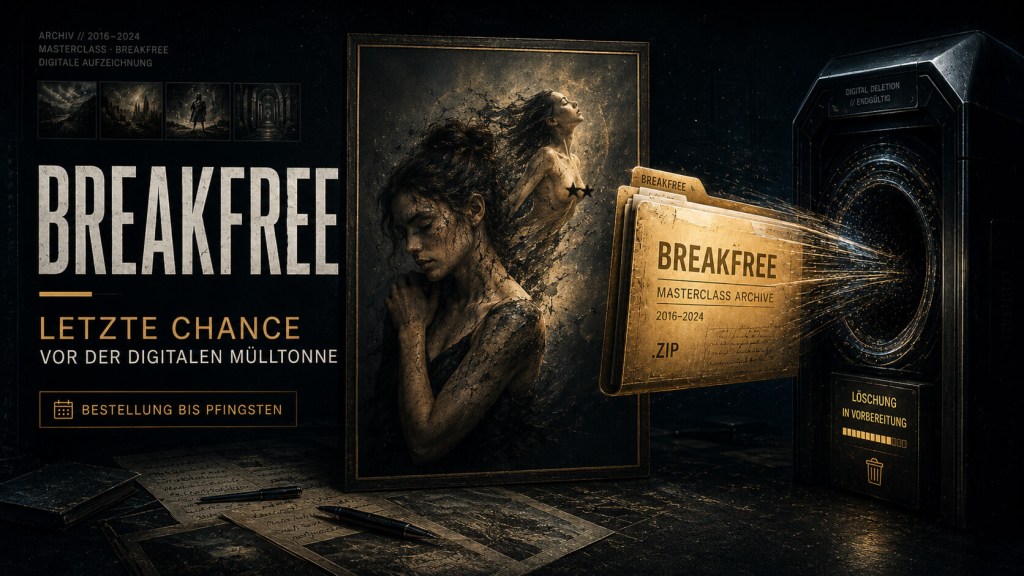
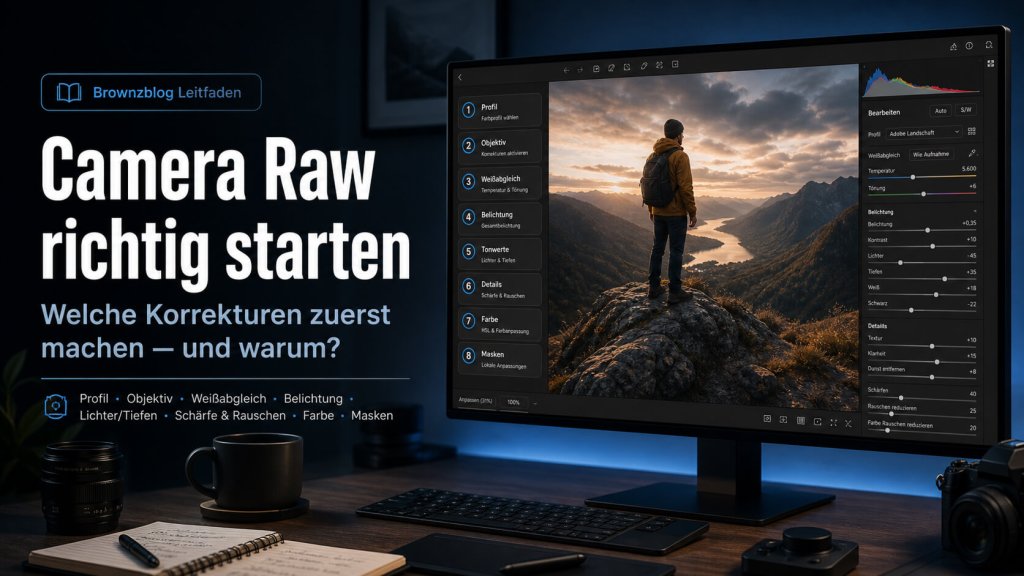
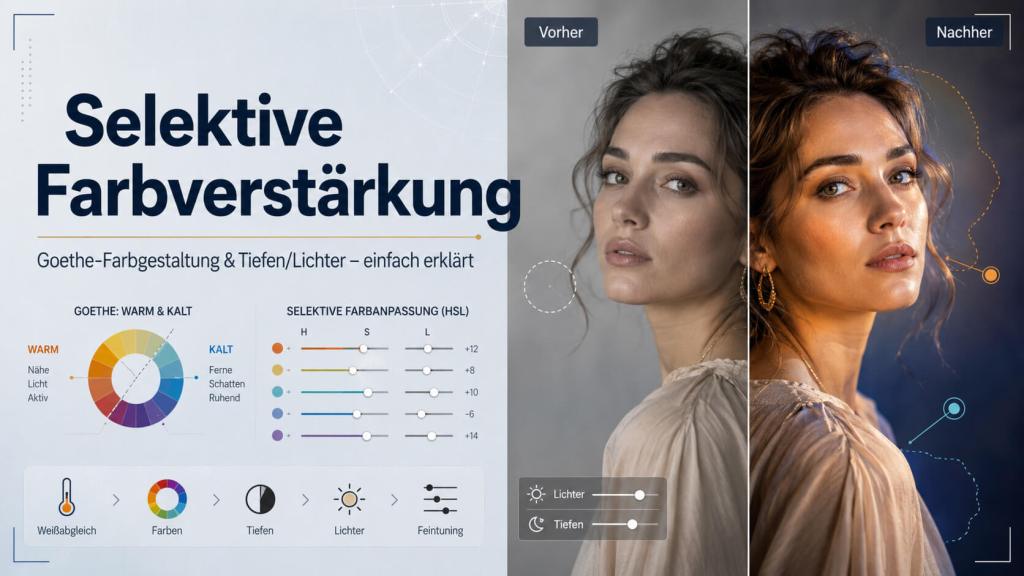
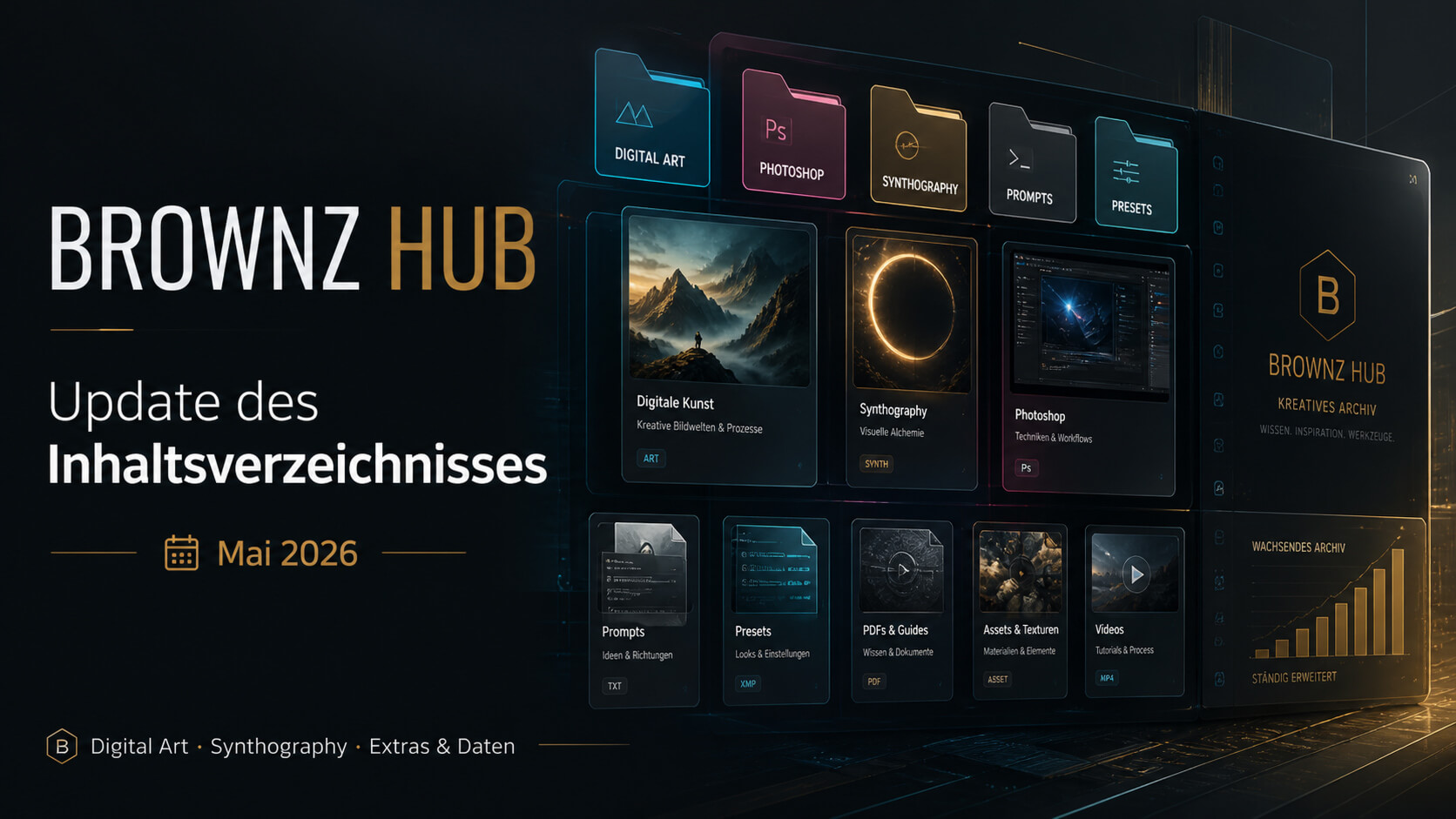
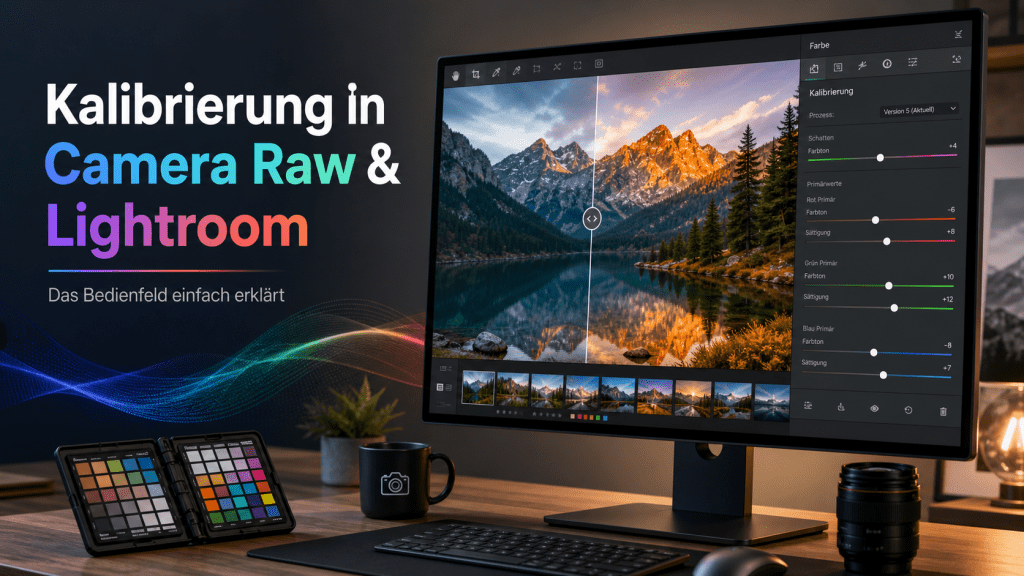
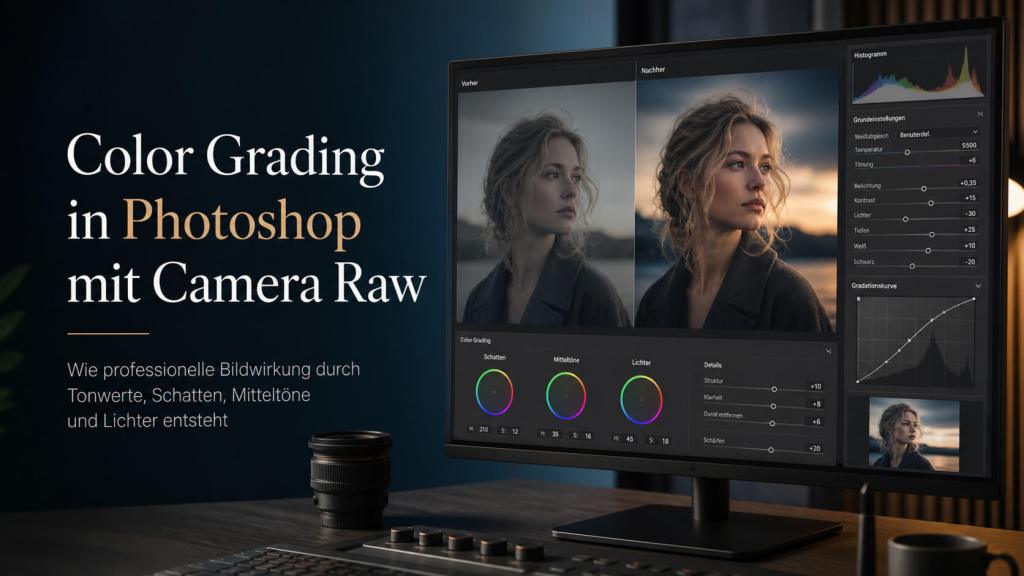
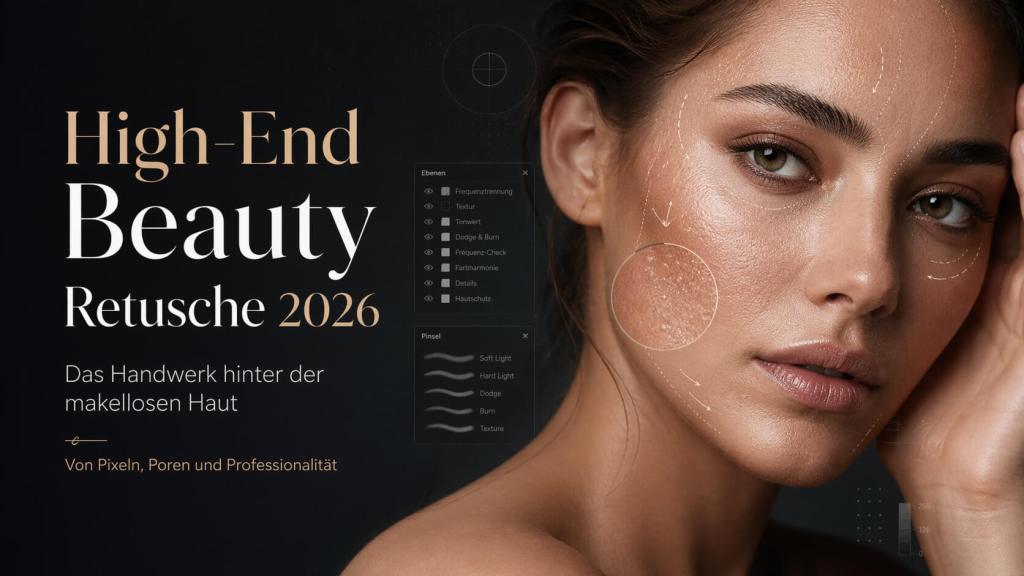




 Der BROWNZ Blog