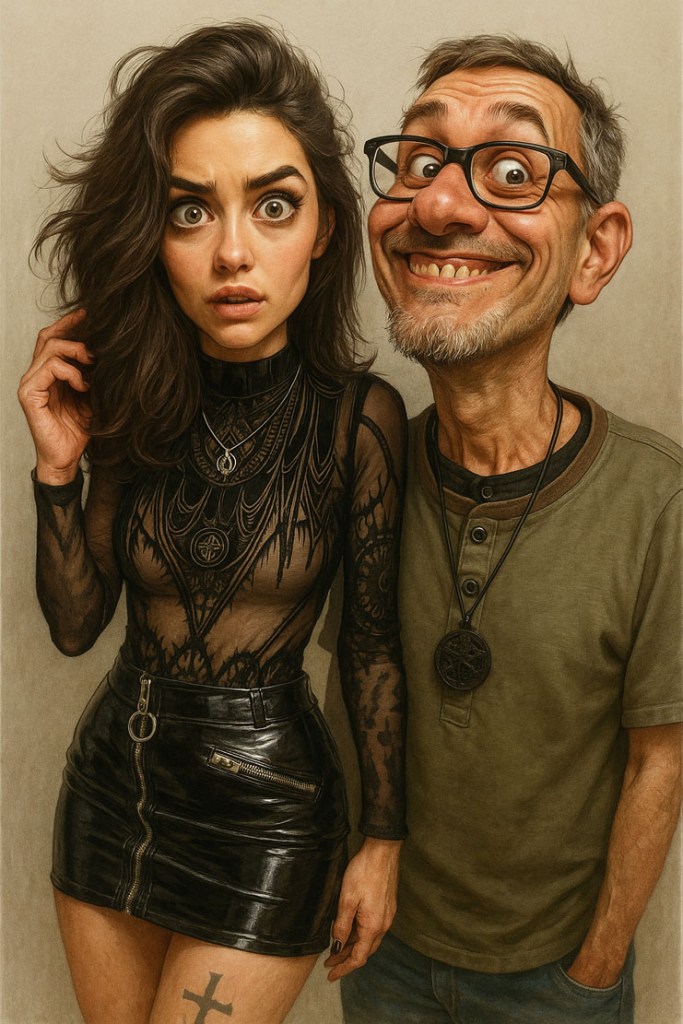
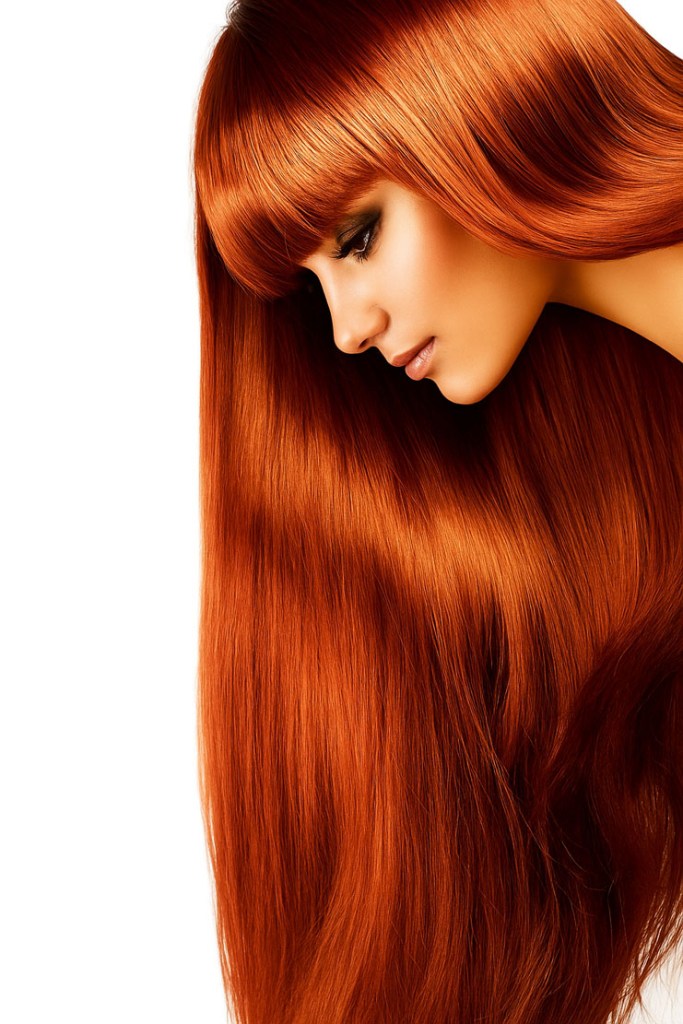
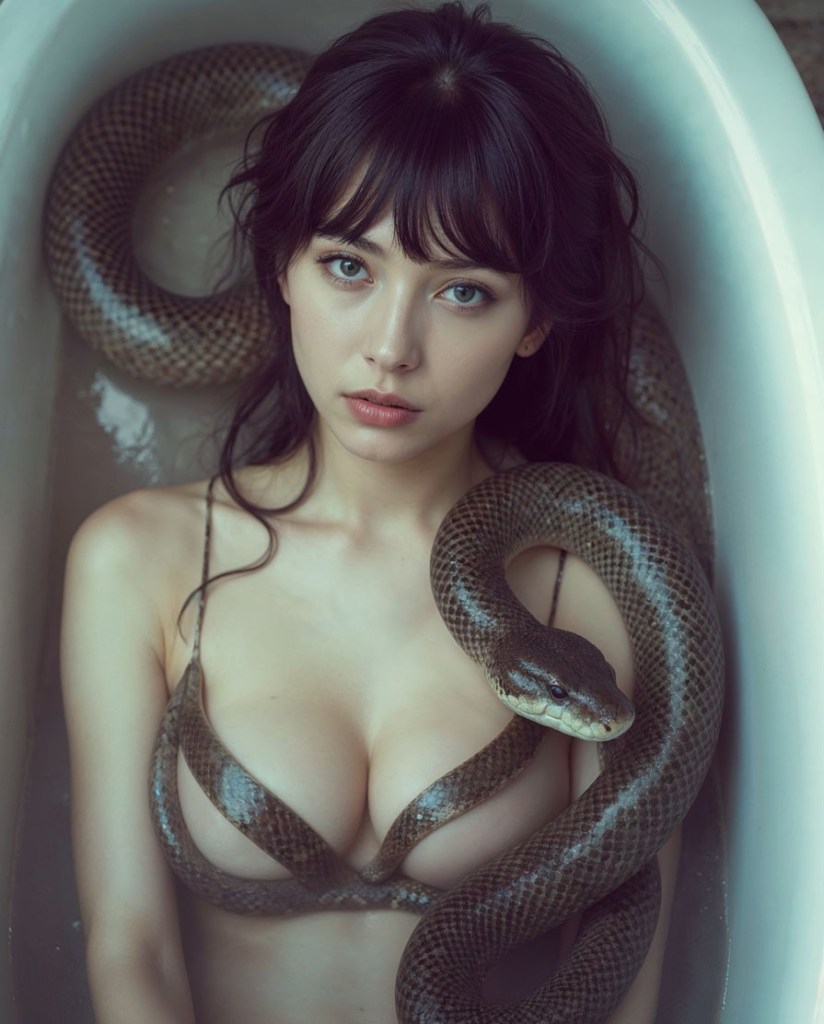
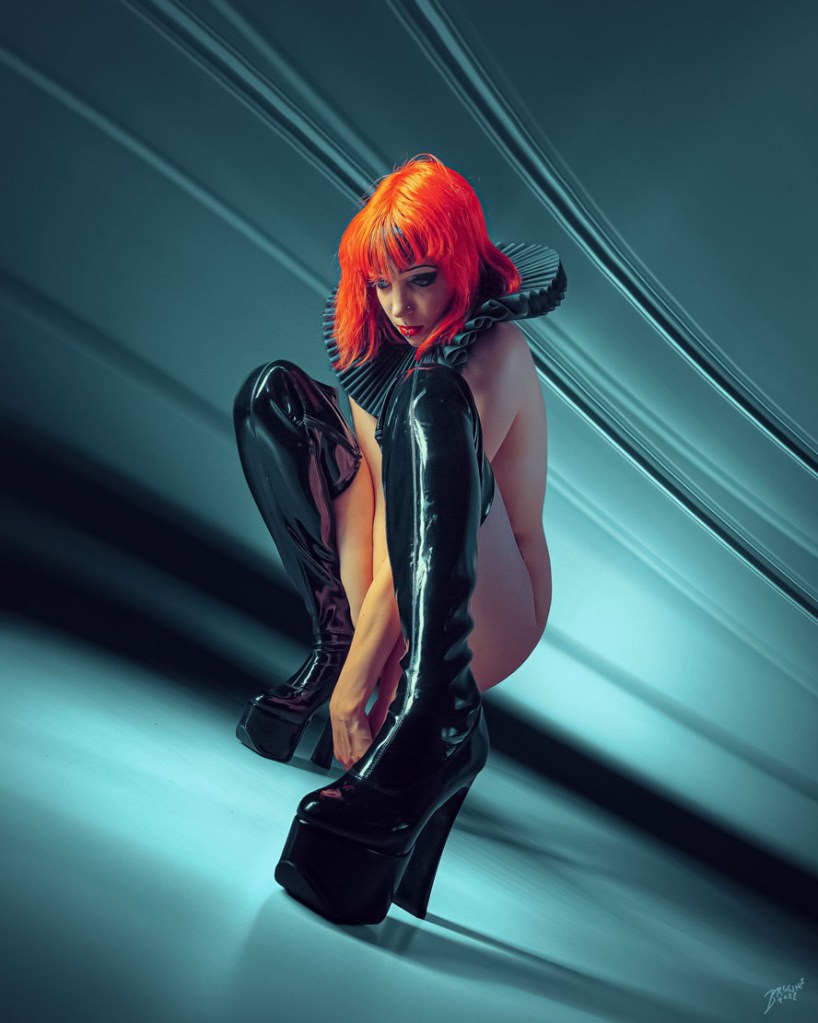
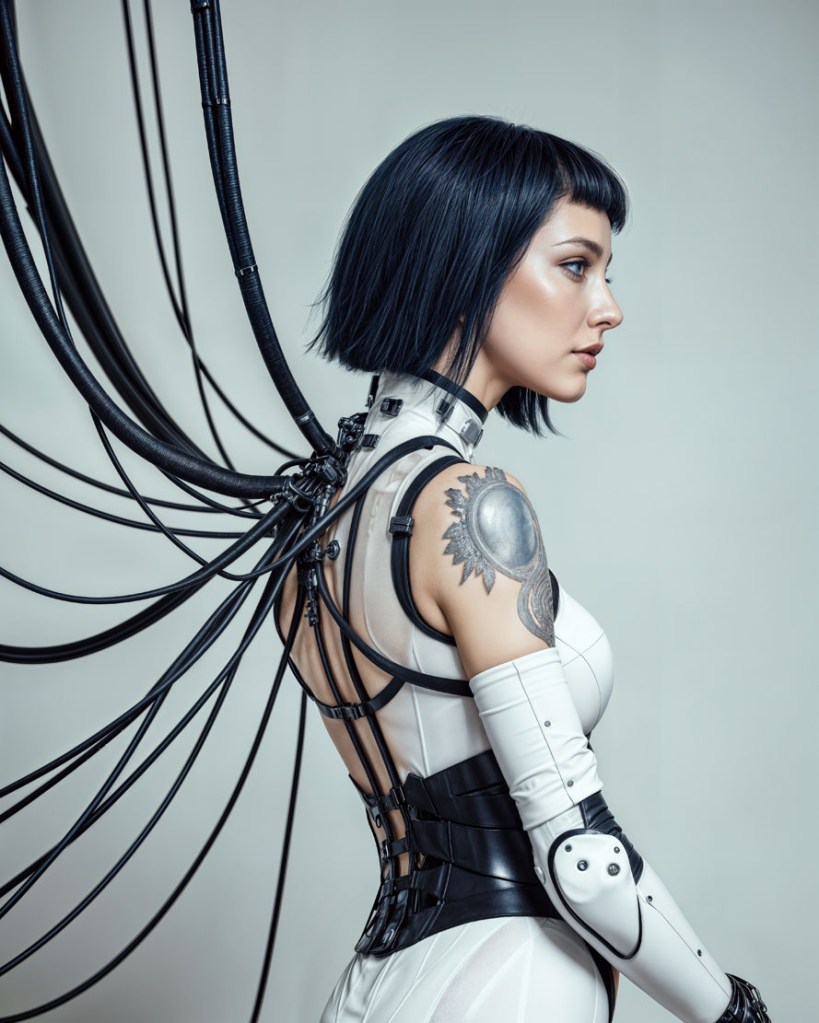
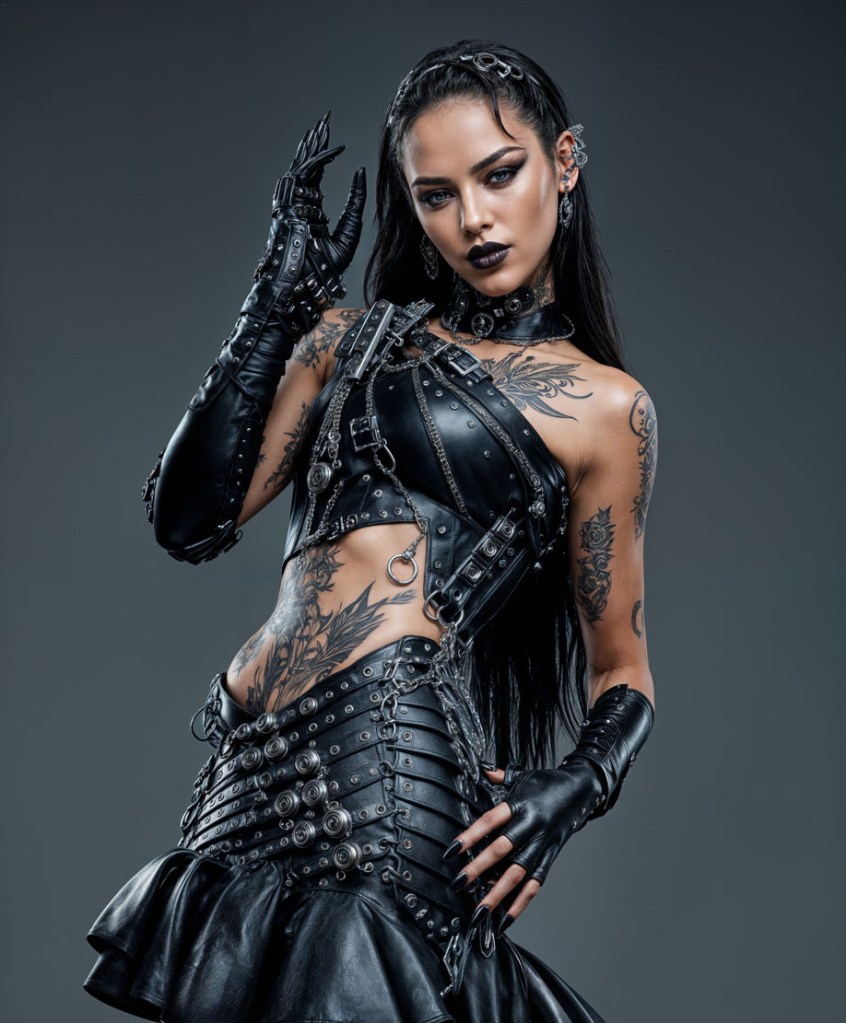
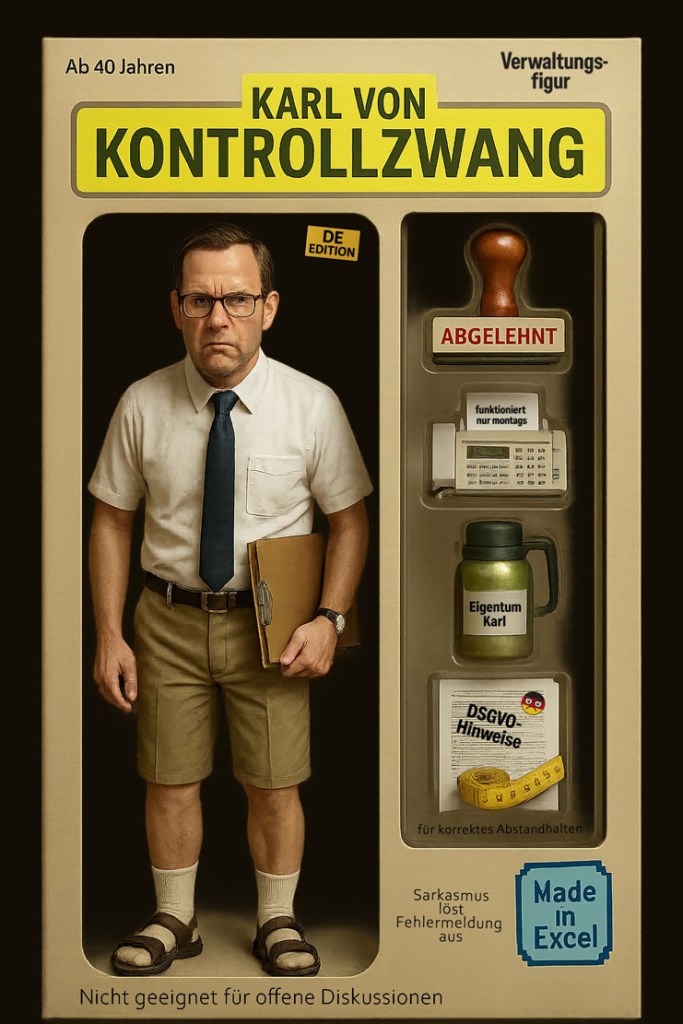
Category: BildLooks


Retouching Mastery – Die 10 Geheimnisse der High-End-Retusche und Linksammlung
Ein tiefer Blogbeitrag über das, was Retusche wirklich ausmacht: Technik, Ethik, Workflow und die Kunst, ein Bild in eine Geschichte zu verwandeln.


Einleitung

Retusche ist heute mehr als nur „Pickel wegstempeln“. Sie ist eine Kunstform, die an der Schnittstelle von Technik, Psychologie und Storytelling liegt. In einer Welt, in der KI und Filter-Apps auf Knopfdruck Ergebnisse liefern, wird echte Retusche zur Differenzierung: präzise, bewusst und mit Intention. Dieser Beitrag zerlegt zehn Schlüsselbereiche, die für Profi-Retusche entscheidend sind – nicht als „Tipps & Tricks“, sondern als Mastery-Guides. Jeder Bereich wird praxisnah erklärt, mit Reflexion über Fallstricke, Ethik und langfristige Wirkung. Links findest du am Ende – bewusst reduziert, nur fünf geprüfte Quellen, damit du ein fokussiertes Fundament hast.


1. Hautretusche: Der Test der Wahrheit

Haut ist der Spiegel von Authentizität. Eine perfekte Hautretusche erkennt man daran, dass sie nicht auffällt. Sie ist weder Wachsfigur noch Instagram-Filter, sondern bewahrt Poren, Mikrodetails und vor allem die Individualität der Person. Die Kunst liegt im Balanceakt: Unreinheiten entfernen, ohne Charakter zu löschen. Dodge & Burn wird hier zur chirurgischen Disziplin: winzige Aufhellungen und Abdunklungen modellieren nicht nur Haut, sondern definieren, wie teuer oder billig ein Bild wirkt. FS (Frequency Separation) ist oft überstrapaziert – Profis nutzen sie als Werkzeug, nicht als Krücke. Wichtig ist, die Intention zu klären: Will ich „Beauty-Editorial“ oder „Character-Portrait“? Retusche ohne Konzept endet im Mittelmaß.

2. Dodge & Burn: Bildhauerei mit Licht

Stell dir Dodge & Burn wie eine digitale Bildhauerei vor. Statt Hammer und Meißel arbeitest du mit Licht. In Macro-D&B werden große Flächen skulpturiert – Wangen, Stirn, Kiefer. In Micro-D&B geht es um feinste Poren und Schattenkanten. Diese Technik ist zeitintensiv, aber unverzichtbar für High-End. Sie schafft Tiefe und lenkt den Blick des Betrachters. Ethik spielt mit: zu starkes Sculpting kann Identitäten verzerren. Dodge & Burn erfordert ein trainiertes Auge – man muss wissen, wann man aufhört. Das ist vielleicht die schwerste Lektion: Retusche ist nicht „mehr = besser“, sondern „präziser = stärker“.

3. Farben: Psychologie in Pixeln

Farbe ist nie neutral. Jede Farbentscheidung beeinflusst Emotionen. Gradient Maps sind mächtiger als viele glauben – sie übersetzen Tonwerte in Farbbereiche, wodurch stimmige Looks entstehen. LUTs bieten eine schnelle Basis, aber echte Meister:innen nutzen HSL und manuelle Farbverschiebungen, um Nuancen zu kontrollieren. Wichtig: Farbe darf nicht vom Motiv ablenken, sondern muss den Inhalt verstärken. Ein melancholisches Porträt verträgt keine Bonbon-Farben. Farbarbeit ist auch Kulturarbeit – unterschiedliche Märkte haben unterschiedliche Sehgewohnheiten. Was in Tokio als frisch wirkt, kann in Paris billig aussehen.

4. Frequenztrennung 2.0: Chirurgie statt Glättung

Die meisten Anwender ruinieren Bilder mit Frequenztrennung, weil sie Haut in Plastik verwandeln. In Wirklichkeit trennt man Frequenzen, um gezielt zu arbeiten: Low Frequency für Farbflächen und Tonwerte, High Frequency für Strukturen wie Poren oder Haare. In Verbindung mit Dodge & Burn entsteht ein hybrider Workflow, der maximale Kontrolle bietet. Wichtig ist, FS als chirurgisches Werkzeug zu begreifen – wie ein Skalpell, nicht wie ein Breitschwert. Wer FS richtig beherrscht, kann selbst komplexe Probleme wie ungleichmäßiges Make-up oder Hotspots im Licht lösen.

5. Haare & Kanten: Der Kampf gegen den Hintergrund

Haare sind das Waterloo jeder Retusche. Kein Bereich zeigt schneller, ob jemand Profi oder Amateur ist. „Select & Mask“ ist die Standardbasis, doch echte Perfektion entsteht mit Channel-Masking, Defringe und handgemaltem Masken-Finetuning. Ein Compositing steht und fällt mit Kanten – wenn das Haar nicht glaubwürdig integriert ist, kann das Bild technisch noch so sauber sein, es wirkt sofort unecht. Geduld und Layer-Logik sind hier die Währungen. Profi-Tipp: Immer mit Farbkonsistenz arbeiten – ein Haar im falschen Farbraum verrät sofort die Montage.

6. Liquify: Anatomie mit Verantwortung

Das Liquify-Tool ist ein Minenfeld: Es kann Wunder wirken – oder Karikaturen erzeugen. Richtig eingesetzt korrigiert es Proportionen subtil, gleicht Perspektivenfehler aus oder verstärkt die Bildwirkung. Doch Liquify ist auch ein ethisches Werkzeug: Wie viel „Optimierung“ ist noch vertretbar? Profis setzen es ein, ohne Identität zu löschen. Wichtig ist, Transparenz zu wahren – besonders in Editorial- oder Kampagnen-Kontexten. Liquify ist wie Make-up: es betont, was schon da ist, statt Neues zu erfinden.
7. Compositing: Licht, Schatten und Physik

Compositing ist Retusche auf dem Level der Illusion. Ob ein Compositing funktioniert, entscheidet sich an Licht und Schatten. Stimmt die Richtung nicht, bricht die Glaubwürdigkeit. Schatten sind nicht nur schwarz, sondern transportieren Farbtemperatur. Zudem braucht es Konsistenz in Schärfentiefe, Korn und Farbraum. High-End-Compositing ist fast Architektur: Man baut ein visuelles Gebäude, in dem jede Lampe, jeder Schatten und jede Fläche logisch zueinander stehen. Wer das beherrscht, kann Welten erschaffen – aber nur, wenn die Physik stimmt.

8. Farbmanagement & Print: Der unterschätzte Endgegner

Die meisten Retuscheur:innen unterschätzen Print. Doch Kunden zahlen nicht für Monitore, sondern für Drucke, Magazine, Plakate. Hier entscheidet Farbmanagement über Sieg oder Niederlage. ICC-Profile, Softproofs und Rendering Intents sind Pflicht. Fogra-Zertifizierungen sorgen für Standardsicherheit. Nur wer Druckprozesse versteht, kann garantieren, dass ein mühsam gebauter Look auch auf Papier lebt. Wer hier versagt, liefert dem Kunden Bilder, die im Print tot aussehen – und verliert Aufträge.

9. Workflow-Automation: Zeit ist Kunst

Je schneller Routinen laufen, desto mehr Zeit bleibt für kreative Entscheidungen. Aktionen, Skripte und UXP-Panels sind nicht „Nerd-Spielzeug“, sondern Business-Faktor. Geschwindigkeit schafft Freiheit – und Freiheit erlaubt Experiment. Wer Prozesse automatisiert, kann Deadlines halten und trotzdem Raum für Kunst bewahren. Retusche ist kein Sprint, sondern ein Marathon – nur mit klugem Workflow kommt man ans Ziel.

10. Creative Direction: Technik ist nichts ohne Idee

Der gefährlichste Irrtum ist, Retusche nur technisch zu sehen. Technik ist Mittel, nicht Zweck. Jedes Bild braucht eine Intention, eine Geschichte. Retusche ohne Idee ist kosmetisches Rauschen. Creative Direction bedeutet, schon vor dem ersten Healing-Stempel die Frage zu stellen: „Was soll dieses Bild erzählen?“ Das Moodboard, die Farbwahl, die Retusche – alles muss diesem Narrativ folgen. Nur dann wird ein Bild unvergesslich.


Fazit

High-End-Retusche ist keine Trickkiste, sondern eine Haltung. Sie erfordert Disziplin, Ethik und künstlerische Vision. KI wird vieles vereinfachen, doch sie ersetzt nicht das geschulte Auge und die Intention eines Menschen. Wer die hier beschriebenen zehn Disziplinen meistert, hat nicht nur Handwerk, sondern auch Haltung – und das ist am Ende der Unterschied zwischen einem Bild, das scrollt, und einem Bild, das bleibt.


Geprüfte Links (max. 5)


Große Linkliste (Einstiege & Deep Dives)

Link-Check (aktualisiert): Verifizierte & ersetzte Links

✅ Verifiziert (unverändert)

🔁 Aktualisiert (Ersatzlink wegen Struktur/Redirect/Login)

➕ Zusatzquellen (stabil & thematisch passend)

Hinweis: Manche RA-„Kategorie“-Links wurden vom Anbieter zu Tag-Archiven bzw. Einzelartikeln reorganisiert. Die obigen Ersatzlinks führen zu denselben Inhalten oder besseren Übersichten.


🔎 Link-Audit (tief geprüft, defekte ersetzt)

Retouching Academy & Panels
Dodge & Burn (Leitartikel, stabil)

Photoshop Training Channel (Gradient Maps etc.)

Bildbearbeitung / Lernen (stabile Hubs)

Farbmanagement & Druck

Compositing & Licht-Planung

Content Authenticity / C2PA

Sonstiges


🔎 Link-Audit (NEU) – nur geprüfte, verfügbare Quellen

Hinweis: Alle Verweise auf retouchingacademy.com sind problematisch/instabil; ich habe sie im Text nicht mehr empfohlen und hier vollständig ersetzt. Die folgenden Alternativen sind verifiziert und laden zuverlässig.

Dodge & Burn – Fundament & Setup

Skin Retouching – Praxis & Workflows

Frequency Separation – modern & sicher

Hair/Edges – Masken, Refine Edge

Gradient Maps – Color Grading

Compositing – Matching & Integration

Realistische Schatten – mehrere Wege

Farbmanagement & Print

Tethering – Capture One

Lichtplanung – Outdoor

Content Authenticity


Die 10 nächsten geheimen Photoshop-Power-Tipps für kreative Rebellen – Teil 2

Von Brownz – Fortsetzung der Reihe über das Unsichtbare im Sichtbaren.


Einleitung: Warum Teil 2?

Der erste Artikel hat den Vorhang ein Stück gelüftet – aber Photoshop ist ein unendliches Universum, ein Kosmos aus Tricks, die irgendwo zwischen Alchemie, Chirurgie und digitalem Voodoo schweben. Wer glaubt, nach zehn Tipps sei Schluss, irrt. Teil 2 geht tiefer. Viel tiefer. Wir zerlegen nicht nur Pixel, sondern auch Denkmuster. Es geht nicht um Tutorials für Anfänger, sondern um geheime Türen, die nur dann sichtbar werden, wenn man die eigene Wahrnehmung hackt.

Hier kommen 10 weitere Power-Tipps – diesmal schärfer, absurder, praktischer und gleichzeitig philosophischer. Jede Technik ist Werkzeug und Metapher. Jede Methode kann dein Bild retten – oder deine Denkweise sprengen.


1. Frequency Separation reloaded: Pixelchirurgie ohne Skalpell

Viele kennen Frequency Separation. Haut glätten ohne Plastikwachs-Look. Aber die wahre Magie entsteht, wenn du es zweckentfremdest: Trenne Strukturen nicht nur in Beauty-Retouche, sondern auch in Architektur, Stillleben, sogar abstrakten Composings. Strukturen sind universell – Mauerrisse, Baumrinden, Wolken. Alles lässt sich chirurgisch sezieren und neu zusammensetzen. Frequenzebenen sind nicht Retusche, sie sind Philosophie: Trenne Wesen und Oberfläche, dann baue sie neu zusammen.

Hack: Kombiniere FS mit Smart Objects, um verlustfrei zwischen den Ebenen springen zu können. Dann wirkt es, als würdest du die Haut der Realität selbst neu sticken.


2. LUTs als Tarotkarten

Look-Up-Tables sind nicht nur Presets. Sie sind Orakel. Lade verschiedene LUTs übereinander, stell dir vor, jede ist eine Karte in deinem Tarot. Dreh die Decks, misch sie, invertiere sie. So entstehen Farbwelten, die nie geplant waren. Zufall als Werkzeug. Kontrolle durch Kontrollverlust.

Hack: Bau dir eigene LUT-Bibliothek aus alten Filmen, Scan-Fehlern, VHS-Screenshots. Jede LUT trägt ein anderes Schicksal in sich.


3. Smart Filter Stacking – Frankenstein-Ästhetik

Ein einzelner Filter ist nett. Aber zehn Smartfilter aufeinander verwandeln ein Foto in etwas, das so nie in der Realität existieren könnte. Motion Blur + Emboss + Halftone + Gaussian Noise. Ergebnis? Cyberpunk-Albtraum, Renaissance-Traum, alles gleichzeitig. Die Reihenfolge entscheidet über das Wesen des Monsters.

Hack: Leg Filter bewusst falsch an. Schärfe, bevor du weichzeichnest. Verzerre, bevor du entrauschst. Chaos first.


4. Das Unsichtbare Brushen – Malen mit „0% Flow“

Der wahre Brush-Meister arbeitet nicht mit 100% Deckkraft. Er malt mit fast nichts. Ein Pinsel, Flow auf 1%, Größe dynamisch. Damit schichtest du wie alte Ölmaler. Geduld statt Gewalt. Jede Schicht eine Flüsterei, kein Schrei.

Hack: Leg dir eine eigene Brush-Palette an, bestehend aus „Fehlern“ – Pinsel mit kaputten Rändern, zerhackten Texturen. Die besten Meisterwerke entstehen aus Kratzern, nicht aus Perfektion.


5. AI as Layer – das Hybride zähmen

Viele nutzen KI als Generator. Aber das wahre Spiel beginnt, wenn du KI als Ebene in Photoshop behandelst. Generiere Varianten, leg sie übereinander, maske, kollabiere, remixe. KI ist nicht Ersatz, sondern Werkzeugkasten. Dein Auge bleibt Richter, dein Pinsel bleibt Schwert.

Hack: Erstelle einen KI-Layer mit reinem Noise. Verwende „Difference Blending Mode“. Plötzlich tauchen Muster auf, die du nie gesehen hast – wie Sternbilder im Datenhimmel.


6. Dodge & Burn 2.0 – Malen mit Schatten

Dodge & Burn ist das Skalpell für Licht. Aber hier die Erweiterung: Arbeite auf 50%-Gray-Layer im Soft Light Mode. Male nicht nur Gesichter. Male ganze Stimmungen. Verändere die Blickrichtung eines Modells, indem du den Schatten der Pupillen verschiebst. Lenk die Aufmerksamkeit, indem du einen Bereich unsichtbar abdunkelst. D&B ist Hypnose.

Hack: Teste extreme Größen – winzige Dodge-Pinsel für Hautporen, gigantische Dodge-Pinsel für Lichtstimmungen über ein ganzes Bild.


7. Gradient Maps als Drogen

Gradient Maps sind der LSD-Trip von Photoshop. Zwei Farben, und plötzlich wirkt ein Bild wie ein Filmplakat aus einer anderen Dimension. Baue dir eigene Farbwelten: Rostrot zu Eisblau. Giftgrün zu Neonpink. Oder gleich drei Gradient Maps übereinander. Alles verschiebt sich. Realität implodiert.

Hack: Nutze Gradient Maps als Maske über nur einen Bildbereich. So wird ein Auge zum Tor, während der Rest realistisch bleibt.


8. Clone Stamp Improvisation – Jazz im Pixelraum

Clone Stamp ist eigentlich Kopieren & Einfügen. Aber benutze ihn wie ein Jazz-Musiker. Klone nicht nur, was passt – klone, was nicht passt. Verpflanze Himmel auf Haut. Struktur von Beton in Haare. Plötzlich entsteht Surrealismus pur. Fehler sind Absicht, Absicht ist Fehler.

Hack: Clone Stamp auf 20% Opacity. Wie ein Echo, das durchs Bild weht.


9. Camera Raw – dein zweites Gehirn

Viele vergessen: Camera Raw ist nicht nur „Entwicklung“. Es ist eine zweite Photoshop-Instanz, ein Portal. Arbeite mit „Radial Filters“ als Spotlights, mit „Dehaze“ als Nebelmaschine. Und wenn alles scheitert: Übertreibe. 100% Klarheit. 100% Textur. Zerbrich das Bild, um es neu zu verstehen.

Hack: Exportiere dein Bild 5x, jeweils mit extrem anderen Camera Raw-Settings. Leg alle Versionen übereinander und maske. Multiversum statt Universum.


10. Zeit als Werkzeug – Delay Editing

Der wichtigste Trick ist keiner in Photoshop. Es ist Zeit. Lass dein Bild liegen. Stunden. Tage. Wochen. Dein Auge stumpft ab, dein Geist wird betriebsblind. Nur Distanz enthüllt die Fehler. Nur Pausen enthüllen die Möglichkeiten. Photoshop ist kein Sprint, es ist ein Schachspiel mit sich selbst.

Hack: Nutze Timer. Bearbeite maximal 30 Minuten. Dann Pause. Dein Gehirn braucht frische Pixel.


Fazit: Photoshop als Spiegel

Diese zehn Tipps sind mehr als Tools. Sie sind Spiegel. Sie zeigen, wie du denkst, wie du Fehler umarmst, wie du Kontrolle verlierst. Photoshop ist kein Programm. Es ist eine Schule für Wahrnehmung. Wer nur Retusche sieht, hat die Kunst verpasst. Wer das Chaos liebt, findet Schönheit.


Linkliste – weiterführende Quellen


Brownz – weil Photoshop mehr ist als ein Werkzeug. Es ist eine Methode, sich selbst zu sehen.


OpenAIs Bild-KI in Adobe & Co.: Das Ende von Fireflys Reinheitsgebot?

Die Kreativ-Industrie dreht sich aktuell schneller als ein Schallplattenteller auf Speed. Eben noch hat Adobe sein Firefly als die reine, juristisch abgesicherte KI angepriesen – und jetzt? Plötzlich hängt man sich an OpenAIs Bildmaschine gpt-image-1 dran. Offiziell natürlich, um die Workflows smarter zu machen. Inoffiziell: Weil die eigene Engine qualitativ nicht so ganz das gebracht hat, was MidJourney, Stable Diffusion und Co. schon länger abliefern. Willkommen in der neuen Grauzone zwischen Hochglanz und Rechtsunsicherheit.

Fireflys Reinheitsgebot – und warum es wackelt

Adobes großer Trumpf war immer das Argument: Unsere KI ist sauber, unsere Bilder sind kommerziell sicher. Keine wilden Trainingsdaten aus dunklen Quellen, sondern Stockfotos, Public Domain und die eigene Bibliothek. Das klang für Profis nach einer Versicherungspolice – fast schon wie TÜV-geprüfte KI-Bilder. Und jetzt? Mit OpenAIs Integration verschwindet die Reinheit wie der Schaum auf einem zu lange abgestandenen Cappuccino.

Die stille Kapitulation

Wenn Firefly so unantastbar wäre, warum dann OpenAI einklinken? Genau. Weil die Ergebnisse eben doch nicht überall mithalten konnten. Kunden wollen Bilder, die knallen. Kreative wollen Texte im Bild, die nicht wie zerbröselte Cornflakes aussehen. Also nimmt Adobe den schnellen Boost – auch wenn es die eigene Glaubwürdigkeit in Sachen Rechtssicherheit kostet. Die Frage, ob Adobes Freistellungsversprechen für OpenAI-generierte Inhalte gilt, dürfte im besten Fall kompliziert, im schlimmsten Fall: irrelevant sein.

Technik top, Herkunft flop

Niemand zweifelt daran, dass gpt-image-1 beeindruckt. Multimodal, textfest, stilistisch flexibel. Aber über die Trainingsdaten schweigt man. Und solange nicht klar ist, wessen Bilder in diesen neuronalen Mixer gewandert sind, bleibt jede juristische Absicherung ein Glücksspiel. C2PA-Metadaten hin oder her – die markieren nur den Weg des Endprodukts, nicht die Sauberkeit des Rohstoffs.

Der neue Preisaufschlag

Als ob das alles nicht schon genug Fragen aufwerfen würde, kommt jetzt noch das Thema Geld. OpenAIs API ist kein Gratis-Snack. 0,02 bis 0,19 Dollar pro Bild. Klingt lächerlich, wird aber schnell ernst, wenn man 20 Varianten für ein Moodboard schießt oder Kampagnen-Assets in Auflösung XXL braucht. Firefly war bisher in der Creative Cloud mit drin – hier tickt plötzlich der Münzzähler.

Fazit: Mehr Power, weniger Reinheit

Adobe wollte der Heilsbringer sein: KI, aber bitte rechtssicher. Mit OpenAIs Modell im Boot verliert dieses Versprechen an Strahlkraft. Für Kreative heißt das: noch mehr Möglichkeiten, noch mehr Qualität – aber auch mehr Unsicherheit und höhere Kosten. Willkommen in der Realität 2025: KI ist kein reinweißes Werkzeug mehr, sondern eine graue Zone voller Chancen und Stolperfallen.


10 Tipps für Kreative im neuen KI-Kuddelmuddel

  1. Genau hinschauen: Prüfe, ob ein Bild aus Firefly oder aus OpenAIs Modell stammt. Die Quelle zählt.
  2. Verträge lesen: Adobes Freistellungsversprechen gilt nicht automatisch für alles, was im Firefly-Interface passiert.
  3. Budget kalkulieren: Iterationen kosten jetzt echtes Geld. Plane API-Kosten von Anfang an ein.
  4. Varianten clever einsetzen: Lieber gezielt Prompts optimieren als wahllos 30 Versionen rausjagen.
  5. Rechtsberatung holen: Bei kommerziellen Großprojekten lohnt sich juristischer Beistand.
  6. Eigene Assets nutzen: Kombiniere KI mit deinen Fotos, Grafiken oder Texturen – erhöht Sicherheit und Einzigartigkeit.
  7. C2PA ernst nehmen: Metadaten checken und in Kundenprojekten transparent kommunizieren.
  8. Plattform-Mix überlegen: Manchmal ist es besser, bestimmte Assets klassisch zu produzieren.
  9. Tests machen: Vor großen Kampagnen lieber Pilotprojekte fahren, um rechtliche Risiken einzuschätzen.
  10. Kritisch bleiben: Bequemlichkeit darf nie die einzige Entscheidungsgrundlage sein.

Kurz gesagt: Die KI-Welt wird schneller, lauter und teurer – und du musst entscheiden, wie viel Risiko dein Workflow verträgt.

PS.: https://brownz.art/2025/08/30/letzte-chance-fur-xxl-archiv-bestellung-bis-02-09-2025/


[TOP SECRET] Photoshop Farb-Top-10: Farblooks & Farbkorrektur Hacks

🎯 Warum es streng geheim ist
Nur für echte BROWNZianer: 10 geheime Farbzaubertricks, um deinen Photoshop-Workflow auf das Level „visuelle Atombombe“ zu katapultieren. Alles getestet, alle Links überprüft, kein Insta-Gefasel, sondern echter Nerdstoff mit Stil. Let’s go.


1. LAB Picture-Postcard Workflow nach Margulis

Radikale Farbkontrolle durch Lab™-Farbraum, Channel Blending und HIRALOAM Sharpening. Ideal für dramatische Kontraste und selektive Farbmodulation. Nur für Fortgeschrittene.
👉 Wikipedia zu Dan Margulis


2. Blue in Shadows / Warm in Highlights (Levels Trick)

In der blauen Tonwertkurve im Level-Adjustment den schwarzen Input-Slider nach rechts – kalte Schatten. Weißen nach links – warme Lichter. Voilà: Cinematic Contrast ohne LUT.
👉 Fstoppers: Pro Color Grade
👉 Phlearn: Moody Look


3. Nur eine Kurve = Moody Mood

Eine Kurvenebene reicht, um den perfekten Dark & Moody Look zu erzeugen. Blaue Schatten, warme Highlights. Punkt.
👉 Phlearn: Moody Curves


4. Hue/Saturation + Masking = gezielte Farbmagie

Farben selektiv ersetzen oder intensivieren – via Maske. Himmel? Haut? Shirt? Alles kontrollierbar.
👉 SLR Lounge: Hue/Sat Tricks


5. Selective Color für extreme Kontrolle

Mit „Selective Color“ jeden Farbkanal chirurgisch präzise justieren. Ideal für Hauttöne, Vintage Looks oder Farbstiche.
👉 SLR Lounge: Selective Color


6. Korrektur vs. Look: Kurven getrennt halten

Zwei Kurvenebenen: eine für saubere Farbkorrektur, eine für den kreativen Look. So bleibst du flexibel und zerstörst nie das Original.
👉 Jake Hicks: Curves Separation


7. Look Transfer: Copy/Paste Curves across Files

Einen Look bauen und dann mit Copy & Paste auf alle Shots der Serie übertragen. Spart Stunden, sichert Konsistenz.
👉 Jake Hicks: Look Consistency


8. Camera Raw Color Wheels (3-Way Grading)

Über Filter > Camera Raw > „Color Grading“ mit Schatten-, Mitten- und Highlight-Wheels einen echten Hollywood-Look erzeugen – Blending- und Balance-Slider inklusive.
👉 Boris FX: Color Wheels


9. Komplementär-Boost: Orange & Teal

Der Klassiker: warme Highlights, kalte Schatten. Funktioniert fast immer – und sorgt für emotionalen Punch.
👉 Adobe: Komplementär-Grading


10. Boris FX Optics Plug-In

Lädt mit Presets wie „Sunset“, „Vintage Grade“ oder „Hollywood Warm“. Danach in Photoshop verfeinern. Color Grading für Faule – mit Profi-Output.
👉 Boris FX: Photoshop Plug-In


🔧 Workflow-Shortcut (BROWNZ approved)

  1. RAW öffnen → Grundkorrektur
  2. LAB Modus aktivieren → Kontrast & Schärfe
  3. Farblook via Curves Layer
  4. Farbbalance via Color Wheels
  5. Feintuning via Selective Color / Hue-Sat
  6. Look speichern → Copy/Paste für Serie

📎 Quellen (alle geprüft & safe)


Mission accomplished. Dein Farbgame ist jetzt offiziell tödlich.
Bleib tödlich. Bleib bunt. Bleib BROWNZ.


Titel:
Die 10 wichtigsten Beauty-Retusche-Geheimnisse in Photoshop 2025 – inkl. Praxis-Anleitung

Von Brownz für alle, die wissen wollen, wie man Schönheit manipuliert, ohne dass man’s merkt.
Echtes Können. Keine KI-Matsche.


🔧 1. Frequency Separation – seit Jahren Standard

Was es ist:
Ein etablierter Workflow, bei dem Farben und Tonwerte (Low Frequency) und Struktur/Mikrodetails (High Frequency) getrennt bearbeitet werden.

So nutzt du es:

  • Hintergrundebene duplizieren
  • Low-Frequency-Ebene mit Gaußscher Unschärfe bearbeiten
  • High-Frequency-Ebene mit „Apply Image“ + Linear Light-Blending konstruieren
  • Auf Low-Freq Ebene ggfs. mit Dodge & Burn oder Healing Brush Hautunregelmäßigkeiten glätten
  • Auf High-Freq Ebene Struktur mit Clone Stamp ergänzen oder stellenweise korrigieren

🔗 ExpertPhotography – Frequency Separation Tutorial


🖌️ 2. Advanced Frequency Separation mit Actions

Schritt-für-Schritt-Workflows lassen sich in Photoshop-Actions speichern und mit einem Klick ausführen.
Zusätzlich unterscheidet man idealerweise zwischen 8‑bit und 16‑bit Aktionen, da die Einstellungen variieren.

🔗 Retouching Academy – Actions & Panels


✨ 3. Dodge & Burn – Lichtführung für Haut

Nach Frequency Separation perfektioniert man Form & Tiefe mit Dodge & Burn, um natürlich wirkende Highlights und Schatten zu formen.

🔗 Dodge & Burn Tutorial (YouTube)


🧼 4. Spot Healing und Clone Stamp – klassische Retusche

Nicht jeder Makel ist komplex: Für einfache Pickel oder Flecken reichen Spot Healing Brush und Clone Stamp Tool aus.

🔗 Adobe – Grundlagen zur Hautretusche


🎮 5. Retouch4me Plugins – KI-Ergänzung statt Ersatz

Tools wie Retouch4me bieten AI-basierte Retusche für:

  • Hautbalance (Reduktion von Rötungen)
  • Zähne aufhellen
  • Hautbereichsauswahl (Skin Mask)
  • Allgemeines spektakuläres Retouch-Workflow-Scripting

🔗 Retouch4me – Offizielle Seite

Diese Plugins lassen sich bequem über Photoshop‑Actions kombinieren.


📹 6. Videotutorials als Trainingsergänzung

Für aktuelle Praxisanleitungen sind YouTube‑Tutorials perfekt:

Empfehlung 1:
🔗 Master Frequency Separation in Photoshop 2025

Empfehlung 2:
🔗 Learn Frequency Separation, Dodge & Burn & Color – Updated 2025 Method!


👁️ 7. Hauttextur sichtbar machen statt glätten

Nach dem Glätten einzelner Hautbereiche wirkt das Gesicht oft zu clean. Verwende daher zusätzlich Korntexturen oder Hauttextur-Overlays, die du in den Ebenenmodus Soft Light setzt. So wird die Oberfläche realistisch und plastisch.

🔗 Texturelabs – Free Skin Overlays


📈 8. Farbangleich mit Color Sampler + Curves

Mit dem Color Sampler-Werkzeug kannst du verschiedene Hauttöne analysieren und über Tonwertkorrektur oder Gradationskurven gezielt angleichen. Ziel: Ein gleichmäßiger, gesunder Hautton ohne sichtbare Flecken.

🔗 Curves Tutorial – Adobe Help


💬 9. Smart Objects für zerstörungsfreie Arbeit

Wandle Hautbereiche in Smart Objects um, bevor du Filter anwendest. So kannst du Korrekturen jederzeit zurücknehmen oder anpassen – ideal für iterative Arbeit mit Kunden.

🔗 Smart Objects erklärt – Adobe


✅ 10. Vorher/Nachher-Protokollierung mit History Snapshots

Nutze History Snapshots, um den Fortschritt zu dokumentieren. Das macht nicht nur deine Arbeit nachvollziehbar, sondern hilft dir auch, Überarbeitungen zu vermeiden oder zu vergleichen.

🔗 Photoshop History Panel – Grundlagen


Fazit

Beauty-Retusche 2025 ist keine Frage von Filtern, sondern von Verständnis für Licht, Haut und Struktur. Photoshop bietet alles, was du brauchst – du musst nur wissen, was du tust. Und jetzt: Ran an die Poren.

BROWNZ out.


Preset-Paradies oder digitaler Ramschmarkt? Warum du FreePSDVN trotzdem kennen solltest


Willkommen in der Grauzone zwischen Kreativität und Copy-Paste

Wenn du schon mal auf FreePSDVN.com gelandet bist, dann entweder
a) weil du gratis Presets brauchst,
b) weil dein Lightroom-Profil aussieht wie ein 2010er Instagram-Filter
oder c) weil du einfach alles mitnehmen willst, was das Internet dir vor die Füße kotzt – Hauptsache „for free“.

Aber hey: Wer kann’s dir verübeln?
In einer Welt, in der jeder Influencer plötzlich „Fotokünstler“ ist und dein Handyfoto aus Versehen besser aussieht als das Shooting eines Hobby-Profs mit 3000-Euro-Setup, braucht es manchmal den Shortcut.

Und der heißt: Preset.


Was ist FreePSDVN.com überhaupt?

Kurz gesagt: Ein digitaler Wühltisch.
Lang gesagt: Eine Website, auf der du tonnenweise Lightroom-Presets, Photoshop-Aktionen, After Effects-Vorlagen und grafischen Kleinkram findest, den irgendwer irgendwann mal gemacht hat und der jetzt frei herumgeistert wie ein nostalgischer Geisterzug durch die Ästhetik-Friedhöfe vergangener Trends.

Hier kannst du:

  • Vintage-Filter für dein Flat White Foto
  • Moody-Presets für deinen Sonntagsspaziergang
  • Wedding-Vibes in Beige und Boho
    …einfach herunterladen – zum Beispiel hier:
    👉 https://freepsdvn.com/lightroom-preset/

Kostenlos. Illegal? Legal? Irgendwas dazwischen? Who knows. Willkommen im Niemandsland der Digital-Ästhetik.


Der schmale Grat: Kreativität vs. Konformität

Wer mit Presets arbeitet, läuft immer Gefahr, wie alle anderen auszusehen.
Du klickst dich durch die Kategorien und plötzlich sieht dein Sonnenuntergang exakt so aus wie der von 30.000 anderen Möchtegern-Melancholikern.
Aber – und jetzt kommt’s – wenn du weißt, was du tust,
können diese Presets ein Werkzeug sein und kein Käfig.

Also ja:
Lade dir alles runter.
Zerleg’s.
Spiel damit rum.
Mach was Eigenes draus.
Oder missbrauche es als Trash-Inspo. Auch okay.


Fazit: Kunst kommt nicht von „Preset“

Aber Presets können dir helfen, schneller ans Ziel zu kommen. Wenn du das Ziel kennst.
FreePSDVN.com ist wie ein verlassener Flohmarkt:
zwischen kaputtem Krempel liegt manchmal ein Schatz –
aber du brauchst ein gutes Auge,
eine gute Idee
und den Mut, auch mal „Delete“ zu drücken.

Denn am Ende macht nicht das Preset dein Bild gut.
Sondern dein Blick.
Und der ist – Preset hin oder her – nicht downloadbar.


PS: Wenn du das nächste Mal jemandem ein Bild mit „Cinematic Preset Pack V3“ zeigst, ohne zu wissen, was „cinematic“ überhaupt bedeutet, dann…
…kauf dir lieber wieder eine Einwegkamera.
Da gibt’s wenigstens echten Charakter.


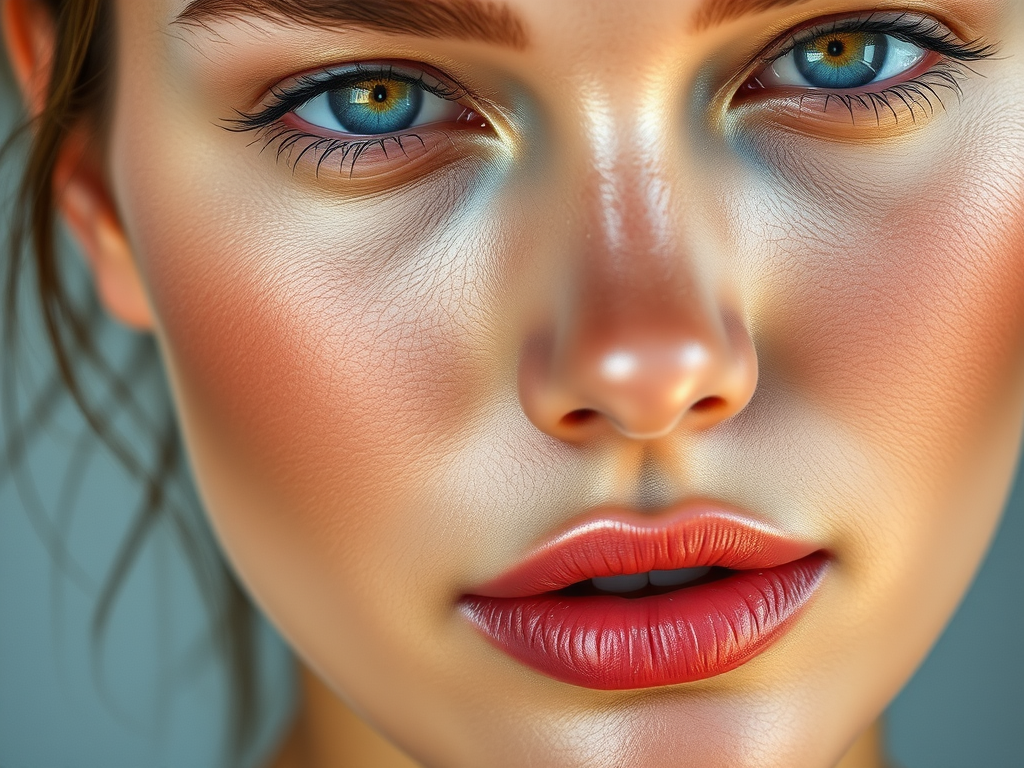
Digitale Hautpflege 2.0: Definiert Aperty 1.3 die Grenzen der Porträtretusche neu? Ein Fachkommentar von Brownz, Synthograf und Retusche-Stratege


Einleitung: Zwischen Retusche und Realität

In einer Welt, in der jedes Smartphone mehr Megapixel als Verstand hat und jedes Selfie potenziell Museumskunst sein will, stellt sich eine alte Frage neu: Wo endet Optimierung, wo beginnt Entfremdung? Mit dem Update 1.3 von Aperty betritt Skylum ein vermintes Feld – und verspricht nichts weniger als eine neue Ära der Porträtretusche. Klingt nach PR-Schaum? Vielleicht. Aber unter der Haube werkelt etwas, das mehr ist als heiße Luft.


🔗 Weitere Infos auf der offiziellen Produktseite
Mehr über Aperty findest du direkt bei Skylum: https://skylum.com/de/aperty


Was kann Aperty 1.3 wirklich?

Das Update liefert auf dem Papier genau das, worauf wir gewartet haben: Tools, die nicht nur automatisieren, sondern differenzieren. Feine Falten werden geglättet, ohne die Hautstruktur zu bügeln wie Omas Sonntagstischdecke. Lippen bekommen endlich die Aufmerksamkeit, die sie verdienen – kein Copy-Paste-Silikon-Look, sondern punktgenaue Pflege für Farbe, Textur und Kontur.

Doch die wahre Magie liegt in der Tiefe der Segmentierung. T-Zone, Wangen, Stirn – alles wird getrennt analysiert und bearbeitet. Der heilige Gral der Retusche: selektive Korrektur ohne Maskenchaos. Was früher stundenlange Ebenenarbeit in Photoshop bedeutete, erledigt Aperty in Minuten.

Die neue Falten- und Lippen-Retusche folgt exakt dem, was Skylum selbst verspricht: „Falten entfernen, Make-up auftragen, Hautstruktur glätten“ – mit KI und ohne Verfremdung. Diese Spezialisierung zeigt sich besonders in den über 50 enthaltenen AI-Presets, darunter auch ein offizielles Profi-Paket von Julia Trotti (Skylum).


Face-Mesh statt Fratzengewitter

Das neue 3D-Mesh-Modell arbeitet beeindruckend präzise. Kopfneigung, Perspektive, Lichtfall – egal. Die Korrekturen greifen dort, wo sie sollen, und lassen das Übliche „Alien-Effekt“-Debakel hinter sich.

Die KI erkennt nicht nur Gesichter, sondern versteht sie. Unterschiedliche Hauttypen, Altersgruppen und Ethnien werden sauber differenziert. Das ist kein nettes Feature – das ist Zukunft.


Speedkills? Leider ja.

Was uns zur Achillesferse führt: Performance. Auf einem Apple M1 Max mit 64 GB RAM ist die Software gefühlt träger als ein Lightroom-Katalog aus 2014. RAWs in voller Auflösung? Kaffee holen. Netzwerkzugriffe? Mittagspause einplanen. Das ist bitter, weil es das größte Versprechen der Software untergräbt: Effizienz.


Praxis-Tipp: Plugin statt Standalone

Wer schlau ist, nutzt Aperty als Plugin in Photoshop oder Lightroom. Damit umgeht man die lahme RAW-Engine und behält Workflow-Flexibilität. Nachteil: Batchfunktionen fallen flach. Lösung? Tiffs oder Jpegs vorbereiten und extern veredeln lassen. Nicht ideal, aber praktikabel.


Preismodell laut Hersteller

Aktuell bietet Skylum 50 % Rabatt:

LizenzmodellPreis (nach Rabatt)
Jahresaboca. € 45 (statt € 89,50)
Unbefristete Lizenzca. € 175 (inkl. 1 Jahr Updates)
Automatische Verlängerung€ 89 / Jahr
Manuelle Verlängerung€ 109 einmalig

Die Lizenz erlaubt Offline-Nutzung, Preset-Anwendung, Stapelverarbeitung und Photoshop-Integration – und unterstreicht damit den professionellen Anspruch, den Skylum verfolgt.


Fazit: Digitales Skalpell mit stumpfer Klinge

Aperty 1.3 zeigt, was möglich ist, wenn KI auf fotografisches Verständnis trifft. Die Tools sind intelligent, differenziert und kreativ einsetzbar. Der Retuscheprozess wird entkompliziert, ohne künstlich zu wirken. Doch die Software muss schneller werden – sonst bleibt das ganze Potenzial Theorie.

Für mich als Synthograf ist Aperty 1.3 ein spannender Hybrid: Weder Photoshop-Killer noch Plug&Play-Wunderwaffe, sondern ein Denkansatz. Ein Werkzeug, das nicht für jedes Bild passt, aber für viele genau richtig ist. Und das in Zeiten generischer Gesichter und KI-Porträts wichtiger denn je: Es bewahrt Individualität statt sie zu glätten.


Schlussgedanke: Aperty will nicht gefallen, sondern verstehen. Und genau das macht es zu einem Werkzeug für Profis. Wer schöne Menschen nicht schöner machen, sondern sichtbar machen will, wird sich mit Aperty 1.3 anfreunden. Irgendwann.

Brownz
Synthograf, Pixelchirurg und Freund der Falte


💣 DO EPIC SHIT – UND HOL DIR DAS GANZE UNIVERSUM.

Willkommen im Zentrum der digitalen Macht.
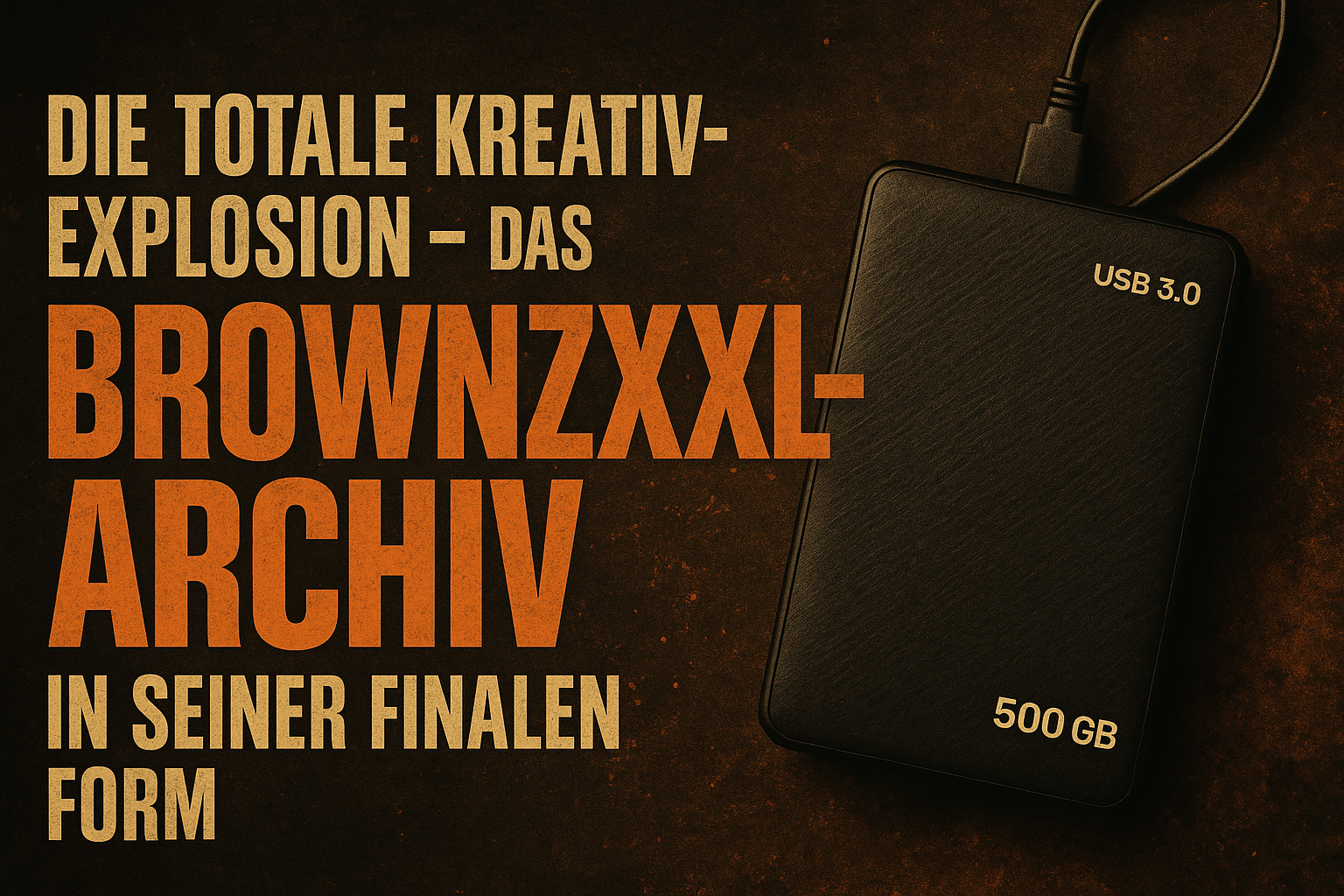
Das BROWNZXXL-ARCHIV ist nicht einfach zurück – es ist explodiert.
Ein Jahrzehnt Kreativität. 500 GB rohe Schöpfungskraft.
Kein Abo. Kein Zwang. Kein Bullshit.
Nur: ALLES.

👉 Hier zum offiziellen Blogbeitrag
👉 Oder direkt bestellen: Mail an brownz@wirtschaftsimpulse.net mit dem Betreff „Ich will ALLES“


🔥 Was ist das BROWNZXXL-ARCHIV?

Ein Archiv?
Falsch gedacht.
Das hier ist ein Kreativ-Universum.

Du bekommst:

  • Alle Inhalte der letzten 10 Jahre
  • Alle aktuellen Trainings, Actions, Brushes, Texturen & Presets
  • Alle Composings, Looks, KI-Assets, Stilmittel & Hidden Tools
  • Tagesaktuelle Techniken – nicht von gestern, sondern von heute

Kein Brösel. Kein Kompromiss.
Sondern das gesamte Mindset & Handwerk von BROWNZ.


💸 Was kostet der Wahnsinn?

Einmalzahlung: 250 €
Dafür bekommst du:

  • Eine 500 GB USB 3.0 Festplatte, pickepackevoll
  • Keine Abo-Falle, kein Update-Stress, kein Kleingedrucktes
  • Komplette Freiheit bei Nutzung & Workflow
  • Ein ganzes Jahrzehnt als Werkbank für deine Zukunft

📦 Wie bestellen?

Ganz easy:

  1. Mail an: brownz@wirtschaftsimpulse.net oder brownz@brownz.art
  2. Betreff: Ich will ALLES
  3. Du bekommst alle Zahlungsinfos (PayPal oder Überweisung)
  4. Nach Zahlung geht die Festplatte direkt an dich raus – no delay

💥 Warum du das brauchst?

Weil du keine halben Sachen machst.
Weil du groß denkst.
Weil du jetzt bereit bist, richtig abzugehen.

Das hier ist kein Kurs. Kein Bundle. Kein Trick.
Es ist ein System.
Ein Werkzeugkasten, ein Kompass, eine Bombe aus Praxis, Vision und Können.
Und alles, was BROWNZ in einem Jahrzehnt geschaffen hat.


Fazit:

Wenn du nur gucken willst – scroll weiter.
Wenn du was reißen willst – dann hol dir ALLES.

👉 Hier geht’s zum offiziellen Beitrag
📩 Oder direkt per Mail: „Ich will ALLES“


Willkommen im Zentrum der digitalen Macht.
Willkommen im BROWNZ.verse.


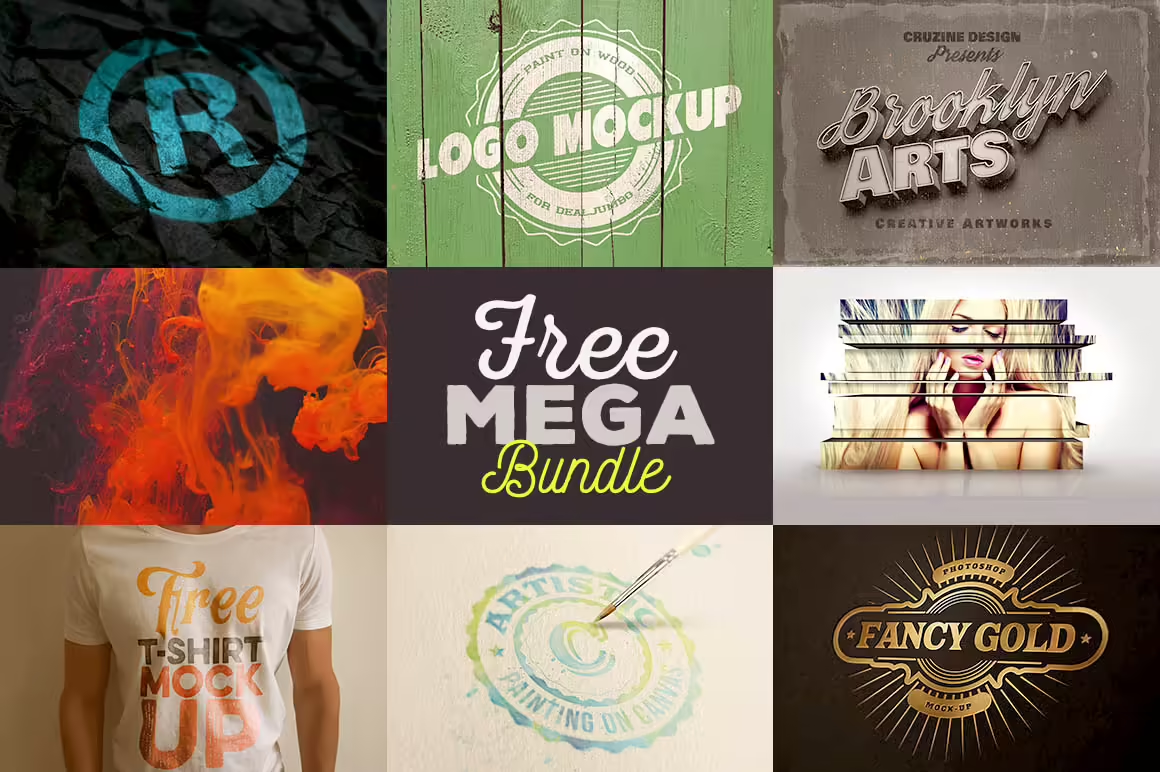
Free Mega Design Bundle Vol. 1 von Dealjumbo: Ein Geschenk für Kreative

Von BROWNZ – 27. Juni 2025

Manchmal sind es nicht die teuersten Plugins oder neuesten Tools, die unsere Kreativität beflügeln – sondern die kleinen, gut kuratierten Geschenke aus der Design-Community. Genau so ein Geschenk ist das Free Mega Bundle Vol. 1 von Dealjumbo: Ein randvoller Download mit Schriften, Mockups, Texturen und Grafikelementen, die sich nicht nur gut anhören, sondern auch richtig gut aussehen.


🔍 Was ist drin?

  • Schriften: Handgeschriebene Fonts, elegante Serifen, moderne Grotesks – alles dabei.
  • Mockups: Verpackungen, Printprodukte, Weblayouts. Ideal für Präsentationen und Portfolios.
  • Texturen: Grunge, Papier, Holz, Stoff – für Hintergründe, Overlays oder Stilbrüche.
  • Vektorelemente: Badges, Logos, Embleme – perfekt für Branding oder Retro-Designs.

Und das Beste? Kommerzielle Nutzung ist erlaubt. Kein Fußnoten-Stress, kein Kleingedrucktes.


✅ Warum sich der Download lohnt

1. Qualität statt Ramsch

Anders als viele Freebie-Portale liefert Dealjumbo hier wirklich verwendbare Assets – kein Clipart-Müll.

2. Inspiration inklusive

Vielfalt und Stil laden direkt zum Rumprobieren ein. Designideen entstehen oft genau aus solchen Überraschungspaketen.

3. Sofort einsatzbereit

Alles sauber sortiert, in AI, EPS, PSD, TTF – du kannst direkt loslegen, ohne Umwege.


🎯 Persönliche Empfehlungen von BROWNZ

  • „Wild Irish“ Font – rustikal und kernig
  • Kraftpapier-Packaging-Mockup – perfekt für Produktvisualisierungen
  • Vintage-Logo-Vorlagen – ideal für ein schnelles, cooles Brand Design

🧠 Fazit

Für 0 € bekommst du ein kleines Design-Arsenal – nicht nur für Anfänger, sondern auch für Profis, die ihren Werkzeugkoffer auffrischen wollen. Ideal für Social Media, Kundenpräsentationen oder dein nächstes Side-Projekt.

👉 Hier geht’s direkt zum Free Mega Bundle Vol. 1


BROWNZ ist Synthograf, visueller Archivar und bekennender Asset-Junkie. Er glaubt nicht an Minimalismus, sondern an maximale kreative Freiheit.


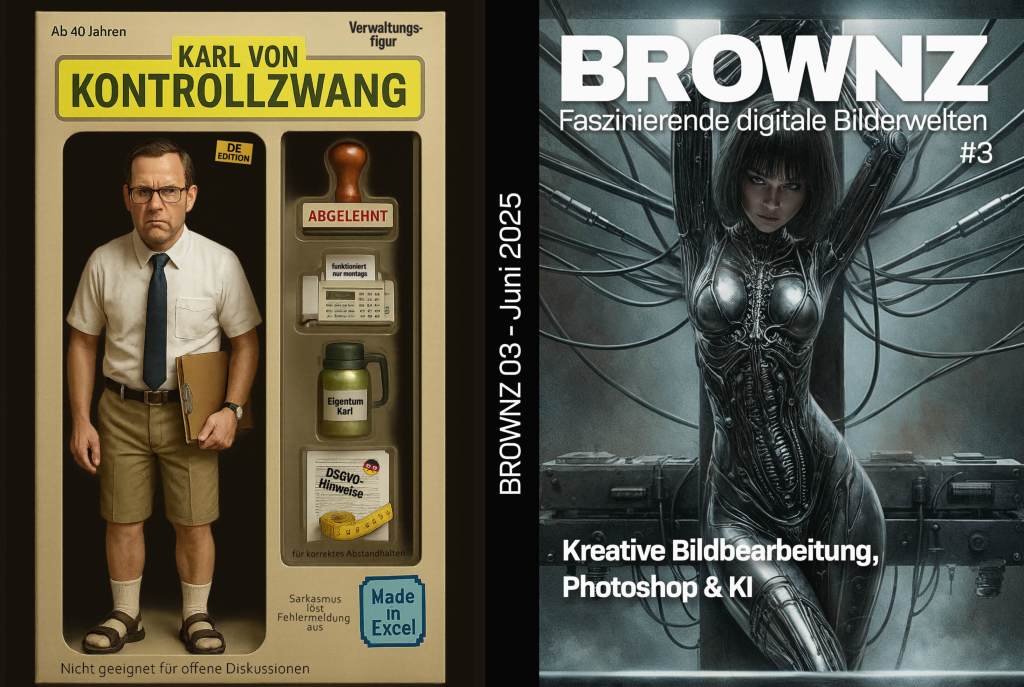
Nach dem Erfolg von BROWNZ#2 war klar: Da geht noch mehr. Und hier ist es – BROWNZ#3, das wildeste und gleichzeitig spannenste Kreativpaket, das ich je geschnürt habe. Diesmal geht es um Synthografie, Artbreeding, KI und Photoshop – und vor allem um das, was dazwischen entsteht: Willkommen bei BROWNZ#3.

Was ist BROWNZ#3?

Ein einzigartiges Bundle für alle, die Bildbearbeitung ernst nehmen – aber nicht zu ernst. Für Kreative, die keine Tutorials mehr brauchen, sondern Inspiration, Technik und ein bisschen Wahnsinn in einem.

Enthalten sind:

  • Die neuesten BROWNZ Videotrainings
  • Rohdaten, PSDs, Ebenen und Vorher-Nachher-Vergleiche
  • Bonusmaterial: Artbreeding-Kombis, Farblooks, Photoshop-Magie
  • Zugang zu den geheimen BROWNZ „WTF ist das?!“-Techniken

Brownz#3 ist ein umfassendes Videotraining für alle, die ihre kreativen Fähigkeiten auf das nächste Level bringen wollen. Egal ob du in Photoshop fit werden willst, die neuesten KI-Tools erkunden oder tiefer in die Fotokunst eintauchen möchtest – hier findest du alles, was du brauchst. Das Beste: Neben den Videos bekommst du auch Rohdaten und viele Extras, um direkt loslegen zu können.

Bestelloptionen

Du hast drei Möglichkeiten, dir Brownz#2 zu sichern:

  1. Digital: Zugang zu einem „Dropbox“-Online-Ordner mit allen Videos und Zusatzdaten für 49 Euro.
  2. Klassisch: Auf einem USB-Stick mit schönem „Brownz“-Cover per Postversand für 69 Euro.
  3. Brownz XXL Archiv: Als Teil des über 400 GB großen „Brownz XXL Archivs“ auf einer 500 GB USB 3 Festplatte für 250 Euro, inkl. Postversand.

Bestellung

Bestellungen bitte ausschließlich per E-Mail an:

Betreff: „BRO#3“

Bezahlung ist auch mit PayPal möglich. Nach deiner Bestellung bekommst du eine Antwortmail mit weiteren Infos.
Wichtig: Peter bearbeitet die Bestellungen morgens und abends, also bitte etwas Geduld mitbringen.

DIE DIASHOW GALERIE:


Für wen ist das gedacht?

  • Für Photoshop-Profis, die neue Inspiration brauchen
  • Für KI-Künstler*innen, die auf Bildtiefe statt Promptbrei stehen
  • Für Fotograf*innen, die ihre Kunst weiterentwickeln wollen
  • Für alle, die visuell denken – und fühlen

Warum du BROWNZ#3 brauchst

Weil du schon alles gesehen hast. Weil du spürst, dass da mehr geht. BROWNZ#3 ist kein Kurs. Es ist ein Schlüssel. Ein Schlüssel zu deinem eigenen Stil, deinem eigenen Look, deiner eigenen visuellen Sprache. Pure Synthografie – geboren aus Licht, Fotografie und digitaler Alchemie. Let’s go deeper. Dein Brownz


BROWNZ #03 – Photoshop / KI / Fotokunst / Digital Art

100 % BROWNZ – 100 % NO SECRETS

Folder: DVD 1

001 – Einleitung, 750+ Lightroom Presets – 04:04

002 – Malerischer Bild Look 2025 – 11:53

003 – Malerischer Look Variante – 10:11

004 – Malerischer Look Variante mit Upscale – 07:30

005 – Vogue Style High Fashion mit Blümchen – 06:29

006 – 42 Magnific Prompt Inspirationen – Word und PDF-Datei

007 – Homepage Banner erstellen durch Content Analyse – 11:01

008 – Moodboard Stile – 05:39

009 – Midjourney Via „Magic Spell“ Mystic – 06:59

010 – Fotorealistischer mit KI – 07:30

011 – Photoshop Korrekturen – 13:17

012 – Upscaletechniken – 13:38

013 – Ideogramm Remixen – 16:47

014 – FAQ: Das verschwundene Bedienfeld – 05:05

015 – Neue Describe Funktion vs. Pinterest – 09:50

016 – Vergleich Topaz vs. Magnific – Stand 03.25 – 11:02

017 – Face Maker Plugin Test – 08:46

018 – Eigene LUTS aus Vorschaubildern konvertieren – 09:37

019 – Prompt Inspiration Aeon Flux – PDF

020 – Prompt Inspiration für Latex Leder ANNA – PDF

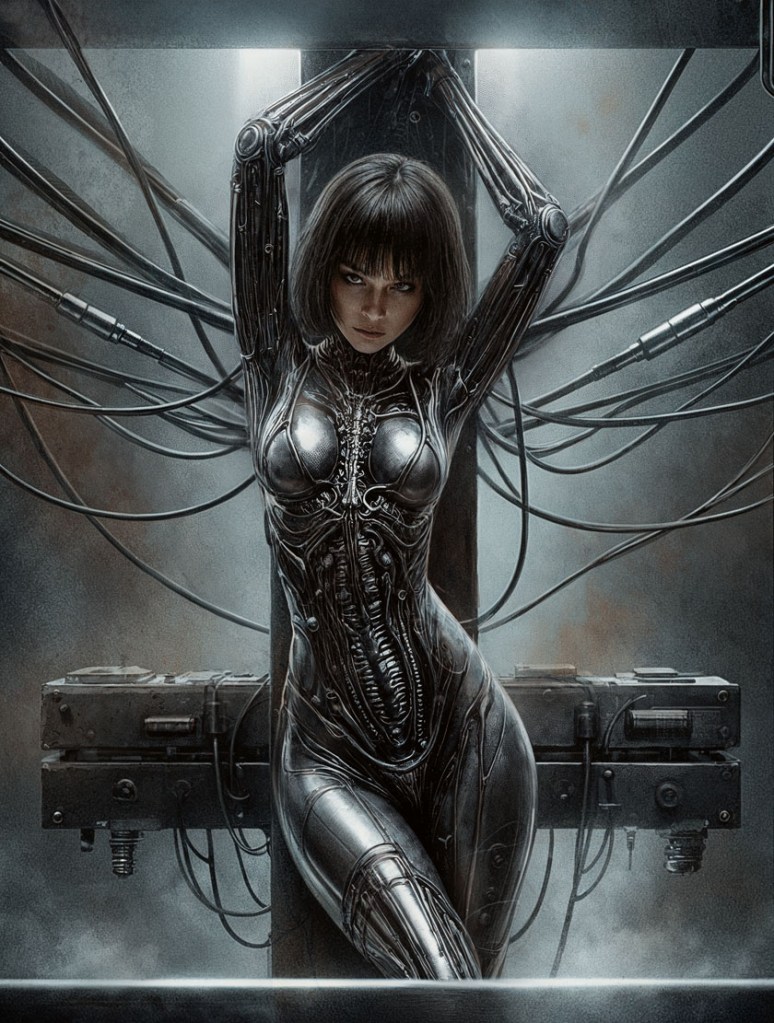
021 – Prompt Inspiration für Giger Cyborg Nude Babe – PDF

022 – GPTneu – Die Zeitenwende – 08:23

023 – GPT-Fotoverarbeitung – 06:17

024 – Der Bildermischer – 05:37

025 – Willkommen SORA – 10:22

026 – Karl von Kontrollzwang PDF Datei

Folder: DVD 2

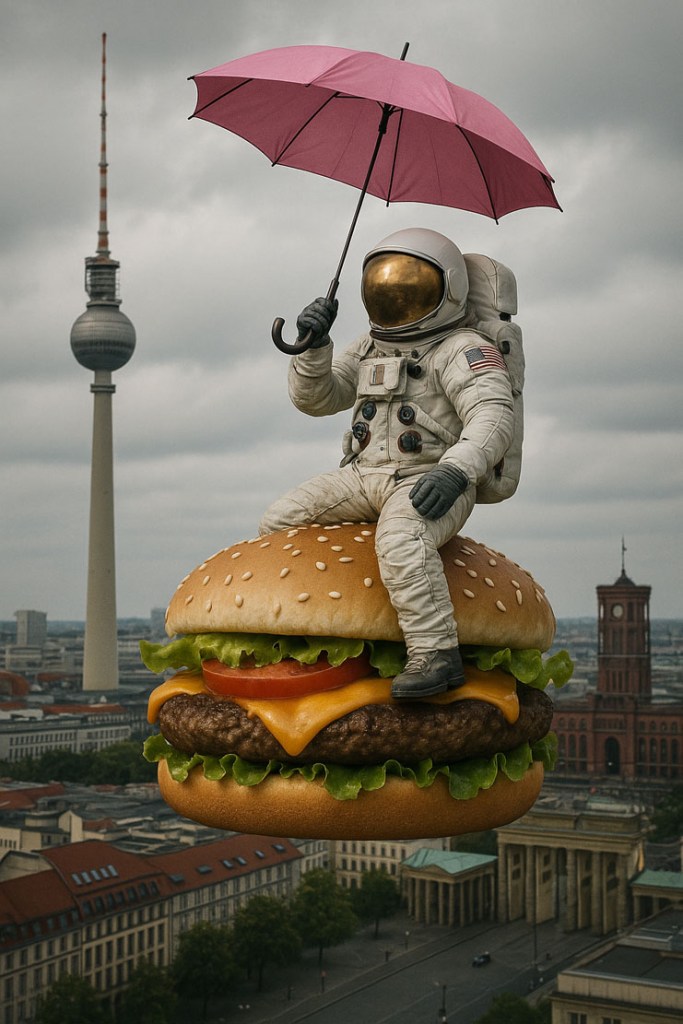
001 – SORA Was geht und der Burger Astronaut – 12:35

002 – Foto SORA – 05:13

003 – Karikatur – 05:44

004 – Ideogram 3.0 – 05:26

005 – Workflow BROWNZ Stand 04.25 – 25:26

006 – Finale Bilder 1 bis 100 inkl. Bilddateien – 01:45

007 – Artbreeding in Magnific – 08:49

008 – FAQ allgemein vom 07.05.2025 – 07:15

009 – Fotobuch erstellen – 11:18

010 – Der plastische BROWNZ Effekt in dunklen Bildern – 08:03

011 – Alt Archiv XXL – wie bekomme ich das? – 07:34

012 – Graffiti Art breeding – 05:38

013 – KI und die Kunst – Warum KUNST auch Kunst bleibt – 13:30

014 – Das 730 MB BROWNZ Mega XXL Brushset (Photoshop)

Folder: DVD 3

001 – Das 900 MB Photoshop Brushes GIGA Set (Photoshop)

002 – Das Color Lookup LUT .zip Archiv

003 – Q&A 02.06. und LUT-Archiv – 07:39

004 – Das PSD Coloring Archiv – Photoshop

005 – Q&A 04.06 PSD-Archiv – 03:46

006 – Zeichnung wird real – 17:21

007 – Nachbearbeitung in Photoshop – 06:49

008 – Topaz Bloom – 05:51

009 – RIP Mage – 07:11

010 – Photoshop Check und YouTube – 08:12

011 – Brownz in the sky – 13:13

012 – Dicker Industrierauch und Q&A – 10:08

013 – Aktuell –Urheberrechtsklage gegen KI Bilder – 14:15

014 – ciao Wasserzeichen (Copyright?) – 09:46

015 – Das Mona Lisa Experiment – 12:55

016 – Ende und Photoshop für Faule 2025 – 18:16