

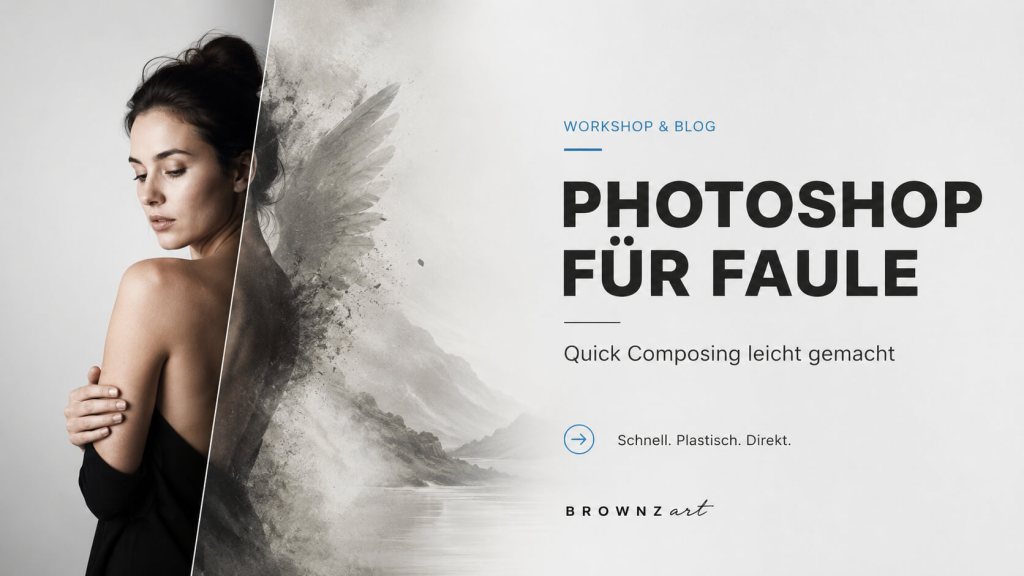
Graucomposing & Quick Composing mit Overlay (Ineinanderkopieren) – schnell, kontrollierbar und auf Wunsch komplett ohne generative KI
Ein einsteigerfreundlicher BROWNZart Workshop · Stand: 7. August 2026
Die Idee ist simpel: Schon beim Fotografieren so arbeiten, dass Photoshop später nicht kämpfen muss. Neutraler grauer Hintergrund, plastisches Licht, ein brauchbarer Kontrast – und dann mit Füllmethoden, Masken und Looks in wenigen Minuten aus einem Studiobild eine völlig andere Welt bauen.
Warum „Photoshop für Faule“ immer noch funktioniert
„Für Faule“ heißt hier nicht schlampig. Es heißt: keine Arbeit machen, die man sich schon beim Fotografieren ersparen kann. Die Technik setzt nicht auf magische Ein-Klick-KI, sondern auf ein ziemlich klassisches Photoshop-Prinzip: Grautöne, Füllmethoden, Ebenen, Masken und ein Lichtsetup, das die Figur schon in der Aufnahme sauber modelliert.
Das ist kein neu erfundener Blog-Gag: Im BROWNZ-Archiv ist 2022 bereits „Basic – Lichtsetting + Photoshop für Faule“ dokumentiert. In BROWNZ REMASTERED 2026 taucht die Methode als „Graucomposing – Photoshop für Faule, 2026 Edition“ wieder auf. DOCMA beschreibt bei einem BROWNZ-Workflow den Hintergrundtausch durch „Überlagerungstechniken“ und stellt dazu unter anderem Presets und Aktionen bereit.
Direkt dazu auf YouTube: Das Schnellcomposing – Photoshop für Faule · PHOTOSHOP FÜR FAULE – Malerischer Look mit Details
Was du für den Workshop brauchst
- Adobe Photoshop mit Ebenen, Ebenenmasken und Füllmethoden.
- Ein Foto vor möglichst gleichmäßigem neutralgrauem Hintergrund.
- Einen neuen Hintergrund oder eine Textur, die du ins Bild bauen willst.
- Optional: Camera-Raw-Presets, LUTs, PSD-Looks oder eigene Einstellungsebenen.
- Optional: Retouch4me Color Match für schnelles Referenz-Color-Grading – Achtung: Das ist KI-basiert und damit nicht Teil der komplett AI-freien Variante.
Mini-Glossar für Einsteiger
- Ebene: eine Bildschicht im Photoshop-Stapel.
- Füllmethode: bestimmt, wie eine Ebene mit der darunterliegenden Ebene verrechnet wird.
- Deckkraft: bestimmt, wie stark eine Ebene sichtbar ist.
- Ebenenmaske: blendet Teile einer Ebene aus oder ein, ohne Pixel zu löschen. Schwarz versteckt, Weiß zeigt wieder.
- Smartobjekt: hält Transformationen und viele Filter später leichter korrigierbar.
1. Das Grundprinzip: Warum Grau so praktisch ist
Photoshop hat eine Gruppe von Füllmethoden, die den Kontrast verändern. Dazu gehören „Ineinanderkopieren“ (englisch: Overlay), „Weiches Licht“ und „Hartes Licht“. Adobe beschreibt diese Kontrastgruppe so: Bereiche dunkler als 50 % Grau werden abgedunkelt, Bereiche heller als 50 % Grau aufgehellt. Ein gleichmäßiges mittleres Grau ist deshalb ein sehr brauchbarer Startpunkt für diese Technik.
Wichtig: Grau verschwindet nicht automatisch perfekt. Je gleichmäßiger und neutraler der Hintergrund fotografiert ist, desto kontrollierter funktioniert die Verrechnung. Falten, Hotspots, harte Schatten und Farbstiche machen die Sache unnötig mühsam.
Merksatz: Das Grau ist nicht das Kunstwerk. Das Grau ist die Rampe, über die du später schneller ins Kunstwerk kommst.
Ineinanderkopieren (Overlay) oder Weiches Licht?
- Ineinanderkopieren / Overlay: kräftiger und kontrastreicher. Gut für Dark Art, grafische Looks, Texturen und härtere Bildwelten.
- Weiches Licht / Soft Light: sanfter und leichter zu kontrollieren. Oft angenehmer für Beauty, Haut und ruhigere Composings.
- Hartes Licht / Hard Light: deutlich aggressiver. Für Einsteiger eher sparsam einsetzen.
Wenn Ineinanderkopieren/Overlay zu stark wird, ist „Weiches Licht“ der schnellste Gegencheck. Adobe zeigt in einem eigenen Compositing-Lernbeispiel ebenfalls: Wenn Overlay zu kräftig wirkt, Soft Light probieren und die Deckkraft reduzieren.
2. Das Shooting: Der Photoshop-Workflow beginnt vor Photoshop
Der schnellste Composing-Trick hilft nichts, wenn das Ausgangsfoto gegen dich arbeitet. Beim Shooting zählt deshalb vor allem: gutes Rohmaterial für die Montage.
Der Hintergrund: Thunder Grey oder ein ähnliches neutrales Grau
Wir haben dafür gerne einen neutralen grauen Papierhintergrund verwendet – zum Beispiel „Thunder Grey/Thunder Gray“. Diese Bezeichnung gibt es tatsächlich bei mehreren Fotohintergrund-Systemen; im deutschsprachigen Raum ist etwa BD Thunder Gray erhältlich. Entscheidend ist aber nicht die Marke. Entscheidend ist: neutral, möglichst reflexionsarm, gleichmäßig und ohne wilde Farbverschiebung.
- Papier oder sauberer Stoff funktioniert. Papier ist meist unkomplizierter, weil keine Falten herumturnen.
- Das Model nicht direkt an den Hintergrund kleben. Wenn Platz da ist, lieber etwas Abstand lassen. Das reduziert harte Schlagschatten und verhindert, dass jede Lichtquelle den Hintergrund mitverunstaltet.
- Den Hintergrund nicht unnötig separat „schönleuchten“. Für diese Technik willst du vor allem ein ruhiges, brauchbares Grau.
- Achte auf Farbstiche durch Wände, Böden, Kleidung oder Mischlicht. Ein grünliches oder magentafarbenes Grau ist später kein Geschenk.
Das Hauptlicht: Beauty Dish von oben – aber nicht mit dem Vorschlaghammer
Ein Beauty Dish ist für diesen Workflow stark, weil er weich genug für Menschen sein kann, aber trotzdem Kontur und etwas Biss liefert. Profoto beschreibt den klassischen Softlight Reflector/Beauty Dish als weiches, gleichzeitig akzentuiertes Licht für Portrait und Fashion. Genau diese Mischung brauchen wir: nicht flach, nicht tot, sondern plastisch.
- Beauty Dish leicht oberhalb der Augenlinie beziehungsweise oberhalb/vorne positionieren.
- Nicht stumpf frontal aufs Model ballern. Das Licht ruhig leicht „feathern“: Der kräftigste Teil des Lichtkegels darf etwas am Model vorbeigehen. Dadurch wird das Licht kontrollierter und der Körper bekommt mehr Form.
- Achte besonders auf Stirn, Nase, Brustkorb, Schultern und Oberschenkel. Wenn dort alles gleich hell ist, hast du später weniger Material zum Formen.
- Für Akt, Dessous und Ganzkörper gilt: Die Lichtführung darf ruhig skulptural sein. Wir bauen Volumen, keine Passfoto-Beleuchtung.
Alternative: Striplights von der Seite
Zwei Strip-Softboxen seitlich oder leicht hinter dem Model sind eine sehr brauchbare Alternative. Elinchrom führt dafür mehrere schmale Rotalux-Strip-Formate. In der Praxis lassen sich solche schmalen Lichtformer gut als kontrolliertes Seiten- oder Kantenlicht einsetzen. Für diesen Workflow ist das hilfreich: Schulter, Taille, Arm und Bein bekommen klarere Lichtkanten und lassen sich optisch leichter in einen neuen Hintergrund integrieren.
- Links und rechts leicht hinter die Körperachse stellen, wenn du mehr Rim-/Kantenlicht willst.
- Nicht beide Strips exakt gleich stark machen müssen. Eine Seite darf ruhig etwas dominanter sein.
- Als Startpunkt kann das Kantenlicht etwas schwächer als das Hauptlicht sein. Danach nach Bild entscheiden – nicht nach Tabellenreligion.
Kamera: Kein Voodoo nötig
RAW fotografieren, wenn möglich. Niedrige ISO, saubere Belichtung, sinnvoller Weißabgleich und genug Schärfentiefe für das Motiv. Die exakten Werte hängen von Kamera, Blitzleistung und gewünschtem Look ab. Der Punkt ist nicht ISO 100 um jeden Preis, sondern ein technisch sauberes Ausgangsbild ohne ausgefressene Haut und ohne zugelaufene wichtige Schatten.
3. Der Basis-Workflow in Photoshop
Jetzt kommt der „für Faule“-Teil: zuerst schnell bauen, dann nur dort perfektionieren, wo man es wirklich sieht.
RAW sauber entwickeln
Belichtung, Weißabgleich, Lichter, Tiefen und Grundkontrast korrigieren. Noch keinen völlig irren Look drüberkippen. Das Ausgangsbild soll neutral und belastbar bleiben.
Hintergrund öffnen und platzieren
Deinen neuen Hintergrund in dasselbe Dokument ziehen und so skalieren, dass Perspektive und Bildausschnitt halbwegs plausibel sind. Für Einsteiger ist ein Hintergrund mit ähnlicher Lichtrichtung deutlich einfacher als ein komplett gegensätzlich beleuchteter.
Porträt-/Modellebene über den neuen Hintergrund legen
Die Aufnahme mit dem grauen Studiohintergrund liegt über dem neuen Hintergrund. Jetzt beginnt der schnelle Test.
Füllmethode „Ineinanderkopieren (Overlay)“ testen
Stelle die Modellebene testweise auf „Ineinanderkopieren“. Das mittlere Grau wird dabei deutlich unauffälliger, während helle und dunkle Bildanteile mit dem darunterliegenden Hintergrund verrechnet werden. Das ist der schnelle Composing-Effekt. Erwartung dabei: kein perfektes Freistellen, sondern eine schnelle optische Fusion.
Soft Light als zweite Variante prüfen
Wenn Ineinanderkopieren/Overlay zu hart, zu bunt oder zu kontrastreich wirkt, direkt „Weiches Licht“ probieren. Sehr oft ist das die elegantere Version.
Deckkraft reduzieren
Nicht alles muss bei 100 % stattfinden. 60, 70 oder 80 % können besser aussehen als Vollgas.
Wichtige Bereiche zurückholen
Für Gesicht, Haut, Augen oder andere Stellen, die zu stark verfärbt wurden, eine Kopie der Originalebene auf „Normal“ darüberlegen und nur die benötigten Bereiche per Ebenenmaske zurückmalen. Das ist der kleine Trick, der aus dem schnellen Effekt ein kontrolliertes Bild macht.
Kanten nur dort säubern, wo man sie sieht
Haare, Hände, transparente Stoffe, harte Konturen: kurz prüfen. Nicht drei Stunden um ein Pixel kämpfen, das später niemand sieht. Aber sichtbare Halos gehören weg.
Licht angleichen
Mit Gradationskurven, Dodge & Burn oder einer weichen Licht-Ebene die Lichtlogik angleichen. Wenn dein Hintergrund von rechts leuchtet und das Model nur von links, merkt das Auge sofort: irgendwas stinkt.
Look ganz am Schluss
Erst wenn Model und Hintergrund zusammengehören, kommt der Farblook. Sonst kaschierst du nur Fehler mit Farbe.
4. Die stabile Einsteiger-Version: „Overlay (Ineinanderkopieren) + Normal“
Wenn du nur eine Sache aus diesem Workshop mitnimmst, dann diese Kombination. Sie ist schnell, logisch und lässt sich jederzeit korrigieren:
- Unten: neuer Hintergrund.
- Darüber: Model vor Grau auf „Ineinanderkopieren“ (Overlay) oder „Weiches Licht“.
- Ganz oben: Kopie des Models auf „Normal“ mit schwarzer Ebenenmaske. Die schwarze Maske versteckt diese Kopie zunächst.
- Mit einem weißen, weichen Pinsel auf der Maske nur Gesicht, wichtige Hautpartien, Augen, Lippen, Kleidung oder kritische Details zurückholen.
- Optional darüber: gemeinsamer Farblook für ALLES. Genau der gemeinsame Look klebt die Bildwelt optisch zusammen.
Der Vorteil: Du musst nicht sofort perfekt freistellen. Du verwendest die schnelle Füllmethode für die grobe Fusion und holst nur die Teile sauber zurück, die wirklich nach Originalfarbe aussehen sollen. Das ist kontrolliertes Quick-and-Dirty – nicht Photoshop-Anarchie.
5. Looks: Der schnellste Weg von „okay“ zu „fertig“
Bei solchen Composings ist ein gemeinsamer Look oft wichtiger als die hundertste Maskenkorrektur. Wenn Vorder- und Hintergrund dieselbe Farbwelt bekommen, wirkt das Bild schneller wie aus einem Guss.
Variante A: PSD-Looks
PSD-Looks beziehungsweise „PSD Colorings“ sind nichts anderes als fertige Ebenenstapel mit Einstellungsebenen, LUTs, Gradationskurven, Farbbalance, Verlaufsumsetzungen und ähnlichem Zeug. Auf DeviantArt gibt es davon sehr viele – von brauchbar bis völlig entgleist.
- PSD öffnen.
- Look-Gruppe in dein Bild ziehen.
- Ein-/Ausblenden und Varianten testen.
- Deckkraft der Gruppe reduzieren.
- Wenn Haut kippt: einzelne Ebenen maskieren oder problematische Farbkorrektur abschwächen.
Wichtig: Bei DeviantArt immer die Lizenz des jeweiligen Erstellers lesen. „Free Download“ bedeutet nicht automatisch „freie kommerzielle Nutzung“. Viele Creator verlangen Credit oder eine eigene Freigabe für kommerzielle Arbeiten.
Variante B: Camera Raw Presets
Camera-Raw-Presets sind praktisch, wenn du viele Looks schnell testen willst. Adobe beschreibt Presets als gespeicherte Korrektureinstellungen für Belichtung, Kontrast, Farbkorrektur, Schärfung und mehr; sie verändern die ursprünglichen RAW-Bilddaten nicht. Für eine bewusst AI-freie Variante bleibst du bei klassischen beziehungsweise eigenen Presets und normalen Reglern. Adobe führt daneben auch „Adaptive“ Presets mit intelligenten Korrekturen – die brauchen wir hier nicht.
Tipp: Wenn du den Camera-Raw-Filter in Photoshop auf ein Smartobjekt anwendest, bleibt der Look später korrigierbar. Nicht alles flach in eine Ebene braten, nur weil es schnell gehen soll.
Variante C: LUTs / Color Lookup
Photoshop kann LUTs über eine „Color Lookup“-Einstellungsebene anwenden. Das ist schnell und nicht-destruktiv; die Stärke lässt sich über die Deckkraft der Ebene dosieren. Für einen einheitlichen Film-, Fashion- oder Dark-Art-Look reichen oft schon niedrige bis mittlere Werte – nach Auge, nicht nach Rezept.
Variante D: Retouch4me Color Match
Das vermutlich gemeinte Retouch4me-„Color Look Ding“ heißt Retouch4me Color Match. Die Vollversion gleicht die Farbstimmung an ein Referenzbild an, bietet Zugriff auf LUT Cloud und kann eigene LUTs erzeugen. Color Match Free ist dagegen ein kostenloser LUT-Manager zum Anwenden und Durchprobieren von LUTs.
Faktencheck wichtig: Die Vollversion Color Match ist laut Retouch4me ein neuralnetzwerk-basiertes Tool. Color Match Free führt Retouch4me dagegen unter den kostenlosen Tools ohne KI. Der eigentliche „Photoshop für Faule“-Graucomposing-Workflow braucht ohnehin keine KI.
6. Komplett AI-frei – und warum das kreativ ziemlich angenehm ist
Wenn du bei Ebenen, Füllmethoden, Masken, klassischen Camera-Raw-Reglern, nicht-adaptiven Presets, LUTs und manueller Retusche bleibst, kann der Kern dieses Workflows ohne generative KI umgesetzt werden. Das heißt: keine Prompts, keine Generierungswartezeiten und keine Moderation eines Bildgenerators mitten im Composing.
Das ist gerade bei künstlerischem Akt, Dessous, Body Art, Dark Art oder sehr freakigen Fantasie-Composings angenehm. Du bearbeitest dein eigenes oder sauber lizenziertes Material lokal mit klassischen Bildbearbeitungswerkzeugen. Natürlich bleiben die normalen Regeln bestehen: Einwilligung, Volljährigkeit, Persönlichkeitsrechte, Urheberrechte, Model Release und die Gesetze des Landes verschwinden nicht nur deshalb, weil keine KI beteiligt ist.
Und noch einmal zur Klarheit: Photoshop enthält heute auch generative KI-Funktionen. Du musst sie für diese Methode aber nicht verwenden. „AI-frei“ meint hier den beschriebenen klassischen Workflow – nicht, dass die Software Photoshop insgesamt keine KI-Funktionen hätte.
7. Drei schnelle Rezepte
Rezept 1: Clean Beauty / Fashion
- Neutralgrau fotografieren, Beauty Dish leicht von oben/vorne.
- Neuen Hintergrund darunter, Model auf Soft Light testen.
- Gesicht und Haut über Normal-Kopie zurückholen.
- Gemeinsame Gradationskurve für etwas mehr Tiefe.
- Sanfte LUT oder Camera-Raw-Farbkorrektur zum Schluss.
Ziel: nicht spektakulär um jeden Preis, sondern sauber, hochwertig und schnell.
Rezept 2: Dark Art / Akt / Fine Art
- Striplights seitlich oder leicht von hinten für klare Körperkanten.
- Dunklen, strukturierten Hintergrund wählen.
- Ineinanderkopieren/Overlay testen, Deckkraft reduzieren.
- Texturen zusätzlich mit „Ineinanderkopieren“/„Weiches Licht“ darüberlegen und dosieren.
- Mit Kurven und lokalem Dodge & Burn Körpervolumen führen.
- Am Ende Farbe reduzieren oder gezielt auf zwei bis drei dominante Farbbereiche begrenzen.
Ziel: plastisch, schmutzig, malerisch – aber die Lichtlogik muss stimmen.
Rezept 3: Freaky Shit
- Ungewöhnlichen Hintergrund nehmen, der eigentlich „zu viel“ ist.
- Ineinanderkopieren, Hartes Licht und Weiches Licht gegeneinander testen.
- Mehrere Texturen stapeln, aber jede einzeln dosieren.
- Mit Verlaufsumsetzung oder Color Lookup eine gemeinsame Farbwelt erzwingen.
- Gezielt Teile des Originals zurückholen, damit das Bild irgendwo noch einen realen Anker hat.
Ziel: kontrolliertes Chaos. Wenn alles schreit, hört man nichts. Eine Hauptidee muss die lauteste bleiben.
8. Die häufigsten Fehler – und warum es dann billig aussieht
Der graue Hintergrund ist ungleichmäßig
Dann reagiert die Füllmethode links anders als rechts. Lösung: schon beim Shooting sauberer oder in Photoshop mit Kurve/Maskierung vereinheitlichen.
Das Model ist flach ausgeleuchtet
Dann kann die Füllmethode zwar Kontrast machen, aber keine schöne Körperform erfinden. Das Licht muss vorher modellieren.
Der neue Hintergrund hat die falsche Lichtlogik
Ein Sonnenuntergang von links und ein Model mit hartem Keylight von rechts sehen auch mit zwölf LUTs noch zusammengeklebt aus.
Ineinanderkopieren/Overlay bei 100 % und fertig
Kann funktionieren. Sehr oft ist es aber einfach zu viel. Deckkraft ist kein Feiglingsregler.
Jeder Look wird gestapelt
PSD-Look + LUT + Preset + Gradient Map + Color Match + noch irgendein Filter ergibt nicht automatisch High End. Irgendwann ist es nur noch digitales Gulasch.
Haut wird totretuschiert
Die Methode soll schnell integrieren, nicht Menschen in PVC umwandeln. Textur und kleine Unregelmäßigkeiten gehören zum Bild.
Keine gemeinsame Endkorrektur
Vordergrund und Hintergrund brauchen am Ende wenigstens eine gemeinsame Tonwert- und Farbebene. Das ist oft der eigentliche Klebstoff.
9. Der 10-Minuten-Workflow
- RAW öffnen und sauber entwickeln.
- Neuen Hintergrund ins Photoshop-Dokument ziehen.
- Model-vor-Grau darüberlegen.
- Ineinanderkopieren/Overlay testen.
- Weiches Licht dagegen testen.
- Deckkraft einstellen.
- Normal-Kopie mit schwarzer Maske anlegen.
- Gesicht, Haut und wichtige Details kontrolliert zurückholen.
- Licht mit einer Kurve oder etwas Dodge & Burn angleichen.
- Einen gemeinsamen Look auf das ganze Bild legen – fertig. Danach nur noch dort nacharbeiten, wo wirklich etwas stört.
Das ist der Kern von Photoshop für Faule: Erst ein starkes Bild bauen. Danach entscheiden, ob es überhaupt noch mehr Arbeit braucht. Nicht umgekehrt.
10. Was davon 2026 wirklich noch Sinn macht
Sehr viel. Gerade weil heute viele Workflows sofort Richtung Generative Fill oder Bildgenerator gehen, ist ein klassischer Graucomposing-Workflow wieder angenehm direkt: nachvollziehbar, reproduzierbar und lokal kontrollierbar.
Die Technik ersetzt keine perfekte High-End-Freistellung, wenn genau diese verlangt ist. Sie ist ein kreativer Schnellweg für Composings, Fine Art, Dark Art, Fashion, Akt, Portrait und Artwork – überall dort, wo der Gesamteindruck wichtiger ist als klinische Pixelchirurgie.
Und wenn du irgendwann merkst, dass das Bild stark ist: aufhören. Das ist wahrscheinlich der schwierigste Photoshop-Trick von allen.
Geprüfte Links & weiterführende Quellen
Alle Links wurden für diese Finalfassung am 7. August 2026 erneut über offizielle Seiten oder die öffentliche Websuche geprüft. Die beiden direkten BROWNZart-YouTube-Videos sind eindeutig indexiert; es werden keine geratenen Watch-Links verwendet.
YouTube – Das Schnellcomposing: Photoshop für Faule – Link öffnen – Direktes BROWNZart-Video zum schnellen Composing.
YouTube – Photoshop für Faule: Malerischer Look mit Details – Link öffnen – Direktes BROWNZart-Video zum schnellen malerischen Look.
BROWNZart YouTube – Videos – Link öffnen – Öffentlicher BROWNZart-Kanal mit Photoshop- und DigiArt-Videos.
BROWNZ 01/2022 – Link öffnen – Belegt „Basic – Lichtsetting + Photoshop für Faule“.
BROWNZ REMASTERED 2026 – Link öffnen – Enthält „Graucomposing – Photoshop für Faule, 2026 Edition“.
DOCMA – Brownz’ Workflow: Vorgaben und Videotutorials – Link öffnen – Beschreibt Hintergrundtausch mit Überlagerungstechniken sowie Presets und Aktionen im Download-Paket.
Adobe – Füllmethodenbeschreibungen – Link öffnen – Deutsche Adobe-Hilfe zu Ineinanderkopieren, Weichem Licht, Hartem Licht und der 50-%-Grau-Kontrastgruppe.
Adobe Learn – Composite mit Füllmethoden – Link öffnen – Adobe-Lernbeispiel zu Overlay/Soft Light und Deckkraft.
Adobe – Camera Raw Presets – Link öffnen – Aktuelle Adobe-Hilfe zu ACR-Presets, Nicht-Destruktivität und adaptiven Presets.
Adobe – Color Lookup als Einstellungsebene – Link öffnen – Offizielle Photoshop-Hilfe zu Color Lookup.
Retouch4me – Color Match – Link öffnen – Referenzbasiertes Color-Grading, LUT Cloud und eigene LUTs.
Retouch4me – Color Match Free – Link öffnen – Kostenloser LUT-Manager und LUT Cloud.
Retouch4me – kostenlose Tools ohne KI – Link öffnen – Herstellerseite ordnet Color Match Free den kostenlosen Tools ohne KI zu.
Retouch4me – Glossar – Link öffnen – Hersteller erklärt Color Match als neuralnetzwerk-basiert und Color Match Free als LUT-Manager.
DeviantArt – aktuelles PSD-Coloring-Beispiel – Link öffnen – Konkretes PSD-Coloring-Beispiel; Lizenzbedingungen immer beim jeweiligen Creator lesen.
BD Thunder Gray – Vienna Camera – Link öffnen – Aktuell gelisteter reflexionsarmer Papierhintergrund in Thunder Gray.
Profoto – Softlight Reflector / Beauty Dish – Link öffnen – Offizielle Herstellerseite zum Beauty-Dish-Lichtformer.
Elinchrom – Rotalux Softboxes / Strip-Formate – Link öffnen – Offizielle Übersicht mit mehreren Rotalux-Strip-Formaten.
EU-Kommission – Artikel-50-Transparenzleitlinien – Link öffnen – Bestätigt den Anwendungsbeginn der Transparenzpflichten am 2. August 2026.
EUR-Lex – Verordnung (EU) 2024/1689 – Link öffnen – Offizieller deutscher Verordnungstext des EU AI Act.
Faktencheck – was im Beitrag bewusst getrennt wurde
- Belegt: „Photoshop für Faule“ ist im BROWNZ-Archiv 2022 dokumentiert; BROWNZ REMASTERED 2026 enthält eine „Graucomposing“-2026-Edition.
- Extern belegt: DOCMA beschreibt bei Peter Braunschmid einen Hintergrundtausch mit Überlagerungstechniken und nennt Camera-Raw/Lightroom-Presets sowie eine ATN-Datei mit Aktionen im Download-Paket.
- Adobe-belegt: „Ineinanderkopieren“, „Weiches Licht“ und „Hartes Licht“ gehören zur Kontrastgruppe; Adobe beschreibt dabei 50 % Grau als zentralen Umschlagpunkt zwischen Abdunkeln und Aufhellen.
- Herstellerbelegt: Retouch4me beschreibt Color Match als neuralnetzwerk-basiertes Referenz-Color-Grading. Color Match Free wird dagegen als LUT-Manager und auf der Free-Products-Seite als Tool ohne KI geführt.
- Praxisempfehlungen wie Lichtabstände, Leistungsrelationen und die Kombination „Overlay + Normal-Kopie“ sind Workflow-Empfehlungen, keine festen Naturgesetze. Motiv, Licht und gewünschter Look entscheiden.
Transparenzhinweis
Dieser Beitrag wurde mit KI-Unterstützung recherchiert, strukturiert und sprachlich ausgearbeitet und anschließend redaktionell geprüft. Der beschriebene Graucomposing-/Overlay-Kernworkflow selbst kann mit klassischen Photoshop-Funktionen ohne generative KI umgesetzt werden. Die Transparenzpflichten nach Artikel 50 des EU AI Act gelten seit 2. August 2026; ob im Einzelfall eine gesetzliche Kennzeichnungspflicht greift, hängt vom konkreten KI-Einsatz ab. Die KI-Unterstützung bei diesem Text wird hier zusätzlich freiwillig transparent gemacht.


 Der BROWNZ Blog