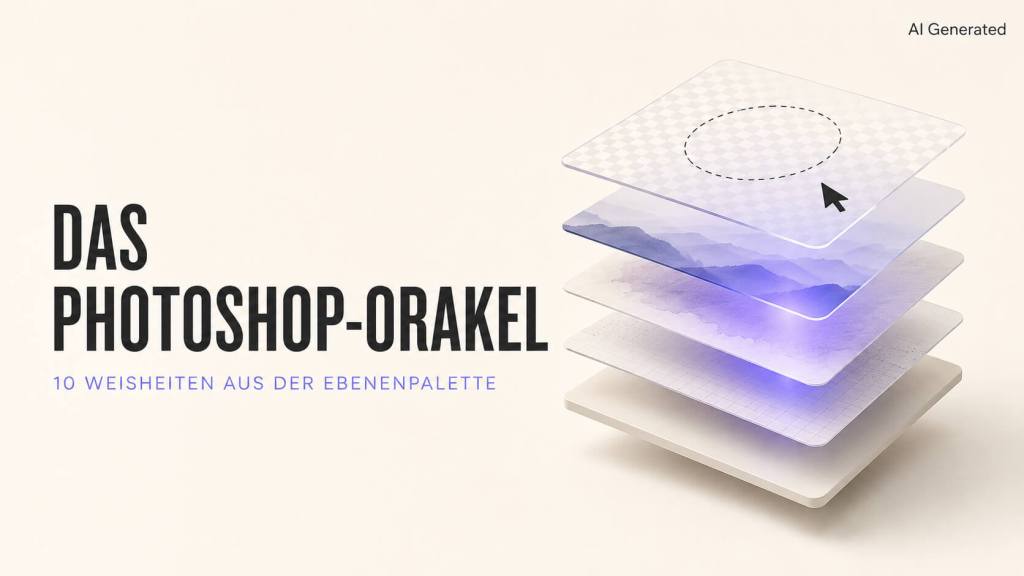
Ich habe das Photoshop-Orakel befragt. Es saß wie immer hinter einem Dialogfenster, das seit Jahren niemand vollständig gelesen hat. Trotzdem hat es gesprochen:
Speichere früh. Speichere oft. Photoshop spürt ziemlich genau, wann dein Bild gerade besonders gut wird.
Eine Ebene namens „Ebene 47 Kopie 3 final final“ ist kein Workflow. Sie ist ein Hilferuf.
Arbeite mit Masken. Der Radiergummi ist mutig, aber er hat kein Gedächtnis.
Zoome regelmäßig raus. Wenn das Bild nur bei 800 Prozent gut aussieht, hast du ein sehr kleines Meisterwerk.
Mehr Schärfe rettet kein wirklich unscharfes Foto. Sie macht die Unschärfe nur selbstbewusster.
Der beste Filter ist oft jener, den du danach auf 30 Prozent Deckkraft zurücknimmst.
Freistellen beginnt an der Kante und nicht beim Kauf des nächsten Plugins.
KI kann Zeit sparen. Geschmack, Bildidee und Entscheidung musst du trotzdem selbst mitbringen.
Wer nie Pausen macht, retuschiert irgendwann Probleme ins Bild, die vorher gar nicht da waren.
Fertig ist ein Bild nicht, wenn nichts mehr möglich ist, sondern wenn jede weitere Ebene es schlechter macht.
Das Orakel hat gesprochen. Jetzt speichern. Wirklich.
Werbung in eigener Sache
Falls du gerade gemerkt hast, dass zwischen „Ebene 47 Kopie 3“ und echter Kontrolle noch etwas Luft ist: Mein BROWNZ XXL „NO AI“ Archiv enthält 500 Stunden und 27 Minuten Videomaterial aus den Jahren 2006 bis 2022. Nach Abzug technischer Doppelversionen bleiben rund 459 Stunden eigenständiges Material auf einer 500-GB-USB-3-Festplatte. BROWNZ REMASTERED Volume 1 und Volume 2 sind als kostenloser Bonus dabei. In den beiden neueren Produktionen ist auch AI enthalten.
EU-Transparenzhinweis: Dieser Beitrag entstand aus meiner Idee und wurde mit KI-Unterstützung schriftlich ausgearbeitet. Inhalt und Haltung stammen von BROWNZ.
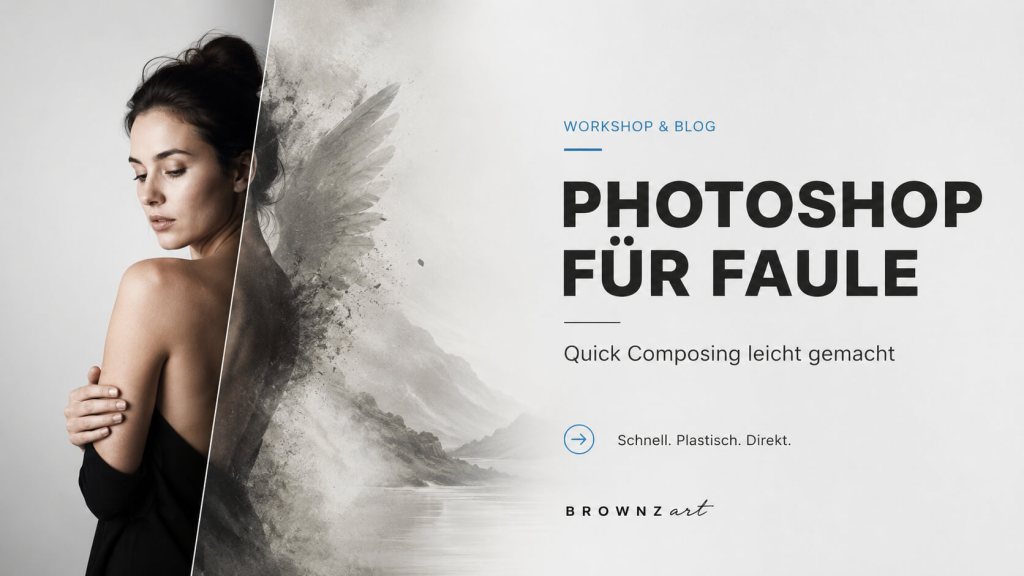
Graucomposing & Quick Composing mit Overlay (Ineinanderkopieren) – schnell, kontrollierbar und auf Wunsch komplett ohne generative KI
Ein einsteigerfreundlicher BROWNZart Workshop · Stand: 7. August 2026
Die Idee ist simpel: Schon beim Fotografieren so arbeiten, dass Photoshop später nicht kämpfen muss. Neutraler grauer Hintergrund, plastisches Licht, ein brauchbarer Kontrast – und dann mit Füllmethoden, Masken und Looks in wenigen Minuten aus einem Studiobild eine völlig andere Welt bauen.
Warum „Photoshop für Faule“ immer noch funktioniert
„Für Faule“ heißt hier nicht schlampig. Es heißt: keine Arbeit machen, die man sich schon beim Fotografieren ersparen kann. Die Technik setzt nicht auf magische Ein-Klick-KI, sondern auf ein ziemlich klassisches Photoshop-Prinzip: Grautöne, Füllmethoden, Ebenen, Masken und ein Lichtsetup, das die Figur schon in der Aufnahme sauber modelliert.
Das ist kein neu erfundener Blog-Gag: Im BROWNZ-Archiv ist 2022 bereits „Basic – Lichtsetting + Photoshop für Faule“ dokumentiert. In BROWNZ REMASTERED 2026 taucht die Methode als „Graucomposing – Photoshop für Faule, 2026 Edition“ wieder auf. DOCMA beschreibt bei einem BROWNZ-Workflow den Hintergrundtausch durch „Überlagerungstechniken“ und stellt dazu unter anderem Presets und Aktionen bereit.
Adobe Photoshop mit Ebenen, Ebenenmasken und Füllmethoden.
Ein Foto vor möglichst gleichmäßigem neutralgrauem Hintergrund.
Einen neuen Hintergrund oder eine Textur, die du ins Bild bauen willst.
Optional: Camera-Raw-Presets, LUTs, PSD-Looks oder eigene Einstellungsebenen.
Optional: Retouch4me Color Match für schnelles Referenz-Color-Grading – Achtung: Das ist KI-basiert und damit nicht Teil der komplett AI-freien Variante.
Mini-Glossar für Einsteiger
Ebene: eine Bildschicht im Photoshop-Stapel.
Füllmethode: bestimmt, wie eine Ebene mit der darunterliegenden Ebene verrechnet wird.
Deckkraft: bestimmt, wie stark eine Ebene sichtbar ist.
Ebenenmaske: blendet Teile einer Ebene aus oder ein, ohne Pixel zu löschen. Schwarz versteckt, Weiß zeigt wieder.
Smartobjekt: hält Transformationen und viele Filter später leichter korrigierbar.
1. Das Grundprinzip: Warum Grau so praktisch ist
Photoshop hat eine Gruppe von Füllmethoden, die den Kontrast verändern. Dazu gehören „Ineinanderkopieren“ (englisch: Overlay), „Weiches Licht“ und „Hartes Licht“. Adobe beschreibt diese Kontrastgruppe so: Bereiche dunkler als 50 % Grau werden abgedunkelt, Bereiche heller als 50 % Grau aufgehellt. Ein gleichmäßiges mittleres Grau ist deshalb ein sehr brauchbarer Startpunkt für diese Technik.
Wichtig: Grau verschwindet nicht automatisch perfekt. Je gleichmäßiger und neutraler der Hintergrund fotografiert ist, desto kontrollierter funktioniert die Verrechnung. Falten, Hotspots, harte Schatten und Farbstiche machen die Sache unnötig mühsam.
Merksatz: Das Grau ist nicht das Kunstwerk. Das Grau ist die Rampe, über die du später schneller ins Kunstwerk kommst.
Ineinanderkopieren (Overlay) oder Weiches Licht?
Ineinanderkopieren / Overlay: kräftiger und kontrastreicher. Gut für Dark Art, grafische Looks, Texturen und härtere Bildwelten.
Weiches Licht / Soft Light: sanfter und leichter zu kontrollieren. Oft angenehmer für Beauty, Haut und ruhigere Composings.
Hartes Licht / Hard Light: deutlich aggressiver. Für Einsteiger eher sparsam einsetzen.
Wenn Ineinanderkopieren/Overlay zu stark wird, ist „Weiches Licht“ der schnellste Gegencheck. Adobe zeigt in einem eigenen Compositing-Lernbeispiel ebenfalls: Wenn Overlay zu kräftig wirkt, Soft Light probieren und die Deckkraft reduzieren.
2. Das Shooting: Der Photoshop-Workflow beginnt vor Photoshop
Der schnellste Composing-Trick hilft nichts, wenn das Ausgangsfoto gegen dich arbeitet. Beim Shooting zählt deshalb vor allem: gutes Rohmaterial für die Montage.
Der Hintergrund: Thunder Grey oder ein ähnliches neutrales Grau
Wir haben dafür gerne einen neutralen grauen Papierhintergrund verwendet – zum Beispiel „Thunder Grey/Thunder Gray“. Diese Bezeichnung gibt es tatsächlich bei mehreren Fotohintergrund-Systemen; im deutschsprachigen Raum ist etwa BD Thunder Gray erhältlich. Entscheidend ist aber nicht die Marke. Entscheidend ist: neutral, möglichst reflexionsarm, gleichmäßig und ohne wilde Farbverschiebung.
Papier oder sauberer Stoff funktioniert. Papier ist meist unkomplizierter, weil keine Falten herumturnen.
Das Model nicht direkt an den Hintergrund kleben. Wenn Platz da ist, lieber etwas Abstand lassen. Das reduziert harte Schlagschatten und verhindert, dass jede Lichtquelle den Hintergrund mitverunstaltet.
Den Hintergrund nicht unnötig separat „schönleuchten“. Für diese Technik willst du vor allem ein ruhiges, brauchbares Grau.
Achte auf Farbstiche durch Wände, Böden, Kleidung oder Mischlicht. Ein grünliches oder magentafarbenes Grau ist später kein Geschenk.
Das Hauptlicht: Beauty Dish von oben – aber nicht mit dem Vorschlaghammer
Ein Beauty Dish ist für diesen Workflow stark, weil er weich genug für Menschen sein kann, aber trotzdem Kontur und etwas Biss liefert. Profoto beschreibt den klassischen Softlight Reflector/Beauty Dish als weiches, gleichzeitig akzentuiertes Licht für Portrait und Fashion. Genau diese Mischung brauchen wir: nicht flach, nicht tot, sondern plastisch.
Beauty Dish leicht oberhalb der Augenlinie beziehungsweise oberhalb/vorne positionieren.
Nicht stumpf frontal aufs Model ballern. Das Licht ruhig leicht „feathern“: Der kräftigste Teil des Lichtkegels darf etwas am Model vorbeigehen. Dadurch wird das Licht kontrollierter und der Körper bekommt mehr Form.
Achte besonders auf Stirn, Nase, Brustkorb, Schultern und Oberschenkel. Wenn dort alles gleich hell ist, hast du später weniger Material zum Formen.
Für Akt, Dessous und Ganzkörper gilt: Die Lichtführung darf ruhig skulptural sein. Wir bauen Volumen, keine Passfoto-Beleuchtung.
Alternative: Striplights von der Seite
Zwei Strip-Softboxen seitlich oder leicht hinter dem Model sind eine sehr brauchbare Alternative. Elinchrom führt dafür mehrere schmale Rotalux-Strip-Formate. In der Praxis lassen sich solche schmalen Lichtformer gut als kontrolliertes Seiten- oder Kantenlicht einsetzen. Für diesen Workflow ist das hilfreich: Schulter, Taille, Arm und Bein bekommen klarere Lichtkanten und lassen sich optisch leichter in einen neuen Hintergrund integrieren.
Links und rechts leicht hinter die Körperachse stellen, wenn du mehr Rim-/Kantenlicht willst.
Nicht beide Strips exakt gleich stark machen müssen. Eine Seite darf ruhig etwas dominanter sein.
Als Startpunkt kann das Kantenlicht etwas schwächer als das Hauptlicht sein. Danach nach Bild entscheiden – nicht nach Tabellenreligion.
Kamera: Kein Voodoo nötig
RAW fotografieren, wenn möglich. Niedrige ISO, saubere Belichtung, sinnvoller Weißabgleich und genug Schärfentiefe für das Motiv. Die exakten Werte hängen von Kamera, Blitzleistung und gewünschtem Look ab. Der Punkt ist nicht ISO 100 um jeden Preis, sondern ein technisch sauberes Ausgangsbild ohne ausgefressene Haut und ohne zugelaufene wichtige Schatten.
3. Der Basis-Workflow in Photoshop
Jetzt kommt der „für Faule“-Teil: zuerst schnell bauen, dann nur dort perfektionieren, wo man es wirklich sieht.
RAW sauber entwickeln
Belichtung, Weißabgleich, Lichter, Tiefen und Grundkontrast korrigieren. Noch keinen völlig irren Look drüberkippen. Das Ausgangsbild soll neutral und belastbar bleiben.
Hintergrund öffnen und platzieren
Deinen neuen Hintergrund in dasselbe Dokument ziehen und so skalieren, dass Perspektive und Bildausschnitt halbwegs plausibel sind. Für Einsteiger ist ein Hintergrund mit ähnlicher Lichtrichtung deutlich einfacher als ein komplett gegensätzlich beleuchteter.
Porträt-/Modellebene über den neuen Hintergrund legen
Die Aufnahme mit dem grauen Studiohintergrund liegt über dem neuen Hintergrund. Jetzt beginnt der schnelle Test.
Füllmethode „Ineinanderkopieren (Overlay)“ testen
Stelle die Modellebene testweise auf „Ineinanderkopieren“. Das mittlere Grau wird dabei deutlich unauffälliger, während helle und dunkle Bildanteile mit dem darunterliegenden Hintergrund verrechnet werden. Das ist der schnelle Composing-Effekt. Erwartung dabei: kein perfektes Freistellen, sondern eine schnelle optische Fusion.
Soft Light als zweite Variante prüfen
Wenn Ineinanderkopieren/Overlay zu hart, zu bunt oder zu kontrastreich wirkt, direkt „Weiches Licht“ probieren. Sehr oft ist das die elegantere Version.
Deckkraft reduzieren
Nicht alles muss bei 100 % stattfinden. 60, 70 oder 80 % können besser aussehen als Vollgas.
Wichtige Bereiche zurückholen
Für Gesicht, Haut, Augen oder andere Stellen, die zu stark verfärbt wurden, eine Kopie der Originalebene auf „Normal“ darüberlegen und nur die benötigten Bereiche per Ebenenmaske zurückmalen. Das ist der kleine Trick, der aus dem schnellen Effekt ein kontrolliertes Bild macht.
Kanten nur dort säubern, wo man sie sieht
Haare, Hände, transparente Stoffe, harte Konturen: kurz prüfen. Nicht drei Stunden um ein Pixel kämpfen, das später niemand sieht. Aber sichtbare Halos gehören weg.
Licht angleichen
Mit Gradationskurven, Dodge & Burn oder einer weichen Licht-Ebene die Lichtlogik angleichen. Wenn dein Hintergrund von rechts leuchtet und das Model nur von links, merkt das Auge sofort: irgendwas stinkt.
Look ganz am Schluss
Erst wenn Model und Hintergrund zusammengehören, kommt der Farblook. Sonst kaschierst du nur Fehler mit Farbe.
4. Die stabile Einsteiger-Version: „Overlay (Ineinanderkopieren) + Normal“
Wenn du nur eine Sache aus diesem Workshop mitnimmst, dann diese Kombination. Sie ist schnell, logisch und lässt sich jederzeit korrigieren:
Unten: neuer Hintergrund.
Darüber: Model vor Grau auf „Ineinanderkopieren“ (Overlay) oder „Weiches Licht“.
Ganz oben: Kopie des Models auf „Normal“ mit schwarzer Ebenenmaske. Die schwarze Maske versteckt diese Kopie zunächst.
Mit einem weißen, weichen Pinsel auf der Maske nur Gesicht, wichtige Hautpartien, Augen, Lippen, Kleidung oder kritische Details zurückholen.
Optional darüber: gemeinsamer Farblook für ALLES. Genau der gemeinsame Look klebt die Bildwelt optisch zusammen.
Der Vorteil: Du musst nicht sofort perfekt freistellen. Du verwendest die schnelle Füllmethode für die grobe Fusion und holst nur die Teile sauber zurück, die wirklich nach Originalfarbe aussehen sollen. Das ist kontrolliertes Quick-and-Dirty – nicht Photoshop-Anarchie.
5. Looks: Der schnellste Weg von „okay“ zu „fertig“
Bei solchen Composings ist ein gemeinsamer Look oft wichtiger als die hundertste Maskenkorrektur. Wenn Vorder- und Hintergrund dieselbe Farbwelt bekommen, wirkt das Bild schneller wie aus einem Guss.
Variante A: PSD-Looks
PSD-Looks beziehungsweise „PSD Colorings“ sind nichts anderes als fertige Ebenenstapel mit Einstellungsebenen, LUTs, Gradationskurven, Farbbalance, Verlaufsumsetzungen und ähnlichem Zeug. Auf DeviantArt gibt es davon sehr viele – von brauchbar bis völlig entgleist.
PSD öffnen.
Look-Gruppe in dein Bild ziehen.
Ein-/Ausblenden und Varianten testen.
Deckkraft der Gruppe reduzieren.
Wenn Haut kippt: einzelne Ebenen maskieren oder problematische Farbkorrektur abschwächen.
Wichtig: Bei DeviantArt immer die Lizenz des jeweiligen Erstellers lesen. „Free Download“ bedeutet nicht automatisch „freie kommerzielle Nutzung“. Viele Creator verlangen Credit oder eine eigene Freigabe für kommerzielle Arbeiten.
Variante B: Camera Raw Presets
Camera-Raw-Presets sind praktisch, wenn du viele Looks schnell testen willst. Adobe beschreibt Presets als gespeicherte Korrektureinstellungen für Belichtung, Kontrast, Farbkorrektur, Schärfung und mehr; sie verändern die ursprünglichen RAW-Bilddaten nicht. Für eine bewusst AI-freie Variante bleibst du bei klassischen beziehungsweise eigenen Presets und normalen Reglern. Adobe führt daneben auch „Adaptive“ Presets mit intelligenten Korrekturen – die brauchen wir hier nicht.
Tipp: Wenn du den Camera-Raw-Filter in Photoshop auf ein Smartobjekt anwendest, bleibt der Look später korrigierbar. Nicht alles flach in eine Ebene braten, nur weil es schnell gehen soll.
Variante C: LUTs / Color Lookup
Photoshop kann LUTs über eine „Color Lookup“-Einstellungsebene anwenden. Das ist schnell und nicht-destruktiv; die Stärke lässt sich über die Deckkraft der Ebene dosieren. Für einen einheitlichen Film-, Fashion- oder Dark-Art-Look reichen oft schon niedrige bis mittlere Werte – nach Auge, nicht nach Rezept.
Variante D: Retouch4me Color Match
Das vermutlich gemeinte Retouch4me-„Color Look Ding“ heißt Retouch4me Color Match. Die Vollversion gleicht die Farbstimmung an ein Referenzbild an, bietet Zugriff auf LUT Cloud und kann eigene LUTs erzeugen. Color Match Free ist dagegen ein kostenloser LUT-Manager zum Anwenden und Durchprobieren von LUTs.
Faktencheck wichtig: Die Vollversion Color Match ist laut Retouch4me ein neuralnetzwerk-basiertes Tool. Color Match Free führt Retouch4me dagegen unter den kostenlosen Tools ohne KI. Der eigentliche „Photoshop für Faule“-Graucomposing-Workflow braucht ohnehin keine KI.
6. Komplett AI-frei – und warum das kreativ ziemlich angenehm ist
Wenn du bei Ebenen, Füllmethoden, Masken, klassischen Camera-Raw-Reglern, nicht-adaptiven Presets, LUTs und manueller Retusche bleibst, kann der Kern dieses Workflows ohne generative KI umgesetzt werden. Das heißt: keine Prompts, keine Generierungswartezeiten und keine Moderation eines Bildgenerators mitten im Composing.
Das ist gerade bei künstlerischem Akt, Dessous, Body Art, Dark Art oder sehr freakigen Fantasie-Composings angenehm. Du bearbeitest dein eigenes oder sauber lizenziertes Material lokal mit klassischen Bildbearbeitungswerkzeugen. Natürlich bleiben die normalen Regeln bestehen: Einwilligung, Volljährigkeit, Persönlichkeitsrechte, Urheberrechte, Model Release und die Gesetze des Landes verschwinden nicht nur deshalb, weil keine KI beteiligt ist.
Und noch einmal zur Klarheit: Photoshop enthält heute auch generative KI-Funktionen. Du musst sie für diese Methode aber nicht verwenden. „AI-frei“ meint hier den beschriebenen klassischen Workflow – nicht, dass die Software Photoshop insgesamt keine KI-Funktionen hätte.
7. Drei schnelle Rezepte
Rezept 1: Clean Beauty / Fashion
Neutralgrau fotografieren, Beauty Dish leicht von oben/vorne.
Neuen Hintergrund darunter, Model auf Soft Light testen.
Gesicht und Haut über Normal-Kopie zurückholen.
Gemeinsame Gradationskurve für etwas mehr Tiefe.
Sanfte LUT oder Camera-Raw-Farbkorrektur zum Schluss.
Ziel: nicht spektakulär um jeden Preis, sondern sauber, hochwertig und schnell.
Rezept 2: Dark Art / Akt / Fine Art
Striplights seitlich oder leicht von hinten für klare Körperkanten.
Texturen zusätzlich mit „Ineinanderkopieren“/„Weiches Licht“ darüberlegen und dosieren.
Mit Kurven und lokalem Dodge & Burn Körpervolumen führen.
Am Ende Farbe reduzieren oder gezielt auf zwei bis drei dominante Farbbereiche begrenzen.
Ziel: plastisch, schmutzig, malerisch – aber die Lichtlogik muss stimmen.
Rezept 3: Freaky Shit
Ungewöhnlichen Hintergrund nehmen, der eigentlich „zu viel“ ist.
Ineinanderkopieren, Hartes Licht und Weiches Licht gegeneinander testen.
Mehrere Texturen stapeln, aber jede einzeln dosieren.
Mit Verlaufsumsetzung oder Color Lookup eine gemeinsame Farbwelt erzwingen.
Gezielt Teile des Originals zurückholen, damit das Bild irgendwo noch einen realen Anker hat.
Ziel: kontrolliertes Chaos. Wenn alles schreit, hört man nichts. Eine Hauptidee muss die lauteste bleiben.
8. Die häufigsten Fehler – und warum es dann billig aussieht
Der graue Hintergrund ist ungleichmäßig
Dann reagiert die Füllmethode links anders als rechts. Lösung: schon beim Shooting sauberer oder in Photoshop mit Kurve/Maskierung vereinheitlichen.
Das Model ist flach ausgeleuchtet
Dann kann die Füllmethode zwar Kontrast machen, aber keine schöne Körperform erfinden. Das Licht muss vorher modellieren.
Der neue Hintergrund hat die falsche Lichtlogik
Ein Sonnenuntergang von links und ein Model mit hartem Keylight von rechts sehen auch mit zwölf LUTs noch zusammengeklebt aus.
Ineinanderkopieren/Overlay bei 100 % und fertig
Kann funktionieren. Sehr oft ist es aber einfach zu viel. Deckkraft ist kein Feiglingsregler.
Jeder Look wird gestapelt
PSD-Look + LUT + Preset + Gradient Map + Color Match + noch irgendein Filter ergibt nicht automatisch High End. Irgendwann ist es nur noch digitales Gulasch.
Haut wird totretuschiert
Die Methode soll schnell integrieren, nicht Menschen in PVC umwandeln. Textur und kleine Unregelmäßigkeiten gehören zum Bild.
Keine gemeinsame Endkorrektur
Vordergrund und Hintergrund brauchen am Ende wenigstens eine gemeinsame Tonwert- und Farbebene. Das ist oft der eigentliche Klebstoff.
9. Der 10-Minuten-Workflow
RAW öffnen und sauber entwickeln.
Neuen Hintergrund ins Photoshop-Dokument ziehen.
Model-vor-Grau darüberlegen.
Ineinanderkopieren/Overlay testen.
Weiches Licht dagegen testen.
Deckkraft einstellen.
Normal-Kopie mit schwarzer Maske anlegen.
Gesicht, Haut und wichtige Details kontrolliert zurückholen.
Licht mit einer Kurve oder etwas Dodge & Burn angleichen.
Einen gemeinsamen Look auf das ganze Bild legen – fertig. Danach nur noch dort nacharbeiten, wo wirklich etwas stört.
Das ist der Kern von Photoshop für Faule: Erst ein starkes Bild bauen. Danach entscheiden, ob es überhaupt noch mehr Arbeit braucht. Nicht umgekehrt.
10. Was davon 2026 wirklich noch Sinn macht
Sehr viel. Gerade weil heute viele Workflows sofort Richtung Generative Fill oder Bildgenerator gehen, ist ein klassischer Graucomposing-Workflow wieder angenehm direkt: nachvollziehbar, reproduzierbar und lokal kontrollierbar.
Die Technik ersetzt keine perfekte High-End-Freistellung, wenn genau diese verlangt ist. Sie ist ein kreativer Schnellweg für Composings, Fine Art, Dark Art, Fashion, Akt, Portrait und Artwork – überall dort, wo der Gesamteindruck wichtiger ist als klinische Pixelchirurgie.
Und wenn du irgendwann merkst, dass das Bild stark ist: aufhören. Das ist wahrscheinlich der schwierigste Photoshop-Trick von allen.
Geprüfte Links & weiterführende Quellen
Alle Links wurden für diese Finalfassung am 7. August 2026 erneut über offizielle Seiten oder die öffentliche Websuche geprüft. Die beiden direkten BROWNZart-YouTube-Videos sind eindeutig indexiert; es werden keine geratenen Watch-Links verwendet.
YouTube – Das Schnellcomposing: Photoshop für Faule – Link öffnen – Direktes BROWNZart-Video zum schnellen Composing.
YouTube – Photoshop für Faule: Malerischer Look mit Details – Link öffnen – Direktes BROWNZart-Video zum schnellen malerischen Look.
BROWNZart YouTube – Videos – Link öffnen – Öffentlicher BROWNZart-Kanal mit Photoshop- und DigiArt-Videos.
BROWNZ 01/2022 – Link öffnen – Belegt „Basic – Lichtsetting + Photoshop für Faule“.
BROWNZ REMASTERED 2026 – Link öffnen – Enthält „Graucomposing – Photoshop für Faule, 2026 Edition“.
DOCMA – Brownz’ Workflow: Vorgaben und Videotutorials – Link öffnen – Beschreibt Hintergrundtausch mit Überlagerungstechniken sowie Presets und Aktionen im Download-Paket.
Adobe – Füllmethodenbeschreibungen – Link öffnen – Deutsche Adobe-Hilfe zu Ineinanderkopieren, Weichem Licht, Hartem Licht und der 50-%-Grau-Kontrastgruppe.
Adobe Learn – Composite mit Füllmethoden – Link öffnen – Adobe-Lernbeispiel zu Overlay/Soft Light und Deckkraft.
Adobe – Camera Raw Presets – Link öffnen – Aktuelle Adobe-Hilfe zu ACR-Presets, Nicht-Destruktivität und adaptiven Presets.
Adobe – Color Lookup als Einstellungsebene – Link öffnen – Offizielle Photoshop-Hilfe zu Color Lookup.
Retouch4me – Color Match – Link öffnen – Referenzbasiertes Color-Grading, LUT Cloud und eigene LUTs.
Retouch4me – Color Match Free – Link öffnen – Kostenloser LUT-Manager und LUT Cloud.
Retouch4me – kostenlose Tools ohne KI – Link öffnen – Herstellerseite ordnet Color Match Free den kostenlosen Tools ohne KI zu.
Retouch4me – Glossar – Link öffnen – Hersteller erklärt Color Match als neuralnetzwerk-basiert und Color Match Free als LUT-Manager.
DeviantArt – aktuelles PSD-Coloring-Beispiel – Link öffnen – Konkretes PSD-Coloring-Beispiel; Lizenzbedingungen immer beim jeweiligen Creator lesen.
BD Thunder Gray – Vienna Camera – Link öffnen – Aktuell gelisteter reflexionsarmer Papierhintergrund in Thunder Gray.
Profoto – Softlight Reflector / Beauty Dish – Link öffnen – Offizielle Herstellerseite zum Beauty-Dish-Lichtformer.
Elinchrom – Rotalux Softboxes / Strip-Formate – Link öffnen – Offizielle Übersicht mit mehreren Rotalux-Strip-Formaten.
EU-Kommission – Artikel-50-Transparenzleitlinien – Link öffnen – Bestätigt den Anwendungsbeginn der Transparenzpflichten am 2. August 2026.
EUR-Lex – Verordnung (EU) 2024/1689 – Link öffnen – Offizieller deutscher Verordnungstext des EU AI Act.
Faktencheck – was im Beitrag bewusst getrennt wurde
Belegt: „Photoshop für Faule“ ist im BROWNZ-Archiv 2022 dokumentiert; BROWNZ REMASTERED 2026 enthält eine „Graucomposing“-2026-Edition.
Extern belegt: DOCMA beschreibt bei Peter Braunschmid einen Hintergrundtausch mit Überlagerungstechniken und nennt Camera-Raw/Lightroom-Presets sowie eine ATN-Datei mit Aktionen im Download-Paket.
Adobe-belegt: „Ineinanderkopieren“, „Weiches Licht“ und „Hartes Licht“ gehören zur Kontrastgruppe; Adobe beschreibt dabei 50 % Grau als zentralen Umschlagpunkt zwischen Abdunkeln und Aufhellen.
Herstellerbelegt: Retouch4me beschreibt Color Match als neuralnetzwerk-basiertes Referenz-Color-Grading. Color Match Free wird dagegen als LUT-Manager und auf der Free-Products-Seite als Tool ohne KI geführt.
Praxisempfehlungen wie Lichtabstände, Leistungsrelationen und die Kombination „Overlay + Normal-Kopie“ sind Workflow-Empfehlungen, keine festen Naturgesetze. Motiv, Licht und gewünschter Look entscheiden.
Transparenzhinweis
Dieser Beitrag wurde mit KI-Unterstützung recherchiert, strukturiert und sprachlich ausgearbeitet und anschließend redaktionell geprüft. Der beschriebene Graucomposing-/Overlay-Kernworkflow selbst kann mit klassischen Photoshop-Funktionen ohne generative KI umgesetzt werden. Die Transparenzpflichten nach Artikel 50 des EU AI Act gelten seit 2. August 2026; ob im Einzelfall eine gesetzliche Kennzeichnungspflicht greift, hängt vom konkreten KI-Einsatz ab. Die KI-Unterstützung bei diesem Text wird hier zusätzlich freiwillig transparent gemacht.
Ein einsteigerfreundlicher Photoshop-Workshop mit Gradationskurven, Ebenenmasken und gezielter Hautkorrektur
Nach genauer Analyse des Instagram-Reels von @retouchlikeme
Workshop-Artikel für den Brownz Art WordPress-Blog
Peter „Brownz“ Braunschmid | Juli 2026
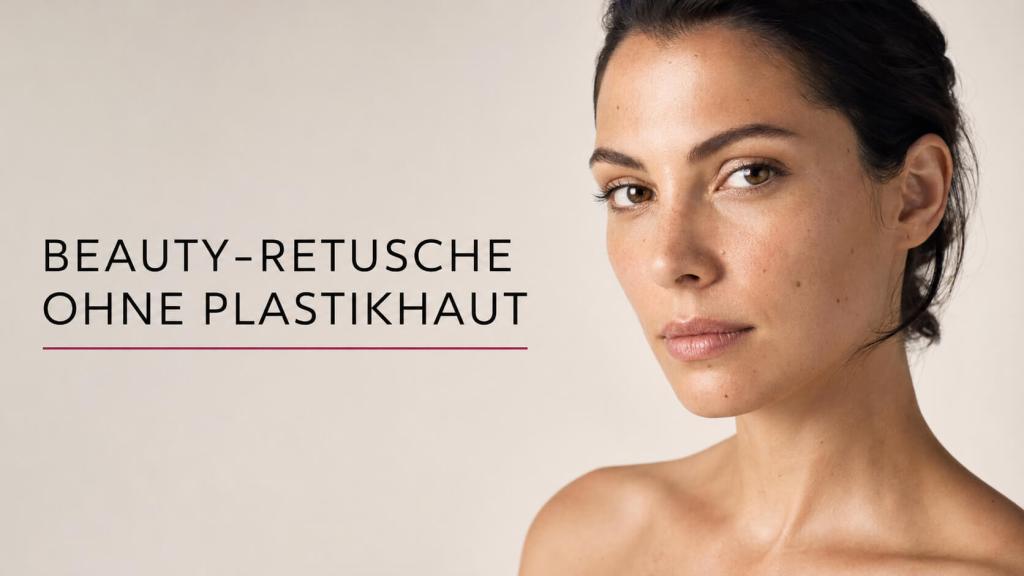
„Eine gute Beauty-Retusche löscht keinen Menschen. Sie räumt das Bild auf, führt das Licht und lässt die Person trotzdem in Ruhe.“
Worum es hier wirklich geht
Das Reel ist nur rund 35 Sekunden lang. Genau das macht es für Anfänger gleichzeitig spannend und gefährlich: Man sieht viele schnelle Handgriffe, aber kaum eine Erklärung. Wenn man nur nachklickt, weiß man am Ende zwar, wo die Gradationskurven wohnen, aber nicht, warum man sie überhaupt braucht.
Ich habe mir den Ablauf deshalb Bild für Bild angesehen und daraus einen nachvollziehbaren Workflow gebaut. Das ist keine behauptete Eins-zu-eins-Transkription jedes Mausklicks. Wo der Arbeitsschritt im Video eindeutig erkennbar ist, sage ich das. Wo das Reel etwas überspringt, ergänze ich die fachlich saubere Photoshop-Praxis. Genau so wird aus einem schnellen Social-Media-Clip ein echter Workshop.
DAS ZIEL Natürlichere, ruhigere Haut und eine bessere Lichtführung – ohne Poren wegzubügeln, ohne Muttermale pauschal zu entfernen und ohne aus einem Gesicht ein fremdes Gesicht zu machen.
Der analysierte Clip
Quelle:Instagram-Reel von @retouchlikeme. Im Clip wird ein hochauflösendes Porträt in Adobe Photoshop bearbeitet. Sichtbar sind unter anderem Gradationskurven, schwarze Ebenenmasken, Lasso-Auswahlen, Pinselarbeit, die Funktion „Farbbereich“, eine Maskenkante mit etwa 7,2 Pixeln Weiche Kante sowie am Ende eine Farbton/Sättigung-Ebene.
Was du in diesem Workshop lernst
wie du eine saubere, reversible Ebenenstruktur anlegst
wie du mit Kurven und Masken Licht modellierst, statt Haut weichzuzeichnen
wie du lokale Hautunruhe reduzierst, ohne Textur zu vernichten
wie Lasso, Farbbereich und weiche Maskenkanten zusammenspielen
wie du Farbe und Sättigung zum Schluss kontrollierst
wie du dein Ergebnis realistisch prüfst und sauber exportierst
Inhaltsübersicht
01–03 | Vorbereitung, Ebenenaufbau und lokale Tonwertkorrektur
04–06 | Haut-Cleanup, Gesicht modellieren und Masken verfeinern
07–09 | Farbe, Qualitätskontrolle und Export
Praxis | Startwerte, Fehlerdiagnose und 20-Minuten-Übung
Was im Reel tatsächlich passiert
Bevor wir Photoshop öffnen, lohnt sich ein nüchterner Blick auf den Ablauf. Das Reel lebt vom Tempo, der Workflow selbst aber von Kontrolle.
Im Clip eindeutig sichtbar
Was das fachlich bedeutet
Kurven-Einstellungsebenen mit Masken
Helligkeit und Kontrast werden nicht direkt in die Pixel gerechnet, sondern kontrollierbar über Einstellungsebenen gesteuert.
Schwarze Masken und weiße Pinselstriche
Die Korrektur ist zuerst versteckt und wird nur dort eingeblendet, wo sie gebraucht wird.
Lasso-Auswahl um Schulter, Oberkörper und Kleidung
Große Bildbereiche werden vor der Pinselarbeit begrenzt. So landet die Korrektur nicht versehentlich im Hintergrund.
Kleine, lokale Pinselarbeit an Gesicht und Armen
Statt eines globalen Weichzeichners wird punktuell an Tonwerten und Unregelmäßigkeiten gearbeitet.
„Color Range / Farbbereich“ und Maskeneigenschaften
Auswahlen werden nach Helligkeit oder Farbe verfeinert und anschließend weich in das Bild eingeblendet.
Hue/Saturation / Farbton-Sättigung
Die Farbstimmung wird am Ende kontrolliert – nicht zu Beginn als Tarnlack über unfertige Retusche gegossen.
Vorher-nachher-Vergleich
Das Ergebnis bleibt bewusst subtil. Muttermale und charakteristische Merkmale werden nicht einfach wegradiert.
WICHTIG Das Reel zeigt keine klassische, offen erkennbare Frequenztrennung. Es zeigt vor allem lokale Kurvenarbeit, Maskierung und kleinteilige Korrektur. Wer hier automatisch „Frequenztrennung“ hineinliest, erfindet einen Arbeitsschritt, der im Clip nicht sauber belegt ist.
Mein Grundsatz dazu
Beauty-Retusche ist für mich keine digitale Schönheitsoperation. Ein Pickel, ein Sensorfleck oder eine temporäre Rötung darf weg. Ein Muttermal, eine Narbe oder eine charakteristische Falte ist etwas anderes. Wenn du solche Merkmale entfernst, solltest du wissen, warum – und bei einer Auftragsarbeit im Idealfall mit dem Model oder Kunden abgestimmt haben.
Das Bild im Reel funktioniert gerade deshalb, weil die Person am Ende noch dieselbe Person ist. Die Haut ist ruhiger, das Licht klarer, die Farbe kontrollierter. Mehr muss gute Retusche oft gar nicht tun.
Was du brauchst
Adobe Photoshop in einer aktuellen Desktop-Version
ein hochauflösendes RAW-, TIFF- oder PSD-Ausgangsbild
eine Maus funktioniert – ein Grafiktablett macht feine Pinselarbeit aber deutlich angenehmer
einen farblich vernünftigen Monitor und möglichst neutrales Umgebungslicht
Zeit. Hektik ist bei Beauty-Retusche ungefähr so hilfreich wie Sandpapier beim Lippenstift.
01 Das Ausgangsbild vorbereiten
Im Reel startet die eigentliche Photoshop-Arbeit bereits mit einem geöffneten, hochauflösenden Bild. Die RAW-Entwicklung ist nicht zu sehen. Für einen vollständigen Workflow gehört sie trotzdem davor.
RAW-Entwicklung: weniger ist mehr
Öffne das RAW in Camera Raw oder entwickle es in Lightroom beziehungsweise Capture One.
Stelle Weißabgleich und Belichtung so ein, dass Hauttöne glaubwürdig wirken und keine wichtigen Lichter ausfressen.
Reduziere extreme globale Klarheit oder Textur. Beides macht Hautprobleme oft künstlich lauter.
Öffne das Bild möglichst als 16-Bit-Datei in Photoshop. Das gibt dir bei Kurven und Farbkorrekturen mehr Spielraum.
GUTER STARTWERT Textur und Klarheit zunächst bei 0 lassen. Erst beurteilen, was das Bild wirklich braucht. Ein Regler ist kein Auftrag, ihn bis zum Anschlag zu schieben.
Datei und Sicherheit
Speichere sofort als PSD oder PSB, wenn die Datei sehr groß wird.
Lass die Hintergrundebene unangetastet oder dupliziere sie mit Strg/Cmd + J.
Benenne Ebenen. „Kurven 17 Kopie final final“ ist keine Ebenenstruktur, sondern ein Hilferuf.
02 Die Ebenenstruktur anlegen
Der Clip arbeitet klar non-destruktiv: Korrekturen liegen auf Einstellungsebenen und Masken. Das ist der Kern des gesamten Workshops.
Gruppe
Empfohlene Ebenen
01 CLEANUP
Leere Ebene „Haut-Cleanup“; optional separate Ebene für Haare und Staub
02 LIGHT
Kurven „Aufhellen“, Kurven „Abdunkeln“, lokale Kurven für Körper/Kleidung
03 COLOR
Farbton/Sättigung, Selektive Farbkorrektur oder Farbbalance
Klicke unten im Ebenenbedienfeld auf das halb gefüllte Kreis-Symbol und wähle „Gradationskurven“. Alternativ gehst du über Ebene > Neue Einstellungsebene > Gradationskurven. Adobe beschreibt die Kurve als Zuordnung von Eingangs- zu Ausgangstonwerten: links unten liegen die Schatten, rechts oben die Lichter. [1]
Klicke anschließend auf die weiße Maskenminiatur und drücke Strg/Cmd + I. Die Maske wird schwarz und die Korrektur ist komplett verborgen. Mit einem weißen Pinsel malst du sie später gezielt ein.
MASKENLOGIK Weiß zeigt. Schwarz versteckt. Grau zeigt teilweise. Wenn du dir nur einen Satz über Ebenenmasken merkst, dann diesen.
03 Große Bereiche mit Lasso, Kurve und Maske formen
Am Anfang des Reels wird der Bereich um Schulter, Oberkörper und Kleidung mit dem Lasso begrenzt. Danach wirkt eine kräftige Kurve nur innerhalb dieser Auswahl beziehungsweise Maske. Genau das bauen wir nach.
So gehst du vor
Wähle das Lasso-Werkzeug mit L.
Ziehe eine grobe Auswahl um den Bereich, den du bearbeiten willst. Halte etwas Abstand zu harten Kanten wie Trägern, Armen und dem Hintergrund.
Lege eine Gradationskurven-Einstellungsebene an. Photoshop übernimmt die Auswahl automatisch als Maske.
Ziehe die Kurve in den Mitteltönen vorsichtig nach oben, wenn du aufhellen willst, oder nach unten, wenn du abdunkeln willst.
Klicke die Maske an und öffne Eigenschaften > Weiche Kante. Im Reel ist kurz ein Wert von ungefähr 7,2 Pixeln sichtbar. Bei einem Bild um 4450 × 5935 Pixel ist das ein plausibler, zurückhaltender Wert.
Male mit einem weichen weißen beziehungsweise schwarzen Pinsel nach, bis die Korrektur sauber sitzt.
Startwerte für ein hochauflösendes Porträt
Parameter
Startwert
Warum
Pinsel-Härte
0–15 %
Weiche Übergänge bei Licht- und Hautkorrekturen
Pinsel-Deckkraft
10–30 %
Der Clip zeigt ebenfalls zurückhaltende, aufbaubare Pinselarbeit
Fluss
3–10 %
Mehrere Striche bauen den Effekt kontrolliert auf
Masken-Weiche Kante
5–15 px bei ca. 24 MP
Verhindert harte Lasso-Ränder; immer an Auflösung und Motiv anpassen
NICHT BLIND KOPIEREN Pixelwerte sind auflösungsabhängig. 7 Pixel auf einem 6000-Pixel-Bild wirken anders als 7 Pixel auf einer kleinen Webdatei. Beurteile die Kante im Bild, nicht die Zahl im Feld.
Warum eine Kurve und keine globale Belichtung?
Mit der Kurve kannst du gezielt die Mitteltöne formen und Lichter oder Schatten mit zusätzlichen Punkten stabilisieren. Für Beauty-Retusche ist das oft präziser als ein globaler Belichtungsregler. Außerdem bleibt die Korrektur jederzeit editierbar.
04 Lokales Dodge & Burn mit zwei Kurven
Im Gesicht zeigt das Reel mehrere Kurvenebenen mit schwarzen Masken und sehr kleine Pinselstriche. Das ist die logische Grundlage für lokales Dodge & Burn: helle Flecken etwas abdunkeln, dunkle Flecken etwas aufhellen – nicht die Hautstruktur weichzeichnen.
Die zwei Kurven
Lege eine Kurve „DODGE – aufhellen“ an. Hebe einen Punkt in den Mitteltönen leicht an. Maske invertieren: Strg/Cmd + I.
Lege eine Kurve „BURN – abdunkeln“ an. Ziehe einen Punkt in den Mitteltönen leicht nach unten. Maske ebenfalls invertieren.
Gruppiere beide Ebenen in „D&B LOCAL“.
Male mit einem kleinen, weichen weißen Pinsel auf der jeweils passenden Maske.
Wo du malst
Dodge: kleine dunkle Flecken, unruhige Schatten unter den Augen, abrupte dunkle Übergänge auf Wange und Arm
Burn: kleine helle Flecken, glänzende Stellen, zu helle Poreninseln oder harte Lichtpunkte
Nicht pauschal: komplette Augenringe, Nasenform, Gesichtskontur oder Muttermale – das sind eigene Entscheidungen, keine automatische Putzliste
Arbeite bei 100 Prozent Ansicht. Zoome für die Orientierung regelmäßig auf 25 bis 50 Prozent zurück. Wenn die Retusche nur bei 300 Prozent großartig aussieht, aber normal betrachtet fleckig wird, war sie nicht großartig.
05 Temporäre Hautunreinheiten sauber entfernen
In mehreren Sequenzen wird sehr nah an Gesicht und Arm gearbeitet. Der Clip zeigt den Werkzeugnamen nicht in jeder Sekunde eindeutig. Für kleine, temporäre Hautstellen ist eine leere Cleanup-Ebene mit Reparaturpinsel oder Bereichsreparaturpinsel die saubere Ergänzung.
Leere Ebene statt Pixelmassaker
Lege oberhalb der Basis eine neue leere Ebene an und nenne sie „Haut-Cleanup“.
Wähle den Reparaturpinsel oder Bereichsreparaturpinsel mit J.
Aktiviere in der Optionsleiste „Aktuelle und darunter“ beziehungsweise eine passende Sampling-Einstellung.
Stelle den Pinsel nur wenig größer als die zu korrigierende Stelle ein.
Beim Reparaturpinsel: Alt/Option-Klick auf eine saubere Stelle mit ähnlicher Textur und Beleuchtung, dann kurz über die Störung malen. Adobe beschreibt genau dieses manuelle Setzen der Quelle. [2]
MEINE REGEL Ein Klick pro Problem. Keine langen, großflächigen Striche über ganze Wangen. Der Reparaturpinsel soll Textur reparieren, nicht eine neue Gummischicht verlegen.
Was bleibt, was darf weg?
Meist entfernen
Nur bewusst verändern
Meist erhalten
Pickel, Staub, Sensorflecken
Augenringe, Falten, Narben
Muttermale und Sommersprossen
einzelne abstehende Härchen
Gesichtsform, Nase, Lippen
natürliche Porenstruktur
temporäre Rötungen
Hautfarbe und Körperform
charakteristische Merkmale
06 Farbbereich und Masken sauber verfeinern
Im Reel wird über das Ebenen- beziehungsweise Maskenmenü „Color Range / Farbbereich“ aufgerufen. Kurz danach sieht man Maskeneigenschaften und eine weicher eingestellte Kante. Das ist sinnvoll, wenn eine Korrektur nur bestimmte Hauttöne oder Helligkeitsbereiche treffen soll.
Variante A: Hautfarbbereich auswählen
Gehe zu Auswahl > Farbbereich.
Klicke mit der Pipette in einen repräsentativen Hautbereich.
Erweitere die Auswahl mit der Plus-Pipette, ohne Lippen, Augen, Haare und Hintergrund unkontrolliert mitzunehmen.
Regle die Toleranz beziehungsweise Fuzziness so, dass die Vorschau einen brauchbaren, aber nicht perfekten Ausgangspunkt zeigt.
Bestätige und verwende die Auswahl als Maske einer Kurven- oder Farbton/Sättigung-Ebene.
Variante B: Auswahl manuell nachmalen
Der Clip kombiniert automatische beziehungsweise vorhandene Auswahlen mit Handarbeit. Das ist meistens die bessere Lösung. Automatik baut die Grundform, der Pinsel erledigt die Wahrheit an Haaransätzen, Augen, Lippen und Kleidungsrändern.
Maske kontrollieren
Alt/Option-Klick auf die Maskenminiatur: Maske allein anzeigen
Shift-Klick auf die Maske: Maske vorübergehend deaktivieren
X: Vorder- und Hintergrundfarbe tauschen
D: Schwarz und Weiß als Standardfarben setzen
Strg/Cmd + I: aktive Maske umkehren
KANTENPROBLEM Wenn du einen hellen oder dunklen Saum an Schulter, Kinn oder Haaransatz siehst, liegt es fast immer an einer zu harten, zu groben oder falsch positionierten Maske – nicht daran, dass du noch eine weitere Effekt-Ebene brauchst.
07 Farbe und Sättigung zum Schluss kontrollieren
Gegen Ende des Reels erscheint eine Farbton/Sättigung-Einstellungsebene. Das ist die richtige Reihenfolge: zuerst Licht und Hautunruhe aufräumen, dann Farbe fein abstimmen.
So gehst du vor
Lege eine Einstellungsebene Farbton/Sättigung an.
Wähle im Dropdown nicht automatisch „Standard“, sondern bei Bedarf gezielt Rot- oder Gelbtöne.
Reduziere Sättigung nur leicht. Starte mit etwa −3 bis −10 und beurteiliere Lippen, Wangen und Ohren gemeinsam.
Wenn nur einzelne Hautstellen betroffen sind, invertiere die Maske und male die Korrektur lokal ein.
Prüfe danach das gesamte Bild. Haut darf ruhig sein, aber nicht grau und tot.
Farbunterschiede statt Einheitsbrei
Gesicht, Hals, Schulter, Arm und Hand haben durch Durchblutung, Licht und Umgebung nie exakt dieselbe Farbe. Das Ziel ist nicht, alles auf einen einzigen Beige-Ton zu normieren. Das Ziel ist, störende Sprünge zu beruhigen und glaubwürdige Unterschiede zu erhalten.
08 Vorher und Nachher richtig prüfen
Das Reel zeigt am Ende mehrere Vorher-nachher-Ansichten. Dieser Vergleich ist kein Marketing-Gag, sondern deine wichtigste Qualitätskontrolle.
Die Fünf-Sekunden-Prüfung
Schalte alle Retusche-Gruppen gemeinsam aus.
Warte kurz und schalte sie wieder ein.
Achte nicht zuerst auf einzelne Poren, sondern auf Gesicht, Blick, Licht und Körperform.
Wenn das Model beim Einschalten plötzlich wie eine andere Person aussieht, bist du zu weit gegangen.
Gewöhnungseffekt durchbrechen; neue Fehler fallen schneller auf
Kleine Vorschau
Prüfen, ob Gesicht und Blick noch glaubwürdig wirken
WARNSIGNAL Wenn du den Effekt ständig stärker machen musst, um ihn überhaupt noch zu sehen, mach zehn Minuten Pause. Deine Augen haben sich angepasst. Photoshop nicht.
09 Speichern und exportieren
Behalte immer eine vollständig editierbare PSD- oder PSB-Datei. Für den Blog oder Social Media exportierst du eine eigene Kopie.
Zweck
Empfehlung
Master
PSD/PSB, Ebenen erhalten, 16 Bit wenn möglich, eingebettetes Farbprofil
WordPress
JPEG, sRGB, lange Kante meist 2000–3000 px, Qualität 80–90 %
Instagram
sRGB, JPEG, passend zum gewünschten Seitenverhältnis; nicht mehrfach neu komprimieren
Druck
Auflösung und Profil mit Labor oder Druckerei abstimmen; nicht blind in CMYK konvertieren
Vor dem Export
Kontrolliere Hauttöne auf einem neutralen Hintergrund.
Suche nach harten Maskenkanten und wiederholten Reparaturmustern.
Prüfe Lippen, Augen, Haaransatz, Finger und Übergänge zwischen Gesicht und Hals.
Speichere den Master, bevor du die Datei verkleinerst.
Die praktische Kurzfassung
Wenn du den gesamten Workshop auf einen funktionierenden Ablauf reduzieren willst, nimm diese Reihenfolge:
01 RAW sauber entwickeln und als 16-Bit-Datei öffnen.
02 PSD speichern, Gruppen und leere Cleanup-Ebene anlegen.
03 Temporäre Störungen klein und non-destruktiv reparieren.
04 Große Lichtbereiche mit Lasso, Kurve und weicher Maske formen.
05 Lokale Helligkeitsflecken mit Dodge-&-Burn-Kurven ausgleichen.
06 Masken über Farbbereich und Handarbeit verfeinern.
07 Rötungen und Sättigung erst am Ende kontrollieren.
08 Vorher-nachher in mehreren Zoomstufen prüfen.
09 Master speichern und eine eigene Webkopie exportieren.
Startwerte auf einen Blick
Werkzeug/Funktion
Solider Startwert
Danach beurteilen
Dodge & Burn Pinsel
Härte 0–10 %, Fluss 3–8 %
Wird der Übergang ruhiger, ohne flach zu werden?
Cleanup-Pinsel
Nur wenig größer als der Fehler
Bleibt die Textur zufällig und natürlich?
Kurvenkorrektur
Kleine Änderung in den Mitteltönen
Bleiben Lichter und Schatten glaubwürdig?
Masken-Weiche Kante
5–15 px bei ca. 24 MP
Keine Säume, kein sichtbarer Lasso-Rand
Farbton/Sättigung
−3 bis −10 in problematischen Farben
Haut nicht grau oder leblos
Die wichtigsten Shortcuts
Shortcut
Funktion
B
Pinsel
J
Reparaturwerkzeuge
L
Lasso
D
Vorder-/Hintergrundfarbe auf Schwarz/Weiß zurücksetzen
X
Vorder- und Hintergrundfarbe tauschen
Strg/Cmd + I
Maske invertieren
Strg/Cmd + 1
100-Prozent-Ansicht
Strg/Cmd + 0
Bild in Fenster einpassen
Typische Fehler – und wie du sie reparierst
Problem
Wahrscheinliche Ursache
Lösung
Plastikhaut
Zu viel Weichzeichnung, zu große Reparaturflächen
Weichzeichner reduzieren; Textur aus dem Original erhalten; Cleanup neu und kleiner aufbauen
Fleckige Wange
Dodge & Burn mit zu hoher Deckkraft oder zu kleinem Pinsel
Fluss senken; in 25–50 % prüfen; größere Übergänge mit größerem weichen Pinsel verbinden
Farbton/Sättigung reduzieren oder Maskendeckkraft senken
Poren wiederholen sich
Reparaturquelle zu oft identisch
Quellpunkt häufiger wechseln; kürzere Striche
Gesicht wirkt fremd
Konturen und charakteristische Schatten zu stark verändert
Korrekturen gruppenweise zurücknehmen; mit Vorher vergleichen
Datei wird chaotisch
Keine Gruppen, keine Namen, direkte Pixelkorrektur
Vier-Gruppen-Struktur verwenden und Ebenen beim Erstellen benennen
20-Minuten-Übung für Einsteiger
Nimm ein einziges Porträt und begrenze dich bewusst. Nicht alles auf einmal. Das trainiert das Auge besser als drei Stunden Regler-Roulette.
Zeit
Aufgabe
0–3 Min.
Bild analysieren: Was ist temporär? Was ist charakteristisch? Wo ist das Licht unruhig?
3–7 Min.
Maximal zehn kleine Störungen auf einer leeren Ebene reparieren
7–14 Min.
Zwei Kurven für Dodge & Burn anlegen und nur fünf klar erkennbare Tonwertflecken ausgleichen
14–17 Min.
Eine lokale Rötung mit Farbton/Sättigung und Maske beruhigen
17–20 Min.
Vorher-nachher in 100 %, 50 % und kleiner Ansicht prüfen; stärkste Korrektur um 20 % zurücknehmen
DER BESTE ANFÄNGERTRICK Mach am Ende fast jede wichtige Korrektur ein kleines Stück schwächer. Gute Retusche darf sichtbar besser sein, ohne sichtbar bearbeitet auszusehen.
Meine Schlussfolgerung zum Reel
Der Clip verkauft natürlich auch einen Retusche-Kurs. Das ist völlig legitim. Handwerklich interessant ist aber etwas anderes: Die sichtbare Bearbeitung ist kleinräumig, maskiert und reversibel. Es wird nicht einfach ein Hautfilter über das ganze Bild gezogen. Stattdessen werden Tonwerte geführt, lokale Störungen kontrolliert und Farben am Ende fein abgestimmt.
Genau diese Haltung würde ich Anfängern mitgeben: Nicht fragen, wie du Haut möglichst schnell glatt bekommst. Frag, welche Stelle im Bild wirklich stört – und welches kleinstmögliche Werkzeug sie sauber korrigiert. Das Ergebnis wird natürlicher, die Datei bleibt beherrschbar und das Model erkennt sich danach noch im Spiegel. Eigentlich keine schlechte Sache.
Quellen und weiterführende Links
Die technischen Grundlagen wurden mit der aktuellen Adobe-Dokumentation abgeglichen. Die Links sind anklickbar.
Die im Reel sichtbaren Schritte wurden anhand der Benutzeroberfläche und der Bildfolge analysiert. Da das Video stark beschleunigt ist und nicht jeden Parameter einblendet, sind einzelne Startwerte und Zwischenschritte als fachlich begründete Workshop-Empfehlung ergänzt. Sie werden im Text nicht als wortwörtliche Vorgabe des Reel-Erstellers ausgegeben.
Transparenzhinweis gemäß EU AI Act
TRANSPARENZ Dieser Workshop-Artikel wurde von Brownz Art inhaltlich beauftragt und redaktionell verantwortet. Die Recherche, Strukturierung und Ausformulierung wurden mit Unterstützung künstlicher Intelligenz erstellt. Grundlage waren das verlinkte öffentlich zugängliche Instagram-Reel, die darin sichtbaren Bearbeitungsschritte sowie die verlinkte offizielle Adobe-Dokumentation. Haltung, Auswahl, redaktionelle Einordnung und finale Freigabe liegen bei Peter „Brownz“ Braunschmid.
Der einsteigerfreundliche Praxisartikel zum umgekehrten Weg von „Harmonisieren“: passende Hintergründe zu freigestellten Objekten erzeugen, Varianten bauen, Bilder erweitern, Qualität prüfen und Ergebnisse sauber fertigstellen.
Kurz gesagt Photoshop kann heute sehr schnell passende Hintergründe, Bildränder und Varianten erzeugen. Für Skizzen, Entwürfe, Social-Media-Motive und schnelle Layoutideen ist das stark. Für hochwertige Fotomontagen bleibt aber Handwerk Pflicht: Auswahl, Maske, Licht, Schatten, Perspektive, Körnung, Schärfe und Endretusche entscheiden über das Ergebnis.
Thema
Generative KI-Funktionen in Adobe Photoshop für Fotomontage, Composing und Bild-Erweiterung
Zielgruppe
Einsteiger, Kreative, Fotografen, Synthografen, Blog- und Social-Media-Produzenten
Version
Photoshop Desktop, Stand Mai 2026 / Version 27.7 laut Adobe-Versionshinweisen
Fokus
Deutsche Programmbegriffe, praktische Workflows, Qualitätsgrenzen, Faktencheck und Quellen
Von BROWNZ / Brownz Art
Inhalt
1. Warum dieser Workflow wichtig ist
2. Der Unterschied: Hintergrund erzeugen statt Motiv harmonisieren
6. Workflow 3: Neue Elemente einfügen und optimieren
7. Warum „Harmonisieren“ trotzdem dazugehört
8. Qualität: Was Adobe-KI gut kann – und wo sie schwächelt
9. Der saubere Einsteiger-Workflow für bessere Ergebnisse
10. Prompt-Rezepte für bessere Hintergründe
11. Häufige Fehler und schnelle Lösungen
12. Faktencheck, Quellen und Linkprüfung
13. Deutsche Lern- und Tutorial-Links
14. Fazit: KI liefert Rohmaterial, Photoshop macht daraus ein Bild
1. Warum dieser Workflow wichtig ist
Fotomontage funktioniert selten so sauber, wie sie im fertigen Bild aussieht. Man hat ein Objekt, eine Person, ein Produkt, eine Figur oder irgendein freigestelltes Element – und dann fehlt plötzlich die Welt drumherum. Früher bedeutete das: passenden Hintergrund suchen, Perspektive prüfen, Licht vergleichen, Schatten bauen, Farbe angleichen, Körnung ergänzen, Kanten reparieren. Also Arbeit. Richtige Arbeit. Nicht schlimm, aber eben Arbeit.
Die aktuellen KI-Funktionen in Photoshop drehen diesen Prozess teilweise um. Man muss nicht immer zuerst einen fertigen Hintergrund finden und danach das Objekt hineinoperieren. Man kann auch mit dem freigestellten Objekt beginnen und Photoshop bitten, eine passende Umgebung zu erzeugen. Genau das ist der interessante Punkt: Die KI wird nicht zum Ersatz für Photoshop, sondern zum Rohmaterial-Lieferanten innerhalb von Photoshop.
Für kleine Entwürfe, schnelle Layoutvarianten, Social-Media-Motive, Moodboards oder Workshop-Demos ist das enorm praktisch. Ein Objekt freistellen, Hintergrund generieren, Varianten prüfen, Bild erweitern, vielleicht hochskalieren – fertig ist ein brauchbarer Entwurf. Aber: Wer eine hochwertige Fotomontage will, darf sich nicht einreden lassen, dass ein Klick schon das Endbild ist. Ein Klick ist der Anfang. Danach beginnt das Auge.
Gerade für Einsteiger ist das wichtig. Die Funktion heißt nicht „Mach mir ein perfektes Bild“. Sie heißt auch nicht „Künstlerisches Urteil ausschalten“. Sie erzeugt Vorschläge. Manche sind überraschend gut. Manche sind halb richtig. Manche sehen auf den ersten Blick stark aus und zerfallen, sobald man genauer hinschaut. Und genau zwischen „wow, schnell“ und „moment, das Licht stimmt nicht“ liegt das eigentliche Handwerk.
2. Der Unterschied: Hintergrund erzeugen statt Motiv harmonisieren
Adobe unterscheidet in Photoshop inzwischen mehrere generative Werkzeuge, die ähnlich klingen, aber unterschiedliche Aufgaben erfüllen. „Harmonisieren“ ist der Weg, wenn bereits ein Hintergrund existiert und ein Objekt oder eine Person darin glaubwürdig eingebettet werden soll. Photoshop versucht dann, Beleuchtung, Farbe, Ton und Schatten des Motivs an die Szene anzupassen.
Der hier behandelte Weg ist anders. Hier steht ein Objekt bereits frei oder wird zuerst freigestellt. Danach wird ein passender Hintergrund erzeugt oder importiert. Man baut also zuerst die Bühne und setzt das Motiv nicht nur hinein, sondern lässt Photoshop Varianten dieser Bühne vorschlagen. Das ist besonders hilfreich, wenn man noch gar nicht weiß, ob das Objekt besser in ein Studio, eine Straße, einen Showroom, eine Waldlichtung oder eine futuristische Produktwelt gehört.
Praxisregel „Hintergrund generieren“ eignet sich, wenn das Motiv schon klar ist und die Umgebung fehlt. „Harmonisieren“ eignet sich, wenn Motiv und Hintergrund bereits zusammenliegen, aber noch nicht nach demselben Licht riechen.
Die Versuchung ist groß, alles in einen einzigen Prompt zu werfen: „Mach mir einen geilen Hintergrund, realistisch, hochwertig, dramatisch, Kinolicht, Vogue, alles perfekt.“ Das ist meistens der schnellste Weg zu KI-Suppe. Besser ist ein ruhiger Workflow: Erst Motiv freistellen. Dann Umgebung erzeugen. Dann Verhältnis von Licht und Perspektive prüfen. Dann mit „Harmonisieren“, Einstellungsebenen und manueller Retusche nacharbeiten.
3. Die wichtigsten deutschen Photoshop-Begriffe
Einsteiger scheitern selten am großen Konzept. Sie scheitern oft an Begriffen, die in Tutorials durcheinanderfliegen. Darum zuerst der kleine Werkzeugkasten in deutscher Sprache.
Begriff
Bedeutung für Einsteiger
Hintergrund entfernen
Entfernt den vorhandenen Hintergrund eines Motivs und legt meist eine Maske an. Ideal als Startpunkt, wenn das Objekt bleiben und die Umgebung neu entstehen soll.
Hintergrund generieren
Erzeugt mit generativer KI einen neuen Hintergrund passend zu Motiv, Beleuchtung, Schatten und Perspektive. Du kannst eine Textbeschreibung eingeben oder das Feld leer lassen.
Generatives Füllen
Erzeugt, ersetzt oder entfernt Inhalte innerhalb einer Auswahl. Ohne Textbeschreibung versucht Photoshop, den Bereich aus dem Kontext zu füllen.
Generatives Erweitern
Vergrößert die Arbeitsfläche und füllt die neu entstandenen Ränder mit generiertem Inhalt. Aufgerufen über das Zuschneiden-Werkzeug und die kontextbezogene Taskleiste.
Harmonisieren
Passt ein Motiv farblich und lichttechnisch an den Hintergrund an. Besonders wichtig bei Composings mit getrennten Quellen.
Generatives Hochskalieren
Erhöht Auflösung, Klarheit und Details eines Bildes oder einer generierten Variante. Laut Adobe stehen Skalierungen wie 2x und 4x zur Verfügung.
Kontextbezogene Taskleiste
Die kleine Werkzeugleiste direkt am Bild, die passende Funktionen anbietet, je nachdem, was gerade ausgewählt ist.
Varianten
Die Vorschläge, die Photoshop nach einer Generierung erstellt. Sie erscheinen im Bedienfeld „Eigenschaften“ und können erneut variiert werden.
Generative Ebene
Eine nicht-destruktive Ebene mit KI-generiertem Inhalt. Wichtig: als PSD oder anderes ebenenfähiges Format speichern, sonst verliert man Bearbeitbarkeit.
Das ist der Kern dieses Artikels. Du hast ein Objekt, ein Produkt, eine Person oder eine Figur. Der Hintergrund ist falsch, langweilig, unruhig oder schlicht nicht vorhanden. Jetzt soll Photoshop eine neue Bühne bauen.
Schritt 1: Ausgangsbild öffnen
Öffne das Bild in Photoshop. Wenn du mit Produktfotos, Models oder einzelnen Objekten arbeitest, ist ein klar erkennbares Motiv Gold wert. Je sauberer das Motiv, desto weniger muss Photoshop raten. Besonders gut funktionieren Motive mit klarer Kante, sauberem Licht und wenig Hintergrundchaos.
Schritt 2: Hintergrund entfernen
Wähle die Ebene mit dem Motiv. Nutze in der kontextbezogenen Taskleiste „Hintergrund entfernen“. Falls diese Leiste nicht sichtbar ist, aktiviere sie über „Fenster > Kontextbezogene Taskleiste“. Photoshop legt eine Freistellung an; je nach Motiv musst du Haare, transparente Stoffe, Gläser, Fell oder feine Kanten manuell nacharbeiten.
Wichtig für Einsteiger: Eine Maske ist besser als radieren. Radieren zerstört Pixel. Eine Maske blendet nur aus. Du kannst also später zurück, Kanten korrigieren und Details retten. Das ist der Unterschied zwischen sauberer Arbeit und digitalem Heißkleber.
Schritt 3: Hintergrund generieren
Nach dem Entfernen des Hintergrunds erscheint die Option „Hintergrund generieren“. Dort kannst du eine Textbeschreibung eingeben. Du kannst das Feld auch leer lassen. Dann versucht Photoshop, eine passende Szene aus dem Kontext zu erzeugen. Für schnelle Tests ist leer lassen oft überraschend gut. Für gezielte Ergebnisse ist ein präziser Prompt besser.
Ein guter Prompt beschreibt nicht alles, sondern das Richtige: Ort, Licht, Material, Stimmung, Perspektive. Statt „cooler Hintergrund“ besser: „helles modernes Fotostudio, weicher Schatten auf hellem Betonboden, Tageslicht von links, realistische Produktfotografie“.
Schritt 4: Varianten prüfen
Photoshop erzeugt mehrere Varianten. Prüfe sie nicht nur nach Geschmack, sondern nach Bildlogik. Passt die Perspektive? Woher kommt das Licht? Gibt es einen Bodenkontakt? Wirft das Objekt einen plausiblen Schatten? Ist der Hintergrund zu scharf oder zu weich? Wird das Motiv glaubwürdiger – oder sieht es aus wie ausgeschnitten und vor einen KI-Theaterprospekt geklebt?
Schritt 5: Verfeinern
Wenn die beste Variante grundsätzlich passt, beginnt die eigentliche Arbeit. Kanten prüfen, Licht angleichen, Schatten ergänzen, Farbstimmung verbinden. Eine gute generierte Umgebung ist nur das Bühnenbild. Der Bühnenmeister bist immer noch du.
5. Workflow 2: Bildränder und Formate erweitern
Der zweite große Anwendungsfall ist das Erweitern eines Bildes. Du hast ein Hochformat und brauchst 16:9. Oder ein Querformat muss plötzlich für Instagram, Blogheader oder Plakatlayout funktionieren. Früher war das oft mühsam: Hintergrund kopieren, stempeln, spiegeln, verzerren, malen. Heute hilft „Generatives Erweitern“.
Wähle das Werkzeug „Zuschneiden“.
Ziehe die Zuschneideziehpunkte nach außen, bis das gewünschte Format entsteht.
Wähle in der kontextbezogenen Taskleiste „Generatives Erweitern“.
Lasse die Beschreibung leer, wenn Photoshop die Umgebung logisch fortsetzen soll. Gib eine Beschreibung ein, wenn du die Richtung lenken möchtest.
Klicke auf „Generieren“ und prüfe die Varianten im Bedienfeld „Eigenschaften“.
Der häufigste Anfängerfehler ist zu viel auf einmal. Wer ein Bild in einem Schritt von einem engen Portrait auf ein riesiges Cinema-Banner aufblasen will, zwingt die KI zum Fantasieren. Besser: in kleineren Schritten erweitern, zwischendurch prüfen, dann erst weitergehen. Je mehr Kontext Photoshop behält, desto weniger halluziniert es sich dekorative Katastrophen zusammen.
Merksatz Je größer die neu zu füllende Fläche im Verhältnis zum Original, desto stärker wird das Ergebnis zum KI-Bild. Je kleiner und kontrollierter die Erweiterung, desto eher bleibt es Fotomontage.
6. Workflow 3: Neue Elemente einfügen und optimieren
„Generatives Füllen“ ist nicht nur zum Wegretuschieren da. Du kannst damit auch Elemente hinzufügen: einen Schatten, eine Requisite, einen Nebelstreifen, ein Kabel, eine Pflanze, eine Spiegelung, einen Lichtkegel. Für Einsteiger klingt das harmlos, aber hier entscheidet sich schnell, ob ein Bild professionell aussieht oder nach KI-Bastelkiste.
Der saubere Weg ist eine Auswahl. Nicht zu eng, nicht zu groß. Wenn du einen Schatten unter einem Objekt brauchst, markierst du nicht das ganze Bild, sondern den Bereich, in dem der Schatten entstehen soll. Wenn du Rauch, Licht oder Staub willst, gib der KI genug Umgebung, damit sie Farbe und Tiefe versteht, aber nicht so viel, dass sie das halbe Bild neu erfindet.
Bei Generativem Füllen ist eine leere Texteingabe oft gut für Entfernen oder neutrales Auffüllen. Für gezielte Elemente braucht es Beschreibung. Aber bitte keine Romanprompts. Photoshop braucht keine Novelle über die emotionale Kindheit eines Schattens. Es braucht klare Angaben: „weicher Bodenschatten nach rechts“, „leichter Dunst im Gegenlicht“, „kleine Reflexion auf glänzendem Boden“.
7. Warum „Harmonisieren“ trotzdem dazugehört
Auch wenn dieser Artikel vom umgekehrten Weg handelt – Hintergrund zum Objekt erzeugen –, bleibt „Harmonisieren“ ein wichtiges Werkzeug. Sobald Motiv und Hintergrund nicht aus derselben Lichtwelt kommen, sieht man es. Das menschliche Auge ist brutal. Es merkt falsche Schatten, falsche Farbtemperatur und falsche Kontraste, auch wenn der Betrachter nicht erklären kann, warum das Bild unecht wirkt.
„Harmonisieren“ analysiert laut Adobe den Hintergrund und passt Motivfarbe, Beleuchtung, Schatten und Ton an. Das ist besonders hilfreich, wenn du ein freigestelltes Objekt auf einen generierten, importierten oder erweiterten Hintergrund setzt. Trotzdem ersetzt es keine Prüfung. Manchmal macht „Harmonisieren“ das Bild besser. Manchmal macht es es nur anders. Also immer Varianten vergleichen und bei Bedarf manuell korrigieren.
Ein sehr praktischer Workflow ist: Hintergrund generieren, Motiv positionieren, Harmonisieren anwenden, danach mit Einstellungsebenen nacharbeiten. Für Einsteiger reicht oft „Gradationskurven“, „Farbton/Sättigung“, „Farbbalance“ und eine eigene Schattenebene. Wer weitergeht, arbeitet mit Camera Raw-Filter, Körnung, Hochpass-Schärfung, Tiefen/Lichter und selektiver Maskierung.
8. Qualität: Was Adobe-KI gut kann – und wo sie schwächelt
Jetzt der wichtige Teil, ohne Werbeparfüm. Photoshop-KI ist stark, aber nicht magisch. Sie ist gut bei schnellen Varianten, beim Entfernen störender Elemente, beim Erweitern von einfachen Hintergründen, bei atmosphärischen Flächen, bei groben Composing-Ideen und bei Social-Media-Formaten. Sie ist weniger zuverlässig bei sehr hoher Ausgabequalität, präzisen Produktdetails, Typografie, wiedererkennbaren Markenformen, technischen Objekten, Händen, Gesichtern, komplexen Perspektiven und großen leeren Flächen, die plötzlich glaubwürdig gefüllt werden sollen.
Adobe selbst dokumentiert generative Funktionen, Credits, Modelle und neue Arbeitsweisen laufend. Gleichzeitig zeigen Community-Diskussionen seit Jahren, dass Auflösung und Detailqualität bei Generativem Füllen ein wiederkehrendes Praxisthema sind. Ein Adobe-FAQ nannte für Photoshop Desktop/Web eine 1024-x-1024-Ausgabe; in Community-Antworten aus 2025 wird teils ebenfalls 1024 x 1024 pro Generierung genannt, während andere neuere Community-Antworten bereits von 2000 x 2000 sprechen. Das ist kein sauberer, endgültiger Grenzstein für jedes Modell und jede Version, sondern ein Signal: Für Druck, große Dateien und hochwertige Composings muss man testen, prüfen, hochskalieren und retuschieren.
Darum ist die ehrliche Einschätzung: Für schnelle Entwürfe perfekt. Für endgültige High-End-Composings nur mit Nachbearbeitung. Wer das akzeptiert, nutzt die KI stark. Wer glaubt, das Ding macht den fertigen Premiumprint allein, landet schnell bei matschigen Details, falschen Schatten und diesem typischen „irgendwie stimmt da was nicht“-Gefühl.
Wann die Qualität meistens gut genug ist
Blogheader, Social-Media-Visuals, schnelle Kampagnenvarianten und Moodboards.
Bildränder, die nicht die Hauptinformation tragen.
Entwürfe, bei denen später ohnehin manuell finalisiert wird.
Wann du besonders kritisch prüfen musst
Druckformate, Fine-Art-Prints, große Poster und hochauflösende Retusche.
Produktfotografie mit exakten Materialien, Logos, Kanten, Proportionen oder Spiegelungen.
Menschen, Hände, Haare, transparente Stoffe, Glas, Schmuck, Maschinen und Architektur.
Bilder, bei denen der generierte Bereich sehr groß ist oder direkt neben scharfen Originaldetails liegt.
9. Der saubere Einsteiger-Workflow für bessere Ergebnisse
Der wichtigste Unterschied zwischen Anfänger-KI und brauchbarer Fotomontage ist nicht der Prompt. Es ist die Reihenfolge. Wer chaotisch generiert, bekommt chaotische Bilder. Wer sauber vorbereitet, bekommt bessere Varianten und weniger Nacharbeit.
Original sichern: Arbeite immer mit einer Kopie oder speichere früh als PSD.
Motiv freistellen: Nutze „Hintergrund entfernen“, aber prüfe die Maske. Haare, Stoff, Schatten und transparente Kanten brauchen oft Handarbeit.
Komposition festlegen: Entscheide das Format, bevor du generierst. Ein Blogheader braucht andere Räume als ein quadratischer Instagram-Post.
Hintergrund generieren: Verwende klare Prompts zu Ort, Licht, Material, Perspektive und Stimmung.
Varianten vergleichen: Nicht die schönste Variante nehmen, sondern die logischste.
Licht prüfen: Wo ist die Lichtquelle? Hat das Motiv denselben Kontrast wie der Hintergrund?
Schatten bauen: Bodenkontakt ist Pflicht. Ohne Schatten schwebt alles wie ein schlechtes UFO.
Farbe verbinden: Mit Einstellungsebenen Motiv und Hintergrund in denselben Farbraum bringen.
Körnung und Schärfe angleichen: Original und KI-Bereich müssen dieselbe Textur haben.
Endkontrolle bei 100 Prozent: Nie nur verkleinert beurteilen. Fehler verstecken sich im kleinen Zoom wie Betrunkene hinter Vorhängen.
Der BROWNZ-Praxistest
Ein einfacher Test: Verkleinere das Bild auf Social-Media-Größe. Wenn es dann gut aussieht, zoome wieder auf 100 Prozent. Wenn es dort auseinanderfällt, ist es nur ein Entwurf. Das ist nicht schlimm. Aber dann nenne es auch Entwurf und arbeite weiter. Gute Fotomontage entsteht nicht dadurch, dass man Fehler ignoriert, sondern dadurch, dass man sie sieht, bevor andere sie sehen.
10. Prompt-Rezepte für bessere Hintergründe
Einsteiger schreiben oft zu allgemein. Die KI braucht aber keine Begeisterung, sondern Richtung. Gute Hintergrund-Prompts bestehen aus wenigen Bausteinen: Umgebung, Licht, Perspektive, Material, Stil, Tiefenschärfe.
moderner heller Arbeitsplatz, dezente Tiefe, ruhiger Hintergrund, viel freier Raum links für Text, natürliche Tageslichtstimmung
Berücksichtigt gleich den späteren Einsatz als Header.
Dark-Art-Variante
dunkler Studioboden, gerichtetes Seitenlicht, dezenter Nebel, realistische Schatten, keine Fantasy-Elemente
Lenkt Stimmung, verhindert aber Kitsch durch klare Negativrichtung.
Objekt auf Straße
urbane Straße nach Regen, realistische Spiegelungen am Boden, weiches Abendlicht, flache Kameraperspektive
Perspektive und Bodenkontakt werden beschrieben.
Was oft hilft: erst ohne extremen Stilbegriff starten. Wenn die Perspektive stimmt, kann man den Look später verstärken. Wer gleich mit „cinematic hyperrealistic masterpiece award-winning dramatic ultra detailed“ losbrüllt, bekommt oft lauten Einheitsbrei. Lieber präzise. Ein Bild ist kein Glücksrad.
11. Häufige Fehler und schnelle Lösungen
Problem
Lösung
Der Hintergrund wirkt matschig.
In kleineren Bereichen generieren, nicht riesige Flächen auf einmal. Danach „Generatives Hochskalieren“ testen und manuell schärfen.
Das Objekt schwebt.
Eigene Schattenebene anlegen oder mit „Generatives Füllen“ einen weichen Bodenschatten erzeugen. Kontaktstelle abdunkeln.
Motiv und Hintergrund haben verschiedene Lichtfarben.
„Harmonisieren“ probieren. Danach mit „Farbbalance“, „Fotofilter“ oder „Gradationskurven“ nacharbeiten.
Die Kanten sehen ausgeschnitten aus.
Maske verbessern, Kante leicht weichzeichnen, ggf. Farbsäume entfernen. Nicht radieren.
Der Hintergrund ist zu auffällig.
Prompt vereinfachen. Hintergrund darf Bühne sein, nicht Hauptdarsteller, außer genau das ist gewollt.
Die Perspektive passt nicht.
Motiv vor der Generierung richtig skalieren und positionieren. Prompt mit Kamerahöhe oder Bodenperspektive ergänzen.
Bei Menschen wirken Hände/Gesichter falsch.
Nicht blind übernehmen. Hände, Augen, Mund, Schmuck, Haare immer bei 100 Prozent prüfen.
Für Druck reicht es nicht.
Generierten Bereich klein halten, generativ hochskalieren, mit klassischer Retusche, Körnung und Schärfung finalisieren. Bei Fine Art nie ungeprüft übernehmen.
12. Faktencheck, Quellen und Linkprüfung
Dieser Abschnitt ist bewusst trocken, damit der Artikel nicht nur schön klingt, sondern auf festem Boden steht. Die Links wurden am 31. Mai 2026 per Browseraufruf geprüft. Bevorzugt wurden deutschsprachige Adobe-Seiten, deutsche Lernseiten und deutsche Praxisartikel. Für die Auswertung der Forenlage wurde zusätzlich eine englischsprachige Forschungsarbeit einbezogen, weil sie Beiträge aus professionellen Photoshop-Foren systematisch untersucht.
Bestätigt. Die deutschen Begriffe und Grundabläufe stimmen mit der Adobe-Hilfe überein.
Sehr belastbar
2. Adobe-Versionshinweise
Aktuelle Photoshop-Desktop-Version und neue Funktionen im Mai 2026.
Adobe führt für Mai 2026 Photoshop Version 27.7 mit geräteseitigem KI-Modell für das Entfernen-Werkzeug, Firefly-Boards-Integration und weiteren Updates.
Sehr belastbar
3. Deutsche Tutorials/Praxisquellen
Praktische Abläufe in Adobe Learn und Dr. Web: Hintergrund generieren, Harmonisieren, Generatives Füllen, Generatives Erweitern.
Abläufe decken sich mit Adobe-Hilfe und sind für Einsteiger verständlich.
Belastbar
4. Foren/Forschung
Praxiseinschätzung zu Nutzen, Qualität, Auflösung und professionellen Grenzen.
Foren und Forschung bestätigen: hilfreich für Retusche, Erweiterung und Compositing; bei hoher Auflösung/Detailqualität bleibt Nacharbeit nötig.
Einordnend, nicht alleinige Wahrheit
Wichtige geprüfte Fakten
Adobe dokumentiert für Photoshop generative KI-Funktionen wie Harmonisieren, Generatives Hochskalieren, Bild generieren, Generatives Füllen, Generatives Erweitern, Hintergrund generieren und Ähnliche generieren.
Laut Adobe erzeugt „Hintergrund generieren“ Hintergründe, die zu Beleuchtung, Schatten und Perspektive des Motivs passen sollen; das kann mit Prompt oder leerer Eingabe gestartet werden.
„Generatives Füllen“ ist laut Adobe nicht-destruktiv und arbeitet über Auswahlbereiche, Texteingaben und Varianten im Eigenschaften-Bedienfeld.
„Generatives Erweitern“ wird über das Zuschneiden-Werkzeug und die kontextbezogene Taskleiste genutzt, um die Arbeitsfläche zu vergrößern und neue Bildbereiche zu erzeugen.
„Harmonisieren“ benötigt ein Motiv auf Pixelebene und passt laut Adobe Farbe, Beleuchtung, Schatten und Ton an den Hintergrund an. Smartobjekte, Text- und Einstellungsebenen sind dafür nicht die geeignete Motivebene.
„Generatives Hochskalieren“ kann laut Adobe die Qualität, Schärfe und Klarheit verbessern und bietet u. a. 2x- und 4x-Ausgabeskalierung.
Generative Funktionen verwenden Generative Credits; laut Adobe können Credit-Anforderungen je nach Standard- oder Premium-Funktion variieren.
Content Credentials können beim Export Attributionsdetails und Bearbeitungsverläufe anhängen und schaffen dadurch Transparenz über Entstehung und Bearbeitung.
Die Qualität generativer Ergebnisse ist stark vom Ausgangsmaterial, der Auswahlgröße, dem Prompt, dem Modell, der Ausgabegröße und der Nachbearbeitung abhängig.
13. Deutsche Lern- und Tutorial-Links
Die folgende Liste enthält bevorzugt deutschsprachige Quellen und Tutorials. Nicht jeder Link ist gleich tief, aber alle sind für den Einstieg brauchbar. Die Adobe-Hilfe ist die erste Adresse für Funktionsstand und Begrifflichkeiten; Adobe Learn und Dr. Web sind hilfreicher, wenn man konkrete Schritte sehen will.
14. Fazit: KI liefert Rohmaterial, Photoshop macht daraus ein Bild
Der umgekehrte Weg zu „Harmonisieren“ ist für Einsteiger ein Geschenk: Objekt freistellen, Hintergrund erzeugen, Bild erweitern, Varianten vergleichen. Man kommt schnell zu Ideen, die früher viel Sucherei, Stockmaterial und Handretusche gebraucht hätten. Für Entwürfe ist das stark. Für Training ist es anschaulich. Für schnelle Blog- und Social-Media-Motive ist es oft völlig ausreichend.
Aber die Grenze bleibt klar. Ein generierter Hintergrund ist kein fertiges Composing. Die KI kann Licht vorschlagen, aber sie versteht dein endgültiges Bild nicht so wie du. Sie kann Schatten andeuten, aber sie garantiert keine physikalische Wahrheit. Sie kann Details hochskalieren, aber sie ersetzt nicht das Auge für Material, Kante, Körnung und Schärfe. Genau dort beginnt die Arbeit, die ein Bild aus der Masse hebt.
Wer Photoshop 2026 sinnvoll nutzt, lässt die KI nicht das Steuer übernehmen. Er lässt sie Material bringen. Dann wird geprüft, sortiert, verfeinert, verworfen, neu generiert, maskiert, farblich verbunden und finalisiert. Das ist kein Rückschritt im Handwerk. Das ist ein neues Werkzeug im alten Werkzeugkasten.
Für Einsteiger heißt das: Nicht einschüchtern lassen. Nicht jedes Ergebnis glauben. Nicht jeden Fehler persönlich nehmen. Einfach sauber arbeiten: Auswahl, Maske, Hintergrund, Variante, Licht, Schatten, Farbe, Schärfe, Export. Dann wird aus KI nicht Kitsch, sondern Werkzeug.
BROWNZ-Schlussstrich Die KI baut dir eine Bühne. Das Bild machst du. Und genau dort trennt sich der schnelle Effekt von echter Bildarbeit.
Anhang: Quellenstatus und Prüfvermerk
Prüfdatum: 31. Mai 2026. Die im Dokument verlinkten Quellen wurden über Browseraufruf geöffnet. Bei Adobe-Seiten wurden bevorzugt deutschsprachige Hilfe- und Learn-Seiten verwendet. Bei Foren- und Forschungshinweisen wurden englischsprachige Quellen nur dort eingesetzt, wo sie die Praxislage besser belegen als deutschsprachige Einzelmeinungen.
Quellentyp
Beispiel
Verwendung im Artikel
Adobe Hilfe / HelpX
Generative KI-Funktionen, konkrete Bedienabläufe, deutsche Funktionsnamen
Primäre Faktenbasis
Adobe Versionshinweise
Photoshop Desktop Mai 2026 / Version 27.7
Aktualitätscheck
Adobe Learn / Dr. Web
Deutschsprachige Schritt-für-Schritt-Tutorials
Einsteigerfreundliche Praxisergänzung
Adobe Community / arXiv
Auflösung, Detailqualität, Nutzen für Touch-ups, Erweiterung und Compositing





 Der BROWNZ Blog