Tag Archive: raw


Du öffnest dein RAW-Foto im Converter deiner Wahl. Vor dir liegen 20+ Regler. Du fängst irgendwo an, schiebst hier, ziehst dort – und nach 20 Minuten sieht dein Bild schlimmer aus als am Anfang.

Das Problem ist nicht dein Auge. Das Problem ist die fehlende Struktur.

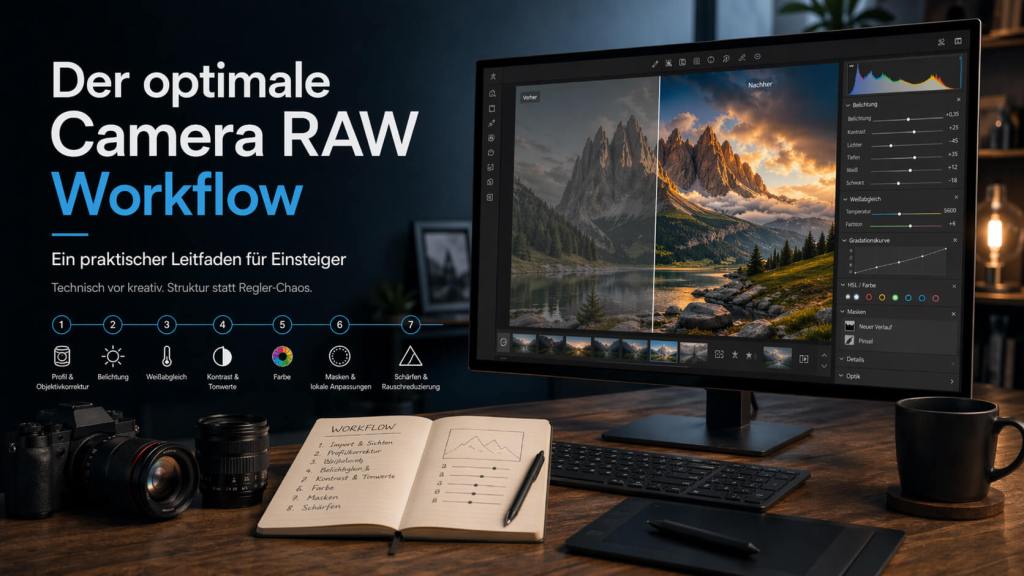
RAW-Entwicklung ist kein kreatives Chaos, sondern ein klarer Prozess. Die Logik dahinter bleibt in fast jeder Software ähnlich – auch wenn moderne Programme intern vieles automatisch in einer optimierten Pipeline verarbeiten.

Dieser Artikel zeigt dir den Workflow, den viele Profis nutzen. Nicht weil es „die eine richtige Methode“ gibt, sondern weil diese Reihenfolge für dich als Bearbeiter Struktur schafft und reproduzierbare Ergebnisse liefert.

Warum die Reihenfolge überhaupt wichtig ist

RAW-Entwicklung ist nicht wie Malen, wo du überall gleichzeitig arbeiten kannst. Für den Menschen ist eine feste Reihenfolge extrem hilfreich – auch wenn manche Programme intern ohnehin in einer optimierten Pipeline verarbeiten.

Technische und praktische Gründe:

  • Belichtung beeinflusst alle nachfolgenden Regler – wenn dein Bild zu dunkel ist, verschieben sich Farben und Kontrast
  • Weißabgleich verändert die Farbwahrnehmung – Kontrast und Sättigung wirken bei warmem vs. kaltem Licht völlig anders
  • Kontrast komprimiert Tonwerte – wenn du ihn zu früh anhebst, verlierst du Spielraum in Schatten und Lichtern
  • Farbanpassungen bauen aufeinander auf – globale Sättigung vor lokalen Farbkorrekturen

Adobe weist selbst darauf hin, dass die Basic-/Tone-Regler in Lightroom bildadaptiv arbeiten und „in random order“ schnell frustrieren können. Auch darktable empfiehlt im scene-referred-Workflow zuerst Belichtung, dann Weißabgleich und danach Weiß-/Schwarzpunkte.

Wichtig zu verstehen: ON1 Photo RAW beschreibt 2026 ausdrücklich, dass du zwar in beliebiger Reihenfolge editieren kannst, weil die Software intern selbst in einer festen Pipeline verarbeitet. Für den Kopf, die Kontrolle und reproduzierbare Ergebnisse bleibt eine klare Reihenfolge trotzdem Gold wert.

Praktische Konsequenz:

Wenn du ohne Struktur arbeitest, kämpfst du gegen deine eigenen vorherigen Einstellungen. Du korrigierst Probleme, die du selbst geschaffen hast.

Die zwei Phasen: Technisch vs. Kreativ

Bevor wir in den konkreten Workflow einsteigen, musst du ein Grundprinzip verstehen:

Phase 1: Technische Korrektur

  • Ziel: Das Bild „richtbar“ machen
  • Objektiv, messbar
  • Hier gibt es oft ein „richtig“ und „falsch“

Phase 2: Kreative Entwicklung

  • Ziel: Deinen Stil umsetzen
  • Subjektiv, Geschmackssache
  • Hier gibt es kein „richtig“ oder „falsch“

Die meisten Anfänger vermischen diese Phasen. Sie drehen gleichzeitig an Belichtung (technisch) und Farbton (kreativ) – und verlieren den Überblick.

Besser: Erst die technische Basis schaffen, dann kreativ werden.

Der optimale RAW-Workflow: Schritt für Schritt

Phase 1: Technische Grundlagen (5-10 Minuten)

Schritt 1: Profil & Objektivkorrektur

Was du tust:

  • Profil wählen als visuellen Startpunkt
  • Objektivkorrekturen prüfen und meist aktivieren

Profile als Foundation:

In Adobe-Workflows ist der Standard-Startpunkt für RAW-Dateien meist Adobe Color, alternativ Kamera-/Herstellerprofile oder ein bewusst gewählter Start-Look. Adobe beschreibt Profile als Foundation/Startpunkt, nicht als starre Endentscheidung.

Wichtig: Profile ändern die Werte der anderen Regler nicht, deshalb musst du das Profil nicht dogmatisch als allerersten Schritt behandeln. Es ist ein visueller Startpunkt, den du jederzeit ändern kannst.

Objektivkorrekturen:

Prüfe Profilkorrekturen früh und nutze sie in den meisten Fällen. Sie korrigieren:

  • Verzerrung (Barrel/Pincushion Distortion)
  • Vignettierung (dunkle Ecken)
  • Chromatische Aberration (Farbsäume)

Wichtig: Sie sind oft sinnvoll, aber nicht verpflichtend – je nach Motiv kann eine unberührte Geometrie oder natürliche Randabdunklung die bessere Wahl sein. Capture One weist darauf hin, dass Lens Correction nur mit RAW-Dateien arbeitet; wenn kein passendes Profil existiert, wird mit Generic / Generic Pincushion oder LCC gearbeitet.

In welcher Software:

  • Lightroom Classic: Lens Corrections Panel, Standardprofil ist Adobe Color
  • Capture One: Lens Corrections Tool (RAW-basiert, teils mit Embedded-Profilen)
  • DxO PhotoLab: Läuft meist automatisch (DxO OpticsModules)
  • darktable: Lens Correction Module

Mehr dazu: Adobe: Camera Raw Profile

Schritt 2: Belichtung & Grundtonwerte

Was du tust:

  • Belichtung grob anpassen (nicht perfekt, nur in die richtige Richtung)
  • Lichter zurückholen (wenn ausgefranst)
  • Schatten aufhellen (wenn zu dunkel)
  • Schwarz und Weiß setzen

Warum jetzt:
Das ist die Basis für alles Weitere. Wenn dein Bild 2 Stops zu dunkel ist, ist jede Farbkorrektur Zeitverschwendung. Adobe und darktable empfehlen beide, mit Belichtung zu starten.

Praktischer Ansatz:

  1. Belichtung: Schiebe den Regler, bis das Bild etwa richtig hell wirkt
  2. Lichter: Wenn helle Bereiche (Himmel, Fenster) komplett weiß sind → Regler nach links, bis Zeichnung zurückkommt
  3. Schatten: Wenn dunkle Bereiche absaufen → Regler nach rechts, bis Details sichtbar werden
  4. Schwarz: Legt fest, was wirklich schwarz ist (meist leicht nach links für „echtes“ Schwarz)
  5. Weiß: Legt fest, wo Weiß beginnt (meist leicht nach rechts für knackige Lichter)

Orientierungshilfe: Das Histogramm

Das Histogramm zeigt die Tonwertverteilung:

  • Links: Schatten und Schwarz
  • Mitte: Mitteltöne
  • Rechts: Lichter und Weiß

Was du suchst:

  • Keine ausgefransten Bereiche links oder rechts (außer bei bewusstem High-Key/Low-Key)
  • Verteilung über die gesamte Breite
  • Schwerpunkt in der Mitte

Tipp: Halte „J“ in Lightroom Classic oder aktiviere „Clipping Warnings“ – ausgefressene Bereiche werden farbig markiert.

Mehr dazu: Adobe: Tone Controls

Schritt 3: Weißabgleich

Was du tust:

  • Farbtemperatur korrigieren (warm/kalt)
  • Tint anpassen (grün/magenta)

Warum nach Belichtung:
Bei falsch belichteten Bildern erkennst du Farbstiche schlechter. Erst wenn die Helligkeit stimmt, siehst du, ob das Bild zu warm, zu kalt oder grünstichig ist.

darktable empfiehlt im scene-referred-Workflow ebenfalls: erst Belichtung, dann Weißabgleich.

Praktischer Ansatz:

  1. Automatik testen: Probiere den Auto-Weißabgleich deiner Software
  2. Visuell korrigieren:
    • Zu orange/gelb? → Farbtemperatur nach links (kühler)
    • Zu blau? → Farbtemperatur nach rechts (wärmer)
    • Grünstichig? → Tint nach rechts (magenta)
    • Magenta-Stich? → Tint nach links (grün)

Profi-Trick: Neutrale Grautöne suchen

Such im Bild etwas, das neutral grau sein sollte (Asphalt, weiße Wand, graue Kleidung). Wenn es farbig aussieht, hast du einen Farbstich.

Wichtig: Das ist noch keine kreative Entscheidung. Du willst nur, dass neutrale Farben neutral aussehen. Kreative Tönung kommt später.

Hinweis zu darktable: In darktable spielt heute das Color Calibration-Modul eine zentrale Rolle für präziseren Weißabgleich. Das klassische White-Balance-Modul bleibt wichtig (u.a. für Demosaicing), ist aber nicht mehr die ganze Geschichte.

Schritt 4: Kontrast (global)

Was du tust:

  • Globalen Kontrast leicht anheben oder senken

Warum erst jetzt:
Kontrast komprimiert Tonwerte. Wenn du ihn zu früh setzt und danach noch Belichtung änderst, musst du ihn neu anpassen.

Praktischer Ansatz:

  • Flaches Bild (wenig Kontrast): Regler nach rechts (+10 bis +25)
  • Hartes Bild (zu viel Kontrast): Regler nach links (-10 bis -15)
  • Bei Unsicherheit: Erst mal bei 0 lassen

Häufiger Fehler: Zu viel Kontrast zu früh. Das Bild wirkt knackig, aber du verlierst Details in Schatten und Lichtern. Vorsichtig arbeiten.

Phase 2: Kreative Entwicklung (10-20 Minuten)

Jetzt wird’s subjektiv. Hier gibt es kein „richtig“, nur „passt zu deinem Bild“ oder nicht.

Schritt 5: Klarheit / Struktur / Textur

Was du tust:

  • Klarheit/Clarity für Mittenkontrast
  • Textur für Oberflächendetails
  • Dehaze gegen Dunst (wenn nötig)

Was diese Regler machen:

  • Klarheit (Clarity): Hebt Kontrast in Mitteltönen an → macht Bilder „knackiger“, kann aber schnell unnatürlich wirken
  • Textur: Betont feine Details (Haut, Stoff, Oberflächen)
  • Dehaze: Entfernt atmosphärischen Dunst, hebt Kontrast und Sättigung

Praktischer Ansatz:

  • Landschaften: Klarheit +10 bis +30, Dehaze bei dunstigem Wetter
  • Porträts: Klarheit 0 oder leicht negativ (-10), Textur vorsichtig (+5 bis +15)
  • Architektur: Klarheit +15 bis +40, Textur +10 bis +20

Achtung bei Klarheit: Zu viel erzeugt Halos (helle Ränder um Objekte). Wenn das Bild „seltsam“ wirkt, ist meist zu viel Klarheit schuld.

Mehr dazu: Adobe: Clarity, Dehaze, Texture

Schritt 6: Globale Farbanpassungen

Was du tust:

  • Lebendigkeit (Vibrance) oder Sättigung anpassen
  • Eventuell Farbbalance verschieben (falls deine Software das global kann)

Unterschied Vibrance vs. Saturation:

  • Vibrance (Lebendigkeit): Hebt ungesättigte Farben stärker an, schützt Hauttöne
  • Saturation (Sättigung): Hebt alle Farben gleichmäßig an

Praktischer Ansatz:

  • Standard: Vibrance +10 bis +20
  • Natürlicher Look: Vibrance +5 bis +15, Saturation 0
  • Kräftige Farben: Vibrance +20 bis +30, Saturation +5 bis +10
  • Gedämpft/Pastell: Vibrance 0, Saturation -10 bis -20

Häufiger Fehler: Zu viel Sättigung zu früh. Farben wirken giftig, Hauttöne orange. Lieber mit Vibrance arbeiten.

Schritt 7: Selektive Farbanpassungen

Was du tust:

  • Einzelne Farben gezielt verändern (HSL: Hue, Saturation, Luminance)
  • Hauttöne optimieren
  • Störende Farben entfernen oder verschieben

HSL erklärt:

  • Hue (Farbton): Verschiebt die Farbe (Orange → Rot oder → Gelb)
  • Saturation (Sättigung): Macht die Farbe kräftiger oder matter
  • Luminance (Helligkeit): Macht die Farbe heller oder dunkler

Typische Anwendungen:

Himmel knackiger:

  • Blau: Saturation +10 bis +20, Luminance -10 bis -15

Hauttöne wärmer:

  • Orange: Hue leicht nach rechts (Richtung Rot), Saturation -5 bis -10

Grün natürlicher:

  • Grün: Hue leicht nach gelb, Saturation -10 bis -15 (verhindert „Neon-Grün“)

Profi-Tipp: Targeted Adjustment Tool

Viele Programme haben ein Pipetten-Tool (in Lightroom: Targeted Adjustment Tool). Damit klickst du auf eine Farbe im Bild und ziehst direkt im Bild – die Software passt automatisch den richtigen Farbregler an.

Software-spezifisch:

  • Lightroom: HSL Panel
  • Capture One: Color Editor (mächtiger, aber komplexer)

Vorsicht: Nicht jede Farbe einzeln bearbeiten. 3-5 gezielte Änderungen reichen meist.

Schritt 8: Tonwertkurve (optional, aber mächtig)

Was du tust:

  • Feinabstimmung von Kontrast und Tonwerten über die Kurve
  • Kreative Looks (Matte Finish, Faded Look, Film-Emulation)

Warum die Kurve so mächtig ist:

Die Kurve gibt dir präzise Kontrolle über jeden Tonwertbereich – getrennt voneinander.

Grundlagen:

  • X-Achse (horizontal): Eingangswerte (original)
  • Y-Achse (vertikal): Ausgangswerte (nach Anpassung)
  • Links unten: Schatten/Schwarz
  • Mitte: Mitteltöne
  • Rechts oben: Lichter/Weiß

Standard-Kontrastkurve: S-Kurve

  1. Punkt im Schattenbereich leicht nach unten ziehen (dunkler)
  2. Punkt in Mitteltönen leicht nach oben (heller)
  3. Punkt in Lichtern leicht nach oben (heller)

Ergebnis: Schatten dunkler, Lichter heller → mehr Kontrast.

Matte Finish / Faded Look:

Untersten Punkt der Kurve (reines Schwarz) leicht nach oben ziehen → Schatten werden aufgehellt, wirken „milchig“.

Tipp für Einsteiger: Lass die Kurve anfangs in Ruhe. Erst wenn du die Basis-Regler beherrschst, steig hier ein.

Mehr dazu: Adobe: Using Tone Curve

Schritt 9: Lokale Anpassungen (Masken, Pinsel, Gradients)

Was du tust:

  • Bestimmte Bildbereiche gezielt aufhellen, abdunkeln oder farblich anpassen
  • Vignettierung
  • Dodge & Burn (aufhellen/abdunkeln für mehr Tiefe)

Moderne Entwicklung:

Lokale Anpassungen sind heute keine Notlösung mehr, sondern ein zentraler Teil moderner RAW-Workflows – inklusive AI-Masken, Bereichsauswahlen und intelligenten Selektionswerkzeugen.

Aktuelle Tools 2026:

  • Adobe Camera Raw/Lightroom: Masking-System mit Subject, Sky, Background, Object, People und Landscape
  • Capture One: Layer-basierte Anpassungen mit präzisen Masken
  • DxO PhotoLab: U Point Technology für intuitive lokale Anpassungen
  • ON1 Photo RAW: Strukturierte, non-destruktive Local Adjustments und Layers
  • darktable: Parametric Masks (sehr mächtig)

Typische Anwendungen:

Himmel abdunkeln:

  • Verlaufsfilter von oben, Belichtung -0.5 bis -1.0
  • Oder: AI-Maske „Sky“ nutzen

Gesicht aufhellen:

  • Pinsel auf Gesicht, Belichtung +0.3 bis +0.5
  • Oder: AI-Maske „People“ nutzen

Augen betonen:

  • Kleine Maske auf Augen, Klarheit +20, Belichtung +0.2

Vignette (Bildränder abdunkeln):

  • Verleiht Bildern Tiefe, lenkt Blick ins Zentrum
  • Meist: -10 bis -25

Wichtig: Lokale Anpassungen sind subtil. Wenn man sie bewusst sieht, sind sie zu stark.

Mehr dazu: Adobe: Masking in Camera Raw

Schritt 10: Schärfung & Rauschreduzierung

Was du tust:

  • Schärfen für knackige Details
  • Rauschen reduzieren (vor allem bei hohen ISO-Werten)

Warum ganz am Ende:

Schärfung basiert auf Kontrast. Wenn du vorher noch Tonwerte änderst, musst du nachschärfen.

Schärfung – die Grundregel:

  • Amount (Stärke): Wie stark geschärft wird (meist 40-70)
  • Radius: Wie breit der Schärfe-Effekt greift (meist 0.8-1.5)
  • Detail: Wie fein Details betont werden (meist 20-40)
  • Masking: Welche Bereiche geschärft werden (höher = nur Kanten, niedriger = alles)

Praktischer Ansatz:

  1. Amount auf 50 stellen
  2. Radius auf 1.0
  3. Bei 100% Zoom ins Bild (wichtig!)
  4. Amount nachjustieren, bis Details knackig wirken
  5. Masking hochziehen, bis nur relevante Kanten geschärft werden

Tipp: Halte Alt/Option beim Verschieben von Masking – du siehst, welche Bereiche geschärft werden (weiß = geschärft, schwarz = nicht).

Rauschreduzierung:

  • Luminance (Helligkeitsrauschen): Reduziert Körnung (meist 20-40 bei hohen ISO)
  • Color (Farbrauschen): Reduziert bunte Pixel (meist 20-30)

Moderne Option: AI-Denoise

Adobe Camera Raw und Lightroom Classic bieten mittlerweile AI-basierte Rauschreduzierung, die deutlich besser funktioniert als klassische Methoden – besonders bei sehr hohen ISO-Werten.

Vorsicht: Zu viel Rauschreduzierung = matschige Details. Lieber etwas Korn als Plastik-Look.

Häufige Fehler im RAW-Workflow

❌ Zu früh zu viel

Anfänger schieben oft alle Regler bis zum Anschlag. Das Ergebnis: überbearbeitet, unnatürlich.

Besser: Kleine Anpassungen. Wenn ein Regler bei +5 schon einen sichtbaren Effekt hat, brauchst du meist nicht mehr.

❌ Fehlende Pausen

Nach 20 Minuten Bearbeitung siehst du nichts mehr objektiv. Dein Auge gewöhnt sich an jede Änderung.

Besser: Nach 10-15 Minuten Pause machen. Später mit frischen Augen draufschauen. Was zu viel ist, siehst du dann sofort.

❌ Workflow ohne Struktur

Erst Farben anpassen, dann merken, dass die Belichtung nicht stimmt → alles nochmal.

Besser: Die hier beschriebene Reihenfolge als Leitfaden nutzen. Das spart Zeit und gibt dir Kontrolle.

❌ Ohne Histogramm arbeiten

Das Histogramm zeigt objektiv, was im Bild passiert. Ohne diese Info arbeitest du blind.

Besser: Histogramm immer sichtbar haben.

❌ Am unkalibrirten Monitor arbeiten

Du korrigierst Farbstiche, die nur auf deinem Monitor existieren.

Besser: Monitor kalibrieren (siehe unseren Artikel zur Monitorkalibrierung).

❌ Alles in einer Sitzung fertig machen wollen

Manche Bilder brauchen Zeit. Wenn du nach 30 Minuten nicht weiterkommst, ist das ok.

Besser: Speichern, später weitermachen. Oft siehst du am nächsten Tag sofort, was fehlt.

Praktische Tipps für effizienten Workflow

Arbeite mit Presets – aber richtig

Presets sind Startpunkte, keine Endlösungen.

Guter Preset-Workflow:

  1. Technische Basis wie oben beschrieben
  2. Preset anwenden (nur kreative Anpassungen)
  3. Individuell nacharbeiten

Schlechter Preset-Workflow:

  1. Preset draufklatschen
  2. Fertig

Presets funktionieren nie 1:1 für jedes Bild. Lichtbedingungen sind unterschiedlich.

Nutze Synchronisation bei Serien

Wenn du 50 Bilder vom gleichen Shooting hast:

  1. Ein Bild komplett entwickeln
  2. Einstellungen auf alle übertragen (Sync/Copy Settings)
  3. Jedes Bild individuell nachjustieren

Das spart Stunden.

Software-spezifisch:

  • Lightroom: Sync Settings
  • Capture One: Copy/Apply Adjustments
  • ON1 Photo RAW: Batch Editing

Erstelle eigene Presets

Wenn du bestimmte Anpassungen immer wieder machst (z.B. „Hauttöne aufhellen“ oder „Himmel dramatischer“):

Erstelle ein User Preset:

  • Nur diese spezifischen Anpassungen speichern
  • Als Preset sichern
  • Auf Knopfdruck anwendbar

Arbeite non-destruktiv

RAW-Entwicklung ist per Definition non-destruktiv – deine Originaldatei bleibt unverändert.

Adobe Camera Raw speichert Anpassungen als Metadaten/XMP bzw. Datenbank-Einstellungen und lässt die RAW-Datei unangetastet. Capture One beschreibt Variants ebenfalls explizit als nicht-destruktive Darstellungen, die die Originaldatei nicht verändern.

Aber: Exportiere nie über die Original-RAW-Datei. Erstelle immer neue JPEGs/TIFFs.

Versionierung nutzen

Viele Programme erlauben virtuelle Kopien oder Variants:

  • Lightroom Classic: Virtual Copies
  • Capture One: Variants (non-destruktiv)
  • darktable: Versions/History

Nutzen:

  • Verschiedene Looks ausprobieren
  • Schwarz-Weiß-Version + Farbe parallel
  • Vorher/Nachher-Vergleich

Kostet keinen Speicherplatz (nur die Einstellungen werden gespeichert, nicht das Bild).

Export & Farbmanagement: Der letzte Schritt

Farbraum richtig wählen

Bearbeite in der nativen Farb-Engine deiner Software und wähle den Export-Farbraum passend zum Zielmedium.

Moderne Export-Optionen:

Lightroom Classic bietet beim Export verschiedene Farbräume:

  • sRGB: Standard für Web, Social Media, allgemeine Bildschirmanzeige
  • Adobe RGB: Größerer Farbraum, teilweise für Print
  • ProPhoto RGB: Sehr großer Farbraum, für High-End-Workflows
  • Display P3: Moderner, größer als sRGB, aber nur wenn der Zielkanal das sauber unterstützt

Faustregel 2026:

  • Für Web/Social Media: sRGB ist die sicherste Wahl
  • Für Print: ICC-Profil, Drucker und Laborvorgabe entscheiden
  • Display P3: Nur wenn du sicher bist, dass die Zielplattform es unterstützt (z.B. moderne Apple-Geräte)

Wichtig für Print:

Photoshop rät für Desktop-Drucker ausdrücklich davon ab, ein RGB-Dokument vorab in CMYK umzuwandeln. Lightroom verarbeitet Ausgabe grundsätzlich in RGB. Für professionellen Druck arbeitest du nach ICC-Profil bzw. den Vorgaben des Druckdienstleisters.

Mehr dazu: Adobe: Color Management

Softproof nutzen (professionell arbeiten)

Softproofing ist 2026 wichtiger als pauschale Farbraum-Regeln. Lightroom Classic und Photoshop unterstützen Softproofing, um Ton- und Farbverschiebungen für die Ausgabe vorab zu beurteilen.

So gehst du vor:

  1. Lightroom: Soft Proofing aktivieren (S-Taste)
  2. Profil wählen: Ziel-Farbraum oder Drucker-ICC-Profil
  3. Simulate Paper & Ink: Zeigt, wie Papier und Tinte das Ergebnis verändern
  4. Anpassungen machen: Korrigiere gezielt Bereiche, die im Zielfarbraum nicht darstellbar sind

Vorteil: Du siehst vor dem Druck/Export, wie das Ergebnis tatsächlich aussehen wird. Keine bösen Überraschungen.

Mehr dazu: Adobe: Soft Proofing

Export-Formate

Für Web/Social Media:

  • Format: JPEG
  • Farbraum: sRGB
  • Auflösung: 2000-3000px Breite (je nach Plattform)
  • Qualität: 80-90%

Für Print:

  • Format: TIFF oder PSD (16-bit wenn möglich)
  • Farbraum: Nach Druckervorgabe (meist Adobe RGB oder Drucker-ICC-Profil)
  • Auflösung: 300 DPI

Für Archivierung:

  • Format: DNG (Adobe Digital Negative) oder Original-RAW + XMP
  • Alle Anpassungen bleiben editierbar

Workflow-Checkliste zum Ausdrucken

Phase 1: Technisch (5-10 Min)

☐ Profil gewählt (Adobe Color oder passender Start-Look)
☐ Objektivkorrekturen geprüft und meist aktiviert
☐ Belichtung grob angepasst
☐ Lichter/Schatten korrigiert
☐ Schwarz/Weiß gesetzt
☐ Weißabgleich neutral
☐ Kontrast global angepasst

Phase 2: Kreativ (10-20 Min)

☐ Klarheit/Textur nach Bedarf
☐ Vibrance/Saturation angepasst
☐ HSL-Farben korrigiert (3-5 Farben max)
☐ Tonwertkurve für Look (optional)
☐ Lokale Anpassungen (Himmel, Gesicht, AI-Masken, etc.)
☐ Schärfung & Rauschreduzierung

Finale Kontrolle:

☐ 100% Zoom – Details ok?
☐ Histogramm – keine Clipping-Probleme?
☐ Pause gemacht – mit frischen Augen ok?
☐ Auf anderem Gerät gecheckt (Smartphone, Tablet)?
☐ Softproof für Zielmedium (falls Print)

Software-spezifische Hinweise (Stand 2026)

Dieser Workflow funktioniert überall, aber die Begriffe und Schwerpunkte variieren:

Lightroom Classic / Camera Raw

  • Adobe Color ist der Standard-Startpunkt für RAW-Dateien
  • Tone Controls: Belichtung, Lichter, Schatten, Schwarz, Weiß
  • Masking: AI-Masken für Subject, Sky, Background, Object, People, Landscape
  • Tone Curve für Feinabstimmung
  • Clarity/Dehaze/Texture für Mikro-Kontrast
  • AI-Denoise für moderne Rauschreduzierung
  • Soft Proofing für farbverbindliches Arbeiten
  • Clipping-Warnungen: J-Taste

Mehr dazu: Adobe: Camera Raw Basics

Capture One

  • Color Editor statt HSL (mächtiger, aber komplexer)
  • Variants für non-destruktive Versionen
  • Layers für lokale Anpassungen
  • Styles statt Presets
  • Lens Correction ist RAW-basiert; arbeitet mit Profilen oder Generic-Korrektur
  • Teils Nutzung von Embedded-Profilen

Mehr dazu: Capture One: Learn

DxO PhotoLab

  • Aktuell: PhotoLab 9.x
  • U Point Technology für intuitive lokale Anpassungen
  • Smart Lighting statt klassischer Lichter/Schatten-Regler
  • DxO OpticsModules für präzise Objektivkorrektur
  • Oft sehr gute Auto-Korrekturen
  • Starke lokale Werkzeuge

Mehr dazu: DxO PhotoLab

darktable

  • Scene-referred Workflow ist der moderne Standard (2026)
  • Exposure + filmic rgb als Basis-Module
  • Color Calibration für präziseren Weißabgleich (ergänzt klassisches White-Balance-Modul)
  • Parametric Masks sehr mächtig
  • Modularer Aufbau (kann überwältigend wirken)
  • Steep Learning Curve, aber kostenlos und Open Source

Mehr dazu: darktable: Scene-referred Workflow

ON1 Photo RAW 2026

  • Non-destruktiv und layer-basiert
  • Masking und strukturierte Local Adjustments
  • RAW-Processing mit interner Editing Pipeline
  • Batch Editing für Serien
  • Du kannst in beliebiger Reihenfolge editieren – Software verarbeitet intern in optimierter Pipeline
  • Effekte-basiertes Layer-System (ähnlich wie Photoshop)

Mehr dazu: ON1 Photo RAW

Fortgeschrittene Konzepte (wenn du bereit bist)

Arbeiten mit Referenzbildern

Öffne ein professionelles Foto mit ähnlichem Motiv nebendran. Vergleiche:

  • Tonwertverteilung im Histogramm
  • Farbsättigung
  • Kontrast
  • Lokale Anpassungen

Das kalibriert dein Auge und gibt dir Orientierung.

Luminanzmasken (für Fortgeschrittene)

Masken basierend auf Helligkeitswerten. Damit kannst du z.B. nur die hellsten oder dunkelsten Bereiche bearbeiten.

In Photoshop sehr mächtig, in RAW-Convertern teilweise als „Range Masks“ oder „Luminosity Masks“ verfügbar.

Schwarz-Weiß-Konvertierung

Ein eigenes Thema, aber Grundregel:

Nicht einfach Sättigung auf -100.

Besser:

  • Dediziertes Schwarz-Weiß-Tool nutzen
  • Jede Farbe einzeln in Graustufe umwandeln (Rot heller, Blau dunkler etc.)
  • Nachträglich tonen (Sepia, Split Toning)

Fazit: Workflow schlägt Talent

Du brauchst kein fotografisches Genie zu sein, um gute RAW-Entwicklungen zu machen. Du brauchst einen sauberen Workflow.

Die wichtigsten Erkenntnisse:

✅ Technisch vor kreativ – erst die Basis, dann der Look
✅ Reihenfolge als Leitfaden – für Kopf, Kontrolle und reproduzierbare Ergebnisse
✅ Kleine Anpassungen – weniger ist oft mehr
✅ Pausen machen – frische Augen sehen mehr
✅ Histogramm nutzen – objektive Kontrolle
✅ Moderne Tools nutzen – AI-Masken, Softproof, intelligente Selektion
✅ Presets als Startpunkt – nicht als Endlösung
✅ Eigene Presets bauen – für wiederkehrende Aufgaben
✅ Farbraum bewusst wählen – nach Zielmedium
✅ Softproof für Print – keine Überraschungen

Dieser Workflow ist nicht in Stein gemeißelt. Manche Profis arbeiten anders, und moderne Software wie ON1 Photo RAW verarbeitet intern ohnehin in einer optimierten Pipeline. Aber als Einsteiger gibt dir diese Struktur Orientierung.

Mit der Zeit entwickelst du deinen eigenen Rhythmus. Du merkst, wo du mehr Zeit brauchst, wo du schneller sein kannst. Manche Schritte fallen weg, andere kommen dazu.

Aber die Grundlogik bleibt:

Erst die Technik richtig machen, dann kreativ werden.

Das ist kein langweiliger Zwang. Das ist die Freiheit, dich auf das Wesentliche konzentrieren zu können – deinen Look, deine Vision, deine Geschichte.

Und genau darum geht es am Ende.

Weiterführende Ressourcen

Adobe Lightroom & Camera Raw:

Capture One:

darktable:

DxO PhotoLab:

ON1 Photo RAW:

Farbmanagement & Export:

Allgemeine Grundlagen:

Viel Erfolg bei deinen Entwicklungen!


Von der Inspiration zum eigenen Look – systematisch, verständlich und mit den richtigen Werkzeugen

Ich weiß noch genau, wie frustrierend das am Anfang war. Ich sah ein Foto – auf Instagram, in einem Magazin, in einer Galerie – und dachte: „Genau SO sollen meine Bilder aussehen!“ Ich öffnete Lightroom, schob wild an allen Reglern herum und landete… irgendwo zwischen Zufall und Farbunfall.

Das Problem war nicht, dass ich zu wenig Ahnung von Lightroom hatte. Das Problem war, dass ich keine Methode hatte. Ich habe geraten statt analysiert. Ich habe probiert statt verstanden.

Heute, nach Jahren und hunderten nachgebauten Looks, habe ich einen Workflow, der funktioniert. Nicht immer perfekt – manche Looks sind einfach nicht 1:1 reproduzierbar – aber deutlich besser als blindes Herumprobieren.

Und genau diesen Workflow erkläre ich dir jetzt. Aktualisiert für 2026, mit den neuesten Werkzeugen, die Adobe mittlerweile bietet – und die viele immer noch nicht nutzen.


Bevor du anfängst: Was du wirklich brauchst

1. Das Referenzbild

Idealerweise:

  • Hohe Auflösung (je größer, desto besser kannst du Details erkennen)
  • Ähnliche Lichtsituation wie dein eigenes Foto
  • Ähnliche Motivstruktur (Portrait zu Portrait, Landschaft zu Landschaft)
  • Vollbildansicht, nicht nur ein Screenshot

Wichtig: Je ähnlicher dein Ausgangsfoto dem Referenzbild ist, desto realistischer wird der Nachbau. Einen Sonnenuntergangs-Look auf ein Mittagsfoto zu übertragen, wird nie richtig funktionieren.

2. Dein eigenes Foto

Am flexibelsten arbeitest du mit RAW-Dateien, weil Lightroom und Adobe Camera Raw hier den größten Spielraum bieten. JPEG und TIFF funktionieren auch – Adobe Camera Raw unterstützt alle drei Formate – aber du hast deutlich weniger Reserven bei den Tonwerten.

3. Zwei Ansichten gleichzeitig

Zwei Monitore sind ideal. Alternativ: Referenzbild auf dem Tablet, Lightroom am Rechner. Hauptsache, du kannst beide Bilder gleichzeitig sehen und vergleichen.

4. (Optional, aber hilfreich) Ein kalibrierter Monitor

Wenn du ernsthaft an Looks arbeitest, solltest du wissen, wie die Farben wirklich aussehen. Adobe empfiehlt für kritische Bildbearbeitung einen kalibrierten und profilierten Monitor. Das muss kein 2000-Euro-Gerät sein, aber zumindest grundkalibriert sollte er sein.


Phase 1: Das Referenzbild lesen – bevor du irgendetwas schiebst

Das ist der wichtigste Schritt – und der, den die meisten überspringen.

Bevor du auch nur einen Regler in Lightroom anfasst, musst du verstehen, was den Look ausmacht. Und das machst du systematisch:

Die fünf großen Fragen

1. Ist das Bild insgesamt hell oder dunkel?

  • Helle Bilder = höhere Grundbelichtung, oft „airy“, pastellig
  • Dunkle Bilder = niedrigere Belichtung, oft „moody“, dramatisch

2. Wie ist der Kontrast?

  • Hoher Kontrast = starke Unterschiede zwischen Hell und Dunkel, knackig
  • Niedriger Kontrast = weicher, „milchig“, filmisch, „faded“

3. Ist das Bild warm oder kalt?

  • Warm = Orange/Gelb-Töne dominieren
  • Kalt = Blau/Cyan-Töne dominieren

4. Sind die Farben kräftig oder gedämpft?

  • Kräftig = hohe Sättigung, leuchtende Farben
  • Gedämpft = niedrige Sättigung, pastellig oder entsättigt

5. Kommt der Look global oder lokal zustande?
Das ist neu und wichtig: Viele moderne Looks entstehen nicht nur durch globale Regler, sondern durch gezielte Anpassungen einzelner Bildbereiche. Ist vielleicht nur der Hintergrund dunkler? Nur das Gesicht wärmer? Nur der Himmel kühler?

Lightroom Classic und Camera Raw haben mittlerweile richtig gute Masking-Tools dafür – darauf kommen wir später.

Schatten und Lichter genau prüfen

Zoome nah ran in die dunkelsten und hellsten Bereiche:

Schatten:

  • Sind sie tiefschwarz oder leicht angehoben (grau)?
  • Haben sie einen Farbstich? (Häufig: Blau-Stich = filmischer Look)

Lichter:

  • Sind sie hartweiß oder eher sanft und cremig?
  • Haben sie einen Farbstich? (Häufig: warmes Orange/Gelb)

Tipp: Diese subtilen Farbnuancen in Schatten und Lichtern machen oft den gesamten Look aus.

Dominante Farben analysieren

Konzentriere dich auf 2-3 Hauptfarben im Bild:

Hauttöne (wenn Personen im Bild):

  • Eher warm-orange, neutral oder rosa?
  • Sehr satt oder eher blass?

Grüntöne:

  • Eher gelblich-grün, natürlich oder cyan-grün?
  • Leuchtend oder gedämpft?

Blautöne:

  • Eher türkis, neutral-blau oder violett-blau?
  • Tief gesättigt oder pastellig?

Profi-Tipp: Wenn du in Photoshop arbeitest, kannst du mit dem Farbaufnahme-Werkzeug (Eyedropper) oder über Camera Raw konkrete Farbwerte ablesen. Das hilft enorm beim präzisen Nachbau.


Phase 2: Der saubere Grundlook in Lightroom oder Camera Raw

Für den Basislook arbeitest du entweder in Lightroom ClassicLightroom oder direkt in Adobe Camera Raw in Photoshop. Camera Raw ist heute die zentrale Schaltstelle für Ton, Farbe und viele Lightroom-nahe Werkzeuge.

Wichtig: Ich arbeite für reproduzierbare Ergebnisse in einer festen Reihenfolge. Das ist mein persönlicher Workflow – nicht dogmatisch, aber bewährt. Du kannst auch anders vorgehen, aber eine Systematik hilft enorm.

Schritt 1: Profil wählen (oft übersehen, aber wichtig)

Bevor du überhaupt an Reglern drehst: Schau dir die Profile an (oben im Basic/Basis-Panel, oft eingeklappt).

Adobe beschreibt Profile als Grundlage für Farben und Tonalität. Ein anderes Profil kann den gesamten Charakter des Bildes verschieben, ohne dass du einen einzigen Regler anfasst.

Was ich mache:

  1. Schaue mir 3-4 Profile an (Adobe Standard, Adobe Color, Adobe Portrait, etc.)
  2. Wähle das, was dem Referenzbild am nächsten kommt
  3. Erst dann fange ich mit Reglern an

Das spart oft 20 Minuten Fummelarbeit.

Schritt 2: Belichtung und Grundtonwerte

Ziel: Dein Bild soll insgesamt etwa so hell/dunkel sein wie das Referenzbild.

Die Regler (von oben nach unten im Basic/Basis-Panel):

Exposure / Belichtung:
Grundhelligkeit des gesamten Bildes

Highlights / Lichter:
Nur die hellen Bereiche (oft nach unten, um ausgefressene Stellen zu retten)

Shadows / Tiefen:
Nur die dunklen Bereiche (oft nach oben, um Schatten aufzuhellen)

Whites / Weiß:
Der hellste Punkt im Bild (setzt den Weißpunkt)

Blacks / Schwarz:
Der dunkelste Punkt im Bild (setzt den Schwarzpunkt)

So gehe ich vor:

  1. Exposure einstellen, bis die Gesamthelligkeit ungefähr passt
  2. Highlights oft leicht runter (-10 bis -30)
  3. Shadows oft leicht hoch (+10 bis +40, je nach Look)
  4. Whites und Blacks vorsichtig anpassen, um den Kontrast zu steuern

Vergleiche nach jedem Regler mit dem Referenzbild.

Schritt 3: Weißabgleich

Regler:

  • Temperature / Temperatur: Links = kühler (blauer), rechts = wärmer (gelber)
  • Tint / Tönung: Links = grüner, rechts = magenta

Wichtig: Haut ist keine neutrale Referenzfläche für den Weißabgleich. Besser sind Wände, graue Flächen oder neutrale Reflexionen.

Aber: Für den Look-Nachbau ist es völlig okay, den Weißabgleich bewusst zu verschieben. Viele cinematic Looks haben einen leichten Warm-Shift (+5 bis +15) und manchmal einen minimalen Magenta-Shift.

Schritt 4: Gradationskurve / Tone Curve

Hier wird’s entscheidend. Die Kurve ist oft der Hebel für Charakter.

Was die Kurve macht:

  • Links = Schatten (dunkle Bereiche)
  • Mitte = Mitteltöne
  • Rechts = Lichter (helle Bereiche)

Typische Kurven-Looks:

„Faded/Filmisch/Matte“:

  • Schatten angehoben (Kurve links nach oben ziehen)
  • Lichter manchmal leicht abgesenkt (Kurve rechts leicht runter)
  • = Flachere S-Kurve, weniger Kontrast

„Contrasty/Knackig“:

  • Schatten abgesenkt (Kurve links runter)
  • Lichter angehoben (Kurve rechts hoch)
  • = Steilere S-Kurve, mehr Kontrast

Wie du das analysierst:

Schaue im Referenzbild:

  • Sind die Schatten wirklich schwarz oder eher grau/aufgehellt?
  • Sind die Lichter knallweiß oder eher sanft/gedämpft?

Danach stellst du die Kurve entsprechend ein.

In Photoshop ist Curves ebenfalls eines der zentralsten Werkzeuge für Farb- und Tonkontrolle – oft sogar noch präziser als in Lightroom.


Phase 3: Farb-Mixer statt blindem Sättigungs-Geschiebe

Früher hieß das „HSL-Panel“. Heute heißt es offiziell Color Mixer / Farb-Mixer (in Lightroom Classic und Camera Raw).

Hier bearbeitest du einzelne Farbbereiche über drei Parameter:

  • Hue / Farbton: WIE die Farbe aussieht (z.B. Rot eher orange oder magenta)
  • Saturation / Sättigung: WIE KRÄFTIG die Farbe ist
  • Luminance / Luminanz: WIE HELL die Farbe ist

Wichtig: Arbeite dich durch EINE Farbe komplett durch (erst Hue, dann Saturation, dann Luminance), bevor du zur nächsten gehst.

Hauttöne anpassen (wenn Personen im Bild)

Haut liegt hauptsächlich in Orange und teilweise Rot.

So gehst du vor:

  1. Orange > Hue:
    • Nach links (Richtung Rot) = rosa Haut
    • Nach rechts (Richtung Gelb) = orange Haut
    • Typisch für viele Looks: +5 bis +15
  2. Orange > Saturation:
    • Niedriger = blasse Haut
    • Höher = kräftige Haut
    • Typisch: -10 bis +10
  3. Orange > Luminance:
    • Oft leicht erhöht (+5 bis +15) für „glowy“ Look
    • Zu viel = Haut wirkt flach

Vergleiche nach jedem Regler mit dem Referenzbild.

Profi-Tipp: Es gibt in Lightroom Classic und Camera Raw ein Targeted Adjustment Tool (kleines Kreis-Symbol). Klicke damit auf eine Farbe in deinem Bild, halte die Maustaste und ziehe nach oben/unten. Lightroom passt automatisch die richtige Farbe an.

Zusätzlich gibt es in neueren Versionen von Lightroom Classic Point Colour für noch präzisere Farbkorrekturen.

Andere dominante Farben

Gehe genauso systematisch vor:

Grün (Vegetation):

  • Hue: Eher gelblich-grün oder cyan-grün?
  • Saturation: Kräftig oder gedämpft?
  • Luminance: Hell (pastell) oder dunkel?

Blau (Himmel, Wasser):

  • Hue: Eher türkis oder violett?
  • Saturation: Leuchtend oder pastellig?
  • Luminance: Hell oder tief?

Nur die Farben anpassen, die tatsächlich im Bild vorkommen. Nicht einfach blind alle durchgehen.


Phase 4: Farbbearbeitung / Color Grading (nicht mehr „Split Toning“)

Früher hieß das „Split Toning“ oder „Teiltonung“. Heute heißt es Color Grading / Farbbearbeitung – und es ist deutlich mächtiger geworden.

Du hast jetzt Farbräder für:

  • Schatten
  • Mitteltöne
  • Lichter

Plus zusätzliche Kontrolle über Blending (wie stark die Bereiche ineinander übergehen) und Balance (verschiebt die Gewichtung zwischen Schatten und Lichtern).

So analysierst du das Referenzbild:

Schatten:
Haben die dunklen Bereiche einen Farbstich?
Häufig: Blau oder Cyan (filmischer Look), manchmal Grün oder Violett

Lichter:
Haben die hellen Bereiche einen Farbstich?
Häufig: Warmes Orange/Gelb, manchmal Rosa

Mitteltöne:
Oft neutral, aber manchmal auch leicht getönt

So gehst du vor:

  1. Schatten-Farbrad: Klicke in das Rad und ziehe in Richtung der gewünschten Farbe
  2. Der äußere Ring steuert die Sättigung (wie stark der Effekt ist)
  3. Lichter-Farbrad: Gleiches Prinzip
  4. Mitteltöne-Farbrad: Nur wenn nötig

Wichtig: Fang mit sehr niedrigen Werten an. Sättigung zwischen 5 und 15 reicht oft völlig. Zu viel wirkt schnell künstlich.

Typischer filmischer Look:

  • Schatten: Blau/Cyan, Sättigung 10-20
  • Lichter: Orange/Gelb, Sättigung 10-20
  • Balance: Mitte oder leicht Richtung Lichter

Adobe beschreibt Color Grading als Teil des aktuellen Farbworkflows und als Weiterentwicklung der alten Split-Toning-Funktion.


Phase 5: Masking – hier trennt sich Hobby von Kontrolle

Das ist der größte blinde Fleck in den meisten „Look nachbauen“-Tutorials – und gleichzeitig einer der wichtigsten Schritte.

Viele moderne Looks entstehen nicht nur durch globale Anpassungen, sondern durch gezielte lokale Korrekturen:

  • Hintergrund etwas dunkler
  • Gesicht etwas wärmer
  • Himmel etwas kühler
  • Haut weicher
  • Kleidung entsättigt

Lightroom Classic und Camera Raw haben mittlerweile richtig gute Masking-Werkzeuge:

Die wichtigsten Masken-Typen:

1. Bereichsauswahl (Subject, Sky, Background)
Lightroom und Camera Raw können mittlerweile automatisch Personen, Himmel oder Hintergrund erkennen und maskieren. Das ist KI-gestützt und funktioniert erstaunlich gut.

So nutzt du das:

  1. Klicke auf „Maske erstellen“
  2. Wähle z.B. „Motiv“ oder „Himmel“
  3. Lightroom erstellt automatisch eine Maske
  4. Jetzt kannst du NUR diesen Bereich anpassen (Belichtung, Farbe, etc.)

2. Farbbereich und Luminanzbereich
Du kannst Masken auch nach Farbe oder Helligkeit erstellen:

  • „Alle roten Bereiche“
  • „Alle hellen Bereiche“
  • „Alle Schatten“

3. Pinsel und Verlauf
Klassisch, aber immer noch nützlich: Manuell malen oder Verläufe setzen.

Praktisches Beispiel:

Im Referenzbild ist:

  • Der Hintergrund deutlich dunkler als das Gesicht
  • Das Gesicht hat wärmere Töne
  • Der Himmel ist kühler

So baust du das nach:

  1. Maske „Hintergrund“ erstellen
    • Belichtung -0,5 bis -1,0
    • Eventuell leicht entsättigen
  2. Maske „Motiv“ (Person) erstellen
    • Temperature +5 bis +10 (wärmer)
    • Eventuell Klarheit leicht reduzieren für weichere Haut
  3. Maske „Himmel“ erstellen
    • Temperature -5 bis -10 (kühler)
    • Eventuell Kontrast erhöhen

Das macht den Unterschied zwischen „sieht okay aus“ und „sieht aus wie das Referenzbild“.

Neuere Camera-Raw-Versionen haben die Masking-Funktionen weiter ausgebaut, etwa mit speziellen Landschafts- und Tiefenmasken.


Phase 6: Kalibrierung – sparsam, aber manchmal entscheidend

Das Kalibrierungs-Panel (ganz unten im Entwickeln-Modul) kann die Grundinterpretation der Farben verschieben.

Aber: Es ist kein Allheilmittel. In den meisten Fällen kommst du mit den bisherigen Schritten schon sehr weit.

Wann Kalibrierung sinnvoll ist:

  • Hauttöne im Referenzbild sind extrem warm/orange → Primärfarbe Rot > Farbton nach rechts (+5 bis +15)
  • Schatten haben einen deutlichen Blau-Stich → Primärfarbe Blau > Farbton nach links (Richtung Cyan, -5 bis -15)
  • Grüntöne sind sehr gelblich → Primärfarbe Grün > Farbton nach links

Wichtig: Kleine Bewegungen! ±5 bis ±10 reichen meist völlig.

Bessere Reihenfolge heute:

  1. Profil wählen
  2. Color Mixer nutzen
  3. Color Grading anwenden
  4. Masking einsetzen
  5. Erst dann Kalibrierung, wenn nötig

Adobe beschreibt Profile ausdrücklich als Fundament für Farben und Tonalität – deshalb sollten die vor der Kalibrierung kommen.


Phase 7: Finishing – Details und Atmosphäre

Fast geschafft. Jetzt die letzten Feinheiten:

Clarity, Texture, Dehaze

Hier sollten wir moderner formulieren:

Clarity / Klarheit:
Verändert vor allem den lokalen Kontrast in mittleren Tonbereichen

  • Höher (+10 bis +40) = detailreicher, „knackiger“
  • Niedriger (-10 bis -30) = weicher, „dreamy“

Texture / Struktur:
Arbeitet feiner auf Oberflächendetails

  • Gut für Haut (runter) oder Texturen wie Holz/Stoff (hoch)

Dehaze / Dunst entfernen:
Beeinflusst Kontrast und Farbtiefe, besonders in atmosphärischen Bereichen

  • Nach rechts = klarer, kontrastreicher
  • Nach links = dunstiger, weicher

Im Referenzbild:

  • Sehr detailreich? → Klarheit hoch
  • Weich und verträumt? → Klarheit runter, eventuell Texture auch

Vignette

Wenn das Referenzbild dunklere Ecken hat:

  1. Gehe zu Effekte / Effects > Vignettierung nach Freistellen / Post-Crop Vignetting
  2. Betrag / Amount: Nach links (negativ) für dunkle Ecken (meist -10 bis -40)
  3. Mittelpunkt / Midpoint: Wie weit zur Mitte die Vignette reicht
  4. Weiche Kante / Feather: Wie weich der Übergang ist (meist 50-70)

In Lightroom Classic gibt es verschiedene Modi (Highlight Priority, Color Priority, Paint Overlay) – experimentiere, was besser aussieht.

Körnung / Grain

Wenn das Referenzbild Filmkorn hat:

  1. Gehe zu Effekte / Effects > Körnung / Grain
  2. Stärke / Amount: Wie stark (meist 15-40)
  3. Größe / Size: Wie grob (meist 25-35)
  4. Rauheit / Roughness: Gleichmäßigkeit (meist 40-60)

Tipp: Zoome auf 100% im Referenzbild, um die Körnung wirklich zu sehen und zu vergleichen.


Phase 8: Photoshop – nur dann, wenn es wirklich mehr sein soll

Lightroom und Camera Raw reichen für die allermeisten Looks völlig aus. Aber manchmal brauchst du noch präzisere Kontrolle oder spezielle Techniken.

Wann ich zu Photoshop wechsle:

  • Für sehr präzise, lokale Anpassungen (z.B. nur ein Auge aufhellen)
  • Für Frequenztrennung (Hautretusche)
  • Für komplexe Masken und Compositing
  • Für Gradient Maps oder spezielle Farbeffekte

Der richtige Workflow:

1. RAW-Datei als Smart Object öffnen

In Photoshop: Datei > Als Smart-Objekt öffnen

Vorteil: Du kannst Camera Raw später erneut aufrufen (Doppelklick auf die Ebene) und alle Einstellungen ändern. Das ist non-destruktiv.

Adobe beschreibt diesen Workflow ausdrücklich als Best Practice.

2. In Photoshop nutzen:

  • Curves / Gradationskurven: Noch präziser als in Lightroom
  • Selective Color: Extrem mächtiges Farb-Tool
  • Hue/Saturation: Für gezielte Farbanpassungen mit Masken
  • Gradient Maps: Für kreative Color-Grading-Effekte
  • Ebenenmasken: Für chirurgisch präzise lokale Anpassungen

Photoshop stellt umfangreiche farb- und tonbasierte Korrekturwerkzeuge bereit, die über Lightroom hinausgehen.

Der Gedanke: Lightroom/Camera Raw für den Grundlook, Photoshop für chirurgische Feinarbeit.


Phase 9: Vergleichen – aber richtig

Jetzt kommt der wichtigste Schritt: Ehrlich vergleichen.

In Lightroom Classic:

Nutze die Vergleichsansicht (Taste C oder Y):

  • Vorher/Nachher nebeneinander
  • Oder: Dein Bild vs. Referenzbild (als zweite Datei importiert)

Außerhalb von Lightroom:

  1. Exportiere dein bearbeitetes Bild als JPEG
  2. Öffne beide Bilder nebeneinander (dein Bild + Referenzbild)
  3. Wechsle schnell zwischen beiden hin und her (Alt+Tab)

Worauf achten:

  • Ist die Helligkeit wirklich ähnlich?
  • Stimmt die Farbtemperatur (warm/kalt)?
  • Sind die Farben ähnlich gesättigt?
  • Haben Schatten und Lichter die gleichen Farbstiche?
  • Wirkt der Kontrast ähnlich?

Wenn etwas nicht passt:

Gehe zurück zu der Phase, wo der Unterschied liegt:

  • Helligkeit falsch → Belichtung/Kurven
  • Farben falsch → Color Mixer/Color Grading
  • Kontrast falsch → Kurven/Klarheit
  • Nur bestimmte Bereiche falsch → Masking

Wichtig: Kalibrierter Monitor

Für kritische Arbeit – besonders wenn du Looks für Kunden nachbaust oder verkaufst – empfiehlt Adobe einen kalibrierten und profilierten Monitor. Sonst siehst du möglicherweise Farben, die auf anderen Bildschirmen völlig anders aussehen.


Häufige Stolpersteine (und wie du sie umgehst)

Problem 1: „Ich komme einfach nicht hin“

Wahrscheinliche Ursache: Dein Ausgangsbild ist zu unterschiedlich vom Referenzbild.

Beispiel: Du versuchst, einen Sonnenuntergangs-Look auf ein Mittagsfoto anzuwenden. Oder einen Outdoor-Look auf ein Studio-Portrait.

Lösung: Wähle ein Referenzbild mit ähnlicher Lichtsituation und Motivstruktur.

Problem 2: „Die Farben sehen künstlich aus“

Ursache: Zu hohe Sättigung, besonders im Color Mixer.

Lösung:

  • Gehe zurück zum Color Mixer
  • Senke die Sättigung aller Farben pauschal um 10-20
  • Taste dich langsam wieder hoch

Problem 3: „Das Bild sieht matschig/flach aus“

Ursache: Zu viel Schatten-Aufhellung in der Kurve + zu wenig Kontrast.

Lösung:

  • Erhöhe den Kontrast (Regler oder steilere S-Kurve)
  • Erhöhe Klarheit leicht (+5 bis +15)
  • Oder: Nutze lokale Masken, um nur bestimmte Bereiche aufzuhellen

Problem 4: „Hauttöne sehen orange/grün aus“

Ursache: Orange-Hue im Color Mixer oder Kalibrierung zu extrem.

Lösung:

  • Setze Orange > Hue zurück auf 0
  • Taste dich langsamer ran (±2 statt ±10)
  • Prüfe auch die Kalibrierung

Problem 5: „Der Look funktioniert global, aber Details stimmen nicht“

Ursache: Du brauchst lokale Anpassungen.

Lösung: Nutze Masking. Oft ist der Look im Referenzbild nicht überall gleich – Hintergrund dunkler, Gesicht heller, Himmel kühler. Das geht nur mit Masken.


Fortgeschrittene Tipps für 2026

Tipp 1: Arbeite mit Snapshots

In Lightroom Classic: Snapshots (linke Seitenleiste).

Workflow:

  • Nach jeder großen Änderung: Snapshot erstellen
  • Benennung: „Nach Kurven“, „Nach Color Mixer“, „Nach Color Grading“, „Nach Masking“
  • So kannst du jederzeit zurückspringen und verschiedene Versionen vergleichen

Tipp 2: Nutze virtuelle Kopien

Rechtsklick auf dein Foto > Virtuelle Kopie erstellen

So kannst du mehrere Versionen parallel entwickeln und vergleichen, welche dem Referenzbild näher kommt. Kostet keinen Speicherplatz.

Tipp 3: Lens Blur als Teil des Presets

Seit Lightroom Classic Version 13.3 kann sogar Lens Blur Bestandteil eines Presets sein. Das ist für moderne Look-Workflows relevant, weil viele Looks auch eine bestimmte Tiefenschärfe-Ästhetik haben.

Tipp 4: Adaptive Presets als Startpunkt

Lightroom Classic hat mittlerweile Adaptive Profiles und Presets, die sich automatisch an dein Bild anpassen. Die können ein guter Startpunkt sein – aber ersetzen nicht die manuelle Feinarbeit.

Tipp 5: Erstelle reproduzierbare Presets

Wenn du den Look geschafft hast:

  1. Entwickeln > Neues Preset
  2. Wähle NUR die Einstellungen, die zum Look gehören:
    • Tonwertkurve: Ja
    • Color Mixer: Ja
    • Color Grading: Ja
    • Effekte (Vignette, Körnung): Ja
    • Belichtung: Nein (die ist bildabhängig)
    • Weißabgleich: Vielleicht (je nachdem)
  3. Gib ihm einen sinnvollen Namen: „Filmischer Look Blau-Orange“ statt „Preset 1“

Wichtig: Presets sind Startpunkte, keine Endlösungen. Du wirst sie fast immer noch anpassen müssen.


Zusammenfassung: Der komplette Workflow auf einen Blick

Phase 1: Analyse (5-10 Minuten)

  • Hell oder dunkel?
  • Kontrast hoch oder niedrig?
  • Warm oder kalt?
  • Farben kräftig oder gedämpft?
  • Global oder lokal (Masking nötig)?
  • Schatten/Lichter: Farbe? Aufgehellt/Gedämpft?
  • Einzelne Farben analysieren
  • Vignette? Körnung?

Phase 2: Grundeinstellungen (5-10 Minuten)

  • Profil wählen
  • Belichtung, Highlights, Shadows, Whites, Blacks
  • Weißabgleich
  • Tonwertkurve

Phase 3: Color Mixer (10-15 Minuten)

  • Hauttöne (Orange, eventuell Rot)
  • Andere dominante Farben
  • Immer: Hue, dann Saturation, dann Luminance

Phase 4: Color Grading (5 Minuten)

  • Schatten: Farbe + Sättigung
  • Lichter: Farbe + Sättigung
  • Mitteltöne: nur wenn nötig
  • Blending und Balance anpassen

Phase 5: Masking (10-20 Minuten)

  • Bereichsmasken (Motiv, Himmel, Hintergrund)
  • Lokale Anpassungen (Gesicht wärmer, Hintergrund dunkler, etc.)
  • Das macht oft den größten Unterschied

Phase 6: Kalibrierung (optional, 5 Minuten)

  • Nur wenn Color Mixer + Color Grading nicht ausreichen
  • Primärfarben vorsichtig anpassen

Phase 7: Details (5 Minuten)

  • Clarity, Texture, Dehaze
  • Vignette
  • Körnung

Phase 8: Photoshop (optional, 10-30 Minuten)

  • Nur für sehr präzise Anpassungen
  • Als Smart Object öffnen
  • Curves, Selective Color, Ebenenmasken

Phase 9: Vergleichen (10 Minuten)

  • Export
  • Vergleich
  • Feintuning

Gesamtzeit: 60-90 Minuten für einen kompletten Look-Nachbau

Mit Übung und guten Presets: 30-40 Minuten


Abschließende Gedanken

Look-Nachbauen ist keine Zauberei. Es ist systematisches Analysieren, geduldiges Anpassen und – das ist neu – geschicktes Nutzen der modernen Tools wie Masking und Color Grading.

Die meisten scheitern nicht, weil sie zu wenig Ahnung von Lightroom haben. Sie scheitern, weil sie:

  1. Nicht genau genug analysieren (einfach drauflos schieben)
  2. Zu viel auf einmal machen (fünf Regler gleichzeitig)
  3. Moderne Tools ignorieren (kein Masking, alte Teiltonung statt Color Grading)
  4. Nicht vergleichen (nur auf das eigene Bild starren)
  5. Zu ungeduldig sind (nach 15 Minuten aufgeben)

Wenn du diesem Workflow folgst – wirklich folgst, Schritt für Schritt, mit den aktuellen Tools – wirst du in den allermeisten Fällen sehr nah an den Look rankommen.

Und nach zehn, zwanzig nachgebauten Looks passiert etwas Magisches:

Du entwickelst ein Auge dafür.

Du siehst ein Bild und erkennst sofort: „Ah, angehobene Schatten-Kurve, entsättigtes Grün, warme Lichter per Color Grading, Blau-Shift in Schatten, dunkler Hintergrund per Masking.“

Und dann brauchst du keine Anleitung mehr.

Dann baust du nicht mehr nach.

Dann erschaffst du.

Aber bis dahin: Folge dem System. Nutze die modernen Tools. Sei geduldig.

Es funktioniert.


Software-Stand: Lightroom Classic 13.x, Lightroom (Cloud) 8.x, Adobe Camera Raw 16.x, Photoshop 2026
Alle Funktionsbeschreibungen basieren auf aktueller Adobe-Dokumentation


Quellenlinkliste

Faktencheck und Versionsanpassung für Lightroom, Adobe Camera Raw und Photoshop
Stand: 18.04.2026

Lightroom Classic – Farbe, Ton und lokale Korrekturen

  1. Work with image tone and color – https://helpx.adobe.com/lightroom-classic/help/image-tone-color.html
  2. Edit your images with Color Mixer tool – https://helpx.adobe.com/lightroom-classic/help/color-mixer.html
  3. Lightroom Classic Masking tool – https://helpx.adobe.com/lightroom-classic/help/masking.html
  4. How to retouch photos in Lightroom Classic – https://helpx.adobe.com/lightroom-classic/help/retouch-photos.html
  5. Export photos from Lightroom Classic – https://helpx.adobe.com/lightroom-classic/help/exporting-photos-basic-workflow.html
  6. Feature Summary – Lightroom Classic (April 2025 release) – https://helpx.adobe.com/lightroom-classic/help/whats-new/2025-3.html

Adobe Camera Raw – aktuelle RAW-/Farb-Workflows

Photoshop – Ton, Farbe und präzise Feinarbeit

  1. Using the Curves adjustment in Photoshop – https://helpx.adobe.com/photoshop/using/curves-adjustment.html
  2. Adjust color and tone with Levels and Curves eyedroppers – https://helpx.adobe.com/photoshop/using/adjust-color-tone-levels-curves.html

Hinweis: Diese Linkliste enthält die zentralen Adobe-Quellen, die für den Faktencheck und die Anpassung an aktuelle Lightroom-, Camera-Raw- und Photoshop-Versionen herangezogen wurden.


Ein tief recherchierter Fachbeitrag für Fotografen, Synthografen und Bildkünstler

Wer heute professionell mit Bildern arbeitet, bewegt sich fast automatisch im Spannungsfeld zwischen Adobe Lightroom, Photoshop, Topaz, spezialisierten AI-Tools und immer mehr cloudbasierten Abo-Modellen. Genau in dieses Feld stößt ON1 Photo RAW 2026 mit bemerkenswerter Wucht vor – und zwar nicht als weiteres Nischen-Tool, sondern als ernstzunehmende Komplettlösung.

Ich habe mir die offizielle Produktseite, aktuelle Fachartikel, unabhängige Reviews und Praxisberichte angesehen. Das Ergebnis vorweg: ON1 ist längst kein Geheimtipp mehr. Es ist ein erstaunlich ausgereiftes System für Fotografen, Künstler und kreative Power-User.


Was ist ON1 Photo RAW eigentlich?

ON1 positioniert sich klar als All-in-One Foto-Workflow-Lösung. Der zentrale Gedanke ist radikal einfach:

Du sollst nicht mehr zwischen mehreren Programmen springen müssen.

RAW-Entwicklung, Ebenen, Masken, AI-Denoising, Upscaling, Effekte, Portrait-Retusche, Verwaltung großer Bibliotheken und sogar Plugin-Funktionalität – alles in einer Oberfläche. Genau das kommuniziert ON1 auch auf der offiziellen Seite sehr offensiv. (on1.com)

Für viele Kreative ist das ein echter Nerventreffer.

Denn seien wir ehrlich: Der klassische Adobe-Workflow fühlt sich oft an wie ein Studio voller Kabelsalat.

  • Lightroom für RAW
  • Photoshop für Ebenen
  • externe Tools für Noise Reduction
  • weitere Tools für Upscaling
  • Plugins für Looks

ON1 versucht, diesen Werkzeugzirkus in ein einziges System zu gießen.


Die große Stärke: echter All-in-One Workflow

Hier wird es interessant.

ON1 ist nicht einfach nur ein RAW-Konverter.

Die Software kombiniert:

  • RAW Processing
  • Layer-basiertes Editing
  • AI Masking
  • Noise Reduction
  • Resize / Super Resolution
  • Portrait AI
  • Sky Replacement
  • Creative Effects
  • LUTs und Textures
  • Bildverwaltung ohne klassischen Import-Zwang

Gerade dieser letzte Punkt ist für viele Fotografen enorm wichtig.

Während Lightroom traditionell katalogbasiert arbeitet, erlaubt ON1 ein deutlich direkteres Arbeiten mit Ordnerstrukturen. Laut offizieller Produktseite ist das Browsing bewusst so ausgelegt, dass keine langsamen Importprozesse nötig sind. (on1.com)

Das fühlt sich deutlich freier an.

Für Künstler wie dich, die zwischen Fotografie, Synthografie und komplexen Hybrid-Workflows arbeiten, ist das fast schon ein kreativer Befreiungsschlag.


AI-Features: Marketing oder wirklich nützlich?

Hier trennt sich normalerweise die Spreu vom Weizen.

Und ON1 liefert tatsächlich überraschend stark.

Zu den wichtigsten AI-Werkzeugen zählen laut Hersteller:

  • NoNoise AI
  • Resize AI
  • Sky Swap AI
  • Portrait AI
  • Generative Erase
  • Super Select AI
  • Depth Masking

Besonders spannend ist das Smarter Masking System.

Die aktuelle 2026-Version setzt stark auf intelligente Selektionsmasken für Himmel, Vordergrund, Personen und Tiefenebenen. (on1.com)

Das ist kein kleines Gimmick.

Gerade bei Compositing, Dark Art, Gigerizing, Pop-Art-Overlays oder syntografischen Layer-Arbeiten spart das enorm Zeit.

Früher saß man ewig an Haarmasken, Nebelkanten oder organischen Übergängen.

Heute klickst du oft nur noch auf Motiv, Hintergrund oder Tiefe.


Resize AI – eine echte Alternative zu Topaz?

Das ist wahrscheinlich eine der spannendsten Fragen.

Die Fachartikel zeigen hier ein relativ klares Bild.

Resize AI wird in mehreren Reviews für die Detailrekonstruktion und Hochskalierung gelobt. Besonders bei 2x und 4x Upscaling liefert ON1 sehr solide Ergebnisse. (on1.com)

Ist es besser als Topaz?

Ganz ehrlich:

nicht immer.

Topaz bleibt in manchen Spezialfällen – vor allem bei extrem verrauschten Low-Light-Bildern oder sehr kleinen Ausgangsdateien – minimal vorne.

Aber ON1 kommt inzwischen verdammt nah ran.

Der entscheidende Vorteil ist der Workflow:

Du musst eben nicht exportieren, wechseln und zurückimportieren.

Alles passiert in derselben Umgebung.

Und genau das spart im Alltag oft mehr Zeit als ein theoretisch 5 % besseres Upscaling.


NoNoise AI – überraschend stark

Mehrere aktuelle Testberichte heben hervor, dass ON1 bei moderatem bis starkem Bildrauschen sehr gute Resultate liefert. (samsphotogallery.com)

Vor allem Midtones und Hautstrukturen bleiben erstaunlich sauber.

Wichtig ist dabei, dass ON1 nicht zu aggressiv weichzeichnet.

Viele AI-Denoiser töten das Bild.

Sie machen aus Haut Plastik und aus Texturen Wachs.

ON1 wirkt hier oft natürlicher.

Für cineastische Bildlooks, Vintage-35-mm-Looks oder bewusst analoge Körnung ist das Gold wert.

Denn du willst ja nicht jede Seele aus dem Bild bügeln.


Ebenen & Compositing – hier wird es für Künstler spannend

Das ist aus meiner Sicht einer der größten Pluspunkte.

Viele RAW-Editoren sind hervorragend für Fotografie.

Aber sobald du in Richtung Kunst gehst, wird es dünn.

ON1 bietet echte Layer-Workflows inklusive Maskierung. (medium.com)

Das ist für kreative Hybridkunst enorm stark.

Gerade dein Bereich – Synthography, Artbreeding, Dark Editorial Looks, biomechanische Transformationsarbeiten – profitiert massiv davon.

Du kannst:

  • mehrere Texturen stapeln
  • Haut und Hintergrund getrennt bearbeiten
  • Nebel, Licht, Filmgrain selektiv auftragen
  • LUTs maskiert anwenden
  • organische Übergänge erzeugen

Das geht deutlich tiefer als ein klassischer RAW-Workflow.


Performance – Licht und Schatten

Jetzt kommt der ehrliche Teil.

Nicht alle Reviews sind euphorisch.

Einige unabhängige Fachartikel kritisieren die Benutzeroberfläche und stellen fest, dass ON1 in manchen Bereichen langsamer arbeitet als Lightroom oder Capture One. (ahutchinson.substack.com)

Das betrifft vor allem:

  • sehr große Bibliotheken
  • komplexe AI-Berechnungen
  • ältere Hardware
  • GPU-intensive Masking-Prozesse

Hier ist also die Hardwarefrage zentral.

Mit moderner GPU läuft ON1 sehr gut.

Auf älteren Maschinen kann es zäh werden.

Das muss man offen sagen.


Lightroom vs ON1 – lohnt der Wechsel?

Die eigentliche Killerfrage.

Meine Experteneinschätzung:

Wechsel lohnt sich besonders, wenn du

  • keine Adobe-Abos mehr willst
  • hybride Kunst-Workflows brauchst
  • Ebenen und RAW in einem Tool willst
  • viele AI-Features ohne Zusatztools suchst
  • lokal und unabhängig arbeiten möchtest

Adobe bleibt vorne, wenn du

  • tief in Creative Cloud integriert bist
  • Teams / Studios nutzt
  • maximale Standardisierung brauchst
  • häufig mit Agenturen arbeitest

Rein kreativ betrachtet hat ON1 heute eine erstaunlich starke Position. (imagen-ai.com)


Für wen ist ON1 perfekt?

Ich sehe vier ideale Nutzergruppen.

1. Fotografen

Klassischer RAW-Workflow, Hochzeiten, Portraits, Landschaft.

2. Kreative Künstler

Compositing, Dark Art, Synthography, Editorial Looks.

3. Content Creator

Schnelle Looks, Social Media Serien, kreative Presets.

4. Adobe-Aussteiger

Alle, die genug von Monatsabos haben.


Mein Expertenfazit

ON1 Photo RAW 2026 ist keine Spielerei.

Es ist ein ernstzunehmendes Kreativsystem.

Nicht perfekt.
Nicht in jedem Punkt schneller.
Nicht in jedem Spezialbereich Marktführer.

Aber als Gesamtpaket ist es aktuell eines der spannendsten Tools am Markt.

Vor allem für Künstler, die Fotografie und digitale Transformation verschmelzen.

Genau dort liegt seine größte Kraft.

Es denkt nicht nur fotografisch.

Es denkt bereits in Richtung Bildkunst.

Und genau deshalb ist es für Brownz-Art-Workflows hochinteressant.

(on1.com)


Wie dieser Text entstanden ist: Meine Blogartikel entstehen als Sprachmemos. Die werden transkribiert und mit KI-Unterstützung in Form gebracht. Die Erfahrung und die Empfehlungen sind komplett meine. Die Struktur und der Feinschliff entstehen mit KI. Sag ich offen, weil ich’s so halte.


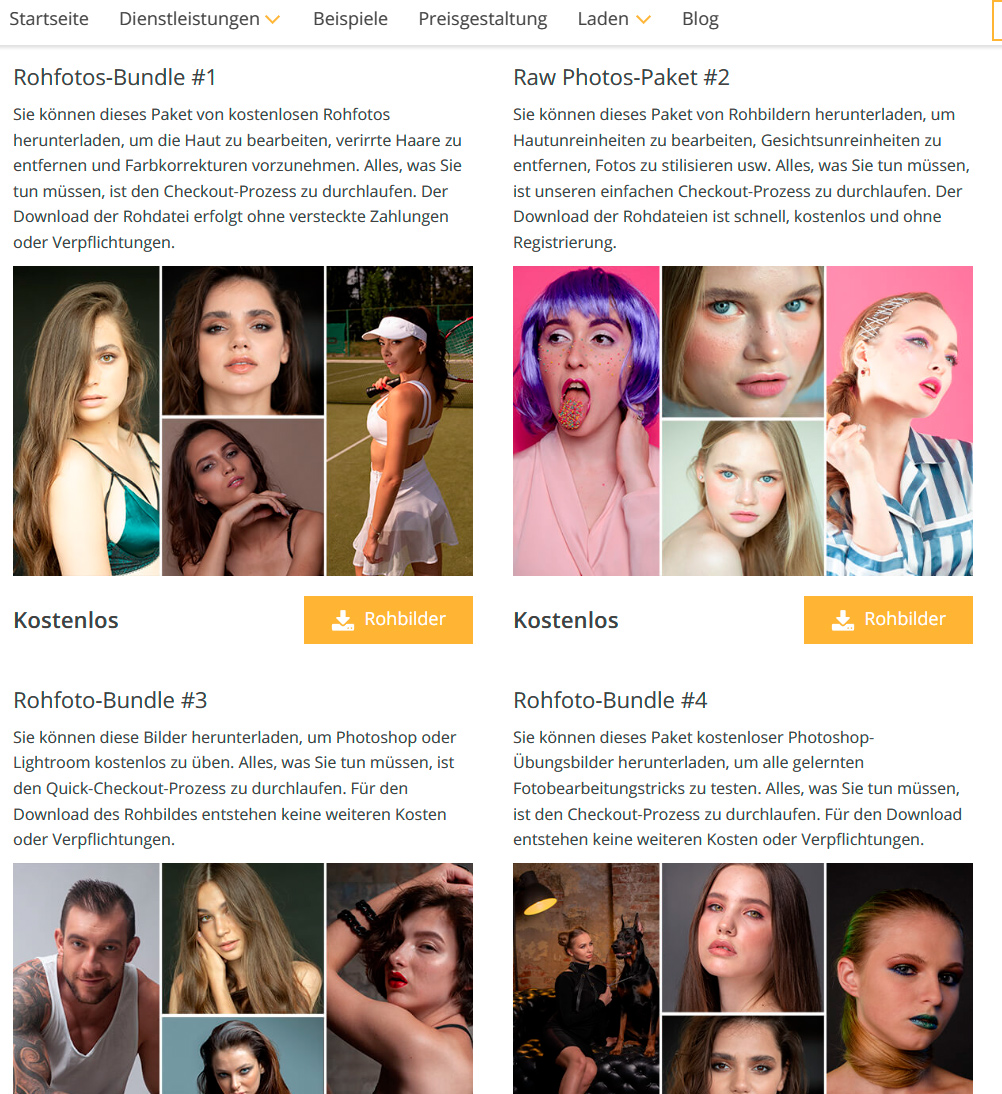
Laden Sie diese kostenlosen RAW-Fotos herunter, um Ihre Photoshop- oder Lightroom-Fähigkeiten zu üben. Gibts hier: https://fixthephoto.com/de/raw-images-for-retouching

AI Masterclass: https://shorturl.at/tRV06
FineArt Neu: https://brownzart.wordpress.com/2023/07/21/breakfree-2023-high-end-fine-art-das-umfassende-training/
https://www.brownzart.com/dvds


Das gibt es bis 23.08.2021 hier zum kostenlosen Download:

>>KLICKE HIER<<

und wen du mehr willst:

>>KLICKE HIER<<

Danke für das Interesse.

PS: Wenn du hier nichts verpassen willst einfach meinem Blog folgen und „subscriben“


aber davor gibts noch:

61469264_2199266806819128_3583158053886754816_o

und was sagt der STEFAN da dazu?

Lest selbst:

„Liebe RAWexchange-Freunde,

wir werden am 1.6.2019 die Seiten RAWexchange.de und raw.exchange schließen.

👉 Bis zum 31.05.2019 gibt es *50%* auf alles
👉 Bis 31.12.2019 bleiben die Downloads verfügbar
👉 laufende Kurse werden natürlich zu Ende geführt

Ich will etwas über DIE HINTERGRÜNDE sprechen.

Vor etwa 5 Jahren bin ich durch einen glücklichen Zufall in das Unternehmen gestolpert. Schnell hat sich eine große Gemeinschaft gebildet und ich bin über jeden Tag dankbar, den ich mit Euch verbringen durfte!

Wir (das RAWex-Team) haben sehr viel mit Euch gelernt und viel Zeit und Herzblut in die Produkte gesteckt. Ich bin sehr stolz auf die Produktpalette und die gelieferte Qualität, auf den Support und die Gemeinschaft, die sich in den Gruppen gebildet hat.

Dafür bin ich sehr dankbar – jeden einzelnen Tag!

Unternehmerisch ist RAWexchange für mich – der Marketing zu tiefst verabscheut – schwierig zu führen. Ich kann und will mich nicht auf die leeren Marketinghülsen einlassen und das gelbe vom Ei versprechen, wo ich tief in mir weiss, dass ohne ÜBUNG gar niemand besser wird.

Wenn ich abends schlafen gehe, habe ich nie das Gefühl „ich bin fertig mit den Aufgaben“, igendwo ist immer eines der über 300 Produkt, das mehr Aufmerksamkeit verdient hätte.

Das führt zu sehr langen Tagen. Einige von Euch wunderten sich ja bereits darüber, weil es immer so aussieht als würde ich gar nicht mehr schlafen

Ein Gefühl sagte mir: Es ist Zeit weiter zu ziehen. Es ist Zeit für etwas Neues.

Dieses NEUE ist jetzt da und wie so oft bedeutet „neu“ auch „auf wiedersehen alt“.
Meine neue Aufgabe ist – auch das ist für viele sicher nicht überraschend – stark mit der Bildbearbeitung verknüpft und irgendwie kommt all das, was wir in den 5 Jahren gemacht, gelernt und erreicht haben an diesem Punkt zusammen.

DIE ZUKUNFT.

Das Team und ich werden ab Juni auf das Retouching Toolkit setzen und dafür viele neue Dinge schaffen. Ich stehe zu 100% hinter diesem Tool und will das mit meiner vollen Aufmerksamkeit, meinem Wissen und all meinen Resourcen noch besser machen. Ich werde den „Educational Content“ dafür erstellen und direkt in Photoshop bringen – das ist meiner Meinung nach der Beste Weg etwas zu lehren und die beste Stelle dafür. Nebenbei fallen dabei auch immer wieder kostenlose Addons ab – die Entwicklung geht ja jetzt recht schnell.

Demnächst wird das INFINITE TEXTURE PANEL auf den Markt kommen, dort fliessen die Arbeiten des Texturen-shops mit ein (und führen diese Arbeit fort). Auch das ist ein Produkt, hinter dem ich zu 100% stehen kann und das sich nahtlos in das neue Gefüge einpasst. Hinter dem Produkt steht unser lieber Freund Pratik Naik, dem ich nicht nur meinen Anfang in der ordentliche Retusche verdanke. Er ist ein sehr besonderer Mensch und ich freue mich wahnsinnig über diese Zusammenarbeit.

Wer Infos dazu möchte, kann sich auf www.infinitetexturepanel.com in den Newsletter eintragen, da gibt es bald mehr zu erfahren.

Für diese Photoshop-Erweiterung haben wir einen tiefen Tauchgang in die Welt der künstlichen Intelligenz gemacht, was seinen Weg in zukünftige, intelligente Tools finden wird – da bin ich mir sicher. Die Technik dafür haben wir schon fertig, wir müssen „nur“ die Bereiche miteinander verbinden.

Mir wird also nicht langweilig werden und ich werde sicher nicht von der Bildfläche verschwinden, keine Sorge
(bzw. Sorry lieber Mitbewerber im Bereich Texturen/Videotrainings).

Im Gegenteil: Die Integration in die „Paywall“ Retouching Toolkit ermöglicht es mir, sehr viele Sachen viel günstiger oder kostenlos zu machen – wer mich kennt, der weiss: Ich lege gerne eine Kleinigkeit nach

Ich freue mich auf die neuen Abenteuer!

Ob ich dann mehr Zeit für mich finde, lasse ich mal so dahin gestellt…

EIN DANK.

Ich möchte mich bei Euch treuen Kunden und Freunden bedanken! Ihr habt uns die Beste Zeit ever geschenkt und alles was jetzt kommt überhaupt erst ermöglicht.

Vielen Dank für hunderte von lieben Mails, für’s Mut machen in dunklen Zeiten und für’s ehrliche reflektieren!

Vielen Dank für das Verständnis wenn mal was schief lief!

Danke für die Erfahrungen, die Kontakte, neue echte Freunde und die grandiose Zeit!

Das war der Stefan von RAWexchange,
jetzt gehet hin und shopped und spared 50%, in einer Woche ist Ende Gelände

(oder gleich mal die Seite verlassen, denn ich werde sicherlich alle verfügbaren Kanäle mit Werbung voll spammen in der nächsten Woche, solange der FIRE SALE läuft)

PS:
RAWex war Wahnsinn,
jetzt ist es wahnsinniger und
die Zukunft wird komplett irre.

Danke
Der Stefan
www.rawexchange.de

TL;TR:
Wir machen Anfang Juni dicht und kommen nicht wieder.
Wir haben neue Projekte und die verlangen unsere volle Aufmerksamkeit. In der letzten Woche gibt’s 50% Rabatt.“

61469264_2199266806819128_3583158053886754816_o


Auch da habe ich meine Lieblingshintergründe für FineArt Composings – Hangemaltes Zeug – Meine Lieblingsquellen sind hier:

https://www.rawexchange.de/produkte/hintergruende/handgemalte-backdrops/

und natürlich hier – sogar inklusive FINE ART VIDEO TRAINING:

https://www.michaelschnabl.com/shop/

https://image.jimcdn.com/app/cms/image/transf/dimension=410x1024:format=jpg/path/s8353d26bf902afe5/image/i16f38ebd28153586/version/1550561104/image.jpg

https://www.rawexchange.de/wp-content/uploads/2016/10/RX0274-BD07-1-500x500.jpg


RAW Exchange macht ja nexte Woche dicht, bzw. halb dicht, bzw. doch nicht vielleicht aber keiner weiss was genaues irgendwie dicht – jedenfalls der ganze Texturen Kram is dann Geschichte – und das gratis fullscale Beauty video Dings gibts dann auch nicht mehr – also wenn ihr da noch mal zuschlagen wollt – schnell sein: http://bit.ly/2CEY2fT

Ausserdem – für alle die meine Wings noch wollen von dort – danke dass die Dinger Bestseller sind – die gibts auch noch und zwar direkt hier: http://bit.ly/2BDmmBV

https://www.rawexchange.de/wp-content/uploads/2014/11/RX0049-NW01-768x768.jpg

Und ja meine Siegerwings sind da auch mit dabei:

https://www.rawexchange.de/wp-content/uploads/2015/03/cyberangel_by_brownzworx.jpg

ausserdem und auch das ist Ernst:

‼️ ACHTUNG WUNDERTÜTE 2 nur mehr bis 26.2 ‼️
Letzte Chance – zum Sonderpreis: http://bit.ly/2BNisXm

Danke für das Interesse und schönes Wochenende allerseits.


https://www.rawexchange.de/wp-content/uploads/2015/03/engel_auf_dem_mond_by_brownzworx-d62tiu3.jpg


Jetzt in Aktion – nur dieses WOCHENENDE:
http://bit.ly/2rqgns1

Der Coupon – Gutscheincode „Brownz-super-bundle“ macht das Paket um satte 250€ günstiger, also kostet es statt 499€ nur 249€

Zugriff auf:
– mehr als 160 Pakete
– zukünftige, eigene Pakete werden automatisch hinzugefügt
– etwas über 16.000 Texture, Stocks und Elemente
– bisschen über 28h Videotrainings
– so 300 LUTs & LR-Presets

Zuschlagen lohnt sich !


Retusche Bundle


Im Angebot 🙂

http://bit.ly/2klUpas


Retusche-Bundle-RX0253-BU09