Archive for Juni, 2026


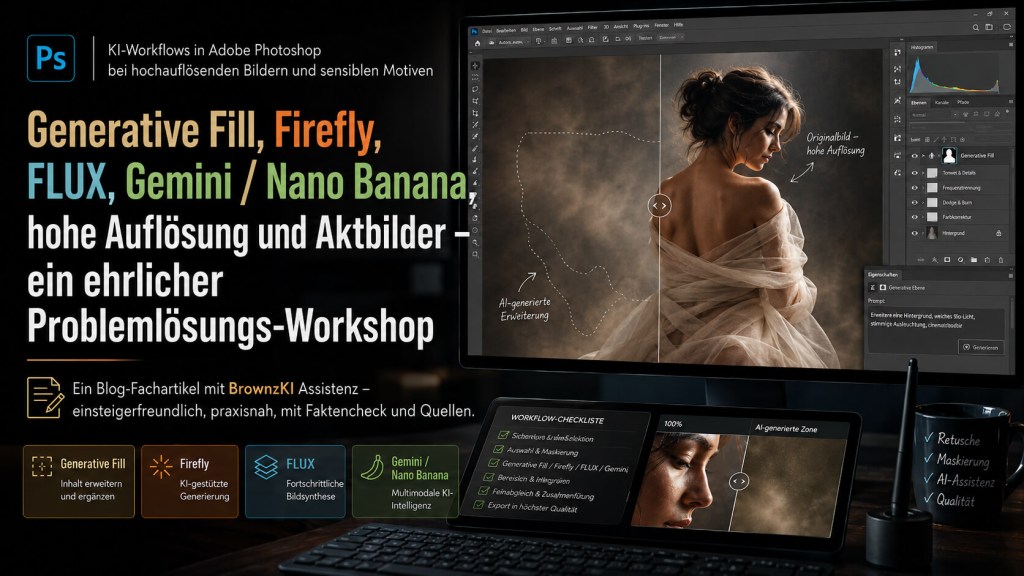
Generative Fill, Firefly, FLUX, Gemini / Nano Banana, hohe Auflösung und Aktbilder – ein ehrlicher Problemlösungs-Workshop

Ein Blog-Fachartikel mit BrownzKI Assistenz – einsteigerfreundlich, praxisnah, mit Faktencheck und Quellen.

ThemaKI-Workflows in Adobe Photoshop bei hochauflösenden Bildern und sensiblen Motiven
Stand19. Juni 2026
ZielgruppeFotografen, Synthografen, Bildbearbeiter, Einsteiger mit Anspruch
KurzfazitKI ist kein 100-Megapixel-Zauberstab. Sie ist ein Werkzeug. Und Werkzeuge muss man führen.

Kurzfassung für Eilige

Photoshop ist inzwischen nicht mehr einfach Photoshop. Es ist eher ein Werkzeugkasten mit klassischer Retusche, generativer KI, Partner-Modellen und ein paar Funktionen, die sehr viel können – aber nicht automatisch alles richtig machen.

Das größte Missverständnis: Viele glauben, Generative Fill könne in ein 100-Megapixel-Bild einfach mal auf Knopfdruck perfekt neue Bereiche hineinmalen. Kann es nicht. Jedenfalls nicht sauber, nicht immer und nicht ohne Workflow. Adobe hat 2026 bessere Modelle, 2K-Ausgaben bei Firefly Fill & Expand und neue Upscale-Funktionen gebracht, aber das Grundproblem bleibt: Wenn die Auswahl zu groß ist, wird die KI-Fläche weicher, während der Rest des Bildes scharf bleibt. Dann sieht man es. Und wenn man es sieht, ist es keine Magie mehr, sondern Bastelbude.

Das zweite Problemfeld ist noch heikler: Aktbilder. Künstlerischer Akt, Boudoir, klassisches Modelshooting – alles legitim, wenn sauber produziert und mit Einverständnis. Aber die generativen KI-Systeme reagieren auf Nacktheit und explizite Körperstellen oft sehr hart. Adobe verbietet die Erzeugung von pornografischem Material oder expliziter Nacktheit in seinen generativen KI-Richtlinien, Google Gemini hat ebenfalls Sicherheitsregeln für pornografische Inhalte. Das führt in der Praxis dazu, dass selbst harmlose Retusche manchmal blockiert wird, sobald die KI glaubt, da sei zu viel Haut im Spiel.

Die Lösung ist nicht, die KI auszutricksen. Die Lösung ist, den Workflow umzubauen. KI für Hintergrund, Stoff, Licht, Randbereiche, Objekte und Ideen. Klassische Photoshop-Retusche für Haut, Körper, Linien, Form, Bildwahrheit. Genau da beginnt Handwerk.

1. Was Photoshop-KI aktuell kann

Stand Juni 2026 kann Photoshop bei generativen Funktionen zwischen Adobe-Modellen und Partner-Modellen unterscheiden. In der offiziellen Adobe-Hilfe werden für Generative Fill unter anderem Firefly-Modelle und Partner-Modelle wie Gemini / Nano Banana und FLUX genannt. Je nach Photoshop-Version, Abo, Region und Beta-/Release-Stand kann die Liste anders aussehen. Deshalb immer zuerst Photoshop aktualisieren und in der Kontextleiste nachsehen, was tatsächlich im Modellwähler auftaucht. Quelle: Adobe Modellwähler-Dokumentation. [1]

Die wichtigsten KI-Werkzeuge in Photoshop

WerkzeugPraxisnutzen
Generative FillObjekte einfügen, entfernen oder verändern. Gut für Hintergrund, Erweiterungen, Requisiten, kleine Korrekturen. Nicht blind für ganze 100MP-Flächen verwenden. [2]
Generative ExpandBildränder erweitern. Stark, wenn man in Streifen arbeitet und nicht die halbe Welt auf einmal generieren lässt. [3]
Remove ToolSchnelles Entfernen von Objekten. Praktisch für Störstellen, kann je nach Modus mit oder ohne generative KI arbeiten. [8]
HarmonizePlatziert ein Objekt oder eine Person besser in einen Hintergrund, indem Licht, Schatten, Farbe und Ton angepasst werden. Sehr gut für Compositing, aber auch hier gilt: nicht riesig rechnen lassen. [9]
Generative Upscale2x oder 4x vergrößern, je nach Modell. Adobe nennt Firefly Upscaler, Topaz Gigapixel und Topaz Bloom als Optionen mit unterschiedlichen Grenzen. [6]
Enhance DetailSchärft bzw. verfeinert generierte Varianten, besonders wenn Generative Fill in großen Bereichen sichtbar weicher wird. [7]

Meine kurze Modell-Einordnung

Firefly ist der sichere Standard für Adobe-Workflows. Nicht immer der wildeste, aber meistens der bravere Kandidat für kommerzielle Arbeit, weil Adobe die eigenen Firefly-Modelle als kommerziell ausgerichtete generative Werkzeuge positioniert. Partner-Modelle sind oft stärker in bestimmten Dingen, kosten aber laut Adobe je nach Modell und Funktion als Premium-Funktion mehr Credits. [5]

  • Firefly: sauber, kontrolliert, kommerzieller Adobe-Weg, oft gute Integration in Photoshop.
  • Gemini / Nano Banana: sehr stark bei Anweisungen wie „ändere das zu jenem“, bei Objektverständnis und Konsistenz. Google beschreibt Nano Banana als native Bildgenerierung und Bildbearbeitung innerhalb Gemini. [13]
  • FLUX: oft stark bei Realismus, Licht, Material und Szene. Adobe führt FLUX als Partner-Modell für Generative Fill; Black Forest Labs beschreibt FLUX.1 Kontext als Modell für Bildgenerierung und Bildbearbeitung mit Kontextverständnis. [10] [20]
  • Topaz Gigapixel / Bloom innerhalb Generative Upscale: interessant, wenn es um Detailerhalt oder kreative Detailerzeugung beim Vergrößern geht. [6]

2. Das Auflösungsproblem: Warum es matscht

Jetzt zum Kern. Ein modernes hochauflösendes Bild hat schnell 60, 75 oder 100 Megapixel. Ein 60 x 90 cm Print bei 300 ppi landet grob bei 7087 x 10630 Pixeln. Das sind über 75 Megapixel. Wer mit einer starken Kamera, Panorama, Upscale oder Mittelformat arbeitet, ist schnell noch höher.

Die KI arbeitet aber nicht wie ein Retusche-Pinsel, der unendlich fein in jedes Pixel hineindenkt. Generative Fill erzeugt eine Variation in einer bestimmten Modellauflösung und passt sie dann in deine Auswahl. Adobe hat im Januar 2026 für Firefly-powered Generative Fill, Generative Expand und Remove Tool höhere Qualität mit 2K Output kommuniziert. Gleichzeitig zeigen Adobe-Lernmaterial und Praxisquellen klar: Bei großen Flächen sieht man Detail- und Schärfeunterschiede, besonders in großen Bildern und bei Texturen. [3] [7]

Heißt auf Deutsch: Wenn du in einem riesigen Bild eine riesige Auswahl machst, produziert die KI nicht automatisch riesige native Details. Sie macht eine plausible Fläche. Und die kann bei 100 Prozent Ansicht weicher sein als der Rest.

Die einfache Regel

Je größer die Auswahl, desto größer die Gefahr von Matsch. Je kleiner und gezielter die Auswahl, desto höher die Chance auf saubere Details.

Ich arbeite deshalb nicht mit „mach mir hier mal alles neu“. Ich arbeite mit Inseln. Kleine Generierungsbereiche. Überlappung. Masken. Danach Schärfe, Rauschen, Farbe, Dodge & Burn. Also Photoshop. Nicht Wunschbrunnen.

Auswahlgrößen: meine Praxiswerte

AufgabeGute AuswahlgrößeKommentar
Sensorfleck, kleiner Störerso klein wie möglichRemove Tool, Healing Brush oder Generative Fill. Nicht übertreiben.
Hintergrund erweiternStreifen / Kacheln bis ca. 1024-2048 px, je nach ModellLieber mehrere saubere Schritte als ein großer weicher Brei.
Kleid, Stoff, Requisite einfügenObjekt separat generieren, dann skalieren und montierenNicht direkt im finalen 100MP-Dokument riesig generieren.
Komplette Szene umbauenerst Konzeptbild kleiner, dann Final-Compositing großDer finale Print entsteht durch Aufbau, nicht durch einen einzigen Prompt.
Aktbild / Hautretuscheklassische Retusche, keine generierte NacktheitKI nur für unkritische Umgebung, Hintergrund, Stoffe, Lichtideen.

3. Workflow 1: Der Kachel-Workflow für hohe Auflösung

Das ist der wichtigste Workflow für alle, die Fine-Art-Prints machen. Er ist nicht sexy. Er ist aber stabil.

– Arbeite zuerst am finalen Dokument oder an einer sauber skalierten Arbeitskopie. Bei Fine-Art-Print immer in der Zielgröße denken: 60 x 90 cm, 70 x 105 cm, 90 x 135 cm, was auch immer. Kein Instagram-Denken.

– Dupliziere die Ebene. Niemals direkt auf dem Original arbeiten. Generative Fill erzeugt zwar neue generative Ebenen, aber ich will trotzdem ein sauberes Sicherheitsnetz.

– Teile große Bereiche in kleinere Kacheln oder Streifen. Bei neueren Firefly-Fill-&-Expand-Modellen kann 2K oft besser gehen, aber ich bleibe trotzdem vorsichtig. Wenn ein Bereich wichtig ist, lieber kleiner.

– Arbeite mit Überlappung. Eine Auswahl darf ruhig etwas in den vorhandenen Bildbereich hineinragen. Die KI braucht Kontext. Ohne Kontext produziert sie Fantasie mit Selbstbewusstsein.

– Erzeuge 2-3 Varianten, nimm nicht automatisch die erste. Die erste Variante ist oft nur die lauteste.

– Nutze Enhance Detail, wenn die generierte Fläche sichtbar weicher ist. Adobe beschreibt genau diesen Fall: große Bereiche, große Bilder, Unterschied in Schärfe und Detail. [7]

– Maskiere manuell. Nicht die generierte Ebene einfach stumpf nehmen. Mit weicher Maske, Pinsel, Dichte, Verlauf und notfalls Clone Stamp die Übergänge beruhigen.

– Danach Detailmatching: Rauschen, Korn, Schärfe, Mikrokontrast, Farbe. Wenn der generierte Bereich zu glatt ist, etwas monochromatisches Rauschen dazu. Wenn er zu scharf ist, minimal weichzeichnen.

Mini-Rezept: Hintergrund oben erweitern

  • Crop Tool: Leinwand nach oben erweitern, transparent lassen.
  • Rechteck-Auswahl: nur den neuen Streifen plus 10-20 Prozent Originalbild darunter markieren.
  • Generative Fill: kurzer Prompt, z. B. „continue the same studio background, same light, no people, no text“.
  • Variante wählen, Enhance Detail testen, Maske putzen.
  • Nächsten Streifen. Nicht alles auf einmal.

Das ist langsam. Ja. Aber Fine-Art ist langsam. Wer schnell will, bekommt schnell auch schnell sichtbar schlechte Kanten.

4. Workflow 2: Der Smart-Object-Inseltrick

Wenn ein Objekt oder ein Bereich zu groß ist, baue ich mir eine kleine Arbeitsinsel. Das klingt komplizierter, als es ist.

– Markiere nur den Bildbereich, in dem wirklich etwas passieren soll, plus genug Kontext rundherum.

– Kopiere diesen Bereich auf eine neue Ebene oder in ein neues Dokument.

– Skaliere die Arbeitsinsel so, dass die KI nicht gegen eine riesige Pixelwand läuft. Nicht das ganze Bild, nur die Insel.

– Generiere dort die neue Fläche oder das neue Objekt.

– Upscale die Arbeitsinsel bei Bedarf mit Generative Upscale, Topaz Gigapixel oder klassischem Upscaling.

– Füge das Ergebnis zurück ins große Originaldokument und maskiere es sauber ein.

Der Vorteil: Die KI bekommt eine Aufgabe, die sie begreift. Ich bekomme Kontrolle. Das Bild bleibt groß. Und ich muss nicht hoffen, dass ein Cloud-Modell mir 100 Megapixel Liebe zurückschickt.

5. Workflow 3: Objekte lieber separat bauen

Viele machen den Fehler, ein neues Objekt direkt in die finale Szene hineinzuprompten. Bei kleinen Sachen geht das. Bei großen Dingen ist es oft besser, das Objekt separat zu bauen.

Beispiel: Ich will in einem Modebild einen weißen Stoff, ein Glasobjekt, eine Blume, eine Tasche oder ein abstraktes Element ergänzen. Dann erzeuge ich dieses Element gern in einem neutralen Arbeitsbild, suche die beste Variante, verbessere die Kanten, upscale es und montiere es erst dann in Photoshop.

Danach kommen die echten Aufgaben: Perspektive, Schatten, Kontaktkante, Farbe, Licht, Korn, Schärfe. Und hier ist Harmonize hilfreich, weil es laut Adobe Farbe, Licht, Schatten und Ton eines Motivs an den Hintergrund angleichen kann. Aber auch Harmonize ist kein Ersatz für ein Auge. [9]

Meine Reihenfolge für montierte Objekte

– Objekt separat erzeugen oder aus Fotoarchiv nehmen.

– Freistellen, Kanten reinigen, notfalls per Maske weich machen.

– Objekt als Smart Object ins finale Bild.

– Größe und Perspektive setzen. Erst dann Harmonize oder manuelle Farbanpassung.

– Schatten selber kontrollieren. Ein falscher Schatten zerstört mehr als ein falscher Prompt.

– Am Ende: Rauschen, Schärfe und Licht angleichen.

6. Workflow 4: Aktbilder ohne KI-Gegen-die-Wand

Jetzt der schwierige Teil. Aktbilder.

Künstlerischer Akt ist nicht automatisch Pornografie. Ein klassisches Aktfoto kann Form, Licht, Linie und Körper zeigen, ohne billig zu sein. Trotzdem reagieren generative KI-Systeme oft hart, sobald Nacktheit erkannt wird. Adobe schreibt in den Generative-AI-Richtlinien klar, dass pornografisches Material oder explizite Nacktheit nicht erzeugt werden darf. Google Gemini beschreibt ebenfalls Grenzen für pornografische Inhalte und explizite sexuelle Darstellungen. [11] [12]

Das heißt für meine Praxis: Ich versuche nicht, die KI zu überlisten. Ich entscheide, welches Werkzeug für welchen Teil des Bildes zuständig ist.

Die saubere Rollenverteilung

  • Haut, Körper, Linien, Anatomie: klassische Photoshop-Retusche.
  • Hintergrund, leerer Raum, Stoffe, abstrakte Elemente, Lichtideen: KI kann helfen.
  • Nackte Körperteile erzeugen, Kleidung entfernen, intimen Bereich verändern: nein. Nicht mein Workflow. Nicht mein Interesse. Nicht professionell.
  • Datenschutz: Bei Aktbildern besonders vorsichtig mit Cloud-Tools. Wer nicht genau weiß, wohin die Daten gehen, lädt nicht einfach Kundendateien hoch.

Akt-Workflow A: Klassische Retusche statt Generative Fill

Wenn es um Haut, Druckstellen, kleine Schatten, Flecken oder Linien geht, nehme ich nicht Generative Fill, sondern die alten Werkzeuge. Die sind nicht alt, weil sie schlecht sind. Die sind alt, weil sie funktionieren.

– Healing Brush / Spot Healing für kleine Störungen.

– Clone Stamp für Strukturkontrolle, besonders an harten Kanten.

– Patch Tool für größere Hautbereiche, aber vorsichtig.

– Frequency Separation nur, wenn man weiß, was man tut. Sonst wird Haut Plastikfolie.

– Dodge & Burn für Form, Volumen, saubere Tonwerte.

– Liquify maximal subtil. Ein Millimeter kann helfen. Fünf Millimeter sieht man.

Das ist langsamer als ein Prompt. Aber bei Akt ist langsamer oft besser. Der Körper muss stimmen. Die Lichtlogik muss stimmen. Und vor allem: Der Mensch muss respektiert bleiben.

Akt-Workflow B: Hintergrund bearbeiten, Körper unangetastet lassen

Wenn ich bei einem Aktbild den Hintergrund erweitern oder Störungen rundherum entfernen will, trenne ich Motiv und Umgebung sauber.

– Model freistellen oder per Maske schützen.

– Nur den Hintergrund oder Randbereich duplizieren.

– Generative Fill ausschließlich auf den leeren Hintergrund anwenden. Prompt klar halten: „empty studio background, same light, no person, no body, no skin“.

– Generierten Hintergrund unter die Originalfigur legen.

– Kanten manuell maskieren, Schatten zurückmalen, Übergang kontrollieren.

Wichtig: Die KI soll nicht am nackten Körper arbeiten. Sie soll den Raum um den Körper bauen. Das ist ein Unterschied. Ein großer.

Akt-Workflow C: Stoff oder Requisite als Schutz- und Gestaltungselement

Wenn ein Bild künstlerisch weiterentwickelt werden soll – zum Beispiel Stoff, Wolke, Glas, Blüten, Schatten, abstrakte Formen – baue ich diese Elemente separat und montiere sie danach. Also nicht: „Bearbeite dieses Aktbild und mach Stoff drüber“. Sondern: „Erzeuge mir ein fließendes weißes Stoffelement auf neutralem Hintergrund“. Danach kommt Photoshop.

– Stoff / Blüte / Glas / Schatten separat generieren, ohne Aktbild.

– Element auflösen, freistellen, verzerren, über das Bild legen.

– Mit Blend Modes, Masken und Dodge & Burn integrieren.

– Originalhaut bleibt Originalhaut. Das ist die Bildwahrheit.

Akt-Workflow D: Wenn Photoshop trotzdem blockiert

  • Auswahl verkleinern. Oft berührt die Auswahl zu viel Haut, obwohl man nur Hintergrund will.
  • Auf klassische Werkzeuge wechseln. Content-Aware Fill, Clone, Healing, Patch.
  • Das Problem in zwei Schritte teilen: erst Hintergrund, dann Schatten, dann Kante.
  • Keine Prompt-Schlachten führen. Wenn die KI dreimal nein sagt, ist nicht der vierte Trick die Lösung, sondern ein anderer Workflow.

7. Praxis-Prompts, die nicht nach Prompt-Müll klingen

Ich schreibe Prompts kurz. Nicht literarisch. Nicht: „masterpiece ultra real 8k cinematic blah blah“. In Photoshop geht es um Bildbearbeitung, nicht um Prompt-Poesie.

ZielPrompt-Beispiel
Hintergrund erweiterncontinue the same plain studio background, same light, same texture, no people, no text
Stoff ergänzenflowing white fabric, soft folds, same direction of light, realistic textile texture
Glas-Element separattransparent glass flower object, studio light, isolated on light grey background, realistic reflections
Störendes Objekt entfernenremove object, rebuild the original background texture, keep lighting natural
Luxusobjekt generierenmatte black luxury card, no logo, subtle gold chip, realistic studio lighting

8. Der Qualitätscheck: Ohne 100-Prozent-Ansicht kein Urteil

Ein Bild sieht bei 25 Prozent Ansicht fast immer gut aus. Das ist die Lüge der Vorschau. Entscheidend ist 100 Prozent. Und bei Print zusätzlich: ein echter Testprint oder wenigstens ein scharfes Proofing bei Zielgröße.

Meine Checkliste

  • Bei 100 Prozent: Sind generierte Bereiche weicher als der Rest?
  • Bei 200 Prozent: Gibt es Artefakte an Haarkanten, Fingern, Stoffrändern, Hautübergängen?
  • Passt das Rauschen? KI-Flächen sind oft zu glatt.
  • Passt die Schärfe? KI-Flächen sind oft entweder weich oder überknusprig.
  • Passt die Lichtlogik? Schatten müssen Kontakt haben. Kein Objekt schwebt, außer es soll schweben.
  • Passt die Farbe? KI generiert gern einen leicht anderen Weißpunkt.
  • Gibt es wiederholte Muster? Gerade Hintergründe verraten KI gern durch Copy-Paste-Strukturen.
  • Ist die Arbeit in Ebenen erhalten? Generative Ebenen, Masken, Smart Objects – alles sauber benennen.

Meine Ebenen-Benennung

  • 01_original_locked
  • 02_ai_bg_top_strip
  • 03_ai_bg_left_strip
  • 04_fabric_generated_object
  • 05_harmonize_test
  • 06_manual_shadow
  • 07_noise_match
  • 08_final_dodge_burn

Das klingt spießig. Ist aber Gold wert, wenn man drei Tage später noch weiß, was man da eigentlich verbrochen hat.

9. Mein empfohlener Standard-Workflow

Das hier ist der Workflow, den ich Einsteigern geben würde, wenn sie hochauflösend arbeiten und nicht im KI-Sumpf stecken bleiben wollen.

– Original sichern. Immer.

– Problem markieren: Entfernen, erweitern, montieren, retuschieren? Nicht alles ist ein Generative-Fill-Problem.

– Wenn es klein ist: Remove Tool / Healing / Clone testen.

– Wenn es groß ist: Bereich in Kacheln oder Arbeitsinsel zerlegen.

– Modell wählen: Firefly für sauberen Standard, Gemini/Nano Banana für klare Anweisungen, FLUX für Realismus und Material. Je nach Verfügbarkeit im Modellwähler. [1]

– Ergebnis nur als Rohmaterial betrachten. Kein KI-Ergebnis ist automatisch final.

– Enhance Detail oder Upscale testen, wenn die Fläche zu weich ist. [6] [7]

– Manuelle Photoshop-Arbeit: Masken, Licht, Schatten, Rauschen, Schärfe, Farbe.

– Bei Aktbildern: generative KI nicht an nackter Haut arbeiten lassen. Hintergrund und Gestaltungselemente separat. Körper retuschiert man klassisch.

– Final bei 100 Prozent prüfen. Dann Testprint. Dann erst feiern.

10. Was ich Anfängern wirklich sagen würde

KI in Photoshop ist kein Ersatz für Bildbearbeitung. Sie ist ein Beschleuniger für bestimmte Bereiche. Sie kann dir eine Wand erweitern, einen Hintergrund beruhigen, ein Objekt andenken, eine Idee liefern, eine Kante retten. Aber sie macht aus schlechtem Workflow keinen guten Print.

Gerade bei großen Bildern zeigt sich schnell, wer Photoshop kann und wer nur Prompt-Lotto spielt. Ein 100-Megapixel-Bild verzeiht nichts. Wenn die KI-Fläche nicht passt, sieht man es. Wenn die Haut fleckig wird, sieht man es. Wenn der Schatten schwebt, sieht man es. Und wenn ein Aktbild durch eine generierte Körperphantasie ersetzt wird, ist das nicht Kunst, sondern Kontrollverlust.

Mein Weg ist deshalb simpel: KI darf helfen. Aber die Regie bleibt bei mir.

Ich benutze KI nicht, um Verantwortung abzugeben. Ich benutze KI, um schneller zu Rohmaterial zu kommen. Danach kommt Handwerk. Photoshop. Blick. Erfahrung. Und manchmal einfach der Clone Stamp, dieser alte dreckige Schraubenzieher, der immer noch alles repariert.

Fazit

Die beste Lösung für Photoshop-KI bei hoher Auflösung heißt nicht „besserer Prompt“. Sie heißt: kleinere Aufgaben, bessere Auswahl, mehr Kontext, Kachel-Workflow, Smart-Object-Inseln, Upscale, Detailmatching und manuelle Endkontrolle.

Die beste Lösung für Aktbilder heißt nicht „Filter umgehen“. Sie heißt: professionelle Rollenverteilung. KI für Umgebung und Gestaltung. Klassische Retusche für Körper, Haut und Bildwahrheit.

Wer so arbeitet, bekommt keine perfekten Ein-Klick-Wunder. Aber er bekommt Bilder, die halten. Und genau darum geht es am Ende: nicht um KI. Sondern um Bilder, die an der Wand nicht auseinanderfallen.

Quellen und Linkcheck

Alle Links wurden für diesen Artikel über den Browser aufgerufen und inhaltlich gegen mindestens eine weitere Quelle bzw. gegen offizielle Herstellerseiten abgeglichen. Stand: 19. Juni 2026. Hinweis: Menüs und Modelllisten können je nach Photoshop-Version, Abo, Region und Beta-/Release-Status abweichen.

Nr.QuelleLinkWarum verwendet
1Adobe Help – Select AI models for generative control in PhotoshopLinkOffizielle Modellliste und Modellwähler für Generate Image, Generative Fill und Generative Expand.
2Adobe Help – Edit images with Generative FillLinkOffizielle Anleitung für Generative Fill und generative Ebenen.
3Adobe Blog – New Photoshop innovations, January 2026LinkAdobe nennt 2K Output, schärfere Details und weniger Artefakte für Firefly-powered Generative Fill, Generative Expand und Remove Tool.
4Adobe Help – Photoshop Generative AI FAQLinkInternetverbindung, generative Ebenen, Verfügbarkeit und Grundfunktionen.
5Adobe Help – Creative Cloud Generative AI features and creditsLinkGenerative Credits, Standard-/Premium-Funktionen, Partner-Modelle.
6Adobe Help – Generative Upscale in PhotoshopLink2x/4x Upscale, Firefly Upscaler, Topaz Gigapixel, Topaz Bloom und Grenzen.
7Adobe Learn – Enhance detail of generated contentLinkErklärt Schärfe- und Detailunterschiede bei großen Generative-Fill-Bereichen und den Enhance-Detail-Workflow.
8Adobe Help – Remove objects in PhotoshopLinkOffizielle Remove-Tool-Anleitung.
9Adobe Help – Harmonize in PhotoshopLinkOffizielle Beschreibung für Licht-, Schatten-, Farb- und Tonanpassung beim Compositing.
10Adobe Help – Partner models in Adobe productsLinkÜbersicht zu FLUX, Gemini/Nano Banana, Topaz und anderen Partner-Modellen in Adobe-Apps.
11Adobe Legal – Generative AI User GuidelinesLinkRichtlinien zu verbotenen Inhalten, inklusive pornografischem Material und expliziter Nacktheit.
12Google Gemini – Policy GuidelinesLinkSicherheitsregeln zu pornografischen und expliziten sexuellen Inhalten.
13Google AI for Developers – Gemini API image generation / Nano BananaLinkOffizielle Erklärung: Nano Banana als Gemini-native Bildgenerierung und Bearbeitung, Modellvarianten und SynthID.
14Google Developers Blog – Gemini 2.5 Flash ImageLinkTargeted transformations, Character Consistency, Multi-image fusion, SynthID.
15Google AI for Developers – Gemini model listLinkAktuelle Modellliste mit Nano Banana, Nano Banana Pro und Nano Banana 2.
16Adobe Help – Content Credentials overviewLinkContent Credentials als Metadaten für Transparenz, Erzeugung und Bearbeitung.
17PhotoshopCAFE – Enhance Detail and resolution in Photoshop Generative AILinkPraxisquelle zum Kachel-/Auswahlgrößen-Problem und Auflösungsworkflow.
18PhotoshopCAFE – Firefly Fill and Expand model comparisonLinkPraxisvergleich: altes 1K-Modell vs. neuer 2K-Fill-&-Expand-Workflow.
19Black Forest Labs / arXiv – FLUX.1 Kontext paperLinkTechnischer Hintergrund zu FLUX.1 Kontext, In-Context Image Generation und Editierrobustheit.
20arXiv – A Value-Oriented Investigation of Photoshop Generative FillLinkForschungsblick auf Nutzen, Kreativität, Forenreaktionen und Spannungsfelder von Photoshop Generative Fill.

Redaktionshinweis: Dies ist ein praxisorientierter Fachartikel. Er ersetzt keine Rechtsberatung und keine individuelle Datenschutzprüfung bei sensiblen Kundenbildern. Bei Akt, Boudoir und Personenbildern: Model Release, Einverständnis, Datenweg und Nutzungsrechte sauber klären.
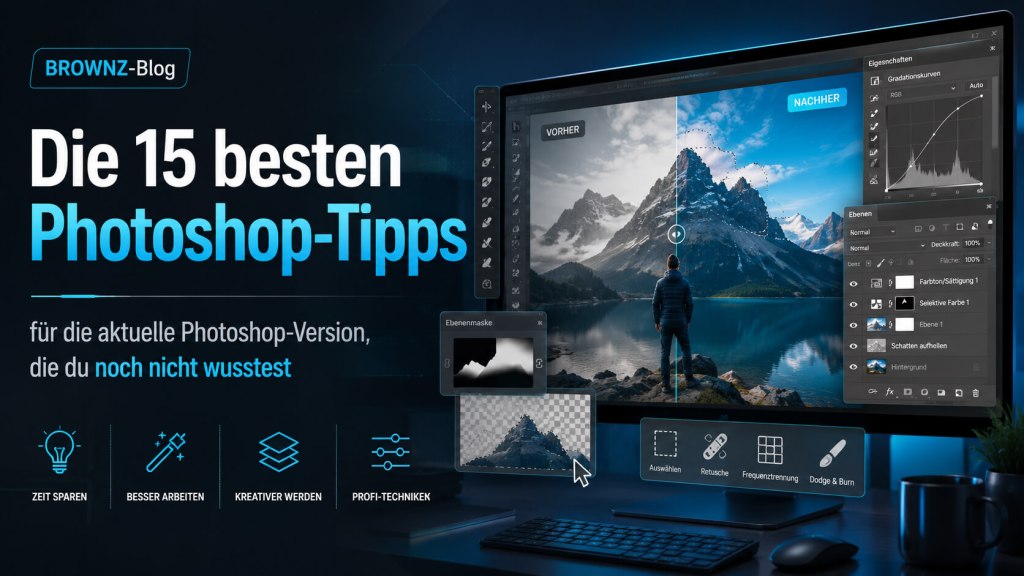


Blogbeitrag mit BrownzKI Hilfe | Faktencheck und Linkprüfung | Stand: 18. Juni 2026

Grundlage: Adobe Photoshop 2026, Desktop-Version 27.8. Die aktuelle Adobe-Hilfeseite wurde am 18. Juni 2026 aktualisiert.

Primärquelle: Adobe – Neuerungen in Photoshop auf dem Desktop | Gegenprüfung: Adobe Release Notes | CG Channel Photoshop 27.8

Moin. Photoshop ist inzwischen nicht mehr einfach nur Photoshop. Es ist Bildbearbeitung, Retusche, Layout, KI, Cloud, Firefly, Partner-Modelle, Content Credentials und trotzdem immer noch dieser alte Werkzeugkasten, mit dem man Bilder entweder rettet oder ruiniert. Je nachdem, wer davor sitzt.

Dieser Beitrag ist für Leute geschrieben, die Photoshop wirklich benutzen wollen. Nicht zum Angeben. Nicht zum Knöpfe-Sammeln. Sondern für echte Arbeit: Fotografie, Composing, Synthografie, Retusche, Social Media, Prints und alles dazwischen.

Ich habe mir die aktuellen Adobe-Seiten, die offiziellen Funktionsseiten, die Release Notes und externe Gegenchecks angesehen. Nicht jede neue Funktion ist automatisch wichtig. Manche sind Spielzeug. Manche sparen dir aber tatsächlich Stunden. Und genau diese Dinger stehen hier drin.

Wichtig ist nicht, dass Photoshop jetzt noch mehr kann. Wichtig ist, dass du weißt, wann du was benutzt – und wann du den ganzen KI-Zauber wieder brav an die Leine nimmst.

FaktenstandGeprüft am 18. Juni 2026. Adobe nennt auf der deutschsprachigen Neuerungen-Seite Photoshop 2026 Version 27.8 als Juni-2026-Stand. Die technischen Anforderungen wurden zusätzlich gegengeprüft.
Was geprüft wurdeAdobe Neuerungen, Adobe Release Notes, konkrete Adobe-Funktionsseiten, technische Anforderungen, externe Fachmeldung CG Channel und Adobe Community-Hinweis.
Nicht übernommenReine YouTube-Behauptungen, Social-Media-Posts, dubiose Downloadseiten und alte 2025er-Listen. Die sehen oft laut aus, helfen aber nicht.

Die 15 Tipps in Kurzform

  • Version 27.8 wirklich installieren und nicht nach 2025er-Logik arbeiten.
  • Bei „Bild generieren“ bewusst das KI-Modell wählen.
  • Generatives Füllen nicht als Zauberstab, sondern als Variantenlabor nutzen.
  • Referenzbilder verwenden, wenn Stil, Objekt oder Komposition zusammenhalten sollen.
  • Beim Entfernen-Werkzeug zwischen Cloud, Gerät und ohne generative KI unterscheiden.
  • „Störende Elemente suchen“ für Kabel, Personen und allgemeine Bildstörer testen.
  • Reflexionen durch Glas separat entfernen und als Ebene kontrollieren.
  • Harmonisieren vor dem manuellen Dodge & Burn einsetzen.
  • Objekt drehen nutzen, wenn ein 2D-Objekt räumlicher wirken soll.
  • Ebenen automatisch bereinigen und benennen lassen.
  • Das neue Aktionenbedienfeld als echten Workflow-Booster sehen.
  • Dynamischen Text für Formen, Bögen und Layouts verwenden.
  • Verläufe nach dem Anwenden weiter bearbeiten statt alles neu zu bauen.
  • Neue Einstellungsebenen für Klarheit, Dunst, Körnung, Farbe und Dynamik als Finish-Stapel nutzen.
  • Generatives Hochskalieren und Content Credentials bewusst einsetzen – Qualität plus Nachweis.

Der Beitrag

1. Arbeite wirklich mit Photoshop 2026 Version 27.8 – nicht mit deinem alten Muskelgedächtnis

Klingt banal. Ist es nicht. Viele arbeiten mit einer neuen Version so, als wäre sie noch 2022.

Warum das zählt: Adobe führt für Juni 2026 Photoshop 2026 Version 27.8 an. Diese Version bringt unter anderem die Auswahl von KI-Modellen bei „Bild generieren“. Dazu kommen in den vorherigen 27.x-Versionen Funktionen wie Firefly Boards, geräteseitige KI beim Entfernen-Werkzeug, Objekt drehen, Reflexionsentfernung, neue Einstellungsebenen und mehr. Wer nur „Photoshop öffnen und los“ macht, übersieht genau die Dinge, die den Workflow schneller machen.

So nutze ich es: Ich würde zuerst Creative Cloud öffnen, Photoshop aktualisieren, dann in Photoshop über Hilfe > Systeminformationen oder Über Photoshop die Version prüfen. Erst danach macht es Sinn, Tutorials oder Tipps nachzubauen. Sonst suchst du Funktionen, die bei dir noch gar nicht drin sind.

Brownz-Hinweis: Neue Version heißt nicht automatisch besseres Bild. Aber alte Gewohnheit heißt sehr oft: unnötig langsam. Gerade bei Kundenjobs ist das Geld, das auf dem Tisch liegen bleibt.

Quelle: Adobe Neuerungen | Release Notes

2. Wähle bei „Bild generieren“ das passende KI-Modell – nicht einfach das erste Ergebnis

Photoshop ist hier nicht mehr nur Firefly-Schublade. Du kannst Modelle bewusster wählen.

Warum das zählt: In Photoshop 2026 Version 27.8 beschreibt Adobe die Auswahl von Adobe Firefly und Partner-KI-Modellen für „Bild generieren“. Das ist wichtiger, als es klingt. Unterschiedliche Modelle liefern unterschiedliche Looks, andere Details, andere Bildlogik. Für Konzeptbilder, Moodboards oder schnelle Hintergrundideen kann das gut sein. Für fertige Kunst ist es nur der Startpunkt.

So nutze ich es: Ich würde nicht schreiben: „beautiful woman in cinematic light“ und dann hoffen. Ich würde erst entscheiden: brauche ich saubere kommerzielle Firefly-Ästhetik, experimentellere Partner-Modelle oder nur eine grobe Struktur? Dann generieren, die beste Variante nehmen, in Photoshop zerlegen und handwerklich fertig machen.

Brownz-Hinweis: KI-Modellwahl ist wie Objektivwahl. Du kaufst dir ja auch kein 14mm-Fisheye, wenn du ein klassisches Beauty-Porträt bauen willst. Also nicht blind klicken.

Quelle: Adobe Modellwahl | Bild generieren

3. Nutze Generatives Füllen als Variantenmaschine – nicht als Endproduktmaschine

Der Fehler ist nicht Generatives Füllen. Der Fehler ist, ihm alles zu glauben.

Warum das zählt: Generatives Füllen ist stark, wenn du Auswahlbereiche gezielt definierst und verschiedene Varianten gegeneinander testest. Seit Photoshop 2026 ist vor allem die Modellwahl interessanter geworden: Adobe-Modelle, Partner-Modelle, Firefly Fill & Expand und je nach Situation unterschiedliche Ergebnisse. Der Trick liegt nicht im Prompt allein, sondern in Auswahl, Kante, Kontext und Nacharbeit.

So nutze ich es: Ich markiere nie riesige Bereiche ohne Plan. Lieber kleiner arbeiten: erst Objektkante, dann Hintergrund, dann Schatten, dann Übergänge. Jede Generation wird als Material verstanden. Das finale Bild entsteht danach: Masken, Kurven, Dodge & Burn, Farblook, Körnung, Schärfe, Komposition.

Brownz-Hinweis: Wenn das Ergebnis sofort „KI“ schreit, ist es nicht fertig. Dann ist es ein Rohling. Ein digitales Steak im Supermarkt, noch nicht gebraten.

Quelle: Generatives Füllen | KI-Modelle

4. Verwende Referenzbilder, wenn das Bild konsistent bleiben soll

Das ist einer der unterschätzten Punkte: ein Referenzbild ist oft stärker als ein langer Prompt.

Warum das zählt: Adobe beschreibt für Generatives Füllen die Arbeit mit Referenzbildern. Du kannst damit Objekt, Gesamtbild, Komposition oder Stil besser steuern. Bei Adobe-Modellen gibt es Optionen wie „Objekt“ oder „Ganzes Bild“. Bei Partnermodellen lassen sich laut Adobe mehrere Referenzbilder verwenden, zum Beispiel bei Flux oder Gemini.

So nutze ich es: Für Synthografie, Mode, Produktlook oder Serienbilder ist das Gold. Ich würde ein gutes Referenzbild für Haltung, Material, Farbwelt oder Outfit nehmen und danach sehr gezielt generieren. So entstehen keine 15 Varianten, die aussehen, als wären sie aus 15 verschiedenen Universen gefallen.

Brownz-Hinweis: Referenzbilder ersetzen keine Bildidee. Sie halten nur die Maschine auf Spur. Die Richtung musst du trotzdem selbst kennen.

Quelle: Referenzbilder | Generatives Füllen

5. Stell beim Entfernen-Werkzeug bewusst ein: Cloud, Gerät oder keine generative KI

Das Entfernen-Werkzeug ist 2026 nicht mehr nur ein Pinsel. Es ist ein Entscheidungspunkt.

Warum das zählt: Adobe beschreibt beim Entfernen-Werkzeug den Modus: Automatisch, generative KI aktiviert oder generative KI deaktiviert. Bei aktivierter generativer KI kannst du zwischen Cloud-Verarbeitung und Gerät wählen. Das geräteseitige Modell läuft lokal, nachdem es heruntergeladen wurde, sofern die Hardware passt.

So nutze ich es: Bei sensiblen Bildern oder schnellen Retuscheaufgaben ist das spannend. Ich würde testen: Kleine Hautstörung ohne KI? Störendes Objekt mit lokaler Verarbeitung? Schwieriger Hintergrund mit Cloud? Du bekommst mehr Kontrolle, wenn du den Modus nicht Photoshop alleine überlässt.

Brownz-Hinweis: Automatisch ist bequem. Kontrolle ist besser. Besonders, wenn ein Bild verkauft, gedruckt oder für Kunden abgeliefert wird.

Quelle: Entfernen-Werkzeug | Technische Anforderungen

6. Lass Photoshop Störungen finden – aber prüfe jeden Treffer wie ein Mensch

Kabel, Personen, allgemeine Störungen: Photoshop kann inzwischen mehr suchen, als viele wissen.

Warum das zählt: Mit „Störende Elemente suchen“ erkennt Photoshop laut Adobe Kabel und Leitungen, Personen und allgemeine störende Elemente. Das ist für Straßenfotos, Eventbilder, Reisebilder, Architektur, Produktfotos und Social-Media-Content ziemlich brauchbar. Aber: automatische Erkennung ist keine Absolution.

So nutze ich es: Ich würde die Funktion zuerst auf einer duplizierten Ebene oder sauber getrennt einsetzen. Danach reinzoomen. Besonders bei Haaren, Gittern, Geländern, Texturen, Schatten und unscharfen Bereichen entstehen gerne kleine Schweinereien, die erst beim zweiten Blick auffallen.

Brownz-Hinweis: Photoshop entfernt schnell. Du musst verhindern, dass es heimlich Bildlogik entfernt.

Quelle: Störungen entfernen | Entfernen-Werkzeug

7. Entferne Glasreflexionen nicht destruktiv – mit separater Reflexionsebene

Für Fotos durch Fenster ist das eine richtig praktische neue Ecke.

Warum das zählt: Die Reflexionsentfernung ist für große, bildweite Reflexionen gedacht, wie sie beim Fotografieren durch Glas entstehen. Adobe beschreibt dabei die Option, eine separate Reflexionsebene anzulegen. Dann bleiben Original und Bereinigung kontrollierbar. Genau so sollte man arbeiten.

So nutze ich es: Ich würde die Reflexionsentfernung nie einfach „drüberjagen und speichern“. Besser: Reflexion auf separater Ebene behalten, Deckkraft prüfen, Maske setzen, problematische Bereiche zurückholen und bei wichtigen Motiven manuell nacharbeiten. Besonders bei Augen, Haut, Schrift, Glasrändern und feinen Strukturen.

Brownz-Hinweis: Das Tool ist kein Freibrief für schlecht fotografierte Bilder. Aber es kann ein Bild retten, das früher nur mit viel Handarbeit sauber geworden wäre.

Quelle: Reflexionen entfernen | Adobe Neuerungen

8. Setz „Harmonisieren“ vor die Feinarbeit, wenn du Composings baust

Für Composing ist das einer der sinnvollsten KI-Bausteine in Photoshop.

Warum das zählt: Harmonisieren passt laut Adobe Farbe, Beleuchtung, Schatten und Ton eines Motivs an den Hintergrund an. Das funktioniert auf Pixelebenen, nicht auf Text, Smartobjekten oder Einstellungsebenen. Wichtig: Harmonisieren macht aus einem schlecht freigestellten Motiv kein Meisterwerk. Aber es kann den ersten Licht- und Farbbruch deutlich reduzieren.

So nutze ich es: Mein Ablauf: Motiv platzieren, Hintergrund entfernen, Größe und Perspektive sauber setzen, dann Harmonisieren testen. Danach kommen die echten Werkzeuge: Kurven, Farblook, Schatten malen, Dodge & Burn, Körnung, lokale Schärfe. Harmonisieren ist der Assistent, nicht der Künstler.

Brownz-Hinweis: Wenn du Composings machst, ist das ein Zeitgewinn. Wenn du es als Finale missverstehst, sieht es nach Plastik aus.

Quelle: Harmonisieren | Adobe Neuerungen

9. Drehe Objekte auf der Arbeitsfläche, als wären sie räumlicher

„Objekt drehen“ ist spannend, weil es 2D-Ebenen anders denken lässt.

Warum das zählt: Adobe beschreibt „Objekt drehen“ für Pixel- und Smartobjekt-Ebenen. Du kannst eine ausgewählte Ebene direkt auf der Arbeitsfläche drehen, kippen und anschließend in voller Auflösung rendern. Form- und Textebenen müssen vorher gerastert werden.

So nutze ich es: Für Composings, Plakate, Produktmockups oder schnelle Konzeptarbeit ist das nützlich, wenn ein Objekt nicht exakt im richtigen Winkel vorliegt. Ich würde es trotzdem nicht als Ersatz für echte Perspektivarbeit sehen. Nach dem Drehen müssen Schatten, Kontaktflächen und Kanten wieder kontrolliert werden.

Brownz-Hinweis: Ein Objekt kann sich drehen. Die Physik dreht sich nicht mit. Schatten und Licht müssen also hinterher wieder brav zur Bühne passen.

Quelle: Objekte drehen | CG Channel 27.6

10. Räume das Ebenenbedienfeld automatisch auf, bevor dein Dokument zum Friedhof wird

Jeder kennt PSD-Dateien mit 300 Ebenen und 240 davon heißen „Ebene 27 Kopie 4 neu final wirklich final“.

Warum das zählt: Photoshop 2026 kann laut Adobe leere Ebenen entfernen und Ebenen automatisch anhand ihres Inhalts umbenennen. Das klingt klein, ist aber im Alltag brutal nützlich. Gerade bei Composings, Social-Layouts, Retuschejobs und Serienarbeiten frisst unordentliches Ebenenchaos echte Arbeitszeit.

So nutze ich es: Ich würde nach größeren Arbeitsschritten regelmäßig aufräumen: leere Ebenen raus, Gruppen sinnvoll benennen, finale Korrekturen sauber stapeln. Wenn die automatische Benennung hilft, verwenden. Wenn nicht, manuell korrigieren. Das Ziel ist nicht Schönheit im Ebenenfenster, sondern weniger Sucherei.

Brownz-Hinweis: Wer seine Ebenen nicht im Griff hat, hat sein Bild nicht im Griff. Klingt hart. Ist aber leider meistens wahr.

Quelle: Bildebenen bereinigen | Adobe Neuerungen

11. Nimm das neue Aktionenbedienfeld ernst – auch wenn du kein Automatisierungsnerd bist

Aktionen sind alt. Das aktualisierte Bedienfeld macht sie wieder sichtbarer und schneller nutzbar.

Warum das zählt: Adobe beschreibt ein optimiertes Aktionenbedienfeld mit Kategorien, Vorschau und schnellerem Anwenden. Viele benutzen Aktionen nur für alte Presets. Dabei sind sie ideal für wiederkehrende Kleinarbeit: Ebenenstruktur anlegen, Grundschärfung vorbereiten, Exportvarianten, Hautretusche-Setup, Social-Media-Formate, Kontaktbögen, Proof-Dateien.

So nutze ich es: Ich würde für jeden wiederkehrenden Workflow eine kleine Startaktion bauen: Ebenen, Gruppen, Benennung, Einstellungsebenen, Hilfslinien, vielleicht sogar Exportvorbereitung. Nicht alles automatisieren. Nur das, was jedes Mal gleich ist. Der kreative Teil bleibt bei dir.

Brownz-Hinweis: Automatisierung ist nicht unkünstlerisch. Sie hält dir den Kopf frei für das, was nicht stumpf wiederholbar ist.

Quelle: Aktionenbedienfeld | Adobe Neuerungen

12. Verwende dynamischen Text für Layouts, statt jede Zeile händisch zu verbiegen

Besonders für Social Media, Poster, Flyer und Headerbilder ist das praktischer, als es auf den ersten Blick wirkt.

Warum das zählt: Dynamischer Text passt Text an Formen und Pfade an, etwa Kreis, Bogen oder Krümmung. Adobe beschreibt, dass Text beim Skalieren oder Ändern des Textfelds automatisch angepasst und neu umbrochen werden kann.

So nutze ich es: Ich würde das für Titelgrafiken, Blogheader, Aktionsbilder und typografische Experimente nutzen. Erst Layout grob bauen, dann dynamischen Text einsetzen, dann Schriftwahl, Abstand und Kontrast finalisieren. Wichtig: Lesbarkeit vor Effekt. Immer.

Brownz-Hinweis: Text ist kein Deko-Wurm. Wenn ihn niemand lesen kann, war es kein Design, sondern Turnunterricht für Buchstaben.

Quelle: Dynamischer Text | Adobe Neuerungen

13. Bearbeite Verläufe nach dem Anwenden weiter, statt jedes Mal neu zu beginnen

Verläufe sind für Licht, Tiefe, Farbflächen und moderne Looks wichtiger, als viele denken.

Warum das zählt: Adobe führt für Photoshop 2026 präzisere Kontrolle über Verläufe an: Farbe, Richtung, Übergänge und Verfeinerung nach dem Anwenden. Das ist nicht nur Designkram. Auch in Fotografie und Composing sind Verläufe gut für Lichtführung, Hintergrundaufbau, Look-Korrektur, Vignetten und subtile Farbübergänge.

So nutze ich es: Ich würde Verläufe auf eigenen Ebenen, mit Masken und Mischmodi einsetzen. Nicht direkt ins Bild brennen. So kannst du später Richtung, Farbe und Wirkung anpassen, ohne alles neu zu bauen.

Brownz-Hinweis: Ein guter Verlauf sieht nicht aus wie „Verlauf“. Er sieht aus wie Licht, Atmosphäre oder Tiefe.

Quelle: Verläufe | Adobe Neuerungen

14. Baue dir einen nicht-destruktiven Finish-Stapel: Klarheit, Dunst, Körnung, Farbe und Dynamik

Das ist wahrscheinlich einer der besten Alltags-Tipps in dieser Liste.

Warum das zählt: Adobe nennt neue bzw. verbesserte Einstellungsebenen für Klarheit und Dunstentfernung, Körnung sowie Farbe und Dynamik. Damit kannst du Mittenkontrast, Dunst, Filmkorn, Temperatur, Farbton, Dynamik und Sättigung nicht-destruktiv bearbeiten. Für Fotografie, Synthografie und Composing ist das genau der richtige Weg: nicht ins Bild brennen, sondern kontrollierbar stapeln.

So nutze ich es: Mein Vorschlag: ganz oben eine Gruppe „FINISH“ anlegen. Darin Klarheit/Dunstentfernung sehr vorsichtig, Körnung als verbindendes Material, Farbe/Dynamik für den finalen Farbraum. Danach mit Masken steuern, damit Haut, Himmel, Schatten oder Details nicht alle denselben Hammer abbekommen.

Brownz-Hinweis: Klarheit ist wie Salz. Zu wenig ist fad. Zu viel ruiniert das Essen. Und Körnung ist kein Schmutz, wenn sie bewusst gesetzt ist.

Quelle: Klarheit und Dunst | Körnung | Farbe und Dynamik

15. Nutze Generatives Hochskalieren und Content Credentials bewusst – Qualität plus Nachweis

2026 geht es nicht nur darum, Bilder größer zu machen. Es geht auch darum, transparent zu bleiben.

Warum das zählt: Generatives Hochskalieren kann laut Adobe Bilder 2x oder 4x vergrößern und je nach Modell Details verbessern. Adobe nennt Firefly Upscaler sowie Topaz Gigapixel und Topaz Bloom als Optionen, wobei generative Credits und Limits eine Rolle spielen. Für alte Dateien, kleinere Webbilder, Entwürfe und bestimmte Druckvorbereitungen ist das spannend. Aber bitte: nicht jedes Bild blind hochskalieren.

So nutze ich es: Ich würde zuerst prüfen: Hat das Ausgangsbild genug Substanz? Dann 2x testen, Ergebnis bei 100 Prozent kontrollieren, Haut, Hände, Texturen, Schrift und Kanten prüfen. Danach erst für Druck oder Upload verwenden. Wenn generative Funktionen im Workflow eine Rolle spielen, gehören Content Credentials zumindest als Option in den Export-Check. Nicht, weil man sich verstecken muss. Sondern weil saubere Herkunft in Zukunft wichtiger wird.

Brownz-Hinweis: Qualität ist das eine. Nachvollziehbarkeit das andere. Wer Kunst verkauft, sollte beides im Blick haben.

Quelle: Generatives Hochskalieren | Content Credentials verwenden | Content Credentials exportieren

Mein schneller Praxis-Workflow für ein modernes Photoshop-Bild

  1. Datei öffnen, Version und Dokumentgröße prüfen.
  2. Hauptmotiv sauber auswählen oder freistellen. Wenn nötig: „Motiv auswählen“ mit Gerät/Cloud testen und anschließend per Maske verfeinern.
  3. Störungen entfernen: erst kleine Retusche ohne KI, dann Entfernen-Werkzeug oder Störende Elemente suchen, je nach Motiv.
  4. Bei Composings: Objekt platzieren, Perspektive setzen, eventuell Objekt drehen, dann Harmonisieren als Startpunkt.
  5. Generatives Füllen nur in klar definierten Bereichen verwenden, nicht das ganze Bild der Maschine übergeben.
  6. Verläufe und Lichtführung auf eigenen Ebenen aufbauen.
  7. Finish-Gruppe anlegen: Klarheit/Dunst, Körnung, Farbe/Dynamik, Kurven, selektive Schärfe.
  8. Ebenenbedienfeld bereinigen und Gruppen benennen.
  9. Ausgabe kontrollieren: 100-Prozent-Ansicht, Kanten, Hände, Haut, Schrift, Artefakte, Druckgröße.
  10. Export mit passendem Format, optional Content Credentials, fertig.

Was ich bei all dem nicht machen würde

Nicht jede neue KI-Funktion auf jedes Bild werfen. Ein gutes Bild braucht Richtung. Zu viele automatische Eingriffe machen oft nur Einheitsbrei.

Nicht auf 100-Prozent-Kontrolle verzichten. Viele Fehler sieht man erst beim Reinzoomen: Finger, Kanten, Haaransätze, Texturen, Reflexe, Schrift.

Nicht-destruktiv arbeiten, wo immer es geht. Neue Ebenen, Masken, Smartobjekte, Einstellungsebenen. Wer direkt ins Original malt, muss später fluchen. Und Fluchen ist kein Backup.

Technische Anforderungen ernst nehmen. Photoshop 27.x braucht passende Betriebssysteme, GPU, RAM und Speicher. Wenn dein Rechner am Limit hängt, ist nicht jede neue Funktion plötzlich „kaputt“. Manchmal ist die Maschine einfach müde.

Fazit

Photoshop 2026 ist stark. Aber stark heißt nicht automatisch sinnvoll. Die besten neuen Funktionen sind die, die deinen Workflow verkürzen, ohne deinen Blick zu ersetzen.

Für mich ist der spannendste Punkt nicht „mehr KI“. Der spannendste Punkt ist Kontrolle: Modellwahl, Referenzbilder, lokale Verarbeitung, nicht-destruktive Ebenen, bessere Auswahlen, bessere Retusche, besserer Nachweis. Das ist der Unterschied zwischen „ich habe einen Button gedrückt“ und „ich habe ein Bild gebaut“.

Also ja: ausprobieren. Aber nicht blind. Photoshop ist weiterhin Werkzeug. Und Werkzeug macht keine Kunst. Es macht nur sichtbar, ob jemand weiß, was er tut.

Quellenprüfung und Linkcheck

Prüfstand: 18. Juni 2026. Die unten genannten Links wurden im Zuge der Recherche geöffnet bzw. gegen die offiziellen Adobe-Seiten abgeglichen. Primär verwendet wurden Adobe-Hilfeseiten und Adobe Release Notes. Externe Quellen dienen nur zur Gegenprüfung, nicht als Hauptquelle.

QuelleGeprüfter InhaltLinkStatus
Adobe Neuerungen Photoshop DesktopAktuelle Funktionsübersicht, Version 27.8, neue 2026-FunktionenöffnenErreichbar
Adobe Release NotesVersions- und Systemhinweise, LTS-Informationen, FixesöffnenErreichbar
Adobe technische AnforderungenVersion 27.x, RAM/GPU/OS/Speicher, InternetdiensteöffnenErreichbar
Adobe KI-ModellwahlModellwahl bei generativen FunktionenöffnenErreichbar
Adobe Generatives FüllenGenerative-Fill-Workflow in PhotoshopöffnenErreichbar
Adobe ReferenzbilderReferenzbilder für konsistente ErgebnisseöffnenErreichbar
Adobe Entfernen-WerkzeugCloud, Gerät, generative KI an/ausöffnenErreichbar
Adobe Störungen entfernenKabel, Personen, allgemeine StörungenöffnenErreichbar
Adobe Reflexionen entfernenGlasreflexionen, separate ReflexionsebeneöffnenErreichbar
Adobe HarmonisierenFarbe, Licht, Schatten, Ton für ComposingsöffnenErreichbar
Adobe Generatives Hochskalieren2x/4x, Firefly, Topaz, Credits/LimitierungenöffnenErreichbar
Adobe Content CredentialsHerkunft/Nachweis bei ExportenöffnenErreichbar
CG Channel Photoshop 27.8Externe Gegenprüfung Photoshop 27.8öffnenErreichbar
Adobe Community Release Notes Mai 2026Gegencheck zu On-device Remove und Firefly BoardsöffnenErreichbar


Aktuelle Version, echter Workflow, weniger Knöpfchen-Voodoo. Für Fotografen, Bildbearbeiter und alle, die nicht jeden Abend ihr Leben an einem Katalog verlieren wollen.

Stand: 17. Juni 2026 · geschrieben mit BrownzKI Assistenz · Quellen und Linkcheck am Dokumentende

Arbeitsuntertitel: weniger Regler-Mystik, mehr saubere Bilder.

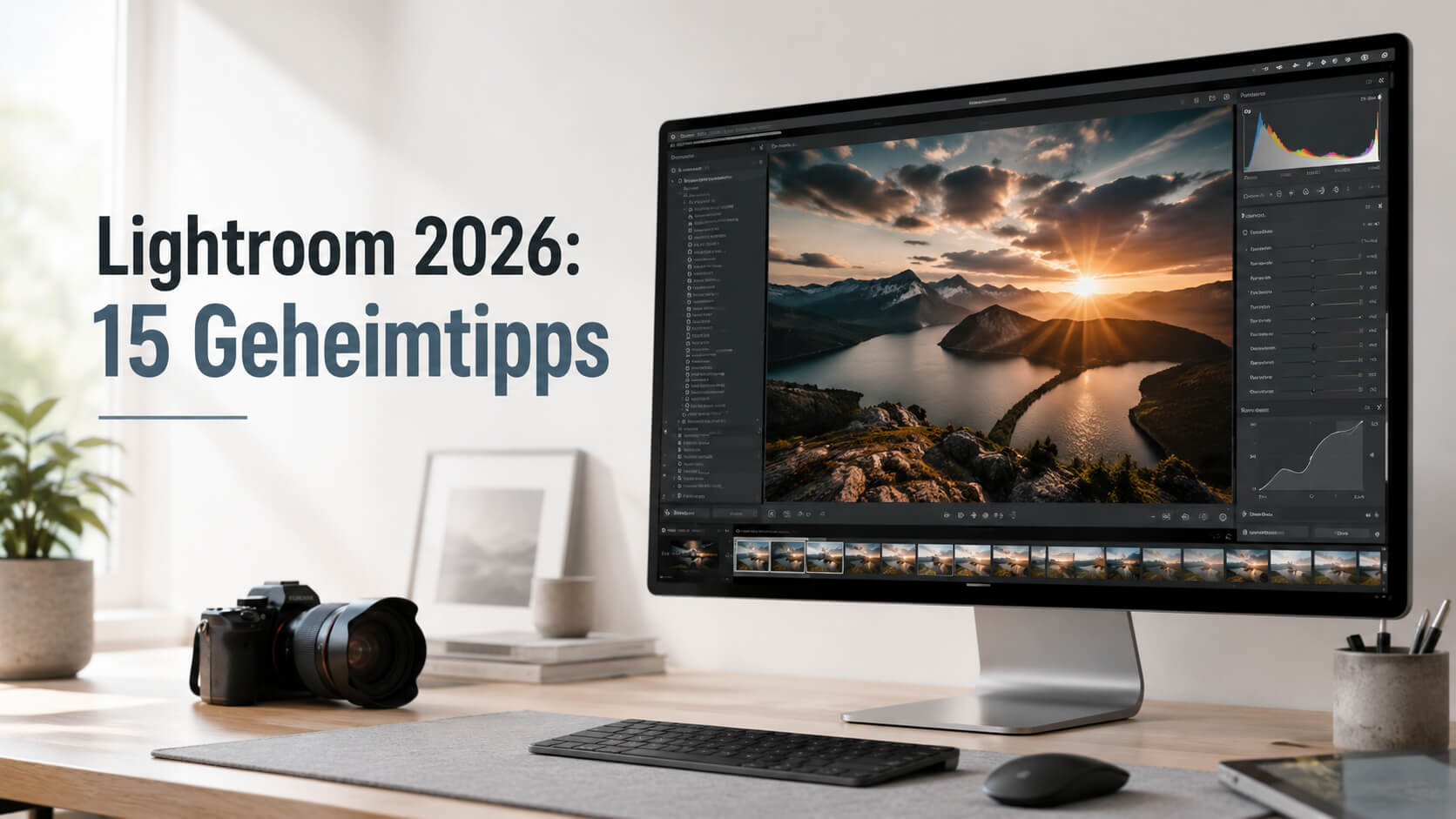
Einleitung: Lightroom ist kein Zauberkasten. Es ist ein Werkzeugkasten.

Moin. Heute geht es um Lightroom. Oder Leitrum, wenn der Kaffee noch nicht wirkt. Gemeint ist natürlich Adobe Lightroom – dieses freundliche Monster aus Katalog, Entwicklung, Masken, KI, Export und gelegentlichem Stirnrunzeln.

Lightroom ist 2026 nicht mehr nur der RAW-Konverter mit ein bisschen Belichtung, Kontrast und Klarheit. Das Ding ist inzwischen ein kompletter Workflow-Knoten: Bilder aussortieren, KI-Masken bauen, Staub entfernen, Personen aus dem Hintergrund werfen, große Dateien Richtung Photoshop schicken, HDR sauber behandeln, WebP lesen, PSB verdauen und aus Standbildern sogar kurze Videos machen. Ja, das ist schon ein bisschen viel. Aber genau deshalb lohnt sich dieser Beitrag.

Das hier sind keine magischen Einhorn-Tipps. Geheimtipp heißt in diesem Artikel: Die Funktion ist real, aktuell, nützlich – aber viele nutzen sie gar nicht, falsch oder nur so halb. Und halb genutzt ist in Lightroom oft schlimmer als gar nicht genutzt. Dann wird aus einem guten Bild schnell ein digitaler Leberkäse mit Schärfung oben drauf.

Stand der Recherche: 17. Juni 2026. Adobe nennt als aktuelle Versionen Lightroom Classic 15.3.1 und Lightroom 9.3.2. Dazu kamen rund um den 15. Juni 2026 neue Creative-Cloud-Updates, unter anderem Assisted Culling allgemein verfügbar, Photo to Video und AI Sharpen direkt im Lightroom-Ökosystem. Bei Adobe rollen solche Dinge manchmal gestaffelt aus. Also: Creative Cloud öffnen, Updates prüfen, Systeminfo ansehen. Nicht raten. Nachschauen. Alte Künstlerregel.

Wenn ich hier einfach „Lightroom“ schreibe, meine ich das Lightroom-Ökosystem. Wenn etwas nur in Lightroom Classic, Lightroom Desktop, Mobile oder Web gilt, sage ich es dazu. Weil sonst wieder jemand drei Stunden in Classic nach einem Cloud-Knopf sucht und danach zurecht grantig wird.

Faktencheck-Basis

Diese Versions- und Feature-Basis wurde für den Artikel verwendet. Wichtig: Adobe rollt Funktionen teils gestaffelt aus. Bei dir kann ein einzelner Punkt erst nach Update, Login, Region, Abo oder Gerätestand sichtbar sein.

BereichStand / VersionBemerkung
Lightroom Classic15.3.1laut Adobe Help Center bei Recherche aktuell
Lightroom Desktop / Cloud9.3.2laut Adobe Help Center bei Recherche aktuell
Lightroom MobileiOS 11.3 / Android 11.3.1laut Adobe Help Center bei Recherche aktuell
Neue Juni-2026-Funktionenrollout ab 15. Juni 2026Adobe Blog / Branchenberichte: Assisted Culling, Photo to Video, AI Sharpen

BROWNZ-Klartext: Wer mit Lightroom arbeitet, sollte nicht nur neue Funktionen sammeln wie Rabattsticker, sondern wissen, wo sie im echten Workflow sitzen. Genau darum geht es hier.

Die 15 Geheimtipps auf einen Blick

  1. Assisted Culling ist nicht Spielzeug. Es ist dein digitaler Vorselektierer.
  2. Face View und Eye Sharpness: Gruppenfotos ohne Detektivarbeit retten.
  3. Automatisches Stacking: Du musst nicht jeden Fast-Zwilling einzeln ertragen.
  4. AI Sharpen: Schärfen ohne Plugin-Ausflug – aber bitte mit Gehirn.
  5. Photo to Video: Aus einem Bild wird B-Roll – aber nicht aus jedem Bild ein Film.
  6. AI Edits laufen im Hintergrund: endlich nicht mehr Kaffee kochen wegen Denoise.
  7. AI Updates Required: Der Export-Wächter, den viele ignorieren.
  8. Film-Inspired Presets und Profiles: analoger Geschmack ohne Retro-Maskerade.
  9. Firefly Boards aus Lightroom: Moodboard bauen, bevor du dich in Einzelbildern verbeißt.
  10. PSB-Support: Große Photoshop-Dateien sind jetzt weniger Diva.
  11. HDR ist stark – aber nur, wenn du weißt, wohin das Bild geht.
  12. Select Landscape und Adaptive Landscape: Landschaften gezielt bearbeiten statt global braten.
  13. Detect Objects erkennt Schatten und Reflexionen besser: Retusche wird weniger Flickenteppich.
  14. Sensorstaub entfernen: Der langweiligste Tipp ist oft der profitabelste.
  15. Color Variance: Der heimliche Look-Regler für Serien, die zusammengehören sollen.
  16. Semantische Suche und bessere Suche: Bilder finden, ohne jedes Bild totzutaggen.
  17. Shift pausiert Live-Preset-Preview: kleiner Tastentrick, große Nervenrettung.

1. Assisted Culling ist nicht Spielzeug. Es ist dein digitaler Vorselektierer.

Gilt für: Lightroom und Lightroom Classic

Faktencheck: Adobe beschreibt Assisted Culling als KI-gestützte Auswahlhilfe für größere Bildmengen. Die Funktion bewertet unter anderem Motivschärfe, Augenfokus und offene Augen; die Juni-2026-Ankündigung nennt zusätzlich Face View, Stacking, Filter und manuelle Overrides.

Warum das wichtig ist: Der größte Zeitfresser nach einem Shooting ist nicht die Retusche. Es ist das dämliche Durchklicken von 1.200 fast gleichen Bildern, bei denen Model, Licht und Fotograf jeweils abwechselnd kurz geistig ausgestiegen sind.

So würde ich es nutzen

  • Nach dem Import nicht sofort wild bewerten. Erst Assisted Culling über den Ordner oder die Sammlung laufen lassen.
  • Bei People-Shootings Augen offen und Augen scharf getrennt betrachten. Ein scharfes Ohr ist kein Porträt. Es ist ein anatomisches Missverständnis.
  • Die KI-Auswahl nie blind übernehmen. Sie ist Assistent, nicht Papst. Final entscheidet dein Auge.
  • Für Serien zuerst die schlechten Bilder rauswerfen, dann die guten suchen. Das spart brutal Zeit.

BROWNZ-Klartext: Mein Tipp: Assisted Culling als erste grobe Machete benutzen. Danach kommt das Skalpell. Wer die Machete für das Endurteil hält, bekommt sterile Auswahl statt Geschmack.

2. Face View und Eye Sharpness: Gruppenfotos ohne Detektivarbeit retten.

Gilt für: Lightroom / Lightroom Classic, Juni-2026-Rollout

Faktencheck: Adobe nennt im Juni-2026-Update Face View: einzelne Personen in einem Bild werden isoliert betrachtet; Eyes Open und Eye Sharpness helfen bei der Auswahl.

Warum das wichtig ist: Bei Gruppenbildern ist immer einer dabei, der blinkt, schaut wie nach einem Steuerbescheid oder gerade eine andere Dimension sieht. Früher hast du dich durch 80 Varianten geklickt. Jetzt kannst du gezielter prüfen.

So würde ich es nutzen

  • Bei Gruppenserien die Gesichter einzeln prüfen, nicht nur das Gesamtbild.
  • Strenge Werte für Augen offen verwenden, aber bei künstlerischen Porträts vorsichtig bleiben. Geschlossene Augen können Absicht sein, nicht Unfall.
  • Das beste Bild einer Person markieren, dann die Gesamtkomposition wählen. Nicht umgekehrt.

BROWNZ-Klartext: Das ist einer dieser unscheinbaren Profi-Zeitkiller-Killer. Kein glamouröser Knopf, aber nach einem Hochzeitsshooting vermutlich wertvoller als der fünfte Cine-Preset mit Goldstaub-Namen.

3. Automatisches Stacking: Du musst nicht jeden Fast-Zwilling einzeln ertragen.

Gilt für: Lightroom / Lightroom Classic, Juni-2026-Rollout laut Adobe Blog

Faktencheck: Die Juni-2026-Ankündigung nennt automatisches Gruppieren ähnlicher Bilder und eine Empfehlung für den stärksten Kandidaten.

Warum das wichtig ist: Burst-Serien sind Segen und Fluch. Ja, du hast den Moment. Du hast aber auch 47 fast gleiche Bilder, die im Katalog liegen wie digitale Staubflusen.

So würde ich es nutzen

  • Serien zuerst stacken lassen, dann innerhalb des Stacks auswählen.
  • Stacks nicht als Archiv-Müllhalde benutzen. Nach der Auswahl radikal aufräumen.
  • Bei Action, Tanz, Mode und Event ist das Gold wert. Bei Fine-Art-Porträts trotzdem langsam prüfen. Kleine Gesten machen oft das Bild.

BROWNZ-Klartext: Stacking ist wie ein guter Assistent im Studio: Er räumt auf, aber er entscheidet nicht, welches Bild Seele hat. Das bleibt dein Job. Leider. Und zum Glück.

4. AI Sharpen: Schärfen ohne Plugin-Ausflug – aber bitte mit Gehirn.

Gilt für: Lightroom Desktop / Lightroom-Ökosystem, Juni-2026-Rollout laut Adobe Blog und Branchenberichten

Faktencheck: Adobe nennt AI Sharpen mit Topaz Labs’ Noise-Aware-Sharpen-Modell direkt in Lightroom. Berichte zum Rollout beschreiben den Vorteil: kein Export-Schritt in eine externe App nötig.

Warum das wichtig ist: Früher war die typische Reise: Lightroom, TIFF raus, Topaz rein, TIFF zurück, Platte voll, Nerven leer. Wenn AI Sharpen direkt im Workflow sitzt, wird es schneller und sauberer.

So würde ich es nutzen

  • AI Sharpen nicht am Anfang verwenden. Erst Grundentwicklung, Rauschen, Farblook und Masken. Schärfen kommt spät.
  • Bei Porträts selektiv denken: Augen, Haare, Textur – aber Haut nicht in Schleifpapier verwandeln.
  • Vor dem Export bei 100 Prozent Ansicht prüfen. Nicht bei 33 Prozent. Da sieht sogar ein kaputter Kühlschrank romantisch aus.
  • Wenn Credits oder Premium-Hinweise angezeigt werden, vorher bewusst entscheiden. Nicht blind durchklicken.

BROWNZ-Klartext: Schärfung ist wie Chili. Ein bisschen macht das Bild wach. Zu viel, und alle fragen, warum die Haut nach HDR-Unfall aussieht.

5. Photo to Video: Aus einem Bild wird B-Roll – aber nicht aus jedem Bild ein Film.

Gilt für: Lightroom Desktop / Firefly / Google Veo Integration, Juni 2026

Faktencheck: Adobe beschreibt Photo to Video als neue Möglichkeit, Standbilder mit KI-generierter Bewegung in B-Roll oder Reels zu verwandeln, powered by Firefly und Google Veo.

Warum das wichtig ist: Für Blog, Instagram, Facebook, Reels und kleine Promo-Clips kann ein gutes Standbild plötzlich leben. Nicht als Ersatz für echte Videografie, sondern als zusätzliches Bewegungsfragment.

So würde ich es nutzen

  • Nur starke Einzelbilder verwenden. Ein mittelmäßiges Foto wird durch Bewegung nicht plötzlich Kunst. Es wird nur bewegter Durchschnitt.
  • Prompts ruhig halten: subtle motion, slow pan, soft camera move. Nicht gleich Drachen, Explosionen und kosmische Rüstung bestellen.
  • Für Making-of, Blogteaser, Storys und B-Roll nutzen. Für dokumentarische Wahrheit vorsichtig kennzeichnen.
  • Bei Menschen auf Hände, Augen und Mund achten. KI-Bewegung kann dort schnell seltsam werden.

BROWNZ-Klartext: Das ist ein Werkzeug für Bewegung, nicht für Lüge. Wer aus jedem Porträt gleich einen Pseudo-Filmtrailer macht, ruiniert die Ruhe des Bildes. Und manchmal ist Ruhe genau das, was verkauft.

6. AI Edits laufen im Hintergrund: endlich nicht mehr Kaffee kochen wegen Denoise.

Gilt für: Lightroom Classic 15.3

Faktencheck: Adobe nennt für Lightroom Classic 15.3, dass AI-Edits und Enhance-Funktionen in Batch-Workflows im Hintergrund laufen. PetaPixel beschreibt konkret Denoise, Raw Details, Super Resolution und AI-Anpassungen via Copy, Paste, Presets, Synchronize und Auto-Sync als weniger blockierend.

Warum das wichtig ist: Das klingt trocken, ist aber wichtig. Wenn du 80 Bilder entrauschst oder KI-Einstellungen synchronisierst, willst du weiterarbeiten können. Nicht auf den Fortschrittsbalken starren wie auf eine schlechte Fernsehserie.

So würde ich es nutzen

  • Batch-Prozesse gezielt in Blöcken starten: erst technische Bildverbesserungen, dann kreative Bearbeitung.
  • Während AI-Edits laufen, in anderen Sammlungen vorbereiten, markieren oder Metadaten pflegen.
  • Große Jobs nicht direkt vor Deadline starten. Hintergrund heißt nicht Wunder. Dein Rechner bleibt dein Rechner.

BROWNZ-Klartext: Das ist kein glamouröser Instagram-Tipp. Das ist echter Workflow. Und echter Workflow verkauft mehr Bilder als der tausendste LUT mit Kinonamen.

7. AI Updates Required: Der Export-Wächter, den viele ignorieren.

Gilt für: Lightroom Classic 15.3

Faktencheck: Adobe nennt in den Release Notes für 15.3 einen neuen Hinweis beim Export, wenn ausgewählte Bilder KI-Einstellungen enthalten, die aktualisiert werden müssen.

Warum das wichtig ist: Nichts ist peinlicher als ein Export, bei dem die Datei nicht den Bearbeitungsstand zeigt, den du glaubst. Besonders bei Denoise, Super Resolution, generativen Retuschen oder aktualisierungsbedürftigen KI-Berechnungen.

So würde ich es nutzen

  • Vor finalem Export auf AI-Statusmeldungen achten, nicht reflexartig wegklicken.
  • Bei großen Serien testweise ein Bild exportieren und prüfen, bevor 300 Dateien falsch rauslaufen.
  • Für Kundenjobs eine finale Sammlung anlegen: nur freigegebene Bilder, alle AI-Edits aktualisiert, dann Export.

BROWNZ-Klartext: Das ist der kleine rote Warnzettel am Studioeingang. Man kann ihn ignorieren. Man kann aber auch erwachsen sein und fünf Minuten sparen, die später zwei Stunden kosten würden.

8. Film-Inspired Presets und Profiles: analoger Geschmack ohne Retro-Maskerade.

Gilt für: Lightroom Classic, Lightroom, Mobile, Web – April 2026

Faktencheck: Adobe nennt neue Film-Inspired Presets und Profile in den April-2026-Updates; Mobile und Web listen diese ebenfalls als neue Funktionen.

Warum das wichtig ist: Presets sind nicht böse. Schlechte Presets sind böse. Ein gutes Profil kann ein Bild schnell in eine Richtung schieben, ohne die ganze Bearbeitung zu ruinieren.

So würde ich es nutzen

  • Zuerst Profil wählen, dann Belichtung und Weißabgleich setzen. Nicht andersrum alles vergewaltigen und dann ein Profil drüberkippen.
  • Amount-Regler nutzen, wenn verfügbar. 100 Prozent ist selten Charakter. Oft ist es nur Lautstärke.
  • Bei Serien immer mit Referenzbild arbeiten. Ein Look muss über mehrere Bilder halten, nicht nur auf einem Thumbnail hübsch schreien.
  • Filmlook mit Körnung und Kurve fein dosieren. Analog heißt nicht automatisch braun-grün und kaputt.

BROWNZ-Klartext: Ein guter Filmlook ist wie ein alter Ledersessel: Charakter, Patina, Ruhe. Ein schlechter Filmlook ist wie ein Instagram-Filter von 2014 mit Identitätskrise.

9. Firefly Boards aus Lightroom: Moodboard bauen, bevor du dich in Einzelbildern verbeißt.

Gilt für: Lightroom Classic / Adobe Firefly Boards, April 2026

Faktencheck: Adobe nennt die Möglichkeit, Lightroom-Bilder zu Firefly Boards hinzuzufügen, um Moodboards zu organisieren und kreative Planung zu unterstützen.

Warum das wichtig ist: Viele Bearbeitungen scheitern nicht an Technik, sondern an fehlender Richtung. Man klickt an Reglern herum, bis das Bild müde wird. Ein Moodboard zwingt dich zu einer Bildidee.

So würde ich es nutzen

  • Vor großen Serien 6 bis 10 Referenzbilder aus dem eigenen Material sammeln.
  • Moodboard nicht als KI-Spielplatz missbrauchen, sondern als Richtung: Farbe, Licht, Styling, Stimmung.
  • Bei Kundenjobs Moodboard zuerst freigeben lassen. Das spart später die berühmten Mails mit: Kannst du das weniger so und mehr anders machen?
  • Eigene Bilder als visuelles Vokabular nutzen. Dann bleibt die Arbeit näher an deinem Stil.

BROWNZ-Klartext: Das ist für mich der Unterschied zwischen Bearbeitung und Haltung. Lightroom ist nicht nur Reparaturwerkstatt. Es kann auch Regieraum sein.

10. PSB-Support: Große Photoshop-Dateien sind jetzt weniger Diva.

Gilt für: Lightroom Classic 15.1 und 15.3 / Lightroom-Ökosystem

Faktencheck: Adobe nennt PSB-Unterstützung: Edit in Photoshop unterstützt PSB, Export nach PSB für sehr große Dateien und später auch Sync-/Import-Unterstützung im Lightroom-Ökosystem.

Warum das wichtig ist: Wer große Composings, Fine-Art-Dateien, 60×90-Wandarbeiten oder fette Ebenenmonster baut, kennt das PSD-Limit. PSB ist da nicht Luxus, sondern Überlebenshilfe.

So würde ich es nutzen

  • Für große Photoshop-Composings PSB statt zwanghaft PSD verwenden.
  • Im Lightroom-Katalog sauber benennen: Original RAW, PSB Master, Export JPG/TIFF. Sonst findest du später nichts mehr.
  • Vor dem Archivieren prüfen, ob Smart Objects, Ebenen und Farbraum wirklich so gespeichert sind, wie du sie brauchst.
  • PSB nicht als Abstellkammer verwenden. Nur große Masterdateien gehören da rein.

BROWNZ-Klartext: Das ist besonders für Fine-Art-Leute wichtig. Wenn dein Bild später an der Wand hängt, willst du keinen Workflow, der bei 2 GB beleidigt zusammenklappt.

11. HDR ist stark – aber nur, wenn du weißt, wohin das Bild geht.

Gilt für: Lightroom Classic / Lightroom Desktop, 2025–2026 erweitert

Faktencheck: Adobe nennt unter anderem HDR-Limit-Regler, HDR-Export mit ISO Gain Maps, HDR-Merge-Anzeige und erweiterten HDR-/Farbraum-Workflow für externe Bearbeitung.

Warum das wichtig ist: HDR kann fantastisch sein. Es kann aber auch wirken, als hätte jemand Kontrast, Sättigung und Zukunftsangst gleichzeitig hochgezogen.

So würde ich es nutzen

  • HDR nur bewusst einsetzen: moderne Displays, digitale Präsentation, bestimmte Landschaften, starke Lichtkontraste.
  • Für Web, Blog und Social immer prüfen, wie das Bild auf SDR aussieht. Viele sehen es nicht auf deinem Superdisplay.
  • Bei Photoshop-Roundtrips auf Farbraum und Bit-Tiefe achten. 16-bit oder 32-bit HDR ist kein Dekorationswort, sondern Workflow-Entscheidung.
  • HDR-Limit nutzen, um Headroom zu kontrollieren. Nicht alles, was hell kann, muss heller werden.

BROWNZ-Klartext: HDR ist wie Bühnenlicht. Richtig gesetzt: Drama. Falsch gesetzt: Baumarkt-TV-Abteilung.

12. Select Landscape und Adaptive Landscape: Landschaften gezielt bearbeiten statt global braten.

Gilt für: Lightroom Classic / Lightroom / Mobile / Web

Faktencheck: Adobe beschreibt automatische Landschaftsmasken und Adaptive Landscape Presets; 2025/2026 kamen unter anderem Landschaftselemente, Snow-Erkennung und saisonale Adaptive Presets dazu.

Warum das wichtig ist: Viele Landschaftsbilder werden zerstört, weil alles gleichzeitig bearbeitet wird: Himmel, Berge, Wasser, Boden, Architektur. Das Ergebnis ist oft ein Postkartenunfall.

So würde ich es nutzen

  • Himmel, Wasser, Vegetation, Berge und Architektur getrennt maskieren.
  • Sättigung in Landschaften lieber lokal kontrollieren. Der Himmel muss nicht schreien, nur weil die Wiese leise ist.
  • Adaptive Presets als Startpunkt nutzen, nicht als Endstation.
  • Bei Schnee besonders vorsichtig mit Weißabgleich und Struktur arbeiten. Schnee ist schnell grau oder radioaktiv.

BROWNZ-Klartext: Landschaftsbearbeitung ist nicht: alles auf Elf. Gute Landschaft wirkt, als wäre sie gesehen worden – nicht als wäre sie durch einen Preset-Fleischwolf gelaufen.

13. Detect Objects erkennt Schatten und Reflexionen besser: Retusche wird weniger Flickenteppich.

Gilt für: Lightroom Classic 15.0 und später

Faktencheck: Adobe nennt für Version 15.0, dass Detect Objects Objekte mit Schatten oder Reflexionen besser erkennt. Dazu wurden Generative Remove und Distracting People Removal 2025 verbessert.

Warum das wichtig ist: Objekte ohne Schatten zu entfernen ist oft sinnlos. Dann bleibt der Geist des Mistkübels im Bild. Oder der Schatten einer Person, die offiziell nicht mehr existiert. Sehr künstlerisch. Meist aber einfach schlecht.

So würde ich es nutzen

  • Beim Entfernen störender Objekte immer auf Schatten und Spiegelungen achten.
  • Erst kleine Ablenkungen entfernen, dann große. Nicht alles in einem brutalen Wisch.
  • Bei Straßen-, Event- und Reisefotos Distracting People Removal testen, aber Kanten prüfen.
  • Retusche in 100-Prozent-Ansicht prüfen. Besonders an Haaren, Gittern, Glas, Wasser und Architektur.

BROWNZ-Klartext: Generative Remove ist kein Abrissbagger. Es ist eher ein schneller Bühnenarbeiter. Wenn du ihn blind arbeiten lässt, bleibt irgendwo ein seltsamer Arm im Vorhang hängen.

14. Sensorstaub entfernen: Der langweiligste Tipp ist oft der profitabelste.

Gilt für: Lightroom / Lightroom Classic, seit 2025/2026 besser sichtbar im Workflow

Faktencheck: Adobe listet Sensorstaub-Entfernung und Remove-Werkzeuge im Lightroom-Classic-Hilfebereich; Lightroom erhielt 2025/2026 zusätzliche Retusche- und Ablenkungsentfernungen.

Warum das wichtig ist: Sensorstaub ist der Pickel auf der Stirn eines ansonsten guten Bildes. Du siehst ihn oft erst beim Export. Der Kunde sieht ihn sofort. Weil das Universum grausam ist.

So würde ich es nutzen

  • Vor finalem Export bei hellem Himmel, Studiohintergrund und glatten Flächen systematisch prüfen.
  • Staubentfernung auf ein Bild anwenden und bei identischen Serien synchronisieren – aber danach kontrollieren.
  • Sensor regelmäßig reinigen lassen. Lightroom ist kein Ersatz für physische Pflege.
  • Bei Fine-Art-Drucken doppelt prüfen. Was am Monitor klein ist, ist auf 90 cm Wand plötzlich ein Planet.

BROWNZ-Klartext: Kein sexy Tipp. Aber sexy ist auch, wenn dein Bild sauber gedruckt wird und nicht aussieht, als hätte eine Fliege unterschrieben.

15. Color Variance: Der heimliche Look-Regler für Serien, die zusammengehören sollen.

Gilt für: Lightroom / Lightroom Web / aktuelle Lightroom-Updates

Faktencheck: Adobe nennt Color Variance als Regler, mit dem Ton und Farbe eines Bildes konsistenter angepasst werden können; Lightroom Web listet die Funktion ebenfalls in den Neuerungen.

Warum das wichtig ist: Bei Serien ist nicht das einzelne Bild das Problem. Es ist die Uneinheitlichkeit. Ein Bild warm, eins grün, eins magenta, eins emotional im falschen Bundesland.

So würde ich es nutzen

  • Zuerst Weißabgleich grob angleichen, dann Color Variance fein einsetzen.
  • Bei Mischlicht-Serien eine Referenzaufnahme festlegen und alle anderen daran messen.
  • Nicht versuchen, jedes Bild identisch zu machen. Es soll eine Familie sein, keine Klonfabrik.
  • Bei Hauttönen sehr vorsichtig arbeiten. Haut verzeiht weniger als Himmel.

BROWNZ-Klartext: Das ist einer dieser Regler, die leise wirken. Und genau solche Regler trennen oft saubere Arbeit von Preset-Geschwurbel.

16. Semantische Suche und bessere Suche: Bilder finden, ohne jedes Bild totzutaggen.

Gilt für: Lightroom Desktop / Lightroom Web

Faktencheck: Adobe nennt verbesserte Suche in Lightroom Web, bei der Inhalte nach Bedeutung gefunden werden können; PetaPixel berichtet von verbesserter natürlicher Sprachsuche in Lightroom Desktop.

Warum das wichtig ist: Klassische Keywords sind gut. Aber niemand taggt immer alles sauber. Vor allem nicht nach einem langen Shooting, wenn man nur noch Pizza und Ruhe will.

So würde ich es nutzen

  • Suche nicht nur nach Dateinamen oder Keywords, sondern nach Motivideen: rotes Kleid, Hund im Schnee, Paar im Gegenlicht, leere Straße.
  • Für Kundenarchive trotzdem Basis-Keywords behalten: Name, Projekt, Jahr, Serie, Nutzungsrecht.
  • Semantische Suche als Finder nutzen, nicht als Archivstrategie. Das Archiv braucht Struktur. Die Suche braucht Hirn.
  • Bei alten Katalogen lohnt ein Test: Du findest oft Bilder wieder, die du vergessen hast. Und manchmal sind genau dort die besseren Arbeiten vergraben.

BROWNZ-Klartext: Das ist spannend für Künstlerarchive. Nicht nur: Wo ist Datei DSC_8942? Sondern: Wo ist dieses eine Bild mit der traurigen roten Jacke im Nebel? Genau da wird Suche plötzlich kreativ.

17. Shift pausiert Live-Preset-Preview: kleiner Tastentrick, große Nervenrettung.

Gilt für: Lightroom Classic 15.0 und später

Faktencheck: Adobe nennt für Version 15.0 schnellere Bildvorschauen beim Überfahren von Presets, History und Snapshots – und die Möglichkeit, die Live-Vorschau mit gedrückter Shift-Taste zu pausieren.

Warum das wichtig ist: Preset-Browsing kann furchtbar nerven. Du bewegst die Maus, und dein Bild flackert durch 27 Looks wie ein nervöser Musikclip. Besonders bei großen Dateien ist das nicht lustig.

So würde ich es nutzen

  • Beim Durchsehen von Presets bewusst langsam arbeiten und Shift nutzen, wenn du eine Vorschau einfrieren willst.
  • Presets nicht als Roulette verwenden. Erst Lookrichtung wählen, dann fein bearbeiten.
  • Snapshots nutzen, um Varianten zu vergleichen: Clean, Film, Color, B/W, Print.
  • Wenn ein Preset nur im Thumbnail geil ist, ist es kein Preset. Es ist Clickbait mit Farbkurve.

BROWNZ-Klartext: Das ist wirklich ein Geheimtipp im besten Sinn: klein, unspektakulär, sofort nützlich. So mag ich das. Kein Zirkus. Nur weniger Nervenverschleiß.

Mein sauberer Lightroom-Workflow 2026

Wenn man die 15 Tipps in einen brauchbaren Ablauf bringt, schaut das für mich so aus:

  1. Import sauber vorbereiten: Ordner, Dateinamen, Backup, kein Chaos auf dem Desktop. Der Desktop ist kein Archiv, sondern ein Hilfeschrei.
  2. Assisted Culling laufen lassen. Danach manuell final auswählen. KI sortiert, du entscheidest.
  3. Technische Basis: Profil, Weißabgleich, Belichtung, Objektivkorrektur, Denoise/Raw Details/Super Resolution falls nötig.
  4. Lokale Arbeit: Masken, Select Subject, Select Landscape, Retusche, Ablenkungen raus, Sensorstaub weg.
  5. Look: Film-Inspired Profile/Presets nur als Richtung, nicht als Religion.
  6. Feinschliff: Color Variance, Kurve, Körnung, Schärfung. AI Sharpen spät einsetzen und kontrollieren.
  7. Exportcheck: AI Updates Required beachten, Farbraum prüfen, Web/Print getrennt exportieren.
  8. Archiv: finale Auswahl, Masterdateien, PSB/PSD/TIFF/JPG klar benennen. Kunst darf wild sein. Dateistruktur eher nicht.

Das ist kein Dogma. Das ist ein funktionierender Ablauf. Wer künstlerisch arbeitet, darf natürlich ausbrechen. Aber zuerst sollte man wissen, woraus man ausbricht. Sonst ist es kein Stil, sondern Zufall mit Selbstbewusstsein.

Was ich 2026 in Lightroom nicht mehr machen würde

  • Jedes Bild mit demselben Preset erschlagen. Serienlook heißt nicht Serienmord.
  • KI-Auswahlen blind übernehmen. Lightroom sieht Schärfe, aber nicht Seele.
  • HDR exportieren, ohne SDR-Ansicht zu prüfen.
  • Generative Remove benutzen und Schatten/Reflexionen nicht kontrollieren.
  • Schärfung global auf Haut knallen. Das ist kein Beauty-Retusche. Das ist Sandstrahlkabine.
  • Katalogpflege verschieben. Lightroom-Chaos vermehrt sich nachts, das ist wissenschaftlich zwar nicht bewiesen, aber jeder Fotograf weiß es.

Fazit: Lightroom wird stärker. Du musst trotzdem der Künstler bleiben.

Lightroom 2026 ist schneller, intelligenter und deutlich breiter aufgestellt als früher. Assisted Culling spart Zeit. AI Sharpen kann Umwege reduzieren. Photo to Video öffnet neue Social- und Promo-Möglichkeiten. PSB, HDR, WebP, Film-Looks, Firefly Boards und bessere Suche machen das Ganze zu einem ziemlich mächtigen Kreativsystem.

Aber: Mehr Funktionen bedeuten nicht automatisch bessere Bilder. Das ist der Punkt, den viele nicht hören wollen. Lightroom kann dir helfen, schneller zu sehen, sauberer zu sortieren und präziser zu bearbeiten. Es kann aber nicht entscheiden, warum ein Bild existiert. Das musst du schon selbst machen.

Mein Rat: Such dir aus diesen 15 Tipps drei heraus und baue sie diese Woche wirklich in deinen Workflow ein. Nicht alles. Drei. Wer alles gleichzeitig ausprobiert, landet wieder im Regler-Nebel. Wer drei Dinge sauber nutzt, wird schneller. Und bessere Bilder entstehen meistens nicht durch mehr Chaos, sondern durch klarere Entscheidungen.

Bock auf bessere Bearbeitung? Gut. Dann Lightroom öffnen, Update prüfen, Katalog sichern und los. Aber bitte: nicht jeden neuen Knopf sofort als Kunst verkaufen. Erst testen. Dann fühlen. Dann entscheiden. Genau dort beginnt der Unterschied.

Quellen und Linkcheck

Die folgenden Quellen wurden für diesen Beitrag geprüft und geöffnet. Schwerpunkt: offizielle Adobe-Dokumentation, ergänzt durch Branchenberichte zur Juni-2026-Ausrollung. Alle Links waren bei der Erstellung dieses Dokuments abrufbar, soweit nicht durch Seitenschutz eingeschränkt; nicht abrufbare Quellen wurden nicht verwendet.

Hinweis zur Entstehung

Dieser Artikel wurde als praxisnaher BROWNZ-Blogbeitrag vorbereitet: einsteigerfreundlich, aber nicht weichgespült; recherchiert auf Basis aktueller Adobe-Quellen und ergänzender Branchenmeldungen; gedacht für Fotografen, Bildbearbeiter, Synthografen und Kreative, die Lightroom nicht nur öffnen, sondern nutzen wollen.


Faktenstand: 16. Juni 2026 · für Fotograf:innen, Models, Visagist:innen, Bildbearbeiter:innen und kreative Menschen mit Hitzewarnung im Nacken

Kurz gesagt: Hitze kann großartige Bilder machen. Aber sie darf niemals der heimliche Regisseur am Set werden. Sobald der Kreislauf Regie führt, ist das Shooting vorbei. Punkt.

Moin. Der Sommer kommt nicht rein. Der tritt die Tür ein.

Es ist wieder so weit. Die erste richtige Hitzewelle des Jahres steht vor der Tür, und Österreich macht das, was Österreich im Sommer gern macht: zuerst jammern, dann grillen, dann doch rausgehen, dann Kreislauf spielen. Laut ORF-Wetterprognose geht es in den nächsten Tagen in Richtung 35 bis 36 Grad. Also genau jener Temperaturbereich, in dem man als Fotograf plötzlich merkt: Schwarze Kamera, schwarzer Gurt, schwarzes Shirt – super Idee, Einstein.

Für Fotografen, Models, Visagistinnen, Stylisten, Assistenten, Videoleute, Bildbearbeiter und sonstige Kreativmenschen ist Hitze nicht nur ein bisschen “unangenehm”. Hitze verändert alles: Licht, Timing, Make-up, Technik, Stimmung, Konzentration, Haut, Akku, Speicherkarte, Geduld. Und ja, auch den Humor. Der wird bei 34 Grad sehr schnell trocken. So wie der Mund.

Aber: Hitze ist nicht automatisch der Feind. Sie ist ein Werkzeug. Ein brutal helles, schwitzendes, flirrendes Werkzeug. Wenn man sie klug nutzt, entstehen Bilder, die nicht nach Studio mit Klimaanlage aussehen, sondern nach Leben. Nach Sommer. Nach echtem Licht. Nach “das war nicht bequem, aber es war gut”.

Dieser Beitrag ist also kein Panikzettel. Er ist ein Setplan mit Sonnenstich-Verhinderung. Ein bisschen Praxis, ein bisschen Menschenverstand, ein bisschen “bitte nicht blöd sein”.

Die wichtigste Regel: Das Foto ist nie wichtiger als der Mensch

Klingt banal. Ist es aber nicht. Gerade kreative Menschen können sich in eine Idee verbeißen wie ein Dackel in einen alten Pantoffel. “Nur noch schnell diese eine Serie.” “Nur noch zehn Minuten.” “Das Licht ist gerade perfekt.” Genau so beginnt der Blödsinn.

Bei Hitze arbeitet der Körper nicht auf Normalbetrieb. Konzentration sinkt, Fehler passieren schneller, Kreislaufprobleme kommen nicht immer mit großem dramatischem Geigenorchester, sondern manchmal einfach mit Schwindel, Kopfweh, Übelkeit, Krämpfen, Verwirrtheit oder diesem komischen “ich bin eh okay”-Gesicht, das überhaupt nicht okay ist.

Darum gilt am Set: Wer schwankt, setzt sich. Wer blass wird, geht in den Schatten. Wer sagt “mir ist irgendwie komisch”, wird ernst genommen. Nicht diskutieren. Nicht cool tun. Nicht künstlerisch leiden. Abbrechen, kühlen, trinken, runterfahren. Bei schweren Symptomen medizinische Hilfe holen. Kunst ist schön. Hitzschlag ist Mist.

Planung: Die Hitzewelle gewinnt gegen jedes Chaos

Ein gutes Shooting bei Hitze beginnt nicht beim ersten Klick. Es beginnt am Vortag. Wer bei 33 Grad erst am Set entscheidet, wo Schatten ist, wo Wasser ist, wo Pause ist und wo das Model sitzen kann, hat das Set schon verloren.

1. Shootingzeiten: Morgen, Abend, Nacht – oder gar nicht

Die Mittagssonne ist für Menschen und Bilder meistens die schlechteste Chefin. Hart, gnadenlos, alles wird flach, alles glänzt, jede Stirn wird zur Diskokugel. Natürlich kann harte Sonne interessant sein. Aber das muss eine bewusste Entscheidung sein, kein Unfall mit Sonnenbrand.

Für normale Portraits, Fashion, Beauty, Fine Art und entspannte Modelarbeit sind diese Zeitfenster meist deutlich besser:

  • Früher Morgen: kühler, weicher, ruhiger, weniger Publikum, bessere Konzentration.
  • Später Nachmittag bis Golden Hour: wärmeres Licht, weniger brutale UV-Belastung, bessere Haut, bessere Stimmung.
  • Blaue Stunde und Nacht: perfekt für Neon, Wasser, nasse Straßen, Blitz, Filmlook, Cyberpunk, After-Summer-Drama.

Mittagssonne nur dann, wenn sie wirklich Teil des Konzepts ist: harte Schatten, leere Stadt, Beton, Flimmern, Überbelichtung, Editorial-Look. Aber dann bitte kurz, kontrolliert und mit klaren Pausen.

2. Location: Schatten ist kein Luxus, Schatten ist Infrastruktur

Eine Location ohne Schatten ist bei Hitzewelle keine Location. Sie ist eine Pfanne. Und niemand macht gute Portraits in einer Pfanne, außer vielleicht Kartoffelpuffer.

Gute Hitze-Locations haben:

  • echten Schatten, nicht nur ein trauriges dünnes Bäumchen mit Burnout;
  • Wasser in der Nähe oder zumindest einfache Nachfüllmöglichkeit;
  • eine kühle Ausweichzone: Auto mit Klima, Café, Atelier, Stiegenhaus, Arkade, Tiefgarage;
  • kurze Wege, weil 800 Meter Fußmarsch mit Tasche, Stativ und Make-up-Koffer bei 34 Grad kein Abenteuer ist, sondern schlechte Planung;
  • einen Platz, wo Model und Team sitzen können, ohne auf heißem Stein langsam zu garen.

3. Setplan: kurze Blöcke, echte Pausen

Bei Hitze funktionieren lange “wir schauen mal”-Shootings schlecht. Besser ist ein rhythmischer Plan. Zum Beispiel: 15 bis 20 Minuten arbeiten, 10 Minuten Pause. Bei direkter Sonne noch kürzer. Nicht erst Pause machen, wenn jemand schon aussieht wie ein verlorenes Croissant.

Der beste Hitzetrick ist nicht irgendein Spezialgadget. Der beste Hitzetrick ist Disziplin. Vorher Moodboard klären. Posen vorbesprechen. Outfits logisch sortieren. Licht testen, bevor das Model im Look steht. Keine sinnlosen Umbauten in der prallen Sonne. Keine Materialschlacht, wenn ein Reflektor und ein Schattenplatz reichen.

Für Fotografen: Die Kamera ist robust, aber nicht unsterblich

Viele Kameras halten einiges aus. Trotzdem: Die meisten Kamerahandbücher nennen Betriebsbereiche, und bei modernen Foto- und Videokameras liegt dieser Bereich häufig ungefähr bei 0 bis 40 Grad. Das heißt nicht, dass die Kamera bei 41 Grad sofort explodiert und “Servus” sagt. Aber es heißt: Ab da wird es technischer Graubereich. Besonders bei Video, hoher Auflösung, langen Takes, direkter Sonne und schwarzen Kameragehäusen.

Canon weist bei Shootings in heißen Bedingungen darauf hin, dass direkte Sonne nicht nur Menschen dehydrieren, sondern auch Gear überhitzen kann. Sony schreibt in seinen Hinweisen zur Alpha 1 ebenfalls, dass bei hoher Umgebungstemperatur die Kameratemperatur schnell steigen kann und Videoaufnahmen im Extremfall stoppen können, bis Kamera und Akku wieder kühler sind.

Kameratasche: Schattenbox statt Backofen

  • Kamera nicht in der prallen Sonne liegen lassen. Auch nicht “nur kurz”. Dieses “nur kurz” ist bei Hitze die Lieblingslüge des Menschen.
  • Kamera im Schatten, in der Tasche oder unter einem hellen Tuch parken. Dunkle Technik wird in direkter Sonne schneller heiß.
  • Niemals im heißen Auto lagern. Ein Auto wird bei Sonne schnell zum Ofen. Für Mensch, Tier und Technik: schlechte Idee.
  • Akkus und Speicherkarten nicht offen auf Stein, Metall oder Armaturenbrett legen.
  • Bei Video: Kamera zwischendurch ausschalten, Display einklappen, unnötiges Live-View, WLAN, Dauer-Review und Dauer-AF reduzieren, wenn es nicht gebraucht wird.

Kondenswasser: Der heimliche kleine Kameramörder

Hitze draußen, Klimaanlage drinnen – und schon beschlägt alles. Das ist nicht nur nervig, sondern kann Technik belasten. Der Wechsel zwischen klimatisiertem Raum und heiß-feuchter Außenluft sollte langsam passieren. Kamera nicht sofort aus der eiskalten Tasche reißen und einschalten wie ein Actionheld. Gib ihr ein paar Minuten. Lass sie in der Tasche akklimatisieren. Silica-Gel-Beutel in der Fototasche sind keine Deko, sondern sinnvoll.

Wenn etwas sichtbar beschlägt: ausmachen, Akku raus, Speicherkarte raus, nicht panisch wischen, trocknen lassen. Geduld ist hier billiger als Reparatur.

Belichtung bei Sommerlicht: RAW ist dein Airbag

Sommerlicht frisst Highlights. Weiße Kleider, glänzende Haut, helle Fassaden, Wasserflächen – alles schreit: “Ich brenne aus!” Darum: RAW fotografieren, Histogramm anschauen, Highlights schützen. Lieber minimal unterbelichten und später sauber ziehen, als ausgefressene Stirnen retten wollen. Ausgefressen bleibt ausgefressen. Auch mit KI. Auch mit Gebet. Auch mit Kaffee.

Polfilter kann bei Wasser, Himmel und glänzenden Flächen helfen, aber bitte bewusst einsetzen. Zu viel Polfilter macht Himmel schnell unnatürlich und Haut manchmal seltsam. ND-Filter sind Gold wert, wenn man offenblendig arbeiten will, ohne bei 1/8000 Sekunde am Limit zu hängen.

Für Models: Schönheit ist kein Grund, sich grillen zu lassen

Models sind keine Requisiten. Models sind Menschen. Klingt selbstverständlich, muss aber bei manchen Sommer-Shootings offenbar noch auf ein Schild gedruckt werden.

Bei Hitze wird Modelarbeit körperlich anstrengender: Make-up läuft, Haare kleben, Outfits werden zur Sauna, Schuhe werden unangenehm, Posing kostet mehr Kraft. Wer als Fotograf glaubt, das Model müsse bei 34 Grad “nur schön dastehen”, hat Modelarbeit nicht verstanden.

Model-Tipps, die wirklich helfen

  • Vor dem Shooting genug trinken, aber nicht erst fünf Minuten vorher einen Liter in sich hineinschütten.
  • Leichte Snacks mitnehmen: Banane, Obst, Nüsse, kleine Salzcracker, nichts Schweres. Der Körper braucht nicht Schnitzelpanik.
  • Zwischen den Sets Schatten suchen und nicht im Outfit in der Sonne herumstehen.
  • Wechselkleidung einpacken. Niemand will nach zwei Stunden in nasser Stofftragödie heimfahren.
  • Sonnenschutz früh genug auftragen und bei längeren Shootings nachlegen – vor allem an Schultern, Nacken, Nase, Ohren, Dekolleté.
  • Wenn ein Outfit extrem heiß ist – Lack, Latex, Leder, schwere Roben, dunkle Stoffe – dann kurz einsetzen, nicht ewig.

Pose anders denken

Bei Hitze sind ruhige Posen oft stärker als dauerndes Herumspringen. Langsame Bewegungen, klare Körperspannung, Schattenlinien, Hand vor Gesicht, Tuch, Hut, Wasser, Ventilator, nasse Haare, verschwitzte Haut als Stilmittel. Nicht alles wegretuschieren. Manchmal ist genau diese echte körperliche Reaktion das Bild.

Für Visagistinnen und Hair-Stylisten: Sommer-Make-up ist Kriegsbemalung mit Hygienekonzept

Hitze ist der Stresstest für jedes Make-up. Was im Studio zehn Stunden hält, kann draußen nach 18 Minuten aussehen wie ein expressionistisches Experiment. Nicht schlimm, wenn man es einplant. Sehr schlimm, wenn man so tut, als würde Foundation bei 35 Grad demokratisch bleiben.

Was am Set funktioniert

  • Weniger Produkt, dafür gezielter. Dicke Schichten schwimmen schneller.
  • Primer, Fixing Spray, Puder und Blotting Paper griffbereit halten.
  • Make-up-Looks so planen, dass leichter Glow nicht wie Fehler aussieht.
  • Hygiene ernst nehmen: Pinsel, Schwämme, Hände, Produktentnahme. Hitze und Schweiß sind keine Freunde der Sauberkeit.
  • Haare lieber hitzetauglich stylen: Sleek, Wetlook, Tücher, starke Formen, Zöpfe, bewusstes Chaos statt “Hollywood-Welle im Backofen”.

Der beste Look bei Hitze? Einer, der Hitze nicht verleugnet

Man kann natürlich versuchen, Sommerhitze komplett wegzuretuschieren. Dann hat man am Ende ein Bild, das aussieht wie ein Mensch aus Plastik in einem Werbeprospekt für Klimaanlagen. Oder man macht es klüger: Haut darf leben. Glanz darf kontrolliert sein. Schweiß darf Stil sein. Der Unterschied zwischen “kaputt” und “editorial” ist Planung.

Für Bildbearbeiter: Der Sommer hört nicht beim Shooting auf

Auch am Rechner ist Hitze ein Thema. Wer in einem Dachzimmer bei 31 Grad RAW-Dateien durchjagt, während der Rechner klingt wie ein startendes Flugzeug, merkt schnell: Bildbearbeitung ist auch Körperarbeit. Nur sitzend. Und mit schlechterer Haltung.

Studio- und Rechner-Tipps

  • Morgens oder abends retuschieren, wenn Raum und Kopf kühler sind.
  • Fenster tagsüber abdunkeln, früh und spät lüften. Klingt banal, wirkt aber.
  • Rechner nicht in die pralle Sonne stellen. Monitore auch nicht. Farbkorrektur mit Spiegelung im Display ist keine Kunst, das ist Selbstsabotage.
  • Bei großen Exports, KI-Renderings, Stapelverarbeitung: Raum belüften, Pausen machen, Dateien sichern. Hitze plus instabiles System plus nicht gespeicherte PSD ist die heilige Dreifaltigkeit des Ärgers.
  • Backups vor Gewittern kontrollieren. Sommerhitze und Gewitter gehören gern zusammen. Externe Platten nicht am Fensterbrett rösten.

Retusche: Lass den Sommer im Bild

Der größte Fehler bei Hitze-Fotos ist oft nicht die Aufnahme. Es ist die spätere Sterilisierung. Alles wird glatt gemacht, jede Pore weg, jeder Glanz raus, jede Spur von Temperatur getötet. Dann bleibt ein Bild übrig, das technisch sauber ist, aber keine Temperatur mehr hat.

Besser: Hitze sichtbar lassen. Warme Hauttöne kontrollieren, nicht vernichten. Highlights zähmen, nicht totprügeln. Körnung, leichter Dunst, Lichtflimmern, harte Schatten – das kann alles funktionieren, wenn es Absicht ist.

Bildideen für die Hitzewelle

Jetzt wird es interessant. Denn ja: Hitze nervt. Aber sie kann fantastische Bildideen liefern.

1. Die leere Stadt bei 34 Grad

Straßen wirken bei Hitze anders. Menschen verschwinden, Asphalt flimmert, Schaufenster spiegeln, Beton wird weiß. Ein Model allein in einer fast leeren Stadt – Sonnenbrille, weißes Hemd, Schattenkante, kein Drama, nur diese stille Sommer-Apokalypse. Sehr stark.

2. Wasser als Hauptdarsteller

Nicht gleich Freibad-Kitsch. Denk eher an Wasser aus einer Flasche, nasse Haare, Sprühnebel, Gartenschlauch, Brunnenrand, nasse Hände, Make-up, das trotzdem hält. Wasser ist bei Hitze nicht nur Requisite. Es ist Erleichterung im Bild.

3. Harte Schatten, grafische Formen

Mittagssonne kann hässlich sein. Oder brutal gut. Wenn du sie grafisch nutzt: Hauskanten, Jalousien, Treppen, Beton, Markisen, harte Schatten über Gesicht und Körper. Nicht weichspülen. Hart denken.

4. Nacht nach der Hitze

Wenn die Stadt langsam ausatmet: Neon, verschwitzte Haut, offenes Fenster, Ventilator, Eiswürfel im Glas, müde Augen, Taxi-Licht, Parkplatz, Tankstelle. Das ist oft spannender als der tausendste Golden-Hour-Kuschelbrei.

5. Studio als Klimabunker

Man muss nicht immer raus. Ein abgedunkeltes Studio, Ventilator, kaltes Licht, Model mit Wetlook, Schatten, ein alter Röhrenfernseher, Eiswürfel, nasses Shirt, minimaler Hintergrund. Der Sommer muss nicht draußen fotografiert werden. Man kann ihn auch ins Studio sperren.

Die Set-Checkliste: Bitte ausdrucken, bevor alle schmelzen

ThemaWas konkret tun?
WasserMehr einplanen als “wird schon”. Für Team und Model sichtbar hinstellen.
SchattenFixe Schattenzone definieren, nicht spontan suchen.
PausenKurze Blöcke, echte Pausen, keine Heldengeschichten.
SonnenschutzKappe, Hut, Tuch, Sonnencreme, Sonnenbrille, Nackenschutz.
KühlungKühltasche, Kühlpacks sauber verpackt, feuchte Tücher, kleiner Ventilator.
GearKamera nicht in Sonne/Auto lassen, Akkus und Karten kühl lagern.
Make-upBlotting Paper, Puder, Fixing Spray, Hygiene, Spiegel im Schatten.
NotfallAdresse der Location kennen, Telefon geladen, Notruf 144 im Kopf.

Recht und Verantwortung: Wenn es ein Auftrag ist, wird es ernst

Sobald ein Shooting nicht mehr nur “wir zwei machen am Abend ein paar Bilder” ist, sondern Team, Auftrag, Assistenz, Outdoor-Job oder bezahlte Arbeit ins Spiel kommen, ist Hitzeschutz nicht mehr nur Nettigkeit. In Österreich gilt seit 1. Jänner 2026 die Hitzeschutzverordnung für Arbeiten im Freien, wenn Arbeitnehmer:innen Hitze oder natürlicher UV-Strahlung ausgesetzt sind oder sein können. Bei Hitzewarnung der GeoSphere Austria ab Stufe 2 müssen Schutzmaßnahmen umgesetzt werden. Das betrifft nicht jedes freie Kreativprojekt automatisch gleich, aber die Richtung ist klar: Schatten, Wasser, Arbeitszeitverlagerung, Pausen, Schutzkleidung und Notfallplan sind keine Luxusideen. Das ist seriöses Arbeiten.

Heißt für die kreative Praxis: Wenn du ein Team organisierst, organisiere nicht nur Kamera und Moodboard. Organisiere auch Hitzeschutz. Sonst bist du nicht künstlerisch wild, sondern organisatorisch nackt.

Mini-Hitzeschutzplan für kreative Shootings

  1. Wetter und UV-Index am Vortag und am Shootingtag prüfen.
  2. Shootingzeit möglichst in Morgen, Abend oder Schatten legen.
  3. Eine kühle Pausenzone festlegen.
  4. Wasser sichtbar bereitstellen, nicht im Kofferraum vergessen.
  5. Looks nach Belastung sortieren: leichte Looks zuerst, schwere/heiße Looks kurz und gezielt.
  6. Ein klares Abbruchsignal vereinbaren: Wenn jemand “Pause” sagt, ist Pause.
  7. Bei Schwindel, Übelkeit, Krämpfen, Verwirrtheit oder Kreislaufproblemen sofort abbrechen, kühlen, Schatten, Hilfe holen.
  8. Nach dem Shooting: Daten sichern, Mensch duschen lassen, Kamera langsam akklimatisieren. In dieser Reihenfolge, bitte nicht umgekehrt.

Was man bei Hitze besser lässt

  • Mehrere Stunden direkte Sonne ohne Schatten. Nein.
  • Schwere schwarze Outfits als Hauptlook um 13 Uhr. Nur wenn du einen Grillteller shootest.
  • Models barfuß auf heißem Asphalt. Schmerz ist kein Styling.
  • Kinder, Tiere oder empfindliche Personen lange in Hitze positionieren. Gar nicht erst diskutieren.
  • Kamera, Akkus, Laptop oder Festplatten im heißen Auto lagern.
  • Alkohol am Set als “Sommerstimmung”. Danach kommt selten bessere Kunst, meistens nur schlechtere Koordination.
  • “Nur noch schnell” als Planungskonzept.

Fazit: Gute Sommerbilder brauchen weniger Heldentum und mehr Hirn

Die Hitzewelle ist da. Man kann jetzt natürlich grantig im Schatten sitzen und den Sommer verfluchen. Auch legitim. Oder man nimmt die Hitze als Material: hartes Licht, Schweiß, Wasser, leere Straßen, flirrende Luft, müde Stadt, nasse Haare, Nachtlicht, echte Haut.

Aber bitte mit Plan. Mit Wasser. Mit Schatten. Mit Respekt vor Körpern. Mit Respekt vor Technik. Und mit dem Wissen, dass kein Foto besser wird, nur weil sich alle dabei ruinieren.

Fotografie ist Licht. Ja. Aber nicht jedes Licht ist freundlich. Manchmal ist Licht ein brüllender gelber Vorschlaghammer. Dann musst du nicht stärker sein als die Sonne. Du musst nur klüger sein.

Und genau daraus entstehen oft die besten Bilder: nicht aus Heldentum, sondern aus kluger Kontrolle. Aus Timing. Aus Blick. Aus diesem kleinen Moment, wo alle schwitzen, aber das Bild plötzlich sitzt.

Kurzfassung für ganz Eilige

  • Morgens, abends oder nachts shooten – Mittag nur bewusst und kurz.
  • Schatten, Wasser, Pausen und Notfallplan vorher klären.
  • Kamera nicht in Sonne oder heißem Auto lagern.
  • RAW fotografieren, Highlights schützen, harte Sonne bewusst gestalten.
  • Models nicht verheizen. Outfits und Posen hitzetauglich planen.
  • Make-up leichter, smarter, kontrollierbarer aufbauen.
  • Bildbearbeitung nicht steril machen: Hitze darf sichtbar bleiben.
  • Wenn der Körper Warnzeichen sendet: abbrechen. Sofort.

Quellen und geprüfte Links

Geprüft und verwendet am 16. Juni 2026. Keine medizinische Beratung, sondern journalistisch-praktische Einordnung für kreative Arbeit bei Hitze.

•  ORF Wetter – Prognose für Österreich, 16.06.2026 – Aktueller Wetter-Aufhänger mit Höchstwerten bis 35/36 Grad.

•  GeoSphere Austria – Mai 2026 mit ungewöhnlich vielen Hitzetagen – Einordnung früher Hitzetage und trockener Witterung.

•  Gesundheit.gv.at – Umgang mit Hitze – Gesundheitstipps: Sonne meiden, trinken, Räume kühl halten.

•  Sozialministerium – Hitzetelefon 0800 880 800 – Kostenlose Beratung und Basismaßnahmen bei Hitzewellen.

•  Arbeitsinspektion – Arbeiten bei Hitze im Freien – Hitzeschutzplan und Maßnahmen ab GeoSphere-Warnstufe 2.

•  Sozialministerium – Hitzeschutzverordnung 2026 – Rechtlicher Rahmen seit 1. Jänner 2026.

•  AUVA – Hitzeschutzverordnung: Beratung bei Umsetzung – Evaluierung und Schutzmaßnahmen bei Hitze/UV.

•  Canon – Shooting in hot or sandy conditions – Herstellerhinweise zu Sonne, Überhitzung, RAW und Gear-Schutz.

•  Sony Help Guide ILCE-1 – Precautions – Hinweise zu hohen Temperaturen, Bildqualität und Abschaltung.

Hinweis: Dieser Beitrag ist als Blogentwurf formuliert. Bei bezahlten Produktionen, Beschäftigten, Minderjährigen, gesundheitlich gefährdeten Personen oder extremen Temperaturen bitte zusätzlich rechtliche, medizinische und organisatorische Verantwortung sauber prüfen.


Fachbericht, Testeinordnung, Preischeck, Workflow-Tipps und klare Kaufempfehlung

Stand der Recherche: 15. Juni 2026

Autor: BROWNZ / Brownz Art

Mein vorläufiges Urteil
Kurz gesagt: Luminar Neo ist kein Ersatz für alles. Aber es ist ein verdammt nützlicher Beschleuniger für Bilder, die schnell gut aussehen sollen – vor allem bei Porträts, Landschaften, Social-Media-Motiven, Blogbildern und kreativen Looks. Wer absolute Kontrolle, harte Profi-Bildverwaltung oder High-End-Retusche braucht, bleibt bei Lightroom, Capture One, Photoshop, DxO oder Affinity. Wer schneller zu einem starken Bild kommen will, sollte Luminar Neo ernst nehmen.

Inhalt

1. Kurzfazit: Für wen Luminar Neo Sinn macht

2. Was Luminar Neo eigentlich ist

3. Neuester Stand: Version 1.27.0 und die großen Updates davor

4. Die wichtigsten Werkzeuge in der Praxis

5. Was wirklich gut ist

6. Was eher nicht so gut ist

7. Preischeck: Was kostet der Spaß wirklich?

8. Wer braucht Luminar Neo – und wer eben nicht?

9. Workflow-Tipps und Geheimtipps

10. Vergleich: Lightroom, Photoshop, Capture One, DxO, ON1

11. Fazit für Brownz Art und ähnliche Workflows

12. Quellencheck

Luminar Neo 2026 im Faktencheck

Moin. Luminar Neo ist eines dieser Programme, bei denen man zuerst denkt: Na gut, wieder ein KI-Fotoeditor, wieder ein paar Schieberegler mit großen Versprechen, wieder Marketing mit Vorher-Nachher-Bildern, bei denen die vorherigen Bilder aussehen, als hätte jemand absichtlich das Licht ausgeschaltet.

Ganz so einfach ist es aber nicht. Luminar Neo ist inzwischen deutlich mehr als nur ein Effektprogramm mit Himmelstausch. Es ist ein kompletter Fotoeditor für Windows und macOS, verwendbar als eigenständige Anwendung und als Plugin für Lightroom Classic, Photoshop und Apple Fotos. Es kann RAW-Dateien entwickeln, mit Ebenen arbeiten, lokale Masken setzen, Porträts retuschieren, Himmel ersetzen, Lichtstimmung umbauen, alte Fotos restaurieren, Bilder entrauschen, schärfen, vergrößern, Panoramen bauen, HDRs zusammenführen und mit generativen Werkzeugen Dinge entfernen, austauschen oder Bildränder erweitern. Das ist schon eine ordentliche Werkzeugkiste.

Die Frage ist nur: Braucht man das? Und wenn ja: für was genau? Denn genau hier wird es interessant. Luminar Neo ist nicht automatisch besser als Lightroom. Es ist auch nicht Photoshop. Es ist nicht Capture One. Es ist nicht DxO PhotoLab. Es ist eher ein schneller, KI-getriebener Kreativbeschleuniger. Ein Programm, das dir Arbeit abnimmt, aber nicht automatisch Geschmack ersetzt. Und genau das ist der Punkt.

Dieser Bericht basiert auf einer aktuellen Quellenrecherche, offiziellen Skylum-Informationen, Preis- und Lizenzseiten, Release Notes, unabhängigen Softwareeinschätzungen und praktischer Workflow-Einordnung. Es ist kein Laborbenchmark auf meiner eigenen Maschine, sondern ein sauberer Fachartikel mit Faktencheck, Praxisblick und klarer Empfehlung. Also kein Werbetext. Kein Fanboy-Gebet. Kein Adobe-ist-böse-Luminar-ist-heilig-Blabla. Sondern: Was kann das Ding, was kostet es, wer soll es kaufen und wer soll die Finger davon lassen?

Klartext
Der wichtigste Satz: Luminar Neo ist stark, wenn man schnell zu einem sichtbaren Ergebnis kommen will. Es ist schwach, wenn man eine perfekte, große, langfristige Profi-Bildverwaltung oder pixelgenaue High-End-Retusche erwartet.

1. Kurzfazit: Für wen Luminar Neo Sinn macht

Luminar Neo ist besonders interessant für Fotografen, Synthografen, Blogger, Content Creator und ambitionierte Hobbyanwender, die nicht jedes Bild stundenlang zerlegen wollen. Wer aus einem soliden Foto schnell ein stärkeres Bild machen will, ist hier im richtigen Raum. Besonders Porträts, Landschaften, Reisebilder, Social-Media-Motive, einfache Produktbilder, alte Fotos und kreative Blogheader profitieren von den KI-Werkzeugen.

Die Stärke liegt nicht darin, dass Luminar Neo alles besser kann. Die Stärke liegt darin, dass viele Dinge schneller gehen. Himmel austauschen. Haut dezenter retuschieren. Augen aufhellen. Hintergrund weichzeichnen. Licht im Bild nachziehen. Störende Objekte entfernen. Ein Bild für Facebook, Instagram, Fotocommunity, DeviantArt oder den Blog in wenigen Minuten auf ein brauchbares Niveau bringen. Genau da spielt Luminar Neo seine Musik.

Wer aber beruflich 800 Hochzeitsbilder in einer Nacht durchpeitschen muss, wer eine perfekte Katalogstruktur braucht, wer tethered im Studio arbeitet, wer Farbe absolut reproduzierbar braucht oder wer tief in Beauty-Retusche, Compositing und Druckvorstufe sitzt, sollte Luminar Neo eher als Zusatzwerkzeug sehen. Nicht als Hauptwerkzeug. Da ist der Lack schnell runter, wenn man es wie ein Profi-DAM oder wie Photoshop behandeln will.

Geeignet fürEher nicht geeignet für
Einsteiger, Hobbyfotografen, Blogger, Social-Media-CreatorHigh-Volume-Hochzeits- und Event-Workflows mit massiver Bildmenge
Porträts, schnelle Beauty-Korrektur, Bokeh, Haut, Gesicht, AugenStudiofotografen mit Tethering-Pflicht und strengem Farbworkflow
Landschaft, Reise, Himmel, Stimmung, Licht, NebelPixel-Peeper, die maximale RAW-Qualität aus jedem Sensor pressen wollen
Photoshop-/Lightroom-Nutzer als kreatives PluginRetuscheure, die jedes Haar, jede Pore und jede Maske manuell kontrollieren
Künstlerische Bildlooks und schnelle visuelle VariantenLeute, die jede Form von KI-Automatik grundsätzlich hassen

2. Was Luminar Neo eigentlich ist

Luminar Neo ist eine KI-gestützte Fotobearbeitungssoftware von Skylum. Offiziell wird sie als Fotoeditor für Windows und macOS verkauft, kann aber auch als Plugin beziehungsweise Erweiterung in bestehende Workflows eingebunden werden. Laut Skylum läuft Luminar Neo als Standalone-App und als Plugin für Adobe Photoshop, Lightroom Classic und Apple Fotos. Das ist wichtig, weil man das Programm dadurch nicht als kompletten Ersatz einsetzen muss. Man kann es auch einfach als schnellen Kreativfilter mit mehr Kontrolle benutzen.

Vom Aufbau her sitzt Luminar Neo irgendwo zwischen RAW-Entwickler, Effektlabor und vereinfachtem Photoshop. Es gibt einen Katalog, Presets, klassische Entwicklungswerkzeuge, Ebenen, Masken, AI-Werkzeuge, Porträt-Werkzeuge und Pro-Tools. Dazu kommen generative Funktionen wie GenErase, GenSwap und GenExpand. Diese drei Werkzeuge sind wichtig, weil sie nicht nur analysieren und verbessern, sondern Bildinhalt neu erzeugen oder ersetzen.

Der Unterschied zu klassischen Bildbearbeitungen ist: Luminar Neo versucht, komplexe Aufgaben in klare Werkzeuge zu packen. Statt 17 Ebenen, 5 Kurven, 3 Masken und einem kleinen Nervenzusammenbruch gibt es oft einen Schieberegler. Das ist angenehm. Aber es ist auch gefährlich. Denn ein Schieberegler macht nicht automatisch ein gutes Bild. Er macht zuerst einmal nur ein sichtbares Ergebnis. Geschmack, Kontrolle und Zurückhaltung musst du immer noch selbst mitbringen. Leider. Sonst wären alle Bilder schon Meisterwerke und Instagram wäre ein Museum. Ist es aber nicht.

  • RAW-Bearbeitung und Export in gängige Formate.
  • Ebenen, Masken und lokale Anpassungen.
  • KI-Werkzeuge für Himmel, Haut, Gesicht, Körper, Licht, Details und Struktur.
  • Generative Werkzeuge: GenErase, GenSwap und GenExpand.
  • Pro-Tools wie Noiseless AI, Supersharp AI, HDR Merge, Focus Stacking, Panorama Stitching und Upscale.
  • Plugin-Nutzung in Photoshop, Lightroom Classic und Apple Fotos.
  • Cross-Device-Funktionen bei bestimmten Lizenzmodellen: Bearbeitung mobil beginnen und am Desktop fortsetzen.

3. Neuester Stand: Version 1.27.0 und die großen Updates davor

Der aktuell geprüfte Stand ist Luminar Neo 1.27.0 vom 9. April 2026. Das ist die Spring-2026-Richtung von Skylum und dreht sich besonders stark um Porträts, Masken und Stabilität. Laut offiziellen Release Notes bringt 1.27.0 vor allem Verbesserungen bei Bokeh AI, Skin AI, Face AI und Mask Feather. Dazu kommen Fehlerbehebungen, bessere Kamerakompatibilität und Performance-Verbesserungen.

Wichtig: Die Version 1.27.0 steht nicht isoliert da. Die wirklich großen Schritte kamen schon mit 1.25.0 und 1.26.0. Im Herbst 2025 kamen Luminar Ecosystem, Light Depth, Restoration und Spaces dazu. Im Dezember 2025 kam der AI Assistant. Im Februar 2026 folgte 1.26.1 mit Stabilitäts- und Generative-AI-Verbesserungen. Im April 2026 wurde dann mit 1.27.0 vor allem der Portrait- und Maskenbereich ausgebaut.

VersionDatumWichtigste Neuerungen
1.27.009.04.2026Bokeh AI verbessert, Skin AI mit Blemish Removal, Shine Removal und Skin Smoothing, Face AI mit Dark-Circles-Entfernung, Mask Feather, bessere Kameraunterstützung für Olympus/OM System High-Resolution-Mode, Bugfixes.
1.26.119.02.2026Verbesserte generative Ergebnisse, mehr Stabilität, verschieb- und skalierbares AI-Assistant-Panel, reorderbare Favoriten, Export-Verbesserungen, neue Kameraunterstützung.
1.26.023.12.2025AI Assistant in Presets und Edit Tabs, Prompt-basierte Bearbeitungsvorschläge und How-to-Hilfe, neue Kameraunterstützung, Export laut Skylum bis zu 20 Prozent schneller unter Windows und 15 Prozent schneller unter Mac.
1.25.006.11.2025Luminar Ecosystem, Light Depth, Restoration, Spaces, neue Kameraunterstützung, AI-Tools bis zu 20 Prozent schneller, Export außerhalb einer Session bis zu 50 Prozent schneller.
1.24.x2025Mehrere Performance-, Stabilitäts-, Export- und Kamerakompatibilitäts-Updates, darunter schnellere Exporte und diverse Hotfixes.

Was heißt das praktisch? Skylum hat 2025/2026 nicht nur neue Spielzeuge eingebaut, sondern auch an der Alltagstauglichkeit gearbeitet. Das war nötig. Luminar war in der Vergangenheit bei manchen Nutzern genau dort angreifbar: schöne Ergebnisse, aber nicht immer der stabilste oder rundeste Workflow. Die neueren Release Notes zeigen klar, dass Performance, Abstürze, Export, Kamerasupport und Plugin-Probleme laufend adressiert wurden.

Der AI Assistant ist besonders interessant für Einsteiger. Man kann sich Bearbeitungsvorschläge geben lassen oder Hilfe bekommen, welches Werkzeug für eine Aufgabe sinnvoll ist. Das klingt im ersten Moment nach Spielerei. Aber für Leute, die nicht wissen, ob sie gerade mit Develop, Color, Enhance, Mask AI, Skin AI oder irgendwas anderem anfangen sollen, kann das wirklich hilfreich sein. Ein guter Assistent ersetzt keinen Blick, aber er senkt die Einstiegshürde.

4. Die wichtigsten Werkzeuge in der Praxis

4.1 Enhance AI – der schnelle Gesamtregler

Enhance AI ist der typische Luminar-Einstieg: Ein Regler, viel Wirkung. Das Werkzeug analysiert das Foto und passt mehrere Bereiche gleichzeitig an. Belichtung, Kontrast, Farbe, Details, Tonwert. Für schnelle Bilder ist das gut. Für feine Arbeiten muss man vorsichtig sein. Mein Tipp: nicht auf 100 ziehen. 15 bis 35 reicht oft. Alles darüber sieht schnell nach Plastik-Urlaubspostkarte aus.

Enhance AI ist ideal als erster grober Vorschlag. Danach sollte man manuell weiterarbeiten. Also: nicht glauben, dass der Regler die Bildbearbeitung fertig macht. Er macht die Tür auf. Durchgehen musst du selbst.

4.2 Sky AI, Atmosphere AI und Sunrays – Landschaft als Theaterbühne

Skylums Himmelstausch ist seit Jahren eine der stärksten Luminar-Disziplinen. Auch Digital Camera World beschreibt Luminar Neo als besonders stark bei AI-Himmelersatz. Das stimmt im Prinzip. Die Software erkennt Himmelbereiche gut, maskiert oft erstaunlich sauber und kann die Lichtstimmung anpassen. Gerade für Landschaft, Reise, Tourismus, Immobilien, Social Media und kreative Composings ist das stark.

Aber: Himmelstausch ist kein Freibrief für optische Lügen ohne Geschmack. Wenn der Himmel aus einer dramatischen Apokalypse kommt, das Licht am Boden aber wie Dienstag um 11 Uhr in einem Parkplatz aussieht, dann ist es halt kein Bild, sondern ein Unfall mit Wolken. Immer Schattenrichtung, Reflexionen und Farbtemperatur kontrollieren.

4.3 Porträt-Werkzeuge – Haut, Gesicht, Augen, Bokeh

Mit Version 1.27.0 hat Skylum den Porträtbereich weiter ausgebaut. Skin AI bekommt feinere Kontrolle über Hautglättung, Glanz und Unreinheiten. Face AI kann nun unter anderem dunkle Augenringe reduzieren. Bokeh AI simuliert Hintergrundunschärfe, ohne dass man mit offener Blende fotografiert haben muss. Das ist für viele Porträts, Bewerbungsbilder, Modeltests und schnelle Social-Media-Bilder sehr brauchbar.

Die Gefahr ist offensichtlich: Zu viel Skin AI macht Menschen zu Wachspuppen. Zu viel Augenaufhellung macht sie zu Vampiren mit Ringlicht-Syndrom. Zu viel Bokeh sieht aus wie ein Handy-Portraitmodus aus der Hölle. Also: langsam. Lieber dezent. Ein gutes Portrait soll besser aussehen, nicht entmenschlicht.

4.4 Mask AI und Mask Feather – Kontrolle gegen KI-Gulasch

Masken sind einer der wichtigsten Bereiche. Wenn Luminar Neo nur global alles anheben würde, wäre es Spielzeug. Mit Masken wird es brauchbarer. Mask AI erkennt Bereiche und Objekte, Mask Feather sorgt seit 1.27.0 für weichere Maskenkanten. Genau das ist wichtig, weil harte KI-Masken oft die Stelle sind, an der ein Bild verrät, dass der Computer gepfuscht hat.

Wer Luminar ernsthaft nutzt, sollte Masken nicht ignorieren. Globale KI-Regler machen schnelle Bilder. Lokale Masken machen bessere Bilder.

4.5 Light Depth und Relight AI – Licht nachträglich modellieren

Mit Light Depth wurde der alte Relight-Ansatz weiterentwickelt. Das Werkzeug versucht, Vordergrund und Hintergrund getrennt zu behandeln und Lichttiefe im Bild zu erzeugen. Für Porträts, Gegenlicht, Landschaft und dunkle Szenen kann das gut funktionieren. Gerade bei Bildern, die eigentlich flach sind, bekommt man schnell mehr Räumlichkeit.

Aber auch hier: Licht muss logisch bleiben. Wenn du den Hintergrund dramatisch abdunkelst, aber das Gesicht keine glaubhafte Lichtquelle hat, merkt man es. Licht ist nicht Dekoration. Licht ist Physik mit Stimmung.

4.6 Generative Werkzeuge: GenErase, GenSwap, GenExpand

Die generativen Werkzeuge sind der modernere Teil von Luminar Neo. GenErase entfernt Dinge und füllt sie per KI auf. GenSwap ersetzt oder fügt Objekte anhand eines Prompts ein. GenExpand erweitert Bildränder. Das kann für Social-Media-Grafiken, Composings, Blogheader oder kreative Kunstbilder extrem praktisch sein.

Für dokumentarische Fotografie muss man vorsichtig sein. Wer ein Foto als journalistisch oder real verkauft, sollte mit generativen Werkzeugen sauber umgehen und je nach Kontext kennzeichnen. Für Kunst, Synthografie, Composing und kreative Arbeiten ist es dagegen genau der Bereich, wo Luminar spannend wird.

4.7 Pro-Tools: Noiseless, Supersharp, Upscale, HDR, Focus, Panorama

Die Pro-Tools sind für mich der Bereich, der Luminar Neo von einem reinen Effektprogramm wegschiebt. Noiseless AI entrauscht. Supersharp AI versucht Schärfe zurückzuholen. Upscale vergrößert. HDR Merge kombiniert Belichtungsreihen. Focus Stacking kombiniert verschiedene Fokusebenen. Panorama Stitching baut Panoramen. Das ist nicht alles automatisch besser als spezialisierte Tools von DxO, Topaz oder Photoshop. Aber es ist praktisch, weil es in einem Paket sitzt.

Wer es bequem will, bekommt hier viel. Wer das absolut beste Spezialwerkzeug sucht, muss vergleichen. Ein Schweizer Taschenmesser ist super. Aber eine echte Werkstatt ersetzt es nicht immer.

5. Was wirklich gut ist

Schnelle sichtbare Ergebnisse

Luminar Neo liefert sehr schnell sichtbare Ergebnisse. Gerade Einsteiger sehen sofort, was passiert. Das motiviert. Und Motivation ist bei Bildbearbeitung nicht unwichtig. Viele Programme erschlagen dich zuerst mit Werkzeugleisten und Panels. Luminar sagt eher: Hier, zieh den Regler, schau was passiert.

Porträts sind inzwischen deutlich stärker

Mit den Updates 2026 ist Porträtbearbeitung klarer geworden. Bokeh AI, Skin AI, Face AI, Dark Circles, Mask Feather – das sind keine komplett neuen Fotografiegesetze, aber nützliche Alltagswerkzeuge.

Guter Zusatz für Photoshop und Lightroom

Als Plugin kann Luminar Neo genau dort sitzen, wo es Sinn macht: zwischen RAW-Entwicklung und finalem Finish. Lightroom für Verwaltung und Grundentwicklung, Luminar für schnelle kreative AI-Arbeit, Photoshop für saubere Endkontrolle. Das ist oft besser als der Versuch, alles in einem Programm zu erzwingen.

Einsteigerfreundliche Bedienung

Wer vor Lightroom oder Photoshop steht wie vor einem Cockpit einer alten Raumfähre, kommt in Luminar schneller rein. Die Werkzeuge sind direkter benannt. Sky AI macht Himmel. Skin AI macht Haut. Face AI macht Gesicht. Kein großes Mysterium.

Kreativer Spielraum

Luminar Neo ist gut für Varianten. Mehr Drama. Weniger Drama. Andere Lichtstimmung. Anderer Himmel. Hintergrund weicher. Bildrand erweitern. Objekt raus. Das ist für künstlerische Arbeit nützlich, weil man schnell visuelle Richtungen testen kann.

Perpetual License als Kaufoption

Skylum bietet weiterhin unbefristete Lizenzmodelle an. Das ist für viele interessant, die kein dauerhaftes Adobe-Abo wollen. Aber Achtung: Unbefristet bedeutet nicht automatisch, dass alle zukünftigen großen Upgrades für immer gratis sind. Dazu gleich mehr beim Preischeck.

6. Was eher nicht so gut ist

Die KI ist nicht immer gleich gut

Manche Tools liefern erstaunlich gute Ergebnisse. Andere treffen daneben. Das ist kein Luminar-exklusives Problem, sondern ein Grundproblem vieler AI-Editoren. Man darf KI nicht wie Magie behandeln. Immer reinzoomen. Immer Kanten kontrollieren. Immer Haut, Augen, Zähne, Haare, Brillen, Hände und feine Strukturen prüfen.

Die Bildverwaltung ist nicht Lightroom Classic

Luminar Neo hat einen Katalog, aber es ist kein Lightroom Classic. Wer riesige Archive, komplexe Sammlungen, Metadaten, Drucklayouts, Smart Collections, feinste Stapelworkflows und jahrelange Projektstruktur braucht, wird in Lightroom oder Capture One besser aufgehoben sein.

Preis- und Lizenzmodell ist erklärungsbedürftig

Skylum bewirbt einmalige Zahlung und unbefristete Lizenzen. Gleichzeitig gibt es Auto-Upgrades, generative Werkzeuge mit Laufzeit, Creative Library, Cross-Device und Max-Lizenz. Das ist nicht unmoralisch, aber es ist nicht so simpel, wie es auf den ersten Blick klingt. Man muss genau lesen.

Upselling kann nerven

Unabhängige Tests kritisieren teilweise die starke Kommerzialisierung und den Verkauf weiterer Inhalte. Wer sehr allergisch auf Add-ons, Bundles, Creative Libraries und Sonderangebote reagiert, sollte damit rechnen, dass Luminar nicht komplett asketisch daherkommt.

Nicht für harte Studio-Workflows gemacht

Kein Tethering-Schwergewicht, kein Capture-One-Ersatz für Studio-Setups, kein High-End-DAM für Agenturen. Luminar ist kreativ und schnell, aber nicht die zentrale Schaltzentrale für jedes Profisystem.

Generative Ergebnisse brauchen Kontrolle

GenErase, GenSwap und GenExpand können super sein. Sie können aber auch seltsame Details bauen. Besonders bei Händen, Architektur, Kanten, Schrift, Mustern und wiederholten Strukturen muss man kontrollieren. Generativ heißt: Der Computer erfindet. Und Computer erfinden manchmal wie ein Praktikant mit Fieber.

7. Preischeck: Was kostet der Spaß wirklich?

Die Preissituation ist einer der wichtigsten Punkte, weil Luminar Neo stark mit dem Argument arbeitet: einmal kaufen, kein klassisches Abo nötig. Das stimmt teilweise, aber man muss sauber unterscheiden.

Zum Recherchezeitpunkt zeigte die offizielle Skylum-Preisseite mehrere unbefristete Lizenzoptionen mit Rabattpreisen. Preise bei Skylum wechseln erfahrungsgemäß durch Aktionen, Rabatte, regionale Steuern und zeitlich begrenzte Angebote. Deshalb: Die folgenden Preise sind eine Momentaufnahme vom 15. Juni 2026. Vor Kauf immer im eigenen Warenkorb kontrollieren. Ja, langweilig. Aber besser langweilig als später grantig.

PlanPreis laut offizieller Seite am 15.06.2026EnthältWichtig
Perpetual Desktop License99,00 EUR statt 198,00 EURDesktop für Windows/macOS, generative Tools für 1 Jahr, 100 Creative Add-ons, Videokurs, 2 ComputerAuto-Upgrades nach 1 Jahr laut Checkout 39,00 EUR/Jahr, falls aktiviert.
Cross-device Perpetual License129,00 EUR statt 323,00 EURDesktop plus Mobile-App für iOS/Android/ChromeOS, Cross-Device, Spaces, 100 Creative Add-onsAuto-Upgrades nach 1 Jahr laut Checkout 49,00 EUR/Jahr.
Perpetual Max License134,99 EUR statt 449,97 EURDesktop, Mobile, Creative Library, 100 Creative Add-ons, VideokursAuto-Upgrades nach 1 Jahr laut Checkout 69,00 EUR/Jahr; Creative Library kann später erneuern.

Der wichtigste Haken ist nicht einmal der Kaufpreis. Der Haken ist das Wort unbefristet. Skylum erklärt selbst: Eine unbefristete Lizenz gibt dauerhaften Zugriff auf die gekaufte Softwareversion. Updates sind für eine gewisse Zeit enthalten, größere Upgrades können später zusätzlich kosten. Generative Tools wie GenErase, GenSwap und GenExpand sind bei den unbefristeten Plänen für ein Jahr ab Kauf enthalten. Danach braucht man ein weiteres Angebot beziehungsweise eine Verlängerung, wenn man diese Funktionen und neue bezahlte Features weiter aktuell nutzen will.

Das ist nicht automatisch schlecht. Es ist aber etwas anderes als: Ich zahle einmal und bekomme bis zum Ende der Menschheit jede neue KI-Funktion gratis. So funktioniert es nicht. Wer das versteht, kann fair entscheiden. Wer es nicht versteht, ist später beleidigt. Und ganz ehrlich: Software-Firmen lieben diese Grauzone zwischen Lifetime, Perpetual, Update, Upgrade, Subscription und Auto-Renewal. Da muss man lesen. Leider mit Augen.

Preis-Klartext
Meine Kaufempfehlung: Nicht blind Max kaufen, nur weil es nach größtem Paket klingt. Erst die 7-Tage-Testversion nutzen. Dann entscheiden. Wer nur am Desktop arbeitet, nimmt Desktop. Wer wirklich mobil zu Desktop will, nimmt Cross-device. Wer regelmäßig Presets, Overlays, LUTs und Kurse aus der Creative Library nutzt, kann Max nehmen. Wer nur Bilder bearbeiten will, braucht die Creative Library nicht zwingend.

8. Wer braucht Luminar Neo – und wer eben nicht?

Einsteiger und Hobbyfotografen

Ja. Gerade hier macht Luminar Neo Sinn. Man kommt schnell zu sichtbaren Ergebnissen, ohne sich sofort in Lightroom-Kataloge, Photoshop-Ebenenlogik oder Capture-One-Farbmanagement einzugraben. Man lernt durch Sehen. Regler bewegen, Ergebnis beurteilen, nachjustieren.

Blogger und Content Creator

Ja. Für Blogheader, Social-Media-Bilder, kleine Kampagnen, Fotocommunity-Uploads, DeviantArt-Präsentationen und schnelle visuelle Varianten ist Luminar Neo sehr brauchbar. Gerade wenn es nicht um dokumentarische Strenge geht, sondern um Wirkung.

Porträtfotografen

Teilweise ja. Für schnelle Porträtretusche, Haut, Gesicht, Bokeh und Lookentwicklung ist es stark. Für echte Beauty-Retusche auf Agenturniveau bleibt Photoshop Pflicht.

Landschafts- und Reisefotografen

Ja, wenn man kreative Interpretation will. Sky AI, Atmosphere, Sunrays, Light Depth und Farbe können viel. Aber wer dokumentarisch arbeitet, muss beim Himmelstausch ehrlich bleiben.

Photoshop- und Lightroom-Nutzer

Ja, als Plugin. Nicht zwingend als Ersatz. Ein guter Workflow wäre: RAW in Lightroom oder Camera Raw, kreative Luminar-Bearbeitung, Finish in Photoshop. Genau so wird daraus ein Werkzeug statt ein Glaubenskrieg.

Profi-Studio, Werbung, Katalog, Mode

Nur als Zusatz. Wer tethered arbeitet, mit Kundenauswahl, Capture Sessions, Farbprofilen, Retuscheketten und Druckdaten, braucht andere Hauptwerkzeuge. Luminar kann Ideen liefern und Zeit sparen, aber es ersetzt den professionellen Unterbau nicht komplett.

Synthografie und künstlerische Hybridbilder

Ja, sehr spannend. Gerade für BROWNZ-Art-Workflows, wo Fotografie, KI, Photoshop und Lookentwicklung zusammenkommen, kann Luminar Neo ein guter Zwischenschritt sein. Es ist nicht das Endziel, aber es kann Material schnell in eine Richtung schieben.

9. Workflow-Tipps und Geheimtipps

Jetzt der Teil, der mehr bringt als jede Featureliste: Wie benutzt man Luminar Neo so, dass es nicht nach Plastik-KI aussieht? Denn genau das ist die Gefahr. Die Werkzeuge sind stark. Zu stark, wenn man sie wie einen Presslufthammer auf ein Gesicht loslässt.

1. Regler selten über 50 Prozent

Viele Luminar-Werkzeuge sehen bei 15 bis 35 Prozent gut aus und bei 80 Prozent billig. Besonders Skin AI, Structure AI, Enhance AI, Bokeh AI, Glow und Dramatic müssen kontrolliert werden.

2. Erst RAW sauber machen, dann Effekt

Belichtung, Weißabgleich, Objektivkorrektur und Grundkontrast zuerst sauber setzen. Ein schlechtes RAW wird durch KI nicht automatisch edel. Es wird oft nur lauter schlecht.

3. Porträts bei 100 Prozent prüfen

Haut, Augen, Wimpern, Zähne, Lippenkante, Haare und Schmuck reinzoomen. KI-Fehler sitzen gern genau dort, wo Menschen hinschauen.

4. Bokeh AI nur mit realistischem Tiefenverlauf

Nicht jedes Bild braucht Hintergrundunschärfe. Wenn Ohren, Haare oder Schultern falsch ausmaskiert werden, lieber manuell nacharbeiten oder Effekt reduzieren.

5. Mask Feather nutzen

Seit 1.27.0 ist Mask Feather einer der sinnvollsten kleinen Helfer. Weiche Maskenkanten wirken sofort natürlicher. Harte Kanten schreien: Maschine war hier.

6. Sky AI nur mit Lichtlogik

Wenn du den Himmel wechselst, müssen Schatten, Farbtemperatur und Gesamthelligkeit passen. Sonst sieht es aus wie zwei Bilder, die unfreiwillig heiraten mussten.

7. Generative Tools als Skizze behandeln

GenErase, GenSwap und GenExpand sind stark für Vorschläge. Danach immer kontrollieren und bei wichtigen Bildern in Photoshop final reinigen.

8. Als Plugin nutzen statt alles umziehen

Wer Lightroom oder Photoshop schon nutzt, muss nicht sein ganzes Archiv umziehen. Luminar als Zusatzwerkzeug ist oft der klügere Weg.

9. Eigene Looks bauen

Nicht bei Presets stehen bleiben. Ein Preset ist ein Startpunkt, kein Kunstwerk. Lieber eigene Kombinationen speichern und mit Deckkraft/Masken arbeiten.

10. Testphase wirklich ausnutzen

Die 7-Tage-Testversion nicht nur installieren und anschauen. 20 echte Bilder durchjagen: Portrait, Landschaft, altes Foto, dunkles Foto, Handyfoto, RAW, schwierige Haare, Himmel, Nachtbild. Danach weißt du mehr als nach zehn YouTube-Videos.

Praxisworkflow 1: Portrait schnell, aber nicht billig

  1. RAW/Grundbild öffnen und Belichtung neutral setzen.
  2. Enhance AI sehr niedrig einsetzen, nur als Startpunkt.
  3. Skin AI dezent: Haut beruhigen, Poren nicht ausradieren.
  4. Face AI: Augen und Gesicht nur minimal betonen, Dark Circles vorsichtig reduzieren.
  5. Bokeh AI testen, aber Kanten an Haaren kontrollieren.
  6. Mask Feather einsetzen, wenn lokale Effekte sichtbar hart werden.
  7. Als TIFF exportieren und in Photoshop final Haut, Kanten und Farbe prüfen.

Praxisworkflow 2: Altes Foto restaurieren

  • Scan oder Foto in möglichst hoher Auflösung vorbereiten.
  • Restoration im Katalog nutzen, Schäden und Kratzer reduzieren.
  • Falls nötig, Farbe oder Tonung vorsichtig rekonstruieren.
  • Nicht alle Altersspuren entfernen. Ein altes Bild darf alt wirken.
  • Finale Flecken und Kanten in Photoshop mit Stempel und Reparaturpinsel säubern.

Praxisworkflow 3: Blogheader und Social-Media-Motiv

  1. Bild großzügig beschneiden, Zielformat festlegen: 16:9 für Header, 4:5 oder 1:1 für Social.
  2. Licht mit Light Depth oder Enhance AI anheben.
  3. Störendes mit GenErase entfernen.
  4. Farblook mit Mood/LUT oder Color Harmony setzen.
  5. Text erst danach in Photoshop oder Canva setzen, nicht in der Bearbeitungssoftware verlieren.
  6. Export für Web prüfen: Schärfe, Kompression, Lesbarkeit bei kleiner Vorschau.

10. Vergleich: Lightroom, Photoshop, Capture One, DxO, ON1

Luminar Neo lebt nicht in einem luftleeren Raum. Es muss sich gegen Programme behaupten, die in bestimmten Bereichen klar stärker sind. Deshalb ist die faire Frage nicht: Ist Luminar besser als Lightroom? Die faire Frage ist: Für welchen Job ist welches Werkzeug besser?

ProgrammStärkeSchwäche im VergleichMeine Einordnung
Adobe Lightroom ClassicSehr starke Bildverwaltung, Batch-Workflow, RAW-Entwicklung, lokaler ArchivworkflowAbo, für Einsteiger einschüchternd, weniger spielerisch als LuminarHauptwerkzeug für große Fotoarchive und Serienbearbeitung. Luminar eher Zusatz.
Adobe PhotoshopPixelgenaue Retusche, Composing, Ebenen, Masken, Text, Druck, finale KontrolleKomplex, Abo, für schnelle Einsteigerlooks oft zu schwerfälligUnersetzlich für Finish. Luminar kann Vorarbeit und kreative Varianten liefern.
Capture OneStudio, Tethering, Sessions, Farbe, Profi-WorkflowTeurer, steilere Lernkurve, weniger KI-SpielplatzFür Studio/Mode/Commercial oft stärker. Luminar ist kreativer und einfacher.
DxO PhotoLabRAW-Qualität, Entrauschen, ObjektivkorrekturenTechnischer, weniger schneller KreativbaukastenFür RAW-Puristen und Rauschreduktion stark. Luminar besser für schnelle Looks.
ON1 Photo RAWAll-in-one, Effekte, Katalog, gutes Preis-Leistungs-VerhältnisRAW-Verarbeitung nicht immer Topniveau, AI wechselhaftAlternative für Leute, die ein breiteres All-in-one wollen. Luminar ist stärker im schnellen AI-Erlebnis.
Affinity PhotoEinmalkauf, starker Photoshop-Ersatz für Ebenen/ComposingKein Lightroom-artiger Katalog, weniger automatische AI-Foto-ToolsSuper für Retusche und Composing. Luminar besser für schnelle KI-Fotoverbesserung.

Mein echter Rat: Nicht in Entweder-oder denken. Wer schon Lightroom und Photoshop nutzt, sollte Luminar Neo nicht als Revolution verkaufen, sondern als Beschleuniger. Wer neu einsteigt und keine Lust auf Adobe hat, kann mit Luminar Neo sehr viel machen. Wer aber später tiefer in professionelle Bildbearbeitung geht, wird irgendwann trotzdem bei Photoshop, Affinity, Lightroom, Capture One oder DxO landen. Das ist kein Scheitern. Das ist Werkzeugwahl.

11. Fazit für Brownz Art und ähnliche Workflows

Für meinen eigenen Bereich – Fotografie, Synthografie, Photoshop, Blogbilder, Modelbilder, dunkle Looks, Pop-Art, Fine-Art-Experimente – ist Luminar Neo kein Muss, aber ein sehr brauchbarer Baustein. Vor allem als Zwischenschritt. Nicht als Endstation.

Ich würde Luminar Neo nicht verwenden, um ein Bild final blind rauszuschieben. Dafür bin ich zu sehr Photoshop-Mensch. Aber ich würde es einsetzen, um ein Bild schnell in eine Richtung zu drücken: mehr Stimmung, anderer Himmel, weichere Porträtwirkung, mehr Tiefe, schnellere Retusche, altes Bild retten, Social-Media-Variante bauen, Blogheader vorbereiten.

Der ideale Brownz-Workflow wäre also nicht: Foto rein, KI raus, fertig. Sondern: Fotografie als Basis. Luminar Neo für schnelle intelligente Verdichtung. Photoshop für Kontrolle, Schnitt, Details, Farbe, Haut, Kanten, Druck- oder Webfinish. Genau dann wird es spannend. Dann ist Luminar nicht der Chef. Es ist der Assistent mit Werkzeugkoffer. Und so mag ich Software: Sie soll arbeiten, aber nicht die Kunst übernehmen.

Kaufen? Ja, wenn du genau diese Beschleunigung brauchst und die Testversion bei deinen echten Bildern gut funktioniert. Nicht kaufen, wenn du ein perfektes Profiarchiv, Tethering, finale High-End-Retusche oder garantiert bessere RAW-Qualität als bei spezialisierten Programmen erwartest. Dann spar dir das Geld oder investiere anders.

Mein Urteil: Luminar Neo 2026 ist erwachsen geworden. Nicht perfekt. Aber nützlich. Und in manchen Bereichen richtig stark. Wer weiß, was er tut, bekommt ein gutes Werkzeug. Wer glaubt, dass KI automatisch Geschmack liefert, bekommt halt schnelle schlechte Bilder. Aber das liegt dann nicht nur am Programm.

Bewertung
BROWNZ-Wertung: 8/10 als kreativer AI-Beschleuniger. 6/10 als kompletter Lightroom-Ersatz. 5/10 als Photoshop-Ersatz. 9/10 für Einsteiger, die schnell bessere Bilder wollen. 7/10 für Fortgeschrittene als Plugin. 4/10 für harte Studio- und Massenworkflows.

Faktencheck – die wichtigsten Punkte in kurz

BehauptungFaktenstand
Neueste Version im QuellencheckLuminar Neo 1.27.0, veröffentlicht am 09.04.2026 laut Skylum Release Notes.
Kann als Plugin genutzt werdenJa. Skylum nennt Photoshop, Lightroom Classic und Apple Fotos.
Gibt es eine kostenlose Dauer-Version?Nein. Laut Skylum gibt es eine 7-Tage-Testversion mit Zugriff auf alle Tools, aber keine dauerhaft kostenlose Version.
Unbefristete Lizenz heißt unbegrenzt alle Updates?Nein. Dauerhafter Zugriff auf die gekaufte Version, aber größere Upgrades und neue bezahlte Features können später extra kosten.
Generative Tools unbegrenzt?Bei unbefristeten Plänen laut Skylum für 1 Jahr ab Kauf enthalten; danach Verlängerung/Angebot nötig.
SystemanforderungenmacOS 12+ oder Windows 10 1909+ 64-bit, 8 GB RAM minimum, 16 GB empfohlen, 10 GB Speicher, SSD empfohlen.
Stärkste BereicheSchnelle AI-Bearbeitung, Portrait, Himmel, Licht, Objektentfernung, kreative Looks, Plugin-Workflow.
Schwächste BereicheProfessionelle Bildverwaltung, Tethering, absoluter High-End-Retusche-Workflow, vorhersehbare generative Ergebnisse.

Quellen und Linkcheck

Die folgenden Links wurden für den Artikel geöffnet und inhaltlich gegengeprüft. Preisangaben sind Momentaufnahmen und können sich durch Aktionen, Steuern, Region oder Checkout-Angebote ändern. Bei Software gilt immer: vor dem Kauf noch einmal direkt beim Anbieter prüfen.

[1] Skylum – Luminar Neo Release Notes / What’s New: https://skylum.com/whats-new/luminar-neo
Offizielle Versionshistorie; Grundlage für 1.27.0, 1.26.1, 1.26.0 und 1.25.0.

[2] Skylum – Luminar Neo Pricing: https://skylum.com/luminar/pricing
Offizielle Preis-, Lizenz-, Garantie-, Plugin- und Systemanforderungsinformationen.

[3] Skylum Blog – Pricing Models and Perpetual License explained: https://blog.skylum.com/luminar-neo-guide-to-lifetimes-license-and-pricing-models/
Erklärung unbefristeter Lizenzen, Updates und Lizenzlogik.

[4] Skylum Deutschland – Luminar Neo Produktseite: https://skylum.com/de/luminar
Deutschsprachige Produkt- und Featureseite, inklusive RAW, Ebenen, Plugin, Pro-Tools und Systemanforderungen.

[5] Skylum Support – Generative Tools in Luminar Neo: https://support.skylum.com/luminar-neo-tips/generative-tools-in-luminar-neo-everything-you-need-to-know
Offizielle Erklärung zu GenErase, GenSwap und GenExpand.

[6] Digital Camera World – Best Lightroom alternatives in 2026: https://www.digitalcameraworld.com/buying-guides/best-lightroom-alternatives
Unabhängige Einordnung von Luminar Neo als AI-starke Lightroom-Alternative mit Pro/Contra.

[7] Digital Camera World – Best photo editing software in 2026: https://www.digitalcameraworld.com/buying-guides/the-best-photo-editing-software
Vergleichsumfeld: Lightroom, Photoshop, Capture One, DxO, ON1, Luminar Neo.

[8] Shotkit – Luminar Neo Review: https://shotkit.com/luminar-neo-review/
Praxisorientierte Review-Einordnung, besonders zu AI und Einsteigerfreundlichkeit.

[9] SLR Lounge – Luminar Neo 2026 Review: https://www.slrlounge.com/luminar-neo-2026-review/
Review-Einschätzung 2026 mit Fokus auf Ergebnisqualität und einfache Bedienung.

[10] Adobe – Lightroom pricing and membership plans: https://www.adobe.com/products/photoshop-lightroom/plans.html
Offizielle Adobe-Preisseite für Vergleich des Abo-Modells.


Einsteigerfreundlicher Fachartikel mit Faktencheck, Workflow, Tipps und aktuellem Imagenomic-Stand

AutorBROWNZ / Brownz Art
FormatBlogbeitrag / Fachartikel / Praxis-Faktencheck
Stand der Recherche14. Juni 2026
SchwerpunktPortraiture Photo, Photo Suite, Noiseware, Realgrain, Video Suite
HinweisPreise, Builds und Host-Kompatibilität können sich jederzeit ändern. Für Kauf und Installation immer die offizielle Imagenomic-Seite verwenden.

Moin. Worum geht es hier eigentlich?

Portraiture von Imagenomic ist eines dieser Plug-ins, die man in der Portraitretusche sehr schnell lieben oder sehr schnell missbrauchen kann. Es kann Haut sauberer machen, Arbeit sparen und Serienjobs beschleunigen. Es kann aber auch jedes Gesicht in eine Wachspuppe verwandeln, wenn man es ohne Hirn benutzt. Und genau da beginnt der Unterschied zwischen Werkzeug und Unfug.

Dieser Beitrag ist ein Einsteiger-Testbericht mit Faktencheck. Kein Laborbenchmark mit Stoppuhr und Testchart, sondern ein praxisnaher Blick auf den aktuellen Imagenomic-Stand: Was gibt es gerade, was kann Portraiture, was steckt in Photo Suite, Noiseware und Realgrain, und wie setzt man das Ganze ein, ohne dem Gesicht die Seele wegzubügeln.

Kurz gesagt: Portraiture ist nicht dafür da, aus einem schlechten Portrait ein gutes Portrait zu machen. Es ist dafür da, bei einem guten Portrait die Retusche schneller, sauberer und kontrollierter zu machen. Das ist ein gewaltiger Unterschied.

Brownz-Kurzfazit Portraiture ist ein starkes Werkzeug für Hautretusche. Aber es braucht Kontrolle. Der Regler ist keine Moralinstanz. Du bist die Moralinstanz.

Der aktuelle Stand: Was bietet Imagenomic 2026?

Imagenomic führt aktuell mehrere Linien: Portraiture für Foto, Noiseware, Realgrain, die Photo Suite als Gesamtpaket und eine Video-Schiene mit Portraiture/Noiseware für Bewegtbild. Auf der offiziellen Download-Seite wird die neue Photo Suite für Adobe Photoshop 2025+, Adobe Lightroom Classic und Affinity gelistet, inklusive Portraiture, Noiseware und Realgrain, Build 3055u1.  [2][3]

Wichtig: Für ältere Einzel-Plug-ins tauchen auf den offiziellen Imagenomic-Seiten weiterhin separate Build-Angaben auf. Portraiture Photo wird auf der Produktseite mit Build 4501 für Photoshop und Build 4501u1 für Lightroom Classic angegeben. Die Download-Seite für ältere Versionen listet Portraiture 4 für macOS 13+ mit Build 4500 bzw. 4500u1. Gleichzeitig meldet ein offizieller Imagenomic-Update-Check für einen älteren Photoshop-Build, dass Build 4602 verfügbar sei. Das ist kein Grund für Panik, aber ein Grund für sauberes Arbeiten: Immer direkt über den offiziellen Account/Downloadbereich installieren, nicht über irgendwelche Download-Spelunken. [1][2][14]

ProduktZweckKernfunktionenHostsMein Hinweis
Photo SuiteGesamtpaketPortraiture, Noiseware, RealgrainPhotoshop 2025+, Lightroom Classic, AffinityOffiziell als aktuelle Suite mit Build 3055u1 gelistet.
Portraiture PhotoHautretuscheSkin smoothing, AI masking, Uniformity, Fill LightPhotoshop, Lightroom ClassicProduktseite: Build 4501/4501u1; Update-Check nennt für Photoshop auch Build 4602.
Noiseware PhotoRauschreduzierungDetail protection, low-light enhancement, PresetsPhotoshop / Lightroom laut ProduktseiteEinzelkauf laut Pricing: Photoshop. In der Suite für mehrere Hosts.
Realgrain PhotoLook, Film, TonungB&W, toning, film looks, InspireFXPhotoshop / Lightroom laut ProduktseiteEinzelkauf laut Pricing: Photoshop. Als kreatives Finish interessant.
Video SuiteRetusche / Denoise für VideoPortraiture, NoisewarePremiere Pro 2025+, After Effects 2025+, DaVinci Resolve 19+, Final Cut Pro 11+Führt Portraiture ins Bewegtbild. AI-Face-Tracking laut Produktseite.

Preis-Faktencheck: Was kostet der Spaß?

Die offizielle Pricing-Seite zeigte bei meiner Recherche die Photo Suite für 129,95 US-Dollar pro Jahr oder 299,95 US-Dollar als Einmalkauf. Portraiture für Photoshop bzw. Lightroom Classic wurde dort mit 199,95 US-Dollar angezeigt, jeweils mit durchgestrichenem höherem Vergleichspreis. Noiseware und Realgrain wurden mit je 99,95 US-Dollar gelistet. Preise sind Momentaufnahmen. Heute gekauft, morgen Aktion, übermorgen wieder anders. Also: vor dem Kauf immer direkt bei Imagenomic schauen. [4]

Portraiture: Was macht das Plug-in eigentlich?

Portraiture ist im Kern ein Skin-Retouching-Plug-in. Es analysiert Portraits, glättet Haut, hilft bei Masken und versucht, wichtige Details zu erhalten. Laut Imagenomic bringt Portraiture neue AI-Masking-Funktionen für Haar, Augen und Skin Smoothing, dazu Skin Smoothing, Uniformity und Fill Light. Das klingt alles sehr modern, ist aber im Kern immer noch die gleiche Grundfrage: Wie bekomme ich Haut ruhiger, ohne daraus Plastik zu machen? [1]

Und da ist Portraiture nach wie vor interessant. Gerade für Portraitserien, Beauty-Sets, People-Shootings, Bewerbungsbilder, Fashion-Editorials oder auch syntografisch weiterverarbeitete Portraits kann es Zeit sparen. Aber nur, wenn man es als Teil eines Workflows benutzt. Nicht als Endstation.

Was ich an Portraiture gut finde

  • Es ist schnell. Für Serienjobs ist das kein kleines Detail, sondern bares Geld und weniger Nervenabrieb.
  • Es arbeitet gezielter als ein normaler Weichzeichner. Hautretusche ohne saubere Maske ist meistens Murks.
  • Es kann Haut beruhigen und trotzdem Textur übrig lassen, wenn man es dosiert einsetzt.
  • Es eignet sich gut für Einsteiger, weil man nicht sofort Frequenztrennung, Dodge & Burn und Masken-Feuerwerk beherrschen muss.
  • Es lässt sich gut in Photoshop-Workflows integrieren, besonders wenn man mit Ebenen, Smartobjekten und Masken arbeitet.

Was ich kritisch sehe

  • Die Gefahr ist brutal einfach: zu viel Smoothing. Dann sieht jedes Gesicht aus wie ein Handyfilter mit Diplom.
  • AI-Masking ist gut, aber nicht unfehlbar. Haare, Augenbrauen, Tattoos, Lippen, Schmuck und Kleidung müssen kontrolliert werden.
  • Wer schlechte Lichtführung, falschen Weißabgleich oder kaputte Hautfarben hat, repariert das nicht magisch mit Portraiture.
  • Die Produkt- und Build-Logik auf den offiziellen Seiten ist nicht komplett selbsterklärend. Photo Suite, Einzel-Plug-ins, alte Builds, neue Builds – da muss man kurz hinsehen.
  • Für absolute High-End-Retusche ersetzt es kein sauberes Dodge & Burn. Es ist Beschleuniger, nicht Meisterbrief.
Meine klare Regel Portraiture nie auf 100 Prozent Vertrauen stellen. Immer auf eigener Ebene, immer mit Maske, immer mit Vorher/Nachher-Blick. Haut darf besser aussehen. Sie darf aber nicht nach Plastikfolie klingen.

Der richtige Workflow in Photoshop

Wenn du Portraiture in Photoshop verwendest, dann bitte nicht einfach Bild auf, Filter drauf, speichern, fertig. Das ist die Abkürzung in die Geschmacksnotaufnahme. Der bessere Weg ist simpel, sauber und auch für Einsteiger machbar.

  1. RAW sauber entwickeln: Weißabgleich, Belichtung, Kontrast, grobe Hautfarben. Erst das Fundament, dann die Tapete.
  2. Grundretusche machen: Pickel, Fussel, grobe Störungen, Hautunreinheiten, die wirklich weg sollen. Das lieber klassisch mit Healing Brush, Remove Tool oder Stempel.
  3. Ebene duplizieren oder Smartobjekt verwenden: Portraiture soll rückbaubar bleiben. Immer.
  4. Portraiture moderat anwenden: nicht mit maximalem Smoothing starten. Lieber weniger und später lokal nacharbeiten.
  5. Maske kontrollieren: Augen, Lippen, Haare, Augenbrauen, Tattoos, Schmuck, Stoffstruktur und Hintergrund müssen lebendig bleiben.
  6. Deckkraft der Ebene reduzieren: oft ist 40 bis 70 Prozent viel besser als 100 Prozent.
  7. Danach manuell finishen: Dodge & Burn, lokale Kontraste, Farbstimmung, Schärfe, finaler Look.

Meine Startwerte für Einsteiger

Es gibt keine heiligen Zahlen, weil jedes Foto anders ist. Aber als Startpunkt würde ich so denken:

  • Smoothing eher niedrig bis mittel starten. Wenn du den Effekt sofort siehst, ist er wahrscheinlich schon zu stark.
  • Details erhalten. Poren dürfen bleiben. Kleine Unregelmäßigkeiten dürfen bleiben. Menschen haben Haut, keine Renderoberfläche.
  • Fill Light sparsam einsetzen. Das kann Schatten retten, aber auch sehr schnell flach machen.
  • Maskenansicht verwenden und harte Kanten suchen. Gerade bei Haaren und Tattoos.
  • Vorher/Nachher nicht nur bei 100 Prozent Zoom prüfen, sondern auch in Gesamtansicht. Ein Portrait muss als Bild funktionieren, nicht nur als Pixel-Labor.

Portraiture in Lightroom Classic

Portraiture gibt es auch für Lightroom Classic. Das ist praktisch, wenn man Serien schneller bearbeiten will und nicht jedes Bild einzeln in Photoshop öffnen möchte. Trotzdem gilt: Lightroom ist für mich eher der Serien- und Grundentwicklungsplatz. Photoshop bleibt der Ort für feine Retusche, echte Maskenkontrolle und finale Bildarbeit. [1][2][8]

Der sinnvollste Lightroom-Ablauf: zuerst RAW sauber entwickeln, dann Portraiture auf ausgewählte Bilder anwenden, danach die Ergebnisse kontrollieren. Bei kritischen Bildern, Beauty-Arbeiten oder allem, was verkauft, gedruckt oder größer gezeigt wird: ab nach Photoshop. Nicht weil Lightroom schlecht ist. Sondern weil Haut, Augen und Details Kontrolle brauchen.

Noiseware: Das unterschätzte Vorher-Werkzeug

Noiseware ist Imagenomics Rauschreduzierung. Laut Produktseite geht es um Detail Protection, Low-Light Enhancement, neue Performance und fein abgestimmte Presets. Das klingt trocken, ist aber wichtig: Rauschen und Hautretusche beißen sich gern. Wenn du stark verrauschte Haut glättest, kann das Ergebnis matschig werden. Wenn du zu stark entrauschst, stirbt die Textur. Also: Noiseware vorsichtig und meist vor der finalen Hautretusche einsetzen. [5]

  • Bei hohen ISO-Werten zuerst Rauschen in den Griff bekommen, dann Haut retuschieren.
  • Noiseware nicht über Augen, Haare, Stoffstruktur und Schmuck matschen lassen. Maskieren hilft.
  • Rauschreduzierung lieber etwas zu schwach als zu stark. Schärfe kann man retten. Totgebügelte Details kommen selten glaubwürdig zurück.
  • Bei Fine-Art- oder Synthography-Bildern kann ein Rest Korn sogar gut sein. Nicht jedes Korn ist ein Fehler.

Realgrain: Das Finish, nicht die Rettung

Realgrain ist das Look-Werkzeug der Familie: Schwarzweiß, Tonung, Film- und Farbeffekte. Die offizielle Produktseite spricht von B&W, Toning, Film und InspireFX für kreative Variationen. Das kann spannend sein, besonders wenn ein Bild zu sauber oder digital wirkt. Aber auch hier: Realgrain ist Finish. Nicht Tarnfarbe für schlechte Retusche. [6]

Ich würde Realgrain am Ende einsetzen. Nach Hautretusche, nach Farblook, nach Kontrastarbeit. Erst dann entscheidet man, ob das Bild Korn, Tonung oder einen filmischeren Charakter braucht. Gerade bei Portraits kann ein feines Korn helfen, die Haut wieder glaubwürdiger zu machen, wenn sie vorher zu glatt wurde. Das ist kein Freibrief. Das ist Pflaster, nicht Chirurgie.

Photo Suite: Wahrscheinlich die sinnvollere Wahl für neue Workflows

Wenn man heute neu einsteigt, wirkt die Photo Suite für mich logischer als nur ein einzelnes Plug-in. Auf der Download-Seite wird sie für Photoshop 2025+, Lightroom Classic und Affinity gelistet und enthält Portraiture, Noiseware und Realgrain. Genau diese Kombination ergibt im Alltag Sinn: Rauschen kontrollieren, Haut bearbeiten, Look fertigstellen. [2][3]

Der Preis ist natürlich eine Frage. Wenn jemand nur alle paar Wochen ein Portrait macht, ist das vielleicht zu viel. Wer aber Serien, Models, Workshops, Bewerbungen, Beauty, Syntografie-Ausgangsmaterial oder viele Social-Media-Bilder bearbeitet, spart damit Zeit. Und Zeit ist kein Bonus. Zeit ist Material.

Portraiture Video und Video Suite

Interessant ist auch die Video-Schiene. Imagenomic bietet Portraiture Video für Premiere Pro, After Effects, Final Cut Pro und DaVinci Resolve an. Die Video-Seite nennt AI-Technologie, die Gesichter über Frames verfolgt, sowie Shine Removal und Fill Light. Die Download-Seite listet die neue Video Suite für Premiere Pro 2025+, After Effects 2025+, DaVinci Resolve 19+ und Final Cut Pro 11+ mit Portraiture und Noiseware, Build 3051u1. [7][2]

Für Fotografen ist das vielleicht Nebenschauplatz. Für alle, die Reels, Musikvideos, Making-ofs, KI-Video, Fashion-Clips oder Workshop-Material machen, ist das aber nicht uninteressant. Hautretusche in Video ist nämlich normalerweise eine kleine Strafarbeit mit Renderzeit und Fluchanteil. Wenn das sauber trackt und nicht flackert, ist das ein ernstes Werkzeug.

Installation, Testversion und Lizenz

Imagenomic bietet offizielle Installationsanleitungen für Windows und Mac. Wichtig ist banal, aber wichtig: Photoshop vor der Installation schließen. Der Installer erkennt kompatible Host-Anwendungen meistens automatisch; falls nicht, kann man unter Windows den Host manuell hinzufügen. Auf Mac weist Imagenomic darauf hin, nach der Installation neu zu starten. Für Trials gibt es laut Supportseite einen 15-Tage-Testschlüssel, der per E-Mail kommt. Eine gekaufte Lizenz kann laut Imagenomic auf bis zu zwei eigenen Systemen genutzt werden. [10][11][12][13]

Wichtiger Praxis-Hinweis Keine gecrackten Installer, keine dubiosen Downloadseiten, keine Torrent-Versionen. Gerade Photoshop-Plug-ins sitzen tief im System. Wenn du dir da Müll installierst, hast du mehr Probleme als Hautporen.

Tipps und Tricks für bessere Ergebnisse

1. Nie global vertrauen: Portraiture soll Haut bearbeiten, nicht das ganze Bild weichspülen. Augen, Haare, Tattoos, Lippen, Kleidung und Hintergrund kontrollieren.

2. Deckkraft ist dein Freund: Eine zu starke Portraiture-Ebene wirkt oft schlimm. Deckkraft runter und lokal maskieren. Das ist meistens der Unterschied zwischen sauber und peinlich.

3. Vorher heilen, nachher formen: Grobe Störungen vorher mit klassischen Werkzeugen entfernen. Danach Portraiture. Danach Dodge & Burn oder lokale Kontrastarbeit.

4. Tattoos schützen: Bei Models mit Tattoos bitte nicht einfach Hautmaske drüber. Tattoos brauchen Kante, Pigment, Struktur. Sonst sehen sie gedruckt statt gestochen aus.

5. Kein Porenkrieg: Nicht jede Pore ist ein Feind. Haut darf leben. Kleine Textur ist gut. Komplett glatte Haut sieht schnell billig aus.

6. Batch nur mit Kontrolle: Presets für Serien sind super, aber Licht und Haut sind selten in jedem Bild identisch. Stichproben machen. Besonders bei Mischlicht.

7. Noiseware vor Portraiture testen: Bei High-ISO-Portraits zuerst Rauschen beruhigen, dann Haut. Aber nicht totentrauschen.

8. Realgrain am Ende: Wenn ein Bild zu digital wirkt, kann Realgrain als finales Korn/Filmfinish helfen. Nicht vorher, nicht als Ausrede.

9. Export für Web und Druck getrennt denken: Was auf Instagram gut aussieht, kann im Druck zu weich wirken. Für Print weniger Smoothing, mehr Textur, sauberere Schärfe.

10. Speichern mit Versionen: Eine Version ohne Plug-in-Effekt behalten. Immer. Der heutige Wow-Look kann morgen nach Filterunfall aussehen.

Meine Bewertung

BereichBewertungKommentar
EinsteigerfreundlichkeitSehr gutMan kommt schnell zu sichtbaren Ergebnissen. Genau deshalb braucht es Disziplin.
Qualität bei moderatem EinsatzGut bis sehr gutNatürliche Ergebnisse sind möglich, wenn Masken und Deckkraft stimmen.
High-End-RetuscheGut als VorarbeitErsetzt kein manuelles Dodge & Burn und keine bewusste Hautarbeit.
SerienworkflowSehr starkHier liegt die eigentliche Kraft: schneller, konsistenter, weniger Handarbeit.
Preis/LeistungAbhängig vom EinsatzFür Vielbearbeiter sinnvoll, für Gelegenheitsnutzer eventuell zu teuer.
Photo SuiteStimmiger als EinzelkaufDie Kombination aus Portraiture, Noiseware und Realgrain passt zum echten Workflow.

Fazit: Für wen lohnt sich Portraiture?

Portraiture lohnt sich für alle, die regelmäßig Portraits retuschieren und schneller zu sauberen Ergebnissen kommen wollen: Fotografen, Studios, People-Shooter, Beauty/Fashion-Leute, Content-Produzenten und auch Syntografie-Workflows, bei denen echte Studiofotografie weitergedacht wird.

Es lohnt sich weniger für Leute, die glauben, ein Plug-in ersetzt Geschmack. Tut es nicht. Portraiture macht nicht automatisch gute Haut. Es macht Hautbearbeitung schneller. Den Unterschied muss man verstehen, sonst sieht man es dem Bild an. Sofort.

Mein Standpunkt: Imagenomic ist 2026 weiterhin relevant. Nicht weil es neu schreit, sondern weil die Werkzeuge im richtigen Workflow Sinn ergeben. Portraiture für Haut. Noiseware für saubere Basis. Realgrain für Charakter. Photo Suite als Paket für alle, die das ernsthaft nutzen. Und wie immer: Werkzeug kaufen ist leicht. Werkzeug beherrschen ist der Teil, wo es interessant wird.

Schlusssatz Hautretusche ist keine Hautvernichtung. Ein gutes Portrait darf besser aussehen als die Wirklichkeit. Es sollte nur nicht vergessen, dass es einmal ein Mensch war.

Faktencheck und Quellen

Alle folgenden Links wurden für diesen Beitrag geöffnet bzw. geprüft. Stand: 14. Juni 2026. Bei Software gilt trotzdem: vor Kauf, Download oder Installation immer direkt beim Hersteller nachsehen, weil Builds, Preise und Kompatibilität sich schnell ändern können.

Nr.QuelleLinkWofür verwendet
[1]Imagenomic – Portraiture Photohttps://www.imagenomic.com/products/portraiturePortraiture-Funktionen, Hosts, Build-Hinweise, Produktpositionierung
[2]Imagenomic – Download / Free Trialshttps://www.imagenomic.com/DownloadDownload-Stände, Builds, Photo Suite, Video Suite, aktuelle Host-Angaben
[3]Imagenomic – Photo Suitehttps://imagenomic.com/products/prosuitePhoto Suite Umfang und Funktionsbeschreibung
[4]Imagenomic – Pricinghttps://imagenomic.com/PricingPreise für Photo Suite, Portraiture, Noiseware und Realgrain
[5]Imagenomic – Noiseware Photohttps://imagenomic.com/products/noisewareNoiseware-Funktionen, System-/Host-Hinweise
[6]Imagenomic – Realgrain Photohttps://imagenomic.com/products/realgrainRealgrain-Funktionen, InspireFX, Hosts
[7]Imagenomic – Portraiture Videohttps://imagenomic.com/Products/PortraitureVideoPortraiture Video, AI-Tracking, Shine Removal, Fill Light
[8]Imagenomic – Tutorialshttps://imagenomic.com/support/tutorialsTutorial-Übersicht, Workflow-Videos, gemeinsame Nutzung der Plug-ins
[9]Imagenomic – Droplets & Actionshttps://www.imagenomic.com/Support/DropletsActions, Droplets und Workflow-Automation
[10]Imagenomic – Installation Windowshttps://imagenomic.com/Installation/Plugin?type=winWindows-Installation
[11]Imagenomic – Installation Machttps://imagenomic.com/Installation/Plugin?type=macMac-Installation
[12]Imagenomic – Trial Key Requesthttps://imagenomic.com/Installation/Plugin?type=trial15-Tage-Trial-Hinweise
[13]Imagenomic – License Key Installationhttps://imagenomic.com/Installation/Plugin?type=keyLizenzaktivierung und Nutzung auf bis zu zwei eigenen Systemen
[14]Imagenomic – Update Check Examplehttps://www.imagenomic.com/updates?e=7&p=W&v=3027Build-Konflikt/Update-Hinweis Portraiture Photoshop 4602

Linkprüfung – kurzer Status

  • Offizielle Imagenomic-Produktseiten zu Portraiture, Photo Suite, Noiseware, Realgrain und Portraiture Video: erreichbar.
  • Offizielle Download-, Pricing-, Tutorial-, Droplets/Actions- und Installationsseiten: erreichbar.
  • Hinweis: Die offiziellen Seiten zeigen nicht an jeder Stelle dieselbe Build-Logik. Deshalb wurden im Artikel die Unterschiede offen genannt statt glattgebügelt.
  • Nicht verwendet wurden dubiose Free-Download-, Crack-, Torrent- oder Mirror-Seiten. Die tauchen bei Suchmaschinen auf, sind für einen seriösen Fachartikel aber raus.


Der Zeitplan für Fotografen, Bildbearbeiter und Synthografen

Klartext-Blogartikel mit Faktencheck zum EU AI Act, Artikel 50, Deepfakes, kreativen Werken, Metadaten und praktischer Kennzeichnung im Fotoalltag.

Recherchestand: 13. Juni 2026. Keine Rechtsberatung, sondern journalistisch-fachliche Einordnung für die Praxis.

Kernaussage in einem Satz Nein: Nicht jedes Bild, bei dem irgendwo KI mitgewirkt hat, muss automatisch mit einem fetten Warnschild beklebt werden. Ja: Realistisch wirkende KI-generierte oder KI-manipulierte Bild-, Audio- oder Videoinhalte, die als echt missverstanden werden können, werden ab 2. August 2026 ein klares Transparenzthema – für kreative Werke in einer Form, die das Werk nicht kaputtmacht.

Inhalt

1. Kurzfassung: Was Fotografen wirklich wissen müssen

2. Der rechtliche Kern: Artikel 50 EU AI Act

3. Timeline: Welche Fristen zählen wirklich?

4. Was ist ein Deepfake – und was eben nicht?

5. Was bedeutet das für Fotografen, Photoshop-User und Synthografen?

6. Praxisfaelle: Kennzeichnen oder nicht?

7. Wie sollte man kennzeichnen?

8. Metadaten, Content Credentials und die harte Realität

9. Risiken, Grauzonen und typische Missverstaendnisse

10. Empfehlung für einen sauberen Workflow

11. Fazit

12. Quellen und Faktencheck

1. Kurzfassung: Was Fotografen wirklich wissen müssen

Der EU AI Act ist kein pauschales Kunstverbot und auch kein generelles Ende der Bildbearbeitung. Aber er zieht eine neue Linie: Wer KI einsetzt, um Inhalte zu erzeugen oder zu manipulieren, die beim Publikum als echt oder wahr durchgehen koennten, muss ab dem Anwendungsstart der Transparenzpflichten sauberer arbeiten als bisher.

Für Fotografen, Bildbearbeiter, Agenturen und Künstler ist der wichtigste Punkt nicht das Wort KI, sondern die Frage: Kann der Betrachter das Ergebnis für eine echte Aufnahme, ein echtes Ereignis, einen echten Ort, ein echtes Produkt oder eine echte Person halten?

Die Primärquelle ist Artikel 50 der Verordnung (EU) 2024/1689. Dort steht nicht: Jeder KI-Pixel ist sichtbar zu brandmarken. Dort steht für Betreiber von KI-Systemen vor allem: Wenn Bild-, Ton- oder Videoinhalte erzeugt oder manipuliert werden und als Deepfake gelten, muss offengelegt werden, dass sie künstlich erzeugt oder manipuliert wurden. Dazu kommen Pflichten für Anbieter von KI-Systemen, deren Ausgaben maschinenlesbar markierbar und erkennbar sein sollen. Das sind zwei unterschiedliche Ebenen: Tool-Anbieter auf der einen Seite, Anwender/Veröffentlicher auf der anderen. [1]

Klartext: Wer eine realistische KI-Frau für eine Parfumwerbung erzeugt, ein echtes Model per KI stark verändert, einen Ort mit generativer Füllung erweitert oder ein Fake-Pressebild baut, sollte nicht so tun, als wäre das eine reine Kameraaufnahme. Wer dagegen eine offensichtlich künstlerische Synthografie, eine Fantasy-Arbeit oder ein sichtbar fiktionales Bild zeigt, hat nach der Verordnung eine mildere Form der Offenlegung: geeignet, aber ohne den Genuss des Werks zu stören. [1]

Die wichtigste Unterscheidung Synthetischer Inhalt ist nicht automatisch Deepfake. Ein KI-Cartoon ist synthetisch, aber normalerweise kein Deepfake. Ein realistisch wirkendes KI-Foto einer Situation, Person, Landschaft oder Sache kann dagegen ein Deepfake sein, wenn es als echt missverstanden werden kann. Die österreichische RTR formuliert es praktisch: Jedes Deepfake ist synthetisch, aber nicht jeder synthetische Inhalt ist ein Deepfake. [6]

2. Der rechtliche Kern: Artikel 50 EU AI Act

Artikel 50 ist die zentrale Baustelle für alle, die mit generativer KI sichtbare Inhalte erzeugen. Er regelt Transparenzpflichten für bestimmte KI-Systeme. Für Fotografen sind vor allem drei Ebenen wichtig:

  • KI-Systeme, die direkt mit Menschen interagieren, müssen grundsätzlich als KI erkennbar sein, wenn das nicht ohnehin offensichtlich ist.
  • Anbieter von KI-Systemen, die synthetische Text-, Bild-, Audio- oder Videoinhalte erzeugen, müssen die Ausgaben maschinenlesbar markieren und als künstlich erzeugt oder manipuliert erkennbar machen – soweit technisch machbar und mit Ausnahmen für Standardbearbeitung ohne wesentliche Änderung.
  • Betreiber, also Nutzer/Anwender eines KI-Systems, müssen bei KI-generierten oder KI-manipulierten Bild-, Audio- oder Videoinhalten offenlegen, wenn diese Inhalte ein Deepfake sind.

Der Begriff Betreiber ist weit. Die Verordnung definiert Betreiber als natürliche oder juristische Person, Behörde oder Stelle, die ein KI-System in eigener Verantwortung verwendet. Ausgenommen ist persönliche, nicht berufliche Nutzung. Für professionelle Fotografie, Bildbearbeitung, Werbung, Stock, Social Media für ein Business, Verlag, Verein, Auftraggeber oder Galerie ist diese Ausnahme in der Regel keine sichere Ausrede. [1]

Anbieterpflicht und Anwenderpflicht nicht verwechseln

Ein typischer Fehler in der Debatte: Man wirft Tool-Anbieter und kreative Anwender in einen Topf. Adobe, OpenAI, Midjourney, Google, Meta oder andere Anbieter müssen technische Markierungs- und Erkennungslösungen für ihre Systeme bauen. Der Fotograf, der so ein Tool nutzt, muss dagegen vor allem im Auge behalten, ob sein publiziertes Ergebnis kennzeichnungspflichtig ist. Das ist ein anderer Pruefschritt.

Die Bundesnetzagentur fasst das ebenfalls getrennt: Anbieter generativer KI-Systeme müssen synthetische Inhalte maschinenlesbar kennzeichnen; Betreiber müssen bei Deepfake-Bild-, Ton- oder Videoinhalten offenlegen, dass sie künstlich erzeugt oder manipuliert wurden. [5]

3. Timeline: Welche Fristen zählen wirklich?

Die Fristen sind der Punkt, an dem viel Nebel verkauft wird. Hier der brauchbare Zeitplan für Bildschaffende:

DatumWas passiert?Relevanz für Fotografen
1. August 2024EU AI Act tritt in Kraft.Startpunkt. Noch nicht alle Pflichten gelten sofort. [2]
2. Februar 2025Kapitel I und II gelten, darunter Grundlagen und verbotene KI-Praktiken.Nicht der Kern der Bildkennzeichnung, aber wichtig für KI-Kompetenz und verbotene Nutzungen. [1]
2. August 2025Governance-, GPAI- und bestimmte Sanktions-/Strukturregeln greifen.Mehr Druck auf große KI-Anbieter und Verwaltung. Für klassische Fotopraxis nur indirekt. [1]
8. Mai 2026EU-Kommission veröffentlicht Entwurf von Leitlinien zu Artikel 50 und konsultiert Stakeholder.Zeigt, dass die Auslegung konkretisiert wird. Endgueltige Leitlinien können Details noch schärfen. [3]
10. Juni 2026Code of Practice und EU-Icons für KI-generierte Inhalte werden veröffentlicht.Praktische Hilfen für Kennzeichnung; Icons optional, Pflicht bleibt trotzdem Pflicht. [4]
2. August 2026Artikel 50 Transparenzpflichten werden nach dem Grundtext anwendbar.Der zentrale Stichtag für Fotografen, Bildbearbeiter und Agenturen. Ab hier sollte der Kennzeichnungsworkflow stehen. [1][3][4]
2. Dezember 2026Nach vorlaeufiger Digital-Omnibus-Einigung: verkürzte Umsetzungs-/Grace-Period für technische Markierung bestehender generativer Systeme.Vor allem Anbieter-Thema. Für kreative Anwender: nicht als Ausrede verstehen. Sichtbare/offenlegende Praxis ab 2. August 2026 planen. [8][9]
2027/2028Verschobene Fristen bei Hochrisiko-KI nach Digital-Omnibus-Debatte.Für normale Bildbearbeitung meist Nebenschauplatz. Nicht mit Deepfake-/Transparenzpflichten verwechseln. [8][9]

Wichtig: Der Digital Omnibus war zum Recherchestand als politische Einigung/Umsetzungsrahmen relevant, aber bei einzelnen Details ist die formale Gesetzgebungslage zu beachten. Darum ist die saubere Praxisempfehlung simpel: Für Publikationen ab August 2026 nicht auf Spätfrist pokern. Lieber jetzt einen Standard setzen.

4. Was ist ein Deepfake – und was eben nicht?

Die Verordnung definiert Deepfake als KI-generierten oder KI-manipulierten Bild-, Audio- oder Videoinhalt, der bestehenden Personen, Objekten, Orten, Einrichtungen oder Ereignissen ähnelt und einer Person fälschlicherweise als authentisch oder wahr erscheinen würde. [1]

Das ist breiter als viele denken. Es geht nicht nur um Politiker, Promis und Face-Swaps. Auch realistische Produktbilder, Orte, Wohnungen, Ereignisse, Gesichter, Tiere oder Objekte können hineinfallen, wenn sie als real missverstanden werden können. Gleichzeitig ist nicht jeder KI-Inhalt automatisch ein Deepfake. Ein offensichtlich stilisiertes Comic, eine abstrakte Grafik oder ein klar fiktionales Fantasy-Bild ohne Realitätsbehauptung liegt anders.

Der praktische Test Frage nicht zuerst: War KI beteiligt? Frage zuerst: Behauptet oder suggeriert das Bild Realität? Wenn ja: Würde ein normaler Betrachter glauben können, dass diese Person, dieser Ort, dieses Ereignis oder dieses Produkt so wirklich existiert oder so fotografiert wurde? Wenn ja, wird Kennzeichnung relevant.

Die künstlerische Ausnahme ist kein Freibrief, aber eine Erleichterung

Artikel 50 enthaelt eine wichtige Passage für Kunst, Satire, Fiktion und vergleichbare Werke. Wenn der Inhalt Teil eines offensichtlich künstlerischen, kreativen, satirischen, fiktionalen oder analogen Werks ist, beschraenkt sich die Pflicht auf eine geeignete Offenlegung, die die Darstellung oder den Genuss des Werks nicht beeintraechtigt. [1]

Das ist für Fine Art, Synthografie, Fantasy, inszenierte Bildwelten und künstlerische Bildbearbeitung zentral. Es bedeutet nicht: gar nichts sagen. Es bedeutet: Man muss das Bild nicht mit einem brutalen Warnstempel zerstören. Eine Technikzeile, eine Bildbeschreibung, eine Galerie-Info oder ein sauberer Metadatenhinweis kann die bessere Lösung sein.

5. Was bedeutet das für Fotografen, Photoshop-User und Synthografen?

Für die Praxis geht es nicht darum, Angst vor jedem Regler zu haben. Es geht darum, den eigenen Workflow zu kennen und die Veröffentlichung ehrlich einzuordnen.

Normale Fotografie bleibt normale Fotografie

Belichtung, Farblook, Kontrast, Retusche, Dodge & Burn, Hautkorrektur, Zuschnitt oder klassische Composings sind nicht automatisch Artikel-50-Faelle. Wenn keine KI im Sinne der Verordnung eingesetzt wird, greift der AI Act als KI-Regelwerk nicht schon deshalb, weil Photoshop offen war.

KI-Standardbearbeitung ist nicht automatisch ein Deepfake

Artikel 50 Absatz 2 nennt bei Anbieterpflichten selbst eine Grenze: Wenn ein KI-System nur eine unterstuetzende Funktion für Standardbearbeitungen erfuellt und Eingabedaten oder deren Semantik nicht wesentlich verändert, kann diese technische Markierungspflicht ausgenommen sein. [1] Für den Anwender heißt das: Rauschreduzierung, Schärfung, technische Restaurierung oder geringe Assistenzfunktionen sind nicht automatisch Deepfake-Panik. Aber: Sobald der Inhalt realitätsverändernd wird, kippt die Lage.

Generative Füllung, Outpainting, Face-Swaps und synthetische Personen sind die heiße Zone

Wenn generative KI neue Bildteile hinzufuegt, Personen austauscht, Gesichter verändert, Orte erweitert, Produkte simuliert oder aus wenigen Quellen ein scheinbar reales Foto baut, dann wird die Frage nach Transparenz ernst. Nicht weil Kunst verboten wäre, sondern weil der Betrachter sonst eine falsche Vorstellung von Realität bekommt.

6. Praxisfaelle: Kennzeichnen oder nicht?

FallEinschaetzungEmpfehlung
Klassisches Foto, Farblook, Retusche, Dodge & BurnRegelmäßig kein AI-Act-Kennzeichnungsfall, solange keine KI-generierte Realitätsveränderung hinzukommt.Keine KI-Kennzeichnung nötig. Bei dokumentarischem Kontext trotzdem Bildmanipulation ehrlich halten.
KI-Denoise oder KI-Schärfung ohne inhaltliche ÄnderungEher technische Assistenz. Kein typischer Deepfake.Nicht zwingend labeln; Workflow intern dokumentieren.
Generative Füllung entfernt Objekt aus Presse-/EventfotoKann relevant werden, weil die Szene inhaltlich verändert wird.Bei journalistischem/dokumentarischem Einsatz klar kennzeichnen oder vermeiden.
Fantasy-Synthografie, klar künstlerischKunst-/Fiktion-Kontext. Offenlegung in geeigneter Form reicht.Technikzeile/Bildbeschreibung: Fotografie + KI + Photoshop = Synthografie.
Realistisches KI-Modell für WerbungKann als echt wirkende Person erscheinen; je nach Kontext Deepfake-/Transparenzrisiko.Kennzeichnen: KI-generiertes bzw. KI-assistiertes Bild. Keine falschen Model-/Shooting-Behauptungen.
Face-Swap auf echte Person oder PromiSehr hohe Deepfake-Relevanz.Klar und sichtbar kennzeichnen, Einwilligungen/Personenrechte separat prüfen.
KI erzeugt Produktfoto eines noch nicht existierenden ProduktsRealitäts- und Werbeaussage kritisch.Kennzeichnen, besonders bei Verkauf/Preview/Marketing.
Stockbild mit generierter Wohnung, realistisch moebliertKann als echte Wohnung/echtes Interieur wirken.Kennzeichnen, Metadaten behalten, Plattformregeln prüfen.
KI-generierter Social-Media-Gag, offensichtlich absurdJe klarer Satire/Fiktion, desto milder die Pflicht.Trotzdem kurzer Hinweis sinnvoll, wenn reale Personen/Orte anklingen.

Der Satz für die Praxis: Je dokumentarischer, werblicher, politischer, journalistischer oder produktbezogener der Kontext ist, desto sauberer muss die Kennzeichnung sein. Je offensichtlicher Kunst, Fantasy, Satire oder Fiktion, desto eher reicht eine elegante Offenlegung in Beschreibung, Technikzeile oder Metadaten.

7. Wie sollte man kennzeichnen?

Die Verordnung verlangt eine klare und unterscheidbare Information spätestens beim ersten Kontakt oder der ersten Aussetzung gegenüber natürlichen Personen. [1] Die Kommission stellt seit Juni 2026 zusätzlich EU-Icons bereit, betont aber selbst: Die Icons sind optional; ihre Verwendung allein beweist noch keine Rechtskonformitaet. [4]

Sichtbare Formulierungen für Bildbeiträge

  • Dieses Bild wurde mit KI erzeugt.
  • Dieses Bild wurde mit KI bearbeitet.
  • KI-assistierte Bildbearbeitung: fotografische Basis, generative KI, Photoshop-Finish.
  • Synthografie: Fotografie + KI-Transformation + klassische Bildbearbeitung.
  • AI-assisted image – photographic source material, cinematic AI and Photoshop finishing.

Für Kunst: elegant, nicht zerstörend

Bei künstlerischen Arbeiten würde ich keinen fetten Sticker mitten auf das Werk setzen, sofern es nicht die Plattform verlangt. Besser ist eine wiedererkennbare Technikzeile direkt beim Bild, in der Galerie, im Begleittext und in den Metadaten. Beispiel:

Praxisformulierung für Brownz Art Technik: Fotografie – Cinematische KI – Photoshop – Synthografie – BROWNZ Art   Oder auf Englisch: Technique: Photography – Cinematic AI – Photoshop – Synthography – BROWNZ Art

8. Metadaten, Content Credentials und die harte Realität

Maschinenlesbare Markierung wird für Anbieter generativer KI-Systeme wichtiger. In der Praxis laufen viele Lösungen über Metadaten, Wasserzeichen, Content Credentials oder vergleichbare Herkunftsnachweise. Die EU spricht von maschinenlesbarer Markierung und Erkennbarkeit; die konkrete technische Landschaft ist aber noch nicht perfekt stabil. [1][4]

Der Haken: Metadaten können beim Export, Upload, Download, Social-Media-Processing oder Screenshot verloren gehen. Wer glaubt, ein einmal gesetztes Metadatenfeld überlebt automatisch jede Plattform, malt sich die Welt schöner, als sie exportiert wird. Darum braucht ein guter Workflow zwei Ebenen: maschinenlesbare Information, wo möglich, und einen sichtbaren oder kontextuellen Hinweis in Titel, Beschreibung, Bildunterschrift oder Galerieangabe.

Die WKO schreibt praxisnah: Nicht jeder KI-Inhalt ist automatisch kennzeichnungspflichtig; in bestimmten Faellen kann freiwillige Kennzeichnung trotzdem sinnvoll sein – als Vertrauenssignal und zur Vermeidung von Missverstaendnissen. [7]

9. Risiken, Grauzonen und typische Missverstaendnisse

Missverstaendnis 1: Ab August 2026 muss jedes KI-Bild groß sichtbar markiert werden

Zu grob. Die offizielle Regel für Betreiber dreht sich bei Bild, Audio und Video um Deepfakes. Gleichzeitig ist der Deepfake-Begriff breit genug, dass viele realistisch wirkende KI-Bilder hineinrutschen können. Also: keine Panikformel, aber auch keine Laissez-faire-Haltung.

Missverstaendnis 2: Kunst ist komplett ausgenommen

Ebenfalls falsch. Kunst bekommt eine mildere Form der Offenlegung. Der Hinweis soll das Werk nicht kaputtmachen, aber das Vorhandensein KI-generierter oder KI-manipulierter Inhalte soll in geeigneter Weise offengelegt werden. [1][6]

Missverstaendnis 3: Wenn ein Tool Content Credentials schreibt, bin ich automatisch fertig

Nein. Die EU-Icons und technische Markierungen helfen, ersetzen aber nicht die eigene Verantwortung für eine klare und passende Offenlegung. Die Kommission sagt ausdruecklich, dass die Icons optional sind und ihre Verwendung für sich allein keine Rechtskonformitaet beweist. [4]

Missverstaendnis 4: Nur bekannte Gesichter sind relevant

Nein. Die Definition umfasst nicht nur Personen, sondern auch Objekte, Orte, Einrichtungen oder Ereignisse. Ein Fake-Foto eines Ereignisses oder ein realistisches Produktbild kann genauso problematisch sein wie ein synthetisches Gesicht. [1]

Bußgelder: Nicht hysterisch werden, aber ernst nehmen

Artikel 99 sieht für Verstöße gegen Transparenzpflichten nach Artikel 50 grundsätzlich administrative Geldbußen bis zu 15 Millionen Euro oder bis zu 3 Prozent des weltweiten Jahresumsatzes vor, je nachdem, was hoeher ist. Für KMU und Start-ups gelten spezielle Begrenzungslogiken. [1] In der Praxis heißt das nicht, dass der einzelne Fotograf bei einem falsch beschrifteten Instagram-Post sofort mit Millionen bestraft wird. Aber es zeigt: Die Regel ist nicht Deko.

10. Empfehlung für einen sauberen Workflow

Wer professionell mit Fotografie, KI und Photoshop arbeitet, braucht keinen Angst-Workflow. Er braucht einen sauberen Standard. Der muss wiederholbar sein.

  1. Vor dem Projekt klaeren: Ist das Ergebnis dokumentarisch, werblich, journalistisch, künstlerisch oder privat?
  2. Bei jedem Bild kurz notieren: reine Fotografie, klassische Retusche, KI-assistiert, KI-generiert oder KI-manipuliert?
  3. Bei KI-Beteiligung festhalten: Tool, Datum, Art des Eingriffs, Ausgangsmaterial, wesentliche Arbeitsschritte.
  4. Originale, Zwischenschritte und finale Versionen getrennt speichern. Besonders bei Auftragsarbeiten.
  5. Wenn Content Credentials oder C2PA verfuegbar sind: aktivieren und beim Export nicht bewusst entfernen.
  6. Zusätzlich eine menschlich lesbare Technikzeile verwenden, vor allem bei Veröffentlichung auf Blog, Portfolio, DeviantArt, Instagram, Facebook, Stock oder Pressebereich.
  7. Bei realistisch wirkenden KI-Inhalten im Zweifel klarer kennzeichnen. Ein kurzer Satz ist billiger als spätere Diskussionen.
  8. Bei echten Personen, Prominenten, Politik, Erotik, Werbung, Medizin, Presse oder Produkten extra vorsichtig sein. Hier kommen neben dem AI Act auch Persönlichkeitsrecht, Datenschutz, Urheberrecht, Wettbewerbsrecht und Plattformregeln ins Spiel.
  9. Für künstlerische Synthografie einen festen Standard bauen: Technikzeile plus optional Metadaten. Nicht jedes Bild optisch zukleben, aber transparent bleiben.
  10. Alle drei bis sechs Monate den Workflow prüfen, weil Leitlinien, Plattformregeln und technische Standards weiterziehen.
Meine klare Empfehlung Für Brownz Art / Synthografie ist die beste Lösung keine panische Warnplakette, sondern eine konsequente Technikzeile. Sie sagt ehrlich, was Sache ist, und laesst das Werk trotzdem atmen. Bei kommerziellen, realistisch wirkenden oder dokumentarisch gelesenen Bildern sollte die Kennzeichnung sichtbarer sein.

11. Fazit

Die neue Kennzeichnungspflicht ist kein Weltuntergang für Fotografen. Sie ist ein Ehrlichkeitsfilter. Wer sauber arbeitet, hat sogar einen Vorteil: In einer Bildwelt, in der bald alles irgendwie echt aussieht, wird Vertrauen zur neuen Währung.

Für reine Fotografen kann daraus ein Qualitaetsargument werden: echte Aufnahme, echter Mensch, echter Ort. Für Synthografen kann daraus eine klare Markenposition werden: keine versteckte KI, sondern bewusstes hybrides Arbeiten. Fotografie, KI und Photoshop nicht als Trick, sondern als Arbeitsweise.

Der Punkt ist nicht, Kunst zu entschuldigen. Der Punkt ist, sie sauber zu benennen. Wer das versteht, muss den AI Act nicht fürchten. Er nutzt ihn als Anlass, den eigenen Workflow professioneller zu machen.

SEO-Block für WordPress

SEO-Titel

Kennzeichnungspflicht für KI-Bilder: Der AI-Act-Zeitplan für Fotografen

Meta-Beschreibung

Ab August 2026 greifen im EU AI Act wichtige Transparenzpflichten für KI-generierte und KI-manipulierte Inhalte. Der Klartext-Faktencheck für Fotografen, Photoshop-User und Synthografen.

Vorgeschlagene Schlagworte

KI-Bilder, Kennzeichnungspflicht, EU AI Act, KI-Verordnung, Artikel 50, Deepfake, Fotografie, Bildbearbeitung, Photoshop, Synthografie, Content Credentials, C2PA, KI-Kunst, Fotorecht, Transparenzpflicht, AI Act 2026, BROWNZ Art

12. Quellen und Faktencheck

Alle Quellen wurden am 13. Juni 2026 aufgerufen und inhaltlich gegen die Primärquellen des EU AI Act gegengeprüft. Die wichtigste Quelle bleibt der Gesetzestext selbst; Artikel, Kammern und Servicestellen dienen hier als Einordnung und Praxishilfe.

[1] Verordnung (EU) 2024/1689 / EU AI Act – EUR-Lex, insbesondere Art. 3, Art. 50, Art. 99 und Art. 113: https://eur-lex.europa.eu/eli/reg/2024/1689/oj/eng

[2] Europaeische Kommission – KI-Gesetz: Anwendungszeitplan: https://digital-strategy.ec.europa.eu/de/policies/regulatory-framework-ai

[3] Europaeische Kommission – Konsultation zu Leitlinien für Transparenzpflichten nach Art. 50, 8. Mai 2026: https://digital-strategy.ec.europa.eu/en/consultations/consultation-draft-guidelines-transparency-obligations-under-ai-act

[4] Europaeische Kommission – Code of Practice on Transparency of AI-Generated Content und EU-Icons, 10. Juni 2026: https://digital-strategy.ec.europa.eu/en/policies/code-practice-ai-generated-content

[5] Bundesnetzagentur – Transparenzpflichten nach KI-Verordnung: https://www.bundesnetzagentur.de/DE/Fachthemen/Digitales/KI/4_Transparenzpflichten/artikel.html

[6] RTR KI-Servicestelle – AI Act: Transparenzpflichten: https://www.rtr.at/rtr/service/ki-servicestelle/ai-act/Transparenzpflichten.de.html

[7] Wirtschaftskammer Österreich – Kennzeichnungspflicht für bestimmte KI-Inhalte ab August 2026: https://www.wko.at/gewerbe-handwerk/kennzeichnungspflicht-fuer-ki-inhalte

[8] Rat der EU – Pressemitteilung zur vorlaeufigen Digital-Omnibus-Einigung, 7. Mai 2026: https://www.consilium.europa.eu/en/press/press-releases/2026/05/07/artificial-intelligence-council-and-parliament-agree-to-simplify-and-streamline-rules/

[9] Austrian Standards – AI Act und seine Folgen: https://www.austrian-standards.at/de/standardisierung/aktuelle-themen/kuenstliche-intelligenz/ai-act

[10] Wettbewerbszentrale – Leitfaden Kennzeichnung KI-generierter Inhalte, PDF 2026: https://www.wettbewerbszentrale.de/wp-content/uploads/2026/02/2026_2_Leitfaden_KI_generierte_inhalte_1-1.pdf

Faktencheck-Matrix

  • Bestätigt: Der AI Act trat am 1. August 2024 in Kraft. Hauptquelle: [2].
  • Bestätigt: Artikel 50 Transparenzpflichten gelten grundsätzlich ab 2. August 2026. Hauptquellen: [1][3][4].
  • Bestätigt: Betreiber müssen Deepfake-Bild-, Ton- oder Videoinhalte offenlegen. Hauptquellen: [1][5][6].
  • Bestätigt: Nicht jeder synthetische Inhalt ist automatisch ein Deepfake. Besonders klar erklaert bei RTR. Hauptquelle: [6].
  • Bestätigt: Künstlerische, kreative, satirische oder fiktionale Werke dürfen so offengelegt werden, dass Darstellung oder Genuss nicht beeintraechtigt wird. Hauptquellen: [1][6].
  • Bestätigt: EU-Icons sind optional und allein kein Compliance-Beweis. Hauptquelle: [4].
  • Bestätigt: Bei Artikel-50-Verstoessen können hohe Bußgelder drohen; die konkrete Anwendung bleibt einzelfallabhaengig. Hauptquelle: [1].
  • Zu beobachten: Der Digital Omnibus soll technische Markierungspflichten für bestehende Systeme auf den 2. Dezember 2026 verschieben/erleichtern. Das betrifft vor allem Anbieter technischer Systeme, nicht die Kernbotschaft für Fotografen: Transparenz ab 2026 einplanen. Hauptquellen: [8][9].


Was ist wirklich neu – und lohnt sich das Update für Photoshop-User, Fotografen und Bildbearbeiter?

Stand der Recherche: 12. Juni 2026

Blog-Fachartikel für Brownz Art

Kurz gesagt: Nik Collection 9 ist kein kleines Kosmetik-Update. Die neuen KI-Masken, Tiefenmasken, das Color-Grading-Werkzeug und die Mischmodi sind reale, praktische Verbesserungen. Aber: Wer bereits Photoshop/Lightroom souverän nutzt und Nik nur gelegentlich für einen Look öffnet, sollte zuerst die 30-Tage-Testversion nutzen. Für Besitzer von Version 7 oder 8 ist das Upgrade deutlich interessanter als der Neukauf.

Hinweis zur Einordnung: Anlass für diesen Blog-Fachartikel ist die heute bei diversen Usern eingelangte Newsletter-Mail zu Nik Collection 9. Öffentlich vorgestellt wurde Nik Collection 9 bereits am 21. April 2026. Ich habe keine glaubwürdige Quelle für eine separate neue Hauptversion am 12. Juni 2026 gefunden.

Inhalt

1. Executive Summary

2. Was ist tatsächlich neu?

3. Die neuen Funktionen im Praxiswert

4. Was ist Marketing, was ist Substanz?

5. Vergleich mit Photoshop und Lightroom

6. Performance, Systemanforderungen und Stolperfallen

7. Kaufberatung: kaufen, upgraden oder lassen?

8. Empfehlung für einen kreativen Photoshop-/Synthography-Workflow

9. Gesamturteil

10. Quellen und Faktencheck

1. Executive Summary

Die Nik Collection 9 ist die bisher deutlichste Modernisierung der DxO-Nik-Reihe seit Jahren. Der Kern ist nicht ein weiterer Stapel Presets, sondern eine neue Maskierungs- und Steuerungsebene: KI-Masken, Tiefenmasken, Masken-Overlays, ein übersichtlicheres Color-Grading in Color Efex, 18 Mischmodi in Color Efex und Analog Efex sowie mehrere neue, analog inspirierte Effekte. Die Herstellerangaben werden durch mehrere unabhängige Tests grundsätzlich bestätigt. Gleichzeitig zeigen die Quellen auch: Nicht jedes Plug-in profitiert gleich stark, und einige Funktionen wirken eher wie kreative Spezialwerkzeuge als wie tägliches Brot.

FrageKurzantwort
Ist das Update real relevant?Ja, vor allem wegen KI-Masken, Tiefenmasken, Color Grading und Mischmodi. Das ist mehr als nur Preset-Recycling. [Q1][Q2][Q4]
Ist es wirklich ‘neu seit heute’?Nein, nach den gefundenen Quellen wurde Nik Collection 9 bereits am 21. April 2026 veröffentlicht bzw. vorgestellt. Die Mail vom 12. Juni wirkt wie ein späterer Promo-/Newsletter-Schub. [Q1][Q6][Q11]
Wer profitiert am meisten?Fotografen und Bildbearbeiter, die schnell lokale Looks bauen, Schwarzweiß/Analog-Looks nutzen, Photoshop-Layerwork beschleunigen oder kreative Serienlooks entwickeln.
Wer kann es sich sparen?Wer Nik selten nutzt, ohnehin alles sauber in Photoshop/Lightroom maskiert oder primär RAW-Entwicklung, Denoising und klassische Korrekturen braucht.
Upgrade oder Neukauf?Upgrade von Nik 7/8: eher sinnvoll. Neukauf: nur nach Testversion. Der Preis liegt offiziell bei 169,99 Euro neu und ab 89,99 Euro Upgrade. [Q3]

Bewertungsbasis: Herstellerseiten, Support-Artikel, User Guide, deutschsprachige Tests, internationale Reviews und Community-Funde aus Foren/Reddit. Der Text ist als Blog-Fachartikel mit Produkttest-Charakter angelegt, jedoch kein eigener Labortest mit installierter Software.

2. Was ist tatsächlich neu?

DxO nennt Nik Collection 9 selbst das größte Update in der Geschichte der Suite. Das ist Marketing, klar. Aber diesmal ist es nicht völlig aus der Luft gegriffen. Die wichtigsten Neuerungen sind in mehreren unabhängigen Quellen konsistent wiederzufinden: KI-Masken, Tiefenmasken, Color Grading in Color Efex, Halation/Lichthof, Chromatic Shift, Glass Effect, 18 Mischmodi, Masken-Overlays, Mouseover-Preset-Vorschau und besseres Kopieren/Einfügen lokaler Anpassungen. [Q1][Q2][Q4]

NeuerungWas sie machtPraxiswert
KI-MaskenMotiv-/Objektauswahl per Klick oder Auswahlrahmen. Ziel: lokale Effekte schneller und genauer auf Bildteile begrenzen.Hoch
TiefenmaskenKI erzeugt eine Tiefenkarte, auch ohne echte Tiefendaten aus der Kamera. Damit lassen sich Vordergrund, Mittelgrund oder Hintergrund getrennt bearbeiten.Hoch, besonders für Landschaft, Portrait-Umfeld, cineastische Tiefenführung
Color Grading in Color EfexEin Farbrad für Schatten, Mitteltöne, Lichter und globale Färbung. Die Bereiche lassen sich unabhängig oder gekoppelt steuern.Hoch für Looks, Serien, Kunst, Mood
Mischmodi18 Blend Modes in Color Efex und Analog Efex. Macht Filter flexibler und näher an Photoshop-Logik.Mittel bis hoch
Halation / LichthofAnalog-filmartiges Leuchten heller Spitzlichter, mit steuerbarer Intensität, Radius, Farbe und Deckkraft.Mittel bis hoch für Cinematic/Retro/Fine Art
Glass EffectTexturierte Glasverzerrungen, eher Spezialeffekt als Alltagswerkzeug.Nische
Chromatic ShiftSimulierter Farbversatz wie bei analogem Druck/Offset-Fehlern.Nische, stark für Poster/Albumcover/Graphic Art
Workflow-VerbesserungenMasken-Overlay, Mouseover-Preset-Vorschau, neue Palette für lokale Anpassungen, Kopieren/Einfügen lokaler Anpassungen.Praktisch, wenn man viele Bilder bearbeitet

3. Die neuen Funktionen im Praxiswert

3.1 KI-Masken: Die wahrscheinlich wichtigste Neuerung

Die KI-Masken sind der Teil, der im Alltag wirklich Zeit sparen kann. Das Prinzip: Filter oder Werkzeug anwenden, dann per Klick oder Rahmen den Bereich festlegen, auf den die Bearbeitung wirken soll. Das ist keine neue Idee im Gesamtmarkt – Adobe kann längst Motive, Himmel, Personen und Objekte erkennen –, aber für Nik ist es ein entscheidender Schritt. Bisher war die Nik-Stärke U Point: schnell, intuitiv, oft erstaunlich gut. Die Schwäche war aber immer: Bei komplexeren Motiven musste man kontrollieren, stapeln, feinjustieren. Die KI-Maske macht aus Nik eher ein modernes lokales Look-Werkzeug. [Q2][Q4][Q13][Q14]

Die unabhängigen Tests sehen darin überwiegend einen echten Fortschritt. SLR Lounge spricht stark positiv von der selektiven Kontrolle, Shotkit beschreibt die Objekt-/Bereichsauswahl als praktisch, und COMPUTER BILD nennt die neuen KI-Masken eine echte Verbesserung. [Q6][Q9][Q10]

Der Haken: Thomas Fitzgerald weist auf ein reales Workflow-Problem hin: Wenn die KI-Auswahl nicht in einem Durchgang perfekt sitzt, braucht man bessere Möglichkeiten, Masken zu kombinieren, zu invertieren oder gezielt zu korrigieren. Genau dort ist Photoshop/Lightroom reifer. Für grobe bis mittelfeine kreative Bearbeitungen ist die neue Maske stark. Für präzise Composings, Haare, komplexe Kanten und saubere Retusche bleibt Photoshop das Skalpell. [Q8][Q14]

3.2 Tiefenmasken: Stark, wenn das Bild räumlich gelesen werden kann

Tiefenmasken sind spannender, als sie im ersten Moment klingen. Nik analysiert das Bild und erzeugt eine virtuelle Tiefenkarte. Damit kann man etwa den Hintergrund kühler färben, den Vordergrund kontrastreicher machen oder Nebel/Halation nur in einer bestimmten Entfernung wirken lassen. Laut DxO funktionieren diese Tiefenmasken auch ohne eingebettete Tiefendaten der Kamera. [Q1][Q2]

Das ist besonders interessant für Landschaft, Fine Art, Fashion-Editorials, Fantasy-Composings, Straßenfotografie mit Tiefenstaffelung und cineastische Looks. Es ersetzt keine echte 3D-Maske, aber es bietet einen sehr schnellen Weg, Bildräume malerischer zu behandeln. Bei Bildern ohne klare räumliche Trennung – flache Studioaufnahmen, enge Portraits, komplexe Texturen – wird der Effekt naturgemäß weniger spektakulär sein.

3.3 Color Grading in Color Efex: Das unterschätzte Hauptwerkzeug

Das neue Color-Grading-Werkzeug in Nik Color Efex ist für kreative Bildbearbeiter fast wichtiger als die Effektfilter. Es erlaubt die Steuerung von Schatten, Mitteltönen, Spitzlichtern und globaler Farbgebung über ein gemeinsames Farbrad. Bereiche können einzeln oder gekoppelt bewegt werden. Das klingt technisch, ist aber in der Praxis genau das, was viele Bildserien brauchen: ein schneller, kontrollierter Mood, ohne sich in 20 Einstellungsebenen zu verlieren. [Q1][Q2][Q4]

Für Brownz-Art-ähnliche Workflows ist das relevant: Foto/Synthography/Composing zuerst sauber aufbauen, dann Color Efex als kontrollierten Look-Generator nutzen, danach in Photoshop final feinschleifen. Das ist besser als blind Presets zu stapeln. Der Punkt ist nicht: ‘Mach mir einen fertigen Look.’ Der Punkt ist: ‘Gib mir schneller eine Richtung, die ich kontrollieren kann.’

3.4 Mischmodi: Für Photoshop-Leute sofort verständlich

Die 18 Mischmodi in Color Efex und Analog Efex sind keine sexy Schlagzeile für Anfänger, aber für Photoshop-User sehr wichtig. Multiply, Screen, Overlay, Color und ähnliche Blend Modes sind seit Jahren ein Grundprinzip kreativer Bildbearbeitung. Dass sie nun direkt innerhalb von Nik-Filtern verfügbar sind, macht die Effektarbeit flexibler. Man muss weniger oft zurück in Photoshop, um einen Filter nachträglich über Ebenenmodus zu bändigen. [Q1][Q2][Q4]

Trotzdem gilt: Wer in Photoshop bereits sehr sauber mit Smartobjekten, Ebenen, Masken und Mischmodi arbeitet, gewinnt Komfort, aber keine völlig neue Welt. Wer Nik eher standalone oder aus Lightroom heraus nutzt, spürt den Gewinn stärker.

3.5 Halation, Chromatic Shift und Glass Effect: Kunstwerkzeuge, keine Pflichtwerkzeuge

Halation ist der stärkste der neuen Effektfilter. Dieser analoge Lichthof kann Nachtaufnahmen, Gegenlicht, Neon, Hautlichter, Fashion und Retro-Cinematic-Bilder schön anheben. Richtig eingesetzt wirkt das teuer. Falsch eingesetzt wirkt es schnell wie Filtersoße. [Q2][Q4][Q8]

Chromatic Shift und Glass Effect sind klar nischiger. Chromatic Shift simuliert verschobene Farbebenen wie bei Druck-/Offset-Fehlern. Das ist stark für Poster, Albumcover, Social-Header, Street-Pop-Art und bewusst grafische Arbeiten. Glass Effect erzeugt Verzerrungen wie durch strukturiertes Glas. Für klassische Fotografie braucht man das selten. Für Kunstserien, Mode, dunkle Editorials oder bewusst verfremdete Bildwelten kann es funktionieren. [Q2][Q4][Q8]

4. Was ist Marketing, was ist Substanz?

BehauptungFaktenlageGegencheckUrteil
‘Größtes Update ever’DxO nennt es so.Mehrere Tests bestätigen, dass Version 9 deutlich größer ist als manche vorherige Version.Marketing, aber mit realem Kern. [Q1][Q7][Q8][Q11]
KI-Masken sparen ZeitHersteller und Tests beschreiben schnellere lokale Auswahl.Kritik: Masken-Kombination und Nachkorrektur noch nicht auf Photoshop-/Lightroom-Niveau.Echt nützlich, aber nicht magisch. [Q6][Q8][Q10]
Tiefenmasken sind neu und starkOffiziell bestätigt, mehrere Reviews demonstrieren Praxisfälle.Wirkung hängt vom Motiv ab; flache Bilder profitieren weniger.Substanziell. [Q1][Q2][Q10]
Neue Effekte erweitern KreativitätHalation, Glass Effect, Chromatic Shift sind dokumentiert.Nicht alle Effekte sind Alltagswerkzeuge; einige sind Speziallooks.Für Kunst/Design wertvoller als für reine Fotokorrektur. [Q2][Q7][Q8]
Schnellerer WorkflowMouseover-Vorschau, Copy/Paste lokaler Anpassungen, Overlays sind reale Änderungen.Performance-Erfahrungen sind gemischt: einige Tests loben Geschwindigkeit, ein Beta-Test meldet langsames Silver Efex.Wahrscheinlich besser, aber vor Kauf testen. [Q2][Q6][Q8][Q11]

Wichtig: ‘Lebenslange Lizenz’ bedeutet hier nicht, dass alle kommenden Hauptversionen kostenlos sind. Der Shop spricht von Dauerlizenz ohne Abo, aber auch von Upgrade-Preisen für neue Versionen. Genau das ist der Punkt, über den manche Nutzer in Foren und Reddit seit Jahren schimpfen: Die Lizenz läuft weiter, aber große Versionssprünge kosten normalerweise wieder Geld. [Q3][Q17]

5. Vergleich mit Photoshop und Lightroom

Die zentrale Frage ist nicht, ob Nik Collection 9 Dinge kann, die Photoshop oder Lightroom absolut nicht können. Die ehrliche Antwort: Vieles lässt sich auch in Adobe nachbauen. Photoshop hat starke Auswahl- und Maskenwerkzeuge, Lightroom Classic besitzt KI-Masken für Motiv, Himmel, Hintergrund, Objekte und Personen. [Q13][Q14]

Der Unterschied liegt im Tempo und im Charakter. Nik ist kein Ersatz für Photoshop. Nik ist ein kreativer Beschleuniger. Es bündelt Looks, lokale Filterlogik, U Point, AI-Masken, Color Grading, Schwarzweiß-Umsetzung und analoge Effekte in einer Oberfläche, die schneller zu einem fertigen Bildgefühl führen kann. Photoshop bleibt die bessere Werkstatt für präzise Retusche, Composings, Ebenenarchitektur, Smartobjekte, saubere Maskenkorrektur und druckfertige Kontrolle.

AufgabeNik Collection 9Photoshop/LightroomPraxisurteil
Schneller LookSehr starkMöglich, oft langsamerNik gewinnt.
Präzise Masken-NachbearbeitungVerbessert, aber begrenztSehr starkAdobe gewinnt.
SchwarzweißSilver Efex bleibt einer der HauptgründeMöglich, aber weniger spezialisiertNik gewinnt für Stil und Tempo.
ComposingNur ErgänzungKernkompetenzPhotoshop gewinnt klar.
Serienlook/Fine ArtStark, wenn kontrolliert eingesetztStark, aber mehr HandarbeitUnentschieden; Nik schneller.
RAW-Entwicklung/ArchivNicht der ZweckLightroom/PhotoLab/Capture OneNik ist Ergänzung, kein Zentrum.

6. Performance, Systemanforderungen und Stolperfallen

Die offiziellen Anforderungen sind nicht brutal, aber die neuen KI-Funktionen verlangen mehr Hardware als klassische Filter. Unter Windows nennt DxO mindestens 16 GB RAM, Windows 10 22H2 oder Windows 11 24H2 sowie für KI-/Tiefenmasken eine moderne GPU-Klasse wie NVIDIA RTX 2000-Serie, AMD Radeon RX 6000-Serie, Intel Arc oder Intel AI Boost. Empfohlen werden 32 GB RAM und stärkere GPUs wie RTX 4060 Ti bzw. RX 7700 XT. Unter macOS beginnt es bei Apple M1, empfohlen wird M2 Pro. [Q3][Q5]

COMPUTER BILD beschreibt die Suite im Praxistest als relativ genügsam und auf einem halbwegs aktuellen Laptop mit 16 GB RAM flüssig nutzbar; bei KI-Funktionen müsse man aber mit Berechnungszeit rechnen. Ahadesign lobt die Performance stark. Thomas Fitzgerald meldete in seinem Beta-Test dagegen langsames Verhalten in Silver Efex und wünschte sich bessere Optimierung. Das ist kein Widerspruch, sondern zeigt: Die Erfahrung hängt vom Host, System, GPU, Bildgröße und konkretem Plug-in ab. [Q6][Q8][Q11]

Ein nützlicher Punkt: Laut User Guide lassen sich neue Major-Versionen ab Nik Collection 6.3 neben älteren Major-Versionen installieren. Wer Nik 8 produktiv nutzt, kann Nik 9 daher testen, ohne die alte Hauptversion sofort zu verlieren. Kleine Updates innerhalb derselben Major-Version ersetzen dagegen die jeweilige Version. [Q5]

Vorsicht bei Affinity: Nik Collection 9 unterstützt Affinity Photo, aber der User Guide weist darauf hin, dass die HDR Efex Merge-Funktion und der Nik-Collection-Switch-to-Modus mit Affinity nicht kompatibel sind. Für reine Photoshop-User ist das weniger relevant, für Affinity-Workflows aber ein Punkt. [Q5]

7. Kaufberatung: kaufen, upgraden oder lassen?

7.1 Kaufen oder upgraden: ja, wenn …

  • du Nik 7 oder 8 bereits regelmäßig nutzt und die Upgrade-Kosten von 89,99 Euro für dich tragbar sind;
  • du oft lokale Looks brauchst und nicht jede Maske in Photoshop sauber von Hand bauen willst;
  • du viel mit Schwarzweiß, Analoglook, Retro, Cinematic, Fine Art, Editorial oder Poster-Ästhetik arbeitest;
  • du Serienlooks entwickeln willst, die schneller abrufbar sind als ein Stapel manuell gebauter Photoshop-Ebenen;
  • du Photoshop nutzt, aber Nik als schnelle Look-Maschine zwischen Rohbearbeitung und finalem Feinschliff einsetzt.

7.2 Erst testen: ja, wenn …

  • du mit Nik 8 zufrieden bist und die neuen Masken nur gelegentlich brauchen würdest;
  • du Lightroom/Photoshop-AI-Masken bereits schnell und sauber beherrschst;
  • du große Dateien, schwächere Hardware oder ältere GPUs nutzt;
  • du vor allem klassische Fotokorrekturen machst und kreative Effekte selten einsetzt;
  • du wissen willst, ob Silver Efex, Color Efex und Analog Efex auf deinem konkreten System wirklich flüssig laufen.

7.3 Eher lassen: ja, wenn …

  • du Nik bisher kaum öffnest und nur wegen der Newsletter-Mail neugierig geworden bist;
  • du hauptsächlich RAW-Entwicklung, Entrauschen, Schärfen und Archivverwaltung brauchst;
  • du alle kreativen Looks ohnehin in Photoshop mit eigenen Aktionen, LUTs, Camera Raw, Ebenen und Masken baust;
  • du kein Interesse an Analoglook, Halation, Glass/Chromatic-Shift-Ästhetik oder schneller Schwarzweiß-Umsetzung hast;
  • du ein sehr altes System nutzt und keine Lust auf Plug-in- oder Aktivierungsärger hast.
NutzertypEmpfehlungBegründungDringlichkeit
Nik 7/8 Power-UserUpgrade wahrscheinlich sinnvollNeue Masken + Mischmodi + Color Grading greifen direkt in den täglichen Workflow.Hoch
Photoshop-Composing-ProfiTesten, dann entscheidenNik kann Looks beschleunigen, ersetzt aber keine präzise Photoshop-Arbeit.Mittel
Lightroom-only FotografNur wenn kreative Plug-ins fehlenNik arbeitet mit TIFF/JPEG-Kopien; Lightroom bleibt Verwaltungszentrum.Mittel
Schwarzweiß-FotografSehr interessantSilver Efex bleibt ein starker Grund, auch wenn nicht alle Neuerungen dort zentral sind.Hoch
GelegenheitsnutzerEher sparenDer Nutzen kommt erst, wenn man Nik wirklich regelmäßig verwendet.Niedrig
Kreativer Kunst-/Synthography-WorkflowSehr interessantColor Grading, Halation, Tiefenmasken und Mischmodi passen gut zu kontrollierter Bildstimmung.Hoch

8. Empfehlung für einen kreativen Photoshop-/Synthography-Workflow

Für einen ernsthaften kreativen Workflow sollte Nik Collection 9 nicht am Anfang stehen. Zuerst kommt das saubere Bild: Komposition, Haut, Licht, Tonwerte, störende Details, Kanten, Bildschnitt. Dann kann Nik als Stil- und Stimmungsmaschine sehr sinnvoll sein.

1. Ausgangsbild sauber vorbereiten: RAW/Grundbild in Lightroom, Camera Raw oder PhotoLab entwickeln. Keine extremen Looks, nur saubere Basis.

2. Photoshop-Datei strukturieren: Retusche, Composing, Korrekturen, saubere Ebenen. Wenn möglich Smartobjekte nutzen.

3. Nik gezielt einsetzen: Color Efex für Color Grading/Halation, Analog Efex für kontrollierte Textur/Chromatic Shift/Glass, Silver Efex für Schwarzweiß.

4. Neue Masken nutzen, aber kontrollieren: KI-Masken und Tiefenmasken als schneller Start, danach prüfen. Bei wichtigen Bildern nicht blind akzeptieren.

5. In Photoshop final bändigen: Effekt-Ebene maskieren, Deckkraft reduzieren, Mischmodus prüfen, Details retuschieren. Der Look soll dienen, nicht schreien.

6. Presets nur als Ausgangspunkt: Eigene Looks speichern, nicht auf Hersteller-Presets verlassen. Sonst sehen Bilder schnell nach Software-Demo aus.

9. Gesamturteil

KategorieWertungKommentar
Neuerungswert8/10Für Nik-Verhältnisse stark. KI-Masken, Tiefenmasken, Color Grading und Mischmodi sind echte Schritte.
Praxisnutzen7,5/10Hoch für kreative Workflows, geringer für reine Korrektur-/RAW-Nutzer.
Preis/Leistung Upgrade8/1089,99 Euro für Nutzer von Version 7/8 ist fair, wenn Nik regelmäßig genutzt wird.
Preis/Leistung Neukauf7/10169,99 Euro ist okay für Power-User, aber nicht billig. Testversion vorher Pflicht.
Technisches Risiko6,5/10Systemabhängig. KI/GPU-Anforderungen und einzelne Forum-/Review-Probleme ernst nehmen.
Künstlerischer Wert8,5/10Für Fine Art, Retro, Editorial, Pop-Art, Dark/Cinematic Looks sehr brauchbar.
Endurteil7,8/10Sehr gutes kreatives Update, aber kein Muss für jeden.

Klare Empfehlung: Wenn du Nik bereits produktiv nutzt, ist Version 9 wahrscheinlich das stärkste Upgrade seit längerer Zeit. Wenn du Nik nur besitzt, weil es irgendwann im Angebot war und alle paar Monate einmal geöffnet wird, spar dir den Impulskauf und teste zuerst. Die neuen Funktionen sind gut, aber sie zahlen sich nur aus, wenn sie in deinen echten Workflow passen.

Für Brownz-Art-/Synthography-Workflows: Nik Collection 9 kann ein guter Look-Beschleuniger sein, besonders für kontrollierte Farbdramaturgie, analoges Leuchten, Tiefenstaffelung und schnelle lokale Effekte. Aber der finale Bildcharakter sollte weiter in Photoshop entschieden werden. Nik liefert Farbe und Stimmung; Photoshop liefert Kontrolle.

10. Quellen und Faktencheck

Quellenstand: 12. Juni 2026. Herstellerangaben wurden mit unabhängigen Tests, Fachseiten, Support-Dokumentation und Community-Funden gegengeprüft. Reddit- und Forenquellen wurden nur als Stimmungs-/Problemindikator verwendet, nicht als alleinige Faktenbasis.

KürzelQuelleLink
Q1DxO News: Introducing Nik Collection 9https://www.dxo.com/news/introducing-nik-collection-9/
Q2DxO Nik Collection: Was ist neu? (Deutsch)https://nikcollection.dxo.com/de/whats-new/
Q3DxO Shop Deutschland: Preis, Systemvoraussetzungen, Hostshttps://shop.dxo.com/de/nik-collection-9.html
Q4DxO Hilfe-Center: Welche neuen Funktionen gibt es?https://support.dxo.com/hc/de/articles/4850799977501-Welche-neuen-Funktionen-gibt-es
Q5DxO User Guide: Setup and Installationhttps://userguides.dxo.com/nikcollection/en/setup-and-installation/
Q6COMPUTER BILD: Nik Collection 9 Praxis-Testhttps://www.computerbild.de/artikel/Nik-Collection-9-Praxis-Test-Review-40876653.html
Q7Life after Photoshop: DxO Nik Collection 9 Reviewhttps://lifeafterphotoshop.com/dxo-nik-collection-9-review/
Q8Thomas Fitzgerald Photography: First look reviewhttps://blog.thomasfitzgeraldphotography.com/blog/2026/4/dxo-releases-nik-collection-9-a-first-look-at-the-new-suite
Q9SLR Lounge: DxO Nik Collection 9 Reviewhttps://www.slrlounge.com/dxo-nik-collection-9-review/
Q10Shotkit: Nik Collection 9 Reviewhttps://shotkit.com/nik-collection-9-review/
Q11Ahadesign: DxO Nik Collection 9 im Testhttps://www.ahadesign.eu/tutorials/bildbearbeitung/3986-dxo-nik-collection-9-mit-neuen-tools-filter-etc-im-test.html
Q12ProfiFoto: Nik Collection 9https://www.profifoto.de/neuheiten/software/2026/04/24/nik-collection-9/
Q13Adobe Lightroom Classic Hilfe: Maskinghttps://helpx.adobe.com/lightroom-classic/help/masking.html
Q14Adobe Photoshop: Select Subject / Auswahl mit einem Klickhttps://www.adobe.com/africa/learn/photoshop/web/select-subject-one-click
Q15DxO Forum: Nik Collection v9https://forum.dxo.com/t/nik-collection-v9/55009
Q16DxO Forum: Nik Collection 9 stopped workinghttps://forum.dxo.com/t/nik-collection-9-stopped-working/55194
Q17Reddit: DXO Nik Collection 9 just dropped and it’s worth a lookhttps://www.reddit.com/r/FuckAdobe/comments/1srn8oh/dxo_nik_collection_9_just_dropped_and_its_worth_a/

Faktencheck-Notizen

  • Die öffentliche Vorstellung von Nik Collection 9 liegt nach den gefundenen Quellen am 21. April 2026; mehrere Artikel und Tests stammen aus April/Mai 2026. Für den 12. Juni 2026 fand ich keine separate neue Hauptversion.
  • Die Plug-in-Zuordnung laut DxO Support: Halation/Lichthof in Color Efex; Glass Effect und Chromatic Shift in Analog Efex; Mischmodi in Color Efex und Analog Efex. [Q4]
  • Die offiziellen Preise in Deutschland: 169,99 Euro neue Lizenz, ab 89,99 Euro Upgrade für Besitzer von Nik Collection 7 oder 8. [Q3]
  • Die 30-Tage-Testversion ist laut DxO ohne Kreditkartendaten verfügbar. [Q2]
  • Nik Collection 9 ist eine Ergänzung zu Photoshop, Lightroom Classic, DxO PhotoLab, Photoshop Elements und Affinity Photo, aber kein vollständiger RAW-Workflow mit Bildverwaltung. [Q3][Q5]
  • Community-/Forenfunde zeigen einzelne Installations-/Stabilitätsprobleme. Das belegt kein allgemeines Qualitätsproblem, ist aber ein Grund, vor dem Kauf auf dem eigenen System zu testen. [Q16]

Textfassung: recherchebasierte Bewertung, keine bezahlte Werbung, keine Affiliate-Empfehlung, kein Labortest mit Messwerten.


Was die neue Lightroom-KI Fotografen wirklich bringt

Einsteigerfreundlicher Fachartikel mit Praxis-Workflows, Profi-Tipps und Quellenprüfung

 
Recherche-Stand11. Juni 2026
FokusLightroom, Lightroom Classic, Lightroom mobile, Lightroom web, Firefly-Anbindung
ZielgruppeFotografen, Einsteiger, fortgeschrittene Anwender, Content-Creator
BildmaterialBewusst keine externen Bilder eingebettet; keine ungeklärten Nutzungsrechte, kein Lizenznebel.

Kurz gesagt: Lightroom ist 2026 nicht mehr nur ein digitaler Dunkelraum. Es ist ein Assistent, der sortiert, sucht, maskiert, entrauscht, entfernt, hochskaliert und an manchen Stellen sogar schon in Richtung kreativer Agent denkt. Aber: Die Maschine ist schnell, nicht unfehlbar. Wer sie blind fahren lässt, malt mit verbundenen Augen auf einem Hochzeitsfoto herum. Wer sie führt, bekommt Tempo, Präzision und Luft im Kopf.

Inhalt

  • 1. Warum Lightroom-KI 2026 für Fotografen wichtig ist
  • 2. Versionsstand und Recherchebasis
  • 3. Die wichtigsten KI-Funktionen im Überblick
  • 4. Praxis-Workflows: So nutzt du die KI ohne Murks
  • 5. Tipps und Tricks, die nicht auf jeder Werbefolie stehen
  • 6. Grenzen, Bugs, Kosten und saubere Arbeitsweise
  • 7. Empfehlung: Welche KI-Funktion lohnt sich für wen?
  • 8. Checkliste für den Alltag
  • 9. SEO-Block und Quellen

1. Warum Lightroom-KI 2026 für Fotografen wichtig ist

Die spannende Frage ist nicht mehr, ob KI in Lightroom steckt. Die spannende Frage ist: An welcher Stelle spart sie echte Arbeit, und wo erzeugt sie nur glänzenden Zirkusstaub? Lightroom 2026 zeigt eine klare Richtung: KI sitzt nicht nur in spektakulären Werkzeugen wie Generative Remove, sondern in den leisen Arbeitshelfern – Suche, Masken, Culling, Denoise, Lens Blur, Adaptive Profiles und AI Edit Status. Genau dort entsteht der praktische Nutzen.

Für Fotografen bedeutet das: weniger Zeit mit Wegklicken, Sortieren und Maskenpinseln; mehr Zeit für Bildauswahl, Stil, Tonalität und finale Entscheidung. Das ist der Deal. Lightroom übernimmt nicht das Auge. Es nimmt dir den Schotter aus dem Workflow.

Der wichtigste Denkfehler vieler Einsteiger: Sie betrachten KI als Effekt. Besser ist: KI als Vorarbeit. Die KI darf vorschlagen, erkennen, maskieren, berechnen und vorbereiten. Die künstlerische Entscheidung bleibt beim Menschen. Gerade bei Porträts, Reportagen, Hochzeiten, Kunstprojekten und dokumentarischem Material ist diese Trennung Gold wert.

Arbeitsprinzip Nutze KI in Lightroom als Assistent, nicht als Autopilot. Erst analysieren lassen, dann kontrollieren, dann feinführen. Wer diesen Dreischritt beherrscht, bekommt bessere Bilder und weniger digitale Nebenwirkungen.

2. Versionsstand und Recherchebasis

Dieser Artikel wurde mit Stand 11. Juni 2026 recherchiert. Für Lightroom Classic nennt Adobe in den Release Notes die Mai-2026-Version 15.3.1 sowie die April-2026-Version 15.3 mit wichtigen Verbesserungen bei Assisted Culling, AI-Edit-Hinweisen beim Export und Performance. Lightroom Desktop wird in den Adobe Release Notes bis Mai 2026 geführt; Adobe Community nennt Lightroom Desktop 9.3.1 als Bugfix-Release vom 6. Mai 2026. Lightroom mobile wird auf Adobes aktueller Mobilseite bereits mit Juni 2026 / Version 11.4 geführt, inklusive Animate in Quick Actions. [1][3][4][6]

Zusätzlich wurde die Adobe-Hilfe zu einzelnen Werkzeugen geprüft: Assisted Culling, Improved Search, Auto Stack, Generative Upscale, Denoise/Enhance, Generative Remove, People Removal, Reflections Removal, AI Edit Status, Lens Blur, Adaptive Profiles, Masking, Content Credentials und Firefly AI Assistant. Ergänzend wurden Fachquellen wie The Lightroom Queen, Computer Darkroom, PhotoshopCAFE, Fstoppers, Digital Camera World sowie Community-Threads ausgewertet, um echte Praxisprobleme und nicht nur Marketingfolien zu berücksichtigen. [5][8][10][13][15][17][21][27][30][31][32][33][34][35][36]

Was bedeutet „Lightroom“ hier genau?

Adobe benutzt „Lightroom“ heute für mehrere Oberflächen. Für Einsteiger ist das verwirrend, weil die Namen ähnlich klingen, die Arbeitslogik aber unterschiedlich ist:

VarianteWofür relevant?
Lightroom ClassicLokaler Katalog, klassische Profi-Bibliothek, Module wie Library/Develop, stark für große lokale Archive.
Lightroom DesktopCloud-orientierte Lightroom-App für macOS/Windows, moderneres Interface, stärker mit Web/Mobile verbunden.
Lightroom mobileiOS/iPadOS/Android, Quick Actions, mobile Retusche, AI-Tools unterwegs.
Lightroom webBrowser-Version, cloudbasierte Suche/Organisation, neue Web-Funktionen wie Improved Search und Adaptive Profiles.
FireflyNicht Lightroom selbst, aber zunehmend angebundener KI-Raum für Boards, Prompt-Editing und agentische Workflows.
Merksatz Classic ist die Werkstatt mit Regalen, Schraubstock und Archiv. Lightroom Desktop/Mobile/Web ist das vernetzte Studio mit Cloud, Suche und Schnellzugriff. Beide Welten bekommen KI – aber nicht jede Funktion landet gleichzeitig überall.

3. Die wichtigsten KI-Funktionen im Überblick

3.1 Improved Search: Bilder suchen, ohne sie vorher brav zu beschriften

Improved Search bzw. semantische Suche ist eine der unspektakulärsten, aber praktisch wichtigsten KI-Funktionen. Statt nur nach Keywords, Dateinamen oder Metadaten zu suchen, kann Lightroom Bildinhalte verstehen. Adobe beschreibt, dass Lightroom Fotos anhand natürlicher Sprache, Metadaten und Bildinhalt finden kann; auf Lightroom Web funktioniert Improved Search ab April 2026 in allen von Lightroom unterstützten Sprachen. [10][11]

Das klingt nach Komfort. In Wahrheit ist es Archiv-Magie. Wer schon einmal 80.000 Bilder hatte und ein bestimmtes Foto suchte – „roter Mantel im Regen“, „Hund am Strand“, „neonfarbene Portraits“, „Mann mit gelber Jacke“ – weiß: Manuelle Keywords sind schön, aber das Leben ist kurz. KI-Suche kann alte, schlecht verschlagwortete Archive plötzlich wieder benutzbar machen.

Praxis-Tipp

  • Suche nicht zu knapp. „Boot“ ist oft schwächer als „kleines Boot bei Sonnenuntergang an der Küste“; semantische Suche liebt konkrete Bildbeschreibungen.
  • Kombiniere visuelle Suche mit Metadaten. Beispiel: „neon portrait camera:Sony rating:4“ – erst Bildinhalt, dann technische Filter. Adobe nennt Facets wie camera, lens, rating, flag, location, people und weitere Suchfelder. [11]
  • Gib Lightroom Zeit zum Indexieren. Adobe weist darauf hin, dass die Suche beim ersten Einsatz Zeit braucht, bis der Katalog indexiert ist. [10][11]

3.2 Assisted Culling: die KI als Vorjury, nicht als Chefredakteur

Assisted Culling ist eine Early-Access-Funktion, die große Bildmengen vorsortieren kann. In Lightroom und Lightroom Classic analysiert sie Fotos und hilft, die besten Bilder zu wählen oder schwache Kandidaten abzulehnen. Kriterien sind unter anderem Subject Focus, Eye Focus, Eyes Open sowie Reject-Gründe wie Dokumente, Misfires und Belichtungsprobleme. Adobe hat die Funktion 2026 weiter verbessert, unter anderem für flache Schärfentiefe und differenziertere Reject-Gründe. [1][8][9]

Für Event-, Hochzeits-, Studio- und Sportfotografen ist das kein kleiner Luxus. Culling ist oft die langweilige, brutale Vorhölle nach dem Shooting. Assisted Culling kann aus 1.200 Bildern eine erste Arbeitsmenge machen. Aber: Es erkennt technische Kriterien, nicht emotionale Bedeutung. Der unscharfe Blick kann künstlerisch stärker sein als das technisch perfekte Lächeln. Die KI weiß nicht, welches Bild der Moment war.

Praxis-Workflow

  1. Importieren oder Album/Fotostrecke auswählen.
  2. Assisted Culling laufen lassen und nur als erste Sortierschicht betrachten. [8][9]
  3. Selektierte Bilder prüfen, nicht blind übernehmen.
  4. Emotionale Favoriten manuell retten. Gerade bei Reportage und Kunst dürfen technische Fehler manchmal leben.
  5. Danach erst bewerten, markieren und entwickeln.
BROWNZ-Regel Wenn die KI ein Bild ablehnt, heißt das nicht: „schlecht“. Es heißt: „Maschine hat Gründe“. Du bist der Richter. Die KI ist der Praktikant mit erstaunlich guten Augen und null Seele.

3.3 Auto Stack: Serien bändigen, bevor sie dich auffressen

Auto Stack gruppiert Cloud-Fotos nach Aufnahmezeit oder visueller Ähnlichkeit. In Verbindung mit Assisted Culling kann Lightroom ähnliche Serien zusammenfassen und ein bestes Bild als Stack-Cover setzen. Adobe nennt Auto Stack weiterhin als Early Access und weist darauf hin, dass Stack nur für Cloud-Fotos verfügbar ist. [12]

Das ist besonders hilfreich bei Serienbildern: Brautpaar läuft, Model dreht den Kopf, Kind springt, Hund schaut eine halbe Sekunde nicht aus wie ein nasser Teppich. Statt 40 fast gleiche Bilder linear durchzuklicken, bekommst du visuelle Bündel. Das reduziert Entscheidungsmüdigkeit.

3.4 KI-Masken: selektiv bearbeiten ohne chirurgischen Pinselmarathon

Lightroom Classic bietet KI-gestützte Masken für Subject, Sky, Background, Landscape, Objects und People. Die Landscape-Masken können laut Adobe Features wie Sky, Snow, Architecture, Vegetation, Water, Natural Ground, Artificial Ground und Mountains erkennen. In Lightroom können Subject- und Sky-Masken per Copy/Paste auf mehrere Fotos übertragen werden; Lightroom berechnet die jeweilige Maske pro Bild neu. [24][25]

Das ist einer der größten Qualitätssprünge der letzten Lightroom-Jahre. Früher hieß lokale Bearbeitung oft: Verlauf drüber, Radialfilter, Pinseln, hoffen. Heute kannst du Himmel, Person, Hintergrund oder Landschaftsteile direkt ansprechen. Das ist kein Gimmick. Es verändert, wie Einsteiger lernen: Statt zuerst die Technik des Maskierens zu kämpfen, können sie schneller verstehen, was Licht, Kontrast und Farbe im Bild bewirken.

Nicht-jeder-kennt-den-Trick

  • Wenn Select Subject bei komplizierten Szenen zu viel oder zu wenig nimmt, probiere Select Objects mit Rechteckauswahl. Fstoppers beschreibt genau diesen Ansatz als oft sauberere Alternative bei komplexem Hintergrund. [33]
  • Benenne Masken sofort. „Gesicht warm“, „Himmel abdunkeln“, „Hintergrund entsättigen“ ist beim späteren Nachbearbeiten Gold wert.
  • Nutze Subtract/Add innerhalb der Maske. Die KI liefert die grobe Form, du machst die Kante menschlich.

3.5 Adaptive Profiles: der intelligentere Startpunkt

Adaptive Profiles sind bildadaptive Profile für RAW- und DNG-Dateien. Adobe beschreibt sie als Anpassungen für Farbe, Ton und Kontrast, die sich am Bildinhalt orientieren. In Lightroom on the web sind Adaptive Color und Adaptive B&W mit Intensität von 0 bis 200 verfügbar; Adobe empfiehlt, Profile vor Maskierungen anzuwenden. [23]

Der Unterschied zu klassischen Presets ist wichtig: Ein normales Preset kippt dieselben Reglerwerte über jedes Bild, egal ob Schneelandschaft, Clublicht oder Portrait im Gegenlicht. Ein Adaptive Profile analysiert das Bild und setzt einen intelligenteren Ausgangspunkt. Es ist kein finales Styling, eher ein besserer Boden unter den Füßen.

Praktischer Einsatz

  • Adaptive Profile zuerst anwenden, dann Weißabgleich, Tonwerte, Masken und kreative Looks feinführen. [23]
  • Bei Serien nur dann über alle Bilder ziehen, wenn Licht und Kamera ähnlich sind. Sonst kann die KI pro Bild unterschiedlich stark reagieren.
  • Amount nicht automatisch auf 100 lassen. 50–80 ist oft eleganter; 150–200 kann schnell nach digitalem Fitnessstudio aussehen.

3.6 Denoise, Raw Details und Super Resolution: technische Rettungswerkzeuge

Die Enhance-Familie umfasst Denoise, Raw Details und Super Resolution. Adobe beschreibt Denoise als KI-gestützte Rauschreduzierung, die Bildrauschen reduziert, ohne feine Details unnötig zu verlieren. Raw Details verbessert Details, Farbwiedergabe, Kanten und Artefakte. Super Resolution erzeugt 2x lineare Auflösung, also vierfache Pixelzahl. Adobe nennt außerdem, dass Enhance-Funktionen und AI-Anpassungen in Batch-Workflows inzwischen im Hintergrund laufen können, sodass Lightroom während der Verarbeitung weiter nutzbar bleibt. [15][16][31]

Für Fotografen ist Denoise besonders stark bei hohen ISO-Werten, dunklen Events, Konzerten, Hochzeiten, Indoor-Sport, Street bei Nacht und schlecht belichteten RAWs. Aber Denoise ist kein Freibrief für technische Schlamperei. Ein korrekt belichtetes ISO-6400-Bild lässt sich meist besser retten als ein zwei Blenden unterbelichtetes ISO-1600-Bild, das später brutal hochgezogen wird.

Workflow-Tipp Denoise möglichst früh einsetzen, bevor du lokale Kontraste und starke Maskierungen ausreizt. Danach fein nachschärfen. Wenn du zuerst jedes Korn mit Klarheit und Struktur zum Granitblock aufpumpst, muss Denoise später gegen deine eigene Bearbeitung kämpfen.

3.7 Generative Upscale: wenn Crops plötzlich wieder Druckluft bekommen

Generative Upscale in Lightroom ist laut Adobe von Topaz Labs / Topaz Gigapixel unterstützt und bietet 2x oder 4x Ausgabe. Adobe weist ausdrücklich auf generative Credits hin: Topaz Gigapixel bis 25 Megapixel kostet 10 Credits, 25–56 Megapixel 20 Credits. Adobe führt Topaz Gigapixel auch in der Liste der Partner-Modelle als Generative Upscale in Lightroom und Photoshop. [13][14][29]

Das ist vor allem für harte Crops, ältere Kameradateien, Social-Media-Recycling, kleine Stock-/Archivbilder und Druckvorbereitung spannend. Es ist aber kein Zaubertrank für komplett vermatschte Bilder. Upscale kann Details plausibel ergänzen, aber keine Wahrheit aus Pixelbrei ausgraben. Für Kunstprints gilt: immer bei 100% prüfen und wenn möglich Testdruck machen.

3.8 Generative Remove: Dinge entfernen, ohne gleich nach Photoshop zu flüchten

Generative Remove nutzt Adobe Firefly, um markierte Objekte und Störungen zu entfernen und passenden Bildinhalt zu generieren. In Lightroom Classic schreibt Adobe, dass Generative Remove keine generativen Credits abzieht, aber eine Internetverbindung erfordert; klassische Remove-, Clone- und Heal-Werkzeuge funktionieren offline. Das Werkzeug kann drei Variationen erzeugen und neue Variationen generieren. [17]

Auf Mobilgeräten ist Generative Remove laut Adobe eine Premium-Funktion, ebenfalls internetabhängig; es gibt Optionen für schnellere reduzierte Auflösung oder höhere Ausgabequalität. Adobe empfiehlt, das Objekt grob vollständig zu übermalen, damit Detect Objects es komplett erkennt. [20]

Praxis-Tipps

  • Nicht nur die Sache übermalen, sondern auch Schatten, Spiegelung und Kontaktfläche beachten. Adobe beschreibt, dass Detect Objects Schatten und Reflexionen mit einbeziehen kann. [17][20]
  • Bei Kanten lieber leicht großzügig markieren und danach eine kleinere zweite Korrektur setzen. Zu knappe Masken erzeugen gern digitale Narben.
  • Variationen speichern nicht deine künstlerische Absicht. Wenn eine Variante perfekt ist: nicht später blind „AI Update“ drücken, ohne zu prüfen. Community-Diskussionen zeigen, dass neu berechnete AI-Removes visuell anders ausfallen können. [35]

3.9 People Removal, Reflections Removal, Dust und Blemish: die kleinen Zeitfresser werden kleiner

People Removal erkennt ablenkende Personen im Hintergrund, setzt Pins und erlaubt, einzelne Pins aus der Entfernung auszuschließen. Adobe nennt außerdem Batch-, Sync-, Auto-Sync- und Preset-Workflows für People Removal in Lightroom Classic. Das ist für Reisen, Street, Touristenorte, Hochzeiten und Events extrem praktisch. [18]

Reflections Removal zielt auf Fenster- und Glasreflexe. Adobe beschreibt den Amount-Slider mit 100 für entfernte Reflexion, 0 für Original und -100 für nur die Reflexion; bei manchen Bildern kann laut Adobe sogar -100 den besseren bereinigten Look zeigen. Außerdem gibt es Qualitätsstufen Preview, Standard und Best. Die Adobe-Hilfe empfiehlt, Reflexionen zuerst zu entfernen und danach andere Bearbeitungen vorzunehmen. [19]

Mobile Retouch/Blemish Removal wurde in den mobilen Release Notes im Mai 2026 als AI-powered blemish detection beschrieben. Das ist vor allem für schnelle Social- oder Kundenfreigaben interessant, ersetzt aber bei Beauty/Fashion nicht die bewusste Retusche mit Hautstrukturkontrolle. [7]

Geheimtür bei Reflections Der Amount-Slider ist nicht nur „mehr oder weniger“. Prüfe 100, 0 und -100. -100 kann als Analysemodus zeigen, was Lightroom als Spiegelung interpretiert – und manchmal überraschend helfen, das bessere Ergebnis zu finden. [19]

3.10 Lens Blur: künstliche Tiefe, aber bitte mit Geschmack

Lens Blur nutzt KI, um Tiefe und Bokeh zu simulieren. Adobe beschreibt, dass das Werkzeug besonders gut funktioniert, wenn ein klares Motiv sowie Vorder- und Hintergrund vorhanden sind. Es nutzt Adobe Sensei zur automatischen Erkennung passender Bereiche; Focus kann per Subject automatisch oder per Point manuell gesetzt werden. [22]

Das kann ein gutes Bild ruhiger machen. Es kann aber auch billig wirken, wenn der Blur aussieht wie Plastikfolie auf der Linse. Digital Camera World beschreibt Lens Blur als KI-gestützte Tiefenabschätzung aus einem 2D-Bild und betont Werkzeuge wie Focus Range, Blur Amount, Bokeh-Formen und Visualize Depth. Die Praxisregel ist einfach: Weniger ist meist teurer. [34]

Praxis-Tipp

  • Erst Motiv und Kanten prüfen, dann Blur Amount erhöhen. Haare, Brillen, transparente Stoffe, Äste und Hände sind typische Problemzonen.
  • Visualize Depth nutzen, um zu sehen, was Lightroom für nah und fern hält. Wenn die Tiefe falsch ist, sieht das Endbild sofort nach KI-Kulisse aus.
  • Nicht jedes Bild braucht f/1.2-Simulation. Ein dezenter Blur wirkt oft hochwertiger als ein Hintergrund, der aussieht, als wäre er aus Käsefondue.

3.11 AI Edit Status: das unscheinbare Kontrollzentrum

AI Edit Status ist eine Schlüsselfunktion, weil viele KI-Werkzeuge abhängig von Bildgeometrie, Bearbeitungsreihenfolge und Renderzustand sind. Adobe erklärt: Wenn KI-Edits aktualisiert werden müssen, zeigt Lightroom einen Update-Hinweis; die Funktion ist über Lightroom Desktop, Classic, Camera Raw, mobile und web verfügbar. Adobe nennt eine empfohlene Reihenfolge: HDR, Remove extra people, Remove, Lens blur, Adaptive profiles, Masking. [21]

Das ist eines dieser Details, die im Alltag über Frust oder Flow entscheiden. Wenn du nachträglich cropst, entfernst, maskierst oder KI-Werkzeuge in ungünstiger Reihenfolge stapelst, kann Lightroom AI Updates verlangen. Adobe Community und Lightroom Queen Forum zeigen, dass genau dieser Export-Hinweis Anwender irritiert. Die Empfehlung aus der Praxis: vor Export/Print den gelben bzw. markierten AI-Status prüfen, Updates ausführen und Ergebnis kontrollieren. [35][36]

Die Reihenfolge, die du dir merken solltest 1. HDR → 2. People Removal → 3. Remove/Generative Remove → 4. Lens Blur → 5. Adaptive Profiles → 6. Masking. Diese Reihenfolge ist keine religiöse Schriftrolle, aber sie reduziert Re-Rendering, Warnungen und unnötige Überraschungen. [21]

3.12 Firefly Boards, Edit in Firefly und Firefly AI Assistant Beta

Lightroom bewegt sich stärker in Richtung Adobe Firefly. Adobe nennt in Lightroom/Lightroom Classic die Möglichkeit, Bilder zu Firefly Boards zu senden bzw. in Firefly promptbasiert weiterzuarbeiten. Firefly AI Assistant ist seit 27. April 2026 als Public Beta verfügbar und soll laut Adobe multi-step Workflows über Creative Cloud Apps wie Photoshop, Lightroom, Premiere, Firefly und andere orchestrieren. Zugang gibt es laut Adobe für Creative Cloud Pro oder bezahlte Firefly-Pläne. [2][5][27][28]

Für Fotografen ist das noch kein Ersatz für Lightroom-Bearbeitung. Interessant wird es für Moodboards, Kundenpräsentationen, Social-Varianten, Konzeptentwicklung und schnelle Formatadaptionen. Adobe beschreibt Creative Skills wie Batch Editing, Moodboards, Portrait-Retouching und Social Variations. Das ist der Übergang von „Werkzeug anklicken“ zu „Ziel beschreiben“. Noch Beta. Also: testen, nicht blind produktiv verheiraten. [27][28]

4. Praxis-Workflows: So nutzt du die KI ohne Murks

Workflow A: Event oder Hochzeit – 1.200 Bilder auf Arbeitsgröße bringen

  • Import und Backup abschließen. Nicht direkt im Chaos entwickeln.
  • Assisted Culling aktivieren und erste Vorschläge analysieren. [8][9]
  • Auto Stack für ähnliche Serien nutzen, wenn du in der Cloud arbeitest. [12]
  • Technische Rejects prüfen: Augen zu, Fehlbelichtung, Fehlfokus, Misfires. Emotionale Bilder manuell retten.
  • Erst danach Sterne, Flags, Farbmarkierungen setzen.
  • Basislook entwickeln, bei Serien synchronisieren, KI-Masken gezielt batchen.
  • Vor Export AI Edit Status prüfen und aktualisieren. [21]

Workflow B: Portrait – schnell sauber, ohne Wachsfigurenkabinett

  • RAW öffnen, Weißabgleich und Grundbelichtung setzen.
  • Wenn nötig Denoise früh einsetzen. [15][16]
  • Adaptive Profile dezent als Ausgangspunkt anwenden, wenn RAW/DNG vorhanden. [23]
  • People/Subject-Maske für Gesicht, Haut, Kleidung und Hintergrund getrennt einsetzen. [24][25]
  • Blemishes nur so weit entfernen, dass der Mensch noch ein Mensch bleibt. Hautstruktur ist kein Fehler.
  • Lens Blur nur prüfen, wenn der Hintergrund wirklich stört und die Kanten sauber bleiben. [22]
  • Export-Vorschau bei 100%. Augen, Haare, Ohren, Hände, Schmuck und Brillen kontrollieren.

Workflow C: Landschaft – die Szene zerlegen, ohne sie totzubearbeiten

  • Adaptive Profile als Startpunkt testen. [23]
  • Select Landscape nutzen: Himmel, Wasser, Vegetation, Berge, Schnee, Architektur getrennt bearbeiten. [24]
  • Dunst, Kontrast und Farbe nur dort verstärken, wo es dem Bild dient. Nicht jeder Himmel muss wie ein Weltuntergang aussehen.
  • Reflections Removal bei Aufnahmen durch Glas vor anderen Bearbeitungen ausführen. [19]
  • Generative Remove für kleine Störer, Sensorflecken oder Schilder verwenden; bei großen Eingriffen Varianten prüfen. [17]

Workflow D: Low-Light und Konzert – Rauschen zähmen, Stimmung behalten

  • Nicht zuerst Klarheit, Struktur und Schärfe hochziehen. Das macht Rauschen sichtbarer.
  • Denoise früh anwenden und Amount kontrollieren. Zu viel Denoise nimmt Atmosphäre und Mikrostruktur. [15][16]
  • Danach Tonwerte, Schwarzpunkt und Farbe korrigieren.
  • Masken für Gesicht/Bühnenlicht einsetzen; Hintergrundrauschen darf oft weicher bleiben.
  • Bei Druck: 100%-Ansicht plus kleiner Testprint. Bildschirmglätte lügt manchmal wie ein Politiker im Wahlplakatmodus.

Workflow E: Starker Crop oder altes Material – retten, aber ehrlich bleiben

  • Zuerst prüfen: Ist das Bild inhaltlich stark genug? Upscale macht kein mittelmäßiges Bild bedeutend.
  • Wenn nur Rauschen stört: Denoise/Enhance prüfen. Wenn Auflösung fehlt: Generative Upscale 2x oder 4x testen. [13][15]
  • Credits beachten. Generative Upscale kann je nach Datei 10 oder 20 Credits verbrauchen. [13][14]
  • Nach Upscale Kanten, Augen, Texturen und Schrift kontrollieren. KI erfindet gern glaubwürdige Details, nicht zwingend richtige.

5. Tipps und Tricks, die nicht auf jeder Werbefolie stehen

  • AI-Reihenfolge beachten: HDR, People Removal, Remove, Lens Blur, Adaptive Profiles, Masking. Das reduziert unnötige Update-Hinweise und neue Berechnungen. [21]
  • Adaptive Profile vor Masken anwenden. Adobe empfiehlt das ausdrücklich für bessere Ergebnisse. [23]
  • Bei Reflections Removal den Amount-Slider bis -100 testen. Das ist Analysewerkzeug und manchmal Rettungsanker. [19]
  • Generative Remove in Classic verbraucht laut Adobe keine generativen Credits, braucht aber Internet. Mobile Generative Remove ist als Premium-Funktion beschrieben. [17][20]
  • Generative Upscale kostet Credits. Nicht jedes Social-Bild durch den Upscale-Fleischwolf drehen, nur weil der Knopf glänzt. [13][14]
  • Select Objects mit Rechteckauswahl kann bei komplexen Motiven sauberer sein als Select Subject. [33]
  • Batch-Masken funktionieren, aber jede KI-Auswahl muss logisch geprüft werden. Ein Himmel ist nicht immer Himmel, besonders bei Rauch, Glas, Nebel und Spiegelungen. [24][25]
  • Bei Assisted Culling niemals alle Rejects ungeprüft löschen. Die KI kennt keine Kundenliebe, keinen Zufallsmoment und keine künstlerische Provokation. [8][9]
  • AI Edit Status vor Export und vor Druck prüfen. Das verhindert das große „Warum sieht das Finale plötzlich anders aus?“-Theater. [21][35][36]
  • Firefly AI Assistant als Konzept- und Produktionsbeschleuniger testen, aber Beta-Ergebnisse nicht ungeprüft in Kundenjobs werfen. [27][28]

6. Grenzen, Bugs, Kosten und saubere Arbeitsweise

6.1 Early Access und Beta sind keine Betonwand

Assisted Culling wird von Adobe als Early Access geführt. Content Credentials in Lightroom Classic sind ebenfalls Early Access. Firefly AI Assistant ist Public Beta. Das heißt: nützlich, spannend, aber beweglich. Wer damit produktiv arbeitet, sollte Ergebnisse kontrollieren, Workflows dokumentieren und Updates nicht fünf Minuten vor Kundenabgabe installieren. [8][26][27][28]

6.2 Generative Credits: unsichtbare Kosten sichtbar machen

Adobe erklärt generative Credits als Token für rechenintensive generative Funktionen. Sie können in Creative Cloud Apps wie Lightroom, Photoshop, Illustrator und Firefly verwendet werden. Generative Upscale in Lightroom verbraucht je nach Bildgröße Credits; Generative Remove in Lightroom Classic laut Adobe aktuell nicht. Diese Unterscheidung ist wichtig, sonst wundert man sich über Verbrauch, Limits oder Planunterschiede. [13][14][17]

6.3 Internet, Cloud und lokale Arbeit

Nicht jede KI-Funktion arbeitet offline. Generative Remove in Classic braucht Internet, während klassische Remove/Clone/Heal offline funktionieren. AI Edit Status kann ebenfalls an Bedingungen wie Internet, Speicherplatz und Abo-/Trialstatus hängen. Wer unterwegs arbeitet, sollte vor wichtigen Jobs testen, welche Funktionen im Zug, Hotel-WLAN oder Funkloch noch funktionieren. [17][21]

6.4 Forumssichtung: wo Nutzer real stolpern

In Adobe Community und Lightroom Queen Forum tauchen 2026 wiederholt Fragen zu „AI Updates Required“ auf. Der Kern: Nutzer haben fertige Bearbeitungen, bekommen beim Export eine Warnung und sind unsicher, ob ein Update das Ergebnis verändert. Die beste Praxis ist nüchtern: AI-Status prüfen, Updates bewusst ausführen, Ergebnis reviewen. Besonders bei Generative Removes, in denen du lange die beste Variation gesucht hast, ist blindes Neuberechnen keine romantische Idee. [35][36]

Produktionsregel Installiere große Lightroom-Updates nicht unmittelbar vor einem bezahlten Auftrag. Erst Testkatalog, dann Hauptkatalog. Das ist langweilig. Genau deshalb rettet es dir den Tag.

7. Empfehlung: Welche KI-Funktion lohnt sich für wen?

EinsatzgebietStärkste FunktionenAchtung
Hochzeit / EventAssisted Culling, Auto Stack, Denoise, People Removal, AI Edit StatusMassive Zeitersparnis, aber emotionale Auswahl manuell prüfen.
Portrait / BeautyPeople/Subject Masking, Blemish, Lens Blur, Generative RemoveRetusche dezent halten; Hautstruktur schützen.
LandschaftSelect Landscape, Adaptive Profiles, Reflections Removal, DenoiseSelektiv arbeiten statt global überwürzen.
Street / ReiseImproved Search, People Removal, Generative Remove, Lens BlurStörer entfernen, aber dokumentarische Glaubwürdigkeit beachten.
Archiv / Stock / BlogImproved Search, Generative Upscale, Super Resolution, Content CredentialsAlte Bilder schneller finden und technisch besser nutzbar machen.
Kunst / Synthography / KonzeptFirefly Boards, Firefly AI Assistant Beta, Adaptive Profiles, MaskingAls Ideenraum stark; finale Handschrift bleibt Pflicht.

8. Checkliste für den Alltag

  • Vor dem Start: Lightroom-Version prüfen und bei wichtigen Jobs nicht ungeprüft aktualisieren.
  • Beim Import: Backup und Katalogsicherheit zuerst, KI danach.
  • Bei großen Serien: Assisted Culling als erste Sortierung verwenden, nie als endgültige Wahrheit.
  • Bei RAWs: Denoise und Adaptive Profiles früh im Prozess testen.
  • Bei Masken: KI-Auswahl immer am Rand kontrollieren – Haare, Brillen, Hände, Glas, Rauch, Nebel.
  • Bei Entfernung: Schatten, Spiegelung und Kontaktfläche mitdenken.
  • Bei Lens Blur: Tiefe visualisieren und dezent arbeiten.
  • Vor Export: AI Edit Status prüfen, Update bewusst durchführen, Ergebnis kontrollieren.
  • Bei generativen Funktionen: Credits, Internet und Abo-Bedingungen im Blick behalten.
  • Bei Kundenjobs: Beta/Early-Access-Funktionen nur einsetzen, wenn du ein sicheres manuelles Fallback hast.

Fazit

Die KI in Lightroom 2026 ist nicht der große Knopf „Mach Kunst“. Zum Glück. Sie ist viel nützlicher: ein Werkzeugkasten gegen Wiederholung, Rauschen, Suchfrust, Maskenarbeit, Störer, Serienchaos und technische Grenzen. Der größte Gewinn liegt nicht darin, dass Lightroom plötzlich alles kann. Der Gewinn liegt darin, dass Fotografen schneller zum eigentlichen Bild kommen.

Die beste Arbeitsweise ist klar: KI früh für Analyse und technische Vorarbeit einsetzen, dann mit menschlichem Blick finalisieren. Lightroom darf rechnen. Du entscheidest, ob das Bild atmet.

9. SEO-Block

SEO-Titel: Adobe Lightroom KI 2026: Die wichtigsten AI-Funktionen für Fotografen einfach erklärt

Meta-Beschreibung: Einsteigerfreundlicher Fachartikel über die neuesten KI-Funktionen in Adobe Lightroom, Lightroom Classic und Lightroom mobile: Assisted Culling, AI Masking, Denoise, Generative Remove, Lens Blur, Generative Upscale, AI Edit Status und Firefly-Anbindung – mit Praxis-Tipps und Quellen.

Schlagworte: Adobe Lightroom KI, Lightroom Classic 2026, Lightroom AI Funktionen, Generative Remove, AI Denoise, Assisted Culling, Lightroom Masking, Lens Blur, Generative Upscale, Firefly AI Assistant, Lightroom Tipps, Fotobearbeitung mit KI

Hinweis zur Recherche: Alle Quellenlinks im folgenden Verzeichnis wurden für diesen Artikel geöffnet und gegen den Stand 11. Juni 2026 geprüft. Da Adobe Funktionen laufend aktualisiert, können Beta- und Early-Access-Funktionen nach Veröffentlichung abweichen.

Quellen und geprüfte Links

[1] Adobe Help: Lightroom Classic release notes: https://helpx.adobe.com/lightroom-classic/help/whats-new/release-notes.html

[2] Adobe Help: What’s new in Lightroom Classic: https://helpx.adobe.com/lightroom-classic/help/whats-new.html

[3] Adobe Help: Lightroom desktop release notes: https://helpx.adobe.com/lightroom-cc/using/whats-new/release-notes.html

[4] Adobe Community: Lightroom Desktop 9.3.1 is now available: https://community.adobe.com/announcements-678/lightroom-desktop-9-3-1-is-now-available-1560406

[5] Adobe Help: What’s new in Lightroom: https://helpx.adobe.com/lightroom-cc/using/whats-new.html

[6] Adobe Help: What’s new in Adobe Lightroom on mobile: https://helpx.adobe.com/ie/lightroom/mobile/whats-new/whats-new-in-adobe-lightroom-on-mobile.html

[7] Adobe Help: Lightroom on mobile release notes: https://helpx.adobe.com/ie/lightroom/mobile/whats-new/adobe-lightroom-on-mobile-release-notes.html

[8] Adobe Help: Assisted Culling in Lightroom Classic: https://helpx.adobe.com/lightroom-classic/help/assisted-culling.html

[9] Adobe Help: Assisted Culling in Lightroom: https://helpx.adobe.com/lightroom-cc/using/assisted-culling.html

[10] Adobe Help: Semantic / Improved Search in Lightroom on the web: https://helpx.adobe.com/lightroom/web/create-albums-and-organize-photos/add-and-organize-photos/semantic-search.html

[11] Adobe Help: Organize photos and Improved Search in Lightroom: https://helpx.adobe.com/ie/lightroom-cc/using/organize-photos.html

[12] Adobe Help: Auto Stack in Lightroom: https://helpx.adobe.com/lightroom-cc/using/auto-stack.html

[13] Adobe Help: Generative Upscale in Lightroom: https://helpx.adobe.com/lightroom-cc/using/generative-upscale.html

[14] Adobe Help: Generative credits FAQ: https://helpx.adobe.com/ca/creative-cloud/apps/generative-ai/generative-credits-faq.html

[15] Adobe Help: Enhance tools in Lightroom Classic: https://helpx.adobe.com/lightroom-classic/help/enhance-details.html

[16] Adobe Help: Enhance image quality in Lightroom: https://helpx.adobe.com/lightroom-cc/using/enhance-details.html

[17] Adobe Help: Generative Remove / Remove Tool in Lightroom Classic: https://helpx.adobe.com/lightroom-classic/help/remove-tool.html

[18] Adobe Help: People Removal in Lightroom Classic: https://helpx.adobe.com/lightroom-classic/help/distraction-removal-people.html

[19] Adobe Help: Reflections Removal in Lightroom Classic: https://helpx.adobe.com/lightroom-classic/help/distraction-removal-reflections.html

[20] Adobe Help: Generative Remove on Lightroom mobile: https://helpx.adobe.com/lightroom/mobile/heal-clone-and-remove/remove-objects-with-generative-remove.html

[21] Adobe Help: Update AI edits / AI Edit Status: https://helpx.adobe.com/lightroom/mobile/manage-ai-edits/update-ai-edits.html

[22] Adobe Help: Lens Blur in Lightroom mobile: https://helpx.adobe.com/lightroom/mobile/adjust-light-and-color/apply-lens-blur.html

[23] Adobe Help: Adaptive Profiles in Lightroom on the web: https://helpx.adobe.com/lightroom/web/edit-photos/apply-effects/use-adaptive-profiles.html

[24] Adobe Help: Masking in Lightroom Classic: https://helpx.adobe.com/lightroom-classic/help/masking.html

[25] Adobe Help: Masking and batch paste in Lightroom: https://helpx.adobe.com/lightroom-cc/using/masking.html

[26] Adobe Help: Content Credentials in Lightroom Classic: https://helpx.adobe.com/lightroom-classic/help/content-credentials.html

[27] Adobe Blog: Firefly AI Assistant public beta: https://blog.adobe.com/en/publish/2026/04/27/firefly-ai-assistant-public-beta

[28] Adobe: Firefly AI Assistant product page: https://www.adobe.com/products/firefly/features/ai-assistant.html

[29] Adobe Help: Partner models in Adobe products: https://helpx.adobe.com/creative-cloud/apps/generative-ai/non-adobe-models-in-adobe-products.html

[30] The Lightroom Queen: What’s New in Lightroom Classic 15.3, Desktop 9.3, Mobile 11.3: https://www.lightroomqueen.com/whats-new-in-lightroom-2026-04/

[31] Computer Darkroom: Camera Raw, Lightroom Classic & Desktop – April 2026: https://www.computer-darkroom.com/blog/2026/04/16/camera-raw-lightroom-classic-desktop-april-2026/

[32] PhotoshopCAFE: Lightroom April 2026 update – what’s new and how to use it: https://photoshopcafe.com/big-lightroom-update-april-2026-new-features/

[33] Fstoppers: Object selection workflow tip in Lightroom: https://fstoppers.com/lightroom/lightroom-object-selection-trick-beats-select-subject-720437

[34] Digital Camera World: Lightroom Classic Lens Blur cheat sheet: https://www.digitalcameraworld.com/photography/photo-editing/cheat-sheet-lightroom-classics-lens-blur-tool-and-how-it-works

[35] Lightroom Queen Forums: AI Edit Status discussion: https://www.lightroomqueen.com/community/threads/how-to-tell-which-photos-need-ai-update.54797/

[36] Adobe Community: AI Updates Required – what to do?: https://community.adobe.com/questions-675/ai-updates-required-what-to-do-1558857


BROWNZ.Blog  |  Brownz Art Galerie

Kunst, die nicht im Feed verschwindet

Die neue Brownz Art Galerie ist klarer, direkter und sammlerfreundlicher: neue Serien, neue PDF-Kataloge, verfügbare Originale, verkaufte Werke und BROWNZ REMASTERED an einem Ort.

Es gibt Seiten, die zeigen Bilder. Und es gibt Seiten, die öffnen eine Tür.

Die neue Brownz Art Galerie gehört jetzt eindeutig zur zweiten Kategorie. Ich habe die Galerieseite nicht nur ein bisschen geputzt, nicht nur ein Menü zurechtgeschoben und irgendwo ein paar Bildchen neu sortiert. Die ganze Struktur wurde neu gedacht: klarer, direkter, stärker nach Serien aufgebaut und wesentlich näher an dem, was Brownz Art eigentlich ist.

Nicht einfach ein Online-Ordner. Sondern ein Collector’s Vault. Ein Blick in Bildwelten, Werkgruppen, verkaufte Originale, aktuelle Arbeiten und neue Stücke, die noch verfügbar sind.

Kein Poster. Kein Deko-Bild. Ein echtes Sammlerstück.

Genau darum geht es. Brownz Art ist nicht dafür gemacht, höflich im Hintergrund mit der Couch zu harmonieren. Die Arbeiten sind Pop-Art, Synthografie, Photoshop, Zeichnung, Fotografie, Mixed Media, Fine Art Print, Acryl, Handveredelung, Humor, Haltung und manchmal auch eine kleine semantische Kopfnuss mit Goldkante.

Viele Werke entstehen digital, aber sie enden nicht digital. Sie werden gedruckt, veredelt, signiert, gerahmt oder auf Wunsch gerahmt, mit Proof of Artist versehen und als physische Einzelstücke weitergeführt. Ein Bild im Feed ist schnell gesehen. Ein fertiges Original an der Wand bleibt. Es nimmt Raum. Es verändert einen Raum. Und manchmal auch die Menschen, die davorstehen.

Was jetzt neu ist

Die Galerieseite ist jetzt viel stärker nach Serien und Werkgruppen lesbar. Man erkennt schneller, welche Bilder zusammengehören, welche Werke verkauft sind, welche Originale aktuell verfügbar sind und welche Richtung die nächsten Arbeiten nehmen.

Aktuell findet man dort unter anderem Arbeiten und Serien aus dem Brownz-Art-Kosmos wie THE BLUE HEART ECONOMY, THE DIGITAL GOLD CLUB, THE LUXURY ICONS CLUB, TINKER N°5, URBAN HEART und neue Collector-Stücke wie PINK IS THE NEW GOLD, den June Drop 2026.

Das klingt nach viel? Ist es auch. Aber endlich nicht mehr wie eine lose Pixelparade, sondern wie eine geordnete Explosion. Also genau die richtige Art von Explosion.

Der neue Katalog macht den Unterschied

Auf der Galerieseite ist auch der neue PDF-Katalog verlinkt. Dort kann man die Arbeiten ruhiger anschauen, die Serien besser verstehen und die Werkdaten direkt vergleichen: Größe, Material, Technik, Status, Rahmung, Verfügbarkeit und Sammlerhinweise.

Das ist besonders für alle interessant, die nicht nur schnell durchscrollen wollen, sondern wirklich schauen möchten. Denn manche Bilder zünden sofort. Andere brauchen den zweiten Blick. Und genau dort beginnt oft die eigentliche Magie.

Auch dabei: BROWNZ REMASTERED

Auf der neuen Struktur ist auch BROWNZ REMASTERED leichter auffindbar: mein Videotraining über Photoshop, KI und Synthografie. Über neun Stunden Material rund um Composing, Retusche, Haut, Licht, Bildlooks, High-Fashion-Korrekturen, Freistellen, KI-Hilfe, alte Bilder neu erschaffen und den malerischen BROWNZ-Look.

Das passt ziemlich gut zur Galerie, weil es genau die andere Seite derselben Medaille zeigt: Auf der einen Seite die fertigen Originale. Auf der anderen Seite der Weg dorthin. Nicht nur Prompt rein, Bild raus, Hirn aus. Sondern Idee, Aufbau, Kontrolle, Photoshop, Finish, Haltung.

Warum du reinschauen solltest

Weil die neue Galerie endlich besser zeigt, was Brownz Art im Kern ist: keine glatte Verkaufswand, keine sterile Kunstplattform, keine brave Deko-Ablage. Sondern ein lebendiger Blick in aktuelle Serien, verkaufte Originale, verfügbare Werke und neue Bildwelten zwischen Pop-Art, digitaler Kunst, Handarbeit und Sammlerenergie.

Natürlich kann man ein Werk anfragen. Natürlich kann man sich für Verfügbarkeit, Preis, Rahmung oder individuelle Sammlerfragen melden. Aber das muss nicht mit Verkaufstrompete und Galerie-Floskelnebel passieren. Wenn dich ein Bild erwischt, dann meldest du dich. Wenn nicht, schaust du weiter. Kunst muss nicht schreien. Gute Kunst steht da, schaut zurück und wartet, ob du stark genug bist.

Also: Klick dich durch die neue Galerie, öffne den Katalog, schau dir die Serien an und nimm dir ein paar Minuten Zeit. Nicht alles muss sofort verstanden werden. Aber einiges wird hängen bleiben. Und genau dafür ist Kunst ja da.

Direkt schauen

Zur Brownz Art Galerie

Zum PDF-Katalog

Zu BROWNZ REMASTERED / Video-Trainings

Kontakt für Anfragen

BROWNZ IS ART.