Archive for Juni, 2026


Die besten Tools, Preise, Gratis-Einstiege, Tutorials, Workflows und rechtlichen Stolperfallen

Stand: 9. Juni 2026

BROWNZ-Kurzfazit KI-Video ist 2026 nicht mehr nur Spielzeug, aber auch noch nicht der magische Hollywood-Automat. Die besten Ergebnisse entstehen, wenn man KI wie eine wilde Kamera behandelt: klare Idee, saubere Referenzbilder, kurze Shots, mehrere Takes, danach knallhart schneiden. Für den Einstieg ist Google Flow aktuell der stärkste kostenlose Test. Für ernsthafte, kontrollierte Produktionen führt kaum ein Weg an Runway, Google Flow/Veo, Kling, Luma und Adobe Firefly vorbei – je nach Ziel, Budget und Rechtsrisiko.

Für: Künstler, Blogger, Fotografen, Synthografen, kleine Unternehmen, Social-Media-Leute und alle, die aus Bildern, Ideen und Texten bewegte Clips machen wollen, ohne zuerst ein Filmstudio zu kaufen.

Inhalt

  • Was KI-Video heute wirklich kann
  • Die besten Tools im Vergleich: Qualität, Preise, Gratis-Test, Einsatzgebiet
  • Empfohlene Tool-Stacks für Einsteiger, Social Media, Kunst und Kundenarbeit
  • Kostenlose Einstiege und sinnvolle Gratis-Workflows
  • Deutschsprachige und kostenlose Lernquellen
  • Praxis-Workflow: vom Prompt zum fertigen Clip
  • Tipps und Tricks, die viel Geld und Nerven sparen
  • Recht, Bedenken, Kennzeichnung, Urheberrecht und Deepfakes
  • Konkreter 7-Tage-Lernplan und Quellenliste

1. Was KI-Video heute wirklich kann

KI-Video bedeutet nicht einfach: Man tippt einen Satz ein und bekommt einen perfekten Kinofilm. Das ist die Märchenversion. Die echte Version ist spannender: KI-Video ist ein Produktionswerkzeug, das aus Text, Bildern, Referenzmaterial, Skizzen, Storyboards oder bestehenden Videos kurze bewegte Sequenzen erzeugt. Diese Sequenzen können fotorealistisch, illustrativ, surreal, werblich, dokumentarisch oder komplett durchgeknallt sein.

Die wichtigsten Kategorien sind Text-to-Video, Image-to-Video, Video-to-Video, Avatar-Video, KI-Schnitt, KI-Untertitel, KI-Stimmen, Upscaling und generative Effekte. Einsteiger sollten Image-to-Video besonders ernst nehmen. Warum? Weil ein gutes Startbild der KI viel mehr Halt gibt als ein langer Textprompt. Ein Bild ist ein Anker. Ein Prompt allein ist oft ein Wunschzettel im Sturm.

Aktuell sind KI-Videomodelle vor allem stark bei kurzen Szenen: 5 bis 10 Sekunden, manchmal länger. Sie können Kamera-Bewegungen simulieren, Figuren animieren, Licht und Stimmung verändern, Produktshots erzeugen, Fantasy-Szenen lebendig machen, Social-Media-Clips bauen und Avatar-Erklärvideos produzieren. Schwächer sind sie noch bei langen, durchgehend konsistenten Handlungen, feinen menschlichen Gesten, exakter Anatomie, sauberer Schrift im Bild, komplexem Schnitt und echter Kontinuität über viele Szenen hinweg.

Die Kunst liegt deshalb nicht darin, einen Monsterprompt zu schreiben. Die Kunst liegt darin, einzelne Shots zu denken: ein Bild, eine Bewegung, eine Kameraidee, eine Stimmung. Dann schneiden. Dann Klang. Dann Farbe. Dann fertig. KI ist hier eher Kamera, Setdesigner, Wettermaschine und Praktikant mit Größenwahn in einem.

Merksatz für Einsteiger Denke nicht in kompletten Filmen. Denke in Shots. Ein guter 8-Sekunden-Clip ist mehr wert als ein chaotischer 60-Sekunden-Unfall mit Neonlicht und drei gebrochenen Händen.

2. Die besten KI-Video-Tools im Vergleich

Preisangaben sind Momentaufnahmen mit Stand 9. Juni 2026. KI-Video-Anbieter ändern Credits, Limits, Modelle und Länderfreigaben schneller als ein Algorithmus seine Meinung. Vor einem Abo immer die Live-Preisseite prüfen.

ToolWarum stark?Preis / Gratis-EinstiegEinordnung
Google Flow / Veo 3.1Bester kostenloser Einstieg und sehr starke Allround-Qualität. Besonders spannend für realistische, physikalisch plausiblere Clips, Storyboard-Workflow, native Audio-Ansätze und schnelle Experimente.Gratis: 50 tägliche Flow-Credits. Google AI Plus: ca. 4,99 US-Dollar/Monat mit 200 monatlichen Flow-Credits. Google AI Pro: ca. 19,99 US-Dollar/Monat mit 1.000 Credits. Ultra-Stufen teurer mit deutlich mehr Credits. Preise/Features können je nach Region variieren.Ideal für Einsteiger, die ohne großen Schmerz testen wollen. Sehr guter erster Stopp, bevor man Geld in Spezialtools versenkt. Achtung: Credits sind endlich; nicht blind 40 Varianten ballern.
RunwayEiner der stärksten Profi-Baukästen für generatives Video, kreative Workflows, Image-to-Video, Video-Editing, Upscaling, Workflows und Drittmodelle innerhalb einer Oberfläche.Free: 125 einmalige Credits. Standard: 12 US-Dollar/User/Monat bei Jahreszahlung. Pro: 28 US-Dollar/User/Monat bei Jahreszahlung. Max: 76 US-Dollar/User/Monat bei Jahreszahlung. Standard enthält u. a. Gen-4.5, Gen-4, Aleph, Act-Two, Veo 3.1, Kling 3.0 Pro und weitere Modelle.Ideal für ambitionierte Clips, Werbemotive, Musikvideo-Ästhetik, Kunstserien und professionelle Tests. Kostenlos nur zum Kennenlernen, nicht für Dauerproduktion.
Kling AISehr stark bei Bewegung, Realismus, dynamischen Szenen, Social-Media-Clips und teils erstaunlich guten Character-/Action-Momenten. 2026 mit Kling-3-Serie relevant.Mitgliedschaften/Regionen ändern sich; offizielle Membership-Seiten zeigen kreditbasierte Pläne, z. B. Standard/Jahresplan und Pro/Jahresplan mit monatlichen Credits. API/Modellkosten werden teilweise in Credits pro Sekunde gerechnet.Sehr spannend, wenn Bewegung und Preis/Leistung wichtig sind. Achtung: Credit-Mathematik und Modellvarianten genau lesen. Nicht jede Kling-Funktion kostet gleich viel.
Luma Dream Machine / RaySchön für atmosphärische Image-to-Video-Clips, elegante Bewegungen, surreale Stimmungen, Designfilme, Moodtrailer und Kunstmaterial.Kreditbasiert. Offizielle Angaben nennen u. a. Ray2 mit 160 Credits für 5 Sekunden und 320 Credits für 10 Sekunden; höhere Auflösungen/neuere Modelle kosten mehr. Unverbrauchte Abo-Credits rollen laut Support nicht automatisch weiter.Ideal für Kunst, Lookentwicklung und kurze poetische Shots. Achtung: Bei vielen Fehlversuchen schmilzt das Credit-Konto wie Eis im Backofen.
PikaEinsteigerfreundlich, verspielt, schnell, stark für Effekte, kurze Social-Clips, Bildanimationen, Transformationen und Hooks.Basic: 8 US-Dollar/Monat bei Jahreszahlung mit 80 monatlichen Videocredits. Standard: 28 US-Dollar/Monat bei Jahreszahlung mit 700 Credits. Pro: 76 US-Dollar/Monat bei Jahreszahlung mit 2.300 Credits. Kosten pro Clip hängen von Funktion und Auflösung ab.Sehr gut für Social Media und schnelles Ausprobieren. Weniger der nüchterne Profi-Operationssaal, mehr die Effektwerkstatt mit Nebelmaschine.
Adobe Firefly VideoStark für alle, die im Adobe-Ökosystem arbeiten und mehr Wert auf kommerzielle Nutzbarkeit, Quellenpolitik, Markenarbeit und nachvollziehbare Workflows legen.Firefly-Pläne arbeiten mit generativen Credits. Teampläne lagen offiziell u. a. bei 19,99 US-Dollar/Monat/Lizenz für Firefly Pro for teams, 49,99 US-Dollar/Monat/Lizenz für Pro Plus und 199,99 US-Dollar/Monat/Lizenz für Premium for teams. Firefly Premium nennt 50.000 Credits.Ideal für Kundenarbeit, Agenturen, Marken und Vorsichtige. Nicht immer der billigste Weg, aber oft der sauberere, wenn Rechte und Compliance wichtig sind.
SynthesiaSpezialist für Avatar-, Schulungs-, Erklär- und Unternehmensvideos. Nicht primär Kunstkino, sondern sprechende Presenter mit vielen Sprachen.Free-Plan mit begrenzten Minuten/Monat. Starter ca. 29 US-Dollar/Monat oder günstiger jährlich. Creator ca. 89 US-Dollar/Monat bzw. jährliche Abrechnung günstiger.Perfekt für Tutorials, Lernvideos, interne Kommunikation, Produktinfos. Weniger geeignet für cineastische Traumsequenzen im Regen.
HeyGenSehr stark bei Avatar-Videos, Übersetzung, Voice/Lip-Sync, Business-Kommunikation und personalisierten Videoansprachen.Free-Plan mit wenigen Videos/Monat. Creator ca. 29 US-Dollar/Monat oder ca. 24 US-Dollar/Monat jährlich. Pro ab ca. 49 US-Dollar/Monat. Business ca. 149 US-Dollar/Monat plus Seats, je nach Plan.Guter Einstieg, wenn Menschen sprechen sollen, ohne dass man ein Studio aufbaut. Achtung bei Stimme/Gesicht: Einwilligung ist Pflicht, moralisch und rechtlich.
Canva, CapCut, DaVinci ResolveNicht nur Generatoren, sondern die Werkbank nach der Generierung: Schnitt, Untertitel, Layout, Musik, Export, Social-Formate, Farbkorrektur.Canva und CapCut haben brauchbare Gratisversionen und Pro-Pläne. CapCut Pro wird je nach Plattform/Region unterschiedlich bepreist. DaVinci Resolve ist in der Basisversion kostenlos; Studio kostet offiziell einmalig ca. 295 US-Dollar.Für Einsteiger unverzichtbar: KI erzeugt Material, aber der Schnitt macht daraus ein Video. Ohne Schnitt bleibt es bewegtes Konfetti.
SoraWichtig als Marktbegriff, aktuell aber kein normaler Einsteiger-Tipp.OpenAI hat die bisherige Sora-Web/App-Schiene am 26. April 2026 eingestellt; die Sora-API wird am 24. September 2026 eingestellt. Sora-Modelle erscheinen weiterhin in Entwickler-/API-Kontexten, aber nicht als einfache Standardempfehlung für Einsteiger.Nicht als erste Empfehlung einplanen. Wer Sora sagt, muss 2026 sehr genau sagen, welchen Sora-Zugang er meint.

3. Meine konkrete Einsteiger-Empfehlung

Wenn du 0 Euro ausgeben willst: Google Flow testen, dazu CapCut oder DaVinci Resolve für Schnitt und Untertitel. Optional Pika/Runway-Free zum Vergleichen. Ziel: nicht sofort Geld ausgeben, sondern erst verstehen, wie Credits, Prompts und Fehlversuche funktionieren.

Wenn du Social-Media-Clips machen willst: Pika, Kling oder Google Flow für kurze Motion-Clips; CapCut für schnellen Schnitt, Untertitel und Formatwechsel; Canva für Titelgrafiken und Thumbnails.

Wenn du Kunst- und Moodclips erzeugen willst: Luma, Runway, Pika und Google Flow gegeneinander testen. Der gleiche Prompt in vier Tools zeigt dir mehr als zehn YouTube-Videos. Bei Kunst zählt nicht nur technische Perfektion, sondern Haltung, Licht, Rhythmus und Wiedererkennbarkeit.

Wenn du professionell für Kunden arbeitest: Runway oder Google Flow für starke Generierung, Adobe Firefly für rechtlich vorsichtigere Markenumfelder, DaVinci Resolve für sauberes Finishing. Dazu ein Prompt-/Asset-Protokoll führen.

Wenn du Erklärvideos brauchst: Synthesia oder HeyGen. Hier geht es nicht um Kino, sondern um verständliche, schnelle Kommunikation: Avatar, Stimme, Skript, Untertitel, Export. Sehr brauchbar für Trainer, Kurse, Schulungen und Produktinfos.

Die beste Anfänger-Kombi Google Flow für Generierung, CapCut für schnellen Social-Schnitt, DaVinci Resolve für ernsthafteres Finish. Erst wenn du weißt, was du regelmäßig brauchst, würde ich Runway, Kling, Luma, Pika oder Adobe Firefly gezielt abonnieren.

4. Preise verstehen: Credits sind das neue Kleingeld der KI-Hölle

Fast alle KI-Videotools arbeiten mit Credits, Sekundenlimits, Auflösungsstufen oder Warteschlangen. Das klingt am Anfang harmlos, ist aber entscheidend. Ein Clip kostet selten nur einen Clip. In der Praxis erzeugst du mehrere Varianten, verwirfst die Hälfte, reparierst eine Version, skalierst hoch und schneidest dann trotzdem nur drei Sekunden davon in dein fertiges Video.

Die wichtigste Kostenfrage lautet daher nicht: Was kostet ein Abo? Sondern: Wie viele brauchbare finale Sekunden bekomme ich aus diesem Abo wirklich heraus? Ein Tool mit 1.000 Credits kann billig wirken, wenn jeder Versuch wenig kostet. Es kann aber teuer werden, wenn ein guter Clip zehn Versuche braucht und höhere Qualität sofort mehr Credits frisst.

Merke: KI-Video ist kreditbasiertes Roulette mit wachsender Trefferquote. Je sauberer deine Vorbereitung, desto weniger wirfst du Geld ins digitale Lagerfeuer.

Vor jedem Abo prüfen

  • Gibt es Wasserzeichen im Gratisplan?
  • Darf ich die Ergebnisse kommerziell nutzen?
  • Welche Auflösung ist im Plan wirklich enthalten?
  • Kosten Text-to-Video, Image-to-Video, Upscaling und Video-to-Video unterschiedlich viele Credits?
  • Verfallen ungenutzte Credits oder rollen sie in den nächsten Monat?
  • Gibt es Warteschlangen, Fast-/Relaxed-Modus oder Fair-Use-Grenzen?
  • Kann ich den Clip herunterladen oder nur online teilen?
  • Sind Stimmen, Musik, Soundeffekte und Lip-Sync im Preis enthalten?
  • Welche Rechte räumt mir der Anbieter ein?
  • Wie schnell ändern sich Modellversionen und Preise?

5. Empfehlenswerte Gratis-Einstiege

Gratis-ToolWarum es sich lohnt
Google FlowAktuell der spannendste kostenlose Einstieg, weil die Gratisstufe tägliche Flow-Credits bietet. Sehr gut zum Lernen von Prompting, Storyboard und generativer Bewegung.
Runway FreeGut zum Kennenlernen der Oberfläche und Grundfunktionen. Die einmaligen Credits sind aber schnell weg. Als Dauer-Gratislösung ungeeignet.
Pika Free / Basic-TestGut für Effekte, Bildanimationen und Social-Hooks. Sehr einsteigerfreundlich, aber bei ernsthafter Nutzung schnell kreditabhängig.
Synthesia / HeyGen FreePerfekt, um Avatar-Video grundsätzlich zu testen. Nicht für große Serien, aber gut für einen ersten Eindruck.
Canva FreeBrauchbar für Thumbnails, Titel, Social-Layouts, einfache Videoideen und Design-Templates.
CapCut FreeFür Reels, TikTok, Shorts, Untertitel, Musik, schnelle Schnitte und Handy-Workflow sehr stark.
DaVinci Resolve FreeDer seriöse Schnitt-Brocken: kostenlos, mächtig, am Anfang etwas respekteinflößend. Für Farbkorrektur und echtes Finishing aber Gold.

6. Lässige Tutorials und Lernquellen – möglichst gratis und möglichst deutsch

Bei KI-Video ist ein Problem: Die besten offiziellen Lerninhalte sind oft englisch, während die deutschsprachigen Inhalte häufig Blogguides oder YouTube-Tutorials sind. Mein Vorschlag: Deutsch lernen, offiziell gegenprüfen. Also: deutschsprachige Einsteigeranleitung lesen, danach immer beim Anbieter selbst nachsehen, was sich bei Preis, Modell und Bedienung geändert hat.

QuelleNutzenLink / Suchbegriff
Runway AcademyOffiziell, kostenlos, sehr hochwertig, aber überwiegend englisch. Gut für Gen-4/Gen-4.5, Workflows, Audio, VFX und konkrete Funktionen.https://academy.runwayml.com/courses
Runway deutsch – Schritt-für-Schritt-GuidesMehrere deutschsprachige Anleitungen erklären Runway als KI-Video-Generator. Gut für Grundlogik, aber immer mit der offiziellen Runway-Seite abgleichen.Suchbegriff: Runway AI Video Generator Tutorial Deutsch
Kling AI deutsch – Einsteiger-Guides 2026Für Kling gibt es mehrere deutsche Beginner-Guides und Tutorialseiten. Gut, um Begriffe wie Text-to-Video, Image-to-Video, Camera Movement und Credits zu verstehen.Suchbegriff: Kling AI Tutorial Deutsch 2026
Pika TutorialsPika ist visuell und spielerisch; hier funktionieren kurze YouTube-Tutorials oft gut. Wichtig: aktuelle Modellversion und Preisseite prüfen.Suchbegriff: Pika AI Tutorial Deutsch Video
CapCut deutschSehr viele kostenlose deutsche Tutorials zu Untertiteln, Reels, Schnitt, Musik, Templates und Export. Für Social-Media-Workflow fast Pflicht.Suchbegriff: CapCut Tutorial Deutsch Untertitel Reels
DaVinci Resolve deutschKostenlose deutschsprachige Grundkurse gibt es reichlich auf YouTube. Für sauberen Schnitt, Farbkorrektur und Export langfristig die beste Gratis-Schule.Suchbegriff: DaVinci Resolve Einsteigerkurs Deutsch 2026
Adobe Firefly deutschAdobe selbst und viele deutsche Creator erklären Firefly. Für rechtlich bewusstere Workflows wichtig, weil Adobe viel über generative Credits, Quellenpolitik und kommerzielle Nutzung kommuniziert.Suchbegriff: Adobe Firefly Video Tutorial Deutsch

Mein Lernweg für Anfänger

  1. Tag 1: Ein kostenloses Tool öffnen, z. B. Google Flow. Drei einfache Prompts testen. Kein Perfektionismus.
  2. Tag 2: Ein eigenes Bild als Startbild verwenden. Image-to-Video lernen. Eine einzige Bewegung definieren.
  3. Tag 3: Drei Varianten erzeugen: langsamer Kameraschwenk, Dolly-in, leichte Handheld-Bewegung.
  4. Tag 4: In CapCut oder DaVinci schneiden, Musik darunterlegen, Untertitel testen.
  5. Tag 5: Dasselbe Motiv in einem zweiten Tool erzeugen. Unterschiede vergleichen.
  6. Tag 6: Einen 20-Sekunden-Mini-Clip aus 3 bis 4 Shots bauen.
  7. Tag 7: Rechtliche Checkliste durchgehen: Rechte am Bild, Rechte an Stimme/Musik, Kennzeichnung, kommerzielle Nutzung.

7. Praxis-Workflow: So entsteht ein brauchbarer KI-Clip

1. Idee in einem Satz

Nicht: Ich mache ein episches Video über eine futuristische Stadt. Besser: Eine einsame Frau steht nachts auf einem Dach, unter ihr eine nasse Neonstadt, Kamera fährt langsam näher, Wind bewegt den Mantel.

2. Format festlegen

9:16 für Reels/Shorts/TikTok. 16:9 für Blog-Header, YouTube, Präsentation. 1:1 für quadratische Social-Posts. Das Format bestimmt Bildaufbau und Kamera.

3. Referenzbild erzeugen oder auswählen

Für Image-to-Video ist das Startbild König. Je klarer Gesicht, Licht, Pose, Kleidung und Hintergrund, desto stabiler die Animation.

4. Einen Shot pro Prompt

Nicht fünf Aktionen in einen Prompt stopfen. Die KI ist kein Regisseur mit Kaffee und Drehplan. Sie ist ein wildes Tier. Gib ihr einen klaren Knochen.

5. Bewegung minimal halten

Langsamer Dolly-in, leichter Wind, subtiler Blick, sanfter Kameraschwenk. Zu viel Bewegung erzeugt gerne anatomische Katastrophen, flüssige Gesichter und Hände aus der Hölle.

6. Mehrere Takes erzeugen

Drei bis sechs Varianten pro Shot sind normal. Der erste Clip ist selten der Gewinner. Der dritte ist oft interessant. Der fünfte kostet Geld. Willkommen im Casino.

7. Schneiden, nicht beten

Der Schnitt rettet KI-Video. Schneide die besten zwei Sekunden heraus, wiederhole nicht jeden Fehler, setze Musik, Soundeffekte und Untertitel bewusst ein.

8. Kennzeichnen und archivieren

Speichere Prompt, Tool, Datum, Modell, Startbild, Rechtequelle und finale Datei. Bei Kundenarbeit ist dieses Protokoll kein Luxus, sondern Selbstschutz.

8. Prompting: Die einfache Formel für bessere Clips

Ein guter Videoprompt besteht nicht aus magischen Kunstwörtern. Er ist eine Mini-Regieanweisung. Die KI muss wissen: Wer oder was ist zu sehen? Was passiert? Wie bewegt sich die Kamera? Wie ist das Licht? Wie lange dauert der Shot? Was darf nicht passieren?

BausteinBeispiel
MotivEine ältere Punk-Königin mit silberner Lederjacke steht im Regen vor einem verlassenen Kino.
AktionSie hebt langsam den Kopf und schaut direkt in die Kamera.
KameraLangsamer Dolly-in, 50-mm-Look, geringe Tiefenschärfe.
LichtNeonrot und kaltes Blau, nasse Reflexionen auf der Straße.
StimmungMelancholisch, cineastisch, leise bedrohlich, nicht kitschig.
Format/Dauer9:16, 8 Sekunden, realistische Bewegung.
Negative HinweiseKein Text im Bild, keine Logos, keine deformierten Hände, keine zusätzlichen Personen.

Prompt-Vorlage

Kopierbare Vorlage Format: [9:16 / 16:9 / 1:1], Dauer: [5-10 Sekunden]. Motiv: [Person/Objekt/Ort]. Aktion: [eine klare Bewegung]. Kamera: [Dolly-in / Pan / Tilt / Handheld / statisch]. Licht: [Beschreibung]. Stimmung: [3-5 Adjektive]. Stil: [fotorealistisch / analoger Film / clean commercial / dark fashion]. Vermeiden: [Text, Logos, deformierte Hände, zusätzliche Figuren, flackernde Gesichter].

10 Tricks, die sofort helfen

  • Mit einem starken Startbild arbeiten. Es stabilisiert Gesicht, Kleidung, Licht und Bildsprache.
  • Kurze Prompts testen, dann gezielt erweitern. Lange Prompts sind oft nur dekorierter Kontrollverlust.
  • Pro Clip nur eine Hauptbewegung definieren.
  • Kamera-Begriffe verwenden: close-up, wide shot, dolly-in, slow pan, handheld, macro, over-the-shoulder.
  • Nicht zu viele Personen in einer Szene. Jede zusätzliche Figur ist ein neues Risiko.
  • Schrift im Bild vermeiden. Generative Videomodelle ruinieren Buchstaben gerne mit der Eleganz eines besoffenen Kopierers.
  • Sound separat denken. KI-Video ohne guten Ton wirkt schnell wie ein schöner Geist ohne Körper.
  • Immer in Takes arbeiten: Take 1, Take 2, Take 3. Bewerten, nicht verlieben.
  • Fehler nicht alle reparieren wollen. Manchmal ist neu generieren billiger als digitales Erste-Hilfe-Kleben.
  • Fertige Clips in Schnittsoftware kurz halten. Die besten KI-Momente sind oft die ersten oder letzten zwei Sekunden.

9. Tool-Stacks nach Ziel

ZielEmpfohlener StackGut für
Einsteiger ohne BudgetGoogle Flow + CapCut Free + Canva FreeLernen, Testen, erste Reels, kleine Blogclips
Künstlerischer MoodfilmLuma oder Pika + Runway/Flow-Vergleich + DaVinci ResolveAtmosphäre, Licht, Bewegung, kurze Sequenzen
Social-Media-MaschinePika/Kling/Flow + CapCut + CanvaReels, Shorts, Teaser, Hooks, schnelle Varianten
Kundenarbeit vorsichtigAdobe Firefly + Runway/Flow + DaVinci ResolveMarken, kommerzielle Clips, nachvollziehbare Assets
Erklärvideo/TrainingSynthesia oder HeyGen + Canva + CapCutAvatar-Videos, Kursmodule, Produktinfos
Fortgeschrittene ProduktionRunway + Kling/Luma + DaVinci Studio + SoundtoolKontrollierte Shot-Pipeline, Farblook, Exportqualität

10. Rechtliche Bedenken: Wo die Sache scharf wird

KI-Video ist rechtlich kein rechtsfreier Cyberzirkus. Besonders heikel sind Gesichter, Stimmen, bekannte Figuren, Markenlogos, urheberrechtlich geschützte Bilder, Musik, Deepfakes, Trainingsdaten, Datenschutz und kommerzielle Nutzung. Wer hier schlampig arbeitet, bekommt kein Kunstproblem, sondern ein Rechnungsproblem.

Dieser Abschnitt ist keine Rechtsberatung, sondern eine praktische Warnkarte. Für konkrete Fälle, Aufträge, Abmahnungen oder gewerbliche Kampagnen sollte ein Jurist draufschauen, idealerweise jemand mit Urheberrecht, Medienrecht und KI-Erfahrung.

Einwilligung bei Personen: Gesichter und Stimmen sind sensibel. Wenn du eine reale Person als Avatar, Deepfake, Voice Clone oder stilisierte Figur nutzt, brauchst du eine klare Einwilligung. Bei Models, Kunden, Mitarbeitern und Prominenten gilt: schriftlich, konkret, zweckgebunden.

Urheberrecht und Trainings-/Output-Fragen: In Österreich/EU ist die Lage bei KI-Training und KI-Output nicht abschließend friedlich geklärt. Das österreichische Urheberrecht schützt eigentümliche geistige Schöpfungen; rein maschinell erzeugte Inhalte können beim Schutz problematisch sein. Je stärker dein eigener menschlicher Beitrag durch Konzept, Auswahl, Bearbeitung, Compositing und Schnitt ist, desto besser wird die Argumentationsbasis.

Marken, Figuren und Prominente: Keine bekannten Filmfiguren, Markenlogos, lebenden Prominenten oder geschützten Designs verwenden, nur weil ein Modell sie erzeugen kann. Können heißt nicht dürfen. Ein Tool ist kein Freifahrtschein.

Musik und Sound: Musik ist ein eigener Minenacker. Nur lizenzierte Musik, eigene Musik oder saubere Stock-/KI-Musik mit klarer Lizenz verwenden. Auch kurze Ausschnitte können problematisch sein.

Kennzeichnung und AI Act: Der EU AI Act bringt Transparenzpflichten. Besonders Deepfakes und KI-generierte/manipulierte Inhalte müssen in relevanten Fällen klar erkennbar bzw. gekennzeichnet sein. Ab 2. August 2026 werden zentrale Transparenzregeln anwendbar. Für öffentliche, täuschungsanfällige oder kommerzielle Inhalte gilt deshalb: lieber sauber kennzeichnen als später erklären.

Datenschutz: Kundenmaterial, unveröffentlichte Fotos, interne Videos, Kinderbilder, medizinische oder sensible Inhalte nicht blind in beliebige Online-Tools laden. Prüfen: Wo werden Daten verarbeitet? Werden sie zum Training genutzt? Gibt es Team-/Enterprise-Optionen?

Nutzungsbedingungen: Jeder Anbieter hat eigene Regeln zur kommerziellen Nutzung, Wasserzeichen, verbotenen Inhalten, Modellen, Exporten und Rechten. Diese Regeln sind Teil des Workflows, nicht Kleingedrucktes für Regentage.

Dokumentation: Für professionelle Arbeit: Prompt, Modell, Datum, Tool, Ausgangsbilder, Lizenzen, Musikquelle, Einwilligungen und finale Version dokumentieren. Das ist langweilig – also genau das, was im Streitfall Leben rettet.

Praktische Regel Wenn ein KI-Video so aussieht, als wäre es echtes Material einer realen Person, eines realen Ereignisses, einer bekannten Marke oder einer bekannten Figur: prüfen, kennzeichnen, dokumentieren. Nicht erst, wenn die Rechnung im Postfach liegt.

11. Typische Fehler und wie man sie vermeidet

ProblemUrsacheLösung
Verformte Hände/GesichterZu viel Bewegung, zu viele Personen, schlechtes StartbildKürzere Clips, weniger Aktion, besseres Referenzbild, Gesicht/Hände nicht zu dominant animieren
Flackerndes LichtModell interpretiert Szene pro Frame leicht andersStabilere Lichtbeschreibung, weniger Effekte, ggf. anderes Tool testen
Unlesbarer TextVideomodelle sind bei Schrift oft schwachText in Canva/CapCut/DaVinci nachträglich setzen
Figur sieht in jedem Shot anders ausKeine konsistente Referenz/Character-PipelineEin starkes Referenzbild, gleiche Kleidung, gleiche Kamera, gleiche Lichtbeschreibung, Tool mit Referenz-/Character-Funktion nutzen
Clip wirkt billigZu viel Effekt, zu wenig Schnitt, kein TonkonzeptWeniger generieren, besser schneiden, Sounddesign, Farblook, Untertitel
Abo frisst GeldBlindes Variieren ohne PlanShotliste, Promptlog, kleines Testformat, erst danach höhere Auflösung

12. 7-Tage-Startplan: Von Null zu erstem fertigen KI-Video

1. Tag 1 – Orientierung: Google Flow, Pika und Runway anschauen. Kein Abo abschließen. Nur Oberfläche, Beispiele, Credits und Exportmöglichkeiten verstehen.

2. Tag 2 – Erstes Motiv: Ein einfaches Motiv wählen: Porträt, Produkt, Stadt, Landschaft oder Kunstbild. Ein Startbild verwenden. 3 kurze Image-to-Video-Clips erzeugen.

3. Tag 3 – Kamera lernen: Dasselbe Bild mit drei Kamerabewegungen testen: statisch, Dolly-in, langsamer Schwenk. Beobachten, welche Bewegung stabil bleibt.

4. Tag 4 – Schnitt: Die besten Sekunden in CapCut oder DaVinci schneiden. Musik oder Soundbett darunterlegen. Keine epische Oper aus 8 Sekunden machen.

5. Tag 5 – Vergleich: Den besten Prompt in einem zweiten Tool testen. Unterschiede notieren: Bewegung, Gesicht, Licht, Kosten, Export, Wasserzeichen.

6. Tag 6 – Mini-Serie: Drei Shots erstellen: Establishing Shot, Close-up, Detail. Daraus einen 20-Sekunden-Clip schneiden.

7. Tag 7 – Veröffentlichungstest: Titel, Untertitel, Kennzeichnung, Rechtecheck, Exportformat und Plattformformat prüfen. Dann veröffentlichen oder intern testen.

13. Fazit: Was du wirklich wissen musst

KI-Video ist 2026 ein mächtiger Werkzeugkasten, aber kein Ersatz für Blick, Geschmack und Entscheidungskraft. Die Tools sind stark, aber sie brauchen Führung. Wer nur generiert, bekommt Material. Wer auswählt, schneidet, vertont und verdichtet, bekommt ein Video.

Für Anfänger ist der beste Weg klar: kostenlos starten, kurze Shots bauen, mit Image-to-Video lernen, dann schneiden. Google Flow ist aktuell der stärkste Gratis-Einstieg. Runway ist der kreative Profi-Baukasten. Kling und Luma sind stark für Bewegung und Atmosphäre. Pika ist schnell und verspielt. Adobe Firefly ist interessant, wenn kommerzielle Nutzung und Anbieterpolitik wichtiger sind als reiner Effekt-Overkill. Synthesia und HeyGen sind die pragmatischen Avatar-Arbeiter. CapCut, Canva und DaVinci sind die Werkbank, ohne die alles unfertig bleibt.

Die Zukunft wird nicht darin liegen, dass jeder einen perfekten Film aus einem Satz erzeugt. Die Zukunft liegt in hybriden Workflows: echte Idee, generiertes Material, menschlicher Schnitt, klares Recht, starke Handschrift. Also genau dort, wo Kunst ohnehin lebt: zwischen Kontrolle und Kontrollverlust.

Die knappe Empfehlung Starte mit Google Flow und CapCut/DaVinci. Wenn du ernsthaft dranbleibst, teste Runway gegen Kling, Luma und Pika mit demselben Motiv. Für Kundenarbeit Adobe Firefly und saubere Dokumentation einplanen. Für Avatare Synthesia oder HeyGen. Alles andere ist Werkzeugfetischismus mit Kreditkartenanschluss.

Quellen und geprüfte Links

Stand der Recherche: 9. Juni 2026. Die Links wurden im Rahmen der Recherche auf Erreichbarkeit und inhaltliche Relevanz geprüft. Preise, Credits und Modellzugänge können sich jederzeit ändern; vor einem Kauf immer die jeweilige Live-Preisseite prüfen.


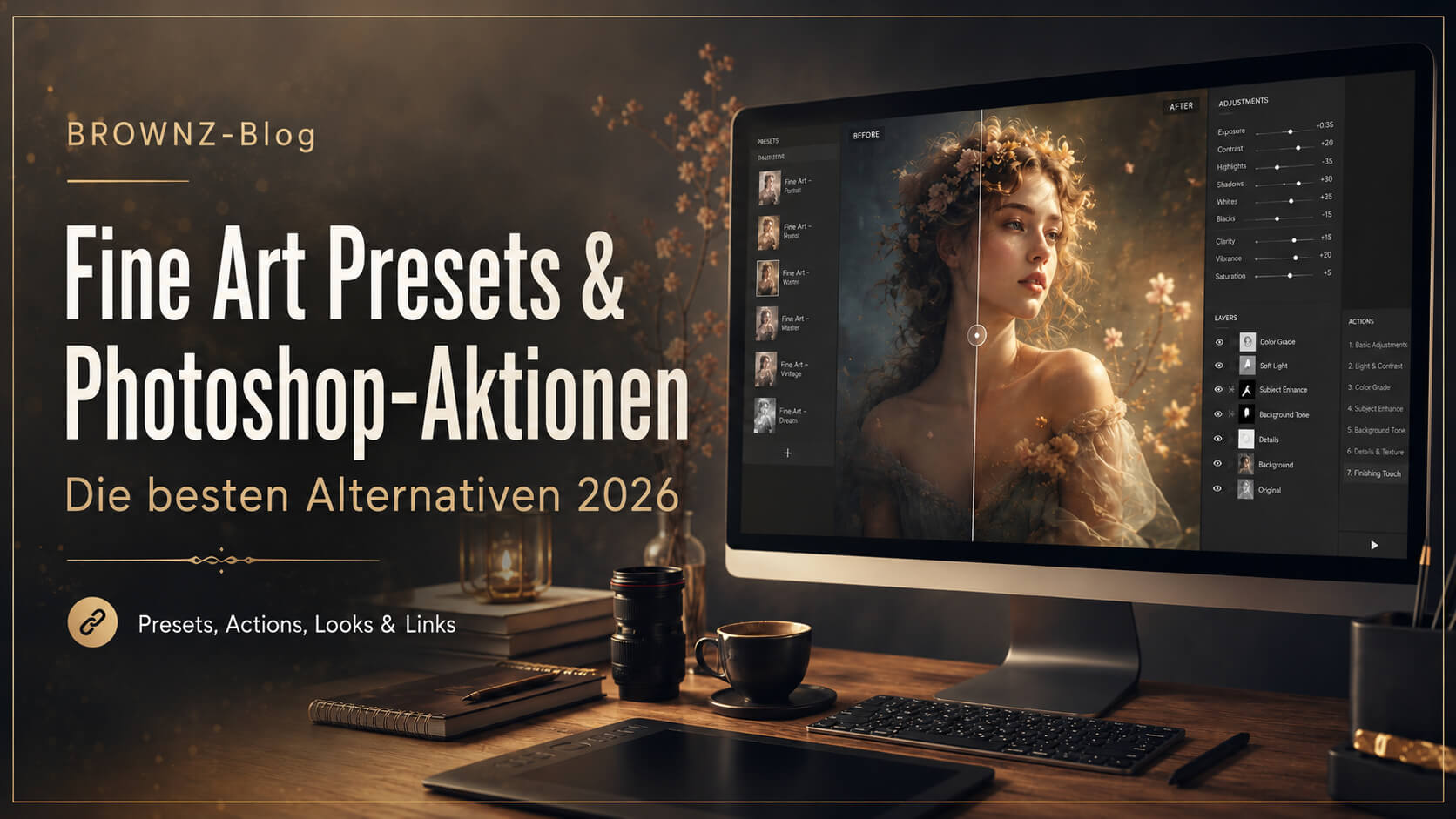
Die besten Alternativen zu den alten Luxus-Fine-Art-Actions

Ein einsteigerfreundlicher Fachartikel für Brownz Art – mit Linksammlung, Faktencheck und klarer Kauf-Einschätzung.

Kurzfazit: Die alten märchenhaften Fine-Art-Actions sind nicht wirklich verschwunden. Sie heißen heute nur anders: Color Grades, Photoshop Actions, Lightroom Profiles, Retouching Panels oder Creative Overlays. Der beste Ersatz für den klassischen Fantasy-/Fairytale-Luxuslook sitzt aktuell nicht in einem einzigen Wunderset, sondern in einer guten Kombination aus Color-Grading, Painterly-Retusche und Texturen.

Stand der Recherche: 8. Juni 2026. Geprüft wurden offizielle Anbieter-/Produktseiten, sichtbare Produktinformationen, Warenkorb-/Kaufhinweise, Kompatibilitätsangaben und offensichtliche Verfügbarkeitsprobleme. Preise und Rabattaktionen sind Momentaufnahmen und können sich ändern.

Inhalt

1. Worum es eigentlich geht

2. Der Geist der alten Fine-Art-Actions

3. Die besten aktuellen Alternativen

4. Kaufempfehlung nach Ziel

5. Einsteiger-Workflow: vom RAW zum Fine-Art-Look

6. Was Presets und Actions können – und was nicht

7. Dreifach-Faktencheck

8. Große Linksammlung

1. Worum es eigentlich geht

Früher gab es diese Photoshop-Actions, bei denen man nach dem Klick dachte: Da hat jemand den Wald mit Champagner gegossen. Weiche Haut, leuchtende Augen, gedämpfte Grüntöne, ein Hauch Märchen, ein Hauch Vogue, ein Hauch „die Elfen zahlen hier mit Amethyst“. Viele dieser alten Shops sind verschwunden, umgezogen, umbenannt oder in größere Plattformen aufgegangen.

Die gute Nachricht: Der Look ist nicht tot. Er ist nur erwachsener geworden. Heute findet man ihn in drei Formen:

  • Photoshop-Actions: .ATN-Dateien oder Panels, die in Photoshop automatisch ganze Ebenenstapel, Looks, Retusche-Setups oder Tonungen aufbauen.
  • Lightroom-/ACR-Presets und Profiles: schnelle Farb- und Grundlooks, ideal für RAW-Entwicklung, aber meist weniger mächtig als Photoshop-Actions.
  • Panels, Overlays und Texturen: moderne Werkzeuge für Color-Grading, Staub, Licht, Nebel, Bokeh, Hintergründe und Fine-Art-Compositing.

Für einen echten Fine-Art-Look reicht selten ein einzelnes Preset. Ein Preset macht Farbe. Eine Action kann Ebenen, Masken, Dodge & Burn, Haut, Licht und Stimmung vorbereiten. Der finale Stil entsteht aber erst, wenn du danach noch künstlerisch eingreifst. Sonst ist es nur Instagram-Margarine auf Rohkost.

Die Faustregel: Lightroom/ACR für die Basis, Photoshop für die Magie, eigene Handarbeit für den Stil. Presets sind Gewürze, keine Köche.

2. Der Geist der alten Fine-Art-Actions

Wenn du dich an „Fine Art Actions“ erinnerst, meinst du sehr wahrscheinlich den Kosmos rund um klassische Fine-Art-Portraiture, Fantasy, Fairy-Tale-Fotografie, painterly color toning und große retuschierte Ebenenstapel. Besonders die Namen Bella Kotak und Pratik Naik tauchen bei dieser Linie immer wieder auf. In einem älteren Interview wird erwähnt, dass „Fine Art Actions“ später in Richtung „The Color Lab“ weiterging; heute findet man einen großen Teil dieses Denkens im Umfeld von OnlyTheCurious und einzelnen Produktangeboten bei The Portrait Masters.

Das ist wichtig, weil es erklärt, warum man die alten Seiten oft nicht mehr sauber findet: Der Markt hat sich verschoben. Früher: „Kauf dieses Action-Set, klick drauf, fertig.“ Heute: „Kauf Color Grades, Profiles, Backdrops, Panels und Education – und bau deinen Look bewusster.“ Das ist weniger bequem, aber deutlich reifer.

3. Die besten aktuellen Alternativen

3.1 OnlyTheCurious – Bella Kotak / Pratik-Naik-DNA, märchenhaft, farbmalerisch, direkt relevant

Wenn du den alten Fantasy-/Fine-Art-/Fairytale-Luxuslook suchst, ist OnlyTheCurious die heißeste Spur. Die Plattform führt Color Grades für Lightroom und Photoshop, oft mit sehr klarer Bella-Kotak-Handschrift: romantisch, floral, painterly, cineastisch, märchenhaft. Besonders spannend: Royal Collection, Romantic Collection und Fine Art Collection.

Warum relevant: Die Produkte sind eher Color-Grades als komplette Retusche-Wundermaschinen. Dafür liefern sie genau diese schwer greifbare Tonalität: gedeckte Grüntöne, violette Schatten, warme Haut, gedämpftes Licht, Storybook-Stimmung. Für Brownz-Art-Workflows ist das Goldstaub – aber Goldstaub bleibt Staub, wenn man ihn ohne Bildgefühl über alles kippt.

  • Royal Collection: stärker märchenhaft/opulent; geeignet für Fantasy, florale Portraits, Editorial-Fairytale.
  • Fine Art Collection: meisterhafte Painterly-Farben, inspiriert von klassischen Malern; beim Check war die Seite abrufbar, zeigte aber einen Backorder-Hinweis – daher vor Kauf prüfen.
  • Romantic Collection: Natur, Emotion, Imagination; gut für ruhige, poetische Fine-Art-Portraits.

3.2 The Portrait Masters – The Artist Collection by Bella Kotak

Das ist ein klassisches Photoshop-Action-Set mit sechs Actions, inspiriert von alten Gemälden und ausgelegt auf Storytelling-Farbe. Die Produktseite beschreibt handgebaute Layer Stacks, die man öffnen, prüfen und anpassen kann. Genau das ist wichtig: Gute Actions verstecken die Bearbeitung nicht, sie legen dir eine Bühne hin, auf der du weiterarbeitest.

Einschätzung: sehr passend für Fine-Art-Portraits, weniger „One-click Kirmes“, mehr Color-Grading mit Substanz. Für Anfänger gut, wenn sie bereit sind, Ebenendeckkraft und Masken zu verstehen.

3.3 Greater Than Gatsby – Painterly Portrait Collection

Greater Than Gatsby ist wahrscheinlich der stärkste aktuelle Kandidat, wenn du wirklich Photoshop-Actions willst, die nicht nur Farbe machen, sondern einen painterly Portrait-Look aufbauen. Die Painterly Portrait Collection wird mit 183 Actions angegeben, ist laut Anbieter mit aktuellen Photoshop-Versionen kompatibel und zielt auf den Effekt ab, das Bild malerisch zu soften, ohne die wichtigen Details komplett zu matschen.

Einschätzung: für klassische Portraits, Kinder-/Familien-Fine-Art, weiche Märchenfarben und malerische Haut sehr brauchbar. Für deine düstereren Brownz-Art-Sachen kann man es auch einsetzen, aber dann mit kontrollierter Deckkraft und zusätzlichem Kontrast-Finish.

3.4 Greater Than Gatsby – Editorial Collection

Die Editorial Collection ist nicht klassisch „Fairy Tale“, aber sie ist für Fashion/Fine-Art interessant: romantischer, cineastischer, editorialer. Wenn du statt Waldfee eher „Vogue im Nebel des inneren Weltuntergangs“ willst, ist das näher dran.

Einschätzung: als Ergänzung zur Painterly Collection sinnvoll. Weniger Kinderbuch, mehr High-Fashion-Kino.

3.5 LSP Actions / Lemon Sky – Portrait Studio Finesse

LSP Actions bietet ein Photoshop Action Panel für hochwertige Portraitbearbeitung. Die Produktseite nennt 150 stapelbare Photoshop-Actions in Workflow-Reihenfolge, Video-Tutorials und lebenslange Nutzung mit kostenlosen Upgrades. Das ist weniger Fantasy-Fairy, aber stark für saubere Portrait-Retusche, Beauty, Haut, Augen, Details und Fine-Art-Finishes.

Einschätzung: ideal als technische Basis vor dem kreativen Color-Grading. Also: erst LSP für Portraitqualität, dann OnlyTheCurious oder Infinite Color für Stimmung. Erst Haut retten, dann Wald anzünden.

3.6 Sweet Soul Studio’s – Fine Art Painterly Portrait Actions

Sweet Soul Studio’s bietet eine Fine Art Painterly Portrait Actions Studio Collection mit über 40 Photoshop-Actions. Die Seite war erreichbar, der Kaufbutton sichtbar, Preis beim Check: £55 im Sale. Das wirkt eher kompakt und direkt.

Einschätzung: interessante Budget-/Mittelklasse-Alternative, wenn man Painterly-Portraits ohne riesiges System ausprobieren will. Ich würde sie nicht blind über die großen Namen stellen, aber als günstiger Test ist sie relevant.

3.7 Focus With Caneil – Painterly Fine Art Workflow Actions

Diese Actions sind ausdrücklich als Workflow für Fine-Art-Portraits beschrieben. Wichtig: Laut Produktseite sind sie mit Photoshop Creative Cloud und CS6 kompatibel; manche Actions benötigen den Adobe Camera Raw Filter. Das ist ein guter Hinweis, weil hier nicht nur ein Look verkauft wird, sondern ein Ablauf.

Einschätzung: gut für Einsteiger, die Fine-Art-Portrait-Bearbeitung verstehen wollen. Nicht nur „Preset drauf“, sondern Schritt für Schritt. Für jemanden, der seine eigene Handschrift aufbauen will, ist das oft wertvoller als ein hübscher Knopf.

3.8 The Luxe Lens – Fine Art + Creative / Perfect Portraits

The Luxe Lens ist preislich oft aggressiver unterwegs und bietet eine breite Mischung aus Photoshop-Actions, Lightroom-Presets, Overlays und kreativen Tools. Die Fine Art + Creative-Kategorie enthält Produkte für Creative Composites, painterly/heirloom Portraiture, Overlays, Jahreszeitenlooks und Portraitretusche.

Einschätzung: gutes Budget-Regal. Nicht immer Luxus-Parfüm, manchmal Drogerie mit Glitzerdeckel – aber für praktische Workflows, Overlays und schnelle Looks durchaus nützlich.

3.9 Paint the Moon – alte Schule, noch aktiv, kreative Actions

Paint the Moon ist ein klassischer Photoshop-Action-Anbieter, der noch aktiv wirkt. Die Seite betont kreative Effekte, Workflow, Retusche und anpassbare Actions mit Tutorials. Der Look ist nicht zwingend modern-editorial, aber genau diese alte „Photography Actions“-Ära steckt dort noch spürbar drin.

Einschätzung: interessant, wenn du diese 2010er-Luxus-Preset-Nostalgie suchst. Vor Kauf einzelne Sets prüfen, weil der Stil stärker foto-/familienorientiert sein kann.

3.10 Jessica Drossin – Texturen, Overlays, Presets, Storybook-Material

Jessica Drossin ist weniger „ein einziges Action-Set“ und mehr ein Lagerhaus für Texturen, Overlays, Presets und Tutorials. Für Fine-Art und märchenhafte Portraits sind Texturen enorm wichtig: Papier, Staub, Nebel, Licht, Farbwolken, Hintergründe. Erst damit bekommen viele Bilder diese alte, handgemachte Märchenbuch-Oberfläche.

Einschätzung: nicht als Ersatz für Retusche-Actions kaufen, sondern als Materialquelle für Atmosphäre. Besonders spannend für Composing, Kinder-/Fantasy-/Naturportraits und poetische Finishes.

3.11 Infinite Color Panel – kein Presetpack, sondern ein Stilgenerator

Infinite Color ist kein klassisches Presetpack. Es ist ein Photoshop-Plugin für Color-Grading, das professionelle Farblooks generiert und anpassbar macht. Laut Produktseite ist es mit Photoshop CC 2019 und neuer kompatibel, läuft auf Mac und PC und erlaubt, eigene Presets aufzubauen.

Einschätzung: Für einen Künstler ist das vielleicht stärker als jedes fertige Preset. Du bekommst nicht „den Bella-Look“, sondern ein Werkzeug, um deinen eigenen Brownz-Look zu finden. Es ist der Unterschied zwischen Fertigsuppe und Gewürzschrank mit dämonischer Innenbeleuchtung.

3.12 Infinite Texture Panel – Texturen, Overlays, Licht, Staub, Partikel

Infinite Texture bietet laut Anbieter über 70.000 hochauflösende Assets direkt in Photoshop, visuell sortiert per KI, mit kommerzieller Lizenz. Das ist kein Preset, sondern ein Asset-Universum für Oberflächen, Dust, Smoke, Particles, Lens Flares, Nature Pieces und CGI-Elemente.

Einschätzung: Für Fantasy/Fine-Art-Compositing extrem spannend. Wer Märchen will, braucht nicht nur Farbe. Er braucht Luft. Staub. Nebel. Licht, das so tut, als hätte es eine Vergangenheit.

3.13 Archipelago und DVLOP – moderne Preset-Basis für Lightroom/Capture One

Archipelago und DVLOP sind keine klassischen Photoshop-Fine-Art-Actions. Trotzdem gehören sie in die Recherche, weil sie moderne, professionelle Preset-Plattformen für Lightroom, Capture One oder LUT-/Profil-Workflows sind. Sie sind stark als RAW-Basis: Hauttöne, Mood, Filmlook, Konsistenz.

Einschätzung: gut für den ersten Schritt im RAW. Für den finalen Fine-Art-/Fantasy-Zauber brauchst du danach Photoshop.

3.14 Envato/GraphicRiver und Etsy – Fundgrube, aber mit Handschuhen anfassen

Auf GraphicRiver und Etsy findet man viele Fantasy-, Fairytale-, Painterly- und Portrait-Actions. Die Preise sind oft niedrig. Die Qualität schwankt aber brutal: von „brauchbarer Startpunkt“ bis „digitaler Jahrmarkt mit kaputtem Stromaggregat“.

Einschätzung: gut für Experimente, schlecht als professionelle Hauptbasis. Immer prüfen: letzte Aktualisierung, Bewertungen, Beispielbilder, Kompatibilität, Lizenz und ob die Action wirklich nondestruktiv arbeitet.

4. Kaufempfehlung nach Ziel

ZielBeste WahlWarum
Märchenhafter Fine-Art-/Fantasy-LookOnlyTheCurious Royal / Romantic + The Artist CollectionSehr nah am Bella-Kotak-/Fine-Art-Farbkosmos; ideal für florale, poetische, opulente Portraits.
Painterly Portraits mit Photoshop-ActionsGreater Than Gatsby Painterly Portrait CollectionGroßes Action-Set, klarer Painterly-Fokus, gute Kompatibilitätsangaben.
High-End-Portrait-Retusche vor dem KunstlookLSP Portrait Studio Finesse150 stackable Actions, Workflow-Reihenfolge, gutes technisches Fundament.
Einsteiger lernen Fine-Art-WorkflowFocus With Caneil Fine Art Workflow ActionsEher Lern-/Workflow-System als nur Farbfilter.
Budget-TestSweet Soul Studio’s oder The Luxe LensPreislich zugänglicher; gut zum Ausprobieren und Kombinieren.
Eigene Brownz-Farbwelt statt fertiger LookInfinite Color PanelErzeugt Varianten und erlaubt eigene Preset-Bibliothek.
Nebel, Licht, Staub, MärchenoberflächeJessica Drossin + Infinite TextureAtmosphäre und Compositing-Material statt reiner Farbfilter.
Meine klare Brownz-Empfehlung: Nicht ein Set kaufen und beten. Besser: 1) eine starke Color-Grade-Quelle, 2) eine saubere Portrait-/Painterly-Action, 3) eine Textur-/Overlay-Quelle. Dann entsteht ein Workflow, kein Zufallsfilter.

5. Einsteiger-Workflow: vom RAW zum Fine-Art-Look

1. RAW neutralisieren: In Lightroom oder Camera Raw: Weißabgleich, Belichtung, Hauttöne, Lichter/Schatten. Noch keine Dramatik. Erst Fundament, dann Kathedrale.

2. Grundretusche: In Photoshop: Haut sauber, Augen subtil, Haare aufräumen, störende Details entfernen. Keine Plastikhaut. Fine Art braucht Haut, nicht Wachsfigurenkabinett.

3. Painterly-Action anwenden: Greater Than Gatsby, Sweet Soul oder Focus-With-Caneil-Workflow auf einer Kopie/Ebenengruppe laufen lassen. Danach Deckkraft reduzieren und per Maske Haut, Augen und wichtige Details schützen.

4. Color Grade setzen: OnlyTheCurious, The Artist Collection oder Infinite Color verwenden. Immer prüfen, ob Haut nicht kippt. Magenta in den Schatten ist hübsch. Magenta in der Nase ist Nasenbluten mit Marketing.

5. Textur/Overlay hinzufügen: Jessica Drossin, Infinite Texture oder eigene Texturen: Nebel, Staub, Licht, Papier, Blüten, Bokeh. Blend Modes kontrollieren: Soft Light, Overlay, Screen, Multiply – aber nie blind.

6. Finaler Brownz-Schliff: Dodge & Burn, selektive Schärfung, Vignette, Körnung, lokaler Kontrast. Dann speichern: PSD als Master, JPG/WebP für Blog/Social, TIFF für Print.

6. Was Presets und Actions können – und was nicht

Presets und Actions sind Verstärker. Sie machen gute Bilder schneller konsistent. Sie machen aus schlechten Bildern keine Kunst. Das ist die harte Wahrheit, aber eine befreiende: Du musst nicht hoffen, dass ein magischer Button deine Handschrift ersetzt. Du brauchst Werkzeuge, die deine Handschrift sichtbarer machen.

Ein gutes Fine-Art-Set erkennst du an diesen Punkten:

  • Es erzeugt Ebenen oder Gruppen, die du öffnen und anpassen kannst.
  • Es arbeitet möglichst nondestruktiv.
  • Es liefert Tutorial, Erklärung oder Rezeptvorschläge.
  • Es macht Haut nicht automatisch zu Porzellan.
  • Es gibt Kompatibilitätsangaben zu Photoshop/Elements/Lightroom/ACR.
  • Es zeigt Beispielbilder, die nicht alle unter identischem Traumlicht fotografiert wurden.

Ein schlechtes Set erkennst du daran, dass jedes Beispiel aussieht wie derselbe Türkis-Orange-Unfall mit Feenstaub. Ein guter Look ist variabel. Ein schlechter Look ist ein Kostüm.

7. Dreifach-Faktencheck

CheckWas geprüft wurdeErgebnis / Einschränkung
1. Produkt- und LinkcheckOffizielle Produktseiten geöffnet; Kauf-/Warenkorb-/Add-to-Cart-Hinweise gesucht; offensichtliche Fehler notiert.Die Hauptlinks in der Linksammlung waren erreichbar. Florabella wurde gesucht, war im Abruf aber instabil/fehlerhaft und ist deshalb nicht als Hauptempfehlung geführt.
2. KompatibilitätscheckKompatibilität wurde nur dort hart behauptet, wo Anbieter sie sichtbar nennen: z. B. Adobe Actions Panel, Greater Than Gatsby, Focus With Caneil, Infinite Color.Bei Shops ohne klare Angabe: vor Kauf prüfen. Photoshop 2026 und UXP/CEP-Themen können alte Panels brechen.
3. Stil- und PraxischeckMarketingversprechen wurden gegen realistischen Workflow abgeglichen: Preset ≠ fertige Kunst; Action ≠ Retusche-Ersatz.Empfehlung: Sets als Bausteine nutzen, nicht als Endergebnis. Eigene Masken, Deckkraft und finaler Color-Check bleiben Pflicht.
Wichtig: Ich habe die Links und sichtbaren Produktdaten geprüft, aber keine Käufe durchgeführt und keine Actions in Photoshop installiert. Das wäre der einzige echte technische Härtetest. Alles andere ist ein sauberer Web-/Produktseiten-Faktencheck, kein Laborbericht mit Gummihandschuhen.

8. Große Linksammlung

Alle Links wurden im Rahmen der Recherche am 8. Juni 2026 geprüft. Preise/Rabatte sind Momentaufnahmen. Bei digitalen Produkten gilt: vor Kauf immer Lizenz, Update-Stand und Kompatibilität lesen.

Anbieter/LinkTypAm besten fürCheck-StatusURL
OnlyTheCurious – Royal CollectionColor Grade Collection / Lightroom + PhotoshopMärchenhaft, opulent, Bella-Kotak-nahErreichbar, Add-to-Cart sichtbarLink öffnen
OnlyTheCurious – Fine Art CollectionColor Grade Collection / Lightroom + PhotoshopPainterly, Old-Masters-inspiriertErreichbar; beim Check Backorder-Hinweis sichtbarLink öffnen
OnlyTheCurious – Romantic CollectionColor Grade CollectionNatur, Emotion, ImaginationErreichbarLink öffnen
The Portrait Masters – The Artist CollectionPhotoshop ActionsBella Kotak, painterly Color-StorytellingErreichbar, Add-to-cart sichtbarLink öffnen
Greater Than Gatsby – Painterly Portrait CollectionPhotoshop ActionsPainterly Fine-Art-PortraitsErreichbar; Kompatibilität sichtbarLink öffnen
Greater Than Gatsby – Editorial CollectionPhotoshop ActionsHigh-Fashion, Editorial, cinematic Fine ArtErreichbarLink öffnen
LSP Actions – Portrait Studio FinessePhotoshop Action PanelHigh-End-Portrait-Retusche, Fine-Art-FinishErreichbar; 150 Actions laut SeiteLink öffnen
Sweet Soul Studio’s – Fine Art Painterly Portrait ActionsPhotoshop ActionsGünstiger Painterly-Portrait-TestErreichbar; Add to basket sichtbarLink öffnen
Focus With Caneil – Fine Art Workflow Actions BundlePhotoshop Workflow ActionsStep-by-step Fine-Art-Portrait-WorkflowErreichbar; CC/CS6 + ACR-Hinweis sichtbarLink öffnen
The Luxe Lens – Fine Art + CreativePresets, Actions, OverlaysBudget-/Workflow-Regal für kreative PortraitsErreichbarLink öffnen
The Luxe Lens – Perfect PortraitsPhotoshop ActionsPortrait-Basisretusche, Haut, Licht, FarbeErreichbar; 28 Actions + Toolkit laut SeiteLink öffnen
Paint the MoonPhotoshop ActionsKlassische Actions, nostalgische Foto-ÄraErreichbarLink öffnen
Jessica DrossinTextures, Overlays, Presets, TutorialsAtmosphäre, Storybook-Oberflächen, HintergründeErreichbarLink öffnen
Infinite Color PanelPhotoshop PluginEigene professionelle Color-Grades erzeugenErreichbar; CC2019+ laut SeiteLink öffnen
Infinite Texture PanelPhotoshop Plugin / Asset-BibliothekStaub, Nebel, Licht, Partikel, CompositingErreichbar; 70.000+ Assets laut SeiteLink öffnen
Retouching ToolkitPhotoshop Plugin/PanelEigene Retusche-Panels und Workflow-BeschleunigungErreichbarLink öffnen
Archipelago PresetsLightroom Presets / ToolsModerne RAW-Basis, Hauttöne, MoodErreichbarLink öffnen
DVLOPLightroom Presets / Capture One StylesProfi-Preset-Plattform, Farb-BasisErreichbarLink öffnen
GraphicRiver – Fantasy Art Photoshop ActionsMarktplatzViele günstige Fantasy-/Painterly-ActionsErreichbar; Qualität schwankt, Lizenz prüfenLink öffnen
Etsy – Fairytale PresetsMarktplatzViele Fairytale-/Whimsical-PresetsErreichbar; Verkäufer/Updates genau prüfenLink öffnen
Adobe Help – Actions PanelOffizielle DokumentationInstallation, Anwendung, Aufnahme von ActionsErreichbar; Stand Apr. 2026Link öffnen
Adobe Help – Actions OverviewOffizielle DokumentationDefinition und Grundlagen von Photoshop ActionsErreichbar; Stand Apr. 2026Link öffnen

Quellenhinweise

Die Artikelinformationen basieren auf den oben verlinkten offiziellen Produkt- und Hilfeseiten. Zusätzlich wurde zur Einordnung der alten Fine-Art-Actions-Linie recherchiert, dass der frühere Fine-Art-Actions-/Color-Lab-Kontext rund um Bella Kotak und Pratik Naik in aktuelle Plattformen und Angebote übergegangen ist. Unsichere oder instabile Seiten wurden nicht als Hauptempfehlung geführt.


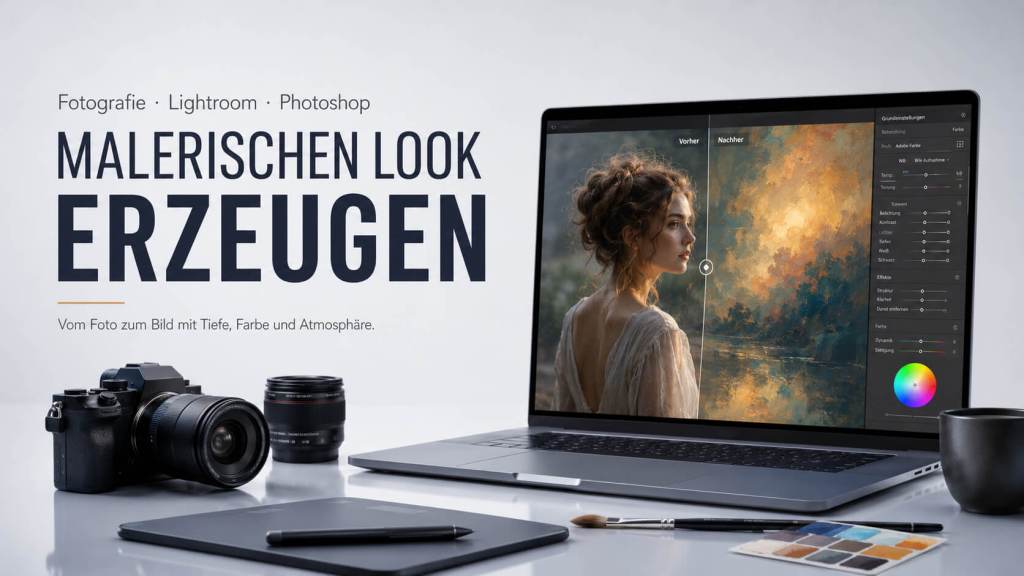
Vom Foto zum digitalen Gemälde – Aufnahme, Lightroom, Camera Raw und Photoshop ohne Filter-Kitsch.

Kurzfassung
Ein malerischer Look entsteht nicht durch einen einzigen Effekt. Er entsteht durch reduzierte Details, kontrolliertes Licht, klare Farbpalette, weiche Tonwertuebergaenge und gezielt erhaltene Schaerfe an den wichtigsten Stellen. Die Kunst ist nicht, alles weichzumatschen. Die Kunst ist, nur das Unwichtige verschwinden zu lassen.

Recherche- und Faktenstand: 7. Juni 2026. Quellen: Adobe-Hilfedokumente, DxO/Nik, Boris FX, ON1, Exposure sowie deutschsprachige Praxisquellen. Die vollstaendige Linksammlung steht am Ende des Dokuments.

Inhalt

  • 1. Was ein malerischer Look wirklich ist
  • 2. Faktencheck: Was die Werkzeuge können – und was nicht
  • 3. Schon beim Fotografieren: das Bild malerisch anlegen
  • 4. Lightroom und Camera Raw: der malerische RAW-Workflow
  • 5. Photoshop: der saubere Aufbau für den Painterly Look
  • 6. Plugins, Presets und Aktionen: was sich lohnt
  • 7. Top-Secret-Tipps: kleine Hebel mit großer Wirkung
  • 8. Fehlerdiagnose, Mini-Rezepte und Linksammlung

1. Was ein malerischer Look wirklich ist

Ein malerischer Look ist kein Foto, das unter einem Photoshop-Filter begraben wurde. Ein malerischer Look ist ein Foto, das sich wie gemalt anfühlt: ruhiger, weicher, dichter, bewusster. Die harten digitalen Kanten treten zurück. Die Farben wirken harmonischer. Schatten und Licht laufen nicht wie technische Messwerte durchs Bild, sondern wie Stimmung.

Der wichtigste Satz für Einsteiger: Malerisch bedeutet nicht unscharf. Malerisch bedeutet kontrolliert vereinfacht. Details bleiben dort, wo der Blick hin soll: Augen, Hände, Gesichtskante, Schmuck, Stoffstruktur, Hauptmotiv. Alles andere darf ruhiger werden.

Genau deshalb beginnt der Look nicht erst in Photoshop. Wer mit flachem Licht, chaotischem Hintergrund, knalligen Zufallsfarben und überharten Kanten fotografiert, zwingt Photoshop später zum Notdienst. Wer das Bild schon bei der Aufnahme wie ein Gemälde denkt, braucht später weniger Gewalt und bekommt ein besseres Ergebnis.

Merksatz
Der malerische Look entsteht aus drei Entscheidungen: Was bleibt scharf? Was wird vereinfacht? Welche Farben dürfen die Stimmung tragen? Wenn diese drei Fragen beantwortet sind, ist der halbe Look bereits fertig.

2. Faktencheck: Was die Werkzeuge können – und was nicht

Die Recherche bestätigt: Die Adobe-Werkzeuge sind stark, aber sie ersetzen kein Bilddenken. Lightroom und Camera Raw liefern die technische Basis: RAW-Entwicklung, Tonwerte, Farbe, Masken, Struktur, Klarheit, Dunst entfernen, Körnung und Profilsteuerung. Photoshop liefert die eigentliche Bildplastik: Smartfilter, Ebenen, Masken, Mischpinsel, Ölfarbe, Texturen und selektives Nachmalen.

Camera Raw ist laut Adobe das Modul, mit dem Photoshop und Bridge Rohdaten verarbeiten; es unterstützt außerdem JPEG- und TIFF-Dateien. Für den malerischen Look ist RAW trotzdem die bessere Ausgangsbasis, weil mehr Tonwert- und Farbinformation vorhanden ist. JPEG geht auch, aber es ist wie Malen auf bereits lackiertem Holz: möglich, aber weniger frei. [7]

Lightroom Classic arbeitet im Entwicklungsmodul nicht-destruktiv. Masken werden nicht dauerhaft ins Originalbild eingebrannt, sondern als Bearbeitung gespeichert. Das ist ideal für den Painterly Look, weil du Hintergrund, Haut, Himmel, Kleidung und Licht getrennt behandeln kannst. [8]

Der Photoshop-Ölfarbenfilter existiert offiziell unter Filter > Stilisierungsfilter > Ölfarbe. Er kann Strichwirkung, Sauberkeit, Skalierung und Borstendetails steuern. Er ist aber kein Zauberstab. Auf voller Stärke sieht er schnell nach Kalenderdruck aus der Hölle aus. Auf kleiner Dosis und maskiert kann er dagegen sehr brauchbar sein. [1]

Der Mischpinsel ist unterschätzt. Adobe beschreibt ihn als Werkzeug mit Farbvorrat und Aufnehmer, das Farben von der Leinwand aufnehmen und mischen kann. Genau das macht ihn für ein malerisches Finish spannend: Du kannst störende Mikrodetails manuell beruhigen, ohne die ganze Datei mit Weichzeichner zu erschlagen. [3]

Smartfilter sind Pflicht, wenn du sauber arbeiten willst. Adobe weist darauf hin, dass Smartfilter ein- und ausgeblendet, nachträglich angepasst und mit Filtermasken selektiv eingesetzt werden können. Für Einsteiger heißt das: Erst Ebene in Smartobjekt konvertieren, dann Filter verwenden. So bleibt die Bearbeitung korrigierbar. [4]

Neural Filters können kreative Stilübertragungen und andere KI-gestützte Effekte anwenden. Adobe führt unter anderem Style Transfer als Neural Filter. Für einen professionellen malerischen Look taugt das eher als Ideengeber oder Grundtextur, nicht als fertiges Ergebnis. Wenn man es ungeprüft übernimmt, sieht es schnell nach App-Effekt aus. [5][6]

Die wichtigsten Werkzeuge im Faktencheck

SchrittWorauf du achtest
Lightroom / Camera RawBeste Basis für Tonwerte, Farbe, Masken, Körnung, weiche Kontraste und Bildruhe.
Photoshop SmartfilterNicht-destruktiver Aufbau. Effekte bleiben editierbar und maskierbar.
ÖlfarbeGut für leichte Strichstruktur. Schlecht, wenn zu stark und überall eingesetzt.
MischpinselStark für manuelles Glätten und Farbmischen. Braucht etwas Geduld, wirkt aber organischer.
Neural FiltersGut für Experimente und Stilideen. Nicht blind als Endergebnis verwenden.
Plugins / PresetsBeschleunigen Looks, ersetzen aber keine saubere Maske und kein gutes Licht.

3. Schon beim Fotografieren: das Bild malerisch anlegen

Der größte Anfängerfehler lautet: „Das mache ich später in Photoshop.“ Ja, kann man. So wie man eine Suppenschüssel auch mit einer Kettensäge spülen kann. Möglich ist viel. Elegant ist etwas anderes.

Malerische Fotos brauchen vor allem Ordnung. Das Motiv sollte klar erkennbar sein, der Hintergrund nicht brüllen, das Licht nicht alles gleich flach ausleuchten. Gute Malerei lebt von Hierarchie: Hauptlicht, Nebenlicht, Schatten, Ruhezone, Blickführung. Genau so sollte auch das Foto gebaut werden.

3.1 Licht: weich, aber nicht tot

Weiches Licht hilft, weil harte Schatten und harte Hautstrukturen den digitalen Fotocharakter verstärken. Weiches Licht heißt aber nicht langweiliges Licht. Ideal ist großes, gerichtetes Licht: Fensterlicht, Softbox, bewölkter Himmel mit klarer Richtung, Diffusor oder indirektes Licht über eine helle Fläche.

Für Portraits funktionieren klassische Lichtmuster wie Rembrandt-Licht, Loop Light oder seitliches Fensterlicht besonders gut. Rembrandt-Licht gibt dem Gesicht Form, ohne es platt zu beleuchten. Low-Key-Setups mit reduziertem Umgebungslicht und dunklerem Hintergrund können sehr malerisch wirken, weil der Blick automatisch zum Licht wandert. [16][17]

  • Nimm Licht von der Seite oder leicht von vorne-seitlich, nicht direkt frontal wie Passfoto-Hölle.
  • Vermeide Mischlicht, wenn du Einsteiger bist: Tageslicht plus gelbe Lampe plus LED = Farbchaos.
  • Arbeite mit einem Reflektor, wenn Schatten zu hart werden. Ein weißes Tuch reicht oft.
  • Lass Schatten leben. Ein Gemälde ohne Schatten ist meistens nur Dekoration mit Puls.

3.2 Hintergrund: weniger Zeug, mehr Stimmung

Ein malerischer Look zerbricht oft nicht am Motiv, sondern am Hintergrund. Kabel, Steckdosen, harte Kanten, grelle Muster und unruhige Blätter erzeugen Mikrodetails. Photoshop kann sie reduzieren, aber besser ist: gar nicht erst fotografieren.

Suche Hintergründe mit großen Flächen: Stoff, Wand, Nebel, Wald in weiter Entfernung, Vorhang, Leinwand, dunkle Ecke, unscharfe Stadtlichter. Je weniger kleine Kontraste im Hintergrund liegen, desto leichter entsteht später eine gemäldeartige Fläche.

Top-Secret-Tipp: Hintergrund vor dem Auslösen testen
Mach vor dem eigentlichen Foto ein Testbild ohne Motiv. Wenn dieses leere Bild bereits chaotisch wirkt, wird es mit Motiv nicht besser. Ein guter malerischer Hintergrund muss auch ohne Hauptmotiv eine ruhige Tonwertfläche ergeben.

3.3 Brennweite, Blende und Abstand

Längere Brennweiten und größere Abstände zum Hintergrund helfen, die Szene zu beruhigen. Bei Portraits sind 85 mm, 105 mm oder 135 mm Klassiker, weil sie den Hintergrund optisch zurücknehmen und das Gesicht angenehmer darstellen. Bei APS-C entsprechend etwas kürzer denken.

Eine offene Blende kann helfen, aber Vorsicht: Wenn nur eine Wimper scharf ist und das zweite Auge schon im Nebel verschwindet, wirkt es nicht malerisch, sondern technisch daneben. Für Portraits ist f/2 bis f/4 oft praxisnäher als komplett offen. Bei Stilllife oder Produktbildern darf es auch mehr Tiefenschärfe sein.

  • Portrait: Fokus auf das nähere Auge oder die wichtigste Gesichtsebene.
  • Stilllife: lieber etwas mehr Tiefenschärfe, dann später gezielt weichzeichnen.
  • Landschaft: nicht alles maximal schärfen. Malerische Landschaft lebt von atmosphärischer Tiefe.
  • Mode/Fashion: Stoffkanten und Gesicht behalten Detail, Hintergrund und Bodentextur werden ruhiger.

3.4 Farbpalette schon beim Shooting planen

Der malerische Look braucht Farbdisziplin. Drei starke Farben reichen oft. Haut, Kleidung, Hintergrund und Licht sollten miteinander sprechen. Nicht jeder Farbton muss eingeladen werden. Ein gutes Bild ist kein Kindergeburtstag der Sättigung.

  • Arbeite mit einer dominanten Farbe, einer Nebenfarbe und einem kleinen Akzent.
  • Vermeide Neonfarben, wenn du einen klassischen Fine-Art-Look willst.
  • Wähle Kleidung ohne winzige Muster, wenn der Look weich und malerisch werden soll.
  • Bei dunklen Looks: Braun, Ocker, Dunkelgrün, Weinrot, Anthrazit, gebrochenes Blau.
  • Bei hellen Looks: Creme, Staubrosa, helles Grau, Salbei, gedecktes Gold, gebrochenes Weiß.

3.5 RAW, Belichtung und Sicherheitsreserven

Fotografiere RAW. Nicht aus Snobismus, sondern weil du später Tonwerte und Farben sauberer ziehen kannst. Der malerische Look braucht weiche Übergänge. Ausgefressene Lichter und abgesoffene Schatten liefern keine Übergänge, sondern Löcher.

Belichte so, dass Haut und wichtige Lichter nicht ausbrennen. Lieber etwas vorsichtig als zu hell. Bei dunklen Fine-Art-Portraits darf das Bild ruhig tief sein, aber die wichtigen Hautstellen brauchen Zeichnung.

4. Lightroom und Camera Raw: der malerische RAW-Workflow

Lightroom und Camera Raw sind der Ort für die große Stimmung. Hier werden Tonwert, Farbe und Bildruhe angelegt. Photoshop ist danach eher die Werkstatt für gezielte Veredelung.

4.1 Die richtige Reihenfolge

1. Profil wählen: Neutral, Adobe Portrait, Camera Neutral oder ein passendes Kameraprofil. Nichts zu hartes am Anfang.

2. Weißabgleich setzen: erst neutralisieren, dann kreativ wärmer oder kühler machen.

3. Belichtung und Tonwerte stabilisieren: keine ausgefressenen Lichter, keine toten Schatten.

4. Kontrast über Kurven formen: weiche S-Kurve oder matte Schatten, nicht stumpf Kontrast +50.

5. Farben vereinfachen: HSL/Farbmischer und Color Grading nutzen.

6. Details steuern: Struktur, Klarheit, Dunst entfernen, Schärfen und Rauschen bewusst dosieren.

7. Masken setzen: Motiv bleibt klarer, Hintergrund wird ruhiger.

8. Erst dann nach Photoshop weitergeben.

Die Gradationskurve ist dafür zentral. Adobe beschreibt sie als Werkzeug zur Tonwertsteuerung mit Punktkurve und parametrischer Kurve. Für den malerischen Look ist sie oft besser als der globale Kontrastregler, weil du Schatten, Mitteltöne und Lichter gezielter formen kannst. [9]

4.2 Startwerte für einen malerischen Lightroom-Look

Die folgenden Werte sind keine Religion. Sie sind ein Ausgangspunkt. Jedes Bild reagiert anders.

Startrezept: weich, edel, nicht matschig

SchrittWorauf du achtest
ProfilNeutral, Adobe Portrait oder Kamera Neutral als ruhige Basis.
BelichtungNur so weit korrigieren, bis das Motiv sauber lesbar ist.
Lichter-20 bis -60, wenn harte digitale Lichter stören.
Tiefen+5 bis +35, aber nicht so weit, dass alles flach wird.
Weiß / SchwarzMit Alt/Option kontrollieren. Leichtes Clipping vermeiden oder bewusst minimal setzen.
Textur-5 bis -30 auf Haut/Hintergrund; nicht pauschal auf Augen und wichtige Stoffdetails.
Klarheit-5 bis -20 für Weichheit; lokal +5 bis +15 auf Augen, Schmuck, Stoffkante.
Dunst entfernen-3 bis -12 für Atmosphäre; positive Werte nur gezielt, wenn Kontrast gebraucht wird.
KörnungLeicht hinzufügen, damit glatte Flächen nicht digital-plastikhaft wirken.

Adobe führt Struktur, Klarheit, Dunst entfernen, Vignettierung und Körnung im Effekte-Bereich von Lightroom. Genau diese Regler sind stark für den malerischen Look, wenn sie dosiert und lokal angewendet werden. [11]

Top-Secret-Tipp: negative Klarheit nur dort, wo niemand hinschaut
Reduziere Klarheit und Textur nicht global. Erstelle eine Maske für Hintergrund, Kleidungsschatten oder Umgebung und senke dort Struktur/Klarheit. Auf Augen, Lippen, Schmuck, wichtigen Kanten und Händen darf Detail bleiben. Dadurch wirkt das Bild gemalt, aber nicht weichgekocht.

4.3 Farben vereinfachen mit HSL und Farbmischer

Der Farbmischer beziehungsweise HSL ist eine der saubersten Methoden, ein Foto malerisch zu machen. Adobe beschreibt Farbton, Sättigung und Luminanz als getrennte Steuerung einzelner Farbbereiche. Praktisch heißt das: Du kannst störendes Grün dunkler und entsättigter machen, Orange/Haut kontrollieren und Blau in einen einheitlicheren Ton schieben. [10]

  • Grün oft leicht entsättigen und dunkler machen, wenn es nach Digital-Wald schreit.
  • Orange/Haut nie brutal verschieben. Kleine Bewegungen, immer mit Gesichtskontrolle.
  • Gelb in Richtung Orange kann bei Herbst-, Stoff- und Hautstimmungen helfen.
  • Blau und Aqua reduzieren, wenn Schatten plötzlich giftig oder billig wirken.
  • Luminanz ist oft edler als Sättigung: Farben wirken malerischer, wenn ihre Helligkeit stimmt.

4.4 Masken: der eigentliche Luxus

Lightroom Classic bietet laut Adobe automatische Masken für Motiv, Himmel, Hintergrund, Landschaft, Objekte oder Personen sowie manuelle Masken wie Pinsel, linearen Verlauf, radialen Verlauf und Bereichsmasken. Das ist perfekt für Einsteiger, weil du nicht sofort in Photoshop-Freisteller-Hölle absteigen musst. [8]

Masken-Rezept für Painterly Look

SchrittWorauf du achtest
MotivmaskeMotiv leicht klarer halten: minimal mehr Belichtung, etwas mehr Präsenz, Augen scharf.
HintergrundmaskeTextur/Klarheit runter, Sättigung leicht runter, Dunst entfernen leicht negativ.
RadialverlaufLichtzentrum um Gesicht oder Hauptmotiv legen. Sehr subtil.
LuminanzbereichNur helle Bereiche wärmen oder nur dunkle Bereiche kühlen.
FarbbereichStörfarbe isolieren: grelles Grün, Cyan-Schatten, zu rotes Kleid, gelbe Wand.

4.5 Körnung und Rauschen: digital raus, organisch rein

Ein häufiger Fehler: Erst digitales Rauschen behalten, dann künstliche Körnung drauflegen. Das ergibt zwei Texturen, die gegeneinander kämpfen. Besser: Rauschen kontrollieren, dann dezente Körnung als einheitliche Bildhaut hinzufügen.

Adobe dokumentiert Entrauschen/Enhance Details in Lightroom Classic; das kann besonders bei RAW-Dateien helfen, bevor die kreative Textur entsteht. [12]

Top-Secret-Tipp: Körnung als Klebstoff
Nach Weichzeichnung, Ölfarbe oder Mischpinsel wirkt ein Bild oft zu glatt. Eine sehr feine Körnung am Ende verbindet Flächen wieder. Nicht als Retro-Effekt, sondern als Bildhaut. Körnung ist der leise Klebstoff zwischen Foto und Malerei.

5. Photoshop: der saubere Aufbau für den Painterly Look

Photoshop ist dort stark, wo Lightroom zu global wird. Hier kannst du Details trennen, Effekte maskieren, Texturen einbauen und per Hand malen. Der professionelle Weg ist nicht zerstörerisch: Smartobjekte, Smartfilter, Ebenenmasken, geringe Deckkraft, viele kleine Eingriffe statt ein großer Vorschlaghammer.

5.1 Grundaufbau der Datei

1. RAW aus Lightroom/Camera Raw als Smartobjekt in Photoshop öffnen.

2. Eine Arbeitskopie als Smartobjekt duplizieren. Nie direkt auf der Hintergrundebene herumfräsen.

3. Camera Raw Filter als Smartfilter verwenden, wenn du globale Stimmung später noch ändern willst.

4. Ölfarbe, Weichzeichnung, Körnung und Schärfung immer maskierbar halten.

5. Am Schluss eine finale Farb- und Kontrastkontrolle über Einstellungsebenen.

Smartfilter sind hier der Sicherheitsgurt. Du kannst den Effekt später ändern, ausblenden oder über die Smartfilter-Maske nur auf bestimmte Bildbereiche anwenden. [4]

5.2 Methode 1: Der sanfte Ölfarbe-Weg

Der Ölfarbenfilter ist der naheliegende Weg, aber er muss leise sein. Gute Ergebnisse entstehen meist nicht durch volle Stärke, sondern durch niedrige Werte, Masken und Kombination mit echter Bildstruktur.

Ölfarbe: brauchbare Startwerte

SchrittWorauf du achtest
StilisierungNiedrig bis mittel. Zu hoch erzeugt Plastikstriche.
SauberkeitMittel. Zu niedrig wirkt schmutzig, zu hoch künstlich.
SkalierungEher klein bis mittel, passend zur Bildgröße.
BorstendetailsSehr vorsichtig. Zu viel erzeugt digitale Kratzspuren.
BeleuchtungOft reduzieren oder deaktivieren, wenn künstliche Relief-Lichter entstehen.
MaskeEffekt vom Gesicht, Augen, Mund und wichtigen Kanten teilweise zurücknehmen.

Wenn der Ölfarbenfilter ausgegraut ist, verweist Adobe auf Versions-/GPU-Themen und entsprechende Problemlösungen. In der Praxis: Photoshop aktualisieren, Grafiktreiber prüfen, Grafikprozessor in den Photoshop-Voreinstellungen aktivieren. [2]

5.3 Methode 2: Der Mischpinsel für organisches Finish

Der Mischpinsel ist der handwerklichere Weg. Du malst nicht komplett neu, sondern verschiebst und vermischst vorhandene Farbübergänge. Besonders stark ist das bei Haut, Stoff, Haarübergängen und Hintergründen.

  • Neue leere Ebene erstellen und „Alle Ebenen aufnehmen“ nutzen, falls passend.
  • Mit niedriger Stärke arbeiten. Lieber zehn kleine Striche als ein brutaler Wischer.
  • In Richtung der Form malen: Gesichtsrundung, Stofffall, Haarfluss, Muskel- oder Lichtform.
  • Augen, Nasenlöcher, Mundkante und Wimpern nicht vermalen. Die brauchen Halt.
  • Zwischendurch ausblenden: Wenn man den Effekt sofort erkennt, ist er oft zu stark.

Der Vorteil: Der Mischpinsel bewahrt die Logik des Bildes besser als ein globaler Filter. Er erzeugt keine perfekte Automatik, aber genau deshalb wirkt er weniger nach Preset.

5.4 Methode 3: Orton-Glow ohne Zuckerguss

Der Orton-Effekt ist ein klassischer Weg zu weicher, märchenhafter Lichtwirkung. Deutsche Praxisquellen beschreiben ihn als Glow/Softness-Look für mystische, malerische Stimmungen. [15]

1. Ebene duplizieren oder Smartobjekt nutzen.

2. Weichzeichnen: Gaußscher Weichzeichner, Radius abhängig von Bildgröße.

3. Mischmodus Weiches Licht, Ineinanderkopieren oder Negativ multiplizieren testen.

4. Deckkraft stark reduzieren. 8 bis 25 Prozent reichen oft.

5. Mit Maske nur auf Lichter, Hintergrund oder atmosphärische Bereiche anwenden.

6. Augen und harte Motivkanten ausmaskieren.

Top-Secret-Tipp: Orton nicht auf Schwarz anwenden
Wenn dunkle Schatten durch Glow milchig werden, verliert das Bild Tiefe. Maskiere den Orton-Effekt aus den tiefsten Schatten aus. Lichter dürfen glühen, Schatten müssen Gewicht behalten.

5.5 Methode 4: Texturen wie Leinwand, Papier oder altes Firnis

Texturen können den malerischen Eindruck verstärken. Digital Photography School beschreibt für painterly Fine-Art-Effekte unter anderem den Einsatz von Texturen, etwa Leinwand, Stoff oder andere Oberflächen. Entscheidend ist: Textur darf das Bild nicht überkleben. Sie muss sich anfühlen, als wäre sie Teil des Materials. [18]

  • Textur über das Bild legen, Mischmodus Weiches Licht, Multiplizieren, Ineinanderkopieren oder Negativ multiplizieren testen.
  • Deckkraft niedrig halten: oft 5 bis 25 Prozent.
  • Textur über Luminanzmaske oder Ebenenmaske aus Haut und wichtigen Details reduzieren.
  • Textur vorher entsättigen, wenn sie unerwünschte Farbstiche erzeugt.
  • Skalierung prüfen: Eine zu große Leinwandstruktur wirkt wie Tapete, eine zu kleine wie Rauschen.

5.6 Detail-Splitting: das Profi-Prinzip

Der wichtigste Profi-Gedanke: Trenne Bildwirkung von Detailwirkung. Das Gesicht darf weich gemalt sein, aber Augen und Lippen müssen sitzen. Der Hintergrund darf fast verschwimmen, aber die Silhouette braucht eine kontrollierte Kante. Stoff darf flächiger werden, aber an wenigen Stellen braucht er echte Faser.

Detail-Splitting in der Praxis

SchrittWorauf du achtest
Detail behaltenAugen, Wimpern, Mundkante, Nasenlinie, Schmuck, Finger, wichtigste Kontur.
Detail reduzierenHautporen, Hintergrundlaub, Stoffrauschen, Wandstruktur, Digitalrauschen.
Detail neu setzenLichtkanten, kleine Highlights, Pinselstruktur, feine Akzentlinien.
Detail verbindenFeine Körnung, leichte Textur, abschließende Tonwertkurve.

6. Plugins, Presets und Aktionen: was sich lohnt

Plugins sind keine Abkürzung zur Kunst. Sie sind Abkürzungen zu Varianten. Gute Plugins geben dir schnell viele Looks; deine Aufgabe bleibt, den richtigen zu wählen, zu zähmen und zu maskieren.

6.1 Nik Collection / Nik Color Efex

Nik Collection 9 wird von DxO als Bildbearbeitungssuite für Windows und macOS beschrieben, integrierbar in Photoshop, Affinity und DxO PhotoLab oder als Standalone. Nik Color Efex bietet laut DxO kreative Farbbearbeitung, Color-Grading und viele Filter. Für den malerischen Look sind besonders Glow, Glamour-ähnliche Effekte, Tonal Contrast, Vignette, Cross Processing und kontrolliertes Color Grading interessant. [19][20]

Praxisregel: Nik nicht als Endeffekt verwenden. Filter anwenden, zurück in Photoshop, Deckkraft reduzieren, Maske setzen. Genau dort wird aus Plugin ein Werkzeug statt ein Kostüm.

6.2 DxO FilmPack

DxO FilmPack 8 ist laut Hersteller auf Analogfilmlooks, Farbkorrektur, kreative Effekte und Filmkorn ausgelegt. In den Guidelines werden Analogfilm, Cinema-Look, Designer Presets, Tonungseffekte und Rahmen genannt. Für malerische Looks ist FilmPack weniger „Gemälde“, aber stark für organische Farbe und Körnung. [21][22]

6.3 Boris FX Optics

Boris FX Optics ist ein Photoshop-/Lightroom-Plug-in und Standalone-Tool mit vielen Filtern, Presets, Licht-, Lens-Flare-, Glow-, Light-Leak- und cineastischen Effekten. Der Hersteller nennt mehr als 160 Filter und tausende Presets. Für painterly Looks ist Optics spannend, wenn Licht, Atmosphäre und Glows gebaut werden sollen. [23][24]

6.4 ON1 Effects

ON1 Effects 2026 wird als Effekt-Software/Plug-in mit mehr als 30 Filtern, Presets, LUTs, Texturen, Rahmen und AI-Masking beschrieben. Für Einsteiger kann das nützlich sein, weil mehrere Effekte schnell stapelbar sind. Gefahr: zu viel auf einmal. [25]

6.5 Exposure X7

Exposure bietet laut Hersteller viele Presets, realistische Filmsimulationen, moderne Looks, Masking und Layers. Die Exposure-Seite führt außerdem flexible Presets und kreative Looks an; ein eigener Blogartikel zeigt Methoden für painterly effects in Exposure. [26][27]

Plugin-Auswahl ohne Marketing-Nebel

SchrittWorauf du achtest
Du willst Glow und FarbstimmungNik Color Efex oder Boris FX Optics testen.
Du willst Filmkorn und analoge FarbweltDxO FilmPack oder Exposure.
Du willst schnelle EffektstapelON1 Effects.
Du willst maximale KontrollePhotoshop Smartobjekte, Masken, Mischpinsel. Langsamer, aber besser steuerbar.
Du willst EinsteigerfreundlichkeitErst Preset verwenden, dann Effekt halbieren. Fast immer.

7. Top-Secret-Tipps: kleine Hebel mit großer Wirkung

Hier kommt das gute Zeug. Nicht geheim, weil es niemand kennt. Geheim, weil es fast niemand konsequent macht.

7.1 Der „Kanten zuerst“-Trick

Bevor du weichzeichnest, kontrolliere die wichtigen Kanten. Augenlinie, Gesichtskontur, Handkante, Silhouette, Produktkante. Wenn diese Kanten stehen, darf der Rest weicher werden. Wenn diese Kanten verschwinden, sieht das Bild nicht malerisch aus, sondern kaputt.

7.2 Malerisch durch Entsättigung, nicht durch Buntheit

Viele Anfänger drehen Sättigung hoch, weil „künstlerisch“. Das Ergebnis sieht nach Posterfilter aus. Klassisch malerische Bilder arbeiten oft mit reduzierter Palette und wenigen Akzenten. Senke globale Sättigung leicht und gib nur dem Hauptfarbakzent Leben zurück.

7.3 Die Schattenfarbe entscheidet den Stil

Nicht die Lichter machen den Look teuer. Die Schatten machen ihn teuer. Kühler Schatten + warme Lichter ergibt Kino/Fine Art. Warme Schatten + sanfte Lichter ergibt altes Ölbild. Grüne Schatten ergeben meistens Krankheit, außer du willst genau das.

7.4 „Malen mit Kurven“ statt Kontrastregler

Eine leichte matte Kurve in den Tiefen, etwas Druck in den unteren Mitteltönen und weiche Lichter wirken edler als globaler Kontrast. Der Kontrastregler ist die Brechstange. Die Kurve ist das Skalpell.

7.5 Rauschreduzierung als Stilmittel

Rauschreduzierung muss nicht nur technische Reparatur sein. Eine moderate Luminanz-Rauschreduzierung kann Mikrodetails beruhigen. Danach fügst du kontrollierte Körnung hinzu. Ergebnis: weniger Sensor-Schmutz, mehr Bildhaut.

7.6 Der „zwei Versionen“-Workflow

Entwickle eine scharfe Version und eine weiche Version. Lege beide in Photoshop übereinander. Die weiche Version bildet Stimmung und Malerei, die scharfe Version wird über Maske nur an Augen, Händen, Schmuck, Stoffkante und Hauptkontur sichtbar. Das ist simpel, aber brutal wirksam.

7.7 Haut nicht weichzeichnen – Licht weichzeichnen

Viele Beauty-Fehler entstehen, weil Haut glattgebügelt wird. Besser: Lichtübergänge beruhigen. Arbeite mit Dodge & Burn, Kurvenmasken und Mischpinsel entlang der Lichtformen. Haut bleibt menschlich, der Look wird trotzdem malerisch.

7.8 Textur aus den falschen Stellen entfernen

Leinwandtextur auf Haut sieht schnell aus wie Ausschlag mit Kulturförderung. Textur gehört stärker in Hintergrund, Kleidung und Schattenflächen. Auf Gesicht und Augen nur minimal oder gar nicht.

7.9 Der 50-Prozent-Test

Wenn ein Effekt gut aussieht, halbiere ihn. Wenn er dann immer noch gut aussieht, ist er wahrscheinlich richtig. Das gilt für Ölfarbe, Orton, Glow, Körnung, Vignette, Textur und Presets. Der Unterschied zwischen edel und peinlich liegt oft bei 20 Prozent Deckkraft.

8. Fehlerdiagnose, Mini-Rezepte und Linksammlung

8.1 Fehlerdiagnose

Wenn der Look nicht funktioniert

SchrittWorauf du achtest
Bild wirkt matschigZu viel globale Weichzeichnung. Wichtige Kanten und Augen wieder herstellen.
Bild wirkt billigPreset zu stark, Farben zu bunt, Glow zu offensichtlich. Deckkraft halbieren.
Haut sieht plastikhaft ausTextur/Klarheit zu stark reduziert. Feine Hautstruktur zurückholen.
Hintergrund lenkt abHSL, Maske, negative Klarheit, Dunst/Weichheit lokal anwenden.
Ölfarbe sieht künstlich ausSkalierung/Stilisierung reduzieren, Beleuchtung deaktivieren, Effekt maskieren.
Alles wirkt grauZu viel matte Kurve. Schwarzpunkt oder lokale Tiefen wieder setzen.
Farben passen nicht zusammenPalette reduzieren: störende Farben entsättigen, Hauptakzent stärken.

8.2 Drei einfache Mini-Rezepte

Rezept A: Soft Fine Art Portrait

1. Weiches seitliches Licht, ruhiger Hintergrund, gedeckte Kleidung.

2. Lightroom: Profil Adobe Portrait/Neutral, Lichter runter, Schatten leicht hoch, Struktur/Klarheit lokal im Hintergrund reduzieren.

3. HSL: Grün/Cyan reduzieren, Haut kontrollieren, Lichter leicht warm graden.

4. Photoshop: Smartobjekt, Mischpinsel auf Hintergrund/Hautübergängen, Augen ausmaskieren.

5. Feine Körnung und leichte Vignette am Schluss.

Rezept B: Dunkles Old-Master-Portrait

1. Dunkler Hintergrund, seitliches Fensterlicht oder Softbox, Gesicht nicht frontal ausleuchten.

2. Lightroom: Tiefen nicht komplett öffnen, Kurve mit tiefem Schwarz, warme Lichter, leicht kühle Schatten.

3. Photoshop: Orton nur in Lichtern, Dodge & Burn für Gesicht und Stoff, Hintergrund mit Textur.

4. Nik/Optics optional für kontrollierten Glow, danach Deckkraft runter.

Rezept C: Malerische Landschaft

1. Nebel, Gegenlicht, weiche Morgen-/Abendstimmung oder bewölktes Licht bevorzugen.

2. Lightroom: Dunst entfernen nicht automatisch hochziehen. Für Malerei darf Atmosphäre bleiben.

3. HSL: Grün vereinfachen, Gelb/Orange harmonisieren, Blau/Cyan zähmen.

4. Photoshop: Orton/Glow nur im Licht, Vordergrunddetails selektiv, feine Körnung/Textur.

8.3 Der komplette Workflow als Kurzcheckliste

Von der Aufnahme bis zum Export

SchrittWorauf du achtest
1. IdeeMotiv, Licht, Farbpalette und Stimmung festlegen.
2. AufnahmeRAW, saubere Belichtung, ruhiger Hintergrund, klare Hauptschärfe.
3. RAW-BasisWeißabgleich, Profil, Tonwerte, Kurve, HSL.
4. MaskenMotiv klar, Hintergrund ruhiger, Lichtführung verstärken.
5. PhotoshopSmartobjekt, Mischpinsel/Ölfarbe/Orton/Textur selektiv.
6. DetailsAugen, Kanten, Hände, wichtige Akzente zurückholen.
7. FinishKörnung, Vignette, finale Kurve, Export-Schärfung.

8.4 Linksammlung und Quellen

Die Links wurden für diesen Fachartikel recherchiert und nach Relevanz ausgewählt. Bevorzugt wurden offizielle Adobe- und Herstellerquellen sowie deutschsprachige Praxisquellen, wo verfügbar.

[1] Adobe: Verwenden des Ölfarbenfilters in Photoshop: https://helpx.adobe.com/de/photoshop/using/oil-paint-filter.html

[2] Adobe: Ölfarbe ist in Photoshop ausgegraut: https://helpx.adobe.com/at/photoshop/kb/oil-paint-greyed-out.html

[3] Adobe: Malen mit dem Misch-Pinsel in Photoshop: https://helpx.adobe.com/de/photoshop/using/painting-mixer-brush.html

[4] Adobe: Anwenden von Smartfiltern in Photoshop: https://helpx.adobe.com/de/photoshop/using/applying-smart-filters.html

[5] Adobe: Überblick über Neural Filters in Photoshop: https://helpx.adobe.com/de/photoshop/desktop/effects-filters/neural-filters/overview-of-neural-filters.html

[6] Adobe: Liste von Neural Filters und FAQ: https://helpx.adobe.com/photoshop/using/neural-filters-list-and-faq.html

[7] Adobe: Einführung in Camera Raw-Dateien: https://helpx.adobe.com/de/camera-raw/using/introduction-camera-raw.html

[8] Adobe: Maskieren-Werkzeug in Lightroom Classic: https://helpx.adobe.com/de/lightroom-classic/help/masking.html

[9] Adobe: Bildtonwert und Farbe in Lightroom Classic: https://helpx.adobe.com/de/lightroom-classic/help/image-tone-color.html

[10] Adobe: Color Mixer in Lightroom Classic: https://helpx.adobe.com/de/lightroom-classic/help/color-mixer.html

[11] Adobe: Effekte in Lightroom – Struktur, Klarheit, Dunst, Körnung: https://helpx.adobe.com/de/lightroom-cc/web/edit-photos/apply-effects/adjust-effects.html

[12] Adobe: Verbessern feiner Details / Entrauschen in Lightroom Classic: https://helpx.adobe.com/de/lightroom-classic/help/enhance-details.html

[13] Adobe: Klarheit und Dunstentfernung als Photoshop-Anpassung: https://helpx.adobe.com/de/photoshop/desktop/create-manage-layers/color-adjustment-fill-layers/adjust-contrast-with-clarity-and-dehaze.html

[14] DOCMA: Photoshop-Update mit neuen Einstellungsebenen: https://www.docma.info/software/photoshop-update-neue-einstellungsebenen-und-verbesserte-ki-funktionen

[15] Simon Schoenhoff: Orton-Effekt mit Lightroom und Photoshop: https://simonschoenhoff.de/6-methoden-den-orton-effekt-zu-erzeugen/

[16] WhiteWall: Low-Key- und High-Key-Fotografie: https://www.whitewall.com/de/magazin/inspiration/fotografie-fuer-fortgeschrittene/erweiterte-kameratechniken/low-high-key-fotografie

[17] Brian Lorenzo: Rembrandt-Portraet Tutorial: https://www.brianlorenzo.com/rembrandt-portraet-tutorial/

[18] Digital Photography School: Fine Art Painterly Images From Your Photos: https://digital-photography-school.com/fine-art-painterly-images-from-your-photos/

[19] Nik Collection by DxO: https://nikcollection.dxo.com/de/

[20] Nik Color Efex by DxO: https://nikcollection.dxo.com/de/nik-color-efex/

[21] DxO FilmPack 8: https://www.dxo.com/de/dxo-filmpack/

[22] DxO FilmPack Guidelines: https://userguides.dxo.com/filmpack/de/

[23] Boris FX Optics: https://borisfx.com/products/optics/

[24] Boris FX Support: What is Optics?: https://support.borisfx.com/hc/en-us/articles/10028419135629-What-is-Optics

[25] ON1 Effects: https://www.on1.com/products/effects/

[26] Exposure Software: https://exposure.software/

[27] Exposure: Creating Painterly Effects: https://exposure.software/blog/2019/creating-painterly-effects-exposure/

Schlussgedanke

Ein guter malerischer Look ist kein Effekt. Er ist eine Entscheidung. Du entscheidest, was wichtig ist, was leiser wird und welche Stimmung das Bild tragen soll. Lightroom und Camera Raw geben dir die große Farbbühne. Photoshop gibt dir den Pinsel. Plugins geben dir Varianten. Aber die Richtung kommt von dir.

Wenn du nur einen Satz mitnimmst: Halte die wichtigen Details scharf und mache den Rest poetischer. Genau dort beginnt das Bild, nicht mehr nur Foto zu sein.


Präzise Farben statt Bauchgefühl: Kameraprofile, ColorChecker, Kalibrierungs-Regler und der saubere Workflow für Einsteiger

Faktencheck in einem Satz Das Bedienfeld „Kalibrierung“ ist stark für Look, Grundfarbe und schnelle Korrekturen. Für wirklich farbtreue Fotos reicht es aber nicht: Dafür braucht es ein eigenes Kameraprofil auf Basis eines sauber fotografierten Farbtargets – plus neutralen Weißabgleich und einen kalibrierten Monitor.

Dieser Artikel ist für Menschen geschrieben, die Lightroom vielleicht zweimal geöffnet haben und beim Wort „DNG-Profil“ innerlich schon den Rechner aus dem Fenster werfen wollen. Keine Sorge: Wir sortieren das sauber. Nicht akademisch totseziert, sondern praktisch. Kamera an, Target rein, Profil raus, Farbe ehrlich.

Recherchebasis: Adobe-Hilfedokumente zu Camera Raw, Lightroom Classic, Profilbrowser, Farbmanagement und DNG; Calibrite-Dokumentation zu ColorChecker, Camera Calibration und PROFILER; Datacolor/SpyderCHECKR; Lumariver Profile Designer. Die komplette Linkliste steht am Ende.

Inhalt

  1. Die große Verwechslung: Profil, Kalibrierung und Weißabgleich
  2. Faktencheck: Was am Ausgangstext stimmt – und was präzisiert werden muss
  3. Was das Bedienfeld „Kalibrierung“ wirklich macht
  4. Warum ein Farbtarget die präzisere Lösung ist
  5. Der praktische Workflow in Lightroom Classic und Camera Raw
  6. Top-Secret-Tipps aus der Praxis
  7. Fehlerdiagnose: Wenn das Profil nicht auftaucht oder die Farben trotzdem spinnen
  8. Werkzeuge und Alternativen
  9. Kurzfassung für Eilige, SEO-Block und Quellenliste

1. Die große Verwechslung: Profil, Kalibrierung und Weißabgleich

In der Bildbearbeitung gibt es drei Werkzeuge, die alle irgendwie nach „Farbe richtig machen“ klingen. Genau deshalb werden sie ständig durcheinandergeworfen. Das ist der Moment, in dem aus einem eigentlich einfachen Workflow ein Farbsumpf wird.

WerkzeugWas es tutWas es nicht tut
KameraprofilLegt fest, wie Camera Raw/Lightroom die RAW-Farbdaten deiner Kamera grundsätzlich interpretiert. Es ist die farbliche DNA des Bildes.Es ersetzt keinen Weißabgleich und macht schlechtes Licht nicht automatisch schön.
Bedienfeld KalibrierungVerändert global die Interpretation der Rot-, Grün- und Blau-Primärfarben sowie den Farbton der Schatten. Gut für Looks, Grundabstimmung und kleine Korrekturen.Es misst keine echten Farbabweichungen und ist keine präzise Profilierung nach Sollwerten.
WeißabgleichNeutralisiert Farbstiche der Lichtquelle über Temperatur und Farbton. Praktisch: Pipette auf neutralgraues Feld setzen.Er korrigiert nicht die spezifische Farbwiedergabe deiner Kamera über alle Farben hinweg.
MonitorkalibrierungSorgt dafür, dass dein Bildschirm Farben verlässlicher zeigt.Sie verändert nicht die Kameraaufnahme und ersetzt kein Kameraprofil.

Die Reihenfolge ist wichtig: Zuerst die Grundinterpretation des RAW-Bildes über ein passendes Profil, dann Weißabgleich, dann normale Bearbeitung. Wer erst wilde HSL-Regler zieht und danach das Profil wechselt, baut auf Treibsand. Sieht kurz spannend aus, bricht aber beim nächsten Bild wieder auseinander.

2. Faktencheck: Was stimmt – und was muss man sauberer formulieren?

AussageBewertungPräzisierung
Das Bedienfeld „Kalibrierung“ gibt es in Adobe Camera Raw und Lightroom Classic.Stimmt.Adobe beschreibt in Camera Raw den Bereich „Calibration“ mit Prozessversion, Schatten, Red/Green/Blue Primary. In Lightroom Classic listet Adobe die Regler Prozess, Tiefen sowie Primärwerte Rot, Grün und Blau. [1][2]
Das Profil sitzt heute im Profilbrowser.Stimmt für aktuelle Adobe-Versionen.Seit Lightroom Classic CC 7.3 wurde die Profilwahl aus dem alten Kalibrierungsbereich nach oben ins Grundeinstellungen-Bedienfeld bzw. in den Profilbrowser verlegt. [2]
Mit Kalibrierung kann man auffällige Farbfehler reduzieren.Stimmt, aber nur nach Auge.Die Regler können Farbcharakter und Farbstiche beeinflussen, messen aber keine Farbwerte gegen ein Referenzziel. Das ist ein Look-/Grundabstimmungswerkzeug, kein Messlabor.
Für farbtreue Fotos braucht man ein Farbtarget und ein eigenes Kameraprofil.Stimmt.Calibrite beschreibt die Erstellung individueller Kameraprofile mit ColorChecker-Targets und Lightroom-Classic-Plug-in bzw. PROFILER; dabei werden Zielwerte erkannt und daraus Profile erzeugt. [5][6][7]
Ein Profil und ein Weißabgleich sind getrennte Schritte.Sehr wichtig.Calibrite weist ausdrücklich darauf hin, dass Profil und neutraler Weißabgleich getrennte Aktionen sind. Nach dem Profil muss der Weißabgleich wieder korrekt gesetzt werden. [6]
Lightroom Desktop ist gleich Lightroom Classic.Nein.Lightroom Classic und Lightroom/Cloud-Desktop sind unterschiedliche Programme. Für den klassischen ColorChecker-Plug-in-Workflow ist Lightroom Classic die sichere Schiene. In Lightroom Desktop sollte man Profil-Workflows vorher testen.
Kalibrierter Monitor ist optional.Technisch ja, praktisch nein.Adobe empfiehlt Monitorprofilierung, weil nur dann verlässlicher beurteilt werden kann, was Lightroom zeigt. Ohne Monitorprofil malt man quasi mit Sonnenbrille im Keller. [4]

3. Was das Bedienfeld „Kalibrierung“ wirklich macht

Die Kalibrierung sitzt tief im RAW-Prozess. Sie greift nicht wie der Farbmischer auf einzelne sichtbare Farbbereiche zu, sondern verschiebt die Primärfarben, aus denen das Bild überhaupt aufgebaut wird. Deshalb fühlt sich dieser Bereich mächtiger an als HSL. Ein kleiner Schub im Blau-Primärwert kann Himmel, Schatten, Haut, Grünpflanzen und Kontrastgefühl gleichzeitig verändern. Das ist keine Pinzette. Das ist ein Schraubenschlüssel am Farb-Motor.

Merksatz HSL bearbeitet sichtbare Farbbereiche. Kalibrierung verändert die Grundmischung des RAW-Farbmotors. Deshalb wirkt sie globaler, subtiler – und manchmal gefährlicher.

Die einzelnen Regler

  • Prozessversion: legt fest, welche Camera-Raw-Verarbeitung verwendet wird. Bei alten Bildern kann eine andere Prozessversion sichtbar andere Ergebnisse liefern.
  • Tiefen/Farbton: korrigiert vor allem Grün- oder Magentastiche in dunklen Bereichen. Praktisch bei Schatten, die giftig grün oder leicht lila kippen.
  • Rot-Primärwert Farbton/Sättigung: beeinflusst stark Haut, Lippen, Orange, Rot, aber indirekt auch viele Mischfarben.
  • Grün-Primärwert Farbton/Sättigung: wirkt auf Grünräume, Vegetation, Gelbgrün, oft auch auf Haut-Unterton und natürliche Umgebung.
  • Blau-Primärwert Farbton/Sättigung: einer der beliebtesten Look-Regler, weil er Himmel, Schatten und allgemeine Farbtiefe stark verändert.

Für einen stilisierten Look ist das großartig. Für Produktfotografie, Repro, Kunstwerke, Kleidung, Make-up, Corporate-Farben oder Museumsdruck ist „nach Auge“ aber zu wenig. Genau dort kommt das Target ins Spiel.

4. Warum ein Farbtarget die präzisere Lösung ist

Ein Farbtarget ist eine kontrollierte Referenz. Es enthält definierte Farbfelder, deren Sollwerte bekannt sind. Fotografierst du dieses Target unter deiner echten Lichtsituation, kann eine Profilsoftware vergleichen: So hätte Feld X aussehen sollen, so hat deine Kamera es aufgenommen. Aus diesen Abweichungen entsteht ein Profil, das deine Kamera-Licht-Kombination korrigiert.

Der ColorChecker Passport Photo 2 verwendet das klassische 24-Felder-ColorChecker-Target, zusätzliche Optimierungsfelder und Graukarten für Weiß-/Grauabgleich. Calibrite beschreibt die Software als Lösung zur Erstellung individueller Kameraprofile für Adobe Camera Raw und ICC-Workflows; PROFILER 2.0 kann Zieltafeln automatisch erkennen und DNG-Profile auch als Single- oder Dual-Illuminant-Profile erzeugen. [5][7][8]

SituationEmpfehlung
Studio mit BlitzEin Profil pro Licht-Setup: gleiche Blitze, gleiche Modifier, gleiche Leistung, gleiche dominante Lichtfarbe.
Tageslicht draußenProfil bei der tatsächlichen Lichtsituation erstellen. Sonne, Schatten, bewölkt und golden hour sind nicht dasselbe Licht.
Gemischtes LichtNicht blind profilieren und Wunder erwarten. Mischlicht kann lokal unterschiedlich sein. Besser Licht vereinheitlichen oder bewusst als Look behandeln.
Mehrere KamerasFür jede Kamera ein eigenes Profil. Gleiche Marke heißt nicht gleiche Farbe. Sensor, Filterstack und RAW-Interpretation variieren.
Kunst-ReproduktionTarget sauber, frontal, gleichmäßig beleuchtet aufnehmen; besser mit höherwertigem Target wie Digital SG oder Profilsoftware mit erweiterten Optionen arbeiten.
Instagram/Look-BilderNicht übertreiben. Ein Profil als saubere Basis, Look danach kreativ aufsetzen. Erst Wahrheit, dann Theater.

5. Der praktische Workflow in Lightroom Classic

Das ist die Einsteiger-Variante, die in der Praxis funktioniert. Nicht schönreden, nicht herumzaubern. Einfach sauber arbeiten.

  1. RAW fotografieren. JPEG ist bereits verarbeitet und für echte Kameraprofile die falsche Baustelle.
  2. Farbtarget in genau dem Licht fotografieren, in dem später das Motiv aufgenommen wird. Keine andere Lampe, kein anderer Schatten, kein anderer Blitzzauber.
  3. Target groß genug, scharf und ohne Spiegelungen aufnehmen. Die hellen Felder dürfen nicht ausfressen, die dunklen Felder müssen noch Zeichnung haben.
  4. Foto in Lightroom Classic importieren.
  5. Mit installiertem ColorChecker-Plug-in: Datei > Export mit Vorgabe > ColorChecker Camera Calibration. Alternativ das RAW/DNG in Calibrite PROFILER im Camera-Calibration-Modul öffnen.
  6. Profil sinnvoll benennen: Kamera – Objektiv – Licht – Datum/Set. Beispiel: SonyA7R5_85mm_StudioSoftbox_D65_2026-06.
  7. Profil erzeugen und Lightroom Classic bzw. Camera Raw neu starten, falls das Profil nicht sofort sichtbar ist.
  8. Profilbrowser öffnen, eigenes Profil wählen, dann Weißabgleich mit Pipette auf ein neutrales Grau setzen.
  9. Profil und Weißabgleich auf alle Bilder derselben Lichtsituation synchronisieren.
  10. Wenn du dieses Setup öfter nutzt: als Entwicklungs-Preset oder RAW-Standard für diese Kamera speichern.
Wichtig: Profil zuerst, Weißabgleich danach Das Profil korrigiert die Kamera-Licht-Farbmatrix. Der Weißabgleich neutralisiert danach die Lichtfarbe. Wenn du die Reihenfolge verdrehst, ist es nicht automatisch kaputt – aber der Workflow wird unklarer und schwerer reproduzierbar.

6. Workflow in Camera Raw / Photoshop

In Camera Raw läuft das Prinzip gleich, nur der Eingang ist anders. Du öffnest das RAW in Camera Raw, erstellst beziehungsweise installierst das Profil und wählst es anschließend im Profilbereich. Adobe beschreibt, dass Profile die Grundlage für Farbe und Ton bilden, ohne die Werte anderer Bearbeitungsregler zu verändern. Genau deshalb gehören Profile an den Anfang des Workflows. [1]

  • RAW mit Target aufnehmen.
  • Profil in Calibrite PROFILER oder ColorChecker Camera Calibration erzeugen.
  • DCP/XMP-Profil in den Adobe-Profilordner installieren oder über den Profilbrowser importieren.
  • Camera Raw neu starten, Profil im Profilbrowser anwenden.
  • Danach Weißabgleich setzen und erst dann normal entwickeln.

Für Spezialfälle gibt es zusätzlich den Adobe DNG Profile Editor. Adobe führt ihn weiterhin als kostenloses Werkzeug zum Erstellen oder Bearbeiten von Kameraprofilen, allerdings ist er alt und eher für technisch saubere Sonderfälle geeignet als für Anfänger. [9]

7. Top-Secret-Tipps: Das Zeug, das selten im Anfänger-Tutorial steht

1. Fotografiere das Target nicht irgendwann, sondern genau dann.

Das Target gehört ins finale Licht. Nicht in die Probeaufnahme, nicht fünf Minuten vorher, nicht unter der Deckenlampe. Sobald Lichtfarbe, Blitzleistung, Softbox, Abstand, Raumlicht oder Fensterlicht spürbar wechseln: neues Target. Farbe ist kein Vertrag mit der Vergangenheit.

2. Vermeide Target-Reflexe wie die Pest.

Glänzende Farbfelder, Fingerabdrücke oder schräges Licht liefern der Software falsche Daten. Ein leicht gekipptes Target kann helfen, Spiegelungen aus der Kameraachse zu schieben. Aber nicht so stark kippen, dass die Felder unterschiedlich hell werden.

3. Profil ist nicht Look.

Ein gutes Kameraprofil soll ehrlich machen, nicht spektakulär. Den Look setzt du danach mit Profilen, Presets, Grading, Kurven oder LUTs. Wer das Profil schon als Instagram-Filter missbraucht, verliert die neutrale Basis.

4. Bei Haut lieber weniger Drama.

Wenn Haut plötzlich gesund aussieht wie eine Mango im Solarium, war der Blau- oder Rot-Primärwert wahrscheinlich zu motiviert. Für Porträt: sauberes Profil, neutraler Weißabgleich, dann fein mit Farbmischer und Masken arbeiten.

5. Gemischtes Licht ist der Endgegner.

Ein Profil kann keine Szene retten, in der links grünes LED-Licht, rechts Fensterlicht und von hinten warmes Tungstenlicht kommen. Dann hat jedes Gesicht mehrere Farbwahrheiten. Lösung: Licht vereinheitlichen oder den Mischlook bewusst gestalten.

6. Ein Profil pro Kamera reicht nicht immer.

Für schnelle Alltagsarbeit kann ein Tageslichtprofil pro Kamera genügen. Für kritische Jobs zählen aber Kamera, Objektiv, Filter und Licht. ND-Filter, Polfilter oder alte Gläser können messbar Farbe verschieben.

7. Speichere Profile mit brutal klaren Namen.

„Profil 1“ ist kein Name, das ist ein zukünftiger Nervenzusammenbruch. Nutze: Kamera_Modell + Licht + Set + Datum. Beispiel: NikonZ8_StudioFlash_WhiteUmbrella_2026-06.

8. Kalibriere den Monitor vor der Kamera-Nabelschau.

Wenn der Monitor danebenliegt, sieht jedes Profil falsch aus. Adobe empfiehlt für verlässliche Farbe ein Monitorprofil; Messgerät schlägt Augenmaß. Das Auge ist ein Poet, aber ein miserabler Messknecht. [4]

9. Setze das Profil als Importstandard, wenn es dein Hauptlicht ist.

In Lightroom Classic kannst du eigene RAW-Standards pro Kameramodell speichern. Für immer gleiche Studioarbeit spart das Zeit und verhindert, dass du die Profilwahl vergisst.

10. Kontrolliere nach dem Profil nicht nur Grau, sondern Problemfarben.

Schau auf Haut, kräftiges Rot, Cyan/Blau, dunkles Grün und sehr gesättigte Stoffe. Genau dort zeigen sich Profile, die technisch sauber wirken, aber ästhetisch kippen.

8. Fehlerdiagnose: Wenn das Profil nicht auftaucht oder die Farben trotzdem spinnen

ProblemWahrscheinliche UrsacheLösung
Profil ist nicht sichtbarLightroom/Camera Raw wurde nach der Profilerstellung nicht neu gestartet oder Profil liegt im falschen Ordner.Programm neu starten. Profil über den Profilbrowser importieren oder in den Adobe-CameraRaw-Profilordner legen. Adobe nennt die üblichen Speicherorte für DCP/XMP-Profile. [1]
Profil erscheint in Lightroom Classic, aber nicht in Lightroom DesktopCloud-Lightroom und Lightroom Classic behandeln Plug-ins/Profile nicht immer gleich.Für kritische Jobs Lightroom Classic oder Camera Raw verwenden. Cloud-Workflow vorher testen, nicht erst beim Kundenbild.
Farben sind nach Profil zu warm/kaltWeißabgleich wurde vergessen oder auf falsches Feld gesetzt.Nach dem Profil neutralen Weißabgleich setzen. Profil und Weißabgleich sind getrennte Schritte. [6]
Bild wirkt flachEin präzises Profil ist oft neutraler als ein Kamera-JPEG-Look.Kontrast/Kurve danach bewusst setzen. Farbtreue heißt nicht automatisch Pop-Art-Bonbon.
Haut wirkt ungesundFalsches Licht, Mischlicht, übertriebene Kalibrierungsregler oder falscher Profiltyp.Target neu aufnehmen, Weißabgleich prüfen, Kalibrierungsregler zurücksetzen, ggf. anderes Profil testen.
Mehrere Kameras matchen nichtNur eine Kamera wurde profiliert oder Licht/Objektiv/Filter unterscheiden sich.Jede Kamera im gleichen Licht mit Target fotografieren und je eigenes Profil erstellen.
Druck sieht anders aus als BildschirmMonitor-/Druckerprofil oder Softproof fehlt.Monitor kalibrieren, passenden Drucker-/Papier-ICC-Workflow nutzen und Softproof verwenden.

9. Werkzeuge und Alternativen

Calibrite ist in diesem Thema naheliegend, aber nicht die einzige Schiene. Für Anfänger zählt: lieber ein einfaches System konsequent verwenden als fünf Profiler kaufen und keinen sauber einsetzen.

WerkzeugWofür sinnvollHinweis
Calibrite ColorChecker Passport Photo 2Kompaktes Target für Foto, Weiß-/Grauabgleich und eigene Kameraprofile.Mit 24-Felder-Classic-Target und Graukarten; ideal für Fotografen, die mobil arbeiten. [8]
Calibrite Camera Calibration / PROFILERErstellt individuelle Kameraprofile für Adobe Camera Raw/Lightroom und teils ICC-Workflows.PROFILER 2.0 bietet Camera-Calibration-Modul, automatische Target-Erkennung und Profilmanager. [5][7]
Datacolor Spyder Checkr PhotoAlternative Farbreferenz mit Software für Lightroom Classic, ACR und Phocus.Datacolor beschreibt vor allem HSL-Presets, nicht denselben DCP-Workflow wie Calibrite. [10]
Adobe DNG Profile EditorSonderfälle, manuelle Profilbearbeitung, technische Experimente.Kostenlos, aber älter und nicht der einsteigerfreundlichste Weg. [9]
Lumariver Profile DesignerFortgeschrittene Profile für DNG, ICC und Cube/LUT, auch für Repro und Video.Sehr mächtig, aber technischer. Gut, wenn du wirklich Kontrolle willst. [11]

10. Die einfache Empfehlung für Einsteiger

Der 80/20-Workflow Für 80 Prozent der Einsteiger reicht: RAW fotografieren, ColorChecker im echten Licht mitfotografieren, Profil in Lightroom Classic/Calibrite erzeugen, Lightroom neu starten, Profil wählen, Weißabgleich auf Grau setzen, Einstellungen synchronisieren. Fertig. Kein Farbvulkan, kein Hexenbuch.
  • Für kreative Looks: Kalibrierungs-Regler gerne nutzen, aber als Stilmittel.
  • Für farbtreue Ergebnisse: Farbtarget + Profil + Weißabgleich + kalibrierter Monitor.
  • Für Produkt, Kunst, Kleidung, Make-up, Corporate-Farben: nicht nach Auge kalibrieren.
  • Für Instagram/Social: Profil als saubere Basis verwenden und danach bewusst graden.
  • Für mehrere Kameras: jede Kamera einzeln profilieren. Die Kamera lügt individuell. Sehr menschlich eigentlich.

11. Kurzfassung für Eilige

Das Bedienfeld „Kalibrierung“ in Camera Raw und Lightroom Classic ist eines der stärksten Farbwerkzeuge im RAW-Workflow. Es verändert nicht nur einzelne sichtbare Farben, sondern die Grundinterpretation der RGB-Primärfarben. Deshalb ist es für Looks, schnelle Grundstimmungen und kreative Farbcharaktere extrem nützlich. Für präzise, reproduzierbare, farbtreue Fotos ist es aber nicht genug.

Wer echte Farbtreue will, fotografiert ein Farbtarget wie den ColorChecker in der jeweiligen Lichtsituation, lässt daraus ein Kameraprofil erzeugen und wendet dieses Profil im Profilbrowser von Lightroom Classic oder Camera Raw an. Danach wird der Weißabgleich neutral gesetzt. Erst danach beginnt die eigentliche kreative Bearbeitung. So bekommt das Bild eine verlässliche Basis, statt nur ein hübsches Bauchgefühl.

12. Geprüfte Quellen & Linkliste

Die folgenden Links wurden für diesen Artikel recherchiert und inhaltlich gegengeprüft. Deutschsprachige Quellen wurden bevorzugt; wo die belastbarere Primärquelle englisch ist, wurde diese aufgenommen.

[1] Adobe Help: Einstellen des Farbrenderings in Camera Raw: https://helpx.adobe.com/de/camera-raw/using/adjust-color-rendering-camera-camera.html – Profile als Grundlage für Farbe/Ton; Profilbrowser; Import/Speicherorte für DCP/XMP-Profile.

[2] Adobe Help: Arbeiten mit Bildtonwert und Farbe in Lightroom Classic: https://helpx.adobe.com/de/lightroom-classic/help/image-tone-color.html – Kalibrierungsbedienfeld, Prozessversion, Tiefen, Primärwerte Rot/Grün/Blau; Profil wurde seit Lightroom Classic 7.3 in den Bereich Grundeinstellungen verlegt.

[3] Adobe Help: Introduction to Camera Raw files: https://helpx.adobe.com/camera-raw/using/introduction-camera-raw.html – Camera-Raw-Bedienfelder, inklusive Calibration mit Process Version, Shadows, Red/Green/Blue Primary.

[4] Adobe Help: Farbmanagement in Lightroom Classic: https://helpx.adobe.com/de/lightroom-classic/help/color-management.html – Monitorprofilierung, Farbräume, Softproof und Farbmanagement-Grundlagen.

[5] Calibrite: ColorChecker Camera Calibration Software: https://calibrite.com/de/photo-target/ – Individuelle Kameraprofile, Adobe Camera Raw/ICC-Workflows, Lightroom-Plug-in, Target-Unterstützung.

[6] Calibrite: Verwenden von Kameraprofilen in Adobe Lightroom: https://calibrite.com/de/learning-centre/using-camera-profiles-in-adobe-lightroom/ – Lightroom-Classic-Workflow, Profilbrowser, Neustart, Profil und Weißabgleich als getrennte Aktionen.

[7] Calibrite: PROFILER 2.0: https://calibrite.com/us/profiler-2/ – Camera-Calibration-Modul, automatische Target-Erkennung, Single-/Dual-Illuminant-DNG-Profile, Profilmanager.

[8] Calibrite: ColorChecker Passport Photo 2: https://calibrite.com/de/product/colorchecker-passport-photo-2/ – 24-Felder-Classic-Target, Optimierungs-Target, 12/18%-Graukarten.

[9] Adobe: Digital Negative / DNG Profile Editor: https://helpx.adobe.com/camera-raw/digital-negative.html – DNG SDK, Profiles SDK und DNG Profile Editor.

[10] Datacolor: Spyder Checkr Photo: https://www.datacolor.com/spyder/de/produkte/spyder-checkr-foto-sck310/ – Alternative Farbreferenz; Software erzeugt HSL-Presets für Lightroom Classic/ACR/Phocus.

[11] Lumariver Profile Designer Manual: https://www.lumariver.com/lrpd-manual/ – Fortgeschrittene Erstellung von DNG-, ICC- und Cube/LUT-Profilen.

[12] Adobe Help: Bedienfeld Bearbeiten in Lightroom: https://helpx.adobe.com/de/lightroom-cc/using/edit-panel-android.html – Aktueller Überblick über Lightroom/Cloud-Bearbeitungswerkzeuge; hilfreich zur Abgrenzung von Lightroom Classic.

13. Schluss: Farbe ist kein Filter, Farbe ist Fundament

Ein gutes Kameraprofil macht ein Foto nicht automatisch spektakulär. Es macht es ehrlich. Und Ehrlichkeit ist im Farbworkflow Gold wert: Sie spart Zeit, verhindert Serienchaos und gibt dir eine verlässliche Basis für jeden Look, den du danach darüberlegst. Kalibrierung ist der Pinsel am Motorblock. Das Profil ist der Motor selbst.


🦍 KING APE DOESN’T ASK FOR PERMISSION.

Er sitzt nicht da, weil er eingeladen wurde. Er sitzt da, weil der Raum ihm längst gehört. Krone auf dem Kopf. Gold um den Hals. Bitcoin am Herzen. Blick wie ein Mahnmal aus Ego, Müdigkeit und Macht.

Hinter ihm schreit die Wand: HAIL TO THE KING. Aber eigentlich schreit sie uns an. Zwischen Champagner, Kryptogold, Diamant, Luxus-Fassade und Großstadt-Fieber thront dieser Affe wie der letzte Boss einer Welt, die sich selbst für verdammt wichtig hält. Alles leuchtet. Alles tropft. Alles will mehr: mehr Status, mehr Geld, mehr Glanz, mehr Applaus.

Und mittendrin sitzt er. Schwer. Still. Satt. Ein König, der längst verstanden hat, dass Reichtum nicht immer Größe bedeutet — manchmal ist es nur ein sehr teurer Käfig mit Samtpolsterung.

HAIL TO THE KING ist Pop-Art, Street-Art, Finanzsatire und Luxus-Groteske in einem Bild. Laut wie Graffiti. Bunt wie Größenwahn. Ironisch wie ein Kontoauszug nach Mitternacht. Ein Werk über Macht, Besitz, Selbstinszenierung und den absurden Traum, dass man sich Bedeutung einfach kaufen kann.

🛋️ Der Thron ist pink. 👑 Die Krone sitzt. 💎 Der Diamant wartet. ₿ Die Münzen glänzen. Aber der Blick sagt: Big bags. Big plans. Same old loneliness.


Bild des Monats Juni

Dieses Werk ist im Juni als exklusives Einzelstück in stiller Auktion erhältlich. Nur für diesen Monat. Nur ein Mal. Danach verschwindet es aus der Limited Edition.

Startgebot: 500 € ohne Rahmung. Gebote sind in 50-Euro-Schritten möglich. Bitte sende dein Gebot bis spätestens 30. Juni 2026 an brownz@brownz.art mit dem Betreff: HAIL TO THE KING.

Der Zuschlag erfolgt vertraulich an das höchste Gebot. Zusätzlich ist für die Collector Edition ein Sofortkauf möglich: Bei Interesse gilt ein Sofortkauf-Angebot von 1.800 € für die Collector Edition.


Artwork Details

Format: 60 × 90 cm
Ausführung: Fine Art Print auf hochwertigem William-Turner-Papier
Veredelung: von Hand veredelt
Status: Einzelstück
Signatur: signiert
Zertifikat: mit Echtheitszertifikat
Rahmung: optional gerahmt erhältlich

1 Bild. 1 Monat. 1 Chance.

BROWNZ IS ART.


Die verschwundenen Photoshop-Filter und Funktionen

Was Adobe im Laufe der Jahre aus dem Werkzeugkasten geräumt hat – und wie du es heute sauber ersetzt

Fachartikel für Einsteiger und Bildbearbeiter – Stand: 4. Juni 2026 [Q1] [Q2]

Kurzfassung: Photoshop hat nicht einfach nur alte Filter verloren. Es hat seine Technikschichten gewechselt: 32-bit zu 64-bit, Flash/CEP zu moderneren Panel-Systemen, OpenGL zu neuen GPU-Schnittstellen, lokale Spezialfilter zu Camera Raw, KI, Smart Objects und externen Spezialprogrammen. Das tut manchmal weh. Aber die meisten alten Tricks lassen sich heute sauberer, nicht-destruktiver und kontrollierbarer nachbauen.

Hinweis: Dieser Artikel unterscheidet zwischen wirklich entfernten Funktionen, optional ausgelagerten Plug-ins, eingestellten Online-/Panel-Diensten und Funktionen, die nur in alten Versionen oder bestimmten Systemumgebungen existierten. Genau dort liegt der Hund begraben: Nicht alles, was vermisst wird, ist technisch dasselbe.

Inhalt

1. Warum verschwinden Photoshop-Funktionen überhaupt?

2. Schnellübersicht: Was weg ist und was du heute nimmst

3. Die wichtigsten verschwundenen Funktionen im Detail

4. Was nur verschoben, versteckt oder veraltet ist

5. Praxis-Workflows: alte Funktion, heutiger Weg

6. Fazit für Einsteiger und Profis

7. SEO-Vorschlag für WordPress

8. Quellen- und Linkliste

1. Warum verschwinden Photoshop-Funktionen überhaupt?

Photoshop wirkt nach außen wie ein einziges Programm. In Wahrheit ist es ein historisch gewachsenes Gebäude mit Kellern, Zwischendecken, Geheimtüren und ein paar Räumen, die seit Photoshop 7 niemand mehr aufgesperrt hat. Viele Funktionen, die früher beliebt waren, hingen an alter Technik: 32-bit-Plug-ins, Flash-Panels, OpenGL-3D, alten Online-Diensten oder Code, den Adobe nicht mehr sauber warten konnte. [Q3] [Q12] [Q13] [Q15]

Das ist kein romantischer Friedhof der Kreativität, sondern meistens harte Software-Realität. Betriebssysteme ändern sich, Sicherheitsmodelle werden strenger, GPUs funktionieren anders, alte Panel-Technik stirbt, und Adobe legt den Fokus inzwischen auf Camera Raw, Smart Objects, Cloud-Bibliotheken und generative Werkzeuge. Die Folge: Manche alten Befehle verschwinden, manche werden optional, manche tauchen unter anderem Namen wieder auf. [Q1] [Q2] [Q11]

Für Einsteiger ist dabei wichtig: Wenn ein alter Tutorial-Schritt nicht funktioniert, heißt das nicht automatisch, dass du zu blöd bist. Sehr oft ist der Befehl wirklich weg, nur noch in alten Versionen vorhanden, als optionales Plug-in versteckt oder durch einen moderneren Workflow ersetzt. Photoshop ist manchmal wie ein Atelier, in dem jemand nachts die Schubladen umsortiert und morgens behauptet, das sei schon immer so gewesen.

Faktencheck-Regel für diesen Artikel: Als Quelle wurden bevorzugt Adobe-Hilfeseiten genutzt. Wo Adobe alte Funktionen nur noch über Community-Posts dokumentiert, wird das entsprechend vorsichtig eingeordnet. Deutsche Adobe-Seiten wurden bevorzugt; bei fehlenden oder unvollständigen deutschen Seiten wurden englische Originalseiten verwendet.

2. Schnellübersicht: Was weg ist und was du heute nimmst

Die folgende Tabelle ist der praktische Spickzettel. Danach gehen wir die wichtigsten Punkte sauber durch.

FunktionWofür sie beliebt warStatusErsatz heuteQuellen
Variationen / VariationsDirekter visueller Farbvergleich über FarbzugabeIn 64-bit Photoshop-Versionen nicht mehr verfügbar; in CS6 Mac beta nicht vorhandenFarbbalance, Farbton/Sättigung, Fotofilter, Camera Raw Color Grading, Color Lookup/LUTsQ14, Q8, Q9, Q10
Extrahieren / ExtractPlusFreistellen, besonders Haare/KantenAltes/optionales Plug-in, nicht mehr KernworkflowObjektauswahl, Auswählen und maskieren, Ebenenmasken, ggf. Spezial-Plug-insQ7, Q20
Pattern Maker / Muster-GeneratorAutomatisches Erzeugen von Mustern aus BildbereichenOptionales Plug-in, nicht StandardinstallationMuster-Vorschau, Smart Objects, Bearbeiten > Muster festlegenQ4, Q5
Picture Package / BildpaketMehrere Passbild-/Studioprint-Größen auf einer SeiteNur 32-bit CS6 und darunter als optionales Plug-in dokumentiertLightroom Classic Druckvorlagen, manuelle Layouts, Kontaktabzug/BridgeQ6
Web Photo GalleryAutomatische HTML-FotogalerienAlter optionaler Web-Workflow, heute praktisch abgelöstAdobe Portfolio, Lightroom Web, WordPress-Galerien, eigene Web-ExportsQ3
Pixel Bender Gallery / Adobe LabsExperimentelle Filter und eigene FilterentwicklungAb CS6 nicht mehr als Labs-Technologie für Photoshop bereitgestelltÖlfarbe, Filtergalerie, Smart Filter, Drittanbieter-Plug-ins, Substance/Blender für SpeziallooksQ15, Q20
Camera Shake ReductionVerwacklungsreduzierung bei BewegungsunschärfeIn Photoshop 23.3 entferntSmart Sharpen > Motion Blur, Camera Raw Schärfung, KI-Schärfung extern; Wunder gibt es keineQ17
Legacy 3D-Funktionen3D-Objekte, Text-Extrusionen, 3D-Materialien in PhotoshopAb Photoshop 22.5 eingestellt, ab Juli 2024 alte 3D-Funktionen entferntSubstance 3D, Blender, externe 3D-Renderings, Photoshop nur für CompositingQ12, Q13
Adobe Color Themes / Kuler PanelFarbpaletten direkt im Programm suchen/erstellenPanel am 14. Juli 2021 deaktiviertAdobe Color im Web, CC Libraries, eigene FarbfelderQ16
Mini BridgeDateien in Photoshop browsen, ohne Bridge zu wechselnSeit Photoshop CC 2014 verschwundenVollversion Adobe Bridge, Lightroom, CC Libraries, Betriebssystem-FavoritenQ18
Sync SettingsArbeitsbereiche, Einstellungen und Presets über Cloud synchronisierenIn Photoshop CC 2015.1 entferntManuelle Migration, Preset-Export, gezielte Backup-Ordner, VersionsnotizenQ19

3. Die wichtigsten verschwundenen Funktionen im Detail

3.1 Variationen: der alte Farbkompass für schnelle Bildstimmungen

Das Variationen-Menü war für viele ein Lieblingswerkzeug, weil es unmittelbar visuell war: mehr Rot, mehr Cyan, heller, dunkler – anklicken, vergleichen, fertig. Kein Kurvenstudium, kein Farbmanagement-Priesterseminar. Genau deshalb wurde es so geliebt. [Q14]

Der Haken: Variationen stammt aus einer älteren Photoshop-Welt. In den 64-bit-Versionen wurde der Befehl laut Adobe-Community-Antwort bereits seit CS4 Windows beziehungsweise CS5 Mac nicht mehr geführt. Wer heute ein aktuelles Photoshop öffnet, sollte also nicht danach suchen, als wäre es irgendwo unter dem Teppich. Der Teppich ist weg. [Q14]

Der heutige Ersatz ist nicht ein einziger Button, sondern ein sauberer nicht-destruktiver Workflow. Für schnelle Farbvarianten nutzt du Einstellungsebenen: Farbbalance für globale Farbstimmung, Farbton/Sättigung für einzelne Farbbereiche, Fotofilter für warme oder kalte Grundtendenzen und Camera Raw Color Grading für getrennte Schatten-, Mittelton- und Lichterfarben. [Q8] [Q9] [Q10]

Einsteiger-Rezept: Lege eine Farbbalance-Einstellungsebene an, arbeite zuerst in den Mittentönen, dann vorsichtig in Schatten und Lichtern. Danach senkst du die Deckkraft der Ebene auf 20 bis 60 Prozent. Damit baust du die alte Variationen-Idee nach, aber reversibel. Genau so muss moderne Bildbearbeitung sein: Messer scharf, Hand ruhig, Original bleibt am Leben. [Q8]

3.2 Extrahieren: Haare freistellen ohne digitale Selbstgeisselung

Der alte Extrahieren-Filter war ein Klassiker für Freisteller. Man malte eine Kante, definierte Innen- und Aussenbereich, und Photoshop versuchte daraus eine Maske zu bauen. Für seine Zeit war das stark. Nach heutigen Maßstäben ist es eher ein rostiges Skalpell mit Charme. [Q20]

Heute wird dieser Job über Auswahlwerkzeuge und Maskierung gelöst. Der zentrale Weg ist: Motiv auswählen, danach in den Arbeitsbereich Auswählen und maskieren gehen, Kantenansicht wechseln, mit dem Kante-verbessern-Pinsel Haare und weiche Übergänge nacharbeiten und als Ebenenmaske ausgeben. Adobe dokumentiert diesen Arbeitsbereich aktuell als Methode zur genaueren Kanten- und Maskenbearbeitung. [Q7]

Wichtig für Einsteiger: Nicht radieren. Niemals aus Reflex radieren. Eine Ebenenmaske ist dein Sicherheitsnetz. Du kannst später mit schwarzem oder weißem Pinsel Kanten zurückholen oder verstecken. Der alte Extract-Workflow wollte eine Lösung ausspucken. Der moderne Maskenworkflow lässt dich entscheiden. [Q7]

3.3 Pattern Maker: der Muster-Generator, der nicht mehr selbstverständlich da ist

Der Pattern Maker konnte aus einer Bildprobe automatisch Muster erzeugen. Adobe führt ihn heute nicht als normales Standardwerkzeug, sondern als optionales Plug-in. In der Dokumentation steht ausdrücklich, dass der Pattern Maker heruntergeladen werden kann und Muster erzeugt, indem Bildmaterial zerschnitten und neu zusammengesetzt wird. [Q4]

Der moderne, wesentlich sauberere Weg heißt Muster-Vorschau. Du aktivierst Ansicht > Muster-Vorschau, baust dein Motiv auf der Arbeitsfläche und siehst ausserhalb der Fläche sofort, wie sich das Muster wiederholt. Danach speicherst du es über Bearbeiten > Muster festlegen. Adobe empfiehlt dabei Smart Objects, weil sie den Workflow flexibler machen. [Q5]

Für einfache Rapportmuster ist das heute besser als der alte Generator. Für komplexe Halbversatz-Muster, Textildesign oder wirklich professionelle Pattern-Produktion kann Illustrator oder ein spezialisiertes Pattern-Tool sinnvoller sein. Photoshop kann viel. Aber Photoshop ist kein Schweizer Taschenmesser, das auch noch Kaffee kochen und die Seele reparieren muss.

3.4 Picture Package, Kontaktabzug und alte Ausgabe-Automatiken

Picture Package war für Studios praktisch: ein Foto mehrfach in verschiedenen Printgrößen auf einer Seite. Adobe dokumentiert diese Funktion heute als optionales Plug-in für 32-bit CS6 und darunter. Das sagt schon alles: nostalgisch, nützlich, aber kein moderner Kernworkflow. [Q6]

Heute nimmst du für solche Aufgaben besser Lightroom Classic mit Druckvorlagen, Bridge/Photoshop-Workflows für Kontaktabzüge oder manuelle Layouts mit Zeichenflächen, Hilfslinien und Smart Objects. Das klingt zuerst weniger magisch, ist aber flexibler und drucksauberer. [Q6]

Auch alte Web-Fotogalerien gehören in diese Schublade. Automatische HTML-Galerien aus Photoshop waren einmal praktisch. Heute sind WordPress, Adobe Portfolio, Lightroom-Webgalerien oder saubere Export-Workflows schlicht sinnvoller. Der Webgalerie-Button war eine Zeitkapsel aus einer Epoche, in der man noch dachte, Tabellenlayouts wären Zukunft.

3.5 Pixel Bender und Adobe Labs: das verschwundene Versuchslabor

Adobe Labs war für viele Kreative ein Spielplatz. Pixel Bender war besonders spannend, weil es experimentelle Filter und eigene Filterideen ermöglichte. Laut Adobe-Community-Antwort eines Adobe-Mitarbeiters wurde Pixel Bender ab CS6 nicht mehr als Labs-Technologie bereitgestellt; Photoshop CS6 übernahm den beliebten Ölfarbe-Filter als offizielle Funktion, unterstützte Pixel Bender aber nicht mehr für Drittanbieterentwicklung. [Q15]

Der Ersatz ist kein 1:1-Ersatz. Das muss man ehrlich sagen. Wer Pixel Bender wegen eigener Filterentwicklung geliebt hat, bekommt diese Welt nicht einfach zurück. Heute landet man bei Smart Filtern, externen Plug-ins, Aktionen, Skripten, Neural-/KI-Werkzeugen, Filter Forge, Substance, Blender oder ganz eigenen Compositing-Workflows. [Q15] [Q20]

Für Einsteiger bedeutet das: Suche nicht nach dem alten Labor. Baue dir einen modernen Werkzeugkasten. Ein Smart Object plus Camera Raw plus ein bis zwei gute Plug-ins ist oft stabiler als ein alter Experimentalfilter, der beim nächsten Systemupdate umfällt wie ein billiges Bühnenbild.

3.6 Camera Shake Reduction: Verwacklung ist kein Zauber, sondern Physik

Der Filter Camera Shake Reduction war beliebt, weil er versprach, verwackelte Fotos zu retten. Adobe entfernte ihn in Photoshop 23.3; als Grund wurde genannt, dass die Technologie mit neueren Entwicklungsplattformen nicht kompatibel war. [Q17]

Der heutige Ersatz ist situationsabhängig. Bei echter Bewegungsunschärfe kannst du Smart Sharpen mit der Option Bewegungsunschärfe versuchen. Bei leicht weichen Bildern hilft Camera Raw mit Schärfung, Struktur, Details und Rauschreduzierung. Bei wirklich stark verwackelten Bildern hilft oft nur ein spezialisiertes KI-Schärfungstool – oder die bittere Wahrheit: Manche Fotos sind tot. Man kann sie schminken, aber nicht auferwecken. [Q10] [Q17]

Praxisregel: Erst Rauschen reduzieren, dann Schärfen. Nie blind den Regler auf Anschlag. Schärfung soll Kanten betonen, nicht die Pixel in eine Splittergranate verwandeln.

3.7 Die alten 3D-Funktionen: Photoshop ist kein 3D-Programm mehr

Photoshops alte 3D-Funktionen wurden ab Photoshop 22.5 im Jahr 2021 eingestellt. Der Hintergrund lag unter anderem in der Abkehr moderner Systeme von OpenGL hin zu nativen GPU-Schnittstellen. Adobe verweist auf Substance 3D als modernere 3D-Welt. Seit Juli 2024 sind die alten 3D-Funktionen in Photoshop entfernt. [Q12] [Q13]

Was bedeutet das praktisch? Wer früher 3D-Text direkt in Photoshop extrudiert hat, muss heute anders denken: 3D in Substance, Blender, Cinema 4D oder einem anderen 3D-Tool erstellen, Render als Bild oder Ebenenmaterial exportieren und in Photoshop final komponieren. Photoshop ist dann wieder das, was es am besten kann: Retusche, Compositing, Licht, Farbe, Finish. [Q12] [Q13]

Für Einsteiger ist das sogar gesünder. Statt in einem halb veralteten Photoshop-3D-Modul herumzustochern, lernst du eine klare Arbeitsteilung: 3D dort, wo 3D stark ist. Photoshop dort, wo Bildmagie passiert.

3.8 Adobe Color Themes / Kuler: Farbpaletten wandern ins Web

Das Adobe Color Themes Panel wurde am 14. Juli 2021 in Photoshop, Illustrator, InDesign und After Effects deaktiviert. Adobe nannte technische Grenzen und verwies als Alternative auf Adobe Color im Web und das Speichern von Themes in Libraries. [Q16]

Der heutige Weg: Farbpalette in Adobe Color im Browser erstellen oder aus einem Bild extrahieren, in der Bibliothek speichern und dann in Photoshop über CC Libraries nutzen. Für Druckjobs bleibt trotzdem wichtig: Eine schöne Webpalette ist noch kein drucksicheres CMYK-Konzept. Farbe ist nicht nur Stimmung, Farbe ist auch Technik. [Q16]

3.9 Mini Bridge und Sync Settings: Komfortfunktionen, die Arbeitsabläufe getroffen haben

Mini Bridge verschwand laut Adobe-Community bereits seit Photoshop CC 2014. Für viele war das schmerzhaft, weil man Texturen, Fotos und Arbeitsmaterial direkt im Photoshop-Fenster browsen konnte. Heute bleibt die volle Bridge-App, Lightroom, CC Libraries oder ein sauber gepflegtes Ordnersystem. [Q18]

Sync Settings wurde in Photoshop CC 2015.1 entfernt. Laut Adobe-Community-Diskussion wurden Komplexität, Roadmap-Änderungen in Richtung Libraries und technische Serverfragen als Gründe genannt. Für die Praxis heißt das: Einstellungen, Aktionen, Arbeitsbereiche, Pinsel und Presets bewusst exportieren, sichern und bei Versionswechseln nicht blind auf Magie hoffen. [Q19]

Einsteiger-Tipp: Lege dir einen Photoshop-Backup-Ordner an. Darin liegen Aktionen, Pinsel, Verläufe, LUTs, Arbeitsbereich-Screenshots und eine kleine Textdatei mit deinen wichtigsten Voreinstellungen. Das ist nicht sexy. Aber es rettet dir eines Tages den Hintern.

4. Was nur verschoben, versteckt oder veraltet ist

Nicht jede verschwundene Funktion ist wirklich entfernt. Manchmal ist ein Werkzeug nur durch den Arbeitsbereich ausgeblendet, ein Menübefehl durch eine angepasste Menükonfiguration verborgen, ein Plug-in nicht installiert oder eine Funktion vom Farbmodus abhängig. Klassiker: 16-bit, 32-bit, CMYK, Smart Objects oder gesperrte Ebenen können Menüs ausgrauen.

Bevor du also das Internet anschreist: Arbeitsbereich zurücksetzen, Bildmodus prüfen, Ebene entsperren, Smart Object testen, Photoshop aktualisieren, Plug-ins prüfen. Erst dann ist der Befund sauber.

Wichtig ist auch der Unterschied zwischen „Legacy“ und „entfernt“. Speichern für Web (Legacy) ist zum Beispiel alt, aber nicht dasselbe wie verschwunden. Andere Werkzeuge sind noch da, funktionieren aber nicht mehr in jedem Kontext oder nicht mehr als Smart Filter. Photoshop ist da manchmal pingelig wie ein Galerist mit Weißwein auf dem Hemd. [Q3]

5. Praxis-Workflows: alte Funktion, heutiger Weg

A. Alte Variationen ersetzen – schnell und sauber

 [Q8] [Q9]

  1. Lege eine Farbbalance-Einstellungsebene an.
  2. Arbeite zuerst in den Mittentönen: Cyan/Rot, Magenta/Grün, Gelb/Blau.
  3. Wechsle danach zu Schatten und Lichtern, aber nur vorsichtig.
  4. Senke die Deckkraft der Einstellungsebene, bis der Look nicht mehr schreit.
  5. Optional: Lege eine zweite Ebene Farbton/Sättigung an und passe einzelne Farbbereiche an.
  6. Speichere gelungene Varianten als Gruppe: warm, kalt, analog, cinematic.

B. Extract ersetzen – Haare und Kanten freistellen

 [Q7]

  • Nutze Objektauswahl oder Motiv auswählen als Startpunkt.
  • Öffne Auswählen und maskieren.
  • Wähle eine Ansicht, in der die Kanten wirklich sichtbar sind.
  • Arbeite Haare und weiche Kanten mit dem Kante-verbessern-Pinsel nach.
  • Gib das Ergebnis als Ebenenmaske aus, nicht als gelöschte Pixel.
  • Male in der Maske nach: Schwarz versteckt, Weiß bringt zurück.

C. Pattern Maker ersetzen – Muster ohne Kopfschmerz

 [Q5]

  1. Erstelle ein quadratisches oder rechteckiges Dokument.
  2. Wandle zentrale Elemente in Smart Objects um.
  3. Aktiviere Ansicht > Muster-Vorschau.
  4. Verschiebe Elemente über die Kanten hinaus und prüfe sofort die Wiederholung.
  5. Wenn es sauber wirkt: Bearbeiten > Muster festlegen.
  6. Teste das Muster auf einer großen Fläche, nicht nur im kleinen Vorschaubild.

D. Camera Shake Reduction ersetzen – realistisch bleiben

 [Q10] [Q17]

  1. Prüfe zuerst: Ist es Verwacklung, Fokusfehler oder Bewegungsunschärfe?
  2. Bei leichter Bewegungsunschärfe: Smart Sharpen mit Bewegungsunschärfe ausprobieren.
  3. Bei weicher Detailzeichnung: Camera Raw Schärfung und Details vorsichtig einsetzen.
  4. Rauschen kontrollieren, bevor du schärfst.
  5. Wenn das Bild wichtig ist: Spezialsoftware testen. Wenn es nicht wichtig ist: loslassen. Nicht jedes Pixelbaby wird erwachsen.

E. Alte 3D-Funktionen ersetzen – bessere Arbeitsteilung

 [Q11] [Q12] [Q13]

  • 3D-Objekt in Blender, Substance 3D oder einem anderen 3D-Programm erstellen.
  • Licht und Kamera dort grob festlegen.
  • Rendering mit Alpha oder sauberem Hintergrund exportieren.
  • In Photoshop als Smart Object platzieren.
  • Mit Gradationskurven, Camera Raw, Schattenebenen und Farbanpassungen in das Bild integrieren.
  • Für Compositings neue Photoshop-Funktionen wie generative Ergänzungen nur kontrolliert einsetzen – als Werkzeug, nicht als Autopilot.

Entscheidungsmatrix: Was nehme ich heute?

Du willst…Nimm heute…Warum
schnelle Farbvarianten wie früher VariationenFarbbalance + Farbton/Sättigung + Camera Raw Color Gradingnicht-destruktiv, maskierbar, wiederholbar
Haare, Fell, transparente Kanten freistellenAuswählen und maskierenbesser für Masken und Nacharbeit
nahtlose Muster bauenMuster-Vorschau + Smart Objectsdu siehst Wiederholungen sofort
verwackelte Bilder rettenSmart Sharpen / Camera Raw / Spezialtoolkein perfekter Ersatz, aber realistisch
3D-Text oder Objekte in Szene setzenexternes 3D-Tool + Photoshop-Compositingstabiler und zukunftssicherer
Farbpaletten sammelnAdobe Color Web + LibrariesPanel ist weg, Web/Libraries bleiben
Dateien browsen wie in Mini BridgeBridge, Lightroom, Favoritenordner, Librariesweniger elegant, aber stabil

6. Fazit für Einsteiger und Profis

Die verschwundenen Photoshop-Funktionen sind nicht nur eine Nostalgiegeschichte. Sie zeigen, wie sich Bildbearbeitung verändert hat: weg vom einmaligen, destruktiven Dialogfenster; hin zu Ebenen, Masken, Smart Objects, Camera Raw, KI-gestützten Werkzeugen und externen Spezialprogrammen. [Q1] [Q2] [Q11]

Das ist nicht immer besser. Manche alten Funktionen waren schnell, direkt und ehrlich. Variationen war kein High-End-Farbmanagement, aber ein guter visueller Einstieg. Extract war nicht perfekt, aber begreifbar. Mini Bridge war schlicht praktisch. Adobe hat nicht jede Lücke elegant geschlossen. Manches wurde ersetzt, manches nur entsorgt, manches in die Cloud verschoben.

Der saubere Weg heute lautet: Verstehe die alte Funktion nicht als Schalter, sondern als Aufgabe. Nicht: Wo ist Variationen? Sondern: Wie erstelle ich schnelle Farbvarianten? Nicht: Wo ist Extract? Sondern: Wie baue ich eine gute Maske? Nicht: Wo ist Photoshop-3D? Sondern: Wo gehört 3D im modernen Workflow hin? So wird aus Verlust wieder Werkzeug. Aus Nostalgie wird Methode.

7. Quellen- und Linkliste

Alle Links wurden beim Erstellen des Artikels geöffnet und inhaltlich auf Relevanz geprüft. Offizielle Adobe-Quellen wurden bevorzugt; Adobe-Community-Quellen werden dort genutzt, wo Adobe alte Produktentscheidungen nur noch über Community- oder Mitarbeitendenbeiträge sauber auffindbar macht.

Q1: Adobe Photoshop on desktop release notes: Photoshop 27.7, Mai 2026 – https://helpx.adobe.com/photoshop/desktop/whats-new/photoshop-on-desktop-release-notes.html

Q2: Adobe: Neues in Photoshop auf dem Desktop, Mai 2026 – https://helpx.adobe.com/photoshop/desktop/whats-new/whats-new-in-adobe-photoshop-on-desktop.html

Q3: Adobe: Optionale Photoshop-Plug-ins, aktualisiert 18.10.2024 – https://helpx.adobe.com/photoshop/kb/optional-file-format-plugins.html

Q4: Adobe: Pattern Maker als optionales Plug-in – https://helpx.adobe.com/photoshop/using/generate-pattern-using-pattern-maker.html

Q5: Adobe: Pattern Preview / Muster-Vorschau in Photoshop – https://helpx.adobe.com/photoshop/desktop/apply-painting-techniques/create-fill-with-patterns/create-a-new-pattern.html

Q6: Adobe: Picture Package / Bildpaket, 32-bit CS6 und darunter – https://helpx.adobe.com/photoshop/using/print-photos-picture-package-layout.html

Q7: Adobe: Auswahl und Maske verfeinern – https://helpx.adobe.com/photoshop/desktop/make-selections/refine-modify-selections/refine-your-selection-and-mask.html

Q8: Adobe: Farbbalance-Einstellungsebene – https://helpx.adobe.com/photoshop/using/applying-color-balance-adjustment.html

Q9: Adobe: Farbton/Sättigung als Einstellungsebene – https://helpx.adobe.com/photoshop/desktop/adjust-color/color-corrections/apply-a-hue-or-saturation-adjustment.html

Q10: Adobe Camera Raw: Color Grading – https://helpx.adobe.com/camera-raw/using/make-color-tonal-adjustments-camera.html

Q11: Adobe: Generative Fill in Photoshop – https://www.adobe.com/products/photoshop/generative-fill.html

Q12: Adobe AT/de: Filter- und Effektprobleme; alte 3D-Funktionen ab Juli 2024 entfernt – https://helpx.adobe.com/at/photoshop/kb/filter-effect-issues.html

Q13: Adobe Community: 3D-Funktionen ab Photoshop 22.5 eingestellt, OpenGL-Hintergrund – https://community.adobe.com/questions-712/p-photoshop-3d-features-are-being-removed-1127665/index2.html

Q14: Adobe Community: Variationen in 64-bit-Versionen seit CS4 Windows / CS5 Mac nicht verfügbar – https://community.adobe.com/questions-712/where-is-the-adjust-variations-option-in-photoshop-cs6-1071881

Q15: Adobe Community: Pixel Bender ab CS6 nicht mehr als Labs-Technologie – https://community.adobe.com/feature-requests-713/p-please-support-pixelbender-in-cs6-cc-656759/index18.html

Q16: Adobe Community: Ende des Adobe Color Themes Panels, 14.07.2021 – https://community.adobe.com/questions-194/end-of-support-for-adobe-color-themes-panel-294955

Q17: Adobe Community: Camera Shake Reduction in Photoshop 23.3 entfernt – https://community.adobe.com/feature-requests-713/p-bring-back-shake-reduction-filter-removed-in-photoshop-v-23-3-0-653780

Q18: Adobe Community: Mini Bridge seit Photoshop CC 2014 verschwunden – https://community.adobe.com/questions-712/how-do-i-get-mini-bridge-in-cc-2015-1105272

Q19: Adobe Community: Sync Settings in Photoshop CC 2015.1 entfernt – https://community.adobe.com/questions-712/why-was-sync-settings-removed-in-cc-2015-1-1111830

Q20: Adobe: Drittanbieter-Plug-ins für Photoshop – https://helpx.adobe.com/photoshop/kb/plugins.html

Redaktionelle Notiz

Dieser Artikel ist für Einsteiger geschrieben, aber fachlich bewusst vorsichtig formuliert. Photoshop-Versionen, Betriebssysteme, Beta-Funktionen und Plugin-Kompatibilität können sich ändern. Für konkrete Anleitungen sollte immer die installierte Photoshop-Version geprüft werden: Hilfe > Systeminformationen sowie die offiziellen Adobe Release Notes.


Einsteiger-Fachartikel mit Schritt-für-Schritt-Anleitungen, Bordmitteln, Plug-ins, Spezialprogrammen und geprüfter Linkliste

Stand der Recherche: 03. Juni 2026 · Fokus: Photoshop, Lightroom Classic, Lightroom, Camera Raw · ohne Plug-ins und mit Plug-in-Erweiterungen

Der Kern in einem Satz Ein Farblook ist keine Farbe zum Draufkippen, sondern ein System aus Weißabgleich, Tonwerten, Kontrast, Farbmischung, Schatten-/Lichterfärbung, Hautschutz und Finish. Wer nur einen LUT draufhaut, malt mit der Gießkanne. Wer zuerst Licht und Tonwerte angleicht, arbeitet wie ein Farbchirurg.

Erstellt für Brownz Art. Klar, praktisch, ohne Plugin-Voodoo. Erst Bordmittel. Dann die Maschinen mit Spezialbesteck.

Inhalt

1. Kurzfazit für Einsteiger

2. Was ein Farblook wirklich ist

3. Der sichere Grundworkflow: Licht zuerst, Farbe danach

4. Photoshop mit Bordmitteln: automatische und manuelle Methoden

5. Lightroom mit Bordmitteln: Referenzansicht, Farbmischer, Punktfarbe, Presets

6. Drei Beispiel-Looks zum Nachbauen

7. Häufige Fehler und wie du sie vermeidest

8. Plug-ins und Spezialprogramme: was lohnt sich wofür?

9. Einsteiger-Anleitungen für Plug-ins

10. Quellen- und Linkliste mit Prüfstatus

1. Kurzfazit für Einsteiger

Ja, du kannst den Farblook eines anderen Bildes in Photoshop und Lightroom mit Bordmitteln übernehmen. Aber: Es gibt zwei sehr unterschiedliche Wege. Der schnelle Weg ist ein automatisches Angleichen über Photoshop. Der saubere Weg ist ein kontrollierter Nachbau des Looks über Tonwertkurve, Weißabgleich, Farbmischer, Punktfarbe, Color Grading und Presets.

Photoshop hat dafür den Befehl „Gleiche Farbe“. Adobe beschreibt diesen Befehl ausdrücklich als Werkzeug, um Farben zwischen Bildern abzugleichen; er funktioniert im RGB-Modus und kann Luminanz, Farbintensität und Farbstich beeinflussen. Das ist der klassische Bordmittel-Hammer: schnell, oft brauchbar, manchmal grob.

Lightroom ist subtiler. Lightroom Classic bietet eine Referenzansicht, in der du Referenzfoto und aktives Foto nebeneinander beurteilst und sogar RGB/LAB-Werte vergleichen kannst. Einen echten „Nimm diesen Look und rechne ihn automatisch auf mein Foto“-Knopf wie Photoshop „Gleiche Farbe“ hat Lightroom aber nicht als klassischen Bordmittel-Befehl. Dafür ist Lightroom hervorragend, wenn du einen Look bewusst nachbaust und anschließend als Preset speicherst oder auf Serien synchronisierst.

Für Einsteiger ist die beste Reihenfolge: zuerst Belichtung und Weißabgleich neutralisieren, dann Kontrast und Tonwertkurve anpassen, danach Farben über Farbmischer/Punktfarbe verschieben, anschließend Schatten und Lichter färben, zum Schluss Körnung, Vignette und Feinsättigung. Das klingt weniger sexy als „Ein Klick, Hollywood“, aber es rettet Hauttöne, Details und Würde. Drei Dinge, die ein LUT allein gern in den Keller wirft.

Empfehlung Für ein einzelnes Bild: Photoshop „Gleiche Farbe“ als Startpunkt, danach mit Einstellungsebenen korrigieren. Für Bildserien: Lightroom Classic Referenzansicht und ein eigenes Preset. Für Filmlook-Simulation: Dehancer, Nik Collection oder ON1. Für echtes Referenz-Matching mit Spezialbesteck: Retouch4me Color Match, MagicTints, 3D LUT Creator oder fylm.ai.

Faktencheck in Kurzform

AussageStatusQuelle/Prüfung
Photoshop kann Farben zweier Bilder mit „Gleiche Farbe“ angleichen.BestätigtAdobe-Hilfeseite geöffnet, Stand 03.06.2026.
„Gleiche Farbe“ arbeitet im RGB-Modus und kann Luminanz, Farbintensität und Farbstich anpassen.BestätigtAdobe nennt diese Einschränkung und Funktionen direkt.
Lightroom Classic kann Referenzfoto und aktives Foto nebeneinander zeigen.BestätigtAdobe Referenzansicht / Entwicklungsmodul.
Lightroom Classic kann Entwicklungseinstellungen kopieren/einfügen und synchronisieren.BestätigtAdobe: Kopieren und Einfügen von Bearbeitungseinstellungen.
Drittanbieter-Plug-ins werden in Lightroom Classic unterstützt, nicht im Lightroom Ecosystem.BestätigtAdobe-Funktionsvergleich, März 2026.
Plugin-Seiten von Retouch4me, MagicTints, 3D LUT Creator, fylm.ai, Dehancer, DxO, ON1 und Skylum waren erreichbar.GeprüftAlle Links wurden während der Recherche geöffnet.

2. Was ein Farblook wirklich ist

Ein Farblook ist die visuelle Handschrift eines Bildes. Er besteht nicht nur aus „mehr Blau“ oder „wärmer machen“. Ein Look entsteht aus mehreren Schichten: Grundbelichtung, Weißabgleich, Kontrastverteilung, Schwarzpunkt, Weißpunkt, lokale Helligkeiten, Farbtonverschiebungen, Sättigung, Luminanz einzelner Farben, Schatten- und Lichterfärbung, Hauttöne, Körnung, Vignette und manchmal auch Objektivcharakter.

Wenn du ein Referenzbild liebst, frage zuerst: Was genau gefällt mir? Ist es die kühle Schattenfarbe? Der warme Hautton? Die matten Tiefen? Der grüne Schattenstich? Der cineastische Kontrast? Die gedämpfte Sättigung? Oder nur das Gefühl von „teuerem Magazinlicht“? Je genauer du das trennst, desto weniger fummelst du blind an Reglern herum.

Das Ziel ist nicht, das Zielbild mathematisch identisch zum Referenzbild zu machen. Das funktioniert selten, weil Motive, Licht, Kamera, Haut, Kleidung und Umgebung anders sind. Das Ziel ist, die Logik des Looks zu übernehmen. Also: gleiche Stimmung, gleiche Farbarchitektur, gleiche Tonwertdramaturgie – aber ohne das eigene Bild zu zerstören.

Die Anatomie eines Looks

Look-BausteinFrage an das ReferenzbildWerkzeuge in Lightroom/Camera RawWerkzeuge in Photoshop
WeißabgleichIst das Bild warm, kühl, grünlich, magenta?Temperatur, TönungCamera Raw-Filter, Farbbalance, Fotofilter
KontrastSind Tiefen hart oder weich? Sind Lichter cremig?Belichtung, Kontrast, Kurve, Schwarz/WeißGradationskurven, Tonwertkorrektur
FarbfamilienWelche Farben dominieren? Welche werden gedämpft?Farbmischer/HSL, PunktfarbeFarbton/Sättigung, Selektive Farbkorrektur
Schatten/LichterSind Schatten blau/grün und Lichter warm?Color GradingFarbbalance, Verlaufskarte, Color Lookup
HauttöneBleiben Gesichter natürlich oder stilisiert?Punktfarbe, Masken, HSL Orange/RotMasken, Selektive Farbkorrektur, Gradationskurven
FinishFilmisch, clean, matt, grob, glänzend?Körnung, Vignette, Klarheit, StrukturCamera Raw, Ebenen, Rauschen/Körnung, Vignette

3. Der sichere Grundworkflow: Licht zuerst, Farbe danach

Das größte Anfängerproblem beim Look-Kopieren: Man versucht Farbe zu matchen, obwohl die Helligkeiten nicht stimmen. Dann wird aus einem edlen, kühlen Bild plötzlich ein blauer Unfall mit Orange im Gesicht. Farblook-Übernahme beginnt deshalb nie mit Farbe. Sie beginnt mit Licht.

Stell dir zwei Fotos vor: Referenzbild A hat weiche Schatten, helle Haut, flache Tiefen. Zielbild B hat harte Schatten, dunkles Gesicht, ausgefressenen Himmel. Wenn du jetzt nur die Farben überträgst, überträgst du nicht den Look, sondern die Krankheit. Erst wenn Tonwerte und Kontrast grob ähnlich sind, kann die Farbanpassung sauber greifen.

1. Referenzbild sauber auswählen

Nimm ein Bild, das technisch ähnlich ist: ähnliches Motiv, ähnliche Haut-/Materialfarben, ähnliche Lichtstimmung. Ein Nachtfoto auf ein Mittagsfoto zu matchen ist möglich, aber für Einsteiger unnötig brutal.

2. Zielbild neutral vorbereiten

Korrigiere Weißabgleich, Belichtung, Lichter, Schatten, Schwarz- und Weißpunkt. Keine wilden Looks, keine extremen Presets. Erst ein ehrliches, sauberes Bild.

3. Tonwertcharakter angleichen

Sieh dir an, ob die Referenz matte Tiefen, harte Schwarztöne, weiche Lichter oder knackigen Mikrokontrast hat. Das regelst du über Kurven, Kontrast, Schwarz/Weiß und ggf. Klarheit/Struktur.

4. Farbfamilien verschieben

Jetzt erst HSL/Farbmischer: Grün kann oliv werden, Blau kann teal werden, Rot/Orange muss für Haut kontrolliert bleiben.

5. Schatten, Mitteltöne und Lichter färben

Mit Color Grading oder Farbbalance bekommt das Bild seinen Filmcharakter. Kleine Reglerbewegungen. Keine Neon-Suppe.

6. Lokal korrigieren

Haut, Himmel, Hintergrund, Kleidung und Schatten getrennt prüfen. Ein Look darf das Bild vereinheitlichen, aber er darf nicht alles gleich ermorden.

7. Preset/LUT erst am Ende speichern

Wenn der Look sitzt, speichere ihn als Preset oder exportiere eine LUT. Nicht vorher. Sonst konservierst du Chaos im Glas.

Praxisregel Wenn Hauttöne kippen, ist der Look zu stark, der Weißabgleich falsch oder du hast Orange/Rot nicht geschützt. Haut ist der Lügendetektor der Farbkorrektur.

4. Photoshop mit Bordmitteln

Photoshop ist für Look-Übernahme ideal, wenn du präzise und destruktionsarm mit Ebenen arbeitest. Wichtig: Manche Befehle wie „Gleiche Farbe“ werden klassisch über „Bild > Korrekturen“ angewendet. Arbeite deshalb immer auf einer duplizierten Ebene oder auf einer Kopie des Dokuments. Für alles, was als Einstellungsebene geht, nimm Einstellungsebenen. Das ist der Unterschied zwischen Handwerk und Pixel-Vandalismus.

Workflow A: Photoshop „Gleiche Farbe“ – der schnelle Startpunkt

Das ist der direkteste Bordmittel-Weg. Adobe beschreibt „Gleiche Farbe“ als Befehl zum Angleichen der Farben zweier Bilder. Laut Adobe steht der Befehl nur im RGB-Modus zur Verfügung und kann Luminanz, Farbintensität und Farbstich anpassen. Er kann auf das gesamte Bild, eine Ebene oder eine Auswahl angewendet werden.

Das Ergebnis ist selten final perfekt, aber als Ausgangspunkt oft stark. Stell dir „Gleiche Farbe“ wie einen groben Lichttechniker vor: Er stellt die Bühne hin, aber die Oper singst du danach mit Kurven, Masken und Hautschutz fertig.

1. Öffne Zielbild und Referenzbild in Photoshop. Beide Dokumente müssen gleichzeitig geöffnet sein.

2. Prüfe im Zielbild: Bild > Modus > RGB-Farbe. Falls das Bild in CMYK oder Graustufen ist, funktioniert der Befehl nicht wie gewünscht.

3. Dupliziere die Zielebene: Strg/Cmd + J. Benenne die neue Ebene zum Beispiel „Look-Match grob“.

4. Wähle die duplizierte Ziel-Ebene aus. Gehe zu Bild > Korrekturen > Gleiche Farbe.

5. Im Dialog „Gleiche Farbe“ wählst du unter „Quelle“ das Referenzdokument aus. Falls die Referenz mehrere Ebenen hat, wähle die passende Ebene.

6. Regle „Luminanz“, „Farbintensität“ und „Verblassen“. Beginne moderat: Luminanz eher vorsichtig, Farbintensität nicht blind hochziehen, Verblassen nutzen, wenn es zu viel wird.

7. Aktiviere bei Farbstichen testweise „Ausgleichen“ bzw. Neutralisieren, falls verfügbar. Prüfe dabei Haut und neutrale Flächen.

8. Klicke OK und reduziere danach bei Bedarf die Ebenendeckkraft auf 30–80 Prozent. So wird der automatische Look dosierbar.

9. Lege darüber Einstellungsebenen für Gradationskurven, Farbton/Sättigung oder Selektive Farbkorrektur an. Jetzt kommt Feinschliff, nicht mehr die grobe Keule.

Profi-Trick für Einsteiger Wenn das ganze Bild schlecht matcht, erstelle vorher Auswahlen: zum Beispiel nur Hintergrund oder nur Kleidung. Adobe weist darauf hin, dass Quelle und Ziel auch über Auswahlen berechnet werden können. Genau dort wird der Befehl nützlich: nicht alles auf einmal, sondern gezielte Farbbereiche.

Workflow B: Neural Filter „Farbübertragung“ – moderner, aber mit Vorsicht

Photoshop bietet in den Neural Filters auch „Farbübertragung“. Adobe beschreibt den Filter als Möglichkeit, die Farbpalette eines Referenzbildes aufzunehmen und auf das eigene Bild anzuwenden. Er besitzt eigene Regler für Helligkeit, Sättigung, Luminanz und Farbeinstellungen. Das ist Bordmittel, aber KI-gestützt und je nach Installation/Filterstand nicht immer so berechenbar wie Kurven.

Der Filter ist besonders praktisch, wenn du schnell Varianten sehen willst. Für finale Arbeiten empfehle ich ihn als Ideengeber, nicht als Alleinherrscher.

1. Öffne dein Zielbild in Photoshop und dupliziere die Ebene.

2. Gehe zu Filter > Neural Filters.

3. Wähle „Farbübertragung“. Falls Photoshop den Filter erst herunterladen muss, folge dem Download-Hinweis.

4. Wähle ein Preset oder lade/verwende ein eigenes Referenzbild, sofern die Option in deiner Version verfügbar ist.

5. Passe die Regler für Helligkeit, Sättigung, Luminanz und Farbe an.

6. Gib das Ergebnis möglichst auf eine neue Ebene aus, falls diese Ausgabeoption angeboten wird. So kannst du Deckkraft und Maske kontrollieren.

7. Prüfe Haut, Himmel und neutrale Flächen. Wenn Weiß, Grau oder Haut schmutzig werden, korrigiere mit Maske oder reduziere die Deckkraft.

Workflow C: Camera Raw-Filter als Look-Labor

Camera Raw ist in Photoshop der angenehmste Weg, Lightroom-artige Look-Arbeit innerhalb eines Photoshop-Dokuments zu machen. Am besten wandelst du deine Ebene vorher in ein Smartobjekt um. Dann arbeitet der Camera Raw-Filter als Smartfilter und bleibt editierbar.

Die wichtigsten Bereiche für Look-Übernahme sind Profil, Weißabgleich, Grundeinstellungen, Gradationskurve, Farbmischer, Punktfarbe, Color Grading, Effekte und Maskieren. Adobe beschreibt Punktfarbe in Camera Raw als Werkzeug, um einzelne Farben per Farbwähler zu wählen und Farbton, Sättigung, Luminanz und Varianz fein einzustellen. Genau das ist Gold, wenn ein Referenzlook z. B. ein spezielles Grün, Cyan oder Orange hat.

1. Zielebene duplizieren und Rechtsklick > In Smartobjekt konvertieren.

2. Filter > Camera Raw-Filter öffnen.

3. Unter Profil einen passenden Ausgangspunkt wählen. Bei Raw-Dateien sind Profile besonders wichtig, weil sie den Grundcharakter des Renderings verändern.

4. Im Bereich Grundeinstellungen Belichtung, Kontrast, Lichter, Tiefen, Weiß und Schwarz grob an die Referenz angleichen.

5. Mit der Gradationskurve den Charakter setzen: matte Schatten durch angehobenen Schwarzpunkt, härterer Look durch S-Kurve, weicher Look durch flachere Kurve.

6. Im Farbmischer/HSL die großen Farbfamilien formen: Orange/Rot für Haut, Gelb/Grün für Vegetation, Aqua/Blau für Himmel und Schatten.

7. Mit Punktfarbe gezielte Referenzfarben herausarbeiten. Nimm die Pipette, wähle eine Farbe im Zielbild und verschiebe Farbton/Sättigung/Luminanz. Arbeite klein, nicht wie ein Betrunkener am Mischpult.

8. Im Color Grading Schatten, Mitteltöne und Lichter minimal färben. Für Cine-Look oft kühle Schatten und warme Lichter. Für Fine-Art-Portrait oft warme Mitteltöne und gebremste Sättigung.

9. Unter Effekte Körnung/Vignette nur als Finish einsetzen. Das ist der Staub auf dem Samt, nicht der Samt selbst.

10. Mit Masken lokale Korrekturen setzen: Haut schützen, Himmel getrennt kühlen, Hintergrund abdunkeln oder entsättigen.

Workflow D: Manuell mit Einstellungsebenen – der saubere Photoshop-Weg

Wenn du wirklich verstehen willst, wie ein Look gebaut ist, arbeite mit Einstellungsebenen. Adobe weist ausdrücklich darauf hin, dass Korrekturen über das Korrekturenbedienfeld nicht-destruktive Einstellungsebenen erzeugen. Genau so sollst du arbeiten: jede Korrektur getrennt, benannt, maskierbar, abschaltbar.

Ein guter Ebenenstapel für Look-Übernahme sieht zum Beispiel so aus:

01 Tonwert-Grundlage

Gradationskurven oder Tonwertkorrektur für Schwarzpunkt, Weißpunkt, Gesamtkontrast.

02 Weißabgleich/Farbstich

Farbbalance, Fotofilter oder Camera Raw. Erst neutral, dann stilistisch.

03 Farbfamilien

Farbton/Sättigung oder Selektive Farbkorrektur. Besonders Rot/Orange, Gelb/Grün, Aqua/Blau kontrollieren.

04 Schatten/Lichter-Färbung

Farbbalance oder Verlaufskarte mit geringer Deckkraft. Mischmodus Weiches Licht, Farbe oder Normal testen.

05 Hautschutz

Maske oder selektive Korrektur auf Hauttöne. Haut darf stilisiert sein, aber nicht krank aussehen.

06 Finish

Körnung, Vignette, leichte Kontrastkorrektur, Schärfe. Nur wenn der Look schon sitzt.

5. Lightroom mit Bordmitteln

Lightroom ist die bessere Wahl, wenn du eine ganze Serie konsistent machen willst. Ein Look wird dort nicht wie eine Lackschicht über ein einzelnes Bild gekippt, sondern als Entwicklungssystem gespeichert und auf viele Bilder übertragen.

Wichtig ist die Unterscheidung: Lightroom Classic und das cloudbasierte Lightroom teilen viele Bearbeitungswerkzeuge, aber nicht alles. Adobe führt im Funktionsvergleich auf, dass Drittanbieter-Plug-ins in Lightroom Classic unterstützt werden, im Lightroom Ecosystem dagegen nicht. Für Plug-in-Workflows ist also Lightroom Classic die sichere Schiene.

Für Bordmittel-Look-Übernahme sind drei Funktionen entscheidend: Referenzansicht, Kopieren/Synchronisieren von Entwicklungseinstellungen und manuelle Farbwerkzeuge wie Gradationskurven, Farbmischer, Punktfarbe und Color Grading.

Workflow A: Look per Referenzansicht manuell nachbauen

Die Referenzansicht ist für Einsteiger der wichtigste Lightroom-Workflow. Adobe beschreibt, dass du im Entwicklungsmodul in der Referenzansicht ein Referenzfoto und das aktive Foto vergleichen kannst. Unter dem Histogramm können RGB/LAB-Werte einzelner Pixel angezeigt werden. Das klingt trocken, ist aber mächtig: Du siehst nicht nur „gefällt mir“, du siehst, was die Farben tatsächlich tun.

1. Importiere Zielbild und Referenzbild in denselben Katalog.

2. Wechsle beim Zielbild ins Modul Entwickeln.

3. Aktiviere die Referenzansicht über die Werkzeugleiste. Falls die Werkzeugleiste nicht sichtbar ist, drücke T.

4. Ziehe das Referenzbild in den Referenzbereich oder wähle es aus dem Filmstreifen.

5. Korrigiere zuerst das Zielbild: Weißabgleich, Belichtung, Lichter, Tiefen, Weiß, Schwarz. Ziel: ähnliche Helligkeitslogik wie die Referenz.

6. Wähle ein Profil, das zur Referenz passt. Adobe Color ist neutraler Standard, Camera Matching oder kreative Profile können stärker wirken.

7. Nutze die Gradationskurve: Schwarzpunkt anheben für matte Schatten, S-Kurve für knackigen Kontrast, Lichter leicht absenken für cremige Highlights.

8. Gehe in den Farbmischer. Passe Farbton, Sättigung und Luminanz einzelner Farben an. Besonders: Orange/Rot für Haut, Gelb/Grün für Pflanzen, Aqua/Blau für Himmel/Schatten.

9. Nutze Punktfarbe für spezielle Farbtöne. Wähle eine Problemfarbe mit der Pipette und justiere Farbton, Sättigung, Luminanz und Varianz.

10. Setze Color Grading ein: Schatten, Mitteltöne und Lichter leicht färben. Weniger ist fast immer besser.

11. Prüfe Haut und neutrale Flächen bei 100 Prozent Ansicht. Wenn Grau farbig schmutzt oder Haut kippt, Look zurücknehmen.

12. Speichere den Look als Preset, aber ohne bildspezifische Dinge wie Beschnitt, Retusche, lokale Masken oder Belichtung, wenn du ihn auf andere Fotos anwenden willst.

Workflow B: Einstellungen kopieren und sinnvoll synchronisieren

Wenn dein Referenzbild bereits ein eigenes bearbeitetes Bild ist, kannst du Entwicklungseinstellungen kopieren. Adobe bestätigt, dass Lightroom Classic Bearbeitungseinstellungen von einem Bild kopieren und auf andere Bilder anwenden kann. Das ist aber nur dann sinnvoll, wenn Quelle und Ziel aus ähnlichem Licht, Kamera und Motiv stammen.

Mitkopieren?EinstellungWarum
Ja, oftProfil, Weißabgleich, Kurve, Farbmischer, Punktfarbe, Color Grading, KalibrierungDas sind echte Look-Bausteine.
Mit VorsichtBelichtung, Kontrast, Lichter, Tiefen, Weiß, SchwarzDiese Werte hängen stark vom Einzelfoto ab.
Meist neinBeschnitt, Transformieren, Bereichsreparatur, lokale MaskenZu bildspezifisch. Kann andere Fotos ruinieren.
OptionalKörnung, Vignette, EffekteGuter Finish-Baustein, aber bei Serien dosieren.

Einsteiger-Schrittfolge: Referenzbild auswählen > Kopieren > im Dialog nur gewünschte Einstellungen aktivieren > Zielbild auswählen > Einfügen. Bei Serien mehrere Zielbilder im Filmstreifen markieren und synchronisieren. Danach jedes Bild kurz prüfen. Preset-Disziplin statt Massenpanik.

Workflow C: Eigenes Preset bauen

Ein Preset ist kein Zauberstab, sondern eine gespeicherte Entscheidung. Ein gutes Preset enthält die Look-Logik, aber keine zufälligen Korrekturen eines Einzelbildes. Es ist wie ein Bühnenlicht-Setup, nicht wie ein fertiges Theaterstück.

Baue dein Preset aus Kurve, Farbmischer, Punktfarbe, Color Grading, Kalibrierung, Körnung und Vignette. Lass Belichtung und Weißabgleich nur dann drin, wenn die Bildserie unter sehr ähnlichen Bedingungen fotografiert wurde. Bei wechselndem Licht bleiben diese Werte besser draußen.

6. Drei Beispiel-Looks zum Nachbauen

Die folgenden Rezepte sind bewusst als Richtung gedacht, nicht als starre Zahlen. Jedes Bild reagiert anders. Reglerwerte sind kein Gesetzbuch, sondern Gewürze. Und wer Salz mit der Schaufel dosiert, beschwert sich später über die Suppe.

Look 1: Cinematic Teal/Orange

  • Grundbild: Weißabgleich neutral bis leicht warm. Kontrast mittel bis hoch, Tiefen etwas kräftiger.
  • Kurve: leichte S-Kurve, Schwarzpunkt minimal anheben, wenn es filmischer/matter werden soll.
  • Farbmischer: Orange für Haut stabil halten; Gelb leicht Richtung Orange; Grün entsättigen und ggf. Richtung Gelb/Oliv; Aqua/Blau Richtung Teal verschieben.
  • Color Grading: Schatten in Richtung Cyan/Blau, Lichter leicht warm/orange, Balance so setzen, dass Haut nicht grau wird.
  • Finish: leichte Körnung, dezente Vignette, Sättigung insgesamt etwas reduzieren.

Look 2: Editorial Warm Matte

  • Grundbild: Belichtung eher hell, Kontrast weich, Lichter nicht ausfressen lassen.
  • Kurve: Schwarzpunkt anheben, Highlights leicht abflachen, Mitteltöne sanft anheben.
  • Farbmischer: Gelb und Orange warm halten, Grün stark reduzieren oder Richtung Oliv ziehen, Blau entsättigen.
  • Color Grading: Mitteltöne warm, Schatten leicht braun/grünlich, Lichter cremefarben.
  • Finish: sehr feine Körnung, keine harte Vignette. Das soll nach Magazin riechen, nicht nach Filter-App.

Look 3: Dunkler Brownz-Art-Look

  • Grundbild: Tiefen bewusst setzen, aber Details behalten. Schwarz darf tief sein, nicht tot.
  • Kurve: kontrollierte S-Kurve, eventuell Schwarzpunkt minimal angehoben für printbaren Tiefencharakter.
  • Farbmischer: Sättigung reduzieren, Rot/Orange für Haut schützen, Blau/Cyan in Schatten betonen.
  • Color Grading: Schatten kühl, Mitteltöne leicht warm, Lichter sparsam. Drama entsteht durch Kontrolle, nicht durch Geschrei.
  • Finish: Körnung, leichte Vignette, lokale Masken für Gesicht/Hand/Motivzentrum. Hintergrund darf schweigen.

7. Häufige Fehler und wie du sie vermeidest

Fehler 1: Falsche Referenz

Wenn Referenz und Zielbild technisch komplett anders sind, wird der Look schwer übertragbar. Nimm für Einsteiger ähnliche Lichtstimmungen.

Fehler 2: Farbe vor Belichtung

Erst Tonwerte, dann Farbe. Sonst jagst du Symptome.

Fehler 3: Haut wird ignoriert

Haut ist der Prüfstein. Maskiere oder korrigiere Rot/Orange separat.

Fehler 4: LUT bei 100 Prozent

Ein LUT oder automatisches Matching ist selten bei voller Stärke richtig. Deckkraft, Intensität oder Amount reduzieren.

Fehler 5: Zu viele Tools gleichzeitig

Ein Look braucht Struktur. Nicht gleichzeitig Preset, LUT, Color Grading, Neural Filter und drei Plug-ins stapeln. Das Bild bekommt sonst Regler-Tinnitus.

Fehler 6: Kein Vergleich bei 100 Prozent

Prüfe Rauschen, Banding, Haut, Kanten und Farbübergänge. Look kann in der Gesamtansicht gut wirken und im Detail zerbrechen.

Fehler 7: Preset mit Bildfehlern speichern

Wenn du einen Look als Preset speicherst, keine lokalen Retuschen, Beschnitte, Sensorfleck-Korrekturen oder bildspezifischen Masken mitschleppen.

8. Plug-ins und Spezialprogramme

Plug-ins sind sinnvoll, wenn du schneller Varianten sehen willst, viele Bilder in Serien angleichen musst, echte Referenz-Matches brauchst oder bestimmte Filmlooks simulieren willst. Aber Plug-ins sind keine Absolution. Sie beschleunigen Entscheidungen, ersetzen aber nicht dein Auge.

ToolTypStärkeGut fürEinschränkung
Retouch4me Color MatchPlugin/StandaloneReferenzfarben analysieren, LUT Cloud, eigene LUTsSchnelles Referenz-Matching, Photoshop/StandaloneVollversion nötig, wenn Referenz-Matching gespeichert werden soll.
MagicTintsPhotoshop-Panel/StandaloneEin-Klick-Farbmatching mit Referenzbildern, GPU-UnterstützungKonzeptkunst, Illustrationen, schnelle Look-VariantenAutomatik muss oft per Maske/Deckkraft gezähmt werden.
3D LUT CreatorSpezialprogrammProfessionelle Farbmanipulation, Color Match, LUT-ExportPräzise LUT-Erstellung, Foto/Video, fortgeschrittene FarbkorrekturSteilere Lernkurve.
fylm.aiCloud-AppAI Colour Extract, Colour Match, LUT/XMP/Capture-One-ExportLUT-Workflows, Team/Cloud, FilmlooksCloud-Workflow, Farbmanagement beachten.
DehancerPlugin für Ps/LrC/C1/APhFilmprofile, Print Films, Grain, Halation, BloomAnalog-/Filmlook, cineastische PrintsKein klassischer „kopiere exakt diese Referenz“-Knopf.
Nik Collection by DxOPlugin-Suite/StandaloneColor Efex, Analog Efex, Masken, kreative FilterKreative Looks, Fine Art, nicht-destruktiver Photoshop-WorkflowMehr Look-Bau als Referenz-Matching.
ON1 EffectsPlugin/StandalonePresets, Filter, LUTs, Texturen, MaskenSchnelle Looks, Serien, flexible EffekteKann schnell nach Preset aussehen, wenn nicht angepasst.
Luminar NeoStandalone/PluginMood LUTs, Presets, kreative Tools, Plugin für Photoshop/LrCEinsteigerfreundliche Looks und LUT-AnwendungCloud-Lightroom wird laut Skylum nicht unterstützt; LUTs nur begrenzt feinsteuerbar.

Meine ehrliche Einordnung

Für reine Referenzübernahme sind Retouch4me Color Match, MagicTints, 3D LUT Creator und fylm.ai am passendsten. Diese Werkzeuge sprechen ausdrücklich von Referenzbildern, Color Match, LUT-Erzeugung oder AI Colour Extract. Genau dort liegt ihr Zweck.

Für ästhetische Filmlooks sind Dehancer, Nik Collection, ON1 Effects und Luminar Neo stark. Sie bauen Looks, simulieren Film, wenden LUTs an oder liefern kreative Presets. Das ist nicht exakt dasselbe wie „mach mein Bild wie diese Referenz“, aber für Einsteiger oft praktischer, weil man visuell schnell in eine Richtung kommt.

Der Unterschied ist wichtig: Color Matching überträgt eine Farbarchitektur. Filmemulation erzeugt eine glaubhafte Materialästhetik. Presets liefern eine Stilabkürzung. LUTs remappen Farben mathematisch. Das klingt technisch, entscheidet aber darüber, ob du ein Bild veredelst oder es im Filter-Schredder parkst.

9. Einsteiger-Anleitungen für Plug-ins

Retouch4me Color Match

1. Zielbild in Photoshop oder als Standalone öffnen.

2. Referenzbild laden oder LUT aus der LUT Cloud auswählen.

3. Matching anwenden und Ergebnis prüfen.

4. In Photoshop die Ergebnis-Ebene per Deckkraft und Maske kontrollieren.

5. Bei Serien aus gelungenem Ergebnis eine LUT speichern und konsistent anwenden.

MagicTints

1. MagicTints-Panel in Photoshop öffnen.

2. Referenzbild in das Panel hinzufügen und ggf. in Gruppen organisieren.

3. Zielebene auswählen.

4. Apply klicken.

5. Ergebnis als neue Ebene/duplizierte Ebene behandeln, Deckkraft reduzieren und mit Maske schützen, falls Haut oder neutrale Farben kippen.

3D LUT Creator

1. Zielbild und Referenzbild vorbereiten. Belichtung grob angleichen.

2. Color Match mit Reference Image verwenden.

3. Ergebnis in den Farb-Gittern/Curves feinjustieren.

4. LUT exportieren oder direkt in Photoshop laden.

5. In Photoshop LUT auf Einstellungsebene anwenden und Deckkraft/Masken kontrollieren.

fylm.ai

1. Projekt anlegen und Zielbild hochladen. Raw oder Nicht-Raw ist möglich, Farbmanagement beachten.

2. Referenzbild als Match speichern.

3. AI Colour Extract oder Colour Match Tool hinzufügen.

4. Referenz-Match auswählen und anwenden.

5. Varianten vergleichen, Intensität anpassen, als LUT oder XMP-Profil exportieren.

Dehancer

1. Bild aus Photoshop oder Lightroom Classic an Dehancer übergeben.

2. Filmprofil wählen, z. B. Kodak/Fuji-Charakter je nach gewünschter Richtung.

3. Print Film, Grain, Halation und Bloom vorsichtig dosieren.

4. Clipping/Histogramm prüfen, damit Lichter und Schatten nicht wegbrennen.

5. Zurück in Photoshop/Lightroom über Deckkraft, Kopie oder externe Edit-Datei weiterfeilen.

Nik Collection by DxO

1. Bild aus Photoshop als Smartobjekt vorbereiten oder aus Lightroom Classic als externe Bearbeitung öffnen.

2. Color Efex oder Analog Efex wählen.

3. Passende Presets/Filter als Startpunkt nutzen.

4. Masken, Kontrollpunkte und Stärke feinjustieren.

5. In Photoshop nicht-destruktiv weiterarbeiten und mehrere Nik-Tools nur bewusst stapeln.

ON1 Effects

1. ON1 Effects als Plugin oder Standalone öffnen.

2. Preset oder Filtergruppe wählen.

3. LUTs, Film Looks, Split Tone, Glows oder Texturen gezielt einsetzen.

4. Masken verwenden, um Haut und Hauptmotiv zu schützen.

5. Zurück in Photoshop/Lightroom prüfen und bei Bedarf Deckkraft reduzieren.

Luminar Neo

1. Luminar Neo als Standalone oder Plugin für Photoshop/Lightroom Classic öffnen.

2. Für LUTs: Creative/Mood wählen und integrierten oder eigenen .cube-LUT laden.

3. Amount, Contrast und Saturation kontrollieren.

4. Presets oder Color Transfer als Ideengeber nutzen, dann manuell verfeinern.

5. Export/Zurückgabe prüfen, besonders Farbraum und Sättigung.

Welche Methode für welchen Fall?

SituationBester StartWarum
Ein einzelnes Foto soll grob wie eine Referenz wirken.Photoshop „Gleiche Farbe“ + EinstellungsebenenSchnell, direkt, ohne Zusatzsoftware.
Eine Serie soll konsistent werden.Lightroom Classic Referenzansicht + Preset + SynchronisierenSerienlogik, schnelle Übertragung, gute Kontrolle.
Du willst den Look verstehen und hochwertig nachbauen.Lightroom/Camera Raw manuellBessere Lernkurve und bessere Haut-/Tonwertkontrolle.
Du brauchst echtes Referenz-Matching in einem Klick.Retouch4me Color Match oder MagicTintsDiese Tools sind genau dafür gebaut.
Du willst eigene LUTs für Foto und Video.3D LUT Creator oder fylm.aiLUT-Export und fortgeschrittene Farbkontrolle.
Du willst analogen Filmlook.Dehancer oder Nik/ON1/LuminarFilmprofile, Körnung, Halation, kreative Looks.
Brownz-Schlusswort Der beste Look ist nicht der, der am lautesten schreit. Der beste Look ist der, der so selbstverständlich wirkt, als wäre das Bild nie anders gewesen. Farbe ist keine Dekoration. Farbe ist Dramaturgie.

10. Quellen- und Linkliste mit Prüfstatus

Die folgenden Links wurden während der Recherche geöffnet und inhaltlich geprüft. Deutsche Adobe-Quellen wurden bevorzugt. Bei einigen Spezialprogrammen gibt es keine gleichwertigen deutschen Herstellerseiten; dort sind die offiziellen englischen Herstellerseiten verlinkt.

QuelleLinkStatus
Adobe Photoshop: Abgleichen der Farben zweier Bilder („Gleiche Farbe“)https://helpx.adobe.com/de/photoshop/desktop/adjust-color/selective-color-adjustments/match-color-between-two-images.htmlgeöffnet/geprüft 03.06.2026
Adobe Photoshop: Farbkorrekturen und Einstellungsebenenhttps://helpx.adobe.com/de/photoshop/using/color-adjustments.htmlgeöffnet/geprüft 03.06.2026
Adobe Photoshop: Selektive Farbkorrekturhttps://helpx.adobe.com/de/photoshop/using/mix-colors.htmlgeöffnet/geprüft 03.06.2026
Adobe Photoshop: Farbbalance und Fotofilterhttps://helpx.adobe.com/de/photoshop/using/applying-color-balance-adjustment.htmlgeöffnet/geprüft 03.06.2026
Adobe Photoshop: Neural Filters – Farbübertragung/Harmonisierunghttps://helpx.adobe.com/de/photoshop/using/neural-filters-list-and-faq.htmlgeöffnet/geprüft 03.06.2026
Adobe Camera Raw: Anpassen von Farbe und Tonwert / Punktfarbehttps://helpx.adobe.com/de/camera-raw/using/make-color-tonal-adjustments-camera.htmlgeöffnet/geprüft 03.06.2026
Adobe Camera Raw: Profile/Farbrenderinghttps://helpx.adobe.com/de/camera-raw/using/adjust-color-rendering-camera-camera.htmlgeöffnet/geprüft 03.06.2026
Adobe Camera Raw: Maskieren für lokale Korrekturenhttps://helpx.adobe.com/de/camera-raw/using/masking.htmlgeöffnet/geprüft 03.06.2026
Adobe Lightroom Classic: Entwicklungsmodul und Referenzansichthttps://helpx.adobe.com/de/lightroom-classic/help/develop-module-tools.htmlgeöffnet/geprüft 03.06.2026
Adobe Lightroom Classic: Bearbeitungseinstellungen kopieren/einfügenhttps://helpx.adobe.com/de/lightroom-classic/help/copy-paste-settings.htmlgeöffnet/geprüft 03.06.2026
Adobe Lightroom Classic: Farbmischer und Punktfarbehttps://helpx.adobe.com/de/lightroom-classic/help/color-mixer.htmlgeöffnet/geprüft 03.06.2026
Adobe Lightroom Classic vs Lightroom Ecosystem: Funktionsvergleichhttps://helpx.adobe.com/de/lightroom-classic/kb/lightroom-feature-comparison.htmlgeöffnet/geprüft 03.06.2026
Retouch4me Color Matchhttps://retouch4.me/colormatchgeöffnet/geprüft 03.06.2026
Retouch4me Color Match Freehttps://retouch4.me/products/retouch-plugins/117?lng=engeöffnet/geprüft 03.06.2026
MagicTints Produktseitehttps://anastasiy.com/magictintsgeöffnet/geprüft 03.06.2026
MagicTints Manualhttps://anastasiy.com/magictints_manualgeöffnet/geprüft 03.06.2026
3D LUT Creator Produktseitehttps://3dlutcreator.com/geöffnet/geprüft 03.06.2026
3D LUT Creator Tutorials / Color Matchhttps://3dlutcreator.com/3d-lut-creator—tutorials.htmlgeöffnet/geprüft 03.06.2026
fylm.ai Produktseitehttps://fylm.ai/geöffnet/geprüft 03.06.2026
fylm.ai: Matches und Colour Matchhttps://fylm.ai/docs/what-are-matches-and-how-do-i-use-them/geöffnet/geprüft 03.06.2026
Dehancer Plugin für Photoshop/Lightroom Classic/Capture One/Affinity Photohttps://www.dehancer.com/shop/pslr/filmgeöffnet/geprüft 03.06.2026
Dehancer: Installation für Lightroom Classichttps://www.dehancer.com/learn/article/lightroomgeöffnet/geprüft 03.06.2026
Nik Collection by DxO Downloadhttps://nikcollection.dxo.com/download/geöffnet/geprüft 03.06.2026
Nik Collection by DxO Learn/Tutorialshttps://nikcollection.dxo.com/learn/geöffnet/geprüft 03.06.2026
ON1 Effects 2026https://www.on1.com/products/effects/geöffnet/geprüft 03.06.2026
Luminar Neo mit Photoshop/Lightroom Classichttps://support.skylum.com/about-luminar-neo/luminar-neo-with-other-softwaregeöffnet/geprüft 03.06.2026
Luminar Neo Mood (LUT)https://support.skylum.com/editing-tools/creative-tools/mood-lutgeöffnet/geprüft 03.06.2026
Luminar Neo LUTs installierenhttps://support.skylum.com/luminar-neo-tips/how-to-install-and-remove-lutsgeöffnet/geprüft 03.06.2026

Schnelle Checkliste zum Abhaken

  • Referenzbild technisch passend gewählt.
  • Zielbild zuerst neutralisiert: Weißabgleich, Belichtung, Tonwerte.
  • Kontrast und Schwarz-/Weißpunkt an Referenz angepasst.
  • Hauttöne geprüft und geschützt.
  • Farbmischer/Punktfarbe nur gezielt eingesetzt.
  • Color Grading sparsam verwendet.
  • Automatik/Plugin/LUT nicht bei 100 Prozent belassen, wenn es zu stark ist.
  • Look bei 100 Prozent geprüft: Haut, Himmel, Banding, Rauschen, Kanten.
  • Preset ohne bildspezifische Korrekturen gespeichert.
  • Export-Farbraum passend gewählt, meist sRGB für Web, je nach Print-Workflow anders.


Stell dir eine Wand vor – pulsierend vor Farbe, wilden Zeichen und purer Pop-Art-Energie. Mittendrin: Micky in seinem Brownz-Hoodie. Er zieht ein riesiges, leuchtend blaues Herz auf die Fläche. Es ist nicht einfach nur ein Motiv. Es ist das zentrale Symbol und der Startschuss für meine neue Serie: THE BLUE HEART ECONOMY.

Dieses Werk ist der Auftakt. Bild 1 von insgesamt 4 Motiven.

Für mich war klar: Das hier wird keine Massenware, kein Deko-Klon und kein Poster von der Stange. Das hier wird ein echtes physisches Original. Es verbindet meine Welten: Die rohe Energie von Street- und Pop-Art, feine Zeichnungen, digitale Synthografie und tiefe Photoshop-Schichten. Das Ganze bringe ich als Fine Art Print auf schweres, haptisches Büttenpapier und veredle es anschließend hier bei mir im Studio von Hand mit Acryl. Man sieht nicht nur die Kunst, man spürt die Textur.

Es gibt genau dieses eine Exemplar. Für genau einen Sammler.

Weil dieses Werk etwas Besonderes ist, entziehe ich es dem normalen Kreislauf. Es wird nicht in meinem offiziellen Gesamtkatalog auftauchen. Ich öffne das Fenster dafür nur für maximal 10 Tage. Bis zum 10. Juni hast du die Chance, es dir zu sichern. Danach schließt sich das Fenster und das Bild verschwindet wieder aus dem offenen Angebot.

Die Details zum Werk:

  • Titel: THE BLUE HEART ECONOMY I – Make Love. Make Art. Make Value.
  • Die Serie: THE BLUE HEART ECONOMY (Bild 1 von 4)
  • Edition: Absolutes Einzelstück (1 of 1)
  • Zeitfenster: Nur verfügbar bis zum 10. Juni (nicht im offiziellen Katalog enthalten)
  • Meine Technik: Zeichnung · Synthografie · Photoshop · Fine Art Print · händische Acryl-Veredelung
  • Trägermaterial: Schweres, hochwertiges Fine Art Büttenpapier
  • Format des Bildes: 50 × 75 cm
  • Format gerahmt: ca. 60 × 90 cm
  • Echtheit: Kommt mit offiziellem Proof of Artist-Zertifikat
  • Preis: Auf Anfrage

Wenn du spürst, dass dieses blaue Herz an deine Wand gehört, melde dich bei mir.

Bestellung, Fragen & Wünsche direkt an mich unter:
brownz@brownz.art

Visit: https://www.brownzart.com/galerie


Fotomontage-Elemente generieren und optimieren

Der einsteigerfreundliche Praxisartikel zum umgekehrten Weg von „Harmonisieren“: passende Hintergründe zu freigestellten Objekten erzeugen, Varianten bauen, Bilder erweitern, Qualität prüfen und Ergebnisse sauber fertigstellen.

Kurz gesagt Photoshop kann heute sehr schnell passende Hintergründe, Bildränder und Varianten erzeugen. Für Skizzen, Entwürfe, Social-Media-Motive und schnelle Layoutideen ist das stark. Für hochwertige Fotomontagen bleibt aber Handwerk Pflicht: Auswahl, Maske, Licht, Schatten, Perspektive, Körnung, Schärfe und Endretusche entscheiden über das Ergebnis.
ThemaGenerative KI-Funktionen in Adobe Photoshop für Fotomontage, Composing und Bild-Erweiterung 
ZielgruppeEinsteiger, Kreative, Fotografen, Synthografen, Blog- und Social-Media-Produzenten 
VersionPhotoshop Desktop, Stand Mai 2026 / Version 27.7 laut Adobe-Versionshinweisen 
FokusDeutsche Programmbegriffe, praktische Workflows, Qualitätsgrenzen, Faktencheck und Quellen 

Von BROWNZ / Brownz Art

Inhalt

1. Warum dieser Workflow wichtig ist

2. Der Unterschied: Hintergrund erzeugen statt Motiv harmonisieren

3. Die wichtigsten deutschen Photoshop-Begriffe

4. Workflow 1: Freigestelltes Objekt, neuer Hintergrund

5. Workflow 2: Bildränder und Formate erweitern

6. Workflow 3: Neue Elemente einfügen und optimieren

7. Warum „Harmonisieren“ trotzdem dazugehört

8. Qualität: Was Adobe-KI gut kann – und wo sie schwächelt

9. Der saubere Einsteiger-Workflow für bessere Ergebnisse

10. Prompt-Rezepte für bessere Hintergründe

11. Häufige Fehler und schnelle Lösungen

12. Faktencheck, Quellen und Linkprüfung

13. Deutsche Lern- und Tutorial-Links

14. Fazit: KI liefert Rohmaterial, Photoshop macht daraus ein Bild

1. Warum dieser Workflow wichtig ist

Fotomontage funktioniert selten so sauber, wie sie im fertigen Bild aussieht. Man hat ein Objekt, eine Person, ein Produkt, eine Figur oder irgendein freigestelltes Element – und dann fehlt plötzlich die Welt drumherum. Früher bedeutete das: passenden Hintergrund suchen, Perspektive prüfen, Licht vergleichen, Schatten bauen, Farbe angleichen, Körnung ergänzen, Kanten reparieren. Also Arbeit. Richtige Arbeit. Nicht schlimm, aber eben Arbeit.

Die aktuellen KI-Funktionen in Photoshop drehen diesen Prozess teilweise um. Man muss nicht immer zuerst einen fertigen Hintergrund finden und danach das Objekt hineinoperieren. Man kann auch mit dem freigestellten Objekt beginnen und Photoshop bitten, eine passende Umgebung zu erzeugen. Genau das ist der interessante Punkt: Die KI wird nicht zum Ersatz für Photoshop, sondern zum Rohmaterial-Lieferanten innerhalb von Photoshop.

Für kleine Entwürfe, schnelle Layoutvarianten, Social-Media-Motive, Moodboards oder Workshop-Demos ist das enorm praktisch. Ein Objekt freistellen, Hintergrund generieren, Varianten prüfen, Bild erweitern, vielleicht hochskalieren – fertig ist ein brauchbarer Entwurf. Aber: Wer eine hochwertige Fotomontage will, darf sich nicht einreden lassen, dass ein Klick schon das Endbild ist. Ein Klick ist der Anfang. Danach beginnt das Auge.

Gerade für Einsteiger ist das wichtig. Die Funktion heißt nicht „Mach mir ein perfektes Bild“. Sie heißt auch nicht „Künstlerisches Urteil ausschalten“. Sie erzeugt Vorschläge. Manche sind überraschend gut. Manche sind halb richtig. Manche sehen auf den ersten Blick stark aus und zerfallen, sobald man genauer hinschaut. Und genau zwischen „wow, schnell“ und „moment, das Licht stimmt nicht“ liegt das eigentliche Handwerk.

2. Der Unterschied: Hintergrund erzeugen statt Motiv harmonisieren

Adobe unterscheidet in Photoshop inzwischen mehrere generative Werkzeuge, die ähnlich klingen, aber unterschiedliche Aufgaben erfüllen. „Harmonisieren“ ist der Weg, wenn bereits ein Hintergrund existiert und ein Objekt oder eine Person darin glaubwürdig eingebettet werden soll. Photoshop versucht dann, Beleuchtung, Farbe, Ton und Schatten des Motivs an die Szene anzupassen.

Der hier behandelte Weg ist anders. Hier steht ein Objekt bereits frei oder wird zuerst freigestellt. Danach wird ein passender Hintergrund erzeugt oder importiert. Man baut also zuerst die Bühne und setzt das Motiv nicht nur hinein, sondern lässt Photoshop Varianten dieser Bühne vorschlagen. Das ist besonders hilfreich, wenn man noch gar nicht weiß, ob das Objekt besser in ein Studio, eine Straße, einen Showroom, eine Waldlichtung oder eine futuristische Produktwelt gehört.

Praxisregel „Hintergrund generieren“ eignet sich, wenn das Motiv schon klar ist und die Umgebung fehlt. „Harmonisieren“ eignet sich, wenn Motiv und Hintergrund bereits zusammenliegen, aber noch nicht nach demselben Licht riechen.

Die Versuchung ist groß, alles in einen einzigen Prompt zu werfen: „Mach mir einen geilen Hintergrund, realistisch, hochwertig, dramatisch, Kinolicht, Vogue, alles perfekt.“ Das ist meistens der schnellste Weg zu KI-Suppe. Besser ist ein ruhiger Workflow: Erst Motiv freistellen. Dann Umgebung erzeugen. Dann Verhältnis von Licht und Perspektive prüfen. Dann mit „Harmonisieren“, Einstellungsebenen und manueller Retusche nacharbeiten.

3. Die wichtigsten deutschen Photoshop-Begriffe

Einsteiger scheitern selten am großen Konzept. Sie scheitern oft an Begriffen, die in Tutorials durcheinanderfliegen. Darum zuerst der kleine Werkzeugkasten in deutscher Sprache.

BegriffBedeutung für Einsteiger
Hintergrund entfernenEntfernt den vorhandenen Hintergrund eines Motivs und legt meist eine Maske an. Ideal als Startpunkt, wenn das Objekt bleiben und die Umgebung neu entstehen soll.
Hintergrund generierenErzeugt mit generativer KI einen neuen Hintergrund passend zu Motiv, Beleuchtung, Schatten und Perspektive. Du kannst eine Textbeschreibung eingeben oder das Feld leer lassen.
Generatives FüllenErzeugt, ersetzt oder entfernt Inhalte innerhalb einer Auswahl. Ohne Textbeschreibung versucht Photoshop, den Bereich aus dem Kontext zu füllen.
Generatives ErweiternVergrößert die Arbeitsfläche und füllt die neu entstandenen Ränder mit generiertem Inhalt. Aufgerufen über das Zuschneiden-Werkzeug und die kontextbezogene Taskleiste.
HarmonisierenPasst ein Motiv farblich und lichttechnisch an den Hintergrund an. Besonders wichtig bei Composings mit getrennten Quellen.
Generatives HochskalierenErhöht Auflösung, Klarheit und Details eines Bildes oder einer generierten Variante. Laut Adobe stehen Skalierungen wie 2x und 4x zur Verfügung.
Kontextbezogene TaskleisteDie kleine Werkzeugleiste direkt am Bild, die passende Funktionen anbietet, je nachdem, was gerade ausgewählt ist.
VariantenDie Vorschläge, die Photoshop nach einer Generierung erstellt. Sie erscheinen im Bedienfeld „Eigenschaften“ und können erneut variiert werden.
Generative EbeneEine nicht-destruktive Ebene mit KI-generiertem Inhalt. Wichtig: als PSD oder anderes ebenenfähiges Format speichern, sonst verliert man Bearbeitbarkeit.

4. Workflow 1: Freigestelltes Objekt, neuer Hintergrund

Das ist der Kern dieses Artikels. Du hast ein Objekt, ein Produkt, eine Person oder eine Figur. Der Hintergrund ist falsch, langweilig, unruhig oder schlicht nicht vorhanden. Jetzt soll Photoshop eine neue Bühne bauen.

Schritt 1: Ausgangsbild öffnen

Öffne das Bild in Photoshop. Wenn du mit Produktfotos, Models oder einzelnen Objekten arbeitest, ist ein klar erkennbares Motiv Gold wert. Je sauberer das Motiv, desto weniger muss Photoshop raten. Besonders gut funktionieren Motive mit klarer Kante, sauberem Licht und wenig Hintergrundchaos.

Schritt 2: Hintergrund entfernen

Wähle die Ebene mit dem Motiv. Nutze in der kontextbezogenen Taskleiste „Hintergrund entfernen“. Falls diese Leiste nicht sichtbar ist, aktiviere sie über „Fenster > Kontextbezogene Taskleiste“. Photoshop legt eine Freistellung an; je nach Motiv musst du Haare, transparente Stoffe, Gläser, Fell oder feine Kanten manuell nacharbeiten.

Wichtig für Einsteiger: Eine Maske ist besser als radieren. Radieren zerstört Pixel. Eine Maske blendet nur aus. Du kannst also später zurück, Kanten korrigieren und Details retten. Das ist der Unterschied zwischen sauberer Arbeit und digitalem Heißkleber.

Schritt 3: Hintergrund generieren

Nach dem Entfernen des Hintergrunds erscheint die Option „Hintergrund generieren“. Dort kannst du eine Textbeschreibung eingeben. Du kannst das Feld auch leer lassen. Dann versucht Photoshop, eine passende Szene aus dem Kontext zu erzeugen. Für schnelle Tests ist leer lassen oft überraschend gut. Für gezielte Ergebnisse ist ein präziser Prompt besser.

Ein guter Prompt beschreibt nicht alles, sondern das Richtige: Ort, Licht, Material, Stimmung, Perspektive. Statt „cooler Hintergrund“ besser: „helles modernes Fotostudio, weicher Schatten auf hellem Betonboden, Tageslicht von links, realistische Produktfotografie“.

Schritt 4: Varianten prüfen

Photoshop erzeugt mehrere Varianten. Prüfe sie nicht nur nach Geschmack, sondern nach Bildlogik. Passt die Perspektive? Woher kommt das Licht? Gibt es einen Bodenkontakt? Wirft das Objekt einen plausiblen Schatten? Ist der Hintergrund zu scharf oder zu weich? Wird das Motiv glaubwürdiger – oder sieht es aus wie ausgeschnitten und vor einen KI-Theaterprospekt geklebt?

Schritt 5: Verfeinern

Wenn die beste Variante grundsätzlich passt, beginnt die eigentliche Arbeit. Kanten prüfen, Licht angleichen, Schatten ergänzen, Farbstimmung verbinden. Eine gute generierte Umgebung ist nur das Bühnenbild. Der Bühnenmeister bist immer noch du.

5. Workflow 2: Bildränder und Formate erweitern

Der zweite große Anwendungsfall ist das Erweitern eines Bildes. Du hast ein Hochformat und brauchst 16:9. Oder ein Querformat muss plötzlich für Instagram, Blogheader oder Plakatlayout funktionieren. Früher war das oft mühsam: Hintergrund kopieren, stempeln, spiegeln, verzerren, malen. Heute hilft „Generatives Erweitern“.

  1. Wähle das Werkzeug „Zuschneiden“.
  2. Ziehe die Zuschneideziehpunkte nach außen, bis das gewünschte Format entsteht.
  3. Wähle in der kontextbezogenen Taskleiste „Generatives Erweitern“.
  4. Lasse die Beschreibung leer, wenn Photoshop die Umgebung logisch fortsetzen soll. Gib eine Beschreibung ein, wenn du die Richtung lenken möchtest.
  5. Klicke auf „Generieren“ und prüfe die Varianten im Bedienfeld „Eigenschaften“.

Der häufigste Anfängerfehler ist zu viel auf einmal. Wer ein Bild in einem Schritt von einem engen Portrait auf ein riesiges Cinema-Banner aufblasen will, zwingt die KI zum Fantasieren. Besser: in kleineren Schritten erweitern, zwischendurch prüfen, dann erst weitergehen. Je mehr Kontext Photoshop behält, desto weniger halluziniert es sich dekorative Katastrophen zusammen.

Merksatz Je größer die neu zu füllende Fläche im Verhältnis zum Original, desto stärker wird das Ergebnis zum KI-Bild. Je kleiner und kontrollierter die Erweiterung, desto eher bleibt es Fotomontage.

6. Workflow 3: Neue Elemente einfügen und optimieren

„Generatives Füllen“ ist nicht nur zum Wegretuschieren da. Du kannst damit auch Elemente hinzufügen: einen Schatten, eine Requisite, einen Nebelstreifen, ein Kabel, eine Pflanze, eine Spiegelung, einen Lichtkegel. Für Einsteiger klingt das harmlos, aber hier entscheidet sich schnell, ob ein Bild professionell aussieht oder nach KI-Bastelkiste.

Der saubere Weg ist eine Auswahl. Nicht zu eng, nicht zu groß. Wenn du einen Schatten unter einem Objekt brauchst, markierst du nicht das ganze Bild, sondern den Bereich, in dem der Schatten entstehen soll. Wenn du Rauch, Licht oder Staub willst, gib der KI genug Umgebung, damit sie Farbe und Tiefe versteht, aber nicht so viel, dass sie das halbe Bild neu erfindet.

Bei Generativem Füllen ist eine leere Texteingabe oft gut für Entfernen oder neutrales Auffüllen. Für gezielte Elemente braucht es Beschreibung. Aber bitte keine Romanprompts. Photoshop braucht keine Novelle über die emotionale Kindheit eines Schattens. Es braucht klare Angaben: „weicher Bodenschatten nach rechts“, „leichter Dunst im Gegenlicht“, „kleine Reflexion auf glänzendem Boden“.

7. Warum „Harmonisieren“ trotzdem dazugehört

Auch wenn dieser Artikel vom umgekehrten Weg handelt – Hintergrund zum Objekt erzeugen –, bleibt „Harmonisieren“ ein wichtiges Werkzeug. Sobald Motiv und Hintergrund nicht aus derselben Lichtwelt kommen, sieht man es. Das menschliche Auge ist brutal. Es merkt falsche Schatten, falsche Farbtemperatur und falsche Kontraste, auch wenn der Betrachter nicht erklären kann, warum das Bild unecht wirkt.

„Harmonisieren“ analysiert laut Adobe den Hintergrund und passt Motivfarbe, Beleuchtung, Schatten und Ton an. Das ist besonders hilfreich, wenn du ein freigestelltes Objekt auf einen generierten, importierten oder erweiterten Hintergrund setzt. Trotzdem ersetzt es keine Prüfung. Manchmal macht „Harmonisieren“ das Bild besser. Manchmal macht es es nur anders. Also immer Varianten vergleichen und bei Bedarf manuell korrigieren.

Ein sehr praktischer Workflow ist: Hintergrund generieren, Motiv positionieren, Harmonisieren anwenden, danach mit Einstellungsebenen nacharbeiten. Für Einsteiger reicht oft „Gradationskurven“, „Farbton/Sättigung“, „Farbbalance“ und eine eigene Schattenebene. Wer weitergeht, arbeitet mit Camera Raw-Filter, Körnung, Hochpass-Schärfung, Tiefen/Lichter und selektiver Maskierung.

8. Qualität: Was Adobe-KI gut kann – und wo sie schwächelt

Jetzt der wichtige Teil, ohne Werbeparfüm. Photoshop-KI ist stark, aber nicht magisch. Sie ist gut bei schnellen Varianten, beim Entfernen störender Elemente, beim Erweitern von einfachen Hintergründen, bei atmosphärischen Flächen, bei groben Composing-Ideen und bei Social-Media-Formaten. Sie ist weniger zuverlässig bei sehr hoher Ausgabequalität, präzisen Produktdetails, Typografie, wiedererkennbaren Markenformen, technischen Objekten, Händen, Gesichtern, komplexen Perspektiven und großen leeren Flächen, die plötzlich glaubwürdig gefüllt werden sollen.

Adobe selbst dokumentiert generative Funktionen, Credits, Modelle und neue Arbeitsweisen laufend. Gleichzeitig zeigen Community-Diskussionen seit Jahren, dass Auflösung und Detailqualität bei Generativem Füllen ein wiederkehrendes Praxisthema sind. Ein Adobe-FAQ nannte für Photoshop Desktop/Web eine 1024-x-1024-Ausgabe; in Community-Antworten aus 2025 wird teils ebenfalls 1024 x 1024 pro Generierung genannt, während andere neuere Community-Antworten bereits von 2000 x 2000 sprechen. Das ist kein sauberer, endgültiger Grenzstein für jedes Modell und jede Version, sondern ein Signal: Für Druck, große Dateien und hochwertige Composings muss man testen, prüfen, hochskalieren und retuschieren.

Darum ist die ehrliche Einschätzung: Für schnelle Entwürfe perfekt. Für endgültige High-End-Composings nur mit Nachbearbeitung. Wer das akzeptiert, nutzt die KI stark. Wer glaubt, das Ding macht den fertigen Premiumprint allein, landet schnell bei matschigen Details, falschen Schatten und diesem typischen „irgendwie stimmt da was nicht“-Gefühl.

Wann die Qualität meistens gut genug ist

  • Blogheader, Social-Media-Visuals, schnelle Kampagnenvarianten und Moodboards.
  • Hintergründe ohne präzise technische Details: Studio, Wand, Himmel, Landschaft, Innenräume, abstrakte Räume.
  • Bildränder, die nicht die Hauptinformation tragen.
  • Entwürfe, bei denen später ohnehin manuell finalisiert wird.

Wann du besonders kritisch prüfen musst

  • Druckformate, Fine-Art-Prints, große Poster und hochauflösende Retusche.
  • Produktfotografie mit exakten Materialien, Logos, Kanten, Proportionen oder Spiegelungen.
  • Menschen, Hände, Haare, transparente Stoffe, Glas, Schmuck, Maschinen und Architektur.
  • Bilder, bei denen der generierte Bereich sehr groß ist oder direkt neben scharfen Originaldetails liegt.

9. Der saubere Einsteiger-Workflow für bessere Ergebnisse

Der wichtigste Unterschied zwischen Anfänger-KI und brauchbarer Fotomontage ist nicht der Prompt. Es ist die Reihenfolge. Wer chaotisch generiert, bekommt chaotische Bilder. Wer sauber vorbereitet, bekommt bessere Varianten und weniger Nacharbeit.

  • Original sichern: Arbeite immer mit einer Kopie oder speichere früh als PSD.
  • Motiv freistellen: Nutze „Hintergrund entfernen“, aber prüfe die Maske. Haare, Stoff, Schatten und transparente Kanten brauchen oft Handarbeit.
  • Komposition festlegen: Entscheide das Format, bevor du generierst. Ein Blogheader braucht andere Räume als ein quadratischer Instagram-Post.
  • Hintergrund generieren: Verwende klare Prompts zu Ort, Licht, Material, Perspektive und Stimmung.
  • Varianten vergleichen: Nicht die schönste Variante nehmen, sondern die logischste.
  • Licht prüfen: Wo ist die Lichtquelle? Hat das Motiv denselben Kontrast wie der Hintergrund?
  • Schatten bauen: Bodenkontakt ist Pflicht. Ohne Schatten schwebt alles wie ein schlechtes UFO.
  • Farbe verbinden: Mit Einstellungsebenen Motiv und Hintergrund in denselben Farbraum bringen.
  • Körnung und Schärfe angleichen: Original und KI-Bereich müssen dieselbe Textur haben.
  • Endkontrolle bei 100 Prozent: Nie nur verkleinert beurteilen. Fehler verstecken sich im kleinen Zoom wie Betrunkene hinter Vorhängen.

Der BROWNZ-Praxistest

Ein einfacher Test: Verkleinere das Bild auf Social-Media-Größe. Wenn es dann gut aussieht, zoome wieder auf 100 Prozent. Wenn es dort auseinanderfällt, ist es nur ein Entwurf. Das ist nicht schlimm. Aber dann nenne es auch Entwurf und arbeite weiter. Gute Fotomontage entsteht nicht dadurch, dass man Fehler ignoriert, sondern dadurch, dass man sie sieht, bevor andere sie sehen.

10. Prompt-Rezepte für bessere Hintergründe

Einsteiger schreiben oft zu allgemein. Die KI braucht aber keine Begeisterung, sondern Richtung. Gute Hintergrund-Prompts bestehen aus wenigen Bausteinen: Umgebung, Licht, Perspektive, Material, Stil, Tiefenschärfe.

ZielBesserer PromptWarum das funktioniert
Produktfoto modernhelles Fotostudio, matter beiger Betonboden, weicher Schatten, Tageslicht von links, realistische ProduktfotografieLicht, Boden und Schatten sind definiert. Die KI muss nicht raten.
Fashion/Portraitminimalistisches helles Atelier, große Fenster links, weicher Hintergrund, natürliche Schatten, editorial photographyGibt eine glaubwürdige Foto-Bühne ohne Überdeko.
Blogheadermoderner heller Arbeitsplatz, dezente Tiefe, ruhiger Hintergrund, viel freier Raum links für Text, natürliche TageslichtstimmungBerücksichtigt gleich den späteren Einsatz als Header.
Dark-Art-Variantedunkler Studioboden, gerichtetes Seitenlicht, dezenter Nebel, realistische Schatten, keine Fantasy-ElementeLenkt Stimmung, verhindert aber Kitsch durch klare Negativrichtung.
Objekt auf Straßeurbane Straße nach Regen, realistische Spiegelungen am Boden, weiches Abendlicht, flache KameraperspektivePerspektive und Bodenkontakt werden beschrieben.

Was oft hilft: erst ohne extremen Stilbegriff starten. Wenn die Perspektive stimmt, kann man den Look später verstärken. Wer gleich mit „cinematic hyperrealistic masterpiece award-winning dramatic ultra detailed“ losbrüllt, bekommt oft lauten Einheitsbrei. Lieber präzise. Ein Bild ist kein Glücksrad.

11. Häufige Fehler und schnelle Lösungen

ProblemLösung
Der Hintergrund wirkt matschig.In kleineren Bereichen generieren, nicht riesige Flächen auf einmal. Danach „Generatives Hochskalieren“ testen und manuell schärfen.
Das Objekt schwebt.Eigene Schattenebene anlegen oder mit „Generatives Füllen“ einen weichen Bodenschatten erzeugen. Kontaktstelle abdunkeln.
Motiv und Hintergrund haben verschiedene Lichtfarben.„Harmonisieren“ probieren. Danach mit „Farbbalance“, „Fotofilter“ oder „Gradationskurven“ nacharbeiten.
Die Kanten sehen ausgeschnitten aus.Maske verbessern, Kante leicht weichzeichnen, ggf. Farbsäume entfernen. Nicht radieren.
Der Hintergrund ist zu auffällig.Prompt vereinfachen. Hintergrund darf Bühne sein, nicht Hauptdarsteller, außer genau das ist gewollt.
Die Perspektive passt nicht.Motiv vor der Generierung richtig skalieren und positionieren. Prompt mit Kamerahöhe oder Bodenperspektive ergänzen.
Bei Menschen wirken Hände/Gesichter falsch.Nicht blind übernehmen. Hände, Augen, Mund, Schmuck, Haare immer bei 100 Prozent prüfen.
Für Druck reicht es nicht.Generierten Bereich klein halten, generativ hochskalieren, mit klassischer Retusche, Körnung und Schärfung finalisieren. Bei Fine Art nie ungeprüft übernehmen.

12. Faktencheck, Quellen und Linkprüfung

Dieser Abschnitt ist bewusst trocken, damit der Artikel nicht nur schön klingt, sondern auf festem Boden steht. Die Links wurden am 31. Mai 2026 per Browseraufruf geprüft. Bevorzugt wurden deutschsprachige Adobe-Seiten, deutsche Lernseiten und deutsche Praxisartikel. Für die Auswertung der Forenlage wurde zusätzlich eine englischsprachige Forschungsarbeit einbezogen, weil sie Beiträge aus professionellen Photoshop-Foren systematisch untersucht.

Vierfach-Faktencheck

PrüfebeneWas geprüft wurdeErgebnisBewertung
1. Offizielle Adobe-HilfeFunktionsnamen und Bedienlogik: Generatives Füllen, Generatives Erweitern, Hintergrund generieren, Harmonisieren, Generatives Hochskalieren, Generative Credits.Bestätigt. Die deutschen Begriffe und Grundabläufe stimmen mit der Adobe-Hilfe überein.Sehr belastbar
2. Adobe-VersionshinweiseAktuelle Photoshop-Desktop-Version und neue Funktionen im Mai 2026.Adobe führt für Mai 2026 Photoshop Version 27.7 mit geräteseitigem KI-Modell für das Entfernen-Werkzeug, Firefly-Boards-Integration und weiteren Updates.Sehr belastbar
3. Deutsche Tutorials/PraxisquellenPraktische Abläufe in Adobe Learn und Dr. Web: Hintergrund generieren, Harmonisieren, Generatives Füllen, Generatives Erweitern.Abläufe decken sich mit Adobe-Hilfe und sind für Einsteiger verständlich.Belastbar
4. Foren/ForschungPraxiseinschätzung zu Nutzen, Qualität, Auflösung und professionellen Grenzen.Foren und Forschung bestätigen: hilfreich für Retusche, Erweiterung und Compositing; bei hoher Auflösung/Detailqualität bleibt Nacharbeit nötig.Einordnend, nicht alleinige Wahrheit

Wichtige geprüfte Fakten

  • Adobe dokumentiert für Photoshop generative KI-Funktionen wie Harmonisieren, Generatives Hochskalieren, Bild generieren, Generatives Füllen, Generatives Erweitern, Hintergrund generieren und Ähnliche generieren.
  • Laut Adobe erzeugt „Hintergrund generieren“ Hintergründe, die zu Beleuchtung, Schatten und Perspektive des Motivs passen sollen; das kann mit Prompt oder leerer Eingabe gestartet werden.
  • „Generatives Füllen“ ist laut Adobe nicht-destruktiv und arbeitet über Auswahlbereiche, Texteingaben und Varianten im Eigenschaften-Bedienfeld.
  • „Generatives Erweitern“ wird über das Zuschneiden-Werkzeug und die kontextbezogene Taskleiste genutzt, um die Arbeitsfläche zu vergrößern und neue Bildbereiche zu erzeugen.
  • „Harmonisieren“ benötigt ein Motiv auf Pixelebene und passt laut Adobe Farbe, Beleuchtung, Schatten und Ton an den Hintergrund an. Smartobjekte, Text- und Einstellungsebenen sind dafür nicht die geeignete Motivebene.
  • „Generatives Hochskalieren“ kann laut Adobe die Qualität, Schärfe und Klarheit verbessern und bietet u. a. 2x- und 4x-Ausgabeskalierung.
  • Generative Funktionen verwenden Generative Credits; laut Adobe können Credit-Anforderungen je nach Standard- oder Premium-Funktion variieren.
  • Content Credentials können beim Export Attributionsdetails und Bearbeitungsverläufe anhängen und schaffen dadurch Transparenz über Entstehung und Bearbeitung.
  • Die Qualität generativer Ergebnisse ist stark vom Ausgangsmaterial, der Auswahlgröße, dem Prompt, dem Modell, der Ausgabegröße und der Nachbearbeitung abhängig.

13. Deutsche Lern- und Tutorial-Links

Die folgende Liste enthält bevorzugt deutschsprachige Quellen und Tutorials. Nicht jeder Link ist gleich tief, aber alle sind für den Einstieg brauchbar. Die Adobe-Hilfe ist die erste Adresse für Funktionsstand und Begrifflichkeiten; Adobe Learn und Dr. Web sind hilfreicher, wenn man konkrete Schritte sehen will.

14. Fazit: KI liefert Rohmaterial, Photoshop macht daraus ein Bild

Der umgekehrte Weg zu „Harmonisieren“ ist für Einsteiger ein Geschenk: Objekt freistellen, Hintergrund erzeugen, Bild erweitern, Varianten vergleichen. Man kommt schnell zu Ideen, die früher viel Sucherei, Stockmaterial und Handretusche gebraucht hätten. Für Entwürfe ist das stark. Für Training ist es anschaulich. Für schnelle Blog- und Social-Media-Motive ist es oft völlig ausreichend.

Aber die Grenze bleibt klar. Ein generierter Hintergrund ist kein fertiges Composing. Die KI kann Licht vorschlagen, aber sie versteht dein endgültiges Bild nicht so wie du. Sie kann Schatten andeuten, aber sie garantiert keine physikalische Wahrheit. Sie kann Details hochskalieren, aber sie ersetzt nicht das Auge für Material, Kante, Körnung und Schärfe. Genau dort beginnt die Arbeit, die ein Bild aus der Masse hebt.

Wer Photoshop 2026 sinnvoll nutzt, lässt die KI nicht das Steuer übernehmen. Er lässt sie Material bringen. Dann wird geprüft, sortiert, verfeinert, verworfen, neu generiert, maskiert, farblich verbunden und finalisiert. Das ist kein Rückschritt im Handwerk. Das ist ein neues Werkzeug im alten Werkzeugkasten.

Für Einsteiger heißt das: Nicht einschüchtern lassen. Nicht jedes Ergebnis glauben. Nicht jeden Fehler persönlich nehmen. Einfach sauber arbeiten: Auswahl, Maske, Hintergrund, Variante, Licht, Schatten, Farbe, Schärfe, Export. Dann wird aus KI nicht Kitsch, sondern Werkzeug.

BROWNZ-Schlussstrich Die KI baut dir eine Bühne. Das Bild machst du. Und genau dort trennt sich der schnelle Effekt von echter Bildarbeit.

Anhang: Quellenstatus und Prüfvermerk

Prüfdatum: 31. Mai 2026. Die im Dokument verlinkten Quellen wurden über Browseraufruf geöffnet. Bei Adobe-Seiten wurden bevorzugt deutschsprachige Hilfe- und Learn-Seiten verwendet. Bei Foren- und Forschungshinweisen wurden englischsprachige Quellen nur dort eingesetzt, wo sie die Praxislage besser belegen als deutschsprachige Einzelmeinungen.

QuellentypBeispielVerwendung im Artikel
Adobe Hilfe / HelpXGenerative KI-Funktionen, konkrete Bedienabläufe, deutsche FunktionsnamenPrimäre Faktenbasis
Adobe VersionshinweisePhotoshop Desktop Mai 2026 / Version 27.7Aktualitätscheck
Adobe Learn / Dr. WebDeutschsprachige Schritt-für-Schritt-TutorialsEinsteigerfreundliche Praxisergänzung
Adobe Community / arXivAuflösung, Detailqualität, Nutzen für Touch-ups, Erweiterung und CompositingPraxiseinordnung und Qualitätsgrenzen


Ein persönlicher Kommentar von BROWNZ über Clickbait, Ragebait, Influencer-Marketing und die eigene Linie.

Stand: 31. Mai 2026 · mit Quellen- und Vierfach-Faktencheck

Es gibt diese Themen, die kommen nicht, weil man sie sucht. Sie liegen plötzlich wieder am Tisch. Irgendwer fragt nach, irgendwer schickt einem etwas, irgendwo taucht wieder ein Beitrag auf, der aussieht, als hätte ihn ein Algorithmus mit Koffeinmangel ausgespuckt, und dann merkt man: Ja gut, vielleicht sollte man es doch wieder einmal sauber hinschreiben.

Bei mir geht es da um Clickbait, Ragebait und dieses klassische Influencer-Ding, bei dem Meinung, Werbung und Begeisterung so lange miteinander verrührt werden, bis am Ende keiner mehr genau weiß, was jetzt eigene Erfahrung ist und was bezahltes Grinsen.

Ich beobachte das schon lange. Nicht mit Schaum vor dem Mund. Nicht als beleidigter Kulturpensionist, der das Internet anbrüllt. Ich rege mich darüber auch nicht jeden Tag auf. Dazu ist mir meine Zeit ehrlich gesagt zu schade. Ich nehme es zur Kenntnis. So funktioniert ein großer Teil dieser digitalen Welt inzwischen. Aufmerksamkeit wird nicht mehr nur gewonnen, sie wird konstruiert. Man baut Überschriften, die absichtlich etwas offenlassen. Man baut Beiträge, die absichtlich reizen. Man baut Empörung, weil Empörung Reaktion bringt. Und Reaktion ist die Währung, auf die sehr viele Plattformen schauen.

Das kann man machen. Viele machen das. Manche sehr erfolgreich. Nur ist das eben nicht meine Art. Und darum geht es mir. Nicht um ein großes Anklagen. Nicht um ein „die da draußen sind alle schlecht“. Das wäre mir viel zu billig. Ich will erklären, warum ich es anders mache. Warum ich das immer schon anders gemacht habe. Und warum ich das auch nicht ändern werde, nur weil der digitale Jahrmarkt jetzt noch lauter trommelt als früher.

Clickbait ist für mich nicht einfach eine gute Überschrift. Eine gute Überschrift darf neugierig machen. Natürlich darf sie das. Ein Text braucht einen Einstieg. Ein Bild braucht Spannung. Ein Artikel darf eine Tür haben, durch die man gerne hineingeht. Das ist Handwerk. Das ist völlig in Ordnung.

Clickbait ist etwas anderes. Clickbait baut eine künstliche Lücke. Da wird nicht sauber gesagt, worum es geht, sondern es wird etwas angedeutet, damit man klicken muss. „Du wirst nicht glauben, was dann passiert ist.“ „Dieser eine Trick verändert alles.“ „Niemand spricht darüber.“ Diese Sätze kennt man. Man riecht sie inzwischen schon, bevor man sie gelesen hat. Und meistens ist dahinter nicht die große Offenbarung, sondern ein mittelwarmer Inhalt, der von der Überschrift in ein viel zu großes Kostüm gesteckt wurde.

Mich interessiert so etwas nicht. Nicht, weil ich keine Aufmerksamkeit will. Natürlich will man gesehen werden, wenn man etwas veröffentlicht. Sonst könnte man es auch ausdrucken, in eine Lade legen und dem Staub beim Altern zusehen. Sichtbarkeit ist wichtig. Aber die Frage ist für mich immer: Wie kommt diese Sichtbarkeit zustande?

Wenn jemand auf meine Arbeit aufmerksam wird, dann soll das passieren, weil ihn das Bild interessiert, weil ihn der Prozess interessiert, weil ihn die Haltung dahinter interessiert. Nicht, weil ich ihm vorher eine künstliche Informationslücke in den Kopf gesetzt habe. Ich will niemanden hineinlocken wie in eine Geisterbahn, wo am Ende nur ein Mann mit Taschenlampe steht und sagt: Danke fürs Klicken.

Ragebait ist dann die nächste Stufe. Da wird nicht nur Neugier ausgenutzt, sondern Ärger. Man schreibt etwas so, dass Leute reagieren müssen. Möglichst schnell, möglichst emotional, möglichst im Kommentarbereich. Es wird absichtlich schief formuliert, absichtlich überzogen, absichtlich so gesetzt, dass andere anbeißen. Und dann läuft die Maschine. Kommentare, Gegenkommentare, Teilen, Widerspruch, Empörung, Reichweite.

Auch das ist nicht neu. Nur hat das Internet daraus ein sehr effizientes System gemacht. Früher musste man sich auf einen Marktplatz stellen und laut schreien. Heute reicht ein Beitrag, der an der richtigen Stelle falsch ist.

Ich habe mit Provokation grundsätzlich kein Problem. Ich arbeite selbst nicht gerade im Bereich der gebügelten Harmlosigkeit. Kunst darf stören. Kunst darf kratzen. Ein guter Gedanke darf unbequem sein. Eine gute Aussage darf auch einmal dort hinleuchten, wo andere lieber den Vorhang zuziehen. Aber Provokation und Ragebait sind nicht dasselbe.

Provokation hat einen Kern. Ragebait hat einen Haken. Und ich will keine Haken auswerfen.

Das ist für mich auch eine Frage des Respekts. Wenn jemand meine Texte liest, meine Bilder anschaut oder ein Training von mir kauft, dann nehme ich diese Person ernst. Ich will nicht mit künstlich erzeugter Wut arbeiten. Ich will niemanden emotional auf Temperatur bringen, nur damit ein Beitrag ein bisschen besser läuft. Mir ist eine kleinere, echte Reaktion lieber als ein großer Kommentarbrand, den ich vorher selbst angezündet habe.

Noch wichtiger wird das für mich beim Thema Influencer-Marketing. Da wird es nämlich schnell unscharf. Und ich mag unscharf nur, wenn es fotografisch Sinn ergibt.

Dieses Modell, bei dem jemand ein Produkt bekommt, einen Zugang bekommt, ein Plugin bekommt, Geld bekommt oder sonst irgendeinen Vorteil, und danach öffentlich erzählt, wie toll das alles ist, ist nicht mein Zugang. Ich sage nicht, dass jeder, der so etwas macht, automatisch unehrlich ist. Das wäre Unsinn. Natürlich kann jemand ein Produkt wirklich mögen und trotzdem dafür bezahlt werden. Natürlich kann eine Kooperation sauber sein, wenn sie klar gekennzeichnet ist. Natürlich kann Werbung professionell gemacht sein.

Aber für mich persönlich verschiebt sich da etwas. Eine Meinung ist dann nicht mehr nur eine Meinung. Sie steht in einem anderen Raum. Es sitzt plötzlich jemand mit am Tisch, auch wenn man ihn nicht sieht. Eine Marke, ein Vertrag, eine Erwartung, ein Vorteil. Und selbst wenn man sich bemüht, ehrlich zu bleiben, ist der Rahmen ein anderer.

Ich will diesen Rahmen nicht.

Wenn ich sage, dass ich etwas nutze, dann nutze ich es. Wenn ich sage, dass mir ein Werkzeug hilft, dann hat es mir geholfen. Wenn ich ein Plugin, ein Programm, eine Kamera, einen Workflow oder irgendein digitales Werkzeug erwähne, dann soll niemand im Hinterkopf fragen müssen: Sagt er das jetzt, weil es stimmt, oder weil ihm jemand hinten herum etwas geschenkt hat?

Genau diese Frage will ich vermeiden. Nicht nachträglich erklären. Vermeiden.

Darum zahle ich für die Dinge, die ich nutze. Oder das Unternehmen, für das ich arbeite, zahlt regulär dafür. So wie andere auch. Das gilt für Adobe, für Plugins, für Tools, für Software, für Trainingsmaterial, für alles, was in meiner Arbeit wirklich vorkommt. Ich will das so. Ich will aus derselben Welt heraus sprechen wie die Menschen, denen ich etwas erkläre. Nicht aus der VIP-Lounge, nicht aus dem Beta-Streichelzoo, nicht aus irgendeinem Sonderzugang, bei dem schon die Dankbarkeit mit am Pinsel hängt.

Ich hatte sogar einmal so ein Influencer-Abo von Adobe. Das war damals in einer Situation rund um die Creative Cloud. Ich hatte öffentlich kritisiert, dass aus meiner Sicht etwas angeboten wurde, das in dieser Form noch gar nicht sauber verfügbar war. Für mich war das damals nicht in Ordnung. Wenn man etwas kaufen kann, es aber nicht so bekommt, wie es erwartet wird, dann ist das für mich ein Problem. Das wurde dann auch relativ schnell geändert. Danach kam so ein Gratis-Abo, eine Art Entschuldigung oder Influencer-Zugang, wie auch immer man das nennen will. Ich war sogar im Beta-Team.

Nur habe ich es nicht genutzt. Nicht aus Drama. Nicht, weil ich daraus eine Heiligengeschichte machen wollte. Sondern weil es für mich nicht gepasst hat. Ich wollte nicht in diese Lage kommen, dass ich über ein Werkzeug spreche und im Hintergrund liegt ein Sonderstatus auf dem Tisch. Ich wollte nicht überlegen müssen, ob meine Kritik, mein Lob oder mein Blick auf die Software noch ganz meiner ist. Vielleicht wäre das für andere kein Problem gewesen. Für mich war es eines. Also habe ich es gelassen.

Ich arbeite lieber mit dem, was jeder bekommen kann. Ich will wissen, wie ein Werkzeug im normalen Betrieb funktioniert. Wie es sich anfühlt, wenn man dafür bezahlt. Wie es läuft, wenn man nicht hofiert wird. Wie es ist, wenn ein Update nervt, wenn ein Plugin spinnt, wenn ein Abo kostet, wenn etwas gut ist, wenn etwas schlechter wird. Das ist die Wirklichkeit, über die ich sprechen will. Nicht die polierte Vorführversion.

Gerade bei Trainings ist mir das extrem wichtig. Wenn ich jemandem etwas erkläre, dann basiert das auf Erfahrung. Nicht auf einem Pressetext. Nicht auf einer Produktseite. Nicht auf einem freundlichen Mail eines Herstellers mit dem subtilen Unterton: Wäre schön, wenn du darüber etwas Positives machst. Ich will nicht in diese Zwischenwelt, wo man zwar „ehrliche Meinung“ sagt, aber gleichzeitig genau weiß, dass diese Ehrlichkeit bereits in Geschenkpapier eingewickelt wurde.

Diese ganze Sprache rund um Authentizität ist ja inzwischen selbst schon wieder Marketing geworden. Jeder sagt „ehrlich“. Jeder sagt „unfiltered“. Jeder sagt „real talk“. Und oft ist es dann doch nur Werbung in Jogginghose. Nicht immer. Aber oft genug.

Ich will das nicht brauchen.

Meine Glaubwürdigkeit soll nicht davon abhängen, ob irgendwo klein „Anzeige“ steht. Sie soll davon abhängen, dass die Menschen über Jahre merken: Der sagt das, weil er es so erlebt hat. Der empfiehlt nicht alles, was blinkt. Der spielt nicht Begeisterung, nur weil gerade ein Code dazu passt. Der ist vielleicht manchmal kantig, vielleicht nicht immer bequem, aber er vermietet seine Meinung nicht.

Das ist kein großes moralisches Podest. Ich stehe da nicht oben und verteile Reinheitszertifikate. Ich sage nur, wo ich selbst meine Linie ziehe.

Und diese Linie gibt es bei mir schon lange. Nicht erst seit Social Media. Nicht erst seit Influencer-Marketing ein Beruf geworden ist. Nicht erst seit man für alles einen Rabattcode haben kann. Ich war immer schon so. Wenn ich etwas mache, dann will ich wissen, was ich tue. Wenn ich etwas sage, dann will ich es vertreten können. Wenn ich etwas empfehle, dann muss es durch meine eigene Werkstatt gegangen sein.

Das ist vielleicht langsamer. Es bringt vielleicht nicht die schnellste Reichweite. Es ist vielleicht nicht das, was der Algorithmus am liebsten frisst. Der Algorithmus mag starke Reize. Wut, Neugier, Konflikt, Drama, schnelle Reaktion. Ein ruhiger, persönlicher Standpunkt ist für so ein System oft nicht fettig genug. Aber ich bin nicht da, um den Algorithmus zu ernähren wie ein Haustier mit schlechten Manieren.

Ich bin Künstler. Ich mache Bilder. Ich baue Workflows. Ich erkläre Dinge, die ich selbst verwende. Ich teile Erfahrungen, keine vorgekauten Werbesätze. Und wenn ich etwas kritisiere, dann nicht, weil ich einen Skandal brauche, sondern weil ich etwas erlebt, geprüft oder gesehen habe.

Vielleicht ist genau das heute schon wieder ungewöhnlich. Dass man nicht jede Aufmerksamkeit nimmt, nur weil sie angeboten wird. Dass man nicht jeden Zugang annimmt, nur weil er gratis ist. Dass man nicht jede Kooperation macht, nur weil sie möglich wäre. Dass man nicht jedes Produkt in die Kamera hält, nur weil jemand glaubt, Reichweite sei eine Art Mietfläche.

Für mich ist Reichweite keine Mietfläche. Meine Meinung auch nicht.

Das bedeutet nicht, dass ich gegen Marketing bin. Gutes Marketing ist wichtig. Ein gutes Produkt soll sichtbar werden. Eine gute Idee soll Menschen erreichen. Ich lebe ja selbst davon, dass Menschen meine Arbeit sehen, verstehen, kaufen, weiterempfehlen. Aber gutes Marketing muss nicht so tun, als wäre es private Begeisterung, wenn es eigentlich ein Geschäft ist. Und wenn es ein Geschäft ist, dann soll man es sagen. Ganz einfach.

Transparenz ist kein Schmuckstück, das man sich ansteckt, wenn es gerade gut aussieht. Transparenz ist die Grundplatte. Ohne die wird alles wackelig.

Mir geht es um Vertrauen. Das klingt vielleicht groß, aber am Ende ist es ganz praktisch. Wenn jemand ein Training bei mir kauft, dann soll er wissen: Das, was ich dort zeige, kommt aus echter Anwendung. Wenn jemand liest, dass ich mit einem bestimmten Werkzeug arbeite, dann soll er wissen: Ich arbeite wirklich damit. Wenn jemand meine Einschätzung zu einem Tool hört, dann soll er nicht erst den Raum nach versteckten Sponsoren absuchen müssen.

Ich will, dass diese Dinge klar sind, bevor überhaupt jemand fragen muss.

Darum schreibe ich das auch. Nicht, weil ich mich beschweren will. Nicht, weil ich andere bekehren will. Sondern weil ich in letzter Zeit wieder öfter darauf angesprochen wurde. Und weil Anfang Juni ein guter Moment ist, die eigene Haltung wieder einmal ordentlich hinzulegen. Ohne Show. Ohne Wut. Ohne Clickbait. Ohne künstliches Drama.

Einfach so, wie es ist.

Ich mache diese Dinge anders, weil sie sonst nicht zu mir passen würden. Ich habe kein Interesse daran, Empörung zu produzieren, nur damit Zahlen steigen. Ich habe kein Interesse daran, Begeisterung zu verkaufen, die ich nicht selbst empfinde. Ich habe kein Interesse daran, aus einem Geschenk heraus eine Empfehlung zu bauen. Ich habe kein Interesse daran, meine Arbeit mit kleinen verdeckten Abhängigkeiten zu verzieren.

Ich will unabhängig bleiben. Nicht als Pose. Als Arbeitsgrundlage.

Denn am Ende ist das, was bleibt, nicht der einzelne Klick. Nicht der kurze Ausschlag in der Statistik. Nicht das eine besonders laute Posting. Am Ende bleibt die Frage, ob Menschen dir glauben, wenn du etwas sagst.

Und genau dieses Vertrauen ist mir mehr wert als jeder Gratiszugang, jedes Plugin-Geschenk und jeder Rabattcode.

Ehrlichkeit hat keinen Rabattcode. Und meine Meinung auch nicht.

Quellenbasis und Vierfach-Faktencheck

Ziel dieses Abschnitts: Die Aussagen im Artikel sind keine wissenschaftliche Abhandlung, sondern eine persönliche Haltung. Der Faktenrahmen prüft nur die sachlichen Begriffe und rechtlichen/medienethischen Grundlagen: Was ist Clickbait? Was ist Ragebait? Was versteht man unter kommerziellem Influencing? Welche Rolle spielen Kennzeichnung und Offenlegung?

Vierfach-Faktencheck – Prüfprotokoll

1. Primärquellen-Prüfung: Bevorzugt wurden Originalquellen oder besonders belastbare Quellen: Scientific Reports/Nature, Oxford University Press, Wirtschaftskammer Österreich, onlinesicherheit.gv.at, Federal Trade Commission sowie die arXiv/ACM-Publikation.

2. Plausibilitäts-Prüfung: Die Begriffe im Artikel wurden nicht überdehnt: Clickbait wird als Neugier-/Informationslücken-Mechanik beschrieben, Ragebait als Empörungsmechanik, Influencing als mögliche Werbe-/Kooperationsform gegen Geld oder Sachleistungen.

3. Rechts-/Transparenz-Prüfung: Für Österreich wurden WKO und onlinesicherheit.gv.at verwendet; für internationale Disclosure-Grundsätze zusätzlich die FTC. Der Artikel gibt keine Rechtsberatung, sondern beschreibt den Transparenzrahmen allgemein.

4. Link- und Erreichbarkeits-Prüfung: Alle untenstehenden Links wurden am 31. Mai 2026 geöffnet. Die Seiten waren erreichbar. Einzelne Websites können ihre Struktur später ändern; daher sind Abrufdatum und Quellenname angegeben.

Geprüfte Quellen

1. Clickbait / Curiosity Gap

Quelle: Scientific Reports / Nature, 2025

Kernaussage: Studie zu 8.977 Headline-Experimenten. Sie unterscheidet zwischen zusammenfassenden und neugier-erzeugenden Überschriften und zeigt, dass der Klick-Effekt von der konkreten Informationsmenge in der Überschrift abhängt.

Link: https://www.nature.com/articles/s41598-024-81575-9

Status: geöffnet und erreichbar am 31. Mai 2026

2. Ragebait

Quelle: Oxford University Press, Word of the Year 2025

Kernaussage: Oxford definiert Ragebait als Online-Inhalt, der absichtlich Wut oder Empörung auslösen soll, meist zur Steigerung von Traffic oder Engagement. Oxford nennt außerdem eine Verdreifachung der Nutzung im letzten Jahr.

Link: https://corp.oup.com/news/the-oxford-word-of-the-year-2025-is-rage-bait/

Status: geöffnet und erreichbar am 31. Mai 2026

3. Kommerzielles Influencing

Quelle: Wirtschaftskammer Österreich

Kernaussage: Die WKO beschreibt kommerzielles Influencing als vergütete Werbekooperationen, Affiliate-Marketing oder Partnerschaften gegen Entgelt und/oder Sachleistungen. Sie verweist ausdrücklich auf Transparenz und Kennzeichnungspflichten.

Link: https://www.wko.at/oe/information-consulting/werbung-marktkommunikation/kommerzielles-influencing

Status: geöffnet und erreichbar am 31. Mai 2026

4. Content Creator und Werbegeschenke

Quelle: Wirtschaftskammer Österreich

Kernaussage: Die WKO weist darauf hin, dass Einnahmen aus Werbung, Kooperationen oder Affiliate-Marketing sowie Werbegeschenke in der Regel gewerberechtlich relevant sein können.

Link: https://www.wko.at/gruendung/online-content-creatorin

Status: geöffnet und erreichbar am 31. Mai 2026

5. Kennzeichnung von Online-Werbung

Quelle: onlinesicherheit.gv.at

Kernaussage: Die österreichische Informationsseite erklärt, dass Online-Werbung Kennzeichnungspflichten unterliegt und problematisch wird, wenn Werbung als authentische Empfehlung wahrgenommen werden soll.

Link: https://www.onlinesicherheit.gv.at/Services/News/Werbung-Internet-Kennzeichnung.html

Status: geöffnet und erreichbar am 31. Mai 2026

6. Influencer-Disclosure / Material Connection

Quelle: Federal Trade Commission

Kernaussage: Die FTC verlangt bei Empfehlungen eine klare Offenlegung relevanter Beziehungen zur Marke, etwa durch Bezahlung, kostenlose Produkte oder andere Vorteile.

Link: https://www.ftc.gov/business-guidance/advertising-marketing/endorsements-influencers-reviews

Status: geöffnet und erreichbar am 31. Mai 2026

7. Affiliate-Disclosure-Forschung

Quelle: Mathur, Narayanan & Chetty, CSCW/arXiv 2018

Kernaussage: Empirische Studie zu über 500.000 YouTube-Videos und 2,1 Millionen Pinterest-Pins: Nur etwa 10 Prozent der Affiliate-Marketing-Inhalte enthielten überhaupt Offenlegungen; kurze, nicht erklärende Hinweise wurden von Nutzern oft nicht verstanden.

Link: https://arxiv.org/abs/1809.00620

Status: geöffnet und erreichbar am 31. Mai 2026

Sachliche Einordnung der Hauptaussagen

Clickbait: Der Begriff wird im Dokument nicht als jede zugespitzte Überschrift verstanden. Entscheidend ist die absichtlich erzeugte Informationslücke, die zum Klick drängen soll.

Ragebait: Der Begriff wird im Dokument nicht als jede kontroverse Meinung verstanden. Entscheidend ist der Vorsatz, Ärger oder Empörung als Reaktionsmotor zu nutzen.

Influencer-Marketing: Der Text behauptet nicht, dass jede Kooperation unehrlich ist. Die belegbare Linie lautet: Wenn Geld, Sachleistungen, Gratiszugänge oder andere Vorteile im Spiel sind, verändert das den Kommunikationsrahmen und verlangt Transparenz.

BROWNZ-Position: Die persönliche Position – keine Gratiszugänge als Grundlage für öffentliche Empfehlungen zu verwenden – ist eine Haltung des Autors. Sie wird nicht als allgemeine Pflicht für andere dargestellt.

Direkte URLs

Scientific Reports / Nature, 2025: https://www.nature.com/articles/s41598-024-81575-9

Oxford University Press, Word of the Year 2025: https://corp.oup.com/news/the-oxford-word-of-the-year-2025-is-rage-bait/

Wirtschaftskammer Österreich: https://www.wko.at/oe/information-consulting/werbung-marktkommunikation/kommerzielles-influencing

Wirtschaftskammer Österreich: https://www.wko.at/gruendung/online-content-creatorin

onlinesicherheit.gv.at: https://www.onlinesicherheit.gv.at/Services/News/Werbung-Internet-Kennzeichnung.html

Federal Trade Commission: https://www.ftc.gov/business-guidance/advertising-marketing/endorsements-influencers-reviews

Mathur, Narayanan & Chetty, CSCW/arXiv 2018: https://arxiv.org/abs/1809.00620