

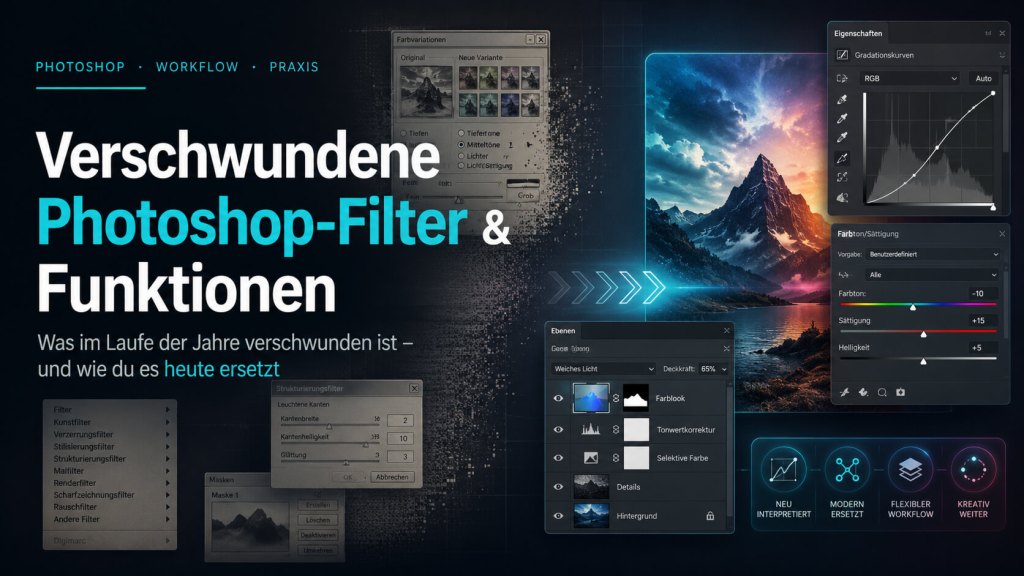
Die verschwundenen Photoshop-Filter und Funktionen
Was Adobe im Laufe der Jahre aus dem Werkzeugkasten geräumt hat – und wie du es heute sauber ersetzt
Fachartikel für Einsteiger und Bildbearbeiter – Stand: 4. Juni 2026 [Q1] [Q2]
| Kurzfassung: Photoshop hat nicht einfach nur alte Filter verloren. Es hat seine Technikschichten gewechselt: 32-bit zu 64-bit, Flash/CEP zu moderneren Panel-Systemen, OpenGL zu neuen GPU-Schnittstellen, lokale Spezialfilter zu Camera Raw, KI, Smart Objects und externen Spezialprogrammen. Das tut manchmal weh. Aber die meisten alten Tricks lassen sich heute sauberer, nicht-destruktiver und kontrollierbarer nachbauen. |
Hinweis: Dieser Artikel unterscheidet zwischen wirklich entfernten Funktionen, optional ausgelagerten Plug-ins, eingestellten Online-/Panel-Diensten und Funktionen, die nur in alten Versionen oder bestimmten Systemumgebungen existierten. Genau dort liegt der Hund begraben: Nicht alles, was vermisst wird, ist technisch dasselbe.
Inhalt
1. Warum verschwinden Photoshop-Funktionen überhaupt?
2. Schnellübersicht: Was weg ist und was du heute nimmst
3. Die wichtigsten verschwundenen Funktionen im Detail
4. Was nur verschoben, versteckt oder veraltet ist
5. Praxis-Workflows: alte Funktion, heutiger Weg
6. Fazit für Einsteiger und Profis
7. SEO-Vorschlag für WordPress
8. Quellen- und Linkliste
1. Warum verschwinden Photoshop-Funktionen überhaupt?
Photoshop wirkt nach außen wie ein einziges Programm. In Wahrheit ist es ein historisch gewachsenes Gebäude mit Kellern, Zwischendecken, Geheimtüren und ein paar Räumen, die seit Photoshop 7 niemand mehr aufgesperrt hat. Viele Funktionen, die früher beliebt waren, hingen an alter Technik: 32-bit-Plug-ins, Flash-Panels, OpenGL-3D, alten Online-Diensten oder Code, den Adobe nicht mehr sauber warten konnte. [Q3] [Q12] [Q13] [Q15]
Das ist kein romantischer Friedhof der Kreativität, sondern meistens harte Software-Realität. Betriebssysteme ändern sich, Sicherheitsmodelle werden strenger, GPUs funktionieren anders, alte Panel-Technik stirbt, und Adobe legt den Fokus inzwischen auf Camera Raw, Smart Objects, Cloud-Bibliotheken und generative Werkzeuge. Die Folge: Manche alten Befehle verschwinden, manche werden optional, manche tauchen unter anderem Namen wieder auf. [Q1] [Q2] [Q11]
Für Einsteiger ist dabei wichtig: Wenn ein alter Tutorial-Schritt nicht funktioniert, heißt das nicht automatisch, dass du zu blöd bist. Sehr oft ist der Befehl wirklich weg, nur noch in alten Versionen vorhanden, als optionales Plug-in versteckt oder durch einen moderneren Workflow ersetzt. Photoshop ist manchmal wie ein Atelier, in dem jemand nachts die Schubladen umsortiert und morgens behauptet, das sei schon immer so gewesen.
| Faktencheck-Regel für diesen Artikel: Als Quelle wurden bevorzugt Adobe-Hilfeseiten genutzt. Wo Adobe alte Funktionen nur noch über Community-Posts dokumentiert, wird das entsprechend vorsichtig eingeordnet. Deutsche Adobe-Seiten wurden bevorzugt; bei fehlenden oder unvollständigen deutschen Seiten wurden englische Originalseiten verwendet. |
2. Schnellübersicht: Was weg ist und was du heute nimmst
Die folgende Tabelle ist der praktische Spickzettel. Danach gehen wir die wichtigsten Punkte sauber durch.
| Funktion | Wofür sie beliebt war | Status | Ersatz heute | Quellen |
| Variationen / Variations | Direkter visueller Farbvergleich über Farbzugabe | In 64-bit Photoshop-Versionen nicht mehr verfügbar; in CS6 Mac beta nicht vorhanden | Farbbalance, Farbton/Sättigung, Fotofilter, Camera Raw Color Grading, Color Lookup/LUTs | Q14, Q8, Q9, Q10 |
| Extrahieren / ExtractPlus | Freistellen, besonders Haare/Kanten | Altes/optionales Plug-in, nicht mehr Kernworkflow | Objektauswahl, Auswählen und maskieren, Ebenenmasken, ggf. Spezial-Plug-ins | Q7, Q20 |
| Pattern Maker / Muster-Generator | Automatisches Erzeugen von Mustern aus Bildbereichen | Optionales Plug-in, nicht Standardinstallation | Muster-Vorschau, Smart Objects, Bearbeiten > Muster festlegen | Q4, Q5 |
| Picture Package / Bildpaket | Mehrere Passbild-/Studioprint-Größen auf einer Seite | Nur 32-bit CS6 und darunter als optionales Plug-in dokumentiert | Lightroom Classic Druckvorlagen, manuelle Layouts, Kontaktabzug/Bridge | Q6 |
| Web Photo Gallery | Automatische HTML-Fotogalerien | Alter optionaler Web-Workflow, heute praktisch abgelöst | Adobe Portfolio, Lightroom Web, WordPress-Galerien, eigene Web-Exports | Q3 |
| Pixel Bender Gallery / Adobe Labs | Experimentelle Filter und eigene Filterentwicklung | Ab CS6 nicht mehr als Labs-Technologie für Photoshop bereitgestellt | Ölfarbe, Filtergalerie, Smart Filter, Drittanbieter-Plug-ins, Substance/Blender für Speziallooks | Q15, Q20 |
| Camera Shake Reduction | Verwacklungsreduzierung bei Bewegungsunschärfe | In Photoshop 23.3 entfernt | Smart Sharpen > Motion Blur, Camera Raw Schärfung, KI-Schärfung extern; Wunder gibt es keine | Q17 |
| Legacy 3D-Funktionen | 3D-Objekte, Text-Extrusionen, 3D-Materialien in Photoshop | Ab Photoshop 22.5 eingestellt, ab Juli 2024 alte 3D-Funktionen entfernt | Substance 3D, Blender, externe 3D-Renderings, Photoshop nur für Compositing | Q12, Q13 |
| Adobe Color Themes / Kuler Panel | Farbpaletten direkt im Programm suchen/erstellen | Panel am 14. Juli 2021 deaktiviert | Adobe Color im Web, CC Libraries, eigene Farbfelder | Q16 |
| Mini Bridge | Dateien in Photoshop browsen, ohne Bridge zu wechseln | Seit Photoshop CC 2014 verschwunden | Vollversion Adobe Bridge, Lightroom, CC Libraries, Betriebssystem-Favoriten | Q18 |
| Sync Settings | Arbeitsbereiche, Einstellungen und Presets über Cloud synchronisieren | In Photoshop CC 2015.1 entfernt | Manuelle Migration, Preset-Export, gezielte Backup-Ordner, Versionsnotizen | Q19 |
3. Die wichtigsten verschwundenen Funktionen im Detail
3.1 Variationen: der alte Farbkompass für schnelle Bildstimmungen
Das Variationen-Menü war für viele ein Lieblingswerkzeug, weil es unmittelbar visuell war: mehr Rot, mehr Cyan, heller, dunkler – anklicken, vergleichen, fertig. Kein Kurvenstudium, kein Farbmanagement-Priesterseminar. Genau deshalb wurde es so geliebt. [Q14]
Der Haken: Variationen stammt aus einer älteren Photoshop-Welt. In den 64-bit-Versionen wurde der Befehl laut Adobe-Community-Antwort bereits seit CS4 Windows beziehungsweise CS5 Mac nicht mehr geführt. Wer heute ein aktuelles Photoshop öffnet, sollte also nicht danach suchen, als wäre es irgendwo unter dem Teppich. Der Teppich ist weg. [Q14]
Der heutige Ersatz ist nicht ein einziger Button, sondern ein sauberer nicht-destruktiver Workflow. Für schnelle Farbvarianten nutzt du Einstellungsebenen: Farbbalance für globale Farbstimmung, Farbton/Sättigung für einzelne Farbbereiche, Fotofilter für warme oder kalte Grundtendenzen und Camera Raw Color Grading für getrennte Schatten-, Mittelton- und Lichterfarben. [Q8] [Q9] [Q10]
Einsteiger-Rezept: Lege eine Farbbalance-Einstellungsebene an, arbeite zuerst in den Mittentönen, dann vorsichtig in Schatten und Lichtern. Danach senkst du die Deckkraft der Ebene auf 20 bis 60 Prozent. Damit baust du die alte Variationen-Idee nach, aber reversibel. Genau so muss moderne Bildbearbeitung sein: Messer scharf, Hand ruhig, Original bleibt am Leben. [Q8]
3.2 Extrahieren: Haare freistellen ohne digitale Selbstgeisselung
Der alte Extrahieren-Filter war ein Klassiker für Freisteller. Man malte eine Kante, definierte Innen- und Aussenbereich, und Photoshop versuchte daraus eine Maske zu bauen. Für seine Zeit war das stark. Nach heutigen Maßstäben ist es eher ein rostiges Skalpell mit Charme. [Q20]
Heute wird dieser Job über Auswahlwerkzeuge und Maskierung gelöst. Der zentrale Weg ist: Motiv auswählen, danach in den Arbeitsbereich Auswählen und maskieren gehen, Kantenansicht wechseln, mit dem Kante-verbessern-Pinsel Haare und weiche Übergänge nacharbeiten und als Ebenenmaske ausgeben. Adobe dokumentiert diesen Arbeitsbereich aktuell als Methode zur genaueren Kanten- und Maskenbearbeitung. [Q7]
Wichtig für Einsteiger: Nicht radieren. Niemals aus Reflex radieren. Eine Ebenenmaske ist dein Sicherheitsnetz. Du kannst später mit schwarzem oder weißem Pinsel Kanten zurückholen oder verstecken. Der alte Extract-Workflow wollte eine Lösung ausspucken. Der moderne Maskenworkflow lässt dich entscheiden. [Q7]
3.3 Pattern Maker: der Muster-Generator, der nicht mehr selbstverständlich da ist
Der Pattern Maker konnte aus einer Bildprobe automatisch Muster erzeugen. Adobe führt ihn heute nicht als normales Standardwerkzeug, sondern als optionales Plug-in. In der Dokumentation steht ausdrücklich, dass der Pattern Maker heruntergeladen werden kann und Muster erzeugt, indem Bildmaterial zerschnitten und neu zusammengesetzt wird. [Q4]
Der moderne, wesentlich sauberere Weg heißt Muster-Vorschau. Du aktivierst Ansicht > Muster-Vorschau, baust dein Motiv auf der Arbeitsfläche und siehst ausserhalb der Fläche sofort, wie sich das Muster wiederholt. Danach speicherst du es über Bearbeiten > Muster festlegen. Adobe empfiehlt dabei Smart Objects, weil sie den Workflow flexibler machen. [Q5]
Für einfache Rapportmuster ist das heute besser als der alte Generator. Für komplexe Halbversatz-Muster, Textildesign oder wirklich professionelle Pattern-Produktion kann Illustrator oder ein spezialisiertes Pattern-Tool sinnvoller sein. Photoshop kann viel. Aber Photoshop ist kein Schweizer Taschenmesser, das auch noch Kaffee kochen und die Seele reparieren muss.
3.4 Picture Package, Kontaktabzug und alte Ausgabe-Automatiken
Picture Package war für Studios praktisch: ein Foto mehrfach in verschiedenen Printgrößen auf einer Seite. Adobe dokumentiert diese Funktion heute als optionales Plug-in für 32-bit CS6 und darunter. Das sagt schon alles: nostalgisch, nützlich, aber kein moderner Kernworkflow. [Q6]
Heute nimmst du für solche Aufgaben besser Lightroom Classic mit Druckvorlagen, Bridge/Photoshop-Workflows für Kontaktabzüge oder manuelle Layouts mit Zeichenflächen, Hilfslinien und Smart Objects. Das klingt zuerst weniger magisch, ist aber flexibler und drucksauberer. [Q6]
Auch alte Web-Fotogalerien gehören in diese Schublade. Automatische HTML-Galerien aus Photoshop waren einmal praktisch. Heute sind WordPress, Adobe Portfolio, Lightroom-Webgalerien oder saubere Export-Workflows schlicht sinnvoller. Der Webgalerie-Button war eine Zeitkapsel aus einer Epoche, in der man noch dachte, Tabellenlayouts wären Zukunft.
3.5 Pixel Bender und Adobe Labs: das verschwundene Versuchslabor
Adobe Labs war für viele Kreative ein Spielplatz. Pixel Bender war besonders spannend, weil es experimentelle Filter und eigene Filterideen ermöglichte. Laut Adobe-Community-Antwort eines Adobe-Mitarbeiters wurde Pixel Bender ab CS6 nicht mehr als Labs-Technologie bereitgestellt; Photoshop CS6 übernahm den beliebten Ölfarbe-Filter als offizielle Funktion, unterstützte Pixel Bender aber nicht mehr für Drittanbieterentwicklung. [Q15]
Der Ersatz ist kein 1:1-Ersatz. Das muss man ehrlich sagen. Wer Pixel Bender wegen eigener Filterentwicklung geliebt hat, bekommt diese Welt nicht einfach zurück. Heute landet man bei Smart Filtern, externen Plug-ins, Aktionen, Skripten, Neural-/KI-Werkzeugen, Filter Forge, Substance, Blender oder ganz eigenen Compositing-Workflows. [Q15] [Q20]
Für Einsteiger bedeutet das: Suche nicht nach dem alten Labor. Baue dir einen modernen Werkzeugkasten. Ein Smart Object plus Camera Raw plus ein bis zwei gute Plug-ins ist oft stabiler als ein alter Experimentalfilter, der beim nächsten Systemupdate umfällt wie ein billiges Bühnenbild.
3.6 Camera Shake Reduction: Verwacklung ist kein Zauber, sondern Physik
Der Filter Camera Shake Reduction war beliebt, weil er versprach, verwackelte Fotos zu retten. Adobe entfernte ihn in Photoshop 23.3; als Grund wurde genannt, dass die Technologie mit neueren Entwicklungsplattformen nicht kompatibel war. [Q17]
Der heutige Ersatz ist situationsabhängig. Bei echter Bewegungsunschärfe kannst du Smart Sharpen mit der Option Bewegungsunschärfe versuchen. Bei leicht weichen Bildern hilft Camera Raw mit Schärfung, Struktur, Details und Rauschreduzierung. Bei wirklich stark verwackelten Bildern hilft oft nur ein spezialisiertes KI-Schärfungstool – oder die bittere Wahrheit: Manche Fotos sind tot. Man kann sie schminken, aber nicht auferwecken. [Q10] [Q17]
Praxisregel: Erst Rauschen reduzieren, dann Schärfen. Nie blind den Regler auf Anschlag. Schärfung soll Kanten betonen, nicht die Pixel in eine Splittergranate verwandeln.
3.7 Die alten 3D-Funktionen: Photoshop ist kein 3D-Programm mehr
Photoshops alte 3D-Funktionen wurden ab Photoshop 22.5 im Jahr 2021 eingestellt. Der Hintergrund lag unter anderem in der Abkehr moderner Systeme von OpenGL hin zu nativen GPU-Schnittstellen. Adobe verweist auf Substance 3D als modernere 3D-Welt. Seit Juli 2024 sind die alten 3D-Funktionen in Photoshop entfernt. [Q12] [Q13]
Was bedeutet das praktisch? Wer früher 3D-Text direkt in Photoshop extrudiert hat, muss heute anders denken: 3D in Substance, Blender, Cinema 4D oder einem anderen 3D-Tool erstellen, Render als Bild oder Ebenenmaterial exportieren und in Photoshop final komponieren. Photoshop ist dann wieder das, was es am besten kann: Retusche, Compositing, Licht, Farbe, Finish. [Q12] [Q13]
Für Einsteiger ist das sogar gesünder. Statt in einem halb veralteten Photoshop-3D-Modul herumzustochern, lernst du eine klare Arbeitsteilung: 3D dort, wo 3D stark ist. Photoshop dort, wo Bildmagie passiert.
3.8 Adobe Color Themes / Kuler: Farbpaletten wandern ins Web
Das Adobe Color Themes Panel wurde am 14. Juli 2021 in Photoshop, Illustrator, InDesign und After Effects deaktiviert. Adobe nannte technische Grenzen und verwies als Alternative auf Adobe Color im Web und das Speichern von Themes in Libraries. [Q16]
Der heutige Weg: Farbpalette in Adobe Color im Browser erstellen oder aus einem Bild extrahieren, in der Bibliothek speichern und dann in Photoshop über CC Libraries nutzen. Für Druckjobs bleibt trotzdem wichtig: Eine schöne Webpalette ist noch kein drucksicheres CMYK-Konzept. Farbe ist nicht nur Stimmung, Farbe ist auch Technik. [Q16]
3.9 Mini Bridge und Sync Settings: Komfortfunktionen, die Arbeitsabläufe getroffen haben
Mini Bridge verschwand laut Adobe-Community bereits seit Photoshop CC 2014. Für viele war das schmerzhaft, weil man Texturen, Fotos und Arbeitsmaterial direkt im Photoshop-Fenster browsen konnte. Heute bleibt die volle Bridge-App, Lightroom, CC Libraries oder ein sauber gepflegtes Ordnersystem. [Q18]
Sync Settings wurde in Photoshop CC 2015.1 entfernt. Laut Adobe-Community-Diskussion wurden Komplexität, Roadmap-Änderungen in Richtung Libraries und technische Serverfragen als Gründe genannt. Für die Praxis heißt das: Einstellungen, Aktionen, Arbeitsbereiche, Pinsel und Presets bewusst exportieren, sichern und bei Versionswechseln nicht blind auf Magie hoffen. [Q19]
Einsteiger-Tipp: Lege dir einen Photoshop-Backup-Ordner an. Darin liegen Aktionen, Pinsel, Verläufe, LUTs, Arbeitsbereich-Screenshots und eine kleine Textdatei mit deinen wichtigsten Voreinstellungen. Das ist nicht sexy. Aber es rettet dir eines Tages den Hintern.
4. Was nur verschoben, versteckt oder veraltet ist
Nicht jede verschwundene Funktion ist wirklich entfernt. Manchmal ist ein Werkzeug nur durch den Arbeitsbereich ausgeblendet, ein Menübefehl durch eine angepasste Menükonfiguration verborgen, ein Plug-in nicht installiert oder eine Funktion vom Farbmodus abhängig. Klassiker: 16-bit, 32-bit, CMYK, Smart Objects oder gesperrte Ebenen können Menüs ausgrauen.
Bevor du also das Internet anschreist: Arbeitsbereich zurücksetzen, Bildmodus prüfen, Ebene entsperren, Smart Object testen, Photoshop aktualisieren, Plug-ins prüfen. Erst dann ist der Befund sauber.
Wichtig ist auch der Unterschied zwischen „Legacy“ und „entfernt“. Speichern für Web (Legacy) ist zum Beispiel alt, aber nicht dasselbe wie verschwunden. Andere Werkzeuge sind noch da, funktionieren aber nicht mehr in jedem Kontext oder nicht mehr als Smart Filter. Photoshop ist da manchmal pingelig wie ein Galerist mit Weißwein auf dem Hemd. [Q3]
5. Praxis-Workflows: alte Funktion, heutiger Weg
A. Alte Variationen ersetzen – schnell und sauber
[Q8] [Q9]
- Lege eine Farbbalance-Einstellungsebene an.
- Arbeite zuerst in den Mittentönen: Cyan/Rot, Magenta/Grün, Gelb/Blau.
- Wechsle danach zu Schatten und Lichtern, aber nur vorsichtig.
- Senke die Deckkraft der Einstellungsebene, bis der Look nicht mehr schreit.
- Optional: Lege eine zweite Ebene Farbton/Sättigung an und passe einzelne Farbbereiche an.
- Speichere gelungene Varianten als Gruppe: warm, kalt, analog, cinematic.
B. Extract ersetzen – Haare und Kanten freistellen
[Q7]
- Nutze Objektauswahl oder Motiv auswählen als Startpunkt.
- Öffne Auswählen und maskieren.
- Wähle eine Ansicht, in der die Kanten wirklich sichtbar sind.
- Arbeite Haare und weiche Kanten mit dem Kante-verbessern-Pinsel nach.
- Gib das Ergebnis als Ebenenmaske aus, nicht als gelöschte Pixel.
- Male in der Maske nach: Schwarz versteckt, Weiß bringt zurück.
C. Pattern Maker ersetzen – Muster ohne Kopfschmerz
[Q5]
- Erstelle ein quadratisches oder rechteckiges Dokument.
- Wandle zentrale Elemente in Smart Objects um.
- Aktiviere Ansicht > Muster-Vorschau.
- Verschiebe Elemente über die Kanten hinaus und prüfe sofort die Wiederholung.
- Wenn es sauber wirkt: Bearbeiten > Muster festlegen.
- Teste das Muster auf einer großen Fläche, nicht nur im kleinen Vorschaubild.
D. Camera Shake Reduction ersetzen – realistisch bleiben
[Q10] [Q17]
- Prüfe zuerst: Ist es Verwacklung, Fokusfehler oder Bewegungsunschärfe?
- Bei leichter Bewegungsunschärfe: Smart Sharpen mit Bewegungsunschärfe ausprobieren.
- Bei weicher Detailzeichnung: Camera Raw Schärfung und Details vorsichtig einsetzen.
- Rauschen kontrollieren, bevor du schärfst.
- Wenn das Bild wichtig ist: Spezialsoftware testen. Wenn es nicht wichtig ist: loslassen. Nicht jedes Pixelbaby wird erwachsen.
E. Alte 3D-Funktionen ersetzen – bessere Arbeitsteilung
[Q11] [Q12] [Q13]
- 3D-Objekt in Blender, Substance 3D oder einem anderen 3D-Programm erstellen.
- Licht und Kamera dort grob festlegen.
- Rendering mit Alpha oder sauberem Hintergrund exportieren.
- In Photoshop als Smart Object platzieren.
- Mit Gradationskurven, Camera Raw, Schattenebenen und Farbanpassungen in das Bild integrieren.
- Für Compositings neue Photoshop-Funktionen wie generative Ergänzungen nur kontrolliert einsetzen – als Werkzeug, nicht als Autopilot.
Entscheidungsmatrix: Was nehme ich heute?
| Du willst… | Nimm heute… | Warum |
| schnelle Farbvarianten wie früher Variationen | Farbbalance + Farbton/Sättigung + Camera Raw Color Grading | nicht-destruktiv, maskierbar, wiederholbar |
| Haare, Fell, transparente Kanten freistellen | Auswählen und maskieren | besser für Masken und Nacharbeit |
| nahtlose Muster bauen | Muster-Vorschau + Smart Objects | du siehst Wiederholungen sofort |
| verwackelte Bilder retten | Smart Sharpen / Camera Raw / Spezialtool | kein perfekter Ersatz, aber realistisch |
| 3D-Text oder Objekte in Szene setzen | externes 3D-Tool + Photoshop-Compositing | stabiler und zukunftssicherer |
| Farbpaletten sammeln | Adobe Color Web + Libraries | Panel ist weg, Web/Libraries bleiben |
| Dateien browsen wie in Mini Bridge | Bridge, Lightroom, Favoritenordner, Libraries | weniger elegant, aber stabil |
6. Fazit für Einsteiger und Profis
Die verschwundenen Photoshop-Funktionen sind nicht nur eine Nostalgiegeschichte. Sie zeigen, wie sich Bildbearbeitung verändert hat: weg vom einmaligen, destruktiven Dialogfenster; hin zu Ebenen, Masken, Smart Objects, Camera Raw, KI-gestützten Werkzeugen und externen Spezialprogrammen. [Q1] [Q2] [Q11]
Das ist nicht immer besser. Manche alten Funktionen waren schnell, direkt und ehrlich. Variationen war kein High-End-Farbmanagement, aber ein guter visueller Einstieg. Extract war nicht perfekt, aber begreifbar. Mini Bridge war schlicht praktisch. Adobe hat nicht jede Lücke elegant geschlossen. Manches wurde ersetzt, manches nur entsorgt, manches in die Cloud verschoben.
Der saubere Weg heute lautet: Verstehe die alte Funktion nicht als Schalter, sondern als Aufgabe. Nicht: Wo ist Variationen? Sondern: Wie erstelle ich schnelle Farbvarianten? Nicht: Wo ist Extract? Sondern: Wie baue ich eine gute Maske? Nicht: Wo ist Photoshop-3D? Sondern: Wo gehört 3D im modernen Workflow hin? So wird aus Verlust wieder Werkzeug. Aus Nostalgie wird Methode.
7. Quellen- und Linkliste
Alle Links wurden beim Erstellen des Artikels geöffnet und inhaltlich auf Relevanz geprüft. Offizielle Adobe-Quellen wurden bevorzugt; Adobe-Community-Quellen werden dort genutzt, wo Adobe alte Produktentscheidungen nur noch über Community- oder Mitarbeitendenbeiträge sauber auffindbar macht.
Q1: Adobe Photoshop on desktop release notes: Photoshop 27.7, Mai 2026 – https://helpx.adobe.com/photoshop/desktop/whats-new/photoshop-on-desktop-release-notes.html
Q2: Adobe: Neues in Photoshop auf dem Desktop, Mai 2026 – https://helpx.adobe.com/photoshop/desktop/whats-new/whats-new-in-adobe-photoshop-on-desktop.html
Q3: Adobe: Optionale Photoshop-Plug-ins, aktualisiert 18.10.2024 – https://helpx.adobe.com/photoshop/kb/optional-file-format-plugins.html
Q4: Adobe: Pattern Maker als optionales Plug-in – https://helpx.adobe.com/photoshop/using/generate-pattern-using-pattern-maker.html
Q5: Adobe: Pattern Preview / Muster-Vorschau in Photoshop – https://helpx.adobe.com/photoshop/desktop/apply-painting-techniques/create-fill-with-patterns/create-a-new-pattern.html
Q6: Adobe: Picture Package / Bildpaket, 32-bit CS6 und darunter – https://helpx.adobe.com/photoshop/using/print-photos-picture-package-layout.html
Q7: Adobe: Auswahl und Maske verfeinern – https://helpx.adobe.com/photoshop/desktop/make-selections/refine-modify-selections/refine-your-selection-and-mask.html
Q8: Adobe: Farbbalance-Einstellungsebene – https://helpx.adobe.com/photoshop/using/applying-color-balance-adjustment.html
Q9: Adobe: Farbton/Sättigung als Einstellungsebene – https://helpx.adobe.com/photoshop/desktop/adjust-color/color-corrections/apply-a-hue-or-saturation-adjustment.html
Q10: Adobe Camera Raw: Color Grading – https://helpx.adobe.com/camera-raw/using/make-color-tonal-adjustments-camera.html
Q11: Adobe: Generative Fill in Photoshop – https://www.adobe.com/products/photoshop/generative-fill.html
Q12: Adobe AT/de: Filter- und Effektprobleme; alte 3D-Funktionen ab Juli 2024 entfernt – https://helpx.adobe.com/at/photoshop/kb/filter-effect-issues.html
Q13: Adobe Community: 3D-Funktionen ab Photoshop 22.5 eingestellt, OpenGL-Hintergrund – https://community.adobe.com/questions-712/p-photoshop-3d-features-are-being-removed-1127665/index2.html
Q14: Adobe Community: Variationen in 64-bit-Versionen seit CS4 Windows / CS5 Mac nicht verfügbar – https://community.adobe.com/questions-712/where-is-the-adjust-variations-option-in-photoshop-cs6-1071881
Q15: Adobe Community: Pixel Bender ab CS6 nicht mehr als Labs-Technologie – https://community.adobe.com/feature-requests-713/p-please-support-pixelbender-in-cs6-cc-656759/index18.html
Q16: Adobe Community: Ende des Adobe Color Themes Panels, 14.07.2021 – https://community.adobe.com/questions-194/end-of-support-for-adobe-color-themes-panel-294955
Q17: Adobe Community: Camera Shake Reduction in Photoshop 23.3 entfernt – https://community.adobe.com/feature-requests-713/p-bring-back-shake-reduction-filter-removed-in-photoshop-v-23-3-0-653780
Q18: Adobe Community: Mini Bridge seit Photoshop CC 2014 verschwunden – https://community.adobe.com/questions-712/how-do-i-get-mini-bridge-in-cc-2015-1105272
Q19: Adobe Community: Sync Settings in Photoshop CC 2015.1 entfernt – https://community.adobe.com/questions-712/why-was-sync-settings-removed-in-cc-2015-1-1111830
Q20: Adobe: Drittanbieter-Plug-ins für Photoshop – https://helpx.adobe.com/photoshop/kb/plugins.html
Redaktionelle Notiz
Dieser Artikel ist für Einsteiger geschrieben, aber fachlich bewusst vorsichtig formuliert. Photoshop-Versionen, Betriebssysteme, Beta-Funktionen und Plugin-Kompatibilität können sich ändern. Für konkrete Anleitungen sollte immer die installierte Photoshop-Version geprüft werden: Hilfe > Systeminformationen sowie die offiziellen Adobe Release Notes.
Entdecke mehr von Der BROWNZ Blog
Melde dich für ein Abonnement an, um die neuesten Beiträge per E-Mail zu erhalten.


 Der BROWNZ Blog