
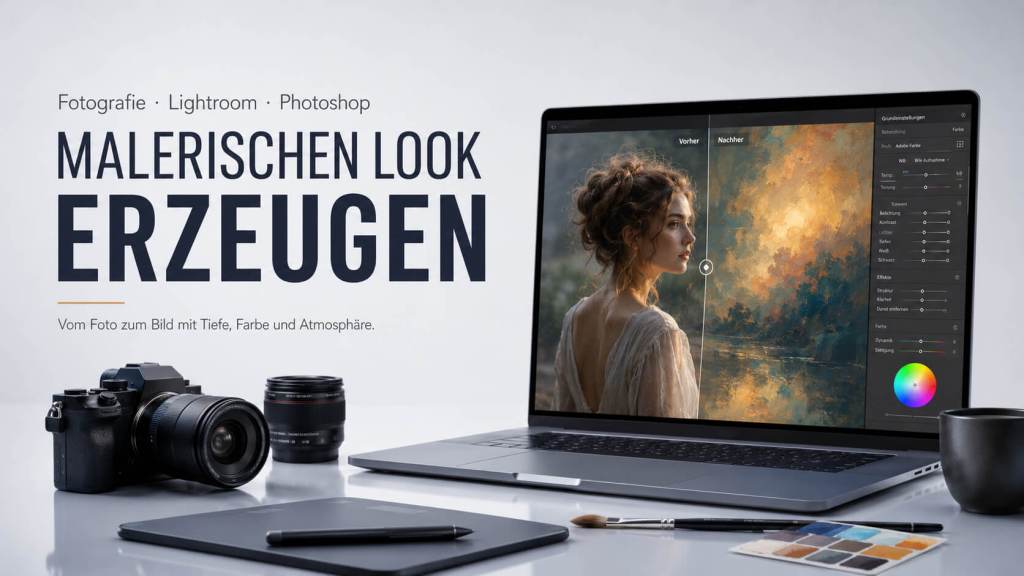
Vom Foto zum digitalen Gemälde – Aufnahme, Lightroom, Camera Raw und Photoshop ohne Filter-Kitsch.
| Kurzfassung Ein malerischer Look entsteht nicht durch einen einzigen Effekt. Er entsteht durch reduzierte Details, kontrolliertes Licht, klare Farbpalette, weiche Tonwertuebergaenge und gezielt erhaltene Schaerfe an den wichtigsten Stellen. Die Kunst ist nicht, alles weichzumatschen. Die Kunst ist, nur das Unwichtige verschwinden zu lassen. |
Recherche- und Faktenstand: 7. Juni 2026. Quellen: Adobe-Hilfedokumente, DxO/Nik, Boris FX, ON1, Exposure sowie deutschsprachige Praxisquellen. Die vollstaendige Linksammlung steht am Ende des Dokuments.
Inhalt
- 1. Was ein malerischer Look wirklich ist
- 2. Faktencheck: Was die Werkzeuge können – und was nicht
- 3. Schon beim Fotografieren: das Bild malerisch anlegen
- 4. Lightroom und Camera Raw: der malerische RAW-Workflow
- 5. Photoshop: der saubere Aufbau für den Painterly Look
- 6. Plugins, Presets und Aktionen: was sich lohnt
- 7. Top-Secret-Tipps: kleine Hebel mit großer Wirkung
- 8. Fehlerdiagnose, Mini-Rezepte und Linksammlung
1. Was ein malerischer Look wirklich ist
Ein malerischer Look ist kein Foto, das unter einem Photoshop-Filter begraben wurde. Ein malerischer Look ist ein Foto, das sich wie gemalt anfühlt: ruhiger, weicher, dichter, bewusster. Die harten digitalen Kanten treten zurück. Die Farben wirken harmonischer. Schatten und Licht laufen nicht wie technische Messwerte durchs Bild, sondern wie Stimmung.
Der wichtigste Satz für Einsteiger: Malerisch bedeutet nicht unscharf. Malerisch bedeutet kontrolliert vereinfacht. Details bleiben dort, wo der Blick hin soll: Augen, Hände, Gesichtskante, Schmuck, Stoffstruktur, Hauptmotiv. Alles andere darf ruhiger werden.
Genau deshalb beginnt der Look nicht erst in Photoshop. Wer mit flachem Licht, chaotischem Hintergrund, knalligen Zufallsfarben und überharten Kanten fotografiert, zwingt Photoshop später zum Notdienst. Wer das Bild schon bei der Aufnahme wie ein Gemälde denkt, braucht später weniger Gewalt und bekommt ein besseres Ergebnis.
| Merksatz Der malerische Look entsteht aus drei Entscheidungen: Was bleibt scharf? Was wird vereinfacht? Welche Farben dürfen die Stimmung tragen? Wenn diese drei Fragen beantwortet sind, ist der halbe Look bereits fertig. |
2. Faktencheck: Was die Werkzeuge können – und was nicht
Die Recherche bestätigt: Die Adobe-Werkzeuge sind stark, aber sie ersetzen kein Bilddenken. Lightroom und Camera Raw liefern die technische Basis: RAW-Entwicklung, Tonwerte, Farbe, Masken, Struktur, Klarheit, Dunst entfernen, Körnung und Profilsteuerung. Photoshop liefert die eigentliche Bildplastik: Smartfilter, Ebenen, Masken, Mischpinsel, Ölfarbe, Texturen und selektives Nachmalen.
Camera Raw ist laut Adobe das Modul, mit dem Photoshop und Bridge Rohdaten verarbeiten; es unterstützt außerdem JPEG- und TIFF-Dateien. Für den malerischen Look ist RAW trotzdem die bessere Ausgangsbasis, weil mehr Tonwert- und Farbinformation vorhanden ist. JPEG geht auch, aber es ist wie Malen auf bereits lackiertem Holz: möglich, aber weniger frei. [7]
Lightroom Classic arbeitet im Entwicklungsmodul nicht-destruktiv. Masken werden nicht dauerhaft ins Originalbild eingebrannt, sondern als Bearbeitung gespeichert. Das ist ideal für den Painterly Look, weil du Hintergrund, Haut, Himmel, Kleidung und Licht getrennt behandeln kannst. [8]
Der Photoshop-Ölfarbenfilter existiert offiziell unter Filter > Stilisierungsfilter > Ölfarbe. Er kann Strichwirkung, Sauberkeit, Skalierung und Borstendetails steuern. Er ist aber kein Zauberstab. Auf voller Stärke sieht er schnell nach Kalenderdruck aus der Hölle aus. Auf kleiner Dosis und maskiert kann er dagegen sehr brauchbar sein. [1]
Der Mischpinsel ist unterschätzt. Adobe beschreibt ihn als Werkzeug mit Farbvorrat und Aufnehmer, das Farben von der Leinwand aufnehmen und mischen kann. Genau das macht ihn für ein malerisches Finish spannend: Du kannst störende Mikrodetails manuell beruhigen, ohne die ganze Datei mit Weichzeichner zu erschlagen. [3]
Smartfilter sind Pflicht, wenn du sauber arbeiten willst. Adobe weist darauf hin, dass Smartfilter ein- und ausgeblendet, nachträglich angepasst und mit Filtermasken selektiv eingesetzt werden können. Für Einsteiger heißt das: Erst Ebene in Smartobjekt konvertieren, dann Filter verwenden. So bleibt die Bearbeitung korrigierbar. [4]
Neural Filters können kreative Stilübertragungen und andere KI-gestützte Effekte anwenden. Adobe führt unter anderem Style Transfer als Neural Filter. Für einen professionellen malerischen Look taugt das eher als Ideengeber oder Grundtextur, nicht als fertiges Ergebnis. Wenn man es ungeprüft übernimmt, sieht es schnell nach App-Effekt aus. [5][6]
Die wichtigsten Werkzeuge im Faktencheck
| Schritt | Worauf du achtest |
| Lightroom / Camera Raw | Beste Basis für Tonwerte, Farbe, Masken, Körnung, weiche Kontraste und Bildruhe. |
| Photoshop Smartfilter | Nicht-destruktiver Aufbau. Effekte bleiben editierbar und maskierbar. |
| Ölfarbe | Gut für leichte Strichstruktur. Schlecht, wenn zu stark und überall eingesetzt. |
| Mischpinsel | Stark für manuelles Glätten und Farbmischen. Braucht etwas Geduld, wirkt aber organischer. |
| Neural Filters | Gut für Experimente und Stilideen. Nicht blind als Endergebnis verwenden. |
| Plugins / Presets | Beschleunigen Looks, ersetzen aber keine saubere Maske und kein gutes Licht. |
3. Schon beim Fotografieren: das Bild malerisch anlegen
Der größte Anfängerfehler lautet: „Das mache ich später in Photoshop.“ Ja, kann man. So wie man eine Suppenschüssel auch mit einer Kettensäge spülen kann. Möglich ist viel. Elegant ist etwas anderes.
Malerische Fotos brauchen vor allem Ordnung. Das Motiv sollte klar erkennbar sein, der Hintergrund nicht brüllen, das Licht nicht alles gleich flach ausleuchten. Gute Malerei lebt von Hierarchie: Hauptlicht, Nebenlicht, Schatten, Ruhezone, Blickführung. Genau so sollte auch das Foto gebaut werden.
3.1 Licht: weich, aber nicht tot
Weiches Licht hilft, weil harte Schatten und harte Hautstrukturen den digitalen Fotocharakter verstärken. Weiches Licht heißt aber nicht langweiliges Licht. Ideal ist großes, gerichtetes Licht: Fensterlicht, Softbox, bewölkter Himmel mit klarer Richtung, Diffusor oder indirektes Licht über eine helle Fläche.
Für Portraits funktionieren klassische Lichtmuster wie Rembrandt-Licht, Loop Light oder seitliches Fensterlicht besonders gut. Rembrandt-Licht gibt dem Gesicht Form, ohne es platt zu beleuchten. Low-Key-Setups mit reduziertem Umgebungslicht und dunklerem Hintergrund können sehr malerisch wirken, weil der Blick automatisch zum Licht wandert. [16][17]
- Nimm Licht von der Seite oder leicht von vorne-seitlich, nicht direkt frontal wie Passfoto-Hölle.
- Vermeide Mischlicht, wenn du Einsteiger bist: Tageslicht plus gelbe Lampe plus LED = Farbchaos.
- Arbeite mit einem Reflektor, wenn Schatten zu hart werden. Ein weißes Tuch reicht oft.
- Lass Schatten leben. Ein Gemälde ohne Schatten ist meistens nur Dekoration mit Puls.
3.2 Hintergrund: weniger Zeug, mehr Stimmung
Ein malerischer Look zerbricht oft nicht am Motiv, sondern am Hintergrund. Kabel, Steckdosen, harte Kanten, grelle Muster und unruhige Blätter erzeugen Mikrodetails. Photoshop kann sie reduzieren, aber besser ist: gar nicht erst fotografieren.
Suche Hintergründe mit großen Flächen: Stoff, Wand, Nebel, Wald in weiter Entfernung, Vorhang, Leinwand, dunkle Ecke, unscharfe Stadtlichter. Je weniger kleine Kontraste im Hintergrund liegen, desto leichter entsteht später eine gemäldeartige Fläche.
| Top-Secret-Tipp: Hintergrund vor dem Auslösen testen Mach vor dem eigentlichen Foto ein Testbild ohne Motiv. Wenn dieses leere Bild bereits chaotisch wirkt, wird es mit Motiv nicht besser. Ein guter malerischer Hintergrund muss auch ohne Hauptmotiv eine ruhige Tonwertfläche ergeben. |
3.3 Brennweite, Blende und Abstand
Längere Brennweiten und größere Abstände zum Hintergrund helfen, die Szene zu beruhigen. Bei Portraits sind 85 mm, 105 mm oder 135 mm Klassiker, weil sie den Hintergrund optisch zurücknehmen und das Gesicht angenehmer darstellen. Bei APS-C entsprechend etwas kürzer denken.
Eine offene Blende kann helfen, aber Vorsicht: Wenn nur eine Wimper scharf ist und das zweite Auge schon im Nebel verschwindet, wirkt es nicht malerisch, sondern technisch daneben. Für Portraits ist f/2 bis f/4 oft praxisnäher als komplett offen. Bei Stilllife oder Produktbildern darf es auch mehr Tiefenschärfe sein.
- Portrait: Fokus auf das nähere Auge oder die wichtigste Gesichtsebene.
- Stilllife: lieber etwas mehr Tiefenschärfe, dann später gezielt weichzeichnen.
- Landschaft: nicht alles maximal schärfen. Malerische Landschaft lebt von atmosphärischer Tiefe.
- Mode/Fashion: Stoffkanten und Gesicht behalten Detail, Hintergrund und Bodentextur werden ruhiger.
3.4 Farbpalette schon beim Shooting planen
Der malerische Look braucht Farbdisziplin. Drei starke Farben reichen oft. Haut, Kleidung, Hintergrund und Licht sollten miteinander sprechen. Nicht jeder Farbton muss eingeladen werden. Ein gutes Bild ist kein Kindergeburtstag der Sättigung.
- Arbeite mit einer dominanten Farbe, einer Nebenfarbe und einem kleinen Akzent.
- Vermeide Neonfarben, wenn du einen klassischen Fine-Art-Look willst.
- Wähle Kleidung ohne winzige Muster, wenn der Look weich und malerisch werden soll.
- Bei dunklen Looks: Braun, Ocker, Dunkelgrün, Weinrot, Anthrazit, gebrochenes Blau.
- Bei hellen Looks: Creme, Staubrosa, helles Grau, Salbei, gedecktes Gold, gebrochenes Weiß.
3.5 RAW, Belichtung und Sicherheitsreserven
Fotografiere RAW. Nicht aus Snobismus, sondern weil du später Tonwerte und Farben sauberer ziehen kannst. Der malerische Look braucht weiche Übergänge. Ausgefressene Lichter und abgesoffene Schatten liefern keine Übergänge, sondern Löcher.
Belichte so, dass Haut und wichtige Lichter nicht ausbrennen. Lieber etwas vorsichtig als zu hell. Bei dunklen Fine-Art-Portraits darf das Bild ruhig tief sein, aber die wichtigen Hautstellen brauchen Zeichnung.
4. Lightroom und Camera Raw: der malerische RAW-Workflow
Lightroom und Camera Raw sind der Ort für die große Stimmung. Hier werden Tonwert, Farbe und Bildruhe angelegt. Photoshop ist danach eher die Werkstatt für gezielte Veredelung.
4.1 Die richtige Reihenfolge
1. Profil wählen: Neutral, Adobe Portrait, Camera Neutral oder ein passendes Kameraprofil. Nichts zu hartes am Anfang.
2. Weißabgleich setzen: erst neutralisieren, dann kreativ wärmer oder kühler machen.
3. Belichtung und Tonwerte stabilisieren: keine ausgefressenen Lichter, keine toten Schatten.
4. Kontrast über Kurven formen: weiche S-Kurve oder matte Schatten, nicht stumpf Kontrast +50.
5. Farben vereinfachen: HSL/Farbmischer und Color Grading nutzen.
6. Details steuern: Struktur, Klarheit, Dunst entfernen, Schärfen und Rauschen bewusst dosieren.
7. Masken setzen: Motiv bleibt klarer, Hintergrund wird ruhiger.
8. Erst dann nach Photoshop weitergeben.
Die Gradationskurve ist dafür zentral. Adobe beschreibt sie als Werkzeug zur Tonwertsteuerung mit Punktkurve und parametrischer Kurve. Für den malerischen Look ist sie oft besser als der globale Kontrastregler, weil du Schatten, Mitteltöne und Lichter gezielter formen kannst. [9]
4.2 Startwerte für einen malerischen Lightroom-Look
Die folgenden Werte sind keine Religion. Sie sind ein Ausgangspunkt. Jedes Bild reagiert anders.
Startrezept: weich, edel, nicht matschig
| Schritt | Worauf du achtest |
| Profil | Neutral, Adobe Portrait oder Kamera Neutral als ruhige Basis. |
| Belichtung | Nur so weit korrigieren, bis das Motiv sauber lesbar ist. |
| Lichter | -20 bis -60, wenn harte digitale Lichter stören. |
| Tiefen | +5 bis +35, aber nicht so weit, dass alles flach wird. |
| Weiß / Schwarz | Mit Alt/Option kontrollieren. Leichtes Clipping vermeiden oder bewusst minimal setzen. |
| Textur | -5 bis -30 auf Haut/Hintergrund; nicht pauschal auf Augen und wichtige Stoffdetails. |
| Klarheit | -5 bis -20 für Weichheit; lokal +5 bis +15 auf Augen, Schmuck, Stoffkante. |
| Dunst entfernen | -3 bis -12 für Atmosphäre; positive Werte nur gezielt, wenn Kontrast gebraucht wird. |
| Körnung | Leicht hinzufügen, damit glatte Flächen nicht digital-plastikhaft wirken. |
Adobe führt Struktur, Klarheit, Dunst entfernen, Vignettierung und Körnung im Effekte-Bereich von Lightroom. Genau diese Regler sind stark für den malerischen Look, wenn sie dosiert und lokal angewendet werden. [11]
| Top-Secret-Tipp: negative Klarheit nur dort, wo niemand hinschaut Reduziere Klarheit und Textur nicht global. Erstelle eine Maske für Hintergrund, Kleidungsschatten oder Umgebung und senke dort Struktur/Klarheit. Auf Augen, Lippen, Schmuck, wichtigen Kanten und Händen darf Detail bleiben. Dadurch wirkt das Bild gemalt, aber nicht weichgekocht. |
4.3 Farben vereinfachen mit HSL und Farbmischer
Der Farbmischer beziehungsweise HSL ist eine der saubersten Methoden, ein Foto malerisch zu machen. Adobe beschreibt Farbton, Sättigung und Luminanz als getrennte Steuerung einzelner Farbbereiche. Praktisch heißt das: Du kannst störendes Grün dunkler und entsättigter machen, Orange/Haut kontrollieren und Blau in einen einheitlicheren Ton schieben. [10]
- Grün oft leicht entsättigen und dunkler machen, wenn es nach Digital-Wald schreit.
- Orange/Haut nie brutal verschieben. Kleine Bewegungen, immer mit Gesichtskontrolle.
- Gelb in Richtung Orange kann bei Herbst-, Stoff- und Hautstimmungen helfen.
- Blau und Aqua reduzieren, wenn Schatten plötzlich giftig oder billig wirken.
- Luminanz ist oft edler als Sättigung: Farben wirken malerischer, wenn ihre Helligkeit stimmt.
4.4 Masken: der eigentliche Luxus
Lightroom Classic bietet laut Adobe automatische Masken für Motiv, Himmel, Hintergrund, Landschaft, Objekte oder Personen sowie manuelle Masken wie Pinsel, linearen Verlauf, radialen Verlauf und Bereichsmasken. Das ist perfekt für Einsteiger, weil du nicht sofort in Photoshop-Freisteller-Hölle absteigen musst. [8]
Masken-Rezept für Painterly Look
| Schritt | Worauf du achtest |
| Motivmaske | Motiv leicht klarer halten: minimal mehr Belichtung, etwas mehr Präsenz, Augen scharf. |
| Hintergrundmaske | Textur/Klarheit runter, Sättigung leicht runter, Dunst entfernen leicht negativ. |
| Radialverlauf | Lichtzentrum um Gesicht oder Hauptmotiv legen. Sehr subtil. |
| Luminanzbereich | Nur helle Bereiche wärmen oder nur dunkle Bereiche kühlen. |
| Farbbereich | Störfarbe isolieren: grelles Grün, Cyan-Schatten, zu rotes Kleid, gelbe Wand. |
4.5 Körnung und Rauschen: digital raus, organisch rein
Ein häufiger Fehler: Erst digitales Rauschen behalten, dann künstliche Körnung drauflegen. Das ergibt zwei Texturen, die gegeneinander kämpfen. Besser: Rauschen kontrollieren, dann dezente Körnung als einheitliche Bildhaut hinzufügen.
Adobe dokumentiert Entrauschen/Enhance Details in Lightroom Classic; das kann besonders bei RAW-Dateien helfen, bevor die kreative Textur entsteht. [12]
| Top-Secret-Tipp: Körnung als Klebstoff Nach Weichzeichnung, Ölfarbe oder Mischpinsel wirkt ein Bild oft zu glatt. Eine sehr feine Körnung am Ende verbindet Flächen wieder. Nicht als Retro-Effekt, sondern als Bildhaut. Körnung ist der leise Klebstoff zwischen Foto und Malerei. |
5. Photoshop: der saubere Aufbau für den Painterly Look
Photoshop ist dort stark, wo Lightroom zu global wird. Hier kannst du Details trennen, Effekte maskieren, Texturen einbauen und per Hand malen. Der professionelle Weg ist nicht zerstörerisch: Smartobjekte, Smartfilter, Ebenenmasken, geringe Deckkraft, viele kleine Eingriffe statt ein großer Vorschlaghammer.
5.1 Grundaufbau der Datei
1. RAW aus Lightroom/Camera Raw als Smartobjekt in Photoshop öffnen.
2. Eine Arbeitskopie als Smartobjekt duplizieren. Nie direkt auf der Hintergrundebene herumfräsen.
3. Camera Raw Filter als Smartfilter verwenden, wenn du globale Stimmung später noch ändern willst.
4. Ölfarbe, Weichzeichnung, Körnung und Schärfung immer maskierbar halten.
5. Am Schluss eine finale Farb- und Kontrastkontrolle über Einstellungsebenen.
Smartfilter sind hier der Sicherheitsgurt. Du kannst den Effekt später ändern, ausblenden oder über die Smartfilter-Maske nur auf bestimmte Bildbereiche anwenden. [4]
5.2 Methode 1: Der sanfte Ölfarbe-Weg
Der Ölfarbenfilter ist der naheliegende Weg, aber er muss leise sein. Gute Ergebnisse entstehen meist nicht durch volle Stärke, sondern durch niedrige Werte, Masken und Kombination mit echter Bildstruktur.
Ölfarbe: brauchbare Startwerte
| Schritt | Worauf du achtest |
| Stilisierung | Niedrig bis mittel. Zu hoch erzeugt Plastikstriche. |
| Sauberkeit | Mittel. Zu niedrig wirkt schmutzig, zu hoch künstlich. |
| Skalierung | Eher klein bis mittel, passend zur Bildgröße. |
| Borstendetails | Sehr vorsichtig. Zu viel erzeugt digitale Kratzspuren. |
| Beleuchtung | Oft reduzieren oder deaktivieren, wenn künstliche Relief-Lichter entstehen. |
| Maske | Effekt vom Gesicht, Augen, Mund und wichtigen Kanten teilweise zurücknehmen. |
Wenn der Ölfarbenfilter ausgegraut ist, verweist Adobe auf Versions-/GPU-Themen und entsprechende Problemlösungen. In der Praxis: Photoshop aktualisieren, Grafiktreiber prüfen, Grafikprozessor in den Photoshop-Voreinstellungen aktivieren. [2]
5.3 Methode 2: Der Mischpinsel für organisches Finish
Der Mischpinsel ist der handwerklichere Weg. Du malst nicht komplett neu, sondern verschiebst und vermischst vorhandene Farbübergänge. Besonders stark ist das bei Haut, Stoff, Haarübergängen und Hintergründen.
- Neue leere Ebene erstellen und „Alle Ebenen aufnehmen“ nutzen, falls passend.
- Mit niedriger Stärke arbeiten. Lieber zehn kleine Striche als ein brutaler Wischer.
- In Richtung der Form malen: Gesichtsrundung, Stofffall, Haarfluss, Muskel- oder Lichtform.
- Augen, Nasenlöcher, Mundkante und Wimpern nicht vermalen. Die brauchen Halt.
- Zwischendurch ausblenden: Wenn man den Effekt sofort erkennt, ist er oft zu stark.
Der Vorteil: Der Mischpinsel bewahrt die Logik des Bildes besser als ein globaler Filter. Er erzeugt keine perfekte Automatik, aber genau deshalb wirkt er weniger nach Preset.
5.4 Methode 3: Orton-Glow ohne Zuckerguss
Der Orton-Effekt ist ein klassischer Weg zu weicher, märchenhafter Lichtwirkung. Deutsche Praxisquellen beschreiben ihn als Glow/Softness-Look für mystische, malerische Stimmungen. [15]
1. Ebene duplizieren oder Smartobjekt nutzen.
2. Weichzeichnen: Gaußscher Weichzeichner, Radius abhängig von Bildgröße.
3. Mischmodus Weiches Licht, Ineinanderkopieren oder Negativ multiplizieren testen.
4. Deckkraft stark reduzieren. 8 bis 25 Prozent reichen oft.
5. Mit Maske nur auf Lichter, Hintergrund oder atmosphärische Bereiche anwenden.
6. Augen und harte Motivkanten ausmaskieren.
| Top-Secret-Tipp: Orton nicht auf Schwarz anwenden Wenn dunkle Schatten durch Glow milchig werden, verliert das Bild Tiefe. Maskiere den Orton-Effekt aus den tiefsten Schatten aus. Lichter dürfen glühen, Schatten müssen Gewicht behalten. |
5.5 Methode 4: Texturen wie Leinwand, Papier oder altes Firnis
Texturen können den malerischen Eindruck verstärken. Digital Photography School beschreibt für painterly Fine-Art-Effekte unter anderem den Einsatz von Texturen, etwa Leinwand, Stoff oder andere Oberflächen. Entscheidend ist: Textur darf das Bild nicht überkleben. Sie muss sich anfühlen, als wäre sie Teil des Materials. [18]
- Textur über das Bild legen, Mischmodus Weiches Licht, Multiplizieren, Ineinanderkopieren oder Negativ multiplizieren testen.
- Deckkraft niedrig halten: oft 5 bis 25 Prozent.
- Textur über Luminanzmaske oder Ebenenmaske aus Haut und wichtigen Details reduzieren.
- Textur vorher entsättigen, wenn sie unerwünschte Farbstiche erzeugt.
- Skalierung prüfen: Eine zu große Leinwandstruktur wirkt wie Tapete, eine zu kleine wie Rauschen.
5.6 Detail-Splitting: das Profi-Prinzip
Der wichtigste Profi-Gedanke: Trenne Bildwirkung von Detailwirkung. Das Gesicht darf weich gemalt sein, aber Augen und Lippen müssen sitzen. Der Hintergrund darf fast verschwimmen, aber die Silhouette braucht eine kontrollierte Kante. Stoff darf flächiger werden, aber an wenigen Stellen braucht er echte Faser.
Detail-Splitting in der Praxis
| Schritt | Worauf du achtest |
| Detail behalten | Augen, Wimpern, Mundkante, Nasenlinie, Schmuck, Finger, wichtigste Kontur. |
| Detail reduzieren | Hautporen, Hintergrundlaub, Stoffrauschen, Wandstruktur, Digitalrauschen. |
| Detail neu setzen | Lichtkanten, kleine Highlights, Pinselstruktur, feine Akzentlinien. |
| Detail verbinden | Feine Körnung, leichte Textur, abschließende Tonwertkurve. |
6. Plugins, Presets und Aktionen: was sich lohnt
Plugins sind keine Abkürzung zur Kunst. Sie sind Abkürzungen zu Varianten. Gute Plugins geben dir schnell viele Looks; deine Aufgabe bleibt, den richtigen zu wählen, zu zähmen und zu maskieren.
6.1 Nik Collection / Nik Color Efex
Nik Collection 9 wird von DxO als Bildbearbeitungssuite für Windows und macOS beschrieben, integrierbar in Photoshop, Affinity und DxO PhotoLab oder als Standalone. Nik Color Efex bietet laut DxO kreative Farbbearbeitung, Color-Grading und viele Filter. Für den malerischen Look sind besonders Glow, Glamour-ähnliche Effekte, Tonal Contrast, Vignette, Cross Processing und kontrolliertes Color Grading interessant. [19][20]
Praxisregel: Nik nicht als Endeffekt verwenden. Filter anwenden, zurück in Photoshop, Deckkraft reduzieren, Maske setzen. Genau dort wird aus Plugin ein Werkzeug statt ein Kostüm.
6.2 DxO FilmPack
DxO FilmPack 8 ist laut Hersteller auf Analogfilmlooks, Farbkorrektur, kreative Effekte und Filmkorn ausgelegt. In den Guidelines werden Analogfilm, Cinema-Look, Designer Presets, Tonungseffekte und Rahmen genannt. Für malerische Looks ist FilmPack weniger „Gemälde“, aber stark für organische Farbe und Körnung. [21][22]
6.3 Boris FX Optics
Boris FX Optics ist ein Photoshop-/Lightroom-Plug-in und Standalone-Tool mit vielen Filtern, Presets, Licht-, Lens-Flare-, Glow-, Light-Leak- und cineastischen Effekten. Der Hersteller nennt mehr als 160 Filter und tausende Presets. Für painterly Looks ist Optics spannend, wenn Licht, Atmosphäre und Glows gebaut werden sollen. [23][24]
6.4 ON1 Effects
ON1 Effects 2026 wird als Effekt-Software/Plug-in mit mehr als 30 Filtern, Presets, LUTs, Texturen, Rahmen und AI-Masking beschrieben. Für Einsteiger kann das nützlich sein, weil mehrere Effekte schnell stapelbar sind. Gefahr: zu viel auf einmal. [25]
6.5 Exposure X7
Exposure bietet laut Hersteller viele Presets, realistische Filmsimulationen, moderne Looks, Masking und Layers. Die Exposure-Seite führt außerdem flexible Presets und kreative Looks an; ein eigener Blogartikel zeigt Methoden für painterly effects in Exposure. [26][27]
Plugin-Auswahl ohne Marketing-Nebel
| Schritt | Worauf du achtest |
| Du willst Glow und Farbstimmung | Nik Color Efex oder Boris FX Optics testen. |
| Du willst Filmkorn und analoge Farbwelt | DxO FilmPack oder Exposure. |
| Du willst schnelle Effektstapel | ON1 Effects. |
| Du willst maximale Kontrolle | Photoshop Smartobjekte, Masken, Mischpinsel. Langsamer, aber besser steuerbar. |
| Du willst Einsteigerfreundlichkeit | Erst Preset verwenden, dann Effekt halbieren. Fast immer. |
7. Top-Secret-Tipps: kleine Hebel mit großer Wirkung
Hier kommt das gute Zeug. Nicht geheim, weil es niemand kennt. Geheim, weil es fast niemand konsequent macht.
7.1 Der „Kanten zuerst“-Trick
Bevor du weichzeichnest, kontrolliere die wichtigen Kanten. Augenlinie, Gesichtskontur, Handkante, Silhouette, Produktkante. Wenn diese Kanten stehen, darf der Rest weicher werden. Wenn diese Kanten verschwinden, sieht das Bild nicht malerisch aus, sondern kaputt.
7.2 Malerisch durch Entsättigung, nicht durch Buntheit
Viele Anfänger drehen Sättigung hoch, weil „künstlerisch“. Das Ergebnis sieht nach Posterfilter aus. Klassisch malerische Bilder arbeiten oft mit reduzierter Palette und wenigen Akzenten. Senke globale Sättigung leicht und gib nur dem Hauptfarbakzent Leben zurück.
7.3 Die Schattenfarbe entscheidet den Stil
Nicht die Lichter machen den Look teuer. Die Schatten machen ihn teuer. Kühler Schatten + warme Lichter ergibt Kino/Fine Art. Warme Schatten + sanfte Lichter ergibt altes Ölbild. Grüne Schatten ergeben meistens Krankheit, außer du willst genau das.
7.4 „Malen mit Kurven“ statt Kontrastregler
Eine leichte matte Kurve in den Tiefen, etwas Druck in den unteren Mitteltönen und weiche Lichter wirken edler als globaler Kontrast. Der Kontrastregler ist die Brechstange. Die Kurve ist das Skalpell.
7.5 Rauschreduzierung als Stilmittel
Rauschreduzierung muss nicht nur technische Reparatur sein. Eine moderate Luminanz-Rauschreduzierung kann Mikrodetails beruhigen. Danach fügst du kontrollierte Körnung hinzu. Ergebnis: weniger Sensor-Schmutz, mehr Bildhaut.
7.6 Der „zwei Versionen“-Workflow
Entwickle eine scharfe Version und eine weiche Version. Lege beide in Photoshop übereinander. Die weiche Version bildet Stimmung und Malerei, die scharfe Version wird über Maske nur an Augen, Händen, Schmuck, Stoffkante und Hauptkontur sichtbar. Das ist simpel, aber brutal wirksam.
7.7 Haut nicht weichzeichnen – Licht weichzeichnen
Viele Beauty-Fehler entstehen, weil Haut glattgebügelt wird. Besser: Lichtübergänge beruhigen. Arbeite mit Dodge & Burn, Kurvenmasken und Mischpinsel entlang der Lichtformen. Haut bleibt menschlich, der Look wird trotzdem malerisch.
7.8 Textur aus den falschen Stellen entfernen
Leinwandtextur auf Haut sieht schnell aus wie Ausschlag mit Kulturförderung. Textur gehört stärker in Hintergrund, Kleidung und Schattenflächen. Auf Gesicht und Augen nur minimal oder gar nicht.
7.9 Der 50-Prozent-Test
Wenn ein Effekt gut aussieht, halbiere ihn. Wenn er dann immer noch gut aussieht, ist er wahrscheinlich richtig. Das gilt für Ölfarbe, Orton, Glow, Körnung, Vignette, Textur und Presets. Der Unterschied zwischen edel und peinlich liegt oft bei 20 Prozent Deckkraft.
8. Fehlerdiagnose, Mini-Rezepte und Linksammlung
8.1 Fehlerdiagnose
Wenn der Look nicht funktioniert
| Schritt | Worauf du achtest |
| Bild wirkt matschig | Zu viel globale Weichzeichnung. Wichtige Kanten und Augen wieder herstellen. |
| Bild wirkt billig | Preset zu stark, Farben zu bunt, Glow zu offensichtlich. Deckkraft halbieren. |
| Haut sieht plastikhaft aus | Textur/Klarheit zu stark reduziert. Feine Hautstruktur zurückholen. |
| Hintergrund lenkt ab | HSL, Maske, negative Klarheit, Dunst/Weichheit lokal anwenden. |
| Ölfarbe sieht künstlich aus | Skalierung/Stilisierung reduzieren, Beleuchtung deaktivieren, Effekt maskieren. |
| Alles wirkt grau | Zu viel matte Kurve. Schwarzpunkt oder lokale Tiefen wieder setzen. |
| Farben passen nicht zusammen | Palette reduzieren: störende Farben entsättigen, Hauptakzent stärken. |
8.2 Drei einfache Mini-Rezepte
Rezept A: Soft Fine Art Portrait
1. Weiches seitliches Licht, ruhiger Hintergrund, gedeckte Kleidung.
2. Lightroom: Profil Adobe Portrait/Neutral, Lichter runter, Schatten leicht hoch, Struktur/Klarheit lokal im Hintergrund reduzieren.
3. HSL: Grün/Cyan reduzieren, Haut kontrollieren, Lichter leicht warm graden.
4. Photoshop: Smartobjekt, Mischpinsel auf Hintergrund/Hautübergängen, Augen ausmaskieren.
5. Feine Körnung und leichte Vignette am Schluss.
Rezept B: Dunkles Old-Master-Portrait
1. Dunkler Hintergrund, seitliches Fensterlicht oder Softbox, Gesicht nicht frontal ausleuchten.
2. Lightroom: Tiefen nicht komplett öffnen, Kurve mit tiefem Schwarz, warme Lichter, leicht kühle Schatten.
3. Photoshop: Orton nur in Lichtern, Dodge & Burn für Gesicht und Stoff, Hintergrund mit Textur.
4. Nik/Optics optional für kontrollierten Glow, danach Deckkraft runter.
Rezept C: Malerische Landschaft
1. Nebel, Gegenlicht, weiche Morgen-/Abendstimmung oder bewölktes Licht bevorzugen.
2. Lightroom: Dunst entfernen nicht automatisch hochziehen. Für Malerei darf Atmosphäre bleiben.
3. HSL: Grün vereinfachen, Gelb/Orange harmonisieren, Blau/Cyan zähmen.
4. Photoshop: Orton/Glow nur im Licht, Vordergrunddetails selektiv, feine Körnung/Textur.
8.3 Der komplette Workflow als Kurzcheckliste
Von der Aufnahme bis zum Export
| Schritt | Worauf du achtest |
| 1. Idee | Motiv, Licht, Farbpalette und Stimmung festlegen. |
| 2. Aufnahme | RAW, saubere Belichtung, ruhiger Hintergrund, klare Hauptschärfe. |
| 3. RAW-Basis | Weißabgleich, Profil, Tonwerte, Kurve, HSL. |
| 4. Masken | Motiv klar, Hintergrund ruhiger, Lichtführung verstärken. |
| 5. Photoshop | Smartobjekt, Mischpinsel/Ölfarbe/Orton/Textur selektiv. |
| 6. Details | Augen, Kanten, Hände, wichtige Akzente zurückholen. |
| 7. Finish | Körnung, Vignette, finale Kurve, Export-Schärfung. |
8.4 Linksammlung und Quellen
Die Links wurden für diesen Fachartikel recherchiert und nach Relevanz ausgewählt. Bevorzugt wurden offizielle Adobe- und Herstellerquellen sowie deutschsprachige Praxisquellen, wo verfügbar.
[1] Adobe: Verwenden des Ölfarbenfilters in Photoshop: https://helpx.adobe.com/de/photoshop/using/oil-paint-filter.html
[2] Adobe: Ölfarbe ist in Photoshop ausgegraut: https://helpx.adobe.com/at/photoshop/kb/oil-paint-greyed-out.html
[3] Adobe: Malen mit dem Misch-Pinsel in Photoshop: https://helpx.adobe.com/de/photoshop/using/painting-mixer-brush.html
[4] Adobe: Anwenden von Smartfiltern in Photoshop: https://helpx.adobe.com/de/photoshop/using/applying-smart-filters.html
[5] Adobe: Überblick über Neural Filters in Photoshop: https://helpx.adobe.com/de/photoshop/desktop/effects-filters/neural-filters/overview-of-neural-filters.html
[6] Adobe: Liste von Neural Filters und FAQ: https://helpx.adobe.com/photoshop/using/neural-filters-list-and-faq.html
[7] Adobe: Einführung in Camera Raw-Dateien: https://helpx.adobe.com/de/camera-raw/using/introduction-camera-raw.html
[8] Adobe: Maskieren-Werkzeug in Lightroom Classic: https://helpx.adobe.com/de/lightroom-classic/help/masking.html
[9] Adobe: Bildtonwert und Farbe in Lightroom Classic: https://helpx.adobe.com/de/lightroom-classic/help/image-tone-color.html
[10] Adobe: Color Mixer in Lightroom Classic: https://helpx.adobe.com/de/lightroom-classic/help/color-mixer.html
[11] Adobe: Effekte in Lightroom – Struktur, Klarheit, Dunst, Körnung: https://helpx.adobe.com/de/lightroom-cc/web/edit-photos/apply-effects/adjust-effects.html
[12] Adobe: Verbessern feiner Details / Entrauschen in Lightroom Classic: https://helpx.adobe.com/de/lightroom-classic/help/enhance-details.html
[13] Adobe: Klarheit und Dunstentfernung als Photoshop-Anpassung: https://helpx.adobe.com/de/photoshop/desktop/create-manage-layers/color-adjustment-fill-layers/adjust-contrast-with-clarity-and-dehaze.html
[14] DOCMA: Photoshop-Update mit neuen Einstellungsebenen: https://www.docma.info/software/photoshop-update-neue-einstellungsebenen-und-verbesserte-ki-funktionen
[15] Simon Schoenhoff: Orton-Effekt mit Lightroom und Photoshop: https://simonschoenhoff.de/6-methoden-den-orton-effekt-zu-erzeugen/
[16] WhiteWall: Low-Key- und High-Key-Fotografie: https://www.whitewall.com/de/magazin/inspiration/fotografie-fuer-fortgeschrittene/erweiterte-kameratechniken/low-high-key-fotografie
[17] Brian Lorenzo: Rembrandt-Portraet Tutorial: https://www.brianlorenzo.com/rembrandt-portraet-tutorial/
[18] Digital Photography School: Fine Art Painterly Images From Your Photos: https://digital-photography-school.com/fine-art-painterly-images-from-your-photos/
[19] Nik Collection by DxO: https://nikcollection.dxo.com/de/
[20] Nik Color Efex by DxO: https://nikcollection.dxo.com/de/nik-color-efex/
[21] DxO FilmPack 8: https://www.dxo.com/de/dxo-filmpack/
[22] DxO FilmPack Guidelines: https://userguides.dxo.com/filmpack/de/
[23] Boris FX Optics: https://borisfx.com/products/optics/
[24] Boris FX Support: What is Optics?: https://support.borisfx.com/hc/en-us/articles/10028419135629-What-is-Optics
[25] ON1 Effects: https://www.on1.com/products/effects/
[26] Exposure Software: https://exposure.software/
[27] Exposure: Creating Painterly Effects: https://exposure.software/blog/2019/creating-painterly-effects-exposure/
Schlussgedanke
Ein guter malerischer Look ist kein Effekt. Er ist eine Entscheidung. Du entscheidest, was wichtig ist, was leiser wird und welche Stimmung das Bild tragen soll. Lightroom und Camera Raw geben dir die große Farbbühne. Photoshop gibt dir den Pinsel. Plugins geben dir Varianten. Aber die Richtung kommt von dir.
Wenn du nur einen Satz mitnimmst: Halte die wichtigen Details scharf und mache den Rest poetischer. Genau dort beginnt das Bild, nicht mehr nur Foto zu sein.


 Der BROWNZ Blog