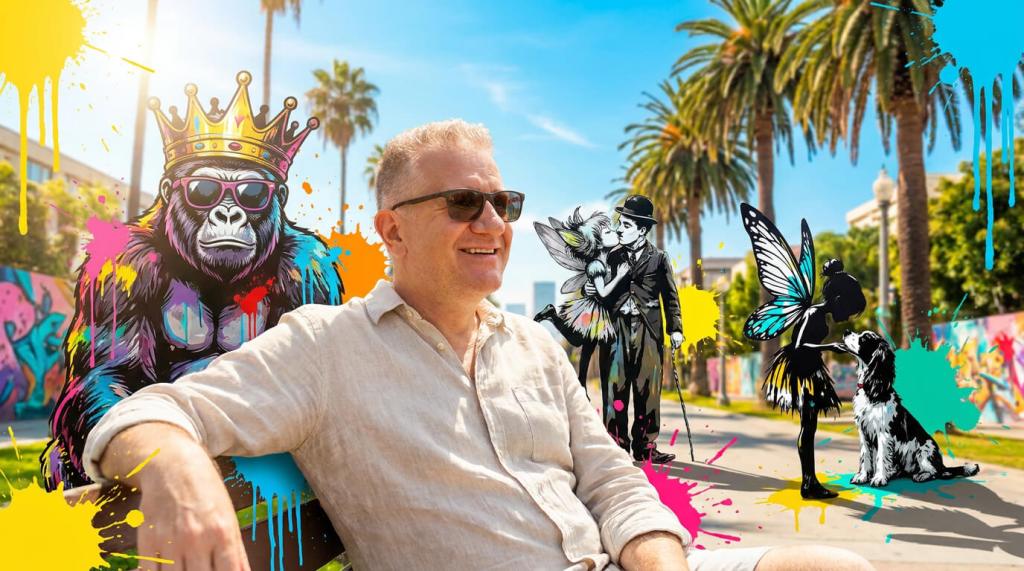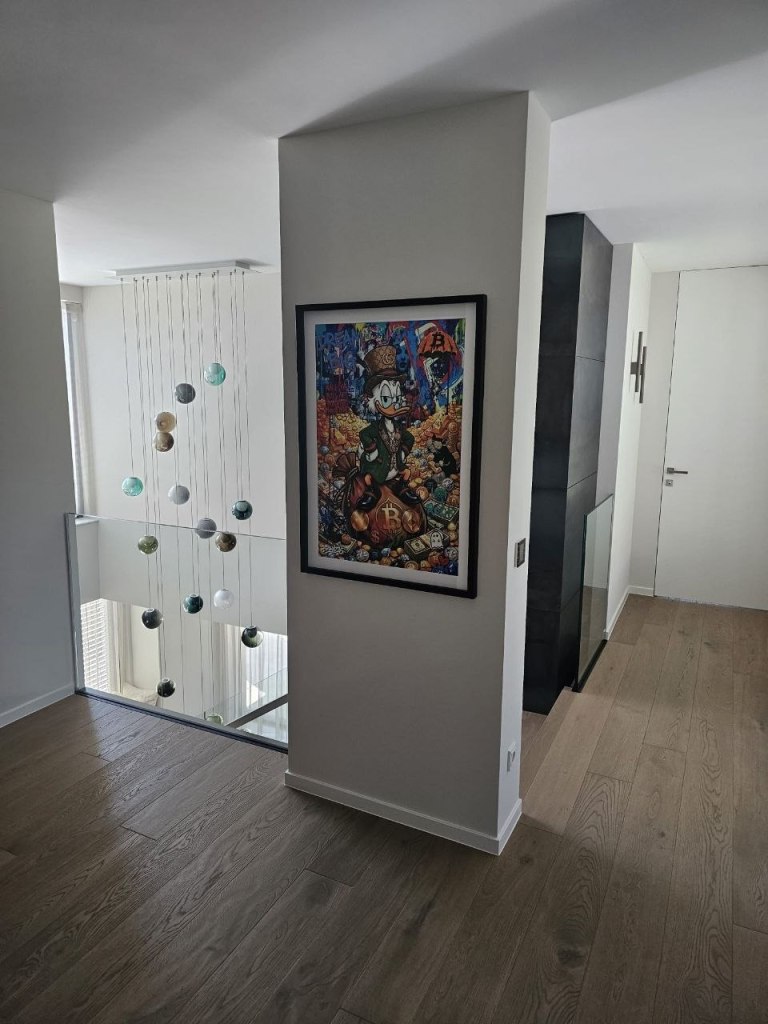
Ein faktengeprüfter Brownz-Blogbeitrag über Peter „BROWNZ“ Braunschmid
Stand: 28. Mai 2026 | Quellen- und Linkcheck: durchgeführt | Eigendaten ergänzt nach Selbstauskunft
Er macht keine Wanddekoration. Er baut Bildwelten, die einen Raum betreten, bevor der Mensch es tut.
Wer ist dieser BROWNZ?
Peter „BROWNZ“ Braunschmid ist einer dieser Künstler, bei denen das Wort „Digital Art“ viel zu klein wirkt. Geboren am 28. Juli 1969, beginnt seine Karriere nicht erst mit Photoshop, Instagram oder KI. Sie beginnt früher: am Commodore 64, später am Commodore Amiga – dort, wo Pixel noch keine Tapete waren, sondern Widerstandsmaterial. Inspiriert von Andy Warhol, Popkultur und der frühen Computergrafik entstanden erste digitale Arbeiten und erste Verkäufe lange bevor digitale Kunst in Galerien brav auf Plexiglas hängen durfte.
Das ist wichtig, weil es den Kern erklärt: BROWNZ kommt nicht aus dem Trend. BROWNZ kommt aus der Maschine. Aus Disketten, Farbpaletten, Scannern, Renderings, Experimenten, Composings, kaputten Nächten und aus diesem sehr speziellen Moment, in dem ein Bild nicht mehr nur Foto ist, aber auch noch nicht Illustration. Sondern etwas Drittes: Bildmutation.
Vom C64 zur Bildmutation
Laut Selbstauskunft startete Peter Braunschmid seine digitale Laufbahn bereits 1984. Diese Angabe passt zur öffentlichen Brownz-Selbstverortung: Der BROWNZ Blog führt „DIGITAL.art since 1984“ und „Einzelcoachings und Workshops since 1997“ an. Das ist keine nachträglich aufgehübschte Karriereerzählung, sondern ein roter Faden: früh digitale Bildpraxis, später professionelle Bildbearbeitung, dann Training, Fachautorenschaft, Composing, Dark Art und heute Synthography.
In den frühen 90er Jahren war BROWNZ nach eigener Angabe außerdem in der Spiele- und Coderszene als Grafiker tätig. Dieser Teil ist derzeit vor allem biografische Selbstauskunft; öffentlich gut belegbar ist die spätere professionelle Spur: Monte Projects, Model-Kartei, DOCMA, Galileo/Rheinwerk, DigitalPHOTO, Workshops, Videotrainings und aktuelle BrownzArt-Veröffentlichungen.
Der Photoshop-Alchemist
Wer BROWNZ nur als „Fotograf“ beschreibt, verfehlt die Sache. Die öffentliche Spur nennt ihn viel treffender als Bilderkomponist, digitale Bildgestaltung, Digiart, 3D Rendering, Workshops, Coachings und Lern-DVDs. Sein Model-Kartei-Profil beschreibt ihn ausdrücklich als „Bilderkomponisten“ – ein schönes Wort, weil es weniger nach Kameratasche und mehr nach Labor riecht.
Bei DOCMA erscheint Peter Braunschmid als Autor mit konkreten Photoshop-Techniken: Lichteffekte als Pinselspitzen, schneller Hintergrundtausch, Fünf-Minuten-Composing. Das zeigt die Werkstattseite: nicht nur fertige Bilder, sondern Methoden. Nicht nur Aura, sondern Arbeit. Genau dort liegt eine zentrale Brownz-Stärke: Er mystifiziert den Prozess nicht komplett. Er zerlegt ihn, benennt ihn, baut ihn neu zusammen – und verkauft nicht nur ein Ergebnis, sondern ein Denken.
Dark Art, Popkultur und der Warhol-Funken
Andy Warhol ist in dieser Geschichte keine hübsche Fußnote. Warhol hat gezeigt, dass Popkultur nicht unter der Kunst steht, sondern ihr Rohstoff sein kann. BROWNZ greift genau diesen Funken auf, aber mit anderen Werkzeugen: Photoshop statt Siebdruck, Composing statt Factory, Synthography statt Polaroid-Mythos.
Die aktuelle BrownzArt-Website formuliert es direkt: keine Wanddeko, sondern Statements; Popkultur, Rebellion und Energie. Das ist kein neutraler White-Cube-Ton. Das ist Kunst als Ansage. Laut, bunt, dunkel, ironisch, manchmal frech, manchmal glamourös, aber selten brav. BROWNZ ist nicht der Mann für beige Kunst über beige Sofas. BROWNZ ist eher der Mann, der dem Sofa eine Identitätskrise verkauft.
Verlage, Fachmedien und die amtliche Spur
Der öffentliche Faktencheck zeigt: BROWNZ ist nicht nur Eigenmarke, sondern auch Fachmedien- und Verlagsspur. Bei Rheinwerk/Galileo taucht Peter „Brownz“ Braunschmid in mehreren relevanten Kontexten auf. Das Buch „Photoshop Artworks – Die Tricks der Photoshop-Profis“ wird mit Peter „Brownz“ Braunschmid und weiteren bekannten Photoshop-Künstlern geführt. Die Produktbeschreibung spricht davon, den Besten der Photoshop-Szene über die Schulter zu schauen.
Das Videotraining „Faszinierende Photoshop-Welten“ erschien laut Leser-Welt bei Galileo Design im Oktober 2013, mit elf Stunden Gesamtspielzeit. Die Themenliste liest sich wie ein Brownz-Setzkasten: Feuer, Nebel, Blitze, Texturen, Fantasy-Welten, Science-Fiction-Composings, Dark-Art-Bildlooks, 3D-Elemente, Aktionen, Plug-ins und Komplettworkshops.
Auch „Traumwerke“ ist bibliografisch greifbar: Die Deutsche Nationalbibliothek führt die Rheinwerk-Veröffentlichung von 2015 mit 540 Minuten Laufzeit. Das ist der trockene Amtsstempel unter der dunklen Bildmaschine: nicht nur Szene-Erinnerung, sondern katalogisierte Veröffentlichung.
Workshops: Keine Geheimnisse, nur Werkstattfeuer
BROWNZ ist nicht nur Künstler, sondern auch Vermittler. Seine öffentliche Spur zeigt Workshops, Coachings, Lernvideos und Materialpakete. DOCMA erwähnt ein Ausgangsfoto aus einem gemeinsamen Workshop mit Stefan Gesell. Andere Quellen sprechen von Coaching, Photoshop-Workshops, Auftragsbearbeitung und Lernvideos. Hagedorn Photography nennt ihn sogar „Composing-Meister“ und beschreibt, dass BROWNZ seine Schritte detailliert erklärt.
Das ist ein wichtiger Persönlichkeitszug: BROWNZ bewacht sein Wissen nicht wie ein Drache seinen Goldhaufen. Er zeigt die Maschine. Er sagt im Grunde: Hier sind die Ebenen, hier der Dreck, hier das Licht, hier der Trick – jetzt mach was Eigenes daraus. Diese No-Secrets-Haltung ist künstlerisch stärker, als sie klingt. Denn wer andere in die Werkstatt lässt, muss wissen, dass die eigene Handschrift tiefer sitzt als ein Photoshop-Rezept.
Synthography: Fotografie nach der Fotografie
Heute steht BROWNZ sichtbar für Synthography: eine hybride Bildsprache aus Fotografie, digitaler Bearbeitung, KI-gestützten Prozessen, Photoshop-Finishing, Pop-Art-Gefühl und künstlerischer Handschrift. Das Instagram-Profil beschreibt ihn als Synthograph / Visual Hybrid Artist aus Linz und formuliert sinngemäß: Where photography ends, Brownz.Art begins. Genau das trifft die Position gut: nicht gegen Fotografie, nicht als billiger Ersatz für Fotografie, sondern als Fortsetzung der Fotografie mit anderen Mitteln.
Das Entscheidende ist: Bei BROWNZ geht es nicht um den schnellen Prompt. Es geht um kuratierte Bildidentität. Alte Fotos, digitale Mutation, KI als Rohstoff, Photoshop als Skalpell, Fine-Art-Print als Körper. Das Bild verlässt den Bildschirm und wird Objekt. Papier, Rahmen, Acryl, Signatur, Echtheit. Der Pixel bekommt Gewicht.
Die Persönlichkeit hinter der Marke
Aus den öffentlichen Quellen entsteht ein ziemlich klares Bild: Peter „BROWNZ“ Braunschmid ist kein stiller Bediener von Software, sondern ein visuelles Temperament. Einer, der früh verstanden hat, dass digitale Kunst nicht weniger echt ist, nur weil sie aus Strom kommt.
Der frühe Digitalkünstler: C64, Amiga, frühe Computergrafik, Spiel- und Coderszene, Pixel als Ursprung.
Der Photoshop-Alchemist: Composing, Dark Art, 3D, Texturen, Lichteffekte, Bildlooks und technische Tiefe.
Der Lehrer: Videotrainings, Workshops, DOCMA, DigitalPHOTO, Rheinwerk/Galileo, Coachings.
Der Markenbauer: BROWNZ als klare Künstlerfigur mit Haltung, Popkultur, Rebellion und Wiedererkennung.
Der Synthograph: Fotografie, KI, Photoshop und Fine-Art-Objekt als zeitgenössisches Hybridmodell.
Warum BROWNZ heute relevant ist
Weil BROWNZ die aktuelle KI-Debatte nicht aus der Zuschauerreihe betrachtet. Er kommt aus einer Tradition, in der jede neue Maschine zuerst verdächtig war: Heimcomputer, Amiga, digitale Retusche, Photoshop-Composing, 3D, KI. Der Vorwurf war immer ähnlich: Das ist keine echte Kunst. Und jedes Mal hat sich gezeigt: Die Maschine macht nichts allein. Entscheidend bleibt, wer sie bedient, welche Geschichte dahintersteht und ob das Bild mehr kann als glänzen.
BROWNZ ist relevant, weil er diese Entwicklung verkörpert: vom Pixel der 80er zum Photoshop-Workflow der 2000er, vom Verlagstraining zur Synthography, vom Tutorial zur Edition, vom Bildschirm zum Sammlerobjekt. Das ist keine zufällige Linie. Das ist eine Karriere als digitale Mutation.
Kurzfassung für Menschen mit wenig Zeit
BROWNZ ist ein österreichischer Digital- und Mixed-Media-Künstler aus Linz, geboren 1969, digital aktiv seit 1984. Er kommt aus C64-/Amiga-, Spiele- und Grafikszene, wurde später als Photoshop-Composing- und Dark-Art-Spezialist sichtbar, veröffentlichte bei Galileo/Rheinwerk, schrieb bzw. arbeitete für Fachmedien wie DOCMA und DigitalPHOTO, gab Workshops und Coachings und entwickelt heute mit BrownzArt eine eigene Synthography-Position zwischen Fotografie, KI, Photoshop, Popkultur und Fine-Art-Objekt.
Der finale Satz
Peter „BROWNZ“ Braunschmid ist kein Künstler, der digitale Werkzeuge benutzt. Er ist ein Künstler, der seit Jahrzehnten beweist, dass digitale Werkzeuge eine eigene Kunstgeschichte schreiben können – laut, dunkel, poppig, technisch, ironisch und mit sehr viel Bilddruck. BROWNZ ist dort zu Hause, wo Fotografie endet, Photoshop anfängt, KI dazwischenfunkt und am Schluss ein Bild entsteht, das nicht höflich fragt, ob es an die Wand darf.
BROWNZ hängt nicht im Raum. BROWNZ übernimmt ihn.
Faktencheck und Zusatzhinweise
Prüfstand: 28. Mai 2026. Die unten gelisteten Quellen wurden im Rahmen der Recherche geöffnet bzw. über Websuche geprüft. Wo Informationen aus direkter Selbstauskunft stammen, ist dies im Text kenntlich gemacht. Besonders C64-/Amiga-Start, Geburtsdatum, Andy-Warhol-Inspiration, erste Verkäufe und frühe Tätigkeit in der Spiele-/Coderszene stammen aus aktueller Angabe von Peter „BROWNZ“ Braunschmid und sollten bei Veröffentlichung als biografische Eigenaussage verstanden werden.
BrownzArt Homepage – https://www.brownzart.com/ | Belegt aktuelle Marken- und Kunstpositionierung: Statements, Popkultur, Rebellion, Fine-Art-Prints. Linkstatus: bei Recherche erreichbar/geöffnet.
BrownzArt Impressum – https://www.brownzart.com/impressum | Belegt Medieninhaber Peter „Brownz“ Braunschmid, Linz, Austria. Linkstatus: bei Recherche erreichbar/geöffnet.
Der BROWNZ Blog – About – https://brownz.art/about/ | Belegt Digital Art since 1984 und Einzelcoachings/Workshops since 1997. Linkstatus: bei Recherche erreichbar/geöffnet.
DOCMA Autorenprofil Peter Braunschmid – https://www.docma.info/author/pbraunschmid | Belegt Fachautorschaft und konkrete Photoshop-/Composing-Tipps; erwähnt gemeinsamen Workshop mit Stefan Gesell. Linkstatus: bei Recherche erreichbar/geöffnet.
SEO-Titel: Wer ist BROWNZ? Peter „BROWNZ“ Braunschmid zwischen Digital Art, Photoshop, Dark Art und Synthography
Meta-Description: Faktengeprüfter Blogbeitrag über Peter „BROWNZ“ Braunschmid: Digitalkunst seit 1984, C64, Amiga, Photoshop, Dark Art, Rheinwerk/Galileo, DOCMA, DigitalPHOTO und Synthography.
Keywords: BROWNZ, Peter Braunschmid, Peter Brownz Braunschmid, BrownzArt, Synthography, Digital Art, Photoshop Composing, Dark Art, Rheinwerk, Galileo Press, DOCMA, DigitalPHOTO, Commodore 64, Amiga, Pop Art, Andy Warhol, Linz Künstler
Porträtretusche in Lightroom Classic und Photoshop
Praxis-Handbuch für Anfänger – aktuell geprüft für Adobe-Programme 2026
Stand: Mai 2026
Workshop-Ziel: Nach diesem Dokument kann ein Anfänger ein Porträt technisch sauber vorbereiten, natürlich retuschieren, Hautstruktur erhalten, Augen und Zähne glaubwürdig verbessern und das fertige Bild für Web oder Print exportieren. Kein Plastik, kein Preset-Matsch, kein Beauty-Filter-Beton.
BROWNZ Art
1. Kurzfassung für Ungeduldige
Porträtretusche ist keine Hautvernichtung. Gute Retusche entfernt Ablenkung und erhält Charakter. Der Mensch soll nachher besser wirken, nicht aus der KI-Wachsfabrik entlaufen aussehen.
Lightroom Classic ist die Vorstufe: RAW entwickeln, Weißabgleich, Objektivkorrektur, Zuschnitt, erste lokale Masken, Entrauschen bei Bedarf.
Photoshop ist die Retusche-Bühne: Ebenen, Masken, Reparaturwerkzeuge, Dodge & Burn, Frequenztrennung nur gezielt, finale Detailarbeit.
Plugins sind Assistenten: Sie sparen Zeit, ersetzen aber kein Auge. Alles, was automatisch passiert, wird auf separater Ebene geprüft und maskiert.
Die goldene Regel: Wenn man die Retusche sofort sieht, ist sie meist zu stark.
Praktischer Merksatz: Lightroom sortiert und entwickelt. Photoshop operiert. Exportiert wird erst, wenn Haut, Augen, Zähne, Farbe und Schärfe bei 100 Prozent und in Bildschirmgröße glaubwürdig sind.
2. Aktualitätsstand: Adobe-Versionen und Arbeitsumgebung
Dieser Stand ist wichtig, weil sich Adobe-Werkzeuge, KI-Funktionen und Plugin-Kompatibilität regelmäßig ändern. Die folgende Tabelle ist als Faktenanker für den Workshop gedacht.
Programm
Geprüfter Stand
Bedeutung für den Workshop
Adobe Photoshop Desktop
Mai 2026: Version 27.7 laut Adobe-Neuerungen
Für den Workshop relevant wegen Entfernen-Werkzeug, On-Device/Cloud-Optionen und aktueller Oberfläche.
Adobe Lightroom Classic
April 2026: Version 15.3 laut Adobe-Versionshinweisen
Für RAW-Entwicklung, Masken, Katalog, Übergabe an Photoshop und Export.
Adobe Lightroom Desktop/Cloud
Aktuell 9.3 laut Adobe-Seite „Lightroom aktuell halten“
Nur ergänzend. Für diesen Workshop wird primär Lightroom Classic verwendet.
Adobe Camera Raw
2026-Stand über Adobe Camera Raw/Lightroom-Ökosystem
Relevant, wenn RAW direkt über Photoshop/Camera Raw geöffnet wird.
Für Anfänger empfehle ich Lightroom Classic plus Photoshop Desktop. Das ist der stabilste Lehrpfad: ein Katalog, klare Übergabe an Photoshop, danach Rückkehr in Lightroom. Wer nur Lightroom Desktop nutzt, kann vieles vorbereiten, verliert aber den klassischen Photoshop-Retuscheworkflow mit voller Ebenenkontrolle.
Hardware-Hinweis: Moderne Photoshop- und Lightroom-Funktionen sind GPU-lastig. Adobe nennt für Photoshop unter anderem DirectX-12-GPU, ausreichend Grafikspeicher, SSD-Speicher und Internetzugang für Aktivierung und Online-Dienste. Für Entrauschen/Super Resolution in Lightroom wird ebenfalls eine starke GPU empfohlen.
3. Die Retusche-Ethik: Was weg darf und was bleiben muss
Anfänger machen oft den gleichen Fehler: Sie verwechseln Retusche mit Glättung. Dabei ist Haut nicht das Problem. Ablenkung ist das Problem.
Professionell heißt nicht perfekt. Professionell heißt kontrolliert. Haut darf lebendig sein. Menschen sind keine Rendering-Demos.
4. Vorbereitung: Datei, Arbeitsplatz und Sicherheitsnetz
4.1 Bildauswahl
Starte nicht mit dem kaputtesten Bild. Für einen Einsteiger-Workshop brauchst du ein gutes, klar belichtetes Porträt. Schlechte Fotos kann man zwar retten, aber Lernen funktioniert besser mit sauberem Material.
RAW-Datei bevorzugen, weil Weißabgleich, Lichter und Schatten flexibler bleiben.
Gesicht sollte scharf sein. Unscharfe Augen sind kein Retuscheproblem, sondern ein Aufnahmeproblem.
Licht sollte erkennbar aus einer Richtung kommen. Flaches Mischlicht macht Hautkorrektur schwerer.
Hintergrund nicht zu wild, sonst lernen Anfänger zuerst Chaosbekämpfung statt Porträtretusche.
4.2 Nicht-destruktives Arbeiten
In Lightroom sind Entwicklungsschritte grundsätzlich nicht-destruktiv: Die Originaldatei wird nicht dauerhaft überschrieben. In Photoshop musst du selbst dafür sorgen, dass du nicht auf dem Original herumoperierst.
1. Originalbild niemals direkt retuschieren.
2. In Photoshop auf leeren Ebenen arbeiten, wenn das Werkzeug „Alle Ebenen aufnehmen“ unterstützt.
5. Zwischendurch als PSD oder TIFF mit Ebenen speichern.
6. Vorher/Nachher regelmäßig prüfen.
5. Lightroom Classic: Der saubere Start vor Photoshop
Lightroom ist die Dunkelkammer. Hier wird das Bild vorbereitet, nicht chirurgisch zerlegt. Wer in Lightroom sauber arbeitet, muss in Photoshop weniger retten.
5.1 Import und Auswahl
1. Importiere die RAW-Dateien in Lightroom Classic.
2. Wähle zuerst die beste Aufnahme: scharfe Augen, gute Mimik, saubere Körperhaltung.
3. Markiere Ausschuss konsequent. Retuschezeit ist teuer – auch wenn man sie sich selbst klaut.
4. Lege eine virtuelle Kopie an, wenn du unterschiedliche Looks testen willst.
5.2 Profil, Objektivkorrektur und Zuschnitt
1. Öffne das Bild im Entwickeln-Modul.
2. Aktiviere unter Optik/Objektivkorrekturen die Profilkorrektur, wenn ein passendes Profil vorhanden ist.
3. Entferne chromatische Aberration.
4. Richte das Bild gerade aus. Bei Porträts stören schiefe Vertikalen stärker, als man denkt.
5. Schneide erst grob, nicht endgültig. Lasse genug Luft für spätere Web- und Printformate.
5.3 Weißabgleich und Grundbelichtung
Haut entscheidet über den Weißabgleich. Nicht Wand, nicht Kleidung, nicht irgendeine weiße Ecke im Bild. Prüfe, ob Haut gelb, grün, rot oder magenta kippt.
1. Stelle Belichtung so ein, dass das Gesicht glaubwürdig hell wirkt.
2. Ziehe Lichter zurück, wenn Stirn, Nase oder Wangen ausfressen.
3. Öffne Tiefen nur so weit, dass die Lichtstimmung erhalten bleibt.
4. Setze Weiß- und Schwarzpunkt vorsichtig. Zu viel Kontrast macht Haut fleckig.
5. Nutze die Gradationskurve erst, wenn die Basis stimmt.
5.4 Entrauschen, Raw-Details und Super Resolution
Lightroom Classic bietet über die Funktion „Verbessern“ Entrauschen, Raw-Details und Super Resolution. Adobe beschreibt Entrauschen als KI-gestützte Rauschreduzierung, Raw-Details für bessere Detail- und Farbwiedergabe und Super Resolution für doppelte lineare Auflösung.
Wann Entrauschen? Bei hohen ISO-Werten, dunklen Schatten, verrauschter Haut oder starkem Crop.
Wann nicht? Nicht als Hautglättung missbrauchen. Rauschreduzierung ist keine Retusche.
Reihenfolge: Entrauschen vor KI-Masken und inhaltsbasiertem Entfernen anwenden, weil eine verbesserte DNG-Datei erzeugt wird.
Super Resolution: Nur wenn wirklich mehr Ausgabegröße gebraucht wird. Nicht jedes Social-Media-Bild aufblasen wie einen Jahrmarktballon.
5.5 Personenmasken richtig nutzen
Lightroom Classic kann Personen automatisch erkennen. Laut Adobe lassen sich Personen und bestimmte Körperbereiche auswählen, zum Beispiel Gesicht, Kleidung oder Gesichtsbehaarung. Das ist für Anfänger stark, solange man die Regler nicht in die Katastrophe zieht.
Maske
Vorsichtiger Startwert
Anfänger-Hinweis
Gesichtshaut
Textur -5 bis -15, Klarheit 0 bis -8, Sättigung selten ändern
Nur beruhigen, nicht glätten. Poren müssen bleiben.
Augen/Iris
Belichtung +0,05 bis +0,20, Struktur +5 bis +15
Augen dürfen klarer werden, aber nicht leuchten wie Cyber-Katzen.
Augenweiß
Sättigung minimal runter, Belichtung minimal rauf
Augenweiß ist nie Reinweiß. Blaues Augenweiß sieht sofort künstlich aus.
Zähne
Gelb-Sättigung -5 bis -20, Belichtung +0,05 bis +0,15
Keine Waschmittelwerbung. Natürlichkeit gewinnt.
Kleidung
Struktur/Klarheit leicht erhöhen, Fussel später in Photoshop entfernen
Motiv trennen, aber keinen Fake-Bokeh-Matsch erzeugen.
Regel: Wenn die Haut plötzlich „schön glatt“ aussieht, bist du wahrscheinlich schon zu weit. Gute Lightroom-Masken sind wie leise Musik im Hintergrund – sie tragen, aber sie schreien nicht.
5.6 Kleine Störungen in Lightroom entfernen
Lightroom Classic besitzt Reparatur-/Entfernen-Werkzeuge und Generative Remove. Adobe beschreibt Generative Remove auf Firefly-Basis als Möglichkeit, unerwünschte Objekte zu entfernen und einzublenden. Für Porträts ist das praktisch bei Hintergrundflecken, Sensorstaub, Kabeln oder kleinen Ablenkungen.
1. Nutze Lightroom für kleine, einfache Störungen im Hintergrund.
2. Nutze Photoshop für Haut, Haare, Kanten und komplexe Retusche.
3. Prüfe nach jedem Entfernen auf Wiederholungsmuster und matschige Stellen.
4. Bei Hautunreinheiten lieber Photoshop verwenden, weil du dort kontrollierter auf Ebenen arbeitest.
5.7 Übergabe an Photoshop
Der saubere Weg: Foto in Lightroom Classic auswählen, dann „Foto > Bearbeiten in > In Adobe Photoshop bearbeiten“. Adobe weist darauf hin, dass Lightroom nach dem Speichern in Photoshop die neue bearbeitete Datei automatisch wieder in den Katalog importiert.
1. Bild in Lightroom fertig vorbereiten.
2. Rechtsklick oder Menü: Bearbeiten in Photoshop.
3. Bei RAW-Dateien direkt bearbeiten oder als Smartobjekt öffnen, wenn maximale Flexibilität gewünscht ist.
4. In Photoshop retuschieren.
5. Datei speichern, nicht „Speichern unter“ irgendwo ins digitale Nirwana.
6. Zurück in Lightroom prüfen, ob die bearbeitete PSD/TIFF-Version neben dem Original liegt.
6. Photoshop: Retusche-Grundaufbau für Anfänger
Photoshop ist mächtig, aber am Anfang muss es nicht kompliziert sein. Du brauchst vor allem Ordnung. Ohne Ordnung wird Retusche zur Ebenen-Suppe.
6.1 Empfohlene Ebenenstruktur
Ebene/Gruppe
Zweck
00 Original
Unberührt lassen. Nur zur Sicherheit.
01 Cleanup
Pickel, Fussel, Staub, kleine Störungen. Auf leerer Ebene arbeiten.
02 Micro Dodge & Burn
Kleine Helligkeitsflecken in der Haut ausgleichen.
03 Global Dodge & Burn
Lichtform im Gesicht und Körper subtil verbessern.
04 Augen / Zähne / Lippen
Details getrennt kontrollieren.
05 Haare / Kleidung
Fliegende Haare, Fussel, Stoffkanten.
06 Farbe / Look
Finale Farbstimmung nach der Retusche.
07 Schärfung / Export
Nur für Ausgabe, nicht destruktiv übertreiben.
08 Check-Layer
Schwarzweiß-, Kontrast- und Artefaktkontrolle.
6.2 Cleanup: Pickel, Staub und Fussel entfernen
Cleanup ist der erste echte Retusche-Schritt. Du entfernst nur Dinge, die stören und nicht zur Person gehören. Hautstruktur bleibt unangetastet.
Mehr Kontrolle, aber auch mehr Risiko für Kopiermuster.
Entfernen-Werkzeug
Objekte und Ablenkungen, auch Hintergrund
In Photoshop 2026 mit Optionen für generative KI, Cloud oder Gerät. Ergebnis prüfen.
Ausbessern-Werkzeug
Größere Flächen mit ähnlicher Umgebung
Gut für Hintergrund, nicht blind auf Gesicht verwenden.
1. Neue leere Ebene „Cleanup“ anlegen.
2. Werkzeug auf „Alle Ebenen aufnehmen“ stellen, sofern verfügbar.
3. Bei 100 Prozent Ansicht arbeiten.
4. Pinsel nur minimal größer als der Makel wählen.
5. Jeden entfernten Bereich kurz prüfen.
6. Nach 5 bis 10 Minuten rauszoomen und prüfen, ob die Haut noch natürlich wirkt.
Anfängerfehler: Alles entfernen, was sichtbar ist. Profi-Entscheidung: Nur entfernen, was ablenkt. Ein Gesicht ohne jede Spur wirkt schnell unecht.
6.3 Dodge & Burn: Die wichtigste natürliche Hauttechnik
Dodge & Burn ist das gezielte Aufhellen und Abdunkeln. Bei Hautretusche gleicht man kleine Helligkeitsunterschiede aus, ohne Poren und Textur zu zerstören. Das ist langsamer als ein Weichzeichner, aber deutlich hochwertiger.
1. Erstelle eine Gradationskurve „Dodge“ und helle sie leicht auf.
2. Invertiere die Maske der Kurve auf Schwarz: Strg+I / Cmd+I.
3. Erstelle eine zweite Gradationskurve „Burn“ und dunkle sie leicht ab.
4. Invertiere auch diese Maske auf Schwarz.
5. Male mit weichem weißen Pinsel auf den Masken. Deckkraft oder Fluss: 1 bis 5 Prozent.
6. Dunkle kleine Flecken auf der Dodge-Maske leicht aufhellen.
7. Helle kleine Flecken auf der Burn-Maske leicht abdunkeln.
8. Nicht die Poren bearbeiten, sondern die Helligkeitsflecken.
Dodge & Burn ist Geduld mit Pinsel. Kein Drama, kein Nebel, keine Beauty-Atombombe. Kleine Bewegungen. Wenig Deckkraft. Regelmäßig Pause.
6.4 Frequenztrennung: Stark, aber nicht als erster Hammer
Adobe beschreibt Frequenztrennung als Technik, bei der Farbinformationen von Details getrennt werden. Hochfrequenz enthält feine Details wie Haare, Textur, Poren und Linien; Niedrigfrequenz enthält Schatten, Ton und Farbe. Das ist nützlich – aber Anfänger können damit Haut sehr schnell zerstören.
Sinnvoll bei: fleckiger Hautfarbe, Make-up-Problemen, unruhigen Tonwerten, Beauty- und Fashion-Retusche.
Gefährlich bei: zu starkem Weichzeichnen, Texturverschiebung, falscher Ebenenarbeit, pauschaler Hautglättung.
Workshop-Empfehlung: Erst Cleanup und Dodge & Burn lernen. Frequenztrennung nur als Zusatzmodul zeigen.
Kontrollregel: Nach Frequenztrennung muss die Hautstruktur noch zum Licht, Alter und Foto passen.
6.5 Neural Filter: Hautglättung nur kontrolliert einsetzen
Photoshop enthält den Neural Filter „Skin Smoothing“. Adobe beschreibt, dass der Filter über Filter > Neural Filters geöffnet, bei Bedarf aus der Cloud geladen und mit Reglern eingestellt werden kann. Als Ausgabe sind unter anderem neue Ebene, duplizierte Ebene oder Smart Filter möglich.
1. Ebene duplizieren oder Smartobjekt verwenden.
2. Filter > Neural Filters öffnen.
3. Skin Smoothing aktivieren oder zuerst laden.
4. Regler sehr niedrig einstellen.
5. Ausgabe auf neue Ebene, duplizierte Ebene maskiert oder Smart Filter stellen.
6. Effekt maskieren: nur auf problematische Hautzonen, nicht auf Augen, Haare, Lippen oder Kleidung.
7. Deckkraft reduzieren, bis der Effekt fast unsichtbar wird.
Neural Filter ist ein Assistent, kein Retusche-Meister. Sobald die Haut nach Smartphone-Beautyfilter aussieht, zurück auf Anfang.
7. Details: Augen, Zähne, Lippen, Haare, Kleidung
7.1 Augen
Augen brauchen Klarheit, aber keine Explosion. Zu helle Augen sind der schnellste Weg in den Fake-Look.
1. Neue Gruppe „Augen“ erstellen.
2. Kurve leicht aufhellen und Maske invertieren.
3. Mit kleinem weichem Pinsel nur Iris und dunkle Schatten minimal aufhellen.
4. Rote Äderchen mit Reparatur-Pinsel sehr vorsichtig reduzieren.
5. Iris und Wimpern selektiv leicht schärfen.
6. Deckkraft der ganzen Gruppe reduzieren, bis es glaubwürdig wirkt.
7.2 Zähne
Zähne werden nicht weiß gemalt. Gute Zahnretusche reduziert Gelb und hebt Helligkeit minimal an.
1. Zähne grob auswählen oder maskieren.
2. Farbton/Sättigung: Gelbtöne leicht reduzieren.
3. Kurve oder Belichtung minimal anheben.
4. Maske weichzeichnen, damit keine harten Kanten entstehen.
5. Bei 50 Prozent und 100 Prozent prüfen.
7.3 Lippen und Hautkanten
Trockene Stellen entfernen, aber natürliche Struktur behalten.
Lippenfarbe nur harmonisieren, nicht neu lackieren.
Mundwinkel und Kontur nicht künstlich überzeichnen.
Nasenflügel, Augenränder und Kinnkante nicht weichzeichnen – dort lebt die Form.
7.4 Haare und Kleidung
Einzelne störende Haare über Augen, Mund oder Nase entfernen.
Haaransatz nicht glattbügeln.
Fussel auf Kleidung entfernen.
Falten reduzieren, aber Stoff nicht in Plastik verwandeln.
Kleidungsstruktur erhalten, vor allem bei Print und High-End-Look.
8. Farbe, Look, Schärfung und Export
8.1 Farblook erst nach der Retusche
Der Look kommt am Ende. Wenn du zuerst einen starken Look baust, retuschierst du gegen Kontrast, Farbstich und Sättigung an. Das ist unnötiger Kampf mit dem eigenen Bild.
1. Technische Retusche abschließen.
2. Haut und Details prüfen.
3. Dann globale Farbe über Gradationskurven, Farbbalance, Selektive Farbkorrektur oder Camera Raw Filter setzen.
4. Hauttöne prüfen: nicht orange, nicht grün, nicht magenta.
5. Look-Gruppe auf 60 bis 80 Prozent testen. Oft ist weniger besser.
8.2 Softproof für Print
Für Druck reicht Bildschirmgefühl nicht. Photoshop kann über Ansicht > Proof einrichten und Ansicht > Farbproof simulieren, wie Farben unter bestimmten Ausgabebedingungen wirken. Adobe beschreibt dafür Digitalproofs und benutzerdefinierte Proof-Einstellungen mit Geräte-/Papierprofilen.
1. ICC-Profil vom Druckdienstleister besorgen.
2. In Photoshop Ansicht > Proof einrichten > Benutzerdefiniert wählen.
3. Passendes Profil auswählen.
4. Farbproof aktivieren.
5. Bild in neuem Fenster vergleichen: Originalansicht gegen Proofansicht.
6. Nicht blind nachregeln, sondern gezielt: Tiefen, Sättigung, Hauttöne.
8.3 Schärfung
Schärfung ist Ausgabevorbereitung, kein Rettungsanker. Unscharfe Augen werden durch Schärfung nicht wirklich scharf, nur kantiger.
Nicht brutal schärfen: Hautflächen, Schattenrauschen, Hintergrund, bereits verrauschte Bereiche.
Smart Sharpen: Als Smart Filter oder duplizierte Ebene einsetzen und maskieren.
100-Prozent-Regel: Schärfung immer bei 100 Prozent kontrollieren.
8.4 Export für Web und Print
Lightroom Classic bietet beim Export Dateieinstellungen, Bildgröße, Metadaten, Wasserzeichen und Ausgabeschärfung. Adobe beschreibt eine adaptive Ausgabeschärfung für Bildschirm, mattes Papier oder glänzendes Papier.
Ziel
Empfohlene Einstellungen
Hinweis
Instagram / Web
JPEG, sRGB, Qualität ca. 80-90, lange Kante passend zur Plattform, Ausgabe schärfen: Bildschirm / Standard
Dateigröße und Wirkung am Smartphone prüfen.
Website / Portfolio
JPEG oder WebP über Website-Workflow, sRGB, moderat komprimiert
Nicht überschärfen; Bilder sollen edel wirken, nicht knuspern.
Fine-Art-Print
TIFF oder hochwertiges JPEG nach Druckdienstleister, ICC-Profil beachten, Softproof nutzen
Papier, Profil und gewünschte Größe entscheiden über finale Schärfung.
Archiv
PSD/TIFF mit Ebenen plus exportierte Endversion
Bearbeitbare Datei behalten. Export ist nicht das Masterfile.
9. Photoshop-Aktionen und Plugins: sinnvoll, aber ohne Zaubermärchen
Aktionen und Plugins können Zeit sparen. Sie können aber keine Bildbeurteilung ersetzen. Gute Automatisierung erstellt eine saubere Arbeitsstruktur. Schlechte Automatisierung erzeugt billige Effekte.
9.1 Eigene Photoshop-Aktionen für Anfänger
Adobe definiert Aktionen als aufgezeichnete Aufgabenfolgen, die auf eine oder mehrere Dateien angewendet werden können. Für Einsteiger sind Aktionen ideal, um immer dieselbe saubere Retusche-Struktur anzulegen.
Aktion
Was sie macht
Bewertung
Retusche-Setup
Legt Cleanup, Dodge, Burn, Augen, Farbe, Schärfung und Check-Layer an.
Sehr empfehlenswert. Spart Chaos.
Dodge-&-Burn-Setup
Erstellt helle und dunkle Kurve mit schwarzer Maske.
Sehr empfehlenswert. Lernt man einmal, nutzt man ständig.
Frequenztrennung-Setup
Erstellt Low- und High-Frequency-Ebenen.
Nur verwenden, wenn die Technik verstanden ist.
Export-Setup
Skaliert, konvertiert, schärft Ausgabeversionen.
Gut, aber nicht auf Masterdatei anwenden.
Beauty-One-Click
Macht Haut, Augen, Zähne, Glow automatisch.
Meist gefährlich. Sieht schnell billig aus.
9.2 Plugin-Empfehlungen mit klarer Einordnung
Tool
Was es kann
Ehrliche Bewertung
Retouch4me
Modulare KI-Retusche; u. a. Heal, Dodge & Burn, Skin Tone, Eye Vessels, Clean Backdrop.
Gut für Zeitersparnis. Auf Ebenen prüfen. Module können teuer werden. Demo nutzen.
Retouching Academy Beauty Retouch Panel v5
Photoshop-Panel für Fotografen/Retuscheure; laut Anbieter ab Photoshop 2021, KI-Funktionen ab Photoshop 2024 v25.3.
Sehr workflow-orientiert. Für Anfänger erst sinnvoll, wenn Ebenen und Masken sitzen.
Imagenomic Portraiture / Photo Suite
Klassischer Hautretusche-Ansatz. Downloadseite nennt u. a. Portraiture 4.5 und Photo Suite.
Kompatibilität genau prüfen: einzelne Portraiture-Downloads nennen Photoshop 2022-2024; Photo Suite nennt Photoshop 2025+. Vor Kauf testen.
ON1 Portrait AI / ON1 Plugins
Automatische Gesichtserkennung, individuelle Kontrollen, nicht-destruktive Bearbeitung; ON1-Plugins arbeiten auch mit Lightroom/Photoshop.
Gut für schnelle Serien. Für High-End-Finish weiter Photoshop-Handarbeit nutzen.
Kaufregel: Kein Plugin kaufen, bevor die Testversion mit deiner aktuellen Photoshop-/Lightroom-Version sauber läuft. Kompatibilität ist keine Meinung, sondern ein Installations-Test.
10. Der komplette Workshop-Ablauf in 90 Minuten, 3 Stunden und 1 Tag
10.1 Kurzworkshop: 90 Minuten
1. 10 Minuten: Was ist natürliche Retusche?
2. 15 Minuten: Lightroom-Grundentwicklung.
3. 20 Minuten: Personenmasken in Lightroom.
4. 25 Minuten: Photoshop-Cleanup.
5. 15 Minuten: Dodge & Burn Grundidee.
6. 5 Minuten: Export und Fehlercheck.
10.2 Halbtagsworkshop: 3 Stunden
1. 30 Minuten: RAW-Entwicklung und Bildauswahl.
2. 30 Minuten: Masken in Lightroom.
3. 40 Minuten: Photoshop-Cleanup.
4. 45 Minuten: Dodge & Burn praktisch.
5. 20 Minuten: Augen/Zähne/Haare.
6. 15 Minuten: Export, Schärfung und Vorher/Nachher-Kritik.
8. Abschluss: gemeinsamer Fehlercheck und Verbesserungsliste.
11. Übungsaufgaben für Anfänger
Aufgabe
Ziel
Kontrolle
Übung 1: Nur Cleanup
Entferne 15 kleine Störungen, ohne Haut weichzuzeichnen.
Hautstruktur bleibt vollständig erhalten.
Übung 2: Dodge & Burn
Gleiche 10 kleine Helligkeitsflecken aus.
Vorher/Nachher kaum sichtbar, aber Gesicht wirkt ruhiger.
Übung 3: Augen natürlich
Augen minimal klären und schärfen.
Keine überhellten Augen, keine Neon-Iris.
Übung 4: Zähne glaubwürdig
Gelbstich leicht reduzieren.
Zähne bleiben natürlich und passen zur Lichtsituation.
Übung 5: Web/Print Export
Exportiere eine Web- und eine Printversion.
Farbe, Schärfe und Dateigröße passen zum Zweck.
12. Finale Qualitätskontrolle
Vor dem Export wird das Bild in drei Ansichten geprüft: 100 Prozent, Bildschirmfüllend und klein wie am Smartphone. Erst dann ist es fertig.
Ist die Haut noch echte Haut?
Sind Poren und natürliche Struktur erhalten?
Gibt es Kopierstempel-Muster oder matschige Stellen?
Sind Augen klar, aber nicht künstlich?
Sind Zähne heller, aber nicht weiß lackiert?
Sind Hauttöne glaubwürdig?
Sind Haare und Kleidung sauber, aber nicht steril?
Passt die Schärfung zur Ausgabe?
Stimmt der Farbraum: sRGB für Web, Druckprofil/Absprache für Print?
Ist die bearbeitbare Masterdatei gespeichert?
13. Die häufigsten Anfängerfehler – und die klare Gegenmedizin
Fehler
Warum schlecht
Besser
Haut weichzeichnen
Poren verschwinden, Gesicht wirkt billig.
Cleanup plus Dodge & Burn verwenden.
Augen überhellen
Fake-Blick, unnatürlicher Fokus.
Augen-Gruppe auf niedrige Deckkraft setzen.
Zähne weiß machen
Zahnpasta-Werbung statt Porträt.
Gelb reduzieren, Helligkeit nur minimal anheben.
Frequenztrennung missbrauchen
Plastikhaut und falsche Textur.
Nur gezielt und mit Kontrolle.
Plugins blind anwenden
Einheitslook, Artefakte, kaputte Details.
Auf Ebenen anwenden, maskieren, Deckkraft reduzieren.
Kein Vorher/Nachher
Man merkt nicht, wann es zu viel ist.
Alle 10 Minuten Vergleich prüfen.
Keine Link-/Versionsprüfung
Veraltete Tutorials, kaputte Plugins.
Offizielle Quellen und Testversionen nutzen.
14. Faktencheck und Linkcheck
Die folgenden Punkte wurden am 26. Mai 2026 gegen offizielle Adobe-Quellen und Herstellerseiten geprüft. Die Links waren beim Abruf erreichbar. Preise, Funktionen und Plugin-Kompatibilität können sich ändern; deshalb ist bei Kauf- oder Installationsentscheidungen immer die aktuelle Herstellerseite und eine Testinstallation maßgeblich.
Prüfpunkt
Ergebnis
Quelle
Photoshop 2026
Adobe nennt im Bereich „What’s new“ für Mai 2026 die Version 27.7.
Adobe HelpX
Lightroom Classic
Adobe nennt in den Versionshinweisen April 2026 die Version 15.3.
Adobe HelpX
Lightroom aktuell halten
Adobe nennt Lightroom Classic 15.3 und Lightroom 9.3 als aktuelle Versionen.
Adobe HelpX
Lightroom Maskieren
Maskieren ist nicht-destruktiv und enthält automatische Masken für Motiv, Hintergrund, Personen usw.
Adobe HelpX DE
Lightroom Verbessern
Entrauschen, Raw-Details und Super Resolution sind als Bildqualitätsfunktionen dokumentiert.
Adobe HelpX DE
Lightroom > Photoshop
Beim Speichern aus Photoshop wird die neue Datei automatisch in den Lightroom-Katalog importiert.
Adobe HelpX DE
Photoshop Entfernen-Werkzeug
Adobe dokumentiert Modi für generative KI, Cloud/Device-Verarbeitung und Objektentfernung.
Adobe HelpX
Reparatur-Pinsel
Adobe dokumentiert das Aufnehmen von Quellpixeln per Alt/Wahltaste und Angleichung an Zielpixel.
Adobe HelpX AT
Aktionen
Adobe beschreibt Aktionen als Sequenzen aufgezeichneter Aufgaben.
Adobe HelpX AT
Frequenztrennung
Adobe beschreibt Trennung von Farbinformation/Ton und feinen Details.
Adobe.com
Skin Smoothing Neural Filter
Adobe dokumentiert Filter > Neural Filters, Download aus Cloud und Ausgabeoptionen.
Adobe HelpX
Softproof
Adobe dokumentiert Ansicht > Proof einrichten und Ansicht > Farbproof.
Adobe HelpX DE
Lightroom Export
Adobe dokumentiert Ausgabeschärfung für Bildschirm, mattes Papier und glänzendes Papier.
Adobe HelpX
Plugins
Retouch4me, Retouching Academy, Imagenomic und ON1-Seiten waren erreichbar; Kompatibilität je Tool geprüft, aber vor Kauf erneut testen.
Herstellerseiten
15. Geprüfte Linkliste
Alle Links in dieser Liste wurden beim Erstellen des Dokuments abgerufen. Für Schulungsunterlagen bitte vor Druck/Versand noch einmal anklicken, weil Herstellerseiten sich ändern können.
Ein gutes Porträt wird nicht dadurch stark, dass alle Spuren von Menschlichkeit verschwinden. Es wird stark, wenn Licht, Haut, Blick und Ausdruck klarer werden. Die Technik ist nur das Skalpell. Das Auge führt die Hand.
Für Anfänger gilt: Erst sauber entwickeln, dann aufräumen, dann Dodge & Burn lernen, dann Details, dann Look, dann Export. Wer diese Reihenfolge beherrscht, braucht keine billigen Zauberfilter mehr. Der Rest ist Übung – und ein bisschen gnadenlose Ehrlichkeit vor dem eigenen Bild.
17. Ein-Seiten-Spickzettel für den Workshop
Schritt
Merksatz
1
Lightroom: RAW öffnen, bestes Bild wählen, Objektivkorrektur, Weißabgleich, Grundbelichtung.
2
Bei Bedarf Entrauschen/Verbessern vor KI-Masken und Entfernen anwenden.
3
Personenmasken nur dezent: Haut beruhigen, Augen/Zähne minimal verbessern.
4
In Photoshop öffnen und sofort Ebenenstruktur anlegen.
5
Cleanup auf leerer Ebene: Pickel, Staub, Fussel, kleine Ablenkungen.
6
Dodge & Burn mit Kurven und schwarzen Masken: 1-5 Prozent Fluss.
7
Frequenztrennung und Neural Filter nur gezielt, nie pauschal.
8
Augen, Zähne, Lippen, Haare und Kleidung getrennt feinjustieren.
9
Farblook am Ende, Hauttöne prüfen.
10
Selektiv schärfen, passend exportieren, Masterdatei mit Ebenen behalten.
KI-Slop, der Kunstmarkt und die Frage, wann aus maschineller Bilderflut wirklich ein Werk entsteht
Eigenständiger BROWNZ-Blogartikel · Faktencheck & Quellenprüfung · Stand: Mai 2026
Kurz gesagt: Nicht jedes KI-Bild ist Kunst. Nicht jedes KI-Bild ist Müll. Und nicht jeder, der einen Prompt eintippt, ist plötzlich Bildautor. Der Kunstmarkt beginnt gerade, genau diese Unterschiede auszuhandeln. Zwischen Slop, Spekulation und echter künstlerischer Haltung liegt ein ziemlich breiter Graben. Wer da blind hineinrennt, landet nicht im Museum, sondern im digitalen Komposthaufen.
Erst einmal: Es heißt Slop, nicht Sloop
Das Wort, um das es geht, ist Slop. Englisch ausgesprochen ungefähr wie „slopp“, also näher bei „Flop“ als bei „Sloop“. Sloop wäre ein Segelboot. Slop ist der Brei. Der digitale Abwasch. Das, was aus Maschinen fällt, wenn Masse wichtiger wird als Absicht.
Merriam-Webster hat Slop 2025 zum Wort des Jahres gemacht und beschreibt damit niedrigwertige digitale Inhalte, die meist in großer Menge durch künstliche Intelligenz erzeugt werden. Das ist wichtig, weil der Begriff nicht einfach „KI-Kunst“ bedeutet. Slop ist nicht das Werkzeug. Slop ist das Ergebnis, wenn niemand mehr hinschaut.
Ein KI-Bild wird also nicht dadurch schlecht, dass KI beteiligt war. Es wird schlecht, wenn es nur Oberfläche ist. Wenn es nichts will, nichts riskiert, nichts erzählt und aussieht wie der millionste Bruder aus derselben Prompt-Familie. Slop ist nicht Technik. Slop ist Haltungslosigkeit in Hochauflösung.
Warum der Kunstmarkt plötzlich hinschaut
Der Kunstmarkt hat ein sehr feines Näschen für Dinge, die gleichzeitig neu, umstritten und sammelbar wirken. Das klingt zynisch, ist aber kein Unfall. Kunstmärkte leben nicht nur von Schönheit. Sie leben von Erzählungen, Knappheit, Namen, Provenienz und dem Gefühl, dass man gerade an einer kulturellen Verschiebung teilnimmt, bevor der Rest der Welt es merkt.
Genau deshalb ist KI-Kunst für Auktionshäuser interessant. Nicht, weil jedes Midjourney-Bild jetzt plötzlich ein Meisterwerk wäre. Sondern weil KI als Kulturbruch funktioniert. Sie zwingt alte Begriffe neu auf den Tisch: Autorenschaft, Original, Handwerk, Edition, Besitz, Werkprozess, Echtheit. Das sind keine kleinen Fragen. Das sind die morschen Dielen unter dem alten Kunsthaus.
Christie’s hat 2025 mit „Augmented Intelligence“ eine eigene Auktion für KI-bezogene Kunst veranstaltet. Das Ergebnis lag bei 728.784 US-Dollar, mit Werken etablierter digitaler Künstlerinnen und Künstler. Das ist kein Beweis dafür, dass Slop Gold geworden ist. Es ist eher ein Signal: Der Markt testet, welche Formen von KI-basierter Kunst sich erzählen, besitzen und weiterverkaufen lassen.
Und genau hier liegt der Trick. Der Kunstmarkt kauft selten nur ein Bild. Er kauft Geschichte. Er kauft eine Position. Er kauft einen Namen, einen Prozess, einen Konflikt, manchmal sogar einen Skandal. Ein Bild ohne Geschichte ist Dekoration. Ein Bild mit Geschichte kann Markt werden.
Der große Denkfehler: Slop mit KI-Kunst verwechseln
Die meisten Debatten über KI-Bilder sind deshalb so mühsam, weil sie alles in einen Eimer werfen. Da liegen dann lieblos ausgespuckte Prompt-Bilder neben jahrelangen künstlerischen Forschungsprojekten, neben Photoshop-Composings, neben Datenkunst, neben syntografischen Serien, neben billigen Stockbild-Alternativen. Dann kommt jemand, rührt einmal um und ruft: „Das ist alles keine Kunst.“ Das ist ungefähr so präzise, wie eine Oper, einen Werbejingle und einen kaputten Handy-Klingelton als „Geräusche“ abzuhaken.
Man muss sauberer trennen. Slop ist Masseninhalt ohne echte Autorenschaft. KI-Kunst kann ein ernsthafter künstlerischer Prozess sein. Synthografie kann eine eigenständige Bildsprache sein, besonders dann, wenn reale Fotografie, eigene Bildarchive, Art Breeding, bewusste Auswahl, digitale Nachbearbeitung und ein klarer visueller Standpunkt zusammenkommen.
Der Unterschied liegt nicht im Knopf. Der Unterschied liegt in der Entscheidungskette. Wer hat ausgewählt? Wer hat verworfen? Wer hat den Bildraum geformt? Wer hat eine Serie gedacht? Wer hat das Werk in eine Sprache, eine Haltung, einen Kontext gebracht? Und wer hat nur zehn Varianten erzeugt und die am wenigsten kaputte genommen?
Die neue Währung heißt nicht Prompt, sondern Urteilskraft
Früher konnte man sich als Bildmacher oft über technische Beherrschung definieren. Licht setzen. Perspektive verstehen. Hauttöne retten. Komposition halten. Farben führen. Material kennen. Das ist alles noch immer wertvoll. Aber im KI-Zeitalter kommt eine neue Fähigkeit dazu: Urteilskraft unter Bilderlawinen.
Die Maschine produziert schneller, als ein Mensch zweifeln kann. Genau deshalb wird Zweifel wertvoll. Der schlechte Kreative nimmt das erste brauchbare Ergebnis. Der bessere Kreative erkennt, warum es nur brauchbar ist. Der starke Bildautor spürt, was fehlt: Spannung, Bruch, Würde, Körperlichkeit, Geschichte, Reibung. Das kann keine Maschine für ihn entscheiden. Sie kann Varianten liefern. Bedeutung muss jemand setzen.
Das ist keine romantische Ausrede. Das ist harte Praxis. Wer mit KI arbeitet und ernst genommen werden will, braucht mehr als Toolwissen. Er braucht Bildgedächtnis, Kunstgeschichte, Geschmack, Timing, ein Auge für Klischees und den Mut, neunundneunzig glatte Ergebnisse wegzuwerfen, weil das hundertste endlich atmet.
In diesem Sinn ist die neue künstlerische Arbeit nicht weniger anspruchsvoll. Sie ist anders anspruchsvoll. Weniger Muskel, mehr Skalpell. Weniger „ich kann das allein malen“, mehr „ich weiß, warum genau dieses Bild in genau dieser Form existieren muss“.
Auktionen sind kein Ritterschlag für alle
Natürlich klingt es verführerisch: Große Auktionshäuser verkaufen KI-Kunst, also ist der Weg frei. Leider nein. Der Kunstmarkt funktioniert nicht wie ein offenes Buffet. Er ist eher ein exklusiver Club mit Samthandschuhen und sehr scharfen Zähnen. Wer hineinkommt, bringt fast immer schon etwas mit: Netzwerk, Geschichte, Sammlerkontakte, Ausstellungen, ein belastbares Werk, mediale Aufmerksamkeit oder ein Konzept, das sich in drei Sätzen erklären lässt und trotzdem tiefer ist als ein Werbeslogan.
Die Christie’s-Auktion ist deshalb eher ein Brennglas als ein Fahrplan. Sie zeigt, dass KI-basierte Kunst im oberen Markt diskutiert wird. Sie zeigt aber nicht, dass der Markt plötzlich Millionen an anonyme Bildgeneratoren verteilt. Im Gegenteil: Je mehr Bilder massenhaft verfügbar sind, desto wichtiger werden Auswahl, Herkunft und Nachweisbarkeit.
Ein Bild, das jeder ähnlich erzeugen kann, ist schwer zu verteidigen. Ein Werk, das Teil einer klaren Serie ist, mit dokumentiertem Prozess, eigenem Ausgangsmaterial, konsequenter Handschrift und sauberer Editionierung, hat eine andere Ausgangslage. Der Markt liebt Knappheit. KI liebt Masse. Da beginnt der Konflikt.
Copyright: Der Nebel lichtet sich, aber langsam
Der rechtliche Teil ist der Bereich, in dem viele Debatten sofort in Nebelmaschinen verschwinden. Trotzdem lässt sich ein klarer Kern erkennen: Reine Maschinenproduktion ohne nennenswerte menschliche Autorenschaft ist rechtlich schwieriger zu schützen als ein Werk, in dem menschliche Auswahl, Bearbeitung, Arrangement und eigene schöpferische Beiträge klar erkennbar sind.
Das U.S. Copyright Office hat 2025 deutlich gemacht, dass KI-Outputs nur dann urheberrechtlich geschützt sein können, wenn ein Mensch genügend expressive Elemente bestimmt hat. Bloßes Prompten reicht nach dieser Linie nicht automatisch. Gleichzeitig schließt der Einsatz von KI den Schutz nicht aus, wenn menschliche Kreativität im Werk erkennbar bleibt. Für Künstler ist das eine sehr praktische Botschaft: Dokumentiere deinen Anteil. Zeige deinen Prozess. Mach sichtbar, was von dir kommt.
In Europa kommt noch eine andere Ebene dazu. Der EU AI Act verlangt für Anbieter allgemeiner KI-Modelle unter anderem technische Dokumentation, Beachtung des Urheberrechts und Zusammenfassungen zu Trainingsdaten. Das löst nicht alle Probleme. Aber es zeigt, dass Transparenz kein Luxus mehr ist, sondern zum regulatorischen Thema wird.
Für die Kunst bedeutet das: Herkunft wird wichtiger. Nicht nur die Herkunft des Endbildes, sondern auch die Herkunft der Daten, der Vorlagen, der fotografischen Quellen, der Bearbeitungsschritte. Wer später Sammler überzeugen will, sollte heute nicht arbeiten wie ein Taschenspieler im Nebel.
Die Angst der Kreativen ist nicht hysterisch
Man kann die Chancen von KI sehen und trotzdem ehrlich sagen: Viele Kreative stehen wirtschaftlich unter Druck. Das ist keine Befindlichkeit, das ist Realität. Umfragen der Society of Authors zeigten bereits 2024, dass ein Viertel der befragten Illustratoren und mehr als ein Drittel der Übersetzer Aufträge durch generative KI verloren hatten. Viele erwarteten weitere Einkommensverluste. In Musik und audiovisuellen Bereichen warnte eine CISAC-Studie vor erheblichen Einnahmerisiken bis 2028.
Das heißt nicht, dass jede KI-Nutzung Diebstahl ist. Es heißt aber auch nicht, dass alles harmlos ist, nur weil es modern klingt. Die Wahrheit ist unbequemer: KI kann ein starkes Werkzeug für Künstler sein und gleichzeitig Geschäftsmodelle zerstören, die bisher Menschen ernährt haben. Beides kann gleichzeitig stimmen. Wer nur eine Seite sehen will, betreibt Religion, keine Analyse.
Darum ist die Frage nicht: Dürfen Künstler KI nutzen? Die bessere Frage lautet: Unter welchen Bedingungen entsteht daraus ein fairer, nachvollziehbarer, eigenständiger künstlerischer Prozess? Und wann ist es nur industrielle Inhaltsproduktion, die sich als Avantgarde verkleidet?
Sammler kaufen keine Pixel. Sie kaufen Vertrauen
Ein Sammler, der ernsthaft Geld ausgibt, will mehr als ein hübsches Bild. Er will wissen, was er besitzt. Ist das Werk limitiert? Gibt es ein Zertifikat? Ist der Prozess dokumentiert? Wurde eigenes Ausgangsmaterial verwendet? Ist das Bild Teil einer Serie? Gibt es eine klare Handschrift? Ist nachvollziehbar, warum dieses Werk existiert und nicht nur zufällig aus einer Software gefallen ist?
Genau hier haben ernsthafte Synthografen eine Chance. Denn wer seine Arbeit als Bildautor versteht, kann etwas liefern, das Slop nicht liefern kann: eine Herkunft. Eine ästhetische Linie. Eine Werklogik. Eine nachvollziehbare Entwicklung vom Foto oder Konzept bis zum finalen Print. Und im besten Fall ein physisches Objekt, das nicht einfach als Datei im digitalen Sumpf verschwindet.
Der Kunstmarkt liebt das Auratische, auch wenn er es nicht immer zugibt. Papier, Oberfläche, Veredelung, Signatur, Edition, Provenienz, Werkdaten, Proof of Artist: Das sind keine altmodischen Nebensachen. Das sind Anker. Gerade in einer Zeit, in der Bilder endlos kopierbar und generierbar sind, wird das physische, nachvollziehbare, begrenzte Werk wieder stärker. Nicht trotz KI. Sondern wegen KI.
Was Künstler daraus lernen können
Wer heute mit KI, Fotografie und digitaler Bearbeitung arbeitet, sollte nicht versuchen, die Maschine im Tempo zu schlagen. Das ist ein verlorenes Rennen. Die Maschine gewinnt Masse. Der Künstler muss Bedeutung gewinnen.
Das beginnt bei einer klaren visuellen Sprache. Nicht jedes Bild muss jedem gefallen. Im Gegenteil. Eine Handschrift entsteht dort, wo man Entscheidungen wiederholt, vertieft und zuspitzt. Farben, Körper, Licht, Themen, Materialien, Formate, Serienlogik, wiederkehrende Motive: Daraus wird Identität. Ohne Identität bleibt man ein weiterer Account in der großen Bilderwaschanlage.
Dann kommt die Prozessdisziplin. Wer ernsthaft verkauft, sollte seine Arbeit dokumentieren: Ausgangsfotos, Zwischenschritte, Auswahlprozesse, Retusche, Druckdaten, Editionen. Nicht als trockene Buchhaltung, sondern als Beweis der Autorenschaft. Ein gutes Werk darf geheimnisvoll sein. Sein Ursprung sollte es nicht komplett sein.
Und schließlich braucht es Haltung. Nicht moralisches Theater, sondern eine klare Position: Warum KI? Warum dieses Motiv? Warum diese Serie? Was wird sichtbar, das vorher nicht sichtbar war? Wenn die Antwort nur lautet „weil es cool aussieht“, wird es dünn. Cool ist schnell. Kunst braucht Nachhall.
Der Brownz-Gedanke: Vom Bildproduzenten zum Bildautor
Der vielleicht wichtigste Rollenwechsel ist dieser: Der reine Bildproduzent verliert an Wert, weil Produktion selbst billiger wird. Der Bildautor gewinnt an Bedeutung, weil Autorenschaft knapper wird. Das ist brutal, aber auch befreiend.
Ein Bildproduzent liefert Output. Ein Bildautor baut Welt. Der Produzent bedient Nachfrage. Der Autor verschiebt Wahrnehmung. Der Produzent fragt: Was soll ich machen? Der Autor fragt: Was muss dieses Bild behaupten? Genau hier entscheidet sich, ob KI ein Ersatz für Handwerk wird oder ein Verstärker für künstlerisches Denken.
Für Synthografie ist das eine große Chance, wenn man sie ernst nimmt. Nicht als Prompt-Trick. Nicht als billige Abkürzung. Sondern als neue Form der Bildautorschaft, in der echte Fotografie, eigene Erfahrung, digitale Zucht, Auswahl, Retusche, Druck und Material zu einem Werkkörper verschmelzen. Dann ist KI nicht der Künstler. Sie ist das fremde Instrument im Atelier. Laut, schnell, manchmal dumm, manchmal brillant. Aber geführt werden muss sie trotzdem.
Fazit: Slop bleibt Slop. Aber der Rahmen entscheidet mit.
Der Kunstmarkt wird aus Slop nicht automatisch Gold machen. Das ist die gute Nachricht. Die schlechte Nachricht: Er wird trotzdem versuchen, aus allem Gold zu machen, wenn sich eine Geschichte daraus bauen lässt. Man sollte also weder naiv jubeln noch beleidigt in der Ecke stehen.
KI verändert den Bildermarkt radikal. Sie entwertet Massenproduktion, beschleunigt Stilkopien und flutet Plattformen mit visuellem Schaum. Gleichzeitig zwingt sie ernsthafte Künstler dazu, ihre eigene Rolle schärfer zu definieren. Wer bin ich, wenn die Maschine auch schöne Bilder kann? Was ist mein Anteil? Was ist meine Handschrift? Was ist mein Werk wert, wenn das Netz überläuft?
Die Antwort liegt nicht in Technikfeindlichkeit. Und auch nicht im blinden Maschinenkult. Die Antwort liegt in bewusster Autorenschaft. In Herkunft. In Auswahl. In Material. In Serie. In Haltung. In der Fähigkeit, aus unendlichen Möglichkeiten nicht mehr Bilder zu machen, sondern bessere Gründe für wenige Bilder.
Slop ist der Brei. Kunst beginnt dort, wo jemand den Löffel weglegt und sagt: Nein. Dieses eine Bild bleibt. Aus einem Grund.
Praktischer Kompass für KI-basierte Kunst
1. Eigene Herkunft sichern: Arbeite, wo möglich, mit eigenen Fotos, eigenen Skizzen, eigenen Serienideen oder klar dokumentierten Ausgangsmaterialien. 2. Prozess dokumentieren: Speichere Zwischenschritte, Varianten, Auswahlentscheidungen, Retusche, Druckdaten und Werkdaten. Nicht für Bürokraten. Für deinen späteren Wert. 3. Serien statt Einzelzufall: Ein einzelnes starkes Bild kann Glück sein. Eine Serie zeigt Autorenschaft. 4. Physische Qualität ernst nehmen: Papier, Oberfläche, Veredelung, Signatur, Edition und Zertifikat sind im KI-Zeitalter keine Deko, sondern Vertrauensarchitektur. 5. Nicht alles zeigen: Die stärkste künstlerische Handlung ist oft das Wegwerfen. Slop entsteht durch ungefilterte Menge. Kunst entsteht durch harte Auswahl. 6. Sprache finden: Schreib über deine Werke nicht wie ein Tool-Hersteller. Schreib über Absicht, Herkunft, Gefühl, Material und Blick.
Faktencheck in Klartext
Slop-Begriff: Merriam-Webster wählte „Slop“ zum Wort des Jahres 2025 und definiert den modernen Begriff als niedrigwertigen, meist massenhaft KI-erzeugten digitalen Inhalt.
Auktionsmarkt: Christie’s meldete am 5. März 2025 für die Auktion „Augmented Intelligence“ ein Ergebnis von 728.784 US-Dollar. Das ist relevant, aber kein Beweis für einen allgemeinen KI-Goldrausch.
Marktprognose: Die oft zitierte Prognose von rund 40,4 Milliarden US-Dollar bis 2033 stammt aus einem Marktforschungsbericht. Sie ist eine Projektion, kein sicherer Zukunftswert.
Urheberrecht: Das U.S. Copyright Office betont menschliche Autorenschaft. Reines Prompting ist nach dieser Linie nicht automatisch genug; menschliche Auswahl, Bearbeitung und Gestaltung können dagegen relevant sein.
EU-Regulierung: Der EU AI Act führt für Anbieter allgemeiner KI-Modelle Transparenz- und Dokumentationspflichten ein, einschließlich Zusammenfassungen zu Trainingsdaten.
Kreativenmarkt: Umfragen und Studien zeigen wirtschaftlichen Druck auf Kreative. Diese Zahlen sind branchenspezifisch und dürfen nicht blind auf alle Kunstbereiche übertragen werden.
Schlagworte: KI-Slop, KI-Kunst, Kunstmarkt, Synthografie, AI Art, digitale Kunst, Copyright, Christie’s, Bildautor, Kunstsammler, Fine Art Print, Provenienz
Hinweis zur Entstehung
Dieser Artikel wurde als eigenständiger Blogtext auf Basis eines gelieferten Ausgangsimpulses neu konzipiert, argumentativ erweitert, sprachlich neu geschrieben und mit öffentlich zugänglichen Quellen gegengeprüft. Die Links wurden beim Erstellen per Webabruf geprüft. Der Text ist bewusst nicht als Zusammenfassung des Ausgangstextes angelegt, sondern als eigenständiger Beitrag mit eigener Argumentationslinie.
BROWNZ Art · Wo Fotografie endet, beginnt Bildautorschaft.
Photoshop-Workshop 2026: Augenbearbeitung, Wimpern, Make-up und Make-up-Transfer
BROWNZ-Blog · Stand: Mai 2026 Ein einsteigerfreundlicher Praxis-Workshop für Portrait, Beauty, Fashion und Syntography.
Vorwort: Warum Augenbearbeitung so schnell kippt
Augen sind der gefährlichste Bereich in der Portraitretusche.
Nicht, weil sie technisch so unmöglich wären. Sondern weil man dort sofort sieht, ob jemand mit Gefühl arbeitet — oder mit dem digitalen Presslufthammer.
Ein bisschen zu viel Aufhellung im Augenweiß, und der Mensch sieht aus wie drei Tage wach in einer Zahnarztwerbung. Ein bisschen zu viel Schärfe in der Iris, und aus Blick wird Glasauge. Ein falscher Wimpernpinsel, und plötzlich sitzt am Lid ein schwarzer Insektenkranz, der eher nach Halloween als nach Beauty aussieht.
Dieser Workshop zeigt dir deshalb nicht nur, welche Photoshop-Werkzeuge du verwenden kannst, sondern vor allem wie du sie dosierst. Es geht um einen natürlichen, kontrollierten Look. Nicht um Plastik. Nicht um Filtergesicht. Nicht um diese „Beauty-Retusche“, bei der der Mensch am Ende aussieht, als wäre er von einer App adoptiert worden.
Wir arbeiten einsteigerfreundlich, aber sauber:
Augenweiß beruhigen, ohne es totzubleichen
Iris und Blick verstärken, ohne Neon-Effekt
Wimpern manuell zeichnen oder mit Pinseln ergänzen
Wimpern-Pinselspitzen installieren und richtig verwenden
Die Bearbeitung soll den Blick stärker machen — nicht die Retusche sichtbarer.
Faktencheck: Stand Photoshop 2026
Für diesen Beitrag wurden die offiziellen Adobe-Hilfeseiten und aktuelle Produktseiten geprüft.
Wichtig: Adobe verwendet auf verschiedenen Hilfeseiten nicht immer dieselbe redaktionelle Logik. Die deutschsprachige und englische „Neuerungen“-Seite nennt für April 2026 Photoshop 27.6. Die Release-Notes enthalten zusätzlich einen Systemupdate-Block zu Photoshop 2026 v27.0. Für diesen Workshop ist deshalb relevant: Photoshop 2026 mit Stand April/Mai 2026, konkret die 27.x-Versionen, inklusive der auf Adobe dokumentierten Funktionen.
Geprüft wurden insbesondere:
Photoshop-Neuerungen 2026 / Version 27.6
Photoshop Desktop Release Notes
Pinselimport und ABR-Pinsel
Pinsel-Einstellungen
Ebenenmasken
Füllmethoden
Camera Raw Masking
Neural Filter „Makeup Transfer“
bekannte Einschränkungen des Makeup-Transfer-Filters
Retouching Academy / Beauty- und MUA-Retouching-Panels
Retouch4me Eye Vessels / Eye Brilliance
freie Wimpern-Brush-Sammlungen mit Lizenzhinweis
Alle Links in der Linkliste wurden zum Zeitpunkt der Überarbeitung auf Erreichbarkeit geprüft. Bei Drittanbieter-Ressourcen gilt trotzdem: Vor kommerzieller Nutzung immer die jeweilige Lizenz direkt auf der Downloadseite kontrollieren. „Free“ ist im Internet leider oft nur ein anderes Wort für „lies endlich das Kleingedruckte“.
1. Der saubere Einstieg: Erst schauen, dann retuschieren
Bevor du auch nur ein Werkzeug anklickst, schaust du dir das Bild an.
Nicht technisch. Menschlich.
Frag dich:
Woher kommt das Licht?
Ist der Blick schon stark oder noch flach?
Ist das Augenweiß wirklich störend oder nur natürlich?
Sind die Wimpern zu dünn — oder passen sie zum Gesicht?
Gibt es Make-up, das man retten kann?
Soll das Bild Beauty, Fashion, Editorial, Dark Art oder natürliches Portrait sein?
Das ist wichtig, weil Augenbearbeitung nie neutral ist. Ein natürliches Portrait braucht andere Augen als ein Beauty-Close-up. Ein Vogue-artiges Editorial verträgt mehr Form und Kontrast. Ein düsteres BROWNZ-Bild kann Schatten lieben. Ein Businessportrait sollte nicht aussehen, als wäre der Kunde gerade aus einem Vampir-Musical gestolpert.
Der häufigste Anfängerfehler
Viele beginnen mit: „Ich mache die Augen heller.“
Das ist zu grob gedacht.
Besser ist:
Ich mache den Blick lesbarer.
Manchmal bedeutet das Aufhellen. Manchmal Abdunkeln. Manchmal nur Cleanup. Manchmal gar nichts. Ja, das ist erlaubt. Nicht jeder Pixel braucht Therapie.
2. Nicht-destruktiv arbeiten: Dein Sicherheitsnetz
Augenretusche gehört auf eigene Ebenen. Immer.
Wenn du direkt auf der Hintergrundebene malst, baust du dir ein digitales Minenfeld. Es sieht zuerst schnell aus, aber spätestens bei der dritten Korrektur sitzt du im Chaos und suchst deine Seele zwischen Kopierstempel und „Rückgängig“.
Empfohlene Ebenenstruktur
Lege dir eine Gruppe an:
AUGENRETUSCHE
├── 09 Final Check / Gesamtdeckkraft
├── 08 selektive Schärfe
├── 07 Make-up / Farbe
├── 06 Wimpern ergänzt
├── 05 Lichtreflexe / Catchlights
├── 04 Dodge & Burn
├── 03 Iris / Blicktiefe
├── 02 Augenweiß beruhigen
├── 01 Cleanup
└── Original / Smartobjekt
Du musst nicht immer alle Ebenen verwenden. Aber diese Struktur hilft dir, sauber zu denken.
Warum Smartobjekte sinnvoll sind
Wenn du Camera Raw, Hochpass-Schärfung oder andere Filter verwendest, wandelst du die Ebene vorher am besten in ein Smartobjekt um. Dann bleibt der Filter bearbeitbar. Du kannst später zurück, die Stärke ändern oder die Maske anpassen.
Das ist besonders bei Augen wichtig, weil man beim Bearbeiten schnell betriebsblind wird. Nach zehn Minuten sieht alles „normal“ aus. Nach einer Pause sieht man plötzlich: Die Iris leuchtet wie ein Atomreaktor.
3. Cleanup: Kleine Störungen entfernen, Charakter behalten
Der erste praktische Schritt ist immer Cleanup.
Nicht Make-up. Nicht Wimpern. Nicht Iriszauber.
Erst einmal räumst du kleine Störungen weg:
Mascara-Krümel
Staubpunkte
einzelne harte Äderchen
kleine Hautunreinheiten am Lid
unschöne Make-up-Flecken
einzelne störende Haare vor dem Auge
Werkzeuge
Für Einsteiger reichen meistens:
Bereichsreparatur-Pinsel für kleine Punkte
Reparatur-Pinsel für kontrollierte Korrekturen
Kopierstempel für präzise Pixelübernahme
Entfernen-Werkzeug für kleine störende Objekte
Arbeite auf einer leeren Ebene und stelle beim Werkzeug, falls möglich, die Aufnahme auf „Aktuelle und darunter“ oder „Alle Ebenen“.
Was du nicht entfernen solltest
Lösch nicht alles weg, was nach Mensch aussieht.
Ein paar feine Adern im Auge? Normal. Kleine Lidfalte? Normal. Schatten unter dem oberen Lid? Wichtig. Hauttextur? Lebenszeichen.
Beauty-Retusche ist kein Tatortreiniger. Du sollst das Bild verbessern, nicht die Biologie verleugnen.
Einsteiger-Workflow
Neue leere Ebene: Cleanup Augen.
Auf 100 % Zoom arbeiten.
Nur kleine Störungen entfernen.
Nicht länger als ein paar Minuten in diesem Schritt hängen bleiben.
Ebene kurz aus- und einschalten.
Wenn es plötzlich zu sauber wirkt: Deckkraft auf 70–90 % reduzieren.
Die Reduktion der Deckkraft ist kein Rückschritt. Das ist Geschmack.
4. Augenweiß: Beruhigen statt bleichen
Das Augenweiß ist selten wirklich weiß. Es hat Farbe. Es hat Schatten. Es hat Blutgefäße. Es hat Reflexe. Genau das macht es glaubwürdig.
Wenn du das Augenweiß komplett entsättigst und aufhellst, sieht es schnell krank, künstlich oder aggressiv aus. Besonders bei Fashion- und Beautybildern passiert das oft: Die Haut ist warm, das Licht weich, aber die Augen sind plötzlich klinisch weiß. Dann wirkt das Gesicht wie ein Mensch mit eingesetzten Porzellanaugen.
Natürliche Methode mit Farbton/Sättigung
Einstellungsebene Farbton/Sättigung erstellen.
Maske der Ebene schwarz füllen.
Mit weichem weißen Pinsel nur über das Augenweiß malen.
Sättigung leicht reduzieren, meist reicht -5 bis -20.
Falls nötig, Helligkeit minimal erhöhen.
Mit weicher Maske Übergänge kontrollieren.
Wichtig: Male nicht über Iris, Pupille, Lidkante oder Tränenlinie.
Bessere Methode mit Gradationskurven
Noch schöner wird es oft mit einer Gradationskurve:
Einstellungsebene Gradationskurven erstellen.
Mitteltöne ganz leicht anheben.
Tiefen nicht zu stark öffnen.
Maske schwarz füllen.
Augenweiß vorsichtig einpinseln.
Deckkraft reduzieren, bis es natürlich bleibt.
Mit Kurven bleibt mehr Bildgefühl erhalten als mit stumpfer Helligkeit.
BROWNZ-Regel
Das Augenweiß darf sauberer wirken, aber nicht sauberer als der Rest des Menschen.
Wenn die Augen aussehen, als wären sie separat aus einem Zahnpasta-Prospekt importiert, war es zu viel.
5. Iris: Tiefe statt Aquarium
Die Iris ist der Bereich, der den Blick trägt. Aber auch hier gilt: nicht übertreiben.
Eine gute Irisbearbeitung macht Struktur sichtbar. Eine schlechte macht aus dem Auge einen Schmuckstein aus dem Teleshopping.
Einfacher Iris-Workflow
Einstellungsebene Gradationskurven erstellen.
Kontrast leicht erhöhen.
Maske schwarz füllen.
Nur die Iris einpinseln.
Pupille aussparen oder nur minimal vertiefen.
Den oberen Irisbereich etwas dunkler lassen.
Deckkraft fein reduzieren.
Warum oben dunkler lassen? Weil das obere Lid meist Schatten wirft. Wenn du die Iris überall gleich hell machst, zerstörst du die Lichtlogik.
Struktur vorsichtig verstärken
Du kannst mit einer selektiven Schärfeebene arbeiten:
Sichtbare Ebenen auf neue Ebene stempeln: Strg/Cmd + Alt/Option + Shift + E.
Ebene in Smartobjekt umwandeln.
Filter > Sonstige Filter > Hochpass.
Radius sehr klein halten, oft 0,5 bis 1,5 px.
Füllmethode: Weiches Licht oder Ineinanderkopieren.
Maske schwarz füllen.
Nur Iris, Wimpernrand und wenige Details einpinseln.
Für Einsteiger ist Weiches Licht meist sicherer als Ineinanderkopieren, weil es weniger brutal zuschlägt.
Camera Raw als Alternative
Du kannst eine Smartobjekt-Ebene auch mit dem Camera Raw-Filter bearbeiten und dort lokal maskieren. Camera Raw bietet Maskierungswerkzeuge wie Motiv-, Personen-, Pinsel-, Farb- und Luminanzbereiche. Für Augen ist besonders der Pinsel mit geringer Stärke interessant.
Aber Vorsicht bei Reglern wie Klarheit, Struktur/Textur und Dunst entfernen. Diese Regler können Irisdetails schön herausarbeiten, aber auch sehr schnell diesen harten HDR-Look erzeugen.
Bei Augen gilt:
Klarheit ist Gewürz, kein Hauptgericht.
6. Catchlights: Kleine Reflexe, große Wirkung
Catchlights sind die kleinen Lichtreflexe im Auge. Sie geben dem Blick Leben.
Aber sie müssen logisch sein.
Wenn das Foto weiches Fensterlicht von links hat, darfst du nicht plötzlich zwei harte Studioblitze rechts oben in die Augen malen. Das fällt vielleicht nicht jedem bewusst auf, aber das Gehirn merkt: Irgendwas stimmt hier nicht.
Vorhandene Catchlights verstärken
Neue Ebene: Catchlights.
Kleinen weichen Pinsel wählen.
Farbe aus vorhandenem Reflex aufnehmen oder sehr helles Grau verwenden.
Bestehende Reflexe minimal nachzeichnen.
Ebene auf Normal, Negativ multiplizieren oder Weiches Licht testen.
Deckkraft stark reduzieren.
Neue Catchlights nur im Ausnahmefall
Neue Lichtreflexe solltest du nur setzen, wenn du die Lichtquelle im Bild nachvollziehbar simulieren kannst.
Ein zusätzlicher Reflex ist wie ein zusätzlicher Zeuge im Krimi: Wenn er nicht zur Geschichte passt, macht er alles verdächtig.
7. Dodge & Burn: Die feine Bildhauerei am Blick
Dodge & Burn bedeutet Aufhellen und Abdunkeln. In Photoshop heißen die klassischen Werkzeuge Abwedler und Nachbelichter. Du kannst sie verwenden, aber für einen sauberen Workflow ist eine neutrale Ebene oft besser.
Nicht-destruktiver Dodge-&-Burn-Aufbau
Neue Ebene erstellen.
Mit 50 % Grau füllen.
Füllmethode auf Weiches Licht setzen.
Mit weißem Pinsel aufhellen.
Mit schwarzem Pinsel abdunkeln.
Pinsel weich, Deckkraft niedrig, Fluss niedrig.
Was du aufhellst
kleine Reflexe
unterer Irisbereich
leichte Lichtkante am Lid
innerer Augenwinkel, sehr vorsichtig
Was du abdunkelst
oberer Irisrand
Wimpernkranz
äußere Augenwinkel
Lidfalte
Pupillenrand
Das Ziel ist nicht maximaler Kontrast. Das Ziel ist plastischer Blick.
Dodge & Burn ist die stille Königsdisziplin. Es sieht unspektakulär aus, wenn man es richtig macht. Und genau deshalb ist es gut.
8. Wimpern zeichnen: Handwerk vor Stempelterror
Wimpern sind schwierig, weil sie organisch sind. Sie haben unterschiedliche Länge, unterschiedliche Richtung, unterschiedliche Dichte. Keine echte Wimpernreihe ist perfekt symmetrisch.
Deshalb sehen viele Wimpern-Pinsel so schlimm aus, wenn man sie einfach einmal auf das Auge stempelt. Das Ergebnis wirkt dann nicht wie Beauty, sondern wie ein Aufkleber aus der digitalen Faschingsabteilung.
Manuelle Wimpern zeichnen
Für natürliche Ergänzungen ist manuelles Zeichnen oft besser.
Du brauchst:
kleiner runder Pinsel
dunkles Braun oder Dunkelgrau statt reines Schwarz
weiche bis mittlere Härte
niedriger Fluss
am besten ein Grafiktablett
Vorgehen
Neue Ebene: Wimpern ergänzt.
Mit der Pipette eine Farbe aus vorhandenen Wimpern aufnehmen.
Einzelne Striche vom Lidrand nach außen ziehen.
Jede Wimper leicht biegen.
Länge und Richtung variieren.
Untere Wimpern kürzer und feiner halten.
Ebene bei Bedarf minimal weichzeichnen: 0,2–0,5 px.
Deckkraft reduzieren.
Anatomie-Merker
Obere Wimpern wachsen nach außen und oben. Untere Wimpern sind kürzer, lichter und oft weniger dunkel. Wenn unten dieselben dramatischen Wimpern sitzen wie oben, wirkt das Gesicht sofort künstlich.
Der wichtigste Trick
Zeichne nicht zwanzig Wimpern, wenn fünf reichen.
Bei Wimpern ist Ergänzung besser als Ersetzung. Du verstärkst, was da ist. Du pflanzt keinen neuen Wald.
9. Wimpern-Pinselspitzen: Nützlich, aber gefährlich
Wimpern-Pinsel können helfen, wenn:
Wimpern durch Licht verschwinden
ein Beautybild mehr Dichte braucht
ein Make-up-Look stärker wirken soll
du sehr viele Bilder mit ähnlichem Stil bearbeitest
Aber: Pinselspitzen sind keine Lösung für schlechtes Sehen.
Eine gute Wimpernspitze muss immer angepasst werden:
drehen
skalieren
verformen
maskieren
weichzeichnen
farblich anpassen
in Deckkraft reduzieren
ABR-Pinsel installieren
Photoshop verwendet für Pinsel häufig ABR-Dateien.
So installierst du sie:
Fenster > Pinsel öffnen.
Im Pinselbedienfeld-Menü Pinsel importieren wählen.
ABR-Datei auswählen.
Alternativ: ABR-Datei bei geöffnetem Photoshop doppelklicken.
Der Pinsel erscheint im Pinselbedienfeld.
Adobe beschreibt genau diesen Importweg über das Pinselbedienfeld und den ABR-Import.
Eigene Wimpernspitze erstellen
Neues Dokument erstellen, z. B. 1000 × 1000 px.
Eine einzelne gebogene Wimper schwarz auf weiß zeichnen.
Kontrast sauber halten.
Bearbeiten > Pinselvorgabe festlegen.
Pinsel benennen.
In Fenster > Pinsel-Einstellungen anpassen.
Sinnvolle Einstellungen:
Formeigenschaften für Größenvariation
Winkel-Jitter für natürliche Richtung
Transfer für Deckkraftsteuerung mit Stiftdruck
Abstand niedrig halten, wenn du einzeln malst
Streuung nur sehr vorsichtig
Wenn du keinen Stift hast, geht es mit Maus auch — aber dann lieber weniger und kontrollierter arbeiten.
10. Freie Wimpern-Brushes: Empfehlung mit Lizenzwarnung
Es gibt freie Wimpern-Brushes im Netz. Besonders leicht zugänglich sind Sammlungen auf Brusheezy. Dort gibt es verschiedene Eyelash-/Eye-Brush-Sets, allerdings mit unterschiedlichen Lizenztypen wie Standard, Premium, Creative Commons oder Editorial Use Only.
Das heißt praktisch:
Für private Übungen meistens unproblematisch.
Für kommerzielle Kundenarbeiten immer Lizenz prüfen.
Bei „Editorial Use Only“ nicht einfach für Werbung, Verkauf oder Auftragsarbeit verwenden.
Nutze Wimpern-Brushes nicht als fertige Wimpern, sondern als Ausgangsmaterial.
Stempel setzen, verformen, maskieren, Deckkraft runter, einzelne Wimpern nachzeichnen. Erst dann wirkt es integriert.
Ein fertiger Pinselstempel direkt aufs Auge ist meistens zu plump. Das ist wie falsche Wimpern mit Heißkleber.
11. Augen-Make-up digital aufbauen
Digitales Augen-Make-up funktioniert am besten, wenn du es wie echtes Make-up denkst: in Schichten.
Nicht eine Farbe. Nicht eine Ebene. Nicht einmal drübermalen und hoffen, dass Photoshop Mitleid hat.
Sinnvolle Ebenenstruktur
MAKE-UP AUGEN
├── Glanz / Schimmer
├── Eyeliner
├── dunkler Lidschatten
├── Farb-Lidschatten
├── weiche Lidform / Schatten
└── Korrekturmaske
Lidschatten malen
Neue Ebene: Lidschatten Farbe.
Füllmethode Farbe oder Weiches Licht testen.
Weichen Pinsel verwenden.
Niedrige Deckkraft und niedrigen Fluss wählen.
Farbe aus Referenz, Moodboard oder Bild aufnehmen.
Auf Lidbereich malen.
Mit Maske sauber begrenzen.
Übergänge weich auslaufen lassen.
Die Füllmethode Farbe verändert vor allem die Farbe und erhält Helligkeit/Struktur besser. Weiches Licht verändert Farbe und Kontrast sanfter, kann aber schneller dramatisch werden.
Smokey Eyes
Für Smokey Eyes arbeitest du mit dunklen Tönen am Wimpernkranz und weichen Übergängen nach oben und außen.
Neue Ebene: Smokey Schatten.
Füllmethode Multiplizieren oder Weiches Licht.
Dunkles Braun, Grau, Aubergine oder Schwarzbraun wählen.
Am Wimpernkranz stärker malen.
Nach oben weich auslaufen lassen.
Nie die gesamte Lidfläche gleich dunkel machen.
Smokey heißt Verlauf. Nicht Panda.
Eyeliner
Eyeliner braucht Präzision, aber keine sterile Perfektion.
Neue Ebene: Eyeliner.
Kleiner Pinsel, mittlere Härte.
Linie direkt am Wimpernkranz ziehen.
Außen leicht auslaufen lassen.
Füllmethode Multiplizieren testen.
Kanten minimal weichzeichnen, falls zu digital.
Maske verwenden, um Übergänge zu kontrollieren.
Ein Eyeliner muss am Auge sitzen. Wenn er darüber schwebt, wirkt er wie ein Vektorobjekt aus einer Kosmetikwerbung.
Schimmer und Glanz
Schimmer funktioniert nur, wenn er Licht respektiert.
Neue Ebene: Schimmer.
Helle Farbe aus dem Bild oder Make-up wählen.
Füllmethode Weiches Licht, Negativ multiplizieren oder Normal bei geringer Deckkraft.
Kleine Akzente setzen: innerer Augenwinkel, Lidmitte, Brauenbogen.
Nicht die ganze Fläche glitzern lassen.
Schimmer ist ein Akzent, kein Unfall mit Bastelkleber.
12. Make-up von einem anderen Bild übernehmen
Jetzt wird es interessant.
Du hast ein Referenzbild mit schönem Augen-Make-up und willst diesen Look auf dein aktuelles Bild übertragen. Es gibt drei Wege:
Neural Filter „Makeup Transfer“
Pixel vom Referenzbild übernehmen und sauber einbauen
Referenz analysieren und Make-up neu nachbauen
Der dritte Weg ist meistens am besten. Der erste ist schnell. Der zweite ist praktisch, wenn die Bilder gut zusammenpassen.
13. Neural Filter „Makeup Transfer“: Schnell, aber nicht blind vertrauen
Photoshop bietet in den Neural Filters einen Filter namens Makeup Transfer. Laut Adobe überträgt dieser einen ähnlichen Make-up-Stil auf Augen- und Mundbereich von einem geöffneten Bild auf ein anderes.
Das klingt nach Magie. Ist aber eher ein Vorschlag.
So verwendest du ihn sinnvoll
Zielbild öffnen.
Referenzbild mit gewünschtem Make-up ebenfalls öffnen.
Zielbild aktivieren.
Filter > Neural Filters öffnen.
Makeup Transfer wählen.
Referenzbild auswählen.
Ausgabe als neue Ebene wählen, wenn möglich.
Ergebnis mit Ebenenmaske begrenzen.
Deckkraft reduzieren.
Manuell nacharbeiten.
Wann Makeup Transfer gut sein kann
schnelle Stilvorschau
grobe Farbrichtung
Social-Media-Testlook
Inspiration für eigenes Nachbauen
Bekannte Grenzen
Adobe weist darauf hin, dass Makeup Transfer Probleme machen kann bei:
geschlossenen Augen
verdeckten Augen oder Lippen
stark geneigten Gesichtern
sehr dunklen Hauttönen
Bildern, auf denen bereits Make-up vorhanden ist
Das ist wichtig. Nicht, weil der Filter nutzlos wäre, sondern weil man seine Grenzen kennen muss. Ein Filter, der nicht zur Gesichtsform, Perspektive und Lichtsetzung passt, produziert schnell Schmiererei.
Meine Empfehlung:
Makeup Transfer als Skizze verwenden, nicht als Endergebnis.
14. Referenz-Make-up manuell übertragen
Wenn du mehr Kontrolle willst, arbeitest du manuell.
Schritt 1: Referenzbild einbauen
Ziehe das Referenzbild in dein Zielbild und wandle es in ein Smartobjekt um. Dann kannst du es später verlustfrei skalieren und verformen.
Setze die Deckkraft vorübergehend auf 40–60 %, damit du beide Augenbereiche übereinander siehst.
Schritt 2: Ausrichten
Du kannst die Füllmethode kurz auf Differenz stellen. Dadurch siehst du Abweichungen besser. Verschiebe, skaliere und drehe das Referenzbild, bis Augenform und Lidbereich möglichst gut passen.
Danach wieder auf Normal stellen.
Schritt 3: Maskieren
Lege eine Ebenenmaske an. Fülle sie schwarz. Male dann nur das Make-up sichtbar:
Lidschatten
Eyeliner
Schimmer
äußere Augenform
Nicht übernehmen:
fremdes Augenweiß
fremde Iris
fremde Hautstruktur
harte Ränder
unpassende Schatten
Schritt 4: Verformen
Nutze vorsichtig:
Transformieren
Verformen
Formgitter
bei Bedarf minimal Verflüssigen
Das Make-up muss sich an das Zielauge anpassen, nicht das Zielauge an die Referenz.
Schritt 5: Füllmethoden sinnvoll einsetzen
Teile die Referenz am besten in mehrere Ebenen oder dupliziere sie:
Farbebene: Farbe
Schattenebene: Multiplizieren
Kontrastebene: Weiches Licht
Glanzebene: Negativ multiplizieren
So kannst du jeden Anteil kontrollieren.
Schritt 6: Angleichen
Lege Einstellungsebenen als Schnittmasken an:
Farbton/Sättigung
Farbbalance
Selektive Farbkorrektur
Gradationskurven
Passe Farbtemperatur und Helligkeit an. Ein kühles Studio-Make-up auf einem warmen Fensterlichtportrait wirkt sonst wie falsch montiert.
Schritt 7: Textur retten
Wenn der Make-up-Bereich zu glatt wirkt:
Deckkraft reduzieren
Maske weicher machen
Hautstruktur sichtbar lassen
leichte Körnung angleichen
harte Kanten zurücknehmen
Make-up liegt auf Haut. Es ersetzt Haut nicht.
15. Der beste Weg: Look analysieren und neu bauen
Für hochwertige Arbeit ist das oft die beste Methode.
Du kopierst nicht die Pixel. Du verstehst den Look.
Frag dich:
Welche Farbe dominiert?
Wo ist der dunkelste Punkt?
Wo sitzt der Schimmer?
Wie weich sind die Übergänge?
Ist der Look matt, cremig, glänzend oder metallisch?
Wie stark ist der untere Wimpernkranz betont?
Ist der Eyeliner grafisch oder weich verwischt?
Dann baust du den Look auf deinem Bild neu auf.
Beispiel: Warmes Bronze-Smokey-Eye
Warme Grundfarbe auf Ebene Farbe malen.
Dunklen Wimpernkranz auf Multiplizieren anlegen.
Weichen Verlauf in der Lidfalte mit Weiches Licht bauen.
Bronze-Schimmer auf kleiner Ebene setzen.
Wimpernkranz mit Dodge & Burn vertiefen.
Einzelne Wimpern ergänzen.
Gesamtgruppe auf 70–90 % Deckkraft reduzieren.
Das klingt langsamer. Ist aber am Ende schneller als einen kaputten Neural-Filter-Look zu retten.
16. Photoshop-Aktionen: Was sinnvoll ist und was nicht
Photoshop-Aktionen können helfen, wiederkehrende Setups schneller zu erstellen. Für Augenbearbeitung sind sie besonders nützlich bei:
Dodge-&-Burn-Ebenen
Frequenztrennung
Schärfe-Setups
Check-Layern
Augenweiß-Korrekturen
einfachen Retusche-Gruppen
Aber Aktionen retuschieren nicht für dich. Sie bauen nur die Bühne.
Frequenztrennung als Aktion
Adobe beschreibt Frequency Separation als Technik, bei der man Ton/Farbe und Details auf getrennten Ebenen bearbeitet. Das kann bei Hautretusche helfen, ist aber im Augenbereich nur vorsichtig einzusetzen.
Für Augen-Make-up kann Frequenztrennung nützlich sein, wenn:
Farbe fleckig ist
Make-up-Ton unruhig wirkt
Hauttextur erhalten bleiben soll
Aber: Frequenztrennung ist kein Weichzeichner-Freifahrtschein. Schlechte FS-Retusche erkennt man sofort: glatte Flächen, komische Textur, Wachslook.
Empfehlung
Wenn du Aktionen verwendest, dann für technische Vorbereitung:
D&B-Gruppe erstellen
FS-Gruppe erstellen
Check-Layer erstellen
Schärfegruppe erstellen
Nicht für „Augen automatisch schöner machen“. Das ist meistens der direkte Weg in die Filterhölle.
17. Weiterführende Tools und Panels
Es gibt spezialisierte Retusche-Tools. Ich würde sie nicht als Pflicht sehen, aber sie können Workflow-Zeit sparen.
Retouch4me Eyes Bundle
Retouch4me bietet ein Eyes Bundle mit Eye Vessels und Eye Brilliance. Laut Hersteller erkennt Eye Vessels das Augenweiß und reduziert Adern/Rötungen; Eye Brilliance erkennt Augen und arbeitet mit Dodge-&-Burn-Technik, um sie ausdrucksstärker zu machen.
Das Beauty Retouch Panel richtet sich an Fotografen und Retuscheure und bündelt typische Workflows wie Dodge & Burn, Frequency Separation, Check-Layer und Retusche-Hilfen in einem Panel. Laut Anbieter basiert es auf nicht-destruktivem Workflow und unterstützt Photoshop 2024+.
Das MUA Retouch Panel ist speziell auf Beauty- und Make-up-Retusche ausgelegt. Laut Anbieter enthält es digitale Make-up-Paletten, Lash- und Brow-Brushes sowie Tutorials. Für diesen Workshop ist das besonders interessant, weil es direkt in Richtung Augen-Make-up, Wimpern und Beauty-Korrektur geht.
Für Einsteiger brauchst du diese Tools nicht zwingend.
Lerne zuerst:
Ebenen
Masken
Füllmethoden
Dodge & Burn
Pinselkontrolle
Lichtlogik
Dann kannst du Panels und Plugins verwenden, ohne ihnen ausgeliefert zu sein. Werkzeuge sind gut. Aber sie sollen deinen Blick beschleunigen, nicht ersetzen.
18. Kompletter Einsteiger-Workflow: Ein Portrait natürlich verbessern
Hier ist ein kompletter Ablauf, den du direkt nacharbeiten kannst.
Schritt 1: Datei vorbereiten
Öffne dein Portrait in Photoshop. Wandle die Hintergrundebene in ein Smartobjekt um oder dupliziere sie. Lege eine Gruppe Augenretusche an.
Schritt 2: Cleanup
Erstelle eine leere Ebene und entferne kleine Störungen: Mascara-Krümel, Staub, einzelne harte Adern, kleine Flecken. Nicht alles glattbügeln.
Schritt 3: Augenweiß beruhigen
Erstelle eine Farbton/Sättigung- oder Gradationskurven-Ebene. Maskiere nur das Augenweiß. Reduziere Sättigung leicht und hebe die Mitteltöne minimal an.
Schritt 4: Iris strukturieren
Mit einer Gradationskurve oder Camera-Raw-Maske die Iris minimal kontrastreicher machen. Obere Iris nicht zu stark aufhellen.
Schritt 5: Wimpernkranz vertiefen
Mit Dodge & Burn oder einer dunklen weichen Ebene den Wimpernkranz leicht verdichten. Das lässt die Augen sofort stärker wirken, ohne sichtbare neue Wimpern.
Schritt 6: Wimpern ergänzen
Nur dort, wo wirklich Lücken sind, einzelne Wimpern zeichnen oder einen Pinsel sehr vorsichtig verwenden. Farbe, Schärfe und Deckkraft anpassen.
Schritt 7: Make-up formen
Falls Make-up vorhanden ist, Kanten beruhigen und Farben angleichen. Falls du Make-up digital aufbaust, arbeite in Schichten: Farbe, Schatten, Eyeliner, Schimmer.
Schritt 8: Selektive Schärfe
Eine sehr dezente Hochpass- oder Smart-Sharpen-Ebene nur auf Iris und Wimpern anwenden. Haut aussparen.
Schritt 9: Gesamtcheck
Augen-Gruppe aus- und einschalten. Dann Gesamtdeckkraft reduzieren, bis das Ergebnis nicht mehr nach Effekt aussieht.
Schritt 10: Abstand nehmen
Mach eine kurze Pause und prüfe das Bild in Gesamtansicht. Wenn die Augen zuerst nach Retusche aussehen, zurückregeln.
19. Qualitätskontrolle: Der 10-Punkte-Test
Bevor du exportierst, prüfe:
Ist das Augenweiß noch natürlich?
Sind beide Augen gleich glaubwürdig?
Passt die Iris-Schärfe zur restlichen Bildschärfe?
Sitzen Wimpern wirklich am Lidrand?
Sind Wimpern links/rechts nicht identisch gestempelt?
Passt Make-up zur Lichtquelle?
Sind Hautstruktur und Poren erhalten?
Gibt es harte Maskenkanten?
Wirkt der Blick stärker oder nur heller?
Erkennt man die Bearbeitung sofort?
Wenn Punkt 10 mit Ja beantwortet wird: Deckkraft runter. Maske verbessern. Oder löschen. Das Löschen guter Ideen ist manchmal die beste Retusche.
Photoshop Augenbearbeitung, Augen retuschieren Photoshop, Beauty Retusche Photoshop, Wimpern zeichnen Photoshop, Wimpern Pinsel Photoshop, Wimpern Brushes ABR, Augen Make-up Photoshop, Makeup Transfer Photoshop, Neural Filters Makeup Transfer, Iris bearbeiten Photoshop, Augenweiß retuschieren, Dodge and Burn Augen, Camera Raw Masking Portrait, Photoshop 2026 Workshop, Beauty Retouching, Portrait Retusche, Model Retusche, BROWNZ-Blog
Schluss: Gute Retusche schaut zurück
Augenbearbeitung ist kein Effekt. Sie ist Beziehung.
Du arbeitest nicht an irgendeiner runden Fläche mit Pupille. Du arbeitest am Zentrum des Portraits. Am Punkt, an dem der Betrachter hängen bleibt. Am kleinen, feuchten, chaotischen, lebendigen Beweis, dass da ein Mensch im Bild ist.
Deshalb ist Zurückhaltung keine Schwäche. Sie ist Stil.
Mach die Augen klarer. Mach den Blick stärker. Entferne, was stört. Verstärke, was schon da ist. Aber lass genug Unruhe übrig, damit das Bild atmet.
Die besten Augen in einem Portrait schreien nicht: „Schau, wie gut ich retuschiert wurde.“
Der große Einsteiger-Fachworkshop zu Füllmethoden, Mischmodi, Deckkraft, Fläche und „Mischen wenn“ in Photoshop
Stand: Mai 2026 Zielgruppe: Einsteiger, Fotografen, Bildbearbeiter, Künstler, Retuscheure, Composing- und Syntografie-Anwender Fokus: Photoshop-Ebenen bewusst verrechnen, statt blind Modi durchzuklicken
Vorwort: Der kleine Modus-Schalter ist eine große Maschine
In Photoshop gibt es im Ebenenbedienfeld ein unscheinbares Dropdown-Menü. Dort steht meistens Normal.
Viele Einsteiger übersehen dieses Feld. Dabei entscheidet genau dieser Schalter darüber, wie eine Ebene mit den darunterliegenden Ebenen verrechnet wird.
Das klingt trocken. Ist es aber nicht.
Denn über Füllmethoden steuerst du:
Schatten
Licht
Kontrast
Texturen
Farbkorrekturen
Schärfewirkung
Hautretusche
Composings
digitale Malerei
Typografie auf Oberflächen
künstliche Lichtquellen
realistische Integration von Bildelementen
Wer Füllmethoden versteht, arbeitet nicht mehr mit Zufall, sondern mit Absicht.
Dieser Workshop ist bewusst kein „27 Modi kurz erklärt“-Poster. Davon gibt es genug. Das hier ist ein brauchbarer Einsteiger-Fachartikel mit Praxislogik:
Was macht ein Modus wirklich?
Welche Gruppen gibt es?
Welche Modi braucht man am Anfang wirklich?
Warum ist Weiches Licht nicht einfach eine schwächere Version von „schön“?
Warum ist Multiplizieren perfekt für Schatten, aber schlecht für jedes Problem?
Warum ist Mischen wenn oft besser als eine grobe Maske?
Was ist der Unterschied zwischen Deckkraft und Fläche?
Wie verwendet man Füllmethoden in Retusche, Composing, Syntografie und Grafik?
Kurz gesagt:
Achte auf den Modus. Dort entscheidet Photoshop, ob dein Bild verschmilzt — oder auseinanderfällt.
1. Was eine Füllmethode wirklich ist
Eine Füllmethode bestimmt, wie Pixel miteinander verrechnet werden.
Photoshop nimmt dafür vereinfacht gesagt drei Informationen:
die Pixel der oberen Ebene
die Pixel der darunterliegenden Ebenen
den gewählten Modus
Daraus entsteht das sichtbare Ergebnis.
Adobe beschreibt Füllmethoden als Methoden, die bestimmen, wie Pixel beim Malen, Bearbeiten oder beim Arbeiten mit mehreren Ebenen beeinflusst werden. Genau das ist der Kern: Es geht nicht nur um Ebenen. Auch Malwerkzeuge, Retuschewerkzeuge und Ebeneneffekte können mit Mischmodi arbeiten.
Für die Praxis reicht diese Denkweise:
Die obere Ebene liefert den Einfluss.
Das darunterliegende Bild liefert die Basis.
Die Füllmethode bestimmt die Rechenart.
Die Deckkraft bestimmt die Stärke.
Die Maske bestimmt den Ort.
Das ist die ganze Philosophie in fünf Zeilen.
2. Füllmethode, Mischmodus, Ebenenmodus — was heißt jetzt richtig?
In der deutschen Photoshop-Welt begegnen dir mehrere Begriffe:
Füllmethode
Mischmodus
Ebenenmodus
manchmal auch noch der englische Begriff Blend Mode
Adobe verwendet in der deutschen Hilfe sowohl Füllmethoden als auch Mischmodus. Im Ebenenbedienfeld spricht man praktisch oft vom Mischmodus einer Ebene.
Für diesen Workshop gilt:
Füllmethode = offizieller Oberbegriff
Mischmodus = praktische Bezeichnung im Alltag
Modus = Kurzform
Gemeint ist hier immer die Verrechnungsart einer Ebene oder eines Werkzeugs mit dem darunterliegenden Bild.
Wichtig: Der Modus ist kein Filter. Er verändert nicht zwingend die Pixel der Ebene selbst, sondern deren Darstellung im Zusammenspiel mit anderen Ebenen. Das ist der Grund, warum Füllmethoden so stark und gleichzeitig so flexibel sind.
3. Wo du Füllmethoden findest
3.1 Im Ebenenbedienfeld
Das ist der wichtigste Ort.
Öffne das Bedienfeld Ebenen.
Wähle eine Ebene aus.
Oben links im Ebenenbedienfeld steht normalerweise Normal.
Dort öffnest du das Menü mit den Füllmethoden.
Photoshop zeigt beim Darüberfahren in aktuellen Versionen oft eine Vorschau. Das ist hilfreich zum Lernen, aber kein Ersatz für Verständnis.
3.2 In Werkzeugen
Viele Werkzeuge haben oben in der Optionsleiste ebenfalls einen Modus.
Beispiele:
Pinsel
Kopierstempel
Reparatur-Pinsel
Verlaufswerkzeug
Füllwerkzeug
Einsteiger sollten zunächst Ebenenmodi verwenden, weil sie zerstörungsfreier sind. Wenn du mit dem Pinsel direkt im Modus Multiplizieren auf einer Pixelebene malst, ist das Ergebnis fest aufgetragen. Wenn du auf einer separaten Ebene malst und den Ebenenmodus auf Multiplizieren stellst, kannst du später alles ändern.
3.3 In Ebenenstilen
Auch Ebenenstile haben Mischoptionen.
Beispiele:
Schlagschatten
Schein nach außen
Farbüberlagerung
Verlaufsüberlagerung
Kontur
Hier wird es fachlich interessant, weil Deckkraft, Fläche und erweiterte Fülloptionen unterschiedlich wirken können. Dazu später mehr.
4. Der Grundsatz: Modus, Deckkraft, Maske
Ein Modus allein ist selten die fertige Lösung.
Die professionelle Denkweise lautet:
Modus = Art der Wirkung
Beispiel:
Multiplizieren macht dunkler.
Negativ multiplizieren macht heller.
Weiches Licht verändert Kontrast sanft.
Farbe überträgt Farbton und Sättigung.
Deckkraft = Stärke der Wirkung
100 % ist oft zu viel. Gute Füllmethoden-Arbeit passiert häufig zwischen 10 % und 70 %.
Maske = Ort der Wirkung
Eine Füllmethode muss selten überall wirken. Gerade in Portraits, Composings und Syntografie ist die Maske der Unterschied zwischen „professionell eingebettet“ und „draufgeklatscht“.
Merksatz:
Der Modus sagt, was passiert. Die Deckkraft sagt, wie stark. Die Maske sagt, wo.
Wenn du nur einen Satz aus diesem Artikel mitnimmst, nimm diesen.
5. Deckkraft und Fläche: Der Unterschied, der gerne ignoriert wird
Im Ebenenbedienfeld gibt es zwei Werte:
Deckkraft
Fläche
Viele verwenden nur Deckkraft. Für normale Bildbearbeitung reicht das oft. Aber wer Ebenenstile, Texteffekte, Schatten, Schein oder spezielle Composing-Techniken nutzt, muss Fläche verstehen.
5.1 Deckkraft
Deckkraft reduziert die Sichtbarkeit der gesamten Ebene inklusive ihrer Effekte.
Wenn du die Deckkraft einer Ebene senkst, wird alles schwächer:
die Pixel der Ebene
Schlagschatten
Schein
Kontur
Farbüberlagerung
Verlaufsüberlagerung
Deckkraft ist der große Gesamtregler.
5.2 Fläche
Fläche reduziert primär den eigentlichen Ebeneninhalt. Ebeneneffekte können dabei weiterhin sichtbar bleiben.
Das ist für bestimmte grafische Techniken extrem wichtig.
Beispiel:
Du hast eine Textebene mit Schlagschatten und Kontur.
Deckkraft auf 0 %: Text und Effekte verschwinden.
Fläche auf 0 %: Der Text verschwindet, aber Effekte wie Schlagschatten oder Kontur können sichtbar bleiben.
So entstehen Glas-, Präge-, Stanz- und Schatteneffekte.
5.3 Warum Fläche für Füllmethoden wichtig ist
Bestimmte Füllmethoden reagieren bei reduzierter Fläche anders als bei reduzierter Deckkraft. Besonders auffällig ist das bei Modi wie:
Farbig nachbelichten
Linear nachbelichten
Farbig abwedeln
Linear abwedeln
Strahlendes Licht
Lineares Licht
Hart mischen
Für Einsteiger reicht zunächst:
Verwende Deckkraft für normale Fotobearbeitung.
Verwende Fläche, wenn Ebenenstile oder Spezialeffekte im Spiel sind.
Prüfe beide Regler, wenn sich ein Ergebnis nicht so verhält, wie du erwartest.
6. Die Gruppen der Füllmethoden: Nicht Deko, sondern Logik
Photoshop gruppiert Füllmethoden nicht zufällig. Die Gruppen zeigen dir, was ungefähr passieren wird.
Du musst nicht jeden Modus sofort beherrschen. Aber du solltest die Gruppen verstehen.
6.1 Normal-Gruppe
Dazu gehören vor allem:
Normal
Sprenkeln
Normal bedeutet: Die obere Ebene liegt normal über der unteren. Keine besondere Verrechnung.
Sprenkeln arbeitet abhängig von Deckkraft mit zufällig wirkender Pixelersetzung. Für normale Bildbearbeitung ist dieser Modus selten wichtig.
Praxis:
Normal ist nicht langweilig. Viele saubere Retuschen, Masken, Farbkorrekturen und Montagen arbeiten mit Normal plus Deckkraft plus Maske.
Nicht jeder Effekt braucht Feuerwerk. Manchmal gewinnt das Bild durch Zurückhaltung.
6.2 Abdunkeln-Gruppe
Typische Modi:
Abdunkeln
Multiplizieren
Farbig nachbelichten
Linear nachbelichten
Dunklere Farbe
Diese Gruppe macht Ergebnisse grundsätzlich dunkler oder lässt dunklere Bereiche gewinnen.
Die neutrale Farbe ist hier meistens Weiß. Weiß verändert im Modus Multiplizieren zum Beispiel nichts. Schwarz wird schwarz.
Abdunkeln
Abdunkeln vergleicht Pixel und zeigt den dunkleren Wert. Dabei wird kanalweise gearbeitet. Das kann zu anderen Farbergebnissen führen als Dunklere Farbe.
Gut für:
einfache dunkle Überlagerungen
Entfernen heller Bereiche
schnelle Kombinationen
Aber: Der Modus kann manchmal fleckig oder hart wirken.
Multiplizieren
Der wichtigste Abdunkel-Modus.
Multiplizieren multipliziert die Werte der oberen und unteren Ebene. Das Ergebnis wird immer dunkler oder bleibt gleich. Weiß ist neutral, Schwarz verdunkelt maximal.
Ideal für:
Schatten
eingescannte Zeichnungen
Tinte auf Papier
dunkle Texturen
realistische Abdunklung
Lichtverlust
Schmutz und Patina
Praxisbeispiel: Scan auf Papier freistellen
Zeichnung oder Schrift auf weißem Papier fotografieren/scannen.
Datei über das Zielbild legen.
Füllmethode auf Multiplizieren stellen.
Weißes Papier verschwindet weitgehend.
Dunkle Linien bleiben sichtbar.
Mit Tonwertkorrektur oder Gradationskurven den Scan säubern.
Warum funktioniert das?
Weil weiße Bereiche im Modus Multiplizieren praktisch neutral sind. Schwarze Tinte bleibt sichtbar.
Farbig nachbelichten
Farbig nachbelichten dunkelt kräftiger ab als Multiplizieren und erhöht dabei Sättigung und Kontrast stark.
Gut für:
intensive Schatteneffekte
grafische Looks
dramatische Farbverdichtung
Gefährlich bei:
Haut
feinen Farbverläufen
natürlichen Schatten
Dieser Modus ist schnell brutal. Wie Espresso mit Benzin.
Linear nachbelichten
Linear nachbelichten dunkelt ebenfalls stark ab, wirkt aber anders als Farbig nachbelichten. Es kann weniger farbgesättigt, aber sehr massiv wirken.
Gut für:
kräftige Abdunklung
matte Dunkel-Looks
Composing-Schatten
Auch hier gilt: Deckkraft runter.
Dunklere Farbe
Dunklere Farbe vergleicht die zusammengesetzte Farbe, nicht jeden Kanal separat wie Abdunkeln. Das kann sauberere Ergebnisse liefern, je nach Motiv.
Für Einsteiger ist dieser Modus selten der erste Griff, aber bei Farbkanten und grafischen Montagen kann er hilfreich sein.
6.3 Aufhellen-Gruppe
Typische Modi:
Aufhellen
Negativ multiplizieren
Farbig abwedeln
Linear abwedeln (Addieren)
Hellere Farbe
Diese Gruppe macht Ergebnisse heller oder lässt hellere Bereiche gewinnen.
Die neutrale Farbe ist meistens Schwarz. Schwarz verschwindet bei Negativ multiplizieren praktisch. Weiß hellt maximal auf.
Aufhellen
Aufhellen vergleicht Pixel und zeigt hellere Werte.
Gut für:
helle Effekte
Entfernen dunkler Hintergründe
Lichtpartikel
einfache Überlagerungen
Negativ multiplizieren
Der wichtigste Aufhell-Modus.
Negativ multiplizieren ist der Gegenpart zu Multiplizieren. Er hellt auf. Schwarz ist neutral, Weiß wird weiß.
Ideal für:
Lichtschein
Nebel
Rauch auf schwarzem Hintergrund
Feuerwerk
Sterne
Bokeh
helle Staubpartikel
Lens-Flare-ähnliche Effekte
Praxisbeispiel: Rauch auf schwarzem Hintergrund einbauen
Rauchbild mit schwarzem Hintergrund öffnen.
Rauchbild über das Zielbild legen.
Füllmethode auf Negativ multiplizieren stellen.
Schwarzer Hintergrund verschwindet weitgehend.
Rauch bleibt sichtbar.
Mit Maske und Deckkraft anpassen.
Achtung: Nicht jeder Rauch passt zu jedem Licht. Richtung, Farbe und Kontrast müssen zum Bild passen.
Farbig abwedeln
Farbig abwedeln hellt sehr intensiv auf und steigert die Sättigung stark.
Gut für:
Glühen
Magieeffekte
Feuer
Neon
starke Highlights
Gefährlich bei:
Haut
natürlichen Lichtstimmungen
weißen Flächen
Sehr schnell überbelichtet. Sehr schnell billig. Also vorsichtig.
Linear abwedeln (Addieren)
Linear abwedeln (Addieren) addiert Helligkeitswerte. Dieser Modus ist stark für Licht-Compositings.
Gut für:
Lichtquellen
Glühen
Lichtstrahlen
Feuer
Explosionen
Partikel
Science-Fiction- und Fantasy-Looks
Er ist ehrlicher und technischer als Farbig abwedeln, aber ebenso gefährlich bei zu hoher Deckkraft.
Hellere Farbe
Hellere Farbe vergleicht die zusammengesetzte Farbe und zeigt die hellere. Für Einsteiger seltener, aber manchmal bei grafischen Montagen nützlich.
6.4 Kontrast-Gruppe
Typische Modi:
Ineinanderkopieren
Weiches Licht
Hartes Licht
Strahlendes Licht
Lineares Licht
Lichtpunkt
Hart mischen
Diese Modi kombinieren Abdunkeln und Aufhellen.
Die Grundidee:
Dunklere Bereiche werden dunkler.
Hellere Bereiche werden heller.
Mittelgrau ist oft neutral.
Darum werden diese Modi häufig für Kontrast, Textur und Lichtmodellierung genutzt.
Weiches Licht
Der wichtigste sanfte Kontrastmodus.
Weiches Licht wirkt wie eine kontrollierte Licht-/Schattenmodellierung. 50 % Grau bleibt weitgehend neutral. Helleres Grau hellt auf, dunkleres Grau dunkelt ab.
Ideal für:
Dodge & Burn
dezente Kontraststeigerung
Portraitmodellierung
Texturen subtil einarbeiten
leichte Lichtstimmungen
Farblooks
Praxisbeispiel: Dodge & Burn mit 50-%-Grau-Ebene
Neue Ebene erstellen.
Bearbeiten → Fläche füllen → 50 % Grau.
Füllmethode auf Weiches Licht stellen.
Mit weißem Pinsel bei 5–10 % Deckkraft aufhellen.
Mit schwarzem Pinsel bei 5–10 % Deckkraft abdunkeln.
Kleine Schritte, viel Kontrolle.
Warum das funktioniert:
50 % Grau ist neutral. Du malst also nicht direkt ins Bild, sondern modellierst Licht und Schatten über eine neutrale Ebene.
Ineinanderkopieren
Ineinanderkopieren ist kräftiger als Weiches Licht. Es kombiniert Multiplizieren und Negativ multiplizieren abhängig von der Helligkeit der Ausgangsebene. Helle Bereiche werden heller, dunkle dunkler. Mittelgrau bleibt weitgehend neutral.
Ideal für:
kräftigere Texturen
Hochpass-Schärfung
starke Kontrastlooks
Composing-Integration
matte Bilder knackiger machen
Praxisbeispiel: Hochpass-Schärfung
Ebene duplizieren.
Filter → Sonstige Filter → Hochpass.
Radius vorsichtig wählen.
Füllmethode auf Ineinanderkopieren oder Weiches Licht stellen.
Deckkraft reduzieren.
Maske verwenden.
Weiches Licht für sanftere Schärfung. Ineinanderkopieren für stärkere Schärfung.
Hartes Licht
Hartes Licht ist intensiver. Es orientiert sich stärker an der oberen Ebene. Es kann wirken, als würdest du mit hartem Licht direkt ins Bild leuchten.
Gut für:
grafische Effekte
harte Lichtakzente
Stil-Looks
Vorsicht bei:
Haut
feinen Tonwerten
natürlichen Bildern
Strahlendes Licht
Strahlendes Licht ist extrem kontrastreich und farbintensiv. Für Spezialeffekte brauchbar, für normale Korrekturen oft zu viel.
Gut für:
experimentelle Texturen
starke Kunstlooks
aggressive Kontraste
Nicht gut für:
natürliche Portraits
subtile Retusche
Lineares Licht
Lineares Licht ist sehr stark und technisch wichtig. Es wird unter anderem bei Frequenztrennung und bestimmten Detail-/Texturtechniken verwendet.
Anfänger sollten ihn nicht als allgemeinen „mehr Punch“-Modus verwenden.
Bei Frequenztrennung wird häufig eine Struktur-/Hochfrequenzebene mit Lineares Licht eingesetzt, damit Details korrekt mit der darunterliegenden Farbebene verrechnet werden. Das ist keine Magie, sondern eine technische Rekonstruktion aus getrennten Frequenzbereichen.
Lichtpunkt
Lichtpunkt ist ein harter Modus, der Mitteltöne stark reduziert und nur bestimmte helle/dunkle Bereiche durchlässt. Kreativ interessant, aber für Einsteiger selten Alltag.
Hart mischen
Hart mischen reduziert das Ergebnis auf sehr harte Farbwerte. Es entstehen extreme Posterisationen mit sehr wenigen Farben.
Gut für:
grafische Spezialeffekte
Pop-Art-Experimente
harte Plakatlooks
Nicht gut für:
natürliche Bildbearbeitung
Portraitretusche
6.5 Vergleichs-/Berechnungs-Gruppe
Typische Modi:
Differenz
Ausschluss
Subtrahieren
Dividieren
Diese Modi vergleichen oder berechnen Pixel mathematisch sichtbarer.
Differenz
Differenz zeigt Unterschiede zwischen Ebenen. Wenn zwei identische Pixel übereinanderliegen, wird das Ergebnis schwarz.
Praxisbeispiel: Ebenen ausrichten
Zwei ähnliche Ebenen übereinanderlegen.
Obere Ebene auf Differenz stellen.
Mit dem Verschieben-Werkzeug ausrichten.
Je dunkler das Ergebnis, desto ähnlicher/enger liegen die Ebenen.
Danach wieder auf Normal stellen.
Gut für:
exakte Ausrichtung
Retuschekontrolle
Vorher/Nachher-Unterschiede
Ausschluss
Ähnlich wie Differenz, aber weicher und kontrastärmer. Kreativ verwendbar, aber seltener fachlich notwendig.
Subtrahieren und Dividieren
Diese Modi sind mathematischer und für Spezialfälle interessant:
technische Bildvergleiche
Texturentfernung
Scan-/Repro-Workflows
experimentelle Looks
Für normale Einsteigerbearbeitung sind sie nicht die erste Wahl.
6.6 Farb-Gruppe / HSL-Gruppe
Typische Modi:
Farbton
Sättigung
Farbe
Luminanz
Diese Gruppe trennt grob gesagt Farbanteile und Helligkeitsanteile.
Sie ist extrem wichtig für Retusche und Farbkorrektur.
Farbe
Farbe übernimmt Farbton und Sättigung der oberen Ebene, behält aber die Helligkeit des darunterliegenden Bildes.
Ideal für:
Hautrötungen korrigieren
Kleidung umfärben
Make-up ändern
alte Fotos kolorieren
Farbstiche ausgleichen
Praxisbeispiel: Hautrötung mildern
Neue Ebene erstellen.
Füllmethode auf Farbe stellen.
Mit der Pipette einen gesunden Hautton aufnehmen.
Mit weichem Pinsel bei niedriger Deckkraft über rote Stellen malen.
Ebenenmaske nutzen.
Deckkraft reduzieren.
Warum das besser ist als normales Übermalen:
Die Lichtstruktur der Haut bleibt erhalten. Du malst Farbe, nicht Plastik.
Luminanz
Luminanz übernimmt die Helligkeit der oberen Ebene, behält aber Farbton und Sättigung der unteren Ebene stärker bei.
Ideal für:
Kontrast ändern, ohne Farben zu stark zu verschieben
Schwarzweiß-Kontrast auf Farbbilder anwenden
Gradationskurven kontrollieren
Hautfarben stabil halten
Kunstreproduktionen farbtreuer bearbeiten
Praxisbeispiel: Kontrast ohne Farbsättigungs-Schaden
Einstellungsebene Gradationskurven erstellen.
Kontrast erhöhen.
Füllmethode der Kurve auf Luminanz stellen.
Deckkraft reduzieren.
Maske setzen, falls nötig.
Das verhindert oft, dass Farben durch Kontrastkorrektur ungewollt übersättigt werden.
Farbton
Farbton übernimmt den Farbton der oberen Ebene und kombiniert ihn mit Sättigung und Helligkeit der unteren Ebene.
Gut für:
kreative Farbverschiebungen
gezielte Farbänderungen
Aber für Einsteiger ist Farbe meist praktischer.
Sättigung
Sättigung übernimmt die Sättigung der oberen Ebene.
Gut für:
lokale Sättigungssteuerung
farbliche Angleichung
kreative Entsättigung
In der Praxis greifen viele lieber zu Einstellungsebenen wie Farbton/Sättigung, Dynamik oder Selektive Farbkorrektur. Trotzdem ist der Modus wichtig, wenn man Farb- und Helligkeitsinformationen sauber trennen will.
7. Die acht Modi, die Einsteiger wirklich lernen sollten
Du musst am Anfang nicht alle Modi lernen. Das wäre nur ein weiterer Weg, sich in Photoshop elegant zu verlaufen.
Lerne zuerst diese acht:
Normal
Multiplizieren
Negativ multiplizieren
Weiches Licht
Ineinanderkopieren
Farbe
Luminanz
Differenz
Damit kannst du bereits:
Schatten bauen
Licht einfügen
Texturen verschmelzen
Augen und Details betonen
Farben korrigieren
Kontrast kontrollieren
Ebenen ausrichten
Composings glaubwürdiger machen
Der Rest kommt später.
8. „Mischen wenn“: Die unterschätzte Profi-Tür
Jetzt kommen wir zu einer der wichtigsten Techniken im gesamten Photoshop-Composing:
Mischen wenn
Englisch: Blend If Deutsch in Photoshop: Mischen wenn
Du findest es hier:
Doppelklick auf eine Ebene, aber nicht auf den Namen.
Das Fenster Ebenenstil öffnet sich.
Im Bereich Fülloptionen findest du Mischen wenn.
Oder über:
Ebene → Ebenenstil → Fülloptionen
8.1 Was macht „Mischen wenn“?
Mischen wenn blendet Teile einer Ebene abhängig von Tonwerten oder Farbkanälen ein oder aus.
Es geht also nicht um „Effekt drauf“, sondern um eine präzise Regel:
Zeige diese Ebene nur dort, wo bestimmte Helligkeits- oder Farbwerte erfüllt sind.
Das ist eine Art intelligentes Ausblenden nach Tonwerten.
8.2 Der Tonwertbereich 0 bis 255
Photoshop arbeitet hier mit einer Skala:
0 = Schwarz
255 = Weiß
Die Regler definieren, welche Tonwerte sichtbar bleiben oder ausgeblendet werden.
Du kannst mit Grau arbeiten oder mit einzelnen Kanälen:
Rot
Grün
Blau
Bei RGB-Bildern sind diese Kanäle besonders wichtig, wenn du Farbe gezielt ausblenden willst.
8.3 „Diese Ebene“
Der Bereich Diese Ebene bezieht sich auf die aktive Ebene selbst.
Du sagst Photoshop:
Blende Tonwerte dieser oberen Ebene aus.
Beispiel:
Du hast eine Wolkenebene mit dunklem Hintergrund.
Ziehst du den schwarzen Regler von Diese Ebene nach rechts, verschwinden dunkle Bereiche der Wolkenebene.
Die hellen Wolken bleiben sichtbar.
Das ist perfekt für:
Rauch
Nebel
Wolken
Lichtpartikel
Staub
Texturen
8.4 „Darunter liegende Ebene“
Der Bereich Darunter liegende Ebene bezieht sich auf das Bild unter der aktiven Ebene.
Du sagst Photoshop:
Lass bestimmte Tonwerte der unteren Ebenen durchscheinen.
Beispiel:
Du legst eine Schrift auf eine raue Wand.
Mit Darunter liegende Ebene kannst du helle und dunkle Wandstrukturen durch die Schrift sichtbar machen. Die Schrift wirkt dadurch nicht mehr aufgeklebt, sondern eingebettet.
8.5 Der wichtigste Trick: Regler teilen
Wenn du einen Regler einfach verschiebst, entsteht oft eine harte Kante.
Die Lösung:
Alt-Taste gedrückt halten und den Regler teilen. Am Mac: Wahltaste.
Dadurch entsteht ein Übergangsbereich.
Ohne geteilte Regler:
harte Abrisse
künstliche Kanten
sichtbarer Effekt
Mit geteilten Reglern:
weiche Übergänge
glaubwürdige Überblendung
bessere Integration
Das ist nicht optional. Das ist der Unterschied zwischen „Photoshop gelernt“ und „Photoshop beleidigt“.
9. „Mischen wenn“ gegen Ebenenmaske: Was ist besser?
Viele fragen: Warum nicht einfach maskieren?
Antwort: Beide Techniken haben unterschiedliche Stärken.
Ebenenmaske
Gut für:
räumliche Kontrolle
Bereiche manuell ein- oder ausblenden
Personen, Objekte, Formen
klare Bildzonen
Beispiel:
Du willst einen Effekt nur auf das Gesicht anwenden. Maske.
Mischen wenn
Gut für:
Tonwertkontrolle
Texturen natürlich einbetten
Lichter/Schatten automatisch berücksichtigen
Wand-, Stoff-, Haut- oder Papierstrukturen durchscheinen lassen
Effekte an Helligkeit koppeln
Beispiel:
Du willst, dass eine Textur in Schatten weniger sichtbar ist und in Lichtern mehr. Mischen wenn.
Beste Praxis
Oft nutzt man beides:
Mischen wenn für natürliche Tonwertintegration.
Ebenenmaske für räumliche Begrenzung.
Das ist der Profi-Weg.
10. Praxisbeispiel: Graffiti auf Wand realistisch einbauen
Ziel
Eine Grafik soll aussehen, als wäre sie wirklich auf der Wand, nicht wie ein PNG-Aufkleber.
Schritte
Wandbild öffnen.
Grafik oder Schrift darüberlegen.
Grafik perspektivisch anpassen.
Füllmethode testen:
Multiplizieren für dunkle Farbe
Ineinanderkopieren für stärkere Struktur
Weiches Licht für verwitterte Integration
Deckkraft reduzieren.
Doppelklick auf die Grafik-Ebene.
In Fülloptionen zu Mischen wenn gehen.
Bei Darunter liegende Ebene schwarze und weiße Regler vorsichtig bewegen.
Regler mit Alt/Wahltaste teilen.
Wandstruktur durchscheinen lassen.
Maske für abgeplatzte Stellen ergänzen.
Leichte Weichzeichnung oder Versetzen-Filter nutzen, wenn die Wand uneben ist.
Körnung/Rauschen angleichen.
Fachlicher Grund
Eine echte Bemalung ignoriert die Wandstruktur nicht. Sie wird von ihr unterbrochen: Risse, Poren, Kanten, Licht und Schatten beeinflussen die Farbe. Mischen wenn hilft, diese Tonwertstruktur automatisch in die Überblendung einzubeziehen.
11. Praxisbeispiel: Schatten in Composings bauen
Ziel
Ein freigestelltes Objekt soll nicht schweben.
Schritte
Objekt freistellen und platzieren.
Neue Ebene unter dem Objekt erstellen.
Mit weichem Pinsel dunkle Schattenform malen.
Nicht reines Schwarz verwenden. Besser dunkles Blau, Braun oder Grau.
Füllmethode auf Multiplizieren stellen.
Schatten weichzeichnen.
Deckkraft reduzieren.
Mit Maske Schatten aus Bereichen entfernen, wo er nicht hingehört.
Kontaktbereich unter dem Objekt etwas dichter halten.
Weiter entfernter Schatten weicher und heller.
Fachlicher Grund
Schatten sind nicht einfach schwarze Flecken. Sie haben:
Richtung
Abstand
Weichheit
Farbe
Kontaktintensität
Umgebungseinfluss
Multiplizieren ist gut, weil es abdunkelt und die darunterliegende Struktur erhält. Aber ohne Form, Maske und Lichtlogik bleibt es trotzdem falsch.
12. Praxisbeispiel: Lichtschein und Nebel einfügen
Ziel
Ein heller Effekt soll in das Bild passen.
Schritte
Licht-, Rauch- oder Nebelebene über das Bild legen.
Füllmethode auf Negativ multiplizieren testen.
Bei sehr starkem Leuchten Linear abwedeln (Addieren) vorsichtig testen.
Deckkraft deutlich reduzieren.
Farbe des Lichts an Umgebung anpassen.
Mit Maske räumlich begrenzen.
Mit Mischen wenn dunkle oder helle Bereiche kontrollieren.
Effekt weichzeichnen, falls er zu hart wirkt.
Rauschen/Körnung angleichen.
Fachlicher Grund
Licht muss eine Quelle und Richtung haben. Ein heller Modus allein erzeugt noch keine glaubwürdige Lichtphysik. Wenn der Effekt nicht auf das Motiv reagiert, sieht er aus wie ein billiger Overlay-Sticker.
13. Praxisbeispiel: Kleidung umfärben ohne Plastiklook
Ziel
Ein Kleidungsstück soll andersfarbig werden, aber Falten, Licht und Stoffstruktur bleiben erhalten.
Schritte
Neue Ebene über dem Bild erstellen.
Füllmethode auf Farbe stellen.
Mit gewünschter Farbe über das Kleidungsstück malen.
Maske sauber anlegen.
Deckkraft reduzieren.
Bei Bedarf Farbton/Sättigung zusätzlich nutzen.
Für dunklere oder hellere Stoffwirkung eine separate Kurve mit Luminanz testen.
Fachlicher Grund
Der Modus Farbe verändert Farbton und Sättigung, erhält aber die Helligkeitsstruktur des darunterliegenden Bildes. Genau deshalb bleiben Falten und Licht glaubwürdig.
Wenn du im Modus Normal einfach Farbe darübermalst, zerstörst du oft die Stoffstruktur. Dann sieht es aus wie angemalte Gummimatte.
14. Praxisbeispiel: Hauttöne korrigieren
Ziel
Rötungen, Flecken oder unruhige Hautfarbe mildern, ohne die Haut flachzumalen.
Schritte
Neue leere Ebene erstellen.
Füllmethode auf Farbe stellen.
Mit Pipette einen guten Hautton in der Nähe aufnehmen.
Weicher Pinsel, niedrige Deckkraft.
Über störende Rötungen malen.
Deckkraft der Ebene feinjustieren.
Maske für Übergänge nutzen.
Wichtig
Nicht alle Hautstellen gleich färben. Haut lebt von subtilen Farbwechseln. Wangen, Nase, Stirn, Hals und Schatten haben unterschiedliche Töne.
Der Modus Farbe ist ein Skalpell. Kein Farbeimer.
15. Praxisbeispiel: Kontrast korrigieren, ohne Farben zu ruinieren
Ziel
Mehr Tiefe, aber keine überdrehten Farben.
Schritte
Einstellungsebene Gradationskurven erstellen.
Leichte S-Kurve setzen.
Füllmethode der Einstellungsebene auf Luminanz stellen.
Deckkraft reduzieren.
Maske nutzen, wenn nur bestimmte Bereiche betroffen sein sollen.
Fachlicher Grund
Kontrastkorrekturen verändern oft auch die Farbsättigung. Der Modus Luminanz hilft, den Eingriff stärker auf Helligkeit zu begrenzen.
Details schärfen, ohne das ganze Bild kaputtzuknuspern.
Schritte
Sichtbare Ebene duplizieren oder Stempel-Ebene erstellen.
Filter → Sonstige Filter → Hochpass.
Radius klein halten:
Portrait: ca. 0,8–1,5 Pixel
Haare/Stoff: ca. 1,5–2,5 Pixel
Architektur: ca. 1,5–3 Pixel
Füllmethode:
Weiches Licht für sanft
Ineinanderkopieren für stärker
Lineares Licht nur für spezielle Techniken und vorsichtig
Deckkraft reduzieren.
Maske anlegen.
Nur wichtige Details einpinseln.
Fachlicher Grund
Der Hochpassfilter isoliert Kanten und feine Strukturen. Kontrastmodi machen diese Strukturen wieder sichtbar. Dadurch entsteht Schärfewirkung.
Aber wenn der Radius zu groß ist, entstehen Halos. Das sind helle/dunkle Säume an Kanten. Sie sehen aus wie digitale Überschärfung und verraten schlechte Bearbeitung sofort.
17. Syntografie und Composing: Modi als Klebstoff
Bei Syntografie und Composings kommen oft Elemente aus unterschiedlichen Quellen zusammen:
Foto
KI-Bild
freigestellte Person
Textur
generierter Hintergrund
gemalte Details
alte Scan-Dateien
3D- oder Render-Elemente
Das Problem:
Jedes Element hat eigene:
Schärfe
Körnung
Farbe
Kontrast
Lichtlogik
Schatten
Tonwertumfang
Füllmethoden helfen, diese Elemente miteinander zu verbinden.
Typische Anwendungen
Schatten
Multiplizieren
Deckkraft niedrig
weiche Maske
farbiger Schatten statt Schwarz
Licht
Negativ multiplizieren
Linear abwedeln (Addieren)
Maske
Farbangleichung
Textur
Weiches Licht
Ineinanderkopieren
Mischen wenn
Farbe
Farbe
Einstellungsebene mit Maske
Helligkeit
Luminanz
Gradationskurven
Detail/Schärfe
Hochpass mit Weiches Licht oder Ineinanderkopieren
BROWNZ-Regel
Ein Element ist erst dann im Bild, wenn Licht, Farbe, Schatten, Schärfe und Körnung dieselbe Sprache sprechen.
Sonst steht es nur davor. Wie ein Pappaufsteller mit Größenwahn.
18. Gruppenmodus: Hindurchwirken ist kein Zufall
Wenn du Ebenen in eine Gruppe packst, steht die Gruppe häufig auf Hindurchwirken.
Das bedeutet:
Einstellungsebenen und Mischmodi innerhalb der Gruppe können mit Ebenen außerhalb der Gruppe interagieren.
Das ist manchmal gewollt, manchmal eine Katastrophe.
Beispielproblem
Du hast eine Gruppe „Person“.
In der Gruppe liegt eine Gradationskurve, die nur die Person beeinflussen soll. Aber plötzlich verändert sie auch den Hintergrund.
Mögliche Ursache:
Die Gruppe steht auf Hindurchwirken.
Lösung
Stelle die Gruppe auf Normal.
Dann wirkt die Gruppe stärker wie ein eigener Container.
Einsteigerregel
Wenn eine Einstellungsebene mehr verändert als geplant:
Prüfe die Schnittmaske.
Prüfe die Maske.
Prüfe den Gruppenmodus.
Oft ist Hindurchwirken der kleine Saboteur im Designeranzug.
19. Schnittmasken und Füllmethoden
Eine Schnittmaske begrenzt eine Ebene auf die sichtbaren Pixel der darunterliegenden Ebene.
Das ist extrem nützlich für:
Farbe nur auf Kleidung
Textur nur auf Schrift
Licht nur auf ein Objekt
Schatten nur auf eine Form
Beispiel: Farblook nur auf eine Person
Person freistellen.
Einstellungsebene Farbton/Sättigung darüber.
Schnittmaske erstellen.
Füllmethode der Einstellungsebene testen:
Farbe für Farbwirkung
Luminanz für Helligkeit
Weiches Licht für Kontrastwirkung
Deckkraft anpassen.
Schnittmasken und Füllmethoden sind zusammen extrem mächtig. Sie geben dir Ort und Verrechnungsart gleichzeitig.
20. Erweiterter Mischmodus: Kanäle ausschließen
In den Fülloptionen gibt es im Bereich Erweiterter Mischmodus auch die Möglichkeit, Kanäle auszuschließen.
Bei RGB-Bildern sind das:
R
G
B
Wenn du einen Kanal deaktivierst, wird dieser Kanal beim Füllen der Ebene nicht berücksichtigt.
Das ist fortgeschritten und für Einsteiger nicht täglich nötig, aber wichtig zu kennen.
Wofür kann das nützlich sein?
Farbkanal-Effekte
Chromatische Looks
Spezial-Compositings
Druck-/Repro-Kontrolle
experimentelle Farbtrennung
Achtung:
Das kann schnell unübersichtlich werden. Nutze es erst, wenn du Füllmethoden, Masken und „Mischen wenn“ sicher beherrschst.
21. Modi bei 8-Bit, 16-Bit und 32-Bit
Nicht alle Modi verhalten sich in jedem Bildmodus gleich verfügbar oder gleich sinnvoll.
Photoshop arbeitet je nach Datei in:
8 Bit/Kanal
16 Bit/Kanal
32 Bit/Kanal
Für Einsteiger wichtig:
8 Bit
Standard bei vielen JPEGs
weniger Tonwertreserven
Banding-Gefahr bei starken Korrekturen
16 Bit
besser für hochwertige Retusche
feinere Tonwertabstufungen
empfehlenswert bei RAW-Workflows
32 Bit
Spezialbereich, HDR/Compositing/Rendering
nicht alle Funktionen gleich verfügbar
Füllmethoden sind besonders dann sauber, wenn die Datei genügend Tonwertreserven hat. Wer starke Verrechnungen auf kaputten 8-Bit-JPEGs macht, darf sich über Abrisse nicht wundern.
Pixel sind nachtragend.
22. Häufige Fehler — fachlich betrachtet
Fehler 1: Modus ohne Ziel wählen
„Ich klicke mal durch“ ist okay zum Lernen. Aber nicht als Workflow.
Frage zuerst:
Will ich abdunkeln?
Will ich aufhellen?
Will ich Kontrast?
Will ich Farbe?
Will ich Helligkeit?
Will ich vergleichen?
Will ich nach Tonwerten einblenden?
Dann wählst du Gruppe und Modus.
Fehler 2: 100 % Deckkraft akzeptieren
Viele Modi wirken bei 100 % zu stark.
Ein professionelles Ergebnis entsteht oft durch:
20–60 % Deckkraft
Maske
weiche Übergänge
Fehler 3: Keine Maske
Globale Füllmethoden sind selten subtil.
Wenn ein Modus nur im Gesicht, nur im Hintergrund oder nur auf der Textur gebraucht wird, muss eine Maske her.
Fehler 4: Texturen ohne „Mischen wenn“
Textur einfach auf Ineinanderkopieren stellen ist ein Anfang, aber selten das Ende.
Für glaubwürdige Integration braucht es:
Füllmethode
Deckkraft
Mischen wenn
Maske
eventuell Verformung/Versetzen
Körnung/Schärfeangleich
Fehler 5: Schwarze Schatten
Reines Schwarz wirkt schnell tot.
Besser:
dunkles Blau für kühle Schatten
dunkles Braun für warme Innenräume
dunkles Violett für dramatische Portraits
dunkles Grün/Grau für Umgebungslicht
Fehler 6: Licht ohne Quelle
Ein heller Modus macht noch kein Licht.
Glaubwürdiges Licht braucht:
Richtung
Farbe
Intensität
Streuung
Quelle
Reaktion auf Oberflächen
Fehler 7: „Mischen wenn“ ohne geteilte Regler
Harte Tonwertabrisse sehen amateurhaft aus.
Regler teilen. Immer prüfen.
Fehler 8: Fläche und Deckkraft verwechseln
Bei Ebenenstilen kann das Ergebnis massiv anders sein.
Wenn ein Schatten, Schein oder eine Kontur nicht reagiert wie erwartet: Fläche prüfen.
Fehler 9: Gruppenmodus ignorieren
Wenn eine Gruppe alles beeinflusst: Hindurchwirken prüfen.
23. Einsteiger-Entscheidungshilfe
Ich will Schatten
Start mit:
Multiplizieren
dunkler farbiger Pinsel
Deckkraft reduzieren
Weichzeichnung
Maske
Ich will Licht
Start mit:
Negativ multiplizieren
Linear abwedeln (Addieren) vorsichtig
heller farbiger Pinsel
Maske
Lichtlogik prüfen
Ich will Textur
Start mit:
Weiches Licht
Ineinanderkopieren
Mischen wenn
Maske
Ich will Farbe ändern
Start mit:
Farbe
niedrige Deckkraft
saubere Maske
Ich will Kontrast ohne Farbschaden
Start mit:
Gradationskurven
Füllmethode Luminanz
Deckkraft reduzieren
Ich will Ebenen exakt vergleichen
Start mit:
Differenz
Ich will ein Objekt in eine Umgebung einbauen
Denke an:
Multiplizieren für Schatten
Negativ multiplizieren/Linear abwedeln für Licht
Farbe für Farbstimmung
Luminanz für Helligkeitsangleich
Mischen wenn für Tonwertintegration
Maske für räumliche Kontrolle
24. Übungsprojekt 1: Poster auf rauer Wand
Ziel
Ein Poster soll aussehen, als wäre es real auf einer rauen Wand.
Material
Foto einer Wand
Poster/Grafik/Text
Schritte
Poster über Wand legen.
Perspektivisch anpassen.
Füllmethode Multiplizieren testen.
Wenn das Poster zu dunkel wird: Weiches Licht oder Ineinanderkopieren testen.
Deckkraft reduzieren.
Mischen wenn → Darunter liegende Ebene verwenden.
Regler teilen.
Wandrisse und helle/dunkle Strukturen durchscheinen lassen.
Maske für beschädigte Ränder.
Leichtes Rauschen/Körnung hinzufügen.
Schärfe an Wandfoto angleichen.
Lernziel
Du lernst, dass Integration nicht durch einen Modus entsteht, sondern durch das Zusammenspiel von Modus, Tonwerten, Maske, Struktur und Schärfe.
Dieser BROWNZ-Blog wurde nach erneutem Fakten- und Funktionscheck überarbeitet. Grundlage sind die aktuelle Adobe-Dokumentation zu Füllmethoden, Mischmodi, Deckkraft, Fülloptionen und „Mischen wenn“ sowie deutschsprachige Fachquellen aus Photoshop-Praxis, DOCMA-, FotoTV-, Rheinwerk- und Prepress-Kontext. Ziel ist ein fachlich sauberer, einsteigerfreundlicher Workshop ohne Schlagwortnebel: verstehen, anwenden, prüfen, verbessern.
Ein kleines grünes Wesen im Blumentopf, eine Blume in der Hand, ein Schmetterling als stiller Komplize – und im Hintergrund dieses herrlich blaue Chaos aus Farbe, Popkultur und frühlingshafter Leichtigkeit.
GROGU – This is the May ist eine augenzwinkernde Hommage an den Mai, an große kleine Helden, an Sammelleidenschaft und an diesen seltenen Moment, in dem Kunst einfach lächelt, ohne sich dafür zu rechtfertigen.
Das Werk verbindet Zeichnung, Syntografie, Photoshop, Fine Art Print und handveredelte Acrylakzente zu einem echten physischen Kunstobjekt. Kein Poster von der Stange. Kein Deko-Klon. Sondern ein nummeriertes Sammlerstück auf hochwertigem Fine Art Büttenpapier.
Die Edition ist streng limitiert auf 4 Exemplare und ausschließlich im Mai erhältlich. Bestellungen sind nur bis 31. Mai möglich. Danach ist Schluss. Dann zieht sich GROGU wieder in seinen Blumentopf zurück und tut so, als wäre nichts gewesen.
Da es sich um eine Limited Edition handelt, wird dieses Werk nicht in den normalen Standard-Bild-Katalog aufgenommen. Es bleibt eine reine Mai-Edition: kurz sichtbar, streng limitiert und genau deshalb besonders.
Werkdaten
Titel: GROGU – This is the May Edition: limitiert auf 4 nummerierte Exemplare Verfügbarkeit: nur im Mai, bis 31. Mai Katalog: nicht im normalen Standard-Bild-Katalog enthalten Technik: Zeichnung · Syntografie · Photoshop · Fine Art Print · Acryl-Handveredelung Papier: Fine Art Büttenpapier Bildformat: 40 × 40 cm Gerahmtes Format: 50 × 50 cm Zertifikat: Proof of Artist Preis: 540 € pro Bild inkl. Rahmung
Photoshop · KI · Synthografie Die legendären Bildwelten-Techniken von damals – neu gedacht für die digitale Kunst von heute.
Worum geht es? Viele von euch haben mich in letzter Zeit gefragt: „Gibt es deine Trainings auch wieder ganz klassisch einzeln?“ In den letzten Jahren lief bei mir vieles über den BROWNZ Hub und Dropbox. Das ist super praktisch, aber eben nicht für jeden. Hand aufs Herz: Viele meiner Stammkunden wollen sich keine extra Accounts anlegen oder Abos abschließen. Ihr wolltet einfach wieder ein einzelnes Training kaufen, herunterladen und loslegen. Genau wie früher.
Ihr habt gefragt, hier ist die Antwort: BROWNZ REMASTERED. Kein Hub-Zwang, keine Dropbox-Pflicht, keine versteckten Anmeldungen. Einfach pures Wissen, wahlweise als direkter Download oder ganz klassisch auf einem USB-Stick, der zu dir nach Hause kommt.
Was erwartet dich in diesem Training?
In diesem Kurs nehme ich dich mit in meinen aktuellen Arbeitsalltag. Ich zeige dir, wie ich heute mit Photoshop, Künstlicher Intelligenz und Synthografie arbeite.
Dabei geht es mir nicht um trockene Theorie oder seelenloses Knopfdrücken. Wir schauen uns genau diese spannende Zwischenwelt an, die für gute digitale Kunst heute absolut entscheidend ist:
Wo macht Photoshop ein Bild immer noch besser?
An welchen Stellen ist KI eine echte Geheimwaffe?
Und wo baut die KI völligen Blödsinn, den wir ausbügeln müssen?
Die Philosophie dahinter: KI spuckt oft nur den Rohling aus. Der eigentliche Look, die Seele des Bildes, entsteht erst danach. Ich zeige dir, wie du am Ende ein Bild erschaffst, das nicht nur technisch sauber ist, sondern auch in sich stimmig und faszinierend aussieht. Echte Praxis eben: Sehen, entscheiden, korrigieren und perfektionieren.
Ein Auszug aus unseren Themen:
Composing & Retusche: Homogenes Composing, Freistellen, Hintergrundtausch und meine Wege für die Hautretusche 2026.
KI im Workflow: KI als smarten Assistenten nutzen, Körper neu formen, High-Fashion-Korrekturen und Synthografie
Der legendäre Look: Der bekannte, malerische BROWNZ-Look in seiner aktuellsten Form, Arbeiten mit Licht, Farbe und Objektivunschärfen.
Spezialgebiete: Gothic- und FineArt-Composings, Augen- und Lippen-Details sowie das Aufwecken und Neu-Überarbeiten alter bekannter Bilder und Kunstwerke.
Für wen ist BROWNZ REMASTERED?
Für alle, die Bilder lieben und mehr wollen als nur schnelle, austauschbare Effekte. Egal ob du klassischer Photoshop-Anwender, Fotograf, KI-Nutzer, Synthograf oder kreativer Bildbearbeiter bist – hier lernst du, wie man die besten Werkzeuge aus allen Welten sinnvoll kombiniert.
Du musst dafür kein absoluter Profi sein. Was du aber mitbringen solltest, ist die Lust, genauer hinzuschauen und dich nicht mit dem erstbesten KI-Ergebnis zufriedenzugeben.
Laufzeit & dein Arbeitsmaterial
Das Training ist massiv: Es erwarten dich 46 Kapitel mit insgesamt über 9 Stunden (09:02:24) geballtem Videomaterial.
Damit du alles direkt mitmachen kannst, bekommst du nicht nur die Videos. Das Paket ist vollgepackt mit allem, was du brauchst:
Arbeitsmaterialien & Beispieldateien (inkl. finaler Bilder mit allen Ebenen, wo es für den Abschnitt wichtig ist)
Meine Photoshop-Aktionen
Presets & exklusive Extras
Preis & Bestellung
Download-Version: 39 Euro
USB-Stick per Post: 49 Euro
So einfach bestellst du: Schreib mir einfach eine formlose E-Mail mit dem Betreff BROWNZ REMASTERED an eine dieser Adressen:
Bestellungen sind tatsächlich nur per E-Mail an eine dieser Adressen möglich. Bitte danach einfach auf meine Antwort-Mail warten. Ich sehe meine E-Mails normalerweise morgens und abends durch und beantworte sie dann gesammelt – es kann also ein bisschen dauern.
Die Bezahlung ist per normaler Überweisung oder per PayPal möglich. Alle weiteren Infos bekommst du in meiner Antwort-Mail.
Inhaltsverzeichnis (Alle 46 Kapitel im Detail)
001 – Einleitung – 05:52 002 – Fehlerbehebung – 08:39 003 – Das unmoralische Angebot – 03:20 004 – Ein Milchkleid in Photoshop – 14:50 005 – Homogenes Composing – 10:48 006 – Mega-Detail: grafischer Look – 12:49 007 – Selbes Thema – anderer Weg – 05:59 008 – Basis-Brushes, die ich immer noch mag – 05:51 009 – Malen mit Licht – verschiedene Varianten – 10:09 010 – Bleistiftzeichnung wird zum Realfoto – Klassiker neu gedacht – 15:27 011 – Hochskalieren & Nachschärfen – 10:45 012 – Grundausbessern 2026 – 07:12 013 – Gaußsche Haut mit Twist – 03:31 014 – Staub & Kratzer: Hautretusche 2026 – 07:11 015 – Das Internet-Farblook-Archiv und wie man es nutzt – 10:10 016 – BROWNZ Composing-Leitfaden 2026 – 22:29 017 – Soft Decrunching? Abpudern? FT? Portraiture? Mein Hautweg 2026 – 06:48 018 – Malhaut – heute noch ein Thema? – 04:46 019 – Gegenüberstellung von Photoshop- beziehungsweise KI-Composing / „NeoEngel“ – 13:47 020 – Das „Make It Real“-Template und weitere Infos – 05:08 021 – Graucomposing – Photoshop für Faule, 2026 Edition – 22:09 022 – Homogener Hintergrundtausch & Varianten – 18:00 023 – Freistellen und klassische Photomontage mit KI-Hilfe – 16:10 024 – Gleiches Thema, aber jetzt nur mit Photoshop – 08:26 025 – Neues GPT und Freepik – 18:35 026 – White Queen / Icequeen Composing Remastered – 16:18 027 – Photoshop Augenbearbeitungen – 09:17 028 – Digitales Umziehen: Maries neuer Hoodie – 09:53 029 – Lippenbooster – Lippenbearbeitung – 06:43 030 – Gothic Tales 2026 – Photoshop-Basis / Quick Composing – 12:39 031 – BROWNZ Gothic Template und GPT- und Photoshop-Versionen – 14:10 032 – Gothic Tales 2 – Photoshop Edit 2026 mit GPT-Support-Variante – 30:43 033 – Gothic Tales 2 – Synthografie-Varianten in Freepik / Magnific – 09:39 034 – Aus alten Bildern neue Bilder erschaffen – 09:46 035 – Grundwissen: Photoshop-Tutorials-Archiv – 04:11 036 – SW-Portraits – BROWNZ Techniken 2026 – 09:13 037 – Tiefergehendes Wissen zum Nachlesen – Erklärbärclip – 06:18 038 – Objektivunschärfe in Photoshop – 07:22 039 – Objektivunschärfe in Freepik / Magnific – 09:51 040 – Körper neu formen mit KI – 10:01 041 – High-Fashion-Änderungen in Fotos und Quality Check – 20:32 042 – Farbbereich-Auswahlen und warum – 09:28 043 – Der berühmte malerische BROWNZ-Look – Extended Version – 24:15 044 – Eine Bildlook-Template programmieren & Kunstphilosophie – 35:33 045 – Malerisch wie Gottfried H. & Ausblicke – 07:16 046 – Und wie geht es weiter? Podcast-Style – 10:25
Kurzbeschreibung
BROWNZ REMASTERED verbindet klassische Photoshop-Bildbearbeitung mit aktuellen KI-Workflows und Synthografie.
Es geht um Composing, Retusche, Bildlooks, Haut, Licht, Freistellen, KI-Hilfe, High-Fashion-Korrekturen und malerische Looks – direkt aus meinem aktuellen Arbeitsalltag.
Gedacht für alle, die meine früheren Trainings mochten und wieder eine einfache Einzelversion möchten: ohne Hub-Zwang, ohne Dropbox-Pflicht, ohne zusätzliche Anmeldung.
Der große Einsteiger-Workshop für Lightroom, Camera Raw und Photoshop
Stand: Mai 2026 Zielgruppe: Einsteigerinnen und Einsteiger, Fotografen, Bildbearbeiter, Künstler, Synthografen Thema: Scharfzeichnen von Bildern — verständlich, sauber, kontrolliert
Vorwort: Schärfe ist kein Zauberstab
Viele öffnen ein Bild, finden es etwas weich und denken: „Da muss nur mehr Schärfe drauf.“
Das ist der erste Denkfehler.
Scharfzeichnen kann ein gutes Bild verbessern. Es kann Details sichtbarer machen, Augen betonen, Kanten klarer darstellen und ein Bild für Web oder Druck sauber vorbereiten. Aber Scharfzeichnen kann kein völlig verwackeltes Foto in ein gestochen scharfes Meisterwerk verwandeln. Wenn der Fokus komplett danebenliegt, wenn Bewegungsunschärfe extrem ist oder wenn ein kleines JPEG schon dreimal durch WhatsApp geprügelt wurde, dann ist Schärfen nur noch digitale Mund-zu-Mund-Beatmung.
Dieser Workshop zeigt dir nicht einfach nur ein paar Filter-Namen. Er erklärt Schritt für Schritt, wann, warum und wie man scharfzeichnet — und wann man besser die Finger davon lässt.
1. Was Scharfzeichnen eigentlich macht
Scharfzeichnen bedeutet in der Bildbearbeitung meistens:
Der Kontrast an Kanten wird erhöht.
Eine Kante ist dort, wo helle und dunkle Bildbereiche aufeinandertreffen. Wenn Photoshop oder Lightroom diese Übergänge stärker betont, wirkt das Bild schärfer.
Das Problem: Programme wissen nicht automatisch, was wichtig ist.
Sie schärfen nicht nur Augen, Haare und Stoffstrukturen. Sie schärfen auch:
Bildrauschen
Hautunreinheiten
JPEG-Artefakte
Staub
schlechte Retuschekanten
Farbsäume
Sensorflecken
überschärfte Poren
Darum ist gutes Scharfzeichnen nie einfach „Regler nach rechts“. Es ist Blickführung.
Gute Schärfe sagt: Schau hier hin. Schlechte Schärfe sagt: Alles schreit gleichzeitig.
2. Die drei wichtigsten Schärfe-Arten
Damit Schärfen verständlich wird, teilen wir es in drei Phasen.
2.1 Eingangsschärfung
Diese Schärfung passiert am Anfang der Bearbeitung, meistens in Lightroom oder Camera Raw.
Sie gleicht technische Weichheit aus:
leichte Objektivweichheit
RAW-Umwandlung
Sensorstruktur
schwachen Mikrokontrast
leichte Unschärfe nach Rauschreduzierung
Sie soll nicht sichtbar knallen. Sie soll nur eine saubere Basis schaffen.
2.2 Kreative Schärfung
Diese Schärfung passiert während der Bearbeitung.
Hier betonst du gezielt wichtige Bereiche:
Augen
Wimpern
Haare
Lippenkontur
Schmuck
Stoff
Produktkanten
Architekturdetails
Texturen
Das ist die wichtigste Phase für Portraits und künstlerische Bildbearbeitung.
2.3 Ausgabe-Schärfung
Diese Schärfung passiert ganz am Schluss.
Warum? Weil jedes Ausgabeziel anders reagiert:
Instagram
Website
Fine-Art-Print
Poster
Fotobuch
Druck auf Büttenpapier
kleine Webgrafik
Ein Bild, das für Instagram perfekt geschärft ist, kann im Druck zu weich sein. Ein Bild, das für Druck passt, kann am Handy überschärft aussehen.
Merksatz: Erst bearbeiten. Dann Größe festlegen. Dann final schärfen.
3. Die saubere Reihenfolge für Einsteiger
Arbeite am besten so:
RAW-Datei in Lightroom oder Camera Raw öffnen.
Objektivkorrekturen aktivieren.
Belichtung und Weißabgleich korrigieren.
Rauschen reduzieren, falls nötig.
Leichte Grundschärfung im Bedienfeld Details setzen.
Bild in Photoshop öffnen.
Retusche, Farbe und Kontrast bearbeiten.
Wichtige Bereiche lokal schärfen.
Bild auf Ausgabegröße bringen.
Finale Ausgabe-Schärfung anwenden.
Exportieren.
Diese Reihenfolge verhindert die meisten Anfängerfehler.
4. Lightroom und Camera Raw: Schärfe im Bedienfeld „Details“
In Lightroom und Camera Raw findest du die Schärferegler im Bedienfeld Details.
Die wichtigsten Regler heißen:
Betrag
Radius
Details
Maskieren beziehungsweise Maskierung
Je nach Programmversion kann die Bezeichnung leicht abweichen. Die Funktion ist dieselbe.
4.1 Betrag
Der Regler Betrag bestimmt, wie stark geschärft wird.
Startwerte:
Motiv
Betrag
Portrait
25–50
Landschaft
40–70
Architektur
50–90
Produktfoto
50–90
Bei Portraits lieber vorsichtig starten. Haut verzeiht schlechte Schärfung nicht.
4.2 Radius
Der Radius bestimmt, wie breit die Kantenverstärkung ist.
Kleiner Radius:
feinere Schärfe
besser für Portraits
besser für Details wie Haare und Augen
Großer Radius:
kräftigere Kantenwirkung
besser für große Strukturen
riskanter bei Haut und feinen Übergängen
Startwerte:
Motiv
Radius
Portrait
0,7–1,1
Landschaft
1,0–1,5
Architektur
1,0–1,8
Webbild
0,5–1,0
4.3 Details
Der Regler Details bestimmt, wie stark feine Strukturen betont werden.
Niedriger Wert:
ruhiger
besser für Haut
weniger Rauschen
Hoher Wert:
mehr Mikrostruktur
besser für Landschaft, Fell, Stoff, Architektur
kann Rauschen und Artefakte verstärken
Startwerte:
Motiv
Details
Portrait
5–25
Haare / Stoff
25–50
Landschaft
30–60
Architektur
30–70
4.4 Maskieren / Maskierung
Das ist der wichtigste Regler für Einsteiger.
Er bestimmt, wo geschärft wird.
Halte beim Ziehen des Reglers die Alt-Taste gedrückt:
Weiß = wird geschärft
Schwarz = bleibt geschützt
Bei Portraits solltest du die Haut möglichst stark schützen.
Startwerte:
Motiv
Maskieren / Maskierung
Portrait
60–90
Landschaft
20–60
Architektur
40–80
Produktfoto
40–80
4.5 Einsteiger-Rezept für Portraits in Lightroom
Guter Startpunkt:
Betrag: 40
Radius: 0,9
Details: 15
Maskieren: 75
Dann bei 100-%-Ansicht prüfen.
Wenn die Haut körnig wird: Betrag oder Details reduzieren, Maskieren erhöhen. Wenn die Augen noch weich sind: nicht global stärker schärfen, sondern später in Photoshop lokal schärfen.
5. Erst entrauschen, dann schärfen
Rauschen und Schärfe hängen zusammen.
Wenn du ein verrauschtes Bild stark schärfst, wird das Rauschen mitgeschärft. Das Ergebnis sieht dann nicht detailreich aus, sondern schmutzig.
Darum gilt:
Rauschen prüfen.
Bei Bedarf Entrauschen anwenden.
Danach vorsichtig schärfen.
In Lightroom und Camera Raw gibt es dafür die Funktion Entrauschen im Bereich Verbessern beziehungsweise im Details-Workflow. Adobe bietet außerdem Raw-Details und Super Resolution an. Diese Funktionen können bei RAW-Dateien helfen, sollten aber immer kontrolliert werden.
Wichtig:
Entrauschen ist nicht Schärfen. Es reinigt das Bild. Danach kann Schärfe sauberer wirken.
6. Photoshop: Die wichtigsten Schärfemethoden
Photoshop bietet mehrere Wege zum Schärfen. Für Einsteiger sind diese drei am wichtigsten:
Unscharf maskieren
Selektiver Scharfzeichner
Hochpass
Vor jeder stärkeren Schärfung gilt:
Arbeite auf einer Kopie oder mit einem Smartobjekt.
So kannst du später korrigieren, reduzieren oder maskieren.
Smartfilter-Maske nutzen, um Bereiche auszublenden.
8.2 Startwerte
Portrait
Stärke: 60–120 %
Radius: 0,6–1,2 Pixel
Rauschen reduzieren: 5–15 %
Landschaft / Architektur
Stärke: 100–180 %
Radius: 0,8–1,5 Pixel
Rauschen reduzieren: 5–20 %
8.3 Wichtig
Entscheide immer bei 100-%-Ansicht.
Nicht bei 25 %. Nicht bei 33 %. Nicht bei „passt eh irgendwie“. Photoshop ist kein Orakel, und dein Monitor lügt bei falscher Zoomstufe wie ein Politiker im Wahlkampf.
9. Hochpass: Die beste Einsteiger-Methode für lokale Schärfe
Der Hochpassfilter ist für Einsteiger extrem nützlich, weil er sich gut kontrollieren und maskieren lässt.
Pfad:
Filter → Sonstige Filter → Hochpass
9.1 Was Hochpass macht
Der Hochpassfilter macht das Bild grau und zeigt nur noch Kanten und feine Strukturen. Diese Kanten kann man anschließend mit einem Mischmodus sichtbar machen.
Typische Mischmodi:
Weiches Licht: sanft
Ineinanderkopieren: kräftiger
Lineares Licht: sehr stark, vorsichtig verwenden
9.2 Schritt-für-Schritt: Lokale Hochpass-Schärfung
Bild in Photoshop öffnen.
Oberste sichtbare Ebene duplizieren.
Die Ebene in Lokale Schärfe umbenennen.
Filter → Sonstige Filter → Hochpass wählen.
Radius einstellen.
Ebene auf Weiches Licht oder Ineinanderkopieren stellen.
Ebenenmaske hinzufügen.
Maske mit Schwarz füllen.
Mit weißem Pinsel nur dort malen, wo Schärfe gebraucht wird.
Deckkraft der Ebene reduzieren, bis es natürlich aussieht.
9.3 Startwerte
Bereich
Hochpass-Radius
Mischmodus
Augen
0,8–1,5 Pixel
Weiches Licht
Wimpern / Brauen
0,8–1,5 Pixel
Weiches Licht / Ineinanderkopieren
Haare
1,2–2,5 Pixel
Ineinanderkopieren
Stoff
1,5–3 Pixel
Ineinanderkopieren
Architektur
1,5–3 Pixel
Ineinanderkopieren
Webausgabe
0,3–0,8 Pixel
Weiches Licht
9.4 Der häufigste Fehler
Zu großer Radius.
Dann entstehen helle und dunkle Säume an Kanten. Das sind sogenannte Halos. Sie sehen billig aus. So entsteht dieser überknusperte „HDR von 2011“-Look. Digitales Backhendl. Weg damit.
10. Augen schärfen: Natürlich, nicht radioaktiv
Bei Portraits sind die Augen fast immer der wichtigste Schärfebereich.
Wenn die Augen scharf wirken, wirkt das ganze Portrait bewusster. Wenn die Augen weich sind, kann das ganze Bild müde aussehen.
Aber: Augen dürfen nicht aussehen wie Glasperlen aus einem Fantasy-Ork-Shop.
Bearbeitung in Photoshop abschließen oder zumindest weit fortgeschritten sein.
Neue zusammengefasste Ebene erstellen:
Windows: Strg + Alt + Umschalt + E
Mac: Cmd + Option + Umschalt + E
Ebene in Augen-Schärfe umbenennen.
Ebene in ein Smartobjekt konvertieren.
Filter → Sonstige Filter → Hochpass wählen.
Radius: 0,8–1,2 Pixel.
Mischmodus: Weiches Licht.
Schwarze Ebenenmaske hinzufügen.
Mit weißem, weichem Pinsel malen über:
Iris
Wimpern
Lidkante
Augenbrauen, falls sinnvoll
Deckkraft auf 30–70 % reduzieren.
10.2 Was du nicht schärfen solltest
Augenweiß zu stark
rote Äderchen
Tränensäcke
Haut unter den Augen
Make-up-Krümel
harte Retuschekanten
10.3 Besser als mehr Schärfe: Mini-Kontrast
Oft hilft zusätzlich eine kleine Kurvenkorrektur auf der Iris:
Einstellungsebene Gradationskurven erstellen.
Ganz leichte S-Kurve setzen.
Maske schwarz füllen.
Nur die Iris leicht einpinseln.
Das bringt Tiefe, ohne das Auge kaputtzuschärfen.
11. Haut und Schärfe
Portraits sterben selten an zu wenig Schärfe. Sie sterben an falscher Schärfe.
11.1 Gute Portraitschärfe
Augen klar
Wimpern definiert
Lippenkante sauber
Haare lebendig
Haut natürlich
keine harten Säume
keine übertriebenen Poren
11.2 Schlechte Portraitschärfe
Haut sieht sandig aus
Poren wirken wie Krater
Make-up wird fleckig
Augenweiß leuchtet unnatürlich
Haare bekommen helle Kanten
Gesicht wirkt älter und härter
11.3 Faustregel
Details schärfen, Flächen schützen.
Mehr Schärfe:
Augen
Wimpern
Haare
Schmuck
Stoff
Weniger Schärfe:
Wangen
Stirn
Hals
Hintergrund
Himmel
weiche Schatten
12. Scharfzeichnen im Lab-Modus
Der Lab-Modus ist ein Klassiker und immer noch nützlich.
Pfad:
Bild → Modus → Lab-Farbe
Lab trennt das Bild in:
Helligkeit
a-Kanal für Grün/Rot
b-Kanal für Blau/Gelb
Die Idee:
Man schärft nur den Kanal Helligkeit und lässt die Farbkanäle in Ruhe.
Dadurch können Farbsäume und Farbrauschen reduziert werden.
12.1 Schritt-für-Schritt: Lab-Schärfung
Datei speichern oder eine Kopie erstellen.
Bild → Modus → Lab-Farbe wählen.
Bedienfeld Kanäle öffnen.
Nur den Kanal Helligkeit anklicken.
Unscharf maskieren oder Selektiver Scharfzeichner anwenden.
Wieder den Lab-Gesamtkanal aktivieren.
Bild prüfen.
Bei Bedarf zurück zu RGB-Farbe wechseln.
12.2 Startwerte
Portrait
Stärke: 70–120 %
Radius: 0,7–1,2 Pixel
Schwellenwert: 3–8
Landschaft / Architektur
Stärke: 100–180 %
Radius: 0,8–1,8 Pixel
Schwellenwert: 0–4
12.3 Wann Lab-Schärfung sinnvoll ist
empfindliche Hauttöne
alte Scans
Bilder mit Farbrauschen
feine Farbübergänge
Motive mit störenden Farbsäumen
12.4 Wann ich sie Einsteigern nicht als Standard empfehle
Lab-Schärfung ist gut, aber nicht immer nötig.
Wenn du mit Smartobjekten, Ebenenmasken und lokaler Hochpass-Schärfung arbeitest, bist du oft flexibler. Lab ist ein Spezialwerkzeug, kein Pflichtgebet.
13. Klarheit, Dunstentfernung und Körnung
In Photoshop 2026 gibt es neue beziehungsweise erweiterte Einstellungsebenen:
Klarheit und Dunstentfernung
Körnung
Das sind wichtige Werkzeuge, aber sie sind nicht dasselbe wie klassisches Scharfzeichnen.
13.1 Klarheit
Klarheit erhöht den Mitteltonkontrast. Das Bild wirkt strukturierter und knackiger.
Gut für:
Stoffe
Haare
Architektur
Landschaft
matte RAW-Dateien
leichte Strukturbetonung
Vorsicht bei:
Haut
Beauty-Portraits
weichen Hintergründen
romantischen Motiven
13.2 Dunstentfernung
Dunstentfernung reduziert flache Schleier und erhöht Kontrast und Farbtiefe.
Gut für:
Landschaft
Nebel
Gegenlicht
flache Outdoor-Fotos
Vorsicht bei:
Hauttönen
Schattenrauschen
Farbstichen
Bildern, die bewusst weich sein sollen
13.3 Körnung
Körnung ist keine Schärfung.
Aber sie kann helfen, digitale Glätte zu brechen und ein Bild organischer wirken zu lassen. Besonders bei KI-basierten oder syntografischen Bildern kann feine Körnung verschiedene Bildelemente optisch zusammenführen.
Wichtig:
Körnung ganz am Ende setzen. Nach Retusche. Nach Schärfung. Nach Größenänderung.
14. KI-Schärfung und Zusatzprogramme
2026 gibt es sehr starke Zusatzprogramme. Aber Einsteiger sollten verstehen:
Ein Zusatzprogramm ersetzt keinen sauberen Workflow.
Es kann helfen, aber es kann auch Details erfinden, Gesichter verändern oder künstliche Kanten erzeugen.
14.1 Adobe-eigene Werkzeuge
In Lightroom und Camera Raw sind besonders wichtig:
Entrauschen
Raw-Details
Super Resolution
lokale Maskierungen
Bedienfeld Details
Für viele Einsteiger reicht das bereits sehr weit.
14.2 DxO PureRAW
DxO PureRAW ist besonders stark bei RAW-Dateien.
Gut für:
hohe ISO-Werte
Rauschminderung
Objektivkorrekturen
RAW-Vorbereitung
feinere Details vor der Weiterbearbeitung
Es ist kein kreativer Schärfefilter, sondern eher eine technische Vorstufe. Sehr sinnvoll, wenn du aus RAW-Dateien maximale technische Qualität holen willst.
14.3 Nik Sharpener
Nik Sharpener ist interessant für kontrollierte Schärfung und besonders für Ausgabe-Schärfung.
Gut für:
Druck
Fine-Art-Prints
Serien mit gleicher Ausgabegröße
gezielte Detailbetonung
Es ist weniger spektakulär als KI-Werkzeuge, aber solide. Gerade für Druck kann das wertvoll sein.
14.4 Topaz Photo / Topaz-Werkzeuge
Topaz ist stark bei:
Schärfung
Entrauschen
Hochskalierung
leichtem Fehlfokus
schwierigen Dateien
Crops
Aber:
Bei Gesichtern, Händen, Zähnen, Augen, Text und feinen Mustern musst du extrem genau prüfen. KI kann Details erzeugen, die gar nicht vorhanden waren.
Das kann bei Kunst egal sein. Bei dokumentarischen Bildern ist es problematisch.
14.5 ON1 NoNoise AI und ähnliche Werkzeuge
Solche Programme verbinden oft Rauschreduzierung mit Detailverbesserung.
Sinnvoll bei:
High-ISO-Fotos
Eventfotos
Wildlife
schnellen Workflows
Auch hier gilt: Testversion nutzen, eigenes Bildmaterial prüfen, nicht nur Herstellerbeispiele anschauen.
15. Braucht man Plugins?
Ehrliche Antwort:
Am Anfang: nein.
Du brauchst zuerst:
Lightroom oder Camera Raw
Photoshop
Ebenen
Masken
Smartobjekte
Unscharf maskieren
Selektiver Scharfzeichner
Hochpass
ein gutes Auge bei 100-%-Ansicht
Das reicht für die meisten Bilder.
Plugins sind sinnvoll, wenn:
du viele RAW-Dateien mit hoher ISO bearbeitest
du Wildlife oder Sport fotografierst
du stark croppst
du alte Fotos restaurierst
du Fine-Art-Prints vorbereitest
du sehr viele Serienbilder effizient bearbeiten musst
Plugins sind nicht sinnvoll, wenn du hoffst, dass ein Knopf deine Bildbearbeitung für dich denkt.
16. Eigene Photoshop-Aktionen statt wilder Download-Sammlung
Viele suchen sofort nach Photoshop-Aktionen zum Schärfen.
Das Problem: Viele Aktionen sind alt, übertrieben, schlecht erklärt oder für völlig andere Bilder gebaut.
Besser ist: Du baust dir zwei einfache eigene Aktionen.
16.1 Aktion: Lokale Hochpass-Schärfung
Diese Aktion soll vorbereiten, nicht entscheiden.
Sie erstellt nur die Schärfe-Ebene. Du malst die Wirkung danach selbst ein.
Ablauf:
Neue zusammengefasste Ebene erstellen.
Ebene Lokale Hochpass-Schärfe nennen.
In Smartobjekt konvertieren.
Hochpass öffnen.
Mischmodus auf Weiches Licht stellen.
Schwarze Ebenenmaske hinzufügen.
Deckkraft auf 60 % setzen.
Danach malst du mit weißem Pinsel die Schärfe in Augen, Haare, Stoff oder Details.
16.2 Aktion: Web-Schärfung final
Diese Aktion darf erst ganz am Schluss laufen.
Ablauf:
Datei duplizieren.
Auf Webgröße bringen.
Leichte Hochpass-Schärfung anwenden.
Export vorbereiten.
Wichtig:
Nicht vorher anwenden. Erst nach der finalen Größe.
18. Praxis-Workflow 2: Landschaft oder Architektur schärfen
Ziel
Klare Details, keine Halos, keine kaputten Himmel.
Schritt für Schritt
RAW entwickeln.
Objektivkorrekturen aktivieren.
Chromatische Aberration entfernen.
Rauschreduzierung nach Bedarf.
Grundschärfung:
Betrag: 60
Radius: 1,2
Details: 40
Maskieren: 40
Photoshop öffnen.
Wichtige Strukturen mit Hochpass oder Selektivem Scharfzeichner betonen.
Himmel und weiche Nebelbereiche maskieren.
Bei Bedarf Klarheit und Dunstentfernung sehr gezielt einsetzen.
Auf Ausgabegröße bringen.
Finale Ausgabe-Schärfung.
Kontrollfrage
Sind an Dachkanten, Bergkanten oder Baumlinien helle Säume sichtbar?
Wenn ja: Schärfung reduzieren oder besser maskieren.
19. Praxis-Workflow 3: Alte Fotos oder Scans verbessern
Ziel
Mehr Klarheit, aber keine künstliche Plastik-Restaurierung.
Schritt für Schritt
Scan möglichst hochauflösend erstellen.
Staub und Kratzer entfernen.
Tonwerte korrigieren.
Rauschen oder Papierstruktur vorsichtig reduzieren.
Gesicht und wichtige Details lokal schärfen.
Keine harten globalen Werte verwenden.
Bei KI-Werkzeugen Gesichter genau prüfen.
Optional feine Körnung hinzufügen, damit das Bild nicht digital glattgebügelt wirkt.
Ausgabe-Schärfung am Schluss.
Kontrollfrage
Sieht die Person noch aus wie die Person — oder wie eine moderne KI-Neuinterpretation?
Bei Erinnerungsbildern ist Echtheit wichtiger als künstliche Perfektion.
20. Praxis-Workflow 4: Syntografie und Composings schärfen
Bei Composings und syntografischen Bildern ist Schärfe besonders wichtig.
Warum?
Weil verschiedene Bildelemente oft unterschiedliche Herkunft haben:
Foto
KI-Bild
Textur
Hintergrund
freigestelltes Motiv
Photoshop-Malerei
alte Datei
neuer Render
Wenn jedes Element anders scharf ist, fällt das Bild auseinander.
Schritt für Schritt
Hauptmotiv festlegen.
Hintergrund etwas weniger scharf halten.
Vordergrund und Hauptmotiv angleichen.
Kanten von Freistellungen prüfen.
Augen oder Symbolstellen gezielt schärfen.
Zu scharfe Elemente leicht weichzeichnen.
Zu weiche Elemente lokal schärfen.
Gemeinsame Körnung am Ende hinzufügen.
Finale Ausgabe-Schärfung nach Format.
BROWNZ-Regel
Schärfe muss die Bildhierarchie unterstützen.
Wenn alles gleich scharf ist, ist nichts wichtig.
21. Typische Anfängerfehler
Fehler 1: Bei falscher Zoomstufe schärfen
Schärfe bei 100 % Ansicht prüfen.
Fehler 2: Zu früh final schärfen
Finale Schärfung erst nach der Größenänderung.
Fehler 3: Rauschen mitschärfen
Erst entrauschen, dann schärfen.
Fehler 4: Haut global schärfen
Bei Portraits immer maskieren.
Fehler 5: Klarheit mit Schärfe verwechseln
Klarheit erhöht Mitteltonkontrast. Sie ersetzt keine saubere Schärfung.
Fehler 6: KI-Ergebnisse blind übernehmen
KI kann Details erfinden. Immer prüfen.
Fehler 7: Plugins kaufen, bevor man Masken versteht
Masken sind wichtiger als Plugins.
Fehler 8: Schärfung ohne Ziel
Web? Druck? Instagram? Fine-Art? Erst Ziel festlegen, dann schärfen.
22. Die BROWNZ-Schärfe-Checkliste
Vor dem Export prüfen:
Ist das Bild bei 100 % Ansicht sauber?
Sind Halos sichtbar?
Wird Rauschen mitgeschärft?
Ist Haut geschützt?
Sind Augen klar, aber natürlich?
Ist der Hintergrund zu scharf?
Wurde nach der finalen Größenänderung geschärft?
Passt die Schärfe zum Ausgabeziel?
Wirkt das Bild besser oder nur härter?
Führt die Schärfe den Blick?
Wenn du diese Liste ernst nimmst, bist du schon weiter als viele, die einfach nur „mehr Schärfe“ auf alles werfen wie Streusalz im Jänner.
23. Was ich Einsteigern wirklich empfehle
Grundausstattung
Du brauchst:
Lightroom oder Camera Raw
Photoshop
ein RAW-Bild zum Üben
100-%-Ansicht
Ebenenmasken
Geduld
Lernreihenfolge
Bedienfeld Details in Lightroom / Camera Raw verstehen.
Unscharf maskieren testen.
Selektiver Scharfzeichner testen.
Hochpass mit Maske lernen.
Augen lokal schärfen.
Haut schützen.
Ausgabe-Schärfung verstehen.
Erst danach Plugins testen.
Minimaler Profi-Workflow
Für 80 % der Fälle reicht:
RAW sauber entwickeln.
Rauschen kontrollieren.
Grundschärfung im Details-Bedienfeld.
Photoshop-Retusche.
Lokale Hochpass-Schärfung.
Finale Ausgabe-Schärfung.
Mehr braucht es oft nicht.
24. Fazit
Scharfzeichnen ist kein Effekt. Es ist eine Entscheidung.
Du entscheidest, was wichtig ist. Du entscheidest, wohin der Blick geht. Du entscheidest, welche Details sprechen und welche schweigen.
Die beste Schärfung sieht man nicht als Filter. Man spürt sie als Klarheit.
Ein gutes Bild brüllt nicht: „Ich bin scharfgezeichnet!“ Ein gutes Bild sagt leise, aber bestimmt:
Hier. Schau genau hier hin.
Und genau darum geht es.
SEO-Titel
Bilder scharfzeichnen in Lightroom und Photoshop: Der große Einsteiger-Workshop 2026
Meta-Beschreibung
Ein verständlicher Workshop zum Scharfzeichnen von Bildern: Lightroom, Camera Raw, Photoshop, Hochpass, Unscharf maskieren, Selektiver Scharfzeichner, Lab-Modus, Augen schärfen, Haut schützen, Plugins sinnvoll einsetzen und Ausgabe-Schärfung für Web und Druck.
Dieser Beitrag wurde als einsteigerfreundlicher BROWNZ-Blog-Workshop aufgebaut. Die Fachbegriffe orientieren sich an der deutschen Photoshop-, Lightroom- und Camera-Raw-Oberfläche. Englische Produktnamen wurden nur dort beibehalten, wo sie offizielle Namen von Programmen oder Funktionen sind. Ziel ist ein sauberer Workflow mit Hand und Fuß: verstehen, anwenden, prüfen — und nicht einfach digitale Schärfe wie Glitzer über alles kippen.
Stand: Mai 2026 Geprüft und aktualisiert für Lightroom Classic 15.3 und Photoshop 2026 / Version 27.6
Inhaltsübersicht
Warum Schwarzweiß-Fotografie gerade bei Portraits funktioniert
Voraussetzungen und benötigte Software
Das richtige Ausgangsmaterial
Phase 1: RAW-Entwicklung in Lightroom Classic
Phase 2: Feinarbeit in Photoshop
Typische Fehler und wie man sie vermeidet
Drei komplette Beispiel-Workflows
Weiterführende Techniken
Qualitätscheckliste
Quellen und Ressourcen
1. Warum Schwarzweiß-Fotografie gerade bei Portraits funktioniert
Ein gutes Schwarzweiß-Portrait ist kein Farbfoto ohne Farbe. Es ist ein Bild, das über Licht, Tonwerte, Kontrast, Hautstruktur, Blick und Form erzählt. Farbe kann manchmal ablenken – Schwarzweiß reduziert auf das Wesentliche.
Der häufigste Anfängerfehler: Sättigung auf -100 ziehen und fertig. Technisch ist das monochrom, künstlerisch oft nur graue Suppe. Professionelle Schwarzweiß-Konversion bedeutet: Sie steuern bewusst, welche ursprünglichen Farben hell oder dunkel werden. Haut, Lippen, Haare, Kleidung und Hintergrund bekommen dadurch gezielt getrennte Tonwerte.
Schwarzweiß funktioniert besonders gut, wenn das Ausgangsbild klare Lichtführung besitzt: erkennbare Schatten, interessante Texturen, einen durchdachten Tonwertaufbau. Flaches Licht ist nicht automatisch unbrauchbar, braucht aber in der Entwicklung deutlich mehr Modellierung. Seitenlicht, Rembrandt-Beleuchtung, Loop-Lighting oder gutes Fensterlicht geben Ihnen bereits vor der Bearbeitung die halbe Wirkung.
2. Voraussetzungen und benötigte Software
Software
Dieser Workshop bezieht sich auf die aktuellen Creative-Cloud-Versionen:
Adobe Lightroom Classic 15.3 (Stand April/Mai 2026)
Adobe Photoshop 2026 / Version 27.6
Ältere Versionen wie Lightroom 6 (letzte Standalone-Kaufversion) weichen erheblich ab und verfügen beispielsweise nicht über KI-basierte Personenmasken oder das moderne Farbgraduations-Panel.
Grundkenntnisse
Sie sollten bereits grundlegende Erfahrung mitbringen:
Import und Organisation von Fotos in Lightroom Classic
Falls diese Grundlagen noch unsicher sind, empfiehlt sich zunächst ein allgemeiner Photoshop-Einsteigerkurs.
Hardware-Empfehlungen
Monitor: Idealerweise kalibriert oder zumindest neutral eingestellt – besonders wichtig für die Beurteilung von Tonwerten in Schwarzweiß
Arbeitsspeicher: Mindestens 16 GB, besser 32 GB für 16-Bit-Dateien mit mehreren Ebenen
Grafiktablett: Optional, erleichtert aber präzise Retusche und Dodge & Burn erheblich
3. Das richtige Ausgangsmaterial
Was macht ein gutes Ausgangsfoto aus?
Nicht jedes Portrait eignet sich gleichermaßen für Schwarzweiß-Konversion. Idealerweise besitzt Ihr Ausgangsbild:
Klare Lichtführung: Diffuses, flaches Licht funktioniert in Schwarzweiß oft problematisch. Bilder mit erkennbarer Lichtrichtung, mit Highlights und Schatten, erzeugen Tiefe und Plastizität.
Strukturen und Texturen: Hautstruktur, Haare, Kleidungstexturen – all das gewinnt in Schwarzweiß an Bedeutung, da die Farbe als Unterscheidungsmerkmal wegfällt.
Tonwertreichtum: Das Ausgangsbild sollte möglichst viele unterschiedliche Helligkeitswerte enthalten, nicht nur Mittelgrau. Ein gutes Histogramm zeigt Verteilung über den gesamten Tonwertbereich.
Ruhiger oder tonwertlich trennbarer Hintergrund: Bunte, unruhige Hintergründe können in Farbe funktionieren, in Schwarzweiß aber mit Hauttönen verschmelzen oder störend wirken.
RAW-Format: Arbeiten Sie nach Möglichkeit mit RAW-Dateien. Sie enthalten deutlich mehr Informationen für tonale Korrekturen als JPEG – gerade in Lichtern und Schatten.
Übungsbild fotografieren
Falls Sie noch kein geeignetes Portrait haben:
Fensterlicht von schräg vorne (Rembrandt- oder Loop-Lighting)
Neutraler oder dunkler, ruhiger Hintergrund
Blende f/2.8 bis f/5.6 (angenehme Hintergrundunschärfe)
ISO so niedrig wie möglich (saubere Hauttöne)
Fokus auf dem vorderen Auge
RAW-Format
Wichtig: Scharfe Augen sind entscheidend. Unscharfe Augen bleiben unscharf – Photoshop kann Unschärfe nicht magisch reparieren.
4. Phase 1: RAW-Entwicklung in Lightroom Classic
Die entscheidende Arbeit für ein überzeugendes Schwarzweiß-Portrait geschieht bereits in Lightroom. Hier legen wir die tonale Grundlage, bevor später in Photoshop Feinheiten bearbeitet werden.
Schritt 1: Import und erste Sichtung
Importieren Sie Ihr Portrait in Lightroom Classic. Bewerten Sie es zunächst in Farbe:
Ist die Grundbelichtung akzeptabel?
Gibt es ausgebrannte Lichter im Gesicht?
Sind die Schatten völlig zugelaufen (keine Zeichnung mehr)?
Stimmt der Fokus auf den Augen?
Falls grundlegende technische Probleme existieren, sollten diese zuerst analysiert werden. Manche Bilder lassen sich retten, andere nicht.
Schritt 2: Grundlegende Korrekturen (noch in Farbe)
Bevor wir in Schwarzweiß konvertieren, korrigieren wir das Bild zunächst in Farbe.
Weißabgleich: Stellen Sie einen neutralen oder bewusst gewählten Weißabgleich ein. Auch wenn Sie später in Schwarzweiß arbeiten – der Weißabgleich beeinflusst die Farbinformationen, die später in Tonwerte umgerechnet werden.
Belichtung: Korrigieren Sie die Grundbelichtung so, dass:
Gesichtshöhen (Stirn, Nase, Wangen) gut durchgezeichnet sind
Keine wichtigen Bereiche ausfressen (komplett weiß ohne Zeichnung)
Schatten noch Zeichnung enthalten (nicht absaufen)
Lichter und Tiefen:
Lichter: Oft etwas zurücknehmen (-20 bis -40), um Hautdetails in hellen Bereichen zu bewahren
Tiefen: Vorsichtig aufhellen (+10 bis +30), aber nicht so stark, dass Schatten grau und flach werden
Weiß und Schwarz:
Halten Sie die Alt/Option-Taste gedrückt beim Verschieben des Weiß-Reglers – Sie sehen dann eine Schwellenwertansicht, die anzeigt, wo Bereiche anfangen auszufressen
Dasselbe für Schwarz – hier sehen Sie, wo Details verloren gehen
Setzen Sie bewusst Weiß- und Schwarzpunkt, aber mit Augenmaß
Objektivkorrekturen: Aktivieren Sie Profilkorrekturen und Chromatische Aberration entfernen. Das ist technische Hausarbeit – nicht glamourös, aber wichtig für saubere Ergebnisse.
Schritt 3: Konversion in Schwarzweiß
Jetzt wird es interessant. Der Fehler wäre, einfach nur die Sättigung auf -100 zu ziehen.
Stattdessen gehen wir so vor:
Schwarzweiß-Konversion:
Klicken Sie im Entwickeln-Modul auf „Schwarzweiß“ (oder drücken Sie V)
Lightroom zeigt nun im Panel „Schwarzweiß-Mix“ (im Englischen „B&W Mix“)
Hier sehen Sie Regler für verschiedene Farbbereiche: Rot, Orange, Gelb, Grün, Aquamarin, Blau, Lila, Magenta
Entscheidend zu verstehen: Diese Regler steuern, wie hell oder dunkel die ursprünglichen Farbbereiche in der Schwarzweiß-Darstellung erscheinen. Das ist der Kern professioneller Schwarzweiß-Konversion.
Für Portraits besonders wichtig:
Rot und Orange: Steuern hauptsächlich Hauttöne. Höhere Werte (+20 bis +40) hellen die Haut auf und mildern optisch Hautunreinheiten
Gelb: Beeinflusst ebenfalls Hauttöne, besonders in helleren, wärmeren Bereichen
Blau: Beeinflusst häufig blaue Augen und manche Kleidungsstücke
Grün/Aquamarin: Wirken oft auf Hintergründe oder kühle Farbtöne
Praktischer Tipp: Nutzen Sie das Zielauswahl-Werkzeug (kleines Fadenkreuz-Symbol oben links im Schwarzweiß-Mix-Panel). Klicken Sie damit auf einen Hautbereich und ziehen Sie die Maus nach oben (aufhellen) oder unten (abdunkeln). Lightroom passt automatisch die relevanten Farbregler an.
Typische Starteinstellungen für Portraits:
Rot: +10 bis +30
Orange: +15 bis +40
Gelb: 0 bis +20
Restliche Regler: je nach Bild individuell anpassen
Wichtige Warnung: Übertreiben Sie nicht! Extreme Werte wie +80 oder -80 können unnatürliche Ergebnisse erzeugen – sogenannte Tonwertsäume, besonders dort, wo Haut an Kleidung oder Hintergrund grenzt. Arbeiten Sie moderat und prüfen Sie bei 100% Ansicht die Übergänge.
Schritt 4: Feinabstimmung der Tonwerte
Jetzt haben wir ein Schwarzweiß-Bild, aber es braucht noch tonale Feinabstimmung.
Kontrast: Der globale Kontrast-Regler sollte bei Portraits behutsam eingesetzt werden. Empfehlung: eher niedrige Werte (+5 bis +15). Zu viel Kontrast lässt Haut schnell hart und unnatürlich wirken.
Struktur (entspricht dem englischen „Texture“):
Beeinflusst mittelgroße Details ohne großflächige Tonwerte zu verändern
Sehr nützlich für selektive Hautretusche: Negative Werte (-10 bis -20) glätten Haut, ohne sie matschig zu machen
Kann auch positiv eingesetzt werden (+5 bis +20) für Haare, Stoffe, männliche Portraits
Klarheit (englisch „Clarity“):
Verstärkt Mitteltonkontrast
Positive Werte (+10 bis +25): Betonen Strukturen, gut für männliche Portraits oder bewusst raue Looks
Negative Werte (-10 bis -20): Weichere Haut, klassischer Beauty-Look
Vorsicht: Zu viel Klarheit erzeugt Heiligenscheine um Kanten und kann unnatürlich wirken
Dunst entfernen (englisch „Dehaze“):
Für Portraits meist nicht empfehlenswert, da es sehr aggressiv Kontrast und Mikrokontrast erhöht
Nur in Sonderfällen sinnvoll
Wichtig: In Lightroom Classic gibt es nicht zwei separate Regler „Textur“ und „Struktur“. Der deutsche Begriff „Struktur“ entspricht dem englischen „Texture“-Regler. Daneben existieren Klarheit und Dunst entfernen als eigenständige Werkzeuge.
Schritt 5: Lokale Anpassungen mit Masken
Globale Anpassungen reichen für hochwertige Portraits nicht aus. Jetzt arbeiten wir mit lokalen Korrekturen.
Moderne Maskierung in Lightroom Classic 15.x:
Lightroom Classic bietet seit mehreren Versionen KI-basierte Personenmasken. Diese sind enorm hilfreich, müssen aber immer kontrolliert und gegebenenfalls nachkorrigiert werden.
Öffnen Sie das Maskierung-Panel (Taste O oder über Menü)
Wählen Sie „Person auswählen“
Lightroom erkennt automatisch Personen im Bild
Sie können nun gezielt auswählen:
Gesichtshaut
Körperhaut
Augenweiß
Iris/Pupille
Lippen
Zähne
Haare
Kleidung
Wichtig: Prüfen Sie die Maske als Overlay (aktivieren Sie die Option „Maskenüberlagerung einblenden“). KI-Masken sind sehr gut, aber nicht perfekt. Korrigieren Sie mit „Hinzufügen“ oder „Subtrahieren“, wo nötig.
Augen aufhellen und schärfen:
Maske für Iris/Pupille erstellen
Einstellungen:
Belichtung: +0.2 bis +0.4 (dezent!)
Klarheit: +15 bis +25
Schärfe: +20 bis +30
Struktur: +10 bis +20
Separate Maske für Augenweiß (falls nötig):
Belichtung: +0.1 bis +0.3 (sehr vorsichtig – zu weiß wirkt unnatürlich!)
Warnung: Übertrieben helle oder weiße Augen sind ein klassischer Anfängerfehler und wirken wie aus der Puppenklinik.
Gesichtshöhen betonen:
Neue Maske erstellen (Pinsel oder über „Person > Gesichtshaut“)
Mit Pinsel gezielt über Stirn, Nasenrücken, obere Wangen malen (dort, wo Licht natürlich auftrifft)
Einstellungen:
Belichtung: +0.2 bis +0.4
Struktur: -5 bis -10 (für weichere Haut)
Klarheit: -5 bis -10 (optional)
Haare:
Maske für Haare (Person > Haare oder manuell)
Einstellungen:
Struktur: +10 bis +20
Klarheit: +10 bis +20 (betont Haarstruktur)
Schwarzwerte: leicht nach links schieben (dunkelt Haare ab, gibt Tiefe)
Hintergrund abdunkeln und beruhigen:
Maske für Hintergrund (inversiert zur Personenmaske oder manuell)
Einstellungen:
Belichtung: -0.3 bis -0.7
Klarheit: -10 bis -20 (weicherer Hintergrund lenkt weniger ab)
Optional: Struktur -10 bis -15
Schritt 6: Vignette und Körnung
Vignette:
Im Panel Effekte finden Sie die Vignettierung:
Betrag: -10 bis -25 (dunkelt Bildecken ab, lenkt Blick zur Mitte)
Mittelpunkt: +20 bis +40 (größerer Wirkungsbereich)
Weiche Kante: 50-70 (sanfter Übergang)
Rundheit: nach Bedarf anpassen
Eine dezente Vignette hilft, den Blick auf das Gesicht zu lenken, ohne aufdringlich zu wirken.
Körnung:
Analoge Filmkörnung kann Schwarzweiß-Portraits Charakter verleihen:
Stärke: 10-25 (dezent beginnen)
Größe: 20-35 (mittlere Korngröße)
Rauheit: 40-60 (bestimmt Kornstruktur)
Hinweis: Körnung ist Geschmackssache. Moderne Portraits funktionieren oft auch völlig ohne. Körnung ist Gewürz, kein Schotterbelag.
Die Tonwertkurve ist eines der mächtigsten Werkzeuge in Lightroom, wird aber von Anfängern oft gemieden. Dabei ist sie weniger kompliziert als befürchtet.
Vertikale Achse: Neue Tonwerte (unten = dunkel, oben = hell)
45-Grad-Diagonale: Keine Änderung
Klassische S-Kurve für Portraits:
Öffnen Sie das Tonwertkurven-Panel
Wählen Sie die Punkt-Kurve
Setzen Sie Punkte:
Einen Punkt im unteren Viertel leicht nach unten ziehen (dunkelt Schatten minimal)
Einen Punkt im oberen Viertel leicht nach oben ziehen (hellt Lichter minimal auf)
Das erzeugt eine sanfte S-Form, die Kontrast erhöht, aber weicher und kontrollierbarer als der globale Kontrast-Regler wirkt
Alternativen:
Faded-Look: Schwarzpunkt (linke untere Ecke) leicht nach oben ziehen – erzeugt aufgehellte, nicht komplett schwarze Schatten (Vintage-Look)
Low-Key: Mitteltöne nach unten, nur Gesicht bleibt durch lokale Masken hell
Tipp: Arbeiten Sie subtil. Extreme Kurven erzeugen schnell unnatürliche oder posterisierte Ergebnisse.
Schritt 8: Farbgraduation (modernes Toning)
Das alte Split-Toning-Panel wurde in modernen Lightroom-Versionen durch Farbgraduation (englisch „Color Grading“) ersetzt.
Für getonte Schwarzweiß-Portraits:
Öffnen Sie das Farbgraduation-Panel
Sie sehen drei Farbräder: Schatten, Mitteltöne, Lichter
Klassischer Look: Warme Lichter, kühle Schatten
Lichter: Leicht in Richtung Orange/Gold ziehen, Sättigung 3-8
Schatten: Leicht in Richtung Blau ziehen, Sättigung 3-10
Wichtig: Bleiben Sie subtil. Schwarzweiß darf atmen und muss nicht krampfhaft nach Teal-Orange-Instagram-Preset aussehen. Sättigungswerte über 15 sind meist bereits zu viel.
Schritt 9: Export für Photoshop
Wenn Sie mit der Lightroom-Entwicklung zufrieden sind:
Bittiefe: 16 Bit (sehr wichtig für Schwarzweiß, verhindert Tonwertabrisse)
Komprimierung: ZIP (verlustfrei, guter Kompromiss)
Bild in Photoshop öffnen:
Rechtsklick auf das Bild in Lightroom
„Bearbeiten in“ → „In Adobe Photoshop bearbeiten“
Bei RAW-Dateien: Lightroom öffnet das entwickelte Bild direkt in Photoshop
Bei TIFF/JPEG/PSD: Wählen Sie „Kopie mit Lightroom-Anpassungen bearbeiten“
Lightroom erstellt automatisch eine 16-Bit-TIFF- oder PSD-Datei und öffnet sie in Photoshop. Nach dem Speichern in Photoshop erscheint die bearbeitete Version automatisch neben dem Original im Lightroom-Katalog.
5. Phase 2: Feinarbeit in Photoshop
In Photoshop verfeinern wir Details, die in Lightroom schwieriger oder unmöglich sind: präzise Hautretusche, gezieltes Dodge & Burn, lokale Kontrastverstärkung und finale selektive Schärfung.
Schritt 1: Arbeitsoberfläche vorbereiten
Speichern Sie das Dokument sofort: Datei → Speichern als → PSD (mit aussagekräftigem Namen)
Duplizieren Sie die Hintergrundebene: Strg/Cmd + J
Benennen Sie Ebenen sinnvoll: z.B. „Basis“, „Retusche“, „Dodge & Burn“
Grundprinzip: Arbeiten Sie nicht-destruktiv. Nutzen Sie Ebenen, Masken, Einstellungsebenen. Je weniger Sie direkt und unwiderruflich verändern, desto mehr Kontrolle behalten Sie.
Frequenztrennung (Frequency Separation) trennt Farb-/Toninformationen (niedrige Frequenzen) von Texturen (hohe Frequenzen). Das erlaubt Retusche ohne Zerstörung der Hautstruktur.
Wichtig: Die in vielen Tutorials gezeigte Methode „Hochpass + Lineares Licht“ ist nicht die saubere, professionelle Frequenztrennung für 16-Bit-Dateien.
Korrekte Methode für 16-Bit:
Duplizieren Sie die Basis-Ebene zweimal (Sie haben jetzt drei Ebenen übereinander)
Radius: So wählen, dass Hautstruktur (Poren) verschwindet, aber Formen/Übergänge sichtbar bleiben
Typisch: 3-8 Pixel (abhängig von Auflösung und Hautdetails)
Ziel: Glatte Haut ohne Details, aber mit korrekten Tonwerten
High-Frequency-Ebene bearbeiten:
Blenden Sie die „High Frequency“-Ebene aus (Auge-Symbol)
Wählen Sie die „High Frequency“-Ebene
Bild → Bildberechnungen (Apply Image)
Einstellungen für 16-Bit:
Quelle: Ihr Dokument
Ebene: „Low Frequency“
Kanal: RGB
Invertieren: ✓ (aktiviert!)
Füllmethode: Addieren
Deckkraft: 100%
Skalieren: 2
Versatz: 0
Klicken Sie OK
High-Frequency-Mischmodus:
Blenden Sie die „High Frequency“-Ebene wieder ein
Ändern Sie den Mischmodus auf „Lineares Licht“
Das Bild sollte jetzt wieder exakt wie das Original aussehen
Hinweis für 8-Bit-Dateien: Bei 8-Bit-Dokumenten lauten die Apply-Image-Einstellungen anders: Füllmethode „Subtrahieren“, Skalieren 2, Versatz 128. Da wir aber mit 16-Bit arbeiten, gelten die oben genannten Werte.
Jetzt retuschieren:
Auf der Low-Frequency-Ebene:
Mit Reparatur-Pinsel (J) oder Kopierstempel (S) großflächige Tonwertunterschiede ausgleichen
Arbeiten Sie bei niedriger Pinsel-Deckkraft (20-40%) in mehreren Durchgängen
Auf der High-Frequency-Ebene:
Mit Kopierstempel bei niedriger Deckkraft (20-30%) einzelne Unreinheiten entfernen
Pickel, Hautporen-Unregelmäßigkeiten, kleine Störungen
Härte: 0%, Größe passend zur Struktur
Wichtig: Zerstören Sie nicht die gesamte Hautstruktur. Retusche soll korrigieren, nicht in Plastik verwandeln. Hautporen dürfen sichtbar bleiben – entfernen Sie nur störende Elemente.
Nach der Retusche: Optional können Sie die Deckkraft der High-Frequency-Ebene leicht reduzieren (80-90%), um Haut minimal zu glätten, ohne sie komplett weichzuzeichnen.
Alternative für Einsteiger: Falls Frequenztrennung zu komplex erscheint, arbeiten Sie mit dem Reparatur-Pinsel auf einer duplizierten Ebene bei niedriger Deckkraft. Weniger präzise, aber weniger fehleranfällig.
Schritt 3: Dodge & Burn – Licht modellieren
Dodge & Burn (Abwedeln & Nachbelichten) ist die klassische Dunkelkammer-Technik zur Lichtmodulation. In Schwarzweiß-Portraits besonders wirkungsvoll.
Methode: 50%-Grau-Ebene
Neue Ebene erstellen: Umschalt + Strg/Cmd + N
Name: „Dodge & Burn“
Modus: Weiches Licht oder Ineinanderkopieren (probieren Sie beide)
Mit neutraler Farbe für Modus füllen: Häkchen setzen (füllt automatisch mit 50% Grau)
Klicken Sie OK
Alternative manuelle Methode:
Neue leere Ebene erstellen
Bearbeiten → Fläche füllen → Inhalt: 50% Grau
Mischmodus: Weiches Licht oder Ineinanderkopieren
Jetzt malen:
Weiße Farbe (Vordergrundfarbe): Hellt auf (Dodge)
Schwarze Farbe: Dunkelt ab (Burn)
Pinsel-Einstellungen:
Weiche Kante: Härte 0%
Deckkraft: 5-10% (sehr wichtig – arbeiten Sie subtil!)
Durchfluss: 100%
Größe: Angemessen zum bearbeiteten Bereich
Was aufhellen (Dodge):
Stirnhöhen (dort, wo Licht natürlich auftrifft)
Nasenrücken
Obere Wangenknochen
Kinnspitze (falls von Licht getroffen)
Lichtreflexe in den Augen (Catchlights)
Lichtseite des Gesichts generell verstärken
Was abdunkeln (Burn):
Schatten unter Wangenknochen
Schattenseite der Nase
Tiefere Augenpartie (vorsichtig, für mehr Tiefe)
Kieferkontur und Halsschatten
Haaransatz und Haarkonturen
Bildränder (verstärkt Vignette)
Technik und Philosophie:
Malen Sie in mehreren sanften Durchgängen, nicht mit einem Klick
Vergrößern Sie auf 100% für präzise Arbeit an Details
Verkleinern Sie auf 50% zur Beurteilung der Gesamtwirkung
Denken Sie in Lichtlogik: Dodge & Burn soll vorhandenes Licht verstärken und modellieren, nicht ein völlig neues Lichtszenario erfinden
Reduzieren Sie gelegentlich die Ebenen-Deckkraft auf 0% und wieder hoch, um den Vorher-Nachher-Effekt zu prüfen
Warnung: Dodge & Burn ist enorm wirkungsvoll, aber auch verführerisch. Subtilität ist der Schlüssel. Wenn jemand Ihr Bild ansieht und sofort „starkes Dodge & Burn“ denkt, war es vermutlich zu viel.
Schritt 4: Finale Kontrast- und Tonwertanpassung mit Kurven
Für abschließende tonale Feinabstimmung nutzen wir Gradationskurven als Einstellungsebenen.
Globale Kontrast-S-Kurve:
Ebene → Neue Einstellungsebene → Gradationskurven
Erstellen Sie eine sanfte S-Kurve:
Setzen Sie einen Punkt im unteren Viertel, ziehen Sie ihn leicht nach unten (Schatten dunkler)
Setzen Sie einen Punkt im oberen Viertel, ziehen Sie ihn leicht nach oben (Lichter heller)
Falls zu stark: Reduzieren Sie die Deckkraft der Einstellungsebene (z.B. auf 40-60%)
Erweitert: Selektive Anpassung mit Luminanzmasken
Luminanzmasken wählen Bereiche nach Helligkeit aus – ideal für getrennte Bearbeitung von Lichtern, Mitteltönen und Schatten.
Einfache moderne Methode (Photoshop 2023+):
Erstellen Sie eine Kurven-Einstellungsebene
Wählen Sie die Ebenenmaske
Im Eigenschaften-Panel: Klicken Sie auf „Bereich auswählen“
Wählen Sie „Tonalität“
Ziehen Sie die Regler, um nur bestimmte Tonwertbereiche auszuwählen (z.B. nur Lichter oder nur Schatten)
Klassische Methode (alle Versionen):
Auswahl → Farbbereich
Auswählen: Lichter, Mitteltöne oder Tiefen
Bereichsregler anpassen
OK → Auswahl wird geladen
Mit aktiver Auswahl Einstellungsebene erstellen → Auswahl wird automatisch zur Maske
Anwendungsbeispiel:
Kurven-Einstellungsebene nur für Schatten: Schatten leicht aufhellen oder abdunkeln, ohne Lichter zu beeinflussen
Kurven-Einstellungsebene nur für Lichter: Highlights kontrollieren
Schritt 5: Selektive Schärfung
Grundregel: Schärfen Sie niemals das gesamte Bild gleichmäßig, besonders nicht Haut.
Methode:
Erstellen Sie eine vereinte Ebene aller sichtbaren Ebenen:
Strg/Cmd + Alt + Umschalt + E
Das erstellt eine neue Ebene, die alle darunter liegenden Ebenen zusammenfasst
Problem: Sättigung auf -100 reduzieren statt echte Schwarzweiß-Konversion.
Warum falsch: Dabei gehen alle Steuerungsmöglichkeiten verloren. Haut, Himmel, Kleidung – alles wird gleich behandelt.
Lösung: Immer den Schwarzweiß-Mix nutzen, um Farbbereiche gezielt in Tonwerte umzuwandeln.
Fehler 2: Übertriebene Orange/Rot-Werte im Schwarzweiß-Mix
Problem: Orange und Rot auf +70 oder +80 hochziehen, weil „Haut soll hell sein“.
Warum problematisch: An Übergängen zwischen Haut und Kleidung/Hintergrund können unnatürliche Tonwertsäume oder Halos entstehen, besonders wenn diese Bereiche ähnliche ursprüngliche Farben haben.
Lösung: Moderat arbeiten (+10 bis +40), bei 100% Ansicht Übergänge kontrollieren, gegebenenfalls lokale Masken in Lightroom nutzen statt extremer globaler Verschiebung.
Fehler 3: Zu harter Kontrast
Problem: Globaler Kontrast-Regler auf +40 oder mehr, oder extreme S-Kurven.
Warum problematisch: Haut wirkt verhärtet, unnatürlich. Details in Lichtern und Schatten gehen verloren.
Lösung: Mehrere subtile Kontrastanpassungen kombinieren (sanfte Kurve, moderate Klarheit, gezieltes Dodge & Burn) statt einer brutalen globalen Erhöhung.
Fehler 4: Zerstörte Hautstruktur durch falsche Retusche
Problem: Haut wird komplett weichgezeichnet oder mit zu aggressiver Frequenztrennung bearbeitet.
Resultat: Plastik-Haut, künstlicher Wachs-Look.
Lösung: Frequenztrennung korrekt anwenden, Hautstruktur erhalten, nur störende Elemente entfernen. Beauty-Retusche bedeutet nicht „keine Poren“, sondern „harmonische Haut“.
Fehler 5: Überschärfung
Problem: Schärfung über das gesamte Bild oder zu starke Schärfung.
Vignette eventuell in Photoshop zusätzlich verstärken
Gesamtkontrast prüfen
Ergebnis: Dramatischer, strukturierter Look mit starken Kontrasten, betonten Gesichtszügen und Film-Ästhetik.
Workflow C: Weiches Rembrandt-Portrait
Ausgangssituation: Portrait mit klassischer Rembrandt-Beleuchtung (charakteristisches Lichtdreieck auf der Schattenseite der Wange), neutraler Hintergrund, zeitloser klassischer Look.
The Lightroom Queen: https://www.lightroomqueen.com/ Ausgezeichnete Praxisressource, oft schneller und verständlicher als offizielle Dokumentation
Adobe Community Forums: https://community.adobe.com/ Hilfe bei spezifischen Problemen, realistische Einschätzung von Funktionen
Julieanne Kost (Adobe Evangelist): https://jkost.com/blog/ Hochwertige Tutorials und Tipps von Adobe-Insider
Weiterführende Literatur (Klassiker)
Während die digitalen Techniken modern sind, basieren viele Prinzipien auf klassischer Schwarzweiß-Fotografie:
Ansel Adams: „The Print“ – Klassiker über Tonwertsteuerung in der Dunkelkammer, viele Prinzipien übertragbar auf digitale Entwicklung
Michael Freeman: „The Photographer’s Eye“ – Bildgestaltung und visuelles Denken
Bruce Barnbaum: „The Art of Photography“ – Tiefgreifend über Ästhetik und Technik
Schlusswort
Schwarzweiß-Portrait-Entwicklung ist Handwerk und Kunstform zugleich. Die hier vorgestellten Techniken sind bewährte, professionelle Workflows – aber kein starres Regelwerk.
Jedes Gesicht ist anders. Jedes Licht ist anders. Manche Portraits brauchen harten Kontrast und starke Strukturen, andere leben von Weichheit und zurückhaltenden Tonübergängen. Manche funktionieren mit Körnung und Vintage-Anmutung, andere mit klarer, moderner Ästhetik.
Das Wichtigste: Schauen Sie Ihr Bild an, nicht nur Ihre Regler. Technische Perfektion ist wertlos, wenn das Bild keine emotionale Wirkung entfaltet. Die beste Schwarzweiß-Konversion ist die, die dem Bild dient – nicht die mit den extremsten Einstellungen.
Mit den Techniken aus diesem Workshop haben Sie solides Handwerkszeug. Was Sie daraus machen – welchen Stil Sie entwickeln, welche Stimmungen Sie erzeugen, welche Geschichten Sie erzählen – liegt an Ihrem Blick, Ihrer Sensibilität und Ihrer Übung.
Experimentieren Sie. Machen Sie Fehler. Lernen Sie daraus. Und vor allem: Behalten Sie den Respekt vor dem Wesentlichen – dem Menschen vor Ihrer Kamera und dem Licht, das ihn formt.
Viel Erfolg bei Ihren Schwarzweiß-Portraits.
Letzte Aktualisierung: 11. Mai 2026 Geprüft für: Lightroom Classic 15.3, Photoshop 2026 / Version 27.6 Technische Prüfung: Frequenztrennung 16-Bit, Personenmasken, moderne UI-Begriffe
Wichtiger Hinweis: Software-Oberflächen und Menübezeichnungen können sich mit Updates ändern. Die grundlegenden Konzepte – Tonwertsteuerung, Schwarzweiß-Mix, Masken, Frequenztrennung, Dodge & Burn – bleiben jedoch konstant. Falls Menüpunkte in Ihrer Version leicht anders heißen, suchen Sie nach dem beschriebenen Prinzip – die Funktion existiert weiterhin, möglicherweise unter anderem Namen.
AMAZON LINKS: https://amzn.to/42NGyMM – Lightroom Classic: das Workshop-Buch für Einsteiger und Fortgeschrittene. Schritt für Schritt zu perfekten Fotos https://amzn.to/4v5Mi0G – Adobe Photoshop für Fotograf*innen: Der perfekte Einstieg für Lightroom-Anwender. Grundlagen, fortgeschrittene Techniken, effiziente Workflows https://amzn.to/43kjLIz – Wacom Intuos Pro Large Zeichentablett – Innovatives Grafiktablett inkl. Wacom Pro Pen 3
Ordnung, Backup und Dateiformate: langweilig, bis es brennt
Ein realistischer Lernplan für die ersten vier Wochen
Fazit
Faktencheck & geprüfte Linkliste
1. Warum der Einstieg heute so verwirrend ist
Wer heute mit Fotografie beginnt, hat es gleichzeitig leichter und schwerer als jemals zuvor.
Leichter, weil moderne Kameras technisch unfassbar viel können. Selbst Einsteigerkameras liefern heute eine Bildqualität, für die man früher deutlich tiefer in die Tasche greifen musste. Smartphones machen bei gutem Licht Bilder, die vor einigen Jahren noch als kleine Zauberei durchgegangen wären. Photoshop ist mächtiger denn je. Camera Raw kann mehr retten, als viele Anfänger überhaupt vermuten.
Schwerer ist es, weil der Einstieg von allen Seiten zugemüllt wird.
YouTube sagt dir, du brauchst sofort Vollformat. Instagram sagt dir, dein Bild braucht einen cineastischen Look. TikTok sagt dir, du brauchst diesen einen geheimen Regler. Ein Forum sagt dir, deine Kamera sei sowieso falsch. Und dann öffnest du Photoshop und fragst dich, warum alles auf einer gesperrten Hintergrundebene festklebt.
Willkommen. Das ist normal.
Das Problem ist fast nie mangelndes Talent. Das Problem ist zu viel Zeug auf einmal.
Viele Anfänger wollen gleichzeitig fotografieren lernen, RAW verstehen, Photoshop beherrschen, Farben korrigieren, Haut retuschieren, KI einsetzen, Bilder exportieren und nebenbei noch wissen, ob ihr Objektiv „wirklich gut genug“ ist.
Das ist kein Lernweg. Das ist ein Einkaufswagen voller Schrauben, Kabel und Bedienungsanleitungen.
Ein guter Einstieg braucht Reihenfolge.
Nicht alles auf einmal. Nicht sofort Hollywood. Nicht sofort Beauty-Retusche. Nicht sofort Composing mit 48 Ebenen und drei Nervenzusammenbrüchen.
Der echte Anfang ist viel einfacher:
Du lernst zuerst, ein brauchbares Foto zu machen. Danach lernst du, dieses Foto sauber zu entwickeln. Erst dann kommt Photoshop als Werkzeug für gezielte Eingriffe.
Diese Reihenfolge erspart dir sehr viel Frust.
2. Womit man wirklich beginnt: Licht, Motiv, Absicht
Fotografie beginnt nicht mit Photoshop.
Sie beginnt auch nicht mit der teuersten Kamera.
Sie beginnt mit Licht.
Jede Kamera zeichnet letztlich Licht auf. Nicht Schönheit. Nicht Stimmung. Nicht Bedeutung. Nur Licht. Was daraus wird, entscheidet der Mensch hinter der Kamera.
Das klingt simpel, ist aber der Punkt, an dem viele Anfänger vorbeilaufen.
Sie fotografieren irgendein Motiv, merken später, dass das Bild flach, grau oder langweilig wirkt, und versuchen dann in Photoshop Wirkung hineinzudrücken. Mehr Kontrast. Mehr Sättigung. Mehr Schärfe. Mehr Drama.
Das Ergebnis sieht dann oft nicht besser aus, sondern nur lauter.
Ein gutes Anfängerfoto muss nicht spektakulär sein. Es muss verständlich sein.
Stell dir vor dem Fotografieren drei Fragen:
Was ist mein Motiv? Woher kommt das Licht? Was soll der Betrachter zuerst sehen?
Wenn du diese drei Fragen nicht beantworten kannst, wird Photoshop später wahrscheinlich zur Müllpresse. Dann wird nicht bearbeitet, sondern kompensiert.
Ein Beispiel:
Du fotografierst eine Person am Fenster. Das Fensterlicht kommt seitlich. Eine Gesichtshälfte ist hell, die andere fällt weich in den Schatten. Der Hintergrund ist ruhig. Das Bild wirkt sofort klarer als ein Porträt unter einer Deckenlampe, bei dem Augenhöhlen dunkel, Haut gelb und der Hintergrund voll mit Wäscheständer, Kabelsalat und halbem Frühstücksteller ist.
Nicht Magie. Nicht Presets. Nicht „geheime Profi-Einstellung“.
3. Das Belichtungsdreieck ohne Technik-Nebel
Die wichtigste technische Grundlage heißt Belichtungsdreieck. Gemeint sind Blende, Belichtungszeit und ISO.
Diese drei Werte bestimmen, wie hell ein Foto wird und wie es aussieht.
Blende
Die Blende sitzt im Objektiv. Sie regelt, wie viel Licht auf den Sensor fällt. Gleichzeitig beeinflusst sie die Schärfentiefe.
Eine offene Blende, zum Beispiel f/1.8 oder f/2.8, lässt viel Licht hinein und erzeugt oft einen unscharfen Hintergrund. Das ist der typische Porträtlook, bei dem die Person klar wirkt und der Hintergrund weich verschwindet.
Eine geschlossenere Blende, zum Beispiel f/8 oder f/11, lässt weniger Licht hinein, bringt dafür aber mehr Bildbereiche in die Schärfe. Das ist oft sinnvoll bei Landschaft, Architektur, Gruppenbildern oder Produktaufnahmen.
Wichtig: Eine kleine Blendenzahl bedeutet eine große Öffnung. Das verwirrt am Anfang fast jeden. Willkommen im Club. Fotografie wurde offenbar von Menschen erfunden, die gerne Dinge rückwärts benennen.
Belichtungszeit
Die Belichtungszeit bestimmt, wie lange Licht auf den Sensor fällt.
Kurze Zeiten frieren Bewegung ein. Bei Sport, Tieren oder Kindern, die sich bewegen wie betrunkene Kolibris, brauchst du kurze Zeiten. Zum Beispiel 1/500 oder 1/1000 Sekunde.
Längere Zeiten zeigen Bewegung. Wasser wird weich. Lichter ziehen Spuren. Menschen verwischen. Das kann künstlerisch sein, oder einfach verwackelt. Der Unterschied liegt meistens darin, ob du es absichtlich gemacht hast.
ISO
ISO verstärkt das Signal des Sensors. Höhere ISO-Werte machen das Bild heller, können aber auch mehr Rauschen erzeugen.
Moderne Kameras sind bei hohen ISO-Werten deutlich besser geworden. Trotzdem bleibt die Grundregel: Je höher du ISO ziehst, desto stärker riskierst du sichtbares Rauschen und weniger saubere Tonwerte.
Das heißt nicht, dass hohe ISO böse ist. Ein verrauschtes, aber scharfes Bild ist oft besser als ein perfekt sauberes Bild, das verwackelt ist.
Auch das ist Fotografie: Entscheidungen treffen, nicht heilige Regeln anbeten.
4. Der sinnvollste Kameramodus für den Anfang
Viele Anfänger glauben, sie müssten sofort manuell fotografieren.
Das klingt in Tutorials immer sehr erwachsen. In der Praxis endet es oft damit, dass man hektisch an Blende, Zeit und ISO dreht, während das Motiv längst gegangen ist.
Der manuelle Modus ist wichtig. Aber er ist nicht der einzige seriöse Weg.
Für Einsteiger ist die Blendenvorwahl meistens sinnvoller.
Bei Canon heißt dieser Modus oft Av, bei vielen anderen Herstellern A. Du stellst die Blende ein, die Kamera berechnet die passende Belichtungszeit.
Das ist kein Schummeln.
Das ist ein kluger Lernschritt.
Du kannst dich zuerst auf Gestaltung konzentrieren: Wie stark soll der Hintergrund verschwimmen? Wie viel Schärfe brauche ich? Wie verändert sich das Bild, wenn ich von f/2.8 auf f/8 gehe?
Die Kamera nimmt dir währenddessen einen Teil der Belichtungsarbeit ab.
Genau so lernt man oft schneller, weil man nicht fünf Probleme gleichzeitig lösen muss.
Viele erfahrene Fotografen nutzen Halbautomatiken ebenfalls. Nicht, weil sie es nicht besser könnten, sondern weil es in echten Situationen oft schneller und sinnvoller ist.
Fotografie ist kein Männlichkeitstest am Moduswahlrad.
Es geht um das Bild.
5. RAW oder JPEG: was wirklich dahintersteckt
Früher oder später kommt die Frage: RAW oder JPEG?
Die kurze Antwort:
Für den Anfang ist RAW + JPEG oft ideal.
JPEG ist die fertige Datei aus der Kamera. Die Kamera hat bereits Kontrast, Farbe, Schärfe, Rauschreduzierung und Kompression angewendet. Das Bild sieht sofort verwendbar aus und braucht wenig Speicherplatz.
RAW ist anders. Eine RAW-Datei enthält weitgehend unverarbeitete Sensordaten und Metadaten der Aufnahme. Sie ist eher mit einem digitalen Negativ vergleichbar. Erst Software wie Adobe Camera Raw, Lightroom oder andere RAW-Entwickler interpretiert daraus ein fertiges Bild.
Der Vorteil von RAW:
Du hast mehr Spielraum bei Belichtung, Weißabgleich, Lichtern, Tiefen und Farben.
Wenn der Himmel zu hell wurde, eine Innenaufnahme zu gelb aussieht oder Schatten zu dunkel geraten sind, lässt sich bei RAW meist deutlich mehr retten als bei JPEG.
Aber jetzt kommt der wichtige Teil:
RAW macht deine Bilder nicht automatisch besser.
RAW gibt dir nur mehr Material für die Bearbeitung.
Ein gut belichtetes JPEG ist besser als eine schlecht entwickelte RAW-Datei. Punkt.
Für Anfänger ist RAW + JPEG deshalb so sinnvoll, weil du beides hast: ein direkt nutzbares Bild und eine Datei zum Lernen.
Du kannst das JPEG anschauen und dann versuchen, aus der RAW-Datei eine bessere, sauberere Version zu entwickeln. Genau dabei lernst du enorm viel.
6. Camera Raw: die digitale Dunkelkammer vor Photoshop
Viele Anfänger öffnen Photoshop und suchen zuerst nach Effekten.
Verständlich. Photoshop sieht aus wie ein riesiger Werkzeugkasten voller Zauberknöpfe.
Aber die eigentliche Bildqualität entsteht meistens vorher.
In Adobe Camera Raw.
Camera Raw ist die digitale Dunkelkammer. Dort entwickelst du dein Bild, bevor du es in Photoshop weiterbearbeitest.
Das klingt nach viel. Ist es auch. Aber es ist die richtige Art von viel.
Denn Camera Raw arbeitet grundsätzlich nicht-destruktiv. Die ursprünglichen RAW-Daten bleiben erhalten; die Bearbeitung wird als Einstellung gespeichert. Du kannst also später zurückgehen, neu justieren und anders entwickeln.
Das ist ein riesiger Unterschied zu direkter Pixelbearbeitung.
Viele Anfänger versuchen in Photoshop Probleme zu lösen, die sie vorher in Camera Raw viel einfacher hätten korrigieren können.
Das ist wie ein schief gebautes Haus später mit schöner Wandfarbe retten zu wollen.
Geht irgendwie. Sieht aber selten wirklich gut aus.
Darum sollte dein erster echter Bildbearbeitungsarbeitsplatz nicht Photoshop sein, sondern Camera Raw.
Photoshop kommt danach.
Für Retusche. Für Masken. Für Composing. Für gezielte Feinarbeit.
Nicht als erste Notaufnahme für jedes falsch belichtete Bild.
7. Ein sauberer Entwicklungs-Workflow für die ersten Bilder
Ein guter RAW-Workflow muss am Anfang nicht kompliziert sein.
Er muss nur logisch sein.
Erstens: Weißabgleich
Der Weißabgleich entscheidet, ob Farben glaubwürdig wirken.
Zu warm, und alles sieht gelb-orange aus. Zu kalt, und Menschen wirken wie aus einem skandinavischen Krimi. Zu grün, und Haut sieht krank aus. Zu magenta, und plötzlich ist alles Beauty-Editorial aus der Parallelwelt.
Bei Porträts ist Haut ein guter Hinweis. Haut muss nicht klinisch neutral sein, aber sie sollte glaubwürdig bleiben.
Zweitens: Belichtung
Danach stellst du die Gesamthelligkeit ein.
Nicht sofort Kontrast aufblasen. Nicht gleich Klarheit auf Anschlag. Zuerst nur fragen:
Ist das Bild grundsätzlich zu hell oder zu dunkel?
Drittens: Lichter und Tiefen
Jetzt kommt Feinarbeit.
Sind helle Bereiche ausgefressen? Dann Lichter zurücknehmen. Sind Schatten zu dicht? Dann Tiefen vorsichtig öffnen.
Vorsichtig ist hier das entscheidende Wort.
Wenn man Schatten zu stark aufreißt, verliert das Bild schnell Tiefe. Es wird flach. Grau. Müde.
Viertens: Weiß und Schwarz
Mit Weiß und Schwarz setzt du die hellsten und dunkelsten Punkte. Das gibt dem Bild Klarheit.
Aber auch hier gilt:
Nicht jedes Bild braucht maximalen Kontrast.
Ein nebliger Morgen darf weich bleiben. Ein stilles Porträt muss nicht aussehen wie ein Fitnessplakat.
Fünftens: Farbe
Erst wenn Belichtung und Tonwerte stimmen, lohnt sich Farbe.
Viele Anfänger drehen Sättigung zu stark hoch. Das Bild wirkt dann nicht lebendiger, sondern billiger.
Besser ist oft Dynamik statt Sättigung. Dynamik hebt schwächere Farben meist kontrollierter an und schützt bereits kräftige Farben eher vor Übertreibung.
Sechstens: Klarheit, Struktur, Schärfen
Diese Regler sind gefährlich, weil sie sofort Wirkung zeigen.
Photoshop wird erst verständlich, wenn du drei Dinge verstanden hast:
Ebenen. Masken. Einstellungsebenen.
Nicht Filter. Nicht KI. Nicht geheime Retuschetricks.
Diese drei Grundlagen entscheiden, ob du kontrolliert arbeitest oder dein Bild Schritt für Schritt ruinierst.
Ebenen
Ebenen sind wie transparente Folien übereinander.
Du kannst Text, Korrekturen, Retuschen, Formen oder andere Bildteile getrennt voneinander bearbeiten. Das klingt simpel, ist aber das Grundprinzip fast jeder ernsthaften Photoshop-Arbeit.
Wer alles auf einer Ebene macht, arbeitet wie jemand, der ein ganzes Haus mit nur einem Lichtschalter verkabelt.
Es geht. Aber wehe, du willst später etwas ändern.
Masken
Masken erlauben dir, Teile einer Ebene ein- oder auszublenden, ohne sie zu löschen.
Das ist einer der wichtigsten Unterschiede zwischen Anfängerarbeit und sauberem Workflow.
Anfänger radieren. Profis maskieren.
Radieren zerstört Bildteile. Maskieren blendet sie aus. Du kannst später zurück, korrigieren, weicher machen, stärker machen, anders machen.
In Photoshop gilt bei Masken grob:
Weiß zeigt. Schwarz versteckt. Grau zeigt teilweise.
Einmal verstanden, öffnet das fast alles.
Einstellungsebenen
Einstellungsebenen verändern Farbe und Tonwerte, ohne die Originalpixel dauerhaft zu überschreiben.
Du kannst also eine Gradationskurve, Tonwertkorrektur, Farbkorrektur oder Schwarzweiß-Umwandlung anlegen und später jederzeit ändern.
Das ist nicht nur praktisch. Das ist professioneller Standard.
Denn gute Bildbearbeitung bleibt flexibel.
Nicht-destruktives Arbeiten ist kein Luxus für Perfektionisten. Es ist schlicht Selbstschutz.
Du wirst später Dinge ändern wollen.
Garantiert.
9. Typische Anfängerfehler und wie man sie vermeidet
Die meisten Anfängerfehler entstehen nicht, weil Menschen dumm sind.
Sie entstehen, weil Bildbearbeitung am Anfang Wirkung vorgaukelt.
Ein Regler bewegt sich. Das Bild verändert sich sofort. Das fühlt sich nach Fortschritt an.
Manchmal ist es auch Fortschritt.
Manchmal ist es nur mehr Lärm.
Zu viel Technik, zu wenig Bildgefühl
Viele Anfänger kaufen zuerst Equipment.
Neue Kamera. Neues Objektiv. Neuer Gurt. Neue Tasche. Neuer Filter. Neuer Grund, warum man noch nicht anfangen kann.
Natürlich ist gutes Werkzeug angenehm.
Aber eine teure Kamera macht aus schlechtem Licht kein gutes Bild. Sie dokumentiert nur präziser, dass das Licht schlecht war.
Bildwirkung entsteht zuerst durch Licht, Perspektive, Moment, Bildaufbau und Ausdruck.
Nicht durch den Preis des Kameragehäuses.
Der falsche Glaube an den „cinematic Look“
Der Begriff „cinematic“ ist mittlerweile so übernutzt, dass er oft nur noch bedeutet: orange Schatten, blaue Lichter und viel zu viel Kontrast.
Ein filmischer Look entsteht aber nicht durch eine Farbeinstellung allein.
Er entsteht durch Lichtführung, Bildkomposition, Brennweite, Perspektive, Setgestaltung, Farbkonzept und Nachbearbeitung.
Wenn die Aufnahme selbst nichts trägt, rettet auch kein LUT-Paket die Szene.
Dann sieht es nur aus wie ein langweiliges Bild mit Make-up.
Übertriebene Hautretusche
Der klassische Anfängerfehler: Haut weichzeichnen, bis sie aussieht wie Plastikfolie.
Das wirkt nicht hochwertig.
Es wirkt tot.
Gute Retusche erhält Hautstruktur. Kleine Störungen können weg. Pickel, Fussel, temporäre Flecken, störende Glanzstellen. Aber Poren, natürliche Struktur und Gesichtsausdruck müssen bleiben.
Sonst retuschierst du nicht. Du entmenschlichst.
Falscher Weißabgleich
Viele Anfänger korrigieren Farbe nur nach Gefühl.
Das ist nicht grundsätzlich falsch, aber gefährlich.
Gerade bei Hauttönen merkt man schnell, ob ein Bild kippt. Zu grün wirkt krank. Zu gelb wirkt billig. Zu magenta wirkt künstlich.
Ein guter Weißabgleich muss nicht neutral im Labor-Sinn sein. Aber er muss zur Bildstimmung passen und glaubwürdig wirken.
Zu viel Schärfe
Schärfe ist verführerisch.
Ein bisschen mehr Schärfe sieht sofort „professioneller“ aus. Bis plötzlich Kanten glühen, Haare knistern und Haut aussieht wie Sandpapier.
Schärfen sollte immer zum Ausgabeziel passen.
Ein kleines Bild fürs Web braucht andere Schärfung als ein großer Fine-Art-Print.
Keine Ordnung
Am Anfang denkt man: Ich finde meine Bilder schon wieder.
Nein.
Findest du nicht.
Nicht in drei Monaten. Nicht nach 14 Shootings. Nicht, wenn alles in Ordnern namens „neu“, „final“, „final2“ und „wirklich_final_jetzt_echt“ liegt.
Baue dir früh eine einfache Struktur.
Zum Beispiel:
Jahr → Projekt → RAW → Auswahl → Bearbeitung → Export
Langweilig. Aber lebensrettend.
10. Ordnung, Backup und Dateiformate: langweilig, bis es brennt
Datensicherung ist das Thema, das Anfänger am liebsten ignorieren.
Bis eine Festplatte stirbt.
Dann wird aus Theorie sehr schnell Drama.
Fotos sind nicht wie Schraubenzieher. Wenn sie weg sind, sind sie weg. Besonders bei Shootings, Reisen, Familienbildern, Kundenaufträgen oder künstlerischen Projekten.
Für den Anfang reicht ein einfaches System:
Die Originaldateien liegen auf deiner Arbeitsplatte. Eine Kopie liegt auf einer externen Festplatte. Eine weitere Kopie liegt außer Haus oder in einer seriösen Cloud.
Das entspricht im Kern der bekannten 3-2-1-Regel:
Drei Kopien. Zwei unterschiedliche Speichermedien. Eine Kopie außerhalb des Hauptortes.
Muss man das am ersten Tag perfekt aufsetzen?
Nein.
Sollte man früh damit anfangen?
Ja. Unbedingt.
Auch beim Dateiformat lohnt sich Ordnung.
RAW-Dateien bleiben dein digitales Negativ. PSD oder TIFF eignen sich für bearbeitete Arbeitsdateien mit Ebenen. JPEG eignet sich für Web, Social Media oder schnelle Weitergabe. PNG ist sinnvoll für Grafiken oder Transparenz, aber nicht automatisch besser für Fotos.
Der häufige Fehler:
Leute exportieren immer wieder JPEGs aus JPEGs.
Damit wird jedes Mal erneut komprimiert. Für einmalige Social-Media-Ausgaben ist das kein Weltuntergang. Aber als Arbeitsweise ist es schlecht.
Behalte dein Original. Arbeite nicht-destruktiv. Exportiere Kopien.
Das ist die einfache Regel.
11. Ein realistischer Lernplan für die ersten vier Wochen
Ein Anfänger braucht keinen Masterplan mit 200 Lektionen.
Er braucht einen Weg, der wirklich machbar ist.
Woche 1: Nur Licht beobachten
Fotografiere jeden Tag ein paar einfache Motive.
Nicht spektakulär. Kein Portfolio. Kein Meisterwerk.
Ein Fenster. Eine Tasse. Eine Person. Eine Straße. Eine Pflanze. Dein Schreibtisch.
Achte nur auf Licht.
Von vorne. Von der Seite. Von hinten. Hart. Weich. Morgens. Abends. Kunstlicht. Fensterlicht.
Du wirst schnell merken: Das gleiche Motiv kann völlig anders wirken, ohne dass du irgendetwas an der Kamera änderst.
Das ist der erste echte Aha-Moment.
Woche 2: Blende, Zeit und ISO bewusst testen
Nimm dasselbe Motiv und fotografiere es mit unterschiedlichen Blenden.
f/2.8. f/4. f/8. f/11.
Schau dir an, was mit dem Hintergrund passiert.
Dann teste Belichtungszeiten.
1/1000. 1/250. 1/60. 1/15.
Fotografiere Bewegung und sieh, wann sie einfriert und wann sie verwischt.
Dann teste ISO.
ISO 100. 800. 3200. 6400.
Nicht um ISO zu fürchten. Sondern um deine Kamera kennenzulernen.
Woche 3: RAW entwickeln
Nimm zehn RAW-Dateien und entwickle sie in Camera Raw.
Nicht hundert. Zehn.
Bei jedem Bild nur die Grundlagen:
Weißabgleich. Belichtung. Lichter. Tiefen. Weiß. Schwarz. Etwas Farbe. Etwas Schärfe.
Dann mach Pause.
Schau später wieder drauf.
Viele übertriebene Bearbeitungen erkennt man erst nach Abstand.
Woche 4: Photoshop ohne Zerstörung
Jetzt öffnest du Bilder in Photoshop.
Aber nicht, um gleich alles zu tun.
Lerne nur:
Ebenen anlegen. Einstellungsebenen verwenden. Masken malen. Retusche auf leerer Ebene durchführen. Datei als PSD speichern. JPEG exportieren.
Wenn du das sauber kannst, bist du weiter als viele, die seit Jahren nur Filter stapeln.
12. Fazit
Der beste Einstieg in Fotografie und Photoshop ist nicht spektakulär.
Er ist sauber.
Licht verstehen. Belichtung kontrollieren. RAW sinnvoll nutzen. Camera Raw beherrschen. Photoshop nicht-destruktiv einsetzen.
Das klingt weniger aufregend als „10 geheime Profi-Tricks“.
Funktioniert aber besser.
Denn gute Bilder entstehen selten durch hektisches Herumklicken.
Sie entstehen durch Aufmerksamkeit.
Durch Übung.
Durch den Mut, weniger zu machen und genauer hinzusehen.
Am Anfang geht es nicht darum, sofort spektakuläre Bilder zu erzeugen.
Es geht darum zu verstehen, warum Bilder überhaupt funktionieren.
Wenn du das verstehst, wird Photoshop nicht zur Krücke.
Sondern zum Werkzeug.
Und genau dort beginnt Bildbearbeitung, die nicht nach Anfänger aussieht.
13. Faktencheck & geprüfte Linkliste
Die folgenden Quellen wurden für diesen Artikel geprüft. Bevorzugt wurden deutschsprachige Quellen und Originalquellen der Hersteller. Einzelne englischsprachige Quellen wurden nur dort ergänzt, wo sie fachlich sinnvoll waren.
Geprüfter Punkt: RAW-Dateien enthalten weitgehend unverarbeitete Sensordaten und Metadaten; Camera Raw interpretiert diese Daten zu einem bearbeitbaren Bild. Adobe beschreibt außerdem, dass RAW-Einstellungen nicht die ursprünglichen Rohdaten überschreiben, sondern als Einstellungen/Metadaten gespeichert werden.
Geprüfter Punkt: Nicht-destruktives Arbeiten verhindert, dass ursprüngliche Bilddaten direkt überschrieben werden. Einstellungsebenen, Smartobjekte, Smartfilter und Retusche auf separaten Ebenen sind zentrale Methoden dafür.
Geprüfter Punkt: Adobe empfiehlt für Tonwert- und Farbkorrekturen Einstellungsebenen, weist auf Farbmanagement und kalibrierte Monitore hin und erklärt, warum 16-Bit-Dateien bei starken Korrekturen mehr Spielraum bieten können als 8-Bit-Dateien.
Geprüfter Punkt: Masken schützen oder isolieren Bildbereiche, sodass Korrekturen gezielt angewendet werden können. Schwarz/Weiß/Grau in Masken steuert, welche Bereiche sichtbar oder geschützt sind.
Geprüfter Punkt: Canon erklärt Blende, Belichtungszeit und ISO als grundlegende Zusammenhänge der Belichtung und verweist auf die Belichtungsfibel als Einstiegshilfe für manuelle und halbautomatische Belichtungsprogramme.
Geprüfter Punkt: Halbautomatische Programme können in der Praxis schneller sein und trotzdem identische Belichtungen ermöglichen. Der Artikel bestätigt außerdem die praktische Bedeutung von kreativen Programmen wie Zeit- und Blendenautomatik.
Geprüfter Punkt: Datensicherung ist eine grundlegende Schutzmaßnahme gegen Datenverlust. Für Fotografen ist das besonders relevant, weil Originaldateien oft nicht wiederholbar sind.
Redaktionelle Einschätzung
Der Artikel wurde bewusst nicht als Trickliste geschrieben. Anfänger brauchen am Anfang keine Sammlung von Effekten, sondern eine belastbare Reihenfolge.
Erst sehen. Dann fotografieren. Dann entwickeln. Dann bearbeiten. Dann sauber sichern.