

Brownzblog · Fachartikel · Stand: Mai 2026
Thema: Photoshop sauber einrichten für Bildbearbeitung, Composing, Social Media, Print und Synthography
Zielgruppe: Einsteiger, Fortgeschrittene und alle, die Photoshop seit Jahren öffnen und trotzdem noch mit Werkseinstellungen durchs digitale Unterholz stolpern.
Kurz gesagt: Photoshop ist kein Programm. Photoshop ist eine Werkstatt.
Und wie jede Werkstatt kann sie zwei Dinge sein: ein sauber sortiertes Atelier — oder ein brennender Werkzeugkasten mit Lizenzvertrag.
Viele öffnen Photoshop, laden ein Bild, fangen an zu retuschieren, zu montieren, zu malen, zu fluchen. Und wenn es langsam wird, Farben komisch aussehen, Dateien verschwinden oder die Ebenenpalette wieder irgendwo im Jenseits hängt, heißt es: „Photoshop spinnt.“
Nein. Nicht immer.
Oft ist Photoshop einfach nur falsch eingestellt. Oder gar nicht eingestellt. Werkseinstellungen sind wie weiße Wände in einer Mietwohnung: technisch vorhanden, aber noch lange kein Zuhause.
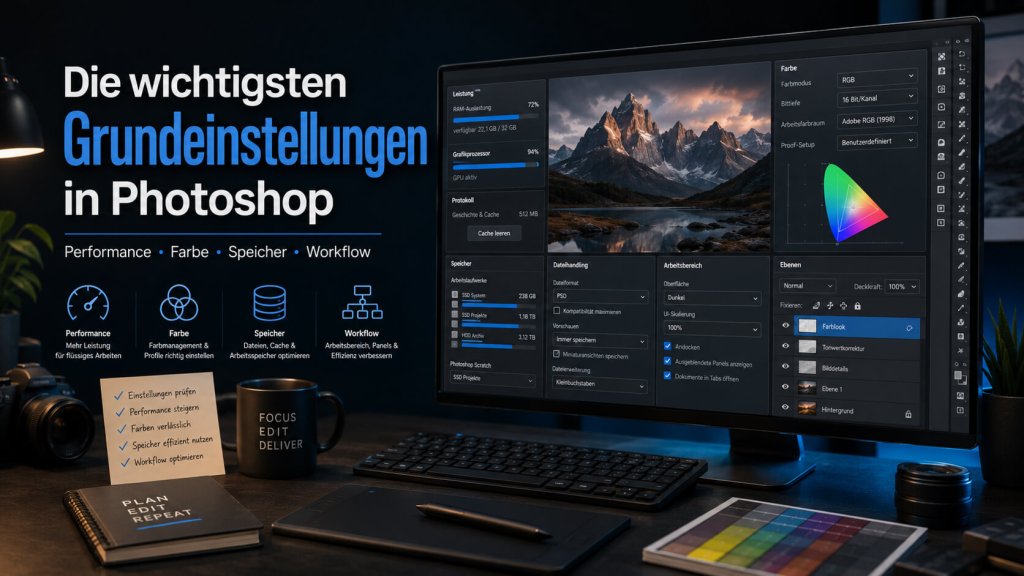
Dieser Beitrag zeigt dir die wichtigsten Grundeinstellungen, die du wirklich kennen solltest. Keine Menü-Orgie. Kein Adobe-Bibelkreis. Sondern: Was bringt Stabilität? Was schützt deine Arbeit? Was verhindert Farbkatastrophen? Was macht Photoshop schneller? Und was ist für digitale Kunst, Fotografie, Composing, Social Media und Druck wirklich sinnvoll?
1. Wo du die Voreinstellungen findest
Der zentrale Ort ist:
Windows:Bearbeiten > Voreinstellungen
macOS:Photoshop > Einstellungen oder Photoshop > Voreinstellungen
Je nach Version, Sprache und Betriebssystem kann Adobe kleine Begriffe ändern. Adobe macht das gerne. Wie ein Möbelhaus, das einmal pro Jahr alle Regale umstellt, damit niemand zu selbstsicher wird.
Wichtig ist: Die Grundeinstellungen sind nicht nur Kosmetik. Sie beeinflussen Speicher, Performance, Farbe, Dateisicherheit, Werkzeuge, Bedienung und dein tägliches Nervenkostüm.
2. Allgemein: Photoshop soll dir dienen, nicht dich erziehen
Unter Allgemein findest du Einstellungen, die das Verhalten von Photoshop bestimmen. Hier geht es weniger um Bildqualität, mehr um Arbeitsgefühl.
Empfehlung
Aktiviere oder prüfe besonders:
- Startbildschirm anzeigen: Geschmackssache. Anfänger profitieren davon, Profis schalten ihn oft ab.
- Zwischenablage exportieren: Nur aktiv lassen, wenn du häufig zwischen Programmen kopierst. Sonst kann es bremsen.
- Automatisch aktualisierte Dokumente / Cloud-Verhalten: Nur nutzen, wenn du bewusst mit Creative Cloud arbeitest.
- Werkzeugspitzen, Animationen, Zoom-Verhalten: So einstellen, dass es flüssig wirkt, nicht nervös.
Brownz-Fazit
Die allgemeinen Einstellungen sind dein Türgriff. Sie machen kein Kunstwerk besser, aber wenn der Türgriff jeden Tag wackelt, hasst du irgendwann das ganze Haus.
Stell Photoshop so ein, dass es sich ruhig, direkt und kontrollierbar anfühlt. Kein blinkender Zirkus. Kein Interface-Karneval. Du willst arbeiten, nicht von Dialogfenstern adoptiert werden.
3. Benutzeroberfläche: Dunkel ist nicht nur cool, sondern praktisch
Unter Benutzeroberfläche bestimmst du, wie Photoshop aussieht.
Empfehlung für Bildbearbeitung
Für Fotografie, Composing, Retusche und Synthography ist eine dunkle oder mittel-dunkle Oberfläche meist sinnvoll. Warum?
Weil dein Bild im Zentrum stehen soll. Eine helle Oberfläche kann deine Wahrnehmung von Kontrast und Helligkeit beeinflussen. Besonders bei dunklen, cineastischen oder kontrastreichen Arbeiten willst du nicht, dass das Interface schreit wie ein Neon-Fitnessstudio.
Gute Einstellung
- Farbdesign: Dunkel oder mittel-dunkel
- Markierungsfarbe: Dezent
- Schriftgröße: So groß, dass du sie nach drei Stunden Arbeit noch lesen kannst
- Dokumentfenster: Standard lassen, außer du arbeitest sehr spezifisch mit mehreren Monitoren
Brownz-Fazit
Photoshop soll nicht schöner sein als dein Bild. Das Interface ist der Bühnenarbeiter. Nicht der Hauptdarsteller.
4. Arbeitsbereich: Dein Atelier muss gespeichert werden
Einer der größten Anfängerfehler: Man richtet sich Photoshop schön ein — Ebenen rechts, Eigenschaften daneben, Histogramm oben, Aktionen, Kanäle, Pfade, alles perfekt — und speichert den Arbeitsbereich nicht.
Dann kommt ein Update, ein falscher Klick oder ein Dämon aus der Werkzeugleiste, und alles ist weg.
So speicherst du deinen Arbeitsbereich
Gehe zu:
Fenster > Arbeitsbereich > Neuer Arbeitsbereich
Dann benennst du ihn sinnvoll, zum Beispiel:
Brownz RetuscheComposingSocial Media ExportPrint Fine ArtSynthography Workflow
Du kannst dabei speichern:
- Bedienfeldpositionen
- Tastaturbefehle
- Menüs
Meine Empfehlung
Lege dir mindestens drei Arbeitsbereiche an:
1. Fotografie / Retusche
Wichtige Panels:
- Ebenen
- Eigenschaften
- Korrekturen
- Histogramm
- Info
- Kanäle
- Aktionen
2. Composing / Synthography
Wichtige Panels:
- Ebenen groß
- Masken / Eigenschaften
- Kanäle
- Pfade
- Bibliotheken optional
- Verlauf
- Aktionen
3. Export / Social Media
Wichtige Panels:
- Ebenen
- Eigenschaften
- Zeichen / Absatz, falls Text im Bild
- Aktionen
- Export vorbereitende Presets
Brownz-Fazit
Ein gespeicherter Arbeitsbereich ist kein Luxus. Das ist dein digitales Atelier-Schloss. Ohne das arbeitest du wie jemand, der jedes Mal neu seine Pinsel aus dem Keller holen muss.
5. Leistung: Hier entscheidet sich, ob Photoshop fliegt oder röchelt
Die wichtigsten Einstellungen findest du unter:
Voreinstellungen > Leistung
Hier geht es um:
- RAM
- Grafikprozessor
- Cache
- Protokollobjekte
- große Dateien
- Stabilität
5.1 RAM: Gib Photoshop Kraft, aber nicht dein ganzes Haus
Photoshop verwendet standardmäßig einen Teil deines verfügbaren Arbeitsspeichers. Adobe nennt als Standardwert rund 70 Prozent. Du kannst das erhöhen, aber du solltest Photoshop nicht deinen gesamten Rechner fressen lassen.
Empfehlung
- 16 GB RAM: Photoshop etwa 65–70 % geben
- 32 GB RAM: etwa 70–75 %
- 64 GB RAM und mehr: 75–80 %, je nach Workflow
- Nicht über 85 % gehen, außer du weißt sehr genau, warum
Warum? Weil dein Betriebssystem, Browser, Bridge, Lightroom, Topaz, Freepik, Midjourney-Webfenster, Musikplayer und all die kleinen Hintergrund-Vampire auch Speicher brauchen.
Wenn du Photoshop zu viel gibst, wird der Rest des Systems zäh. Dann hast du zwar ein starkes Photoshop, aber dein Computer bewegt sich wie ein sedierter Büffel.
5.2 Grafikprozessor aktivieren
Unter Grafikprozessor-Einstellungen sollte Grafikprozessor verwenden aktiv sein, wenn deine Grafikkarte unterstützt wird.
Das hilft besonders bei:
- flüssigem Zoomen
- Drehen der Arbeitsfläche
- bestimmten Filtern
- modernen Funktionen
- großen Dateien
- Anzeigeleistung
Wenn Photoshop den Grafikprozessor deaktiviert, kann das an Treiberproblemen oder Instabilität liegen. Dann nicht blind erzwingen. Erst Grafiktreiber aktualisieren.
5.3 Cache-Stufen: Kleine Bilder anders behandeln als Monsterdateien
Photoshop nutzt Cache-Stufen, um Bilddaten schneller anzeigen zu können.
Einfache Regel
- Webgrafiken, kleine Dateien, viele Ebenen: Cache-Stufen 1–2
- Normale Fotobearbeitung: Standardwert 4 ist meist gut
- Große Composings, Panoramen, 50-Megapixel-Dateien und mehr: höher als 4 kann sinnvoll sein
Brownz-Empfehlung für Synthography / Composing
Wenn du große 2:3-Dateien, viele Ebenen, Masken, Smartobjekte und KI-Varianten kombinierst:
- Cache-Stufen: 4–6
- Cache-Kachelgröße: eher größer
- Protokollobjekte nicht übertreiben
5.4 Protokollobjekte: Undo ist schön, aber Speicher ist schöner
Photoshop speichert Bearbeitungsschritte als Protokollobjekte. Standard ist häufig 50. Möglich sind sehr viele, aber jedes Protokollobjekt kann Speicher und Scratch-Disk-Platz verbrauchen.
Empfehlung
- Für normale Arbeit: 50 ist okay
- Für Anfänger: 50–75, weil man öfter zurück muss
- Für riesige Composings: lieber 30–50, dafür öfter speichern und Versionen anlegen
Wenn du bei 300 Protokollobjekten arbeitest und dich wunderst, warum Photoshop langsam wird, dann ist das kein Mysterium. Das ist digitale Hamsterhaltung.
Brownz-Fazit
Performance ist nicht „mein Rechner ist gut“. Performance ist: Photoshop bekommt genug, aber nicht alles. Ein guter Künstler gibt der Maschine Futter — aber nicht den Schlüssel zum Weinkeller.
6. Arbeitsvolumes / Scratch Disks: Der unsichtbare Keller von Photoshop
Arbeitsvolumes, auf Englisch Scratch Disks, sind temporäre Speicherorte. Photoshop nutzt sie, wenn der RAM nicht reicht oder wenn große Daten verarbeitet werden.
Das ist extrem wichtig.
Wenn Photoshop meldet, dass das Arbeitsvolume voll ist, bedeutet das nicht: „Photoshop ist kaputt.“ Es bedeutet: „Dein digitaler Keller ist zugemüllt.“
Wo einstellen?
Voreinstellungen > Arbeitsvolumes
Empfehlung
- Schnellste interne SSD als erstes Arbeitsvolume
- Genug freier Speicherplatz lassen
- Systemplatte nur verwenden, wenn sie schnell und ausreichend frei ist
- Externe langsame Festplatten vermeiden
- Mehrere Laufwerke priorisieren, wenn vorhanden
Ideale Praxis
Für ernsthafte Arbeit:
- Eine schnelle interne SSD für System und Programme
- Eine zweite schnelle SSD für Projekte / Scratch / Cache
- Regelmäßig Platz freimachen
Was du vermeiden solltest
- Scratch Disk auf fast voller Platte
- Scratch Disk auf alter USB-Festplatte
- Scratch Disk auf Netzlaufwerk
- 300 offene Dateien plus Browser mit 97 Tabs plus Photoshop-Datei mit 18 GB
Ja, wir kennen uns. Genau so entstehen Tragödien.
Brownz-Fazit
Die Scratch Disk ist nicht sexy. Aber sie ist der Boden unter deinem Atelier. Wenn der Boden bricht, ist egal, wie schön die Mona Lisa auf der Staffelei aussieht.
7. Dateihandhabung: Speichern ist kein Workflow, Speichern ist Überleben
Unter:
Voreinstellungen > Dateihandhabung
stellst du ein, wie Photoshop Dateien speichert, sichert und wiederherstellt.
7.1 Automatische Wiederherstellungsinformationen aktivieren
Aktiviere:
Wiederherstellungsinformationen automatisch speichern alle …
Empfehlung
- Für normale Arbeit: alle 10 Minuten
- Für große Dateien: alle 10–15 Minuten, weil zu häufiges Sichern bremsen kann
- Für riskante Retusche-Sessions: alle 5 Minuten
Wichtig: Das ist kein Ersatz für bewusstes Speichern. Es ist ein Airbag. Kein Führerschein.
7.2 Standard-Speicherort bewusst wählen
Photoshop kann lokal oder in der Creative Cloud speichern. Beides kann sinnvoll sein.
Meine Empfehlung
Für professionelle Arbeit:
- Masterdateien lokal speichern
- zusätzlich Backup auf externe SSD / NAS / Cloud
- Cloud nicht als einzige Wahrheit behandeln
Cloud ist praktisch. Aber wenn dein Internet hustet, dein Account spinnt oder Adobe gerade meint, die Zukunft neu zu sortieren, willst du deine Originaldateien nicht nur als frommes Versprechen besitzen.
7.3 Farbprofil einbetten
Beim Speichern solltest du Farbprofile einbetten, besonders bei JPEG, TIFF, PSD und Exporten.
Warum?
Weil ein Bild ohne Farbprofil wie ein Brief ohne Adresse ist. Irgendwo kommt es an, aber keiner weiß genau, wie es gemeint war.
7.4 PSD, PSB, TIFF: Wann welches Format?
PSD
Für normale Photoshop-Dateien mit Ebenen. Klassiker.
PSB
Für sehr große Dateien. Wenn PSD an Grenzen stößt, kommt PSB ins Spiel.
TIFF
Gut für hochwertige Übergaben, Druck, Archivierung — je nach Workflow mit Ebenen möglich, aber oft größer.
JPEG
Für finale Web-/Social-Ausgabe. Nicht als Arbeitsdatei.
PNG
Für Transparenz, Webgrafik, Logos, Overlays.
Brownz-Fazit
Speichern ist nicht der langweilige Teil der Kunst. Speichern ist der Teil, der verhindert, dass du morgen weinend vor einem leeren Dateisymbol sitzt.
8. Farbeinstellungen: Hier werden gute Bilder gerettet — oder ermordet
Die Farbeinstellungen findest du unter:
Bearbeiten > Farbeinstellungen
Das ist einer der wichtigsten Bereiche überhaupt.
Wer hier komplett blind arbeitet, darf sich nicht wundern, wenn ein Bild in Photoshop gut aussieht, auf Instagram flach wirkt und aus dem Drucker kommt wie ein nasser Prospekt aus 1998.
8.1 RGB-Arbeitsfarbraum
Die wichtigsten Optionen:
sRGB
Gut für:
- Web
- Social Media
- normale Monitore
- Kunden ohne Farbmanagement
- schnelle Online-Ausgabe
sRGB ist der kleinste gemeinsame Nenner. Nicht glamourös, aber zuverlässig.
Adobe RGB (1998)
Gut für:
- Druckvorbereitung
- Fine-Art-Prints
- hochwertige Fotografie
- Bilder mit mehr Cyan-/Blau-/Grün-Spielraum
Adobe RGB hat einen größeren Farbumfang als sRGB, besonders in druckrelevanten Bereichen. Aber: Nur sinnvoll, wenn du Farbmanagement verstehst und am Ende sauber konvertierst.
ProPhoto RGB
Sehr großer Farbraum, häufig in RAW-/Lightroom-Workflows relevant. In Photoshop nur empfehlenswert, wenn du konsequent in 16 Bit arbeitest und weißt, was du tust.
ProPhoto in 8 Bit ist wie ein Ferrari auf Holzrädern. Viel Theorie, wenig Würde.
8.2 Meine Empfehlung nach Workflow
Social Media / Web
- Arbeitsfarbraum: sRGB
- Export: sRGB einbetten
- Keine Experimente
Fotografie / Retusche / Fine Art
- Arbeitsfarbraum: Adobe RGB (1998) oder ein sauberer RAW-Workflow
- In 16 Bit arbeiten, wenn starke Farbkorrekturen geplant sind
- Am Ende gezielt nach sRGB für Web oder passendes ICC-Profil für Druck konvertieren
Druck / Galerie / Fine-Art-Print
- Nicht einfach „CMYK machen“ und hoffen
- RGB-Master behalten
- Druckprofil der Druckerei verwenden
- Softproof nutzen
- Ausgabeprofil gezielt anwenden
8.3 Eingebettete Profile beibehalten
Bei Farbmanagement-Richtlinien ist meistens sinnvoll:
Eingebettete Profile beibehalten
Damit respektiert Photoshop das Profil, das bereits in der Datei steckt.
8.4 Profilwarnungen aktivieren
Aktiviere sinnvollerweise:
- Bei Profilabweichungen nachfragen
- Bei fehlenden Profilen nachfragen
Ja, das nervt manchmal. Aber es ist ein gutes Nerven. Wie ein Rauchmelder. Nicht angenehm, aber besser als brennende Küche.
Brownz-Fazit
Farbeinstellungen sind nicht optional. Sie sind der Vertrag zwischen deinem Auge, deinem Monitor, deinem Drucker und dem Internet. Ohne Vertrag herrscht Anarchie. Und Anarchie sieht meistens magenta aus.
9. Einheiten & Lineale: Pixel oder Millimeter — entscheide dich bewusst
Unter:
Voreinstellungen > Einheiten & Lineale
stellst du ein, ob Photoshop in Pixeln, Zentimetern, Millimetern, Zoll oder Punkten denkt.
Empfehlung nach Workflow
Web / Social Media / Digital Art
- Lineale: Pixel
- Text: Punkt oder Pixel, je nach Gewohnheit
Print / Fine Art / Layout
- Lineale: Millimeter oder Zentimeter
- Auflösung: meist 300 ppi als Arbeitsbasis für hochwertige Druckdaten
Mischworkflow
Wenn du sowohl für Instagram als auch Druck arbeitest, ändere die Einheiten projektbezogen. Oder arbeite mit klaren Vorlagen.
Lineale anzeigen
Ansicht > Lineale
Shortcut:
- Windows:
Strg + R - macOS:
Cmd + R
Brownz-Fazit
Pixel sind für Bildschirme. Millimeter sind für Papier. Wer das ständig verwechselt, baut irgendwann ein Instagram-Posting in A0 oder ein Galeriebild in 1080 Pixeln. Beides ist künstlerisch möglich, aber selten Absicht.
10. Hilfslinien, Raster und magnetische Ausrichtung: Ordnung ohne Zwangsjacke
Unter den Anzeige- und Hilfslinienoptionen kannst du dir Photoshop präziser einrichten.
Sinnvoll aktivieren
- Lineale
- Hilfslinien
- Intelligente Hilfslinien
- Ausrichten, wenn du Layouts baust
Vorsicht
Magnetische Ausrichtung kann super sein. Oder sie macht dich wahnsinnig, weil jedes Objekt irgendwo hinspringt, wo du es nie haben wolltest.
Empfehlung
Für Composings und freie Bildbearbeitung:
- Intelligente Hilfslinien an
- Magnetisches Ausrichten nur bei Layout- und Typografie-Arbeiten aktivieren
Brownz-Fazit
Hilfslinien sind wie gute Assistenten: Sie zeigen dir, wo die Kante ist. Sie sollen aber nicht dein Bild regieren wie ein pensionierter Geometrielehrer.
11. Werkzeuge: Kleine Einstellungen, große Wirkung
In den Werkzeug-Voreinstellungen geht es um Bediengefühl.
Sinnvolle Punkte
Werkzeugspitzen-Vorschau
Bei Retusche und Malerei hilfreich. Du willst sehen, wie groß dein Pinsel ist.
Scrollrad-Zoom
Geschmackssache. Viele lieben es, andere zoomen damit ständig versehentlich in die digitale Nasenpore.
Animierter Zoom
Kann angenehm sein, aber bei schwächeren Systemen stören. Wenn Photoshop ruckelt: testweise deaktivieren.
Werkzeugwechsel mit Shift-Taste
Prüfen, ob du Werkzeuge lieber direkt per Taste wechselst oder mit Shift durch Gruppen schaltest.
Brownz-Empfehlung
Für schnelle Bildbearbeitung:
- Werkzeugspitzen sichtbar
- Zoom so einstellen, wie es deiner Hand entspricht
- Keine Funktion aktiv lassen, die du täglich versehentlich auslöst
Klingt banal. Ist es nicht. Viele Photoshop-Probleme sind keine technischen Probleme, sondern Muskelgedächtnis gegen Werkseinstellung.
12. Protokoll und Versionen: Arbeite nicht nur rückwärts, arbeite intelligent
Photoshop hat ein Protokollfenster. Das ist praktisch. Aber es ist keine echte Versionsverwaltung.
Besserer Workflow
Arbeite mit Versionen:
projektname_001.psdprojektname_002.psdprojektname_003.psd
Oder nach Phasen:
01_raw_clean.psd02_composing.psd03_colorgrade.psd04_final_web.psd05_final_print.psd
Warum?
Weil du damit zurückspringen kannst, ohne 400 Protokollschritte im RAM zu halten.
Brownz-Fazit
Das Protokoll ist ein Kurzzeitgedächtnis. Versionen sind Archiv. Verwechsle die beiden nicht, sonst wird dein Workflow irgendwann zur archäologischen Grabung.
13. Camera Raw: Der Vorraum zur Bildmacht
Auch wenn dieser Beitrag über Photoshop-Grundeinstellungen geht: Camera Raw gehört heute praktisch dazu.
Wenn du RAW-Dateien öffnest oder Smartfilter mit Camera Raw nutzt, beeinflusst Camera Raw massiv deinen Look.
Wichtige Grundideen
- RAW-Dateien möglichst nicht destruktiv entwickeln
- Profil bewusst wählen
- Objektivkorrekturen prüfen
- Chromatische Aberration entfernen
- Presets nicht blind über jedes Bild kippen
- Bei wichtigen Bildern als Smartobjekt öffnen
Brownz-Empfehlung
Für hochwertige Bildbearbeitung:
- RAW-Entwicklung sauber machen
- Danach in Photoshop als Smartobjekt weiterarbeiten
- Camera Raw Filter für finale Looks nutzen, aber nicht als Holzhammer
Camera Raw ist kein Instagram-Filterautomat. Es ist die Lichtkammer vor dem eigentlichen digitalen Operationssaal.
14. Nicht-destruktives Arbeiten als Grundeinstellung im Kopf
Das ist keine einzelne Photoshop-Voreinstellung, aber es ist die wichtigste Grundeinstellung überhaupt:
Arbeite so, dass du zurückkannst.
Das bedeutet
- Einstellungsebenen statt direkter Korrektur
- Masken statt Radiergummi
- Smartobjekte statt endgültig zerstörter Pixel
- Camera Raw als Smartfilter
- Ebenen benennen
- Gruppen verwenden
- Originalebene behalten
Schlechte Angewohnheit
Bild öffnen, Hintergrundebene bearbeiten, speichern, schließen.
Das ist kein Workflow. Das ist digitale Selbstverletzung mit Menüleiste.
Gute Angewohnheit
- Original bleibt unangetastet
- Korrekturen liegen auf Ebenen
- Retusche separat
- Look separat
- Export separat
Brownz-Fazit
Photoshop ist mächtig, weil es zerstören kann. Professionell wird es erst, wenn du es daran hinderst.
15. Export: Das Bild ist erst fertig, wenn es richtig rausgeht
Viele Bilder sterben nicht in Photoshop. Sie sterben beim Export.
Für Web und Social Media
Nutze:
Datei > Exportieren > Exportieren als
oder je nach Workflow:
Für Web speichern (Legacy)
Wichtig
- In sRGB konvertieren oder sRGB-Profil einbetten
- Bildgröße passend zur Plattform
- JPEG-Qualität nicht unnötig auf 100, wenn Dateigröße wichtig ist
- PNG nur bei Transparenz oder Grafiklook
- Schärfung für Ausgabe separat prüfen
Für Print
- RGB-Master behalten
- Druckprofil klären
- Softproof nutzen
- Auflösung und Endformat korrekt anlegen
- Nicht blind in CMYK konvertieren
Brownz-Fazit
Export ist nicht „speichern unter und Baba“. Export ist Übersetzung. Dein Kunstwerk spricht Photoshop. Instagram, Druckerei und Website sprechen andere Dialekte. Du musst dolmetschen.
16. Meine praktische Brownz-Grundeinstellung für Photoshop
Wenn ich Photoshop für ernsthafte Bildbearbeitung, Composing und Synthography einrichten würde, sähe die Basis ungefähr so aus:
Leistung
- RAM: 70–80 %, je nach System
- GPU: aktiv, wenn stabil
- Cache: Standard 4, bei großen Dateien 5–6
- Protokollobjekte: 50, bei großen Dateien eher weniger
- Scratch Disk: schnelle interne SSD, genügend frei
Farbe
- Web/Social: sRGB
- Fine Art / Fotografie: Adobe RGB oder sauberer RAW-Workflow
- Profile beibehalten
- Warnung bei fehlenden/abweichenden Profilen aktivieren
- Farbprofil beim Speichern einbetten
Dateien
- Auto-Recovery: 5–10 Minuten
- Masterdateien als PSD/PSB
- Webausgaben als JPEG/PNG-Kopie
- Versionierte Dateinamen
- Backup außerhalb des Arbeitsordners
Arbeitsfläche
- Dunkles Interface
- Eigener Arbeitsbereich gespeichert
- Ebenenpanel groß und prominent
- Eigenschaften, Korrekturen, Histogramm, Kanäle sichtbar
- Aktionen griffbereit
Maße
- Digital: Pixel
- Print: Millimeter/Zentimeter
- Lineale und Hilfslinien bewusst nutzen
17. Anfängerfehler, die du sofort abstellen solltest
Fehler 1: Ohne Farbmanagement arbeiten
Dann sieht dein Bild überall anders aus. Überraschung: nicht auf poetische Weise.
Fehler 2: JPEG als Arbeitsdatei verwenden
JPEG ist Ausgabe, nicht Baustelle.
Fehler 3: Alles auf einer Ebene machen
Das ist wie ein Ölbild mit Sekundenkleber malen.
Fehler 4: Scratch Disk ignorieren
Bis Photoshop eines Tages sagt: „Nein.“
Fehler 5: Arbeitsbereich nicht speichern
Dann suchst du mehr Panels als Ideen.
Fehler 6: Protokollobjekte als Sicherheitskonzept verwenden
Undo ist kein Backup.
Fehler 7: Export ohne sRGB fürs Web
Dann sieht dein Bild online aus, als hätte jemand die Seele herauskomprimiert.
18. Die 10-Punkte-Checkliste für eine saubere Photoshop-Basis
- Voreinstellungen öffnen und Leistung prüfen
- RAM sinnvoll einstellen, nicht übertreiben
- Grafikprozessor aktivieren, wenn stabil
- Scratch Disk auf schnelle SSD legen
- Auto-Recovery aktivieren
- Farbmanagement einrichten
- Eingebettete Profile beibehalten
- Eigenen Arbeitsbereich speichern
- Einheiten passend zum Workflow setzen
- PSD/PSB als Master, JPEG/PNG nur als Ausgabe nutzen
Das ist keine Magie. Das ist Grundreinigung. Aber nach dieser Grundreinigung arbeitet Photoshop plötzlich nicht mehr wie ein chaotischer Praktikant, sondern wie ein brauchbarer Studiopartner.
Fazit: Gute Einstellungen machen keine Kunst — aber sie verhindern schlechte Unfälle
Natürlich macht dich keine Photoshop-Voreinstellung automatisch besser. Kein Cache-Level schenkt dir Bildgefühl. Kein Farbprofil ersetzt ein gutes Auge. Kein Scratch Disk macht aus einer schwachen Idee ein starkes Werk.
Aber schlechte Einstellungen können gute Arbeit ruinieren.
Sie machen Photoshop langsam. Sie verfälschen Farben. Sie verlieren Dateien. Sie zerstören Workflows. Sie verwandeln kreative Arbeit in technischen Nahkampf.
Die besten Grundeinstellungen sind die, die du irgendwann nicht mehr bemerkst. Photoshop wird leiser. Stabiler. Klarer. Du denkst weniger über Menüs nach und mehr über das Bild.
Und genau darum geht es.
Nicht: „Welche Einstellung ist die perfekte?“
Sondern:
Welche Einstellung bringt mich schneller, sicherer und sauberer zu meinem Bild?
Photoshop ist ein Monster. Aber ein dressierbares Monster. Gib ihm RAM, Ordnung, Farbmanagement und eine schnelle Scratch Disk — und es hört zumindest meistens auf, in den Teppich zu beißen.
Faktencheck & Linkprüfung
Geprüft am: 6. Mai 2026
Quellenbasis: Offizielle Adobe-Hilfeseiten und Adobe-Dokumentation. Keine Foren-Orakel, keine YouTube-Halbwahrheiten, kein „mein Cousin hat gesagt“.
Ergebnis des Faktenchecks
Der Beitrag ist fachlich solide. Die zentralen Empfehlungen stimmen mit der aktuellen Adobe-Dokumentation überein:
- RAM / Leistung: Adobe nennt 70 % verfügbaren RAM als Standardwert für Photoshop. Mehr kann sinnvoll sein, aber Adobe warnt davor, mehr als 85 % des Arbeitsspeichers Photoshop zuzuweisen, weil sonst Systemleistung und Stabilität leiden können.
- Cache-Level: Der Standardwert liegt bei 4. Für kleine Dateien mit vielen Ebenen sind 1–2 möglich; für große Dateien ab etwa 50 Megapixeln empfiehlt Adobe Werte über 4. Wichtig ergänzt: Cache-Level 1 deaktiviert weitgehend das Image-Caching und kann bei manchen Photoshop-Funktionen ungünstig sein.
- History States / Protokollobjekte: Adobe nennt 50 als Standardwert und bis zu 1.000 als möglich. Weniger Protokollobjekte können Speicher und Scratch-Disk-Platz sparen.
- Scratch Disks / Arbeitsvolumes: Adobe bestätigt: Photoshop nutzt Scratch Disks als temporären Speicher, besonders wenn RAM knapp wird. Empfohlen wird ein Laufwerk mit viel freiem Speicher, idealerweise eine interne SSD.
- GPU: Die Empfehlung, den Grafikprozessor zu nutzen, wenn er unterstützt und stabil ist, ist korrekt. Adobe weist darauf hin, dass Photoshop den GPU-Schalter deaktivieren kann, wenn Treiber- oder Stabilitätsprobleme erkannt werden.
- Auto-Recovery: Die Aussage stimmt: Photoshop kann Wiederherstellungsinformationen automatisch speichern. Präzisierung: Das ist Crash-Wiederherstellung, kein echtes Backup und keine Versionsverwaltung.
- Farbprofile: Die Empfehlung, Farbprofile einzubetten und eingebettete Profile zu beachten, ist korrekt. Adobe beschreibt eingebettete Profile als wichtig für konsistente Farben zwischen Geräten und Anwendungen.
- Arbeitsbereiche: Das Speichern eigener Arbeitsbereiche über
Fenster > Arbeitsbereich > Neuer Arbeitsbereichist korrekt. Adobe nennt Panel-Positionen, Tastaturbefehle und Menüs als speicherbare Elemente. - Dateiformate: PSD/PSB als Arbeitsformate, JPEG/PNG als Ausgabeformate und TIFF für hochwertige Weitergabe/Print sind fachlich korrekt. Adobe beschreibt PSD als Standardformat, das Photoshop-Funktionen erhält; PSB ist das große Dokumentformat.
- Export / sRGB: Für Web-Ausgaben ist die Empfehlung sinnvoll, nach sRGB zu konvertieren bzw. das Profil einzubetten. Adobe bietet in Export- und Image-Processor-Workflows entsprechende Optionen.
- 300 ppi für Print: Die Aussage ist korrekt als allgemeiner Qualitätsstandard für hochwertige Drucke. Adobe nennt 300 ppi als Branchenstandard für scharfe, detailreiche Prints, besonders bei Betrachtung aus der Nähe.
Kleine Präzisierungen im Text
Zwei Formulierungen sollte man beim Lesen besonders genau verstehen:
1. Auto-Recovery ist kein Backup
Die automatische Wiederherstellung hilft nach Abstürzen. Sie ersetzt aber keine saubere Speicherstrategie mit versionierten PSD/PSB-Dateien und externem Backup.
2. Cache-Level 1 nur bewusst einsetzen
Cache-Level 1 kann bei kleinen Dateien mit vielen Ebenen sinnvoll sein, deaktiviert aber weitgehend das Image-Caching. Adobe weist darauf hin, dass manche Photoshop-Funktionen bei Cache-Level 1 eventuell nicht optimal arbeiten.
Geprüfte Links
Alle folgenden Links wurden geöffnet und geprüft:
- Adobe: Performance preferences in Photoshop
- Adobe: Troubleshoot scratch disk full errors in Photoshop
- Adobe: File saving properties and preferences
- Adobe: About color profiles
- Adobe: Embed color profiles
- Adobe: Change color profile for documents
- Adobe: Save custom workspaces
- Adobe: Quick Export as option
- Adobe: Convert files with the Image Processor
- Adobe: Image file formats supported in Photoshop
- Adobe: Photoshop technical requirements
- Adobe: Resolution specs for printing images
- Adobe Camera Raw: Introduction to Camera Raw files
Linkcheck-Ergebnis
Status: Alle relevanten Adobe-Links waren beim Check erreichbar.
Problematische Links: Keine gefunden.
Hinweis: Adobe ändert Hilfeseiten gelegentlich in Struktur, Sprache und URL-Pfaden. Für Blogbeiträge sind diese offiziellen Adobe-Links trotzdem die beste Grundlage, weil sie stabiler sind als sekundäre Tutorials.
Schlagworte
Photoshop Grundeinstellungen, Photoshop Performance, Photoshop Workflow, Bildbearbeitung, Fotoretusche, Composing, Synthography, Syntografie, Adobe Photoshop, Farbeinstellungen, Farbmanagement, sRGB, Adobe RGB, Scratch Disk, Arbeitsvolumes, Photoshop Speicher, Photoshop RAM, Photoshop Export, Photoshop für Anfänger, Photoshop Tipps, digitale Kunst, Fine Art Print, Social Media Export, Brownzblog, Brownz Art
Hinweis zur Entstehung
Dieser Beitrag entstand als fachlich geprüfter Brownzblog-Artikel auf Basis aktueller Adobe-Dokumentation und praktischer Photoshop-Erfahrung aus Bildbearbeitung, Composing, Fotografie, digitaler Kunst und Synthography. Der Text wurde mit KI-Unterstützung strukturiert und formuliert, anschließend inhaltlich auf Verständlichkeit, Praxisnutzen und fachliche Plausibilität geprüft. Ziel war kein steriles Handbuch, sondern ein menschlicher, klarer und brauchbarer Leitfaden für echte Arbeit in Photoshop.


 Der BROWNZ Blog