Wer ernsthaft an seinem visuellen Stil arbeitet, kommt um eine Sache nicht herum: gute Ausgangspunkte finden. Presets, Plugins, LUTs und Workflows gibt es mittlerweile wie Sand am Meer – aber welche Quellen lohnen sich wirklich?
Ich habe die gängigsten Ressourcen durchforstet, auf Aktualität geprüft und nach Relevanz sortiert. Dieser Artikel ist keine Werbung für einzelne Anbieter, sondern eine ehrliche Übersicht über das, was 2026 funktioniert und verfügbar ist.
Hinweis: Alle Links wurden zum Zeitpunkt der Veröffentlichung geprüft. Einzelne Unterseiten können sich ändern, die Hauptdomains bleiben jedoch bestehen.
Der aktuelle Stand: Was sich 2026 verändert hat
Bevor wir in die Quellen einsteigen, ein kurzer Realitätscheck. Die Bildbearbeitung hat sich in den letzten Jahren merklich verschoben:
Film-Emulation ist vom Nischenthema zum Standard geworden. Looks mit organischem Grain, dezenten Farbverschiebungen und authentischen Hauttönen setzen sich durch – nicht nur in der Fotografie, sondern auch bei KI-generierten Bildern.
Natürlichkeit schlägt Effekthascherei. Die übersättigten Instagram-Filter wirken zunehmend veraltet. Stattdessen geht es um subtile, filmische Looks mit Charakter.
Profile und LUTs werden wichtiger als reine Presets. Wer Kontrolle über seinen Look behalten will, arbeitet mit mehreren Ebenen – Lightroom-Profile als Basis, Feinschliff in Photoshop, gezieltes Grain und Farbverschiebungen über Plugins.
Die offizielle Adobe-Seite ist kein Geheimtipp, aber eine solide Grundlage. Hier findest du kuratierte Presets, die von Adobe selbst und der Community bereitgestellt werden. Der Vorteil: Diese Presets sind stabil, funktionieren mit jeder Lightroom-Version und dienen als gute Ausgangsbasis für eigene Anpassungen.
Sexy ist das nicht, aber unverzichtbar für den Einstieg.
PresetPro sammelt kostenlose und kostenpflichtige Presets aus verschiedenen Kategorien – von Film-Looks über Porträts bis hin zu Landschaften. Die Seite wird regelmäßig aktualisiert, allerdings schwankt die Qualität stark. Manche Presets sind durchdacht, andere wirken wie Zufallsprodukte.
Gut zum Stöbern und Ausprobieren, aber nicht jedes Preset ist praxistauglich.
Der Blog von Lou Marks bietet eine gute Marktübersicht über aktuelle Preset-Trends. Besonders interessant: Der Fokus liegt auf Film-Looks und cinematischen Stilen. Wenn du wissen willst, was gerade angesagt ist, ist dieser Guide eine gute Anlaufstelle.
The Editing Studio hilft vor allem dabei, Stilrichtungen zu verstehen. Ob Moody, Vintage, Bright oder Clean – hier bekommst du eine Einordnung, welche Presets zu welchem Stil passen. Hilfreich, wenn du noch nicht genau weißt, in welche Richtung du gehen willst.
Speckyboy ist eine Sammelseite für kostenlose Lightroom-Presets. Keine High-End-Ressource, aber ein guter Startpunkt, um verschiedene Stile auszuprobieren, ohne Geld auszugeben.
Photoshop Actions werden oft übersehen, dabei bieten sie einen entscheidenden Vorteil gegenüber Lightroom-Presets: Du arbeitest mit Ebenen. Das bedeutet mehr Kontrolle, mehr Anpassungsmöglichkeiten und ein besseres Verständnis dafür, was der Look eigentlich macht.
The Photo Argus bietet eine große Sammlung kostenloser Actions. Viele davon sind layer-basiert aufgebaut, sodass du einzelne Effekte gezielt ein- und ausschalten kannst.
Community-Tipps: Was echte Nutzer empfehlen
Manchmal sind die besten Ressourcen keine offiziellen Seiten, sondern Community-Diskussionen. Hier zwei Reddit-Threads, die wertvolle Einblicke liefern:
Fuji-Fotografen haben ein besonderes Verhältnis zu Farben – die Kameras sind bekannt für ihre Film-Simulationen. In diesem Thread diskutieren Nutzer ihre Lieblings-Presets, darunter:
RNI Films 5 (gilt als beste Film-Emulation)
Dehancer (besonders für authentisches Grain und Halation)
Verschiedene Film-Bundles
Interessant ist vor allem, dass viele Profis Presets nur als Startpunkt nutzen und dann manuell nacharbeiten.
Dieser Thread beschäftigt sich explizit mit Film-Emulation. Der wichtigste Insight: Professionelle Bildbearbeiter arbeiten nicht mit einem einzelnen Preset, sondern kombinieren Profile, LUTs und manuelle Anpassungen. Presets sind nur der Ausgangspunkt, nicht das Endprodukt.
Der Adobe Community Hack
Zurück zur offiziellen Adobe-Seite – aber mit einem wichtigen Trick: Du kannst die Bildbearbeitungen anderer Fotografen in Lightroom direkt als Preset übernehmen.
Wenn du in der Adobe Lightroom Community ein bearbeitetes Foto siehst, das dir gefällt, kannst du die verwendeten Einstellungen kopieren und als eigenes Preset speichern. Das ist quasi Reverse Engineering – ohne Umweg.
Die Photography Show bietet regelmäßig Workshops und Panels zu Lightroom-Workflows. Hier bekommst du nicht nur fertige Presets, sondern auch Einblicke in echte Arbeitsweisen und Community-Wissen aus erster Hand.
Die wichtigsten Tools über Presets hinaus
Wenn du ernsthaft an deinem Bildlook arbeitest, kommst du irgendwann an den Punkt, wo Presets allein nicht mehr reichen. Dann werden Plugins interessant:
RNI Films 5 gilt als Referenz für Film-Emulation. Die Profile sind detailliert, die Farbwissenschaft stimmt.
Dehancer bietet authentisches Film-Grain, Halation-Effekte und organische Farbverschiebungen, die über Standard-Presets hinausgehen.
Adobe-Profile bleiben die stabilste Basis für jeden Look – darauf bauen alle weiteren Anpassungen auf.
Der professionelle Workflow 2026
Wie arbeiten Profis tatsächlich? Der typische Workflow sieht so aus:
Lightroom Basislook – Belichtung, Kontrast, erste Farbkorrektur
Film-Profil oder Plugin – RNI, Dehancer oder ein LUT als Stilgrundlage
Grain und Imperfektion – organisches Korn, leichte Unschärfen, Halation
Das Ergebnis ist kein Filter, sondern ein durchdachter, wiedererkennbarer Stil.
Fazit
Presets sind ein guter Startpunkt – aber nur das. Wer bei Presets stehen bleibt, bleibt im Durchschnitt. Wer versteht, was hinter einem Look steckt, entwickelt einen eigenen Stil.
Die Quellen in diesem Artikel helfen dir dabei, gute Ausgangspunkte zu finden. Von kostenlosen Preset-Sammlungen über Community-Tipps bis hin zu professionellen Plugins – alles ist verfügbar. Die Frage ist nur, wie weit du gehen willst.
Farblooks, Presets, Plugins, LUTs, Schulungen und Software für Photoshop, Lightroom, Capture One & Co.
Ziel: eine einsteigerfreundliche, aber ernsthaft kuratierte Linksammlung für alles rund um Bildlooks und Farbkorrektur. Deutschsprachige Quellen werden bevorzugt. Englisch ist dort ergänzt, wo die offizielle oder beste Quelle auf Englisch liegt. „Megaseller“ basiert hier nicht auf geheimen Fantasiezahlen, sondern auf offizieller Marktpräsenz, Bestseller-Sortierungen in Shops, langjähriger Verbreitung und Funktionsumfang.
Schnellstart – wenn du keine Lust auf 100 Tabs hast
Für Adobe-Nutzer: Starte mit Adobe Presets, Adobe Learn und Camera Raw. Danach als kreative Erweiterung: Nik Collection oder Dehancer.
Für Filmlook-Fans: Dehancer, DxO FilmPack und Mastin Labs sind 2026 die saubersten Adressen für analog inspirierte Looks.
Für One-Click-Looks: ON1 Effects, Luminar Marketplace und Radiant Photo sind stark, wenn du schnell zu einer stimmigen Richtung willst.
Für Capture-One-Leute: Offizielle Styles plus Kurse von Capture One zuerst. Danach Mastin Labs als Zusatz.
Für kleines Budget: RawTherapee, darktable und offizielle Lernquellen liefern sehr viel, wenn du Zeit statt Geld investierst.
A. Offizielle Kernquellen für Lightroom und Photoshop
Kategorie
Empfehlung
Warum relevant
Direktlink
Adobe
Lightroom-Presets
Offizielle Presets-Sammlung für Desktop, Mobile und Tablet. Guter Einstieg, weil direkt in den Adobe-Workflow eingebettet.
Worauf du beim Kauf von Presets und Plugins achten solltest
Kompatibilität prüfen: Lightroom Desktop, Lightroom Classic, Camera Raw und Photoshop sind nicht immer identisch gemeint.
Lieber wenige gute Presets als 1200 „Mega Bundle“-Dateien. Die meisten Monsterpakete enthalten viel Müll und wenig Stringenz.
Filmlook ist nicht gleich Filmlook: Dehancer, DxO FilmPack und Mastin Labs setzen stärker auf reproduzierbare Filmsprache als viele Billig-Pakete.
Skin Tones testen: Gerade Portrait-, Fashion- und Wedding-Presets wirken auf Beispielbildern oft toll, kippen aber bei realen Hauttönen schnell ins Seltsame.
Lerne die Basis: Wer Weißabgleich, Tonkurve, HSL, Punktfarbe, Profile und Masken beherrscht, braucht Presets nur noch als Startpunkt.
Fazit
Die beste 2026er-Strategie ist nicht, wahllos Presets zu sammeln, sondern drei Ebenen sauber zu trennen:
1. Basiswissen: Adobe Learn, Camera Raw, Lightroom Classic.
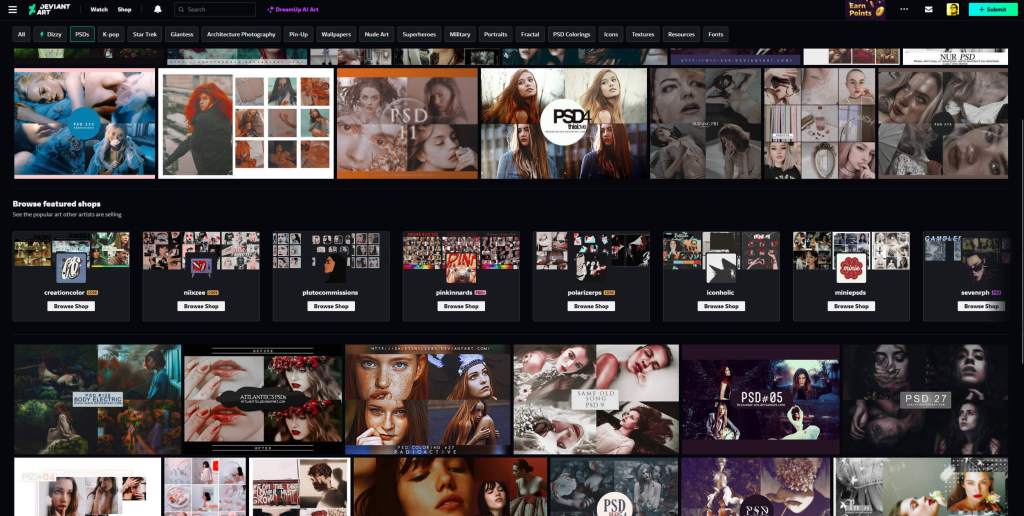
Wenn es um kostenlose Bildlooks geht, landen die meisten bei fertigen Presets für Lightroom oder Capture One. Dabei gibt es eine Ressource, die viel zu wenig Beachtung bekommt: PSD-Dateien von DeviantArt.
Der entscheidende Unterschied? Diese PSDs sind keine Blackbox. Du bekommst nicht einfach nur einen fertigen Filter – du bekommst den kompletten Bauplan. Jede Einstellungsebene, jede Kurve, jeden Blend Mode kannst du dir ansehen, anpassen und für deine eigenen Zwecke umbauen.
Was macht PSD-Looks so besonders?
Auf DeviantArt findest du tausende dieser Dateien, meist kostenlos zum Download. Viele Artists teilen dort ihre eigenen Looks inklusive aller Ebenen. Das ist nicht nur großzügig, sondern auch unglaublich lehrreich.
In einer typischen PSD stecken Gradationskurven, Farbton/Sättigung-Anpassungen, Color Balance, Verlaufsumsetzungen, Selective Color und verschiedene Blend Modes wie Overlay oder Soft Light. Alles fein aufeinander abgestimmt zu einem fertigen Stil.
Das Beste daran: Diese Ebenen sind nicht an das Originalbild gebunden. Du kannst sie einfach in deine eigenen Projekte übernehmen.
Der Aufbau einer PSD-Datei
Fast alle gut gemachten PSDs folgen dem gleichen Prinzip: Es gibt ein Hintergrundbild (das kannst du ignorieren) und einen Ordner mit allen relevanten Einstellungsebenen. Dieser Ordner heißt oft „Coloring“, „PSD“ oder „Adjustments“.
Genau dieser Ordner ist der Look. Nicht das Bild selbst, nicht irgendwelche versteckten Ebenen. Nur dieser eine Ordner mit allen seinen Einstellungsebenen.
So überträgst du den Look auf deine Bilder
Der Workflow ist erfrischend simpel:
Öffne die PSD-Datei in Photoshop und such dir im Ebenenpanel den Look-Ordner. Dann ziehst du diesen Ordner einfach per Drag & Drop in dein eigenes geöffnetes Bild. Fertig.
Beim Rüberziehen bleibt die komplette Struktur erhalten – Ebenenreihenfolge, Blend Modes, Masken, Deckkraft. Du übernimmst den Look exakt so, wie er gebaut wurde.
Die Bildgröße spielt dabei keine Rolle. Einstellungsebenen arbeiten mathematisch und sind auflösungsunabhängig. Ob dein Bild 2000 oder 6000 Pixel breit ist – der Look funktioniert.
Der wichtigste Trick: Deckkraft reduzieren
Nach dem Einfügen würde ich dir einen entscheidenden Schritt empfehlen: Wähle den kompletten Ordner aus und reduziere die Deckkraft auf etwa 40-70%.
Viele PSDs sind bewusst stark aufgebaut, damit der Effekt gut sichtbar ist. Mit reduzierter Deckkraft wird das Ergebnis sofort natürlicher und hochwertiger. Du behältst die Kontrolle und kannst den Look genau so stark einsetzen, wie du ihn brauchst.
Einzelne Ebenen verstehen
Wenn du tiefer einsteigen willst, kannst du einzelne Ebenen im Ordner durchschalten. So erkennst du schnell, welche Ebene was macht – etwa welche für den Kontrast zuständig ist und welche die Farben verschiebt.
Das ist nicht nur praktisch für die Feinabstimmung. Es ist auch der beste Weg, um zu lernen, wie professionelle Looks aufgebaut sind.
Deine eigene Look-Bibliothek aufbauen
Mit der Zeit sammelst du verschiedene Looks, die du immer wieder brauchst. Ich empfehle dir, eigene Ordner anzulegen – etwa „Skin Fix“, „Cinematic Contrast“ oder „Dark Mood“.
Dann kombinierst du PSD-Looks von DeviantArt mit deinen eigenen Ebenen. So entwickelst du nach und nach deinen eigenen Signature Look. Nicht durch blindes Kopieren, sondern durch bewusstes Anpassen und Experimentieren.
Warum das gerade für KI-Kunst relevant ist
Wenn du mit KI-generierten Bildern, Composings oder filmischen Looks arbeitest, brauchst du vor allem eins: Kontrolle über die Farben. KI-Bilder kommen oft mit inkonsistenten Farbstimmungen daher. PSD-Looks geben dir die Möglichkeit, schnell und flexibel gegenzusteuern.
Fazit
DeviantArt PSDs sind ein unterschätztes Werkzeug. Sie verbinden Geschwindigkeit mit Kontrolle und liefern nebenbei noch jede Menge Inspiration.
Der Workflow ist denkbar einfach: Ordner greifen, rüberziehen, Deckkraft anpassen, fertig. Und ab da fängt der spannende Teil an – nämlich deinen eigenen Look daraus zu entwickeln.
Wie du deine Fotos richtig entwickelst, damit sie gedruckt genauso gut aussehen wie auf dem Bildschirm
Ich weiß noch genau, wie enttäuscht ich war, als ich meinen ersten großen Print abholte. Auf dem Bildschirm: perfekt. Satte Farben, knackige Kontraste, genau wie ich es wollte.
Auf dem Papier? Die Farben sahen aus, als hätte jemand einen Grauschleier drübergelegt. Zu dunkel. Zu flau. Einfach… falsch.
Das Problem war nicht der Drucker. Und auch nicht das Labor. Das Problem war, dass ich nicht verstanden hatte, dass Bildschirm und Druck zwei komplett verschiedene Welten sind – und dass es einen klaren, methodischen Workflow braucht, um zwischen beiden zu übersetzen.
Nach hunderten Prints, vielen Fehlversuchen und noch mehr Testdrucken habe ich mittlerweile einen Workflow, der funktioniert. Keinen auf Faustregeln basierenden „mach mal 0,5 Blenden heller“-Ansatz, sondern einen echten, professionellen Color-Management-Workflow.
Und genau den erkläre ich dir jetzt – aktualisiert für 2026, mit den neuesten Tools und ohne die Mythen, die sich seit Jahren in Foto-Foren halten.
Warum sehen Drucke anders aus als der Bildschirm?
Bevor wir in den Workflow einsteigen, musst du das Grundproblem verstehen:
Bildschirm = emittiertes Licht (RGB)
Dein Monitor leuchtet. Er sendet aktiv Licht aus. Farben entstehen durch additive Farbmischung (RGB: Rot, Grün, Blau). Schwarz ist „kein Licht“ – deshalb kann Schwarz auf dem Bildschirm so tiefschwarz sein.
Druck = reflektiertes Licht (CMYK oder erweitertes Spektrum)
Ein Druck leuchtet nicht. Er reflektiert nur das Umgebungslicht. Farben entstehen durch subtraktive Farbmischung – Tinten oder Pigmente (CMYK: Cyan, Magenta, Yellow, Black; bei modernen Druckern oft erweitert um zusätzliche Farben). Schwarz ist „alle Farben zusammen absorbieren“ – deshalb ist Schwarz auf Papier nie so tief wie auf dem Bildschirm.
Die praktischen Konsequenzen:
Drucke haben einen begrenzten Dynamikumfang (weniger Kontrast zwischen dem hellsten Weiß und dem dunkelsten Schwarz)
Drucke wirken oft dunkler – aber nicht weil sie objektiv dunkler sind, sondern weil dein Monitor meist viel zu hell eingestellt ist
Manche sehr gesättigte Farben, die dein Monitor darstellen kann, sind auf Papier nicht druckbar
Aber: Mit richtigem Color Management und Soft Proofing kannst du das komplett kontrollieren.
Was du wirklich brauchst (kein Bullshit-Equipment, nur das Nötige)
1. Einen kalibrierten Monitor (ernst gemeint)
Das ist kein „nice to have“. Das ist Pflicht, wenn du ernsthaft drucken willst.
Warum? Die meisten Monitore sind ab Werk auf 200-300 cd/m² Helligkeit eingestellt – viel zu hell für Druckvorbereitung. Wenn dein Monitor zu hell ist, entwickelst du deine Bilder zu dunkel. Dann ist der Druck noch dunkler.
Minimum-Standard:
Helligkeit: 120 cd/m² (das ist etwa 40-50% Helligkeit bei den meisten Monitoren)
Das ist der wichtigste Teil des gesamten Workflows.
ICC-Profile sind Dateien (.icc oder .icm), die exakt beschreiben, wie ein bestimmter Drucker auf einem bestimmten Papier Farben wiedergibt. Ohne dieses Profil arbeitest du blind.
Wo du sie bekommst:
Auf der Website des Labors (meist unter „Downloads“, „Farbmanagement“ oder „Für Profis“)
Auf Nachfrage beim Kundenservice
Manchmal direkt vom Papierhersteller (z.B. Hahnemühle)
Wichtig: Für jede Papiersorte brauchst du ein eigenes Profil:
„Premium Matt“ hat ein anderes Profil als „Glossy“
„FineArt Hahnemühle Photo Rag“ hat ein anderes Profil als „Canvas“
Installation:
Windows: Rechtsklick auf .icc-Datei > „Profil installieren“
Mac: Kopieren nach /Library/ColorSync/Profiles/ oder ~/Library/ColorSync/Profiles/
Früher hieß es: „Niemals hochskalieren, das wird matschig!“
Das ist 2026 veraltet. KI-Upscaling hat sich massiv verbessert:
Adobe Super Resolution (in Camera Raw / Lightroom)
Topaz Gigapixel AI
Diese Tools können Bilder oft problemlos 2-4x vergrößern mit drucktauglichen Ergebnissen. Wenn du nur knapp unter der nötigen Auflösung bist: KI-Upscaling ist eine legitime Lösung.
Der professionelle Workflow: Von RAW bis Print
Vergiss pauschale Faustregeln wie „+0,5 Blenden heller für Druck“. Das ist ein Hack aus der Zeit, als Soft Proofing kompliziert war. 2026 arbeiten wir profilbasiert, nicht gefühlsbasiert.
Phase 1: Entwicklung in Lightroom (neutral und sauber)
Schritt 1: Der interne Farbraum (zur Info)
Lightroom arbeitet intern in einem sehr großen Farbraum – Melissa RGB (ähnlich ProPhoto RGB). Das ist gut, denn es bedeutet: Du verlierst während der Entwicklung keine Farbinformationen.
Schritt 2: Entwickle für deine Vision – nicht für den Druck
Wichtig: In Lightroom entwickelst du erst mal ganz normal. Nicht heller, nicht kontrastreicher, nicht gesättigter.
Entwickle das Bild so, wie es für dich richtig aussieht.
Warum? Weil die Anpassung für den Druck später – im Soft Proofing – passiert. Wenn du jetzt schon „auf Verdacht“ Dinge änderst, verschlimmbesserst du oft nur.
Schritt 3: Schärfung in Lightroom: Moderat
Detail-Panel > Schärfen:
Betrag: 40-60 (nicht übertreiben)
Radius: 0,8-1,2
Details: 25-35
Maskierung: 40-70 (Alt-Taste beim Ziehen zeigt die Maske)
Wichtig: Das ist die Aufnahme-Schärfung, nicht die Ausgabe-Schärfung. Die kommt später.
Schritt 4: Vorsicht bei extremen Farben
Manche sehr gesättigte Farben – besonders knalliges Rot, leuchtendes Cyan, extremes Magenta – liegen außerhalb des druckbaren Farbraums (Gamut).
Was passiert dann? Die Farbe wird „geclippt“ – sie kann nicht gedruckt werden und wird durch die nächste druckbare Farbe ersetzt. Das sieht oft seltsam aus.
Lösung: Kommt später im Soft Proofing (Gamut Warning).
Phase 2: Export aus Lightroom – aber in WELCHEM Farbraum?
Hier kommt der größte Mythos in der Foto-Community:
Frag beim Labor nach oder schau in deren Hilfebereich.
Wenn unklar:
Consumer-Druck (dm, Rossmann, etc.): sRGB
Foto-Labore ohne Profil-Download: sRGB
High-End mit Profil-Download: Adobe RGB oder ProPhoto RGB
Am wichtigsten: Profil einbetten (kommt gleich).
So exportierst du aus Lightroom:
Rechtsklick auf das Bild > Exportieren
Dateieinstellungen:
Format: TIFF (16 Bit) oder JPEG (Qualität 100)
Farbraum: Je nach Labor (siehe oben)
Bittiefe (nur bei TIFF): 16 Bit wenn möglich
Bildgröße:
Größe anpassen: Häkchen
Auflösung: 300 Pixel pro Zoll (bei kleinen Formaten) oder 240 ppi (bei großen)
Breite/Höhe: Zielgröße in cm oder Zoll
Ausgabeschärfung:
Schärfen für: Mattes Papier ODER Glänzendes Papier
Stärke: Standard (eventuell „Hoch“ bei sehr detailreichen Bildern)
Metadaten:
Farbprofil einbetten: WICHTIG – IMMER aktivieren!
Exportieren
TIFF vs. JPEG – die ehrliche Antwort:
TIFF (16 Bit):
Keine Kompression
Maximale Bearbeitungsreserven
Große Dateien (50-200 MB)
Sinnvoll bei: Starker Nachbearbeitung in Photoshop, sehr großen Drucken, FineArt
JPEG (Qualität 100):
Minimale Kompression
Für 99% der Drucke völlig ausreichend
Kleine Dateien (5-20 MB)
Sinnvoll bei: Normalen Drucken, direktem Upload zu Laboren
Die Wahrheit: Viele Labore konvertieren intern eh alles in ihr eigenes Format. Der Qualitätsunterschied zwischen TIFF und JPEG 100 ist beim finalen Druck minimal bis nicht vorhanden.
Phase 3: Soft Proofing in Photoshop – hier wird’s professionell
Das ist der Kern des gesamten Workflows. Hier simulierst du exakt, wie dein Bild auf dem gewählten Papier mit dem gewählten Drucker aussehen wird.
Was du brauchst:
Photoshop
Das ICC-Profil vom Labor (installiert)
Dein exportiertes Bild
So funktioniert Soft Proofing:
Öffne dein Bild in Photoshop
Ansicht > Proof einrichten > Benutzerdefiniert
Im Dialog „Proof einrichten“:Zu simulierendes Gerät: Wähle das ICC-Profil vom Labor (z.B. „WhiteWall_Premium_Matt.icc“)Rendering-Priorität: Relativ farbmetrisch (Standard für Fotos)Was das bedeutet: Farben, die druckbar sind, bleiben exakt. Farben außerhalb des Gamuts werden auf die nächste druckbare Farbe gemappt.Tiefenkompensierung: Häkchen setzen (erhält Details in Schatten)Papierfarbe simulieren: Häkchen setzenWichtig: Das zeigt dir, wie das Weiß des Papiers wirkt. Mattes Papier ist oft leicht cremig, nicht reinweiß.Druckfarbe simulieren: Häkchen setzenZeigt den tatsächlichen Dynamikumfang des Drucks
Einstellungen (abhängig von Druckgröße!):Für 20x30cm bis A3:
Stärke: 100-150%
Radius: 1,0-1,5 Pixel
Rauschen reduzieren: 5-10%
Für A2 bis A1:
Stärke: 150-200%
Radius: 1,5-2,5 Pixel
Rauschen reduzieren: 10-15%
Wichtig: Bei größeren Drucken braucht es stärkere Schärfung, weil der Betrachtungsabstand größer ist.
Da es ein Smart Filter ist: Kannst du ihn jederzeit anpassen oder die Deckkraft reduzieren
Profi-Tipp: Zoome beim Schärfen auf 50%. So siehst du am besten, wie es wirkt, ohne dich von Pixeln täuschen zu lassen.
Wichtige Warnung:
Schärfe nur einmal stark. Entweder:
Ausgabeschärfung in Lightroom ODER
Manuelle Schärfung in Photoshop
Nicht beides kombinieren – das führt zu Überschärfung mit hässlichen Artefakten.
Phase 6: Export für das Labor (die letzten Meter)
Fast geschafft. Jetzt exportierst du das finale, optimierte Bild.
Aus Photoshop exportieren:
Datei > Exportieren > Exportieren als (neuere Versionen)
Format:
TIFF (unkomprimiert, 16 Bit) für maximale Qualität
JPEG (Qualität 12/Maximum) für normale Drucke
Farbprofil einbetten: KRITISCH WICHTIG – Wähle das Profil, in dem du exportierst (meist Adobe RGB oder sRGB, je nach Labor)
Speichern
Alternative (klassisch):
Datei > Speichern unter
Format: TIFF oder JPEG Als Kopie speichern: Häkchen ICC-Profil einbetten: Häkchen
Was du dem Labor mitgibst (Checkliste)
✅ Die Bilddatei (TIFF oder JPEG)
✅ Druckgröße (z.B. 30x40cm)
✅ Papiersorte (z.B. „Premium Matt“)
✅ Farbmanagement-Info: „Bild enthält eingebettetes Adobe RGB Profil. Bitte ohne weitere Farbkonvertierung drucken“ oder „Bild ist bereits für Ihr Profil XY optimiert“
Bei guten Laboren: Der Upload erkennt automatisch eingebettete Profile. Aber zur Sicherheit im Kommentarfeld vermerken.
Die wirklich wichtigen Tipps (ohne Bullshit)
1. IMMER einen Testdruck machen
Vor dem teuren Großdruck:
Bestelle einen Testdruck in 13x18cm oder 20x30cm.
Kostet 5-15 Euro
Zeigt dir exakt, ob dein Soft Proofing funktioniert hat
Spart dir später Enttäuschungen und Geld
Besonders wichtig bei:
Deinem ersten Druck bei einem neuen Labor
Deiner ersten Arbeit mit einem neuen Papier
Kritischen Farben (Hauttöne, Rot, Cyan)
2. Verschiedene Papiere = verschiedene Welten
Glossy/Glänzend:
Satteste Farben
Höchster Kontrast (Dmax bis 2,2)
Spiegelungen
Fingerabdrücke sichtbar
Gut für: Landschaften, Architektur, alles mit satten Farben
Matt/Semi-Matt:
Weichere Farben
Moderater Kontrast (Dmax 1,6-1,8)
Keine Spiegelungen
Angenehmere Haptik
Gut für: Portraits, Street, Reportage
FineArt (Hahnemühle, Canson, etc.):
Gedämpfte Farben
Geringster Kontrast (Dmax 1,4-1,6)
Besondere Haptik
Sehr teuer
Gut für: Galerie, Kunst, wenn der Look passt
Du musst für jedes Papier neu proofing machen. Ein für Glossy optimiertes Bild sieht auf Matt anders aus.
3. Schneide mit Bedacht
Problem: Druckformate haben oft andere Seitenverhältnisse als Kamera-Sensorformate.
Beispiel:
Kamera: 3:2 (z.B. 6000x4000px)
A4: ca. 1:1,41
30x30cm: 1:1 (quadratisch)
Lösung: Schneide in Lightroom oder Photoshop vor dem Export auf das exakte Druckformat zu.
In Lightroom:
Freistellen-Werkzeug
Seitenverhältnis eingeben oder Custom wählen
Wichtige Elemente nicht am Rand platzieren (Beschnitt!)
4. Ränder und Beschnitt beachten
Fast alle Druckereien brauchen 2-5mm Beschnitt/Randabstand.
Das bedeutet: Die äußeren 2-5mm werden eventuell abgeschnitten oder sind Toleranzbereich.
Platziere wichtige Bildelemente nicht direkt am Rand.
5. Vertraue dem Soft Proof, nicht deinem Gefühl
Typische Situation:
Du machst Soft Proofing. Das Bild sieht „zu hell“ oder „zu blass“ aus. Du denkst: „Das kann nicht richtig sein.“
Vertrau dem Proof.
Wenn dein Monitor kalibriert ist und du das richtige ICC-Profil nutzt, zeigt dir der Soft Proof die Wahrheit. Der Druck wird dem Soft Proof sehr ähnlich sehen.
Wenn der Soft Proof „falsch“ wirkt:
Ist dein Monitor kalibriert?
Nutzt du das richtige Profil?
Ist „Papierfarbe simulieren“ aktiv?
Ist dein Monitor zu hell eingestellt?
6. Speichere verschiedene Versionen
Mein Datei-System:
textBild_Original.dng             (RAW)
Bild_Entwickelt.tif            (für Bildschirm)
Bild_Print_30x40_Matt.tif      (Soft Proofing für Matt)
Bild_Print_50x70_Glossy.tif    (Soft Proofing für Glossy)
Warum? Jedes Papier, jede Größe braucht leicht andere Anpassungen.
7. Kommuniziere mit dem Labor
Gute Labore haben Profis, die täglich hunderte Bilder drucken.
Bei Unsicherheit:
Ruf an oder schreib eine Mail
Erkläre dein Projekt
Frag nach Empfehlungen
Manche bieten kostenlose Testdrucke für Erstkunden
Gute Fragen:
„Welches Farbprofil empfehlen Sie für [Papiersorte]?“
„Arbeiten Sie mit eingebettetem Profil oder konvertieren Sie selbst?“
„Welchen Farbraum bevorzugen Sie beim Upload?“
8. Lerne von jedem Druck
Nach jedem Druck (besonders den ersten 10-20):
Vergleiche Druck mit Soft Proof und Original
War er zu dunkel/hell? → Nächstes Mal anpassen
Waren Farben anders? → Profil korrekt? Monitor kalibriert?
Zu scharf/unscharf? → Schärfung anpassen
Führe ein Druck-Logbuch (klingt nerdy, aber hilft enorm):
Datum
Labor
Papier
Größe
Anpassungen (z.B. „Kurve +0,2, Sättigung +8“)
Ergebnis (gut/zu dunkel/etc.)
Nach 20 Drucken hast du ein System, das für dich funktioniert.
Häufige Fehler (und wie du sie vermeidest)
Fehler 1: Kein Soft Proofing
Problem: Blindes Entwickeln ohne zu wissen, wie es gedruckt aussieht.
Lösung: Immer mit Soft Proofing arbeiten. Immer.
Fehler 2: Monitor nicht kalibriert
Problem: Alle Anpassungen basieren auf falscher Darstellung.
Lösung: Monitor kalibrieren oder zumindest auf 120 cd/m² Helligkeit einstellen.
Fehler 3: Falscher Farbraum ohne Profil
Problem: Labor erwartet sRGB, du schickst ProPhoto RGB ohne Profil.
Lösung: Labor fragen. Profil einbetten.
Fehler 4: Pauschal „+0,5 Blenden heller“
Problem: Das ist ein Hack, kein Workflow. Funktioniert bei manchen Papieren, zerstört andere.
Richtige Auflösung (300 ppi für kleine, 240 ppi für große Formate)
Phase 6: Labor
Angaben zu Größe, Papier, Farbmanagement
Testdruck bestellen
Von Ergebnis lernen
Abschließende Gedanken: Druck ist Handwerk, kein Glücksspiel
Der größte Unterschied zwischen 2016 und 2026 ist:
Du musst nicht mehr raten.
Mit kalibriertem Monitor, ICC-Profilen und Soft Proofing kannst du mit hoher Präzision vorhersagen, wie dein Druck aussehen wird.
Das ist kein Glücksspiel mehr. Das ist Color Management. Das ist Handwerk.
Ja, es braucht etwas mehr Zeit als „einfach hochladen und bestellen“. Aber der Unterschied zwischen einem „naja, ist okay“-Druck und einem „WOW“-Druck liegt genau in diesen Schritten.
Ein wirklich guter Druck – professionell entwickelt, auf dem richtigen Papier, in der richtigen Größe – hat eine Präsenz, die kein Bildschirm jemals haben wird.
Es ist etwas, das man in die Hand nehmen kann. Das Gewicht hat. Textur. Permanenz.
Es ist der Unterschied zwischen einem Bild, das auf einem Server existiert, und einem Kunstwerk, das im Raum lebt.
Dieser Leitfaden basiert auf Color-Management-Standards 2026 und wurde mit aktuellen Quellen abgeglichen. Workflows können je nach Labor, Papier und individuellen Anforderungen variieren – aber die Grundprinzipien bleiben.
Wichtigster Tipp zum Schluss:
Soft Proofing ist keine Option. Es ist die Grundlage professionellen Druckens.
Alles andere ist Glücksspiel.
Quellenliste: Color Management & Druckvorbereitung (Stand 2026)
Offizielle Standards und Grundlagen
https://www.color.org Offizielle Website des International Color Consortium (ICC). Grundlage aller ICC-Profile und Farbmanagement-Workflows.
Eine Entdeckungsreise zu einem der mächtigsten Werkzeuge in der RAW-Bearbeitung
Ich erinnere mich noch an den Moment, als mir ein befreundeter Fotograf sein Lightroom-Fenster zeigte. Er scrollte ganz nach unten im Entwickeln-Modul, zu einem Panel, das ich bis dahin komplett ignoriert hatte: Kalibrierung. „Das hier“, sagte er, „ist der Grund, warum meine Hauttöne anders aussehen als deine.“
Er hatte recht. Aber es hat noch Monate gedauert, bis ich wirklich verstanden habe, was dieses unscheinbare Panel tatsächlich macht – und warum es so verdammt mächtig ist.
Was passiert da eigentlich?
Das Kalibrierungs-Panel ist kein gewöhnliches Farbanpassungs-Tool. Es greift deutlich tiefer in die Bildverarbeitung ein als die meisten anderen Regler in Lightroom oder Camera Raw.
Während du mit dem HSL-Panel einzelne Farbbereiche verschiebst – zum Beispiel „alle Rottöne ein bisschen orangener machen“ – arbeitet die Kalibrierung auf einer grundlegenderen Ebene: Sie verändert, wie die RAW-Datei überhaupt in ein sichtbares RGB-Bild umgewandelt wird.
Das klingt technisch. Ist es auch. Aber das Ergebnis ist überraschend intuitiv: Deine Bilder bekommen einen anderen „Grundton“, eine andere Farbstimmung, die sich durch das gesamte Bild zieht – ohne dass es sich wie ein aufgesetzter Filter anfühlt.
Die praktische Konsequenz
Wenn du im HSL-Panel Rot verschiebst, ändern sich rote Objekte. Wenn du in der Kalibrierung Rot verschiebst, ändert sich die Art, wie Rot im gesamten Bild interpretiert wird – und das beeinflusst auch Hauttöne, warme Highlights, sogar die Schatten.
Das ist der Unterschied. Und genau deshalb wirken Bilder, die mit kluger Kalibrierung bearbeitet wurden, oft kohärenter, filmischer – eben „anders“.
Die Regler im Einzelnen
Das Panel hat wenige Regler, aber jeder von ihnen hat enorme Auswirkungen. Hier ist, was ich in der Praxis gelernt habe:
Primärfarbe Rot
Farbton: Verschiebt Rot Richtung Orange oder Magenta Sättigung: Verstärkt oder reduziert den Rotanteil im gesamten Bild
Was das in der Realität bedeutet: Hauttöne verändern sich dramatisch. Ein kleiner Shift Richtung Orange macht Haut wärmer und gesünder. Ein Shift Richtung Magenta kann Fashion-Editorial-Ästhetik erzeugen – oder einfach nur seltsam aussehen, wenn man es übertreibt.
Ich nutze den Rot-Farbton-Regler mittlerweile in fast jedem Portrait. Meistens zwischen +5 und +15. Mehr braucht es selten.
Primärfarbe Grün
Farbton: Verschiebt Grün Richtung Gelb oder Cyan Sättigung: Beeinflusst Vegetation, aber auch Hautuntertöne
Grün ist tricky. Ein leichter Shift Richtung Gelb kann Landschaftsaufnahmen wärmer und einladender machen. Zu viel, und es sieht aus wie ein Instagram-Filter aus 2014. Ein Shift Richtung Cyan? Kann extrem cinematic wirken – oder einfach nur kalt und unnatürlich.
Ich taste mich hier immer vorsichtig ran. Grün ist der Regler, bei dem ich am häufigsten wieder zurückgehe.
Primärfarbe Blau
Farbton: Verschiebt Blau Richtung Cyan oder Violett Sättigung: Massiver Einfluss auf Schatten und Gesamtkontrast
Hier wird’s interessant. Der Blau-Farbton-Regler beeinflusst nicht nur den Himmel. Er verändert die gesamte Schattentonalität deines Bildes. Ein Shift Richtung Cyan macht Schatten kühler, kann aber auch eine moderne, saubere Ästhetik erzeugen. Richtung Violett? Sofort filmischer Look.
Ich habe Wochen gebraucht, um zu verstehen, warum manche meiner Bilder „flach“ wirkten, während andere Tiefe hatten. Oft lag es am Blau-Regler.
Tiefen > Tonung (nur bei RAW-Dateien)
Dieser Regler ist nur bei RAW-Dateien aktiv und verschiebt dunkle Bereiche zwischen Grün und Magenta.
Das klingt simpel, ist aber ein Gamechanger für subtiles Color Grading. Ein leichter Magenta-Shift in den Schatten? Sofort wärmer, organischer. Ein Grün-Shift? Kühler, technischer.
Ich nutze das mittlerweile für fast jedes cinematic Look – meist zwischen -5 und -15.
Warum das wichtig ist
Hier ist die Sache: Du kannst mit dem HSL-Panel und Color Grading sehr weit kommen. Viele professionelle Fotografen nutzen die Kalibrierung nie. Aber die, die es tun, haben einen Vorteil.
Die Kalibrierung sitzt vor allen anderen Farbanpassungen. Das bedeutet: Was du hier machst, beeinflusst alles, was danach kommt. HSL, Split Toning (bzw. Color Grading in neueren Versionen), sogar Presets – alle arbeiten auf der Grundlage, die du in der Kalibrierung legst.
Oder anders gesagt: Wenn du einen wiedererkennbaren Look entwickeln willst – einen Stil, der sich durch deine Arbeit zieht – dann startet der hier. Nicht bei Presets. Nicht bei Vignetten. Hier.
Zehn Dinge, die ich über Farbkalibrierung gelernt habe
1. Fang hier an, nicht am Ende
Ich habe lange den Fehler gemacht, die Kalibrierung als letzten Schritt zu nutzen – „mal schauen, ob das noch was bringt“. Falsch. Wenn du überhaupt kalibrierst, dann zuerst. Danach Belichtung, dann HSL, dann Color Grading.
2. Weniger ist fast immer mehr
±5 bis ±10 Punkte reichen in den meisten Fällen völlig. Alles darüber wird schnell künstlich. Ich habe zu viele Bilder ruiniert, weil ich dachte „mehr hilft mehr“. Tut es nicht.
3. Blau ist mächtiger, als du denkst
Von allen Reglern hat der Blau-Farbton-Regler den größten Einfluss auf die Gesamtstimmung. Wenn du nur einen Regler nutzen würdest – was ich nicht empfehle, aber hypothetisch – dann diesen.
4. Hauttöne sind hier zu Hause
Vergiss komplizierte HSL-Hautton-Korrekturen. Rot-Kalibrierung ist natürlicher, subtiler und wirkt filmischer. Das war für mich die größte Entdeckung.
5. Grün entscheidet über Realismus
Ein leichter Shift im Grün-Regler entscheidet oft darüber, ob ein Bild dokumentarisch oder stylisch wirkt. Ich nutze das bewusst, je nachdem, was ich erzählen will.
6. Gute Presets starten hier
Ich habe mittlerweile eigene Presets entwickelt. Die besten – die, die tatsächlich meinen Look definieren – starten alle mit Kalibrierungs-Anpassungen. Presets, die hier nichts machen, sind meist nur Kontrast + Vignette. Das ist kein Style, das ist Standard.
7. Kalibrierung + Color Grading = Magic
Wenn du beides kombinierst, kommst du in Bereiche, die wie High-End-Filmproduktion aussehen. Erst die Farbgrundlage verschieben, dann gezielt Stimmung drauflegen. Das ist der Workflow.
8. RAW ist Pflicht
Die Tiefen-Tonung funktioniert nur mit RAW-Dateien. Wenn du mit JPEGs arbeitest, fehlt dir ein entscheidender Teil des Tools. Das ist kein Snobismus, das ist technische Realität.
9. Nutze Referenzen
Ich habe einen Ordner mit Filmstills, Editorial-Shots und Kunstwerken. Wenn ich einen bestimmten Look entwickeln will, schaue ich mir an, wie die Farben dort wirken – und versuche dann, das über Kalibrierung zu approximieren. Das ist kein Copy-Paste, aber es hilft enorm beim visuellen Feintuning.
10. Dein Stil entsteht hier
Wenn Leute deine Arbeit wiedererkennen sollen – nicht am Logo, sondern am Look – dann baust du das über Kalibrierung auf. Nicht über Instagram-Filter. Nicht über Presets von anderen. Hier entwickelst du deine visuelle Handschrift.
Der Unterschied zwischen Technik und Kunst
Hier ist etwas, das mir erst nach Jahren aufgefallen ist: Die meisten Lightroom-Nutzer optimieren technisch. Sie korrigieren Belichtung, richten Horizonte aus, entfernen Sensorflecken. Das ist wichtig. Aber es ist nicht Bildsprache.
Das Kalibrierungs-Panel ist eines der wenigen Werkzeuge, das nicht primär der technischen Korrektur dient. Es dient der visuellen Aussage. Du nutzt es nicht, um „richtig“ zu werden, sondern um „besser als richtig“ zu werden.
Das ist der Unterschied zwischen einem Foto und einem Bild. Zwischen Dokumentation und Kunst.
Praktischer Workflow
So nutze ich das Panel mittlerweile in meiner täglichen Arbeit:
RAW importieren, Grundbelichtung setzen
Kalibrierung anpassen (Rot meist +5 bis +12, Blau zwischen -8 und +5, je nach Stimmung)
Weißabgleich finalisieren
HSL nur wenn nötig (oft brauche ich es gar nicht mehr)
Color Grading für finale Stimmung
Schärfe, Vignette, Export
Die Kalibrierung steht am Anfang. Immer. Weil sie die Grundlage legt.
Häufige Fehler (die ich alle selbst gemacht habe)
Zu viel auf einmal: Alle Regler gleichzeitig bewegen führt zu Chaos. Lieber einzeln vorgehen, Effekt beobachten, dann zum nächsten.
Kalibrierung am Ende: Wenn du alle anderen Anpassungen gemacht hast und dann kalibrierst, wirfst du oft alles durcheinander. Das frustriert. Deshalb: Kalibrierung zuerst.
Keine Referenz: Ohne Vergleich merkst du oft nicht, ob du gerade einen Look entwickelst oder einfach nur die Farben kaputt machst. Schalte die Vorher/Nachher-Ansicht ein. Oft.
Preset-Blindheit: Wenn du ein Preset nutzt, das die Kalibrierung verändert, und dann selbst nochmal kalibrierst, kann das kollidieren. Entweder Preset ohne Kalibrierung nutzen, oder Preset als Basis nehmen und dann gezielt anpassen.
Ist das für jeden?
Ehrlich? Nein.
Wenn du Fotos für Dokumentation machst – Produktfotos, Architektur-Aufnahmen, wissenschaftliche Fotografie – dann ist Farbtreue wichtiger als Stil. Da ist Kalibrierung weniger relevant.
Aber wenn du:
Portraits machst
Editorial-Fotografie betreibst
Einen eigenen Look entwickeln willst
Filmische Ästhetik suchst
Einfach mehr Kontrolle über deine Farben haben willst
…dann ist dieses Panel ein Gamechanger.
Abschließende Gedanken
Das Kalibrierungs-Panel ist kein Geheimtipp mehr – aber es ist immer noch untergenutzt. Vielleicht, weil es so unscheinbar wirkt. Vielleicht, weil es technisch klingt. Vielleicht, weil es subtil ist und nicht sofort „wow“ schreit.
Aber genau darin liegt seine Stärke.
Es ist kein Filter. Es ist kein Effekt. Es ist eine fundamentale Verschiebung in der Art, wie deine Bilder Farbe interpretieren. Und wenn du das einmal verstanden – und vor allem gefühlt – hast, wirst du es nicht mehr missen wollen.
Ich nutze es mittlerweile in jedem Bild. Nicht immer stark. Manchmal nur minimal. Aber immer bewusst.
Weil der Unterschied zwischen einem technisch guten Foto und einem visuell starken Bild oft in diesen kleinen, unsichtbaren Verschiebungen liegt.
Und die beginnen hier.
Weiterführende Ressourcen
Die folgenden Artikel und Tutorials haben mir geholfen, das Panel wirklich zu verstehen:
Besonders die PetaPixel- und Fstoppers-Artikel waren Augenöffner für mich.
Wichtige Klarstellung:
Das Kalibrierungs-Panel verändert nicht die „Farbphysik“ (das wäre physikalisch unmöglich), sondern die Farbberechnung bei der RAW-Interpretation – also die Art, wie die Kamera-Rohdaten in ein sichtbares RGB-Bild umgewandelt werden. Das ist der technisch korrekte Ausdruck. Aber der Effekt bleibt derselbe: eine fundamentale Verschiebung der Farbgrundlage deines Bildes.
Ein nüchterner Blick auf Tools, die in echten Workflows noch eine Rolle spielen
Transparenz-Hinweis: Öffentlich verifizierbare Verkaufszahlen oder belastbare Marktanteile für Photoshop-Plugins gibt es in der Regel nicht. Deshalb ist eine Überschrift wie „die 10 erfolgreichsten“ journalistisch zu hart. Sauberer ist: 10 weiterhin relevante Photoshop-Erweiterungen bzw. Photoshop-nahe Tools, die 2026 noch sichtbar, kaufbar oder workflowrelevant sind. (shop.dxo.com)
Photoshop ist 2026 immer noch das zentrale Schlachtschiff vieler Bild-Workflows. Aber der Plugin-Markt hat sich verändert. Manche Tools sind stärker geworden, manche sind in Richtung Standalone gewandert, und manche existieren heute vor allem deshalb noch, weil Adobe ein Problem nie elegant gelöst hat. Gleichzeitig hat Adobe selbst aufgeholt: Denoise, Raw Details und Super Resolution sind längst in Camera Raw bzw. Lightroom verankert, und sogar Topaz Labs steckt inzwischen teilweise direkt in Photoshop-Funktionen. (Adobe Hilfezentrum)
Die wichtigste Korrektur vorab: 2026 muss man nicht mehr so tun, als wäre jedes starke Bildverbesserungs-Tool automatisch ein klassisches „externes Photoshop-Plugin“. Genau diese Grenze ist inzwischen an vielen Stellen aufgeweicht. (Adobe Hilfezentrum)
1. Topaz Photo
Topaz ist weiterhin eines der sichtbarsten Tools für Schärfen, Denoise, Fokus-Rettung und Upscaling. Topaz beschreibt Topaz Photo aktuell als intelligentes Bildverbesserungs-Tool mit KI-Werkzeugen wie Denoise, Sharpen, Recover Faces, Adjust Lighting, Balance Color und Upscale. Die offizielle Preisangabe liegt aktuell bei $17/Monat bzw. $199 jährlich für den Personal-Plan; ein Pro-Plan ist teurer. (topazlabs.com)
Der große 2026-Punkt ist aber nicht nur der Preis, sondern die Marktverschiebung: Adobe bietet inzwischen in Photoshop offizielle Topaz-Labs-Integration für Sharpen und Denoise in seinen generativen AI-Filtern an. Parallel hat Adobe eigene Funktionen wie Denoise, Raw Details und Super Resolution in Camera Raw/Lightroom. Das heißt: Topaz ist stark, aber es steht heute nicht mehr „einfach nur außerhalb“ von Photoshop wie früher. (Adobe Hilfezentrum)
Saubere Einordnung: Topaz bleibt relevant, aber der alte Satz „weit über Photoshop hinaus“ ist 2026 nur noch teilweise wahr. Adobe hat die Lücke verkleinert. (Adobe Hilfezentrum)
2. Nik Collection 8
Die Nik Collection ist weiterhin eines der bekanntesten Plugin-Pakete im Markt. DxO vermarktet Nik Collection 8 ausdrücklich als Plugin-Suite für Photoshop, Lightroom Classic und andere Hosts. Der offizielle Preis für eine neue Lizenz liegt aktuell bei $169.99. (shop.dxo.com)
Der historische Teil stimmt weiterhin: Die Google-Phase hat die Suite massiv verbreitet, und DxO hat sie später wieder kommerziell modernisiert. Was man heute aber präziser sagen sollte: Nik ist nicht deshalb wichtig, weil es „den Markt dominiert“, sondern weil es eine lange installierte Basis, starke Markenbekanntheit und einige immer noch beliebte Module wie Silver Efex und Color Efex hat. (shop.dxo.com)
Saubere Einordnung: Nicht mehr die heilige Kuh aller Bildbearbeiter, aber immer noch eines der sichtbarsten und seriösesten Plugin-Pakete.
3. Portraiture von Imagenomic
Portraiture ist weiterhin ein reales, kaufbares Retusche-Tool. Imagenomic listet Portraiture for Photoshop aktuell mit $199.95. Außerdem existieren Bündel und eine Suite-Struktur. (imagenomic.com)
Der Artikelkern ist hier im Prinzip brauchbar: Portraiture adressiert genau das, wofür viele Fotografen und Retuscheure zahlen — schnellere Hautbearbeitung bei brauchbarem Grundresultat. Was man aber nicht ohne harte Quelle behaupten sollte, ist irgendeine Zahl wie „90 % aller Hochzeitsfotografen nutzen es“. Dafür gibt es keine belastbare öffentliche Marktquelle. (imagenomic.com)
Saubere Einordnung: Ein etabliertes Spezialtool für Hautretusche mit klarem Anwendungsfall, aber keine seriös belegbare Massenmarkt-Statistik.
4. Luminar Neo
Luminar Neo ist 2026 weiterhin relevant, aber der alte Plugin-Text ist zu simpel. Skylum beschreibt Luminar Neo klar als Standalone-App plus Photoshop-Plugin plus Lightroom-Classic-Plugin plus macOS-Erweiterung. Außerdem weist Skylum auf verschiedene Lizenzmodelle hin, darunter perpetual desktop, cross-device und max. Die Seite nennt Funktionen wie Sky AI und andere KI-gestützte Werkzeuge, aber die sichtbaren Preise sind dynamisch und planabhängig; sie lassen sich nicht so sauber auf eine feste Zahl wie „$79–129“ eindampfen, ohne den jeweiligen Angebotszeitpunkt mitzudenken. (skylum.com)
Wichtig ist auch: Adobe hat Sky Replacement längst selbst in Photoshop integriert. Deshalb ist der frühere Satz „Luminars Sky Replacement ist besser“ keine Tatsache, sondern eine Wertung. Faktisch belegbar ist nur: beide bieten Himmeltausch. (Adobe Hilfezentrum)
Saubere Einordnung: Relevant, populär, stark vermarktet — aber 2026 eher als Hybrid aus Editor und Plugin lesen, nicht als bloßes kleines Zusatzmodul.
5. ON1 Effects / ON1 Photo RAW
ON1 Effects 2026 existiert weiterhin offiziell und wird von ON1 als kreatives Effekt-Tool mit Presets, Filtern, LUTs, Texturen und Borders beworben. ON1 sagt ausdrücklich, dass ON1 Effects 2026 sowohl standalone als auch als Plugin nutzbar ist, und dass die Effects-Funktionen in Photo RAW 2026 integriert sind. (on1.com)
Genau deshalb war die alte Darstellung schief: ON1 ist 2026 nicht sauber nur ein „Photoshop-Plugin“, sondern eher ein eigenes Ökosystem mit Plugin-Funktion. Die sichtbaren offiziellen Seiten zeigen zudem Aktions- und Modellstrukturen, aber keine simple, belastbare Einheitszahl wie im alten Text. (on1.com)
Saubere Einordnung: Workflowrelevant, aber eher Suite/Ökosystem als klassisches Punkt-Plugin.
6. TK9 Plugin
Tony Kuypers TK9 Plugin ist weiterhin aktiv. Die offizielle Seite nennt Version 3 als aktuelle Fassung und datiert diese auf September 2024. Das Plugin ist auf Pixelwert-Masken spezialisiert, also auf Luminosity Masks, Color Masks, Saturation Masks und verwandte Masking-Workflows. Die offizielle Verkaufsseite listet TK9 v3 aktuell mit $33. (GoodLight.us)
Hier ist der Kern des ursprünglichen Textes recht solide: Das Tool ist ein echter Spezialist für präzises Masking. Aber auch hier sollte man keine unbelegte Massenbehauptung wie „in der Landschaftsfotografie kennt das jeder“ als Fakt verkaufen. Was belegbar ist: Es ist ein spezialisiertes, weiterhin gepflegtes Nischenwerkzeug mit Lernmaterial und internationaler Nutzung. (GoodLight.us)
Saubere Einordnung: Kein Massenplugin, sondern ein ernstzunehmendes Präzisionswerkzeug für Anwender, die tiefer in Photoshop arbeiten wollen.
7. RH Hover Color Picker
Dieses Tool ist ein gutes Beispiel dafür, wie ein kleines Plugin ein echtes Nervproblem löst. Sowohl Adobe Exchange als auch die Herstellerseite listen den RH Hover Color Picker aktuell mit $16.00. (exchange.adobe.com)
Der ursprüngliche Preis von $10 ist damit klar veraltet. Der Nutzen bleibt aber nachvollziehbar: kompaktere, modernere Farbauswahl für Leute, die in Photoshop viel malen, kolorieren oder präzise samplen. (exchange.adobe.com)
Saubere Einordnung: Kleines, klar umrissenes Workflow-Tool. Der alte Preis war falsch.
8. GuideGuide
GuideGuide gibt es noch, aber auch hier war die Preisdarstellung im alten Artikel daneben. Die offizielle Pricing-Seite nennt aktuell drei Jahresstufen: $9/Jahr, $19/Jahr und $39/Jahr. (guideguide.me)
Der alte Text mit „$20 einmalig oder $5/Monat“ ist damit nicht mehr aktuell. Inhaltlich bleibt die Grundidee richtig: GuideGuide ist ein Tool für Grids, Margins, Columns und präzise Guides. Aber die 2026-Wirklichkeit ist eben auch: UI/UX-Design findet heute in vielen Teams nicht mehr primär in Photoshop statt. Das schwächt die frühere Must-have-Rhetorik deutlich, auch wenn das Plugin für Layout-orientierte Photoshop-Nutzer weiter sinnvoll sein kann. (guideguide.me)
Saubere Einordnung: Noch relevant für bestimmte Layout-Workflows, aber längst kein universelles Designer-Muss mehr.
9. Coolorus
Coolorus existiert weiterhin. Die offizielle Seite nennt $16.99 für den Kauf und $9.99 für ein Upgrade. Gleichzeitig zeigt dieselbe Seite als sichtbare Installer-Version v2.5.17, updated 30.10.2021. (coolorus.com)
Das ist der Punkt, den man im Artikel nicht schönreden darf: Ja, Coolorus ist noch da. Ja, es bleibt für Maler und Illustratoren attraktiv. Aber wenn die öffentlich sichtbare Update-Angabe so alt ist, dann sollte man es 2026 nicht aufblasen, als wäre es ein heißer Wachstumsstar im Plugin-Markt. (coolorus.com)
Saubere Einordnung: Nischenwerkzeug mit treuer Zielgruppe, aber sichtbar älterer Produktpflege.
10. Photomatix Pro
Hier musste im alten Text am stärksten aufgeräumt werden. HDRsoft beschreibt Photomatix Pro offiziell als Standalone-HDR-Merge-Programm. Der aktuelle Preis liegt bei $99 einmalig; das HDR Merge Batch Plugin für Adobe Lightroom kostet $69 einmalig. Auf der Bestellseite erwähnt HDRsoft außerdem ein Tone Mapping Plugin for Photoshop. (hdrsoft.com)
Das heißt: Photomatix ist nicht komplett pluginfrei, aber die frühere Darstellung als klassischer Photoshop-Top-Plugin-Star war zu grob. Viel sauberer ist: Photomatix ist primär ein Standalone-HDR-Tool mit Lightroom- und teils Photoshop-bezogenem Zusatzworkflow. (hdrsoft.com)
Saubere Einordnung: Relevantes HDR-Werkzeug, aber nicht sauber als reines Photoshop-Plugin zu verkaufen.
Was 2026 wirklich anders ist
1. Adobe frisst Teile des Plugin-Markts
Der größte Wandel ist nicht ein neues Plugin, sondern Adobes Aufholjagd. Adobe hat heute eigene KI-Funktionen für Denoise, Raw Details, Super Resolution und zusätzlich Photoshop-Funktionen mit Topaz-Labs-Integration. Dazu kommt natives Sky Replacement. Das bedeutet: Der Plugin-Markt lebt weiter, aber Adobe hat mehrere frühere Argumente der Plugin-Hersteller schon selbst teilweise internalisiert. (Adobe Hilfezentrum)
2. Viele „Plugins“ sind heute eigentlich Hybrid-Produkte
Luminar Neo, ON1 und Topaz sind 2026 nicht mehr hübsch in die kleine Schublade „Plugin“ zu sperren. Sie sind oft Standalone + Plugin + Abo-/Lizenzmodell + Cloud-/KI-Bausteine. Wer darüber schreibt wie 2018, schreibt an der Gegenwart vorbei. (on1.com)
3. Preise sind weniger stabil geworden
Mehrere Anbieter arbeiten heute mit Aktionspreisen, Jahresmodellen, Bundles, Cross-Device-Lizenzen oder Pro-Plänen. Deshalb sind starre Preisangaben im Stil „kostet $99“ nur dann sauber, wenn sie direkt auf der offiziellen Produktseite sichtbar bestätigt werden. Das war beim alten Text mehrfach nicht der Fall. (shop.dxo.com)
Wie dieser Text entstanden ist: Meine Blogartikel entstehen als Sprachmemos. Die werden transkribiert und mit KI-Unterstützung in Form gebracht. Die Erfahrung und die Empfehlungen sind komplett meine. Die Struktur und der Feinschliff entstehen mit KI. Sag ich offen, weil ich’s so halte.
Ein tief recherchierter Fachbeitrag für Fotografen, Synthografen und Bildkünstler
Wer heute professionell mit Bildern arbeitet, bewegt sich fast automatisch im Spannungsfeld zwischen Adobe Lightroom, Photoshop, Topaz, spezialisierten AI-Tools und immer mehr cloudbasierten Abo-Modellen. Genau in dieses Feld stößt ON1 Photo RAW 2026 mit bemerkenswerter Wucht vor – und zwar nicht als weiteres Nischen-Tool, sondern als ernstzunehmende Komplettlösung.
Ich habe mir die offizielle Produktseite, aktuelle Fachartikel, unabhängige Reviews und Praxisberichte angesehen. Das Ergebnis vorweg: ON1 ist längst kein Geheimtipp mehr. Es ist ein erstaunlich ausgereiftes System für Fotografen, Künstler und kreative Power-User.
Was ist ON1 Photo RAW eigentlich?
ON1 positioniert sich klar als All-in-One Foto-Workflow-Lösung. Der zentrale Gedanke ist radikal einfach:
Du sollst nicht mehr zwischen mehreren Programmen springen müssen.
RAW-Entwicklung, Ebenen, Masken, AI-Denoising, Upscaling, Effekte, Portrait-Retusche, Verwaltung großer Bibliotheken und sogar Plugin-Funktionalität – alles in einer Oberfläche. Genau das kommuniziert ON1 auch auf der offiziellen Seite sehr offensiv. (on1.com)
Für viele Kreative ist das ein echter Nerventreffer.
Denn seien wir ehrlich: Der klassische Adobe-Workflow fühlt sich oft an wie ein Studio voller Kabelsalat.
Lightroom für RAW
Photoshop für Ebenen
externe Tools für Noise Reduction
weitere Tools für Upscaling
Plugins für Looks
ON1 versucht, diesen Werkzeugzirkus in ein einziges System zu gießen.
Die große Stärke: echter All-in-One Workflow
Hier wird es interessant.
ON1 ist nicht einfach nur ein RAW-Konverter.
Die Software kombiniert:
RAW Processing
Layer-basiertes Editing
AI Masking
Noise Reduction
Resize / Super Resolution
Portrait AI
Sky Replacement
Creative Effects
LUTs und Textures
Bildverwaltung ohne klassischen Import-Zwang
Gerade dieser letzte Punkt ist für viele Fotografen enorm wichtig.
Während Lightroom traditionell katalogbasiert arbeitet, erlaubt ON1 ein deutlich direkteres Arbeiten mit Ordnerstrukturen. Laut offizieller Produktseite ist das Browsing bewusst so ausgelegt, dass keine langsamen Importprozesse nötig sind. (on1.com)
Das fühlt sich deutlich freier an.
Für Künstler wie dich, die zwischen Fotografie, Synthografie und komplexen Hybrid-Workflows arbeiten, ist das fast schon ein kreativer Befreiungsschlag.
AI-Features: Marketing oder wirklich nützlich?
Hier trennt sich normalerweise die Spreu vom Weizen.
Und ON1 liefert tatsächlich überraschend stark.
Zu den wichtigsten AI-Werkzeugen zählen laut Hersteller:
NoNoise AI
Resize AI
Sky Swap AI
Portrait AI
Generative Erase
Super Select AI
Depth Masking
Besonders spannend ist das Smarter Masking System.
Die aktuelle 2026-Version setzt stark auf intelligente Selektionsmasken für Himmel, Vordergrund, Personen und Tiefenebenen. (on1.com)
Das ist kein kleines Gimmick.
Gerade bei Compositing, Dark Art, Gigerizing, Pop-Art-Overlays oder syntografischen Layer-Arbeiten spart das enorm Zeit.
Früher saß man ewig an Haarmasken, Nebelkanten oder organischen Übergängen.
Heute klickst du oft nur noch auf Motiv, Hintergrund oder Tiefe.
Resize AI – eine echte Alternative zu Topaz?
Das ist wahrscheinlich eine der spannendsten Fragen.
Die Fachartikel zeigen hier ein relativ klares Bild.
Resize AI wird in mehreren Reviews für die Detailrekonstruktion und Hochskalierung gelobt. Besonders bei 2x und 4x Upscaling liefert ON1 sehr solide Ergebnisse. (on1.com)
Ist es besser als Topaz?
Ganz ehrlich:
nicht immer.
Topaz bleibt in manchen Spezialfällen – vor allem bei extrem verrauschten Low-Light-Bildern oder sehr kleinen Ausgangsdateien – minimal vorne.
Aber ON1 kommt inzwischen verdammt nah ran.
Der entscheidende Vorteil ist der Workflow:
Du musst eben nicht exportieren, wechseln und zurückimportieren.
Alles passiert in derselben Umgebung.
Und genau das spart im Alltag oft mehr Zeit als ein theoretisch 5 % besseres Upscaling.
NoNoise AI – überraschend stark
Mehrere aktuelle Testberichte heben hervor, dass ON1 bei moderatem bis starkem Bildrauschen sehr gute Resultate liefert. (samsphotogallery.com)
Vor allem Midtones und Hautstrukturen bleiben erstaunlich sauber.
Wichtig ist dabei, dass ON1 nicht zu aggressiv weichzeichnet.
Viele AI-Denoiser töten das Bild.
Sie machen aus Haut Plastik und aus Texturen Wachs.
ON1 wirkt hier oft natürlicher.
Für cineastische Bildlooks, Vintage-35-mm-Looks oder bewusst analoge Körnung ist das Gold wert.
Denn du willst ja nicht jede Seele aus dem Bild bügeln.
Ebenen & Compositing – hier wird es für Künstler spannend
Das ist aus meiner Sicht einer der größten Pluspunkte.
Viele RAW-Editoren sind hervorragend für Fotografie.
Aber sobald du in Richtung Kunst gehst, wird es dünn.
Gerade dein Bereich – Synthography, Artbreeding, Dark Editorial Looks, biomechanische Transformationsarbeiten – profitiert massiv davon.
Du kannst:
mehrere Texturen stapeln
Haut und Hintergrund getrennt bearbeiten
Nebel, Licht, Filmgrain selektiv auftragen
LUTs maskiert anwenden
organische Übergänge erzeugen
Das geht deutlich tiefer als ein klassischer RAW-Workflow.
Performance – Licht und Schatten
Jetzt kommt der ehrliche Teil.
Nicht alle Reviews sind euphorisch.
Einige unabhängige Fachartikel kritisieren die Benutzeroberfläche und stellen fest, dass ON1 in manchen Bereichen langsamer arbeitet als Lightroom oder Capture One. (ahutchinson.substack.com)
Das betrifft vor allem:
sehr große Bibliotheken
komplexe AI-Berechnungen
ältere Hardware
GPU-intensive Masking-Prozesse
Hier ist also die Hardwarefrage zentral.
Mit moderner GPU läuft ON1 sehr gut.
Auf älteren Maschinen kann es zäh werden.
Das muss man offen sagen.
Lightroom vs ON1 – lohnt der Wechsel?
Die eigentliche Killerfrage.
Meine Experteneinschätzung:
Wechsel lohnt sich besonders, wenn du
keine Adobe-Abos mehr willst
hybride Kunst-Workflows brauchst
Ebenen und RAW in einem Tool willst
viele AI-Features ohne Zusatztools suchst
lokal und unabhängig arbeiten möchtest
Adobe bleibt vorne, wenn du
tief in Creative Cloud integriert bist
Teams / Studios nutzt
maximale Standardisierung brauchst
häufig mit Agenturen arbeitest
Rein kreativ betrachtet hat ON1 heute eine erstaunlich starke Position. (imagen-ai.com)
Wie dieser Text entstanden ist: Meine Blogartikel entstehen als Sprachmemos. Die werden transkribiert und mit KI-Unterstützung in Form gebracht. Die Erfahrung und die Empfehlungen sind komplett meine. Die Struktur und der Feinschliff entstehen mit KI. Sag ich offen, weil ich’s so halte.
Du hast ein Bild mit Midjourney, Stable Diffusion oder einem anderen KI-Tool generiert. Es sieht gut aus. Die Komposition stimmt, die Farben sind okay. Aber es sieht immer noch nach KI aus. Es fehlt die Seele. Es fehlt der Pinselstrich. Es fehlt das Gefühl, dass da eine Hand im Spiel war.
Genau hier fängt die eigentliche Arbeit an.
Als digitaler Künstler nutze ich KI oft als Basis, aber niemals als Endergebnis. Das wahre Kunstwerk entsteht in Photoshop. Dort verwandle ich den generierten Rohdiamanten in ein Bild, das aussieht wie ein klassisches Gemälde – mit Textur, Tiefe und Charakter.
Hier sind meine 10 wichtigsten Tipps, wie du diesen „Painterly-Look“ erreichst und deine KI-Bilder auf das nächste Level hebst.
1. Die Auflösung erhöhen (Upscaling mit Verstand)
KI-Bilder kommen oft in niedriger Auflösung aus der Maschine (z.B. 1024×1024 Pixel). Für einen malerischen Look brauchst du aber Details.
Bevor du irgendwas in Photoshop machst, scale das Bild hoch. Aber Vorsicht: Einfaches „Bildgröße ändern“ führt zu Matsch.
Nutze spezialisierte Upscaler wie Topaz Gigapixel AI oder die integrierte „Super Resolution“ in Adobe Camera Raw. Diese Tools fügen beim Vergrößern intelligente Details hinzu und schärfen Kanten, ohne Artefakte zu erzeugen. Ziel auf mindestens 4000 Pixel an der langen Kante. Nur so hast du genug „Fleisch“ für Pinselstriche und Texturen.
2. Der Mischpinsel (Mixer Brush) ist dein bester Freund
Vergiss Filtergalerien. Der wahre Schlüssel zum gemalten Look ist Handarbeit.
Das Mischpinsel-Werkzeug in Photoshop ist das mächtigste Tool dafür. Es erlaubt dir, Pixel zu verwischen, als wären sie nasse Ölfarbe.
Einstellung: Wähle einen Pinsel mit borstiger Struktur (nicht die weiche Runde!).
Modus: „Nass“ auf ca. 50%, „Mischen“ auf 50%, „Fluss“ auf 30%.
Technik: Folge den Formen im Bild. Wenn du Haare malst, zieh den Strich in Wuchsrichtung. Wenn du Kleidung malst, folge den Falten.
Du malst quasi über das Foto drüber, aber statt Farbe aufzutragen, verschiebst du die vorhandenen Pixel und brichst die zu perfekten KI-Kanten auf. Das eliminiert den digitalen „Plastik-Look“ sofort.
3. Texturen überlagern (Overlay & Soft Light)
Ein echtes Gemälde ist nie glatt. Es hat Leinwandstruktur, Risse, Unebenheiten.
Such dir hochauflösende Texturen von Leinwand, Papier oder rissigem Lack. Lege diese als neue Ebene über dein Bild.
Blendmodus: Stelle die Ebene auf „Ineinanderkopieren“ (Overlay) oder „Weiches Licht“ (Soft Light).
Deckkraft: Reduziere sie auf 20-40%. Es soll subtil sein, nicht dominant.
Dieser Schritt gibt dem Bild physische Glaubwürdigkeit. Das Auge „fühlt“ die Oberfläche.
4. Farbanpassung mit Color Lookup (LUTs)
KI-Bilder haben oft eine sehr spezifische, digitale Farbpalette. Um das zu brechen, nutze Color Lookup Tables (LUTs).
Das sind vordefinierte Farbprofile, die oft in der Filmindustrie genutzt werden. In Photoshop findest du sie unter den Einstellungsebenen -> Color Lookup.
Probier Profile wie „CrispWarm“ oder „EdgyAmber“. Sie verschieben die Farben in eine harmonischere, filmischere oder malerischere Richtung und binden alle Elemente des Bildes zusammen. Das wirkt oft wie eine Lasur in der klassischen Malerei.
Lichtführung ist alles. KI macht Licht oft flach oder unlogisch.
Erstelle eine neue Ebene, fülle sie mit 50% Grau und stelle den Modus auf „Ineinanderkopieren“. Nutze nun den Abwedler (Dodge) und Nachbelichter (Burn) Werkzeug mit einer weichen Pinselspitze und niedriger Belichtung (ca. 10-15%).
Helle Stellen: Betone Lichter auf Wangenknochen, Nasenspitze, Metall oder Wasser.
Dunkle Stellen: Vertiefe Falten, Schatten unter dem Kinn oder Hintergrundbereiche.
Indem du den Kontrast manuell „malst“, gibst du dem Bild Volumen und Dramatik, wie es ein alter Meister tun würde.
6. Den „Ölfarbe“-Filter (aber richtig!)
Ja, es gibt den Filter „Ölfarbe“ in Photoshop. Und ja, er ist verrufen, weil er oft billig aussieht. Aber richtig angewendet, ist er Gold wert.
Der Trick: Wende ihn nicht auf das ganze Bild an!
Dupliziere deine Ebene.
Wende Filter -> Stilisierungsfilter -> Ölfarbe an. (Werte: Stilisierung ca. 3-4, Reinheit ca. 7-8).
Erstelle eine schwarze Maske (alles ausblenden).
Male nun mit einem weißen Pinsel den Effekt nur dort rein, wo du Pinselstriche sehen willst (z.B. Hintergrund, Kleidung, Haare).
Lass Gesichter (besonders Augen) aus! Der Filter macht Gesichter oft gruselig verzerrt.
7. Chromatische Aberration und Rauschen hinzufügen
Digitale Perfektion ist der Feind des Malerischen. Alte Linsen und Augen haben Fehler.
Körnung: Füge eine Ebene mit 50% Grau hinzu (Modus: Ineinanderkopieren) und wende Filter -> Rauschfilter -> Rauschen hinzufügen an (ca. 3-5%, Monochromatisch). Das bricht die zu glatten Verläufe auf.
Chromatische Aberration: Nutze den Objektivkorrektur-Filter, um die Farbkanäle an den Rändern minimal zu verschieben. Das lässt das Bild weniger wie eine Computergrafik und mehr wie eine optische Aufnahme wirken.
8. High Pass Filter für Pinsel-Struktur
Du willst, dass man die Pinselstriche wirklich sieht?
Erstelle eine Kopie aller sichtbaren Ebenen (Strg+Alt+Shift+E).
Wende Filter -> Sonstige Filter -> Hochpass an (Radius ca. 2-4 Pixel).
Stelle den Ebenenmodus auf „Ineinanderkopieren“ oder „Lineares Licht“.
Das schärft nicht nur, sondern hebt die Strukturen hervor, die du vorher mit dem Mischpinsel oder den Texturen angelegt hast. Es gibt dem Bild den „Crunch“.
9. Fehler einbauen (Wabi-Sabi)
KI ist oft zu symmetrisch. Ein gemaltes Bild lebt von Asymmetrie.
Nutze den Verflüssigen-Filter, um Dinge leicht unperfekt zu machen. Ein Auge minimal größer als das andere? Ein Mundwinkel leicht schief? Eine Haarsträhne, die ins Gesicht fällt?
Diese kleinen „Fehler“ machen das Porträt menschlich und handgemacht. Perfektion wirkt künstlich. Charakter wirkt echt.
10. Der finale „Glaze“ (Farbverlauf)
Zum Abschluss, um alles zu vereinen, lege ich oft eine Verlaufsumsetzung (Gradient Map) über das Bild.
Wähle z.B. einen Verlauf von Dunkelviolett zu Hellorange.
Stelle den Ebenenmodus auf „Weiches Licht“ und reduziere die Deckkraft auf 10-20%.
Das wirkt wie der finale Firnis auf einem Ölgemälde. Es zieht alle Farben zusammen und gibt dem Bild eine einheitliche Atmosphäre.
Fazit
Ein KI-Bild ist kein Endprodukt. Es ist Rohmaterial. Wie eine Tube Farbe. Erst durch deine Handarbeit in Photoshop, durch das bewusste Brechen der digitalen Perfektion und das Hinzufügen von menschlicher Struktur wird daraus Kunst.
Probier es aus. Nimm dein bestes KI-Bild und investiere eine Stunde in diese Schritte. Du wirst den Unterschied nicht nur sehen, sondern fühlen.
Meine Blogartikel basieren auf meinem echten Workflow als digitaler Künstler. Die Struktur und Formulierung entstehen in Zusammenarbeit mit KI, um die Gedanken klar und lesbar auf den Punkt zu bringen. Die Tipps selbst stammen aus jahrelanger Erfahrung in Photoshop und Synthografie.
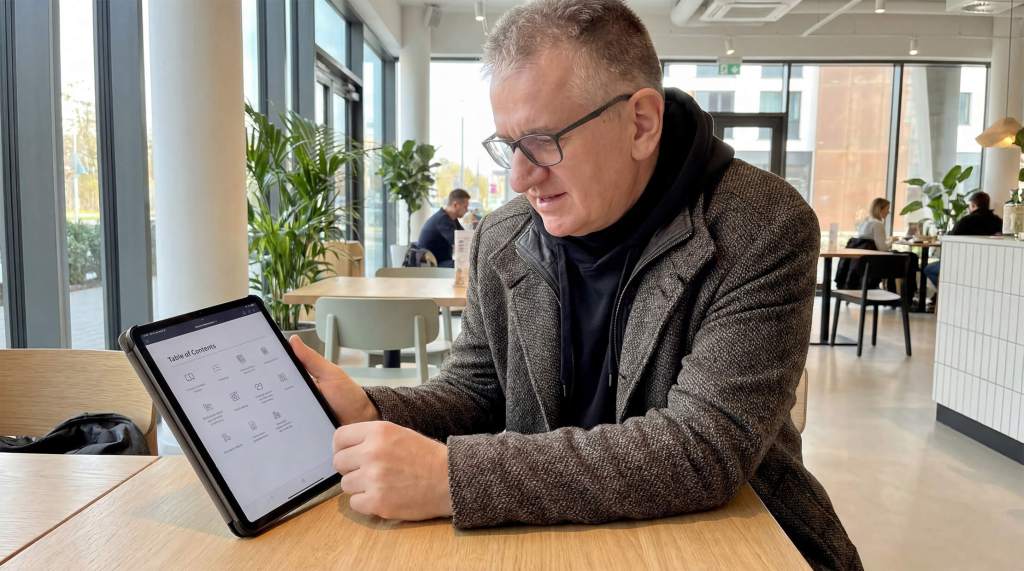
Es gibt Updates, die sind kosmetisch. Und es gibt Updates, die sagen leise, aber bestimmt: Hier wächst etwas. Das neue Inhaltsverzeichnis des Brownz Hub gehört zur zweiten Sorte.
Nicht, weil plötzlich alles anders ist. Sondern weil jetzt sichtbar wird, wie groß dieses Ding eigentlich gedacht ist.
Der Brownz Hub war nie als schneller Kurs geplant. Er war von Anfang an ein System. Ein Archiv. Ein Denkraum. Und mit dem aktuellen Update des Inhaltsverzeichnisses wird genau das klarer denn je.
Der Brownz Hub ist kein Produkt. Er ist ein Zustand.
Wer den Brownz Hub betritt, betritt keinen Onlinekurs mit Kapitel 1–7 und Abschlusszertifikat. Man betritt einen Arbeitsraum, der sich ständig verändert.
Das Inhaltsverzeichnis ist dabei kein Inhaltsverzeichnis im klassischen Sinn. Es ist eher eine Landkarte:
Trainings
Daten
Extras
Werkzeuge
Experimente
Prozesse
Nicht linear. Nicht brav. Sondern so, wie kreative Arbeit nun mal wirklich funktioniert.
Was das neue Inhaltsverzeichnis zeigt
Mit dem aktuellen Update wird eines sehr deutlich: Der Brownz Hub ist kein Sammelsurium, sondern kuratiert.
Die Inhalte sind nicht zufällig gewachsen, sondern folgen einer inneren Logik:
vom Sehen zum Verstehen
vom Tool zur Haltung
vom Effekt zur Bildidee
Das Inhaltsverzeichnis macht diese Struktur jetzt sichtbar.
Nicht als starre Ordnung, sondern als offenes System, das weiter wächst.
Trainings: Wissen ohne Filter
Die Trainings im Brownz Hub erklären nicht, welchen Button man drücken muss. Sie erklären, warum man ihn überhaupt drückt – oder manchmal bewusst nicht.
Synthografie wird hier nicht als Trickkiste behandelt, sondern als Erweiterung fotografischen Denkens.
Keine Show. Kein Motivationsgeschrei. Sondern konzentrierte Arbeit am Bild.
Daten & Extras: Rohmaterial statt Hochglanz
Ein zentraler Punkt im neuen Inhaltsverzeichnis sind die Datenpakete.
Keine fertigen Looks zum Drüberlegen. Sondern:
Rohdaten
Arbeitsmaterial
Bausteine
Dinge, mit denen man arbeiten muss.
Der Hub liefert nicht die Lösung – er liefert die Substanz.
Tools als Werkzeug, nicht als Krücke
Das Update zeigt auch sehr klar, wie mit Tools umgegangen wird:
Nicht als Abkürzung. Nicht als Ersatz für Denken.
Sondern als Verstärker dessen, was du ohnehin schon sehen kannst.
Photoshop, KI, Daten, Presets – alles da. Aber nie im Mittelpunkt. Der Mittelpunkt bleibt das Bild.
Dropbox statt Plattform-Gefängnis
Ein wichtiger Punkt, der im Inhaltsverzeichnis mitschwingt: Der Brownz Hub ist kein Login‑Käfig.
Alle Inhalte kommen direkt per Dropbox.
Das bedeutet:
Du besitzt die Daten
Du arbeitest offline
Du bist unabhängig von Plattformen
Das Inhaltsverzeichnis wächst – dein Ordner wächst mit.
Für wen dieses Update wichtig ist
Dieses Update ist nicht für jeden relevant.
Es ist relevant für Menschen, die:
tiefer arbeiten wollen
verstehen wollen, was sie tun
keine Angst vor Rohmaterial haben
nicht auf der Suche nach Abkürzungen sind
Wenn du nur Effekte willst, bist du hier falsch. Wenn du Bilder bauen willst, bist du hier richtig.
Der eigentliche Kern des Updates
Das neue Inhaltsverzeichnis zeigt vor allem eines:
Der Brownz Hub ist noch lange nicht fertig.
Und genau das ist seine größte Stärke.
Du kaufst kein abgeschlossenes Produkt. Du steigst in einen Prozess ein.
Alles, was seit Start entstanden ist, ist enthalten. Alles, was kommt, kommt automatisch dazu.
Bestellung & Zugang
Der Brownz Hub ist als Jahresabo konzipiert. Kein Abo-Dschungel, keine monatlichen Abbuchungen, kein Kleingedrucktes.
Laufzeit: Oktober 2025 bis Oktober 2026 Preis: 199 Euro
Der entscheidende Punkt: Wer jetzt einsteigt, bekommt sofort Zugriff auf alle Inhalte, die seit Start bereits erschienen sind – ohne Wartezeit, ohne Einschränkung. Alles ist direkt verfügbar.
So bestellst du den Brownz Hub
Die Bestellung läuft bewusst persönlich und direkt.
DeviantArt ist kein Social‑Media‑Fastfood. Es ist Archiv, Bühne und Werkbank zugleich. Ein Ort, an dem Kunst nicht nur konsumiert, sondern auseinandergenommen, verstanden und weitergedacht wird.
Genau deshalb ist DeviantArt für mich bis heute relevant. Nicht wegen Reichweite. Sondern wegen Tiefe.
Meine Seite dort – brownzworx – ist kein Hochglanz‑Showroom. Sie ist ein offenes Atelier. Skizzen, fertige Arbeiten, Fragmente, Prozesse. Und manchmal: ein bewusstes Geschenk an andere Kreative.
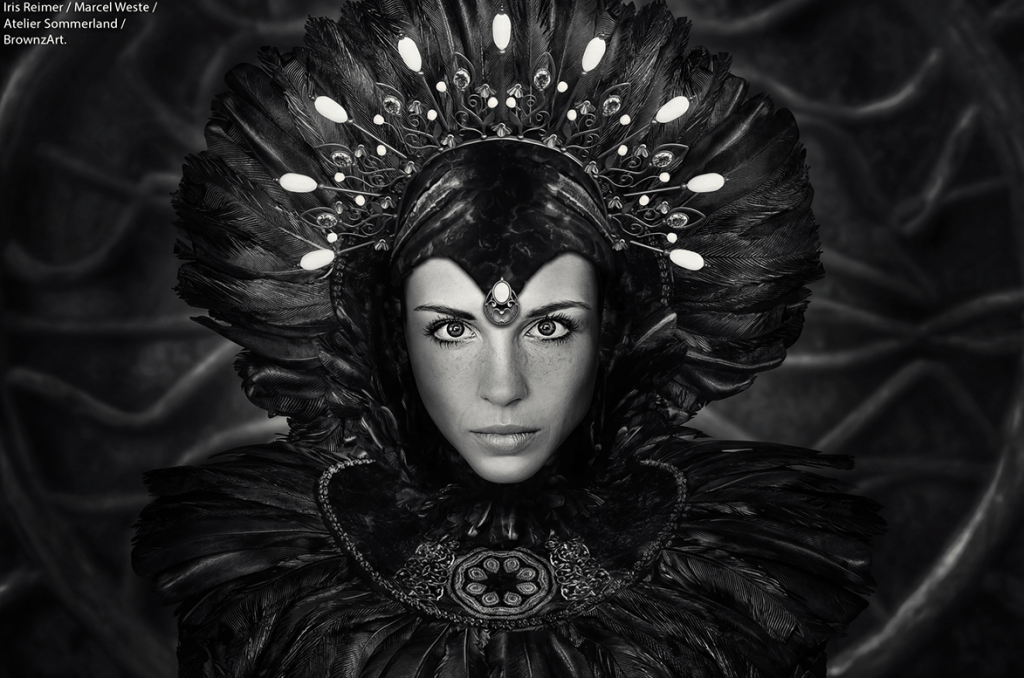
Dark Queen Iris – mehr als ein Bild
Dark Queen Iris ist keine Figur, die gefallen will. Sie steht. Sie hält Blickkontakt. Sie trägt Dunkelheit nicht als Drama, sondern als Entscheidung.
Das Bild bewegt sich zwischen:
Dark Fantasy
Gothic Aesthetics
digitaler Portraitkunst
klassischem Compositing
Aber entscheidend ist nicht das Genre. Entscheidend ist der Aufbau.
Denn dieses Artwork existiert nicht nur als fertiges Bild. Sondern als vollständig offene PSD‑Datei.
Die PSD: Kunst zum Aufschrauben
Zu Dark Queen Iris stelle ich eine kostenlose PSD mit allen Ebenen zur Verfügung. Keine reduzierte Version. Kein „Flattened Image“. Sondern das echte Innenleben.
Das bedeutet:
jede Lichtquelle
jede Textur
jede Maske
jede Farbkorrektur
alles sichtbar. Alles veränderbar.
Das ist kein Marketing‑Gag. Das ist eine Haltung.
Warum ich Dateien teile
Weil Kunst kein Tresor ist.
Ich habe selbst gelernt, indem ich anderen über die Schulter geschaut habe. PSD‑Dateien, offene Ebenen, echte Arbeitsdateien – das ist Wissen, das man sonst nicht bekommt.
Mit dieser Datei kannst du:
Compositing nachvollziehen
Lichtführung analysieren
eigene Varianten bauen
einzelne Elemente für Studien nutzen
Nicht kopieren. Verstehen.
Freeload – bewusst gewählt
Der Titel trägt das Wort Freeload nicht zufällig.
Es ist eine ironische Umarmung des Gedankens:
Nimm es. Arbeite damit. Mach etwas Eigenes daraus.
Keine Anmeldung. Kein Paywall‑Zirkus. Keine falsche Großzügigkeit.
Einfach: Kunst → Werkzeug → neue Kunst.
Wo du die Datei findest
Die komplette PSD steht hier zum kostenlosen Download bereit:





 Der BROWNZ Blog