Archive for April, 2026


Wie du deine Fotos richtig entwickelst, damit sie gedruckt genauso gut aussehen wie auf dem Bildschirm

Ich weiß noch genau, wie enttäuscht ich war, als ich meinen ersten großen Print abholte. Auf dem Bildschirm: perfekt. Satte Farben, knackige Kontraste, genau wie ich es wollte.

Auf dem Papier? Die Farben sahen aus, als hätte jemand einen Grauschleier drübergelegt. Zu dunkel. Zu flau. Einfach… falsch.

Das Problem war nicht der Drucker. Und auch nicht das Labor. Das Problem war, dass ich nicht verstanden hatte, dass Bildschirm und Druck zwei komplett verschiedene Welten sind – und dass es einen klaren, methodischen Workflow braucht, um zwischen beiden zu übersetzen.

Nach hunderten Prints, vielen Fehlversuchen und noch mehr Testdrucken habe ich mittlerweile einen Workflow, der funktioniert. Keinen auf Faustregeln basierenden „mach mal 0,5 Blenden heller“-Ansatz, sondern einen echten, professionellen Color-Management-Workflow.

Und genau den erkläre ich dir jetzt – aktualisiert für 2026, mit den neuesten Tools und ohne die Mythen, die sich seit Jahren in Foto-Foren halten.


Warum sehen Drucke anders aus als der Bildschirm?

Bevor wir in den Workflow einsteigen, musst du das Grundproblem verstehen:

Bildschirm = emittiertes Licht (RGB)

Dein Monitor leuchtet. Er sendet aktiv Licht aus. Farben entstehen durch additive Farbmischung (RGB: Rot, Grün, Blau). Schwarz ist „kein Licht“ – deshalb kann Schwarz auf dem Bildschirm so tiefschwarz sein.

Druck = reflektiertes Licht (CMYK oder erweitertes Spektrum)

Ein Druck leuchtet nicht. Er reflektiert nur das Umgebungslicht. Farben entstehen durch subtraktive Farbmischung – Tinten oder Pigmente (CMYK: Cyan, Magenta, Yellow, Black; bei modernen Druckern oft erweitert um zusätzliche Farben). Schwarz ist „alle Farben zusammen absorbieren“ – deshalb ist Schwarz auf Papier nie so tief wie auf dem Bildschirm.

Die praktischen Konsequenzen:

  • Drucke haben einen begrenzten Dynamikumfang (weniger Kontrast zwischen dem hellsten Weiß und dem dunkelsten Schwarz)
  • Drucke wirken oft dunkler – aber nicht weil sie objektiv dunkler sind, sondern weil dein Monitor meist viel zu hell eingestellt ist
  • Manche sehr gesättigte Farben, die dein Monitor darstellen kann, sind auf Papier nicht druckbar

Aber: Mit richtigem Color Management und Soft Proofing kannst du das komplett kontrollieren.


Was du wirklich brauchst (kein Bullshit-Equipment, nur das Nötige)

1. Einen kalibrierten Monitor (ernst gemeint)

Das ist kein „nice to have“. Das ist Pflicht, wenn du ernsthaft drucken willst.

Warum? Die meisten Monitore sind ab Werk auf 200-300 cd/m² Helligkeit eingestellt – viel zu hell für Druckvorbereitung. Wenn dein Monitor zu hell ist, entwickelst du deine Bilder zu dunkel. Dann ist der Druck noch dunkler.

Minimum-Standard:

  • Helligkeit: 120 cd/m² (das ist etwa 40-50% Helligkeit bei den meisten Monitoren)
  • Farbtemperatur: D65 (6500K – Tageslicht-Standard)
  • Gamma: 2.2

Professionell:

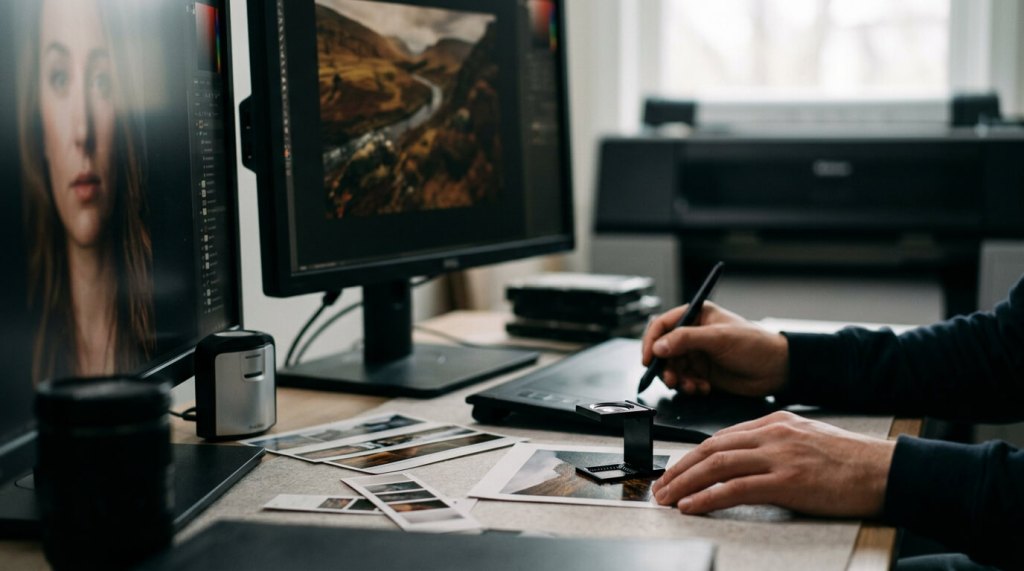
  • Monitor-Kalibrierung mit Hardware-Colorimeter
  • Empfohlene Geräte: X-Rite i1Display Pro, Datacolor SpyderX/SpyderX2
  • Kosten: ab ca. 150 Euro
  • Kalibrierung alle 4-6 Wochen wiederholen

Quelle: X-Rite: Luminance Levels for Monitor Calibration

2. ICC-Profile vom Labor

Das ist der wichtigste Teil des gesamten Workflows.

ICC-Profile sind Dateien (.icc oder .icm), die exakt beschreiben, wie ein bestimmter Drucker auf einem bestimmten Papier Farben wiedergibt. Ohne dieses Profil arbeitest du blind.

Wo du sie bekommst:

  • Auf der Website des Labors (meist unter „Downloads“, „Farbmanagement“ oder „Für Profis“)
  • Auf Nachfrage beim Kundenservice
  • Manchmal direkt vom Papierhersteller (z.B. Hahnemühle)

Wichtig: Für jede Papiersorte brauchst du ein eigenes Profil:

  • „Premium Matt“ hat ein anderes Profil als „Glossy“
  • „FineArt Hahnemühle Photo Rag“ hat ein anderes Profil als „Canvas“

Installation:

  • Windows: Rechtsklick auf .icc-Datei > „Profil installieren“
  • Mac: Kopieren nach /Library/ColorSync/Profiles/ oder ~/Library/ColorSync/Profiles/

Quelle: International Color Consortium

3. Ausreichend Auflösung

Die Faustregel „300 PPI“ ist nicht falsch – aber auch nicht die ganze Wahrheit.

Warum? Die benötigte Auflösung hängt vom Betrachtungsabstand ab:

  • 13x18cm auf dem Schreibtisch: 300 PPI ideal
  • A2-Poster an der Wand (2m Abstand): 150-200 PPI völlig ausreichend
  • Großformat-Banner (5m Abstand): 100 PPI reicht

Richtwerte für typische Drucke:

  • 13x18cm: ca. 2.000 x 1.500 Pixel (3 Megapixel)
  • 20x30cm: ca. 2.400 x 3.600 Pixel (8,6 Megapixel)
  • 30x40cm: ca. 3.500 x 4.700 Pixel (16,5 Megapixel)
  • 50x70cm: ca. 5.900 x 8.300 Pixel (49 Megapixel) – aber hier reichen auch 200 PPI

Moderne Kameras (ab 20 Megapixel) reichen problemlos für Drucke bis A2.

Quelle: Hahnemühle Digital FineArt FAQ

Wichtige Korrektur zum alten Mythos:

Früher hieß es: „Niemals hochskalieren, das wird matschig!“

Das ist 2026 veraltet. KI-Upscaling hat sich massiv verbessert:

  • Adobe Super Resolution (in Camera Raw / Lightroom)
  • Topaz Gigapixel AI

Diese Tools können Bilder oft problemlos 2-4x vergrößern mit drucktauglichen Ergebnissen. Wenn du nur knapp unter der nötigen Auflösung bist: KI-Upscaling ist eine legitime Lösung.


Der professionelle Workflow: Von RAW bis Print

Vergiss pauschale Faustregeln wie „+0,5 Blenden heller für Druck“. Das ist ein Hack aus der Zeit, als Soft Proofing kompliziert war. 2026 arbeiten wir profilbasiert, nicht gefühlsbasiert.


Phase 1: Entwicklung in Lightroom (neutral und sauber)

Schritt 1: Der interne Farbraum (zur Info)

Lightroom arbeitet intern in einem sehr großen Farbraum – Melissa RGB (ähnlich ProPhoto RGB). Das ist gut, denn es bedeutet: Du verlierst während der Entwicklung keine Farbinformationen.

Quelle: Adobe Lightroom Color Management

Schritt 2: Entwickle für deine Vision – nicht für den Druck

Wichtig: In Lightroom entwickelst du erst mal ganz normal. Nicht heller, nicht kontrastreicher, nicht gesättigter.

Entwickle das Bild so, wie es für dich richtig aussieht.

Warum? Weil die Anpassung für den Druck später – im Soft Proofing – passiert. Wenn du jetzt schon „auf Verdacht“ Dinge änderst, verschlimmbesserst du oft nur.

Schritt 3: Schärfung in Lightroom: Moderat

Detail-Panel > Schärfen:

  • Betrag: 40-60 (nicht übertreiben)
  • Radius: 0,8-1,2
  • Details: 25-35
  • Maskierung: 40-70 (Alt-Taste beim Ziehen zeigt die Maske)

Wichtig: Das ist die Aufnahme-Schärfung, nicht die Ausgabe-Schärfung. Die kommt später.

Schritt 4: Vorsicht bei extremen Farben

Manche sehr gesättigte Farben – besonders knalliges Rot, leuchtendes Cyan, extremes Magenta – liegen außerhalb des druckbaren Farbraums (Gamut).

Was passiert dann? Die Farbe wird „geclippt“ – sie kann nicht gedruckt werden und wird durch die nächste druckbare Farbe ersetzt. Das sieht oft seltsam aus.

Lösung: Kommt später im Soft Proofing (Gamut Warning).


Phase 2: Export aus Lightroom – aber in WELCHEM Farbraum?

Hier kommt der größte Mythos in der Foto-Community:

„Für Druck immer Adobe RGB verwenden!“

Das ist zu pauschal – und oft sogar falsch.

Die Wahrheit über Farbräume beim Druck (2026):

Es kommt aufs Labor an.

Viele Consumer-Labore (z.B. Saal Digital):

  • Erwarten sRGB
  • Konvertieren intern sowieso in ihr eigenes Profil
  • Adobe RGB bringt hier keinen Vorteil

Quelle: Saal Digital: Farben und Farbprofile

High-End-Labore (z.B. WhiteWall):

  • Arbeiten mit ICC-Profil-basierten Workflows
  • Hier ist der Farbraum beim Export fast egal, weil du im Soft Proofing arbeitest
  • Profil einbetten ist wichtiger als der Farbraum selbst

Quelle: WhiteWall: Farbraum & Farbmanagement

Meine klare Empfehlung 2026:

Frag beim Labor nach oder schau in deren Hilfebereich.

Wenn unklar:

  • Consumer-Druck (dm, Rossmann, etc.): sRGB
  • Foto-Labore ohne Profil-Download: sRGB
  • High-End mit Profil-Download: Adobe RGB oder ProPhoto RGB

Am wichtigsten: Profil einbetten (kommt gleich).

So exportierst du aus Lightroom:

  1. Rechtsklick auf das Bild > Exportieren
  2. Dateieinstellungen:
    • Format: TIFF (16 Bit) oder JPEG (Qualität 100)
    • Farbraum: Je nach Labor (siehe oben)
    • Bittiefe (nur bei TIFF): 16 Bit wenn möglich
  3. Bildgröße:
    • Größe anpassen: Häkchen
    • Auflösung: 300 Pixel pro Zoll (bei kleinen Formaten) oder 240 ppi (bei großen)
    • Breite/Höhe: Zielgröße in cm oder Zoll
  4. Ausgabeschärfung:
    • Schärfen für: Mattes Papier ODER Glänzendes Papier
    • Stärke: Standard (eventuell „Hoch“ bei sehr detailreichen Bildern)
  5. Metadaten:
    • Farbprofil einbetten: WICHTIG – IMMER aktivieren!
  6. Exportieren

TIFF vs. JPEG – die ehrliche Antwort:

TIFF (16 Bit):

  • Keine Kompression
  • Maximale Bearbeitungsreserven
  • Große Dateien (50-200 MB)
  • Sinnvoll bei: Starker Nachbearbeitung in Photoshop, sehr großen Drucken, FineArt

JPEG (Qualität 100):

  • Minimale Kompression
  • Für 99% der Drucke völlig ausreichend
  • Kleine Dateien (5-20 MB)
  • Sinnvoll bei: Normalen Drucken, direktem Upload zu Laboren

Die Wahrheit: Viele Labore konvertieren intern eh alles in ihr eigenes Format. Der Qualitätsunterschied zwischen TIFF und JPEG 100 ist beim finalen Druck minimal bis nicht vorhanden.


Phase 3: Soft Proofing in Photoshop – hier wird’s professionell

Das ist der Kern des gesamten Workflows. Hier simulierst du exakt, wie dein Bild auf dem gewählten Papier mit dem gewählten Drucker aussehen wird.

Was du brauchst:

  • Photoshop
  • Das ICC-Profil vom Labor (installiert)
  • Dein exportiertes Bild

So funktioniert Soft Proofing:

  1. Öffne dein Bild in Photoshop
  2. Ansicht > Proof einrichten > Benutzerdefiniert
  3. Im Dialog „Proof einrichten“:Zu simulierendes Gerät:
    Wähle das ICC-Profil vom Labor (z.B. „WhiteWall_Premium_Matt.icc“)Rendering-Priorität:
    Relativ farbmetrisch (Standard für Fotos)Was das bedeutet: Farben, die druckbar sind, bleiben exakt. Farben außerhalb des Gamuts werden auf die nächste druckbare Farbe gemappt.Tiefenkompensierung:
    Häkchen setzen (erhält Details in Schatten)Papierfarbe simulieren:
    Häkchen setzenWichtig: Das zeigt dir, wie das Weiß des Papiers wirkt. Mattes Papier ist oft leicht cremig, nicht reinweiß.Druckfarbe simulieren:
    Häkchen setzenZeigt den tatsächlichen Dynamikumfang des Drucks
  4. OK klicken

Quelle: Adobe: Soft Proofing

Was du jetzt siehst:

Photoshop zeigt dir eine Simulation des Drucks. Das wird wahrscheinlich anders aussehen als dein Original:

  • Dunkler (vor allem wenn dein Monitor zu hell war)
  • Weniger Kontrast (besonders bei mattem Papier)
  • Gedämpftere Farben
  • Eventuell leicht andere Farbtöne

Das ist NICHT falsch. Das ist, wie es auf Papier aussehen wird.

Gamut Warning aktivieren (wichtig!)

Ansicht > Gamut-Warnung (Shortcut: Shift+Strg/Cmd+Y)

Photoshop zeigt jetzt in Grau alle Bereiche, die außerhalb des druckbaren Farbraums liegen.

Was das bedeutet: Diese Farben können nicht exakt gedruckt werden. Sie werden geclippt.

Typische Problem-Bereiche:

  • Sehr gesättigtes Rot (z.B. in Blumen, Kleidung)
  • Leuchtendes Cyan (z.B. tropisches Meer)
  • Extremes Magenta

Lösung: Kommt gleich bei den Korrekturen.


Phase 4: Korrekturen für den Druck (profilbasiert, nicht gefühlsbasiert)

Jetzt passt du das Bild an – aber nur basierend darauf, was du im Soft Proof siehst.

Wichtig: Arbeite mit aktiviertem Soft Proof. Du bearbeitest das Bild, während du siehst, wie es gedruckt aussehen wird.

Die richtige Methode (non-destruktiv):

  1. Dupliziere die Hintergrundebene (Strg/Cmd+J) oder konvertiere in Smart Object
  2. Erstelle eine Einstellungsebene „Gradationskurven / Curves“
  3. Mit aktiviertem Soft Proofing (Ansicht > Proof-Farben, Shortcut Strg/Cmd+Y):Wenn das Bild im Soft Proof zu dunkel wirkt:
    • Hebe die Kurve leicht an (vor allem in Mitteltönen und Schatten)
    • Nicht pauschal +0,5 Blenden – schaue, was nötig ist
    Wenn der Kontrast zu flach wirkt:
    • Mache die S-Kurve etwas steiler
    • Aber vorsicht: Zu viel Kontrast clippt Schatten/Lichter
  4. Erstelle eine Einstellungsebene „Farbton/Sättigung“Wenn Farben zu matt wirken:
    • Erhöhe Sättigung um +5 bis +15
    • Vorsicht: Nicht pauschal, sondern schauen was der Soft Proof zeigt
  5. Bei Gamut-Problemen:Erstelle eine Einstellungsebene „Farbton/Sättigung“
    • Wähle die problematische Farbe (z.B. Rottöne)
    • Reduziere Sättigung dieser Farbe um -10 bis -20
    • Prüfe mit Gamut Warning, ob das Problem weg ist
  6. Schalte Soft Proofing an und aus (Strg/Cmd+Y)Ziel: Mit Soft Proof sollte das Bild jetzt ähnlich aussehen wie das Original ohne Soft Proof

Wichtiger Hinweis: Papierdynamik und Dmax

Dmax ist der dunkelste Schwarzwert, den ein Papier darstellen kann.

  • Glossy-Papier: Dmax ca. 2,0-2,2 (tiefes Schwarz möglich)
  • Mattes Papier: Dmax ca. 1,6-1,8 (Schwarz ist eher dunkelgrau)
  • FineArt-Papier: Dmax ca. 1,4-1,6 (sehr eingeschränkter Kontrast)

Was das bedeutet: Auf mattem oder FineArt-Papier wirst du nie denselben Kontrast erreichen wie auf Glossy – egal wie sehr du an Kurven ziehst.

Akzeptiere das. Das ist eine Eigenschaft des Mediums, keine Schwäche deines Workflows.

Viewing Conditions – oft vergessen, aber wichtig

Dein Druck wird unter anderen Lichtbedingungen betrachtet als dein Monitor.

Standard für Druckbewertung: D50 (5000K, leicht wärmeres Licht)
Dein Monitor: D65 (6500K, kühleres Licht)

Was das bedeutet: Ein Druck kann „falsch“ wirken, obwohl er korrekt ist – einfach weil das Licht anders ist.

Lösung: Bewerte Drucke immer unter gutem, neutralem Licht (Tageslicht oder D50-Leuchtmittel).


Phase 5: Finale Schärfung in Photoshop (optional, aber empfohlen)

Lightrooms Ausgabeschärfung ist gut. Aber in Photoshop hast du mehr Kontrolle.

Wann das sinnvoll ist:

  • Große Drucke (ab A2)
  • FineArt-Drucke
  • Wenn du maximale Kontrolle willst

Moderne Methode: Smart Sharpen

  1. Konvertiere Ebene in Smart Object (falls noch nicht geschehen)
  2. Filter > Scharfzeichnungsfilter > Selektiver Scharfzeichner
  3. Einstellungen (abhängig von Druckgröße!):Für 20x30cm bis A3:
    • Stärke: 100-150%
    • Radius: 1,0-1,5 Pixel
    • Rauschen reduzieren: 5-10%
    Für A2 bis A1:
    • Stärke: 150-200%
    • Radius: 1,5-2,5 Pixel
    • Rauschen reduzieren: 10-15%
    Wichtig: Bei größeren Drucken braucht es stärkere Schärfung, weil der Betrachtungsabstand größer ist.
  4. Da es ein Smart Filter ist: Kannst du ihn jederzeit anpassen oder die Deckkraft reduzieren

Profi-Tipp: Zoome beim Schärfen auf 50%. So siehst du am besten, wie es wirkt, ohne dich von Pixeln täuschen zu lassen.

Wichtige Warnung:

Schärfe nur einmal stark. Entweder:

  • Ausgabeschärfung in Lightroom ODER
  • Manuelle Schärfung in Photoshop

Nicht beides kombinieren – das führt zu Überschärfung mit hässlichen Artefakten.


Phase 6: Export für das Labor (die letzten Meter)

Fast geschafft. Jetzt exportierst du das finale, optimierte Bild.

Aus Photoshop exportieren:

Datei > Exportieren > Exportieren als (neuere Versionen)

Format:

  • TIFF (unkomprimiert, 16 Bit) für maximale Qualität
  • JPEG (Qualität 12/Maximum) für normale Drucke

Farbprofil einbetten:
KRITISCH WICHTIG – Wähle das Profil, in dem du exportierst (meist Adobe RGB oder sRGB, je nach Labor)

Speichern

Alternative (klassisch):

Datei > Speichern unter

Format: TIFF oder JPEG
Als Kopie speichern: Häkchen
ICC-Profil einbetten: Häkchen


Was du dem Labor mitgibst (Checkliste)

  • ✅ Die Bilddatei (TIFF oder JPEG)
  • ✅ Druckgröße (z.B. 30x40cm)
  • ✅ Papiersorte (z.B. „Premium Matt“)
  • ✅ Farbmanagement-Info: „Bild enthält eingebettetes Adobe RGB Profil. Bitte ohne weitere Farbkonvertierung drucken“ oder „Bild ist bereits für Ihr Profil XY optimiert“

Bei guten Laboren: Der Upload erkennt automatisch eingebettete Profile. Aber zur Sicherheit im Kommentarfeld vermerken.


Die wirklich wichtigen Tipps (ohne Bullshit)

1. IMMER einen Testdruck machen

Vor dem teuren Großdruck:

Bestelle einen Testdruck in 13x18cm oder 20x30cm.

  • Kostet 5-15 Euro
  • Zeigt dir exakt, ob dein Soft Proofing funktioniert hat
  • Spart dir später Enttäuschungen und Geld

Besonders wichtig bei:

  • Deinem ersten Druck bei einem neuen Labor
  • Deiner ersten Arbeit mit einem neuen Papier
  • Kritischen Farben (Hauttöne, Rot, Cyan)

2. Verschiedene Papiere = verschiedene Welten

Glossy/Glänzend:

  • Satteste Farben
  • Höchster Kontrast (Dmax bis 2,2)
  • Spiegelungen
  • Fingerabdrücke sichtbar
  • Gut für: Landschaften, Architektur, alles mit satten Farben

Matt/Semi-Matt:

  • Weichere Farben
  • Moderater Kontrast (Dmax 1,6-1,8)
  • Keine Spiegelungen
  • Angenehmere Haptik
  • Gut für: Portraits, Street, Reportage

FineArt (Hahnemühle, Canson, etc.):

  • Gedämpfte Farben
  • Geringster Kontrast (Dmax 1,4-1,6)
  • Besondere Haptik
  • Sehr teuer
  • Gut für: Galerie, Kunst, wenn der Look passt

Du musst für jedes Papier neu proofing machen. Ein für Glossy optimiertes Bild sieht auf Matt anders aus.

3. Schneide mit Bedacht

Problem: Druckformate haben oft andere Seitenverhältnisse als Kamera-Sensorformate.

Beispiel:

  • Kamera: 3:2 (z.B. 6000x4000px)
  • A4: ca. 1:1,41
  • 30x30cm: 1:1 (quadratisch)

Lösung: Schneide in Lightroom oder Photoshop vor dem Export auf das exakte Druckformat zu.

In Lightroom:

  • Freistellen-Werkzeug
  • Seitenverhältnis eingeben oder Custom wählen
  • Wichtige Elemente nicht am Rand platzieren (Beschnitt!)

4. Ränder und Beschnitt beachten

Fast alle Druckereien brauchen 2-5mm Beschnitt/Randabstand.

Das bedeutet: Die äußeren 2-5mm werden eventuell abgeschnitten oder sind Toleranzbereich.

Platziere wichtige Bildelemente nicht direkt am Rand.

5. Vertraue dem Soft Proof, nicht deinem Gefühl

Typische Situation:

Du machst Soft Proofing. Das Bild sieht „zu hell“ oder „zu blass“ aus. Du denkst: „Das kann nicht richtig sein.“

Vertrau dem Proof.

Wenn dein Monitor kalibriert ist und du das richtige ICC-Profil nutzt, zeigt dir der Soft Proof die Wahrheit. Der Druck wird dem Soft Proof sehr ähnlich sehen.

Wenn der Soft Proof „falsch“ wirkt:

  • Ist dein Monitor kalibriert?
  • Nutzt du das richtige Profil?
  • Ist „Papierfarbe simulieren“ aktiv?
  • Ist dein Monitor zu hell eingestellt?

6. Speichere verschiedene Versionen

Mein Datei-System:

textBild_Original.dng             (RAW)
Bild_Entwickelt.tif            (für Bildschirm)
Bild_Print_30x40_Matt.tif      (Soft Proofing für Matt)
Bild_Print_50x70_Glossy.tif    (Soft Proofing für Glossy)

Warum? Jedes Papier, jede Größe braucht leicht andere Anpassungen.

7. Kommuniziere mit dem Labor

Gute Labore haben Profis, die täglich hunderte Bilder drucken.

Bei Unsicherheit:

  • Ruf an oder schreib eine Mail
  • Erkläre dein Projekt
  • Frag nach Empfehlungen
  • Manche bieten kostenlose Testdrucke für Erstkunden

Gute Fragen:

  • „Welches Farbprofil empfehlen Sie für [Papiersorte]?“
  • „Arbeiten Sie mit eingebettetem Profil oder konvertieren Sie selbst?“
  • „Welchen Farbraum bevorzugen Sie beim Upload?“

8. Lerne von jedem Druck

Nach jedem Druck (besonders den ersten 10-20):

  • Vergleiche Druck mit Soft Proof und Original
  • War er zu dunkel/hell? → Nächstes Mal anpassen
  • Waren Farben anders? → Profil korrekt? Monitor kalibriert?
  • Zu scharf/unscharf? → Schärfung anpassen

Führe ein Druck-Logbuch (klingt nerdy, aber hilft enorm):

  • Datum
  • Labor
  • Papier
  • Größe
  • Anpassungen (z.B. „Kurve +0,2, Sättigung +8“)
  • Ergebnis (gut/zu dunkel/etc.)

Nach 20 Drucken hast du ein System, das für dich funktioniert.


Häufige Fehler (und wie du sie vermeidest)

Fehler 1: Kein Soft Proofing

Problem: Blindes Entwickeln ohne zu wissen, wie es gedruckt aussieht.

Lösung: Immer mit Soft Proofing arbeiten. Immer.

Fehler 2: Monitor nicht kalibriert

Problem: Alle Anpassungen basieren auf falscher Darstellung.

Lösung: Monitor kalibrieren oder zumindest auf 120 cd/m² Helligkeit einstellen.

Fehler 3: Falscher Farbraum ohne Profil

Problem: Labor erwartet sRGB, du schickst ProPhoto RGB ohne Profil.

Lösung: Labor fragen. Profil einbetten.

Fehler 4: Pauschal „+0,5 Blenden heller“

Problem: Das ist ein Hack, kein Workflow. Funktioniert bei manchen Papieren, zerstört andere.

Lösung: Soft Proofing nutzen, individuelle Anpassungen machen.

Fehler 5: Zu viel Schärfung

Problem: Ausgabeschärfung in Lightroom + manuelle Schärfung in Photoshop = Artefakte.

Lösung: Nur einmal scharf schärfen.

Fehler 6: Gamut ignorieren

Problem: Sehr gesättigte Farben werden geclippt, sehen gedruckt seltsam aus.

Lösung: Gamut Warning aktivieren, betroffene Farben entsättigen.

Fehler 7: Falsches Papier für den Look

Problem: Du willst knackige, satte Farben – druckst aber auf mattem FineArt-Papier.

Lösung: Papier passend zum gewünschten Look wählen.

Fehler 8: Kein Testdruck

Problem: Direkter 100x150cm Druck für 400 Euro – sieht dann nicht aus wie erhofft.

Lösung: Testdruck. Immer. Besonders am Anfang.


Zusammenfassung: Der professionelle Workflow 2026

Phase 1: Lightroom

  • Normal entwickeln (nicht „auf Verdacht“ anpassen)
  • Moderate Schärfung
  • Export mit korrektem Farbraum (Labor fragen)
  • Farbprofil einbetten

Phase 2: Photoshop Soft Proofing

  • ICC-Profil vom Labor laden
  • Proof einrichten (Relativ farbmetrisch, Papierfarbe simulieren)
  • Gamut Warning aktivieren

Phase 3: Anpassungen

  • Mit aktivem Soft Proof arbeiten
  • Curves für Helligkeit/Kontrast
  • Farbton/Sättigung für Farbanpassung
  • Gamut-Probleme beheben

Phase 4: Finale Schärfung

  • Smart Sharpen (druckgrößen-abhängig)
  • Nur einmal stark schärfen

Phase 5: Export

  • TIFF (16 Bit) oder JPEG (Qualität 100)
  • Farbprofil einbetten
  • Richtige Auflösung (300 ppi für kleine, 240 ppi für große Formate)

Phase 6: Labor

  • Angaben zu Größe, Papier, Farbmanagement
  • Testdruck bestellen
  • Von Ergebnis lernen

Abschließende Gedanken: Druck ist Handwerk, kein Glücksspiel

Der größte Unterschied zwischen 2016 und 2026 ist:

Du musst nicht mehr raten.

Mit kalibriertem Monitor, ICC-Profilen und Soft Proofing kannst du mit hoher Präzision vorhersagen, wie dein Druck aussehen wird.

Das ist kein Glücksspiel mehr. Das ist Color Management. Das ist Handwerk.

Ja, es braucht etwas mehr Zeit als „einfach hochladen und bestellen“. Aber der Unterschied zwischen einem „naja, ist okay“-Druck und einem „WOW“-Druck liegt genau in diesen Schritten.

Ein wirklich guter Druck – professionell entwickelt, auf dem richtigen Papier, in der richtigen Größe – hat eine Präsenz, die kein Bildschirm jemals haben wird.

Es ist etwas, das man in die Hand nehmen kann. Das Gewicht hat. Textur. Permanenz.

Es ist der Unterschied zwischen einem Bild, das auf einem Server existiert, und einem Kunstwerk, das im Raum lebt.

Und dafür lohnt sich jede Minute Soft Proofing.


Echte Quellen (2026 aktuell)


Dieser Leitfaden basiert auf Color-Management-Standards 2026 und wurde mit aktuellen Quellen abgeglichen. Workflows können je nach Labor, Papier und individuellen Anforderungen variieren – aber die Grundprinzipien bleiben.

Wichtigster Tipp zum Schluss:

Soft Proofing ist keine Option. Es ist die Grundlage professionellen Druckens.

Alles andere ist Glücksspiel.


Quellenliste: Color Management & Druckvorbereitung (Stand 2026)

Offizielle Standards und Grundlagen


Soft Proofing und Photoshop


Farbmanagement und Farbräume


Druckpraxis und Labor-Workflows


Papier, Druckverhalten und Material


Monitor-Kalibrierung


Ergänzende Praxisdiskussion


Zusammenfassung

Diese Quellen decken die drei entscheidenden Bereiche ab:

  1. Farbtheorie und ICC-Standards
  2. Software-Workflow (Lightroom / Photoshop)
  3. Praxis im Druck (Labore, Papier, Ausgabe)

Für einen konsistenten Workflow ist die Kombination dieser drei Bereiche erforderlich.


Von der Inspiration zum eigenen Look – systematisch, verständlich und mit den richtigen Werkzeugen

Ich weiß noch genau, wie frustrierend das am Anfang war. Ich sah ein Foto – auf Instagram, in einem Magazin, in einer Galerie – und dachte: „Genau SO sollen meine Bilder aussehen!“ Ich öffnete Lightroom, schob wild an allen Reglern herum und landete… irgendwo zwischen Zufall und Farbunfall.

Das Problem war nicht, dass ich zu wenig Ahnung von Lightroom hatte. Das Problem war, dass ich keine Methode hatte. Ich habe geraten statt analysiert. Ich habe probiert statt verstanden.

Heute, nach Jahren und hunderten nachgebauten Looks, habe ich einen Workflow, der funktioniert. Nicht immer perfekt – manche Looks sind einfach nicht 1:1 reproduzierbar – aber deutlich besser als blindes Herumprobieren.

Und genau diesen Workflow erkläre ich dir jetzt. Aktualisiert für 2026, mit den neuesten Werkzeugen, die Adobe mittlerweile bietet – und die viele immer noch nicht nutzen.


Bevor du anfängst: Was du wirklich brauchst

1. Das Referenzbild

Idealerweise:

  • Hohe Auflösung (je größer, desto besser kannst du Details erkennen)
  • Ähnliche Lichtsituation wie dein eigenes Foto
  • Ähnliche Motivstruktur (Portrait zu Portrait, Landschaft zu Landschaft)
  • Vollbildansicht, nicht nur ein Screenshot

Wichtig: Je ähnlicher dein Ausgangsfoto dem Referenzbild ist, desto realistischer wird der Nachbau. Einen Sonnenuntergangs-Look auf ein Mittagsfoto zu übertragen, wird nie richtig funktionieren.

2. Dein eigenes Foto

Am flexibelsten arbeitest du mit RAW-Dateien, weil Lightroom und Adobe Camera Raw hier den größten Spielraum bieten. JPEG und TIFF funktionieren auch – Adobe Camera Raw unterstützt alle drei Formate – aber du hast deutlich weniger Reserven bei den Tonwerten.

3. Zwei Ansichten gleichzeitig

Zwei Monitore sind ideal. Alternativ: Referenzbild auf dem Tablet, Lightroom am Rechner. Hauptsache, du kannst beide Bilder gleichzeitig sehen und vergleichen.

4. (Optional, aber hilfreich) Ein kalibrierter Monitor

Wenn du ernsthaft an Looks arbeitest, solltest du wissen, wie die Farben wirklich aussehen. Adobe empfiehlt für kritische Bildbearbeitung einen kalibrierten und profilierten Monitor. Das muss kein 2000-Euro-Gerät sein, aber zumindest grundkalibriert sollte er sein.


Phase 1: Das Referenzbild lesen – bevor du irgendetwas schiebst

Das ist der wichtigste Schritt – und der, den die meisten überspringen.

Bevor du auch nur einen Regler in Lightroom anfasst, musst du verstehen, was den Look ausmacht. Und das machst du systematisch:

Die fünf großen Fragen

1. Ist das Bild insgesamt hell oder dunkel?

  • Helle Bilder = höhere Grundbelichtung, oft „airy“, pastellig
  • Dunkle Bilder = niedrigere Belichtung, oft „moody“, dramatisch

2. Wie ist der Kontrast?

  • Hoher Kontrast = starke Unterschiede zwischen Hell und Dunkel, knackig
  • Niedriger Kontrast = weicher, „milchig“, filmisch, „faded“

3. Ist das Bild warm oder kalt?

  • Warm = Orange/Gelb-Töne dominieren
  • Kalt = Blau/Cyan-Töne dominieren

4. Sind die Farben kräftig oder gedämpft?

  • Kräftig = hohe Sättigung, leuchtende Farben
  • Gedämpft = niedrige Sättigung, pastellig oder entsättigt

5. Kommt der Look global oder lokal zustande?
Das ist neu und wichtig: Viele moderne Looks entstehen nicht nur durch globale Regler, sondern durch gezielte Anpassungen einzelner Bildbereiche. Ist vielleicht nur der Hintergrund dunkler? Nur das Gesicht wärmer? Nur der Himmel kühler?

Lightroom Classic und Camera Raw haben mittlerweile richtig gute Masking-Tools dafür – darauf kommen wir später.

Schatten und Lichter genau prüfen

Zoome nah ran in die dunkelsten und hellsten Bereiche:

Schatten:

  • Sind sie tiefschwarz oder leicht angehoben (grau)?
  • Haben sie einen Farbstich? (Häufig: Blau-Stich = filmischer Look)

Lichter:

  • Sind sie hartweiß oder eher sanft und cremig?
  • Haben sie einen Farbstich? (Häufig: warmes Orange/Gelb)

Tipp: Diese subtilen Farbnuancen in Schatten und Lichtern machen oft den gesamten Look aus.

Dominante Farben analysieren

Konzentriere dich auf 2-3 Hauptfarben im Bild:

Hauttöne (wenn Personen im Bild):

  • Eher warm-orange, neutral oder rosa?
  • Sehr satt oder eher blass?

Grüntöne:

  • Eher gelblich-grün, natürlich oder cyan-grün?
  • Leuchtend oder gedämpft?

Blautöne:

  • Eher türkis, neutral-blau oder violett-blau?
  • Tief gesättigt oder pastellig?

Profi-Tipp: Wenn du in Photoshop arbeitest, kannst du mit dem Farbaufnahme-Werkzeug (Eyedropper) oder über Camera Raw konkrete Farbwerte ablesen. Das hilft enorm beim präzisen Nachbau.


Phase 2: Der saubere Grundlook in Lightroom oder Camera Raw

Für den Basislook arbeitest du entweder in Lightroom ClassicLightroom oder direkt in Adobe Camera Raw in Photoshop. Camera Raw ist heute die zentrale Schaltstelle für Ton, Farbe und viele Lightroom-nahe Werkzeuge.

Wichtig: Ich arbeite für reproduzierbare Ergebnisse in einer festen Reihenfolge. Das ist mein persönlicher Workflow – nicht dogmatisch, aber bewährt. Du kannst auch anders vorgehen, aber eine Systematik hilft enorm.

Schritt 1: Profil wählen (oft übersehen, aber wichtig)

Bevor du überhaupt an Reglern drehst: Schau dir die Profile an (oben im Basic/Basis-Panel, oft eingeklappt).

Adobe beschreibt Profile als Grundlage für Farben und Tonalität. Ein anderes Profil kann den gesamten Charakter des Bildes verschieben, ohne dass du einen einzigen Regler anfasst.

Was ich mache:

  1. Schaue mir 3-4 Profile an (Adobe Standard, Adobe Color, Adobe Portrait, etc.)
  2. Wähle das, was dem Referenzbild am nächsten kommt
  3. Erst dann fange ich mit Reglern an

Das spart oft 20 Minuten Fummelarbeit.

Schritt 2: Belichtung und Grundtonwerte

Ziel: Dein Bild soll insgesamt etwa so hell/dunkel sein wie das Referenzbild.

Die Regler (von oben nach unten im Basic/Basis-Panel):

Exposure / Belichtung:
Grundhelligkeit des gesamten Bildes

Highlights / Lichter:
Nur die hellen Bereiche (oft nach unten, um ausgefressene Stellen zu retten)

Shadows / Tiefen:
Nur die dunklen Bereiche (oft nach oben, um Schatten aufzuhellen)

Whites / Weiß:
Der hellste Punkt im Bild (setzt den Weißpunkt)

Blacks / Schwarz:
Der dunkelste Punkt im Bild (setzt den Schwarzpunkt)

So gehe ich vor:

  1. Exposure einstellen, bis die Gesamthelligkeit ungefähr passt
  2. Highlights oft leicht runter (-10 bis -30)
  3. Shadows oft leicht hoch (+10 bis +40, je nach Look)
  4. Whites und Blacks vorsichtig anpassen, um den Kontrast zu steuern

Vergleiche nach jedem Regler mit dem Referenzbild.

Schritt 3: Weißabgleich

Regler:

  • Temperature / Temperatur: Links = kühler (blauer), rechts = wärmer (gelber)
  • Tint / Tönung: Links = grüner, rechts = magenta

Wichtig: Haut ist keine neutrale Referenzfläche für den Weißabgleich. Besser sind Wände, graue Flächen oder neutrale Reflexionen.

Aber: Für den Look-Nachbau ist es völlig okay, den Weißabgleich bewusst zu verschieben. Viele cinematic Looks haben einen leichten Warm-Shift (+5 bis +15) und manchmal einen minimalen Magenta-Shift.

Schritt 4: Gradationskurve / Tone Curve

Hier wird’s entscheidend. Die Kurve ist oft der Hebel für Charakter.

Was die Kurve macht:

  • Links = Schatten (dunkle Bereiche)
  • Mitte = Mitteltöne
  • Rechts = Lichter (helle Bereiche)

Typische Kurven-Looks:

„Faded/Filmisch/Matte“:

  • Schatten angehoben (Kurve links nach oben ziehen)
  • Lichter manchmal leicht abgesenkt (Kurve rechts leicht runter)
  • = Flachere S-Kurve, weniger Kontrast

„Contrasty/Knackig“:

  • Schatten abgesenkt (Kurve links runter)
  • Lichter angehoben (Kurve rechts hoch)
  • = Steilere S-Kurve, mehr Kontrast

Wie du das analysierst:

Schaue im Referenzbild:

  • Sind die Schatten wirklich schwarz oder eher grau/aufgehellt?
  • Sind die Lichter knallweiß oder eher sanft/gedämpft?

Danach stellst du die Kurve entsprechend ein.

In Photoshop ist Curves ebenfalls eines der zentralsten Werkzeuge für Farb- und Tonkontrolle – oft sogar noch präziser als in Lightroom.


Phase 3: Farb-Mixer statt blindem Sättigungs-Geschiebe

Früher hieß das „HSL-Panel“. Heute heißt es offiziell Color Mixer / Farb-Mixer (in Lightroom Classic und Camera Raw).

Hier bearbeitest du einzelne Farbbereiche über drei Parameter:

  • Hue / Farbton: WIE die Farbe aussieht (z.B. Rot eher orange oder magenta)
  • Saturation / Sättigung: WIE KRÄFTIG die Farbe ist
  • Luminance / Luminanz: WIE HELL die Farbe ist

Wichtig: Arbeite dich durch EINE Farbe komplett durch (erst Hue, dann Saturation, dann Luminance), bevor du zur nächsten gehst.

Hauttöne anpassen (wenn Personen im Bild)

Haut liegt hauptsächlich in Orange und teilweise Rot.

So gehst du vor:

  1. Orange > Hue:
    • Nach links (Richtung Rot) = rosa Haut
    • Nach rechts (Richtung Gelb) = orange Haut
    • Typisch für viele Looks: +5 bis +15
  2. Orange > Saturation:
    • Niedriger = blasse Haut
    • Höher = kräftige Haut
    • Typisch: -10 bis +10
  3. Orange > Luminance:
    • Oft leicht erhöht (+5 bis +15) für „glowy“ Look
    • Zu viel = Haut wirkt flach

Vergleiche nach jedem Regler mit dem Referenzbild.

Profi-Tipp: Es gibt in Lightroom Classic und Camera Raw ein Targeted Adjustment Tool (kleines Kreis-Symbol). Klicke damit auf eine Farbe in deinem Bild, halte die Maustaste und ziehe nach oben/unten. Lightroom passt automatisch die richtige Farbe an.

Zusätzlich gibt es in neueren Versionen von Lightroom Classic Point Colour für noch präzisere Farbkorrekturen.

Andere dominante Farben

Gehe genauso systematisch vor:

Grün (Vegetation):

  • Hue: Eher gelblich-grün oder cyan-grün?
  • Saturation: Kräftig oder gedämpft?
  • Luminance: Hell (pastell) oder dunkel?

Blau (Himmel, Wasser):

  • Hue: Eher türkis oder violett?
  • Saturation: Leuchtend oder pastellig?
  • Luminance: Hell oder tief?

Nur die Farben anpassen, die tatsächlich im Bild vorkommen. Nicht einfach blind alle durchgehen.


Phase 4: Farbbearbeitung / Color Grading (nicht mehr „Split Toning“)

Früher hieß das „Split Toning“ oder „Teiltonung“. Heute heißt es Color Grading / Farbbearbeitung – und es ist deutlich mächtiger geworden.

Du hast jetzt Farbräder für:

  • Schatten
  • Mitteltöne
  • Lichter

Plus zusätzliche Kontrolle über Blending (wie stark die Bereiche ineinander übergehen) und Balance (verschiebt die Gewichtung zwischen Schatten und Lichtern).

So analysierst du das Referenzbild:

Schatten:
Haben die dunklen Bereiche einen Farbstich?
Häufig: Blau oder Cyan (filmischer Look), manchmal Grün oder Violett

Lichter:
Haben die hellen Bereiche einen Farbstich?
Häufig: Warmes Orange/Gelb, manchmal Rosa

Mitteltöne:
Oft neutral, aber manchmal auch leicht getönt

So gehst du vor:

  1. Schatten-Farbrad: Klicke in das Rad und ziehe in Richtung der gewünschten Farbe
  2. Der äußere Ring steuert die Sättigung (wie stark der Effekt ist)
  3. Lichter-Farbrad: Gleiches Prinzip
  4. Mitteltöne-Farbrad: Nur wenn nötig

Wichtig: Fang mit sehr niedrigen Werten an. Sättigung zwischen 5 und 15 reicht oft völlig. Zu viel wirkt schnell künstlich.

Typischer filmischer Look:

  • Schatten: Blau/Cyan, Sättigung 10-20
  • Lichter: Orange/Gelb, Sättigung 10-20
  • Balance: Mitte oder leicht Richtung Lichter

Adobe beschreibt Color Grading als Teil des aktuellen Farbworkflows und als Weiterentwicklung der alten Split-Toning-Funktion.


Phase 5: Masking – hier trennt sich Hobby von Kontrolle

Das ist der größte blinde Fleck in den meisten „Look nachbauen“-Tutorials – und gleichzeitig einer der wichtigsten Schritte.

Viele moderne Looks entstehen nicht nur durch globale Anpassungen, sondern durch gezielte lokale Korrekturen:

  • Hintergrund etwas dunkler
  • Gesicht etwas wärmer
  • Himmel etwas kühler
  • Haut weicher
  • Kleidung entsättigt

Lightroom Classic und Camera Raw haben mittlerweile richtig gute Masking-Werkzeuge:

Die wichtigsten Masken-Typen:

1. Bereichsauswahl (Subject, Sky, Background)
Lightroom und Camera Raw können mittlerweile automatisch Personen, Himmel oder Hintergrund erkennen und maskieren. Das ist KI-gestützt und funktioniert erstaunlich gut.

So nutzt du das:

  1. Klicke auf „Maske erstellen“
  2. Wähle z.B. „Motiv“ oder „Himmel“
  3. Lightroom erstellt automatisch eine Maske
  4. Jetzt kannst du NUR diesen Bereich anpassen (Belichtung, Farbe, etc.)

2. Farbbereich und Luminanzbereich
Du kannst Masken auch nach Farbe oder Helligkeit erstellen:

  • „Alle roten Bereiche“
  • „Alle hellen Bereiche“
  • „Alle Schatten“

3. Pinsel und Verlauf
Klassisch, aber immer noch nützlich: Manuell malen oder Verläufe setzen.

Praktisches Beispiel:

Im Referenzbild ist:

  • Der Hintergrund deutlich dunkler als das Gesicht
  • Das Gesicht hat wärmere Töne
  • Der Himmel ist kühler

So baust du das nach:

  1. Maske „Hintergrund“ erstellen
    • Belichtung -0,5 bis -1,0
    • Eventuell leicht entsättigen
  2. Maske „Motiv“ (Person) erstellen
    • Temperature +5 bis +10 (wärmer)
    • Eventuell Klarheit leicht reduzieren für weichere Haut
  3. Maske „Himmel“ erstellen
    • Temperature -5 bis -10 (kühler)
    • Eventuell Kontrast erhöhen

Das macht den Unterschied zwischen „sieht okay aus“ und „sieht aus wie das Referenzbild“.

Neuere Camera-Raw-Versionen haben die Masking-Funktionen weiter ausgebaut, etwa mit speziellen Landschafts- und Tiefenmasken.


Phase 6: Kalibrierung – sparsam, aber manchmal entscheidend

Das Kalibrierungs-Panel (ganz unten im Entwickeln-Modul) kann die Grundinterpretation der Farben verschieben.

Aber: Es ist kein Allheilmittel. In den meisten Fällen kommst du mit den bisherigen Schritten schon sehr weit.

Wann Kalibrierung sinnvoll ist:

  • Hauttöne im Referenzbild sind extrem warm/orange → Primärfarbe Rot > Farbton nach rechts (+5 bis +15)
  • Schatten haben einen deutlichen Blau-Stich → Primärfarbe Blau > Farbton nach links (Richtung Cyan, -5 bis -15)
  • Grüntöne sind sehr gelblich → Primärfarbe Grün > Farbton nach links

Wichtig: Kleine Bewegungen! ±5 bis ±10 reichen meist völlig.

Bessere Reihenfolge heute:

  1. Profil wählen
  2. Color Mixer nutzen
  3. Color Grading anwenden
  4. Masking einsetzen
  5. Erst dann Kalibrierung, wenn nötig

Adobe beschreibt Profile ausdrücklich als Fundament für Farben und Tonalität – deshalb sollten die vor der Kalibrierung kommen.


Phase 7: Finishing – Details und Atmosphäre

Fast geschafft. Jetzt die letzten Feinheiten:

Clarity, Texture, Dehaze

Hier sollten wir moderner formulieren:

Clarity / Klarheit:
Verändert vor allem den lokalen Kontrast in mittleren Tonbereichen

  • Höher (+10 bis +40) = detailreicher, „knackiger“
  • Niedriger (-10 bis -30) = weicher, „dreamy“

Texture / Struktur:
Arbeitet feiner auf Oberflächendetails

  • Gut für Haut (runter) oder Texturen wie Holz/Stoff (hoch)

Dehaze / Dunst entfernen:
Beeinflusst Kontrast und Farbtiefe, besonders in atmosphärischen Bereichen

  • Nach rechts = klarer, kontrastreicher
  • Nach links = dunstiger, weicher

Im Referenzbild:

  • Sehr detailreich? → Klarheit hoch
  • Weich und verträumt? → Klarheit runter, eventuell Texture auch

Vignette

Wenn das Referenzbild dunklere Ecken hat:

  1. Gehe zu Effekte / Effects > Vignettierung nach Freistellen / Post-Crop Vignetting
  2. Betrag / Amount: Nach links (negativ) für dunkle Ecken (meist -10 bis -40)
  3. Mittelpunkt / Midpoint: Wie weit zur Mitte die Vignette reicht
  4. Weiche Kante / Feather: Wie weich der Übergang ist (meist 50-70)

In Lightroom Classic gibt es verschiedene Modi (Highlight Priority, Color Priority, Paint Overlay) – experimentiere, was besser aussieht.

Körnung / Grain

Wenn das Referenzbild Filmkorn hat:

  1. Gehe zu Effekte / Effects > Körnung / Grain
  2. Stärke / Amount: Wie stark (meist 15-40)
  3. Größe / Size: Wie grob (meist 25-35)
  4. Rauheit / Roughness: Gleichmäßigkeit (meist 40-60)

Tipp: Zoome auf 100% im Referenzbild, um die Körnung wirklich zu sehen und zu vergleichen.


Phase 8: Photoshop – nur dann, wenn es wirklich mehr sein soll

Lightroom und Camera Raw reichen für die allermeisten Looks völlig aus. Aber manchmal brauchst du noch präzisere Kontrolle oder spezielle Techniken.

Wann ich zu Photoshop wechsle:

  • Für sehr präzise, lokale Anpassungen (z.B. nur ein Auge aufhellen)
  • Für Frequenztrennung (Hautretusche)
  • Für komplexe Masken und Compositing
  • Für Gradient Maps oder spezielle Farbeffekte

Der richtige Workflow:

1. RAW-Datei als Smart Object öffnen

In Photoshop: Datei > Als Smart-Objekt öffnen

Vorteil: Du kannst Camera Raw später erneut aufrufen (Doppelklick auf die Ebene) und alle Einstellungen ändern. Das ist non-destruktiv.

Adobe beschreibt diesen Workflow ausdrücklich als Best Practice.

2. In Photoshop nutzen:

  • Curves / Gradationskurven: Noch präziser als in Lightroom
  • Selective Color: Extrem mächtiges Farb-Tool
  • Hue/Saturation: Für gezielte Farbanpassungen mit Masken
  • Gradient Maps: Für kreative Color-Grading-Effekte
  • Ebenenmasken: Für chirurgisch präzise lokale Anpassungen

Photoshop stellt umfangreiche farb- und tonbasierte Korrekturwerkzeuge bereit, die über Lightroom hinausgehen.

Der Gedanke: Lightroom/Camera Raw für den Grundlook, Photoshop für chirurgische Feinarbeit.


Phase 9: Vergleichen – aber richtig

Jetzt kommt der wichtigste Schritt: Ehrlich vergleichen.

In Lightroom Classic:

Nutze die Vergleichsansicht (Taste C oder Y):

  • Vorher/Nachher nebeneinander
  • Oder: Dein Bild vs. Referenzbild (als zweite Datei importiert)

Außerhalb von Lightroom:

  1. Exportiere dein bearbeitetes Bild als JPEG
  2. Öffne beide Bilder nebeneinander (dein Bild + Referenzbild)
  3. Wechsle schnell zwischen beiden hin und her (Alt+Tab)

Worauf achten:

  • Ist die Helligkeit wirklich ähnlich?
  • Stimmt die Farbtemperatur (warm/kalt)?
  • Sind die Farben ähnlich gesättigt?
  • Haben Schatten und Lichter die gleichen Farbstiche?
  • Wirkt der Kontrast ähnlich?

Wenn etwas nicht passt:

Gehe zurück zu der Phase, wo der Unterschied liegt:

  • Helligkeit falsch → Belichtung/Kurven
  • Farben falsch → Color Mixer/Color Grading
  • Kontrast falsch → Kurven/Klarheit
  • Nur bestimmte Bereiche falsch → Masking

Wichtig: Kalibrierter Monitor

Für kritische Arbeit – besonders wenn du Looks für Kunden nachbaust oder verkaufst – empfiehlt Adobe einen kalibrierten und profilierten Monitor. Sonst siehst du möglicherweise Farben, die auf anderen Bildschirmen völlig anders aussehen.


Häufige Stolpersteine (und wie du sie umgehst)

Problem 1: „Ich komme einfach nicht hin“

Wahrscheinliche Ursache: Dein Ausgangsbild ist zu unterschiedlich vom Referenzbild.

Beispiel: Du versuchst, einen Sonnenuntergangs-Look auf ein Mittagsfoto anzuwenden. Oder einen Outdoor-Look auf ein Studio-Portrait.

Lösung: Wähle ein Referenzbild mit ähnlicher Lichtsituation und Motivstruktur.

Problem 2: „Die Farben sehen künstlich aus“

Ursache: Zu hohe Sättigung, besonders im Color Mixer.

Lösung:

  • Gehe zurück zum Color Mixer
  • Senke die Sättigung aller Farben pauschal um 10-20
  • Taste dich langsam wieder hoch

Problem 3: „Das Bild sieht matschig/flach aus“

Ursache: Zu viel Schatten-Aufhellung in der Kurve + zu wenig Kontrast.

Lösung:

  • Erhöhe den Kontrast (Regler oder steilere S-Kurve)
  • Erhöhe Klarheit leicht (+5 bis +15)
  • Oder: Nutze lokale Masken, um nur bestimmte Bereiche aufzuhellen

Problem 4: „Hauttöne sehen orange/grün aus“

Ursache: Orange-Hue im Color Mixer oder Kalibrierung zu extrem.

Lösung:

  • Setze Orange > Hue zurück auf 0
  • Taste dich langsamer ran (±2 statt ±10)
  • Prüfe auch die Kalibrierung

Problem 5: „Der Look funktioniert global, aber Details stimmen nicht“

Ursache: Du brauchst lokale Anpassungen.

Lösung: Nutze Masking. Oft ist der Look im Referenzbild nicht überall gleich – Hintergrund dunkler, Gesicht heller, Himmel kühler. Das geht nur mit Masken.


Fortgeschrittene Tipps für 2026

Tipp 1: Arbeite mit Snapshots

In Lightroom Classic: Snapshots (linke Seitenleiste).

Workflow:

  • Nach jeder großen Änderung: Snapshot erstellen
  • Benennung: „Nach Kurven“, „Nach Color Mixer“, „Nach Color Grading“, „Nach Masking“
  • So kannst du jederzeit zurückspringen und verschiedene Versionen vergleichen

Tipp 2: Nutze virtuelle Kopien

Rechtsklick auf dein Foto > Virtuelle Kopie erstellen

So kannst du mehrere Versionen parallel entwickeln und vergleichen, welche dem Referenzbild näher kommt. Kostet keinen Speicherplatz.

Tipp 3: Lens Blur als Teil des Presets

Seit Lightroom Classic Version 13.3 kann sogar Lens Blur Bestandteil eines Presets sein. Das ist für moderne Look-Workflows relevant, weil viele Looks auch eine bestimmte Tiefenschärfe-Ästhetik haben.

Tipp 4: Adaptive Presets als Startpunkt

Lightroom Classic hat mittlerweile Adaptive Profiles und Presets, die sich automatisch an dein Bild anpassen. Die können ein guter Startpunkt sein – aber ersetzen nicht die manuelle Feinarbeit.

Tipp 5: Erstelle reproduzierbare Presets

Wenn du den Look geschafft hast:

  1. Entwickeln > Neues Preset
  2. Wähle NUR die Einstellungen, die zum Look gehören:
    • Tonwertkurve: Ja
    • Color Mixer: Ja
    • Color Grading: Ja
    • Effekte (Vignette, Körnung): Ja
    • Belichtung: Nein (die ist bildabhängig)
    • Weißabgleich: Vielleicht (je nachdem)
  3. Gib ihm einen sinnvollen Namen: „Filmischer Look Blau-Orange“ statt „Preset 1“

Wichtig: Presets sind Startpunkte, keine Endlösungen. Du wirst sie fast immer noch anpassen müssen.


Zusammenfassung: Der komplette Workflow auf einen Blick

Phase 1: Analyse (5-10 Minuten)

  • Hell oder dunkel?
  • Kontrast hoch oder niedrig?
  • Warm oder kalt?
  • Farben kräftig oder gedämpft?
  • Global oder lokal (Masking nötig)?
  • Schatten/Lichter: Farbe? Aufgehellt/Gedämpft?
  • Einzelne Farben analysieren
  • Vignette? Körnung?

Phase 2: Grundeinstellungen (5-10 Minuten)

  • Profil wählen
  • Belichtung, Highlights, Shadows, Whites, Blacks
  • Weißabgleich
  • Tonwertkurve

Phase 3: Color Mixer (10-15 Minuten)

  • Hauttöne (Orange, eventuell Rot)
  • Andere dominante Farben
  • Immer: Hue, dann Saturation, dann Luminance

Phase 4: Color Grading (5 Minuten)

  • Schatten: Farbe + Sättigung
  • Lichter: Farbe + Sättigung
  • Mitteltöne: nur wenn nötig
  • Blending und Balance anpassen

Phase 5: Masking (10-20 Minuten)

  • Bereichsmasken (Motiv, Himmel, Hintergrund)
  • Lokale Anpassungen (Gesicht wärmer, Hintergrund dunkler, etc.)
  • Das macht oft den größten Unterschied

Phase 6: Kalibrierung (optional, 5 Minuten)

  • Nur wenn Color Mixer + Color Grading nicht ausreichen
  • Primärfarben vorsichtig anpassen

Phase 7: Details (5 Minuten)

  • Clarity, Texture, Dehaze
  • Vignette
  • Körnung

Phase 8: Photoshop (optional, 10-30 Minuten)

  • Nur für sehr präzise Anpassungen
  • Als Smart Object öffnen
  • Curves, Selective Color, Ebenenmasken

Phase 9: Vergleichen (10 Minuten)

  • Export
  • Vergleich
  • Feintuning

Gesamtzeit: 60-90 Minuten für einen kompletten Look-Nachbau

Mit Übung und guten Presets: 30-40 Minuten


Abschließende Gedanken

Look-Nachbauen ist keine Zauberei. Es ist systematisches Analysieren, geduldiges Anpassen und – das ist neu – geschicktes Nutzen der modernen Tools wie Masking und Color Grading.

Die meisten scheitern nicht, weil sie zu wenig Ahnung von Lightroom haben. Sie scheitern, weil sie:

  1. Nicht genau genug analysieren (einfach drauflos schieben)
  2. Zu viel auf einmal machen (fünf Regler gleichzeitig)
  3. Moderne Tools ignorieren (kein Masking, alte Teiltonung statt Color Grading)
  4. Nicht vergleichen (nur auf das eigene Bild starren)
  5. Zu ungeduldig sind (nach 15 Minuten aufgeben)

Wenn du diesem Workflow folgst – wirklich folgst, Schritt für Schritt, mit den aktuellen Tools – wirst du in den allermeisten Fällen sehr nah an den Look rankommen.

Und nach zehn, zwanzig nachgebauten Looks passiert etwas Magisches:

Du entwickelst ein Auge dafür.

Du siehst ein Bild und erkennst sofort: „Ah, angehobene Schatten-Kurve, entsättigtes Grün, warme Lichter per Color Grading, Blau-Shift in Schatten, dunkler Hintergrund per Masking.“

Und dann brauchst du keine Anleitung mehr.

Dann baust du nicht mehr nach.

Dann erschaffst du.

Aber bis dahin: Folge dem System. Nutze die modernen Tools. Sei geduldig.

Es funktioniert.


Software-Stand: Lightroom Classic 13.x, Lightroom (Cloud) 8.x, Adobe Camera Raw 16.x, Photoshop 2026
Alle Funktionsbeschreibungen basieren auf aktueller Adobe-Dokumentation


Quellenlinkliste

Faktencheck und Versionsanpassung für Lightroom, Adobe Camera Raw und Photoshop
Stand: 18.04.2026

Lightroom Classic – Farbe, Ton und lokale Korrekturen

  1. Work with image tone and color – https://helpx.adobe.com/lightroom-classic/help/image-tone-color.html
  2. Edit your images with Color Mixer tool – https://helpx.adobe.com/lightroom-classic/help/color-mixer.html
  3. Lightroom Classic Masking tool – https://helpx.adobe.com/lightroom-classic/help/masking.html
  4. How to retouch photos in Lightroom Classic – https://helpx.adobe.com/lightroom-classic/help/retouch-photos.html
  5. Export photos from Lightroom Classic – https://helpx.adobe.com/lightroom-classic/help/exporting-photos-basic-workflow.html
  6. Feature Summary – Lightroom Classic (April 2025 release) – https://helpx.adobe.com/lightroom-classic/help/whats-new/2025-3.html

Adobe Camera Raw – aktuelle RAW-/Farb-Workflows

Photoshop – Ton, Farbe und präzise Feinarbeit

  1. Using the Curves adjustment in Photoshop – https://helpx.adobe.com/photoshop/using/curves-adjustment.html
  2. Adjust color and tone with Levels and Curves eyedroppers – https://helpx.adobe.com/photoshop/using/adjust-color-tone-levels-curves.html

Hinweis: Diese Linkliste enthält die zentralen Adobe-Quellen, die für den Faktencheck und die Anpassung an aktuelle Lightroom-, Camera-Raw- und Photoshop-Versionen herangezogen wurden.


Eine Entdeckungsreise zu einem der mächtigsten Werkzeuge in der RAW-Bearbeitung

Ich erinnere mich noch an den Moment, als mir ein befreundeter Fotograf sein Lightroom-Fenster zeigte. Er scrollte ganz nach unten im Entwickeln-Modul, zu einem Panel, das ich bis dahin komplett ignoriert hatte: Kalibrierung. „Das hier“, sagte er, „ist der Grund, warum meine Hauttöne anders aussehen als deine.“

Er hatte recht. Aber es hat noch Monate gedauert, bis ich wirklich verstanden habe, was dieses unscheinbare Panel tatsächlich macht – und warum es so verdammt mächtig ist.


Was passiert da eigentlich?

Das Kalibrierungs-Panel ist kein gewöhnliches Farbanpassungs-Tool. Es greift deutlich tiefer in die Bildverarbeitung ein als die meisten anderen Regler in Lightroom oder Camera Raw.

Während du mit dem HSL-Panel einzelne Farbbereiche verschiebst – zum Beispiel „alle Rottöne ein bisschen orangener machen“ – arbeitet die Kalibrierung auf einer grundlegenderen Ebene: Sie verändert, wie die RAW-Datei überhaupt in ein sichtbares RGB-Bild umgewandelt wird.

Das klingt technisch. Ist es auch. Aber das Ergebnis ist überraschend intuitiv: Deine Bilder bekommen einen anderen „Grundton“, eine andere Farbstimmung, die sich durch das gesamte Bild zieht – ohne dass es sich wie ein aufgesetzter Filter anfühlt.

Die praktische Konsequenz

Wenn du im HSL-Panel Rot verschiebst, ändern sich rote Objekte. Wenn du in der Kalibrierung Rot verschiebst, ändert sich die Art, wie Rot im gesamten Bild interpretiert wird – und das beeinflusst auch Hauttöne, warme Highlights, sogar die Schatten.

Das ist der Unterschied. Und genau deshalb wirken Bilder, die mit kluger Kalibrierung bearbeitet wurden, oft kohärenter, filmischer – eben „anders“.


Die Regler im Einzelnen

Das Panel hat wenige Regler, aber jeder von ihnen hat enorme Auswirkungen. Hier ist, was ich in der Praxis gelernt habe:

Primärfarbe Rot

Farbton: Verschiebt Rot Richtung Orange oder Magenta
Sättigung: Verstärkt oder reduziert den Rotanteil im gesamten Bild

Was das in der Realität bedeutet: Hauttöne verändern sich dramatisch. Ein kleiner Shift Richtung Orange macht Haut wärmer und gesünder. Ein Shift Richtung Magenta kann Fashion-Editorial-Ästhetik erzeugen – oder einfach nur seltsam aussehen, wenn man es übertreibt.

Ich nutze den Rot-Farbton-Regler mittlerweile in fast jedem Portrait. Meistens zwischen +5 und +15. Mehr braucht es selten.

Primärfarbe Grün

Farbton: Verschiebt Grün Richtung Gelb oder Cyan
Sättigung: Beeinflusst Vegetation, aber auch Hautuntertöne

Grün ist tricky. Ein leichter Shift Richtung Gelb kann Landschaftsaufnahmen wärmer und einladender machen. Zu viel, und es sieht aus wie ein Instagram-Filter aus 2014. Ein Shift Richtung Cyan? Kann extrem cinematic wirken – oder einfach nur kalt und unnatürlich.

Ich taste mich hier immer vorsichtig ran. Grün ist der Regler, bei dem ich am häufigsten wieder zurückgehe.

Primärfarbe Blau

Farbton: Verschiebt Blau Richtung Cyan oder Violett
Sättigung: Massiver Einfluss auf Schatten und Gesamtkontrast

Hier wird’s interessant. Der Blau-Farbton-Regler beeinflusst nicht nur den Himmel. Er verändert die gesamte Schattentonalität deines Bildes. Ein Shift Richtung Cyan macht Schatten kühler, kann aber auch eine moderne, saubere Ästhetik erzeugen. Richtung Violett? Sofort filmischer Look.

Ich habe Wochen gebraucht, um zu verstehen, warum manche meiner Bilder „flach“ wirkten, während andere Tiefe hatten. Oft lag es am Blau-Regler.

Tiefen > Tonung (nur bei RAW-Dateien)

Dieser Regler ist nur bei RAW-Dateien aktiv und verschiebt dunkle Bereiche zwischen Grün und Magenta.

Das klingt simpel, ist aber ein Gamechanger für subtiles Color Grading. Ein leichter Magenta-Shift in den Schatten? Sofort wärmer, organischer. Ein Grün-Shift? Kühler, technischer.

Ich nutze das mittlerweile für fast jedes cinematic Look – meist zwischen -5 und -15.


Warum das wichtig ist

Hier ist die Sache: Du kannst mit dem HSL-Panel und Color Grading sehr weit kommen. Viele professionelle Fotografen nutzen die Kalibrierung nie. Aber die, die es tun, haben einen Vorteil.

Die Kalibrierung sitzt vor allen anderen Farbanpassungen. Das bedeutet: Was du hier machst, beeinflusst alles, was danach kommt. HSL, Split Toning (bzw. Color Grading in neueren Versionen), sogar Presets – alle arbeiten auf der Grundlage, die du in der Kalibrierung legst.

Oder anders gesagt: Wenn du einen wiedererkennbaren Look entwickeln willst – einen Stil, der sich durch deine Arbeit zieht – dann startet der hier. Nicht bei Presets. Nicht bei Vignetten. Hier.


Zehn Dinge, die ich über Farbkalibrierung gelernt habe

1. Fang hier an, nicht am Ende

Ich habe lange den Fehler gemacht, die Kalibrierung als letzten Schritt zu nutzen – „mal schauen, ob das noch was bringt“. Falsch. Wenn du überhaupt kalibrierst, dann zuerst. Danach Belichtung, dann HSL, dann Color Grading.

2. Weniger ist fast immer mehr

±5 bis ±10 Punkte reichen in den meisten Fällen völlig. Alles darüber wird schnell künstlich. Ich habe zu viele Bilder ruiniert, weil ich dachte „mehr hilft mehr“. Tut es nicht.

3. Blau ist mächtiger, als du denkst

Von allen Reglern hat der Blau-Farbton-Regler den größten Einfluss auf die Gesamtstimmung. Wenn du nur einen Regler nutzen würdest – was ich nicht empfehle, aber hypothetisch – dann diesen.

4. Hauttöne sind hier zu Hause

Vergiss komplizierte HSL-Hautton-Korrekturen. Rot-Kalibrierung ist natürlicher, subtiler und wirkt filmischer. Das war für mich die größte Entdeckung.

5. Grün entscheidet über Realismus

Ein leichter Shift im Grün-Regler entscheidet oft darüber, ob ein Bild dokumentarisch oder stylisch wirkt. Ich nutze das bewusst, je nachdem, was ich erzählen will.

6. Gute Presets starten hier

Ich habe mittlerweile eigene Presets entwickelt. Die besten – die, die tatsächlich meinen Look definieren – starten alle mit Kalibrierungs-Anpassungen. Presets, die hier nichts machen, sind meist nur Kontrast + Vignette. Das ist kein Style, das ist Standard.

7. Kalibrierung + Color Grading = Magic

Wenn du beides kombinierst, kommst du in Bereiche, die wie High-End-Filmproduktion aussehen. Erst die Farbgrundlage verschieben, dann gezielt Stimmung drauflegen. Das ist der Workflow.

8. RAW ist Pflicht

Die Tiefen-Tonung funktioniert nur mit RAW-Dateien. Wenn du mit JPEGs arbeitest, fehlt dir ein entscheidender Teil des Tools. Das ist kein Snobismus, das ist technische Realität.

9. Nutze Referenzen

Ich habe einen Ordner mit Filmstills, Editorial-Shots und Kunstwerken. Wenn ich einen bestimmten Look entwickeln will, schaue ich mir an, wie die Farben dort wirken – und versuche dann, das über Kalibrierung zu approximieren. Das ist kein Copy-Paste, aber es hilft enorm beim visuellen Feintuning.

10. Dein Stil entsteht hier

Wenn Leute deine Arbeit wiedererkennen sollen – nicht am Logo, sondern am Look – dann baust du das über Kalibrierung auf. Nicht über Instagram-Filter. Nicht über Presets von anderen. Hier entwickelst du deine visuelle Handschrift.


Der Unterschied zwischen Technik und Kunst

Hier ist etwas, das mir erst nach Jahren aufgefallen ist: Die meisten Lightroom-Nutzer optimieren technisch. Sie korrigieren Belichtung, richten Horizonte aus, entfernen Sensorflecken. Das ist wichtig. Aber es ist nicht Bildsprache.

Das Kalibrierungs-Panel ist eines der wenigen Werkzeuge, das nicht primär der technischen Korrektur dient. Es dient der visuellen Aussage. Du nutzt es nicht, um „richtig“ zu werden, sondern um „besser als richtig“ zu werden.

Das ist der Unterschied zwischen einem Foto und einem Bild. Zwischen Dokumentation und Kunst.


Praktischer Workflow

So nutze ich das Panel mittlerweile in meiner täglichen Arbeit:

  1. RAW importieren, Grundbelichtung setzen
  2. Kalibrierung anpassen (Rot meist +5 bis +12, Blau zwischen -8 und +5, je nach Stimmung)
  3. Weißabgleich finalisieren
  4. HSL nur wenn nötig (oft brauche ich es gar nicht mehr)
  5. Color Grading für finale Stimmung
  6. Schärfe, Vignette, Export

Die Kalibrierung steht am Anfang. Immer. Weil sie die Grundlage legt.


Häufige Fehler (die ich alle selbst gemacht habe)

Zu viel auf einmal: Alle Regler gleichzeitig bewegen führt zu Chaos. Lieber einzeln vorgehen, Effekt beobachten, dann zum nächsten.

Kalibrierung am Ende: Wenn du alle anderen Anpassungen gemacht hast und dann kalibrierst, wirfst du oft alles durcheinander. Das frustriert. Deshalb: Kalibrierung zuerst.

Keine Referenz: Ohne Vergleich merkst du oft nicht, ob du gerade einen Look entwickelst oder einfach nur die Farben kaputt machst. Schalte die Vorher/Nachher-Ansicht ein. Oft.

Preset-Blindheit: Wenn du ein Preset nutzt, das die Kalibrierung verändert, und dann selbst nochmal kalibrierst, kann das kollidieren. Entweder Preset ohne Kalibrierung nutzen, oder Preset als Basis nehmen und dann gezielt anpassen.


Ist das für jeden?

Ehrlich? Nein.

Wenn du Fotos für Dokumentation machst – Produktfotos, Architektur-Aufnahmen, wissenschaftliche Fotografie – dann ist Farbtreue wichtiger als Stil. Da ist Kalibrierung weniger relevant.

Aber wenn du:

  • Portraits machst
  • Editorial-Fotografie betreibst
  • Einen eigenen Look entwickeln willst
  • Filmische Ästhetik suchst
  • Einfach mehr Kontrolle über deine Farben haben willst

…dann ist dieses Panel ein Gamechanger.


Abschließende Gedanken

Das Kalibrierungs-Panel ist kein Geheimtipp mehr – aber es ist immer noch untergenutzt. Vielleicht, weil es so unscheinbar wirkt. Vielleicht, weil es technisch klingt. Vielleicht, weil es subtil ist und nicht sofort „wow“ schreit.

Aber genau darin liegt seine Stärke.

Es ist kein Filter. Es ist kein Effekt. Es ist eine fundamentale Verschiebung in der Art, wie deine Bilder Farbe interpretieren. Und wenn du das einmal verstanden – und vor allem gefühlt – hast, wirst du es nicht mehr missen wollen.

Ich nutze es mittlerweile in jedem Bild. Nicht immer stark. Manchmal nur minimal. Aber immer bewusst.

Weil der Unterschied zwischen einem technisch guten Foto und einem visuell starken Bild oft in diesen kleinen, unsichtbaren Verschiebungen liegt.

Und die beginnen hier.


Weiterführende Ressourcen

Die folgenden Artikel und Tutorials haben mir geholfen, das Panel wirklich zu verstehen:

Besonders die PetaPixel- und Fstoppers-Artikel waren Augenöffner für mich.


Wichtige Klarstellung:

Das Kalibrierungs-Panel verändert nicht die „Farbphysik“ (das wäre physikalisch unmöglich), sondern die Farbberechnung bei der RAW-Interpretation – also die Art, wie die Kamera-Rohdaten in ein sichtbares RGB-Bild umgewandelt werden. Das ist der technisch korrekte Ausdruck. Aber der Effekt bleibt derselbe: eine fundamentale Verschiebung der Farbgrundlage deines Bildes.

Und genau das macht es so mächtig.


Eine kunstkritische Betrachtung über Werkzeuge, Kreativität und warum manche Menschen einfach gerne meckern

Von einem müden Kunstkritiker, der das alles schon mal gehört hat


Letzte Woche stand ich in einer Galerie. Vor mir: eine beeindruckende Arbeit. Digitale Komposition, KI-generierte Elemente, von Hand nachbearbeitet, in Acryl veredelt. Technisch versiert. Konzeptionell stark. Emotional wirksam.

Neben mir: Zwei Besucherinnen, vielleicht Anfang 50.

„Das ist doch keine richtige Kunst“, sagte die eine. „Das macht ja der Computer.“

Ich seufzte. Innerlich. Laut. Mit meiner ganzen Seele.

Nicht, weil ich anderer Meinung war. Sondern weil ich diesen exakt gleichen Satz schon so oft gehört habe. Nur mit anderen Worten.

„Das ist doch keine richtige Fotografie. Das macht ja die Kamera.“

„Das ist doch keine echte Zeichnung. Das ist ja digital.“

„Das ist doch keine Kunst. Das ist ja Photoshop.“

Und jetzt: „Das ist ja nur KI.“

Wir sind wieder da. Am exakt gleichen Punkt. Nur mit neuer Technologie.

Und ehrlich? Ich hab’s satt.


Die Fotografie: Als Kunst zum ersten Mal „zu einfach“ wurde

Spulen wir zurück. 1839. Louis Daguerre präsentiert die Daguerreotypie. Die Öffentlichkeit ist fasziniert. Die Kunstwelt? Empört.

Der französische Maler Paul Delaroche soll angeblich ausgerufen haben: „Von heute an ist die Malerei tot!“

Die Kritik damals klang bemerkenswert vertraut:

  • „Das ist kein Können, das ist eine Maschine.“
  • „Jeder kann auf einen Knopf drücken.“
  • „Wo ist da die künstlerische Hand?“
  • „Das ist Reproduktion, keine Kreation.“

Charles Baudelaire, einer der einflussreichsten Kunstkritiker seiner Zeit, schrieb 1859: „Wenn man der Fotografie erlaubt, die Kunst in einigen ihrer Funktionen zu ergänzen, wird sie diese bald vollständig verdrängt oder verdorben haben.“

Das war vor 165 Jahren.

Heute hängen Fotografien von Ansel Adams, Diane Arbus, Andreas Gursky in den wichtigsten Museen der Welt. Fotografien werden für Millionen verkauft. Niemand fragt mehr, ob Fotografie „echte Kunst“ ist.

Die Debatte ist tot. Die Kunst hat gewonnen.

Aber das Muster? Das wiederholt sich. Immer wieder.


Digitale Fotografie: Die zweite Runde

Fast forward. 1990er Jahre. Digitalkameras werden erschwinglich. Plötzlich braucht man kein Filmmaterial mehr, keine Dunkelkammer, keine chemischen Prozesse.

Und prompt: Die nächste Empörungswelle.

„Das ist doch keine richtige Fotografie.“
„Analog erfordert Können. Digital ist nur klicken und hoffen.“
„Echte Fotografen arbeiten mit Film.“
„Digital hat keine Seele.“

Ich erinnere mich an Gespräche in Fotografie-Foren Anfang der 2000er. Die Verbissenheit, mit der manche Leute verteidigten, dass nur analoge Fotografie wahre Kunst sei. Digital? Spielerei.

Heute? Die Debatte ist vorbei. Niemand fragt mehr nach. Einige der teuersten zeitgenössischen Fotografien wurden digital aufgenommen.

Aber das Muster bleibt.


Photoshop: Als Bearbeitung plötzlich „Betrug“ war

Nächste Runde. Photoshop wird zum Standard. Anfang 2000er.

Und wieder: Empörung.

„Das ist ja bearbeitet!“
„Das ist keine echte Fotografie mehr, das ist Manipulation.“
„Früher musste man das Bild richtig aufnehmen. Heute macht man einfach alles in Photoshop.“
„Echte Fotografen brauchen kein Photoshop.“

Ich habe Ausstellungen gesehen, in denen explizit darauf hingewiesen wurde: „Keine digitale Nachbearbeitung“ – als wäre das ein Qualitätsmerkmal. Als wäre Ansel Adams nicht stundenlang in der Dunkelkammer gewesen, um seine Prints zu optimieren. Als hätte nicht jeder große Fotograf der Geschichte massiv in die Entwicklung eingegriffen.

Aber damals galt: Photoshop = Schummelei.

Heute? Photoshop ist Industriestandard. Jede professionelle Fotografie durchläuft Nachbearbeitung. Niemand regt sich mehr auf.

Außer natürlich über das nächste Werkzeug.


KI: Willkommen zur vierten Iteration derselben Debatte

Und jetzt sind wir hier. 2024, 2025. KI-generierte Kunst.

Und die Argumente? Exakt dieselben. Nur das Werkzeug hat sich geändert.

„Das ist doch keine echte Kunst.“
„Das macht ja die KI.“
„Jeder kann einen Prompt eingeben.“
„Wo ist da das Können?“
„Das ist Diebstahl an echten Künstlern.“

Jedes. Einzelne. Argument. gab es schon. Drei Mal. Mindestens.

Und wisst ihr was? In zehn Jahren wird niemand mehr danach fragen. Genau wie bei Fotografie, Digitalfotografie und Photoshop.

KI wird ein Werkzeug sein. Unter vielen. Manche Künstler nutzen es. Manche nicht. Beide machen Kunst.

Aber bis dahin müssen wir uns anscheinend wieder durch dieselbe ermüdende Diskussion quälen.


Warum das Argument „Das ist kein Können“ Unsinn ist

Lasst mich etwas klarstellen.

Ein Werkzeug zu bedienen ist nicht automatisch Kunst. Aber es verhindert auch nicht Kunst.

Ein schlechter Fotograf mit der besten Kamera der Welt macht schlechte Fotos.
Ein guter Fotograf mit einer Handy-Kamera macht gute Fotos.

Ein schlechter Maler mit den teuersten Ölfarben malt Schrott.
Ein guter Maler mit Kinderfarben kann Magie erschaffen.

Ein schlechter Künstler mit KI-Tools produziert generischen Müll.
Ein guter Künstler mit KI-Tools erschafft etwas, das dich zum Nachdenken bringt.

Das Werkzeug ist nicht der Punkt.

Der Punkt ist:

  • Was willst du sagen?
  • Wie setzt du es um?
  • Bewegt es etwas in anderen Menschen?

Kunst ist nicht die Technik. Kunst ist die Absicht, die Vision, die Ausführung, die Wirkung.

Ob du das mit einem Pinsel, einer Kamera, Photoshop oder einer KI erreichst, ist vollkommen egal.


Das eigentliche Problem: Gatekeeping als Identität

Hier ist die unbequeme Wahrheit über viele dieser Kritiker:

Es geht ihnen nicht um Kunst. Es geht um Status.

Sie haben Jahre investiert, eine bestimmte Technik zu lernen. Analog fotografieren. In der Dunkelkammer arbeiten. Mit Ölfarben malen. Und dieser Aufwand gibt ihnen ein Gefühl von Exklusivität.

„Ich kann etwas, was nicht jeder kann.“

Und dann kommt ein neues Werkzeug. Eines, das die Einstiegshürde senkt. Und plötzlich können mehr Menschen visuell kreativ sein.

Und das fühlt sich für manche an wie eine Bedrohung.

„Wenn jeder Kunst machen kann, bin ich dann noch etwas Besonderes?“

Die Antwort ist: Ja. Wenn deine Kunst gut ist.

Aber wenn dein einziger Wert darin lag, dass du ein schwieriges Werkzeug beherrschst, dann hast du ein Problem. Denn Werkzeuge werden immer einfacher. Das ist Fortschritt.

Echte Künstler fürchten neue Werkzeuge nicht. Sie nutzen sie.


Warum „KI stiehlt von Künstlern“ zu kurz greift

Okay, hier wird’s differenziert.

Ja, KI-Modelle werden mit Bildern trainiert. Viele davon ohne explizite Erlaubnis der Urheber. Das ist ein rechtliches und ethisches Problem, das gelöst werden muss.

Keine Frage. Das ist eine legitime Debatte über Urheberrecht, faire Vergütung und Transparenz.

Aber: Das ist eine andere Diskussion als „KI-Kunst ist keine echte Kunst“.

Du kannst gleichzeitig für bessere Künstlerrechte kämpfen UND anerkennen, dass KI ein legitimes kreatives Werkzeug ist.

Und hier ist der Punkt: Inspiration funktioniert immer durch Aufnahme und Rekombination.

Jeder Künstler lernt, indem er andere Künstler studiert. Maler kopieren Alte Meister. Fotografen lassen sich von anderen Fotografen inspirieren. Designer schauen, was andere machen.

Das ist nicht „Diebstahl“. Das ist, wie Kreativität funktioniert.

Die Frage ist nicht, ob man von anderen lernt. Die Frage ist: Schaffst du daraus etwas Neues?

Und genau das gilt auch für KI-Kunst. Ein guter Künstler nutzt KI nicht als „Knopf für fertiges Bild“, sondern als Werkzeug im kreativen Prozess.

Genauso wie Photoshop. Oder eine Kamera.


Die Museen wissen es längst

Hier ist ein Fakt, der die Debatte eigentlich beenden sollte:

KI-generierte Kunst hängt bereits in renommierten Museen.

  • Das MoMA in New York hat KI-Kunst in Ausstellungen gezeigt.
  • Die Serpentine Gallery in London hat KI-basierte Installationen präsentiert.
  • Die Ars Electronica widmet seit Jahren ganze Bereiche digitaler und KI-basierter Kunst.
  • Christie’s und Sotheby’s haben KI-Kunstwerke versteigert – für sechsstellige Summen.

Die Kunstwelt – die institutionelle, akademische, kuratorische Kunstwelt – hat längst entschieden: KI-Kunst ist Kunst.

Natürlich gibt es auch dort kritische Diskurse. Über Urheberschaft, über Originalität, über Ethik. Aber die Grundfrage „Ist das Kunst?“ ist beantwortet.

Die einzigen, die noch darüber streiten, sind:

  • Leute, die Kunst nicht als Beruf haben
  • Leute, die sich bedroht fühlen
  • Und Trolle im Internet, die einfach gerne streiten

Transparenz: Der einzige Standard, der zählt

Hier ist, wo ich Linie ziehe.

Wenn du mit KI arbeitest, steh dazu.

So wie du dazu stehst, dass du Photoshop benutzt. So wie du dazu stehst, dass du digital fotografierst. So wie ein Bildhauer dazu steht, dass er elektrische Werkzeuge nutzt.

Das Werkzeug zu verschweigen, ist das Problem. Nicht das Werkzeug selbst.

Wenn jemand ein KI-generiertes Bild als „handgemaltes Ölgemälde“ verkauft, ist das Betrug. Klar.

Aber wenn jemand sagt: „Ich arbeite mit KI-Tools, bearbeite die Ergebnisse von Hand, veredle sie mit Acryl und erschaffe daraus meine Vision“ – dann ist das völlig legitim.

Transparenz ist der Standard.

Und alles andere ist Kunst. Oder eben nicht. Aber das entscheidet sich nicht am Werkzeug.


Warum du nicht mit diesen Leuten diskutieren musst

Und jetzt der befreiendste Teil dieses Artikels:

Du musst mit diesen Leuten nicht diskutieren.

Wenn jemand in deine Kommentare kommt mit „Das ist ja keine echte Kunst, das ist ja nur KI“, dann musst du nicht:

  • Einen Essay schreiben
  • Drei historische Beispiele bringen
  • Erklären, wie dein kreativer Prozess aussieht

Du kannst einfach blocken.

Warum?

Weil Menschen, die so argumentieren, nicht an einem echten Gespräch interessiert sind. Sie wollen Recht haben. Sie wollen sich überlegen fühlen. Sie wollen provozieren.

Das sind keine Kunstkritiker. Das sind Trolle mit Kunstvokabular.

Echte Kunstkritik ist differenziert, neugierig, offen.

„Interessant, wie nutzt du KI in deinem Prozess?“
„Was sind für dich die Grenzen des Werkzeugs?“
„Wie siehst du die ethischen Fragen?“

Das sind Fragen, mit denen man arbeiten kann.

„Das ist ja keine echte Kunst“ ist keine Frage. Das ist eine Provokation.

Und mit Provokationen muss man nicht diskutieren.

Block. Weiter. Kunst machen.


Was wirklich zählt

Am Ende des Tages zählt nur eines:

Bewegst du etwas in Menschen?

Egal ob du mit Ölfarbe, Bleistift, einer Kamera, Photoshop oder KI arbeitest – wenn deine Arbeit jemanden zum Nachdenken bringt, eine Emotion auslöst, eine neue Perspektive eröffnet, dann hast du Kunst gemacht.

Wenn deine Arbeit in Galerien hängt, in Sammlungen aufgenommen wird, von Menschen geschätzt wird – dann hast du Kunst gemacht.

Wenn du eine Vision hast, sie technisch umsetzt und in die Welt bringst – dann hast du Kunst gemacht.

Das Werkzeug ist irrelevant.

Die Geschichte hat das drei Mal bewiesen. Vier Mal, wenn man KI mitzählt.

Und in zehn Jahren werden wir über das nächste Werkzeug streiten. Vielleicht Brain-Computer-Interfaces. Vielleicht neuronale Kunst. Vielleicht etwas, das wir uns heute noch nicht vorstellen können.

Und wieder werden Leute sagen: „Das ist ja keine echte Kunst.“

Und wieder wird die Kunstwelt weitermachen. Museen werden ausstellen. Sammler werden kaufen. Künstler werden erschaffen.

Weil Kunst nicht das Werkzeug ist.

Kunst ist, was du damit machst.


Mein Rat an jeden Künstler, der mit KI arbeitet

1. Steh dazu.
Sei transparent. Erkläre deinen Prozess. Zeige, wie du arbeitest. Das ist nicht Schwäche – das ist Selbstbewusstsein.

2. Ignoriere die Trolle.
Du musst dich nicht rechtfertigen. Deine Arbeit spricht für sich. Wer das nicht sieht, ist nicht dein Publikum.

3. Fokussiere dich auf deine Vision.
Das Werkzeug ist nur Mittel zum Zweck. Die Frage ist: Was willst du sagen? Sag es. Mit welchem Werkzeug auch immer.

4. Lerne weiter.
KI ist ein Werkzeug. Wie jedes Werkzeug kannst du es besser oder schlechter nutzen. Lerne es zu beherrschen. Genau wie Fotografen Licht studieren und Maler Farbtheorie.

5. Sei Teil der ethischen Debatte.
Künstlerrechte, faire Vergütung, Transparenz – das sind wichtige Themen. Sei Teil der Lösung.


Fazit: Geschichte wiederholt sich, aber Kunst bleibt

In hundert Jahren wird niemand mehr fragen, ob KI-Kunst „echte“ Kunst ist.

Genauso wenig wie heute jemand fragt, ob Fotografie oder Photoshop „echte“ Kunst sind.

Die Debatte wird vorbei sein. Die Kunst wird bleiben.

Und die Leute, die heute meckern, werden vergessen sein.

Aber die Kunst? Die Kunst, die heute mit KI gemacht wird – die gute, die starke, die bewegende Kunst – die wird in Museen hängen, in Büchern stehen, in Sammlungen bewahrt werden.

Nicht weil sie mit KI gemacht wurde.

Sondern weil sie gut ist.

Und das ist das einzige Kriterium, das jemals gezählt hat.


Von einem Kunstkritiker, der diesen Zirkus schon zu oft gesehen hat – und sich weigert, noch mal die gleiche Platte zu hören.

Macht Kunst. Mit welchem Werkzeug auch immer.

Der Rest ist Lärm.


Wie dieser Text entstanden ist: Meine Blogartikel entstehen als Sprachmemos. Die werden transkribiert und mit KI-Unterstützung in Form gebracht. Die Erfahrung und die Empfehlungen sind komplett meine. Die Struktur und der Feinschliff entstehen mit KI. Sag ich offen, weil ich’s so halte.


Ein Original. Ein Gebot. Ein einziger Moment.

Es gibt Kunstwerke, die man kaufen kann.

Und es gibt Werke, die man sich verdienen muss.

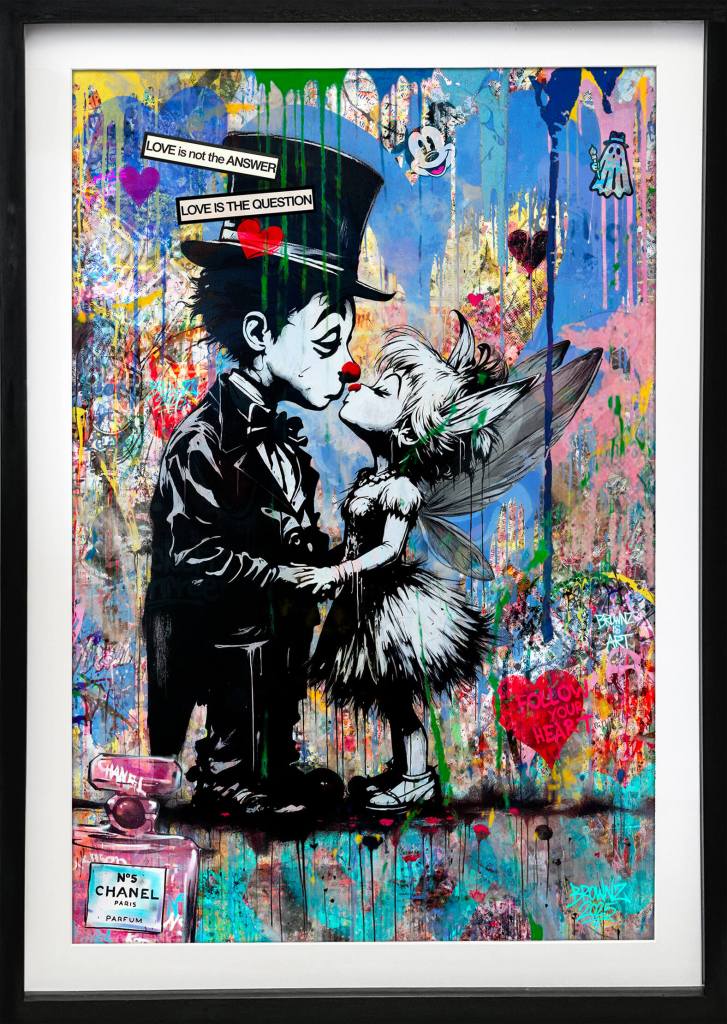
TINKER Nº5 – LOVE IS THE QUESTION gehört zur zweiten Kategorie.

Dieses Werk ist kein einfacher Print, kein schneller Klick im Warenkorb und keine austauschbare Edition aus endloser Reproduktion.

Es ist ein Einzelstück in stiller Auktion.

Ein Unikat.

Ein Werk, das genau einmal existiert – und genau einmal vergeben wird. Zur Auktion und Werkansicht: https://www.brownzart.com/limited-iconic-xoxo


Ein Kuss zwischen Melancholie und Magie

TINKER Nº5 bewegt sich zwischen Gegensätzen.

Ein Kuss, der zugleich zart und rebellisch wirkt.
Eine Bildsprache zwischen Street Art, Pop-Romantik und einem Hauch kontrollierten Wahnsinns.

Es erzählt von Sehnsucht.

Von Humor.

Von jener stillen Rebellion, die nicht schreit und gerade deshalb lange nachhallt.

Dieses Werk ist kein dekoratives Objekt.

Es ist ein emotionaler Moment auf Papier.

Ein Bild, das nicht nur betrachtet, sondern gespürt wird.


Die stille Auktion – diskret, exklusiv, vertraulich

Der eigentliche Kern dieses Projekts ist die stille Auktion.

Und genau das macht den Reiz aus.

Keine öffentliche Bieterliste.
Keine sichtbare Konkurrenz.
Kein Spektakel.

Nur dein Gebot.
Deine Entscheidung.
Dein Gefühl für den Wert dieses Moments.

Das Werk ist im April als Einzelstück in stiller Auktion erhältlich.

Auktionsdetails

  • Startgebot: 500 € (ohne Rahmung)
  • Gebotsschritte: 50 €
  • Einsendeschluss: 30. April 2026
  • E-Mail: brownz@brownz.art
  • Betreff: love this

Der Zuschlag erfolgt vertraulich an das höchste Gebot.

Gerade diese Diskretion verleiht dem Ganzen eine fast klassische Galerie-Atmosphäre.

Es geht nicht um Lautstärke.

Es geht um Entschlossenheit.


Warum eine stille Auktion so besonders ist

Eine stille Auktion verändert den Blick auf Kunst.

Hier entscheidet nicht der schnellste Klick.

Hier entscheidet der Wert, den du diesem Werk innerlich gibst.

Die Frage lautet nicht:

„Kann ich es kaufen?“

Sondern:

„Was ist mir dieser Moment wert?“

Das macht TINKER Nº5 zu mehr als einem Werk.

Es wird zu einer persönlichen Entscheidung.

Zu einem stillen Dialog zwischen Sammler und Kunst.


Material, Handschrift, Präsenz

Das Werk selbst trägt diese Exklusivität auch materiell.

Mixed Media auf Synthografie-Basis, von Hand mit Acryl vollendet.

Digitale Komposition trifft auf echte Handarbeit.

Diese Verbindung aus moderner Synthografie und analoger Acrylbearbeitung ist typisch für den unverwechselbaren Brownz-Stil.

60 × 90 cm auf William Turner Büttenpapier

Dazu kommt:

  • handsigniert
  • Proof of Artist
  • optional gerahmt
  • zwei Rahmungsoptionen verfügbar

Der Preis der Rahmung richtet sich nach der gewählten Variante.


Ein Original. Ein Moment. Ein Kuss, der bleibt.

Am Ende ist genau das die Essenz.

Nicht nur ein Bild.

Ein Moment.

Ein stiller Wettstreit.

Ein Werk, das genau einmal seinen Besitzer findet.

Und danach nie wieder.

Ein Original.
Ein Moment.
Ein Kuss, der bleibt.

BROWNS IS ART.


Eine Recherche über schnelle Follower, echte Erfahrungen und die Frage, ob sich digitale Abkürzungen lohnen

Es ist ein Versprechen, das verführerisch klingt: Mehr Follower, mehr Likes, mehr Reichweite – und das innerhalb von Stunden. Für Künstler, die ihre Arbeiten verkaufen wollen, für kleine Unternehmen, die sichtbarer werden müssen, oder für Kreative, die endlich den Durchbruch schaffen wollen, wirkt das wie eine logische Abkürzung. Warum Jahre in mühsamen organischen Aufbau investieren, wenn es auch schneller geht?

Genau an diesem Punkt setzt Followerfabrik.de an – ein deutscher Anbieter, der verspricht, Social-Media-Accounts auf Knopfdruck wachsen zu lassen. Instagram-Follower? Kein Problem. TikTok-Reichweite? Kommt sofort. YouTube-Abos? Wird geliefert.

Aber funktioniert das wirklich? Und vor allem: Bringt es langfristig überhaupt etwas? Ich habe mir die öffentlichen Bewertungen angeschaut, in Foren gelesen, mit Menschen gesprochen und versucht herauszufinden, was hinter diesem Geschäftsmodell steckt.


Erster Eindruck: Professionell aufgebaut, klare Ansage

Die Website von Followerfabrik wirkt auf den ersten Blick seriös. Modernes Design, klare Produktkategorien, Bewertungssterne überall. Es gibt Rabattaktionen, Garantien für Nachlieferungen falls Follower wieder verschwinden, Support-Hinweise und die Betonung, ein „deutscher Marktführer“ zu sein.

Das Angebot ist breit: Instagram, TikTok, YouTube, Twitch, Facebook – praktisch jede Plattform, auf der Reichweite zählt. Die Pakete reichen von kleinen Boosts bis zu massiven Follower-Käufen. Alles wirkt durchdacht und professionell.

Laut eigener Darstellung existiert das Unternehmen seit 2021. Das ist relativ jung, aber in einem Markt, der sich so schnell bewegt wie Social Media, durchaus nachvollziehbar.

Auf den ersten Blick sieht das Ganze aus wie ein normaler E-Commerce-Shop. Nur dass hier keine Schuhe verkauft werden, sondern digitale Aufmerksamkeit.


Die Bewertungen: Fast zu gut, um wahr zu sein?

Wenn man sich die öffentlichen Bewertungen anschaut – vor allem auf Plattformen wie ProvenExpert – dann liest sich das wie eine Erfolgsgeschichte. Viele Kunden berichten von schneller Lieferung, problemlosem Support und dass Follower, die wieder verschwanden, tatsächlich nachgeliefert wurden.

Typische Kommentare klingen so: „Alles hat super funktioniert, Support war schnell, kann ich nur empfehlen.“ Oder: „Follower kamen innerhalb von Stunden, bei kleinen Verlusten wurde sofort nachgefüllt.“

Das klingt erst mal gut. Aber hier muss man einen wichtigen Punkt verstehen: Diese Bewertungen messen vor allem eines – ob geliefert wurde. Nicht, ob es strategisch sinnvoll war. Nicht, ob die Follower echt interagieren. Nicht, ob es dem Account langfristig geholfen hat.

Es ist ein bisschen wie eine Fünf-Sterne-Bewertung für einen Lieferdienst, weil die Pizza pünktlich ankam – unabhängig davon, ob sie geschmeckt hat.


Die andere Seite: Was Nutzer in Foren erzählen

Wenn man tiefer gräbt – in Marketing-Foren, auf Reddit, in geschlossenen Facebook-Gruppen – dann wird das Bild komplexer. Dort berichten Menschen deutlich kritischer.

Die häufigsten Kritikpunkte sind nicht, dass nicht geliefert wurde. Sondern was geliefert wurde.

Inaktive Accounts. Follower, die nie ein einziges Mal mit einem Post interagieren. Profile ohne Profilbild, ohne Bio, ohne echte Aktivität.

Schneller Rückgang. Viele berichten, dass die Followerzahl nach wenigen Tagen oder Wochen wieder sinkt – manchmal massiv. Instagram und andere Plattformen löschen regelmäßig Fake-Accounts, und genau diese scheinen oft Teil der gelieferten Pakete zu sein.

Unpassende Zielgruppen. Ein deutscher Künstler bekommt plötzlich Follower aus Indien, Indonesien oder Brasilien – Menschen, die nie seine Sprache verstehen, geschweige denn seine Kunst kaufen werden.

Ein User schrieb in einem Forum: „Klar kamen die Follower. Aber meine Likes sind nicht gestiegen. Meine Story-Views nicht. Und meine Anfragen auch nicht. Es waren einfach nur Zahlen.“

Das ist der Knackpunkt.


Das algorithmische Problem: Reichweite ohne Resonanz schadet

Hier wird es technisch – aber wichtig.

Instagram, TikTok und andere Plattformen bewerten Inhalte nicht mehr nur nach Followerzahl. Sie schauen auf Engagement-Signale: Wie viele Menschen schauen ein Video bis zum Ende? Wie viele speichern einen Post? Wie viele teilen ihn? Wie viele kommentieren, besuchen das Profil, klicken auf den Link?

Wenn ein Account 10.000 Follower hat, aber nur 50 Likes pro Post bekommt, sendet das ein schlechtes Signal. Der Algorithmus interpretiert das als: „Die Leute folgen diesem Account, interessieren sich aber nicht wirklich dafür.“

Und das kann dazu führen, dass der Account weniger organische Reichweite bekommt als vorher.

Das ist der Punkt, den viele übersehen: Gekaufte Follower können nicht nur wirkungslos sein – sie können aktiv schaden.


Für wen könnte es trotzdem funktionieren?

Ich will hier nicht schwarzmalen. Es gibt tatsächlich Szenarien, in denen so ein Service kurzfristig Sinn ergeben kann.

Zum Beispiel:

  • Ein neues Business-Profil, das sofort seriös wirken muss
  • Ein Event oder eine Kampagne, bei der Social Proof schnell aufgebaut werden soll
  • Testläufe im Marketing, um zu sehen, ob mehr Follower überhaupt zu mehr Anfragen führen

Aber – und das ist entscheidend – das funktioniert nur, wenn danach echter Content kommt. Wenn Menschen auf das Profil kommen, sehen sie nicht nur die Zahl. Sie sehen, ob da Leben ist. Ob kommentiert wird. Ob reagiert wird.

Ein aufgeblasener Account ohne Substanz ist wie ein leeres Restaurant mit gefälschten Reservierungen an der Tür. Sobald jemand reinschaut, merkt er, dass niemand da ist.


Die Gefahr für Künstler und Marken

Gerade für Künstler, Designer, Fotografen – für alle, die auf Authentizität angewiesen sind – ist das ein echtes Risiko.

Sammler, Käufer, Galerien schauen mittlerweile sehr genau hin. Viele checken nicht nur die Followerzahl, sondern auch:

  • Wie viele Kommentare gibt es?
  • Sind die Kommentare echt oder nur Emojis?
  • Gibt es echte Gespräche in den Kommentaren?
  • Wie viele Saves hat ein Post?

Profis in der Branche erkennen gekaufte Reichweite oft sofort. Und wenn das auffliegt, ist das Vertrauen weg.

Ein Künstler erzählte mir: „Ich hatte mal ein Gespräch mit einer Galerie. Die schauten sich mein Instagram an und fragten mich direkt: ‚Haben Sie Follower gekauft?‘ Ich war geschockt. Anscheinend war mein Engagement-Rate so niedrig, dass es auffiel. Ich hatte es nicht gemacht – aber der Verdacht allein hat gereicht.“


Was kostet das eigentlich?

Die Preise bei Followerfabrik bewegen sich im marktüblichen Bereich. Ein paar hundert Follower kosten ein paar Euro, größere Pakete entsprechend mehr.

Oberflächlich betrachtet wirkt das günstig. Aber der wahre Preis liegt woanders: in der verpassten Chance, echte Community aufzubauen.

Stell dir vor, du investierst 100 Euro in gekaufte Follower – oder in bezahlte Werbung für deinen besten Post, der Menschen wirklich interessiert. Was bringt mehr?

Die Follower kommen sofort, verschwinden aber vielleicht wieder. Die Werbung bringt vielleicht weniger Follower, aber die, die kommen, sind echt.

Der ROI – Return on Investment – ist bei gekaufter Reichweite fast immer schlechter als bei gutem Content und gezielter Strategie.


Meine Einschätzung nach der Recherche

Nach allem, was ich gelesen, recherchiert und analysiert habe, sieht es so aus:

Followerfabrik liefert technisch, was versprochen wird. Die Bewertungen deuten darauf hin, dass Bestellungen ankommen, der Support reagiert und Nachlieferungen funktionieren.

Aber das ist nur die halbe Wahrheit.

Die eigentliche Frage ist nicht, ob die Follower ankommen. Die Frage ist: Was passiert danach?

Und da wird es kritisch. Die meisten Berichte deuten darauf hin, dass es sich um passive, inaktive oder kurzlebige Accounts handelt. Die Zahl steigt, aber die Resonanz nicht.

Für jemanden, der schnell ein Profil „aufhübschen“ will, mag das kurzfristig funktionieren. Für alle, die echtes Wachstum, echte Community und echte Kunden wollen, ist es eine Sackgasse.

Gerade für Kreative gilt: Deine Kunst verdient echte Fans, keine Fake-Zahlen.


Was wirklich funktioniert (und was nicht)

Nach dieser Recherche bin ich zu einem klaren Schluss gekommen:

Gekaufte Reichweite ist ein Pflaster, keine Lösung.

Was wirklich hilft:

  • Guter Content. Das klingt banal, aber es ist wahr. Ein einziges starkes Bild kann mehr bewirken als 10.000 gekaufte Follower.
  • Konsistenz. Regelmäßig posten, auch wenn es anfangs nur 20 Likes gibt.
  • Interaktion. Mit echten Menschen sprechen, Kommentare beantworten, Teil der Community sein.
  • Gezielte Werbung. Lieber 50 Euro in Instagram Ads für einen starken Post stecken als in leere Follower.

Und ja, das dauert länger. Ja, das ist anstrengender. Aber am Ende hast du etwas, das bleibt.


Fazit: Die unbequeme Wahrheit

Followerfabrik ist kein Betrug. Es ist ein Anbieter, der eine Dienstleistung verkauft – und diese Dienstleistung offenbar auch liefert.

Aber die entscheidende Frage ist nicht, ob sie liefern. Die Frage ist: Lohnt es sich?

Und da ist meine ehrliche Antwort nach dieser Recherche: Für die allermeisten Menschen: Nein.

Für schnellen Social Proof bei einem Launch? Vielleicht. Für nachhaltiges Wachstum, echte Fans und tatsächliche Verkäufe? Definitiv nicht.

Gerade als Künstler, Kreativer oder Marke gewinnst du nicht durch Zahlen. Du gewinnst durch Resonanz.

Und die kann man nicht kaufen.


Quellen:

  • Anbieterwebsite Followerfabrik
  • ProvenExpert Bewertungen
  • Öffentliche Foren-Diskussionen (Reddit, Marketing-Communities)
  • Gespräche mit Nutzern (anonymisiert)
  • Allgemeine Social-Media-Algorithmus-Analysen

Transparenz: Dieser Artikel basiert ausschließlich auf öffentlich zugänglichen Informationen. Es gab keinen direkten Kontakt zum Anbieter, keine bezahlte Kooperation und keinen Test-Kauf.


Die Kunst der Fotomontage war über Jahrzehnte eine Königsdisziplin der Bildbearbeitung. Wer ein Objekt, eine Person oder ein Produkt glaubwürdig in eine neue Umgebung einfügen wollte, brauchte Erfahrung, technisches Verständnis und ein geschultes Auge für Licht, Farbe, Perspektive, Schatten und Materialität.

Was früher oft 20 bis 60 Minuten konzentrierter Retuschearbeit bedeutete, erledigt Photoshop heute in vielen Fällen mit nur einem einzigen Klick.

Die Funktion „Harmonisieren“ markiert dabei einen entscheidenden technologischen Sprung. Sie ist weit mehr als ein klassischer Farbangleich oder ein automatisierter Filter. Statt lediglich Farbtöne anzugleichen, analysiert Photoshop mithilfe generativer KI die gesamte visuelle Situation eines Bildes und erzeugt eine realistische Verschmelzung zwischen Vordergrundmotiv und Hintergrund.

Damit verändert sich nicht nur die Geschwindigkeit der Arbeit, sondern das gesamte Denken in der Bildmontage.

Adobe positioniert Harmonize inzwischen als reguläres Kernfeature in Photoshop auf Desktop, Web und Mobile. Die Funktion gehört damit längst nicht mehr in den experimentellen Bereich, sondern ist ein ernstzunehmendes Werkzeug im professionellen Workflow.


01 Zwei ähnlich klingende Funktionen – ein wichtiger Unterschied

Der Begriff „Harmonisieren“ sorgt in Photoshop nach wie vor gelegentlich für Verwirrung, weil es historisch zwei unterschiedliche Ansätze gab.

Der ältere Neural Filter: Harmonisierung

Über Filter > Neural Filters findet sich die ältere Variante der Harmonisierung.

Dieser Ansatz basiert noch auf Adobes früherem KI-System und konzentriert sich primär auf einen automatisierten Farb- und Tonwertabgleich.

Das bedeutet:

  • Anpassung von Farbtemperatur
  • leichte Veränderung von Kontrast
  • Tonung an einen Zielhintergrund
  • globale Helligkeitsangleichung

Für einfache Aufgaben kann das weiterhin nützlich sein.

Allerdings wirkt dieser Ansatz aus heutiger Sicht technisch deutlich limitiert.

Er verändert hauptsächlich die ausgewählte Ebene selbst, ohne den Kontext der Szene tiefgreifend mitzudenken.

Was fehlt, sind die entscheidenden Faktoren realistischer Fotomontagen:

  • Umgebungslicht
  • Lichtkanten
  • Schattenwurf
  • Kontakt-Schatten
  • Reflexionen
  • atmosphärische Farbverschiebungen

Genau hier setzt die moderne Funktion an.


02 Die neue Firefly-Funktion: Harmonisieren

Das aktuelle Harmonisieren ist ein völlig anderes Kaliber.

Diese Funktion basiert auf Adobes moderner Firefly-Technologie und arbeitet generativ.

Das bedeutet:

Sie passt nicht nur Farben an, sondern rekonstruiert aktiv die Szene.

Photoshop analysiert dabei:

  • Lichtquelle
  • Lichtwinkel
  • Farbtemperatur
  • Helligkeitsverteilung
  • Schattenrichtung
  • Materialeigenschaften
  • Kontrast der Umgebung
  • Reflektionsverhalten

Anschließend wird das eingefügte Objekt oder Motiv so verändert, dass es sich visuell glaubwürdig in die Szene integriert.

Adobe beschreibt das explizit als automatisches Angleichen von:

  • lighting
  • shadows
  • colors
  • reflections

Und genau das ist der große Unterschied.

Es handelt sich nicht um einen „Filter“.

Es ist ein intelligenter Compositing-Assistent.


03 Warum diese Funktion so revolutionär ist

Die klassische Fotomontage erforderte bisher mehrere manuelle Schritte.

Zum Beispiel:

Farbangleich

  • Gradationskurve
  • Farbbalance
  • Selektive Farbkorrektur

Lichtanpassung

  • Dodge & Burn
  • weiche Lichtmasken
  • Verlaufsebenen

Schatten

  • Schlagschatten
  • manueller Kontakt-Schatten
  • weiche Multiplizieren-Ebenen

Reflexionen

  • Spiegelungen
  • Lichtkanten
  • Bounce Light

Diese Arbeit verlangte Erfahrung.

Ein Anfänger scheiterte meist an genau diesen Punkten.

Harmonisieren reduziert diese Hürde dramatisch.

Was früher Fachwissen brauchte, liefert heute oft ein einziger Klick.

Und genau deshalb ist diese Funktion ein Vorgeschmack auf die Zukunft professioneller Bildbearbeitung.


04 So funktioniert Harmonisieren technisch

Der Workflow ist bemerkenswert elegant.

Schritt 1 – Motiv freistellen

Das einzufügende Objekt oder die Person wird zunächst sauber freigestellt.

Hier empfiehlt sich:

  • Objektauswahl
  • Motiv auswählen
  • Hintergrund entfernen

Schritt 2 – eigene Ebene

Das freigestellte Motiv liegt auf einer separaten Pixelebene.

Schritt 3 – Harmonisieren starten

Dann klickst du in der kontextbezogenen Taskleiste auf:

Harmonisieren

alternativ:

Ebene > Harmonisieren

Schritt 4 – KI-Analyse

Jetzt beginnt Photoshop mit der Analyse der darunterliegenden Ebenen.

Dabei werden Szeneparameter erkannt.

Schritt 5 – Variationen

Es entstehen automatisch drei Varianten.

Diese erscheinen im Eigenschaften-Bedienfeld.

Du kannst:

  • eine auswählen
  • erneut generieren
  • weitere Varianten erzeugen

Jede Generierung verbraucht aktuell Credits.
Laut aktuellem Adobe-Hilfedokument sind es 5 Credits pro Generierung.

Auf der Produktseite wird teils noch von einem Standard-Credit gesprochen, die Hilfeseite ist hier jedoch aktueller.

Für einen Fachtext würde ich deshalb formulieren:

Je nach aktueller Version und Plan verbraucht jede neue Generierung generative Credits.

Das ist belastbar und zukunftssicher.


05 Was Photoshop dabei tatsächlich verändert

Das Faszinierende ist:

Photoshop verändert nicht nur das Objekt.

Es beeinflusst teilweise auch die Szene rundherum.

Zum Beispiel:

Lichtkante

Eine feine Lichtkante an Haaren oder Schultern

Farbstich

Warmes Abendlicht wird automatisch übernommen

Schattenwurf

Ein realistischer Schatten auf Boden oder Wand

Reflexion

Bei glänzenden Oberflächen sogar leichte Spiegelungen

Kontakt-Schatten

Der wichtigste Punkt für Realismus

Gerade der Kontakt-Schatten am Fußpunkt eines Objekts entscheidet oft darüber, ob eine Montage glaubwürdig wirkt.

Und genau hier liefert Harmonisieren oft erstaunlich gute Ergebnisse.


06 Die enormen Zeitvorteile

Hier wird es brutal spannend.

Ein realistischer Composite-Workflow brauchte bisher:

  • 5 Minuten Freistellung
  • 10 Minuten Licht
  • 10 Minuten Schatten
  • 10 Minuten Color Matching
  • 5 Minuten Feinkorrektur

Macht:

30 bis 40 Minuten

Mit Erfahrung.

Mit Harmonisieren sind vergleichbare Resultate oft in:

unter 30 Sekunden

möglich.

Das ist kein Marketing-Blabla.

Das ist in der Praxis real.

Gerade für:

  • Social Media
  • Kampagnen
  • Moodboards
  • schnelle Visualisierungen
  • Vorab-Layouts

ist das eine kleine Revolution.


07 Die Grenzen – hier wird es ehrlich

Jetzt der Teil, den viele weichzeichnen.

Ich nicht.

Die Funktion ist stark.

Aber sie ist nicht perfekt.


Gesichter

Gesichter können weiterhin Artefakte zeigen.

Vor allem:

  • Augenpartien
  • Mundbereiche
  • Hautstruktur

Hände und Finger

Der ewige Klassiker.

Auch 2026 sind Hände noch problematisch.

Gerade bei komplexen Lichtlagen entstehen oft:

  • deformierte Finger
  • unnatürliche Schatten
  • doppelte Konturen

Haare

Feine Haarstrukturen werden manchmal matschig.


Kanten

Bei transparenten Materialien wie Glas oder Stoff kann es zu Fehlern kommen.


große Druckformate

Hier wird es besonders kritisch.

Auf Instagram wirkt vieles spektakulär.

Im Großformatdruck werden Fehler brutal sichtbar.


08 Auflösung – aktueller Stand

Die alte starre Aussage „1024 × 1024“ ist heute so nicht mehr sauber.

Adobe hat den generativen Bereich massiv weiterentwickelt.

Zusätzlich existiert inzwischen Generative Upscale, um Auflösungen deutlich zu erhöhen.

Deshalb ist die bessere Formulierung:

Für große Druckausgaben sollte das Ergebnis immer in 100%-Ansicht geprüft und bei Bedarf durch Upscaling oder manuelle Retusche veredelt werden.

Das ist professionell formuliert.


09 Mein Profi-Tipp aus der Praxis

Ich würde Harmonisieren niemals als Endlösung betrachten.

Sondern als:

visuell-intelligenten Rohschnitt

Die KI zeigt dir extrem schnell:

  • welche Lichtstimmung funktioniert
  • wo Schatten liegen sollten
  • wie Farbe wirken muss

Danach beginnt die eigentliche Kunst.

Genau hier kommt der erfahrene Künstler ins Spiel.

Also du.

Die beste Methode ist:

Workflow

  1. KI-Harmonisierung
  2. beste Variation wählen
  3. manuelles Feintuning
  4. Dodge & Burn
  5. lokale Lichtmalerei
  6. Haut- und Kantensäuberung
  7. Druckprüfung

Dann wird aus „KI gut“ wirklich gallery worthy.


10 Mein ehrliches Fazit

Harmonisieren ist eines der spannendsten Werkzeuge, die Photoshop in den letzten Jahren bekommen hat.

Nicht weil es Kunst ersetzt.

Sondern weil es Technikzeit reduziert.

Die Funktion ersetzt keine Erfahrung.

Aber sie komprimiert Zeit.

Was früher 30 Minuten brauchte, ist heute in Sekunden sichtbar.

Der Unterschied zwischen Amateur und Profi liegt jetzt weniger im reinen technischen Handwerk und mehr im Blick.

Und genau dort beginnt Kunst.

Die Maschine harmonisiert.

Der Künstler entscheidet, ob es glaubwürdig ist.


Adobe Help – Harmonize in Photoshop

https://helpx.adobe.com/photoshop/desktop/repair-retouch/remove-objects-fill-space/blend-subjects-with-harmonize.html

Adobe Produktseite – Harmonize Image Blender

https://www.adobe.com/products/photoshop/harmonize-image-blender.html

Adobe Help – Neural Filters

https://helpx.adobe.com/photoshop/using/neural-filters.html

Adobe – What’s New in Photoshop Desktop

https://helpx.adobe.com/photoshop/desktop/whats-new/whats-new-in-adobe-photoshop-on-desktop.html

Adobe Blog – neue Photoshop Innovationen

https://blog.adobe.com/


Wenn Reichtum strampelt und Ironie Champagner trinkt

Manche Bilder hängen einfach an der Wand. Andere? Die machen sofort klar, worum’s geht.

FIT-O-BERT — Lotus Edition ist so ein Bild.

Da sitzt eine ikonische Ente – geschniegelt, im Luxus-Look – auf einem Bike und tritt in die Pedale, als hätte Erfolg persönlich gerade den Turbo eingelegt. In der Hand: eine Flasche Champagner. Drumherum: Goldbarren, Bargeld, Crypto-Symbole. Das volle Programm.

Das ist nicht einfach nur Popkultur. Das ist ein Statement.

Im Hintergrund prallen Welten aufeinander: futuristische Skyline, urbane Graffiti-Elemente, Symbole des modernen Wohlstands. Fitness trifft Geld, Street Art trifft Luxus, Selbstinszenierung trifft… naja, noch mehr Selbstinszenierung.

Aber genau darum geht’s hier ja auch. Was bedeutet Reichtum heute eigentlich? Ist es das Geld? Die Freiheit? Die Disziplin, jeden Tag aufs Bike zu steigen? Oder einfach die Kunst, sich selbst als Ikone neu zu erfinden?

Die Bildsprache spielt bewusst mit den Codes unserer Zeit: Champagner als Statussymbol, Crypto als digitaler Goldrausch-Mythos, Fitness als Religion der Selbstoptimierung, Street Art als urbane Stimme. Und genau in dieser Spannung liegt die eigentliche Kraft des Werkes.

Es ist laut, verspielt und provokant – und dabei ziemlich präzise in dem, was es sagen will. Luxus trifft Motivation. Ironie trifft Ambition. Pop trifft Haltung.

Das Werk entstand digital auf Synthografie-Basis und wurde dann von Hand mit Acryl veredelt. Das ist der typische Brownz-Look: digitale Vision trifft auf physische Künstlerhand, Zukunft verbindet sich mit Material.

Mixed-Media Einzelstück
40 × 40 cm
handsigniert

Dieses Original ist verkauft.

SOLD!

Aber jedes verkaufte Werk ist gleichzeitig der Startpunkt für neue ikonische Ideen.

Du willst ein eigenes, individuelles Kunstwerk im Brownz-Stil? Mehr Arbeiten findest du hier:

Galerie:
https://www.brownzart.com/galerie

Für limitierte Sonderwerke und exklusive Ikonen:
https://www.brownzart.com/limited-iconic-xoxo

Interested in your own piece?
Inbox me: brownz@brownz.art

BROWNZ IS ART.


Oder: Warum 42 Kilometer laufen wie Betonskulpturen formen ist – nur ohne die wichtigen Teile

Von Joe Cool Rambo Lee Norris
Weltmeister im Obelisken-Weitwurf (2019, 2021, 2024), Betonskulptur-mit-der-Hand-Künstler, Träger des Goldenen Spachtels


Hört zu, Leute. Joe Cool Rambo Lee Norris spricht. Und wenn Joe Cool Rambo Lee Norris spricht, dann hören normalerweise selbst die Tauben zu. Nicht die Vögel, sondern die Menschen ohne Gehör. Ist eine Metapher. Lernt man, wenn man jahrelang mit Beton arbeitet. Der Beton lehrt dich Metaphern. Und Demut. Hauptsächlich Rückenschmerzen, aber auch Metaphern.

Letzte Woche – es war ein Dienstag, ich weiß es war ein Dienstag, weil Dienstags mische ich immer meinen Spezialbeton für die Obelisken (Mischverhältnis 1:3:2, falls es jemanden interessiert, was es sollte) – letzte Woche also erreichte mich ein Anruf.

„Herr Norris“, sagte eine Stimme, die klang wie jemand, der noch nie einen Obelisken geworfen hat, „wir würden Sie gerne für den Linz-Marathon einladen. Als Botschafter für kreative Künstler.“

Ich sagte: „Ich bin kein Botschafter. Ich bin Weltmeister.“

„Natürlich“, sagte die Stimme, „aber sehen Sie, wir haben eine spezielle Kategorie. Den Marathon für Kreative. Künstler, Designer, Kreativschaffende – sie alle laufen zusammen durch Linz und—“

Ich unterbrach. Man muss wissen, wann man unterbricht. Das ist wichtig. Besonders beim Betonmischen.

„Moment“, sagte ich. „Die LAUFEN? Mit den BEINEN?“

„Ja, Herr Norris. Das ist üblicherweise, wie Marathons—“

„Und sie ERSCHAFFEN dabei nichts?“

Pause.

„Nun, sie erschaffen… Erfahrungen. Und persönliches Wachstum. Und—“

Ich legte auf.

Dann rief ich wieder an, weil mir einfiel, dass ich noch nie in Linz war und man sagt, dort gäbe es guten Granit.

„Ich komme“, sagte ich. „Aber ich laufe nicht.“

„Wir zahlen Ihnen—“

„Ich werfe einen Obelisken. Vom Start bis zum Ziel. 42 Kilometer. Das ist echte Kunst.“

Sie sagten Nein.

Ich kam trotzdem.


Kapitel 1: Die Anreise (oder: Warum Züge nicht für Künstler gemacht sind)

Der Zug nach Linz ist nicht für Menschen gemacht, die verstehen, was Gewicht bedeutet. Ich reiste mit meinem Trainings-Obelisken (43 Kilo, Granit, poliert auf einer Seite, rau auf der anderen – Kontrast, verstehst du, das ist Kunst) und die Schaffnerin sagte: „Das können Sie nicht als Handgepäck mitnehmen.“

Ich sagte: „Das ist kein Gepäck. Das ist ein Kunstwerk.“

Sie sagte: „Es blockiert den Gang.“

Ich sagte: „Kunst blockiert immer. Das ist ihre Aufgabe.“

Wir einigten uns darauf, dass ich für zwei Sitzplätze bezahle. Einer für mich, einer für den Obelisken. Der Obelisk saß am Fenster. Er mag die Aussicht.

Im Zug traf ich die ersten „Kreativen“, die auch zum Marathon wollten.

Eine junge Frau – Mitte zwanzig, Laptop aufgeklappt, völlig vertieft in etwas, das sie „UX-Design“ nannte – schaute auf meinen Obelisken und fragte: „Ist das… Deko?“

Deko.

DEKO.

Ich atmete tief durch. Der Obelisk hätte sie fast vom Sitz geworfen, rein aus Beleidigung, aber ich hielt ihn zurück.

„Das“, sagte ich langsam, mit der Geduld eines Mannes, der schon 387 Obelisken mit den bloßen Händen geformt hat, „ist ein 43-Kilo-Granit-Obelisk, handpoliert, trainingsoptimiert für Weitwurf-Dynamik, mit einem Schwerpunkt, der 3,7 Zentimeter unterhalb der geometrischen Mitte liegt. Das ist kein Deko. Das ist kinetische Skulptur.“

Sie nickte. „Cool. Ich mache Apps.“

Ich schaute aus dem Fenster.


Kapitel 2: Die Marathon-Expo (oder: Wo Kreativität stirbt und durch Merchandise ersetzt wird)

Die Marathon-Expo fand in einem riesigen Messezentrum statt. Hunderte Stände. Laufschuhe. Energy-Gels. Smartwatches, die deinen Puls messen und vermutlich auch deine Seele verkaufen.

Und dann: Der „Creative Corner“.

Ein Bereich, speziell für „kreative Teilnehmer“. Es gab:

  • Einen Stand für „Digital Nomad Runners“ (Menschen, die während des Laufens arbeiten wollen, was biologisch ineffizient und künstlerisch sinnlos ist)
  • Einen Workshop: „Marathon als Metapher für den kreativen Prozess“ (Marathon ist keine Metapher. Marathon ist Laufen. Metaphern haben Ebenen. Laufen hat Asphalt.)
  • Einen Verkaufsstand für „inspirierte Sportkleidung“ (T-Shirts mit Sprüchen wie „I run therefore I art“)

Ich stand da, 43-Kilo-Obelisk in den Armen (ich halte ihn gerne, das gibt mir Erdung), und eine Organisatorin kam auf mich zu.

„Herr Norris! Wunderbar, dass Sie da sind! Möchten Sie an unserem Panel teilnehmen? ‚Kunst in Bewegung: Wie physische Leistung kreatives Schaffen inspiriert‘?“

„Nein“, sagte ich.

„Aber Sie sind doch—“

„Ich bin hier, um zu beobachten. Und gegebenenfalls Unwahrheiten zu korrigieren.“

„Welche Unwahrheiten?“

„Dass das hier etwas mit Kreativität zu tun hat.“

Sie lachte. Sie dachte, ich mache einen Scherz.

Ich machte keinen Scherz.

Ich setzte meinen Obelisken ab (sanft, man muss immer sanft mit Granit umgehen, er erinnert sich sonst) und schaute mich um.

Ein Stand weiter: „Performance-Kunst während des Marathons“. Eine Frau in komplett weißem Anzug wollte 42 Kilometer laufen, während sie schweigend ein Stück Brot in der Hand hielt.

„Warum?“, fragte ich.

„Es ist eine Metapher“, sagte sie, „für die Vergänglichkeit kreativer Arbeit.“

„Das Brot wird schimmeln“, sagte ich.

„Genau“, sagte sie.

„Aber Sie laufen schneller als Schimmel wächst.“

„Das ist der Punkt.“

„Welcher Punkt?“

„Dass wir immer schneller sind als der Verfall, bis wir es nicht mehr sind.“

Ich nickte langsam.

„Haben Sie jemals“, fragte ich vorsichtig, „einen Obelisken geworfen?“

„Nein.“

„Dann verstehen Sie nicht, was Vergänglichkeit bedeutet.“

Ich ging weiter.


Kapitel 3: Der Start (oder: Chaos in sportlichen Klamotten)

Morgens, 6:47 Uhr. Linz. Der Himmel war grau, aber respektvoll grau. Ein Grau, das sagt: „Ich bin hier, aber ich mische mich nicht ein.“ Gutes Grau. Künstlerisches Grau.

Tausende Menschen versammelten sich am Start. Bunte Laufklamotten. Startnummern. Nervöses Hüpfen. Menschen, die auf der Stelle laufen, obwohl sie noch nicht laufen sollen. Warum? Niemand weiß es. Läufer sind ein Mysterium.

Die „Kreativen“ hatten eine eigene Startgruppe. Man erkannte sie an:

  • Seltsam gemusterten Laufshirts (angeblich „selbst designt“)
  • Stirnbändern mit Slogans („Run like Warhol“)
  • Mindestens einer Person, die versuchte, während des Laufens zu malen (das ging nicht gut aus, spoiler)

Ich stand am Rand. Mit meinem Obelisken.

Ein Reporter kam auf mich zu. Kamera. Mikrofon. Der ganze Zirkus.

„Sie sind Joe Cool Rambo Lee Norris, richtig? Der Obelisken-Weitwurf-Weltmeister?“

„Der einzige“, sagte ich. (Es gibt tatsächlich noch zwei andere in Kasachstan, aber die zählen nicht, die werfen im Sitzen.)

„Warum sind Sie hier? Laufen Sie auch?“

„Nein.“

„Aber—“

„Ich beobachte. Ich dokumentiere. Ich bin Zeuge eines kulturellen Phänomens.“

„Welches Phänomens?“

„Dass Menschen denken, Bewegung sei Kreativität.“

„Ist sie nicht?“

Ich schaute ihn an. Lange. Mit der Intensität eines Mannes, der weiß, wie man Beton nur mit den Händen in Form bringt.

„Bewegung“, sagte ich, „ist Physik. Kreativität ist, etwas zu erschaffen, was vorher nicht existierte. Diese Menschen hier—“ ich deutete auf die hüpfende, nervöse Masse, „—erschaffen nichts. Sie absolvieren eine Strecke. Das ist Geographie mit Schwitzen.“

„Aber der kreative Prozess—“

„Prozess“, unterbrach ich, „ist nicht dasselbe wie Produkt. Ich kann einen Prozess haben, Beton zu mischen. Aber wenn am Ende kein Obelisk steht, war es nur Rumrühren.“

Er nickte, verwirrt.

„Und wo ist Ihr Obelisk am Ende des Marathons?“, fragte er.

„42 Kilometer entfernt. Weil ich ihn werfe.“

„Sie dürfen aber nicht—“

„Ich tue trotzdem.“

Der Startschuss fiel.

Tausende Menschen begannen zu rennen.

Ich blieb stehen.

Hob meinen 43-Kilo-Trainings-Obelisken.

Holte aus.

Und warf.


Kapitel 4: Der Wurf (oder: Warum Aerodynamik wichtiger ist als Inspiration)

Hier muss ich technisch werden. Entschuldigung. Aber Kunst ohne Technik ist nur herumschreien und hoffen.

Ein Obelisk, korrekt geworfen, fliegt durchschnittlich 47 Meter. Mein Rekord liegt bei 53,4 Metern (Windstille, leichter Rückenwind in der letzten Phase, perfekter Release-Winkel von 38 Grad).

Um 42 Kilometer zurückzulegen, braucht man also:

42.000 Meter ÷ 47 Meter = ~894 Würfe.

Ich hatte den ganzen Tag.

Die Läufer brauchten zwischen 3 und 6 Stunden.

Ich plante 8.

Erster Wurf: Perfekt. 49 Meter. Der Obelisk landete auf einer Wiese neben der Strecke. Ich ging hin, hob ihn auf (man hebt immer mit den Beinen, nie mit dem Rücken, das ist Obelisken-Weitwurf 101), und warf erneut.

Wurf 2: 46 Meter.

Wurf 3: 51 Meter. Ein persönlicher Tagesbest.

Die Läufer rannten vorbei. Manche schauten. Manche fotografierten. Einer rief: „Ist das Performance-Kunst?“

„Nein!“, rief ich zurück. „Das ist Sport!“


Kapitel 5: Begegnungen unterwegs (oder: Die Kreativszene in ihrem natürlichen Lebensraum)

Bei Wurf 73 (ca. Kilometer 3,4) überholte mich die Frau mit dem Brot.

„Immer noch dabei?“, rief sie, völlig außer Atem.

„Ich bin immer dabei“, sagte ich, Obelisk in den Händen. „Das Brot schimmelt schon?“

„Noch nicht.“

„Geben Sie ihm Zeit.“

Bei Wurf 134 (ca. Kilometer 6,3) sah ich eine Gruppe „Kreativer“, die angehalten hatten, um ein Selfie vor einem historischen Gebäude zu machen.

„Das ist doch nicht der Sinn des Marathons!“, rief einer.

„Der Sinn“, rief ich zurück, während ich meinen Obelisken bereitmachte, „ist, anzukommen. Wie, ist irrelevant.“

„Sie werfen einen Stein!“

„Granit“, korrigierte ich. „Und er ist handpoliert. Respekt, bitte.“

Ich warf. 48 Meter.

Bei Wurf 247 (ca. Kilometer 11,6) begegnete ich einem Mann, der versuchte, während des Laufens Aquarelle zu malen. Es ging nicht gut. Die Farben verschmierten. Das Papier riss. Er weinte.

„Warum?“, fragte ich.

„Ich wollte… die Bewegung… in Kunst transformieren…“

„Hören Sie auf“, sagte ich. Nicht hart, aber bestimmt. „Machen Sie eins nach dem anderen. Erst laufen. Dann malen. Oder erst malen, dann laufen. Aber nicht beides. Multitasking ist eine Lüge, die uns die Moderne verkauft hat.“

„Aber—“

„Kein Aber. Ich habe noch nie einen Obelisken geworfen, während ich gleichzeitig einen formte. Das wäre Wahnsinn. Konzentration. Eine Sache zur Zeit. Das ist das Geheimnis.“

Er schaute auf seine verschmierten Aquarelle.

„Sie haben recht.“

„Ich weiß.“

Ich warf. 52 Meter. Fast Rekord.


Kapitel 6: Die Mitte (oder: Wo Zweifel beginnen und Obelisken helfen)

Wurf 421. Ungefähr Kilometer 19,8.

Meine Arme brannten. Mein Rücken schmerzte. Der Obelisk fühlte sich an wie 60 Kilo, obwohl er objektiv immer noch 43 Kilo wog (Granit verändert sein Gewicht nicht, das ist das Schöne an Granit).

Ich setzte mich auf eine Bank.

Der Obelisk lehnte neben mir.

Wir schwiegen.

„Wir schaffen das“, sagte ich zu ihm.

Er sagte nichts. Aber ich spürte seine Zustimmung. Man entwickelt eine Beziehung zu seinen Werkzeugen. Das verstehen nur Künstler, die mit den Händen arbeiten.

Ein Läufer – Startnummer 4728, rotes Shirt, komplett verschwitzt – setzte sich neben mich.

„Ich kann nicht mehr“, sagte er.

„Doch“, sagte ich.

„Woher wissen Sie das?“

„Weil Sie noch atmen.“

„Das ist kein Argument.“

„Doch. Solange Sie atmen, können Sie weitermachen.“

„Sie werfen einen Stein. Das ist einfacher als Laufen.“

Ich schaute ihn an.

„Heben Sie ihn hoch.“

„Was?“

„Den Obelisken. Heben Sie ihn hoch.“

Er versuchte es.

Er schaffte es nicht.

„43 Kilo“, sagte ich. „Ich habe das heute 421 Mal gehoben. Und geworfen. Sie laufen. Ich transportiere Kunst. Was ist schwieriger?“

Er dachte nach.

„Beides?“

„Richtig. Beides ist schwierig. Deshalb machen wir es.“

Er stand auf. Lief weiter.

Ich auch.

Wurf 422: 47 Meter.


Kapitel 7: Das Ziel (oder: Wie alles endet, aber eigentlich nie endet)

Wurf 893.

41,9 Kilometer.

Ich sah die Ziellinie.

Meine Arme waren taub. Mein Rücken war ein einziger Schmerz. Der Obelisk hatte inzwischen drei kleine Macken (von den Landungen, unvermeidbar), aber er war immer noch schön.

Ich holte aus.

Atmete.

Warf.

Der Obelisk flog.

49 Meter.

Er landete 3 Meter hinter der Ziellinie.

Ich ging langsam hin. Hob ihn auf. Trug ihn über die Linie.

Es gab keine Zuschauer mehr. Die meisten Läufer waren längst durch. Es war später Nachmittag. Die Sonne stand tief.

Aber am Ziel: Der Reporter von vorhin. Mit Kamera.

„Sie haben es geschafft“, sagte er.

„Ich habe es immer geschafft“, sagte ich.

„Warum? Warum haben Sie das getan?“

Ich schaute auf den Obelisken.

„Weil jemand zeigen musste, dass Kreativität nicht Laufen ist. Kreativität ist, etwas zu tragen. Etwas zu formen. Etwas zu bewegen.“

„Aber Sie haben nichts Neues geschaffen. Sie haben nur einen Stein geworfen.“

„Ich habe“, sagte ich langsam, „einen 43-Kilo-Granit-Obelisken 42 Kilometer transportiert. Niemand hat das jemals getan. Wenn das nicht Kreativität ist, dann weiß ich nicht, was es ist.“

„Das ist… Sport?“

„Kunst“, sagte ich. „Und Sport. Und Sturheit. Alles zusammen.“

Er schrieb etwas auf.

„Werden Sie nächstes Jahr wiederkommen?“

„Nein“, sagte ich. „Nächstes Jahr werfe ich ihn rückwärts.“


Epilog: Was ich gelernt habe (oder: Warum Granit ehrlicher ist als Menschen)

Der Linz-Marathon für Kreative.

Was habe ich gelernt?

  1. Kreativität ist nicht Bewegung. Kreativität ist Absicht. Man kann absichtsvoll stillstehen. Man kann absichtslos rennen.
  2. Ein Obelisk lügt nie. 43 Kilo sind 43 Kilo. Egal wie müde du bist. Egal wie sehr du dir wünschst, sie wären leichter. Das ist ehrlich. Das schätze ich.
  3. Die meisten „Kreativen“ verwechseln Aktivität mit Produktivität. Sie rennen, weil Rennen gut aussieht. Aber am Ende der Strecke: nichts Neues. Nur müde Beine.
  4. Aber: Manche von ihnen meinen es ernst. Die Frau mit dem Brot. Der Mann mit den Aquarellen. Sie haben verstanden: Es geht nicht ums Ankommen. Es geht ums Versuchen.
  5. Und ich? Ich habe einen 43-Kilo-Obelisken 42 Kilometer weit geworfen. 893 Würfe. 8 Stunden und 23 Minuten. Drei neue Macken im Granit. Und das Wissen, dass ich das nie wieder tun muss.

Aber wahrscheinlich werde ich es trotzdem tun.

Weil das Kunst ist.


Über den Autor:

Joe Cool Rambo Lee Norris ist dreifacher Weltmeister im Obelisken-Weitwurf (2019, 2021, 2024), Träger des Goldenen Spachtels, und formt seit 34 Jahren Betonskulpturen ausschließlich mit den Händen. Er lebt in einem umgebauten Betonmischwerk in Niederösterreich, zusammen mit 47 Obelisken verschiedener Größen und Gewichte. Sein nächstes Projekt: Eine 2-Tonnen-Pyramide. Mit den Händen. Natürlich.


Nachwort der Redaktion:

Herr Norris hat nach Veröffentlichung dieses Artikels angerufen und darauf bestanden, dass wir klarstellen: Der Obelisk hieß „Gerald“ und hätte namentlich erwähnt werden sollen. Wir entschuldigen uns bei Gerald.


Wie dieser Text entstanden ist: Meine Blogartikel entstehen als Sprachmemos. Die werden transkribiert und mit KI-Unterstützung in Form gebracht. Die Erfahrung und die Empfehlungen sind komplett meine. Die Struktur und der Feinschliff entstehen mit KI. Sag ich offen, weil ich’s so halte.


Ein Strategic Future Report über die disruptive Kraft vollsynthetischer Akteure, die Transformation des Model-Berufs und die Entstehung einer neuen kreativen Dienstleistungsökonomie

Transparenz-Hinweis: Dieser Artikel ist ein analytischer Zukunftsreport, der reale technologische Entwicklungen (insbesondere die KI-generierte Schauspielerin Tilly Norwood) mit plausiblen Branchenszenarien verbindet. Wo konkrete Fakten vorliegen, sind sie belegt. Wo ich Trends extrapoliere und zukünftige Entwicklungen prognostiziere, kennzeichne ich das entsprechend.


Sie existiert. Und Hollywood ist in Aufruhr.

Tilly Norwood ist keine Deepfake, kein CGI-Charakter im traditionellen Sinne, sondern eine vollsynthetische, KI-generierte Schauspielerin, erschaffen vom Studio Particle6 unter der Leitung von Eline Van der Velden. Ihre Existenz hat 2024/2025 eine Kontroverse ausgelöst, die tief in die Fundamente der Unterhaltungsindustrie reicht.

Die Screen Actors Guild (SAG-AFTRA) reagierte mit scharfer Kritik. Die Washington Post titelte im Oktober 2025: „Tilly Norwood has Hollywood seething. She’s an AI-generated ‚actor.'“ Die Gewerkschaft argumentiert, dass synthetische Schauspieler die Lebensgrundlage echter Performer bedrohen und fundamentale Fragen über Urheberschaft, Vergütung und die Zukunft kreativer Arbeit aufwerfen.

Aber die eigentliche Geschichte beginnt erst hier. Denn Tilly Norwood ist kein isoliertes Experiment – sie ist der sichtbarste Teil einer tektonischen Verschiebung, die bereits im Gange ist. Und die Auswirkungen reichen weit über Hollywood hinaus, direkt in die Welt der Models, Fotografen, Content-Creator und der gesamten visuellen Kreativbranche.

Dies ist eine Analyse dessen, was gerade geschieht – und was mit hoher Wahrscheinlichkeit als nächstes kommt.


1. Die technologische Realität: Was Tilly Norwood möglich macht

Um die Konsequenzen zu verstehen, muss man die Technologie begreifen, die Figuren wie Tilly Norwood ermöglicht. Sie basiert auf einer Konvergenz mehrerer bereits existierender Technologien:

a) Multimodale generative KI-Modelle

Anders als frühere CGI-Charaktere, die Frame für Frame animiert wurden, nutzen synthetische Schauspieler wie Tilly generative KI-Systeme, die auf emotionale Anweisungen reagieren können. Diese Modelle werden trainiert mit:

  • Terabytes an Performance-Daten (Filme, Theater, dokumentierte Emotionsausdrücke)
  • Biometrischen Daten (wie verändert sich die Pupille bei Angst? Wie bewegt sich die Stirn bei Konzentration?)
  • Psychologischen Studien zu nonverbaler Kommunikation

Das Ergebnis: Ein System, das versteht, was „unterschwellige Wut, verborgen hinter einem Lächeln“ bedeutet – und diese Anweisung in visuelle Performance übersetzen kann.

b) Advanced Performance Capture

Die Bewegungen synthetischer Akteure basieren nicht auf einer einzigen Person. Sie sind das Aggregat aus Hunderten Motion-Capture-Sessions mit echten Schauspielern, Tänzern, Stunt-Performern. Diese Daten werden zu einer „Bewegungsbibliothek“ kombiniert, aus der die KI in Echtzeit schöpft.

Das ist keine Zukunftsmusik – Motion Capture ist seit Jahren Standard in Film (Andy Serkis als Gollum, Avatar) und Gaming. Neu ist die generative Rekombination dieser Daten durch KI.

c) Physically Based Rendering in Echtzeit

Moderne Rendering-Engines (Unreal Engine 5, Unity) können Haut, Haare, Lichtbrechung in Echtzeit physikalisch korrekt simulieren. Das „Uncanny Valley“-Problem – synthetische Gesichter, die „fast, aber nicht ganz“ menschlich wirken – wird zunehmend überwunden.

Die technologische Konvergenz dieser drei Bereiche macht Tilly Norwood real.

Und sie ist nur der Anfang.


2. Die Disruption des Körpers: Was das für Models bedeutet

Die unmittelbare Reaktion der Model-Branche ist Panik. Verständlich.

Bereits heute existieren vollsynthetische Influencer und Models:

  • Lil Miquela (2,5+ Millionen Instagram-Follower, Werbedeals mit Prada, Calvin Klein)
  • Shudu (erstes „digitales Supermodel“, kreiert von Fotograf Cameron-James Wilson)
  • Aitana López (spanisches KI-Model, generiert Berichten zufolge über 10.000 Euro monatlich)
  • Imma (japanisches virtuelles Model mit großen Brand-Deals)

Diese Figuren zeigen: Der Markt akzeptiert synthetische Gesichter bereits. Für bestimmte Anwendungen.

Die Frage ist: Welche Jobs verschwinden – und welche entstehen neu?

Was mit hoher Wahrscheinlichkeit verschwindet:

Das klassische „E-Commerce-Model“ für:

  • Standardisierte Produktfotografie
  • Generische Werbekampagnen ohne spezifische Persönlichkeit
  • Stock-Photo-Shoots
  • Repetitive Katalog-Arbeit

Warum? Weil diese Arbeit keine einzigartige menschliche Qualität erfordert. Ein synthetisches Model ist:

  • Immer verfügbar
  • Konsistent reproduzierbar
  • Skandalfrei
  • Beliebig anpassbar (Alter, Ethnizität, Körpertyp – algorithmisch veränderbar)

Aber: Während dieser Sektor erodiert, zeichnen sich parallel drei hochspezialisierte neue Berufsfelder ab, die teilweise bereits existieren, teilweise gerade entstehen:


a) Motion Capture Performer / Performance Data Provider (bereits real)

Aktueller Status: Existiert bereits in Film und Gaming.

Erweiterte Rolle ab 2025+:

Synthetische Akteure wie Tilly benötigen kontinuierlich neue, hochwertige Bewegungs- und Expressionsdaten. Nicht für einzelne Rollen, sondern für die kontinuierliche Erweiterung ihrer Ausdrucksbibliothek.

Was das bedeutet:

  • Motion Capture Actors werden nicht mehr nur für spezifische Film-Rollen gebucht, sondern für Daten-Capture-Sessions
  • Ein Tänzer mit einer einzigartigen Bewegungssignatur wird gebucht, um diese Signatur zu digitalisieren
  • Eine Schauspielerin mit außergewöhnlicher mimischer Kontrolle verbringt Stunden in Facial-Capture-Studios
  • Diese Daten werden Teil einer Bibliothek, auf die synthetische Akteure zugreifen

Die rechtliche Grauzone:

Hier beginnt das Problem. Wie werden diese Performer vergütet?

Optionen (teilweise in Gewerkschaftsverhandlungen):

  1. Einmalzahlung (Buy-out aller Rechte – problematisch)
  2. Lizenzgebühren pro Nutzung (technisch komplex, schwer durchsetzbar)
  3. Residuals-ähnliche Modelle (wie bei TV-Reruns – noch nicht etabliert für KI)

SAG-AFTRA kämpft aktuell genau um diese Fragen. Der Streik 2023 drehte sich zentral um KI-Klauseln. Die Vereinbarung enthält erste Schutzmaßnahmen – aber die Debatte ist nicht abgeschlossen.

Prognose: Bis 2027-2028 wird es standardisierte Verträge für „Performance Data Licensing“ geben müssen. Pioniere in diesem Feld werden die Standards mitdefinieren.


b) AI Performance Director / Synthetic Acting Coach (emergierend)

Aktueller Status: Noch nicht als eigenständiger Beruf etabliert, aber die Funktion entsteht.

Was diese Rolle tut:

Eine KI wie Tilly „versteht“ Anweisungen – aber nur so gut, wie diese formuliert sind. Hier entsteht eine Hybrid-Rolle zwischen:

  • Klassischem Schauspielercoach
  • KI-Prompt-Engineer
  • Motion-Director

Konkrete Aufgaben (Szenario 2026-2028):

  • Emotionale Kalibrierung: „Zeige mir ‚unterschwellige Wut verborgen hinter Höflichkeit‘ – aber die Augen sollen die Wahrheit verraten“
  • Bewegungskuration: Aus der Performance-Bibliothek die Bewegungsmuster wählen, die zum Charakter passen
  • Konsistenz-Management: Sicherstellen, dass Tillys „Persönlichkeit“ über Szenen hinweg kohärent bleibt

Skill-Set:

  • Tiefes Verständnis für Schauspieltheorie (Stanislawski, Meisner, Method Acting)
  • Technisches Verständnis für KI-Parameter
  • Visuelle Sensibilität

Vergleichbare existierende Rollen:

  • VFX Supervisors (Film)
  • Technical Directors (Animation)
  • Performance Directors (Gaming)

Prognose: Bis 2028 werden größere Studios dedizierte „AI Performance Teams“ haben.


c) Digital Rights & Likeness Manager (teilweise real, expandierend)

Aktueller Status: Rudimentär vorhanden (Anwälte für Bildrechte), aber die Komplexität explodiert.

Das Problem:

Wenn ein Model für eine Motion-Capture-Session bezahlt wird, welche Rechte hat das Studio dann?

  • Darf die Gangart in einem Horrorfilm verwendet werden?
  • Darf das Lächeln für Fast-Food-Werbung lizenziert werden?
  • Was, wenn das digitalisierte Gesicht in einem kontroversen Kontext auftaucht?

Real existierende Präzedenzfälle:

  • Scarlett Johansson vs. OpenAI (2024): Johansson warf OpenAI vor, ihre Stimme für ChatGPT-Voice ohne Erlaubnis nachgebildet zu haben
  • Tom Hanks warnte öffentlich (2023): Sein digitales Abbild wurde ohne Genehmigung in Werbung verwendet
  • Bruce Willis verkaufte (2022) Berichten zufolge Rechte an seinem digitalen Abbild an Deepcake

Diese Fälle zeigen: Der Markt für „digitale Likenesses“ existiert bereits – aber die Regeln werden gerade erst geschrieben.

Zukünftige Rolle (2026+):

Likeness & Rights Manager werden für Models/Schauspieler:

  • Verträge verhandeln über biometrische Datennutzung
  • Kontextuell begrenzte Lizenzen definieren („Darf für Luxusmarken verwendet werden, NICHT für Alkohol/Tabak/Politik“)
  • Monitoring-Systeme nutzen, um unerlaubte Nutzung zu erkennen
  • Bei Rechtsverletzungen rechtlich vorgehen

Das ist kein Science-Fiction-Job – das ist dringend nötig, JETZT.


3. Die kreative Neuausrichtung: Jobs, die entstehen

Während einige Rollen verschwinden oder sich transformieren, entstehen völlig neue kreative Disziplinen:

a) Environment Capture Photographer (bereits real, wird zentral)

Warum das wichtig wird:

Synthetische Akteure wie Tilly brauchen eine Bühne. Und selbst die beste KI kann (noch) keine fotorealistischen Umgebungen aus dem Nichts erschaffen, die mit echten Orten konkurrieren können.

Die Lösung: Reale Orte digital erfassen.

Was das bedeutet für Fotografen:

Statt Menschen zu fotografieren, werden sie gebucht für:

  • Light Field Capture: 360°-Erfassung von Lichtverhältnissen (z.B. ein Sonnenuntergang in Paris)
  • Photogrammetrie: Hunderte Fotos desselben Ortes aus verschiedenen Winkeln → 3D-Rekonstruktion
  • HDR Environment Maps: Hochauflösende Umgebungsbilder für realistische Lichtreflexionen
  • Texture Libraries: Ultra-hochauflösende Aufnahmen von Oberflächen (Holz, Stein, Stoff)

Diese Daten sind die Leinwand, auf der Tilly existiert.

Bereits real: Studios wie Quixel (gehört zu Epic Games) beschäftigen Fotografen weltweit, um reale Umgebungen zu digitalisieren.

Prognose: Bis 2027 wird „Environment Capture“ eine etablierte Fotografen-Spezialisierung sein, ähnlich wie Architektur- oder Produktfotografie heute.


b) AI Ethicist & Character Guardian (emergierend)

Das Problem:

Tilly Norwood ist eine Marke im potenziellen Wert von Millionen. Was passiert, wenn:

  • Jemand sie in Deepfake-Pornografie verwendet?
  • Sie in politischer Propaganda auftaucht?
  • Ihr „Charakter“ für schädliche Zwecke missbraucht wird?

Die Rolle:

Character Guardians kombinieren:

  • Technisches Know-how: Wasserzeichen-Technologien, KI-Erkennungssysteme
  • Juristisches Wissen: Copyright, Markenrecht, digitale Persönlichkeitsrechte
  • Ethisches Framework: Was ist legitime Nutzung? Wo ist die Grenze?

Beispiel für ethische Fragen:

  • Darf Tilly in einer KI-generierten Kriegsszene sterben?
  • Darf sie eine historische Figur darstellen, die kontrovers ist?
  • Wer entscheidet über ihren „moralischen Kompass“?

Bereits real: Große Gaming-Studios (Blizzard, Riot) haben „Character Integrity Teams“ – das Konzept erweitert sich nur.

Prognose: Bis 2028 werden synthetische Akteure dedizierte „Digital Integrity Officers“ haben.


c) Narrative Prompt Designer / Scenario Architect (stark emergierend)

Von „Prompt Engineer“ zur kreativen Disziplin:

Während einfache Text-zu-Bild-Prompts („eine Katze auf einem Sofa“) relativ simpel sind, erfordern narrative, emotionale, kontextreiche Szenarien ein völlig anderes Skill-Set.

Was ein Narrative Prompt Designer tut (Szenario 2026+):

Statt nur: „Tilly sitzt in einem Café“

Schreibt er:

textTilly sitzt an einem Fensterplatz in einem Pariser Café, spätnachmittags. 
Goldenes Licht (Environment Data: Paris_Sunset_March_2025_HDR). 
Sie wartet auf jemanden, der nicht kommt. 
Emotion: Anfangs hoffnungsvolle Erwartung, graduell übergehend in stille Resignation.
Mikroexpressionen: Alle 30 Sekunden Blick zur Tür, leichtes Lächeln beim Kellner (Höflichkeitsmaske), 
aber Augen zeigen wachsende Enttäuschung.
Referenz-Performance: Capture_Session_47 (Schauspielerin_MJ, "Warten"-Szenen)
Bewegung: Minimal. Finger spielen mit Kaffeetasse. Leichtes Gewichtsverlagerung. Kein nervöses Tapping – eher gefrorene Erwartung.

Das ist kreatives Schreiben + technische Spezifikation + emotionale Regie.

Vergleichbar zu: Screenplay-Writing, aber mit technischen Parametern.

Prognose: Bis 2029 gibt es akademische Programme für „Synthetic Performance Design“.


4. Juristische und ethische Implikationen: Die ungeklärten Fragen

Die Existenz von Tilly Norwood und ihren Nachfolgern wirft fundamentale Fragen auf, die unsere Gesellschaft dringend beantworten muss:

Frage 1: Wem gehört die Performance?

Szenario: Tilly gewinnt einen hypothetischen Award für beste Schauspielleistung. Wem gehört diese Leistung?

Kandidaten:

  • Dem Studio, das die Technologie finanziert hat?
  • Den Programmierern, die die KI entwickelt haben?
  • Den Dutzenden „Performance Data Providern“, deren Bewegungen sie nutzt?
  • Dem AI Performance Director, der die emotionalen Parameter setzte?
  • Der Fotografin, die die Environment-Daten erfasste, in der die Szene spielt?

Aktueller rechtlicher Status: Unklar. Dringend klärungsbedürftig.

Vergleichbare Präzedenzfälle:

  • Musik-Sampling: Es dauerte Jahrzehnte, bis Sample-Rechte klar geregelt waren
  • VFX-Heavy-Filme: Wer bekommt Credit für eine CGI-Performance? (Teilweise geklärt, aber komplex)

Prognose: Bis 2027 wird es erste wegweisende Gerichtsurteile geben.


Frage 2: Das Recht auf die „digitale Seele“

Das philosophische Problem:

Wenn die einzigartige Art, wie ein Mensch traurig lächelt, zur lizenzierten Ware wird – was bleibt dann vom menschlichen Künstler?

Real existierende Anekdote:

Ein Motion-Capture-Actor berichtete (anonym), dass er für ein Gaming-Studio seine „Signature Move“ – eine spezifische Art, Angst körperlich auszudrücken – digitalisieren ließ. Jahre später sah er diese exakte Bewegung in einem völlig anderen Spiel. Er hatte im Kleingedruckten alle Rechte abgetreten. Keine weiteren Zahlungen. Keine Kontrolle über die Nutzung.

Das ist die Gefahr.

Mögliche Schutzmaßnahmen (in Diskussion):

  • Inalienable Rights: Bestimmte Aspekte der Performance können niemals vollständig verkauft werden
  • Kontext-Limitierte Lizenzen: „Diese Daten dürfen nur für Drama-Genre verwendet werden, NICHT für Horror/Action“
  • Zeitlich begrenzte Nutzungsrechte: Nach X Jahren kehren Rechte zurück

Aber: Aktuell größtenteils unreglementiert.


Frage 3: Das „Uncanny Valley“ der Emotionen

Das psychologische Risiko:

Studien zeigen: Menschen können echte emotionale Bindungen zu synthetischen Charakteren entwickeln. (Bereits bekannt aus Gaming, Anime, virtuellen Idols.)

Mit fotorealistischen, KI-gesteuerten Akteuren wird diese Bindung intensiver.

Die Gefahr:

  • Manipulation: Synthetische Influencer, die perfekt auf emotionale Trigger optimiert sind
  • Parasoziale Beziehungen: Menschen entwickeln „Beziehungen“ zu KI-Persönlichkeiten, die nicht real sind
  • Ersatz-Intimität: Präferenz für kontrollierbare synthetische Interaktion über echte menschliche Beziehungen

Das ist kein Distant-Future-Problem – das passiert JETZT mit virtuellen Influencern.

Notwendig: Kennzeichnungspflicht, Transparenz, ethische Richtlinien.


5. Die ökonomische Realität: Wer profitiert, wer verliert?

Gewinner (wahrscheinlich):

1. Tech-Unternehmen & Studios

  • Niedrigere Produktionskosten
  • Keine Skandal-Risiken
  • Vollständige kreative Kontrolle
  • Skalierbarkeit

2. Hochspezialisierte Kreative

  • AI Performance Directors
  • Environment Capture Specialists
  • Likeness & Rights Experts
  • Narrative Prompt Designers

3. Top-Tier-Schauspieler mit Verhandlungsmacht

  • Können lukrative Deals für digitale Likenesses aushandeln
  • Beispiel: Wie Bruce Willis Berichten zufolge Rechte verkaufte

Verlierer (wahrscheinlich):

1. Mid-Tier-Schauspieler & Models

  • Zu bekannt, um für niedrige Gagen zu arbeiten
  • Nicht bekannt genug, um Verhandlungsmacht zu haben
  • Werden durch synthetische Akteure ersetzt

2. Entry-Level-Kreative

  • Standardjobs (E-Commerce-Models, Statisten, Background-Performer) fallen weg
  • Traditionelle „Einstiegsjobs“ in die Branche verschwinden

3. Kreative ohne Tech-Skills

  • „Ich bin Schauspieler, kein Programmierer“ funktioniert nicht mehr
  • Anpassungsfähigkeit wird überlebenskritisch

6. Was jetzt zu tun ist: Handlungsempfehlungen

Für Models & Schauspieler:

1. Verstehe deine Rechte – JETZT

  • Lass JEDEN Vertrag von einem auf digitale Rechte spezialisierten Anwalt prüfen
  • Achte auf Klauseln wie „in perpetuity“, „all media now known or hereafter invented“
  • Diese Klauseln könnten bedeuten: Du gibst für immer alle Rechte an deinem digitalen Abbild ab

2. Entwickle Tech-Literacy

  • Du musst kein Programmierer werden
  • Aber du musst verstehen: Was ist Motion Capture? Was sind Deepfakes? Was ist ein Digital Twin?
  • Ignoranz schützt nicht – sie macht dich ausbeutbar

3. Spezialisiere dich

  • Welche einzigartige physische oder mimische Qualität hast du?
  • Kannst du emotionale Nuancen darstellen, die schwer zu digitalisieren sind?
  • Entwickle Skills, die (noch) nicht algorithmisch replizierbar sind

4. Organisiere dich

  • Gewerkschaften (SAG-AFTRA, Equity) kämpfen gerade diese Kämpfe
  • Sei Teil der Lösung, nicht passives Opfer

Für Fotografen:

1. Pivot zu Environment & Data Capture

  • Lerne Photogrammetrie
  • Investiere in 360°-Kameras, HDR-Workflows
  • Deine Fähigkeit, Licht zu „sehen“, ist wertvoll – nur die Anwendung ändert sich

2. Werde zum Hybrid

  • Fotograf + 3D-Techniker
  • Verstehe, wie deine Daten in virtuellen Produktionen verwendet werden

Für Studios & Kreativ-Unternehmen:

1. Ethische Guidelines JETZT

  • Wartet nicht auf Regulierung
  • Definiert interne Standards für faire Performer-Vergütung
  • Transparenz über synthetische Akteure

2. Investiert in neue Rollen

  • AI Performance Directors
  • Character Guardians
  • Rights Management

3. Rechnet mit Backlash

  • Die öffentliche Debatte wird intensiver werden
  • Bereitet Kommunikationsstrategien vor

Fazit: Die unvermeidliche Ko-Evolution

Tilly Norwood ist kein Todesurteil für menschliche Kreativität. Sie ist ein Katalysator für eine tiefgreifende Professionalisierung und Spezialisierung.

Die einfachen, repetitiven Jobs werden automatisiert – das ist bereits im Gange.

Was bleibt, sind die Aufgaben, die ein tiefes Verständnis für menschliche Emotionen, künstlerische Vision und ethische Verantwortung erfordern.

Die zentrale Erkenntnis:

Wir stehen nicht vor der Wahl „Mensch ODER Maschine“.

Wir stehen vor der Frage: Wie gestalten wir die Kollaboration?

Die Kreativen, die in den nächsten Jahren erfolgreich sein werden, sind nicht die, die KI ablehnen. Und auch nicht die, die blind darauf vertrauen.

Es sind die, die verstehen:

  • Wo menschliche Qualität unverzichtbar ist
  • Wo Technologie Arbeit transformiert, nicht eliminiert
  • Wie man die eigene einzigartige kreative Signatur in einer zunehmend synthetischen Welt schützt und monetarisiert

Der Beruf des Models stirbt nicht. Er evolviert vom reinen Abbild zum Datenlieferanten, Trainer, Rechte-Manager und Wächter der menschlichen Essenz in einer zunehmend hybriden visuellen Kultur.

Der Beruf des Fotografen verschwindet nicht. Er erweitert sich vom Abbilden zum Erfassen von Realität als Rohmaterial für virtuelle Welten.

Der Beruf des Schauspielers transformiert sich vom Solo-Performer zum Teil eines komplexen, technisch-kreativen Teams, das synthetische Performances dirigiert.

Das ist nicht das Ende. Das ist eine Metamorphose.

Und wie bei jeder Metamorphose: Wer sich weigert zu transformieren, stirbt. Wer adaptiert, kann fliegen.

Die Frage ist nicht, ob wir mit synthetischen Akteuren wie Tilly Norwood leben werden.

Die Frage ist: Gestalten wir diese Zukunft aktiv – oder lassen wir sie mit uns geschehen?


Quellen & weiterführende Recherche:

  • Wikipedia: Tilly Norwood (KI-generierte Schauspielerin)
  • The Washington Post: „Tilly Norwood has Hollywood seething. She’s an AI-generated ‚actor.'“ (Oktober 2025)
  • SAG-AFTRA: AI Agreement & Strike 2023 Documentation
  • Reuters: „AI film school trains next generation of Hollywood moviemakers“ (Februar 2026)
  • Wikipedia: Aitana López (virtuelles spanisches Model)
  • Diverse Branchenberichte zu virtuellen Influencern (Lil Miquela, Shudu, Imma)

Methodische Transparenz:

Dieser Report basiert auf:

  • Dokumentierten Fakten: Tilly Norwood existiert, Hollywood-Kontroverse ist real, SAG-AFTRA-Verhandlungen sind dokumentiert
  • Technologischer Analyse: Motion Capture, KI-Modelle, Rendering-Technologie sind etablierte Realität
  • Trendextrapolation: Neue Berufsfelder sind plausible Entwicklungen basierend auf aktuellen Branchenbewegungen
  • Szenarien: „Chrono-Syndicate“, konkrete zukünftige Workflows sind illustrative Szenarien, keine bestätigten Fakten

Wo Fakten vorliegen, sind sie belegt. Wo ich prognostiziere, ist es als Prognose gekennzeichnet. Das ist kein investigativer Bericht über bereits Geschehenes, sondern ein Strategic Future Report über wahrscheinliche Entwicklungen basierend auf aktuellen Signalen.


Wie dieser Text entstanden ist: Meine Blogartikel entstehen als Sprachmemos. Die werden transkribiert und mit KI-Unterstützung in Form gebracht. Die Erfahrung und die Empfehlungen sind komplett meine. Die Struktur und der Feinschliff entstehen mit KI. Sag ich offen, weil ich’s so halte.