Im Juni-Update von Adobe Camera Raw (ab Version 17.4) wurde eine Funktion eingeführt, die bei vielen Profis noch unterschätzt wird: Varianz (Variance). Diese Neuerung sitzt im Punktfarbe/Color Mixer-Panel und eröffnet extrem kraftvolle Farbkontrollen – lokal oder global. Was sie macht, wie sie wirkt und wann du sie einsetzen solltest, erfährst du hier ohne Schnörkel. Adobe Community+1
Was ist Varianz? (kurz & konkret)
Die Varianz-Funktion steuert die Farbvielfalt um eine ausgewählte Farbe herum:
Negativ (links): Farben nähern sich dem Zielton an → Farben werden homogener und saubere, gleichmäßigere Farbbereiche entstehen.
Positiv (rechts): Farben entfernen sich vom Zielton → mehr Farbdynamik & Kontrast im Farbraum.
Das ist nicht einfach ein Sättigungs- oder Kontrast-Slider – es ist ein Farbkontrast-Werkzeug auf Zieltonbasis. Adobe Community+1
Wie funktioniert’s technisch?
Pipette wählen: Klick auf eine Farbe im Foto.
Range anpassen: Bestimme, wie weit die Wirkung um diesen Farbton reicht.
Varianz-Regler bewegen:
Links: zieh Farben enger an deinen Zielton – ideal für saubere Haut oder ausgewogene Farbfelder.
Rechts: expandiere die Farbdifferenzen für mehr visuelle Tiefe und Charakter. Mastering Lightroom
Warum das wichtig ist
Früher war das pure Magie: 👉 Hauttöne ohne Rötungen? Wochenlang Mikromasken und Pinselarbeit in PS. 👉 Unterschiedliche Blattgrün-Töne in Landschaften harmonisieren? Lab-Kanal-Lösungen oder komplexe HSL-Bastelei.
Jetzt: ein Regler. Schnell, intuitiv, präzise.Fstoppers
10 praktische Profi-Tipps (straight & nützlich)
Portrait-Schnellkorrektur: Maskiere Haut, wähle einen neutralen Hautton, zieh Varianz links → kleine Rötungen verschwinden, ohne „Plastic Skin“. Mastering Lightroom
Sky-Harmonisierung: Sample ein mittleres Blau im Himmel → Varianz links → gleichmäßigerer Himmel ohne Farbbanding. Mastering Lightroom
Fokus-Farbgestaltung: Wähle die Hauptfarbe des Motivs → erhöhe Varianz → lenke Aufmerksamkeit auf die Hauptfarbe.
Vorsicht bei großen Bereichen: → Ohne Maske kann die Wirkung überall greifen – also lieber Masken nutzen als Standard.
Psycho-Kontrast bewusst nutzen: Weniger Varianz kann eine Szene ruhiger machen, mehr eine Szene intensiver. Sei dir der emotionalen Wirkung bewusst.
Luminanz + Varianz = Magic: Kombiniere Varianz mit Luminance Shift, um Farbe und Helligkeitswirkung gemeinsam zu formen.
Neutralbereich definieren: Wenn es keinen perfekten Bereich gibt, passe zuerst HSL neben Varianz an, bevor du Varianz nutzt. Adobe Community
Nicht zu extrem: Extreme Varianz-Bewegungen wirken schnell unnatürlich – oft ist subtile Arbeit professioneller.
Workflow-Shortcut: Camera Raw kann als Filter in Photoshop auf eine Ebene angewendet werden – nutze es even after creative edits.
Profi-Geheimnisse, die niemand laut sagt
🔥 Varianz kann Emotion formen: Weniger Varianz lässt Farben „klingen und ruhen“, mehr Varianz lässt sie „singen und schreien“. 🔥 In Landschaften erzeugt hoher Varianz-Kontrast mehr Tiefe, ohne dass man lokale Tonwertkorrekturen braucht. 🔥 Für Porträts kann ein leichter negativer Varianz-Wert oft besser wirken als jede Frequenz-Trennung – weil er das Farbrauschen minimiert, nicht die Struktur.
Typische Fallen (und wie du sie umgehst)
Überkorrektur: → zu starke negative Varianz macht Haut flach – → Range verringern.
Falsche Sample-Farbe: → wähle einen neutralen, repräsentativen Ton – sonst verschiebst du falsche Farben.
Keine Masken verriegelt: → immer Masken nutzen, besonders bei komplexen Szenen.
Fazit – kurz, klar, ehrlich
Varianz ist kein „nice-to-have“, sondern ein Fundament-Tool für moderne Farbarbeit. Für Porträts, Landschaften, Produkt- und Fine-Art-Editing – es gibt wenige Regler, die dir so viel direkte Kontrolle über Farbvielfalt geben wie dieser eine. Adobe Community
Stell Dir vor, jemand hätte Michelangelo gesagt, seine Sixtinische Kapelle sei keine echte Kunst – weil er Gerüste benutzt hat. Oder man hätte den Impressionisten erklärt, ihre Werke seien wertlos, weil industriell gefertigte Tubenfarben zum Einsatz kamen.
Absurd? Natürlich.
Und doch erleben wir genau diese Diskussion heute wieder. Nur geht es diesmal nicht um Ölfarben versus Tempera, nicht um Kamera versus Leinwand. Es geht um künstliche Intelligenz.
Das ewige Missverständnis: Werkzeug versus Schöpfer
Hier liegt der fundamentale Denkfehler, den ich immer wieder beobachte: Die Verwechslung von Stilmittel und Kunstwerk.
Ein Pinsel malt kein Bild. Eine Kamera schießt kein Foto. Und eine KI erschafft keine Kunst.
Du erschaffst sie.
Das Werkzeug ist neutral. Es wartet. Es hat keine Intention, keine Vision, keine Aussage. All das bringst Du mit. Deine Perspektive, Deine Erfahrungen, Dein ästhetisches Empfinden, Deine Entscheidungen – tausende davon, bewusst und unbewusst.
Wenn jemand behauptet, Synthografie sei keine Kunst, weil eine KI beteiligt ist, dann versteht diese Person nicht, was Kunst eigentlich ausmacht. Sie verwechselt das Wie mit dem Was.
Wo Kunst wirklich beginnt
Lass mich eine These formulieren, die vielleicht provoziert:
Wahre Kunst beginnt genau dort, wo das „Wie“ irrelevant wird.
Stehst Du vor einem Werk, das Dich berührt, das Dich zum Nachdenken bringt, das etwas in Dir auslöst – fragst Du dann wirklich zuerst nach der Technik? Interessiert es Dich, welche Pinselgröße verwendet wurde? Welche Kameraeinstellung? Welcher Algorithmus?
Oder interessiert Dich das Werk selbst?
Ein Kunstwerk, das Bestand hat, überdauert die Diskussion über seine Entstehung. Es steht für sich. Es kommuniziert. Es lebt.
Die Fixierung auf die Technik ist oft eine Flucht vor der eigentlichen Auseinandersetzung. Es ist einfacher, über Werkzeuge zu urteilen, als sich einem Werk wirklich zu öffnen.
Die Synthografie emanzipiert sich
Und hier wird es spannend. Denn die Synthografie – die Kunst der KI-gestützten Bildgenerierung – entwickelt sich rasant weiter. Was gestern noch als „prompten und hoffen“ belächelt wurde, hat sich fundamental gewandelt.
Mit JSON-Programmierung beginnt die echte Kontrolle.
Du definierst nicht mehr nur grob, was entstehen soll. Du orchestrierst jeden Aspekt: Komposition, Lichtführung, Farbtemperatur, räumliche Beziehungen, emotionale Atmosphäre. Du baust Strukturen, schaffst Systeme, entwickelst einen visuellen Syntax.
Das ist nicht weniger komplex als das Mischen von Farben oder das Verstehen von Belichtungszeiten. Es ist anders – aber nicht weniger anspruchsvoll.
Der Synthograph von heute ist Programmierer, Regisseur und bildender Künstler in einer Person. Er denkt in Schichten, in Beziehungen, in bedingten Strukturen. Er entwickelt einen eigenen Stil, eine eigene Handschrift – und ja, die ist erkennbar, genauso wie Du einen Rembrandt von einem Vermeer unterscheiden kannst.
Das eigentliche Problem mit dem KI-Bashing
Warum also das aggressive Ablehnen? Ich sehe mehrere Gründe – und keiner davon hat mit legitimer Kunstkritik zu tun:
1. Angst vor Kontrollverlust Wenn die Einstiegshürde sinkt, fühlen sich manche bedroht. Das Gatekeeping wird schwieriger. Aber war Kunst jemals ein exklusiver Club? Sollte sie es sein?
2. Unverständnis der tatsächlichen Praxis Die meisten Kritiker haben nie ernsthaft mit KI-Tools gearbeitet. Sie stellen sich vor, man tippe „schönes Bild“ ein und die Maschine liefert. Die Realität – stundenlanges Iterieren, präzises Ausformulieren, technisches Feintuning – kennen sie nicht.
3. Verklärung der Handarbeit Als wäre manuelle Arbeit per se wertvoller. Als hätte nicht jede Kunstepoche mit neuen Technologien gekämpft und sie letztlich integriert.
4. Sorge um den Kunstmarkt Verständlich, aber keine ästhetische Kategorie. Kommerzielle Bedenken sind legitim – aber sie definieren nicht, was Kunst ist.
Kunst lebt
Und damit kommen wir zum Kern. Kunst ist kein statisches Konzept. Sie war es nie.
Kunst lebt.
Sie atmet mit ihrer Zeit. Sie absorbiert neue Technologien. Sie sprengt Grenzen, die man ihr setzen wollte. Sie taucht dort auf, wo man sie nicht erwartet – und sie lässt sich nicht in Schubladen pressen.
Die Fotografie hat die Malerei nicht beendet – sie hat sie befreit. Der Film hat das Theater nicht ersetzt – er hat neue Erzählformen erschaffen. Und die Synthografie wird die traditionellen Künste nicht verdrängen – sie erweitert das Spektrum menschlichen Ausdrucks.
An Dich, der mit KI kreiert
Lass Dir nicht einreden, was Du tust, sei keine Kunst.
Deine Vision macht den Unterschied. Deine unzähligen Entscheidungen. Dein ästhetisches Urteil, das dieses Ergebnis verwirft und jenes verfeinert. Dein Mut, etwas zu erschaffen und es in die Welt zu stellen.
Ob Du dabei einen Pinsel, eine Kamera, einen Code oder einen Prompt verwendest – das definiert nicht den Wert Deiner Arbeit.
Der Künstler definiert die Kunst. Nicht das Werkzeug.
Und wenn Dein Werk berührt, wenn es Fragen aufwirft, wenn es Bestand hat – dann ist es Kunst.
Unabhängig davon, was irgendjemand über das „Wie“ sagt.
Kunst hat sich noch nie an die Erwartungen ihrer Kritiker gehalten. Warum sollte sie jetzt damit anfangen?
Du nutzt Photoshop seit Jahren. Vielleicht seit Jahrzehnten. Du kennst die Werkzeuge, die Filter, die Shortcuts. Du fühlst dich sicher. Du denkst, du hast alles gesehen.
Und dann zeigt dir jemand einen Trick, und du starrst auf den Bildschirm wie ein Kind, dem gerade Magie gezeigt wurde. „Das geht?!“ fragst du ungläubig. „Seit wann?!“ Und die Antwort ist meistens: Schon immer. Du wusstest es nur nicht.
Photoshop ist wie ein Eisberg. Die meisten nutzen nur die sichtbare Spitze – die offensichtlichen Werkzeuge, die prominenten Menüs, die bekannten Filter. Aber unter der Oberfläche verbirgt sich ein Ozean von Funktionen, die Adobe irgendwo versteckt hat, als wollten sie ein Geheimnis bewahren.
Heute lüften wir diese Geheimnisse. Heute zeige ich dir die versteckten Schätze, die unterschätzten Werkzeuge, die vergessenen Filter. Die Funktionen, bei denen du dich fragen wirst, warum dir niemand früher davon erzählt hat.
Schnall dich an. Es wird eine Entdeckungsreise.
Die versteckten Tastenkombinationen
Der Federhärte-Trick
Du kennst wahrscheinlich die Klammertasten, um die Pinselgröße zu ändern. Aber wusstest du, dass du mit Shift und den Klammertasten die Federhärte des Pinsels anpasst?
Shift + linke Klammer macht den Pinsel weicher. Shift + rechte Klammer macht ihn härter. In 25%-Schritten. Ohne ins Pinselmenü zu müssen. Ohne den Flow zu unterbrechen.
Ich habe Jahre gebraucht, um das zu lernen. Jahre, in denen ich jedes Mal ins Menü geklickt habe wie ein Anfänger.
Deckkraft mit Zahlen – aber richtig
Du weißt, dass Zahlentasten die Deckkraft ändern. 5 für 50%, 3 für 30%. Aber wusstest du, dass du zweistellige Werte eingeben kannst, wenn du schnell genug tippst?
4 und dann schnell 7 gibt dir 47% Deckkraft. 8 und 5 gibt dir 85%. Es funktioniert, wenn du die Zahlen schnell hintereinander drückst.
Und der Bonus: Shift plus Zahl ändert den Fluss statt der Deckkraft. Bei aktiviertem Pinsel. Ohne Shift die Deckkraft, mit Shift den Fluss.
Die geheime Farbauswahl
Du malst mit dem Pinsel und brauchst eine Farbe aus dem Bild. Normalerweise würdest du zur Pipette wechseln, klicken, zurück zum Pinsel.
Aber: Halte Alt gedrückt während du den Pinsel aktiv hast. Die Pipette erscheint temporär. Klicke auf die gewünschte Farbe. Lasse Alt los. Du bist sofort zurück beim Pinsel mit der neuen Farbe.
Das wissen viele. Aber wusstest du, dass du bei gedrücktem Alt die Maustaste gedrückt halten und ziehen kannst? Du siehst einen Ring mit der aktuellen und der neuen Farbe im Vergleich. Ziehe zur perfekten Farbe, dann loslassen.
Ansicht drehen ohne zu drehen
Drücke R und ziehe im Bild. Die Ansicht rotiert, ohne dass das Bild selbst gedreht wird. Perfekt für natürliches Zeichnen und Malen in verschiedenen Winkeln.
Drücke Escape, um zur normalen Ansicht zurückzukehren. Das Bild selbst wurde nie verändert – nur deine Betrachtungsweise.
Alle Ebenen gleichzeitig verschieben
Du willst alle sichtbaren Ebenen um denselben Betrag verschieben? Wähle das Verschieben-Werkzeug. Aktiviere in der Optionsleiste „Automatisch auswählen“ und stelle auf „Gruppe“ oder „Ebene“. Halte Shift gedrückt und klicke auf mehrere Ebenen im Bild. Jetzt sind alle ausgewählt und bewegen sich gemeinsam.
Noch schneller: Strg+Alt+A wählt alle Ebenen auf einmal aus. Dann verschieben.
Die vergessenen Werkzeuge
Das Protokollpinsel-Werkzeug
Versteckt unter dem normalen Protokollpinsel liegt eine Funktion, die kaum jemand nutzt: Du kannst zu jedem Protokollzustand zurückmalen.
Öffne das Protokoll-Panel. Klicke auf das kleine Kästchen links neben einem früheren Zustand. Das setzt diesen als Quelle für den Protokollpinsel. Jetzt male im Bild – und überall, wo du malst, erscheint der frühere Zustand.
Praktische Anwendung: Du hast ein Porträt geschärft, aber die Haut ist zu knackig geworden. Setze den Protokollpinsel-Ursprung auf den Zustand vor dem Schärfen. Male über die Haut. Die Schärfung verschwindet nur dort, wo du malst. Der Rest bleibt scharf.
Das ist wie Ebenenmasken, aber rückwirkend. Für Momente, in denen du vergessen hast, vorher eine Maske anzulegen.
Der Buntstift
Ja, es gibt einen Buntstift in Photoshop. Er versteckt sich unter dem Pinsel-Werkzeug. Und nein, er ist nicht nutzlos.
Der Buntstift malt immer mit harter Kante, egal welche Pinselspitze du wählst. Er erzeugt keine Antialiasing-Übergänge. Jedes Pixel ist entweder gefüllt oder nicht.
Wofür das gut ist? Für Pixelart. Für präzise Maskenarbeit. Für Situationen, in denen du exakte Kanten ohne Weichzeichnung brauchst. Für das Erstellen von Auswahlen, die später als harte Masken dienen sollen.
Das Farbe-ersetzen-Werkzeug
Unter dem Pinsel-Werkzeug versteckt sich das Farbe-ersetzen-Werkzeug. Es malt nicht einfach – es ersetzt Farben, während es die Textur und Schattierung beibehält.
Stelle die Vordergrundfarbe auf die gewünschte neue Farbe. Male über einen Bereich. Die Farbe ändert sich, aber die Helligkeit und Textur bleiben erhalten.
Praktische Anwendung: Ein rotes Kleid soll blau werden. Male mit dem Farbe-ersetzen-Werkzeug darüber. Die Falten, die Schattierungen, die Textur des Stoffs bleiben – nur die Farbe ändert sich.
Es ist nicht perfekt für alle Situationen, aber für schnelle Farbänderungen erstaunlich effektiv.
Der Schwamm
Unter den Abwedeln/Nachbelichten-Werkzeugen versteckt sich der Schwamm. Er verändert nicht die Helligkeit, sondern die Sättigung.
Modus „Sättigung verringern“: Der Schwamm entzieht Farbe. Perfekt für lokale Entsättigung, ohne Einstellungsebenen oder Masken.
Modus „Sättigung erhöhen“: Der Schwamm verstärkt Farben. Gut für lokale Farbbetonung.
Für schnelle lokale Anpassungen ohne den Umweg über Einstellungsebenen ist der Schwamm ein unterschätztes Werkzeug.
Die versteckten Filter
Hochpass als Schärfungswunder
Den Hochpass-Filter kennen einige, aber viele nutzen ihn falsch oder gar nicht.
Filter → Sonstige Filter → Hochpass. Wähle einen Radius, bei dem nur die Kanten sichtbar werden (typisch 1-3 Pixel für Schärfung). Das Bild wird grau mit sichtbaren Konturen.
Setze die Ebene auf „Weiches Licht“ oder „Ineinanderkopieren“. Die Graubereiche werden unsichtbar, die Kanten verstärken das darunterliegende Bild. Resultat: Schärfung, die nur Kanten betrifft, nicht Flächen.
Warum ist das besser als „Unscharf maskieren“? Mehr Kontrolle. Du kannst die Deckkraft der Hochpass-Ebene anpassen. Du kannst sie maskieren. Du kannst verschiedene Mischmodi testen.
Der Versetzen-Filter für realistische Texturen
Filter → Verzerrungsfilter → Versetzen ist einer der mächtigsten und am wenigsten verstandenen Filter in Photoshop.
Er verzerrt eine Ebene basierend auf den Helligkeitswerten einer anderen Datei (einer sogenannten Verschiebungsmatrix). Helle Bereiche verschieben in eine Richtung, dunkle in die andere.
Praktische Anwendung: Du willst eine Textur oder ein Logo auf ein T-Shirt legen, das Falten hat. Erstelle von der Faltenstruktur eine Graustufenversion und speichere sie als PSD. Wende den Versetzen-Filter auf dein Logo an, wähle die PSD als Matrix. Das Logo verzerrt sich entlang der Falten und wirkt, als wäre es auf den Stoff gedruckt.
Das ist der Unterschied zwischen „draufgeklebt“ und „gehört dazu“.
Staub und Kratzer
Filter → Rauschfilter → Staub und Kratzer klingt nach einem Retro-Effekt, ist aber eigentlich ein Reparaturwerkzeug.
Der Filter entfernt kleine, isolierte Störungen – Sensorflecken, Hautunreinheiten, Staubpartikel auf gescannten Fotos. Er analysiert die Umgebung und glättet Ausreißer.
Der Trick: Wende ihn nicht auf das ganze Bild an, sondern auf eine duplizierte Ebene mit Maske. Male die Maske nur dort weiß, wo du die Korrektur brauchst. So entfernst du Störungen, ohne Details zu verlieren.
Verflüssigen als Formwerkzeug
Jeder kennt Verflüssigen für Porträtretusche. Aber der Filter kann viel mehr.
Das Rekonstruieren-Werkzeug im Verflüssigen-Dialog ist extrem nützlich. Wenn du zu weit gegangen bist, male damit über den Bereich – er kehrt graduell zum Original zurück. Nicht alles oder nichts, sondern kontrolliert.
Das Glätten-Werkzeug beruhigt unruhige Bereiche, ohne die Grundform zu ändern. Gut für wellige Kanten oder nervöse Linien.
Und der Profi-Tipp: Du kannst im Verflüssigen-Dialog „Maske laden“ wählen und eine bestehende Auswahl als geschützten Bereich definieren. Alles außerhalb wird verflüssigt, der maskierte Bereich bleibt unberührt.
Der Blendenflecke-Geheimtipp
Filter → Renderfilter → Blendenflecke kennen viele. Aber wusstest du, dass du exakte Koordinaten für die Lichtquelle eingeben kannst?
Halte Alt gedrückt und klicke ins Vorschaufenster. Ein Dialog öffnet sich, in dem du X- und Y-Koordinaten eingeben kannst. Für präzise Platzierung, die mit Mausklick schwer zu treffen ist.
Noch besser: Wende den Filter nicht direkt auf dein Bild an. Erstelle eine neue, schwarze Ebene. Wende den Blendenfleck darauf an. Setze die Ebene auf „Negativ Multiplizieren“. Schwarz wird unsichtbar, der Flare bleibt. Jetzt kannst du ihn verschieben, skalieren, die Deckkraft anpassen – flexibel wie jede andere Ebene.
Die versteckten Panel-Funktionen
Eigenschaften-Panel Shortcuts
Wenn eine Einstellungsebene aktiv ist, zeigt das Eigenschaften-Panel die Einstellungen. Aber unten im Panel gibt es Icons, die viele übersehen:
Das Augen-Symbol blendet die Einstellungsebene temporär aus – für Vorher/Nachher-Vergleiche.
Das Kreis-im-Rechteck-Symbol erstellt automatisch eine Schnittmaske – die Einstellungsebene wirkt nur auf die Ebene direkt darunter.
Das Pfeil-Symbol setzt alle Einstellungen auf die Standardwerte zurück.
Das Mülleimer-Symbol löscht die Einstellungsebene.
Ebenen-Panel Geheimnisse
Doppelklick auf den Ebenennamen ermöglicht Umbenennung. Das wissen alle. Aber Doppelklick auf die leere Fläche neben dem Namen öffnet die Ebenenstile. Schneller als Rechtsklick und Menü.
Alt-Klick auf das Augen-Symbol einer Ebene blendet alle anderen Ebenen aus. Nur diese eine bleibt sichtbar. Nochmal Alt-Klicken macht alle wieder sichtbar. Perfekt für isolierte Betrachtung.
Alt-Klick auf eine Ebenenmaske zeigt die Maske als Schwarz-Weiß-Bild im Dokumentfenster. Nochmal klicken zeigt wieder das normale Bild. Essentiell für präzise Maskenarbeit.
Shift-Klick auf eine Ebenenmaske deaktiviert sie temporär – ein rotes X erscheint. Die Maske bleibt erhalten, wirkt aber nicht. Perfekt für Vorher/Nachher.
Kanäle-Panel Auswahlen
Im Kanäle-Panel: Strg-Klick auf einen Kanal lädt seine Helligkeitswerte als Auswahl. Helle Bereiche werden stärker ausgewählt, dunkle weniger.
Das ist die Grundlage für Luminosity Masking. Strg-Klick auf RGB lädt eine Auswahl der hellsten Bereiche. Strg-Klick auf Rot lädt eine Auswahl basierend auf dem Rotkanal. Und so weiter.
Diese Auswahlen kannst du dann als Masken verwenden, um Einstellungen nur auf bestimmte Tonwertbereiche anzuwenden.
Pinsel-Panel versteckte Optionen
Im Pinsel-Panel gibt es „Pinselpose“, das kaum jemand aktiviert. Aber es ist mächtig.
„Neigung“ ändert die Pinselform basierend auf dem Winkel deines Stifts (bei Grafiktabletts). „Drehung“ rotiert die Pinselspitze. Für natürliches Malen und Zeichnen essentiell.
„Glätten“ im Panel reduziert Zittern bei Linien. Hohe Werte machen langsame, gleichmäßige Striche. Niedrige Werte folgen deiner Hand direkter. Je nach Anwendung anpassen.
Die versteckten Menüoptionen
Bedingte Aktionen
Unter Datei → Automatisieren → Bedingte Modusänderung verbirgt sich etwas Mächtiges für Batch-Workflows. Aber noch mächtiger: Aktionen können Bedingungen enthalten.
Im Aktionen-Panel: Flyout-Menü → Bedingung einfügen. Du kannst Aktionen erstellen, die verschiedene Schritte ausführen je nachdem, ob das Dokument im Querformat oder Hochformat ist, RGB oder CMYK, ob eine Ebene existiert oder nicht.
Für automatisierte Workflows, die mit verschiedenen Dateitypen umgehen müssen, ist das unbezahlbar.
Bild → Anpassen → Angleichen
Nicht zu verwechseln mit „Gleiche Farbe“. „Angleichen“ unter Bild → Anpassen ist für HDR-Bilder und Panoramen.
Wenn ein zusammengesetztes Panorama ungleichmäßige Belichtung hat, kann „Angleichen“ die Übergänge glätten. Es analysiert die Überlappungsbereiche und passt die Helligkeit an.
Nicht perfekt, aber für schnelle Korrekturen erstaunlich effektiv.
Bearbeiten → Inhaltsbasiert skalieren
Normales Skalieren streckt oder staucht alles gleichmäßig. Inhaltsbasiertes Skalieren ist intelligenter.
Bearbeiten → Inhaltsbasiert skalieren analysiert das Bild und versucht, wichtige Inhalte zu erhalten, während unwichtige Bereiche (Himmel, Wasser, gleichmäßige Flächen) gestreckt werden.
Du kannst sogar einen Alphakanal als „Schutzmaske“ definieren. Bereiche in der Maske werden nicht verzerrt.
Praktische Anwendung: Du musst ein Querformat in ein anderes Seitenverhältnis bringen, ohne das Hauptmotiv zu verzerren. Inhaltsbasiertes Skalieren streckt den Himmel, lässt aber die Person oder das Gebäude unangetastet.
Ansicht → Farbproof und Gamut-Warnung
Unter Ansicht → Farbproof einrichten kannst du definieren, wie dein Bild in einem bestimmten Farbraum aussieht – zum Beispiel im Farbraum deines Druckers.
Ansicht → Farbproof (Strg+Y) aktiviert diese Simulation. Du siehst, wie das Bild gedruckt aussehen wird.
Ansicht → Gamut-Warnung (Strg+Shift+Y) zeigt Farben, die im Zielfarbraum nicht darstellbar sind, in einer Signalfarbe. So weißt du vor dem Druck, welche Bereiche problematisch werden.
Bearbeiten → Tastaturbefehl und Menüs
Unter Bearbeiten → Tastaturbefehl kannst du eigene Shortcuts definieren. Für jede Funktion. Auch für Filter, die standardmäßig keinen Shortcut haben.
Nutzt du ständig „Hochpass“? Gib ihm einen Shortcut. Öffnest du oft „Farbbalance“? Ein Tastendruck statt Menüklicken.
Unter Bearbeiten → Menüs kannst du sogar Menüpunkte farbig hervorheben oder ausblenden. Reduziere Clutter, betone, was du oft brauchst.
Die versteckten Techniken
Neutrale Ebenen für nicht-destruktives Arbeiten
Für Dodge & Burn: Neue Ebene erstellen, mit 50% Grau füllen (Bearbeiten → Fläche füllen → 50% Grau), Ebenenmodus auf „Weiches Licht“ oder „Ineinanderkopieren“. Male mit Weiß zum Aufhellen, Schwarz zum Abdunkeln. Die Ebene selbst ist unsichtbar, nur deine Malerei wirkt.
Für Farbüberlagerungen: Neue Ebene auf „Farbe“-Modus. Male mit beliebiger Farbe. Nur der Farbton wird übertragen, Helligkeit bleibt.
Für Sättigung: Neue Ebene auf „Sättigung“-Modus. Male mit gesättigten Farben, um Sättigung zu erhöhen, mit Grautönen, um zu entsättigen.
Schnittmasken anders gedacht
Die meisten kennen Schnittmasken: Eine Ebene wirkt nur auf die darunterliegende. Aber wusstest du, dass du mehrere Ebenen als Schnittmaske stapeln kannst?
Eine Basis-Ebene (zum Beispiel ein freigestelltes Objekt). Darüber eine Einstellungsebene als Schnittmaske. Darüber noch eine. Und noch eine. Alle wirken nur auf die Basis.
Das ermöglicht komplexe, geschichtete Korrekturen, die sich nur auf ein Element beziehen, ohne ständig Masken duplizieren zu müssen.
Frequenztrennung schnell vorbereiten
Die Frequenztrennung – Trennung von Textur und Farbe – ist eine Standard-Retusche-Technik. Aber das Setup ist aufwendig.
Der Trick: Erstelle eine Aktion dafür. Einmal aufnehmen, dann ein Tastendruck für immer.
Noch besser: Die High-Frequency-Ebene muss mit „Bildberechnungen“ erstellt werden. Die Einstellungen: Ebene = Low Frequency, Kanal = RGB, Modus = Subtrahieren, Skalieren = 2, Versatz = 128. Das Ergebnis auf „Lineares Licht“ setzen.
Wenn du das einmal als Aktion hast, ist Frequenztrennung zwei Sekunden Arbeit statt zwei Minuten.
Auswahlen als Kanäle speichern
Jede Auswahl kannst du als Alphakanal speichern: Auswahl → Auswahl speichern. Sie erscheint im Kanäle-Panel.
Diese gespeicherten Auswahlen überleben auch das Speichern und Öffnen (in PSD, TIFF). Du kannst sie jederzeit wieder laden: Auswahl → Auswahl laden.
Für komplexe Projekte mit wiederkehrenden Auswahlen (Himmel, Person, Vordergrund) ist das essentiell. Einmal erstellen, immer wieder verwenden.
Aktionen mit Stopps
Aktionen müssen nicht vollautomatisch sein. Du kannst „Stopps“ einfügen: Aktionen-Panel → Flyout → Stopp einfügen.
Ein Stopp pausiert die Aktion und zeigt eine Nachricht. Du kannst manuelle Anpassungen vornehmen und dann fortsetzen.
Beispiel: Eine Aktion für Porträtretusche. Sie erstellt alle nötigen Ebenen, pausiert dann mit der Nachricht „Jetzt Frequenztrennung durchführen“, wartet auf deine manuelle Arbeit, und führt dann mit Farbkorrektur und Schärfung fort.
Halbautomatisierte Workflows, die das Beste aus Automatisierung und manueller Kontrolle verbinden.
Die versteckten Preferences
Performance-Tuning
Unter Bearbeiten → Voreinstellungen → Leistung verstecken sich wichtige Einstellungen.
„Arbeitsspeicher-Nutzung“: Photoshop sollte nicht 100% deines RAM bekommen – andere Programme brauchen auch etwas. 70-80% ist ein guter Wert.
„Protokolleinträge“: Mehr Einträge = mehr Undo-Schritte, aber mehr RAM-Verbrauch. Finde dein Gleichgewicht.
„Cache-Stufen“: Für hochauflösende Bilder höhere Werte (6-8). Für viele kleine Bilder niedrigere Werte (2-4).
„Grafikprozessor verwenden“: Aktivieren für GPU-Beschleunigung. Wenn Photoshop instabil ist, manchmal testweise deaktivieren.
Wenn jemals etwas durcheinandergerät: Fenster → Arbeitsbereich → [dein Name] zurücksetzen.
Du kannst verschiedene Arbeitsbereiche für verschiedene Aufgaben haben: Einen für Retusche, einen für Compositing, einen für Webdesign.
Skripten im Verborgenen
Unter Datei → Skripten verstecken sich mächtige Automatisierungen:
„Ebenen in Dateien exportieren“ exportiert jede Ebene als separate Datei. Perfekt für UI-Elemente, Icons, Sprites.
„Dateien in Stapel laden“ lädt mehrere Bilder als Ebenen in ein Dokument. Grundlage für Focus Stacking, Zeitrafferbearbeitung, HDR.
„Statistik“ kann aus mehreren Bildern Mittelwerte, Mediane oder andere statistische Zusammenfassungen erstellen. Gut für Rauschreduzierung durch Bildstapelung.
Die versteckten Ansichten
Histogramm im Info-Panel
Das Histogramm-Panel kennt jeder. Aber wusstest du, dass das Info-Panel auch Histogramm-Informationen anzeigen kann?
Im Info-Panel: Flyout-Menü → Panel-Optionen → „Histogramm“ aktivieren. Jetzt siehst du ein kleines Histogramm direkt im Info-Panel, ohne ein separates Panel offen zu halten.
Proof-Ansicht
Fenster → Anordnen → Neues Fenster für [Dokument] öffnet ein zweites Fenster für dasselbe Dokument.
Jetzt der Trick: In einem Fenster aktivierst du Farbproof (Strg+Y), das andere zeigt das normale Bild. Du siehst Vorher und Nachher gleichzeitig, in Echtzeit, während du arbeitest.
Das funktioniert auch mit verschiedenen Zoomstufen. Ein Fenster auf 100% für Detailarbeit, eines auf „Ganz anzeigen“ für den Gesamteindruck.
Navigator unterschätzt
Das Navigator-Panel zeigt eine Miniaturansicht deines Bildes mit einem Rahmen, der den sichtbaren Bereich markiert.
Du kannst den Rahmen ziehen, um zu navigieren. Aber wusstest du, dass du auch direkt in die Miniatur klicken kannst, um sofort zu diesem Bereich zu springen?
Bei großen Dateien mit viel Hin-und-Her-Navigation ist das schneller als Scrollen oder Zoomen.
Die versteckten Effizienz-Booster
Pipette während jeder Farbauswahl
Immer wenn ein Farbwähler-Dialog offen ist, kannst du mit der Maus direkt im Bild klicken, um eine Farbe aufzunehmen. Du musst nicht erst die Pipette wählen.
Das funktioniert im Farbwähler, in Einstellungsebenen, überall, wo du eine Farbe auswählen kannst.
Temporäres Zoom-Werkzeug
Halte H gedrückt, dann klicke und ziehe. Du siehst eine Übersicht des gesamten Bildes, ein Rahmen zeigt, wo du bist. Ziehe den Rahmen, lasse los – du bist sofort an der neuen Position.
Schneller als jede andere Navigation bei großen Dateien und hohem Zoom.
Mehrere Ebenen benennen
Wähle mehrere Ebenen aus. Drücke Enter. Der Name der ersten Ebene wird editierbar. Tippe einen Namen und drücke Tab – du springst zur nächsten ausgewählten Ebene. So kannst du schnell mehrere Ebenen hintereinander benennen.
Pipette Durchschnitt
Wenn die Pipette aktiv ist, kannst du in der Optionsleiste die Aufnahmegröße ändern: „1 Pixel“ nimmt genau einen Pixel auf. „3×3 Durchschnitt“ oder „5×5 Durchschnitt“ nimmt den Mittelwert mehrerer Pixel.
Bei verrauschten Bildern oder strukturierten Flächen ist der Durchschnitt viel nützlicher als ein einzelner Pixel.
Kopierstempel Quelle anzeigen
Wenn du mit dem Kopierstempel arbeitest, gibt es im Panel „Klonquelle“ (Fenster → Klonquelle) die Option „Überlagerung anzeigen“.
Aktiviere es, und du siehst eine halbtransparente Vorschau der Quelle, während du malst. Du weißt exakt, was wo landen wird, bevor du klickst.
Fazit: Die Entdeckung hört nie auf
Photoshop ist so umfangreich, dass selbst Adobe-Mitarbeiter wahrscheinlich nicht alle Funktionen kennen. Es ist ein Werkzeug, das mit dir wächst. Je mehr du lernst, desto mehr entdeckst du, was du noch nicht wusstest.
Die Funktionen in diesem Artikel sind nur die Spitze des Eisbergs unter der Spitze des Eisbergs. Es gibt noch mehr. Es wird immer mehr geben.
Mein Rat: Bleib neugierig. Klicke auf Menüpunkte, die du noch nie angeklickt hast. Experimentiere mit Werkzeugen, die du ignoriert hast. Lies die Tooltips. Schau dir die Flyout-Menüs an.
Jedes Mal, wenn du etwas Neues entdeckst, wirst du dich fragen: Wie habe ich jemals ohne das gelebt?
Und das ist das Schöne an Photoshop. Nach all den Jahren ist es immer noch voller Überraschungen.
Welche versteckten Funktionen hast du selbst entdeckt? Welche Tricks nutzt du, die hier nicht stehen? Teile dein Geheimwissen in den Kommentaren – wir alle lernen voneinander!
P.S.: Falls du gerade Photoshop geöffnet hast und all diese Dinge ausprobierst, statt zu arbeiten: Ich verstehe. Ich mache dasselbe. Das ist keine Prokrastination. Das ist Weiterbildung. Zumindest erzählen wir uns das.
Die wichtigsten Werkzeuge und Techniken für überzeugende Composings
Einleitung: Was eine gute Fotomontage ausmacht
Eine überzeugende Fotomontage ist mehr als das Zusammenkleben verschiedener Bilder. Sie ist eine Illusion, die funktioniert. Sie ist das nahtlose Verschmelzen von Elementen, die nie zusammen existiert haben, zu einem Bild, das aussieht, als wäre es genau so fotografiert worden.
Der Unterschied zwischen einer amateurhaften Collage und einem professionellen Composing liegt nicht im kreativen Konzept. Er liegt im Handwerk. In der Beherrschung der richtigen Werkzeuge. Im Verständnis dafür, wie Licht, Farbe, Perspektive und Schärfe zusammenspielen müssen, damit das Gehirn des Betrachters das Bild als „echt“ akzeptiert.
Photoshop bietet dafür ein Arsenal an Funktionen. Manche davon nutzt jeder, manche werden unterschätzt, manche sind echte Geheimwaffen. In diesem Artikel zeige ich dir die wichtigsten Werkzeuge für Fotomontagen und erkläre, wie du sie optimal einsetzt.
1. Ebenenmasken: Das Fundament von allem
Wenn ich nur eine einzige Photoshop-Funktion für Fotomontagen empfehlen dürfte, wären es Ebenenmasken. Sie sind das absolute Fundament, ohne das professionelles Composing nicht möglich wäre.
Was Ebenenmasken tun
Ebenenmasken bestimmen, welche Bereiche einer Ebene sichtbar sind und welche nicht – ohne Pixel dauerhaft zu löschen. Weiß bedeutet sichtbar, Schwarz bedeutet unsichtbar, Grautöne bedeuten teiltransparent.
Warum sie unverzichtbar sind
Stell dir vor, du schneidest ein Objekt aus und merkst später, dass du zu viel entfernt hast. Ohne Ebenenmaske müsstest du von vorne beginnen. Mit Ebenenmaske malst du einfach mit Weiß über den Bereich und die Pixel werden wieder sichtbar.
Dieses nicht-destruktive Arbeiten ist der Kern professioneller Bildbearbeitung. Du behältst immer alle Optionen offen.
Praktische Anwendung
Ebenenmaske hinzufügen: Ebene auswählen, unten im Ebenenpalette auf das Rechteck mit Kreis klicken.
Maskieren: Mit schwarzem Pinsel auf der Maske malen, um Bereiche auszublenden. Mit weißem Pinsel zurückholen.
Tipp: Drücke X, um schnell zwischen Schwarz und Weiß zu wechseln. Nutze weiche Pinsel für sanfte Übergänge und harte Pinsel für definierte Kanten.
Fortgeschritten: Alt-Klick auf die Maske zeigt sie als Schwarz-Weiß-Bild an. So siehst du genau, was du maskiert hast, und kannst präziser arbeiten.
2. Auswählen und Maskieren: Komplexe Freistellungen meistern
Das Freistellen von Objekten ist die häufigste Aufgabe bei Fotomontagen. Und die häufigste Fehlerquelle. Schlechte Freistellungen zerstören jede Illusion sofort.
Der Arbeitsbereich „Auswählen und Maskieren“
Dieses Werkzeug hat die Freistellung in Photoshop revolutioniert. Du findest es unter Auswahl → Auswählen und Maskieren oder über die Optionsleiste nach einer Auswahl.
Die wichtigsten Werkzeuge im Arbeitsbereich
Schnellauswahl-Werkzeug: Für grobe Vorauswahl. Male über das Objekt, Photoshop erkennt die Kanten.
Kante-verbessern-Pinsel: Der Star für Haare, Fell und komplexe Kanten. Male damit über Haare, und Photoshop analysiert die feinen Strukturen und erstellt eine präzise Maske.
Pinsel: Für manuelle Korrekturen der Auswahl.
Die Einstellungen verstehen
Radius: Bestimmt, wie weit um die Kante herum Photoshop nach Details sucht. Bei Haaren höher einstellen, bei harten Kanten niedriger.
Weiche Kante: Macht die gesamte Kante weicher. Vorsicht: Zu viel wirkt unnatürlich.
Kontrast: Erhöht den Kontrast der Kante. Gut für leicht unscharfe Kanten.
Kante verschieben: Verschiebt die Kante nach innen oder außen. Hilft, wenn ein Farbsaum bleibt.
Farben dekontaminieren: Entfernt Farbsäume, die vom ursprünglichen Hintergrund stammen. Bei Haaren vor farbigem Hintergrund oft unverzichtbar.
Der beste Workflow
Zuerst grob auswählen mit Schnellauswahl oder „Motiv auswählen“. Dann in „Auswählen und Maskieren“ wechseln. Mit dem Kante-verbessern-Pinsel über komplexe Bereiche malen. Einstellungen feinjustieren. Als Ausgabe „Neue Ebene mit Ebenenmaske“ wählen.
3. Motiv auswählen und Himmel auswählen: KI-Power nutzen
Photoshop hat in den letzten Jahren massive Fortschritte in der KI-gestützten Auswahl gemacht. Diese Funktionen sind keine Spielerei – sie sind echte Zeitsparer.
Motiv auswählen
Unter Auswahl → Motiv findet Photoshop automatisch das Hauptmotiv im Bild und erstellt eine Auswahl. Die Ergebnisse sind oft erstaunlich gut, besonders bei klaren Kontrasten zum Hintergrund.
Der Trick: Nutze diese Funktion als Ausgangspunkt, nicht als Endergebnis. Die automatische Auswahl gibt dir 80-90% der Arbeit, den Rest verfeinerst du manuell.
Himmel auswählen
Unter Auswahl → Himmel erkennt Photoshop automatisch den Himmel im Bild. Das funktioniert erstaunlich gut, auch bei komplexen Horizontlinien mit Bäumen oder Gebäuden.
Für Landschafts-Composings und Himmelaustausch ist das Gold wert. In Sekunden hast du eine präzise Auswahl, die manuell Stunden dauern würde.
Himmel austauschen
Unter Bearbeiten → Himmel austauschen geht Photoshop noch einen Schritt weiter und ersetzt den Himmel komplett. Die Funktion passt sogar die Farben des Vordergrunds an den neuen Himmel an.
Für schnelle Ergebnisse großartig. Für professionelle Kontrolle besser: Nur die Auswahl nutzen und den Austausch manuell machen.
4. Blend-If: Die unterschätzte Superkraft
Blend-If ist eine der mächtigsten und gleichzeitig am meisten unterschätzten Funktionen in Photoshop. Sie ermöglicht es, Ebenen basierend auf Helligkeitswerten miteinander zu verschmelzen – ohne Masken manuell malen zu müssen.
Wo du Blend-If findest
Doppelklick auf eine Ebene (nicht auf den Namen) öffnet die Ebenenstile. Unten im Fenster findest du „Fülloptionen“ mit zwei Verlaufsbalken: „Diese Ebene“ und „Darunter liegende Ebene“.
Wie es funktioniert
Die Regler bestimmen, welche Helligkeitsbereiche sichtbar sind. Der linke Regler kontrolliert die Schatten, der rechte die Lichter.
Diese Ebene: Bestimmt, welche Helligkeitswerte der aktuellen Ebene sichtbar bleiben.
Darunter liegende Ebene: Bestimmt, wo die darunterliegende Ebene durch die aktuelle hindurchscheint.
Der entscheidende Trick
Halte Alt gedrückt und ziehe an einem Regler – er teilt sich! Das ermöglicht weiche Übergänge statt harter Kanten. Ohne diesen Trick bekommst du hässliche, abgehackte Übergänge.
Praktische Anwendungen
Himmel ersetzen: Neuen Himmel einfügen, mit Blend-If die hellen Bereiche (alten Himmel) des darunter liegenden Bildes durchscheinen lassen.
Texturen überlagern: Textur auf „Weiches Licht“ setzen und mit Blend-If die Wirkung auf bestimmte Tonwertbereiche beschränken.
Rauch, Nebel, Feuer einfügen: Schwarzen Hintergrund automatisch ausblenden, ohne freistellen zu müssen.
Lichter und Lens Flares: Nur die hellen Bereiche sichtbar machen, die dunklen verschwinden automatisch.
5. Farbton/Sättigung mit Einschränkung: Farben gezielt anpassen
Bei Fotomontagen stammen die Elemente aus verschiedenen Quellen mit unterschiedlichen Farbwelten. Die Farbton/Sättigung-Einstellungsebene mit Farbbereichs-Einschränkung ist dein Werkzeug, um das zu harmonisieren.
Über das Dropdown-Menü
Statt „Standard“ kannst du spezifische Farbbereiche wählen: Rottöne, Gelbtöne, Grüntöne, Cyantöne, Blautöne, Magentatöne. Änderungen wirken dann nur auf diese Farben.
Der Geheimtipp: Die Pipetten
Unten im Dialog sind drei Pipetten. Mit der mittleren klickst du auf eine Farbe im Bild, um genau diesen Farbbereich zu targetieren. Die Plus-Pipette erweitert den Bereich, die Minus-Pipette schränkt ihn ein.
So kannst du extrem präzise bestimmte Farbtöne anpassen, ohne den Rest des Bildes zu beeinflussen.
Praktische Anwendung
Dein eingefügtes Element hat einen Grünstich, der Rest des Bildes nicht. Erstelle eine Farbton/Sättigung-Ebene als Schnittmaske über dem Element. Wähle „Grüntöne“ und reduziere die Sättigung oder verschiebe den Farbton leicht.
Hauttöne eines eingefügten Porträts sind zu orange. Wähle „Rottöne“ und „Gelbtöne“ und passe sie an, bis sie zum Rest des Bildes passen.
6. Gleiche Farbe: Schnelle Farbanpassung zwischen Bildern
Die Funktion „Gleiche Farbe“ unter Bild → Korrekturen → Gleiche Farbe ist speziell für Composings entwickelt worden. Sie analysiert die Farbcharakteristik eines Bildes und überträgt sie auf ein anderes.
So funktioniert es
Wähle die Ebene aus, deren Farben du anpassen willst. Öffne „Gleiche Farbe“. Unter „Quelle“ wählst du das Dokument, dessen Farbstimmung übertragen werden soll. Bei mehreren Ebenen kannst du eine spezifische Ebene wählen.
Die Regler
Luminanz: Passt die Helligkeit an. Farbintensität: Wie stark die Farben übertragen werden. Verblassen: Reduziert den Gesamteffekt. Neutralisieren: Entfernt Farbstiche.
Wann es funktioniert
Gleiche Farbe ist ideal, wenn du schnell eine grobe Anpassung brauchst. Bei komplexen Bildern oder sehr unterschiedlichen Quellen stößt es an Grenzen. Dann kombiniere es mit manuellen Einstellungsebenen.
Profi-Workflow
Nutze „Gleiche Farbe“ als ersten Schritt für eine grobe Angleichung. Dann verfeinere mit Kurven, Farbbalance und selektiver Farbkorrektur.
7. Kurven: Präzise Tonwert- und Farbkontrolle
Die Kurven-Einstellungsebene ist das mächtigste Werkzeug für Tonwert- und Farbkorrekturen. Wer Kurven beherrscht, beherrscht die Farbe.
Die Grundlagen
Die diagonale Linie repräsentiert alle Helligkeitswerte. Unten links sind die Schatten, oben rechts die Lichter. Ziehst du einen Punkt nach oben, wird dieser Bereich heller. Nach unten wird er dunkler.
Farbkanäle für Farbkorrektur
Im Dropdown-Menü wechselst du zwischen RGB (Helligkeit) und den einzelnen Farbkanälen Rot, Grün, Blau.
Im Rot-Kanal: Nach oben = mehr Rot, nach unten = mehr Cyan. Im Grün-Kanal: Nach oben = mehr Grün, nach unten = mehr Magenta. Im Blau-Kanal: Nach oben = mehr Blau, nach unten = mehr Gelb.
Der Trick für Composings
Erstelle eine Kurven-Ebene als Schnittmaske über einem eingefügten Element. Nutze die Pipetten:
Die mittlere (Grau-) Pipette ist dein Freund. Klicke damit auf einen Bereich im Bild, der neutral grau sein sollte. Photoshop korrigiert den Farbstich automatisch.
Farben zwischen Elementen angleichen
Wenn dein eingefügtes Objekt einen anderen Farbstich hat als der Hintergrund, analysiere die Farbkurven beider Elemente. Passe die Kurven des eingefügten Objekts an, bis sie ähnliche Charakteristiken zeigen.
8. Schatten erstellen: Der Unterschied zwischen Collage und Composing
Ohne korrekte Schatten schwebt dein eingefügtes Objekt im Bild. Es sieht ausgeschnitten aus, weil es das ist. Schatten verankern Objekte in der Szene.
Methode 1: Schlagschatten als Ebenenstil
Für einfache Schatten: Doppelklick auf die Ebene, „Schlagschatten“ aktivieren. Passe Winkel, Abstand, Größe und Deckkraft an.
Begrenzung: Schlagschatten folgen der Form des Objekts, nicht der Oberfläche, auf der es steht. Für realistische Bodenschatten ungeeignet.
Methode 2: Manueller Schatten mit Ebene
Dupliziere das freigestellte Objekt. Fülle die Kopie mit Schwarz (bei gehaltener Alt-Taste Bearbeiten → Fläche füllen → Schwarz, „Transparenz schützen“ aktivieren). Transformiere diesen Schatten mit Strg+T und Rechtsklick → Neigen oder Verzerren, um ihn auf die Oberfläche zu legen. Wende Gaußschen Weichzeichner an. Reduziere die Deckkraft.
Methode 3: Schatten malen
Erstelle eine neue Ebene auf „Multiplizieren“. Male mit einem weichen schwarzen Pinsel bei niedriger Deckkraft (10-20%) den Schatten direkt. Baue ihn langsam auf mit mehreren Pinselstrichen.
Diese Methode gibt maximale Kontrolle, erfordert aber Übung und ein gutes Auge für Lichtverhalten.
Schatten-Regeln beachten
Die Richtung des Schattens muss zur Lichtquelle im Bild passen. Je weiter vom Objekt entfernt, desto weicher und heller wird der Schatten. Harte Lichtquellen erzeugen harte Schatten, weiches Licht erzeugt weiche Schatten.
Unterschiedliche Lichtrichtungen sind der häufigste Fehler in Composings. Wenn das eingefügte Objekt von links beleuchtet wird, die Szene aber von rechts – fällt das sofort auf.
Analyse vor dem Einfügen
Bevor du ein Element einfügst, analysiere: Woher kommt das Licht im Zielbild? Woher kommt das Licht im Quellelement? Passen sie zusammen?
Wenn nicht, hast du drei Optionen: Anderes Quellelement suchen, das Element spiegeln (wenn die Lichtrichtung dann passt), oder das Licht manuell anpassen.
Licht mit Dodge & Burn anpassen
Erstelle eine neue Ebene, fülle sie mit 50% Grau, setze den Modus auf „Weiches Licht“ oder „Ineinanderkopieren“. Male mit weißem Pinsel (niedrige Deckkraft, 5-15%) auf Bereiche, die heller sein sollten. Male mit schwarzem Pinsel auf Bereiche, die dunkler sein sollten.
So kannst du die Lichtführung eines eingefügten Objekts an die Szene anpassen.
Beleuchtungseffekte-Filter
Unter Filter → Renderfilter → Beleuchtungseffekte kannst du Lichtquellen hinzufügen oder anpassen. Die Ergebnisse sind oft subtil, können aber helfen, die Lichtstimmung zu vereinheitlichen.
Verläufe für Lichtstimmung
Eine Verlaufs-Einstellungsebene auf „Weiches Licht“ mit niedriger Deckkraft kann eine einheitliche Lichtstimmung über das gesamte Composing legen. Warme Verläufe für Sonnenuntergang, kühle für Morgendämmerung.
10. Tiefenschärfe simulieren: Die dritte Dimension
Ein flaches Bild ohne Tiefenschärfe wirkt unrealistisch. In echten Fotos sind nicht alle Bereiche gleich scharf – und das sollte auch in deinem Composing so sein.
Gaußscher Weichzeichner für Hintergründe
Der einfachste Weg: Hintergrund auf eigene Ebene, Gaußscher Weichzeichner anwenden. Die Stärke hängt von der simulierten Blendenöffnung und Entfernung ab.
Problem: Die Unschärfe ist überall gleich. In echten Fotos wird die Unschärfe mit zunehmender Entfernung stärker.
Tiefenschärfe-Weichzeichnung (Lens Blur)
Unter Filter → Weichzeichnungsfilter → Tiefenschärfe-Weichzeichnung findest du ein mächtigeres Werkzeug. Es kann eine Tiefenmap verwenden, um die Unschärfe abhängig von der Distanz zu variieren.
Erstelle einen Alphakanal als Tiefenmap: Weiß für den Fokuspunkt, graduell zu Schwarz für entfernte Bereiche. Lade diesen Kanal in der Tiefenschärfe-Weichzeichnung als Quelle.
Camera Raw Filter für Vignette und Gesamtschärfe
Der Camera Raw Filter (Filter → Camera Raw Filter) bietet unter „Effekte“ eine Vignettierung und unter „Details“ Schärfe-Kontrolle. Nutze ihn am Ende des Workflows für Feinabstimmung.
11. Smart Objects: Flexibilität bewahren
Smart Objects sind Container, die den Originalinhalt schützen. Für Composings sind sie aus mehreren Gründen unverzichtbar.
Verlustfreie Transformation
Wenn du ein normales Bild verkleinerst und dann wieder vergrößerst, verlierst du Qualität. Smart Objects behalten die Originalqualität, egal wie oft du transformierst.
Filter werden editierbar
Filter, die auf Smart Objects angewendet werden, erscheinen als „Smartfilter“ unter der Ebene. Du kannst sie jederzeit nachbearbeiten, die Einstellungen ändern oder sie löschen.
Verknüpfte Smart Objects
Wenn du dasselbe Element mehrfach im Bild brauchst, erstelle Kopien eines Smart Objects. Änderungen am Original aktualisieren automatisch alle Kopien. Perfekt für wiederkehrende Elemente.
Wann du Smart Objects nutzen solltest
Grundsätzlich: immer, wenn du Flexibilität brauchst. Bei großen Dateien können sie die Performance beeinträchtigen, dann konvertiere erst am Ende zurück in normale Ebenen.
12. Content-Aware Fill: Intelligentes Füllen
Die inhaltsbasierte Füllung ist ein Lebensretter, wenn du Bereiche entfernen oder auffüllen musst.
Der klassische Weg
Auswahl erstellen, Bearbeiten → Fläche füllen → Inhaltsbasiert. Photoshop füllt die Auswahl mit Pixeln, die zum umgebenden Bereich passen.
Der erweiterte Arbeitsbereich
Unter Bearbeiten → Inhaltsbasierte Füllung öffnest du einen dedizierten Arbeitsbereich mit mehr Kontrolle.
Hier kannst du bestimmen, welche Bereiche als Quelle dienen (grün markiert) und welche nicht. Das ist entscheidend, wenn Photoshop immer wieder falsche Elemente kopiert.
Praktische Anwendung in Composings
Hintergrund erweitern, wenn er nicht groß genug ist. Störende Elemente entfernen, bevor du andere einfügst. Nahtlose Übergänge zwischen Bildteilen erstellen.
13. Ebenen-Mischmodi: Kreative Verschmelzung
Mischmodi bestimmen, wie Ebenen miteinander interagieren. Für Composings sind sie essentiell.
Die wichtigsten Modi für Composings
Multiplizieren: Verdunkelt. Weiß wird unsichtbar, Farben verstärken sich. Perfekt für Schatten und dunkle Elemente.
Negativ Multiplizieren: Hellt auf. Schwarz wird unsichtbar. Perfekt für Lichter, Feuer, Lens Flares.
Weiches Licht / Ineinanderkopieren: Erhöht Kontrast. 50% Grau wird unsichtbar. Perfekt für Dodge & Burn, Texturen, Farbüberlagerungen.
Farbe: Überträgt nur Farbton und Sättigung, nicht Helligkeit. Gut für Colorierung und Farbkorrektur.
Luminanz: Überträgt nur Helligkeit, nicht Farbe. Perfekt für Kontrast ohne Farbverschiebung.
Praktische Anwendung
Texturen auf „Weiches Licht“ legen für subtile Oberflächenstruktur. Lichter und Flares auf „Negativ Multiplizieren“ für realistisches Leuchten. Farbflächen auf „Farbe“ für einheitliches Color Grading.
14. Generative Füllung: Die neue Ära
Die neueren Photoshop-Versionen bieten KI-basierte generative Funktionen, die Compositing revolutionieren.
Was Generative Füllung kann
Auswahl erstellen, auf „Generative Füllung“ klicken, Prompt eingeben (oder leer lassen) – Photoshop generiert Inhalte, die zur Szene passen.
Sinnvolle Anwendungen
Hintergründe erweitern, wenn das Originalbild zu klein ist. Fehlende Elemente ergänzen. Störende Objekte durch passende Inhalte ersetzen.
Grenzen und Workflow
Die Ergebnisse sind oft beeindruckend, aber nicht immer perfekt. Nutze generative Füllung als Ausgangspunkt, dann verfeinere manuell mit klassischen Techniken.
15. Der finale Schliff: Alles zusammenbringen
Nach all den Einzelschritten braucht dein Composing einen einheitlichen Look, der alles zusammenschweißt.
Globale Einstellungsebenen
Am Ende des Ebenstapels: Kurven für Gesamtkontrast, Farbbalance für einheitliche Stimmung, Farbton/Sättigung für Gesamtsättigung.
Color Lookup Tables (LUTs)
Eine Color-Lookup-Einstellungsebene wendet komplexe Farbumwandlungen auf das gesamte Bild an. Viele kreative Looks als Presets verfügbar. Perfekt für einheitliche Stimmung.
Filmkorn und Textur
Ein leichtes Filmkorn auf einer eigenen Ebene (auf „Weiches Licht“ oder „Überlagern“) vereinheitlicht verschiedene Quellen. Die digitale Perfektion wird gebrochen, das Bild wirkt organischer.
Vignette
Eine subtile Abdunklung der Ränder lenkt den Blick zur Mitte und gibt dem Bild einen Rahmen. In Camera Raw oder als Verlaufs-Einstellungsebene.
Fazit: Das Zusammenspiel macht den Meister
Keine dieser Funktionen allein macht ein gutes Composing. Es ist das Zusammenspiel, das zählt. Die Fähigkeit, zu wissen, welches Werkzeug wann das richtige ist. Die Erfahrung, die nur durch Übung kommt.
Beginne mit den Grundlagen: Ebenenmasken und Auswahlen. Meistere sie vollständig, bevor du weitergehst. Dann füge Schritt für Schritt neue Werkzeuge hinzu. Blend-If, Farbanpassung, Schatten, Licht.
Mit jeder Montage wirst du besser. Jedes Scheitern lehrt dich etwas. Und irgendwann wirst du Bilder erschaffen, die niemand als Montage erkennt – weil sie einfach aussehen wie Realität.
Das ist das Ziel. Und es ist erreichbar.
Welche Photoshop-Funktionen nutzt du am häufigsten für Composings? Gibt es Techniken, die ich nicht erwähnt habe? Teile deine Erfahrungen in den Kommentaren!
Nur am 24. und 25. Dezember 2025 bestellbar – Dein kreatives Weihnachtsgeschenk wartet!
Das gibt es nur jetzt: Drei komplette Video-Trainings zum Hammer-Preis!
Stopp. Lies das nochmal.
BROWNZ1 + BROWNZ2 + BROWNZ3
Drei vollständige Video-Trainings. Stundenlanger Content. Profi-Wissen aus erster Hand. Rohdaten zum Mitmachen.
Alles zusammen für nur 69 Euro.
Aber – und das ist wichtig – dieses Angebot gilt ausschließlich am 24. und 25. Dezember. Nicht vorher. Nicht nachher. Nur an diesen zwei Tagen.
Wenn du das hier am 26. liest: Sorry, zu spät. Hättest du mal schneller gescrollt.
Also: Aufgepasst, Kaffee geholt, weiterlesen.
Was steckt in diesem Bundle?
🎬 BROWNZ1: Faszinierende digitale Bilderwelten
Das erste Video-Training der BROWNZ-Reihe. Hier lernst du meine Welt kennen.
Was dich erwartet:
Meine kreative Philosophie – warum ich mache, was ich mache
Techniken, die ich über Jahre entwickelt und verfeinert habe
Einblicke in meine Arbeitsweise und meinen Workflow
Die Geschichten hinter meinen bekanntesten Werken
Inspiration, die dich selbst zum Erschaffen motiviert
Dieses Training ist der perfekte Einstieg. Es zeigt dir nicht nur Techniken, sondern auch das Mindset dahinter. Wie denkt ein digitaler Künstler? Wie findet man seinen Stil? Wie entwickelt man eine eigene visuelle Sprache?
🎬 BROWNZ2: Profirezepte für Kreative (inkl. Rohdaten & Extras!)
Jetzt wird es richtig praktisch. Keine Theorie mehr – hier geht’s ans Eingemachte.
Was dich erwartet:
Konkrete Profirezepte, die du sofort nachmachen kannst
Schritt-für-Schritt-Anleitungen, die wirklich funktionieren
Original-Rohdaten zum Download – übe mit meinen echten Dateien!
Extras und Bonusmaterial für deinen Workflow
Techniken, die du in keinem anderen Kurs lernst
Das Besondere an BROWNZ2: Du bekommst nicht nur das Video. Du bekommst die Rohdaten dazu. Das heißt: Du kannst jeden Schritt, den ich zeige, 1:1 nachmachen. An denselben Dateien. Mit denselben Ausgangsbedingungen.
Kein „das funktioniert bei mir nicht, weil mein Bild anders ist“. Du hast MEIN Bild. Du machst MEINE Schritte. Du lernst MEINE Techniken.
🎬 BROWNZ3: Artbreeding – KI + Photoshop + Synthografie
Mein neuestes Werk. Die Zukunft der digitalen Bildgestaltung.
Was dich erwartet:
Artbreeding verstehen und anwenden – die Kunst des „Bild-Züchtens“
Synthografie als neue Kunstform – Fotografie + KI + Photoshop verschmolzen
Workflows mit Midjourney, Seedream, Leonardo.AI und weiteren KI-Tools
Wie du deine Fotografien als Basis nutzt und mit KI transformierst
Klassische Photoshop-Compositing-Techniken treffen auf generative KI
Du behältst die Kontrolle – nicht die KI bestimmt, sondern du
BROWNZ3 ist für alle, die verstehen wollen, wohin die kreative Reise geht. Die nicht Angst vor KI haben, sondern sie als mächtiges Werkzeug begreifen. Die ihre bestehenden Skills mit neuen Technologien verbinden wollen.
Hier lernst du meinen kompletten Synthografie-Workflow: Von der Fotografie über die KI-Transformation bis zur finalen Veredelung in Photoshop. Das volle Programm.
Drei komplette Video-Trainings. Stunden an professionellem Content. Rohdaten zum Üben. Extras und Bonusmaterial.
Für 69 Euro.
Das sind 23 Euro pro Training. Das ist weniger als ein Monat Netflix. Weniger als zwei Kinokarten mit Popcorn. Weniger als ein mittelmäßiges Restaurant-Essen.
Und du bekommst:
✅ Drei vollständige Video-Trainings
✅ Rohdaten zum Mitmachen und Üben
✅ Extras und Bonusmaterial
✅ Wissen aus Jahren professioneller Arbeit
✅ Techniken für klassische Bildbearbeitung UND moderne KI-Workflows
Das ist wichtig, damit deine Bestellung richtig zugeordnet wird.
📝 Schritt 3: Kurze Info in die Mail
Schreib kurz rein, dass du das Weihnachts-Bundle haben möchtest. Name nicht vergessen.
💳 Schritt 4: Bezahlung
Nach deiner Bestellung bekommst du eine Antwort-E-Mail mit allen Zahlungsinformationen.
PayPal wird akzeptiert – schnell, sicher, unkompliziert.
📥 Schritt 5: Download
Nach Zahlungseingang erhältst du Dropbox-Download-Links für alle drei Video-Trainings. Herunterladen, loslegen, lernen.
⏰ Wichtiger Hinweis zur Bearbeitungszeit
Ich bearbeite die Bestellungen morgens und abends.
Es ist Weihnachten. Ich sitze auch mal mit der Familie am Tisch, esse Kekse und trinke Punsch. Also bitte etwas Geduld mitbringen.
Wenn du am Vormittag bestellst und am Nachmittag noch keine Antwort hast: Keine Panik. Deine Bestellung ist angekommen. Du bekommst deine Download-Links. Versprochen.
Für wen ist dieses Bundle perfekt?
✅ Greif zu, wenn du:
Fotograf bist und deine Bildbearbeitung auf Profi-Niveau bringen willst
Digitalkünstler bist und neue Techniken lernen möchtest
Neugierig auf KI bist und verstehen willst, wie man sie kreativ nutzt
Synthografie und Artbreeding selbst ausprobieren willst
Konkrete Anleitungen mit Rohdaten zum Üben suchst
Von jemandem lernen willst, der seit Jahren professionell in diesem Bereich arbeitet
Dir selbst ein Weihnachtsgeschenk machen willst, das dich wirklich weiterbringt
❌ Nicht für dich, wenn du:
Denkst, YouTube-Tutorials reichen völlig aus
Kein Interesse an praktischem Lernen mit Rohdaten hast
KI grundsätzlich ablehnst und auch nicht verstehen willst
Ein physisches Produkt erwartest (es sind Downloads!)
Die Uhr tickt – Nur noch kurze Zeit!
Ich mache dieses Angebot nicht aus Langeweile. Ich mache es, weil Weihnachten ist. Weil ich der kreativen Community etwas zurückgeben möchte. Weil ich will, dass mehr Menschen Zugang zu professionellem Wissen haben.
Aber dieses Bundle zu diesem Preis gibt es nur am 24. und 25. Dezember.
Kein „ach, ich verlängere mal um einen Tag“. Kein „okay, für dich mache ich eine Ausnahme“. Wenn der 25. vorbei ist, ist die Aktion vorbei.
Zwei Tage. 69 Euro. Drei komplette Video-Trainings.
Ich wünsche dir wundervolle Feiertage mit deinen Liebsten.
Und wenn du dir selbst ein Geschenk machen willst, das dich kreativ aufs nächste Level bringt: Du weißt jetzt, was zu tun ist.
Auf ein kreatives, inspirierendes und bildgewaltiges 2026!
Peter „Brownz“ Braunschmid
P.S.: Falls du das hier am 26. Dezember oder später liest und dich ärgerst: Schreib mir trotzdem. Vielleicht findet sich eine Lösung. Versprechen kann ich aber nichts. Also: Wenn du das am 24. oder 25. liest – handle jetzt! 🎁
P.P.S.: Ja, 69 Euro für drei Video-Trainings mit Rohdaten ist verrückt günstig. Nein, das wird es nicht nochmal geben. Ja, das ist dein Zeichen, es zu tun. 😉
Fragen? Einfach eine E-Mail schicken. Ich antworte – morgens und abends. Versprochen.
Wie ich Fotografie, Photoshop und KI zu einer neuen Kunstform verschmelze
Einleitung: Eine neue Sprache entdecken
Es gibt diesen Moment, in dem du merkst, dass du etwas gefunden hast. Etwas, das sich richtig anfühlt. Etwas, das all die verschiedenen Teile deiner kreativen Identität zusammenbringt und zu etwas Neuem formt.
Für mich war dieser Moment, als ich begriff, was Artbreeding wirklich bedeutet. Was Synthografie sein kann. Nicht als Spielerei, nicht als Gimmick, sondern als vollwertige Kunstform. Als MEIN Weg.
Ich kombiniere Fotografie, klassische Photoshop-Compositing-Techniken und verschiedene KI-Tools wie Midjourney, Seedream und Leonardo.AI zu Werken, die in keiner dieser Disziplinen allein entstehen könnten. Werke, die weder reine Fotografie noch reine KI-Generierung sind. Werke, die etwas Drittes sind. Etwas Eigenes.
Und hier ist der entscheidende Punkt, den so viele missverstehen:
Nicht die KI hat die Kontrolle. Ich habe die Kontrolle.
Die KI ist mein Werkzeug. Mein Pinsel. Mein Instrument. Aber die Vision, die Entscheidungen, die Kunst – das kommt von mir.
Lass mich dir zeigen, was ich meine.
Was ist Artbreeding?
Der Begriff „Artbreeding“ beschreibt perfekt, was ich tue: Ich züchte Kunst. Wie ein Züchter, der über Generationen hinweg bestimmte Eigenschaften verstärkt, kombiniert und verfeinert, arbeite ich mit meinen Bildern.
Ich nehme eine Fotografie. Ich lasse sie durch verschiedene KI-Systeme laufen. Ich wähle aus, was funktioniert. Ich kombiniere. Ich iteriere. Ich verfeinere. Ich verwerfe. Ich beginne neu. Ich schichte. Ich mische.
Am Ende steht ein Bild, das durch dutzende Entscheidungen gegangen ist. Jede einzelne davon: meine.
Das ist kein Zufall. Das ist kein „die KI hat das gemacht“. Das ist ein bewusster, kontrollierter, künstlerischer Prozess.
Synthografie ist der übergeordnete Begriff für diese Kunstform – die Synthese verschiedener visueller Quellen und Technologien zu etwas Neuem. Und Artbreeding ist meine spezifische Methode innerhalb dieser Kunstform.
Meine Werkzeuge: Ein Arsenal der Möglichkeiten
Die Kamera: Wo alles beginnt
Meine Kunst beginnt nicht mit einem Prompt. Sie beginnt mit einem Foto.
Das ist wichtiger, als viele verstehen. Wenn ich fotografiere, habe ich bereits eine Vision. Ich sehe das Licht, den Moment, die Stimmung. Ich wähle den Ausschnitt, die Perspektive, den Fokus. Das Foto ist keine beliebige Datei – es ist der Grundstein, auf dem alles aufbaut.
Warum Fotografie als Basis?
Sie gibt mir Authentizität. Etwas Reales, etwas Echtes.
Sie trägt meine Handschrift. Mein Auge, mein Blick, meine Entscheidungen.
Sie ist einzigartig. Niemand sonst hat dieses Foto, diesen Moment, dieses Licht.
Sie gibt mir Kontrolle. Ich bestimme das Ausgangsmaterial.
Die KI bekommt nicht irgendein Bild. Sie bekommt MEIN Bild.
Photoshop: Das Herzstück des Workflows
Photoshop ist seit Jahrzehnten mein Zuhause. Hier habe ich das Handwerk gelernt. Hier habe ich tausende Stunden verbracht. Hier entsteht die finale Magie.
Was ich in Photoshop tue:
Klassisches Compositing Ich kombiniere Elemente aus verschiedenen Quellen – fotografisch, generiert, gemalt. Ebenen, Masken, Blending-Modi. Das fundamentale Handwerk, das sich nicht verändert hat, nur weil KI existiert.
Farbkorrektur und Grading Jede Quelle hat ihre eigene Farbwelt. Ich vereinheitliche sie, gebe ihnen einen konsistenten Look, entwickle eine visuelle Sprache.
Dodge & Burn Tiefe, Dimension, Lichtführung. Die subtile Kunst, mit Helligkeit und Dunkelheit zu modellieren. Das kann keine KI für mich übernehmen.
Texturarbeit Ich füge analoge Texturen hinzu, breche die digitale Perfektion, gebe den Bildern Charakter und Haptik.
Verfeinerung und Korrektur Die berühmten „KI-Fehler“ – seltsame Details, unlogische Elemente, verzerrte Anatomie. Ich korrigiere sie. Ich perfektioniere. Ich mache aus Rohmaterial Kunst.
Warum Photoshop unverzichtbar bleibt:
Ohne Photoshop wäre ich abhängig von dem, was die KI liefert. Mit Photoshop habe ich die ultimative Kontrolle. Ich akzeptiere nichts, was nicht meinen Standards entspricht. Ich forme jedes Bild, bis es meiner Vision entspricht.
Midjourney: Der Ästhet
Midjourney hat einen eigenen Charakter. Eine eigene Ästhetik. Es ist wie ein Künstler mit unverkennbarem Stil – manchmal genau das, was ich brauche.
Wofür ich Midjourney nutze:
Stilistische Transformationen mit starker künstlerischer Präsenz
Atmosphärische Welten und Stimmungen
Konzeptexploration in frühen Phasen
Malerische und illustrative Elemente
Wenn ich einen „Look“ suche, nicht fotorealistische Präzision
Midjourneys Stärke: Es überrascht mich. Es interpretiert. Es fügt etwas hinzu, an das ich nicht gedacht hätte. Das kann irritierend sein, wenn du exakte Kontrolle willst. Aber es kann auch inspirierend sein, wenn du offen für Entdeckungen bist.
Midjourneys Grenzen: Es folgt nicht immer präzise. Es hat seinen eigenen Kopf. Für manche Projekte ist das perfekt, für andere brauche ich mehr Kontrolle.
Seedream: Der Präzisionskünstler
Seedream 4.5 von ByteDance ist meine Wahl, wenn Genauigkeit zählt. Wenn ich sage „drei Objekte links, zwei rechts“ – dann will ich das auch bekommen.
Wofür ich Seedream nutze:
Fotorealistische Elemente und Szenen
Präzise Umsetzung komplexer Beschreibungen
Konsistente Serien und Charaktere
Reference-Based Workflows, bei denen meine Fotos die Basis bleiben
Wenn ich GENAU weiß, was ich will
Seedreams Stärke: Es hört zu. Es setzt um. Es respektiert meine Anweisungen. Die Prompt-Treue ist bemerkenswert.
Seedreams Grenzen: Weniger „eigener Stil“ als Midjourney. Das ist manchmal ein Vorteil (mein Stil dominiert), manchmal ein Nachteil (weniger kreative Überraschungen).
Leonardo.AI: Der Vielseitige
Leonardo bietet eine andere Qualität – eine Balance zwischen Kontrolle und Kreativität, mit eigenen Stärken.
Wofür ich Leonardo nutze:
Schnelle Iterationen und Variationen
Spezifische Stilrichtungen und Ästhetiken
Wenn ich zwischen den Extremen von Midjourney und Seedream etwas suche
Experimentelle Ansätze und neue Richtungen
Die Vielseitigkeit als Stärke: Verschiedene Modelle, verschiedene Einstellungen, verschiedene Ergebnisse. Flexibilität, wenn ich sie brauche.
Mein Workflow: So entstehen meine Werke
Phase 1: Die fotografische Vision
Alles beginnt mit einem Bild. Manchmal fotografiere ich gezielt für ein Projekt. Manchmal entdecke ich in meinem Archiv ein Foto, das nach Transformation ruft.
Was ich suche:
Interessantes Licht, das Stimmung transportiert
Starke Kompositionen, die als Grundgerüst dienen
Emotionale Momente, die sich verstärken lassen
Texturen und Details, die Tiefe geben
Offenheit für Transformation
Das Foto ist nicht zufällig. Es ist gewählt. Es ist der Samen, aus dem alles wächst.
Phase 2: Die KI-Exploration
Jetzt beginnt das Artbreeding.
Ich nehme mein Foto und füttere es in verschiedene KI-Systeme. Nicht blind, nicht zufällig – mit Intention.
Der Prozess:
Analyse: Was will ich verstärken? Was will ich transformieren? Was soll bleiben?
Erste Iteration: Ich beschreibe meine Vision in Worten. Der Prompt ist keine Magie – er ist präzise Kommunikation.
Bewertung: Was funktioniert? Was nicht? Was überrascht mich positiv?
Selektion: Von zehn Ergebnissen sind vielleicht zwei interessant. Einer davon führt weiter.
Weitere Iteration: Ich verfeinere, passe an, probiere Variationen.
Cross-Pollination: Manchmal nehme ich ein Midjourney-Ergebnis und lasse es durch Seedream laufen. Oder umgekehrt. Die Tools befruchten sich gegenseitig.
Wichtig: Ich akzeptiere nicht das erste Ergebnis. Ich akzeptiere nicht das zehnte. Ich akzeptiere nur das, was meiner Vision entspricht – und manchmal bedeutet das hundert Versuche.
Phase 3: Die Photoshop-Synthese
Hier kommt alles zusammen. Hier werde ich zum Komponisten, der aus verschiedenen Stimmen eine Symphonie formt.
Was passiert in Photoshop:
Zusammenführung: Ich habe jetzt verschiedene Elemente – mein Originalfoto, KI-Variationen, vielleicht fotografische Texturen, vielleicht handgemalte Details. Alles kommt auf die Leinwand.
Maskierung: Mit präzisen Masken bestimme ich, was sichtbar ist und was nicht. Das Gesicht aus dem Original, die Atmosphäre aus Midjourney, Details aus Seedream – nahtlos verschmolzen.
Harmonisierung: Farben angleichen. Kontraste ausbalancieren. Lichtstimmung vereinheitlichen. Aus verschiedenen Quellen wird ein kohärentes Ganzes.
Veredelung: Dodge & Burn für Tiefe. Schärfung wo nötig. Texturen für Charakter. Die letzten 10%, die aus gut großartig machen.
Korrektur: Jeder Fehler, jede Unlogik, jedes „das stimmt nicht“ – ich behebe es. Hier zeigt sich, warum Photoshop-Skills auch im KI-Zeitalter unverzichtbar sind.
Phase 4: Die finale Vision
Am Ende steht ein Bild, das durch meine Hände und meinen Kopf gegangen ist. Dutzende, manchmal hunderte Entscheidungen. Jede einzelne bewusst getroffen.
Das Bild existiert, weil ICH es so wollte. Nicht weil eine KI es ausgespuckt hat.
Warum ICH die Kontrolle habe – nicht die KI
Lass mich das deutlich machen, weil es so oft missverstanden wird:
Die KI trifft keine kreativen Entscheidungen
Sie generiert basierend auf meinen Anweisungen. Sie wählt nicht aus. Sie bewertet nicht. Sie hat keine Meinung, keinen Geschmack, keine Vision.
Ich entscheide, was als Ausgangsmaterial dient. Ich formuliere die Prompts. Ich wähle aus dutzenden Ergebnissen das richtige. Ich kombiniere verschiedene Quellen. Ich verfeinere und perfektioniere. Ich bestimme, wann ein Werk fertig ist.
Die KI ist ein Instrument. Ein verdammt mächtiges Instrument, ja. Aber ein Instrument ohne Spieler macht keine Musik.
Der Vergleich mit anderen Werkzeugen
Wenn ein Fotograf eine Kamera benutzt – sagt man dann, die Kamera hat das Foto gemacht? Nein. Der Fotograf hat entschieden, wann und wo und wie er den Auslöser drückt.
Wenn ein Maler Pinsel und Farbe benutzt – sagt man, der Pinsel hat gemalt? Nein. Der Künstler hat die Vision, die Hand, die Entscheidungen.
Wenn ich Photoshop benutze – hat dann Photoshop das Bild erstellt? Nein. Photoshop ist ein Werkzeug, das meine Anweisungen ausführt.
Und bei KI ist es genauso. Es ist ein Werkzeug. Ein neues, anderes, mächtiges Werkzeug. Aber die kreative Kontrolle liegt bei mir.
Was die KI nicht kann
Sie kann nicht wollen
Sie kann nicht fühlen
Sie kann keine Bedeutung erschaffen
Sie kann nicht beurteilen, ob etwas gut ist
Sie kann nicht entscheiden, welches Bild die Serie vervollständigt
Sie kann nicht wissen, welche Emotion ich transportieren will
Sie kann nicht verstehen, warum dieses Detail wichtig ist und jenes nicht
All das ist menschlich. All das bringe ich ein. Die KI liefert Pixel. Ich liefere Kunst.
Warum ich diesen Weg gewählt habe
Die Verschmelzung meiner Fähigkeiten
Ich bin Fotograf. Ich bin Photoshop-Artist. Ich bin neugierig auf neue Technologien. Synthografie bringt all das zusammen.
Ich muss mich nicht entscheiden. Ich muss nichts aufgeben. Ich kann alles nutzen, was ich gelernt habe – und es mit neuen Möglichkeiten erweitern.
Die kreative Freiheit
Früher war ich limitiert durch das, was vor meiner Kamera existierte. Durch meine technischen Fähigkeiten. Durch Zeit und Budget.
Heute kann ich Welten erschaffen, die nur in meinem Kopf existierten. Nicht weil die KI sie für mich erfindet – sondern weil sie mir hilft, meine Visionen zu materialisieren.
Die Limitation liegt nicht mehr im Werkzeug. Sie liegt nur noch in meiner Vorstellungskraft.
Die Einzigartigkeit
Jeder kann Midjourney öffnen und einen Prompt eingeben. Jeder bekommt ein Ergebnis.
Aber nicht jeder hat meine Fotografien als Ausgangspunkt. Nicht jeder hat meine jahrelange Photoshop-Erfahrung. Nicht jeder hat mein Auge, meinen Geschmack, meine Vision.
Meine Synthografie ist unverwechselbar meine. Der Kombination aus meiner fotografischen Basis, meinem Workflow und meiner ästhetischen Sensibilität kann niemand kopieren – selbst wenn er dieselben Tools verwendet.
Die Philosophie dahinter
Werkzeuge sind neutral
Ein Hammer kann ein Haus bauen oder eine Scheibe einschlagen. Das Werkzeug ist neutral. Die Intention des Menschen bestimmt den Wert.
KI ist genauso. Sie kann für Spam und Fake benutzt werden. Oder für Kunst und Ausdruck. Das Werkzeug entscheidet nicht. Der Mensch entscheidet.
Ich habe entschieden, es für Kunst zu nutzen. Für meinen Ausdruck. Für meine Vision.
Evolution statt Revolution
Synthografie ist nicht das Ende der bisherigen Kunst. Es ist eine Erweiterung. Ein neues Kapitel.
Die Malerei existiert weiter. Die Fotografie existiert weiter. Digitale Kunst existiert weiter. Und jetzt existiert auch Synthografie.
Mehr Optionen. Mehr Wege. Mehr Möglichkeiten für kreativen Ausdruck. Das ist Bereicherung, nicht Bedrohung.
Der Künstler bleibt zentral
Egal wie mächtig die Werkzeuge werden – ohne den Menschen, der sie mit Vision und Intention führt, entsteht keine Kunst.
Ein leeres Midjourney-Prompt-Feld erzeugt nichts. Eine KI ohne Anweisung ist stumm. Erst der Mensch mit seiner Idee, seinem Geschmack, seiner Entscheidungsfähigkeit macht aus Technologie Kunst.
Das wird sich nicht ändern. Egal wie fortgeschritten die KI wird.
Meine Botschaft an andere Kreative
Hab keine Angst
Ich verstehe die Sorgen. Ich hatte sie auch. Aber Angst ist ein schlechter Ratgeber.
Die Technologie kommt, ob du sie willst oder nicht. Du kannst dich dagegen stemmen und verbittert werden. Oder du kannst sie verstehen lernen und für dich nutzen.
Die zweite Option ist besser. Glaub mir.
Behalte deine Fähigkeiten
Photoshop-Skills sind nicht obsolet geworden. Fotografisches Verständnis ist nicht obsolet geworden. Dein Auge, dein Geschmack, dein Handwerk – all das bleibt wertvoll.
KI ersetzt diese Fähigkeiten nicht. Sie ergänzt sie. Je besser du im klassischen Handwerk bist, desto mächtiger wirst du mit den neuen Werkzeugen.
Finde deinen eigenen Weg
Mein Workflow ist nicht der einzig richtige. Er ist meiner. Dein Workflow wird anders aussehen. Deine Kombination von Werkzeugen wird anders sein. Deine Vision sowieso.
Synthografie ist keine Formel. Es ist ein Feld der Möglichkeiten. Erkunde es. Experimentiere. Finde, was für DICH funktioniert.
Bleib der Künstler
Vergiss nie, dass DU die kreative Instanz bist. Die KI ist mächtig, aber dumm. Sie hat keine Meinung, keinen Geschmack, keine Vision.
Du hast das alles. Nutze es. Behalte die Kontrolle. Lass dich von der Technologie unterstützen, nicht ersetzen.
Fazit: Mein Weg, meine Kunst
Synthografie ist nicht einfach „KI-Kunst“. Es ist die bewusste Verschmelzung von Fotografie, klassischem Compositing-Handwerk und künstlicher Intelligenz zu etwas Neuem.
Es ist Artbreeding – das gezielte Züchten von Bildern durch Iteration, Selektion und Verfeinerung.
Es ist mein Weg. Nicht weil es der einfachste ist. Sondern weil er alle Teile meiner kreativen Identität zusammenbringt.
Meine Fotografien sind das Fundament. Meine Photoshop-Skills sind das Handwerk. Die verschiedenen KIs sind meine erweiterte Palette. Und meine Vision ist das, was alles zusammenhält.
Die KI hat nicht die Kontrolle. Ich habe die Kontrolle.
Das ist keine Verteidigung. Das ist eine Tatsache. Wer meine Bilder sieht, sieht das Ergebnis hunderter menschlicher Entscheidungen. Die KI hat Pixel geliefert. Ich habe Kunst gemacht.
Willkommen in der Welt der Synthografie.
Es ist eine gute Welt. Voller Möglichkeiten. Voller Entdeckungen.
Und es ist erst der Anfang.
Wie siehst du die Verbindung von Fotografie, Photoshop und KI? Hast du deinen eigenen Weg in der Synthografie gefunden? Teile deine Gedanken in den Kommentaren – ich bin gespannt auf deine Perspektive.
Über den Autor: Als Fotograf, Photoshop-Künstler und Synthograf erkunde ich die Schnittstellen zwischen traditionellem Handwerk und neuen Technologien. Meine Arbeiten entstehen aus der Überzeugung, dass die mächtigsten Werkzeuge nutzlos sind ohne die menschliche Vision, die sie führt.
Warum wir aufhören sollten, Werkzeuge zu hassen – und anfangen, sie zu verstehen
Einleitung: Eine Geschichte wiederholt sich
Erinnerst du dich noch an die Zeit, als Photoshop der Feind war?
„Das ist doch nicht echt!“ „Das ist Betrug!“ „Das zerstört die Fotografie!“ „Das kann doch jeder – wo ist da noch die Kunst?“
Die Kommentarspalten quollen über vor Empörung. Magazine schrieben Artikel über den „Tod der Authentizität“. Fotografen stritten sich in Foren, ob digitale Bearbeitung überhaupt noch zur Fotografie gehört. Models wurden für „unmögliche“ Körper kritisiert, die nur dank Verflüssigen-Filter existierten.
Photoshop war das Böse. Der Zerstörer der Wahrheit. Das Ende der echten Kunst.
Und heute?
Heute ist Photoshop ein anerkanntes Werkzeug. Niemand regt sich mehr auf, wenn ein Foto bearbeitet wurde. Die Diskussionen haben sich gelegt. Die Kunst hat überlebt. Die Fotografie auch.
Aber die Hater sind nicht verschwunden.
Sie haben nur ein neues Ziel gefunden: Künstliche Intelligenz.
Der neue Feind: KI
Die Argumente klingen vertraut:
„Das ist doch keine echte Kunst!“ „Das ist Betrug an echten Künstlern!“ „Das zerstört die Kreativbranche!“ „Das kann doch jeder – wo ist da noch die Kunst?“
Kommt dir das bekannt vor?
Es sollte. Es sind im Wesentlichen dieselben Argumente, nur mit einem anderen Ziel. Die gleiche Angst, die gleiche Wut, die gleiche Überzeugung, dass diesmal – DIESMAL – wirklich alles zu Ende geht.
Aber ist das wirklich so? Oder erleben wir einfach den nächsten Zyklus einer uralten Reaktion?
Ein Blick in die Geschichte
Lass uns noch weiter zurückgehen. Viel weiter.
Die Angst vor der Fotografie
1839. Die Fotografie wird der Öffentlichkeit vorgestellt. Die Reaktion der Kunstwelt? Panik.
„Die Malerei ist tot!“ verkündeten die Kritiker. Wozu sollte man noch malen lernen, wenn eine Maschine in Sekunden perfekte Abbilder erschaffen kann? Die Porträtmaler sahen ihre Existenz bedroht. Die Akademien fürchteten um ihre Relevanz.
Was passierte wirklich: Die Malerei starb nicht. Sie wurde befreit. Befreit von der Pflicht zur exakten Abbildung, wandte sie sich neuen Ausdrucksformen zu. Impressionismus, Expressionismus, Abstraktion – all das wäre ohne die Fotografie vielleicht nie entstanden.
Die Angst vor der Digitalfotografie
1990er Jahre. Die digitale Fotografie beginnt ihren Aufstieg. Die Reaktion der Fotografen? Skepsis bis Ablehnung.
„Das ist keine echte Fotografie!“ Digital hatte nicht die Seele von Film. Die Farben waren anders. Der Prozess war zu einfach. Jeder Idiot konnte jetzt fotografieren.
Was passierte wirklich: Film existiert immer noch. Analog-Fotografie erlebt sogar ein Revival. Und digital hat die Fotografie für Millionen von Menschen zugänglich gemacht, die vorher nie einen Zugang hatten.
Die Angst vor Photoshop
2000er Jahre. Photoshop wird zum Mainstream. Die Reaktion? Du weißt es bereits.
„Das ist Manipulation!“ Bilder konnten nicht mehr vertraut werden. Jedes Foto war potenziell fake. Die Wahrheit verschwand hinter Ebenen und Filtern.
Was passierte wirklich: Wir haben gelernt, Bilder kritischer zu betrachten. Und gleichzeitig sind unglaubliche neue Kunstformen entstanden. Digital Art, Compositing, Konzeptfotografie – Dinge, die ohne Photoshop nicht möglich gewesen wären.
Und jetzt: Die Angst vor KI
2022 bis heute. Generative KI explodiert. Die Reaktion? Du erlebst sie gerade.
„Das ist keine Kunst!“ „Das zerstört Existenzen!“ „Das muss verboten werden!“
Erkennst du das Muster?
Warum wir immer wieder in dieselbe Falle tappen
Es gibt psychologische Gründe, warum neue Technologien diese Reaktionen auslösen.
Die Angst vor Veränderung
Menschen mögen keine Veränderung. Wir sind Gewohnheitstiere. Was wir kennen, fühlt sich sicher an. Was neu ist, fühlt sich bedrohlich an.
Das ist keine Schwäche – es ist evolutionär sinnvoll. In einer Welt voller Gefahren war Skepsis gegenüber dem Unbekannten überlebenswichtig.
Aber wir leben nicht mehr in dieser Welt. Und unsere instinktive Abwehrhaltung führt oft in die Irre.
Die Angst vor Irrelevanz
Wenn du Jahre damit verbracht hast, eine Fähigkeit zu meistern – sei es Malen, Fotografieren, Retuschieren – dann ist es beängstigend, wenn plötzlich ein Werkzeug erscheint, das scheinbar dieselben Ergebnisse in Sekunden liefert.
„War all meine Mühe umsonst?“
Die Angst ist verständlich. Aber sie basiert auf einem Missverständnis dessen, was Kunst und Können wirklich ausmacht.
Die Vereinfachung komplexer Themen
Es ist einfacher, etwas als „gut“ oder „böse“ zu kategorisieren, als sich mit Nuancen auseinanderzusetzen. KI ist böse. Photoshop war böse. Fertig, keine weitere Analyse nötig.
Aber die Realität ist komplexer. Jedes Werkzeug kann gut oder schlecht genutzt werden. Jede Technologie hat Vor- und Nachteile. Pauschale Verdammung ist bequem, aber nicht hilfreich.
Die unbequeme Wahrheit: Alles kann koexistieren
Hier ist, was die Hater nicht verstehen – oder nicht verstehen wollen:
Neue Technologien ersetzen alte nicht. Sie erweitern das Spektrum.
Die Fotografie hat die Malerei nicht ersetzt. Beide existieren nebeneinander, beide haben ihre Berechtigung, beide werden praktiziert und geschätzt.
Digitalfotografie hat Film nicht ersetzt. Film erlebt gerade ein Comeback. Beide haben ihren Platz.
Photoshop hat „echte“ Fotografie nicht ersetzt. Es gibt nach wie vor Dokumentarfotografen, die minimal bearbeiten. Und es gibt digitale Künstler, die Photoshop bis an seine Grenzen treiben. Beide sind legitim.
Und KI?
KI wird weder Fotografie noch Malerei noch digitale Kunst ersetzen. Sie wird sich daneben einreihen. Ein weiteres Werkzeug im Arsenal. Eine weitere Option im Spektrum kreativer Ausdrucksmöglichkeiten.
Was wirklich passiert
Lass uns ehrlich sein über das, was passiert – ohne Hysterie und ohne rosarote Brille.
Ja, es gibt Disruption
Bestimmte Jobs werden sich verändern. Bestimmte Geschäftsmodelle werden nicht mehr funktionieren. Das ist real, und das ist für die Betroffenen schmerzhaft.
Aber das ist nicht neu. Das passiert bei jeder technologischen Veränderung. Die Frage ist nicht, ob Veränderung kommt, sondern wie wir damit umgehen.
Ja, es gibt ethische Fragen
Wie wurden die KI-Modelle trainiert? Wurden Künstler fair entschädigt? Wie gehen wir mit Deepfakes um? Wie kennzeichnen wir KI-generierte Inhalte?
Das sind wichtige Fragen. Sie verdienen ernsthafte Diskussion. Aber „KI verbieten“ ist keine Antwort – es ist eine Verweigerung, sich mit der Komplexität auseinanderzusetzen.
Ja, es gibt Missbrauch
KI wird für Fakes, Betrug und Manipulation genutzt werden. Wie jede Technologie vor ihr.
Photoshop wurde für gefälschte Bilder genutzt. Das Internet für Propaganda. Das Telefon für Betrug. Die Druckerpresse für Lügen.
Das Werkzeug ist nicht das Problem. Der Mensch, der es missbraucht, ist das Problem.
Aber auch: Es gibt unglaubliche Chancen
Menschen, die nie zeichnen konnten, können jetzt ihre visuellen Ideen umsetzen. Kleine Unternehmen können Marketingmaterial erstellen, das sie sich vorher nicht leisten konnten. Künstler können ihre Workflows beschleunigen und sich auf das konzentrieren, was wirklich zählt.
Wer nur die Risiken sieht, verpasst die Chancen.
Die Hater verstehen
Bevor ich weiter auf die Hater einprügele, lass mich kurz innehalten.
Ich verstehe die Angst. Wirklich.
Wenn du dein Leben der Kunst gewidmet hast. Wenn du zehntausend Stunden in eine Fähigkeit investiert hast. Wenn deine Identität und dein Einkommen an diese Fähigkeit geknüpft sind. Dann ist es beängstigend, wenn eine Maschine scheinbar dieselben Ergebnisse liefert.
Die Wut ist verständlich. Die Verzweiflung ist real. Der Schmerz verdient Anerkennung.
Aber – und dieses Aber ist wichtig – die Reaktion auf berechtigte Angst muss nicht Hass sein.
Du kannst besorgt sein, ohne zu hassen. Du kannst kritisch sein, ohne zu verteufeln. Du kannst dich anpassen, ohne dich aufzugeben.
Warum Hass nicht die Antwort ist
Hass ändert nichts
Die Technologie ist da. Sie wird nicht verschwinden, weil du sie hasst. Die Zahnpasta ist aus der Tube, und niemand wird sie zurückstopfen.
Deine Energie in Hass zu investieren, ist verschwendete Energie. Energie, die du besser nutzen könntest – für Anpassung, für Weiterentwicklung, für das Finden deines Platzes in der neuen Landschaft.
Hass macht blind
Wer hasst, sieht nur das Negative. Wer hasst, verpasst die Chancen. Wer hasst, verschließt sich vor Möglichkeiten, die vielleicht genau das sind, was er braucht.
Die besten Fotografen haben Photoshop nicht gehasst – sie haben es gemeistert und zu ihrem Vorteil genutzt. Die besten Künstler von morgen werden KI nicht hassen – sie werden sie als Werkzeug in ihrem Arsenal begreifen.
Hass ist anstrengend
Ernsthaft. Es kostet Energie, wütend zu sein. Es kostet mentale Gesundheit, ständig gegen etwas zu kämpfen. Es kostet Lebensqualität, sich permanent bedroht zu fühlen.
Loslassen ist nicht Aufgeben. Es ist Befreiung.
Die Vision: Koexistenz
Stell dir eine Welt vor, in der:
Maler weiter malen. Mit Öl, mit Acryl, mit Händen und Pinseln. Weil die physische Berührung von Leinwand und Farbe etwas ist, das keine Technologie ersetzen kann. Weil manche Menschen genau das wollen – das Handgemachte, das Einzigartige, das Unwiederholbare.
Fotografen weiter fotografieren. Mit Kameras, mit Film oder digital, mit Licht und Moment. Weil der Augenblick, der echte, eingefangene Moment, etwas hat, das kein generiertes Bild reproduzieren kann. Weil Authentizität einen Wert hat.
Digitale Künstler weiter erschaffen. Mit Photoshop, mit Tablets, mit stundenlanger Detailarbeit. Weil das Handwerk, die Präzision, die bewusste Entscheidung für jeden Pinselstrich etwas bedeutet.
Und KI-Künstler ebenfalls erschaffen. Mit Prompts, mit Iteration, mit Vision und Auswahl. Weil auch das ein kreativer Prozess ist. Anders, aber nicht weniger gültig.
Alle nebeneinander. Alle mit ihrer Berechtigung. Alle mit ihrem Publikum.
Das ist keine Utopie. Das ist, was passieren wird. Die Frage ist nur, ob du dich dagegen wehrst oder mitgestaltest.
Was wirklich zählt
Am Ende des Tages ist die Frage nicht: Welches Werkzeug hast du benutzt?
Die Frage ist: Was hast du erschaffen? Was hast du ausgedrückt? Was hast du kommuniziert?
Ein mit KI generiertes Bild kann leer und bedeutungslos sein. Ein handgemaltes Bild kann leer und bedeutungslos sein. Die Technik bestimmt nicht den Wert.
Was den Wert bestimmt:
Die Vision dahinter
Die Intention
Die Auswahl und Kuratierung
Der Kontext
Die Verbindung zum Betrachter
Diese Dinge sind menschlich. Zutiefst menschlich. Und sie werden es bleiben, egal welche Werkzeuge wir nutzen.
Ein Plädoyer für Offenheit
Ich bitte dich um etwas:
Sei neugierig statt ängstlich. Probiere die neuen Werkzeuge aus. Verstehe, was sie können und was nicht. Bilde dir eine informierte Meinung statt einer reflexhaften.
Sei kritisch, aber fair. Ja, es gibt Probleme mit KI. Diskutiere sie. Fordere Lösungen. Aber verdamme nicht pauschal.
Sei stolz auf deine Fähigkeiten. Wenn du malen, fotografieren, retuschieren kannst – dann ist das wertvoll. Es bleibt wertvoll. Keine Technologie nimmt dir das.
Sei offen für Hybride. Die spannendsten Arbeiten entstehen oft an den Schnittstellen. Fotografen, die KI nutzen. Maler, die digital vorarbeiten. KI-Künstler, die ihre Outputs übermalen. Die Grenzen sind durchlässig, und das ist gut so.
Sei kein Hater. Es bringt nichts. Es kostet dich nur Energie und Chancen.
Die Lektion aus der Geschichte
Jedes Mal, wenn eine neue Technologie kam, gab es Hater. Jedes Mal prophezeiten sie den Untergang. Jedes Mal lagen sie falsch.
Die Malerei hat die Fotografie überlebt. Die Fotografie hat Photoshop überlebt. Photoshop hat Instagram-Filter überlebt. Und alle werden KI überleben.
Nicht weil die Technologien unwirksam waren. Sondern weil sie sich eingereiht haben in das wachsende Spektrum menschlicher Ausdrucksmöglichkeiten.
Mehr Optionen. Mehr Wege, etwas zu erschaffen. Mehr Möglichkeiten für mehr Menschen.
Das ist keine Bedrohung. Das ist Bereicherung.
Fazit: Wähle Neugier statt Hass
Der Photoshop-Hate von gestern ist der KI-Hate von heute. Und morgen wird es etwas Neues geben, das gehasst wird. So war es immer, so wird es immer sein.
Aber du hast die Wahl, wie du reagierst.
Du kannst Teil der wütenden Masse sein, die jede Veränderung bekämpft. Die ihre Energie in Ablehnung investiert. Die verbittert zurückblickt auf „bessere Zeiten“, die oft nicht so gut waren, wie die Erinnerung suggeriert.
Oder du kannst Teil derjenigen sein, die verstehen, dass Veränderung nicht das Ende ist, sondern ein neues Kapitel. Die neugierig bleiben, die lernen, die sich anpassen, die wachsen.
Die Werkzeuge ändern sich. Die Technologien entwickeln sich weiter. Das ist unvermeidlich.
Was bleibt, bist du. Deine Kreativität. Deine Vision. Deine Fähigkeit, etwas zu erschaffen, das bedeutet.
Das kann dir keine Technologie nehmen. Weder Photoshop damals noch KI heute.
Also hör auf zu hassen. Fang an zu erschaffen.
Mit welchem Werkzeug auch immer du wählen möchtest.
Was ist deine Meinung? Hast du den Photoshop-Hate miterlebt? Wie stehst du zu KI heute? Teile deine Gedanken in den Kommentaren – respektvoll, bitte. Wir sind hier alle Kreative.
P.S.: Falls du gerade dabei bist, einen hasserfüllten Kommentar zu schreiben: Atme einmal tief durch. Trink einen Kaffee. Und frag dich, ob diese Energie nicht besser in etwas Kreatives investiert wäre. Nur so ein Gedanke. ✌️
Du arbeitest seit Jahren mit Photoshop. Du kennst die Shortcuts, beherrschst die Werkzeuge, hast deinen Workflow optimiert. Du glaubst, du kennst das Programm in- und auswendig.
Aber Photoshop ist wie ein Ozean: Die meisten Menschen schwimmen an der Oberfläche, während unter ihnen unentdeckte Tiefen liegen. Versteckte Funktionen, obskure Tastenkombinationen, Techniken, die selbst in keinem offiziellen Tutorial auftauchen – sie warten darauf, entdeckt zu werden.
Mit Photoshop 2026 hat Adobe wieder einmal nachgelegt. Neue Features wurden mit Fanfaren angekündigt, aber die wirklich mächtigen Neuerungen verstecken sich oft im Kleingedruckten, in Untermenüs, in Funktionen, die niemand erklärt hat.
Dieser Artikel enthüllt zehn dieser Geheimnisse. Keine Basics, keine offensichtlichen Features – sondern echte Tricks, die deinen Workflow transformieren werden. Manche davon existieren seit Jahren unentdeckt, andere sind brandneu. Alle werden deine Arbeit effizienter, kreativer und präziser machen.
Bereit für die Reise unter die Oberfläche? Dann lass uns eintauchen.
1. Der versteckte Blend-If-Regler für einzelne Farbkanäle
Das Geheimnis
Jeder kennt Blend-If – diese mächtige Funktion in den Ebenenstilen, mit der du Ebenen basierend auf Helligkeitswerten überblenden kannst. Was kaum jemand weiß: Du kannst Blend-If nicht nur für die Gesamthelligkeit nutzen, sondern für jeden einzelnen Farbkanal separat.
Wie du es findest
Doppelklicke auf eine Ebene, um die Ebenenstile zu öffnen
Ganz unten findest du den Bereich „Fülloptionen“
Über den Blend-If-Reglern siehst du ein Dropdown-Menü, das standardmäßig auf „Grau“ steht
Klicke darauf und wähle „Rot“, „Grün“ oder „Blau“
Warum das revolutionär ist
Stell dir vor: Du willst eine Ebene nur dort einblenden, wo das darunterliegende Bild blauen Himmel zeigt. Mit normalem Blend-If musst du mit Helligkeit arbeiten – unpräzise, wenn der Himmel ähnliche Helligkeitswerte hat wie andere Bildbereiche.
Mit kanalbasiertem Blend-If sagst du: „Zeige diese Ebene nur dort, wo der Blaukanal dominant ist.“ Plötzlich hast du eine perfekte Himmelsmaske – ohne eine einzige manuelle Auswahl.
Praktische Anwendungen
Himmel automatisch erkennen und separat bearbeiten
Hauttöne isolieren (hohe Rot-Werte)
Vegetation auswählen (hohe Grün-Werte)
Farbbasierte Compositing-Tricks ohne aufwendige Masken
2. Spring-Loaded Tool Switching – Die Zeitmaschine für Werkzeuge
Das Geheimnis
Du kennst das: Du arbeitest mit dem Pinsel, brauchst kurz das Verschieben-Werkzeug, wechselst, verschiebst, wechselst zurück. Nervtötend? Absolut. Photoshop 2026 hat eine Funktion, die das eliminiert – und fast niemand nutzt sie.
Wie es funktioniert
Statt die Taste für ein Werkzeug zu drücken und loszulassen, halte die Taste gedrückt. Das Werkzeug aktiviert sich temporär. Sobald du die Taste loslässt, springst du automatisch zum vorherigen Werkzeug zurück.
Beispiel
Du malst mit dem Pinsel (B). Du musst kurz etwas verschieben.
Alt: Halte V gedrückt, verschiebe, lass V los – du bist wieder beim Pinsel
Neu: Kein manueller Wechsel zurück nötig
Erweiterte Anwendung
Das funktioniert mit praktisch allen Werkzeugen. Besonders mächtig:
Halte H für das Hand-Werkzeug während du malst – navigiere, lass los, male weiter
Halte Z für Zoom – zoome rein, lass los, arbeite weiter
Halte Leertaste + Cmd/Strg für temporären Zoom-In
Der Produktivitätsboost
Klingt nach Kleinigkeit? Rechne nach: Wenn du hundertmal am Tag Werkzeuge wechselst und jeder Wechsel zwei Sekunden spart, sind das über drei Minuten täglich. Pro Jahr: Mehr als 12 Stunden. Nur durch eine Technik.
3. Der geheime Scrubby-Modus für numerische Felder
Das Geheimnis
Überall in Photoshop gibt es numerische Eingabefelder: Deckkraft, Schriftgröße, Pinselgröße, Ebeneneffekte. Die meisten Menschen tippen Zahlen ein oder nutzen Schieberegler. Es gibt einen schnelleren Weg.
Wie es funktioniert
Bewege deinen Cursor über die Beschriftung eines numerischen Feldes (nicht das Feld selbst, sondern das Label daneben). Der Cursor verwandelt sich in einen Doppelpfeil. Jetzt klicke und ziehe nach links oder rechts – der Wert ändert sich in Echtzeit.
Alt + ziehen: Langsamere Änderung (feinere Kontrolle)
Shift + Alt + ziehen: Ultrafeine Kontrolle für präzise Anpassungen
Wo es überall funktioniert
Ebenen-Deckkraft und Füllung
Schriftgröße, Zeilenabstand, Zeichenabstand
Alle Werte in Ebenenstilen
Filterparameter
Formwerkzeug-Dimensionen
Transformations-Werte
Warum es so mächtig ist
Du siehst die Änderung in Echtzeit, während du ziehst. Kein Tippen, kein Enter-Drücken, kein Trial-and-Error mit verschiedenen Werten. Du findest den perfekten Wert durch direktes visuelles Feedback.
4. Die versteckte Farbdekontaminierung in Auswahlen
Das Geheimnis
Wenn du Objekte freistellst, kennst du das Problem: Farbsäume. Das Grün des Hintergrunds, das in die Haare blutet. Das Blau des Himmels, das die Kanten der Figur färbt. Photoshop hat eine Lösung – versteckt in einem Ort, den kaum jemand besucht.
Wo du es findest
Erstelle eine Auswahl (Schnellauswahl, Motivauswahl, egal wie)
Gehe zu „Auswählen und Maskieren“ (Alt + Strg + R)
Im Eigenschaften-Panel rechts: Scrolle ganz nach unten
Aktiviere „Farben dekontaminieren“
Passe die Stärke an (beginne bei 50%)
Was es tut
Die Funktion analysiert die Farbsäume an den Kanten deiner Auswahl und ersetzt sie durch die Farben des Objekts selbst. Grüne Halos um Haare verschwinden. Blaue Ränder lösen sich auf. Die Kanten werden clean.
Der Haken – und wie du ihn umgehst
Die Funktion verändert Pixel destruktiv. Das Ergebnis wird auf eine neue Ebene ausgegeben, die Original bleibt erhalten.
Workflow-Tipp: Gib als „Ausgabe an“ immer „Neue Ebene mit Ebenenmaske“ aus. So behältst du die Maske editierbar und hast die dekontaminierten Pixel auf einer separaten Ebene.
Wann du es brauchst
Freistellung vor farbigen Hintergründen
Haare, Fell, feine Details mit Farbkontamination
Compositing, bei dem Farben nicht zusammenpassen
Greenscreen-Entfernung ohne professionelles Spill-Suppression-Plugin
5. History Brush mit versteckten Quellen
Das Geheimnis
Der Protokollpinsel ist bekannt: Er malt einen früheren Zustand deines Bildes zurück. Was kaum jemand weiß: Du kannst die Quelle des Protokollpinsels auf jeden beliebigen Snapshot oder Protokolleintrag setzen – und das eröffnet völlig neue Möglichkeiten.
Wie du die Quelle änderst
Öffne das Protokoll-Panel (Fenster > Protokoll)
Links neben jedem Protokolleintrag siehst du eine leere Checkbox
Klicke auf die Checkbox neben dem Eintrag, den du als Quelle nutzen willst
Ein kleines Pinselsymbol erscheint – das ist jetzt deine Protokollpinsel-Quelle
Die kreative Explosion
Stell dir vor:
Du öffnest ein Bild
Du wendest einen extremen Stilisierungsfilter an (z.B. Ölfarbe)
Du setzt die Protokollpinsel-Quelle auf den gefilterten Zustand
Du gehst im Protokoll zurück zum Original
Jetzt malst du mit dem Protokollpinsel – und malst den Ölfarbe-Effekt selektiv ins Original
Du kannst jeden beliebigen Bearbeitungszustand partiell zurückmalen. Mehrere Filter anwenden, unterschiedliche Quellen setzen, selektiv kombinieren.
Snapshots für komplexe Workflows
Nutze Snapshots (Kamera-Icon unten im Protokoll-Panel) für wichtige Zustände. Snapshots verschwinden nicht, wenn du weiterarbeitest – sie bleiben als permanente Quellen für den Protokollpinsel erhalten.
Non-destruktives Experimentieren mit selektivem Zurückmalen
Porträtretusche: verschiedene Hautglättungs-Intensitäten in verschiedenen Bereichen
6. Der geheime 32-Bit-Modus für extreme Bearbeitung
Das Geheimnis
Photoshop arbeitet standardmäßig in 8-Bit oder 16-Bit. Was die meisten nicht wissen: Es gibt einen 32-Bit-Modus, der die Grenzen dessen sprengt, was du mit deinen Bildern machen kannst.
Warum 32-Bit?
In 8-Bit hat jeder Kanal 256 Helligkeitsstufen. In 16-Bit sind es 65.536. In 32-Bit gibt es praktisch keine Obergrenze – du arbeitest mit Fließkommawerten, die weit über den sichtbaren Bereich hinausgehen können.
Wie du es aktivierst
Bild > Modus > 32-Bit-Kanal
Was dir das bringt
Extreme Belichtungskorrekturen ohne Qualitätsverlust: In 32-Bit kannst du ein Bild um 10 Blendenstufen aufhellen, ohne dass die Schatten abreißen. Du kannst überbelichtete Bereiche retten, die in 8-Bit unwiderruflich verloren wären.
HDR-Bearbeitung: 32-Bit ist der native Modus für HDR-Bilder. Hier kannst du Belichtungsreihen zusammenführen und mit dem vollen Dynamikumfang arbeiten.
Physikalisch korrekte Lichtbearbeitung: Lichteffekte, Lens Flares und Beleuchtungssimulationen verhalten sich in 32-Bit realistischer, weil sie über den normalen Helligkeitsbereich hinausgehen können.
Die Einschränkungen
Nicht alle Filter und Funktionen sind in 32-Bit verfügbar. Der Workflow ist: In 32-Bit die groben Anpassungen machen, dann für Feinarbeit in 16-Bit konvertieren.
Der Pro-Tipp
Wenn du Camera Raw oder Lightroom nutzt: Diese arbeiten intern bereits in 32-Bit. Für maximale Qualität: Exportiere als 32-Bit-TIFF nach Photoshop, bearbeite dort in 32-Bit, konvertiere erst ganz am Ende.
7. Berechnungen: Das unterschätzte Masken-Kraftwerk
Das Geheimnis
Im Menü „Bild“ versteckt sich eine Funktion namens „Berechnungen“. Sie ist obskur, die Oberfläche ist verwirrend, und kaum jemand versteht, was sie tut. Dabei ist sie eines der mächtigsten Werkzeuge für komplexe Masken.
Was Berechnungen macht
Die Funktion kombiniert zwei Quellen (Kanäle, Ebenen oder ganze Dokumente) mit einem Mischmodus und erzeugt daraus eine neue Alpha-Kanal-Maske.
Wie du es findest
Bild > Berechnungen
Ein praktisches Beispiel
Du willst eine Luminosity Mask für die Mitteltöne erstellen – manuell ein aufwendiger Prozess.
Mit Berechnungen:
Quelle 1: Grau-Kanal, Invertieren aktiviert
Quelle 2: Grau-Kanal, normal
Füllmethode: Multiplizieren
Ergebnis: Neuer Kanal
Das Ergebnis ist eine Maske, die nur die Mitteltöne auswählt – die Lichter und Schatten sind ausgeblendet.
Komplexe Masken in Sekunden
Berechnungen ermöglicht:
Kombination von Farbkanälen zu neuen Masken
Invertierte Kanäle mit normalen mischen
Masken aus verschiedenen Ebenen oder sogar Dokumenten
Komplexe Luminosity Masks ohne Plugins
Der Einstieg
Die Lernkurve ist steil, aber die Investition lohnt sich. Experimentiere mit verschiedenen Kanalkombinationen und Mischmodi. Du wirst Masken erstellen können, die mit normalen Auswahl-Werkzeugen Stunden dauern würden.
8. Die geheime Über-Zoom-Funktion
Das Geheimnis
Photoshop limitiert den Zoom auf 3.200%. Für die meisten Anwendungen ist das genug. Aber manchmal – bei Pixel-Art, bei extremer Detailarbeit, bei der Fehlersuche – brauchst du mehr.
Wie du über 3.200% hinauskommst
Es gibt einen Umweg:
Gehe zu Ansicht > Tatsächliche Pixel (100%)
Nutze Fenster > Anordnen > Neues Fenster für [Dateiname]
Ein zweites Fenster mit demselben Dokument öffnet sich
Zoome in diesem zweiten Fenster auf 3.200%
Jetzt nutze das Navigator-Panel und ziehe den Zoom-Regler über den Rand hinaus
Der alternative Weg
Im Navigator-Panel (Fenster > Navigator) gibt es ein Eingabefeld für den Zoom-Prozentsatz. Tippe manuell einen höheren Wert ein – bis zu 12.800% sind möglich.
Wann du das brauchst
Pixel-Art-Erstellung und -Bearbeitung
Überprüfung von Antialiasing und Subpixel-Rendering
Fehlersuche bei mysteriösen Artefakten
Extreme Detailarbeit bei kleinen Elementen
Überprüfung von Druckdaten auf Pixelebene
9. Smart Objects: Der versteckte Instanzen-Modus
Das Geheimnis
Wenn du ein Smart Object duplizierst, erstellt Photoshop standardmäßig eine unabhängige Kopie. Änderungen am Original beeinflussen die Kopie nicht. Aber es gibt einen anderen Modus – und er ist unglaublich mächtig.
Verknüpfte vs. unverknüpfte Duplikate
Normales Duplizieren (Strg+J): Erstellt ein unabhängiges Smart Object. Änderungen sind isoliert.
Instanz erstellen (Ebene > Smart-Objekte > Neues Smart-Objekt durch Kopie): Erstellt eine verknüpfte Instanz. Alle Instanzen zeigen denselben Inhalt.
Warte – das ist der umgekehrte Weg! Um eine verknüpfte Instanz zu erstellen:
Kopiere das Smart Object mit Ebene > Neu > Ebene durch Kopie oder Strg+J
Oder ziehe es mit gedrückter Alt-Taste
Für eine unverknüpfte Kopie:
Ebene > Smart-Objekte > Neues Smart-Objekt durch Kopie
Warum Instanzen mächtig sind
Stell dir vor: Du hast ein Logo-Smart-Object und brauchst es zehnmal in verschiedenen Größen und Positionen in deinem Design. Alle zehn sind Instanzen.
Jetzt ändert der Kunde das Logo.
Du doppelklickst auf eine beliebige Instanz, änderst das Logo, speicherst – und alle zehn aktualisieren sich automatisch. Keine manuelle Ersetzung, kein Suchen und Ersetzen.
Praktische Anwendungen
Wiederkehrende Elemente in Designs (Logos, Icons, Wasserzeichen)
Mockups mit mehreren Ansichten desselben Elements
Muster aus wiederholten Elementen
Composite-Bilder mit mehreren Instanzen eines Motivs
10. Der geheime Labor-Modus für Farbkorrekturen
Das Geheimnis
RGB und CMYK kennst du. Aber Photoshop bietet einen dritten Farbmodus, den kaum jemand nutzt: Lab. Und für bestimmte Farbkorrekturen ist er allen anderen überlegen.
Was Lab anders macht
Lab trennt Helligkeit (L) von Farbe (a und b):
L-Kanal: Reine Helligkeit, von Schwarz bis Weiß
a-Kanal: Grün bis Magenta
b-Kanal: Blau bis Gelb
Diese Trennung ermöglicht Dinge, die in RGB unmöglich sind.
Wie du Lab aktivierst
Bild > Modus > Lab-Farbe
Die Superkräfte von Lab
Schärfung ohne Farbsäume: Wende Scharfzeichnung nur auf den L-Kanal an. Du bekommst knackige Details ohne die typischen Farbränder.
Extreme Farbkorrekturen: Du kannst die Farbkanäle a und b drastisch anpassen, ohne die Helligkeit zu beeinflussen. Farben werden intensiver oder entsättigter, ohne dass das Bild heller oder dunkler wird.
Selektive Sättigung: Mit Kurven auf den a- und b-Kanälen kannst du Farben gezielt verstärken oder abschwächen – mit mehr Kontrolle als mit dem Sättigungsregler.
Farbstiche entfernen: Ein Farbstich ist oft eine Verschiebung im a- oder b-Kanal. In Lab kannst du ihn präzise neutralisieren.
Der Workflow
Konvertiere zu Lab
Führe deine Farbkorrekturen durch
Schärfe den L-Kanal
Konvertiere zurück zu RGB für Weiterbearbeitung oder Export
Wann du Lab nutzen solltest
Hautton-Korrekturen (besondere Kontrolle über Rot/Gelb-Töne)
Landschaftsfotografie (Grün- und Blautöne separat steuern)
Schärfung von High-End-Bildern
Korrektur von Farbstichen in schwierigen Bildern
Kreative Farbmanipulation ohne Helligkeitsänderung
Fazit: Die Tiefe meistern
Photoshop ist ein Ozean. Die meisten schwimmen an der Oberfläche und erledigen ihre Arbeit. Aber die wahre Magie liegt darunter – in Funktionen, die seit Jahren existieren und unentdeckt geblieben sind, in Techniken, die selbst erfahrene Profis nicht kennen.
Diese zehn Tricks sind nur der Anfang. Photoshop 2026 steckt voller weiterer Geheimnisse, die darauf warten, entdeckt zu werden. Jedes Update bringt neue versteckte Funktionen, und die Dokumentation kratzt oft nur an der Oberfläche.
Mein Rat: Experimentiere. Klicke auf Dinge, die du noch nie angeklickt hast. Halte Alt gedrückt, während du auf Buttons klickst – oft passiert etwas anderes. Lies die Kontextmenüs vollständig, nicht nur die ersten Einträge. Öffne Panels, die du nie nutzt.
Die Geheimnisse sind da. Du musst sie nur finden.
Und wenn du sie gefunden hast? Teile sie. Die Community lebt davon, dass Wissen weitergegeben wird. Diese zehn Tricks habe ich nicht allein entdeckt – sie sind das Ergebnis von geteiltem Wissen, von neugierigen Köpfen, die tiefer gegraben haben.
Jetzt bist du dran. Welches Geheimnis wirst du als Nächstes entdecken?
Kennst du weitere versteckte Photoshop-Tricks? Teile sie in den Kommentaren – die Community wird es dir danken!
Brownz spricht. Direkt. Unverblümt. Und mit einem Angebot, das dir die Retinas poliert.
Heute ist Black Friday. Und aus den Tiefen des Brownz-Universums kriecht etwas zurück, das viele schon totgeglaubt haben: Das legendäre XXL-Archiv.
Du hast richtig gelesen. Dieses Monster aus Daten, Kunst, Synthografie, rarem Material, alten Schätzen, neuen Experimenten und exklusiven Extras – das komplette Brownz-Archiv – ist nur heute bestellbar.
Und weil ich es liebe, Grenzen zu sprengen, gibt es oben drauf ALLE brandneuen Inhalte aus dem aktuellen Brownz Hub. Das heißt:
alles Alte,
alles Neue,
alles Dazwischen,
alles, was Brownz je erschaffen hat und heute noch veröffentlicht.
Geliefert wird auf einer USB‑3‑Festplatte. Kein Download-Gefummel. Kein Cloud-Gedöns. Ein physischer Schatz. Direkt zu dir. Für nur 222 Euro.
Diese Aktion existiert exakt heute. Nicht morgen. Nicht nächste Woche. Heute. Black Friday. Wenn die Sonne untergeht, verschwindet das XXL-Archiv wieder ins Schattenreich.
Heute ist der Tag für alle Sammler:innen, Nerds, Kreative, Freaks, Kunstmenschen, Synthografen und Brownz‑Jünger. Dieses Paket kommt so schnell nicht wieder.
222 Euro. USB‑3‑Festplatte. Alles drin. Einmalig. Heute. Black Friday.
Wenn du es willst – du weißt, wohin du schreibst.
Bezahlung wie immer entweder per PAYPAL oder per Überweisung.
Ich begann diesen Tag mit einem Gefühl, das irgendwo zwischen Vorfreude, leichter körperlicher Überforderung und dem unerschütterlichen Glauben lag, dass die Welt heute bereit für meine innere Kunstexplosion war. Es gibt Tage, an denen man aufwacht und spürt: Heute wird’s seltsam. Und die Vienna Comic Con ist genau die Art von Ort, die Seltsamkeit nicht nur akzeptiert, sondern unterschreibt, besiegelt und mit Gratisstickern dekoriert. Also machte ich mich auf den Weg, bewaffnet mit Kaffee, einer ungebändigten Portion Enthusiasmus und dem festen Vorsatz, nicht zu sterben, bevor ich das erste Cosplay gesehen hatte.
Schon in der U-Bahn merkte ich, dass Comic-Con-Tage andere Tage sind. Normalerweise sitzt man dort zwischen Leuten, die müde zur Arbeit fahren oder müde nach Hause kommen. Aber heute: Eine Elfe in Vollmontur stocherte mit einem Glitterstab in ihrem Croissant, ein Typ mit Totoro-Rucksack hörte lauthals Anime-Intros, und ein kleiner Darth Vader (geschätzt sechs Jahre alt) drohte seiner Mutter mit der dunklen Seite, wenn er keine zweite Schokosemmel bekam. Ich fühlte mich wie ein Tourist in einem Paralleluniversum. Und das war genau richtig.
Als ich schließlich die Messe Wien erreichte, stand ich kurz still. Nicht wegen der Schönheit des Gebäudes – dazu ist es zu sehr Zweckarchitektur – sondern weil ich die Energie schon von außen spürte. Da drinnen waren Menschen, die seit Monaten an ihren Kostümen gebastelt hatten. Menschen, die bereit waren, ihre Innenwelt nach außen zu stülpen. Menschen, die gönnen, leben, feiern. Und ich? Ich war mittendrin, 120 Kilo Künstlermasse, die sich dachte: „Okay. Jetzt schauen wir mal, was das Leben heute vorhat.“
Ich trat durch die Eingangsschleusen, und BAM – die volle Popkultur-Faust ins Gesicht. Farben, Geräusche, Stimmen, Lichter, Kostüme, Requisiten, Gerüche. Neben mir stand ein Hulk, der definitiv kein Fitnessprogramm befolgt hatte. Ein Gandalf, der sich mit seinem Stab verhedderte. Eine Prinzessin Peach, die aussah, als hätte sie gerade Bowser verklagt. Und ich schwöre, jemand lief als vollwertige Metrostation verkleidet herum – Wien ist anders. Mit Rolltreppe. Und Durchsage. Ich war gleichzeitig verwirrt und beeindruckt.
Ich kämpfte mich durch die erste Welle von Cosplayern, die gerade Selfies machten und dabei ungefähr dieselbe Fläche bedeckten wie die Landeskrone eines kleinen Königreichs. Ich versuchte, nicht auf den Umhang eines Dr. Strange zu steigen, der eindeutig zu lang war. Der Umhang, nicht der Strange. Und dann war ich endlich richtig drin.
Hall A+B der Messe Wien sah heute nicht aus wie eine Halle. Es sah aus wie eine andere Dimension. Ein Ort, an dem Actionfiguren, Lichtschwerter, Zeichnungen, Gerüche von Popcorn und Menschen aller Arten, Größen und Spektren einander in die Arme fielen. Ich sah einen Typen, der mit einem lebensgroßen Papp-Thor diskutierte, warum der Hammer immer noch nicht ihn ausgewählt hatte. Neben mir beschwerte sich ein Stormtrooper bei einem anderen Stormtrooper über „die ewige Hitze in der Rüstung“. Ich dachte: „Brüder, ich fühle euch. Ich trage auch seit 55 Jahren eine Rüstung namens Körper.“
Zwischen Merchandise, Actionfiguren, limitierter Kunst und unlimitierten Gerüchen fand ich meinen Rhythmus. Wenn man als Künstler auf einer Comic Con rumläuft, passiert im Kopf etwas Absurdes: Jede Figur, jedes Kostüm, jede Pose, jede Farbexplosion wird zum potenziellen Kunstwerk. Ich sah eine Harley Quinn, die wild tanzte. Ich sah einen Spider-Man, der versehentlich gegen eine Laterne lief (die zum Glück aus Schaumstoff war). Ich sah einen halbnackten He-Man, der offenbar vergessen hatte, dass es draußen fünf Grad hatte. Und ich sah mich selbst – zwischen all diesem Chaos – wie ein Beobachter und gleichzeitig ein Bestandteil einer gigantischen kreativen Maschine.
Irgendwann stolperte ich – wortwörtlich – in den Panelraum. Elijah Wood stand auf der Bühne. Frodo. Der Original-Hobbit. Der Mann, der den Ring getragen hat. Der Mann, der wahrscheinlich bis heute Post bekommt von Leuten, die Hoffnung haben, dass er wirklich in den Schicksalsberg ziehen möchte. Und er erzählte Geschichten. Von Drehs, von Freunden, von Abenteuern. Ich hörte zu, und in meinem Herzen machte sich ein warmes Gefühl breit, das irgendwo zwischen Inspiration und Fanboy-Moment lag. Es war schön. Es war leicht. Es war genau richtig.
Als ich wieder rausging, hatte ich plötzlich diese verrückte Idee: Vielleicht werde ich selbst Cosplayer. Aber nicht irgendeiner – ich wäre der „Brownz Wizard of Light & Chaos“. Mein Kostüm: Ein langer Mantel aus bemalten Leinwänden, eine Spraydose als Stab, ein Hut aus Filmkorn und ein Gürtel aus analogem Fotopapier. Ich stellte es mir vor und wusste gleichzeitig: Wenn ich das mache, breche ich die Con. Es wäre ein Event im Event. Vielleicht nächstes Jahr. Heute war ich noch nur Zuschauer, aber mit Potenzial.
Ich wanderte weiter in die Indie Artist Alley – den heiligen Boden für Leute wie mich. Hier waren Zeichner, Painters, Illustratoren, Freaks, Genies, Unterschätzte, Überschätzte, Perfektionisten, Chaotische. Kurz: Meine Leute. Ich redete mit ihnen, tauschte Gedanken, Ideen, komische Blicke. Wenn Künstler miteinander sprechen, passiert oft dieses seltsame Ding: Man versteht sich auf einer nicht ausgesprochenen Frequenz. Keine Worte, nur Nicken. Kein Konzept, nur Gefühl.
Ich erzählte ihnen von Synthografie. Von Licht, Fotografie, Gefühl, ohne klassische KI-Prompts. Einige verstanden es sofort. Andere taten so. Manche wollten mehr hören. Und ich dachte: Ja, das hier könnte der Anfang einer Kultbewegung sein. #brownzart im Herzen einer Comic Con – das ist wie ein kleiner Asteroid, der in ein riesiges Pizza-Universum krachen will. Warum? Weil’s Spaß macht.
Nach ungefähr drei Hallen und 7000 Schritten fühlte ich mich wie ein alter Druide, der dringend eine Pause brauchte. Ich holte mir einen Kaffee und setzte mich auf eine Bank. Links neben mir Deadpool. Rechts neben mir Batman. In der Ferne ein Mandalorianer, der sich mit einem Typen im Luigi-Kostüm stritt, wer im Notfall besser überleben würde. Ich trank meinen Kaffee langsam und musste lachen. Nicht, weil jemand Witziges sagte – sondern weil diese ganze Szenerie so herrlich absurd war. Man kann nicht in einer Comic Con sitzen, zwischen drei fiktiven Welten, und nicht grinsen.
Natürlich ging ich nicht ohne Beute nach Hause. Ich kaufte mir eine Figur, die definitiv zu laut „Nimm mich mit!“ schrie. Einen limitierten Print, der so viel Charakter hatte, dass er wahrscheinlich mehr Persönlichkeit besaß als 80% aller Menschen, die ich kenne. Und irgendwo landete ein Sticker in meiner Tasche, der „This is the Way“ sagte. Vielleicht ist es das wirklich.
Als die Closing Ceremony angekündigt wurde, senkte sich über die Messe ein Gefühl, das man nur schwer beschreiben kann. Eine Mischung aus Erschöpfung und Euphorie. Cosplayer lösten ihre Rüstungen. Masken wurden abgenommen. Waffen eingepackt. Man hörte die Seufzer der Erleichterung und die letzten ehrlichen Lacher. Die Energie ebbte ab, aber sie wurde nicht schwächer. Sie wurde nur… stiller.
Ich ging hinaus. Die Luft von Wien traf mich wie ein sanfter Realitätscheck. Aber ich fühlte mich nicht müde – ich fühlte mich geladen. Als hätte ich irgendwo zwischen Hall A und dem Panelraum einen kleinen Funken gefunden, der sagte: „Weiter.“ Und das tat ich. Ich ging weiter. Nicht nur zur U-Bahn. Sondern auch in meinem Kopf.
Ich dachte an meine Arbeit. An mein nächstes Projekt. An die Synthografie. An die Farbdose. An die semantische Sprengladung. Und daran, dass ich heute – mitten zwischen Elfen, Zombies, Anime-Girls, Hexern, Helden, Schurken und völlig überteuertem Merchandise – mich selbst wieder ein Stück gefunden hatte.
Ich ging nach Hause mit dem Gefühl: Heute war ein Meisterwerk. Kein stilles, kein geordnetes, kein klassisches – sondern ein chaotisches, lautes, buntes, verschwitztes, vibrierendes Meisterwerk. Ein Tag voller Geschichten. Ein Tag voller Kunst. Ein Tag voller Brownz.
Und ja, ich komme wieder. Vielleicht als Künstler. Vielleicht als Muse. Vielleicht als Zauberer. Vielleicht als Monster. Oder vielleicht einfach als der Typ, der aus Versehen fast ein Superheld geworden wäre.
Bis dahin: Danke, VIECC. Du warst absurd. Du warst wild. Du warst perfekt.

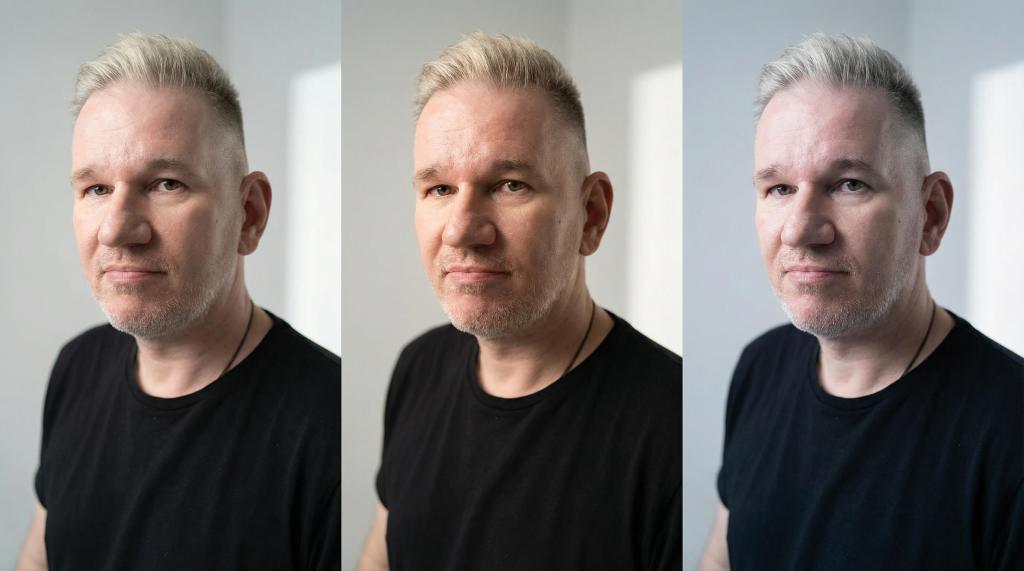







 Der BROWNZ Blog