Tag Archive: bildbearbeitung


10 geheime Photoshop Power-Tipps, die dein Workflow-Level sprengen

(Brownz.Stil – für die, die mehr wollen als Filter und Ebenen)

1. Smartobjekte als Zeitmaschinen

Jedes Smartobjekt ist im Grunde eine temporale Kopie deiner Arbeit. Pack ganze Ebenenstapel hinein, filtere destruktiv, und kehre jederzeit zurück. Wer’s richtig nutzt, baut sich parallele Realitäten – Original bleibt unantastbar.
👉 Deep Use: Mehrfach verschachteln, um komplexe Iterationen wie bei Fraktalen zu bauen.

2. Lab-Farbraum = geheimer Farbbeschleuniger

RGB und CMYK limitieren dich. LAB-Farbraum trennt Luminanz von Farbe. Damit kannst du Kontrast pushen, ohne Farbrauschen, oder Farben surreal knallen lassen, ohne Tonwerte zu zerstören.
👉 Profi-Trick: Gradationskurven nur im a oder b-Kanal.

3. Blend-If – der unterschätzte Zauberstab

Die meisten ignorieren es. „Blend-If“ in den Ebenenstilen erlaubt dir, gezielt nach Helligkeit oder Farbe zu maskieren – ohne echte Maske. Extrem präzise, non-destruktiv.
👉 Use Case: Haut weichzeichnen ohne Augen zu matschen.

4. Channels = X-Ray-Vision

Kanäle sind nicht nur für Masken. Sie sind geheime Selektoren für Strukturen, Schatten, Glanzlichter.
👉 Brownz-Hack: Rotkanal duplizieren, in Gradationskurven pushen, dann als Maske für surrealen Detailboost nutzen.

5. Actions + Scripts = Roboter im Studio

Wiederholst du einen Arbeitsschritt mehr als dreimal, bist du schon ineffizient. Actions für Basics, Scripts für Magie.
👉 Geheimwaffe: JavaScript in Photoshop – du kannst automatisieren, was du dir nur vorstellen kannst (Batch-Surrealismus, randomisierte Ebenenkombis, KI-Integration).

6. Frequenztrennung neu gedacht

Nicht nur für Haut. Frequenztrennung ist eine universelle Schichttrennung: Strukturen, Texturen, Glanz. Kannst du auch für Architektur, Stoffe oder Sci-Fi-Render nutzen.
👉 Kreativ genutzt = ein Baukasten für Welten.

7. Puppet Warp + Liquify + Smartobjekte = Morphing Engine

Mach aus Körpern, Objekten, Kleidung bewegliche Plastiken. Mit Smartobjekten bleibt’s reversibel.
👉 Für Editorials & Dark Art: Körper als skulpturale Masse begreifen, nicht als Foto.

8. Noise & Filmgrain – der große Gleichmacher

Viele Photoshopper glätten alles tot. Aber echtes Kino entsteht durch kontrolliertes Rauschen. Ein Hauch Filmgrain = alle Ebenen verschmelzen wie ein echter Print.
👉 Pro: Arbeite mit monochromem Grain in Soft Light.

9. Photoshop als 3D/Compositing Hub

Viele vergessen, dass Photoshop rudimentäre 3D kann. Aber der Trick ist: Kombiniere gerenderte Elemente aus Blender oder Cinema4D als Smartobjekte. Photoshop wird zur Integrationsmaschine.
👉 Workflow: 3D → Render → Smartobjekt → FX-Layer.

10. Content Credentials (CAI / C2PA)

Die Zukunft: Photoshop integriert Content Authenticity. Deine Bilder tragen Metadaten über Ursprung, KI-Anteile, Bearbeitung. Damit sicherst du dir digitale Provenienz – in einer Welt voller KI-Fakes ein Machtvorteil.


Linkliste (Handverlesen)


👉 Das sind nicht nur Tipps, sondern Strategien für Bildmagie. Wer sie beherrscht, macht nicht einfach Retusche – der baut ganze Realitäten.


Das XXL-Archiv gibt’s nur noch bis 02.09.2025 – danach ist Schluss

ALLES. WIRKLICH ALLES. AUF EINER FESTPLATTE.“ hieß es grandios im September 2021 – als das XXL‑Archiv erstmals nach einem REBOOT wieder in die Welt krachte: 500 GB USB‑3‑Festplatte, über 400 GB Material, mehr als 50.000 Dateien, 4.000 Ordner – dein komplettes kreatives Universum, kein Abo, alles in einem Schlag.

Jetzt die schlechte Nachricht

Das XXL‑Archiv kann nur noch inklusive 02.09.2025 bestellt werden – und nur bei mir. Danach: Ende im Gelände. Keine Verlängerung. Keine Ausnahme. Kein Coming-Back.

Wenn du also wirklich „ALLES. WIRKLICH ALLES.“ willst – dann ist das hier deine letzte Chance. So läuft’s:

  • Bestellen wie bisher:
    E‑Mail mit dem Betreff „Ich will ALLES“ an eine der beiden bekannten Adressen:
    brownz@wirtschaftsimpulse.net oder brownz@5inchmedia.tv
  • Preis klar, keine Blabla‑Fallen: einmalig 250 Euro, Versand inklusive, keine Abo-Schleifen.
  • Wer einpackt bekommt zusätzlich Zugriff auf eine exklusive Dropbox‑Erweiterung – mit noch mehr Trainings, Projekten, Rohdaten (bis zurück ins Jahr 2009), alles unbearbeitet, unzensiert – ohne Aufpreis.

Das ist kein Marketing‑Blabla. Das ist Endstation XXL‑Archiv. Danach wird’s nicht wieder aufgelegt. Punkt.


Original-Infos

Alle Details findest du auf der Originalseite:


Link-Sammlung


Prompts and Reference Images- 100 % Brownz – 100% NO Secrets.


MAGNIFIC: The Image is a stylized Photograph or digital artwork depicting a slender female figure seemingly entangled in a web or network of dark, string-like Material. The woman’s body is arched backward in a graceful, almost balletic pose. Her skin is visible through the dark strands, which are wrapped tightly around her limbs and torso, creating a textured, almost sculptural effect. Her hair is dark and styled close to her head. Her expression is not visible. The background is plain and light, a stark white or off-white, which contrasts sharply with the dark, intricate web-like Material. The overall style is artistic and evocative, suggesting themes of entrapment, vulnerability, or perhaps transformation. The image’s mood is somewhat mysterious and ambiguous, leaving the viewer to interpret the narrative and emotional content. The lighting is even and diffused, avoiding harsh shadows and allowing the details of the figure and the web-like material to be clearly visible. The sharp contrast between the dark strands and the light background emphasizes the figure’s form and the intricate pattern of the web. The image likely involves digital manipulation or post-processing to achieve the seamless integration of the figure and the web-like Material. The level of detail and the precise rendering of the human form and the web suggest a high level of artistic skill and technical expertise.


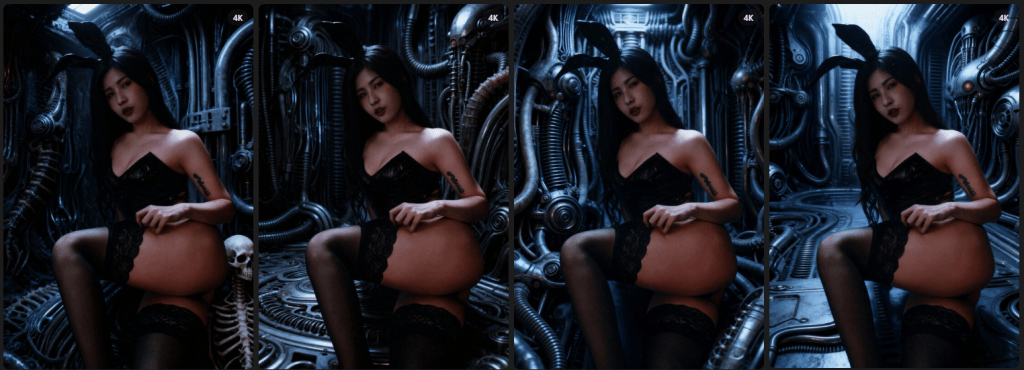
MAGNIFIC: A half-naked female figure sitting on a glowing, molten rock throne, upper body realistic and human with bare breasts, tense muscles, and long dark tousled hair. Her left hand covers part of her face in emotional torment. From the hips down, her body morphs into monstrous, alien legs made of bark-like green-black biomass with glowing orange lava cracks. Realistic fire surrounds the base of the Rock, with smoke rising into a dark, biomechanical background inspired by H. R. Giger – ribbed, alien, and claustrophobic structures. Dramatic lighting from top left. Style: hyper realistic, dark fantasy, Biomech horror, cinematic, highly detailed. Image Description (Visual Analysis): At the center of the image is a half-naked female figure, seated on a massive, glowing stone Block. The upper body – shoulders, chest, and arms – is human, well-proportioned, and realistically depicted, with bare breasts and tense musculature. Her left hand partly covers her face, as if shielding herself from a blinding light or inner torment. Her hair is dark, slightly tousled, falling in strands over her shoulder and back. From the hips down, however, her body transforms into something non-human and monstrous: her legs consist of a greenish-black, bark-like biomatter, streaked with glowing orange, lava-like cracks – as if fire burns within. The structure resembles a blend of alien bark, fossilized slime, and scorched flesh. These deformed legs are drawn tightly toward her body, as if she is consumed by pain or emotional burden. The background is biomechanical, strongly reminiscent of H. R. Giger’s style: rib-like metallic structures, organic-looking tubes, and claustrophobic forms make up a dark setting of alien architecture. Around the base she sits on, realistic flames rise – blazing orange, with drifting smoke. The heat feels almost tangible. The image evokes a sense of fiery hell, a kind of transformation in the inferno. Additional Stylistic Features: Lighting: Dramatic, from the top left, highlighting musculature, skin, and the glow of burning elements. Color palette: Dominated by black, green, orange, and skin tones – high contrast and apocalyptic. Mood: Mythical, tormented, metamorphic. A goddess in transition, a demon in the making, or a victim of her own evolution. Genre: Dark Fantasy / Biomech / Surreal Horror

Erklärung und Struktur Referenz: FIREBORN METAMORPHOSIS – 10.11.2006 bis 2025: Ein Bild zwischen Zeiten Manche Bilder sind keine Werke – sie sind Wunden. Sie heilen nicht. Sie glühen unter der Oberfläche. Und wenn sie wieder auftauchen, dann nicht leise. Dieses hier hat gebrannt. Und jetzt brennt es wieder. Entstanden am 10. November 2006, liebevoll in Photoshop gebastelt – mit dem Model DANNY, in freier Kooperation mit HARTWORX. Alles war Handarbeit: das Composing, die Retusche, das Rendering. Die 3D-Elemente wurden von mir selbst in Lightwave 3D modelliert, mit der ikonischen Hypervoxel-Technik – eine wilde, organische Methode, flüssig wie Rauch, unberechenbar wie Feuer. Und ja: Renderzeit war damals ein Wort mit Zähnen. Stundenlange Belichtungsqual. Ein Warten, das heute wie Magie wirkt. Fast zwei Jahrzehnte später, 2025: Das ursprüngliche Werk wurde nicht neu gedacht, sondern präzise weiterentwickelt – technisch verfeinert mithilfe von Magnific AI im „Mystic“-Setting. Danach ging es wieder zurück in Photoshop: Schicht für Schicht überarbeitet, Details geschärft, Farbharmonien angepasst, neue Flammen geformt. Die KI lieferte nur Impulse – der Feinschliff blieb Handarbeit. Insgesamt sind über 20 Stunden Arbeit in dieses Bild geflossen – verteilt über zwei Zeitalter digitaler Gestaltung. Zwei Dekaden zwischen Ursprung und Überarbeitung. Und doch wirkt es, als wäre alles gleichzeitig passiert. Vergangenheit, Gegenwart und Glut vereint in einem einzigen Blick. Das ist keine Hommage. Kein Reboot. Das ist old blood, new clarity. Photoshop trifft Ursprung. KI liefert nur Staub und Licht. Im Flammenmantel der verzauberten Stille: Ein Leib aus Mondlicht, doch in Glut getaucht, er steht auf Felsen, die kein Tag erreicht. Die Hand verschleiert, was die Stirne braucht – ein Traum, der brennt, doch niemals unterbleicht. Was schützt sie vor dem Auge der Gewalt? Vielleicht ein Spiegel, der die Welten hält? Darin: ein Garten, blühend, doch erkaltet, von schwarzen Sternen übersät, entfaltet. Die Lava flüstert in uraltem Ton, ein Chor von Schatten, die den Namen fliehen. Sie opfert sich – doch wem? Dem leeren Thron? Dem Nichts, das lacht, wenn Götter untergehen? Doch horch! Im Knistern, das die Luft durchzieht, erwacht ein Samen, den die Asche trägt. Er wächst – nicht grün, nicht licht – nein, tiefgemalt vom Purpur jener Zeit, die keiner misst. Synthography ist die Verschmelzung von Fotografie, KI-generierten Elementen und klassischer Bildbearbeitung. Finalisiert in Photoshop entsteht ein Werk, das nicht reproduzierbar ist – eine surreale Signatur auf der Haut der Gegenwart. Website: www.brownzart.com – Blog: www.brownz.art – Kontakt: brownz@brownz.art

Nur Magfnic Prompt – Kein Referenzbild: A half-naked female figure sitting on a glowing, molten rock throne, upper body realistic and human with bare breasts, tense muscles, and long dark tousled hair. Her left hand covers part of her face in emotional torment. From the hips down, her body morphs into monstrous, alien legs made of bark-like green-black biomass with glowing orange lava cracks. Realistic fire surrounds the base of the Rock, with smoke rising into a dark, biomechanical background inspired by H. R. Giger – ribbed, alien, and claustrophobic structures. Dramatic lighting from top left. Style: hyper realistic, dark fantasy, Biomech horror, cinematic, highly detailed. Image Description (Visual Analysis): At the center of the image is a half-naked female figure, seated on a massive, glowing stone Block. The upper body – shoulders, chest, and arms – is human, well-proportioned, and realistically depicted, with bare breasts and tense musculature. Her left hand partly covers her face, as if shielding herself from a blinding light or inner torment. Her hair is dark, slightly tousled, falling in strands over her shoulder and back. From the hips down, however, her body transforms into something non-human and monstrous: her legs consist of a greenish-black, bark-like biomatter, streaked with glowing orange, lava-like cracks – as if fire burns within. The structure resembles a blend of alien bark, fossilized slime, and scorched flesh. These deformed legs are drawn tightly toward her body, as if she is consumed by pain or emotional burden. The background is biomechanical, strongly reminiscent of H. R. Giger’s style: rib-like metallic structures, organic-looking tubes, and claustrophobic forms make up a dark setting of alien architecture. Around the base she sits on, realistic flames rise – blazing orange, with drifting smoke. The heat feels almost tangible. The image evokes a sense of fiery hell, a kind of transformation in the inferno. Additional Stylistic Features: Lighting: Dramatic, from the top left, highlighting musculature, skin, and the glow of burning elements. Color palette: Dominated by black, green, orange, and skin tones – high contrast and apocalyptic. Mood: Mythical, tormented, metamorphic. A goddess in transition, a demon in the making, or a victim of her own evolution. Genre: Dark Fantasy / Biomech / Surreal Horror


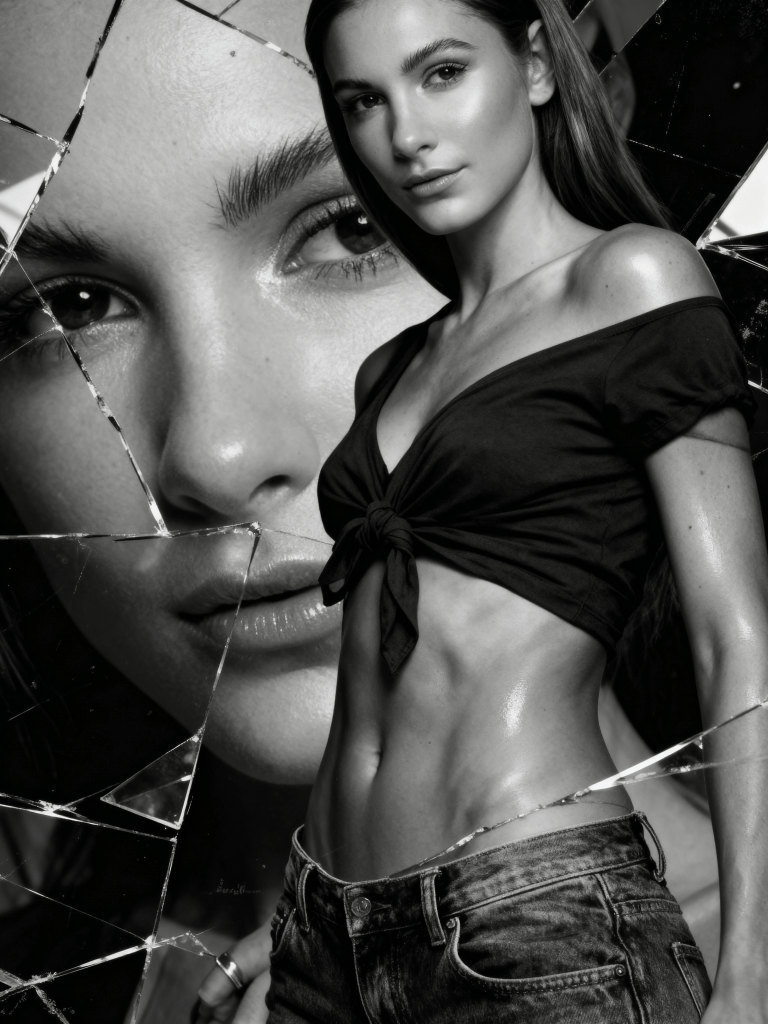
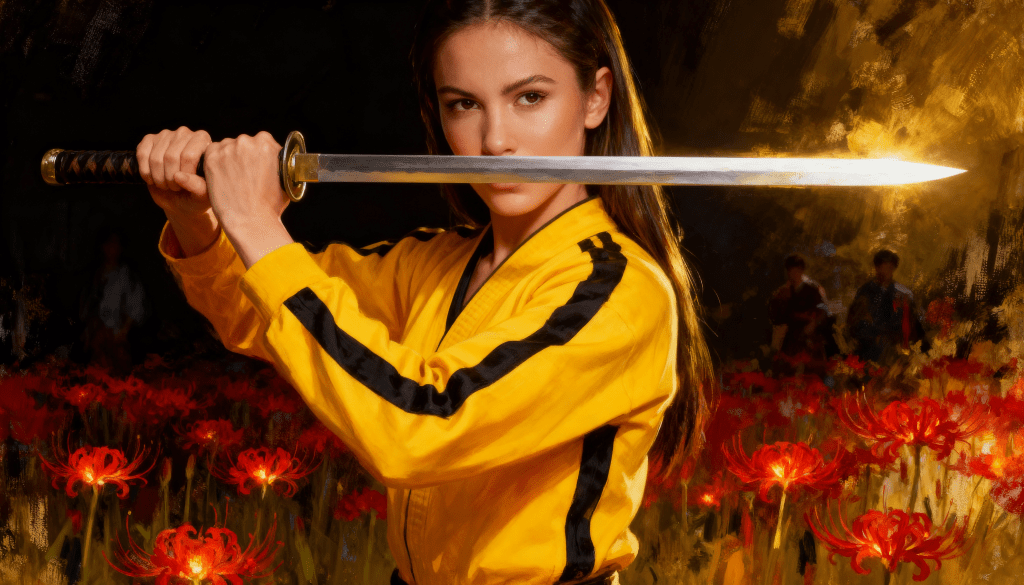
Magnific Prompt: The photograph is a meticulously crafted, high-fashion, black and white studio portrait that transcends mere representation, venturing into the realm of surrealism and dramatic visual storytelling. The model, whose face is partially obscured and dramatically made up, is less a person and more a sculptural element within the composition. The figure is not simply wearing the gown; the gown and the figure appear almost symbiotically intertwined, suggesting a metamorphosis or a blurring of boundaries between the human form and the fabric. The gown itself is the true protagonist. It is a chaotic yet controlled explosion of sheer fabric—likely tulle or organza—arranged in a manner that defies gravity and conventional draping. The layers are not passively draped; they actively twist, swirl, and billow, creating a sense of restless energy and hidden movement. The texture is paramount; the photograph is a study in contrasts, highlighting the delicate translucence of the fabric in some areas while plunging others into deep shadow, creating a sense of both fragility and formidable presence. The folds and creases are not merely incidental; they are carefully sculpted to evoke a sense of depth and internal complexity, hinting at a hidden world within the fabric’s folds. The elaborate headpiece, a crown-like structure of similarly textured fabric, completes the surreal effect. It is not merely an accessory; it is an integral part of the figure’s transformation, a symbolic element that adds to the sense of otherworldliness and perhaps even confinement within the fabric’s embrace. The stark, even grey background is not just a neutral backdrop; it is a crucial element in isolating and emphasizing the model and gown, creating a sense of isolation and heightened drama. The lighting is not simply illuminating; it is sculpting the form, using light and shadow to create a chiaroscuro effect that enhances the three-dimensionality and texture of the fabric. The interplay of light and shadow suggests a hidden depth, a world contained within the folds, inviting the viewer to explore the unseen. The black and white format is not a mere stylistic choice; it is essential to the photograph’s surreal and dramatic effect. The absence of color intensifies the contrasts between light and shadow, texture, and form, creating a heightened sense of drama and visual impact. The overall effect is a powerful, unsettling, and unforgettable image that transcends the boundaries of fashion photography, entering the realm of fine art, a visual exploration of texture, form, and the surreal transformation of the human form. The photograph is a meticulously crafted piece of dark art, a gothic full body portrait that transcends mere representation to become a visceral experience of horror and decadent beauty. The central figure, a screaming vampire queen, is not simply depicted; she is embodied by the swirling, chaotic fabric of her gown. This is not clothing; it is a second skin, a shroud woven from the very essence of darkness, clinging to her form like a living nightmare. The gown itself appears to be constructed from layers of black tulle or possibly a heavy, dark silk, its texture both delicate and menacing. The fabric is not passively draped; it writhes and twists, suggesting an internal struggle, a restless energy that mirrors the queen’s tormented soul. Close examination reveals the fabric’s intricate textural details: the subtle sheen of silk, the delicate fraying of tulle, the way the light catches the folds to reveal hidden depths and shadows. These details are not incidental; they are carefully orchestrated to create a sense of unease and impending doom. The queen’s scream, though silent in the image, is palpable. Her face, partially obscured by shadow and contorted in a silent shriek, is a masterpiece of macabre beauty. The makeup, likely pale and stark against the darkness of her attire, accentuates her gaunt features, highlighting hollow cheeks and shadowed eyes. The expression is not merely pain; it is a blend of rage, anguish, and a chilling, almost triumphant defiance. Her mouth is agape in a silent scream, a testament to her eternal torment and her enduring power. Even the subtle details of her makeup, the precise application of shadow, the stark contrast between light and dark, contribute to the overall effect of unsettling beauty. The elaborate headpiece, a crown of thorns fashioned from twisted, blackened fabric, is not a symbol of royalty but a macabre headdress, a crown of suffering. Its jagged edges and uneven texture mirror the queen’s tormented state, suggesting a fusion of power and despair. The thorns themselves appear almost organic, as if grown from the very fabric of her darkness. The background is not merely a void; it is a representation of the abyss, a black nothingness that amplifies the queen’s isolation and emphasizes her spectral presence. The absence of any other element focuses all attention on the queen, solidifying her dominance within the frame. The lighting is masterfully controlled, using chiaroscuro to sculpt the queen’s form from the darkness, highlighting her skeletal features and the horrifying details of her attire. The shadows are not merely incidental; they are integral to the image’s power, creating a sense of depth and mystery, hinting at the unseen horrors lurking within the folds of her gown. The black and white format is not a stylistic choice; it is essential to the image’s gothic aesthetic. The absence of color enhances the sense of decay and despair, transforming the image into a chilling monochrome study of death and darkness. The photograph is not simply a portrait; it is a dark ritual, a summoning of the vampire queen’s terrifying presence, a testament to the power of darkness and the enduring allure of the macabre. It is a chilling exploration of gothic horror, a visual poem that lingers in the mind long after the image is seen.

Style Reference:

Finales Bild:

Magnific Prompt + Style Reference:

Finales Bild Version 2:

Nur Magnific Prompt ohne Referenzbild:


Hast du Fragen? Mail an: brownz@brownz.art


✨ Luminar Neo – Der KI-Zauberstab für visuelle Profis (und solche, die’s werden wollen)

Du willst Bilder, die aussehen, als hätte man sie in einem teuren Hollywood-Kellerlabor mit Elfenlicht und Zauberdunst entwickelt – aber du hast weder Zeit noch Lust, jede einzelne Ebene in Photoshop liebevoll mit der Maus zu streicheln? Dann wird dir dieser Name gefallen:

👉 Luminar Neo – das Tool, das KI wirklich ernst nimmt. Keine Spielerei. Kein Schieberegler-Karussell. Sondern automatisierte Präzision mit künstlerischem Punch.

📍 skylum.com/luminar

Und jetzt halt dich fest: Hier kommen 10 streng geheime Luminar Neo Hacks, die deine Bilder von „nett“ zu „heilige Scheiße, wie hast du das gemacht?!“ katapultieren.


🧠 Was ist Luminar Neo überhaupt?

Ein KI-gestütztes Bildbearbeitungstool, das klassische Fotobearbeitung mit modernster Machine-Learning-Magie kombiniert. Porträt, Landschaft, Architektur, Retusche, Himmeltausch, Lichtführung – alles in wenigen Klicks. Und das mit Look.


🕶️ Die 10 geheimsten Tipps für Luminar Neo – nur für Eingeweihte

1. Relight AI = Unsichtbare Lichtquelle einfügen

Du kannst nachträglich die Lichtverhältnisse in einem Foto ändern – realistisch, als hättest du ein Softbox-Gespenst im Bild platziert. Top für dunkle Porträts oder Gegenlicht-Korrekturen.

2. Sky AI + Spiegelung = Science Fiction trifft Realismus

Nicht nur Himmel tauschen – Luminar erkennt Wasserflächen im Bild und spiegelt den neuen Himmel automatisch. Ja, es ist so verrückt, wie es klingt.

3. Structure AI + Maske = Textur ohne Rauschen

Feinzeichner aufgepasst: Du kannst gezielt nur bestimmte Bereiche schärfen und strukturieren – ohne die Haut in Matsch zu verwandeln.

4. Portrait Bokeh AI = F1.2-Effekt in der Nachbearbeitung

Freistellen war gestern. Heute weichzeichnest du den Hintergrund mit KI – und das sieht NICHT wie billiger Blur aus. Sondern wie ein Leica-Traum.

5. Supersharp AI = Bewegungsunschärfe rückgängig machen (!)

Leicht verwackelt? Bewegtes Motiv? KI rechnet die Schärfe zurück ins Bild – funktioniert wirklich und ist ein Gamechanger für Reportagefotografie.

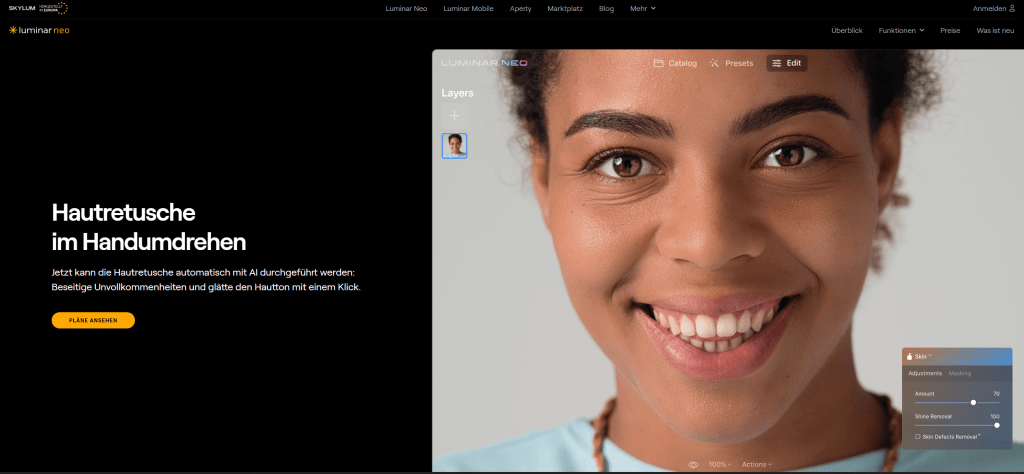
6. AI Skin Enhancer + Shine Removal = Model-Glow ohne Barbieeffekt

Lässt Poren atmen und entfernt Glanz – aber ohne zu entmenschlichen. Ideal für Editorial-Porträts.

7. Magic Light AI = Objektlichtquellen aufdrehen

Lichterketten, Straßenlaternen oder Fenster bekommen mehr Glow und Lichtstimmung – mit einem Schieberegler. Resultat: cinematografisch.

8. Atmosphere AI = Nebel, Dunst, God Rays hinzufügen

Du kannst den Look eines Fantasy-Waldes erzeugen – mit Lichtstrahlen, die durch Bäume brechen, obwohl da im Original nur ein Parkplatz war.

9. Presets als Ausgangsbasis nutzen, dann mastern

Luminar hat grandiose Looks – aber der Trick ist: Nutze sie nur als Basis. Passe Kontraste, Töne, Details manuell nach – dann wirkt’s wirklich einzigartig.

10. Erstelle deinen eigenen Workflow als Template

Du kannst eigene Vorlagen mit deiner Reihenfolge von Anpassungen abspeichern – so entsteht dein Signature-Look in unter 30 Sekunden.


🎯 Fazit: Photoshop ist ein Schraubenzieher – Luminar Neo ist ein Lichtschwert

Luminar Neo ist kein Photoshop-Killer. Es ist etwas anderes: ein künstlerischer Assistent, der versteht, was du willst – bevor du es überhaupt formulierst. Es ist wie ein sechster Sinn für Bildwirkung. Kein Techniktalk. Kein Ebenenwahnsinn. Einfach nur: Wow.

Wer seine Bilder liebt, aber seine Zeit auch – sollte Luminar Neo ausprobieren.

Bleib magisch. Bleib effizient. Bleib BROWNZ.


💻 Photopea: Das geheime Power-Tool für visuelle Rebellen

Wer Photoshop kennt, aber nicht mehr zahlen will – oder einfach unabhängig bleiben möchte – landet früher oder später bei Photopea. Kostenlos, browserbasiert, PSD-kompatibel und völlig ohne Installation. Klingt zu gut, um wahr zu sein? Ist aber so. Und es wird noch besser.

Denn was viele nicht wissen: Photopea hat ein paar richtig fiese Geheimfunktionen, die kaum jemand nutzt – aber dein Workflow auf die Überholspur katapultieren. Hier kommt dein persönliches BROWNZ-Dossier: Die 10 geheimsten Profi-Tipps für Photopea.


🧠 Was ist Photopea?

Photopea ist ein kostenloser Online-Bildeditor, der sich wie Photoshop anfühlt – aber komplett im Browser läuft. Keine Anmeldung, kein Download, kein Abo. Einfach öffnen, Datei reinziehen, loslegen. 👉 www.photopea.com


🕵️‍♂️ Die 10 geheimsten Tipps für Photopea – BROWNZ-geprüft

1. PSD-Kompatibilität mit Ebenen, Masken und Smart Objects

Du kannst native Photoshop-Dateien laden und bearbeiten – inklusive Gruppen, Effekten und Smart Objects. Ideal für unterwegs oder wenn Photoshop gerade streikt.

2. AI-Auswahltool („Select Subject“) wie bei Photoshop

Klick auf Auswahl > Subjekt auswählen – und voilà: Die KI erkennt dein Motiv. Ideal für schnelle Freisteller oder Composings.

3. Skripting & Makros mit JavaScript

Du kannst dir eigene Skripte basteln oder importieren. Damit automatisierst du komplexe Aufgaben in Sekundenschnelle – ideal für Batch-Editing oder Wiederholungsvorgänge.

4. GPU-Beschleunigung aktivieren

Unter Mehr > Einstellungen > Performance kannst du WebGL aktivieren – für flüssigere Arbeit, gerade bei größeren Dateien.

5. Direktes Arbeiten mit Google Drive und Dropbox

Du kannst PSDs direkt aus der Cloud öffnen und speichern – ohne Umweg über den Desktop. Funktioniert auch mobil.

6. Custom Shortcuts anlegen (YES!)

Im Menü unter Mehr > Tastaturkürzel kannst du dein eigenes Shortcut-System basteln – für maximalen Workflow-Speed.

7. RAW-Files direkt öffnen

Einfach eine .CR2, .NEF oder .ARW reinziehen – Photopea wandelt sie um und öffnet sie direkt. Keine Bridge, kein Camera Raw nötig.

8. Export als SVG für Web & UI-Design

Ideal für Logos, Icons oder skalierbare Grafiken – mit Vektor-Unterstützung und Layer-Ebene.

9. Offline-Modus aktivieren (WHAT?!)

Einmal geladen, funktioniert Photopea sogar ohne Internet. Du kannst also auch am Berg oder im Funkloch weiterarbeiten.

10. LUTs importieren & eigene Farblooks anwenden

Über Ebenen > Neue Einstellungsebene > Farblookup kannst du .CUBE-Dateien laden – und echte Hollywood-Farblooks zaubern.


✊ Fazit: Ein Tool für alle, die frei denken

Photopea ist nicht nur ein Notfall-Editor. Es ist ein verdammt mächtiges Kreativ-Tool, das die Grenzen zwischen Pro und Free verschwimmen lässt. Wenn du keine Lust mehr auf Lizenzwahnsinn, Cloud-Zwang und Update-Desaster hast – dann probier’s aus.

Und denk dran: Nur weil etwas kostenlos ist, heißt das nicht, dass es weniger kann. Manchmal ist das Gegenteil der Fall.

Bleib frei. Bleib wild. Bleib BROWNZ.


[TOP SECRET] Photoshop Farb-Top-10: Farblooks & Farbkorrektur Hacks

🎯 Warum es streng geheim ist
Nur für echte BROWNZianer: 10 geheime Farbzaubertricks, um deinen Photoshop-Workflow auf das Level „visuelle Atombombe“ zu katapultieren. Alles getestet, alle Links überprüft, kein Insta-Gefasel, sondern echter Nerdstoff mit Stil. Let’s go.


1. LAB Picture-Postcard Workflow nach Margulis

Radikale Farbkontrolle durch Lab™-Farbraum, Channel Blending und HIRALOAM Sharpening. Ideal für dramatische Kontraste und selektive Farbmodulation. Nur für Fortgeschrittene.
👉 Wikipedia zu Dan Margulis


2. Blue in Shadows / Warm in Highlights (Levels Trick)

In der blauen Tonwertkurve im Level-Adjustment den schwarzen Input-Slider nach rechts – kalte Schatten. Weißen nach links – warme Lichter. Voilà: Cinematic Contrast ohne LUT.
👉 Fstoppers: Pro Color Grade
👉 Phlearn: Moody Look


3. Nur eine Kurve = Moody Mood

Eine Kurvenebene reicht, um den perfekten Dark & Moody Look zu erzeugen. Blaue Schatten, warme Highlights. Punkt.
👉 Phlearn: Moody Curves


4. Hue/Saturation + Masking = gezielte Farbmagie

Farben selektiv ersetzen oder intensivieren – via Maske. Himmel? Haut? Shirt? Alles kontrollierbar.
👉 SLR Lounge: Hue/Sat Tricks


5. Selective Color für extreme Kontrolle

Mit „Selective Color“ jeden Farbkanal chirurgisch präzise justieren. Ideal für Hauttöne, Vintage Looks oder Farbstiche.
👉 SLR Lounge: Selective Color


6. Korrektur vs. Look: Kurven getrennt halten

Zwei Kurvenebenen: eine für saubere Farbkorrektur, eine für den kreativen Look. So bleibst du flexibel und zerstörst nie das Original.
👉 Jake Hicks: Curves Separation


7. Look Transfer: Copy/Paste Curves across Files

Einen Look bauen und dann mit Copy & Paste auf alle Shots der Serie übertragen. Spart Stunden, sichert Konsistenz.
👉 Jake Hicks: Look Consistency


8. Camera Raw Color Wheels (3-Way Grading)

Über Filter > Camera Raw > „Color Grading“ mit Schatten-, Mitten- und Highlight-Wheels einen echten Hollywood-Look erzeugen – Blending- und Balance-Slider inklusive.
👉 Boris FX: Color Wheels


9. Komplementär-Boost: Orange & Teal

Der Klassiker: warme Highlights, kalte Schatten. Funktioniert fast immer – und sorgt für emotionalen Punch.
👉 Adobe: Komplementär-Grading


10. Boris FX Optics Plug-In

Lädt mit Presets wie „Sunset“, „Vintage Grade“ oder „Hollywood Warm“. Danach in Photoshop verfeinern. Color Grading für Faule – mit Profi-Output.
👉 Boris FX: Photoshop Plug-In


🔧 Workflow-Shortcut (BROWNZ approved)

  1. RAW öffnen → Grundkorrektur
  2. LAB Modus aktivieren → Kontrast & Schärfe
  3. Farblook via Curves Layer
  4. Farbbalance via Color Wheels
  5. Feintuning via Selective Color / Hue-Sat
  6. Look speichern → Copy/Paste für Serie

📎 Quellen (alle geprüft & safe)


Mission accomplished. Dein Farbgame ist jetzt offiziell tödlich.
Bleib tödlich. Bleib bunt. Bleib BROWNZ.


Die 10 geheimsten Grundeinstellungen in Photoshop 2025, die dein kreatives Leben revolutionieren

Ein Beitrag von brownz.art – deinem pixelverliebten Bewusstseinschirurgen


Photoshop 2025 ist da – schneller, smarter, aber auch: komplexer denn je. Wenn du dich nicht durch 87 Untermenüs klicken willst, nur um herauszufinden, warum dein Pinsel wie ein besoffener Frosch malt, dann lies jetzt gut mit. Denn ich serviere dir hier die zehn geheimsten und effektivsten Grundeinstellungen, die du unbedingt anpassen solltest, um die volle Macht von Photoshop 2025 zu entfesseln. Alles getestet, nichts Bullshit.


1. Performance-Booster: Cache-Einstellungen optimieren

Bearbeiten > Voreinstellungen > Leistung

  • Setze Cache-Stufen auf 4 oder 6, je nach RAM.
  • Wähle Cache-Kachelgröße: 1024 K für große Dokumente.
  • Stelle sicher: „Verwende Grafikprozessor“ ist aktiv – und klicke auf „Erweiterte Einstellungen“, um OpenCL zu aktivieren (sofern verfügbar).

2. Dateihandhabung: Versionschaos vermeiden

Bearbeiten > Voreinstellungen > Dateihandhabung

  • Aktiviere Automatisches Speichern alle 5 Minuten.
  • Setze „Standarddateiformat beim Speichern“ auf PSD.
  • Optional: Aktivieren von „Kompatible Datei mit älteren Versionen speichern“ – nützlich bei Teamwork.

3. Werkzeugeinstellungen: Nervige Standardverhalten ausschalten

Bearbeiten > Voreinstellungen > Werkzeuge

  • Deaktiviere: „Werkzeugtips anzeigen“, wenn du kein Kindergarten brauchst.
  • Aktiviere: „Zoom mit Bildlaufrad“ – pures Gold für Maus-Nutzer.
  • Deaktiviere: „Werkzeugkippdynamik aktivieren“, wenn du mit Tablett arbeitest und dich über unkontrolliertes Verhalten ärgerst.

4. Farben korrekt darstellen: Arbeitsfarbräume anpassen

Bearbeiten > Farbeinstellungen

  • RGB: Adobe RGB (1998) oder sRGB IEC61966-2.1 (je nach Zielplattform).
  • Aktiviere: „Farbtiefe beibehalten“, besonders bei 16bit-Workflows.
  • Warnung: Niemals „Farbmanagement deaktivieren“, außer du willst Farbroulette spielen.

5. Benutzeroberfläche entschlacken

Bearbeiten > Voreinstellungen > Benutzeroberfläche

  • Setze den Modus auf Dunkelgrau (Augen danken’s dir).
  • Deaktiviere: „Große Tab-Leiste“ – mehr Platz zum Arbeiten.
  • Aktiviere: „Dokumentfenster mit Tabulatordarstellung“, für besseres Multitasking.

6. Maßeinheiten und Raster: Präzision wie ein Uhrmacher

Bearbeiten > Voreinstellungen > Einheiten & Lineale

  • Maßeinheit: Pixel (für Web), Millimeter (für Print).
  • Raster: alle 64 Pixel mit Unterteilung in 4, ideal zum Layouten.
  • Lineale: horizontal & vertikal sichtbar schalten (Strg+R).

7. Dateikomprimierung und Kompatibilität für Web & KI

Exportieren > Für Web speichern (Legacy)

  • Voreinstellung: PNG-24 mit Transparenz.
  • ICC-Profil NICHT einbetten, wenn du für Web exportierst.
  • Für KI-Feeds oder Synthografie-Workflows: Immer Farbraum auf sRGB konvertieren.

8. Eigene Tastaturkürzel festlegen – dein persönlicher Warp-Antrieb

Bearbeiten > Tastaturbefehle

  • Beispiel: Strg+Alt+Shift+S neu zuweisen für „Schnellexport als PNG“.
  • Lege eigene Kürzel für: Ebene duplizieren, Auswahl umkehren, Farbbereich auswählen.
  • Spare im Schnitt 20 Minuten pro Tag = 122 Stunden im Jahr.

9. Werkzeugvorgaben organisieren wie ein Profi

Fenster > Werkzeugvorgaben

  • Erstelle eigene Toolsets für Retusche, Compositing oder Illustrationen.
  • Nutze Ordnerstruktur, damit dein Photoshop aussieht wie ein geordnetes Arsenal.
  • Extra-Tipp: Neue Presets in der Creative Cloud speichern = überall verfügbar.

10. Startup-Verhalten: Ladezeit killen

Bearbeiten > Voreinstellungen > Allgemein

  • Deaktiviere: „Start-Workspace beim Start anzeigen“.
  • Aktiviere: „Letztes Dokument beim Start laden“, wenn du meist an einem Projekt weiterarbeitest.
  • Ergebnis: Photoshop startet bis zu 40% schneller.

Fazit vom brownz.art:

Photoshop 2025 ist kein Spielzeug mehr – es ist ein Multitool für digitale Gehirnchirurgie. Aber nur, wenn du es richtig einstellst. Diese zehn Tipps sind dein Schraubenschlüssel-Set für die digitale Realität. Richtig justiert, wird aus dem Monster ein Verbündeter. Und aus dir: ein verdammter Bildmagier.

Bleib pixelverliebt, dein brownz.art


Die kreative Maschine: Wie KI die Kunst befreit

Stell dir vor: Ein Künstler steht in einem Studio, umgeben von Leinwänden und Farben, aber diesmal hält er keinen Pinsel, sondern ein unsichtbares Werkzeug in der Hand. Dieses Werkzeug ist Künstliche Intelligenz, ein Algorithmus, der die kreativen Impulse des Menschen aufnimmt und in visuelle Kunst übersetzt. Kein Pinselstrich wird von einer Hand geführt – stattdessen wird das Bild von einer Maschine erschaffen, die von Daten und Codes angetrieben wird.

Doch ist das wirklich der Tod der Kunst, oder wird hier eine neue Ära eingeläutet? Wir befinden uns an einem Wendepunkt, an dem Maschinen nicht nur die Arbeit des Menschen unterstützen, sondern auch aktiv an der Gestaltung beteiligt sind. Aber keine Sorge – es geht nicht darum, dass der Mensch durch die Maschine ersetzt wird. Ganz im Gegenteil: Wir sollten sie als Partner begreifen, als kreativen Begleiter, der uns hilft, unsere Vorstellungen und Ideen auf eine Art und Weise zu manifestieren, die vorher unvorstellbar war.

Die Frage, die sich stellt, lautet nicht: „Kann eine Maschine Kunst erschaffen?“, sondern: „Wie können wir als kreative Wesen zusammen mit der Maschine eine neue Form der Kunst entdecken?“

1. Der neue Pinsel: Der kreative Werkzeugkasten der Zukunft

In der Vergangenheit war der Pinsel das Werkzeug, das dem Künstler ermöglichte, seine inneren Visionen auf die Leinwand zu bringen. Heute ist es der Bildschirm, und der neue „Pinsel“ ist die Künstliche Intelligenz. Statt das Bild zu malen, geben wir der Maschine Anweisungen, die sie umsetzt – mit einer Präzision, die der menschlichen Hand oft überlegen ist. Aber dabei wird eines nie vergessen: Der kreative Funke kommt vom Menschen. Die Vision, die Idee, das Warum, all das ist menschlich.

KI ist unser neuer Pinsel, der uns hilft, Grenzen zu überschreiten, die wir mit traditionellen Mitteln nie hätten erreichen können.

2. Die Zusammenarbeit: Mensch und Maschine als kreative Partner

Stell dir vor, du begibst dich auf eine Reise der kreativen Entdeckung – aber diesmal nicht alleine. Du hast einen unsichtbaren Partner, der deine Ideen aufnimmt und sie auf eine Weise weiterführt, die du vielleicht nicht erwartet hättest. Das ist die wahre Stärke der KI in der Kunst. Sie ist kein Ersatz für den Künstler, sondern ein Partner, der die Vorstellungskraft des Menschen erweitert.

Praktischer Tipp 1: Sieh die KI als kreativen Partner, der deine Ideen mit einem neuen Blickwinkel erweitert. Lass die Maschine die Dinge umsetzen, die du dir vorstellst, aber bleib der Visionär hinter dem Werk.

3. Der kreative Flow: Der Mensch gibt den Takt an

Auch wenn KI uns hilft, Kunstwerke schneller und präziser zu erstellen, bleibt der kreative Prozess immer noch in menschlicher Hand. Der wahre Künstler ist nicht der, der die Maschine bedient, sondern der, der die Maschine in eine neue Richtung lenkt. Der Mensch gibt den Takt an und entscheidet, wohin die kreative Reise geht.

Praktischer Tipp 2: Nutze die KI, um den kreativen Flow zu beschleunigen, aber lass dir von der Maschine nicht die Kontrolle über deinen kreativen Prozess entziehen. Sie ist da, um dir zu helfen, nicht um die Führung zu übernehmen.

4. Kunst mit einer Botschaft: KI als Werkzeug für tiefere Bedeutung

KI kann wunderschöne, ästhetisch ansprechende Bilder erzeugen – aber wahre Kunst geht darüber hinaus. Sie hat eine tiefere Bedeutung, die über das rein Visuelle hinausgeht. Und das ist der Punkt, an dem der Mensch weiterhin den Unterschied macht. Wir müssen entscheiden, was unsere Kunst aussagen soll und welche Emotionen wir wecken wollen.

Praktischer Tipp 3: Verleihe deinen KI-generierten Werken eine Bedeutung, die über die Technik hinausgeht. Die Technologie kann dir helfen, das Bild zu erschaffen, aber die Botschaft und die Bedeutung kommen von dir.

5. Das perfekte Bild: KI als kreative Unterstützung

Wer kennt das nicht: Die Suche nach dem perfekten Bild. Mit der Hilfe von KI wird diese Suche beschleunigt. Sie kann uns dabei unterstützen, ein Bild in seiner perfekten Form zu finden, aber sie kann uns nicht die Entscheidung abnehmen, was dieses Bild wirklich ausdrückt.

Praktischer Tipp 4: Nutze KI als Unterstützung, um dein perfektes Bild zu finden, aber bleibe derjenige, der entscheidet, was es repräsentiert. Die Maschine hilft dir, aber du bist der Künstler.

6. Der kreative Spielplatz: KI und die Erweiterung des kreativen Horizonts

Die KI eröffnet neue Dimensionen der Kreativität. Sie ermöglicht es uns, zu experimentieren, ohne Angst vor Fehlern oder Einschränkungen zu haben. Wir können verschiedene Stile, Themen und Techniken ausprobieren, ohne an ein physisches Medium gebunden zu sein. Sie ist ein grenzenloser Spielplatz für kreative Ideen.

Praktischer Tipp 5: Nutze die KI als kreativen Spielplatz – experimentiere mit neuen Ideen, Stilen und Konzepten, ohne dich durch traditionelle Grenzen einzuschränken.

7. Das Unvorstellbare: Mit KI die Grenzen der Vorstellungskraft erweitern

KI kann uns zu Dingen führen, die wir uns nie hätten vorstellen können. Sie nimmt Ideen, die wir im Kopf haben, und übersetzt sie in visuelle Kunstwerke, die jenseits unserer Vorstellungskraft liegen. So entsteht Kunst, die neu, unerforscht und aufregend ist.

Praktischer Tipp 6: Lass dich von der KI in neue kreative Welten führen. Verwende sie, um deine Vorstellungskraft zu erweitern und Kunst zu schaffen, die du dir nie hättest vorstellen können.

8. Der Künstler bleibt der Visionär: Mensch und Maschine als Schöpfer

Obwohl die KI in der Lage ist, Kunstwerke zu schaffen, bleibt der Künstler der Visionär. Die Maschine kann nicht die gleiche emotionale Tiefe und Bedeutung erschaffen wie der Mensch. Sie ist ein Werkzeug, das uns hilft, unsere Ideen auf neue Weise zu realisieren.

Praktischer Tipp 7: Bleibe der Visionär, auch wenn du mit KI arbeitest. Die Maschine ist nur ein Werkzeug, um deine Vision schneller und präziser umzusetzen.

9. KI in der Kunst als Herausforderung: Grenzen überschreiten

Die Kunstwelt hat sich schon immer weiterentwickelt, und die KI ist ein weiteres Kapitel in dieser Entwicklung. Sie fordert uns heraus, alte Vorstellungen von Kunst und Kreativität zu überdenken und uns neuen Möglichkeiten zu öffnen. Anstatt uns zu fürchten, sollten wir die Herausforderungen der KI annehmen und sie nutzen, um Kunst auf eine neue Weise zu definieren.

Praktischer Tipp 8: Sieh die KI als Herausforderung, die dich zu neuen Höhen führt. Nutze sie, um Grenzen zu überschreiten und neue kreative Horizonte zu erobern.

10. Der wahre Wert der Kunst: Mensch und Maschine in symbiotischer Partnerschaft

Am Ende des Tages liegt der wahre Wert der Kunst nicht in der Technik, sondern in der Idee und der Emotion, die sie transportiert. Der Mensch bleibt der Herzschlag der Kunst, während die Maschine uns dabei hilft, diese Kunst schneller, präziser und auf neue Weise zu erschaffen.

Praktischer Tipp 9: Finde den Wert der Kunst in der Partnerschaft mit der Maschine. Die Technik ist da, um deine Vision zu verwirklichen, aber die wahre Bedeutung kommt von dir.


Fazit: Die Symbiose von Mensch und Maschine

KI ist kein Feind der Kreativität, sondern ein Partner, der uns hilft, unsere Kunst in einer Geschwindigkeit und Präzision zu erschaffen, die uns bislang unmöglich erschien. Sie ist ein Werkzeug, das uns herausfordert, uns weiterzuentwickeln und unsere kreativen Visionen zu erweitern. In der Partnerschaft von Mensch und Maschine liegt das wahre Potenzial der Kunst der Zukunft. Und wir, die kreativen Visionäre, sind es, die diese Zukunft gestalten.


BROWNZ IS BACK – UND ZWAR MIT ALIBI!

Ja, ja. Ich weiß. Gestern kam kein Blog.
Ein Skandal. Ein Eklat. Ein Drama in drei Akten.
Aber: Ich hab eine Ausrede. Und zwar eine verdammt gute.


Kulturschock mit Kulturtruppe

Ich war nicht im Chill-Modus, nicht im Lazy-Sunday-Vibe und schon gar nicht auf Netflix-Versumpfungstour. Nein – ich war auf Mission Kultur unterwegs.

Mit einer wild zusammengewürfelten Truppe aus Besuch, Freundeskreis und Neugierigen hab ich mich in das Abenteuer gestürzt, das manche „Städtetrip“ nennen, und ich nenn’s einfach: Bildungs-Overkill mit Marillen-Nachgeschmack.

Erster Stopp: Wien. Die Stadt, in der selbst die Kanaldeckel barock sein könnten. Stephansdom? Check. Hofburg? Doppel-Check. Kaffeehäuser? Ich sag nur: Koffeindelirium mit Apfelstrudelglanz.

Zweiter Stopp: Melk. Für alle, die glauben, „barock“ sei nur ein fancy Instagram-Filter – geht mal ins Stift Melk. Gold, wohin das Auge glänzt. Engelsköpfe, die einem aus jedem Winkel anlächeln, als wollten sie einem eine Kirchensteuer verkaufen. Dazu die Donau, die sich denkt: „Schau, wie schön ich glitzere, während ihr euch geschichtstrunken durch Museen schleppt.“

Kurz gesagt: Ich war unterwegs im Dienste der Kunst und Kultur.
Der Blog musste dafür pausieren. Weil: Gehirn im Reboot-Modus.


Technik-Tango: Meine Seite im Streik

Und als wäre das nicht schon genug an Excuse-Level 3000, hat sich auch noch meine Website gedacht: „Weißt du was? Ich gönn mir auch mal ’ne Pause.“

Was war passiert? Ganz einfach:

Ich hab meine Kreditkarte gewechselt. Ein unscheinbarer Akt der Finanzorganisation. Und der Hostinganbieter so: „Oh no you didn’t.“

Zack. Seite offline. Keine Warnung, kein Glöckchen, kein Feuerwerk. Einfach nur: 404 – BROWNZ not found.

Oder wie man im französischen Theater sagt: „Nein!“ – „Doch!“ – „Ohhhh!“

Mir ist’s erst gar nicht aufgefallen. Ich war ja gerade damit beschäftigt, zwischen gotischen Altären und barocken Bilderrahmen mein Gleichgewicht wiederzufinden. Zum Glück gibt’s euch – die treue Community – die mich drauf hingewiesen hat: „Du, deine Seite ist tot.“

Also: DANKE. An alle, die trotz Ausfall, Hitze und Kulturschock nicht aufgegeben haben. Ihr seid das WLAN in meinem Offline-Leben.

Jetzt ist alles wieder online. Funktioniert. Läuft. Schnurrt wie ein frisch geölter Photoshop-Lüfter.


Wiedergutmachung à la BROWNZ: -20 % auf alles

Weil ich gestern geschwänzt hab.
Weil meine Seite einen auf Diva gemacht hat.
Und weil ich euch liebe.

Gibt’s jetzt: -20 % auf ALLE Bestellungen!

Nur am 24. und 25. Juli. Also heute und morgen.
Ohne Code, ohne Rätselraten, ganz einfach:
Du klickst, du bestellst – Rabatt ist schon drin.

🛒 www.brownzart.com 🛒

Kunst, Prints, Editions, visuelle Gedankensplitter – hol dir, was du willst, aber zahl ein Fünftel weniger.

Warum? Weil echte Community Rückgrat hat.
Und weil ich’s einfach gut machen will.


Und was kommt jetzt?

Jetzt bin ich wieder da. Voller Geschichten, voller Ideen. Die nächsten Blogbeiträge stehen schon in den Startlöchern. Vielleicht gibt’s sogar ein bisschen was über Wiener Schattenarchitektur, Melker Mönchspopkultur oder den geheimen Zusammenhang zwischen barocken Deckengemälden und der modernen Syntografie. Who knows.

Aber eins ist sicher:
BROWNZ is back. Mit Herz, Humor und 404-erfahrung.

Bis morgen – ganz regulär.
Oder unregulär, aber garantiert da.

Euer
BROWNZ


Titel:
Die 10 wichtigsten Beauty-Retusche-Geheimnisse in Photoshop 2025 – inkl. Praxis-Anleitung

Von Brownz für alle, die wissen wollen, wie man Schönheit manipuliert, ohne dass man’s merkt.
Echtes Können. Keine KI-Matsche.


🔧 1. Frequency Separation – seit Jahren Standard

Was es ist:
Ein etablierter Workflow, bei dem Farben und Tonwerte (Low Frequency) und Struktur/Mikrodetails (High Frequency) getrennt bearbeitet werden.

So nutzt du es:

  • Hintergrundebene duplizieren
  • Low-Frequency-Ebene mit Gaußscher Unschärfe bearbeiten
  • High-Frequency-Ebene mit „Apply Image“ + Linear Light-Blending konstruieren
  • Auf Low-Freq Ebene ggfs. mit Dodge & Burn oder Healing Brush Hautunregelmäßigkeiten glätten
  • Auf High-Freq Ebene Struktur mit Clone Stamp ergänzen oder stellenweise korrigieren

🔗 ExpertPhotography – Frequency Separation Tutorial


🖌️ 2. Advanced Frequency Separation mit Actions

Schritt-für-Schritt-Workflows lassen sich in Photoshop-Actions speichern und mit einem Klick ausführen.
Zusätzlich unterscheidet man idealerweise zwischen 8‑bit und 16‑bit Aktionen, da die Einstellungen variieren.

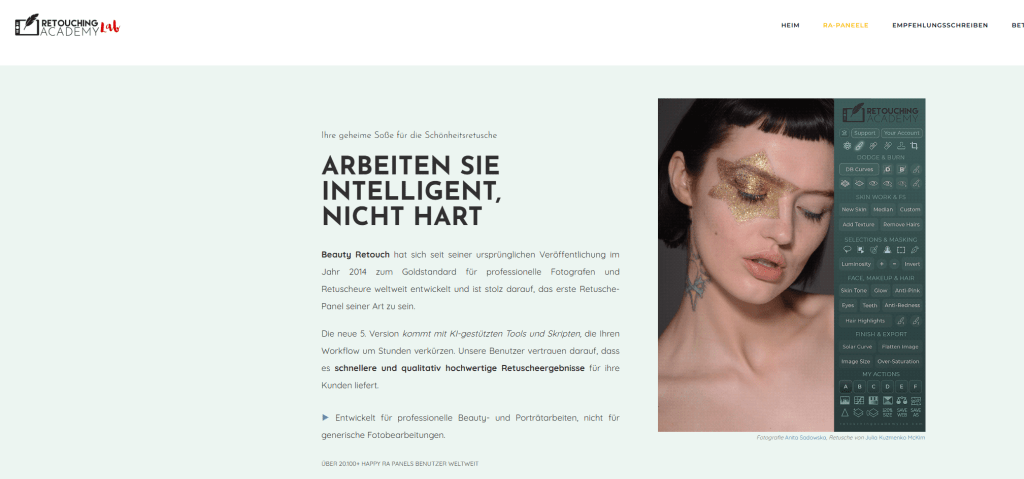
🔗 Retouching Academy – Actions & Panels


✨ 3. Dodge & Burn – Lichtführung für Haut

Nach Frequency Separation perfektioniert man Form & Tiefe mit Dodge & Burn, um natürlich wirkende Highlights und Schatten zu formen.

🔗 Dodge & Burn Tutorial (YouTube)


🧼 4. Spot Healing und Clone Stamp – klassische Retusche

Nicht jeder Makel ist komplex: Für einfache Pickel oder Flecken reichen Spot Healing Brush und Clone Stamp Tool aus.

🔗 Adobe – Grundlagen zur Hautretusche


🎮 5. Retouch4me Plugins – KI-Ergänzung statt Ersatz

Tools wie Retouch4me bieten AI-basierte Retusche für:

  • Hautbalance (Reduktion von Rötungen)
  • Zähne aufhellen
  • Hautbereichsauswahl (Skin Mask)
  • Allgemeines spektakuläres Retouch-Workflow-Scripting

🔗 Retouch4me – Offizielle Seite

Diese Plugins lassen sich bequem über Photoshop‑Actions kombinieren.


📹 6. Videotutorials als Trainingsergänzung

Für aktuelle Praxisanleitungen sind YouTube‑Tutorials perfekt:

Empfehlung 1:
🔗 Master Frequency Separation in Photoshop 2025

Empfehlung 2:
🔗 Learn Frequency Separation, Dodge & Burn & Color – Updated 2025 Method!


👁️ 7. Hauttextur sichtbar machen statt glätten

Nach dem Glätten einzelner Hautbereiche wirkt das Gesicht oft zu clean. Verwende daher zusätzlich Korntexturen oder Hauttextur-Overlays, die du in den Ebenenmodus Soft Light setzt. So wird die Oberfläche realistisch und plastisch.

🔗 Texturelabs – Free Skin Overlays


📈 8. Farbangleich mit Color Sampler + Curves

Mit dem Color Sampler-Werkzeug kannst du verschiedene Hauttöne analysieren und über Tonwertkorrektur oder Gradationskurven gezielt angleichen. Ziel: Ein gleichmäßiger, gesunder Hautton ohne sichtbare Flecken.

🔗 Curves Tutorial – Adobe Help


💬 9. Smart Objects für zerstörungsfreie Arbeit

Wandle Hautbereiche in Smart Objects um, bevor du Filter anwendest. So kannst du Korrekturen jederzeit zurücknehmen oder anpassen – ideal für iterative Arbeit mit Kunden.

🔗 Smart Objects erklärt – Adobe


✅ 10. Vorher/Nachher-Protokollierung mit History Snapshots

Nutze History Snapshots, um den Fortschritt zu dokumentieren. Das macht nicht nur deine Arbeit nachvollziehbar, sondern hilft dir auch, Überarbeitungen zu vermeiden oder zu vergleichen.

🔗 Photoshop History Panel – Grundlagen


Fazit

Beauty-Retusche 2025 ist keine Frage von Filtern, sondern von Verständnis für Licht, Haut und Struktur. Photoshop bietet alles, was du brauchst – du musst nur wissen, was du tust. Und jetzt: Ran an die Poren.

BROWNZ out.