Artbreeder: KI trifft Kreativität in der Bildgenerierung
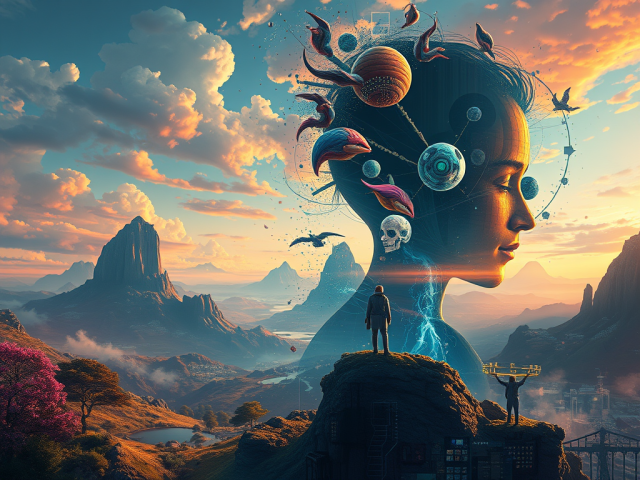
Artbreeder ist eine faszinierende Plattform, die es Nutzern ermöglicht, mithilfe von Künstlicher Intelligenz (KI) neue Bilder zu erschaffen, zu modifizieren und weiterzuentwickeln. Besonders für digitale Künstler, Designer und Kreative bietet dieses Tool eine völlig neue Art der Bildbearbeitung, bei der Evolution und Variation im Mittelpunkt stehen.
Wie funktioniert Artbreeder?
Anstatt ein Bild von Grund auf zu zeichnen oder zu malen, verwendet Artbreeder eine KI-gestützte genetische Bildmischung. Nutzer können vorhandene Bilder kombinieren, anpassen und durch verschiedene Parameter wie Gesichtszüge, Farben und Formen verändern. So entstehen stufenweise neue, einzigartige Werke.
Einsatzmöglichkeiten und kreative Freiheit
Artbreeder eignet sich für eine Vielzahl kreativer Anwendungsbereiche:
Charakterdesign: Perfekt für Illustratoren und Game-Designer, die neue Gesichter und Figuren erschaffen wollen.
Landschaftsgestaltung: Nutzer können atemberaubende Landschaften generieren und weiterentwickeln.
Abstrakte Kunst: Durch das Mischen von Bildern lassen sich völlig neue, unerwartete Kunstwerke erschaffen.
Besonders interessant: Die Plattform arbeitet kollaborativ, sodass Nutzer ihre Werke miteinander teilen und weiterentwickeln können.
KI als kreativer Partner
Artbreeder zeigt, wie Künstliche Intelligenz nicht nur als Werkzeug, sondern auch als kreativer Partner fungieren kann. Die Möglichkeit, Ideen visuell zu explorieren und in Echtzeit anzupassen, öffnet ganz neue Wege für die Bildgestaltung. Gerade in Bereichen wie Konzeptkunst und Filmproduktion kann dies wertvolle Inspiration liefern.
Fazit
Ob für Konzeptkünstler, Designer oder einfach als kreative Spielerei – Artbreeder ist eine bahnbrechende Plattform, die die Art und Weise, wie wir Bilder erschaffen, revolutioniert. Die Kombination aus KI und menschlicher Kreativität macht das Tool zu einem spannenden Experimentierfeld für alle, die visuelle Ideen umsetzen wollen.
Tipp für kreative Profis
Wer noch tiefer in kreative Workflows eintauchen und exklusive Rohdaten und Extras nutzen möchte, sollte sich die Brownz² Profi-Rezepte für Kreative ansehen. Hier gibt es wertvolle Einblicke und praktische Tipps für die professionelle Bildbearbeitung: Brownz² Profi-Rezepte für Kreative.
Photoshop Beta: Magie oder nur ein weiteres KI-Gimmick?
Photoshop hat mal wieder ein Update rausgehauen, und diesmal kommt die Beta-Version mit einem Feature daher, das jedem Hobby-Designer und Profi das Leben erleichtern soll: Hintergrund entfernen und generieren mit nur zwei Klicks. Klingt zu gut, um wahr zu sein? Ich habe es ausprobiert – hier mein Fazit.
Hintergrund entfernen: So einfach wie nie?
Die neue kontextbezogene Taskleiste macht’s möglich: Ein Klick auf „Hintergrund entfernen“, und schwupps – das Hauptmotiv steht frei wie ein frisch geföhnter Influencer im Sonnenuntergang. Die KI-Freistellung ist solide, aber nicht perfekt. Haare oder filigrane Details sehen manchmal aus, als hätte jemand mit einer stumpfen Schere Hand angelegt. Aber hey, immerhin spart man sich das mühsame Freistellen per Hand.
Hintergrund generieren: Kreativität oder Chaos?
Jetzt wird’s spannend: Nach dem Entfernen kann man per „Hintergrund generieren“ eine neue Szenerie erschaffen. Einfach eine Beschreibung eingeben – und Photoshop zaubert. Klingt wie Science-Fiction, hat aber einen kleinen Haken:
Auflösung: Die generierten Hintergründe kommen aktuell nur mit 2.000 × 2.000 Pixeln daher – nicht gerade ideal für hochauflösende Projekte.
Qualität der KI-Ergebnisse: Adobe nutzt Firefly, das nette Dinge kann, aber oft nicht ganz an die Konkurrenz aus der KI-Bildgenerierung (Hallo, Midjourney!) heranreicht.
Kreative Kontrolle: Die Ergebnisse sind ein bisschen wie eine Wundertüte – mal grandios, mal „Warum sieht das aus wie ein 90er-CD-ROM-Spiel?“.
Fazit: Praktisch, aber mit Luft nach oben
Wer schnell mal einen Hintergrund austauschen will, wird sich über das Feature freuen. Wer auf absolute Präzision setzt, wird weiterhin nachbessern müssen. Aber hey, es ist eine Beta – vielleicht macht das nächste Update ja wirklich Magie möglich.
Für noch mehr kreative Power: Brownz2 Profirezepte
Falls du nicht nur auf KI-Tools setzt, sondern auch tiefer in professionelle Kreativprozesse eintauchen möchtest, dann schau dir die Brownz2 Profirezepte an. Hier gibt’s exklusive Rohdaten, Tipps und kreative Extras für Designer und Artists.
Meine Erfahrung mit Fotor: KI-Bildbearbeitung für Sparfüchse und Kreative
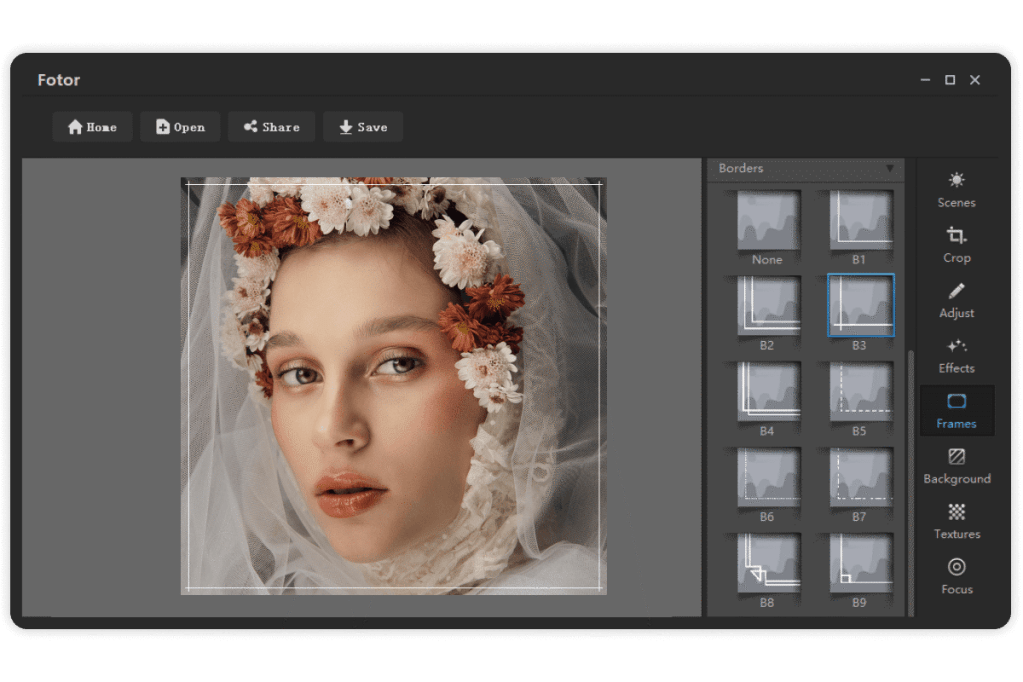
Ich habe in den letzten Wochen einige KI-gestützte Bildbearbeitungs-Tools getestet, und eines davon ist Fotor. Dabei hat mich besonders die Kombination aus günstigem Preis und soliden Ergebnissen überrascht. Egal ob im Browser oder als App auf dem Smartphone – Fotor bietet viele praktische Funktionen, mit denen sich Bilder schnell optimieren oder sogar kreativ entfremden lassen. Hier sind meine Highlights und Aha-Momente.
Alte Fotos restaurieren und kolorieren? Klappt (meistens)
Eines der spannendsten Features ist der KI-Filter „Old Photo Restorer“. Ich habe ihn gleich mit einem vergilbten Familienfoto aus der Kiste meiner Großeltern ausprobiert. Und siehe da: Kontraste und Schärfe wurden ordentlich aufgepeppt, fehlende Details im Gesicht erstaunlich gut rekonstruiert. Die Kolorierung? Naja, da ist noch Luft nach oben. Besonders helle Bildbereiche wurden etwas „verschluckt“, was sich in Fotor selbst nicht mehr wirklich korrigieren ließ. Trotzdem: Ein bequemer Weg, alten Bildern neues Leben einzuhauchen.
KI-Effekte: Disney-Avatar oder doch lieber Kunst?
Wenn man mal keine Lust auf realistische Bearbeitung hat, sondern sich lieber künstlerisch austoben möchte, bietet Fotor einige unterhaltsame KI-gestützte Effekte. In der Kategorie „Create with AI“ finden sich Filter wie „AI Headshot“, „AI Avatar“ oder „AI Art Effects“. Ich konnte mein eigenes Selfie in eine Mischung aus Disney-3D-Figur und futuristischer Sci-Fi-Kunst verwandeln. Verglichen mit anderen KI-Tools wie Midjourney oder Stable Diffusion sind die Ergebnisse nicht ganz so revolutionär, dafür ist Fotor aber wesentlich günstiger und einfacher zu bedienen. Gerade für Social-Media-Content oder als spaßiges Profilbild eine interessante Option.
Preis-Leistungs-Verhältnis: Fair, aber aufpassen!
Fotor gibt es als Browser-Version und als App für iOS und Android. Besonders spannend ist das Abo-Modell: Ab 2,80 Euro pro Monat gibt es 100 KI-Credits – das ist deutlich günstiger als viele Alternativen. Aber aufgepasst: Wer sich direkt in der iPhone-App registriert, zahlt mehr! Deshalb lieber im Desktop-Browser ein Abo abschließen und sich dann in der App einloggen.
Mein Fazit: Lohnt sich Fotor?
Für alle, die eine schnelle, günstige und einfach zu bedienende KI-Bildbearbeitung suchen, ist Fotor definitiv eine Empfehlung. Es ist kein Photoshop-Ersatz, aber für Social-Media-Avatare, schnelle Retuschen oder einfach zum spielerischen Experimentieren mit KI-Effekten macht es richtig Spaß. Probiert die siebentägige Testphase aus und überzeugt euch selbst!
Dream Machine von Luma Labs: Dein kreativer Boost in Sekunden!
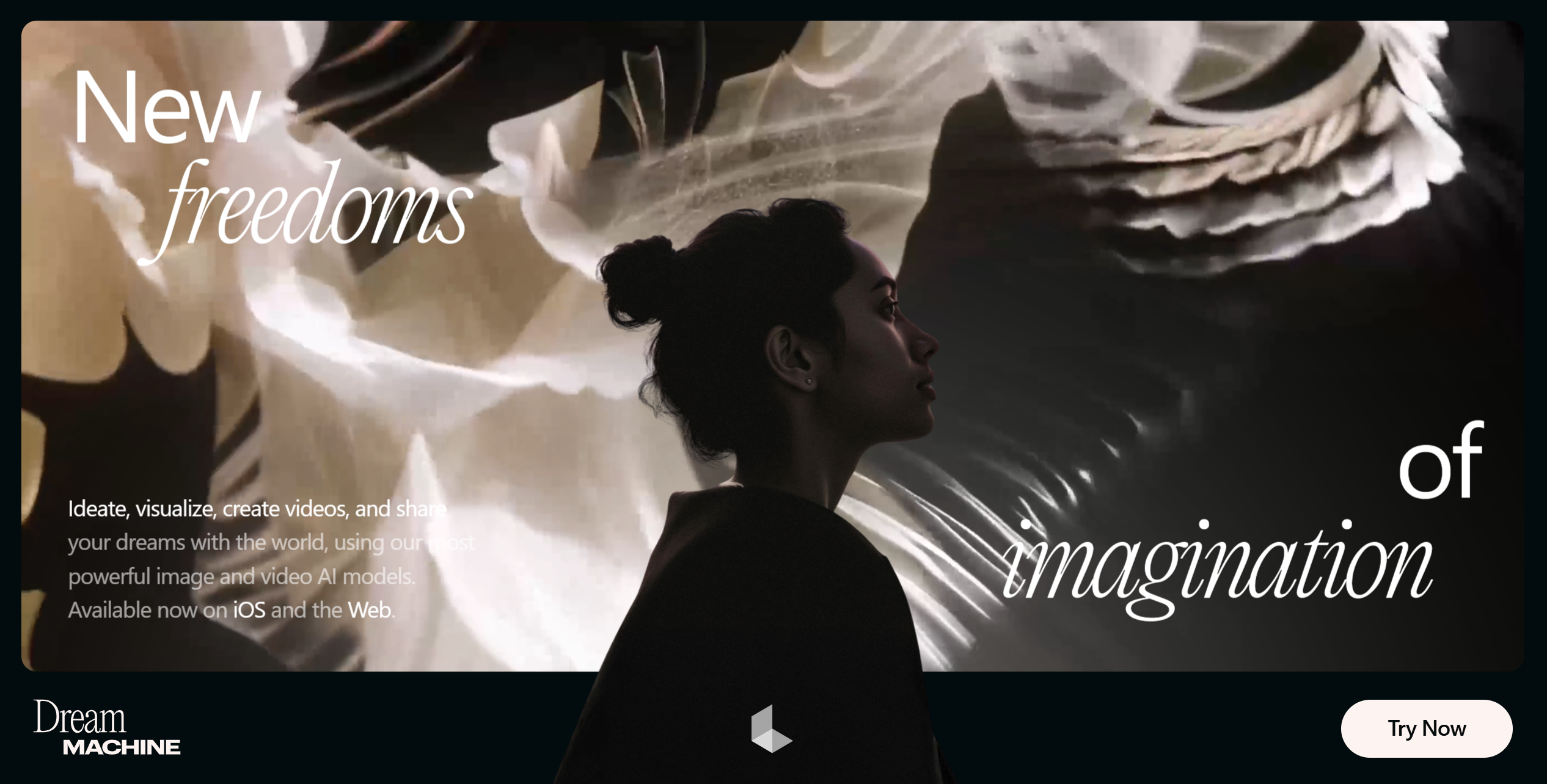
Lust auf frische Inspiration? Dann solltest du dir dieses AI-Tool nicht entgehen lassen: Die Dream Machine von Luma Labs hat ein Upgrade bekommen – und es lohnt sich!
Warum du Dream Machine jetzt ausprobieren solltest
Kreativität auf Knopfdruck? Klingt fast zu schön, um wahr zu sein, aber genau das liefert die Dream Machine von Luma Labs. Wer schon mal verzweifelt vor einem leeren Moodboard saß und sich dachte: „Ich hab einfach keine Idee, verdammt!“, wird diese AI lieben.
Für die extra kreativen Köpfe: Brownz2 Profirezepte!
Falls du nicht nur nach einer AI suchst, die für dich Bilder generiert, sondern auch selbst in der digitalen Kunst durchstarten willst, haben wir noch einen Tipp für dich: Brownz2 Profirezepte. Hier gibt’s exklusive Rohdaten, kreative Tipps und Insides für Designer und Artists.
Schnellmodus in Firefly und Photoshop Beta: Kreative Effizienz umfassend erklärt
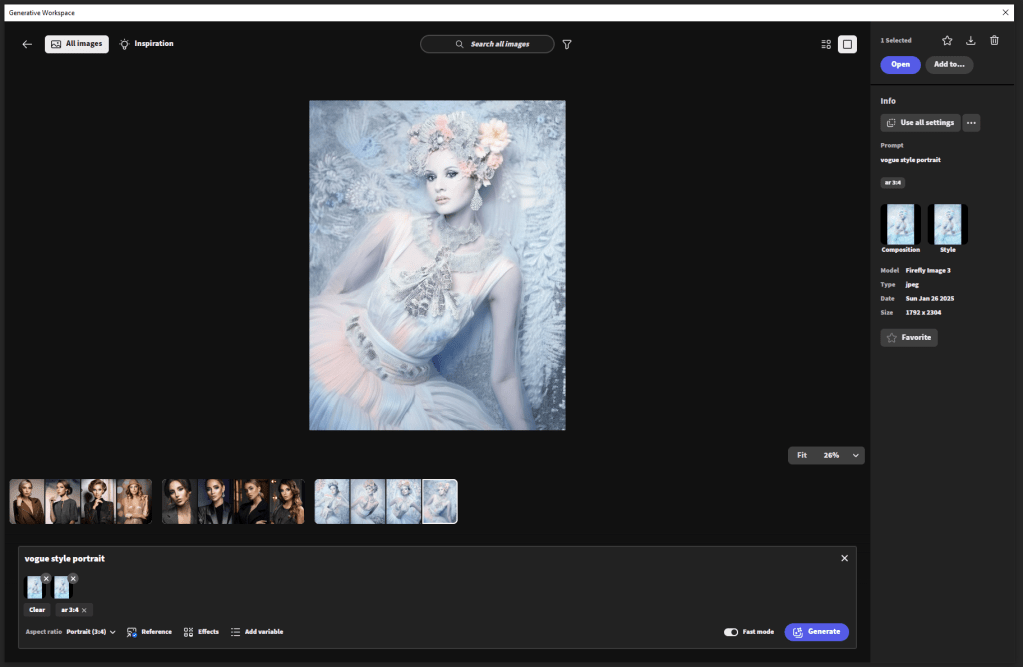
Adobe hat mit dem Schnellmodus in Firefly und der Photoshop Beta ein leistungsstarkes Werkzeug entwickelt, das dir hilft, effizienter zu arbeiten und schnell kreative Ideen zu testen. Der Fokus liegt hier weniger auf perfekter Bildqualität, sondern auf Geschwindigkeit – ideal, wenn du verschiedene Prompts oder Referenzbilder ausprobieren möchtest.
Was ist der Schnellmodus und wie funktioniert er?
Der Schnellmodus generiert Bildvariationen in einer Auflösung von 512 x 512 Pixeln, was die Bearbeitungszeit deutlich verkürzt. Auf der Firefly-Website oder im generativen Arbeitsbereich von Photoshop kannst du so in kurzer Zeit viele Ideen umsetzen. Wenn dir eine der Bildvariationen zusagt, kannst du sie anschließend auf eine Auflösung von 2048 x 2048 Pixeln hochskalieren. Beachte jedoch: Das Hochskalieren erfordert einen weiteren Credit, wodurch du Credits sparen kannst, wenn du gleich in voller Auflösung arbeitest.
Warum der Schnellmodus sinnvoll sein kann
Gerade in der Ideenfindungsphase oder bei Experimenten mit neuen Konzepten ist der Schnellmodus extrem nützlich. Kleine Zeitersparnisse summieren sich schnell, wenn du Hunderte von Prompts testest. Der Modus eignet sich besonders gut für:
Einfache Hintergründe: Landschaften oder abstrakte Designs lassen sich schnell erstellen.
Illustrationen: Wenn keine feinen Details erforderlich sind, liefert der Schnellmodus gute Ergebnisse.
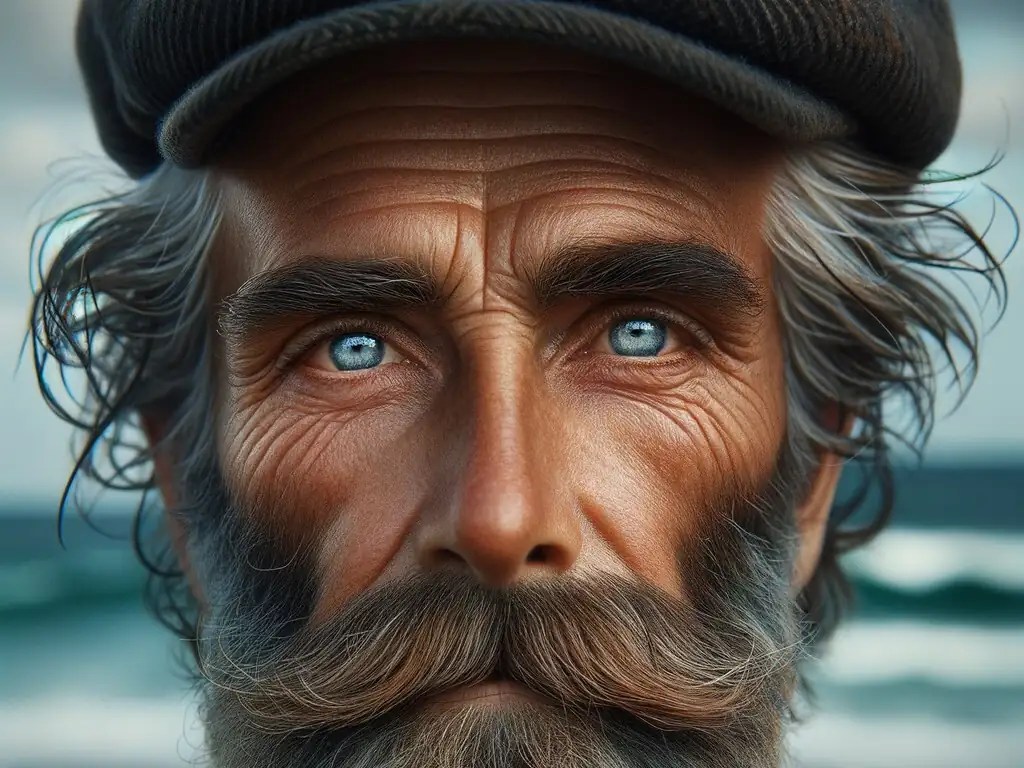
Porträts: Nahaufnahmen gelingen problemlos, solange keine extrem hohe Detailtiefe benötigt wird.
Tipps für die Nutzung des Schnellmodus
Auf der Firefly-Website
Schnelligkeit: Aktiviere den Schnellmodus, um vier Bildvariationen für einen Prompt schneller zu generieren. Ein Credit wird hierbei verbraucht. Die generierten Bilder haben eine geringere Auflösung (512 x 512 Pixel), können jedoch mit einem weiteren Credit hochskaliert werden.
Qualität: Deaktiviere den Schnellmodus, wenn du Wert auf beste Bildqualität legst. So sparst du Credits, da die Bilder direkt in voller Auflösung erstellt werden.
Im generativen Arbeitsbereich von Photoshop Beta
Effizienz: Hier kannst du Prompts schneller eingeben und direkt die nächsten Variationen generieren, ohne auf die Fertigstellung eines Bildes warten zu müssen. Das beschleunigt deinen Workflow erheblich.
Vollauflösung: Im Gegensatz zur Firefly-Website erstellt der Schnellmodus hier Bilder in voller Größe (2048 x 2048 Pixel), jedoch mit geringerer Bildqualität.
Optimierung: Wenn dir ein schnell generiertes Bild gefällt, deaktiviere den Schnellmodus und generiere das Bild mit demselben Prompt in höherer Qualität. Nutze dabei die Schnellvariation als Referenz für Stil und Komposition.
Fazit: Wann solltest du den Schnellmodus nutzen?
Der Schnellmodus ist eine ausgezeichnete Wahl, wenn du viele Ideen in kurzer Zeit testen möchtest. Besonders bei einfachen Hintergründen oder Illustrationen ohne feine Details macht er sich bezahlt. Für anspruchsvollere Projekte oder hochwertige Endergebnisse solltest du jedoch die normale Generierung nutzen oder auf die erweiterten Möglichkeiten des generativen Arbeitsbereichs in Photoshop zurückgreifen.
Mit dem Schnellmodus kannst du deinen kreativen Prozess beschleunigen und effizienter gestalten – perfekt, wenn es darauf ankommt, in kurzer Zeit viele Optionen zu erkunden und zu optimieren.
Entdecke die besten kostenlosen Fotoverbesserer: Online und als App
Fotos verbessern? Kein Problem! Egal, ob du Unreinheiten entfernen, Farben optimieren oder kreative Effekte hinzufügen willst – mit den richtigen Tools erzählst du deine ganz eigene Geschichte. Hier findest du die besten kostenlosen Online-Fotobearbeitungsprogramme und Apps, die dir helfen, atemberaubende Ergebnisse zu erzielen.
Teil 1: Die 5 besten kostenlosen Online-Fotoverbesserer
1. Wondershare PixStudio
PixStudio ist ein Allround-Tool für kreative Projekte. Neben klassischer Fotobearbeitung kannst du Vorlagen nutzen, um Instagram-Posts, Einladungskarten oder Magazin-Cover zu erstellen. Mit Funktionen wie der Entfernung von Hintergründen und Wasserzeichen liefert PixStudio professionelle Ergebnisse – und das alles kostenlos.
2. Fotor
Fotor ist einsteigerfreundlich und effektiv: Mit Fotor kannst du Bilder zuschneiden, die Belichtung anpassen und HDR-Effekte anwenden. Besonders praktisch ist die automatische Bildkorrektur, die Helligkeit und Farben mit nur einem Klick optimiert.
3. Pixlr
Pixlr bietet dir eine intuitive Benutzeroberfläche für schnelle Ergebnisse. Neben klassischen Bearbeitungstools kannst du kreative Effekte wie Vignetten oder Unschärfen hinzufügen. Das Tool eignet sich perfekt, um Bilder unkompliziert aufzupeppen.
4. Canva
Canva kombiniert Fotobearbeitung mit Design. Von Stickern bis zu Mockups – du kannst deinem Bild spielend leicht eine neue Perspektive geben. Effekte wie Autofokus oder Bilderrahmen machen Canva zu einem vielseitigen Tool für kreative Köpfe.
5. BeFunky
BeFunky ist genau das Richtige, wenn du auf Details Wert legst. Dank der KI-gestützten Bildverbesserung kannst du Fehler automatisch beheben. Die manuelle Steuerung von Lichtern und Schatten sorgt für einen individuellen Look.
Teil 2: Die 5 besten kostenlosen Foto-Apps
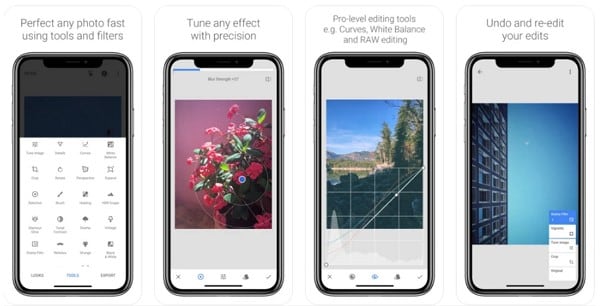
1. Snapseed (Android / iOS)
Snapseed ist ein Favorit unter Fotografen. Es unterstützt RAW- und JPG-Dateien und bietet Profi-Funktionen wie Weißabgleich und selektive Anpassungen. Speichere deine Lieblings-Filter und wende sie mit einem Klick auf neue Bilder an.
2. Adobe Lightroom (Android / iOS)
Adobe Lightroom bringt professionelle Bildbearbeitung auf dein Smartphone. Mit mehr als 150 Filtern, KI-gestützten Empfehlungen und einer HDR-Kamera für unterwegs ist es das perfekte Tool für ambitionierte Fotografen.
3. VSCO (Android / iOS)
VSCO kombiniert Foto-Editor und analogen Charme. Analoge Filmeffekte, HSL-Tools und künstlerische Filter verleihen deinen Fotos das gewisse Etwas.
4. Prisma (Android / iOS)
Prisma richtet sich an kreative Einsteiger. Mit Cartoon-Filtern und Tools zur Hautretusche erzielst du spielend schöne Ergebnisse. Täglich neue Filter sorgen für Inspiration.
5. Adobe Photoshop Express (Android / iOS)
Photoshop Express bietet leistungsstarke Funktionen wie das Entfernen von Rauschen, Anpassung von Texturen und das Hinzufügen von Rahmen. Eine App für alle, die Wert auf professionelle Ergebnisse legen.
Ergänzende Empfehlung: Filmora Photo Enhancer
Wenn du auf der Suche nach weiteren praktischen Tools bist, lohnt sich ein Blick auf den Filmora Photo Enhancer. Dieses kostenlose Tool bietet benutzerfreundliche Funktionen wie automatische Optimierungen, Hintergrundbearbeitung und kreative Filter. Es eignet sich besonders für schnelle, unkomplizierte Verbesserungen und kann online verwendet werden.
Fazit
Mit diesen Tools und Apps brauchst du keine Profi-Kenntnisse, um deine Fotos zu optimieren. Egal ob online oder mobil, für jede Anwendung gibt es das passende Werkzeug. Wähle einfach das Tool, das am besten zu deinen Anforderungen passt, und bring deine Bilder zum Strahlen!
Für noch mehr kreative Inspiration
Entdecke mit Brownz #2 exklusive Profi-Tipps, hochwertige Rohdaten und kreative Extras, die deine Projekte auf ein neues Level bringen. Schau vorbei und lass dich inspirieren: Brownz #2 – Profirezepte für Kreative.
Revolution in der Bildvergrößerung: KI-Upscaling neu definiert
Die Welt der Bildbearbeitung erlebt eine spannende Entwicklung: Künstliche Intelligenz ermöglicht es, Bilder nicht nur zu vergrößern, sondern dabei auch ihre Qualität spürbar zu verbessern. Moderne KI-Upscaler rekonstruieren Details, die in der Originaldatei fehlen, und sorgen so für beeindruckend scharfe und klare Ergebnisse.
Die Technik hinter KI-Upscaling
Traditionelle Methoden zur Bildvergrößerung führen oft zu unscharfen oder verpixelten Ergebnissen. KI-basierte Lösungen analysieren dagegen riesige Datenmengen, um fehlende Informationen präzise zu ergänzen. Sie generieren Pixel, die sich nahtlos in das bestehende Bild einfügen und es wirken lassen, als wäre es von Anfang an in hoher Auflösung aufgenommen worden.
Neue Tools und ihre Möglichkeiten
Ein spannendes Beispiel ist Magnific.ai, ein Tool, das dank fortschrittlicher Technologie Bilder deutlich verbessert. Besonders für KI-generierte Bilder, die oft in kleineren Formaten wie 1024 × 1024 Pixel vorliegen, bietet Magnific.ai eine Lösung. Während Software wie Photoshop oder Topaz Photo AI lediglich vergrößert, fügt Magnific.ai fehlende Details hinzu. Allerdings ist der Dienst mit Preisen zwischen 39 und 290 Dollar pro Monat sehr kostspielig.
Eine günstigere Alternative stellt der Deep Dream Generator dar, dessen Abonnements zwischen 9 und 99 Dollar pro Monat liegen. Dieses Tool bietet neben der Vergrößerung auch Funktionen wie Inpainting und Bildgenerierung. Zwar sind die Ergebnisse im Vergleich zu Magnific.ai weniger detailliert, aber mit den richtigen Einstellungen lassen sich dennoch beeindruckende Resultate erzielen. Mit seinem integrierten KI-Upscaler können Bilder bis zum Achtfachen vergrößert werden. Das Besondere: Die vielseitigen Parameter ermöglichen sowohl subtile Anpassungen als auch kreative Transformationen. Weitere Informationen dazu findest du hier: Deep Dream Generator.
Herausforderungen und Grenzen
Obwohl die Technologie beeindruckend ist, gibt es Herausforderungen. Besonders bei Porträts kann die KI Details hinzufügen, die das ursprüngliche Motiv verfälschen. Die Debatte über die Authentizität solcher Bilder ist noch nicht abgeschlossen.
Interessant ist, wie sich verschiedene Parameter auf das Ergebnis auswirken. Tools wie der Deep Dream Generator bieten Regler für Kreativität, Wiedererkennbarkeit oder HDR sowie verschiedene Stileinstellungen, von „Porträt“ bis „Kunst/Realismus“. So entstehen Ergebnisse, die von subtilen Verbesserungen bis hin zu drastischen Veränderungen reichen.
Einsatzmöglichkeiten
Die Anwendungen sind vielfältig. Alte Fotografien lassen sich restaurieren, Videomaterial optimieren und Game-Texturen verbessern. Besonders in der Werbung und in sozialen Medien sorgt KI-Upscaling für einen echten „Wow“-Effekt.
Fazit: Die Zukunft des Upscalings
KI-Upscaling verändert die Art, wie wir Bilder betrachten und nutzen. Doch wie bei jeder neuen Technologie ist ein bewusster Umgang entscheidend, um Kreativität und Authentizität in Einklang zu bringen. Die aktuellen Möglichkeiten sind beeindruckend, und die Weiterentwicklung dieser Technologie verspricht noch viel mehr.
Inspiration für Kreative: Brownz #2
Mit Brownz #2 bekommst du Zugriff auf ein Schatzkistchen voller Ideen: Von exklusiven Profi-Tipps über hochwertige Rohdaten bis hin zu kreativen Extras, die dein nächstes Projekt bereichern. Lass dich von neuen Perspektiven inspirieren und bring deine kreativen Visionen aufs nächste Level!
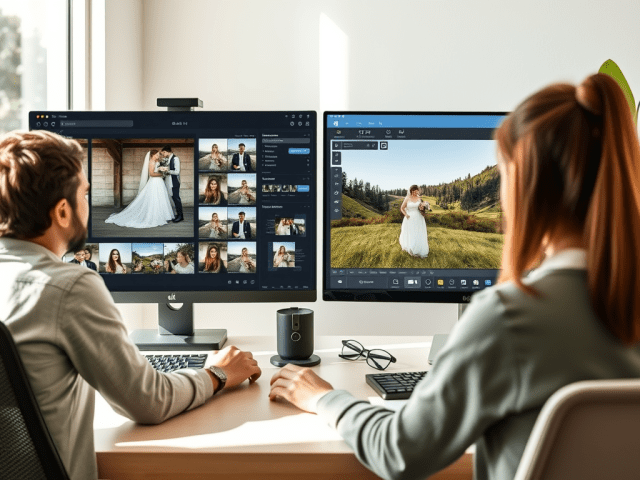
Für viele Hochzeitsfotograf*innen ist die Bearbeitung der größte Zeitfresser. Hunderte, oft tausende Fotos müssen gesichtet, sortiert und im eigenen Stil bearbeitet werden. Hier kommen KI-Bearbeitungsassistenten wie Imagen und Neurapix ins Spiel. Diese Tools versprechen, dir genau diese Arbeit abzunehmen und sie so zu erledigen, als hättest du sie selbst bearbeitet. Wie das funktioniert und was die beiden Dienste unterscheidet, erkläre ich dir hier.
Imagen: Dein Stil, automatisiert
Imagen ist ein Onlinedienst, der über eine eigene App ausgeführt wird. Hier lädst du deine Fotos hoch – sowohl für das Training als auch für die spätere Bearbeitung. Alternativ kannst du einen kompletten Lightroom-Classic-Katalog auf den Server laden. Die Bearbeitungen werden im Adobe XMP-Format gespeichert, sodass sie mit Camera Raw, Lightroom und Lightroom Classic kompatibel sind. Besonders praktisch: Projekte können online gesichtet und organisiert oder lokal in Lightroom bearbeitet werden.
Funktionen auf einen Blick:
Bildsichtung: Automatische Erkennung von Gesichtern, geschlossenen Augen, unscharfen oder doppelten Bildern. Selbst Kussmomente bei Hochzeiten werden erkannt.
Individuelle Bearbeitung: Imagen lernt deinen Bearbeitungsstil anhand von mindestens 3000 Bildern und wendet diesen auf neue Fotos an.
Weitere Features: Motiv-Masken, Bildschnitt und -ausrichtung sowie Hautglättung.
Plattform: Windows und macOS Kosten:
Pay-per-Picture: 5 Cent pro Foto, Mindestbeitrag 7 €/Monat
Neurapix funktioniert etwas anders. Statt als eigenständige App wird es direkt in Lightroom Classic als Plug-in integriert. Eine Internetverbindung ist sowohl für das Training als auch für die Bearbeitung erforderlich. Besonders angenehm: Wenn du die Flatrate nutzt, entfallen umfangreiche Uploads und Downloads. Neurapix unterstützt alle Funktionen von Lightroom Classic, einschließlich Masken, Zuschnitt und Begradigung.
Funktionen auf einen Blick:
Individuelle Bearbeitung: Erlernt deinen Stil schon mit nur 20 Bildern und erstellt Smart-Presets.
Effiziente Integration: Alles läuft nahtlos in Lightroom Classic, ohne separate Plattform.
Datensicherheit: Server befinden sich in Deutschland und sind 100 % DSGVO-konform.
Beide Dienste sparen nicht nur Zeit, sondern ermöglichen es dir, dich auf das Wesentliche zu konzentrieren: das Fotografieren und die Interaktion mit deinen Kund*innen. Während Imagen mit einer eigenständigen Plattform und umfangreichen Analyse-Tools punktet, setzt Neurapix auf nahtlose Integration in Lightroom und beeindruckt mit seiner einfachen Nutzung.
Fazit: Welcher Dienst passt zu dir?
Wähle Imagen, wenn du eine eigenständige Plattform bevorzugst, die umfangreiche Bearbeitungs- und Sichtungsoptionen bietet.
Entscheide dich für Neurapix, wenn du Wert auf eine direkte Integration in Lightroom Classic legst und Datensicherheit ein wichtiger Faktor ist.
Beide Tools zeigen, wie KI die Arbeitsweise von Fotograf*innen revolutionieren kann. Probier sie aus und finde heraus, welches am besten zu deinem Workflow passt!
Inspiration auf neuem Niveau: Brownz #2
Entdecke mit Brownz #2 exklusive Profi-Tipps, hochwertige Rohdaten und kreative Extras, die dein nächstes Projekt auf ein neues Level bringen. Lass dich inspirieren und starte durch!
MidJourney Moodboard: Schnell und effizient Stile finden
MidJourney hat mit der Einführung der Moodboard-Funktion ein bahnbrechendes Werkzeug bereitgestellt, das Kreativen erlaubt, Stile zu definieren und gezielt in Bildern anzuwenden. Diese Erweiterung der Personalisierungs-Tools bietet eine einfache Möglichkeit, visuelle Projekte zu organisieren und Inspirationen in kürzester Zeit umzusetzen. Hier erfährst du, wie du MidJourney Moodboards effektiv nutzt und welche Vorteile sie mit sich bringen.
Was ist ein MidJourney Moodboard?
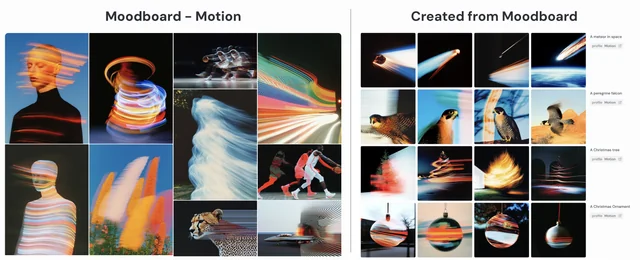
Moodboards in MidJourney ermöglichen es, Inspirationen und Stimmungen festzuhalten, indem Bilder gesammelt und organisiert werden. Du kannst eigene Bilder hochladen, Links aus dem Web einfügen oder Bilder aus deiner MidJourney-Galerie verwenden, um eine bestimmte Atmosphäre oder Ästhetik zu kreieren. So entsteht eine Art digitale Pinnwand, die als Basis für konsistente Designs dient.
So nutzt du die Moodboard-Funktion:
Gehe auf der MidJourney-Website ins Menü und wähle Personalize aus.
Klicke auf die Schaltfläche Create Moodboard.
Es öffnet sich ein leeres Moodboard, das du benennen und mit verschiedenen Bildern füllen kannst. Diese können aus folgenden Quellen stammen:
Deiner MidJourney-Galerie
Direkt hochgeladenen Dateien
URLs von Bildern aus dem Internet
Wie funktionieren Moodboards?
Nachdem du dein Moodboard mit Bildern gefüllt hast, erstellt MidJourney automatisch einen Personalisierungs-Code. Dieser Code kann in Prompts verwendet werden, um neue Bilder im Stil deines Moodboards zu erzeugen. So kannst du konsistente Ergebnisse erzielen, ohne jedes Mal erneut nach den passenden Eingaben suchen zu müssen.
Beispiel:
Lädst du zum Beispiel Rembrandt-Bilder in ein Moodboard, generiert MidJourney einen Code, den du in einem Prompt wie --p m7267792683056234516 einfügen kannst, um neue Bilder im Rembrandt-Stil zu erstellen.
Verwaltung von Moodboards
Sobald ein Moodboard erstellt wurde, erscheint es in deiner Liste von Personalisierungs-Codes. Du kannst die Moodboards benennen, wodurch sie leichter wiederzufinden und zu organisieren sind. Statt kryptischer Zahlenfolgen hast du klare Namen wie „Moodboard Rembrandt“, die direkt mit deinem Stil verknüpft sind.
Warum sind MidJourney Moodboards so hilfreich?
Vor der Einführung der Moodboard-Funktion war es oft aufwendig, einen bestimmten Stil konsequent auf Bilder anzuwenden. Nun kannst du einfach:
Bilder, deren Stil dich inspiriert, in ein Moodboard laden
Deinen eigenen Stil definieren und als Basis verwenden
Serien von Bildern mit einheitlichem Look erstellen
Zusätzlich lassen sich die Codes von Moodboards weitergeben, was völlig neue Möglichkeiten für die kreative Zusammenarbeit eröffnet. Kreative können ihre Stile teilen, um andere zu inspirieren oder als Grundlage für neue Projekte zu dienen.
Fazit: Dein kreatives Toolkit der nächsten Generation
MidJourney Moodboards sind mehr als nur ein weiteres Feature – sie sind ein echter Gamechanger für Kreative. Mit minimalem Aufwand kannst du beeindruckende visuelle Konzepte entwickeln, wiederkehrende Stile nutzen und konsistente Ergebnisse erzielen. Egal, ob du im Bereich Design, Fotografie oder Marketing tätig bist – die Moodboard-Funktion bietet dir Werkzeuge, um deine Arbeit auf das nächste Level zu heben.
Probiere es aus und entdecke, wie einfach es ist, deine kreativen Visionen mit MidJourney zu verwirklichen! Hast du schon ein Moodboard erstellt? Teile deine Erfahrungen in den Kommentaren! 😊
Brownz #2 ist da. Für Kreative, die weiterdenken.
Brownz #2 bringt dir Profi-Rezepte, Rohdaten und jede Menge Extras. Dein Toolkit für innovative Projekte. Hol es dir jetzt und entdecke neue kreative Möglichkeiten.
Wenn man an professionelle Bildbearbeitung denkt, kommt man kaum an den Nik Plugins vorbei. Diese legendären Werkzeuge haben seit ihrer Einführung die Welt der Fotografie und Bildbearbeitung revolutioniert. Doch wie fing alles an? Und wie haben sich die Nik Plugins bis heute entwickelt? Lass uns gemeinsam einen Blick auf ihre faszinierende Geschichte werfen.
Der Anfang: Nik Plugins Version 1
Die Nik Plugins wurden erstmals Ende der 1990er Jahre von Nik Software eingeführt, einem kleinen Unternehmen mit Sitz in Hamburg. Ziel war es, Fotograf*innen leistungsstarke Tools für die Bildbearbeitung direkt in Photoshop zur Verfügung zu stellen. Die erste Version konzentrierte sich auf grundlegende Funktionen wie Farbkorrektur und Kontrasteinstellungen.
Bereits zu diesem Zeitpunkt waren die Plugins innovativ: Statt komplizierter Bearbeitungsprozesse boten sie einfach zu bedienende Regler und Presets, die den Workflow enorm beschleunigten. Version 1 war zwar rudimentär, legte aber den Grundstein für das, was kommen sollte.
Die 2000er: Wachstum und Innovation
In den frühen 2000er Jahren wurden die Nik Plugins immer beliebter. Die Entwickler erweiterten die Software kontinuierlich um neue Funktionen und spezialisierte Tools:
Color Efex Pro: Dieses Plugin bot eine Vielzahl von Filtern, mit denen sich Farben und Stimmungen gezielt bearbeiten ließen. Es wurde schnell zu einem Favoriten unter Landschafts- und Porträtfotograf*innen.
Sharpener Pro: Hier stand die gezielte Schärfung von Bildern im Fokus, ein entscheidender Faktor für den Druck und die Präsentation.
Dfine: Ein Tool, das sich auf die Reduzierung von Bildrauschen spezialisierte und gerade bei Aufnahmen mit hoher ISO-Empfindlichkeit unverzichtbar war.
In dieser Zeit wurde Nik Software zu einem Synonym für Qualität und Präzision. Die Plugins waren nicht nur nützlich, sondern auch intuitiv zu bedienen – ein klarer Vorteil gegenüber vielen Konkurrenzprodukten.
Der Durchbruch: Nik Collection unter Google
2012 erlebte Nik Software einen großen Wendepunkt: Das Unternehmen wurde von Google übernommen. Ziel war es, die Nik Plugins einer breiteren Nutzerbasis zugänglich zu machen.
Google verfolgte eine aggressive Strategie: Die Plugins wurden stark vergünstigt angeboten und schließlich sogar kostenlos bereitgestellt. Das war ein großer Gewinn für die Community, führte jedoch auch zu Bedenken, dass die Weiterentwicklung der Software stagnieren könnte. Dennoch blieb die Nik Collection ein unverzichtbares Werkzeug für viele Fotograf*innen.
Die Rettung: DxO übernimmt
2017 wurde die Nik Collection von DxO Labs übernommen, einem Unternehmen, das für seine innovativen Fotografie-Tools bekannt ist. DxO hauchte den Plugins neues Leben ein und begann, sie systematisch zu modernisieren. Jede neue Version brachte spannende Updates:
Nik Collection 2: Verbesserte Benutzeroberflächen und neue Presets machten die Plugins noch leistungsstärker.
Nik Collection 3: Einführung des „Perspective Efex“, mit dem sich stürzende Linien und andere Verzerrungen einfach korrigieren ließen.
Nik Collection 4: Ein umfassendes Redesign und Optimierungen für die Integration mit Adobe Photoshop und Lightroom.
Heute: Nik Collection 7
Die aktuelle Version, Nik Collection 7, setzt neue Maßstäbe in der Bildbearbeitung. DxO hat Funktionen wie KI-gestützte Bearbeitung und noch detailliertere Kontrollelemente integriert. Hier sind einige Highlights:
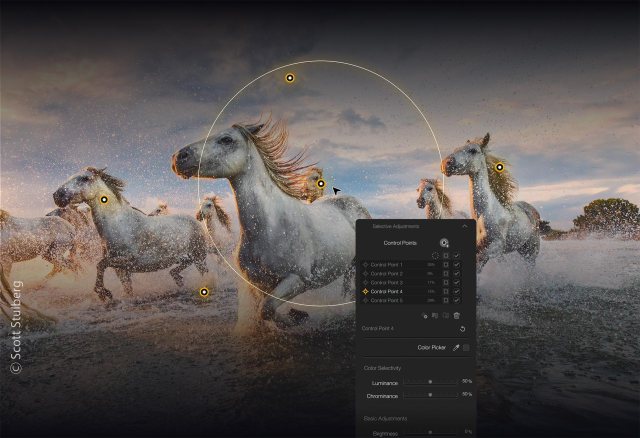
U Point-Technologie: Diese bahnbrechende Funktion ermöglicht es, gezielt Bereiche eines Bildes zu bearbeiten, ohne dass komplexe Masken erforderlich sind.
Neue Presets: Die Kollektion enthält Hunderte von kreativen Filtern und Looks, die speziell für moderne Anforderungen entwickelt wurden.
Performance-Optimierungen: Die Plugins sind jetzt schneller und effizienter, was den Workflow spürbar verbessert.
Warum die Nik Plugins so besonders sind
Was die Nik Plugins auszeichnet, ist ihre einzigartige Kombination aus Benutzerfreundlichkeit und professionellen Ergebnissen. Egal, ob du Einsteiger oder Profi bist, die Tools bieten dir die Möglichkeit, deine Bilder auf ein neues Level zu bringen. Besonders die intuitive Bedienung und die leistungsstarken Presets machen sie zu einem unverzichtbaren Bestandteil vieler Workflows.
Fazit: Eine Erfolgsgeschichte in der Bildbearbeitung
Die Nik Plugins haben in ihrer Geschichte viele Höhen und Tiefen erlebt, sich aber stets weiterentwickelt. Von ihren bescheidenen Anfängen bei Nik Software über die Zeit bei Google bis hin zur modernen Nik Collection unter DxO – sie sind ein perfektes Beispiel dafür, wie Innovation und Nutzerorientierung eine Software prägen können.
Wenn du sie noch nicht ausprobiert hast, ist jetzt der perfekte Zeitpunkt. Die Nik Collection 7 zeigt, wie Bildbearbeitung im Jahr 2025 aussieht: kraftvoll, intuitiv und immer auf den Punkt.
Brownz #2 bringt dir Profi-Rezepte, Rohdaten und jede Menge Extras. Dein Toolkit für innovative Projekte. Hol es dir jetzt und entdecke neue kreative Möglichkeiten.





 Der BROWNZ Blog