Category: plugins


Einleitung: Warum Plugins den Unterschied machen

Photoshop ist mächtig. Keine Frage. Aber selbst das mächtigste Werkzeug hat Grenzen – oder zumindest Bereiche, in denen spezialisierte Lösungen schneller, besser oder einfach eleganter arbeiten.

Genau hier kommen Plugins ins Spiel.

Die richtigen Erweiterungen können deinen Workflow revolutionieren. Was früher Stunden dauerte, erledigst du in Minuten. Was früher Expertenwissen erforderte, funktioniert jetzt auf Knopfdruck. Was früher unmöglich schien, wird plötzlich machbar.

Aber – und das ist das Problem – der Plugin-Markt ist unübersichtlich. Hunderte von Erweiterungen buhlen um deine Aufmerksamkeit und dein Geld. Manche sind ihr Gewicht in Gold wert, andere reine Zeitverschwendung. Wie trennst du die Spreu vom Weizen?

Ich habe mir die Zeit genommen, wirklich nachzudenken. Nicht über die gehyptesten oder neuesten Plugins, sondern über diejenigen, die tatsächlich einen fundamentalen Unterschied machen. Die Werkzeuge, die Profis täglich nutzen. Die Erweiterungen, die nach Jahren immer noch unverzichtbar sind.

Hier sind die zehn wichtigsten Photoshop-Plugins – und die ehrlichen Gründe, warum du sie brauchst.


1. Topaz Photo AI

Was es macht

Topaz Photo AI vereint drei Kernfunktionen in einem Paket: Rauschreduzierung, Schärfung und Hochskalierung. Alle drei werden von künstlicher Intelligenz angetrieben, die mit Millionen von Bildern trainiert wurde.

Warum du es brauchst

Die Rauschreduzierung von Topaz ist schlicht die beste auf dem Markt. Ich sage das nicht leichtfertig. Wenn du jemals ein Bild bei ISO 6400 oder höher aufgenommen hast und dachtest „das ist nicht mehr zu retten“, dann wird Topaz dich eines Besseren belehren.

Die KI versteht den Unterschied zwischen Rauschen und Details. Sie entfernt das eine, während sie das andere bewahrt. Das Ergebnis sind Bilder, die aussehen, als wären sie bei niedrigster ISO aufgenommen worden.

Die Schärfung ist ebenso beeindruckend. Leichte Bewegungsunschärfe? Minimal verpasster Fokus? Topaz kann das retten – nicht immer, aber erstaunlich oft.

Und die Hochskalierung ermöglicht es dir, aus einer 12-Megapixel-Datei einen druckfähigen Poster zu machen, ohne dass es wie Matsch aussieht.

Für wen unverzichtbar

Fotografen, die unter schwierigen Lichtbedingungen arbeiten. Event-Fotografen, Hochzeitsfotografen, Wildlife-Fotografen. Jeder, der regelmäßig mit suboptimalem Ausgangsmaterial kämpft.


2. Nik Collection by DxO

Was es macht

Die Nik Collection ist eigentlich kein einzelnes Plugin, sondern eine Suite von sieben spezialisierten Werkzeugen: Color Efex Pro, Silver Efex Pro, Analog Efex Pro, HDR Efex Pro, Viveza, Sharpener Pro und Dfine.

Warum du es brauchst

Die Nik Collection hat Geschichte. Ursprünglich von Nik Software entwickelt, dann von Google übernommen und schließlich von DxO weitergeführt, gehört sie seit über einem Jahrzehnt zur Standardausrüstung professioneller Fotografen.

Der Grund ist einfach: Diese Tools machen bestimmte Dinge besser als alles andere.

Silver Efex Pro ist das Referenzwerkzeug für Schwarz-Weiß-Konvertierung. Punkt. Wenn du ernsthaft in Schwarz-Weiß arbeitest, führt kein Weg daran vorbei.

Color Efex Pro bietet dutzende fotografische Filter und Effekte, die weit über das hinausgehen, was Photoshop nativ kann. Die Qualität ist durchgehend hoch, die Anpassungsmöglichkeiten enorm.

Viveza nutzt die patentierte U-Point-Technologie für lokale Anpassungen. Du setzt Kontrollpunkte ins Bild und passt Bereiche an, ohne komplexe Masken erstellen zu müssen. Intuitiv und schnell.

Die anderen Module – Analog Efex für Filmemulation, HDR Efex für Tonemapping, Sharpener Pro für ausgabespezifische Schärfung, Dfine für Rauschreduzierung – runden das Paket ab.

Für wen unverzichtbar

Fotografen mit kreativem Anspruch. Landschaftsfotografen, Fine-Art-Fotografen, alle die mehr aus ihren Bildern herausholen wollen als technische Korrektheit.


3. Retouch4me Plugins

Was es macht

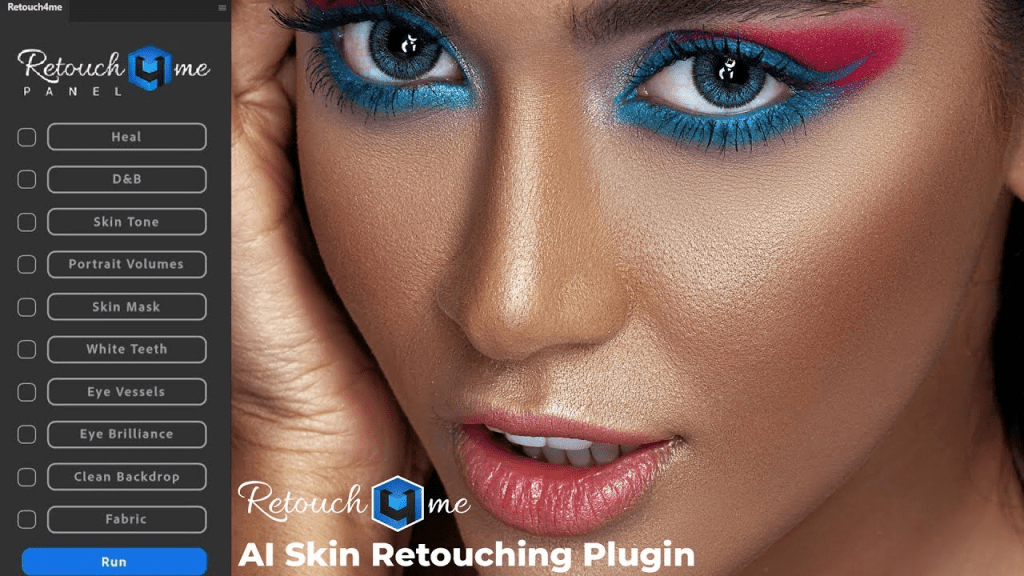
Retouch4me ist eine Sammlung spezialisierter Plugins für Porträt-Retusche. Jedes Plugin konzentriert sich auf eine spezifische Aufgabe: Heal (Hautunreinheiten), Dodge & Burn (Konturierung), Clean Backdrop (Hintergrund säubern), Eye Vessels (Augenäderchen), Fabric (Kleidungsfalten), und mehr.

Warum du es brauchst

Hautretusche ist zeitaufwendig. Wirklich zeitaufwendig. Ein professionell retuschiertes Porträt kann Stunden dauern, wenn du jeden Pickel, jede Unebenheit, jede Falte manuell bearbeitest.

Retouch4me automatisiert diese Arbeit mit erschreckender Präzision.

Das Heal-Plugin erkennt Hautunreinheiten und entfernt sie – ohne die Hauttextur zu zerstören. Das ist der entscheidende Punkt. Billige Glättungsfilter machen aus Gesichtern Plastikpuppen. Retouch4me bewahrt die natürliche Poren-Struktur, während es nur das entfernt, was stört.

Das Dodge & Burn-Plugin analysiert die Haut und erstellt automatisch Aufhellungs- und Abdunklungsebenen für die Konturierung. Was ein erfahrener Retuschierer in einer Stunde macht, erledigt das Plugin in Sekunden – und das Ergebnis ist oft vergleichbar.

Für wen unverzichtbar

Porträt- und Beauty-Fotografen. Hochzeitsfotografen mit hohem Bildvolumen. Jeder, der regelmäßig Gesichter retuschiert und seine Zeit für wichtigere Dinge nutzen will.


4. Luminar Neo

Was es macht

Luminar Neo ist eine umfassende Bildbearbeitungssoftware, die auch als Photoshop-Plugin funktioniert. Der Fokus liegt auf KI-gestützten Werkzeugen für kreative Bearbeitung.

Warum du es brauchst

Luminar Neo glänzt dort, wo schnelle, beeindruckende Ergebnisse gefragt sind.

Himmelsaustausch ist das Paradebeispiel. Du wählst einen neuen Himmel, und Luminar ersetzt den alten – inklusive realistischer Anpassung von Beleuchtung und Reflexionen. Was in Photoshop eine halbe Stunde manueller Arbeit bedeutet, funktioniert hier in Sekunden.

Portrait-Tools ermöglichen gezielte Anpassungen: Gesichtsskulpturierung, Körperformung, Augen aufhellen, Haut glätten. Alles mit Schiebereglern statt komplexer Masken.

Atmosphärische Effekte wie Nebel, Sonnenstrahlen oder dramatische Lichtstimmungen lassen sich mit wenigen Klicks hinzufügen. Die KI versteht die Szene und platziert die Effekte realistisch.

Luminar ist nicht für Puristen. Es ist für Kreative, die Ergebnisse wollen, ohne sich in technischen Details zu verlieren. Und für Profis, die bestimmte Aufgaben beschleunigen wollen.

Für wen unverzichtbar

Landschaftsfotografen, die mit schwierigen Wetterbedingungen kämpfen. Porträtfotografen, die schnelle Ergebnisse brauchen. Content Creator, die visuell beeindruckende Bilder ohne stundenlanges Bearbeiten wollen.


5. Imagenomic Portraiture

Was es macht

Portraiture ist spezialisiert auf eine einzige Aufgabe: Hautglättung. Und diese eine Aufgabe macht es außergewöhnlich gut.

Warum du es brauchst

Die Stärke von Portraiture liegt in der intelligenten Maskierung. Die Software erkennt automatisch Hauttöne und unterscheidet sie präzise von Haaren, Augen, Lippen, Kleidung und Hintergrund. Die Glättung erfolgt nur dort, wo sie hingehört.

Das Ergebnis: Glatte, ebenmäßige Haut, die trotzdem lebendig aussieht. Keine Wachsgesichter, keine verschwommenen Details, keine künstliche Perfektion.

Du kannst jeden Parameter feinjustieren: Wie stark soll geglättet werden? Welche Hauttöne sollen erfasst werden? Wie viel Textur soll erhalten bleiben? Die Kontrolle ist granular, die Ergebnisse konsistent.

Für Studios mit hohem Durchsatz lassen sich Custom-Presets erstellen und im Team teilen. Jedes Bild bekommt dieselbe Behandlung, ohne dass jeder Mitarbeiter von vorne beginnen muss.

Für wen unverzichtbar

Porträtstudios mit hohem Volumen. Beauty- und Fashion-Fotografen. Hochzeitsfotografen, die hunderte von Porträts konsistent bearbeiten müssen.


6. TK Actions Panel

Was es macht

TK Actions ist ein Panel für Luminosity Masking – eine fortgeschrittene Technik, die Masken basierend auf den Helligkeitswerten im Bild erstellt.

Warum du es brauchst

Luminosity Masking ist ein Gamechanger für Landschaftsfotografie. Die Technik ermöglicht ultragezielte Anpassungen: Nur die Lichter aufhellen, nur die Schatten öffnen, nur die Mitteltöne sättigen – ohne dass die Änderungen auf andere Tonwertbereiche überschwappen.

Das Problem: Luminosity Masks manuell zu erstellen ist kompliziert und zeitaufwendig. Du musst Kanäle laden, berechnen, kombinieren, verfeinern. Für Einsteiger ist das frustrierend, für Profis zumindest lästig.

TK Actions automatisiert den gesamten Prozess. Mit einem Klick erstellst du ein komplettes Set von Luminosity Masks. Ein weiterer Klick wendet sie auf Einstellungsebenen an. Das Panel bietet zusätzlich Werkzeuge für Farbkorrektur, Schärfung, Web-Vorbereitung und mehr.

Die Lernkurve ist moderat, aber die Investition lohnt sich. Fotografen, die TK Actions beherrschen, berichten von dramatischen Verbesserungen sowohl in Effizienz als auch in Bildqualität.

Für wen unverzichtbar

Landschaftsfotografen. Architekturfotografen. Jeder, der mit hohen Kontrasten kämpft und präzise Kontrolle über Tonwerte braucht.


7. Exposure by Exposure Software

Was es macht

Exposure (früher Alien Skin Exposure) ist spezialisiert auf Filmemulation. Die Software reproduziert das Aussehen klassischer analoger Filme digital.

Warum du es brauchst

In einer Welt, in der jedes Foto digital und perfekt ist, sehnen sich viele nach dem Look analoger Zeiten. Das charakteristische Korn von Tri-X, die Farben von Kodak Portra, die Sättigung von Fuji Velvia – diese Ästhetiken haben eine emotionale Qualität, die digitale Perfektion nicht bieten kann.

Exposure liefert genau das. Die Bibliothek umfasst präzise Nachbildungen legendärer Filme: Schwarzweiß-Klassiker, Farbnegativfilme, Diafilme, sogar Instant-Filme wie Polaroid.

Was Exposure von anderen unterscheidet, ist die Authentizität. Die Entwickler haben echte Filme analysiert und ihre Charakteristiken reproduziert – nicht nur die Farben, sondern auch das typische Korn, die Tonwertkurven, die subtilen Farbverschiebungen in Schatten und Lichtern.

Das Tool geht über reine Presets hinaus. Du kannst jeden Aspekt anpassen, kombinieren, verfeinern. Und die nicht-destruktive Arbeitsweise bedeutet, dass du jederzeit Änderungen vornehmen kannst.

Für wen unverzichtbar

Fotografen mit Affinität zu analoger Ästhetik. Hochzeitsfotografen, die einen filmischen Look anbieten. Kreative, die ihre Bilder von der digitalen Masse abheben wollen.


8. Boris FX Optics

Was es macht

Optics ist ein umfassendes Paket für fotografische Effekte, ursprünglich aus der Filmbranche kommend. Es bietet über 160 Filter für Lichteffekte, Lens Flares, Film-Looks, Verzerrungen und mehr.

Warum du es brauchst

Manche Effekte sind in Photoshop nativ kaum zu erreichen. Realistische Lens Flares zum Beispiel. Oder authentische optische Verzerrungen. Oder Lichteffekte, die aussehen, als wären sie tatsächlich durch eine Linse entstanden.

Boris FX Optics füllt diese Lücke. Die Lens Flares basieren auf echten optischen Simulationen – nicht auf generischen Texturen, die jeder schon tausendmal gesehen hat. Die Lichteffekte berücksichtigen physikalische Prinzipien und wirken dadurch überzeugend.

Besonders wertvoll ist die Gobo-Bibliothek: Hunderte von Lichtmustern, Texturen und Overlays für kreative Beleuchtungseffekte. Du kannst Fensterlichter simulieren, Blätterwerk-Schatten projizieren, atmosphärische Stimmungen erzeugen – alles ohne physische Requisiten.

Für Compositing und kreative Fotografie sind diese Werkzeuge unverzichtbar. Sie ermöglichen Effekte, die sonst nur mit aufwendigen Setups oder teurem Equipment möglich wären.

Für wen unverzichtbar

Compositing-Künstler. Kreative Fotografen. Beauty- und Fashion-Fotografen, die mit Lichteffekten arbeiten. Werbefotografen.


9. DxO PureRAW

Was es macht

PureRAW verarbeitet deine RAW-Dateien und erzeugt optimierte DNGs, die du dann in Photoshop weiterbearbeitest. Der Fokus liegt auf Rauschreduzierung und Objektivkorrektur.

Warum du es brauchst

DxO hat sich über Jahre einen exzellenten Ruf in der Objektivkorrektur erarbeitet. Das Unternehmen pflegt eine Datenbank mit präzisen Profilen für tausende Kamera-Objektiv-Kombinationen. Diese Profile basieren auf echten Labormessungen, nicht auf generischen Schätzungen.

PureRAW bringt diese Expertise in deinen Photoshop-Workflow.

Die Rauschreduzierung basiert auf DxOs DeepPRIME-Technologie – einer der fortschrittlichsten auf dem Markt. Die Ergebnisse übertreffen oft das, was Adobes eigene Verarbeitung liefert, besonders bei hohen ISO-Werten.

Die Objektivkorrekturen sind ebenso beeindruckend. Verzeichnung, Vignettierung, chromatische Aberration – alles wird automatisch korrigiert, basierend auf dem spezifischen Verhalten deines Objektivs.

Der Workflow ist elegant: Du lädst deine RAW-Dateien, PureRAW verarbeitet sie, und du arbeitest mit den optimierten DNGs in Photoshop weiter. Nahtlos und effektiv.

Für wen unverzichtbar

Fotografen, die das Maximum aus ihren RAW-Dateien herausholen wollen. Nutzer von Objektiven mit bekannten Schwächen. Jeder, der regelmäßig bei hohen ISO-Werten fotografiert.


10. Fluid Mask

Was es macht

Fluid Mask ist spezialisiert auf komplexe Freistellungen – die Bereiche, in denen Photoshops eigene Werkzeuge an ihre Grenzen stoßen.

Warum du es brauchst

Freistellen ist eine der häufigsten Aufgaben in Photoshop. Und für einfache Motive – klare Kanten, guter Kontrast zum Hintergrund – funktionieren die Bordmittel gut.

Aber dann gibt es die anderen Fälle: Haare vor unruhigem Hintergrund. Halbtransparente Stoffe. Rauch und Nebel. Glas und Reflexionen. Feine Äste vor bewölktem Himmel.

Hier zeigt Fluid Mask seine Stärke. Die Software analysiert Bildkanten auf eine Art, die über konventionelle Algorithmen hinausgeht. Sie versteht komplexe Übergänge und erzeugt Masken, die manuell kaum zu erreichen wären – zumindest nicht in vertretbarer Zeit.

Die Arbeitsweise ist intuitiv: Du markierst grob Vordergrund und Hintergrund, die Software berechnet die optimale Maske. Problembereiche können nachbearbeitet werden, und die fertigen Masken werden nahtlos in Photoshop übertragen.

Für Compositing-Arbeit, bei der saubere Freistellungen die Grundlage sind, ist Fluid Mask eine echte Zeitersparnis.

Für wen unverzichtbar

Compositing-Künstler. Beauty- und Fashion-Fotografen, die häufig Haare freistellen. Produktfotografen mit komplexen Materialien. Jeder, der regelmäßig mit schwierigen Freistellungen kämpft.


Honorable Mentions

Die Top 10 sind gesetzt, aber einige Plugins verdienen eine ehrende Erwähnung:

PortraitPro – Umfassende Porträtretusche mit intuitiver Oberfläche. Gut für Einsteiger und schnelle Ergebnisse.

Aurora HDR – Spezialisiert auf HDR-Fotografie. Natürliches und künstlerisches Tonemapping auf höchstem Niveau.

ON1 Effects – Große Bibliothek von Filtern und Presets. Gute Alternative zur Nik Collection.

Perfectly Clear – Automatische Bildoptimierung. Ideal für Batch-Verarbeitung großer Bildmengen.

Raya Pro – Alternative zu TK Actions für Luminosity Masking. Andere Philosophie, ähnlich mächtig.


Wie du die richtigen Plugins auswählst

Nicht jedes Plugin ist für jeden sinnvoll. Bevor du investierst, frag dich:

Was ist mein Hauptarbeitsbereich?
Ein Landschaftsfotograf braucht andere Werkzeuge als ein Porträtfotograf. TK Actions ist für Porträts weniger relevant, Retouch4me für Landschaften nutzlos.

Wo verliere ich die meiste Zeit?
Identifiziere deine Engpässe. Verbringst du Stunden mit Rauschreduzierung? Mit Freistellungen? Mit Farbkorrektur? Das Plugin, das deinen größten Zeitfresser adressiert, hat den größten Impact.

Was kann ich nicht (oder nur schwer) mit Bordmitteln erreichen?
Manche Plugins machen Dinge möglich, die in Photoshop nativ nicht gehen. Andere beschleunigen nur Prozesse, die du auch ohne sie erledigen könntest. Erstere sind oft wertvoller.

Wie ist mein Budget?
Die Plugins auf dieser Liste kosten von unter hundert bis mehrere hundert Euro. Priorisiere basierend auf deinem Return on Investment – dem Verhältnis von Kosten zu Zeitersparnis und Qualitätsgewinn.


Der praktische Ansatz

Meine Empfehlung: Beginne mit einem oder zwei Plugins, die deine größten Schmerzpunkte adressieren. Meistere sie vollständig, bevor du weitere hinzufügst.

Ein Plugin, das du wirklich beherrschst, ist wertvoller als zehn, die du nur oberflächlich kennst.

Nutze Testversionen, wo verfügbar. Die meisten Anbieter bieten zeitlich begrenzte Trials. Arbeite damit an echten Projekten, nicht nur an Testbildern. Nur so erkennst du, ob ein Plugin in deinen Workflow passt.

Und vergiss nicht: Plugins sind Werkzeuge, keine Magie. Sie machen gute Fotografen besser und effizienter. Aber sie ersetzen weder Können noch kreative Vision. Die wichtigste Investition bleibt die in deine eigenen Fähigkeiten.


Fazit

Die zehn Plugins auf dieser Liste repräsentieren das Beste, was der Markt aktuell bietet. Jedes einzelne hat seinen Platz verdient – durch Qualität, durch Nutzen, durch den tatsächlichen Unterschied, den es in professionellen Workflows macht.

Aber du brauchst nicht alle zehn. Niemand tut das. Wähle die Werkzeuge, die zu deiner Arbeit passen. Meistere sie. Und dann – erst dann – erwäge, weitere hinzuzufügen.

Die richtigen Plugins können deinen Workflow transformieren. Sie können dir Stunden sparen, deine Ergebnisse verbessern, Dinge ermöglichen, die vorher unmöglich schienen.

Die Investition lohnt sich. Aber nur, wenn du klug investierst.


Welche Plugins nutzt du täglich? Welche habe ich übersehen? Teile deine Erfahrungen in den Kommentaren!


Es gibt inzwischen einige sehr ausführliche Testberichte zu den Retouch4me‑Plugins, die dir einen guten Eindruck von Qualität, Stärken und Schwächen geben.

Wichtige Testberichte im Überblick

  • Digital Photography School (Retouch4me Review: Time-Saving Plugins for Portrait Retouching)
    Umfassender Praxistest mehrerer Plugins (Heal, Portrait Volumes, Dodge&Burn, Eye Brilliance, Eye Vessels). Fazit: Sehr starke, natürliche Hautretusche, deutliche Zeitersparnis, simple Bedienoberfläche; Kritikpunkt sind vor allem die relativ hohen Einzelpreise der Plugins.digital-photography-school
  • Shotkit (Retouch4me Review – AI‑Powered Retouching Plugin)
    Hebt besonders hervor: exzellente Hautretusche, enorme Zeitersparnis für Profis, einfache Bedienung, Batch‑Verarbeitung in Photoshop/Lightroom. Nachteile: Preisniveau pro Plugin und gelegentliches Überglätten, das man per Ebenen-Deckkraft ausgleichen sollte.shotkit
  • The Honcho Blog (Retouch4me Review: AI Photo Retouching)
    Betont den modularen Ansatz (mehrere spezialisierte Plugins statt „All‑in‑One“), gute Ergebnisse bei Porträt‑, Fashion‑ und Produktfotos sowie große Workflow‑Vorteile, vor allem in Serienproduktionen. Hin und wieder kleine Fehlinterpretationen (z.B. Lichtreflexe) werden als beobachtbare, aber seltene Schwächen genannt.thehoncho
  • Retouch4me Apex Review (One Plugin to Rule Them All?)
    Spezieller Test von Retouch4me Apex als „Komplett‑Retusche“: automatisches Erkennen von Haut, Augen, Zähnen, Kleidung, Hintergrund, alles über wenige Regler fein justierbar. Gelobt werden Geschwindigkeit, natürlich wirkende Defaults und die Möglichkeit, Details gezielt nachzujustieren.tahquechi
  • ePhotozine – Retouch4me Heal Review
    Schwerpunkt auf dem Heal‑Plugin: sehr schnelle, natürliche Korrektur von Hautunreinheiten ohne Plastiklook, sinnvoll für große Bildmengen dank Aktion/Batch‑Verarbeitung in Photoshop.ephotozine
  • Trustpilot Nutzerbewertungen
    Gesamtwertung „Excellent“ (ca. 4,8/5). Viele Profis betonen massive Zeitersparnis, insbesondere bei Portrait, Scan‑Restaurierung und Katalogarbeit; Lieblingsplugins sind oft Heal, Dust, Portrait Volumes, Skin Tone und Clean Backdrop.trustpilot

Wenn du magst, können als nächstes sinnvolle Plugin‑Kombinationen für deinen Workflow (z.B. Beauty, Business‑Porträt, Produkt) zusammengestellt werden.

  1. https://digital-photography-school.com/retouch4me-review/
  2. https://shotkit.com/retouch4me-review/
  3. https://thehoncho.app/blog/retouch4me-review/
  4. https://blog.tahquechi.com/retouch4me-apex-review/
  5. https://www.ephotozine.com/article/retouch4me-heal-review-36862
  6. https://www.trustpilot.com/review/retouch4.me
  7. https://www.youtube.com/watch?v=9aEKD6cFuZA
  8. https://10web.io/ai-tools/retouch4me/
  9. https://www.youtube.com/watch?v=9DV8lUsNB70
  10. https://www.photografix-magazin.de/retouch4me-software-portraetbearbeitung/

Viele Profi‑Fotografen berichten, dass Retouch4me ihre Porträt‑ und Beauty‑Retusche massiv beschleunigt, bei überwiegend natürlichem Look und erhaltener Hautstruktur. Kritische Punkte sind vor allem der Preis pro Plugin und gelegentliche Fehler bei sehr schwierigen Bildern.trustpilot+5

Was Profis besonders loben

  • Deutliche Zeitersparnis: Studio‑ und Hochzeitsfotografen, die Hunderte Bilder pro Woche bearbeiten, sprechen von „Stundenersparnis“ und beschreiben Retouch4me als einen der besten Investitionen in ihren Workflow.retouch4+2
  • Natürliche Ergebnisse: Viele Reviews betonen, dass Hauttextur erhalten bleibt und der Look dem einer sauberen manuellen Retusche sehr nahekommt, besonders bei Plugins wie Heal, Dodge&Burn, Portrait Volumes und Skin Tone.thephoblographer+2
  • Workflow‑Integration: Profis nutzen Retouch4me typischerweise als Plugin in Photoshop/Lightroom/Capture One – inklusive Ebenen, Masken und Batch‑Verarbeitung, was sich gut in bestehende Pipelines einfügt.digital-photography-school+2

Kritik und Grenzen aus der Praxis

  • Preis: Viele Fotografen finden die Plugins „teuer, aber lohnend“ – vor allem, wenn regelmäßig große Bildmengen bearbeitet werden.thehoncho+2
  • Kleinere Fehler: In Praxisberichten wird erwähnt, dass Retouch4me gelegentlich einzelne große Hautunreinheiten, fliegende Haare oder falsche Highlights nicht perfekt trifft, sodass punktuell manuell nachgearbeitet werden muss.youtube​thehoncho+1
  • Starke Retusche: Einige Profis empfehlen, die Ebenen-Deckkraft zu reduzieren bzw. die Effekte zu maskieren, um Überglättung zu vermeiden und den eigenen Stil zu wahren.shotkit+1

Fazit der Profi‑Erfahrungen

  • Für Porträt‑, Beauty‑, Hochzeits‑ und Modefotografen mit mittlerem bis hohem Bildvolumen wird Retouch4me überwiegend als großer Produktivitätsgewinn mit professioneller Bildqualität bewertet.fotoobjektiv+4
  • Als Ergänzung, nicht Ersatz: Die Plugins übernehmen 70–90 % der Fleißarbeit, Feinschliff und kreatives Grading bleiben weiter beim Fotografen.thehoncho+2

  1. https://www.trustpilot.com/review/retouch4.me
  2. https://thehoncho.app/blog/retouch4me-review/
  3. https://www.thephoblographer.com/2022/04/29/quick-and-wonderful-results-retouch4me-review/
  4. https://retouch4.me/blog/retouch4me-ai-retouching-review-taya-lv
  5. https://digital-photography-school.com/retouch4me-review/
  6. https://shotkit.com/retouch4me-review/
  7. https://www.fotoobjektiv.at/6953/ki-gestuetzte-retusche-software-retouch4me-panel/
  8. https://www.youtube.com/watch?v=9aEKD6cFuZA
  9. https://www.photografix-magazin.de/retouch4me-software-portraetbearbeitung/
  10. https://www.mutin-antoine.com/photographer-seoul-blog/cu395v1ipl7a90898xr9cbah35x1pp
  11. https://www.youtube.com/watch?v=GQwtTCYLrwE
  12. https://www.trustpilot.com/review/retouch4.me?page=6


Im November 2025 gab es zahlreiche Updates und Neuheiten rund um Photoshop, Plugins und Photoshop-Aktionen, besonders im Kontext der Adobe MAX 2025 und der aktuellen Software-Versionen. Die Schwerpunkte liegen klar auf KI-Funktionen, Workflow-Verbesserungen, neuen Plug-ins sowie auf praktischen Aktionen für alltägliche Bearbeitungen.helpx.adobe+3

Photoshop: Aktuelle Neuerungen & Funktionen

  • Neue Partner-KI-Modelle im „Generativen Füllen“: Man kann erstmals das KI-Modell für Generative Fill selbst wählen (z.B. Adobe Firefly, Bloom, Topaz Gigapixel). Dadurch entstehen speziell optimierte Ergebnisse für Landschaften, Porträts oder Objekte.dkamera+1
  • Harmonize: Automatischer Ausgleich von Licht, Farben und Schatten zwischen Composing-Elementen für realistischere Resultate.helpx.adobe
  • Nicht-destruktive Farbkorrekturen: Neue, verlustfreie Anpassungsebenen für Temperatur, Farbton, Dynamik und Sättigung.dkamera
  • Project Surface Swap / Light Touch: Beta-Features, bei denen Oberflächen flexibel getauscht oder Lichtquellen nachträglich verschoben werden können.dkamera
  • Generative Expand & Generate Similar: Erweiterung der Leinwand samt intelligent generiertem Inhalt sowie schnelle Varianten-Erzeugung eines Motivs.ifun

Neue und populäre Photoshop-Plugins im November

Neue Photoshop-Aktionen (Actions)

  • Real Snow Smart Action/ Rain Smart Action: Für realistische Schnee- oder Regeneffekte auf Knopfdruck geeignet – besonders beliebt zur Winter- oder Wetterinszenierung.websiteplanet
  • Double Exposure und Comic Oil Paint: Für künstlerische Doppelbelichtungen und schnelle Gemälde-Looks.websiteplanet
  • Generate Similar: Generiert per KI automatisch mehrere Varianten deines Motivs für schnellen Bildvergleich und kreative Auswahl.ifun

Workflow & Kollaboration

  • Projects: Gemeinsame Assetverwaltung und Freigabe für Teams mit direkter Cloud-Anbindung.cgchannel+1
  • Export zu Cloud bzw. Firefly: Assets und Zwischenschritte lassen sich direkt in die Adobe-Cloud exportieren und vom Firefly-Modell weiterverarbeiten.dkamera

Diese Entwicklungen und Releases bieten Bildbearbeitern im November viele neue Möglichkeiten, Feedback und Automation in die eigene Arbeitsweise zu bringen.cgchannel+4

  1. https://helpx.adobe.com/at/photoshop/desktop/whats-new/whats-new-in-adobe-photoshop-on-desktop.html
  2. https://www.dkamera.de/news/adobe-max-2025-neue-features-fuer-photoshop-und-lightroom/
  3. https://www.websiteplanet.com/de/blog/besten-photoshop-plugins-und-filter-im-jahr/
  4. https://www.youtube.com/watch?v=BRT_ZREawEg
  5. https://www.ifun.de/photoshop-2025-optimierte-bildbearbeitung-erweiterte-ki-funktionen-241438/
  6. https://www.cgchannel.com/2025/09/adobe-releases-photoshop-26-11/
  7. https://www.adobe.com/de/products/photoshop/features.html
  8. https://retail-news.de/adobe-agentic-ai-assistenten-2/
  9. https://pixelsucht.net/photoshop-2025-alle-neuerungen-im-ueberblick/
  10. https://www.pcmag.com/picks/best-adobe-photoshop-plug-ins


Von Brownz


Einleitung

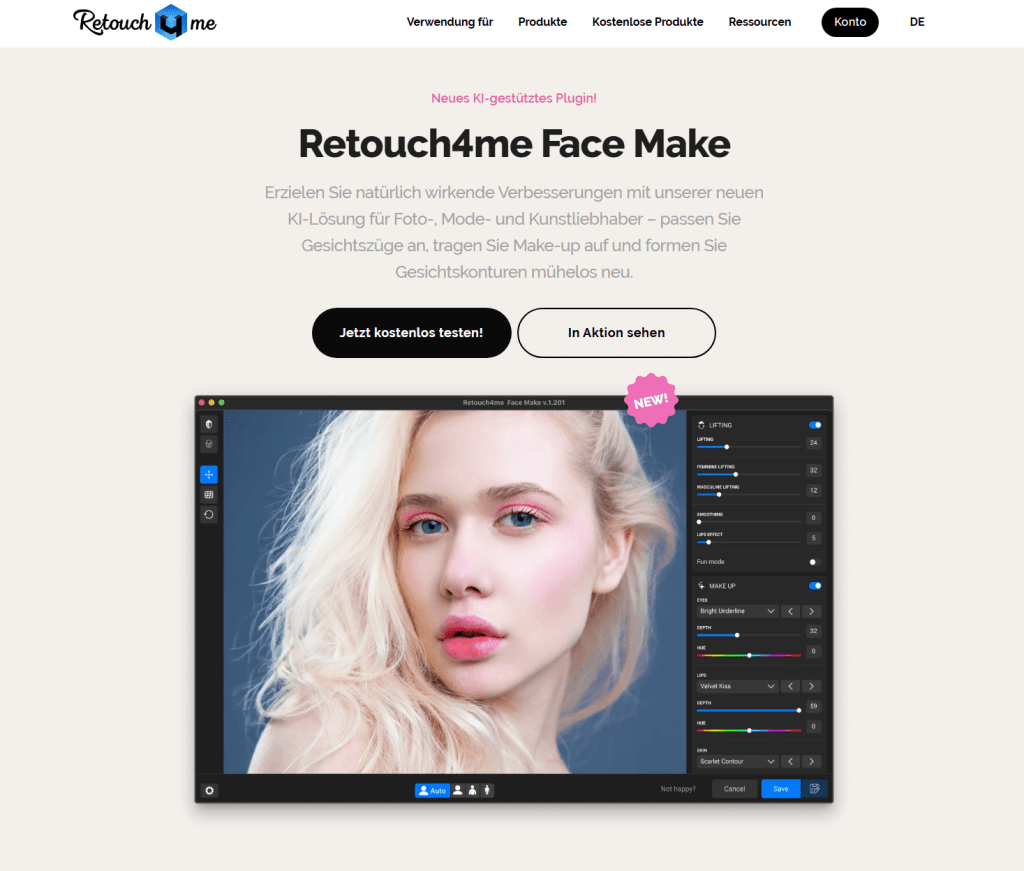
Stell dir vor: Du hast ein Shoot mit intensiver Studiobeleuchtung, ein Model mit starker Ausstrahlung, und du willst nicht nur „gut“, sondern ikonisch aussehen lassen. Doch da sind Hauttexturen, kleine Unregelmäßigkeiten, Make-up, das nicht richtig sitzt – all das kann vom Bild ablenken. Genau hier kommt das Tool Retouch4me Face Make ins Spiel. Ich hab’s mir angeschaut – kritisch, leidenschaftlich und aus Künstler-Perspektive.
Offizielle Seite: https://retouch4.me/de/facemake


Was ist Retouch4me Face Make?

Kurz gesagt: Ein KI-Plugin, das für Foto-, Mode- und Kunstaufnahmen entwickelt wurde und dir erlaubt, Gesichtszüge zu formen, Make-up digital aufzutragen und Details feinzustimmen – alles mit Blick auf ein möglichst natürliches Ergebnis.

Hauptfunktionen:

  • Gesichtsformung: Struktur verfeinern, Proportionen anpassen.
  • Make-up-Verbesserung: Foundation, Lidschatten, Lippenfarbe, Rouge – digital und KI-gestützt.
  • Detailsteuerung: Texturglättung, Übergänge, Intensitätsregler – damit es nicht „gemalt“ aussieht, sondern echt wirkt.
  • Kompatibilität: Windows (7/10/11 x64) und macOS (10.15+) mit empfohlenen Hardwarevoraussetzungen.

Warum ist das für dich als Künstler relevant?

Als Künstler willst du nicht nur ein Bild machen, du willst eine Stimmung, eine Vision erzeugen. Mit Face Make bekommst du ein Werkzeug, das dir:

  • Zeit spart: Anstatt jedes Hautdetail manuell anzupassen, lässt du die KI vorarbeiten und machst dann nur noch die künstlerischen Feinjustierungen.
  • Mehr Kontrolle: Du kannst digital modellieren wie mit Ton – Gesichtskonturen, Augenpartie, Lippen – und dabei immer die künstlerische Linie behalten.
  • Natürlichkeit bewahren: Viele Retuschen wirken „überzogen“. Hier ist explizit eine Natürlichkeit angestrebt („möglichst ausgewogenes, natürliches Aussehen“).

Wenn du #brownzart machst (ja, ich schreib’s mit Z), dann geht’s nicht darum, Haut in Plastik zu verwandeln – sondern darum, Licht, Emotion und Substanz sichtbar zu machen.


Didaktischer Überblick: Schritt-für-Schritt mit Face Make

  1. Bild öffnen in deiner üblichen Editing-Umgebung (z. B. Photoshop + Plugin).
  2. Gesichtsformung aktivieren: Wähle z. B. „Lifting“, „Konturierung“, „Augen vergrößern“ – je nach Bildidee.
  3. Make-up-Stil wählen: Subtil oder dramatisch – Foundation > Lidschatten > Lippen.
  4. Intensität anpassen: Wichtig – nicht übertreiben. Die Textur muss bleiben.
  5. Kontrolle: Blick auf Augen, Haut, Lippen – wirkt das noch echt oder schon digital?
  6. Finale künstlerische Schritte: Lichtsetzung, Farbgebung (#brownzart-Look), Stimmung – das bleibt deine kreative Domäne.

Stärken & Grenzen – Klartext

Stärken:

  • Schneller Workflow: Gute Basisretusche mit KI, du bringst die künstlerische Handschrift.
  • Vielseitig: Vom Porträt über Mode bis Kunst.
  • Natürlichkeit als Ziel – nicht Überretusche.

Grenzen:

  • KI ist keine Wunderwaffe: Schlechte Belichtung oder Unschärfe kann sie nicht retten.
  • Stil-Risiko: Wenn du nicht aufpasst, sieht alles zu „gemacht“ aus.
  • Hardware: Mindestens 6 GB RAM, GPU oder OpenCL-Support.

Mein Fazit – Künstler-Statement

Wenn du als Künstler arbeitest, willst du nicht nur retuschieren – du willst gestalten. Mit Retouch4me Face Make bekommst du ein Werkzeug, das dir die Handwerker-Arbeit abnimmt und dich in die Designer-Position bringt. Ich sehe das so: Du malst mit Licht und Gesichtszügen, das Tool liefert dir die Leinwand in bestmöglicher Qualität.

➡ Offizielle Seite: https://retouch4.me/de/facemake


Die digitale Quelle sprudelt: Im Brownz Hub ist der erste exklusive Content online gegangen. Wer sich schon gefragt hat, ob sich das Jahresabo lohnt – die Antwort ist ein lautes, schwarzes, künstlerisches JA.

Ab sofort findest du dort:

  • Brownz #1
  • Brownz #2
  • Brownz #3
  • und ganz frisch das brandneue Brownz #4

Das bedeutet: Vier Ausgaben voll mit Synthography, Dark Beauty, Extras und kreativen Daten, die du nirgendwo sonst bekommst. Und das Beste? Es hört hier nicht auf. Laufend wird neuer Content hinzugefügt, sodass der Hub immer weiter wächst – wie ein endloses Kunst & Trainigsarchiv im Brownz.Art-Stil inkl. Daten und Extras.

Wer jetzt einsteigt, sichert sich nicht nur den Zugang zu den aktuellen Ausgaben, sondern auch zu allen kommenden Veröffentlichungen. Denn der Brownz Hub ist kein statisches Archiv, sondern eine lebendige Maschine voller Bilder, Gedanken, Trainings und Visionen.

👉 Hier geht’s zum Blogpost und zum Hub: Brownz Hub – Dein Jahresabo für Digital Art & Synthography


Inhalte Brownz HUB 2025 / 2026 – Stand 04.10.205

Brownz LUTS Colorllokup Sammlung
Kurven tralala – Farblooks
Alle meine Photoshop Aktionen
Alle meine Color Grading Helfer
Alle meine Photoshop Pinsel

Kompletter Inhalt Brownz #1 – siehe hier: BROWNZ#1: Faszinierende digitale Bilderwelten von Peter „Brownz“ Braunschmid – Jetzt erhältlich! | Der BROWNZ Blog

Kompletter Inhalt Brownz #2 – siehe hier: Brownz#2: Profirezepte für Kreative inkl. Rohdaten & Extras | Der BROWNZ Blog

Kompletter Inhalt Brownz #3 – siehe hier: BROWNZ#3 – Artbreeding, KI, Photoshop & Synthografie: Die ultimative Fusion der Bildwelten | Der BROWNZ Blog

Brownz #4 – Folder 1:
001 – Einleitung – 06:38
002 – Synthografie – der Einstieg – 13:35
003 – Upscale mit „upscayl“ Freeware – 08:11
004 – Synthografie Workflow Basics GPT – 20:49
005 – Synthografie – der 1. Weg – 24:33
006 – Synthografie – der 2. Weg – 34:21
007 – Synthografie – der 3. Weg – 19:53
008 – Synthografie – der 4. Weg – 25:39
009 – Synthografie – der 5. Weg – 31:48
010 – Digital Twins und Fotofusionen – Artbreeding Methode – 09:10
011 – Die Synthografie Nachbearbeitung – 20:09
Folder 2:
001 – Brownz Prompts Erklärvideo – 05:37
002 – Willkommen in der Arena – 09:16
003 – Upscale Variante 1 – 06:58
004 – Upscale variante 2 – 07:49
005 – SORA – alte Bilderkunst in neuem Licht – 12:26
006 – Workaround via GPT Prompting – 10:52

Brownz Prompts dass 300 Seiten Synthographie Archiv (PDF & .doc)

Komplettes Brownz Presets und Lightroom Archiv

Lightroom 800 Presets Premium Archiv


Alle Inhalte. Alle Updates. Ein Hub.


Die Zeit der alten Brownz-Videotrainings – mal als Download, mal auf USB-Stick, alle paar Monate – ist vorbei. Ab sofort gibt es etwas Neues, Direkteres, Zeitgemäßeres:

Brownz Hub – Dein Jahresabo für kreative Trainings.

Das bedeutet: Kein Warten mehr, bis ein neues Paket geschnürt ist. Kein Stick, kein Download-Link im Abstand von Monaten. Sondern ein einziger, lebendiger Dropbox-Ordner, der sich ständig füllt – immer sofort, sobald neue Trainings, PDFs und Daten fertig sind.

Der Inhalt – wird laufend aktualisiert: https://brownz.art/wp-content/uploads/2025/11/inhalte-brownz-hub-2025.pdf – Update: 22.11.25

Wie funktioniert es?

  • Du erhältst Zugang zu meinem Dropbox-Ordner, in dem laufend neue Videotrainings und Dateien landen.
  • Dafür brauchst du deine eigene Dropbox mit großem Speicher – die Gratis-Version reicht hier nicht.
  • Alles läuft rein digital, es gibt keine Postsendungen mehr.

Ablauf & Preis

  • Das Jahresabo startet mit Oktober 2025 und läuft volle 12 Monate.
  • Wer später einsteigt, erhält automatisch Zugriff auf alles, was seit Start hochgeladen wurde.
  • Der Preis: 199 Euro für 12 Monate voller Content.

Bestellung

So einfach wie früher:

  • Bestellung per E-Mail direkt bei mir
  • Bezahlung über PayPal oder Überweisung

Bestellungen bitte ausschließlich per E-Mail an:

oder wie früher gerne auch an brownz@5inchmedia.tv

Betreff: „BroHUB2526“

Bezahlung ist auch mit PayPal möglich. Nach deiner Bestellung bekommst du eine Antwortmail mit weiteren Infos.
Wichtig: Peter bearbeitet die Bestellungen morgens und abends, also bitte etwas Geduld mitbringen.


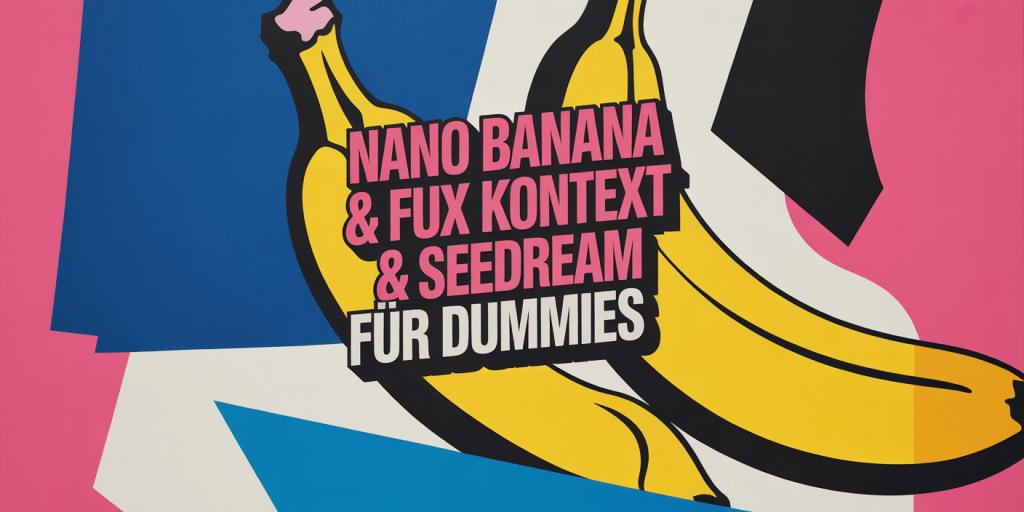
Nano Banana & Flux Kontext in Photoshop installieren – Der Dummy-Guide

Photoshop ist ein Monster. Zu viele Menüs, zu viele Shortcuts, zu viele Fragezeichen. Aber wenn du „Nano Banana & Flux Kontext & Seedream“ installieren willst, brauchst du kein Technik-Nerd zu sein. Hier ist der einfachste Guide für alle, die sofort loslegen wollen.


Was ist Nano Banana & Flux Kontext eigentlich?

Es ist ein AI-Plugin für Photoshop, entwickelt von Rob de Winter in Zusammenarbeit mit Astria. Du kannst damit Bildbereiche auswählen, Prompts eingeben (z. B. „füge Neonlichter hinzu“) – und bekommst sofort neue Ebenen mit KI-Generierungen.
Es läuft über Astria / Replicate und nutzt moderne CCX-Plugins, die direkt in Photoshop integriert werden.


Was du brauchst

  1. Photoshop (aktuelle Version mit Plugin-Support)
  2. Einen Astria-Account + API-Key
  3. Credits bei Astria/Replicate (z. B. 10 $ für ~250 Bilder)
  4. Die Nano Banana CCX-Datei von Gumroad

Installation Schritt für Schritt

1. Plugin herunterladen
Lade die Datei von der offiziellen Gumroad-Seite herunter (siehe Links unten).

2. CCX installieren
Doppelklicke die Datei .ccx. Sie öffnet sich über den Creative Cloud Installer → dort einfach bestätigen.

3. Photoshop neu starten
Ohne Neustart erkennt Photoshop das Plugin nicht.

4. API-Key einfügen
Öffne das Plugin Panel in Photoshop → melde dich bei Astria an → generiere einen API-Key → kopiere und füge ihn ein.

5. Erste Tests

  • Mit dem Lasso oder Auswahlwerkzeug einen Bereich markieren.
  • Prompt eingeben („add glowing vines“, „replace sky with cyberpunk city“).
  • Photoshop sendet das an Astria, Ergebnis kommt als neue Ebene zurück.

Tipps & Tricks

  • Prompts kurz und präzise halten, Materialien/Farben nennen.
  • Mit weichen Auswahlkanten arbeiten → Übergänge wirken natürlicher.
  • Wenn Ergebnisse zu weich sind → Upscale-Option nutzen.
  • Referenzbilder laden, wenn du einen bestimmten Stil erzwingen willst.

Troubleshooting

ProblemLösung
„Network Request Failed“Firewall/Antivirus prüfen, ggf. Astria freigeben.
Photoshop erkennt das Plugin nichtNeustart + Creative Cloud updaten.
CCX wird nicht erkanntDatei ggf. in ZIP umbenennen, entpacken und manuell in den UXP-Plugins Ordner kopieren.
Installation hängtCreative Cloud Installer komplett neu starten.

Fazit

Nano Banana & Flux Kontext verwandelt Photoshop in eine KI-gestützte Kreativmaschine. Was früher Stunden dauerte, geht jetzt mit ein paar Klicks und Prompts. Für schnelle Composings, Surrealismus, Dark Art oder Experimente ist es ein echter Gamechanger.


Links & Ressourcen


👉 Brownz-Tipp: Mach dir Nano Banana als Shortcut in Photoshop. Bearbeiten → Tastaturbefehle → und schon hast du deine Banane immer griffbereit.


Titel:
Die 10 wichtigsten Beauty-Retusche-Geheimnisse in Photoshop 2025 – inkl. Praxis-Anleitung

Von Brownz für alle, die wissen wollen, wie man Schönheit manipuliert, ohne dass man’s merkt.
Echtes Können. Keine KI-Matsche.


🔧 1. Frequency Separation – seit Jahren Standard

Was es ist:
Ein etablierter Workflow, bei dem Farben und Tonwerte (Low Frequency) und Struktur/Mikrodetails (High Frequency) getrennt bearbeitet werden.

So nutzt du es:

  • Hintergrundebene duplizieren
  • Low-Frequency-Ebene mit Gaußscher Unschärfe bearbeiten
  • High-Frequency-Ebene mit „Apply Image“ + Linear Light-Blending konstruieren
  • Auf Low-Freq Ebene ggfs. mit Dodge & Burn oder Healing Brush Hautunregelmäßigkeiten glätten
  • Auf High-Freq Ebene Struktur mit Clone Stamp ergänzen oder stellenweise korrigieren

🔗 ExpertPhotography – Frequency Separation Tutorial


🖌️ 2. Advanced Frequency Separation mit Actions

Schritt-für-Schritt-Workflows lassen sich in Photoshop-Actions speichern und mit einem Klick ausführen.
Zusätzlich unterscheidet man idealerweise zwischen 8‑bit und 16‑bit Aktionen, da die Einstellungen variieren.

🔗 Retouching Academy – Actions & Panels


✨ 3. Dodge & Burn – Lichtführung für Haut

Nach Frequency Separation perfektioniert man Form & Tiefe mit Dodge & Burn, um natürlich wirkende Highlights und Schatten zu formen.

🔗 Dodge & Burn Tutorial (YouTube)


🧼 4. Spot Healing und Clone Stamp – klassische Retusche

Nicht jeder Makel ist komplex: Für einfache Pickel oder Flecken reichen Spot Healing Brush und Clone Stamp Tool aus.

🔗 Adobe – Grundlagen zur Hautretusche


🎮 5. Retouch4me Plugins – KI-Ergänzung statt Ersatz

Tools wie Retouch4me bieten AI-basierte Retusche für:

  • Hautbalance (Reduktion von Rötungen)
  • Zähne aufhellen
  • Hautbereichsauswahl (Skin Mask)
  • Allgemeines spektakuläres Retouch-Workflow-Scripting

🔗 Retouch4me – Offizielle Seite

Diese Plugins lassen sich bequem über Photoshop‑Actions kombinieren.


📹 6. Videotutorials als Trainingsergänzung

Für aktuelle Praxisanleitungen sind YouTube‑Tutorials perfekt:

Empfehlung 1:
🔗 Master Frequency Separation in Photoshop 2025

Empfehlung 2:
🔗 Learn Frequency Separation, Dodge & Burn & Color – Updated 2025 Method!


👁️ 7. Hauttextur sichtbar machen statt glätten

Nach dem Glätten einzelner Hautbereiche wirkt das Gesicht oft zu clean. Verwende daher zusätzlich Korntexturen oder Hauttextur-Overlays, die du in den Ebenenmodus Soft Light setzt. So wird die Oberfläche realistisch und plastisch.

🔗 Texturelabs – Free Skin Overlays


📈 8. Farbangleich mit Color Sampler + Curves

Mit dem Color Sampler-Werkzeug kannst du verschiedene Hauttöne analysieren und über Tonwertkorrektur oder Gradationskurven gezielt angleichen. Ziel: Ein gleichmäßiger, gesunder Hautton ohne sichtbare Flecken.

🔗 Curves Tutorial – Adobe Help


💬 9. Smart Objects für zerstörungsfreie Arbeit

Wandle Hautbereiche in Smart Objects um, bevor du Filter anwendest. So kannst du Korrekturen jederzeit zurücknehmen oder anpassen – ideal für iterative Arbeit mit Kunden.

🔗 Smart Objects erklärt – Adobe


✅ 10. Vorher/Nachher-Protokollierung mit History Snapshots

Nutze History Snapshots, um den Fortschritt zu dokumentieren. Das macht nicht nur deine Arbeit nachvollziehbar, sondern hilft dir auch, Überarbeitungen zu vermeiden oder zu vergleichen.

🔗 Photoshop History Panel – Grundlagen


Fazit

Beauty-Retusche 2025 ist keine Frage von Filtern, sondern von Verständnis für Licht, Haut und Struktur. Photoshop bietet alles, was du brauchst – du musst nur wissen, was du tust. Und jetzt: Ran an die Poren.

BROWNZ out.


Sommerhaut, aber bitte ohne Schatten: Wie Dodge&Burn deine Retusche revolutioniert

Der Sommer bringt Licht, Farben – und leider auch Hautglanz, Schlagschatten und Unebenheiten, die selbst das schönste Shooting stören können. Hochzeiten, Porträts, Fashion-Shootings? Alles top – bis man sich durch 300 Bilder klickt und jedes zweite die gleiche Baustelle zeigt: Tränensäcke, Falten, Hautflecken.

Die gute Nachricht: Dodge&Burn, ein cleveres Plugin für professionelle Retusche, übernimmt genau diese Aufgaben. Automatisch. Präzise. Und vor allem: natürlich.

Warum Dodge&Burn dein Retusche-Game auf das nächste Level bringt

Glättet gezielt – keine Generalweichzeichner-Keule, sondern saubere Korrektur von
    • Nasolabialfalten
    • Tränensäcken
    • Adern und Venen (z. B. bei Brautarmen im Sonnenlicht)

Entfernt gezielt Schatten und Glanzlichter, ohne dass Gesichter aussehen wie frisch gewachste Mannequins

Spart Stunden an manueller Bearbeitung: Einmal klicken, Plugin rechnet durch – fertig

Sommer-Special – Nur bis 15. Juli!

🔖 30 % Rabatt auf Dodge&Burn
💰 Statt $149 jetzt nur $104,30
👉 Jetzt sichern und Zeit sparen!


Praxisbeispiel: Als Dodge&Burn eine Hochzeitsfotoserie rettete

Problem:
Das Brautpaar war im Gegenlicht geshootet worden. Romantisch? Ja. Aber die Resultate:

  • Tiefe Augenringe durch harte Schatten
  • Sichtbare Adern auf Armen und Händen
  • Glänzende Stirn, unruhige Haut

Manuell?
❌ 10–15 Minuten pro Foto
❌ Risiko von Überretusche
❌ Tagelange Nachbearbeitung

Mit Dodge&Burn?
✅ Upload → Plugin erkennt Problemstellen automatisch
✅ Haut bleibt frisch, realistisch, natürlich
✅ Album innerhalb von Stunden fertig – bereit für die Auslieferung oder den nächsten Insta-Post


Fazit: Weniger Klicks, mehr Wow

Wer den Sommer liebt, aber die Nachbearbeitung hasst, hat jetzt ein Werkzeug, das wirklich hilft. Dodge&Burn denkt mit, arbeitet sauber und rettet jede Serie, ohne dabei den Charme der echten Fotografie zu zerstören.

🔗 Hol dir das Plugin mit 30 % Sommer-Rabatt – nur bis 15. Juli!


💣 DO EPIC SHIT – UND HOL DIR DAS GANZE UNIVERSUM.

Willkommen im Zentrum der digitalen Macht.
Das BROWNZXXL-ARCHIV ist nicht einfach zurück – es ist explodiert.
Ein Jahrzehnt Kreativität. 500 GB rohe Schöpfungskraft.
Kein Abo. Kein Zwang. Kein Bullshit.
Nur: ALLES.

👉 Hier zum offiziellen Blogbeitrag
👉 Oder direkt bestellen: Mail an brownz@wirtschaftsimpulse.net mit dem Betreff „Ich will ALLES“


🔥 Was ist das BROWNZXXL-ARCHIV?

Ein Archiv?
Falsch gedacht.
Das hier ist ein Kreativ-Universum.

Du bekommst:

  • Alle Inhalte der letzten 10 Jahre
  • Alle aktuellen Trainings, Actions, Brushes, Texturen & Presets
  • Alle Composings, Looks, KI-Assets, Stilmittel & Hidden Tools
  • Tagesaktuelle Techniken – nicht von gestern, sondern von heute

Kein Brösel. Kein Kompromiss.
Sondern das gesamte Mindset & Handwerk von BROWNZ.


💸 Was kostet der Wahnsinn?

Einmalzahlung: 250 €
Dafür bekommst du:

  • Eine 500 GB USB 3.0 Festplatte, pickepackevoll
  • Keine Abo-Falle, kein Update-Stress, kein Kleingedrucktes
  • Komplette Freiheit bei Nutzung & Workflow
  • Ein ganzes Jahrzehnt als Werkbank für deine Zukunft

📦 Wie bestellen?

Ganz easy:

  1. Mail an: brownz@wirtschaftsimpulse.net oder brownz@brownz.art
  2. Betreff: Ich will ALLES
  3. Du bekommst alle Zahlungsinfos (PayPal oder Überweisung)
  4. Nach Zahlung geht die Festplatte direkt an dich raus – no delay

💥 Warum du das brauchst?

Weil du keine halben Sachen machst.
Weil du groß denkst.
Weil du jetzt bereit bist, richtig abzugehen.

Das hier ist kein Kurs. Kein Bundle. Kein Trick.
Es ist ein System.
Ein Werkzeugkasten, ein Kompass, eine Bombe aus Praxis, Vision und Können.
Und alles, was BROWNZ in einem Jahrzehnt geschaffen hat.


Fazit:

Wenn du nur gucken willst – scroll weiter.
Wenn du was reißen willst – dann hol dir ALLES.

👉 Hier geht’s zum offiziellen Beitrag
📩 Oder direkt per Mail: „Ich will ALLES“


Willkommen im Zentrum der digitalen Macht.
Willkommen im BROWNZ.verse.