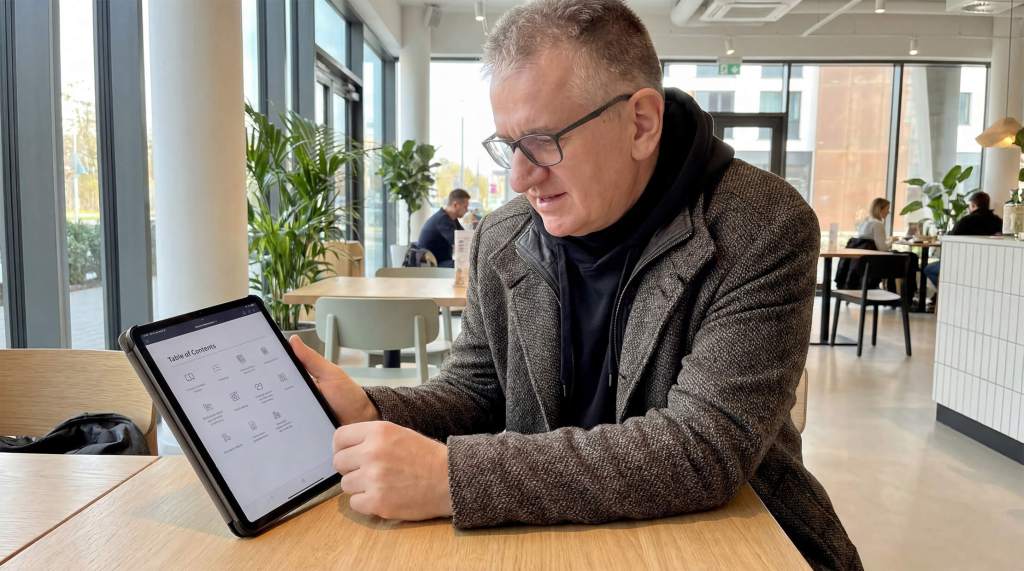
Es gibt Updates, die sind kosmetisch. Und es gibt Updates, die sagen leise, aber bestimmt: Hier wächst etwas. Das neue Inhaltsverzeichnis des Brownz Hub gehört zur zweiten Sorte.
Nicht, weil plötzlich alles anders ist. Sondern weil jetzt sichtbar wird, wie groß dieses Ding eigentlich gedacht ist.
Der Brownz Hub war nie als schneller Kurs geplant. Er war von Anfang an ein System. Ein Archiv. Ein Denkraum. Und mit dem aktuellen Update des Inhaltsverzeichnisses wird genau das klarer denn je.
Der Brownz Hub ist kein Produkt. Er ist ein Zustand.
Wer den Brownz Hub betritt, betritt keinen Onlinekurs mit Kapitel 1–7 und Abschlusszertifikat. Man betritt einen Arbeitsraum, der sich ständig verändert.
Das Inhaltsverzeichnis ist dabei kein Inhaltsverzeichnis im klassischen Sinn. Es ist eher eine Landkarte:
Trainings
Daten
Extras
Werkzeuge
Experimente
Prozesse
Nicht linear. Nicht brav. Sondern so, wie kreative Arbeit nun mal wirklich funktioniert.
Was das neue Inhaltsverzeichnis zeigt
Mit dem aktuellen Update wird eines sehr deutlich: Der Brownz Hub ist kein Sammelsurium, sondern kuratiert.
Die Inhalte sind nicht zufällig gewachsen, sondern folgen einer inneren Logik:
vom Sehen zum Verstehen
vom Tool zur Haltung
vom Effekt zur Bildidee
Das Inhaltsverzeichnis macht diese Struktur jetzt sichtbar.
Nicht als starre Ordnung, sondern als offenes System, das weiter wächst.
Trainings: Wissen ohne Filter
Die Trainings im Brownz Hub erklären nicht, welchen Button man drücken muss. Sie erklären, warum man ihn überhaupt drückt – oder manchmal bewusst nicht.
Synthografie wird hier nicht als Trickkiste behandelt, sondern als Erweiterung fotografischen Denkens.
Keine Show. Kein Motivationsgeschrei. Sondern konzentrierte Arbeit am Bild.
Daten & Extras: Rohmaterial statt Hochglanz
Ein zentraler Punkt im neuen Inhaltsverzeichnis sind die Datenpakete.
Keine fertigen Looks zum Drüberlegen. Sondern:
Rohdaten
Arbeitsmaterial
Bausteine
Dinge, mit denen man arbeiten muss.
Der Hub liefert nicht die Lösung – er liefert die Substanz.
Tools als Werkzeug, nicht als Krücke
Das Update zeigt auch sehr klar, wie mit Tools umgegangen wird:
Nicht als Abkürzung. Nicht als Ersatz für Denken.
Sondern als Verstärker dessen, was du ohnehin schon sehen kannst.
Photoshop, KI, Daten, Presets – alles da. Aber nie im Mittelpunkt. Der Mittelpunkt bleibt das Bild.
Dropbox statt Plattform-Gefängnis
Ein wichtiger Punkt, der im Inhaltsverzeichnis mitschwingt: Der Brownz Hub ist kein Login‑Käfig.
Alle Inhalte kommen direkt per Dropbox.
Das bedeutet:
Du besitzt die Daten
Du arbeitest offline
Du bist unabhängig von Plattformen
Das Inhaltsverzeichnis wächst – dein Ordner wächst mit.
Für wen dieses Update wichtig ist
Dieses Update ist nicht für jeden relevant.
Es ist relevant für Menschen, die:
tiefer arbeiten wollen
verstehen wollen, was sie tun
keine Angst vor Rohmaterial haben
nicht auf der Suche nach Abkürzungen sind
Wenn du nur Effekte willst, bist du hier falsch. Wenn du Bilder bauen willst, bist du hier richtig.
Der eigentliche Kern des Updates
Das neue Inhaltsverzeichnis zeigt vor allem eines:
Der Brownz Hub ist noch lange nicht fertig.
Und genau das ist seine größte Stärke.
Du kaufst kein abgeschlossenes Produkt. Du steigst in einen Prozess ein.
Alles, was seit Start entstanden ist, ist enthalten. Alles, was kommt, kommt automatisch dazu.
Bestellung & Zugang
Der Brownz Hub ist als Jahresabo konzipiert. Kein Abo-Dschungel, keine monatlichen Abbuchungen, kein Kleingedrucktes.
Laufzeit: Oktober 2025 bis Oktober 2026 Preis: 199 Euro
Der entscheidende Punkt: Wer jetzt einsteigt, bekommt sofort Zugriff auf alle Inhalte, die seit Start bereits erschienen sind – ohne Wartezeit, ohne Einschränkung. Alles ist direkt verfügbar.
So bestellst du den Brownz Hub
Die Bestellung läuft bewusst persönlich und direkt.
DeviantArt ist kein Social‑Media‑Fastfood. Es ist Archiv, Bühne und Werkbank zugleich. Ein Ort, an dem Kunst nicht nur konsumiert, sondern auseinandergenommen, verstanden und weitergedacht wird.
Genau deshalb ist DeviantArt für mich bis heute relevant. Nicht wegen Reichweite. Sondern wegen Tiefe.
Meine Seite dort – brownzworx – ist kein Hochglanz‑Showroom. Sie ist ein offenes Atelier. Skizzen, fertige Arbeiten, Fragmente, Prozesse. Und manchmal: ein bewusstes Geschenk an andere Kreative.
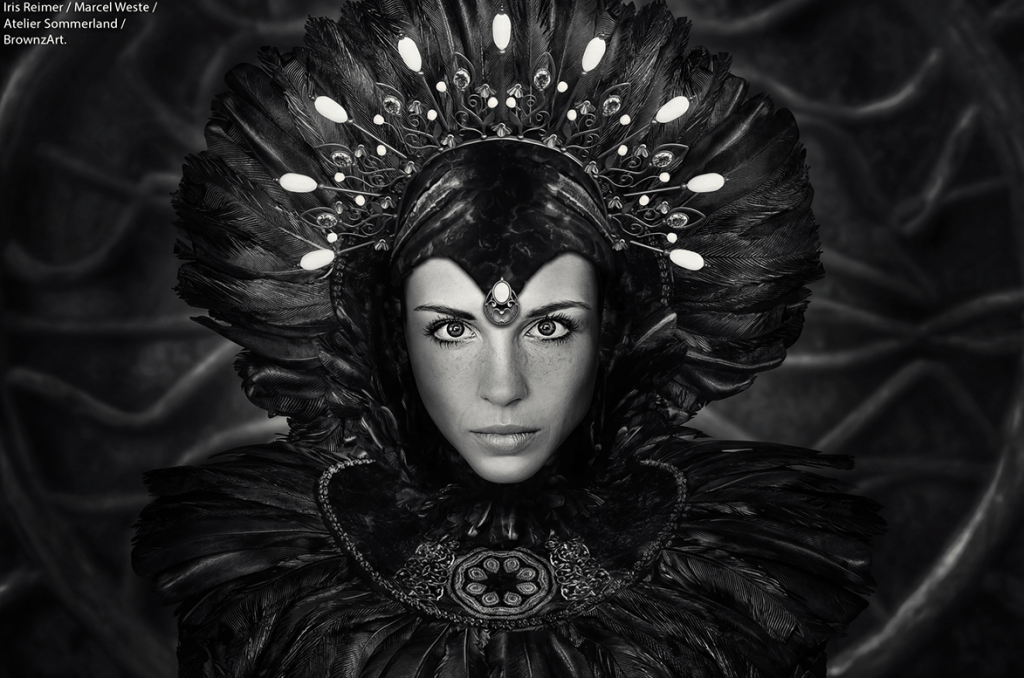
Dark Queen Iris – mehr als ein Bild
Dark Queen Iris ist keine Figur, die gefallen will. Sie steht. Sie hält Blickkontakt. Sie trägt Dunkelheit nicht als Drama, sondern als Entscheidung.
Das Bild bewegt sich zwischen:
Dark Fantasy
Gothic Aesthetics
digitaler Portraitkunst
klassischem Compositing
Aber entscheidend ist nicht das Genre. Entscheidend ist der Aufbau.
Denn dieses Artwork existiert nicht nur als fertiges Bild. Sondern als vollständig offene PSD‑Datei.
Die PSD: Kunst zum Aufschrauben
Zu Dark Queen Iris stelle ich eine kostenlose PSD mit allen Ebenen zur Verfügung. Keine reduzierte Version. Kein „Flattened Image“. Sondern das echte Innenleben.
Das bedeutet:
jede Lichtquelle
jede Textur
jede Maske
jede Farbkorrektur
alles sichtbar. Alles veränderbar.
Das ist kein Marketing‑Gag. Das ist eine Haltung.
Warum ich Dateien teile
Weil Kunst kein Tresor ist.
Ich habe selbst gelernt, indem ich anderen über die Schulter geschaut habe. PSD‑Dateien, offene Ebenen, echte Arbeitsdateien – das ist Wissen, das man sonst nicht bekommt.
Mit dieser Datei kannst du:
Compositing nachvollziehen
Lichtführung analysieren
eigene Varianten bauen
einzelne Elemente für Studien nutzen
Nicht kopieren. Verstehen.
Freeload – bewusst gewählt
Der Titel trägt das Wort Freeload nicht zufällig.
Es ist eine ironische Umarmung des Gedankens:
Nimm es. Arbeite damit. Mach etwas Eigenes daraus.
Keine Anmeldung. Kein Paywall‑Zirkus. Keine falsche Großzügigkeit.
Einfach: Kunst → Werkzeug → neue Kunst.
Wo du die Datei findest
Die komplette PSD steht hier zum kostenlosen Download bereit:
Ein Praxis-Guide für Profis und ambitionierte Creator
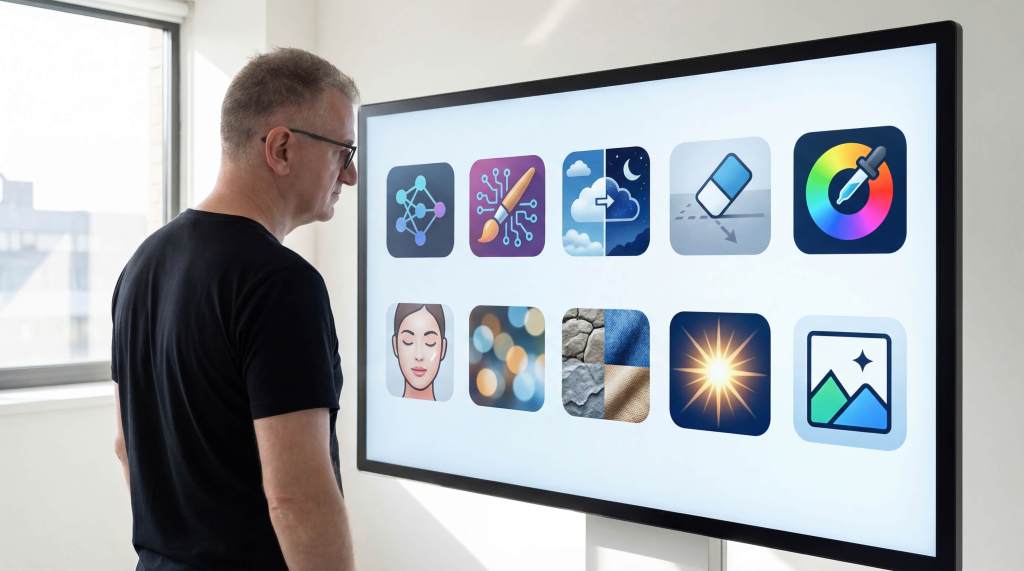
Photoshop hat sich auch 2025 weiterentwickelt. Die Verschmelzung von klassischen Pixelmanipulations-Tools mit KI-gestützten Funktionen hat eine Filter-Landschaft geschaffen, die vor wenigen Jahren noch undenkbar war.
Nach über 30 Jahren täglicher Arbeit mit Photoshop zeige ich Dir heute die zehn Filter, die Du wirklich beherrschen solltest – und wie Du sie optimal einsetzt.
1. Neural Filters – Das Schweizer Taschenmesser
Wo Du ihn findest: Filter → Neural Filters
Was 2021 als experimentelles Feature begann, ist 2025 zum mächtigsten Werkzeug im gesamten Photoshop-Universum gereift.
Die wichtigsten Module:
Smart Portrait: Gesichtsausdrücke, Alter, Blickrichtung und Haardichte mit beeindruckender Präzision anpassen
Landscape Mixer: Tageszeiten, Jahreszeiten und Wetterbedingungen in Landschaftsaufnahmen transformieren
Style Transfer: Künstlerische Stile bekannter Gemälde auf Deine Fotos übertragen
Depth Blur: Tiefenunschärfe auf Basis automatisch erkannter Tiefenkarten
Mein Profi-Tipp: Wende Neural Filters immer auf Smart-Objekte an. So bleibst Du non-destruktiv und kannst jederzeit nachbessern. Beachte, dass einige Filter Cloud-Verarbeitung erfordern – plane entsprechend Zeit ein.
2. Generative Fill (Firefly Integration)
Wo Du ihn findest: Bearbeiten → Generative Füllung (oder über die kontextbezogene Taskleiste)
Die Integration von Adobe Firefly in Photoshop hat die Bildbearbeitung revolutioniert. Generative Fill ist 2025 aus keinem professionellen Workflow mehr wegzudenken.
Was Du damit erreichen kannst:
Objekte entfernen: Selektiere unerwünschte Elemente und lass sie verschwinden
Inhalte hinzufügen: Beschreibe per Text, was eingefügt werden soll
Bilder erweitern: Generiere nahtlose Erweiterungen über die ursprünglichen Bildgrenzen hinaus
Hintergründe ersetzen: Erschaffe komplett neue Szenerien
Wann besonders wertvoll? Bei Compositing-Arbeiten, Produktfotografie und überall dort, wo Du schnelle, überzeugende Ergebnisse brauchst. Für präzise Kontrolle empfehle ich, mehrere Varianten zu generieren und die beste auszuwählen.
3. Camera Raw Filter – Der unverwüstliche Klassiker
Wo Du ihn findest: Filter → Camera Raw-Filter (Strg/Cmd + Shift + A)
Manchmal sind die bewährtesten Tools die besten. Der Camera Raw Filter bleibt auch 2025 mein erster Anlaufpunkt für globale Bildanpassungen.
Was ihn unverzichtbar macht:
Maskierung: Automatische Erkennung von Personen, Himmel, Motiv und Hintergrund mit präzisen Maskenoptionen
HDR-Unterstützung: Erweiterte Dynamikbearbeitung für anspruchsvolle Lichtsituationen
Objektivkorrekturen: Automatische Profilkorrekturen für hunderte Objektive
AI Denoise: Rauschreduzierung, die Details bewahrt – mittlerweile der Industriestandard
Mein Workflow: Ich wende Camera Raw als ersten Filter auf jedes Bild an. Globale Korrekturen gehören hierhin – nicht in dutzende Einstellungsebenen.
4. Verflüssigen (Liquify) – Präziser denn je
Wo Du ihn findest: Filter → Verflüssigen (Strg/Cmd + Shift + X)
Verflüssigen hat durch kontinuierliche Updates massive Verbesserungen erfahren, ohne seine klassischen Stärken zu verlieren.
Die wichtigsten Features:
Gesichtserkennung: Automatisches Erkennen von Gesichtszügen mit separaten Reglern für Augen, Nase, Mund und Gesichtsform
Mitziehen-Werkzeug: Für organische Verformungen
Aufblasen/Zusammenziehen: Lokale Größenanpassungen
Glätten-Werkzeug: Feine Korrekturen ohne harte Kanten
Maske fixieren: Schütze Bereiche vor Veränderung
Wichtig: Aktiviere „Mesh speichern“, wenn Du an Serien arbeitest. So kannst Du identische Anpassungen konsistent anwenden.
5. Weichzeichnergalerie – Kreative Tiefe
Wo Du ihn findest: Filter → Weichzeichnergalerie
Die Weichzeichnergalerie vereint mehrere spezialisierte Blur-Filter, die Du kennen musst:
Feld-Weichzeichner Setze mehrere Punkte mit unterschiedlichen Blur-Intensitäten. Perfekt für selektive Tiefeneffekte ohne Masken.
Iris-Weichzeichner Simuliert Objektivunschärfe mit elliptischen oder polygonalen Formen. Der Klassiker für Porträt-Nachbearbeitung.
Tilt-Shift Erzeugt den beliebten Miniatur-Effekt mit präziser Übergangssteuerung.
Pfad-Weichzeichner Bewegungsunschärfe entlang definierter Pfade. Unverzichtbar für dynamische Composings.
Kreisförmiger Weichzeichner Simuliert Rotationsbewegung – ideal für Sportfotografie und Action-Shots.
Profi-Tipp: Alle Filter der Weichzeichnergalerie bieten Bokeh-Optionen. Experimentiere mit den Lichteffekten für realistischere Ergebnisse.
6. Hochpass-Filter – Das unterschätzte Schärfungswunder
Wo Du ihn findest: Filter → Sonstige Filter → Hochpass
Der Hochpass-Filter ist technisch simpel – und genau deshalb so mächtig. Er ist meine bevorzugte Methode für kontrollierte Schärfung.
Die Technik:
Dupliziere Deine Ebene
Wende Hochpass an (Radius: 1-5 Pixel, je nach Auflösung)
Setze den Ebenenmodus auf „Weiches Licht“ oder „Ineinanderkopieren“
Reguliere die Deckkraft nach Bedarf
Warum besser als „Unscharf Maskieren“? Du hast volle Kontrolle. Du kannst den Effekt maskieren, die Intensität stufenlos anpassen und siehst genau, was geschärft wird.
Profi-Variante: Kombiniere Hochpass mit Frequenztrennung für getrennte Schärfung von Textur- und Farbinformationen.
7. Adaptive Weitwinkelkorrektur
Wo Du ihn findest: Filter → Adaptive Weitwinkelkorrektur
Unterschätzt und übersehen – dabei ist dieser Filter Gold wert für Architektur, Immobilien und Landschaftsfotografie.
Was er kann:
Tonnenförmige und kissenförmige Verzeichnungen korrigieren
Stürzende Linien begradigen
Fisheye-Aufnahmen entzerren
Panorama-Verzerrungen ausgleichen
Mein Tipp: Arbeite mit Hilfslinien. Ziehe Linien entlang von Kanten, die gerade sein sollten – der Filter berechnet den Rest. Je mehr Hilfslinien Du setzt, desto präziser das Ergebnis.
8. Color Lookup (LUTs) – Cineastische Looks in Sekunden
Wo Du ihn findest: Filter → Color Lookup (oder als Einstellungsebene)
LUTs (Look-Up Tables) sind der schnellste Weg zu konsistenten Farbstilen. Photoshop liefert eine solide Grundausstattung, aber die wahre Stärke liegt in externen LUTs.
Was Du wissen musst:
3DLUT-Dateien: Die präziseste Option für Farbgrade
Abstract: Kreativere, oft extreme Looks
Device Link: Für Farbkonvertierungen zwischen Profilen
Externe LUT-Quellen:
Film-Emulationen für analoge Looks
Cineastische LUTs aus der Filmbranche
Eigene LUTs aus DaVinci Resolve oder Capture One exportieren
Mein Workflow: Ich nutze LUTs nie bei 100%. Zwischen 30-60% entstehen die natürlichsten Ergebnisse. Wende sie als Einstellungsebene an – so bleibst Du flexibel.
9. Perspective Warp
Wo Du ihn findest: Bearbeiten → Perspektivische Verformung
Ein Filter, den viele übersehen – aber sobald Du ihn verstehst, willst Du ihn nicht mehr missen.
Anwendungsbereiche:
Perspektivische Anpassung von Compositing-Elementen
Mehrere Perspektiven in einem Bild harmonisieren
Produktfotos korrigieren
Architekturaufnahmen perfektionieren
So funktioniert’s:
Layout-Modus: Ziehe Raster über die perspektivischen Flächen
Verbinde angrenzende Raster für intelligente Verknüpfung
Warp-Modus: Ziehe an den Eckpunkten, um die Perspektive anzupassen
Profi-Tipp: Halte die Shift-Taste gedrückt, während Du an einer Kante ziehst – sie wird automatisch vertikal oder horizontal ausgerichtet.
Wo Du ihn findest: Filter → Scharfzeichnungsfilter
Die klassischen Scharfzeichnungsfilter bleiben unverzichtbar – besonders für die finale Ausgabeschärfung.
Unscharf maskieren:
Stärke: Intensität der Schärfung (150-200% für Web, 50-100% für Print)
Radius: Größe des Effektbereichs (0,5-2 Pixel typisch)
Schwellenwert: Schützt glatte Bereiche vor Überschärfung
Selektiver Scharfzeichner:
Bietet mehr Kontrolle als Unscharf maskieren
Separates Entfernen von Bewegungs- oder Objektivunschärfe
Tiefen- und Lichter-Regler für gezielte Anwendung
Meine Empfehlung: Nutze Unscharf maskieren für schnelle Ergebnisse, den Selektiven Scharfzeichner für kritische Arbeiten – und Hochpass (siehe Punkt 6) für maximale Kontrolle.
Ehrenvolle Erwähnung: Filter, die Du kennen solltest
Objektivkorrektur
Filter → Objektivkorrektur
Korrigiert Verzeichnung, chromatische Aberration und Vignettierung. Die automatische Profilerkennung funktioniert mit den meisten gängigen Objektiven zuverlässig.
Staub und Kratzer
Filter → Rauschfilter → Staub und Kratzer
Oft unterschätzt – perfekt für die schnelle Bereinigung von eingescannten Fotos oder Texturen.
Ölfarbe
Filter → Stilisierungsfilter → Ölfarbe
Wenn Du malerische Effekte suchst, ist dieser GPU-beschleunigte Filter überraschend überzeugend.
Mein Fazit
Photoshop 2025 ist mächtiger als je zuvor – aber auch komplexer. Die Kunst liegt nicht darin, jeden Filter zu kennen, sondern die richtigen Filter im richtigen Moment einzusetzen.
Meine Empfehlung: Nimm Dir diese Woche einen Filter vor. Experimentiere. Verstehe ihn wirklich. Dann den nächsten.
Nach 20 Jahren mit Photoshop lerne ich immer noch täglich dazu. Das ist das Schöne an diesem Programm – es wächst mit Dir.
Welchen Filter nutzt Du am häufigsten? Schreib es in die Kommentare – ich bin gespannt auf Deinen Workflow!
Im Juni-Update von Adobe Camera Raw (ab Version 17.4) wurde eine Funktion eingeführt, die bei vielen Profis noch unterschätzt wird: Varianz (Variance). Diese Neuerung sitzt im Punktfarbe/Color Mixer-Panel und eröffnet extrem kraftvolle Farbkontrollen – lokal oder global. Was sie macht, wie sie wirkt und wann du sie einsetzen solltest, erfährst du hier ohne Schnörkel. Adobe Community+1
Was ist Varianz? (kurz & konkret)
Die Varianz-Funktion steuert die Farbvielfalt um eine ausgewählte Farbe herum:
Negativ (links): Farben nähern sich dem Zielton an → Farben werden homogener und saubere, gleichmäßigere Farbbereiche entstehen.
Positiv (rechts): Farben entfernen sich vom Zielton → mehr Farbdynamik & Kontrast im Farbraum.
Das ist nicht einfach ein Sättigungs- oder Kontrast-Slider – es ist ein Farbkontrast-Werkzeug auf Zieltonbasis. Adobe Community+1
Wie funktioniert’s technisch?
Pipette wählen: Klick auf eine Farbe im Foto.
Range anpassen: Bestimme, wie weit die Wirkung um diesen Farbton reicht.
Varianz-Regler bewegen:
Links: zieh Farben enger an deinen Zielton – ideal für saubere Haut oder ausgewogene Farbfelder.
Rechts: expandiere die Farbdifferenzen für mehr visuelle Tiefe und Charakter. Mastering Lightroom
Warum das wichtig ist
Früher war das pure Magie: 👉 Hauttöne ohne Rötungen? Wochenlang Mikromasken und Pinselarbeit in PS. 👉 Unterschiedliche Blattgrün-Töne in Landschaften harmonisieren? Lab-Kanal-Lösungen oder komplexe HSL-Bastelei.
Jetzt: ein Regler. Schnell, intuitiv, präzise.Fstoppers
10 praktische Profi-Tipps (straight & nützlich)
Portrait-Schnellkorrektur: Maskiere Haut, wähle einen neutralen Hautton, zieh Varianz links → kleine Rötungen verschwinden, ohne „Plastic Skin“. Mastering Lightroom
Sky-Harmonisierung: Sample ein mittleres Blau im Himmel → Varianz links → gleichmäßigerer Himmel ohne Farbbanding. Mastering Lightroom
Fokus-Farbgestaltung: Wähle die Hauptfarbe des Motivs → erhöhe Varianz → lenke Aufmerksamkeit auf die Hauptfarbe.
Vorsicht bei großen Bereichen: → Ohne Maske kann die Wirkung überall greifen – also lieber Masken nutzen als Standard.
Psycho-Kontrast bewusst nutzen: Weniger Varianz kann eine Szene ruhiger machen, mehr eine Szene intensiver. Sei dir der emotionalen Wirkung bewusst.
Luminanz + Varianz = Magic: Kombiniere Varianz mit Luminance Shift, um Farbe und Helligkeitswirkung gemeinsam zu formen.
Neutralbereich definieren: Wenn es keinen perfekten Bereich gibt, passe zuerst HSL neben Varianz an, bevor du Varianz nutzt. Adobe Community
Nicht zu extrem: Extreme Varianz-Bewegungen wirken schnell unnatürlich – oft ist subtile Arbeit professioneller.
Workflow-Shortcut: Camera Raw kann als Filter in Photoshop auf eine Ebene angewendet werden – nutze es even after creative edits.
Profi-Geheimnisse, die niemand laut sagt
🔥 Varianz kann Emotion formen: Weniger Varianz lässt Farben „klingen und ruhen“, mehr Varianz lässt sie „singen und schreien“. 🔥 In Landschaften erzeugt hoher Varianz-Kontrast mehr Tiefe, ohne dass man lokale Tonwertkorrekturen braucht. 🔥 Für Porträts kann ein leichter negativer Varianz-Wert oft besser wirken als jede Frequenz-Trennung – weil er das Farbrauschen minimiert, nicht die Struktur.
Typische Fallen (und wie du sie umgehst)
Überkorrektur: → zu starke negative Varianz macht Haut flach – → Range verringern.
Falsche Sample-Farbe: → wähle einen neutralen, repräsentativen Ton – sonst verschiebst du falsche Farben.
Keine Masken verriegelt: → immer Masken nutzen, besonders bei komplexen Szenen.
Fazit – kurz, klar, ehrlich
Varianz ist kein „nice-to-have“, sondern ein Fundament-Tool für moderne Farbarbeit. Für Porträts, Landschaften, Produkt- und Fine-Art-Editing – es gibt wenige Regler, die dir so viel direkte Kontrolle über Farbvielfalt geben wie dieser eine. Adobe Community
Nur am 24. und 25. Dezember 2025 bestellbar – Dein kreatives Weihnachtsgeschenk wartet!
Das gibt es nur jetzt: Drei komplette Video-Trainings zum Hammer-Preis!
Stopp. Lies das nochmal.
BROWNZ1 + BROWNZ2 + BROWNZ3
Drei vollständige Video-Trainings. Stundenlanger Content. Profi-Wissen aus erster Hand. Rohdaten zum Mitmachen.
Alles zusammen für nur 69 Euro.
Aber – und das ist wichtig – dieses Angebot gilt ausschließlich am 24. und 25. Dezember. Nicht vorher. Nicht nachher. Nur an diesen zwei Tagen.
Wenn du das hier am 26. liest: Sorry, zu spät. Hättest du mal schneller gescrollt.
Also: Aufgepasst, Kaffee geholt, weiterlesen.
Was steckt in diesem Bundle?
🎬 BROWNZ1: Faszinierende digitale Bilderwelten
Das erste Video-Training der BROWNZ-Reihe. Hier lernst du meine Welt kennen.
Was dich erwartet:
Meine kreative Philosophie – warum ich mache, was ich mache
Techniken, die ich über Jahre entwickelt und verfeinert habe
Einblicke in meine Arbeitsweise und meinen Workflow
Die Geschichten hinter meinen bekanntesten Werken
Inspiration, die dich selbst zum Erschaffen motiviert
Dieses Training ist der perfekte Einstieg. Es zeigt dir nicht nur Techniken, sondern auch das Mindset dahinter. Wie denkt ein digitaler Künstler? Wie findet man seinen Stil? Wie entwickelt man eine eigene visuelle Sprache?
🎬 BROWNZ2: Profirezepte für Kreative (inkl. Rohdaten & Extras!)
Jetzt wird es richtig praktisch. Keine Theorie mehr – hier geht’s ans Eingemachte.
Was dich erwartet:
Konkrete Profirezepte, die du sofort nachmachen kannst
Schritt-für-Schritt-Anleitungen, die wirklich funktionieren
Original-Rohdaten zum Download – übe mit meinen echten Dateien!
Extras und Bonusmaterial für deinen Workflow
Techniken, die du in keinem anderen Kurs lernst
Das Besondere an BROWNZ2: Du bekommst nicht nur das Video. Du bekommst die Rohdaten dazu. Das heißt: Du kannst jeden Schritt, den ich zeige, 1:1 nachmachen. An denselben Dateien. Mit denselben Ausgangsbedingungen.
Kein „das funktioniert bei mir nicht, weil mein Bild anders ist“. Du hast MEIN Bild. Du machst MEINE Schritte. Du lernst MEINE Techniken.
🎬 BROWNZ3: Artbreeding – KI + Photoshop + Synthografie
Mein neuestes Werk. Die Zukunft der digitalen Bildgestaltung.
Was dich erwartet:
Artbreeding verstehen und anwenden – die Kunst des „Bild-Züchtens“
Synthografie als neue Kunstform – Fotografie + KI + Photoshop verschmolzen
Workflows mit Midjourney, Seedream, Leonardo.AI und weiteren KI-Tools
Wie du deine Fotografien als Basis nutzt und mit KI transformierst
Klassische Photoshop-Compositing-Techniken treffen auf generative KI
Du behältst die Kontrolle – nicht die KI bestimmt, sondern du
BROWNZ3 ist für alle, die verstehen wollen, wohin die kreative Reise geht. Die nicht Angst vor KI haben, sondern sie als mächtiges Werkzeug begreifen. Die ihre bestehenden Skills mit neuen Technologien verbinden wollen.
Hier lernst du meinen kompletten Synthografie-Workflow: Von der Fotografie über die KI-Transformation bis zur finalen Veredelung in Photoshop. Das volle Programm.
Drei komplette Video-Trainings. Stunden an professionellem Content. Rohdaten zum Üben. Extras und Bonusmaterial.
Für 69 Euro.
Das sind 23 Euro pro Training. Das ist weniger als ein Monat Netflix. Weniger als zwei Kinokarten mit Popcorn. Weniger als ein mittelmäßiges Restaurant-Essen.
Und du bekommst:
✅ Drei vollständige Video-Trainings
✅ Rohdaten zum Mitmachen und Üben
✅ Extras und Bonusmaterial
✅ Wissen aus Jahren professioneller Arbeit
✅ Techniken für klassische Bildbearbeitung UND moderne KI-Workflows
Das ist wichtig, damit deine Bestellung richtig zugeordnet wird.
📝 Schritt 3: Kurze Info in die Mail
Schreib kurz rein, dass du das Weihnachts-Bundle haben möchtest. Name nicht vergessen.
💳 Schritt 4: Bezahlung
Nach deiner Bestellung bekommst du eine Antwort-E-Mail mit allen Zahlungsinformationen.
PayPal wird akzeptiert – schnell, sicher, unkompliziert.
📥 Schritt 5: Download
Nach Zahlungseingang erhältst du Dropbox-Download-Links für alle drei Video-Trainings. Herunterladen, loslegen, lernen.
⏰ Wichtiger Hinweis zur Bearbeitungszeit
Ich bearbeite die Bestellungen morgens und abends.
Es ist Weihnachten. Ich sitze auch mal mit der Familie am Tisch, esse Kekse und trinke Punsch. Also bitte etwas Geduld mitbringen.
Wenn du am Vormittag bestellst und am Nachmittag noch keine Antwort hast: Keine Panik. Deine Bestellung ist angekommen. Du bekommst deine Download-Links. Versprochen.
Für wen ist dieses Bundle perfekt?
✅ Greif zu, wenn du:
Fotograf bist und deine Bildbearbeitung auf Profi-Niveau bringen willst
Digitalkünstler bist und neue Techniken lernen möchtest
Neugierig auf KI bist und verstehen willst, wie man sie kreativ nutzt
Synthografie und Artbreeding selbst ausprobieren willst
Konkrete Anleitungen mit Rohdaten zum Üben suchst
Von jemandem lernen willst, der seit Jahren professionell in diesem Bereich arbeitet
Dir selbst ein Weihnachtsgeschenk machen willst, das dich wirklich weiterbringt
❌ Nicht für dich, wenn du:
Denkst, YouTube-Tutorials reichen völlig aus
Kein Interesse an praktischem Lernen mit Rohdaten hast
KI grundsätzlich ablehnst und auch nicht verstehen willst
Ein physisches Produkt erwartest (es sind Downloads!)
Die Uhr tickt – Nur noch kurze Zeit!
Ich mache dieses Angebot nicht aus Langeweile. Ich mache es, weil Weihnachten ist. Weil ich der kreativen Community etwas zurückgeben möchte. Weil ich will, dass mehr Menschen Zugang zu professionellem Wissen haben.
Aber dieses Bundle zu diesem Preis gibt es nur am 24. und 25. Dezember.
Kein „ach, ich verlängere mal um einen Tag“. Kein „okay, für dich mache ich eine Ausnahme“. Wenn der 25. vorbei ist, ist die Aktion vorbei.
Zwei Tage. 69 Euro. Drei komplette Video-Trainings.
Ich wünsche dir wundervolle Feiertage mit deinen Liebsten.
Und wenn du dir selbst ein Geschenk machen willst, das dich kreativ aufs nächste Level bringt: Du weißt jetzt, was zu tun ist.
Auf ein kreatives, inspirierendes und bildgewaltiges 2026!
Peter „Brownz“ Braunschmid
P.S.: Falls du das hier am 26. Dezember oder später liest und dich ärgerst: Schreib mir trotzdem. Vielleicht findet sich eine Lösung. Versprechen kann ich aber nichts. Also: Wenn du das am 24. oder 25. liest – handle jetzt! 🎁
P.P.S.: Ja, 69 Euro für drei Video-Trainings mit Rohdaten ist verrückt günstig. Nein, das wird es nicht nochmal geben. Ja, das ist dein Zeichen, es zu tun. 😉
Fragen? Einfach eine E-Mail schicken. Ich antworte – morgens und abends. Versprochen.
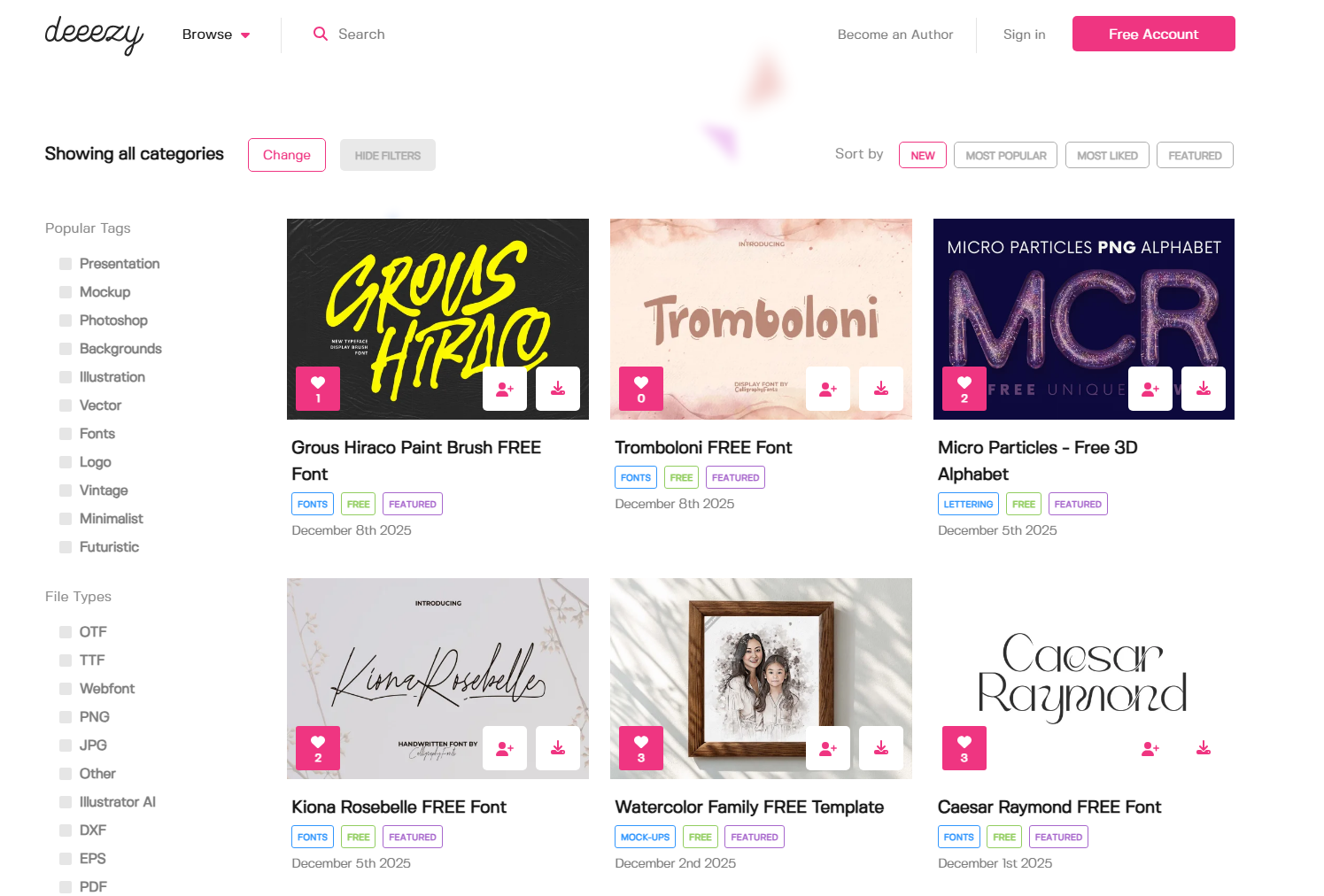
Es gibt unzählige Webseiten, die kostenlose Design-Ressourcen versprechen. Die meisten davon enttäuschen: veraltete Dateiformate, fragwürdige Qualität, nervige Pop-ups und versteckte Kosten. Deeezy ist anders. Die Plattform hat sich still und leise zu einer der besten Anlaufstellen für Designer entwickelt, die hochwertige Ressourcen suchen – ohne dafür tief in die Tasche greifen zu müssen.
Besonders die Freebies-Sektion verdient Aufmerksamkeit. Hier findest du keine lieblos zusammengewürfelten Reste, sondern kuratierte Ressourcen, die tatsächlich in professionellen Projekten bestehen können.
Deeezy positioniert sich als Marktplatz für kreative Ressourcen mit einem klaren Fokus auf Qualität. Die Plattform arbeitet mit Designern weltweit zusammen, die ihre Arbeiten hier anbieten – sowohl kostenpflichtig als auch kostenlos.
Was sofort auffällt: Das Design der Seite selbst. Übersichtlich, modern, ohne den üblichen Werbemüll. Du findest schnell, was du suchst, und die Vorschauen zeigen ehrlich, was du bekommst. Keine übertriebenen Mockup-Inszenierungen, die mehr versprechen als die Dateien halten können.
Die Freebies sind keine Nebensache. Sie sind fester Bestandteil des Angebots und werden regelmäßig erweitert. Das unterscheidet Deeezy von vielen Konkurrenten, bei denen die kostenlosen Ressourcen ein verstaubtes Dasein in einer vergessenen Ecke fristen.
Was findest du in der Freebies-Sektion?
Die Bandbreite ist beachtlich. Hier ein Überblick über die Kategorien, die dich erwarten:
Fonts
Typografie ist das Herzstück guten Designs, und Deeezy liefert:
Display-Fonts mit Charakter für Headlines und Poster
Handgeschriebene Schriften für authentische, persönliche Designs
Moderne Sans-Serifs für cleane, zeitgemäße Projekte
Serif-Fonts mit klassischer Eleganz
Brush- und Script-Fonts für dynamische Akzente
Dekorative Schriften für besondere Anlässe
Viele Fonts kommen mit mehreren Gewichtungen, Alternates und Sonderzeichen. Das ist keine Selbstverständlichkeit bei Freebies.
Grafiken und Illustrationen
Vektorgrafiken und Illustrationen für jeden Anwendungsfall:
Florale und botanische Elemente
Abstrakte Formen und geometrische Muster
Hand-gezeichnete Illustrationen
Icons und Symbol-Sets
Rahmen, Ornamente und Verzierungen
Clipart-Sammlungen in verschiedenen Stilen
Die Dateien kommen typischerweise als AI, EPS, SVG und PNG – also in Formaten, mit denen du wirklich arbeiten kannst.
Mockups
Professionelle Präsentationsvorlagen sind teuer – außer du weißt, wo du suchen musst:
Branding-Mockups für Visitenkarten, Briefpapier und Corporate Design
Print-Mockups für Poster, Flyer, Broschüren und Magazine
Device-Mockups für Smartphones, Tablets und Laptops
Packaging-Mockups für Verpackungsdesigns
Apparel-Mockups für T-Shirts und Textilien
Stationery-Mockups für Schreibwaren und Büromaterial
Die meisten Mockups nutzen Smart Objects, was die Anpassung kinderleicht macht.
Templates
Fertige Vorlagen, die du nur noch mit deinem Inhalt füllen musst:
Social-Media-Templates für Instagram, Facebook und Pinterest
Präsentationsvorlagen für PowerPoint und Keynote
Flyer- und Poster-Layouts
Visitenkarten-Designs
Resume- und CV-Templates
Media-Kits und Branding-Vorlagen
Texturen und Hintergründe
Oberflächenstrukturen für mehr Tiefe und Charakter:
Papier- und Karton-Texturen
Grunge- und Distressed-Effekte
Aquarell- und Farbklecks-Hintergründe
Natürliche Texturen wie Holz, Stein und Marmor
Abstrakte und geometrische Patterns
Vintage- und Retro-Texturen
Photoshop-Add-ons
Erweitere deine Werkzeugpalette:
Pinsel-Sets für verschiedene Effekte
Aktionen für schnelle Bildbearbeitung
Layer-Styles und Effekte
Farbpaletten und Swatches
Overlays und Lichteffekte
KI-generierte Ressourcen
Besonders interessant: Deeezy integriert auch KI-generierte Inhalte in sein Angebot. Der Filter in der URL zeigt, dass du gezielt nach traditionellen oder KI-unterstützten Ressourcen suchen kannst. Diese Transparenz ist vorbildlich in einer Zeit, in der die Grenzen zwischen menschlich erstellten und KI-generierten Inhalten zunehmend verschwimmen.
Qualität: Was kannst du erwarten?
Die zentrale Frage bei jedem Freebie: Bekommst du Schrott oder echten Mehrwert?
Bei Deeezy tendiert die Antwort klar zu Letzterem. Die Plattform hat einen Ruf zu verlieren und nutzt die Freebies als Aushängeschild. Wenn die kostenlosen Ressourcen enttäuschen, kommen die Nutzer nicht für die Premium-Produkte zurück.
Was du erwarten kannst:
Professionelle Dateiformate – Keine veralteten oder exotischen Formate
Hohe Auflösungen – Druckfähig und für große Anwendungen geeignet
Vollständige Editierbarkeit – Keine gesperrten Elemente oder Einschränkungen
Aktuelle Designs – Trends werden aufgegriffen, nicht verschlafen
Die Einschränkungen:
Natürlich gibt es Grenzen. Ein kostenloses Font-Paket enthält vielleicht nur die Regular-Version, während die Pro-Variante zehn Schnitte bietet. Manche Ressourcen sind bewusst als Appetithäppchen konzipiert, um zum Kauf der Vollversion zu animieren. Das ist legitim und transparent kommuniziert.
Lizenzen: Die wichtigen Details
Kostenlos bedeutet nicht lizenzfrei. Dieser Punkt kann nicht oft genug betont werden.
Bei Deeezy findest du typischerweise folgende Lizenzmodelle:
Personal Use (Persönliche Nutzung)
Für private Projekte und Portfolio-Arbeiten
Keine kommerzielle Verwendung
Keine Weitergabe der Originaldateien
Commercial Use (Kommerzielle Nutzung)
Für Kundenprojekte und geschäftliche Zwecke
Oft mit bestimmten Einschränkungen
Keine Weitergabe oder Weiterverkauf der Dateien selbst
Wichtig: Jede Ressource hat ihre eigene Lizenz. Lies die Bedingungen, bevor du etwas in einem Projekt verwendest. Die meisten Freebies erlauben kommerzielle Nutzung, aber Ausnahmen bestätigen die Regel.
Praktische Tipps für die Nutzung
Strategisch stöbern
Die Freebie-Sektion ist umfangreich. Ohne Plan verlierst du dich schnell oder lädst wahllos Dinge herunter, die du nie nutzen wirst.
Besser: Definiere vorher, was du brauchst. Suchst du Fonts für ein bestimmtes Projekt? Mockups für dein Portfolio? Templates für Social Media? Mit klarem Fokus findest du schneller, was wirklich nützlich ist.
Filter nutzen
Die Filteroptionen auf der Seite sind dein Freund. Du kannst nach Kategorie, Dateityp und sogar nach KI-generierten vs. traditionellen Ressourcen filtern. Nutze das, um die Ergebnisse einzugrenzen.
Sofort organisieren
Sobald du etwas herunterlädst, sortiere es in deine Ordnerstruktur ein. Fonts zu Fonts, Mockups zu Mockups, Texturen zu Texturen. Das spätere „Ich räume das noch auf“ ist eine Lüge, die wir uns alle erzählen.
Erstelle eine simple Dokumentation: Was hast du heruntergeladen, wann, welche Lizenz gilt? Klingt nach Aufwand, spart aber später enorm Zeit und Ärger.
Regelmäßig vorbeischauen
Das Angebot wird laufend erweitert. Ein kurzer Check alle paar Wochen hält dich auf dem Laufenden. Setze dir einen Reminder oder abonniere den Newsletter, wenn die Plattform einen anbietet.
Kombinieren und anpassen
Nutze Freebies selten 1:1. Die Magie entsteht in der Kombination: Eine Schrift von hier, eine Textur von dort, ein Mockup als Rahmen. Passe Farben an dein Branding an, kombiniere Elemente aus verschiedenen Quellen, mache es zu deinem eigenen.
Für wen lohnt sich Deeezy?
Freelance-Designer Du brauchst ständig neue Ressourcen, aber nicht jedes Projekt rechtfertigt teure Investments. Die Freebies füllen Lücken und erweitern dein Arsenal.
Design-Studenten Perfekt zum Lernen und für Portfolioprojekte. Du arbeitest mit professionellem Material, ohne Geld auszugeben, das du wahrscheinlich nicht hast.
Social-Media-Manager und Content Creator Der ständige Hunger nach frischen Visuals ist real. Templates, Grafiken und Fonts von Deeezy bringen Abwechslung in deine Feeds.
Kleine Unternehmen und Startups DIY-Marketing mit begrenztem Budget? Deeezy hilft dir, professionell aufzutreten, ohne für jede Kleinigkeit einen Designer zu beauftragen.
Hobby-Kreative Für Einladungen, Grußkarten, persönliche Projekte – hochwertige Ressourcen ohne Kosten.
Deeezy im Vergleich
Wie schlägt sich Deeezy gegen andere Freebie-Quellen?
Gegenüber Freepik: Freepik hat die größere Masse, Deeezy oft die höhere Qualität und bessere Kuratierung. Freepik erfordert Attribution bei kostenlosen Downloads, bei Deeezy hängt es von der einzelnen Ressource ab.
Gegenüber Creative Market: Creative Market bietet wöchentlich wechselnde Freebies mit hoher Qualität, aber begrenzter Verfügbarkeit. Deeezy hat ein permanenteres Angebot mit größerer Auswahl.
Gegenüber Envato Elements: Envato ist primär ein Abo-Modell mit kaum echten Freebies. Nicht vergleichbar als kostenlose Ressource.
Meine Empfehlung: Nutze mehrere Quellen parallel. Jede Plattform hat ihre Stärken. Deeezy ist ein solider Baustein in deinem Ressourcen-Ökosystem.
Mein Fazit
Deeezy hat sich eine respektable Position im überfüllten Markt der Design-Ressourcen erarbeitet. Die Freebies-Sektion ist keine Alibi-Veranstaltung, sondern ein vollwertiges Angebot mit echtem Nutzwert.
Die Qualität stimmt, die Vielfalt ist beachtlich, die Benutzerführung angenehm. Keine nervigen Pop-ups, keine versteckten Kosten, keine endlosen Registrierungsprozesse.
Ist es ein Ersatz für Premium-Ressourcen in jedem Kontext? Nein. Für hochexklusive Kundenprojekte, bei denen Einzigartigkeit kritisch ist, wirst du manchmal investieren müssen. Aber für den Design-Alltag – für Social-Media-Posts, kleinere Aufträge, Portfolio-Arbeiten, persönliche Projekte – ist Deeezy eine verlässliche Quelle, die du kennen solltest.
Das Beste: Es kostet dich nichts außer ein paar Minuten deiner Zeit.
Willkommen im Zeitalter direkter kreativer Versorgung: Mit dem neuen BROWNZ.hub hebst du dein Game auf ein neues Level. Schluss mit dem Warten auf Paketversand oder dem Download‑Link‑Versteckspiel. Ab Oktober 2025 bekommst du sofort, kontinuierlich und voll digital Zugriff auf Trainings, Daten und Extras – ohne Hardware‑Ballast.
2. Was ist drin?
Zugang zu einem privaten Dropbox‑Ordner, in dem laufend neue Inhalte hochgeladen werden: Videotrainings, PDFs, Daten‑Bundles.
Keine USB‑Sticks mehr. Kein Download‑Hin und Her. Alles hochaktuell, alles digital, alles sofort.
Jahresabo von Oktober 2025 bis September 2026 – und wenn du später einsteigst, bekommst du automatisch den bereits hochgeladenen Content dazu.
Weil du als Künstler nicht warten willst. Du willst Flow, Impulse, Upgrade – ständig. BROWNZ.hub liefert genau das: Ein lebender Content‑Stream für digitale Kunst, Synthografie‑Welten und Extras‑Datenbank.
5. Das Update‑Signal für 2025/26
NEUES UPDATE: Es gibt frische Inhalte! Das Inhaltsverzeichnis im BROWNZ.hub wurde aktualisiert und um neue Trainings, Datenpakete und Extras erweitert. Ab sofort findest du alle neuen Elemente direkt in deinem Dropbox‑Zugang – sauber sortiert und sofort nutzbar.
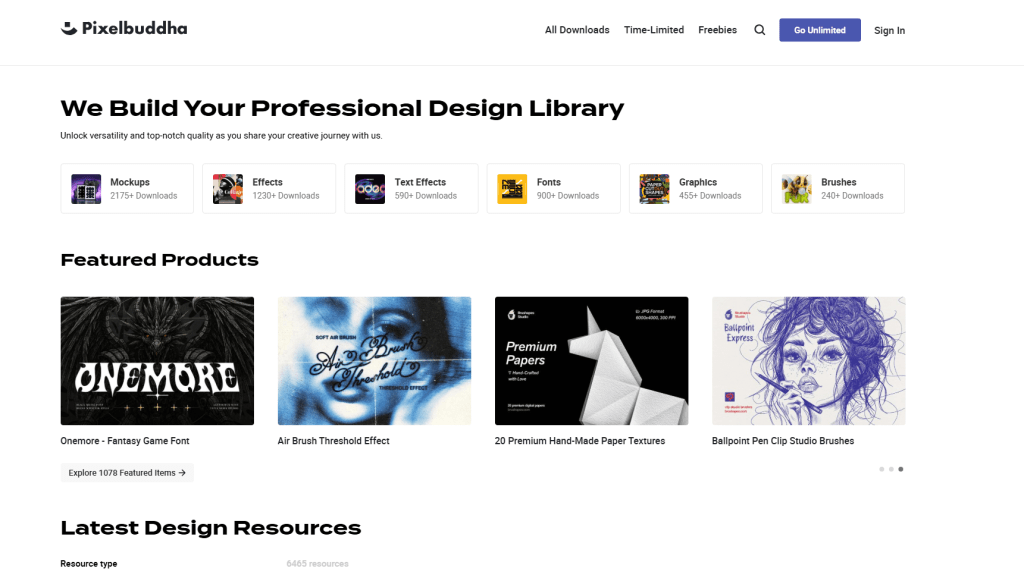
Wer in der Designwelt arbeitet, weiß: Es gibt Orte im Netz, die man kennt – und Orte, die man hütet wie einen Goldschatz. Pixelbuddha gehört zur zweiten Kategorie. Nicht laut, nicht aufdringlich, nicht überladen. Sondern ein leises Kraftwerk voller Ressourcen, die Kreativen das Leben leichter machen, ohne ihnen die eigene Handschrift zu rauben.
Pixelbuddha wirkt wie eine Werkstatt, in der jemand jede Schraube sortiert hat – und trotzdem genug Chaos übrig ließ, damit Ideen frei fliegen können. Es ist eine Plattform, die nicht nur Material liefert, sondern Impulse. Und genau deswegen verdient sie einen eigenen Blick.
Eine Schatzkammer für Designer – aber nicht die übliche
Viele Seiten werfen dir Freebies vor die Füße wie Konfetti. Pixelbuddha dagegen kuratiert. Und genau das macht den Unterschied.
Hier findest du nicht einfach „Assets“, sondern:
fein ausgearbeitete Mockups
stilvolle Illustrationen
ikonische Iconsätze
hochwertige Texturen
elegante UI-Bausteine
Fonts, die nicht wie Fonts von der Stange aussehen
Nichts davon wirkt generisch oder „nur für schnelle Klicks“. Jedes Element hat eine Haltung. Eine Ästhetik. Ein Bewusstsein für Form.
Es ist wie ein digitaler Atelierbesuch bei jemandem, der sein Handwerk versteht.
Warum Pixelbuddha sich anders anfühlt
1. Qualität schlägt Quantität
Pixelbuddha versucht nicht, die größte Bibliothek im Internet zu sein – sondern eine der durchdachtesten. Und das spürt man.
2. Ein Sinn für Stil
Nichts auf der Plattform wirkt überladen, laut, hektisch. Das Design ist ruhig, modern, minimalistisch – aber nie leblos.
3. Materialien, die echten Mehrwert haben
Ein Mockup ist kein Dekor. Es ist ein Werkzeug. Pixelbuddha liefert solche Werkzeuge in einer Form, die deine Arbeit nicht überdeckt, sondern stärkt.
4. Freebies, die sich nicht wie Freebies anfühlen
Manchmal findet man dort kostenlose Assets, die anderswo locker 20 bis 40 Euro kosten würden. Und sie haben keine „Billigenergie“. Ganz im Gegenteil.
Für wen ist Pixelbuddha ein Power-Up?
Für alle, die visuell arbeiten – aber besonders für jene, die Wert auf feine Nuancen legen. Ob du Designer bist, Art Director, Fotograf, Synthograf, Motion Artist oder Content Creator: Diese Plattform hat Tools, die deine Arbeit eleganter, effizienter und professioneller machen.
Gerade in einer Zeit, in der generative KI soviel Output auf den Markt wirft, braucht es Material, das wieder Handschrift hineinbringt. Pixelbuddha lebt genau diesen Anspruch.
KI trifft Handwerk – Pixelbuddha als Brücke
Wir befinden uns mitten in einer Phase, in der KI zwar Unmengen Bilder produziert, aber nicht immer die richtigen Werkzeuge, um sie zu veredeln. Genau hier glänzt Pixelbuddha.
Die Plattform ist wie ein Design-First-Gegenpol zur generativen Flut:
Fonts und Illustrationen schaffen die Brücke zwischen Maschine und Mensch.
Es ist das Werkzeugset, das KI nicht ersetzen kann – sondern braucht.
Warum Pixelbuddha im Workflow Zeit spart
Zeit ist die unsichtbare Währung jedes Kreativen. Pixelbuddha arbeitet wie ein Beschleuniger:
Du musst nicht mehr zehn Seiten durchsuchen.
Du musst nicht mehr zweifeln, ob die Qualität passt.
Du bekommst Tools, die sofort einsatzbereit sind.
Du kannst Ressourcen finden, die dich inspirieren statt blockieren.
Es ist fast so, als ob dir jemand ein Werkzeug in die Hand gibt und sagt: „Mach einfach. Ich hab dir den Rest abgenommen.“
Die stille Community hinter der Plattform
Pixelbuddha versteht Kreative – ohne sich wichtig zu machen. Kein Geschrei, keine leeren Marketingfloskeln. Stattdessen:
klare Strukturen
ehrliche Präsentation
häufige Updates
und ein gutes Gefühl für zeitgemäßes Design
Es ist ein ruhiger Hafen in einem Meer aus visueller Reizüberflutung.
Fazit: Pixelbuddha ist ein Werkzeugkasten für Menschen mit Anspruch
Pixelbuddha ist nicht nur eine Seite für Freebies oder Premium-Design-Assets. Es ist ein Partner im kreativen Prozess. Ein Ort, an dem man spürt: Hier hat jemand verstanden, wie man gute Tools baut.
Wer visuell arbeitet – analog, digital oder hybrid – sollte die Plattform kennen. Sie ist ein Beschleuniger, ein Inspirator und ein Qualitätsfilter in einem.
Wer Pixelbuddha einmal in seinen Workflow integriert, merkt schnell: Das hier ist keine Ressourcensammlung. Das ist eine Designphilosophie.
Photoshop-Ebenenmodi sind mehr als technische Werkzeuge – sie sind das unterbewusste Nervensystem des Bildes. Wer sie beherrscht, arbeitet nicht mehr mit Fotos, sondern mit Lichtpartituren. Während viele nur „Multiplizieren“ und „Weiches Licht“ kennen, steckt hinter jedem Modus eine mathematische Persönlichkeit, ein chemisches Temperament. Sie sind keine Filter – sie sind Reaktionen. Und genau da beginnt die Kunst.
1. Die Basis: Was Ebenenmodi wirklich tun
Ebenenmodi (oder Blend Modes) bestimmen, wie eine Ebene mit der darunterliegenden interagiert. Das klingt banal, ist aber wie das Zusammenführen zweier Dimensionen. Jede Ebene trägt Informationen über Farbe (Chrominanz), Helligkeit (Luminanz) und Struktur. Der Ebenenmodus entscheidet, welche dieser Werte dominieren, sich gegenseitig neutralisieren oder verstärken.
Stell dir vor: Ebene A ist dein Motiv. Ebene B ist dein Licht. Der Ebenenmodus ist der Vermittler, der darüber entscheidet, ob diese Ehe harmonisch, dramatisch oder toxisch endet.
2. Die Standard-Modi: Fundament der Kontrolle
🔹 Normal
Der absolute Nullpunkt. Keine Mischung, keine Manipulation – die Ebene verdeckt, was darunter liegt. Manchmal unterschätzt, aber essenziell für Retusche, Maskenarbeit oder präzise Kontrolle.
🔹 Auflösen
Fügt Rauschen hinzu – subtil oder aggressiv. Ideal, um sterile digitale Flächen lebendiger zu machen. Wenn du einen Vintage-Filmlook willst, ist „Auflösen“ dein Geheimagent.
Pro-Tipp: Kopiere eine Ebene, setze sie auf „Auflösen“, senke die Deckkraft auf 15 %, und du bekommst organisches Filmkorn mit Struktur, das echter aussieht als jedes Plug-in.
3. Die Abdunkeln-Gruppe – Schatten als Sprache
Diese Modi machen das Bild dunkler. Weiß verschwindet, Schwarz bleibt. Alles dazwischen interagiert abhängig von Luminanzwerten. Perfekt für Tiefe, Drama und Realismus.
🌑 Multiplizieren
Der Klassiker. Verdunkelt die Szene proportional zu den darunterliegenden Farben. Ideal für Schatten, Texturen und tiefe Farbwirkung.
Geheimer Trick: Multipliziere eine leicht unscharfe Kopie deines Motivs – und du erzeugst den Eindruck analoger Tiefenschärfe.
🌒 Farbe nachbelichten
Erhöht Kontrast und Sättigung in dunklen Bereichen. Perfekt für Pop-Art- oder Comic-Looks. In Kombination mit einer Gradientenmaske entsteht ein subtiler Spot-Look.
🌘 Linear nachbelichten (Addieren)
Bringt massiven Kontrast und farbintensive Tiefe – gefährlich, aber mächtig. Reduziere die Deckkraft, um kontrollierte Aggression zu erzeugen.
🌗 Dunklere Farbe
Vergleicht Farbkanäle und wählt die dunkleren Pixel aus. Ideal, um harte Übergänge zu vermeiden – etwa bei Collagen oder Composings.
4. Die Aufhellen-Gruppe – Licht als Energie
Hier geschieht das Gegenteil: Schwarz verschwindet, Weiß dominiert. Diese Modi bringen Licht, Glanz und Reflexion.
☀️ Negativ multiplizieren (Screen)
Der Retter dunkler Bilder. Hell, aber weich. Ideal für Überblendungen, Doppelbelichtungen oder Lichtreflexe.
💡 Farbig abwedeln (Color Dodge)
Extrem – verwandelt Licht in flüssiges Gold. Perfekt für Feuer, Reflexe, Augen-Highlights. In niedriger Deckkraft spektakulär.
Top Secret Trick: Dupliziere dein Motiv, invertiere es, wähle „Farbig abwedeln“ – du erzeugst glühende Hautlichter wie in Modekampagnen.
⚡ Linear abwedeln (Addieren)
Übertreibt Licht. Nutze es mit Masken für punktuelle Lichteffekte, z. B. Scheinwerfer oder Blitzreflexe.
🌤️ Hellere Farbe
Vergleicht Farbwerte und zeigt die helleren Pixel. Perfekt, um weiche Überlagerungen zu erzeugen, etwa für Glanz auf Stoffen oder Wasser.
5. Die Kontrast-Gruppe – Dynamik und Drama
Diese Modi kombinieren Licht und Schatten. Ideal, um Energie, Textur und Tiefe in Szenen zu bringen.
⚫⚪ Ineinanderkopieren (Overlay)
Der populärste Modus in der Fotowelt. Er erhöht Kontrast und Farbtiefe – oft zu stark, aber in 30–50 % Deckkraft unschlagbar.
🌫️ Weiches Licht
Subtiler als Overlay. Simuliert diffuses Licht. Perfekt für Portraits oder Hautretusche.
💥 Hartes Licht / Lineares Licht
Brutal und direkt. Setzt Akzente, hebt Strukturen hervor. LaChapelle würde das lieben: Es schreit statt flüstert.
Geheimer Trick: Kombiniere „Hartes Licht“ mit einer S/W-Ebene in geringer Deckkraft – du bekommst Vintage-Magazin-Looks der 90er.
🔥 Strahlendes Licht
Kaum genutzt, aber genial für Science-Fiction-, Neon- und Modeeffekte. Lässt Glanzpunkte brennen wie elektrische Adern.
6. Die Umkehr-Gruppe – Digitale Anarchie
Diese Modi sind das, was passiert, wenn Photoshop LSD nimmt. Sie invertieren, verzerren und brechen Farblogik. Perfekt für experimentelle Kunst, Synthography oder glitchige Visuals.
💫 Differenz
Verrechnet die Helligkeitswerte – schwarz bleibt, gleichfarbige Pixel verschwinden. Ideal für Inversionen oder versteckte Muster.
🌈 Ausschluss
Ähnlich, aber sanfter. Gibt psychodelische Farbschleier. Kombiniere mit Masken für kontrollierte Chaoszonen.
Top Secret Trick: Unterschiedliche KI-Bilder übereinander mit „Ausschluss“ ergeben abstrakte Texturen, die aussehen, als kämen sie aus Träumen.
7. Die Farb-Gruppe – Präzision und Kontrolle
Diese Modi sind chirurgisch: Sie trennen Farbe, Licht und Struktur.
🎨 Farbton (Hue)
Ändert nur die Farbtöne, nicht die Helligkeit. Ideal für Farbkorrekturen oder kreative Verschiebungen.
🌈 Sättigung (Saturation)
Beeinflusst nur die Intensität der Farben. Perfekt, um gezielt Entsättigungen oder Farbbalance zu schaffen.
⚪ Farbe (Color)
Ersetzt die Farbinformation, behält Helligkeit – dein Go-To für Color Grading.
💎 Luminanz (Luminosity)
Manipuliert nur die Helligkeit. Ideal für Retusche – du kannst Strukturen verstärken, ohne Farbchaos zu riskieren.
Top Secret Trick: Kombiniere „Farbe“ und „Luminanz“ in zwei Ebenen – oben Farbe, unten Licht. Du kontrollierst Atmosphäre wie ein Kameramann.
8. Die geheimen Kombinationen – Alchemie jenseits der Logik
🔮 Der Dualmodus-Effekt
Dupliziere dein Bild, stelle eines auf „Weiches Licht“, das andere auf „Differenz“. Maskiere partiell. Du erzeugst Bilder, die gleichzeitig realistisch und surreal wirken – ideal für Brownz-Synthography.
🧪 Lichtbruch-Methode
Nutze eine invertierte Kopie auf „Linear abwedeln“ + eine Farbebene in „Ineinanderkopieren“ + Textur im Modus „Auflösen“. Du simulierst Lichtstreuung wie in echten Glasobjektiven.
🕶️ Digital Noir
Schwarzweiß-Kopie + „Multiplizieren“ + Farbstich über „Farbton“ = Cinematic-Grain-Look ohne Filter. Sieht aus wie Film Noir mit Neon.
💀 Ghost Blend
Nimm ein Motiv, dupliziere es dreimal, setze jede Kopie in anderen Modus (Negativ multiplizieren, Differenz, Ausschluss) – und verschiebe leicht die Position. Du bekommst spektrale Doppelbelichtungen, die aussehen, als würde das Bild atmen.
9. Synthography & KI – Kontrolle über Unwirklichkeit
In der Ära der KI ist die Macht der Ebenenmodi noch größer. KI-Bilder sind oft zu perfekt, zu glatt. Ebenenmodi brechen das auf – sie geben der Maschine eine menschliche Textur.
Top Secret Trick: Kombiniere eine KI-generierte Person mit echter Stofftextur im Modus „Multiplizieren“ und füge Filmkorn in „Auflösen“ hinzu. Das Ergebnis: Fotorealismus mit Seele.
Noch tiefer: Nimm eine reale Porträtaufnahme, lege darüber eine KI-generierte Variation im Modus „Farbe“, und füge darunter eine Textur in „Luminanz“ – du bekommst den Look eines Traums, den die Realität fast vergessen hat.
10. Fazit – Ebenenmodi sind kein Werkzeug, sie sind eine Philosophie
Jeder Modus ist eine Stimme im Chor des Lichts. „Normal“ ist der Bass. „Multiplizieren“ die Schatten. „Negativ multiplizieren“ das Echo des Himmels. „Differenz“ das Störgeräusch der Seele.
Wer Ebenenmodi wirklich versteht, hört das Bild sprechen. Es sagt: „Ich bin mehr als Pixel. Ich bin Chemie, ich bin Emotion, ich bin Übersetzung zwischen Realität und Vorstellung.“
Oder, um’s in Brownz’ Sprache zu sagen:
Photoshop ist keine Software. Es ist ein okkultes System aus Licht, Mathematik und Wahnsinn. Und die Ebenenmodi? Sie sind deine verborgene Religion.
Du liebst außergewöhnliche Kunst? Dann ist Brownz Hub dein Eintrittsticket in eine neue Welt zwischen Fotografie, KI und künstlerischem Wahnsinn. Kein Abo voller leeren Versprechen, sondern dein persönlicher Zugang zu einem ständig wachsenden Archiv an digitaler Kunst, Seedream-Szenen, Photoshop-Dateien, Projektdateien, Texturen, KI-Elementen und Brownz-Geheimnissen.
Was dich im Brownz Hub erwartet
1. Exklusive Kunstwerke Erhalte Zugriff auf die originalen Brownz-Artworks, die du sonst nur als Print kennst – in voller Auflösung und mit Einblick in den kreativen Prozess.
2. Synthography-Daten & Seeds Verstehe, wie jedes Werk entsteht: inklusive der verwendeten Seedream-Daten, KI-Vorstufen und Photoshop-Layerstrukturen. Keine generischen Prompts, sondern echte künstlerische Handarbeit, digital neu gedacht.
3. Video-Tutorials & Insights Brownz zeigt dir persönlich, wie Synthography funktioniert – von Lichtkomposition bis digitaler Nachbearbeitung. Kein Blender-Talk, kein KI-Geschwafel. Echte Praxis, echtes Handwerk.
4. Member-only Extras Sonderinhalte, Archivdateien, alternative Versionen, nie veröffentlichte Projekte. Alles, was sonst im Studio bleibt – jetzt direkt in deinem privaten Hub-Ordner.
5. Dropbox-Integration Sofortzugriff, kein Login-Wirrwarr. Dein Brownz Hub wird laufend aktualisiert, erweitert und ergänzt. Du bekommst die Daten direkt – wie ein echter Insider.
Warum das Ganze?
Weil Kunst heute nicht mehr an Wände gehört, sondern in Bewegung. Weil sich Ästhetik weiterentwickelt – hybrid, lebendig, interaktiv. Brownz Hub ist kein Streamingdienst, sondern ein Langzeitprojekt für Menschen, die Kunst fühlen, nicht nur konsumieren.
Jede Datei ist ein Fragment aus der Werkstatt, jede Ebene ein Gedanke, jeder Datensatz ein digitaler Pinselstrich. Du wirst nicht nur Zuschauer, sondern Teil der Entwicklung.
Wer ist Brownz?
Brownz.art – Synthograf, Konzeptkünstler, digitaler Alchemist. Seine Werke entstehen aus echten Fotos, weiterverarbeitet mit Seedream, Photoshop und dem Nano Banana-Plugin. Kein Prompt-Generator, sondern eine Mischung aus analogem Auge und digitalem Wahn. Seine Vision: Die Grenzen zwischen Realität und Traum auflösen.
Fazit: Kunst gehört nicht ins Museum, sondern in deine Hände
Brownz Hub ist mehr als ein Jahresabo. Es ist ein offenes Archiv, ein Blick hinter den Bildschirm und ein lebendes Statement gegen austauschbare KI-Bilder. Hier entsteht die Zukunft der Kunst – Schicht für Schicht, Frame für Frame.
KI trifft Kunst. Geboren aus Licht, Fotografie und Gefühl. Willkommen im Brownz Hub.






 Der BROWNZ Blog