

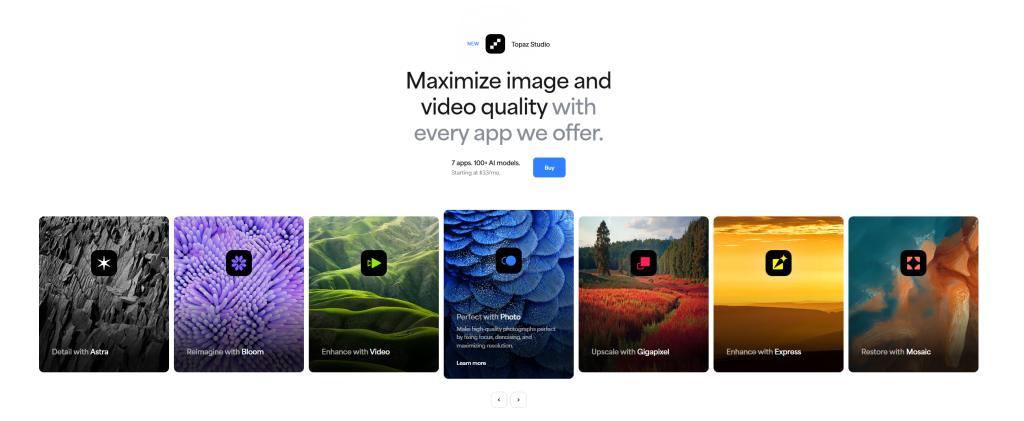
Topaz Studio ist nicht mehr die alte, kostenlose Filter-Sandbox aus 2018. Es ist eine Plattform mit 7 Apps und 100+ KI-Modellen, die du lokal (Privatsphäre, volle Kontrolle) oder in der Cloud (schnell, skaliert, immer neueste Modelle) nutzen kannst. Der Pitch: „Maximize image and video quality with every app we offer“ – und zwar mit unlimited Cloud-Rendering für Bilder und unlimited lokal, plus monatlichen Video-Cloud-Credits. Das Ganze beginnt offiziell bei ~33 USD/Monat (bei Jahresplan) und ist als All-Access-Abo gedacht.
Was heißt das praktisch?
- Desktop: Topaz Photo, Topaz Video, Topaz Gigapixel – die Klassiker für Fotoqualität, Videoqualität und Upscaling.
- Cloud: Bloom (kreatives Upscaling, 8×100 MP), Astra (kreatives Video-Upscaling bis 4K-Look), Express (schnelle Fixes im Browser), plus einzelne Tools wie Unblur, Faces, Lighting, Sharpen, Video Upscale.
Kernidee: Du beendest jedes Bild/Video „in Topaz“ – entweder auf deiner Maschine (files stay local) oder im Browser (neue Modelle, keine GPU-Qual). Beide Wege sind explizit vorgesehen.
Die Desktop-Trilogie – Photo, Video, Gigapixel
1) Topaz Photo – das „Finish-Pedal“ für Fotograf:innen
Einsatz: Schärfen, Entrauschen, Fokus retten, Gesichter rekonstruieren, Licht/Kontrast/Farbe ausgleichen, Upscaling – als Standalone oder als Plugin (Photoshop, Lightroom Classic, Capture One, Apple Photos, Affinity). Du kannst alles in einer App finalisieren; Autopilot dient als Startpunkt, du justierst nach.
Besondere Tools (Auszug):
- Denoise (RAW & Non-RAW)
- Sharpen (auch Motion/Focus-Probleme)
- Recover Faces
- Adjust Lighting / Balance Color
- Remove Object
- Upscale & Resize
- Super Focus, Dust & Scratch, Wonder, Standard MAX – generative, speicherhungrige Modelle (mehr dazu unter Systemanforderungen).
Workflow-Vorteil: Als Plugin springt Photo genau dort rein, wo du’s brauchst – am Ende des Retusche-Flows oder vor dem Export/Print. Für Event, Portrait, Wildlife/Astro, Sport, Weddings etc. sind die Beispiele auf der Produktseite sauber illustriert.
2) Topaz Gigapixel – der Auflösungs-Vergrößerer
Einsatz: Bilder bis zu 6× lokal hochskalieren. Hauptjob: fehlende Details „halluzinieren“, Kanten sauber halten, Gesichter retten, Drucktauglichkeit gewinnen. Gigapixel ist die „Druck-Freigabeversicherung“ – und in Studio enthalten.
3) Topaz Video – das Korrektur-Labor für Bewegtbild
Einsatz: Slow-Motion (bis 16× FPS), Stabilisierung, Motion Deblur, Upscale auf höhere Auflösung, Frame-Interpolation, SDR→HDR, Grain-Management – also all die Dinge, die Footage nachträglich filmischer, ruhiger, schärfer und größer machen. Besonders spannend für AI-generated Films und Archiv-Footage.
Die Cloud-Familie – Bloom, Astra, Express & Tools
Bloom – kreatives Upscaling bis 8× / 100 MP
Zielgruppe: KI-Art/Synthografie, Illustration, Design. Bloom kombiniert Qualitäts-Boost mit kreativen Details – du kannst AI-erzeugte Werke (oder digitale Kunst) hochziehen, straffen und texturieren, ohne den organischen Look in Matsche zu verwandeln.
Astra – kreatives Video-Upscaling bis „4K-Look“
Zielgruppe: AI-Videos, CG-Sequenzen, stilisierte Edits. Astra ist auf Stil/Look-Verbesserung fokussiert, weniger auf „klinische“ Restaurierung. Ideal, wenn du Synth-Clips ästhetisch „filmischer“ machen willst.
Express – schnelle Fixes im Browser
Ziel: „Quick fix and enhance“ – ohne Installation. Du bekommst kuratierte Free-Tools (Sharpen Image, Unblur, Faces, Lighting etc.), um Bilder/Videos direkt online zu verbessern. Für Social-Produktion, E-Com Snapshots oder schnelle Drafts perfekt.
Lokale Verarbeitung vs. Cloud – was du wissen musst
Topaz betont zwei Wege:
- Private local rendering: Deine Files verlassen den Rechner nicht. Ideal bei NDAs, unveröffentlichten Projekten, sensiblen Inhalten. Nachteil: Hardware-Last ist bei dir; generative Modelle fressen VRAM.
- Unlimited image cloud rendering: Keine GPU-Schmerzen, neue Modelle sofort nutzbar, und (in Studio) ohne Bild-Limit. Für Video gibt’s monatliche Cloud-Credits; Bilder sind „unlimited“ (wichtig: MP-Limits je nach Plan beachten).
Mein Take: Für fotorealistische Synthografie nutze ich lokal (saubere, reproduzierbare Ergebnisse, volle Dateikontrolle) und gebe nur besonders schwere Aufgaben in die Cloud (z. B. Serien-Upcaling kurz vor Deadline oder wenn ich neueste Modelle testen will).
Preise & Pläne – ohne Nebelmaschine
Die Preislogik ist dreistufig organisiert (Stand heute):
- Topaz Studio (Jahresplan) – ~33 USD/Monat (399 USD jährlich).
All-Apps (Photo, Video, Gigapixel, Gigapixel iOS, Bloom, Astra, Express, Mosaic „coming soon“), unlimited lokales und unlimited Cloud-Image-Rendering, 300 monatliche Video-Cloud-Credits, 2 gleichzeitige Cloud-Image-Jobs, 32 MP Cloud-Export-Limit (für Bloom/Express), Cloud-only Zugriff auf besondere Modelle (z. B. Starlight, Starlight Sharp, Wonder, Standard MAX). Kommerzielle Nutzung: okay bis < 1 Mio. USD Jahresumsatz. - Topaz Studio (Monat) – ~37 USD/Monat (ohne Jahresbindung); optionale Variante mit ~69 USD/Monat wird als weiteres Paket dargestellt.
- Topaz Studio Pro (Jahresplan) – ~67 USD/Monat (799 USD jährlich).
Pro-Lizenzen, Seat-Management, 600 Video-Cloud-Credits, 4 gleichzeitige Cloud-Image-Jobs, 100 MP Cloud-Export-Limit (für Bloom/Express), exklusive lokale Zugriffe auf Pro-Modelle (u. a. Starlight, Starlight Sharp, Wonder, Standard MAX), volle kommerzielle Nutzung ohne die 1-Mio-Deckelung.
Dazu kommen Einzel-App-Abos (Topaz Photo ~17 USD/Monat, Gigapixel ~12 USD/Monat, Video ~25 USD/Monat, Bloom ~19 USD/Monat, Astra ~27 USD/Monat, Express/Gigapixel iOS je ~12 USD/Monat).
Übersetzung in Klartext:
Wenn du ernsthaft mit Foto/Video/Synthografie arbeitest, willst du Studio oder Studio Pro – die Einzel-Abos lohnen sich nur, wenn du konsequent bei einem Use-Case bleibst.
Systemanforderungen – lies das, bevor du installierst
Wichtig & ungewohnt:
- Intel-Macs werden nicht unterstützt – nur Apple-Silicon (M-Series).
- Windows: mind. 16 GB RAM, dedizierte GPU mit 6–8 GB VRAM (für generative Modelle wie Super Focus, Dust & Scratch, Wonder, Standard MAX sind 8 GB VRAM dringend empfohlen; mit 6 GB läuft es, aber langsam).
- Snapdragon (ARM, Windows 11): unterstützt, aber mit spezifischem RAM/Hardware-Profil.
- Linux, VMs, eGPUs, NAS: nicht unterstützt.
- Speicherplatz (Windows): ~50 GB (davon ~43 GB in „/ProgramData“), plus 5 GB Temp – C: sollte Luft haben, sonst Warndialoge.
- Monatliche Online-Aktivierung und Updates erfordern Internet.
Ich sag’s unromantisch: Wenn du groß skalierst (Poster, 8K-Composites, Serienverarbeitung) und nur iGPU hast, wirst du die Cloud lieben – oder du rüstest VRAM nach.
Die „Model Zoo“-Logik – wie du die richtigen Modelle wählst
Foto (Topaz Photo):
- RAW Denoise → vor allem bei High-ISO-Shootings (Astro, Wildlife, Events).
- Sharpen / Motion Deblur → Sports/Action, lange Verschlusszeiten, Mikroverwackler.
- Recover Faces → Mini-Gesichter in Event-Crowds retten.
- Adjust Lighting + Balance Color → globaler Finish-Step.
- Remove Object → Artefakt-Cleanup.
- Super Focus / Wonder / Standard MAX → wenn du generative Detail-Rekonstruktion brauchst.
Gigapixel:
- 6× Upscale für Drucke, Billboards, Fine-Art-Prints.
Video:
- Frame Interpolation (16× Slo-Mo), Stabilization, Motion Deblur, Enhancement + Upscale.
Cloud-Tools (Express):
- Sharpen / Unblur, Faces, Lighting, Video Upscale.
Konkrete Workflows (Foto, Synthografie, Video)
A) Foto – Reportage/Portrait (real-world)
- RAW-Entwicklung in Lightroom/Camera Raw.
- Topaz Photo (Plugin): Denoise/Sharpen Vorschlag prüfen, Recover Faces, Adjust Lighting.
- Export als 16-Bit TIFF → finale Gigapixel-Runde falls Poster/Druck > A2 geplant.
Pro-Tipp: Wenn dein Rechner schwitzt, schick Schritt 2 als Cloud Image Render.
B) Synthografie – fotorealistischer „Brownz-Look“
- Generatives Ausgangsbild exportieren.
- Bloom (Cloud) für kreatives Upscaling.
- Topaz Photo (lokal): Super Focus oder Wonder sparsam für reale Haptik.
- Gigapixel falls mehr Auflösung nötig.
Pro-Tipp: Erst Recover Faces, dann Grain/Textur in Photoshop.
C) Video – AI-Clips cineastisch machen
- Clip in Topaz Video laden.
- Stabilize → Motion Deblur → Enhancement → Upscale.
- Astra nutzen für mehr Film-Gefühl.
- Frame Interpolation nur bei echtem Slow-Mo-Bedarf.
Pro-Tipp: Bei Serienprojekten lohnt Studio Pro (mehr Credits, 4 parallel Jobs).
Für wen ist welches Paket sinnvoll?
- Solo-Fotograf:in: Topaz Studio (Annual).
- Synthograf:in / Digital Artist: Studio (Annual) oder Studio Pro.
- Kleines Studio / Agentur: Studio Pro.
- Enterprise / Pipeline-Integration: Enterprise oder API.
Stärken, die im Alltag zählen
- Qualitäts-Hebel: Schärfen/Entrauschen/Recover Faces sind erwachsen.
- Zwei Motoren: Lokal und Cloud – flexibel.
- Video-Stack: Topaz Video + Astra deckt Restaurierung und Style ab.
- Ökosystem: Plugins, Browser-Fixes.
Schattenseiten & Fallstricke
- Intel-Mac ist raus.
- VRAM ist König.
- Speicherfresser (Windows).
- Cloud-Limits beachten.
Mein Brownz-Fazit – „Finish first, then flourish“
Wenn du Bilder und Clips wirklich fertig machen willst, ist Topaz Studio im Moment eines der rundesten Pakete: Finish-Engine für Foto, Restaurierung/Verbesserung für Video, kreatives Upscaling für Synthografie/AI-Art. Die Doppelstrategie (lokal + Cloud) ist erwachsen gedacht: Privat & präzise vs. schnell & skalierbar.
Für dich als Synthograf mit Anspruch auf analogen Realismus heißt das:
- Bloom für den sauberen, organischen Detail-Push,
- Topaz Photo für die natürliche Schärfe,
- Gigapixel als finale Druck-Freigabe,
- Topaz Video/Astra für Bewegtbild.
Greif zu Studio (Annual), wenn du allein oder klein-teamig arbeitest. Nimm Studio Pro, wenn du regelmäßig groß exportierst, mehr Cloud-Jobs willst oder Pro-Modelle brauchst.
Kurze Checkliste vor dem Kauf:
- M-Mac oder 8 GB VRAM? ✔️
- Drucke oder Social/Web? ✔️
- Team-Seats/Pro-Modelle? ✔️
- Browser-Workflows? ✔️
Wenn du alles auf eine einfache Formel runterbrechen willst:
Topaz Studio = „Finish ohne Ausreden“.
—


 Der BROWNZ Blog